
80 HELIUM 4G - Tablet ARCHOS - Manual de utilização gratuito
Encontre gratuitamente o manual do aparelho 80 HELIUM 4G ARCHOS em formato PDF.



Perguntas dos utilizadores sobre 80 HELIUM 4G ARCHOS
0 pergunta sobre este aparelho. Responda às que conhece ou faça a sua.
Faça uma nova pergunta sobre este aparelho
Baixe as instruções para o seu Tablet em formato PDF gratuitamente! Encontre o seu manual 80 HELIUM 4G - ARCHOS e retome o controlo do seu dispositivo eletrónico. Nesta página estão publicados todos os documentos necessários para a utilização do seu dispositivo. 80 HELIUM 4G da marca ARCHOS.
MANUAL DE UTILIZADOR 80 HELIUM 4G ARCHOS
Conteudodaembalagem 98
Inicio. 99
Descrição do ARCHOS. 100
Assistente de instalacao 102
Ligaçao a uma rede 3G 103
Ligaçao a uma rede WiFi 105
A interface AndroidTM 106
Familiarização com a Tecnologia Android™ 110
Para obter mais informações, consulte as Perguntas freqentes e o Manual do'utilizar do seu produto em www.archos.com. Certifique-se de que os consulta antes de colocar a hipôtese de devolver qualquer produto. O seu problema pode ser insignificante.
Conteudo da embalagem
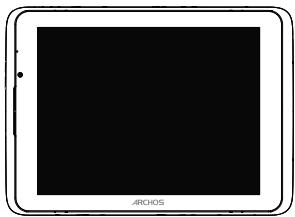
ARCHOS 80 xenon
Gui da usoario

Garantia, avisos legais e de seguranca
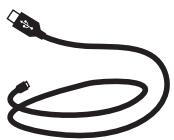
Cabo USB

Carregador
Inicio
Carregar a bateria
Carregue o seu aparelho ligando o cabo de alimentacao a conector de alimentacao.
O dispositivo ARCHOS &, a!.
A luz indicação do botão Power fica vermelho quando a bateria correça.
Pressione o botão ON / OFF para ligar o disposítivo.
Vocé pode usar o dispositorio durante o carregamento.
Assistente de instalacao
Quando inicial o ARCHOS pela primarya vez, o assistente de instalacao irá ajudá-lo a configurar o seu aparecido (idioma, hora e data, rede wifi, aplicações de terceiros, ecra táctil, acelerómetro).
SUGESTÖES:
Para receber uma assistência mais completeness, registe o seu produto.
No caso de um computations, v a www.archos.com/register.
Descrição do ARCHOS
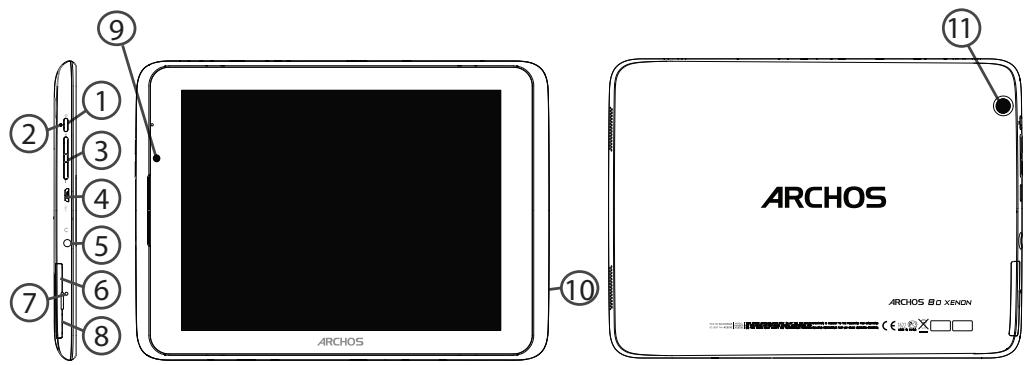
(1) Botão Power
(2) Indicador de energia
(3) Botoes de volume
(4) Porta micro-USB
(5) Saida para auriculas
Slot do cartão SIM
⑦ Repor hardware
Slot para cartão micro SD
(9) Webcam
(10) Coluna
Câmara
Assistente de instalacao
Quando inicial o ARCHOS pela primarya vez, o assistente de instalacao irá ajuda-lo a configurar o seu aparecido:
- Idioma
- Data e hora
- Rede Wifi
- Minha localização
- Aplicações de terreiros
SUGESTÖES:
Definir os parâmetros do seu disposítivo na area da rede WiFi você está regularamente usingo.
Ligação a uma rede 3G
Seu ARCHOSé equipado com um slot de cartão SIM. Qualquer cartão SIM padrão pode ser inserido. Não há nenhuma restruição fornecida. Observe que o ARCHOS somente terá sinal se você estiver em uma area coberta-os provedores 3G ou rede EDGE.
Inserindo o seu cartão SIM
- Antes de inserir um cartão SIM, desligue o aparecido.
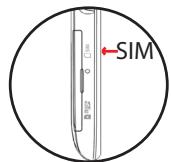
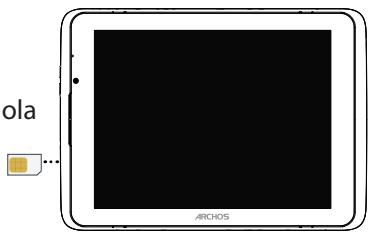
- Abra a tampa do compartmento do cartao SIM.
- Coloque o cartão SIM e empurre-o para o lugar.
- Ligue o aparelho.
Um número Pin pode ser necessario.
5. Insira o número pin do cartão SIM.
Seu aparelho tentará se conectar à rede 3G do seu provedor.
Paraletalocartao,primoocartao nofundoeuma molavaiajudaralevarocartaoparafora.
Ligação a uma rede 3G
SUGESTOES:
Se o seu aparelho não se conectar à rede de seu provedor 3G
- Contate o seu fornecedor 3G para obter os parâmetros de conexão.
- No seu aparelho, toque no Definições.
-
SeLECTION Sem fio & redes > Mais... > RedesMOVEDis.
-
Em operadores de rede, selección a sua的操作ora.
- Nos Nomes de Ponto de Acesso, selecione o punto de acesso correto e digite os parâmetros de conexão exatos.
Ligação a uma rede WiFi
AVISO: Certificado-se de que se encontrar numa zona WiFi. Pode aceder rapidamente às definições WiFi a partir da barra do estado no canto inferior direito do esca.
- Toque na hora na barra do estado. É aparecido o painel do estado.
- Toque novamente na hora no pailen do estado. Serais aparecidas as definições rápidas.
- Toque em WiFi para Abrir o menu de definições WiFi.
- Se a funcionalidade WiFi estiver desligada,(deslie o comutador WiFi para a posicao LIGADO.DepoS da funcionalidadeWiFi estar ligada,o ARCHOS ira procurar redes WiFi ao alcance.
- Toque no nome da rede à qual pretende ligar-se. As redes privadas aparecem com o icone de umcadeado e irão requerer a introducao da suaPALavra-passe.
SUGESTÖES:
- Quando introduzir unaPALAVRA-passeWiFi,comendamosque seleccione"Mostrarpalavrapasse"para que possa ver os caracteres que está a digitar.
- Para obter aPALAVRA-passe (ou definições)WiFi correcta para a rede,contacte a operadora da redeWiFi.
- Se a sua funcionalidade WiFi estiver ligada e estiver dentro da area de alcance de uma rede à qual não tenha effectuado uma ligação, o seu ARCHOS irá tentar automaticamente ligar-se à mesma.
A Interface Android™
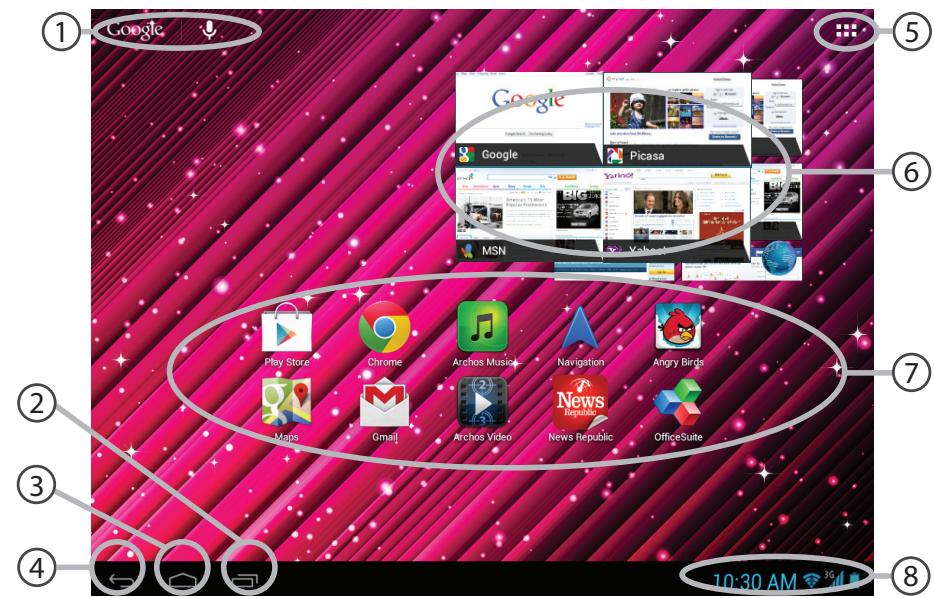
① Google™ Search
Toque para efectuar una pesquisa de texto ou una busca por voz.
2 Aplicações recentes
(3) Ecrã Principal
(4) Anterior
(5) "Todas as Aplicações"Toque neste icone para visualizar todas as aplicacoes e widgets instalados no seu ARCHOS. Estao aquei todas as aplicacoes descarregadas.
⑥ Widget
7 Aplicações Android™
8 Barra do estado >Apresenta notificacoes e definições rapiidas.
A Interface Android™
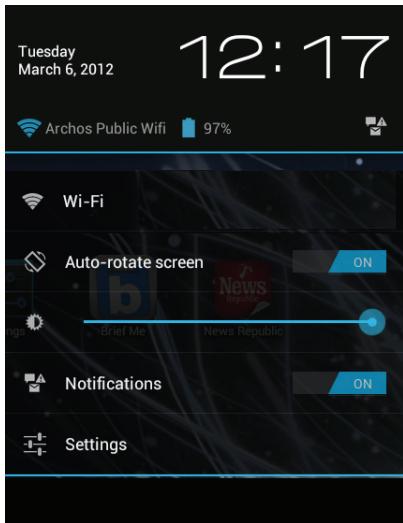
As Definições rapiadas:
WiFi:
Para ligar/desligar a sua ligação WiFi
Paraactivar/desactivar a orientacao automatica do eça enquanto roda o ARCHOS
- Brilho:
Para ajustar o brilho do ecra
- Notificacoes:
Para aceder a todas as suas definições.
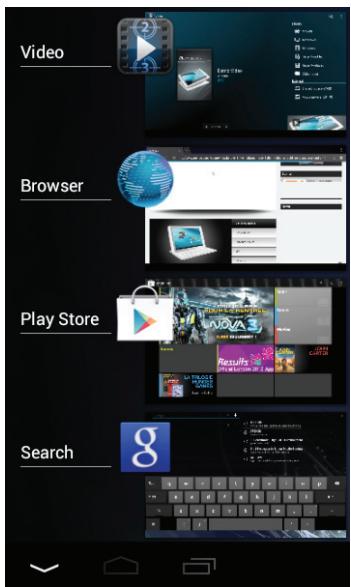
Aplicações recentes:
Abre una lista de imagens em tamanho reduzido das aplicacoes que utilizeou recentemente.
- Para Abrir uma aplicação, toque na mesma.
- Para encerra uma aplicação, mova-a para a esquerda ou para a direita.
Familiarizar-se com Android™
O ecra inicial alargado:
Navegue entre os differentes painés do érá inicial movendo-os para a esquerda e para a direita.
Mover um item do écrà inicial:
Toque continuamente com o dedo no mesmo até aparecer a grelha de posicionamento; em seguida, deslize-o para a posicao pretendida e solte o dedo.
Remover um item do eça inicial:
Toque continuamente no mesmo, deslize o seu dedo para o topo do eça e largue-o sobre o icone Remover.
Desinstalar um item:
A partir do eçardas aplicações, toque continuamente no mesmo, deslize o seu dedo para o topo do eça e largue-o sobre o caixote Desinstalar.
Largue o icone de uma aplicação sobre及其他 num ecran inicial e os outros icones ficarao combinados.
Widgets:
Toque no icone Todas as aplicacoes no seu ecran inicial. Toque em Widgets no topo do ecran. A partir do ecran Widget principal, pode movimentar os widgets da mesma forma que o faz com os icones das aplicacoes.
Alterar a imagem de fundo:
Mantenhao o dedo no eça sobre uma localização vazia, em seguida seleção a partir da lista.
A partir do paine de definições rápidas na barra do estado, toque nas definições. Desloque para baixo e toque em Segurança. Toque em Bloquear eça. Toque no tipo de bloqueio que pretende utilizesc. Depois de definir aque um bloqueio, sera aparecido um eça de bloqueio sempre que activar o eça, a solicitar o padrão, o PIN ou outras chave especifiedada.
Resolução de problemas
Se o aparelho bloquear:
Prima o botão LIGAR/DESLIGAR durante 10 segundos ou utilize a opção Reiniciar o hardware. Para usar o opção Reiniciar o hardware, prima o botão "orifcio de reinicio"utilizando um objecto pontiaqudo, como um palito.
Se o seu aparelho não ligar:
- Carregue o aparelho.
- Prima o botão LIGAR/DESLIGAR durante 10 segundos ou utilize a opção Reiniciar o hardware.
Se o ecra tíctil não funciona correctamente:
A partir de Definções, toque em Calibragem do eça táctil.
Se pretended augmentar à autonomia da bateria:
Diminua o brilho do ecra e deslique as ligacoes sem fios, se nao estiverem a ser realizadas.
Encerre todas as aplicacoes que não estejam a ser realizadas.
Se a receção WiFi for demasiado lenta:
Certifique-se de que não está afastado do punto de ligação WiFi.
Atualizar o firmware do dispositivo. http://www.archos.com/support
A partir de Definições > Reparar e Formatting, selecione Reiniciar Android.
Contacte a sua operadora da liação Wifi.
PIN do cartão SIM bloqueado
Contacte a sua operadora para obter o documento PUK (Chave pessoal de desbloqueio).
Se quiser restuarar o seu produit (Esqueceu-se da suaPALavra-passe? Apagou todas as suas definições?):
- Mantenha Volume+ e pressione o botão ON / OFF.
- Mantenha Volume+ é até que a recuperação de sistemas Android épresentado.
- Utilize os botões de Volume para navegá r e o botão LIGAR/DESLIGAR para validade.
- Escolha "Wipe data/factoryreset" (Apaçar todo/definições de fabrica) é valide.
- Escolha "Yes -- delete alluser data" (Sim -- Eliminar todos os dados de utiliser" e valide.
- Escolha "Rebootsystemnow" (Reiniciar oSYSTEMa ahora) e valide.
Copepknne
Copejkmoe ynaKOBkn 114
HauaIopa6oTbI 1.15
Oncanhe yctpoiCTBa. 116
MacTepe HaCToPoiKn. 118
Подкlio ueHne K cetn 3G. 119