
Xenon 79 - Tablet ARCHOS - Manual de utilização gratuito
Encontre gratuitamente o manual do aparelho Xenon 79 ARCHOS em formato PDF.


| Tipo de produto | Tablet tátil |
| Marca | Archos |
| Modelo | Xenon 79 |
| Tamanho da tela | 7,9 polegadas (20 cm) |
| Resolução da tela | 1024 x 768 pixels |
| Processador | Quad-core 1,5 GHz |
| Memória RAM | 1 GB |
| Armazenamento interno | 8 GB (expansível via microSD) |
| Sistema operacional | Android 4.2 Jelly Bean |
| Sensores | Acelerômetro, sensor de luz |
| Câmera frontal | 0,3 MP |
| Câmera traseira | 2 MP |
| Conectividade | Wi-Fi 802.11 b/g/n, Bluetooth 4.0 |
| GPS | Sim |
| Bateria | Íon de lítio 4000 mAh |
| Autonomia | Até 8 horas em uso misto |
| Dimensões | 20 x 13,7 x 0,9 cm |
| Peso | 360 g |
| Manutenção e limpeza | Limpar com um pano macio e seco, evitar produtos abrasivos |
| Segurança | Usar uma tela de bloqueio, atualizar o sistema regularmente |
| Peças de reposição e reparabilidade | Bateria não removível, tela reparável por profissional, outras peças disponíveis no site da Archos |
| Informações gerais | Fabricado na China |
Perguntas frequentes - Xenon 79 ARCHOS
Perguntas dos utilizadores sobre Xenon 79 ARCHOS
0 pergunta sobre este aparelho. Responda às que conhece ou faça a sua.
Faça uma nova pergunta sobre este aparelho
Baixe as instruções para o seu Tablet em formato PDF gratuitamente! Encontre o seu manual Xenon 79 - ARCHOS e retome o controlo do seu dispositivo eletrónico. Nesta página estão publicados todos os documentos necessários para a utilização do seu dispositivo. Xenon 79 da marca ARCHOS.
MANUAL DE UTILIZADOR Xenon 79 ARCHOS
Conteúdo da embalagem....86
Início....87
Descrição do ARCHOS ....88
Inserir cartões SIM & cartões de memória....89
Ligação 3G & WiFi ....90
A interface Android™ 92
Familiarizar-se com Android™ 96
Resolução de problemas....98
Para obter mais informações, consulte as Perguntas frequentes em www.archos.com. Certifique-se de que as consulta antes de colocar a hipótese de devolver qualquer produto. O seu problema pode ser insignificante. Como muitas vezes atualizamos e melhoramos os nossos produtos, o seu software do dispositivo pode ter uma aparência ligeiramente diferente ou funcionalidades modificadas das apresentadas neste Guia de Início Rápido.
Conteúdo da embalagem
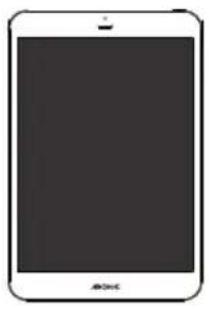
Garantia, avisos legais e de segurança
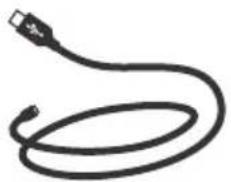
- Carregue o seu aparelho ligando o cabo de alimentação à Porta micro-USB. O aparelho ARCHOS será iniciado o carregamento.
- Pressione o botão On / Off para ligar o produto.
A luz indicadora de carregamento permanece acesa enquanto a bateria carrega.
-Pode utilizar o seu aparelho ARCHOS enquanto este está a carregar. -Carregue o dispositivo completamente antes de usá-lo pela primeira vez. -Use apenas o carregador fornecido.
Quando o teu dispositivo está descarregado por completo, é necessário recarregá-lo pelo menos durante 10 minutos antes de ser exibido o ícone da bateria.
SUGESTÕES:
Para receber uma assistência mais completa, registe o seu produto. No caso de um computador, vá a www.archos.com/register.
Descrição do ARCHOS
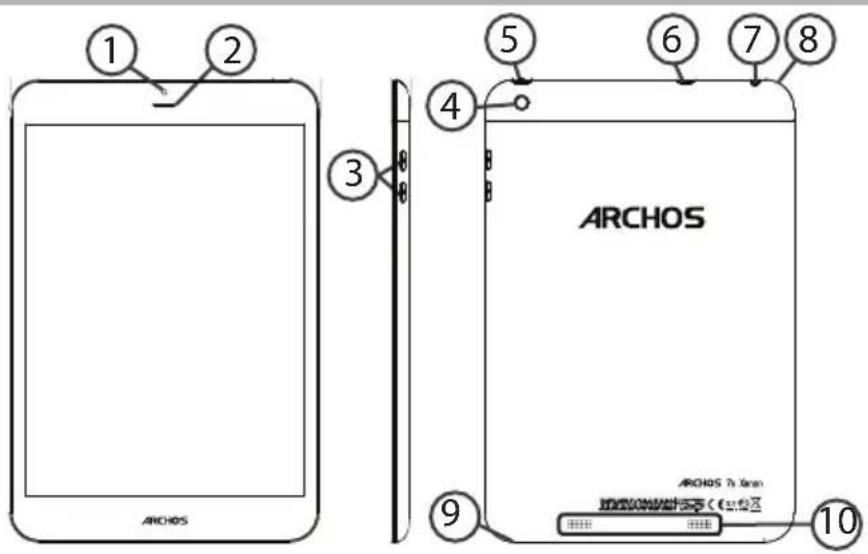
① Webcam
⑤ Botão Power
⑨ Microfone incorporado
② Coluna
⑥ Porta micro-USB
⑩ Colunas
③ Botões de volume
⑦ Saída para auriculares
④ Câmara
⑧ Entalhe
Inserir cartões SIM & cartões de memória
AVISO: Desligue o aparelho.
Abrir
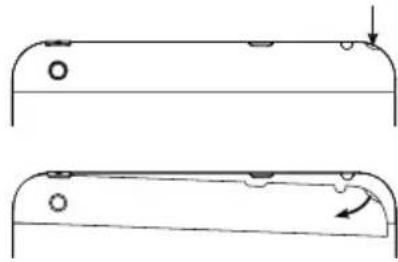
Remova a tampa traseira.
Não dobre ou torça a tampa traseira em demasia. Isso pode danificar a tampa.
Inserir cartões SIM
Para introduzir o seu cartão SIM 3G, deslize-o com a face virada para baixo na direção da ranhura 2G/3G (ranhura 1).
Inserir cartões de memória
Para introduzir um cartão de memória, deslize-o com a face virada para baixo na direção da ranhura 2.
Fechar
Reponha a tampa da bateria, empurrando-a para o lugar até ouvir um estalido.
| 1 | Cartão SIM 2G/3G |
| 2 | Cartão de memória |
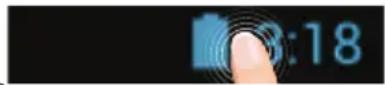
O ícone de dados móveis deve estar ativo para ser possível aceder à Internet.
Ativar dados móveis
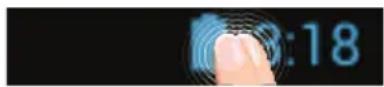
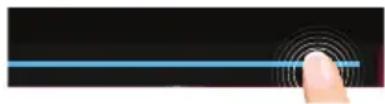
- Toque e mantenha premidos os ícones do Tempo e bateria para revelar a barra de estados.
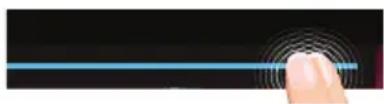
- Puxe a linha azul para baixo.
- Toque no ícone dos dados móveis ■ para ativar.
Se o seu aparelho não se conectar à rede de seu provedor 3G, contate o seu fornecedor 3G para obter os parâmetros de conexão. No seu aparelho, toque em Definições.
Selecione Sem fio & redes > Mais... > Redes móveis.
Em operadores de rede, selecione a sua operadora.
Em Nomes de Ponto de Acesso, selecione o ponto de acesso correto e digite os parâmetros de conexão exatos.
Se tiver problemas de ligação, consulte as FAQs em www.archos.com ou contacte o seu fornecedor de rede 3G.
Ligação WiFi
AVISO: Certifique-se de que se encontra numa zona WiFi.
- Toque e mantenha premidos os ícones do Tempo e bateria para revelar a barra de estados.
- Puxe a linha azul para baixo.
- Toque em "Definições" para abrir o menu de definições WiFi.
- Na secção "Wireless & networks" (Redes e Wi-Fi), se a opção WiFi estiver desligada, deslize-a para a posição "ON" (LIGADO). Assim que o Wi-Fi estiver ligado, o ARCHOS vai analisar as redes Wi-Fi que estiverem ao seu alcance.
- Toque em WiFi.
- Toque no nome da rede à qual pretende ligar-se. As redes privadas aparecem com o ícone de um cadeado e irão requerer a introdução da sua palavra-passe.
SUGESTÕES:
-Quando introduzir uma palavra-passe WiFi, recomendamos que selecione "Mostrar palavra-passe" para que possa ver os caracteres que está a digitar. Para obter a palavra-passe (ou definições) WiFi correta para a rede, contacte a operadora da rede WiFi.
-Para manter a sua ligação WiFi ligada quando o dispositivo está suspenso, selecione o ícone do menu na página do WiFi. Em seguida, selecione Advanced (Avançadas) > Keep WiFi on during sleep [Manter Wi-Fi ligado durante a suspensão] > Always (Sempre).
Toque para efetuar uma pesquisa de texto ou uma busca por voz.
② Aplicações Android™
Toque para iniciar uma aplicação.
③ Atalhos permanentes em aplicações Android™
④ "Aplicações recentes"
⑤ "Ecrã Principal"
⑥ "Anterior"
⑦ "Todas as Aplicações"
Toque neste ícone para visualizar todas as aplicações e widgets instalados no seu ARCHOS. Estão aqui todas as aplicações descarregadas.
⑧ Barra do estado
Apresenta notificações e definições rápidas.
A Interface Android™
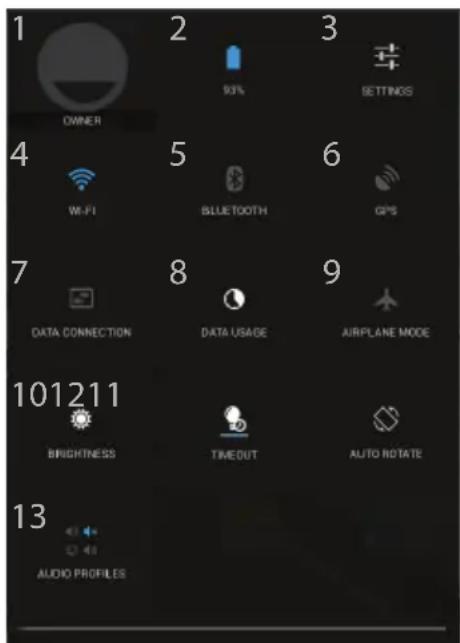
*O novo suporte multiutilizador permite que diferentes utilizadores tenham áreas de trabalho separadas e personalizadas no mesmo dispositivo. Pode adicionar utilizadores em Settings > Device [Definições > Dispositivo]
3:18
As Definições rápidas
1 Utilizador atual* 2 Ver a percentagem de bateria que resta 3 Para aceder a todas as suas definições. 4 Para ligar/desligar a sua ligação WiFi. 5 Para ligar/desligar a sua ligação Bluetooth. 6 Para ligar/desligar a sua ligação GPS. 7 Para ativar/desativar a conexão com a Internet via 3G 8 A quantidade de dados que têm sido utilizados 9 Para ativar/desativar todas as ligações sem fios, especialmente durante voos. 10 Para ajustar o brilho do ecrã. 11 Defina o modo de suspensão da tela 12 Para ativar/desativar a orientação automática do ecrã enquanto roda o ARCHOS. 13 Definir um perfil de áudio

Aplicações recentes
Abre uma lista de imagens em tamanho reduzido das aplicações que utilizou recentemente:
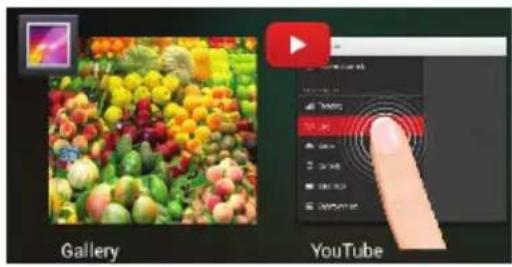
Toque: para abrir uma aplicação
Manter premido: exibir opções
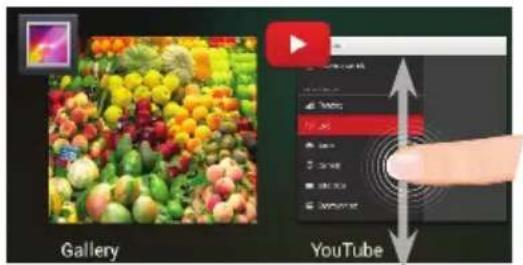
Deslizar para cima ou para baixo: fechar uma aplicação
Familiarizar-se com Android™
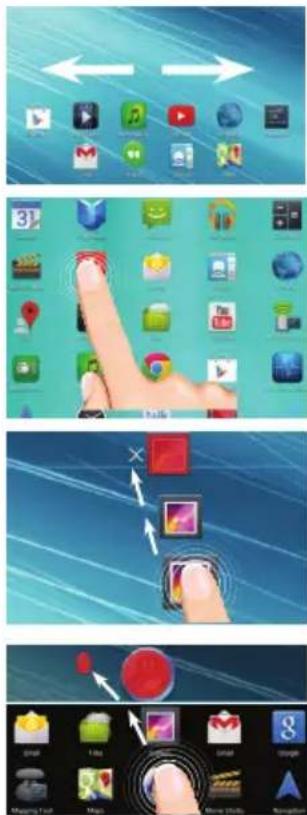
O ecrã inicial alargado:
Navegue entre os diferentes painéis do ecrã inicial movendo-os para a esquerda e para a direita.
Mover um item do ecrã inicial:
Toque continuamente com o dedo no mesmo até aparecer a grelha de posicionamento; em seguida, deslize-o para a posição pretendida e solte o dedo.
Remover um item do ecrã inicial:
Toque continuamente no mesmo, deslize o seu dedo para o topo do ecrã e largue-o sobre o ícone Remover.
Desinstalar um item:
A partir do ecrã Todas as aplicações, toque continuamente no mesmo, deslize o seu dedo para o topo do ecrã e largue-o sobre o caixote Desinstalar.
![graph LR A["Maps"] <--> B["Navigation"]](/content/2026/06/1283759/images/035736e8901fbdb06c72f8146afa6309f16c35996c5cdd29edb20578985424c3.jpg)
Criar pastas de aplicações:
Largue o ícone de uma aplicação sobre outro num ecrã inicial e os dois ícones ficarão combinados.
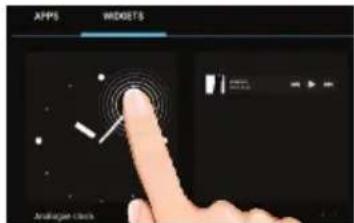
Toque no ícone Todas as aplicações no seu ecrã inicial. Toque em Widgets no topo do ecrã. A partir do ecrã Widgets principal, pode movimentar os widgets da mesma forma que o faz com os ícones das aplicações.
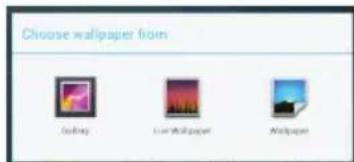
Alterar a imagem de fundo:
Mantenha o dedo no ecrã sobre uma localização vazia, em seguida seleccione a partir da lista.
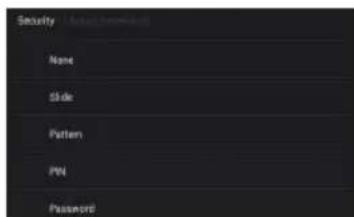
A partir do painel de definições rápidas na barra do estado, toque nas definições. Desloque para baixo e toque em Segurança. Toque em Bloquear ecrã. Toque no tipo de bloqueio que pretende utilizar. Depois de definir aqui um bloqueio, será apresentado um ecrã de bloqueio sempre que activar o ecrã, a solicitar o padrão, o PIN ou outra chave especificada.
Resolução de problemas
Se o aparelho bloquear:
Prima o botão LIGAR/DESLIGAR durante 10 segundos.
Se o seu aparelho não ligar:
- Carregue o aparelho durante pelo menos 10 minutos.
- Prima o botão LIGAR/DESLIGAR durante 10 segundos.
O meu telemóvel não consegue ligar-se a uma rede ou é exibida a mensagem "Sem cobertura de rede"
Tente ligar em outro local. Verifique a cobertura de rede da sua operadora.
Não é possível fazer chamadas
Verifique se o seu telemóvel está ligado a uma rede e se essa rede está disponível.
Não é possível receber chamadas
Verifique se o seu telemóvel está ligado e tem uma ligação a uma rede (verifique se a rede está disponível).
PIN do cartão SIM bloqueado
Contacte a sua operadora para obter o código PUK (Chave pessoal de desbloqueio).
Se a recepção WiFi for demasiado lenta:
Certifique-se de que não está afastado do ponto de ligação WiFi.
Atualizar o firmware do dispositivo: http://www.archos.com/support.
Redefinir as configurações de sua conexão.
Contacte a sua operadora da ligação WiFi.





- CONTEÚDO DA EMBALAGEM
- SUGESTÕES
- DESCRIÇÃO DO ARCHOS
- INSERIR CARTÕES SIM & CARTÕES DE MEMÓRIA
- ABRIR
- INSERIR CARTÕES SIM
- INSERIR CARTÕES DE MEMÓRIA
- FECHAR
- ATIVAR DADOS MÓVEIS
- LIGAÇÃO WIFI
- A INTERFACE ANDROID™
- AS DEFINIÇÕES RÁPIDAS
- APLICAÇÕES RECENTES
- FAMILIARIZAR-SE COM ANDROID™
- O ECRÃ INICIAL ALARGADO
- MOVER UM ITEM DO ECRÃ INICIAL
- REMOVER UM ITEM DO ECRÃ INICIAL
- DESINSTALAR UM ITEM
- CRIAR PASTAS DE APLICAÇÕES
- ALTERAR A IMAGEM DE FUNDO
- RESOLUÇÃO DE PROBLEMAS
- SE O APARELHO BLOQUEAR
- SE O SEU APARELHO NÃO LIGAR
- O MEU TELEMÓVEL NÃO CONSEGUE LIGAR-SE A UMA REDE OU É EXIBIDA A MENSAGEM "SEM COBERTURA DE REDE
- NÃO É POSSÍVEL FAZER CHAMADAS
- NÃO É POSSÍVEL RECEBER CHAMADAS
- PIN DO CARTÃO SIM BLOQUEADO
- SE A RECEPÇÃO WIFI FOR DEMASIADO LENTA
Marca : ARCHOS
Modelo : Xenon 79
Categoria : Tablet