
Xenon 79 - Tablette ARCHOS - Notice d'utilisation et mode d'emploi gratuit
Retrouvez gratuitement la notice de l'appareil Xenon 79 ARCHOS au format PDF.


| Type de produit | Tablette tactile |
| Marque | Archos |
| Modèle | Xenon 79 |
| Taille de l'écran | 7,9 pouces (20 cm) |
| Résolution d'écran | 1024 x 768 pixels |
| Processeur | Quad-core 1,5 GHz |
| Mémoire RAM | 1 Go |
| Stockage interne | 8 Go (extensible par microSD) |
| Système d'exploitation | Android 4.2 Jelly Bean |
| Capteurs | Accéléromètre, capteur de lumière |
| Appareil photo avant | 0,3 Mpx |
| Appareil photo arrière | 2 Mpx |
| Connectivité | Wi-Fi 802.11 b/g/n, Bluetooth 4.0 |
| GPS | Oui |
| Batterie | Lithium-ion 4000 mAh |
| Autonomie | Jusqu'à 8 heures en utilisation mixte |
| Dimensions | 20 x 13,7 x 0,9 cm |
| Poids | 360 g |
| Entretien et nettoyage | Nettoyer avec un chiffon doux et sec, éviter les produits abrasifs |
| Sécurité | Utiliser un écran de verrouillage, mettre à jour le système régulièrement |
| Pièces détachées et réparabilité | Batterie non amovible, écran réparable par professionnel, autres pièces disponibles sur le site Archos |
| Informations générales | Fabriqué en Chine |
FOIRE AUX QUESTIONS - Xenon 79 ARCHOS
Questions des utilisateurs sur Xenon 79 ARCHOS
0 question sur cet appareil. Repondez a celles que vous connaissez ou posez la votre.
Poser une nouvelle question sur cet appareil
Téléchargez la notice de votre Tablette au format PDF gratuitement ! Retrouvez votre notice Xenon 79 - ARCHOS et reprennez votre appareil électronique en main. Sur cette page sont publiés tous les documents nécessaires à l'utilisation de votre appareil Xenon 79 de la marque ARCHOS.
MODE D'EMPLOI Xenon 79 ARCHOS
Contenu de la boîte....16
Mise en route....17
Description de l'appareil....18
Insertion de carte SIM & carte mémoire....19
Connexion 3G & WiFi....20
L'interface Android™ 22
Se familiariser avec Android™ 26
Dépannage....28
Pour plus d'informations, consultez les FAQs sur www.archos.com. Consultez-les avant d'envisager un éventuel retour du produit. Le problème que vous rencontrez peut être résolu facilement. Comme nous mettons à jour et améliorons régulièrement nos produits, le logiciel de votre appareil peut présenter une interface ou des fonctionnalités légèrement différentes de celles décrites dans ce guide.
Contenu de la boîte
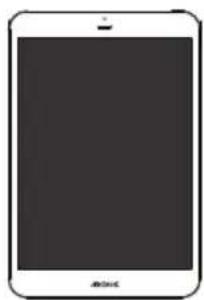
Guide d'utilisation rapide
Guide des garanties et des mentions légales
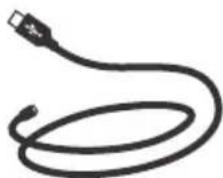
- Connectez le câble d'alimentation à votre produit via le connecteur d'alimentation. La tablette commence à se charger.
- Appuyez sur le bouton On/Off pour allumer l'appareil. Le témoin de charge s'allume lorsque la tablette est en charge.
-Vous pouvez utiliser votre tablette pendant le chargement. -Lors de la première utilisation, chargez complètement la batterie. -Utilisez uniquement le chargeur fourni.
Lorsque votre tablette est complètement déchargée, il faut la laisser charger pendant 10 minutes minimum avant que l'icône de charge ne puisse s'afficher.
ASTUCE :
Pour bénéficier d'une assistance complète, enregistrez votre produit.
À partir de votre ordinateur, allez sur www.archos.com/register.
Description de l'appareil
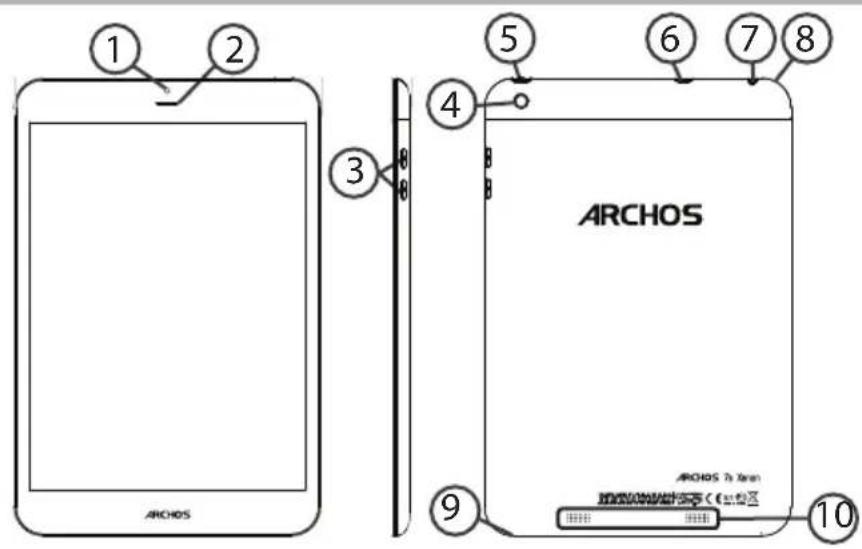
Insertion de carte SIM et carte mémoire
ATTENTION : Bien éteindre la tablette avant d'insérer les cartes SIM et la carte mémoire.
Ouvrir
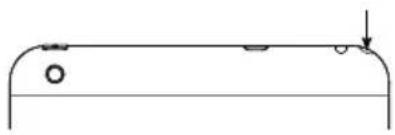
Utilisez l'encoche pour enlever la coque arrière.
Ne pas déformer ou plier la coque arrière excessivement au risque de l'endommager.
Insérer une carte SIM
Glissez-la dans l'emplacement 2G/3G en orientant la face magnétique vers le bas (emplacement 1).
Insérer une carte mémoire
Pour insérer la carte mémoire, glissez-la dans l'emplacement 3 en orientant la face magnétique vers le bas (emplacement 2).
Fermer
Remettez en place la coque arrière.
| 1 | carte SIM 2G/3G |
| 2 | carte mémoire |
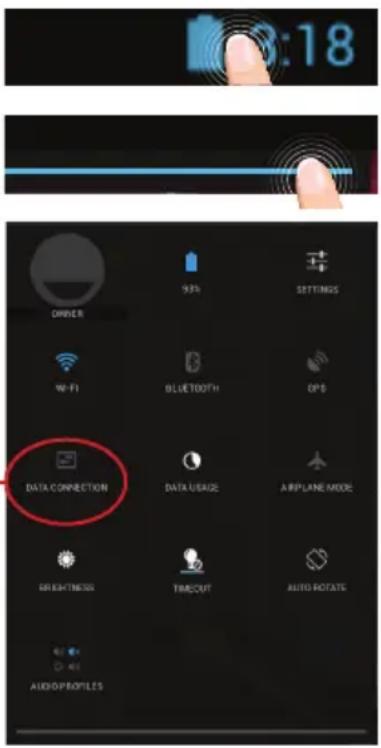
Pour accéder à Internet, l'icône Données mobiles doit être activée. Activer les données mobiles
- Sélectionnez les icônes Heure et Batterie en maintenant votre doigt appuyé afin d'afficher la barre de statuts.
- Tirez vers le bas la barre bleue.
- Sélectionnez l'icône Données mobiles pour l'activer.
Si la tablette ne se connecte pas au réseau 3G de votre opérateur, contactez votre opérateur 3G pour obtenir les paramètres de connexion.
Sur l'écran d'accueil de la tablette, sélectionnez Paramètres. Sélectionnez Sans fil et réseaux > Plus... > Réseaux mobiles.
Dans Opérateur de réseau, sélectionnez votre opérateur.
Dans Noms des points d'accès, sélectionnez le nom de point d'accès et saisissez les paramètres de connexion.
ASTUCE :
Des difficultés pour vous connecter ? Consultez la foire aux questions sur www.archos.com ou contactez votre opérateur mobile.
Connexion WiFi
ATTENTION : assurez-vous d'être dans une zone WiFi.
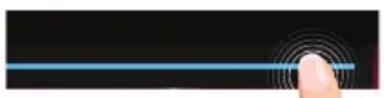
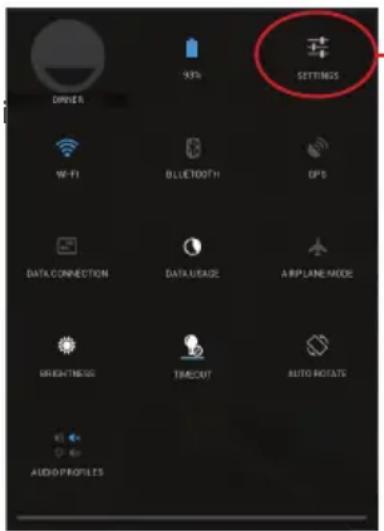
- Sélectionnez les icônes Heure et Batterie en maintenant votre doigt appuyé afin d'afficher la barre de statuts.
- Tirez vers le bas la barre bleue.
- Sélectionnez "Paramètres" pour afficher la page des paramètres WiFi.
- Dans la section "Sans fil & réseaux", si le WiFi est éteint, faites glisser l'interrupteur WiFi sur la position "OUI". Une fois que le WiFi est activé, la tablette recherche des réseaux WiFi à portée.
- Sélectionnez "WiFi" afin d'afficher les réseaux disponibles.
- Sélectionnez le nom du réseau auquel vous voulez vous connecter. Les réseaux privés sont affichés avec un cadenas. Ils nécessitent un mot de passe.
ASTUCES :
- Lorsque vous saisissez un mot de passe, nous vous recommandons de cocher « Afficher mot de passe » afin de voir les caractères que vous saisissez. Pour obtenir le mot de passe ou les paramètres du réseau WiFi, contactez le fournisseur d'accès à Internet. - Pour maintenir votre connexion WiFi active lorsque la tablette est en veille, sélectionnez l'icône de Menu dans l'écran "WiFi", puis sélectionnez Options avancées > WiFi actif en veille > Toujours.

L'interface Android™
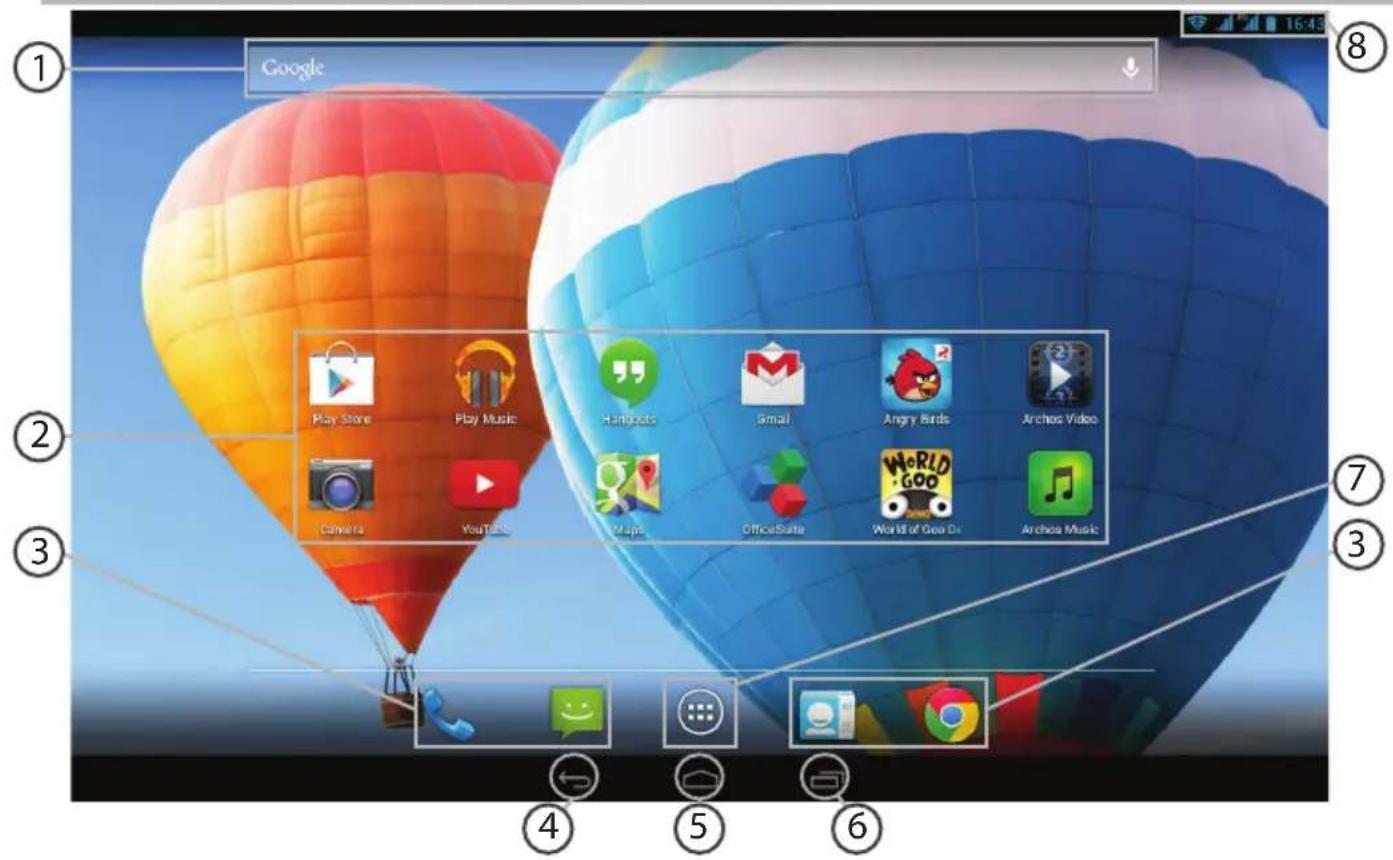
① Google™ Search
Sélectionnez "Google" pour saisir votre recherche ou l'icône microphone pour l'énoncer. ② Raccourcis d'applications Android™ Sélectionnez une application pour l'ouvrir. ③ Raccourcis permanents d'applications Android™ ④ "Retour" ⑤ "Accueil" ⑥ "Applications récentes" ⑦ "Toutes les Applications" Sélectionnez pour afficher toutes les applications et les widgets installés sur votre ARCHOS. Vous retrouverez toutes vos applications téléchargées. ⑧ Barre de statuts Elle affiche les notifications et permet l'accès aux réglages rapides.
L'interface Android™
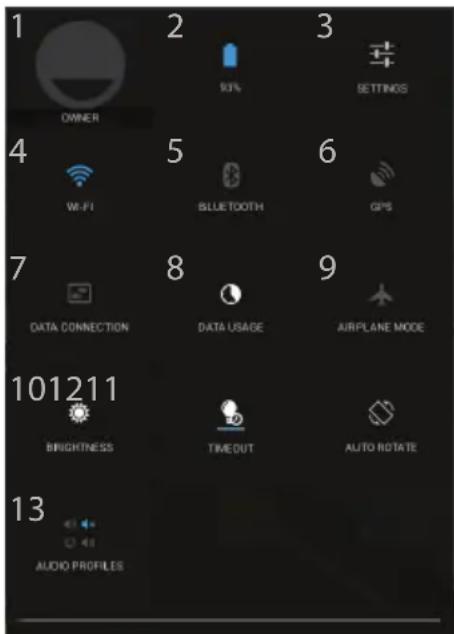
*Cette option permet à différents utilisateurs d'une même tablette d'avoir chacun son propre espace personnalisable. Ajoutez des utilisateurs à partir de Paramètres > Appareil.
3:18 Les réglages rapides
1 Affiche l'icône de l'utilisateur actuel *. 2 Pourcentage de batterie restant 3 Pour accéder à tous vos paramètres. 4 Pour activer/désactiver votre connexion WiFi. 5 Pour activer/désactiver votre connexion Bluetooth. 6 Pour activer/désactiver votre localisation GPS. 7 Pour activer/désactiver la connexion Internet 3G. 8 Pour afficher la quantité de données mobiles utilisées 9 Pour activer/désactiver toutes les connexions sans fil. Par exemple, pour prendre l'avion. 10 Pour ajuster la luminosité de l'écran. 11 Pour définir la mise en veille de l'écran. 12 Pour activer/désactiver l'orientation automatique de l'écran dès que vous tournez votre tablette. 13 Pour définir un type de notification sonore ou silencieux

Les Applications récentes
L'application affiche une liste de vignettes des applications utilisées récemment.
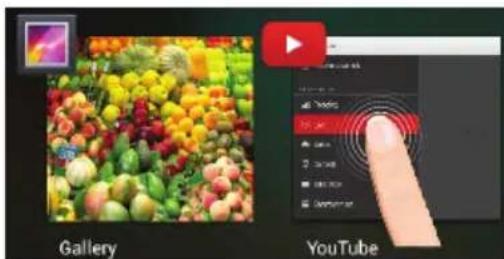
Pour afficher une application, sélectionnez-la.
Pour afficher des informations, maintenez appuyé.
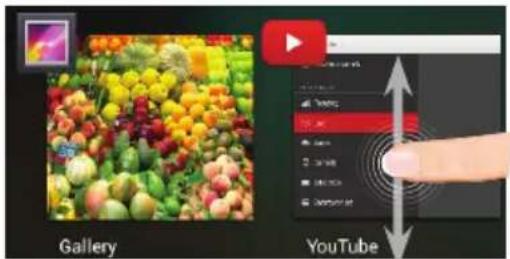
Pour fermer une application, faites-la glisser vers le haut ou vers le bas.
Se familiariser avec Android™
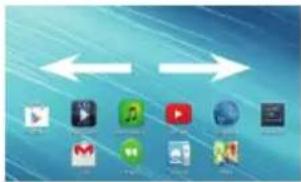
L'écran d'accueil étendu :
Naviguez entre les différents écrans d'accueil en faisant glisser votre doigt vers la gauche ou vers la droite.

Déplacer une icône de l'écran d'accueil :
Maintenez votre doigt appuyé sur l'icône jusqu'à ce que s'affichent les lignes de positionnement, puis faites-la glisser vers l'emplacement souhaité, et relâchez.
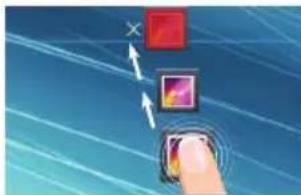
Supprimer une icône de l'écran d'accueil :
Maintenez votre doigt appuyé sur l'icône, puis faites-la glisser vers le haut de l'écran, et déposez-la sur l'icône "Supprimer".
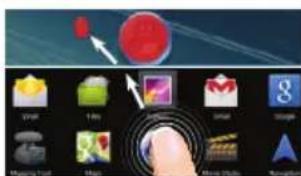
Désinstaller une application :
A partir de l'écran "Toutes les applications", maintenez votre doigt appuyé sur l'icône, puis faites-la glisser vers le haut de l'écran et déposez-la sur l'icône "Désinstaller".
![graph LR A["Maps"] <--> B["Navigation"]](/content/2026/06/1283759/images/96dc36310e9d26400ea757be8c2573b354120c1698cec50e677e0170b52107a2.jpg)
Créer des dossiers d'applications :
A partir d'un écran d'accueil, déposez une icône sur une autre pour les rassembler.
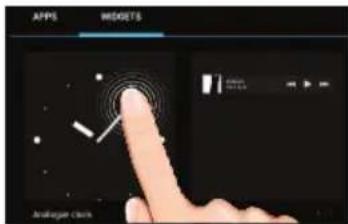
Widgets :
Sélectionnez l'icône "Toutes les applications". Sélectionnez "Widgets" en haut de l'écran. À partir de l'écran d'accueil des widgets, vous pouvez déplacer les widgets de la même façon que vous procédez avec les applications.
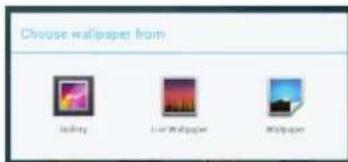
Changer le fond d'écran :
Maintenez votre doigt appuyé sur un emplacement vide de l'écran, puis choisissez parmi la liste d'options.
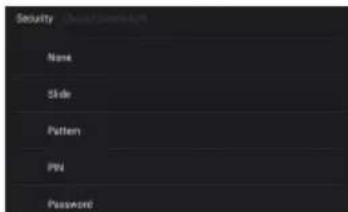
Verrouiller votre tablette :
À partir du panneau des réglages rapides dans la barre de statut, sélectionnez "Paramètres". Faites défiler l'écran vers le bas, puis sélectionnez "Sécurité". Sélectionnez "Verrouillage de l'écran". Sélectionnez le type de verrouillage que vous voulez utiliser. Une fois que vous avez sélectionné une option, un écran de verrouillage s'affiche chaque fois que votre écran est réactivé. Vous êtes alors invité à saisir le schéma, le code PIN ou tout autre code spécifié.
Dépannage
Si votre appareil ne répond pas :
Appuyez sur le bouton ON/OFF pendant 10 secondes.
Si votre appareil ne s'allume pas :
- Chargez votre appareil pendant 10 minutes minimum.
- Appuyez sur le bouton ON/OFF pendant 10 secondes.
Ma tablette ne se connecte pas au réseau ou affiche "Pas de service"
Tentez de vous connecter à partir d'un autre endroit. Vérifiez la couverture réseau avec votre opérateur.
Impossible de passer des appels
Assurez-vous que votre tablette est connectée au réseau et que le réseau n'est ni saturé, ni indisponible.
Impossible de recevoir des appels
Assurez-vous que la tablette est allumée et connectée au réseau.
Carte SIM bloquée (mauvais code PIN)
Contactez votre opérateur réseau afin d'obtenir le code PUK.
Si votre réception WiFi est trop faible :
Assurez-vous de ne pas être trop loin de la borne WiFi.
Mettez à jour le logiciel du produit: http://www.archos.com/support.
Réinitialisez vos paramètres de connexion WiFi.
Contactez le fournisseur d'accès.





- CONTENU DE LA BOÎTE
- ASTUCE
- DESCRIPTION DE L'APPAREIL
- INSERTION DE CARTE SIM ET CARTE MÉMOIRE
- OUVRIR
- INSÉRER UNE CARTE SIM
- INSÉRER UNE CARTE MÉMOIRE
- FERMER
- CONNEXION WIFI
- ASTUCES
- L'INTERFACE ANDROID™
- LES RÉGLAGES RAPIDES
- LES APPLICATIONS RÉCENTES
- SE FAMILIARISER AVEC ANDROID™
- L'ÉCRAN D'ACCUEIL ÉTENDU
- DÉPLACER UNE ICÔNE DE L'ÉCRAN D'ACCUEIL
- SUPPRIMER UNE ICÔNE DE L'ÉCRAN D'ACCUEIL
- DÉSINSTALLER UNE APPLICATION
- CRÉER DES DOSSIERS D'APPLICATIONS
- WIDGETS
- CHANGER LE FOND D'ÉCRAN
- VERROUILLER VOTRE TABLETTE
- DÉPANNAGE
- SI VOTRE APPAREIL NE RÉPOND PAS
- SI VOTRE APPAREIL NE S'ALLUME PAS
- MA TABLETTE NE SE CONNECTE PAS AU RÉSEAU OU AFFICHE "PAS DE SERVICE
- IMPOSSIBLE DE PASSER DES APPELS
- IMPOSSIBLE DE RECEVOIR DES APPELS
- CARTE SIM BLOQUÉE (MAUVAIS CODE PIN)
- SI VOTRE RÉCEPTION WIFI EST TROP FAIBLE
Marque : ARCHOS
Modèle : Xenon 79
Catégorie : Tablette