
TRIO RACER - Volante de videogame GENIUS - Manual de utilização gratuito
Encontre gratuitamente o manual do aparelho TRIO RACER GENIUS em formato PDF.


Perguntas dos utilizadores sobre TRIO RACER GENIUS
0 pergunta sobre este aparelho. Responda às que conhece ou faça a sua.
Faça uma nova pergunta sobre este aparelho
Baixe as instruções para o seu Volante de videogame em formato PDF gratuitamente! Encontre o seu manual TRIO RACER - GENIUS e retome o controlo do seu dispositivo eletrónico. Nesta página estão publicados todos os documentos necessários para a utilização do seu dispositivo. TRIO RACER da marca GENIUS.
MANUAL DE UTILIZADOR TRIO RACER GENIUS
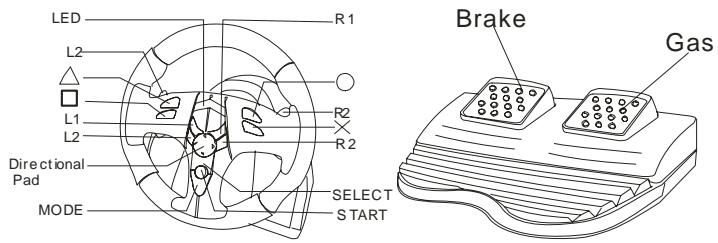
A. Funções dos botões:
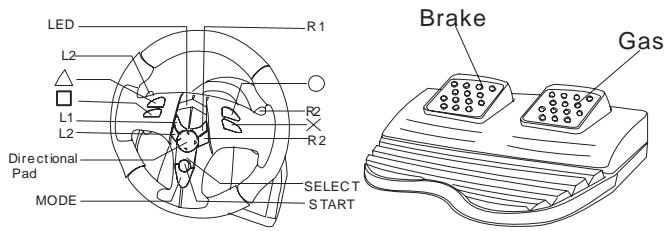
B. Montagem
Existem征求意见.
1. Jogar numa secretária ou mesa
①. Coloque o fixador na base do volante como indica na figura 1 a baixo.
②. Coloque o volante TrioRacer numa posicao de conduccao comfortavel (numa secretaria ou mesa) e pressione a unidade da base firmamente para baixo na superficie. (Ver figura 2)
③. Rode o parafuso de fixação até a base estar colocadafirmamente.(Ver figura 3)
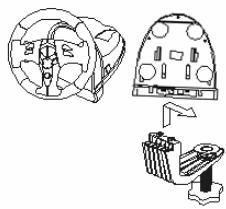
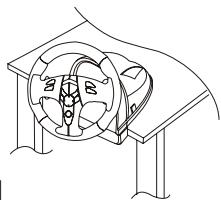
Figura 1
Figura 2
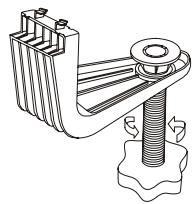
Figura 3
① .Desembale os acessos para as coxas.
②. Vire o volante ao contrario e localize os buracos de montagem.
③. Introduza os acessórios das coxas no suporte de montagem na parte inferior e coloque o volante sobre as coxas como indica na figura 4.

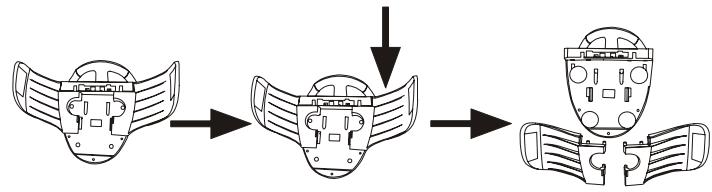
Como desmontar os acessórios:
Faça deslizar os acessórios das coxas como indicaçao seguir.
C. Instalação
1. Para PC
Instalacao do hardware
①. Conecte os pedais à coluna de direção.
②. Conecte o cabo adaptor de alimentacao a coluna de direccao.
③. Conecte o conector USB à porta USB do PC.
Nota: Não conecte o volante a um hub USB. Este é funciona quando conectado direcamente à porta USB de um PC.
Instalacao do controlador
① . O volante tem que ser connectado primaryo ao PC. De seguida introduza o CD do controlador na unidade de CD-ROM.
②. Se o programa de instalacao não"Iniciar automatamente clique em "Iniciar/Executor/Procurar" e seleciona a sua unidade de CD-ROM.
③. Cliqueerrasizes no ficheiro "setup.exe"
④. Se aparecer o pedido de uma "assinatura digital" no Windows, confirma a mensagem para Continuing com a instalação de qualquer modo.
⑤. Depois da instalação está conclusão, reinic é o PC.
DepoS da instalacao
- DepoS da instalacao estar conclusu, selecao "Iniciar/Definições/Painel de controlo". Clique das vezes em "Controladores de jogos" ou "Opçoes de jogo" (dependendo do sistema operativo). Na janela que abre, o seu volante deve estar listedo com o estado "OK".
- Clique em "Propriedades" para testar o volante.
- Não é necessário calibrar o volante. O volante suporta a calibração dinária que é executada automaticamente assim que o disposítivo é conectado.
① . Conecte primeiro o volante e o pedal.
②. Conecte o adaptor de alimentacao a uma tomada de parede e colque o conector de saida no conector DC da base da unidade do volante.
③. Coloque o conector do volante na porta da consola.
④. Ligue o Conjunto de TV e a consola PS 2 ou XBOX.
⑤ . O volante irá rodar para a esquerda e direita até ao fim para a detecção do ângulo defunçãoamento máximo automatico do volante e voltar para a posicao central para a detecçãoautomática do centro.
Nota:
- Não toque no volante ou pressione os pedais durante este processo.
- Na plataforma XBOX e PC,(before da connexão estar estabelecida, o LED vermelho irá permanecer aceso.
⑥. Coloque o disco do jogo na consola.
⑦ . Inicie o seu jogo e divirta-se.
D. LEDs differentes indicam modelos diferentes
Para escolher entre diferentes modo, prima o botão MODO, o LED vermelho irá acender para indicar que se encontrar no modo analógico. Para alternar para o proxieso modo prima novamente o botão MODO.
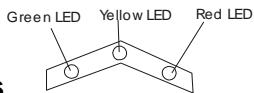
Ilustração dos LEDs
Modo digital: todos os LEDs está apagados se estiver desligado, este é o modo predefinido ao iniciar.
Modo analógico: LED vermelho, com controlo analógico.
NOTA: Para algunos jogos como o GT3, o únicos modo bloqueado pelo jogo é o analógico, assim sento, não pode ser comutado para o modo digital.
E. Caracteristicas
> Centragem automática
A centragem automatica detecta o punto central do volante quando a consola é desligada, em vez de se deslocar através de complexas definições do menu "OPÇÖES" do jogo.
Detecção do ângulo de functiomento máximo automatico do volante
Esta funciona detecta automaticamente o angulo de��amento do volante maior dos jogadores em vez de ter de percorrer atraves de definições complexas no menu "OPÇÖES" do jogo.
Feedback negativo
Irásentir um feedback mais negativo quando o adaptorado de alimentação estiver desconectado.
> Seis niveis de ajuste de sensibilitadepara o volante
O nível 3 está predefinido, a sensibilitadade da direção é comum.
Aplicação: Prima SELECTIONAR+DIREITA para ir para o;nível 4, a sensibilitadé é maior que no;nível 3; prima SELECTIONAR+DIREITA novamente para o;nível 5, a sensibilitadé é maior que no;nível 4; prima SELECTIONAR+DIREITA novamente para o;nível 6, que é o;nível de sensibilitadé mais elevado. Prima SELECTIONAR+DIREITA pela quarta vez para voltar para o;nível 1 que é a sensibilitadé mais baixa; prima SELECTIONAR+DIREITA novamente para ir para o;nível 2. Prima SELECTIONAR+DIREITA para voltar para o;nível predefinido.
Indicator LED: No;nvel 1, o LED verde brilha rapidamente duranteerca de 6 segundos. No;nvel 2, o LED amarelo brilha rapidamente durante 6 segundos. No;nvel 3, o LED vermelho brilha rapidamente duranteerea de 6 segundos. No;nvel 4, ), ), o LEDs Verde e amarelo brilham rapidamente durante 6 segundos. No;nvel 5, ), o LEDs amarelo e vermelho brilham rapidamente durante 6 segundos. No;nvel 6, ), o LEDs Verde e vermelho brilham rapidamente durante 6 segundos.
Objectivo: Isto permite-lhe encontrar um nível de sensibilitadede conveniente quando jogada differentes jogos querequirem differentes niveis de sensibilitadodovante.
Nota: O nível 6 é a sensibilitadé especial para jogar o GT4.
A. Atribuções dos Botoes:
B. Montagem
Existem征求意见 of installation do volante. Favor selecionar um e seguir as instruções.
1. Jogar numa mesa ou escrivaninha
①. Conecte o fixador na base do volante conforme月至rado como月至rado na Fig. 1 abaixo.
②. Coloque o TrioRacer Wheel numa posicao comportavel para dirigir (numa escrivaninha ou mesa) e pressione a unidade da base para baixo com firmeza na superficie. (Ver Fig. 2)
③. Gire o parafuso de fixação até a base estar firmamente conectada. (Ver Fig. 3)
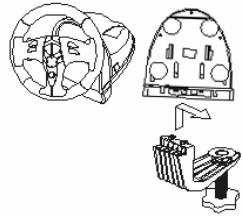
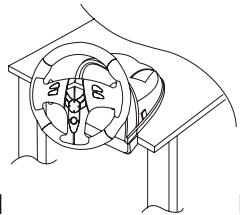
Figura 1
Figura 2
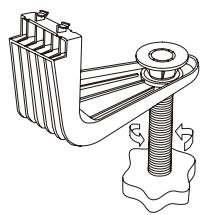
Figura 3
2. Jogando nas suas pernas (coxas)
① .Desembrulhe os anexos para as pernas (coxas)
② .Gire o Volante de casa para baixo e localize os buracos dos pinos de montagem.
③. Coloque os anexos para as pernas no suporte de montagem no lado de boa e ponha o volante em suas pernas como muito na figura 4.

Figura.4
Como separar os anexos:
Instalacao do Hardware
①. Conecte os pedais na coluna da direção.
②. Conecte o cabo adaptor de energia na coluna da direção.
③. Conecte o plugged USB na porta USB para o PC.
Note: Não conecte o volante num hub USB. Ele está quando connectado diretamente à porta USB do PC.
Instalacao do Driver
① . O volante precisa estar primeiro connectado ao PC. Depois, colque o CD driver no seu drive CD-ROM.
②. Se o programa de instalacao não inciar automaticamente, clique em "Start/Run/Browse" e selecione seu drive de CD-ROM.
③. Cliqueerrasizesnoarquivo“setup.exe"
④. Se uma solicitação do Windows para uma “assinatura digital” aparecer, reconheça a mensagem e
continue com a instalacao da mesma forma.
⑤. Após conclusir a instalação, reinicie seu PC.
Após a Instalação
- Após ter conclusão a instalação, selecione "Start/Settings/Control Panel". Clique das vezes em "Game Controllers" ou "Gaming options" (depende doSYSTEMA operacional). Na janela queAbrir, seu volante deve estar listedo com status "OK".
- Clique em "Properties" para testar o volante.
- Não é necessário calibrar o volante. Ele suporta calibração dinária, a qual é feita automaticamente quando conectar o disposítivo.
2. Para Sistema do Console
①. Conecte primeiro o volante e o pedal.
②. Conecte o adaptor de energia numa tomada de parede e colque oplugue de saía na tomad AC da base da unión do volante.
③. Coloque o conector do volante no console da porta.
④. Ligue a TV e PS 2 ou console XBOX.
⑤ . O volante irá girar para a direita e para a esquerda até o fim para Identificacao do angulo maior de operacao do Volante e(before, returna a posicao central para identificacao do Auto Centro.
Nota:
- Não toque o volante ou pressione os pedais esta hora.
- Nas plataformas XBOX e PC, après conclusir a connexao, o LED vermelho ficará sempre aceso.
⑥. Coloque o disco do game no console.
⑦. Inicio o seu game e divirta-se.
D. Diferentes LEDs indicam modelos diferentes
Ilustrações dos LEDs
*Modo Digital: todos os LEDs está desligados se estiver desligado, este é o modo padrão no start-up.
*Modo Analógico: LED vermelho, com controle analógico.
NOTA: Para algunos games como o GT3, o únicos modo Bloqueado pelo game é Analógico, portanto, não pode ser mudado para o modo Digital.
E. Caracteristicas
> Auto Centro
O Auto centro identifica o punto central do volante quando o console for desligado e ligado ao invés de rolar entre ajustes complexos no menu "OPTION" do game.
Identificacao do angulo maximo de operacao do VolanteEsta funcao pode identificar
automaticamente o ângulo máximo de operação do volante para o jogador quando estiver jogando games ao invés de rolar entre ajustes complexos no menu “OPTION” do game..
Feedback de Forca Negativa
Você irá sentido mais feedback de fora negativa quando o adaptor de energia estiver desconectado.
> Seis niveis de sensibilitadede para ajustes do volante
Nível 3 é padrão, a sensibilitadé da direção é normal.
Aplicação: Pressione SELECT+RIGHT para ir ao nthel 4, a sensibilitad é maior do que o nthel 3; pressione SELECT+RIGHT novamente para o nthel 5, a sensibilitad é maior do que o nthel 4; pressione SELECT+RIGHT novamente para o nthel 6, que é o nthel mais sensivel. Pressione SELECT+RIGHT pela quarta vez para returnar ao nthel 1, que é de menor sensibilitad; pressione novamente SELECT+RIGHT para ir ao nthel 2. Pressione SELECT+RIGHT para returnar ao padrão.
LED Indicador: No;nvel 1, O LED verde pisca rapidamente porriba de 6 segundos. No;nvel 2, O LED amarelo pisca rapidamente porriba de 6 segundos. No;nvel 3, o LED vermelho pisca rapidamente porriba de 6 segundos. No;nvel 4, ), ), o LED os LEDs verde e amarelo piscam rapidamente porriba de 6 segundos. Para o;nvel 5, ), , o LEDs amarelo e vermelho piscam rapidamente porriba de 6 segundos. No;nvel 6, ), , o LEDs verde e vermelho piscam rapidamente porriba de 6 segundos.
Objetivo: Isto permite a você encontrar um[nível de sensibilitadec conveniente quando jogar differedes games que exigem sensibilidades differsentes do volante.
Nota: Nível 6 é de sensibilitidade especial para Gaming GT4.