
TRIO RACER - Volant de jeu vidéo GENIUS - Notice d'utilisation et mode d'emploi gratuit
Retrouvez gratuitement la notice de l'appareil TRIO RACER GENIUS au format PDF.


| Type d'appareil | Volant de jeu vidéo |
| Compatibilité | PC, consoles de jeu |
| Connexion | USB filaire ou sans fil |
| Matériau | Plastique et caoutchouc |
| Fonctions de retour de force | Oui |
| Nombre de boutons | Plus de 10 |
| Type de pédales | Accélérateur, frein, embrayage |
| Rotation du volant | 270° à 900° |
| Alimentation | Alimentation par USB ou adaptateur externe |
| Dimensions | Non précisé |
| Poids | Non précisé |
| Compatibilité logicielle | Logiciels de simulation de course |
| Installation | Fixation par ventouse ou serre-joint |
| Langues supportées | Multilingue |
| Accessoires inclus | Pédales, câbles |
| Garantie | Non précisé |
FOIRE AUX QUESTIONS - TRIO RACER GENIUS
Questions des utilisateurs sur TRIO RACER GENIUS
0 question sur cet appareil. Repondez a celles que vous connaissez ou posez la votre.
Poser une nouvelle question sur cet appareil
Téléchargez la notice de votre Volant de jeu vidéo au format PDF gratuitement ! Retrouvez votre notice TRIO RACER - GENIUS et reprennez votre appareil électronique en main. Sur cette page sont publiés tous les documents nécessaires à l'utilisation de votre appareil TRIO RACER de la marque GENIUS.
MODE D'EMPLOI TRIO RACER GENIUS
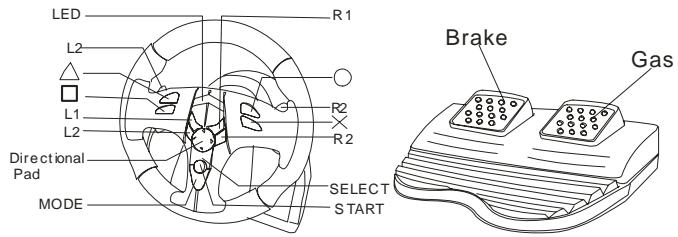
B. installation
Vous pouvez installer le volant de deux façons. Sélectionnez-en une ou l’autre et suivez les instructions.
1. Installation sur un bureau ou une table
①. Fixez l'attache à la base du volant comme illustré Figure 1 ci-dessous. ②. Positionnez votre volant TrioRacer sur un bureau ou une table de façon à pouvoir le tenir confortablement et appuyez fermement sur la base pour la fixer à la surface. (Voir Figure 2) ③. Resserrez la vis de l'attache jusqu'à ce que le volant soit fermement maintenu en place. (Voir 3, Figure 3)
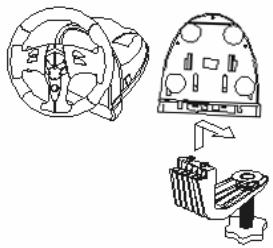
Figure 1 Figure 2
Figure 3
2. Installation sur vos cuisses
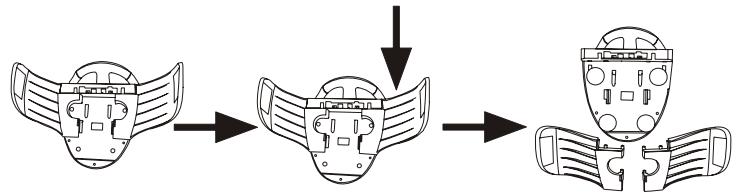
①. Déballez le dispositif de fixation pour cuisses. ②. Retournez le volant et repérez les orifices de fixation. ③. Insérez les deux parties du dispositif de fixation pour cuisses dans la base du volant, puis placez l'ensemble sur vos cuisses comme illustré Figure 4.
Figure.4
Comment fixer le dispositif de fixation pour cuisses
Faites glisser les deux parties du dispositif comme illustré ci-dessous :
1. Pour PC installation du matériel
①. Reliez le pédalier à la colonne de direction. ②. Insérez le câble de l'adaptateur d'alimentation dans la colonne de direction. ③. Insérez le connecteur USB dans un port USB de votre PC.
Note : ne branchez pas votre volant sur un concentrateur USB. Notre appareil ne peut fonctionner que s'il est directement branché sur un port USB du PC.
Installation du pilote
En premier lieu, reliez votre volant au PC. Insérez ensuite le CD du pilote dans votre lecteur CD-ROM. Si le programme d'installation ne démarre pas automatiquement, cliquez sur "Démarrer/Exécuter/Naviguer" et sélectionnez votre lecteur CD-ROM. Double cliquez sur le fichier "setup.exe". Si Windows affiche une requête de “Signature numérique” acceptez le message pour pouvoir
poursuivre l'installation quoi qu'il en soit.
5. Une fois l'installation terminée, redémarrez votre PC.
Après l'installation
- Une fois l'installation terminée et l'ordinateur redémarré, cliquez sur “Démarrer/Paramètres/Panneau de configuration”. Double cliquez sur “Contrôleurs de jeu” ou “Options de jeu” (en fonction de votre système d'exploitation). Dans la fenêtre qui s'ouvre, votre volant devrait apparaitre avec le statut “OK”.
- Cliquez sur "Propriétés" pour tester le volant. Il n'est pas nécessaire de calibrer votre volant, celui-ci supporte la calibration dynamique qui s'effectue automatiquement lors du branchement de l'appareil.
2. Pour console de jeu
①. Connectez le volant et le pédalier. ②. Reliez l'adaptateur d'alimentation à une prise secteur et insérez le connecteur de sortie dans la prise DC se trouvant à la base du volant. ③. Insérez le connecteur du volant dans le port de la console. ④. Allumez votre télévisieur et votre console PS 2 ou XBOX. ⑤. Le volant tournera à fond vers la gauche et la droite pour la Détection automatique de l'angle de braquage maximal avant de revenir en position centrale pour le Centrage automatique.
- Ne touchez pas au volant ou au pédalier lors de cette opération.
- Sous une plateforme XBOX ou PC, une fois le branchement réussi, le voyant LED rouge s'allumera. ⑥. Insérez le disque du jeu dans la console. ⑦. Lancez la partie et amusez-vous.
D. voyant LED indicateur du mode sélectionné
Pour désigner un mode de jeu, appuyez sur le bouton MODE ; le voyant LED rouge s'allume pour vous indiquer que vous êtes en mode analogique. Pour passer au mode suivant, appuyez une nouvelle fois sur le bouton MODE.
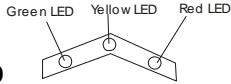
Illustration des voyants LED
Mode numérique : tous les voyants LED sont éteints lorsque l'appareil est éteint. Par défaut, c'est le mode numérique qui est sélectionné au démarrage. Mode analogue : le voyant LED rouge s'allume en mode analogue.
NOTE : dans le cas de certains modèles, comme GT3, le mode analogique est automatiquement sélectionné et verrouillé - vous ne pourrez pas basculer en mode numérique.
E. caractéristiques
Centrage automatique
Grâce à cette fonction, le point central du volant est automatiquement détecté lorsque la console est éteinte - plus besoin d'effectuer des paramétrages complexes depuis le menu "OPTIONS" du jeu.
Détection automatique de l'angle de braquage maximal
Grâce à cette fonction, l'angle de braquage maximal du volant est automatiquement détecté pour la partie - plus besoin d'effectuer des paramétrages complexes depuis le menu "OPTIONS" du jeu.
Retour de force négatif
Le retour de force négatif sera moins réalisée si l'adaptateur d'alimentation est débranché.
Six niveaux de réglage de sensibilité du volant
Le niveau 3 est le réglage par défaut ; la sensibilité est alors standard.
Utilisation : appuyez sur SELECT+DROITE pour passer au niveau 4, la sensibilité est alors supérieure à celle du niveau 3 ; appuyez sur SELECT+DROITE pour passer au niveau 5, la sensibilité est alors supérieure à celle du niveau 4 ; appuyez encore une fois sur SELECT+DROITE pour passer au niveau 6 qui est le niveau le plus élevé. Appuyez une quatrième fois sur SELECT+DROITE pour atteindre le niveau de sensibilité 1, qui le niveau le plus bas ; appuyez de nouveau sur SELECT+DROITE pour passer au niveau 2. Appuyez de nouveau sur SELECT+DROITE pour revenir au niveau par défaut.
Voyant LED : au niveau 1, le voyant LED vert clignote rapidement pendant environ 6 secondes. Au niveau 2, le voyant LED jaune clignote rapidement pendant environ 6 secondes. Au niveau 3, le voyant LED rouge clignote rapidement pendant environ 6 secondes. Au niveau 4, les voyants LED vert et jaune clignotent rapidement pendant environ 6 secondes. Au niveau 5, les voyants LED jaune et rouge clignotent rapidement pendant environ 6 secondes. Au niveau 6, les voyants LED vert et rouge clignotent rapidement pendant environ 6 secondes.
Objectif : vous permettre de trouver la sensibilité du volant la plus adaptée au jeu en cours.
Note: le niveau 6 est particulièrement adapté au jeu GT4.
j'ai 15i 15i 15i 15i 15i 15i 15i 15i 15i 15i 15i
. ①
all 1 1 1 1 1 1 1 1 1 1 1 1 1 1 1 1 1 1 1 1 1 1 1 1 1 1 1 1 1
. ③
XBOXPS2 jj
bysgill
caglll lgl cullgall gle bina j slalll aac uaiy
. PC & XBOX aabai jyj 1000 (LED)
. + ' = + (12)'
aiee eae