
SPEED WHEEL RV FF - Volant de jeu vidéo GENIUS - Notice d'utilisation et mode d'emploi gratuit
Retrouvez gratuitement la notice de l'appareil SPEED WHEEL RV FF GENIUS au format PDF.


| Type d'appareil | Accessoire de jeu vidéo |
| Compatibilité | Non précisé |
| Connexion | Non précisé |
| Alimentation | Non précisé |
| Dimensions | Non précisé |
| Poids | Non précisé |
| Matériau | Non précisé |
| Couleur | Non précisé |
| Fonctions principales | Non précisé |
| Nombre de boutons | Non précisé |
| Type de contrôle | Non précisé |
| Langues supportées | Multilingue |
| Garantie | Non précisé |
| Accessoires inclus | Non précisé |
| Compatibilité système | Non précisé |
| Instructions fournies | Oui |
FOIRE AUX QUESTIONS - SPEED WHEEL RV FF GENIUS
Questions des utilisateurs sur SPEED WHEEL RV FF GENIUS
0 question sur cet appareil. Repondez a celles que vous connaissez ou posez la votre.
Poser une nouvelle question sur cet appareil
Téléchargez la notice de votre Volant de jeu vidéo au format PDF gratuitement ! Retrouvez votre notice SPEED WHEEL RV FF - GENIUS et reprennez votre appareil électronique en main. Sur cette page sont publiés tous les documents nécessaires à l'utilisation de votre appareil SPEED WHEEL RV FF de la marque GENIUS.
MODE D'EMPLOI SPEED WHEEL RV FF GENIUS
1. Installation de votre speed wheel rv(ff)
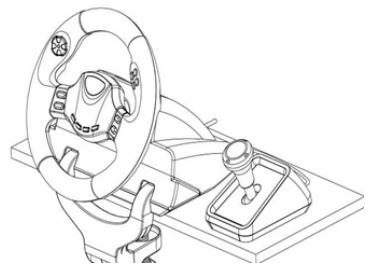
Veuillez suivre les instructions données ci-dessous pour installer votre Speed Wheel RV(FF). Il existe deux façons de fixer votre Speed Wheel RV(FF) sur une table :
(1) Placez quatre ventouses sous les roues du châssis afin de pouvoir fermement fixer le volant sur la table par simple pression. (2) Vous pouvez également utiliser le bras de fixation 'type Y' pour monter le volant au bord de la table grâce à deux orifices cachés dans le châssis.
Nous vous recommandons de suivre les étapes 1 & 2 indiquées qui vous aident à positionner le volant fermement, vous assurant une bonne tenue lorsque vous jouerez.
2. Installation
- Assurez-vous que l'ordinateur est allumé.
- Insérez le CD du pilote dans le lecteur CD-ROM et le programme d'installation démarre automatiquement. Si tel n'était pas le cas, exécutez-le manuellement en cliquant sur Démarrer/Exécuter et saisissez "E:\setup" ("E" représentant l'emplacement de votre lecteur CD-ROM), appuyez ensuite sur la touche Entrée.
- Suivez les instructions qui s'affichent pour parfaire l'installation.
- Une fois l'installation terminée, vous pouvez insérer le câble USB du volant dans un port USB de l'ordinateur.
Note : si vous branchez le volant sur un concentrateur USB, n'allumez celui-ci qu'après le branchement, car il requiert au minimum 500mA pour faire fonctionner l'option Turbo.
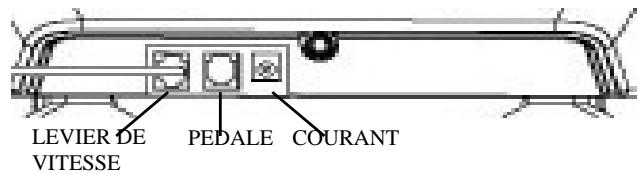
- Insérez l'adaptateur d'alimentation AC dans le châssis du volant. Celui-ci peut maintenant bouger à droite et à gauche pour les opérations de paramétrage et de test, ne touchez pas encore le volant. (Concerne le Modèle Retour de force uniquement)
- Cliquez sur Démarrer / Paramètres / Panneau de configuration et double-cliquez sur l'icône "Contrôleur de jeu" ou Options de jeu".
- Assurez-vous que la base du volant est fermement en place et que le pédalier se trouve au sol, facilement accessible.
Note: ne placez pas le pédalier sur une surface glissante.
- Insérez le connecteur des pédales dans le volant.
- Vous pouvez maintenant calibrer et tester votre volant depuis l'écran "Contrôleur de jeu" ou "Options de jeu".
- Une fois la calibration et les tests terminés, vous êtes fin prêt à démarrer une partie.
Important :
Sur un système PC, le pilote fonctionne avec une version DirectX 7.0a ou supérieur. Vérifiez la version DirectX utilisée par tout système et mettez-la à niveau si nécessaire. L'effet de vibration est disponible en fonction du jeu en cours.
3. Utilisation et fonctions
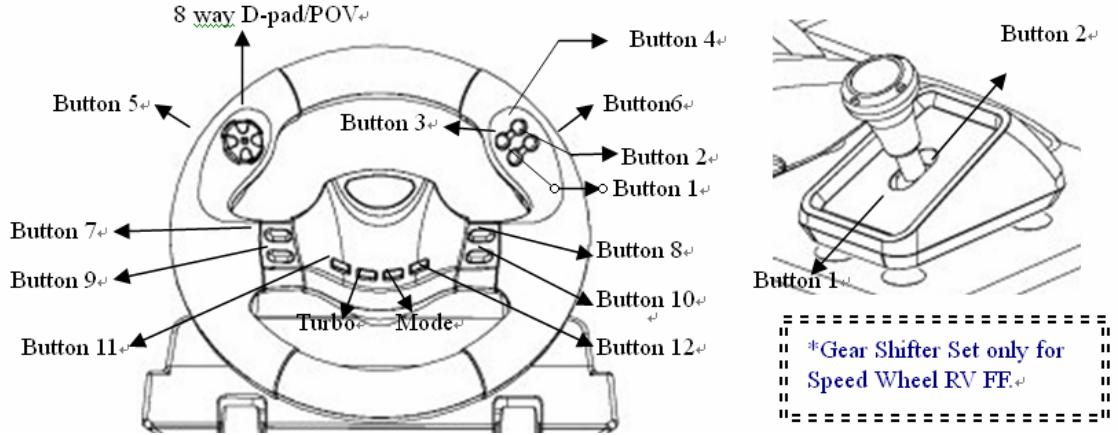
| Mode analogue | Mode numérique |
| indicateur DEL: Rouge | indicateur DEL: Vert |
| D-Pad à 8 voies | Viseur (point de vue) |
| Touche 1, 2, 3, 4, 5, 6, 7, 8, 9, 10, 11, 12 | |
| Mode Touche, Touche Turbo/Normal | |
Réglage du turbo
(1) Appuyez, en maintenant la pression, sur la touche Turbo tout d'abord. (2) Appuyez "une fois" sur la touche que vous voulez régler en mode répétition automatique ou tir fourniΩ (Turbo). (3) Après églage de la fonction Turbo, lorsqu'you appuyez sur la touche devenue fonction Turbo, le DEL du mode DEL clignote. Si vous ne configurez aucune touche à devenir fonction Turbo, le mode DEL sera simplement brillant. (4) Pour enlever la fonction Turbo, appuyez, en maintainant la pression, sur la touche Turbo et appuyez une nouvelle fois sur la touche précédemment configurée en fonction Turbo. Désormais le mode DEL demeure toujours brillant.
.01 Jull 4 aie (Aaie, A5yio)
jusst albin yali cuill
(1)
calib y w g abg cull jy
J 1 J 1 1 1 1 1 1 1 1 1 1 1 1 1 1 1 1 1 1 1 1 1 1 1 1 1 1 1 1 1 1 1 1 1 1 1 1 1 1 1
(3)
(3)
10.2.1.1.1.1.1.1.1.1.1.1.1.1.1.1.1.1.1.1.1.1.1.1.1.1.1.1.1.1.1.1.1.1.1.1.1.1.1.1.1.1.1.1.1.1.1.1.1.1.1.1.1.1.1.1.1.1.1.1.1.1.1.1.1.1.1.1.1.1.1.1.1.1.1.1.1.1.1.1.1.1.1.1.1.1.1.1.1.1.1.1.1.1.1.1.1.1.1.1
500 1
(1) a_4 = a_1 + 2d( a_3 + a_5)
(3) 11! + 2! + 3! + 12! + 3! + 4! + ·s + 1n! + (n+1)! < 11! + 2! + 3!