
ML 8810 - Impressora matricial OKI - Manual de utilização gratuito
Encontre gratuitamente o manual do aparelho ML 8810 OKI em formato PDF.



| Tipo de produto | Impressora matricial |
| Marca | OKI |
| Modelo | ML 8810 |
| Dimensões (L x P x A) | 90 cm x 152,9 cm (profundidade total) x 45,7 cm (mínimo) |
| Peso | Não especificado no manual |
| Alimentação | Cabo de alimentação, tomada de parede aterrada |
| Consumo elétrico | Não especificado |
| Temperatura de operação | 5 a 40 °C |
| Umidade de operação | 30 a 85 % UR |
| Tipos de papel suportados | Folhas avulsas, formulários contínuos, multicópias (até 8 cópias) |
| Largura máxima do papel | 406 mm (16 pol) para contínuo, 364 mm (14,3 pol) para folhas |
| Espessura máxima do papel | 0,48 mm (0,0189 pol) para papel contínuo multicópias |
| Métodos de alimentação de papel | Trator frontal, alimentação manual (folhas) |
| Interfaces | USB 2.0, paralela (IEEE-1284), Ethernet 10/100 Base-TX (opcional) |
| Funções principais | Autodiagnóstico, alinhamento automático, detecção de fim de papel, impressão multicópias |
| Cartucho de fita | Cartucho substituível com botão de enrolamento |
| Manutenção e limpeza | Não especificado no manual |
| Segurança | Desligar antes de abrir a tampa; evitar conectar USB e paralela simultaneamente |
| Peças sobressalentes e reparabilidade | Cartucho de fita, cabo de alimentação; documentação incluída em CD |
| Informações gerais | Manual disponível em PDF (44 páginas); assistência por e-mail para tradução |
Perguntas frequentes - ML 8810 OKI
Perguntas dos utilizadores sobre ML 8810 OKI
0 pergunta sobre este aparelho. Responda às que conhece ou faça a sua.
Faça uma nova pergunta sobre este aparelho
Baixe as instruções para o seu Impressora matricial em formato PDF gratuitamente! Encontre o seu manual ML 8810 - OKI e retome o controlo do seu dispositivo eletrónico. Nesta página estão publicados todos os documentos necessários para a utilização do seu dispositivo. ML 8810 da marca OKI.
MANUAL DE UTILIZADOR ML 8810 OKI
OKI® MICROLINE® 8810/8810n Guía de Configurações
Resumo da instalacao
Desembalar 34
Configurar a impressora 35
Execute um autodiagnostico 40
Colocacao do papel 40
Conexão ao computador 43
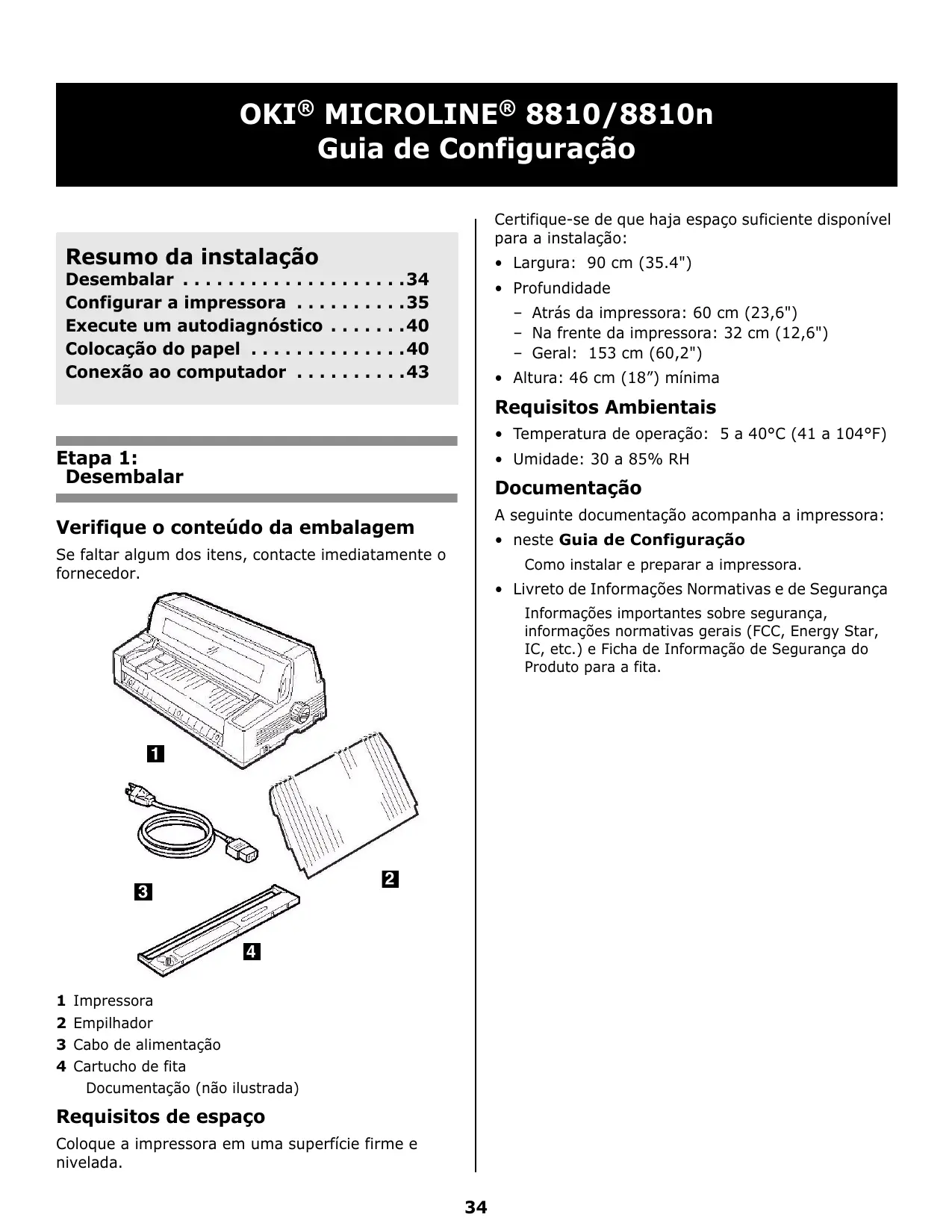
Verifique o conteudo da embalagem
Se fazer algo um dos itens, contacte imeditamente o fornecedor.
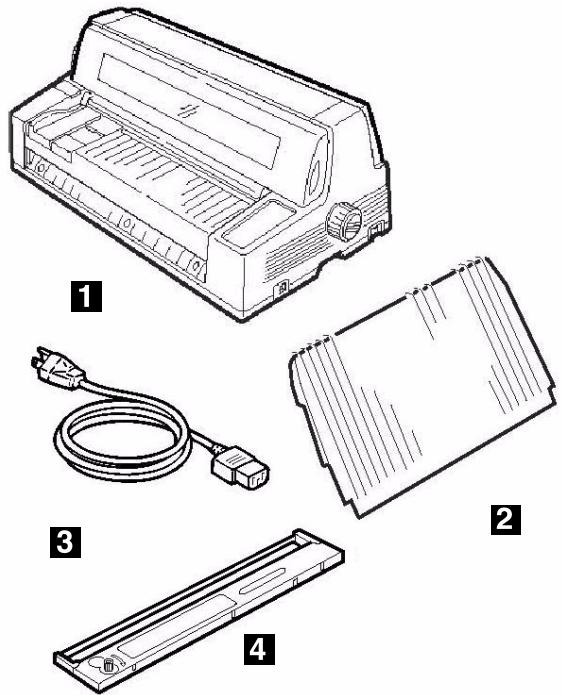
Etapa 1: Desembalar
1 Impressora
2 Empilhador
3 Cabo de alimentacao
4 Cartucho de fita
Documentação (não ilustrada)
Requisitos de espaço
Cologne a impressora em uma superficie firme e nivelada.
Certifique-se de que Hajao espo suficiente disponivel para a instalacao:
- Largura: 90 cm (35.4")
-
Profundidade
-
Atrás da impressora: 60 cm (23,6")
- Na fremte da impressora: 32 cm (12,6")
-
Geral: 153 cm (60,2")
-
Altura: 46 cm (18") minima
Requisitos Ambientais
- Temperatura de operación: 5 a 40°C (41 a 104°F )
- Umidade: 30 a 85% RH
Documentação
A segunte documentação acompanha a impressora:
-的进步 - neste Guia de Configuração
Como instalar e preparar a impressora.
- Livreto de Informações Normativas e de Segurarca Informações importantes sobre segurarca, informações normativasGERais (FCC,Energy Star, IC, etc.) e Ficha de Informacao de Segurarca do Produto para a fita.
Componentes da impressora Vista frontal
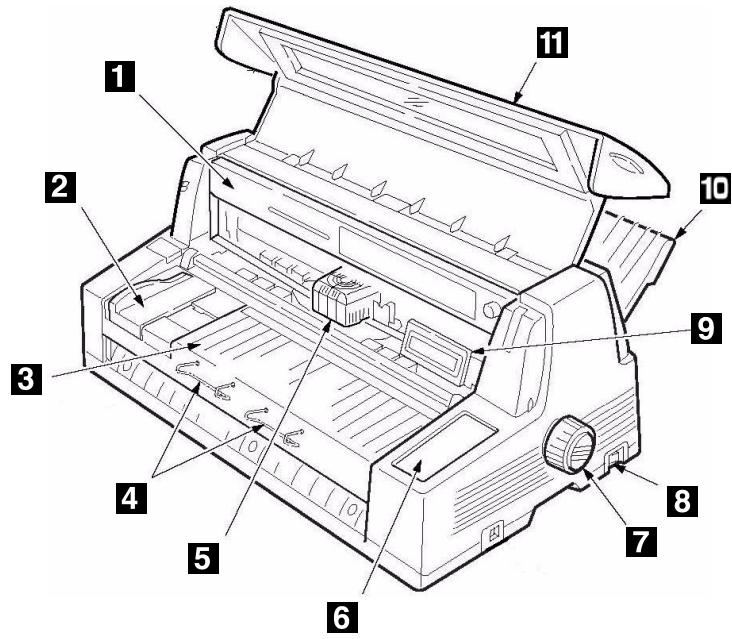
1 Cartucho de fita
7 Botão de
Movimentação
do Cilindro
2 Guia para folhas avulsas
8 Chave liga/desliga
3 Plataforma para folhas avulsas
9 Painel
4 Suportes para folhas avulsas
10 Empilhador
5 Cabela de impressao
11 Tampa
6 Painel de Controle
Vista posterior
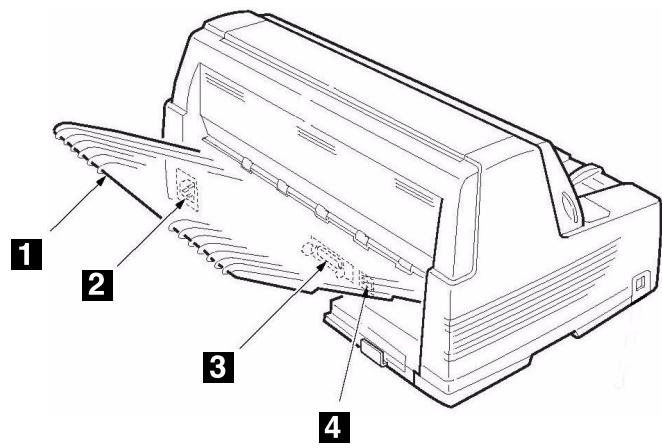
1 Empilhador
3 Porta paralela
2 Tomada de alimentacao
4 Porta USB
Etapa 2: Configurar a impressora
Retire o elemento de retençao para transporte da casa de impressao
- Abra a tampa usingo os pegadores situados nos doitlos性和 impressora.
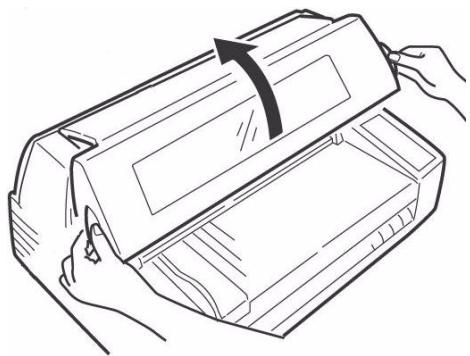
- Retire o elemento de retençao para transporte (1).
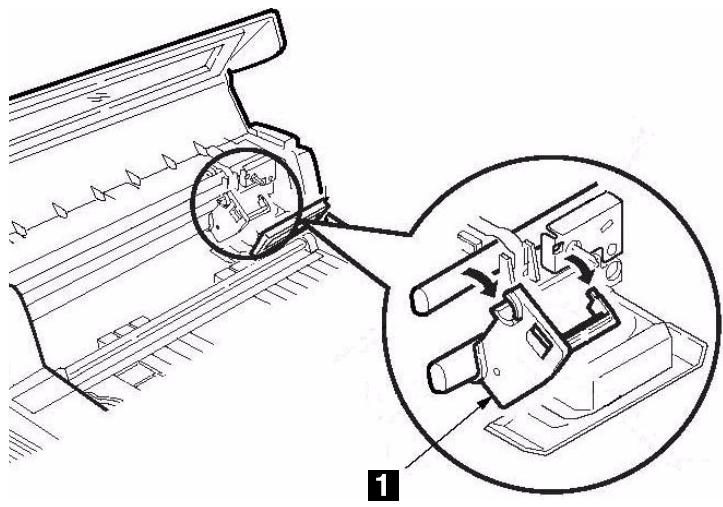
Nota
Guarde os elementos de retenção e os materiais da embalagem caso sera necessário transporte ou despachar a impressora futurorente.
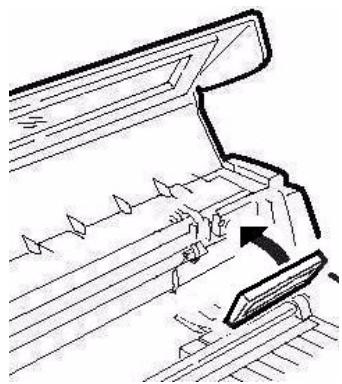
- Empurre o paine do display de volta para sua posicao original.
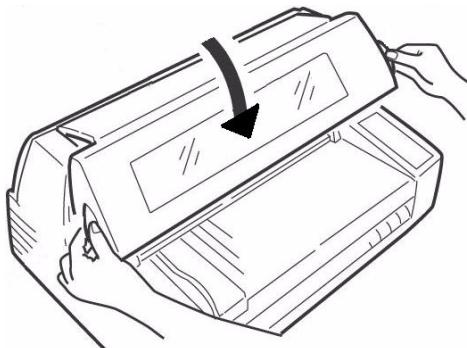
- Fecha a tampa.
Conecte o cabo de alimentacao
- Certifique-se de que a chave liga/deslga da impressora esteja na posicao desligada:
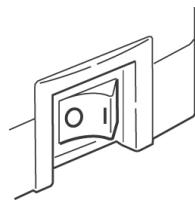
- Conecte o cabo de alimentacao a parte traseira da impressora.
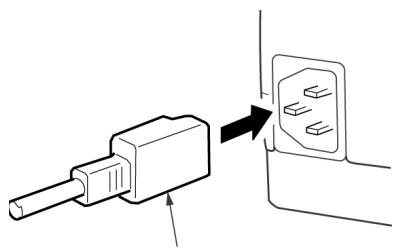
- Ligue a extremidade oposta em uma tomada aterrada apropriadna.
Instalação do cartucho de fita
- Ligue a impressora.
ACESS O IMPressão se elevar, se deslocar para a esquerda e, em seguida, irá para o centro da impressora e parará.
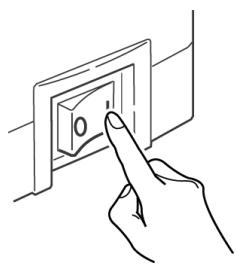
- Desligue a impressora antes de partir a tampa.
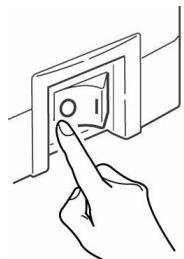
Aviso!
Certifique-se de que a impressora esta desligada antes de partir a tampa.
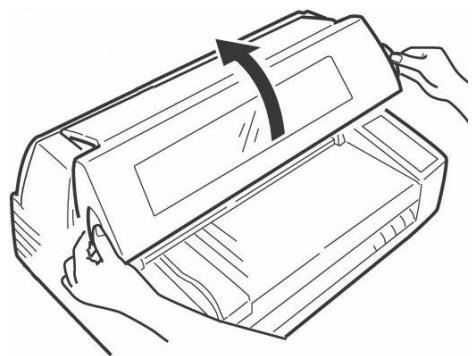
- Abra a tampa.
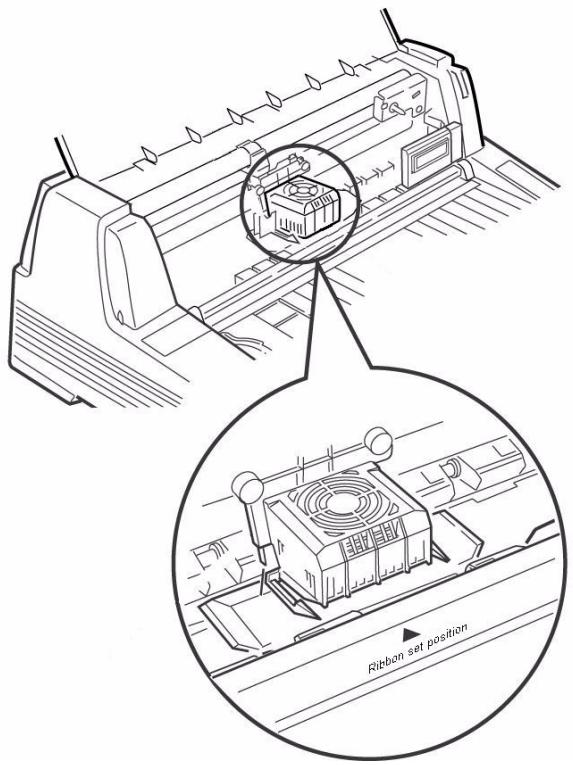
- Confirme se aCESSÉ de impressão está centralizada (alinhada com a marca "Ribbon set position").
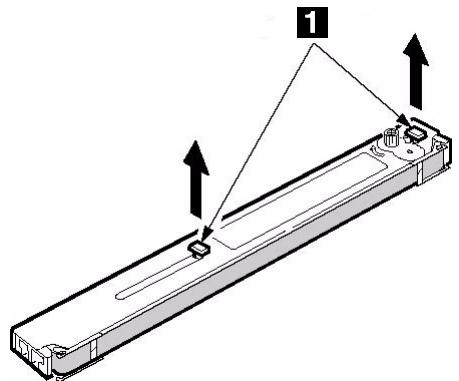
- Desembale o cartucho de fita e retire os componentes de travamento (1).
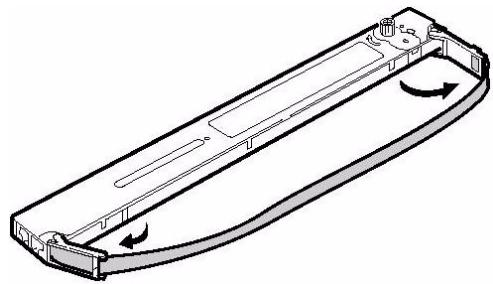
- Abra os braços de suporte da fita localizados nas extremidades do cartucho até que se encaixem no lugar.
- Incline o paine do display para frente.
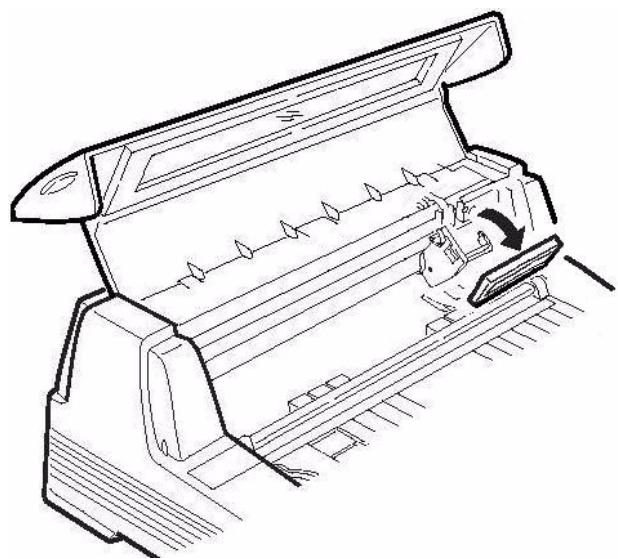
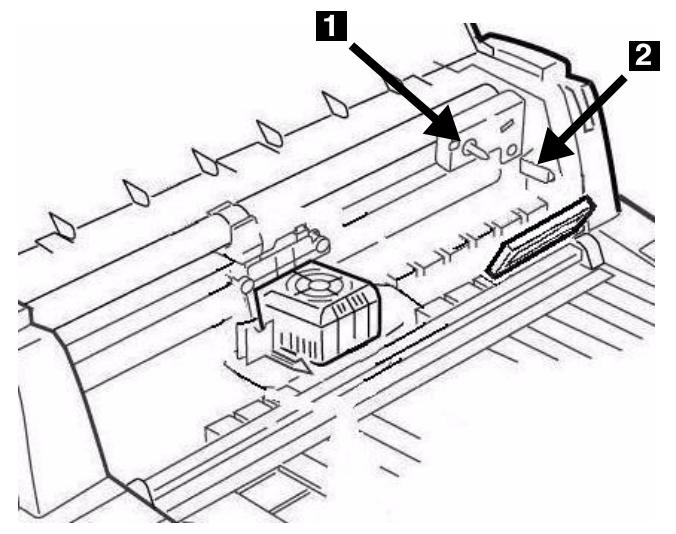
- Observe o pino preto (1) sobre o qual o botão de avanço da fita se encaixa e as guias (2) - uma de cada lado - nas quando se encaixam os braços de suporte da fita.
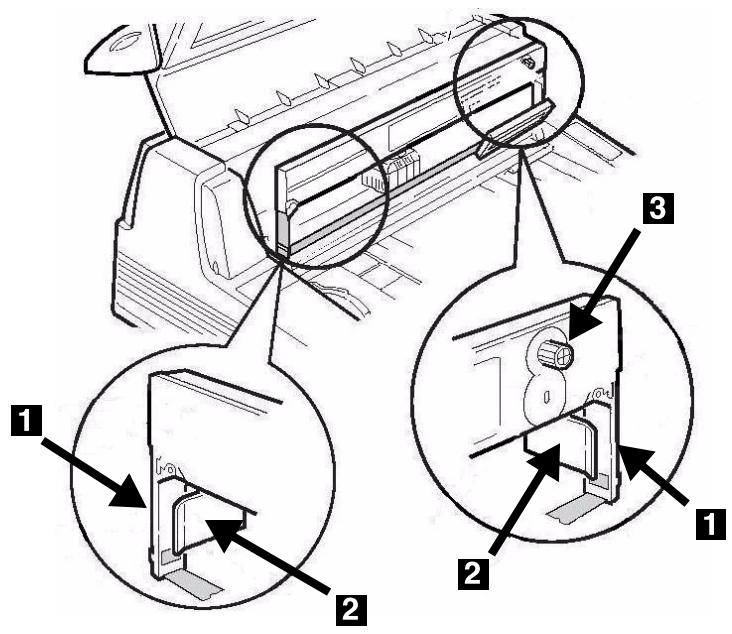
- Posicao os braços de suporte da fita (1) ao lado das guias (2), posicao o botão deavanço da fita (3) sobre o pino e, em seguida, pressione o cartucho firmamente para dentro nas两大 extremidades..
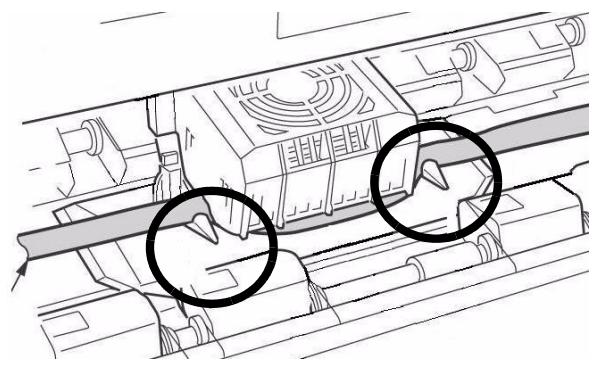
- Puxe a fita para fora um pouco no lado esquerdo do cartucho para Criar um pouco de folga e, em seguida, deslize a fita sob aanela de impressão. Tenha cuidado para não torcer,做不到 nen desencaixar a fita dos braços de suporte durante este procedimento.
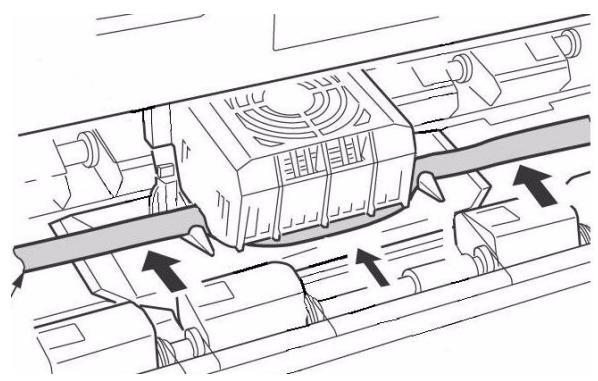
- Certifique-se de que a fita passe através da reentrência em cada guia da fita.
Atença!
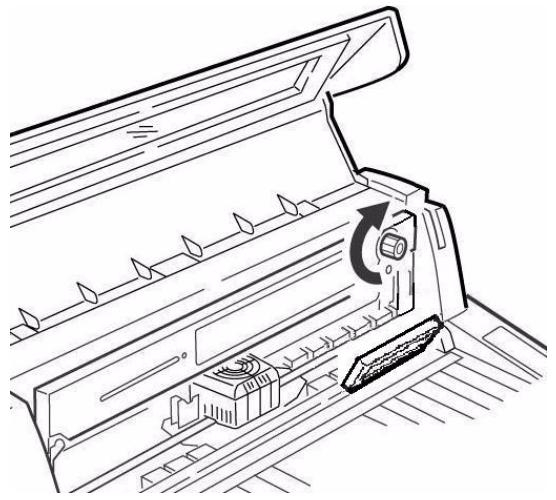
Sempre gire o botão de avanço da fita no sentido horário, poised girá-lo no sentido antihorário (para a esquerda) pode fazer com que a fita enrosque.
- Gire o botão de avanço da fita no sentido horário (na direção indicaça pelas seta moldadas) para eliminar qualquer excesso de folga na fita.
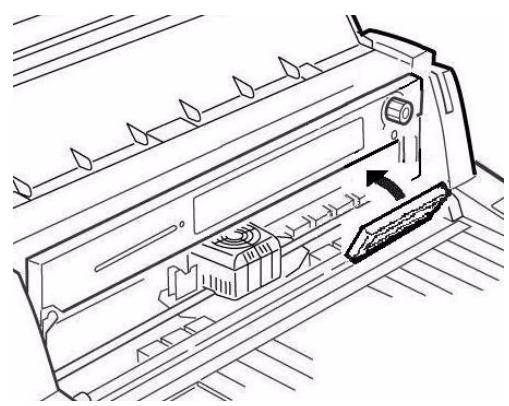
- Empurre o paine do display de volta para sua posicao original.
-
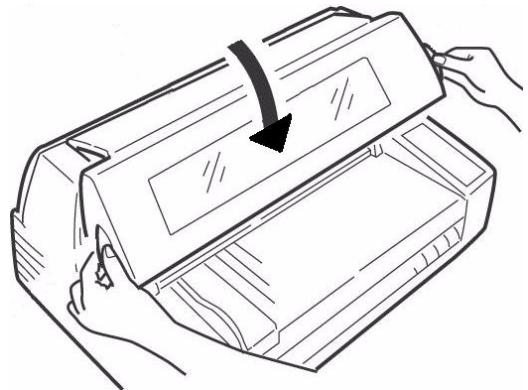
- Fecha a tampa.
Atença!
Se a tampa não fechar com dificuldade, não a force. A extremidade direita do cartucho de fita não está encaixada corretemente na impressora. Abra a tampa e corrija o problema.
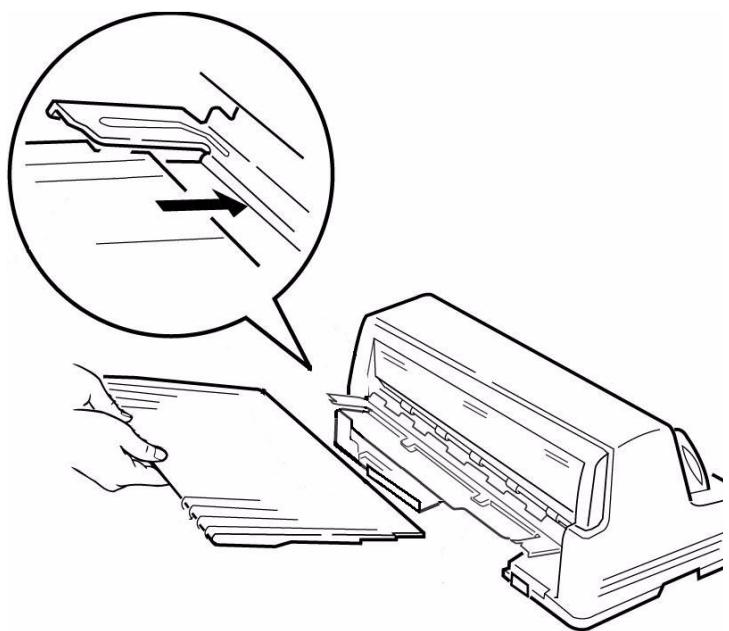
Instale o empilhador
Com a borda planta voltada para a impressora e o lado fosco para cima, encaixe o empilhador nas
reentrarias dosinousdo suporte,empurrando-oo maximalo que puder.
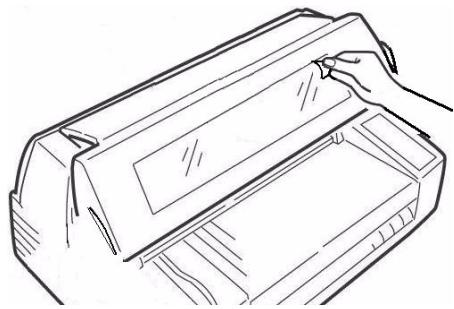
Remova a能找到 plácico protetora da area de visualização da tampa.
Etapa 3:
Execute um autodiagnostico
Antes de prosseguir, execute um autodiagnostico para verficar se a impressora está funciona corretamente. Isto imprimirá uma lista das fontes disponíveis.
- Desligue a impressora.
- Pressione e mantenha pressionados MODE e LF ao mesmo tempo em que liga a impressora. Solte-os quando a mensagem RELEASE SW aparecer na SECONDA LINHA do display.
- quando a inicialização da impressora terminar, o display exibirá uma mensagem solicitando a inserção do papel.
- Coloque uma folha de papel tamanho carta, ou maior, na plataforma em qualquer posicao dentro da area marca "Paper range when Auto Align is ON" (Área para o papel quando o alinhamento automatico estiver ativado).
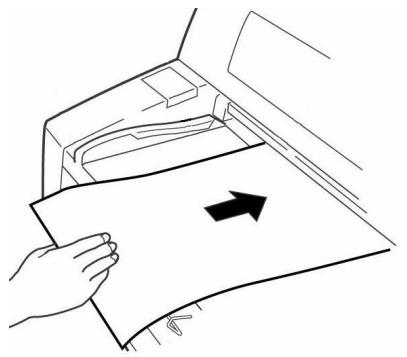
A folha está alimentada pela impressora. O teste está impresso e a páginha está jevtada de volta na plataforma.
Folhas avulsas/Formulários ("MANUAL")
A impressora é configurada na fabrica para
- Folhas avulsas/Formulários (Alimentação manual)
- Modo de alinhamento automatico
- Ajuste automatico da距離 da性和 de impressao (Auto Gap)
Especificações do papel, para uso como modo de alinhamento automatico
Margens minimas de impressao
6,4 mm (1/4") em todos os lados
Folhas avulsas
Tamanho
- largura minima: 100 mm (3,9")
- largura máximo : 364 mm (14,3")
- comprimento minima: 70 mm (2,8")
- comprimento máximo: 420 mm (16,5")
- Gramatura
- Minima:13.8 lb. US Bond (52g / m2)
- maximo: 55.8 lb. US Bond (210 g/m²)
Formulários multivias individuais
Tamanho
- largura minima: 100 mm (3,9")
- largura(Maximo: 364 mm (14,3")
- comprimento minima: 70 mm (2,75")
- comprimento máximo: 420 mm (16,5")
- Espessura
- Até formulários de 8 vias (original + 7)
- Espessura maxima: 0.48 mm (0.0189")
Colocação de folhas avulsas/Formulários
- Puxe para fora os suportes para folhas avulsas (1) e mova a guia para folhas avulsas (2) o maior possivel para a direita (o deslocamento da guia é limitado).
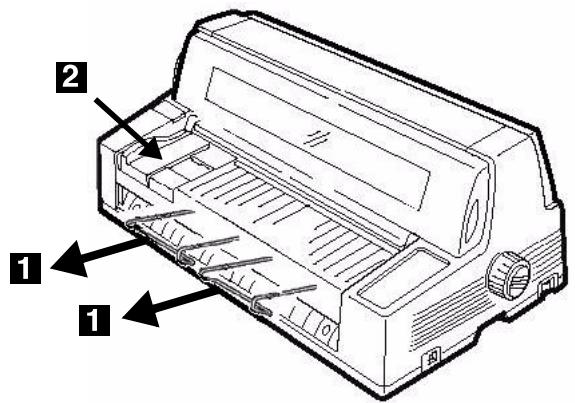
- Coloque uma folha de papel/formulário tamanho carta, ou maior, na plataforma em qualquer posicao dentro da area marca "Paper range when Auto Align is ON" (Área para o papel quando o alinhamento automatico estiver ativado).
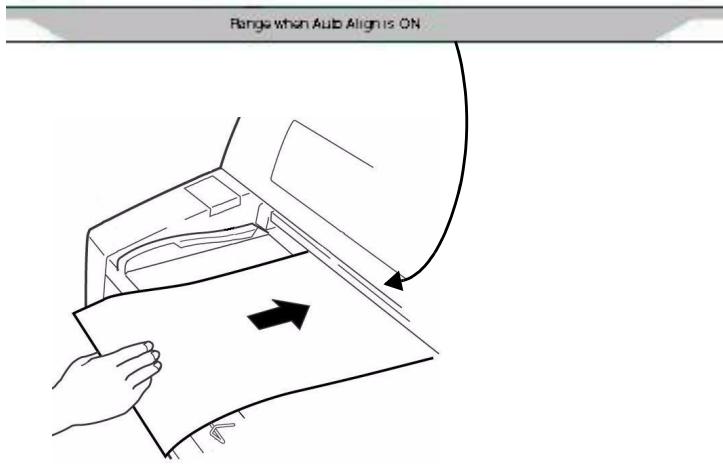
A folhaavançará para a posicao de impressão, alinhando-se automaticamente com o percurso deCESSA impressao.
Formulários continuos ("Frontal")
Especificações
Largura
- Minima: 102 mm (4")
-
Maximo: 406 mm (16")
-
Formularios de una via
-
Faixa de gramatura: 14 a 34 lb. US Bond (52.6 a 128g / m2 )
-
Formularios de multiplas vias: Tracionador frontal
-
Até formulários de 8 vias (original + 7)
-
Maximum Thickness: 0.0189" (0.48 mm)
-
Formulários multivias: Tracciónador traseiro optional
-
Até formulários de 6 vias (original + 5)
- Espessura maxima: 0.36 mm (0.0142")
Configure a impressora para formúarios continuos
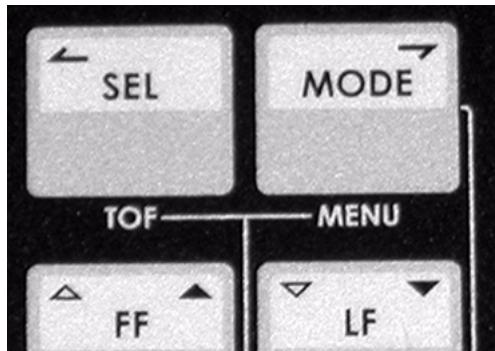
- Se houver alguma folha na plataforma, remove-a.
- Com a impressora ligada, pressione SEL para colocar a impressora fora de LINHA/em LINHA.
- Pressione MODE uma ou两大 vezes até que FRONT seja exibido na Segunda LINHA do display. A impressora mudará o percurso e voltará a ficar em LINHA. FRONT aparecerá na segunda LINHA do display.
Nota
Para voltar a usar a alimentação de folhas avulsas, sina as mesmas etapas, pressionando MODE varías vezes até que MANUAL apareça na segunda LINHA do display.
Colocação de formulários continuos
- Empurre os suportes para folhas avulsas para dentro e levante a plataforma de alimentacao de folhas avulsas.
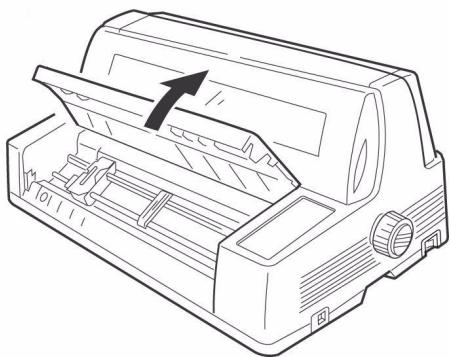
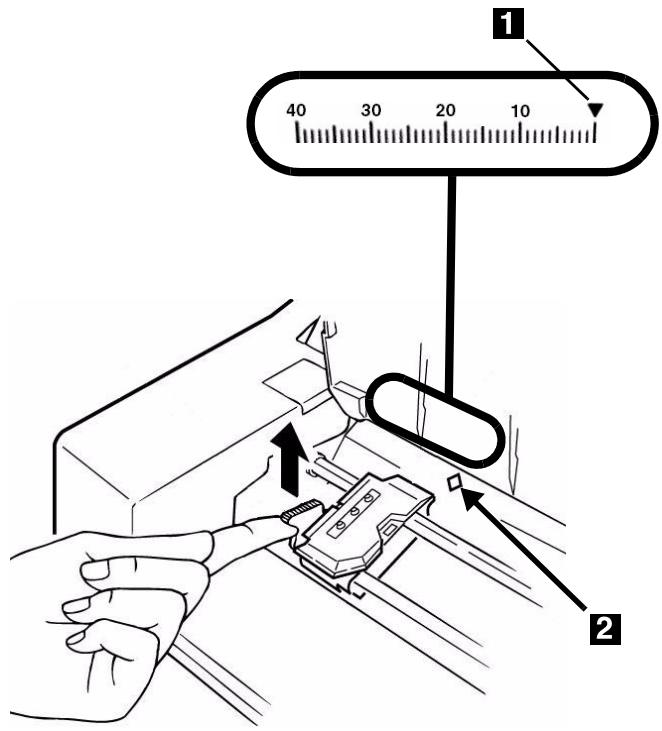
- Levante a alavanca de trabajo do tracionador esquerdo e, em seguida, mova-o paraaabustar amargem esquerda para impressao..
A marca▼ no medidor (1)-ou o centro do orificio em forma de losango (2)-representa a posicao do centro do primeiro caractere impresso.
Nota
O movimento do trator esquerdo é limitado para assegurar que o papel cubra o sensor de ausência de papel.
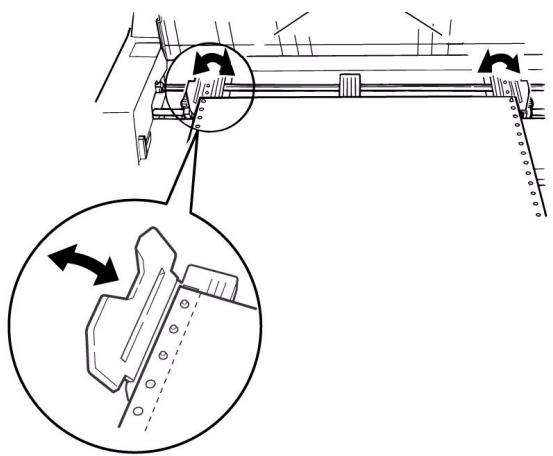
- Abra as coberturas dosinous tracionadores e colocque os tres primeiros orificios do formulario continuo sobre os pinos.
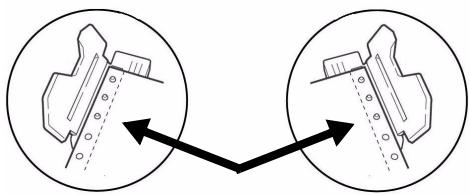
Important!
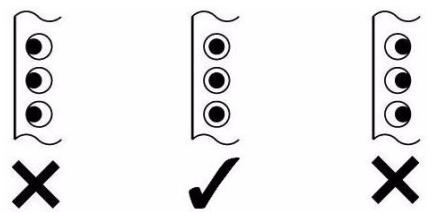
Certifique-se de que o mesmo número de orificios do papel esteja encaixado em cada tracionador. Caso contrario, o papel enroscará.
- Fate os protetores dos pinos e ajuste a posicao do trator direito para centralizar os orificios no papel com os pinos emondheim os tratores, e empurre a trava de volta.
- Abaixe a plataforma.
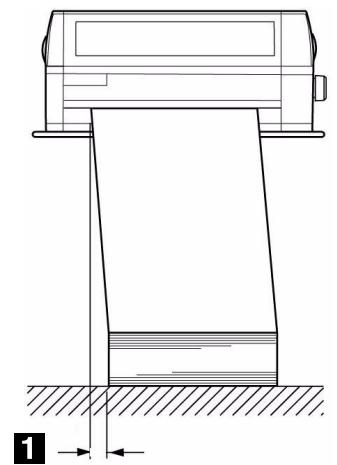
- Coloque a pilha de formulários contínuos embaixo da impressora com desalinhamento máximo de 3 cm (1).
Separação de formulários continuos impressos
- Com a luz SEL acesa, pressione SHIFT.
Os formulários continuos avançarão na direção do empilhador.
- Destaque o formulário impresso ao longo da perfuração.
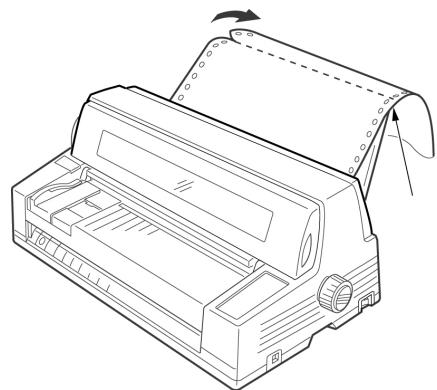
- Pressione SHIFT.
O formulário sera recolhido para dentro da impressora, pronto para a impressão do proxies documento.
Remoção de formú lateros contínuos
- Siga as etapas descriitas acima para remover a coisa impressiona.
- Pressione SEL.
- Pressione LOAD.
Os formulários retrocederão para os tracionadores.
- Levante a plataforma e retire os formulários dos trazonadores.
- Abaixe a plataforma.
Etapa 5: Conexão ao computador
Atença!
Não conecte as portas USB e paralela ao mesmo tempo.
Porta USB
Nota
Nenhum cabo USB é fornecido com a impressora. Use um cabo USB compatível com apecified USB 2.0.
- Desligue a impressora.
- Conecte o cabo USB à porta USB da impressora.
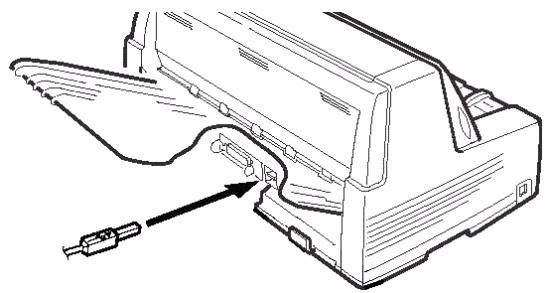
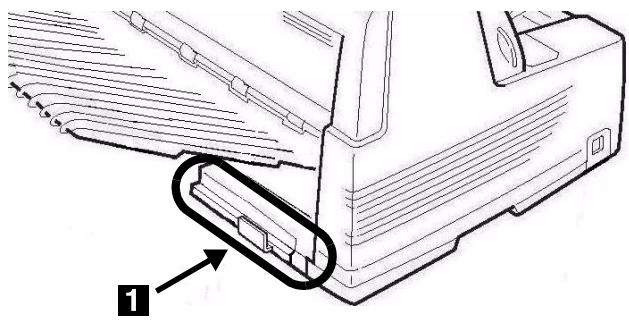
- Prenda o cabo em um dos canais (1) integrados em um dos lados da parte traseira da impressora para que não atrapalhe.
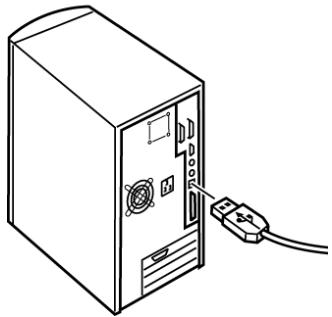
- Conecte o cabo USB à porta USB no computador.
- Ligue a impressora.
Porta paralela
Nota
Nenhum cabo paralelo é fornecido com a impressora. Use um cabo paralelo bidirectional blindado compatível com IEEE-1284 de não mais que 1,2 m (6 pés) de comprimento.
- Desligue a impressora.
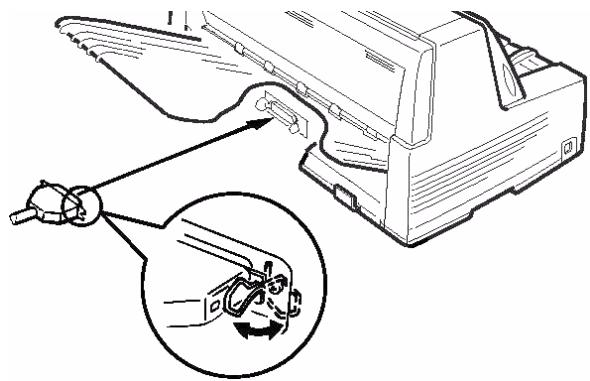
- Conecte o cabo paralelo na porta paralela da impressora e prenda-o com as presilhas de metal.
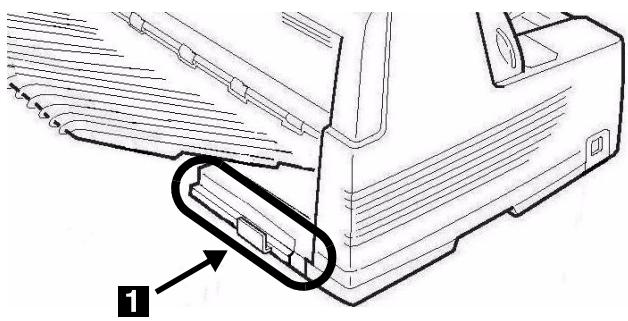
- Prenda o cabo em um dos canais (1) integrados em um dos lados da parte traseira da impressora para que não atrapalhe.
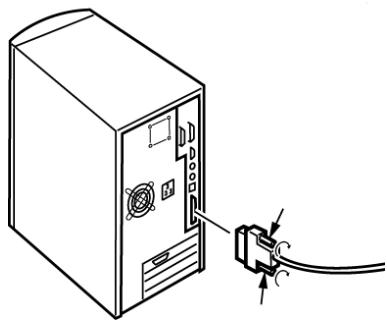
- Conecte a outra extremidade do cabo paralelo à porta paralela do computador, prendendo-a com os parafusos.
- Ligue a impressora.
Porta de Rede (Apenas Modelo 8810n)
Nota
Nenhum cabo Ethernet® é fornecido com a impressora. Use um cabo Ethernet cominous pares de fios trançados e um plugue RJ45.
O servidor de impressão de rede é 10/100 Base-T Ethernet.
-
Quadros
-
IEEE 802.3 e 802.3
- Ethernet-II
- SNAP
-
Detecção automática
-
Protocolos de rede
-
TCP/IP
-
IPX/SPX (NetWare)
-NetBEUI -
Funções
-
autodiagnostico
- Compátilv com banners
- Configuração através de navegador da Internet
- Notification do status da impressora por e-mail
Consulte o Manual do Usuário no CD fornecido com a impressora para obter mais informações.
Para conectar a porta Ethernet
- Desligue a impressora.
- Conecte uma extremidade do cabo Ethernet à porta 10/100B na parte traseira da impressora.
- Conecte a另外一个 extremidade do cabo Ethernet à porta da rede.
Oki Data Americas, Inc., 2000 Bishops Gate Blvd., Mt. Laurel, NJ 08054-4620
Tel: (856) 235-2600 FAX: (856) 222-5320 my.okidata.com
Oki Data Americas, Inc., 2735 Matheson Blvd. East, Unit 1, Mississauga (Ontario), Canada L4W 4M8
Tél.: 1 800 654-3282
Téléç.: (905) 238-4427
Oki Data de Mexico, S.A. de C.V., Mariano Escobedo No. 748 - 8 Piso, Col Anzures, e. p. 11590, México, DF
Tel: +52-555-263-8780 FAX: +52-555-250-3501
Oki Data do Brasil Informática, Ltda., Rua Alexandre Dumas, 2220 - 8° andar,
Chácara Santo Antonio, São Paulo-SP 04717-004, Brasil
Tel: 55-11-3444-6747 (Grande São Paulo), 0800-11-5577 (Demais localidades) FAX: 5511-3444-3501 Email: okidata@okidata.com.br
- OKI® MICROLINE® 8810/8810N GUÍA DE CONFIGURAÇÕES
- RESUMO DA INSTALACAO
- VERIFIQUE O CONTEUDO DA EMBALAGEM
- REQUISITOS DE ESPAÇO
- REQUISITOS AMBIENTAIS
- DOCUMENTAÇÃO
- COMPONENTES DA IMPRESSORA VISTA FRONTAL
- VISTA POSTERIOR
- ETAPA 2: CONFIGURAR A IMPRESSORA
- RETIRE O ELEMENTO DE RETENÇAO PARA TRANSPORTE DA CASA DE IMPRESSAO
- NOTA
- CONECTE O CABO DE ALIMENTACAO
- INSTALAÇÃO DO CARTUCHO DE FITA
- ATENÇA
- INSTALE O EMPILHADOR
- ETAPA 3
- EXECUTE UM AUTODIAGNOSTICO
- FOLHAS AVULSAS/FORMULÁRIOS ("MANUAL")
- ESPECIFICAÇÕES DO PAPEL, PARA USO COMO MODO DE ALINHAMENTO AUTOMATICO
- MARGENS MINIMAS DE IMPRESSAO
- FOLHAS AVULSAS
- TAMANHO
- GRAMATURA
- FORMULÁRIOS MULTIVIAS INDIVIDUAIS
- ESPESSURA
- COLOCAÇÃO DE FOLHAS AVULSAS/FORMULÁRIOS
- FORMULÁRIOS CONTINUOS ("FRONTAL")
- ESPECIFICAÇÕES
- CONFIGURE A IMPRESSORA PARA FORMÚARIOS CONTINUOS
- COLOCAÇÃO DE FORMULÁRIOS CONTINUOS
- IMPORTANT
- SEPARAÇÃO DE FORMULÁRIOS CONTINUOS IMPRESSOS
- REMOÇÃO DE FORMÚ LATEROS CONTÍNUOS
- ETAPA 5: CONEXÃO AO COMPUTADOR
- PORTA USB
- PORTA PARALELA
- PORTA DE REDE (APENAS MODELO 8810N)
- PARA CONECTAR A PORTA ETHERNET
Marca : OKI
Modelo : ML 8810
Categoria : Impressora matricial