
WIRELESS SOLAR KEYBOARD K750, WIRELESS SOLAR KEYBOARD K760 - Teclado para jogos LOGITECH - Manual de utilização gratuito
Encontre gratuitamente o manual do aparelho WIRELESS SOLAR KEYBOARD K750, WIRELESS SOLAR KEYBOARD K760 LOGITECH em formato PDF.


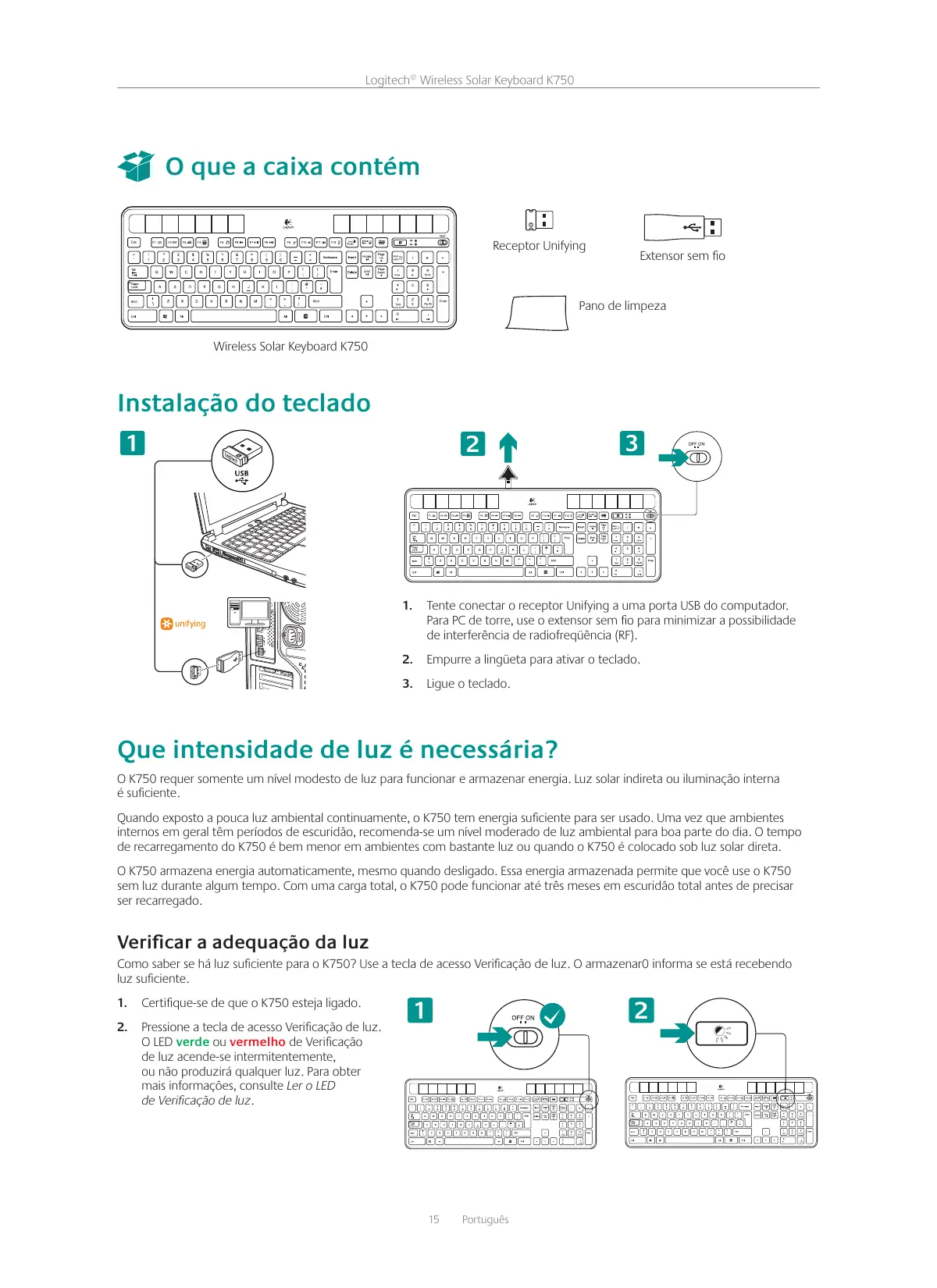


| Tipo de produto | Teclado sem fio solar |
| Marca | Logitech |
| Modelo | K750 / K760 |
| Dimensões (C x L x A) | 440 x 130 x 20 mm (estimativa) |
| Peso | 500 g (estimativa) |
| Alimentação | Painel solar + bateria recarregável integrada |
| Conectividade | Sem fio 2,4 GHz através do receptor Logitech Unifying |
| Autonomia | Até 3 meses na escuridão após carga completa |
| Controle de luminosidade | Botão de verificação com indicador verde/vermelho |
| Software de monitoramento | Solar App (baixável em logitech.com) |
| Teclas de função | 12 teclas F com modo avançado (FN+Fx) para navegação multimídia, volume, suspensão |
| Receptor | Logitech Unifying (compatível com vários dispositivos) |
| Manutenção e limpeza | Limpar com um pano macio e seco; evitar líquidos |
| Segurança | Remover a bateria para reciclagem no fim da vida (não substituível pelo usuário) |
| Peças de reposição e reparabilidade | Bateria integrada não substituível pelo usuário; contatar Logitech para assistência |
| Informações gerais | Funciona em ambiente interno ou sob luz indireta; armazena energia mesmo desligado |
Perguntas frequentes - WIRELESS SOLAR KEYBOARD K750, WIRELESS SOLAR KEYBOARD K760 LOGITECH
Perguntas dos utilizadores sobre WIRELESS SOLAR KEYBOARD K750, WIRELESS SOLAR KEYBOARD K760 LOGITECH
0 pergunta sobre este aparelho. Responda às que conhece ou faça a sua.
Faça uma nova pergunta sobre este aparelho
Baixe as instruções para o seu Teclado para jogos em formato PDF gratuitamente! Encontre o seu manual WIRELESS SOLAR KEYBOARD K750, WIRELESS SOLAR KEYBOARD K760 - LOGITECH e retome o controlo do seu dispositivo eletrónico. Nesta página estão publicados todos os documentos necessários para a utilização do seu dispositivo. WIRELESS SOLAR KEYBOARD K750, WIRELESS SOLAR KEYBOARD K760 da marca LOGITECH.
MANUAL DE UTILIZADOR WIRELESS SOLAR KEYBOARD K750, WIRELESS SOLAR KEYBOARD K760 LOGITECH
Instalação do teclado
1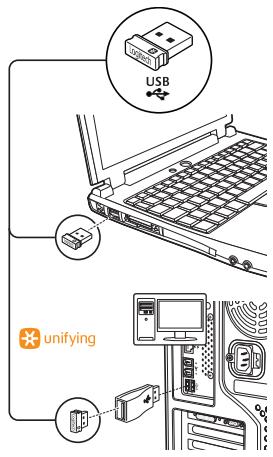
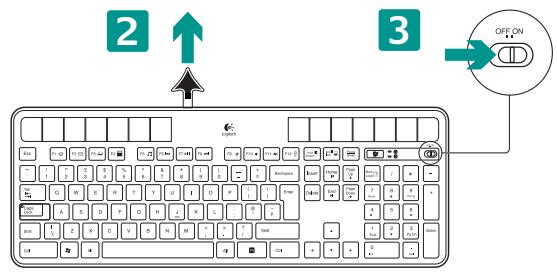
- Tente conectar o receptor Unifying a uma porta USB do computador. Para PC de mesa, use o extensor sem fio para minimizar a possibilidade de interferência de radiofrequência (RF).
- Empurre a lingueta para ativar o teclado.
- Ligue o teclado.
Que intensidade de luz é necessária?
O K750 requer somente um nível modesto de luz para funcionar e armazenar energia. Luz solar indireta ou iluminação interna é suficiente.
Quando exposto a pouca luz ambiente continuamente, o K750 tem energia suficiente para ser usado. Uma vez que ambientes internos em geral têm períodos de escuridão, recomenda-se um nível moderado de luz ambiente para boa parte do dia. O tempo de recarregamento do K750 é bem menor em ambientes com bastante luz ou quando o K750 é colocado sob luz solar direta.
O K750 armazena energia automaticamente, mesmo quando desligado. Essa energia armazenada permite que você use o K750 sem luz durante algum tempo. Com uma carga total, o K750 pode funcionar até três meses em escuridão total antes de precisar ser recarregado.
Verificar a adequação da luz
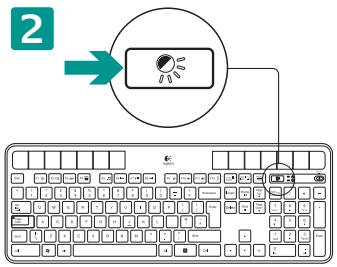
Como saber se há luz suficiente para o K750? Use a tecla de acesso Verificação de luz. O armazenador informa se está recebendo luz suficiente.
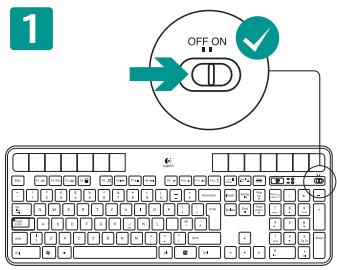
- Certifique-se de que o K750 esteja ligado.
- Pressione a tecla de acesso Verificação de luz. O LED verde ou vermelho de Verificação de luz acende-se intermitentemente, ou não produzirá qualquer luz. Para obter mais informações, consulte Ler o LED de Verificação de luz.
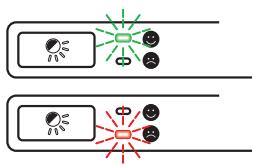
Ler o LED de Verificação de luz
- O LED verde de Verificação de luz acende-se intermitentemente. O K750 está recebendo luz suficiente e está pronto para ser usado.
- O LED vermelho de Verificação de luz acende-se intermitentemente. O K750 precisa de mais luz para continuar a funcionar por um longo período.
Observação: Se o LED de Verificação de luz não se acender, consulte a Ajuda com a instalação para obter mais informações.
Uso do Solar App
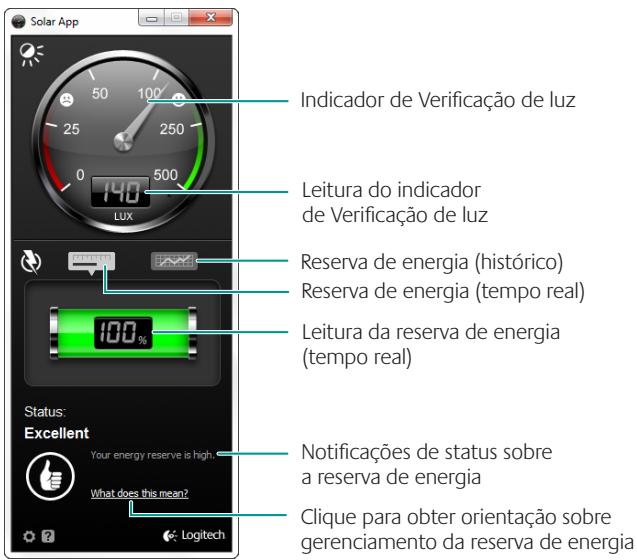
Deseja uma forma fácil e mais visual de verificar a luz disponível que incide no K750 e ao mesmo tempo controlar a reserva de energia do teclado? Descarregue e instale o Solar App em www.logitech.com/k750/solarapp
- O Solar App funciona em segundo plano e notifica toda vez que há uma alteração (aumento ou redução) na reserva de energia do K750.
- Tente manter o indicador de Verificação de luz apontado para 100 luxes ou mais para certificar-se de que o K750 tenha energia suficiente.
- Para colocar o Solar App em primeiro plano, pressione a tecla de acesso Verificação de luz no teclado. O Solar App aparecerá e o indicador de Verificação de luz será ativado imediatamente.
Uso das teclas F do teclado
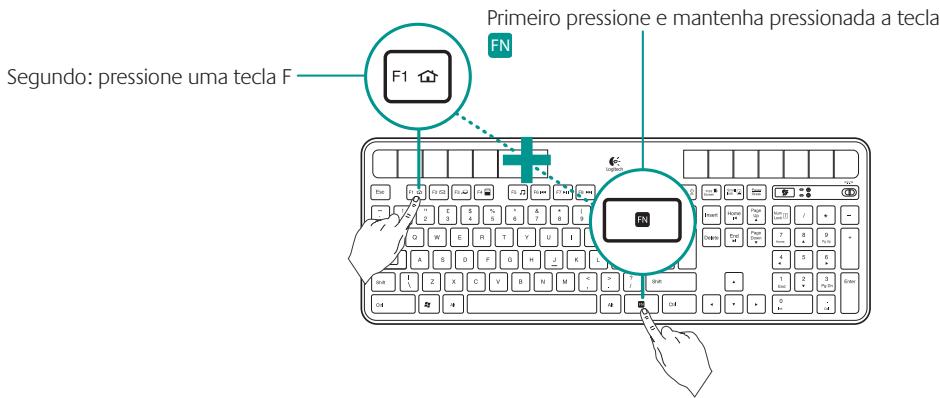
As teclas F avançadas e práticas permitem que você inicie aplicativos facilmente. Para usar as funções avançadas (ícones laranja), primeiro pressione e mantenha pressionada a tecla FN; em seguida, pressione a tecla F que deseja usar.
Dica: Nas configurações do software, você pode inverter o modo FN, se preferir acessar diretamente as funções avançadas sem ter de pressionar a tecla FN.*
- Requer o software SetPoint™ (disponível para download em www.logitech.com/downloads).
Recursos do teclado
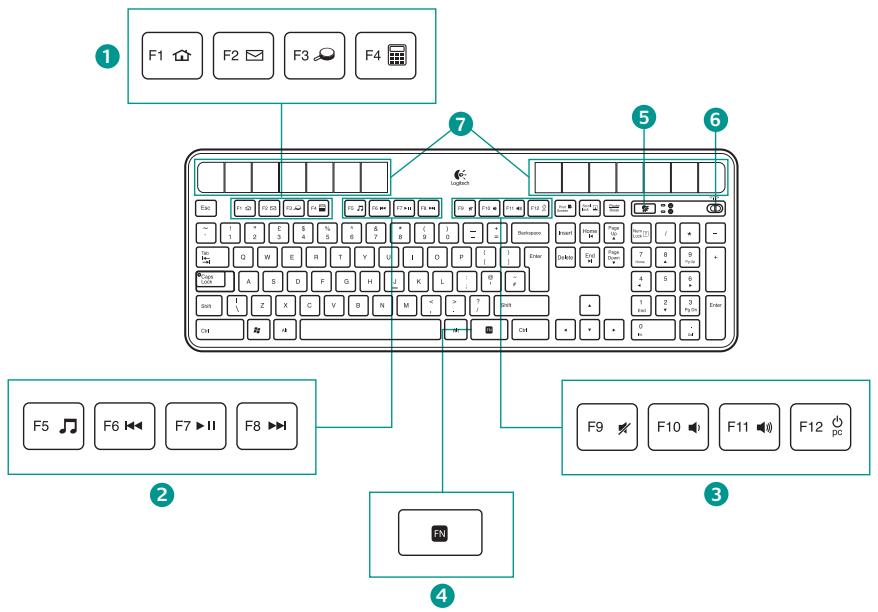
FN + F5 Inicia o aplicativo de mídia FN + F6 Faixa anterior FN + F7 Reproduzir/pausa FN + F8 Próxima faixa
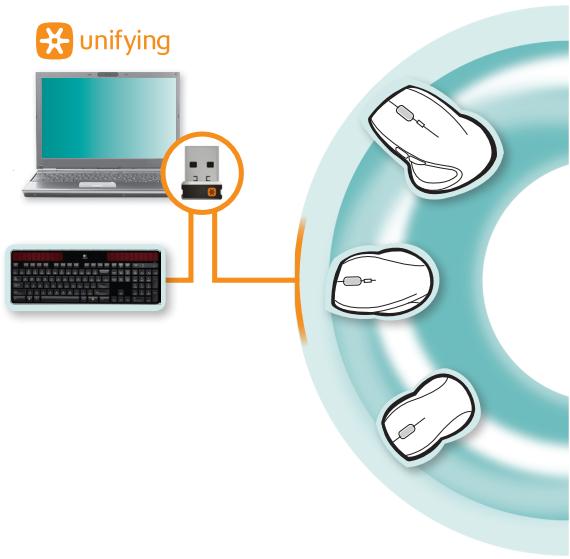
Conecte-o. Esqueça-o. Adicione a ele.
Você possui um receptor Logitech® Unifying. Agora adicione um teclado ou um mouse sem fio compatível que use o mesmo receptor.
É fácil. Basta iniciar o software Logitech® Unifying* e seguir as instruções na tela.
Para obter mais informações e para fazer o download do software, visite www.logitech.com/unifying
*Vá para Iniciar / Todos os programas / Logitech / Unifying / Logitech Unifying Software
Ajuda para a configuração: O teclado não funciona
- Verifique o receptor Unifying. Além disso, experimente trocar de porta USB.
- Mover para mais perto? Tente mover o K750 para mais perto do receptor Unifying ou conecte o receptor Unifying a um extensor sem fio, se estiver usando um PC de torre.
- O K750 está ligado? Deslize o controle de Off/On do teclado para a posição Off e em seguida para a posição On.
- Restabeleça a conexão. Use o software Unifying para redefinir a conexão entre o K750 e o receptor Unifying. Para obter mais informações, consulte a seção Unifying neste guia.
- Reinicie o computador.
- Pressione a tecla de acesso Verificação de luz. Se o LED de Verificação de luz não se acender, o K750 está sem energia. Para usar o K750 novamente, aumente significativamente a quantidade de luz sobre o teclado em um nível que você poderia enxergar em um escritório claramente iluminado. Pode levar um ou dois dias para o K750 ser recarregado quando exposto a esse nível elevado de iluminação, mas somente algumas horas quando colocado sob luz solar direta.
Observação: Toda vez que a luz vermelha do LED de Verificação de luz acender-se automática e intermitentemente, o K750 está quase sem energia para continuar a funcionar por um longo período.
- Descarregue e use o Solar App. Este prático acessório oferece uma forma fácil e mais visual de verificar a luz disponível que incide no K750 e ao mesmo tempo de controlar a reserva de energia do teclado. Descarregue o Solar App em www.logitech.com/k750/solarapp
Manuseio do produto ao final da vida útil
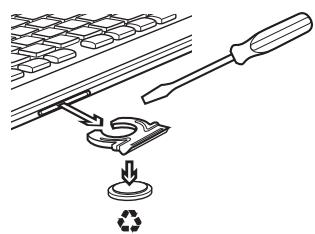
Quando você decide parar de usar o produto, recicle-o de acordo com as leis regionais. Siga as instruções abaixo para remover a bateria (não substituível pelo usuário) do teclado, e recicle o teclado e a bateria como recomendado nas etapas 3 e 4.
- Use a chave de fenda para abrir a bandeja da bateria.
- Remova cuidadosamente a bateria da bandeja.
- Entregue a bateria gasta em um ponto de coleta apropriado para a reciclagem.
- Entregue o produto em um ponto de coleta apropriado para a reciclagem de equipamentos elétricos e eletrônicos.
O que acha?
Reserve um momento para nos informar.
Obrigado por adquirir este produto.





- INSTALAÇÃO DO TECLADO
- QUE INTENSIDADE DE LUZ É NECESSÁRIA
- VERIFICAR A ADEQUAÇÃO DA LUZ
- LER O LED DE VERIFICAÇÃO DE LUZ
- USO DO SOLAR APP
- USO DAS TECLAS F DO TECLADO
- RECURSOS DO TECLADO
- CONECTE-O. ESQUEÇA-O. ADICIONE A ELE
- AJUDA PARA A CONFIGURAÇÃO: O TECLADO NÃO FUNCIONA
- MANUSEIO DO PRODUTO AO FINAL DA VIDA ÚTIL
- O QUE ACHA
Marca : LOGITECH
Modelo : WIRELESS SOLAR KEYBOARD K750, WIRELESS SOLAR KEYBOARD K760
Categoria : Teclado para jogos