Nomad Evo 5.0 P 9450 - Gps Pentagram - Bezpłatna instrukcja obsługi
Znajdź bezpłatnie instrukcję urządzenia Nomad Evo 5.0 P 9450 Pentagram w formacie PDF.


| Typ produktu | System nawigacji GPS |
| Marka | Pentagram |
| Model | Nomad Evo 5.0 P 9450 |
| Wyświetlacz | 5.0-calowy ekran dotykowy TFT, 480 × 272 pikseli |
| Wymiary | 128 mm × 82 mm × 12 mm |
| Waga | 165 g (z baterią) |
| Procesor | SiRF Atlas V 533 MHz z SiRFAlwaysFix™ |
| RAM | 128 MB |
| Pamięć wewnętrzna | 2 GB pamięć flash NAND |
| Gniazdo karty pamięci | microSD/SDHC do 8 GB |
| System operacyjny | Windows CE 6.0 |
| Liczba kanałów GPS | 64 |
| Czułość GPS | -161 dBm |
| Dokładność GPS | 5 metrów |
| Bateria | Wbudowana akumulator Li-ion 3.7 V, 1300 mAh |
| Łączność | USB 2.0, Bluetooth 2.0, nadajnik FM (88–92 MHz) |
| Odtwarzanie audio | MP3, WMA, WAV, OGG, AAC |
| Odtwarzanie wideo | AVI, XviD, DivX, MPEG1/2/4, 3GP, ASF, RMVB, WMV |
| Przeglądanie obrazów | JPG, BMP, GIF, TIF, PNG |
| Czytnik tekstu | TXT |
| Zasilanie | Ładowarka sieciowa (100-240 V) i ładowarka samochodowa (12/24 V) |
| Montaż | Przyssawka do szyby z ramieniem i ramką w zestawie |
| Temperatura pracy | 0 °C do 40 °C |
| Temperatura przechowywania | -10 °C do 40 °C |
| Czyszczenie | Tylko miękka, sucha ściereczka; bez użycia chemikaliów |
| Środki ostrożności | Nie używać w zapylonych/wilgotnych miejscach; unikać upadków; nie demontować |
Często zadawane pytania - Nomad Evo 5.0 P 9450 Pentagram
Pytania użytkowników dotyczące Nomad Evo 5.0 P 9450 Pentagram
0 pytanie dotyczące tego urządzenia. Odpowiedz na te, które znasz, lub zadaj własne.
Zadaj nowe pytanie dotyczące tego urządzenia
Pobierz instrukcję dla swojego Gps w formacie PDF za darmo! Znajdź swoją instrukcję Nomad Evo 5.0 P 9450 - Pentagram i weź swoje urządzenie elektroniczne z powrotem w ręce. Na tej stronie opublikowane są wszystkie dokumenty niezbędne do korzystania z urządzenia. Nomad Evo 5.0 P 9450 marki Pentagram.
INSTRUKCJA OBSŁUGI Nomad Evo 5.0 P 9450 Pentagram
Najnowsze wersje instrukcji, sterowników i oprogramowania dostępne są na stronie www.pentagram.pl.
PENTAGRAM Nomad Evo 5.0 [P 9450]
PL
Spis treści
WAŻNE INFORMACJE....4
ŚRODKI OSTROŻNOŚCI....4
INFORMACJA DOT. ZUŻYTEGO SPRZĘTU ELEKTRONICZNEGO....4
WPROWADZENIE....5
ZAWARTOŚĆ PUDEŁKA....5
MINIMALNE WYMAGANIA SYSTEMOWE....5
ŁADOWANIE AKUMULATORA....6
KARTA PAMIĘCI....6
KORZYSTANIE Z EKRANU DOTYKOWEGO....7
MONTAŻ W SAMOCHODZIE....7
PODŁACZANIE DO KOMPUTERA....8
AKTUALIZACJA FIRMWARE....8
OBSŁUGA URZĄDZENIA....9
NAWIGACJA....10
GŁÓWNE MENU....10
MENU NAVIGATION (NAWIGACJA)....10
MENU MULTIMEDIA....11
MENU BLUETOOTH....16
MENU NAVIGATION SETUP (USTAWIENIA NAWIGACJI)....20
MENU WINDOWS CE....20
MENU SYSTEM SETTINGS (USTAWIENIA SYSTEMOWE)....21
ROZWIAZYWANIE PROBLEMÓW....25
SPECYFIKACJA 26
Ważne informacje
Środki ostrożności
- Korzystanie z systemu nawigacji satelitarnej nie zwalnia użytkownika z przestrzegania przepisów drogowych (światła, znaki, itp.), kulturalnego zachowania na drodze oraz zachowania zdrowego rozsądku.
- Nie należy używać ani przechowywać urządzenia i dołączonych akcesoriów w miejscach zapyłonych, o wysokiej wilgotności lub skrajnych temperaturach, np. bezpośrednie promienie słoneczne;
- Nie pozwól aby wilgoć lub ciała obce dostały się do wnętrza urządzenia.
- Nie używaj urządzenia, gdy masz mokre ręce, aby uniknąć zniszczenia urządzenia lub porażenia prądem.
- Do czyszczenia urządzenia nie używaj środków chemicznych takich jak benzyna lub detergenty - zawsze czyść urządzenie miękka, suchą ściereczka.
- Przed czyszczeniem odłącz urządzenie od komputera i innych źródeł zasilania.
- Nie dokonuj na własną rękę żadnych zmian i napraw, powoduje to utratę gwarancji.
- Nie narażaj urządzenia na upadki i wstrząsy.
- Nie odłączaj urządzenia od komputera podczas przesyłania danych, gdyż mogą zostać bezpowrotnie utracone.
- Pliki i dane przechowywane w pamięci urządzenia są jak każde inne pliki podatne na uszkodzenia, dlatego jeśli to konieczne, zrób ich kopie zapasowe.
- Firma PENTAGRAM nie ponosi odpowiedzialności za ew. utrate danych.
Informacja dot. zużytego sprzętu elektronicznego
Oznaczenia na urządzeniu i załączonej dokumentacji wskazują na fakt, że urządzenie nie może zostać wyrzucone razem z nieposegregowanymi odpadami komunalnymi po jego zużyciu. Urządzenie należy poddać procesowi recyklingu lub innego przetworzenia w celu odzyskania materiałów, które mogą zostać ponownie wykorzystane a także unieszkodliwiania składników niebezpiecznych.
Użytkownicy powinni skontaktować się z organami odpowiadającymi za recykling / odzysk, w celu ustalenia sposobu wycofania urządzenia z użycia w sposób przyjazny dla środowiska.


UWAGA: Wszystkie informacje i dane techniczne mogą ulec zmianie bez wcześniejjszego powiadomienia i/lub zaznaczenia tego w niniejszej instrukcji.
Copyright ©2011 PENTAGRAM
Wszelkie prawa zastrzeżone, powielanie i kopiowanie zabronione.
Wprowadzenie
Dziekujemy za zakup nawigacji PENTAGRAM Nomad Evo 5.0 [P 9450]. Urządzenie to odbiornik GPS wyposażony w ekran dotykowy 5 cali, odtwarzacz plików dźwiękowych (MP3, OGG, WMA, WAV) i wideo (AVI, XviD, DivX, ASF i inne), przeglądarkę zdjęć (JPG, BMP, GIF, PNG), eBook plików tekstowych (TXT) oraz transmitter FM i moduł Bluetooth. Posiada także wbudowany czytnik kart microSD/SDHC.
Zawartość pudełka
- PENTAGRAM Nomad Evo 5.0 [P 9450]
- Kabel USB
- Instrukcja obsługi
- Ładowarka samochodowa
- Ładowarka sieciowa
- Zestaw do montażu na szybie (przyssawka z ramieniem i ramka na nawigację)
- Ściereczka do czyszczenia
- Karta gwarancyjna
- Etui ochronne
Jeżeli zawartość pudełka jest niekompletna, skontaktuj się ze sprzedawcą urządzenia.
Minimalne wymagania systemowe
Niniejsze wymagania są ważne tylko w przypadku podłączania urządzenia do komputera.
- Komputer PC z wolnym portem USB
- System operacyjny: Windows Me / 2000 / XP / Vista / 7
PENTAGRAM Nomad Evo 5.0 [P 9450]
Ładowanie akumulatora
Przed rozpoczęciem używania urządzenia zalecane jest kilkukrotne pełne naładowanie i rozładowanie baterii, aby osiągneła pełną sprawność i maksymalną żywotność.
W prawym górnym rogu głównego menu widoczna jest ikona reprezentująca stan naładowania baterii. Gdy ikona jest wypełniona belkami - bateria jest w pełni naładowana, gdy ikona jest pusta- bateria jest na wyczerpaniu i należy ją jak najszybciej naładować. Urządzenie zacznie się samoczynnie ładować po podłączeniu do ładowarki sieciowej podłączonej do gniazdka sieciowego lub samochodowej podłączonej do gniazda zapalniczki samochodowej. Podczas ładowania można korzystać ze wszystkich funkcji urządzenia. Dodatkowym wskaźnikiem ładowania baterii jest dioda znajdująca się na bocznym panelu urządzenia - świeci na czerwono w czasie ładowania lub na zielono, gdy bateria jest w pełni naładowana.
PL
Aby naładować baterię należy:
- podłączyć urządzenie do portu USB komputera, lub
- podłączyć urządzenie do gniazdka sieciowego za pośrednictwem ładowarki USB, lub
- podłączyć urządzenie do gniazda zapalniczki samochodowej za pośrednictwem samochodowej ładowarki USB.
UWAGA: Należy używać tylko ładowarek USB dodanych do urządzenia. Użycie innych ładowarek może spowodować uszkodzenie urządzenia, które nie podlega roszczeniom gwarancyjnym.
Karta pamięci
Karte pamięci należy wkładać do urządzenia w taki sposób, aby patrząc na przód urządzenia widoczne były styki karty a patrząc na tył urządzenia widoczna była naklejka karty. Kartę należy dociskać do gniazda do momentu usłyszenia cichego kliknięcia, które oznacza poprawne umiejscowienie karty w gnieździe.
Aby wyjąć kartę z urządzenia, należy nacisnąć kartę (do usłyszenia cichego kliknięcie), żeby delikatnie się wysunęła a następnie ją wyciągnąć. Przed wyjęciem karty z urządzenia upewnij sie, że nie jest ona używana przez urządzenie i żadne pliki nie są przesyłane na lub z karty.
UWAGA: Wyjecie karty z urządzenia w czasie jej używania może spowodować uszkodzenie lub utrate danych, a w niektórych przypadkach także zawieszenie się urządzenia.
Korzystanie z ekranu dotykowego
Z ekranu dotykowego można korzystać za pomocą palca, ale ze względu na jego dużą powierzchnie, bardziej precyzyjny i niewiele mniej wygodny jest rysik. Znajduje się on w tylnej części obudowy urządzenia. W razie konieczności rysik można rozsunąć. Rysikiem można wykonać cztery podstawowe czynności:
- stuknięcie - delikatne dotknięcie rysikiem powierzchni ekranu,
- podwójne stuknięcie – szybkie dwukrotne stuknięcie rysikiem w tym samym miejscu ekranu,
- przeciagniecie - dotkniecie i przesunięcie rysikiem po ekranie,
- przytrzymanie – dotknięcie i przytrzymanie rysika przez kilka sekund w jednym miejscu ekranu.
UWAGA: Do korzystania z ekranu dotykowego zawsze używaj rysika lub palca. Korzystanie z innych przedmiotów może spowodować porysowanie ekranu, utrudnienie korzystania z urządzenia a nawet utratę gwarancji.
Montaż w samochodzie
PL
Użyj dołączonego zestawu do montażu na szybie (przyssawka z ramieniem i ramka na nawigacje) aby zamocować urządzenie na przedniej szybie pojazdu. Mocowanie może być utrudnione w bardzo niskich lub wysokich temperaturach. Upewnij się, że:
- umiejscowienie nawigacji nie utrudnia widoczności kierowcy,
- przyssawka dobrze trzyma się szyby,
- nawigacja jest dobrze zamocowana w ramce,
- ramka z nawigacją jest dobrze zamocowana na ramieniu przyssawki,
- nawigacja nie jest zamocowania w pobliżu miejsca, w którym się znajduje poduszka powietrzna.
UWAGA: Jeśli konieczne jest podłączenie nawigacji do samochodowego gniazda zapalniczki, zrób to już po uruchomieniu silnika. Przepięcia powstające podczas zapłonu mogą trwale uszkodzić nawigację.
PENTAGRAM Nomad Evo 5.0 [P 9450]
Podłączanie do komputera
UWAGA:
- Do instalacji aplikacji i przechowywania własnych plików można używać zarówno włożonej karty pamięci oraz wbudowanej pamięci Flash.
- Nie odłączaj urządzenia od komputera w czasie przesyłania danych, aby zapobiec ewentualnemu uszkodzeniu lub utracie danych.
Urządzenie współpracuje z następującymi systemami operacyjnymi: Windows Me / 2000 / XP / Vista / 7.
Po połączeniu urządzenia z komputerem za pomocą kabla USB pojawi się ekran umożliwiający wybór trybu połączenia:
- Tryb USB (ikona pierwsza) połączy urządzenie z komputerem jako dysk przenośny i będzie widoczne w Eksploratorze Windows.
- Tryb Windows Mobile Device (środkowa ikona) umożliwia synchronizację i kopiowanie danych między urządzeniem i komputerem, instalację aplikacji dla systemu Windows CE a także tworzenie i przywracanie kopii zapasowej systemu urządzenia (tylko ActiveSync). Może być wymagane pobranie i zainstalowanie darmowej aplikacji ActiveSync (Windows Me, 2000, XP) lub aplikacji Windows Mobile Device Center (Windows Vista, 7).
- Tryb Ładowanie (ikona trzecia) rozpoczęnie ładowanie akumulatora urządzenia.
Aktualizacja Firmware
UWAGA:
- Aktualizacja firmware ma na celu zwiększenie wydajności i funkcjonalności urządzenia. W większości przypadków aktualizacja firmware nie jest konieczna do poprawnego działania. źle przeprowadzona aktualizacja firmware może spowodować niepoprawne działanie urządzenia. Oprogramowanie przeznaczone dla tego modelu nie jest zgodne z innymi modelami.
- Przed aktualizacją firmware zaleca się zrobienie kopii zapasowej plików znajdujących się w pamięci urządzenia. W niektórych przypadkach aktualizacja firmware może spowodować usunięcie wszystkich plików z pamięci urządzenia. PENTAGRAM Europe nie odpowiada za utracone dane.
- Upewnij się, że używasz oryginalnego firmware PENTAGRAM przeznaczonego dla właściwego modelu urządzenia. Najnowszy firmware dostępny jest na stronie www.pentagram.pl.
- Nie odłączaj urządzenia od komputera w czasie aktualizacji firmware. Może to spowodować uszkodzenie urządzenia.
- Upewnij się, że bateria urządzenia jest naładowana zanim zaczniesz proces aktualizacji.
Najnowsza wersja oprogramowania firmware, wraz z instrukcją aktualizacji oraz wymaganą aplikacja (jeśli dotyczy) jest dostępna do pobrania na stronie internetowej www.pentagram.pl/wsparcie_techniczne.
Obsługa urządzenia
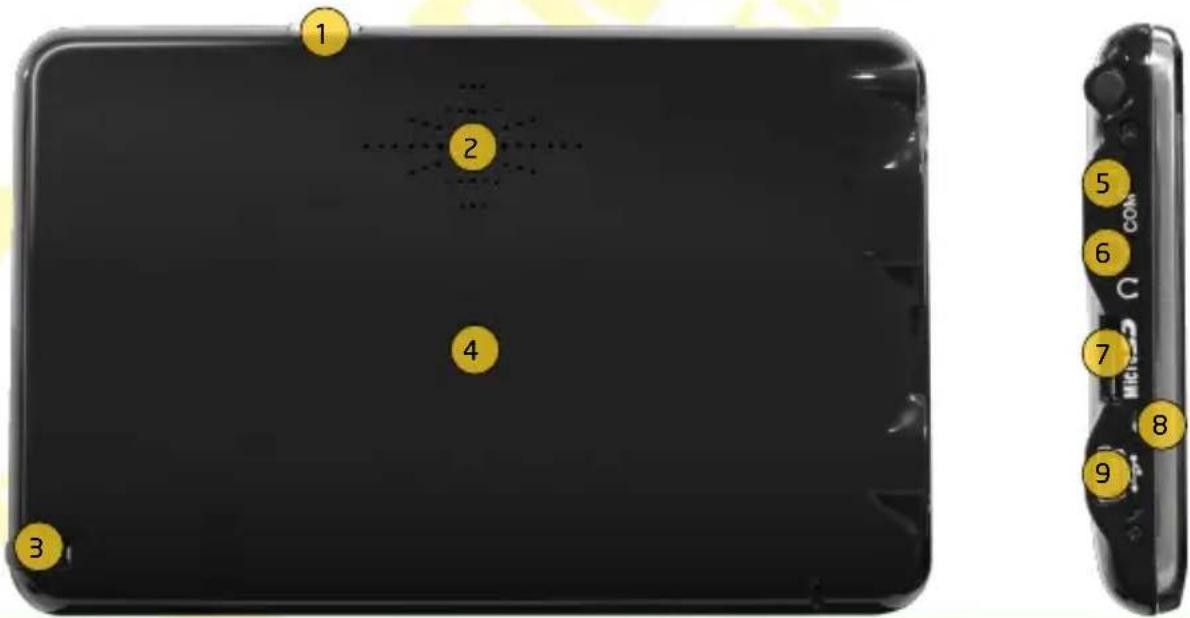
1. Przycisk zasilania:
- Aby włączyć lub wyłączyć urządzenie, przytrzymaj wciśnięty ten przycisk przez ok. 4 sekundy.
-
Aby włączyć lub wyłączyć tryb uśpienia (oszczędzania energii), przytrzymaj wciśnięty ten przycisk i zwolnij go po ok. 2 sekundach. W trybie uśpienia dioda ładowania na bocznym panelu będzie świecić na niebiesko.
-
Głośnik - jeśli do urządzenia nie są podłączone słuchawki, wszystkie dźwięki będą odtwarzane za pomocą wbudowanego głośnika.
-
Rysik - umożliwia precyzyjne korzystanie z ekranu dotykowego urządzenia.
-
Przycisk RESET – służy do awaryjnego ponownego uruchomienia urządzenia.
-
Gniazdo COM - (nie używane).
-
Gniazdo słuchawkowe - po podłączeniu słuchawki są używane zamiast wbudowanego głośnika.
-
Gniazdo na kartę microSD/SDHC.
-
Dioda sygnalizacyjna - świeci na czerwono w czasie ładowania, na zielono po zakończeniu ładowania i na niebiesko w trybie uśpienia energii.
-
Gniazdo miniUSB.
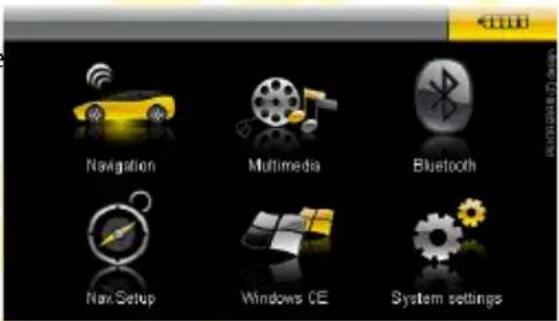
Po włączeniu urządzenia, przez chwile wyświetlany będzie ekran powitalny a następnie uruchomione zostanie główne menu nawigacji.
Poruszanie się po menu jest bardzo proste - stuknij rysikiem w interesującą Cię ikone, aby ją uruchomić. W prawym górnym rogu wyświetlacza widoczna jest ikona stanu baterii.
PL
Menu Navigation (Navigacja)
Stuknięcie w tę ikone spowoduje uruchomienie aplikacji do nawigacji. Ścieżkę do pliku wykonywalnego aplikacji do nawigacji można zdefiniować w menu Menu Navigation setup (Ustawienia nawigacji). Wyłączenie urządzenia przed zamknięciem aplikacji do nawigacji może spowodować utratę wprowadzonych danych – zaleca się więc zakończyć pracę aplikacji przed wyłączeniem urządzenia.
Menu Multimedia
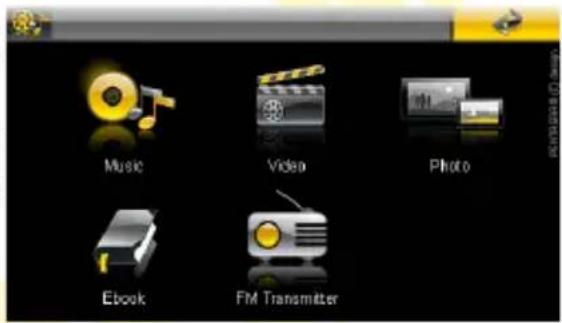
Stuknij w tę ikone, aby wejść w tryb odtwarzania plików. Następnie stuknij w Music (Muzyka), aby przejść do odtwarzacza plików audio, Video, aby przejść do odtwarzacza plików wideo, Photos (Zdjęcia), aby przejść do przeglądarki plików graficznych, eBook, aby przejść do wyświetlania plików TXT lub FM Transmitter (Transmiter FM), aby otworzyć ustawienia nadajnika FM.
Stuknięcie na przycisku powoduje powrót do głównego menu.
UWAGA: Pliki multimedialne w wysokiej jakości mogą nie być wyświetlane z pełną płynnością, mogą spowolnić działanie urządzenia lub w ekstremalnych przypadkach mogą w ogółe nie zostać otworzone. Pełna lista obsługiwanych kodeków dostępna jest na stronie www.pentagram.pl/nomad_5.0
PL
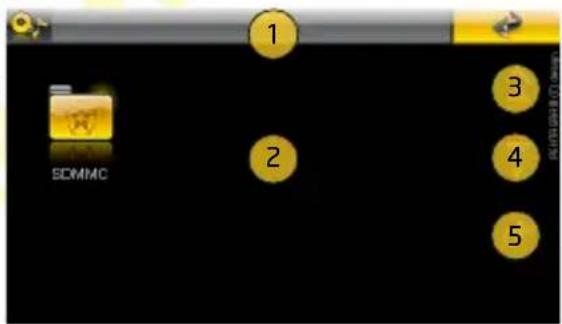
Po wybraniu pozycji innej niż FM Transmitter (Transmiter FM) wyświetlona zostanie lista plików umożliwiająca wybór pliku do odtworzenia. Stuknij na folderze, aby wyświetlić jego zawartość lub na pliku, aby go odtworzyć.
- Ścieżka do aktualnego katalogu.
- Zawartość aktualnego katalogu.
- Przewinięcie listy w góre.
- Przewinięcie listy w dół.
- Przejście do katalogu nadrzędnego lub powrót do menu Multimedia.
Stuknięcie na przyciskuł powoduje powrót do menu Multimedia.
PENTAGRAM Nomad Evo 5.0 [P 9450]
Multimedia / Music (Muzyka)
- Nazwa aktualnie odtwarzanego pliku.
- Informacje o utworze.
- Aktualny stan odtwarzania.
- Wybrany tryb powtarzania.
- Wybrany tryb odtwarzania losowego.
- Przycisk zmiany trybu powtarzania.
- Przycisk zmiany trybu odtwarzania losowego.
- Pasek postępu. Po lewej stronie paska znajduje się aktualny czas odtwarzania pliku, po prawej - całkowity.
- Powrót do listy plików.
- Wstrzymanie lub wznowienie odtwarzania.
- Poprzedni utwór.
- Następny utwór.
- Zatrzymanie odtwarzania.
- Regulacja głośności odtwarzania.
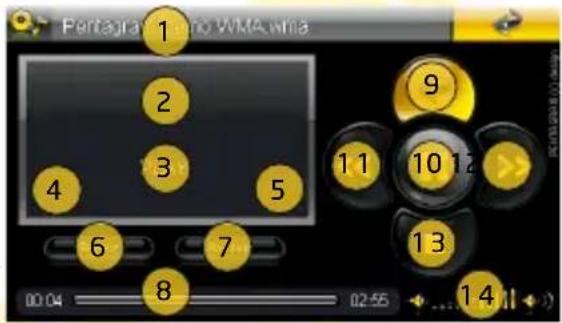
Stuknięcie na przyciskuł powoduje powrót do listy plików.
Multimedia / Video
- Nazwa aktualnie odtwarzanego pliku.
- Obszar wyświetlania pliku - Podwójne stuknięcie na tym obszarze powoduje przejście w tryb pełnoekranowy. Aby wyjść z trybu pełnoekranowego wykonaj podwójne stuknięcie.
- Pasek postępu. Po lewej stronie paska znajduje się aktualny czas odtwarzania pliku, po prawej - całkowity.
- Wstrzymanie lub wznowienie odtwarzania.
- Zatrzymanie odtwarzania.
- Powrót do listy plików.
- Regulacja głośności odtwarzania.
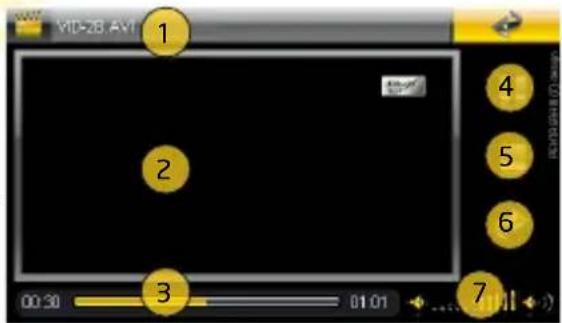
Stuknięcie na przyciskuł powoduje powrót do listy plików.
Multimedia / Photo (Zdjęcia)
- Nazwa otwartego pliku.
- Obszar wyświetlania pliku. Jeśli plik jest powiększony, przeciąganie powoduje przesuwanie wyświetlonego pliku.
- Poprzedni plik.
- Następny plik.
-
Włączenie trybu pełnoekranowego. W tym trybie stuknięcie w ekran powoduje wyświetlenie następnego pliku. Aby wyjść z trybu pełnoekranowego, wykonaj podwójne stuknięcie.
-
Powiększenie.
-
Pomniejszenie.
-
Obrócenie o 90° w kierunku zgodnym z ruchem wskazówek zegara.
-
Powrót do listy plików.
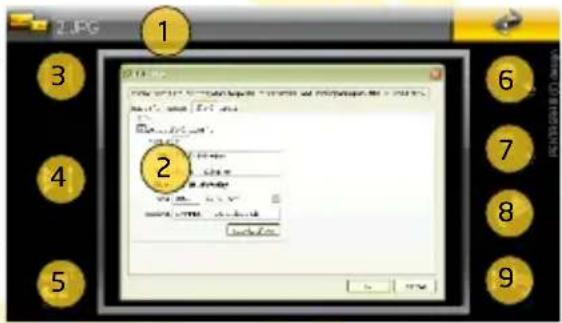
Stuknięcie na przyciskuł powoduje powrót do listy plików.
UWAGA: Część przycisków może być niedostępne dla niektórych formatów graficznych.
PENTAGRAM Nomad Evo 5.0 [P 9450]
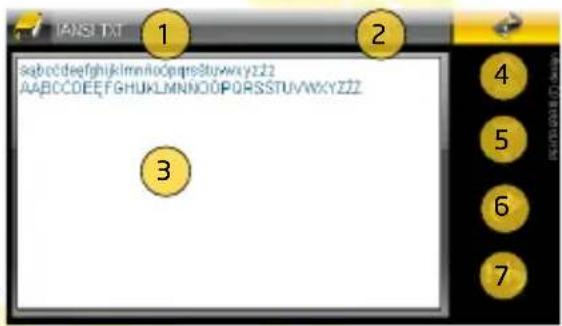
Multimedia / eBook
- Nazwa otwartego pliku.
- Aktualna strona / ilość stron.
- Treść pliku.
- Poprzednia strona.
- Następna strona.
- Powrót do listy plików.
- Przejdź do strony (patrz niżej).
Stuknięcie na przycisku powoduje powrót do listy plików.
PL
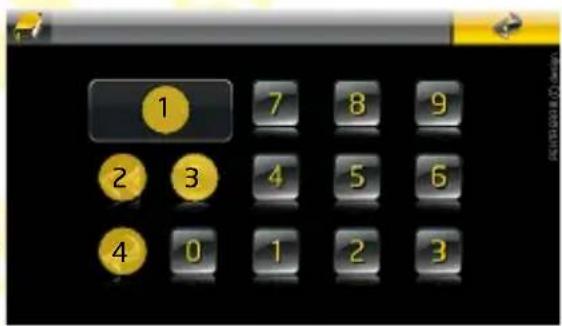
Przejdź do Strony
Aby przejść do konkretnej strony wystukaj odpowiedni numer strony (zostanie wyświetlony w polu) ① następnie stuknij przycisk ④. Jeśli chcesz skasować wpisany numer strony, stuknij przycisk ③ jeśli chcesz skasować tylko ostatnio podaną cyfre, stuknij przycisk ② Aby powrócić do pliku bez zmieniania strony, pozostaw pole ⑪ puste i stuknij przycisk . ④
Stuknięcie na przycisku powoduje powrót do menu eBook.
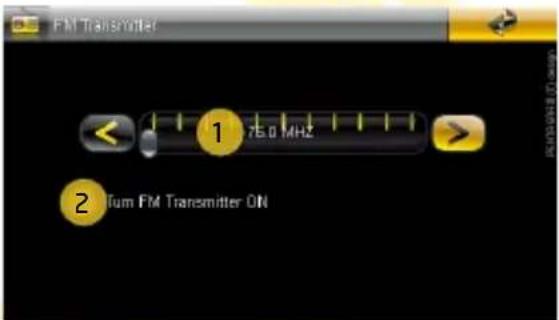
- Wybór częstotliwości na, której urządzenie będzie nadawać. Częstotliwość można wybrać poprzez stuknięcie na skali lub za pomocą przycisków znajdujących się po obu stronach skali.
- Włączenie lub wyłączenie nadawania na wybranej częstotliwości.
Stuknięcie na przycisku powoduje powrót do menu Multimedia.
- W niektórych krajach nadawanie na falach ultrakrótkich (FM) bez zezwolenia jest nielegalne. Przed włączeniem transmitera FM upewnij się, że nie będzie to niezgodne z lokalnymi przepisami i prawem.
- Ze względu na ogromne ilości energii elektrycznej wymagane przez transmitter FM, będzie on włączany tylko przy podłączeniu urządzenia do zewnętrznego źródła zasilania.
PENTAGRAM Nomad Evo 5.0 [P 9450]
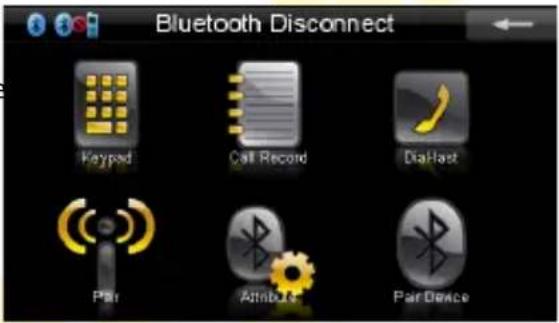
Menu Bluetooth
Stuknięcie na tej ikonie powoduje włączenie modułu Bluetooth urządzenia oraz wyświetlenie menu umożliwiającego konfigurację i korzystanie z połączenia Bluetooth. Włączenie modułu Bluetooth urządzenia zwiększa zużycie baterii, zalecane jest więc jego wyłączenie, gdy nie jest on używany. Z tego względu domyślnie moduł Bluetooth jest wyłączany przy wyjściu do głównego menu (ustawienie to można zmienić na ekranie Settings (Ustawienia) menu Bluetooth).
Na górnym pasku znajduje się ikona wskazująca stan połączenia urządzenia z telefonem komórkowym:
- połączenie nawiązane. - połączenie nienawiązane.
Stuknięcie na przycisku powoduje powrót do głównego menu.

Ekran połączenia telefonicznego
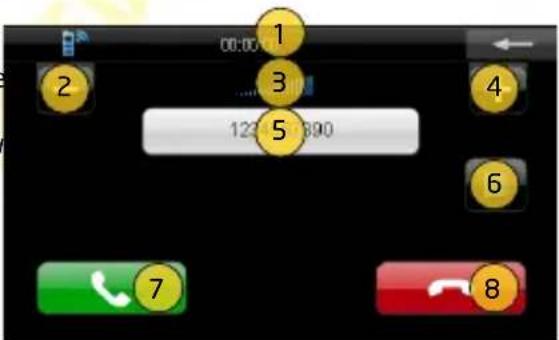
Ten ekran jest niedostępny z poziomu menu, ale jest wyświetlany za każdym razem gdy połączenie telefoniczne zarówno wychodzące jak i przychodzące, jest nawiązywane lub nawiązane. Wygląd ekranu może się nieznacznie zmienić w zależności od typu i stanu połączenia.
- Czas trwania nawiązanego połączenia.
- Zmniejszenie poziomu głośności.
- Aktualny poziom głośności.
- Zwiększenie poziomu głośności.
- Numer telefonu, z którym połączenie jest nawiązywane/nawiązane.
- Pokazanie lub ukrycie klawiatury ekranowej, umożliwiającej np. wybranie numeru wewnętrznego.
- Anulowanie połączenia i powrót do poprzedniego menu.
- Zaakceptowanie połączenia przychodzącego.
- Odrzucenie połączenia przychodzącego i powrót do poprzedniego menu.
Stuknięcie na przyciskuł powoduje powrót do menu Bluetooth.
Ekran Keypad (Klawiatura)
Okno to umożliwia nawiązanie połączenia telefonicznego z podanym numerem telefonu.
- Numer telefonu, z którym zostanie nawiązane połączenie.
- Aktualny poziom głośności mikrofonu wraz z regulacją.
- Klawiatura do wybierania numeru.
- Nawiązanie połączenia z wybranym numerem telefonu.
- Nawiązanie połączenia z ostatnio wybieranym numerem telefonu.
- Skasowanie ostatnio wprowadzonej cyfry.
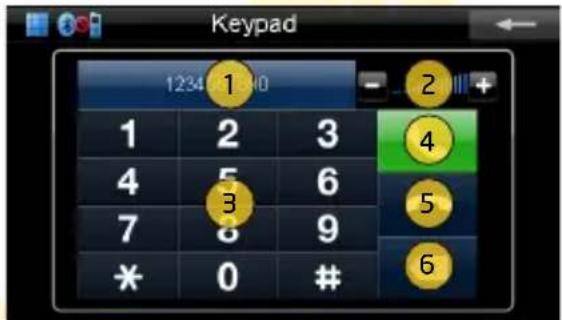
Stuknięcie na przycisku powoduje powrót do menu Bluetooth.
Ekran Call Record (Połączenia)
Na tym ekranie znajdują się listy ostatnich połączeń (wychodzących, odebranych, nieodebranych).
- Lista połączeń wychodzących.
- Lista połączeń odebranych.
- Lista połączeń nieodebranych.
- Elementy aktualnie wybranej listy.
- Przyciski do przewijania listy.
- Usunięcie z listy wybranego połączenia.
- Usunięcie wszystkich połączeń z listy.
- Nawiazanie połączenia z zaznaczonym na liście numerem.
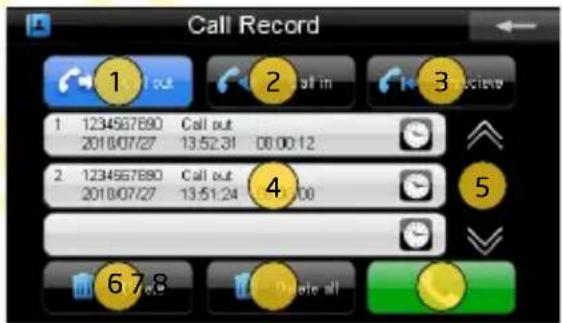
Każdy element na liście zawiera poniższe informacje:
| Numer telefonu Typ połączenia | |
| Data połączenia Godzina połączenia Długość połączenia |
Stuknięcie na przyciskuł powoduje powrót do menu Bluetooth.
PENTAGRAM Nomad Evo 5.0 [P 9450]
Ekran Search (Szukaj)
Aby sparować urządzenie z telefonem komórkowym należy włączyć moduł Bluetooth na parowanym telefonie, a następnie wyszukać i dodać urządzenie do listy urządzeń (szczegółowe informacje dotyczące włączenia i konfiguracji Bluetooth telefonu powinny się znajdować w dołączonej do niego dokumentacji). Urządzenie jest identyfikowane jako GPS a domyślny kod Pin wymagany przy parowaniu to 8888 (kod Pin można zmienić na ekranie Settings (Ustawienia) menu Bluetooth). Po zakończeniu parowania należy połączyć telefon z urządzeniem.
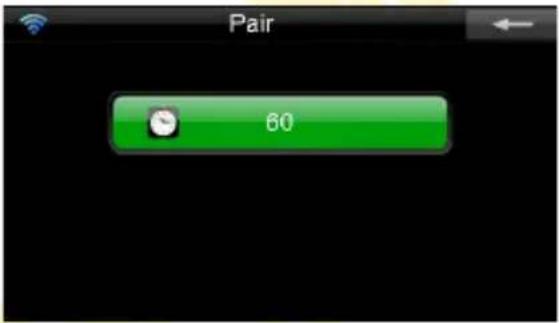
PL
Aby opuścić ten ekran bez zakończenia parowania, należy stuknąć na przycisku w prawym górnym rogu wyświetlacza.
Ekran Settings (Ustawienia)
W oknie tym znajdują się ustawienia urządzenia dotyczące Bluetooth.
- Nazwa identyfikująca urządzenie (tylko do odczytu).
- Kod Pin, wymagany do parowania z innym urządzeniem Bluetooth.
-
Otwiera ekran Set PIN Code (Zmień kod PIN), umożliwiający wprowadzenie nowego kodu Pin.
-
Gdy ta opcja jest zaznaczona, moduł Bluetooth urządzenia będzie działał również po wyjściu z menu Bluetooth. Nie
będzie działał również po wyjściu z menu Bluetooth. Nie
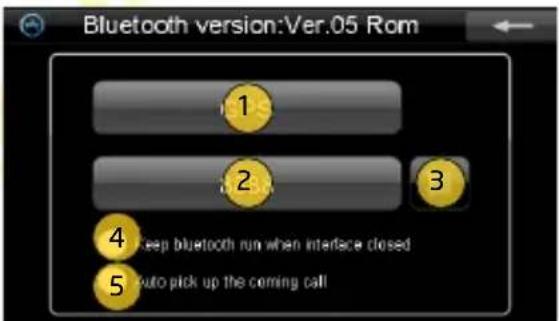


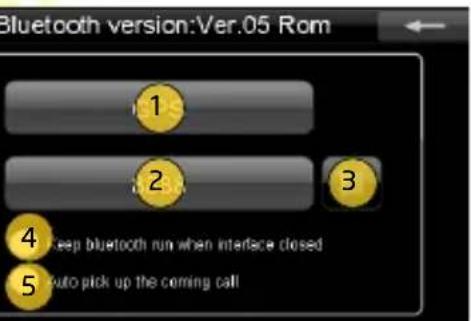
- Gdy ta opcja jest zaznaczona, wszystkie przychodzące połączenia będą automatycznie akceptowane.
Stuknięcie na przyciskuł powoduje powrót do menu Bluetooth.
Ekran Set PIN Code (Zmień kod PIN)
Ekran ten umożliwia zmianę kodu PIN, wymaganego w czasie parowania urządzenia z telefonem Bluetooth.
- Nowy kod PIN.
- Klawiatura do wybrania nowego kodu PIN.
- Skasowanie całego kodu PIN.
- Skasowanie ostatniej cyfry kodu PIN.
Stuknięcie na przycisku powoduje zapis kodu PIN i powrót do ekranu Settings (Ustawienia).
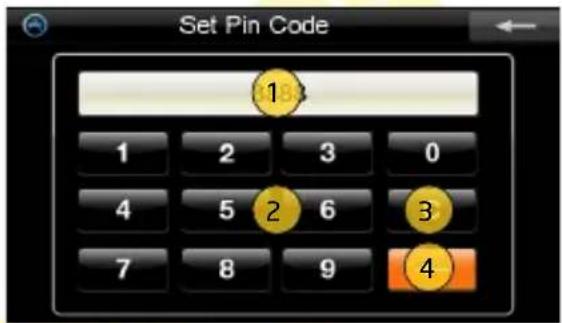
UWAGA: Kod PIN musi mieć 4 cyfry.
Okno Pair Device (Paruj)
W oknie tym znajduje się lista znanych urządzeń Bluetooth.
- Lista znanych urządzeń Bluetooth. Ikona z prawej strony wskazuje na urządzenie z którym urządzenie jest aktualnie połączone.
- Przyciski do przewijania listy.
- Połączenie z wybranym urządzeniem. Niedostępne gdy jakiekolwiek połączenie jest aktywne.
- Zakończenie połączenia z wybranym urządzeniem.
- Usunięcie wszystkich urządzeń z listy. Wymagane będzie ponowne parowanie podłączanego urządzenia.
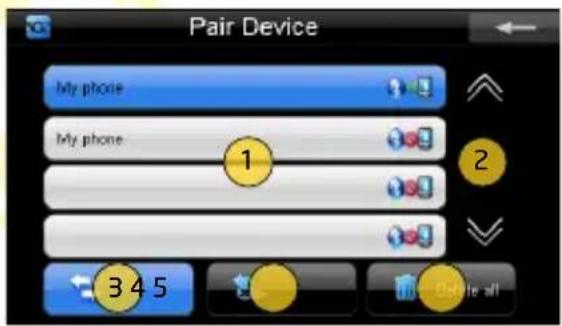
Stuknięcie na przycisku powoduje zapis kodu Pin i powrót do menu Bluetooth.
PENTAGRAM Nomad Evo 5.0 [P 9450]
Menu Navigation setup (Ustawienia nawigacji)
Stuknij tę ikone, aby wejść w menu ustawień aplikacji do nawigacji.
- Aktualna ścieżka do pliku wykonywalnego aplikacji do nawigacji.
- Wybór pliku wykonywalnego aplikacji do nawigacji.
- Gdy ta opcja jest zaznaczona, stuknięcie w ikone Navigation (Nawigacja) w głównym menu uruchomi wybraną aplikację. Gdy ta opcja jest odznaczona, uruchamiana będzie domyślna aplikacja wykryta przez urządzenie.
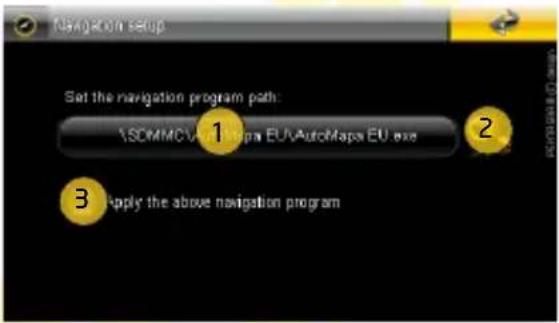
PL
Stuknięcie na przyciskuł powoduje powrót do głównego menu.
Lista plików
Stuknij na folderze, aby wyświetlić jego zawartość lub pliku, aby go wybrać.
- Ścieżka do aktualnego katalogu.
- Zawartość aktualnego katalogu.
- Przewinięcie listy w góre.
- Przewinięcie listy w dół.
- Przejście do katalogu nadrzędnego lub powrót do menu Navigation setup (Ustawienia nawigacji).
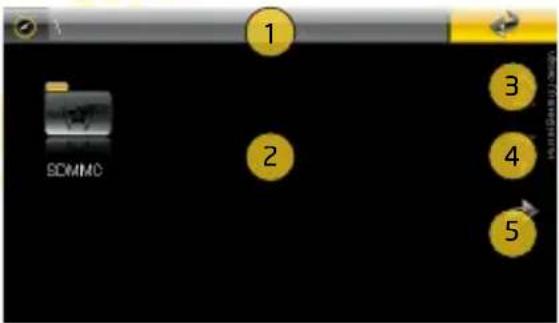
Stuknięcie na przycisku powoduje powrót do menu Navigation setup (Ustawienia nawigacji).
Menu Windows CE
Stuknij w tę ikone, aby przejść do pulpitu Windows CE. Aby powrócić do głównego menu wykonaj podwójne stuknięcie na ikonie Main Menu na pulpicie.
Menu System Settings (Ustawienia systemowe)
Stuknij tę ikone, aby wejść w menu ustawień systemowych. Stuknij w ikone odpowiadającą opcji, którą chcesz zmienić. Stuknięcie na przycisku powoduje powrót do głównego menu.
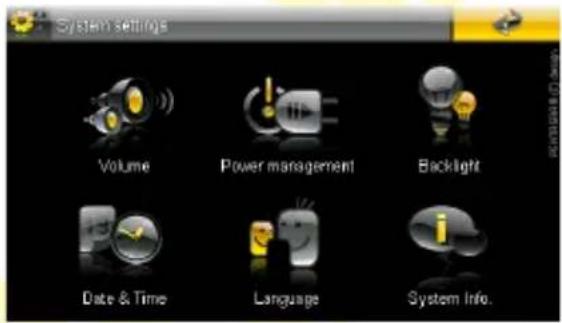
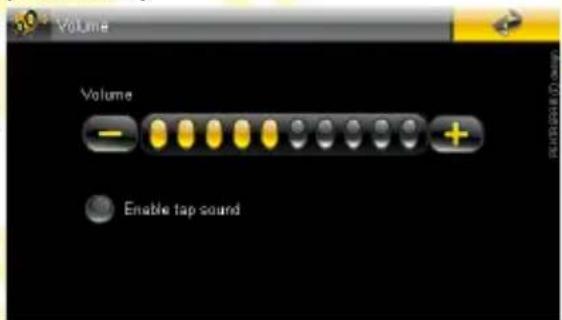
System Settings (Ustawienia systemowe) / Volume (Głośność)
To menu umożliwia dostosowanie głośności dźwięku i włączenie lub wyłączenie dźwięków stuknięć.
Użyj przycisków + i - aby dopasować głośność urządzenia do własnych upodobań. Jeśli nie chcesz być powiadamiany dźwiekiem o każdym stuknięciu, odznacz pole Enable tap sound (Włącz dźwięki stuknięć).
Stuknięcie na przycisku powoduje powrót do menu System Settings (Ustawienia systemowe).
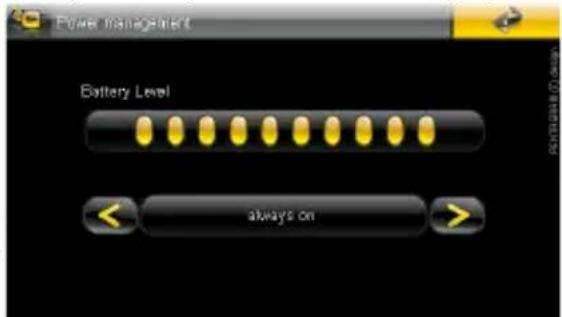
System Settings (Ustawienia systemowe) / Power management (Zarządzenie energia)
To menu umożliwia sprawdzenie poziomu naładowania baterii i zmianę trybu oszczędzania energii.
Im więcej żółtych pół tym wyższy stopień naładowania baterii. Używając przycisków ze strzałkami można ustawić czas bezczynności, po którym urządzenie przejdzie w stan oszczędzania energii (uśpienie). Można wybrać opcje, by urządzenie nie było automatycznie wyłączane: Always on (Zawsze włączone) lub wyłączane po 1, 2, 3, 10 lub 30 minutach.
Stuknięcie na przycisku powoduje powrót do menu System Settings (Ustawienia systemowe).
System Settings (Ustawienia systemowe) / Backlight (Podświetlenie)
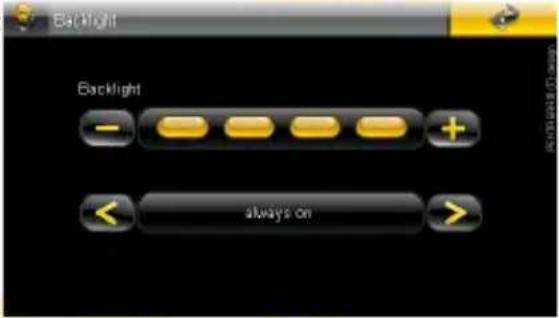
To menu umożliwia zmianę jasności podświetlenia i zmianę czasu wyłączania tego podświetlenia.
Użyj przycisków + i - aby dopasować jasność ekranu urządzenia do własnych upodobań lub panujących warunków. Używając przycisków ze strzałkami można ustawić czas beczynności, po którym podświetlenie ekranu urządzenia zostanie wyłączone. Można wybrać opcję, by podświetlenie nie było automatycznie wyłączane: Always on (Zawsze włączone) lub wyłączane po 1, 2, 3, 10 lub 30 minutach.
Stuknięcie na przycisku powoduje powrót do menu System Settings (Ustawienia systemowe).
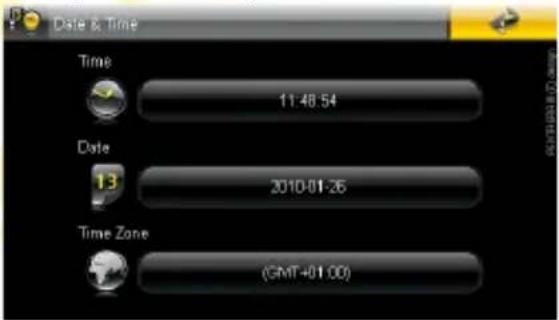
System Settings (Ustawienia systemowe) / Date & Time (Data & Czas)
W tym menu wyświetlone są aktualne ustawienia daty, czasu i strefy czasowej urządzenia. Ustawienia te nie są zapamiętywane przy wyłączaniu urządzenia i są automatycznie synchronizowane z czasem GPS w czasie ustalania pozycji. Aby zmienić poszczególne ustawienia stuknij na odpowiedniej ikonie.
Stuknięcie na przycisku powoduje powrót do menu System Settings (Ustawienia systemowe).
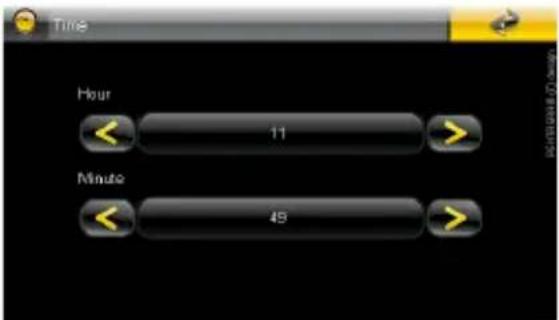
Time (Czas)
Używając przycisków ze strzałkami ustaw odpowiednie wartości dla pół Hour (Godzina) i Minute (Minuta).
Stuknięcie na przycisku powoduje powrót do menu Date & Time (Data &Czas).
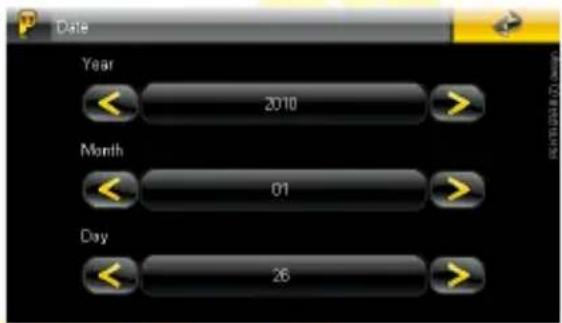
Date (Data)
Używając przycisków ze strzałkami ustaw odpowiednie wartości dla pół Year (Rok), Month (Miesiąc) i Day (Dzień).
Stuknięcie na przycisku powoduje powrót do menu Date & Time (Data & Czas).
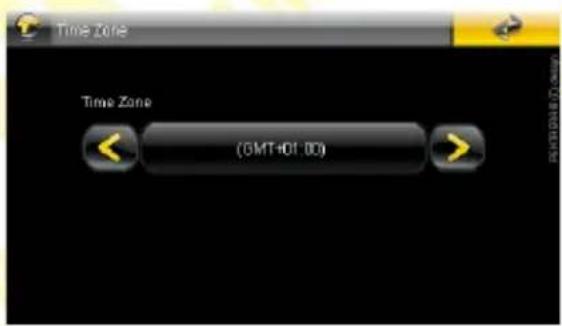
Time Zone (Strefa czasowa)
Używając przycisków ze strzałkami ustaw odpowiednią dla swojego regionu strefę czasową. Po zmianie strefy czasowej może być wymagane ponowne ustawienie godziny.
Stuknięcie na przycisku powoduje powrót do menu Date & Time (Data & Czas).

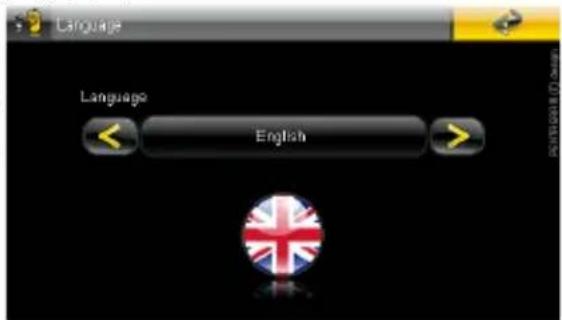
System Settings (Ustawienia systemowe) / Language (Język)
W tym menu możliwa jest zmiana wyświetlanego języka.
Używając przycisków ze strzałkami ustaw interesujący Cię język.
Stuknięcie na przycisku powoduje powrót do menu System Settings (Ustawienia systemowe).
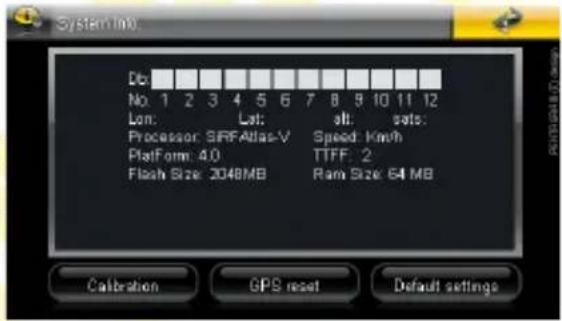
System Settings (Ustawienia systemowe) / System info. (Informacje)
W tym menu wyświetlone są aktualne informacje dotyczące urządzenia, pozycjonowania GPS a także możliwa jest kalibracja ekranu dotykowego, zresetowanie odbiornika GPS i przywrócenie fabrycznych ustawień urządzenia.
Stuknięcie na przycisku powoduje powrót do menu System Settings (Ustawienia systemowe).
Db oznacza siłe odbieranego sygnału z satelity, którego numer znajduje się poniżej w wierszu No.. Siła sygnału satelity jest określona przez tło pola ( żółty - średnia, zielony - dobra) a dodatkowo liczba satelitów z wystarczająco dużą siła sygnału podana jest w polu sats poniżej. Parametry Lon, Lat, alt i speed oznaczają odpowiednio długość geograficzna, szerokość geograficzna, wysokość i prędkość (jeśli urządzenie jest w ruchu). TTFF (Time To First Fix) to wartość określająca czas, który upłynął od włączenia lub zresetowania odbiornika GPS do momentu pierwszego uzyskania pozycji.
Processor - jednostka centralna urządzenia.
Platform - wersja sprzętowa urządzenia.
RAM Total - całkowita ilość wbudowanej pamięci RAM.
Calibration - stuknij na tym przycisku, aby rozpocząć kalibrację ekranu dotykowego (patrz niżej).
GPS reset - stuknij na tym przycisku, aby zresetować odbiornik GPS.
Default settings - stuknij na tym przycisku, aby przywrócić fabryczne ustawienia urządzenia.
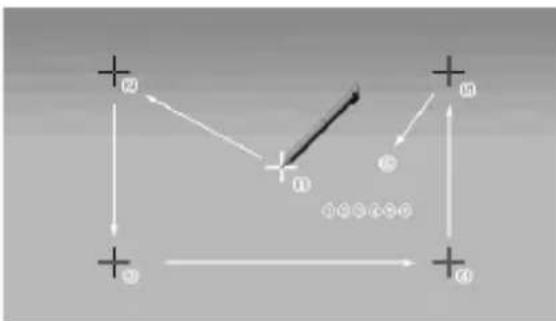
Kalibracja ekranu dotykowego
Ponowna kalibracja ekranu jest wymagana, jeśli występują różnice między wyświetlanym a faktycznym miejscem stuknięcia rysikiem w ekran.
Aby skalibrować ekran przytrzymaj przez chwile rysik w centrum wyświetlanego na ekranie białego krzyżyka i powtórz tą operację, póki ekran kalibracji nie zostanie zamknięty.
flowchart
graph TD
    A["①"] --> B["②"]
    B --> C["③"]
    C --> D["④"]
    style A fill:#f9f,stroke:#333
    style B fill:#ccf,stroke:#333
    style C fill:#cfc,stroke:#333
    style D fill:#fcc,stroke:#333
Rozwiązywanie problemów
W przypadku wystąpienia problemów z urządzeniem, skorzystaj z poniższych podpowiedzi. Aktualna lista problemów wraz z rozwiązaniami znajduje się na stronie www.pentagram.pl/wsparcie_techniczne. Jeśli nie uda się rozwiązać problemu skontaktuj się z Pomocą Techniczna.
W przypadku problemów z aplikacją do nawigacji lub inną aplikacją skontaktuj się z pomocą techniczną producenta tego oprogramowania - dane kontaktowe można znaleźć w dokumentacji (także elektronicznej) dołączonej do tego oprogramowania.
| Objawy Prawdopodobna przyczyna Sposób naprawy | ||
| Problemy z włączeniem. Rozładowana bateria. Naładuj baterię. | ||
| Urządzenie się wyłącza. Rozładowana bateria lub zbyt restrykcyjnie ustawione czasy wyłączenia wyświetlacza lub urządzenia. | Naładuj baterię lub zmień ustawienia czasów automatycznego wyłączenia wyświetlacza lub urządzenia. | |
| Problemy z włożeniem karty pamięci. | Karta jest niewłaściwie wkładana. Zapoznaj | sie z rozdziałem karta pamięci, aby dowiedzieć się jak wkładać karte pamięci. |
| Ekran nie reaguje na stuknięcia. | Zawieszenie urządzenia. Wyłącz i włącz urządzenie za pomocą włącznika. Jeśli to nie pomoże, naciśnij przycisk RESET znajdujący się z tyłu urządzenia. | |
| Problemy z podłączeniem do komputera. | Żle podłączony kabel USB. Podłącz poprawnie kabel USB. | |
| Aplikacja do nawigacji nie zapisuje ustawień. | Wyłączenie urządzenia przed zakończeniem działania aplikacji. | Zawsze zamykaj aplikację do nawigacji przed wyłączeniem urządzenia. |
| Brak sygnału GPS. | Warunki otoczenia utrudniają ustalenie pozycji. | Przemieść urządzenie na bardziej otwarty teren. |
| Urządzenie znajduje się w pomieszczeniu. | W pomieszczeniach ustalenie pozycji może trwać znacznie dłużej niż na otwartej przestrzeni lub nie nastąpić w ogóle. | |
| Zawieszenie odbiornika GPS. | Zresetuj odbiornik GPS. | |
PENTAGRAM Nomad Evo 5.0 [P 9450]
Specyfikacja*
| Parametry techniczne | |
| Procesor SiRF Atlas V 533 MHz z technologia SiRFAlways FixTM | |
| Pamieć operacyjna 128 MB | |
| Pamieć wbudowana 2 GB | |
| Pamieć zewnętrza Czytnik kart microSD/SDHC do 8 GB | |
| System operacyjny Windows CE 6.0 | |
| Podstawowe parametry | |
| Wielkość ekranu 5,0" ekran dotykowy | |
| Rozdzielczość ekranu 480 x 272 | |
| Akumulator Wbudowany litowo-jonowy 1300 mAh | |
| Dźwięk Wbudowany głośnik, mono | |
| Gniazdo słuchawkowe 3,5mm stereo mini-jack | |
| Parametry GPS | |
| Ilość kanałów 64 | |
| Czułość -161 dBm | |
| Dokładność 5 metrów | |
| Antena Wbudowana, aktywna | |
| Parametry transmitera FM | |
| Częstotliwość 88 MHz - 92 MHz | |
| Maksymalny zasięg ~3 metry | |
| Multimedia | |
| Audio | MP3, WMA, OGG, AAC |
| Video** | AVI, XviD, DivX, MPEG1/2/4, 3GP, ASF, RMVB, WMV |
| Grafika | JPG, BMP, GIF, TIF, PNG |
| Tekst | TXT |
| Ogólne | |
| Wymiary 126mm x 82mm x 12mm | |
| Waga | 165g (z wbudowanym akumulatorem) |
| Temperatura pracy od 0°C do +40°C | |
| Temperatura przechowywania | od 10°C do +40°C |
* Specyfikacja może zostać zmieniona bez uprzedniego powiadomienia.
** Pełna lista kodeków audio i video dostępna jest na stronie www.pentagram.pl/nomad_5.0
PENTAGRAM Nomad Evo 5.0 [P 9450]
PL

Adres: ul. Szyszkowa 35/37, 02-285 Warszawa
jako upoważniony przedstawiciel producenta deklaruje, że poniższy produkt:
Nazwa produktu: Nawigacja samochodowa
Model: PENTAGRAM Nomad Evo 5.0 [P 9450]
wraz z zasilaczem samochodowym: K-6115
oraz zasilaczem sieciowym: K-19C
został wyprodukowany przy zastosowaniu następujących norm zharmonizowanych:
EN 55022 Class B + A1 (2000) + A2 (2003) + 2006
EN 61000-3-2 (2006); EN 61000-3-3 A1: 2001 + A2: 2005
EN 55022 (1998) + A1: 2000 + A2: 2003
EN 55022: 2006
Niniejszy produkt spełnia zasadnicze wymagania zawarte w:
- rozporządzeniu Ministra Gospodarki z dnia 21 sierpnia 2007 r. w sprawie zasadniczych wymagań dla sprzętu elektrycznego (Dz. U. Nr 155 poz. 1089), dokonującym transpozycji europejskiej dyrektywy nr 2006/95/WE, odnoszącej się do sprzętu elektrycznego przewidzianego do stosowania w pewnych granicach napięcia;
- ustawie z dnia 13 kwietnia 2007 r. o kompatybilności elektromagnetycznej (Dz.U. Nr 82 poz. 556), wdrażającej postanowienia europejskiej dyrektywy nr 2004/108/WE, odnoszącej się do kompatybilności elektromagnetycznej;
- rozporządzeniu Ministra Infrastruktury z dnia 15 kwietnia 2004 r. w sprawie dokonywania oceny zgodności telekomunikacyjnych urządzeń końcowych przeznaczonych do dołączania do zakończeń sieci publicznej i urządzeń radiowych z zasadniczymi wymaganiami oraz ich oznakowania (Dz.U. Nr 73 poz. 659), wdrażającym postanowienia europejskiej dyrektywy nr 1999/5/EWG, odnoszącej się do urządzeń radiowych i telekomunikacyjnych urządzeń końcowych,
i w następstwie nosi oznakowanie CE.
Zgodność z zasadniczymi wymaganiami została potwierdzona certyfikatem nr. BEL200900008247 wystawionym przez Shenzhen Bel Technology oraz MTE/FLL/7110908 wystawionym przez Most Compliance Laboratory Ltd.
Miejsce i data: Warszawa, 01.02.2010
Imię i nazwisko osoby upoważnionej: Jakub Skibiński
Stanowisko: Product Manager

- Spis treści
- Ważne informacje
- Środki ostrożności
- Informacja dot. zużytego sprzętu elektronicznego
- Wprowadzenie
- Zawartość pudełka
- Minimalne wymagania systemowe
- PENTAGRAM Nomad Evo 5.0 [P 9450]
- Ładowanie akumulatora
- PL
- Karta pamięci
- Korzystanie z ekranu dotykowego
- Montaż w samochodzie
- Podłączanie do komputera
- UWAGA:
- Aktualizacja Firmware
- Obsługa urządzenia
- Przycisk zasilania:
- Menu Navigation (Navigacja)
- Menu Multimedia
- Multimedia / Music (Muzyka)
- Multimedia / Video
- Multimedia / Photo (Zdjęcia)
- Multimedia / eBook
- Przejdź do Strony
- Menu Bluetooth
- Ekran połączenia telefonicznego
- Ekran Keypad (Klawiatura)
- Ekran Call Record (Połączenia)
- Ekran Search (Szukaj)
- Ekran Settings (Ustawienia)
- Ekran Set PIN Code (Zmień kod PIN)
- Okno Pair Device (Paruj)
- Menu Navigation setup (Ustawienia nawigacji)
- Lista plików
- Menu Windows CE
- Menu System Settings (Ustawienia systemowe)
- System Settings (Ustawienia systemowe) / Volume (Głośność)
- System Settings (Ustawienia systemowe) / Power management (Zarządzenie energia)
- System Settings (Ustawienia systemowe) / Backlight (Podświetlenie)
- System Settings (Ustawienia systemowe) / Date & Time (Data & Czas)
- Time (Czas)
- Date (Data)
- Time Zone (Strefa czasowa)
- System Settings (Ustawienia systemowe) / Language (Język)
- System Settings (Ustawienia systemowe) / System info. (Informacje)
- Kalibracja ekranu dotykowego
- Rozwiązywanie problemów
Marka : Pentagram
Model : Nomad Evo 5.0 P 9450
Kategoria : Gps