SportCam W8 - Kamera sportowa Evolveo - Bezpłatna instrukcja obsługi
Znajdź bezpłatnie instrukcję urządzenia SportCam W8 Evolveo w formacie PDF.


| Typ produktu | Kamera akcji |
| Marka | Evolveo |
| Model | SportCam W8 |
| Wymiary | 58 x 46 x 38 mm |
| Waga | 60 g (bez baterii i obudowy) |
| Zasilanie | Akumulator Li-Po 1050 mAh |
| Rozdzielczość wideo | Do 1080p @ 60fps (NTSC/PAL), 720p @ 120fps |
| Rozdzielczość zdjęć | Do 16 MP (16, 12, 5 MP do wyboru) |
| Obiektyw | Szklany FishEye, przysłona f/2.8, pole widzenia 150° |
| Sensor | Panasonic 1/2.3" CMOS 16 MP |
| Chipset | Ambrella A7L |
| Pamięć | microSD / SDHC / SDXC do 64 GB (klasa 6 lub wyższa) |
| Wodoodporność | Do 60 m z dołączoną wodoodporną obudową |
| Łączność bezprzewodowa | Wbudowane Wi-Fi (802.11 b/g/n) |
| Pilot zdalnego sterowania | Dołączony pilot bezprzewodowy o zasięgu do 10 m |
| Interfejsy | Mini USB 2.0, Mini HDMI, gniazdo microSD |
| Czas pracy baterii | Ok. 60 minut ciągłego nagrywania |
| Czas ładowania | Ok. 4 godzin (przy ładowarce 500 mA) |
| Zawartość opakowania | Aparat, wodoodporna obudowa, pilot zdalnego sterowania, bateria, kabel USB, ładowarka pilota, naklejki samoprzylepne, taśma magiczna, ramię obrotowe, różne uchwyty (uniwersalny zacisk, elastyczny zacisk, zacisk na pad, zacisk na kierownicę), instrukcja obsługi |
| Zgodność z systemami operacyjnymi | Windows XP SP2+, Windows 7/8, Mac OS X 10.8.4+ |
| Konserwacja uszczelki wodoodpornej obudowy | Czyścić gumową uszczelkę świeżą wodą po każdym użyciu; dokładnie wysuszyć przed zamknięciem |
| Uwaga dotycząca bezpieczeństwa | Użytkownik odpowiada za bezpieczne zamocowanie; gwarancja nie obejmuje uszkodzeń podczas aktywności sportowych |
Często zadawane pytania - SportCam W8 Evolveo
Pytania użytkowników dotyczące SportCam W8 Evolveo
0 pytanie dotyczące tego urządzenia. Odpowiedz na te, które znasz, lub zadaj własne.
Zadaj nowe pytanie dotyczące tego urządzenia
Pobierz instrukcję dla swojego Kamera sportowa w formacie PDF za darmo! Znajdź swoją instrukcję SportCam W8 - Evolveo i weź swoje urządzenie elektroniczne z powrotem w ręce. Na tej stronie opublikowane są wszystkie dokumenty niezbędne do korzystania z urządzenia. SportCam W8 marki Evolveo.
INSTRUKCJA OBSŁUGI SportCam W8 Evolveo
Dziękujemy za zakup naszej kamery!
Prosimy o dokładne zapoznanie się z niniejszą instrukcją obsługi. Można w ten sposób uniknąć nieprawidłowego użycia urządzenia. Gwarancja nie obejmuje jakichkolwiek uszkodzeń, które powstaną w trakcia uprawiania sportów. Użytkownik jest zobowiązany do umocowania kamery w sposób uniemożliwiający jej uszkodzenie.
Spis treści
Elementy sterujące
Uchwyty
Podsumowanie
Zawartość zestawu
Użytkowanie
Ustawienia przed pierwszym użyciem
Podstawowe ustawienia
Odtwarzanie na TV
Odtwarzanie
Port USB
Wbudowane Wi-Fi
Lista wskaźników LED
Ustawienia kamery
Ustawienia wideo
Ustawienia
Tabela karty pamięci / miejsca zapisu
Wymagania systemowe
Ładowanie baterii
W zestawie z kamera
Zdalne sterowanie
Wskaźniki LED stanu zdalnego sterowania
Zabezpieczenie kamery przed przedostaniem się cieczy do środka
Ostrzeżenia
Gwarancja
Dokumenty gwarancyjne
Specyfikacja techniczna
PL
Elementy sterujące:
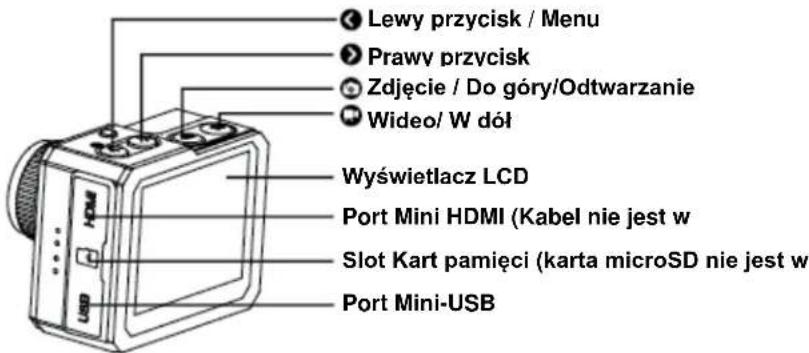
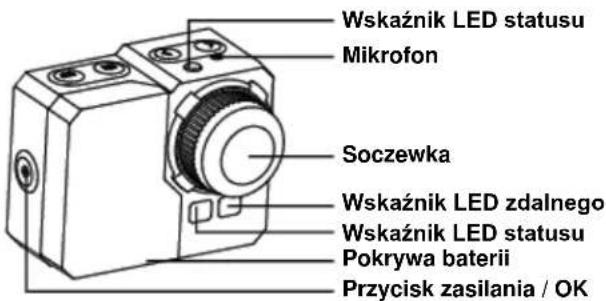
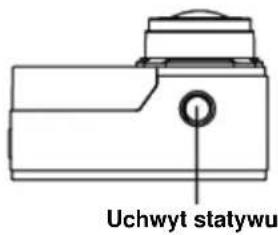
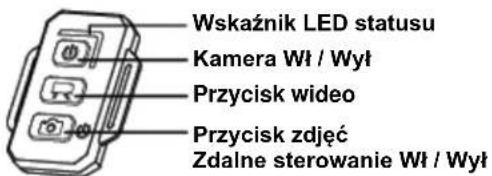
PL
Zawartość zestawu:
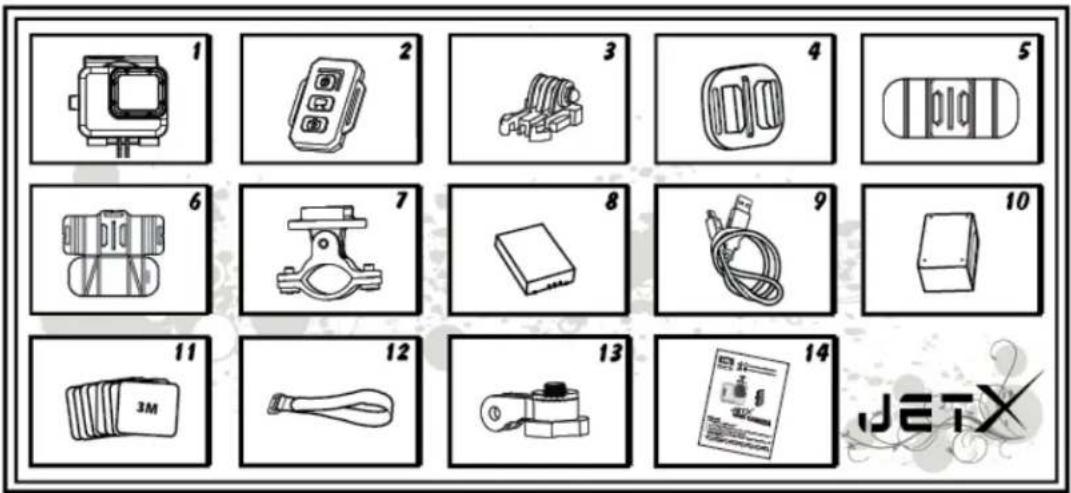
- Etui wodoodporne
- Pilot zdalnego sterowania
- Sprzączka
- Uchwyt uniwerslany
- Uchwyt ruchomy
- Uchwyt z podkładką
- Uchwyt na kierownicę/drażek
- Baterie
- Kabel USB
- Ładowarka do zdalnego sterowania
- Przyssawne podkładki 8szt
- Opaska mocująca
- Ramię obrotowe
- Instrukcja obsługi
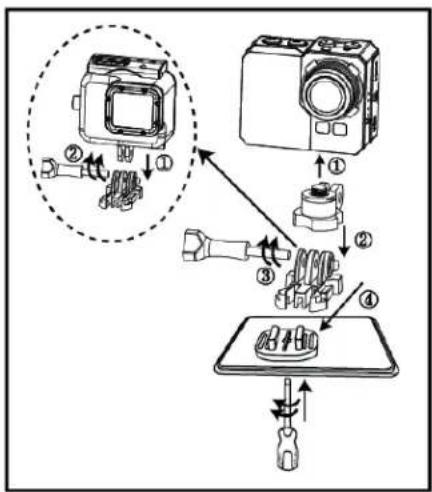
- Umocowanie na statywie/płaską powierzchnię

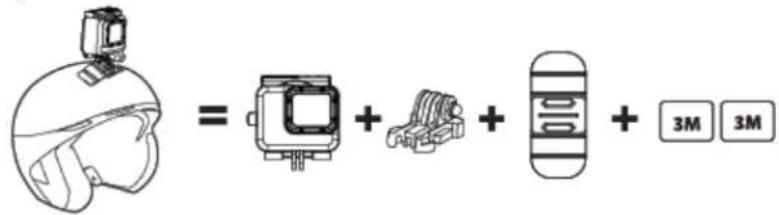
- Przymocowanie do kasku
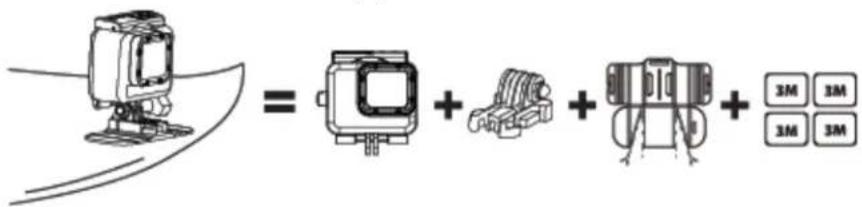
- Umocowanie na nierównej powierzchni
- Umocowanie na kierownicy
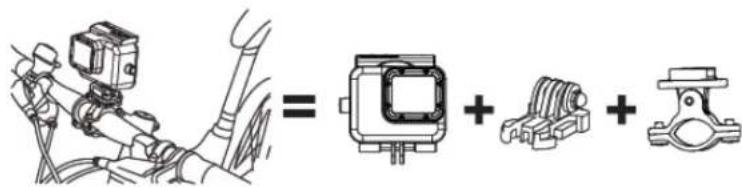
Użytkownik ponosi odpowiedzialność za prawidłowe przymocowanie kamery. Śruby przy uchwytach muszą być zawsze dobrze dokręcone. Gwarancja nie obejmuje uszkodzeń powstałych w trakcie uprawiania sportów.
Ustawienia przed pierwszym użyciem
- Należy włożyć kartę SD do kamery (max 64GB, class 6 lub wyższa). Kontakty na karcie powinny być skierowane w kierunku obiektywu. Kartę należy docisnąć aż kliknie w slocie. Na karcie nie powinno być żadnych zapisów z innych
PL
urządzeń. W przypadku użycia karty po raz pierwszy, należy ją najpierw sformatować w komputerze.
- Do kamery należy włożyć baterię.
- Ładowanie baterii – w celu naładowania należy podłączyć dołączony kabel USB do kamery oraz do źródła zasilania, na przykład do ładowarki USB lub do komputera.
W przypadku wcześniejszego odłączenia kamery od ładowarki, przed jej pełym naładowaniem nie dojdzie do żadnego uszkodzenia kamery lub jej baterii.
Jeśli kamera nie uruchomi się po pierwszym włączeniu, należy ładować baterię min. 3 godziny.
Włączenie i wyłączenie kamery:
| Włączenie | Należy włączyć kamerę poprzez naciśnięcie i przytrzymanieprzycisku zasilania  przez minimum 3 sekundy, dopóki niezacznie migać czerwona dioda LED. Po tym można włączyćwyświetlacz LCD. przez minimum 3 sekundy, dopóki niezacznie migać czerwona dioda LED. Po tym można włączyćwyświetlacz LCD. |
| Wyłączenie | Kamerę należy wyłączyć poprzez naciśnięcie i przytrzymanieprzycisku zasilania  trybie standby przez minimum 3sekundy.W trybie oszczędzania energii kamera wyłączy sięautomatycznie w sytuacji kiedy w trybie standby przez 3sekundy nie zostanie naciśnięty żaden przycisk. Czasautomatycznego wyłączenia można zmienić w menuustawień. trybie standby przez minimum 3sekundy.W trybie oszczędzania energii kamera wyłączy sięautomatycznie w sytuacji kiedy w trybie standby przez 3sekundy nie zostanie naciśnięty żaden przycisk. Czasautomatycznego wyłączenia można zmienić w menuustawień. |
Nagrywanie wideo:
| Rozpoczęcie | Należy nacisnąć przycisk nagrywania  Czerwona dioda LED będzie w czasie nagrywania migać. Czerwona dioda LED będzie w czasie nagrywania migać. |
| Zakończenie | Należy ponownie nacisnąć przycisk nagrywania  |
Uwaga.: Kamera automatycznie przestanie nagrywać w przypadku zapełnienia karty pamięci lub przy wyładowaniu się baterii. Wideo zostanie zapisane a następnie kamera się wyłączy.
Robienie zdjęć:
| Zdjęcia | Aby zrobić zdjęcie należy nacisnąć przycisł. Usłyszy się wtedy dźwięk migawki. |
PL
Zdjęcia seryjne:
W trybie fotografowania seryjnego można robić zdjęcia według ustawień:
3zdj/1sek, 5zdj/1sek, 10zdj/1 sek, 10zdj/2sek.
Ustawienia się zmienia w menu aparat > szybkość zapisu.
W przypadku ustawienia szybkości zapisu na WYŁĄCZONY to po naciśnięciu przycisku aparatu zostanie wykonane tylko jedno zdjęcie.
| Rozpoczynanie | Należy nacisnąć przycisk  . Czerwona dioda zacznie migać i będzie słyszalny dźwięk migawki. . Czerwona dioda zacznie migać i będzie słyszalny dźwięk migawki. |
| Zakończenie | Należy ponownie nacisnąć przycisk 📞 |
Tryb klatka po klatce:
W tym trybie kamera kamera wykonuje ujęcia sekwencyjnie: 1 ujęcie co sekundę, 1 ujęcie co 2 sekundy,
1 ujęcie co 5 sekund, 1 ujęcie co 10 sekund, 1 ujęcie co 30 sekund lub 1 ujęcie co 60 sekund w zależności od ustawień.
| Rozpoczęcie | Należy nacisnąć i przytrzymać , Menu > Menu wideo > Ujęcia klatkowe i należy wybrać przedział czasowy ujęć.Należy nacisnąć przycisk wideo  . Czerwona dioda LED zaświeci się i będzie słychać dźwięk migawki. Dioda LED zamiga po każdym ujęciu. . Czerwona dioda LED zaświeci się i będzie słychać dźwięk migawki. Dioda LED zamiga po każdym ujęciu. |
| Zakończenie | Należy ponownie nacisnąć przycisk 📞 |
Aby móc korzystać z trybu ujęć klatka po klatce to potrzebna będzie karta micro SD class 10. Przed rozpoczęciem robienia zdjęć należy sprawdzić czy kamera jest ustawiona w odpowiednim trybie.
Samowyzwalacz:
| Włączenie | Należy włączyć i przytrzymać [5/2 W2]enu > Menu zdjęć >SamowyzwalaczNależy wybrać “WYŁ”/3/5/10/30/60 przedziały sekundowe |
Ustawienia domyślne:
Kamera w ustawieniach domyślnych ma poniższe parametry:
Rozdzielczość wideo 1080p @60fps
Rozdzielczość fotografii 16.0 Megapixeli (MP)
Tryb zdjęć seryjnych: JEDNO
WiFi: WŁ
Wyświetlacz: WŁ
Datownik: WYŁ
PL
Odtwarzanie na TV
Przy pomocy portu HDMI na HDTV można pokazywać zdjęcia i wideo zapisane w kamerze bezpośrednio na ekranie telewizora. Po podłączeniu do HDTV pojawi się tryb odtwarzania jako jeden z dostępnych trybów kamery.
- Należy podłączyć kamerę do HDTV przy pomocy kabla HDMI.
- Należy włączyć kamerę.
- Można zacząć odtwarzać wszystkie zdjęcia i wideo zapisane na kamerze na ekrenie telewizora.
- Należy nacisnąć do góry lub w dół do wybrania kolejnych plików.
Odtwarzanie
| W celu wyświetlenia wideo | Należy nacisnąć i przytrzymać przycisk  w celu odtwarzania. Należy wybrać ikonkę wideo i nacisnąć w celu odtwarzania. Należy wybrać ikonkę wideo i nacisnąć  w celu potwierdzenia.Należy nacisnąć przycisk foto i wideo w celu wybrania innych plików. w celu potwierdzenia.Należy nacisnąć przycisk foto i wideo w celu wybrania innych plików. |
| W celu wyświetlenia zdjęć | Należy nacisnąć i przytrzymać przycisk ⚪ Należy wybrać ikonkę zdjęcia i nacisnąć 📁 celu potwierdzenia.Należy nacisnąć przycisk foto i wideo w celu wybrania innych plików |
| Wyłączenie podglądu | Należy nacisnąć i przytrzymać przycisk ⚪ w celu przełączenia do trybu standby.Należy nacisnąć i przytrzymać przycisk w celu zakończenia podglądu. |
Port USB
Należy podłączyć kamerę do komputera przy pomocy dołączonego kabla USB oraz wybrać czy kamera ma być podłączona jako dysk zewnętrzny lub czy ma być tylko ładowanie.
Na komputerze:
- Należy wybrać „Mój komputer“ oraz wyszukać “Dysk wymienny”.
- Należy kliknąć na ikonkę "Dysk wymienny".
- Należy kliknąć na ikonkę folderu "DCIM".
- Należy kliknąć na ikonkę “100media” w celu pokazania wszystkich plików foto/wideo.
- Należy skopiować/przesunąć pliki na komputer lub dysk zewnętrzny.
Na komputerach MAC:
- Należy podłączyć kamerę do komputera MAC przy pomocy dołączonogo kabla USB.
- Należy włączyć kamerę i wybrać „Pamięć wielkoformatowa”.
PL
- MAC rozpozna kamerę jako dysk zewnętrzny.
- Należy kliknąć na iknokę dysku celu pokazania plików
- Należy skopiować/przesunąć pliki na komputer lub dysk zewnętrzny
* Przy usuwaniu plików z karty pamięci najpierw należy opróżnić kosz przed wyjęciem karty pamięci lub odłączeniem kamery.
Wbudowane Wi-Fi
Naszą kamerę można podłaczyć do smartphone lub tabletu przy pomocy specjalnej aplikacji.
Najpierw należy włączyć WiFi na kamerze:
- Należy nacisnąć i przytrzymać przycisk menu ◀ i przejść do ustawień i wybrać opcję „WŁ“ przy WiFi
- Należy potwierdzić naciskając
- inicializacja WiFi może trwać 30 sekund, ikonka WiFi na LCD kamery zrobi się zielona i można zacząć je używać.
Przed uruchomieniem aplikacji należy najpierw włączyć WiFi kamery.
Ustawienie WiFi w telefonie należy przeprowadzić w następujący sposób:
Należy wybrać ikonkę USTAWIENIA i w tym menu sprawdzić czy WiFi jest włączone. Następnie uruchomić WiFi na urządzeniu pod nazwą „wifi_cam“ i wpisać hasło: 00000000.
Telefon jest już podłączony do wifi kamery i można uruchomić aplikację.
Aplikacje można znaleźć w Google Play pod nazwą „EVOLVEO SportCam W8“ lub można sobie ściągnąć plik instalacyjny APK ze strony WWW.EVOLVEO.EU.
Aplikacja umożliwia zdalne sterowanie kamerą przy pomocy smartphone lub tabletu. Funkcje aplikacji obejmują zdalny dostęp do podstawowych ustawień kamery* takich jak podgląd wideo na żywo, streamowanie wideo, ściąganie i odtwarzanie. Przed rozpoczęcem nagrywania należy sprawdzić na wyświetlaczu smartphone lub tabletu, co kamera widzi.
Uwaga: Jeśli po uruchomieniu aplikacji pojawi się jedynie biały ekran, oznacza to, że nie jest podłączone WiFi kamery. Należy się podłączyć w sposób opisany powyżej.
* z trybu wideo 1080i i trybu REC lapse nie można korzystać przez WiFi

Ekran powitalny
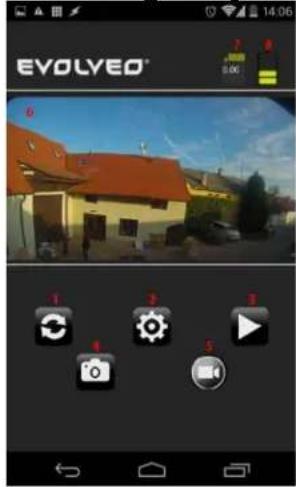
Ekran główny
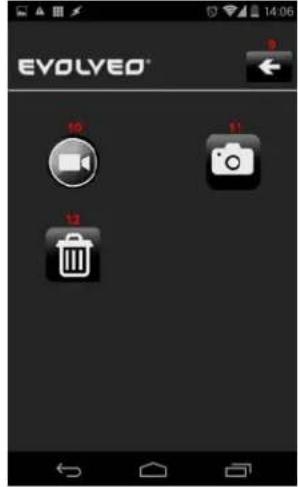
Ustawienia
- Odświeżyć podgląd
- Ustawienia
- Odtwarzanie
- Fotografowanie
- Nagrywanie
- Podgląd
- Wielkość nagranych plików
- Pojemność baterii
- Przycisk Wstecz
- Ustawienia kamery
- Ustawienia aparatu
- Formatowanie karty
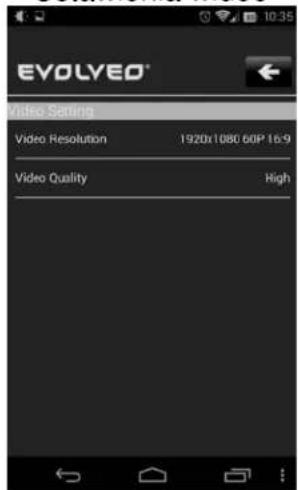
W menu ustawień można zmienić podstawowe parametry wideo i zdjęć:
Ustawienia wideo
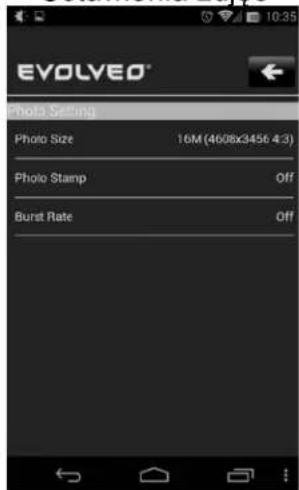
Ustawienia zdjęć
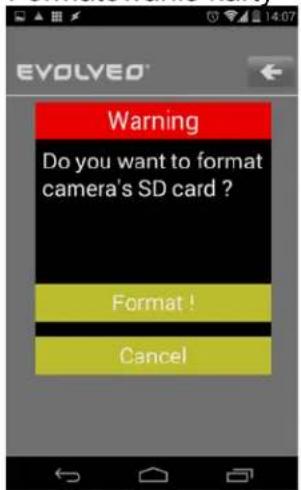
Formatowanie karty
Video Resolution – Rozdzielczość wideo
Video Quality – Jakość wideo (High - Wysoka; Medium - Średnia; Low - Niska)
Ustawienia fotografii:
Photo Size - Wielkość
Photo Stamp - Datownik na zdjęciach (Off - wyłączony; On - włączony)
Burst Rate – Szybkość robienia zdjęć (Off - wyłączony; 3, 5 lub 10 P/s - 3, 5 lub 10 zdjęć na sekundę)
Formatowanie karty:
Po naciśnięciu przycisku z ikonką kosza można sformatować kartę SD w kamerze.
Należy nacisnąć przycisk "Format" aby potwierdzić lub przycisk "Cancel" aby anulować
Uwaga: Formatowanie karty usunie w sposób nieodwracalny pliki zapisane na karcie!!!
Wybór zakładki
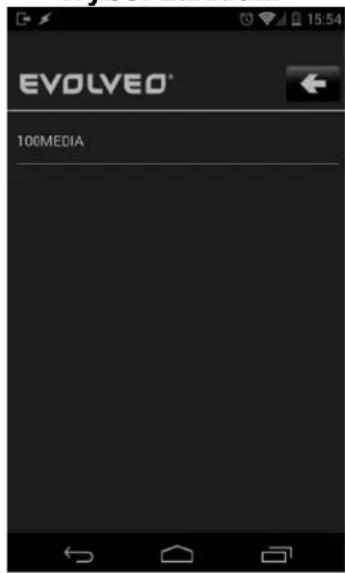
Wybór pliku
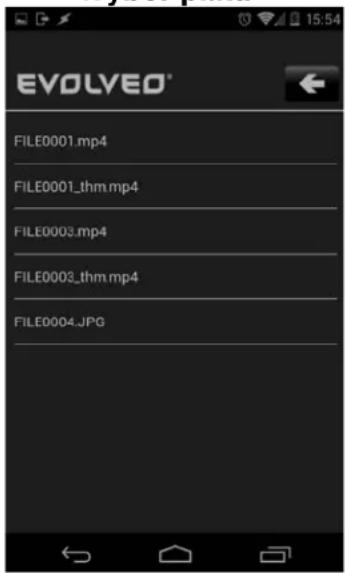
Odtwarzanie pliku
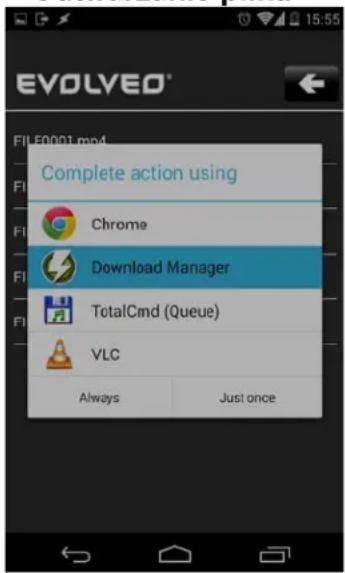
- Należy wybrać zakładkę np. 100MEDIA
- Następnie należy wybrać plik do odtwarzania – format JPG mają zdjęcia, format MP4 mają wideo
- Po wybraniu pliku pojawi się pytanie czy dokończyć zadanie. Do odtwarzania wideo zalecamy na przykład program VLC, do ściągania plików do telefonu można użyć na przykład Program Dovnload Manager. Wszystkie można znaleźć bezpłatnie w sklepie Google Play.
- Kamera tworzy 2 pliki wideo w czasie nagrywania. Pierwszy to oryginalny plik (FILE0001.mp4), drugi to jego zmniejszona wersja w rozdzielczości
PL
VGA (FILE0001.thm.mp4), która jest wygodniejsza w czasie streamowania z kamery na smartphone.
Tabela wskaźników LED
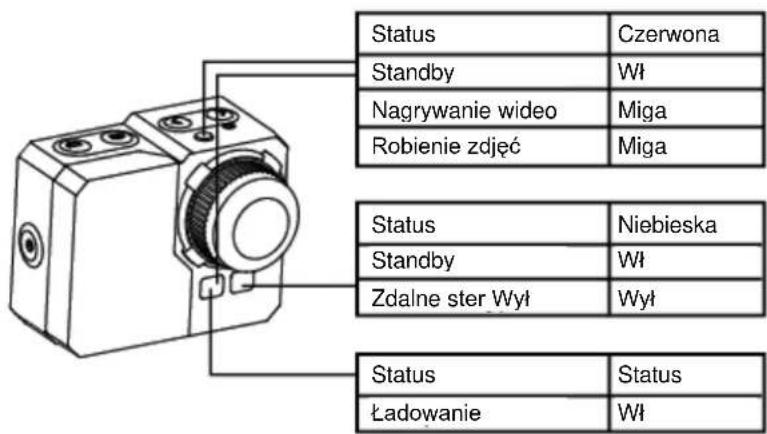
Ustawienia kamery:
| Wielkość zdjęć | 16MP12MP5MP |
| Samowyzwalacz | WYŁ/3/5/10/30/60 Sekund |
| Szybkość zapisu | WYŁ3 zdjęcia w ciągu sekundy5 zdjęć w ciągu sekundy10 zdjęć w ciągu sekundy10 zdjęć w ciągu 2 sekund |
| Zdjęcia automatyczne | WYŁ/1/3/5/10/30/60 Sekund |
| Datownik | WŁ / WYŁ |
| Jakość | Wysoka / Średnia / Niska |
Ustawienia wideo
| PAL 1080p 1920x1080 @25fpsPAL 720p 1280x720 @100fpsPAL 720p 1280x720 @50fpsPAL 720p 1280x720 @25fpsPAL 480p 848x480 @200fps | |
| Jakość | Wysoka / Średnia / Niska |
| Długość wideo | 5 Min. / 10 Min. / 15 Min. / 20 Min. / 30 Min. |
| Datownik | WŁ / WYŁ |
| Dual stream | WŁ / WYŁ |
| Przedział ujęć | WYŁ1 ujęcie co sekundę1 ujęcie co 2 sekundy1 ujęcie co 5 sekund1 ujęcie co 10 sekund1 ujęcie co 30 sekund1 ujęcie co 60 sekund |
| Wykrywanie ruchu | WYŁ /Wysoka czułość / Średnia czułość/Niska czułość |
| Pętla | WŁ / WYŁ (10 minut/plik wideo) |
| Głośność mikrofonu | WYŁ / 100% / 90% / 80% / 70% / 60% / 50%(Podst 80%) |
Ustawienia
| Język | Angielski, Czeski, Polski, Węgierski, Rosyjski |
| Data | YYYY-MM-DD |
| Czas | HH:MM |
| Format wideo | PAL / NTSC |
| Automatyczne wyłączenie LCD | WYŁ / 30 Sekund / 1 Min. / 3 Min. / 5 Min. |
| Automatyczne wyłączenie | WYŁ / 3 Min. / 5 Min. / 10 Min. |
| Częstotliwość | 50Hz / 60Hz |
| Pomiar | Wielopunktowe / Środek / Jednopunktowe |
| ISO | Auto / 100 / 200 / 400 / 800 / 1600 |
| Balans bieli | Auto / Świetłówka / Światło dzienne / Pochmurno |
| Ustawienia kolorów | Bogaty / Naturalny / Nurkowanie / Głębokie morze |
| EV | -2.0 -1.7 -1.3 -1.0 -0.7 -0.3 0.0 +0.3 +0.7 +1.0 +1.3 +1.7 +2.0 |
| Dźwięk przycisków | WŁ / WYŁ |
PL
| WiFi | WŁ / WYŁ |
| Format | Karta SD |
| Ustawienia podstawowe | |
| Aktualizacja Firmwaru | V 1.07 |
Tabela karty pamięci / Miejsca zapisu
Urządzenie jest kompatybilne z kartami microSD, microSDHC i microSDXC o pojemności 2GB, 4GB, 8GB, 16GB, 32GB i 64GB. Pomimo tego, że kamera obsługuje karty we wszystkich klasach szybkości to jednak do nagrywania filmów i zdjęć klatka po klatce należy użyć karty class 10 lub wyższej. Zalecamy używać kart znanych producentów co zapewni niezawodność nagrań przy dużych wibracjach.
* Działa z class 6 i wyższą.
PL
Wymagania systemowe
Kamera jest kompatybilna z Microsoft® Windows XP (Service Pack 2 lub nowszym) i Mac OS X 10.8.4 lub nowszym.
Windows / Windows 7 / Windows 8
Windows XP (Service Pack 2 lub nowszy) lub Vista
3.2GHz Pentium 4 lub wyższy
DirectX 9.0c lub nowszy
Minimum 1GB RAM
Karta graficzna z min. 256MB RAM
MAC
Mac OS® X 10.8.4 lub nowszy
2.0GHz Intel Core Duo lub szybszy
Min 1GB RAM
Karta graficzna z min. 128MB RAM
Ładowanie baterii:
Ikonka baterii pokazuje gdy bateria jest wyładowana. Jeśli stan naładowania w czasie nagrywania osiągnie 0% to nagranie zostanie zapisane a kamera wyłączy się.
Ładowanie baterii:
-
Należy podłączyć urządzenie do zasilania.
-
Czerwona dioda LED będzie się świeciła ciągle przez cały czas ładowania.
-
Czerwona dioda LED zgaśnie po pełnym naładowaniu baterii.
Aby w 100% naładować baterię przy użyciu ładowarki 500mA USB, potrzeba 4 godzin.
Z innymi ładowarkami czas ładowania może być inny.
W przypadku użycia baterii przed jej pełnym naładowaniem nie dojdzie do uszkodzenia urządzenia ani baterii.
Aby wyjąć baterię:
-
Należy zdjąć pokrywę (na tylnej stronie kamery) w ten sposób, że palcem należy ją przesunąć w lewo.
-
Pokywa zostanie zdjęta a następnie należy wyjąć baterię przy pomocy paska baterii.
PL
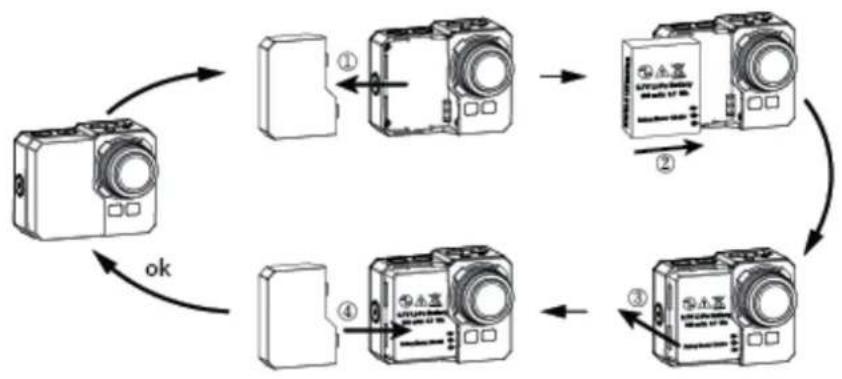
flowchart
graph TD
    A["Camera"] -->|①| B["Camera 1"]
    B --> C["Camera 2"]
    C --> D["Camera 3"]
    D --> E["Camera 4"]
    E -->|④| F["Camera 5"]
    F -->|③| G["Camera 6"]
    G -->|ok| A
Akcesoria
W zestawie z kamerą są dwa typy pokryw – wodoodporna i przepuszczająca dźwięk.
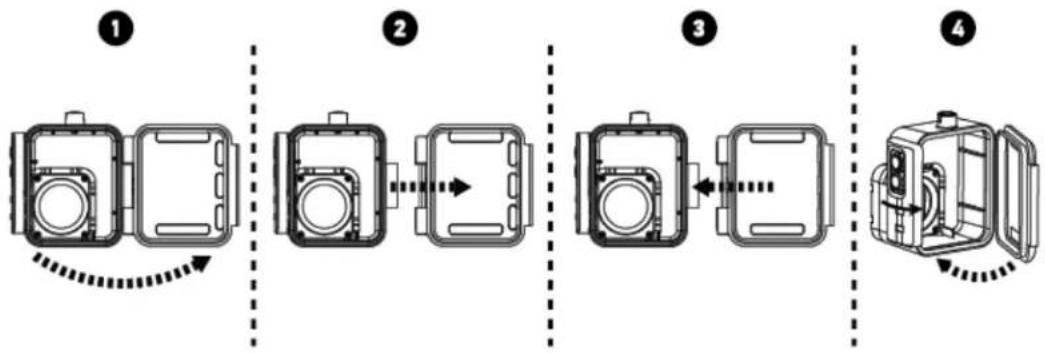
Etui wodoodporne chroni kamerę przy zanurzeniu aż do głębokości 60m.
W czasie deszczu lub w wodzie na obiektywie mogą się pojawić krople.
Umieszczenie kamery w etui wodoodpornym:
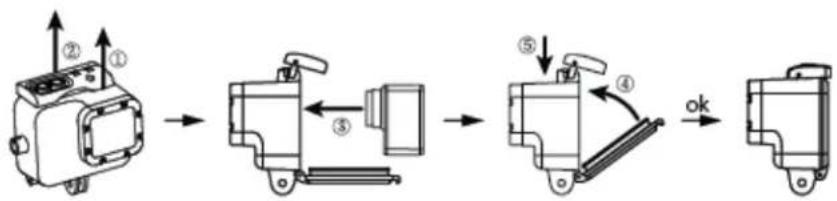
flowchart
graph LR
    A["Device with numbered parts"] --> B["Component ③"]
    B --> C["Component ④"]
    C --> D["Component ⑤"]
    D --> E["Ok"]
PL
Zdalne sterowanie:
- Wyłącz kamerę, nacisnać przycisk migawki przytrzymać go 3 sekundy, niebieska dioda się włączy/wyłączy.
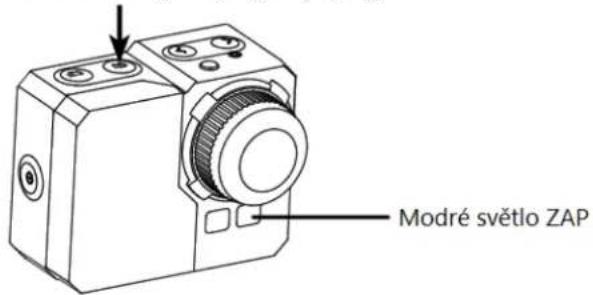
- Należy nacisnąć i przytrzymać przycisk migawki przez 3 sekundy, zielona dioda się włączy.
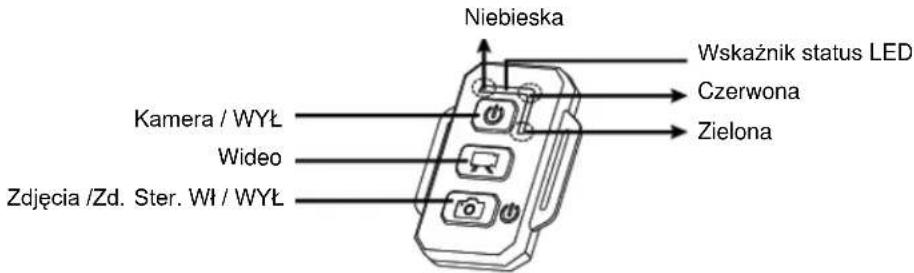
- Niebieska LED WŁ
- Wskaźniki stanu LED
- Kamera WŁ/WYŁ
- Wideo
- Zdalne sterowanie foto WŁ/WYŁ
- Niebieska
- Czerwona
- Zielona
| Zdalne sterowanie WŁ / WYŁ | Należy nacisnąć i przytrzymać przycisk migawki przez 3 sekundy |
| Kamera WŁ/ WYŁ | Należy nacisnąć przycisk zasilania |
| Zrobienie zdjęcia | Należy nacisnąć przycisk migawki |
| Nagrywanie wideo | Należy nacisnąć przycisk wideo |
* Należy wyłączyć zarówno kamerę jak i zdalne sterowanie.
PL
Wskaźniki zdalnego sterowania
| Zielona | Włączone |
| Czerwona | Zdjęcia |
| Niebieska | Nagrywanie wideo |
| Czerwona | Ładowanie* |
* LED wyłaczy się po pełnym naładowaniu baterii
Ochrona przed przedostaniem się cieczy do kamery:
-
Gumowe uszczelki należy utrzymywać w czystości i dobrze je wysuszyć po każdym użyciu.
-
Po użyciu w słonej wodzie, uszczelki należy wypłukać słodką wodą.
-
Uszczelki należy wysuszyć przed kolenym użyciem.
* Niedotrzymanie powyższych zaleceń może prowadzić do przedostania się wody do kamery i do uszkodzenia lub zniszczenia kamery. Takie uszkodzenia nie są objete gwarancją.
OSTRZEŻENIA ZWIAŻANE Z TEMPERATURA

Po dwóch godzinach ciągłego nagrywania kamera będzie gorąca i należy pozostawić ją do ostygnięcia.
Wystarczy chwilę poczekać przed kolejnym użyciem. Kamera ma również wbudowaną ochroną przed przegrzaniem.
Specyfikacja techniczna
- obiektyw: szklany FishEye (rybie oko)
- przysłona: f2,8
- kąt ujęcia: 150°
• czujnik: Panasonic 1/2.3" CMOS 16MP - chipset: Ambrella A7L
- rozdzielczość wideo: 1080p@60fps; 720p@120fps
- rozdzielczość zdjęć 5, 12MP, 16MP
- ujęcia seryjne: 3, 5, 10 fps
- przedział ujęć automatycznych: 1, 3, 5, 10, 30, 60 sek.
- samowyzwalacz
- opcjonalna długość wideo: 5-30 minut/plik
- czas nagrywania: do 60 minut
• bateria Li-Po 1050mAh - datownik: tak
- podwójny stream : tak
• balans bieli: automatyczny, manualny - ustawienie ekspozycji: automatyczne, korekcja +-2EV
- miejsce zapisu: karta micoSD karta, do 64GB micro SD/SDHC; min. CLASS 6
PL
- mikrofon: stereo; 48kHz AAC kompresja
- mini USB; mini HDMI
- rozmiary: 58x46x38 mm
• waga: 60g bez baterii i etui - wodoodporność z etui do - 60m

Likwidacja
Symbol przekreślonego kontenera na urządzeniu, dokumentach lub na opakowaniu oznacza, że na terenie Unii Europejskiej wszystkie urządzenia elektryczne i elektroniczne, baterie i akumulatory po skończeniu swej żywotności muszą zostać oddane do specjalnego miejsca zbiórki. Tych produktów nie wolno wyrzucać do niesegregowanych śmieci.
Ustawienia, instrukcje obsługi i inne informacje dotyczące produktów EVOLVEO można znaleźć na www.evolveo.eu.
① CE 0197 OŚWIADCZENIE O ZGODNOŚCI
Firma ABACUS Electric spol. s r.o. niniejszym oznajmia, że model EVOLVEO
SportCam W8 (EAN: 8594161336259) spełnia wymagania norm i przepisów dla danego typu urządzeń. Pełny tekst oświadczenia jest do dyspozycji na ftp://ftp.evolveo.eu/ce
Copyright © 2014 ABACUS Electric spol. s r.o.
www.evolveo.eu
Wszystkie prawa zastrzeżone. Wygląd i specyfikacja mogą zostać zmienione bez wcześniejjszego ostrzeżenia.
Błedy drukarskie zastrzeżone
Zmiany techniczne i błędy zastrzeżone!
Produkty ze względu na rozwój technologiczny są ulepszane i zmieniane.
Prosimy sprawdzić najnowsze informacje na stronie www.evolveo.eu
RU
- Spis treści
- PL
- Elementy sterujące:
- Zawartość zestawu:
- Ustawienia przed pierwszym użyciem
- Zdjęcia seryjne:
- Tryb klatka po klatce:
- Samowyzwalacz:
- Ustawienia domyślne:
- Odtwarzanie na TV
- Port USB
- Na komputerze:
- Na komputerach MAC:
- Wbudowane Wi-Fi
- Ustawienia fotografii:
- Formatowanie karty:
- Tabela karty pamięci / Miejsca zapisu
- Wymagania systemowe
- MAC
- Ładowanie baterii:
- Aby wyjąć baterię:
- Akcesoria
- Umieszczenie kamery w etui wodoodpornym:
- Zdalne sterowanie:
- Ochrona przed przedostaniem się cieczy do kamery:
- OSTRZEŻENIA ZWIAŻANE Z TEMPERATURA
- Specyfikacja techniczna
- Likwidacja
- ① CE 0197 OŚWIADCZENIE O ZGODNOŚCI
- RU
Marka : Evolveo
Model : SportCam W8
Kategoria : Kamera sportowa