
TVAC18000B - Kamera monitoringu ABUS - Bezpłatna instrukcja obsługi
Znajdź bezpłatnie instrukcję urządzenia TVAC18000B ABUS w formacie PDF.


| Typ produktu | Kamera bezpieczeństwa (Bullet) |
| Marka | ABUS |
| Model | TVAC18000B |
| Wymiary (szer. x wys. x gł.) | 70 x 200 x 70 mm |
| Waga | 500 g |
| Zasilanie | 12V DC / PoE (Power over Ethernet) |
| Rozdzielczość | 4K (3840 x 2160) przy 30 kl./s |
| Noktowizja | Diody IR o zasięgu do 30 m |
| Kąt widzenia | 90° w poziomie |
| Klasa odporności na warunki atmosferyczne | IP67 |
| Łączność | Ethernet (RJ45), Wi-Fi (opcjonalnie) |
| Pamięć | microSD do 128 GB, kompatybilność z NVR |
| Główne funkcje | Detekcja ruchu, dwukierunkowe audio, zdalny dostęp przez aplikację |
| Konserwacja i czyszczenie | Czyść soczewkę miękką suchą szmatką; nie używaj agresywnych chemikaliów |
| Bezpieczeństwo | Ochrona hasłem, szyfrowany strumień wideo |
| Części zamienne i naprawa | Nie nadaje się do samodzielnego serwisowania; w celu naprawy skontaktuj się z pomocą techniczną ABUS |
| Informacje ogólne | Użytkowanie wewnątrz i na zewnątrz, kompatybilność z aplikacjami ABUS (np. ABUS Security Center) |
Często zadawane pytania - TVAC18000B ABUS
Pytania użytkowników dotyczące TVAC18000B ABUS
0 pytanie dotyczące tego urządzenia. Odpowiedz na te, które znasz, lub zadaj własne.
Zadaj nowe pytanie dotyczące tego urządzenia
Pobierz instrukcję dla swojego Kamera monitoringu w formacie PDF za darmo! Znajdź swoją instrukcję TVAC18000B - ABUS i weź swoje urządzenie elektroniczne z powrotem w ręce. Na tej stronie opublikowane są wszystkie dokumenty niezbędne do korzystania z urządzenia. TVAC18000B marki ABUS.
INSTRUKCJA OBSŁUGI TVAC18000B ABUS
Niniejsza instrukcja obsługi zawiera ważne wskazówki dotyczące uruchamiania i obsługi. Pamiętaj o tym, także przekazując produkt osobie trzeciej. Zachowaj instrukcję do wykorzystania w przyszłości!
Spis treści wraz z numerami stron znajduje się na stronie 33.
Polski
Ważne wskazówki i często zadawane pytania dotyczące tego produktu, jak również innych produktów, można znaleźć na stronie internetowej www.abus.com/pl/Zabezpieczenie-do-samodzielnej-instalacji
Wprowadzenie
Szanowna Klientko, Szanowny Kliencie!
Dziękujemy za zakup naszego produktu.
Firma ABUS Security-Center niniejszym oświadcza, że system radiowy typu TVAC18000B jest zgodny z wymogami Dyrektywy RED 2014/53/UE. Urządzenie spełnia dodatkowo wymogi następujących dyrektyw UE: Dyrektywy o kompatybilności elektromagnetycznej 2014/30/UE, Dyrektywy niskonapięciowej 2014/35/UE oraz Dyrektywy RoHS 2011/65/UE. Pełny tekst deklaracji zgodności UE jest dostępny na poniższej stronie: www.abus.com/TVAC18000B
Aby zachować ten stan i zapewnić bezpieczną eksploatację, użytkownik musi przestrzegać niniejszej instrukcji obsługi!
Przed uruchomieniem produktu przeczytaj całą instrukcję obsługi i przestrzegaj wszystkich zasad bezpieczeństwa!
Wszystkie zawarte w niej nazwy firm i oznaczenia produktów są zarejestrowanymi znakami towarowymi odnośnych właścicieli. Wszystkie prawa zastrzeżone.
W razie wątpliwości zwracaj się do instalatora lub sprzedawcy!

Zapis danych jest objęty przepisami w zakresie ochrony danych, obowiązującymi w poszczególnych krajach.

Ostrzeżenie w rozumieniu § 201 Kodeksu Karnego (niemieckiego):
Kto bez upoważnienia nagrywa teksty wypowiedziane niepublicznie przez inną osobę na nośniku audio, używa wykonanych w ten sposób nagrań lub udostępnia je osobom trzecim, podlega karze pozbawienia wolności lub grzywny!
Sankcjom karnym podlega także ten, kto bez upoważnienia podsłuchuje za pomocą aparatu podsłuchowego nie przeznaczone do jego wiadomości teksty, wypowiedziane niepublicznie przez inną osobę lub udostępnia osobom trzecim taką nagraną lub upublicznia podsłuchaną odpowiedź, w pełnym brzmieniu lub istotną treść tej niepublicznej wypowiedzi.

Wyłączenie odpowiedzialności cywilnej
Niniejsza instrukcja obsługi została opracowana z najwyższą starannością. Jeżeli mimo to zauważysz w niej braki lub niedokładności, prosimy o ich zgłaszanie na adres podany na odwrocie niniejszego podręcznika. ABUS Security-Center GmbH nie odpowiada za błędy techniczne i typograficzne oraz zastrzega sobie prawo do wprowadzania w każdej chwili bez wcześniejszej zapowiedzi zmian w produkcie i w instrukcjach obsługi. ABUS Security-Center nie odpowiada za bezpośrednie i pośrednie szkody następcze, powstałe w związku z wyposażeniem, wydajnością i zastosowaniem produktu. Zawartość niniejszego dokumentu nie jest objęta gwarancją.
Objaśnienie symboli
 | Symbol błyskawicy w trójkącie jest stosowany w celu wskazania na zagrożenie dla zdrowia, np. porażeniem elektrycznym. |
 | Wykrzyknik w trójkącie oznacza w niniejszej instrukcji obsługi ważne wskazówki, które muszą być bezwzględnie przestrzegane. |
 | Tym symbolem oznaczane są specjalne rady i wskazówki dotyczące obsługi. |
Ważne zasady bezpieczeństwa
 | Szkody spowodowane nieprzestrzeganiem niniejszej instrukcji obsługi powodują wygaśnięcie roszczeń gwarancyjnych. Nie odpowiadamy za szkody następcze! |
 | Nie odpowiadamy za szkody materialne lub osobowe, spowodowane nieprawidłową obsługą lub nieprzestrzeganiem zasad bezpieczeństwa. W takich przypadkach wygasają wszelkie roszczenia gwarancyjne! |
Urządzenie zostało wyprodukowane zgodnie z międzynarodowymi standardami bezpieczeństwa. Przeczytaj uważnie poniższe informacje dotyczące zasad bezpieczeństwa.
Zasady bezpieczeństwa
1. Zasilanie elektryczne
100-240 V AC napięcie zmienne, 50-60 Hz (wtyczkowy zasilacz sieciowy do 5 / 12 V DC)
Zasilaj urządzenie tylko ze źródła napięcia sieciowego zgodnego z podanym na tabliczce znamionowej.
W razie wątpliwości co do parametrów lokalnego zasilania elektrycznego zwrócić się do właściwego zakładu energetycznego. Przed przystąpieniem do konserwacji lub instalacji odłącz urządzenie od zasilania sieciowego.
2. Przeciążenie
Unikaj przeciążania gniazd sieciowych, przedłużaczy i adapterów, ponieważ może to spowodować pożar lub porażenie elektryczne.
3. Ciecze
Chron urządzenie przed kontaktem z wszelkimi płynami.
4. Czyszczenie
Czyść urządzenie tylko wilgotną ściereczką bez ostro działających środków czyszczących.
Przed czyszczeniem odłącz urządzenie od sieci.
5. Akcesoria
Podłączaj tylko dedykowane do tego celu urządzenia. W przeciwnym razie może dojść do sytuacji niebezpiecznych lub uszkodzeń urządzenia.
6. Miejsce ustawienia
Urządzenie jest przewidziane do eksploatacji na zabezpieczonym terenie zewnętrznym oraz we wnętrzach. Upadek nawet z niewielkiej wysokości może spowodować uszkodzenie produktu.
Zamontuj produkt tak, aby światło słoneczne nie mogło padać bezpośrednio na czujnik obrazowy urządzenia. Przestrzegaj wskazówek montażowych zawartych w odpowiednim rozdziale niniejszej instrukcji obsługi.
Nie umieszczaj urządzenia w bezpośrednim sąsiedztwie ogrzewania, pieca i innych źródeł ciepła bądź w miejscu bezpośredniego oddziaływania promieni słonecznych.
Używaj urządzenia tylko w miejscach, w których temperatura otoczenia mieści się w dozwolonym zakresie -20 °C - 50 °C.
7. Transmisja radiowa
Zasięg transmisji radiowej zależy od wpływu różnych czynników środowiskowych. Lokalne warunki w miejscu zamontowania mogą mieć negatywny wpływ na zasięg. Dlatego przy braku przeszkód między odbiornikiem i nadajnikiem zasięg może wynieść do 150m ale w budynkach znacznie mniej.
Poniższe czynniki środowiskowe wpływają negatywnie na zasięg a także na częstotliwość odświeżania obrazu:
anteny telefonii komórkowej, słupy linii elektroenergetycznych, przewody elektryczne, stropy i ściany, urządzenia pracujące na tej samej lub podobnej częstotliwości radiowej.
Ostrzeżenia
Przed pierwszym uruchomieniem należy spełnić wszystkie wymagania określone w zasadach bezpieczeństwa i instrukcji obsługi!
-
Przestrzegaj poniższych wskazówek, aby uniknąć uszkodzenia kabla sieciowego i wtyczki sieciowej.
-
Nie zmieniaj ani nie manipuluj kablem sieciowym i wtyczka sieciową.
- Odłączając urządzenie od sieci, nie ciągnij za kabel sieciowy, lecz za wtyczkę.
- Dopilnuj, aby kabel sieciowy był maksymalnie oddalony od urządzeń grzejnych, aby zapobiec stopieniu powłoki kabla wykonanej z tworzywa sztucznego.
-
Zasilacz sieciowy stacji drzwiowej musi być zabezpieczony przed wilgocią i woda.
-
Przestrzegaj tych wskazówek. Ich nieprzestrzeganie może doprowadzić do porażenia elektrycznego.
-
Nigdy nie otwieraj obudowy ani zasilacza.
- Nie wkładaj do wnętrza urządzenia przedmiotów metalowych lub łatwopalnych.
-
Aby uniknąć uszkodzeń w wyniku przepięć (np. w czasie burzy), zastosuj zabezpieczenia przepięciowe.
-
Uszkodzone urządzenia odłącz niezwłocznie od sieci elektrycznej i poinformuj sprzedawcę.


Instalując urządzenie w istniejącej instalacji monitoringu wideo upewnij się, czy wszystkie urządzenia są odłączone od obwodu sieciowego i obwodu niskiego napięcia.
W razie wątpliwości nie wykonuj montażu, instalacji i okablowania samodzielnie, lecz zleć ich wykonanie specjaliście. Nieprawidłowe i niefachowo wykonywane prace na sieci elektrycznej i instalacjach wewnętrznych stwarzają niebezpieczeństwo dla użytkownika a także dla innych osób. Okabluj instalację tak, aby obwód sieciowy i obwód niskiego napięcia były ułożone osobno i nie stykały się w żadnym miejscu ani nie mogły zostać połączone w wyniku uszkodzenia.
Unikaj wymienionych niżej niekorzystnych warunków otoczenia w czasie eksploatacji urządzenia.
- Wilgoć lub za wysoka wilgotność powietrza.
- Skrajne zimno lub gorąco.
- Bezpośrednie nasłonecznienie.
• Zapylenie, palne gazy, opary lub rozpuszczalniki. - Silne wibracje.
- Silne pola magnetyczne, występujące np. w pobliżu maszyn lub głośników.
- Kamery stacji drzwiowej nie wolno ustawiać w kierunku słońca. Takie ustawienie może spowodować zniszczenie czujnika.
- Stacja kamery nie może być instalowana na niestabilnych powierzchniach.
Rozpakowanie
Rozpakowując urządzenie, należy zachować szczególną ostrożność.

W razie stwierdzenia uszkodzenia oryginalnego opakowania, sprawdź najpierw urządzenie. W razie stwierdzenia uszkodzeń urządzenia, odeślij je wraz z opakowaniem, informując jednocześnie przewoźnika.
Sommaire
- Użycie zgodne z przeznaczeniem....34
- Zakres dostawy ....34
- Cechy i funkcje ....35
- Wskazówki i często zadawane....35
- Opis urządzenia....35
5.1 Opis nagrywarki ....35
5.2 Opis kamery....37
- Instalacja....38
6.1 Instalacja nagrywarki....38
6.2 Złącze do zewnętrznego dysku twardego....39
6.3 Podłączanie nagrywarki do sieci....39
6.4 Montaż kamery ....40
6.5 Parowanie kamery z nagrywarką....41
- Obsługa i konfiguracja poprzez aplikację....41
- Obsługa nagrywarki 45
8.1 Widok na żywo....45
8.2 Wyświetlanie na żywo....45
8.3 Menu główne....47
8.3.1 Ustawienia kamery....48
8.3.2 Zapis....50
8.3.3 Lista zdarzeń....52
8.3.4 Ustawienia systemowe....53
8.3.5 Zarządzanie pamięcia....54
- Konserwacja i czyszczenie....56
9.1 Konserwacja....56
9.2 Czyszczenie ....56
- Utylizacja....56
- Wskazówki dotyczące usuwania błędów....57
- Dane techniczne....58
1. Użycie zgodne z przeznaczeniem
Ta nagrywarka radiowa i radiowa kamera zewnętrzna IR umożliwiają bezproblemowe prezentowanie i przesyłanie sygnałów wideo na średnie oraz duże odległości drogą radiową.
Radiowa transmisja sygnałów jest zaletą szczególnie tam, gdzie ułożenie kabli jest niemożliwe: obie kamery przesyłają sygnał wideo bezprzewodowo do nagrywarki. Konwersja na sygnały cyfrowe umożliwia redukcję zakłóceń i interferencji.
Gdy czujka kamery wykryje ruch, rozpoczyna się zapis na karcie SD lub zewnętrznym dysku twardym.
Z nagrywarką można połączyć aż 4 kamery (TVAC18010), a prezentowane przez nie obrazy można wyświetlać w widoku 4-częściowym na monitorze/TV i zapisywać je jednocześnie w rozdzielczości VGA.
Ponadto za pomocą aplikacji ABUS „TVAC18000” można przeglądać na smartfonie obraz na żywo pochodzący z kamer i odtwarzać zapisane dane oraz konfigurować nagrywarkę.
Szczegółowy opis działania znajduje się w rozdziale „3. Cechy i funkcje”.
2. Zakres dostawy
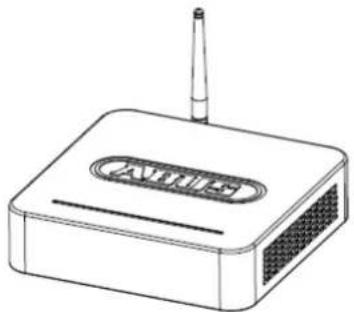

2 x zewnętrzna kamera radiowa
IR
2,4 GHz

2 x uchwyt kamery łącznie z materiałem montażowym

3 x antenna

2 x zasilacz sieciowy z adapterem EU, AU i UK 5 V DC/1 A

1 x zasilacz sieciowy z adapterem EU, AU i UK 12 V DC/1 A
Karta microSD 8 GB
3. Cechy i funkcje
- Prosta obsługa i konfiguracja poprzez aplikację
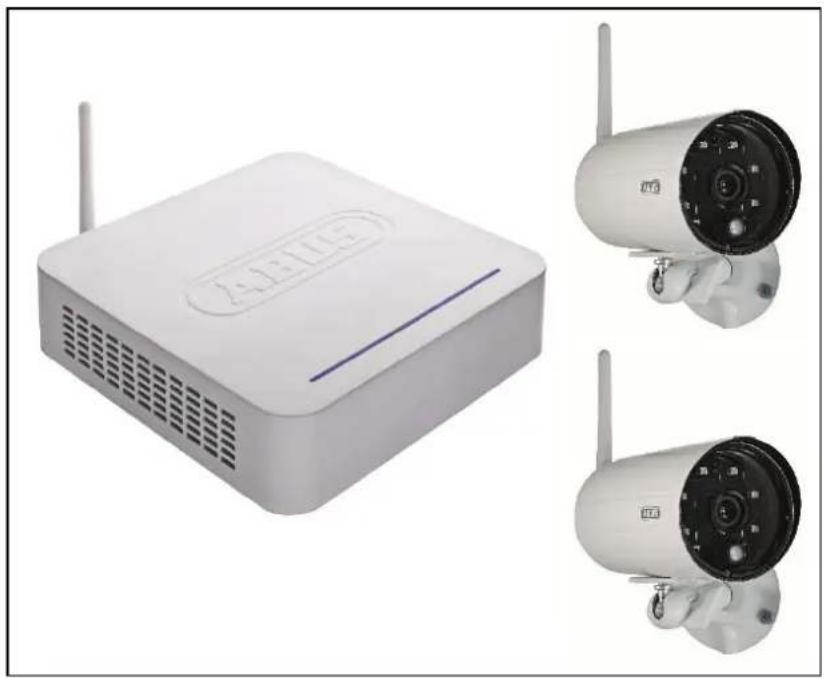
- Kompletny zestaw składający się z nagrywarki i dwóch radiowych kamer zewnętrznych IR
- Kompaktowa kamera zewnętrzna IP66 z funkcją noktowizora na podczerwień i rozdzielczością 640 x 480 pikseli
- Transmisja sygnałów wideo i audio w postaci zaszyfrowanych cyfrowych sygnałów radiowych
- Możliwość rozszerzenia do maks. 4 kamer radiowych
4. Wskazówki i często zadawane
Ważne wskazówki i często zadawane pytania dotyczące tego produktu, jak również innych produktów znaleźć można na stronie internetowej www.abus.com/pl/Zabezpieczenie-do-samodzielnej-instalacji. Informacje dotyczące usuwania błędów znajdują się w punkcie 11 niniejszej instrukcji.
5. Opis urządzenia
5.1 Opis nagrywarki
Widok z przodu;

| 1 | Antena |
| 2 | Pasek stanu LED |
Widok z tyłu:
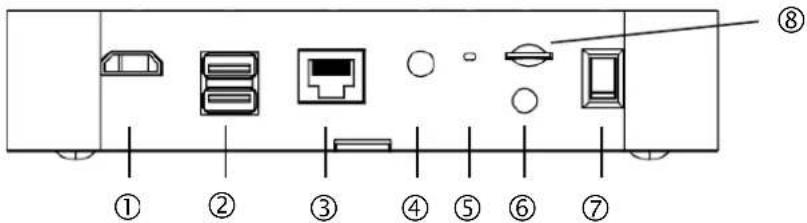
| 1 | Złącze HDMI | Wyście wideo i audio umożliwiające połączenie z monitorem/TV |
| 2 | 2 x USB | Złącza USB do obsługi za pomocą myszy i lub zewnętrznego dysku twardego |
| 3 | Złącze RJ45 | Interfejs LAN do Internetu |
| 4 | DC 12 V | Złącze do zasilania napięciowego |
| 5 | Przycisk Reboot Restart systemu | |
| 6 | Złącze SMA Złącze do zewnętrznej anteny | |
| 7 | Przycisk Power | Włącznik i wyłącznik nagrywarki |
| 8 | Gniazdo kart MicroSD | Gniazdo kart MicroSD do nagrywania do 32 GB |
5.2 Opis kamery
Widok z przodu:

| 1 | Antena |
| 2 | Diody IR LED |
| 3 | LED zasilania |
| 4 | Czujka PIR |
| 5 | Uchwyt do kamery |
| 6 | Obiektyw stałoogniskowy |
| 7 | LED stanu łącza |
| LED | Status | Znaczenie |
| LED zasilania 3 | Wł. (czerwony) | Kamera włączona |
| Wył. | Kamera wyłączona | |
| LED stanu łącza 7 | Miganie | Kamera jest w trybie „Pairing” |
| Wł. (kolor zielony) | Kamera jest połączona z nagrywarką | |
| Wył. | Kamera znajduje się w trybie czuwania |
Widok z tyłu:

| 1 | Złącze SMA |
| 2 | Mikrofon |
| 3 | Przycisk Pairing |
| 4 | Złącze do zasilania napięciowego |
6. Instalacja
6.1 Instalacja nagrywarki

flowchart
graph TD
    A["Kamery"] -->|Wireless Signal| B["Nagrywarka"]
    C["Mysz"] -->|Signal| B
    D["Ruter"] -->|Signal| B
    E["Internet"] -->|Signal| B
    F["Monitor/TV"] --> B
    G["Mobile Terminal"] -->|Wireless Signal| B
    style A fill:#f9f,stroke:#333
    style C fill:#f9f,stroke:#333
    style D fill:#f9f,stroke:#333
    style E fill:#f9f,stroke:#333
    style F fill:#f9f,stroke:#333
    style G fill:#f9f,stroke:#333
- Przykręć antenę do nagrywarki i podłącz mysz do portu USB.
- Następnie podłącz kabel LAN do nagrywarki i połącz go z ruterem.
- Podłącz kabel HDMI do nagrywarki i monitora.
- Wlóż dostarczoną w komplecie kartę microSD do odpowiedniego gniazda z tyłu.
- Podłącz dostarczony w komplecie zasilacz sieciowy 12 V do nagrywarki.
- Podłącz nagrywarkę, naciskając wyłącznik sieciowy z tyłu.
- Włącz monitor/TV i przejdź do wejścia HDMI.
6.2 Złącze do zewnętrznego dysku twardego

flowchart
graph TD
    A["User"] --> B["USB"]
    B --> C["Server"]
    C --> D["USB Flash"]
    D --> E["PC/NB Failure"]
    C --> F["USB"]
    F --> G["Device"]
    style A fill:#f9f,stroke:#333
    style B fill:#ccf,stroke:#333
    style C fill:#cfc,stroke:#333
    style D fill:#fcc,stroke:#333
    style E fill:#cff,stroke:#333
    style F fill:#ffc,stroke:#333
    style G fill:#cfc,stroke:#333
    note1["✓ HDD"] --> C
    note2["✓ USB Flash"] --> D
    note3["✗ PC/NB"] --> E
- Najpierw podłącz mysz (nie jest objęta zakresem dostawy) do jednego z portów USB.
- Do drugiego portu USB podłącz tylko zewnętrzny dysk twardy. Należy go sformatować przed pierwszą instalacją! Zalecany format: FAT32
 | Podłącz zasilanie elektryczne dopiero po podłączeniu wszystkich urządzeń USB! |
 | Zapewnij złącza USB 5 V / 1000 mA. Jeżeli zewnętrzny twardy dysk wymaga wyższej mocy, zastosuj dodatkowe zasilanie napięciowe. |
6.3 Podłączanie nagrywarki do sieci

Za pomocą dostarczonego w komplecie kabla LAN połącz nagrywarkę z ruterem, aby uzyskać dostęp do urządzenia poprzez aplikację.
Aby zapewnić dostęp poprzez aplikację, zastosuj się do instrukcji przedstawionych w punkcie 7.1. Dostęp poprzez aplikację
6.4 Montaż kamery
Za pomocą uchwytu kamery należy ustalić odpowiednie miejsce instalacji. Zaznacz miejsca do wywiercenia otworów na podłożu i nawierć je. Następnie należy włożyć dostarczone w komplecie kołki rozporowe i zamocować uchwyt śrubami.

Uwaga:
Przed przystąpieniem do instalacji należy upewnić się, czy zasięg transmisji radiowej w miejscu przeznaczonym do instalacji jest zapewniony.
W tym celu już na początku należy przykręcić dołączoną antenę.

Uchwyt można obrócić o 90° w celu wybrania odpowiedniej pozycji. Najpierw należy poluzować śrubę z boku i ustawić pożądany kąt widzenia. Następnie należy przykręcić śrubę w złączu, aby ustalić pożądaną pozycję.

Dalej należy przykręcić złącze kamery do uchwytu i połączyć zasilacz sieciowy z kamerą.
Możliwości montażu:


6.5 Parowanie kamery z nagrywarką

Aby połączyć kamerę z nagrywarką, należy wykonać następujące czynności:
- Należy podłączyć kamerę i nagrywarkę do zasilaczy.
- Wybierz w menu nagrywarki opcje „Kamera” i „Parowanie”, a następnie żądaną kamerę (1-4). System zacznie odliczać 60 sekund.
- W ciągu tych 60 sekund naciśnij krótko (ok. 2-3 sekundy) przycisk PAIRING na kablu kamery.
- W przypadku nawiązania połączenia dioda LED stanu łącza świeci w sposób ciągły.

Uwaga:
Pamiętaj, że nawiązywanie połączenia może trwać do 60 sekund.
7. Obsługa i konfiguracja poprzez aplikację
Nagrywarka radiowa umożliwia przełączanie się na kamery w trybie na żywo. i konfigurowanie nagrywarki. Aplikacja do tego urządzenia dostępna jest w sklepie App Store pod nazwą „TVAC18000”.
Aby uzyskać dostęp do obrazu na żywo z urządzenia mobilnego, postępuj w następujący sposób:
| 1 | Połączenie z siecią | |
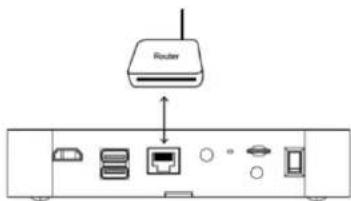 | Należy się upewnić, czy nagrywarka jest podłączona do Internetu i istnieje połączenie z Internetem.Standardowo nagrywarka jest skonfigurowana zgodnie z DHCP, jeżeli ruter jest również skonfigurowany z protokołem DHCP.Teraz można uzyskać dostęp poprzez aplikację bez konieczności dalszej konfiguracji. | |
| 2 | Aplikacja „TVAC18000” | |
 | Pobierz aplikację „TVAC18000” i zainstaluj ją na smartfonie. | |
③
Dodawanie systemu

Otwórz aplikację na telefonie i wybierz urządzenie lub listę urządzeń. Aby dodać nowy system, kliknij opcję „nowy” lub „+”.
④
Wprowadzanie informacji o systemie

- Wprowadź nazwę systemu w polu „Nazwa”. Wprowadzona nazwa będzie wyświetlana w telefonie komórkowym.
- Aby automatycznie wprowadzić DID, kliknij Scan QR i zeskanuj kod QR znajdujący się na spodzie nagrywarki. Można również ręcznie wprowadzać 20-znakowy numer DID. Jest on podany w informacjach sieciowych nagrywarki lub na naklejce umieszczonej na produkcie.
- Na koniec wprowadź hasło. Hasło jest kodem bezpieczeństwa znajdującym się również w informacjach sieciowych nagrywarki. Jeśli hasło nie zostało zmienione w nagrywarce, funkcjonuje nadal hasło standardowe: 123456.
- Na koniec zapamiętaj ustawienia za pomocą opcji „Dodaj nowy” lub „Gotowe”.
- Aby zmienić informacje o systemie, wybierz system i kliknij opcje „Edycja” lub „Przetwarzanie”.
- Aby uzyskać obraz na żywo, kliknij przycisk Play.

Jeśli hasło zostało zmienione w nagrywarce, należy je zmienić również w aplikacji. W tym celu kliknij opcje „Przetwarzanie” lub „Edycja”.
⑤
Status połączenia

Po dodaniu systemu na liście wyboru wyświetl się nazwa systemu i przynależny DID.
Kliknij nazwę i przejdź do widoku na żywo.
Naciśnij przycisk Play, aby uzyskać widok na żywo.

Należy pamiętać, że maksymalnie trzech użytkowników jednocześnie może uzyskać dostęp do urządzenia!
⑥
Menu

Kliknij opcję „System” lub ikonę menu, aby wywołać menu nagrywarki.

Należy pamiętać, że podczas konfiguracji poprzez aplikację nie jest możliwy widok na żywo poprzez HDMI ani zapis.
USTAWIENIA KAMERY
Kamera 1
Kamera 2
Kamera 3
Kamera 4
USTAWIENIA ZAPISU
Harmonogram zapisu
Czułość ruchu
Obszar ruchu
Ustaw wykrywanie
Ustawienia kamery
- Paruj
- Aktywacja
- Rozdzielczość
- Jakość
Zapis
- Harmonogram
- Czułość ruchu
- Obszar ruchu
- Wykrywanie
USTAWIENIA SYSTEMU
Data i czas
Język
Wyświetlacz
Stan spoczynku
Oszczędność energii
Ustawienie wiadomości Push
Ustawienia systemowe:
- Data i czas
- Język
- Wyświetlacz
- Stan spoczynku
- Oszczędność energii
USTAWIENIA PAMIĘCI
Status zapisu
Format zapisu
Stan sieci
Informacje o systemie
Zarządzanie pamięcia:
- Status zapisu
- Format zapisu
• Ustawienia sieci - Informacje sieciowe
Opis opcji menu przedstawiono w sekcji „8. Obsługa nagrywarki”.
8. Obsługa nagrywarki
Aby WŁĄCZYĆ lub WYŁĄCZYĆ nagrywarkę, naciśnij przycisk Power z tyłu nagrywarki.
8.1 Widok na żywo
Widok na żywo jest uruchamiany automatycznie po włączeniu urządzenia w trybie Quad. Aby w widoku na żywo ustawić obraz kamery w trybie pełnoekranowym, kliknij lewym przyciskiem myszy żądany kanał.
Kliknij ponownie ekran, aby powrócić do poprzedniego widoku.
Aby otworzyć menu wyskakujące, naciśnij prawy przycisk myszy.
W celu zamknięcia menu, kliknij ponownie prawy przycisk myszy.
| 1 | 2 | 3 | 4 | •REC | REC |
 | Pełnoekranowy widok wybranej kamery |
 | Otwiera główne menu |
 | Widok Quad |
 | Widok Smart Quad |
  | Aktywacja ręcznego zapisu kanałuDezaktywacja ręcznego zapisu kanału |
  | Uruchomienie ręcznego zapisu dla wszystkich czterech kanałówZatrzymanie ręcznego zapisu dla wszystkich czterech kanałów |
8.2 Wyświetlanie na żywo
Widok Quad:
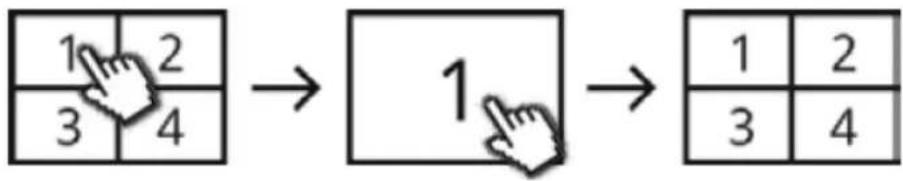
W widoku Quad kliknij lewym przyciskiem myszy kanał, aby wyświetlić go w trybie pełnoekranowym. Ponowne kliknięcie w widoku pełnoekranowym spowoduje powrót do trybu Quad.
Widok Smart Quad:

flowchart
graph LR
    A["1"] --> B["2"]
    B --> C["2"]
    C --> D["2"]
    D --> E["1"]
    style A fill:#f9f,stroke:#333
    style B fill:#ccf,stroke:#333
    style C fill:#cfc,stroke:#333
    style D fill:#fcc,stroke:#333
    style E fill:#cff,stroke:#333
Kliknij żądany kanał w widoku Smart Quad, aby wyświetlić go z lewej strony w powiększonym widoku. Aby wyświetlić kanał w trybie pełnoekranowym, należy go wyświetlić w powiększonym widoku.
W tym celu kliknij na ekranie w powiększonym widoku. Aby powrócić do widoku Smart Quad, ponownie kliknij ekran.
Widok dynamiczny:
Istnieje możliwość dynamicznego skonfigurowania widoku. W ustawieniach kamery należy wyłączyć kamery które nie powinny być wyświetlone. (Uwaga: Po wyłączeniu kamery nie jest wykonywany zapis!)
Przykłady:

Kanał 2 wyłączony
| 1 | 4 |
Kanał 2 i 3 wyłączony
8.3 Menu główne

| Opis Opcje | podmenu | |
 | Ustawienia kamery | Parowanie kameryAktywacja kameryRozdzielczośćJakość |
 | Zapis | HarmonogramCzułość ruchuObszar ruchuReakcja na zapis |
 | Odtwarzanie / lista zdarzeń | Wyświetlanie listy zdarzeń w formacie kalendarza |
 | Ustawienia systemowe | Data i czasJęzykWyświetlanie ustawieńWyświetlanie ustawień stanu spoczynkuTryb oszczędzania energii |
 | Zarządzanie pamięcią | Stan pamięci / funkcja pamięci cyklicznejFormatowanieUstawienia sieciInformacje sieciowe / informacje ogólne |
8.3.1 Ustawienia kamery

| Opcja menu Opis | ||
 | Parowanie kamery | Parowanie kamery z nagrywarką jest konieczne do utworzenia połączenia. Ustanowione połączenie będzie trwało. Aby przestawić kamerę na inny kanał, należy ją ponownie sparować.1 Wybierz w menu nagrywarki opcje „Kamera” i „Parowanie nowej kamery”, a następnie żądaną kamerę (1-4). System zacznie odliczać 60 sekund.2 W ciągu tych 60 sekund naciśnij przycisk PAIRING na kablu kamery.3 W przypadku nawiązania połączenia dioda LED stanu łącza świeci w sposób ciągły. |
 | Aktywacja | Użyj przycisku Włącz/Wyłącz, aby wyświetlić lub wyłączyć kamerę.[IMAGE]Należy pamiętać, że nieaktywne kamery nie mogą być wyświetlane w widoku SMART QUAD.Po wyłączeniu kamery nie jest wykonywany zapis.  Kamera włączona Kamera wyłączona Kamera włączona Kamera wyłączona |
 | Rozdzielczość | Dostępne opcje to: „Standardowa” i „Wysoka”.Niska:Optymalne ustawienie dla mobilnego dostępu, większa częstotliwość odświeżania obrazuWysoka:Wyższa rozdzielczość, mniejsza częstotliwość odświeżania obrazu |
 | Jakość | Tutaj należy wybrać jakość obrazu wideo.Wysoka jakość:Wysoka jakość wyświetlania, mniejsza częstotliwość odświeżania obrazuNiska jakość:Niska jakość wyświetlania, większa częstotliwość odświeżania obrazu |
8.3.2 Zapis
| Opcja menu Opis | ||
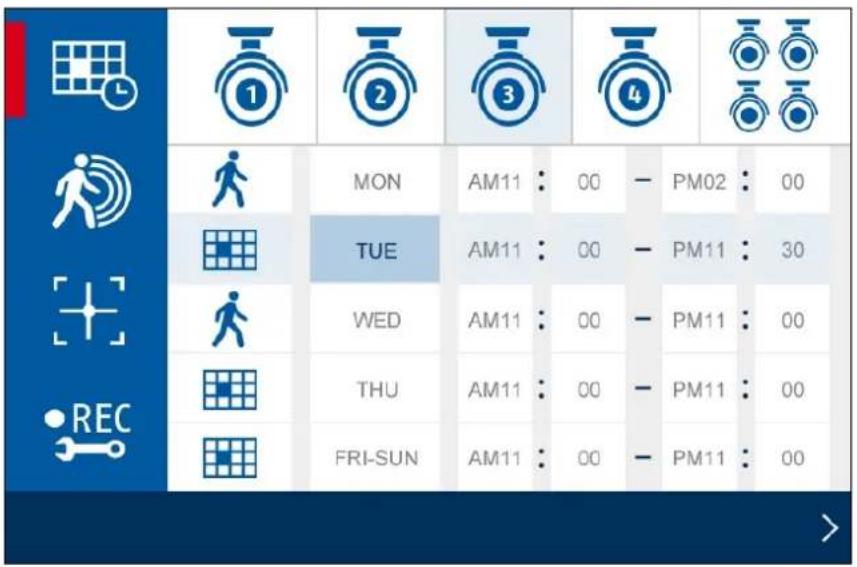
 | Wybór kamery | Wybór jednej lub wszystkich kamer dla harmonogramu.1 Wybierz jedną z kamer 1-4. Teraz możesz wybrać rodzaj zapisu, dzień tygodnia i czas.2 Wybierz wszystkie kamery, aby aktywować harmonogram dla wszystkich kamer.Wykrywanie ruchuZapis rozpoczyna się dopiero po wykryciu ruchu.Zapis ciągły:Zapis rozpoczyna / kończy się w zdefiniowanym czasie.Nie dokonano wyboru.MON Wybierz w tym miejscu dni tygodnia dla zapisu ciągłego.TUE Można wybrać pojedyncze dni tygodnia lub następujące opcje:codziennie, poniedziałek – piątek, poniedziałek – sobota lub sobota – niedzielaTHUFRI-SUNTUE AM11 : 00 - FM11 : 30Tu zdefiniuj czas rozpoczęcia lub zakończenia zapisu.Bez zdefiniowanego harmonogramu nie nastąpi zapis! |
 | ||
 | ||
 | ||
 | Czułość ruchu | W tym miejscu można wykonać ustawienia czułości ruchu.Rozpoznanie ruchu może nastąpić zarówno poprzez czujnik PIR, jak i poprzez czujnik PIR oraz oprogramowanie do wykrywania ruchu jednocześnie.[243c] Rozpoznanie ruchu przez PIR:Rozpoznanie ruchu przebiega tylko poprzez czujnik PIR kamery.Zasięg wykrywania przez PIR: do 5 m Wykrywanie ruchu przez PIR i „Niskie”:Wykrywanie ruchu przebiega poprzez PIR i oprogramowanie do wykrywania ruchu.Zasięg wykrywania przez PIR: do 5 mZasięg wykrywania przez oprogramowanie: do 4 m[536Y] Wykrywanie ruchu przez PIR i „Średnie”:Wykrywanie ruchu przebiega poprzez PIR i oprogramowanie do wykrywania ruchu.Zasięg wykrywania przez PIR: do 5 mZasięg wykrywania przez oprogramowanie: do 5 m[×582] Wykrywanie ruchu przez PIR i „Wysokie”:Wykrywanie ruchu przebiega poprzez PIR i oprogramowanie do wykrywania ruchu.Zasięg wykrywania przez PIR: do 5 mZasięg wykrywania przez oprogramowanie: do 6 m Wykrywanie ruchu przez PIR i „Niskie”:Wykrywanie ruchu przebiega poprzez PIR i oprogramowanie do wykrywania ruchu.Zasięg wykrywania przez PIR: do 5 mZasięg wykrywania przez oprogramowanie: do 4 m[536Y] Wykrywanie ruchu przez PIR i „Średnie”:Wykrywanie ruchu przebiega poprzez PIR i oprogramowanie do wykrywania ruchu.Zasięg wykrywania przez PIR: do 5 mZasięg wykrywania przez oprogramowanie: do 5 m[×582] Wykrywanie ruchu przez PIR i „Wysokie”:Wykrywanie ruchu przebiega poprzez PIR i oprogramowanie do wykrywania ruchu.Zasięg wykrywania przez PIR: do 5 mZasięg wykrywania przez oprogramowanie: do 6 m |
 | Obszar ruchu | Wybierz kamerę (1-4); teraz przejdziesz do widoku na żywo z siatką dla maski ruchu.Aby wyłączyć sekcję, dwukrotnie kliknij.Kliknij sekcję, aby ją aktywować.Poprzez naciśnięcie prawego przycisku myszy nastąpi wyjście z obrazu na żywo i zapisanie ustawień. |
| Reakcja na zapis | W tym miejscu można wykonać ustawienia dla alarmowania: Czas trwania zapisu wykrywania ruchu:Skonfiguruj czas trwania zapisu dla wykrywania ruchu,Wybór: 30 / 60 / 120 sekund Czas trwania zapisu wykrywania ruchu:Skonfiguruj czas trwania zapisu dla wykrywania ruchu,Wybór: 30 / 60 / 120 sekund W przypadku powtórzonego ruchu może się wydłużzyć czas zapisu. W przypadku powtórzonego ruchu może się wydłużzyć czas zapisu. Dźwięk alarmowy w przypadku ruchu:Skonfiguruj czas trwania dźwięku alarmowego w przypadku ruchuWybór: Wył. / 5 / 10 sekund Dźwięk alarmowy w przypadku ruchu:Skonfiguruj czas trwania dźwięku alarmowego w przypadku ruchuWybór: Wył. / 5 / 10 sekund Dźwięk alarmowy w przypadku utraty obrazu wideo:Skonfiguruj czas trwania dźwięku alarmowego w przypadku utraty obrazu wideoWybór: Wył. / 5 / 10 sekund Dźwięk alarmowy w przypadku utraty obrazu wideo:Skonfiguruj czas trwania dźwięku alarmowego w przypadku utraty obrazu wideoWybór: Wył. / 5 / 10 sekund Dźwięk alarmowy jest odtwarzany tylko przez głośnik monitora / urządzenia TV poprzez HDMI. Dźwięk alarmowy jest odtwarzany tylko przez głośnik monitora / urządzenia TV poprzez HDMI. |
8.3.3 Lista zdarzeń
 |
Na liście zdarzeń są wyświetlane wszystkie zapisy. Zapisy są posortowane wg daty.
Za pomocą przycisków strzałki można wyszukać żądany okres. Wybierz żądaną kamerę. Istnieje również możliwość wyświetlenia zdarzeń wszystkich kamer.
Oznaczone kolorem pole wskazuje, że dla tego dnia istnieje zapis. Po jego kliknięciu następuje przejście do „Listy zapisów”.

Kliknij dwukrotnie żądany plik, aby go odtworzyć. Aby usunąć zapis lub wykonać zapis na karcie pamięci, aktywuj pole wyboru i wybierz żądaną opcję.
8.3.4 Ustawienia systemowe

| Opcja menu Opis | ||
 | Data i czas | Użyj przycisków strzałek, aby ustawić datę i czas,Za pomocą prawego przycisku myszy zapisz ustawienia i opuść opcję menu. |
 | Język | Wybierz język dla systemu.[IMAGE]System zostanie zresetowany do ustawień fabrycznych. |
 | Wyświetlanie ustawień | Wybierz w tym miejscu wyświetlanie ustawień dla widoku na żywo.Można aktywować lub zdezaktywować ikonę siły sygnału i znacznik czasu. |
 | Wyświetlanie ustawień stanu spoczynku | Wybierz w tym miejscu wyświetlanie ustawień podczas stanu spoczynku.Dostępne są następujące możliwości wyboru:Quad / Smart Quad / sekwencja 10 s / sekwencja 5 s |
 | Tryb oszczędzania energii | Ustawienia dla trybu oszczędzania energii:Tu ustaw tryb oszczędzania energii dla wyprowadzania sygnału wideo na monitorze lub TV.Dostępne są następujące możliwości wyboru:Tryb oszczędzania energii wył. / tryb oszczędzania energii po 5 minutach / tryb oszczędzania energii po 10 minutach |
8.3.5 Zarządzanie pamięcia

| Opcja menu Opis | |||
 | Zarządzanie pamięcią | Aktywacja / dezaktywacja funkcji pamięci cyklicznej dla dysku twardego lub karty SD | |
 | Formatuj | Formatowanie dysku twardego lub karty SD. Podczas formatowania usunięte zostaną wszystkie zapisane dane. Podczas formatowania usunięte zostaną wszystkie zapisane dane. | |
 | Ustawienia sieci | Aby nawiązać połączenie z Internetem i uzyskać poprzez aplikację dostęp do nagrywarki, podłącz stację ją za pomocą kabla sieciowego do rutera.Wybierz statyczny adres IP i DHCP.Informacje:Adres IP to adres stosowany w sieciach komputerowych. Jest on przypisywany do urządzeń zintegrowanych z siecią, co umożliwia nawiązanie z nimi połączenia.DHCP:Przy tym ustawieniu DVR automatycznie pozyskuje adres IP z rutera, pod warunkiem, że w ruterze aktywowano DHCP.Statyczny adres IP:Tu można przypisać stały adres IP. Ten adres musi pasować do dotychczasowego otoczenia sieciowego, aby umożliwiać pracę dostępu zdalnego.Kod bezpieczeństwa:Standardowy kod bezpieczeństwa to: 123456Ze względów bezpieczeństwa zmień go i zdefiniuj nowe hasło (maks. 12 znaków).Kliknij pole w kolorze białym. Po dotknięciu pojawi się klawiatura.Kod bezpieczeństwa będzie potrzebny w celu uzyskania dostępu do nagrywarki za pomocą aplikacji. | |
| Połączenie sieciowe jest wskazywane poprzez następujące ikony. | |||
 | Połączenie sieciowe istnieje | ||
 | Nie istnieje połączenie sieciowe.Sprawdź, czy nagrywarka jest połączona z ruterem. | ||
 | Informacje sieciowe | Wyświetlanie informacji systemowych:Wersja wbudowanego oprogramowania nagrywarkiWersja wbudowanego oprogramowania kameryDIDSecurity CodeInformacje o sieciUpgrade systemu:W menu kliknij w dowolnym miejscu, aby zaktualizować system. | |
9. Konserwacja i czyszczenie
9.1 Konserwacja
Sprawdzaj regularnie bezpieczeństwo techniczne produktu, np. czy obudowa nie jest uszkodzona.
Jeżeli są powody do przypuszczenia, że bezpieczna eksploatacja jest niemożliwa, należy wycofać produkt z eksploatacji i zabezpieczyć przed przypadkowym uruchomieniem.
Należy przyjąć, że bezpieczna eksploatacja nie jest możliwa, jeżeli:
- urządzenie ma widoczne uszkodzenia,
- urządzenie nie działa.

Proszę pamiętać:
Produkt nie wymaga konserwacji. Nie posiada on części, które powinno się sprawdzać lub konserwować, dlatego nie należy go nigdy otwierać.
9.2 Czyszczenie
Czyść produkt czystą, suchą ściereczką. W razie większych zabrudzeń ściereczkę można zwilżyć letnią wodą.

Uważaj, aby do wnętrza urządzenia nie dostała się jakakolwiek ciecz.
Nie używaj chemicznych środków czyszczących, ponieważ mogą one uszkodzić powierzchnię obudowy (spowodować odbarwienia).
10. Utylizacja
Uwaga: Dyrektywa UE 2011/65/UE reguluje kwestię prawidłowego wycofania z użycia i utylizacji urządzeń elektronicznych oraz obchodzenia się z nimi. Ten symbol oznacza, że w związku ochroną środowiska urządzenie należy zutylizować po okresie jego żywotności zgodnie z obowiązującymi przepisami prawnymi, w separacji od odpadów z gospodarstw domowych oraz odpadów przemysłowych. Utylizacja może być p rzeprowadzona przez autoryzowane punkty zbiorcze w kraju użytkownika. Należy przestrzegać lokalnych przepisów w zakresie utylizacji materiałów. Dalsze informacje dotyczące wycofania z użytku (obejmujące również kraje spoza UE) można uzyskać od organów administracji lokalnej. Selektywna zbiórka i recykling umożliwiają oszczędność zasobów naturalnych, a sam recykling, o ile jest realizowany zgodnie z przepisami, zapewnia ochronę zdrowia i środowiska.
11. Wskazówki dotyczące usuwania błędów
| Nr | Pytania | Odpowiedzi |
| 1 Co | oznacza sparowanie nagrywarki oraz kamery i jak to działa? | W wyniku sparowania tworzone jest wyłączne, zaszyfrowane połączenie radiowe pomiędzy nagrywarką i kamerą.Aby połączyć kamerę z nagrywarką, należy wykonać następujące czynności:1. Należy podłączyć kamerę i nagrywarkę do zasilaczy.2. Wybierz w menu nagrywarki opcje „Kamera” i „Parowanie”, a następnie żądaną kamerę (1-4). System zacznie odliczać 60 sekund.3. Podczas tych 60 sekund naciskaj przycisk PAIRING znajdujący się na kablu kamery do momentu, aż zielona dioda LED stanu łącza z przodu kamery zacznie migać.4. W przypadku nawiązania połączenia dioda LED stanu łącza świeci w sposób ciągły. |
| 2 Co | może być przyczyną braku obrazu na monitorze? | W przypadku braku sygnału należy sprawdzić co następuje:1. Czy kamera jest podłączona do sieci elektrycznej (czy dioda LED świeci światłem czerwonym)?2. Czy kabel HDMI jest prawidłowo podłączony?3. Czy kamera i nagrywarka są ze sobą sparowane (zob. pytanie 1)?4. Czy kamera znajduje się w zasięgu nagrywarki?5. Czy sygnał pomiędzy kamerą i nagrywarką jest zakłócony? |
| 3 Co | może być przyczyną nie rejestrowania ruchu przez urządzenie? | 1. Proszę sprawdzić wrażliwość wykrywania ruchu pod kątem włączenia tej funkcji.2. Czy harmonogram jest prawidłowo skonfigurowany? |
| 4 Co | może być przyczyną nie rejestrowania danych przez urządzenie pomimo zapisanego harmonogramu? | Możliwe przyczyny:1. Czy data i godzina zostały prawidłowo ustawione?2. Czy karta SD jest zablokowana (Lock/Unlock?), nie została włóżona lub jest pusta?3. Czy sformatowano kartę SD lub zewnętrzny dysk twardy?Należy je sformatować przed pierwszym użyciem.4. Nie wykryto żadnego ruchu. |
| 5 Z | jakiego powodu nie było możliwe sparowanie kamery z nagrywarką? | Sprawdź poniższe punkty:1. Kamera nie ma zasilania elektrycznego.2. Naciśnij krótko przycisk Pairing na kamerze, podczas gdy monitor odliczy od 60 do 0.3. Przycisk Pairing naciśnij tylko przez krótki czas, nie ciągle.4. Uruchom ponownie nagrywarkę. |
| 7 Jakie | mogą być przyczyny tego, że obraz na żywo można uzyskać za pośrednictwem aplikacji w sieci lokalnej, ale nie można uzyskać dostępu z zewnątrz? | Należy sprawdzić co następuje:1. Czy nagrywarka jest podłączona do sieci?2. Czy połączenie internetowe jest aktywne?3. Czy podłączono nagrywarkę do Internetu? Zwróć uwagę na następującą ikone [IMAGE] na górnym pasku monitora.4. Czy hasło w nagrywarce zgadza się z hasłem w aplikacji?5. Czy aktywne jest wystarczająco szybkie połączenie internetowe z telefonem komórkowym? |
12. Dane techniczne
| Kamera | Nagrywarka | |
| Liczba diod IR LED | 6 | - |
| Opcja wyświetlania | Pełny ekran, Quad, Smart Quad | |
| Rozdzielczość | 640 x 480 pikseli | 720p (HD) |
| Opcje zapisu | Harmonogram, wykrywanie ruchu, ręczne | |
| Czujnik obrazowy | CMOS 1⁄4" | - |
| Kąt widzenia | 55° (poziomo) / 44° (pionowo) | - |
| Częstotliwość | 2,4 GHz | |
| Zasięg radiowy | Wewnątrz: maks. 20 – 30 mWolne pole: 150 metrów* | |
| Obrotowy filtr IR | tak | - |
| Wejścia do kamer | - | 4 |
| Kompresja | H.264 | |
| Maks. temperatura pracy | od -20 °C do +40 °C | |
| Modulacja | FHSS | |
| Złącze do monitora | - | Wyjście HDMI |
| Złącze sieciowe | - | RJ45 |
| Prędkość sieci | 10/100 Mbps | |
| Obiektyw | 3,6 (obiekt stałoogniskowy) | - |
| Zasięg w funkcji noktowizora | Maks. 8 m | - |
| Stopień ochrony IP | 66 | - |
| Moc nadawcza | 32 mW | |
| Czułość | -80 dBm | |
| Zasilanie napięciowe DC | 5 V DC | 12 V DC |
| Nośnik pamięci | - | Karta SD, maks. 32 GBZewnętrzny dysk twardy, maks. 2 TB |
| Język OSD | niemiecki, angielski, hiszpański, holenderski, francuski, portugalski, włoski, polski, szwedzki, duński | |
| Pobór prądu | Maks. 1 A | Maks. 2 A |
| Certyfikaty | CE | |
* Zasięg radiowy zależy od warunków środowiskowych (np. sąsiedztwo anten telefonii komórkowej, słupów sieci elektroenergetycznej, przewodów elektrycznych, stropów i ścian, itd.). W niekorzystnych warunkach faktyczny zasięg może być mniejszy.
Pojemność pamięci
| Pojemność pamięci | Jedna kamera(640 x 480) | Kilka kamer(320 x 240 QVGA) |
| 1 GB | 200 minut | 130 minut |
| 2 GB | 400 minut | 260 minut |
| 8 GB | 1 600 minut | 1 060 minut |
| 16 GB | 3 200 minut | 2 080 minut |
| 32 GB | 6 400 minut | 4 160 minut |
TVAC18000B


- Wprowadzenie
- Ostrzeżenie w rozumieniu § 201 Kodeksu Karnego (niemieckiego):
- Wyłączenie odpowiedzialności cywilnej
- Objaśnienie symboli
- Ważne zasady bezpieczeństwa
- Zasady bezpieczeństwa
- Zasilanie elektryczne
- Przeciążenie
- Ciecze
- Czyszczenie
- Akcesoria
- Miejsce ustawienia
- Transmisja radiowa
- Ostrzeżenia
- Rozpakowanie
- Sommaire
- Użycie zgodne z przeznaczeniem
- Zakres dostawy
- Cechy i funkcje
- Wskazówki i często zadawane
- Opis urządzenia
- Opis nagrywarki
- Widok z tyłu:
- Opis kamery
- Instalacja
- Instalacja nagrywarki
- Złącze do zewnętrznego dysku twardego
- Podłączanie nagrywarki do sieci
- Montaż kamery
- Uwaga:
- Możliwości montażu:
- Parowanie kamery z nagrywarką
- Obsługa i konfiguracja poprzez aplikację
- Dodawanie systemu
- Wprowadzanie informacji o systemie
- USTAWIENIA KAMERY
- USTAWIENIA ZAPISU
- Zapis
- USTAWIENIA SYSTEMU
- Ustawienia systemowe:
- USTAWIENIA PAMIĘCI
- Zarządzanie pamięcia:
- Obsługa nagrywarki
- Widok na żywo
- Wyświetlanie na żywo
- Widok Quad:
- Widok Smart Quad:
- Widok dynamiczny:
- Przykłady:
- Menu główne
- Ustawienia kamery
- Zapis
- Lista zdarzeń
- Ustawienia systemowe
- Zarządzanie pamięcia
- Konserwacja i czyszczenie
- Konserwacja
- Proszę pamiętać:
- Czyszczenie
- Utylizacja
- Wskazówki dotyczące usuwania błędów
- Dane techniczne
- TVAC18000B
Marka : ABUS
Model : TVAC18000B
Kategoria : Kamera monitoringu