
TVAC18000B - Cámara de vigilancia ABUS - Manual de uso y guía de instrucciones gratis
Encuentra gratis el manual del aparato TVAC18000B ABUS en formato PDF.


| Tipo de producto | Cámara de seguridad (tipo bala) |
| Marca | ABUS |
| Modelo | TVAC18000B |
| Dimensiones (An x Al x Pr) | 70 x 200 x 70 mm |
| Peso | 500 g |
| Alimentación eléctrica | 12V CC / PoE (Alimentación a través de Ethernet) |
| Resolución | 4K (3840 x 2160) a 30 fps |
| Visión nocturna | LED IR con alcance de hasta 30 m |
| Campo de visión | 90° horizontal |
| Clasificación de resistencia a la intemperie | IP67 |
| Conectividad | Ethernet (RJ45), Wi-Fi (opcional) |
| Almacenamiento | microSD hasta 128 GB, compatible con NVR |
| Funciones principales | Detección de movimiento, audio bidireccional, acceso remoto mediante app |
| Mantenimiento y limpieza | Limpiar la lente con un paño suave y seco; no usar productos químicos agresivos |
| Seguridad | Protección por contraseña, transmisión de video cifrada |
| Piezas de repuesto y reparabilidad | No reparable por el usuario; contactar con el soporte de ABUS para reparaciones |
| Información general | Uso interior/exterior, compatible con aplicaciones ABUS (p. ej., ABUS Security Center) |
Preguntas frecuentes - TVAC18000B ABUS
Preguntas de los usuarios sobre TVAC18000B ABUS
0 pregunta sobre este aparato. Responde a las que conoces o haz la tuya.
Hacer una nueva pregunta sobre este aparato
Descarga las instrucciones para tu Cámara de vigilancia en formato PDF gratis! Encuentra tus instrucciones TVAC18000B - ABUS y toma tu dispositivo electrónico nuevamente en la mano. En esta página están publicados todos los documentos necesarios para el uso de su dispositivo. TVAC18000B de la marca ABUS.
MANUAL DE USUARIO TVAC18000B ABUS
Este manual de instrucciones contiene indicaciones importantes para el manejo y la puesta en funcionamiento del producto. Téngalas también en cuenta si entrega la máquina a terceros.
Por ello, consérvelas en un lugar adecuado para su posterior lectura.
En el índice de la página 92 encontrará un listado de los contenidos con las páginas donde podrá consultarlos.
Español
Manual de instrucciones
En la página de Internet encontrará indicaciones importantes y FAQs sobre este y muchos otros productos.
www.abus.com/es/Seguridad-que-puede-instalar-uno-mismo
Introducción
Estimado cliente:
Le agradecemos la compra de este artículo.
Por la presente, ABUS Security-Center declara que el tipo de sistema inalámbrico TVAC18000B cumple con la directiva RED 2014/53/EU. Este aparato cumple, además, los requisitos de las siguientes directivas de la UE: Directiva de compatibilidad electromagnética 2014/30/UE, Directiva de baja tensión 2014/35/UE y la Directiva RoHS 2011/65/UE. El texto íntegro de la declaración de conformidad UE está disponible en la siguiente dirección de Internet: www.abus.com/product/TVAC18000B
Para conservar este estado y garantizar un funcionamiento exento de peligros, debe tener en cuenta lo expuesto en este manual de instrucciones.
Antes de poner en funcionamiento el producto, lea todo el manual y respete todas las indicaciones de utilización y seguridad.
Todos los nombres de empresas y denominaciones de producto son marcas registradas del correspondiente propietario. Todos los derechos reservados.
Si tiene alguna pregunta, diríjase a su instalador o a su distribuidor especializado.

El almacenamiento de datos está sujeto a las directivas de protección de datos específicas de cada país.

Advertencia conforme al artículo 201 del Código Penal Alemán:
La grabación no autorizada de conversaciones privadas o el uso no autorizado de tales grabaciones o su entrega a terceras personas se puede sancionar con la privación de libertad o con una multa.
Igualmente se puede sancionar a quien escuche de forma no autorizada conversaciones privadas no destinadas a sus oídos con un aparato de escuchas o a quien divulgue públicamente grabaciones no autorizadas o el contenido de conversaciones interceptadas.

Exención de responsabilidad
Este manual de instrucciones ha sido elaborado muy detalladamente. Si a pesar de ello usted advirtiera omisiones o imprecisiones, comuníquenoslo a la dirección indicada al dorso de este manual. ABUS Security-Center GmbH no asume ningún tipo de responsabilidad por los fallos técnicos ni tipográficos y se reserva el derecho a realizar modificaciones en el producto y en los manuales de instrucciones sin previo aviso. ABUS Security-Center no se hace responsable de los daños que deriven directa o indirectamente del equipamiento, las prestaciones y el empleo de este producto. No se otorga ninguna garantía por el contenido de esta documentación.
Explicación de los símbolos
 | El símbolo con un rayo dentro de un triángulo se utiliza para advertir de un peligro para la integridad física debido, por ejemplo, a una descarga eléctrica. |
 | Un signo de admiración dentro de un triángulo señaliza una indicación importante que es imprescindible tener en cuenta. |
 | Este símbolo señaliza consejos e indicaciones útiles para la utilización. |
Indicaciones importantes de seguridad
 | En el caso de daños provocados por no haber respetado las indicaciones expuestas en el manual, se extingue el derecho de garantía. No nos hacemos responsables de los daños resultantes. |
 | No nos hacemos responsables de los daños personales o materiales provocados por una utilización incorrecta o por no haber respetado las indicaciones de seguridad. En tales casos se extingue el derecho de garantía. |
Este aparato ha sido fabricado en cumplimiento de los estándares internacionales de seguridad. Lea detenidamente las siguientes indicaciones de seguridad.
Indicaciones de seguridad
1. Alimentación de corriente
100-240 V CA de tensión alterna, 50-60 Hz (a través de una fuente de alimentación a 5 V CC/12 V CC). Conecte este aparato solo a fuentes de alimentación que suministren la tensión de red indicada en la placa de características. Si no está seguro de cuál es la tensión de red, pregunte a la empresa distribuidora de electricidad. Desenchufe el aparato de la red de alimentación antes de llevar a cabo trabajos de mantenimiento o instalación.
2. Sobrecarga
Evite la sobrecarga en cajas de enchufe, cables alargadores y adaptadores, ya que esto puede provocar un incendio o una descarga eléctrica.
3. Líquidos
Proteja el aparato para que no pueda penetrar ningún líquido.
4. Limpieza
Limpie el aparato únicamente con un paño húmedo y no utilice agentes de limpieza abrasivos. Para ello se ha de desenchufar el aparato.
5. Accesorios
Conecte únicamente los aparatos expresamente previstos para ello. De otro modo se podrían producir situaciones de peligro y daños en el aparato.
6. Lugar de instalación
Este aparato está previsto tanto para zonas exteriores protegidas como para interiores. Al caer, aunque sea desde poca altura, el aparato puede resultar dañado. Monte el producto de forma que el sol no incida directamente sobre el sensor de imagen del aparato. Siga las instrucciones de montaje contenidas en el capítulo correspondiente de este manual de instrucciones. No coloque el aparato muy cerca de calefacciones, hornos u otras fuentes de calor ni bajo la incidencia directa del sol. Utilice el aparato solo en lugares con una temperatura ambiente que esté dentro del margen permitido de -20 °C - +50 °C.
7. Transmisión inalámbrica
La cobertura de la transmisión inalámbrica depende de las condiciones del entorno. Las condiciones concretas del lugar de montaje pueden influir negativamente en la cobertura. Por ello, si no hay obstáculos entre el receptor y el emisor puede alcanzarse una cobertura de 150 m, aunque dentro de edificios será bastante menor.
Las siguientes condiciones del entorno pueden reducir la cobertura, así como la frecuencia de imágenes por segundo:
antenas de telefonía móvil, postes de líneas de alta tensión, líneas eléctricas, techos y paredes, aparatos con frecuencia de transmisión igual o similar.
Advertencias
Tenga en cuenta las indicaciones de seguridad y de utilización antes de la primera puesta en funcionamiento.
-
Respete las siguientes indicaciones a fin de evitar que se produzcan daños en el cable de red y en el enchufe de red.
-
No modifique ni manipule el cable de red ni el enchufe de red.
- Para desenchufar el aparato de la red, no tire del cable de red, sino directamente del enchufe.
- Preste atención a que el cable de red esté lo más alejado posible de fuentes de calor para así evitar que se derrita el recubrimiento de plástico.
-
La fuente de alimentación del videoportero se tiene que proteger de la humedad y el agua.
-
Respete las siguientes instrucciones, pues de lo contrario se podría producir una descarga eléctrica:
-
No abra nunca la carcasa o la fuente de alimentación.
- No introduzca ningún objeto metálico ni inflamable en el interior del aparato.
-
A fin de evitar que se produzcan daños por sobretensión (por ejemplo, a causa de una tormenta), utilice una protección contra sobretensión.
-
Desenchufe inmediatamente de la red los aparatos defectuosos e informe a su distribuidor.

Al instalar el aparato en un sistema de videovigilancia ya existente, asegúrese de que todos los aparatos estén desenchufados del circuito de red y del circuito de baja tensión.

En caso de no estar seguro de cómo realizar el montaje, la instalación y el cableado, encárgueselo a un especialista. Los trabajos no profesionales o indebidamente realizados en la red eléctrica o en las instalaciones de viviendas suponen un peligro no solo para usted, sino también para otras personas.
Tienda los cables de las instalaciones de tal forma que los circuitos de red y de baja tensión discurran siempre separados y que no se unan en ningún punto ni se puedan unir por algún defecto.
Evite las siguientes condiciones ambientales perjudiciales durante el funcionamiento:
- Agua o humedad excesiva del aire
- Frío o calor excesivo
- Radiación directa del sol
- Polvo o gases, vapores o disolventes inflamables
- Fuertes vibraciones
- Campos magnéticos de gran intensidad, como cerca de máquinas o altavoces
- Orientación de la cámara en dirección al sol, pudiendo resultar destruido el sensor
• Instalación de la cámara sobre superficies inestables
Desembalaje
Manipule el aparato con extremo cuidado al desembalarlo.

Si el embalaje original presenta algún desperfecto, compruebe el aparato. En caso de que este presente algún daño, devuélvalo en el embalaje e informe al servicio de reparto.
Indice
- Uso adecuado....92
- Volumen de entrega....92
- Características y funciones....93
- Indicaciones y FAQs....93
- Descripción de los aparatos ....93
5.1 Descripción del dispositivo de grabación....93
5.2 Descripción de la cámara....94
- Instalación....95
6.1 Instalación del dispositivo de grabación....95
6.2 Conexión de un disco duro externo....96
6.3 Conectar el dispositivo de grabación a la red 96
6.4 Montaje de la cámara....97
6.5 Sincronización de la cámara con el dispositivo de grabación....98
- Manejo y configuración a través de la app....98
- Manejo desde el dispositivo de grabación....102
8.1 Imagen en directo....102
8.2 Menú principal....104
8.2.1 Ajustes de la cámara ....105
8.2.2 Grabación....107
8.2.3 Lista de eventos....109
8.2.4 Ajustes del sistema ....110
8.2.5 Administración de la memoria ....111
- Mantenimiento y limpieza....112
9.1 Mantenimiento....112
9.2 Limpieza....112
- Gestión de residuos....113
- Consejos para la solución de averías....113
- Datos técnicos....115
1. Uso adecuado
Con este dispositivo de grabación inalámbrico y la cámara de radiofrecuencia por infrarrojos para exteriores puede transmitir a distancias medianas y grandes señales de vídeo por radiofrecuencia y representarlas sin problemas.
La transmisión por radiofrecuencia de la señal supone una ventaja si no se pueden tender cables. La cámara transmite la señal de vídeo de forma inalámbrica al dispositivo de grabación. La conversión digital de las señales permite reducir fallos e interferencias.
Tan pronto como el sensor de la cámara detecta un movimiento, comienza la grabación en la tarjeta SD o en el disco duro externo.
Es posible conectar hasta 4 cámaras (TVAC18010) al dispositivo de grabación y
mostrarlas en la vista cuádruple en un monitor o TV, y al mismo tiempo grabar con resolución VGA.
Además puede visualizar la imagen de las cámaras en directo en un smartphone a través de la app de ABUS "TVAC18000", así como reproducir los datos grabados y configurar el dispositivo de grabación.
Encontrará una descripción detallada del funcionamiento en el capítulo 3 "Características y funciones".
2. Volumen de entrega

Dispositivo de grabación inalámbrico

2 cámaras inalámbricas por infrarrojos para exteriores
2,4 GHz

2 soportes de la cámara,
inclusive material de montaje
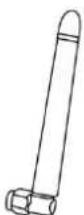
3 antenas

2 fuentes de alimentación con adaptador EU, AU y UK 5 V CC/1 A
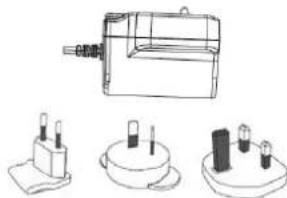
1 fuente de alimentación con adaptador EU, AU y UK 12 V CC/1 A

Tarjeta micro SD de 8 GB
3. Características y funciones
- Fácil manejo y configuración a través de la app
- Juego completo con dispositivo de grabación y 2 cámaras inalámbricas por infrarrojos para exteriores
- Cámara compacta para exteriores IP66 con función de visión nocturna por infrarrojos y resolución de 640 x 480 píxeles
- Transmisión de vídeo y audio mediante radiocomunicación digital cifrada
- Puede ampliarse con hasta 4 cámaras inalámbricas
4. Indicaciones y FAQs
En la página de Internet www.abus.com/es/Seguridad-que-puede-instalar-uno-mismo encontrará indicaciones importantes y FAQs sobre éste y muchos otros productos. En el punto 11 de estas instrucciones encontrará información para solucionar averías.
5. Descripción de los aparatos
5.1 Descripción del dispositivo de grabación
Vista frontal:

| 1 | Antena |
| 2 | Barra de estado LED |
Vista trasera:
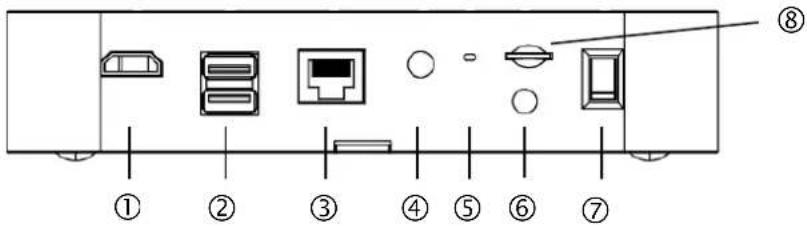
| 1 | Conexión HDMI Salida de vídeo y audio al monitor o TV |
| 2 | 2 puertos USB Conexiones para ratón y disco duro externo |
| 3 | Conexión RJ45 Interfaz LAN para conexión a Internet |
| 4 | 12 V CC Conexión a la tensión de alimentación |
| 5 | Tecla Reboot Reinicio del sistema |
| 6 | Conexión SMA Conexión para la antena externa |
| 7 | Tecla de encendido y apagado Encender y apagar el dispositivo de grabación |
| 8 | Ranura para tarjetas micro SD Ranura para tarjetas micro SD para la grabación de hasta 32 GB |
5.2 Descripción de la cámara
Vista frontal:

| 1 | Antena |
| 2 | LEDs IR |
| 3 | LED de alimentación |
| 4 | Sensor PIR |
| 5 | Soporte de la cámara |
| 6 | Objetivo fijo |
| 7 | LED de conexión |
| LED | Estado | Significado |
| LED de alimentación 3 | Encendido (rojo) | Cámara encendida |
| Apagado | Cámara apagada | |
| LED de conexión 7 | Parpadeante | La cámara está en “Pairing-Mode” (modo de enlace) |
| Encendido (verde) | La cámara tiene conexión con el dispositivo de grabación | |
| Apagado | La cámara está en stand-by |
Vista trasera:
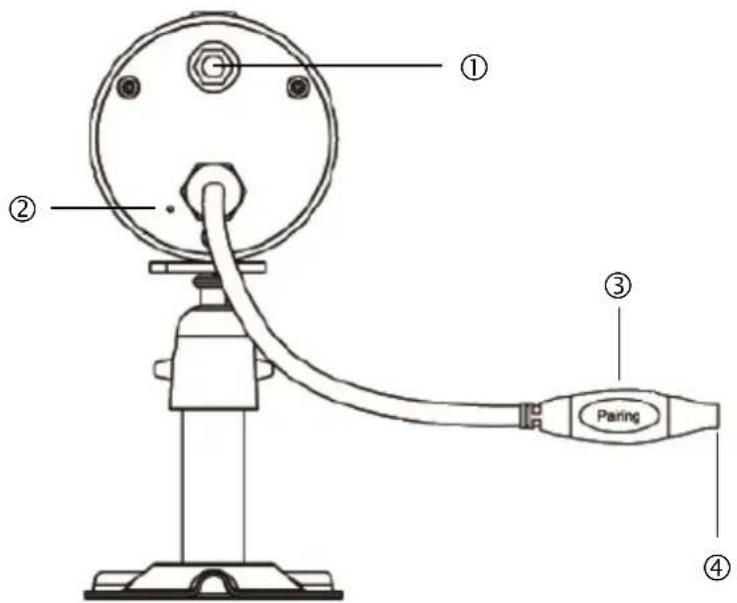
| 1 | Conexión SMA |
| 2 | Micrófono |
| 3 | Tecla Pairing (de enlace) |
| 4 | Conexión a la tensión de alimentación |
6. Instalación
6.1 Instalación del dispositivo de grabación
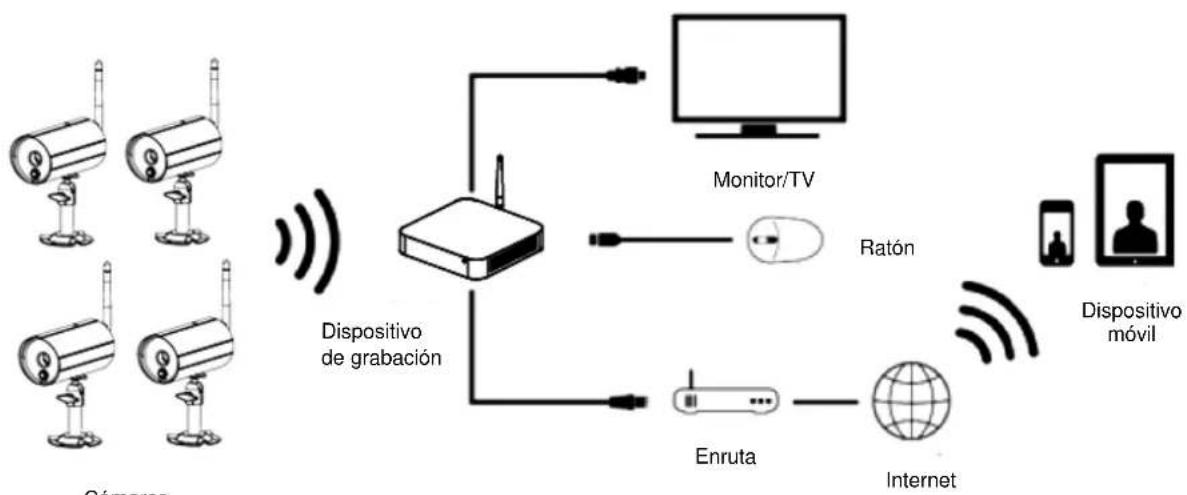
flowchart
graph TD
    A["Cámaros"] -->|Signal| B["Dispositivo de grabación"]
    C["Cámaros"] -->|Signal| B
    D["Monitor/TV"] -->|Radio| E["Analog"]
    F["Internet"] -->|Email| G["Enruta"]
    H["Dispositivo móvil"] -->|Signal| I["Smartphone with user icon"]
- Enrosque la antena en al dispositivo de grabación y enchufe el ratón en un puerto USB.
- A continuación conecte el cable LAN al dispositivo de grabación y al enrutador.
- Conecte después el cable HDMI al dispositivo de grabación y a una pantalla.
- Inserte la tarjeta micro SD suministrada en la ranura prevista para ello de la parte trasera.
- Enchufe la fuente de alimentación de 12 V suministrada en el dispositivo de grabación.
- Encienda el dispositivo de grabación accionando el interruptor de red de la parte trasera.
- Encienda el monitor o TV y conmute a la fuente HDMI.
6.2 Conexión de un disco duro externo

- Conecte en primer lugar un ratón (no incluido en el suministro) a uno de los dos puertos USB.
- En el segundo puerto USB, conecte un disco duro externo. ¡Formatee el disco duro antes de instalarlo! Formato recomendado: FAT32
 | ¡No conecte el suministro de corriente hasta que todos los dispositivos USB estén conectados! |
 | Las conexiones USB suministran 5 V/1000 mA. Si el disco duro externo requiere mayor potencia, utilice una alimentación de tensión adicional. |
6.3 Conectar el dispositivo de grabación a la red
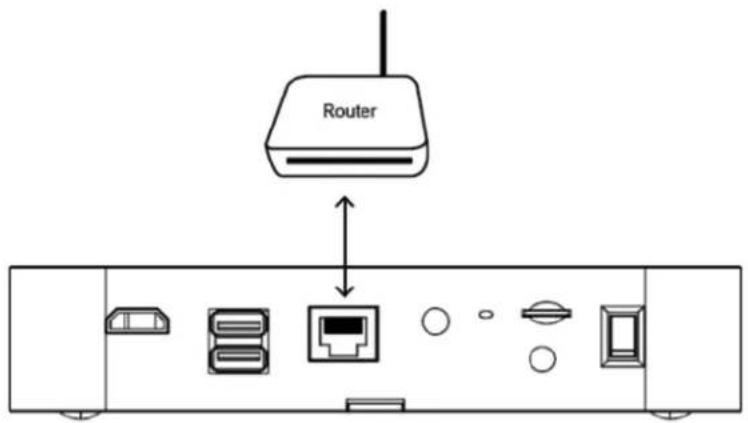
Conecte el dispositivo de grabación a su enrutador con el cable LAN suministrado para así poder acceder a su dispositivo a través de la app.
Para acceder a través de la app, tenga en cuenta el apartado 7.1 Acceso a través de la app.
6.4 Montaje de la cámara
Seleccione un lugar adecuado de instalación con el soporte de la cámara. Marque los orificios para taladrar en la superficie de apoyo y taládrelos. A continuación, introduzca en ellos los tacos suministrados y fije el soporte con los tornillos.

Atención:
Antes de comenzar la instalación, asegúrese de que la cobertura de transmisión inalámbrica sea suficiente para alcanzar el lugar elegido.
Para ello, enrosque ya desde el principio la antena suministrada.

Tiene la posibilidad de girar 90° el soporte para seleccionar la posición que desee. A continuación, afloje el tornillo lateral y ajuste el ángulo de visión que desee. Después, apriete el tornillo de nuevo para fijar la posición establecida.

Finalmente, enrosque la cámara en el soporte y conecte la fuente de alimentación a la cámara.
Posibilidades de montaje:
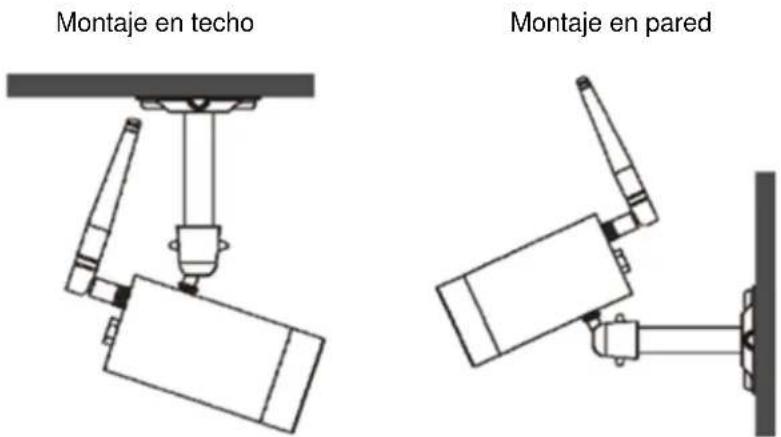
6.5 Sincronización de la cámara con el dispositivo de grabación

Para conectar una cámara con el dispositivo de grabación, proceda de la siguiente forma:
- Conecte la cámara y el dispositivo de grabación a las fuentes de alimentación.
- En el menú del dispositivo de grabación, seleccione "Cámara", seguidamente "Emparejamiento" y la cámara que desee (1-4). El sistema comienza una cuenta atrás de 60 segundos.
- Durante esos 60 segundos, pulse brevemente (aprox. 2-3 seg.) la tecla PAIRING del cable de la cámara.
- Cuando ha tenido lugar la conexión, se ilumina el LED DE CONEXIÓN de la cámara de forma permanente.

Atención:
Tenga en cuenta que la conexión puede tardar hasta 60 segundos en establecerse.
7. Manejo y configuración a través de la app
El dispositivo de grabación inalámbrico le permite conectarse en directo a las cámaras y configurar el dispositivo de grabación. La app para este dispositivo se puede adquirir en la App Store bajo el nombre "TVAC18000".
Si se encuentra fuera y desea acceder a la imagen en directo, proceda de la siguiente forma:
①
Conexión a la red

Asegúrese de que el dispositivo de grabación está conectado a Internet.
Por defecto, el dispositivo de grabación está configurado en DHCP de forma que, si su enrutador también está configurado en DHCP, obtendrá automáticamente una dirección de red.
Ahora puede iniciar el acceso a través de la app sin necesidad de realizar ninguna otra configuración.
②
App "TVAC18000"

Descargue la app "TVAC18000" e instálela en su smartphone.
③
Añadir el sistema
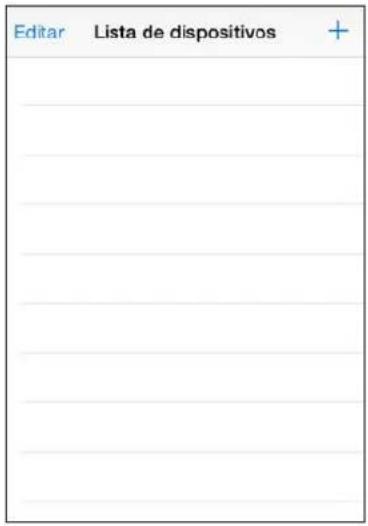
Abra la app en su teléfono móvil y seleccione el dispositivo o la lista de dispositivos. Para añadir un nuevo sistema, haga clic en "nuevo" o en "+".
④
Introducir la información del sistema
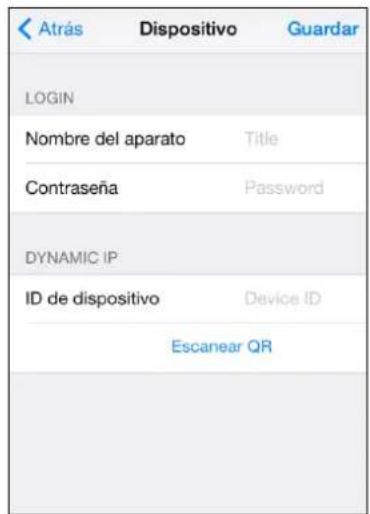
- Seguidamente introduzca en "Nombre" el nombre para su sistema que quiera visualizar en el móvil.
- Para introducir automáticamente el DID, haga clic en "Scan QR" y escanee el código QR consignado en la parte inferior del dispositivo de grabación. También puede introducir manualmente el número DID de 20 caracteres. Lo encontrará en la información de red de su dispositivo de grabación o en la etiqueta adhesiva de su producto.
- A continuación, introduzca su contraseña.
- La contraseña es el código de seguridad que, asimismo, encontrará en la información de red de su dispositivo de grabación.
- Si todavía no ha cambiado su contraseña en el dispositivo de grabación, la contraseña estándar es: 123456.
- Seguidamente guarde los ajustes con "Añadir nuevo" y "Listo".
- Para modificar la información del sistema, seleccione el sistema y pulse "Editar" o "Modificar".
- Para visualizar la imagen en directo, haga clic en la tecla de reproducción.

En cuanto modifique su contraseña en el dispositivo de grabación, también deberá modificarla en la app. Para ello, pulse "Modificar" o "Editar".
⑤
Estado de la conexión

Si ha añadido correctamente su sistema, en la lista de selección aparecerá el nombre de su sistema y su DID correspondiente. Toque suavemente sobre el nombre de su sistema para acceder a la imagen en directo. Pulse la tecla de reproducción para iniciar la visión en directo.

Tenga en cuenta que solo pueden acceder simultáneamente al dispositivo 3 usuarios.
⑥
Menú

Haga clic en "System" o en el icono de menú para acceder al menú del dispositivo de grabación.

Tenga en cuenta que, durante la configuración a través de la app, no es posible ninguna imagen en directo a través de HDMI ni ninguna grabación.
CONFIGURACIÓN DE LA CÁMARA
Cámara 1
Cámara 2
Cámara 3
Cámara 4
AJUSTE DE GRABACIÓN
Record Schedule
Sensibilidad de movimiento
Área de movimiento
Ajustar detección
Ajustes de la cámara
- Sincronización
- Activación
- Resolución
- Calidad
Grabación
- Horario
- Sensibilidad de movimiento
- Área de movimiento
- Detección
AJUSTE DEL SISTEMA
Date and Time
Idioma
Pantalla
Estado de reposo
Ahorro de energía
Ajuste de notificación push
Ajustes del sistema:
- Fecha y hora
- Idioma
- Pantalla
- Estado de reposo
- Ahorro de energía
AJUSTE DE LA MEMORIA
Estado de almacenamiento
Formato de memoria
Estado de red
Información sobre el sistema
Administración de memoria:
- Estado de la memoria
- Formato de memoria
- Configuración de la red
- Información de la red
Encontrará la descripción de cada punto de menú en el capítulo "8. Manejo desde el dispositivo de grabación".
8. Manejo desde el dispositivo de grabación
Para ENCENDER/APAGAR el dispositivo de grabación, pulse la tecla de encendido y apagado situada en la parte trasera del dispositivo de grabación.
8.1 Imagen en directo
La imagen en directo se inicia automáticamente al encender el dispositivo en la vista cuádruple. Para mostrar una cámara en pantalla completa, haga clic en el canal deseado con el botón izquierdo del ratón.
Para regresar a la vista anterior, vuelva a hacer clic sobre la imagen.
Para abrir el menú emergente, pulse el botón derecho del ratón.
Para cerrar el menú, vuelva a pulsar el botón derecho del ratón.
| 1 | 2 | 3 | 4 | •REC | REC |
1 | Vista a pantalla completa de la cámara deseada |
 | Abrir el menú principal |
 | Vista cuádruple |
 | Vista cuádruple 1+3 |
 | Activar la grabación manual de un canalDesactivar la grabación manual de un canal |
 | Iniciar la grabación manual de los cuatro canalesDetener la grabación manual de los cuatro canales |
Representación en directo
Vista cuádruple:

flowchart
graph LR
    A["1\n2\n3\n4"] --> B["1\n2"]
    B --> C["1\n2\n3\n4"]
En la vista cuádruple, haga clic con el botón izquierdo del ratón sobre un canal para mostrarlo a pantalla completa.
Si vuelve a hacer clic sobre la vista a pantalla completa, regresará a la vista cuádruple.
Vista cuádruple 1+3:

flowchart
graph LR
    A["1"] --> B["2"]
    B --> C["2"]
    C --> D["2"]
    D --> E["2"]
En la vista cuádruple 1+3, haga clic sobre el canal que desee mostrar en mayor tamaño a la izquierda de la pantalla. Para poder mostrar un canal a pantalla completa, antes debe estar seleccionado como la imagen de mayor tamaño en la vista cuádruple 1+3.
Para ello, haga clic sobre la imagen de mayor tamaño; para volver a la vista cuádruple 1+3, haga clic de nuevo sobre la imagen.
Vista dinámica:
Tiene la posibilidad de configurar la vista de forma dinámica. En los ajustes de cámara, desactive las cámaras que no desee visualizar. (Atención: ¡las cámaras desactivadas no grabarán!)
Ejemplos
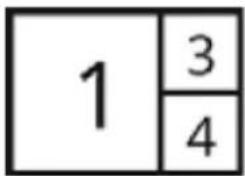
Canal 2 desactivado
| 1 | 4 |
Canales 2 y 3 desactivados
8.2 Menú principal
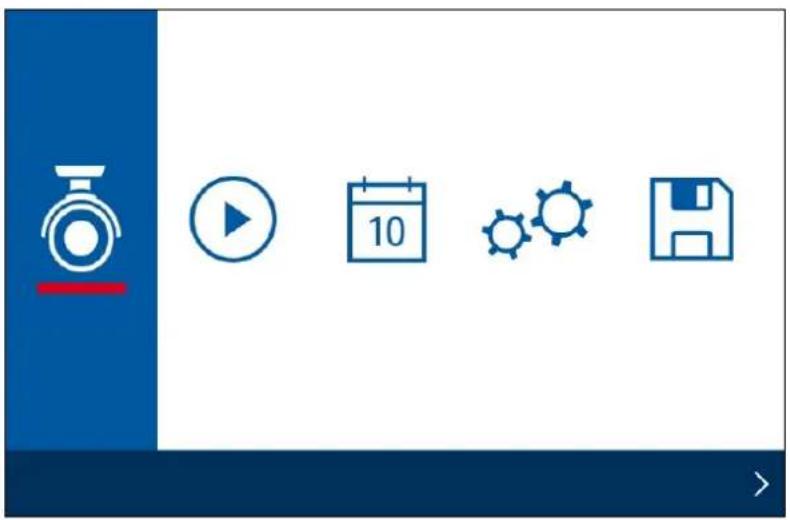
| Descripción | Puntos de submenús | |
 | Ajustes de la cámara | Emparejamiento de la cámaraActivación de la cámaraResoluciónCalidad |
 | Grabación | HorarioSensibilidad de movimientoÁrea de movimientoReacción para grabaciones |
 | Reproducción/lista de eventos | Visualización de la lista de eventos en formato de calendario |
 | Ajustes del sistema | Fecha y horaIdiomaAjustes de la visualizaciónAjustes de la visualización en modo de reposoModo de ahorro de energía |
 | Administración de la memoria | Estado de la memoria/función de memoria circularFormateadoConfiguración de la redInformación de la red/general |
8.2.1 Ajustes de la cámara

| Punto de menú Descripción | ||
 | Emparejamiento de la cámara | La sincronización de la cámara con el dispositivo de grabación es imprescindible para establecer una conexión. Una vez configurada la conexión, esta se mantendrá. Si desea cambiar la cámara a otro canal, deberá emparejarla de nuevo.En el menú del dispositivo de grabación, seleccione “Cámara”, seguidamente “Sincronización de una nueva cámara” y la cámara que desee (1-4). El sistema comienza una cuenta atrás de 60 segundos.Durante estos 60 segundos, pulse brevemente el botón PAIRING del cable de la cámara.Cuando ha tenido lugar la conexión, se ilumina el LED DE CONEXIÓN de la cámara de forma permanente. |
 | Activación | Utilice la tecla de encendido y apagado para visualizar o desactivar una cámara.Tenga en cuenta que las cámaras desactivadas en la vista cuádruple 1+3 no se visualizarán.Cuando desactiva una cámara, no se realizarán grabaciones con dicha cámara.Cámara encendida Cámara apagada |
 | Resolución | Aquí puede elegir entre “Normal” y “Alta”.Baja:Ajuste optimizado para acceso móvil, alta tasa de imágenesAlta:Alta resolución, baja tasa de imágenes |
 | Calidad | Seleccione aquí la calidad de la imagen de vídeo. Alta calidad:Alta calidad de representación de imágenes, baja tasa de imágenesBaja calidad:Baja calidad de representación de imágenes, alta tasa de imágenes |
8.2.2 Grabación

| Punto de menú Descripción | ||
 | Selección de cámaras | Selección de una cámara o de todas las cámaras para el horario.1. Seleccione una de las cámaras 1-4. Ahora puede seleccionar el tipo de grabación, el día de la semana y el periodo de tiempo.2. Para activar el horario para todas las cámaras, seleccione todas las cámaras.Detección de movimiento:La grabación empieza en el momento que se detecta movimiento.Grabación continua:La grabación empieza/termina a la hora definida.No se ha realizado ninguna selección. |
 | ||
 | ||
 | ||
 | ||
| FRI-SUNTUE AM11 : 00 - PM11 : 30Defina la hora de inicio y de conclusión de la grabación.¡Si no define un horario, no se realizará ninguna grabación! | ||
 | Sensibilidad al movimiento | Aquí puede llevar a cabo los ajustes de sensibilidad al movimiento. La detección de movimiento puede controlarse a través del sensor PIR o bien simultáneamente a través del sensor PIR y el software de detección de movimiento. Detección de movimiento PIR:La detección de movimiento tiene lugar gracias al sensor PIR de la cámara.Alcance de detección del PIR: hasta 5 m Detección de movimiento PIR:La detección de movimiento tiene lugar gracias al sensor PIR de la cámara.Alcance de detección del PIR: hasta 5 m Detección de movimiento PIR y “bajo”:La detección de movimiento tiene lugar a través del PIR y del software de detección de movimiento.Alcance de detección del PIR: hasta 5 mAlcance de detección del software: hasta 4 m Detección de movimiento PIR y “bajo”:La detección de movimiento tiene lugar a través del PIR y del software de detección de movimiento.Alcance de detección del PIR: hasta 5 mAlcance de detección del software: hasta 4 m Detección de movimiento PIR y “medio”:La detección de movimiento tiene lugar a través del PIR y del software de detección de movimiento.Alcance de detección del PIR: hasta 5 mAlcance de detección del software: hasta 5 m Detección de movimiento PIR y “medio”:La detección de movimiento tiene lugar a través del PIR y del software de detección de movimiento.Alcance de detección del PIR: hasta 5 mAlcance de detección del software: hasta 5 m Detección de movimiento PIR y “alto”:La detección de movimiento tiene lugar a través del PIR y del software de detección de movimiento.Alcance de detección del PIR: hasta 5 mAlcance de detección del software: hasta 6 m Detección de movimiento PIR y “alto”:La detección de movimiento tiene lugar a través del PIR y del software de detección de movimiento.Alcance de detección del PIR: hasta 5 mAlcance de detección del software: hasta 6 m |
 | Área de movimiento | Seleccione una cámara (1-4) y accederá a la imagen en directo con una retícula para la máscara de movimiento. Para desactivar una de estas áreas parciales, haga doble clic.Simplemente haga clic en un área parcial para activarla. Si hace clic en el botón derecho del ratón saldrá de la imagen en directo y se guardarán los ajustes. |
 | Reacción para grabación | Puede llevar a cabo los ajustes para la alarma: Duración de grabación de la detección de movimiento:configure la duración de la de grabación para la detección de movimiento.Selección: 30 / 60 / 120 segundos Duración de grabación de la detección de movimiento:configure la duración de la de grabación para la detección de movimiento.Selección: 30 / 60 / 120 segundos En caso de movimiento reiterado, puede aumentarse la duración de grabación. En caso de movimiento reiterado, puede aumentarse la duración de grabación. Sonido de alarma en caso de movimiento:Configure la duración del sonido de alarma en caso de movimiento.Selección: Off / 5 / 10 segundos Sonido de alarma en caso de movimiento:Configure la duración del sonido de alarma en caso de movimiento.Selección: Off / 5 / 10 segundos Sonido de alarma en caso de pérdida de la señal de vídeo:Configure la duración del sonido de alarma en caso de pérdida de la señal de vídeo.Selección: Off / 5 / 10 segundos Sonido de alarma en caso de pérdida de la señal de vídeo:Configure la duración del sonido de alarma en caso de pérdida de la señal de vídeo.Selección: Off / 5 / 10 segundos El sonido de alarma solo se emitirá a través del altavoz del monitor o televisor vía HDMI. El sonido de alarma solo se emitirá a través del altavoz del monitor o televisor vía HDMI. |
8.2.3 Lista de eventos
| 2012 SEP | ||||||
| Sun | Mon | Tue | Wed | Thu | Fri | Sat |
| 26 | 27 | 28 | 29 | 30 | 31 | 1 |
| 2 | 3 | 4 | 5 | 6 | 7 | 8 |
| 9 | 10 | 11 | 12 | 13 | 14 | 15 |
| 16 | 17 | 19 | 19 | 20 | 21 | 22 |
| 23 | 24 | 25 | 26 | 27 | 28 | 29 |
| 30 | 1 | 2 | 3 | 4 | 5 | 6 |
En la lista de eventos se visualizan todas las grabaciones. Las grabaciones están clasificadas por fecha. Puede buscar el periodo de tiempo que desee con las teclas de flecha. Seleccione la cámara que desee; también tiene la posibilidad de visualizar los eventos de todas las cámaras.
Un campo con fondo de color significa que hay una grabación en el día en cuestión. Haciendo clic se accede a la "Lista de grabaciones".
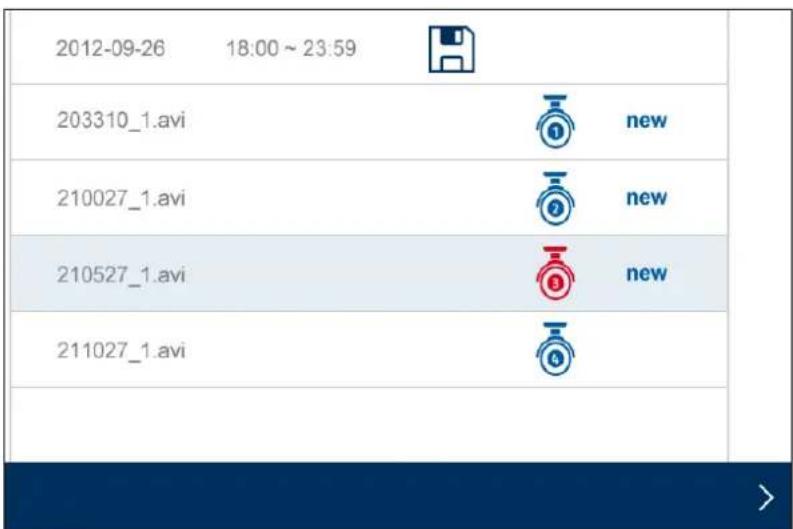
Haga doble clic sobre el archivo que desee reproducir. Para borrar una grabación o para memorizarla en una tarjeta de memoria, active la casilla de verificación y seleccione la opción deseada.
8.2.4 Ajustes del sistema

| Punto de menú Descripción | ||
 | Fecha y hora | Para ajustar la fecha y la hora, utilice las teclas de flecha. Con el botón derecho del ratón puede guardar los ajustes y salir del punto de menú. |
 | Idioma | Seleccione el idioma para su sistema.⚠️A continuación, el sistema se restablecerá a los ajustes de fábrica. |
 | Ajustes de la visualización | Seleccione aquí los ajustes de visualización para la vista en directo.Puede activar o desactivar el icono de la intensidad de señal y la marca de fecha/hora. |
 | Ajustes de la visualización en modo de reposo | Seleccione aquí los ajustes para la visualización durante el modo de reposo.Se pueden seleccionar las siguientes opciones: cuádruple / cuádruple 1+3 / secuencia cada 10 seg. / secuencia cada 5 seg. |
 | Modo de ahorro de energía | Ajustes para el modo de ahorro de energía:Aquí puede ajustar el modo de ahorro de energía para la emisión de la señal de vídeo hacia un monitor o TV.Se pueden seleccionar las siguientes opciones: modo de ahorro de energía apagado / modo de ahorro de energía tras 5 minutos / modo de ahorro de energía tras 10 minutos |
8.2.5 Administración de la memoria

| Punto de menú Descripción | ||
 | Administración de la memoria | Activar/desactivar la función de memoria circular para el disco duro o la tarjeta SD. |
 | Formatear | Formateado del disco duro o la tarjeta de memoria. Durante el formateado se borran todos los datos grabados. Durante el formateado se borran todos los datos grabados. |
 | Configuración de la red | Para poder establecer una conexión a Internet y para poder acceder al dispositivo de grabación con la app, conecte el dispositivo de grabación a su enrutador por medio del cable de red.Elija entre IP estático y DHCP.Información:Una dirección IP es una dirección en redes de ordenadores que se asigna a dispositivos conectados a la red para así direccionarlos y poder acceder a ellos.DHCP:Con este ajuste, el DVR obtiene automáticamente una dirección IP del enrutador, siempre que en el enrutador esté activado DHCP.IP estática:Aquí puede adjudicar una dirección IP fija. Para que se pueda acceder desde el exterior, esta dirección IP debe ser adecuada para su entorno de red anterior.Código de seguridad:El código estándar de seguridad es: 123456Por motivos de seguridad, cambie el código y asigne una nueva contraseña (máx. 12 dígitos).Para ello, haga clic en el campo con fondo blanco y aparecerá un teclado.El código de seguridad lo necesitará más tarde cuando desee acceder al dispositivo de grabación a través de la app.La conectividad de red se representa mediante los iconos siguientes:Conexión a red establecidaNo hay conexión a la red. Compruebe si el dispositivo de grabación está conectado al enrutador. |
 | Información de red | Visualización de la información del sistema:Versión de firmware del dispositivo de grabaciónVersión de firmware de la cámaraDIDCódigo de seguridadInformación de redActualización del sistema:En el menú, haga clic en cualquier lugar para actualizar el sistema. |
9. Mantenimiento y limpieza
9.1 Mantenimiento
Compruebe regularmente la seguridad técnica del producto, por ejemplo, si está dañada la carcasa.
Cuando no esté garantizado un funcionamiento seguro, ponga fuera de funcionamiento el aparato y evite que pueda ponerse en marcha de nuevo involuntariamente.
El funcionamiento seguro no está garantizado si:
- el aparato presenta daños visibles
- el aparato no funciona

Tenga en cuenta lo siguiente:
El producto no requiere ningún mantenimiento por su parte. No hay ningún componente que deba controlar o mantener en el interior del aparato; no lo abra nunca.
9.2 Limpieza
Limpie el producto con un paño limpio y seco. En caso de estar muy sucio, el paño se puede humedecer con agua templada.

Evite que entren líquidos en el aparato.
No utilice productos químicos de limpieza; estos pueden dañar (desteñir) la superficie de la carcasa.
10. Gestión de residuos

Atención: La Directiva UE 2011/65/UE regula la recogida, tratamiento y reciclaje de los aparatos electrónicos al finalizar su vida útil. Este símbolo indica que, para proteger el medio ambiente, al final de su vida útil el aparato debe eliminarse conforme a las normas establecidas en la ley, por separado de la basura doméstica y de la basura industrial. La eliminación del aparato usado se puede realizar a través de distintos puntos de recogida oficiales disponibles en su país. Respete las normas locales relativas a la eliminación de materiales. El ayuntamiento de su localidad le podrá ofrecer más detalles relativos a la recogida (también en los países no miembros de la UE). La separación y reciclaje de materiales protegen los recursos naturales y garantizan que durante el reciclaje del producto se respeten todas las disposiciones relativas a la protección de la salud y el medio ambiente.
11. Consejos para la solución de averías
| N.° | Pregunta | Respuesta |
| 1 | ¿Qué significa “emparejar” el dispositivo de grabación y la cámara, y cómo funciona? | A través del emparejamiento se establece una comunicación por radio cifrada y exclusiva entre el dispositivo de grabación y la cámara.Para conectar una cámara con el dispositivo de grabación, proceda de la siguiente forma:1. Conecte la cámara y el dispositivo de grabación a las fuentes de alimentación.2. En el menú del monitor, seleccione “Cámara”, seguidamente “Emparejamiento” y la cámara que desee (1-4). El sistema comienza una cuenta atrás de 60 segundos.3. Durante estos 60 segundos, pulse la tecla PAIRING del cable de la cámara hasta que el LED DE CONEXIÓN verde de la parte delantera de la cámara empiece a parpadear.4. Cuando ha tenido lugar la conexión, se ilumina el LED DE CONEXIÓN de la cámara de forma permanente. |
| 2 | ¿Cuál podría ser la causa si el monitor no muestra ninguna imagen? | Si no hay señal, compruebe los puntos siguientes:1. ¿La cámara está conectada a la red eléctrica (LED rojo encendido)?2. ¿El cable HDMI está conectado correctamente?3. ¿Están emparejados entre sí la cámara y el dispositivo de grabación? (véase la pregunta 1)4. ¿La cámara está dentro del alcance del dispositivo de grabación?5. ¿La señal entre la cámara y el dispositivo de grabación sufre interferencias? |
| 3 | ¿Cuáles pueden ser las causas si el aparato no graba cuando hay movimiento? | 1. Compruebe la sensibilidad de la detección de movimiento y si esta función está activada.2. ¿El horario está correctamente configurado? |
| 4 | ¿Cuáles pueden ser las causas de que el aparato no grabe aunque exista un horario? | Posibles causas:1. ¿Están ajustadas correctamente la fecha y la hora?2. ¿La tarjeta SD está bloqueada (Lock/Unlock?), no insertada o vacía?3. ¿Ha formateado la tarjeta SD o el disco duro externo?Éstos deben formatearse antes de usarlos por primera vez.4. No se ha detectado ningún movimiento. |
| 5 | ¿Cuáles pueden ser las causas si la cámara no puede emparejarse con el dispositivo de grabación? | Compruebe los siguientes puntos:1. La cámara no tiene alimentación de corriente.2. Pulse brevemente el botón “Pairing” de la cámara mientras el monitor realiza una cuenta atrás desde 60.3. Pulse el botón “Pairing” solo durante unos segundos, no de forma prolongada.4. Reinicie el dispositivo de grabación. |
| 7 | ¿Cuáles pueden ser las causas si se puede acceder a la imagen en directo a través de la app en la red local pero no de forma externa? | Compruebe lo siguiente:1. ¿El dispositivo de grabación está conectado a la red?2. ¿Tiene establecida una conexión a Internet?3. ¿Ha conectado el dispositivo de grabación a Internet?Observe el icono en el margen superior del monitor.4. ¿Coincide su contraseña en el dispositivo de grabación con la contraseña en la app?5. ¿Tiene una conexión a Internet suficientemente rápida con su teléfono móvil? |
12. Datos técnicos
| Cámara | Dispositivo de grabación | |
| Número de LEDs de infrarrojos | 6 | - |
| Opciones de visualización | pantalla completa, cuádruple, cuádruple 1+3 | |
| Resolución | 640 x 480 píxeles | 720p (HD) |
| Opciones de grabación | horario, detección de movimiento, manual | |
| Sensor de imagen | CMOS 1⁄4" | - |
| Ángulo de visión | 55° (horizontal) / 44° (vertical) | - |
| Frecuencia | 2,4 GHz | |
| Alcance de la señal de radio | en interiores: máx. 20-30 m en exteriores despejados: 150 metros* | |
| Filtro oscilante de infrarrojos | sí | - |
| Entradas de cámara | - | 4 |
| Compresión | H.264 | |
| Temperatura máx. de servicio | de -20 °C a +40 °C | |
| Modulación | FHSS | |
| Conexión a pantalla | - | salida HDMI |
| Conexión a red | - | RJ45 |
| Velocidad de red | 10/100 Mbps | |
| Objetivo | 3,6 cm (objetivo fijo) | - |
| Alcance función de visión nocturna | máx. 8 m | - |
| Clase de protección IP | 66 | - |
| Potencia de emisión | 32 mW | |
| Sensibilidad | -80 dBm | |
| Alimentación de corriente continua | 5 V CC | 12 V CC |
| Soporte de memoria | - | tarjeta SD, máx. 32 GB, disco duro externo, máx. 2 TB |
| Idioma pantalla | alemán, inglés, español, neerlandés, francés, portugués, italiano, polaco, sueco, danés | |
| Consumo de corriente | máx. 1 A | máx. 2 A |
| Homologaciones | CE | |
* El alcance de la señal de radio depende de las condiciones del entorno (por ej., antenas de telefonía móvil, postes de líneas de alta tensión, líneas eléctricas, techos y paredes, etc.).
En condiciones adversas solo se obtienen alcances menores.
Capacidad de memoria
| Capacidad de memoria | Una cámara(640 x 480) | Varias cámaras(320 x 240 QVGA) |
| 1 GB | 200 minutos | 130 minutos |
| 2 GB | 400 minutos | 260 minutos |
| 8 GB | 1.600 minutos | 1.060 minutos |
| 16 GB | 3.200 minutos | 2.080 minutos |
| 32 GB | 6.400 minutos | 4.160 minutos |
TVAC18000B


- Manual de instrucciones
- Introducción
- Advertencia conforme al artículo 201 del Código Penal Alemán:
- Exención de responsabilidad
- Explicación de los símbolos
- Indicaciones importantes de seguridad
- Indicaciones de seguridad
- Alimentación de corriente
- Sobrecarga
- Líquidos
- Limpieza
- Accesorios
- Lugar de instalación
- Transmisión inalámbrica
- Advertencias
- Desembalaje
- Indice
- Uso adecuado
- Volumen de entrega
- Características y funciones
- Indicaciones y FAQs
- Descripción de los aparatos
- Descripción del dispositivo de grabación
- Vista trasera:
- Descripción de la cámara
- Vista frontal:
- Instalación
- Instalación del dispositivo de grabación
- Conexión de un disco duro externo
- Conectar el dispositivo de grabación a la red
- Montaje de la cámara
- Atención:
- Posibilidades de montaje:
- Sincronización de la cámara con el dispositivo de grabación
- Manejo y configuración a través de la app
- Conexión a la red
- App "TVAC18000"
- Añadir el sistema
- Introducir la información del sistema
- ⑤
- Estado de la conexión
- ⑥
- Menú
- CONFIGURACIÓN DE LA CÁMARA
- AJUSTE DE GRABACIÓN
- Ajustes de la cámara
- Grabación
- AJUSTE DEL SISTEMA
- Ajustes del sistema:
- AJUSTE DE LA MEMORIA
- Administración de memoria:
- Manejo desde el dispositivo de grabación
- Imagen en directo
- Representación en directo
- Vista cuádruple:
- Vista cuádruple 1+3:
- Vista dinámica:
- Ejemplos
- Menú principal
- Ajustes de la cámara
- Grabación
- Lista de eventos
- Ajustes del sistema
- Administración de la memoria
- Mantenimiento y limpieza
- Mantenimiento
- Tenga en cuenta lo siguiente:
- Limpieza
- Gestión de residuos
- Consejos para la solución de averías
- Datos técnicos
- Capacidad de memoria
- TVAC18000B
Marca : ABUS
Modelo : TVAC18000B
Categoría : Cámara de vigilancia