
TVAC18000B - Камера наблюдения ABUS - Бесплатное руководство пользователя
Найдите руководство к устройству бесплатно TVAC18000B ABUS в формате PDF.


| Тип продукта | Камера видеонаблюдения (пуля) |
| Бренд | ABUS |
| Модель | TVAC18000B |
| Размеры (Ш x В x Г) | 70 x 200 x 70 мм |
| Вес | 500 г |
| Источник питания | 12В DC / PoE (Power over Ethernet) |
| Разрешение | 4K (3840 x 2160) при 30 кадрах/с |
| Ночное видение | ИК-светодиоды с дальностью до 30 м |
| Угол обзора | 90° по горизонтали |
| Степень защиты от погодных условий | IP67 |
| Подключение | Ethernet (RJ45), Wi-Fi (опционально) |
| Хранилище | microSD до 128 ГБ, совместимость с NVR |
| Основные функции | Обнаружение движения, двусторонняя аудиосвязь, удаленный доступ через приложение |
| Обслуживание и очистка | Очищайте объектив мягкой сухой тканью; не используйте агрессивные химикаты |
| Безопасность | Защита паролем, зашифрованный видеопоток |
| Запчасти и ремонтопригодность | Не подлежит самостоятельному ремонту; обращайтесь в службу поддержки ABUS |
| Общая информация | Использование внутри/снаружи помещений, совместимость с приложениями ABUS (например, ABUS Security Center) |
Часто задаваемые вопросы - TVAC18000B ABUS
Вопросы пользователей о TVAC18000B ABUS
0 вопрос об этом устройстве. Ответьте на те, что знаете, или задайте свой.
Задать новый вопрос об этом устройстве
Скачайте инструкцию для вашего Камера наблюдения в формате PDF бесплатно! Найдите своё руководство TVAC18000B - ABUS и возьмите своё электронное устройство обратно в руки. На этой странице опубликованы все документы, необходимые для использования вашего устройства. TVAC18000B бренда ABUS.
РУКОВОДСТВО ПОЛЬЗОВАТЕЛЯ TVAC18000B ABUS
Данная инструкция по эксплуатации содержит важные указания по вводу в эксплуатацию и обращению с продуктом.
Примите это во внимание, также при передаче продукта в пользование третьим лицам.
По этой причине сохраните данную инструкцию для повторного прочтения!
Вся информация отражена в Содержании с указанием соответствующих номеров страниц на Странице 148.
Русский
TVAC18000B

Инструкция по эксплуатации
Важный указание и часто задаваемые вопросы по этому и другим изделиям вы найдете в Интернете на странице www.abus.com/eng/Self-installed-security
Версия 1.2
CE
Русский перевод оригинальной инструкции по эксплуатации на немецком языке. Сохраняйте для дальнейшего использования!
Введение
Уважаемый клиент!
Благодарим вас за приобретение данного изделия.
Чтобы сохранить устройство в данном состоянии и обеспечить его безопасную эксплуатацию, вы как пользователь обязаны соблюдать данную инструкцию!
Перед вводом изделия в эксплуатацию ознакомьтесь с полной инструкцией и обратите внимание на указания по эксплуатации и технике безопасности!
Все названия фирм и продуктов являются торговыми марками соответствующих владельцев. Все права защищены.
Если у вас возникли вопросы, обратитесь к вашему специалисту по монтажу или дилеру по продажам.

Сохранение данных осуществляется согласно национальным директивам по защите информационных данных.

Предупредительные указания в соответствии с § 201 Уголовного кодекса:
Неуполномоченные лица, записывающие конфиденциальную информацию на какой-либо носитель, использующие подобную запись или предоставляющие ее третьему лицу, подлежат наказанию в виде лишения свободы или штрафа!
Наказанию также подлежат не имеющие соответствующих полномочий лица, которые с помощью того или иного устройства подслушивают не предназначенную для них информацию и публикуют содержание записанной или подслушанной информации (дословно или примерно).

Исключение ответственности
Данная инструкция по эксплуатации была составлена самым тщательным образом. В том случае если вы все же заметите упущения или неточности, сообщите нам о них в письменной форме по адресу, указанному на обратной стороне руководства.
Компания ABUS Security-Center GmbH не несет ответственности за технические и типографские ошибки и оставляет за собой право в любой момент времени вносить изменения в изделие и инструкции по эксплуатации без предварительного уведомления.
Компания ABUS Security-Center GmbH не несет ответственности за прямой и косвенный ущерб, возникший в связи с оснащением, качеством работы и применением данного изделия. Компания не предоставляет какой-либо гарантии на содержание данного документа.
Пояснения к символам
 | Заключенный в треугольник символ молнии используется в том случае, если существует непосредственная угроза для здоровья, например вследствие поражения электрическим током. |
 | Заключенный в треугольник восклицательный знак указывает на важные и необходимые для соблюдения указания в данной инструкции. |
 | Данный символ используется там, где даются особые рекомендации и указания по эксплуатации. |
Важные указания по технике безопасности
 | Гарантия не распространяется на случаи ущерба, вызванного несоблюдением данной инструкции по эксплуатации. Мы не несем ответственности за косвенный ущерб! |
 | Мы не несем ответственности в случае материального ущерба и ущерба для людей, причиненного в результате применения изделия не по назначению или несоблюдения указаний по технике безопасности. В этих случаях все гарантийные требования теряют силу! |
Данное устройство было изготовлено с соблюдением международных стандартов безопасности. Внимательно прочтите следующие указания по технике безопасности.
Указания по технике безопасности
1. Электропитание
100–240 В переменное напряжение, 50–60 Гц (через блок питания на 5 / 12 В постоянного тока) Используйте для данного устройства только тот источник электропитания, напряжение которого соответствует указанному на заводской табличке. Если вы не знаете точных характеристик сети электропитания, обратитесь в организацию энергоснабжения. Перед проведением работ по техническому обслуживанию или установке отключите устройство от электросети.
2. Перегрузка
Старайтесь не допускать перегрузки штепсельных розеток, удлинительных кабелей и адаптеров, так как это может привести к пожару или удару током.
3. Жидкости
Избегайте попадания в устройство любых жидкостей.
4. Очистка
Производите очистку устройства только влажной салфеткой без применения чистящих средств. При этом необходимо отключить устройство от сети.
5. Принадлежности
Подключайте только специально предназначенные для этого устройства. В противном случае возможно возникновение опасной ситуации или повреждение устройства.
6. Место установки
Данное устройство предназначено для эксплуатации как на открытом воздухе в защищенном пространстве, так и в закрытых помещениях. Падение даже с небольшой высоты может привести к повреждению изделия. Устанавливайте изделие так, чтобы прямые солнечные лучи не могли попасть на датчик изображения. Соблюдайте указания по монтажу в соответствующей главе данной инструкции по эксплуатации. Не устанавливайте устройство в непосредственной близости от систем отопления, печей и иных источников тепла и не подвергайте его прямому солнечному излучению. Эксплуатация устройства допускается только в местах с температурой окружающей среды, соответствующей диапазону допустимых температур от -20 до +50 °C.
7. Передача радиосигнала
Дальность передачи радиосигнала зависит от различных факторов окружающей среды.
Негативное влияние на радиус действия могут оказать особенности места установки. Поэтому если между приемником и передатчиком есть прямая видимость, дальность действия может достигать 150 м, однако в зданиях этот показатель значительно ниже.
Дальность действия и частота смены кадров зависят от следующих условий окружающей среды: наличие антенн мобильной связи, опор высоковольтных линий электропередач, электрической проводки, потолков, стен, приборов, работающих на той же или близкой по значению частоте.
Предупреждение
Перед первым вводом в эксплуатацию необходимо принять во внимание все указания по технике безопасности и эксплуатации!
-
Соблюдайте следующие указания во избежание повреждений сетевого кабеля и штепселя:
-
Не изменяйте конструкцию сетевого кабеля и штепселя и не производите с ними каких-либо манипуляций.
- При отключении устройства от сети тяните за штекер, а не за провод сетевого кабеля.
- Следите за тем, чтобы кабель находился как можно дальше от приборов отопления во избежание оплавления пластиковой оболочки кабеля.
-
Обратите внимание на то, что сетевой кабель должен быть как можно дальше от отопительных приборов, чтобы не расплавилась его синтетическая оболочка.
-
Следуйте данным указаниям. Их несоблюдение может привести к поражению электрическим током.
-
Запрещается открывать корпус или сетевой блок питания.
- Запрещается помещать металлические и огнеопасные объекты внутрь устройства.
-
Во избежание повреждений вследствие перенапряжения (например, при грозе) используйте электрический предохранитель.
-
Немедленно отключите неисправные устройства от сети электропитания и свяжитесь с вашим дилером.

При установке в имеющейся системе видеонаблюдения убедитесь в том, что все устройства отключены от сети высокого напряжения и цепи низкого напряжения.

В случае сомнений не производите монтаж, установку и прокладку кабеля самостоятельно, а предоставьте это специалистам. Ненадлежащее и неквалифицированное выполнение работ по электромонтажу и установке приборов в домашних условиях представляет опасность не только для вас, но и для других лиц.
Соединяйте кабелем установленные устройства так, чтобы сеть высокого напряжения и цепь низкого напряжения были проложены отдельно друг от друга, не пересекались и не могли пересечься в случае неисправности.
Во время эксплуатации избегайте следующих неблагоприятных условий окружающей среды:
- Сырость или чрезмерная влажность воздуха
- Экстремально низкие и высокие температуры
- Прямое солнечное излучение
- Пыль или воспламеняющиеся газы, пары или растворители
• Сильные вибрации
• Сильные магнитные поля, например, вблизи машин или громкоговорителей - Запрещается направлять камеру на солнце, так как это может привести к неисправности датчика
- Запрещается устанавливать камеру на неустойчивых поверхностях
Распаковка
Во время распаковки обращайтесь с устройством с особой осторожностью.

При повреждении оригинальной упаковки необходимо вначале проверить устройство. В случае выявления повреждений устройства отошлите его вместе с упаковкой обратно и сообщите об этом в службу поставки.
Содержание
- Использование по назначению .... 149
- Комплект поставки....149
- Свойства и функции ....150
- Указания и ответы на часто задаваемые вопросы....150
- Описание устройства ....150
5.1 Описание рекордера....150
5.2 Техническое описание камеры....151
- Монтаж....152
6.1 Монтаж рекордера....152
6.2 Подключение внешнего жесткого диска....153
6.3 Подключение рекордера к сети....153
6.4 Монтаж камеры....154
6.5 Регистрация камеры в рекордере....155
- Управление и настройка с помощью приложения ....155
- Управление в рекордере....159
8.1 Просмотр в режиме реального времени .....159
8.2 Отображение в режиме реального времени....160
8.3 Главное меню....161
8.3.1 Настройки камеры....162
8.3.2 Запись....164
8.3.3 Журнал событий ....166
8.3.4 Настройки системы ....167
8.3.5 Управление сохранением....168
- Техническое обслуживание и очистка....170
9.1 Техническое обслуживание....170
9.2 Очистка....170
- Утилизация ....170
- Советы по устранению ошибок....171
- Технические данные ....172
1. Использование по назначению
С помощью этого радиорекордера и инфракрасной наружной радиокамеры вы сможете передавать видеосигналы беспроводным способом и отображать их на расстояние от среднего до большого.
Беспроводная передача сигнала всегда является преимуществом в ситуациях, когда невозможно проложить кабель: видеосигнал передается камерой по беспроводной связи. Помехи и наложение сигналов снижены благодаря преобразованию сигнала в цифровой.
Как только датчик камеры распознает движение, начинается запись на SD-карту или на внешний жесткий диск.
К рекордеру можно подключить до 4 камер (TVAC18010) и просматривать изображение на поделенном на 4 части мониторе/телевизоре, одновременно осуществляя запись с разрешением VGA.
Кроме того, с помощью установленного на смартфоне приложения ABUS TVAC18000 вы можете просматривать текущую картинку с камеры и воспроизводить записанные данные, а также настраивать рекордер.
Подробное техническое описание функций продукта см. в пункте 3. «Свойства и функции».
2. Комплект поставки

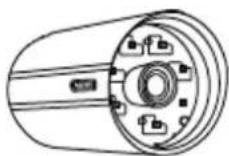
2 инфракрасные наружные
радиокамеры
2,4 ГГц

2 кронштейна для камер,
включая материал для
выполнения монтажных работ
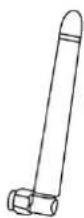
3 антенны

2 блока питания, включая адаптер EU, AU и UK на 5 В постоянного тока/1 А
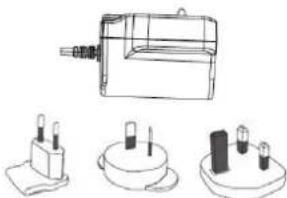
1 блока питания, включая адаптер EU, AU и UK на 12 В постоянного тока/1 А

Карта памяти microSD на 8 ГБ
3. Свойства и функции
- Простое управление и настройка с помощью приложения
- Полный комплект, состоящий из рекордера и 2 инфракрасных наружных радиокамер
- Компактная наружная камера IP66 с инфракрасной функцией ночного видения и разрешением 640 x 480 пикселей
• Передача видеосигналов и аудиосигналов с помощью зашифрованной цифровой радиосвязи - Возможность дополнительного подключения до 4 радиокамер
4. Указания и ответы на часто задаваемые вопросы
Важные указания по этому и прочим изделиям см. на нашем интернет-сайте www.abus.com/eng/Self-installed-security. Информация по устранению неисправностей находится в пункте 11 настоящей инструкции.
5. Описание устройства
5.1 Описание рекордера
Вид спереди

| 1 | Антенна |
| 2 | Светодиодная панель состояния |
Вид сзади:

| 1 | Разъем HDMI Выход видео и | аудио на монитор/ТВ |
| 2 | 2 разъема USB | Разъемы для подключения мыши и внешнего жесткого диска |
| 3 | Разъем RJ45 | Разъем LAN для интернет-подключения |
| 4 | 12 В пост. тока | Разъем электропитания |
| 5 | Кнопка перезагрузки | Перезагрузка системы |
| 6 | Разъем SMA Кнопка питания | |
| 7 | Кнопка питания | Включение и выключение рекордера |
| 8 | Слот для карты MicroSD | Слот карты MicroSD для записи информации объемом до 32 ГБ |
5.2 Техническое описание камеры
Вид спереди
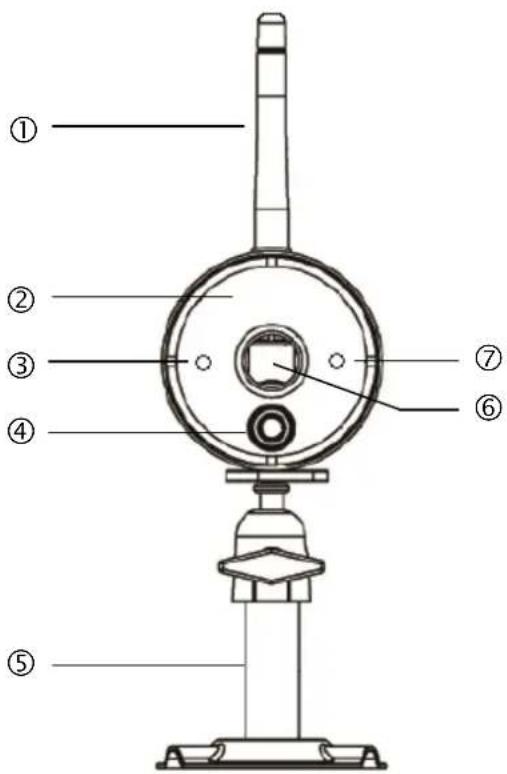
| 1 | Антенна |
| 2 | ИК-светодиоды |
| 3 | Светодиод питания |
| 4 | Пассивный инфракрасный датчик движения |
| 5 | Кронштейн для камеры |
| 6 | Объектив с постоянным фокусным расстоянием |
| 7 | Светодиод связи |
| Светодиод | Статус | Значение |
| Светодиод питания 3 | Вкл. (красный) | Камера вкл. |
| Выкл. | Камера выкл. | |
| Светодиод связи 7 | Мигание | Камера в режиме Pairing Mode |
| Вкл. (зеленый) | Камера и рекордер соединены | |
| Выкл. | Камера в режиме Standby |
Вид сзади:
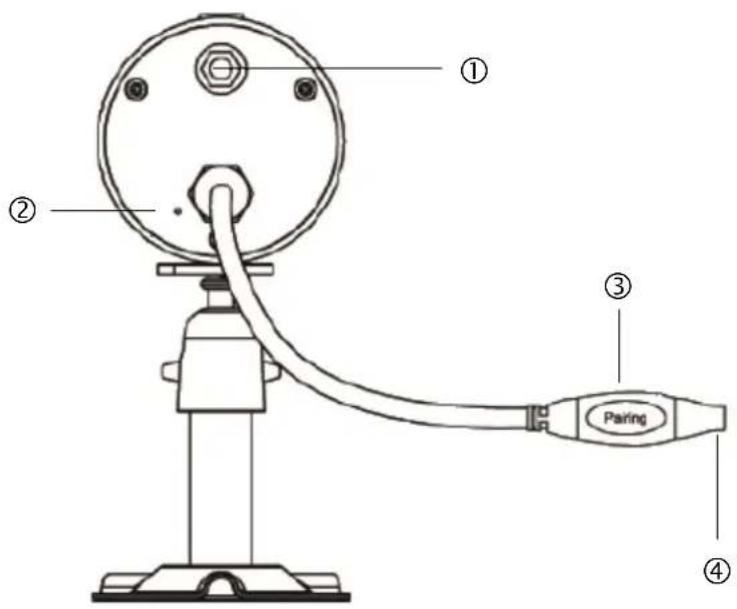
| 1 | Разъем SMA |
| 2 | Микрофон |
| 3 | Кнопка Pairing |
| 4 | Разъем электропитания |
6. Монтаж
6.1 Монтаж рекордера

flowchart
graph TD
    A["Camera"] -->|Signal| B["Registrar"]
    C["Camera"] -->|Signal| B
    D["Camera"] -->|Signal| B
    E["Monitor/tele"] -->|Mыш| B
    F["Mobile Phone"] -->|Mыш| B
    G["Mobile Phone"] -->|Mыш| B
    H["Mobile Phone"] -->|Mыш| B
    I["Mobile Phone"] -->|Mыш| B
    J["Mobile Phone"] -->|Mыш| B
    K["Mobile Phone"] -->|Mыш| B
    L["Mobile Phone"] -->|Mыш| B
    M["Mobile Phone"] -->|Mыш| B
    N["Mobile Phone"] -->|Mыш| B
    O["Mobile Phone"] -->|Mыш| B
    P["Mobile Phone"] -->|Mыш| B
    Q["Mobile Phone"] -->|Mыш| B
    R["Mobile Phone"] -->|Mыш| B
    S["Mobile Phone"] -->|Mыш| B
    T["Mobile Phone"] -->|Mыш| B
    U["Mobile Phone"] -->|Mыш| B
    V["Mobile Phone"] -->|Mыш| B
    W["Mobile Phone"] -->|Mыш| B
    X["Mobile Phone"] -->|Mыш| B
    Y["Mobile Phone"] -->|Mыш| B
    Z["Mobile Phone"] -->|Mыш| B
    AA["Mobile Phone"] -->|Mыш| B
    AB["Mobile Phone"] -->|Mыш| B
    AC["Mobile Phone"] -->|Mыш| B
    AD["Mobile Phone"] -->|Mыш| B
    AE["Mobile Phone"] -->|Mыш| B
    AF["Mobile Phone"] -->|Mыш| B
    AG["Mobile Phone"] -->|Mыш| B
    AH["Mobile Phone"] -->|Mыш| B
    AI["Mobile Phone"] -->|Mыш| B
    AJ["Mobile Phone"] -->|Mыш| B
    AK["Mobile Phone"] -->|Mыш| B
    AL["Mobile Phone"] -->|Mыш| B
    AM["Mobile Phone"] -->|Mыш| B
    AN["Mobile Phone"] -->|Mыш| B
    AO["Mobile Phone"] -->|Mыш| B
    AP["Mobile Phone"] -->|Mыш| B
    AQ["Mobile Phone"] -->|Mыш| B
    AR["Mobile Phone"] -->|Mыш| B
    AS["Mobile Phone"] -->|Mыш| B
    AT["Mobile Phone"] -->|Mыш| B
    AU["Mobile Phone"] -->|Mыш| B
    AV["Mobile Phone"] -->|Mыш| B
    AW["Mobile Phone"] -->|Mыш| B
    AX["Mobile Phone"] -->|Mыш| B
    AY["Mobile Phone"] --> AZ["Registration"]
    AZ --> BA["Monitor/tele"]
    BA --> BB["Mыш"]
    BB --> BC["March"]
    BC --> BD["March"]
    BD --> BE["March"]
    BE --> BF["March"]
    BF --> BG["March"]
    BG --> BH["March"]
    BH --> BI["March"]
    BI --> BJ["March"]
    BJ --> BK["March"]
- Привинтите антенну к рекордеру и вставьте мышь в разъем USB.
- Затем подключите кабель LAN к рекордеру и соедините его с маршрутизатором.
- После этого подключите кабель HDMI к рекордеру и монитору.
- Вставьте прилагаемую карту microSD в специальный слот с обратной стороны.
- Подключите прилагаемый блок питания на 12 В к рекордеру.
- Включите рекордер, включив с обратной стороны блок питания.
- Подключите свой монитор/телевизор и перейдите ко входу HDMI.
6.2 Подключение внешнего жесткого диска

- Сначала подключите мышь (не входит в комплект поставки) к одному из двух разъемов USB.
- После этого ко второму разъему USB подключите внешний жесткий диск. Перед установкой отформатируйте жесткий диск! Рекомендуемый формат: FAT32
 | Электропитание подключайте только после подключения всех USB-устройств! |
 | Разъемы USB выдают 5 В/1000 мА. Если для внешнего жесткого диска требуется большая мощность, используйте дополнительное электропитание. |
6.3 Подключение рекордера к сети

С помощью прилагаемого кабеля LAN подключите рекордер к маршрутизатору для получения доступа к устройству с помощью приложения.
Касательно доступа соблюдайте указания в пункте 7.1. Доступ с помощью приложения.
6.4 Монтаж камеры
С помощью кронштейна для камеры определите подходящее место установки. Сделайте отметки на основании и просверлите отверстия. Вставьте в отверстия дюбели, поставляемые в комплекте, и закрепите кронштейн с помощью винтов.

Внимание.
Перед началом монтажа убедитесь в том, что место предполагаемой установки находится в радиусе действия сигнала.
Для этого, прежде всего, привинтите поставляемую в комплекте антенну.

Вы можете повернуть кронштейн на 90°, чтобы обеспечить нужное положение камеры. Ослабьте боковой винт и настройте нужный угол обзора. Чтобы закрепить камеру в необходимом положении, затяните винт.

После этого закрепите камеру на кронштейне и подсоедините к ней блок питания.
Возможные варианты монтажа
Монтаж на

6.5 Регистрация камеры в рекордере

Для соединения камеры и рекордера выполните следующие действия:
- Подключите камеру и рекордер к сетевым блокам.
- Выберите в меню рекордера «Камера», далее «Сопряжение» и нужную камеру (1-4). Система начинает обратный отсчет в секундах, начиная с 60.
- В течение 60 секунд кратковременно (прим. 2-3 секунды) нажмите кнопку PAIRING на кабеле камеры.
- Если соединение произошло успешно, то светодиод LINK камеры загорается и непрерывно горит.

Внимание.
Создание соединения может продолжаться до 60 секунд.
7. Управление и настройка с помощью приложения
С помощью радиорекордера вы можете в режиме реального времени подключаться к камерам и настраивать рекордер. Приложение для этого устройства можно скачать в App Store и оно называется TVAC18000.
Если вы находитесь в пути и хотите переключиться на отображение в реальном времени, выполните следующие действия.
①
Сетевое подключение
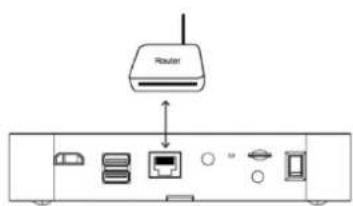
Убедитесь в том, что рекордер подключен к интернету и имеется активное интернет-соединение.
По умолчанию рекордер настраивается для DHCP; если ваш маршрутизатор тоже настроен на DHCP, адрес сети вы получите автоматически. Теперь безо всяких настроек вы можете осуществлять доступ через приложение.
②
Приложение TVAC18000

Скачайте приложение TVAC18000 и установите его на свой смартфон.
③
Добавление системы

Запустите приложение на своем смартфоне и выберите устройство или список устройств. Для добавления новой системы нажмите на «новая» или «+».
④
Ввод системной информации
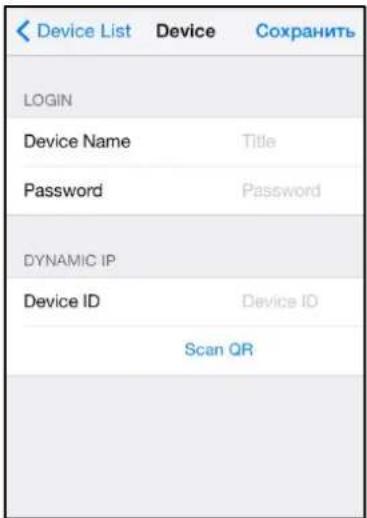
- Затем введите название своей системы в разделе «Имя», которое будет отображаться на вашем смартфоне.
- Для автоматического ввода DID нажмите на Scan QR и просканируйте код QR снизу рекордера. Этот 20-значный номер DID вы также можете ввести вручную. Номер находится в разделе сетевой информации вашего рекордера или на самой наклейке на изделии.
- После этого введите свой пароль. Пароль представляет собой код безопасности, который также можно найти в сетевой информации рекордера. Если вы не меняли пароль на рекордере, значит это будет пароль по умолчанию: 123456.
- Сохраните после этого настройки нажатием «Добавить новую» или «Готово».
- Для изменения системной информации выберите в меню систему и нажмите «Редактировать» или «Изменить».
- Для получения картинки в режиме реального времени нажмите кнопку воспроизведения.

Как только вы измените свой пароль в рекордере, его потребуется изменить и в приложении. Для этого нажмите «Редактировать» или «Изменить».
⑤
Состояние соединения
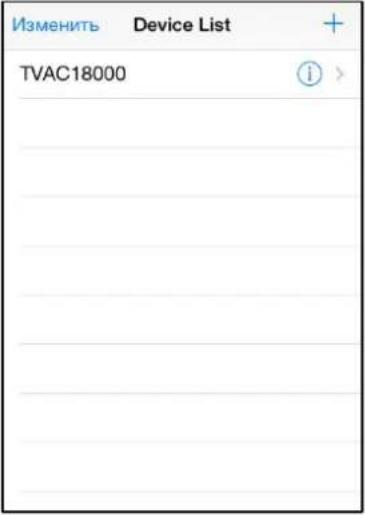
Если вы успешно добавили систему, в списке выбора появится название вашей системы и соответствующий DID. Коснитесь названия и вы перейдете в просмотр в режиме реального времени. Нажмите кнопку воспроизведения, чтобы запустить просмотр в режиме реального времени.

Обратите внимание на то, что одновременно доступ к устройству может получить не более 3 пользователей!
⑥
Меню
НАСТРОЙКА КАМЕРЫ
Камера 1
Камера 2
Камера 3
Камера 4
НАСТРОЙКА СЪЕМКИ
Record Schedule
Чувствительность к движени...
Диапазон движений
Настроить распознавание
СИСТЕМА
Дата и время
Язык
Дисплей
Состояние покоя
Нажмите на «Система» или иконку меню, чтобы открыть меню рекордера.

Обратите внимание на то, что во время настройки через приложение просмотр в режиме реального времени через HDMI и запись невозможны.
НАСТРОЙКА КАМЕРЫ
Камера 1
Камера 2
Камера 3
Камера 4
Настройки камеры
- Функция обучения
- Активация
- Разрешение
- Качество
НАСТРОЙКА СЪЕМКИ
Record Schedule
Чувствительность к движени...
Диапазон движений
Настроить распознавание
Запись
- График
- Чувствительность к движениям
• Диапазон движений - Распознавание
СИСТЕМА
Дата и время
Язык
Дисплей
Состояние покоя
Экономия энергии
Настройка Push-уведомления
Настройки системы:
- Дата и время
- Язык
• Дисплей - Состояние покоя
• Экономия энергии
НАСТРОЙКА ЗУ
Статус 3У
Формат представления в пам...
Статус сети
Информация системы
Управление памятью данных:
• Статус 3У
- Формат
представления в
памяти
- Настройки сети
• Информация о сети.
Описание отдельных пунктов меню см. в «8. Управление в рекордере».
8. Управление в рекордере
Для включения/выключения рекордера нажмите кнопку питания с обратной стороны рекордера.
8.1 Просмотр в режиме реального времени
Отображение в режиме реального времени запускается автоматически после включения прибора в режиме четырехсекционного просмотра. Для отображения картинки на весь экран щелкните левой клавишей мыши по нужному каналу.
Нажмите на картинку еще раз для возврата в предыдущий режим отображения.
Нажмите правую клавишу мыши, чтобы открыть всплывающее меню.
Для закрытия этого меню еще раз нажмите правую клавишу мыши
| 1 | 2 | 3 | 4 | •REC | REC |
 ____ ____ | Отображение в полноэкранном режиме нужной камеры |
 | Открывает главное меню |
 ____ ____ | Отображение на четыре части |
 ____ ____ | Смарт-отображение на четыре части |
  | Ручная активация записи канала.Ручная деактивация записи канала. |
  | Ручной запуск записи всех четырех каналов.Ручной останов записи всех четырех каналов. |
8.2 Отображение в режиме реального времени
Отображение на четыре части:

flowchart
graph LR
    A["1 2\n3 4"] --> B["1"]
    B --> C["1 2\n3 4"]
Щелкните левой клавишей мыши в окне Отображение на четыре части по каналу для отображения его в полном окне.
щелкните еще раз по полному экрану для возврата в режим отображения на четыре части.
Смарт-отображение на четыре части:

flowchart
graph LR
    A["1"] --> B["2"]
    B --> C["2"]
    C --> D["2"]
    D --> E["2"]
В окне Смарт-отображение на четыре части щелкните по нужному каналу, чтобы отобразить его слева в большом окне. Для возможности отображения канала на весь экран он должен показываться в большом окне.
Для этого щелкните по изображению в большом окне, чтобы вернуться в окно смарт-отображения на четыре части, снова щелкните по картинке.
Динамический вид:
Отображение можно настраивать динамически. В настройках камеры деактивируйте камеры, которые не должны показываться. (Внимание: деактивированные камеры записывать не будут!)
Примеры:
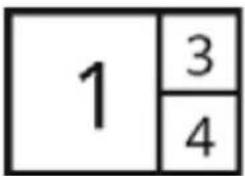
Канал 2 деактивирован

Каналы 2 и 3 деактивированы
8.3 Главное меню

| Описание Пункты подменю | ||
 | Настройки камеры | Сопряжение камерыАктивация камерыРазрешениеКачество |
 | Запись | ГрафикЧувствительность к движениямДиапазон движенийРеакция для начала записи |
 | Воспроизведение/список событий | Отображение списка событий в формате календаря |
 | Настройки системы | Дата и времяЯзыкНастройки индикацииНастройки индикации в состоянии покояРежим экономии энергии |
 | Управление сохранением | Состояние ЗУ/кольцевого ЗУФорматированиеНастройки сетиИнформация о сети/общая информация |
8.3.1 Настройки камеры
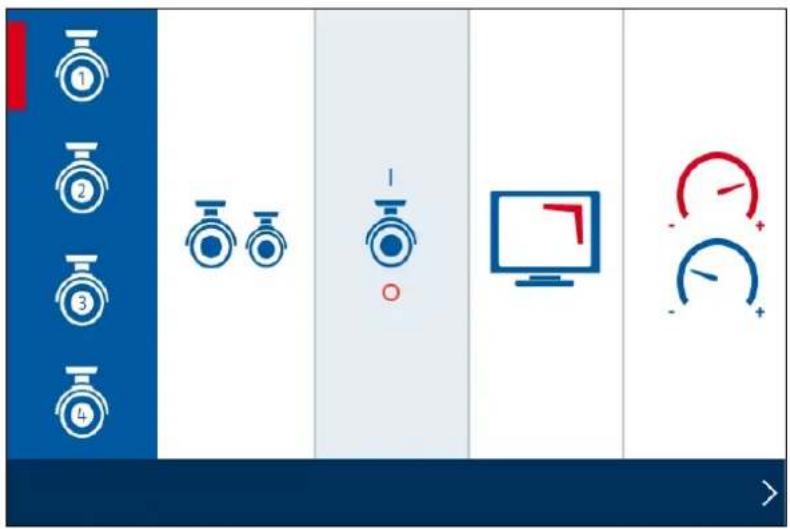
| Пункт меню Описание | ||
 | Сопряжение камеры | Регистрация камеры в рекордере необходима для установления соединения. Если соединение уже было установлено, оно будет сохранено. Если вы хотите переключить камеру на другой канал, ее снова следует зарегистрировать.1. Выберите в меню рекордера «Камера», далее «Обучение новой камеры» и нужную камеру (1-4). Система начинает обратный отсчет в секундах, начиная с 60.2. В течение 60 секунд нажмите и отпустите кнопку PAIRING на кабеле камеры.3. Если соединение произошло успешно, то светодиод LINK камеры загорается и непрерывно горит |
 | Активация | Используйте кнопку включения/выключения для отображения или деактивации камеры.[IMAGE]Обратите внимание на то, что деактивированные камеры не показываются в окне SMART-QUAD.После деактивации камеры запись на нее выполняться не будет.  Вкл. камеруВыкл. камеру Вкл. камеруВыкл. камеру |
 | Разрешение | Вы можете выбрать «Обычное» или «Высокое».Низк.:оптимальная настройка для доступа со смартфона, более высокая скорость передачи данныхВысокое:высокое разрешение, низкая скорость передачи данных |
 | Качество | Выберите здесь качество видео.Высокое качество:высокое качество отображения, низкая скорость передачи данныхНизкое качество:низкое качество отображения, довольно высокая скорость передачи данных |
8.3.2 Запись

| Пункт меню Описание | ||
| Выбор камеры | Выбор камеры или всех камер для графика.Выберите одну из камер 1-4. Теперь можно выбрать вид записи, день недели и промежуток времени.Выберите все камеры для активации графика для всех камер.[IMAGE]Детектор движения:Запись начинается сразу после распознавания движения.[IMAGE]Непрерывная запись:запись начинается/заканчивается в указанное время.[IMAGE]Ничего не выбрано.MONЗдесь выберите дни недели для непрерывной записи:TUEВы можете выбрать отдельные дни недели или следующее:WEDКаждый день , понедельник – пятница, понедельник – суббота или суббота - воскресеньеTHUFRI-SUNTUEAM11 : 00 – PM11 : 30Здесь укажите начало или конец записи.[IMAGE]Без указания графика запись не выполняется! | |
     | ||
 | Чувствительность к движению | Здесь можно настроить чувствительность к движению. Для распознавания движения может использоваться датчик PIR или датчик PIR одновременно вместе с программой распознавания движения. Распознавание движения PIR:Движения распознается только с помощью датчика PIR камеры.Область распознавания PIR: до 5 м[У7AG]Распознавание движения PIR и «Низкое»:Для распознавания движения используется датчик PIR и программа распознавания движения.Область распознавания PIR: до 5 мОбласть распознавания программой: до 4 м[Х6СТ]Распознавание движения PIR и «Среднее»:Для распознавания движения используется датчик PIR и программа распознавания движения.Область распознавания PIR: до 5 мОбласть распознавания программой: до 5 м Распознавание движения PIR:Движения распознается только с помощью датчика PIR камеры.Область распознавания PIR: до 5 м[У7AG]Распознавание движения PIR и «Низкое»:Для распознавания движения используется датчик PIR и программа распознавания движения.Область распознавания PIR: до 5 мОбласть распознавания программой: до 4 м[Х6СТ]Распознавание движения PIR и «Среднее»:Для распознавания движения используется датчик PIR и программа распознавания движения.Область распознавания PIR: до 5 мОбласть распознавания программой: до 5 м Распознавание движения PIR и «Высокое»:Для распознавания движения используется датчик PIR и программа распознавания движения.Область распознавания PIR: до 5 мОбласть распознавания программой: до 6 м Распознавание движения PIR и «Высокое»:Для распознавания движения используется датчик PIR и программа распознавания движения.Область распознавания PIR: до 5 мОбласть распознавания программой: до 6 м |
 | Диапазон движений | После выбора камеры (1-4) вы переходите в окно просмотра в режиме реального времени с сеткой для маски движения.Для активации части области дважды щелкните мышью.Для активации части области просто щелкните по ней. После нажатия правой клавиши мыши отображение в реальном времени закрывается и настройки сохраняются. |
 | Реакция для записи | Здесь вы можете настраивать оповещение: длительность записи для распознавания движения:настройте длительность записи для распознавания движения,выбирается из следующих значений: 30/60/120 секунд длительность записи для распознавания движения:настройте длительность записи для распознавания движения,выбирается из следующих значений: 30/60/120 секунд При повторном распознавании движения длительность записи может увеличиваться. При повторном распознавании движения длительность записи может увеличиваться. Сигнал тревоги при распознавании движения:настройте продолжительность сигнала тревоги при распознавании движения выбирается из следующих значений: выкл./5/10 секунд Сигнал тревоги при распознавании движения:настройте продолжительность сигнала тревоги при распознавании движения выбирается из следующих значений: выкл./5/10 секунд |
| [CW4C] | Сигнал тревоги при потере видео:настройте продолжительность сигналатревоги при потере видеовыбирается из следующих значений:выкл./5/10 секунд Теперь сигнал тревоги будетвоспроизводиться через динамикимонитора/телевизора по HDMI. Теперь сигнал тревоги будетвоспроизводиться через динамикимонитора/телевизора по HDMI. |
8.3.3 Журнал событий
| Sun | Mon | Tue | Wed | Thu | Fri | Sat |
| 26 | 27 | 28 | 29 | 30 | 31 | 1 |
| 2 | 3 | 4 | 5 | 6 | 7 | 8 |
| 9 | 10 | 11 | 12 | 13 | 14 | 15 |
| 16 | 17 | 19 | 19 | 20 | 21 | 22 |
| 23 | 24 | 25 | 26 | 27 | 28 | 29 |
| 30 | 1 | 2 | 3 | 4 | 5 | 6 |
В журнале событий показываются все записи. Записи сортируются по дате.
С помощью клавиш со стрелками можно выбрать нужный промежуток времени. Выбрав нужную камеру, вы можете просмотреть события всех камер.
Поле на цветном фоне означает, что в этот день сделана запись. Щелчком мыши можно перейти в «Список записей».
| 2012-09-26 18:00 ~ 23:59 | |
| 203310_1.avi | new |
| 210027_1.avi | new |
| 210527_1.avi | new |
| 211027_1.avi | |
Для воспроизведения нужного файла дважды щелкните мышью по нему. Для удаления или сохранения записи на карту памяти поставьте галочку и выберите нужную опцию.
8.3.4 Настройки системы

| Пункт меню Описание | ||
 | Дата и время | Используйте клавиши со стрелками для настройки даты и времени.С помощью правой клавиши мыши сохраните настройки и выйдите из пункта меню. |
 | Язык | Выберите нужный язык своей системы.После этого система сбросится на заводские настройки. |
 | Настройки индикации | Выберите один из следующих вариантов индикации для просмотра в режиме реального времени.Вы можете активировать и деактивировать иконку силы сигнала и метку времени. |
 | Настройки индикации в состоянии покоя | Выберите один из следующих вариантов индикации в состоянии покоя.Вы можете выбрать следующее:на четыре части/смарт-отображение на четыре части/по порядку 10 сек./по порядку 5 сек. |
 | Режим экономии энергии | Настройка режима экономии энергии:Здесь настраивается режим экономии энергии для вывода видеосигнала на монитор или телевизор.Вы можете выбрать следующее:Режим экономии энергии выключен/режим экономии энергии через 5 минут/режим экономии энергии через 10 минут |
8.3.5 Управление сохранением

| Пункт меню Описание | ||
 | Управление сохранением | Активация/деактивации функции кольцевого сохранения для жесткого диска или карты памяти SD. |
 | Форматирование | Форматирование жесткого диска или карты SD.При форматировании все сделанные записи будут удалены. |
 | Настройки сети | Для установления интернет-соединения и получения доступа к рекордеру с помощью приложения подключите рекордер с помощью сетевого кабеля к маршрутизатору. Выберите статический IP или DHCP.Информация:IP-адрес представляет собой адрес в компьютерной сети. Он присваивается подключенным к сети устройствам и таким образом устанавливает их адрес в сети и делает их доступными.DHCP:При выборе этой настройки DVR автоматически получает IP-адрес от маршрутизатора при условии, что в маршрутизаторе тоже установлен режим DHCP.Статический IP:здесь можно задать постоянный IP-адрес. Этот адрес должен быть уникальным в вашем сетевом окружении, чтобы заработал внешний доступ.Код защиты:Код безопасности по умолчанию: 123456Для обеспечения безопасности измените этот код и введите новый пароль (макс. 12 символов).Для этого щелкните по полю на белом фоне, откроется клавиатура.Код безопасности потребуется вам в случае доступа к рекордеру из приложения.Доступность сети показывается следующими иконками. Сетевое соединение имеется. Сетевое соединение имеется. Сетевое соединение отсутствует.Проверьте, подключен ли рекордер к маршрутизатору. Сетевое соединение отсутствует.Проверьте, подключен ли рекордер к маршрутизатору. |
 | Сетевая информация | Отображение системной информацииВерсия встроенного ПО рекордераВерсия встроенного ПО камерыDIDКод безопасностиСетевая информацияОбновление системы:Для обновления системы щелкните в любом месте меню. |
9. Техническое обслуживание и очистка
9.1 Техническое обслуживание
Периодически проверяйте изделие на предмет технической безопасности, например на повреждения корпуса.
Если предполагается, что безопасная эксплуатация более не возможна, изделие необходимо изъять из эксплуатации и заблокировать к нему непреднамеренный доступ.
Вероятные случаи, когда безопасная эксплуатация более не возможна:
- если выявлены видимые повреждения устройства;
• если устройство находится в нерабочем состоянии.

Обратите внимание:
Данное изделие не требует технического обслуживания. Внутри изделия нет каких-либо частей, требующих проверки или технического обслуживания. Открывать изделие запрещено.
9.2 Очистка
Производите очистку изделия только чистой сухой салфеткой. При сильном загрязнении салфетку можно смочить теплой водой.

Жидкости не должны попадать внутрь устройства.
Не применяйте химических очистителей, так как это может вызвать повреждение поверхности корпуса (изменение цвета).
10. Утилизация

Внимание. Надлежащий сбор, переработка и использование отходов электрического и электронного оборудования регламентируются директивой 2011/65/EU. Данный символ означает, что в целях охраны окружающей среды по окончании срока службы данного устройства его необходимо утилизировать отдельно от бытовых и производственных отходов в соответствии с действующими законодательными нормами. Утилизация бывшего в употреблении оборудования может осуществляться через официальные пункты возврата в вашей стране. Соблюдайте местные предписания по утилизации материалов. Более подробную информацию о возврате оборудования (в т. ч. для стран, не входящих в ЕС) вы получите в местных органах управления. Раздельный сбор и переработка отходов помогают сберечь природные ресурсы. Это гарантирует, что при вторичной переработке изделия будут соблюдены все предписания по охране здоровья и окружающей среды.
11. Советы по устранению ошибок
| No | Вопросы | Ответы |
| 1 | Что означает сопряжение рекордера и камеры и как это работает? | С помощью сопряжения устанавливается эксклюзивная, шифрованная радиосвязь между рекордером и камерой. Для соединения камеры и рекордера выполните следующие действия:1. Подключите камеру и рекордер к сетевым блокам.2. Выберите в меню рекордера «Камера», далее «Сопряжение» и нужную камеру (1-4). Система начинает обратный отсчет в секундах, начиная с 60.3. В течение этих 60 секунд нажмите кнопку PAIRING на кабеле камеры, пока не начал мигать зеленый светодиод LINK спереди камеры.4. Если соединение произошло успешно, то светодиод LINK камеры загорается и непрерывно горит. |
| 2 | Какие причины отсутствия картинки на мониторе существуют? | Если нет сигнала, проверьте следующее:1. Камера подключена к электросети (горит красный светодиод)?2. Кабель HDMI подключен правильно?3. Камера и рекордер соединены между собой (см. вопрос 1)?4. Камера находится в радиусе действия рекордера?5. Нет ли помех сигнала между камерой и рекордером? |
| 3 | По каким причинам устройство может не начинать запись при распознавании движения? | 1. Проверьте чувствительность к распознаванию движения, включена ли эта функция.2. График настроен правильно? |
| 4 | По каким причинам устройство может на делать запись несмотря на то, что график настроен и сохранен? | Возможные причины:1. Дата и время настроены правильно?2. Карта SD заблокирована (Lock/Unlock?), не вставлена или пуста?3. Вы отформатировали карту SD или внешний жесткий диск? Перед первым использованием их необходимо отформатировать.4. Движения не распознаются. |
| 5 | Почему невозможно выполнить сопряжение камеры и рекордера? | Проверьте следующие моменты:1. Не работает электропитание камеры.2. Кратковременно нажмите кнопку Pairing на камера во время обратного отсчета монитором от 60 секунд.3. Нажимайте кнопку Pairing только на небольшое время, не на долго.4. Перезапустите рекордер. |
| 7 | По каким причинам с помощью приложения невозможно получить доступ к устройству в режиме реального времени как в локальной сети, так и через интернет? | Проверьте следующее:1. Рекордер подключен к сети?2. У вас установлено интернет-соединение?3. Вы подключили рекордер к интернету? Обратите внимание на следующую иконку верхнем краю монитора.4. Пароль в рекордере совпадает с паролем в приложении?Скорость передачи мобильных данных на вашем смартфоне достаточно высокая? |
12. Технические данные
| Камера | Регистратор | |
| Количество ИК-светодиодов | 6 | - |
| Опция индикации | На весь экран, четыре части,смарт-отображение на четыречасти | |
| Разрешение | 640 x 480 пикселей | 720p (HD) |
| Опции записи | График, распознавание движения,вручную | |
| Датчик изображения | 14 " CMOS | - |
| Угол обзора | 55° (по горизонтали)/44° (повертикали) | - |
| Частота | 2,4 ГГц | |
| Дальность действия сигнала | В помещении: макс. 20 – 30 мНа открытом пространстве: 150 метров* | |
| Фильтр, отсекающий ИК-излучение | да | - |
| Входы камеры | - | 4 |
| Сжатие | Н.264 | |
| Макс. рабочая температура | от -20 °C до +40 °C | |
| Модуляция | FHSS | |
| Разъем для монитора | - | Выход HDMI |
| Сетевое подключение | - | RJ45 |
| Скорость сети | 10/100 Мбит/с | |
| Объектив | 3,6 мм (фиксированныйобъектив) | - |
| Дальность в режиме ночоговидения | Макс. 8 м | - |
| Степень защиты IP | 66 | - |
| Излучаемая мощностьпередатчика | 32 mW | |
| Чувствительность приемника | -80 дБм | |
| Источник питания, пост. ток | 5 В пост. тока | 12 В пост. тока |
| Носитель информации | - | Карта памяти SD, макс. объем 32ГБВнешний жесткий диск, макс. 2 ТБ |
| Язык OSD | Немецкий, английский, испанский,голландский, французский,португальский, итальянский,польский, шведский, датский | |
| Потребляемый ток | Макс. 1 А | Макс. 2 А |
| Сертификаты | CE | |
* Радиус действия зависит от условий окружающей среды (например, наличия антенн мобильной связи, опор высоковольтных линий электропередач, электропроводки, потолков, стен и т. д.). При неблагоприятных условиях радиус действия может уменьшиться
Объем памяти
| Объем памяти | Одна камера(640 x 480) | Несколько камер(320 x 240 QVGA) |
| 1 ГБ | 200 минут | 130 минут |
| 2 ГБ | 400 минут | 260 минут |
| 8 ГБ | 1 600 минут | 1 060 минут |
| 16 ГБ | 3 200 минут | 2 080 минут |
| 32 ГБ | 6 400 минут | 4 160 минут |
| >100% |
| >100% |
| >100% |
| >100% |
| >100% |
| >100% |
| >100% |
| >100% |
| >100% |
| >100% |
| >100% |
| >100% |
| >100% |


- TVAC18000B
- Инструкция по эксплуатации
- Введение
- Пояснения к символам
- Важные указания по технике безопасности
- Указания по технике безопасности
- Электропитание
- Перегрузка
- Жидкости
- Очистка
- Принадлежности
- Место установки
- Передача радиосигнала
- Предупреждение
- Распаковка
- Содержание
- Использование по назначению
- Комплект поставки
- Свойства и функции
- Указания и ответы на часто задаваемые вопросы
- Описание устройства
- Описание рекордера
- Вид сзади:
- Техническое описание камеры
- Вид спереди
- Монтаж
- Монтаж рекордера
- Подключение внешнего жесткого диска
- Подключение рекордера к сети
- Монтаж камеры
- Внимание.
- Возможные варианты монтажа
- Регистрация камеры в рекордере
- Управление и настройка с помощью приложения
- Добавление системы
- Ввод системной информации
- Состояние соединения
- Меню
- Настройки камеры
- Запись
- СИСТЕМА
- Настройки системы:
- НАСТРОЙКА ЗУ
- Управление памятью данных:
- Управление в рекордере
- Просмотр в режиме реального времени
- Отображение в режиме реального времени
- Динамический вид:
- Главное меню
- Настройки камеры
- Запись
- Журнал событий
- Настройки системы
- Управление сохранением
- Техническое обслуживание и очистка
- Техническое обслуживание
- Обратите внимание:
- Очистка
- Утилизация
- Советы по устранению ошибок
- Технические данные
Марка : ABUS
Модель : TVAC18000B
Категория : Камера наблюдения