
IP1202 - Kamera bezpieczeństwa ACME - Bezpłatna instrukcja obsługi
Znajdź bezpłatnie instrukcję urządzenia IP1202 ACME w formacie PDF.


| Typ produktu | Kamera bezpieczeństwa (wewnętrzna/zewnętrzna, tylko do użytku wewnątrz pomieszczeń) |
| Wymiary (dł. x wys. x gł.) | 65 mm x 84 mm x 55 mm |
| Masa | 96 g (bez kabla) |
| Zasilanie | Adapter USB AC/DC; DC 5V, 1A |
| Rozdzielczość wideo | 1920 x 1080 (Full HD) przy 15 fps |
| Format wideo | MP4 (H.264) z dźwiękiem mono |
| Rozdzielczość czujnika | 2 MP |
| Obiektyw | Ogniskowa 1,45 mm, przesłona f/2.0, kąt 180°, stała ostrość |
| Łączność | Wi-Fi 2.4 GHz, b/g/n (5 GHz nieobsługiwane) |
| Pamięć rozszerzalna | Karta Micro SD do 32 GB (wymagana klasa 10) |
| Pojemność nagrywania | Do 110 godzin na karcie 32 GB |
| Aplikacja mobilna | GuardVR (Android 4.4+ / iOS 8.0+) |
| Zasięg wykrywania ruchu | Do 8 metrów |
| Zasięg noktowizji na podczerwień | Do 8 metrów |
| Montaż | Podstawa magnetyczna, podkładka piankowa do powierzchni niemagnetycznych, metalowy uchwyt z śrubami |
| Zawartość pudełka | Kamera, podstawa, metalowy uchwyt, podkładka piankowa, adapter USB 5V, kabel micro USB, szpilka resetująca, śruby (x2), kołki (x2) |
| Funkcje bezpieczeństwa | Nie demontować, trzymać z dala od wody i ciepła |
| Gwarancja | Okres wskazany na opakowaniu; ważna z oryginalnym dowodem zakupu i kartą gwarancyjną |
| Symbol WEEE | Nie wyrzucać do odpadów domowych; utylizować zgodnie z przepisami |
| Deklaracja zgodności | Zgodny z RED 2014/53/EC i RoHS 2011/65/EU; dostępna na stronie http://www.acme.eu/en-us/declarations-conformity |
Często zadawane pytania - IP1202 ACME
Pytania użytkowników dotyczące IP1202 ACME
0 pytanie dotyczące tego urządzenia. Odpowiedz na te, które znasz, lub zadaj własne.
Zadaj nowe pytanie dotyczące tego urządzenia
Pobierz instrukcję dla swojego Kamera bezpieczeństwa w formacie PDF za darmo! Znajdź swoją instrukcję IP1202 - ACME i weź swoje urządzenie elektroniczne z powrotem w ręce. Na tej stronie opublikowane są wszystkie dokumenty niezbędne do korzystania z urządzenia. IP1202 marki ACME.
INSTRUKCJA OBSŁUGI IP1202 ACME
Wideo: MP4 (H.264) 1920 x 1080, 15 klatek na sekundę z dźwiękiem mono
Rozdzielczość kamery: 2MP
Optyka: Ogniskowa – 1,45 mm; przysłona – f2,0; kąt obiektywu – 180°, stała ogniskowa
Zasilanie: zasilacz sieciowy AC/DC USB; DC 5 V, 1 A
Łączność: Wi-Fi, 2.4 GHz, b/g/n
Rozszerzalna pamięć: karty MicroSD do 32 GB (wymagana klasa szybkości 10)
Pojemność na nagrania wideo: do 110 godz.
Aplikacja: GuardVR dla systemu Android 4.4 lub nowszego / iOS 8.0 lub nowszego
Pozostałe funkcje: wykrywanie ruchu: do 8 m; noktowizja w podczerwieni: do 8 m
Wymiary: 65 (dl.) x 84 (wys.) x 55 (gl.) mm
Waga: 96 g (bez kabla)
Zawartość opakowania
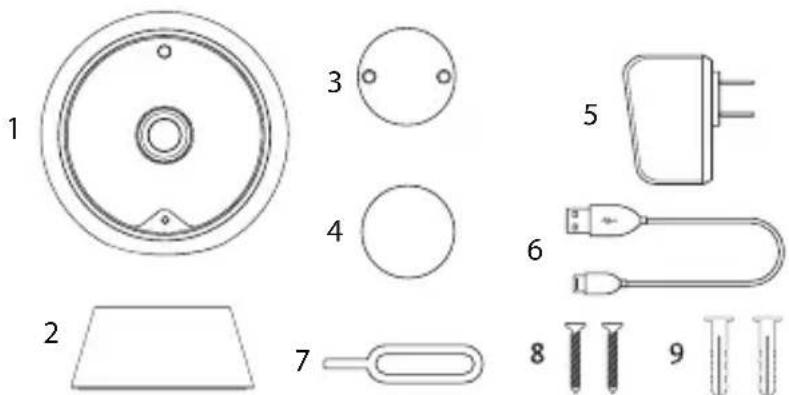
- Kamera
- Podstawka kamery
- Metalowy uchwyt
- Dwustronna podkładka piankowa
-
Adapter USB 5 V
-
Kabel micro USB
- Narzędzie do resetowania
- Srubki (x2)
- Kołki rozporowe (x2)
Przegląd cech kamery
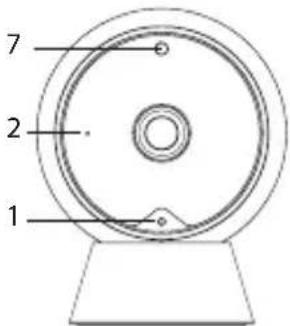
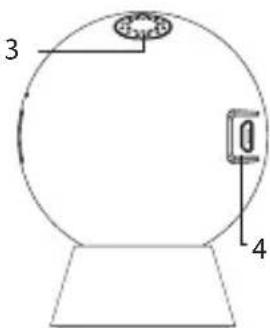
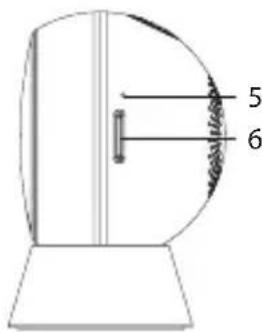
- Kontrolka LED
- Mikrofon
- Głośnik
- Port ładowania micro USB
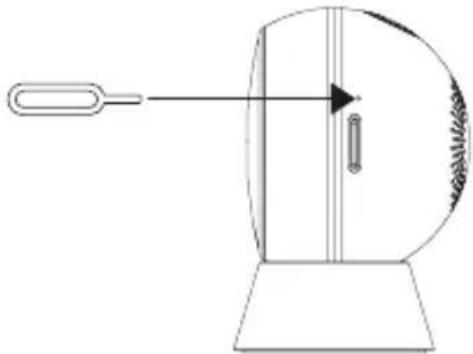
- Przycisk resetowania
- Złącze kart MicroSD
- Czujnik noktowizyjny
*Kamera ta obsługuje karty MicroSD o pojemności do 32 GB. Kamera musi być odłączona podczas wkładania lub wyjmowania kart MicroSD.
Resetowanie kamery
Podczas pierwszego parowania należy zresetować kamerę, zmieniając konto użytkownika lub sieć Wi-Fi.
- Umieścić narzędzie do resetowania w otworze przycisku resetowania.
- Nacisnąć i przytrzymać przycisk narzędziem przez co najmniej 5 sekund, aż do usłyszenia sygnału dźwiękowego.
- Zaczekać, aż kamera uruchomi się ponownie, a niebieska kontrolka LED z przodu zacznie szybko pulsować – sygnał dźwiękowy z kamery poinformuje o jej gotowości do sparowania.
- Podłączyć kabel micro USB do portu micro USB z tyłu kamery.
- Podłączyć dostarczony zasilacz do gniazdka ściennego.
- Zresetować kamerę (w razie potrzeby).
- Zaczekać ok. 30 s, do uruchomienia kamery.
- Kamera jest gotowa do sparowania.
Konfiguracja aplikacji i parowanie
- Uruchomić aplikację App Store (system iOS) lub Google Play Store (system Android) na urządzeniu mobilnym. Wyszukać aplikację GuardVR, a następnie pobrać ją i zainstalować na urządzeniu. Udzielić aplikacji wszystkich uprawnień w zakresie bezpieczeństwa podczas instalacji i uruchamiania. W przeciwnym razie może ona działać nieprawidłowo.
Kody QR do szybkiego pobrania:

Dla urządzeń z systemem iOS Dla urządzeń z systemem Android
- Upewnić się, że urządzenie mobilne jest połączone z siecią Wi-Fi. Uruchomić aplikację i wybrać opcję „Add a camera” [Dodaj kamerę].
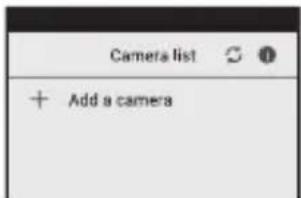
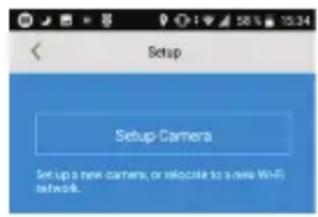
A. Wybrać „Setup camera” [Skonfiguruj kamere], jeżeli konfiguracja kamery odbywa się po raz pierwszy.
B. Upewnić się, że kamera jest gotowa do sparowania, a niebieska kontrolka LED szybko pulsuje. W przeciwnym razie należy wykonać operację resetowania.
C. Wyświetlona zostanie nazwa bieżącej sieci Wi-Fi. Wprowadzić hasło sieci Wi-Fi lub pozostawić pole puste (jeżeli nie ma hasła), a następnie wybrać „Next” [Dalej].
D. Urządzenie mobilne zacznie emitować sygnał dźwiękowy procedury parowania. Ustawić średni poziom głośności i trzymać urządzenie mobilne w pobliżu kamery podczas łączenia się z siecią Wi-Fi.
E. Jeżeli kamera nie może połączyć się z siecią Wi-Fi, należy ją zresetować i powtórzyć wszystkie kroki.
F. Po udanym połączeniu użytkownik zostanie poproszony o utworzenie nazwy i hasła kamery oraz wybranie kierunku jej obiektywu. Hasło musi mieć co najmniej 8 znaków i zawierać wielką literę, małą literę i cyfrę.
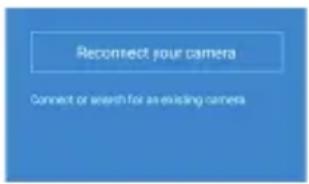
A. Wybrać „Reconnect” [Połącz], aby połączyć uprzednio skonfigurowaną kamerę. (Upewnić się, że kamera jest połączona z siecią Wi-Fi – dioda LED świeci na niebiesko.)
B. Zeskanować kod QR znajdujący się na kamerze Wi-Fi lub wyszukać go poprzez Wi-Fi.
C. Wprowadzić hasło utworzone podczas pierwszej konfiguracji kamery.
Wymagania dotyczące sieci Wi-Fi
- Upewnić się, że urządzenie jest połączone z siecią Wi-Fi 2,4 GHz. Sieci Wi-Fi 5 GHz nie są obsługiwane.
- Upewnić się, że kamera znajduje się w zasięgu sieci Wi-Fi oraz że jej sygnał jest silny.
- Upewnić się, że router bezprzewodowy/punkt dostępu lub dostawca sieci nie blokują wymiany danych w sieci P2P (peer-to-peer).
Przegląd funkcji aplikacji
Ekran główny
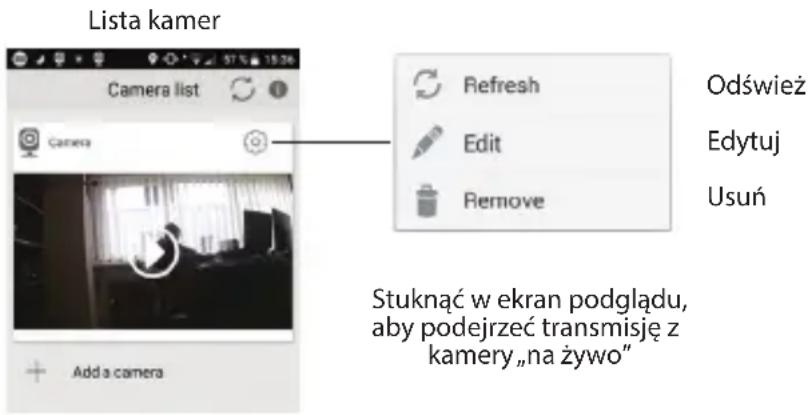

Użytkownicy systemu iOS: przesunąć palcem w lewo, aby usunąć kamerę lub w dół – aby odświeżyć strumień wideo.
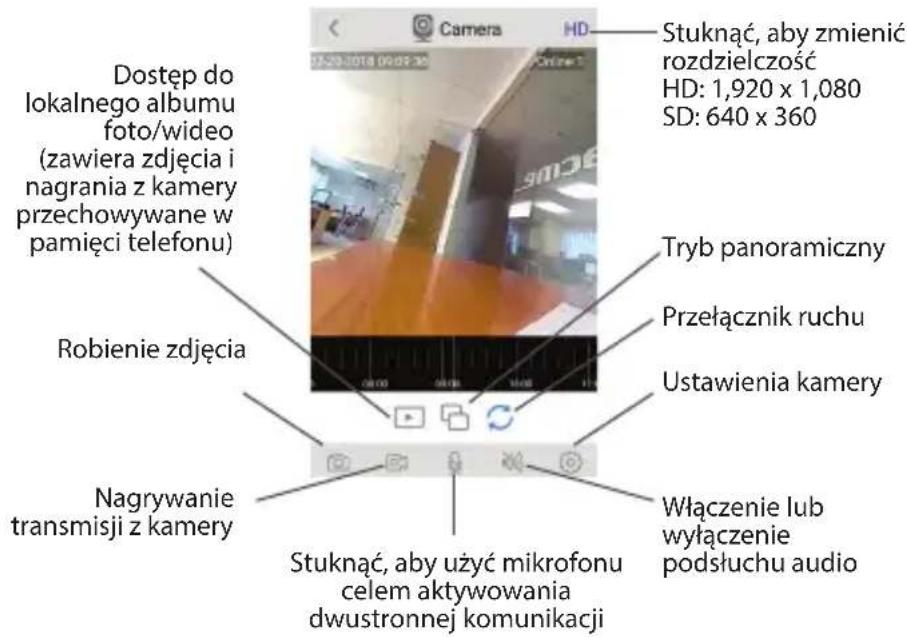
Transmisja z kamery „na żywo”
Historia nagrań
Kamera ta posiada dwa tryby nagrywania wideo (filmy zapisywane są na karcie MicroSD):
A. Nagrywanie wideo w przypadku wykrycia ruchu – nagrywanie rozpocznie się, gdy kamera wykryje ruch.
B. Ciągłe nagrywanie wideo – kamera będzie nagrywała bez przerwy, aż do zapelnienia pamięci. Gdy pamięć zapełni się, najstarsze nagrania zostaną nadpisane nowymi plikami wideo.

Wideo będzie zapisywane na karcie MicroSD nawet w przypadku utraty połączenia Wi-Fi.

Nagrania wideo z kamery mogą zostać przeniesione za pomocą smartfonu i aplikacji GuardVR lub poprzez wyjęcie karty MicroSD z kamery i użycie komputera z czytnikiem kart MicroSD.
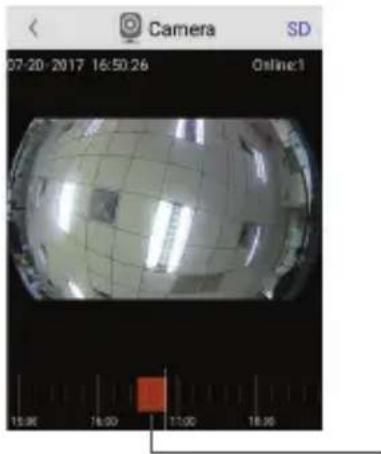
Przesunąć palcem po osi czasu w lewo lub prawo, aby zobaczyć historię nagrań.
Gdy kamera skończy nagrywać, film pojawi się w sekcji osi czasu nagrywania i będzie zaznaczony kolorem pomarańczowym.
Powiadomienia
W przypadku wykrycia ruchu użytkownik zostanie poinformowany za pośrednictwem aplikacji na urządzeniu mobilnym.
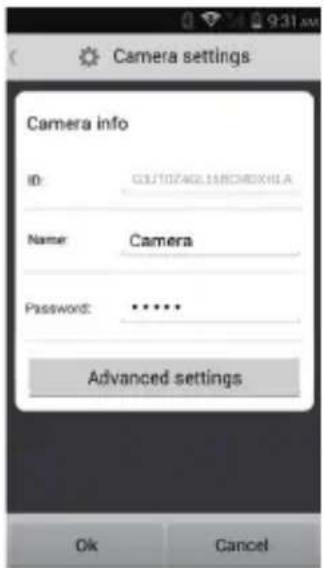
Aby włączyć wykrywanie ruchu i powiadomienia, należy przejść do menu „Advanced settings” [Ustawienia zaawansowane] i włączyć te funkcje.
(Aby otrzymywać powiadomienia z aplikacji, konieczne może być włączenie powiadomień w ustawieniach bezpieczeństwa aplikacji na urządzeniu mobilnym.)
Pozostałe ustawienia w menu „Advanced settings”
• Change camera password [Zmiana hasta kamery]
• Recording settings [Ustawienia nagrywania]
- Camera lens position [Położenie obiektywu kamery]
• Motion detection settings [Ustawienia wykrywania ruchu]
• Video settings [Ustawienia wideo]
• Time settings [Ustawienia daty i godziny]
- Camera firmware update [Aktualizacja oprogramowania sprzętowego kamery]
- QR code sharing [Udostępnianie kodu QR] – służy do dodawania transmisji z kamery do innych urządzeń
• Device information [Informacje o urządzeniu]
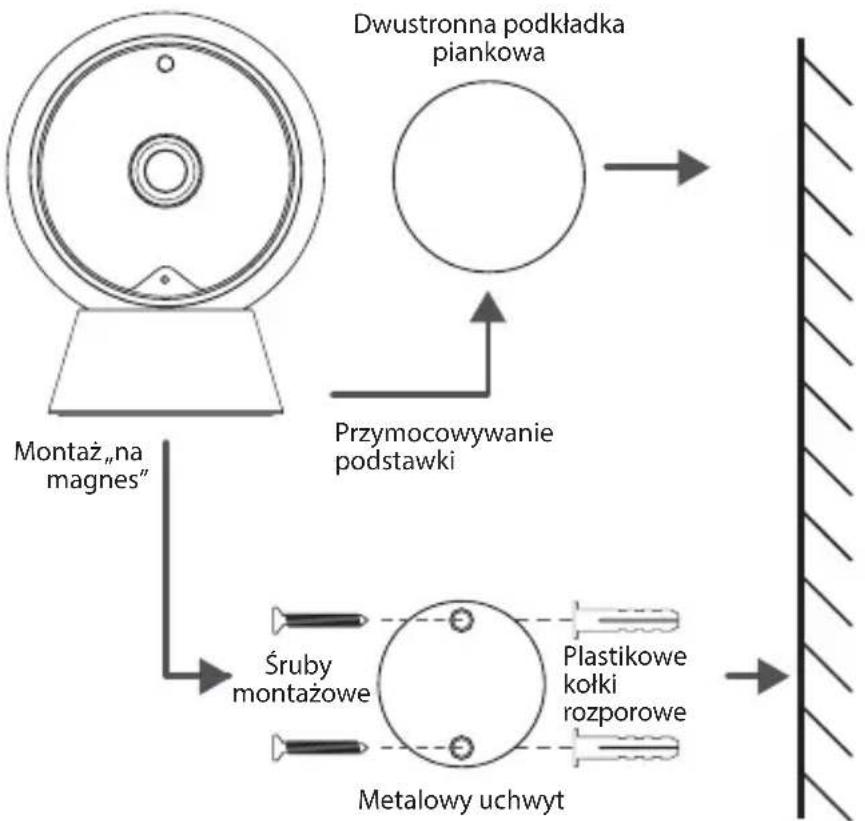
Schemat montażu kamery
- Podstawka kamery jest magnetyczna.
- Dwustronna podkładka piankowa (samoprzylepna) służy do przymocowywania kamery do powierzchni niemagnetycznych.
- Metalowa podkładka mocująca (uchwyt) może zostać przymocowana do niemagnetycznej powierzchni, która będzie przytrzymywać podstawkę kamery.
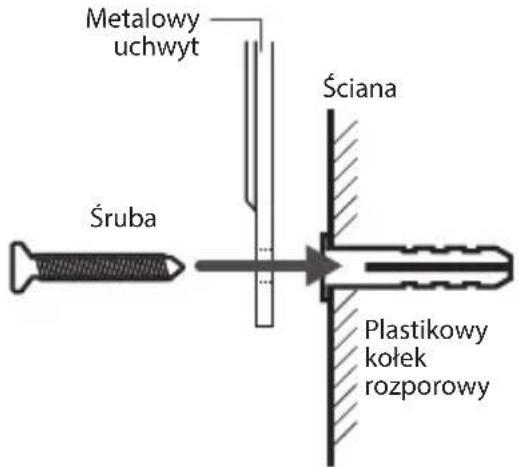
Przymocowywanie podstawki
flowchart
graph TD
    A["Montaż „na magnes”"] --> B["Śruby montażowe"]
    B --> C["Metalowy uchwyt"]
    D["Dwustronna podkładka pianikowa"] --> E["Przymocowywanie podstawki"]
    E --> F["Plastikowe kołki rozporowe"]
Zalecenia dotyczące bezpieczeństwa
- Nie rozbierać urządzenia i nie wyjmować żadnych części
- Nie wkładać urządzenia do wody ani żadnej innej cieczy.
- Nie klaść urządzenia w pobliżu źródła ciepła i nie wystawiać na temperaturę.
Symbol zużytego sprzętu elektrycznego I elektronicznego (WEEE)
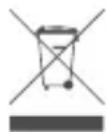
Symbol WEEE oznacza, że niniejszy produkt nie może być utylizowany jak odpady domowe. Aby pomoc chronić środowisko naturalne należy upewnić się, że niniejszy produkt jest poprawnie utylizowany. Więcej informacji na temat recyklingu niniejszego produktu można uzyskać u lokalnych władz, służb oczyszczania lub w sklepie, w ktorym zakupiono ten produkt.
ACME Europe niniejszym oświadcza, że to urządzenie jest zgodne z podstawowymi wymaganiami i innymi stosownymi przepisami:
Dyrektywa RED 2014/53/UE
Dyrektywa RoHS 2011/65/UE
Deklaracja zgodności dostępna pod adresem:
http://www.acme.eu/en-us/declarations-conformity


- Zawartość opakowania
- Przegląd cech kamery
- Resetowanie kamery
- Konfiguracja aplikacji i parowanie
- Wymagania dotyczące sieci Wi-Fi
- Przegląd funkcji aplikacji
- Ekran główny
- Transmisja z kamery „na żywo”
- Historia nagrań
- Powiadomienia
- Pozostałe ustawienia w menu „Advanced settings”
- Schemat montażu kamery
- Przymocowywanie podstawki
- Zalecenia dotyczące bezpieczeństwa
- Symbol zużytego sprzętu elektrycznego I elektronicznego (WEEE)
Marka : ACME
Model : IP1202
Kategoria : Kamera bezpieczeństwa