
IP1202 - Sicherheitskamera ACME - Kostenlose Bedienungsanleitung
Finden Sie kostenlos die Bedienungsanleitung des Geräts IP1202 ACME als PDF.


| Produkttyp | Sicherheitskamera (Innen-/Außenbereich, nur für den Innenbereich) |
| Abmessungen (L x H x T) | 65 mm x 84 mm x 55 mm |
| Gewicht | 96 g (ohne Kabel) |
| Stromversorgung | AC/DC USB-Adapter; DC 5V, 1A |
| Videoauflösung | 1.920 x 1.080 (Full HD) bei 15 fps |
| Videoformat | MP4 (H.264) mit Mono-Ton |
| Sensorauflösung | 2 MP |
| Objektiv | Brennweite 1,45 mm, Blende f/2.0, 180° Sichtwinkel, feste Fokussierung |
| Konnektivität | Wi-Fi 2,4 GHz, b/g/n (5 GHz nicht unterstützt) |
| Erweiterbarer Speicher | Micro-SD-Karte bis zu 32 GB (Klasse 10 erforderlich) |
| Aufnahmekapazität | Bis zu 110 Stunden auf 32-GB-Karte |
| Mobile App | GuardVR (Android 4.4+ / iOS 8.0+) |
| Bewegungserfassungsbereich | Bis zu 8 Meter |
| Infrarot-Nachtsichtbereich | Bis zu 8 Meter |
| Montage | Magnetfuß, Schaumstoffpolster für nicht magnetische Oberflächen, Metallhalterung mit Schrauben |
| Lieferumfang | Kamera, Basis, Metallhalterung, Schaumstoffpolster, 5V-USB-Adapter, Micro-USB-Kabel, Reset-Pin, Schrauben (x2), Dübel (x2) |
| Sicherheitsmerkmale | Nicht zerlegen, von Wasser und Hitze fernhalten |
| Garantie | Auf der Verpackung angegebener Zeitraum; gültig mit Original-Kaufbeleg und Garantieschein |
| WEEE-Symbol | Nicht als Haushaltsabfall entsorgen; ordnungsgemäß recyceln |
| Konformitätserklärung | Konform mit RED 2014/53/EC und RoHS 2011/65/EU; verfügbar unter http://www.acme.eu/de-de/konformitaetserklaerungen |
Häufig gestellte Fragen - IP1202 ACME
Benutzerfragen zu IP1202 ACME
0 Frage zu diesem Gerät. Beantworten Sie die, die Sie kennen, oder stellen Sie Ihre eigene.
Eine neue Frage zu diesem Gerät stellen
Laden Sie die Anleitung für Ihr Sicherheitskamera kostenlos im PDF-Format! Finden Sie Ihr Handbuch IP1202 - ACME und nehmen Sie Ihr elektronisches Gerät wieder in die Hand. Auf dieser Seite sind alle Dokumente veröffentlicht, die für die Verwendung Ihres Geräts notwendig sind. IP1202 von der Marke ACME.
BEDIENUNGSANLEITUNG IP1202 ACME
Jungtys: „Wi-Fi“, 2,4 GHz, b/g/n
Video: MP4 (H.264) 1,920 x 1,080, 15 fps mit Mono-Ton
Sensorauflösung: 2MP
Optik: Brennweite - 1,45 mm; Blende - f2.0; 180° Linsenwinkel, fester Fokus
Stromversorgung: Wechsel-/Gleichspannung-USB-Netzteil; Gleichspannung 5 V, 1 A
Erweiterbarer Speicher: Micro SD-Karte bis 32 GB (Class 10 Geschwindigkeit erforderlich)
Videoaufnahmekapazität: bis zu 110 Stunden
Anwendung: GuardVR für Android 4.4 oder höher; iOS 8.0 oder höher
Weitere Merkmale: Bewegungserkennung: bis zu 8 Meter; Infrarot-Nachtsicht:
bis zu 8 Meter
Maße: 65 (L) x 84 (H) x 55 (T) mm
Gewicht: 96 g (ohne Kabel)
Box Inhalt

- Kamera
- Kamerasockel
- Metallhalterung
- 2-seitiges Schaumstoffpad
-
5V USB-Adapter
-
Micro-USB-Kabel
- Reset-Stift
- Schrauben (x2)
- Dübel (x2)
Kameraübersicht
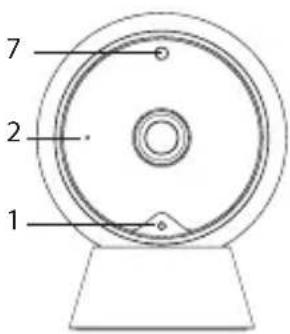
3
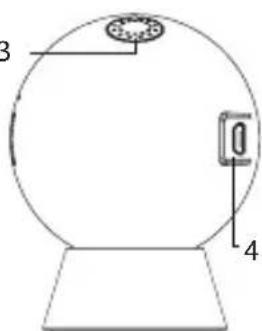
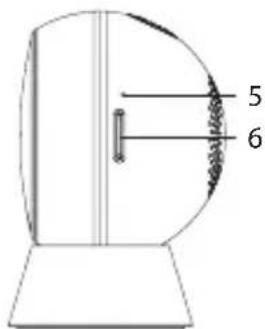
- LED-Anzeige
- Mikrofon
- Lautsprecher
- Micro-USB-Ladeanschluss
- Reset-Knopf
- Micro-SD-Kartenslot *
- Nachtsicht-Sensor
* Diese Kamera unterstützt Micro-SD-Karten mit einer Kapazität von bis zu 32 GB. Beim Einsetzen oder Entfernen der Micro-SD-Karten muss die Kamera von der Spannungsversorgung getrennt werden.
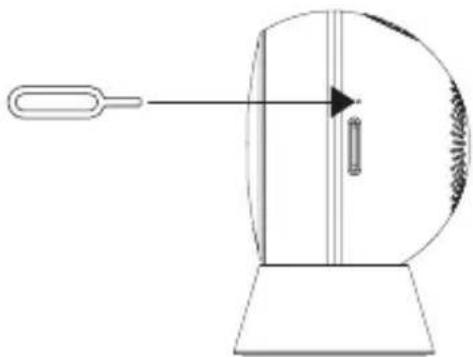
Rückstellen der Kamera
Die Kamera muss beim 1. Verbindungsaufbau, beim Wechseln des Benutzerkontos oder des WLANs zurückgesetzt werden.
- Stecken Sie den Reset-Stift in die Reset-Knopföffnung.
- Drücken und halten Sie den Stift mindestens 5 Sekunden lang, bis die Sprachansage zu hören ist.
- Warten Sie bis die Kamera neu startet und die blaue LED-Anzeige auf der Vorderseite anfängt schnell zu blinken - die Sprachansage der Kamera wird darauf hinweisen, dass die Kamera für die Verbindung bereit ist.
Einrichten der Kamera
- Stecken Sie das Micro-USB-Kabel in den Micro-USB-Anschluss auf der Rückseite der Kamera.
- Stecken Sie den mitgelieferten Netzadapter in eine Steckdose.
- Setzen Sie die Kamera zurück (falls erforderlich).
- Warten Sie etwa 30 Sekunden, bis die Kamera hochgefahren ist.
- Die Kamera ist für die Verbindung bereit.
Applikationserstellung und Verbindung
- Öffnen Sie den App Store (für iOS) oder den Google Play Store (für Android) auf Ihrem Mobilgerät. Suchen Sie nach GuardVR, laden Sie es herunter und installieren Sie es auf Ihrem Gerät. Beim Installieren und Starten der Applikation, akzeptieren Sie bitte alle Sicherheitsanforderungen, andernfalls funktioniert die Applikation möglicherweise nicht richtig.
QR-Codes für den schnellen Download:

Für iOS-Geräte Für Android-Geräte
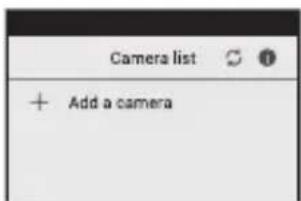
- Stellen Sie sicher, dass das mobile Gerät mit dem WLAN verbunden ist, starten Sie die Applikation und tippen Sie auf "Add a camera" ("Kamera hinzufügen").
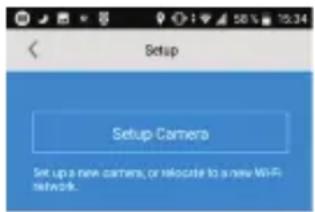
A. Klicken Sie auf "Setup camera" ("Kamera einrichten"), wenn Sie die Kamera zum ersten Mal einrichten.
B. Stellen Sie sicher, dass die Kamera für die Verbindung bereit ist, und die blaue LED-Anzeige schnell blinkt, andernfalls führen Sie einen Reset-Vorgang durch.
C. Der Name des aktuellen WLANs wird angezeigt. Geben Sie das WLAN-Passwort ein oder lassen Sie es leer, wenn keines vorhanden ist, und tippen Sie auf "Weiter".
D. Ihr mobiles Gerät beginnt ein Tonsignal für den Verbindungsvorgang auszugeben. Stellen Sie die Lautstärke auf ein mittleres Niveau und halten Sie das mobile Gerät in der Nähe der Kamera, während sie sich mit dem WLAN verbindet.
E. Wenn Ihre Kamera sich nicht mit dem WLAN verbinden kann, setzen Sie die Kamera zurück und wiederholen Sie alle Schritte.
F. Nach der erfolgreichen Verbindung werden Sie aufgefordert, einen Namen und ein Passwort für Ihre Kamera zu erstellen und die Richtung des Kamera-Objektivs auszuwählen. Das Passwort muss aus mindestens 8 Zeichen bestehen und einen Großbuchstaben, einen Kleinbuchstaben und eine Zahl enthalten.
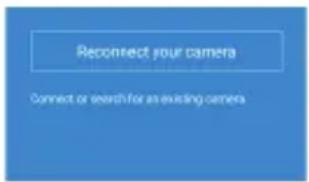
A. Tippen Sie auf "Reconnect" ("Erneut verbinden"), um eine bereits eingerichtete Kamera zu verbinden (Stellen Sie sicher, dass die Kamera mit dem WLAN verbunden ist - die LED leuchtet durchgehend blau.)
B. Scannen Sie den QR-Code auf der WLAN-Kamera oder suchen Sie über WLAN.
C. Geben Sie das Passwort, das bei der ersten Einrichtung der Kamera erstellt wurde, ein.
Anforderungen für das WLAN
- Stellen Sie sicher, dass Ihr Gerät mit einem 2,4 GHz WLAN verbunden ist. Ein 5-GHz-WLAN wird nicht unterstützt.
- Stellen Sie sicher, dass die Kamera sich innerhalb der Reichweite des WLANs befindet und ein starkes Signal aufweist.
- Stellen Sie sicher, dass Ihr WLÄN-Router / Access Point oder der Netzwerkanbieter die P2P-Netzwerke (Peer-to-Peer-Netzwerke) nicht blockiert.
Überblick der Anwendung
Hauptbildschirm
Kameraliste
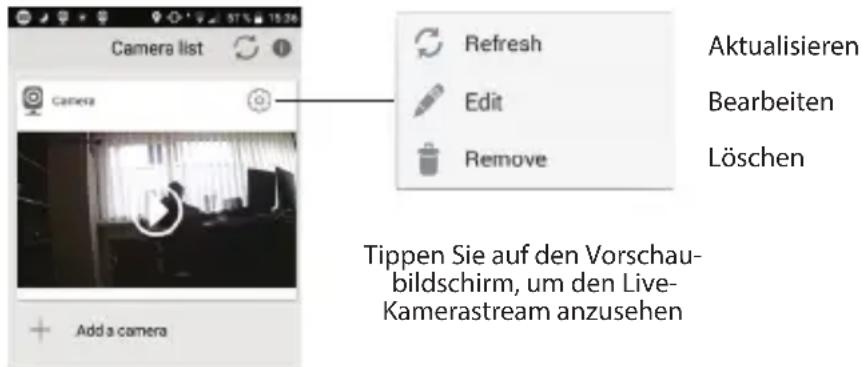

Für iOS-Benutzer: wischen Sie nach links, um die Kamera zu entfernen, und wischen Sie nach unten, um den Videostream zu aktualisieren.
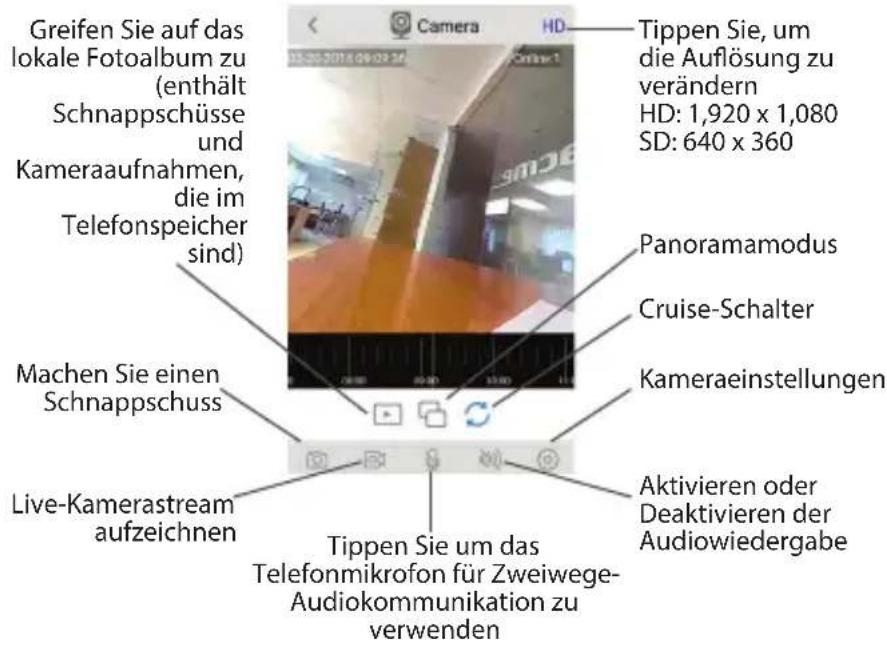
Live-Kamerastream
Aufzeichnungsverlauf
Diese Kamera verfügt über zwei Videoaufnahmemodi (Videos werden auf der Micro-SD-Karte gespeichert):
A. Videoaufnahme bei Bewegungserkennung - die Aufnahme beginnt, wenn die Kamera die Bewegung erkennt.
B. Videoaufnahme in Echtzeit - Die Kamera nimmt das Video kontinuierlich auf, bis der Speicher voll ist. Wenn der Speicher voll ist, werden die ältesten Aufzeichnungen mit neuen Videodateien überschrieben.

Video wird auf der Micro-SD-Karte gespeichert, auch wenn die WLAN-Verbindung unterbrochen ist.

Videoaufnahmen von der Kamera können mithilfe des Smartphones und der GuardVR-Applikation übertragen werden oder indem die micro-SD-Karte aus der Kamera entnommen und ein Computer mit micro-SD-Kartenleser verwendet wird.
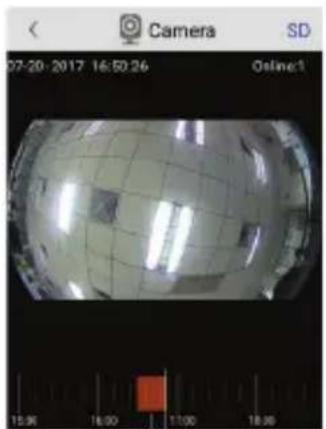
Wischen Sie die Zeitachse nach links oder nach rechts, um den Aufzeichnungsverlauf zu sehen
Wenn die Kamera die Aufnahme gemacht hat, erscheint das Video im Abschnitt der Aufnahmezeitachse, orange hervorgehoben.
Benachrichtigungen
Wenn die Bewegungserkennung ausgelöst wird, werden Sie über die App auf Ihrem Mobilgerät benachrichtigt.
Um Bewegungserkennung und Alarme zu aktivieren, gehen Sie zum Menü "Advanced settings" ("Erweiterte Einstellungen") und schalten Sie diese Funktionen ein.
(Möglicherweise müssen Sie die Benachrichtigungen in den App-Sicherheitseinstellungen auf Ihrem Mobilgerät aktivieren, um die Benachrichtigungen von der Anwendung zu erhalten.)
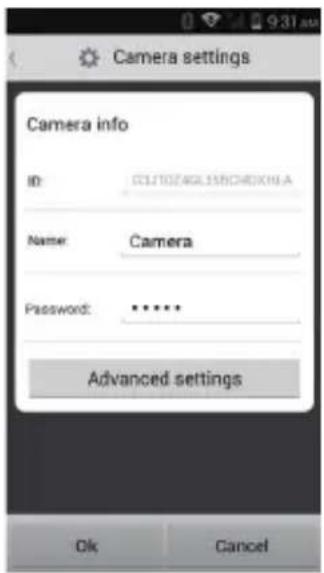
Weitere Einstellungen im Menü "Advanced settings" ("Erweiterte Einstellungen")
• Kamera-Passwort ändern
• Aufzeichnungseinstellungen
• Kamera-Objektiv-Position
• Bewegungserkennungseinstellungen
• Video Einstellungen
- Zeit Einstellungen
• Firmware-Update der Kamera
- QR-Code-Sharing: um Kamera-Broadcast zu anderen Geräten hinzu zu fügen
• Geräteinformationen
Befestigung der Kamera
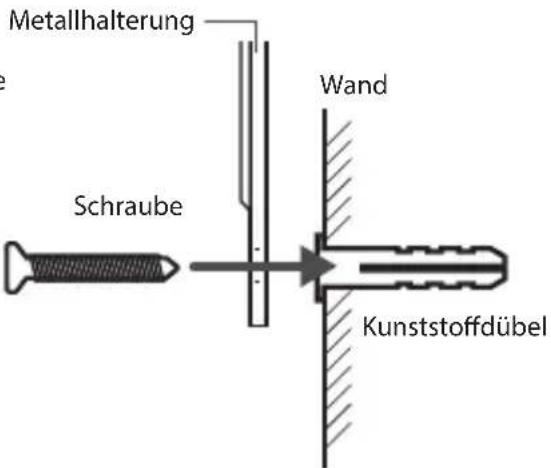
• Der Kamerasockel ist magnetisch.
- Das doppelseitig klebende Schaumstoffpad dient zur Befestigung der Kamera an nicht magnetischen Oberflächen.
- Das Metall-Montagepad kann an einer nicht-magnetischen Oberfläche montiert werden, so dass der Kamerasockel daran haften bleibt.
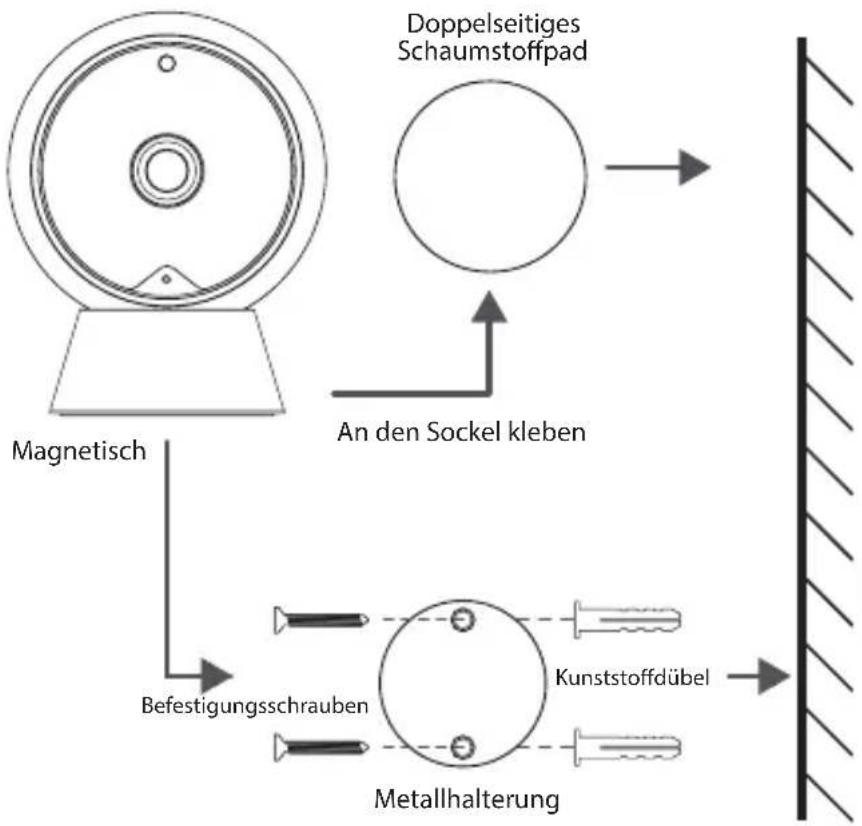
flowchart
graph TD
    A["Magnetisch"] --> B["Befestigungsschrauben"]
    B --> C["An den Sockel kleben"]
    C --> D["Doppelseitiges Schaumstoffpad"]
    D --> E["Kunststoffdübel"]
    E --> F["Metallhalterung"]
Sicherheitshinweise
• Zerlegen Sie das Gerät nicht, entfernen Sie keine Teile.
• Tauchen Sie das Gerät nicht in Wasser oder sonstige Flüssigkeiten ein.
- Lagern Sie das Gerät nicht in unmittelbarer Nähe einer Wärmequelle und setzen Sie es nicht hohen Temperaturen aus.
WEEE-Symbol (Richtlinie über Elektro- und Elektronik-Altgeräte)
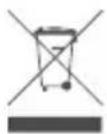
Das WEEE-Symbol zeigt Ihnen an, dass dieses Produkt nicht mit dem normalen Hausmüll entsorgt werden darf. Durch die korrekte Entsorgung dieses Produkts tragen Sie zum Umweltschutz bei. Weitere Informationen zur Entsorgung dieses Produkts erfragen Sie bitte bei Ihrer örtlichen Kommunalverwaltung, bei Ihrem Abfallentsorgung-
sunternehmen oder bei dem Händler, bei dem Sie das Produkt erworben haben.
RED 2014/53/EL direktiiv
RoHS 2011/65/EL direktiiv
ACME Europe erklärt hiermit, dass diese Geräte im Einklang mit den wesentlichen Anforderungen und anderen relevanten Regelungen stehen:
RED-Richtlinie 2014/53/EU
RoHS-Richtlinie 2011/65/EU
Die Konformitätserklärung kann hier eingesehen werden:
http://www.acme.eu/en-us/declarations-conformity
Декларація ЄС
UA

- Box Inhalt
- Kameraübersicht
- Rückstellen der Kamera
- Einrichten der Kamera
- Applikationserstellung und Verbindung
- Anforderungen für das WLAN
- Überblick der Anwendung
- Hauptbildschirm
- Live-Kamerastream
- Aufzeichnungsverlauf
- Benachrichtigungen
- Weitere Einstellungen im Menü "Advanced settings" ("Erweiterte Einstellungen")
- Befestigung der Kamera
- Sicherheitshinweise
- WEEE-Symbol (Richtlinie über Elektro- und Elektronik-Altgeräte)
- Декларація ЄС
Marke : ACME
Modell : IP1202
Kategorie : Sicherheitskamera