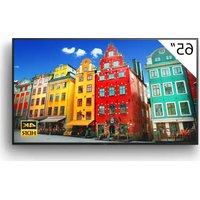
FW-65BZ30J - Monitor SONY - Bezpłatna instrukcja obsługi
Znajdź bezpłatnie instrukcję urządzenia FW-65BZ30J SONY w formacie PDF.


Pytania użytkowników dotyczące FW-65BZ30J SONY
0 pytanie dotyczące tego urządzenia. Odpowiedz na te, które znasz, lub zadaj własne.
Zadaj nowe pytanie dotyczące tego urządzenia
Pobierz instrukcję dla swojego Monitor w formacie PDF za darmo! Znajdź swoją instrukcję FW-65BZ30J - SONY i weź swoje urządzenie elektroniczne z powrotem w ręce. Na tej stronie opublikowane są wszystkie dokumenty niezbędne do korzystania z urządzenia. FW-65BZ30J marki SONY.
INSTRUKCJA OBSŁUGI FW-65BZ30J SONY
Informacje dotyczące bezpieczeństwa....2
Schemat podłączeń....4
Funkcje sterowania .....10
RS-232C....10
IP 12
Załącznik....13
Rozszerzone oprogramowanie ..... 13
Montaż Monitora LCD na ścianie ...14
Rozwiązywanie problemów ..... 15
Dane techniczne .....16
Informacje o instrukcjach
Ten Monitor LCD jest dostarczany z następującymi instrukcjami. Prosimy o zachowanie instrukcji do wykorzystania w przyszłości.
Przewodnik ustawień
- Instalacja i konfiguracja Monitora LCD.

Przewodnik (ta instrukcja) / Dokumentacja bezpieczeństwa
- Informacje dotyczące bezpieczeństwa, pilot, rozwiązywanie problemów, instalacja na ścianie, dane techniczne itp.
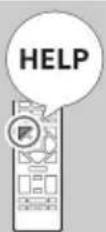
Pomoc
Więcej informacji o rozwiązywaniu problemów i inne użyteczne informacje są dostępne bezpośrednio w Monitorze LCD. Naciśnij HELP na pilocie, aby wyświetlić listę.
Menu ustawień mogą zostać zmienione bez powiadomienia.
WAŻNE - Przed użyciem produktu Sony przeczytaj Umowę licencyjną oprogramowania użytkownika końcowego. Korzystanie z produktu oznacza akceptację Umowy licencyjnej oprogramowania użytkownika końcowego. Umowa licencyjna na oprogramowanie między Tobą a Sony jest dostępna online na stronie Sony (https://www.sony.net/tv-software-licenses/) lub na ekranie produktu. Przejdź do [Ustawienia] → [System] → [Informacje] → [Informacje prawne] → [Uwagi i licencje].
Uwaga
- Przed przystąpieniem do eksploatacji Monitora LCD należy zapoznać się z częścią „Informacje dotyczące bezpieczeństwa”.
- Aby zapoznać się z dodatkowymi informacjami na temat bezpieczeństwa, przeczytaj dostarczoną dokumentację bezpieczeństwa.
- Zdjęcia i ilustracje użyte w Przewodniku ustawień i w tej instrukcji mają charakter jedynie poglądowy i mogą się różnić od rzeczywistego produktu.
Lokalizacja etykiety identyfikacyjnej
Etykiety z numerem modelu, datą produkcji (rok i miesiąc) oraz specyfikacją elektryczną znajdują się z tyłu Monitora LCD lub opakowania.
W przypadku modeli wyposażonych w zasilacz sieciowy: Etykiety z numerem modelu i numerem seryjnym zasilacza sieciowego znajdują się na spodzie zasilacza sieciowego.
WAŻNA UWAGA
Informacja dotycząca sprzętu radiowego
Sony Corporation niniejszym oświadcza, że typy urządzeń radiowych FW-100BZ40J, FW-75BZ30J, FW-65BZ30J, FW-55BZ30J1, FW-55BZ30J, FW-50BZ35J, FW-50BZ30J, FW-43BZ35J, FW-43BZ30J, FW-32BZ30J są zgodne z dyrektywą 2014/53/UE. Pełny tekst deklaracji zgodności UE jest dostępny pod następującym adresem internetowym: https://compliance.sony.eu
Dla tego sprzętu radiowego zastosowanie mają poniższe ograniczenia dotyczące użytkowania lub wymóg uzyskania zezwolenia na użytkowanie obowiązujący w AT, BE, HR, CY, CZ, DK, EE, FI, FR, DE, EL, HU, IE, IT, LV, LT, LU, MT, NL, PL, PT, SK, SI, ES, SE, UK, UK (NI), IS, LI, NO, CH, BG, RO, TR, AL, BA, MK, MD, RS, ME, Kosovo : pasmo 5150 - 5350 MHz jest ograniczone wyłącznie do zastosowań wewnątrz pomieszczeń.
Informacje dotyczące bezpieczeństwa
Montaż i instalacja
Aby uniknąć ryzyka wybuchu pożaru, porażenia prądem elektrycznym, uszkodzenia sprzętu i/lub ewentualnych obrażeń ciała, Monitor LCD należy zainstalować zgodnie z instrukcjami podanymi poniżej.
Instalacja
- Monitor LCD powinien być zainstalowany w pobliżu łatwo dostępnego gniazdka.
- Ustaw Monitor LCD na stabilnej, równej powierzchni tak, aby zapobiec ryzyku jego przewrócenia i spowodowania obrażeń ciała lub uszkodzenia mienia.
- Zainstaluj Monitor LCD w miejscu, w którym nie może zostać pociągnięty, popchnięty lub przewrócony.
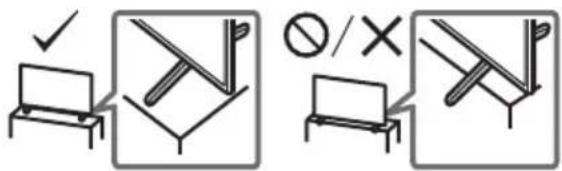
- Zainstaluj Monitor LCD w taki sposób, aby jego podstawa nie wystawała poza stojak (nie należy do wyposażenia). Jeśli podstawa wystaje poza stojak, może to spowodować przewrócenie i upadek Monitora LCD, a w efekcie obrazenia osobiste lub uszkodzenie urządzenia.
- Przed rozpoczęciem przenoszenia Monitora LCD należy odłączyć od niego wszystkie kable.
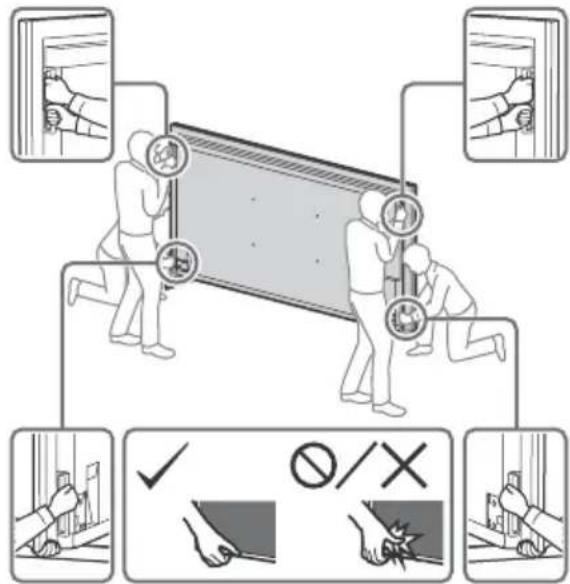
- Do przenoszenia dużego Monitora LCD potrzeba dwóch lub więcej osób (czterech lub więcej w przypadku FW-100BZ40J).
- Przenosząc Monitor LCD w rękach, należy go trzymać tak jak na rysunku. Nie wolno naciskać ekranu ciekłokrystalicznego ani ramy dookoła ekranu.
- Przy podnoszeniu lub przenoszeniu Monitora LCD należy go dobrze chwycić od spodu.
FW-100BZ40J
- Podczas transportu Monitor LCD nie powinien być narażony na wstrząsy mechaniczne i nadmierne wibracje.
- Na czas transportu Monitora LCD do naprawy lub podczas przeprowadzki, należy zapakować go w oryginalny karton i elementy opakowania.
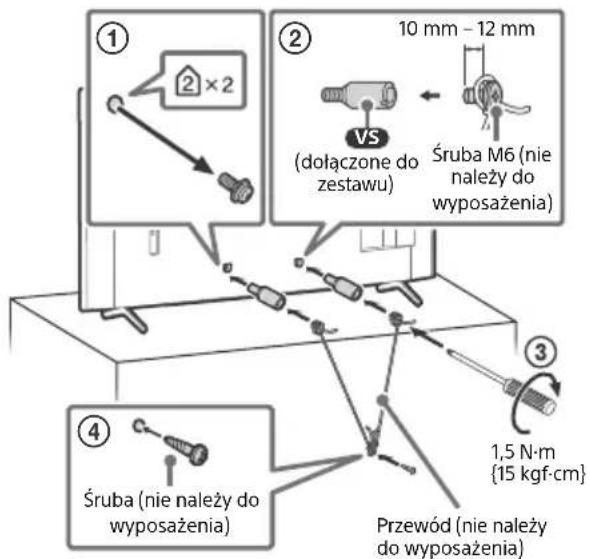
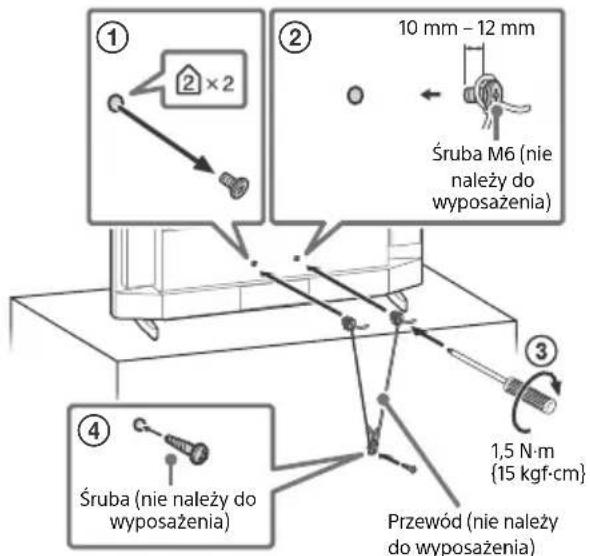
Zabezpieczenie przed przewróceniem
FW-100BZ40J
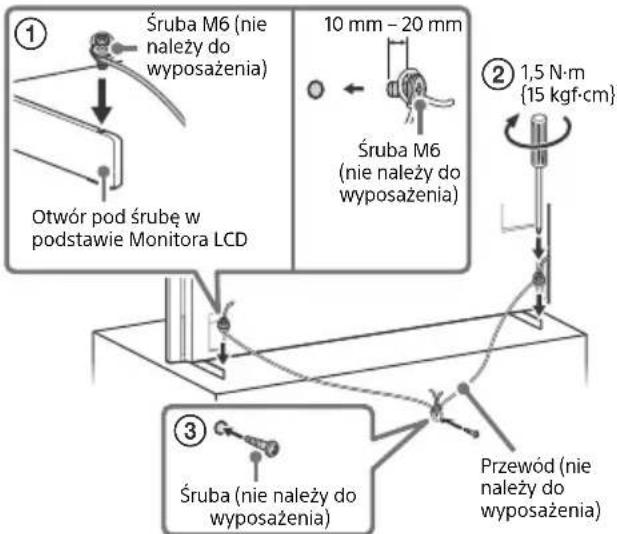
flowchart
graph TD
    A["①: Śruba M6 (nie należy do wyposażenia)"] --> B["Otwór pod śrubę w podstawie Monitora LCD"]
    B --> C["②: 1.5 N·m {15 kgf·cm}"]
    C --> D["③: Śruba (nie należy do wyposażenia)"]
    D --> E["Przewód (nie należy do wyposażenia)"]
FW-75BZ30J / 65BZ30J / 55BZ30J1 / 55BZ30J / 50BZ35J / 50BZ30J / 43BZ35J / 43BZ30J
FW-32BZ30J
Schemat podłączeń
Uwaga
- Złącza i etykiety mogą różnić się w zależności od regionu/kraju/modelu Monitora LCD.
FW-100BZ40J / 50BZ35J / 43BZ35J
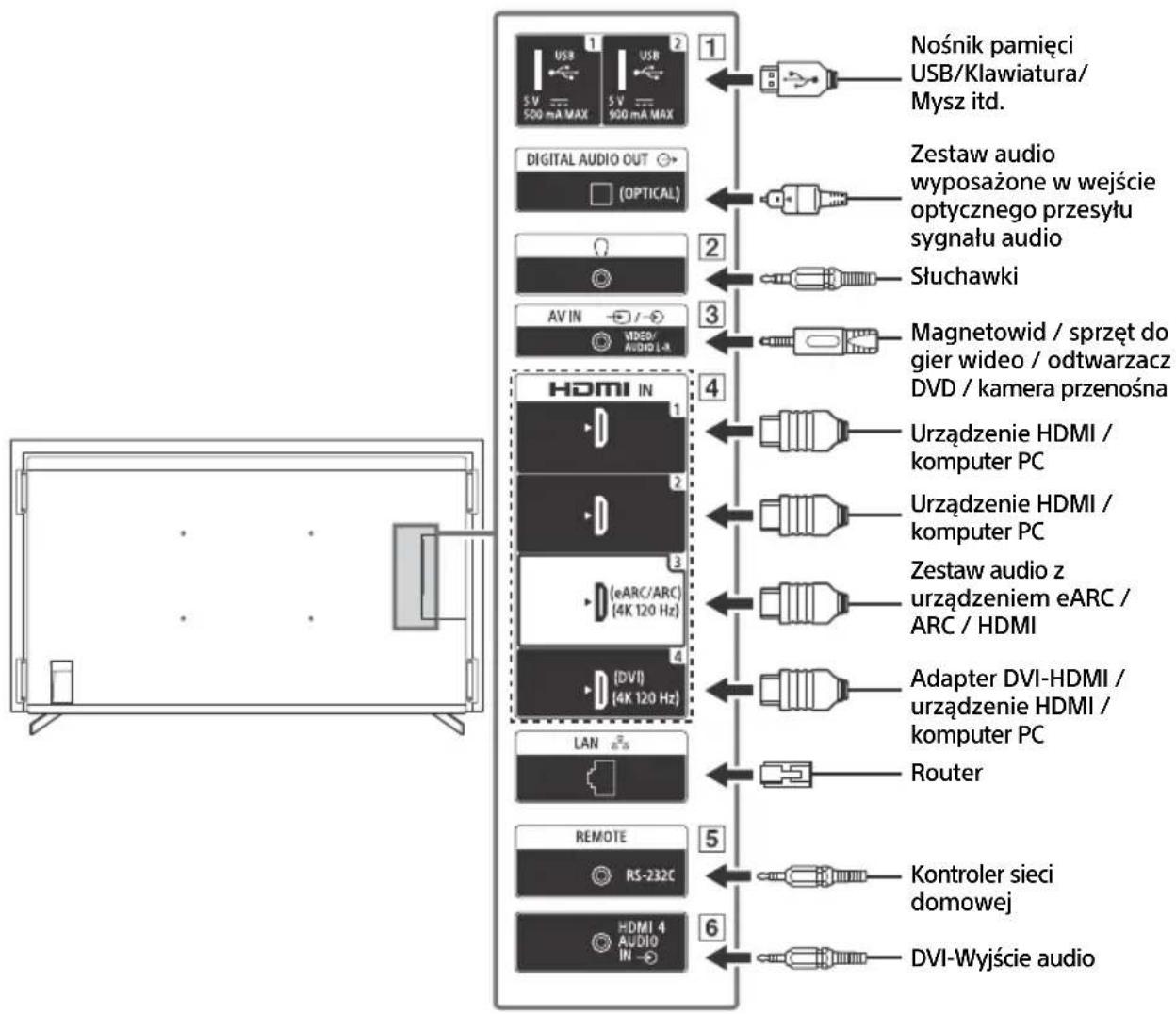
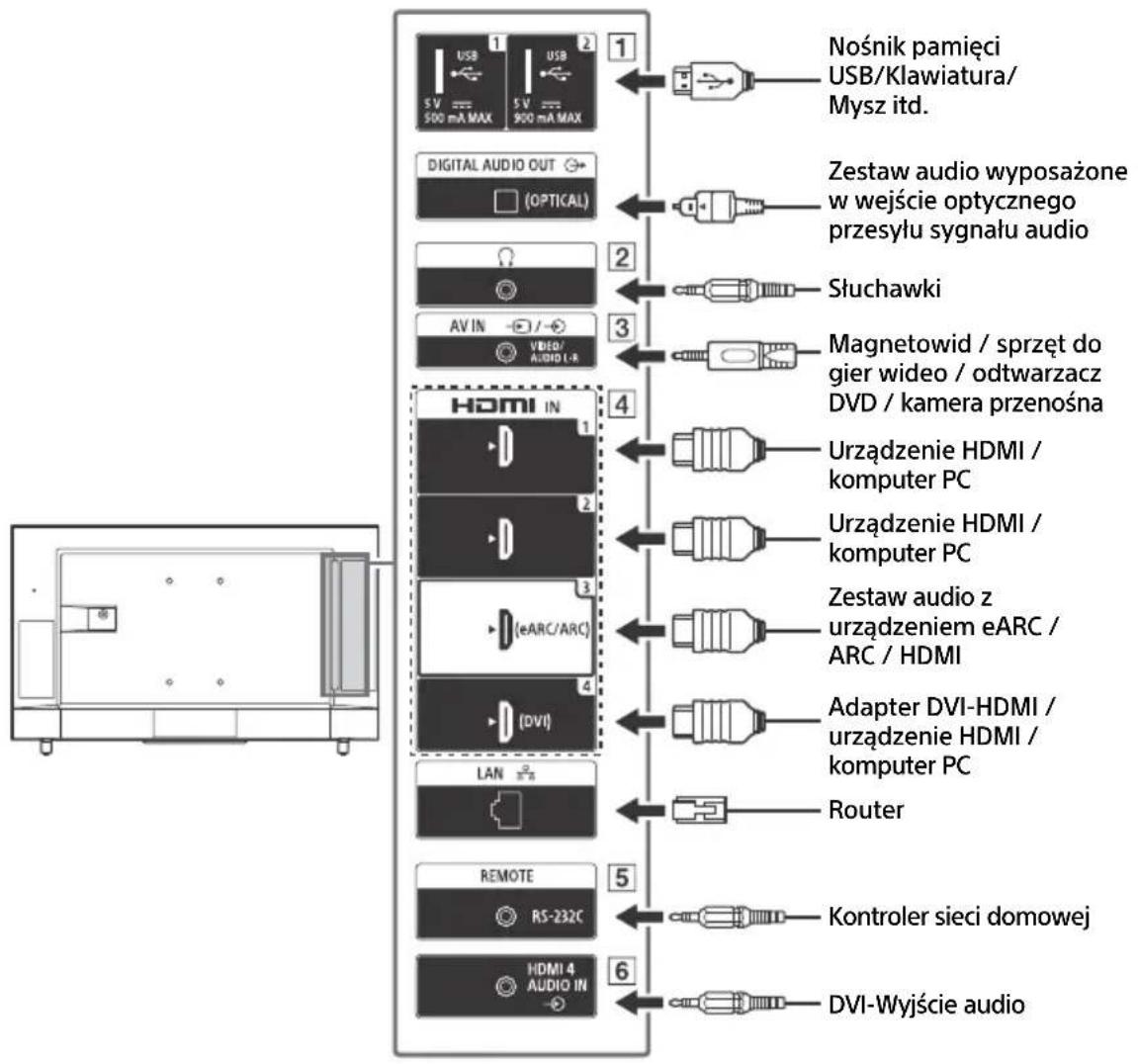
flowchart
graph TD
    A["USB 1 500 mA MAX"] --> B["Nośnik pamięci USB/Klawiatura/Mysz itd."]
    C["DIGITAL AUDIO OUT (OPTICAL)"] --> D["Zestaw audio wyposażone w wejście optycznego przesyłu sygnału audio"]
    E["AV IN"] --> F["Słuchawki"]
    G["VIDEO/AUDIO L-R"] --> H["Magnetowid / sprzęt do gier wideo / odtwarzacz DVD / kamera przenośna"]
    I["HDMI IN"] --> J["Urządzenie HDMI / komputer PC"]
    K["(eARC/ARC)"] --> L["Urządzenie HDMI / komputer PC"]
    M["(DVI)"] --> N["Zestaw audio z urządzeniem eARC / ARC / HDMI"]
    O["LAN"] --> P["Adapter DVI-HDMI / urządzenie HDMI / komputer PC"]
    Q["REMOTE"] --> R["Router"]
    S["HDMI 4 AUDIO IN"] --> T["Kontroler sieci domowej"]
    U["DVI-Wyjście audio"] --> V["Router"]

USB

USB
2
- Podłączenie dużego urządzenia USB może zakłócić pracę innych podłączonych urządzeń w pobliżu.
2 Ⓞ (Słuchawki)
- Obsługuje wyłącznie 3-biegunowe miniaturowe wtyczki stereo typu minijack.
- Nie można jednocześnie odtwarzać dźwięku zarówno na słuchawkach, jak i na głośnikach Monitora LCD.
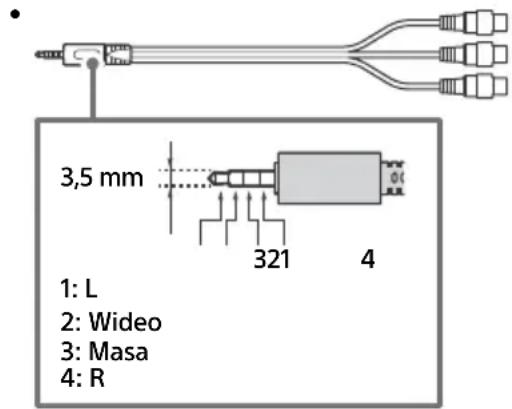
3 A V I N
- W celu nawiązania połączenia kompozytowego, użyj przedłużacza kabla analogowego (nie należy do wyposażenia).
4 HDMI IN 1/2/3/4
- Interfejs HDMI pozwala na przesyłanie cyfrowego sygnału wideo i audio pojedynczym kablem.
- Jeśli urządzenie jest wyposażone w gniazdo DVI, podłącz je do wejścia HDMI IN 4 za pośrednictwem interfejsu adaptera DVI-HDMI (nie należy do wyposażenia), a następnie podłącz gniazdo wyjścia audio urządzenia do wejścia HDMI 4 AUDIO IN.
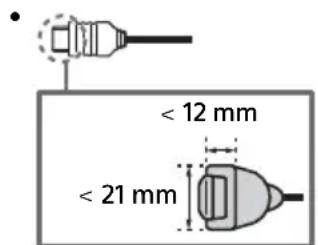
- HDMI IN 3 eARC/ARC (Enhanced Audio Return Channel/Audio Return Channel) Podłącz zestaw audio HDMI IN 3, aby doprowadzić dźwięk Monitora LCD do zestawu audio. Systemy obsługujące kanał HDMI eARC/ARC potrafią za pomocą tego samego kabla HDMI wysyłać obraz do Monitora LCD i odbierać od niego dźwięk. Jeśli zestaw audio nie obsługuje HDMI eARC/ARC, konieczne jest dodatkowe połączenie DIGITAL AUDIO OUT (OPTICAL).
- Aby połączyć system audio z eARC, należy użyć kabla HDMI z funkcją Ethernet.
5 REMOTE RS-232C
- Złącze do komunikacji szeregowej. Szczegóły, patrz „Funkcje sterowania”.
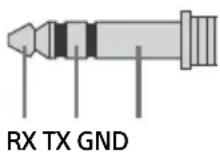
6 HDMI 4 AUDIO IN
- Jeśli urządzenie jest wyposażone w gniazdo DVI, podłącz je do wejścia HDMI IN 4 za pośrednictwem interfejsu adaptera DVI-HDMI (nie należy do wyposażenia), a następnie podłącz gniazdo wyjścia audio urządzenia do wejścia HDMI 4 AUDIO IN.
Pilot i Monitor LCD
Kształt, układ, dostępność i działanie funkcji przycisków pilota mogą się różnić w zależności od regionu/kraju/modelu/ustawień Monitora LCD.
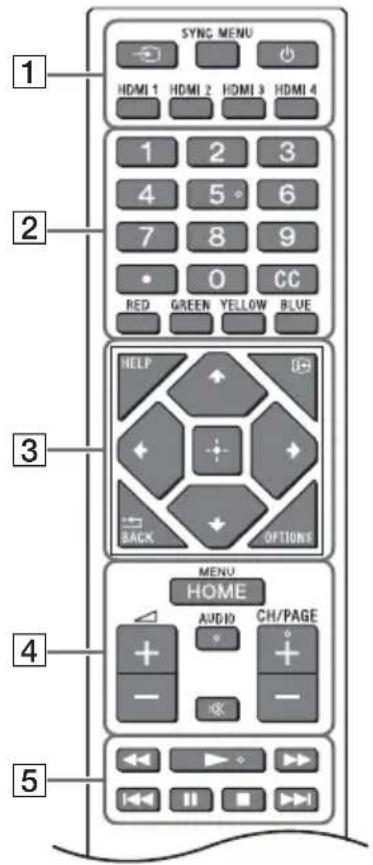
1 (Wybór wejścia): Wyświetlanie i wybieranie źródła sygnału wejściowego itp.
SYNC MENU: Wyświetlanie menu BRAVIA Sync.
(Zasilanie)
HDMI 1/2/3/4
2 Przyciski numeryczne
(kropka)
cc
Kolorowe przyciski
3 HELP: Wyświetlanie menu pomocy.
(i+ (Wyświetlacz ekranu): Wyświetlanie informacji.
/BACK
OPTIONS: Wyświetlani listy funkcji, które są w danym momencie dostępne do użytku.
////+ (Panel nawigacyjny D-Pad): Nawigacja w menu ekranowym i wybór opcji.
4 HOME/MENU
△ +/- (Głośność)
AUDIO: Wybór dźwięku źródła wielojęzykowego lub podwójnego dźwięku (w zależności od źródła programu).
※ (Wyciszanie)*
CH/PAGE +/-
5
flowchart
graph TD
    A["Power Source"] --> B["Box"]
    C["Component 6"] --> D["Power Supply"]
    E["Component 7"] --> F["Power Supply"]
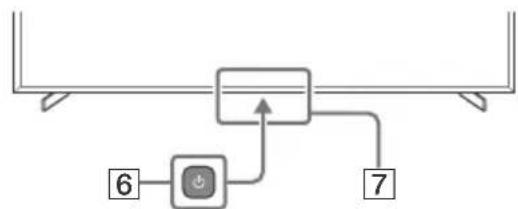
6 ⏻ (Zasilanie)
7 Czujnik pilota zdalnego sterowania / Czujnik światła / LED
* Skrót dostępności jest dostępny przez naciśnięcie i przytrzymanie przycisku (Wyciszanie).
Ustawienia
Tryb Pro
W [Tryb Pro] można korzystać z różnych praktycznych funkcji do użytku profesjonalnego. W niniejszym dokumencie opisano, jak zmienić na [Tryb Pro] oraz przedstawiono standardowe funkcje [Tryb Pro].
Tryb Pro
Tryb normalny: Jest to tryb domyślny. W tym trybie funkcje [Tryb Pro] nie są dostępne.
Tryb ustawień Pro: Tryb ten umożliwia konfigurację różnych ustawień funkcji [Tryb Pro].
Tryb Pro: Jest to tryb operacyjny lub do użytku profesjonalnego w sytuacji, kiedy nie można korzystać z funkcji [Tryb Pro].
Jak zmienić tryb
Kiedy Monitor jest ustawiony w Trybie normalnym lub Trybie ustawień Pro
- Przejdź do opcji [Główne (menu)] → [Aplikacje] → [Narzędzie trybu Pro], a następnie wybierz tryb, który chcesz zmienić.
Kiedy Monitor znajduje się w Trybie Pro
- Naciskaj kolejno, co sekundę, opisane poniżej klawisze aktywacji na pilocie.
Po ponownym uruchomieniu monitora tryb zostanie zmieniony na [Tryb ustawień Pro].
Klawisz aktywacji: (Wyświetlacz ekranu) / ✉ (Wyciszanie) / ∠+/- (Głośność +) / HOME/MENU
*Na początku nie można zmienić trybu z [Narzędzie trybu Pro] na [Tryb Pro]. Aby zmienić tryb z [Narzędzie trybu Pro], przejdź do [Pro Ustawienia] → [Ograniczenia funkcji] → [Aplikacje] i zmień [Narzędzie trybu Pro] na [Włącz] w opcji [Tryb ustawień Pro].
Wprowadzenie funkcji Trybu Pro
W [Tryb Pro] można korzystać z różnych praktycznych funkcji. Standardowe funkcje [Tryb Pro] zostały przedstawione poniżej.
— Ustawianie operacji Monitora podczas włączania zasilania
Operacje Monitora można ustawić po odłączeniu i ponownym podłączeniu wtyczki przewodu zasilającego.
— Zoptymalizowane wyświetlanie ekranu sygnału PC
Na ekranie wyświetlony zostanie ekran wejścia PC w optymalnym rozmiarze zgodnie z formatem PC.
— Sterowanie zasilaniem i automatyczne przełączanie wejścia poprzez wykrywanie sygnału HDMI
W przypadku włączenia monitora, kiedy urządzenie HDMI jest podłączone, można automatycznie zmienić podłączone wejście na HDMI.
– Ustawienia wyświetlanego menu po naciśnięciu przycisku HOME/MENU
Wyświetlane menu można wybrać, naciskając przycisk HOME/MENU na pilocie.
— Po uruchomieniu monitora wstępne wskazanie źródła sygnału
Po uruchomieniu monitora można wyznaczyć początkowe źródło sygnału.
— Blokada Trybu Pro
Aby zabezpieczyć ustawienia [Tryb Pro], można skorzystać z kodu PIN.
— Ustawienie początkowej/maksymalnej głośności
Można ustawić początkową i maksymalną głośność dla monitora.
— Ograniczanie funkcji monitora przy użyciu pilota
Przy użyciu pilota można ograniczyć obsługę monitora.
— Ograniczenie wejść zewnętrznych
Można ograniczyć korzystanie z wejść zewnętrznych.
— Ograniczenie korzystania z aplikacji
Można ograniczyć korzystanie z aplikacji monitora.
Jak ustawić funkcje Trybu Pro
Przejdź do [Główne (menu)] → [Ustawienia] → [Pro Ustawienia], jeśli Monitor znajduje się w [Tryb ustawień Pro].*
*Różni się w zależności od wersji systemu operacyjnego.
Ustawienia zalecane
W niniejszej sekcji przedstawiono ustawienia zalecane podczas obsługi Monitora w celach profesjonalnych.
Ustawianie funkcji ECO
1 Przejdź do [Ustawienia] → [System] → [Zasilanie i energia].
- Ustaw [Wyłączenie TV po okresie bezczynności] na [Wył.].
Ustawianie funkcji IP
2 Przejdź do [Ustawienia] → [Sieć i internet] → [Konfiguracja sieci domowej] → [Kontrola IP].
- Ustaw [Uwierzytelnienie] na [Klucz wstępny i normalny].
•Ustaw [Prosta kontrola IP] na [Wł.].
Automat. pobieranie oprogram
3 Przejdź do [Ustawienia] → [System] → [Informacje] → [Aktualizacja oprogramowania systemowego].
- Ustaw [Automatycznie sprawdzaj dostępność aktualizacji] na [Wył.].
Ustawienia obrazu
4 Przejdź do [Ustawienia] → [Obraz i dźwięk] → [Obraz].
•Ustaw [Czujnik światła] na [Wył.].
- Wybierz opcję [Tryb obrazu] zgodnie z zastosowaniem.
[Żywy]: Korzystanie z wyświetlania cyfrowego znakowania
[Własny]: Wyświetlanie oryginalnego obrazu w stanie takim jaki jest
[Grafika]: Wyświetlanie ekranu PC
Funkcje sterowania
RS-232C
Monitorem można sterować za pośrednictwem zewnętrznej usługi przez RS-232C. Połączenie RS-232C zostało krótko opisane na tej stronie.
Interfejs
Nawiąż połączenie RS-232C z Monitorem, korzystając z miniwtyku stereo 3,5 mm.
Miniwtyk stereo 3,5 mm
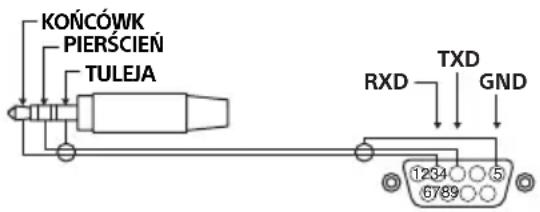
KOŃCÓWKA: Monitor → Kontroler
PIERŚCIEN: Kontroler → Monitor
Ustawienia połączeń
W przypadku nawiązywania połączenia RS-232C, skonfiguruj ustawienia połączenia w następujący sposób.
| Prędkość transmisji 9600 b/s |
| Dane 8 bitów |
| Parzystość Brak |
| Rozpocznij bit 1 bit |
| Zatrzymaj bit 1 bit |
| Sterowanie przepływem Brak |
Format danych
Przedstawiamy format danych dla komunikacji RS-232C poniżej.
(a) Żądania z kontrolera dla monitora
| Nr Pozycja Wartość | ||||||||
| 1 Nagłówek 0x8C : Sterowanie | ||||||||
| 2 Kategoria 0x00 (naprawiono) | ||||||||
| 3 Funkcja 0xXX | ||||||||
| 4 Długość 0xXX (=Dane X+1 bit) | ||||||||
| 5 | D | a | n | e | 1 | 0 | x | X |
| : | : | 0xXX | ||||||
| : | : | 0xXX | ||||||
| X+4 | Dane X | 0xXX | ||||||
| X+5 | Sprawdź wynik dodawania | 0xXX | ||||||
(b) Odpowiedzi monitora dla kontrolera
| Nr Pozycja Wartość | ||
| 1 Nagłówek 0x70 | Odpowiedzi | |
| 2 Odpowiedzi | 0x00 Ukończono (zakończenie typowe) | |
| 0x01 | : Przekroczono limit(Zakończenie nietypowe-przekroczono maksymalną wartość) | |
| 0x02 | : Przekroczono limit(Zakończenie nietypowe-przekroczono minimalną wartość) | |
| 0x03 : Polecenie anulowano (Zakończenie nietypowe) | ||
| 0x04 : Błąd przetwarzania (Błąd formatowania danych) | ||
| 3 | Sprawdź wynik dodawania | 0xXX |
Przykład polecenia
Poniżej opisano przykłady poleceń komunikacyjnych RS-232C.
| Sterowanie | Nagłówek | Kategoria | Funkcja | Długość | Dane 1 | Dane X | Sprawdź wynik dodawania |
| Wt./wyt. zasilanie | 0x8C | 0x00 | 0x00 | 0x02 | 0x00 (wyt.) | - 0x8E | |
| 0x01 (wl.) | - 0x8F | ||||||
| Wybór wejścia HDMI | 0x8C | 0x00 | 0x02 | 0x03 | 0x04 (HDMI) | 0x01 (#1) | 0x96 |
| 0x02 (#2) | 0x97 | ||||||
| 0x03 (#3) | 0x98 | ||||||
| 0x04 (#4) | 0x99 |
Aby uzyskać więcej informacji w zakresie RS-232C, należy się skontaktować z przedstawicielem handlowym.
IP
Monitorem można sterować za pośrednictwem IP z aplikacji HTML5/Androidu na Monitorze lub rozszerzonym urządzeniu. Można zarządzać informacjami dotyczącymi wejścia/zasilania i je monitorować, uruchamiać lub zamykać aplikacje, sterować wyświetlaczem, poprzez np. zmianę źródła wejścia i regulację głośności. Można także ograniczyć polecenia przy użyciu funkcji uwierzytelniania.
Obsługiwany protokół IP
| Nazwa protokołu | Warstwa Format Uwierzytelnianie Wyjaśnienie | |
| REST API HTTP JSON-RPC Tak Interfejsy API, których celem jest sterowanie urządzeniem. | ||
| IRCC-IP HTTP SOAP Tak Sterowanie z obsługą podczerwieni przez protokół internetowy.Technologia i formaty doprzesyłania poleceń pilota przez Internet. | ||
| Prosta kontrola IP | TCP Byte stream Niedostępne | Obsługiwane są tylko standardowe funkcje. |
Ustawienia Monitora
W przypadku korzystania z funkcji [Kontrola IP], należy najpierw skonfigurować monitor w następujący sposób.
Przejdź do [Ustawienia] → [Sieć i internet] → [Konfiguracja sieci domowej] → [Kontrola IP].
Aby ustawić REST API i IRCC-IP,
- Wybierz opcję [Uwierzytelnienie].
- W razie potrzeby, użyj opcji [Klucz wstępny].
Aby aktywować Prostą kontrolę IP, - Włącz opcję [Prosta kontrola IP].
Przykład żądania i odpowiedzi HTTP dla REST API
Poniżej przedstawiony jest przykład żądania i odpowiedzi w celu uzyskania stanu sieci Monitora (adres IP: 192.168.0.1 Wstępnie udostępniony klucz „1234”).
URL
Aby uzyskać więcej informacji w zakresie [Kontrola IP], należy się skontaktować z przedstawicielem handlowym.
Załącznik
Rozszerzone oprogramowanie
Aby korzystać z Monitora w bardziej wygodny sposób, można użyć rozszerzonego oprogramowania.
Na tej stronie przedstawiony jest przykład rozszerzonego oprogramowania.
Aby uzyskać więcej informacji, należy się skontaktować z przedstawicielem handlowym.
Oprogramowanie do monitorów biurowych
Zapewnia praktyczne funkcje do używania monitora jako narzędzia biurowego podłączonego do komputera w sali konferencyjnej lub w podobnym pomieszczeniu.
Przykłady funkcji:
- Funkcja zarządzania zasilaniem/monitorowania zasilania.
- Funkcja białej tablicy.
• Licznik czasu prezentacji. - Zmieniać wejścia lub włączać/wyłączać zasilanie można bez użycia pilota.
Oprogramowanie do cyfrowego znakowania
W przypadku korzystania z monitora jako wyświetlacza do cyfrowego znakowania, oprogramowanie zapewnia praktyczne funkcje.
Przykłady funkcji:
- Funkcja zarządzania dystrybucją cyfrowego znakowania do wielu monitorów za pośrednictwem sieci.
- Funkcja odtwarzania z łatwym znakowaniem za pomocą pamięci USB.
- Funkcja zarządzania zawartością i lista odtwarzania.
- Ustawienie elastycznego harmonogramu dostaw na podstawie godziny i dnia tygodnia.
Montaż Monitora LCD na ścianie
Używanie opcjonalnego uchwytu ściennego (SU-WL850 lub SU-WL450)\* (nie należy do wyposażenia)
Do klientów:
Ze względu na ochronę produktu i zapewnienie bezpieczeństwa firma Sony zaleca, aby montaż tego Monitora LCD był wykonywany przez przedstawicieli firmy Sony lub licencjonowanych wykonawców. Nie należy podejmować samodzielnych prób montażu.
Do dystrybutorów firmy Sony i licencjonowanych wykonawców:
Zwracać uwagę na bezpieczeństwo podczas montażu, konserwacji okresowej i sprawdzania tego produktu.
Informacje dotyczące montażu przy użyciu uchwyt ścienny
Aby uzyskać instrukcje montażu Uchwytu ściennego, zobacz Informacje dotyczące montażu (Uchwyt ścienny) na stronie produktu swojego modelu Monitora LCD. https://www.sony.eu/support
- Postępuj zgodnie z instrukcjami dostarczonymi z Uchwytem ściennym dla danego modelu. Do zamontowania tego Monitora LCD wymagane jest odpowiednie doświadczenie, szczególnie w celu oceny, czy ściana jest odpowiednio wytrzymała, aby unieść ciężar Monitora LCD.
- Firma Sony nie ponosi żadnej odpowiedzialności za uszkodzenia lub obrażenia spowodowane nieprawidłową obsługą lub montażem.
- Montaż uchwytu na ścianie należy zlecić wykwalifikowanemu instalatorowi.
- Ze względów bezpieczeństwa zaleca się stosowanie akcesoriów Sony:
—Uchwyt ścienny SU-WL850
—Uchwyt ścienny SU-WL450
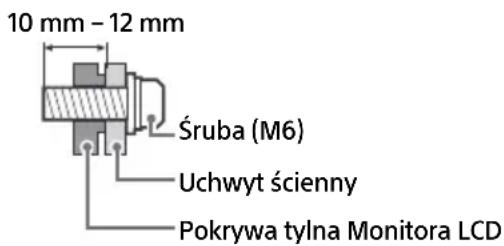
- Podczas montażu Uchwytu ściennego do Monitora LCD należy używać śrub dostarczonych razem z Uchwytem ściennym. Dostarczone śruby są zaprojektowane w sposób pokazany na ilustracji w przypadku pomiaru od powierzchni mocującej Uchwytu ściennego. Średnica i długość śrub różnią się w zależności od modelu Uchwytu ściennego. Stosowanie śrub innych niż dostarczane w komplecie może spowodować uszkodzenia wewnętrzne w Monitorze LCD, jego upadek, itp.
FW-75BZ30J / 65BZ30J / 55BZ30J1 / 55BZ30J / 50BZ35J / 50BZ30J / 43BZ35J / 43BZ30J
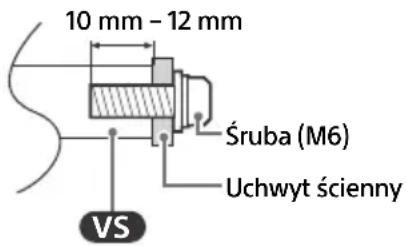
FW-32BZ30J
- Nieużywane śruby i podstawę należy przechowywać w bezpiecznym miejscu z przeznaczeniem do zamontowania w przyszłości. Śruby należy przechowywać poza zasięgiem dzieci.
* Wyłącznie w przypadku niektórych regionów/krajów/modeli.
Używanie opcjonalnego uchwytu ściennego (wyjątkiem modelu SU-WL850 lub SU-WL450) (nie należy do wyposażenia)
Instrukcja obsługi zawiera czynności przygotowania Monitora LCD do zawieszenia na ścianie.
Monitor LCD można zamocować na ścianie za pomocą uchwytu ściennego (nie należy do wyposażenia). Jeśli do Monitora LCD dołączona jest podstawa, Monitor LCD może wymagać odłączenia podstawy.
Przed podłączeniem przewodów należy przygotować Monitor LCD do zamontowania Uchwytu ściennego.
Ze względu na bezpieczeństwo produktu oraz użytkownika firma Sony zaleca, aby montaż Monitora LCD na ścianie był wykonywany przez wykwalifikowanych monterów. Nie należy podejmować samodzielnych prób montażu.
- Postępuj zgodnie z instrukcjami dostarczonymi z Uchwytem ściennym dla danego modelu. Do zamontowania tego Monitora LCD wymagane jest odpowiednie doświadczenie, szczególnie w celu oceny, czy ściana jest odpowiednio wytrzymała, aby unieść ciężar Monitora LCD.
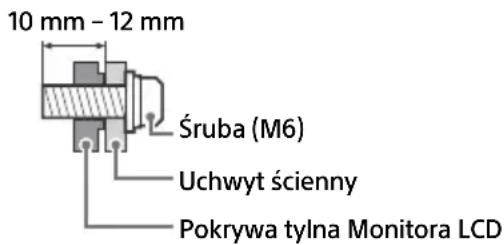
- Wkręty do montażu uchwytu ściennego do Monitora LCD nie należą do wyposażenia.
- Długość wkrętu do uchwytu ściennego różni się w zależności od grubości tego uchwytu. Proszę zapoznać się z poniższą ilustracją.
FW-100BZ40J
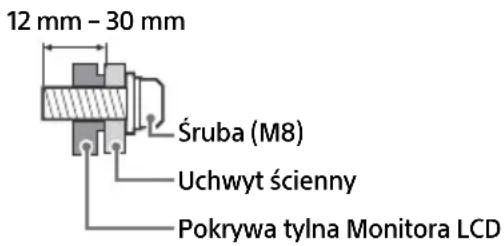
FW-75BZ30J / 65BZ30J / 55BZ30J1 / 55BZ30J / 50BZ35J / 50BZ30J / 43BZ35J / 43BZ30J
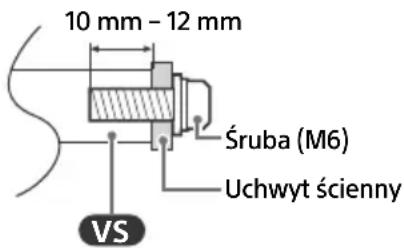
FW-32BZ30J
Rozwiązywanie problemów
W celu rozwiązania ogólnych problemów, takich jak: czarny ekran, brak dźwięku, zawieszony obraz, brak reakcji Monitora LCD lub utrata sygnału sieciowego, wykonaj następujące czynności.
1 Uruchom Monitor LCD ponownie, naciskając przycisk zasilania na pilocie przez pięć sekund. Monitor LCD zostanie uruchomiony. Jeśli Monitor LCD nie zostanie uruchomiony ponownie, spróbuj odłączyć przewód sieciowy, a następnie naciśnij i puść przycisk zasilania na Monitorze LCD. Poczekaj dwie minuty i podłącz przewód zasilający. Ewentualnie naciśnij przycisk zasilania na Monitorze LCD i przytrzymaj go przez około 40 sekund do momentu, aż Monitor LCD wyłączy się.
2 Zapoznaj się z menu Pomoc, naciskając przycisk HELP na pilocie.
3 Podłącz Monitor LCD do Internetu i wykonaj aktualizację oprogramowania. Firma Sony zaleca aktualizację oprogramowania Monitora LCD. Aktualizacje oprogramowania zwierają nowe funkcje i ulepszenia wydajności.
Gdy Monitor LCD zostanie podłączony, przez pewien czas może się nie włączyć pomimo naciskania przycisku zasilania na pilocie lub Monitorze LCD.
Uruchomienie systemu wymaga trochę czasu. Należy odczekać jedną minutę, następnie spróbować włączyć Monitor LCD ponownie.
Pilot nie działa.
• Wymień baterie.
Dane techniczne
System
System panelu: Panel z wyświetlaczem ciekłokrystalicznym (LCD), Podświetlenie LED
Wyjście dźwięku:
FW-32BZ30J:5W+5W
FW-100BZ40J / 75BZ30J / 65BZ30J / 55BZ30J1 /
55BZ30J / 50BZ35J / 50BZ30J / 43BZ35J /
Technologia bezprzewodowa
Protokół IEEE 802.11a/b/g/n/ac
Bluetooth ^® wer. 4.2
| Zakres częstotliwości Moc wyjściowa | |
| Bezprzewodowa sieć LAN (Monitor LCD) | |
| 2400-2483,5 MHz | < 20,0 dBm |
| 5150-5250 MHz | < 23,0 dBm |
| 5250-5350 MHz | < 20,0 dBm |
| 5470-5725 MHz | < 20,0 dBm |
| 5725-5850 MHz | < 13,9 dBm |
| Bluetooth® (Monitor LCD) | |
| 2400-2483,5 MHz < 10,0 dBm | |
Gniazda wejścia/wyjścia
→/→ AVIN
Wejście wideo/audio (mini jack)
HDMI IN 1/2/3/4 (kompatybilne z technologią HDCP 2.3)
Wideo (tylko model FW-100BZ40J / 50BZ35J / 43BZ35J):
4096 × 2160p (50, 60 Hz)^12, 4096 × 2160p
(24 Hz) ^1 , 3840 × 2160p (50, 60 Hz) ^2 , 3840 ×
60 Hz), 720/24p, 576p, 480p, formaty komputerowe
Audio:
7,1 kanałów, liniowe PCM: 32/44,1/48 kHz
16 bity, Dolby Digital, Dolby Digital Plus, DTS, Dolby TrueHD, DTS-HD MA, Dolby Atmos, DTS:X Master Audio
Z wyjątkiem trybu eARC
5,1 kanałów, liniowe PCM: 32/44,1/48/88,2/
96/176,4/192 kHz 16/20/24 bity, Dolby Audio, Dolby Atmos, DTS
eARC/ARC (Enhanced Audio Return Channel/Audio Return Channel) (tylko HDMI IN 3)*4
W trybie eARC
7,1 kanałów, liniowe PCM: 32/44,1/48 kHz
16 bity, Dolby Digital, Dolby Digital Plus, DTS, Dolby TrueHD, DTS-HD MA, Dolby Atmos, DTS:X Master Audio
W trybie ARC
Dwukanałowe liniowe PCM: 48 kHz 16 bity, Dolby Audio, Dolby Atmos, DTS
Cyfrowe gniazdo optyczne (dwukanałowe
liniowe PCM: 48 kHz 16 bity, Dolby Audio, DTS)
HDMI 4 AUDIO IN
Analogowe wejście audio (mini jack stereo)
○ (mini jack stereo)
Słuchawki
1, 2
Port USB 1 obsługuje standard High Speed USB (USB 2.0)
Port USB 2 obsługuje standard Super Speed USB (USB 3.1 Gen 1)
LAN
Gniazdo 10BASE-T/100BASE-TX (Prędkość połączenia zależy od parametrów sieci. Nie gwarantuje się prędkości i jakości transmisji.)
- C + 19.5 V (tylko model FW-32BZ30J)
Wejście zasilacza sieciowego
REMOTE
RS-232C, gniazdo mini jack
Gniazdo pozwala odbierać zewnętrzny sygnał sterowania.
Moc, karta produktu i inne
Wymagania dotyczące zasilania z wyjątkiem modeli wyposażonych w zasilacz sieciowy
220 V – 240 V (prąd zmienny), 50 Hz
wyłącznie modele wyposażone w zasilacz sieciowy
19,5 V DC z zasilaczem sieciowym
Wartości znamionowe: Wejście 220 V - 240 V
(prąd zmienny), 50 Hz
Klasa efektywności energetycznej*5
FW-100BZ40J: A+
FW-75BZ30J: A
FW-65BZ30J: A
FW-55BZ30J: B
FW-50BZ35J: A
FW-50BZ30J: B
FW-43BZ35J: B
FW-43BZ30J: A
FW-32BZ30J: B
Wielkość ekranu (przekątna) (ok.)
FW-100BZ40J: 252,8 cm / 100 cali
FW-75BZ30J: 189,3 cm / 75 cali
FW-65BZ30J: 163,9 cm / 65 cali
FW-55BZ30J1: 138,8 cm / 55 cali
FW-55BZ30J: 138,8 cm / 55 cali
FW-50BZ35J: 125,7 cm / 50 cali
FW-50BZ30J: 125,7 cm / 50 cali
Roczne zużycie energii*5*6
FW-100BZ40J: 298 kWh rocznie
FW-75BZ30J: 259 kWh rocznie
FW-65BZ30J: 201 kWh rocznie
FW-55BZ30J: 171 kWh rocznie
FW-50BZ35J: 132 kWh rocznie
FW-50BZ30J: 135 kWh rocznie
FW-43BZ35J: 105 kWh rocznie
FW-43BZ30J: 89 kWh rocznie
FW-32BZ30J: 75 kWh rocznie
Pobór mocy w trybie czuwania ^578
FW-100BZ40J / 75BZ30J / 65BZ30J / 55BZ30J1 /
55BZ30J / 50BZ35J / 50BZ30J / 43BZ35J /
43BZ30J: 0,50 W (25 W w trybie aktualizacji
oprogramowania lub elektronicznego
przewodnika po programach)
FW-32BZ30J: 0,50 W (10 W w trybie
aktualizacji oprogramowania lub
elektronicznego przewodnika po programach)
Rozdzielczość wyświetlacza (poziom × pion) (piksele)
3840 × 2160
Wartości znamionowe wyjścia
500 mA (w przypadku USB 1), 900 mA (w przypadku USB 2)
Wymiary (przybliżone) (szer. × wys. × gł.) (cm)
z podstawą
Położenie standardowe:
FW-100BZ40J: 226,0 × 134,6 × 47,5
FW-75BZ30J: 168,6 × 104,5 × 41,0
FW-65BZ30J: 146,2 × 91,2 × 33,8
FW-55BZ30J1: 124,3 × 78,7 × 33,8
FW-55BZ30J: 124,3 × 78,7 × 33,8
FW-50BZ35J: 111,9 × 71,5 × 28,6
FW-50BZ30J: 112,6 × 71,8 × 28,6
FW-43BZ35J: 96,4 × 62,8 × 28,6
FW-43BZ30J: 97,2 × 63,2 × 28,6
FW-32BZ30J: 72,6 × 45,4 × 17,2
Położenie pionowe:
FW-75BZ30J: 168,6 × 104,5 × 41,0
FW-65BZ30J: 146,2 × 91,2 × 33,8
FW-55BZ30J1: 124,3 × 78,7 × 33,8
FW-55BZ30J: 124,3 × 78,7 × 33,8
bez podstawy
FW-100BZ40J: 226,0 × 129,7 × 9,8
FW-75BZ30J: 168,6 × 96,9 × 7,2
FW-65BZ30J: 146,2 × 84,2 × 7,1
FW-55BZ30J1: 124,3 × 72,1 × 7,1
FW-55BZ30J: 124,3 × 71,9 × 7,1
FW-50BZ35J: 111,9 × 64,9 × 7,0
FW-50BZ30J: 112,6 × 65,3 × 7,0
FW-43BZ35J: 96,4 × 56,3 × 6,9
FW-43BZ30J: 97,2 × 56,7 × 7,0
FW-32BZ30J: 72,6 × 43,0 × 7,6
Szerokość podstawy (przybliżone) (cm)
Położenie standardowe:
FW-100BZ40J: 190,1
FW-75BZ30J: 133,0
FW-65BZ30J: 113,0
FW-55BZ30J1 / 55BZ30J: 98,3
FW-50BZ35J / 50BZ30J / 43BZ35J / 43BZ30J:
66,5
FW-32BZ30J: 60,6
Położenie pionowe:
FW-75BZ30J: 55,9
FW-65BZ30J: 47,8
FW-55BZ30J1 / 55BZ30J: 45,8
Waga (przybliżona) (kg)
z podstawą
FW-100BZ40J: 92,6
FW-75BZ30J: 32,9
FW-65BZ30J: 22,5
FW-55BZ30J1 / 55BZ30J: 16,6
FW-50BZ35J: 13,3
FW-50BZ30J: 12,9
FW-43BZ35J: 10,7
FW-43BZ30J: 10,5
FW-32BZ30J: 7,7
bez podstawy
FW-100BZ40J: 88,9
FW-75BZ30J: 31,6
FW-65BZ30J: 21,6
FW-55BZ30J1 / 55BZ30J: 15,7
FW-50BZ35J: 12,7
FW-50BZ30J: 12,3
FW-43BZ35J: 10,2
FW-43BZ30J: 10
FW-32BZ30J: 7,5
Inne
Wyposażenie dodatkowe
Uchwyt ścienny: SU-WL850 (tylko model
FW-75BZ30J / 65BZ30J / 55BZ30J1 / 55BZ30J)
Uchwyt ścienny: SU-WL450 (wyjątkiem modelu FW-100BZ40J)
Moduł kamery i mikrofonu: FWA-CE100
Temperatura robocza: 0 °C – 40 °C
Wilgotność robocza: 10 % – 80 % wilgotności względnej (bez kondensacji)
*1 W przypadku podłączenia do wejścia z rozdzielczością 4096 × 2160p i opcji [Tryb szerokoekranowy] ustawionej na [Normalny] wybrana zostaje rozdzielczość wyświetlania 3840 × 2160p. Aby wyświetlać rozdzielczość 4096 × 2160p, opcję [Tryb szerokoekranowy] należy ustawić na [Pełny 1] lub [Pełny 2].
*2 Zapoznaj się z menu ekranowym, aby ustawić [Format sygnału HDMI].
*3 Tylko HDMI IN 3 & 4. Wykonaj połączenie za pomocą kabla HDMI o bardzo dużej szybkości transmisji.
*4 Podłącz zestaw audio HDMI IN 3, aby doprowadzić dźwięk Monitora LCD do zestawu audio.
*5 Te informacje dotyczą krajów UE i innych krajów, których odpowiednie przepisy oparte są o przepisy UE dotyczące etykiet efektywności energetycznej.
*6 Zużycie energii w kWh rocznie, w oparciu o wyliczenie zużycia energii dla Monitora LCD pracującego 4 godziny dziennie przez 365 dni w roku. Rzeczywiste zużycie energii zależy od sposobu korzystania z Monitora LCD.
*7 Podany pobór mocy w trybie czuwania jest osiągany po zakończeniu wykonywania przez Monitor LCD wymaganych procesów wewnętrznych.
*8 Pobór mocy w trybie czuwania wzrośnie przy połączeniu Monitora LCD z siecią.
Uwaga
- Dostępność wyposażenia opcjonalnego zależy od kraju, regionu, modelu Monitora LCD i stanu magazynowego.
- Projekt i dane techniczne mogą zostać zmienione bez powiadomienia.
- Niektóre wskazówki wyświetlane na ekranie mogą nie dotyczyć posiadanego modelu Monitora LCD.
- Karta produktu w niniejszym podręczniku odnosi się do ROZPORZĄDZENIA DELEGOWANEGO KOMISJI (UE) 1062/2010. W celu uzyskania informacji na temat rozporządzenia (UE) 2019/2013 należy skorzystać z odpowiedniej witryny internetowej.
Informacje dot. znaków towarowych
- Terminy HDMI, HDMI High Definition Multimedia Interface oraz logo HDMI są znakami towarowymi lub zarejestrowanymi znakami towarowymi HDMI Licensing Administrator, Inc. w Stanach Zjednoczonych i innych krajach.
- Dolby, Dolby Vision, Dolby Atmos, Dolby Audio i symbol z podwójnym D są znakami towarowymi firmy Dolby Laboratories Licensing Corporation. Wyprodukowano na licencji Dolby Laboratories. Dokumenty poufne, niepublikowane. Copyright © 1992-2020 Dolby Laboratories. Wszystkie prawa zastrzeżone.
- Vewd® Core. Copyright 1995-2021 Vewd Software AS. All rights reserved.
- Google i Android są zastrzeżonymi znakami towarowymi firmy Google LLC.
- Wi-Fi®, Wi-Fi Alliance® i Wi-Fi Direct® są zarejestrowanymi znakami towarowymi Wi-Fi Alliance.
- Logo Wi-Fi CERTIFIED™ jest znakiem certyfikacji podmiotu Wi-Fi Alliance.
- W kwestii informacji na temat patentów DTS należy skorzystać z witryny http://patents.dts.com. Produkowane na licencji DTS, Inc. DTS, Digital Surround oraz logo DTS są zastrzeżonymi znakami towarowymi lub znakami towarowymi firmy DTS, Inc. w Stanach Zjednoczonych i innych krajach. © 2020 DTS, Inc. WSZYSTKIE PRAWA ZASTRZEŻONE.
- Słowo i logo Bluetooth® są zarejestrowanymi znakami towarowymi Bluetooth SIG, Inc. i wszelkie użycie tych znaków przez Sony Corporation odbywa się na mocy licencji. Pozostałe znaki i nazwy towarowe należą do odpowiednich właścicieli.
-
TUXERA jest zastrzeżonym znakiem towarowym firmy Tuxera Inc. w USA i innych krajach.
-
Objęte jednym lub kilkoma zastrzeżeniami patentów HEVC wymienionych na stronie patentlist.accessadvance.com.
- Wszystkie inne znaki towarowe są własnością ich właścicieli.
Numer rejestracji produktu (ROZPORZĄDZENIE DELEGOWANE KOMISJI (UE) 2019/2013)
FW-100BZ40J (495597), FW-75BZ30J (527375), FW-65BZ30J (527373), FW-55BZ30J1 (1218503), FW-55BZ30J (527370), FW-50BZ35J (526764), FW-50BZ30J (527368), FW-43BZ35J (526771), FW-43BZ30J (527366), FW-32BZ30J (527365), FW-32BZ30J/1* (1278992).
* Identyfikator modelu, po którym następuje „/1”, zapewnia nowy numer rejestracyjny produktu w bazie danych EPREL zgodnie z wymogami Tier 2 obowiązującymi od marca 2023 r. Proszę zapoznać się z etykietą energetyczną dołączoną do tego produktu, aby potwierdzić, jaki identyfikator modelu odpowiada Państwa urządzeniu.