
FW-65BZ30J - Монитор SONY - Бесплатное руководство пользователя
Найдите руководство к устройству бесплатно FW-65BZ30J SONY в формате PDF.
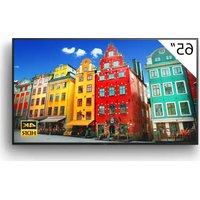


| Тип продукта | ЖК-монитор 4K |
| Бренд | Sony |
| Модель | FW-65BZ30J |
| Размер экрана | 163,9 см (65 дюймов) по диагонали |
| Разрешение | 3840 x 2160 пикселей (4K UHD) |
| Подсветка | LED |
| Размеры с подставкой | 146,2 x 91,2 x 33,8 см (Ш x В x Г) |
| Вес с подставкой | 22,5 кг |
| Питание | 220 В – 240 В переменного тока, 50 Гц |
| Потребляемая мощность (стандартный режим) | 145 Вт |
| Потребление в режиме ожидания | 0,50 Вт |
| Класс энергоэффективности | A |
| Аудиовыход | 10 Вт + 10 Вт |
| Разъемы | 4 x HDMI (HDCP 2.3), 2 x USB, 1 x AV IN, 1 x оптический аудиовыход, 1 x LAN, 1 x RS-232C, 1 x аудиовход HDMI 4 |
| Профессиональные функции | Режим Pro, управление по IP (REST API, IRCC-IP, Simple Control IP), RS-232C |
| Совместимое настенное крепление | SU-WL850 (рекомендуется) или SU-WL450 (в зависимости от модели) |
| Рабочая температура | 0 °C – 40 °C |
| Рабочая влажность | 10 % – 80 % отн. вл. (без конденсации) |
| Комплект поставки | Пульт ДУ, батарейки, руководство по установке, документация по безопасности |
| Уход и чистка | Используйте мягкую сухую ткань. Не используйте химические средства. |
| Безопасность | Установка на устойчивой поверхности, предотвращение опрокидывания, транспортировка минимум двумя людьми |
Часто задаваемые вопросы - FW-65BZ30J SONY
Вопросы пользователей о FW-65BZ30J SONY
0 вопрос об этом устройстве. Ответьте на те, что знаете, или задайте свой.
Задать новый вопрос об этом устройстве
Скачайте инструкцию для вашего Монитор в формате PDF бесплатно! Найдите своё руководство FW-65BZ30J - SONY и возьмите своё электронное устройство обратно в руки. На этой странице опубликованы все документы, необходимые для использования вашего устройства. FW-65BZ30J бренда SONY.
РУКОВОДСТВО ПОЛЬЗОВАТЕЛЯ FW-65BZ30J SONY
ВАЖНОЕ ПРИМЕЧАНИЕ ..... 2
Сведения по безопасности ..... 3
Схема подключения .....5
Пульт дистанционного
управления и ЖК Монитор.....8
Параметры....9
Режим Pro....9
Рекомендуемые настройки .....10
Функции управления.....11
RS-232C 11
IP 12
Приложение .....14
Расширенное программное обеспечение....14
Установка ЖК Монитора на
стену 15
Поиск неисправностей .....16
Технические характеристики.....17
О руководствах
Данный ЖК-монитор поставляется вместе со следующими руководствами. Пожалуйста, сохраняйте руководства для консультаций в будущем.
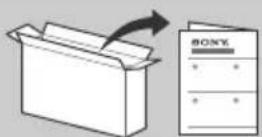
Руководство по установке
• Установка и настройка ЖК-монитора.
Справочник (данное руководство) / Документация по безопасности
- Сведения по безопасности, пульт ДУ, поиск неисправностей, настенная установка, технические характеристики и т.п.
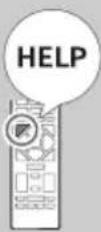
Справка
Сведения о поиске
неисправностей и другие
полезные сведения можно
просмотреть непосредственно на
ЖК-мониторе. Нажмите HELP на
пульте дистанционного
управления для отображения списка тем.
Меню настройки могут быть изменены без уведомления.
ВАЖНО - Перед пользованием этим продуктом Sony прочтите Лицензионное соглашение с конечным пользователем программного обеспечения.
Пользование данным продуктом означает принятие вами Лицензионного соглашения с конечным пользователем программного обеспечения. Лицензионное соглашение между вами и Sony доступно в режиме онлайн на веб-сайте Sony (https://www.sony.net/tv-software-licenses/) или на экране вашего продукта. Перейдите в расположение [Настройки] → [Система] → [Об устройстве] → [Юридическая информация] → [Примечания и лицензии].
Примечание
• Перед началом работы с ЖК-монитором прочитайте раздел "Сведения по безопасности". - Для получения дополнительных сведений по безопасности ознакомьтесь с прилагаемой документацией по безопасности. - Рисунки и изображения, используемые в документе "Руководство по установке" и в настоящем руководстве, представлены только для справки и могут отличаться от фактического изделия. • Реализацию осуществлять в соответствии с действующими требованиями законодательства. Отслужившее изделие утилизировать в соответствии с действующими требованиями законодательства.
Расположение идентифицирующей этикетки
Этикетки с номером модели, датой производства (год/месяц) и характеристиками источника питания расположены на задней панели ЖК-монитора или на упаковке.
Для модели с прилагаемым сетевым адаптером:
Этикетки с номером модели и серийным номером сетевого адаптера расположены в нижней части сетевого адаптера.
Дата изготовления указана на изделии и упаковке на этикетке со штрих-кодом в следующем формате: YYYY/MM, где YYYY - год, MM - месяц изготовления.
ВАЖНОЕ ПРИМЕЧАНИЕ
Название продукта: ЖК-монитор
Производитель: Сони Корпорейшн, 1-7-1 Конан Минато-ку Токио, 108-0075 Япония
Сделано в Словакии, Малайзии или Китае.
Страна производства указана на изделии и упаковке.


Импортер на территории стран Таможенного союза: АО «Сони Электроникс», Россия, 123103, Москва, Карамышевский проезд, 6
Организация, уполномоченная принимать претензии от потребителей на территории Казахстана
АО «Сони Электроникс»
Представительство в Казахстане, 050010, Республика
Казахстан, г. Алматы, пр. Достык, дом 117/7
Сведения по безопасности
Установка/подключение
Во избежание возгорания, поражения электрическим током, повреждения ЖК-монитора и/или травм выполняйте установку и эксплуатацию ЖК-монитора в соответствии с нижеследующими указаниями.
Установка
- ЖК-монитор следует устанавливать вблизи легкодоступной сетевой розетки.
- Во избежание опрокидывания устройства, получения травмы или повреждения имущества установите ЖК-монитор на устойчивую ровную поверхность.
- Установите ЖК-монитор в таком месте, где его нельзя задеть или опрокинуть.
- Установите ЖК-монитор таким образом, чтобы его настольная подставка не выступала за подставку для ЖК-монитора (не входит в комплект). Если настольная подставка выступает за подставку для ЖК-монитора, ЖК-монитор может опрокинуться и упасть, что может привести к травме или повреждению ЖК-монитора.
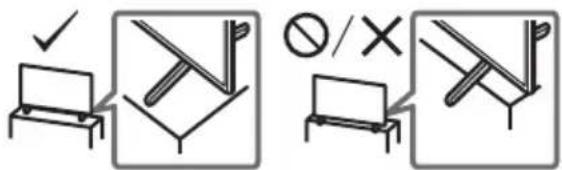
• Перед перемещением ЖК-монитора отсоедините от него все кабели. - Для переноски ЖК-монитора больших размеров требуются два или более человек (четыре или более человек для переноски FW-100BZ40J). - При переноске ЖК-монитора вручную держите его, как показано ниже. Не прикладывайте усилия к ЖК-панели и рамке экрана. - При подъеме или перемещении ЖК-монитора крепко придерживайте его снизу.
FW-100BZ40J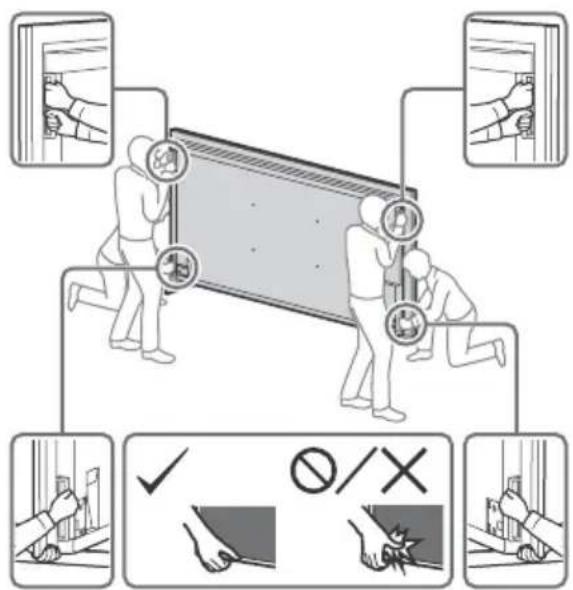
- При перевозке берегите ЖК-монитор от ударов и сильной вибрации.
- Если необходимо доставить ЖК-монитор в ремонтную мастерскую или перевезти в другое место, упакуйте его в картонную коробку и упаковочный материал, в которых он поставлялся изначально.
Предотвращение опрокидывания
FW-100BZ40J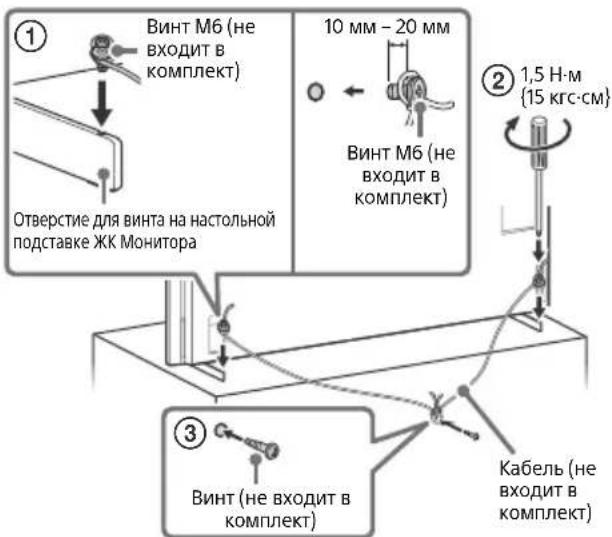
FW-75BZ30J / 65BZ30J / 55BZ30J1 / 55BZ30J / 50BZ35J / 50BZ30J / 43BZ35J / 43BZ30J
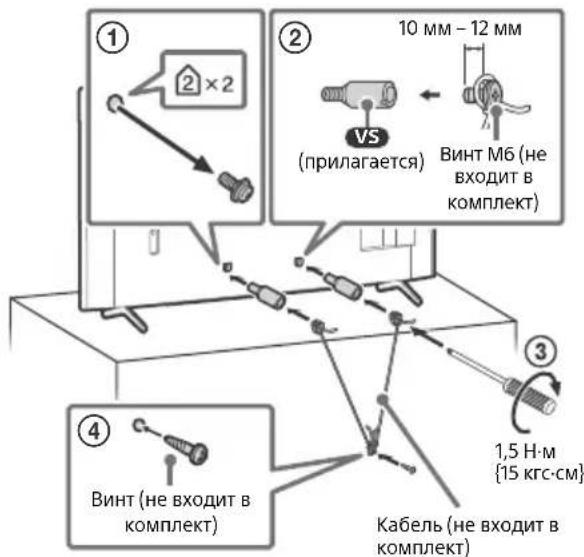
FW-32BZ30J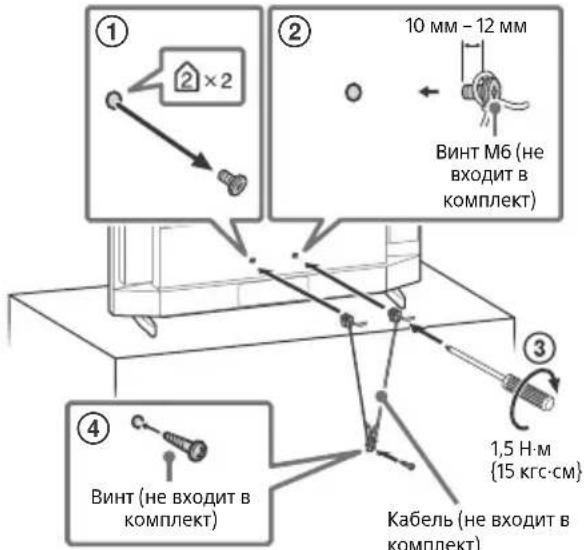
Схема подключения
Примечание
- Разъемы и наклейки могут отличаться в зависимости от региона/страны/модели ЖК-монитора.
FW-100BZ40J / 50BZ35J / 43BZ35J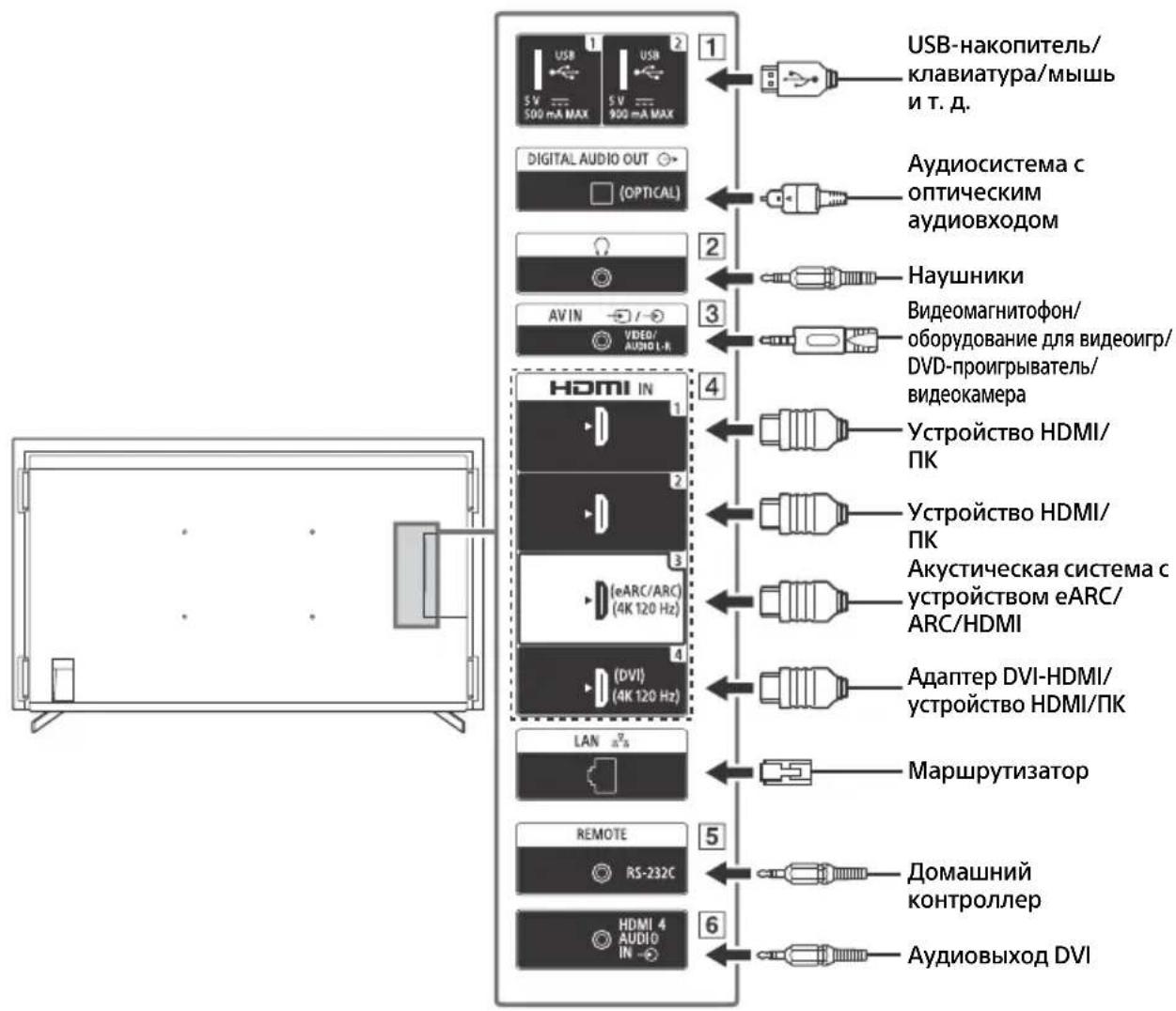
RU
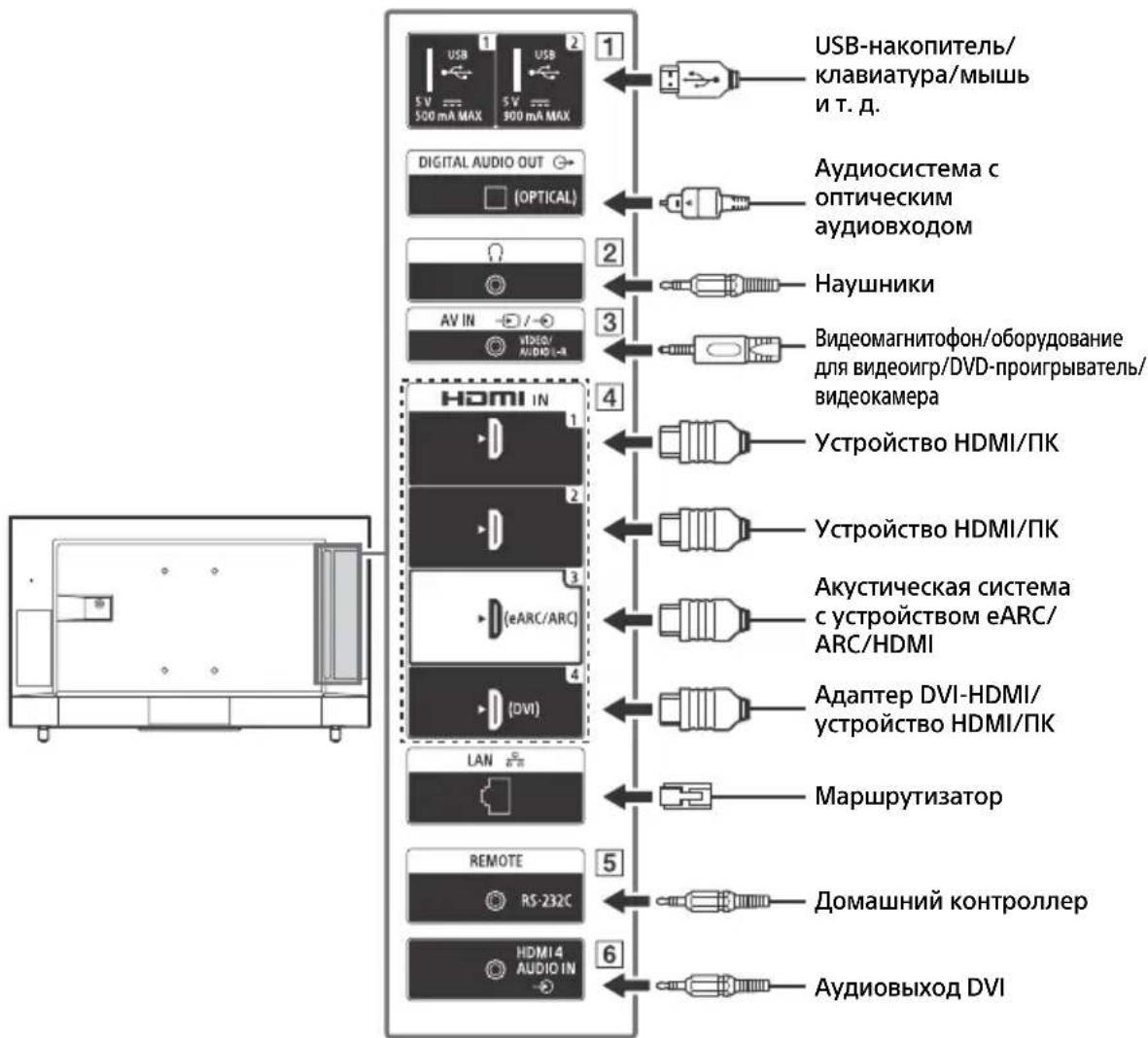
1 USB

USB
2
- Подключение крупного устройства USB может привести к помехам для других подключенных устройств, расположенных рядом с ним.
2 Ⓞ (наушники)
- Поддержка только 3-полюсного стереомини-штекера.
- Невозможно вывести звук одновременно из наушников и динамиков ЖК Монитора.
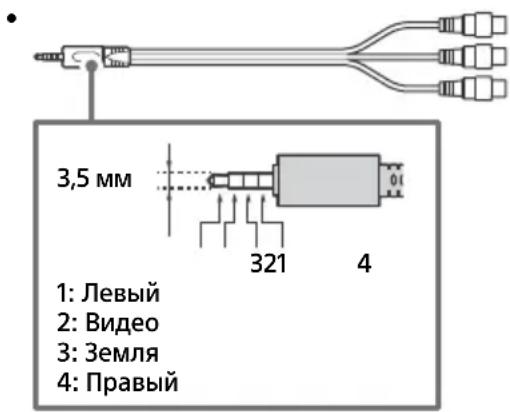
3 - A V I N
- Для композитного подключения используйте аналоговый кабель-удлинитель (не входит в комплект).
4 HDMI IN 1/2/3/4
- Интерфейс HDMI может осуществлять передачу цифрового видео- и аудиосигнала по одному кабелю.
- Если устройство оснащено гнездом DVI, подключите его ко входу HDMI IN 4 при помощи интерфейса адаптера DVI — HDMI (не входит в комплект), затем подключите аудиовыход устройства ко входу HDMI 4 AUDIO IN.
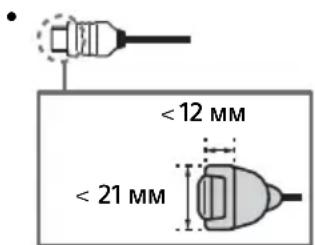
- HDMI IN 3 eARC/ARC (Enhanced Audio Return Channel/Audio Return Channel) Подключите аудиосистему к HDMI IN 3 для перенаправления аудиосигнала ЖК Монитора на аудиосистему.
Аудиосистема, поддерживающая функцию HDMI eARC/ARC, может передавать видео на ЖК Монитор и получать аудиосигнал от ЖК Монитора через один кабель HDMI. Если ваша аудиосистема не поддерживает HDMI eARC/ARC, необходимо установить дополнительное подключение к DIGITAL AUDIO OUT (OPTICAL).
- Используйте кабель HDMI с Ethernet для подключения аудиосистемы с eARC.
5 REMOTE RS-232C
- Разъем для последовательной связи. Для получения дополнительных сведений см. "Функции управления".
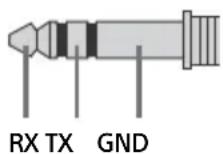
6 HDMI 4 AUDIO IN
- Если устройство оснащено гнездом DVI, подключите его ко входу HDMI IN 4 при помощи интерфейса адаптера DVI — HDMI (не входит в комплект), затем подключите аудиовыход устройства ко входу HDMI 4 AUDIO IN.
Пульт дистанционного управления и ЖК Монитор
Форма, расположение, наличие и функция кнопок пульта дистанционного управления зависят от региона/страны/ модели ЖК Монитора/параметров ЖК Монитора.
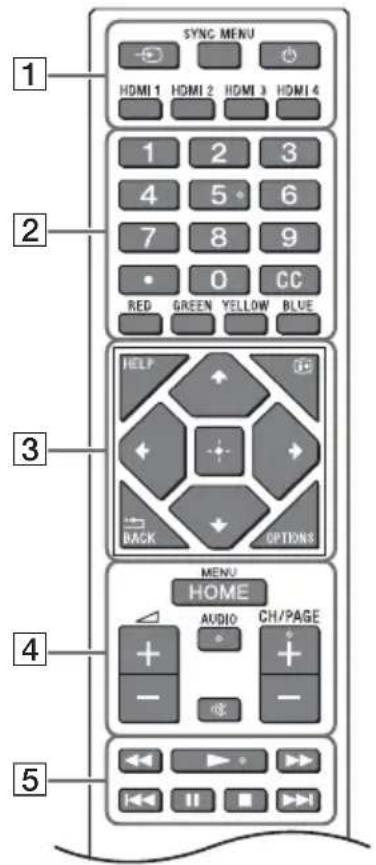
1 (выбор источника входного сигнала): Служит для отображения и выбора источника входного сигнала и т.д. SYNC MENU: Отображение меню BRAVIA Sync. (Включение) HDMI 1/2/3/4
2 Цифровые кнопки (точка) CC Цветные кнопки
3 HELP: Отображение меню справки.
(i+ (Отображение экрана): Отображение информации.
/BACK
OPTIONS: Служит для отображения списка доступных для использования функций.
↑/↓/←/→/□(навигационная
клавиша-переключатель
направлений): Навигация и выбор пунктов экранного меню.
4 HOME/MENU
△ +/- (громкость)
AUDIO: Выбор языка для многоязычного источника или двухканального звука (функция зависит от источника программы).
※ (отключение звука)*
CH/PAGE +/-
5
![graph TD A["6"] --> B(( )) B --> C["7"]](/content/2026/04/678941/images/2dcd9771e742155f6da047783075424aac44dad58fd3909ecec2e1f0e9e7bcfc.jpg)
6 ⏻ (Включение)
7 Датчик пульта дистанционного управления / датчик света / LED
* Быстрый доступ обеспечивается нажатием и удержанием кнопки ☑ (отключение звука).
Параметры
Режим Pro
В [Режим Pro] доступны различные полезные функции, предназначенные для решения профессиональных задач. Ниже описаны порядок переключения в [Режим Pro] и стандартные функции [Режим Pro].
Режим Pro
Обычный режим: Это режим по умолчанию. Функции [Режим Pro] недоступны в данном режиме.
Режим параметров Pro: В данном режиме можно изменять значения настроек функций [Режим Pro].
Режим Pro: Данный режим предназначен для решения профессиональных задач. В этом режиме можно получить доступ к функциям [Режим Pro].
Изменение режима
Если Монитор находится в Обычном режиме или Режиме параметров Pro
- Перейдите в расположение [Дом (Меню)] → [Приложения] → [Работа в режиме Pro] и выберите режим, который необходимо изменить.
Если Монитор находится в Режиме Pro
- Нажмите клавиши активации на пульте дистанционного управления в описанном ниже порядке с интервалом в одну секунду.
После перезапуска монитора будет включен режим [Режим параметров Pro].
Клавиша активации: Ⓞ (Отображение экрана) / ☐ (Отключение звука) / ∠ +/− (Громкость +) / HOME/MENU
*По умолчанию выход из режима [Работа в режиме Pro] в режиме [Режим Pro] не поддерживается. Чтобы выйти из режима [Работа в режиме Pro], перейдите в расположение [Параметры Pro] → [Ограничения функций] → [Приложения] и для [Работа в режиме Pro] выберите значение [Включить] в режиме [Режим параметров Pro].
Краткое описание функций Режима Pro
В [Режим Pro] доступны различные полезные функции. Ниже описаны стандартные функции [Режим Pro].
— Настройка работы монитора при включении питания переменного тока Можно настроить работу монитора при отсоединении и повторном подключении вилки кабеля питания. — Оптимизированное отображение экрана ввода ПК Размер отображаемого экрана ввода ПК оптимизируется в соответствии с форматом ПК. — Управление источником питания и автоматические переключение входов при помощи функции обнаружения сигнала HDMI
При включении монитора с подключенным устройством HDMI переключение на вход подключенного устройства HDMI происходит автоматически.
— Настройки отображения меню при нажатии кнопки HOME/MENU
Можно выбрать меню для отображения при нажатии кнопки HOME/MENU на пульте дистанционного управления.
— Назначение начального источника входа при включении монитора
Можно назначить начальный источник входа при включении монитора.
— Блокировка Режима Pro
Можно обеспечить безопасность настроек [Режим Pro] при помощи PIN-кода.
— Начальное/максимальное значение настройки громкости
Можно настроить начальное и максимальное значения громкости для монитора.
— Ограничение управления монитором при помощи пульта дистанционного управления
Доступ к управлению монитором можно ограничить при помощи пульта дистанционного управления.
— Запрет внешнего ввода
Можно запретить использование внешнего ввода.
— Ограничение использования приложений
Можно ограничить использование приложений монитора.
Настройка функций Режима Pro
Перейдите в расположение [Дом (Меню)] → [Настройки] → [Параметры Pro]. Монитор должен находиться в [Режим параметров Pro].*
*Различается в зависимости от версии ОС.
Рекомендуемые настройки
В данном разделе представлены рекомендуемые настройки для эксплуатации Монитора в профессиональных целях.
Настройка функций ЭКО
1 Перейдите в расположение [Настройки] → [Система] → [Питание и энергопотребление]. - Для [Отключение питания неиспользуемого ТВ] установите значение [Выкл.].
Настройка функций IP
2 Перейдите в расположение [Настройки] → [Сеть и Интернет] → [Настройка домашней сети] → [Управление IP].
- Для [Аутентификация] установите значение [Обычное и общий ключ].
- Для [Простое управление IP] установите значение [Вкл.].
Автоматическая загрузка программного обеспечения
3 Перейдите в расположение [Настройки] → [Система] → [Об устройстве] → [Обновление системы].
- Для [Автоматически проверять наличие обновления] установите значение [Выкл.].
Настройки изображения
4 Перейдите в расположение [Настройки] → [Изображение и звук] → [Изображение].
- Для [Световой сенсор] установите значение [Выкл.].
- Выберите [Режим изображ.] в соответствии с назначением.
[Яркий]: При использовании функции отображения цифровых вывесок
[Индивидуальный]: При отображении исходного изображения в неизменном виде
[Графика]: При отображении экрана ПК
Функции управления
RS-232C
Для управления монитором при помощи внешнего устройства используется подключение RS-232C. На данной странице приведено краткое описание подключения RS-232C.
Интерфейс
Установите подключение RS-232C к монитору при помощи стерео миништекера 3,5 мм.
Стерео миништекер 3,5 мм
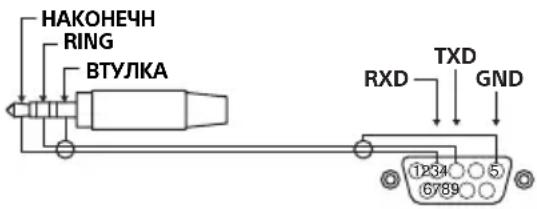
НАКОНЕЧНИК: Монитор → Пульт
RING: Пульт → Монитор
Настройки подключения
В ходе установки подключения RS-232C задайте следующие настройки подключения.
| Скорость (бит/с) 9600 бит/с |
| Данные 8 бит |
| Четность Нет |
| Начальный бит 1 б и т |
| Стоп-бит 1 б и т |
| Управление потоком Нет |
Формат данных
Ниже представлен формат данных подключения RS-232C.
(a) Запросы от контроллера к монитору
| No | Э | л | е | м | е | н | т |
| 1 Заголовок 0x8C | : Управление | ||||||
| 2 Категория 0x00 | (фиксировано) | ||||||
| 3 | Функция | 0xXX | |||||
| 4 | Размер | 0xXX | (=данные X+1 байт) | ||||
| 5 | Данные 1 | 0xXX | |||||
| : | : | 0xXX | |||||
| : | : | 0xXX | |||||
| X+4 | Данные X | 0xXX | |||||
| X+5 | Контрольнаясумма | 0xXX | |||||
3
RU
(b) Ответы монитора контроллеру
| No | Э | л | е | м | е | н | т | з | |
| 1 | 3 | а | г | о | л | о | в | о | |
| 2 Ответ 0x00 Завершено (нормальное завершение) | |||||||||
| 0x01 : Предел превышен(Преждевременное завершение-максимальное значение превышено) | |||||||||
| 0x02 : Предел превышен(Преждевременное завершение-минимальное значение превышено) | |||||||||
| 0x03 : Команда отменена (преждевременное завершение) | |||||||||
| 0x04 : Ошибка интерпретации параметров (ошибка формата данных) | |||||||||
| 3 Контрольнаясумма | 0xXX | ||||||||
Пример команды
Ниже приведены примеры команд подключения RS-232C.
| Управление | Головной элемент | Категория | Функция | Размер | Данные 1 | Данные Х Контрольная сумма |
| Включение/выключение питания | 0x8C | 0x00 | 0x00 | 0x02 | 0x00 (выкл) | - 0x8E |
| 0x01 (вкл) | - 0x8F | |||||
| Выбор входа HDMI | 0x8C | 0x00 | 0x02 | 0x03 | 0x04 (HDMI) | 0x01 (#1) 0x96 |
| 0x02 (#2) 0x97 | ||||||
| 0x03 (#3) 0x98 | ||||||
| 0x04 (#4) 0x99 |
Для получения дополнительных сведений о подключении RS-232C свяжитесь с торговым представителем.
IP
Монитором можно управлять по IP при помощи приложения HTML5/Android, установленного на Мониторе или внешнем устройстве. Поддерживаются такие функции, как мониторинг сведений о входах/питании и управление ими, запуск и завершение работы приложений, управление монитором, например выбором источника входа или громкостью. Кроме того, при помощи функции проверки подлинности можно ограничить доступ к командному режиму.
Поддерживаемый IP-протокол
| Название протокола | Уровень Формат Проверка подлинности | Описание |
| REST API HTTP JSON-RPC Да API-интерфейсы, | предназначенные для управления устройством. | |
| IRCC-IP HTTP SOAP Да Протокол управления | совместимыми ИК-устройствами по Интернету.Технология и форматы передачи команд дистанционного управления при помощи Интернета. | |
| Простое управление IP | TCP Byte stream H/Д | Поддерживаются только стандартные функции. |
Настройки Монитора
Для управления с помощью [Управление IP] предварительно выполните настройку Монитора в следующем порядке.
Перейдите в расположение [Настройки] → [Сеть и Интернет] → [Настройка домашней сети] → [Управление IP].
Для REST API и IRCC-IP,
- Выберите [Аутентификация].
- При необходимости установите настройку [Общий ключ]. Для включения простого управления IP,
- Активируйте [Простое управление IP].
Пример запроса и ответа HTTP для REST API
Ниже приведен пример запроса состояния питания Монитора и ответа на запрос (IP-адрес: 192.168.0.1, общий ключ "1234").
URL-адрес
Для получения дополнительных сведений об [Управление IP] свяжитесь с торговым представителем.
Приложение
Расширенное программное обеспечение
Для удобства эксплуатации Монитора используйте расширенное программное обеспечение. На данной странице приведен пример расширенного программного обеспечения.
Для получения дополнительных сведений свяжитесь с торговым представителем.
Программное обеспечение для офисных мониторов
Предоставляет функции для решения различных задач, к примеру, возникающих в процессе эксплуатации офисного монитора, подключенного к ПК в конференц-зале.
Примеры функций:
- Функции управления питанием/мониторинга питания.
- Функция белой доски. • Таймер презентации.
- Можно изменить значения либо включить/выключить питание без использования пульта дистанционного управления.
Программное обеспечение для цифровых вывесок
Программное обеспечение служит для доступа к различным функциям в ходе использования монитора для отображения цифровых вывесок.
Примеры функций:
- Функция распределенного управления цифровыми вывесками на нескольких мониторах по сети.
- Функция удобного воспроизведения вывески при помощи USB-накопителя.
- Функция управления содержимым и списком воспроизведения.
- Гибкая настройка графика отображения в зависимости от времени и дня недели.
Установка ЖК-монитора на стену
Использование дополнительного кронштейна для настенной установки (SU-WL850 или SU-WL450)* (не входит в комплект)
К сведению покупателей:
Для обеспечения сохранности изделия и из соображений безопасности компания Sony настоятельно рекомендует привлекать для установки ЖК-монитора только дилеров или лицензированных подрядчиков Sony. Не пытайтесь выполнить установку самостоятельно.
К сведению дилеров и подрядчиков Sony:
Уделяйте повышенное внимание безопасности во время установки, периодического обслуживания и осмотра данного изделия.
Сведения по монтажу с помощью кронштейна для настенной установки
Для получения инструкций по установке кронштейна для настенной установки см. сведения об установке (кронштейн для настенной установки) на странице вашей модели ЖК-монитора. https://www.sony.eu/support
- Следуйте входящим в комплект кронштейна для настенной установки инструкциям, относящимся к данной модели. Для надлежащей установки данного изделия требуется соответствующий опыт, в особенности при определении пригодности стены для установки ЖК-монитора по плотности.
- Компания Sony не несет ответственности за любые поломки или травмы, вызванные неправильным обращением с изделием или его неправильной установкой.
- Настенная установка ЖК-монитора должна выполняться только квалифицированными специалистами сервисной службы.
- По соображениям безопасности настоятельно рекомендуется использовать аксессуары Sony, в том числе: — Кронштейн для настенной установки SU-WL850 — Кронштейн для настенной установки SU-WL450
- Обязательно используйте винты, прилагаемые к кронштейну для настенной установки, когда будете прикреплять кронштейн для настенной установки к ЖК-монитору. Прилагаемые винты имеют конструкцию, которая указана на рисунке, при измерении от контактной поверхности кронштейна для настенной установки. Диаметр и длина винтов различаются в зависимости от модели кронштейна для настенной установки. Использование винтов, отличных от входящих в комплект поставки, может привести к повреждению ЖК-монитора или вызвать его падение и т.д.
FW-75BZ30J / 65BZ30J / 55BZ30J1 / 55BZ30J / 50BZ35J / 50BZ30J / 43BZ35J / 43BZ30J
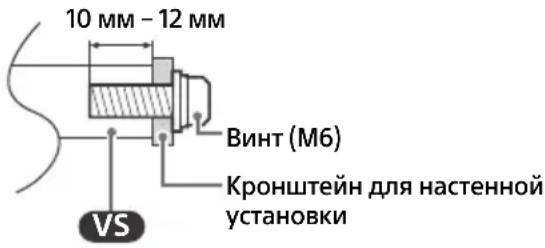
FW-32BZ30J
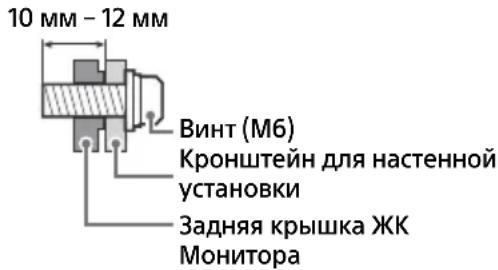
- Храните неиспользующиеся винты и настольную подставку в надежном месте, пока не будете готовы закрепить настольную подставку. Храните винты в недоступном для детей месте. * Только для определенных регионов/стран/моделей.
Использование дополнительного кронштейна для настенной установки (за исключением моделей SU-WL850 или SU-WL450) (не входит в комплект)
В данном руководстве по эксплуатации ЖК-монитора представлены только шаги по подготовке к установке ЖК-монитора перед монтажом на стену.
Для монтажа ЖК-монитора на стену можно использовать соответствующий кронштейн для настенной установки (не входит в комплект). Если к ЖК-монитору прикреплена настольная подставка, может потребоваться отсоединение настольной подставки от ЖК-монитора.
Подготовьте ЖК-монитор к установке на кронштейн для настенной установки перед подключением кабелей.
Для обеспечения сохранности изделия и из соображений безопасности компания Sony настоятельно рекомендует привлекать для установки ЖК-монитора на стену квалифицированных профессионалов. Не пытайтесь выполнить установку самостоятельно.
- Следуйте входящим в комплект кронштейна для настенной установки инструкциям, относящимся к данной модели. Для надлежащей установки данного изделия требуется соответствующий опыт, в особенности при определении пригодности стены для установки ЖК-монитора по плотности.
- Винты для крепления кронштейна для настенной установки к ЖК-монитору не входят в комплект.
- Длина винтов для кронштейна для настенной установки различается в зависимости от ширины данного кронштейна. См. рисунок ниже.
FW-100BZ40J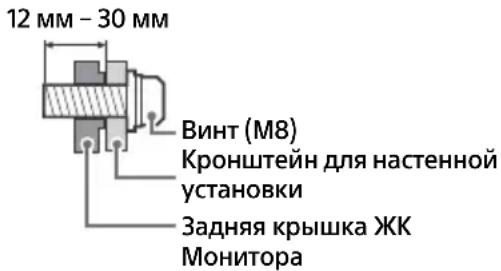
FW-75BZ30J / 65BZ30J / 55BZ30J1 / 55BZ30J / 50BZ35J / 50BZ30J / 43BZ35J / 43BZ30J
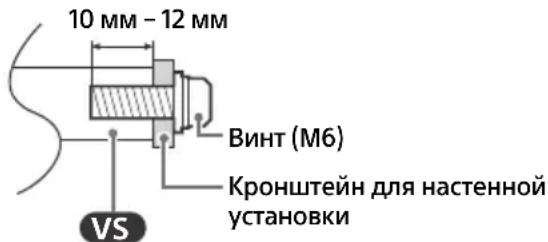
FW-32BZ30J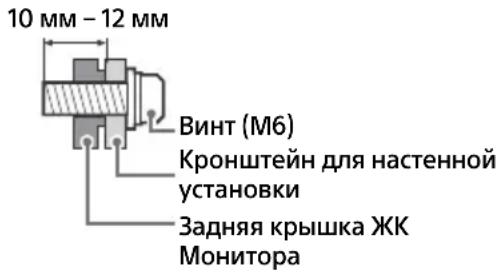
Поиск неисправностей
Основные способы поиска и устранения неисправностей для следующих проблем: пустой экран, отсутствие звука, замерзший кадр, отсутствие реакции ЖК-монитора при нажатии кнопок, потеря сети. При возникновении данных проблем выполните следующие действия.
1. Перезапустите ЖК-монитор, удерживая кнопку питания на пульте дистанционного управления в течение около пяти секунд. ЖК-монитор перезапустится. Если не удается возобновить работу ЖК-монитора, попробуйте отсоединить кабель питания переменного тока, а затем нажмите кнопку питания на ЖК-мониторе и отпустите ее. Подождите две минуты, а затем снова подключите сетевой кабель. Или нажмите и удерживайте кнопку питания на ЖК-мониторе в течение около 40 секунд, пока ЖК-монитор не выключится.
2. См. меню справки, нажав на пульте дистанционного управления кнопку HELP.
3. Подключите ЖК-монитор к Интернету и выполните обновление программного обеспечения. Компания Sony рекомендует своевременно обновлять программное обеспечение ЖК-монитора. Благодаря обновлению программного обеспечения улучшаются рабочие характеристики ЖК-монитора, а также доступны новые функции.
При включении ЖК-монитор может некоторое время не включаться — даже при нажатии кнопки питания на пульте дистанционного управления или самом ЖК-мониторе.
Для инициализации системы требуется некоторое время. Подождите примерно одну минуту, затем повторите попытку.
Не работает пульт дистанционного управления.
Технические характеристики
Система
(жидкокристаллический дисплей),
Светодиодная подсветка
Выход звука:
FW-32BZ30J: 5 Вт + 5 Вт
FW-100BZ40J / 75BZ30J / 65BZ30J / 55BZ30J1 /
55BZ30J / 50BZ35J / 50BZ30J / 43BZ35J /
43BZ30J: 10 Вт + 10 Вт
Беспроводная технология
Протокол IEEE 802.11a/b/g/n/ac
Bluetooth® версии 4.2
Входные/выходные разъемы
→/→ AV IN
Видео-/аудиовход (разъем типа minijack)
HDMI IN 1/2/3/4 (с поддержкой HDCP 2.3)
Видео (только FW-100BZ40J / 50BZ35J /
43BZ35J):
4096 × 2160p (50, 60 Гц)¹², 4096 × 2160p
(24 Гц)¹, 3840 × 2160p (50, 60 Гц)², 3840 ×
2160p (24, 25, 30 Гц), 1080p (30, 50, 60, 100,
120 Гц), 1080/24p, 1080i (50, 60 Гц), 720p
(30, 50, 60 Гц), 720/24p, 576p, 480p,
Форматы ПК
3840 × 2160p (100, 120 Гц)*2*3
Видео (только FW-75BZ30J / 65BZ30J /
55BZ30J1 / 55BZ30J / 50BZ30J / 43BZ30J /
32BZ30J):
4096 × 2160p (50, 60 Гц)*1*2, 4096 × 2160p
(24 Гц)*1, 3840 × 2160p (50, 60 Гц)*2, 3840 ×
2160p (24, 25, 30 Гц), 1080p (30, 50, 60 Гц),
60 Гц), 720/24p, 576p, 480p, Форматы ПК
Аудио:
В режиме eARC (Enhanced Audio Return Channel)
7,1-канальный линейный PCM: 32/44,1/
48 кГц 16 бит, Dolby Digital, Dolby Digital
Plus, DTS, Dolby TrueHD, DTS-HD MA,
Dolby Atmos, DTS:X Master Audio
За исключением режима eARC
5,1-канальный линейный PCM: 32/44,1/
48/88,2/96/176,4/192 кГц 16/20/24 бит,
Dolby Audio, Dolby Atmos, DTS
eARC/ARC (Enhanced Audio Return Channel/Audio Return Channel) (только HDMI IN 3)*4
в режиме eARC
7,1-канальный линейный PCM: 32/44,1/
48 кГц 16 бит, Dolby Digital, Dolby Digital
Plus, DTS, Dolby TrueHD, DTS-HD MA, Dolby
Atmos, DTS:X Master Audio
в режиме ARC
Двухканальный линейный PCM: 48 кГц
16 бит, Dolby Audio, Dolby Atmos, DTS
Цифровой оптический разъем
(двухканальный линейный PCM: 48 кГц
16 бит, Dolby Audio, DTS)
HDMI 4 AUDIO IN
Аналоговый аудиовход (стерео
мини-гнездо)
(стерео мини-гнездо)
Наушники
1, 2
USB-порт 1 поддерживает
высокоскоростное соединение USB
(USB 2.0)
USB-порт 2 поддерживает сверхскоростное
соединение USB (USB 3.1 Gen 1)
LAN
Разъем 10BASE-T/100BASE-TX (скорость
соединения зависит от операционной
среды сети. Скорость и качество передачи
данных не гарантируются.)
- ⊕ + 19.5 V (только FW-32BZ30J)
Вход сетевого адаптера
REMOTE
RS-232C, разъем типа minijack
Данное гнездо служит для приема
внешнего сигнала управления.
Питание, справочный лист технических данных устройства и другое
Требования по электропитанию
кроме моделей с прилагаемым сетевым адаптером
220 В – 240 В пер. тока, 50 Гц
только модели с прилагаемым сетевым адаптером
19,5 В пост. тока с сетевым адаптером
Номинальное электропитание: входное электропитание 220 В – 240 В пер. тока, 50 Гц
Класс энергопотребления
FW-100BZ40J: A+
FW-75BZ30J: A
FW-65BZ30J: A
FW-55BZ30J: B
FW-50BZ35J: A
FW-50BZ30J: B
FW-43BZ35J: B
FW-43BZ30J: A
FW-32BZ30J: B
Размер экрана (по диагонали) (прибл.)
FW-100BZ40J: 252,8 см / 100 дюймов
FW-75BZ30J: 189,3 см / 75 дюймов
FW-65BZ30J: 163,9 см / 65 дюймов
FW-55BZ30J1: 138,8 см / 55 дюймов
FW-55BZ30J: 138,8 см / 55 дюймов
FW-50BZ35J: 125,7 см / 50 дюймов
FW-50BZ30J: 125,7 см / 50 дюймов
FW-43BZ35J: 108,0 см / 43 дюймов
FW-43BZ30J: 108,0 см / 43 дюймов
FW-32BZ30J: 80,1 см / 32 дюймов
Удельная потребляемая мощность в режиме
[Стандартный]
FW-100BZ40J: 7,9 mBT/cm²
FW-75BZ30J: 12,3 mBT/cm²
FW-65BZ30J: 12,5 mBT/cm²
FW-55BZ30J: 15,0 mBT/cm²
FW-50BZ35J: 14,1 мВт/см²
FW-50BZ30J: 14,4 мВт/см²
FW-43BZ35J: 15,3 мВт/см²
FW-43BZ30J: 12,9 мВт/см²
FW-32BZ30J: 19,7 мВт/см²
Энергопотребление
В режиме [Стандартный]
FW-100BZ40J: 215 Вт
FW-75BZ30J: 187 Вт
FW-65BZ30J: 145 Вт
FW-55BZ30J: 123 Вт
FW-50BZ35J: 95 Вт
FW-50BZ30J: 97 Вт
FW-43BZ35J: 76 Вт
FW-43BZ30J: 64 Вт
FW-32BZ30J: 54 Вт
Ежегодное энергопотребление*5
FW-100BZ40J: 298 кВт·ч в год
FW-75BZ30J: 259 кВт·ч в год
FW-65BZ30J: 201 кВт·ч в год
FW-55BZ30J: 171 кВт·ч в год
FW-50BZ35J: 132 кВт·ч в год
FW-50BZ30J: 135 кВт·ч в год
FW-43BZ35J: 105 кВт·ч в год
FW-43BZ30J: 89 кВт·ч в год
FW-32BZ30J: 75 кВт·ч в год
Мощность, потребляемая в дежурном
режиме*6*7
FW-100BZ40J / 75BZ30J / 65BZ30J / 55BZ30J1 /
55BZ30J / 50BZ35J / 50BZ30J / 43BZ35J /
обновления программного обеспечения и данных EPG)
обновления программного обеспечения и данных EPG)
Разрешение экрана (по горизонтали × по
вертикали) (точек)
3840 × 2160
Выходные параметры
500 мА (для USB 1), 900 мА (для USB 2)
Размеры (прибл.) (ш × в × г) (см)
С настольной подставкой
Стандартное положение:
FW-100BZ40J: 226,0 × 134,6 × 47,5
FW-75BZ30J: 168,6 × 104,5 × 41,0
FW-65BZ30J: 146,2 × 91,2 × 33,8
FW-55BZ30J1: 124,3 × 78,7 × 33,8
FW-55BZ30J: 124,3 × 78,7 × 33,8
FW-50BZ35J: 111,9 × 71,5 × 28,6
FW-50BZ30J: 112,6 × 71,8 × 28,6
FW-43BZ35J: 96,4 × 62,8 × 28,6
FW-43BZ30J: 97,2 × 63,2 × 28,6
FW-32BZ30J: 72,6 × 45,4 × 17,2
Узкое положение:
FW-75BZ30J: 168,6 × 104,5 × 41,0
FW-65BZ30J: 146,2 × 91,2 × 33,8
FW-55BZ30J1: 124,3 × 78,7 × 33,8
FW-55BZ30J: 124,3 × 78,7 × 33,8
Без настольной подставки
FW-100BZ40J: 226,0 × 129,7 × 9,8
FW-75BZ30J: 168,6 × 96,9 × 7,2
FW-65BZ30J: 146,2 × 84,2 × 7,1
FW-55BZ30J1: 124,3 × 72,1 × 7,1
FW-55BZ30J: 124,3 × 71,9 × 7,1
FW-50BZ35J: 111,9 × 64,9 × 7,0
FW-50BZ30J: 112,6 × 65,3 × 7,0
FW-43BZ35J: 96,4 × 56,3 × 6,9
FW-43BZ30J: 97,2 × 56,7 × 7,0
FW-32BZ30J: 72,6 × 43,0 × 7,6
Ширина подставки (прибл.) (см)
Стандартное положение:
FW-100BZ40J: 190,1
FW-75BZ30J: 133,0
FW-65BZ30J: 113,0
FW-55BZ30J1 / 55BZ30J: 98,3
FW-50BZ35J / 50BZ30J / 43BZ35J / 43BZ30J:
66,5
FW-32BZ30J: 60,6
Узкое положение:
FW-75BZ30J: 55,9
FW-65BZ30J: 47,8
FW-55BZ30J1 / 55BZ30J: 45,8
Масса (прибл.) (кг)
С настольной подставкой
FW-100BZ40J: 92,6
FW-75BZ30J: 32,9
FW-65BZ30J: 22,5
FW-55BZ30J1 / 55BZ30J: 16,6
FW-50BZ35J: 13,3
FW-50BZ30J: 12,9
FW-43BZ35J: 10,7
FW-43BZ30J: 10,5
FW-32BZ30J: 7,7
Без настольной подставки
FW-100BZ40J: 88,9
FW-75BZ30J: 31,6
FW-65BZ30J: 21,6
FW-55BZ30J1 / 55BZ30J: 15,7
FW-50BZ35J: 12,7
FW-50BZ30J: 12,3
FW-43BZ35J: 10,2
FW-43BZ30J: 10
FW-32BZ30J: 7,5
Прочее
Дополнительные принадлежности
Кронштейн для настенной установки:
SU-WL850 (Только для модели FW-75BZ30J /
65BZ30J / 55BZ30J1 / 55BZ30J)
Кронштейн для настенной установки:
SU-WL450 (за исключением моделей
FW-100BZ40J)
Камера с микрофоном: FWA-CE100
Условия хранения:
Товары сохраняют в упакованном виде в темных, сухих, чистых, хорошо вентилируемых помещениях, изолированных от мест хранения кислот и щелочей. Температура хранения*8: от -20 °C до +60 °C. Относительная влажность хранения*8: < 80 % (без конденсации). Рабочая температура: от 0 °C до 40 °C. Рабочая относительная влажность: 10 – 80 % (без конденсации).
*1 При вводе сигнала 4096 × 2160р и установке для параметра [Широкоэкранный режим] значения [Нормальный], отображается разрешение 3840 × 2160р. Для получения изображения 4096 × 2160р установите для параметра [Широкоэкранный режим] значение [Полный 1] или [Полный 2].
*2 См. экранное меню, чтобы установить [Формат сигнала HDMI].
*3 Только HDMI IN 3 & 4. Для подключения используйте сверхвысокоскоростной кабель HDMI.
*4 Подключите аудиосистему к HDMI IN 3 для перенаправления аудиосигнала ЖК Монитора на аудиосистему.
*5 За потребление электроэнергии в кВт-ч за год принято энергопотребление ЖК Монитора, работающего 4 часа в день в течение 365 дней. Фактическое энергопотребление будет напрямую зависеть от способа использования ЖК Монитора.
*6 Указанная величина мощности потребления в режиме ожидания достигается после того, как ЖК Монитор выполнит необходимые внутренние процессы.
*7 Потребляемая мощность в режиме ожидания увеличится при подключении ЖК Монитора к сети.
*8 Примечание: максимальные значения для обоих параметров не могут быть достигнуты одновременно.
Примечание
- Доступность дополнительных аксессуаров зависит от страны/региона/модели ЖК-монитора/наличия в продаже.
- Конструкция и технические характеристики могут быть изменены без уведомления.
- Некоторые инструкции на экране могут не применяться к используемой модели ЖК-монитора.
Информация о торговых марках
- Термины HDMI, HDMI High-Definition Multimedia Interface и логотип HDMI являются товарными знаками или зарегистрированными товарными знаками HDMI Licensing Administrator, Inc. в Соединенных Штатах и других странах.
- Название Dolby, Dolby Vision, Dolby Atmos, Dolby Audio и символ с двойной буквой D являются торговыми марками Dolby Laboratories Licensing Corporation. Произведено по лицензии Dolby Laboratories. Конфиденциальные неопубликованные материалы. Авторское право © 1992-2020 Dolby Laboratories. Все права защищены.
- Vewd® Core. Copyright 1995-2021 Vewd Software AS. All rights reserved.
- Google и Android являются товарными знаками корпорации Google LLC.
- Wi-Fi®, Wi-Fi Alliance® и Wi-Fi Direct® являются зарегистрированными товарными знаками Wi-Fi Alliance.
- Логотип Wi-Fi CERTIFIED™ является сертификационным знаком Wi-Fi Alliance.
- Сведения о патентах DTS см. http://patents.dts.com. Изготовлено по лицензии DTS, Inc. DTS, Digital Surround и логотип DTS являются зарегистрированными товарными знаками или товарными знаками DTS, Inc. в США и других странах. © 2020 DTS, Inc. ВСЕ ПРАВА ЗАЩИЩЕНЫ.
- Знак Bluetooth® и логотипы являются зарегистрированными торговыми марками, которые принадлежат Bluetooth SIG, Inc., любое их использование Sony Corporation лицензировано. Все остальные торговые марки и торговые наименования являются собственностью соответствующих владельцев.
- TUXERA является зарегистрированным товарным знаком Tuxera Inc. в США и других странах.
- Охраняется одним или несколькими пунктами патентных формул HEVC, указанных на сайте patentlist.accessadvance.com.
- Все другие торговые марки являются собственностью соответствующих владельцев.
ВАЖНОЕ ПРИМЕЧАНИЕ 2
500 мА (для USB 1), 900 мА (для USB 2)



- О РУКОВОДСТВАХ
- РУКОВОДСТВО ПО УСТАНОВКЕ
- СПРАВОЧНИК (ДАННОЕ РУКОВОДСТВО) / ДОКУМЕНТАЦИЯ ПО БЕЗОПАСНОСТИ
- СПРАВКА
- ВАЖНО - ПЕРЕД ПОЛЬЗОВАНИЕМ ЭТИМ ПРОДУКТОМ SONY ПРОЧТИТЕ ЛИЦЕНЗИОННОЕ СОГЛАШЕНИЕ С КОНЕЧНЫМ ПОЛЬЗОВАТЕЛЕМ ПРОГРАММНОГО ОБЕСПЕЧЕНИЯ
- ПРИМЕЧАНИЕ
- РАСПОЛОЖЕНИЕ ИДЕНТИФИЦИРУЮЩЕЙ ЭТИКЕТКИ
- ВАЖНОЕ ПРИМЕЧАНИЕ
- НАЗВАНИЕ ПРОДУКТА: ЖК-МОНИТОР
- СВЕДЕНИЯ ПО БЕЗОПАСНОСТИ
- УСТАНОВКА/ПОДКЛЮЧЕНИЕ
- УСТАНОВКА
- ПРЕДОТВРАЩЕНИЕ ОПРОКИДЫВАНИЯ
- СХЕМА ПОДКЛЮЧЕНИЯ
- USB
- Ⓞ (НАУШНИКИ)
- A V I N
- HDMI IN
- REMOTE RS-232C
- HDMI 4 AUDIO IN
- ПУЛЬТ ДИСТАНЦИОННОГО УПРАВЛЕНИЯ И ЖК МОНИТОР
- ПАРАМЕТРЫ
- РЕЖИМ PRO
- ИЗМЕНЕНИЕ РЕЖИМА
- ЕСЛИ МОНИТОР НАХОДИТСЯ В ОБЫЧНОМ РЕЖИМЕ ИЛИ РЕЖИМЕ ПАРАМЕТРОВ PRO
- ЕСЛИ МОНИТОР НАХОДИТСЯ В РЕЖИМЕ PRO
- КРАТКОЕ ОПИСАНИЕ ФУНКЦИЙ РЕЖИМА PRO
- БЛОКИРОВКА РЕЖИМА PRO
- НАЧАЛЬНОЕ/МАКСИМАЛЬНОЕ ЗНАЧЕНИЕ НАСТРОЙКИ ГРОМКОСТИ
- ОГРАНИЧЕНИЕ УПРАВЛЕНИЯ МОНИТОРОМ ПРИ ПОМОЩИ ПУЛЬТА ДИСТАНЦИОННОГО УПРАВЛЕНИЯ
- ЗАПРЕТ ВНЕШНЕГО ВВОДА
- ОГРАНИЧЕНИЕ ИСПОЛЬЗОВАНИЯ ПРИЛОЖЕНИЙ
- НАСТРОЙКА ФУНКЦИЙ РЕЖИМА PRO
- РЕКОМЕНДУЕМЫЕ НАСТРОЙКИ
- НАСТРОЙКА ФУНКЦИЙ ЭКО
- НАСТРОЙКА ФУНКЦИЙ IP
- АВТОМАТИЧЕСКАЯ ЗАГРУЗКА ПРОГРАММНОГО ОБЕСПЕЧЕНИЯ
- НАСТРОЙКИ ИЗОБРАЖЕНИЯ
- ФУНКЦИИ УПРАВЛЕНИЯ
- RS-232C
- ИНТЕРФЕЙС
- СТЕРЕО МИНИШТЕКЕР 3,5 ММ
- НАСТРОЙКИ ПОДКЛЮЧЕНИЯ
- ФОРМАТ ДАННЫХ
- ПРИМЕР КОМАНДЫ
- IP
- НАСТРОЙКИ МОНИТОРА
- ПРИМЕР ЗАПРОСА И ОТВЕТА HTTP ДЛЯ REST API
- URL-АДРЕС
- ПРИЛОЖЕНИЕ
- РАСШИРЕННОЕ ПРОГРАММНОЕ ОБЕСПЕЧЕНИЕ
- ПРОГРАММНОЕ ОБЕСПЕЧЕНИЕ ДЛЯ ОФИСНЫХ МОНИТОРОВ
- ПРОГРАММНОЕ ОБЕСПЕЧЕНИЕ ДЛЯ ЦИФРОВЫХ ВЫВЕСОК
- УСТАНОВКА ЖК-МОНИТОРА НА СТЕНУ
- ИСПОЛЬЗОВАНИЕ ДОПОЛНИТЕЛЬНОГО КРОНШТЕЙНА ДЛЯ НАСТЕННОЙ УСТАНОВКИ (SU-WL850 ИЛИ SU-WL450)* (НЕ ВХОДИТ В КОМПЛЕКТ)
- К СВЕДЕНИЮ ПОКУПАТЕЛЕЙ
- К СВЕДЕНИЮ ДИЛЕРОВ И ПОДРЯДЧИКОВ SONY
- СВЕДЕНИЯ ПО МОНТАЖУ С ПОМОЩЬЮ КРОНШТЕЙНА ДЛЯ НАСТЕННОЙ УСТАНОВКИ
- FW-75BZ30J / 65BZ30J / 55BZ30J1 / 55BZ30J / 50BZ35J / 50BZ30J / 43BZ35J / 43BZ30J
- FW-32BZ30J
- ИСПОЛЬЗОВАНИЕ ДОПОЛНИТЕЛЬНОГО КРОНШТЕЙНА ДЛЯ НАСТЕННОЙ УСТАНОВКИ (ЗА ИСКЛЮЧЕНИЕМ МОДЕЛЕЙ SU-WL850 ИЛИ SU-WL450) (НЕ ВХОДИТ В КОМПЛЕКТ)
- ПОИСК НЕИСПРАВНОСТЕЙ
- ТЕХНИЧЕСКИЕ ХАРАКТЕРИСТИКИ
- СИСТЕМА
- ВХОДНЫЕ/ВЫХОДНЫЕ РАЗЪЕМЫ
- ПИТАНИЕ, СПРАВОЧНЫЙ ЛИСТ ТЕХНИЧЕСКИХ ДАННЫХ УСТРОЙСТВА И ДРУГОЕ
- РАЗМЕРЫ (ПРИБЛ.) (Ш × В × Г) (СМ)
- ШИРИНА ПОДСТАВКИ (ПРИБЛ.) (СМ)
- МАССА (ПРИБЛ.) (КГ)
- ПРОЧЕЕ
- ИНФОРМАЦИЯ О ТОРГОВЫХ МАРКАХ
Марка : SONY
Модель : FW-65BZ30J
Категория : Монитор