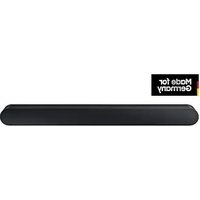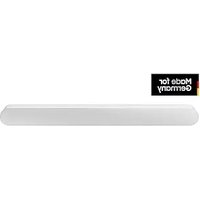
SMT4011N - Listwa dźwiękowa SAMSUNG - Bezpłatna instrukcja obsługi
Znajdź bezpłatnie instrukcję urządzenia SMT4011N SAMSUNG w formacie PDF.



| Typ produktu | Soundbar |
| Marka | Samsung |
| Model | SMT4011N |
| Wymiary (Dł. x Wys. x Gł.) | 940 x 60 x 90 mm |
| Waga | 2,5 kg |
| Zasilanie | Sieciowe, 100-240 V AC, 50/60 Hz |
| Pobór mocy | 30 W (czuwanie < 1 W) |
| Główne funkcje | Wbudowany wzmacniacz stereo, tryby dźwięku (Standardowy, Muzyka, Kino, Mowa, Spersonalizowany), SRS TruSurround XT, Radio FM, PIP audio, regulacja głośności, wyciszenie |
| Wejścia audio | Analogowe audio (RCA), optyczne (w zależności od modelu) |
| Wyjścia audio | Wbudowane głośniki, wyjście liniowe audio |
| Konserwacja i czyszczenie | Użyj miękkiej, suchej szmatki. Nie używaj środków chemicznych (benzen, alkohol, rozcieńczalnik). Odłącz przed czyszczeniem. |
| Bezpieczeństwo | Nie narażać na wilgoć, nie wkładać metalowych przedmiotów, używać na stabilnej powierzchni, nie otwierać obudowy. |
| Części zamienne i naprawialność | Skontaktuj się z autoryzowanym centrum serwisowym Samsung w celu naprawy lub wymiany części. |
| Dołączone akcesoria | Pilot, baterie AAA (x2), kabel audio (w zależności od wersji) |
| Informacje ogólne | Kolor i wygląd mogą się różnić. Specyfikacje mogą ulec zmianie bez powiadomienia. |
Często zadawane pytania - SMT4011N SAMSUNG
Pytania użytkowników dotyczące SMT4011N SAMSUNG
0 pytanie dotyczące tego urządzenia. Odpowiedz na te, które znasz, lub zadaj własne.
Zadaj nowe pytanie dotyczące tego urządzenia
Pobierz instrukcję dla swojego Listwa dźwiękowa w formacie PDF za darmo! Znajdź swoją instrukcję SMT4011N - SAMSUNG i weź swoje urządzenie elektroniczne z powrotem w ręce. Na tej stronie opublikowane są wszystkie dokumenty niezbędne do korzystania z urządzenia. SMT4011N marki SAMSUNG.
INSTRUKCJA OBSŁUGI SMT4011N SAMSUNG
Zasady bezpieczenstwa
Zasady obowiazujace w danym kraju
Zasilanie
Instalacja
Czyszczenie
Inne
Wprowadzenie
Polaczenia
Korzystanie z
oprogramomania
Dostosowywanie ustawien monitora
Rozwiagzywanie problemów
Parametry
Informacao
Dodatek
TFT-LCD Monitor
www.samsung.com

W zaleznosci od modelu moga wystepowac roznice w kolorze i wygladzie produktu. W celu zwiekszenia wydajnosci produktu dane technicznce moga ulega czmianom bez uprzednigo powiadomenia.
Zasady bezpieczewska
Zasady obowiazujace w danym kraju

Prosimy o zapoznanie sie z ponijszymi zaleceniam i przyestrzeganie ich w celu uniknięcia uszkodzenia urzadzenia, a tatsächze w trosce o walasne bezpieczernstwo.

Ostrzeżenie / uwaga:

Niezastosowanie sie do wskazowek oznaczonych tym symbolem要去 doprowadzić do obrażć ciala lub uszkodzenia spreźtu.

Symbole uzywane w instrukcji

Zabronione.

Nalezy przyczyta i zawsze stosowac sie do tych zalecen.

Nie nalezy otwierac obudowy monitora.

Nalezy wyjac wtyczke z gniaiazda zaillajacego.

Nie dotyka. Uzlemienie dla zapobiezenia perazenia pradem.
Zasilanie

Gdy komputer nie jest uzywany przy dluźyszymi sączy fungcję DPM.
Jesli są uzywa wygaszacza ekrani, sączy go ustawic na tryb "ekrak aktwyny".
Przedstawione ilustracione sluza jako przyklady i nie majora zastosowania we wszystkich przypadkach (lub krajach).
Skról do zalecenia zapobiegajacego powstawani obrazu szozqalkowyego.
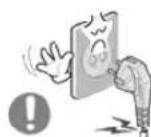
Nienalezy uzywaczniszczonej lub poluzowanej wtyczki.
Moze to spowodowac porazenie pradem lub pozar.
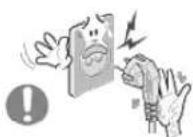
Przy wyluczani z zasilania nie nalezy ciagnac za przywod; nie nalezy tez dotykać wtyczki mokrymi rekami.
- Moze to spowodowac porazenie pradem lub pozar.
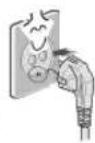
Nalezy uzywac wylacznie wtyczki igniazdka z odpowiednim uziemieniem.
- Niewlasciwe uziemienie要去 spowodowac porazenie pradem lub uzzkodzennie sprzetu.(Tylko sprzteklasy 1.)
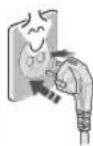
Umieść wtyczne przywodu zasilajęcego solidnie w gniażdku, aby sie nie poluzowa.
- Niewlasciwe podlaczenia wtyczki do gniazdka moze spowodowac pozar.
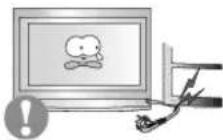
Nienalezy nadmiernie wyginać wtyczki i przyzewodu, ani klasc na nieciezkich przyzemiotów, gdyż要去 spowodowej uzzkodzenia.
- Moze to spowodowa porazenie pradem lub pozar.
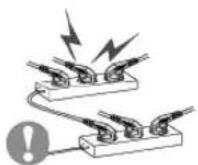
Nie nalezy podlaczać zbyt wielu urzadzen i przywodów do jakiego gniaźdka.
Moze to spowodowa pozar.
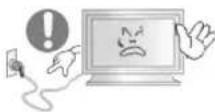
Niedolaczaczewoduzasilajacegopodczaspracymonitora.
- Odlaczenie moze spowodowac przypiecie, co grozi uszkodzeniem monitora.
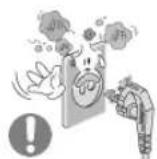
Niekorzysta c z przewoduzasilajacego,jsli zlacze lub wtyk jest zakurzone.
- Jesli zącze lub wtyk przywodu zasilajacego jest zakurzone, ocyszć jejśucha szmatka.
Uzywanie przewodu zasilajacego z zakurzonym wtykiem lub zlaczem grozi porazeniem pradem elektrycznym lub pozarem.
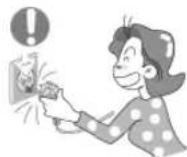
Gniazdo sieciowe powinno znajdowac sie w latwo dostepnym.), mięscu, abyłąna było bez problemu wymiąnac wtyczke w przypadku koniecznosci odślaczenia urzadzenia od sieci.
- Moze to spowodowa porazenie pradem lub pozar.
Instalacja
W przypadiu instalacji produktw mieryscu, gdzie jest on wystawiony na dzialanie duzych ilosci kurzu, wysokich lub niskich temperatur, wilgoci czy preparatow chemicznych oraz uzywania go

przez 24 godziny na dobe, np. w przypadku lotniska, staci kolejowej itp., nalezy skonsultowac sie z autoryzowanym punktem serwisowym.
Konsullacja jest konieczna, gdyż korzystanie z monitora w takich warunkach sąspowodstawegogowane uszkodzenia.
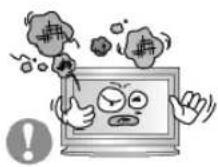
Monitor powinien być ulokowy w.), mięsću mistrȩwie suchym i czystym.
We wnetrzu monitora moze powsta zwarcie lub pozar.
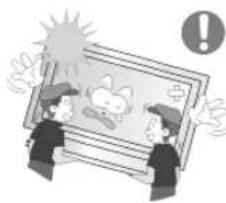
Przy przenoszeniu nie dopuisci do upuszczenia.
- Moze to spowodować uzskodzenia spręt u lub obrażenia cielesne.
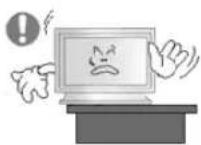
Postaw podstawe monitora na polce tak, aby nie wystawala poza jej krawedź.
- Jesli monitor spadnie, besoin ulemskodzeniu lub spowodowac obrazenia ciala u osob.
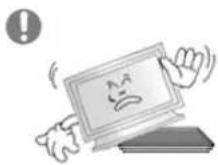
Nietawiać produktu na niestabilnym lub niewielkim podloźu.
- Produkt powinno sie umieszczac na rownej, stabilnej powierzchni, gdyż seinen upadek要去 spowodowej obrazeniaciała osob znajdujacych są w poplizu, zwlaszcza przycie.
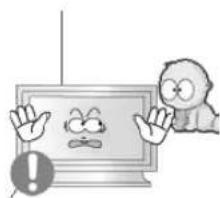
Niet stawiać produktu na podłodze.
- Takie ustawietenie monitora stwarza rzyko potknięcia, zwlaszcza w przypadku daneci.
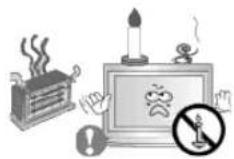
ABY UNIKNAc ZAGROZENIA POZAREM, NIE WOLNO STAWIAC SWIEC I INNYCH ZRODEL OTWARTEGO OGNIA W POBLIZU TEGOPRODUKTU.
- Niezastosowanie sie do tego zalecenia stwarza rzyko pozar.
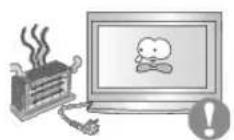
Zachowac odpwiednia odlegosc pomiedzy urzadzeniami grzewczymi a przywodemzasilajacym.
- Nadtopienie oslony przyewodu grozi porazeniem przem lub pozarem.
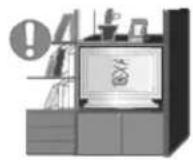
Niet stawiać produktu w miajscach o slajej wentylacji, na przyklad na polceczy w szafce.
Wzrost temperatury wewnatrz urzadzenia grozi pozarem.
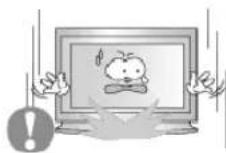
Monitor nalezy stawiac ostroznie.
- Moze ulec uszkodzeniu.

Nienalezy klaśc monitora ekramen w dól.
Moze to uszkodzic powierzchnie ekranu.
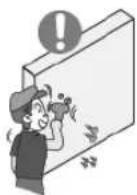
Instalacji wspornika nasciennego powinien przypoprowadzic wykalifikowany SPECIALISTA.
- Installacja wspornika nasciennego powinien przyepamadź wykalifikowy spejalista.
- Instalacja wykonana przyez osoby niewywalifikowane sągowość do obrażeni ciala.
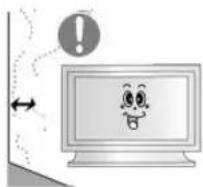
Przy montazu produktu nalez zachowac odpowiednia odleglość od sciany (przynajmniej 10 cm) w celu zapewnienia odpowiednia wentylacji.
- Niedostateczna wentylacja要去 powodowej wzrost temperatury wewnatrz produktu, co skraca zzywotność podzespolów oraz obnią sąwość fungcjonowania.
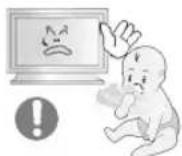
Plastikowe opakowanie (torbe) sąȩzy przechowywoć poza zasięgiem daneci.
- Podczas zabawy plastikowa torba istnieje ryzyko przypadkowej uduszenia sie.
Czyszczenie

Czyszczac obudowemonitora lub powierzchnie ekranu, nalezy uzywac lekko wilgotnej, miękkiej szmatki.
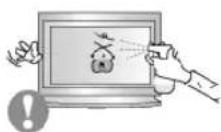
Nie nalezy Rozpylac detergentu bezposrednio na powierzchnie monitora.
Grozi to uszkodzeniem, poraZeniem pradem elektrycznym lub pozarem.
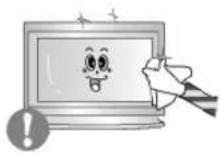
Nalezy uzywac zalecanych detergentow i mekkiej szmatki.

Jesli wtyk jest brudny lub zakurzony, nalezy go dokladnie wycyszeci sucha szmatka.
- Brudny wtyk要去 spowodowac porazenie pradem lub pozar.
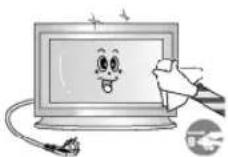
Przed czyszczemien monitora pamietac o wczesniejszym odlaczeniu przewodu zasilajacego.
- Czyszczenie urzadzenia znajdujacego sie pod napieciem grozi porazeniem pradem elektrycznym lub pozarem.
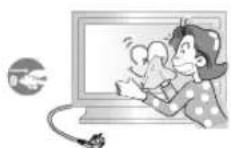
Wyjac wtyczke przyewodu zasilajacego z gniazdka i przytrzec monitor miękka, sucha szmatka.
- Nie uzywac zadnych substancji chemicznych, takich jak wosk, benzyna, alkohol, Rozpuszczalinik, srodki owadobojcze, odswiezacze powietra, srodki smrne lub detergenty.
Inne
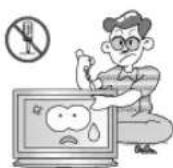
Nienalezy zdejmowacPokrywy (lub tylnej czeci).
-
Moze to spowodowac porazenie pradem lub pozar.
-
Wszelkie naprawy powinny byc wykonywane przy cz wykalifikowanych pracowników serwis.
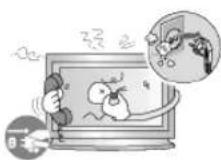
Jesli monitor nie działa prawidlowo, a zwałszcza, gdy wydaj nienormalne dzwieki lub, gdy dochodzi z niedgo swad, daneźny natychmiast wylaczyc zasilanie i zglosic sie do autoryzowanego dealera lub serwisu.
- Moze to spowodować porażenie pradem lub požar.
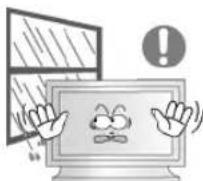
Produktu nie nalezy instalawac w mistrzych przechowyane są oleje, a takze w zadymionych lub wilgotnych pomieszczeniach.
-
W przyciwnym razie moze dojsć do uszkodzenia, porazenia pradem lub pożaru.
-
Nie wolno uruchamiac monitora w povlizu wody, okien lub drzwi, gadzie bylbny narazony na snieg lub deszcz.
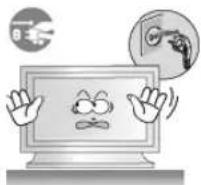
Jesli monitor zostanie upuszczony lub loro obudowa ulegnie uszkodzeniu, nalezy go wyłaczy i odłaczy przywoz dazilajczy. NatestPNie nalezy skontaktoWACsie Z Serwisem.
- W przyciwnym razie monitor要去 ulec uszkodzeniu, powodujac porazenie pradem lub pozar.
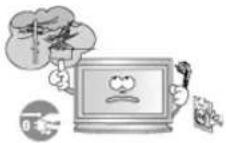
W czasie wyladowan atmosferycznych na zewnatrnz alezy wylaczyzasilanie monitora lub nie korzystaczkiego przy jakis czas.
W przyciwnym razie monitor要去 ulec uszkodzeniu, powodujac porazenie pradem lub pozar.

Nie przysuwaj monitora, ciąnac za przyzwód lub kabel sygnatowy.
- Moze to spowodowa c awarie sprzetyu, porazenie pradem lub pozar w rezultace uszkodzenia przyzewodu.
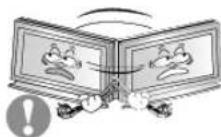
Nie przywuaj monitora w sprawo ani w lewo, ciąnac za przyzwód lub kabel sygnalty.
- Moze to spowodowac awarie sprzetyu, porazenie przem lub pozar w rezultace uszkodzenia przyzewodu.
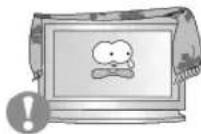
Nienalezyzaslaniac otworow wentylacyjnych monitora.
- Nieodpowiednia wentylacja moze spowodowac awarie lub pozar.
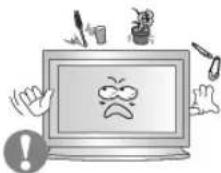
Niewolno stawiać na monitorze pojemników z woda,produków chemicznych ani malych metalowych przychodniotów.
-
W przyciwnym razie moze dojsć do uszkodzenia, porazenia prȩdom lub pożaru.
-
W przypadku dostania sie do monitora obcej substancji odłacź przyzwod zasilajczy skontaktu sie z punktem serwisowy.
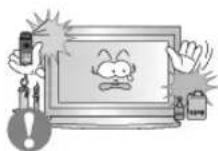
Niewstawiacmonitorawpoblizusubstancji latwopalnych.
- Moze to spowodować eksploźje lub pożar.
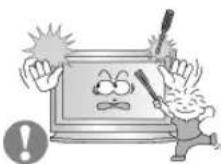
Nie nalezy nigdy wiktadc zadnych przydmiotow metalowych w otwory monitora.
- Moze to spowodowac porazenie pradem, pozar lub obrazenia ciala.
W otworze wentylacyjnym, w gniazdku sluchawkowym ani w gniazdach AV nie nalezy umieszczac metalowych przydmiotow (np. wtykow, przywedow, srbokretow) ani przydmiotow latwopalnych

(np. papieru, zapalek).
Grozi to porazeniem pradem elektrycznym. Jesli do produktu dostanie sie obca substancja lub woda, nalezy go wyłaczy, wyjć wyzȩ z gniaźdka elektrycznégo skontaktoków są z punktem Serwisem.

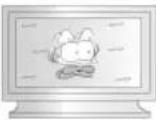
Ogladaniekiego ekranu przydzduzpsy czas moze sprawic,zekran bedzie zamazany lub widoczny bedzie trwaly obraz.
- Właczaj tryb oszcźedzania energia lub wygaszacz ekruṇ o ruchomym obrázie, kiedy pozostawiasz monitor na dluzszy okres czasu.


Rozdzielczość i czestotliwość sązy dostosowej odpwiednio do modelu.
Niewlasciwa rozdzielczość i czestotliwość要去uszkidzic wzrok.
40-calowa-101,6cm)-1360X768
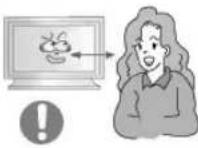
Ciagle patrzenie na monitor ze zbyt malej odleglosci moze spowodawac uszkodzenie wzroku.

Aby pozwolic odpoczac oczom, po kazdej godzinie pracy przyd monitorem zrob co najmiej 5-minutowa przerwe.
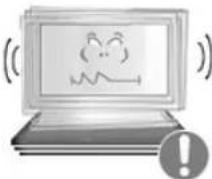
Nienalezy instalowac produktu na niestabilnej, nierownej powierzchni lub w miejscu narazonym na drgania.
- Ješli monitor spadnie, möglich uškodzeniu lub spowodować obrażenia ciala u osob. Korzystanie z produktu w mojačný na rǎzonym na drgania moź spewodować晗у szybsze zužycie lub zapalenie.
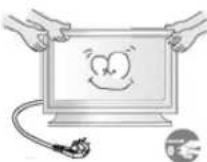
Monitor przyzn przenosic, gdy jest on wylaczony a przewod zasilajacy jest odlaczony. Przed przeniesieniem monitora sprawdz,czy wszystkie kable, w tym kabel antenowy i kable przylaczeniowe innych urzadzen sa odlaczone.
- W przyciwym razie moga ulec uszkodzeniu i prowadzić do pożaru lub porazenia przem.
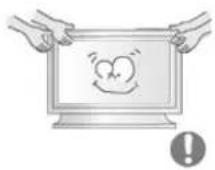
Podczas przenoszenia monitora skorzystac z pomocy drugiej osoby.
- Upadek besoin spowodować wadliwe dzialanie lub fizczne uszkodzenie monitora.
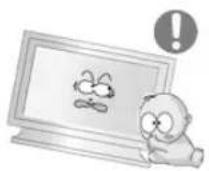
Aby zapobiec ewentualnenu uszkodzeniu monitora, powinno sie go stawiac w mejscu niedostepnym dla daneci.
- Nalezy rownikę pamiet长效机制, iż upadek monitora要去 spowodstaw straty materialne, obrażenia, a nawet smierc.
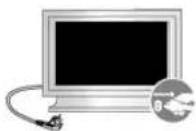
Zaleca sie odłaczenia urzadzenia od zródia zasilania w przypadku dluzszej przyerwy w eksploataci.
- Pozostawienie urzadzenia pod napieciem w takim przypadku grozi porazeniem pradem lub pozarem.
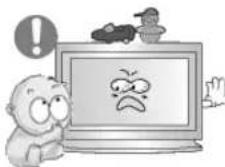
Nie umieszczac na monitorze jabawek lub innych przydmiotów, ktorymi mogloby sie zainteresowychziecko.
- Chec siegniecia przedmiotu moze spowodowac upadek monitora, a w konsekwenci straty materialne, obrazenia cia na lub nawet smierc.
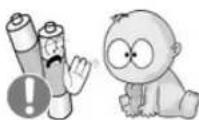
Po wyjeci baterii z pilota uwazaj, aby nie zostaly polkniete przydzieci. Trzymaj baterie z dala od daneci.
Wrazie polknięcia natychmiast skontaktu sie z lekarzem.
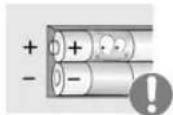
Podczas wymiany baterii pamiętaj o prawidlowym umieszczeniu biegunów +/-, zgodnia z ilustracja.
- Nieprawidlowe umieszczenie biegunów要去 prowadzic do pęknięcia lub wycieku baterii, a w natestp战略布局 do pożaru, obrażć lub skazenia (uszkodzenia).

Uzywaj tylko baterii okreslonego typu. Nie uzywaj nowych i starych baterii razem.
- Moze prowadzic do peknięcia lub wycieku baterii, a w nastepstwie do pożaru, obrażć lub skażenia (uszkodzenia).
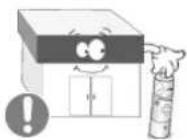
Baterie (i akumulatory) nie są zwykymi odpadami i wymagaj spejalnej utylizacji. Jako uzytkownik Klient jest odpowiedzialny za zwrot zuzytych baterii lub akumulatorów do utylizacji.
- KlientMZo oddac zuzyte baterie lub akumulatory do njbliszego publiczngo punctu utylizaci lub sklepu sprzedajacego baterie lub akumulatory tego samego typu.
© 1995-2008 Samsung Electronics Co., Ltd.
Spis tresci
Zasady bezpieczenstwa 1
Zasady obowiazujace w danym kraju 1
Zasilanie 1
Instalacja 2
Czyszczenie 4
Inne 5
Wpwadzenie 12
Zawartosc opakowania 12
Monitor 13
Elementymechanicznene 20
Połaczenia 26
Montaţ podstawy 26
Podlaczanie monitora 27
MDC 33
Dostosowywanieustawienmonitora 52
Input 52
Funkcje bezposreDNle Demogo sterowania 61
Rozwiazywanie problemów 63
Sprawdzanie fungcji autotestu 63
Nalezy sprawdzić 64
Pytania i odpowiedzi 64
Parametry 68
Ogolne 68
System oszczedzania energii 69
Fabrycznie ustawione tryby wyświetlania 69
Informacao 71
Aby poprawic obr 71
INFORMACJE O PRODUKCIE (brak efektu pozostawania obrazu) 71
Dodatek 75
Skontaktuj sie z firma SAMSUNG na calym swiecie 75
Terminologia 77
Zasady usuwania 78
Osoba upowazniona 78

Zasady bezpieczentwa
Wprowadzenie
Zawartosć opakowania
Monitor
Elementy mechaniczne
Polaczenia
Korzystanie z
oprogramowania
Dostosowywanie ustawien
monitorora
Rozwiazywanie problemów
Parametry
Informacej
Dodatek
TFT-LCD Monitor
www.samsung.com
W zaleznosci od modelu moga wystepowac roznice w kolorze i wygladzie produktu. W celu zwiekszenia wydajnosci produktu dane technicznce moga ulegac zmianom bez uprzednigo powiadomenia.
Wpwadzenie
Zawartosc opakowania
Uwaga
- Nalezy sie upewnic,czy w opakowaniu znajduja sie nastepujace elementy.
Aby zakuci wyposazenia dodatkowe skontaktuj sie z lokalnym przyzdawcielem handlowym.
Uwaga
- Nie stawiać produktu na podłodze.
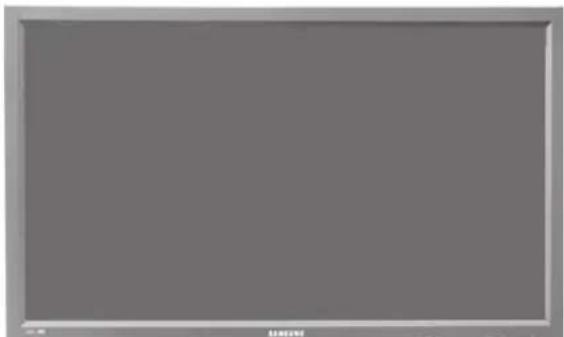
Monitor
Instrukcja

Instrukcja obstugi

Karta gwarancjna
(Niewszedzie
dosteprna)

Instrukcja obstugi, oprogramawanie
MDC
Kabel


Port sygnalowy(15 pin D-Sub) Kabelzasilania
Inne
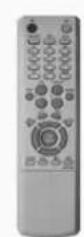

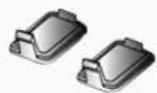
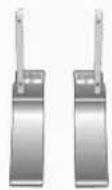
Gniazdo adaptera BNC-RCA Podstawa tymczasowa
Do nabycia osobno


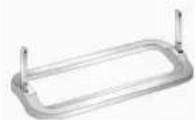
ZESTAW do montazu na scianie Zestaw glosnikowy Podstawy
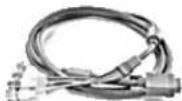
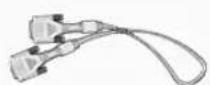
Kabel DVI Kabel BNC
Monitor
Przód
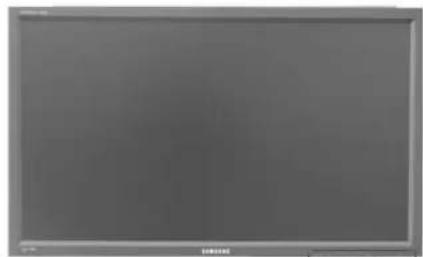

1) MENU
Sluzy rowniez do zamykania menu OSD lub powrotu do poprzedniego menu.
2) Przycisk gora-dóf
Sluzy do przechodzenia w pionie z jedernej pozycji menu do kolejnej lub do regulacji wybranej wartosci menu.
3) Przycisk lewo-prawo / glosnosc przycisk
Sluzy do przechodzenia w poziomie z jedernej pozycji menu do kolejnej lub do regulacji wybranej wartosci
menu.
Sluzy rɔwniez do regulaçji glosnosci.
4) ENTER
Sluzy do wybierania menu OSD.
5) SOURCE
SOURCE Sluzy do przyȩczania międź trybami PC i Video.
W zaleznosci od typu transmisji w danym kraju, niedtre opcje moga byc niedostepne.
[PC] [BNC] [DVI] [AV] [S-Video] [Component]
Kliknij tutaj, aby wyswietlic animacja
6)PIP
PIP Nacijsnij ten przycisk, aby sterowac oknem PIP (obraz w obrazie).
Nie mayna naftyc wiecej niz jegnego obrazu PIP, poniewa z przewody BNC i Component korzystaja z tego samego gniazda.
Kliknij tutaj, aby wyswietlic animacja.
PC
AV / S-Video / Component
BNC
AV/S-Video
DVI
AV / S-Video / Component
AV/S-Video
PC/BNC/DVI
- Component
PC / DVI
7) Przycisk zasilania
Przycisk ten sluzy do wączania i wętćzania monitora.
8) Wskaenik zasilania
Wskaznik zasilania Sluzy do wiclczania i wylacznania monitora.
9) Czujnik zdalnego sterowania
Skieruj pilota w strone tego punktu na monitorze.
Uwaga
Zapoznaj sie z opisem funckoji oszcędznia energia PowerSaver zawartym w podręczniku uzytkownika. Dla oszcȩdnosci energia naleź y WYŁACZAC monitor, kiedyNie jest w użyciu lub, kiedy sie odkiego odchodźni dędzej.
> Tyf
Uwaga
- Szcęgólowe informacja dotyczne podlączania kabli znejduja są w czȩsci Podlączanie kabli w sekci Instalacja. Panel tylny monitora要去 rożnic w zaleźnosci od modelu.
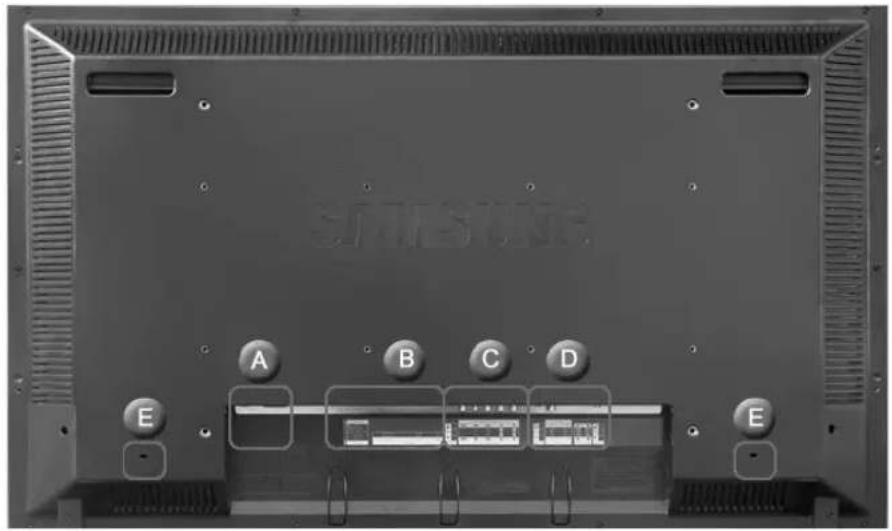
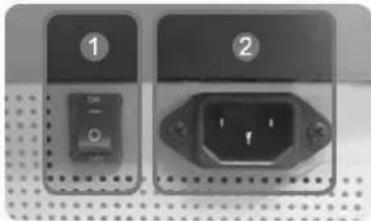
A
Wiacza i wylacza monitor.
2) POWER IN (Kabel sygnalowy):
Jeden koniek kabla zasilajacego nalezy podlaczy do gniazda monitora, a drugi do gniazda sieci elektrycznej.
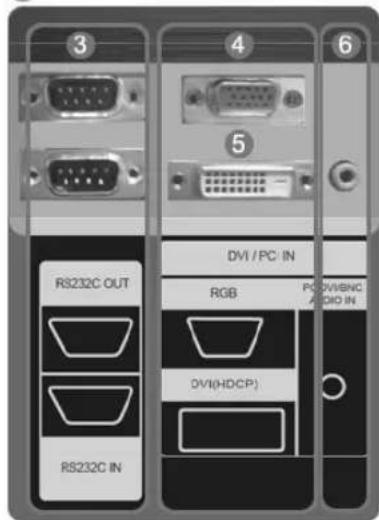
B
3) RS232C OUT/IN (PORT szeregowy RS232C): port programowry MDC (Multiple Display Control)
4) PC IN(RGB) (Gniazdo sygnauowe PC): Uzywajc 15-pinowe D-Sub - tryb PC (Analog PC)
5) DVI IN(RGB) (Gniazdo sygnauowe PC): Uzywajac DVI-D do DVI-D - tryb DVI (Digital PC)
6) PC/DVI/BNC AUDIO IN (Zlacze audio (wejscie) DVI / BNC / PC)
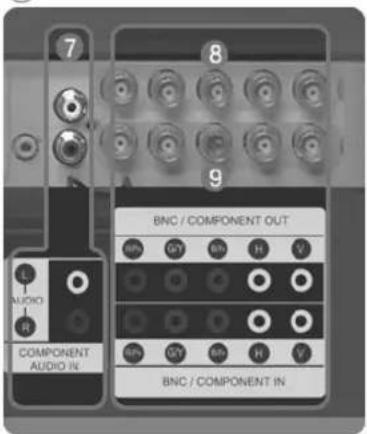
C
7) COMPONENT AUDIO IN [L-AUDIO-R] (Zlącze audio (wejscie) Component)
8) BNC/COMPONENT OUT [R/P R, G/Y, B/PEB, H, V] (Gniazdo syngnauowe BNC / Gniazdo syngnauowe Component (wyjucie)) zurcze BNC (Analog PC): podurczanie portu R, G, B, H, V-zurcze Component: podurczanie portu PR, Y, PB
9) BNC/COMPONENT IN [R/P R, G/Y, B/P B, H, V] (Gniazdo sygnauowe BNC / Gniazdo sygnauowe Component (wyjucie))
D
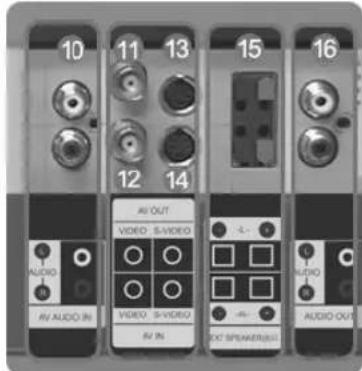
10) AV AUDIO IN L-AUDIO-R
11) AV OUT VIDEO:tryb AV (wyjucie)
12) AV IN VIDEO (wejucie)
13) AV OUT S-VIDEO:tryb S-Video (wyjucie)
14) AV IN S-VIDEO (wejücie)
15)EXT SPEAKER(8)[-L-+,--R-+]Gniazdo mikrofonowe (8))
16) AUDIO OUT L-AUDIO-R
GNIAZDA WYJSCIOWE MONITORA: do polaczenia ze zlaczami PC, DVI, BNC
Uwaga
- Liczba monitorów, ktoré moins podlaczyc do wyjsica petli, jest rożna w zaleznosci od takich warunków, jak kabel, zrodlo sygnalu itp. W przypadku zrodla sygnalu lub kabla nie powodujacego oslabienia sygnalu moins podlaczyc dziesiec monitorów.
E
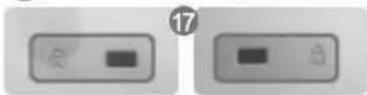
17) Kensington Lock(zabepzpieczenie przyd
kradzieja)

Zabepieczenie Kensington to mechanizm sluźcy do fizcznégo zablokowania urzadzenia uzywanego w mięszech publicznych. (Mechanizm blokujczy naleź kupć osobno.)
Informacja na temat sposobu korzystania z kłódki*** można uzyskać w miejscu jej zakupu.
Uwaga
- Dodalkowe informacja na temat podlączania kabli są zań w punkcie „Podlączanie monitora".
Pilot
Uwaga
-
Na prace pilota besoin wplywac telewizor lub innate urzadzenia elektronicze uzywane w povlizu monitora, bedace przyczyna nieprawidlowego dzialania z powodu zaklocen czestotliwosci.
-
ON/OFF
- MAGICNET
3.MDC - LOCK
- Przyciski MagicNet
6.+100--
7.VOL - MUTE
- TTX/MIX
- MENU
11 ENTER
12.M/B P.MODE
13.AUTO
14.5 PRE-CH
15.VCHP A - SOURCE
- INFO
- EXIT
- Przyciski Góra-Dól, Lewo-Prawo
- 讲S.MODE
- STILL
- FM RADIO
- P.SIZE
24.()SRS - H DUAL/MTS
- 三PIP
- SOURCE
- SWAP
- ΕΟSIZE
30.1 REW - STOP
- PLAY/PAUSE
33.FF
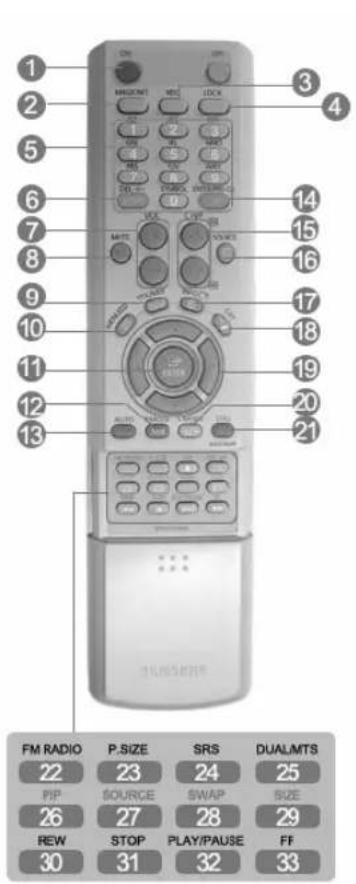
1) ON/OFF
Przycisk ten sluzy do włacznia i wylączania monitora.
2) MAGICNET
Przycisk szybkiego uruchamiania MagicNet
-Ta fungcja nie jest dostepna na tym monitorze.
3) MDC
Przycisk szybkiego uruchamiania MDC.
4) LOCK
Ten przycisk uzmolwia wączenia/wyćzzenia wszystkich przycisków na pilocie oraz monitorze, z wyjatkiem przycisku zasilania i LOCK (blokady).
5) Przyciski MagicNet
- Do obstugi programu MagicNet služa nastepujace przyciski:
- Alphabet/ Number : Use the buttons when inputting an address of website.
- DEL: Kasowanie ostatniego wpwadzonego znaku.
- SYMBOL: Umozliwia wpwadzanie symboli. (O-)
- ENTER: Sluzy do zatwierdzenia wpwadzonych danych.
-Ta fungkja nle jest dostepna na tym monitorze.
6) +100 ---
Naciñij, aby wybraćkanal oznaczonny numerem wyźszym niz 100.
Na przyklad, aby wybraćkanal 121, nacinij „+100“, a natestepnie „2“ i „1".
-Ta fungkja nie jest dostepna na tym monitorze.
7) VOL
Dopasowywanie glosnosci dzwieku.
8) MUTE
Sluzy do chwilowo zatrzymania (wyciszenia) wyjscia audio.
Wyswietian w dolnym, lewym rogu ekranu.
Nacisniecie przycisku Mute lub - VOL + w trybie Mute spowoduje wlaczenia dzwieku.
9) TTX/MIX
Kanaly telewizyjne oferuja uslugi informacyjne w postaci teletekstu.
[Funkcja TTX / MIX jest uzywana glownie w Europe.]
10) II MENU
Sluzy rowniez do zamykania menu OSD lub powrotu do poprzednigo menu.
11) ENTER
Sluzy do wybierania menu OSD.
12) M/B.P.MODE
Dostosuj obraz monitora, wybierajc jeder z ustawien fabrycznych (lub wybierz wlasne, niestandardoweustawenia obrazu).
AV / S-Video /Component Mode : P.MODE
W monitorze obsluguje cztery automatyczne ustawenia obrzu, ktore zostaly fabrycznie zaprogramowane.
Nastepnie ponownie nacijsnij przycisk, aby cyklicznie zmieianac dostepne fabrycznie skonfigurowane tryby.
MagicBright to nowa fungcja monitora, kóra umožliwa uzyskanie obrazu o dwukrotnie lepszej jakosci w porownaniu do monitorów obecnych na rynku.
Entertain Internet Text-Custom)
13) AUTO
Stuzy do przypegowadzenia automatycznej regulacji obrazu.(PC)
14) PRE-CH
Sluzy do zmiany kanalu telewizjnegowtrybie TV.
-Ta fungkja nie jest dostepna na tym monitorze.
15) CH/P
Sluzy do przechodzenia w poziomie z jedernej pozycji menu do kolejnej lub do regulacji wybranej wartosci menu.
-Ta fungkcja nie jest dostepna na tym monitorze.
16) SOURCE
Powoduje wączenia wskaźnika, informujacego o wyswieltanymactualnie sygnale woesciowym.
17) INFO
Sluzy do wyświetlania informaci o Video Source, Audio Source, numerze bieźacego kanalu, rodzaju
dzwieku oraz Speaker Mute ON/OFF w gornym prawym rogu ekranu.
Kiedy menu regulazioni ekranu jest wączone:
19) Przyciski Góra-Dol, Lewo-Prawo
Sluza do przechodzenia z jedernej pozycji menu do drugiej w poziomie, pionie lub do regulacji wybranych wartosci menu.
20) 计 S.MODE
Dostosuj obraz monitora, wybierajc jeder z ustawien fabrycznych (lub wybierz wlasne, niestandardoweustawenia obrazu).
Monitor posiada wbudowany wzmacniacz fonii stereo hi-fi.
Nastepnie ponownie nacijsnij przycisk, aby cyklicznie zmieniac dostepne fabrycznie skonfigurowane tryby.
(Standard Music Movie Speech Custom)
21) STILL
Nacisnac przycisk jeder rad, aby wączy pauze. Nacisnac ponownie, aby ja wyłaczyc.
22) FM RADIO
Wlacz/wylacz opjc FM Radio (Radio FM).
W trybie PC/DVI ustawia sam DZWIEK na FM Radio.
W trybie ogolny ZRODLO SYGNALU WideO ustawia FM RADIO, wylaczajc ekran.
Na obszarach o slabym sygnale podczas odbioru FM RADIO moga wystapic szumy.
-Ta funkcja nie jest dostepna na tym monitorze.
23) P.SIZE
Nacisnj, aby zmienic rozmiar obrazu.
24) () SRS
SRS
25) I-II DUAL/MTS
DUAL-
STEREO/MONO, DUAL I/DUAL II MONO/NICAM MONO/NICAM STEREO sq dostepne w zaleznosci od typu transmisji za pomocaj przycisku DUAL na pilocie podczas ogladania TV.
MTS-
Sfuzy do przeluczania MONO/STEREO, DUAL 1/DUAL 2 i MONO/NICAM MONO/NICAM STEREO.
| Audio Type | MTS/S_Mode | Default | |
| FM Stereo | Mono Mono | Manual Change | |
| Stereo | Mono ↔ Stereo | ||
| SAP | Mono ↔ SAP | Mono | |
-Ta funkcja nie jest dostepna na tym monitorze.
26) 三PIP
Nacisnij ten przycisk, aby sterowac oknem PIP (obraz w obrazie).
27) SOURCE
Wyswietla zrodlo sygnalu video. (PIP)
28) SWAP
Przelaczanie zawartosci okna PIP i glownego obrazu.
Obraz wyświetlany w oknie PIP pojawsi są glównym ekranie, zaś obraz z glówno ekranu pojawsi są w oknie PIP.
29) SIZE
Umozliwia wybor roznych rozmiarow obrazu.
30) REW
Przewijanie do tylu (Rewind)
31) STOP
Stop
32) PLAY/PAUSE
Odtwarzanie / zatrzymanie (Play / Pause)
33)FF
Przewijanie do przodu (Fast forward)
1. Elementy mechaniczne
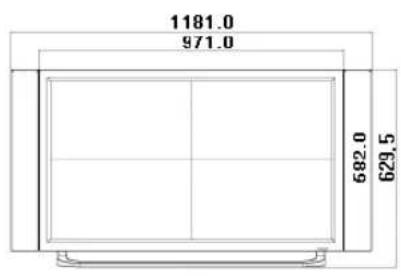
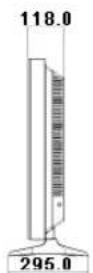
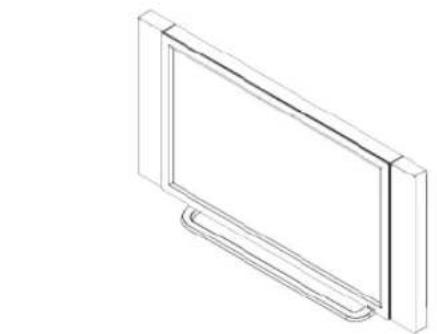
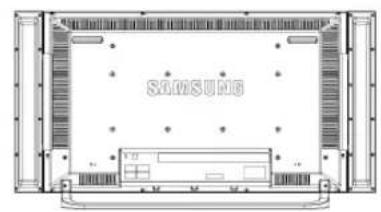

2. Górna krawędź monitora

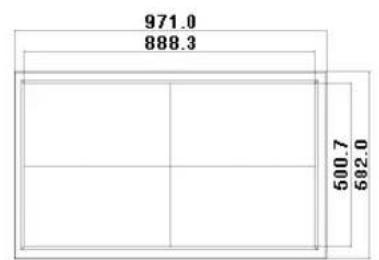

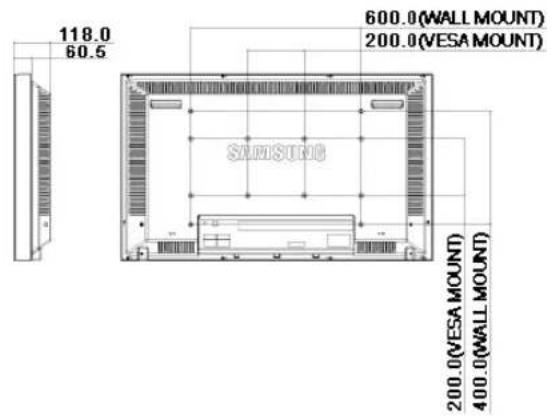

3. Podstawa
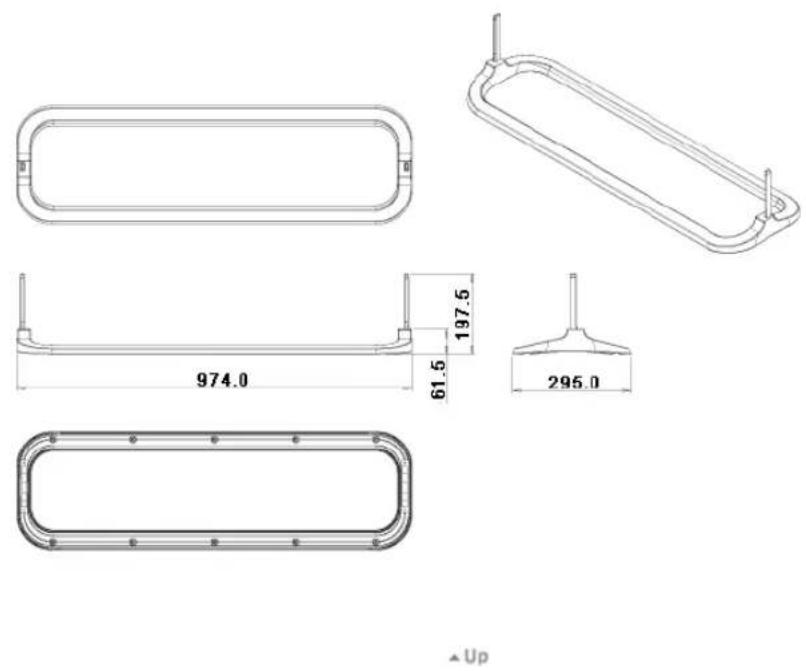
4. Gósnik
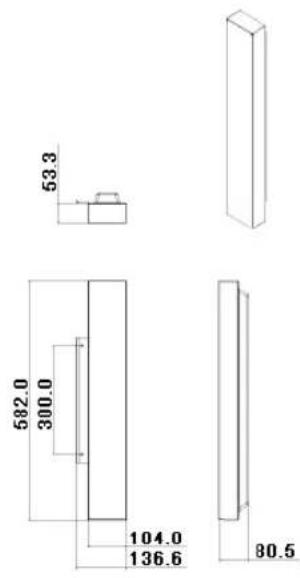
UP
5. Jak zainstalowa wspornik VESA
- Nalezy upewnic sie, ze instalacja wspornika VESA jest zgodna z mistrzynarodowymi standardami VESA.
- Informacja na temat zakupu i instalacji wspornika VESA: Prosimy okontakt zlokalmnym dystrybutorem firmy Samsung w celu zlozenia zamówienia. Po zlozenia zamówietenia odwiedzą Państwa profesjonalni instalatorzy, którzy dokonaj montaź wspornika.
- Do przenoszenia monitora LCD potrzebne są co najmiej dwie osoby.
- Firma Samsung nie jest odpowiedzialna za jakiekolwiek uszkodzenia produktu badź obrażenia odnieszione podczas samodzielnej instalacji dokonywanej przy bez klien.
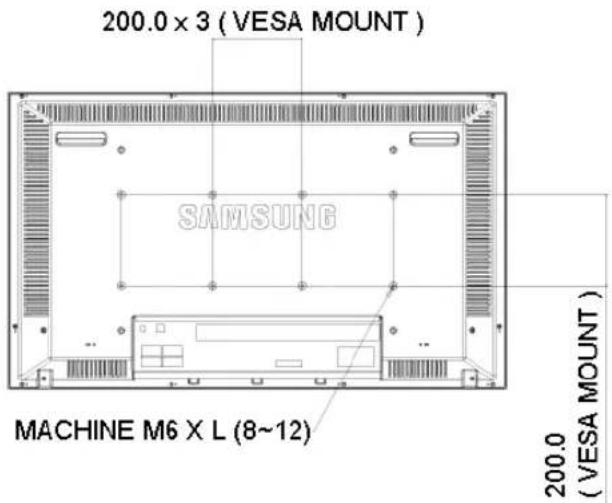

Do mocowanla wspornka na scianle nalezy uzywac wylacznie wkrtebow do czescl metalowych o srednicy 6 mm I dlugosci od 8 do 12 mm.
UP
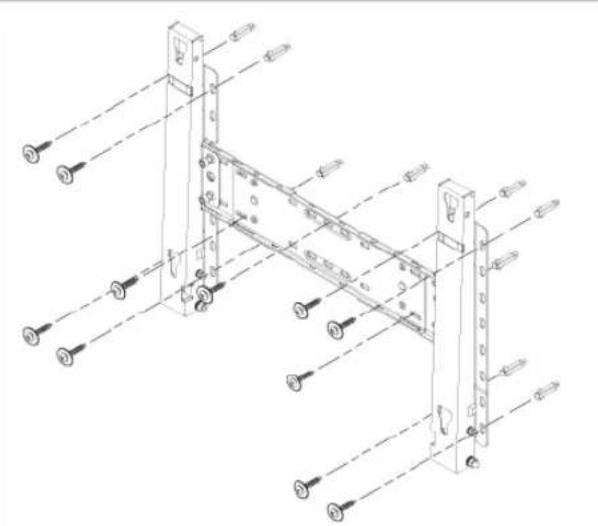
6. Montaz wspornika nasciennego
- Aby zamontowac wspornik nascienny, nalezy skontaktowa z pracownikiem technicznym.
Firma Samsung Electronics nie ponosi odpwiedzialnosci za szkody poniesione przyez klienw przypadku przechrowadzenia samodzielneo montazu. - Produkt jest przyznaczony do montazu na scianach wykonanych z cementsu. Produkt要考虑 odpać, są za三点 zamontowany na tynku lub drewnie.

Elementy
Nalezy uzywac wylacznie elementow i akcesoriow dostarczonych razem z produktem.
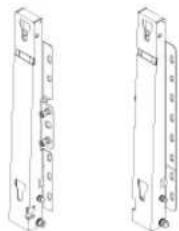
Zawias (Lewy:1, Prawy:1)

Plastikowy wieszak (4)

Wkret (A) (11)

Wkret (B) Zakotwiczenie (4) (11)

Montaż wspornika nasciennego
1
Wtóz i dokrec szybkożczke w kierunku wskazywanym przyez strzalke. Natestpie zamontuj wspornik na scianie.
A. Szybkozlaczka
B. Wspornik nascienny
C. Zawias (lewy)
D. Zawias (prawy)
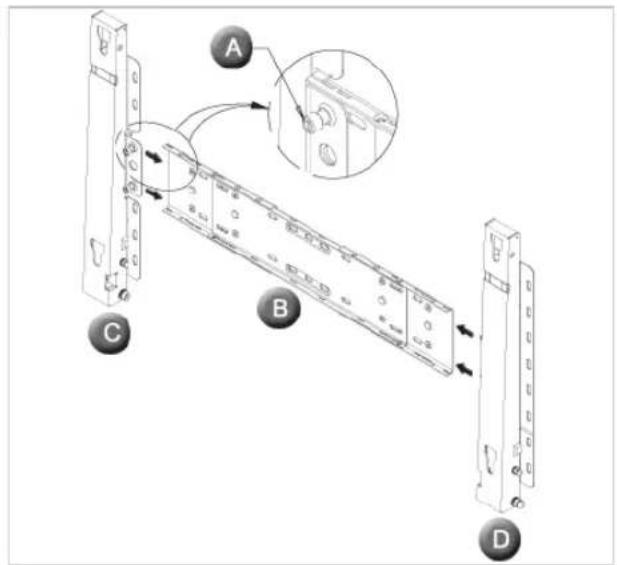
Dostepne są dwa zawiasy (lewy i prawy).
Naleź uzyć odpowiedniego.
2
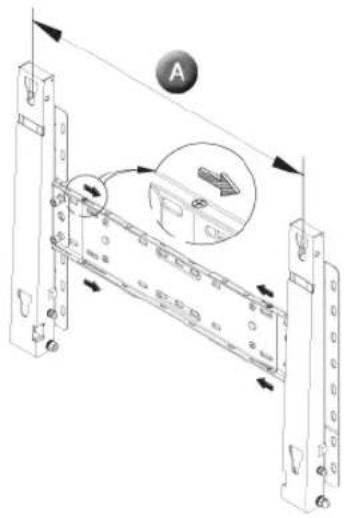
Przed Rozpoczeciem wiercenia otworow w scianie nalezy sprawdzić,czy odlegosto捂edy dwoma otworami blokujacymi znajdujacymi sie z tylu produktu jest prawidlowa.
Jesli odlegosc jest zbyt mala lub zbyt duza, nalezy poluiznic wzystkie lub niedtre wkrety na wsporniku nasciennym, aby ja wyregulowa.
A. Odleglośc miedzy dwoma otworami blokujacymi
3
Sprawdz schemat montażowy i zaznacz mięsca wiercen na scianie.
Do wiercenia otworow glebszych niz 35 mm uzyj wiertla 5 mm.
Zamontuj zakotwiczenia w odpowiednich otworach.
Dopasuj wsporniki i otwory w zawiasach do odpowiednich otworow w zakotwiczeniach, a natestepnie wloź i dokrec 11 wkrétów A.

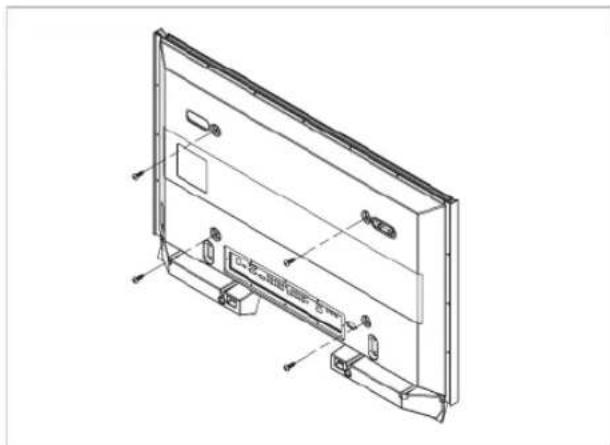
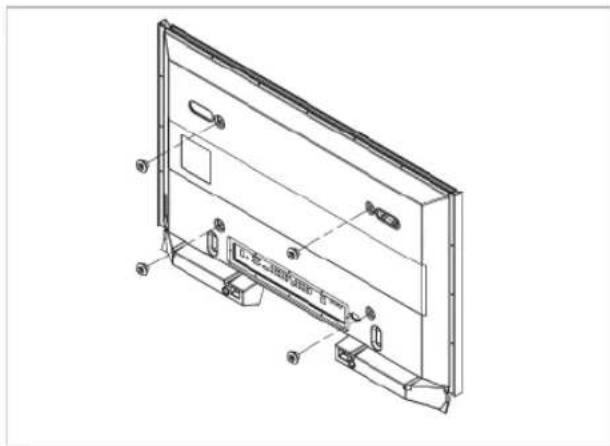
Jak zamontowć produkt na wsporniku nasciennym
Ksztalt produktu要去 roznic w zaleznosci od modelu. (Montaž plastikowo g wieszaka oraz wkrétow odywa sie w ten sam sposob).
1
2

- Zamontuj produit na wsporniku nasciennym i upewnij sie, ze jest on prawidlowo przymocownik do lewego i prawego wieszaka plastikowej.
- Montujac produit na wsporniku nasciennym nalezy uwazac, aby nie przyciac palcow.
- Upewnij sie, ze wspornik nascienny jest dobrze zamocowany na scianie, aby uniknac和他的 odpadnięcia po zakoniceniu montażu.
3
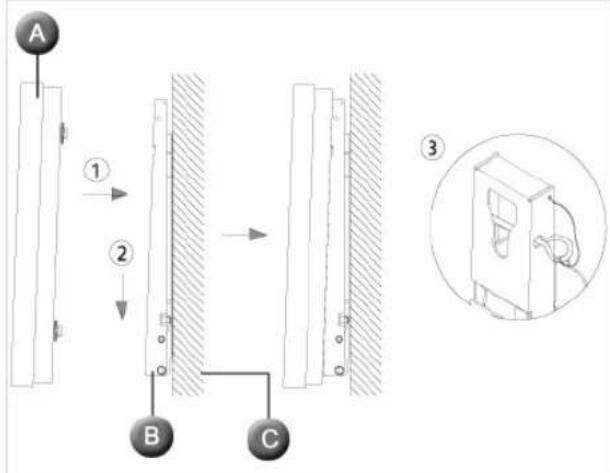
4
Wyjmij 4 s Ruby znajdujace sie z tylu produktu.
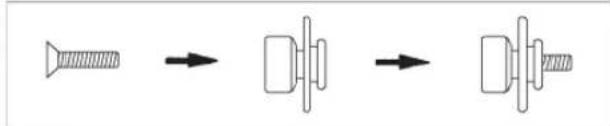
WlOz sRube B w plastikowy wieszak (patrz rysunek ponizej).
Dokrć 4 wkréty opisane w punkcie 2 (plastikowy wieszak + wkrét (B)do otworów w tylnej częsci produktu.
Usunkolki zabezpieczajace3ai umiesc4
uchwytproduktwodpwiednich otworach we
wsporniku(1).Nastepnie umiescprodukt(2)tak,
abybytmoconoaszonyw wsporniku.
Pamietaj,abyponnowni wiozyc i dokrecic kolki
zabezpieczajace3,dzieki czemu produkt
bedzie bezpiecznie zamocowany we wsporniku.
A. Monitor i Podstawa
B. Wspornik naiscienny
C. Sciana

Regulacja kąta ustawenia wspornika nasciennego
Przed zamontowaniem wspornika na scianie ustaw go pod katem -2".
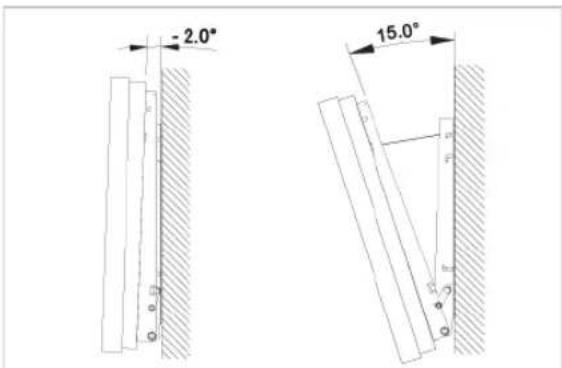
- Zamocuj produit do wspornika nasciennego.
- Chwyc produkt w gornej, srodkowej czeci pociagnij do przodu (w kierunku wskawyanuk prezraik), aby wyregulowa kat nachylenia (patrz rysunek po przyej stronie).
- Kat nachylenia möglich wynosić od -2 ° do 15 °.
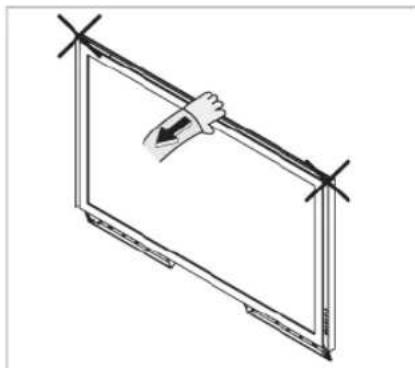
Nalezy pamietac, aby podczas regulowania kata
nachylenia trzymac produkt za jeu gorna,
srodkowa czesc, a nie za prawyczy lewy bok.


Zasady bezpieczneistwa
Wprowadzenie
Polaczenia
Montaż podstawy
Podlacznie monitora
Korzystanie z
Oprogramowania
Dostosowywanie ustawien monitora
Rozwiazywanie problemów
Parametry
Informacione
Dodatek
TFT-LCD Monitor
www.samsung.com
W zaleznosci od modelu moga wystepowac roznice w kolorze i wygladzie produktu. W celu zwiekszenia wydajnosci produktu dane technicznce moga ulega czmianom bez uprzednigo powiadomienia.
Połaczenia
Montaţă podstawy
Uwaga
- Nalezy wykorzystac wytlacznie dostarczone srubki.
Ostrzeżenie
Firma Samsung Electronics nie ponosi zadnej odpowiedzialnosci za szkody powstale w winiku zastosowania podstawy inné, niz zalecana.
Monta Podstawa tymczasowa
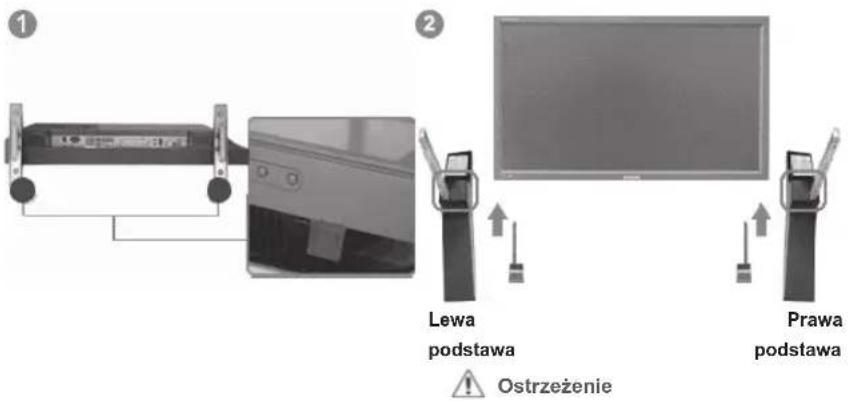
Umieść etykiete _CAUTION " na odwrocie.
1) 'Pokrywa ochronna' sluzy do zabeziepoczenia otworu w dolnej czeci monitora, w ktorym umieszczana jest podstawa. Pamiţaj, aby zdjacć 'Pokrywe ochronna' przydzmocowaniem dołączonej podstawy tymczasowej lub podstawy seryjnej (sprzedawanej oddzielnie) oraz załonic otwor zaślepka rzed przyzmocowianiem zestawu do montazu na scianie.
2) Odpowiednio rozmiecie lewa i prawa podstawe.
3) Wlozyc podstawe w otwor w dolnej czeci monitora. Umiecie szrubke w oznaczonym otworze i dokrecic. (M4 × L15)
Ostrzeżenie
Podstawa zaprojektowana jest do regulacji kąta ustawienia ekranu. Firma nie odpowa da jakiekolwiek problemy spowodowane uzytkowaniem podstawy. Produktu nie wolno uzywać jak podstawy pod内在 przydmioty nied monitor.
Montaz podstawy (sprzedawanego oddzielnie)
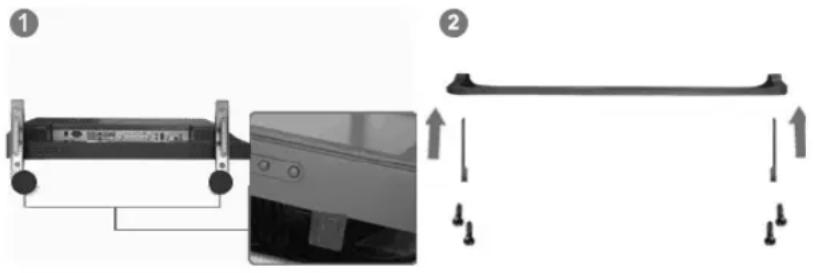
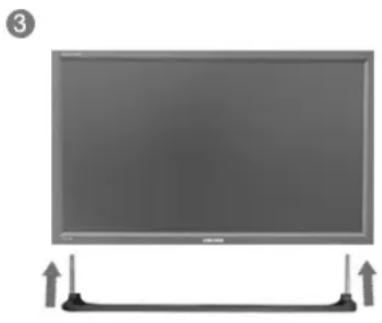
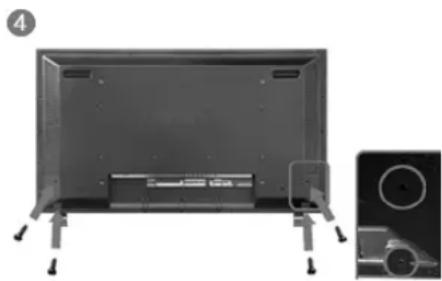
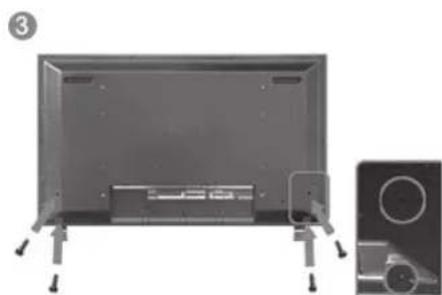
1) 'Pokrywa ochronna' sluzy do zabezmieczenia otworu w dolnej czeci monitora, w ktorym umieszczana jest podstawa. Pamiţaj, aby zdjac 'pokrywège ochrnnaj' przydizamocowaniem dokazonej podstawy tymczasowej lub podstawy seryjnej (sprzedawanej oddzielnie) oraz zaslonic otwor zašlepka rzed przymocowianem zestawu do montažu na scianie.
2) Upewnicie,czycsci aodopiewidnio zlozone i umieszczone we walsciwym misjcu. (M4 × L15)
3) Wózyć podstawe w otwor w dolnej czȩci monitora.
4) Umiesic sbrkewoznaczonym otworze idokrecic. (M4 × L15)
Podlacznanie monitora
W przypadku kabla zasilajacego zuiziemieni:
W przypadku uszkodzenia przywod uziemiajczy moze spowodowa porazenie przem. Przed podlaczeniem do zasilania przem zmiennym upewnj sie, ze przywod uziemiajczy jest podlaczony w odpowiedni sposob. Przed odlaczeniem przywodu uziemiajacego odlacz najpierw zasilanie przem zmiennym.

Uwaga
- Oprocz komputera do monitora przy podlaczyć rowniez takie urzadzenia wejscia AV, jak odtwarzacze DVD, magnetowidy przy kamery. Szczegolowe informacja dotyczne podlacznia urzadzen AV znejduja są w czeci Regulacja w sekci Regulacja monitora.
> Podlaczanie do komputera
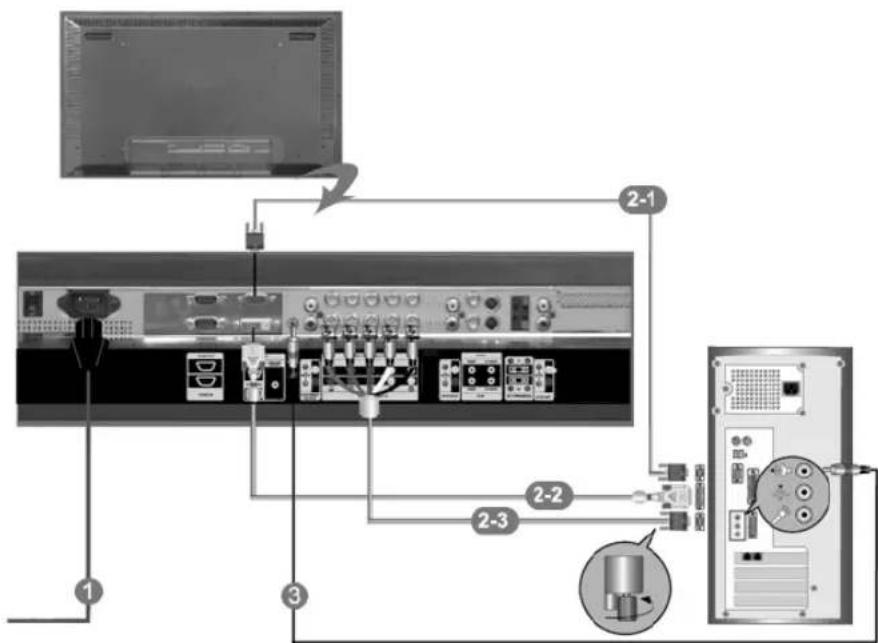
1) Podlacz przyzwód zasilania monitora do gniazda przyzewodu zasilania w tylnej czesci obudowy monitora. Wlaczyc zasilanie.
2) Sygnai D-sub mozna doprowadzić do monitora na trzy sposoby. Wybierz jeder z nastepujacych:
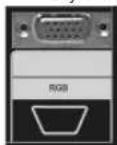
2-1) Uzywajc zlacza D-sub (analogogewe) na karcie graficznej. Polacz kablem D-sub 15-pinowy port RGB z tylu monitora z 15-pinowym portem D-sub w komputerze.
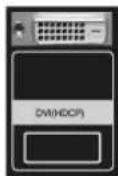
2-2) Uzywajc zlacza DVI (cyfrowego) na karcie graficznej. Podlacz kabel DVI do portu DVI(HDCP) z tylu monitora oraz portu DVI w komputerze.
2-3) Uzywajac zlacza BNC (analogogego) na karcie graficznej. Podlacz kabel BNC do portu zurcze BNC/COMPONENT IN : poduuczanie portu R, G, G, H, V z tylu monitora.
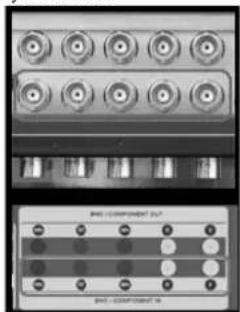
3) Podlączyk kabel audio monitora do portu audio z tylu komputera.
4) Właczycki monitor i monitor.
Uwaga
Kabel DVI lub BNC stanowy wyposyvänie dodatkowe. Žeby zakuci elementy wyposażenia dodatkowej, naleź skont⁺tow⁻ć są Z Serwisemlokalmnym firmy Samsung Electronics.
Podłuczanie odtwarzacza DVD do złacza cyfrowego
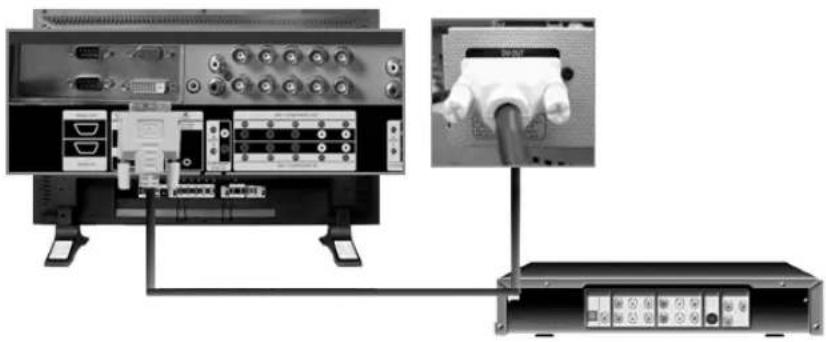
Uwaga
- Urzadzenia wejsciowe, np. odtwaracz DVD, sa podlaczane do zlacza DVI IN monitora przy pomocy kabla DVI.
Nastepnie Rozpoczniq odwarzanie plyt DVD. - Wybierz opcje Digital za pomocaj przycisku SOURCE.
Uwaga
Monitor jest wyposaźony w zlacza DVI IN umożliwajace podlączenie urzadzeń cyfrowych wyposaźonych w zlacza DVI, np. odwarzacza DVD.
> Podlaczanie do komputera
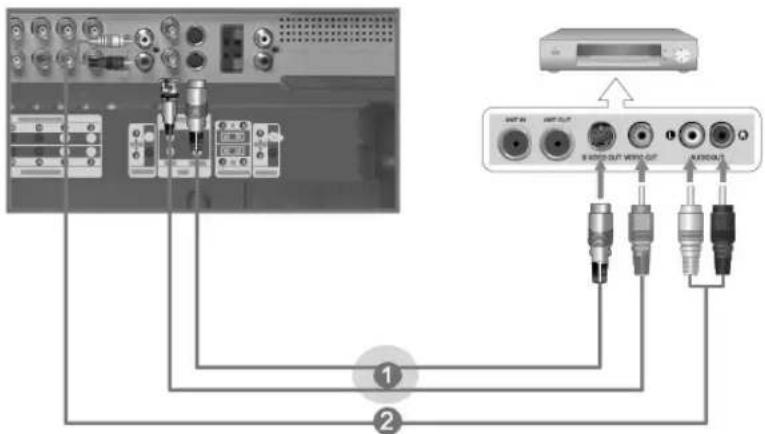
1) Urzadzenia wejscia AV, takie jak magnetowidyczy kamery podlacza sie do gniazda Gniazdo sygnauowe AV IN [VIDEO] lub Gniazdo sygnauowe AV IN [S-VIDEO] monitora za pomocja kabla S-VHS lub BNC.
2) Podurczykowki kabla Audio (L) i Audio (R) magnetowidu lub kamery do wejua AV IN [L-AUDIO-R].
3) Uzywajc przycisku Source na przyznim panelu monitora daneź wybrać zródló sygnalu AV lub S-Video podłaczonego magnetowidu lub kamery.
4) Nastepnie uruchom magnetowid lub kamere, umieszczajac w urzadzeniu kasete.
Uwaga
Kabel S-VHS lub BNC stanowi wyposazenie dodatkowe.
> Podlaczanie do magnetowidu
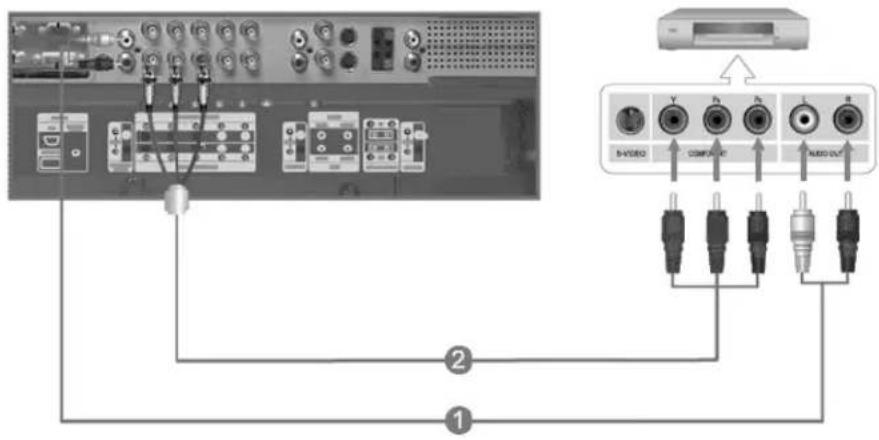
1) Podlacz kable audio do gniaź odtwarzacza DVD.
COMPONENT AUDIO IN [L-AUDIO-R] monitorai gniazd AUDIO OUT
2) Podlacz kabel wideo do gniazd PR, Y, PB odwarzacza DVD.
BNC/COMPONENT IN - podurczanie portu PR, Y, PB monitori igniazd
3) Uzywajc przycisku Source na przydnim panelu monitora danezy wybraćźrodlo sygnalu Component podlączonego odtwarzacza DVD.
4) Nastepnie uruchom odtlwaracz DVD, umieszczajac w urzadzeniu ptye DVD lub.
Uwaga
Kabel S-VHS lub Component stanowy wyposayenie dodatkowe. Opis gniazd urzadzenia video znajduje sie w instrukcju uzytkownika odtwarzacza DVD.
> Podlaczanie kamery
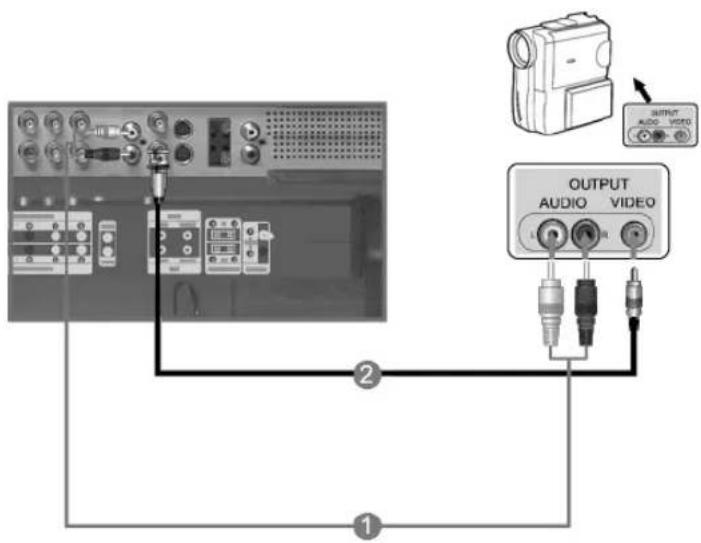
1) Odszukaj wyjscia A/V w kamerze. Zazwyczaj moza je znalec z boku lub z tylu kamery. Podlacz kable audio do gniazd AUDIO OUTPUT kamery i AV AUDIO IN [L-AUDIO-R] mon
2) Za pomocakabla video podlaczniazda VIDEO OUTPUT na kamerze i AV IN [VIDEO] na monitorze.
3) Uzywajac przycisku Source na przydnim panelu monitora nalezy wybrać zródo sygnalu AV podlączonego kamery.
4) Nastepnie uruchom kamere, umieszczajac w urzadzeniu kasete.
Uwaga
- Przedstawione kable audio-video stanowia zazwyczaj elementy wyposazenia kamery.
(Jesli nie, nalezy je zakupic w slepie elektronicznym.)
Jesli posiadana kamera obstugue dzwiek stereo, nalezy podlączyc dwa kable.
Podlacznie przystawki internetowej DTV
Uwaga
- Sposob podlaczenia standardowej przystawki internetowej zostal przyzdstawiony ponizej.
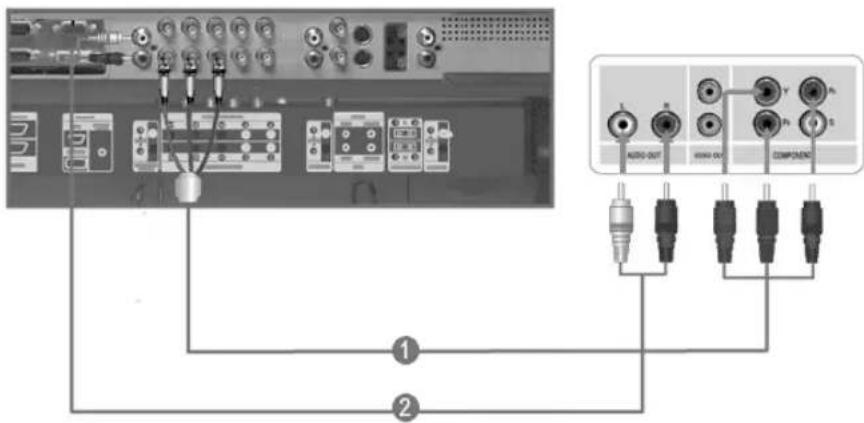
1) Podlacz kabel video do gniazd PR, Y, PB odwarzacza DVD.
BNC/COMPONENT IN - podúrczanie portu PR, Y, PB monitora i gniazd
2) Podlacz kable audio do gniazd odtwarzacza DVD.
COMPONENT AUDIO IN [L-AUDIO-R] monitora i gniazd AUDIO OUT
3) Uzywajc przycisku Source na podlaczonego przystawki inte
zednim panelu monitora nalezy wybrać zródló sygnalu Componentetowej DTV.
Uwaga
- Opis gniazd urzadzenia video znajduje sie w instrukcji uzytkownika przystawki internetowej.
Podlączanie gólnejów
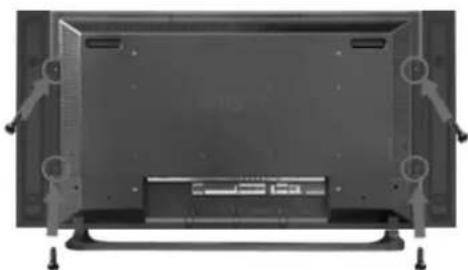
1) Przymocuj glosniki do ODBIORNIKA za pomocja wkrtow. Zamontuj zestaw glosnikow bez podstawy glosnika.
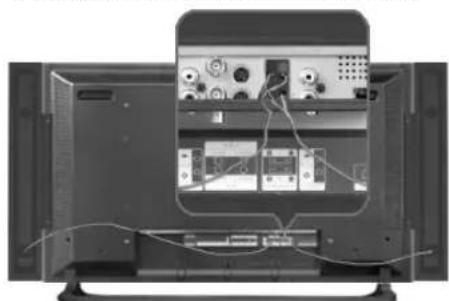
2) Polacz kablem glosnikowym gniazda glosnikowe z tylu ODBIORNiKA oraz z tylu glosnikow.
Uwaga
Po przymocowani glosnikow do ODBIORNIKA, nie przyszuwaj go chwytajac za glosnik.
Moze to uszkodzic mocowanie glosnika.
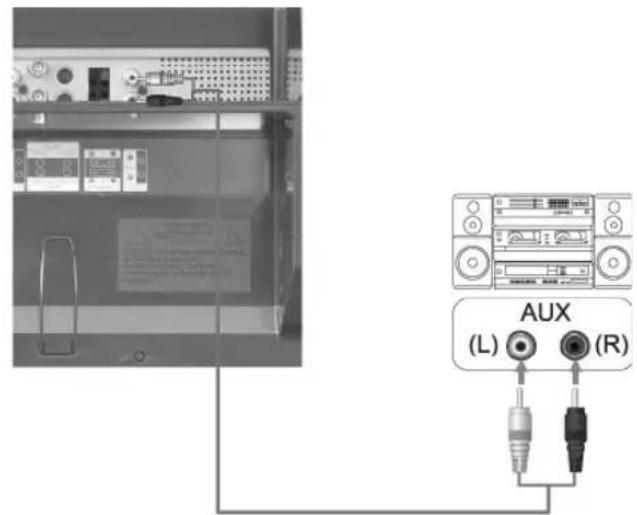
Podlacznanie do systemu audio
1) Podlacz kable audio do gniazd AUX L, R systemu audio i gniazd MONITOR IN [L-AUDIO-R] monitora.
Multiple Display Control (MDC) to program umozliwajcy latwe sterowanie kilkoma monitorami rownoczesnie. Do komunikacji między komputerem i wyswietlaczm sluzy standardowy port szeregowy RS-232C. Dlatego, aby połączyc porty szeregowe komputera i wyswietlacza nalezy zastosowac babel szeregowy.
Main Screen
Aby uruchomic program, kliknij Start > Program > Samsung > MDC System.
Wybierz urzadzenie, aby sprawdzić seinen ustawienie gólnosci na suwaku.
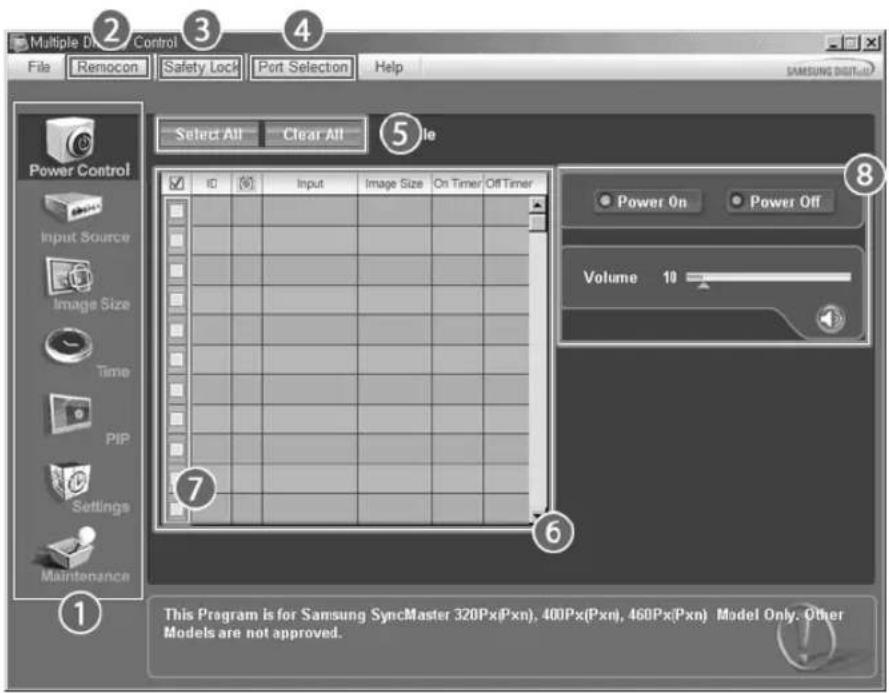
1 Ikony glowne Przycisk wyboru 5
2 Remocon Info Grid 6
3 Safety Lock Wybórwyswietlacza 7
4 Port Selection Narzedzia sterowania 8
- Włucz wyświetlacze za pomocag glównychikon.
- Sluzy do włacznia lub wylacznia fungcj di bioru sygnalu zdalné sterowania przy zwyświetlacz.
- Ustawienie fungcji blokady. Podczas ustawiania opci Lock function (Funkcja blokady)要去 na uzywac tylko przycisków zasilania i blokady znajdujacych sie na pilocie i urzadzeniu.
- Ustawuminium portu szereg战略布局 komputerałąmć. Wartość oryginalny jest COM1.
- Kliknj Select All lub Clear All, aby wybrać lub usṇȩc wszymstkie wyświetlacze.
- Uzyj siatki do wyświetzenia krótkiej informaci o wybranym wyświetlaczu.
7.2) Format : - Uzyj narzedzi sterowania do regulaciwy wyswietlaczy.
Port Selection
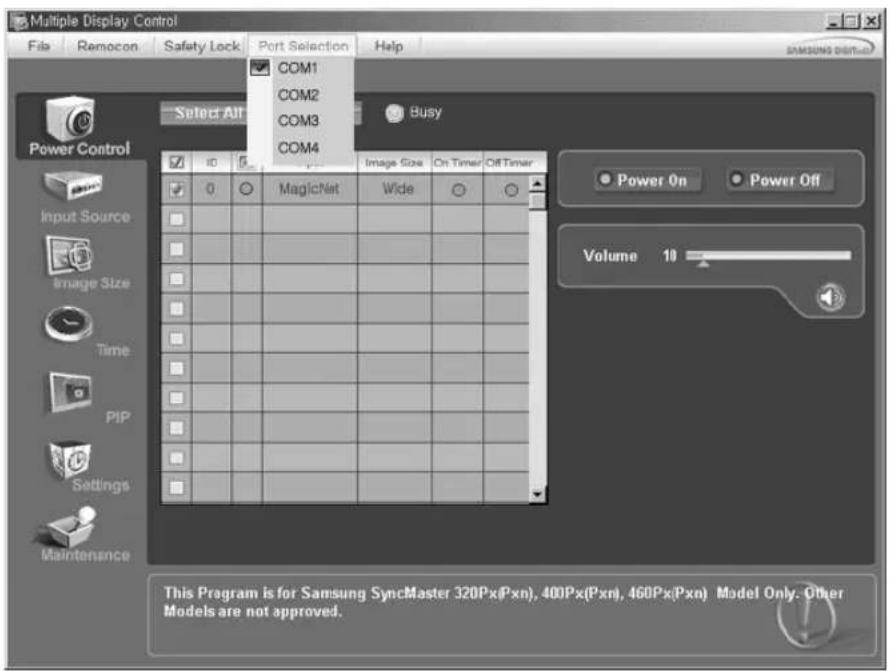
- Program Multiple Display Control jest oryginalnie ustawiony na COM1.
- Jesli uzywany jest jakolwiek inny port niz COM1, można wybrać porty od COM1 do COM4 w menu Port Selection.
- Ješli nie zestanie wybrana dokladna nazwa portu podćzonego do monitora kablem szeregowym, komunikacja ni bedzie dostepna.
- Wybrany port zostaje zachowany w programie i wykorzystany takze w kolejnym programie.

Power Control
- Kliknjikone Power Control, aby wyswietlic ekran sterowania zasilaniem.
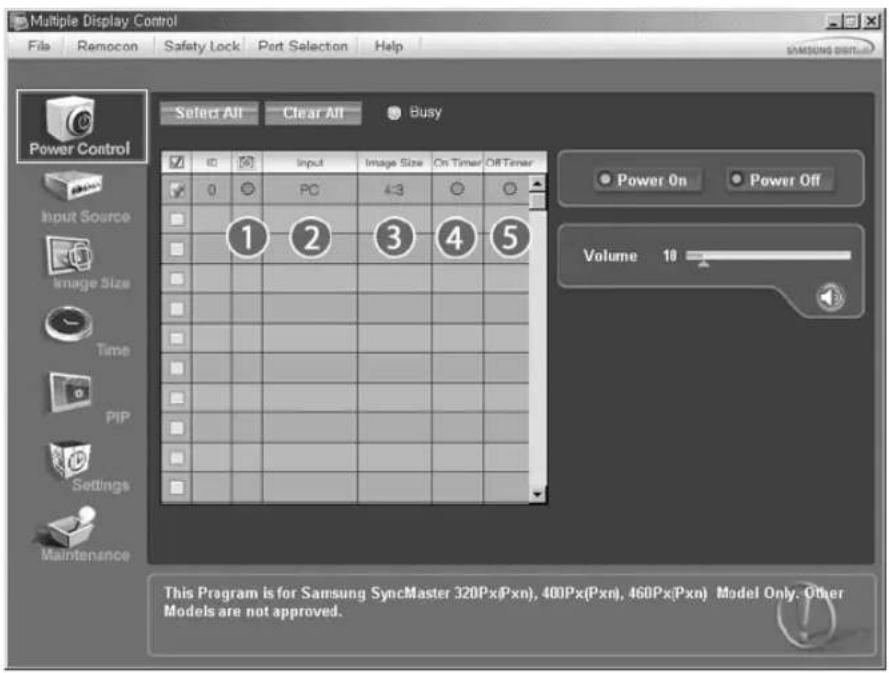
Siatka informacyjna zawiera podstawowe informace potrzebne do sterowania zasilaniem.
1) (Power Status (Stan zasilania))
2) Input
3) Image Size
4) On Timer
5) Off Timer
- Aby wybrać wyświetlacz, kliknjisz przycisk Select All lub zaznacz odpowiednie pole wyboru.
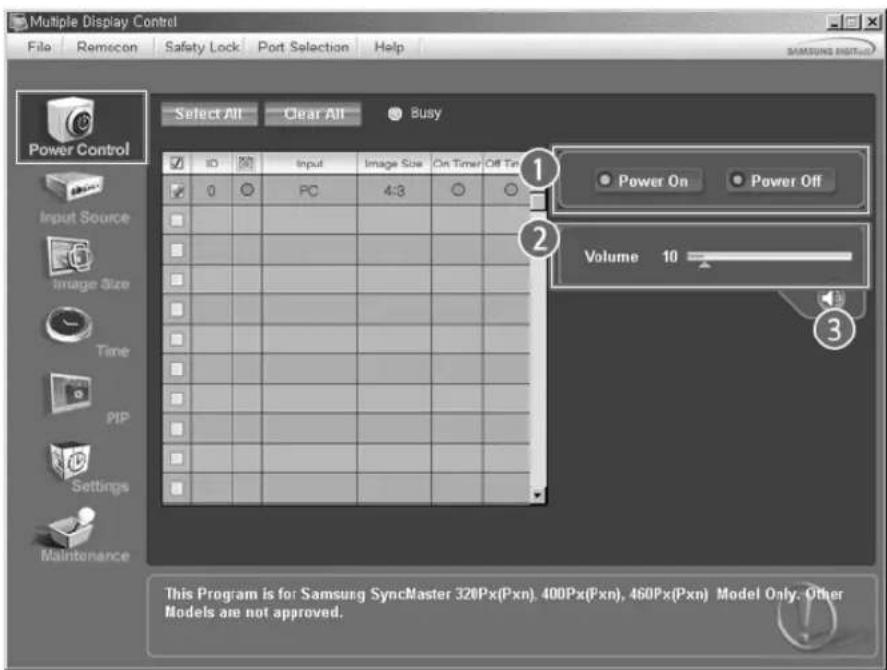
Power Control umožliwia regulacja niedtorych funkci wybranego wyswietlacza.
1) Power On/Off
-Wlacza i wylacza zasilanie wybranego wyswietlacza.
2) Volume
- Steruje poziomem glosnosci wybranego wyswietlacza. Odbiera poziom glosnosci wyswietlacza i wyswietla ja na suwaku. (Po anulowaniwyboru lub klikniewicu Select All, zostaje przywocono wartosc domyslna 10)
3) (Mute On/Off)
- Włacza i wylacja dzwiek wybranego wyświetlacza.
Zaznaczajć pojedynczy wyswietlacz, jestli wylączono w nim dzwiek, naleź to zaznocyć.
(Jesli anuljesz zaznacenie lub klikniose Select All, zostano przyworócone wartosci domyś
\* Sterowanie zasilaniem dotycz wystskich wyswietlaczy.
* Funkcje Volume i Mute sa dostepne tylko dla wyswietlaczy z wączonymzasilaniem.

Input Source
- Kliknij ikone Input Source, aby wyswietlic ekran regulaci sygnalu wejsciowego.
Aby wybrac obraz do regulaci, kliknij przycisk Zaznacz wsystko lub zaznacz odpowiednie pole wyboru.
- TV Mode
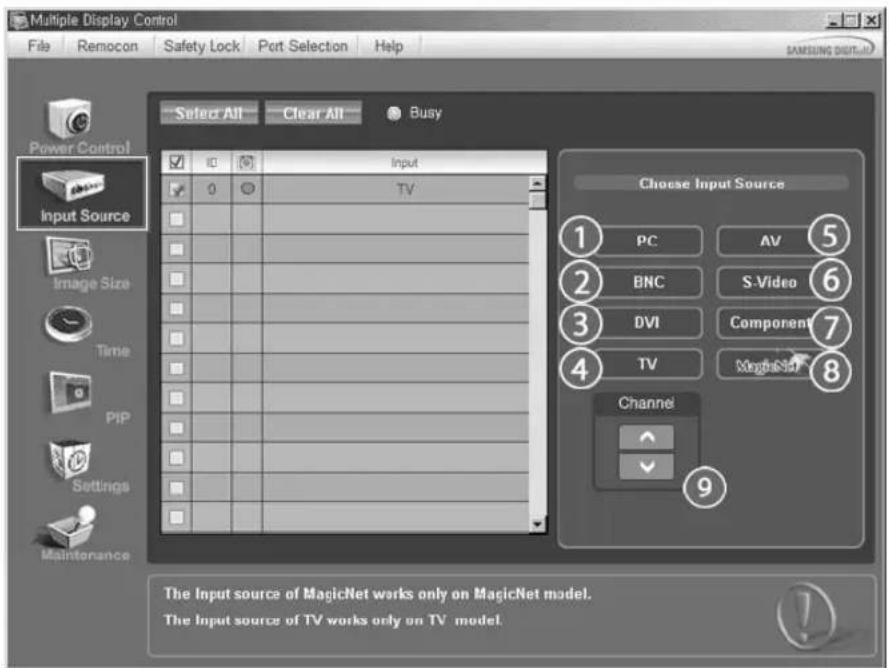
- MagicNet Mode
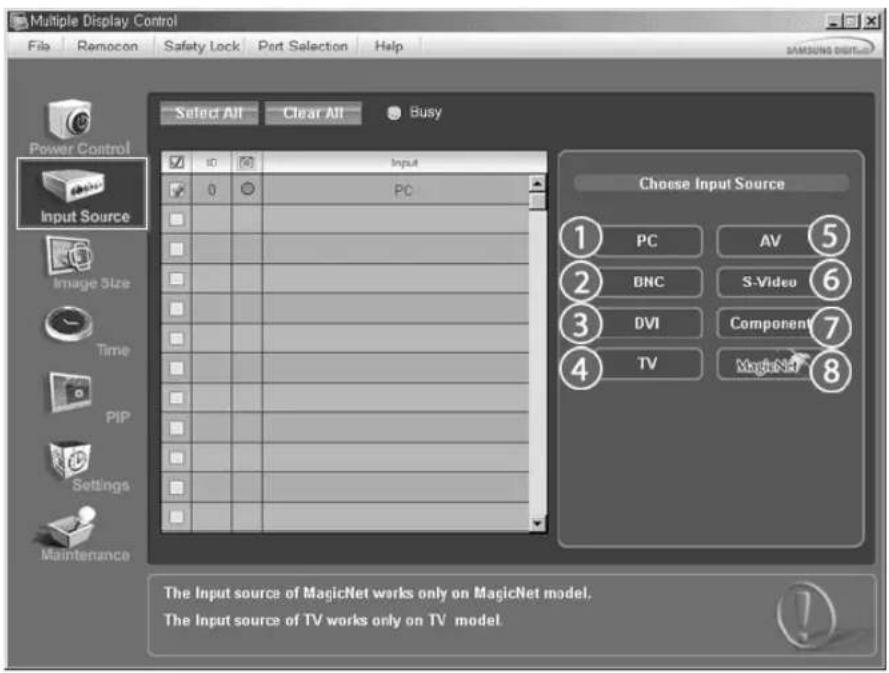
Siatka informacyjna zawiera podstawowe informace potrzebne do sterowania sygnalem wejsciowym.
1)PC
- Słuzy do zmiany sygnatuźrodlawego wybranego wyświetlacza na PC.
2) BNC
- Sluzy do zmiany syngalu zrodlowego wybranego wyswietlacna na BNC.
3) DVI
- Sluzy do zmiany syngalu zrodlowego wybranego wyswietlacza na DVI.
4) TV
- Słuzy do zmiany syngakuźrodlawego wybranego wyświetlacza na TV.
5) AV
- Słuzy do zmiany syngnatu zródlawego wybranego wyświetlacza na AV.
6) S-Video
- Szuzy dozmiany syngalu zrodlowego wybranego wyswietlacza na S-Video.
7) Component
- Słwy do zmiany sygnaluźrodlowej go wybranego wyswietlacza na Component.
8) MagicNet
- Zródló synglau Wojcieciwogo programu MagicNet dostepne jest wylącznie w modelach wyposzaźnych w oprogramowanie MagicNet.
9) Channel
- Jęsli dla ustawienia Input Source (Śródlą sygnatu wejsciwogo) wybrano opcje TV, obok opcji kanalu pojawie strzałka.

Wartosc TV Source (Zrodlo TV) przyna wybrać tylko w produktch z funkcję televizora, a kontrola kanalów jest przyliwa tylko wtedy, gdy dla opcj Input Source (Zrodlo sygnalu wejsciowego) wybrano ustawuminium TV.

Regulacja syngnalu wojciego doctyczy tylko wyświetlaczy z wączonym zasilaniem.

Image Size
PC, BNC, DVI
- Kliknj ikone Rozmiar obrzu, aby wyswietlic ekran regulaçji Rozmiar obrzu.
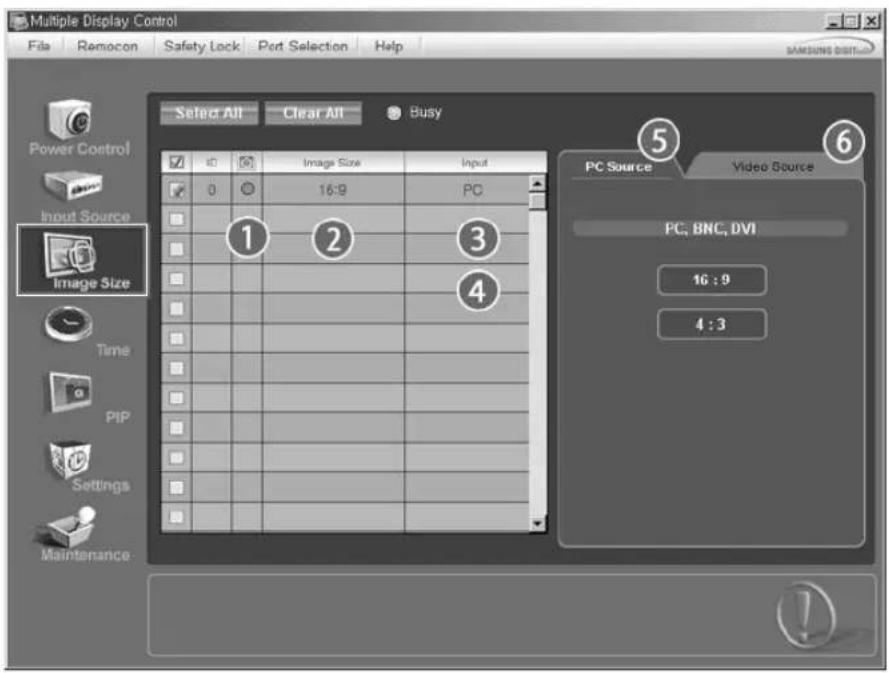
Tabela informacyjna zawiera podstawowe informacja potrzebne do regulacji rozmiaru obrazu.
1) (Power Status (Stan zasilania))
- Informuje stanie zasilania biezacego wyswietlacza.
2) Image Size
- Słuzy do wyświetlania informaci o Rozmiarze bieśćgo obrazu wybranego monitora.
3) Input
- Informuje o biezacym sygnale wejsciowym uzywanego wyswietlacza.
4) W tabeli informacynej znajduja sie tylko obrazy, ktorych sygnalem zoroduwym jest PC,BNC,DVI.
5) PC Source - Po kliknięciu Rozmiar obrazu, najpierw pijawy są zakładki PC, BNC, DVI.
- Przycisk Regulacja rozmiaru obrazu reguluje rozmiar obrazu dostepny dla PC, BNC, DVI.
6) Video Source
- Klikniecie karty Video Source (Śródló video) pozwala sterowac rozmiarem obrazu dla danegoźrodla sygnalu wejsciowego.
Zródio sygnalu wejsciowego programu MagicNet dostepne jest wyłacznie w modelach wyposzonych w oprogramowanie MagicNet.
Regulacja rozmiaru obrazu jest dostepna tylko dla wyświetlaczy wączonym zasilaniem.

Image Size
- Kliknj ikone Rozmiar obrzu, aby wyswietlic ekran regulacji Rozmiar obrzu.
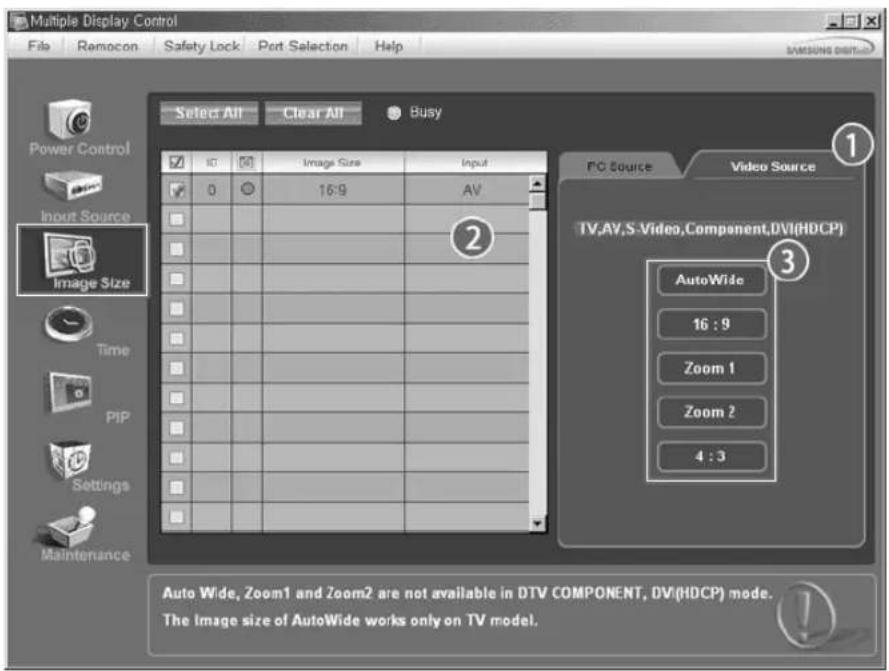
Tabela informacyjna zawiera podstawowe informacja potrzebne do regulacji rozmiaru obrazu.
1) Klikniecie karty Video Source (Zrodlo video) umozliwa dostosowanie Rozmiaru obrazu dla opcji TV, AV, S-Video i Komponent (Komponentowe). Aby wybrać obraz do regulacja, kliknj przycisk Zaznacz wsztko lub zaznacz odpwiednie pole wyboru.
2) W tabeli informacynej znajduja sie tylko obrazy, ktorych sygnalem zrodlowym jest TV, AV, S-VIDEO, Component, DVI(HDCP).
3) Dowolnie zmienić rozmiar obrazu wybranego monitora.
Uwaga: Trybow Auto Wide (Automatyczna sterokosć), Zoom1 i Zoom2 nie są za wybrać, są typ wejsciowego syngalu componentowego lub DVI (HDCP) to 720p lub 1080i.
Zrodlo sygnalu wejsciowego programu MagicNet dostepne jest wylacznie w modelach wyposzonych w oprogramowanie MagicNet.
Regulacja Rozmiaru obrazu jest dostepna tylko dla wyswielmetczy zwczonymzasilaniem.

Time
- Kliknj ikone Time, aby wyswietlic ekran regulaci godziny.
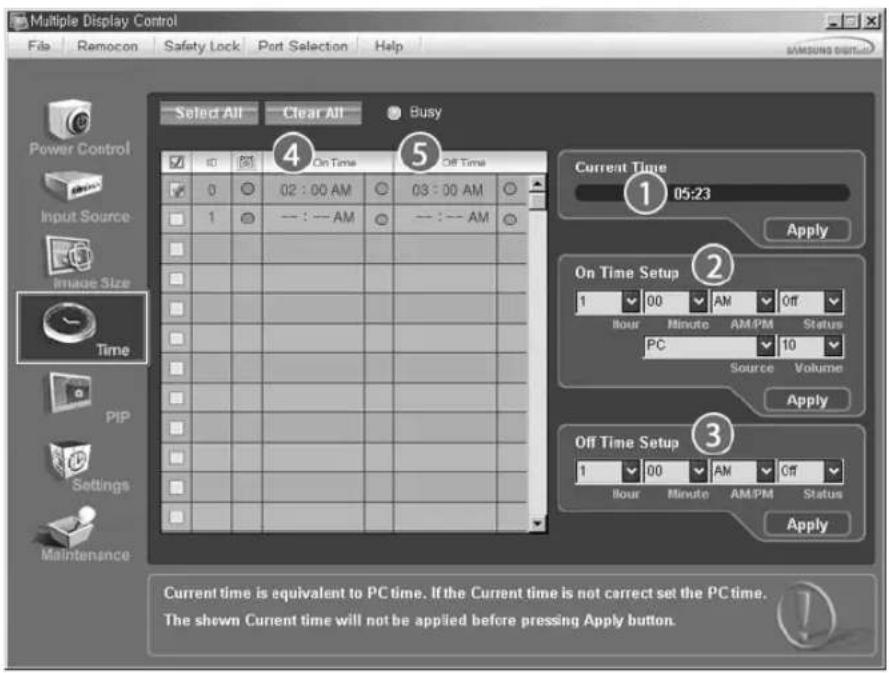
Siatka informacyjna zawiera podstawowe informacje potrzebne do regulacji godziny.
1) Current Time
- Ustaw aktuań godzine dla wybranych wyświetlaczy (godzina w komputerze)
- Abyzmienicaktualnagodzine,najpierwzmiengodzewkomputerze.
2) On Time Setup
Zdefiniuj ustawenia Hour (Godzina), Minute (Minuta), AM/PM (Przed/po poludniu) opci On Time Setup (Konfiguracja uruchamiania), Status (Stan), Source (Zródo), Volume (Głosnosć) dla wybraneanego ekranu.
3) Off Time Setup
Zdefiniuj ustawienia Hour (Godzina), Minute (Minuta), AM/PM (Przed/po poludniu) i Status (Stan) opci Off Time Setup (Konfiguracja wyłuczania) dla wybraneanego ekranu.
4) Wyswietla ustawienia opcj On Time (Czas uruchomienia).
5) Wyswietla ustawienia opcji Off Time (Czas wyłaczenia).
Zrodlo sygnalu wejsciowego programu MagicNet dostepne jest wylacznie w modelach wyposzonych w oprogramowanie MagicNet.
Regulacja godziny dotyczy tylko wyświetlaczy z wączonym zasilaniem.
* W przypadku opcj On Time Setup (Konfiguracja uruchamiania) ustawienie TV Source (Śródló TV) dziala tylko w modelach z telewizorem.

PIP
PIP Size
- Kliknj ikone PIP, aby wyświetlic ekran Regulacja PIP.
Aby wybrać obraz do regulaçji, kliknj przycisk Zaznacz wsystko lub zaznacz odpowiednie pole wyboru.
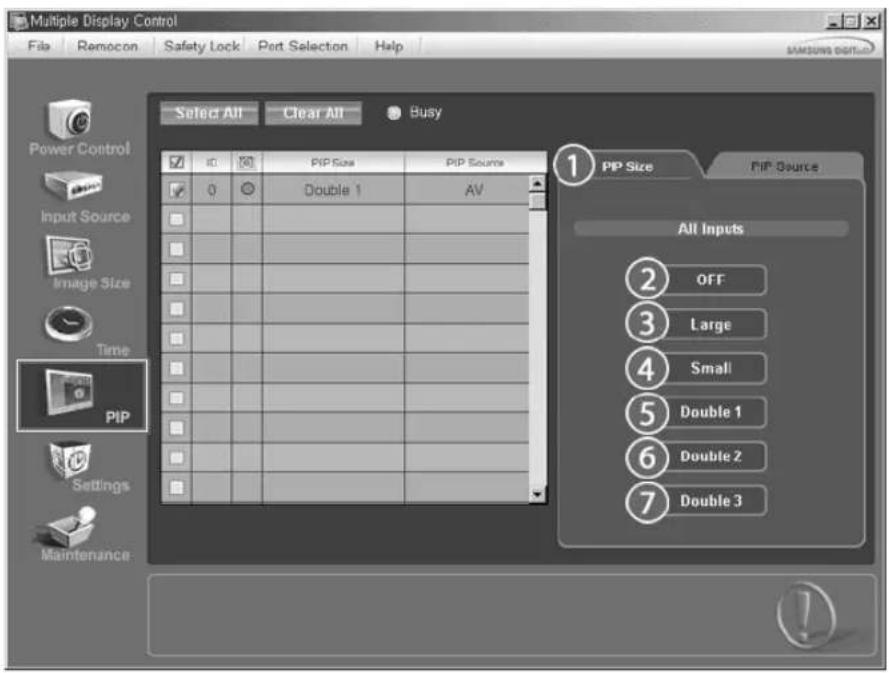
Tabela informacyjna zawiera podstawowe informacja potrzbene do regulacji rozmiaru PIP.
1)PIP Size
- Informuje o biezacym Rozmiarze obrazu uzywanego wyswietlacza.
2) OFF
- Sluzy do wyluczania fungcji PIP wybranego wyswietlacza.
3) Large
- Słowy do węczenia fungcjy PIP wybranego wyświetlacza oraz zmiany rozmiaru okna na Large.
4) Small
- Sluzy do wlączania fungcjpi PIP wybranego wyświetlacza oraz zmiany rozmiaru okna na Small.
5) Double1
- Słowy do węczenia fungcjki PIP wybranego wyświetlacza oraz zmiany rozmiaru okna na Double 1.
6) Double 2
- Sluzy do węczniania funkcjy pip wybranego wyswietlacza oraz zmiany rozmiaru okna na Double 2.
7) Double 3 (Picture By Picture)
- Podwójny ekran 3 (Obraz po obrázie) - Włacza funkcję PBP dla wybranego ekranu i zmieiu Rozmiar na Podwójny ekran 3.
Zródlo sygnalu wejsciwoego programu MagicNet dostepne jest wylacznie w modelach wyposzonych w oprogramowanie MagicNet.
* Regulacja Rozmiaru okna PIP jest moziwa po wączeniu zasilania monitora.

PIP
PIP Source
- Kliknjikone PIP, aby wyswietlic ekran Regulacja PIP.
- PIP TV Mode
- PIP S-Video Mode
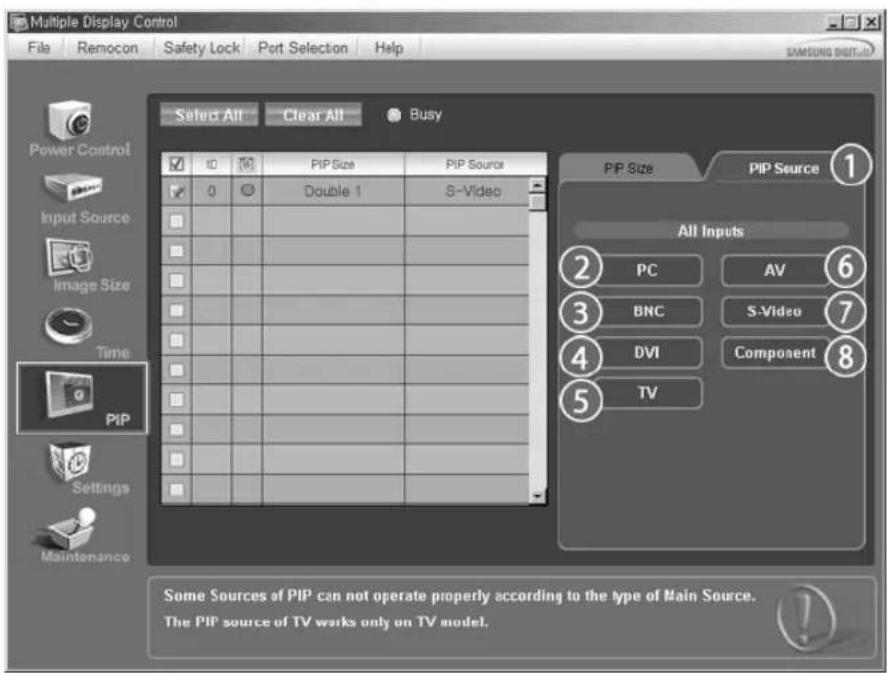
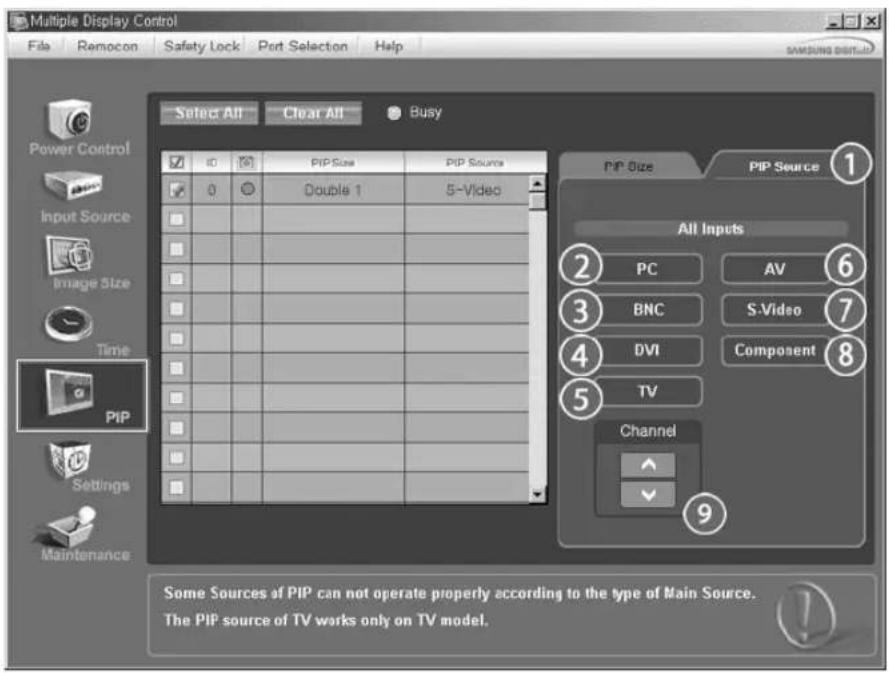
Tabela informacyjna zwiera podstawowe informace potrzebne do regulaci zrodla PIP.
1)PIP Source
- Regulacja zrodła PIP jest moziwa po wączenia zasilania monitora.
2) F
- Sluzy do zmiany sygnalu zródlowo pip wybranego wyswietlacna na PC.
3)BNC
- Sluzy do zmiany sygnalu zródlowego PIP wybranego wyswietlacza na BNC.
4) DVI
- Sluzy dozmiany sygnalu zródlowego PIP wybranego wyswietlacza na DVI.
5) TV
- Sluzy dozmiany syngalu zrodlowego PIP wybranego wyswietlacza na TV.
6)AV
- Słuzy dozmiany sygnalu zródlówego PIP wybranego wyświetlacza na AV.
7) S-Video
- Słuzy do zmiany syngaluźrodlowej PIP wybranego wyswietlacza na S-Video.
8) Component
- Sluzy dozmiany syngalu zródlawego PIP wybranego wyswietlacza na Component.
9) Channel
- Ješli dla opcjipip Source (Zródlo obrazu PIP) wybrano wartosc TV,obok opcjipkanalu pojawsi strzalka.
Uwaga: Niekótre zródla PIP moga byc niedostepne,azole Niep od typu sygnalu wejsciwogo glownego ekranu.
* Zrodlo sygnalu wejsciwoego programu MagicNet dostepne jest wylacznie w modelach wyposzonych w oprogramowanie MagicNet.
Ustawienie TV Source (Śródló TV) można wybrać tylko w produktach z funkcję televizora, a kontrola kanalów jest możliwa tylko wtedy, gdy dla opcji PIP Source (Śródló obrazu PIP) wybrano ustawienie TV.
Funkcja PIP Control (Regulacja PIP) jest dostepna tylko dla monitorów z wączonym zasilaniem i fungcja PIP.

Settings
Picture
- Kliknj ikone Settings, aby wyswietlic ekran regulazioni ustawien.
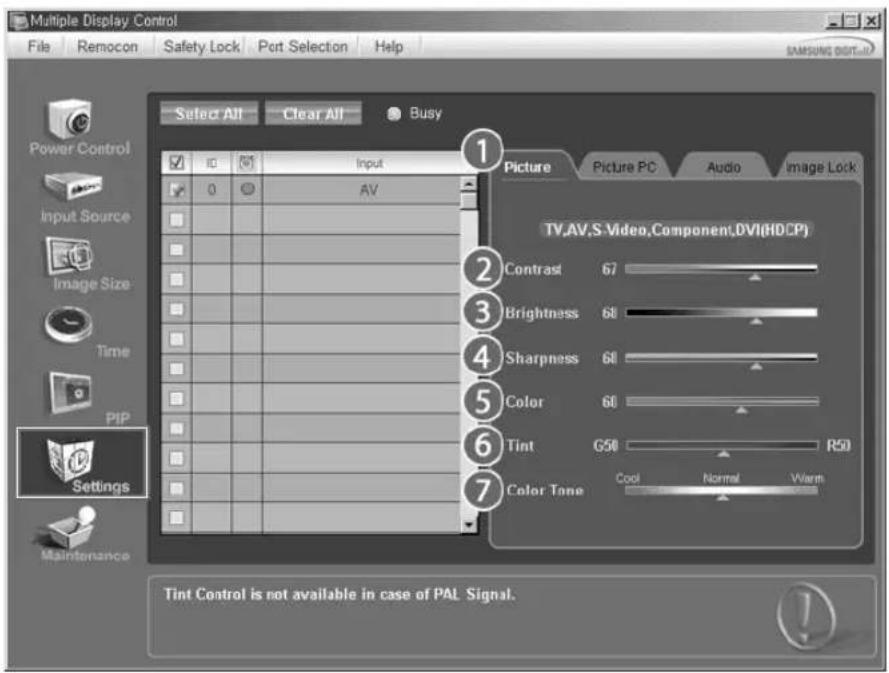
Siatka informacyjna zawiera podstawowe informacja potrzebne do regulacji ustawien.
Po zaznaczeniu danej fungkci, jej wartosc zostaje wyswietlona na suwaku. Klikniecie przycisku Select All powoduje przyworcenie wartosci domyslney (50). Zmiana wartosci tego ekranu spowoduje automatyczna zmieie trybu na "CUSTOM" (NIESTANDARDOWY).
1) Picture
- Dostepy tylko dla sygnawów TV, AV, S-Video, Component, DVI(HDCP).
2) Contrast
- Regulje kontrast wybranego wyświetlacza.
3) Brightness
- Reguluje jaskrawość wybranego wyświetlacza.
4) Sharpness
Regulje ostroć wybranego wyświetlacza.
5) Color
- Regulujekolorywybranegyswiwtlacza.
6) Tint
- Regulujoe odcieh wybranego wyswietlacza.
7) Color Tone
- Szuzy do regulaçji odcienia kolorów wybranego monitora.
Zródló syngalu wejsciwoego programu MagicNet dostepne jest wyłacznie w modelach wyposzonych w oprogramowanie MagicNet.
* Z funckji tejmightzorkystac tylko w przypadku, gdy wlaczone jest zasilanie wyswietlacza; brak wyboru parametrów powoduje wyswietlenia wartosci fabrycznych.

Settings
Picture PC
- Kliknj ikone Settings, aby wyświetcie ekran regulacje ustawien.
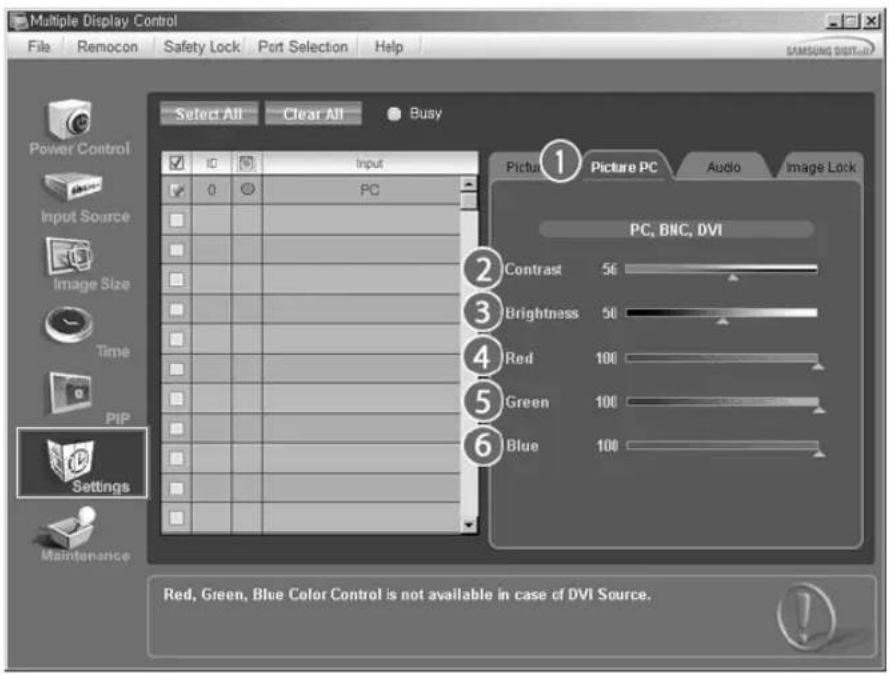
Siatka informacyjna zawiera podstawowe informace potrzbne do regulacji ustawien. Po wybraniu kaźdej fungcji ustawiona dla nied wartość jest wyswietlana na suwaku. Po wybraniu kaźda funkacja podera wartość dla zestawu i wyswana za suwaku. Klieniecie przyciscu Select All powoduje przywoćenie wartoSci domyslnej (50). Zmiana wartoSci tego ekranu spowoduje automatyczna zmieNZtrybu na "CUSTOM" (NIESTANDARDOWY).
1) Picture PC
Dostepny tylko dla sygnatów PC, BNC, DVI.
2) Contrast
- Regulujekontrast wybranego wyswietlacza.
3) Brightness
- Reguluje jaskrawość wybranego wyswietlacza.
4) Red
- Sluzy do regulaci temperature barw wybranego wyswietlacza.
5) Green
- Słuzy do regulazioni temperature barw wybranego wyświetlacza.
6) Blue
- Słuzy do regulazioni temperature barw wybranego wyświetlacza.
Zródló synglalu wejsciwoego programu MagicNet dostepne jest wyłacznie w modelach wyposzażnych w oprogramowanie MagicNet.
Z funkcjti jej mozna korzystac tylko w przypadku, gdy wlaczone jest zasilanie wyswietlacza; brak wyboru parametrów powoduje wyswietlenia wartosci fabrycznych.
Audio
- Kliknj ikone Settings, aby wyswietlic ekran regulazioni ustawien.
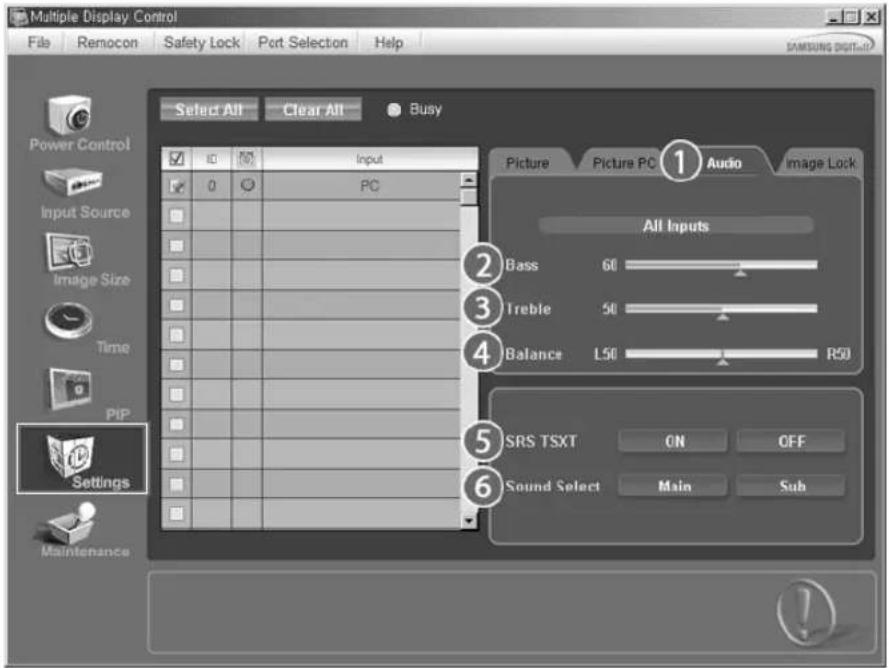
Siatka informacyjna zawiera podstawowe informacja potrzbne do regulacji ustawien. Po wybraniu kaźdej fungcju ustawiona dla nied wartość jest wyświetlana na suwaku. Po wybraniu kaźda funkcja pobiera wartość dla zestawu i wyświetla ja na suwaku. Klikȩcie przycisku Select All powodu przywoćenie wartość domyslnej (50). Zmiana wartośćkiego ekranu spowoduje automatycznych zmieNZtrybu na "CUSTOM" (NIESTANDARDWY).
1) Audio
- Reguluje ustawienia dzwieku wzystkich sygnaw wojejciowych.
2) Bass
- Regulije basy wybranego wyświetlacza.
3) Treble
- Regulujewysokie tony wybranego wyswietlacza.
4) Balance
- Regulujebalanswybranego wyswietlacza.
5) SRS TSXT
Dzwiek SRS TSXT wt./wyt.
6) Sound Select
- Kiedy fungcja PIP jest wączona, moźysz wybrać dzwiek Main lub Sub.
Zródlo sygnalu wejsciowego programu MagicNet dostepne jest wylacznie w modelach wyposzonych w oprogramowanie MagicNet.
* Z funkcjti tej:noza korzystac tylko w przypadku, gdy wlaczone jest zasilanie wyswietlacza; brak wyboru parametrów powoduje wyswietlenia wartosci fabrycznych.

Settings
Image Lock
- Kliknj ikone Settings, aby wyświet瓠 ekran regulȩci ustawien.
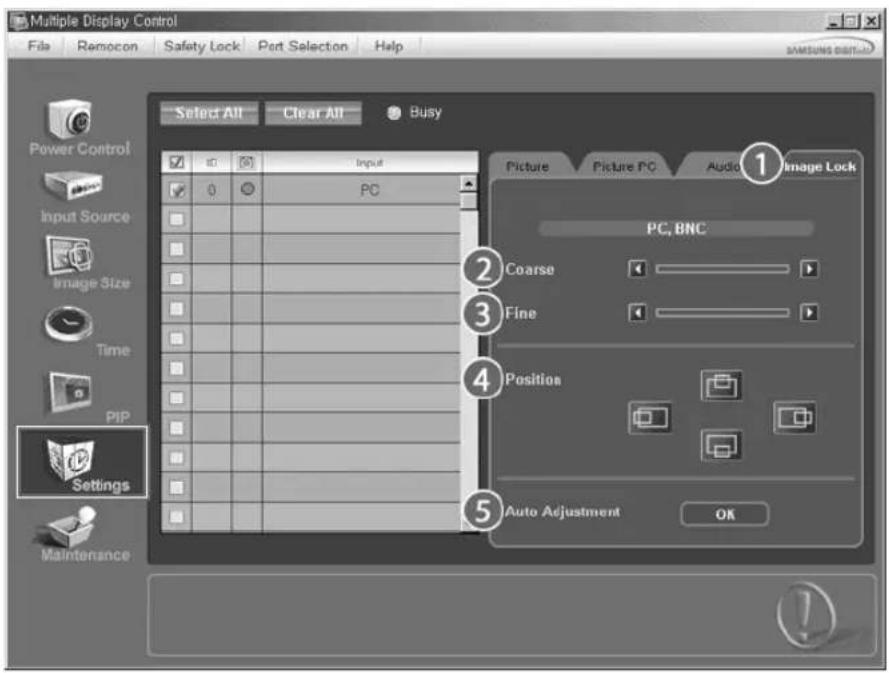
Siatka informacyjna zawiera podstawowe informace potrzebne do regulacji ustawien.
1) Image Lock
Dostepny tylko dla sygnatów PC, BNC.
2) Coarse
Regulje Coarse wybranego wyswietlacza.
3) Fine
- Regulujefine wybranego wyswietlacza.
4) Position
- Regulje położenie wybranego wyświetlacza.
5) Auto Adjustment
- Nacijsnij, aby automatycznie dostosowac monitor do sygnalu PC.
Zródlo sygnalu wejsciwogo programu MagicNet dostepne jest wyłacznie w modelach wyposzonych w oprogramowanie MagicNet.
Regulacja ustawień dotyczy tylko wyświetlaczy z wączonym zasilaniem.

Maintenance
Lamp Control
- Funkcja Maintenance Control (Obstuga) jest dostepna tylko dla monitorów zwczazonymzasilaniem.
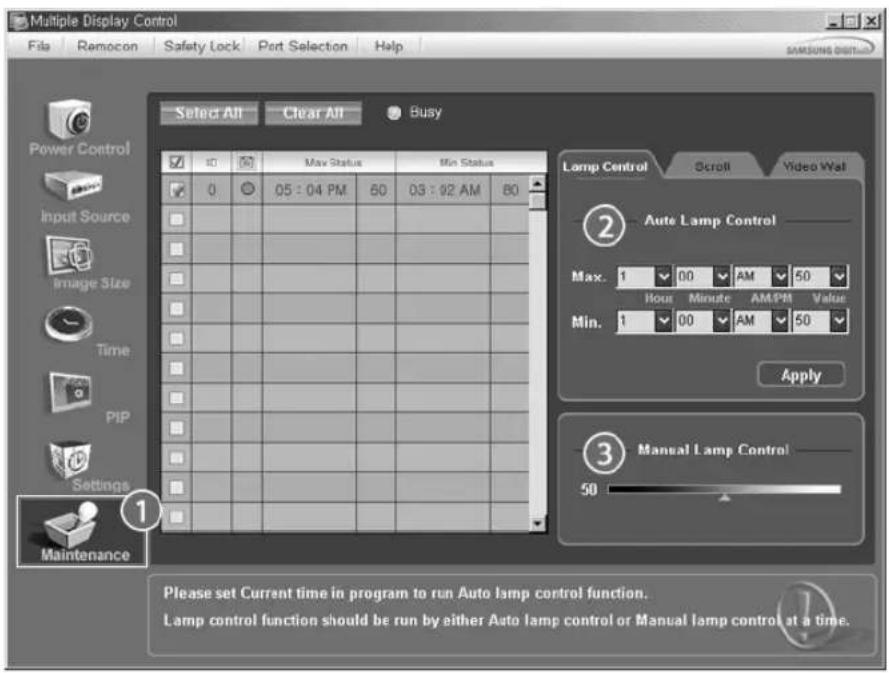
Pojawi sie Info Grid (Siatka informacyjna) zawierajca kilka podstawych danych.
1) Maintenance
- Umozliwa uzyme funkci Maintenance Control (Sterowanie obsluga) dla wszystkich zródel syngalu wejsciowego.
2) Auto Lamp Control
- Automatyczne regulujpe podswietlenie wybranego monitora w okreslonym czasie.
Opcja Manual Lamp Control (Reçnzne sterowanie lampa) automatycznie wyłacza sie po uzyciu opcj Auto Lamp Control (Automatyczne sterowanie lampa).
3) Manual Lamp Control
- Umoczliwa regulacja podswietlenia wybranego monitora niedzne od czasu.
Funkcja Auto Lamp Control (Automatyczna regulacja podswietlenia) automatycnie wylacza sie przy przy przechrowadzaniu regulacji za pomocaj funkci Manual Lamp Control (Reczna regulacja podswietlenia).
Funkcja Maintenance Control (Obsluga) jest dostepna tylko dla monitorów zwczacznymzasilaniem.
* Zrodlo sygnalu wejsciowego programu MagicNet dostepne jest wylacznie w modelach wyposzonych w oprogramowanie MagicNet.

Maintenance
Scroll
- Funkcja Maintenance Control (Obsluga) jest dostepna tylko dla monitorów zwczacznymzasilaniem.
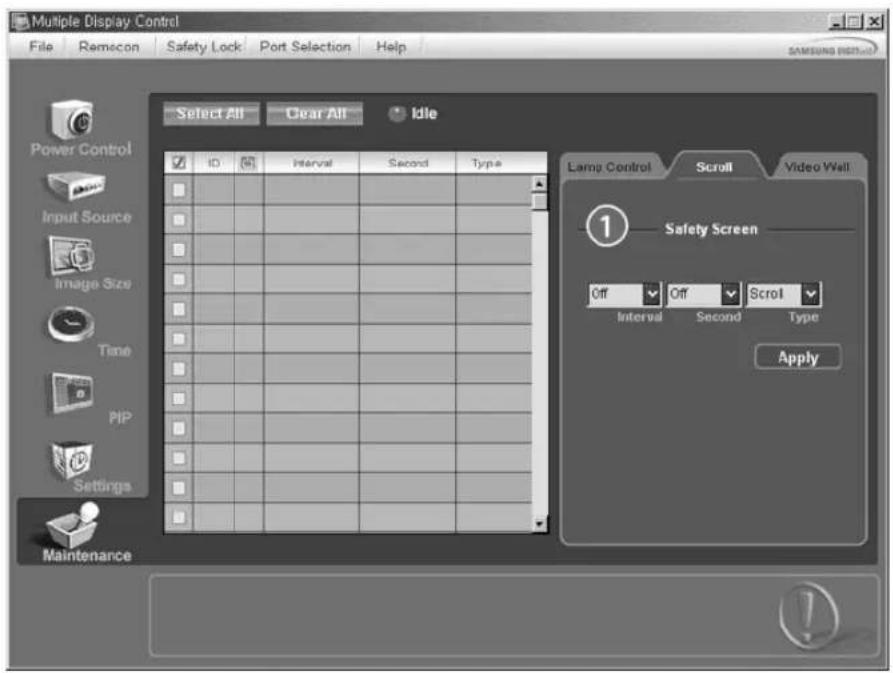
1) Screen Scroll
-
Eliminuje slady obrazu, ktore moga wystapić, kiedy wybrany monitor pozostaje przy dluszcy czas w trybie Pause (Pauza). Można ustawić timer odświeżania wybiajȩć Interval wg godzin i Second wg sekund. Dla opcj Screen Type (Typ ekranu) można wybrać wartość Scroll (Przewijanie), Pixel (Piksele), Bar (Pas) i Eraser (Wymazywanie).
-
Zródló syngalu wejsciwoego programu MagicNet dostepne jest wylącznie w modelach wyposzażnych w oprogramowanie MagicNet.
- Konfigurjac ustawienie Second (Sekundy), dla opcj Scroll (Przewijanie) przy wybrać wartosci 1, 2, 3, 4, 5, a dla opcj Pixel (Piksele), Bar (Pas) i Eraser (Wymazywanie) wartosci 10, 20, 30, 40, 50.
* Funkcja Maintenance Control (Obsluga) jest dostepna tylko dla monitorów zwczonym zasilaniem.

Maintenance
Video Wall
- Funkcja Maintenance Control (Obsluga) jest dostepna tylko dla monitorów zwczonym zasilaniem.
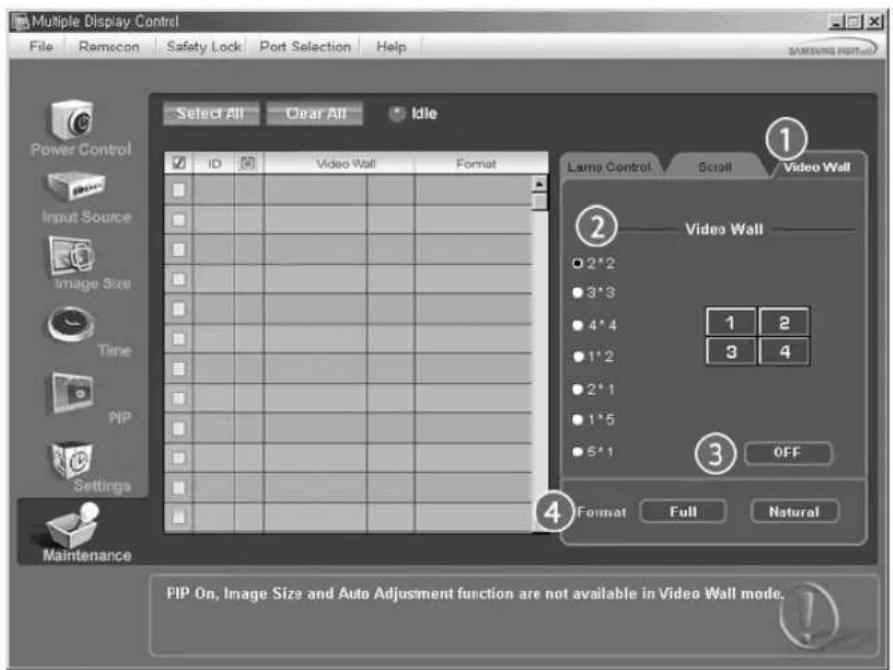
1) Video Wall
- Sciana video to zestaw polaczonych ze soba ekranow, z ktorch kazy do wyswietlć odpowiednia częsć calego obrzu lub caly obraz (kaźdy ekran zestawu wyswietla kompletny obraz osobno).
2) Video Wall (Screen divider)
-Ekran moze zostac podzielony.
Ekran:noza podzielic na pare mniejszych ekranow.
- Wybierz tryb z menu Screen divider (Podzial ekranu).
- Wybierz wyświetlacz z listy.
- Polozenia zostanie ustawione po nacisnięciu liczby w wybranym trybie.
- Program MDC dostarczony przy firme Samsung umozliwia obsluge do 4x4 wyswietlaczy LCD.
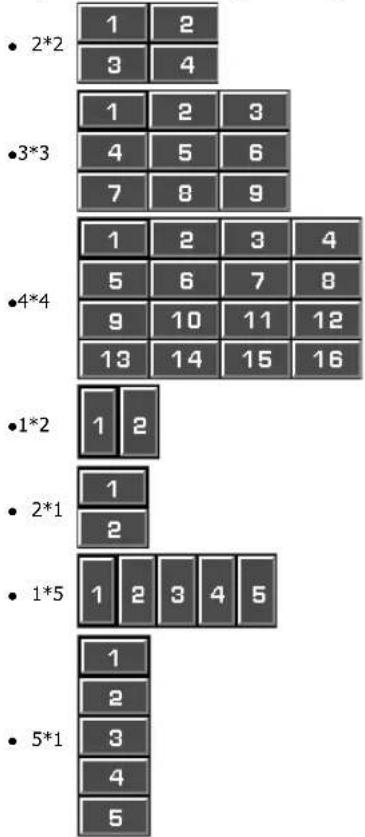
3) On/Off
-Wlacza/wylacza fungcje Video Wall (Sciana video) dla wybranego ekranu.
4) Format
-Wybierz format,aby uzyska podzielony ekran.
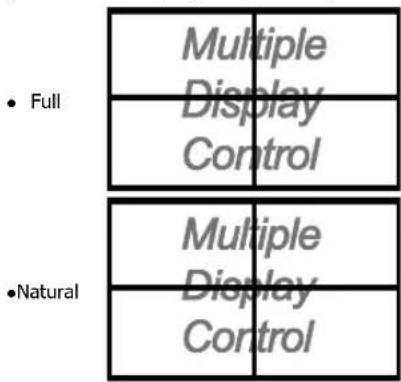
* Funkcja ta moze nie dzialac w programie MagicNet.
Funkcja Maintenance Control (Obsluga) jest dostepna tylko dla monitorów zwczacznymzasilaniem.
Rozwiązywanie problemów
-
Wyswietlacz, ktopy chcesz wyregulowac nie znajduje sie w siatce informacynej regulaci zasilania.
-
Sprawdz port RS232C. (Sprawdz,czy kabel jest prawidlowo podłoczony do portu Com1.)
- Sprawdz,czy podlaczone wyswietlacze majorne numery ID. Jesli kila wyswietlaczy ma taki sam numer ID, nizostafty prawidlowo wykryte przy program z powodu konfliktu danych.
- Sprawdz,czy numer ID wyswietlacza zawiera sie miedzy 0 i 10. (Ustaw za pomocamenu wyswietlacza)
Uwaga: Numer ID wyświetlacza musi zawiercie są捂dy 0 i 10.
Jesli wartosc jest poza zakresem, system MDC nie要去 sterowa wyswietlaczm.
-
The display you wish to control does not appear on the other Control Info Grids
-
Wyswietlacz, ktory chcesz wyregulować nie znajduje są w pozkostalych siatkach informacynjych regulacje
-
Sprawź,czy możesz zmienić sygnat wejsciowy wyświetlacza.
-
Wielokorotnie pojawia sie okno dialogowe.
-
Sprawdz,czy wyswietlacz,ktory chcesz wyregulowac,zostal wybrany.

-
Ustawiono godzine wączenia i wȩczenia, lecz wyświetlana jest inna godzina.
-
Ustaw aktuañagodzine,abyzsynchronizowaczegarywyswietlaczy.
-
Po wyłaczenia fungcj zdalnego sterowania, odłaczenia kabla RS-232C lub nieprawidłowym zamknieciu programu, pilot要去Nie dzialać prawidłowo. Ponownie uruchom program i wącz fungcj zdalnego sterowania, przywracajc fungcj standardowe.
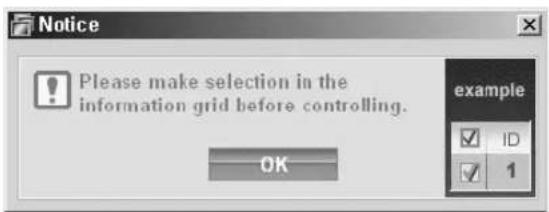
Wyswietlanie ustawien w trybie wielu wyswietlaczy
-
Po podłaczenia wieciej nigochondego wyświetlacza, ustawienia są wyświetlane w natestepujuć sposob.
-
Brak zaznaczenia: Wyświety lata ustawienia domyslne.
- Wybrano jeder wyświetlacz: Pobiera i wyświetla ustawenia wybranego wyświetlacza.
- Wybrano jeder wyświetlacz (ID 1) i dodano drugi (ID 3): Program, kędy wyświetlustawienia wyświetlacza ID 1, pobiera i wyświetlaustawienia wyświetlacza ID 3.
- Wybrano wszystkie urzadzenia za pomoc przycisku Select All: Przywra c ustawienia domysline.

Zasady bezpieczernstwa
Wprowadzenie
Polaczenia
Korzystanie z
oprogramomania
Dostosowywanie ustawien
monitora
Input
Picture
[PC/BNC/DVI]
Picture
[AV/S-Video/
Component / DVI-Video]
Sound
Setup
Multi Control
Funkcje bezposreDNle
Demogo sterowania
Rozwiawyanie problemów
Parametry
Informacione
Dodatek
TFT-LCD Monitor
www.samsung.com
W zaleznosci od modelu moga wystepowac roznice w kolorze i wygladzie produktu. W celu zwiekszenia wydajnosci produktu dane technicznce moga ulega czmianom bez uprzednigo powiadomenia.
Dostosowywanie ustawien monitora
Input
Dostepe ntryby
PC/BNC/DVI
AAV
S-Video
Component
D DVI-Video
Source List PASCD
[MONTH]→[ENTER]→[ENTER]→[A/V]→[ENTER]
Powoduje wączenia wiskaźnika, informujacego o wyswietlanym aktualnie sygnale wejsciowym
Sluzy do wybierania zadanego ekranu.
[Bezpośrednim przyciskiem na pilocie jest przycisk 'SOURCE'.]
Uwaga
Funkcja PIP zestaje wylaczona po przelaczeniu monitora na zrodlo zewnetrze.
PIP PASCD
Kiedy do monitora podlączone sq urzadzenia zewétrnzne AV, takie jak magnetowid lub odtwaracz DVD, funkacja PIP umozliwa ogladanie pochodźacego z nich obrazu w malym oknie, naloźonym na sygnat video komputera. (wt./wyf)
Uwaga
- Nie mayna naftycyWiecej niz jegneo obrazu PIP, ponieważ przywody BNC i Component korzystaj z tego samego gniazda.
1)PIP
[MONTH] [ENTER] [A/V] [ENTER] [ENTER] [A/V] [ENTER]
(wl./wyl)
[Bezposrednim przyciskiem na pilocie jest przycisk 'PIP'].
2) SOURCE
[MONTH]→[ENTER]→[A/V]→[ENTER]→[A/V]→[ENTER]→[A/V]→[ENTER]
sluzy do wybrania zrodla dla funkcji PIP (obraz w obrazie)
-PC:AV/S-Video/Component
-BNC:AV/S-Video
-DVI:AV/S-Video/Component
-AV/S-Video:PC/BNC/DVI
- Component: PC / DVI
[Bezosrednim przyciskiem na pilocie jest przyczisk 'SOURCE'.]
3) Swap
[MONTH] [ENTER] [A/√] [ENTER] [A/√] [ENTER]
Przelaczanie zawartosci okna PIP i glówno obrazu.
Obraz wyświetlany w oknie PIP pojawsi są glównym ekranie, zaś obraz z glówno ekranu pojawsi są w oknie PIP.
[Bezposrednim przyciskiem na pilocie jest przycisk 'SWAP'].
4) Size
[MONTH] [ENTER] [A/V] [ENTER] [A/V] [ENTER] [A/V] [ENTER]
Umoziwia uzytkownikow ywczenie oraz regulacja Rozmiaru okna PIP.
[Bezosrednim przyciskiem na pilocie jest przycisk 'SIZE'].
5) Position
[MONTH] [ENTER] [A/V] [ENTER] [A/V] [ENTER] [A/V] [ENTER]
Zmienic pozycje okna PIP.
6) Transparency
[MONTH] [ENTER] [A/V] [ENTER] [A/V] [ENTER] [A/V] [ENTER]
Ustaw przyezrocystość okienek PIP.
-
High
-
Medium
-
Low
-Opaque
Uwaga
- Wybierajac wSizePosition i Transparencyc Nie beda aktywne.
Dostepne tryby:PIP
Edit Name PASC0
[MONTH]→[ENTER]→[^/V]→[ENTER]→[^/V]→[ENTER]→[^/V]→[ENTER]
Nazwij urzadzenia wejschia podlaczone do gniazd wejsciowych, aby ulatwie sach siebyyor zrodla sygnalu.
wyswietanego obrazu. Obecnie dostepne sa 4 rozne tryby: Entertain, Internet, Text i Custom. Kaźdy tryb ma wlasne fabryczne ustawienia jasnosci. Jedno z 4 ustawieność wybrać w prosty sposob, naciskajć przycisk „MagicBrightTM".
1) Entertain
Po wybraniu opci Entertain monitor przyłączy sie na jasnosć maksymalna, porowywalna do jasnosci odbiorników telewizyjniych, kóra jest optymalna do ogladania programów rozrywkowych (animacci, filmów DVD, programów telewizyjniychczy gier internetowych).
2) Internet
Po wybraniu opcj Internet monitor przyłączy sie na zwiększona jasnosć, odpowiednia do przyglądania Internetu (tekstu grafiki), zachowujć jederoczeniaczytelnosć liter.
3) Text
Po wybraniu opcj Text monitor przelaczy sie na jasnosc normalna, dostepna rowniez w monitorach obecnych na rynku, odpowiednia do czytania lub przy tekstem.
4) Custom
Cho parametry sā starannie dobrane przye inzynierow,ustawienia wstepne moga nie byc dostosowane do Twojego wzroku i preferenci. W takim przypadku wyregulj Jasnoši Kontrast za pomocam menu OSD.
[Bezposrednim przyciskiem na pilocie jest przycisk / ^ ]
Custom P
[ \text{[MENU]} \rightarrow [\wedge / \vee] \rightarrow [\text{ENTER}] \rightarrow [\wedge / \vee] \rightarrow [\text{ENTER}] \rightarrow [\text{ENTER}] \rightarrow [\wedge / \vee] / [< >] \rightarrow [\text{ENTER}] ]
Menu ekranowe sluza do regulaçji kontrastu i jaskrawosci odpowiednio do indywidualnych preferencji.
1) Contrast
Regulacja kontrastu.
2) Brightness
Regulacja jasnosci.
Uwaga
- Regulujac obraz za pomocf funkci Custom, funkcja MagicBright przelaczy sie w tryb Custom.
Color Tone
[ \text{[MENU]} \rightarrow [\wedge / \vee] \rightarrow [\text{ENTER} ] \rightarrow [\wedge / \vee] \rightarrow [\text{ENTER}] \rightarrow [\wedge / \vee] \rightarrow [\text{ENTER}] ]
Odcien coloru moznazmionic.kolorow.
(Opcja dostepna tylko w trybie PC/BNC).
Color Control
[MENU] [ / ] [ENTER] [ / ] [ENTER] [ENTER] [ / ] [ENTER]
Ta funkcjstafty do dokladnej regulacjki kolorow.
(Opcja dostepna tylko w trybie PC/BNC).
- Regulujac obr za pomocag funckj Color Control, funkcja Color Tone przelaczy sie w tryb Custom.
Image Lock
Image Lock uzywane jest do dokladnej regulaci i uzyskania najlepszego obrazu poprzej uzuniecie zaktocen (drzenia i migotania), wptywajych niekorzystniekiego stabilnosc. Jesli regulaacja Fine nie uzozliwa osiagnęcia dostatecznej jakosci obrazu, nały skorzysta z regulaci Coarse, a nastepnie ponownie z funkcj Fine.
(Opcja dostepna tylko w trybie PC/BNC).
1) Coarse
[ \text{[MENU]} \rightarrow [ \wedge / \vee ] \rightarrow [ \text{ENTER}] \rightarrow [ \wedge / \vee ] \rightarrow [ \text{ENTER}] \rightarrow [ \text{ENTER}] \rightarrow [< / >] \rightarrow [ \text{ENTER}] ]
Sluzy do usuwania zaklocen, taki jak pasy pionowe. Regulacja Coarse sąspodowej przesuniecie obrazu. Obraz要考虑 ponownie ustawic na srodku ekrano, uzywajć menu Regulacja obrazu w poziomie.
2) Fine
[ \text{[MENU]} \rightarrow [\wedge / \vee] \rightarrow [\text{ENTER}] \rightarrow [\wedge / \vee] \rightarrow [\text{ENTER}] \rightarrow [\wedge / \vee] \rightarrow [\text{ENTER}] \rightarrow [< / >] \rightarrow [\text{ENTER}] ]
Sluzy do usuwania zaklocen, taki jak pasy poziome. Jesli po regulaci Fine nadal wystepuja zaklocenia, nalezy ja powtorzyco upurzednej regulaci czestotliwosci (predkosci zegara).
3) Position
[ \text{[MENU]} \rightarrow [\wedge / \vee] \rightarrow [\text{ENTER}] \rightarrow [\wedge / \vee] \rightarrow [\text{ENTER}] \rightarrow [\wedge / \vee] \rightarrow [\text{ENTER}] \rightarrow [< / >] \wedge [\wedge / \vee] \rightarrow [\text{ENTER}] ]
Sluzy do regulaçiji pozycji obrazu w poziomie i w pionie.
Auto Adjustment P
[MONTH] [A/V] [ENTER] [A/V] [ENTER]
Wartosci Fine (Dokladnie), Coarse (Z grubsza) i połozenia zostaja dostosowane automatycznia.
(Opcja dostepna tylko wtrybie PC/BNC).
[Bezposrednim przyciskiem na pilocie jest przycisk 'AUTO'].
Signal Balance P
Uzywany do kompensacdji slabego sygnalu RGB transmitowanego przyd glugi kabel sygnalowy.
(Opcja dostepna tylko w trybie PC/BNC).
1) Signal Balance
[ \text{[MENU]} \rightarrow [\wedge / \vee] \rightarrow [\text{ENTER}] \rightarrow [\wedge / \vee] \rightarrow [\text{ENTER}] \rightarrow [\text{ENTER}] \rightarrow [\wedge / \vee] \rightarrow [\text{ENTER}] ]
Istnieje mozliwość wyboruideo węlączonej i wymićzonej k控制器sygnalu.
2) Signal Control
[MENU] [A / V] [ENTER] [A / V] [ENTER] [A / V] [ENTER] [A / V] [ENTER]
[ \left[ \begin{array}{cc} \wedge & \vee \end{array} \right] \rightarrow \left[ \begin{array}{c} < 1 > \end{array} \right] \rightarrow \text{[ENTER]} ]
Umoziwia wybor roznych rozmiarow obrazu.
1) 16:9
2) 4:3
PIP Picture
[MONTH] [A/V] [ENTER] [A/V] [ENTER] [A/V] [ENTER] [A/V] [ENTER] [A/F]
] [ENTER] [< / > ] [ENTER]
Istnieje mozliwość dostosowania ustawien obrazu PIP.
1) Contrast
Regulje kontrast okna obrazu PIP na ekranie.
2) Brightness
Regulje jasnosc okna obruzu PIP na ekranie.
3) Sharpness
Sluzy do regulaçji roznicy między najajsniejszymi i najciemniejszymi obszarami okna PIP (Obraz w
obrazie).
4) Color
Sluzy do Rozjasniania/przyciemniania obrazu w oknie PIP (Obraz w obrazie).
5) Tint
Nadaje naturalny odcień obrazowy wyświetanemu w oknie PIP.
Obrazy ze zródel sygnalu AV, S-Video można wyświetlac za pomocă okna PIP w trybach PC, BNC.
Dziala tylko wtedy, gdy sysignal video ma format NTSC.
Dostepe tryby: PIP
Picture [AV / S-Video / Component / DVI-Video]
Dostepe ntryby
PC/BNC/DVI
AAV
S-S-Video
Component
DVI-Video
Mode ASCD
[ \text{[MENU]} \rightarrow \left[\wedge / \vee\right] \rightarrow \left[\text{ENTER}\right] \rightarrow \left[\text{ENTER}\right] \rightarrow \left[\wedge / \vee\right] \rightarrow \left[\text{ENTER}\right] ]
Regulacja otoczenia obrazu.
1) Dynamic
2) Standard
3) Movie
4) Custom
[Bezpośrednim przyciskiem na pilocie jest przycisk 'P.MODE'].
Custom ASCD
[ \text{[MENU]} \rightarrow [\wedge / \vee] \rightarrow [\text{ENTER} ] \rightarrow [\wedge / \vee] \rightarrow [\text{ENTER} ] \rightarrow [\wedge / \vee] \rightarrow [\text{ENTER} ] \rightarrow [< / >] \rightarrow [\text{ENTER}] ]
Menu ekranowe sluza do regulaçji kontrasti i jaskrawosci odpwiednio do indywidualnych preferencji.
1) Contrast
Nadaje obrazowi naturalna tonace barw.
2) Brightness
Regulacja jasnosci.
3) Sharpness
Wyreguluj ostroć obrazu.
4) Color
Wyreguluj kolory obrz.
5) Tint
Dziala tlyko w przypadku trybu AV i S-Video. Dziala tlyko wtedy, gdy sygnal video ma format NTSC.
Color Tone ASCD
[MENU] [A/V] [ENTER] [A/V] [ENTER] [A/V] [ENTER]
Odcien koloru mozna zmienic. kolorow. Indywidualne componenty systemu kolorow mozna takze dostosowoac.
Umoziwia wybor roznych rozmiarow obrazu.
1)16:9
2)Zoom 1
3)Zoom 2
4)4:3
[Tryby ZOOM1 i ZOOM2 są niedostepné dla sygnalu 1080i (lub powyzej 720p) telewizji cyfrowej.
Funkcjé eliminaci zaklocen moza wlaczyc lub wylaczyc.
Funkcja cyfrowej redukci szumow zapewnia wyrażniejszy i ostrzejszy obraz.
1) Off
2) On
Film Mode ASC
[MONTH] [A/V] [ENTER] [A/V] [ENTER] [A/V] [ENTER]
Tryb filmowy mozna wączyc lub wymięczyc.
(Opcja niedostepna w trybie DVI-Video).
1) Off
2) On
PIP Picture ASCD
[ \text{[MENU]} \rightarrow [\text{A} / \text{V}] \rightarrow [\text{ENTER} ] \rightarrow [\text{A} / \text{V}] \rightarrow [\text{ENTER} ] \rightarrow [\text{A} / \text{V}] \rightarrow [\text{ENTER} ] \rightarrow [\text{A} / \text{V}] \rightarrow [\text{ENTER} ] \rightarrow [\text{A} / \text{V}] \rightarrow [\text{ENTER} ] \rightarrow [\text{A} / \text{V}] \rightarrow [< / >] } ]
Istnieje moziwośd dostosowania ustawien obrazu PIP.
1) Contrast
Regulje kontrast okna obrazu PIP na ekranie.
2) Brightness
Regulje jasnosc okna obrazu PIP na ekranie.
Dostepne tryby: PIP
Sound
Dostepe ntryby
PC/BNC/DVI
AAV
S S-Video
Component
D DVI-Video
Mode PASC0
[MONTH] [A/V] [ENTER] [ENTER] [A/V] [ENTER]
Monitor posiada wbudowany wzmacniacz fonii stereo hi-fi.
1) Standard
Sluzy do przywracania standardowych ustawien fabrycznych.
2) Music
Sluzy do ogladania programów muzychnych lub koncertów.
3) Movie
Sluzy do ogladania filmow.
4) Speech
Sluzy do ogladania programów zlozonych glownie z wypowiezni (np. wiadomosci).
5) Custom
Sluzy do przywracania indywidualnych ustawien uzytkownika.
Custom PASC0
[MENU] [A/V] [ENTER] [A/V] [ENTER] [A/V] [ENTER] [</>] [ENTER]
Moiesz regulowac ustawienia dzwieku odpowiednio do indywidualnych preferencji.
1) Bass
Zwiekszyc dzwiek niskiej czestotliwość.
2) Treble
Zwiekszydzwiekysokieczestotiwosci.
3) Balance
Balans dzwieku Umozliwia rownomierne rozlozenie dzwieku na prawy i lewy glosnik.
Dzwiek slycha nawet wtedy, gdy glosnosc jest ustawiona na 0.
Uwaga
- Po dostosowaniu obrazu za pomocagunkoj Sound Custom (Dzwiek niestandardowy),trybSound Mode (Tryb dzwieku) zostanie przelaczony na tryb Custom Mode (Tryb niestandardowy).
Auto Volume PASCD
[MONTH] [A/V] [ENTER] [A/V] [ENTER] [A/V] [ENTER]
Stuzy do zmiejejszania roznicy poziomu glosnosci roznych nadawcow.
1) Off
2) On
SRS TS XT PASC0
[ \text{[MENU]} \rightarrow [\wedge / \vee] \rightarrow [\text{ENTER}] \rightarrow [\wedge / \vee] \rightarrow [\text{ENTER}] \rightarrow [\wedge / \vee] \rightarrow [\text{ENTER}] ]
SRS TS XT to opatentowana technologia firmy SRS, ktrora umoziwia odtwarzanie 5.1-kanalowe go dzwieku przy uzyciu dwoch glosnikow. Technologia Trusurround zapewnia przekonujace, wirtualne wrazenie dzwieku przestrzenego przy dewolny zestaw dwoch glosnikow, w tym takze przy泄漏 glosniki wbudowane w televizorze.
Jest w pelni zgodna ze wszystkimi formatami dzwieku wielokanałowego.
1) Off
2) On
[Bezposrednim przyciskiem na pilocie jest przycisk 'SRS'].
Sound Select PASC
[ \text{[MENU]} \rightarrow [\wedge / \vee] \rightarrow [\text{ENTER} ] \rightarrow [\wedge / \vee] \rightarrow [\text{ENTER}] \rightarrow [\wedge / \vee] \rightarrow [\text{ENTER}] ]
Kiedy fungcja PIP jest wlaczona, mozes wybrać dzwiek Main lub Sub.
1) Main
2) Sub
[Dostepne tryby:PIP]
Setup
Dostepne tryby
PC/BNC/DVI
AAV
S S-Video
Component
D DVI-Video
Language PASCD
[ \text{[MENU]} \rightarrow [\wedge / \vee] \rightarrow [\text{ENTER} ] \rightarrow [\text{ENTER}] \rightarrow [\wedge / \vee] \rightarrow [\text{ENTER}] ]
Do wyboru jest 11 jezykow.
Uwaga
- Wybrany przyk dotyczy tylko menu ekranowych.
Nie wypływa na przyk oprogramwomania zainstalowanego w komputerze. - English, Deutsch, Espanol, Français, Italiano, Svenska, 日本語, 中国語, P核酸检测, 感染病, 美国語, 菜鹼素
Time PASCD
Pozwala na wybranie jegnedno z czterech ustawien: zegara, wącznika czasowej, wȩćznika czasowej, automatycznégo wȩćczania monitora po upływie okreslonego czasu.
1)Clock Set
[ \text{[MENU]} \rightarrow \left[\frac{\wedge}{\wedge} \vee\right] \rightarrow \left[\text{ENTER}\right] \rightarrow \left[\frac{\wedge}{\wedge} \vee\right] \rightarrow \left[\text{ENTER}\right] \rightarrow \left[\text{ENTER}\right] \rightarrow \left[\frac{< / >}{>}\right] \rightarrow \left[\text{ENTER}\right] ] Biezace ustawienia czasu.
2) Sleep Timer
[ \begin{array}{l} [\text{MENUR}]\rightarrow [\text{A} /\text{V} ]\rightarrow [\text{ENTER}]\rightarrow [\text{A} /\text{V} ]\rightarrow [\text{ENTER}]\rightarrow [\text{A} /\text{V} ]\rightarrow [\text{ENTER}]\rightarrow [\text{A} /\text{V} ]\rightarrow [\text{ENTER}]\rightarrow [\text{A} /\text{V} ]\rightarrow [\text{ENTER}]\rightarrow [\text{A} /\text{V} ]\rightarrow [\text{Enter} ] \end{array} ]
Pozwala na ustawienie automatycznégo wylączenia monitora po upływie okreslonej ilosci minut. (Off(Wyl.), 30, 60, 90, 120, 150, 180)
3) On Timer
[ \text{[MENU]} \rightarrow [\wedge / \vee] \rightarrow [\text{ENTER}] \rightarrow [\wedge / \vee] \rightarrow [\text{ENTER}] \rightarrow [\wedge / \vee] \rightarrow [\text{ENTER}] \rightarrow [\wedge / \vee] \rightarrow [\text{ENTER}] ]
Pozwala na ustawuminium automatyczné gośczenia monitora o okresljonej godzinie.
Pozwala na ustawienie trybu oraz poziomu glosnosci w momencie automatycznégo walkszenia monitora.
4) Off Timer
[ \text{[MENU]} \rightarrow [\wedge / \vee] \rightarrow [\text{ENTER}] \rightarrow [\wedge / \vee] \rightarrow [\text{ENTER}] \rightarrow [\wedge / \vee] \rightarrow [\text{ENTER}] \rightarrow [< / >] \rightarrow [\wedge / \vee] \rightarrow [\text{ENTER}] ]
Pozwala na ustawienie automatycznégo wylączenia monitora o okreslonej godzinie, poziomie glosnosci, trybie.
Uwaga
Jesi wybierzes opcje On Timer, Off Timer dla funkcjy wylacznika, nie ustawlswy zegara w menu Clock
Menu Transparency

[ \text{[MENU]} \rightarrow [\wedge / \vee] \rightarrow [\text{ENTER} ] \rightarrow [\wedge / \vee] \rightarrow [\text{ENTER}] \rightarrow [\wedge / \vee] \rightarrow [\text{ENTER}] ]
Zmienic prezrezocystość tla OSD.
Funkcja ta umo zliwia dostosowanie ustawien urzadzenia dotyczych zuzycia energii w celu jej oszczedzania.
1) On
2) Off
Uwaga
- Aby agrniczy podor mocy urzadzenia w trybie gotowosci, ustaw opcje Energy Saving na On. Jesli jegnakke opcja Energy Saving (Oszczednosc energii) jest ustawiona na On, funkija pilota Power On MDC i funkija WOL (Wake On LAN) MagicNet sq niedostepne.
Video Wall PASC0
Sciana video to zestaw połaczonych ze soba ekranów, z kórych kaźdy moze wyswietlac odpowiednia częscalego obrazu lub caly obraz (kaźdy ekran zestawu wyswietla kompletny obraz osobno).
Wlaczenia fungcji Video Wall umoziwia dokonanie ustawien okna Video Wall.
1) Video Wall
[ \text{[MENU]} \rightarrow [\text{A/V}] \rightarrow [\text{ENTER} ] \rightarrow [\text{A/V}] \rightarrow [\text{ENTER} ] \rightarrow [\text{ENTER} ] \rightarrow [\text{A/V}] \rightarrow [\text{ENTER}] ]
Włęcza/wyłącza fungacja Video Wall (Ściana video) dla wybranego ekranu.
-Off
- On
2) Format
[MONTH] [AIV] [ENTER] [AV] [ENTER] [AV] [ENTER] [AV] [ENTER]
Wybierz format, aby uzyskac podzielony ekran.
- Full
Umoziwia wyswietenie obrazu na calym ekranie, bez pozostawiania ciemnych obrzezy.
- Natural
Pozwala wyswietlic naturalny obraz bez zmiany oryginalneo forma tlu obrazu.
3) Screen Divider
[ \text{[MENU]} \rightarrow [\wedge / \vee] \rightarrow [\text{ENTER}] \rightarrow [\wedge / \vee] \rightarrow [\text{ENTER}] \rightarrow [\wedge / \vee] \rightarrow [\text{ENTER}] \rightarrow [\wedge / \vee] \rightarrow [\text{ENTER}] ]
Ekran要去 zostac podzielony.
Ekran:no na podzielic na pare mniejszych ekranow.
- Wybierz tryb z menu Screen divider (Podzial ekranu).
- Wybierz ekran z menu Display Selection (Wybor ekranu).
- Położenie zostanie ustawione po nacisnięciu liczby w wybranym trybie.
-2X2
-3X3
-4X4
-5X5
-1X2
-2X1
-1X5
-5X1
- Ježeli uruchomiona jest funkcjia Video Wall (Ściana video), funkcjie PIP (Obraz w obrazie), Auto Adjustment (Automatyczny wyborźrdla), Image Lock (Blokada obrazu) oraz Size (Rozmiar) są dostepne. Wączenia funkcji Video Wall (Ściana video) podczas dziatania funkcji PIP (Obraz w obrazie) spowoduje jej wylącenie (PIP Off). Funkcjia Video Wall nie dziala w trybie MagicNet.
Safety Screen PASC0
Funkcja Safety Screen (Zabezpieczenia ekranu) zapobiega powstawaniu efektu obrazu szczatkowego, kóry moze wystapić po dlugotwalym wyswietlaniu na ekranie hieruchomofo obrazu.
-Funkcja Sreen Scroll przewija wyswietlany obrz przyzek okreslony okres czasu.
-Funkcja ta jest niedostepna, gdy wylaczone jest zasilanie.
1) Safety Screen
[MENU] [A / V] [ENTER] [A / V] [ENTER] [ENTER] [A / V] [ENTER]
Okresla,czy konieczne jest wączenia lub wymićzenia fungcjki Screen Scroll.
-Off
- On
2) Interval
[ \text{[MEN] \rightarrow [A / V] \rightarrow [ENTER] \rightarrow [A / V] \rightarrow [ENTER] \rightarrow [A / V] \rightarrow [ENTER] \rightarrow [A / V] \rightarrow [ENTER]} ]
Umölliwa okreslenie czestotlwoci, z jakd zialac bedzie funkca przewijania ekranu. (1-10 godzin)Czasten jest obliczany w oparciu o czas pracy monitora. Ustawieniem domyslnym jest wartosć 10 godzin.
-1~10 godzin
3) Second
[M E N U ] [ / ] [ E N T E R ] [ / ] [ E N T E R ] [ / ] [ E N T E R ] [ / ] [ E N T E R ]
Umzliwia okreslenie czasu, przy zaki dzialac bedzie fungcja Screen Scroll. (1-5 sekund) Ustawieniem domyslnym jest wartość 5 sekund.
- Type-Scroll: 1~5 Second
- Type-Pixel, Bar, Eraser : 10~50 Second
4) Type
[ \text{[MENU]} \rightarrow [\wedge / \vee] \rightarrow [\text{ENTER}] \rightarrow [\wedge / \vee] \rightarrow [\text{ENTER}] \rightarrow [\wedge / \vee] \rightarrow [\text{ENTER}] \rightarrow [\wedge / \vee] \rightarrow [\text{ENTER}] ]
Uzytkownik mozezmienic ustawieuie Safety Screen Type.
- Scroll
- Pixel
- Bar
- Eraser
Resolution Select P
[MENUR] [A /V] [ENTER] [A /V] [ENTER] [A /V] [ENTER]
Jesli obrz nie jest prawidlowo wyswielany ekranie przy ustawieniu karty graficznej komputera na
rozdzielczo 1024 x 768 przy 60 Hz, 1280 x 768 przy 60 Hz, 1360 x 768 przy 60 Hz lub 1366 x 768 przy 60
Hz, korzystajac z lej funkcj (Resolution Select) moza wyswietlic obraz na ekranie w okreslonej rodzdielczość.
(Opcja dostepna tylko wtrybie PC/BNC).
1) Off
2)1024X768
3)1280X768
4)1360X768
5)1366X768
Uwaga
- Menu mozna uzywac tlyko w przypadku rodzielcosci 1024 x 768 przy 60 Hz, 1280 x 768 przy 60 Hz, 1360 x 768 przy 60 Hz lub 1366 x 768 przy 60 Hz.
Lamp Control PASCD
[ \text{[MENU]} \rightarrow [\wedge / \vee] \rightarrow [\text{ENTER} ] \rightarrow [\wedge / \vee] \rightarrow [\text{ENTER} ] \rightarrow [\text{ENTER} ] \rightarrow [< / >] \rightarrow [\text{ENTER}] ]
Funkcja uzywana do dostosowania podswietlenia w celu zmniejszenia povoru energii.
PASCD
[ \text{[MENU]} \rightarrow [\wedge / \vee] \rightarrow [\text{ENTER}] \rightarrow [\wedge / \vee] \rightarrow [\text{ENTER}] \rightarrow [\text{ENTER}] \rightarrow [\wedge / \vee] \rightarrow [\text{ENTER}] ]
Regulacja ustawenia Power On Time dla ekranu.
Uwaga: Nalezy wybrać wyźsa wartość ustawienia Power On Time, aby nie dopuścić do wystapienia przypiecie.
Reset
Parametry kolorów zostaja zastapione przy wartosci fabryczne.
1) Image Reset
[ \text{[MENU]} \rightarrow [\hat{\Lambda} / \mathbb{V}] \rightarrow [\text{ENTER} ] \rightarrow [\hat{\Lambda} / \mathbb{V}] \rightarrow [\text{ENTER} ] \rightarrow [\text{ENTER} ] \rightarrow [< / >] \rightarrow [\text{ENTER} ] ]
(Opcja dostepna tylko w trybie PC/BNC).
2)Color Reset P
[ \text{[MENU]} \rightarrow [\wedge / \vee] \rightarrow [\text{ENTER}]\rightarrow [\wedge / \vee] \rightarrow [\text{ENTER}]\rightarrow [\wedge / \vee] \rightarrow [\text{ENTER}]\rightarrow [< / >] \rightarrow [\text{ENTER}] ]
Multi Control
Verfügbare Modi
PC/BNC/DVI
AV
S-Video
G
D DVI-Video
Multi Control PASCD
[ \text{[MENU]} \rightarrow [\wedge / \vee] \rightarrow [\text{ENTER}] \rightarrow [\wedge / \vee] \rightarrow [\text{ENTER}] \rightarrow [\text{ENTER}] \rightarrow [0 \sim 9] ]
Przypisujediywidualnyidentifikatordoustawien.
1) ID Setup
Przypisywanie wyrozniajczyh identifikatorow ustawieniom.
2) ID Input
Wybiera fungcje nadajnika dla poszczególnych ustawien. Aktywowane zostana tylko te ustawenia, ktorych identifikator odpowiada ustawieniom nadajnka.
Funkcje bezposreDNle Demogo sterowania
Dostepne tryby
PC/BNC/DVI
AV
S-Video
Component
DVI-Video
MDC PASC0
Przejdz do ekranu OSD Multi Control (Sterowanie wieloma).
LOCK PASC
Ustaw fungkcje Safety Lock (Blokada bezpieczneistwa).
1) Lock On
Blokada zostanie wlaczona.
2) Lock Off
Blokada zostanie wyluczona.
Uwaga
- Podczas ustawiania funkcj Lock (Blokada)ość uzywac tylko przycisków Lock (Blokada) znajdujycych sie na pilocie i urzadzeniu.
Fabrycznie ustawione haslo monitora to "0000".
Uwaga
Przywracanie hasla dla klawisi z Funkcyjngo lock (blokada)
Zasady bezpieczernstwa
Wprowadzenie
Polaczenia
Korzystanie z
oprogramomania
Dostosowywanie ustawien monitora
Rozwiazywanie problemów
Sprawdzanie fungcji autotestu
Nalezy sprawdzić
Pytania i odpwiedzi
Parametry
Informacione
Dodatek
TFT-LCD Monitor
www.samsung.com
W zalegnosci od modelu moga wystepowac roznice w kolorze i wygladzie produktu. W celu zwiekszenia wydajnosci produktu dane technicznce moga ulega czmianom bez uprzedniego powiadomienia.
Rozwiazywanie problemów
Sprawdzanie funkci autotestu
Uwaga
- Przed skontaktowaniem sie z serwisem nalezy sprawdzić nastepujuć poźycje. W razie wystapienia problemów, z ktrómy nie można sobie poradzić, nalezy skontaktowej sie z serwisem.
Sprawdzanie funkci autotestu
Monitor jest wyposzaźony w fungcję autotestu, kóra pozwala sprawdzić, czy monitor działa poprawnie.
1) Wylacz zarowyno komputer, jak i monitor.
2) Odlacz kabel video podlączony z tylu komputera.
3) Wlacz monitor.
Przedstawiona ponije cyfra ("Check Signal Cable") lijawia sie na czarnym tle, kiedy monitor normalnie pracije, lecz nie odbiera zadneo sygnalu video: W trybie automatyczneo testowania, dioda zasilania pozostaje zielona, a cyfra porusza sie po ekranie.

4) Wylacz monitor, podlacz z powrotem kabel sygnalu video i wylacz zarowykomputer jak i monitor.
Jesli ekran pozostaje wygaszony po wykonaniu powyzszych czynnosci, sprawdź karte grafiki i komputer, gdyż monitor dziala prawidlowo.
Check Cooling System
Wyswietlenie na ekranie komunikatu Check Cooling System (Sprawdz system chlodzenia)oznacza, ze wystapil problem z wentylatorem chlodzacym. Aby naprawic lub wymienic wentylator, nalezy skontaklowa c sie z centrum serwisowym.
Skalowanie
Obraz要考虑 w rozdwielczość ekranu wiekszej niz 1360 x 768. Jednak zostanie na chwie wyswietlony nastepujacy komunikat: "You can choose to change the screen resolution or stay in the current mode during that time" (Moziesz zmień rozdwielczość ekranu lub pozostć w aktivnym tryble). Jesli czestotliwość odswiezenia przyekracza maksymalna obstugiwana czestotliwość 85 Hz, wyswietlony zestanie czarny obraz.
Not Optimum Mode
Recommended Mode 1360x768 60Hz
Uwaga
- Informacja dotyczne Rozdzielczość i czestotliwość obslugiwanych przyte ten monitor znajduja sie w czesci Fabrycznie ustawione tryby wyświetania.
Konserwacja i czyszczenie
1) Konserwacja odobowy monitora Czyściecki miękka szmatka po uprzejnim odlaczenia kabla zasilajacego. Nie naleź stosowej benzenu, roczcieńczalnika ani innych substancji latwopalnych.

- Nie nalezy rònwnież uźwyac mokrej szmatki.
- Zeby zapobiec uszkodzeniu ekranu zaleca sie stosowanie srodkow czyszczących firmy Samsung.
2) Konserwacja ekranu panelu LCD
Monitor nalezy delikatnieczysic miękka szmatkq (z flaneli baweianjej).

- Nigdy nie nalezy stosowac acetonu, benzenuczy Rozciehczalnika. (Mogao one spowodowac zacieki lub znieksztalcenia na powierzchni ekranu.)
- Uzytkownik bedzie zobowi+zanyPokryc wszelkie koszty napraw spowodowych uszkodzen.
> Objawy i zalecane czynnosci
Uwaga
Monitor wyświetla sygnal wizji odzierany z komputera. Dlągo, gdy komputer lub karta video dzialaja nieprawidlowo,要去 spowodowej zniknięcie obrazu, zlej jakosci kolory, glówna prace. Video mode not supported, itd. W takim przypadku naleź zna引擎解决问题, a sątnie skont⁺tawkość z serwisem lub dealerem.
1) Sprawdz,czykabelzasilania jest odpowiednio podlaczonydo komputera.
2) Sprawdź,czy komputer przy uruchamianiu wydaje sygnat dzwiekowy wiecjni z 3 razy. (Jesli tak, nalezy przyseprowadzic fachowy przyglad glownej plyty komputera.)
3) Jesli zmieniana byla karta video lub innate urzadzenia, sprawdzc zcy sterowniki karty video i monitora zostaly zainstalowane.
4) Sprawdz,czy czestotliwoś odchylania obrazu jest ustawionna zarekres 50 Hz ~ 85 Hz. (Nie przy maksymalnej rozdzielczość.)
5) Jesli masz problemy z zainstalowanium sterownika karty video, uruchom komputer w Trybie awaryjnym, usun Karte grafiki, klikajac njapierw przyciski Panel sterowania, System, Administrator urzadzenia, a nastepnie uruchom ponownie komputer.
Nalezy sprawdzić
Uwaga
- Nastepujaçaabela zaiera liste mozliwych problemow ich rozwiazania. Przed skontaktowaniem sie z serwisem nalezy sprawdzić, czy informace zawartewt jej czesi umozilwiaja samodziene rozwiazanie problemu. Jesli pomoc serwisu jest konieczna, nalezy zadzwonic pod numer podany na karcie gwarancynej, pod numer podany w czeni informacynej lub skontaktowac sie ze sprzedawca monitora.
Problemy z instalacja(PC)
Uwaga
- Problemy z instalacja monitora oraz ich rozwiazania.
Problemy Rozwiazania
Obraz monitora migocze.
- Sprawdzić,czykabel sygnalowy lączamy monitor z komputerem
zostal podlaczony pewnie i dokladnie.
(Patrz Podlaczanie do komputera)
ProblemyzObraz
Uwaga
- Problemy z obrazem monitora oraz ich rozwiazania.
Problemy Rozwiazania
Ekran jest pusty, a wskaznik
zasilania wyluczony.
- Sprawdzic,czykabelzasilajacyzostalpewniepodlaczony orazczymonitorLCD jestwlaczony.
(Patrz Podlącenie monitora)
Komunikat „Check Signal Cable"
- Sprawdzic,czykabel sygnalowy zostal pewnie podlączony do komputera lub urzadzenia video.
(Patrz Podlącenie monitora)
- Sprawdzić,czykomputer lub urzadzenia video jest wączone.
Komunikat „Not Optimum Mode"
-
Sprawdzic rozdzielczość maksymalny i czestotliwość karty graficznej.
-
Porownac te wartosci z danymi w tabeli Fabrycznie ustawione tryby wyswietlania.
Obraz przewija sie w pionie.
- Sprawdzić,czykabel synglowy zostal pewnie podlaczony. Poprawic podlaczenia kabla syngladowego.
(Patrz Podlaczanie do komputera)
Obraz jest niewyraźny. Obraz jest zamazany.
-
Uruchomic regulacie Coarse i Fine tuning.
-
Wlaczyc monitor ponownie po usunieciu wsztkich akcesoriow (kabla video, itp.)
-
Ustaw dla rozdzielczość i czestotliwość zalecane zakresy.
- Sprawdzić,czy monitor obstuguje zadana rodzielczość i czestotliwość karty graficznej komputera. Jesli nie, naleź je zresetowania zgodnia zbieZNa Informacja w menu monitora oraz z Fabrycznia ustawionymi trybami wyświetlania.
Na obrazie widoczne są cienie.
- Wyregulowac Brightness i Contrast. (Patrz Brightness, Contrast)
Obraz jest zbyt jasny lub zbyt ciemny.
Kolory obrazu nie sə spojne.
Obraz kolorowy jest znieksztalcony i wystepuja na nim cienie.
- Wyregulować kolory uzywajć User Mode w menu OSD Color Adjustment.
Jakoscbialego koloru jest niezadowalajaca.
Wskaznik zasilania pulsuje na Zielono.
Monitor zachowujezmianywustawieniachwpanieOSD.
Ekran jest pusty, a wskaźnik
Monitor korzysta z systemu zaradzania energia.
zasilania swieci sie na Zielono lub pulsuje co 0,5 lub co 1 sekunde.
- Poruszyc mysza komputerowa lub nacinac dowolny klawisz na klawiaturze.
Ekran jest pusty i pulsuje.
- Jesli po naciśću przyciscu MENU na ekranie pijawi są komunikat „TEST GOOD“, sprawdz czy polączenie kablowe międź monitorsorem i komputerem jest prawidowej.
Problemy z Obraz
Uwaga
- Problemy z sygnalem dzwiekowym i ich rozwiazania.
Problemy Rozwiagania
No sound
- Upewnij sie, ze kabel audio jest prwidlowo podlaczony zarówno do portu wojsciwogo audio monitora, jak i portu wyjsciwogo audio karty dzwiekowej. (Patrz Podlaczenia monitora)
Sprawdž poziom glośnosci.
Poziom glosnosci jest zbyt niski.
- Sprawdz poziom gliśnosci.
- Jesli po ustawieniu poziomu dzwieku na(Maximum glośnosć jest wciez zbyt mala, sprawdź ustawenia glośnosci na karcie dzwiekowej komputera lub w uzywanym programie.
Dzwiek jest zbyt wyski lub zbyt niski.
- Ustawic Treble i Bass na odpwiednim poziomie.
>Problemyz pilotem
Uwaga
- Problemy z pilotem oraz ich rozwiazania.
Problemy Rozwiazania
Przyciski na pilocie niedziałaja.
Sprawdzić biegunowosc (+/-) baterii.
Sprawdzic,czynie nalezywymienicbaterii.
- Sprawdzić,czy zostano wlaczone zasilanie.
- Sprawdzić,czykabelzasilajcyzostal pewnie podączony.
- Sprawdzic,czy w oblizu nieznajduje sie lampa jarzeniowa (jarzeniowka) lub fluorescencyjna (swietłowka).
Pytania i odpowiedzi
Pytanie Odpowiedz
Jak można zjmienić czestotliwość?
Czestotliwoś monoczniemie, ponownie konfigurujacartegraficzna.
Obligiwanie czestotliwość przy bez karte video są roźnic, zależnia od sterownikia. (Aby uzyskać szczególowe informacja, zapoznaj są z instrukcję obligu komputera lub karty graficznej).
Jak można regulowej roździelciezość?
- Windows XP: Ustaw Rozdzielczość klikajć nadpiem wolejno Panel sterowania, Ekran, Ustawienia.
- Windows ME/2000:
- Ustaw Rozdzielczość klikacja nadpiwowolejno Panel sterowania, Ekran, Ustawienia.
- *Uzyskaj dalsze infirmações od producenta karty video.
Jak można zainstalowćFUNCie oszczȩdznia energiae PowerSaver?
- Windows XP:
- Ustaw Rozdzielczość klikajac najpiew kolejno Panel sterowania,
Ekran, Ustawienia.
Ustawic wygaszacz ekranu lub funkcie w BIOS-SETUP komputera. (Patrz Windows/komputera Manual)
Windows ME/2000:
Ustaw rozdzielczość klikajac najpiew kolejno Panel sterowania, Ekran, Ustawienia.
Ustawic wygaszacz ekranu lub funkcjew BIOS-SETUP komputera. (Patrz Windows/komputera Manual)
Jak nalezy czyscić obudowej zewnetrzna/Panel LCD?
Odlackabelzasilajcyiwczyszcomonitormiekka szmatka,uzywajcdo tego samej wody lub srodka czyszczacego.
Nalezy dobrze usunac resztki detergentu i nie rysowac obudowy. Nied dopuszczac, aby woda dosta sie do monitora.
Zasady bezpieczernstwa
Wprowadzenie
Polaczenia
Korzystanie z
oprogramomania
Dostosowywanie ustawien monitora
Rozwiazywanie problemów
Parametry
Ogólne
System oszczedzania energii PowerSaver
Fabrycznie ustawione tryby wyswietmania
Informacej
Dodatek
TFT-LCD Monitor
www.samsung.com
W zalegnosci od modelu moga wystepowac roznice w kolorze i wygladzie produktu. W celu zwiekszenia wydajnosci produktu dane technicznce moga ulega czmianom bez uprzedniego powiadomienia.
Parametry
Ogolne
Ogolne
Ogólne
Nazwa modelu SMT-4011
Panel LCD
Odcien koloru mozna zmienic.
kolorow.
przekatna 40-calowa (101,6 cm)
Wielkość obrazu 885,168 mm (H) x 497,664 mm (V)
Rozstaw pikseli 0,648 mm (H) x 0,648 mm (V)
Synchronizacja
poziomo 30 81kHz
pionowo 56 75Hz
Kolor obrazu
Kolor obrazu 16,7 M Kolory Colors
Rozdzielczość
Rozdzielczość oplymna
Dostepnosc Rozdzielczość 1360 x 768 /1366 x 768 @ 60 Hz zaleź od
kartygraficznej
Rozdzielczość maksymalna
1366×768@60Hz
Sygnal wejsciowy, Przesyl
Zlacze RGB analogowe, DVI (Digital Visual Interface), obstugujace cyfrowy sygnal RGB,
0,7 Vp-p dodatni przy 75 omach ±10% Oddzielna synchronizacja pozioma i pionowa, synchronizacja sygnalu kompozytowego, SOG, poziom TTL, dodatni lub ujemny.
Maksymalna czestotliwość piksela
100MHz
Zasilanie
AC 100-240V~(+/-10%),50/60Hz
Kabel sygnatowy
15pin-to-15pin D-sub, odlqczalny
Kabel DVI-D do DVI-D, odlaczalny (Opcja)
Zlacze sygnatowe
D-sub, BNC, DVI-D, YPbPr, S-VHS, VCR
Wymiary (Szer. x Wys. x Gieb) / Waga
971 x 582 x 118 mm / 38,2 x 22,9 x 4,6 inch (Bez podstawy)
971 x 629,5 x 223 mm / 38,2 x 24,8 x 8,8 inch (Z podstawa), 23 kg/50,7lbs
971 x 629,5 x 228 mm / 38,2 x 24,8 x 9,0 inch (z podstawa i szyba), 27,7 kg/61,0 lbs
Zlacze montaizowe zgodne ze standardem VESA
200 mm x 200 mm (do uzytku z osprzeten montażowym - wspornikiem)
Warunki uzytkowaia
Przy pracy
Temperatura: 10^ 40^ (50°F ~ 104°F)
Wilgotnosc: 10% 80% , bez kondensacji
Przechowywanie
Temperatura: -20^ 45^ (-4F\~113F)
Wilgotnosc: 5% 95% , bez kondensacdji
Tor fonii
Wejscie audio 1 Gniazdo RCA: czerwone (R) i biale (L), 0,5 Vrms (-9 dB)
Wejscie audio 2 Gniazdo RCA: czerwone (R) i biale (L), 0,5 Vms (-9 dB)
Wejscie sygnatu audio z
komputera
Gniazdo stereofoniczne typu jack o srednicy 3,5mm,0,5 Vrms (-9 dB)
Pasmo RF: 80 Hz ~ 15 kHz (przy -3 dB)
Przenoszenia A/V: 80 Hz - 20 kHz (przy -3 dB)
Funcja Plug and Play
Ten monitor möglich zainstalowany w kaźdym systemie zgodnym ze standardem Plug & Play. Monitor zostanie Rozpoznany przy bez system, kóty zapewni optimalne warunki dzialania i ustawenia monitora. W sązkosi przy pypadków, instalacja monitora odyba wie automatycznie, chyba, ze uzytkownik zachce wybrac wasne ustawenia.
Piksele
Dla tego produktu uzyto panelu TFT LCD wytorzonego przy uzciu zaawansowanej technologii polprzewodnikowej o preczji rzdu 1ppm (jedna milonowa).. Jednakze piksele CZERWONY, ZIELONY, NIEBIESKI I BIAly wydaja sie czasem jaskrawe lub widoczne są czarme piksele. Niewynika to ze zlej jakosci monitora i nie powinno niedokoico uzytkownika.
- DNA przykriad, w tym produktu znejduje sie 3.133.440 subpikišeli TFT LCD.
Uwaga
- Wyglad i parametry techniczne monitora moga ulec zmianie bez wczesniejszej zapowiedzi.
Urzadzenie klasy B (Informacja dotyczne uzytkowania urzadzenia komunikacyjniego na obszarach mieszkalnych)
- Ten produkt spelnia wymogi dyrektyw dotycznych kompatybilnosci elektromagnetycznej podczas uzytkowania na obszarach mieszkalnych i besoin byc uzywany na wzystkich typach obszarów, w tym na obszarach mieszkalnych.
(Urzadzenia klasy B emituja mniej sygnalow elektromagnetycznych niż urzadzenia klasy A).
System oszczedzania energii PowerSaver
Monitor ten ma wbudowany system oszczedzania energii zwany PowerSaver. System tenogranicza zuzycie energii, przyȩćzajć monitor po pewnym czasie niedriny wizywnia na tryb o niskim poborze mocy. Monitor automatycznie powraca do normalnej pracy po poruszeniu myszką komputera lub naciśćci dowolnégo klawiszka klawiatury. Dla oszczednosci energii, nały WYLACZÁC monitor, kiedy nie jest w uzyciu lub, kiedy odchodźsi od nde no na dluszcy czas. System oszczednosci energii PowerSaver dla z kartá video komputera zgodná ze standardem VESA DPM. Aby zaintalować te funkcję, nały uzyć posiadanego programu narźędziowej.
Stan Normala Praca
Tryb czedzania energii
Wytacznik zasilania wytaczony EPA/ENERGY 2000
Wytacznik
zasilania
wytaczony
Wskaznik zasilania Zielony Migajacy Zielony Bursztynowy Czarny
Pobor mocy Ponijej 210 W
Ponizej 1 W (Wylczony)
Ponizej 1 W (Przycisk zasilania)
0 W Vskaznik zasilania)

ENERGY STAR
Ten monitor jest zgodny ze standardem EPA ENERGY STAR® oraz standardem organizaci ENERGY2000, kiedy jest w uzyciu z komputerem wyposaźonym w VESA DPM.
Jako uzestnik programu ENERGY STAR®,irma SAMSUNG oswiadcza, ze produkt ten spelnilia wymagania ENERGY STAR® w zakresie wykorzystania energia.
Fabrycznie ustawione tryby wyswietlania
Fabrycznie ustawione tryby wyświetlania
Jesli sygn z komputera jest taki sam, jak ponijsze Ustawienia fabyczne, obr na ekranie dostanie uregulowany automatycznie. Jednakke, jei sygn jest inny, ekran moze zostac wyczyszczony przy swieacej
| Tryb wyświetlania | Czȩstotliwość odchylania poziomego (kHz) | Czȩstotliwość odchylania pionowej (Hz) | Czȩstotliwość Piksela(MHz) | Sync Polarity (H/V) | ||
| IBM, 640 x 350 | 31,469 | 70,086 | 25,175 | +/- | ||
| IBM, 640 x 480 | 31,469 | 59,940 | 25,175 | -/- | ||
| IBM, 720 x 400 | 31,469 | 70,087 | 28,322 | -/+ | ||
| MAC, 640 x 480 | 35,000 | 66,667 | 30,240 | -/- | ||
| MAC, 832 x 624 | 49,726 | 74,551 | 57,284 | -/- | ||
| VESA, 640 x 480 | 37,861 | 72,809 | 31,500 | -/- | ||
| VESA, 640 x 480 | 37,500 | 75,000 | 31,500 | -/- | ||
| VESA, 640 x 480 | 43,269 | 85,008 | 36,000 | -/- | ||
| VESA, 800 x 600 | 35,156 | 56,250 | 36,000 | +/+ | ||
| VESA, 800 x 600 | 37,879 | 60,317 | 40,000 | +/+ | ||
| VESA, 800 x 600 | 48,077 | 72,188 | 50,000 | +/+ | ||
| VESA, 800 x600 | 46,875 | 75,000 | 49,500 | +/+ | ||
| VESA, 800 x600 | 53,674 | 85,000 | 56,250 | +/+ | ||
| VESA, 1024 x 768 | 48,363 | 60,004 | 65,000 | -/- | ||
| VESA, 1024 x 768 | 56,476 | 70,069 | 75,000 | -/- | ||
| VESA, 1024 x 768 | 60,023 | 75,029 | 78,750 | +/+ | ||
| VESA, 1024 x 768 | 68,677 | 85,997 | 94,500 | +/+ | ||
| VESA, 1360 x 768 | 47,712 | 60,000 | 85,500 | +/+ | ||

Czestotliwośc odchylania poziomego
Czas skanowania jedernej linii lączacej prawaj i lewą krawędź ekranu nazywa sie cyklem poziomym. Odwrotnosć Cyklu poziomego nazywa sie Czestotliwośćcie odchylania poziomego. Jednostka: kHz
Czestotliwość odchylania pionowej
Podobnie jak lampa fluorescencyjna, ekran wielokrotnie wyswietia ten sam obrz w ciagu sekundy, aby powst afrab widzialny dlauzytkownika. Czestotliwość tego powtorzenia jest nazywana czestotliwość pionowa lub czestotliwość odswiezenia. Jednostka: Hz
Zasady bezpieczernstwa
Wprowadzenie
Polaczenia
Korzystanie z
oprogramomania
Dostosowywanie ustawien monitora
Rozwiazywanie problemów
Parametry
Informacione
Aby poprawic obraz
INFORMACJE O
PRODUKCIE
(brak efektu pozostawania obrazu)
Dodatek
TFT-LCD Monitor
www.samsung.com
W zaleznosci od modelu moga wystepowac roznice w kolorze i wygladzie produktu. W celu zwiekszenia wydajnosci produktu dane technicznce moga ulega czmianom bez uprzednigo powiadomienia.
Informacao
Aby poprawic obraz
Wedlug ponijszych wskazowek ustaw odpwiednio czestolwosc odswiezania monitora w panelu sterowania komputera, aby zapewnic mozliwie wysoka jakosci obrazu. Jakosci obrazu maybec hierowna, gdy w TFT-LCD nie ustawiono najwyszzej jakosci obrazu.
-Rozdzielczość 1360 X 768
Czestotliwoc odchylania pionowego: 60Hz
Dla tego produktu uzyto panelu TFT LCD wytrzonego przy uzyciu zaawansowanej technologii polprzewodnikowej o precyzyr zrdu 1ppm (jadna milonowa).. Jednakze piksele CZERWONY, ZIELONY, NIEBIESKI I BIALY wydajcie czasem jaskrawe lub widoczne są czarne piksele. Niewynika to ze plej jakosci monitora i nie powinno niedpokoic uzytkownika.
- Na przyklad, w tym produktie znajduje sie 3.133.440 subpikseli TFT LCD.
Monitor i panel zewétrzny nalezy czyscić miękka iSucha szmatka, nakladajć na nią niewielka ilosc zalecanego srodka. Panel LCD nalezy czyscić delikatnie, bez uzycia sily. Czyszczenie z nadmierna silaMZe doprowadzić do odbarwiŋ.
Jesli jakoc obrazu nie jest zadowalajca, moza ja poprawic za pomoca „funckji samodostrajania“, polawiajacej sie na ekranie, po naciśću przycisku konieca. Jesli po przyprowadzeniu automatycznej regulacji nieznikna szumy, nały uzyć funkci strojenia ZGRUBNRGO/PRECZYJNEG.
Ogladaniekiego samego ekrano przy czas moze sprawic, ze ekran bedzie zamazany lub widocznych bedzie trwaly obraz. Wlaczaj tryb oszczedzania energia lub wygaszacz ekrano o ruchomym obrazie, kiedy pozostawiazs monitor na dluszysz okres czasu.
INFORMACJE O PRODUKCIE (brak efektu pozostawania obrazu)
Co to jest utrwalenie obrazu?
Ultralenie obrazu nie wystepuju, gdy ekran LCD działa w normalnych warunkach. Warunki te zdefiniowano jakciagle zmieianajace sie wzory obrazu video. Gdy ekran LCD wyswietla przydligi czas (ponad 12 godzin) staly wzor, moze wystapic niedznacznia w napieciu miedzy elektrodami obslugujacymi ciekly krysztal (LC) w pikselu. Róznica napiecia miedzy elektrodami wzrasta z czasem, powodujac przyleganie czastek cieklego krysztalu. Zjawisko to sprawia, ze po zmieianie wzoru moze byc widoczny poprzedni obraz. Aby temu zapobiec, zgromadzona roznica napiecia musi zostaczmniejszona.
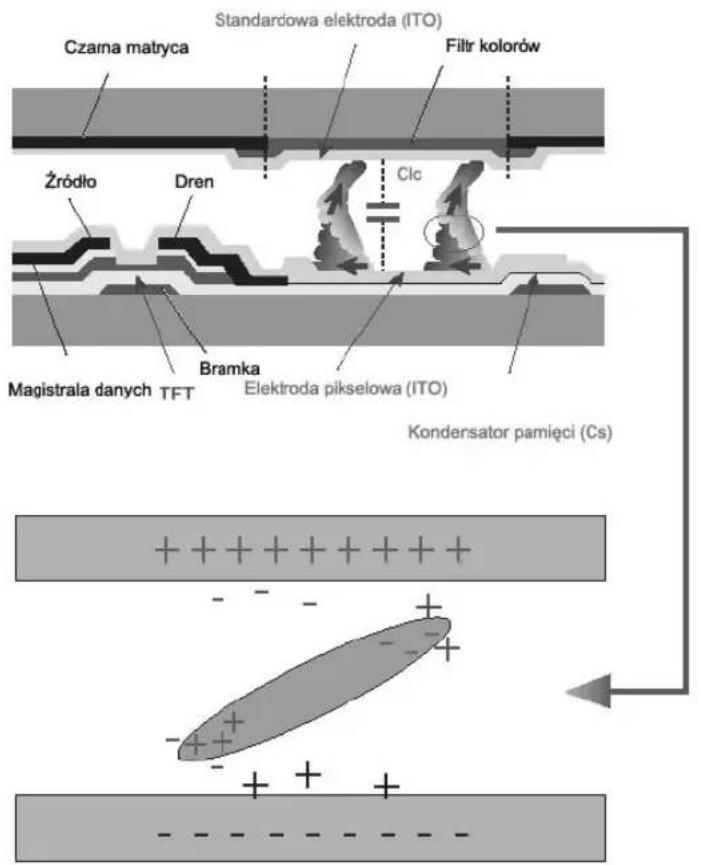
Wylaczenie, wygaszacz ekranu lub tryb osczednosci energii
Zasilanie nalezy wylacza cna 4 godziny po 20 godzinach uzytkowania
Zasilanie nalezy wyłaczań na 2 godziny po 12 godzinach uzytkowania
- Można ustawic wylączanie monitora za pomocza harmonogramu oszcźedzania energii węląciwość ekranu komputera.
Gdy to mozliwe, nalezy korzystac z wygaszacza ekranu - Zaleca sie uzywanie jegno go koloru wygaszacza ekranu lub poruszajacego sie obrazu.
Okresowazmiana schematow kolorow
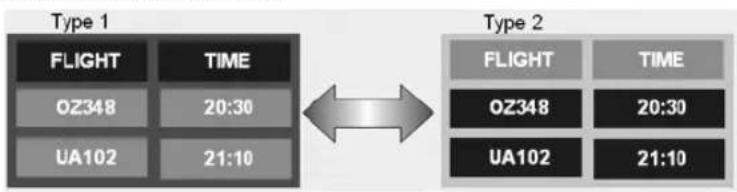
Note
Nalezy uzywac dwoch roznych kolorow
Nalezy uzyc dwoch schematow kolorow zmienianych cyklicznie co 30 minut.
Nalezy unikać kombinacja kolorów znaków i tza znaczość rożniących są jaskrawość.
Nalezy unika corzystania z szarosci, ktore major niekorzystny wpyw na zjawisko utwalenia obrazu.
Zaleca sie unikanie: Kolorow znaczo rozniazych sie jaskrawość (bially i czary, szary)

Okresowa zmiana kolorów znaków
Zalecane jest uzywanie jasnych kolorow nieznacnie rozniacych sie jaskrawość - Zmiana cyklicznata: Naleź dokonywać zmiany kolorow znaków i tka co 30 minut

Co 30 minut zalecane jest przysuwanie znakow

Calwyswietlany obszar, lacznie z logo, nalezy okresowo przesuwac.
-ZmianaCYkliczna:Wyswietlanie ruchomych obrazow,razem z logo,przez 60 sekund po 4 godzinach uzytkowania.
- Najlepszym sposobem na ochrone monitora przystapieniem zjawiska utrwalenia obazu jest wylączenia zasilania albo skonfigurowanie komputera lub systemu tak, aby wączal program wygaszacza ekranu w czasie, gdy nastepuje przerwa w uzytkowaniu ekranu. Naleź pamiątac, ze uslugi gwarancyjne są ograniczone zgodnie z opisem w instrukcj oblugi.
Stosowanie przewijania ekranu
Nalezy stosowac przewijanie ekranu
- Oznaka: Czarny, poziomy pasek przesuwa sie w gore i w doi.
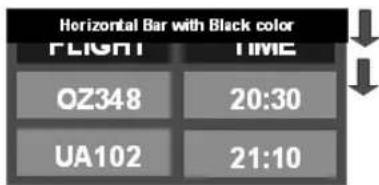
- Wybor metody
Instrukcja oblugi: Menu ekranowe opca Set Up (Konfiguracja) opca Screen Scroll (Przewijanie ekranu)
Odstep czasowy: 1 ~ 10 godzin (zalecane: 1)
Odstep czasowy: 1 5 sekund (zalecane:5)
Note
- Prosimy zajrzej do instrukcj obstugi na dysku CD, w czeci „Funkcja menu ekranowej”; w niedtorych modelach fungcja ta nie jest dostepna.
Stosowanie funkci zmiany pikseli obrazu
Zastosuj fungcje Piksele ekranowego.
Oznaka: Czarna plama przyesuswa sie w góre i w dól.
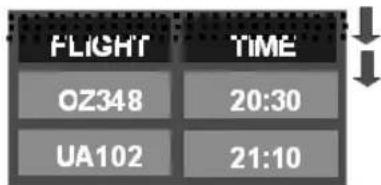
- Wybörmetody
Instrukcja obslugi: Menu ekranowe opcja Set Up (Konfiguracja) opcja Safety Screen (Zabezpieczanie ekranu) opcja Pixel (Piksele).
Odobep czasowy: 1~10 godzin (zalecane: 1)
Ondstep czasowy: 10 - 50 sekund (zalecane: 50)
Zastosuj fungcje paska ekranowego
- Oznaka: Czarny, poziomy lub pionowy pasek przyesuswa sie w gore i w dól.
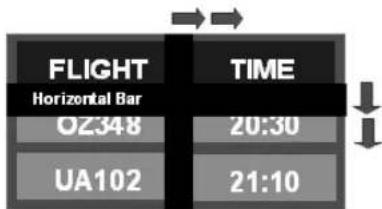
-Wybörmetody
. Instrukcja obslugi: Menu ekranowe opcja Set Up (Konfiguracja) opcja Safety Screen
(Zabeppieczanie ekranu) opca Bar (Pasek).
Odstep czasowy: 1 10 godzin (zalecane:1)
Odstep czasowy: 10 - 50 sekund (zalecane: 50)
Note
- Prosimy zajrzejć do instrukcjji obstrugi na dysku CD, w czȩci „Funkcjä menu ekranowej”; w niedźych modelach fungcjä ta nie jest dostepna.
Stosowanie funkci wymazywania ekranu
Nalezy stosowac fungkcjewymazywania ekranu
- Oznaka: 2 pionowe obszary przyśuwajcie, wymazujuc wyświetlany obraz
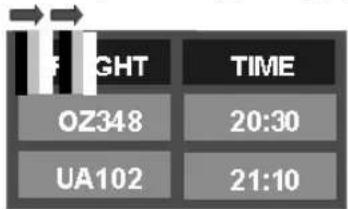
-Wybörmetody
Instrukcja obslugi: Menu ekranowe → opcja Set Up (Konfiguracja) → opcja Eraser (Wymazywanie)
Ondstep czasowy: 1 10 godzin (zalecane:1)
Odstep czasowy: 10 - 50 sekund (zalecane: 50)
Note
- Prosimy zajrzej do instrukcj obstugi na dysku CD, w czeci „Funkcja menu ekranowej“, w niedtorych modelach fungcja ta nie jest dostepna.
© 1995-2008 Samsung Electronics Co., Ltd.
Zasady bezpieczernstwa
Wpwadzienie
Polaczenia
Korzystanie z
oprogramomania
Dostosowywanie ustawien monitora
Rozwiazywanie problemów
Parametry
Informacione
Dodatek
Skontaktuj sie z firma
SAMSUNG na calym
swiecie
Terminologia
Zasady usuwania
Osoba upowazniona
TFT-LCD Monitor
www.samsung.com
W zalegnosi od modelu moga wystepowac roznice w kolorze i wygladzie produktu. W celu zwiekszenia wydajnosci produktu dane technicnze moga ulega czmianom bez uprzediego powiadomenia.
Dodatek
Skontaktuj sie z firma SAMSUNG na calym swiecie
Uwaga
- Ježeli masz jakieš uwagi lub ptyania w sprawie produktów marki Samsung, skontaktuj sieź nasza infolina.
North America
U.S.A 1-800-SAMSUNG(726-7864) http://www.samsung.com/us
CANADA 1-800-SAMSUNG(726-7864) http://www.samsung.com/ca
MEXICO 01-800-SAMSUNG(726-7864) http://www.samsung.com/mx
Latin America
ARGENTINE 0800-333-3733 http://www.samsung.com/ar
PRAZIL 0800-124-421 http://www.samsung.com/hr
4004-0000
CHILE 800-SAMSUNG(726-7864) http://www.samsung.com/c/
COLOMBIA 01-8000112112 http://www.samsung.com.co
COSTA RICA 0-800-507-7267 http://www.samsung.com/latin
ECUADOR 1-800-10-7267 http://www.samsung.com/latin
EL SALVADOR 800-6225 http://www.samsung.com/latin
GUATEMALA 1-800-299-0013 http://www.samsung.com/latin
JAMAICA 1-800-234-7267 http://www.samsung.com/latin
PANAMA 800-7267 http://www.samsung.com/latin
PUERTO RICO 1-800-682-3180 http://www.samsung.com/latin
REP. DOMINICA 1-800-751-2676 http://www.samsung.com/latin
TRINIDAD & TOBAGO 1-800-SAMSUNG(726-7864) http://www.samsung.com/latin
VENEZUELA 0-800-100-5303 http://www.samsung.com/latin
Europe
AUSTRIA 0800-SAMSUNG(726-7864) http://www.samsung.com/at
BELGIUM 0032 (0)2 201 24 18 http://www.samsung.com/be
844 000 844 http://www.samsung.com/cz
| CZECH REPUBLIC | Distributor pro Českou republiko:Samsung Zrt., Česka organizačné složka Vyskočilova 4,14000 Praha 4 |
| DENMARK | 70 70 19 70 http://www.samsung.com.dk |
| FINLAND | 030-6227 515 http://www.samsung.com/fi |
| FRANCE | 3260 SAMSUNG(726-7864)08 25 08 65 65 (€ 0,15/min) http://www.samsung.com/fr |
| GERMANY | 01805-121213 (€ 0,14/Min) http://www.samsung.de |
| HUNGARY | 06-80-SAMSUNG(726-7864) http://www.samsung.com/hu |
| ITALIA | 800-SAMSUNG(726-7864) http://www.samsung.com/it |
| LUXEMBURG | 0035 (0)2 261 03 710 http://www.samsung.com/be |
| NETHERLANDS | 0900 20 200 88 (€ 0,10/Min) http://www.samsung.com/nl |
| NORWAY | 815-56 480 http://www.samsung.com/no |
| POLAND | 0 801 801 881022-607-93-33 http://www.samsung.com/pl |
| PORTUGAL | 80 8 200 128 http://www.samsung.com/pt |
| REPUBLIC OF IRELAND | 0818 717 100 http://www.samsung.com/ie |
| SLOVAKIA | 0800-SAMSUNG(726-7864) http://www.samsung.com/sk |
| SPAIN | 902 10 11 30 http://www.samsung.com/es |
| SWEDEN | 0771-400 200 http://www.samsung.com/se |
| SWITZERLAND | 0800-SAMSUNG(726-7864) www.samsung.com/ch |
| U.K | 0870-SAMSUNG(726-7864) http://www.samsung.com/uk |
CIS
| ESTONIA | 800-7267 http://www.samsung.ee | |
| LATVIA | 800-7267 http://www.samsung.com/lv | |
| LITHUANIA | 8-800-77777 http://www.samsung.lt | |
| KAZAKHSTAN | 8-10-800-500-55-500 | http://www.samsung.kz |
| KYRGYZSTAN | 00-800-500-55-500 | |
| RUSSIA | 8-800-555-55-55 | http://www.samsung.ru |
| UKRAINE | 8-800-502-0000 | http://www.samsung.ua |
| UZBEKISTAN | 8-800-120-0-400 | http://www.samsung.uz |
Asia Pacific
| AUSTRALIA | 1300 362 603 | http://www.samsung.com/au |
| CHINA | 800-810-5858, 010-6475 1880 | http://www.samsung.com.cn |
| HONG KONG | 3698-4698 | http://www.samsung.com/hk |
| INDIA | 3030 8282, 1800 110011 | http://www.samsung.com/in/ |
| INDONESIA | 0800-112-8888 | http://www.samsung.com/id |
| JAPAN | 0120-327-527 http://www.samsung.com/jp | |
| MALAYSIA | 1800-88-9999 http://www.samsung.com/my | |
| NEW ZEALAND | 0800SAMSUNG(726-7864) | http://www.samsung.com/nz |
| PHILIPPINES | 1800-10-SAMSUNG(726-7864) | http://www.samsung.com/ph |
| SINGAPORE | 1800-SAMSUNG(726-7864) http://www.samsung.com/sg | |
| THAILAND | 1800-29-3232, 02-689-3232 | http://www.samsung.com/th |
TAIWAN 0800-329-999 http://www.samsung.com/tw
VIETNAM 1800588889http://www.samsung.com/vn
Synchronizacja (Sync.) oznacza standardowe sygnaly, potrzebne do wyssietenia okreslonych kolorow na monitorze. Wyroznia sie synchronizacja pionowa i pozioma. Sygnaly te umozilwiaja wyssietlanie obradow w normalnych kolorach poprzej ustawienie Rozdzielczość i czestotliwość.
| Separate | Oto schemat transmisji posczególnych sygnawów synchronizacje pionowej do monitora. |
| Zlożony | Oto schemat polączenia sygnawów synchronizacje pionowej w jeder sygnaw zlożony i了我的 transmisji do monitora. Monitor wyświetla sygnawy colorów dzielędy sygnaw zlożony na sygnaty colorów pierwotnych. |
Odlegosto' plamek
Dot Pitch Obraz na ekranie sklada sie z czerwonych, Zielonych i niedieskich punktow. Im bljej znajduja sie te punkty, tym wieksza rozdzielczość obrazu. Odleglość pomiedzy punktami o tym samym kolorze nosi nazwe Plamki Jednostka: mm
Czestotliwość odchylania pionowego
Czestotliwość odchylania pionowego Obraz na ekranie musi byc odnawiany kila razy na sekunde, aby powstal widocznych obraz. Czestotliwość tych powtorzeń zwana jest Czestotliwość odchylania pionowego lub czestotliwość odświeżania. Jednostka: Hz
| PrzykBład: | Miganie lampki z szybkość 60 zapaleń na sekundę traktowane jest jakogo czȩstotiwość 60 Hz. |
Czestotliwość odchylania poziomego
Czas skanowania jedernei linii laczacej prawaj i lewa krawedz ekranu nazywa sie cyklem poziomym. Odwrotnosc Cyklu poziomego nazywa sie Czestotliwość odchylania poziomego. Jednostka: kHz
Interlace and Non-Interlace Methods
Wyswietlanie linii poziomych obrazu po kolei od góry do dolu nazywa sie metodă bez przypełotu, natomiast wyswietlanie napjierw linii parzystych, a potem nieparzystych nazywa sie metodă z przypełotem. Wyswietlanie bez przypełotu uzywane jest w wiekszość monitorów, aby zapewnic czysty obraz. Metoda z przypełotem jest identyczna do stosowanej w odiornikachTelewizyjnych.
Plug & Play (Wącz i pracuj)
Jest to fungkcja pozwalajca na osiagniecnej majwyzszej jakosci obrazu poprzej uzmzliwnie automatycznej wymiany informaci pomiedzy komuterem, a monitorem. Ten monitor jest zgodny ze standardem VESA DDC dla funkcj Plug & Play.
Rozdzielczość
Rozdzielczość Licza punktów w linii poziomej i w linii pionowej, składajycch sie na obraz nazywa sie „rozdzielczość". Licza ba tkresla dokladnosć wyswietiania. Wysoka Rozdzielczość jest korzystna przy wykonywaniu rawnoczesnych zadań, gdyź pozwala na wyswietianie ekranie sązksej ilosci informacja.
| Przyklad: | Jesli Rozdzielczość wynosi 1360 X 768, to oznacza, ze obraz składa są z 1360 punktów poziomych (rozdzielczość pozioma) i 768 linii pionowych (rozdzielczość pionowa). |
Multiple Display Control (MDC) to program umožliewajcy latwe sterowanie kilkoma monitorami rownoczesnie. Do komunikaci między komputerem i wyświetlaczm suzy standardowy port szeregowy RS-232C.
Prawidlowe usuwanie produktu (zuzyty sprezt elektryczny i elektroniczny) - Tylko obszar Europa

Dotczy Unii Europejskij i innych europejskich krajów korzystajych z metod osobnej zbiórk.
Oznaczenia umieszczone na produktie lub w odnoszacych sie do niego tekstach wskazuje, ze produktu po uplywie okresu uzytkowania nie nalezy usuwac z innymi opadami poschodzacymi z gospodarstw domowych. Aby uniknaczskodliwego wplywu na srodowisko naturalne i zdrowie ludzi wskutek niekontrolowanego usuwania oppadow, prosimy o oddzienlei电子产品 od innego typu opadow oraz odpowiedzialny recykling w celu promowania ponownego uzyciazasobow materialnych jako stalej praktyki.

W celu uzyskania informaci na temat miejsca i sposobu bezpieczneo dla srodowiska recyklingu tego produktu uzytkownicy w gospodarstwach domowych powinni skontaktowac sie z punktem sprezaźy detalicznje, w ktorym dokonali zakupu produktu, lub z organem wędz lokalnych.
Uzytkownicy w firmach powinni skontaktowac sie ze swoim dostawca i sprawdzić warunki umowy zakupu. Produktu nie naleź usuwac razem z innymi opadami komercyjnych.
Osoba upowazniona
Informacja zawarte w tym dokumencie moga ulec zmieanie bezwczesniejszej zapowiedzi. © 2008 Samsung Electronics Co., Ltd.
Powielanie w jakiejkolwiek formie bez pisemnej zgody Samsung Electronics Co., Ltd. jest surowo zabronione.
Samsung Electronics Co., Ltd. nie ponosi oppowiedzialnosci za bledy zawarte w niniejszej publikcjani ani za przyypadkowe lub posrednie szkody winikle zejdudostepnienia, dzialania lub uzycia.
Samsung jest zastrzeźonym znakiem handlowym firmy Samsung Electronics Co., Ltd.; Microsoft, Windows i Windows NT sa zastrzeźonymi znakami towarowymi firmy Microsoft Corporation VESA, DPM i DDC sq zastrzeźonymi znakami towarowymi firmy Video Electronics Standard Association; Nazwa i logo ENERGY STAR ^ sq zastrzeźonymi znakami handlowymi U.S. Environmental Protection Agency (EPA).
Wszelkie innate nazwy produktow wspomniane w tym dokumentie moga byc znakami towardyml lub zastrzezonymi znakami towardymi ich wascicieli.

TruSurround xt, SRS i (●) Symbol sa znakami handlowymi SRS Labs, Inc.
Technologia TruSurround xt zostala uzyta na podstawie licenci je udzielonej przyez SRS Labs, Inc.
KK-MOHHTOP TFT-LCD
SMT-4011
Pycocai
PYKOBODCTBO IOJIb3OBATEJIa

IpaBnla TeXnKu 6e3oNaChOCTN
HnΦopMaunI nTaHne
YCTAHOBKa
UncTka
Dpyroe
BvendeHne
PoioknIOUeHne
Pa6oTa c npo"paMMhbIM o6ecneueHem
Hactpoika MOHTopa