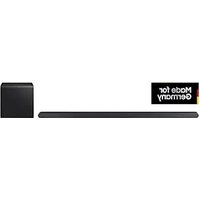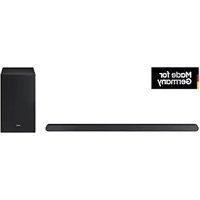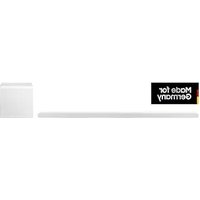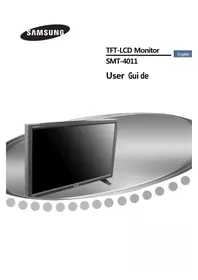
SMT4011N - Barra audio SAMSUNG - Manuale utente e istruzioni gratuiti
Trova gratuitamente il manuale del dispositivo SMT4011N SAMSUNG in formato PDF.



| Tipo di prodotto | Soundbar |
| Marca | Samsung |
| Modello | SMT4011N |
| Dimensioni (L x A x P) | 940 x 60 x 90 mm |
| Peso | 2,5 kg |
| Alimentazione | Rete, 100-240 V CA, 50/60 Hz |
| Consumo elettrico | 30 W (standby < 1 W) |
| Funzioni principali | Amplificatore stereo integrato, modalità audio (Standard, Musica, Cinema, Voce, Personalizzato), SRS TruSurround XT, Radio FM, audio PIP, controllo volume, muto |
| Ingressi audio | Audio analogico (RCA), ottico (a seconda del modello) |
| Uscite audio | Altoparlanti integrati, uscita audio linea |
| Manutenzione e pulizia | Utilizzare un panno morbido e asciutto. Non utilizzare prodotti chimici (benzene, alcol, diluente). Scollegare prima della pulizia. |
| Sicurezza | Non esporre all'umidità, non inserire oggetti metallici, utilizzare su una superficie stabile, non aprire l'involucro. |
| Parti di ricambio e riparabilità | Consultare un centro di assistenza autorizzato Samsung per qualsiasi riparazione o sostituzione di parti. |
| Accessori inclusi | Telecomando, batterie AAA (x2), cavo audio (a seconda della versione) |
| Informazioni generali | Colore e aspetto possono variare. Specifiche soggette a modifiche senza preavviso. |
Domande frequenti - SMT4011N SAMSUNG
Domande degli utenti su SMT4011N SAMSUNG
0 domanda su questo apparecchio. Rispondi a quelle che conosci o fai la tua.
Fai una nuova domanda su questo apparecchio
Scarica le istruzioni per il tuo Barra audio in formato PDF gratuitamente! Trova il tuo manuale SMT4011N - SAMSUNG e riprendi in mano il tuo dispositivo elettronico. In questa pagina sono pubblicati tutti i documenti necessari per l'utilizzo del tuo dispositivo. SMT4011N del marchio SAMSUNG.
MANUALE UTENTE SMT4011N SAMSUNG
Istruzioni di sicurezza
Notazionale
Alimentazione
Installazione
Pulizia
Altro
Introduzione
Collegamenti
Uso del software
Regolazione del monitor
Risoluzione del problema
Specifiche
Informazioni
Appendice
TFT-LCD Monitor
www.samsung.com
La forma e il colore del prodotto possono variare in base al modello, e le specifiche del prodotto sono soggette a modifiche nella preavviso allo scopo di migliorarne le prestazioni.
Istruzioni di sicurezza
Notazionale

Si prega di leggere accuratamente le seguenti istruzioni di sicurezza in modo da evitare eventuali danni alla proprietà o lesions all'utente.

Avverenza / Attenzione

L'inosservanza delle istruzioni indicate da questo simbolo più comportare infortuni o danni alle apparecchiature.

Convenzioni per l'identificazione delle note

Vietato E importante leggere e comprendere sempre appieno il contentuto

Non smontare Scollegare la spina alla presa di corrente

Non toccare Collegamento a massa per evitare scosse elettriche
Alimentazione

In caso di non utilizzato per periodi di tempo prolongati, regolare il PC su DPM. Se si utilizza uno screen saver, selezionare la modalità.
Le immagini qui riportate sono solo di riferimento, e non sono applicabili in tutti i casi (o paesi).
Collegamento a Istruzioni per evitare il fenomeno dell"After Image

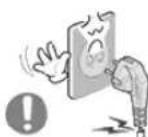
Non usare apparecchi con la spina danneggiata o allentata.
- Il mancato rispetto di但这a precauzione cui siessere causa di scosse elettriche o incendi.
Non estrarre la spina tirandola dal filo e non toccarla con le mani bagnate.
Il mancato rispetto di questa precauzione cui assere causa di scosse
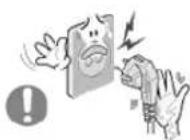
elettriche o incendi.

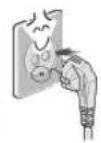
Usare solo una spina e una presa opportunamente collegata a massa.
- Una massa inadatta può causare scosse elettriche o danni alle apparecchiature. (Classe I solo attrezzatura.)

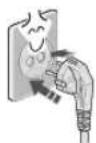
Inserire saldamente la spina in modo che non possa scollegarsi alla presa.
- Una connessione non sicura può causare un incendio.
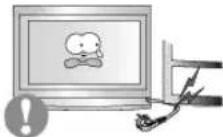
Non piegare in modo eccessivo la spina e il filo e non collocare oggetti pesanti sopra di quosti onde evitare danni.
- Il mancato rispetto di但这a precauzione cui si sono iniziata.

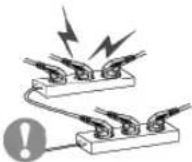
Non collegare troppe prolonghe o spine ad una presa di corrente.
L'inosservanza di questa precauzione cui assere causa di incendio.
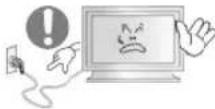
Non scollegare il cavo di alimentazione durante l'uso del monitor.
- Una scarica elettrica causata alla disconnessione del cavo potrebbe danneggiare il computer.
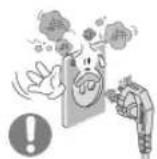
Non utilizzato il cavo di alimentazione quando sul connettore o sulla spina vi è polvere.
-
Se il connettore o la spina del cavo di alimentazione sono ricoperti di polvere, pulirii con un panno asciutto.
-
Se si collega il cavo di alimentazione utilizzando una spina o un connettore ricoperti di polvere, cui verificarsi una scossa elettrica o un incendio.
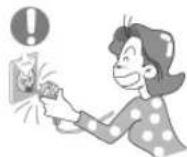
Per scollegare l'apparecchio dall'alimentazione, estrarre la spina dalla presa di corrente.
- Il mancato rispetto di但这a precauzione cui si sono incoi elettriche o incendi.
Installazione

chimiche o nel caso in cui il monitor sare in funzione 24 ore al giorno come negli aeroporti, nelle stazioni ferroviarie, ecc.
La mancata osservanza di但这a precauzione cui causare gravi danni allo schermo.
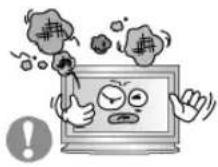
Posizione il monitor in un luogo in cui l'umidità e la presenza di polvere siano minime.
- Seguire esta precauzione per evitare cortocircuiti o incendi all'interno del monitor.
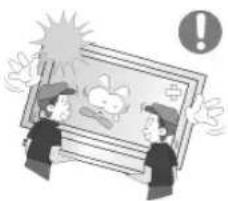
Durante il trasporto non far cadere il monitor.
L'inoservanza di但这a precauzione puo essere causa di infortuni o di danni all'apparecchio.
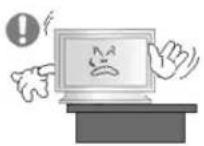
Installare la base del monitor su un ripiano in vetro o una mensola facendo attenzione che non sporga al di fuori diesso.
- La caduta del prodotto può causare danni all'unità o lesioni personali.
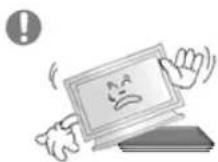
Non posizionare il prodotto su una superficie piccola o instabile.
- Posizione il prodotto su una superficie stabile e uniforme per evitare che possa cadere causando lesioni alle persone sottostanti, specialmente nel caso di bambini.
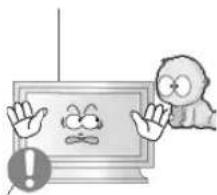
Non posizionare il prodotto sul pavimento.
Le persone presenti, specialmente i bambini, potrebbero inciamparvi.
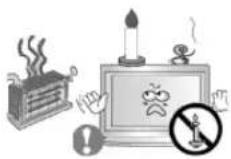
PER EVITARE INCENDI, TENERE CANDELE E ALTRE FIAMME LIBERE LONTANO DA QUESTO PRODOTTO.
- Il mancato rispetto di questa precauzione cui causare un incendio.
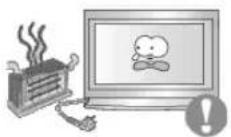
Tenere i dispositiivi che generano calore lontano dal cavo di alimentazione.
- La fusione del rivestimento del cavo cui causare una scossa elettrica o un incendio.
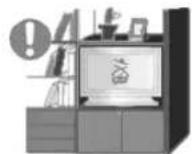
Non installare il prodotto in una posizione con scarsa ventilazione, per esempio su una mensola, in un armadietto ecc.
- Un innalzamento della temperatura interna del prodotto può essere un incendio.
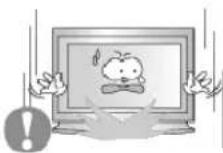
Fissare il monitor con cura.
L'inoservanza di questa precauzione può accomportare danni o rottura dell'apparecchio.
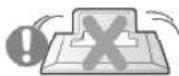
Non posizionare il monitor appoggiandolo sullo schermo.
- Seguendo esta precauzione si evita di danneggiare la superficie del tubo catodico.
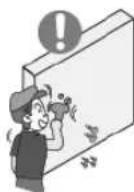
L'installazione della staffa a muro deve essere eseguita da personale qualificato.
Un'installazione eseguita da personale non qualificato potrebce causare danni.
- Utilizzare sempre il dispositorio di montaggio specificato nel manuale dell'utente.
-
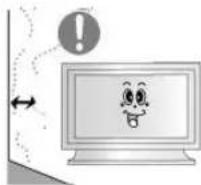
Quando si installa il prodotto, posizionarlo a una certa distanza dalla parete (oltre 10~cm ) per garantire una corretta ventilazione.
-
Una ventilazione insufficiente può causare un innalzamento della temperature interna del prodotto, che può condurre a una riduzione delle prestazioni e della durata dei componenti.
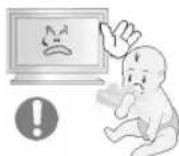
Tenere l'imballo di plastica (sacchetto) fuori della portata dei bambini.
L'imbollo di plastica (sacchetto) può causare soffocamento se lasciato come gioco alla portata dei bambini.
Pulizia

Per la pulizia del teloio del monitor o della parte esterna del tubo catodico,utilizzare un panno morbido,leggermente inumidito.
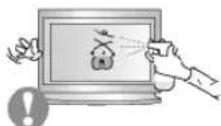
Non spruzzare il detersivo direttamente sul monitor.
L'inoservanza di但这a precauzione puo causare danni, scosse elettriche o incendi.
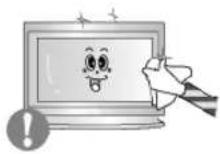
Usare il prodotto detergente raccommando versandolo su un panno morbido.
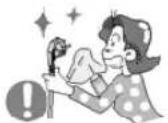
Se il connettore tra la spina e il pin è impolverato o sporco, pulirlo in modo opportuno con un panno asciutto.
- Un connettore sporco può essere causa di scosse elettriche o incendi.
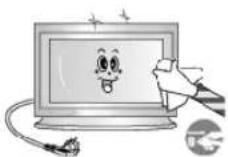
Assicurarsi di scollegare il cavo di alimentazione prima di pulire il prodotto.
- Il mancato rispetto di但这a precauzione cui causare una scossa elettrica o un incendio.
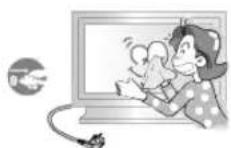
Scollegare il cavo di alimentazione alla presa e pulire il prodotto con un panno morbido e asciutto.
Non usare prodotti chimici quali cera, benzene, alcol, solventi, insetticidi, deodoranti per l'ambiente, lubricanti o detergenti.
Altro
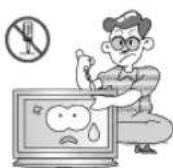
Non rimuovere il coperchio (o la copertura sul retro).
Il mancato rispetto di但这a precauzione cui siessere causa di scosse elettriche o incendi.
- Affidare l'esecuzione delle riparazioni a tecnici qualificati.
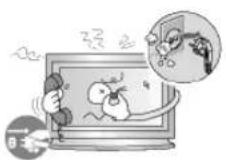
Se il monitor non funzione in modo normale, in particolare se produce rumori inconsueti o emana odori, scollegarlo immediamente dall'alimentazione e rivolgersi ad un centro di assistenza o ad un rivenditore autorizzato.
- Il mancato rispetto di但这a precauzione cui essere causa di scosse elettriche o incendi.
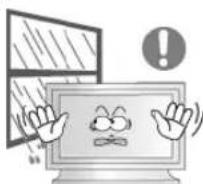
Tenere il prodotto lontano da luoghi esposti a olio, fumo o umidità; non installare all'interno di un veicolo.
-
Cio potrebbe causare un malfunzionamento, scosse elettriche o incendio.
-
Evitare in particolar modo di far funzionare il monitor in prossimità di acqua o all'esterno dove potrebbe essere esposto a neve o pioggia.
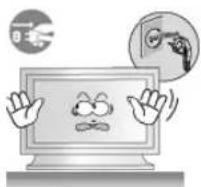
Se il monitorcade o il rivestimento viene danneggiato, speggere il monitor e scollegare il cavo di alimentazione. Quindi contattare il servizio di assistenza.
- Il monitor potrebbe non funzionare correttamente, causando scosse elettriche o un incendio.
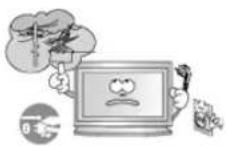
Tenere il monitor spento quando fuori ci sono fulmini e lampi oppure lasciare che il monitor resti inutilizzato per un lungo periodo di tempo.
- Il monitor potrebbe non funzionare correttamente, causando scosse elettriche o un incendio.

Non tentare di spostare il monitor tirando il cavo elettrico o il cavo di segnale.
Cio pudrovocare guasti, scosse elettriche o incendi dovuti al danneggiamento del cavo.
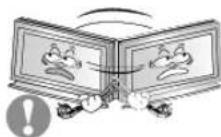
Non tentare di spostare lo schermo tirando il cavo elettrico o il cavo di segnale.
Cio pudrovocare guasti, scosse elettriche o incendi dovuti al dannegliamento del cavo.
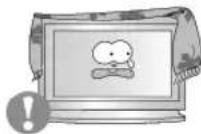
Non coprire le bacchette di ventilazione del monitor.
- Una cattiva ventilazione può essere causa di guasti o di incendi.
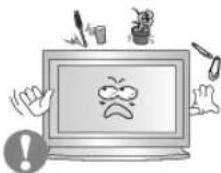
Non posizionare contentori d'acqua, prodotti chimici o piccoli oggetti metallici sul monitor.
-
Cio potrebbe causare un malfunzionamento, scosse elettriche o incendio.
-
Se una sostanza estranea entra all'interno del monitor, scollegare il cavo di alimentazione e contattare il servizio di assistenza.
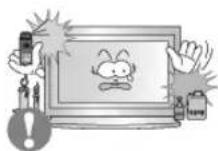
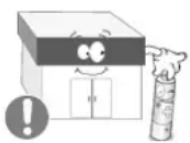
Tenere il prodotto lontano da spray chimici combuistibili o sostanze inflammabili.
L'inoservanza di但这a precauzione pue essere la causa di esplosioni o incendi.
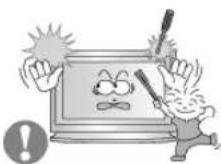
Non insere mai oggetti metallici all'interno delle aperture del monitor.
Il mancato rispetto di questa precauzione cui si sorse causa di scosse elettriche, incendi o infortuni.
Non inseire oggetti metallici come ferretti, cavi, oggetti appuntiti o inflammabili come carta e fiammiferi nei fori di ventilazione, nella porta della cuffia o nelle porte AV.
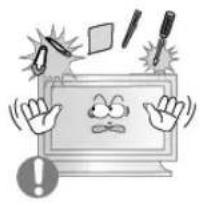
- Puo causare un incendio o una scossa elettrica. Se una sostanza estranea o acqua penetr nel prodotto, spegnere l'unità, scollegare la spina di alimentazione alla presa a parete e contattare il centro di assistenza.
#
Se si visualizza una schermata fissa per un periodo di tempo prolongato, cui verificarsi la comparsa di un'immagine residua o di una macchia sfocata.
- Attivare la modalità di risparmio energetico o impostare uno screensaver per spostare l'imagine quando è necessario allontanarsi dal monitor per un periodo di tempo prolongato.
Regolare la risoluzione e la frequenza ai livelli appropriati per il modello.
- Livelli non appropriati di risoluzione e frequenza potrebbero danneggiare la vista degli utenti.
40 pollici (101,6 cm) - 1360 X 768
La visione continua del monitor mantenendosi in una posizione troppo vicina allo schermo cui causare danni alla vista.
Per non stancare gli occhi, fare una pausa di almeno cinque minuti\ dopogni ora di utilizzo del monitor.
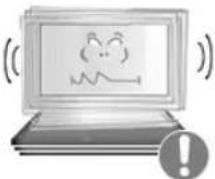
Non installare il prodotto su una superficie instabile o irregolare o in una posizione che presenta vibrazioni.
- La caduta del prodotto può causare danni all'unità o lesions personali. L'uso del prodotto in una posizione che presenta vibrazioni può ridurre la vita utile dell'unità o causarne l'incendio.
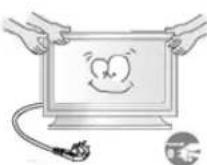
Quando si sposta il monitor, spegnerlo e scollegare l'alimentazione. Assicurarsi che i cavi, inclusi il cavo dell'antenna e i cavi di collegamento ad altri dispositivi, siano scollegati prima di spostare il monitor.
- Il mancato scollegamento dei cavi cui danneggiare il prodotto e causare un incendio o scosse elettriche.
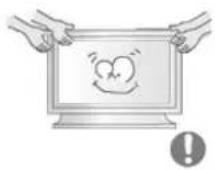
Quando si sposta il prodotto, assicurarsi che siano disponibili più di due persone.
- La caduta del prodotto può causare un malfunzionamento o un danno all'apparecchiatura.
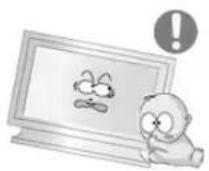
Posizione il prodotto fuori alla portata dei bambini, poiché potrebbero provocare danni all'apparecchio.
- La caduta del prodotto può causare lesions personali o addirittura la morte.
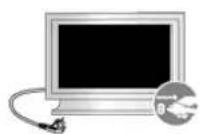
Se non si utilizza il prodotto per un lungo periodo di tempo, scollegarlo alla presa elettrica.
- In caso contrario, un isolamento danneggiato o un accumulo di sporciziacouldacauseana emissione di calore checouldcausareun incendio.
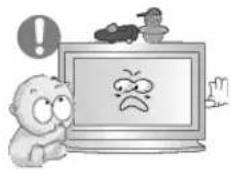
Non lasciare i giochi preferiti del bambini (o qualsiasi altra casa che possa attirare la loro attenzione) sopra il prodotto.
- I bambini potrebbero cercare di salute sopra il prodotto per prendere un oggetto. Il prodotto potrebbe cadere, causando lesioni o addirittura la morte.
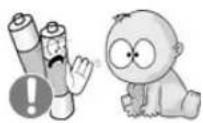
Quando si rimuvondo le batterie del telecomando, assicurarsi che les stesses non vengano ingerite dai bambini. Tenere le batterie lontane alla portata dei bambini.
Se vengono ingerite, rivolgersi immediatamente a un dottore.
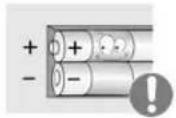
Quando si sostituiscono le batterie, inseire queste ultime rispettoting la corretta disposizione delle polarità +/- , uniformandi alleindicazioni nel vano batterie.
- Una disposizione non corretta delle polarità può causare la rottra della batteria o perdite di liquidi, con seguente pericolo di incendio, infortunio o una dannosa contaminazione.
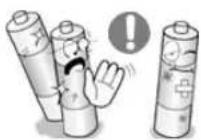
Utilizzare solo le batterie standard specificate. Nonutilizzato insieme batterie nuove e usate.
- Puito causare la rottura della batteria o perdite di liquidi, con seguente pericolodi incendio, infortunio o una dannosa contaminazione.
La batteria e la batteria ricaricabile non costitucono rifiuti generici e devono essere restitutiti per il riciclaggio. Il cliente è responsable della restituzione della batteria ESAusta o ricaricabile per il riciclaggio.
- Il cliente può portare la batteria esausta o ricaricabile per lo smaltimento presso un centro di ricolcaggio o un negozio che vende lo stesso tipo di batteria o di batteria ricaricabile.
Istruzioni di sicurezza 1
Notazionale 1
Alimentazione 1
Installazione 2
Pulizia 4
Altro 5
Introduzione 12
Contenuto della confezione 12
II monitor 13
Layoutmeccanico 20
Collegamenti 26
Installazione del kit dei supporti 26
Collegamento del monitor 27
MDC 33
Regolazione del monitor 53
Inserisci 53
Funzioni a controllo diretto 62
Risoluzione del problem 64
Verifica funzione test automatico 64
Liesta di controllo 65
D&R 65
Specifiche 69
Generale 69
Risparmio di energia 70
Modalità di timing predefinite 70
Informazioni 72
Per una migliorie visualizzazione 72
INFORMAZIONI SUL PRODOTTO (Assenza di ritenzione dell'immagine) 72
Appendice 76
Contatti SAMSUNG NEL MONDO 76
Termini 78
Corretto smaltimento 79
Autorità 79
Istruzioni di sicurezza
Introduzione
Contenuto della confezione
II monitor
Layout meccanico
Collegamenti
Uso del software
Regolazione del monitor
Risoluzione del problema
Specifiche
Informazioni
Appendice
TFT-LCD Monitor
www.samsung.com
La forma e il colore del prodotto possono variare in base al modello, e le specifiche del prodotto sono soggette a modifiche nella preavviso allo scopo di migliorarne le prestazioni.
Introduzione
Contenuto della
confezione
Nota
- Assicurarsi che i seguenti articoli siano presenti nella confezione del monitor.
Nel caso in cui qualche articolo risultasse mancante, contattare il proprio rivenditore.
Rivolgersi al rivenditore piu vicino per acquisare componenti opzionali.
Nota
Non posizionare il prodotto sul pavimento.
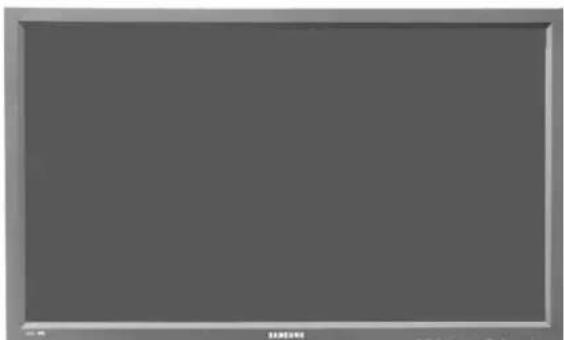
Monitor
manuale

Guidedell'utente

Guida d'installazione
rapida

Guida dell'utente, software MDC
Cavo
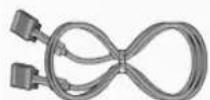
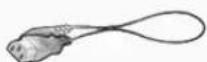
Cavo D-Sub Cavo di alimentazione
Altro
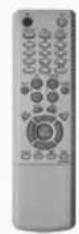

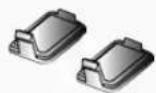
Pulsanti del telecomando Batterie (AAA X 2) Il tappo della bocchetta

Jack adattatore da BNC a RCA
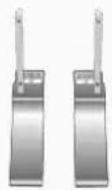
Supporto temporaneo
Venduto separamente

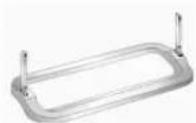
Kit per il montaggio a muro Gruppo di altoparlanti kit dei supporti
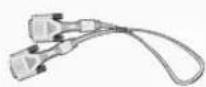
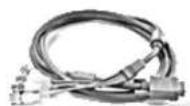
Cavo DVI Cavo BNC
II monitor
Parte anteriore
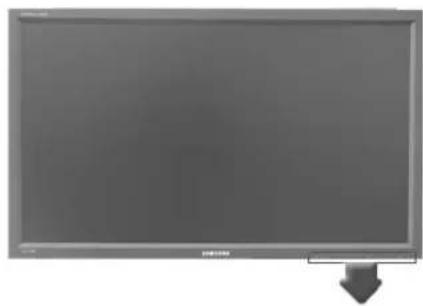

1) MENU
Utilizzare quello pulsante per aprire la visualizzazione OSD e attivare una voce di menu selezionata.
2) Tasto Su-Giu
Consente di selezionare le voci di menu verticalmente oppure di regolare i valori del menu selezionato.
3) Tasto Sinistra-Destra / Volume Pulsante
Consente di selezionare le voci di menu orizzontalmente oppure di regolare i valori del menu selezionato. Inoltre, quosti pulsanti consentono di regolare il volume dell'audio.
4) ENTER
Utilizzato per selezionare il menu OSD.
5) SOURCE
SOURCE Passa alla modalità PC alla modalità Video. Il cambiamento dell'origine è possibile solo con periferiche esterne collegate al monitor in un dato momento.
[ \text{[PC]} \rightarrow \text{[BNC]} \rightarrow \text{[DVI]} \rightarrow \text{[AV]} \rightarrow \text{[S-Video]} \rightarrow \text{[Component]} ]
Farecies qui per visualizzare un'animazione dell'operazione.
6)PIP
PIP Premere quello pulsante per controllare la finestra PIP.
Non è possible sovrapporre più immagini PIP sullo schermo, dato che il BNC e il componente utilizzato lo stesso terminale.
Fare ici per visualizzare un'animazione dell'operazione.
PC
AV / S-Video / Comp. modalità
BNC
AV/S-Video Mode
DVI
AV / S-Video / Comp. modalità
AV/S-Video
PC / BNC / DVI modalita
- Component
:PC/DVI modalita
7) Dell'alimentazione
Utilizzare quello pulsante per accendere e spegnere il monitor.
8) Indicatore dell'alimentazione
Indicatore dell'alimentazione Si illumina all'accensione del monitor.
9) Sensore del telecomando
Sensore del telecomando Direzionale il telecomando verso quello punto del monitor.
Nota
- Per maggiori informazioni relative alle funzioni di risparmio energetico videere PowerSaver nel manuale. Per risparmiare energia, SPEGNERE il monitor quando non serve o ci si assenta dal luogo di lavoro per periodi prolongati.
> Parte posterior
Nota
- Per informazioni dettagliate relative al collegamento dei cavi, fare riferimento a Collegamento dei cavi nella sezione Installazione. La configurazione della parte posteriori del monitor potrebbe varie lieveamente a seconda del modello.

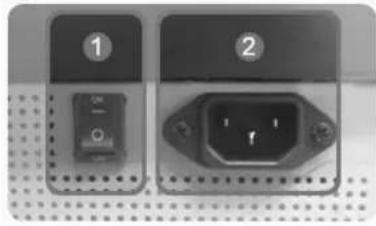
A
1) POWER SW (Interruttore di accensione / spegnimento) ON/OFF
Attiva e disattiva il monitor.
2) POWER IN (Porta di segnale)
Con il cavo di alimentazione collegare il monitor alla presa a muro.
B
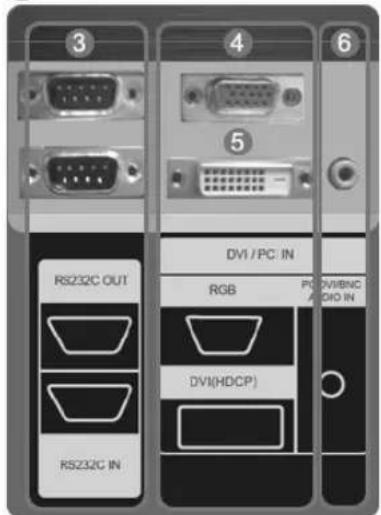
3) RS232C OUT/IN (porta seriale RS232C)
porta di programma MDC (Multiple Display Control)
4) PC IN(RGB) (Terminale di collegamento video del PC):
Utilizzo del D-Sub a 15 pin - modalità PC (PC analogico)
5) PC IN(RGB) (Terminale di collegamento video del PC):
Utilizzo Da DVI-D a DVI-D - modalità DVI (PC digitale)
6) PC/DVI/BNC AUDIO IN (Terminale p
collegamento audio di PC/DVI/BNC (ingresso))
C
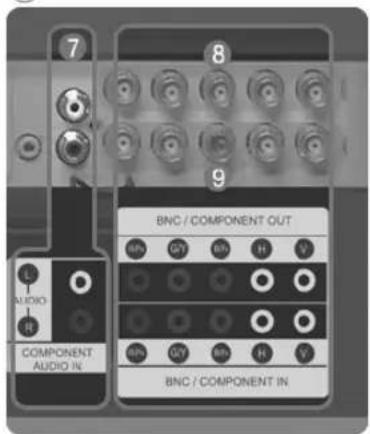
7) COMPONENT AUDIO IN [L-AUDIO-R] (Terminale per il collegamento audio di Component (ingresso))
8) BNC/COMPONENT OUT [R/P R, G/Y, B/PB, H, V] (Terminale di collegamento video del BNC / Terminale di collegamento Component(uscita))
Collegamento BNC (PC analogico): porta R, G, B, H, V di collegamento
Collegamento Component: porta PR, Y, PBdi collegamento
9) BNC/COMPONENT IN [R/P R, G/Y, B/P B, H, V] (Terminale di collegamento video del BNC / Terminale di collegamento Component (ingresso))
D
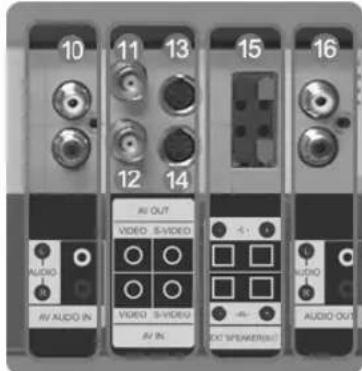
10) AV AUDIO IN (Terminale di collegamento audio MONITOR (ingresso))
11) AV OUT VIDEO: modalità AV (uscita)
12) AV IN VIDEO (ingresso)
13) AV OUT S-VIDEO: modalità S-Video (uscita)
14) AV IN S-VIDEO (ingresso)
15)EXT SPEAKER(8Ω)--L-+,--R-+
16) AUDIO OUT [L-AUDIO-R] (USCITA AUDIO) [S-AUDIO-D] (Terminale di collegamento audio dello schermo (Uscita))
AUDIO OUT è il terminale di uscita audio per PC, DVI o BNC.
Nota
- Il numero di monitor che è possibile collegare in un circuito di loopout varia in base al tipo di cavo, alla fonte del segnale e ad altre circostanze. Posso sono essere collegati fino a dieci monitor insieme se il cavo o la fonte del segnale supportano la rete nelle alterazioni.
E
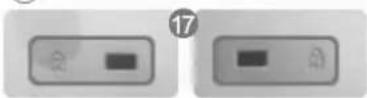
17) Blocco Kensington

il blocco Kensington è un dispositivo utilizzato per assicurare fisicamente il sistema quando viene utilizzato in un luogo pubblico. (Il dispositivo di blocco è in vendita separamente.)
Per informazioni sull'uso del dispositivo di blocco, contattare il rivenditore.
Nota
Per maggioni informazioni sui collegamenti dei cavi videere Collegamento del monitor.
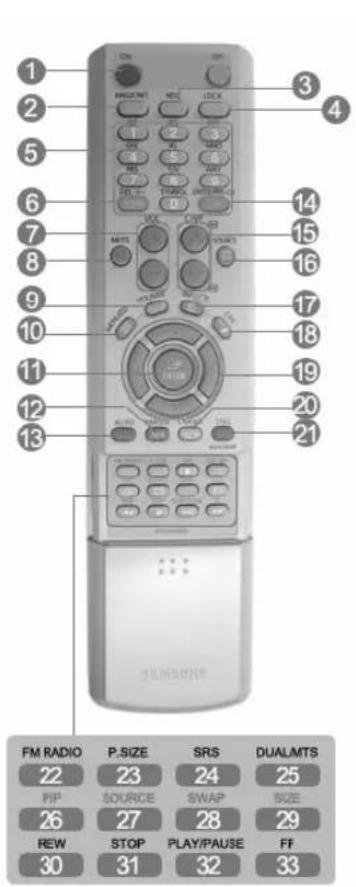
Pulsanti del telecomando
Nota
-
Il funzionamento del telecomando potrebbe essere influenzato da una TV o altri appearecchi elettronici in funzione nei pressi del monitor, che potrebbero causare malfunzionamenti a causa di interferenze con la frequenza di lavoro.
-
ON/OFF
- MAGICNET
3.MDC - LOCK
- MagicNet tasty
6.+100-- - VOL
- MUTE
- TTX/MIX
- MENU
11 ENTER
12.M/B P.MODE
13.AUTO - PRE-CH
- YCH/P A
- SOURCE
- INFO
- EXIT
- Up-Down Left-Right tasti
- U S.MODE
- STILL
- FM RADIO
23.P.SIZE
24.()SRS - H DUAL/MTS
- 三PIP
- SOURCE
- SWAP
- SIZE
- REW
- ST
- PLAY/PAUSE
33.FF
1) ON/OFF
Utilizzare quello pulsante per accendere e spegnere il monitor.
2) MAGICNET
- Funzione non disponibile per questo monitor.
3) MDC
Questo tasto attiva o disattiva tutti i tasti funzione sia sul telecomando sia sul monitor, ad escludione dei tasti di alimentazione e LOCK.
5) MagicNet tasti
Utilizzare questi tasti per Magic Net.
- Tasti alfabetici/numerici: Utilizzato quosti tasti per immettere l'indirizzo di un sino web.
- DEL: Utilizzato per cancellare l'ultimo lavoro.
- SYMBOL: Utilizzato per immettere simboli. (O-)
- ENTER: Utilizzato per confermare.
- Funzione non disponibile per questo monitor.
6) +100 -/--
Consente di selezionare i canali oltre il numero 100.
Ad esempio, per selezionare il canale 121, premere "+"100", quindi premere "2" e poi "1".
- Funzione non disponibile per quello monitor.
7)-VOL+
Inoltre, questi pulsanti consentono di regolare il volume dell'audio.
8) MUTE
Consente di sospendere temporaneamente l'audio.
Quando I'audio è stato sospeso, è possibile ripristinarlo premendo nuovamente il pulsante.
Mute o i pulsanti - VOL +
9) TTX/MIX
I canali TV forniscono servizi informativi scritti mediante il Televideo.
[Per informazioni relative alle regolazioni dello schermo.]
10) II MENU
Utilizzare quello pulsante per aprirre la visualizzazione OSD e attivare una voce di menu selezionata.
11) ENTER
Attivare una voce di menu selezionata.
12) M/B.P.MODE
Premendo Anything pulsante, viene visualizzata la modalità corrente in basso al centro dello schermo.
AV / S-Video /Component Mode : P.MODE( Immagine Modalità )
Il monitor dispone di quattro impostazioni automatiche dell'immagine, le quali sono preimposte in fabbrica.
Quindi premere ancorta quello pulsante per passare ciclicamente da una modalità preconfigurata disponibile all'altra.
(Dinamica Standard Film Personalizzata)
PC / DVI Mode : M/B ( MagicBrightTM )
MagicBright è una nuova funzione che fornisce al monitor una qualità di visualizzazione superiore grazie a una migliorile luminosità e nitidezza rispetto ai monitor comuni.
Quindi premere ancora quello pulsante per passare ciclicamente da una modalità preconfigurata disponibile all'altra.
Entertainment Internet Testo Personalizzata
13) AUTO
Adjusts the screen display automatically in PC mode.
Se si cambia la risoluzione nel pannello di controllo, viene eseguita la funzione Regolazione auto.
14) PRE-CH
Consente di selezionare le voci di menu verticalmente oppure di regolare i valori del menu selezionato.
- Funzione non disponibile per questo monitor.
15) CH/P A
É possibleutilzzarequesti pulsantianchein modalitaPIP.
- Funzione non disponibile per questo monitor.
16) Sorgente
Accede l'indicatore relativo al segnale video attualmente visualizzato.
17) INFO
Questo pulsante consente di visualizzare una series di informazioni nell'angolo superiore destro del monitor.
Utilizzare questo pulsante per uscire dal dato attivo o dalleindicazioni a schermo.
19) Up-Down Left-Right tasty
Spostano la selezione delle voci di menu orizzontalmente/verticalmente, oppure regolano i valori della voce di menu selezionata.
20) 计S.MODE
Premendo quello pulsante, viene visualizzata la modalità corrente in basso al centro dello schermo. Il monitor è dotato di un amplificatore integrato stereo ad alta fedeltà.
Quindi premere ancora quello pulsante per passare ciclicamente da una modalità preconfigurata disponibile all'altra.
(Standard Musica Movie Dialoghi Personalizzata)
21) STILL
Premere tasto una volta per bloccare l'immagine. Premerlo ancora per sbloccare l'immagine in pausa.
22) FM RADIO
Attiva/disattiva la modalità Radio FM.
Nelle aree in cui il segnale è debole, possono verificarsi disturbi nelle viene trasmessa FM RADIO.
Nella modalità di ORIGINE VIDEO generale, effettua l'impostazione su FM RADIO, spegnendo lo schermo.
- Funzione non disponibile per quello monitor.
23) P.SIZE
Questo pulsante consente di modificare le dimensioni dello schermo.
24) () SRS
SRS
25) I-II DUAL/MTS
DUAL-
É possible selezionare STEREO/MONO, DUAL I / DUAL II e MONO/NICAM MONO/NICAM STEREO a seconda del tipo di trasmissione utilizzando il pulsante DUAL sul telecomando nelle si guarda la TV.
MTS-
É possiblè selezionare la modalità MTS (Multichannel Television Stereo, stereo teilevisivo multicanale).
| Audio Type | MTS/S_Mode | Default | |
| FM Stereo | Mono Mono | Manual Change | |
| Stereo | Mono ↔ Stereo | ||
| SAP | Mono ↔ SAP | Mono | |
- Funzione non disponibile per questo monitor.
26) 三PIP
Premere requisite pulsante per controllare la finestra PIP.
27) Sorgente
Accede l'indicatore relativo al segnale video attualmente visualizzato. (PIP)
28) SWAP
Scambia il Descrizione della finestra PIP con l'imagine principale.
L'immagine nella finestra PIP appeare nella schermata principale nelle immagine nella schermata principale appare nella finestra PIP.
29) SIZE
Consente di selezionare le diverse dimensioni dell'imagine.
30) REW
Riavolgimento
31) STOP
Arresto
32) PLAY/PAUSE
Riprod./Pausa
33)FF
Avanzamento veloce
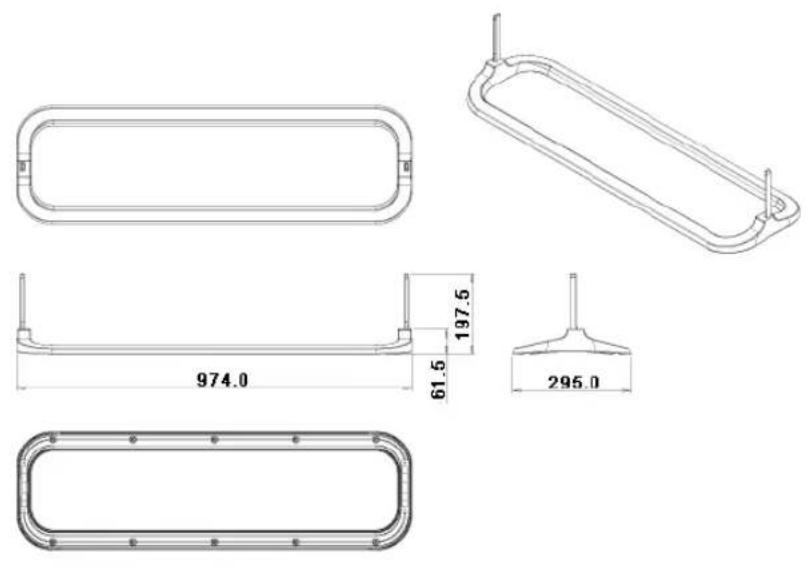
3. Supporto di sostegno

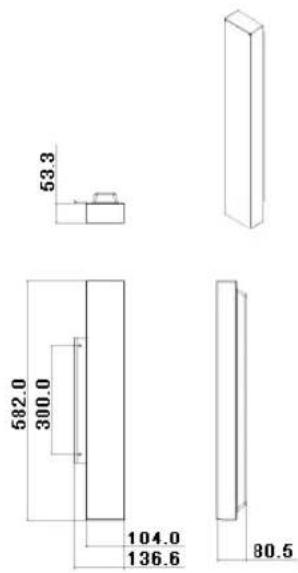
4. Altoparlante

5. Installazione del supporto VESA
- Quando si installa VESA, assicurarsi di procedere in conformitàagli standard VESA internazionali.
- Acquisto del supporto VESA e informazioni sull'installazione: Contattare il distributore Samsung piu vicino per effettuire l'ordine.
Dopo aver effettuato l'ordine, l'installazione del supporto verra eseguita da installatori professionisti.
- Sono necessarie almeno 2 personne per maneggiare il monitor LCD.
Samsung non e responsabile di alcun danno al prodotto, ne di possibili infortuni derivanti da un'installazione eseguita a discrezione del cliente.
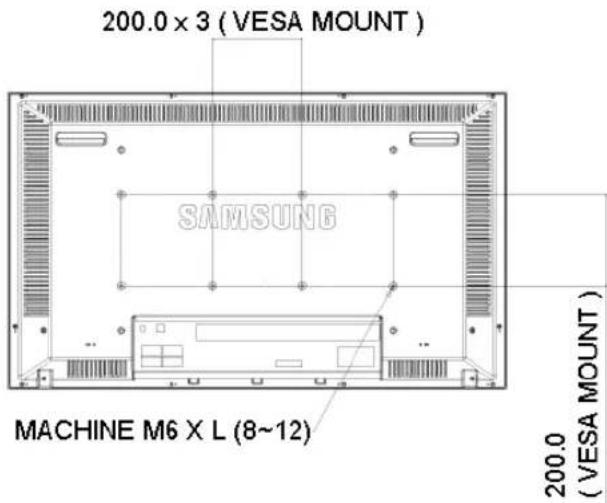

Per avvitare il supporto al muro, utilizzare solo bulloni a testa scanalata da 6 mm di diametro e da 8 a 12 mm di lunghezza.
UP
6. Installazione della staffa a parete
- Contattare un technician per eseguire l'installazione della staffa a parete.
Samsung Electronics non è responsable per anni al prodotto o lesioni personali qualora l'installazione sua stata eseguita direttamente dal-'acquirente del prodotto. - Questo prodotto è adatto all'installazione su pareti in cemento. Il prodotto può essere installato su pareti in gesso o legno.

Componenti
Utilizzare solo i componenti e gli accessori forniti insieme al prodotto.
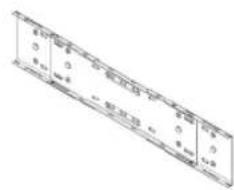
Staffa a parete (1)
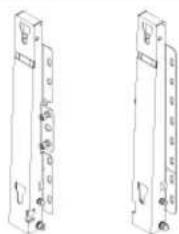
Cardine (Sinistro 1, Destro 1)

Blocco in plastica (4)

Vite(A) (11)
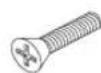
Vite(B) (4)

Tassello di
ancoraggio
(11)

Gruppo staffa a parete
1
Inserire e serrare la vite prigioniera nella direzione individataddalla freccia. Una volta avvitata, montare la staffa sulla parete.
A. Vite prigioniera
B. Staffa a parete
C. Cardine (sinistro)
D. Cardine (destro)
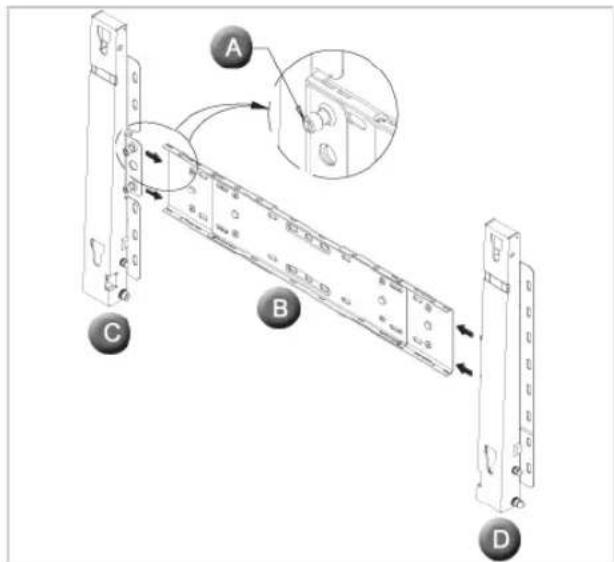
Sono fornitidue cardinisinistro e destro). Utilizzare quello corretto.
2
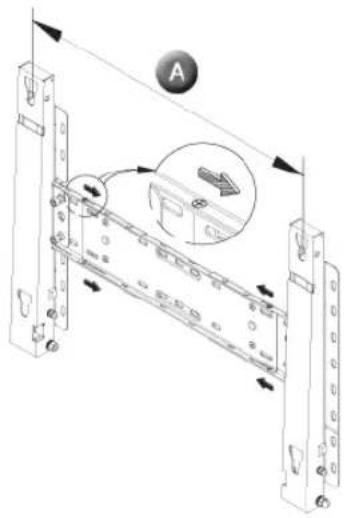
Prima di perforare la parete, controllare che la distanza traï due fori di bloccaggio sul retro del prodotto sa corretta.
Se la distanza è troppo corta o lunga, svitare tutte o alcunedelle 4 viti serrate in precedenza sulla staffa a parete perregolarla.
A. Distanza tra i fori di bloccaggio
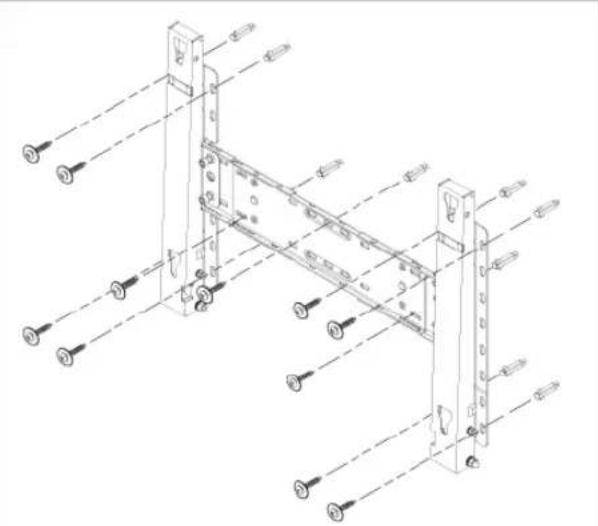
3
Verificare lo schema di installatione e contrassegnare i puntidove effettuare i fori sulla parete. Usare una punta da 5 mm pereffettuare perforazioni più profonde di 35 mm. Fissare un sis-tema di anticoraggio in corrispondenza di ciascun foro.
Allineare le staffe e i fori dei cardini ai correspondenti fori diancoraggio, quindi insere e serrare le 11 viti fornite A.

Per installare il prodotto sulla staffa a parete
La forma del prodotto cui variate in base al modello. (Il blocco in plastica e le viti sono uguali)
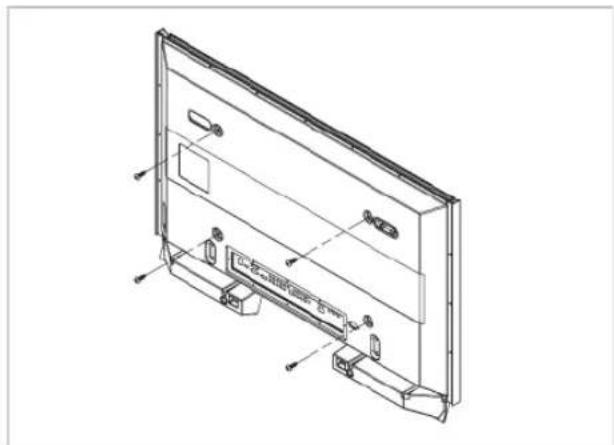
1
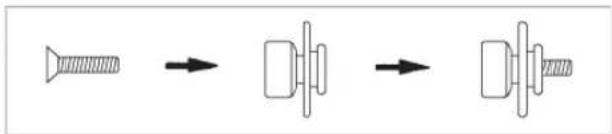
2

- Montare il prodotto sulla staffa a parete e assicurarsi che siaadeguatamente fissato ai blocchi in plastica sinistro e destro.
- Fare attentione quando si installa il prodotto sulla staffapoiché le dita posso n rimanere intrappolate nei fori.
- Assicurarsi che la staffa sia saldamente fissata alla parete; in caso contrario, il prodotto puo risultare instabile al terminedell'installazione.
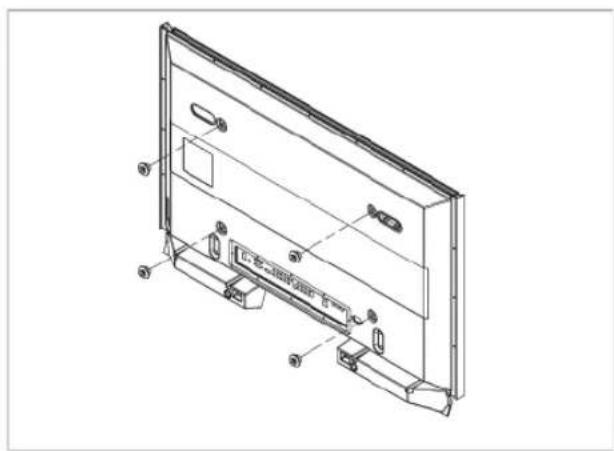
3
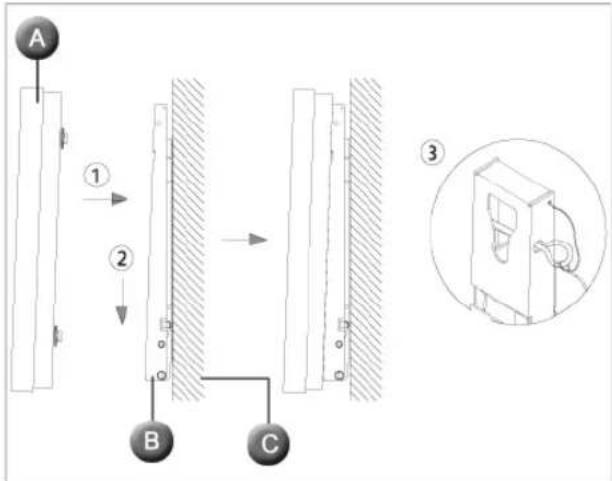
4
Rimuovere le 4 viti sul retro del prodotto.
Inserire la vite Bnel blocco in plastica.
Fissare le 4 viti come indicato nel punto 2 (blocco in plastica+ vite B) nei forn sul retro del prodotto.
Rimuovere il perno di sicurezza (3) e insere i 4 supporti delprodotto nei corrispondenti fori della staffa (1). Quindi, posizionale il prodotto (2) in modo che sua saldamente fissato alla staffa. Assicurarsi di reinserire e serrare il perno di sicurezza (3) per sostenere saldamente il prodotto sulla staffa.
A. Monitor
B. Staffa a parete
C.Parete

Regolazione dell'angolazione della staffa a parete
Regolare l'angolazione della staffa a -2°prima di montarla a parete.
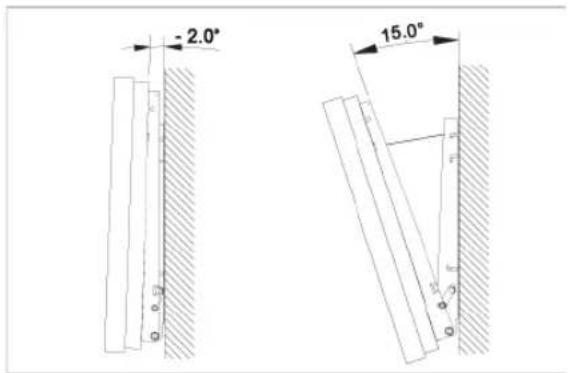
- Fissare il prodotto alla staffa a parete.
- Tenere il prodotto prendendolo al centro in alto e tirarlo in avanti (nelladirezione individata alla freccia) per regolarme l'angolazione.
- E' possible regolare l'angolazione della staffa tra -2° e 15°.

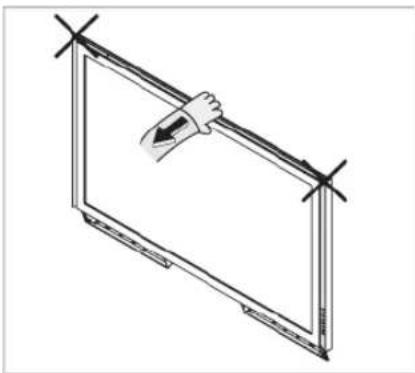
Per regolare l'angolatura, assicurarsi di inclinarile prodotto prendendo dal centro in alto, e non dallato sinistro o destro.
Istruzioni di sicurezza
Introduzione
Collegamenti
Installazione del kit dei supporti
Collegamento del monitor
Uso del software
Regolazione del monitor
Risoluzione del problema
Specifiche
Informazioni
Appendice
TFT-LCD Monitor
www.samsung.com
La forma e il colore del prodotto possono variare in base al modello, e le specifiche del prodotto sono soggette a modifiche nella preavviso allo scopo di migliorarne le prestazioni.
Collegamenti
Installazione del kit dei supporti

- É consigiliable utilisizzare esclusivamente i quattro bulloni forniti.

Samsung Electronics non è da ritenersi responsable per danni causati dall'utilizzo di un supporto diverso da quelli specificati.
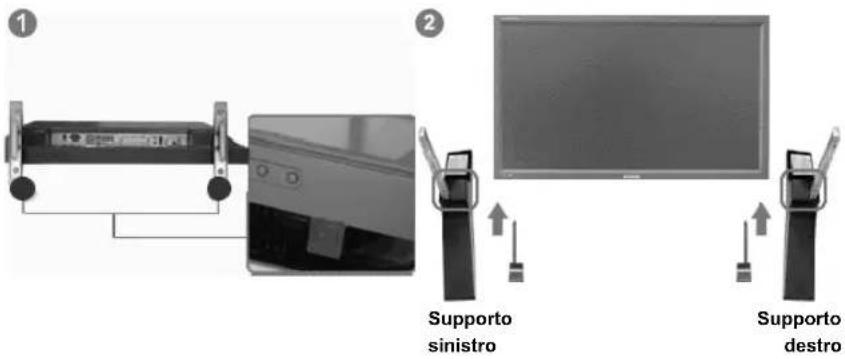
Installazione del Semi supporto

Posizionare I'etichetta "CAUTION" sul retro del disposivo.
1) Un apposto tappo serve a proteggere il foro situato sotto al monitor, dove si inserisce il supporto. Accertarsi di rimuovere il tappo di protezione prima di insereire il Semi supporto o il Kit supporto (venduto separamente) e tappare il foro utilizzato la 'appare la bocchetta' quando si fissa il kit di montaggio a muro.
2) Prepare i supporti destro e sinisto.
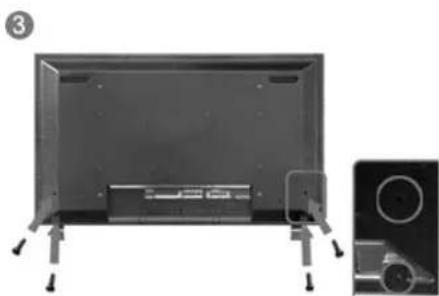
3) Inserire i supporti nei rispettivi fori situati sotto al monitor. Inserire le viti nei fori indicati, quindi serrarle. (M4 × L15)

Attenzione
Questo supporto è stato appositamente progettato per consentire di regolare l'angolazione dello schermo. La società non può ritenuta responsable per qualsiasi problema causato da altri usi di questo supporto. Non usare mai il prodotto come supporto per altri oggetti.
Installazione del kit dei supporti (venduto separamente)
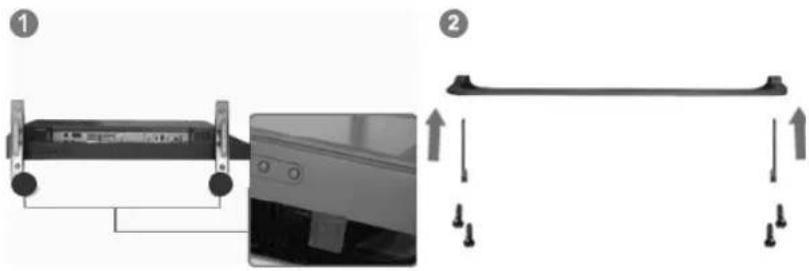

3
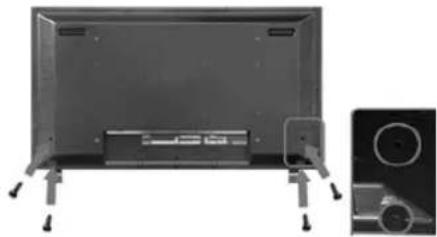
4
1) Un apposto tappo serve a proteggere il foro situato sotto al monitor, dove si inersisce il supporto. Accertarsi di rimuovere il tappo di protezione prima di insereire il Semi supporto o il Kit supporto (venduto separamente) e tappare il foro utilizzando la 'appare la bocchetta' quando si fissa il kit di montaggio a muro.
2) Accertarsi di insere le parti nella posizione corretta e nella giusta direzione. (M4 × L15)
3) Inserire i supporti nei rispettivi fori situati sotto al monitor.
4) Inserire le viti nei for indicati, quindi serrarle. (M4 × L15)
Collegamento del monitor
In caso di cavo di alimentazione con messa a terra
In caso di guasto, il cavo di messa a terra può causare scosse elettriche. Make sure to wire the earth lead in an approprite manner, before plug-in the AC power. Prima di scollegare il cavo di messa a terra, estrarre la spina del cavo di alimentazione CA.

Nota
- Oltre al computer, è possibile collegare al monitor dispositivi di input di videofrequenza (AV) quali lettori DVD, videoregistratori o videocamere. Per informazioni dettagliate relative al collegamento di tali dispositivi,fare riferimento a Comandi di controllo disponibili per l'utente nella sezione Regolazioni del monitor.
Collegamento a un computer
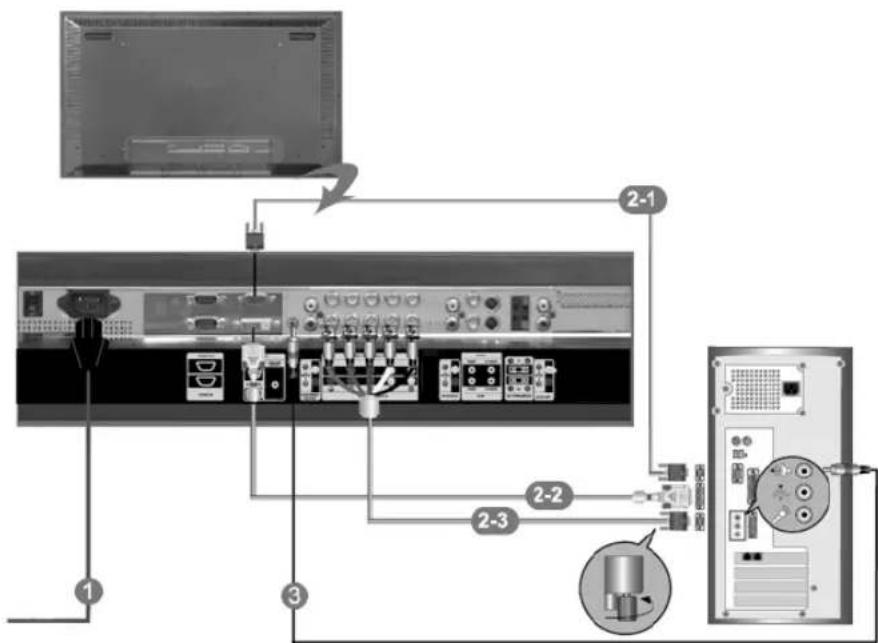
1) Collegare il cavo di alimentazione del monitor alla porta dell'alimentazione posta sul retro del monitor. Accendere ilsystema utilizzando l'interrottore di alimentazione.
2) Il cavo del segnale cui assere collegato al monitor in 3 modi. Scegliere uno dei modi seguenti:
2-1) Utilizzo del connettore D-sub (analogico) con la schedavideo. Connect the D-sub to the 15-pin, RGB port on the back of your monitor and the 15 pin D-sub Port on the computer.
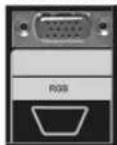
2-3) Utilizzato del connettore BNC (analogico) con la schedà video. Collegare il cavo BNC alla porta BNC/COMPONENT IN -R, G, B, H, V sul retro dello schermo alla porta D-sub a 15 pin del computer.
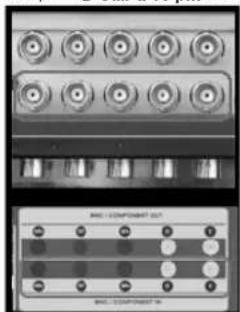
3) Collegare il cavo audio per il monitor alla porta audio posta sul retro del computer.
4) Accendere il computer e il monitor.

- I cavi DVI e BNC sono opzionali. Contattare il centro servizi Samsung Electronics più vicino per acquistare prodotti opzionali.
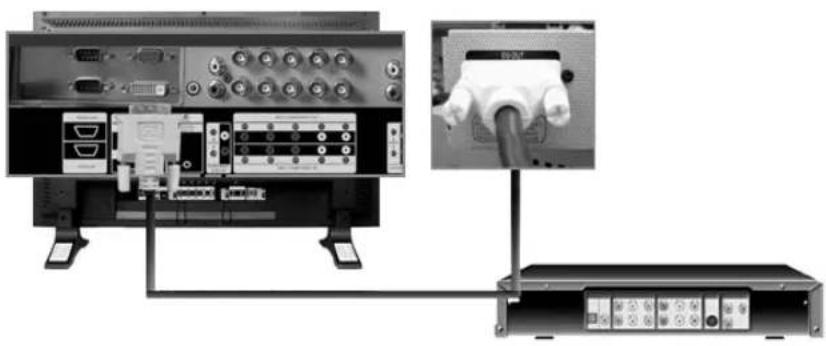
Collegamento di un DVD digitale
Nota
- I dispositi di ingresso quali i DVD digitali sono collegati al terminale DVI IN dello schermo attraverso il cavo DVI.
- Quindi, accendere il DVD con un disco DVD inserto.
- Selezionare Digitale utilizzato il tasting SOURCE.
Nota
- Lo schermo dispone di terminali di collegamento DVI IN per collegare dispositi vi ingresso DVI come DVD digitali.
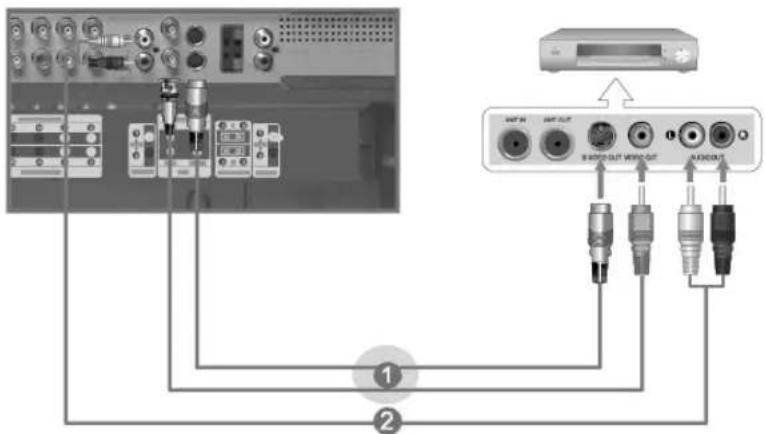
Collegamento di un videoregistratore (VCR)
1) É possible collegare ai terminali AV IN [VIDEO] o AV IN [S-VIDEO] del monitor un disposito di videofrequenza quale unlettore videoregistratore o videocamerautilizzando il cavo S-VHS o il cavo BNC.
2) Collegare i terminali Audio sinistro (L) e Audio destro (R) del videoregistratore o videocamera ai terminali d'ingresso AV AUDIO IN [L-AUDIO-R] del monitor utilizzato cavi audio.
3) Selezionare il segnale AV o S-Video collegato al videoregistratore o videocamera utilizzando il pulsante di selezione dell'origine Source situato davanti al monitor.
4) Quindi, avviare il videoregistratore o videocamera con o il nastro inserto.
Nota
- I cavi S-VHS e BNC sono optionali.
Collegamento di unlettore DVD
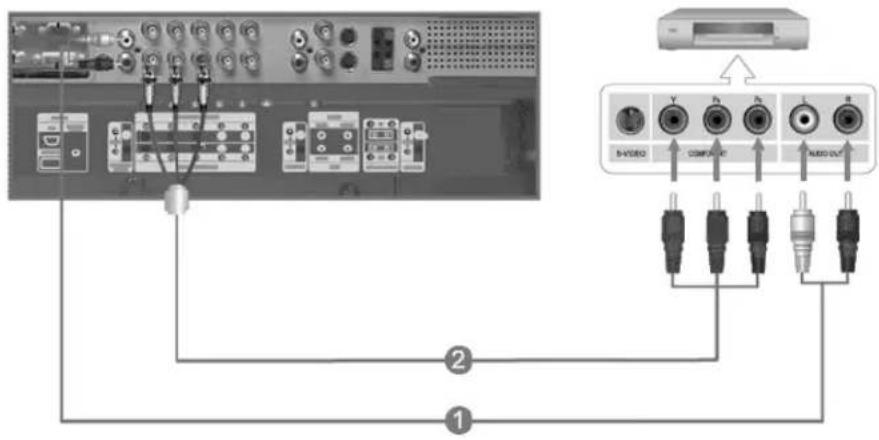
1) player.Collegare un set di cavi audioagli ingressi Audio sinistro COMPONENT AUDIO IN [L-AUDIO-R] del monitor e alle uscite AUDIO OUT dellettore DVD.
2) Collegare un cavo Component agli ingressi BNC/COMPONENT IN - porta PR, Y, PB di collegamento del monitor e alle uscite PR, Y, PBdel detto DVD.
3) Selezionare il segnale Component collegato al DVD utilizzato il pulsante di selezione dell'origine Source situato davanti al monitor.
4) Quindi, avviare il DVD con il disco inserto.
Nota
- I cavi Component sono optionali.
Per una spiegazione di Component Video, consultare il manuale dellettore DVD.
>Collegamento di una videocamera
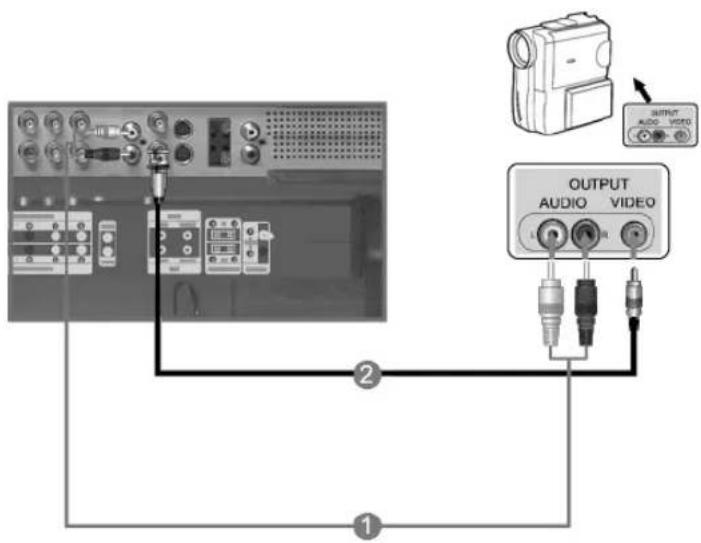
1) Individuare le uscite A/V della videocamera (solitamente situate lateralemente o dietro alla videocamera). Solitamente situate lateralemente o dietro alla videocamera. Collegare un set di cavi audio alle uscite AUDIO OUTPUT della videocamera eagli ingressi AV AUDIO [L-AUDIO-R] del monitor.
2) Collegare un cavo video all'uscitaVIDEO OUTPUT della videocamera e all'ingresso AV IN [VIDEO] del monitor.
3) Selezionare il segnale AV collegato al videocamera il pulsante di selezione dell'origine Source situato davanti al monitor.
4) Quindi, avviare il videocamera con il nastro inserto.
Nota
I cavi audio e video sono di solito inclusi con la videocamera
(in caso contrario, recarsi dal negozio di componenti elettronici di fiducia).
Se la videocamera è stereo, è necessario collegare un set composto da due cavi.
Collegamento di una Set Top Box DTV
Nota
- I collegamenti di una tipica Set Top Box sono illustrati di seguito.
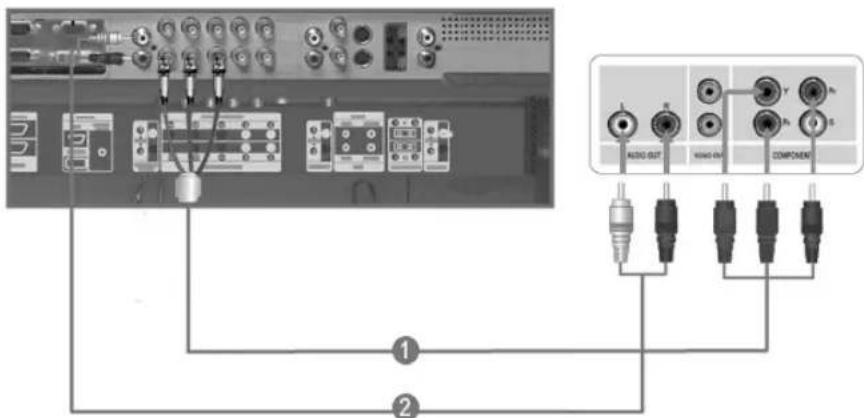
1) Collegare un cavo video agli ingressi
BNC/COMPONENT IN -porta PR, Y, PB di collegamento del monitor
e alle uscite PR, Y, PB della Set Top Box.
2) Collegare un set di cavi audio agli ingressi Audio sinistro
COMPONENT AUDIO IN [L-AUDIO-R] del
monitor e alle uscite AUDIO OUT della Set Top Box.
3) Selezionare il segnale
Component collegato al Set Top Box DTV il pulsante di selezione dell'origine
Source situato davanti al monitor.
Nota
- Per una spiegazione del Component Video, consultrare il manuale della Set Top Box.
Collegamento degli altoparlanti
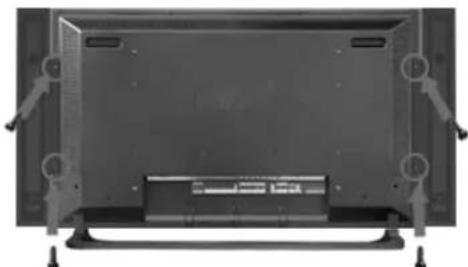
1) Fissare schermo e altoparlante utilizzando le viti.
- Montare il gruppo altoparlanteswana il supporto.

2) Collegare il cavo dell'altoparlante all'apposita presa situata dietro lo schermo e alla presa dietro all'altoparlante.

- Non spostare lo schermo tenendolo dall'taltoparlante quando quest'ultimo è montalo.
La staffa di fissaggio dell'altoparlante allo schermo potrebbe danneggiarsi.
Collegamento di un Sistema audio
1) Collegare un set di cavi audioagli ingressi sinistro (L)e destro (R) AUX del Sistema e alle MONITOR IN [L-AUDIO-R] del monitor.
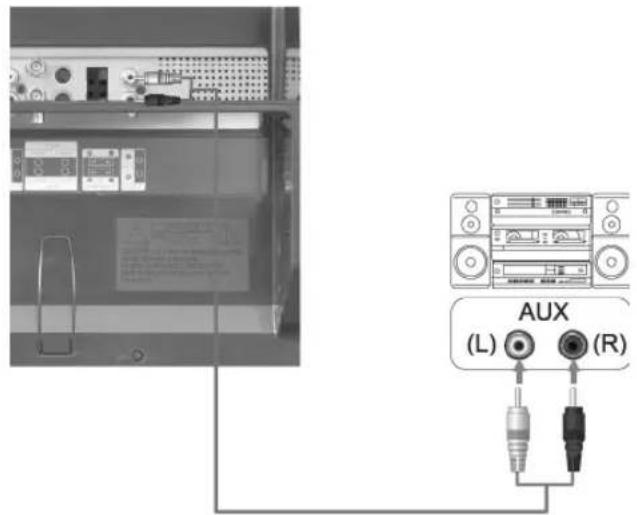
Un software MDC (Multiple Display Control, controlo monitor multipl) è un'applicazione che consente a diversi monitor di funzionare simultaneamente e con sperimentà su un unico PC. Per la communicatesione tra un PC e un monitor viene utilizzato lo standard di communicatesione seriale RS-232C. Per questo motivo, è necessario collegare un cavo seriale alla porta seriale del PC e alla porta seriale di un monitor.
Main Screen
Fare cli su Click Start > Program > Samsung > MDC System per avviare il programma.
Selectionare un set per visualizzarne il volume nell'indicatore scorrevole.
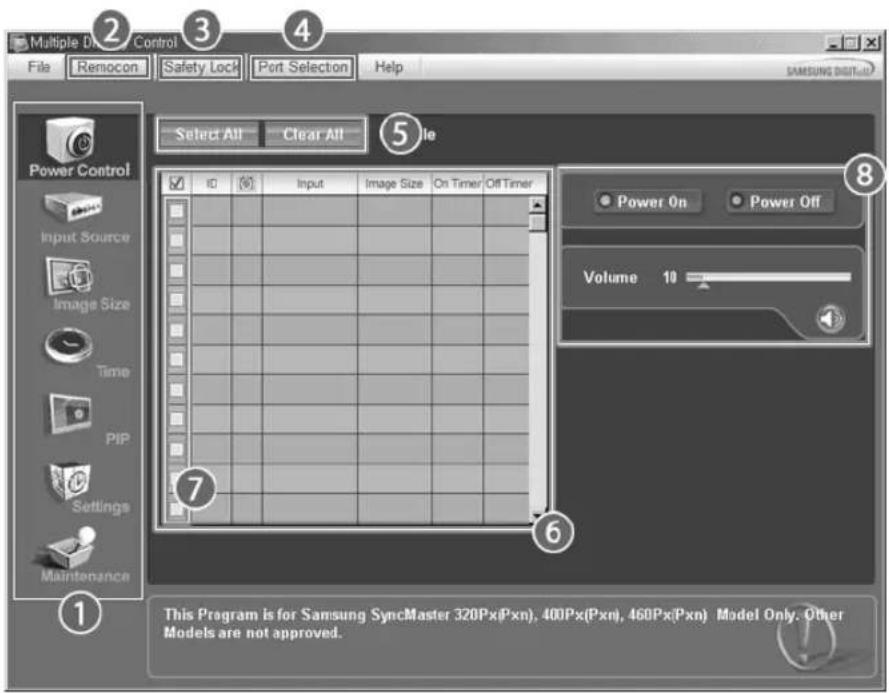
1 Icone principali Pulsante di selezione 5
2 Remocon Tabella centrale 6
3 Safety Lock Selezione monitor 7
4 Port Selection Strumenti di controlo 8
- Utilizzare le icone principali per passare alla varie schermate.
- Consente di attivare o disattivare la funzione di ricezione del segnale di controllo dell'unità dei monitor.
- Imposta la funzione Safety Lock (Blocco di sicurezza).
Quando si imposta la Blocco, è possibleutilizzare solo i tasti di accensione e blcco del telecomando.
- L'impostazione della porta seriala del PC può variare. Il valore originale è COM1.
- Fare clic su Select All (seleziona tutto) oppure su Clear (delezziona) per selezionare o deelezionare tutti i monitor.
- Utilizzare la Tabella per consultare brevi informazioni sul monitor selezionato.
- SeLECTIONARE un display da Display selection (SeLECTIONE display).
- Utilizzare gli Strumenti di controllo per effettuare operazioni sui monitor.
Port Selection
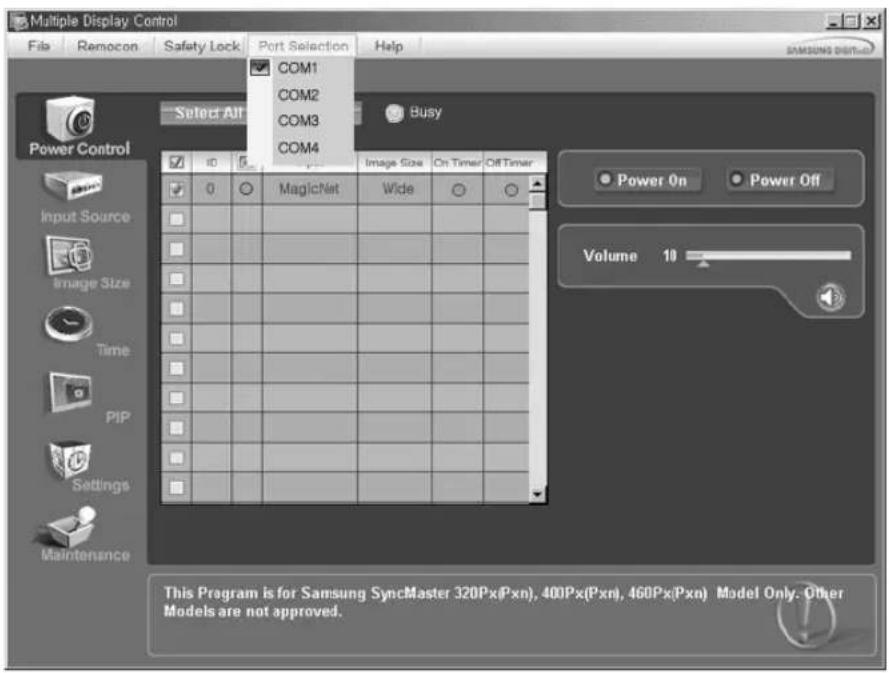
- Multiple Display Control è originariamente impostato su COM1.
- Se è'utilizzata una porta diversa da COM1, è possible selezionare una porta compresa tra COM1 e COM4 nel menu Port Selection (sezione porta).
- Se non viene selezionata il nome dell'esatta porta collegata al monitor con il cavo serialle, la communicatesione non sare possibile.
- La porta selezionata viene memorizzata nel programma e viene usataanche per il programma successivo.

Power Control
- Fare clic su Power Control (controllo dello stato generale) tra le ione principale per visualizzare la relativa schermata.
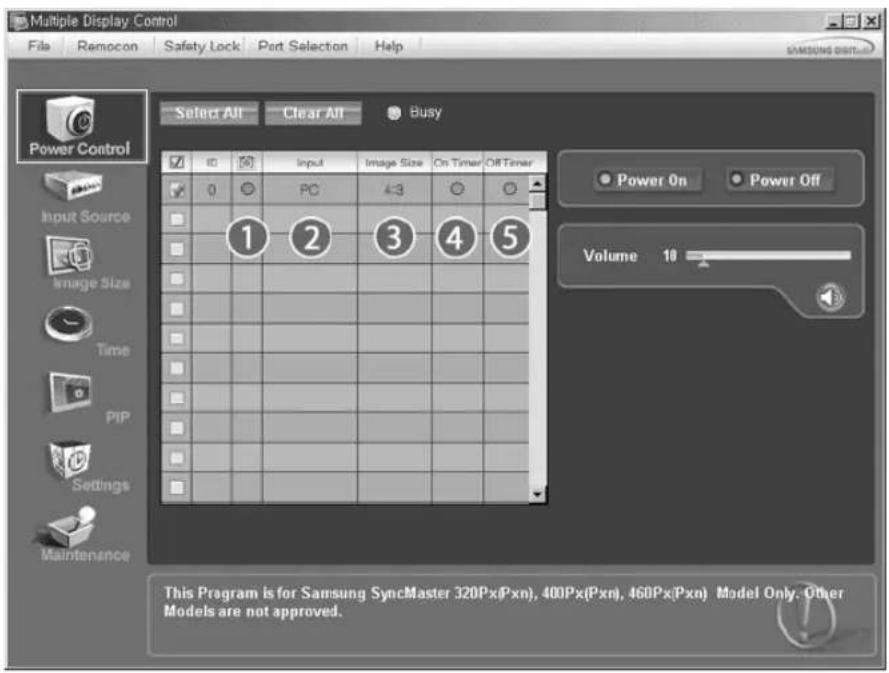
1) (Power Status (Stato dell'alimentazione))
2) Input
3) Image Size
4) Timer accensione
5) Timer spegnimento
- Utilizzare il pulsante Select All (seleziona tutto) oppure le caselle di controllo per selezionare i monitor da controllare.
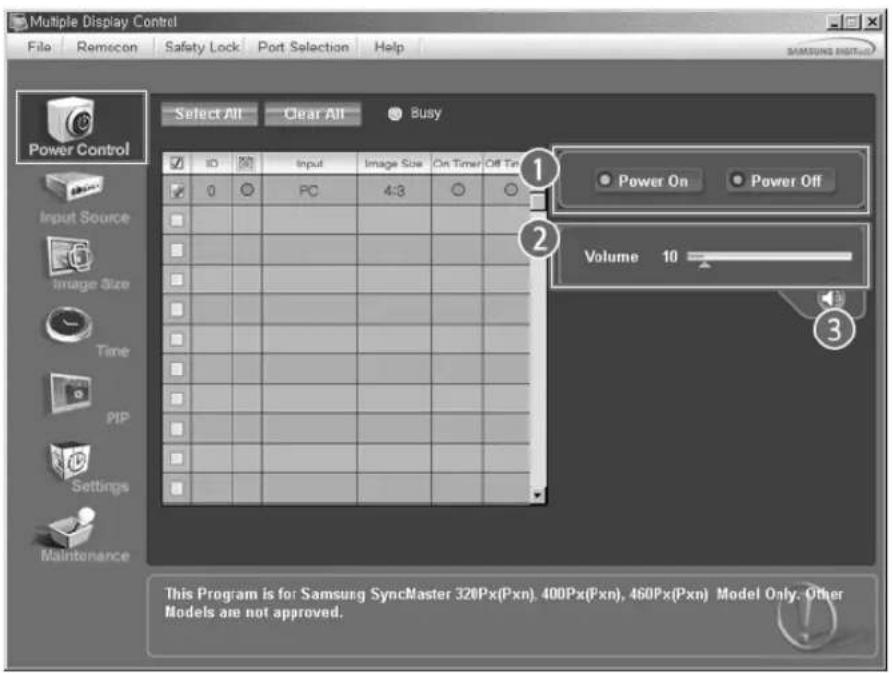
* Power Control (controllo dello stato generale) consente di controllare alcune delle funzioni del monitor selezionato.
1) Power On/Off (accensione/spegnimento)
- Accende/spegne il monitor selezionato.
2) Volume
- Controlla il livello di volume del monitor selezionato.
Questa barra riceve il valore del volume del monitor selezionato dal set e lo visualità sull'indicatore scorrevole (quando si annulla la selezione o si sceglie Select All (seleziona tutto), il valore ritorna all'impostazione predefinita 10)
3) (Mute On/Off)
- Attiva/disattiva l'audio del monitor selezionato.
Quando si seleziona un set in una volta, se il set selezionato è gli impostato su audio disattivato, è necessario contrassegnare la visualizzazione di disattivazione
(se si scegli di annullare le selezioni o si scegli Select All (seleziona tutto), i valori tornano alle impostazioni predefinite).
Il controlo dello stato generale funziona su tutti i monitor.
- Le funzioni di Volume e disattivazione dell'audio sono disponibili solo per i monitor per cui lo stato di alimentazione è ON.

Input Source
- Fare cli su Input Source (origine di input) tra le icone principali per visualizzare la schermata di controlo Input Source.
Fare clic su Seleziona tutto oppure utilizzare le singole caselle di controlo per selezionare un monitor da gestire.
- TV Mode
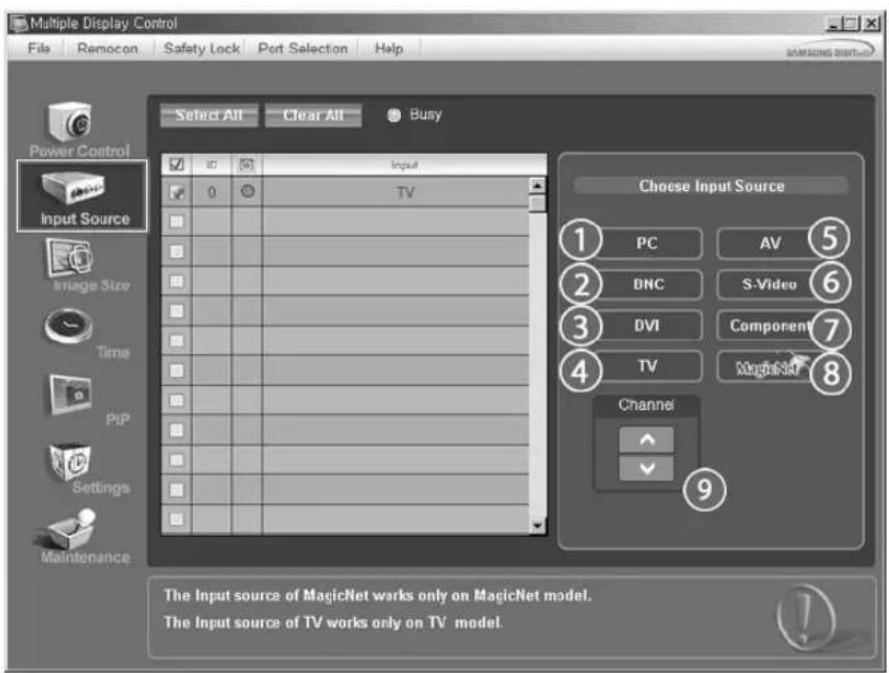
- MagicNet Mode
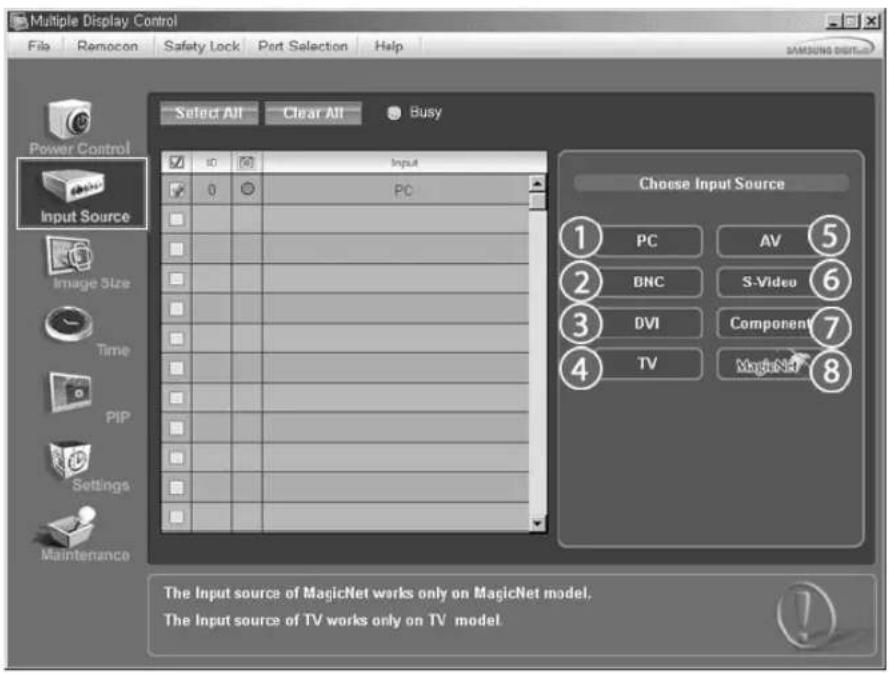
La tabella centrale molto alcune informazioni di base necessarie a Input Source.
1)PC
- Cambia l'origine in ingresso del monitor selezionato in PC.
2) BNC
- Cambia l'origine in ingresso del monitor selezionato in BNC.
3) DVI
- Cambia l'origine in ingresso del monitor selezionato in DVI.
4) TV
- Cambia l'origine in ingresso del monitor selezionato in TV.
5) AV
- Cambia l'origine in ingresso del monitor selezionato in AV.
6) S-Video
- Cambia l'origine in ingresso del monitor selezionato in S-Video.
7) Component
- Cambia l'origine in ingresso del monitor selezionato in Component.
8) MagicNet
- La sorgente di ingresso di MagicNet funziona solo sul modello MagicNet.
9) Channel
- La freccia del canale appeare quando Input Source (Sorgente di ingresso) è impostata su TV.
* La sorgente TV può essere selezionata solo sui prodotti con TV. Il controllo dei canali è possibile solo quando la sorgente di ingresso è TV.
* Il controlo dell'origine di input funzione solo per i monitor ACCESI.

Image Size
PC, BNC, DVI
- Fare cli su Input Source (origine di input) tra le ione principali per visualizzare la schermata di controlo Input Source.

Riquadro informazioni visualizza alcune informazioni basilari necessarie per Controllo dimensioni imagine.
1) (Power Status (Stato dell'alimentazione))
- Mostra lo stato dell'alimentazione del monitor corrente.
2) Image Size
- Mostra le dimensioni correnti dell'immagine sul monitor selezionato.
3) Input
- Mostra l'origine dell'input corrente del monitor in uso.
4) Riquadro informazioni visualizzza solo i monitor la cui origine in ingresso e PC, BNC, DVI.
5) PC Source - Facendo cli c su Dimensioni immagine viene visualizzata prima la sched PC, BNC, DVI.
- Il pulsante Controllo dimensioni immagine consente di gestire i controlli delle dimensioni delle immagini disponibili in PC, BNC, DVI.
6) Video Source
- Fare cli sulla sched Video Source (Sorgente video) per determinare le dimensioni dell'immagine per la relativa sorgente di ingressso.
* La sorgente di ingresso di MagicNet funziona solo sul modello MagicNet.
Il controlo delle dimensioni dell'imagine è disponibile solo per i monitor ACCESI.

Image Size
- Fare cli su Input Source (origine di input) tra le ione principali per visualizzare la schermata di controlo Input Source.
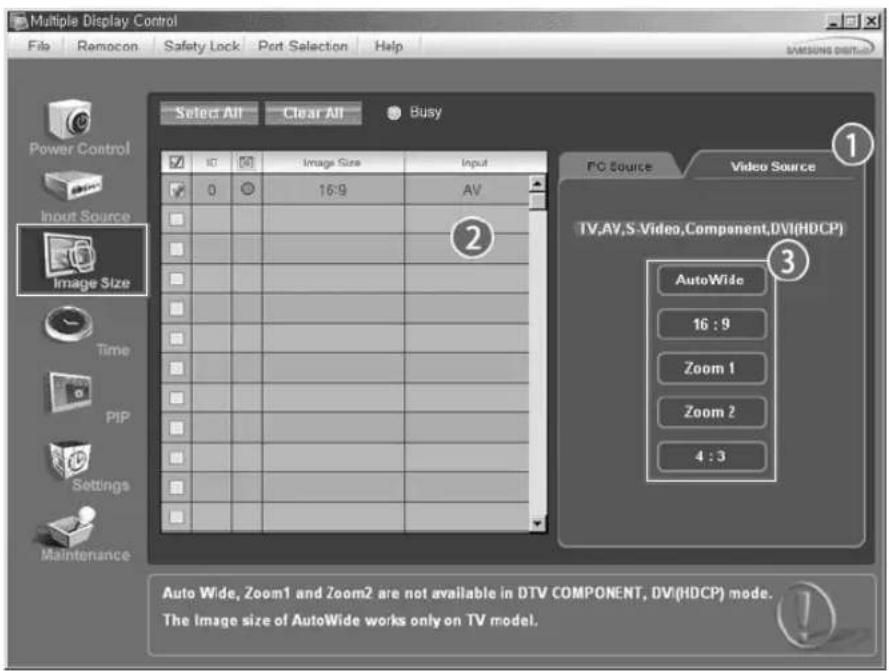
Riquadro informazioni visualizza alcune informazioni basilari necessarie per Controllo dimensioni immagine.
1) Fare cli sulla sched Video Source (Sorgente video) per regolare le dimensioni dell'immagine per le modalita TV, AV, S-Video e Component. Fare cli su Seleziona tutto oppure utilizzare le singole caselle di controlo per selezionare un monitor da gestire.
2) Il riquadro informazioni visualizzza solo il monitor che ha TV, AV, S-VIDEO, Component, DVI(HDCP) come origine in ingressso.
3) Cambia le dimensioni dell'imagine del monitor selezionato in maniera casuale. Nota: Le opzioni Auto Wide (Automatico), Zoom1 (Zoom1) e Zoom2 (Zoom2) non possono essere selezionate quando il tipo di segnale di ingresso delle modalità Componente e DVI (HDCP) è 720p o 1080i.
* La sorgente di ingresso di MagicNet funziona solo sul modello MagicNet.
* Il controlo delle dimensioni dell'imagine è disponibile solo per i monitor ACCESI.

Time
- Fare cig su Time (orario) tra le icone principali per visualizzare la schermata di controlo dell'orario.
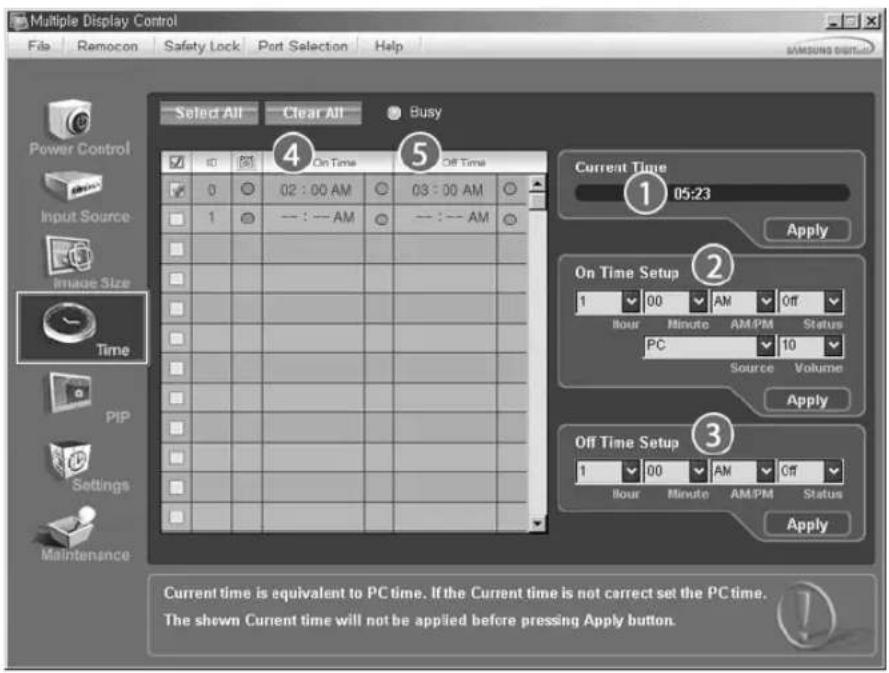
La tabella centrale在哪的 informazioni di base necessarie alla funzione di controllo dell'orario.
1) Current Time
- Imposta l'ora corrente per il monitor selezionato (ora del PC).
- Per modificare l'ora corrente modificare prima l'ora del PC.
2) On Time Setup
- Imposta ora, minuti e AM/PM dell'On Timer (timer di attivazione) per il monitor selezionato.
3) Off Time Setup
- Imposta ora, minuti e AM/PM dell'Off Timer (timer di disattivazione) per il monitor selezionato.
4) Mostra le impostazioni del timer di attivazione.
5) Mostra le impostazioni del timer di disattivazione.
La sorgente di ingresso di MagicNet funziona solo sul modello MagicNet.
* Il controlo del fornato è disponibile solo per i monitor il cui stato di alimentazione è ON.
L'opzione TV Source (Sorgente TV) della funzione On Time Setup (Configurazione tempo di accensione) cui esere utilizzata solo con i modelli TV.

PIP
PIP Size
- Fare cig su PIP nella barra delle icone principali. Viene visualizzata la schermata di controllo della funzione PIP. Fare cig su Seleziona tutto oppure utilizzato le singole caselle di controllo per selezionale un monitor da gestire.
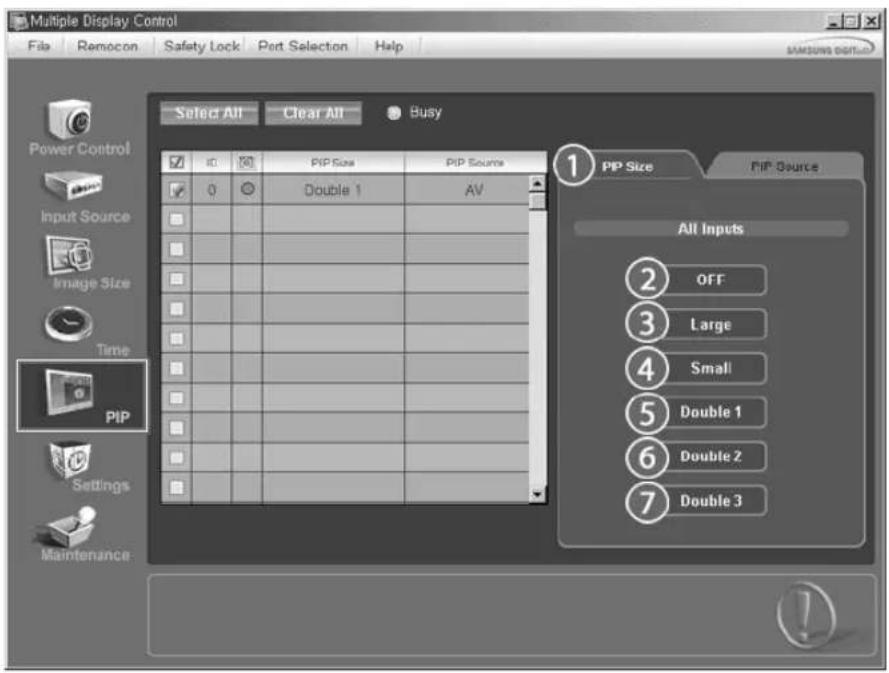
Riquadro informazioni visualizza alcune informazioni basilari necessarie per Controllo dimensioni PIP.
1)PIP Size
- Visualizza le dimensioni PIP (imagine nell'immagine) del monitor in uso.
2) OFF
- Disattiva la funzione PIP per il monitor selezionato.
3) Large
- Attiva la funzione PIP per il monitor selezionato e modificata le dimensioni in Large.
4) Small
- Attiva la funzione PIP per il monitor selezionato e modifica le dimensioni in Small.
5) Double1
- Attiva la funzione PIP per il monitor selezionato e modifiche le dimensioni in 1.
6) Double 2
- Attiva la funzione PIP per il monitor selezionato e modifiche le dimensioni in 2.
7) Double 3 (Doppio 3) (Immagine per immagine)
- Attiva il PBP dello schermo selezionato e imposta il formato su Double 3 (Doppio 3).

La sorgente di ingresso di MagicNet funziona solo sul modello MagicNet.

Le dimensioni PIP possono essere controllate quando si accende il monitor.

PIP
PIP Source
-
Fare clic su PIP nella barra delle icone principali. Viene visualizzata la schermata di controllo della funzione PIP.
-
PIP TV Mode
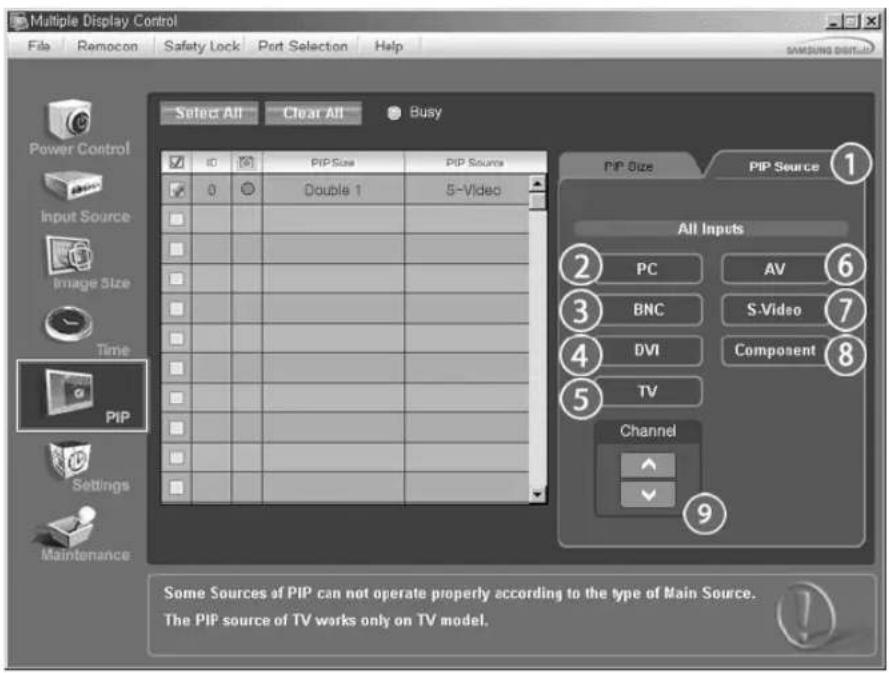
- PIP S-Video Mode
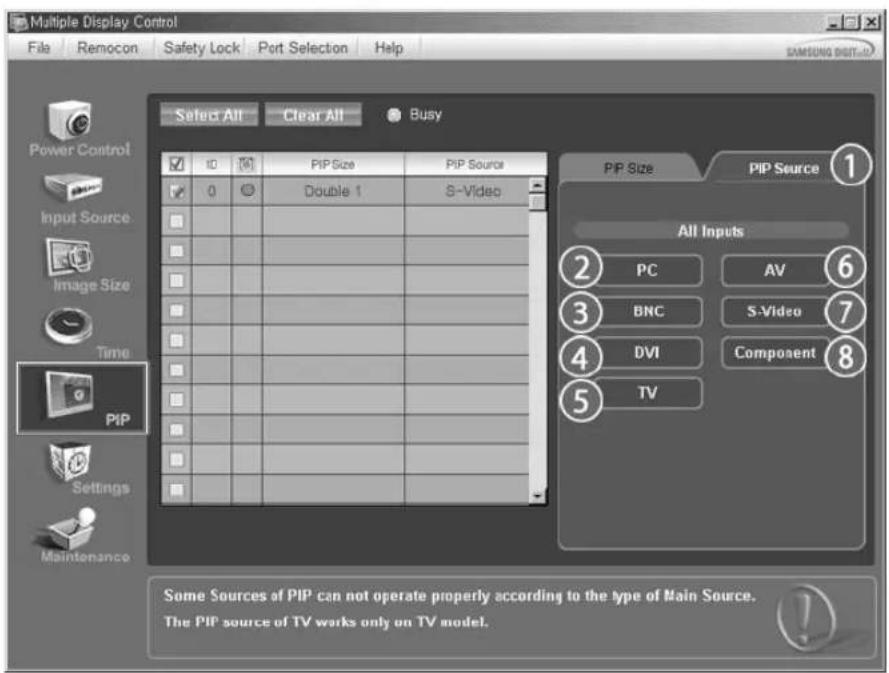
Riquadro informazioni visualizzza alcune informazioni basilari necessarie per Controllo Origine PIP.
1) Origine PIP
- L'origine PIP cui essere controllata quando si accende il monitor.
2)PC
- Cambia l'origine PIP per il monitor selezionato in PC.
3) BNC
- Cambia I'origine PIP per il monitor selezionato in BNC.
4) DVI
- Cambia l'origine PIP per il monitor selezionato in DVI.
5) TV
- Cambia l'origine PIP per il monitor selezionato in TV.
6)AV
- Cambia l'origine PIP per il monitor selezionato in AV.
7) S-Video
- Cambia l'origine PIP per il monitor selezionato in S-Video.
8) Component
- Cambia l'origine PIP per il monitor selezionato in Component.
9) Channel
- La freccia del canale appara quando la PIP Source (Sorgente PIP) è impostata su TV.
Note: Alcune delle origini PIP potrebbero non essere disponibili per la selezione, sulla base del tipo di origine in ingresso della schermata principale.
La sorgente di ingresso di MagicNet funziona solo sul modello MagicNet.
La sorgente TV pourrait essere selezionata solo sui prodotti con TV. Il controllo dei canali è possibile solo quando la sorgente PIP è TV.
La funzione PIP Control (controllo PIP) è disponibile solo per gli schermi il cui stato di alimentazione è su ON (acesso) e la cui funzione PIP è attiva.

Settings
Picture
- Fare clic su Settings (impostazioni) tra le icone principali per visualizzare la schermata di controlo delle impostazioni.
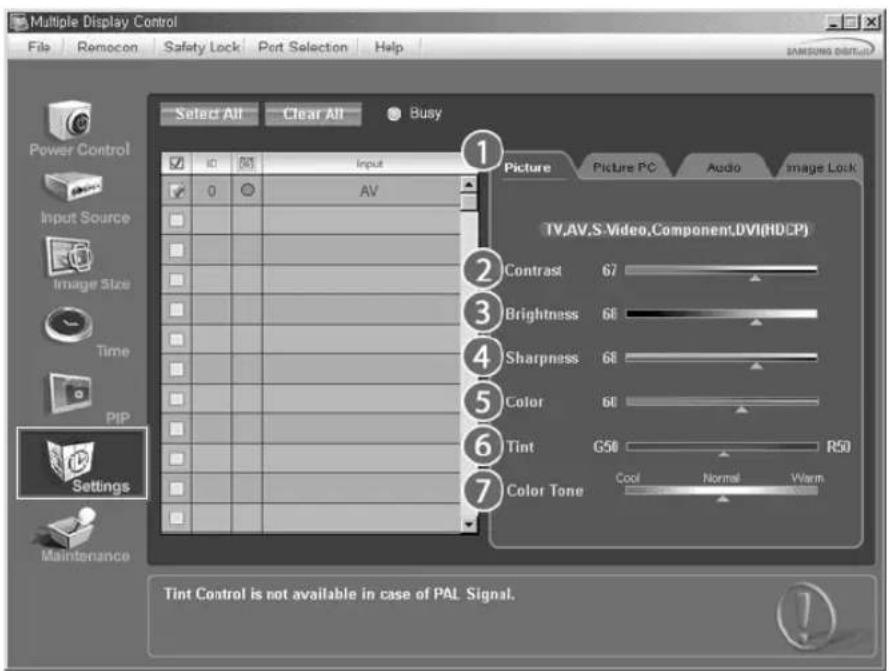

Quando una funzione viene selezionata, il valor impostato della funzione selezionata viene visualizzato nell'apposto riquadro. Quando si fa clic su Select All (seleziona tutto), viene visualizzato il valor predefinito (50). La modifica di un valor in questa schermata cambia automaticamente la modalità sa "CUSTOM" (personalizzato).
1) Picture
- Disponiblere solo per TV,AV,S-Video,Component,DVI(HDCP).
2) Contrast
- Regola il contrasto del monitor selezionato.
3) Brightness
- Regola la luminosità del monitor selezionato.
4) Sharpness
- Regola la nitidezza del monitor selezionato.
5) Color
- Regola il colore del monitor selezionato.
6)Tint
Regola la tinta del monitor selezionato.
7) Color Tone
La sorgente di ingresso di MagicNet funziona solo sul modello MagicNet.
* La funzione è disponibile solo per i display in cui lo stato di alimentazione è ON e se non viene fattà alcuna selezione viene visualizzato il valore predefinito.

Settings
Picture PC
- Fare clic su Settings (impostazioni) tra le icone principali per visualizzare la schermata di controlo delle impostazioni.
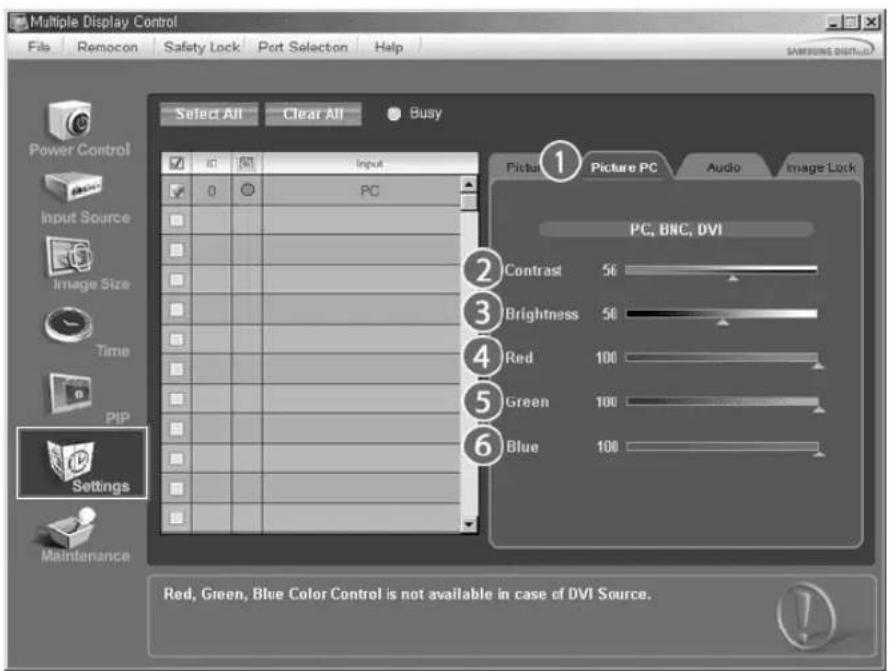
La tabella centrale在哪的些信息中,这些信息都来自那些信息。
1) Picture PC
- Disponibile solo per PC, BNC, DVI.
2) Contrast
- Regola il contrasto del monitor selezionato.
3) Brightness
- Regola la luminosità del monitor selezionato.
4) Red
- Consente di regolare la temperatura di Red colore del monitor selezionato.
5) Green
- Consente di regolare la temperatura di Green colore del monitor selezionato.
6) Blue
Consente di regolare la temperatura di Blue colore del monitor selezionato.
La sorgente di ingresso di MagicNet funziona solo sul modello MagicNet.
* La funzione è disponibile solo per i display in cui lo stato di alimentazione è ON e se non viene fattà alcuna selezione viene visualizzato il valore predefinito.

Settings
Audio
- Fare clic su Settings (impostazioni) tra le icone principali per visualizzare la schermata di controlo delle impostazioni.
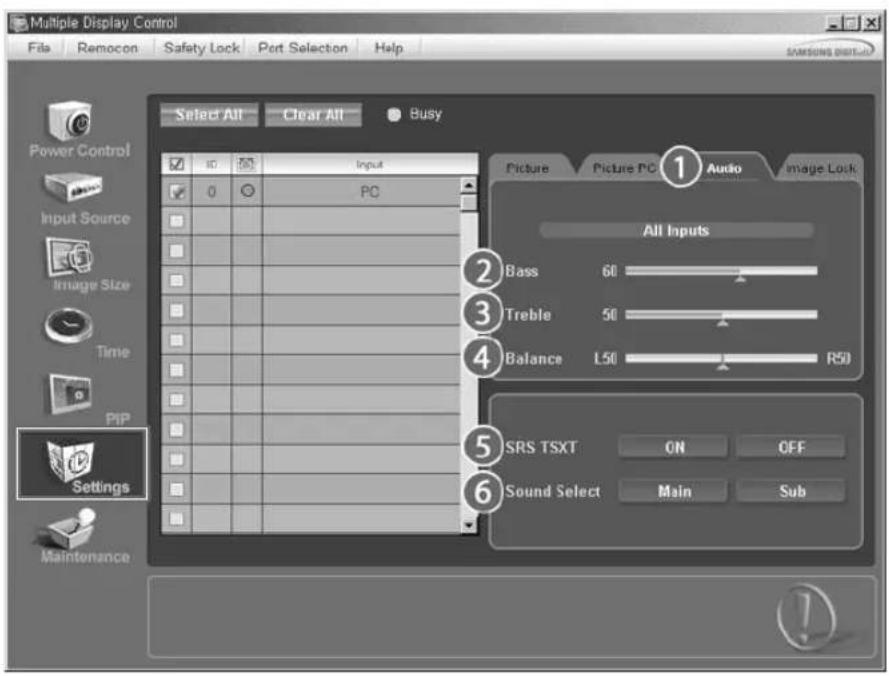
La tabella centrale在哪的些信息中,这些信息都来自那些信息。
1) Audio
- Controlla le impostazioni dell'audio per tutte le origini dell'input.
2) Bass
- Regola le frequenze basse del monitor selezionato.
3) Treble
- Regola le frequenze alte del monitor selezionato.
4) Balance
- Regola il bilanciamento del monitor selezionato.
5) SRS TSXT
- Attiva e disattiva l'audio SRS TSXT.
6) Selezione audio
- Quando è attiva la funzionalità PIP, è possibile selezionare la schermata principale o quella secondaria.
* La sorgente di ingresso di MagicNet funziona solo sul modello MagicNet.
* La funzione è disponibile solo per i display in cui lo stato di alimentazione è ON e se non viene fattà alcuna selezione viene visualizzato il valore predefinito.

Settings
Image Lock
- Fare clic su Settings (impostazioni) tra le ione principali per visualizzare la schermata di controlo delle impostazioni.
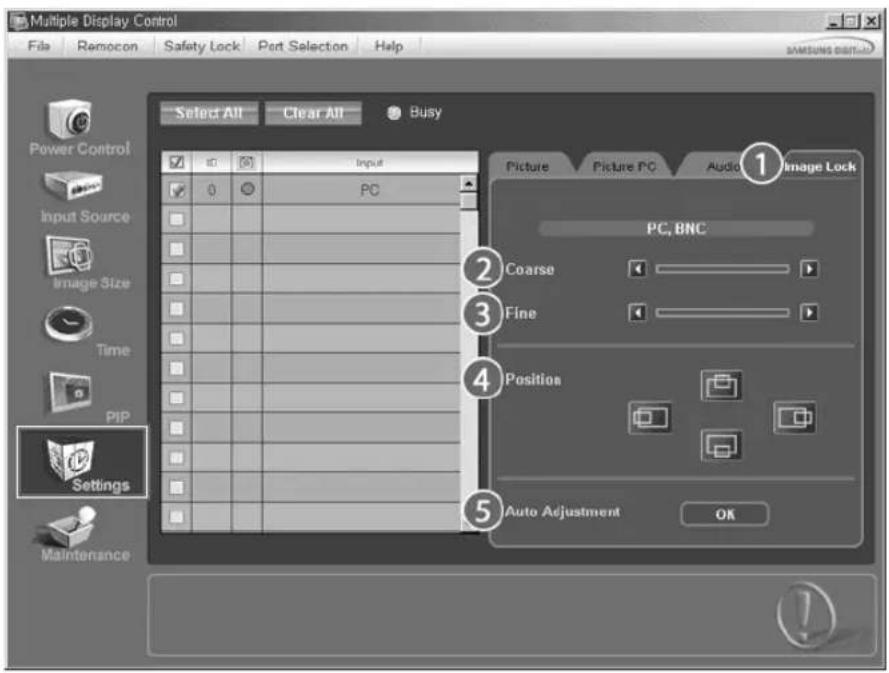
La tabella centrale在哪的 informazioni di base necessarie alla funzione di controllo delle impostazioni.
1) Blocco imagine
- Disponiblere solo per PC, BNC.
2) Grossa
- Regola la Coarse del monitor selezionato.
3) Fine
- Regola la Fine del monitor selezionato.
4) posizione
- Regola la posizione del monitor selezionato.
5) Regolazione auto
- Premere quello pulsante per l'autoregolazione del segnale del PC in ingresso.
La sorgente di ingresso di MagicNet funziona solo sul modello MagicNet.
Il controlo delle impostazioni è disponibile solo per i monitor il cui stato di alimentazione è ON.

Maintenance
Lamp Control
- Fare clic sullicona "Maintenance" (manutenzione) nella colonna delle ione principale per visualizzare la schermata di manutenzione.
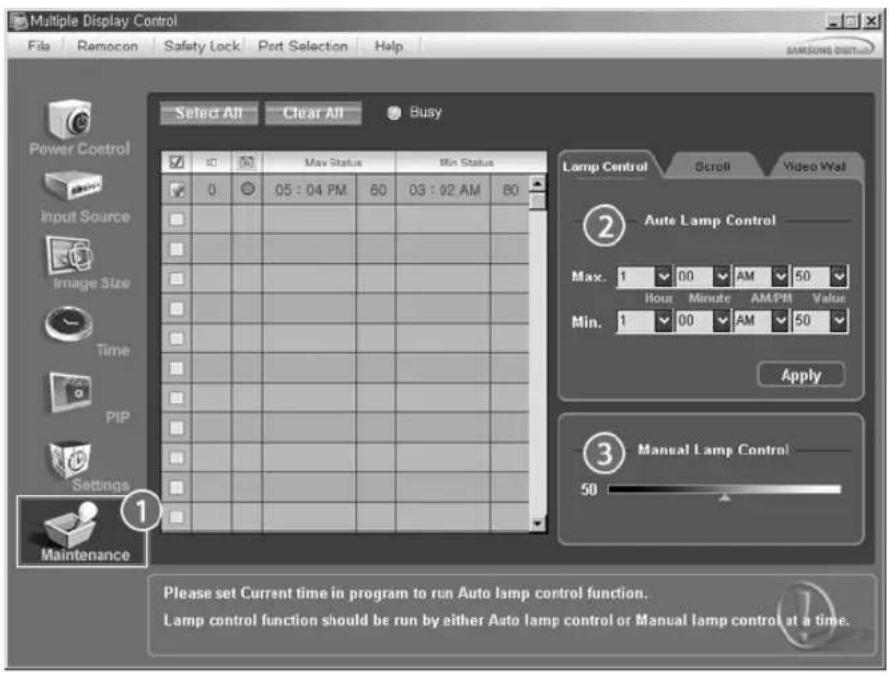
- Appare una tabella informativa "Info Grid" che mystra diverse voci di dati di base.
1) Maintenance
Consente di utilizzare la funzione Maintenance Control (Controllo manutenzione) per tutte le sorgenti di ingresso.
2) Auto Lamp Control - Regola automaticamente la retroilluminazione dello schermo selezionato in un momento specifico. L'opzione Manual Lamp Control (Controllo manuale lampada) si disattiva automaticamente se si effettua la regolazionetramite Auto Lamp Control (Controllo automatico lampada).
3) Manual Lamp Control - Consente di regolare la retroilluminazione dello schermo selezionato independentemente dal momento. La funzione Auto Lamp Control si disattiva automaticamente se di eseguono regolazioni utilizzando la funzione. Manual Lamp Control (controllo manuale lampada).
- La funzione Maintenance Control (controllo manutenzione) è disponibile solo per gli schermi il cui stati di alimentazione è su ON (acceso).
La sorgente di ingresso di MagicNet funziona solo sul modello MagicNet.

Maintenance
Scroll
- Fare clic sullicona "Maintenance" (manutenzione) nella colonna delle ione principale per visualizzare la schermata di manutenzione.
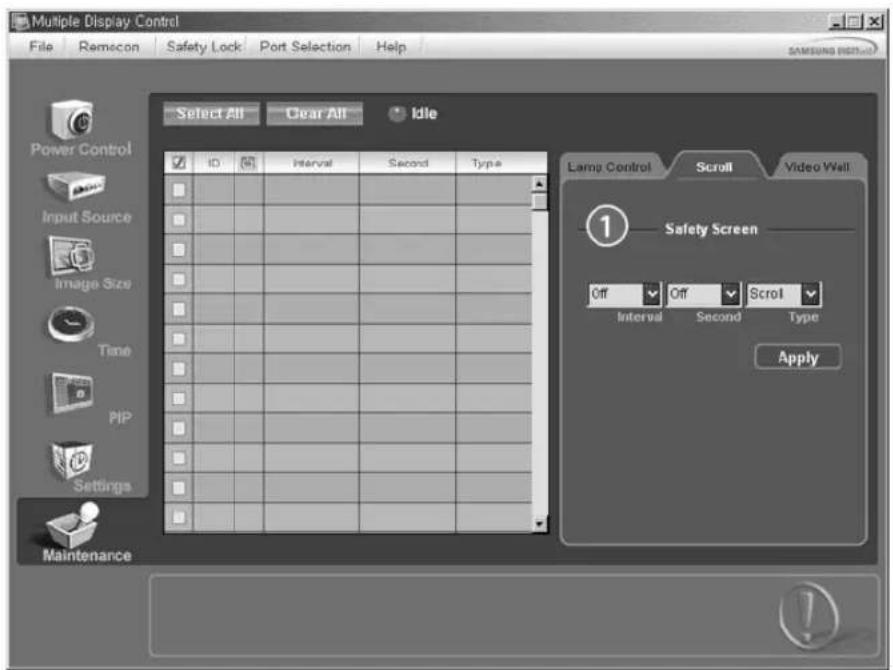
1) Screen Scroll
- Elimina le immagini persistenti che possono verificarsi quando lo schermo selezionato si trovava in modalità Pausa per un periodo di tempo prolongato. É possible impostare il timer di ripetizione ciclico selezionando il "Intervale" per ora e "Second" per secondo.
Le opzioni disponibili per Screen Type (Tipodi di schermo) sono Scroll (Scorri), Pixel (Pixel), Bar (Barra) e Eraser (Eraser).
La sorgente di ingresso di MagicNet funziona solo sul modello MagicNet.
L'opzione Second (Secondi) più essere impostata su 1, 2, 3, 4, 5 per Scroll Type ( Tipo di scorrimento ) e 10, 20, 30, 40, 50 per Pixel (Pixel), Bar (Barra) e Eraser (Eraser).
* La funzione Maintenance Control (controllo manutenzione) è disponibile solo per gli schermi il cui stato di alimentazione è su ON (acceso).

Maintenance
Video Wall
- Fare ciglic sullicona "Maintenance" (manutenzione) nella colonna delle icone principale per visualizzare la schermata di manutenzione.
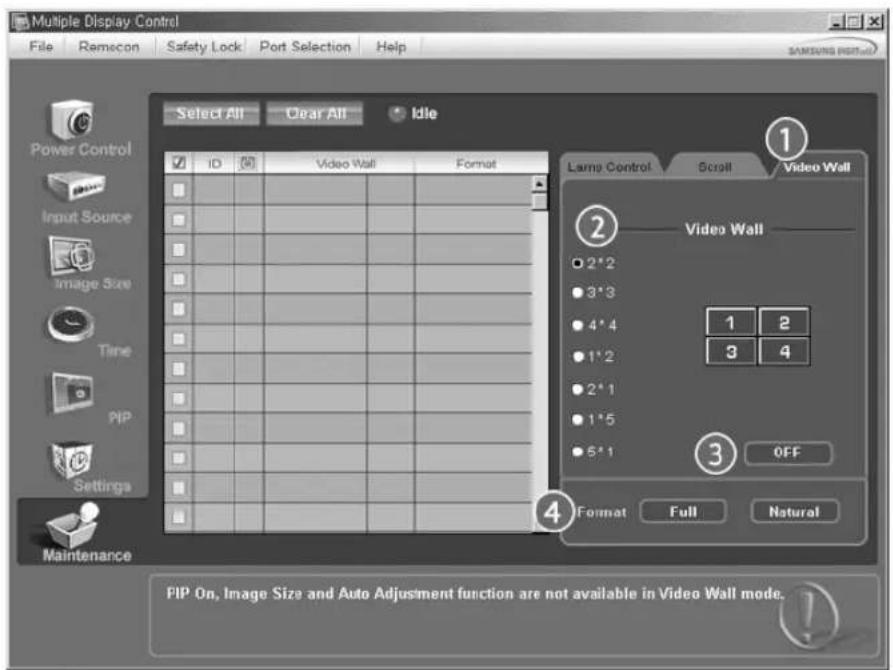
1) Video Wall
- Una parete video è un insieme di schermi collegati insieme, in modo che ognuno di dati proietti una parte dell'imagine intera oppure che la stessa imagine sia ripetuta su ciascuno schermo.
2) Video Wall (Screen divider)
- Lo schermo più essere suddiviso.
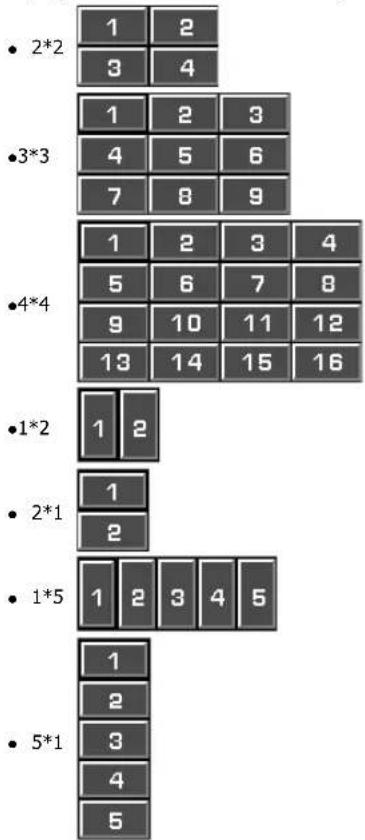
In Anything mode, possible selezionare un numero di schermi con un layout diverso se suddivisi.
-Selezionare una modalità dall'opzione Suddivisione Schermi.
-Selezionare un display da Display selection (Selezione display). - La posizione verrà configurata premendo un numero nella modalità selezionata.
- Il programma MDC fornito da Samsung supporta fino a 4x4 schermi LCD.
3) On/Off
- Accendere/Spagnere la funzione Video Wall (Parete video) del display selezionato.
4) Format
- Il fornato più essere selezionato per vedere uno schermo suddiviso.
2) Formato :
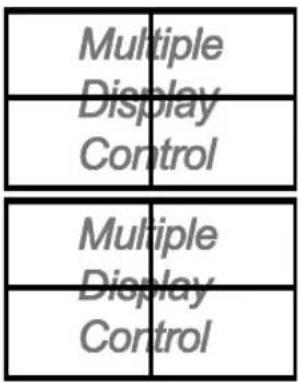
Naturale
- É possible utilizzato questa funzione in MagicNet.
- La funzione Maintenance Control (controllo manutenzione) è disponibile solo per gli schermi il cui stato di alimentazione è su ON (acceso).
Troubleshooting
-
Il monitor che si desidera controllare non appare nella tabella centrale della schermata Power Control (controllo dello stato generale)
-
Controllare il collegamento RS232C (verificare il corretto collegamento alla porta Com1)
- Verificare l'eventuale presenza dello stesso ID per gli altri monitor collegati. Se più di un monitor presenta lo stesso ID, aussi non vengono correttamente rilevati dal programma a causa di un conflitto di dati.
- Verificare che i monitor del set abbiano un numero di ID compreso tra 0 e 10 (effettuare l'impostazione mediante il menu Display)
Note: Il numero ID del monitor deve essere un valore compreso tra 1 e 10. Se il valore è esterno all'intervallo, ilsystema MDC non è in grado di controllare il monitor.
- Il monitor che si desidera controllare non appeare nelle alte tabelle centrali di controlo
Verificare che il monitor sia acceso (stato ON). Il controlo più essere effettuato nella tabella centrale di Power Control (controllo dello stato generale)
- Verificare che sia possible cancellare l'origine dell'input del monitor.
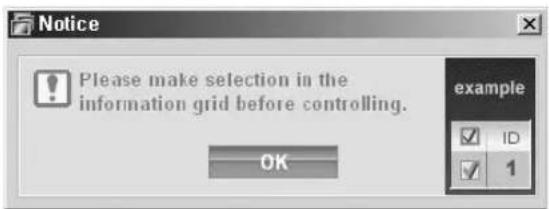
- La finestra di dialogo di figura appeare ripetutamente.
- Verificare che sia stato selezionato il monitor che si desidera controllare.
- Sono stati impostati sua On Timer (timer di attivazione) sua Off Timer (timer di disattivazione) ma viene molto un orario differente.
- Impostare l'ora corrente per sincronizzare gli orologi dei monitor.
- La funzione di controllo remoto potrebbe non funzionare correttamente se si disattiva la funzione di controllo remoto, si scollega il cavo RS-232C oppure si chiude il programma in modo irregolare. Tornare al programma e attivare nuovamente la funzione di controllo remoto per ripristinare il normale funzionamento.
Il programma potrebbe non funzionare correttamente a causa di problemi nei circuiti di communicates o interferenze provocate da componenti elettronici situati nelle vicinanze.
Valore di impostazione in modalità a più monitor
-
Quando vengono collegati più di un monitor, i valori di impostazione sono visualizzati come segue:
-
Nessuna selezione: visualizzazione del valore predefinito di fabbrica.
- Un monitor selezionato: rilevamento e visualizzazione del valore di impostazione del monitor selezionato.
- Un monitor selezionato (ID1) e aggiunta di un'alto monitor (ID3): il programma, che visualizzava il valore di impostazione ID1, rileva e visualizza il valore ID3.
- Tutti monitor selezionati con il dato Select All (sezione tutto): ritorno al valore predefinito di fabbrica.
Istruzioni di sicurezza
Introduzione
Collegamenti
Uso del software
Regolazione del monitor
Inserisci
Imagine
[PC / BNC /DVI]
Imagine
[AV/S-Video/Comp.]
DVI-Video]
Suono
Impostazione
Funzioni a controlo diretto
Risoluzione del problema
Specifiche
Informazioni
Appendice
TFT-LCD Monitor
www.samsung.com
La forma e il colore del prodotto possono variare in base al modello, e le specifiche del prodotto sono soggette a modifiche nella preavviso allo scopo di migliorarne le prestazioni.
Regolazione del monitor
Inserisci
Modalità disponibili
PC/BNC/DVI
AAV
S S-Video
Component
D DVI-Video
Elenco sorgenti PASC
[MONTH]→[ENTER]→[ENTER]→[A/V]→[ENTER]
Accede l'indicatore relativo al segnale video attualmente visualizzato.
Consente di selezionare lo schermo desiderato.
[ll pulsante diretto sul telecomando è il tasting 'SOURCE'.]
Nota
L'immagine PIP scompare quando il monitor viene commutato verso una sorgente esterna.
PIP PASC0
Quando al monitor sono collegati dispositivi di videofrequenza esterni quali lettori DVD o videoregistratori, la funzione PIP consente di vedere il segnale video proveniente da tali dispositivi in uno schermo di minori dimensioni sovrapposto al segnale video del PC. (Off/On)
Nota
- Non è possible sovrapporre più immagini PIP sullo schermo, dato che il BNC e il componente utilizzato lo stesso terminale.
1)PIP
[MENU] [ENTER] [A/√] [ENTER] [ENTER] [A/√] [ENTER]
[ll pulsante diretto sul telecomando è il tasting 'PIP'].
2) Sorgente
[MONTH]→[ENTER]→[△/V]→[ENTER]→[△/V]→[ENTER]→[△/V]→[ENTER]
Ridimensionamento dello schermo PIP
-PC:AV/S-Video/Comp.
-BNC:AV/S-Video Mode
- DVI: AV / S-Video / Comp.
-AV / S-Video: PC / BNC / DVI modalità
- Comp:PC/DVI Mode
[ll pulsante diretto sul telecomando è il tasto 'SOURCE'.]
3) Swap
[MENU] [ENTER] [A/√] [ENTER] [A/√] [ENTER]
Scambia il Descrizione della finestra PIP con l'imagine principale.
L'immagine nella finestra PIP appara nella schermata principale nelle immagine nella schermata principale appara nella finestra PIP.
[ll pulsante diretto sul telecomando è il tasto 'SWAP'].
4) Dimensioni
[MONTH] [ENTER] [A/√] [ENTER] [A/√] [ENTER] [A/√] [ENTER]
Consente all'utente di disattivare la schermata PIP o di regolarne le dimensioni.
[ll pulsante diretto sul telecomando è il tasto 'SIZE'].
5) Position (posizione)
[MONTH] [ENTER] [A/V] [ENTER] [A/V] [ENTER] [A/V] [ENTER]
Consente di cuiare la posizione della finestra PIP.
6) Trasparenza
[MONTH] [ENTER] [A/V] [ENTER] [A/V] [ENTER] [A/V] [ENTER]
Regola la trasparenza della finestra PIP.
- High
- Medium
- Low
-Opaque
Nota
Se si selezione in Formato, Posizione e Trasparenza non saranno attivati.
Modalità disponibili: PIP
Modifica Nome PASC
[ \text{[MENU]} \rightarrow \text{[ENTER]} \rightarrow \text{[A / V]} \rightarrow \text{[ENTER]} \rightarrow \text{[A / V]} \rightarrow \text{[ENTER]} \rightarrow \text{[A / V]} \rightarrow \text{[ENTER]} ]
Consente di dare un nome ai dispositivi di input collegatiagli ingressi per rendere più rapplice la selezione dell'origine.
Immagine[PC/BNC/DVI]
Modalità disponibili
PC/BNC/DVI
AV
S S-Video
Component
DVDI-Video
MagicBrightTM
[ \text{[MENU]} \rightarrow [\wedge / \vee] \rightarrow [\text{ENTER} ] \rightarrow [\text{ENTER} ] \rightarrow [\wedge / \vee] \rightarrow [\text{ENTER}] ]
MagicBright™ è una nuova funzione che offre un ambiente di visualizzazione ottimale in base al tipo di immagine che si sta visualizzando.
Attualmente sono disponibili 4 diverse modalità: Entertain, Internet, Text e Custom.
Ogni modalità ha il suo valore di luminosità predefinito. E' possible selezionare una delle 4 impostazioni simplicamente premendo il tasto 'MagicBrightTM.
1) Entertainment
Luminosita Alta
Per la visione di film e immagini in movimento, come ad esempio DVD o Video CD.
2) Internet
Luminosita Media
Per lavori che prevedono un misto di testo e grafica.
3) Testo
Luminosità Normale
Per documenti o lavori che prevedono l'uso Frequente di testo.
4) Personalizzata
Sebbene tali valori preimpostati sono stati scelti con cura dagli ingegneri, essi potrebbero non risultare comodi per le preferenze dell'utente. In quello caso, regolare Luminosità e Contrasto utilizzando il menu a schermo.
[ll pulsante diretto sul telecomando è il tasto 'M/B'.]
Personalizzata P
[ \text{[MENU]} \rightarrow [\wedge / \vee] \rightarrow [\text{ENTER}] \rightarrow [\wedge / \vee] \rightarrow [\text{ENTER}] \rightarrow [\text{ENTER}] \rightarrow [\wedge / \vee] / [< / >] \rightarrow [\text{ENTER}] ]
Utilizzando i menu a schermo è possible regolare contrasto e luminosità secondo le proprie preferenze.
Regola il contrasto.
2) Brightness (luminosità)
Regola la luminosità.
Nota
- Se si regola l'immagine utilizzando la funzione Personalizzata, MagicBright passa nella modalità Personalizzata.
Toni colore
[ \text{[MENU]} \rightarrow [\wedge / \vee] \rightarrow [\text{ENTER} ] \rightarrow [\wedge / \vee] \rightarrow [\text{ENTER}] \rightarrow [\wedge / \vee] \rightarrow [\text{ENTER}] ]
É possibile modificare la tonalità dei colori.
1) Freddo
2) Normale
3) Caldo
4) Personalizzata
(Disponibile solo in modalità PC/BNC.)
Controllo Colore P
[MONTH] [A/V] [ENTER] [A/V] [ENTER] [ENTER] [</>] [ENTER]
utilizzare esta funzione per le regolazioni di ottimizzazioni del colore.
(Disponibile solo in modalità PC/BNC)
- Se si regola l'immagine utilizzando la funzione Controllo Colore, Toni colore passa nella modalità Personalizzata.
Blocco imagine
Le funzioni di Image Lock sono utilizzate per ottimizzazione r'imagine rimuovendo i disturbi che rendono le immagini instabili attenuare tremolii e scintillii. Se non si ottengono risultati ottimali mediante la regolazione Fine, utilizzare la regolazione Corse, quando riprovare nuovamente con Fine.
(Disponibile solo in modalità PC/BNC)
1) Grossa
[ \text{[MEN] \rightarrow [A / V] \rightarrow [ENTER] \rightarrow [A / V] \rightarrow [ENTER] \rightarrow [ENTER] \rightarrow [< I >] \rightarrow [ENTER]} ]
Elimina i disturbi come le strisce verticali. La regolazione "grossa" più spostare l'area dell'imagine dello schermo. Per riposizionearia al centro, utilizzare il menu per ilCONTROL orizzontale.
2) Fine
[ \text{[MENU]} \rightarrow [\text{A} / \text{V}] \rightarrow [\text{ENTER} ] \rightarrow [\text{A} / \text{V}] \rightarrow [\text{ENTER} ] \rightarrow [\text{A} / \text{V}] \rightarrow [\text{ENTER} ] \rightarrow [< 1>] \rightarrow [\text{ENTER}] ]
Rimuove i disturbi quali strisce orizzontali. Se i disturbi persistonoanche dopo la regolazione Fine, ripeterla\ dopo aver regolato la frequenza (velocità di clock).
3) posizione
$$ [ M E N U ] \rightarrow [ \wedge / \vee ] \rightarrow [ E N T E R ] \rightarrow [ \wedge / \vee ] \rightarrow [ E N T E R ] \rightarrow [ \wedge / \vee ] \rightarrow [ E N T E R ] \rightarrow [ < / > ] / [ \wedge / \vee ] \rightarrow [ E N T E R ] $$
Regolazione auto
[ \text{[MENU]} \rightarrow [\wedge / \vee] \rightarrow [\text{ENTER}] \rightarrow [\wedge / \vee] \rightarrow [\text{ENTER}] ]
Tutti i valori di sintonia vengono automaticamente regolati.
Se si cambia la risoluzione nel pannello di controllo, viene eseguita la funzione Regolazione auto.
(Disponibile solo in modalità PC/BNC)
[ll pulsante diretto sul telecomando è il tasto 'AUTO'].
Bilanciam segnale
Consente di bilanciare i segnali RGB deboli trasmessi mediante un cavo di segnale lungo.
(Disponibile solo in modalità PC/BNC)
1) Bilanciam segnale
[ \text{[MEN] \rightarrow [A / V] \rightarrow [ENTER] \rightarrow [A / V] \rightarrow [ENTER] \rightarrow [ENTER] \rightarrow [A / V] \rightarrow [ENTER]} ]
É possible impostare il controlo segnale sia su On sua su Off.
2) Controllo segnale
[ \text{[MENU]} \rightarrow [\wedge / \vee] \rightarrow [\text{ENTER}] \rightarrow [\wedge / \vee] \rightarrow [\text{ENTER}] \rightarrow [\wedge / \vee] \rightarrow [\text{ENTER}] \rightarrow [\wedge / \vee] \rightarrow [\text{ENTER}] \rightarrow [\wedge / \vee] \rightarrow [\wedge / \vee] \rightarrow [\wedge / \vee] \rightarrow [\wedge / \vee] \rightarrow [\wedge / \vee] \rightarrow [\wedge / \vee] \rightarrow [\wedge / \vee] \rightarrow [\wedge / \vee] \rightarrow [\wedge / \vee] \rightarrow [\wedge / \vee] \rightarrow [\wedge / \vee ] \rightarrow [\wedge / \vee ] \rightarrow [\wedge / \vee ] \rightarrow [\wedge / \vee ] \rightarrow [\wedge / \vee ] \rightarrow [\wedge / \vee ] \rightarrow [\wedge / \vee ] \rightarrow [\wedge / \vee ] \rightarrow [\wedge / \vee ] \rightarrow [\wedge / \vee ] \rightarrow [\wedge / \vee ]] \rightarrow [\wedge / \vee ]] \rightarrow [\wedge / \vee ]] \rightarrow [\wedge / \vee ]] \rightarrow [\wedge / \vee ]] \rightarrow [\wedge / \vee ]] \rightarrow [\wedge / \vee ]] \rightarrow [\wedge / \vee ]] \rightarrow [\wedge / \vee ]] \rightarrow [\wedge / \vee ]] \rightarrow [\wedge / \vee ]) \rightarrow [\wedge / \vee ]] \rightarrow [\wedge / \vee ]] \rightarrow [\wedge / \vee ]] \rightarrow [\wedge / \vee ]] \rightarrow [\wedge / \vee ]] \rightarrow [\wedge / \vee ]] \rightarrow [\wedge / \vee ]] \rightarrow [\wedge / \vee ]] \rightarrow [\wedge / \vee ]]
E' possible regolare manualemente le funzioni R Phase (Fase R), G Phase (Fase G), B Phase (Fase B), Gain (Guadagno) e Sharpness (Nitidezza).
Formato
[ \text{[MENU]} \rightarrow [\wedge / \vee] \rightarrow [\text{ENTER} ] \rightarrow [\wedge / \vee] \rightarrow [\text{ENTER}] \rightarrow [\wedge / \vee] \rightarrow [\text{ENTER}] ]
Consente di selezionare le diverse formato dell'immagine
1) 16:9
2) 4:3
Imagine PIP
[ \text{[MENU]} \rightarrow [\wedge / \vee] \rightarrow [\text{ENTER}] \rightarrow [\wedge / \vee] \rightarrow [\text{ENTER}] \rightarrow [\wedge / \vee] \rightarrow [\text{ENTER}] \rightarrow [\wedge / \vee] \rightarrow [\text{ENTER}] \rightarrow [\wedge / \vee] \rightarrow [\text{ENTER}] \rightarrow [\wedge / \vee] \rightarrow [\text{ENTER}] \rightarrow [\wedge / \vee] \rightarrow [\text{T} ] \rightarrow [\text{ENTER}] \rightarrow [\text{T} ] \rightarrow [\text{ENTER}] \rightarrow [\text{T} ] \rightarrow [\text{ENTER}] \rightarrow [\text{T} ] \rightarrow [\text{ENTER}] \rightarrow [\text{T} ] \rightarrow [\text{ENTER}] \rightarrow [\text{T} ] \rightarrow [\text{ENTER}] \rightarrow [\text{T} ] \rightarrow [\text{ENTER}] \rightarrow [\text{T} ] \rightarrow [\text{ENTER}] ]
Consente di impostare le opzioni relative alla schermata PIP.
Regola il contrasto della finestra PIP su schermo.
2) Brightness (luminosità)
Regola la luminosità della finestra PIP su schermo.
3) Sharpness (nitidezza)
Consente di regolare la differenza esistente tra le aree più chiare e quale più scure della finestra PIP.
4) Colore
Consente di regolare la luminescenza/scurezza della finestra PIP.
5) Tinta
Aggiunge una tonalità naturale alla finestra PIP.
E' possibl e visualizzare un'immagine da AV, S-Video atraverso la schermata PIP in modalita PC, BNCico e DVI. Funzione solo se il segnale video è NTSC.
Modalità disponibili: PIP
Imagine [AV / S-Video / Comp. / DVI-Video]
Modalità disponibili
PC/BNC/DVI
AV
S-S-Video
Component
DVI-Video
Modalità ASCD
[MONTH] [A/V] [ENTER] [ENTER] [A/V] [ENTER]
Regolazione dell'atmosfera di visualizzazione.
1) Dinamica
2) Standard
3) Film
4) Personalizzata
[ll pulsante diretto sul telecomando è il tasto 'P.MODE'.]
ASCD
[ \text{[MENU]} \rightarrow [\wedge / \vee] \rightarrow [\text{ENTER} ] \rightarrow [\wedge / \vee] \rightarrow [\text{ENTER} ] \rightarrow [\wedge / \vee] \rightarrow [\text{ENTER} ] \rightarrow [< / >] \rightarrow [\text{ENTER}] ]
Utilizzando i menu a schermo è possible regolare contrasto e luminosità secondo le proprie preferenze.
1) Contrast (contrasto)
Aggiunge un tono naturale all'imagine.
2) Brightness (luminosità)
Regalore luminosità.
3) Sharpness (nitidezza)
Regola la nitidezza dell'immagine.
4) Colore
Regola il colore dell'imagine.
5) Tinta
Regola Il Tinta dell'imagine.
Funzione solo con le modalità AV e S-Video. Funzione solo se il segnale video è NTSC.
Toni colore ASCD
[MONTH] [A/V] [ENTER] [A/V] [ENTER] [A/V] [ENTER]
E possible modificare la tonalita dei colori. I singoli componenti del colore sono anch'essi regolabili.
Consente di selezionare le diverse formato dell'imagine
1)16:9
2)Zoom 1
3)Zoom 2
4)4:3
[ZOOM1, ZOOM2 non sono disponibili con 1080i (o più di 720p) DTV.]
Digital NR (Digital Noise Reduction.( Riduzione digitale dei disturbi. ) ) ASCD
[MONTH] [A/V] [ENTER] [A/V] [ENTER] [A/V] [ENTER]
É possibile attivare o disattivare la funzione di eliminazione dei disturbi.
La funzione di eliminazione dei disturbi consente di otteneri immagini più chiare e decise.
1) Off
2) On
Modalità Film ASC
[MONTH] [A/√] [ENTER] [A/√] [ENTER] [A/√] [ENTER]
É possible attivare o disattivare la modalità per i filmati.
Questa funzione consente di ottenere una visione di qualità cinematografica.
(Non disponible in modalità DVI-Video)
1) Off
2) On
Imagine PIP ASCD
[ [\text{MENUR} ]\rightarrow [\wedge / \vee ]\rightarrow [\text{ENTER} ]\rightarrow [\wedge / \vee ]\rightarrow [\text{ENTER} ]\rightarrow [\wedge / \vee ]\rightarrow [\text{ENTER} ]\rightarrow [\wedge / \vee ]\rightarrow [\text{ENTER} ]\rightarrow [< > ]
→[ENTER]
Consente di impostare le opzioni relative alla schermata PIP.
Regola il contrasto della finestra PIP su schermo.
2) Brightness (luminosità)
Regola la luminosità della finestra PIP su schermo.
Modalità disponibili: PIP
Suono
Modalità disponibili
PC/BNC/DVI
AAV
S-S-Video
Component
DVI-Video
Modalità PASC
[MONTH] [A/√] [ENTER] [ENTER] [A/√] [ENTER]
Il monitor è dotato di un amplificatore integrato stereo ad alta fedeltà.
1) Standard
consente di applicare le impostazioni predefinite di fabbrica.
2) Musica
opzione da selezionare quando si visionano concerti o video musicali.
3) Film
opzione da selezionare quando si visionano film.
4) Dialoghi
opzione da selezionare quando si visionano programmi in cui vi è una magiore presenza di dialoghi (ad esempio, i telegiornali).
5) Personalizzata
Selezionare esta opzione per richiamare le proprie impostazioni personalizzate.
Personalizzata PASCD
[MONTH] [A/√] [ENTER] [A/√] [ENTER] [A/√] [ENTER] [<1>] [ENTER]
Le impostazioni audio possono essere regolare per adattarle alle proprie preferenze.
1) Bass (bassi)
Bilancimiento del suono = = > Permette di regolare il bilanciamento del suono tra gli altoparlanti destro e sinistro.
[È possible udire il suonoanche se l'audio è impostato su 0.]
Nota
- Se si regola l'immagine utilizzando la funzione Sound Custom (Audio personalizzato), verrà attivata la modalità Audio personalizzata.
Volume auto
PASCD
[ \text{[MENU]} \rightarrow [\text{A} / \text{V}] \rightarrow [\text{ENTER} ] \rightarrow [\text{A} / \text{V}] \rightarrow [\text{ENTER} ] \rightarrow [\text{A} / \text{V}] \rightarrow [\text{ENTER} ] ]
Riduce le différenze del livello di volume delle diverse emittenti.
1) Off
2) On
TS XT SRSPASCD
[MONTH] [A/√] [ENTER] [A/√] [ENTER] [A/√] [ENTER]
TS XT SRS è una technologia SRS brevettata che risolve il problema della riproduzione di contenuti multicanale
5.1 su due altoparlanti. TruSurround offre una straordinaria esperienza Surround Sound virtuale attraverso unsystema di riproduzione a due altoparlanti, inclusi gli altoparlanti interni del teilevisore.
pienamente compatible con tutti i formati multicanale.
1) Off
2) On
[ll pulsante diretto sul telecomando è il tasto 'SRS'.]
Selezione audio PASC
[ \text{[MENU]} \rightarrow [\text{A} / \text{V}] \rightarrow [\text{ENTER} ] \rightarrow [\text{A} / \text{V}] \rightarrow [\text{ENTER} ] \rightarrow [\text{A} / \text{V}] \rightarrow [\text{ENTER} ] ]
audio Quando è attiva la funzionalità PIP, è possible selezionare la schermata principale o quella secondaria.
1) Principale
2) Secondario
[Modalità disponibili: PIP]
Impostazione
Modalità disponibili
PC/BNC/DVI
AAV
S-S-Video
Component
D DVI-Video
Lingua PASC
[MONTH] [A/V] [ENTER] [ENTER] [A/V] [ENTER]
E possible scegliere una delle undici lingue.
Nota
La lingue prescelta influisce solamente sulla lingue dell'OSD.
É possibile scegliere una delle undici lingue.
- English, Deutsch, Espanol, Français, Italiano, Svenska, 日本語, 中国語, Pycckn, 汉國語, Portugués
Ora PASCD
Consente di scegliere una delle quattro impostazioni temporali: Imposta Ora, Timer stand-by, Timer accensione
e Timer spegnimento.
1) Imposta Ora
[ \text{[MENU]} \rightarrow [\wedge / \vee] \rightarrow [\text{ENTER} ] \rightarrow [\wedge / \vee] \rightarrow [\text{ENTER} ] \rightarrow [\text{ENTER} ] \rightarrow [< / >] \rightarrow [\text{ENTER}] ]
Impostazione dell'ora corrente.
2) Timer stand-by
[ \text{[MENU]} \rightarrow [\text{A} / \text{V}] \rightarrow [\text{ENTER} ] \rightarrow [\text{A} / \text{V}] \rightarrow [\text{ENTER} ] \rightarrow [\text{A} / \text{V}] \rightarrow [\text{ENTER} ] \rightarrow [\text{A} / \text{V}] \rightarrow [\text{A} / \text{V}] \rightarrow [\text{A} / \text{V}] \rightarrow [\text{A} / \text{V}] \rightarrow [\text{A} / \text{V}] \rightarrow [\text{A} / \text{V}] \rightarrow [\text{A} / \text{V}] \rightarrow [\text{A} / \text{V}] \rightarrow [\text{A} / 1] ]
[ENTER] [ < / > ] [ / ] [ENTER]
Consente di impostare la disattivazione automatica del monitor after il numero di minuti specificato. (Off,
30,60,90,120,150,180)
3) Timer accensione
[ \text{[MENU]} \rightarrow [\Delta I V] \rightarrow [\text{ENTER} ] \rightarrow [\Delta I V] \rightarrow [\text{ENTER} ] \rightarrow [\Delta I V] \rightarrow [\text{ENTER} ] \rightarrow [\Delta I V] \rightarrow [\Delta I V] \rightarrow [\Delta I V] \rightarrow [\Delta I V] \rightarrow [\Delta I V] \rightarrow [\Delta I V] \rightarrow [\Delta I V] \rightarrow [\Delta I V] \rightarrow [\Delta I V] \rightarrow [\Delta I V] \rightarrow [\Delta I V] \rightarrow [\Delta I V] \rightarrow [\Delta I V] \rightarrow [\Delta I V] \rightarrow [\Delta I V] ]
[ENTER]
(Off, 30, 60, 90, 120, 150, 180)
Consente di controllare la modalità, il livello del volume e l'ora di spegnimento del monitor.
4) Timer spegnimento
[ \text{[MENU]} \rightarrow [\wedge / \vee] \rightarrow [\text{ENTER} ] \rightarrow [\wedge / \vee] \rightarrow [\text{ENTER} ] \rightarrow [\wedge / \vee] \rightarrow [\text{ENTER} ] \rightarrow [< / >] \rightarrow [\wedge / \vee] \rightarrow ]
[ENTER]
Consente di controllare la modalità, il livello del volume e l'ora di spegnimento del monitor.
Nota
- Selezionando l'opzione Si di Timer accensione o Timer spagnimento alla ave impostato Imposta Ora, apparirà il messaggio "Impostare prima l'orologio".
Trasparenza menu PASCD
[ \text{[MENU]} \rightarrow [\wedge / \vee] \rightarrow [\text{ENTER}]\rightarrow [\wedge / \vee] \rightarrow [\text{ENTER}]\rightarrow [\wedge / \vee] \rightarrow [\text{ENTER}] ]
Modifica l'opacità dello sfondo delle schermate OSD.
Blocco di sicurezza PASCD
[MONTH] [A/V] [ENTER] [A/V] [ENTER] [0~9] [0~9] [0~9]
E' possible cambiare password.
Risp. Energia PASCD
[MENU] [A / V] [ENTER] [A / V] [ENTER] [A / V] [ENTER] [MENU]
Questa funzione regola il consumo di corrente dell'unità per consentire un risparmio energetico.
1) On
2) Off
Nota
- Per ridurre il consumo di corrente in modalità standby, impostare Risp. Energia su On. Quando Risp. Energia è impostato su On, non è possible utilizzato la funzione remota Power On di MDC né la funzione WOL (Wake On LAN) di MagicNet.
Video Wall PASCD
Una parete video è un insieme di schermi collegati insieme, in modo che ognuno di dati proietti una parte dell'immagine intera oppure che la stessa imagine sia ripetuta su ciascuno schermo.
Quando la modalita Video Wall è attiva, è possibile regolare le impostazioni della schermata Video Wall.
1) Video Wall
[ \text{[MENU]} \rightarrow [\text{A} / \text{V}] \rightarrow [\text{ENTER} ] \rightarrow [\text{A} / \text{V}] \rightarrow [\text{ENTER} ] \rightarrow [\text{ENTER} ] \rightarrow [\text{A} / \text{V}] \rightarrow [\text{ENTER} ] ]
Accendere/Spagnere la funzione Video Wall del display selezionato.
-Off
- On
2) Formato
[MONTH] [A/V] [ENTER] [A/V] [ENTER] [A/V] [ENTER] [A/V] [ENTER]
Il fornato cui èsere selezionato per vedere uno schermo suddiviso.
Full
Consente di visualizzare l'imagine a piano schermo senza margini.
Naturale
Visualizza un'immagine naturale lasciando intatto il rapporto larghezza/altezza originale.
3) Screen Divider
[ \text{[MENU]} \rightarrow [\text{A} / \text{V}] \rightarrow [\text{ENTER} ] \rightarrow [\text{A} / \text{V}] \rightarrow [\text{ENTER} ] \rightarrow [\text{A} / \text{V}] \rightarrow [\text{ENTER} ] \rightarrow [\text{A} / \text{V}] \rightarrow [\text{ENTER} ] ]
Lo schermo cui esere suddiviso.
In questo modo, è possible selezionare un numero di schermi con un layout diverso se suddivisi.
- Selezionare una modalità dall'opzione Suddivisione Schemmi.
- Selezionare un display da Display selection (Selezione display).
- La posizione verrà configurata premendo un numero nella modalità selezionata.
-2x2
-3x3
-4×4
-5x5
-1x2
-2x1
-1x5
-5x1
Nota
- Quando Video Wall è attivo, le funzioni PIP, Regolazione auto, Blocco immagine e Formato non sono disponibili. Il lancio di Video Wall perché è attiva la funzione PIP provocherà la chiusura della funzione PIP (PIP Off). Quando Video Wall è attivo, le funzioni PIP, Regolazione auto, Blocco immagine e Formato non sono disponibili.
Schermata di sicurezza PASC
La funzione Schermata di sicurezza viene utilizzata per evitare la formazione di immagini residesque che potrebbero apparire quando viene visualizzata un'immagine fissa sullo schermo per un lungo periodo di tempo.
- La funzione Screen Scroll (Scorri schermate) consente di far scorrere le schermate per il periodo di tempo impostato.
- Questa funzione non è disponibile se l'alimentazione è scollegata.
1) Schermata di sicurezza
[ \text{[MENU]} \rightarrow [\wedge / \vee] \rightarrow [\text{ENTER}] \rightarrow [\wedge / \vee] \rightarrow [\text{ENTER}] \rightarrow [\text{ENTER}] \rightarrow [\wedge / \vee] \rightarrow [\text{ENTER}] ]
Determina l'impostazione della funzione Screen Scroll (Scorri schermate) su On o Off.
-Off
- On
2) Interval (Intervallo):
[ [\text{MENUR} ]\rightarrow [\text{A} /\text{V} ]\rightarrow [\text{ENTER} ]\rightarrow [\text{A} /\text{V} ]\rightarrow [\text{ENTER} ]\rightarrow [\text{A} /\text{V} ]\rightarrow [\text{ENTER} ] ]
Determine l'intervallo di tempo da impostare per la funzione Screen Scroll (Scorri schermate). (1-10 ore)
Il tempo viene calculato sulla base del numero di ore in cui lo schermo rimarrà acceso.
In base all'impostazione predefinita, il tempo viene impostato su 10 ore.
-1~10 ore
3) Secondo
[MONTH] [A/V] [ENTER] [A/V] [ENTER] [A/V] [ENTER] [A/V] [ENTER]
Determine il periodo di tempo per eseguire la funzione Screen Scroll (Scorri schermo). (1-5 secondi)
Come impostazione predefinita, il tempo viene impostato su 5 secondi.
- Tipo-Scorrimento: 1~5 secondi
- Tipo-Pixel, Barra, Cancel : 10~50 secondi
4) Tipo
[MONTH] [A/V] [ENTER] [A/V] [ENTER] [A/V] [ENTER] [A/V] [ENTER]
É possible modifie il Tipo schermata di sicurezza.
- Scorrimento
- Pixel
- Barra
- Cancel
Selezione risoluzione P
[MONTH] [A/V] [ENTER] [A/V] [ENTER] [A/V] [ENTER]
Se l'immagine non viene visualizzata correttamente sullo schermo quando si imposta la risoluzione della scheda grafica del PC su 1024 x 768 a 60 Hz, 1280 x 768 a 60 Hz, 1360 x 768 a 60 Hz o 1366 x 768 a 60 Hz, utilizzato esta funzione (Selezione risoluzione) è possible visualizzato l'immagine sullo schermo nella risoluzione specificata.
(Disponibile solo in modalità PC/BNC)
- E' possible selezionare il menu solo quando la risoluzione grafica è impostata su 1024 x 768 a 60Hz, 1280 x 768 a 60Hz, 1360 x 768 a 60Hz o 1366 x 768 a 60Hz.
Controllo lampada PASCD
[ \text{[MENU]} \rightarrow [\wedge / \vee] \rightarrow [\text{ENTER} ] \rightarrow [\wedge / \vee] \rightarrow [\text{ENTER} ] \rightarrow [\text{ENTER} ] \rightarrow [< / >] \rightarrow [\text{ENTER}] ]
Regolazione accensione PASCD
[ \text{[MENU]} \rightarrow [\wedge / \vee] \rightarrow [\text{ENTER} ] \rightarrow [\wedge / \vee] \rightarrow [\text{ENTER} ] \rightarrow [\text{ENTER} ] \rightarrow [\wedge / \vee] \rightarrow [\text{ENTER} ] ]
Regola l'opzione Tempo di accensione dello schermo.
*Attenzione: Impostare Tempo di accensione su un valore più alto per evitare il rischio di sovratensione.
Reset
I parametri relativi al colore vengono sostituiti con le impostazioni predefinite di fabbrica.
1) Reset imagine
[MONTH] [A/V] [ENTER] [A/V] [ENTER] [ENTER] [</>] [ENTER]
(Disponiblile solo In modalità PC/BNC)
2) Reset colore
[MONTH]→[A/V]→[ENTER]→[A/V]→[ENTER]→[A/V]→[ENTER]→[</>→[ENTER]
Modalità disponibili
PC/BNC/DVI
AAV
S-Video
Component
DVDI-Video
Assegna un ID univoco al SET.
1) Impostazione ID
Assegna ID distinti al SET.
2) Immissione ID
Consente di selezionare le funzioni del trasmettitore del singolo SET.
Funzioni a controllo diretto
Modalità disponibili
PC/BNC/DVI
AV
S-Video
Component
D DVI-Video
MDC PASC0
Spostarsi sulla schermata degli OSD Multi Control.
LOCK PASC
Imposta la funzione Safety Lock (Blocco di sicurezza).
1) Blocco attenuato
Imposta la funzione Safety Lock (Blocco di sicurezza).
2) Blocco disattivato
Il blocco verrà disattivato.
Nota
- Quando si imposta la funzione Lock, è possible utilizzato solo i tasti di blocco (Lock) del telecomando e dell'apparecchio.
La password predefinita dello schermo e "0000".

- Reimpostazione della password per la funzione lock.
Premere MUTE 1 8 6 On. La password verrà reimpostata su '0000'. Per reimpostare la password, è necessario il telecomando.
Istruzioni di sicurezza
Introduzione
Collegamenti
Uso del software
Regolazione del monitor
Risoluzione del problema
Verifica funzione test
automatico
Liastadicontrollo
D&R
Specifie
Informazioni
Appendice
TFT-LCD Monitor
www.samsung.com
La forma e il colore del prodotto possono variare in base al modello, e le specifiche del prodotto sono soggette a modifiche nella preavviso allo scopo di migliorarne le prestazioni.
Risoluzione del problema
Verifica funzione test
automatico
Nota
- Verificare l'esito delle seguenti procedure di controllo prima di rivolgersi al servizio di assistenza, poiché nella maggiore parte di casi sarebbe risolvere da soli il problema. Contattare il centro assistenza per i problemi che non è possible risolvere da soli.
> Verifica funzione test automatico
Lo schermo dispone di una funzione test automatico che consente di controllare se lo schermo funziona correttamente.
1) Spegnere il computer ed il monitor.
2) Scollegare il cavo video dal retro del computer.
3) Accendere il monitor.
La figura illustrata di seguito ("Check Signal Cable", controllare il cavo del segnale)iene visualizzata su uno sfondo nero quando il monitor è in condizioni di funzionamento normale, ma non rileva la presenza di alcun segnale video: In modalità di test automatico, il LED dell'indicatore di alimentazione restà di colore verde nelle l'imagine si sposta sullo schermo.

Controllacavo segnale
PC
4) Spagnere il monitor e ricollegare il cav di segnale video; quindi accendere il computer ed il monitor.
Se lo schermo del monitor rimane oscurato dopo aver eseguito la procedura SOPradescritta, controllare il controller video e il sistematj monitor funziona correttamente.
> Check Cooling System
Se sullo schermo viene visualizzato il messaggio "Check Cooling System"significa che la ventola di raffreddamento e in avaria. Contattare un centro assistenza per riparare o sostituire la ventola.
> Mod non ottimale
E' possiblo videere lo schermo anche con una risoluzione superiore a 1360 x 768. Tuttavia, per un minuto verrà visualizzato il seguente messaggio; E' possiblo scegliere di modificare la risoluzione dello schermo o restare nella modalità corrente in quel momento. Se la velocità di aggiornamento dello schermo è superiore a 85Hz, lo schermo risulterà nero poiché il monitor non supporta una Frequenza superiore a 85Hz.
Mod non ottimale
Modalità consigillata
1360x768 60Hz
Nota
- Visualizzazione della modalità di temporizzazione preimpostata per l'impostazione ottimale della risoluzione.
> Manutenzione e pulizia
1) Manutenzione del rivestimento del monitor.
Eseguir la pulizia con un panno sofficeuponaver scollegato il cavo di alimentazione.
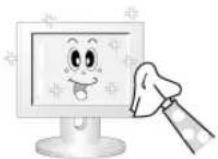
Nonutilizzare benzene, solventi o alte sostanze inflammabili, ne panni umidi.
- Al fine di evitare il danneggiamento dello schermo, si consiglia di utilizzare il detergente di Samsung.
2) Manutenzione dello schermo piatto.
Pulire delicatamente lo schermo con un panno soffice (in cotone).
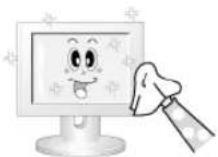
Non utilizzare acetone, benzene o solventi. (tali sostanze possono provocare imperfezioni o la deformazione della superficie dello schermo).
- In caso di danni causati dall'utente, quest'ultimo sare l'unico responsabile nel sostenere tutte le spese relative alla riparazione.
Probleme soluzioni consigliate
Nota
- Lo schermo ricrea i segnali video ricevuti dal computer. Quindi, se è presente un problema nel PC o nella scheda video, quello po è far oscurare il monitor, essere causa di colori sbiaditi, disturbi, Freqenza troppo elevata, eccetera. In tal caso, verificare prima l'origine del problema e poi contattare il centro di assistenza o il proprio rivenditore.
1) Verificare se il cavo dell'alimentazione e gli altri cavi sono collegati correttamente al computer.
2) Verificare se il computer attiva un segnale acustico per più 3 volte quando viene avviato. (Se questo segnale acustico viene attivato per più di tre volte, richiedere l'assistenza per la schedamadre del computer).
3) Se è stata installata una nuova schedà video o se il PC è stato assemblato, assicurarsi di averere installato il driver della schedà (video) e quello del monitor.
4) Verificare se il rapporto di scansione dello schermo sua impostato a 50Hz 85Hz (Se si utilizza la risoluzione massima non superare i 60Hz
5) In caso di problemi nell'installazione del driver della sched (video), avviare il computer nella modalità provvisoria, rimuovere la Scheda video da "Pannello di controllo, Sistema, Gestione periferiche" e quando riavviare il computer per installare di nuovo il driver della sched (video).
Lista di controlo
Nota
La seguente tabella elenca una series di possibili problemi e le relative soluzioni. Consultare le informazioni presenti in esta sezione prima di rivolgersi all'assistenza tecnica poiché potrebbe essere possibile
risolvere da soli il problema. Se si necessita di assistenza tecnica, chiamare il numero di Telefono fornito sul tagliando di garanzia, il numero di Telefono della sezione Informazioni o contattare il proprio rivenditore.
> Problemi relativi all'instrumentazione (PC Mode)
Nota
- Segue un elenco dei problemi legati all'installazione del monitor e le rispettive soluzioni.
Problemi Soluzioni
Lo schermo del monitor presente effetti di sfarfallio.
- Verificare che il cavo del segnale che collega il monitor al
computer sua saldamente connesso e serrato.
(Consultare la sezione Collegamento a un computer)
Problemi relativi allo schermo
Nota
- Segue un elenco dei problemi legati allo schermo del monitor e le rispettive soluzioni.
Problemi Solutzioni
Lo schermo è vuoto e l'indicatore dell'alimentazione è spento.
- Accertarsi che il cavo di alimentazione sia saldamente collegato
e che il monitor LCD sia acceso.
(Consultare la sezione Collegamento a un computer)
Viene visualizzato il messaggio
"Controlla cavo segnale"
- Accertarsi che il cavo di alimentazione sia saldamente collegato
e che il monitor LCD sia acceso.
(Consultare la sezione Collegamento a un computer)
- Accertarsi che il PC o l'origine video sia accesa.
Viene visualizzato il messaggio
"Mod non ottimale"
-
Verificare la risoluzione e la frequenza massima della scheda
-
Confrontare质疑 valori con i dati presenti nel grafico Modi di
Visualizzazione.
L'immagine scorre verticalmente.
- Verificare che il cavo del segnale sia saldamente collegato.
Ricollegarlo con cura.
(Consultare la sezione Collegamento a un computer)
L'immagine non è chiara e risulta
sfocata. L'immagine non è chiara e
- Avviare le procedure di regolazione della frequenza Grossa e
Sintonia fine.
- Riaccendere il monitor dopo aver scollegato tutti gli accessori
(cavo di prolunga video, ecc.).
- Impostare la risoluzione e la frequenza sugli intervalli consigliati.
L'imagine è instabile e vibra.
- Verificare che i parametri di risoluzione e frequenza siano
compresi negli intervalli supportati dal monitor.
In caso contrario, reimpostare tali parametri facendo riferimento
a Informazioni nel menu del monitor e ai Modi di
Visualizzazione.
L'immagine è troppo luminosa o
Regolare luminosita e contrasto
(Consultare la sezione Luminosita, Contrasto)
I colori dello schermo non sono
realistic.
L'immagine a colori risulta distorta
con ombre scure.
- Regolare le impostazioni di colore nel sottomenu Modo utente
del menu di regolazione del colore OSD Colore.
Il bianco risulta povero.
L'indicatore di alimentazione lampeggia ed è verde.
- Il monitor sta salvando le modifiche effettuate alle impostazioni nella memoria OSD.
Lo schermo è vuoto e la luce dell'indicatore di alimentazione è stabilmente verde o lampeggia a intervalli di 0,5/1 secondi.
- Il monitor sta utilizzato ilsystema di gestione del risparmio energetico.
- Spostare il mouse del computer o premere un tasto qualsiasi della tastiera.
La schermata è vuota e lampeggiante.
- Se si vale il messaggio "TEST GOOD" sullo schermo quando si preme il pulsante MENU, controllare il collegamento del cavo tra il monitor e il computer per assicurarsi che il connettore sia propriamente collegato.
Problemi relativi allo schermo
Nota
- Segue un elenco dei problemi legati al segnale audio e le rispettive soluzioni.
Problemi Soluzioni
Nessun suono.
- Assicurarsi che il cavo audio sia collegato correttamente alla porta di ingresso audio dello schermo e alla porta di uscita audio della scheda audio. (Consultare la sezione Collegamento a un computer)
Controllare il livello del volume.
Controllare il livello del volume.
- Se si augmente al massimo il volume, ma il volume è ancor troppo basso, controllare il dato del volume sulla sched audio del computer o sulla relativa applicazione software.
Il suono ha picchi troppo elevati o troppo bassi.
Regolare impostazioni di Altie Bassi al livello appropriato.
Problemi relativi al telecomando
Nota
- Segue un elenco dei problemi legati al telecomando e le rispettive soluzioni.
Problemi Soluzioni
I pulsanti del telecomando non rispondono.
- Verificare la polarità delle batterie (+/-).
- Verificare che le batterie non siano esaurite.
- Verificare che il sistema sia acceso.
- Verificare che il cavo di alimentazione sia saldamente collegato.
- Controllare la presenza di una lampada al neon o fluorescente speciale nelle immeditate vicinanzi.
D&R
Domanda Risposta
Qual è la procedura di modificà della frequenza?
La frequenza può essere modificata riconfigurando la scheda video.
Si noti che il supporto della schedà video più variate, in base alla versione utilizzata di driver. Per informazioni, consultare il manuale del computer o della schedà video.
In che modo si regola la risoluzione?
- Windows XP:
- Impostare la risoluzione da Pannello di controllo -> Aspetto e temi -> Schermo -> Impostazioni.
Windows ME/2000
Impostare la risoluzione da Pannello di controllo --> Schermo --> Impostazioni.
- Per maggiori informazioni contattare il costruttore della scheda video.
In che modo si imposta la funzione di Risparnio energetico?
- Windows XP:
- Impostare la risoluzione da Pannello di controllo Aspetto e temi Schemo Impostazioni.
-
Impostare la funzione nel BIOS-SETUP del computer oppure nella sezione relativeagli screen saver delsysteme operativo (Consultare la sezione Windows/Computer manuale).
-
Windows ME/2000:
- Impostare la risoluzione da Pannello di controlledo Schemo Impostazioni.
- Impostare la funzione nel BIOS-SETUP del computer oppure nella sezione relativaagli screen saver delsysteme operativo. (Consultare la sezione Windows/Computer manuale).
Come si pulisce il rivestimento esterno del monitor e il cinescopio?
Scollegare il cavo di alimentazione, quando pulire lo schermo con un panno soffice utilizzando una soluzione detergente o semplice acqua.
Non lasciare residui di detergente o non graffiare il rivestimento. Non far entrare acqua nel monitor.
Istruzioni di sicurezza
Introduzione
Collegamenti
Uso del software
Regolazione del monitor
Risoluzione del problema
Specifiche
Generale
Risparmio di energia
Modalità di timing
predefinite
Informazioni
Appendice
TFT-LCD Monitor
www.samsung.com
La forma e il colore del prodotto possono variare in base al modello, e le specifiche del prodotto sono soggette a modifiche nella preavviso allo scopo di migliorarne le prestazioni.
Specifiche
Generale
Generale
Generale
Modello
SMT-4011
Pannello LCD
Dimensioni 40,0 pollici -diagonale (101,6 cm)
Area di visualizzazione 885,168 mm (H) x 497,664 mm (V)
Passo Pixel 0,648 mm (H) x 0,648 mm (V)
Sincronizzazione
Orizzontale 30 81kHz
Verticale 56 75Hz
Colori visualizzati
Colori visualizzati 16,7 M colori
Risoluzione
Risoluzione ottimale 1360 x 768 / 1366 x 768 @ 60 Hz in base alla schedra grafica in uso
Risoluzione massima 1366 x 768 @ 60 Hz
Segnale di ingresso, terminato
RGB Analogico, DVI (Digital Visual Interface) conforme a Digital RGB.
0,7Vp-p Positiva a 750± 10% Sinc O/V separata, Sinc composita, SOG, livello TTL, positivo o negativo.
Massimo clock dei pixel
100MHz
Alimentazione
CA 100-240V (+/-10%), 50/60 Hz
Cavodi segnale
Cavo D-sub 15 piedini/15 piedini, staccabile
Cavo DVI-D/DVI-D, staccable - Opzionale
Connettore segnale
D-sub, BNC, DVI-D, YPbPr, S-VHS, VCR
Dimensioni (LxPxA) / Peso
971 x 582 x 118 mm / 38,2 x 22,9 x 4,6 inch (Senza supporto)
971 x 629,5 x 223 mm / 38,2 x 24,8 x 8,8 inch (Con supporto), 23 kg/50.7lbs
971 x 629,5 x 228 mm / 38,2 x 24,8 x 9,0 inch (con piedistallo e vetro), 27,7 kg/61,0 lbs
Interfaccia di fissaggio VESA
200 mm x 200 mm (da usare con elemento di fissaggio speciale/braccio)
Requisiti ambientali
Esercizio
Temperatura: 10^ C 40^ C (50°F ~ 104°F)
Umidita : 10 % ~ 80 %, non condensante
Temperatura: -20°C ~ 45°C (-4°F ~ 113°F)
Umidita: 5% 95% , non condensante
Caratteristica audio
Ingresso audio 1 Jack RCA Rosso (D) Bianco (S), 0,5 Vrms (-9 dB)
Ingresso audio 2 Jack RCA Rosso (D) Bianco (S), 0,5 Vrms (-9 dB)
Ingresso audio PC Jack stereo 3,50,0,5 Vrms (-9 dB)
Frequenza RF: 80 Hz ~ 15 kHz (a -3 dB)
Risposta A/V: 80 Hz ~ 20 kHz (a -3 dB)
Funzione Plug & Play
Questo monitor cui è essere installato su un qualsiasi sistema compatibile ad uso immediato (Plug & Play). L'interazione del monitor e dei sistemi informatici offrirà le migliorioni condizioni di funzionamento e impostazioni del monitor. Nella maggiore parte dei casi, l'installazione del monitor procedera automaticamente, a meno che l'autente non desideri selezioneare impostazioni alternative.
Numero accettabile di punti
Il pannello TFT LCD è fabbricato facendo uso la technologia di semiconduitori sofisticati con una precisione del 1ppm (un millionesimo) utilizzata per quello prodotto. Ma i pixel dei colori ROSSO, VERDE, BLU e BIANCO a volte possono apparire più brillanti o si posso visualizzare alcuni pixel neri. Cio' non è dovuto ad una cattiva qualità e si puo' quando far uso del prodotto in tutte sicurezza.
- Ad esempio, il numero di sotto pixel TFT LCD contentuto in quello prodotto è 3.133.440.
Nota
- Il progett e le specifiche sono Sync on Greengetti a variazioni alla preavviso.
Apparecchiatura di classe B (apparecchiatura per uso residenziale)
- Questo prodotto è conforme alle direttive sulla compatibilità elettromagnetica per installazioni residenziali e cui po essere utilizzato in tutti gli ambienti, comprese le normali aree residenziali.
(Un'apparecchiatura di classe B emette una quantità inferiore di onde magnetiche rispetto a un'apparecchiatura di classe A).
Risparmio di energia
Questo monitor dispone di un sistema incorpore di gestione dell'energia dello PowerSaver. Questo ricerca perché ristruzione elettroniche, elettroniche che si richiarono in situ. Il monitor risturano in situ. Il monitor risturano in situ. Il monitor risturano in situ. Il monitor risturano in situ. Il monitor risturano in situ. Il monitor risturano in situ. Il monitor risturano in situ. Il monitor risturano in situ. Il monitor risturano in situ. Il monitor risturano in situ. Il monitor risturano in situ. Il monitor risturano在一 tazione. Il monitor risturano在一 tazione. Il monitor risturano在一 tazione. Il monitor risturano在一 tazione. Il monitor risturano在一 tazione. Il monitor risturano在一 tazione. Il monitor risturano在一 tazione. Il monitor risturano在一 tazione. Il monitor risturano在一 tazione. Il monitor risturano在一 tazione. Il monitor risturano在一 t资讯。
Stato
Funzionamento normale
Modalità di risparmio energetico
Disattivazione dell'alimentazione EPA/ENERGY 2000
Disattivazione dell'alimentazione
Spia dell'alimentazione
Consumo di energia
Verde
Inferiore a 210 W
Verde, lampeggiante
Inferiore a 1 W (Spento)
Ambra
Inferiore a 1 W (Dell'alimentazione)
Nero
0 W (Pulsante dell'alimentazione)

ENERGY STAR
Questo monitor è conforme con gli standard EPA ENERGY STAR® ed ENERGY2000 quando viene utilizzato con un computer dotato della funzione DPM VESA.
In qualità di partner di ENERGY STAR®, SAMSUNG ha determinato che lo migliorare le linee guide ENERGY STAR® per l'efficienza elettrica.
Modalità di timing predefinite
> Modalità di timing predefinite
Se il segnale trasferito dal computer è uguala a quello individato per le modalità di visualizzazione predefinite, lo schermo viene regolato automaticamente. Tuttavia, se il segnale è diverso, lo schermo può oscurarsi quando il LED di alimentazione è accesso. Fare riferimento al manuale della schedà a distance e regolare lo schermo nel seguente modo.
(kHz)
verticale
(MHz)
(H/V)
(Hz)
Frequenza orizzontale
Il tempo per la scansione di una linea collegando il bordo destro a quello sinistro dello schermo in orizzontale viene chiamato Ciclo orizzontale e il numero invversamente proportionale del Ciclo di scansione orizzontale viene chiamato Freqenza di scansione orizzontale. Unità: kHz
Frequenza verticale
Come per la lampada fluorescente, lo scherno deve ripetere la stessa imagine molte volte al secondo per visualizzarla all'utente. La frequenza di esta ripetizione è chiamata Frequenza verticale o Freqenza di aggiornamento. Unità: Hz
Istruzioni di sicurezza
Introduzione
Collegamenti
Uso del software
Regolazione del monitor
Risoluzione del problema
Specifiche
Informazioni
Per una migliorare
visualizzazione
INFORMAZIONI SUL
PRODOTTO
Assenza di ritenzione
dell'immagine)
Appendice
TFT-LCD Monitor
www.samsung.com
La forma e il colore del prodotto possono variare in base al modello, e le specifiche del prodotto sono soggette a modifiche nella preavviso allo scopo di migliorarne le prestazioni.
Informazioni
Per una migliorie visualizzazione
Per ottenere una migliorie qualita d'immagine, regolare la risoluzione del computer e l'indice di riattivazione dello schermo (indice di refresh) come descritto qui di seguito, selezionando il pannello di controlo. Se non è fornita la migliorie qualita d'immagine in TFT-LCD, si rischia di ottenere sullo schermo un'immagine di qualità irregolare.
Risoluzione: 1360 x 768
- Frequenza verticale (indice di refresh): 60 Hz
Il pannello TFT LCD è fabbricato facendo uso la technologia di semiconduitori sofisticati con una precisione del 1ppm (un millionesimo) utilizzata per quello prodotto. Ma i pixel dei colori ROSSO, VERDE, BLU e BIANCO a volte possono apparire più brillanti o si sono visualizzare alcuni pixel neri. Cio' non è dovuto ad una cattiva qualità e si puo' quando far uso del prodotto in tutte sicurezza.
- Ad esempio, il numero di sotto pixel TFT LCD contentuto in quello prodotto è 3.133.440.
Per pulire esternamente il monitor ed il pannello, utilizzare un panno morbido ed asciutto leggermente imbevuto di un prodotto detergente raccommando per tale scopo e lucidare. Spolverare leggermente lo schermo a cristalli liquidi (LCD) perché effettuare alcuna pressione. si rischierebbe, in tal caso di provocare una macchia.
Qualora non feste soddisfatti della qualità dell'imagine, potete eseguire direttamente sullo schermo la "funzione di auto regolazione" che appara con una finestra che si attiva quando viene premuto il tasto fine. Se, in seguito alla regolazione automatica, si notatione nel brusio di fondo, utilizzare la funzione FINE/COARSE.
Se si visualizza una schermata fissa per un periodo di tempo prolongato, cui verificarsi la compara da un'immagine residua o di una macchia sfocata. Attivare la modalità di risparmio energetico o impostare uno screensaver per spostare l'imagine quando è necessario allontanarsi dal monitor per un periodo di tempo prolongato.
INFORMAZIONI SUL PRODOTTO (Assenza di ritenzione dell'immagine)
Che cos'è la ritenzione dell'Immagine?
La ritenzione dell'imagine si verifica talvolta quando non si utilizza il pannello LCD in condizioni normali. Le condizioni normali comportano una costante variazione dei motivi grafici. Se"Inceve si utilizza un modello grafico fisso per un lungo periodo (piu di 12 ore), potrebbe esserci una leggera differenza di tensione tra gli elettrodi utilizzati per il trattamento dei cristalli liquidi (LC) nei pixel. Col tempo,questa differenza di tensione tra gli elettrodi tends ad augmentare "congelando" i cristalli liquidi. In quello caso, l'immagine precedente rimane visibleanche quando il modello grafico cambia.Per evitare questo problema, è necessario ridurre la differenza di tensione accumulata.
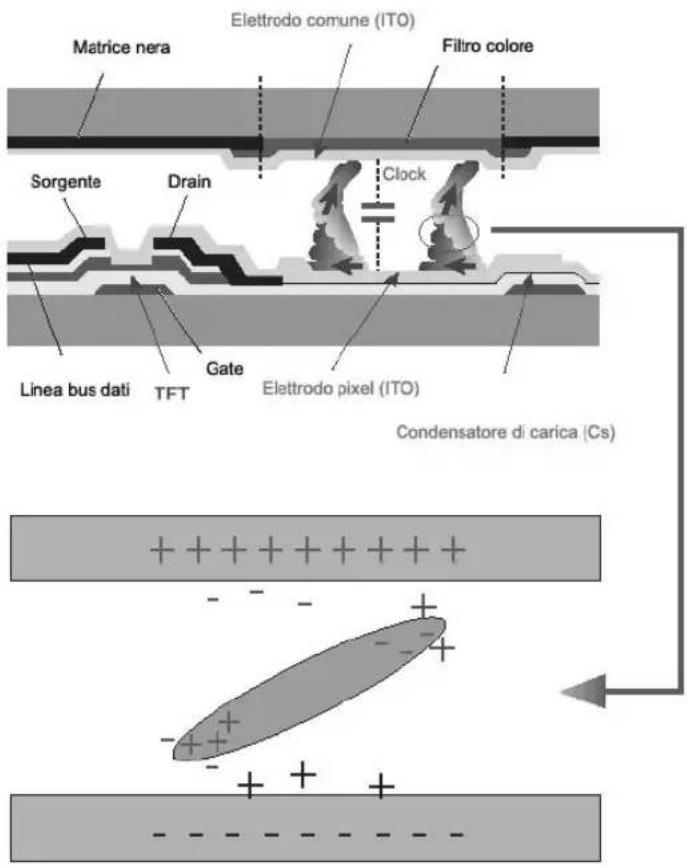
Spegnimento, salvaschemo o risparmio energetico
- Spegnere il prodotto per 4 ore dello 20 ore di utilizzo
- Spagnere il prodotto per 2 ore dopo 12 ore di utilizzato
- Impostare lo spegnimento automatico dello schermo utilizzando Combinazioni risparmio energia nella finestra Proprietà - Schermo del PC.
Utilizzare un salvaschermo, se possibile - Si consiglia di utilizzato un salvaschermo monocromatico o un'immagine in movimento.
Modificare periodicamente le informazioni sul colore
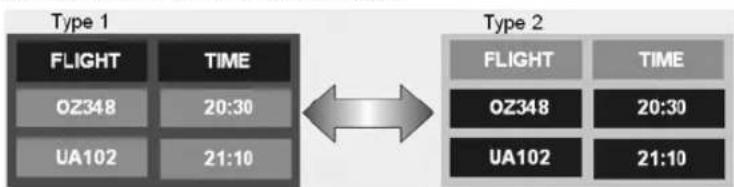
Nota
- Utilizzare due diversi colori
Ruotare le informazioni sul colore con due diversi colori agli 30 minuti.
- Evitare l'uso di una combinazione di caratteri e colore di sfondo con una forte differenza di luminanza.
Evitare l'uso dei grigi, i quali possono causare più facilemente la ritenzione dell'imagine.
Evitare: colori con una forte differenza di luminanza (bianco e nero, grigo)
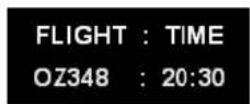
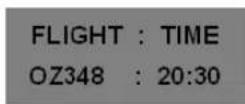
Modificare periodicamente il colore dei caratteri
Utilizzare colori brillanti con una leggere differenza di luminanza
- Ciclo: modificare il colore dei caratteri e il colore di sfondo agli 30 minuti

Ogni 30 minuti, modificare i caratteri con il movimento.

Visualizzare periodicamente sull'intera area un'immagine in movimento insieme al
Ciclo: visualizzare un'immagine in movimento insieme al logo per 60 secondi anni 4 ore di utilizzo.
- Il modo migliorare per proteggere lo scherno alla ritenzione delle immagini è quello di spegnerlo quando non è in uso oppure attivare un salvaschermo. La mancata osservanza delle istruzioni fornite nel manuale può invalidate la garanzia.
Attivare la funzione Screen Scroll (Scorri schermata)
Attivare la funzione di scorrimento delle schermate
- Sintomo: Barra orizzontale nera che si muove in alto e in basso.
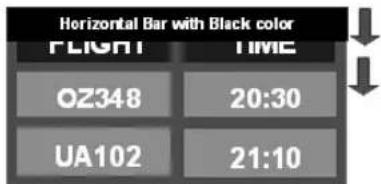
- Metodo di selezione
. Manuale di istruzioni: Menu OSD -> Set Up (Impostazione) -> Safety Screen (Schemata di sicurezza) -> Screen Scroll (Scorri schermata)
. Time Interval (Intervallo): 1~10 ore (consigliato: 1)
Time Period (Periodo): 1 - 5 secondi (consigliato: 5)
Nota
- (Si prega di controllare la sezione "Funzione OSD" nel Manuale dell'utente sul CD. Su alcuni modelli nella sua funzione non è disponibile.)
Applicare la funzione Screen Pixel (Pixel schermo) al prodotto
Attivare la funzione Screen Pixel (Pixel schermo)
- Sintomo: Un punto di colore nero che si muove su e giu.
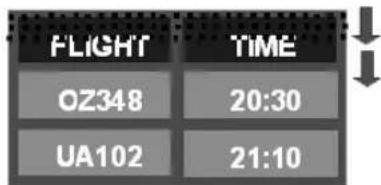
- Metodo di selezione
Manuale di istruzioni: Menu OSD Set Up Safety Screen Pixel (Menu OSD Impostazione
→ Schermata di sicurezza → Pixel)
Time Interval (Intervallo): 1 - 10 ore (consigliato: 1)
Time Period (Periodo): 10 ~ 50 secondi (consigliato: 50)
Attivare la funzione Screen Bar (Barra schermo)
- Sintomo: Barra orizzontale / verticale nera che si muove in alto e in basso.
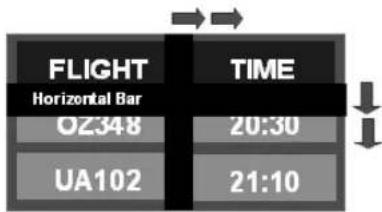
- Metodo di selezione
. Manuale di istruzioni: Menu OSD Set Up Safety Screen Bar (Menu OSD Impostazione
→ Schermata di sicurezza → Barra)
. Time Interval (Intervallo): 1 10 ore (consigliato: 1)
Time Period (Periodo): 10 ~ 50 secondi (consigliato: 50)
Nota
- (Si prega di controllare la sezione "Funzione OSD" nel Manuale dell'utente sul CD. Su alcuni modelli nella sua funzione non è disponibile.)
Attivare la funzione Screen Erasing (Cancella schermo)
Attivare la funzione Screen Erasing (Cancella schermo)
- Sintomo: 2 blocchi verticali in movimento che cancellano l'immagine
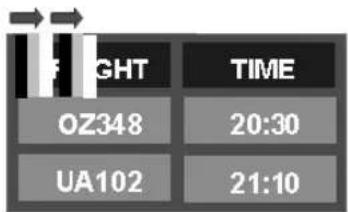
- Metodo di selezione
. Manuale di istruzioni: Menu OSD -> Set Up (Impostazione) -> Safety Screen (Schemata di sicurezza) -> Eraser (Cancella)
. Time Interval (Intervallo): 1 - 10 ore (consigliato: 1)
Time Period (Periodo): 10 ~ 50 secondi (consigliato: 50)
Nota
- (Si prega di controllare la sezione "Funzione OSD" nel Manuale dell'utente sul CD. Su alcuni modelli nella sua funzione non è disponibile.)
Istruzioni di sicurezza
Introduzione
Collegamenti
Uso del software
Regolazione del monitor
Risoluzione del problema
Specifiche
Informazioni
Appendice
Contatti SAMSUNG NEL
MONDO
Termini
Corretto smaltimento
Autorità
TFT-LCD Monitor
www.samsung.com
La forma e il colore del prodotto possono variare in base al modello, e le specifiche del prodotto sono soggette a modifiche nella preavviso allo scopo di migliorarne le prestazioni.
Appendice
Contatti SAMSUNG NEL MONDO
Nota
Se avete commenti o domande sui prodotti Samsung, contattate il Servizio Clienti Samsung
| North America | |
| U.S.A | 1-800-SAMSUNG(726-7864) http://www.samsung.com/us |
| CANADA | 1-800-SAMSUNG(726-7864) http://www.samsung.com/ca |
| MEXICO | 01-800-SAMSUNG(726-7864) http://www.samsung.com/mx |
| Latin America | |
| ARGENTINE | 0800-333-3733 http://www.samsung.com/ar |
| BRAZIL | 0800-124-421 http://www.samsung.com/br 4004-0000 |
| CHILE | 800-SAMSUNG(726-7864) http://www.samsung.com/cl |
| COLOMBIA | 01-8000112112 http://www.samsung.com.co |
| COSTA RICA | 0-800-507-7267 http://www.samsung.com/latin |
| ECUADOR | 1-800-10-7267 http://www.samsung.com/latin |
| EL SALVADOR | 800-6225 http://www.samsung.com/latin |
| GUATEMALA | 1-800-299-0013 http://www.samsung.com/latin |
| JAMAICA | 1-800-234-7267 http://www.samsung.com/latin |
| PANAMA | 800-7267 http://www.samsung.com/latin |
| PUERTO RICO | 1-800-682-3180 http://www.samsung.com/latin |
| REP. DOMINICA | 1-800-751-2676 http://www.samsung.com/latin |
| TRINIDAD & TOBAGO | 1-800-SAMSUNG(726-7864) http://www.samsung.com/latin |
| VENEZUELA | 0-800-100-5303 http://www.samsung.com/latin |
Europe
AUSTRIA
0800-SAMSUNG(726-7864)http://www.samsung.com/at/
BELGIUM
0032 (0)2 201 24 18 http://www.samsung.com/be
844 000 844 http://www.samsung.com/cz
CZECH REPUBLIC
| Distributor pro Českou republika: Samsung Zrt., Česka organizačni složka Vyskočilova 4, 14000 Praha 4 | |
| DENMARK | 70 70 19 70 http://www.samsung.com/dk |
| FINLAND | 030-6227 515 http://www.samsung.com/fi |
| FRANCE | 3260 SAMSUNG(726-7864) http://www.samsung.com/fr 08 25 08 65 65 (€ 0,15/min) |
| GERMANY | 01805-121213 (€ 0,14/Min) http://www.samsung.de |
| HUNGARY | 06-80-SAMSUNG(726-7864) http://www.samsung.com/hu |
| ITALIA | 800-SAMSUNG(726-7864) http://www.samsung.com/it |
| LUXEMBURG | 0035 (0)2 261 03 710 http://www.samsung.com/be |
| NETHERLANDS | 0900 20 200 88 (€ 0,10/Min) http://www.samsung.com/nl |
| NORWAY | 815-56 480 http://www.samsung.com/no |
| POLAND | 0 801 801 881 http://www.samsung.com/pl |
| 022-607-93-33 | |
| PORTUGAL | 80 8 200 128 http://www.samsung.com/pt |
| REPUBLIC OF IRLAND | 0818 717 100 http://www.samsung.com/ie |
| SLOVAKIA | 0800-SAMSUNG(726-7864) http://www.samsung.com/sk |
| SPAIN | 902 10 11 30 http://www.samsung.com/es |
| SWEDEN | 0771-400 200 http://www.samsung.com/se |
| SWITZERLAND | 0800-SAMSUNG(726-7864) www.samsung.com/ch |
| U.K | 0870-SAMSUNG(726-7864) http://www.samsung.com/uk |
| CIS | ||
| ESTONIA | 800-7267 http://www.samsung.ee | |
| LATVIA | 800-7267 http://www.samsung.com/lv | |
| LITHUANIA | 8-800-77777 http://www.samsung.1t | |
| KAZAKHSTAN | 8-10-800-500-55-500 | http://www.samsung.kz |
| KYRGYZSTAN | 00-800-500-55-500 | |
| RUSSIA | 8-800-555-55-55 | http://www.samsung.ru |
| UKRAINE | 8-800-502-0000 | http://www.samsung.ua |
| UZBEKISTAN | 8-800-120-0-400 | http://www.samsung.uz |
| Asia Pacific | ||
| AUSTRALIA | 1300 362 603 | http://www.samsung.com/au |
| CHINA | 800-810-5858, 010-6475 1880 | http://www.samsung.com.cn |
| HONG KONG | 3698-4698 | http://www.samsung.com/hk |
| INDIA | 3030 8282, 1800 110011 | http://www.samsung.com/in/ |
| INDONESIA | 0800-112-8888 | http://www.samsung.com/id |
| JAPAN | 0120-327-527 http://www.samsung.com/jp | |
| MALAYSIA | 1800-88-9999 http://www.samsung.com/my | |
| NEW ZEALAND | 0800SAMSUNG(726-7864) | http://www.samsung.com/nz |
| PHILIPPINES | 1800-10-SAMSUNG(726-7864) | http://www.samsung.com/ph |
| SINGAPORE | 1800-SAMSUNG(726-7864) http://www.samsung.com/sg | |
| THAILAND | 1800-29-3232, 02-689-3232 | http://www.samsung.com/th |
TAIWAN 0800-329-999 http://www.samsung.com/tw
VIETNAM 1800588889http://www.samsung.com/vn
I segnali Sinc (sincronizzati) si riferisce o ai segnali standard richiesti per visualizzare i colori desiderati sul monitor. Essi sono suddivisi in segnali Sinc verticali e orizzontali. Questi segnali visualizzano le normali immagini a colori mediante l'impostazione di risoluzione e frequenza.
Tipidesignal Sinc
| Separato Schema | di trasmissione dei singoli segnali Sinc verticali al monitor. |
| Composito | Schema di combinazione dei segnali Sinc verticali in un unico segnale composito, il quale viene poi trasmesso al monitor. Il monitor provvede a visualizzare i segnali dei colori分开ando il segnale composito nei loro segnali dei colori originali. |
Dimensione punto
Dot pitch (distanza tra i punti luminosi) L'immagine sul monitor è composta da punti rossi, verdi e blu. Minore è la distanza tra i punti, maggiore è la risoluzione. La distanza tra due punti dello stesso colore viene chiamata 'Dot pitch'. Unità: mm
Frequenza verticale
Frequenza verticale La schermata deve essere ridisegnata diverse volte al secondo per creare e visualizzare un'immagine per l'utente. La frequenza di esta ripetizione per secondo è chiamata Freqenza verticale o Freqenza di aggiornamento. Unità: Hz
Per esempio: Sella stessa luce lampeggia 60 volte al secondo, riguarda 60Hz
Frequenza orizzontale
Frequenza orizzontale Il tempo per la scansione di una linea collegando il bordo destro a quello sinistro dello schermo in orizzontale viene chiamato Ciclo di scansione orizzontale. Il numero inversamente proportionale del Ciclo di scansione orizzontale viene chiamato Freqenza di scansione orizzontale. Unità: kHz
Metodi interlacciato e non interlacciato
Metodi interlacciato e non interlacciato Ilsysteme che对我a le linee orizzontali dello schermo dall'alto al basso in sequenza è chiamato Metodo Non interlacciato, nella stima che mya le linee dispari e poi quale pari in successione è chiamato metodo Interlacciato. Il metodo Non interlacciato viene utilizzato da la maggior parte dei monitor per assicurare un'immagine nitida. Il metodo Interlacciato è uguale a quello utilizzato nei teilevisori.
Plug & Play
Plug & Play Si tratta di una funzione che offre la qualità migliorare per l'utente permettendo al computer e al monitor di scambiare automaticamente le informazioni. Questo monitor si attiene allo standard internazionale VESA DDC per la funzione Plug & Play.
Risoluzione
Risoluzione Il numero di punti orizzontali e verticali per comporre l'immagine sullo schermo è chiamato 'risoluzione'. Questo numero indica il livello di precisione della visualizzazione. Un'alta risoluzione è appropriata per eseguire più attività in quanto sullo schermo possono essere informazioni più informazioni relative all'immagine.
Per esempio: Se la risoluzione è 1360 X 768, ciò significà che la schermata è composta da 1360 puntI orizzontali (risoluzione orizzontale) e 768 linee verticali (risoluzione verticale).
MDC (Multiple Display Control, controlo monitor multipli)
Un software MDC (Multiple Display Control, controlo monitor multipli) e un'applicazione che consente a diversi monitor di funzionare simultaneamente e con semplicità su un unico PC. Per la communicatesione tra un PC e un monitor viene utilizzato lo standard di communicatesione seriale RS-232C.
Corretto smaltimento
Corretto smaltimento del prodotto (rifiuti elettrici ed elettronici) - Solo Europa

(Applicable in i paesi dell'Unione Europea e in quelli con sistema di raccolta differenziata)
Il marchio riportato sul prodotto o sulla sua documentazione indica che il prodotto non deve essere smalfito con altri rifiuti domestici al termine del ciclo di vita. Per evitare eventuali danni all'ambiente o alla salute causati dall'inopportuno smaltimento dei rifiuti, si invita l'utente a separare quello prodotto da altri tipi di rifiuti e di riciclario in maniera responsable per favorire il riutilizzo sostinibile delle risorse materiali.
Gli utenti domestici sono invitati a contattare il rivenditore presso il quale è stato acquisizzato il prodotto o l'ufficio locale preposto per tutte le informazioni relative alla raccolta differenziate e al riciclaggio per questo tipo di prodotto.
Gli utenti aziendali sono invitati a contattare il proprio fornitore e verificare i termini e le condizioni del contratto di acquisto. Questo prodotto non deve essere smaltito unitamente ad altri rifuti commerciali.
Autorità
Le informazioni in quello documento sono soggette a modifiche alla preavviso.
© 2008 Samsung Electronics Co., Ltd. Tutti i diritti riservati.
É viétata la riproduzione in qualsià manieraswana il consenso scritto di Samsung Electronics Co., Ltd.
Samsung Electronics Co., Ltd. non risponde degli errors qui inclusi o dei danni diretti o indiretti in relazione alla fornitura, funzionamento o utilizzo di questo materiale.
Il logo " Samsung " sono marchi di fabbrica registrati di Samsung Electronics Co., Ltd.: " Microsoft ", " Windows " e " Windows NT " sono marchi registrati di Microsoft Corporation; " VESA ", " DPM " e " DDC " sono marchi registrati di Video Electronics Standard Association; il nome " ENERGY STAR®" ed il logo sono marchi registrati dell'Agenzia americana per la protezione dell'ambiente (EPA). In qualità di partner di ENERGY STAR®, Samsung Electronics Co., Ltd ha determinato che questo prodotto soddisfa le linee guida ENERGY STAR® per l'efficienza elettrica. Tutti gli altri nomi di prodotto qui indicate possono essere Marchi o marchi registrati dei rispetti proprietari.
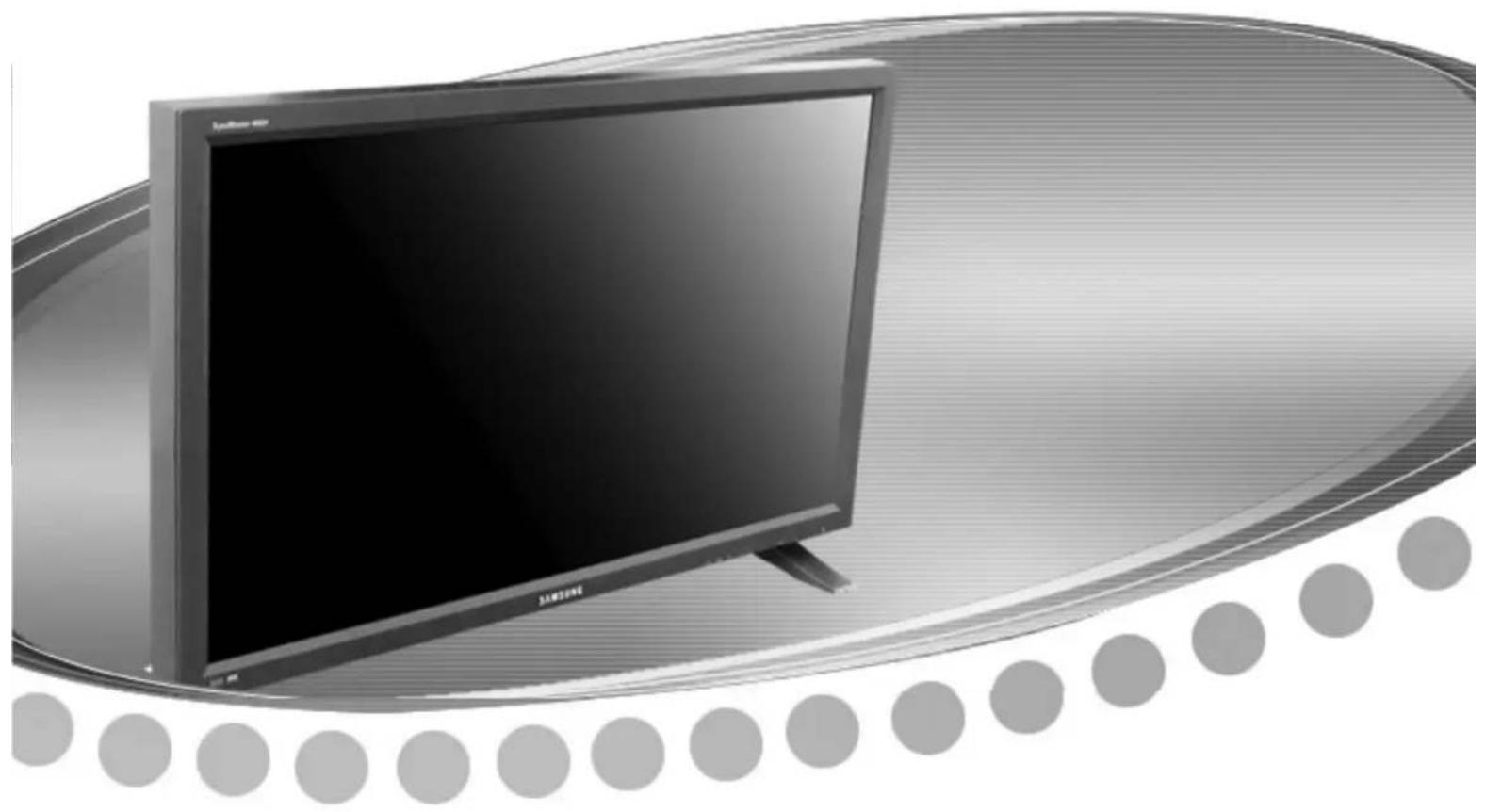
安朝将用中所
无
原员
韩
日
中国
责音员凿贝
中
说
新
H
早
TFT-LCD Monitor
www.samsung.com
国
安進,将的
五

国

#

1

示

贝贝

中

三

前元,普之,国电

国

国
前元

-MLH 1
中
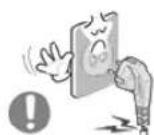
0
-
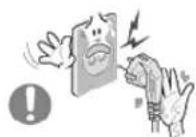
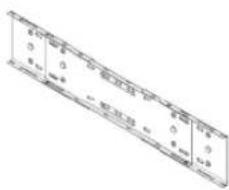
Wspornik nascienny (1)