SMT4011N - Soundbar SAMSUNG - Kostenlose Bedienungsanleitung
Finden Sie kostenlos die Bedienungsanleitung des Geräts SMT4011N SAMSUNG als PDF.



| Produkttyp | Soundbar |
| Marke | Samsung |
| Modell | SMT4011N |
| Abmessungen (B x H x T) | 940 x 60 x 90 mm |
| Gewicht | 2,5 kg |
| Stromversorgung | Netzteil, 100-240 V AC, 50/60 Hz |
| Stromverbrauch | 30 W (Standby < 1 W) |
| Hauptfunktionen | Integrierter Stereoverstärker, Klangmodi (Standard, Musik, Kino, Sprache, Benutzerdefiniert), SRS TruSurround XT, FM-Radio, Audio-PIP, Lautstärkeregelung, Stummschaltung |
| Audioeingänge | Analog (Cinch), optisch (je nach Modell) |
| Audioausgänge | Integrierte Lautsprecher, Audio-Line-Ausgang |
| Pflege und Reinigung | Verwenden Sie ein weiches, trockenes Tuch. Keine Chemikalien (Benzol, Alkohol, Verdünner) verwenden. Vor der Reinigung Netzstecker ziehen. |
| Sicherheit | Nicht Feuchtigkeit aussetzen, keine Metallgegenstände einführen, auf stabiler Oberfläche verwenden, Gehäuse nicht öffnen. |
| Ersatzteile und Reparatur | Wenden Sie sich für Reparaturen oder Teileaustausch an ein autorisiertes Samsung-Servicecenter. |
| Mitgeliefertes Zubehör | Fernbedienung, AAA-Batterien (x2), Audiokabel (je nach Version) |
| Allgemeine Informationen | Farbe und Aussehen können variieren. Technische Daten können ohne vorherige Ankündigung geändert werden. |
Häufig gestellte Fragen - SMT4011N SAMSUNG
Benutzerfragen zu SMT4011N SAMSUNG
0 Frage zu diesem Gerät. Beantworten Sie die, die Sie kennen, oder stellen Sie Ihre eigene.
Eine neue Frage zu diesem Gerät stellen
Laden Sie die Anleitung für Ihr Soundbar kostenlos im PDF-Format! Finden Sie Ihr Handbuch SMT4011N - SAMSUNG und nehmen Sie Ihr elektronisches Gerät wieder in die Hand. Auf dieser Seite sind alle Dokumente veröffentlicht, die für die Verwendung Ihres Geräts notwendig sind. SMT4011N von der Marke SAMSUNG.
BEDIENUNGSANLEITUNG SMT4011N SAMSUNG
800-SAMSUNG (726-7864)
8000-4726
http://www.samsung.com/mea
Terms
Sync Signal
Mechanische vormgeving
Aansluitingen
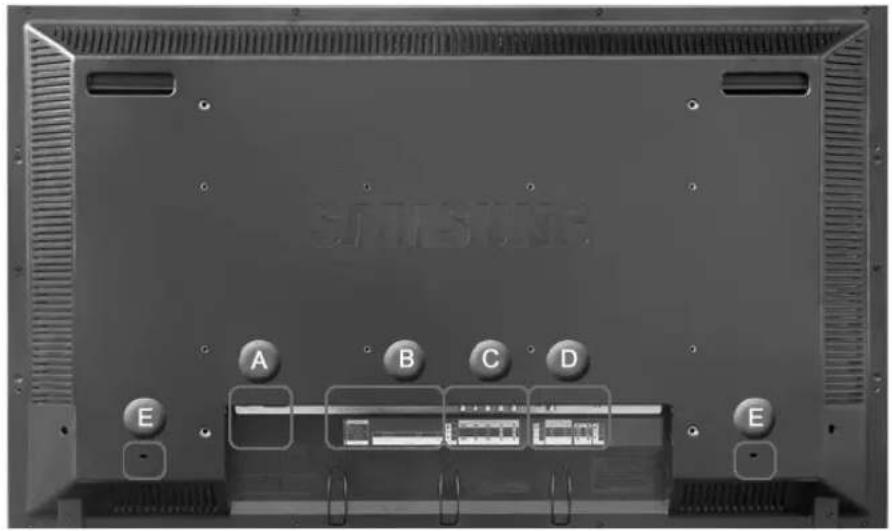
Ausfuhrliche Informationen in Bezug auf Kabelverbindungen finden Sie im Abschnitt Anschlieben von
Kabeln unter Aufstellen. Die Konfiguration an der Rückseite des Monitors variiert leicht abhängig vom jeweils verwendeten Monitormodell.
A
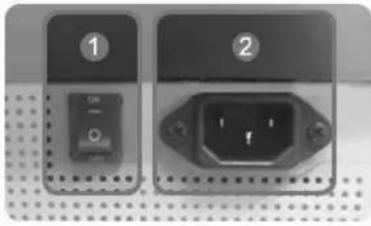
1) POWER S/W (Ein/Aus-Schalter) ON [ ] / OFF [0]
2) POWER IN (Signalbuchse):
3) RS232C OUT/IN (Serieller ANSCHLUSS RS232C)
MDC (Multiple Display Control)-Programm-Anschluss
4) DVI / PC IN [RGB] (PC-Video-Anschlussbuchse) Verwendendes 15-polig, D-Sub - PC-Modus (Analog PC)
5) DVI / PC IN [DVI(HDCP)] (PC-Video-Anschlussbuchse): Verwendendes DVI-D an DVI-D - DVI-Modus (Digital PC)
6) DVI / PC IN [PC/DVI/BNC AUDIO IN] (PC/DVI/BNC Audio-aansluitklem (invoer))
C
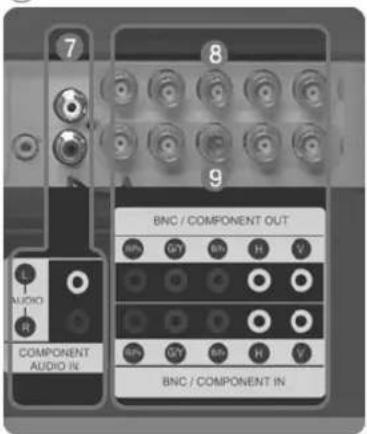
7) COMPONENT AUDIO IN [L-AUDIO-R] (Component Audio-aansluitklem (invoer))
8) BNC/COMPONENT OUT [R/P R, G/Y, B/PB, H, V] (BNC-Video-Anschlussbuchse / Component-Anschlussbuchse(Ausgang))
RGB-3-Modus (Analog PC)-Anschluss: Anschluss von R, G, B, H, V Port Component-Anschluss: Anschluss von PR, Y, PB-Port
9) BNC/COMPONENT IN [R/P R, G/Y, B/PE, H, V] (BNC-Video-Anschlussbuchse / Component-Anschlussbuchse(Eingang))
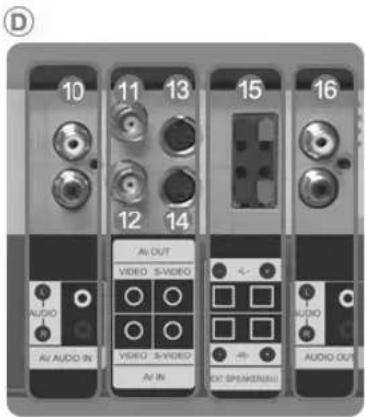
10) AV AUDIO IN L-AUDIO-R
11) AV OUT VIDEO: AV-Modus (Ausgang)
12) AV IN VIDEO (Eingang)
13) AV OUT [S-VIDEO] (S-Video-Anschlussbuchse): S-Video-Modus (Ausgang)
14) AV IN S-VIDEO (Eingang)
15)EXT SPEAKER(8Ω)--L-+,--R-+
16) AUDIO OUT [L-AUDIO-R] (MONITOR-Audio-Anschlussbuchse (Ausgang))
1. Mechanische vormgeving
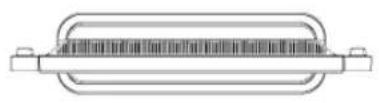
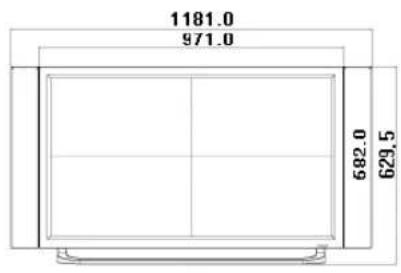
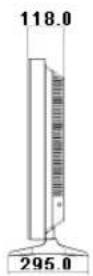
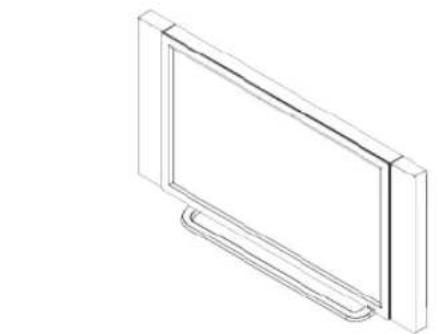
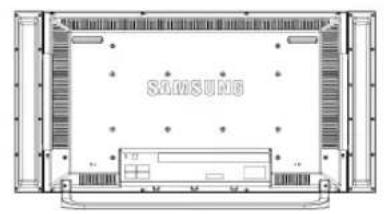

2. Monitor head
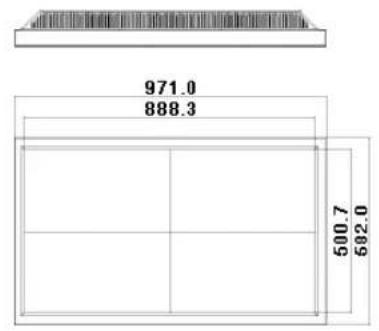

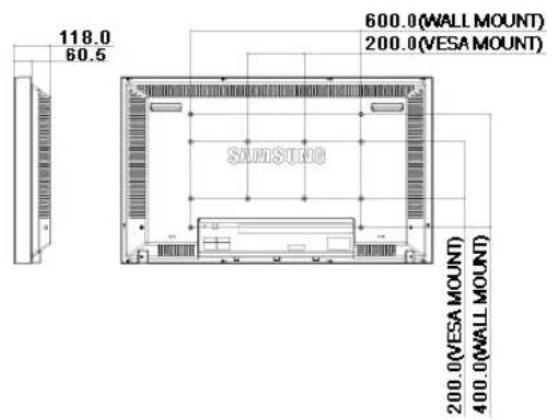

3. Standard
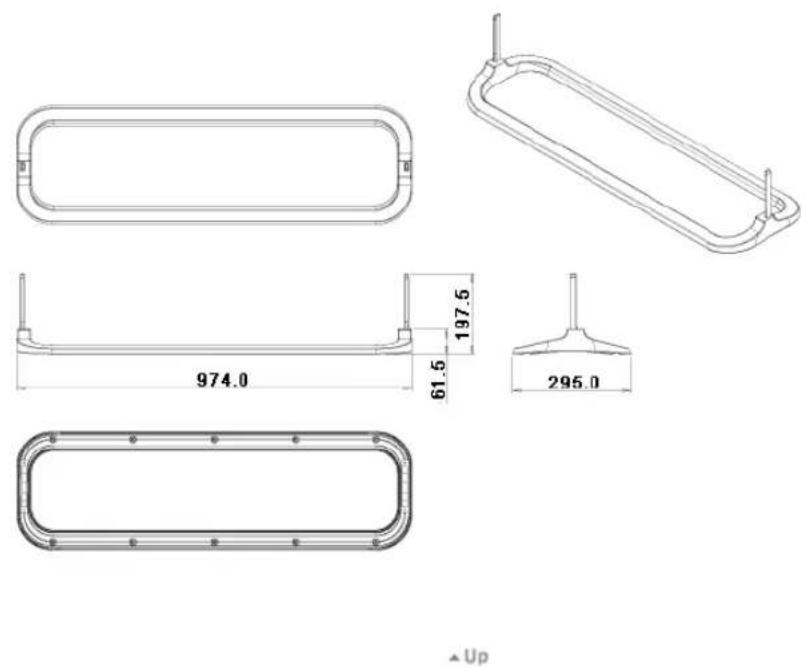
4. Speaker
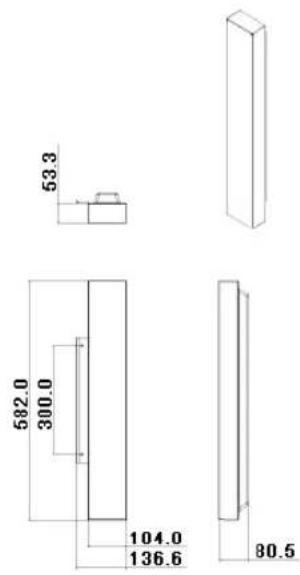
UP

Kunststoff drager (4)

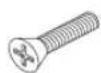
Schroef(A) Schroef(B) (11) (4)

Plug (11)

Montage van de wandsteun
1
Werkt alleen in de modi AV en S-Video. Betrieb nur bei NTSC-Videosignal möglich.
color Tone ASCD
[ \text{[MENU]} \rightarrow [\wedge / \vee] \rightarrow [\text{ENTER} ] \rightarrow [\wedge / \vee] \rightarrow [\text{ENTER} ] \rightarrow [\wedge / \vee] \rightarrow [\text{ENTER}] ]
Anschlussmöglichkeiten
Verwendend der Software
Einstellen des Monitors
Fehlerbehebung
Technische Daten
Informationen
Anhang
TFT-LCD Monitor
www.samsung.com

Farbe und Aussehen des Geräts sind modellabhängig, und jederzeitige Änderungen der technischen Daten des Geräts zum Zweck der Leistungssteigerung sind vorbehalten.
Sicherheitschinweise
Zeichenerklarung

Bitte lesen Sie die folgenden Sicherheitshinweise sorgfältig durch, um Schaden an Personen oder Gegenständen zu vermeiden.

Warning / Vorsicht

Nichtbeachtung der mit thisem Symbol gekennzeichneten Anweisungen konnte zu Körperverletzungen oder Schaden an Geräten führen.

Zeichenerklarung

Verboten Wichtig: Muß stets gelesen und verstanden werden

Nicht auseinanderbauen Zahlen sie den Netzstecker aus der Steckdose

Nicht berühren Zur Vermeidung von elektrischem Schlag erden
Ein/Aus

Wenn der Monitor über einen längeren Zeitraum nicht benutzt wird, stellen Sie ihren PC auf DPM.
Wenn Sie einen Bildschirmschoner benutzen, stellen Sie auf aktiven Bildschirmmodus.
Die gezeigten Bilder dnen nur als Referenz, und sie sind nicht in allen Fällen (oder Ländern) relevant.
Benutzen Sie keinen schadhaften oder locker sitzenden Stecker.
- Ein defektes Gerät könnte elektrischen Schlag oder Feuer verursachen.
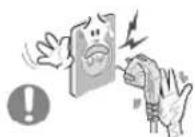
Ziehen Sie den Stecker nicht am Kabel hers aus und berühren Sie den Stecker nicht mit nassen Händen.
- Ein defektes Gerät könnte elektrischen Schlag oder Feuer verursachen.
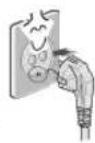
Benutzen Sie nur einwandfrei geerdete Netzstecker und Steckdosen.
- Unsachgemäß Erdung konnte zu elektrischem Schlag oder Beschäftigung der Geräte führen. (Nur Geräte der Klasse!)
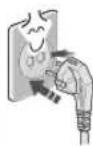
Stecken Sie den Netzstecker in die Steckdose, und stellen Sie sicher, dass er fest in der Steckdose sitzt.
Wackelkontakte konnen Brände verursachen.
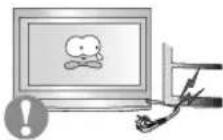
Biegen Sie Netzstecker und Kabel nicht übermäßig und stellen Sie keine schweren Objekte darauf, die Schaden verursachen konnten.
- Ein defektes Gerät konnte elektrischen Schlag oder Feuer verursachen.
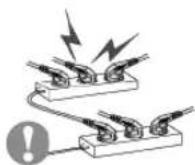
Schlieben Sie nicht zu weitere Verlängerungskabel oder Netzstecker an eine Steckdose an.
- Dies konnte ein Feuer verursachen.
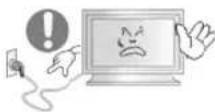
Ziehen Sie den Netzstecker niemals bei eingeschalteten Monitor aus der Steckdose.
- Durch das Herausziehen kann eine Spannungsspitze auftreten, die den Monitor beschädigt.
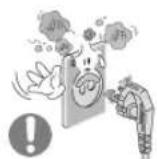
Verwenden Sie niemals den Netzstecker, wenn Stecker oder Steckdose staubig sind.
-
Wenn Stecker oder Dosenteil des Netzkabels staubig sind, müssen Sie es mit einem sauberen Tuch reinigen.
-
Durch Verwendung des Netzkabels mit staubigem Stecker oder Dosenteil können Stromschläge oder Brände verursicht werden.
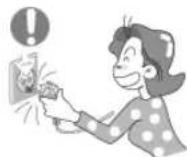
Wenn Sie das Gerät vom Stromnetz trennen möchten, müssen Sie den Netzstecker aus der Doseziehen. Deshalb muss der Netzstecker jederzeit möglich erreichen sein.
- Dies konnte elektrischen Schlag oder Feuer verursachen.
Installation
Wenden Sie sich an den autorisierten Kundendienst, wenn der Monitor an einem Ort mit hoher Koncentration an Staubpartikeln, außergewöhnlich hoher oder geringer Raumtemperatur, extrem

hoher Luftfeuchtigkeit, in unmittelbarer Höhe zu chemischen Lösungsmitteln oder für den Dauerbetrieb, z.B. auf Bahn- oder Flughäfen, aufgestellt werden soll.
Nicht fachgerechte Aufstellung kann zu schweren Schäden am Monitor führen.
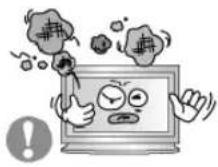
Stellen Sie ihren Monitor an einen möglichst staubfrei den Ort mit niedriger Luftfeuchtigkeit.
- Andernfalls konnte es im Monitor zu einem elektrischen Kurzschluß oder Feuer kommt.
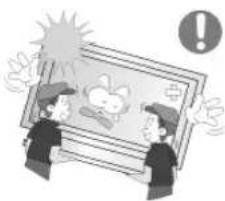
Lassen Sie den Monitor nicht fallen, wenn Sie seinen Standort verändern.
- Es kõnne Schaden am Gerät oder Körperverletzungen verursachen.
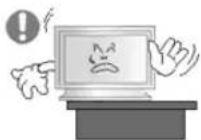
Stellen Sie den Monitorfuß so in einer Vitrine oder einem Regal auf, dass der Fuß nicht über die Standfläche hinausragt.
Das Gerätarf nicht herunterfallen, da dies zu Schäden am Gerät und Verletzungsgefahr führen kann.
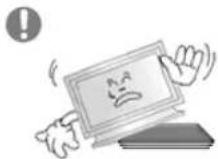
Stellen Sie das Gerät nicht auf eine instabile oder zu schmalé Fläche.
- Stellen Sie das Gerät auf eine ebene, stabile Fläche, so dass es nicht herunterfallen und{jemanden (vor allem Kinder) verletzen kann.
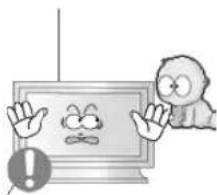
Stellen Sie das Gerät nicht auf den Fußboden.
- Es könnte,jemand,vorallem Kinder,darüber fallen.
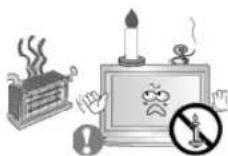
UM DIE AUSBREITUNG VON FEUER ZU VERHINDERN, SORGEN SIE DAFÜR, DASS DAS GERÄT NIEMALS MIT KERZEN ODER OFFENEM FEUER IN BERUHRUNG KOMMT.
- Andernfalls kann ein Brand verursacht werden.
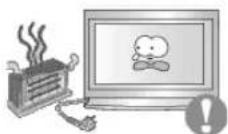
Halten Sie das Netzkabel von Heizgeräten fern.
- Eine geschmolzene Isolierung kann einen elektrischen Schlag oder Brand verursachen.
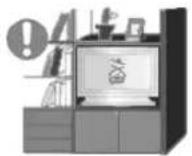
Stellen Sie das Gerät nicht an schlecht belufteten Orten, wie z.B. in Regalen oder Schranken, auf.
- Jede Erhöhung der Innentemperatur des Geräts kann einen Brand verursachen.
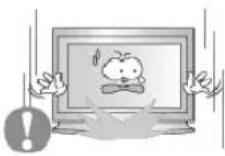
Setzen Sie den Monitor vorsichtig ab.
- Er könnte sonst beschädigt werden oder zerbrechen.
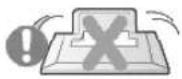
Stellen Sie den Monitor nicht mit dem Bildschirm nach unten ab.
Die TFT-LCD-Oberfläche konnte sonst beschädigt werden.
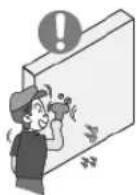
Die Wandhalterung muss von qualifiziertem Fachpersonal installiert werden.
-
Eine Installation durch unqualifizierte Personen kann zu Verletzungen führen.
-
Verwenden Sie davon stets das in der Bedienungsanleitung angegebene Montageelement.
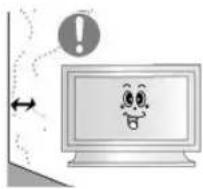
Stellen Sie das Gerät in einiger Enternung von der Wand auf (mindestens 10 cm), um eine ausreichende Belüftung zu gewährleisten.
- Mangelnde Belüfung kann die Innentemperatur des Produkts erhöhen, was zu einer Verkürzung der Lebensdauer der Komponente und zu einer verringten Leistung führen kann.
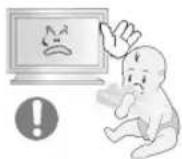
Halten Sie die Verpackungsfolien (Tasche) von Kindern fern.
- Spielende Kinder können an der Kunststofffolie (Tasche) ersticken.
Reinigen

Wenn Sie das Monitorgehause oder die Oberfläche der TFT-LCD reinigen, wischen Sie sie mit einem angefeuchteten weichen Tuch ab.
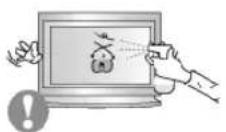
Sprufen Sie Reinigungsmittel nicht direkt auf den Monitor.
- Dies konnte Schaden, elektrischen Schlag oder Feuer verursachen.
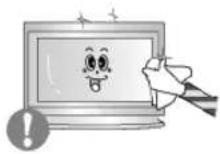
Benutzen Sie das empfohlene Reinigungsmittel mit einem weichen Tuch.

Wenn das Verbindungsstück zwischen dem Stecker und dem Stift staubig oder schmutzig ist, reinigen Sie es sorgfältig mit einem trockenen Tuch.
- Ein verschmutztes Verbindungsstück kann elektrischen Schlag oder Feuer verursachen.
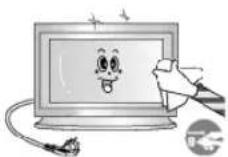
Ziehen Sie vor dem Reinigen des Geräts den Netzstecker.
- Andernfalls kann ein elektrischer Schlag oder Brand verursacht werden.
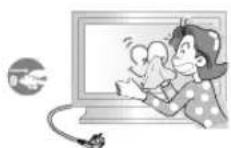
Ziehen Sie den Netzstecker aus der Steckdose, und wischen Sie das Gerät mit einem weichen, trockenen Tuch ab.
- Verwenden Sie keine Chemikalien wie Wachs, Benzol, Alkohol, Verdünner, Insektizide, Luftverbesserer, Schmiemittel oder Reinigungsmittel.
Anderes
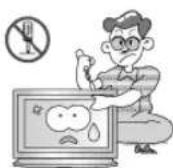
Entfernen Sie die Abdeckung (oder hintere Abdeckung) nicht.
-
Ein defektes Gerät konnte elektrischen Schlag oder Feuer verursachen.
-
Überlassen Sie die Wartung qualifiziertem Fachpersonal.
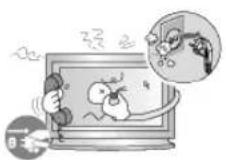
Sollte Ihr Monitor nicht normal Funktionieren - besonderss wenn er ungewöhnliche Gerausche oder Gerüche abgibt -, ziehen Sie sofort den Netzstecker hers aus und setzen Sie sich mit einem
Vertragshandler oder Kundendienst in Verbindung.
- Ein defektes Gerät könnte elektrischen Schlag oder Feuer verursachen.
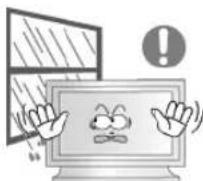
Halten Sie das Gerät von Orten fern, an denen es mit Öl, Rauch oder Feuchtigkeit in Berührung kommt kann. Stellen Sie das Gerät nicht in Fahrzeugen auf.
-
Nichtbeachtung dieser Verhaltensmaßregel konnte zu elektrischem Schlag oder Feuer führen.
-
Der Monitor dar auf keinen Fall in der Nähe von Wasser oder im Freien betrieben werden, wo er Schnee oder Regen ausgesetzt sein könnte.
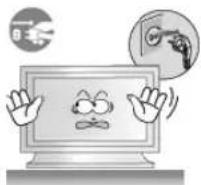
Wird der Monitor fallen gelassen oder das Gehäuse beschädigt, schalten Sie den Monitor aus undziehen den Netzstecker. Setzen Sie sich dann mit dem Kundendienstzentrum in Verbindung.
- Es kann zu Funktionstörungen des Monitorskommen, die einen elektrischen Schlag oder einen Brand verursachen.
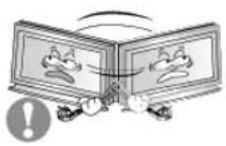
Bewegen Sie den Monitor nicht nach rechts oder links, indem Sie diesen am Signalkabel festhalten.
- Dies konnte aufgrund von Kabelbeschädigung Funktionsausfall, elektrischen Schlag oder Feuer verursachen.
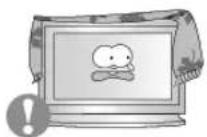
Decken Sie nichts über die Luftungsöffnungen des Monitorgehäuses.
- Unzureichende Belüfung konne Funktionsausfall oder Feuer verursachen.
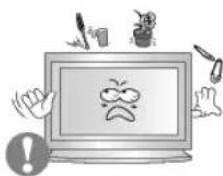
Stellen Sie keine Wasserbehälter, chemischen Produkte oder kleinen Gegenstände aus Metall auf den Monitor.
- Nichtbeachtung dieser Verhaltensmaßregel konnte zu elektrischem Schlag oder Feuer führen.
- Wenn Fremdkörper ins Innere des Monitors gelangt sind, ziehen Sie das Netzkabel und wenden sich an das Kundendienstzentrum.
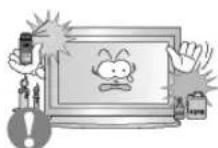
Halten Sie das Gerät von entflammbaren chemischen Sprays und brennbaren Stoffen fern.
- Dies konnte eine Explosion oder Feuer verursachen.

Schieben Sie niemals etwas Metallenes in die Öffnungen des Monitors.
- Dies konnte elektrischen Schlag, Feuer oder Verletzungen verursachen.
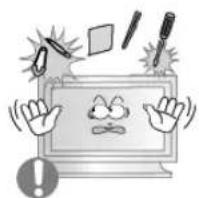
Stecken Sie weder Metallgegenstände wie Werkzeuge, Kabel oder Bohrer, noch leicht entflammbare Gegenstände wie Papier oder Streichholzer in die Belüftungsschlitze und die Kopfhörer-bzw. AV-Anschlüsse.
- Dadurch konnte ein elektrischer Schlag oder ein Brand verursacht werden. Wenn Fremdsubstanzen oder Wasser in das Gerät eindringen, schalten Sie es aus,ziehen Sie den Netzstecker,und benachrichtigen Sie den Kundendienst.

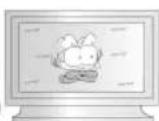
Wenn permanent dasselbe Standbild auf dem Bildschirm angezeigt wird, konnen Nachbilder oder verschommene Flecken erschieren.
- Deshalb sollenen Sie zum Energiesparmodus wechseln oder einen Bildschirmschoner mit einem beweglichen Bild einstehen, wenn Sie für längerere Zeit nicht am Monitor arbeiten.
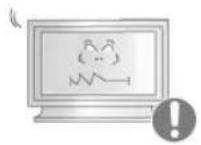
Stellen Sie Auflösung und Frenz auf die für das Modell optimalen Werte ein.
- Durch eine ungeeignete Auflösung und Freqenz können ihre Augen geschädigt werden.
40 Zoll (101,6 cm) - 1360 X 768
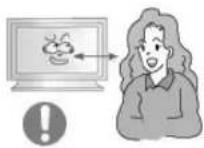
Halten Sie genüglich Sitzabstand zum Monitor, da ständiges Betrachten des Monitors aus zu geringer Entfernung die Sehfähigkeit beeinträchtigen kann.

Um eine Überanstrengung der Augen zu vermeiden, sollen den sie nach einer Stunde Arbeit am Monitor mindestens fünf Minuten Pause machen.
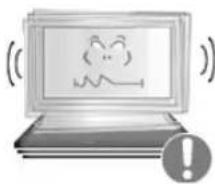
Stellen Sie das Gerät nicht auf eine instabile, unebene Oberfläche oder an einen Ort, der Vibrationen ausgesetzt ist.
Das Gerätarf nicht herunterfallen, da dies zu Schäden am Gerät und Verletzungsgefahr führen kann. Bevor Sie den Monitor bewegen, überprüfen Sie stets, ob alle Kabel, einschließlich des Antennenkabels und den Kabeln zu den Peripheriegeräten abgezogen wurden.
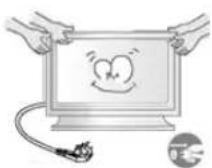
Zum Transportieren des Monitors schalten Sie diesen aus, undziehen Sie das Netzkabel ab. Bevor Sie den Monitor bewegen,überprüfen Sie stets, ob alle Kabel, einschließlich desAntennenkabels und den Kabeln zu den Peripheriegerätenabgezogen wurden.
- Bei Zuwiderhandlung besteht die Gefahr von Kabelschäden oder elektrischen Schlagen sowie Bränden.
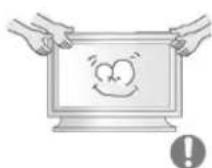
Das Gerät sollte von mehr als zwei Personen getragen werden.
- Wenn das Gerät herunterfällt, kann dies zu Fehlfunktionen oder Verletzungen führen.
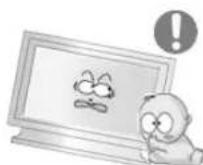
Stellen Sie das Gerät außerhalb der Reichweite von Kindern auf, daß diese daranziehen und es damit beschädigten können.
- Wenn das Gerät herunterfällt, kann dies zu schweren Verletzungen bis hin zum Tod führen.
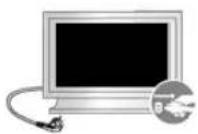
-
Wenn Sie das Gerät für einen längeren Zeitraum nicht verwenden,ziehen Sie den Netzstecker ab.
-
Anderenfalls kann dies zu übermäßiger Wärmeabstrahlung durch den abgelagerten Schmutz führen oder eine beschädigte Isolierung einen elektrischen Schlag oder einen Brand verursachen.
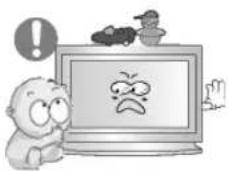
Stellen Sie keine Objekte auf das Gerät, die für Kinder interessant sein konnten.
- Kinder konnten versuchen, auf das Gerät zu steigen, um an diese Objekte zu gelangen. Das Gerät konnte herunterfallen und damit Verletzungen verursachen, die u.U. zum Tode führen können.

Wenn Sie die Batterien aus der Fernsteuerung entfernen, darauf achten, dass diese nicht in die Höhe von kleinen Kindern gelangen und verschlucht werden. Batterien außerhalb der Reichweite von Kindern aufbewahren.
- Falls eine Batterie verschlucht wird, sofort einen Arzt aufsuchen.
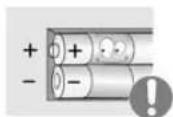
Achten Sie beim Austausch der Batterien auf die korrekte Polarität (+/-). Angaben zur Polarität befinden sich auf dem Batteriehalter.
- Bei falscher Polarität kann sich die Batterie erhitzen, explodieren oder auslaufen. Es besteht die Gefahr von Bränden, Verletzungen oder Sachschäden durch auslaufende Batterieefflüssigkeit.

Nur spezifizierte Standardbatterien verwenden. Verwenden Sie nicht neue und gebrauchte Batterien gemeinsam.
- Kann sich die Batterie erhitzen, explodieren oder auslaufen. Es besteht die Gefahr von Bränden, Verletzungen oder Sachschäden durch auslaufende Batterieflüssigkeit.
-
Batterien und Akkus sind Sondermull und werden wiederverwertet. Für das Zuführren der verbrauchten Batterien und Akkus zum Recycling ist der Kunde als Verbraucher der Batterien verantwortlich.
-
Der Kunde kann die verbrauchten Batterien und Akkus bei einem öffentlichen Recycling-Center oder einem Handler, der den gleichen Batterie-bzw. Akkutyp führt, abgeben.
Sicherheitshinweise 1
Zeichenerklarung 1
Ein/Aus 1
Installation 2
Reinigen 4
Anderes 5
Einführung 12
Lieferumfang 12
Der Monitor 13
Bauplan 20
Anschlussmöglichekeiten 25
Installieren der Füsse 25
Anschlieben des Monitors 26
MDC 32
Einstellen des Monitors 51
Eingang 51
Bild [PC / BNC / DVI Modus] 52
Bild [AV / S-Video / Komp. / DVI-Video Modus] 54
Ton 56
Einstellungen 57
Multi Control 60
Direktsteuerungsfunktionen 60
Fehlerbehebung 62
Selbstest zur Funktionsprufung 62
Checklste 63
F & A 63
Technische Daten 67
Allgemein 67
Stromsparmodus 68
Voreinstelle Timer-Modi 68
Informationen 70
Zur Verbesserung der Anzeigequalität 70
PRODUKTINFORMATION (Bildkonservierungsfrei) 70
Anhang 74
Kontakt zu Samsung 74
Bezeichnungen 76
Ordnungsgemäß Entsorgung 77
Autorisierung 77

Sicherheitschinweise
Einführung
Lieferumfang
Der Monitor
Bauplan
Anschlussmöglichkeiten
Verwendend der Software
Einstellen des Monitors
Fehlerbehebung
Technische Daten
Informationen
Anhang
TFT-LCD Monitor
www.samsung.com
Farbe und Aussehen des Geräts sind modellabhängig, und jederzeitige Änderungen der technischen Daten des Geräts zum Zweck der Leistungssteigerung sind vorbehalten.
Einführung
Lieferumfang
Hinweis
-itte uberprufen Sie, da die folgenden Teile mit dem Monitor mitgeliefert werden.
Sollten Teile fehlen, wenden Sie sich an ihren Handler.
Wenden Sie sich an einen Handlcer in Ihr Nabe, um optionale Artikel zu kaufen.
Hinweis
- Stellen Sie das Gerät nicht auf den Fußboden.
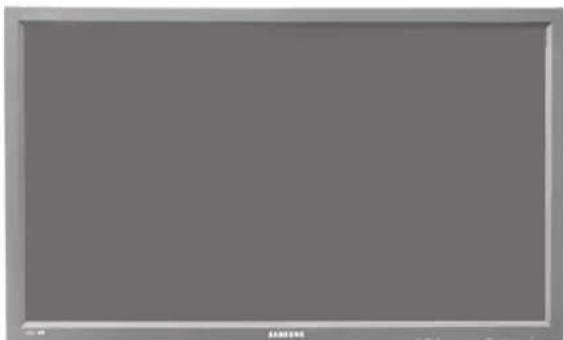
Monitor
Bedienungsanleitung

Anleitung zum Schnellen Aufstellen

Garantiekarte
(Nicht in allen Gebieten erhältlich)

Benutzerhandbuch,
MDC-Software
Kabel
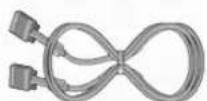
D-Sub-Kabel

Netzanschlußkabel
Anderes
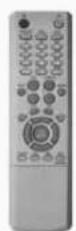

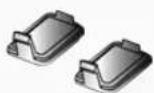
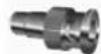
Tasten der Fernsteuerung Batterien (AAA X 2) Kappe
BNC-auf-RCA-Adapterstecker
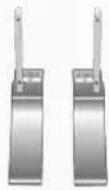
Provisorische FüBe
Separat erhältlich
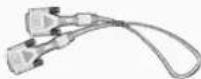
Wandmontageset
DVI-Kabel BNC-Kabel
Lautsprecherset
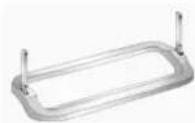
FüBe
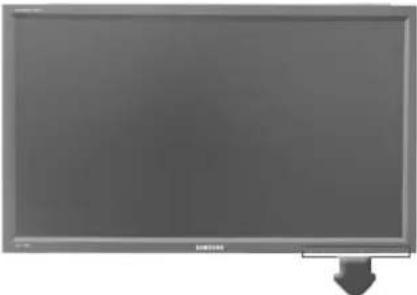
Der Monitor
Vorderseite

1) MENU
Drücken Sie diese Taste, um das OSD-MENU zu öffnen und das hervorgehobene Menüelement zu aktivieren.
2) Auf/Ab-Taste
Wenn das Menu zur Bildschirmeinstellung aktiv ist: Schließen Sie mit der Exit-Taste (Ende) den Menübildschirm oder das Einstellungensmenu.
3) Links/Rechts-Taste / Lautstarke -Taste
Drücken Sie diese Taste, um vertikal von einem Menübefehl zum nachsten zu wechseln oder die Werte für das ausgewählte Menu anzupassen.
4) ENTER
These Tasten dnen dazu, Optionen auf dem Menu hervorzuheben und einzustellen.
5) SOURCE
Schaltet die LED für Eingangssignal ein, das zurzeit angezeigt wird.
Die Quelle kann nur auf externe Geräte umgeschaltet werden, die derzeit an den Monitor angeschlossen sind.
[PC] [BNC] [DVI] [AV] [S-Video] [Component]
Klichen Sie hier, um sich die Animation anzusehen.
6)PIP
Jedes Mal, wenn Sie diese Taste drücken,ändert sich die Signalquelle des PIP-Fensters.
Eine Überschneidung mehrerer PIPs auf dem Bildschirm war nicht möglich, weil BNC und die Komponente denselben Anschluss verwenden.
Klichen Sie hier, um sich die Animation anzusehen.
PC
AV/S-Video/Komp.Modus
BNC
AV/S-Video Modus
DVI
AV/S-Video/Komp.Modus
AV/S-Video
PC/BNC/DVI Modus
Komp.
PC / DVI Modus
7) Netzschalter
Lucken Sie diese Taste, um den Monitor ein- und auszuschalten.
8) Stromversorgungsanzeige
Leuchtet, wenn Sie die Stromversorgung einschalten. Siehe Technische Daten
9) Fernsteuerungssensor
Richten Sie die Fernsteuerung auf diesen Punkt auf dem Monitor.
Hinweis
- Genauere Informationen zur Energiesparfunktion sind im Handbuch unter PowerSaver (Energiesparfunktion) aufgefuhlrt. Um Energie zu sparen, schalten Sie den Monitor ab, wenn Sieihn nicht benutzen oder wenn Sie ihren Arbeitsplatz für längerere Zeit verlassen.
Rückseite
Hinweis
Ausfuhrliche Informationen in Bezug auf Kabelverbindungen finden Sie im Abschnitt Anschieben von
Kabeln unter Aufstellen. Die Konfiguration an der Rückseite des Monitors variert leicht abhängig vom jeweils verwendeten Monitormodell.
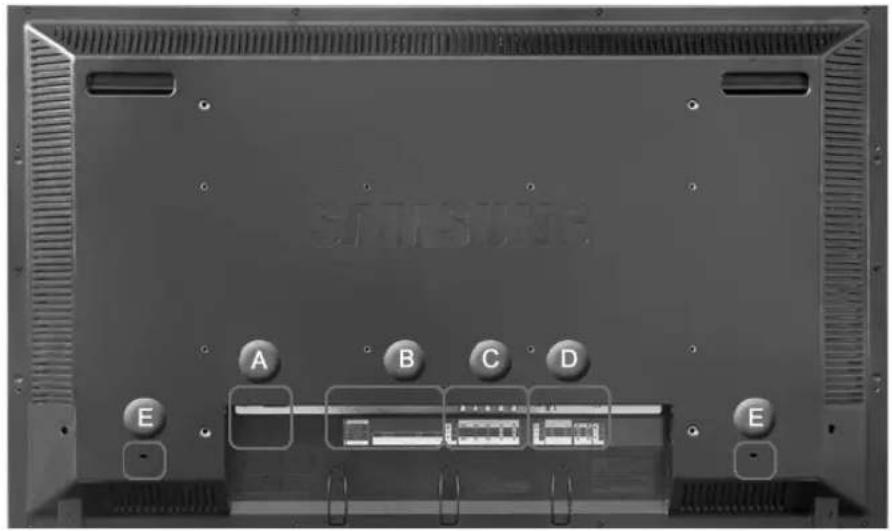
A
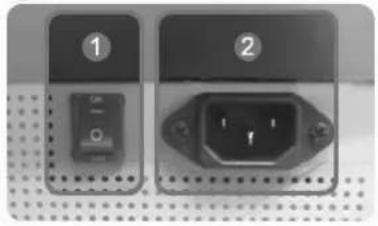
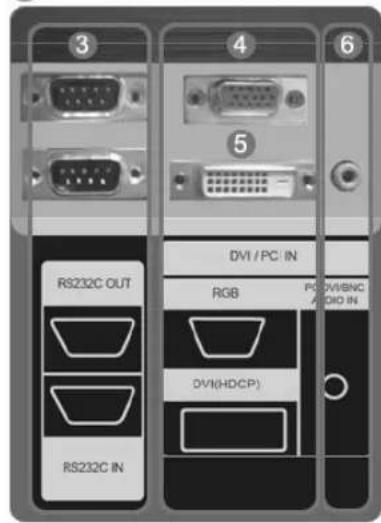
1) POWER S/W (Ein/Aus-Schalter) ON/OFF
Ein- und Ausschalten des Monitors.
2) POWER IN (Signalbuchse)
Netzkabel (Anschluss an Monitor und Wandsteckdose)
B
3) RS232C OUT/IN (Serieller ANSCHLUSS RS232C)
MDC (Multiple Display Control)-Programm-Anschluss
4) DVI / PC IN [RGB] (PC-Video-Anschlussbuchse)
Verwendendes 15-polig, D-Sub - PC-Modus (Analog PC)
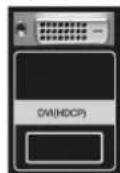
5) DVI / PC IN [DVI(HDCP)] (PC-Video-Anschlussbuchse)
Verwendendes DVI-D an DVI-D - DVI-Modus (Digital PC)
6) DVI / PC IN [PC/DVI/BNC AUDIO IN] (PC-/DVI/BNC-/Audioanschluss (Eingang))

C
7) COMPONENT AUDIO IN [L-AUDIO-R]
(Component-/Audioanschluss (Eingang))
8) BNC/COMPONENT OUT [R/P R, G/Y, B/PB, H, V] (BNC-Video-Anschlussbuchse / Component-Anschlussbuchse(Ausgang))
RGB-3-Modus (Analog PC)-Anschluss: Anschluss von R, G, B, H, V Port
- Component-Anschluss: Anschluss von PR, Y, PB-Port
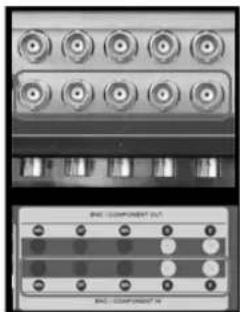
9) BNC/COMPONENT IN [R/P R, G/Y, B/PE, H, V] (BNC-Video-Anschlussbuchse / Component-Anschlussbuchse(Eingang))
D
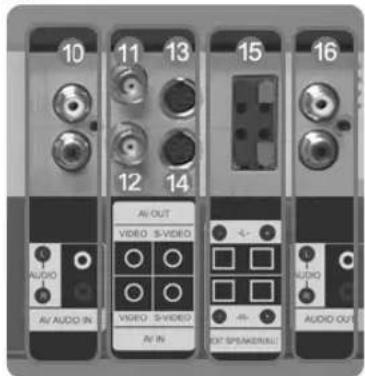
10) AV AUDIO IN [L-AUDIO-R] (MONITOR-Audio-Anschlussbuchse (Eingang))
11) AV OUT VIDEO: AV-Modus (Ausgang)
12) AV IN VIDEO (Eingang)
13) AV OUT S-VIDEO: S-Video-Modus (Ausgang)
14) AV IN [S-VIDEO] (S-Video-Anschlussbuchse) (Eingang)
15)EXT SPEAKER(8Ω)--L-+,-R-+
16) AUDIO OUT [L-AUDIO-R] (MONITOR-Audio-Anschlussbuchse (Ausgang))
AUDIO OUT zum Anschlieben von PC, DVI, BNC
Hinweis
Die maximale Anzahl anschliebbarer Monitore kann je nach Kabel, Signalquelle usw. unterschiedlich sein. Bei Verwendung von entsprechend geschirmten Kabeln konnen bis zu 10 Monitore angeschlossen werden.
E
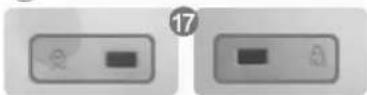
17) Kensington-Schloss

Ein Kensington-Schloss dient zur physischen Sicherung des Systems bei Verwendung in öffentlichen Bereichen. (Das Schloss muss separat erworben werden.) Ein Schloss können Sie beim entsprechenden Handler erwerben.
Hinweis
- Beachten Sie die genaueren Informationen zu den Kabelverbindungen unter Anschlieben des Monitors.
TastendernFernsteuerung
Hinweis
Die Leistung der Fermbedienung kann von einem Fernsehgerat oder anderen elektronischen Geräten, die in der Höhe des Monitors betrieben werden, beeinträchtigt werden; darauf kann es zu einer Funktionstörung aufgrund einer Überlagerung der Freqenz kommt.
- ON/OFF
- MAGICNET
3.MDC - LOCK
- MagicNettaste
6.+100--
7.VOL - MUTE
9.三/TTX/MIX - MENU
- ENTER
12.M/B P.MODE
13.AUTO - PRE-CH
15.VCHP - SOURCE
- INFO
- EXIT
- Auf-Ab Links-Rechts Taste
20.S.MODE
- STILL
- FM RADIO
- P.SIZE
24.()SRS - H DUAL/MTS
26.PP - SOURCE
- SWAP
- REW
- STOP
- PLAY/PAUSE
33.FF
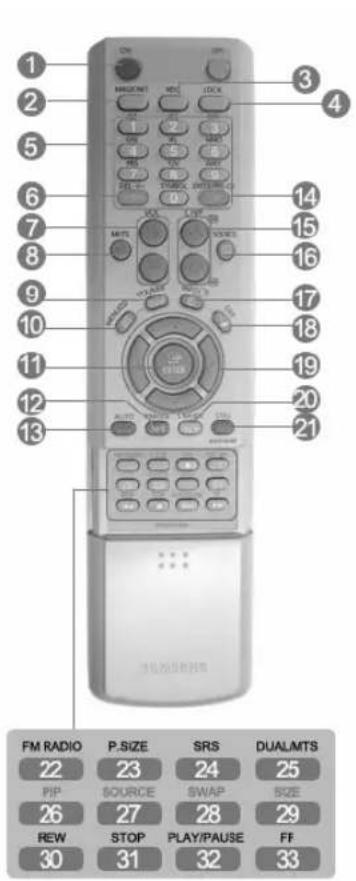
1) ON/OFF
Drücken Sie diese Taste, um den Monitor ein- und auszuschalten.
2) MAGICNET
MagicNet-Schnellstarttaste
- Diese Funktion ist bei thisem Monitor nicht verfügbar.
3) MDC
MDC-Schnellstarttaste
4) LOCK
Mit dieser Taste werden alle Funktionstasten sowohl auf der Fernbedienung als auch am Monitor mit Ausnahme der Netztaste und der Taste LOCK aktiviert oder deaktiviert.
5) MagicNettaste
Verwenden Sie diese Tasten für MagicNet.
- Alphabet/Ziffer: Verwenden Sie diese Tasten zum Eingeben von Website-Adressen.
- DEL: Verwenden Sie diese Taste als Rücktaste.
- SYMBOL: Verwenden Sie diese Taste zum Eingeben von Symbolen. (O-)
- ENTER: Verwenden Sie diese Taste zum Bestätigten von Eingaben.
- Diese Funktion ist bei dieser Monitor nicht verfügbar.
6) +100 -/-
Drucken Sie diese Taste, um die Programme mit einer Nummer über 100 auszuwahlen.
Zur Auswahl von z. B. Programm 121 drucken Sie erst +100^* , dann · 2^ und dann · 1^
- Diese Funktion ist bei diesen Monitor nicht verfügbar.
7) VOL
Mit diesen Tasten bestimmen Sie außerdem die Audiolautstärke.
8) MUTE
Die Audioausgabe wird vorübergehend unterbrochen (stummgeschaltet).
Fernsehsender bieten Informationen per Videotext an.
[TTX/MIX wird hauptsächlich in Europa verwendent.]
10) II MENU
Drücken Sie diese Taste, um das OSD-MENU zu öffnen und das hervorgehobene Menüelement zu aktivieren.
11) ENTER
Aktivieren Sie mit dieser Taste das hervorgehobene Menuelement.
12) M/B.P.MODE
Wenn Sie diese Taste drucken, wird der aktuelle Modus unter mittig auf dem Bildschirm angezeigt.
AV/S-Video/Component Mode:P.MODE(Picture Mode)
Drücken Sie dann die Taste nochmals, um die verfügbaren vorkonfigurierten Modi zu durchlaufen.
MagicBright bezeichnet eine neue Monitorfunktion, die eine optimierte Monitordarstellung ermöglich, die verglichen mit der Darstellung auf vorhandenen Monitoren doppelt so brillant und klär ist.
Entertain Internet Text-Custom)
13) AUTO
Mit der Auto-Taste wird der Bildschirm automatisch eingestellt.(PC)
Wenn Sie die Auflösung über das Bedienfeld ändern, wird die Autom. Einstellung-Funktion ausgeführrt.
14) PRE-CH
Wenn Sie diese Taste drucken, wird der aktuelle Modus unter mittig auf dem Bildschirm angezeigt.
- Diese Funktion ist bei diesen Monitor nicht verfügbar.
15) VCH / PA
Bei aktiviertem TV-Modus wahren Sie mit diesen Tasten die TV-Kanäe aus.
- Diese Funktion ist bei diesen Monitor nicht verfügbar.
16) SOURCE
Schaltet die LED für Eingangssignal ein, das zurzeit angezeigt wird. Die Quelle kann nur auf externe Geräte umgeschaltet werden, die derzeit an den Monitor angeschlossen sind.
17) INFO
Informationen zum aktuellen Bild werden links oben auf dem Bildschirm angezeigt.
Drucken Sie diese Taste, um den Menübildschirm zu schlieben.
19) Auf-Ab Links-Rechts Taste
Drücken Sie diese Tasten, um horizontal/vertical von einem Menupunkt zum nachsten zu wechseln oder die Werte für das ausgewählte Menu einzustellen
20) S.MODE
Wenn Sie auf diese Taste drücken, wird der aktuelle Audio-Modus in der unteren linken Bildschimmecke angezeigt.
Der Monitor verfügt über einen integrierten HiFi-Audioverträger.
Drücken Sie diese Taste einmal, um das Bild "einzufrieren". Drücken Sie sie erneut, um mit der normalen Wiedergabe fortzufahren.
22) FM RADIO
Schaltet FM Radio (UKW) ein/aus.
Stell im PC/DVI-Modus nur den KLANG auf UKW ein.
In Gebieten, wo das Signal schwach ist, konnen beim Empfang von FM RADIO Störungen auftreten.
Stellt im Modus einer allgemeinen VideoQUELLE UKW ein, wobei der Bildschirm ausgeschaltet wird.
- Diese Funktion ist bei diesen Monitor nicht verfügbar.
23) P.SIZE
Drucken Sie diese Taste, um die Bildschirmgroße zu verändern.
24) () SRS
SRS
25) I-II DUAL/MTS
DUAL-
STEREO/MONO, DUAL I / DUAL II und MONO/NICAM MONO/NICAM STEREO konne in Abhängigkeit von der Fernsehnorm über die Taste DUAL auf der Fernbedienung beim Fernsehen eingestellt werden.
MTS-
Sie konnen den Modus MKT (Mehrkanalton) auswahlen.
| Audio Type | MTS/S_Mode | Default | |
| FM Stereo | Mono Mono | Manual Change | |
| Stereo | Mono ↔ Stereo | ||
| SAP | Mono ↔ SAP | Mono | |
- Diese Funktion ist bei diesen Monitor nicht verfügbar.
26) 三PIP
Jedes Mal, wenn Sie diese Taste drucken,ändert sich die Signalquelle des PIP-Fensters.
27) SOURCE
Schaltet die LED für Eingangssignal ein, das zurzeit angezeigt wird. (PIP)
28) SWAP
Tauscht PIP- und Hauptbild-Inhalt.
Das Bild vom PIP-Fenster wird auf dem Hauptbildschirm und das Bild vom Hauptbildschirm wird im PIP-
Fenster angezeigt.
29) SIZE
Ermöglicht die Auswahl verschiedener Bildgroßen.
30) REW
Rücklauf
31) STOP
Stop (Stopp)
32) PLAY/PAUSE
Wiedergabe/Pause
33)FF
Schneller
Vorlauf
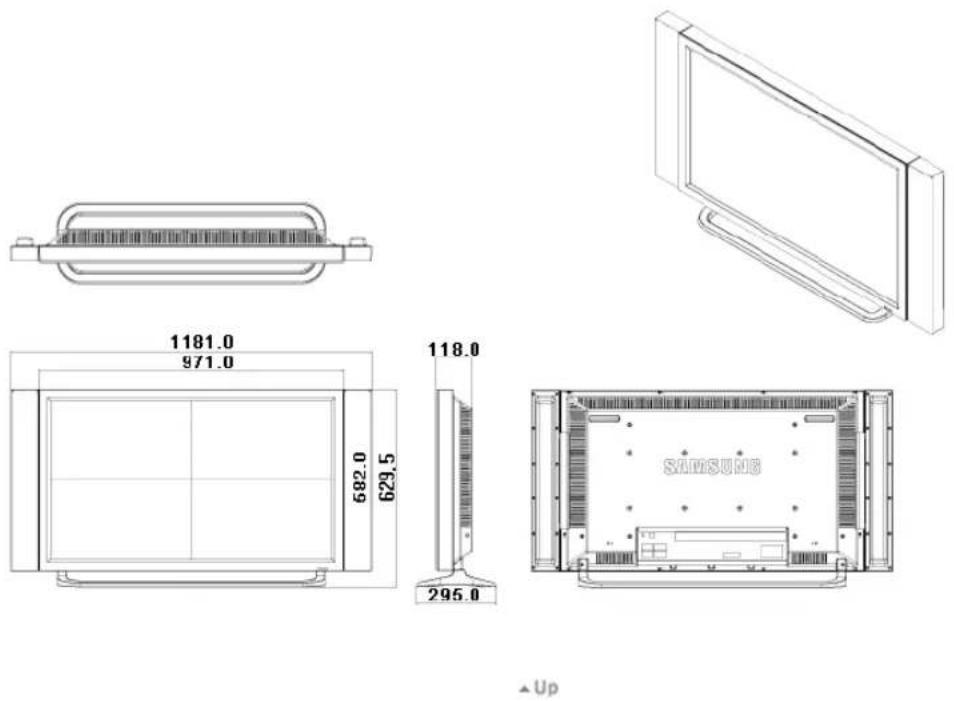
1. Bauplan
2. Monitoroberteil
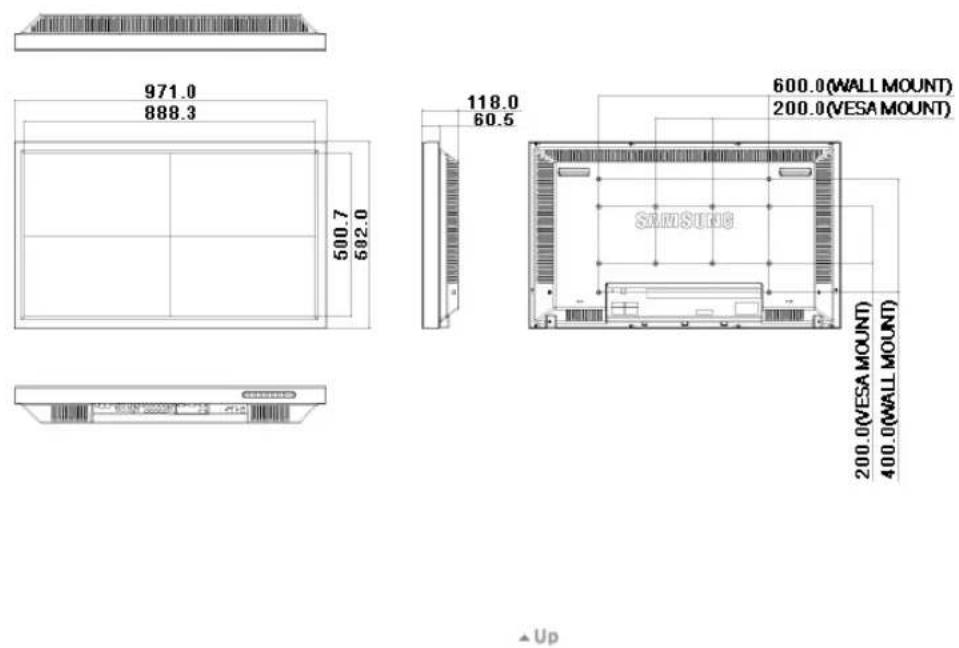
3. Ständer
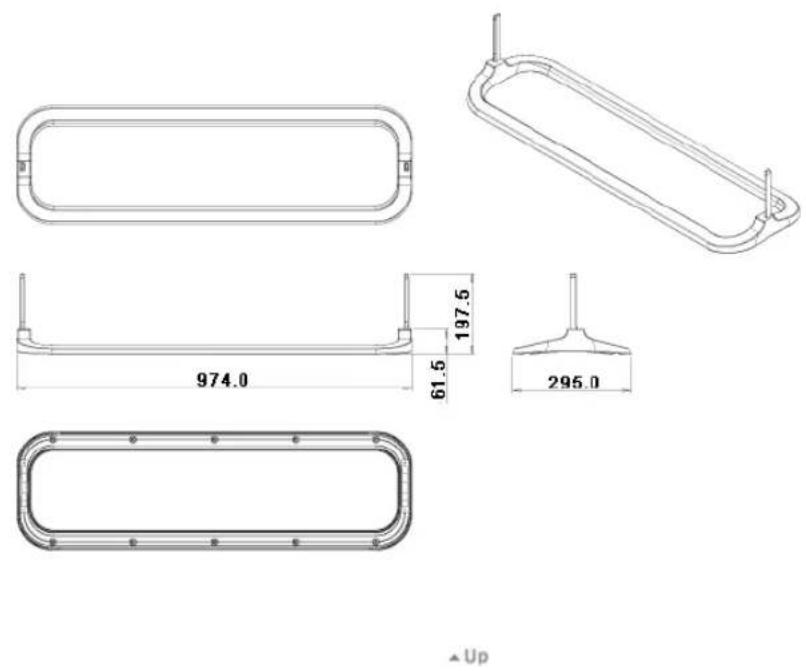
4. Lautsprecher
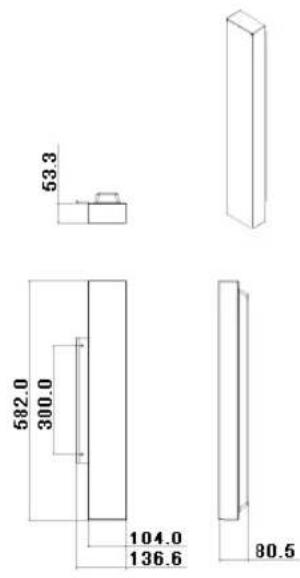
UP
5. Montageanleitung für VESA-Halterung
- Wenn Sie VESA installieren, stellen Sie sicher, dass die internationalen VESA-Richtlinien erfüllt sind.
- Hinweise zu Kauf und Montage der VESA-Halterung: Wenden Sie sich für die Bestellung der Halterung an ihren nachsten Samsung-Fachhändler. Unser Montagepersonal montiert nach Eintreffen der Bestellung die Halterung an Ihr dem Monitor.
- Für das Anheben des Monitors sind mindestens 2 Personen erforderlich.
Samsung haftet nicht fur Verletzungen oder Schaden, die bei der Montage durch Kunden entstehen.

Abmessungen
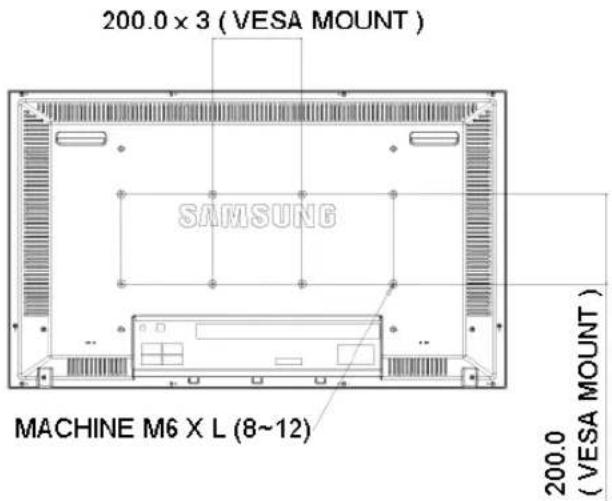

Verwenden Sie für die Wandmontage der Halterung nur Maschinenschrauben mit 6 mm Durchmesser und 8 bis 12 mm Länge.
UP
6. Montage der Wandhalterung
Wenden Sie sich zur Montage der Wandhalterung an einen Techniker.
Samsung Electronics haftet nicht für Schäden an Gerät oder Personen, wenn die Montage vom Kunden selbst durchgeführt wird.
Die Halterung ist zur Montage an Betonwänden vorgesehen. Die Stabilität der Halterung bei Montage auf Putz oder an Tafelungen kann nicht garantiert werden.

Koponenten
Verwenden Sie nur die mitgelieferten Komponenten und das mitgelieferte Zubehor.
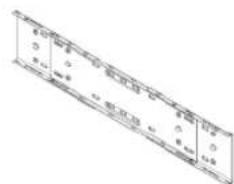
Wandhalterung
(1)
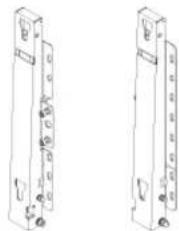
Scharnier (s: 1, Rechts 1)

Hangelager aus Plastik
(4)


Zusammenbau der Wandhalterung
1
Setzen Sie die unverlierbare Schraube ein, undziehen Sie sie inPfeilrichtung fest.
Bringen Sie anschliebend die Wandhalterung an der Wand an.
A. Unverlierbare Schraube
B. Wandhalterung
C. Scharnier(link)
D. Scharnier(rechts)
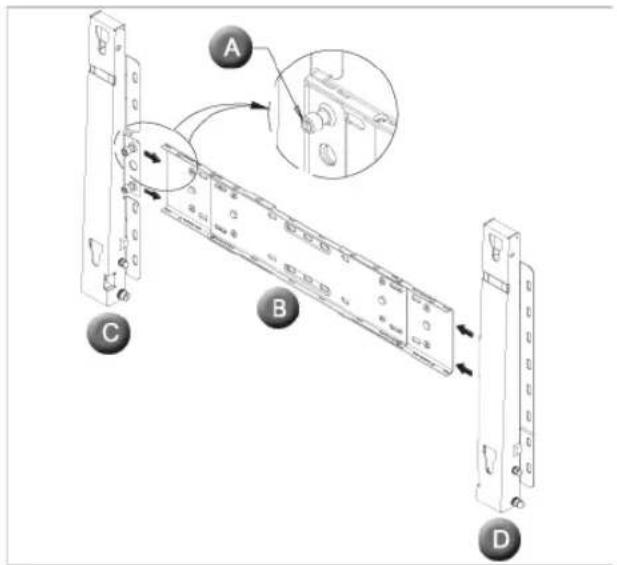
Es sind zwei Scharniere(link und rechts)vorhanden. VerwendenSie das richtige.
2
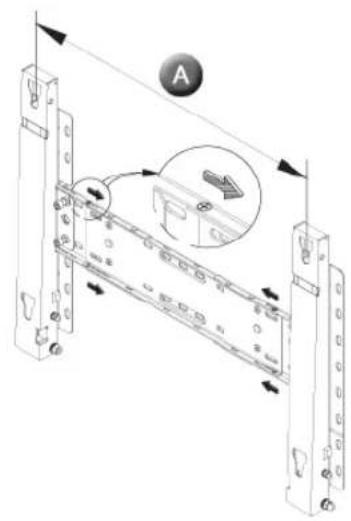
Bevor Sie die Locher in die Wand bohren, vergewissern Siesich, dass deren Abstand dem der beiden Montagebohrungenauf der Rückseite der Halterung entspricht. Wenn der Abstand zu groß oder Klein ist, lösen Sie alle odereinen Teil der 4 Schrauben der Wandhalterung und passenden Abstand an.
A. Abstand der beiden Montagebohrungen
3
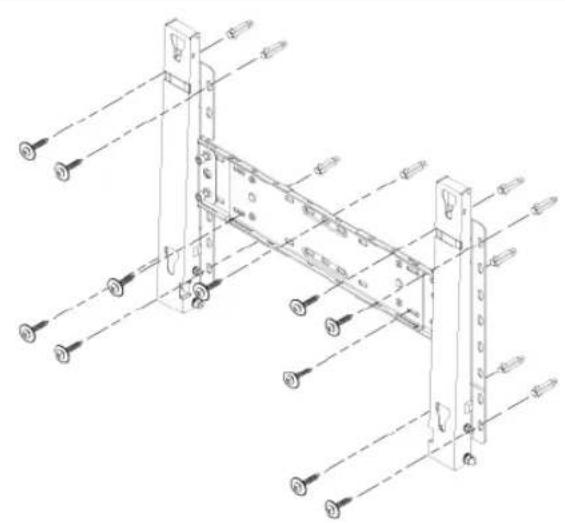
Markieren Sie die Bohrstellen entsprechend der Montagezeichnungen der Wand. Verwenden Sie zum Bohren der Locher einen Bohrermit 5 mm Durchmesser, um eine Lochtiefe von mehr als 35 mm zuerreichen.
Steen Sie die Dubel in die entsprchenden Locher.Richten Sie die Bohrungen in der Halterung und den Scharnierenentsprechend den Lochern mit denDubel aus, setzen Sie die 11 Schrauben A ein, und ziehen Siesie fest.

So montieren Sie das Gerät an der Wandhalterung
Die Form des Geräts ist modellabhängig. (Hängelager und Schraube sind identisch)
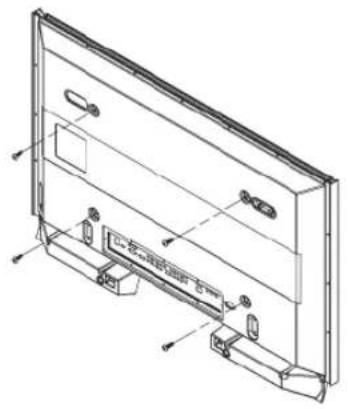
1
Entfernen Sie die 4 Schrauben auf der Rückseite desGerats.
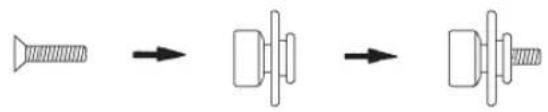
2
Setzen Sie die Schraube B in das Hängelager ein.

- Befestigen Sie das Gerät an der Wandhalterung, und vergewis-sern Sie sich, dass es ordnungsgemäß am linken und rechtenHängelager angebracht ist.
- Achten Sie bei der Montage des Geräts an der Halterung daraufuf, dass Sie sich ihre Finger nicht einklommen.
- Vergewisern Sie sich, dass die Wandhalterung fest an der Wand befestigt ist, da andernfalls das Gerät nach der Montageherunterfallen könnte.
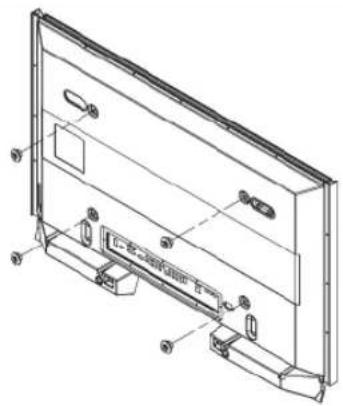
3
Setzen Sie die 4 Schrauben aus Schritt 2 (Hängelager +Schraube B) in die Bohrungen auf der Rückseite desGerats ein, undziehen Sie sie fest.
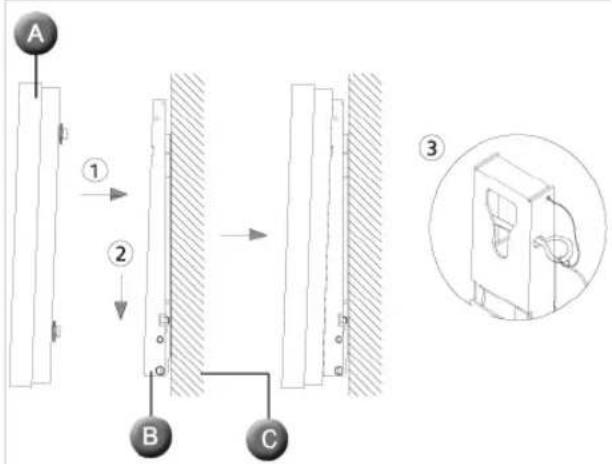
4
Entfernen Sie den Sicherheitsstift (3), und setzen Sie die 4Gerätehalterungen in die entsprichenden Bohrungen in der Wandhalterung (1) ein. Platzieren Sie anschließend dasGerät (2) so, dass es fest mit der Wandhalterung verbundenist. Setzten Sie den Sicherheitsstift (3) wieder ein, undziehenSie him fest,so dass das Gerät an der Wandhalterung sicherr fixiert ist.
A. Monitor
B. Wandhalterung
C. Wand

Anpassendes Wandhalterungswinkels
Stellen Sie vor der Wandmontage einen Halterungswinkel von -2^ ein.
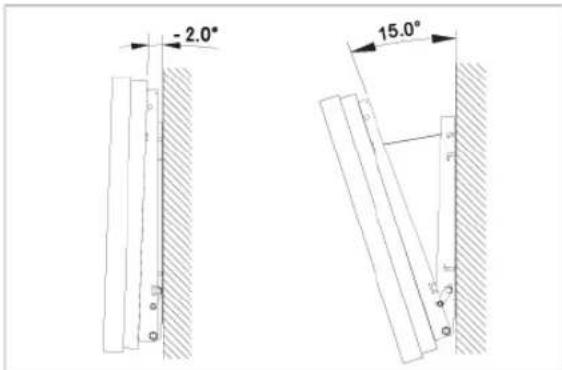
- Befestigen Sie das Gerät an der Wandhalterung.
- Fassen Sie das Gerät oben in der Mitte fest, und ziehen Sie es nach vorne(n Pfeilrichtung), um den Winkel einzustellen.
- Der Halterungswinkel kann zwischen -2^ and 15^ eingestellt werden.
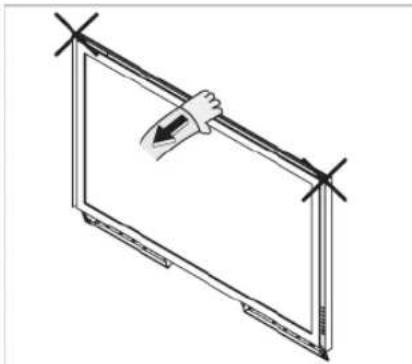
Fassen Sie das Gerät immer oben in der Mitte undnicht an der linken oder rechten Seite an, um denWinkel einzustellen.

Sicherheitschinweise
Einführung
Anschlussmöglichkeiten
Installieren der Fuße
Anschlieben des Monitors
Verwendend der Software
Einstellen des Monitors
Fehlerbehebung
Technische Daten
Informationen
Anhang
TFT-LCD Monitor
www.samsung.com
Farbe und Aussehen des Geräts sind modellabhängig, und jederzeitige Änderungen der technischen Daten des Geräts zum Zweck der Leistungssteigerung sind vorbehalten.
Anschlussmöglichkeiten
Installieren der FuBe
Hinweis
- Sie sollenn nur die mitgelieferten Schrauben verwenden.
Achtung
Samsung Electronics übernimmt keine Haftung für Schäden, die durch Verwendung eines anderen Sockels als dem hier beschriebenen entstehen.
Montage der provisorischen FüBe
Achtung
Bringen Sie das Hinweisschild hinten an.
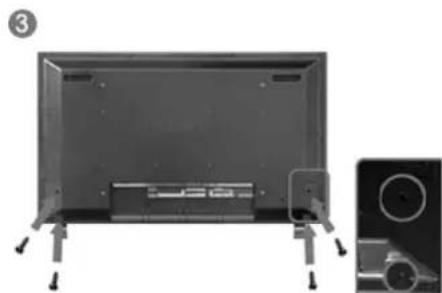
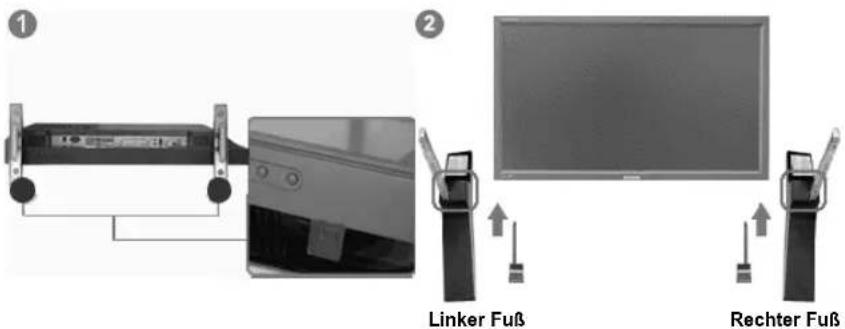
1) Die Öffnung an der Monitorunterseite, wo der Fuß montiert wird, ist durch eine Schutzabdeckung geschützt. Beachten Sie, dass die Schutzabdeckung bei der Montage der mitgelieferten provisorischen Fuß oder des Fuß-Sets (separate erhältlich) zu entfernen ist. Wenn Sie das Wandmontageset verwenden, muss die Öffnung mit der Kappe verschlüssen werden.
2) Stellen Sie den linken bzw. rechten Fuß auf.
3) Stecken Sie den Fuß in das Loch an der Unterseite des Monitors ein.
Steenen Sie die Schrauben in die angegebenen Löscher ein undziehen Sie sie fest. (M4 × L15)
Achtung
Dieser Fuß wurde für die Anpassung der Bildschirmneigung entwickelt. Das Unternehmen überimmt keine Verantwortung für Probleme, die durch die Verwendung des Fuß entsstehen. Verwenden Sie das Gerät nimals, um Gegenstände darauf abzustehen.
Installieren der Fuße (separatehaltlich)
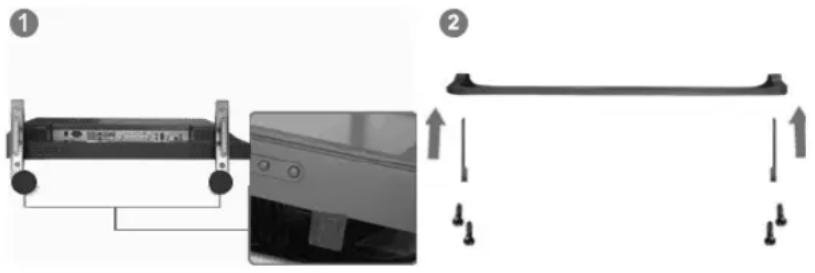
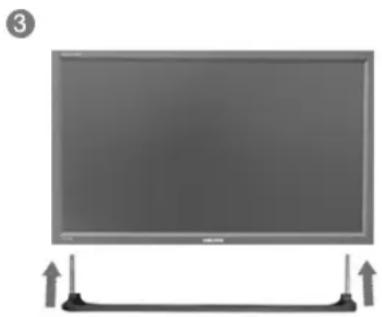

1) Die Öffnung an der Monitorunterseite, wo der Fuß montiert wird, ist durch eine Schutzabdeckung geschützt. Beachten Sie, dass die Schutzabdeckung bei der Montage der mitgelieferten provisorischen Fuß oder des Fuß-Sets (separate erhältlich) zu entfernen ist. Wenn Sie das Wandmontageset verwenden, muss die Öffnung mit der Kappe verschlüssen werden.
2) Achten Sie darauf, dass sie die Teile ordnungsgemäß ausrichten und an der richtigen Stelle montieren. (M4 × L15)
3) Stecken Sie den Fuß in das Loch an der Unterseite des Monitors ein.
4) Stecken Sie die Schrauben in die angegebenen Licher ein und ziehen Sie sie fest. (M4 × L15)
Anschlieben des Monitors
Bei Netzkabel mit Erdung
Bei einer Störung kann die Erdung einen Stromschlag verursachen. Vergewisern Sie sich, dass die Erdung korrekt angeschlossen ist, ehe Sie den Stecker in die Netzsteckdose stecken. Wenn Sie das Erdungskabel abtrennen, müssen Sie sich vorher vergewissem, dass der Netzstecker vorher gezogen wurde.

Hinweis
- Geräte, die sich an einem AV-Eingang anschließen setzen, wie DVD-Player, Videorecorder oder Camcorders sowie Computer können an den Monitor angeschlossen werden. Ausführliche Informationen zum Anschluss dieser Geräte finden Sie unter Benutzersteuerung unter Einstellen des LCD-Monitors.
Anschlieben an einen Computer
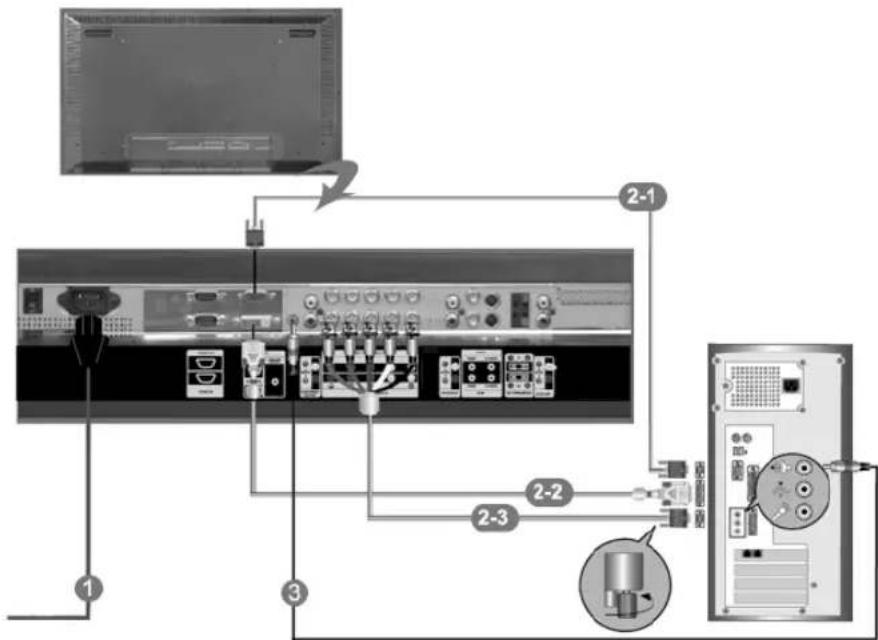
1) SchlieBen Sie das Netzanschlusskabel fur den Monitor an die Netzstrombuchse auf der Rückseite des
Monitors an.
Schalten Sie den Monitor am Netzschalter ein.
2) Es gibt 3 Möglichkeiten, das Signalkabel an den Monitor anzuschlieben.
Wahlen Sie eine der folgenden:
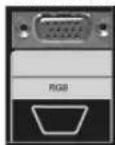
2-1) Verwendend des D-Sub-Anschlusses (Analog) der Grafikkarte.
Schlieben Sie das D-Sub-Kabel an den 15-poligen RGB-Anschluss auf der Rückseite des
Monitors und an den 15-poligen D-Sub-Anschlussihres Computers an.
2-2) Verwenden des DVI-Anschlusses (Digital) der Grafikkarte.
SchlieBen Sie das DVI-Kabel an den DVI (HDCP)-Anschluss auf der Rückseite des Monitors an
und den DVI-Anschluss Ihr's Computers an.
2-3) Verwendenden des BNC-Anschlusses (Analog) der Grafikkarte.
Schlieben Sie das BNC-Kabel an den BNC/COMPONENT IN - R, G, B, H, V-Anschluss auf der
Rückseite des Monitors und an den 15-poligen D-Sub-Anschlussihres Computers an.
3) Schlieben Sie das Audiokabel fur den Monitor an den Audioanschluss an der Rückseite des Computers an.
4) Schalten Sie sowohl den Computer als auch den Monitor ein.
Hinweis
- Das DVI-oder BNC-Kabel ist als Zubehör erhältlich.
Fur Informationen uber optionales Zubehor setzen Sie sich mit einem Kundendienstzentrum von Samsung
Electronics in Ihrer Nae in Verbindung.
Digitaler DVD-Anschluss
Hinweis
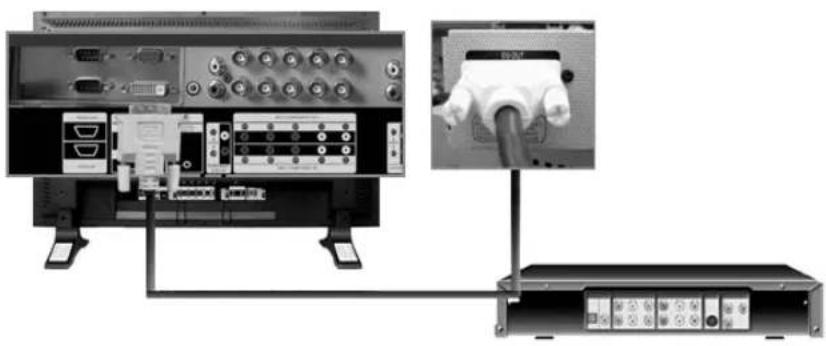
- Eingangsgeräte wie digitale DVD-Geräte werden mit dem DVI-Kabel an den DVI IN-Anschluss des Monitors angeschlossen.
- Legen Sie dann eine DVD ein, und starten Sie das DVD-Gerät.
Wahlen Sie mit der Taste SOURCE () die Option Digital aus.
Hinweis
- Der Monitor verfügbar über einen DVI IN-Anschluss, mit dem DVI-Eingangsgeräte, wie z.B. digitale DVD-Geräte, angeschlossen werden können.
Anschlieben an einen Videorecorder
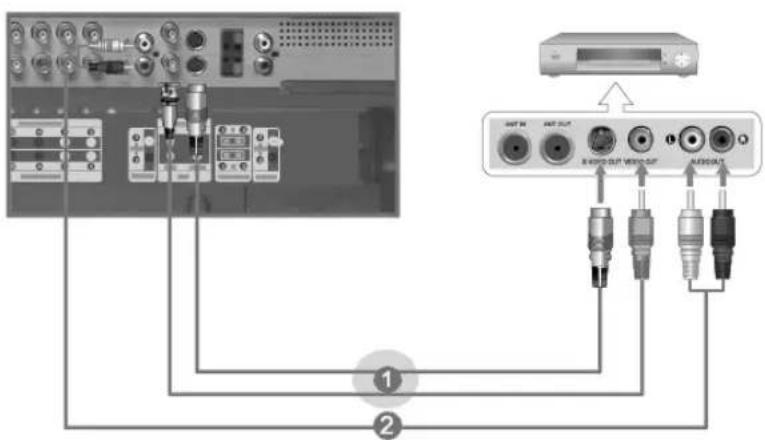
1) Geräte, die sich an einen AV-Eingang anschließen setzen, wie Videorecorder oder Camcorder, können mit dem S-VHS- oder BNC-Kabel an den AV IN [VIDEO] oder AV IN [S-VIDEO] -Anschluss des Monitors angeschlossen werden.
2) Verbinden Sie den linken und rechten Audioausgang (Audio (L) und Audio (R)) eines Videorecorders oder Camcorders per Audiokabel mit dem linken und rechten Audioeingang des Monitors.
3) Wahlen Sie über die Source-Taste (Quelle) an der Vorderseite des Monitors den AV oder S-Video.
Eingang, an den Videorecorder oder Camcorder angeschlossen ist.
4) Starten Sie anschliebend den Videorecorder oder Camcorder mit eingelegter mit einem eingelegten Band.
Hinweis
- Das S-VHS- oder BNC-Kabel ist als Zubehör erhältlich.
Anschlieben an einen DVD-Player
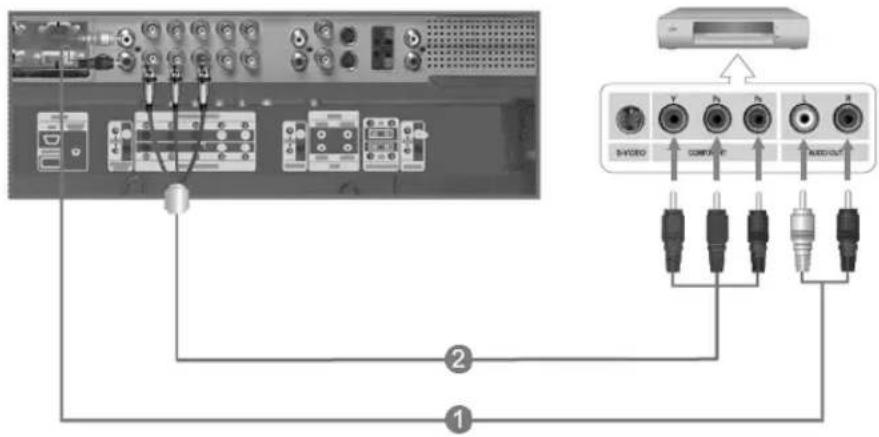
1) Schlieben Sie einen Satz Audiokabel zwischen der linken und der rechten COMPONENT AUDIO IN [L-AUDIO-R] am Monitor und den Audioausgangsbuchsen (AUDIO OUT) am DVD-Player an.
2) Schlieben Sie ein Component kabel zwischen den BNC/COMPONENT IN - Anschluss von PR, Y, PB port am Monitor und den PR, Y, PB-Buchsen am DVD-Player an.
3) Wahlen Sie über die Source-Taste (Quelle) an der Vorderseite des Monitors den Component Eingang, an einen DVD-Player angeschlossen ist.
4) Starten Sie anschließend den DVD-Player mit eingelegter DVD bzw.
Hinweis
- Das Component-Kabel ist als Zubehör erhältlich. Informationen zu Component-Video finden Sie in der Bedienungsanleitung Ihres DVD-Players.
Anschlieben eines Camcorders
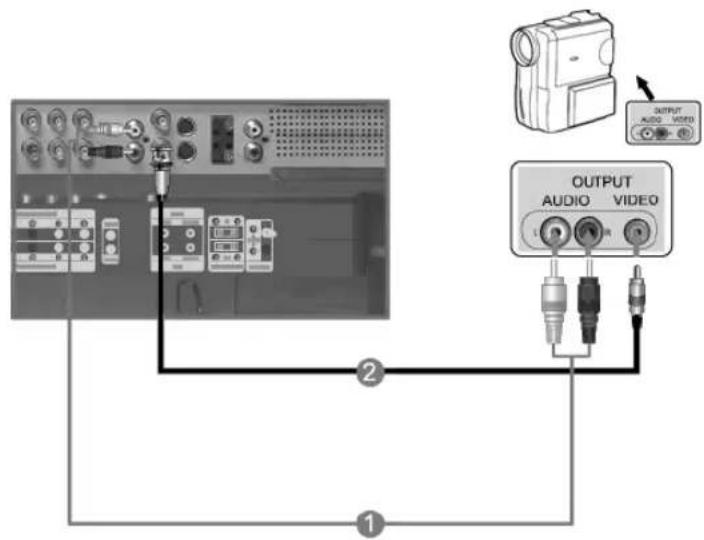
1) Suchen Sie die AV-Ausgangsbuchsen am Camcorder. Sie befinden sich normalerweise seitlich am Camcorder oder auf dessen Rückseite. Schlieben Sie einen Satz Audiokabel zwischen den AUDIO OUTPUT-Buchsen am Camcorder und den AV AUDIO IN [L-AUDIO-R] am Monitor an.
2) SchlieBen Sie ein Videokabel zwischen die VIDEO OUTPUT-Buchse am Camcorder und der AV IN [VIDEO] am Monitor an.
3) Wahlen Sie über die Source-Taste (Quelle) an der Vorderseite des Monitors den AV Eingang, an eines Camcorders angeschlossen ist.
4) Starten Sie anschließend eines Camcorder mit einem eingelegten Band.
Hinweis
Die hier abgebildeten Audio-Videokabel sind in der Regel im Lieferumfang eines Camcorders enthalten.
(Falls dies nicht der Fall sein sollte, sind diese in einem Elektronikfachgeschäft in ihrer Höhe erhältlich.)
Wenn Sie einen Stereo-Camcorder besitzen, müssen Sie ein Satz mit zwei Kabeln anschlieben.
> AnschlieBe n einer D-TV Set Top Box
Hinweis
Die Anschluse fur eine typische Set Top Box werden nachfolgend gezeigt.
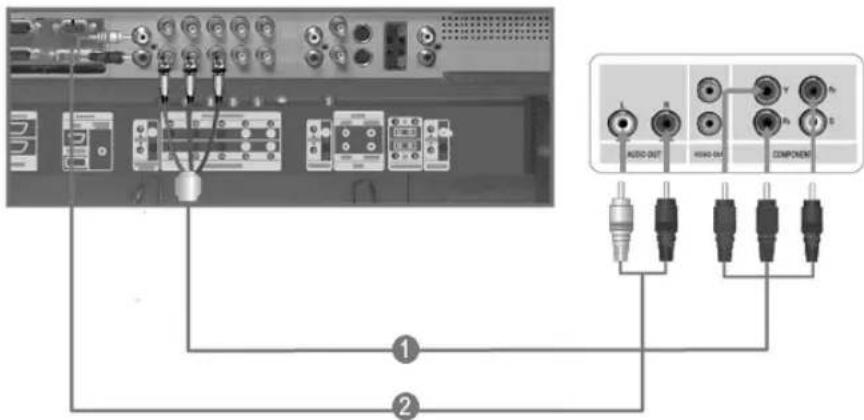
1) Schlieben Sie ein Videokabel zwischen den BNC/COMPONENT IN - Anschluss von PR, Y, PB-Port am Monitor und den PR, Y, PB-Buchsen an der Set Top Box an.
2) Schlieben Sie einen Satz Audiokabel zwischen der linken und rechten COMPONENT AUDIO IN [L-AUDIO-R] am Monitor und den Audioausgangsbuchsen (AUDIO OUT) an der Set Top Box an.
3) Wahlen Sie über die Source-Taste (Quelle) an der Vorderseite des Monitors den Component Eingang, an einer D-TV Set Top Box angeschlossen ist.
Hinweis
Informationen zu Component-Video finden Sie in der Bedienungsanleitung Ihr Set Top Box.
>AnschlieBen von Lautsprechern
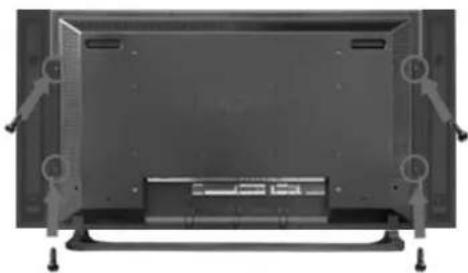
1) Befestigen Sie die Laufsprecher mit den Schrauben am GERÄT.
- Montage der Laufsprecher ohne Laufsprecherfuß.
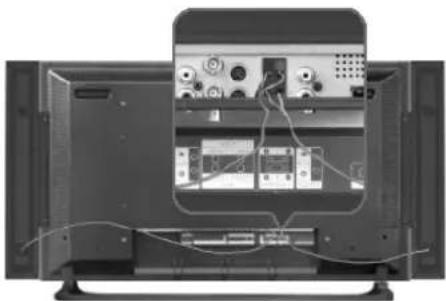
2) Schlieben Sie das Laufsprecherverbindungskabel an die Laufsprecherbuchsen auf der Rückwand des GERÄTS und auf der Rückseite der Laufsprecher an.
Hinweis
Das Gerat beim Umsetzen o. a. nicht an den Lautsprechem halten. Sonst konnen die Halterungen, mit denen die Lautsprecher am GERAT befestigt sind, beschadigt werden.
Anschlieben an eine Audioanlage
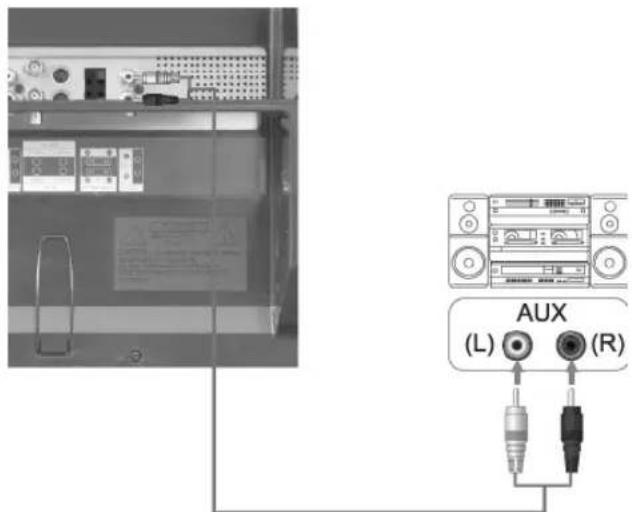
1) Schlieben Sie die Audio (L)- und Audio (R)-Anschlasse eines Videorekorders oder Camcorders mit den Audiokabeln an den AUDIO OUT [L-AUDIO-R]Anschluss des Monitors an.
Klicken Sie auf Start >Programme >Samsung > MDC, um das Programm zu starten.
Wahlen Sie eine Wertegruppe, um die Lautstärke für diese Wertegruppe am Schieberegler anzuzeigen.
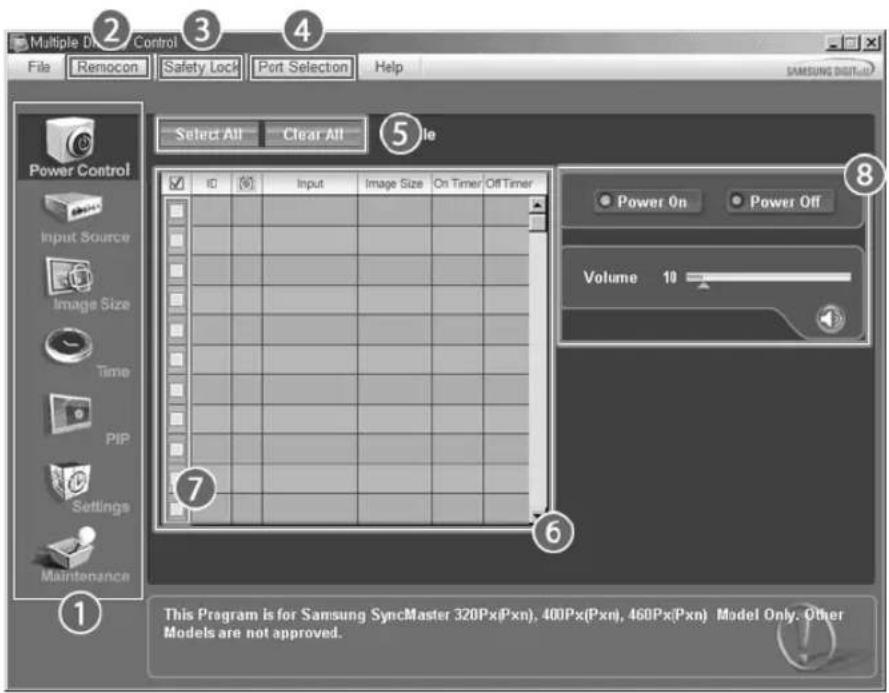
1 Hauptsymbole Auswahlschaltfläche 5
2 Remocon Info-Gitter
3 Safety Lock Display-Auswahl
4 Port Selection Control-Werkzeuge
- Klichen Sie auf Hauptsymbole, um zu den jeweiligen Programmbildschirmen zu wechseln.
- Sie können für das Display den Empfänger für Signale der Fernsteuerung aktivieren bzw. deaktivieren.
- Dient zum Einstellen der Sperrfungkton.
Wenn die Lock function (Sperrfunktion) eingestellt ist, konnen auf der Fernbedienung und am Gerat nur noch die Netztaste und die Sperrtaste verwendet werden.
- Dient zum Einstellen der Sperrfunktion. Die Standardvorgabe ist COM1.
- Klichen Sie auf "Select All" (Alle ausgehalten) oder Clear (Auswahl loschen), um alle Displays auszuwahlen oder die Auswahl ruckgangig zu machen.
- Verwenden Sie das Gitter, um kurze Informationen zum ausgewählten Display anzuzeigen.
- Wahlen Sie ein Display aus der Display-Ausb Wahl.
- Mit den Control-Werkzeugen legen Sie die Einstellung für die Displays fest.
< Hinweis> Die Funktion "Enable/Disable" (Aktivieren/Deaktivieren) für die Fernsteuerung Funktioniert unabhängig von der Energiefunktion und betrifft alle angeschlossenen Displays, die mit MDC verbunden sind. Unabhängig vom Status zum Zeitpunkt, an dem das MDC heruntergebnis wird, wird die Empfangsfunktion für das Signal der Fernsteuerung für alle Displays beim Beenden von MDC initiaisiert.
Port Selection
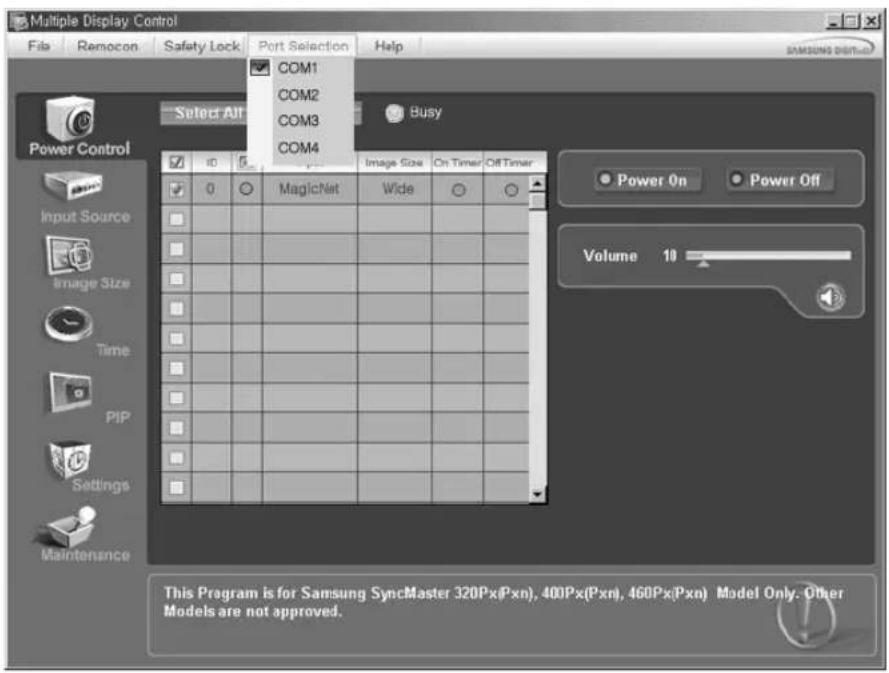
- Die Multiple Display Control ist ursprünglich auf COM1 eingestellt.
- Wird ein anderer Anschluss als COM1 benutzt, stehen im Anschlusswahlmenu COM1 bis COM4 zur Auswahl.
- Wenn nicht die genaue Bezeichnung des Anschlusses, der mit dem Monitor über ein serialles Kabel verbunden ist, ausgewähl wird, ist eine Datenübertragung unmöglich.
- Der ausgewählte Anschluss wird im Programm gespeichert und auch für das{nachste Programm verwendet.

Power Control
- Klichen Sie auf das Hauptsymbol "Power Control" (Stromeinstellungen). Der Bildschirm "Power Control" wird angezeigt.
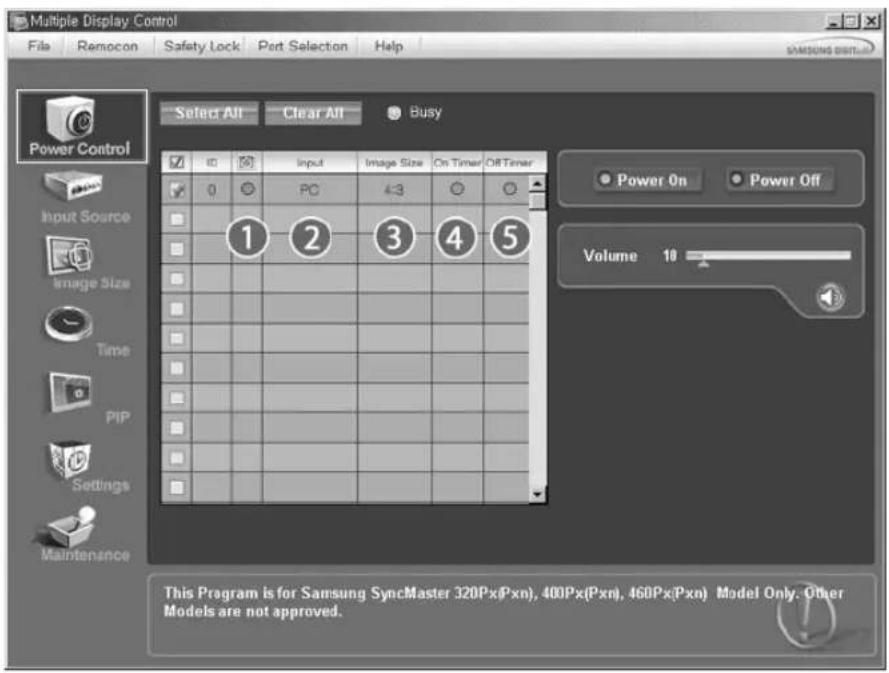
Im Info-Gitter erschieren einige wesentliche Informationen, die von Power Control besteht werden.
1) Power Status (Energiestatus)
2) Input
3) Image Size
4) On Timer
5) Off Timer
- Klichen Sie auf die Schaltfläche "Select All" oder aktivieren Sie ein Kontrollkästchen, um ein Display auszuwahlen.
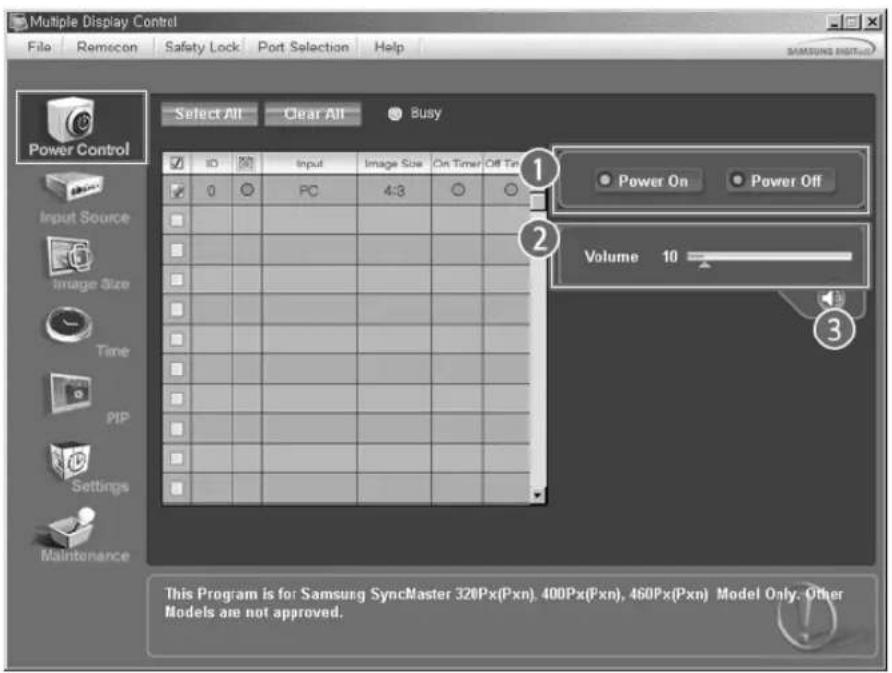
Mit Power Control konnen Sie einige Funktionen des ausgewählten Display festlegen.
1) Power On/Off (Strom EIN/AUS)
- Schaltet die Energieversorgung des ausgewählten Displays EIN bzw. AUS.
2) Volume (Lautstärkeregelung)
- Bestimmt den Lautstärkepegel für das ausgewählte Display. Der Lautstärkewert wird aus der Wertgruppe ausgegeben und auf dem Schieberegler angezeigt. (Wenn Sie die Auswahl abbrechen oder "Select All" auswahlen, wird der Standardwert 10 wiederhergestellt)
3) Mute On /Off (Stummschaltung EIN/AUS)
- Schaltet den Laufsprecher des ausgewählten Displays stumm (EIN/AUS).
Wenn Sie nur eine Wertegruppe auswahlen und für diese Gruppe die Stummschaltung bereits aktiviert ist, müssen sie auf das entsprechende Symbol klichen.
(Wenn Sie diese Auswahl ruckgangig machen oder "Select All" auswahlen, werden die Standardeinstellungen wieder aktiviert.)
Power Control betriff alle Displays.
* Dieses Programm ist nur für das Modell Samsung SyncMaster 403T bestimmt. Es ist nicht für andere Modelle zugelassen.

Input Source
-
Klichen Sie auf das Hauptsymbol "Input Source" (Eingangsquelle). Der Bildschirm "Input Source" wird angezeigt. Klichen Sie „Select All" (Alle auswahlen) oder ein Kontrollkastchen an, um das Darstellungsfeld, das eingestellt werden soll, auszuwahlen.
-
TV Mode

- MagicNet Mode
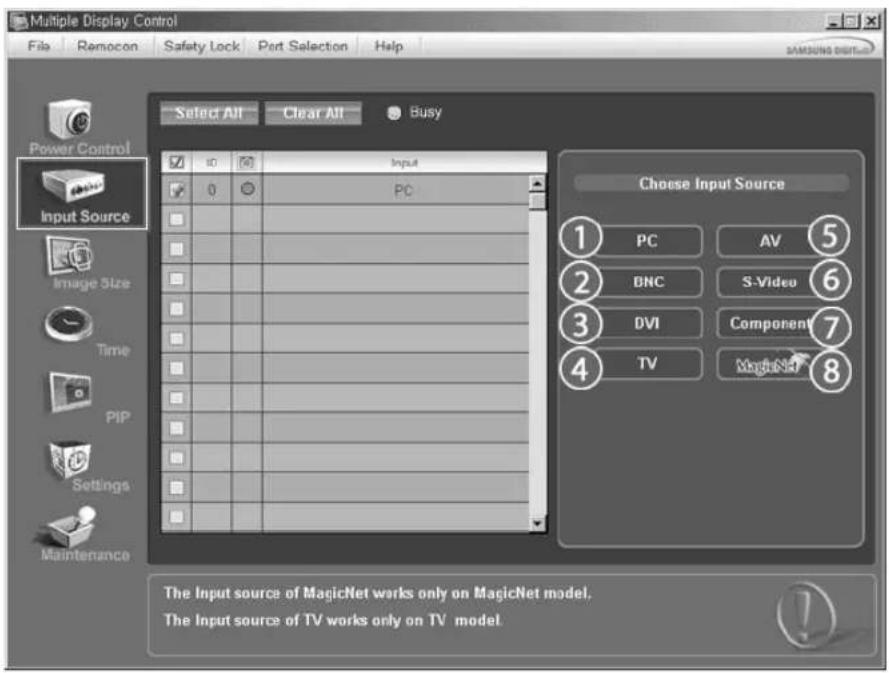

Im Info-Gitter erschreiben einige wesentliche Informationen, die für die Steuerung der Eingangsquelle erforderlich sind.
1) PC
Ändert die Signalquelle des gewählten Displays auf PC.
2) BNC
- Ändert die Signalquelle des gewährten Displays auf BNC.
3) DVI
- Ändert die Signalquelle des gewählten Displays auf DVI.
4) TV
- Ändert die Signalquelle des gewählten Displays auf TV.
5) AV
Ändert die Signalquelle des gewählten Displays auf AV.
6) S-Video
Ändert die Signalquelle des gewählten Displays auf S-Video.
7) Component
Ändert die Signalquelle des gewählten Displays auf Component.
8) MagicNet
Die Eingabequelle fur MagicNet Funktioniert nur bei MagicNet-Modellen.
9) Channel
Bei TV als Input Source (Signalquelle) wird der Channel-Pfeil (Kanal-Pfeil) angezeigt.
TV-Quelle kann nur in Produkten mit Fernsehfungtion ausgewählt werden, und die Auswahl von Kanälen ist nur möglich, wenn als Signalquelle TV gewählt ist.
Die Einstellung der Eingangsquelle betrifft nur Displays, die gegenüber eingeschaltet sind (Status ON).

Image Size
PC, BNC, DVI
- Klichen Sie Image Size (Bildgrobe) in der Hauptsymbolleiste an. Daraufhin entscheidt der Bildschirm zur Einstellung der Bildgrobe.
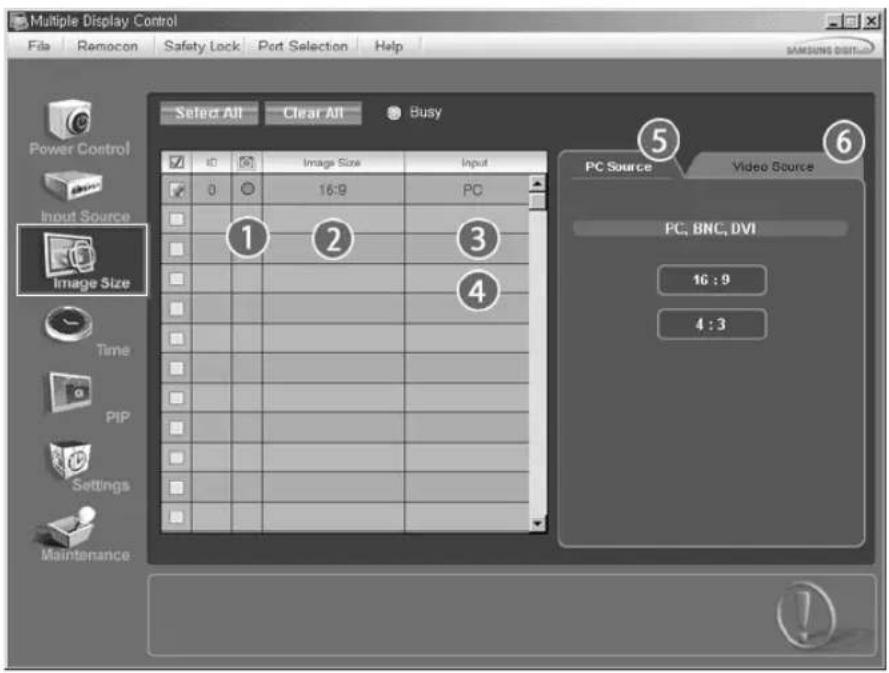
Das Informationsgitter zeigt einige grundlegende Informationen an, die zur Einstellung der Bildgrobe erforderlich sind.
1) Power Status (Energiestatus)
- Zeigt den Energiestatus für das aktuelle Display an.
2) Image Size
- Legt den Image Size für das gewählte Display fest.
3) Input
Zeigt die aktuelle Eingangssquelle fur das verwendete Display an.
4) Das Informationsgitter zeigt nur die Darstellungsfelder an, deren Signalquelle PC, BNC oder DVI.
5) Signalquelle PC
Wenn Sie auf Image (Bild) klichen, wird zuerst die Registerkarte Source (Quelle) angezeigt.
- Mithilfe der Schaltfläche Image Size wird die für PC, BNC, DVI verfügbare Bildgroße eingestellt.
6) Video Source
- Klichen Sie auf die Registerkarte Video Source (Videoquelle), um die Bildgroße für die entsprechende Signalquelle einzustellen.
Die Eingabequelle fur MagicNet Funktioniert nur bei MagicNet-Modellen.
Die Einstellung der Bildgroße ist nur bei denjenigen Darstellungsfeldern verfügbar, die aktiviert (ON) sind.

Image Size
- Klichen Sie Image Size (Bildgro) in der Hauptsymbolleiste an. Daraufhin erscheint der Bildschirm zur Einstellung der Bildgro.
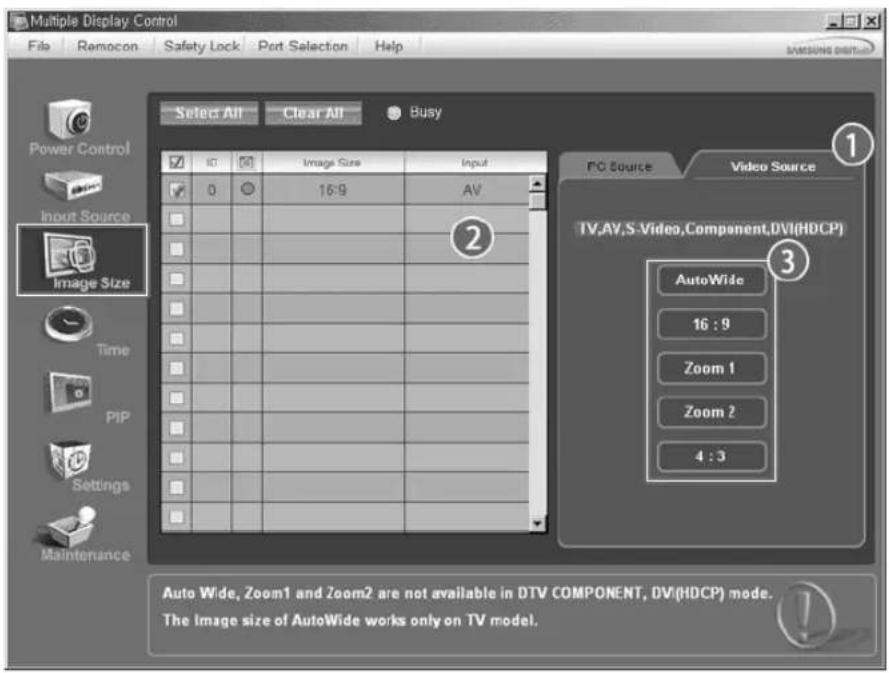
Das Informationsgitter zeigt einige grundlegende Informationen an, die zur Einstellung der BildgroBe erforderlich sind.
1) Klichen Sie auf die Registerkarte Video Source (Videoquelle), um die BildgroBe für TV, AV, S-Video und Component einzustellen. Klichen Sie „Select All" (Alle auswahlen) oder ein KontrollkAstchen an, um das Darstellungsfeld, das eingestellt werden soll, auszuwahlen.
2) Info Grid displays only the display having TV, AV, S-Video, Component or DVI(HDCP) as input source.
3) Die Bildgroße des gewählten Displays beliebig wechseln. Hinweis: Auto Wide, Zoom1 und Zoom2 stehen nicht zur Auswahr, wenn der Eingangssignaltyp für Component und DVI (HDCP) 720p oder 1080i ist.
Die Eingabequelle fur MagicNet Funktioniert nur bei MagicNet-Modellen.
Die Einstellung der Bildgroße ist nur bei denjenigen Darstellungsfeldern verfügbar, die aktiviert (ON) sind.

Time
- Klichen Sie auf das Hauptsymbol "Time" (Zeit). Der Bildschirm "Time" wird angezeigt.
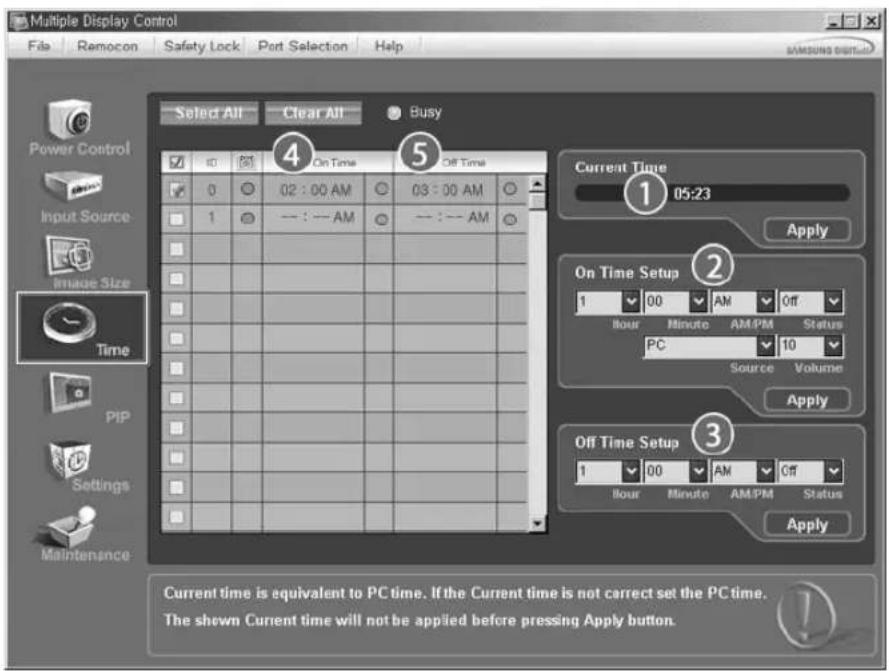
Im Info-Gitter erschieren eine wesentliche Informationen, die für die Zeiteinstellung erforderlich sind.
1) Current Time
- Legt die aktuelle Zeit für das gewährte Display fest (PC-Zeit)
- Um die aktuelle Zeit zu ändern, müssen Sie zunachst die Zeiteinstellung auf dem PC ändern.
2) On Time Setup
- Legen Sie die Stunde, Minute und AM/PM für den On-Timer des ausgewählten Displays fest.
3) On Time Setup
- Legen Sie die Stunde, Minute und AM/PM für den Off-Timer des ausgewählten Displays fest.
4) Zeigt die Einstellungen für den On-Time an.
5) Zeigt die Einstellungen für den Off-Time an.
Die Eingabequelle fur MagicNet Funktioniert nur bei MagicNet-Modellen.
* Sie konnen die Zeiteinstellungen nur fur Displays festlegen, die eingeschaltet sind (Power Status ON).
Bei On Time Setup (Anschaltzeit-Setup) Funktionieren die TV Source-Funktionen (TV-Signalquelle) nur für Modelle mit TV-Funktion.

PIP
PIP Size
- Klichen Sie PIP in der Hauptsymbolleiste an. Daraufhin erscheidt der Bildschirm zur PIP-Einstellung. Klichen Sie „Select All" (Alle auswahlen) oder ein Kontrollkastchen an, um das Darstellungsfeld, das eingestellt werden soll, auszuwahlen.
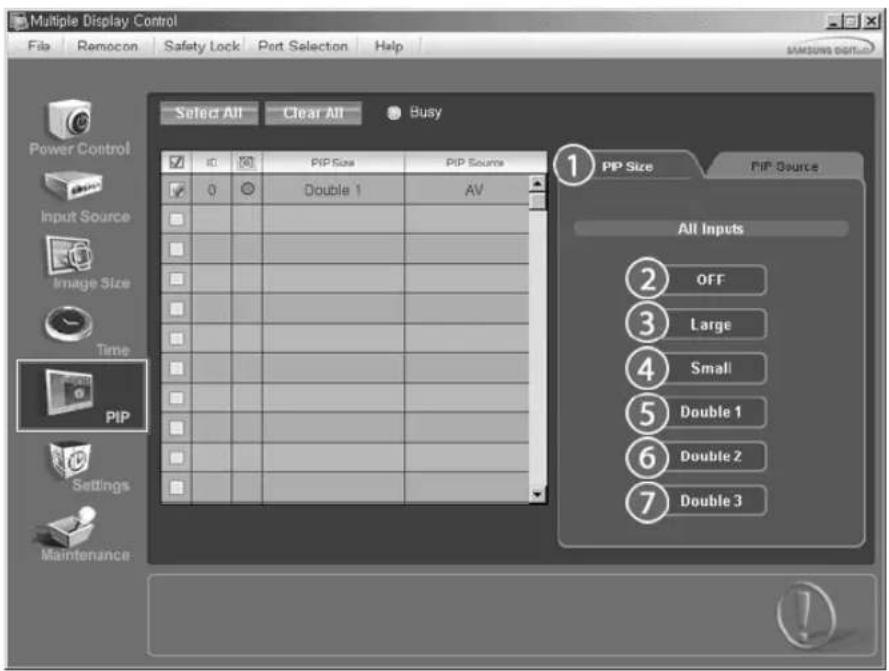
Das Informationsgitter zeigt einige grundlegende Informationen an, die zur Einstellung der PIP-Gröbe erforderlich sind.
1)PIP Size
- Zeigt die aktuelle PIP-Gröbe des derzeit benutzten Darstellungsfelds an.
2) OFF
-Schlieft das PIP-Fenster des gewählten Displays.
3) Large
- Öffnet das PIP-Fenster des gewählten Displays undändert die große auf Large.
4) Small
- Öffnet das PIP-Fenster des gewählten Displays undändert die große auf Small.
5) Double 1
- Öffnet das PIP-Fenster des gewählten Displays undändert die große auf Double 1.
6) Double 2
- Öffnet das PIP-Fenster des gewählten Displays undändert die große auf Double 2.
- Öffnet das PIP-Fenster des gewählten Displays undändert die große auf Double 3.

Die Eingabequelle fur MagicNet Funktioniert nur bei MagicNet-Modellen.

Die PIP-Gröbe kann beim Einschalten des Monitors festgelegt werden.

PIP
PIP Source
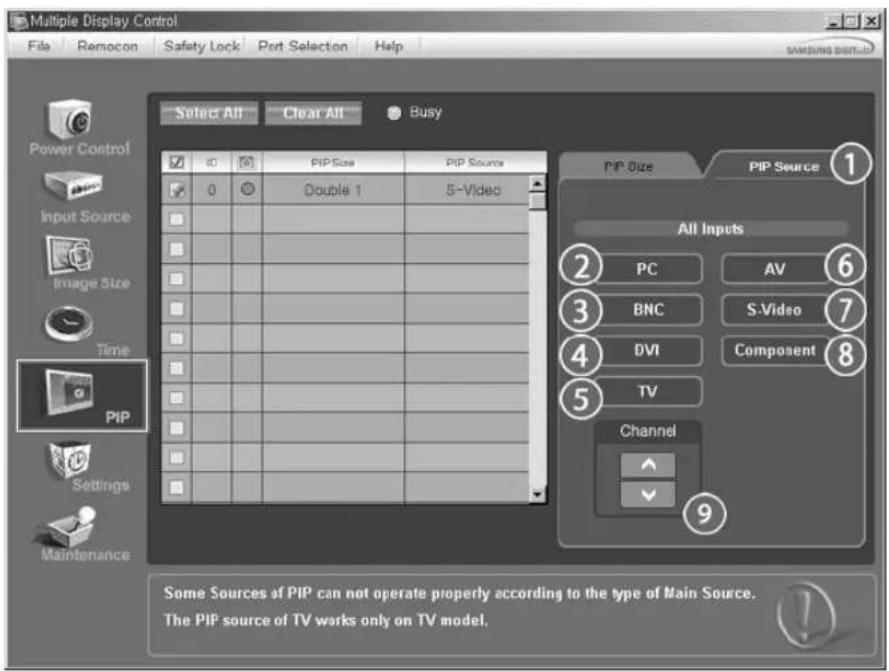
- Klichen Sie PIP in der Hauptsymbolleiste an. Daraufhin erscheidt der Bildschirm zur PIP-Einstellung.
- PIP TV Mode
- PIP S-Video Mode
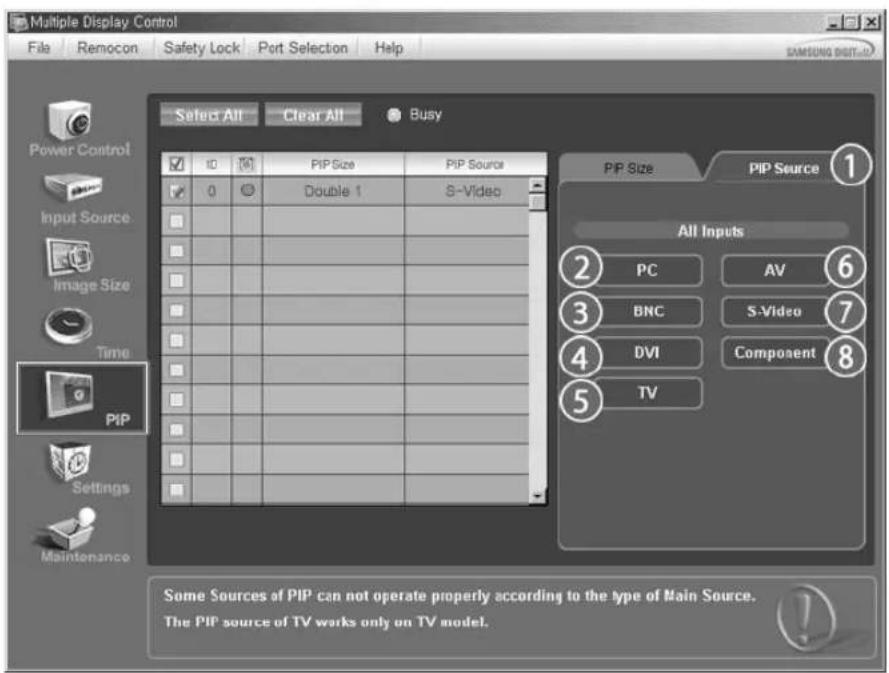
Das Informationsgitter zeigt einige grundlegende Informationen an, die zur Einstellung der PIP-Quelle erforderlich sind.
1) PIP Source - Die PIP-Quelle kann beim Einsatzen des Monitors festgelegt werden.
2) PC
- Ändert die PIP-Quelle des gewählten Displays auf PC.
3) BNC -Ändert die PIP-Quelle des gewählten Displays auf BNC.
4) DVI -Andert die PIP-Quelle des gewählten Displays auf DVI.
5) TV
-Ändert die PIP-Quelle des gewählten Displays auf TV.
6)AV
- Andert die PIP-Quelle des gewählten Displays auf AV.
7) S-Video
-Ändert die PIP-Quelle des gewählten Displays auf S-Video.
8) Component
- Ändert die PIP-Quelle des gewählten Displays auf Component.
9) Channel (Kanal)
- Bei TV als PIP-Source (PIP-Signalquelle) wird der Channel-Pfeil (Kanal-Pfeil) angezeigt.
Hinweis: Je nach Art der Eingangsquelle für das Hauptbild stehen manche PIP-Quellen möglicherweise nicht zur Auswahr.
Die Eingabequelle fur MagicNet Funktioniert nur bei MagicNet-Modellen.
TV-Quelle kann nur in Produkten mit Fernsehfungtion ausgewählt werden, und die Auswahl von Kanälen ist nur möglich, wenn als PIP-Signalquelle TV gewählt ist.
Die PIP-Einstellfunktion ist nur für Displays verfügbar, die eingeschaltet sind (Betriebszustand = ON) und deren PIP-Funktion aktiviert ist.

Settings
Picture
- Klichen Sie auf das Hauptsymbol "Settings" (Einstellungen). Der Bildschirm "Settings" wird angezeigt.
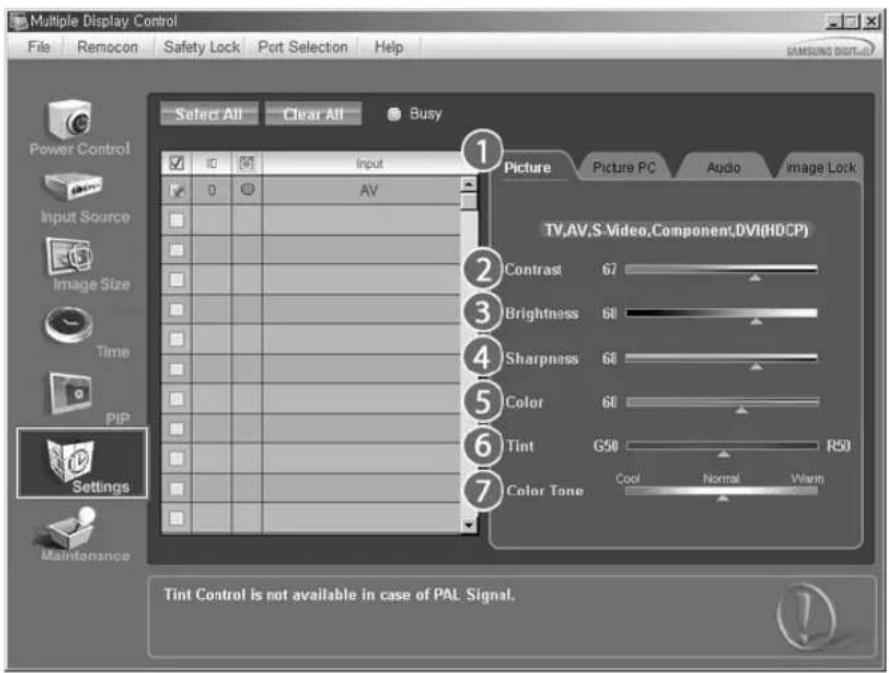
* Im Info-Gitter erscheinen einige wesentliche Informationen, die fur die Einstellungen erforderlich sind.
Wenn die einzelnen Funktionen gewählt werden, wird er Wert der jeweiligen Funktion auf dem Regler angezeigt.
Wenn Sie "Select All" auswahlen, wird der Standardwert (50) wiederhergestellt. Wird in thisem Fenster ein Wert
geändert, wechsel der Modus automatisch zu "CUSTOM".
1) Picture
- Nur verfügbar für TV, AV, S-Video, Component, DVI(HDCP).
2) Contrast (Kontrast)
- Legt den Kontrast für das gewählte Display fest.
3) Brightness (Helligkeit)
- Legt die Helligkeit für das gewähte Display fest.
4) Sharpness (Konturenscharfe)
- Legt die Konturenscharfe für das gewählte Display fest.
5) Color (Farbe)
- Legt die Farbe für das gewählte Display fest.
6) Tint (Farbton)
- Legt den Farbton für das gewählte Display fest.
7) Color Tone (Farbtemp.)
- Stellt den Farbton für das gewählte Display ein.
Die Eingabequelle fur MagicNet Funktioniert nur bei MagicNet-Modellen.
* Diese Funktion ist nur für Anzeigen verfügbar, deren Netzstatus "Ein" lautet. Wenn keine Auswahl vorgenommen ist, werden die Werkseinstellungen angezeigt.

Settings
Picture PC
- Klichen Sie auf das Hauptsymbol "Settings" (Einstellungen). Der Bildschirm "Settings" wird angezeigt.
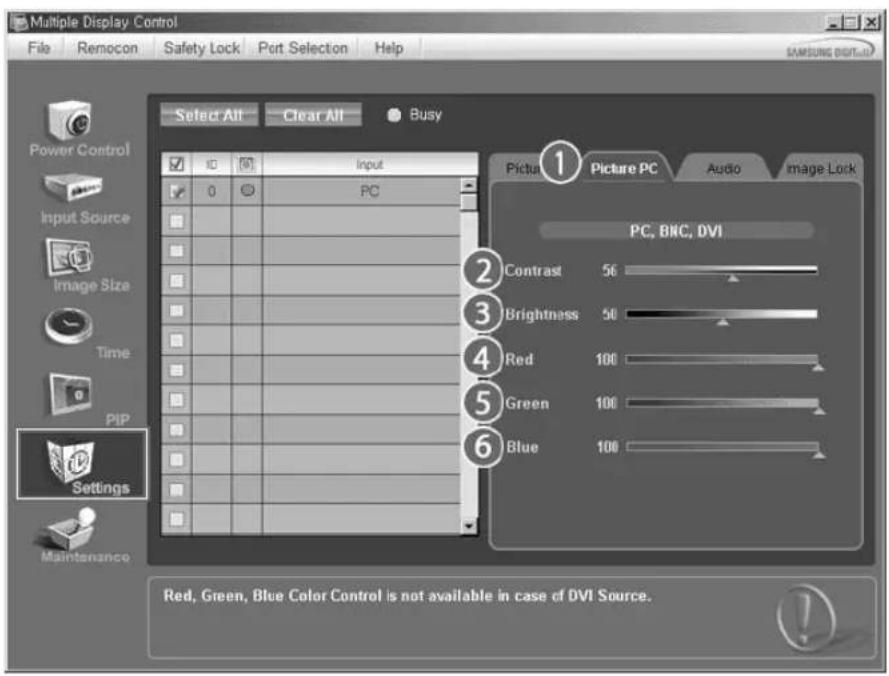
* Im Info-Gitter erscheinen einige wesentliche Informationen, die fur die Einstellungen erforderlich sind. When each function is selected, the set value of the selected function is displayed in the slide. When selected, each function fetches the value for the set and displays it on the slide bar. When "Select All" is chosen, the default value is displayed. Wird in thisem Fenster ein Wert geändert, wechsel der Modus automatisch zu "CUSTOM".
1) Picture PC
- Nur verfügbar für PC, BNC, DVI.
2) Contrast (Kontrast)
- Legt den Kontrast für das gewählte Display fest.
3) Brightness (Helligkeit)
- Legt die Helligkeit für das gewählte Display fest.
4) Red(Rot)
- Legt die Red Farbe für das gewählte Display fest.
5) Green (Grün)
- Legt die Green Farbe für das gewählte Display fest.
6) Blue (Blau)
- Legt die Blue Farbe für das gewählte Display fest.
Die Eingabequelle fur MagicNet Funktioniert nur bei MagicNet-Modellen.
* These Funktion ist nur für Anzeigen verfügbar, deren Netzstatus "Ein" lautet. Wenn keine Auswahl vorgenommen ist, werden die Werkseinstellungen angezeigt.
Audio
- Klichen Sie auf das Hauptsymbol "Settings" (Einstellungen). Der Bildschirm "Settings" wird angezeigt.
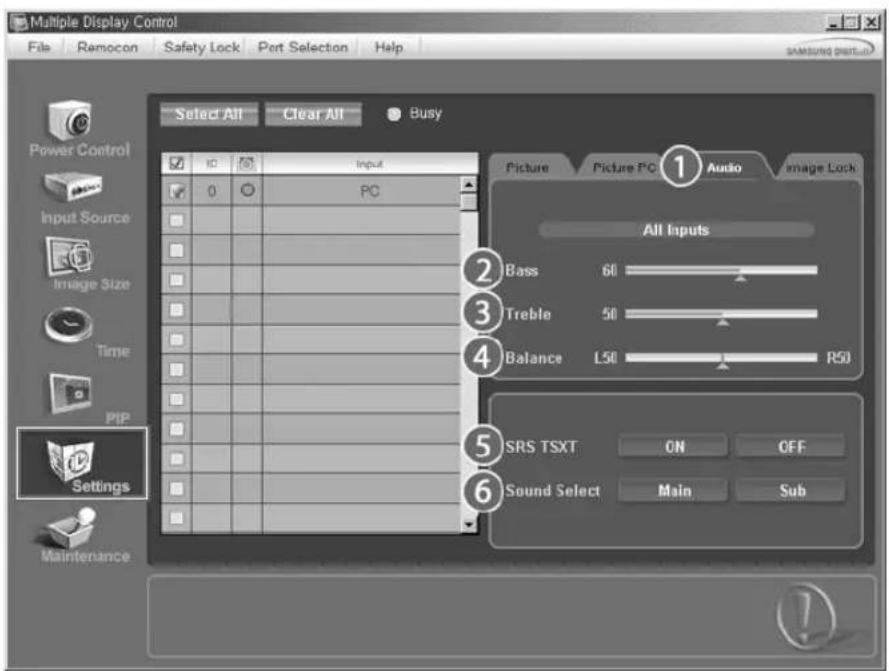
Im Info-Gitter erscheinen einige wesentliche Informationen, die für die Einstellungen erforderlich sind. When each function is selected, the set value of the selected function is displayed in the slide. When selected, each function fetches the value for the set and displays it on the slide bar. When "Select All" is chosen, the default value is displayed. Wird in thisem Fenster ein Wert geändert, whichelt der Modus automatisch zu "CUSTOM".
1) Audio
- Legt die Audio-Einstellungen für alle Eingangsquellen fest.
2) Bass (Tiefen)
- Legt den Pegel der tiefen TONE für das gewährte Display fest.
3) Treble (Hohen)
- Legt den Pegel der hohen Tõne für das gewählte Display fest.
4) Balance (Rechts-Links-Ausgleich)
- Legt den Ausgleich des rechten und linken Lautspechers für das gewählte Display fest.
5) SRS TSXT
- SRS TSXT Sound On/Off of the selected display.
6) Ton wahlen
- Bei aktiviertem PIP können Sie entweder Haupt- oder Nebenbild auswahlen.
Die Eingabequelle für MagicNet Funktioniert nur bei MagicNet-Modelellen.
Diese Funktion ist nur für Anzeigen verfügbar, deren Netzstatus "Ein" lautet. Wenn keine Auswahl vorgenommen ist, werden die Werkseinstellungen angezeigt.

Settings
Image Lock
- Klichen Sie auf das Hauptsymbol "Settings" (Einstellungen). Der Bildschirm "Settings" wird angezeigt.
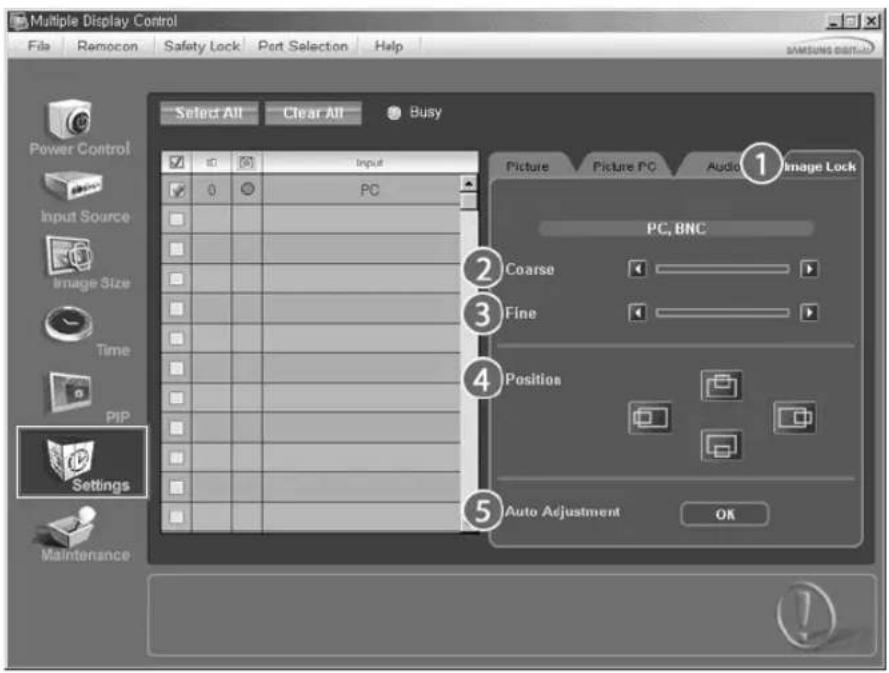
Im Info-Gitter erscheinen einige wesentliche Informationen, die für die Einstellungen erforderlich sind.
1) Bildjustierung
- Nur verfügbar für PC, BNC.
2) Coarse (Grob)
- Legt die Coarse für das gewählte Display fest.
3) Fine (Fein)
- Legt die Fine für das gewählte Display fest.
4) Position
- Legt die Position für das gewählte Display fest.
5) Auto Adjustment (Automatische Anpassung)
- Drücken Sie diese Taste, damit sich das Gerät selbständig auf das ankommende PC-Signal einstellt.
Die Eingabeguelle fur MagicNet Funktioniert nur bei MagicNet-Modellen.
* Sie konnen die Einstellungen nur fur Displays festlegen, die eingeschaltet sind (Power Status ON.)

Maintenance
Scroll
- Klichen Sie auf das Symbol für "Wartung" in der Symboleiste, um das Wartungsfenster aufzurufen.
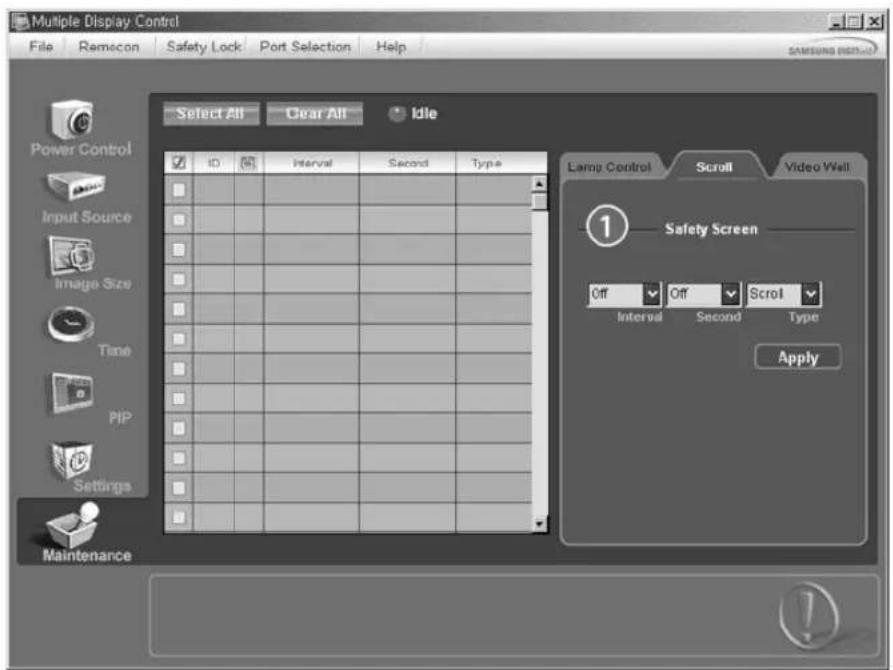
1) Screen Scroll
- Beseitigt Nachbilder, die entstehen konnen, wenn das ausgewählte Display langere Zeit im Pausenmodus bleibt. Sie konnen den Wiederholungszyklus-Timer einstellen und hierfür den "Interval" in Stunden und die "Second" in Sekunden auswahlen.
Sie können den Screen Type (Bildschirmtyp) einzeln auf Scroll (Blättern), Pixel (Pixel), Bar (Balken) oder Eraser (Löschen) einstellen.
- Die Eingabequelle für MagicNet Funktioniert nur bei MagicNet-Modellen.
^ Beim Konfigurieren von Second (Sekunde) konnen Sie die Werte 1, 2, 3, 4 oder 5 für Blättern einstellen, oder 10, 20, 30, 40 oder 50 für Pixel, Balken oder Löschen. - Die Funktion zur Steuerung der Wartung ist nur für eingeschaltete Displays (Betriebszustand = ON) verfügbar.

Maintenance
Video Wall
- Klichen Sie auf das Symbol für "Wartung" in der Symboleleiste, um das Wartungsfenster aufzurufen.
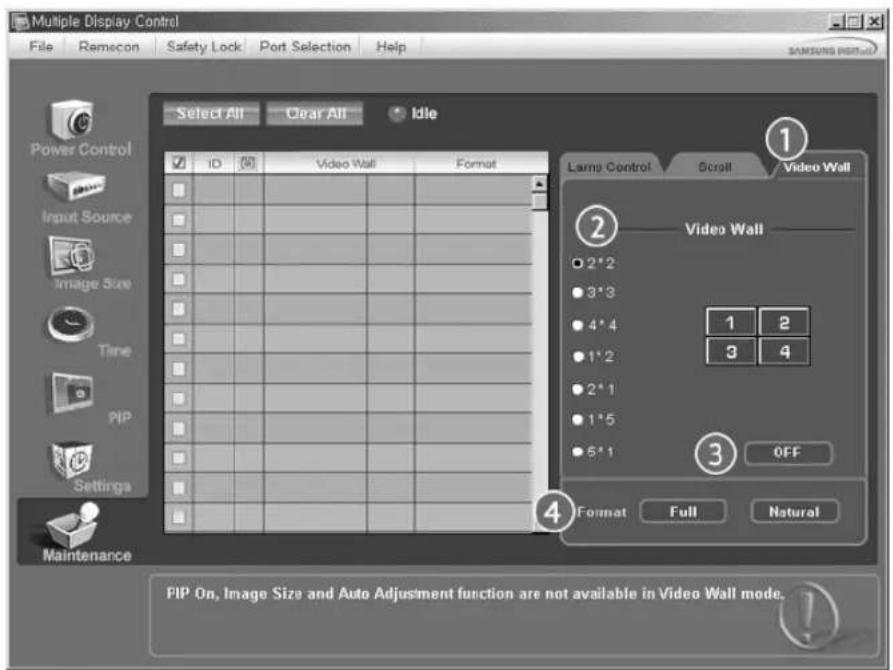
1) Video Wall
- Bei einer Videowand sind mehrere Videobildschirme so zusammengeschaltet, dass jeder einzeln Bildschirm ein Segment eines Gesamtbildes anziegt bzw. das gleiche Bild auf jedem Bildschirm angezeigt wird.
2) Video Wall (Screen divider)
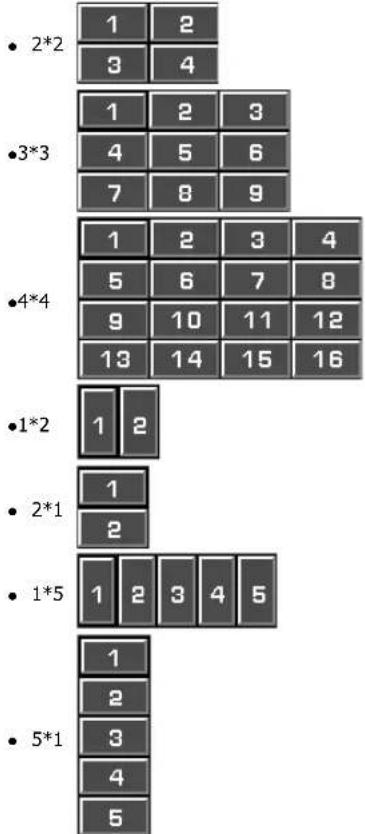
- Das Bild kann segmentiert werden.
Sie konnen zum Segmentieren mehrere Bildschirme mit entsprechlicher Anordnung auswahlen.
Wahlen Sie einen Bildsegmentierungsmodus aus.
Wahlen Sie in der Bildschirmauswahl einen Bildschirm aus.
Die Stelle wird durch Eingeben einer Zahl im ausgewählten Modus festgelegt. - Das von Samsung bereitgestellte MDC-Programm unterstützt maximal 4 × 4 LCD-Displays.
3) On/Off
- Aktiviert oder deaktiviert die Video Wallfunktion des ausgewählten Bildschirms.
4) Format
- Das Format für das segmentierte Bild kann ausgewählten werden.
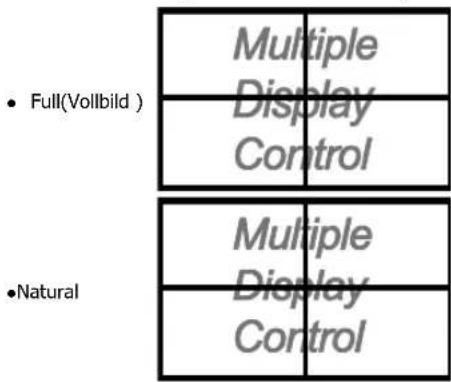
*These Funktion durren Sie bei MagicNet nicht verwenden.
* Die Funktion zur Steuerung der Wartung ist nur für eingeschaltete Displays (Betriebszustand = ON) verfügbar.

Maintenance
Lamp Control
- Klichen Sie auf das Symbol für "Wartung" in der Symbolleiste, um das Wartungsfenster aufzurufen.
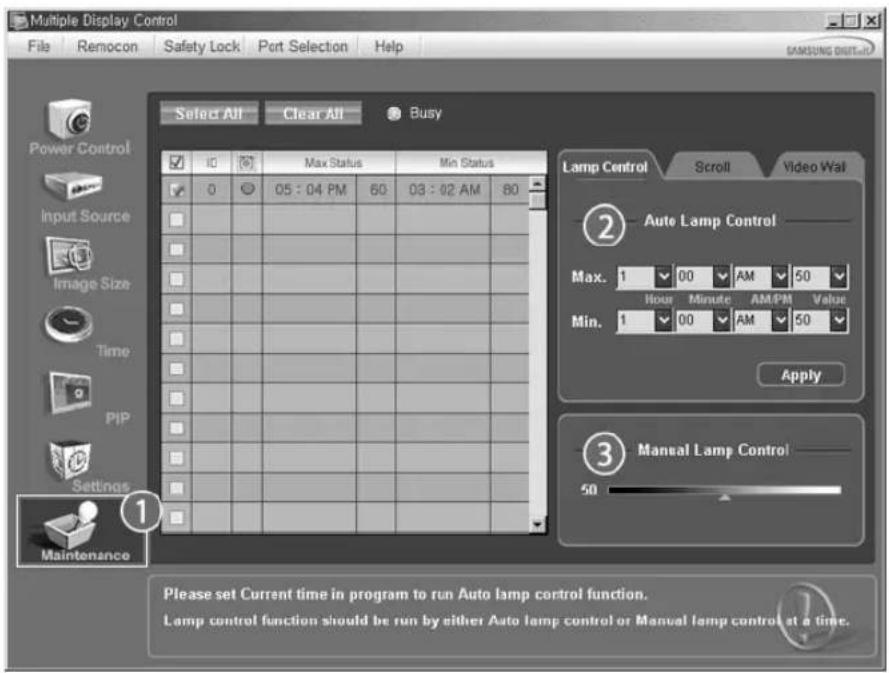
- Daraufhin erscheid ein "Informationsgitter", in dem verschiedene Grunddaten angezeigt werden.
1) Maintenance
- Ermöglicht die Steuerung der Wartung samtlicher Ungabequellen.
2) Auto Lamp Control
- Passt zu einer bestimmten Zeit die Hintergrundbeleuchtung des ausgewählten Displays automatisch an. Die automatische Beleuchungssteuerung schaltet sich selbsttig ab, wenn die Einstellung mit der manueller Beleuchtungssteuerfung vorgenommen wird.
3) Manual Lamp Control
Ermoglicht eine Einstellung der Hintergrundbeleuchung des ausgewählten Displays unabhängig von der Zeit. Die automatische Beleuchungssteuerung schaltet sich selbstttag, wenn die Einstellung mit der manuellen
Beleuchtungssteuerfunktion vorgenommen wird.
- Die Funktion zur Steuerung der Wartung ist nur für eingeschaltete Displays (Betriebszustand = ON) verfügbar.
Die Eingabequelle fur MagicNet Funktioniert nur bei MagicNet-Modellen.
Troubleshooting
-
Das gewünschte Display wird nicht auf dem Info-Gitter "Power Control" (Stromeinstellungen) angezeigt.
-
Überprüfen Sie die Verbindung mit der RS232C-Schnittstelle. (Überprüfen Sie, ob eine korrekte Verbindung zum COM1-Port besteht.)
- Überprüfen Sie, ob mehrere der angeschlossenen Displays dieselbe ID haben. Displays mit identischer ID können wegen einem Datenkontfekt vor Programm nicht ordnungsgemäß erkannt werden.
- Überprüfen Sie, ob die "Display Set ID" eine Zahl zwischen 1 und 10 ist. (Nehmen Sie die Einstellung über das Menu "Display" vor.)
Hinweis: Die Display Set ID muss einen Wert zwischen 1 und 10 haben.
Wenn ein ungültiger Wert gewählt wurde, dann das MDC-System das Display nicht einstellen.
-
Das gewünschte Display wird nicht auf den anderen Info-Gittern angezeigt
-
Überprüfen Sie, ob das Display eingeschaltet ist (Power-Status ON). (Sie können dies auf dem Info-Gitter "Power Control" überprüfen)
-
Überprüfen Sie, ob Sie die Eingangsquelle des Displays ändern können.
-
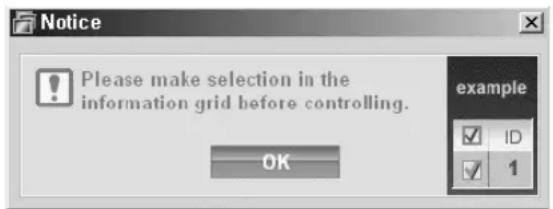
Das Dialogfeld wird wiederholt angezeigt.
-
Überprüfen Sie, ob das gewünschte Display ausgewähl ist.
-
"On Timer" und "Off Timer" wurden eingestellt, aber andere Zeitangaben werden angezeigt.
- Wenden Sie die "Current Time" an, um die Display-Uhren zu synchronisieren.
- Die Fernsteuerung Funktioniert u. U. nicht richtig, wenn Sie die Remote-Funktion deaktivieren, das RS-232C-Kabel entfernen oder das Programm auf ungewöhnliche Weise beenden. Starten Sie das Programm noch einmal, und aktivieren Sie die Remote-Funktion erneut, um den Normalbetrieb wiederherzustellen.
< Hinweis> Bei Problemen in den Kommunikationsschaltkreisen oder Störungen von Elektrogeräten in der Nähne kommt es u. U. zu Programmstörungen.
eige der eingestellen Werte im "Multiple Display"-Modus (Mehrere Displays)
-
Wenn mehrere Displays angeschlossen sind, werden die eingestellten Werte wie folgt angezeigt.
-
Keine Auswahl: Die werkseitigen Standardwerte werden angezeigt.
- Ein Display ausgewählt: Die für das ausgewählte Display eingestellten Werte werden ausgegeben und angezeigt.
- Ein Display ausgewählt (ID1) und ein weiteres Display (ID3) wird hinzugefügt: Zunachst werden vom Programm die Werte für ID1 angezeigt, und dann werden die Werte für ID3 ausgegeben und angezeigt.
- Alle Wertegruppen wurden durch Klicken auf "Select All" ausgewählt: Die werkseitigen Standardwerte werden wieder hergestellt.

Sicherheitschinweise
Einführung
Anschlussmöglichkeiten
Verwendend der Software
Einstellen des Monitors
Eingang
Bild
[PC / BNC / DVI Modus]
Bild
[AV/S-Video/Komp.]
DVI-Video Modus]
Ton
Einstellungen
Multi Control
Direktsteue
rungsfunktionen
Fehlerbehebung
Technische Daten
Informationen
Anhang
TFT-LCD Monitor
www.samsung.com
Farbe und Aussehen des Geräts sind modellabhängig, und jederzeitige Änderungen der technischen Daten des Geräts zum Zweck der Leistungssteigerung sind vorbehalten.
Einstellen des Monitors
Eingang
Verfügbare Modi
PC/BNC/DVI
AAV
S S-Video
Komp.
DVDI-Video
Quellen PASC0
[MENU] [ENTER] [ENTER] [A/V] [ENTER]
Schaltet die LED für Eingangssignal ein, das zurzeit angezeigt wird.
Wahlen Sie hiermit den gewünschten Bildschirm aus.
[Die Direkttaste auf der Fernbedienung ist 'SOURCE'].
Hinweis
- PIP wird ausgeschältel, wenn der Monitor auf eine externe Quelle umgeschalte wird.
PIP PASC0D
Wenn externe AV-Geräte, wie DVD-Player oder Videorecorder (VCR) an den Monitor angeschlossen werden, können Sie mit Hilfe von PIP (Bild im Bild) Videos von der externen Quelle in einem kleinen Fenster anzeigen, welche das herkömmliche PC-Video-Signal überlagert. (Aus/Ein)
Hinweis
- Eine Überschneidung mehrerer PIPs auf dem Bildschirm war nicht möglich, weil BNC und die Komponente denselben Anschluss verwenden.
1)PIP
[MENU] [ENTER] [A/√] [ENTER] [ENTER] [A/√] [ENTER]
Jedes Mal, wenn Sie diese Taste drucken,ändert sich die Signalquelle des PIP-Fensters.
-Aus
-Ein
[Die Direkttaste auf der Fernbedienung ist 'PIP'].
2) Quelle
[MENU] [ENTER] [A/V] [ENTER] [A/V] [ENTER] [A/V] [ENTER]
Signalquelle für die PIP-Funktion auswahlen
-PC/DVI:AV/S-Video/Komp.Modus
- BNC: AV / S-Video Modus
-DVI:AV/S-Video/Komp.Modus
-AV/S-Video:PC/BNC/DVI Modus
-Komp.:PC/DVI Modus
[Die Direkttaste auf der Fernbedienung ist 'SOURCE'.]
3) Tauschen
Das Bild vom PIP-Fenster wird auf dem Hauptbildschirm und das Bild vom Hauptbildschirm wird im PIP-Fenster angezeigt.
[Die Direkttaste auf der Fernbedienung ist 'SWAP'].
4) Grösse
[MONTH] [ENTER] [A/√] [ENTER] [A/√] [ENTER] [A/√] [ENTER]
Mit dieser Option kann der Benutzer den PIP-Bildschirm deaktivieren bzw.
[Die Direkttaste auf der Fernbedienung ist 'SIZE'].
5) Position
[ \text{[MENU]} \rightarrow \text{[ENTER]} \rightarrow \left[\wedge / \vee\right] \rightarrow \text{[ENTER]} \rightarrow \left[\wedge / \vee\right] \rightarrow \text{[ENTER]} \rightarrow \left[\wedge / \vee\right] \rightarrow \text{[ENTER]} ]
Ändert die Position des PIP-Fensters.
6) Transparenz
[ \text{[MENU]} \rightarrow \text{[ENTER]} \rightarrow \text{[A / V]} \rightarrow \text{[ENTER]} \rightarrow \text{[A / V]} \rightarrow \text{[ENTER]} \rightarrow \text{[A / V]} \rightarrow \text{[ENTER]} ]
Reguliert die Transparenz der PIP-Fenster.
-Hoch
- Mittel
- Gering
Deckend
Hinweis
- Mit dieser Option kann der Benutzer den PIP-Bildschirm deaktivieren bzw. seine große anpassen. Wenn Sie für große wahren, werden Position und Transparenz nicht aktiviert.
Verfügbare Modi: PIP
Name bearb. PAsco
[MONTH] [ENTER] [A/V] [ENTER] [A/V] [ENTER] [A/V] [ENTER]
Vergehen Sie an das an die Eingangsbuchsen angeschlossene Eingabegerät einen Namen, um die Auswahl der Signalquelle zu vereinfachen.
Bei MagicBright™ handelt es sich um eine neue Funktion, die abhängig vom angezeigten Bildinhalt die Anzeige optimiert.
Derzeit sind 4 verschiedene Modi verfügbar: Unterhalt, Internet, Text und Benutzerdef.
Für jeder Modus ist ein Helligkeitswert voreingestellt. Sie können durch Drücken der Taste 'MagicBright™ eine der 4 Einstellungen auswahlen.
1) Unterhalt.
Hohe Helligkeit
Zum Ansehen von Filmen, von z. B. DVD oder VDC.
2) Internet
Mittlere Helligkeit
Optimal für eine Mischung aus Texten und Bildern, wie z. B. Grafiken.
3) Text
Normale Helligkeit
Für Unterlagen, Dokumentation und alle Arbeiten mit umfangreichem Text.
4) Benutzerdef.
Obwohl die vorkonfigurierten Werte sorgfältig von unseren Ingenieuren ausgesucht wurden, entsprechen sie unter Umständen nicht ihren Sehgewohnheiten.
Sollte dies der Fall sein, stellen Sie die Helligkeit und den Kontrast über das Bildschirmmenu ein.
[Die Direkttaste auf der Fernbedienung ist 'M/B'].
Benutzerdef. P
[ \text{[MENU]} \rightarrow [\wedge / \vee] \rightarrow [\text{ENTER} ] \rightarrow [\wedge / \vee] \rightarrow [\text{ENTER} ] \rightarrow [\text{ENTER} ] \rightarrow [\wedge / \vee] / [< / >] \rightarrow [\text{ENTER}] ]
Sie konnen die Bildschirmenus nutzen, um den Kontrast und die Helligkeit nach ihren persönlichen Vorlieben zu ändern.
1) Kontrast
Kontrast einstellen.
2) Helligkeit
Helligkeit einstellen.
Hinweis
- Wenn Sie das Bild mit der Funktion Custom einstellen, wechselt MagicBright in den Custom-Modus.
Farbtemp
[ \text{[MENU]} \rightarrow [\text{A} / \text{V}] \rightarrow [\text{ENTER} ] \rightarrow [\text{A} / \text{V}] \rightarrow [\text{ENTER} ] \rightarrow [\text{A} / \text{V}] \rightarrow [\text{ENTER} ] ]
Sie konnen den Farbton ändern.
1) Kalt
2) Normal
3)Warm
4) Benutzerdef.
(Nur im PC/BNC-Modus verfügbar)
Farbanpassung
[ \text{[MENU]} \rightarrow \left[\hat{\Lambda} / \hat{\mathbb{V}}\right] \rightarrow \left[\text{ENTER}\right] \rightarrow \left[\hat{\Lambda} / \hat{\mathbb{V}}\right] \rightarrow \left[\text{ENTER}\right] \rightarrow \left[\text{ENTER}\right] \rightarrow \left[\langle < / >\right] \rightarrow \left[\text{ENTER}\right] ]
Verwenden Sie diese Funktion für die genaue Abstimmung der Farben.
(Nur im PC/BNC-Modus verfügbar)
- Wenn Sie das Bild mit der Funktion Benutzerdef. einstellen, wechselt MagicBright in den Benutzerdef.- Modus.
Bildjustierung P
Mit Bildjustierung führen Sie die Feineinstellung für die Beste Bilddarstellung durch. Dabei werden Störungen entfern, die für instabile Bilder mit Jitter u.ä verantwortlich sind. Wenn Sie über die Fine-Einstellung keine zufriedenstellenden Bilder erreichen, führen Sie zunachst eine Coarse-Einstellung mit anschließender Fine-Einstellung durch.
(Nur im PC/BNC-Modus verfügbar)
1) Coarse (Grob)
[MONTH] [A/V] [ENTER] [A/V] [ENTER] [ENTER] [</>] [ENTER]
Entmerst Rauschen, z. B. vertikale Streifen. Mit der Grobeinstellung können Sie den Bildschirmbildbereich verschieben. Mithilfe des Menus zur Horizontalsteuerung können Sie ihn zentrieren.
2) Fine (Fein)
[ \text{[MENU]} \rightarrow [\wedge / \vee] \rightarrow [\text{ENTER}]\rightarrow [\wedge / \vee] \rightarrow [\text{ENTER}]\rightarrow [\wedge / \vee] \rightarrow [\text{ENTER}]\rightarrow [< / >] \rightarrow [\text{ENTER}] ]
Entfernt Störungen, wie horizontale Streifenbildung. Wenn die Störung auch nach der Fine-Einstellung
bestehen bleibt, wiederholen Sie die Feineinstellung nach dem Anpassen der Frequenz
(Taktgeschwindigkeit).
3) Position
[ \text{[MENU]} \rightarrow [\wedge / \vee] \rightarrow [\text{ENTER} ] \rightarrow [\wedge / \vee] \rightarrow [\text{ENTER} ] \rightarrow [\wedge / \vee] \rightarrow [\text{ENTER} ] \rightarrow [< / >] / [\wedge / \vee] \rightarrow ]
[ENTER]
Mit dieser Option stellen Sie die horizontale und vertikale Bildschirmposition ein.
Auto Adjustment (Automatische Anpassung)
[MENU] [A/V] [ENTER] [A/V] [ENTER]
Einstellung Die Werte für Fine, Coarse und Position werden automatisch angepasst.
Wenn Sie die Auflösung über das Bedienfeld ändern, wird die Autom.Einstellung-Funktion ausgeführrt.
(Nur im PC/BNC-Modus verfügbar)
[Die Direkttaste auf der Fernbedienung ist 'AUTO'].
Signalabgleich P
Wird zum Ausgleichen eines schwachen RGB-Signals aufgrund großer Signalkabelstrecke verwendet.
(Nur im PC/BNC-Modus verfügbar)
1) Signalabgleich
[MONTH] [A/V] [ENTER] [A/V] [ENTER] [ENTER] [A/V] [ENTER]
Sie konnen mit der Signalsteuerung die Option Ein oder Aus wahlen
2) Signalsteuerung
[MONTH] [A/V] [ENTER] [A/V] [ENTER] [A/V] [ENTER] [A/V] [ENTER]
[ \left[ \land / \lor \right] \rightarrow \left[ \leq / \geq \right] \rightarrow \text{[ENTER]} ]
Sie konnen die Werte für R Phase, G Phase, B Phase, Signalverstärkung und Scharfe manuell einstellen.
Format
[ \text{[MENU]} \rightarrow [\wedge / \vee] \rightarrow [\text{ENTER}] \rightarrow [\wedge / \vee] \rightarrow [\text{ENTER}] \rightarrow [\wedge / \vee] \rightarrow [\text{ENTER}] ]
Ermöglicht die Auswahl verschiedener Bildgroßen.
1) 16:9
2) 4:3
PIP-Bild
[MENU] [A/V] [ENTER] [A/V] [ENTER] [A/V] [ENTER] [A/V] [ENTER] [A/F]
] [ENTER] [< / > ] [ENTER]
Sie konnen die Einstellungen des Bild-im-Bild-Fensters anpassen.
1) Kontrast
Stellt den Kontrast des Bild-im-Bild-Fensters auf dem Bildschirm ein.
2) Helligkeit
Stellt die Helligkeit des Bild-im-Bild-Fensters auf dem Bildschirm ein.
3) Schärfe
Damit stellen Sie den Unterschied zwischen den hellsten und dunkelsten Anzeigebereichen im Bild-im-Bild-
Fenster ein.
4) Farbe
Damit stellen Sie die Helligkeit/Dunkelheit im Bild-im-Bild-Fenster ein.
5) Farbton
Lásst die PIP-Anzeige natürlicher erscheinen.
Im PIP-Bild konnen Sie im PC, BNC en und DVI Modus Bilder uber AV, S-Video anzelgen. Radi smo
kod NTSC video signala.
Verfügbare Modi: PIP
Bild [AV / S-Video / Komp. / DVI-Video Modus]
Verfugbare Modi
PC/BNC/DVI
AV
S-Video
Komp.
DVI-Video
Modus ASCD
[MONTH] [A/√] [ENTER] [ENTER] [A/√] [ENTER]
Der Monitor verfügbar über vier works见面 Bildeinstellungen ("Dynamisch", "Standard", "Film" und "Benutzerdef.).
Sie können eine der Einstellungen "Dynamisch", "Standard", "Film" oder "Benutzerdef." aktivieren. Bei Auswahlt von "Benutzerdef." werden automatisch ihre benutzerdefinierten Bildeinstellungen angewendet.
1) Dynamisch
2) Standard
3) Filme
4) Benutzerdef.
[Die Direkttaste auf der Fernbedienung ist 'P.MODE'].
Benutzerdef. ASCD
[MONTH] [A/V] [ENTER] [A/V] [ENTER] [A/V] [ENTER] [</>] [ENTER]
Sie konnen die Bildschirmenus nutzen, um den Kontrast und die Helligkeit nach ihren persönlichen Vorlieben zu ändern.
1) Kontrast
Verleih der Darstellung einen natürlichen Ton.(PIP)
2) Helligkeit
Helligkeit einstellen.
3) Schärfe
Einstellen der Bildschärfe
4) Farbe
Einstellen der Bildschärfe
5) Farbton
These Option kann nur in den Modi AV und S-Video ausgeführten werden. Radi samo kod NTSC video signala.
Farbtemp ASCD
[ \text{[MENU]} \rightarrow [\text{A} / \text{V}] \rightarrow [\text{ENTER} ] \rightarrow [\text{A} / \text{V}] \rightarrow [\text{ENTER} ] \rightarrow [\text{A} / \text{V}] \rightarrow [\text{ENTER} ] ]
Sie können den Farbston ändern. Auch die einzeln Farbkomponenten können vom Benutzer angepasst werden.
1) Kalt 2
2) Kalt 1
3) Normal
4)Warm1
5)Warm2
Format ASCD
[MENU] [A/V] [ENTER] [A/V] [ENTER] [A/V] [ENTER]
Ermoglich die Auswahl verschiedener Bildgroßen.
1)16:9
2)Zoom 1
3)Zoom 2
4)4:3
[ZOOM1, ZOOM2, Panorama sind mit 1080i (oder über 720p) DTV nicht verfügbar.]
Digitale RM (Digital Noise Reduction. (Digitale Rauschunterrückung.)) ASCD
[MONTH] [A/V] [ENTER] [A/V] [ENTER] [A/V] [ENTER]
Sie konnen die Rauschbeseitigungsfunktion ein- bzw. ausschalten.
Die digitale Rauschbeseitigung sorgt fur ein klareres, gestochen scharfes Bild.
1) Aus
2) Ein
Filmmodus ASC
[ \text{[MENU]} \rightarrow [\text{A / V}] \rightarrow [\text{ENTER} ] \rightarrow [\text{A / V}] \rightarrow [\text{ENTER} ] \rightarrow [\text{A / V}] \rightarrow [\text{ENTER} ] ]
Sie konnen den Filmmodus ein-bzw. ausschalten.
Die Filmmodus-Funktion bietet ein Seherlebnis in Kinoqualitat.
(Im DVI-Video-Modus nicht verfügbar)
1) Aus
2) Ein
PIP-Bild ASCD
[ \text{[MENU]} \rightarrow [\wedge / \vee] \rightarrow [\text{ENTER} ] \rightarrow [\wedge / \vee] \rightarrow [\text{ENTER} ] \rightarrow [\wedge / \vee] \rightarrow [\text{ENTER} ] \rightarrow [\wedge / \vee] \rightarrow [\text{ENTER} ] \rightarrow [< / >] \rightarrow [\text{ENTER}] ]
Sie konnen die Einstellungen des Bild-im-Bild-Fensters anpassen.
1) Kontrast
Stellt den Kontrast des Bild-im-Bild-Fensters auf dem Bildschirm ein.
2) Helligkeit
Stellt die Helligkeit des Bild-im-Bild-Fensters auf dem Bildschirm ein.
Verfugbare Modi: PIP
Ton
Verfügbare Modi
PC/BNC/DVI
AV
S S-Video
Komp.
D DVI-Video
Modus PASCD
[ \text{[MENU]} \rightarrow [\wedge / \vee] \rightarrow [\text{ENTER} ] \rightarrow [\text{ENTER}] \rightarrow [\wedge / \vee] \rightarrow [\text{ENTER}] ]
Der Monitor verfügbar über einen integrierten HiFi-Audioversteller.
1) Standard
Wahlen Sie "Standard" für die werkseitigen Standardeinstellungen.
2) Musik
Wahlen Sie „Musik“, wenn Sie sich Musikvideos oder Konzerte ansehen möchten.
3) Filme
Wahlen Sie „Film“, wenn Sie sich einen Film ansehen möchten.
4) Sprache
Wahlen Sie „Sprache“, wenn Sie sich Programme mit überwiegend gesprochenem Inhalt (z. B. Nachrichten) ansehen möchten.
5) Benutzerdef.
Wahlen Sie „Benutzerdef“, um ihre individuellen Einstellungen aufzurufen.
Benutzerdef.
PASCD
[MONTH] [A/√] [ENTER] [A/√] [ENTER] [A/√] [ENTER] [< />] [ENTER]
Dient zum Auswahlen der vier Einstellungen Clock, Sleep Timer, On Timer und Off Timer.
1) Tiefen
Die tiefen Audiofrequenzen werden betont (lauter) wiedergegeben.
2) Hohen
Die hohen Audiofrequenzen werden betont (lauter) wiedergegeben.
3) Balance
Klangbalance Ermoglicht die Regulierung der Klangbalance zwischen dem linken und dem rechten
Lautsprecher.
[Der Ton ist auch noch hörbar, wenn er auf "0" geregelt ist.]
Hinweis
- Wenn Sie das Bild mit der Sound Custom-Funktion (Angepasster Ton) einstellen, wechseln der Sound Mode (Sound-Modus) zu Custom Mode (Angepasster Modus).
Auto.Lautst.PASCD
[MONTH] [A/V] [ENTER] [A/V] [ENTER] [A/V] [ENTER]
These Funktion verringerdt die Lautstärkeunterschiede zwischen den einzelnen Sendem.
1) Aus
2) Ein
SRS TS XT PASC0
[MONTH] [A/V] [ENTER] [A/V] [ENTER] [A/V] [ENTER]
SRS TS XT (SRS-Text) ist eine patentierte SRS-Technologie (SRS), die das Problem mit der Ausgabe von 5.1-Mehrkanalinhalten über zwei Laufsprecher lost. Mit TruSurround kommt Sie mit jedem Stereo-System mit zwei Laufsprechem, auch den internen Fernsehlawsprechem, in den Genuss überzeugender Virtual Surround-Effekte.
Esist vollstandig kompatibelmit allenMehrkanalfornaten.
1) Aus
2) Ein
[Die Direkttaste auf der Fernbedienung ist 'SRS'].
Ton wahlenPASCD
[MONTH] [A/V] [ENTER] [A/V] [ENTER] [A/V] [ENTER]
Bei aktiviertem PIP konnen Sie entweder Haupt- oder Nebenbild auswahlen.
1) Hauptsender
2) PIP-sender
[Verfugbare Modi: PIP]
Setup
Verfügbare Modi

PC/BNC/DVI
S-S-Video
Komp.
D DVI-Video
Sprache PASCD
[MONTH] [A/V] [ENTER] [ENTER] [A/V] [ENTER]
11 verziedene Sprachen werden angeboten.
Hinweis
Die von Ihnen gewählte Sprache betriffn nur die Sprache vom OSD-Bildschirmmenu.
Die vom Computer benutzte Software ist also nicht betroffen.
- English, Deutsch, Espanol, Français, Italiano, Svenska, 日本語, 中国语, Pycckn, 意国語, Portugués
Zeit PASCD
Dient zum Auswahlen der vier Einstellungen Zeit einstellen, Sleep-Timer, Autom. Ein und Autom. Aus.
1) Zeit einstellen
$$ [ \text {M E N U} ] \rightarrow [ \wedge / \vee ] \rightarrow [ \text {E N T E R} ] \rightarrow [ \wedge / \vee ] \rightarrow [ \text {E N T E R} ] \rightarrow [ \text {E N T E R} ] \rightarrow [ < / > ] \rightarrow [ \text {E N T E R} ] $$
$$ \text {A k t u e l l e Z e i t e i n s t e l l u n g} $$
2) Sleep-Timer
$$ \begin{array}{l}\text {[ M E N U ]} \rightarrow [ \wedge / \vee ] \rightarrow [ \text {E N T E R} ] \rightarrow [ \wedge / \vee ] \rightarrow [ \text {E N T E R} ] \rightarrow [ \wedge / \vee ] \rightarrow [ \text {E N T E R} ] \rightarrow [ \wedge / \vee ] \rightarrow\[ \text {E N T E R} ] \rightarrow [ < / > ] \rightarrow [ \wedge / \vee ] \rightarrow [ \text {E N T E R} ]\end{array} $$
$$ \begin{array}{l} \text {D i e n t z u m E i s t i s k e n d e n g e s Z e t i r a u m s , n a c h d e s s e n A b l a u f d e r M o n i o r a t o m a t i s c h a b g e s c h a l t e t w i r d . (A u s ,} \ 3 0, 6 0, 9 0, 1 2 0, 1 5 0, 1 8 0) \end{array} $$
3) Autom. Ein
$$ \begin{array}{l}\text {[ M E N U ]} \rightarrow [ \wedge / \vee ] \rightarrow [ \text {E N T E R} ] \rightarrow [ \wedge / \vee ] \rightarrow [ \text {E N T E R} ] \rightarrow [ \wedge / \vee ] \rightarrow [ \text {E N T E R} ] - [ < / > ] \rightarrow [ \wedge / \vee ] \rightarrow\[ \text {E N T E R} ]\end{array} $$
$$ S c h a l t e t \quad d e n \quad M o n i t o r \quad z u \quad e i n e m \quad f e s t g e l g t e n \quad Z e i l p u k t \quad a t o m a t i s h \quad e i n. $$
$$ D i e n t \quad z u m \quad S t e u r n \quad d e s \quad M o d u s \quad \text {a n d} \quad L a u t s tär k e n p e g e l s \quad b e m \quad a t o m a t i schen \quad E i n c h a l t e n \quad d e s \quad M o n i t o r s. $$
4) Autom. Aus
$$ \begin{array}{l}\text {[ M E N U ]} \rightarrow [ \wedge / \vee ] \rightarrow [ \text {E N T E R} ] \rightarrow [ \wedge / \vee ] \rightarrow [ \text {E N T E R} ] \rightarrow [ \wedge / \vee ] \rightarrow [ \text {E N T E R} ] - [ < / > ] \rightarrow [ \wedge / \vee ] \rightarrow\[ \text {E N T E R} ]\end{array} $$
Schaltet den Monitor zu einem festgelegten Zeitpunkt, Lautstärkenpegel und Modus automatisch aus.
Hinweis
- Wenn Sie für Autom. Ein, Autom. Aus die Option Ja auswahlen, ohne dass die Option Zeit einstellen eingerichtet wurde, wird die Meldung "Primero ajust. Reloj(Ajustar la hora)" angezeigt.
Menutransparenz PASCD
[MENU] [A/V] [ENTER] [A/V] [ENTER] [A/V] [ENTER]
Bestimmt, ob der Hintergrund des OSD durchsichtig oder nicht dargestellt wird.
1) Hoch
2) Mittel
3) Gering
4) Deckend
Sicherheitsspere PASCD
$$ [ \text {M E N U} ] \rightarrow [ \wedge / \vee ] \rightarrow [ \text {E N T E R} ] \rightarrow [ \wedge / \vee ] \rightarrow [ \text {E N T E R} ] \rightarrow [ 0 - 9 ] \rightarrow [ 0 - 9 ] \rightarrow [ 0 - 9 ] $$
Sie konnen das Kennwort ändern.
Energiesparmod. PASCD
$$ [ M E N U ] \rightarrow [ \wedge / \vee ] \rightarrow [ E N T E R ] \rightarrow [ \wedge / \vee ] \rightarrow [ E N T E R ] \rightarrow [ \wedge / \vee ] \rightarrow [ E N T E R ] \rightarrow [ M E N U ] $$
These Funktion reguliert den Stromverbrauch des Geräts so, dass Energie gespart wird.
1) Ein
2) Aus
Hinweis
- Wenn Sie den Energieverbrauch im Standby reduzieren möchten, stellen Sie Energiesparmod. auf Ein ein. Wenn die Energiesparfunktion jedoch auf Ein festgelegt ist, können Sie nicht die Remotefunktion Power On der Funktionen MDC und WOL (Wake On LAN) von MagicNet nutzen.
Video Wall PASCD
Bei einer Videowand sind mehrere Videobildschirme so zusammengeschaltet, dass jeder einzeln Bildschirm ein Segment eines Gesamtbildes aneigt bzw. das gleiche Bild auf jedem Bildschirm angezeigt wird.
Wenn die Option Video Wall aktiviert ist, können die Bildschirmeinstellungen für Video Wall angepasst werden.
1) Videowand
$$ [ M E N U ] \rightarrow [ \wedge / \vee ] \rightarrow [ E N T E R ] \rightarrow [ \wedge / \vee ] \rightarrow [ E N T E R ] \rightarrow [ E N T E R ] \rightarrow [ \wedge / \vee ] \rightarrow [ E N T E R ] $$
Aktiviert oder deaktiviert die Videowandfunktion des ausgewählten Bildschirms.
Aus
- Ein
2) Format
$$ [ M E N U ] \rightarrow [ \wedge / \vee ] \rightarrow [ \text {E N T E R} ] \rightarrow [ \wedge / \vee ] \rightarrow [ \text {E N T E R} ] \rightarrow [ \wedge / \vee ] \rightarrow [ \text {E N T E R} ] \rightarrow [ \wedge / \vee ] \rightarrow [ \text {E N T E R} ] $$
Das Format für das segmentierte Bild kann ausgewählt werden.
- Full(Vollbild)
These Option ergibt ein Vollbild ohne Ränder.
- Natural
These Option ergibt eine natürliche Bildwiedergabe im ursprünglichen Seitenverhältnis angezeigt.
3) Videowand-Setup
[MONTH] [A/V] [ENTER] [A/V] [ENTER] [A/V] [ENTER] [A/V] [ENTER]
Das Bild kann segmentiert werden.
Sie konnen zum Segmentieren mehrere Bildschirme mit entsprechlicher Anordnung auswahlen.
Wahlen Sie einen Bildsegmentierungsmodus aus.
Wahlen Sie ein Display aus der Display-Ausbwahl.
Die Stelle wird durch Eingebung einer Zahl im ausgewählten Modus festgelegt.
-2x2
-3x3
-4x4
-5x5
-1x2
-2x1
-1x5
-5x1
Sicherheitsbildschirm PASCD
Mit der Safety Screen-Funktion (Sicherheitsbild) konnen Sie Nachbilder vermeiden, die ansonsten bei längerer
Anzeige von Standbildern auf dem Bildschirm auftreten konnen.
- Mit der Bildlaufkunft (Screen Scroll) können Nachbilder bei Standbildern vermieden werden, die
ansonsten bei längerer Anzeige auf dem Bildschirm auftreten können. - These Funktion ist nicht verfügbar, wenn der Monitor ausgeschaltet ist.
1) Sicherheitsbildschirm
[ \text{[MENU]} \rightarrow [\wedge / \vee] \rightarrow [\text{ENTER}] \rightarrow [\wedge / \vee] \rightarrow [\text{ENTER}] \rightarrow [\text{ENTER}] \rightarrow [\wedge / \vee] \rightarrow [\text{ENTER}] ]
Bestimmt, ob die Bildlaufunktion (Screen Scroll) ein- oder ausgeschaltet werden soll.
Aus
- Ein
2) Interval (Interval)
[ \text{[MENU]} \rightarrow [\text{A} / \text{V}] \rightarrow [\text{ENTER}] \rightarrow [\text{A} / \text{V}] \rightarrow [\text{ENTER}] \rightarrow [\text{A} / \text{V}] \rightarrow [\text{ENTER}] \rightarrow [\text{A} / \text{V}] \rightarrow [\text{ENTER}] ]
Legt das Zeitinterval für die Screen Scroll-Funktion (Bildlauf) fest. (1-10 Stunden)
Dieser Zeitraum wird anhand der Einschaltdauer des Monitors berechnet.
In der Standardeinstellung ist dieser Zeitraum auf 10 Stunden eingestellt.
-1-10Stunden
3) Sekunde
[MONTH] [A/ V] [ENTER] [A/ V] [ENTER] [A/ V] [ENTER] [A/ V] [ENTER]
Legt das Zeitinterval für die Screen Scroll-Funktion (Bildlauf) fest. (1-5 Sekunden )
In der Standardeinstellung ist dieser Zeitraum auf 5 Stunden eingestellt.
- Typ-Blättern : 1~5 Sekunden
- Typ-Pixel, Balken, Löschen : 10~50 Sekunden
4) Typ
[ \text{[MENU]} \rightarrow [\wedge / \vee] \rightarrow [\text{ENTER}] \rightarrow [\wedge / \vee] \rightarrow [\text{ENTER}] \rightarrow [\wedge / \vee] \rightarrow [\text{ENTER}] \rightarrow [\wedge / \vee] \rightarrow [\text{ENTER}] ]
Sie können den Safety Screen Type (Typ des Sicherheitsbilds)ändern.
- Blättern
- Pixel
- Balken
- Loschen
Auswahld. Auflösung
[MONTH] [A/V] [ENTER] [A/V] [ENTER] [A/V] [ENTER]
Wenn das Bild bei einer Einstellung der Grafikkartenauflösung auf 1024 x 768 bei 60 Hz, 1280 x 768 bei 60 Hz,
1360 x 768 bei 60 Hz oder 1366 x 768 bei 60 Hz nicht ordnungsgemäß angezeigt wird, können Sie mit dieser
Funktion (Resolution Select) davon sorgen, dass das Bild in der angegebenen Auflosung angezeigt wird.
(Nur im PC/BNC-Modus verfügbar)
1) Aus
2) 1024 × 768
3) 1280 × 768
4) 1360 × 768
5) 1366 × 768
Hinweis
- Eine Menuauswahl ist nur zulässig, wenn als Grafikaufösung 1024 x 768 bei 60 Hz, 1280 x 768 bei 60 Hz, 1360 x 768 bei 60 Hz oder 1366 x 768 bei 60 Hz eingestellt ist.
Lampensteuerung PASCD
[MONTH] [A/V] [ENTER] [A/V] [ENTER] [ENTER] [</>] [ENTER]
Dient zum Einstellen der Hintergrundbeleuchung zur Verringerung des Energieverbrauchs.
PASCD
Einschalteinstellung PASC
[MONTH] [A/V] [ENTER] [A/V] [ENTER] [ENTER] [A/V] [ENTER]
Hiermit stellen Sie die Power On time (Anschaltzeit) für den Bildschirm ein.
- Achtung Stellen Sie eine längerere Power On time (Anschaltzeit) ein, um Überspannungen zu vermeiden.
Reset
Bild parameters werden wie zu Anfang des Erwerbs zusückgesetzt.
1) Bild zurücksetzen P
[MONTH] [A/V] [ENTER] [A/V] [ENTER] [ENTER] [</>] [ENTER]
(Nur im PC/BNC-Modus verfügbar)
2) Farbe zusücksetzen P
[MONTH] [A/V] [ENTER] [A/V] [ENTER] [A/V] [ENTER] [</>] [ENTER]
Multi Control
Verfügbare Modi
PC/BNC/DVI
AAV
S S-Video
Komp.
D VDI-Video
PASCD
[ \text{[MENU]} \rightarrow [\wedge / \vee] \rightarrow [\text{ENTER}] \rightarrow [\wedge / \vee] \rightarrow [\text{ENTER}] \rightarrow [\text{ENTER}] \rightarrow [0 \sim 9] ]
Weist Einstellungssätzen IDs zu.
1) ID einstellen
Dient zum Zuweisen unterschiedlicher IDs zu Einstellungssätzen.
2) ID eingeben
Dient zum Auswahlen der Senderfunktionen für die einzelnen Einstellungssätze. Es wird nur der
Einstellungssatz aktiviert, dessen ID zu den Sendereinstellungen passt.
Direktsteuerungsfunktionen
Verfügbare Modi
PC/BNC/DVI
AAV
S S-Video
Komp.
DVDI-Video
MDC PASC0
Zum Multi-Control-OSD-Bildschirm wechseln.
LOCK PASC0
Dient zum Einstellen der Sperrfunktion.
1) Lock On
Die Sperre wird aktiviert.
2) Sperre deaktivieren
Die Sperre wird deaktiviert.
Hinweis
- Wenn die Lock-Funktion aktiviert ist, können Sie auf der Fernbedienung und am Gerät nur noch die Lock-Taste verwenden.
Das voreingestelle Password (Kennwort) für den Monitor lautet 0000^* .
Hinweis
Zurücksetzen des Kennworts für die Funktionstaste lock.
Drücken Sie MUTE 1 8 6 On. Das Kennwort wird auf den Wert '0000' zurückgesetzt. Zum
Zurücksetzen des Kennworts wird die Fernbedienung bereits.
Sicherheitschinweise
Einführung
Anschlussmöglichkeiten
Verwendend der Software
Einstellen des Monitors
Fehlerbehebung
Selbstest zur
Funktionsprüfung
Checklist
F&A
Technische Daten
Informationen
Anhang
TFT-LCD Monitor
www.samsung.com
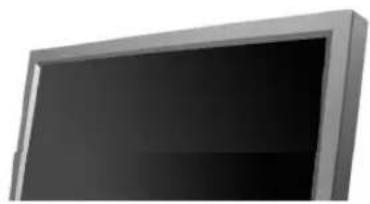
Farbe und Aussehen des Geräts sind modellabhängig, und jederzeitige Änderungen der technischen Daten des Geräts zum Zweck der Leistungssteigerung sind vorbehalten.
Fehlerbehebung
Selbsttest zur
Funktsprüfung
Hinweis
- Überprüfen Sie die folgenden Punkte, bevor Sie den Kundendienst anrufen. Bei Problemen, die Sie nicht selbständig losen können, sollen den Sie sich mit einem Kundendienstzentrum in Verbindung setzen.
Selbsttest zur Funktionsprüfung
Der Bildschirm verfugt über eine Selftestfunktion, mit der Sie prufen konnen, ob Ihr Monitor korrekt arbeitet.
1) Schalten Sie sowohl den Computer als auch den Monitor aus.
2) Ziehen Sie das Videokabel halten aus dem Computer heraus.
3) Schalten Sie den Monitor ein.
Wenn sich der Monitor im normalen Betriebszustand befindet, jedoch kein Videosignal erkannt werden kann, wird die Abbildung unter ("Check Signal Cable") auf einem schwarzen Hintergrund angezeigt: Wahrend des Monitor-Selbstlestes leuchtet die Betriebsanzeige kontinuierlich grün und die Abbildung wird auf dem Bildschirm bewegt. Dieses Feld wird im normalen Betrieb angezeigt, wenn das Videokabel sich lösster beschadigt wird.

Signalkabel überprüfen
PC
4) Schalten Sie ihren Monitor aus und schlieben Sie das Videokabel wieder an; schalten Sie dann sowohl den Computer als auch den Monitor ein.
Wenn der Monitorbildschirm nach Ausführung des obigen Vorgangs weiterhin leer bleibt, überprüfen Sie ihre Videokarte und Computersystem; Ihr Monitor Funktioniert richtig.
Check Cooling System
Wenn die Meldung "Check Cooling System" angezeigt wird, liegt dies daran, dass der Lüfter der Kuhlung ein Problem hat. Setzen Sie sich mit einem Kundendienstzentrum in Verbindung, um den Lüfter austauschen oder reparieren zu halten.
ungeeign. Modus
Sie konnen das Bild sagar in einer hohenen Auflosung als 1360 x 768 anzeigen. Es wird noch fur eine Minute die folgende Meldung angezeigt. Sie konnen in thisem Zeitraum die Bildschirmauflosung andern oder den aktuellen Modus beibehalten. Wenn die Bildwiederholfrequency mehr als 85 Hz beträgt, wird ein schwarzes Bild angezeigt, da der Monitor Bildwiederholfquenzen über 85 Hz nicht unterstützt.
ungeeign.Modus
Empfohlener Modus
1360x768 60Hz
Hinweis
- Informationen zu den Auflösungen und Frenzen, die vom Monitor unterstutz werden, finden Sie unter Technische Voreingestellte Anzeigemodi.
Wartung und Reinigung
1) Pflege den Monitorgehäuses
Reinigen Sie den Monitor mit einem weichen, sauberen Tuch, nach dem Sie den Netzstecker gezogen haben.

- Verwenden Sie zur Reinigung kein Benzol, Verdünner oder andere brennbare Substanzen oder feuchte Tücher.
- Wir empfehlen die Verwendung eines milden Samsung-Reinigungsmittels, um Schäden am Monitor zu vermeiden.
2) Pflege der Flachbildschirmoberfläche.
Zum Reinigen ein weiches Tuch (Baumwollflanell) verwenden.

- Verwenden Sie unter keinen Umständen Aceton, Benzol oder Verdünner. (These Mittel können die Bildschirmoberfläche beschädigen verformen.)
- Schäden, die durch die Verwendung von Lösungsmittel verursacht wurden, sind von der Garantie ausgeschlossen und müssen vom Benutzer getragen werden.
> Symptome und empfohlene Abhilfemaßnahmen
Hinweis
- Ein Monitor stelt vom Computer empfangene visuelle Signale dar. Sollten Probleme mit dem PC oder der Videokarte auftreten, kann dies daher verursachen, daß der Monitor kein Bild anzeigt, schlechte Farbqualität, Gerausche, Videofrequenz zu hoch!, etc. aufweist. Überprüfen Sie in thisem Fall zuerst die Ursache des Problems und wenden Sie sich dann an ein Kundendienstzentrum oder ihren Handler.
1) Überprüfen Sie, ob Netz- und Signalkabel richtig mit dem Computer verbunden sind.
2) Überprüfen Sie, ob der Computer beim Booten mehr als drei Pieptöne verlaufen laßt. (Wenn ja, fordern Si technische Untstutzung fur die Hauptplatine des Computers an.)
3) Wenn Sie eine neue Videokarte installiert haben oder wenn Sie den PC zusammengebaut haben, überprüfen Sie, ob Sie den Adapter-(Video)-Treiber und den Monitortreiber installiert haben.
4) Überprüfen Sie, ob die Abstastfrequenz des Video-Bildschirms auf 50 Hz - 85 Hz festgelegt ist. (Gehen Sie nicht über 60Hz, wenn Sie die maximale Auflösung verwenden.)
5) Wenn Sie Probleme damit haben, den Adapter-(Video)-Treiber zu installieren, booten Sie den Computer im abgesicherten Modus, entfernen Sie den Anzeige-Adapter bei "Systemsteuerung, System, Geräte-Administrator" und dann booten Sie den Computer neu, um den Adapter-(Video)-Treiber erneut zu installieren.
Checklist
Hinweis
- In der folgenden Tabelle werden mögliche Probleme sowie deren Lösungen aufgeführrt. Bevor Sie den Kundendienst benachrichtigen, sollen Sie die Informationen in thisem Abschnitt lessen und feststellen, ob Sie das Problem nicht selbständig losen können. Falls Sie dennoch Hilfe bestehtig, rufen Sie die Telefonnummer auf der Garantiekarte, die Telefonnummer im Abschnitt Informationen oder benachrichtigen Sie ihren Fachhändler.
Installationsprobleme (PC)
Hinweis
- Die hier aufgeführten Probleme und Lösungen bettreffen die Monitorinstallation.
Probleme Lösungen
Der Monitorbildschirm flackert.
- Überprüfen Sie, ob das Signalkabel zwischen Computer und Monitor fest angeschlossen und die Schrauben angezogen sind.
(Siehe Anschlieben an einen Computer)
Bildschirmprobleme
Hinweis
Die hier aufgeführten Probleme und Lösungen betreffen den Bildschirm.
Probleme Lösungen
Auf dem Bildschirm wird nichts angezeigt und die Betriebsanzeige ist ausgeschaltet.
- Vergewissern Sie sich, dass das Netzkabel fest mit der Steckdose verbunden und der LCD-Monitor eingeschaltet ist. (Siehe Anschlieben an Monitor)
Meldung "Check Signal Cable" (Signalkabel prufen)
-
Vergewissern Sie sich, dass das Signalkabel fest mit dem PC oder den Videoquellen verbunden ist. (Siehe Anschreiben an Monitor)
-
Vergewissern Sie sich, dass der PC oder die Videoquellen eingeschaltet sind.
Meldung "ungeeign. Modus"
-
Überprüfen Sie die maximale Auflösung und Frequenz der Grafikkarte.
-
Vergleichen Sie diese Daten mit den Werten in der Tabelle Voreingestellte Anzeigemodi.
Das Bild lauft in vertikaler.
Richtung.
- Überprüfen Sie, ob das Signalkabel sicher angeschlossen ist. Schließen Sie es erneut fest an. (Siehe Anschreiben an einen Computer)
Das Bild ist unklar und unscharf.
Rufen Sie die Grob- und Fein-Tuning fur die Frequenz auf.
-
Schalten Sie den Monitor erneut ein, nachdem Sie sãmtliches Zubehör entfern haben (Videoerweiterungskabel, usw.).
-
Einstellen von Auflösung und Freqenz in den empfohlenen Bereich
Das Bild ist instabil und vibriert.
- Vergewisern Sie sich, dass die eingestellten Werte für Auflösung und Freqenz innerhalb des vom Monitor unterstützten Bereichs fallen. Falls nicht, setzen Sie die Werte zurück. Orientieren Sie sich darauf an der aktuellen Info im Menu Monitor sowie der Tabelle mit den voreingestellen Anzeigemodi.
Das Bild wird durch Schattenbilder überlagert.
- Stellen Sie Brightness (Helligkeit) und Contrast (Krontrast) ein. (Siehe Helligkeit, Kontrast)
Das Bild ist zu hell oder zu dunkel.
Die Bildschirmfarbe ist ungleichmäßig.
Die Farbbildausgabe ist verzerrt
- Passen Sie die Farbe über das Menu Benutzermodus unter
mit dunklen Schatten.
OSD Color Adjustment an.
WeiBe Farbe wird schlecht wiedergegeben.
Die Betriebsanzeige blinkt grün.
- Der Monitor speichert gegenüber Änderungen, die an den Einstellungen im OSD-Speicher vorgenommen wurden.
Der Bildschirm ist leer und die Betriebsanzeige leuchtet grun oder blinkt alle 0.5 oder 1 Sekunde.
-
Der Monitor arbeitet zurzeit im Energiesparmodus.
-
Bewegen Sie die Maus oder drücken Sie eine Taste auf der Computertastatur.
Der Bildschirm ist leer und blinkt.
- Wenn Sie die MENU-Taste drücken und es erscheidt die Meldung "TEST GOOD" auf dem Bildschirm, überprüfen Sie die Kabelverbindung zwischen Monitor und Computer um sicherzugehen, dass diese ordnungsgemäß miteinander verbunden sind.
Probleme im Zusammenhang mit der Audiowiedergabe
Hinweis
- Die hier aufgeführten Probleme und Lösungen betreffen die Wiedergabe von Audiosignalen.
Probleme Lösungen
Kein Ton
-
Stellen Sie sicher, dass das Audiokabel fest mit dem Audioeingang Ihr's Monitors und dem Audioausgang ihrer Soundkarte verbunden ist. (Siehe Anschreiben an Monitor)
-
Kontrollieren Sie die Lautstärke
Die Lautstärke ist zu leise.
-
Kontrollieren Sie die Lautstärke
-
Wenn die Lautstärke auch dann noch zu niedrig ist, wenn Sie den Lautstärkeregler auf den Maximalwert gestellt haben, kontrollieren Sie den Lautstärkeregler an der Soundkarte des Computers oder im Softwareprogramm.
Soundausgabe ist zu brillant oder zu basslastig.
- Bringen Sie die Regler für Höhen und Tiefen in eine geeignete Stellung.
Probleme im Zusammenhang mit der Fernbedienung
Hinweis
Die hier aufgeführten Probleme und Lösungen betreffen die Fernsteuerung.
Probleme Lösungen
Die Einstelltasten der Fernsteuerung reagieren nicht.
- Überprüfen Sie die Polarität der Batterien (+/-.
- Überprüfen Sie, ob die Batterien verbraucht sind.
- Überprüfen Sie, ob der Strom eingeschaltet ist.
- Überprüfen Sie, ob das Netzkabel sicher angeschlossen ist.
- Überprüfen Sie, ob sich in der Höhe eine fluoreszierende oder eine Neonlampe befindet.
F&A
Frag Antwort
Wie kann ich die Freqenzverändern?
Die Freqenz kann durch Ändern der Konfiguration der Videokarte geändert werden.
Beachten Sie, daß Videokartenunterstützung je nach Version des benutzten Treibers entsprechlich sein kann. (Einzelheiten hierzu finden Sie Im Handbuch des Computers oder der Videokarte.)
Wie kann ich die Auflösung einstehen?
-
Windows XP: Setzen Sie die Auflösung zurück, klichen Sie auf Systemsteuerung Darstellung und Designs Anzeige Einstellungen.
-
Windows ME/2000: Setzen Sie die Auflösung zurück, klichen Sie auf Systemsteuerung Darstellung und Designs Anzeige Einstellungen.
- Erträgen Sie Einzelheiten beim Videokartenhersteller.
Wie kann ich die Energiesparfunktion einstehen?
-
Windows XP: Setzen Sie die Parameter für die Energiesparfunktionen zusück, klichen Sie auf Systemsteuerung Darstellung und Designs Anzeige Bildschirmschoner. Sie können die Einstellungen auch im BIOS SETUP vormehmen. (Siehe Windows/Computer Manual)
-
Windows ME/2000: Setzen Sie die Parameter für die Energiesparfunktionen zusück, klichen Sie auf Systemsteuerung Anzeige Bildschirmschoner. Sie können die Einstellungen auch im BIOS SETUP vormehmen. (Siehe Windows/Computer Manual)
Wie wird das Gehäuse und der LCD-Bildschirm gereinigt?
Trennen Sie das Netzkabel, und reinigen Sie den Monitor dann mit einem weichen Tuch und entweder Reinigungslösung oder klarem Wasser.
Hinterlassen Sie keine Reinigungsmittelrückstände und zerkratzen Sie das Gehäuse nicht. Passen Sie auf, daß kein Wasser in den Monitor besteht.
Anschlussmöglichkeiten
Verwendend der Software
Einstellen des Monitors
Fehlerbehebung
Technische Daten
Allgemein
Stromsparmodus
Voreinstelle Timer-Modi
Informationen
Anhang
TFT-LCD Monitor
www.samsung.com
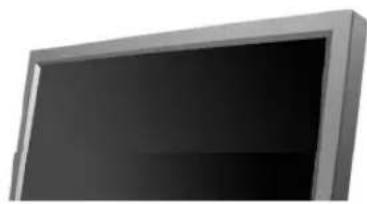
Farbe und Aussehen des Geräts sind modellabhängig, und jederzeitige Änderungen der technischen Daten des Geräts zum Zweck der Leistungssteigerung sind vorbehalten.
Technische Daten
Allgemein
Allgemein
Allgemein
Modellbezeichnung
SMT-4011
LCD-Bildschirm
Grosse 40,0 Zolldiagonale (101,6 cm)
Display Flache 885,168 mm (H) x 497,664 mm (V)
Pixel Stufe 0,648 mm (H) x 0,648 mm (V)
Synchronisierung
Horizontal 30 81kHz
Vertikal 56-75 Hz
Anzeigefarbe
Anzeigefarbe 16,7 M Farben
Auflosung
Optimale Auflösung 1360 x 768 / 1366 x 768 @ 60 Hz, je nach verwendeter Grafikkarte
Maximale Auflösung 1366 x 768 @ 60 Hz
Eingangssignal, terminiert
Analoges RGB-Signal, DVI-kompatibles (Digital Visual Interface), digitales RGB-Signal.
0,7VSpitze-Spitze positiv bei 75O±10%
Separate H-/V-Synchronisation, Composite-Synchronisation, SOG, TTL-Flanke, positiv oder negativ
Maximaler Pixeltakt
100MHz
Spannungsvorsorgung
100-240V\~(+/-10%),50/60Hz
Signal Kabel
15pin-to-15pin D-Sub Kabel, trennbar
DVI-D-auf-DVI-D Kabel, trennbar -Separat erhältlich
Signalanschluss
D-sub, BNC, DVI-D, YPbPr, S-VHS, VCR
Abmessungen (BxHxT) / Gewicht
971 x 582 x 118 mm / 38,2 x 22,9 x 4,6 inch (Ohne Fuß)
971 x 629,5 x 223 mm / 38,2 x 24,8 x 8,8 inch (Mit Fuß), 23 kg/50,7lbs
971 x 629,5 x 228 mm / 38,2 x 24,8 x 9,0 inch (mit Standfuß und Glas), 27,7 kg/61,0 lbs
VESA Feste Schnittstelle
200 mm x 200 mm (zur Verwendung mit einem speziellen Schwenkarm-Montagesatz)
Ökologisch Berücksichtigung
Betrieb
Temperatur: 10^ 40^ (50°F ~ 104°F)
Luftfeuchtigkeit: 10% 80% , nicht kondensierend
Temperatur: -20°C - 45°C (-4°F - 113°F)
Luftfeuchtigkeit: 5% 95% , nicht kondensierend
Lagerung
Audiomerkmale
Audioeingang 1 Cinch-Buchsen Rot (R) Weiß (L), 0,5 V rms (-9 dB)
Audioeingang 2 Cinch-Buchsen Rot (R) Weiß (L), 0,5 V rms (-9 dB)
PC-Audioeingang 3,5 Ø Stereobuchse, 0,5 V rms (-9 dB)
Frequenz HF: 80 Hz - 15 kHz (bei-3 dB)
Frequenzgang Audio/Video: 80 Hz - 15 kHz (bei -3 dB)
Plug und Play-Kompatibilität
Dieser Monitor kann mit jedem Plug & Play-kompatiblen System installiert werden. Die Interaktion von Monitor und Computersystemen bietet die besten Betriebsbedingungen und Monitoreinstellungen. In den meisten Fällen Goes die Monitorinstallation automatisch vonsatten, es sei dann, der Benutzer möchte andere Einstellungen wahlen
Pixel zulassig
Dieses Produkt verfügbar über ein TFT-LC-Display, das mit modernster Halbleitertechnologie hergestellt wurde und eine Genaugigkeit von 1 ppm (ein Millionstel) gewährt. Gelegentlich konnen rote, grüne, blaue und weiß Bildpunkte hell erscheinen oder es konnen schwarze Punkte auftreten. Dies ist kein Zeichen für schlechte Qualität oder technische Defekte.
- Beispelsweise beträgt die Anzahl der in thisem Produkt enthaltenen TFT LCD-Subpixel 3.133.440.
Hinweis
- Design und Technische Daten können ohne Ankündigung geändert werden.
Gerät der Klasse B (Geräte für Informationsverarbeitung und Kommunikation zur privaten Nutzung)
- Dieses Produkt entspricht den EMV-Richtlinien für private Nutzung und kann in allen Bereichen, auch in Wohnbereichen, eingesetzt werden.
(Geräte der Klasse B senden weniger elektromagnetische Störstrahlung aus als Geräte der Klasse A.)
Stromsparmodus
Dieser Monitor verfügt über ein integriertes Strommanagementssystem mit der Bezeichnung PowerSaver. Dieses System spart Energie, indem es ihren Monitor in einen Modus mit einer niedrigeren Leistungsaufnahme schaltet, wenn er über einen bestimmten Zeitaum nicht benutzt wird. Der Monitor kehrt automatisch in den normalen Betriebszustand zurück, wenn Sie die Maus des Computers bewogen oder eine Taste auf der Tastatur drücken. Um Energie zu sparen, schalten Sie ihren Monitor aus, wenn er nicht benutzt wird oder wenn Sie ihren Arbeitsplatz für länger Zeit verlassen. Das PowerSaver-System arbeitet mit einer VESA DPM-kompatiblen, in Ihr dem Computer installierten Videokarte. Zur Einstellung dieser Funktion verwenden Sie ein in Ihr dem Computer installiertes Software-Dienstprogramm.
| Status | Normalbetrieb | Stromanschluß ausStromsparmodusEPA/ENERGY 2000 | Stromanschlußaus | Schwarz | |
| Betriebsanzeige | Grün | Grün, | blinkt | Gelb | |
| Unter 1 W | Unter 1 W | 0 W | |||
| Stromverbrauch | Unter 210 W | (Aus) | (Netzschalter) | (Netzschalter) | |

Dieser Monitor entspricht dem EPA Energy STAR® und Energy2000-Standard, wenn er mit einem Computer mit VESA DPM-Funktionalität eingesetzt wird.
As Energy STAR®-Partner hat SAMSUNG festgestellt, daß desses
Produkt die Energy STAR® -Richtlinien für Energieeffizienz erfült.
Voreinstellte Timer-Modi
Voreinstellte Timer-Modi
Wenn das vom Computer übermittelte Signal dasselse ist wie die folgenden voreingestellen Anzeigemodi, dann wird der Bildschirm automatisch eingestellt. Wenn sich jedoch das Signal davon unterscheidet, konnte das Bild auf dem Bildschirm verschwinden, während die Betriebsanzeige-LED leuchtet. Sehen Sie im
Videokartenhandbuch nach und stellen Sie den Bildschirm folgendermaßen ein:
(kHz)
IBM, 640 x 350 31,469 70,086 25,175 +/-
IBM,640x48031,46959,94025,175-/-
Die Zeit, die dazu besteht wird eine Zeile abzutasten, die den rechten Bildschirmrand horizontal mit dem linken verbindet, wird Horizontalzyklus genannot, und der Bruch这点es Horizontalzykluswertes nennenicht Horizontalfrequency. Einheit: kHz
Vertikalfrequency
Wie eine Leuchtstofflampe muß der Bildschirm desselbe Bild weitere Male pro Sekunde wiederholen, um dem Benutzer ein Bild anzuzeigen. Die Frequenz dieser Wiederholung wird Vertikalfrequency oder Auffrischrate genannt. Einheit: Hz
Sicherheitschinweise
Einführung
Anschlussmöglichkeiten
Verwendend der Software
Einstellen des Monitors
Fehlerbehebung
Technische Daten
Informationen
Zur Verbesserung der
Anzeigequalität
PRODUKTINFORMATION
(Bildkonservierungsfrei)
Anhang
TFT-LCD Monitor
www.samsung.com
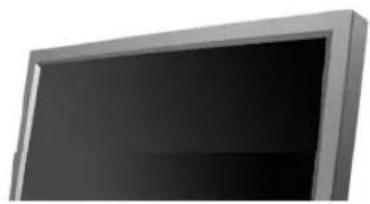
Farbe und Aussehen des Geräts sind modellabhängig, und jederzeitige Änderungen der technischen Daten des Geräts zum Zweck der Leistungssteigerung sind vorbehalten.
Informationen
Zur Verbesserung der Anzeigequalität
Stellen Sie wie unter beschrieben die Auflösung und Bildwiederholfrequency in der Systemsteuerung des Computers so ein, dass Sie ein hochqualitatives Bild erhalten. Bei Darstellungen, deren maximale Auflösung die TFT-LCD-Qualität nicht erreicht, kann das Bild ungleichmäßig sein.
- Auflösung: 1360 x 768
- Vertikalfrequency (Bildwiederholfrequency): 60 Hz
Dieses Produkt verfügbar über ein TFT-LC-Display, das mit modernster Halbleitertechnologie hergestellt wurde und eine Genaugkeit von 1 ppm (ein Millionstel) gewährt. Gelegentlich konnen rote, grüne, blaue und weitere Bildpunkte hell erschienen oder es konnen Schwarze Punkte auftreten. Dies ist kein Zeichen für schlechte Qualität oder technische Defekte.
- Das TFT-LC-Display dieses Produkts bietet 3.133.440 Bildpunkte.
Zur außeren Reinigung von Monitor und Bildschirm benutzen Sieitte die empfohlene klinene Menge an Reinigungsmittel und einen trockenen weichen Lappen. Wischen Sie das LC-Display sehr sanft ab. Übermäßige Kraftanwendung bei der Reinigung kann das Display beschädigten.
Sollen Sie mit der Bildqualität nicht zufrieden sein, können Sie diese verbessern, indem Sie die Selfbstregulierungsfunktion ausführten. Diese Funktion kann gestartet werden, nachdem die Exit-Taste gedrückt wurde.
Sollte immer noch Bildrauschen vorhanden sein, benutzen Sie die Fein/GROB-Einstellung.
Wenn permanent dasselbe Standbild auf dem Bildschirm angezeigt wird, konnen Nachbilder oder verschommene Flecken erscheinen.
Deshalb sollen Sie zum Energiesparmodus wechseln oder einen Bildschirmschoner mit einem beweglichen Bild einstellen, wenn Sie für längerere Zeit nicht am Monitor arbeiten.
PRODUKTINFORMATION(Bildkonservierungsfrei)
Was ist Bildkonservierung?
Bildkonservierung kann nicht auftreten, wenn ein LCD-Bildschirm unter normalen Bedingungen eingesetzt wird. Unter den Normalbedingungen sind ständig wechselnde Videobildner zu verstehen. Wenn der LCD-Bildschirm über einen längeren Zeitraum (mehr als 12 Stunden) hinweg ein unverändertes Bild aneigt, kann es zu einer leichten Differenz der Spannung zwischen den Elektroden kommt, die das Flüssigkristall eines Pixels ansteuern. Diese Spannungsdifferenz zwischen den Elektroden steigt im Laufe der Zeit und zwingt das Flüssigkritall zum Kippen. Wenn es dazu kommt, kann es passieren, dass weiterhin das alte Bild angezeigt wird, wenn das Bild wechselt. Um dies zu verhindern, muss die akkumulierte Spannungsdifferenz gesenkrt werden.
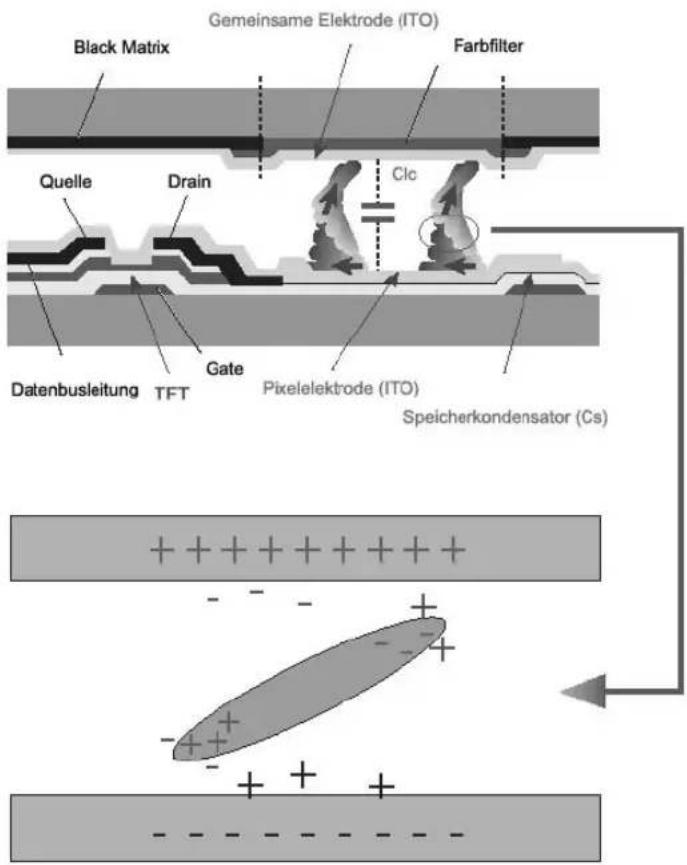
Abschaltung, Bildschirmschoner oder Stromsparmodus
Schalten Sie den Strom nach 20-stündigem Einsatz für 4 Stunden ab
Schalten Sie den Strom nach 12-stündigem Einsatz für 2 Stunden ab
- Verwenden Sie das Energieschema der Energieverwaltung bei den Anzeigeeigenschaften Ihr's PCs, um den Monitor entsprechend einzustellen.
- Verwenden Sie möglichst einen Bildschirmschoner - Wir empfehlen einen einfarbigen Bildschirmschoner oder ein bewegtes Bild.
Ändern Sie regelmäßig die Farbinformationen
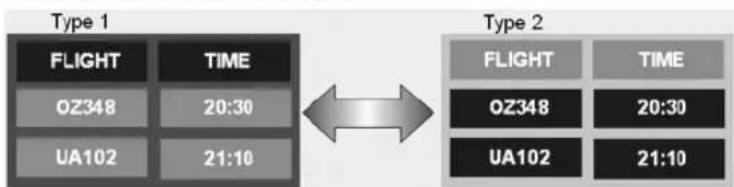
Hinweis
- Verwenden Sie zwei verschiedene Farben
Wechseln Sie die Farbinformationen alle 30 Minuten mit 2 verschiedene, abwechselnd angezeigten Farben.
- Vermeiden Sie Buchstabenkombinationen oder Hintergrundfarben mit starken Helligeitsdifferenzen.
Vermeiden Sie graue Farben, da diese schnell zu Bildkonservierung führen.
Vermeiden Sie Folgenden: Farben mit starken Helligkeitsunterschieden (Schwarz & Wei, Grau)
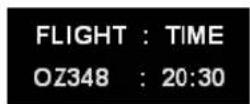
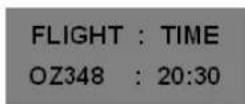
Öändern Sie regelmäßig die Zeichenfarbe
-
Verwenden Sie helle Farben mit geringen Helligkeitsunterschieden
-
Regelmäßig : Alle 30 Minuten die Zeichen- und Hintergrundfarbe wechseln

Alle 30 Minuten die bewegten Zeichen wechseln.

Anzeigen eines regelmäßig bewegten Bildes und eines Logo auf der gesamten Fläche.
-
Regelmäßig : Nach 4 Betriebsstunden 60 Sekunden lang ein bewegtes Bild mit Logo anzeigen.
-
Am besten schützen Sie ihren Bildschirm vor Bildkonservierung, indem Sieihn abschalten bzw. den PC oder das System so einrichten, dass ein Bildschirmschoner aktiviert wird, wenn Sieihn nicht verwenden. Beachten Sie zudem, dass die Garantie gemäß den Angaben im Bedienungshandbuch beschrankt ist.
EinenzederScreenScroll-Funktion(Bildlauf)mit dem Gerat
-
Einsetzen der Screen Scroll-Funktion (Bildlauf)
-
Symptom: Horizontaler Balken in schwarzer Farbe bewegt sich vertikal durch das Bild.
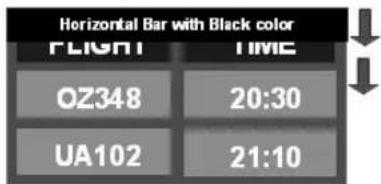
-Methode wahlen
Bedienungshandbuch: Bildschirmmenü -> Set Up (Einrichten) -> Safety Screen (Sicherheit) -> Screen Scroll (Bildlauf)
Zeitabstand: 1-10 Stunden (Empfehlung: 1)
Zeidauer:1-5 Sekunden (Empfehlung:5)
Hinweis
- ( Lesen Sie im Benutzerhandbuch auf der CD unter "OSD-Funktionen" nach, da eineige Modelle nicht verfügbar sind)
Einsetzen der Screen Pixel-Funktion (Bildpixel) mit dem Gerät
-
Einsetzen der Screen Pixel-Funktion (Bildpixel)
-
Symptom: Punkt in Schwarzer Farbe bewegt sich vertikal durch das Bild.
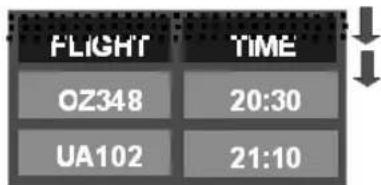
-
Methode wahlen
Bedienungshandbuch: Bildschirmmen Set Up (Einrichten) Safety Screen (Sicherheit) Pixel (Löschen)
Zeitabstand:1-10Stunden (Empfehlung:1)
Zeitdauer: 10-50 Sekunden (Empfehlung: 50) -
EinsetzenderScreenBar-Funktion(Bildbalken)
-
Symptom: Horizontaler/Vertikaler Balken in schwarzer Farbe bewegt sich vertikal durch das Bild.
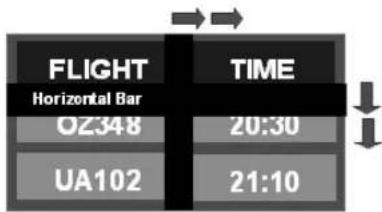
- Methode wahlen
. Bedienungshandbuch: Bildschirmmenü -> Set Up (Einrichten) -> Safety Screen (Sicherheit) -> Bar (Balken)
Zeitabstand:1-10Stunden (Empfehlung:1)
Zeitdauer: 10 - 50 Sekunden (Empfehlung: 50)
Hinweis
- ( Lesen Sie im Benutzerhandbuch auf der CD unter "OSD-Funktionen" nach, da eineige Modelle nicht verfügbar sind)
Einseten der Screen Erasing-Funktion (Bildloschen) mit dem Gerät
-
Einsetzen der Screen Erasing-Funktion (Bildloschen)
-
Symptom: 2 vertikale Blöcke bewegen sich durch das Bild und Löschen es besteht
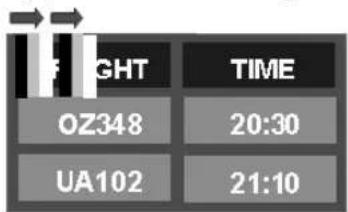
-Methode wahlen
Bedienungshandbuch: Bildschirmmen -> Set Up (Einrichten) -> Safety Screen (Sicherheit) -> Erase (Loschen)
Zeitabstand: 1-10 Stunden (Empfehlung: 1)
Zeitdauer: 10-50 Sekunden (Empfehlung: 50)
Hinweis
- ( Lesen Sie im Benutzerhandbuch auf der CD unter "OSD-Funktionen" nach, da eineige Modelle nicht verfügbar sind)
Sicherheitschinweise
Einführung
Anschlussmöglichkeiten
Verwendend der Software
Einstellen des Monitors
Fehlerbehebung
Technische Daten
Informationen
Anhang
Kontakt zu Samsung
Bezeichnungen
Ordnungsgemäße
Entsorgung
Autorisierung
TFT-LCD Monitor
www.samsung.com
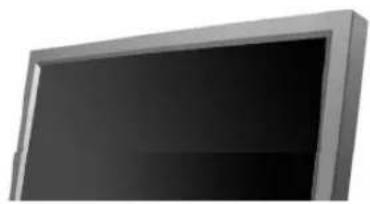
Farbe und Aussehen des Geräts sind modellabhängig, und jederzeitige Änderungen der technischen Daten des Geräts zum Zweck der Leistungssteigerung sind vorbehalten.
Anhang
Kontakt zu Samsung
Hinweis
- Falls Sie Fragen oder Anregungen zu Samsung-Produkten haben, wenden Sie sichitte an den Samsung-Kundendienst.
North America
U.S.A 1-800-SAMSUNG(726-7864) http://www.samsung.com/us
CANADA 1-800-SAMSUNG(726-7864) http://www.samsung.com/ca
MEXICO 01-800-SAMSUNG(726-7864) http://www.samsung.com/mx
Latin America
ARGENTINE 0800-333-3733 http://www.samsung.com/ar
BRAZIL 0800-124-421 http://www.samsung.com/br 4004-0000
CHILE 800-SAMSUNG(726-7864) http://www.samsung.com/c/
COLOMBIA 01-8000112112 http://www.samsung.com.co
COSTA RICA 0-800-507-7267 http://www.samsung.com/latin
ECUADOR 1-800-10-7267 http://www.samsung.com/latin
EL SALVADOR 800-6225 http://www.samsung.com/latin
GUATEMALA 1-800-299-0013 http://www.samsung.com/latin
JAMAICA 1-800-234-7267 http://www.samsung.com/latin
PANAMA 800-7267 http://www.samsung.com/latin
PUERTO RICO 1-800-682-3180 http://www.samsung.com/latin
REP. DOMINICA 1-800-751-2676 http://www.samsung.com/latin
TRINIDAD & TOBAGO 1-800-SAMSUNG(726-7864) http://www.samsung.com/latin
VENEZUELA 0-800-100-5303 http://www.samsung.com/latin
Europe
AUSTRIA 0800-SAMSUNG(726-7864) http://www.samsung.com/at
BELGIUM 0032 (0)2 201 24 18 http://www.samsung.com/be
844 000 844 http://www.samsung.com/cz
| CZECH REPUBLIC | Distributor pro Českou republiko:Samsung Zrt., Česka organizačné složka Vyskočilova 4,14000 Praha 4 |
| DENMARK | 70 70 19 70 http://www.samsung.com.dk |
| FINLAND | 030-6227 515 http://www.samsung.com/fi |
| FRANCE | 3260 SAMSUNG(726-7864)http://www.samsung.com/fr08 25 08 65 65 (€ 0,15/min) |
| GERMANY | 01805-121213 (€ 0,14/Min) http://www.samsung.de |
| HUNGARY | 06-80-SAMSUNG(726-7864) http://www.samsung.com/hu |
| ITALIA | 800-SAMSUNG(726-7864) http://www.samsung.com/it |
| LUXEMBURG | 0035 (0)2 261 03 710 http://www.samsung.com/be |
| NETHERLANDS | 0900 20 200 88 (€ 0,10/Min) http://www.samsung.com/nl |
| NORWAY | 815-56 480 http://www.samsung.com/no |
| POLAND | 0 801 801 881http://www.samsung.com/pl |
| 022-607-93-33 | |
| PORTUGAL | 80 8 200 128 http://www.samsung.com/pt |
| REPUBLIC OF IRELAND | 0818 717 100 http://www.samsung.com/ie |
| SLOVAKIA | 0800-SAMSUNG(726-7864) http://www.samsung.com/sk |
| SPAIN | 902 10 11 30 http://www.samsung.com/es |
| SWEDEN | 0771-400 200 http://www.samsung.com/se |
| SWITZERLAND | 0800-SAMSUNG(726-7864) www.samsung.com/ch |
| U.K | 0870-SAMSUNG(726-7864) http://www.samsung.com/uk |
| CIS | ||
| ESTONIA | 800-7267 http://www.samsung.ee | |
| LATVIA | 800-7267 http://www.samsung.com/lv | |
| LITHUANIA | 8-800-77777 http://www.samsung.1t | |
| KAZAKHSTAN | 8-10-800-500-55-500 | http://www.samsung.kz |
| KYRGYZSTAN | 00-800-500-55-500 | |
| RUSSIA | 8-800-555-55-55 | http://www.samsung.ru |
| UKRAINE | 8-800-502-0000 | http://www.samsung.ua |
| UZBEKISTAN | 8-800-120-0-400 | http://www.samsung.uz |
| Asia Pacific | ||
| AUSTRALIA | 1300 362 603 | http://www.samsung.com/au |
| CHINA | 800-810-5858, 010-6475 1880 | http://www.samsung.com.cn |
| HONG KONG | 3698-4698 | http://www.samsung.com/hk |
| INDIA | 3030 8282, 1800 110011 | http://www.samsung.com/in/ |
| INDONESIA | 0800-112-8888 | http://www.samsung.com/id |
| JAPAN | 0120-327-527 http://www.samsung.com/jp | |
| MALAYSIA | 1800-88-9999 http://www.samsung.com/my | |
| NEW ZEALAND | 0800SAMSUNG(726-7864) | http://www.samsung.com/nz |
| PHILIPPINES | 1800-10-SAMSUNG(726-7864) | http://www.samsung.com/ph |
| SINGAPORE | 1800-SAMSUNG(726-7864) http://www.samsung.com/sg | |
| THAILAND | 1800-29-3232, 02-689-3232 | http://www.samsung.com/th |
TAIWAN 0800-329-999 http://www.samsung.com/tw
VIETNAM 1800588889 http://www.samsung.com/vn
Sync-(synchronisierte) Signale bezieht sich auf die Standardsignale, die zur Anzeige der gewünschten Farben auf dem Monitor erforderlich sind. Sie werden in vertikale und horizontale Sync.-Signale unterteilt. Diese Signale zeigen normale Farbbildner mit der festgelegten Auflosung und Frequenz an.
Sync.-SignaItypen
| Getrennt | Dabei handelt es sich um eine Konfiguration, bei der einzelne vertikale Sync.-Signale zum Monitor übertragen werden. |
| Composite | Dabei handelt es sich um eine Konfiguration, bei der vertikale Sync.-Signale zu einem zusammengesetzten (Composite) Signal kombiniert und zum Monitor übertragen werden. Der Monitor zeigt die Farbsignale durch Aufspalten des zusammengesetzten (Composite) Signals in die ursprünglichen Farbsignale an. |
Dot Pitch
Das Bild auf einem Monitor setzt sich aus roten, grünen und blauen Punkten zusammen. Je dichter die Punkte,estohigher die Auflösung.Die Entflammung zwischen zwei gleichfarbigen Punkten wird als 'Lochmaskenabstand' bezeichnet. Einheit: mm
Vertikalfrequency
Der Bildschirm muß mehrere Male pro Sekunde erneuert werden, um für den Benutzer ein Bild zu erzeugen und anzuziegen. Die Frequenz dieser Wiederholung pro Sekunde wird Vertikalfrequency or Auffrischrate genannot. Einheit: Hz
Beispiel: Wenn ein Licht 60 Mal pro Sekunde aufleucht, wird dies als 60Hz angegeben.
Horizontalfrequenz
Die Zeit, die dazu besteht wird eine Zeile abzutasten, die den rechten Bildschirmrand horizontal mit dem linken verbindet, wird Horizontalzyklus genannt. Der Bruch theses Horizontalzykluswertes nennen sich Horizontalfrequency. Einheit: kHz
Interlace und Non-Interlace Methode
SWenn die horizontalen Bildschirmzeilen nacheinander von oben nach unter dargestellt werden, wird das die Non-Interlace-Methode genannot, während das abwechselnde Zeigen aller ungeraden Zeiten und dann aller geraden Zeilen als die Interlace-Methode bezeichnet wird. Bei der Mehrheit aller Monitoren wird die Non-Interlace-Methode eingesetzt, um ein klares Bild zu gewährleisten. Die Interlace-Methode ist dieser Methode, die beim Fernseher benutzt wird.
Plug & Play
Dies ist eine Funktion, die dem Benutzer durch automatischen Informationsausstausch zwischen Computer und Monitor die Beste Bildschirmqualität bietet. Diese Monitor entspricht dem internationalen Standard VESA DDC für die Plug & Play-Funktion.
Auflosung
Die Zahl der horizontalen und vertikalen Punkte, aus denen sich das Monitorbild zusammensetzt, wird als 'Auflösung' bezeichnet. Diese Zahl macht eine Aussage über die Genaigkeit der Anzeige. Eine hohe Auflösung ist vorteilhat, wenn mehrere Aufgaben ausgeführten werden, da mehr Bildinformation auf dem Bildschirm gezeigt werden kann.
| Beisiel: | Wenn die Auflösung 1360 X 768 ist, bedeutet das, daß der Bildschirm sich aus 1360 horizontalen Punkten (horizontale Auflösung) und 768 vertikalien Linien (vertikale Auflösung) zusammensetzt. |
MDC (Multiple Display Control = Steuerung für mehrere Displays)
Bei einem MDC (Multiple Display Control = Steuerung für mehrere Displays) handelt es sich um eine Anwendung, die den gleichzeitigen Betrieb mehrerer Displays an einem PC erhögt. Für die Kommunikation zwischen dem PC und dem Display wird eine herkömmliche serielle RS-232C-Schnittstelle verwendet. Aus thisem Grund sollenn Sie ein serialles Kabel zwischen dem seriellen Port des PCs und dem seriellen Port des Displays installieren.
Ordnungsgemäß
Entsorgung

Korrekte Entsorgung these Products (Elektromull) - Nur Europa

(Anzuwenden in den Ländern der Europäischen Union und anderen europäischen Ländern mit einem separaten Sammelsystem)
Die Kennzeichnung auf dem Produkt bzw. auf der dazugehörigen Literatur gibt an, dass es nach seiner Lebensdauer nicht zusammen mit dem normalen Haushaltsmull entsorgt werden darf. Entsorgen Sie这点es Gerätitte getrennt von anderen Abfallen, um der Umwelt bzw. der menschlichen Gesundheit nicht durch unkontrollierte Müllbeseitigung zu schaden. Recycleln Sie das Gerät, um die nachhaltige Wiederverwertung von stofflichen Ressourcen zu fordern.
Private Nutzer sollen den Handler, bei dem das Produkt gekauft wurde, oder die zuständigen Behörden kontaktieren, um in Erfahrung zu bringen, wie sie das Gerät auf umweltfreundliche Weise recycleln können.
Gewerbliche Nutzer sollen sich an ihren Lieferanten wenden und die Bedingungen des Verkaufsvertrags konsultieren. Dieses Produkt darf nicht zusammen mit anderen Gewerbemüll entsorgt werden.
Autorisierung
Änderungen der in this Dokument enthaltenen Informationen sind ohne vorherige Ankündigung vorbehalten.
© 2008 Samsung Electronics Co., Ltd. Alle Rechte vorhalten.
Reproduktion jeglicher Art ohne schriftliche Einwilligung von Samsung Electronics Co., Ltd. ist strengstens untersagt.
Samsung Electronics Co., Ltd. haftet nicht für hierin enthaltene Fehler oder für direkt oder als Folge entstandene Schäden im Zusammenhang mit der Bereitsstellung, Leistung oder Verwendung deses Materials.
Das Samsung Logo sind eingetragene Warenzeichen von Samsung Electronics Co., Ltd.; Microsoft, Windows und Windows NT sind eingetragene Warenzeichen der Microsoft Corporation; VESA, DPM- und DDC sind eingetragene Warenzeichen der Video Electronics Standard Association; der ENERGY STAR-Name und -Logo sind eingetragene Warenzeichen der Umweltschutzbehörde der U.S.A., der U.S. Environmental Protection Agency (EPA). Als ENERGY STAR-Partner hat Samsung Electronics Co., Ltd. festgestellt, daß diese Produkt die ENERGY STAR-Richtlinien für Energieeffizienz erfüllt. Alle anderen hierin erwähnten Produktnamen sind möglicherweise die Warenzeichen oder eingetragenen Warenzeichen ihrer jeweiligen Eigentümer.
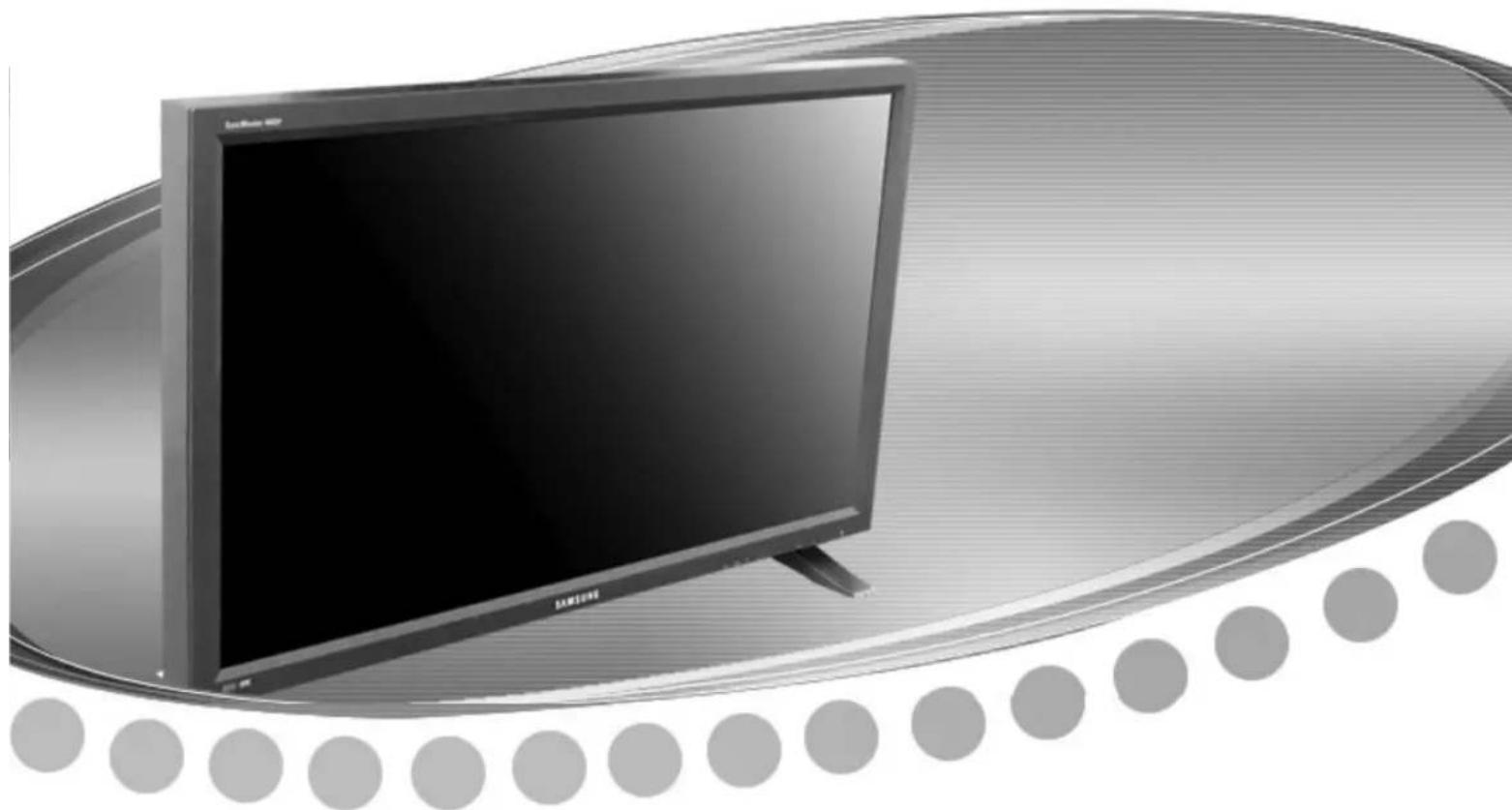
云月云云云云云云云云云云云云云云云云云云云云云云云云云云云云云云云云云云云云云云云云云云云云云云云云云云云云云云云云云云云云云云云云云云云云云云云云云云云云
】
-
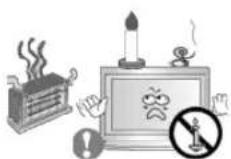
类,无目,,
-
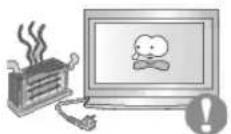
10 1
-
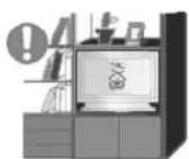
中
-
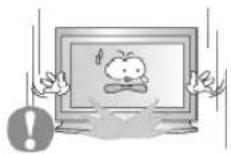
国
-

国
TFT-LCD印原山
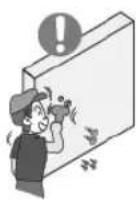
默首日本中公
-
-
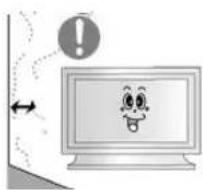
(王云云云云云云云云云云云云云云云云云云云云云云云云云云云云云云云云云云云云云云云云云云云云云云云云云云云云云云云云云云云云云云云云云云云云云
21) STILL
电电电电电电电电电电电电电电电电电电电电电电电电电电电电电电电电电电电电电电电电电电电电电电电电电电电电电电电电电电电电电电电电电电电电电电电电电电电电电电电电电电电
22) FM RADIO
FM210
PC,DVI多德三岛の的皇造上FM拉口云歌士电国武
日月上之,如云,云云云云云云云云云云云云云云云云云云云云云云云云云云云云云云云云云云云云云云云云云云云云云云云云云云云云云云云云云云云云云云云云云云云云云云云云云云云云云云云云云云云云云云
海德云
- Windows XP:
贝阿→云韵默电→口斯普国→首登海藻
Windows ME/2000
贝贝→口士普比贝→信期贝贝海自
- Windows XP:
SbiJzJiH 1
- 1
品 1
■首持自云同士半云云云云云云云云云云云云云云云云云云云云云云云云云云云云云云云云云云云云云云云云云云云云云云云云云云云云云云云云云云云云云云云云云云云云云云云云云云云
品 金昌原财自士马自责建土多宝名
