V2P5G43 - Komputer stacjonarny ASUS - Bezpłatna instrukcja obsługi
Znajdź bezpłatnie instrukcję urządzenia V2P5G43 ASUS w formacie PDF.



| Typ produktu | Komputer stacjonarny (system barebone) |
| Marka | ASUS |
| Model | V2P5G43 |
| Wymiary (ok.) | 180 x 420 x 380 mm |
| Waga (ok.) | 10 kg |
| Zasilanie | 350 W, przełącznik napięcia 115/230 V |
| Obsługiwane procesory | Intel Pentium 4 (LGA775) lub AMD (zgodne gniazdo) |
| Pamięć | DDR DIMM, liczba slotów nieokreślona |
| Pamięć masowa | 1 wnęka 5.25" (napęd optyczny), 1 wnęka 3.5" (stacja dyskietek), 1 wnęka 3.5" (dysk twardy), interfejs SATA lub IDE |
| Złącza przednie | 2 porty USB 2.0, gniazdo słuchawkowe, gniazdo mikrofonowe, przycisk zasilania, przycisk reset, dioda LED HDD |
| Złącza tylne | PS/2 klawiatura i mysz, VGA, port równoległy, 4 porty USB 2.0, LAN RJ-45, E-SATA lub szeregowy COM1 lub DVI, optyczne S/PDIF, IEEE 1394a, audio 6/8 kanałów |
| Gniazda rozszerzeń | Wiele gniazd (typ nieokreślony), osłony metalowe |
| Konserwacja i czyszczenie | Odłączyć urządzenie, odkurzyć wnętrze sprężonym powietrzem, wyczyścić złącza miękką ściereczką |
| Bezpieczeństwo | Odłączyć przed interwencją, użyć przełącznika napięcia odpowiedniego dla regionu, nie wciskać na siłę komponentów podczas instalacji |
| Części zamienne i naprawialność | Płyta główna ASUS, wentylator CPU, standardowe zasilanie ATX, standardowe wnęki 5.25" i 3.5", dołączone kable IDE/SATA |
| Informacje ogólne | System barebone, dołączona instrukcja instalacji, wybieralne napięcie wejściowe |
Często zadawane pytania - V2P5G43 ASUS
Pytania użytkowników dotyczące V2P5G43 ASUS
0 pytanie dotyczące tego urządzenia. Odpowiedz na te, które znasz, lub zadaj własne.
Zadaj nowe pytanie dotyczące tego urządzenia
Pobierz instrukcję dla swojego Komputer stacjonarny w formacie PDF za darmo! Znajdź swoją instrukcję V2P5G43 - ASUS i weź swoje urządzenie elektroniczne z powrotem w ręce. Na tej stronie opublikowane są wszystkie dokumenty niezbędne do korzystania z urządzenia. V2P5G43 marki ASUS.
INSTRUKCJA OBSŁUGI V2P5G43 ASUS
UPOZORNENI: Pri nespravne instalaci procesoru do patice muze dojit k ohnuti koliku a k vaznemu poskozeni procesoru!
Podręcznik instalacji
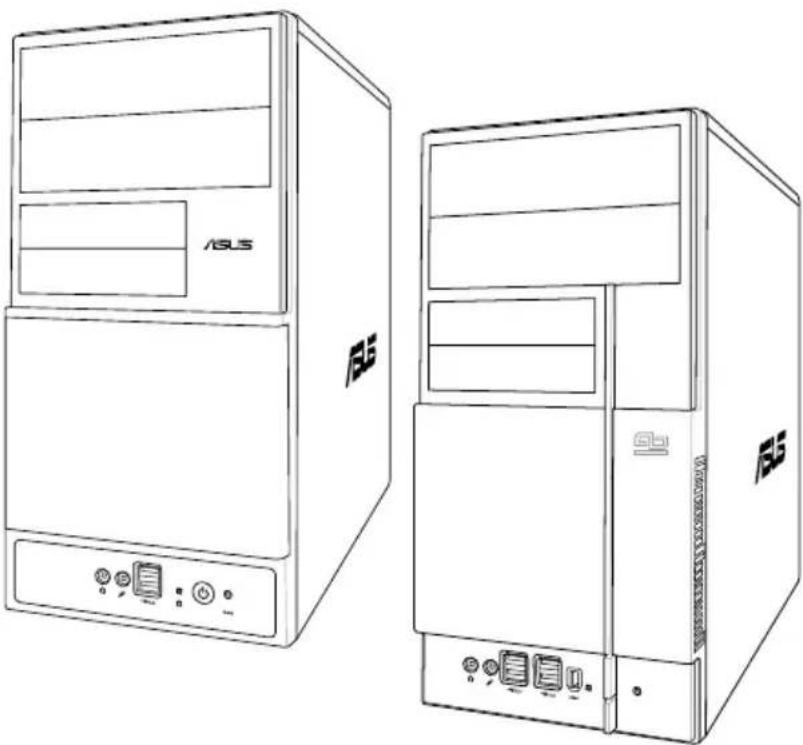
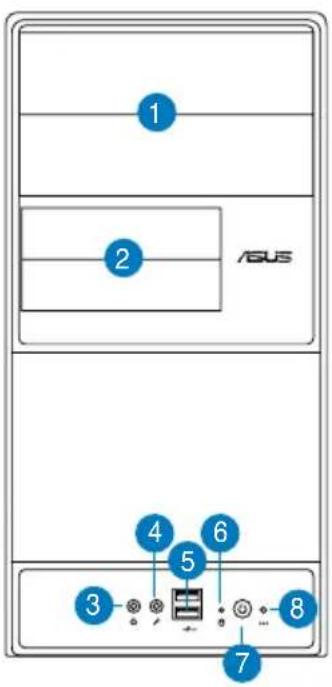
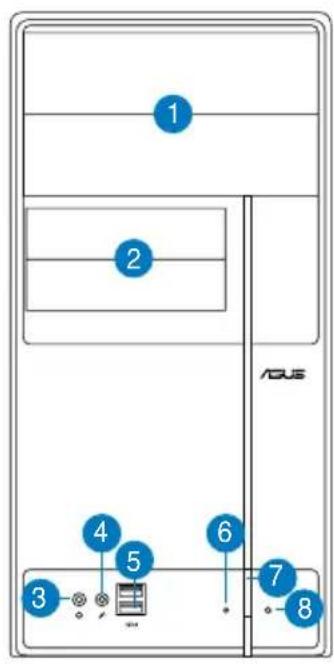
Elementy panela przydniego
- Pokrywa 5,25-calowej wnekni naped
- Pokrywa 3,5-calowej wnekni na naped
- Port sluchawek
- Port mikrofonu
- Porty USB 2.0*
- Dioda LED HDD
- Przycisk zasilania
- Przycisk Reset
UWAGA: *Nietóre moda moga byc wyposañone w dwa dodatkowe porty USB 2.0 i/lub jeder port IEEE 1394a.
Elementy panela tynego
UWAGA: Porty na panelu tynm i.),
lokalizaci moga sie roznic, w zaleznosci od
modelu systemu. Szegolowe opisy znajduja sie
w podrczniku uzytkownika systemu.

- Port klawiatury PS/2 ( )
- Port myszy PS/2 (
- Port VGA (
- Port rɔwnolegly (
- Porty USB 2.0 ( (niektóre modele moga posiadać z tytu cztery porty USB 2.0)
- Port LAN (RJ-45) (
- Jeden z nastepujacych portów:
E-SATA port (
- Optyczny port wyjscia S/PDIF (

- Koncentryczny port wyjscia S/PDIF (

- Port IEEE1394

(tylko niedtóre modele)
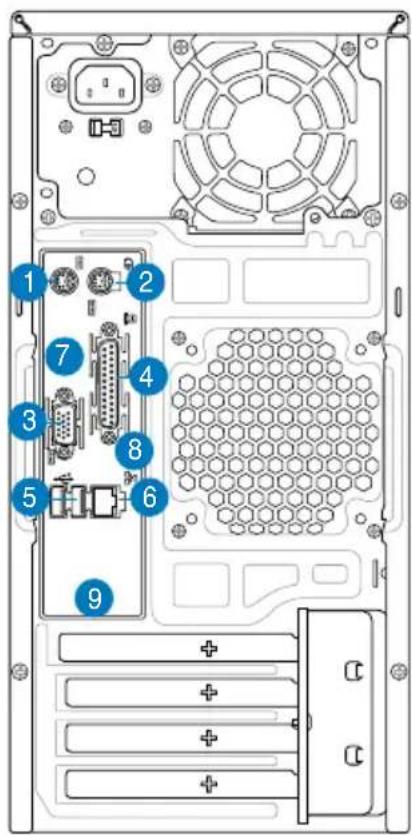
-
Jedna z nastepujacych konfiguracdji portów audio:
-
6-kanatowe


- 8-kanalowe



Szcęgólowe informacja zawiera tabel konfiguracje w podȩczniku uzytkownika.
K部件 wewnetrzne
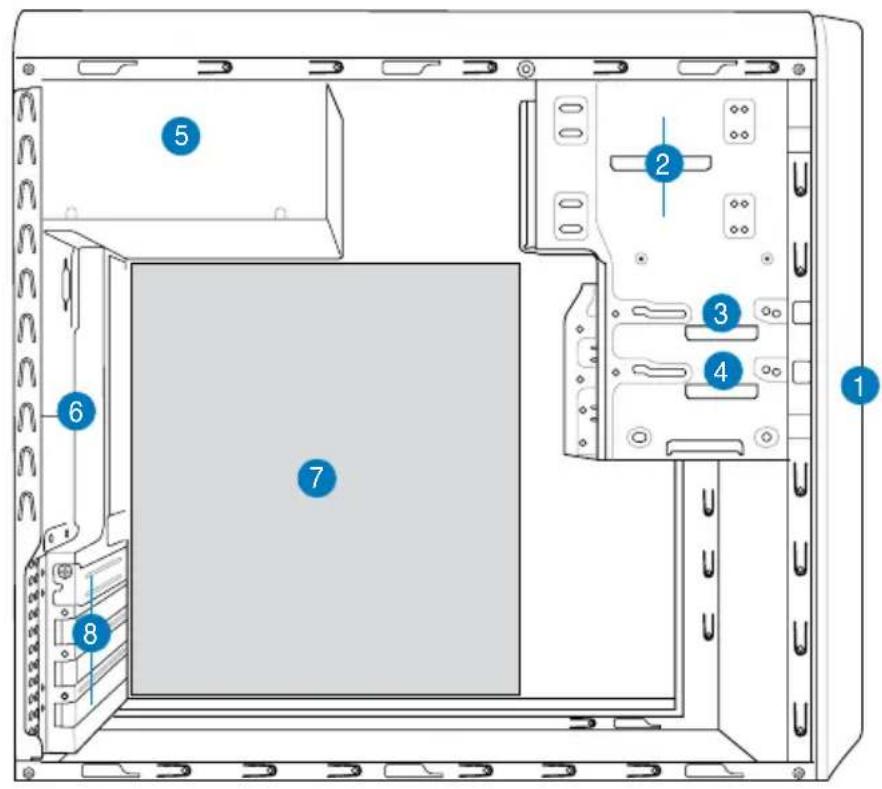
- Pokrywa panela przydniego
- Pusta wneka na naped optyczny 5,25 cala
- Wnka na naped dyskietek elastycznych
-
Wnka na naped dysku twardego
-
Moduţ zasilacza
- Gniazdo wentylatora obudowy
- Plyta glowna ASUS*
- Metalowe zašlepki gniazd rozszerzenia
UWAGA: *Szczegółowe informacja dotyczne pły glównej znajduj są w systemowym podȩczniku uzytkownika systemu.
Wybór napiecia
Zasilacz systemu posiada przyłącznik wyboru nagiecia 115 V/230 V, znajdujacy sie poniżej zącza zasilania. Prȩćznik ten s Foley do wyboru wąsciwogo nagiecia wejsciowego pradu zasilajacego systemu, zgodnego z nagiem pradu zasilajacego w danym obszarze.
Jesli napiecie pradu zasilajacego w
dynam obszarze winosi 100-127 V,
przejacznik ten nalezy ustawic na 115 V.
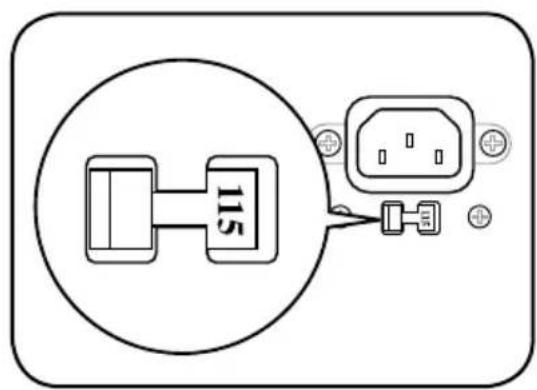
Jesli napiecie pradu zasilajacego w danym obszarze winosi 200-240 V, przyȩćznik ten naleź ustawic na 230 V.
UWAGA: Informacja o dokladsnym połozeniu selektora napiecia znajduja są w podręczniku uzytkownika systemu.
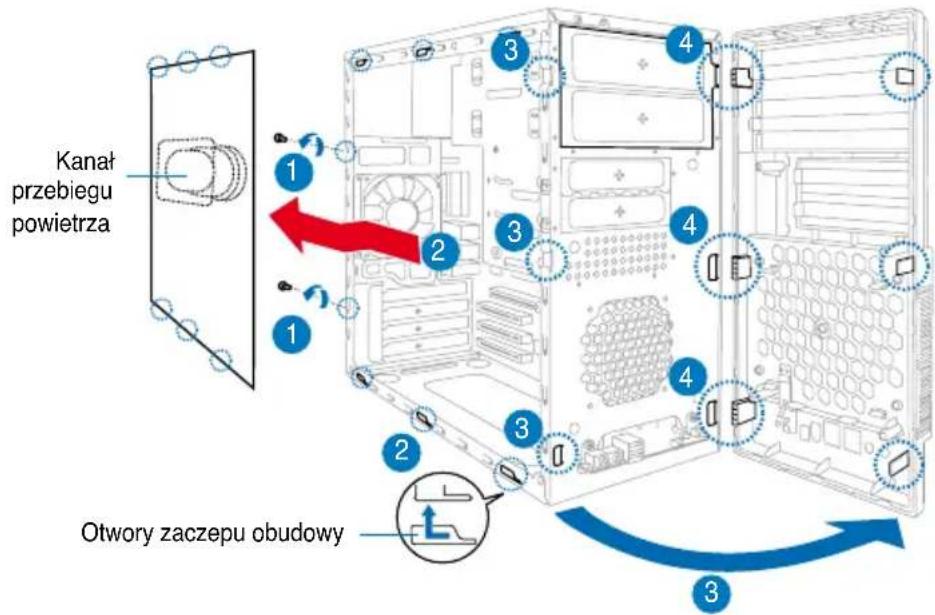
Zdejmownikie pokrzywy bocznej i zespołu panela przyzniego
- Odkrec s RubyPokrywy na panelu tylnym.
- OdiagnijPokrywewocznaw kierunku panela tylnego, az do zwolnienia zaczepowz战胜owobudowy.Odloz na bok Pokrywewocznai
- Odszukaj zaczepy mocowania panela przydniego, nastepnie unies je, az do zwolnienia z obudowy.
- Obróc zespól panela przydniego na sprawo, az do pokazania wypustów zawiasowych z sprawe strony zespólu.
- Zdejmij zespół panela przydniego, a nastepnie odź go na bok.
Instalacja procesora
Instalacja pakietu procesora Intel® Pentium® 4 w podstawce LGA775
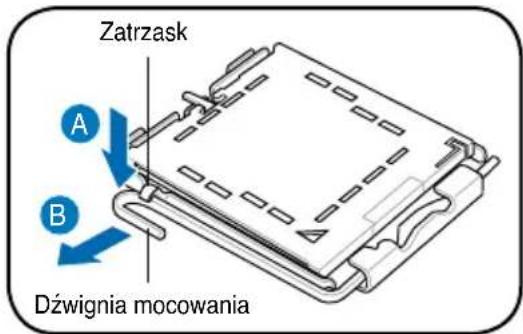
- Zlokalizuj gniazdo procesora na pplycie glownej.
- Nacijsnij kciukiem dzwignie mocowania (A) i przysem u na lewo (B), a do zwolnienia z zatrzasku.
OSTRZEZENIE. Aby zapobiec uszkodzeniu stykow gniazda, nienalezy zdejmownik potkrywy PnP, jesti nie bedzie instalowy procesor.
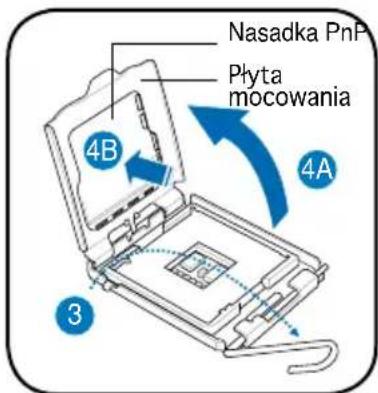
- Unieszdwignie mocowania w kierunku strzafti pod katem 135^
- Unies phtc mocowania kciukiem i palcem wskazujacym pod katem 100^ (4A), a nastepnie nacijsnij nasadke PnP w oknie phty mocowania w celu usuniecia (4B).
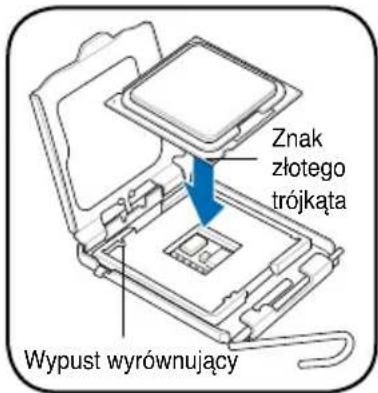
- Ustaw procesor nad gniazem, upewniajac sie, ze zloty trojkat znajduje sie w dolnym lewym rogu gniazda. Wypust wyrownujacy powinien pasować do nacięcia procesora.
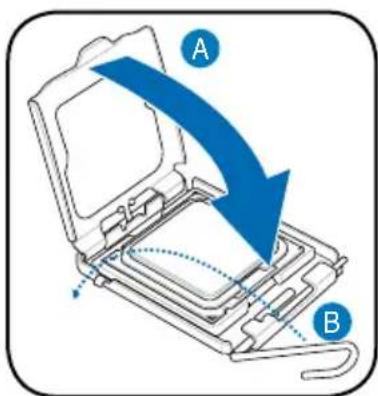
- Zamknij phtc mocowania (A), a nastepnie nacijsnij dzwignie mocowania (B), az do zatrzaśniccia w zatrzasku.

Instalacja pakietu procesora AMD
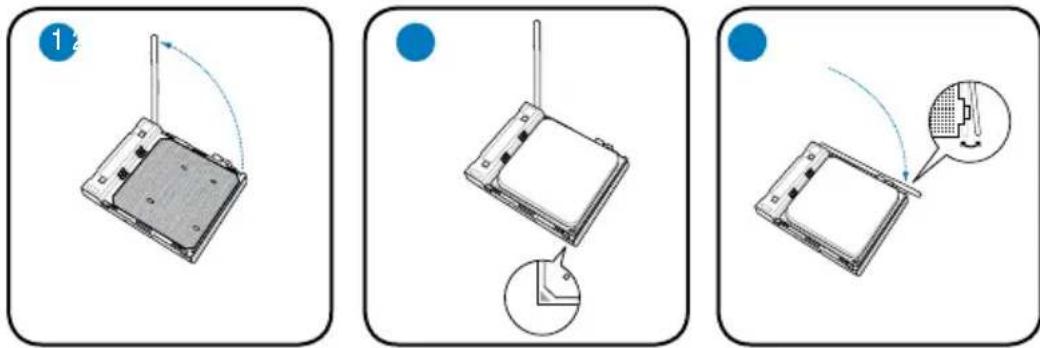
- Odszukaj gniazdo procesora, a nastepnie podnies dzwignie gniazda pod katem 90^ - 100^
- Zainstaluj procesor w gnieździe, upewniajac sie, ze rog procesora oznaczony zlotym trojkatem jest dopasowany do rogu gniażda ze znakiem małego trójkata.
- Naciński do dołu dzwignie gniazda w celu zamocowania procesora.
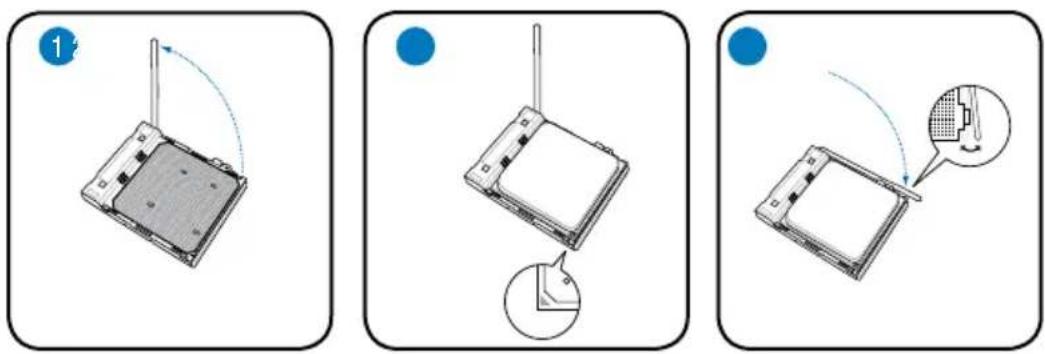
OSTRZEZENIE: Nieprawidłowia instalacja procesora w gnieździe, są spowodstawy wygiȩcie szpilek i powazne uszkodzenia procesora!
Instalacja zespolu wentylatora procesora i radiatoria Instalacja radiatoria i wentylatora procesora Intel® Pentium® 4
- Ustaw radiator na zainstalowanym procesorze, upewniajac sie, ze cztery elementy mocujuce odpowiadaja otworom w plicie glownei.
- Nacisnij"Justoczesnie, kolejno dwa elementy mocujuce po przekatrnej, aby zamocowac zespój wentylatora i radiatora
- Po załozenia i zespołu wentylatora i radiatoria naleź podȩczyk kabel wentylatora procesora do zȩczna na płycie glównej.
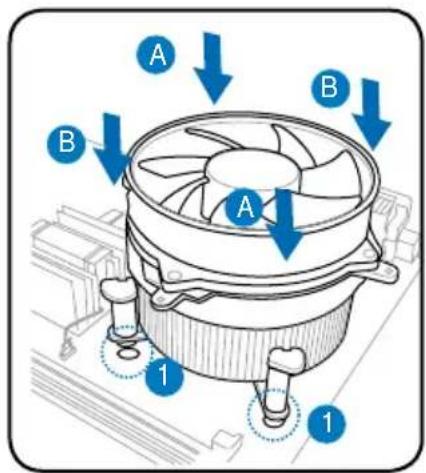
Instalacja radiatoria i wentylatora procesora AMD
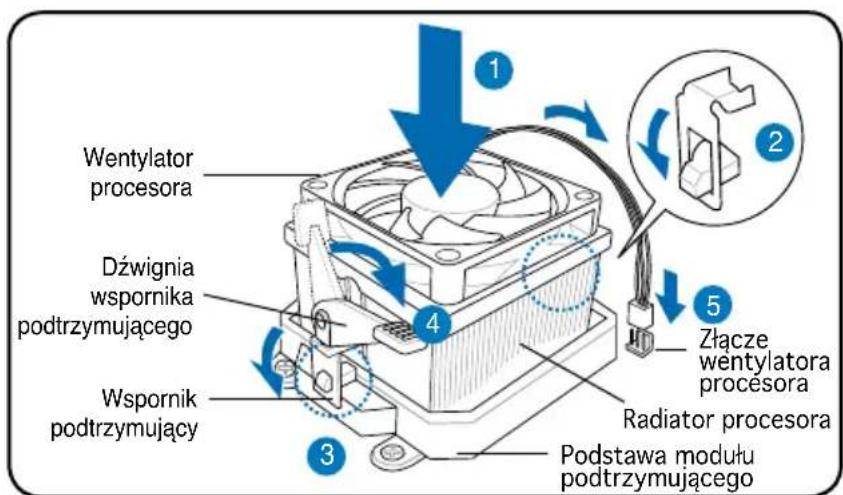
- Ustaw radiator na zainstalowanym procesorze.
WAZNE. Upewnij sie, ze zespóf wentylatora i radiator jest idealnie dopasowany do podstawy modu mecanizmu przytrzmywania; w przyciwnym razie nie bedzie moins zablokowa wspornika podtrzymujucego.
- Podłacz jeder koniec wospornika podtrzymujacego do podstawy moduł podtrzymujacego.
- Podłucz drugi koniec wspornika podtrzymujacego (obok blokady wspornika podtrzymujacego) do podstawy modu podtrzymujacego, aż do klikniść, oznacźajacego zaskoczenia na mysiecz.
UWAGA. Opakowanie z procesorem powinno zaierac instrukcje dotyczne procesora, zespolu wentylator/radiator i mechanizmu podtrzymujacego. Jesli instrukcje przystawione w tej czeci nie zgadzaja sie z dokumentacja procesora, nalezy stosowej sie do instrukcji dokumentaggi procesora.
- Nacijsnij blokadę wspornika podtrzymujacego mechanizmu podtrzymujacego w celu zamocowania wentylatora i radiatoria do podstawy moduł podtrzymujacego.
- Podźacz kabel wentylatora procesora do zȩczna na plęcie glównej.
OSTRZEZENIE. Nie wolno zapomnieć o podlaczenia iżacza wentylatora procesora! Jesli zȩcze to nie zostanie podlaczone,MZe wystapic blad monitorowania sprzetu.
Instalacja modułu DIMM
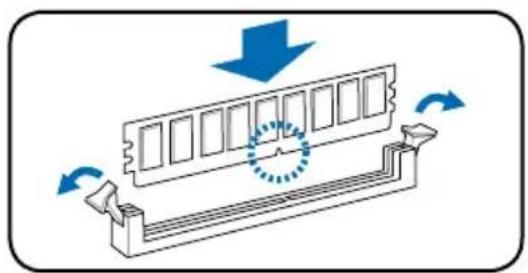
- Zlokalizuj gniazda DIMM na pplycie glownej.
- Odblokuj gniazdo DIMM, naciskajac na zewnatrz zatrzaski mocujace.
- Wyrōwnaj moduł DIMM w gnieździe, aby nacimiento w module DIMM pasowało do wypustu gniazda.
- Nacisnij moduD DIMM w kierunku gniazda, az do zatrzasnięcia sie do wewnatrz zatrasku podtrzymujucego.
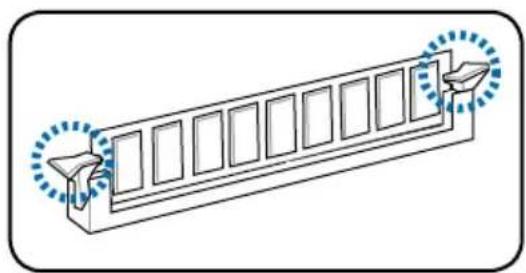
UWAGA.
- Przed dodawaniem lub odłuczaniem moduław DIMM sąȩzy odśczyć zasilanie. Nieszastosowanie są do tego polecenia要去 spowodowej uszkodzenia pły glównej i/lub componentów.
ModuIy DDR DIMM posiadajn naciEcie, ktore umoZliwiia ich instalacje tylko w\ jednym kierunku. NIE wolno na sile wklatadc moduTo DIMM do gniazda, poniewa\ moze to spowodawc uszkodzenie modu To DIMM.
Instalacja karty rozszerzenia
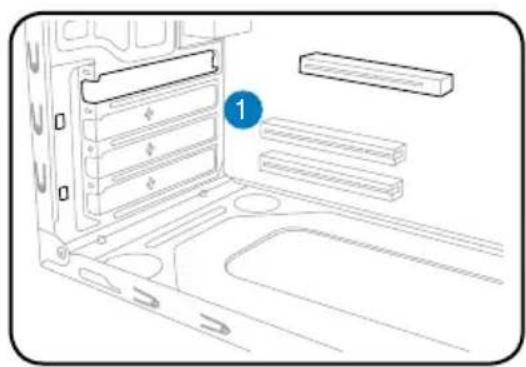
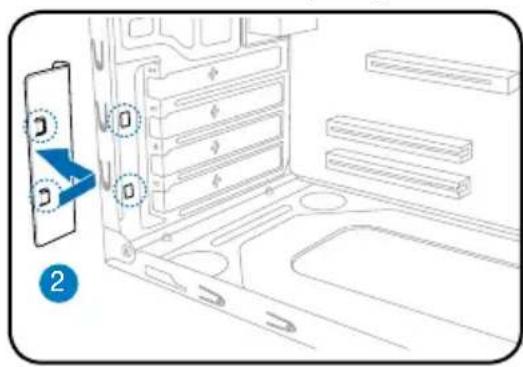
- Zdejmij metalowa zašlepke.
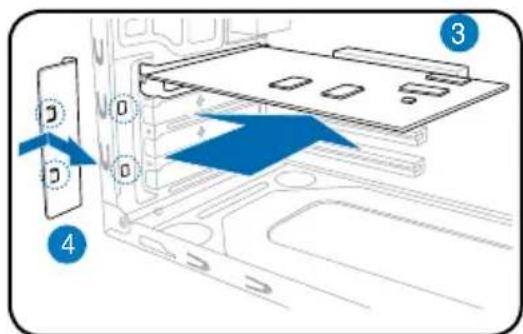
- Wstaw zlokce karty do gniazda, a nastepnie nacisnij mocno karte, az do jej peñego dopasowania do gniazda.
-
Załoz metalowa zaślepke.
-
Zdejmij metalowa zalepke usytuowana naprzejw gniazda, ktore ma zostac wykorzystane.
Instalacja napȩdów pAMIęci masowej
Naped optyczny
- Ustaw obudowp pionowo, a nastepnie zdejmij metalowa ptyePokrywy gornyogo napedu 5,25".
- Wstaw napęd optyczny do wneki, a nastepnie ostrożnie pchnij napęd, az do wyrównia otworów na struby w napędzie z otworami we wnece.
- Zamocuj naped optyczny dwiema srubami po obu stronach wneki
- Podlacz zlacza IDE (A) oraz wtykizasilania (B) do zlaczy z tytu napedu.
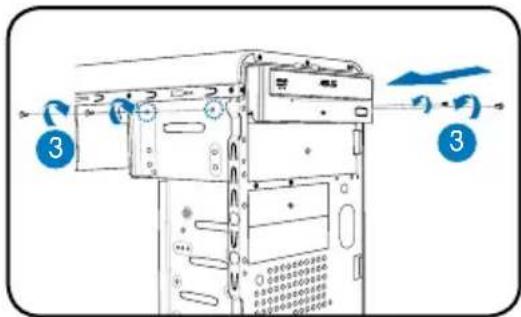
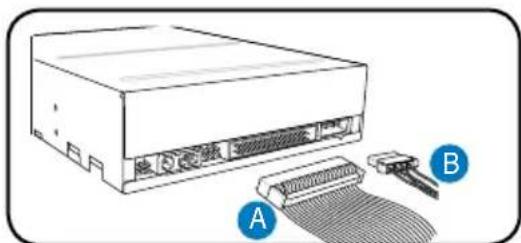
Naped dyskietek elastycznych
- Ustaw obudowp pionowo, a nastepnie zdejmij metalowa ptyte poukrywy dolnego napedu 3,5".
- Wstaw napęd dyskietek elastycznych do wneki, a nastepnia ostrożnie pchnij napęd,źdo wyrównania otworów na szuby w napedzie z otworami we wnece.
- Zamocuj naped dyskietek elastycznych dwiema srbami po obu stronach wneki.
- Podlacz wtyki sygnatowe (A) i zasilania (B) do zlokzy z tylu napedu.
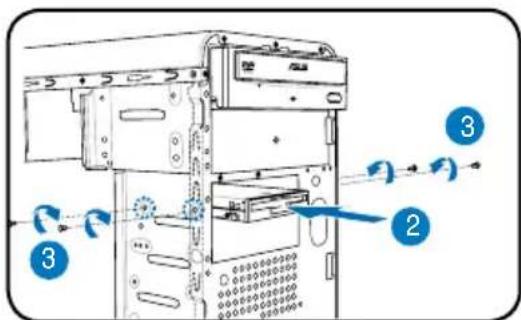
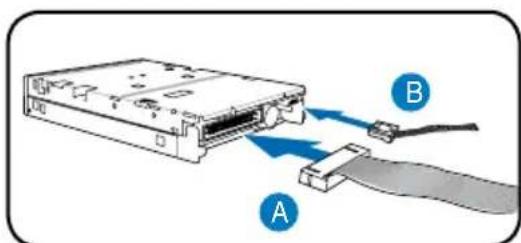
Naped dysku twardego
- Ustaw obudowp pionowo, a nastepnie zdejmij metalowa plytePokrywy gornyogo napedu 3.5".
- Wstaw napęd dysku twardego do wneki, a następnie ostrożnie pchnij napęd, az do wyrównania otworowy na s Ruby w napędzie z otworami wnece.
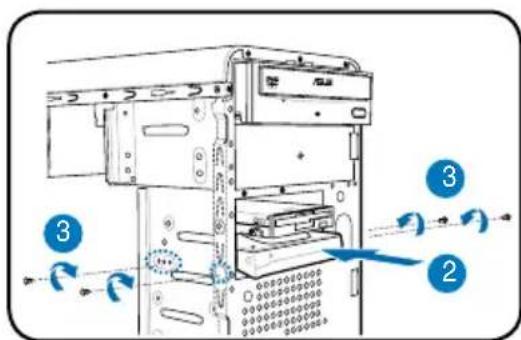
-
Zamocuj naped dysku twardego dwiema sirbami po obu stronach wneki.
-
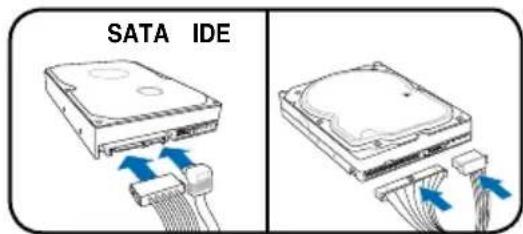
Dysk twardy SATA: Podacz wtyki)\ jedneo go konca kabla sygnałowego\ SATA i wtyke zasilania do zączy z\ tyhu napedu.
Dysk twardy IDE: Podacz wtyki IDE oraz zasilania do zączy z tytu napędu.
Zdejmownikie pokryw wnek i zakadanie zespołu panela przydniego i pokrzywy bocznej
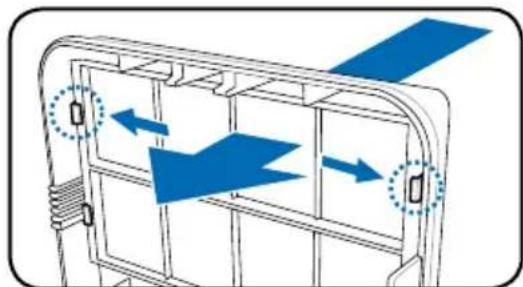
Po zainstalowaniu napedu dysku optyczneo i/lub napedu dyskietek elastycznych, przy zamontowanie im w obudwie nalezy zdjec Pokryw(y) wnek. Aby to wykonac nalezy:
- Odszukaj zatraski Pokrywy wnek.
- Nacijsij zatraski do zewnatrz, aby zwolnic Pokrywnecki.
- Nacijsnij Pokrywewneki do wewnatrz, a nastepnie odtoz ja na bok.
- Wykonaj te same instrukcje w celu odłaczenia pokrzywy wneki na napęd 3,5".
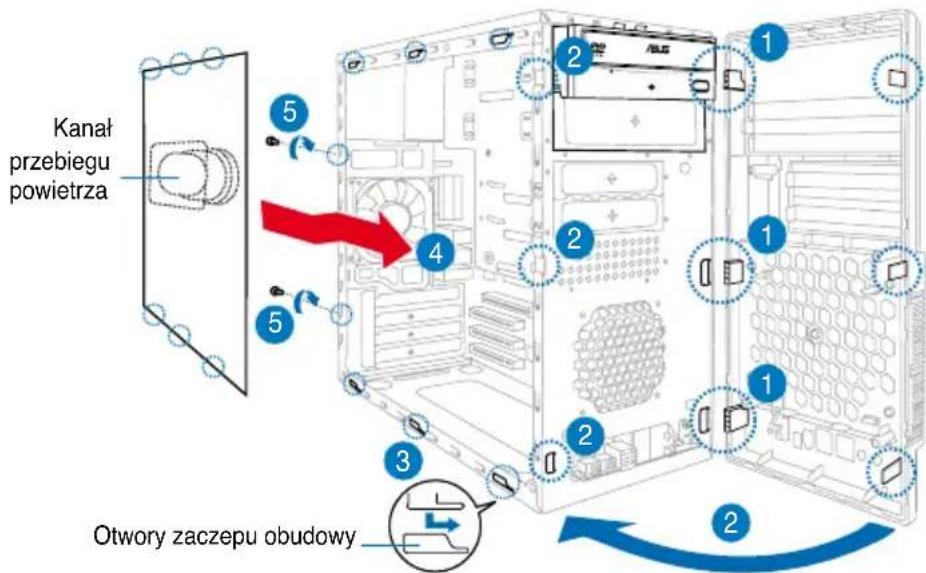
Aby załoźyc zespół panela przydniego i pokrzywo boczna:
- Wstaw wypusty zawiasowe zespofu panela przydniego do otworów z sprawej strony obudowy.
- Obróc zespól panela przydniego w lewo, a nastepnie wstaw zaczepy do obudowy,źdo dopasowania na.).
- Wstaw zaczepy Pokrzywy bocznej do gornych i dolnych otworow obudowy.
- Naciskaj Pokrywe boczna w kierunku panela przydniego, az do jej dopasowania na是我国。
- ZamocujPokrywe dwiema,wczesnej odkreonymi srubami.