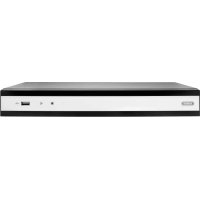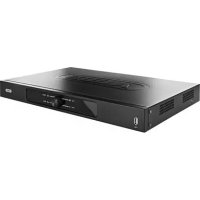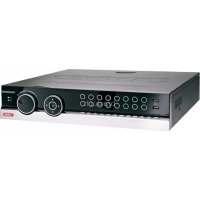
TVVR45021 - Magnetowid ABUS - Bezpłatna instrukcja obsługi
Znajdź bezpłatnie instrukcję urządzenia TVVR45021 ABUS w formacie PDF.

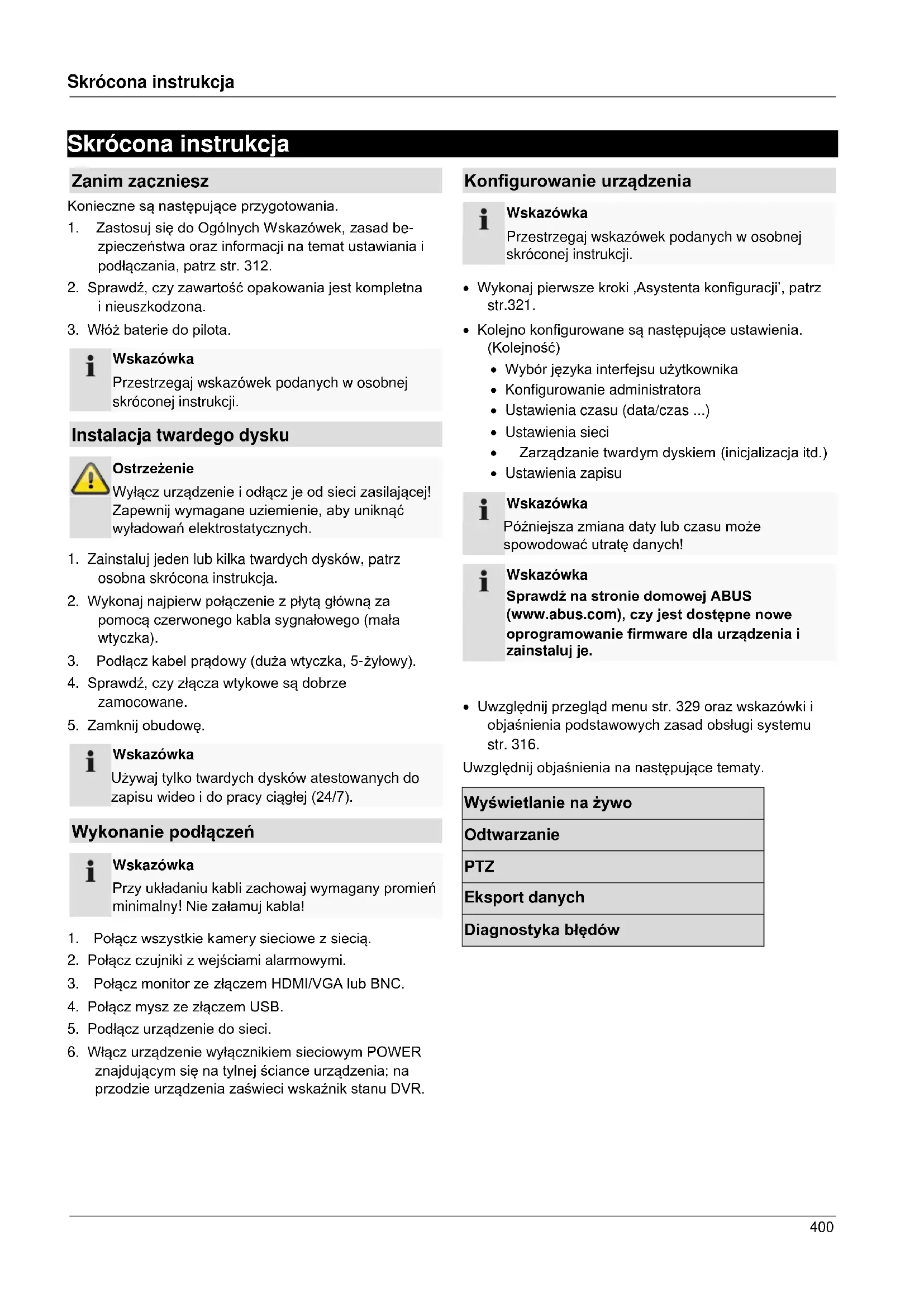


| Typ produktu | Sieciowy rejestrator NVR (Network Video Recorder) |
| Marka | ABUS |
| Model | TVVR45021 |
| Liczba kanałów | 16 kanałów |
| Wymiary (dł. x wys. x gł.) | 470 x 90 x 45 mm |
| Waga | ≤ 8 kg (bez dysku twardego) |
| Zasilanie | 100–240 V AC, 6,3 A, 47–63 Hz |
| Pobór mocy | < 45 W (bez dysku twardego) |
| Pamięć | 2 zatoki SATA dla dysków twardych (niewliczone) |
| Rozdzielczość nagrywania | Do 4CIF (704×576) lub HDTV (1080i/720p) |
| Kompresja wideo | H.264 |
| Wyjścia wideo | HDMI, VGA, BNC (CVBS) |
| Wejścia audio | 1 x Cinch (2,0 V szczyt-szczyt, 1000 Ω) |
| Wyjścia audio | 2 x Cinch (600 Ω) |
| Główne funkcje | Ciągłe nagrywanie, detekcja ruchu, alarm, PTZ, podgląd na żywo, wyszukiwanie zdarzeń, kopia zapasowa USB, dostęp sieciowy (Internet/PC) |
| Konserwacja i czyszczenie | Wycierać wilgotną ściereczką; nie używać rozpuszczalników, alkoholi ani środków ściernych |
| Bezpieczeństwo | Ochrona hasłem administratora, blokada klawiszy, dziennik zdarzeń |
| Części zamienne i naprawialność | Pilot (TVAC40930), mysz USB, kable; naprawa wyłącznie przez autoryzowanego specjalistę |
| Informacje ogólne | Instrukcja obsługi dostępna w formacie PDF; kompatybilny z kamerami sieciowymi ABUS i innych marek |
Często zadawane pytania - TVVR45021 ABUS
Pytania użytkowników dotyczące TVVR45021 ABUS
0 pytanie dotyczące tego urządzenia. Odpowiedz na te, które znasz, lub zadaj własne.
Zadaj nowe pytanie dotyczące tego urządzenia
Pobierz instrukcję dla swojego Magnetowid w formacie PDF za darmo! Znajdź swoją instrukcję TVVR45021 - ABUS i weź swoje urządzenie elektroniczne z powrotem w ręce. Na tej stronie opublikowane są wszystkie dokumenty niezbędne do korzystania z urządzenia. TVVR45021 marki ABUS.
INSTRUKCJA OBSŁUGI TVVR45021 ABUS
Sa instrukcja obslugi zawiera informacja wazne dla instalaci i eksploataci.
Nalezy to rònnież zauwaźyc, gdy ten produkt jest przykazywana osobom trzechim.
Dlatego wygladać po tych instrukcji obshgli dla przyyszłość!
Spis tresci z odpowiednim numerem strony można znaleź w indeksie.
i
Przeglud urzadzenia 383
Skrócona instrukcja 400
Zanim zaczniesz 400
Instalacja twardego dysku. 400
Wykonanie podlączen 400
Konfigurowanie urzadzenia. 400
Waznezasady bezpieczeniasta 401
Objasnienie symboli 401
Uzycie zgodne z przyeznaczeniem 401
Ogólne informacja 401
Zasilanie elektryczne 401
Przeciagenie/przepiecie 402
Kable 402
Miejsce ustawienia/srodowisko pracy 402
Pilot 402
Konserwacja i pielegnacja 403
Akcesoria 403
Uruchomienie 403
Dzieci 403
Wprowadzenie 404
Ogólne informacja 404
Rozpakowanie 404
Zakres dostawy 404
Obstuga systemu 405
Ogólne 405
Elementy obslugowe na urzadzeniu 405
Zlucza z tyfu urzadzenia 406
Elementy obslugowe pilota 407
Obstuga mysza 408
Klawiatura ekranowa 409
Uruchamianie urzadzenia 409
Wyluczanie, blokowanie, restartowanie urzadzenia 409
Wskaczniki stanu 410
Ogolne 410
Dioda LED stanu DVR 410
Klawiszewyborukamery dioda stanuLED. 410
Wskazniki na monitorze 410
Asystent konfiguraci 411
Konfigurowanie systemu 411
Konfigurowanie administratora 411
Czas i data systemowa 411
Ustawienia sieci 412
Zarzadzanie twardym dyskiem 412
Ustawianie kamer sieciowych 412
Zapis z kamery 413
Widok na zywo 414
Przeglad 414
Symbole stanu 414
Menu wyskakujace przy oblsudze mysza 414
Pasek wyboru na obrazie kamery 415
Ustawenia 416
Ustawianie wyjscia kamery 416
Odtwarzanie w widoku na zywo 417
Ogolne 417
Ekran odtwarzania. 417
Sterowanie za pomocę pola kontrlnégo 417
Klikniecie prawnym przyciskiem podczas odtwarzania 418
Menu urzadzenia 419
Przeglad menu 419
Opis menu 419
Ustawienia 420
Opis menu 420
Konfiguracja 421
Przeglad 421
Ustawienia ogolne 421
Pojecia 422
Budowa sieci 423
Konfiguracja sieci 423
RS-232 428
Widok na zywo 428
Ostrzezenia 429
Uzytkownicy 429
Kamera. 431
OSD 431
Obraz 431
PTZ 432
Ruch 432
Reakcja 432
Konfigur. nagrywania 434
Ustawianie 434
Harmonogram 434
Kodowanie 435
Zaawansowane ustawienia (tylko TVVR45021) 435
Urlop 436
Zaradzanie HDD 437
Twarde dyski 437
Montaţz twardego dysku 437
Parametry zarzadzania twardymi dyskami 437
Ustawienia twardych dyskow kamer 438
Ustawienia twardych dyskow 438
Sprawdzanie stanu twardego dysku 439
Konfigurowanie alarmów twardego dysku 439
S.M.A.R.T. 439
Odtwarzanie 440
Czas 440
Zdarzenie 440
Znacznik 440
Obraz 441
Konserwacja 442
Informacion o systemie 442
Wyszukiwanie protokolu 442
Import/Eksport 443
uaktualnienie 443
Resetowanie systemu 444
Net Detect 444
Eksport 446
Czas 446
Zdarzenie (typ zdarzenia,Wejscie alarmowe) 447
Zdarzenie (typ zdarzenia,Ruch') 447
Zapis panika 448
Nagrywarka 448
Ciagle obrazy natychmiastowe 448
Alarm 448
Zamknij 449
Usuwanie zaklocen 450
Czyszczenie i pielegnacja urzadzenia 450
Wskazowska 450
Dane technicznne 451
Utylizacja 453
Uwaga: dyrektywa WE o wyeksproatowanych urzadzeniach elektrycznych i elektronicznych 453
Zasady obchodzenia sie z bateriami 453
Ważna informacja o utyilizacje baterii 454
Informacja o Dyrektywie WE RoHS 454
Glosariusz 455
Zastosowane pojecia fachowe 455
O wewnetrznym twardym dysku 457
Kurzanleitung
Bevor Sie beginnen
Przeglud urzadzenia 383
Skrócona instrukcja 400
Zanim zaczniesz 400
Instalacja twardego dysku 400
Wykonanie podlaczei 400
Konfigurowanie urzadzenia. 400
Waznezasady bezpieczeniasta 401
Objasnienie symboli 401
Uzycle zgodne z przyeznaczeniem 401
Ogólne informacja 401
Zasilanie elektryczne 401
Przeciagenie/przepiecie 402
Kable 402
Miejsce ustawienia/srodowisko pracy 402
Pilot 402
Konserwacja i pielegnacja 403
Akcesoria 403
Uruchomienie 403
Dzieci 403
Wprowadzenie 404
Ogólne informacja 404
Rozpakowanie 404
Zakres dostawy 404
Obstuga systemu 405
Ogolne 405
Elementy obslugowe na urzadzeniu 405
Zlacza z tytu urzadzenia 406
Elementory obslugowe pilota 407
Obsluga mysza 408
Klawiatura ekranowa. 409
Uruchamianie urzadzenia 409
Wyluczanie, blokowanie, restartowanie urzadzenia 409
Wskaczniki stanu 410
Ogoline. 410
Dioda LED stanu DVR 410
Klawiszewyborukamery dioda stanuLED. 410
Wskazniki na monitorze 410
Asystent konfiguraci 411
Konfigurowanie systemu 411
Konfigurowanie administratora 411
Czas i data systemowa 411
Ustawienia sieci 412
Zarzadzanie twardym dyskiem 412
Ustawianie kamer sieciowych 412
Zapis z kamery 413
Widok na zywo 414
Przeglad 414
Symbole stanu 414
Menu wyskakujace przy oblsudze mysza 414
Pasek wyboru na obrazie kamery 415
Ustawenia 416
Ustawianie wyjscia kamery 416
Odtwarzanie w widoku na zywo 417
Ogolne 417
Ekran odtwarzania. 417
Sterowanie za pomocę pola kontrlnégo 417
Klikniecie prawnym przyciskiem podczas odtwarzania 418
Menu urzadzenia 419
Przeglad menu 419
Opis menu 419
Ustawienia 420
Opis menu 420
Konfiguracja 421
Przeglad 421
Ustawienia ogolne 421
Pojecia 422
Budowa sieci 423
Konfiguracja sieci 423
RS-232 428
Widok na zywo 428
Ostrzezenia 429
Uzytkownicy 429
Kamera. 431
OSD 431
Obraz 431
PTZ 432
Ruch 432
Reakcja 432
Konfigur. nagrywania 434
Ustawianie 434
Harmonogram 434
Kodowanie 435
Zaawansowane ustawienia (tylko TVVR45021) 435
Urlop 436
Zaradzanie HDD 437
Twarde dyski 437
Contents
Montaţz twardego dysku 437
Parametry zarzadzania twardymi dyskami. 437
Ustawienia twardych dyskow kamer 438
Ustawenia twardych dyskow 438
Sprawdzanie stanu twardego dysku 439
Konfigurowanie alarmów twardego dysku 439
S.M.A.R.T. 439
Odtwarzanie 440
Czas 440
Zdarzenie 440
Znacznik 440
Obraz 441
Konserwacia 442
Informacion o systemie 442
Wyszukiwanie protokolu 442
Import/Eksport 443
uaktualnienie 443
Resetowanie systemu 444
Net Detect 444
Eksport 446
Czas 446
Zdarzenie (typ zdarzenia,Wejscie alarmowe) 447
Zdarzenie (typ zdarzenia,Ruch') 447
Zapis panika 448
Nagrywarka 448
Ciagle obrazy natychmiastowe 448
Alarm 448
Zamknij 449
Usuwanie zaklocen 450
Czyszczenie i pielegnacja urzadzenia 450
Wskazowska 450
Dane techniczne 451
Utylizacja 453
Uwaga: dyrektywa WE o wyeksproatowanych urzadzeniach elektrycznych i elektronicznych 453
Zasady obchodzenia sie z bateriami 453
Ważna informacja o utyilizacje baterii 454
Informacja o Dyrektywie WE RoHS 454
Glosariusz 455
Zastosowane pojecia fachowe 455
O wewnetrznym twardym dysku 457
Quick guide
Before you start
Przeglud urzadzenia 383
Skrócona instrukcja 400
Zanim zaczniesz 400
Instalacja twardego dysku. 400
Wykonanie podlączeń 400
Konfigurowanie urzadzenia. 400
Waznezasady bezpieczestewa 401
Objasnienie symboli 401
Uzycie zgodne z przyeznaczeniem 401
Ogólne informacja 401
Zasilanie elektryczne 401
Przeciązenia/przejność 402
Kable 402
Miejsce ustawienia/srodowisko pracy 402
Pilot 402
Konserwacja i pielegnacja 403
Akcesoria 403
Uruchomienie 403
Dzieci 403
Wprowadzenie 404
Ogólne informacja 404
Rozpakowanie 404
Zakres dostawy 404
Obstuga systemu 405
Ogólne 405
Elementy obslugowe na urzadzeniu 405
Zlacza z tytu urzadzenia 406
Elementy obslugowe pilota 407
Obsluga mysza 408
Klawiatura ekranowa 409
Uruchamianie urzadzenia 409
Wyluczanie, blokowanie, restartowanie urzadzenia 409
Wskaczniki stanu 410
Ogolne 410
Dioda LED stanu DVR 410
Klawiszewyborukamery dioda stanuLED. 410
Wskazniki na monitorze 410
Asystent konfiguraci 411
Konfigurowanie systemu 411
Konfigurowanie administratora 411
Czas i data systemowa 411
Ustawienia sieci 412
Zarzadzanie twardym dyskiem 412
Ustawianie kamer sieciowych 412
Zapis z kamery 413
Widok na zywo 414
Przeglad 414
Symbole stanu 414
Menu wyskakujace przy oblsudze mysza 414
Pasek wyboru na obrazie kamery 415
Ustawenia 416
Ustawianie wyjscia kamery 416
Odtwarzanie w widoku na zywo 417
Ogolne 417
Ekran odtwarzania. 417
Sterowanie za pomocę pola kontrlnégo 417
Kliknięcie sprawym przyciskiem podczas odtwarzania 418
Menu urzadzenia 419
Przeglad menu 419
Opis menu 419
Ustawienia 420
Opis menu 420
Konfiguracja 421
Przeglad 421
Ustawienia ogolne 421
Pojecia 422
Budowa sieci 423
Konfiguracja sieci 423
RS-232 428
Widok na zywo 428
Ostrzezenia 429
Uzytkownicy 429
Kamera. 431
OSD 431
Obraz 431
PTZ 432
Ruch 432
Reakcja 432
Konfigur. nagrywania 434
Ustawianie 434
Harmonogram 434
Kodowanie 435
Zaawansowane ustawienia (tylko TVVR45021) 435
Urlop 436
Zaradzanie HDD 437
Twarde dyski 437
Montaţz twardego dysku 437
Parametry zarzadzania twardymi dyskami 437
Ustawienia twardych dyskow kamer 438
Ustawienia twardych dyskow 438
Sprawdzanie stanu twardego dysku 439
Konfigurowanie alarmów twardego dysku 439
S.M.A.R.T. 439
Odtwarzanie 440
Czas 440
Zdarzenie 440
Znacznik 440
Obraz 441
Konserwacja 442
Informacion o systemie 442
Wyszukiwanie protokolu 442
Import/Eksport 443
uaktualnienie 443
Resetowanie systemu 444
Net Detect 444
Eksport 446
Czas 446
Zdarzenie (typ zdarzenia,Wejscie alarmowe) 447
Zdarzenie (typ zdarzenia,Ruch') 447
Zapis panika 448
Nagrywarka 448
Ciagle obrazy natychmiastowe 448
Alarm 448
Zamknij 449
Usuwanie zaklocen 450
Czyszczenie i pielegnacja urzadzenia 450
Wskazowska 450
Dane technicznne 451
Utylizacja 453
Uwaga: dyrektywa WE o wyeksproatowanych urzadzeniach elektrycznych i elektronicznych 453
Zasady obchodzenia sie z bateriami 453
Ważna informacja o utyilizacje baterii 454
Informacja o Dyrektywie WE RoHS 454
Glosariusz 455
Zastosowane pojecia fachowe 455
O wewnetrznym twardym dysku 457
Korte handleiding
Voordat u begint
Przeglud urzadzenia 383
Skrócona instrukcja 400
Zanim zaczniesz 400
Instalacja twardego dysku. 400
Wykonanie podlaczei 400
Konfigurowanie urzadzenia. 400
Waznezasady bezpieczestewa 401
Objasnienie symboli 401
Uzycle zgodne z przyeznaczeniem 401
Ogólne informacja 401
Zasilanie elektryczne 401
Przeczenia/przepiecie 402
Kable 402
Miejsce ustawienia/srodowisko pracy 402
Pilot 402
Konserwacja i pielegnacja 403
Akcesoria 403
Uruchomienie 403
Dzieci 403
Wprowadzenie 404
Ogólne informacja 404
Rozpakowanie 404
Zakres dostawy 404
Obsluga systemu 405
Ogolne 405
Elementy obslugowe na urzadzeniu 405
Zlacza z tytu urzadzenia 406
Elementy obslugowe pilota 407
Obsluga mysza 408
Klawiatura ekranowa 409
Uruchamianie urzadzenia 409
Wyluczanie, blokowanie, restartowanie urzadzenia 409
Wskaczniki stanu 410
Ogoline. 410
Dioda LED stanu DVR 410
Klawiszewyborukamery dioda stanuLED. 410
Wskazniki na monitorze 410
Asystent konfiguraci 411
Konfigurowanie systemu 411
Konfigurowanie administratora 411
Czas i data systemowa 411
Ustawienia sieci 412
Zarzadzanie twardym dyskiem 412
Ustawianie kamer sieciowych 412
Zapis z kamery 413
Widok na zywo 414
Przeglad 414
Symbole stanu 414
Menu wyskakujace przy oblsudze mysza 414
Pasek wyboru na obrazie kamery 415
Ustawienia 416
Ustawianie wyjscia kamery 416
Odtwarzanie w widoku na zywo 417
Ogólne 417
Ekran odtwarzania. 417
Sterowanie za pomocę pola kontrlnégo 417
Klikniecie prawnym przyciskiem podczas odtwarzania 418
Menu urzadzenia 419
Przeglad menu 419
Opis menu 419
Ustawienia 420
Opis menu 420
Konfiguracja 421
Przeglad 421
Ustawienia ogolne 421
Pojecia 422
Budowa sieci 423
Konfiguracja sieci 423
RS-232 428
Widok na zywo 428
Ostrzezenia 429
Uzytkownicy 429
Kamera. 431
OSD 431
Obraz 431
PTZ 432
Ruch 432
Reakcja 432
Konfigur. nagrywania 434
Ustawianie 434
Harmonogram 434
Kodowanie 435
Zaawansowane ustawienia (tylko TVVR45021) 435
Urlop 436
Zaradzanie HDD 437
Twarde dyski 437
Montaţz twardego dysku 437
Parametry zarzadzania twardymi dyskami 437
Ustawienia twardych dyskow kamer 438
Ustawenia twardych dyskow 438
Sprawdzanie stanu twardego dysku 439
Konfigurowanie alarmów twardego dysku 439
S.M.A.R.T. 439
Odtwarzanie 440
Czas 440
Zdarzenie 440
Znacznik 440
Obraz 441
Konserwacia 442
Informacion o systemie 442
Wyszukiwanie protokolu 442
Import/Eksport 443
uaktualnienie 443
Resetowanie systemu 444
Net Detect 444
Eksport 446
Czas 446
Zdarzenie (typ zdarzenia,Wejscie alarmowe') 447
Zdarzenie (typ zdarzenia,Ruch') 447
Zapis panika 448
Nagrywarka 448
Ciagle obrazy natychmiastowe 448
Alarm 448
Zamknij 449
Usuwanie zaklocen 450
Czyszczenie i pielegnacja urzadzenia 450
Wskazowska 450
Dane techniczne 451
Utylizacja 453
Uwaga: dyrektywa WE o wyeksproatowanych urzadzeniach elektrycznych i elektronicznych 453
Zasady obchodzenia sie z bateriami 453
Ważna informacja o utyilizacje baterii 454
Informacja o Dyrektywie WE RoHS 454
Glosariusz 455
Zastosowane lijecia fachowe 455
O wewnetrznym twardym dysku 457
Przeglud urzadzenia 383
Skrócona instrukcja 400
Zanim zaczniesz 400
Instalacja twardego dysku 400
Wykonanie podlaczei 400
Konfigurowanie urzadzenia. 400
Waznezasady bezpieczeniasta 401
Objasnienie symboli 401
Uzycle zgodne z przyeznaczeniem 401
Ogólne informacja 401
Zasilanie elektryczne 401
Przeciagenie/przepiecie 402
Kable 402
Miejsce ustawienia/srodowisko pracy 402
Pilot 402
Konserwacja i pielegnacja 403
Akcesoria 403
Uruchomienie 403
Dzieci 403
Wprowadzenie 404
Ogólne informacja 404
Rozpakowanie 404
Zakres dostawy 404
Obstuga systemu 405
Ogolne 405
Elementy obslugowe na urzadzeniu 405
Zlacza z tytu urzadzenia 406
Elementory obslugowe pilota 407
Obsluga mysza 408
Klawiatura ekranowa. 409
Uruchamianie urzadzenia 409
Wyluczanie, blokowanie, restartowanie urzadzenia 409
Wskaczniki stanu 410
Ogoline. 410
Dioda LED stanu DVR 410
Klawiszewyborukamery dioda stanuLED. 410
Wskazniki na monitorze 410
Asystent konfiguraci 411
Konfigurowanie systemu 411
Konfigurowanie administratora 411
Czas i data systemowa 411
Ustawienia sieci 412
Zarzadzanie twardym dyskiem 412
Ustawianie kamer sieciowych 412
Zapis z kamery 413
Widok na zywo 414
Przeglad 414
Symbole stanu 414
Menu wyskakujace przy oblsudze mysza 414
Pasek wyboru na obrazie kamery 415
Ustawenia 416
Ustawianie wyjscia kamery 416
Odtwarzanie w widoku na zywo 417
Ogolne 417
Ekran odtwarzania. 417
Sterowanie za pomocę pola kontrlnégo 417
Klikniecie prawnym przyciskiem podczas odtwarzania 418
Menu urzadzenia 419
Przeglad menu 419
Opis menu 419
Ustawienia 420
Opis menu 420
Konfiguracja 421
Przeglad 421
Ustawienia ogolne 421
Pojecia 422
Budowa sieci 423
Konfiguracja sieci 423
RS-232 428
Widok na zywo 428
Ostrzezenia 429
Uzytkownicy 429
Kamera. 431
OSD 431
Obraz 431
PTZ 432
Ruch 432
Reakcja 432
Konfigur. nagrywania 434
Ustawianie 434
Harmonogram 434
Kodowanie 435
Zaawansowane ustawienia (tylko TVVR45021) 435
Urlop 436
Zaradzanie HDD 437
Twarde dyski 437
Montaţz twardego dysku 437
Parametry zarzadzania twardymi dyskami. 437
Ustawienia twardych dyskow kamer 438
Ustawienia twardych dyskow 438
Sprawdzanie stanu twardego dysku 439
Konfigurowanie alarmów twardego dysku 439
S.M.A.R.T. 439
Odtwarzanie 440
Czas 440
Zdarzenie 440
Znacznik 440
Obraz 441
Konserwacja 442
Informacion o systemie 442
Wyszukiwanie protokolu 442
Import/Eksport 443
uaktualnienie 443
Resetowanie systemu 444
Net Detect 444
Eksport 446
Czas 446
Zdarzenie (typ zdarzenia,Wejscie alarmowe) 447
Zdarzenie (typ zdarzenia,Ruch') 447
Zapis panika 448
Nagrywarka 448
Ciagle obrazy natychmiastowe 448
Alarm 448
Zamknij 449
Usuwanie zaklocen 450
Czyszczenie i pielegnacja urzadzenia 450
Wskazowska 450
Dane technicznne 451
Utylizacja 453
Uwaga: dyrektywa WE o wyeksproatowanych urzadzeniach elektrycznych i elektronicznych 453
Zasady obchodzenia sie z bateriami 453
Ważna informacja o utyilizacje baterii 454
Informacja o Dyrektywie WE RoHS 454
Glosariusz 455
Zastosowane lijecia fachowe 455
O wewnetrznym twardym dysku 457
Kvikguide
För du starter
Sieciowa nagrywarka video 16-/8-kanałowa ABUS NVR TVVR45021 / TVVR35011
Instrukcja obstugi
Wersja 1.0

Deutsch
Niniejsza instrukcja obstugi zawiera wagne wskazówki dotyczne uruchamiania i obstugi.
Pamiętaj o tym, takłe przyzekazujiang produkt osobie trzechiej.
Zachowaj instrukcję do wykorzystania w przyszȩsci! Wykaztrecki znejdziesz w spisie tresci z podaniem odpopiewdnic liczb stron.
i
Przestrzegaj wskazówek podanych w owobnej skroconej instrukcji oraz na pliccie CD lub w załuczzonej dokumentaci w zakresie, Sterowania przyez interferes WWW' oraz, OprogramOWANIA'. Znajdziesz je w Internecie pod adresem www.abus.com.
Przeglad urzadzenia
i Patrz Fehler! Kein gultiges Resultat fur Tabelle. str. 317.
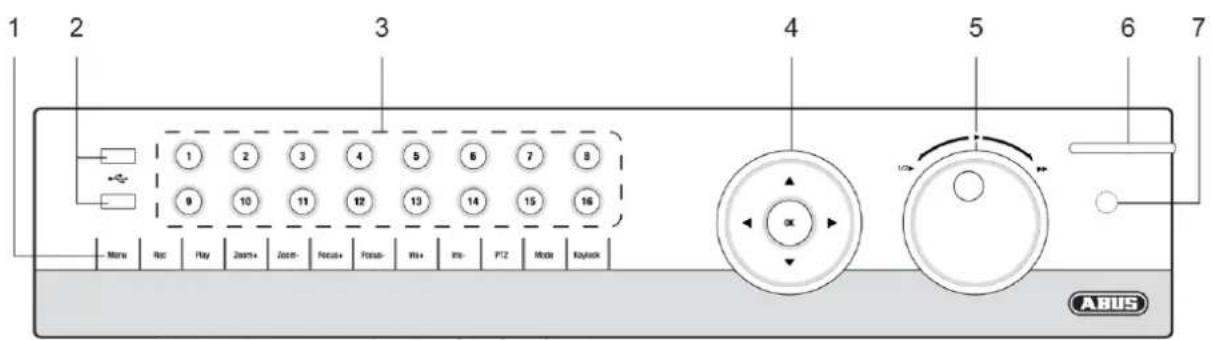
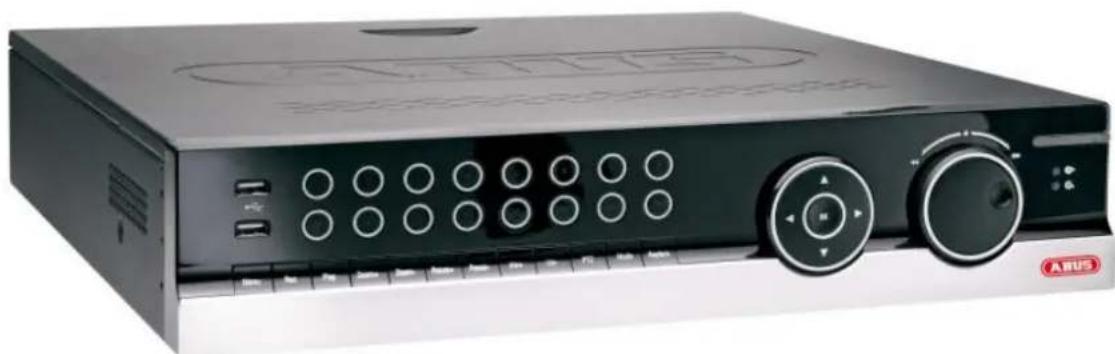
Awers
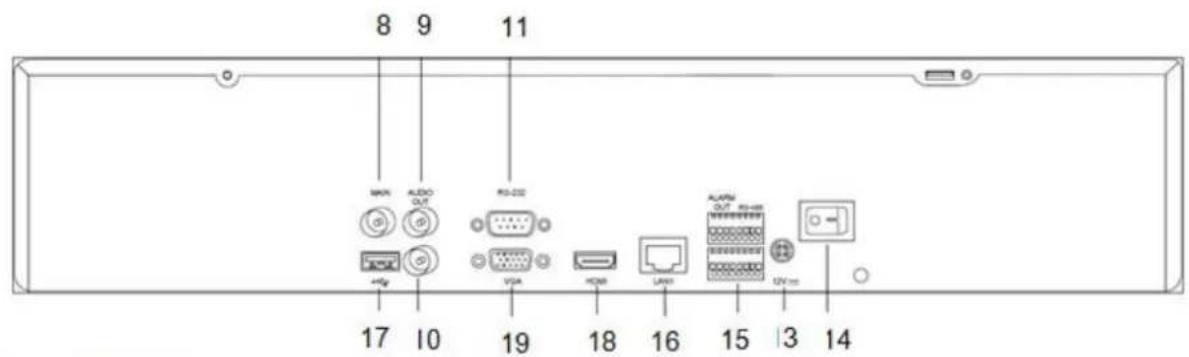
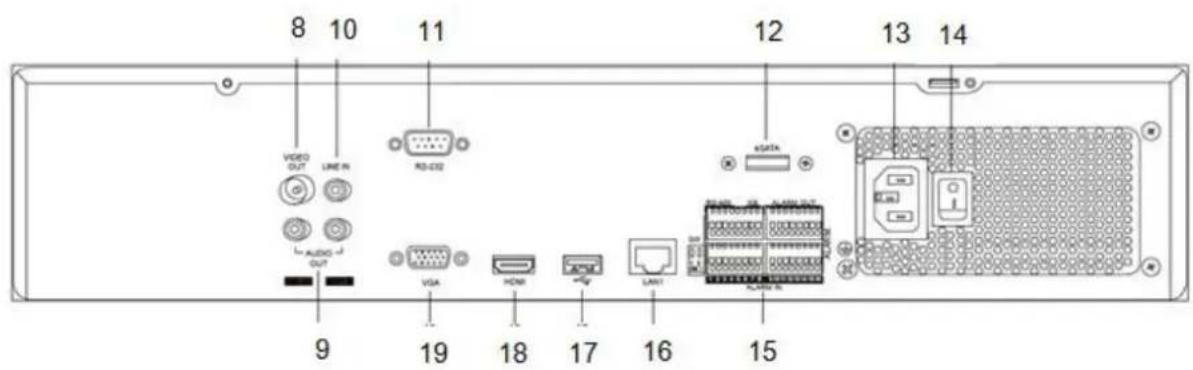
Rewers TVVR35011
Rewers TVVR45021
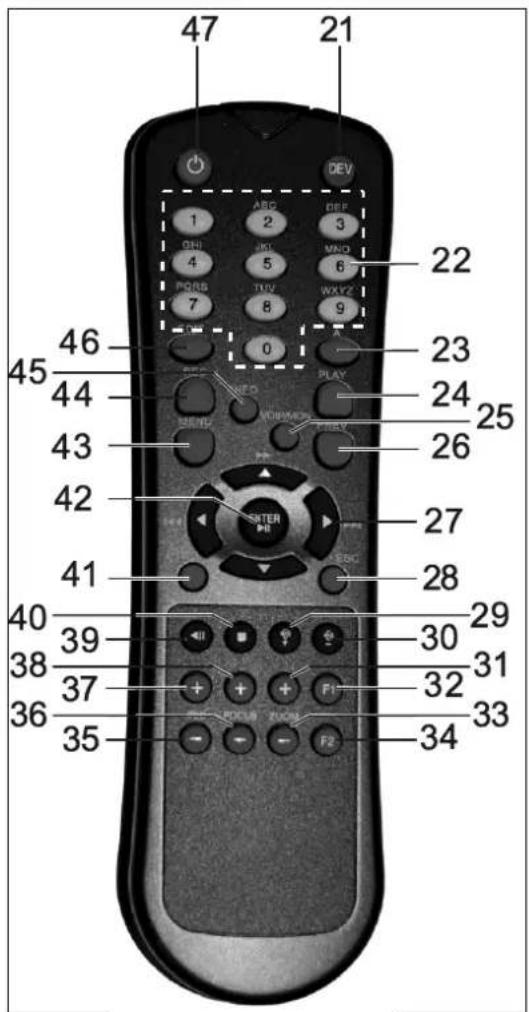
Pilot (TVAC40930)
Geräteübersicht 3
Systembedienung 4
Allgemeines 4
Bedienelemente am Gerat 4
Przeglud urzadzenia 383
Skrócona instrukcja 400
Zanim zaczniesz 400
Instalacja twardego dysku. 400
Wykonanie podlączeń 400
Konfigurowanie urzadzenia. 400
Waznezasady bezpieczestewa 401
Objasnienie symboli 401
Uzycle zgodne z przyeznaczeniem 401
Ogólne informacja 401
Zasilanie elektryczne 401
Przeciagenie/przepiecie 402
Kable 402
Miejsce ustawienia/srodowisko pracy 402
Pilot 402
Konserwacja i pielegnacja 403
Akcesoria 403
Uruchomienie 403
Dzieci 403
Wprowadzenie 404
Ogólne informacja 404
Rozpakowanie 404
Zakres dostawy 404
Obstuga systemu 405
Ogólne 405
Elementy obslugowe na urzadzeniu 405
Zlacza z tytu urzadzenia 406
Elementy obslugowe pilota 407
Obsluga mysza 408
Klawiatura ekranowa 409
Uruchamianie urzadzenia 409
Wyluczanie, blokowanie, restartowanie urzadzenia 409
Wskaczniki stanu 410
Ogolne 410
Dioda LED stanu DVR 410
Klawiszewyborukamery dioda stanuLED. 410
Wskazniki na monitorze 410
Asystent konfiguraci 411
Konfigurowanie systemu 411
Konfigurowanie administratora 411
Czas i data systemowa 411
Ustawienia sieci 412
Zarzadzanie twardym dyskiem 412
Ustawianie kamer sieciowych 412
Zapis z kamery 413
Widok na zywo 414
Przeglad 414
Symbole stanu 414
Menu wyskakujace przy oblsudze mysza 414
Pasek wyboru na obrazie kamery 415
Ustawienia 416
Ustawianie wyjscia kamery 416
Odtwarzanie w widoku na zywo 417
Ogolne 417
Ekran odtwarzania. 417
Sterowanie za pomocę pola kontrlnego 417
Klikniecie prawnym przyciskiem podczas odtwarzania 418
Menu urzadzenia 419
Przeglad menu 419
Opis menu 419
Ustawienia 420
Opis menu 420
Konfiguracja 421
Przeglad 421
Ustawenia ogolne 421
Pojecia 422
Budowa sieci 423
Konfiguracja sieci 423
RS-232 428
Widok na zywo 428
Ostrzezenia 429
Uzytkownicy 429
Kamera. 431
OSD 431
Obraz 431
PTZ 432
Ruch 432
Reakcja 432
Konfigur. nagrywania 434
Ustawianie 434
Harmonogram 434
Kodowanie 435
Zaawansowane ustawienia (tylko TVVR45021) 435
Urlop 436
Zaradzanie HDD 437
Twarde dyski 437
Montaţz twardego dysku 437
Parametry zarzadzania twardymi dyskami 437
Ustawienia twardych dyskow kamer 438
Ustawenia twardych dyskow 438
Sprawdzanie stanu twardego dysku 439
Konfigurowanie alarmów twardego dysku 439
S.M.A.R.T. 439
Odtwarzanie 440
Czas 440
Zdarzenie 440
Znacznik 440
Obraz 441
Konserwacia 442
Informacion o systemie 442
Wyszukiwanie protokolu 442
Import/Eksport 443
uaktualnienie 443
Resetowanie systemu 444
Net Detect 444
Eksport 446
Czas 446
Zdarzenie (typ zdarzenia,Wejscie alarmowe') 447
Zdarzenie (typ zdarzenia,Ruch') 447
Zapis panika 448
Nagrywarka 448
Ciagle obrazy natychmiastowe 448
Alarm 448
Zamknij 449
Usuwanie zaklocen 450
Czyszczenie i pielegnacja urzadzenia 450
Wskazowska 450
Dane techniczne 451
Utylizacja 453
Uwaga: dyrektywa WE o wyeksproatowanych urzadzeniach elektrycznych i elektronicznych 453
Zasady obchodzenia sie z bateriami 453
Ważna informacja o utyilizacje baterii 454
Informacja o Dyrektywie WE RoHS 454
Glosariusz 455
Zastosowane lijecia fachowe 455
O wewnetrznym twardym dysku 457
Skrócona instrukcja
Zanim zaczniesz
Konieczne są nastepujuce przygotowania.
- Zastosuj sie do Ogólnych Wskazówek, zasad bezpieczewska oraz informaci na temat ustawiania i podłuczania, patrz str. 312.
- Sprawdź,czy zawartość opakowania jest kompletna i nieuszkidzona.
- Wlóz baterie do pilota.

Wskazowka
Przestrzejag wskazówek podanych w osobnej skroconej instrukcj.
Instalacja twardego dysku

Ostrzeżenie
Wylacz urzadzenie i odacz je od sieci zasilajacej! Zapewnij wymagane uziemienie, aby uniknac wyladowan elekrostatycznych.
- Zainstaluj jeder lub kilka twardych dyskow, patrz osobna skrocona instrukcja.
- Wykonaj najpierw połaczenia z płyta glówn za pomocza czerwonego kabla sygnłowego (mała wtyczka).
- Podlacz kabel pradowy (duza wtyczka, 5-zylowy).
- Sprawdź,czy zȩcza wtykowe są dobrze zamocOWANE.
- Zamknij obudwe.

Wskazowka
Uzywaj tylko twardych dyskow atestowanych do zapisu wideo i do pracy ciaglej (24/7).
Wykonanie podłaczenia

Wskazowka
Przy ukladaniu kabli zachowaj wymagany promiej minimalny! Nie załamuj kabla!
- Połucz wszystkie kamery sieciowe z siecia.
- Połucz czujniki z wejsciami alarmowychmi.
- Polacz monitor ze zlokem HDMI/VGA lub BNC.
- Polacz mysz ze zȩczem USB.
- Podlacz urzadzenie do sieci.
- Włucz urzadzenia wychacznikiem sieciowym POWER znajdujocymi na tylnej sciance urzadzenia; na przychodzie urzadzenia zaświeci wskaznik stanu DVR.
Konfigurowanie urzadzenia

Wskazówka
Przestrzejag wskazowej podanych w osobnej skroconej instrukcji.
- Wykonaj pierwsze kroki, Asystenta konfiguracja', patrz str.321.
-
Kolejno konfigurowane są nastepuje ustawienia. (Kolejnosć)
-
Wybór jejzyka interfejsu uzytkownika
- Konfigurowanie administratora
- Ustawienia czasu (data/czas...)
- Ustawienia sieci
Zarzadzanie twardym dyskiem (inicializacja itd.)
Ustawenia zapisu

Wskazówka
Pózniejsza zmiana daty lub czasu moze spowodowej utrata danych!

Wskazówka
Sprawdź na stronie domowej ABUS (www.abus.com),czy jest dostepne nowe oprogramowanie firmware dla urzadzenia i zainstaluj je.
Uwzgliednij przyeglad menu str. 329 oraz wskazowki objasnienia podstawowych zasad obslugi systemu str. 316.
Uwzgldnij objasnienia na nastepujuace tematy.
| Wyświetlanie naźwo |
| Odtwarzanie |
| PTZ |
| Eksport danych |
| Diagnostyka blȩćów |
Wañnezasady bezpiecz)—stwa
Objasnienie symboli
W instrukcjioraz na urzadzeniu stosowane sā nastepujace symbole.
| Symbol | Haslo tekstowe | Znaczenia |
| Ostrzeżenie | Ostrzeżenie o groźycych obrażeniach lub zagrozeniach dla zdrowia uzytkownika. | |
| Ostrzeżenie | Ostrzeżenie o groźycych obrażeniach lub zagrozeniach dla zdrowia uzytkownika wDyniku dzialania napiȩcia elektrycznych. | |
| Waźne | Informacja oACCESSHiszdomycie uszkodzenia ur.§zędzenia/akcesoriów. | |
| Wskazowej | Zwadc uwage na waźne informacja. |
W tekscie stosowane są nastepujace wyroznienia.
| Znaczenia | |
| 1. ... | Wezwanie/instrukcja dziatania w ustalonej kolejnosci operaci opisanych w tekSciie. |
| 2. ... | |
| • ... | Wyliczenia bez ustalonej kolejnosci w tekSciie lub ostrzeżeniu. |
| • ... |
Uzycie zgodne z przyznaczeniem
Uzywaj urzadzenia wylącznie zgodnie z seinen konstrukcjā i przyeznaczeniem! Kaźde innate uźycie jest uwazane za niedzgodne z przyeznaczeniem!
Urzadzenie要去byc uzywane tylko do nastepujacego celu/celow.
- Ta nagrywarka sieciowa sLUzy do monitorowania obiektów, we wspólpracy z podłaczonymi zródlami sygnalu video (kamery sieciowe) oraz urzadzeniami wyjsciowymi video (monitory CRT lub TFT).
Wskazowska Zapis danych jest objety przyepsami w zakresie ochrony danych, obowiazujacymi w poszczegolnych krajach. Podczas instalowania informuj klienów o istnieniu takich przyepsów.
Ogólne informacja
Przed pierwszym uzyciem urzadzenia przyczytaj dokladnie ponijsze wskazowych i przyestrzejag wzystkich ostrzezenia, sąze jezel masz dozwiedczenia w poslugiwaniu sie spreztem elektronicznym.
Szkody spowodowane nieprzestrzeganiem
niniejszej instrukcji obstugi powoduja wysagnaść
roszczeń gwarancyjnych.
Nie odpowiadamy za szkody następcze!
Nie odpowiadamy za szkody osobowe lub materialne, spowodowane nieprawidłowoa obsluga lub nieprzestrzeganiem zasad bezpieczeniastwa.
W takich przypadkach wygasaja wszelkie roszczenia gwarancyjne!
Przechowaj starannie ten podręcznik do wykorzystania w przyszłosci.
Sprzedajc lub oddajc urzadzenie, przykaż koniecznia takze te instrukcj.
Urzadzenie zostalo wyprodukowane zgodnie z międzynarodowymi standardami bezpiecznychstwa.
Zasilanie elektryczne
- Zasilaj urzadzenie tylko ze zrodla napięcia sieciowej zgodnégo z podanym na tabliczeznamionowej.
- W razie wątpliwość co do parametrów lokalnygo zasilania elektrycznych zworć są do wȩsciwo go zlokadu energetycznych.
Ostrzeżenie Zapobiegaj u
Uzywaj urzadzenia zawsze z zasilaczem awaryjnym wyposaźonym w zabezpieczenia przypepieciowe.
- Przed przystapieniem do konserwacje lub instalacji odlacz urzadzenia od zasilania sieciowego.
- Wylacznik glowy urzadzenia nie odłacza urzadzenia calkowicie od sieci elektrycznej.
-
Aby calkowcie odłaczyc urzadzenia od sieci. nalezy wyciagnac wtyczke z gniazda sieciowyego. Dlatego urzadzenia nalezy zainstalować tak, aby stale byt zapewniony bezposredni i wygodny dostep do gniazda sieciowyego i w sytuacje awarynejdoğan szybko wyjac wtyczke.
-
Aby wyeliminować niebezpiecznych pożaru, wrazie dluszsej przyrzycuń urzadzenia naleź y odłaczać urzadzenia od sieci elektrycznej. Prźed sztormem i/lub burź z niebezpiecznychwymydladowaN atmopherycznych zawsze odłaczaj urzadzenia od sieci elektrycznej. Alternatywnie podlącz urzadzenia do zasilacza UPS.

Ostrzeżenie
Nie wolno samodzielnie otwierac urzadzenia! Grozi to porazeniem elektrycznym! W razie koniecznosci otwarcia urzadzenia zworc sie do przyszkolonego Specialisty lub instalatora.
- Montañ lub wymiana twardego dysku powinny byc wykonywane tylko przyez wykwalifikowanych pracowników lub instalatorów.

Ostrzeżenie
Montaż podzespolów lub wropyadzenia zmian w urzadzeniu powoduź utrata gwarancji, o ile niedostanę wykonane przy bez SPECIALISTe. Radzimi powierzyc montaż twardego dysku wykwalifikowanemu instalatorowy. Nieprawidłowny montaż twardego dysku powoduje utrata gwarancji!
Przechyenie/przepiecie
- Unikaj przyȩzania gniaźd sieciowych, przyȩźćzy i adapterów, poniewź要去 spowodstawicy pozar lub porazenie elektryczne.
- Aby uniknac uszkodzen wwyniku przypcić (np. w czasie burzy), zastosuj zabezmieczenia przypieciowe.
Kable
- Kable chwytaj zawsze za wtyczkę i nie ciągnij za sam kabel.
- Nie dotykaj kabla sieciowego mokrymi rekami, poniewaz要去 spowodowa zwarcie lub porazenie elektryczne.
- Nie stawaj urzadzenia, mebl i innych cięzkich przychodmiotów na kablach i uwazaj, aby nie bytymi zalamywane, zwlaszcza przy wtyczce i gniaźdach przyłączeniowych.
- Nigdy nie rob węzłow na kablu iNie spinaj ich razem z innymi kablami.
- Wszystkie kable powinny byc ulozone tak, aby nikt po nich nie chodzit i aby nikomu nie przeszkadzaly.
- Uszkodzony kabel sieciowy要去 spowodować pozar lub porazenie elektryczne. Sprawdzaj regularnie stan kabla sieciowej.
-
Nie zmieniaj ani nie manipuluj kablem sieciowym i wyczka sieciowa.
-
Nie uzywaj adapterów ani przydłuczaczy nie spełniajćch wymagań obłowiazujacych norm bezpieczędstwa iNie wpradowazj odźnych zmian w kablach prȩadowsch lub sieciowych!
Miejsce ustawienia/srodowisko pracy
- Ustaw urzadzenie na twardym, rownym podlozu i nie kladź na nim cięzkich przyedmiotów.
- Urzadzenie nie jest przyznaczone do eksploataci w pomieszczeniach o wyssokiej temperaturze lub wilgotnoscigowietrza (np. w fazience) lub w.),规模最大 nadmiernie zapylonych.
- Temperatura pracy i wilgotnosc powietrza w czasie pracy: -10 °C do 55 °C, maksymalna wilgotnosc względna 85 %. Urzadzenie要去być eksploatowane tylko w klimacie umiarkowanym.
Przestrzejag nastepujczych zasad.
- Musi byc zawsze zapewniona odpowiednia wentylacja (nie ustawiaj urzadzenia na regałach, na grubym dywanie, na toźku lub w innych mistręch, w ktoplych szczeliny wentylacyjne moglyby byczasloniete i zachowuj odstep od innych przydmiotów co najmiej 10 cm z kaźdej strony).
Chron urzadzenie przydaniem zrodel ciepla (np. grzejnikow). - Na urzadzenie nie要去 podac bezposrednie swiatlo sloneczne ani silne swiatlo sztuczne.
- Urzadzenie nie要去 w_CITY popl magnetycznych (np. glosnikow).
- Na urzadzeniu lub obok niego nie moga stać przychodmioty groźace poźarem (np. palace sie swiece).
- Unikać kontaktu z woda Rozpryskowa i kapiacja.
- Urzadzenie nieMZe eksploatowane w povlizu wody, w szcęgólnosci nieMZe byc zanurzane (nie stawaj na urzadzeniu lub obok niedgo przydmiotow napelnionych woda, np. wazonów lub napojów.
- Unikać penetracje obczych przyedmiotów.
- Urzadzenie nieMZe byc narazone na duze wahania temperature, poniewaz w przyciwnym razie skrapljaca sie wilgoc zawarta w powietrzuMZe spowodowa zwarcia.
- Urzadzenie nie möglich być narażone na nadmierne wstrȩsy i wibracje.
Pilot
- Jeźeli urzadzenia nie;będzie uzywane przyduszyczas, wyjmij wzystkie baterie, poniewaź要去 z nich wyciekać elektrolit i uszkodzic urzadzenia.
Konserwacja ipielegnacja
Konserwacja jest potrzebna w razie uszkodzenia urzadzenia, np. uszkodzenia wtyczki sieciowej, kabla sieciowego lub obudowy, w razie dostania są cieczy lub innych przydmiotów do wnętrza urzadzenia, po kontakcie z deszczem lub wilgocią lub w razie nieprawidłowego dzialania a sąze po upadku.
- Na czas konserwacci (np. do czyszczenia) odłuczaj urzadzenia od sieci!
- W razie stwierdzenia dymienia, nietypowych odglosów lub zapachów natychmiast wyłucz urzadzenia i wymiagnij wtyczkę z gniażda sieciowego. W tych przyypadkach urzadzenia nie wolno kontynuowej uzywnia urzadzenia przyded jejosprawdzeniem przyez specjaliste.
Konserwaczene na三点y powiierza tylko wykwalifikowanym specjalistom. - Nigdy nie otwieraj odubowy urzadzenia ani akcesoriow. Przy otwartej odubowie wystepuje zagrozenia zycia wwyniku porazenia elektryczneo.
- Obudowe urzadzenia i pilota czyscić wilgotnaj szmatka.
- Nie uzywać Rozpuszczalników, spirytusu, Rozcieńczalników itd., ktore moga uszkodzic powierzchnie urzadzenia.
- Nie uzywac nastepujacych substancji:
- solanka, preparaty przyciwko owadom, Rozpuszczalniki zawierajace chlor lub kwasy (salmiak), proszek do szorOWania.
Bawelnianagciereczka delikatnie przecierac powierzchnie az do calkowitego wysuszenia.

Ostrzeżenie
W pracujacym urzadzeniu wystepuje
niebepezpieczne napięcie. Dlągo urzadzenia są boć otwierane tylko przyez autoryzowanych
specjalistów. Wszystkie prace konserwacyjne i serwisowe musza boć wykonywane przyez
autoryzowane przyedsiebiorstwa. Nieprawidłowo
wykonane naprawy moga spowodówne
zagrożenie zycia uzytkowników urzadzenia.
Akcesoria
- Podłuczaj tylko dedykowane do体系建设 urzadzenia. W przyciwnym razie sąsć do sytuści niebe bezpiecznych lub uszkodźne urzadzenia.
Uruchomienie
- Przed pierwszym uruchomieniem nalezy spelnić wszystkie wymagania okreslone w zasadach bezpieczność w i instrukcj i obstugi!
- Obudowe otwieraj tylko w celu zamontowania twardego dysku.

Ostrzeżenie
Instalujac urzadzenie w istniejecej instalacji monitoringu video upewnij sie,czy wzystkie urzadzenia są odłaczone od obwodu sieciowego i obwodu niskiego napięcia!

Ostrzeżenie
W razie wąpliwość nie wykonuj montaqu, instalacji i okablowania samodzielnie, lecz zleć ich wykonanie spejalisce.
Nieprawidowej i niedachowo wykonywane pracna sieci elektrycznej i instalacjach wewnetrznych stwarzajaniebezpiecieznstwo dla uzytkownika a takze dla innych osob.
Okabluj instalacja tak, aby obwód sieciowy i obwód niskiego napiecia były ulozone osobno i nie stykały są wźadnym.),Oi ci na nie mighty zostać polaczone wDyniku uszkodzenia.
Dzieci
- Dzieci nie moga miec dostepu do urzadzen elektrycznych! Nie wolno pozostawiac bez nadzoru daneci uzywajycch urzadzen elektrycznych. Dzieci nie zawsze są w stanie prawidlowo Rozpoznac niebepezcieznstwa. Drobnegośćmi moga zostac polkniète i stanowic zagrozenia przycia.
- Przechowuj baterie i akumulatory w sąscu niedostepnym dla malych daneci. W razie polknięcia baterii lub akumulatora konieczna jest natychmiastowa pomoc lekarza.
- Przechowuj folie z opakowania w mistręsnej niedostepnym dla daneci. Niebezpieczenia woduszenia!
- Urzadzenia musi byc ustawione w mistręsne iustęstćy wiedostepnym dla daneci. W razie nieprawidlowego uzytkowania moga wyskoczyc spreźyste elementy i spowodowej obrażenia (np. oczu).
Wprowadzenie
Szanowna Klientko, Szanowny Kliencie,
Dziekujemy za zakup naszego produktu.
Produkt ten spelnia wymagania obowychch normeuropejskich i krajowych. Zgodnosc zostafaudokumentowana, odpowiednie deklaracje idokumenty są dostepne u producenta(www.abus.com).
Aby zachować ten stan i zapewnic bezpiecznych eksploatację, uzytkownik musi przystrzegać niniejszej instrukcji obstugi!
Przed uruchomieniem produktu przyczytaj cala instrukcje obshugi i przyestrzegaj wsystkich zaasad bezpieczentstwa!
Wszystkie zawarte w niece nazwy firm i oznaczenia produktów są zarejestrowanymi znakami towardymi odnosnych wlascieli. Wszystkie prawa zastrzezone.
W razie wąpliwość zwracaj są do instalatora lub sprzemadwy!

Węłaczenia odpowiedzialnosci cywilnej
Niniejsza instrukcja obstugi została opracowana z najwyższa starannosci. Jeźeli mimo to zauwazysz wnej braki lub niedokladnosci, prosimi o ich zglaszanie na adres podany na odwrocie niniejszego podręcznika. ABUS Security-Center GmbH nie opdwiada za blędy techniczne i typograficzne oraz zastrzega sąbie prawo do wpradowania w kaźdej chwili bezwczesniejszej zapowiedie zzmian w produktie i w instrukcjach obstugi. ABUS Security-Center nie opdwiada za bezposrednie i posrednie szkody następcze, powstate w zwiazku z wyposażeniem, osiagami i zastosowaniem produktu. Zawartość niniejszego dokumentu nie jest objeta gwarancja.
Ogólne informacja
Aby moc prawidlowo uzywac urzadzenia, przyczytaj starannie te instrukcje i zachowaj ja do poźniejszego wykorzystania.
Instrukcja zawiera informacje potrzebne do obslugi i konserwacci nagrywarki. Naprawy urzadzenia powierzaj autoryzowanemu zakładowi SPECIALYSTCznemu.
Rozpakowanie
Rozpakowujc urzadzenie, nalezy postepować bardzo delikatnie.
Opakowania i materiały pomocnicze do pakowania nadaja sie do recyklingu i powinny byc ponownie wykorzystwyane.
Nasze rady
Papier, karton i tekture falista oraz elementy opakowania z tworzyw sztucznych naleź wrzuć do przywidzianych do体系建设...,
Ježeli w twoim.),质量和zkania nie ma takich pojemnikow, materiały te maya wyrzuć razem zinnymi odpadami domowymi.
W razie stwierdzenia uszkodzenia oryginalnego opakowania, sprawdź najpierw urzadzenia. W razie stwierdzenia uszkodzeń urzadzenia, odeslij je wraz z opakowaniem, informujac jederczesnie producenta.
Zakres dostawy
- Nagrywarka ABUS HD-SDI
Kabel sieciowy (EU/UK/AUS)
Kabel SATA i Sruby do twardych dyskow
Kabel SATA i s Ruby do szafki serwerowej - CD z oprogramawaniem
Podrccznik uzytkownika
Zaciski przyłączeniowe - Adapter BNC/RCA (tylko TVVR35011)
.
Obsługa systemu
Ogólne
Sa nastepujuce mozliwosci sterowania urzadzeniem.
- Elementy obslugowe na przydnim panelu urzadzenia
Pilot - Mysz USB
Elementy obslugowe na urzadzeniu
i
Wskazowka
Patrz przyegląd na str. 306.
| Nr | Oznaczenia Funkcja |
| 1 | Klawiszne do obslugi nagrywarki MENU • Wywoływanie glówno menu • W��czanie/wyłączanie dzwiedu klawiszcy (przytrzymać przyez 5 sekund) |
| REC • Wywołyanean menu ręcznych zapisu PLAY • Otwieranie menu odtwarzania ZOOM+: • Powiékszanie fragmentu obrzu w trybie PTZ ZOOM-: • Zmiejejszanie fragmentu obrzu w trybie PTZ • Przelączanie wyjscia video w trybie na źwyto: Monitor - Spot Monitor lub Video Out - Video Spot Out (wcisnij Zoom- a nastepnie klawisz OK) FOCUS+: • Ustawianie ogniskowej w trybie PTZ FOCUS-: • Ustawianie ogniskowej w trybie PTZ IRIS+: • Otwieranie migawki tęczówskowej IRIS-: • Zamykanie migawki tȩczówskowej w trybie PTZ PTZ • Uaktywnienie sterowania PTZ MODE • Zmiana widoków ekranowych KEYLOCK • Blokowanie klawiszcy sterujacych | |
| 2 | Zȩcza USB: do zew特权znych urzystzenia USB 2.0 (np. myszy, zew特权znego twardego dysku lub nagrywarki DVR) |
| Nr | Oznaczenia Funkcja |
| 3 | Klawiszne wyboru kamery 1, 2, 3, ...: Wskaźnik stanu kamery • Biale światło: kamera podłoczona. • Niebieskie światło: podłoczona kamera zapisuje • Brak oswietlenia: Brak podłocznej kamery Na obrazie naźwo • Wybór kamery i wyświetlanie widoku pełnoekranowego |
| 4 | Krzyż nawigacyjny Przy odwarzaniu: • ▲, ▼ Ustawianie prędkość • ▲, ▲ Poprzejni/nastepny;dzień Na obrazie naźwo • Wybór kanalu W menu • Nawigacja Klawisz OK • Przytrzymać wcińskiety przyez 5 sekund, aby wączyć lub wączyć urȩdzenie • Potwierdzanie wyboru • Wączanie/wymiarczanie ,pola wyboru' Przy odwarzaniu: • PLAY/PAUSE Wolne/szybkie odwarzanie • Normalna prȩdkość odwarzania |
| 5 | Jog-Shuttle Przy odwarzaniu: • Pieroscićn zewétrzny (Shuttle Ring) do wolnego lub szybkiego odwarzania • Pieroscićn wewétrzny do odwarzanie poszczególnych ramek W menu • Pieroscićn wewétrzny przesuwa kursor do góry/do dolu • Pieroscićn zewétrzny przesuwa kursor w lewo/w sprawo Na obrazie naźwo • Wybór kanalu |
| 6 | Dioda LED stanu DVR Wskaznik stanu urȩdzenia • Świeci piagle w kolorze bialym: Stan systemu OK • Miga w kolorze bialym: Stan systemu OK, ustawenia zapisu ustalone, tryb monitorowania aktywny • Świeci piagle w kolorze niebieskim: Aktualnie co najmieje jedna kamera zapisuju • Świeci piagle w kolorze czeronym: |
| Konieczna konserwacja systemu | |
| 7 | Odbiornik IRdo pilota |
Złacza z tytu urzadzenia

Wskazówka
Patrz przyegląd na str. 306.
| Nr | Oznaczenia Funkcja |
| 8 | VIDEO OUT: Wyjscie video BNC Wtyki BNC do wyjscia video slości go do połączenia monitora jako alternatywy dla wyjscia VGA-/HDMI (nr 18 / nr 19) |
| 9 | AUDIO OUT: • Wyjscie audio BNC (TVVR35011) • Wyjscie audio Cinch (TVVR45021) (zsynchronizowane z wyjsciem video) |
| 10 | LINE IN: • Wyjscie audio BNC (TVVR35011) • Wejscie audio Cinch (TVVR45021) (nie jest zapisywane, tylko przyszymiene przyszpieć) |
| 11 | RS-232 • Zȩcze szeregowe – nie działa |
| 12 | eSATA połączenie (tylko TVVR45021) |
| 13 | Zȩcze sieciowe • 100-240 VAC, 50-60 Hz (TVVR45021) 12 VDC, 3A (TVVR35011) |
| 14 | Wyłącznik sieciowy • Do wȩczania/wȩȩczania urzystzenia |
| 15 | ALARM IN: • Zȩcze RS485 do kamer PTZ • Maks. 16 wiejsć alarmowych / 4 wiejsćia alarmowe ALARM OUT: • Maks. 4 wyjscia przykaźnikowe / 2 wyjscia przykaźnikowe |
| 16 | LAN: • Zȩcze Ethernet-LAN |
| 17 | USB: • Zȩcze USB |
| 18 | HDMI: • Zȩcze do monitora HDMI |
| 19 | VGA: • Zȩcze do monitora VGA (9-stykowe), sygnat wyjsciowy video |
Elementy obslugowe pilota

Wskazowka
Patrz ilustracja pilota na str. 307.
| Nr | Oznaczenia Funkcja |
| 20 | DEV Powiatzanie pilota z identifikatorem urzadzenia |
| 21 | Klawiszne alfanumeryczne • Wybieranie kamery (kanalu) w widoku naźwywo • Wprowadzanie liter i cyfr w polach wejsciowych |
| 22 | A Zmiana wprowadzonych danych (duze/male znaki, symbole, cyfry) |
| 23 | PLAY Uruchomienie odtwarzania |
| 24 | VOIP • Niewykorzystane |
| 25 | PREV Zmiana parametrów ekranu w widoku naźwywo |
| 26 | Klawiszne nawigacyjne Przy odtwarzaniu: • ▲, ▼Ustawianie prędkość • △, ▲Poprzedni/następtyść dzȩń Na obrazie naźwywo • Wybieranie kamery (kanalu) W menu • Nawigacja |
| 27 | ESC • Niewykorzystane |
| 37 | Focus+: w trybie PTZ: • Powiékszanie fragmentu obrazu w trybie PTZ |
| 38 | «II: pauza/odtwarzanie wstecz |
| 39 | ■: zatrzymanie odtwarzania |
| 40 | PTZ Wączanie sterowania PTZ |
| 41 | Klawisz Enter «II • Potwierdzanie wyboru • Wȩczanie/wyȩczanie ,pola wyboru' Przy odtwarzaniu: • PLAY/PAUSE tryb Single Play • przysuwanie pojedynczych ramek |
| 42 | MENU • Wywoływanie glówno menu • Wȩczanie/wyȩczanie dźwięku klawiszny (przytrzymać przyez 5 sekund) |
| 43 | REC Ręczne otworanie/uruchamianie zapisu |
| 44 | INFO • Przelączanie na inny monitor w widoku naźwo |
| 45 | EDIT Ogólne informacja • Uaktywnianie wyprawazania tekstu, w polach tekstowych.Spaceja |
| 46 | POWER Wȩczanie/wyȩczanie (wcisné i przytrzymać przyez 5 sekund) |
| Nr | Oznaczenia Funkcja |
| 28 | Niewykorzystane |
| 29 | Niewykorzystane |
| 30 | Zoom + Powyegrskanie fragmentu obrzu w trybie PTZ |
| 31 | F1 W polach listy • Wybór wzystkich opcj |
| 32 | Zoom- Zmniejszanie fragmentu obrzu w trybie PTZ |
| 33 | F2 Przelęczanie zak;ladek |
| 34 | IRIS-: w trybie PTZ: • zamykanie migawki tęczówkowej |
| 35 | Focus-: w trybie PTZ: • Zmniejszanie fragmentu obrzu w trybie PTZ |
| 36 | IRIS+: w trybie PTZ: • Otwieranie migawki tȩczówkowej |
Obsluga mysza

Wskazowka
Dalszy opis w tej instrukcja obstugi befindie oparty na obstudze mysza.
Urzadzenia nada są do obstugi mysza USB.
| Przycisk | Funkcja |
| lewy | Pojedyncze kliknierie • Wybór w menu, uaktywnianie pola wejsciowego lub zlokadki Podwojne kliknierie • Zmiana wyświetlania na ekranie pojedynczy obraz/wiele obrazów na obrazie naźwo oraz przy odtwarzaniu Kliknierie i przyciaganie • W trybie PTZ: sterowanie kamera • konfigurowanie obszarów alarmowych lub stref |
| prawy | Pojedyncze kliknierie • Wywołanie menu wyskakujaçego • Powróto poprzejnogo menu |
| Kółdo do przewijania | Na obrzie naźwo • Wyświetlanie poprzejność/następnej kamery |
Klawiatura ekranowa
Po kliknięciu myszą tekstowego pola wejsciwogo zostanie wyświetlona klawiatura ekranowa.
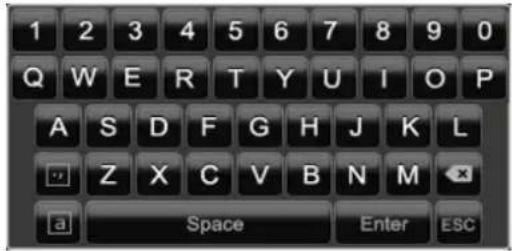
Przy wpwadzaniu samych liczb wyświetlana jest nastepujacja klawiatura ekranowa.
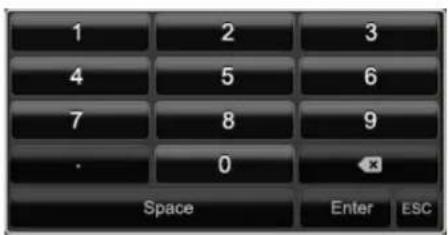
Klawiszemajateseamefunkcjcowklawiaturzekomputerowej.
- Aby wpwadzic znak, kliknij go lewym wskaznikiem myszy.
- Aby zakoningczyc wpwadzanie, kliknij Enter.
- Aby skasować znak przyded kursorem, kliknj -
- Aby wybrać mate/duź literature, kliknj a w ramce. Aktywnie ustawuminium jest wyświetlane nad klawiatura.
- Aby przerwac wpwadzanie lub wyjsc z pola, kliknij ESC.
Uruchamianie urzadzenia

Uwaga
Urzadzenie moze byc podlaczane tylko do napiecia sieciowego podanego na tabliczce znamionowej!
Dla bezpieczeneistwa uzywaj zasilacza awaryjnego UPS.
Gdy urzadzenia jest podłaczone do zasilania elektrycznych a wylącznik glówny na tylnej scianie urzadzenia jest wynczony, świeci dioda stanu DVR.
- W trakcie uruchamiania urzadzenie wykonuje autotest.
- Nastepnie wyświetlany jest Asystent konfiguracje. Zamknij go, aby przyzejść do wyświetlania naźwo.
Wyluczanie, blokowanie, restartowanie urzadzenia
W menu glownym kliknij Zamknij. Zostanie wyswietlony przyeglad.
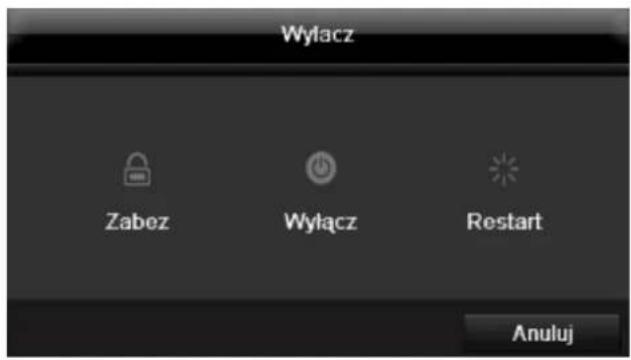
-
W celu wyluczania wybierz opcje Zamknij i potwierdz pytanie, wybierajac Tak. Urzadzenie zostanie wyluczone.
-
W trakcie wyłuczania nie wciskajźadnégo przyciscu.
-
W celu zablokowania systemu kliknij lewy symbol Wyloguj. Interfejs uzytkownika jest zablokowy, aby przyjecć do menu, trzeba wprovadzić identifikator.
- Aby zrestartowac urzadzenie, wybierz prawy symbol Restart. Urzadzenia zostanie zrestartowane.
Wlaczanie urzadzenia
- Naciśnij klawisz OK i przytrzymaj wcińskipty przyez 5 sekund, aby ponownie wączyć urzemdenie.
Wskaźniki stanu
Ogólne
Nastepujuace wskaźniki stanu informuja o stanie roboczym
- Diody LED na przydnim panelu urzadzenia
- Sygnaly akustyczne,
- ikony (elementy wskaznikowe) na monitorze.

Wskazówka
Przestrzejag wskazowej podanych w osobnej skroconej instrukcj.
Dioda LED stanu DVR
| Stan | Funkcja |
| Świeci ciagle w kolorze białyzm | Stan systemu OK |
| Miga w kolorze białyzm: | Stan systemu OK, ustawienia zapisu utalone, tryb monitorowania aktywny |
| Świeci ciagle w kolorze niebieskim | Aktualnie co najmiej jederamera zapisujue |
| Świeci ciagle w kolorze czerwonym | Konieczna konserwacja systemu |
Klawisze wyboru kamery dioda stanu LED
| Stan | Funkcja |
| Wyl. | Brak podłoczzonej kamery |
| Świeci ciagle w kolorze białyzm | Brak podłoczzonej kamery |
| Świeci ciagle w kolorze niedieskim | Aktualnie camera zapisuje |
Wskaźniki na monitorze
Urzadzenie wyświetla date i czas, nazwo kamery oraz informacja,czy odbywa sie zapis.
Zapisciagly:Niebieskie ^
Zapiszdarzen: Czerwony R"
Asystent konfiguraksi
Konfigurowanie systemu
Asystent konfiguraggi pomaga uzytkownikowy wykonac wszystkie wymagane podstawowe ustawenia systemu. Po tej procedurze DVR jest gotowy do zapisu i monitorowania.

Wskazowka
Wszystkie ustawienia szczeugolowe przyna
znalecz w menu urzadzenia, patrz przyglad na str. 329.
Po pierwszym wączeniu wyświetlany jest wybor jejzyka.
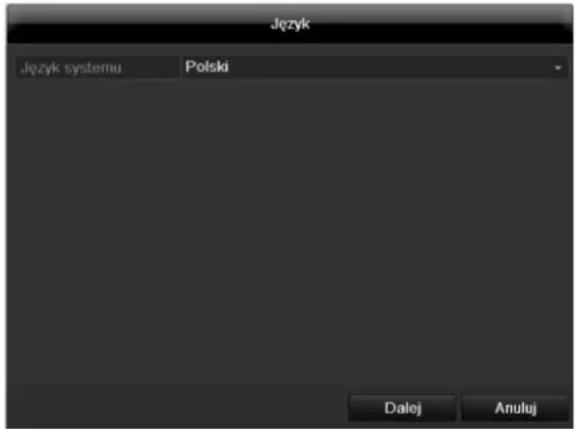
- Kliknij pole wejsciowe i wybierz odpowiedni jejzyk z listy. Aby kontynuowych, kliknij Zastosuj. Zostanie wyświetlane nastepujuce pytanie.
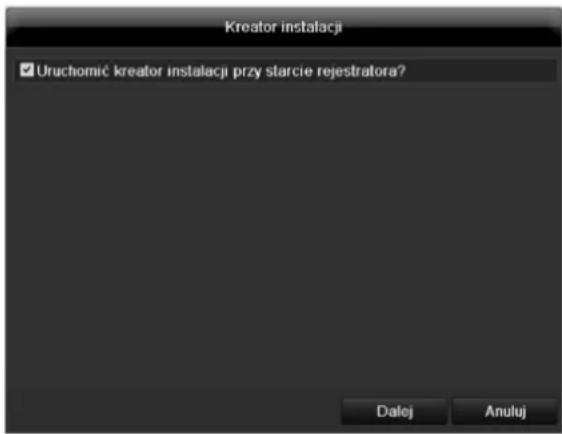
Kliknij, Nastepny", aby uruchomic Asystenta.

Wskazowka
Po skonfigurowaniu systemu przy sączyc „pole wyboru“, po czym zestanie zgaszony haczyk i AsystentNie;będziejużuruchamiany automatycznie.
Konfigurowanie administratora

Ostrzeżenie
Zanotuj haslo administrora. Fabryczne ustawienie
12345
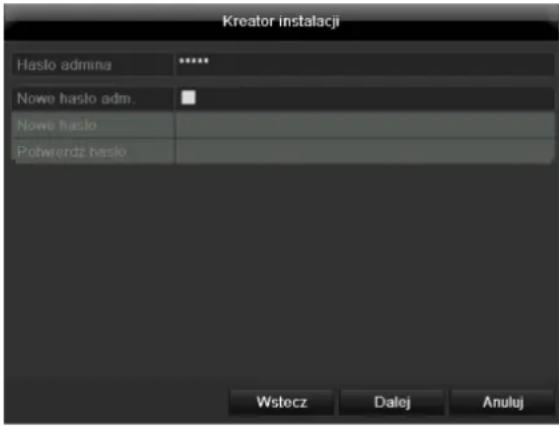
- Kliknj pole wejsciowe i wpwadź haslo administratora.
- Aby ustalic nowe haslo, uaktywnij „pole wyboru „ przy poźycja Nowe haslo administratora.
- Wprowadz nowe haslo i potwierdz wpwadzone haslo w polu ponijej.
- Kliknij Nastepny.
Czas i data systemowa
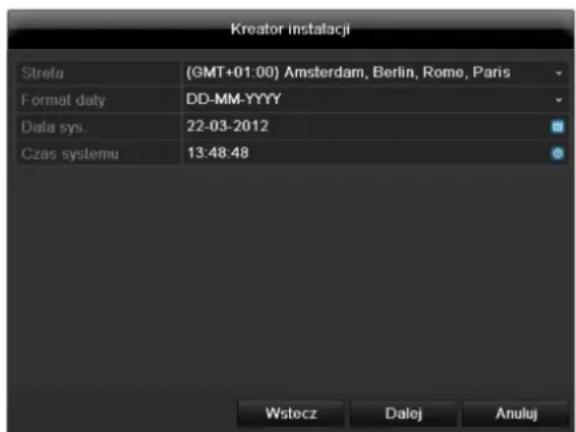
- Wprowadz czas systemowy - dat i godzine. Aby potwierdziw wprowadzone dane, kliknj Zastosuj.
- Zakończ ustawianie klikajęc OK i kliknj Dalej.
Ustawenia sieci
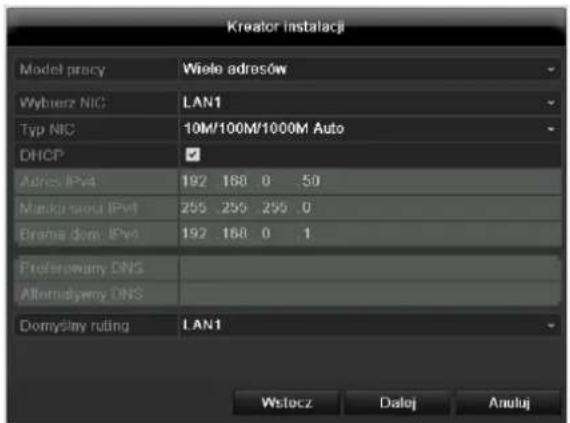

Wskazowka
Dowiedz sie od walsciwego administratora sieci,czy mozeszy wybrac DHCPczy tez adres IP i innateustawienia trzeba wykonac recznie.
- DHCP aktywny: jeder w ruterze sieciowym skonfigurowana jest funkcja DHCP, uaktywnij „pole wyboru" DHCP. Wszystkie ustawienia sieciowe zostaną wykonane automatycznie.
- DHCP nieaktywny: wpwadz dane ręcznie (adres IPv4,aska podsieci IPv4 oraz ustawiona domyslna brama IPv4 = adres IPv4 rutera). Opcjonalnie są za teź wpisć adres serwera DNS, potrzebny do wysyftania poczty email.
Typowa konfiguracja adresów są wygląDAC nastepujaco.
Adres IPv4: 192.168.0.50
- MaskapodsieciIPv4: 255.255.255.0
Domyslina brama IPv4 192.168.0.1
- Preferowany serwer DNS: 192.168.0.1

Wskazowka
W razie zdalnego dostepu przyez Internet urzadzenie powinno otrzymać stały adres sieciowy.
Zarzadzanie twardym dyskiem
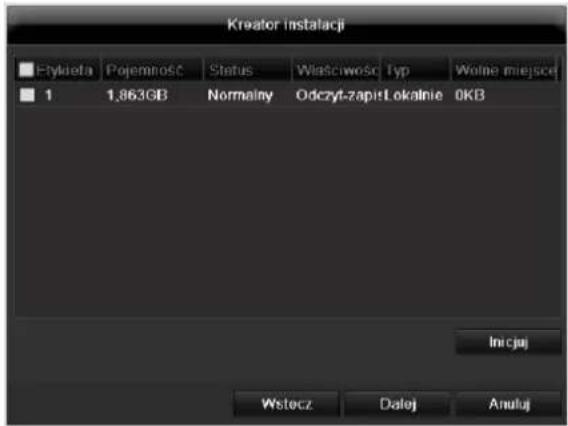
- Aby skonfigurowac nowy twardy dysk, uaktywnij „po- le wyboru" kliknieciem lewym przyciskiem myszy a nastepnie kliknij Inicjalizuj.

Ostrzeżenie
Wszystkie dane na dysku zostaną skasowane!
- Potwierdź pytanie sprawdzajęc klikȩc OK. Twardy dysk zostanie skonfigurowany do użycia. O przybiegu operaci informuje sliusk postepu.
- Zakończ ustawianie klikajęc OK i kliknj Dalej.
Ustawianie kamer sieciowych
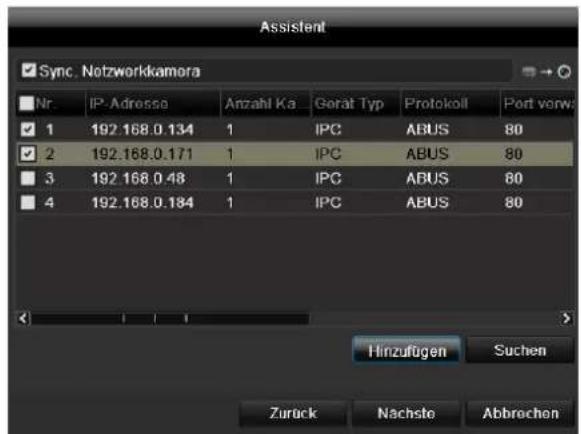
- Aby ustawic kamery sieciowe, kliknj Szukaj.
- Wyswietlą sie informacja o wzystkich znalezionych kamerach sieciowych.
- Aktywuj „Pole wyboru“ klikajac lewy przycisk myszy, aby wybrać i dodac kamery sieciowe.
- Kliknij Nastepny
Zapis z kamery
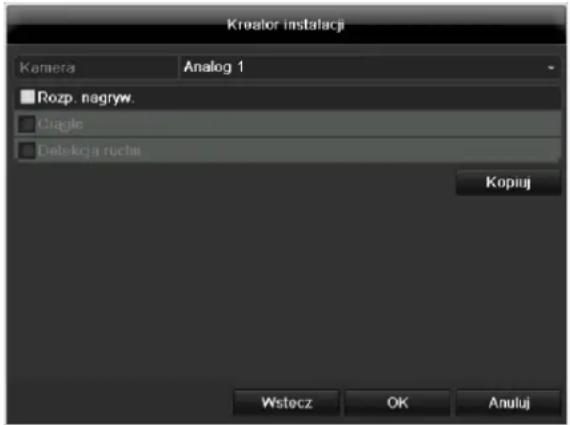
- W pozycji „Kamera" wybierz kamere, z której obraz ma byc zapisywany.
- Uaktywnij pole wyboru „Uruchom zapis".
- Wybierz rodzaj zapisu. Można wybrać „Ciągly“ i „Wykrycie ruchu“. W celu zapisu ruchu sąȩzy aktywowac wewétrzną funkcję kamery - wykrywanie ruchu.
- Nacijsnij przycisk Kopiuj, aby przenieść to ustawuminium na innate kamery. W tym celu wyjbierz kamery wyświetlane w nowym oknie. Klikniȩciem myszy uakterwnij kolejne pole wyboru.
- Zakoncz ustawierenie i asystenta konfiguracci, klikajac OK.
Widok na zywo
Przeglad
Widok na zwywo jest uruchamiany automatycznie po wączeniu urzadzenia.
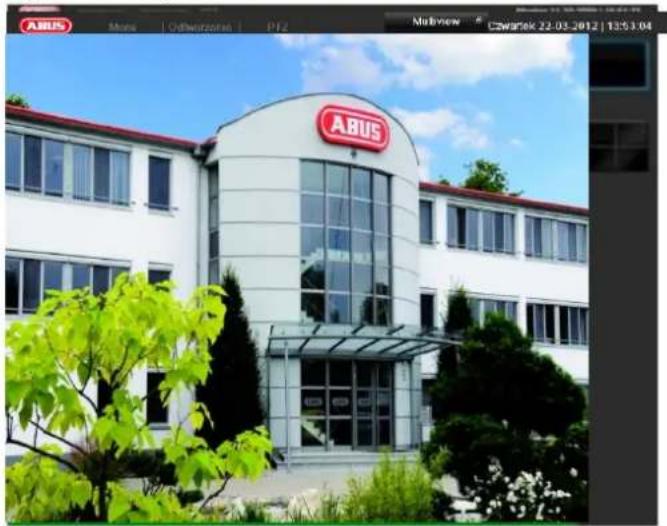
Na gornym pasku znajduja sie nastepujace menu.
- Menu glôwne
- Odtwarzanie i
- PTZ.
Po prawej stronie nagłowka wyświetlana jest data i czas urzadzenia. Na lewo znajduje sie widok Multi.
- Aby otworzyc menu wyskakuje widoku Multi, kliknij na pasku menu w sprawym gornym rogu symbol prostokąta.
- Aby przyȩćzac zróżne widoki, kliknio odpowiedni symbolism na wyświetonym pasku wyskakujacym.


Na ekranie glownym sa wyswietlane sygnaly z podlaczonych kamer.
- Podwojnym kliknięciem lewym przyciskiem myszy są za wyświetlic obraz z wybranej kamery w widoku pełnoekranowym lub powrócić do poprzedniago widoku.
Symbole stanu
- Nastepujace symbole są wyświetlane zaleźnie od stanu przyc y urzadzenia.
Menu wyskakuje przy obsłudze mysza
i
Wskazowka
Nacijsnij prawy przycisk myszy, gdy wskaźnik myszy znajduje sie nad obrazem na zwywo.
Mozliwe są nastepujuce ustawenia, strzałka w sprawo wskazuje, ze otwiera sie submenu do wyboru.
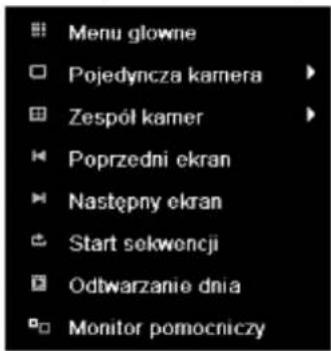
| Menu | Otwiera glówne menu |
| Pełny obraz | Pełnoekranowy widok wybranej kamery |
| Widok Multi | Róźne ukleply kamer |
| Poprzejni widok | Wyświetlanie poprzejdiej kamery |
| Następny widok | Wyświetlanie następnej kamery/kamer |
| Start wyświetlania sekwencyjngo | Uruchamia sekwencyjne wyświetlanie kamer |
| Całodzienne odtwarzanie | Przelączenia na odtwarzanie |
| Monitor Aux | Do przyłączania monitora Spot |
i
Wskazówka
Start wyświetlania sekwencyjnégo
W ustawieniach wyświetmania ustal opóznienie wyświetmania sekwenci.
i Wskazowska
Uaktywnienie „Monitor Aux" bez podłaczonego ekranu Spot
funkcja wskaznika myszy jest wyłoczona.
Pasek wyboru na obrazie kamery
Na widoku jegnoobrazowym lub widoku Multi kliknij obraz kamery. Ukaze sie pasek wyboru.

Nr Znaczenie symbolu
(1) Obszar do przesuwania miniaturowego paska
(2) Węączanie/wyȩczanie ręcznych zapisu
(3) | Natychmiastowe odtworzenia ostatnich 5 minut
(4) Włączanie/wyłączanie wyprowadzenia audio dla wyjscia video.
(5) Obraz natychmiastowy wybranego kanalu
(6) Sterowanie PTZ
(7) Zoom cyfrowy
(8) Zamykanie paska wyboru
Ustawenia

Wskazowka
Widok na zwyto moins ustawiac recznie w nastepujacy sospob.
Otwórz glówne menu i kliknij Konfiguracja. NatestPNie kliknij Obraz naźwo.
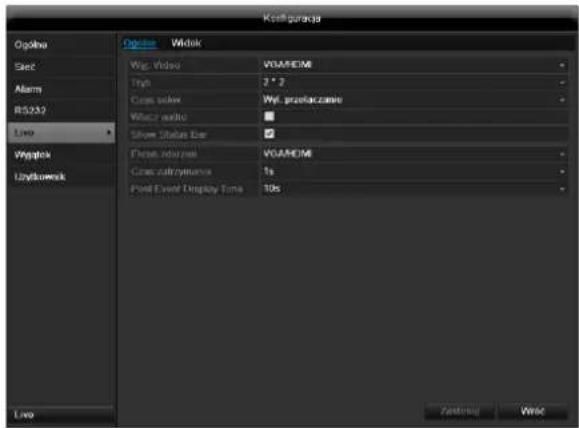
Na zakladce Ogólne dostepne są nastepujuce ustawietenia.
| Wyprowadzenia video | VGA/HDMI, Main CVBS Wybór zȩcza, na króym majorć być przy przechrowadzone ustawuminium. |
| Widok naźwo tryb | Różne ułady kamer |
| Czas wyświetlania | Czas przyłączenia kamer przy wyświetlianiu sekwencyjnym |
| Uaktywnianie audio | Wȩczanie/wȩćzanie wyprowadzenia audio dla wyjscia video. Sygnat audio jest wyprowadzany tylko, gdy odpowiednie wejscie kamery jest wyświetlane pełnoekranowo. |
| WyświetlanieDyniku na | Przydzielanie monitora do wyprowadzenia zdarzeń |
| Obraz pewnoekranowy monitorowania czasu wyświetlania | Czas w sekundach, przy cztcy wyświetlane jest zdarzenie na przypisanych monitorze. |
| Post Event Dis-play Time | Czas w sekundach, okresla czas trwania okna pop-up na imprezie |

Wskazowka
Obraz z nagrywarki要去byc wyprowadzany na monitorzeHDMI lub na monitorze VGA. Kombinacja wyjsćHDMI i VGA nie jest obstugiwana.
Wyjscie BNC doit boc wykorzystane albo do monitora Spot albo do samodzielnego monitora.

Wskazówka
Podzony monitor HDMI/VGA
Podłuczony monitor HDMI/VGA jest wykrywany automatycznie przy uruchamianiu. Głowny sygnal video z sygnatem audio (tylko w razie podłoczenia kablem HDMI) jest wyprowadzany na monitorze HDMI/VGA.
Wyjcie BNC Video Main wyświetla kamery sekwencyjniie w widoku pełnoekranowym.
Brak podlaczonego monitora HDMI/VGA
Ježeli w trakcie uruchamiania kabel HDMI/VGA nie jest podlaczony do monitora, glowy syngal video jest wyprowadzany na zlaczu BNC Main. Podlacz kabel HDMI/VGA i uruchom ponownie nagrywarke w celu przybewidzenia automatyczné go Wykrywania.
Ustawianie wyjscia kamery
W widoku na zywo można ustawic naraz maksymalnie 8/16 kamer (TVVR35011/TVVR45021).
- Kliknij zakladke Widok.
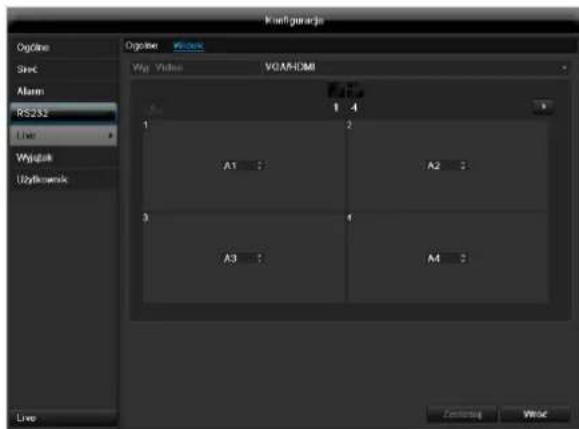
2.Wybierz tryb wyświetiania.
1x1
2× 2
-3x3
-1+5
-1+7
4× 4 (tylko TVVR45021)
-
Klawiszami nawigacynjymi przydziel poźadany sygnak kamery do kazdej czȩsci ekranu.
-
Ustawienie X oznacza, ze oznaczona takamera nie bedzie wyświetlana.
- Kliknij Zastosuj, aby potwierdzic ustawientia.
Odtwarzanie w widoku naźwywo
Ogólne
Odtwarzanie要去bycuruchamiane na rozne sposoby.
- Przez wyszukiwanie zdarzen w menu glównym.
Z wyswietlania na zwywo. - Z wyszukiwania protokolu w menu Konserwacja.
Wskazówka
Klawisze „Poprzedni/Nastepny
Plik/Dzien/Zdarzenie" w rożnych trybach odtwarzania major战略布局 fungcje.
Normalne odtwarzanie
Po naciśćciu jegno z tych klawisz odtwarzanie przyskakuje na poprzedni/natestpny dzien.
Wyszukiwanie zdarzen
Po naciśćciujedothesize z tych klawiszycodtwarzanie przeskakuje na poprzednie/nastepnezdarzenie.
Eksport danych
Po naciśćciu jegno z tych klawiszyc odwarzanie przyskakuje na poprzedni/nastepny plik.
i Wskazowska Mottliwicjat
Mozliwe jest jegnoczesne odtwarzanie maks. 4 kanałow kamer.
Ekran odtwarzania
Odtwarzaniem steruje pole kontrolne.
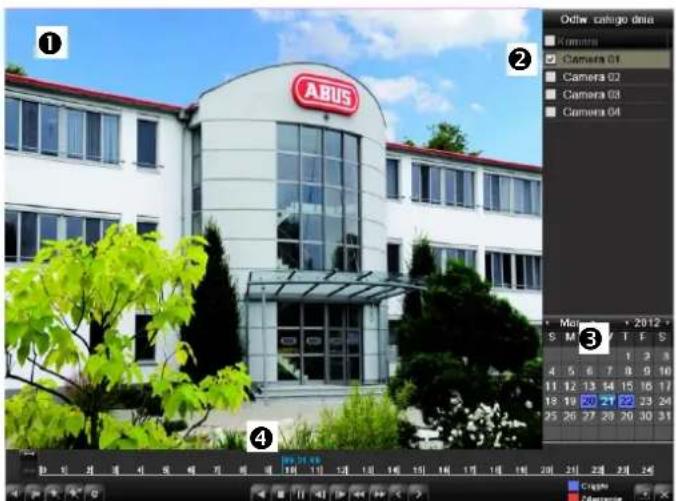
| Nr | Zakres |
| 1 | Bzieȩce odtwarzanie z data i czasem |
| 2 | Wybor kamery do odtwarzania |
| 3 | Kalendarz z typem zapisu |
| 4 | Pole kontrolne z osią czasu (patrz prawa strona) |
Sterowanie za pomocaj pola kontrlnego
Pole kontrolne (4) sluzy do sterowania biezacym odtwarzaniem. Symbole majora nastepujuce znaczenia.
| Nr | Znaczenia symbolu |
| 1 | Powyększanie lub zmirniejszanie do paska czasu (24/12/1 godzin) |
| 2 | Włuczanie/wyłączanie odtrwarzania audio |
| 3 | Definiowanie punktu poȩćtkowego i końcowego video do zabezmiecieznia danych. |
| 4 | Dodawanie znacznika |
| 5 | Dodawanie znacznika zdefiniowanego przytokownika |
| 6 | Zaradzanie znacznikami |
| 7 | Odtwarzanie wsteczne |
| 8 | Stop |
| 9 | Start/zatrzymanie odtrwarzania |
| 10 | Cofniȩcie o 30 sekund |
| 11 | Przeskok o 30 sekund naprzód |
| 12 | Powolne przywijanie naprzód (1/16x - 1x) |
| 13 | Szybkie przywijanie naprzód (1x - 16x) |
| 14 | Poprzejtri zapis, poprzejtri danej |
| 15 | Następtyny zapis, następtyny danej |
| 16 | Oś czasu • Kliknij mysza oś czasu, aby kontynuowej odtrwarzanie w innym sąjechu. • Kliknij „suwak”, i przyciągnij go do poȩdanego czasu, aby uruchomic odtrwarzanie od tego momentu. |
| 17 | Typ zapisu Niebieski = zapis ciągly Czerwony - zapis zdarzeń |
| 18 | Ukrycie pola kontrlnego |
| 19 | Wyjscie z odtwarzania |
i
Wskazówka
Mozna regulować wspólczynnik zoom zawartosci ekranu.
- Kliknij prawnym przyciskiem myszy aktualnie odtrwarzany obraz.
- Wybierz,Zoom cyfrowy'.
Tryb Zoom jest aktywny. - Przesuwaj obszar Zoom za pomocą okna na ekranie miniaturowym.
- Aby zakoningczyć, kliknij obrz prawym przyciskiem myszy.
Kliknj, Zaradzanie znacznikami (6).
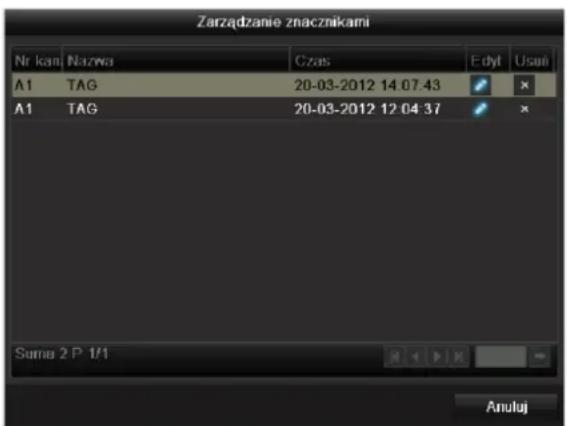
- Aby zmienc opis znacznika, kliknj symbol Edycji.
Aby go usanagan, kliknij symbol Kasowania.
Kliknięcie sprawym przyciskiem podczas odtrwarzania
Kliknij odztwarzany obrz prawym przyciskiem myszy.
Dostepe sā nastepujace opcje.
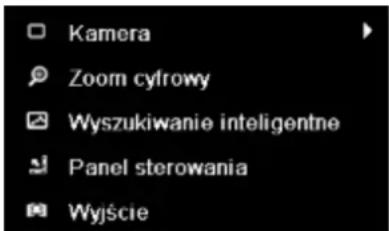
| Kamera | Wybierz kanal kamery. |
| Zoom cyfrowy | Powyększa cyfrowo wybrany wycinek |
| obrazu | |
| Wyszukiwanie intelligente | patrz Wyszukiwanie intelligente |
| Pole kontrolne | Wącza/wyȩczama wyświetlanie pola kontrlndo go do sterowania odtwarzaniem |
| Wyjscie | Koędzyc odtwarzanie |
Menu urzadzenia
Przeglad menu
Poniższy przyglied menu obejmuje są zaȩtniejsze menu, za pomoczą kórych odbywa są regulacja urzadzenia i sterowania nim.
Ponadto z prawej strony znajduja sie wazne informacje dotyczye urzadzenia.
- Aby otworzyc wybrane menu, naleź je klikné.
- Aby zamknąc przyglad menu, naleź wybrać opcję Koniec.
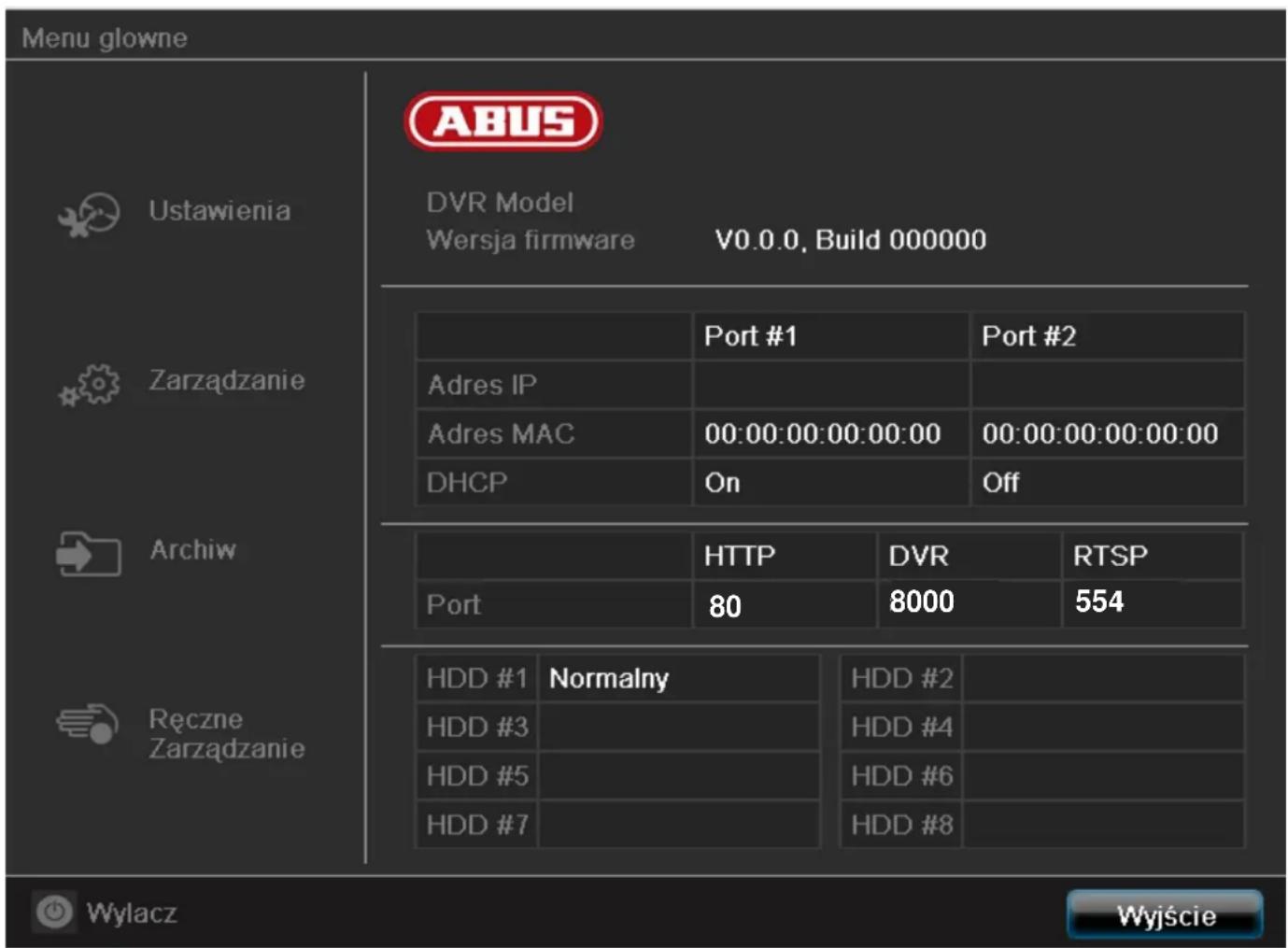
Opis menu
| Menu | Opis |
| Ustawienia | Przekierowuju do menu Konfiguracja, Kamera, Zapis, HDD, Odtwarzanie. |
| Konserwacja | Informacja o systemie, przyszukiwanie pliku Dziennika, importowanie/ ekSPORTOWANIE konfiguracje, konserwacja urzystzenia, np. uaktualnianie oprogramowania firmware,łądOWANIE ustawiec fabrycznych, wyświetlanie obcieżenia sieci. |
| Eksport video | Sterowane parametrami wyszukiwanie zapisów video lub obrazów, uruchomionych takimi zdarzeniami jak alarmy lub wykrycie ruchu oraz zdarzenia alarmowe i znaczniki ustawione na odtwarzanym zapisie. |
| Zapis panika | Uruchamia lub kończy ręczny zapis video i obrazu z wybranych kamer oraz rȩczne przyłączenia wyjsć alarmowych. |
Ustawenia
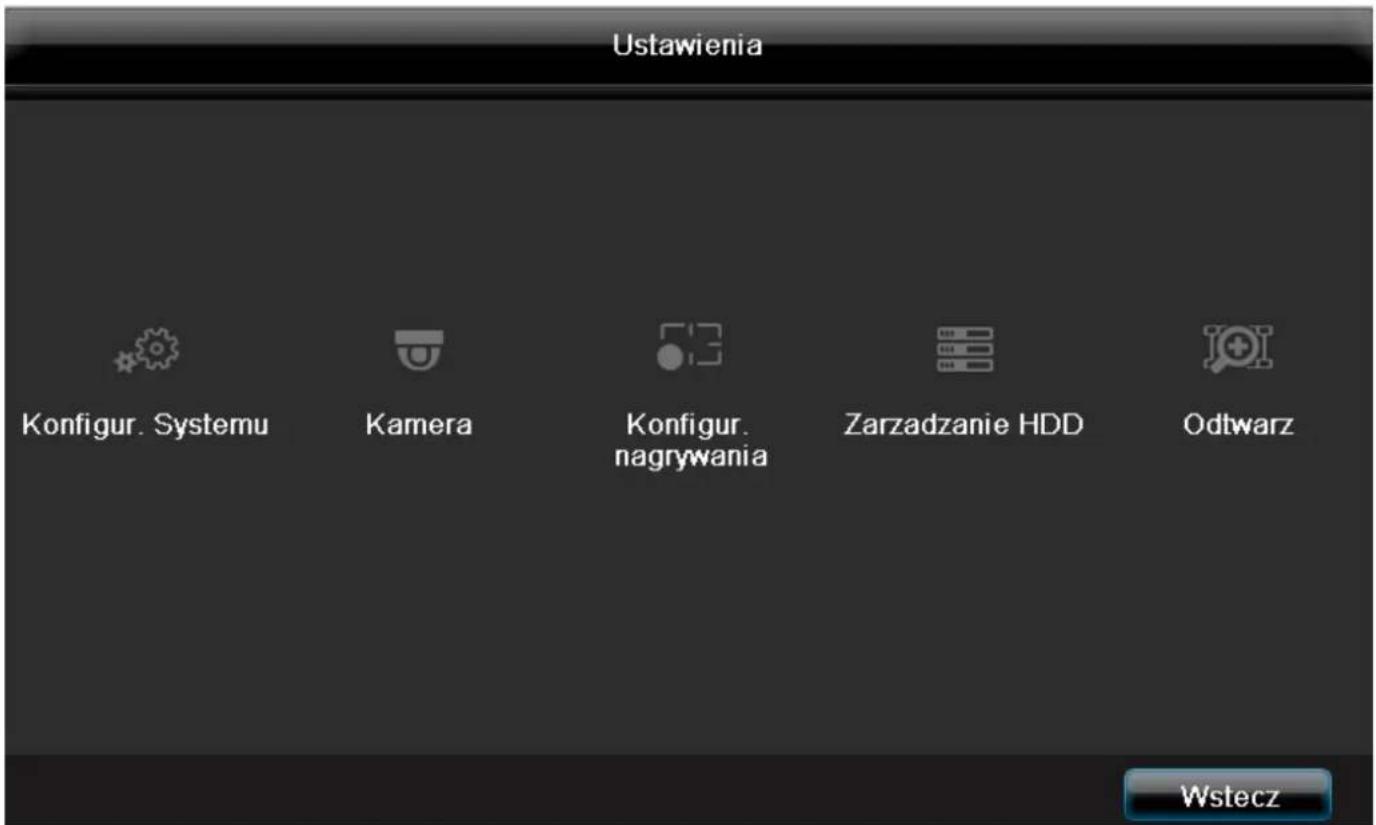
Opis menu
| Menu | Opis |
| Konfiguracja | Zarzbadzanie wszystkimi ustawieniami urzadzenia (Ogólne, Sieć, Alarm, RS232, Wyswietlanie, Ostrzejeżenie, Uzytkownicy). |
| Kamera | Menu do ustawiania parametrów kamery (konfiguracja OSD, tryb obrazu, konfiguracja PTZ, wykrycie ruchu itd.) |
| Zapis | Menu do ustawiania parametrów zapisu (harmonogram, rozdzielczność kamery, strumier odczytu/zapisu, kamer, zarzbadzanie dyskiem sieciowym itd.). |
| HDD | Inicjalizacja i zarzbadzanie wbudowanymi twardymi dyskami (przypisywanie funkcj odczytu/zapisu, kamer, zarzbadzanie dyskiem sieciowym itd.). |
| Odtwarzanie | Sterowane parametrami wyszukiwanie zapisów video lub obrazów, uruchomionych takimi zdarzeniAMI jak alarmy lub wykrycie ruchu oraz zdarzenia alarmowe i znaczniki ustawione na odztwarzonym zapisie. |
Konfiguracja
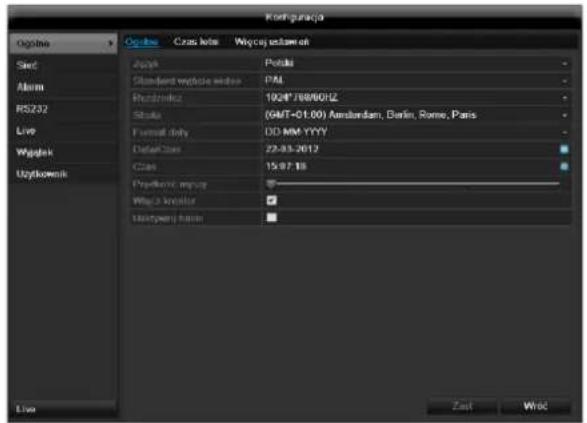

Wskazowka
Menu Konfiguracja zaradzka wszystkimiustawieniami urzadzenia.

Ostrzeżenie
Upewnij sie,czy data i czas zostaly prawidlowo ustawione.
UWAGA!
Pózniejsza zmiana要去oprowadzić do utraty danych.
Pamiętaj o zabeepieczenersiu tych danych przyd inicjalizacja dysku.
Przeglad
| Menu | Ustawienie | Strona |
| Ogólne informacja | Język, video, czas, data, mysz, haslo, czas letni, innestawienia | 345 |
| Sieć | Wymagane ustawienia sieci (równe IP, DHCP, PPPOE, DDNS itd.) oraz przyglied stanu sieci | 346 |
| Alarm | Przydzielanie i parametryzacja czujek do wejsć alarmowych i wyjsć przykaźnikowych | 349 |
| RS-232 | Parametry zącza szeregowego | 350 |
| Widok naźwo | Ustawienia wyświetlacza, przypisanie wyjscia zdarzeń | 351 |
| Wyjadki | Reakacja urzystzenia w sytu⁺⁺⁺⁺⁺⁺⁺⁺⁺⁺⁺⁺⁺⁺⁺⁺⁺⁺⁺⁺⁺⁺⁺⁺⁺⁺⁺⁺⁺⁺⁺⁺⁺⁺⁺⁺⁺⁺⁺⁺⁺⁺⁺⁺⁺⁺⁺⁺⁺⁺⁺⁺⁺⁺⁺⁺⁺⁺⁺⁺⁺⁺⁺⁺⁺⁺⁺⁺⁺⁺⁺⁺⁺⁺⁺⁺⁺⁺⁺⁺⁺⁺⁺⁺⁺⁺⁺⁺⁺⁺⁺⁺⁺⁺⁺⁺⁺⁺⁺⁺⁻⁻⁻⁻⁻⁻⁻⁻⁻⁻⁻⁻⁻⁻⁻⁻⁻⁻⁻⁻⁻⁻⁻⁻⁻⁻⁻⁻⁻⁻⁻⁻⁻⁻⁻⁻⁻⁻⁻⁻⁻⁻⁻⁻⁻⁻⁻⁻⁻⁻⁻⁻⁻⁻⁻⁻⁻⁻⁻⁻⁻⁻⁻⁻⁻⁻⁻⁻⁻⁻⁻⁻⁻⁻⁻⁻⁻⁻⁻⁻⁻⁻⁻⁻⁻⁻⁻⁻⁻⁻⁻⁻⁻⁻⁻⁻⁻⁻⁻⁻⁺⁺⁺⁺⁺⁺⁺⁺⁺⁺⁺⁺⁺⁺⁺⁺⁺⁺⁺⁺⁺⁺⁺⁺⁺⁺⁺⁺⁺⁺⁺⁺⁺⁺⁺⁺⁺⁺⁺⁺⁺⁺⁺⁺⁺⁺⁺⁺⁺⁺⁺⁺⁺⁺⁺⁺⁺⁺⁺⁺⁺⁺⁺⁺⁺⁺⁺⁺⁺⁺⁺⁺⁺⁺⁺⁺⁺⁺⁺⁺⁺⁺⁺⁺⁺⁺⁺⁺⁺⁺⁺⁺⁺⁺⁺⁺⁺⁺⁺¹⁴ | 352 |
| Użtykownikicy | Dodawanie, modyfikowanie | 352 |
| użtykowników, przydzielanie uprawniań dostępu |

Wskazówka
Przestrzejag wskazowej zawartych w poszczegolnych rozdziąch.
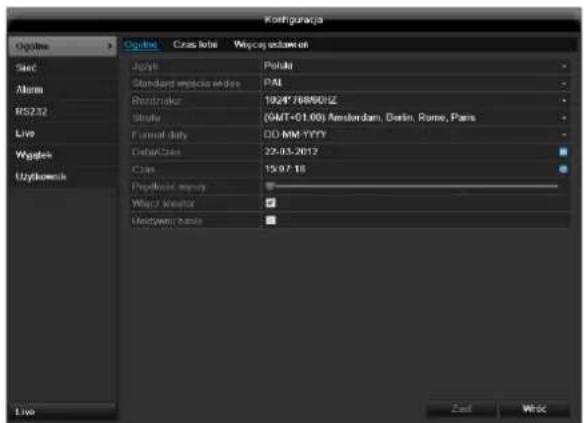
Ustawenia ogolne
| ZAKŁADKA Ogólne | Ustawuminium |
| Język | Jȩzyk OSD |
| Standard video | PAL, NTSC |
| Rozdzielczyść | Rozdzielczyść monitora |
| Stefa czasowa | GMT (Greenwich Mean Time) |
| Format daty | MM-DD-RRRR, DD-MM-RRRR, RRRR-MM-DD |
| Czas systemowy | Data,.czAS |
| Prędkość wskaźnika myszy | Belka przywuwna, lewa strona mąλa, prawa strona duźna prędkość |
| Uaktywnij Asystenta | Pole wyboru aktywne Asystent;będzie wyświetlany przy starcie systemu. |
| Uaktywnij autoryzacje ID | Pole wyboruNieaktywne Na nagrywarce nie ma potrzeby wyprowadzania hasla. Jednak przy dosteppie z sieci wyprowadzenia hasla jest wymagane. Pole wyboru aktywne Przed przystapieniem do obstrugi- menu trzeba wyprowadzić haslo. |
| Zakładka Ustawenia DST | Ustawienie |
| Automatyczne dostosowanie DST | Gdy to pole wyboru jest uakterwywnione, urzadzenie automatycznie przyłącza są na czas letni. |
| Uaktywnij DST | Gdy to pole wyboru jest aktywne,:NOVA wybrać dokladsną dateśćtkowej i końcowa. |
| Od, do | Data&CZYATKU, coNa czasu letniego |
| DST Bias | Daylight Saving Time Bias: korekta czasu letniego wzygliedem czasu wzorcowego |
| Inne ustawienia | Ustawienie |
| Nazwa | Jednoznacznia specyfikacja urzadzenia |
| Nr | Do gednoznacznęj identyfikacje przy użyciu pilota |
| Tryb wyprowadzania | Miększy lub ostrzejszy obraz |
| Jasnosć CVBS | Suwak, lewa strona niska, prawa strona wyzsza jasnosć |
| Przechroczysty | 1:1, 3:1, 1:3, Nieprzejczysty – reguluje wyświetlanie OSD na obrzie tła |
| Czas wyświetlania menu | Nigdy / 1 ... 30 minut – reguluje czas wyświetlania menu do momentu wygASzenia |
Potwierd z ustawienia klikajac Zastosuj i wyjdz z menu klikajac OK.
Konfiguracja sieci
Ogólne
Prawidlowe ustawienia sieciowe sa niezedne jezeli:
- uzywasz kamer sieciowych, tzw. kamer IP lub
- chcesz sterowac urzadzeniem i monitorowaniem z przyeglądarki internetowej.

Wskazowka
Przed skonfigurowaniem urzadzenia przyȩczytaj ponieszne ogólne wskazówki.
Siec to co najmiej dwa polaczone ze soba urzadzenia sieciowe.
Rodzaje transmisji:
- sieci kabwe (np. kabel CAT5),
- sieci radiowe (WLAN) oraz
- innate rodzaje transmisji (Powerline).
Wszystkie systemy major wspólne zasadnicze cechy a také specyficznie roźnice.
Pojęcia
Poniżej przyzdawamy przyegląd pojeć, istotnych dla wykorzystania urzadzenia w sieciach.
| Parametry | Ustawienie |
| Adres IP | Adres IP to jaknoznaczny adres sieciowy urzadzenia sieciowego. Adres ten musi być unikalny w danej sieci. Niektaş zakresy adresów IP są zarezerwowane dla sieci publicznych, np. dla Internetu. |
| Zakres adresów przywatnych | Np. 10.0.0.0 - 10.255.255.255,Maska podsieci 255.0.0.0172.16.0.0 - 172.31.255.255Maska podsieci 255.255.0.0192.168.0.0 - 192.168.255.255Maska podsieci 255.255.255.0 |
| Maska podsieci | Maska bitowa, wykorzystwyana do godejmowania decyzji i przyporȩzkowania w rufingu.W sieciach wewétrznych domysłnie 255.255.255.0 |
| Brama | Urzadzenia sieciowe umozgliwajace dostęp do Internetu wsystkim pozostawym urzadzeniom sieciowym.Np. komputerowy, do krórego podȩczony jest modem DSL albo są czȩśćruterowy lub punktowy dostępowemu w sieci. |
| Parametry | Ustawienie |
| Serwer nazw | Okreslany są jako DNS (Domain Name Server), serwer ten odppwiada za Jednoznacznye przypisanie adresu IP do adresu WWW lub URL (np. www.google.de).Gdy w przygladarce wpiszemy nazwy domeny, serwer DNS wyszukuje odpowiedni adres IP serwera i przykazuje zapytanie na ten adres. W tym sąmy sąwa wpisć 4 IP serwera DNS dostawcy uslug internetowych. Często wystarczy wybrać adres IP bramy. Brama przykazuje zapytania samodzielnie do DNS dostawcy uslug internetowych. |
| DHCP | Serwer DHCP automatycznie przydzielna urzadzeniu sieciowemu adres IP, masków podsieci, bramę i serwer nazw.Serwery DHCP są dostepne w nowszych ruterach. Ustuga DHCP musi by ustawiona lub uaktywniona, bliszsume informacja na ten temat zwiera odpowiedni podręcznik.WskazówkaW razie wykorztystywania stałego adresu |
| IP I serwera DHCP{nalewy pamiętać, aby state adresy IP byy spoza zakresu adressów przydzielanych przyze DHCP, poniewaN w przyciwnym razie mogaquystapić problemy. | |
| Port | Port stanowy interfejs, przyze ktory odbywa są komunikacja między programami. Niekóre porty są przydzielone na state (23: Telnet, 21: FTP), innoMZna wybierać dowolnie. Porty są istotne w rożnych aplikacjach, np. w razie dostępu do urzadzenia z przyeglądarki internetowej. |
| Adres MAC | Adres MAC (Media-Access-Control-Adress, są到账net ID) to unikalny adress sprzȩtoy adaptersa sieciowego.SCLUzy on do jaknoznacnej identifikazioni urzadzenia w sieci komputerowej. |
Budowa sieci
Urzadzenie musi byc połaczone z sieci张某 kablem
CAT5, patrz Złacza str. 306.

Wskazówka
Nalezy przyestręgac wskazówek producentsow urzadzen sieciowych.
Mozna laczyc ze soba wie
przelacznikow/ruterow/punktow dostepowych. Zapory firewall i innate programy zabezpieczajce moga miac negatwywn wplyw na siec.

Ostrzeżenie
W razie zastosowania rutera sieciowe urzadzenia klienckie,aweicakzte nagrywarka,sapoaczone"z Internetem.Takismo jest w odwrotnym kierunku.
Aby uniknac niepoźadanego dostepu z zewnatrz, nalezy koniecznie zastosownik odpowiednie zabezpieczenia jak np. zapora firewall,zmiana hasel,zmiana portow)!
Konfiguracja sieci
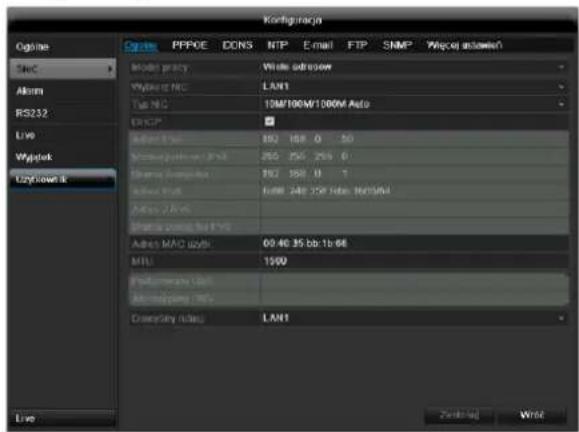
| ZAKŁADKA | Ustawienie |
| Ogólne informacja | Ustawienia sieci lokalnej oraz wy;brótrybu siediociego. |
| PPPOE | PPPOE jest wykorzystwyane dlaacious ADSL i przy wykorzystaniu modemu w Niemczech.Kliknj Zmień, aby w povadzić dane dostepowe dostawcy usluginternetowych (identifikator, haslo). |
| DDNS | Serwer zaradzania dynamicznego systemu Domain-Name-System do uaktualniania nazw hostów oraz zapisów DNS |
| NTP | Network Time ProtocolServer do synchronizacje czasu |
| Podaj ustawienia email, wedlug krórych w razie alarmu wysyłany;będzie emailna okreslony adres. | |
| SNMP | Skonfiguruj parametry, aby otrzymać informacja o stanie urzadzenia. |
| Inneustawienia | Skonfiguruj tu adres IP komputera PC, na krórym majorby;c wyprowadzanekomunikaty w razie alarmu. |
ZAKLADKA Ogolne
| Parametry | Ustawienie |
| Typ NIC | Ustaw tu prędkość transferu zaintalowanej karty sieciowej. Wskazówka! 10M/100M/1000M Self-adaptive |
| DHCP | Uaktywnij to pole wyboru, zezieli w sieci adresy są przydzielane dynamicznie przy EZ DHCP. DHCP aktywny: nastepne pola wejsciowe sąNieaktywne, poniewaNZ parametry są podierane z DHCP. Wskazówka Jezieli adresy IP są przydzielane ręcznie, pAMIątaj o wymićzeni UPDHCP (brak haczyka w „polu wyboru’) |
| Adres IPv4 | Adres urzystzenia sieciowych przy przydzielaniu ręcznym |
| IPv4 Maska podsieci | W typowym przypadku 255.255.255.0 |
| Domyjsna brama IPv4 | Adres bramy dostępu do Internetu |
| Adres IPv6 1 | aktualnie niewykorzystane |
| Adres IPv6 2 | aktualnie niewykorzystane |
| Brama domyjsna IPv6 | aktualnie niewykorzystane |
| Adres MAC | Adres sprejiangowy zaintalowanej karty sieciowej |
| MTU (bajty) | Okresla maksymalną wielkość pakietu dla protokolu. |
| Preferowany serwer DNS | Adres serwera Domain Name Server, z reguly adres IP bramy |
| Alternatywny DNS | Adres IP alternatywnego serwera DNS |

Wskazówka
Niektoz tychustawien sa niedostepne w niektoerychtrybach.
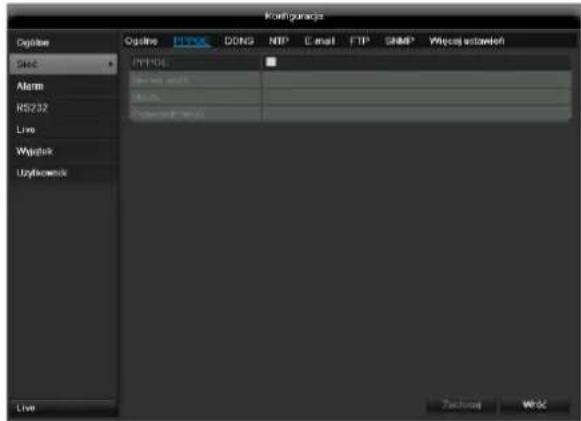
PPPOE
-
Uaktywnij, pole wyboru' PPPOE a nastepnie wpwadz nazwe uzytkownika (identityfikator dostepu do Internetu) oraz haslo i potwierd zhaslo.
-
Potwierdź wpwadzone dane, klikajac Zastosuj.

Ostrzeżenie
Uzywaj PPPOE w miare mozliwość tylko w razie dostepnosci rutera!
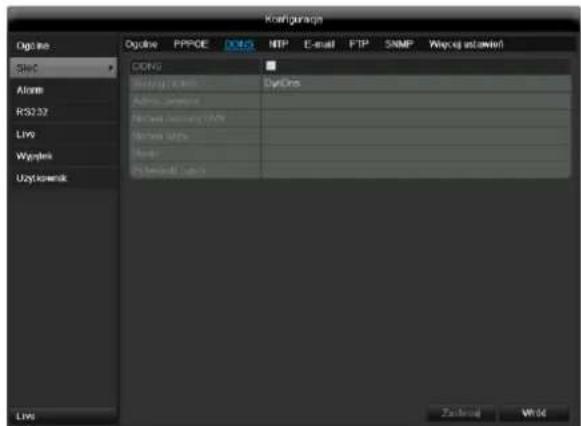
DDNS
- Aby moc skorzystac z funkcj ABUS DDNS, nalezy najpierw skonfigurowac konto na serwerze www.abus-server.com. Prosze przyestrzegać wskazówk podanych w odpowiedziach na czesto zadawane pytania (FAQ) na tej stronie WWW.
- Uaktywnij pole wyboru, Uaktywnij DDS' a nastepnie wybierz typ DDNS „DynDNS" i wpisz w polu „Adres serwera" adres IP www.abus-server.com.
- Potwierdź wpwadzone dane, klikajc Zastosuj. Adres IP twojego polaczenia z Internetem bedzieteraz uaktualniany na serwerze co minute.
NTP
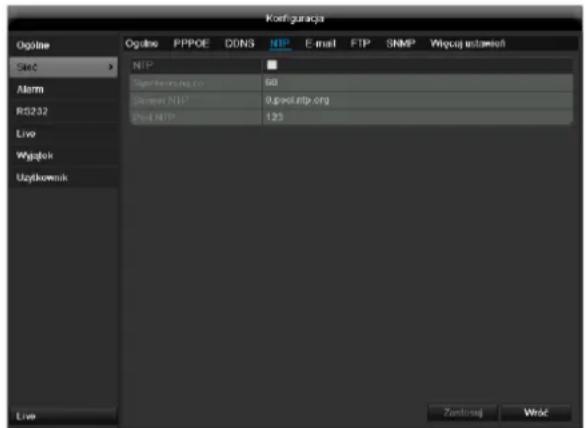

Wskazowka
NagrywarkaMZe synchronizowaczasz z zewnetrznym serwerem.WInternecie dostepne jestwie adresow takich serwerow.
- Uaktywnij ,pole wyboru' NTP i podaj, po jakim czasie synchronizacja ma byc powtórzona. Wprowadź adres IP serwera NTP oraz port NTP.
- Potwierdź wpwadzone dane, klikajac Zastosuj.
W raziealarmu urzadzenie moze wysylać powiadomienie emailem.Wpwadz tu konfiguracja email.
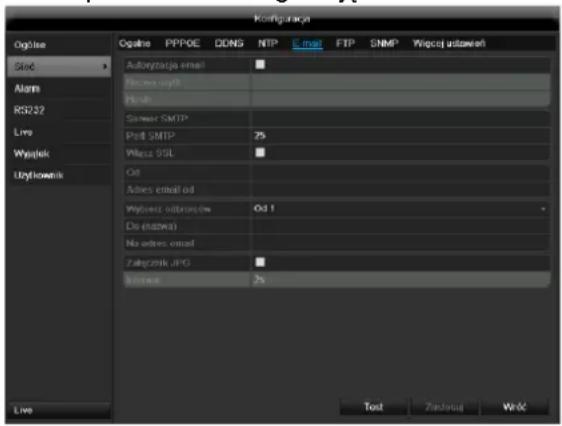
| Parametry | Ustawienie |
| Uaktywnij autoryzacje serwera | Uaktywnij pole wyboru, sąželi logowanie odbwa są na serwerze dostawcy uslug internetowych. |
| Nazwa uzytkownika | Konto email na serwerze dostawcy uslug internetowych |
| Haslo | Haslo zabezmieczajace konto email |
| Serwer SMTP | Adres serwera SMTP dostawcy uslug internetowych |
| Port SMTP | Wpisz port SMTP (domyjsnie: 25) |
| Uaktywnij SSL | Uaktywnij ,pole wyboru', aby wączyść szychrowanie wiadomość email |
| Nadawca | Nazwa nadawcy |
| Nadawca Adres | Adres email zwiȩzany z kontem email |
| Wybierz odbiorce | Wybierz trzech adresatów, krózy maja otrzymywać powiadomienie |
| Adresat | Wpisz tu adres nazwo odbiorcy. |
| Adres email | Wpisz adres email odbiorcy. |
| Dolącz obraz | Uaktywnij ,pole wyboru', sąȩli opróczi wiadomość email ma sąbyć wysyłe zapisy z kamery jako pliki fotograficzne. |
| Interwal | Wybierz interwal 2 do 5 sekund między kolejnych zapisami. |
- Wprowadz parametry powiadomienia email.
- Nastepnie kliknij Test, aby wyslac testowego@emaila.
- Jeźeli wpwadzone dane są prawidowej i otrzymały email potwierdzajcy, naciść przycisk Zastosuj.
Wskazówka
Urzadzenie wysole wiadomość email do skonfigurowanego odbiorcy.
Ježeli ten email nie dojdzie do odbiorcy, sprawdź ustawienia i skoryguj je.
Ewertualnie sprawdź ustawienia junk mail swojejego klienpa pocztowego.
Wskazowka
Ze wźględu na kompatybilnosć uzywaj tylko klienów email, z którymidoğanść są protokolem SMTP.
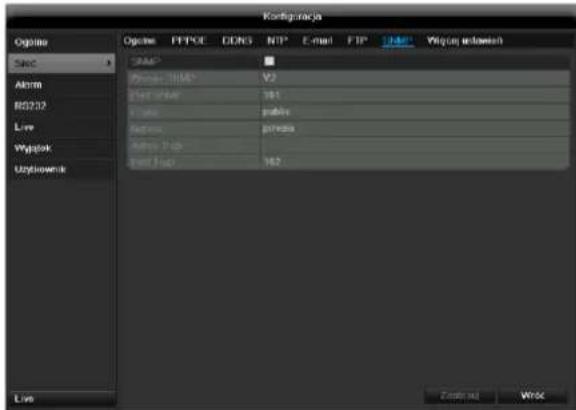
SNMP
| Parametry | Ustawienie |
| Uaktywnij SNMP | Uaktywnij to pole wyboru, aby utworzyć połaczenia z oprogramowaniem SNMP. |
| Wersja SNMP | Wersja systemu SNMP |
| Port SNMP | Wpisz port SNMP (domyślnie: 161) |
| Read Community | Wpisz „Key“ zgodnie z ustawieniami oprogramowania SNMP. |
| Write Community | Wpisz „Key“ zgodnie z ustawieniami oprogramowania SNMP. |
| Adres Trap | Wprowadź adres IP menedżera SNMP |
| Port Trap | Wpisz port Trap (domyślnie: 162) |

Wskazowska
SNMP besteht wie wykorzystwyane do monitorowania stanu urzadzenia. Do}}], Oprogramowanie SNMP niedostepne w formie ABUS.
Potwierdz ustawienia klikajac Zastosuj i wyjdz z menu klikajac Wstecz.
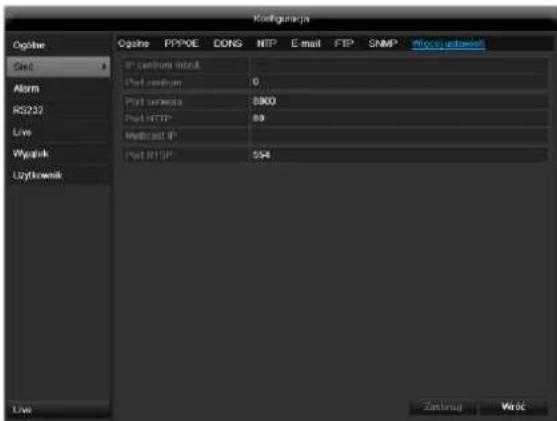
Inne ustawenia
| Parametry | Ustawienie |
| Alarm Host IP | Adres sieciowy staci CMS |
| Alarm Host Port | Port staci CMS |
| Port serwera | Port do komunikacja danych (domyjsnie: 8000) |
| Port HTTP | Port serwera WWW (domyjsnie: 80) |
| Adres Multicast IP | Welu ograniczenia transferu danych można wypicalzi sąze Multicast IP. Adres IP musi być zgodny z adresem ustawionym w oprogramowaniu do monitoringu video. |
| Port u战胜 RTSP | Wpisz port RTSP (domyjsnie 554) |

Wskazowska
Port serwera 8000 oraz port HTTP 80 to domyslneporty zdalnych klienów lub zdalneo gastpu zprzejadarki WWW.

Wskazowka
W pozycji Alarm Host IP/Port skonfiguruj adressieciowy PC oprogramowania CMS. W razie alarmu zostanie powiadomione oprogramowanie CMS, ktore stosownie do ustawienia wykona roźne reakcie alarmowe.
Alarm
Status alarmu
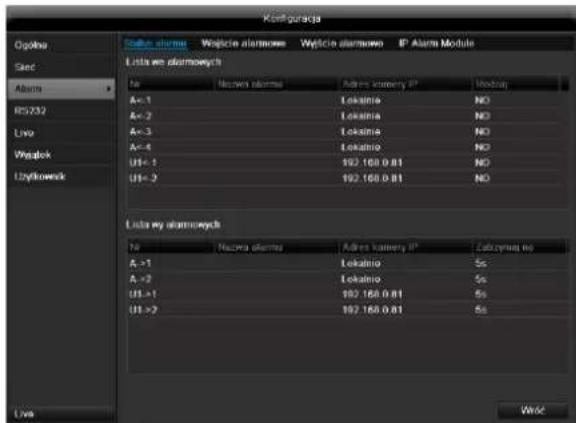
Tu widaç liste wzystkich wejós i wyjsc alarmowych oraz ich aktualne stany.
Wejscie alarmowe
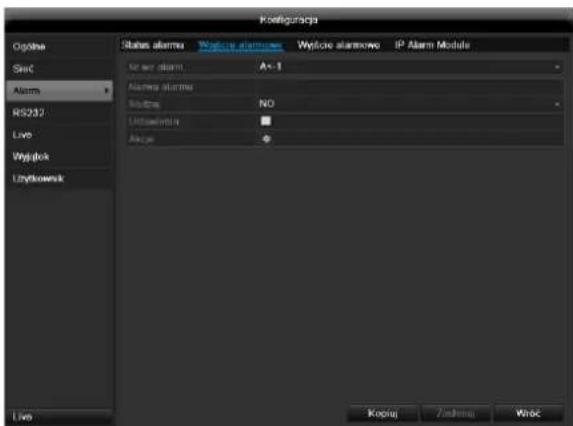
- Wybierz reakcję na alarm, klikȩc symbol „Ustawuminium" przy „Reakcjji".
| Parametry | Ustawienie |
| Wejscie alarmowe | Wybierz wejscie alarmowe, aby wybrać ustawuminium. |
| Nazwa alarmu | Wpisz"Justnoznaczny opis, np. wyłącznik drzwowy halamagazynowa |
| Typ | N.O.: obwód normalnie rozwarty.N.C.: obwód normalnie zwarty. |
Uaktywnij wejscie alarmowe, ustawiajac pole wyboru "Ustawienia".
Ustal reakcj nagywarki w razie alarmu w pozycj Reakcja".
Nacisnij przycisk, Kopiuj, aby przeniesc teustawienia na innate kamery.
- Potwierdź ustawenia klikajac Zastosuj i wyjdź z menu klikajac Wstecz.
REAKCJA
ZAKLADKA Wyzwalanie kanalu
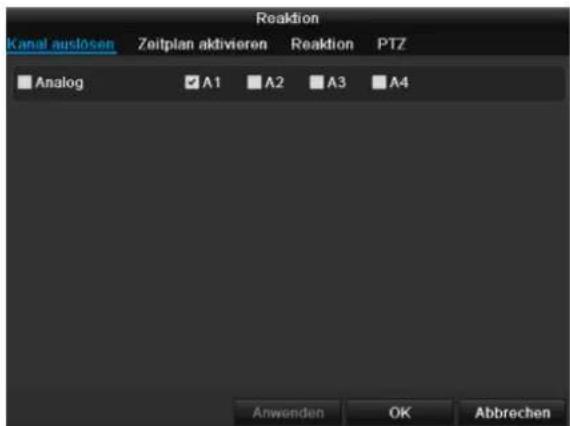
Uaktywniajac odpowiednie pole wyboru, ustal, ktory kanai kamery ma byc wyzwalany w razie alarmu.
ZAKLADKA Uaktywnianie harmonogramu
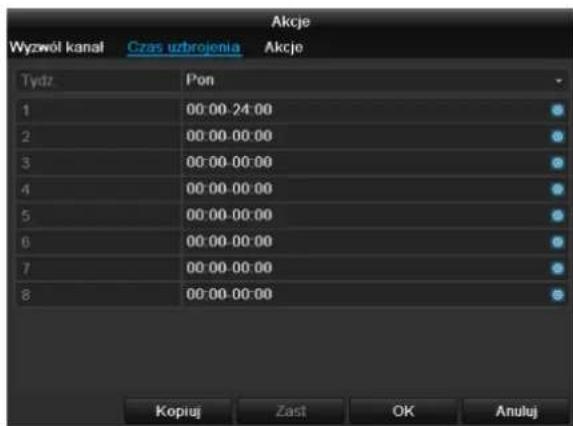
- Ustal, w jakim czasie wybrane na ZAKLADCE
"Reakcja" sposoby reakcji majoru byc uaktywniane wrazie alarmu.
Nacijsnij przycisk, Kopiuj, aby przenieszte ustawienia na innate tgyodnia lub na caly tydzien.
ZAKLADKA Reakcja
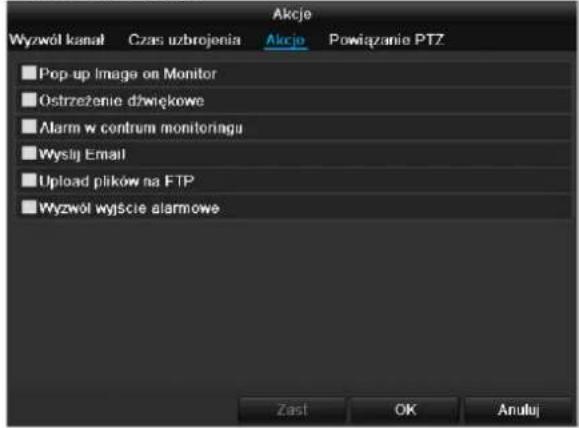
Ustal sposob dzialania w razie alarmu.
| Parametry | Powiadomienie |
| Obraz pełnoekranowy Monitorawanie | Na monitorze wmiksowywane jest powiadomienie. |
| Ostrzeżenie audio | Urzejdenie emituje powtarzalny sygnat dzwiekowy |
| Powiadomienie CMS | Wysypla sygnat alarmu do komputera PC z zainstalowanym oprogramowaniem ABUS CMS. W tymCEE uprogramowanie musi byc uruchomione a nagrywarka ustawiona na tryb monitorawania. |
| Wysławanie emaila | Wysyłany jest email na podany adres. Patrz str. 348. |
| Zapis obrazów na FTP | Zapis obrazu kamery na skonfigurowanym wczȩść serwerze FTP, patrz strona 348 (tylko dla wykrywania ruchu) |
| Wyzwalanie wyjscia alarmowej | Patrz str. 350. |
Potwierdz ustawienia klikajac Zastosuj i wyjdz z menu klikajac Wstecz.

Wskazowska
Aby zapisywać na podstawie alarmu, konieczne jest skonfigurowanie harmonogramu w pozycji Zapis (patrz strona 337).
ZAKLADKA PTZ
Obecnie niewykorzystwyane.
Wyjscie alarmowe
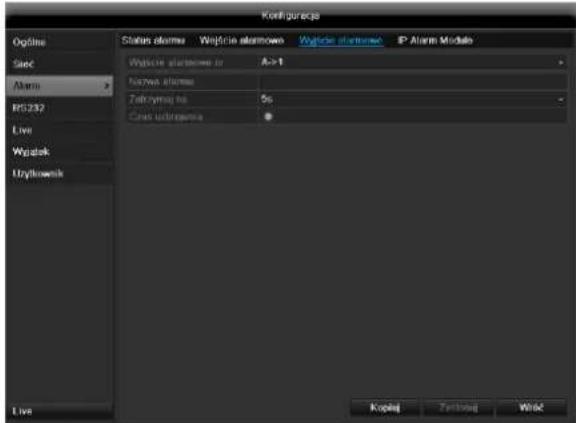
- Wybierz wyjscie do skonfigurowania w menu rozwijanym w pozycji „Wyjscie alarmowe".
- W pozymci „Nazwa alarmu" nadaj dowolna nazwe wejsciu alarmowemu.
- W pozycji „Czas" ustal, jak dlugo alarm ma wyzwalać.
- W pozymci „Reakcja" ustaw harmonogram dla wyjscia alarmowego.
- Kliknj „Kopiuj“, aby przenieszć te ustawenia na年内 wyjscia alarmowe.
- Potwierdż ustawienia klikajac Zastosuj i wyjdź z menu klikajac Wstecz.
RS-232
Aktualnie brak funkcj.
Widok na zwywo
Ostrzeżenie
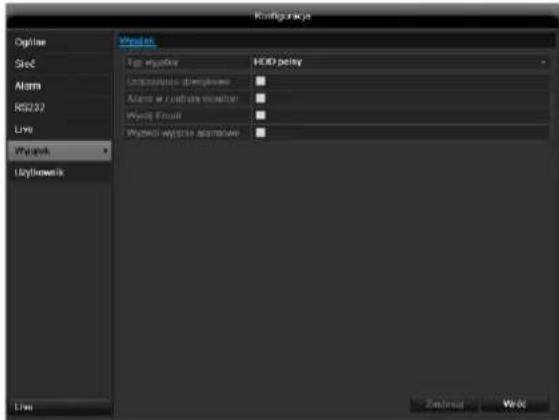

Wskazowka
Jako typ wyzwalacza ostrzezenia podaj np.:
HDD pelny
- rożęczona siec itd.
i okresl reakcjye urzadzenia wg opisu na str. 350.
Potwierd z ustawienia klikajac Zastosuj i wyjdz z menu klikajac Wstecz.
Uzytkownicy
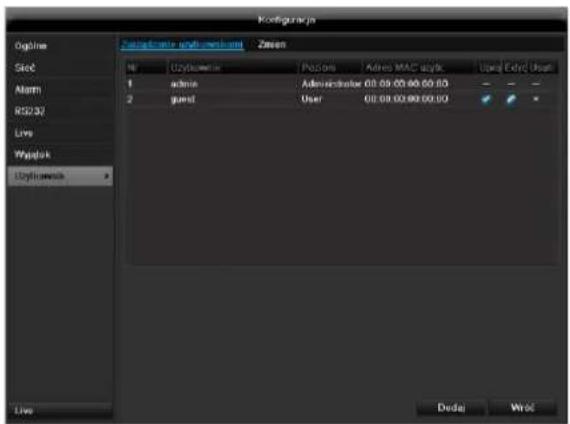

Ostrzeżenie
Zanotuj haslo administratora.
Fabryczne ustawienie
12345
W sekci Zarzadzanie uzytkownikami:noza dodawać nowych uzytkowników, kasować istniejezych lub zmieniac ustawenia.
- Aby dodać nowego uzytkownika, wybierz Dodaj.
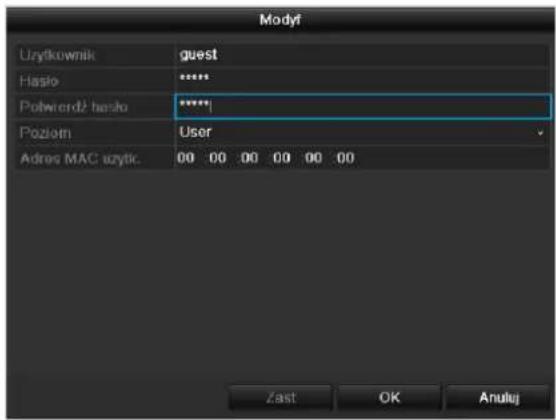
| Parametry | Ustawienie |
| Nazwa uzytkownika | Jednoznaczny identifikator |
| Haslo | Kod dostępu do urzadzenia, do zaradzania urzadzeniem Wskazówka: regularnie zmieianaj hasla, uzywaj kombiniacja liter i cyfr itd., zapisuj hasla w bezpiecznych mistryscu. |
| Potwierdzenia | Dla bezpieczność wyprowadź jestzsche raz kod dostępu. |
| Poziom | WAźNE Dla poziomu Uzytkownik przyna ustawicȩ sąawnień nig dl poziomu Gość. |
| MAC uzytkownika | Adres MAC adaptera sieciowego wykorztystwyaneano przyze uzytkownika komputera PC Wskazówka Ogranica to dostęp do komputera PC, którego adres MAC zostat tu wyprowadzony! |
- Wprowadz nazwe i haslo, i potwierdz wpwadzone haslo w polu ponizej.
-
Wybierz poziom i wpwadź adres MAC.
-
Potwierdź ustawienia, klikajac OK.

Ostrzeżenie
Przestręgaj poniższych wskazowej przydzielania uprawniań dostepu.
Ustawianie uprawnier
Steruj uprawnieniami dostepu, klikajc symbol "Uprawnienie". Można zmienić tylko dane dostepowe uzytkowników dodanych ręcznie.
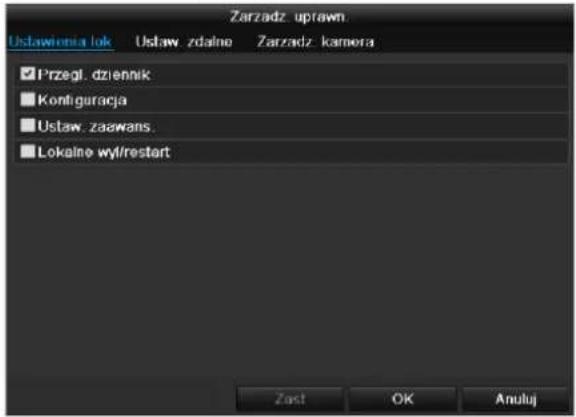

Wskazowka
Uzytkownik要去 wropyadzać ustawenia lub zmieniac parametry lokalnie, tzn. na urzadzeniu.
Uzytkownik moze/ma prawo dostepu do urzadzenia przyez połaczenia sieciowe.
Na ZAKLADCE Kamera ustawia sie uprawnienie dostepu do poszczególnych kamer (z sieci lub lokalnie).
| Parametry | Ustawienie |
| Ustawieria lok | Wyszukiwanie protokołu Ustawenia paramétrów Rozszerzone ustawenia |
| Wydaczanie / Restart | |
| Ustaw. zdalne (Remote) | Wyszukiwanie protokolu Ustawienia parametrów Sterowanie portem szeregowym Sterowanie wyjsciem video Audio dwukierunkowe Sterowanie alarmem Rozszerzone ustawenia Wydaczanie / Restart |
| Zarzadz. kamera | Widok zdalny na zzywo (Remote Live) Lokalne sterowanie ręczne Zdalne sterowanie ręczne Odtwarzanie lokalne Odtwarzanie zdalne (Remote) Lokalne sterowanie PTZ Zdalne sterowanie PTZ Lokalny eksport video |

Ostrzeżenie
Zmien ogolne ustawenia uzytkownika (Nazwa, haslo, poziom uprawnien, adres MAC), klikajc symbol „Edytuj" lub na ZAKLADCE „Zmiana hasla".
Kamera
Kamera
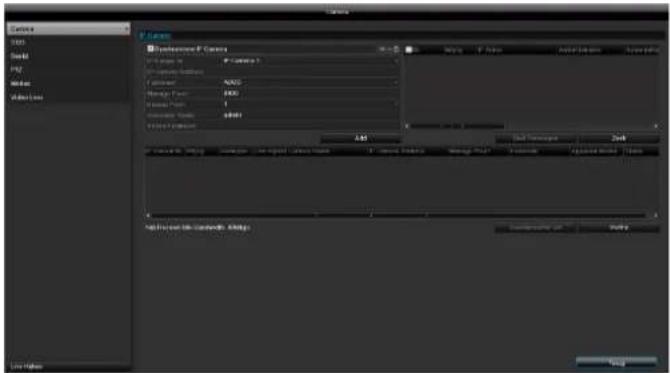
| № | Numer kamery |
| Adres kamery | Ustawiony adres IP kamery |
| Protokóf | Wybór protokolu |
| Zarzbadzanie portem | Ustawuminium portu http kamery |
| Nr kanalu | Wyświetlanie numeru kanalu |
| Nazwa uzytkownika | TuNSEczy podać nazwo uzytkownika kamery |
| Haslo administratora | TuNSEczy w prowadzić haslo administratora |
| Tryb wyświetlania | Ustawuminium dotyczść prezentacje nazwy kamery i daty |
Kliknij Dodaj, aby dodac kamere do systemu.
Kliknij „Szukaj“, aby przeszukac sieć pod katem istniejyczych kamier sieciowych. Zaznacz zędane kamery i kliknij „Quick Add“, aby dodać kamery.

Wskazowka
Moze okazać sie niedźedne reczne wpwadzenia nazwy uzytkownika, hasla i portu http.
Dosteplna szerokosc pasma informuje o tym, jaka szerokoscią pasma dysponuje uzytkownik, który chce zaintalowac kamery sieciowe.
OSD
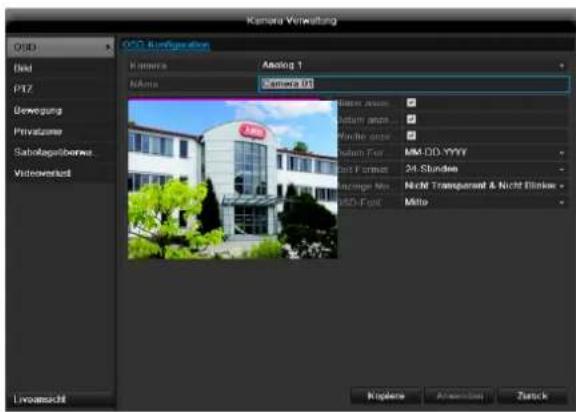
W pozycji "Kamera" wybierz kanat kamery do edycji.
| Kamera | Wybór kanalu kamery do edycji |
| Nazwa | Ustalenie nazwy kamery |
| Wyświetl nazwo | Wączanie/wyȩczanie wyświetlania nazwy kamery w widoku naźwo |
| Wyświetl date | Wączanie/wyȩczanie wyświetlania daty kamery w widoku naźwo |
| Format daty | Wybór rodzaju wyświetlania daty przy wyszukiwaniu do odtwarzania |
| Pozycja nazwy | Pozycja nazwy |
Obraz
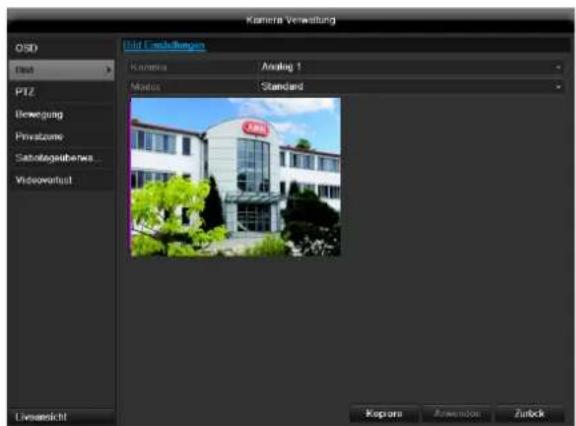
W pozycji "Kamera" wybierz kanat kamery do edycji. W pozycji Tryb dopasuj obraz z kamery za pomocakonfigurowanych ustawien lub ustawien zdefiniowanych przy uzytkownika do warunkow oswietlenia.
PTZ

Wskazowka
Tu moins ustawic pozycje Preset i patrole dla kamer sieciowych TVIP2xxxx.
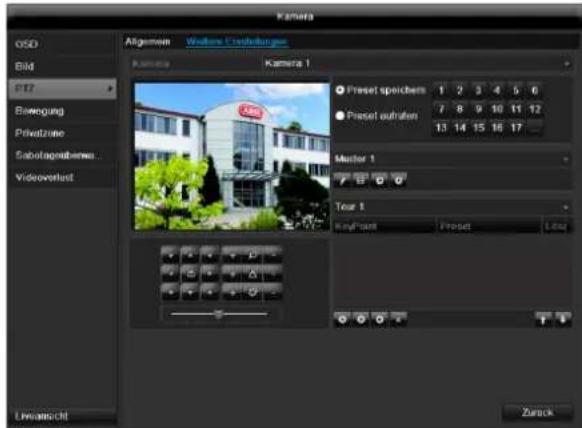
Zapamiętanie i wywoływanie pozycji Preset
- Uzywajć przycisków ze strzalkami wysteruj kamere na zadany fragment obrazu i zapamiętaj ustawiona pozycje, np. jako pozycje Preset 1.
- Kliknij Wywojaj, aby przyjecć do zapamiętanej pozycji Preset 1.
Ustawianie i wywohywanie patroli
- Utworz wiele pozycji Preset, aby je wykorztacja do patrolu.
- Kliknij +, aby wybrać pozycje Preset.
- Aby ustawic zadany patrol, dodaj kolejne pozycje Preset.
- W celu Rozpoczecia patrolu kliknij symbol Play.

Wskazowka
Mozesz Rozpoczć patrol takze bezposrednio na obrazie odpwiednich kamer sieciowych w trybie live.
Ruch
W pozycji "Kamera" wybierz kanat kamery do edycji.
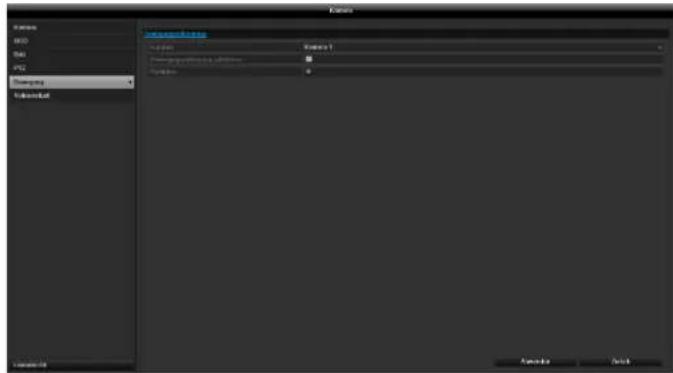
Zaznacz wykrywanie ruchu.
Dodatkowo naleź aktywowej wykrywanie ruchu w kamerach sieciowych. Szczegolowe informacja znajduja sie w podrEczniku uzytkownika kamery sieciowej.

Wskazówka
Aby zapisywać na podstawie wykrywania ruchu, konieczne jest skonfigurowanie harmonogramu w pozycji Zapis(patrz strona 34).
Reakcja
Wyzwaliekanalu
Po kliknięciu opcj „Reakcj" ukaźje są ZAKLADKA Wyzwalanie kanalu (tylko dla wykrywania ruch):
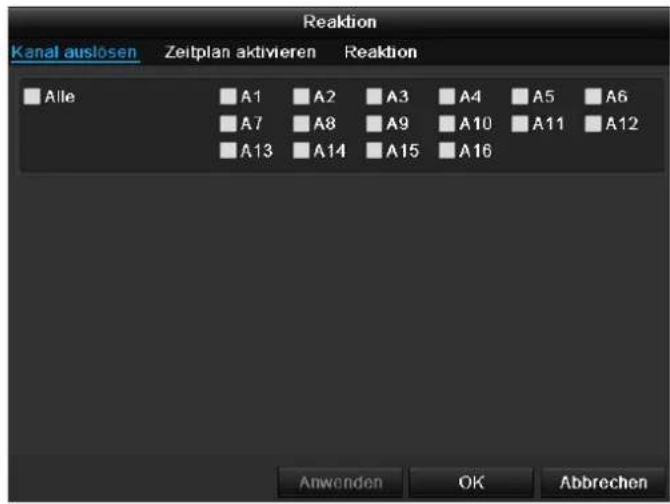
Wybierz jeder lubość kanalów kamer, krów wrazie alarmu major wykonywać te reakcie.
Potwierdż ustawenia klikajac Zastosuj i wyjdź z menu klikajac OK.
Harmonogram
Wybierz ZAKLADKE Harmonogram.
Ustaw godziny, w jakich maja byc wyzwalane reakcie ustawione na ZAKLADCE Reakca.
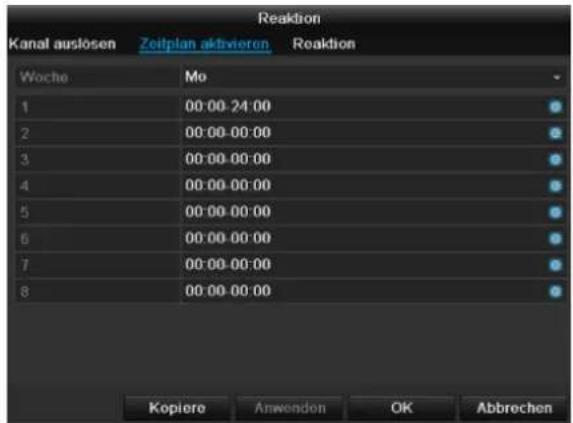
- Wybierz danej i wpwadz harmonogram.
Wskazowka
Można zdefiniować maks. 8 rastrow czasowych w przyzdzie od 00:00 do 00:00; czasy poszczególnych rastrow nie moga sie nakładc.
- Dla funkcjj Kopuj wybierz,czy ustawienie ma byc przenieszione na wzystkie dni tygodnia oraz na ustawenia urlopowe.
- Potwierdź ustawuminium klikajac Zastosuj i wyjdź z menu klikajac OK.
Reakcja
Wybierz ZAKLADKE Reakcja.
TuMZNA skonfigurowac dzialanie nagrywarki w razie wystapienia zdarzenia (np. wykrycia ruchu), klikajac odpowiednie pole wyboru.

| Parametry | Powiadomienia |
| Pelen ekran - wyskaku共产党员 okienko | W widoku na zwywo obraz kamery jest ustawiany w trybie pełnoekranowym |
| Ostrzeżenie audio | Urzejdenie emituje powtarzalny sygnat dzwiekowy |
| Powiadomienie CMS | Wysypla sygnat alarmu do komputera PC z zainstalowanym oprogramowaniem ABUS CMS. W tymelu oprogramowanie musi byc uruchomione, a nagrywarka ustawiona na tryb monitoromania. |
| Wysławanie e-maila | Wysyłany jest e-mail na podany adres. Patrz str. 42 |
| Wyzwalanie wyjscia alarmowej | Patrz str. 35. |
Potwierdzustawienia klikajac Zastosuj i wyjdz z menu klikajac OK.
Konfigur. nagrywania
Ustawianie
Otwórz glówne menu i kliknj Zapis.
Harmonogram
Za pomocę funkcji Harmonogram konfigurowane są czasy zapisu lub „wyzwalacje” (typ zapisu) dla poszȩgólnych kamer.

Wskazowka
Ponieważ ustawienia dla ZAKLADEK Zapis i Obraz natychmiastowy są identyczne,;będone opisane tylko raz.
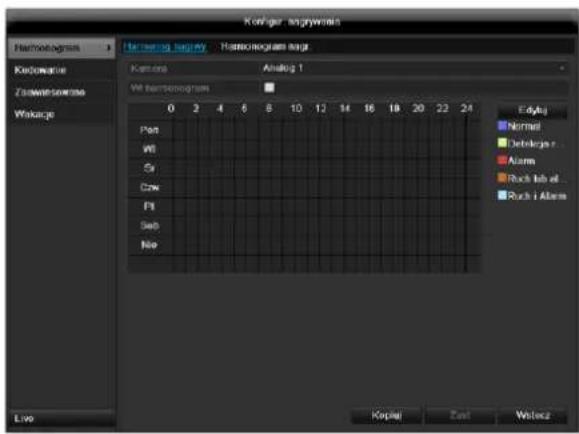
W menu OSD zestana wyswietlone od lewej do prawej strony godziny wybranego dnia (dni są rozmieszczone od góry do do). Na prawo od wyswietlanego obrazu widoczna jest kolorowa legenda, tzn. w skonfigurowanym harmonogramie okresy zapisu są wyrożnione colorami odpowiednich „wyzwalaczy", czyli typów zapisu.
| Kolor | Legenda |
| Niebieski | Czas Czas w godzinach |
| źÓtty | Wykrywanie ruchu |
| Jasnoniebieski | Wykrywanie ruchu i wyzwalacze alarmów |
| Czerwona | Alarm |
| Szary | Brak wyboru |
| br)—zowy | Ruch lub alarm |
- Wybierz kamere i kliknij pole wyboru Uaktywnij harmonogram.
- Kliknij Edytuj, aby ustalic rodzaj i czas harmonogramu.
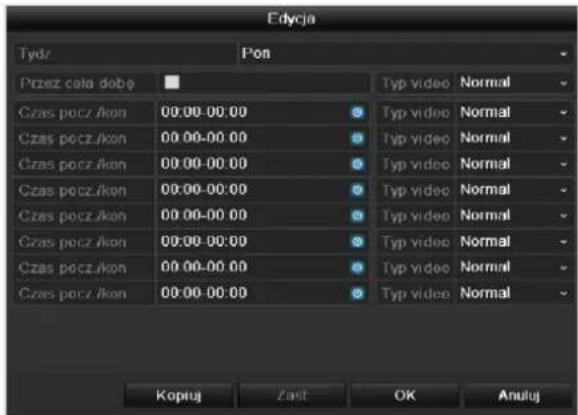
- W menu rozwijanym w pozycji,Harmonogram zdefiniuj ustawiany dzien.
- Włącz/wyłącz, Caly dzien'. Jeźeli aktywny jest wybor Caly dzien, nie myznaw w povadzić zdefiniowanych czasów, ustawione parametry odnosza są do calgo dnia.
- Aby wpwadzic ustawienia zaleznne od czasu, wylacz

Przykladowe zastosowanie
Ma byc wykonany zapis w godzinach 11:00 - 07:00. W tym celu nalezy skonfigurowac 2 strefy czasowe.
- 11:00 - 24:00
2.00:00-07:00
opcje,Calydziei'.
- W menu wyskakujacym wpwadz,typ' zapisu.
Czas
Ruch
- Alarm
- Wykrywanie ruchu lub alarm
- Wykrywanie ruchu i alarm

Wskazówka
Aby zapisywać na podstawie wykrycia ruchu lub alarmu, naleź tę opcję ustawić najpierw w menu Kamera (patrz str. 39 „Konfigurowanie stref”), lub Konfiguracja (patrz str. .48 „Alarm”).
-
Dla ustawienia zaleznego od czasu można zdefiniowac maks. 8 rastów czasowych w przyzdiale od 00:00 do 24:00; czasy poszȩgólnych rastówNie mogą są nakładc.
-
Klikajac Kopiuj,UNCTa przeniec to ustawienie na innedni lub na caly tydzien.
- Zakoncz ustawienia na ekranie zapisu, klikajac Zastosuj a nastepnie OK.
Kodowanie
ZAKLADKA Zapis
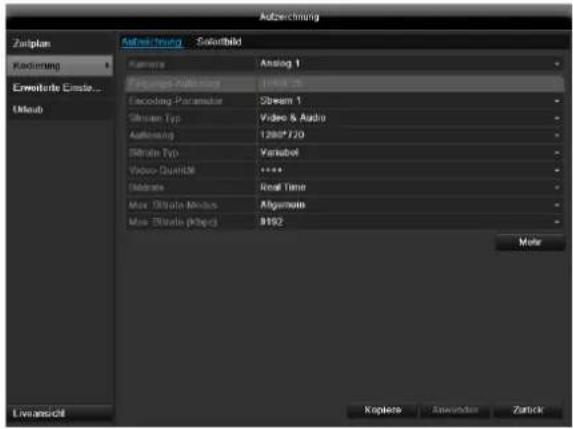
W tymsubmenu dostepne sā nastepujaceustawienia:
Potwierdż ustawenia klikajac Zastosuj i wyjdź z menu klikajac OK.
| Czas przyd alarmem | Czas zapisu przyd alarmu w sekundach |
| Czas po alarmie | Czas zapisu po alarmie w sekundach |
| Zapis audio | Zapis: Tak/Nie |
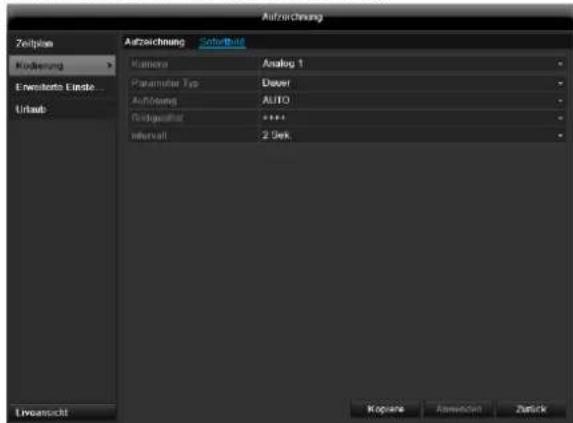
ZAKLADKA Obraz natychmiastowy
Moga byc ustawiane nastepujace parametry.
| Kamera | Ustawiana kamera |
| Typ parametru | Wg harmonogramu lub zdarzenia |
| Rozdzielczość | Auto, 4CIF(704x576), CIF(352x288), QCIF(176x144) |
| Jakość obrazu | Różne poziomy jakosci (++): srednia jakość +++: wysoka jakość |
| Interwal | Indywidualne obrazy są zapisywane co 1-5 sekund po zdarzeniu lub wg harmonogramu |
Potwierd z ustawenia klikajac Zastosuj i wyjdz z menu klikajac OK.
Zaawansowane ustawenia (tylko TVVR45021)
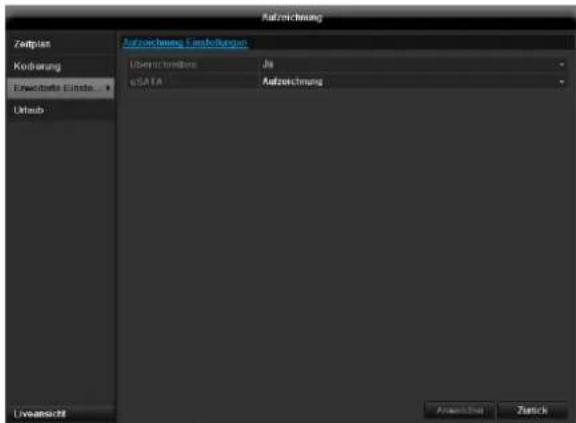
| Nadpisz | Ustal,czy po zapeltnieniu twardego dysku为主要 być nadpisywane najstarsze zapisy. |
| eSATA | Ustal,czy twardy dysk podȩczony do zȩcza USB lub eSATA ma być wykorzystany do dodatkowygo zapisu/zapamietywania obrźów. |
Urlop
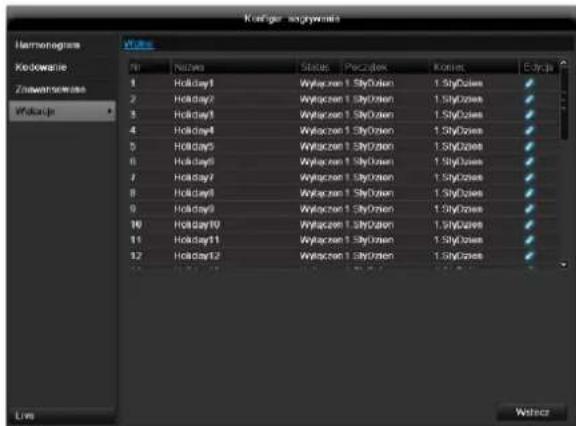
W tymsubmenu:nożna wykonac 32 roźne ustawenia zapisu na urlop lub swieta.
Aby wykonac te ustawienia, kliknj symbol „Edytuj".
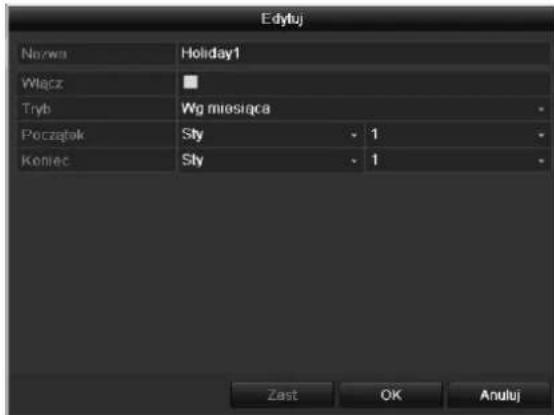
| Urlop | Ręczne w povadzenia nazwy urlopu lub śȩga |
| Aktywny | Uaktywnianie lub wymiarcze ustawionego urlopu |
| Model | Wg daty / Wg tygodnia / Wg miesiąca |
| Czas startowy | Wybrdat y datedy pocztkowej/czasu pocztkowego |
| Czas kończy | Wybrdat y datedy końcieje/czasu końciewogo |
Zakończ ustawienia klikajac Zastosuj i OK.
Zarzadzanie HDD
Twarde dyski

Wskazowka
Urzadzenia要去zaradzacmaks. osmioma 3,5 calowymi twardymi dyskami SATA.W celu uzyskania dodatkowej zabezpieczenia danych ].ocha opcjonalnie podlączy dysk e-SATA.
Zanim bestehtzie można wykonywać zapisy na twardym dysku, kaźdy zamontowany dysk musi zostac „inicjalizowy". Dopiero wówczas urzadzenia wykryje twardy dysk oraz是我的o przypisanie.

Ostrzeżenie
Inicjalizacja powoduje skasowanie wzystkich danych zapisanych na twardym dysku!
Pamiętaj o zabezmieczenersi tych danych przy teminalizacja dysku.
Montañ twardego dysku
- Ołącz urzadzenia od sieci elektrycznej i otworz oszone.
- Przestrzejag przypeśów ESD przy obchodzeniu są z urzadzeniAMI elektronicznymi, zapewnych sąbie uziemienie.
- Nie otwieraj obudowy w pomieszczeniach z dywanami i innymi okladzinami podatnymi na naładowanie elekrostatyczne.
- Unikaj kontaku ciala z wszystkimi podzespolami na phtce drukowanej.

Ostrzeżenie
W razie wpatliwosci co do interpretacji instrukcji lub nieznalezionia w instrukcji potrzebnej informaci, zwroc sie do specialisty instalatora.
- Zamontuj twardy dysk i wykonaj połaczenia.
- Zalóz na试点工作 oszone i podlącz urzadzenia do sieci zasilajacej.

Wskazowka
Jeżeli zinstalowany dysk nie jest wyświetlany, sprawdź zȩcza.
Kliknij w menu „HDD“, aby wykonać ustawuminium dotyczné zaradzania twardymi dyskami.
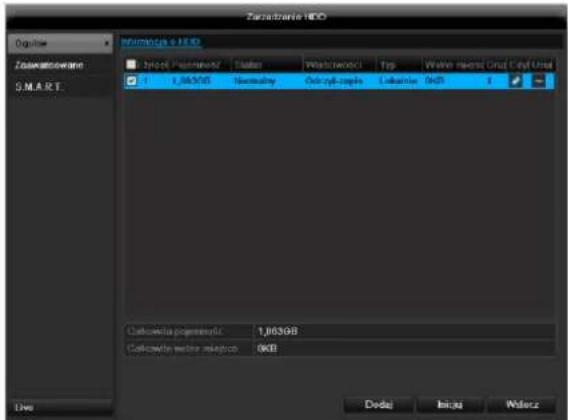
Parametry zarzadzania twardymi dyskami
| Informacja HDD | Opis |
| Etykieta | Podaje wewétrzny numer złącza |
| Pojemnosć | Pojemnosć twardego dysku w GB |
| Stan | Informuje oactualnym stanie twardych dysków: Nie incjalizowy Normalny Nieprawidłowy UspIONy (=Standby) |
| Właściwość | • Redundancja: praca w trybie z redundancja w celu zabezpieczenia danych. • Tylko odczyt: zabezpieczenia przyzed zapisem • R/W: zapis i odczyt |
| Typ | Lokalny: twardy dysk urzystzenia NFS: twardy dysk sieciowy W miarę不可避免ni stosowania zapisu na NFS ze względu na ewentualne problemy kompatybilnosci. |
| Wolna pojemnosć dysku | Podaje przyblinkona wolna pojemnosć dysku do zapisów |
| Grupa | Grupa twardych dysków, ustawuminium fabryczne 1 (zapisy:NOVAZRZADKOWA do grup) |
| Edytuj | Wykonaj ustawuminium twardego dysku. |
| Kasuj | Usuwanie twardego dysku |
- Wybierz twardy dysk, uaktywniajac pole wyboru.
-
Uruchom procedure, klikajac Inicjalizuj.
-
Potwierdź pytanie sprawdzajace klikajac OK.
- Slupek stanu informuje o postepie inicjalizacji.
- Po zakoniceniu procedure ukazuje sie twardy dysk.
Ustawienia twardych dysków kamer
Kliknij submenu „Ustawenia rozszerzone".
Tryb: Zaradzanie udzialami (Quote)
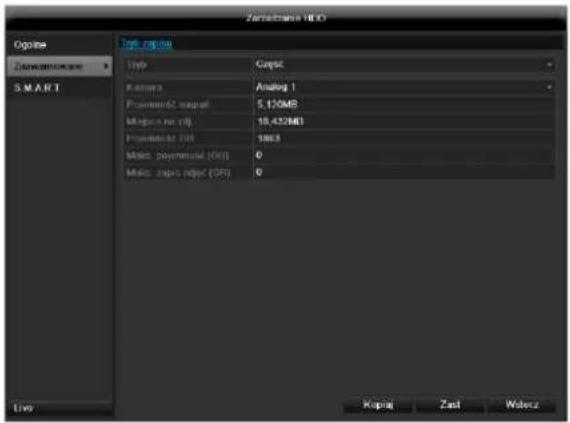
Ustal maksymalna wielkość zapisu na twardym dysku na jeder kamere.
Tryb: Grupa
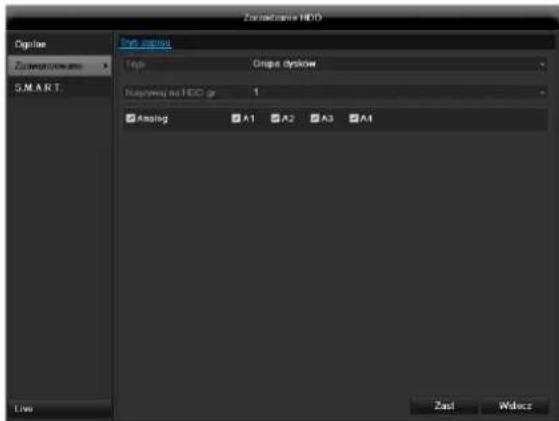
- W menu rozwijanym wybierz grupę twardych dysków.
- Uaktywniajac pole wyboru, ustal kamery, z ktorych obraz ma byc zapisywany na wybranej grupie twardych dyskow.
- Kliknij Zastosuj i potwierdź restart w nastepnym oknie klikajac OK.
Ustawenia twardych dysków

Wskazowka
Aby moc wykonac te ustawienia, trzeba wczesnej przypisać kamery do grupy twardych dysków (patrz Ustawienia twardych dysków kamer).
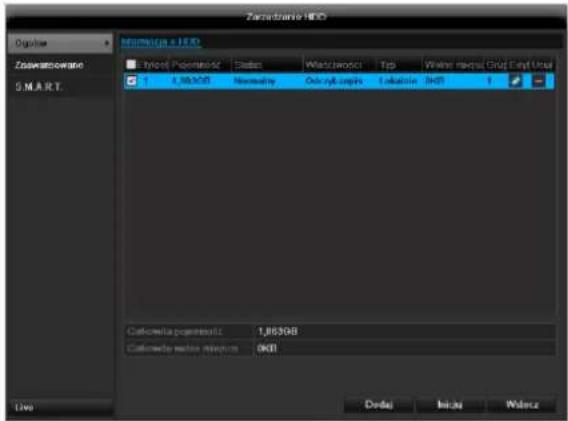
Kliknj symbol „Edit". Ukaze sie okno wysakujuce.
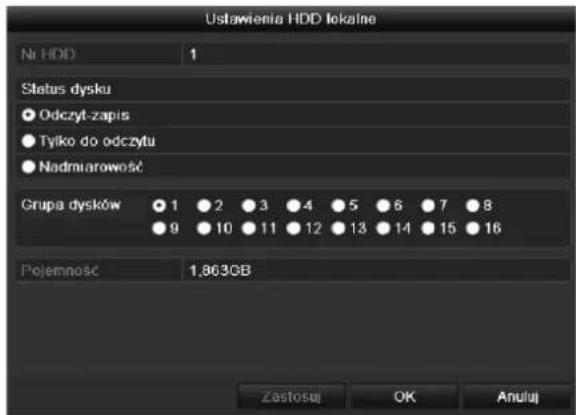
| Nr HDD | Wybór twardego dysku na podstawie wewétrznéo numero złącza |
| Wła矫wość HDD | • Redundancja: praca w trybie z redundancja wCEE zu zabezpieczenia danych. • Tylko odczyt: zabezpieczenia przy zapisem • R/W: zapis i odczyt |
| Pojemnosć HDD | Wybór grupy twardych dysków |
| Wybierz (...) | Pojemnosć twardego dysku |
Potwierdź ustawienia klikajac Zastosuj i wyjdź z menu klikajac OK.

Uwaga!
Ježeli zinstalowany jest tylko jeder twardy dysk i zostanie mu nadany stan „Tylko odczyt“, urzadzenia nie bedzie moglo zapisywać danych!

Redundancia
Zainstalowane sq co najmiej 2 twarde dyski. Redundancyjny twardy dysk wykonije dodatkowa kopie zapisów. Sluzy on do wykonywania kopii bezpieczne sta wany danych.

Warning :
Co najmnej jeder twardy dysk musi miec stan R/W (Read/Write). W przyciwnym razie zapis bedzie niemozgliwy.
Sprawdzanie stanu twardego dysku
Mоżesz sprawdzić stan kazdego twardego dysku w menu Konserwacja. W danych Dziennika zapisywane są informacje systemu SMART (Self-Monitoring, Analysis and Reporting Technology).
Wywojaj plik Dziennika i wyszukaj
Informacje/S.M.A.R.T. Twardy dysk. Patrz str. 354.
Konfigurowanie alarmów twardego dysku
Moziesz ustalic alarmy, kréde bédá informowac o blédach twardego dysku.
W tym celu wywołaj ostrzeżenie w menu Ustawienia. Patrz str. 354.
S.M.A.R.T.
W tymsubmenu wyświetlane są informacje o stanie twardych dysków.
Informacja te są pomocne przy diagnozowaniu będow twardych dysków. Dlągo w miarę moźnosci nie naleź wyłaczać tej funkcjji.

Wskazowka
Dzienniki systemu S.M.A.R.T.UNCTA znalezC w menu Konserwacja w pozycji „Szukaj protokolu". Patrz str. 354.
Odtwarzanie
Nacijsnij przycisk Play lub w menu glowym pozycje
Zapis, aby wyszukac zapisy video na podstawie
zdarzenia lub znacznika lub obejrzech zapisane obrazy.
Czas
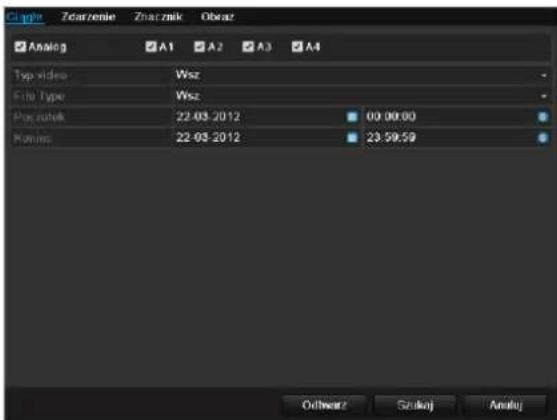
Dostepe na tastepujace ustawenia.
| Wszystkie /D1-D16 | Ustawiana kamera |
| Tryb zapisu | Czas, Wykrywanie ruchu, Alarm lub wykrywanie ruchu i/lub alarm, Ręczny zapis, Wszystkie zapisy |
| Typ pliku | Zablokowane, OdblokOWane, Wszystkie |
| Czas startowy | Podajdating i godzignty wynczenia. |
| Czas kończy |
Kliknij Szukaj, aby wyszukac zapisy na podstawie dokonanych ustawien. Zostana wyswietloneDyniki.
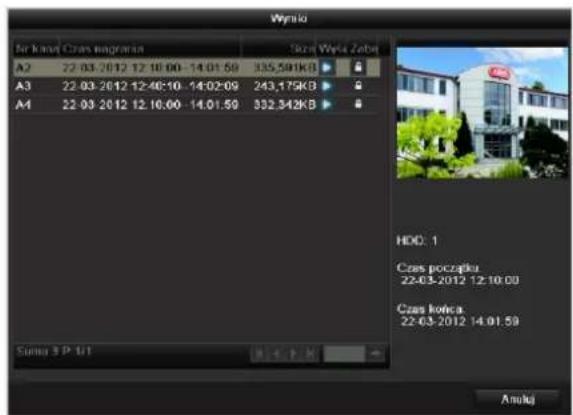
- Wybierz zapis, klikajac wiersz a nastepnie symbol odtwarzania.

Wskazowka
W trybie odtwarzania mozesz w kaźdej chwili powrócić do wyszukiwania zdarzen, klikȩjac
prawym przyciskiem i wybierajac opcje, Szukaj video'.

Wskazówka
Submenu, Znaczniki i, Obraz' są sprawie identyczne z opisanym wyzej menu i dlategoNie beda osobno wyszczególniane.
W submenu, Znaczniki wyszukwanie odywa sie nie na podstawie rodzaju zapisu lecz oznaczenia lub slowa kluczowej nazwy znacznika.
Zdarzenie
Kliknij zakladke „Zdarzenie".
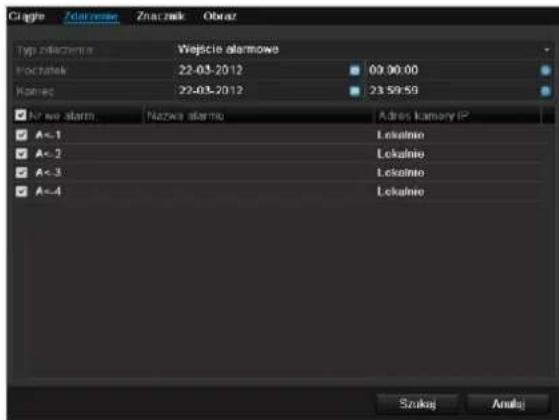
Zostanie wyswietlona lista wzystkich wejsć alarmowych.
W pozycj,Typ zdarzenia' wybierz,czy kryterium wyszukiwania ma byc alarm (wejscie alarmowe')czy ruch (wykrycie ruchu').
Uaktywniajacz odpowiednie pole wyboru, wybierz jeder lub kila wejsć alarmowych.
Kliknij Szukaj.
Na wyświetlonej liscie wybierz jeder lub kilka zapisów alarmów. Kliknij Szczególy, aby uzyskać dokladniejsze informacja o zapisach.
Znacznik
Kliknj zakladke „Znacznik".
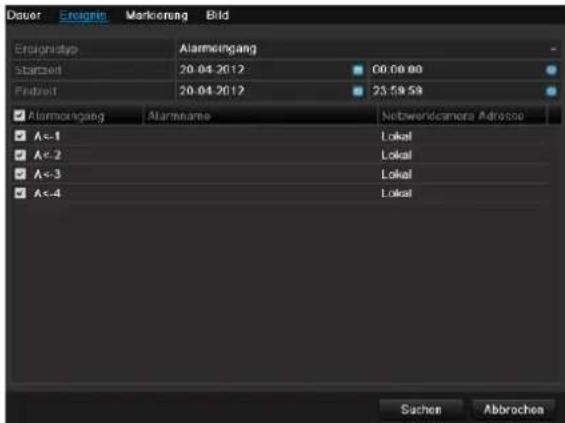
Uaktywniajac odpowiednie pole wyboru, wybierz jeder lub kilka kamer sieciowych.
Kliknij Szukaj.
Na wyświetlonej liść wybierz jeder lub kilkaznaczników. Kliknj Szczegóty, aby uzyskać dokladniajsze informacja o znacznikach.
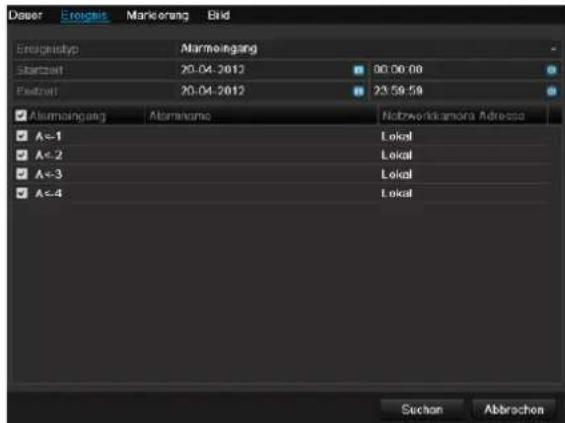
Uaktywniajac odpowiednie pole wyboru, wybierz jeder lub kila kamer sieciowych.
Kliknij Szukaj.
Na wyświetlonej liść wyjbierz jeder lub kila obrazów.
Kliknij Szczególy, aby uzyskać dokladniejsze informacja o obrazach.
Obraz
Kliknj zakladke „Obraz".
Konserwacja

Wskazowka
Menu sluzy do konserwacci urzadzenia i powinno byc obslugiwane tylko przydoswiadczonych uzytkownikow.
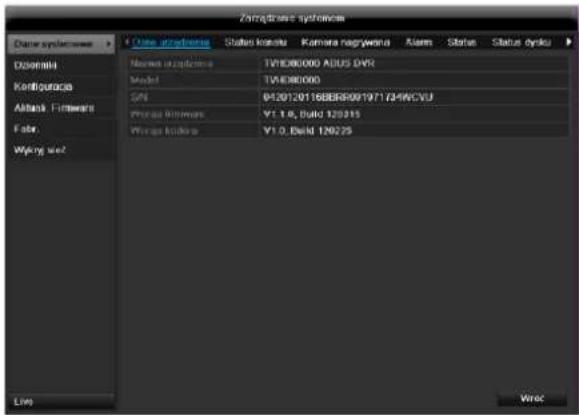
| Parametry | Ustawienie |
| Informacja o systemie | Informacja o urzadzeniu (numer seryjny, stan oprogramOWANIA firmware itd.) |
| Wyszukiwanie protokolu | W Wyszukiwaniu protokolu (=plik Dziennika) można wyszukiwać zapisy i informacja na podstawie okreslonych kryteriéw, np. alarm, wyjaltek, obślágura lub informacja (stan S.M.A.R.T. twardego dysku). |
| Im- | Eksport, import ustawiecń |

Wskazówka
W menu informacyjnym wyswietlane są dane urzadzenia oraz informacje o roznych ustawieniach kamer, zapisu itd.
Jest to pomocne np. przy zgaszaniu zapytań do pomocy technicznej.
Wyszukiwanie protokolu
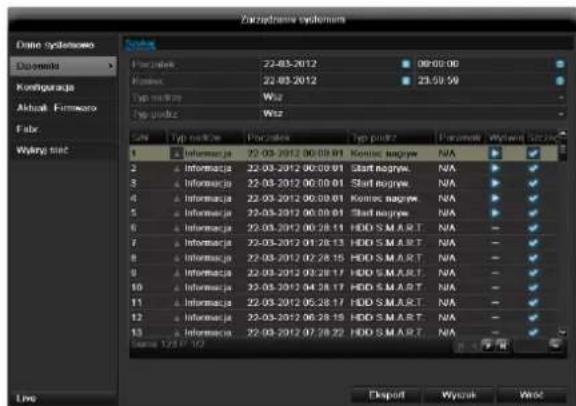
| port/Eksport | |
| Uaktualnieni e | Wykonanie uaktualnienie oprogramwomania firmware |
| Standard | Reset systemu |
| Net-Detect | Wskaznik przydkosci transferu i odbioru nagrywarki |
Informacja o systemie

Wskazówka
Wyszukiwanie wedlug „zdarzen":noznawykonywacwg nastepujacych glownychtypow/zdarzen/parametrow.
- Wszystkie
Alarm
Wyjatek
Procedura - Informacja
| Filtr1 | Filtr2 |
| Wszystkie | - |
| Alarm | • Wszystkie • Wejscie/wyjscie alarmowe • Wykrywanie ruchu uruchomione/zakończone • Uruchom/zakończ monitorowania sabotaźu |
| Wyjatek | • Wszystkie |
| • Utrata sygnatu video • Wyjatek sygnatu video • Nielegalne zalogowanie • HDD pełny • Będ HDD • Konflikt IP • Rozȩczona sieć • Wyjiatek zapisu • Niezgodnosć wejschia / rozdzielczość zapisu | |
| Procedura | • Wszystkie • Power On • Lokalna: niedzaplanowane zamknęcie systemu • Lokalna: niedzaplanowej systemu, restart, logowanie, wylogowanie • Lokalna: zmiana ustawość • Lokalna: uaktualnienie • Lokalna: start zapisu |
| Informacja | • Wszystkie • Informacja HDD • HDD S.M.A.R.T. • Start zapisu • Start/zakończytie obrazu natychmiastowego • Kasuj przyterminowy zapis • Informacja o napȩdzie sieciowym |
- Wybierz zdarzenie, które ma byc wyszukiwane w Dzienniku oraz wybierz subparametr.
- Wprowadz date i czas startowy i koncwy i kliknij Szukaj.
- Zostanie wyświetlonyDynik.
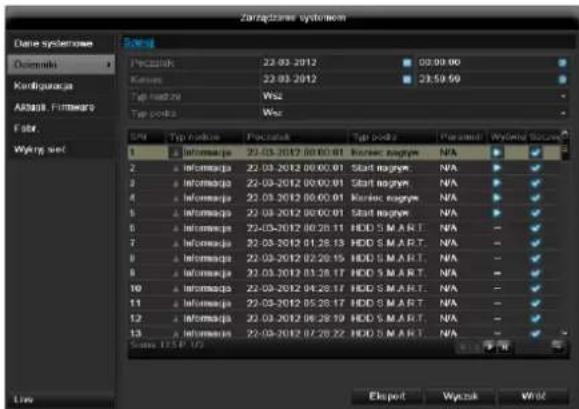
- Do przyȩczania stron sązy pasek nawigȩci.

(1) (2)
(3) (4)
(5)
(6)
i
Wskazowka
Aby przywijać naprzód lub wstecz, nacistkaj (3) lub (2). Aby przyszekoczny do pierwszej lubostatnej strony, nacistkaj (4) lub (1).
Aby dojsc do okreslonej liczby stron, wpwadz ja w polu (5) i potwierdz, klikajac (6).
Kliknij symbol „Szczegóf“, aby uzyskać dokladniejsze informacja..
- Kliknj symbol „Odtwarzanie“, aby uruchomic zapis dla tego zdarzenia.
- Kliknij Eksport, aby zapisć kopi bezpieczerstwa pliku Dziennika na nosniku USB.
Import/Eksport
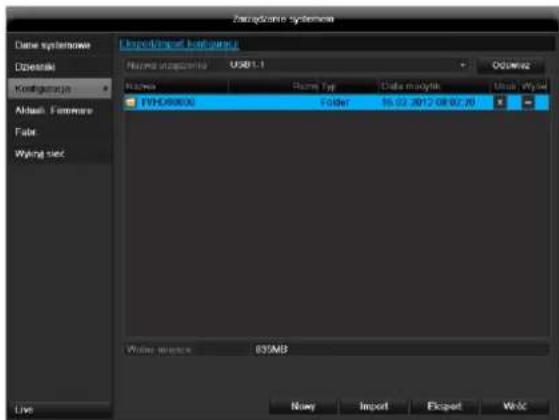
i
Wskazowska
Dane konfiguraci zawieraja wzystkie ustawienia urzadzenia, wykonane od momentu loro uruchomienia. Dane te maya tez zapisac na nosniku USB. Umzliwia to identyczne skonfigurowanie innego urzadzenia.
uaktualnienie
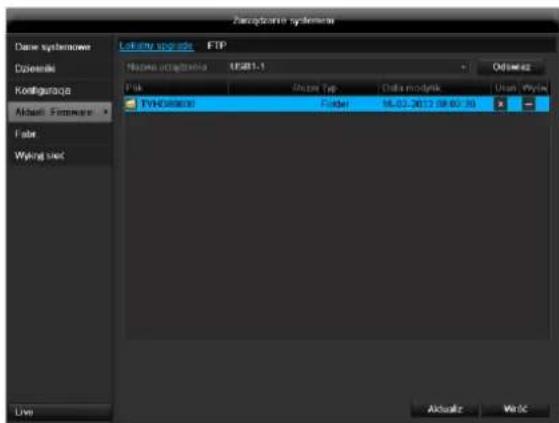
i
Wskazówka
Uaktualnienie urzadzenia要去 byc wykonane z nośnika USB lub przysz sieć protokodem FTP. erfolgen.
- Skopiuj plik uaktualniajacy z rozszerzeniem *.mav na pamiec USB-Stick do katalogu glownego.
-
Polacz USB-Stick z jegnym ze zlokzy USB w urzadzeniu.
-
Wybierz zlokce USB, ew. kliknij Uaktualnij.
- Wybierz plik uaktualniajacy, kliknij Uaktualnj.
- Poczekaj az urzadzenie wykona restart.
- Ewentualnie sprawdź stan oprogramgowania firmware w menu Konserwacja, w pozycj Informacja.
i
Wskazowka
Uaktualnienie przy FTP działa wgowyższego opisu: komputer PC musznajdować sie w sieci lokalnej!
- Skonfiguruj komputer PC jako serwer FTP.
Wprowadz adres IP serwera FTP.
Resetowanie systemu
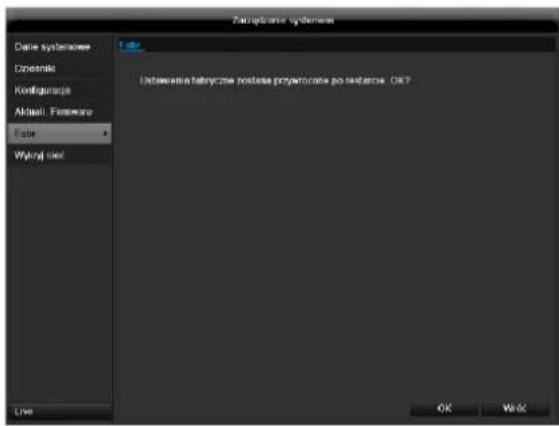
i
Wskazowka
Ta operacja powoduje przyworćenie ustawien fabrycznych urzadzenia (Reset).

Ostrzeżenie
Zostana skasowane wszystkie ustawienia, wykonane od momentu uruchomienia (kamery, ustawienia zapisu, PTZ, alarmy itd)!
Zabepiecz ustawienia, aby uniknac ich utraty. Pozresetowaniu urzadzenia maya je ponownie wczytac.
Net Detect
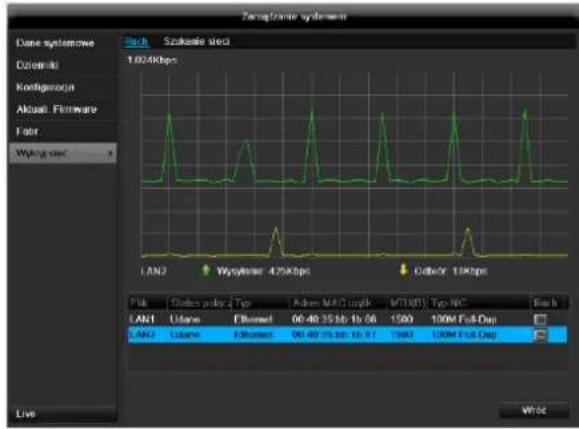
i
Wskazowka
Tu wyświetlane są informacja o ruchu w sieci i interfejsach sieciowych.
ZAKLADKA Ruch
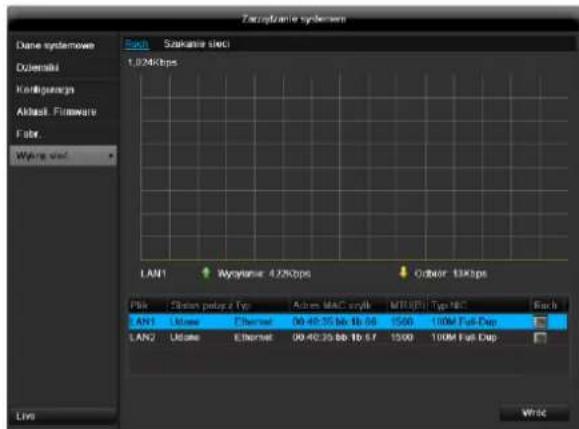
Wyswietlana jest graficznie ilosć odebranych i wysłanych danych.
W polu pod grafika stosownie do ustawie sieci wyświetlany jest stan i informacja o jedernym lub dwoch złuczach sieciowych.
ZAKLADKA Wykrywanie sieci
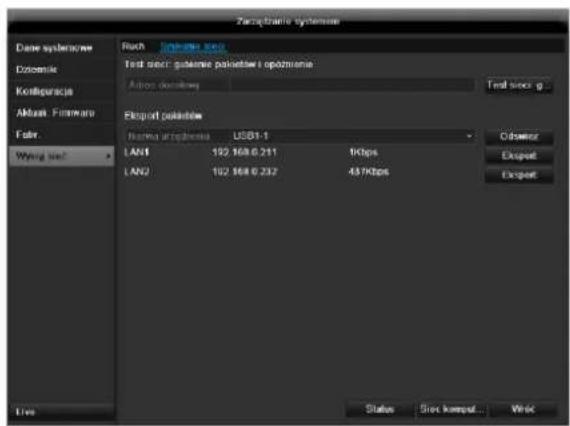
W pozycji "Test sieci"might sprawdzić polaczenia zinnym urzadzeniem, np. komputerem (.ping'). Wprowadź adres sieciowy sprawdzanego urzadzenia (np. 192.168.0.25) i naciśnj Test.
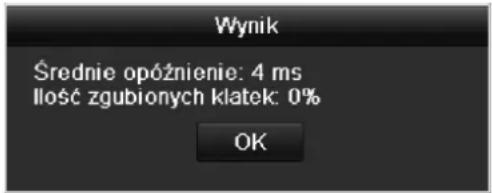
Ukaza sie informacja o dwóch parametrach.
| Parametry | Ustawienie |
| Średnie opóznienie | Czas potrzejny na odpowiedź pingowanego urzadzenia |
| Wspólczynnik straty pakietów: | Pokazuje w procentach, jaka czȩść pakietów nie zostafa przyłąna |
i
Wskazówka
W razine wysokiego wspóczynnika straty pakietów wskazane jest powtorzenia „Testu sieci".
i
Wskazowka
Ježeli wspólczynnik straty pakietów nadal bedzie
wysoki, naleź sprawdzić,czy okablowanie sieci
jest prawidlowe i czy przywoń nie jest uszkodzony.
Im wyźSZy wspólczynnik straty pakietów, tym
gorsze połączenia między pingowanym
urzadzeniem i nagrywarka.
W poźycji „Eksport pakietów sieciowych“.), wyeksportować ustawienia poszczególnych zȩcz, lub zȩcza - zależnie od ustawien.
- W pozycji „Nazwa urzadzenia" wybierz nosnik pamieci, na kórum为主要 zapisane ustawenia.
- Kliknj Eksport
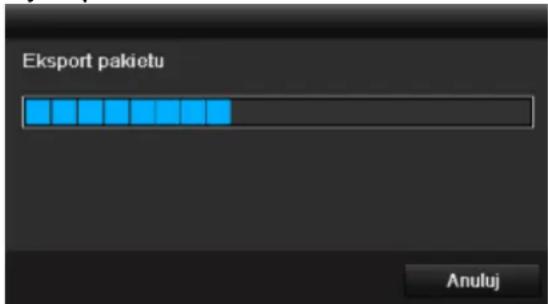
Po dojsciwskaznika postepu do konca w razie powodzenia inicjalizacji uzazuje sie okienko informacyjne. Zamknij je, klikajac OK.
-
Kliknij stan, aby wyświetlic stan zȩcz LAN (połaczone/nie połaczone).
-
Kliknij Sieć, aby zmienić ustawietenia sieciowe (patrz str. 346).
Eksport
Czas
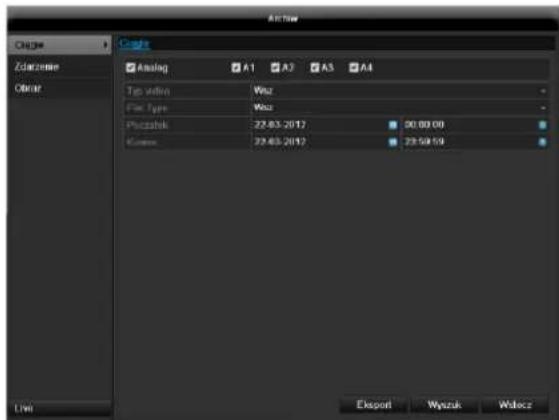
i
Wskazowka
Funkcja eksportu zabezmieczna wazne zapisy na połaczonych nośnikach zewétrznych np.:
- nošnikach USB,
- twardym dysku USB,
- nagrywarce DVD itd.
W razie wybrania opcji,Quick Export" eksportowane sas wszystkie zapisy wybranego okresu. Nalezy przy tym uwzgliednic, ze myza wyeksportowa c maks.24 godziny.
- Wprowadz parametry, patrz str. 330.
- Kliknij Szukaj, aby uruchomic wyszukiwanie; zostanie wyswietlony ekran winików.
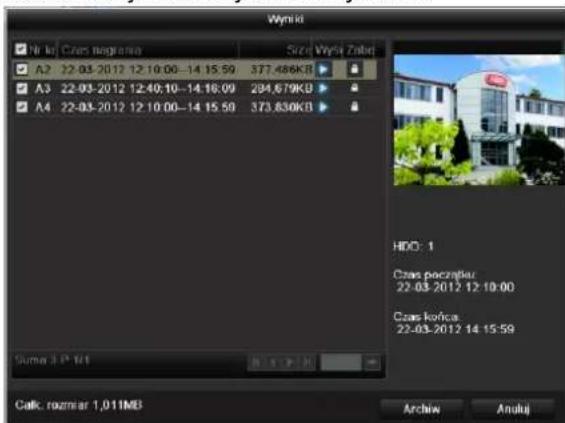
- Zostanie wyświetlona wielkość pliku indywidualnégo zapisu oraz calkowita wielkość wzystkich znalezionych zapisów.
- Klikajac symbol „Odtwarzanie"UNCTZ nozmno obejrzeć odpowiedni zapis.
- Aby zablokować lub zwolnić plik, kliknio symbol „Blokada".
- Kliknij Archiw, aby przyjecć do ekranu eksportu.
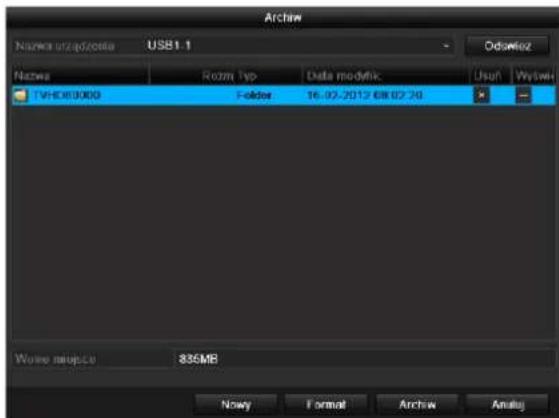
- Z menu rozwijanego wybierz połoczony nośnik, na kźrym ma byc zapisana kopii bezpieczędstwa danych.
-
Jeźeli nosnik nie zostal wyświetlony, kliknio Uaktualnij.
-
Jeźeli nosnik nadal nie zostanie wyświetlony, odłucz zȩcze od urzadzenia i połacz nosnik ponownie. Przechytaj odnosne informacja producenta.
- Kliknij Start, aby Rozpoczac eksport. Bedzie wyświetlany wskaznik postepu wykonywania kopii bezpieczność.
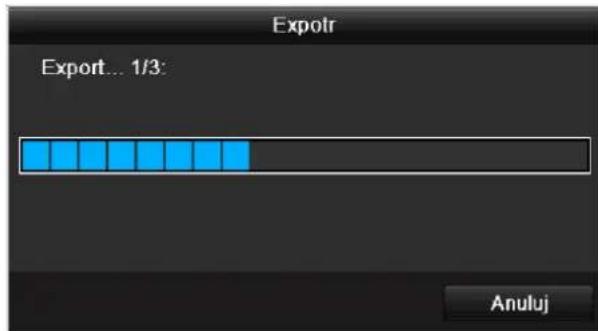
i
Wskazówka
Po zapisaniu kopii bezpieczene sta wozna wybrac dane na nosniku i odtworzyc odtwarzaczem (jest kopiowany razem z zabezpiegzanyi danymi). W ten sposob mozza sprawdzić,czy eksport przybieg|^ prawidlowo.
Zdarzenie (typ zdarzenia,Wejscie alarmowe')
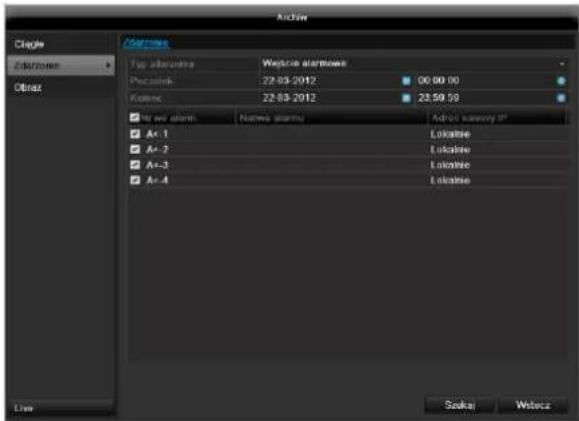
Zdefiniuj okres wyszukiwanych zapisów za pomoc pol wyboru „Czas startowy" i „Czas kończy". Wybierz wejscie alarmowe, walczajac lub wyłuczajac pole wyboru i klikajac Szukaj.
Zdarzenie (typ zdarzenia,Ruch')
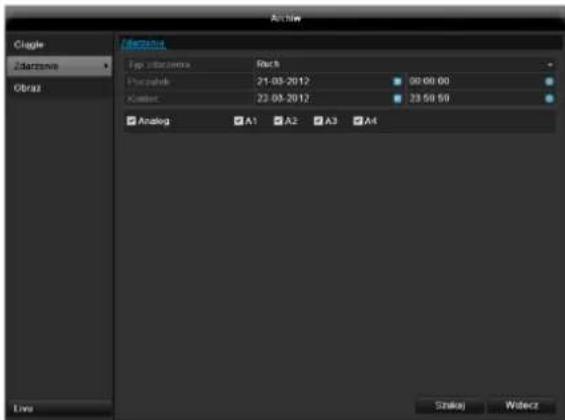
Zdefiniuj okres wyszukiwanych zapisow za pomoc pol wyboru „Czas startowy" i „Czas koncowy". Wybierz kamere, wączajac lub wączaż pole wyboru i klikȩjac Szukaj.
W obu typach zdarzen po wciśniȩciu przycisku Szukaj ukazuje są nastepujace okno.
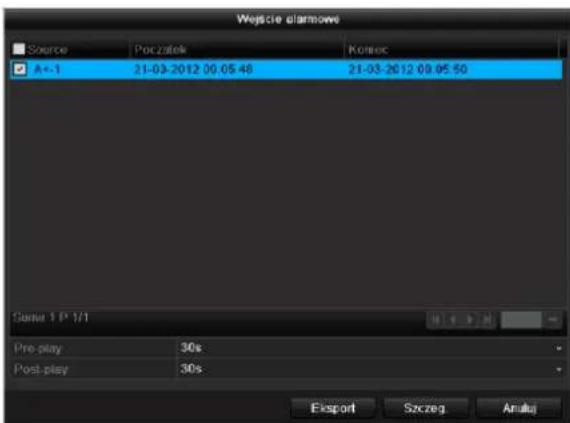
Wybierz pliki do ekspotu,ość sączajc lub wyłaczejć pole wyboru. W pozycjach „Pre-play“, i „Post-play“ moźesz ustawic czas sprzed alarmu i czas po alarmie. W ten sposob moźesz zdefiniowac dlugosc ekspotowanego video.
Kliknij Szczegóhy, aby obejrzejć wybrane video. Dokladyjsze informacja na temat okna Szczegóhy patrz CZAS (str. 330).
Wskazówka
Zapisy „Pre-play“- / zapisy sprezed alarmu przy部分地区 tylko, jeder zostaly nagrane sprezed alarmem.
Wskazówka
Submenu „Czas“ i „Obraz“ sa podobne i nie bedaj odobno omawiane.
Zapis panika
Naciśnij przycisk REC lub przyjeź w menu glównym na Zapis panika, aby uruchomicość zapis obrazu/wideo lub wysterowania wyjscie alarmowe.
Nagrywarka
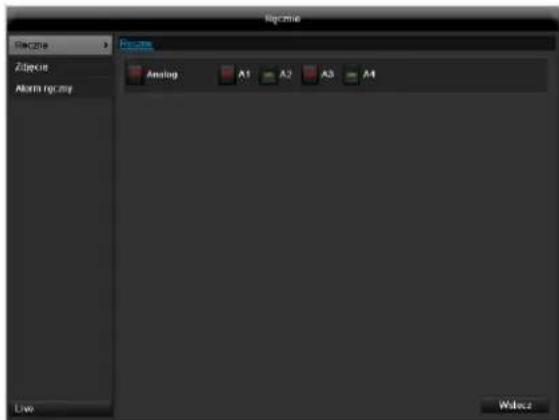
Wybierz kamere, aby ręcznie uruchomic zapis. W tym celu kliknj przycisk.
Wskazówka
Kliknij Wszystkie,aby uruchomic zapis z wszystkich podlaczonych kamer.
Ciagl obrazy natychmiastowe
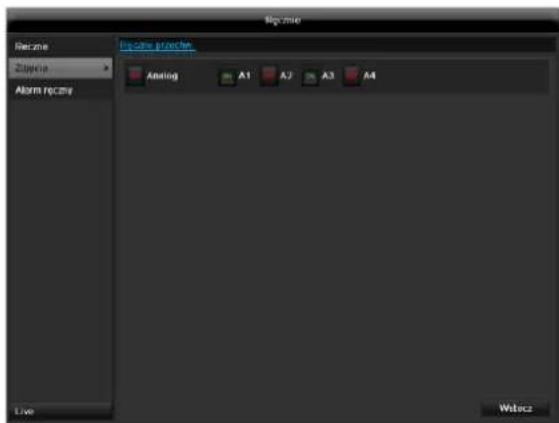
Wybierz kamere, aby ręcznie uruchomicci ciagły zapis obrazów natychmiastowych. Interwal, w ktorym;będ one zapisywane,doğan ustawic w menu Zapis (patrz strona 326).
W tym celu kliknj przycisk.
Alarm
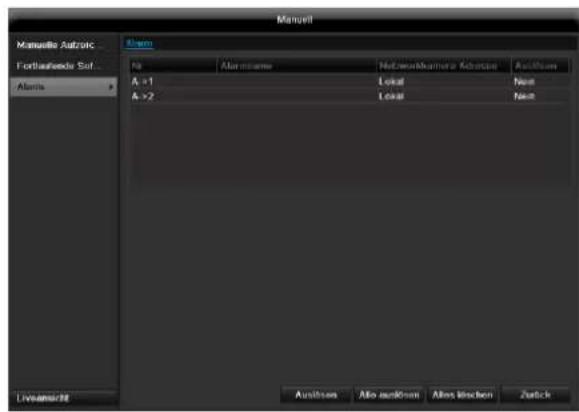
Aby wączyć jeder no z wyjsć alarmowych,NSEZY wybrać je poprzej klikniȩcie lewym przyciskiem myszy, a nastepnia kliknio opcjE Uruchom. Aby wączyć wszystkie wyjscia, nalezy skorzystać z opcjU Uruchom wszystkie.Aby natomiast wętczyć wyjscie/wyjscia, nalezy kliknio Usun lub Usun wszystkie.
Zamknij
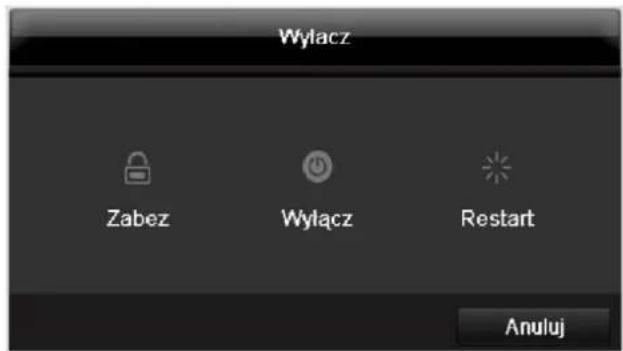
i
Wskazówka
- Wybierz Zablokuj, aby zablokować menu obsglugi.
- Wybierz Zamknij, aby wyłaczyc urzadzenia.
- Wybierz Restart, aby ponownie uruchomic system (wyłaczenia i ponowywczenia).
Usuwanie zakłocen
Przed skontaktowaniem sie z serwisem przyszytaj ponijsze wskazówki, aby ustalic potencjalny przyczynie zaklocenia.
| Zakłocenie/usterka | Przyczyna | Rozwiązanie |
| Brak zasilania elektrycznego | Niepodłuczony kabel sieciowy | Podlącz dobrze kabel sieciowy do gniażda sieciowego |
| Wyłącznik sieciowy w poźyci OFF | Ustaw wyłącznik sieciowy w poźyci ON | |
| Brak prȩdu w gnieździe sieciowym | Sprawdź gniaźdo, podȩczaj do niego innearuzędzenia | |
| Brak obrazu | Ekran nie jest ustawIONy do odbioru | Ustaw prawnówtryb wejscieowy video tak,aby zostaw wyświetlony obraz z nagrywarki |
| Śle podłuczony kabel video | Podlączyć prawnówko kabel video | |
| Podlączony silnik jest wyłączony | Wlaczmonitor | |
| Obrazy z kamery tylko CZ/B i nichestre mimoź zainstalowana jest kamery kolorowa | Jeźeli przy uruchamianiu nagrywarki nie jest podłuczona zadna kamera, nagrywarka jest automatycznie uruchamiana w trybie NTSC. Jeźeli teraz zostano podłuczzone tylko kamery colorowe PAL, obraz z nich;będzie CZ/B i nicheostry. | Podlącz kamery przy uruchomieniem nagrywarki. Nagrywarka wykrywa automatycznie, czy ostrzyme sygnai PAL czy NTSC i przylacza na prawnówtryb. Można ustawićtryb. |
| Brak dźwięku | Śle podłuczone kable audio | Podlącz prawnówko kable audio |
| Urȩdzenia połoczzone kablami audio nie są wȩczone. | Urȩdzenia połoczzone kablem audio nie są wȩczone. | |
| Kabel przycludeniewy audio jest uszkodzony | Wymiȩń kabel | |
| Nie dlała twardy dysk | Śle podłuczone kable połeczniowe | Podlącz prawnówko kable |
| Dysk twardy uszkodzony lub niedzgodny z systemem | Wymiȩń twardy dysk na zalecany | |
| Nie dlała zȩcie USB | Urȩdzenia nie jest obshugiwane | Podlącz odpowiedni nośnik USB, USB2.0 |
| Zostal zastosowany kon concentrator USB | Podlącz bezpośrednio nośnik USB | |
| Brak dostepu do sieci | Obluzowane zȩcie kabla sieciowego | Popraw połoczuminium kabla sieciowego. |
| Zle ustawenia sieciowe (DHCP, adres IP itd.) | Sprawdź i w razie potrzeby skoryguj konfiguracja sieci. | |
| Nie dlała pilot | Baterie włozone nieprawnów (+,-) lub rozbadowane | Wymiȩń baterie na nowe. Aby sterowania uzȩdzenium z pilota, skieruj czujnik pilota na uzȩdzenia. |
| Za duza odległowść pilota od nagrywarki | Użwyaj pilota w odległowość nie sąszej niż 7m | |
| Przeszkoda między pilotem i nagrywarka | Usuń przysztkodź | |
| Zajasne oświetlenie lub świełowyki? | Wyeliminuj silne oświetlenie Światem świełowyek | |
| Zapis niemożliwy | Brak HDD lub HDD nie zainicjalizowyany | Zamontuj i wykonaj incjalizacja twardego dysku |
| Nagle w)—ćzcie | Za wysoka temperatura wew)ntrz ur)—źdzenia | Oczyszć ur)—źdzenie lub usu przemiotyutrudniajaźc wentyl)—ź |
Czyszczenie i pielegnacja urzadzenia
Wskazowka
- Urzadzenie jest bezobstugowe.
Chron urzadzenie przed kurzem, brudem i wilgocia.
Zmiany technicznie i bledy zastrzezone.
Dane techniczne
| Nagrywarka cyfrowa ABUS | TVVR35011 | TVVR45021 |
| Kompresja video | H.264, MPEG-4 | |
| Hybrydowa | - | |
| Wejyszia do kamer | 8 | 16 |
| Wyjyszia do kamer | - | |
| Wyjyszia do monitora | Monitor: 1 x BNC (1.0 V p-p, 75 Ω), 1 x VGA, 1 x HDMI | |
| Tryb pracy | Tripleks | |
| Rozdzielczość (widok na zwywo) | HDMI:1920*1080/60Hz(1080P),1600x1200/60Hz, 1280*1024/60Hz,1280*720/60Hz, 1024*768/60HzVGA:1920*1080/60Hz(1080P),1600x1200/60Hz, 1280*1024/60Hz,1280*720/60Hz, 1024*768/60HzBNC Output:PAL: 704x576, NTSC: 704x480 | |
| Rozdzielczość @Częstotliwość odświeżania obrazu na kamre (zapis) | Maks. 1920 x 1080p @ 25fps | |
| Całkowita czȩstotliwość odświeżania obrazu | 200 fps | 400 fps |
| Pozziomy kompresji | W zależnosci od kamery sieciowej | |
| Pamięć obrazów sprrzed alar-mu/por alarmie | 0~30 sek. / 5 - 900 sek. | |
| Nośnik pAMIęci | 2 x SATA HDD | 8 x SATA HDD |
| Zabezpieczanie danych | 2 x USB 2.0 | 3 x USB 2.0, eSATA |
| Widoki | 1 / 4 / 6 / 8 / 9 | 1 / 4 / 6 / 8 / 9 / 16 |
| Tryby zapisu | Ręcznia, harmonogram, wykrywanie ruchu, alarm, wykrywanie ruchu i alarm, wykrywanie ruchu lub alarm | |
| Tryby wyszukiwania | Wg zdarzenia, daty i czasu | |
| WejśćAlarmowe (NO/NC) | 4 | 16 |
| Wyjść przyznikowe | 2 (obciażalność: 12VDC/1A) | 4 (obciażalność: 12VDC/1A) |
| Pozziomy uprawnien uzytkowników | 2 (maks. 31 uzytkowników) | |
| Zȩcie siediowe | 1 x RJ45 10/100/1000 Mbps | |
| Jednoczesny dostęp siediowy | 128 polączenia z kamerami | |
| Funkcjé siediowe | Widok na zwywo, Odtwarzanie, Eksport danych, Ustawienia | |
| DDNS | √ | |
| NTP | √ | |
| Sterowanie PTZ | RS-485 | |
| Protokoly PTZ | PELCO-D, PELCO-P, Samsung, LG-MULTIX | |
| Alarmowanie | Akustyczny sygnat ostrzejawy, sygnat OSD, email, CMS | |
| Audio | Line In: 1 x BNC (2.0 V p-p, 1000Ω) - tylko do transferu siediociego Audio Out: 2 x BNC (600Ω) | Line In: 1 x Cinch (2.0 V p-p, 1000Ω) - tylko do transferu siediociego Audio Out: 2 x Cinch (600Ω) |
| Sterowanie | Mysz USB, pilot (nie zawarty w zakresie dostawy) | |
| Oprogramowanie | Oprogramowanie ABUS CMS | |
| Języki OSD | niemiecki, angielski, francuski, niderlandzki, dlurski, wolski, polski, czeski, hiszpański | |
| Zasilanie napieciowe | 12 VDC, 3.0 A, 50~60 Hz | 100~240VAC, 6.3A, 47~63Hz |
| Pobór mocy | <13W (bez twardego dysku) | <45W (bez twardego dysku) |
| Temperatura robocza | -10°C ~ + 55°C | |
| Wymiary (SxWxG) | 470 x 90 x 445 mm | |
| Masa | ≤ 8 kg bez twardego dysku | |
| Certyfikaty | CE | |
Dane techniczne
Pojemnosc HDD
Pojemnosć pamięci potrzebnej do zapisu i monitorowania zieleż od fizcznej pojemnosci twardego dysku oraz od ustawionej rozdzielczość i przyȩwnosci zapisu.
Na dostarczonej w komplecie plycie CD znajduje sie kalkulator do obliczania potrzebnej pojemnosci twardego dysku. Oprogramowanie to myna pobrać takze na naszej stronie domowej razem z oprogramawaniem ABUS CMS.
Przeglak kombiniaci połaczenia
Istnieje mözgliwość podlączenia monitora Spot. W ponijszej tabeli można sprawdzić, jakie kombinacje połęczenia są要去. Haczyk oznacza要去 polączenia, krzyzyk - niedkompatybilne.
| HDMI + VGA | HDMI + CVBS | VGA + CVBS | HDMI only | VGA only | CVBS only |
| ✓ | ✓ | ✓ | ✓ | ✓ | ✓ |
Utylizacja
Uwaga: dyrektywa WE o wyeksploatowanych urzadzeniach elektrycznych i elektronicznych
Ze wźględu na ochrone siodowiska wyeksplaatowane urzadzenia nie sąbz ywrzucane razem z odpadami domowymi. Utylizacja sącz przechrowadzona przysz punktzy zbiorcze w kraju uzytkownika. Przejstrzegaj lokalnych przysepisz w zakresie utylizacje materiały.

Utylizuj urzadzenie zgodnie z Dyrektywa WE o wyeksproatowanych urzadzeniach elektrycznych i elektronicznych 2002/96/WE - WEEE (Waste Electrical and Electronic Equipment). W razie wąplwość zwracaj są do wędz komunalnych odpowiedzialnych za utylimacja. Adresy punktów odbioru zuzytego spreźtu otrzymasz wloknej administracje gminnej lub mielskiej, lokalnych przyedsiebiorstwach utylimazcj odpadów lub u sprezedawcy urzadzenia.
Zasady obchodzenia sie z bateriami
Baterie nalezy zawsze instalować zgodnie z podaná biegunowoscia, nie probbowac Ładować dostarczonych w komplecie baterii ani nie wrzućich w otwarty ogien! Nie uzywaj razem rożnych baterii (starych i nowych, alkalicznych i węglowych itd.). Wyjmuj baterie przydło przerwa w uzytkowaniu urzadzenia. Nieprawidowej uzytkowanie grozi wybuchem i wyciekiem elektrolitu!
- Pamiętaj o ochrione sądowiska! Zuzytych baterii nie wolno wyrzuć razem z odpadami domowymi! Naleź je oddawac w punktach zbiorczych zuzytych baterii.
- Przechowuj baterie w miejscach niedostepnych dla daneci. Dziecko要去 baterie do ust i połnac. Moze to spowodować powazne szkody dla zdrowia. W takim przypadku naleź natychmiast udać są do lekarza!
Normalych baterii nie wolno ladowac,ogrzewac ani wrzucac do otwartego ognia (niebezpieczeistwo wybuchu!).
- Słabnace baterie naleź w pore wymieniać.
- Wymieniaj zawsze komplet baterii i uzywaj baterii tego samego typu.

Wazne
Baterie uszkodzone lub z których wycieka elektrilot w kontakcie ze skóra moga spowodowa poparzenia.
W takiej sytuacje naleź uzyć rękawic ochronnych.
Pojemnik na baterieczysucsucha sciereczka.
Wazna informacja o utylizacje baterii
Do Twojego produktu stosowane są baterie objete Dyrektywa Europejska 2006/66/WE, które nie moga byc wyrzucane razem z odpadami domowymi.
Zasiegnij informaci o obowiazujacych w Twoim kraju przypesisw zakresie osobnego zbierania zuzytych baterii.
Prawidłowa utylizacja baterii pomaga uniknąszkodlwego dzialania naŚrogowisko naturalse oraz na zdrowie.
Na bateriach zawierajcych szkodliwe substancje umieszczone sa nastepujuce oznaczenia.
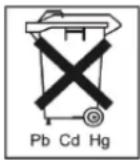
Pb = bateria zawiera ołow
Cd = bateria zawiera kadm
Hg = bateria zawiera rtćc
Informacja o Dyrektywie WE RoHS
Urzadzenie jest zgodne z Dyrektywa RoHS.
Przestręganie Dyrektywy RoHS oznacza, ze produkt lub podzespól nie zawieraźadnej z wymienionych nignej substanci w stęzeniaiach wyźyszych od podanych maksymalnych stȩćn w homogenicznych materiałach, chybaź substanca ta jest czȩscią aplikenci wyłączonej z zakresu dzialania Dyrektywy RoHS:
a) 0,1% oIowiu (wagowo),
b) rtec,
c) chrom sześćwartość,
d) bifenyl polibromowany (PBB) i eter difenylowy polibromowany,
e) 0.01% kadmu (wagowo).
Glosariusz
Zastosowane pojęcia fachowe
1080i
Syngl obrazowy HDTV 1080 pikseli „Interlaced".
1080p
Sygnat obrazowy HDTV 1080 pikseli „Interlaced" i wyświetlanie progrsywne.
16:9
Stosunek boków wyświetlaczy panoramiccznych, nawiazujczy do formatu kinowego.
720p
Sygnat HDTV 1280 x 720 pikseli z wyświetlaniem progresywnym.
ROZDZIELCZOŚC
Typowy system telewizyjniy PAL wyświetla obrazy TV z rozdzielczość 576 linii i 768 punktów obrazowych. Telewizja wysokiej rozdzielczość (HDTV) wykorzystuje 1280 x 720 punktów obrazowych.
PRZEKATNA EKRANU
Miara wielkosci wyswietlacza: odlegostość między lewym dolnym i sprawym gornym rogiem - w calach lub centymetrach.
Przegladarka WWW
Program do przygladania stron WWW.
CIF
,Common Intermediate Format'.
Pierwotnie przyznaczony do konwersji standardu PAL na NTSC. CIF odpowiada rozdzielczość video 352 x 288 pikseli, 2 CIF 704 x 288 pikseli, 4 CIF 704 x 576 pikseli.
CINCH
Popularny typ gniażda do analogowych sygnów audio lub sygnów video FBAS.
DDNS
Ustuga sieciowa, przechowujacja w bazie danych i aktualizujianga adresy IP klienów.
DHCP
Dynamic Host Configuration Protocol
Protokóf sieciowy, umozliwiajcy automatyczne węczanie urzadzen (klientów) do istniejezych sieci. Przy tym serwery DHCP (jak np. ruter internetowy) przydzielaja automatyczne adres IP, maske podsieci, maskę sieci, bramę, serwer DNS i ew. serwer WINS. Po stronie klien ta mus być tylko uaktywnione automatyczne pobieranie adresu IP.
Domain
Domena (przestrzenNazw), sluza ca do identifikaci stron internetowych (np. www.abus-sc.de).
Podwójny strumien
Dual Stream to &, metod transferu danch video. Realizowany jest zapis w wysokiej Rozdzielczość przy niskiej rozdzielczość transferu np. przy siec. Tzw.,Main Stream' ma rozdzielczość 4CIF, tzw.,Sub Stream' tylko CIF.
DVR
Digital Video Recorder; urzadzenie do zapisu z rożnych zródel video i audio (analogowych, cyfrowych). Dane do zapisu są kompressowane i zapisywane np. na twardych dyskach.
FBAS/CVBS
"Sygnal coloru, obrz, wgaszania i synchronizacji". Najprostszy variant sygnalow video, okreslany却被 jakoi "sygnal Composite". Jakosc obrzu jest stosunkowo niewielka.
H.264
(MPEG-4 AVC); standard wysokowydajnej kompresji sygnaw video. Wykorzystwyany m.in. do zapisu na dyskach Blu-ray lub w systemach wideokonferencyjnych.
HDD
,Hard Disk Drive'; twardy dysk (pamić magnetyczna dyskowa)
Cyfrowa pamieć danych w komputerach i urzadzeniach DVR.
GIGABYTE
Jednostka pojemnosci nosnikow paminsci (HDD, USB, karty SD/MMC).
HDVR
Hybrydowy DVR; DVR do zapisu z kamer analogowych i sieciowych.
http
,Hypertext Transfer Protocol';
Metoda transferu danych w sieciach. Stosowany glownie do wyświetlania stron WWW w przyeglądarme.
INTERLACED
Metoda wyświetlania międzyliniwogo.
Adres IP
Adres w sieci komputerowej, oparty na protokole internetowym (IP), umozliwajycm adresowanie rożnych urzadzen w sieci i w konsekwenci dedykowanego dostepu do nich.
JPEG
Niskostratna metoda kompresji fotografii. Większość aparów cyfrowych zapisuje zdjecia w formacie JPEG.
MPEG
Skrót od Moving Picture Experts Group. jest to międzynarodowy standard kompressi obrazów ruchomych. Na nowy chrych plytach DVD cyfrowa sygnaly audio są kompressowane i zapisywane w tym formacie.
NTP
,Network Time Protocol'
Metoda synchronizazioni czasu w sieciach. Takze uproszczona forma SNTP (Simple Network Time Protocol).
NTSC
Standard TV w USA. Metoda ta rożni są w szczegółach od europejskiego systemu PAL. Obraz pełnoekranowy NTSC składa są z 480 widzialnych i sącznie 525 linii. Wyświetlane jest 60 polobrazów na sekunde. W porówniem z systemem PAL system ten jest bardziej podatny na zakłocenia barw.
PAL
,Phase Alternating Line"; europejski system telewizji kolorowej. Wykorzystuje 576 widzialnych linii obrazu, razem z liniami wykorzystwyanymi do sygnaw zarzadzajychch pehny obraz zajmuje 625 linii. Wyswietlane jest 50 polobrazów na sekunde. Połozenia fazowe sygnatu kolorowej zmienia sie przy tym z linii na linie.
PANEL
Fachowe okreslenie wewnetrznej technologii stosowanej w plaskich wyswietlaczach (panele LCD lub plazmowe).
PC
"Personal Computer"möbebycwykorzystwyjako obiektdozdalneo odczytu za pomocadostarczonego oprogramowania lub przygladarkiWWW.
Piksel
",Picture element". Punkt obrazowy, element obrzu, najmiejsza jegnestka cyfrowego transferu i wyświetlania obrzu.
PIP
"Picture in Picture". Skrotowe oznaczenia funkci „obraz w obrazie", w ktorej na ekranie widoczne są"Justoczesnia dwa zrodla sygnalu. Drugie zrodlo sygnalu jest przy tym nakladane na pierwsze.
PPPoE
,PPP over Ethernet' (Point-to-Point-Protocol)
Metoda transferu sieciowego do nawiazywania
polaczenia po sączach komutowanych, stosowana m.in.
do sącz ADSL.
PROGRESSIVE
Liniowe probkowanie Lub wyświetlanie obazu, w przyciewiędstwie do wyświetlania międzyliniowych „Interlaced".
PTZ
,Pan-Tilt-Zoom'
Obracanie, pochylanie, zoom w kamerach z silnikami.
RTSP
,Real-Time Streaming Protocol
Protokó sieciowy do sterowania ciaglego transferu strumieni lub oprogramowania w sieciach opartych na protokole IP.
SNMP
,Simple Network Management Protocol
Protokó t sieciowy, regulujacy komunikacja między kontrlowanymi urzadzeniami i stacja nadrzędna. Uozliwa monitorowania stanu urzadzenia przy dedykowane oprogramowania.
USB
Magistrala szeregowa do podlaczania np. nosnikow pamięci w trakcie pracy. Maksymalny uzyteczny transfer dla USB 2.0: ok. 320 Mbit/s (ok. 40 MB/s).
VGA
"Video Graphics Array". Standardowy interfejs do analogowych sygnów video w komputerach PC -zasadniczo chodzi tu o sygnaly RGB.
CAL (inch)
Jednostka miary przyek(ATnej ekranu. Jeden cal = 2,54 centymetra. Najwazniejsze typowe wielkosci wyswietlaczy 16:9:26 cali (66 cm),32 cale (81 cm),37 cali (94 cm),42 cale (106 cm),50 cali (127 cm),65 cali (165 cm).
O wewnętrznym twardym dysku
Wewnetrzny twardy dysk (HDD) jest bardzo wraziwy. Oblzuguj urzadzenie zgodnie z ponijszymi instrukcjami, aby u-niknac blędow dyskowych. Wazne zapisy powinny byc zabezmieczane na nosnikach zewétrznych, aby uniknac niedspodziewaninej utraty danych.
i Wskazowska
- Nie przyemieszczac urzadzenia w trakcie pracy.
- Wilgoć we wnętrzu urzadzenia sąs skrplaść, powodujacNieprawidowej dzialanie napȩdu.
- Przy wączonym urzadzeniu nigdy nie wymiągać wtyczki sieciowej aniNie przerywać zasilania wyłacznikiem bezpiecznikowym.
-
Bezposrednio po wyłaczeniu nie przyemieszczac urzadzenia. W celu przyemieszczenia urzadzenia wykonac nastepujace czynnosci.
-
Po komunikatie OFF (na wyświetlaczu urzadzenia) poczekać co najmiej dwie minuty.
- Wyciagnac wtyczke sieciowa..
-
Przenieszć urzadzenia.
-
W razie awarii zasilania w trakcie pracy urzadzenia要去 do utraty danych nat wardym dysku. Uzywaj zasilacza UPS!
Twardy dysk jest bardzo wrażliwy. Nieprawidłowa obstuga i niedopowiecie srodowisko moga spowodowej uszkodzenia twardego dysku po kilku latach pracy. Objawem要去byc nieoczekiwane zatrzymywanie sie odwartania lub wyraźne efekty mozaiki na obrazie. Czasami uszkodzenia twardego dysku nastepuje bez wczesniejszych objawów. - W razie uszkodzenia dysku odtworzenia zapisów jest niemożliwe. W takim przypadku konieczna jest wymiana twardego dysku.
Sieciowa nagrywarka video ABUS NVR
TVVR35011 / TVVR45021
Producent
86444 Affing (Niemcy)