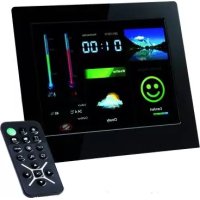
WeatherStar - Cyfrowa ramka na zdjęcia INTENSO - Bezpłatna instrukcja obsługi
Znajdź bezpłatnie instrukcję urządzenia WeatherStar INTENSO w formacie PDF.



Pytania użytkowników dotyczące WeatherStar INTENSO
0 pytanie dotyczące tego urządzenia. Odpowiedz na te, które znasz, lub zadaj własne.
Zadaj nowe pytanie dotyczące tego urządzenia
Pobierz instrukcję dla swojego Cyfrowa ramka na zdjęcia w formacie PDF za darmo! Znajdź swoją instrukcję WeatherStar - INTENSO i weź swoje urządzenie elektroniczne z powrotem w ręce. Na tej stronie opublikowane są wszystkie dokumenty niezbędne do korzystania z urządzenia. WeatherStar marki INTENSO.
INSTRUKCJA OBSŁUGI WeatherStar INTENSO
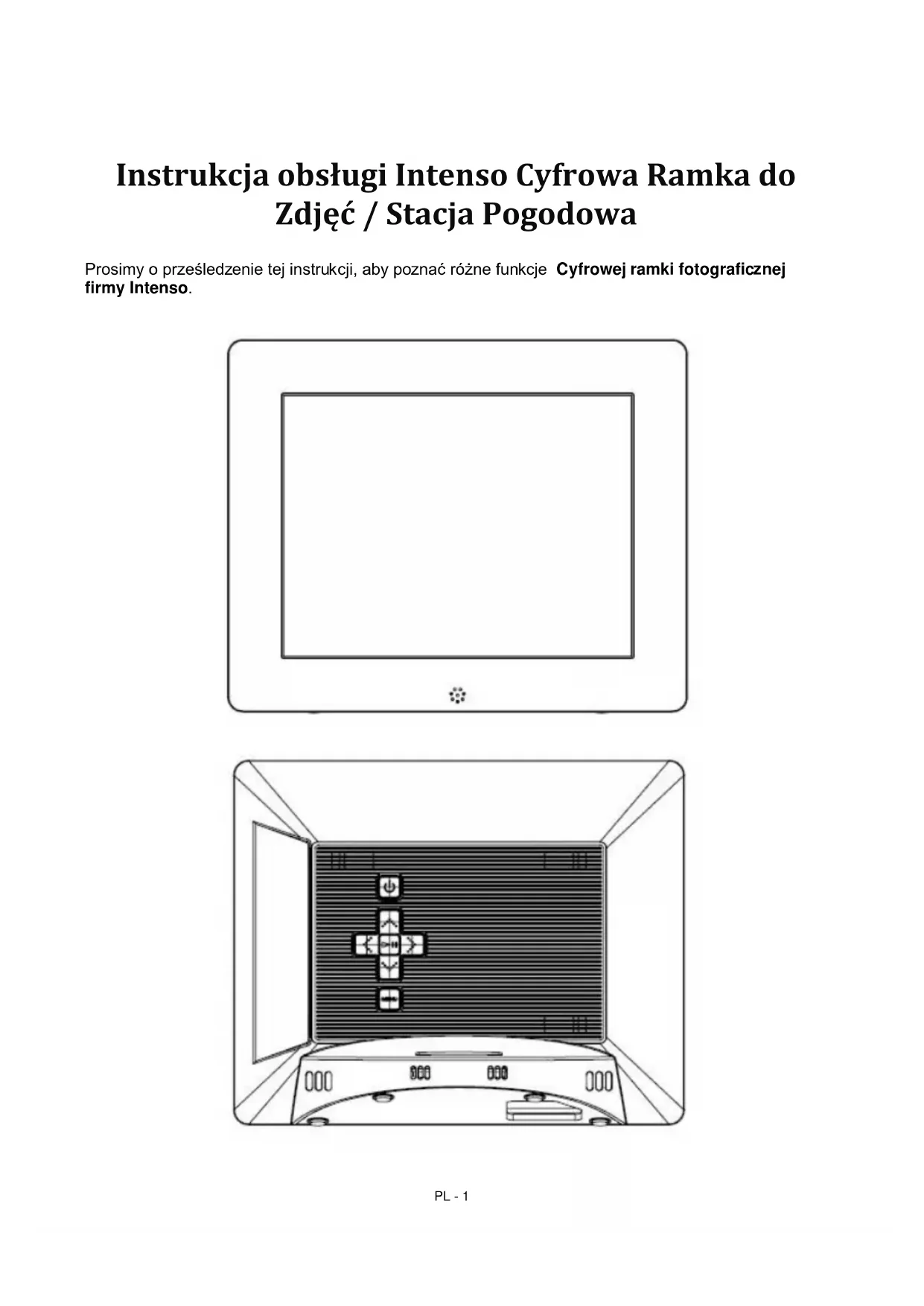
Instrukcja obstugi Intenso Cyfrowa Ramka do Zdjec / Stacia Pogodowa
Prosimy o przyȩśledzenia tej instrukcj, aby poźnać rożne funkcję Cyfrowej ramki fotograficznej firmy Intenso.
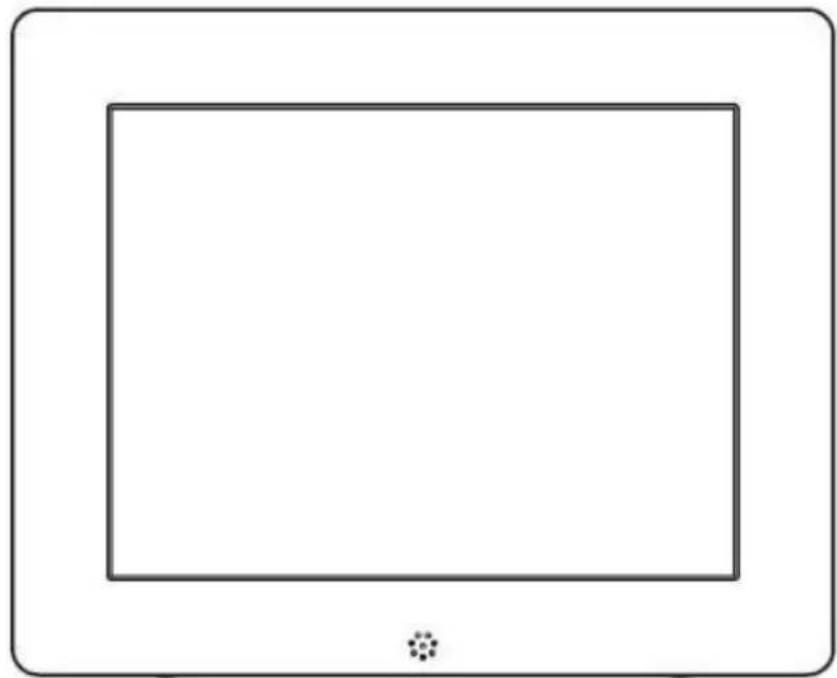
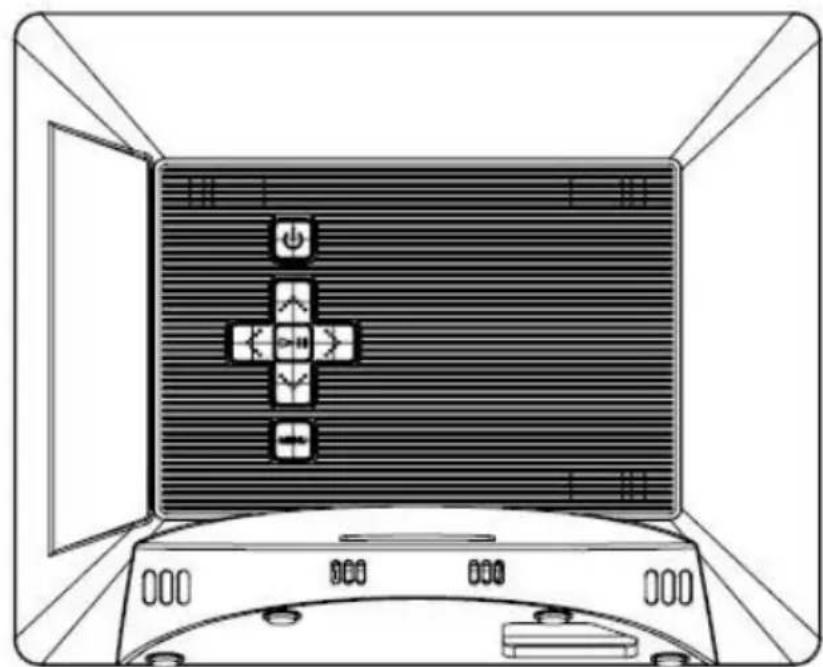
1) Uklad przycisków z tytu urzadzenia
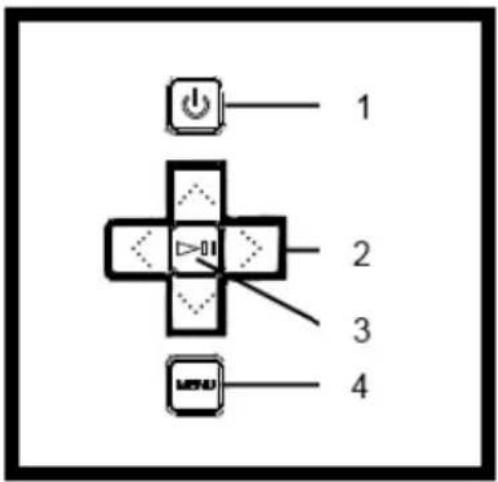
1 Przelacznik w/.wyf.
2 Przyciski nawigacyjne
3 Przelacznik Play / Pause / OK
4 Przelacznik menu
2) Pilot zdalneo sterowania
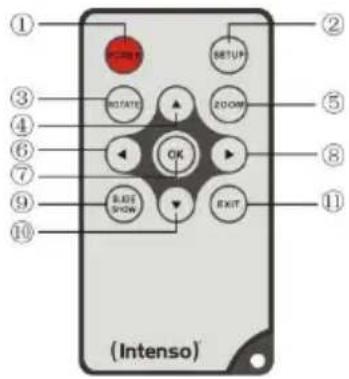
| 1 | POWER | Przelącznik w.l./wył. |
| 2 | SETUP | Wyświetlanie ustawiecń |
| 3 | ROTATE | Obró t o 90° w sprawo |
| 4 | ▲ | Ruch kursorem w gorne |
| 5 | ZOOM | Powyegrskszanie zȩjeść po zatrzymaniu tokazu slajdów |
| 6 | ↓ | Ruch kursorem w doł |
| 7 | OK | Potworzenia wybranego punktu menu |
| 8 | ► | Ruch kursorem w sprawo |
| 9 | SLIDESHOW | Pokaz slajdów |
| 10 | ▼ | Ruch kursorem w doł |
| 11 | EXIT | Powyrot do wyźSZego menu |
3) Podłuczanie i wączanie ramki cyfrowej
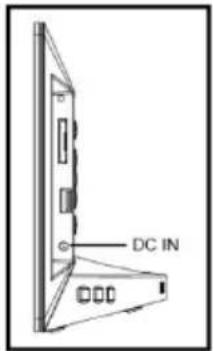
Polacz dostarczony zasilacz z ramka (DC-IN). Podlacz druga wyczke zasilacza do gniaźdka sieciowego. Ramka uruchomi są automatycznie. Wcisnij krótko przycisk Power, aby wyłączyć lub ponownie wȩczyć.
Uwaga:
Gniazdko sieciowe musi znajdowac sie w povlizu urzadzenia i musi byc latwo dostepne.
- Nie otwierać obudowy zasilacza. Otwarta obudowa powoduje niebepezieczne stwo smiertelnégo porazenia pradem elektrycznym. Zasilacz nie zaiewerażdych对他们 wymagajych konserwacje.
Zasilacz naleź podłaczać wylączne do uziemione gońiazdka o napieciu AC 100-240V~, 50/60 Hz. JesliNie są Państwo pewni parametrow napięcia w mięscur montaź uradzdenia prosze skontaktość z odpowiednim dostawca energii elektrycznej.
Nalezy uzywac wylicznie zawartych w zestawie zasilacza oraz przyzewodu zasilania.
- Aby przerwac zasilanie urzadzenia pradem elektrycznym nalezy wciagnac zasilacz z gniazkda wtyczkowego. Podczas wciagania nalezy zawsze trzyma c w reku sam zasilacz. Nie ciagnac za przyzwod.
4) Władanie kart pamięci | Podłączanie nośników pAMIęci USB
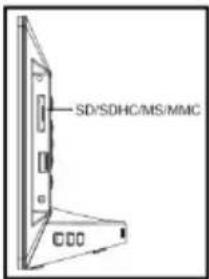
Karte paminsci nalezy wlozyc do gniazda czytnika kart logo skierowy w kierunku przyciwnym do wyświetlacza.
Uwaga: Karty nie wkladać na silé!
Nastepujace formaty kart pamięci są obshugiwane przy zamkę cyfrowa:
Nośnik pAMIcI USB można umieszczac w slocie USB tylko w Jednym kierunku.
Uwaga: Nosnik pamięci USB naleź y umieszczac delikatnie bez użycia sily!
Uwaga: Cyfrowa ramka do zdjeć jest przyeznaczona wyłącznie do pracy z kompatybilmymi kartami pAMIci oraz nośnikami danych USB 2.0 (100 mA).
5) Obsługa
Wskazówka: Urzadzenia to posiada funkcje Eco. Jesli funkcja ta jest wączona (aby wączyc wzgl. wȩćzyc tę funkcje naleź y otworzyć Ustawienia), urzadzenia wȩćzca są automatycznie po 4 godzinach od ostatnej dokonanej przytkownika zmiany. W ustawieniach fabrycznych funkcja ta jest ze wźgliwu na regulacja prawnie zuź wączona.
a) MenuGPCWne
Po wączeniu wyświetlane jest Menu glówne.
W Menu glównym do wyboru są rożne funkcie cyfrowej ramki na zdjecia oraz menu Ustawenia. Aby wybrać punkt menuNSE uzyć przycisków strzaść na pilocie lub przycisków strzaść na urzadzeniu. WyborNSE potwierdzić przyciskiem Play / Pause / OK na pilocie lub na urzadzeniu.
b) Wyswietlanie zdjeć
Jesli wloźono zuż nośnik danych z zapisanymi zdjeciami, to urzadzenia automatycznie Rozpocznych pokaz slajdów. Jesli nie wloźono nośnika danych, to urzadzenia Rozpocznych pokaz slajdów uzywajć zainstalowanych fabrycznia przykladowych odjeć (nie moga one zostaczmienione). Nacijsnij przycisk Menu, aby przyzejć do Menu glówno.
Mozna RozpoczącPokaz slajdow na dwa rożne sposoby. Wejdź do Main menu a nastepnie przyejź do funkci Photo. Potwierdz swój wybor wciskȩzaczsk Play / Pause / OK w pilocie zdalnégo sterOWANIA lub w urzadzeniu. Rozpocznie sie pokaz slajdow. Inaczej maybe wcisnac przycisk Slideshow w pilocie zdalnégo sterOWANIA urzadzenia aby RozpoczćPokaz slajdów przechodźc bezposrednio z kázdej内在ej funkci.
Aby opusciPokaz slajdow i wyswietlic menu podgladu zdje, nalezy nacinac przycisk EXIT na pilocie lub przycisk Menu na urzadzeniu. Teraz moza przyejs do zdjecia, wybor potwierdzic przyciskiem OK na pilocie lub przyciskiem Play / Pause na urzadzeniu i wznowic z tego.), potworzka potaz slajdow. Ponowne naciniecie przycisku EXIT w menu podgladu zdje powoduje przyejs die odpowiednio wyzszego folderu plikow. W ten sposob moza bardzo latwo porusza cie pomiiedzy roznymi folderami zapisanymi na nosniku danych.
Funkcie dostepne podczasPokazu slajdow:
- Naciśćcie przycisków strzaść w sprawo lub lewo na pilocie lub przycisków strzaść na urzadzeniu pozwala na przyejscie do nastepnégo lub poprzejność zȩdia.
Naciśćczie przycisku OK na pilocie lub przycisku Play / Pause na urzadzeniu zatrzymujuPokaz slaidów Ponowy naciśćcie wznawia pokaz slaidów.
Wcisnij przycisk ROTATE w pilocie zdalneo sterowania aby obracuteactualnie wyswietlane zdiecie.
Wcijsnij przycisk ZOOM w pilocie zdalneo sterowania aby powiekszycactualnie wyswietlane zdiecie.
Wcijsnij i krtoko przytrzymaj przycisk Play / Pause / OK w pilocie zdalneo sterowania aby Rozpoczac funcie ROTATE i ZOOM w urzadzeniu.
c) Funkcje pogody
Uwaga Prognoza pogody opiera sie na pomiarach temperatury otoczenia, wilgotnosci powietrza i ciasnienia powietrza przyduszcy okres czasu. Niekorzystne usytuowanie czujnika zewnetrznego, specyfika regionu, zmiany ciasnienia powietrza i zbyt krótki okres okreslania danych (mniej niz 24 godziny) mogamie wplyw nawyniki.
Czujnik zewnetzny:
Zmiana baterii:
Odkrćić 4招投标 w Pokrywie baterii odpowiednim招投标 tem Phillips i wężyć 2 baterie AAA. Upewnić są, ze biegun dodatni i ujemny znajduja są w sprawlłowym połoieniu. Zamkną ponownie pokrywo baterii dokrćajć 4招投标.
Instalacja czujnika zewétrznego:
Umiesci czujnik zewnetrzny w oslonietym.), uy uniknac oddziahywania desczu lub bezposredniego promieniowania slonecznego na pomiar.
Czujnik zewétrzny jest zabezpieczony przychod ochlapaniem zgodnia z norma IPX3. Unikać instalaci w mistręcznych na bezposredni kontakt z woda stojacja lub sniegiem.
Najlepiej zawiesić czujnik zewnétrzny na odpowiednej scianie zewnétrznej.
Wazna uwaga: Czujnik zewnetrzny nigdy nie powinien byc umieszczany w pozycji lezacej. Powinien byc zawsze umieszczany pionowo.
Wyświetlacz pogody:
Wejdz do Main menu i przyd z do funkci Weather, potwierdz swoj wybor przy czsi nicie przycisku Play / Pause / OK w pilocie zdalneo sterowania lub w urzadzeniu.
Z lewej strony znajduje sie wskaźnik dobrego samopoczucia. Za pomocą rożnych symboli, zapewnia nam szybki przyeglad zewétrznej wilgotnosci powietrza:

Zewnétrzna wilgotnosćgowietrza jest niska(sucho).

Zewétrzna wilgotnosćgowrza jest na poziomie komfortowym dla wiekszość ludzi.

Zewnetrzna wilgotnoscgowietrza jest wysoka (mokro).
Wśrodkowej czȩci wyświetlana jest data, godzina i progrozo pogody:
| Sönecznie / Bezchmurnie | |
| Częsciowe zachmurzenie | |
| Zachmurzenie | |
| Deszcz | |
| Snieg |
Z prawej strony, zewnetrzna temperatura i zewnetrzna wilgotnoscgowietrza sa przystawiane graficznie w postaci s后悔 podczas gdy temperatura wewnetrzna, wewnetrzna wilgotnoscgowietrza, temperatura zewnetrzna i zewnetrzna wilgotnoscgowietrza sa przystawiane w postaci liczb. Wcisnac przycisk Play / Pause / OK w pilocie zdalnego sterowania lub w urzadzeniu aby przylaczyc wyswietlanie pomiedzy skala Fahrenheita i Celsjusza.
d) Kalandarz
W Menu glownym nalezy przyjeść do funkcjki Kalendarz i potwierdzic wybor przyciskiem OK na pilocie lub przyciskiem OK na urzadzeniu.
W trybie kalendarza wyświetlane są: bieźćy czas, bieźća kartka kalendarza, oraz (o ile włoźono nośnik danych z obstugiwanymi plikami zdjec) pokaz slajdów.
Przy pomocy przycisków strzaść w pilocie zdalnégo sterowania lub w urzadzeniuMZmienic dziéni mieszac na wyświetlanym arkuszu kalendarza.
e) System plików
W Menu glownym nalezy przyjecć do funkcj i Pliki i potwierdzic wybór przyciskiem OK na pilocie lub przyciskiem OK na urzadzeniu.
Wyświetlone zostano wszystkie foldery i pliki zapisane na wybranym nosniku danych. Za pomocą przycisków strzalek na pilocie lub urzadzeniuromaticy do wybranego podfolderu i potwierdzic wybor przyciskiem OK na pilocie lub przyciskiem OK na urzadzeniu.
Wyświetlone teraz zostana wszystkie pliki i foldery zapisane w wybranym folderze. Za pomocą przycisku EXIT na pilocie lub przycisku RETURN na urzadzeniuromatica powrócić do wyźSZego poziomu plików.
Aby otworzyc plik bezposrednio z systemu plików,NSE wybranego pliku i potwierdzić wybor przyciskiem OK na pilocie lub przyciskiem Play / Pause na urzadzeniu. Plik zostanie teraz odtworzony.
Aby usunęc plik lub caly folder na wybranym nosniku, przyȩść do zȩdanego pliku i krótko przytrzymać przycisk Play / Pause / OK. Pojawsi są okno dialogowe, w tym sązy potwierdzic usuniȩcie w celuunikównia przypadkowych skasOWANIA. Ponownie nacinność przycisk Play / Pause / OK i poźadny plik lub folder zostanie usunięty. Ponownie nacinność przycisk Menu / Exit, aby powrócić do listy plików.
f) Zmienianie ustawien
W Menu glownym nalezy przyjeść do funkcj Ustawenia i potwierdzic wybor przyciskiem OK na pilocie lub urzadzeniu.
Dostepe na tastPujace mozliosci ustanien: zdjecia, kalendarza i systemu. Nalezy przyzejsc do wybranego punktu menu i potwierdzic wybor przyciskiem OK na pilocie lub urzadzeniu. Wyswieltone zostana wzystkie mozgliosci ustanien. Przyciskami strzalek gora/dol na pilocie lub przyciskami strzalek na urzadzeniu mayna przechodzić do pojedynczych mozliosci ustanien. Przyciskami strzalek lewo prawo na pilocie maybe bezposrednio dopasowyac ustawienia. Aby zmienic pojedyncze ustawienia bez uzycia pilota, nalezy przyzejsc do wybranego ustawienia i nacisnac przycisk OK na urzadzeniu. Za pomocamy przyciskow strzalek mayna zmienic ustawienie. Wybor nalezy potwierdzic przyciskiem Return.
| Mоżliwość ustawiecń | Opis | |
| Ustawienia zdjeć | Tryb wyświetlania | Wybrać między Pokaz slajdów, Miniatura, i Wyborość. |
| Format wyświetlania | Wybrać między oryginalm y odpowiednio przyciętym | |
| Czas trwania | Ustawianie czasu wyświetlanie pojedynczych produkt podczas potkazu slajdów. | |
| Powtórz tokaz slajdów | Wybor+pomiędzy jegnorazowym wyświetleniem wzystkich produkt i wyświetlaniem w pętli. | |
| Efekt przyjecchia | Wybor okreslonego efektu przyjecchia lub przyypadkB wybor efektu przyjecchia. | |
| Ustawienia daty | Tryb wyświetlania | Wybrać między miesiecznym kalendarzem i zegarem |
| Data | Ustawianie bieśćj daty. | |
| Tryb zegara | Ustawianie formatu czasu: 12 (AM / PM) godziny lub 24 godziny. | |
| Czas | Ustawianie bieśćco CZASU. | |
| Ustawienia systemu | Jęczyk | Wybierz sązyk |
| Jasność | Wyborjasność wyświetlacza. | |
| Kontrast | Wybor kontrastu wyświetlacza. | |
| Nasycenie | Wybor nasycenia wyświetlacza. | |
| Auto. wączać | Aktywowanie/deaktywowanie automatyczné go wȩczania. | |
| Czas wączać | Wybor godziny automatyczné go wȩczania. | |
| Auto. wączać | Aktywowanie/deaktywowanie automatyczné go wȩczania. | |
| Czas wączacia | Wybor godziny automatyczné go wȩczania. | |
| Częstotliwość | Ustawianie czestotliwość automatyczné go wȩczania (codziennie, pon. do pt., weekend, raz). | |
| Eco | Ješli fungcjta ta jest aktywna, to urzadzenia go wȩczania są automatycznie po 4 godzinach od ostatnej dokoniej przy bez uzytkownika zmianie. Aby są za boły korzystać z urzadzenia przy bez dędzSZ okres, naleź deaktywowaN te fungcję. | |
| Ustawienie domyslne | Zerowania do ustawień fabrycznych. | |
| Wersja | Wyświetlany jest bieść numer wersji. | |
| Aktualacja | Ješli na stronie www.intenso.de dostepna;będzie aktualizacja firmware, to są zainstalować korzystajność z togo punktu |
6) Specyfikacja Produktu
| Wyświetlacz | Cyfrowy TFT LCD Wielkość wyświetlacza: 8" cali (20.32 cm widoczna przy.§ćdna obrazu) Tryb wyświetlania: 4:3 Rozdzielczność: 800 x 600 pikseli |
| Zasilacz | Input: 100~240V AC, 50/60Hz Output: 5V 1A DC |
| Port USB | USB Host 2.0 Obstuguje nośniki danych USB |
| Obstugiwanie karty pAMIęci | • Secure Digital Card (SD™) • Secure Digital High Capacity (SDHCTM) • Multimedia Card (MMC™) • Memory Stick (MS) |
| Obstugiwanie formaty obrazu | JPEG, maksymalna Rozdzielczyść: 9000*9000 pikseli |
| Temperatura robocza | 0°C ~ +40°C |
| Wymiary | ~215*175*75 mm |
| Waga | ~440 gr. |
| Akcesoria | Pilot zdalnégo sterownikia (razem z bateri), zasilacz sieciowy (Ktec KSAS0050500100VED), czujnik zewétrzny, wielojęzycznia instrukcja ob.§ugi. |
Jezi chc Pnstwo uzyska wicej informaci, nasza goraca linia serwisu technicznego z przyjemnosci odpowie na Paanstwa pytania: +49 (0) 900 1 50 40 30 Koszt pojaczenia 0,39 €/min. z Telefonu stacionarnego w Niemczech. Ceny pojaczen z Telefonow komorkowych moga byc rozne.
Zyczzymy przyjemnégo korzystania z ramki cyfrowej Intenso!
UZYTKOWANIE I KONSERWACJA
UZYTKOWANIE
- Aby uniknac niebepezcieznstwa porazenia pradem elektrycznym, nie nalezy usuwać ani szrub ani obudowy.
Urzadzenia nie uzywac w povlizu wody. Nie nalezy wystawiac ramki cyfrowej na dzialanie deszczu ani wilgoci. W povlizy urzadzenia nie ustawiac zdnych przydmiotow zawierajacych wode lub innne substantjc plynne. - Ramki na zdęcia nie instalowej w poplżu ogrzewania elektrycznych,pieców oraz innych urzadzen wydlajycychciepło.
- Nie wolno otwierac obudowy. Nie dokonywać samodzielnych napraw. Zadanie to naleź y pozostawicpecialistom.
- Unikać uzytkowania w piaszczystych mistręscach.
- Nalezy wicznac wtyczke zasilacza w calosci do odpowiedniego otworu urzadzenia. Tylko w ten sposob mozna uniknac naładować elekrostatycznych.
- Wszystkie przyłącza naleź połęczyć prawnidłow o i bezpiecznia.
- Nie wolno naciskać na wyświetlacz. Naleź go chronić przydzielaniem silnych promieni slonecznych.
- Ramka na zdjecia odtwarja Jedynie kompatybilne formaty plików.
Zdjecia moga byc chronione prawami osob trzechich. Ich odwartanie bez licenci moze spowodowa naruszenie spraw autorskich
Podczas eksploatacji nie dotykać ramki cyfrowej metalowymi przemiotami. - Nie uzywac ramki cyfrowej na poduszkach, sofach oraz innych meblach lub przydmiotach domowych wspomagajacych wytwarzanie ciepla, gdyż istnieje niebezpiecznstwo przyegrzania urzadzenia.
- Nie wolno wyjmownik kart papięci w trakcie procesu ich odczytu. W innym przypadku要去 dojsć do uszkodzen systemowych lub utraty danych.
- Prosimi ne eksponowa urzadzenia w trakciePokazu slajdow.
- Prosimi ne pakowac urzadzenia bezposrednio po dluzszym uzytkowaniu. Nalezy zagwarantowac wystarczajace ostygniecie. W innym razie istnieje niebezpieczeistwo przyegrzania urzadzenia.
- Aby zagwarantowa lepszy poziom uslug, do niniejszej instrukcji obslugi moga zostac wprovadzone zmiany.
Konserwacja urzadzenia
URZADZENIE MUSI BYC WYLACZANE.
NIE ROZPYLAC ANI NIE NAKLADAC BEZPOSREDNIO NA WYSIWETLACZ ORAZ OBUDOWE ZADNYCH PLYNOW.
Czyszczenie wyświetlacza / obudowy / ramy
Obudow, ramke oraz wyswietlacz LCD wycierac delikatnie miękka sciereczka, która nie jest nasȩczona chemikaliami i nie pozostawia wlosków na czyszczonej powierzchni.
Nalezy uzywać wyłacznie srodków czyszczących przyeznaczonych do wyświetlaczy LCD.
Utylizacja starych urzadzen elektronicznych
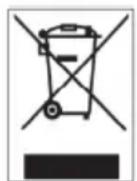
Urzadzenia oznaczone tym symbolem podlegaja europejskiej wytycznej 2002/96/EC.
Wszystkie urzadzenia elektronicze i elektryczne nalezy utlizowac poprzej przywidziane do tego celu instytuce paanstwowe, a nie razem z odpadami z gospodarstwa domowo.
Utylizujac odpowiednio stare urzadzenia elektronicze dbaja Paanstwo o srodowisko iunikajtym samym是我国的最发达的国家。
(Intenso)
49377 Vechta
Germany
www.intenso.de

(Intenso) WARUNKI GWARANCJI

Szanowna Klientko, szanowy Kliencie firmy Intenso
Serdecznie bzw. decyzje zakupu wysokiej jakosci produktu firmy Intenso. Wszystkie produkty firmy Intenso podlegaja statej kontroli jakosci i oczywiść obłowiazuju dla rich ustawowy okres rekojmi od daty zakupu. Dlatego prosimy o zachowanie paragonu, jak do dowodu zakupu.
Warunki gwarancji
Świadczenia gwarancyjne dotyczna wyłacznie wad materialowych i produktyjnych. Intenso GmbH nie odpowa za utrata danych na przystanych urzadzeniach. Bezplatne Świadczenia gwarancyjne obejmujapnaprawe lub wymianewadliwych czeci. Prosimi o zrozumienie za to, zeŚwiadczenia gwarancyjne nie obejmujapnp.:
niewlasciwe lub nieodpowiednie obchodzenie sie, instalacje lub zastosowanie
uszkodzenia, zarysowania lub zuzymie
- zmiany, modyfikacja lub naprawy dokonane przyez osoby,trzechie
szkody spowodowane przysz wyzsze lub transportowe
Z powazaniem Intenso GmbH
PRZEBIEG REKLAMACJI
W przypadku reklamacji prosimy postepować w nastepujacy sposob:
- Akceptowane besteht węlączne przyśycki zawierajść cale wyposzazenia dodatkowej oraz dowód sprezzały
- Ponadto dla przyszylki zwrotnej niedzbdny jest numer RMA. Numer RMA można zamȩwość przyszylęjarc e-mail lub dzwoniac na infolinie serwisowa.
- Prosze bezpiecznie zapakowej produkt wraz z calym wyposzazenia dodatkowym i dowodem sprezza. Paczka musi zostac odpowiednio opłacona.
- Prosze napisać numer RMA w widocznych mistręchu, na zewnatrix opakowania.
Prosimy o wystanie na nastepujacy adres serwisu:
INTENSO GMBH
Service Center (Twoj nr RMA)
Infolinia serwisowa: +49 (0) 900 -1 50 40 30
(0,39 € / min. z niemieckiej sieci Telefonii stacionarnej. Ceny za połaczenia z sieci komórkowych moga są rożnic.)