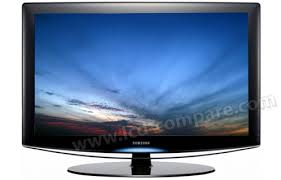
LE-26R81B - Telewizor SAMSUNG - Bezpłatna instrukcja obsługi
Znajdź bezpłatnie instrukcję urządzenia LE-26R81B SAMSUNG w formacie PDF.



| Marka | SAMSUNG |
| Model | LE-26R81B |
| Rodzaj produktu | Telewizor LCD |
| Rozmiar ekranu (przekątna) | 26 cali (66 cm) |
| Optymalna rozdzielczość PC | 1360 x 768 @ 60 Hz |
| Moc wyjściowa audio | 5 W x 2 |
| Wymiary bez podstawy (szer. x gł. x wys.) | 666 x 75 x 461 mm |
| Wymiary z podstawą (szer. x gł. x wys.) | 666 x 216 x 500 mm |
| Waga z podstawą | 10 kg |
| Złącza | 2x HDMI, 1x Component (Y/Pb/Pr), 1x PC (D-Sub), 2x SCART (EXT1/EXT2), S-Video, Audio L/R, Słuchawki |
| Główne funkcje | Plug & Play, PIP, Telegazeta, Blokada rodzicielska, Tryb gry, Oszczędzanie energii, SRS TS XT, Timer wyłączania, Precyzyjne strojenie |
| Tryby obrazu | Dynamiczny, Standardowy, Kino |
| Tryby dźwięku | Standardowy, Muzyka, Kino, Mowa, Osobisty |
| Bezpieczeństwo | Zabezpieczenie Kensington, Środki ostrożności dotyczące nieruchomych obrazów (wypalenie), Montaż na ścianie przez technika |
| Konserwacja | Czyścić miękką, suchą ściereczką. Unikać środków chemicznych. |
| Zasilanie | Sprawdź etykietę na produkcie (typowe 100 W) |
Często zadawane pytania - LE-26R81B SAMSUNG
Pytania użytkowników dotyczące LE-26R81B SAMSUNG
0 pytanie dotyczące tego urządzenia. Odpowiedz na te, które znasz, lub zadaj własne.
Zadaj nowe pytanie dotyczące tego urządzenia
Pobierz instrukcję dla swojego Telewizor w formacie PDF za darmo! Znajdź swoją instrukcję LE-26R81B - SAMSUNG i weź swoje urządzenie elektroniczne z powrotem w ręce. Na tej stronie opublikowane są wszystkie dokumenty niezbędne do korzystania z urządzenia. LE-26R81B marki SAMSUNG.
INSTRUKCJA OBSŁUGI LE-26R81B SAMSUNG
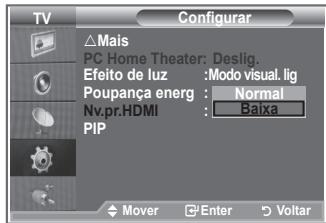
Ekran jest jaśniejszy.
Baixa:
Ekran jest ciemniejszy.
Środkoastrozoński, ktoře naležy zachowac przy odtwarzaniu hieruchomych obrazów.
Nieruchomy obrz moze spowodowac trwale uszkodzenie ekranu telewizyjneo.
Nierchomych obrazow n aleney wyswietlacz na ekrani CLD dluzej niz przyze 2 godziny, gdy2要比 spowodowac urtwalenie obrazu na ekranie. Zjawisko urwalania obrazu ocresla sie takmeznam, wypalania ekruna).
Aby uniknac tego zjawiska, nalezy przy wyswietlaniu hieruchomych obrazow zmiejejszyc jasnosc oraz kontrast ekranu.
Ogliadanie obrazu w formace 4:3 na ekranie telemizwa LCD przydlu okres czmu moyen powodacoz pozostawanie sladow krawedzi p odskru ekraru oraz pr zo jej lewej i prowaj strone. Przyczynakiego zajwiska jest roznica w goteniu emitowanego swiatia. Odtwarzania plety DVD lub wyswietianie obrazu z konsoli do gier moyen powodac powstawanie podobnego zjawiska. Wymioniene powozej oyobjawy sie no objekte garancja.
Wyswietanie hieruochniom obrazz k zonsil do gier lub komputera prese dlugu okres czasmu posowad owastanien obrazu szczatkogowe. Ab yapoziec powstawaniuengo zjawska, naezy przy wyswietianiu hieruochniom obrazz zmniejsyc' jasnosc' och' 'kontrast'.
Spis tresci
POŁACZanie PRZEWOJOWI PRZYGOTOWYWANE TELEWIZORA DO PRACY
Listaczesci. 3
Instalowanie podstawy 3
Instalowanie wspornika do montazu nasciennego. 3
Opis panelu sterowania 4
Opis panelu zączy 5
Opis pilota 7
Wkladanie baterii do pilota 8
Włacznie i wylącenie 8
Prestawianie telewizora w tryb gotowość...... 8
Podlaczanie i uruchamianie 9
PROGRAMOWANIE KANAŁÖW
Automatyczne programawanie kanalow 10
Reczne programowanie kanaw. 11
Ustawianie listy kanałów 12
Wlaczanie blokady rodzicielskiej 12
Porzadkowanie kolejnosci zaprogramowych kanalów 13
Nadawanie nazw kanalom 13
Dostrajanie odbioru kanaw 14
USTAWIANIE OBRAZU
Zmiana trybu wyświetiania obrazu 14
Dostosowanie obrzu niestandardowego 15
Zmiana tonu kolorow 15
Włuczanie podświetzenia 16
Konfigurowanie szczegółowych ustawien obrazu 17
Zmiana rozmiaru obrazu 18
Zatrzymywaniebiezacego kadru. 19
Wybieranie trybu ekranu 19
Przywracanie domyslnych ustawien obrazu .... 19
Cyf. red. szumu/Kolor aktywny/DNle 20
Wyswietlanie,obrazuwobrazie" (PIP) 21
CzernHDMI 22
USTAWIANIE DZWIEKU
Zmienianie profilu dzwieku 22
Wybieranie ustawien dzwieku 23
Ustawianie funkcji TruSurround XT (SRS TS XT) 23
Podlaczanie sluchawek 24
Wybieranie trybu dzwieku 24
Automatyczne regulowanie glosnosci 24
Włączanie/wyłączanie wyciszenia wewnetrznych glosników 25
Słuchanie dzwieku z okna podgliu 25
Przywracanie domyślnych ustawieność 26
USTAWIANE ZEGARA
Ustawianie i wyswietlanie zegara 26
Nastawianie automatycznégo wyłuczania. 27
Automatyczne wączanie i wączanie telewizora 27
OPIS FUNKCJI
Wybieranie jezyka 28
Korzystanie z trybu gry. 28
Ustawianie niebieskiego tla/Wybieranie melodii 29
Konfiguracja kina domowego z komputera..... 29
Ustawianie opci Swiatlo diody 30
Korzystanie z funckji oszczejnosci energia. 30
Wybieranie zródia 31
Edytowanie nazw zródel sygnalu
wejsciowego 31
KORZYSTANIE Z TELEGAZETY
Dekoder telegazety 32
Wyswietlanie telegazety 32
Wybieranie okreslonej strony telegazety. 33
Wybieranie strony telegazety za pomocafunkci Fastext 33
USTAWIANIE OBRAZU Z KOMPUTERA
Konfigurowanie oprogramwomania na komputerze (na przykładzie systemu Windows XP) 34
Tryby wyswietlandia 34
Konfigurowanie komputera 35
ZALECENIA DOTYCZAGE UZYTKOWANIA
Korzystanie z zabeepieczenia\
przechiwkradzieżowego Kensington 36
Rozwiazywanie problemów: Przed skontatkotwniem sie z serwisem 36
Parametry techniczne 37
Nalezy sprawdzić,czy ponijsze;cęsci zostaly dostarczone wraz z telewizorem LCD. W przypadku braku którejkolwiek;cęsci nalezy skontaktuć są ze prszedawca.
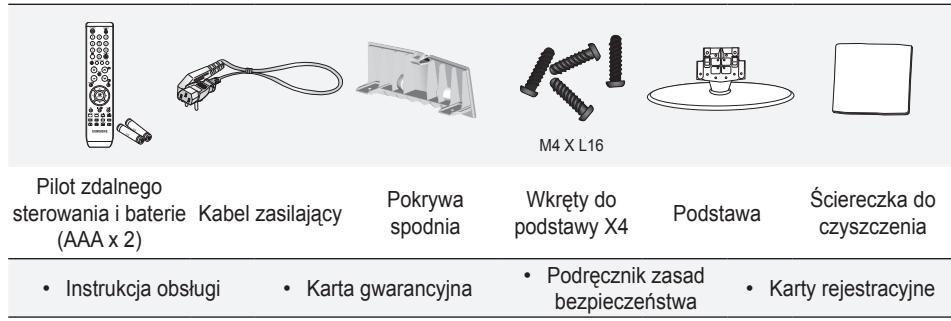
Karta gwarancyjna / podrEcznik zasad bezpieczenstwa / karty rejestracyjne (nie sa dostepne we wszystkich krajach)
Wazoleński od modelu podstawa oraz wkrety do podstawy moga nie byc dolaczone.
Instalowanie podstawy
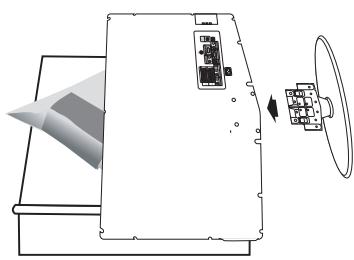
<2>
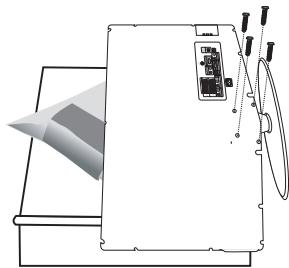
<3>
- Poloz telewizor ekramem do dolu na是我国的zmatce lub poduszczonej na stole.
- Umiesc podstawe w otworzeznajdujacym sie na spodzie telewizora.
- Włoz wkręt do wskazanego otworu i dokrec go.
Podstawa jest instalowana w przypadku modeli o przykaṇej ekranu 37 cali iwcskzej.
Instalowanie wspornika do montaçu nasciennego
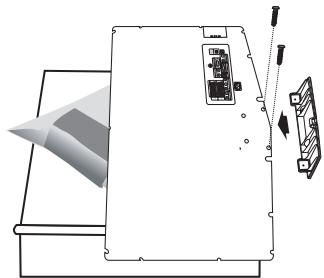
Wspornik (sprzedawany oddzielnie) umožliwa zamontowanie telewizora na scianie.
Szczegółowe informacja dotyczze instalacji wspornika przy uzyciwospornika na znalez w instruktów dołączonej do zestawu do montazu na scianie. Zamontowanie televizora na scianie przy uzyciu wspornika nalegy zcieci technikowy.
Firma Samsung Electronics nie ponosi odpwiedzialnosci za uszkodzenia produktu lub obrazenia ciala powstale wwyniku samodzielneo instalwomania televizora.

Nie nalezy instalowac zestawu do montazu nasciennego, kiedy televizor jest wączony. Moze to spowodowac obrażenia ciała powstale wDyniku porazenia przem.
Odlacz podstawe i zakryj nasadka otwor znajdujacy sie na spodzie, dokrecajac dwa wkrty.
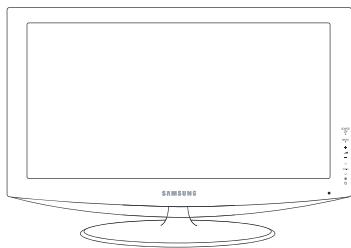
[LE23R81, LE26R81, LE23R83, LE26R83]
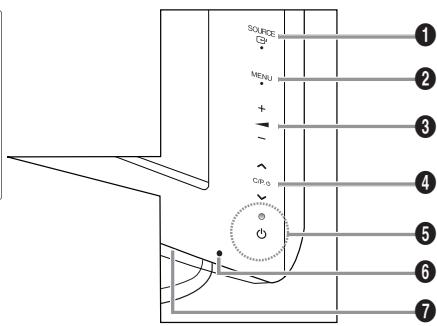
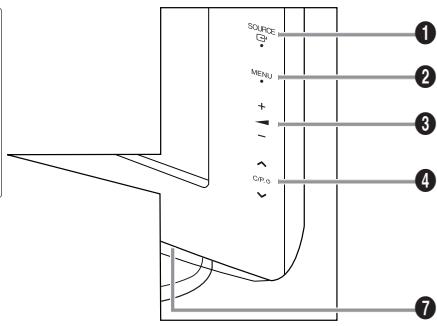
Przyciski na panelu przyednim
Aby wykonać dzialanie, dotknij praw strone wybranego przycisku.
Kolor i ksztalt produktu moga sie roznic w zaleznosci od modelu.
SOURCE
Przelaczanie pomiedzy dostepnymi zródlami synglau
wejsciowego (TV, Ext 1, Ext 2, AV, S-Video,
Component, PC, HDMI1, HDMI2). W menu
ekranowym tego przycisku uzywa sie tak, jak przycisku ENTER na pilocie zdalnego sterowania.
2 MENU
Wyświetlanie menu ekranowej z funkcjami televizora.
W przypadku wybrania trybu DTV, zostanie wyświetlone menu DTV.

Zwiekszanie /zmniejszanie poziomu glosnosci.
W menu ekranowym przycisków + - uzywa sie w taki sam sposob, jak przycisków na pilocie zdalnego sterowania.
4
Zmiana kanalu.
W menu ekranowym przycisków < C/P. > uzywa sie w taki sam sposob, jak przyciskowy
i na pilocie zdalnego sterowania.
5 (Zasilanie)
Włączanie i wymiȩczanie telewizora.
Wskaznik zasilania
Miga i wylacja sie, gdy telewizor jest właczony, a zapala sie w trybiegotowość.
Czujnik pilota
Pilot zdalnego sterowania nalezy skierować w to.),
Glosniki
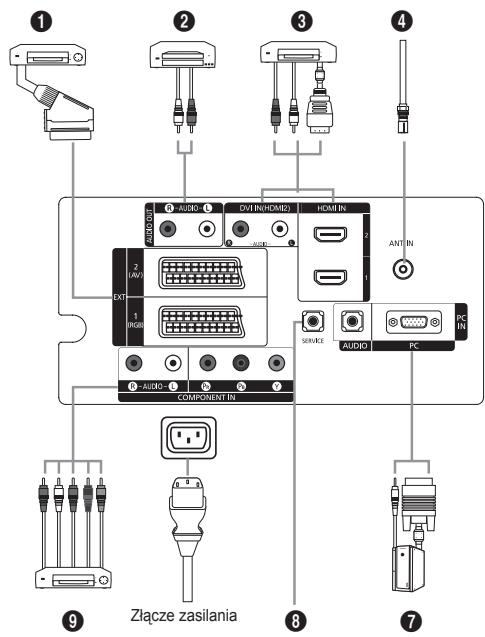
Przed podlaczeniem zewnetrznego urzadzeniaNSE upewnici, ze zostalo wylaczonezasilanie telewizora.
Podczas podlacznania urzadzenia zewnetznego sązy uwaźć, aby zȩcza kabli byy podlaczane do gniaźd o tym samym kolorź.
Podłuczanie dekodera, magnetowidu i odtwarzacza DVD
| Zlącze | Sygnat wejsciowy | Sygnat wyjsciowy | ||
| Video | Audio (L/P) | RGB | Video + Audio (L/P) | |
| Zlącze EXT 1 | O | O | O | Dosteyny jest ytlko sygnat TV. |
| Zlącze EXT 2 | O | O | Sygnat z wybraneanego zródla. | |
- Wejschia i wyjschia do urzadzen zewétrznych, np. magnetowidu, odtwarzacza DVD, urzadzenia do gier video lub odtwarzacza plyt video.
Doprowadzenie sygnalu audio
- Kable syngalu dzwieku RCA nalezy podaczyc do zlacza ,R - AUDIO - L"z tylu televizora, a drugi koniec do odpwiednich wejsc audio we wzmacniaczu lub zestawie kina domowego.
3 HDMI IN 1, HDMI IN 2
- Obsluguja polaczenia między urzadzeniami wyposzażonych w interfejs HDMI (dekoderami, odtwarzaczami DVD).
- Polaczenia HDMI nie wymaga dodatkowej połaczenia doprowadzajęcego sygnatȩ dwiejkowy.
Co to jest HDMI?
- "High Definition Multimedia interface" (HDMI) to polishenie umozliwajace przesylanie cyfrowego obrazu o wysockiej Rozdzielczość oraz wielokanalowej cyfrowego dzwieku (format 5.1).
Interfejs HDMI/DVI sluzy do doprowadzania syngalu DVI do dodanego urzadzenia za pomocao odpwiednigozewodu (dostepelego oddzielnie). Roznica pomiedzy interferseh HDMI i DVI polega na tym, ze interfeis HDMi jest mniejszy, mA zainstalowany mechanizm ochrony praw autorskich HDCP oraz obslugue wielokanalowy dzwiek cyfrowy.
DVI IN (HDMI 2) (AUDIO R/L)
- W przypadku wykorzystania zlokza HDMI lub DVI do podlaczania tego produktu do dekodera, odtrwarzacza DVD lub konsoi do gier itp. nały upewnic sie,-zonekt zostal ustawiony na zgodny trby wysciwoego syngalu video, tak jak przyzdastwnio w tabeli ponizej. Niezasostosanianie sie do tego zalecenia maybe spowodocznejszalicenie, rozbicie na czeci lub brisk obrazu.
- Polaczenia kablowe HDMI/DVI jest möglich wtyko przy uzyciu zlacza HDMI IN 2.
Nalezy zastosowac kabel przysciowy DVI - HDMI lub przysciowych HDMI-DVI i podlączyć do złączaru - AUDIO - Urzadzenia DVI w celu odbioru sygnalu dzwieku.
Obstugiwane tryby dla zȩczy HDMI/DVI i Component
| 480i | 480p | 576i | 576p | 720p | 1080i | |
| HDMI/DVI 50 Hz | X | X | X | O | O | O |
| HDMI/DVI 60 Hz | X | O | X | X | O | O |
| Component | O | O | O | O | O | O |
4 Podlaczanie anteny RTV lub telewizji kabwej
Aby möglichw by odbior sygnalu telewizjneo, urzadzenie nalezy podlaczy do jegno z nastepujacych zródel:
- anteny zewnetrznej / sieci telewizji kabwej / sieci satelitarmej
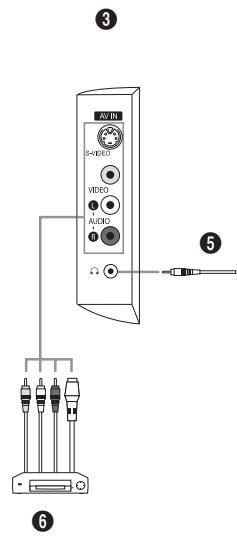
⑥ Podłacznie zewétrznych urzadźne audio-video
- Podlacz telewizor do gniazda RCA lub S-VIDEO urzadzenia audio-video, takiego jak magnetowid, odtwarzac DVD przy-camera.
- Za pomocza przyewodu audio typu RCA polacz gniazdo „R - AUDIO - L" na tylnym panelu telewizora z odpowiednimi wyjsciowymi gniazdami audio uradzenia audio-video.
- SłuchawskiMZno podlączyć do gniażda słuchawek (5), znajduźego są z tymi telewizora. Po podlączeni u słuchawek zostanie wyciszonydzȩk z wbudowanych glósników.
7 Podlączanie komputera
- Kabel D-Sub (opcjonalny) nalezy podlączyc do wejscia „PC (PC IN)" z tytu telewizora, a loro drugi koniec do karty graficznej w komputerze.
- Kabel sygnalu dzwieku stereofoniczneo (opcjonalny) nalezy podlączyć do zláczka „AUDIO (PC IN)” z tylu telewizora, a drugi koniec do odpwiedniego wyjscia karty dzwiekowej w komputerze.
6Zlacze SERVICE
Zlącze serwisowe do uzytku dla wykwalifikowanych pracowników serwisu.
9 Podlaczanie urzadzei zewétrznych (DTV/DVD) za pomoczą połaczenia componentowej
- Kable komponentowego sygnalu video (opcjonalne) nalezy podlaczyc do zlaczy sygnalu komponentowo ( „Pr", „PB", „Y") z tylu televizora, a pozostale koince do odompiewdnich wyjsc video w urzadzeniu DTV lub odwrzaraczu DVD.
- W przypadyku podlączenia dekodera i urzadzenia DTV (lub odtwarzacza DVD) nalezy polaczyc ze sąte urzadzenia, a nastepnie podlączyć urzadzenia DTV (lub odtwarzacz DVD) do zlokca komponentowego ("Pr", "Pb", "Y") telewizora.
Gniazda PR, PB i Y urzadzen zewnetrznych (urzadzenia DTV lub odtwarzacza DVD) są czasami oznaczone jako Y, B-Y i R-Y lub Y, Cbi Cr. - Kable syngalu dzwieku RCA (opcjonalny) nalezy podaczyc do zlokza "R - AUDIO - L" z tytu televizora, a drugi konie do odpowiednich wyjsć audio w urzadzeniu DTV lub odwartaczu DVD.
- Optymalna rozdzielczość obrazu dla tego telewizora LCD to 720p.
- Maksymalna rozdzielczość obrazu tego telewizora LCD jest dostepna w trybie 1080i.
10 Zabepieczenie Kensington
- Zabepieczenie Kensington (opcjonalne) to mechanizm sluący do fizycznégo zablokownikia urzadzenia uzywanego w是我的szech publicznych.
- Informacja dotyczne korzystania z blokadyromatica uzyskać w miajscu zakupu televizora.
- Umiejscowienie zabezpieczenia Kensington möglich być现阶段, w zaleznosci od modelu.
1 Przycisk trybu gotowość telewizora
Przyciski numeryczne uzmawiajace bezpośrednie wybieranie kanów
3 Wybieranie kanalów o numerach\
jedno-/dwucfrowych
4 Bezpośrednia wybieranie trybu telewizora
5 Wyswietlanie na ekranie okna „Menedzer kanalów"
6 Zwiekszanie glosnosci Zmieleszanie glosnosci
7 Chwilowe wycsisenie dzwieku
Wyswietianie menu oraz potwierdzanie zmian.
9 Wybieranie formatu dzwieku
Powrótdopoprzednigo menu
Wybieranie trybu wyswietlania obrazu
12 Regulowanie jasnosci obrazu w celu zmielejszenia zuzycya energia
3 Wybieranie trybu dzwieku
Wybor trybu SRS TSXT
Wybieranie zródka syngalu wejsciwowego
16 Poprzedni kanai
17 Bezpośrednia wybieranie trybu HDMI
13 Automatyczne wyłaczenia zasilania
19 P: Nastepny kanai P: Poprzedni kanai
Wyjscie z menu ekranowego
2 Sterowanie kurzorem w menu
2 Wyswietlanie informaggi oactualnie ogladanym programie
Stop-klatka
Wybieranie formatu obrazu
PIP: Włacznie/wylączanie fungcjji
PIP (obraz w obrazie)
SOURCE: Wybór zȩdła sygnalu
wejsciwogo
POSITION: Wyberanie pozycj obrazu w obrzie
P l : Nastepny kanai
P l : Poprzedni kanai
Funkcje telegazety
Zamkniecie ekranu telegazety
Spis tresci telegazety
Wybieranie trybu telegazety (LIST/FLOF)
16 Wyswietlanie podstrony
19 P: Nastepna strona telegazety P: Poprzednia strona telegazety
Wyjscie z trybu telegazety
2 Wyswietlanie ukrtego tekstu
Umoziwia wybor opcj Telegazeta, Podwojny ekran oraz Mix (Telegazeta i obraz).
912825
Wybieranie tematu Fastext
26 PIP:Zatrzymanie telegazety
26 SOURCE: Zapisywanie stron telegazety
26 POSITION: Wybieranie Rozmiaru telegazety
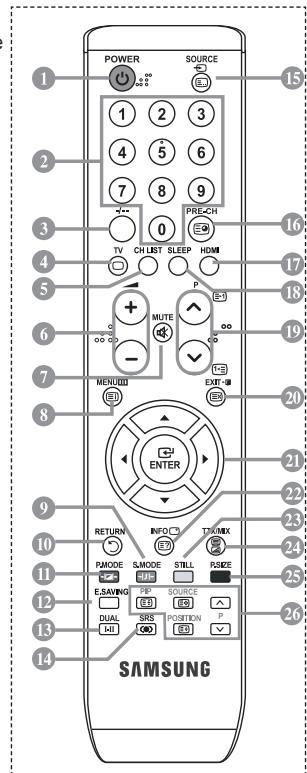
PilotMZe obslugiwany przce osoby niedowidzace, poniewa umieszczono na nim wypuklosci w kodzie Braille'a na przyciskach wlacznia,zmiany kanalu,odtwarzania oraz glosnosci.
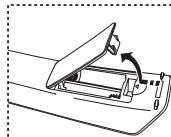
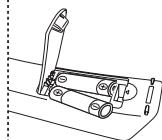
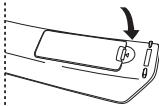
Wkladanie baterii do pilota
- Unies do góryPokryweztytu pilota w性疾病 przedstawionny na rysunku.
- Włód dwie baterie o rozmiarze AAA.
Bieguny ^,, + " i, -" baterii powinny byc dopasowane do znaków ^,, + " i, -" wewnatrz komory.
3. Zalóz ponownie oslone komory baterii.
Jesli pilot Nie bedzie uzywany przyżduźmy czas, wskazane jest wyȩcie baterii i umieszczenie ich w suchym i chłodnym sąjechu. Zasięg pilotaDynosi okola 7 m. (Przy normalnym korzystaniu z televizora baterie powinny starczyc na okola jeder rok).
Jesli pilot niedziała poprawnie, naleź sprawdzić nastepujuć rzejcy:
- Czy wączone jest zasilanie telewizora?
- Czy bieguny plus i minus baterii nie zostaly zamienione?
- Czy baterie nie są wyczerpane?
- Czy nie wystapła awaria sieci elektrycznej lubczyNie odłuczono kabla zasilania?
- Czy w=Poblizu nie ma zadnych specialnyl lamp jarzeniowych lub neonów?
Włuczanie i wylączenia
Przewód zasilajcy podlacza sie z tylu telewizora.
- Podłucz przywoźdz zasilajczy do odpowiednio gniażda.
Wskażnik trybu gotowość na panelu przyzdnim telewizora zacznie świecić.
- Nacijsij przycisk 己 na panelu przydnim telewizora.
Welu wączenia telewizora można równieź nacisné przycisk POWER lub przycisk TV na pilocie zdalnégo sterowania.
Automatycznie zostanie wybrany kanai, którbyl ogladny przy odstatnim wylaczeniem telewizora.
- Uzyj przycisków numerycznych (0~9) lub przycisków zmiany kanalu w góre/w dót (⊗/⊗) na pilocie, lub teź przycisku znejdujugćego sie po sprawej stronie panelu telewizora.
Po wączeniu telewizora po raz pierwszy zostanie wyświetlona prośba o wybranie jejźka, w jakim maja być wyświetlane menu. - Aby wyłaczyc telewizor, nacinij ponownie przycisk POWER。
Przestawianie telewizora w tryb gotowość
Ustawienie telewizora w trybie gotowosci pozwala zmiejsczy zuzyme energii. Wlaczenia trybu gotowosci jest wskazane, jejli przyera w ogladaniu telewizji ma byc krótka (np. w celu z Jedzenia posilku).
- Nacijsij przycisk POWER na pilocie.
Ekran zestanie wyloczony i czerwony wskaznik trybu gotowość na panelu przyznim televizora zacznie są swiecic. - Aby ponownie wączyć telewizor, naciśnij przycisk zasilania POWER, przyciski numeryczne (0~9), przycisk TV lub przycisk zmiany kanalu ( / ).
Nie jest wskazane pozostawianie telewizora w trybie gotowosci przy czas (np. na czas wyjazdu na urlop). Najlepiej odlaczyc urzadzenia zarowy no od sieci elektrycznej, jak i anteny RTV, wyjmujac odpowiednie przyzewody z gniazd.
Gdy zasilanie telewizora jest wączane po raz pierwszy, pewne podstawowe ustawienia są wyświetlane automatycznie w odpowiednej kolejnosci. Poniżej opisano dostepne ustawienia.
- Nacijsnij przycisk POWER © na pilocie.
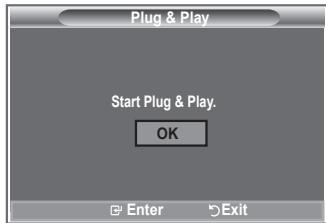
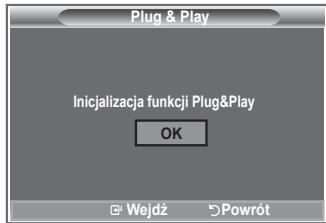
Na ekranie pajwi sie komunikat ,Inicjalizacja funkcji Plug&Play" z zaznaczonym przyciskiem OK.
- Wybierz odowiedni język, naciskAJc przycisk ▲ lub ▼
Naciśnij przycisk ENTER, aby potwierdzic wybor.
- Za pomocaj przycisku lub wybierz opcje „Sklep" lub „Dom" i nacisnij przycisk ENTER.
W przypadku korzystania z urzadzenia w domu w celu uzyskania najepszego efektuazole sieustawienie telewizora na tryb Dom.
Tryb Sklep jest przyznaczony tylko do uzytku w sklepie.
W razine przypadkowego wączenia trybu Sklep można powrócić do trybu Dom, nacziskajć przycisk glosność i przytrzymujuć przyze 5 sekund wcińskiowy przycisk MENU na panelu bocznym telewizora.
- Pojawi sie komunikat „Sprawdz antenē" z wybranyم przyciskiem „OK".
Nacisnij przycisk ENTER.
Sprawdz,czykabelantenowy zostal podlaczony prawidlowo.
- Wybierz odpowiedni kraj, nasciskajc przycisk lub .
Nacisnj przycisk ENTER, aby potwierdzic wybor.
- Na ekranie pojawi sie menu „Automat. zapam.” z zaznaczona pozycja „Uruchom". Nacijsnij przycisk ENTER.
Wyszukiwanie kanalów Rozpocznie są zakończy automatycznie.
Po zapisani wszystkich dostepnych kanalów wyświetlane jest menu „Ust. zegara".
Naciśnij przyczisk ENTER w dowolnej chwili, aby przerwać proces programowania.
- Nacijsnj przycisk ENTER.
Wybierz opcje „Mies“, „Data“, „Rok“, „godz“, lub „Minuta“, nascikajac przycisk lub .
Ustaw wartosciopcji,Mies",Data",Rok",godz",lub,Minuta",naciskajaczisk lub
Godziny i minuty möglich na takze ustawic za pomocapi przyciskow numerycznych na pilocie.
- Naciśnij przyczisk ENTER, aby potworȩdźć ustawuminium.
Jęczyk: Wybierz jejczyk.
Kraj: Wybierz kraj.
Automat. zapam.: Automatyczne wyszukiwanie i zapamietywanie kanaw dostepnych na danym obszarze.
Ust. zegara: Ustawianie zegara telewizora.
Ponowne uaktywnianie funkci...
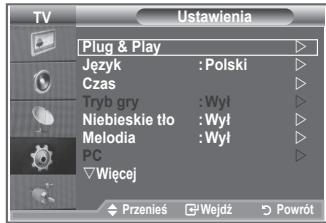
- Nacijsnij przycisk MENU, aby wyswietlic menu.
Nacijsnij przycisk lub▼, aby wybrać opcję „Ustawenia", a nastepnie nacijsnij przycisk ENTER. - Nacisnj ponownie przycisk ENTER, aby wybrać opcję „Plug & Play".
- Na ekranie pojaw się komunikat „Inicjalizacja funkcjji „,Plug&Play".
- Automatyczne programowanie kanalów
- Réczne programowanie kanalów
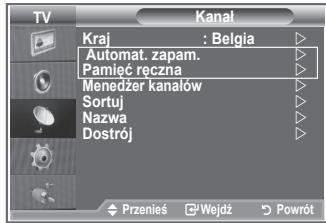
Automatyczne programowanie kanalów
Telewizor sam wyszukuje czestotliwość, na kórch nadawane są programy na danym obszarze (dosteplność poszȩgólnych kanalów zaleź od obszaru).
Numery przypisywane programom automatycznie moga jedern nie odpowiadc numerom faktycznym lub preferowamnzrez uzytkownika. Dlatego istnieje moziwość ręcznégo przydiozenia numero, a takze skasowania kanalów, ktorych uzytkownik nie chce ogladac.
- Nacijsij przycisk MENU, aby wyswietlic menu.
Za pomocaprzyciskow lub wybierz opcje "Kanal", a nastepnie nacijsij przycisk ENTER.
- Nacisnij przycisk ENTER, aby wybrać opcj „Kraj".
- Wybierz odpwiedni kraj, nacziskajc przycisk lub .
Nacisnij przycisk ENTER, aby potwierdzic wybor.
- Za pomocę przycisków lub wybierz opcje „Automat. zapam.”, a nastepnie naciśnij przycisk ENTER.
- Nacijsnij przycisk ENTER.
Telewizor Rozpocznie zapamietywanie wzystkich dostepnych kanalow.
W dowolnym momencie nacijsnij przycisk ENTER, aby przerwać programowanie i powrócić do menu „Kanal".
- Po zaprogramawaniu wszystkich dostepnych kanalów zostanie wyswietlone menu „Sortuj".
W telewizorze möglich zaprogramowania 100 kanalów, sącznie z odbieranychmi przy sieć telewizji kabwej.
Podczas ręcznego programowania kanalów uzytkownik są od razu:
zdecydowac,czyzaprogramawacposczegolne wyszukane kanaly;
wskazać numer programu, pod kórum ma sie znaleźć dany kanai.
- Nacijsij przycisk MENU, aby wyswietlic menu.
Nacisnij przycisk lub , aby wybrać opcie „Kanal“, a nastepnie nacisnij przycisk ENTER. - Za pomocę przycisków ▲ lub ▼ wybierz opcje „Pamięc ręczna", a nastepnie naciśnij przycisk ENTER.
- Naciński przycisk ENTER, aby wybrać opcję „Program".
- Aby przypisać do kanalu numer programu, znajdź odpowiedni numer, przy użyciu przycisków ▲ lub▼, a nastepnie naciśnij przycisk ENTER.
Numer programu möglich na dazu ustawic za pomocag przycisków numerycznych na pilocie. - Za pomocaj przycisków lub wybierz opcje „System obru“, a nastepnie nacijsnij przycisk ENTER.
- Wybierz odpwiedni system obrazu, naczkajc przyciski lub , a nastepnie nacijsij przycisk ENTER.
- Za pomocaj przycisków lub wybierz opcję „System fonii", a nastepnie naciśnij przycisk ENTER.
- Wybierz odpwiedni system fonii, nacziskajc przyciski lub , a nastepnie nacijsij przycisk ENTER.
Jesli wystepuja zaklocenia dzwieku lub nie ma dzwieku, wybierz inny system obstugi dzwieku.
- Jesli znasz numer kanalu, kóry ma zostć zaprogramowy, za pomocaj przycisku lub wybierz opcie „Kanal". Naciśnj przycisk ENTER. Wybierz C (kanal antenowy) lub S (kanal kablowy) za pomocaj przycisku lub . Naciśnj przycisk , aby wybrać kanal. Wybierz odpowiedni numer, naciskAJC przycisk lub , a nastepnie naciśnj przycisk ENTER.
Tryby kanalow: P (tryb programu), C (tryb kanalu antenowego), S (tryb kanalu kablowego)
Numer kanalu moins takze ustawić za pomoczą przycisków numerycznych na pilocie.
- Jesli nie znasz numerów kanalów, za pomocapi przycisków ▲ lub▼ wybierz opcie „Szukaj". Nacijsnij przycisk ENTER. Wyszukaj kanal za pomocapi przycisków ▲ lub▼, a nastepnie nacijsnij przycisk ENTER.
- Nacijsnij przycisk lub , aby wybrać opcję „Zapisz". Nacijsnij przycisk ENTER, aby wybrać opcję „OK".
- Powtórz czynnosci opisane w punktach od 3 do 11 dla kázdego zapisywanego kanalu.
Program: Wybór numero programu dla kanalu.
System obru: Wybor systemu obstugi kolorow.
System fonii: Wybór systemu obstugi dzwieku.
Kanal: Wybór kanalu.
Szukaj: Wyszukiwanie wartosci czestotliwość dla kanalu.
Zapisz:Zapisanieustawien.
Ustawianie listy kanałów
Ustaw kanaly zgodnie z wlasnymi upodobaniami. Mozna wtedy usuwac, dodawac lub blokowac zadane kanaly.
- Nacijsnij przycisk MENU, aby wyświet榔 menu.
Nacijsnij przycisk ▲ lub▼, aby wybrać opcję „Kanal", a nastepnie nacijsnij przycisk ENTER. - Za pomocę przycisków ▲ lub wybierz opcję „Menedźkanatów", a nastepnie naciśnj przycisk ENTER.
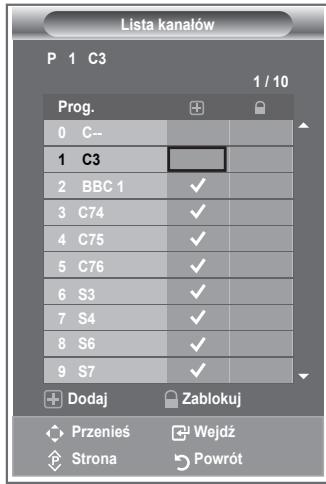
- Nacisnij przycisk ENTER, aby wybrać opcję „Lista kanatów".
- Naciśnij przycisk , aby wybrać opcję „⊕".
- Za pomocę przycisków ▲ lub wybierz niedoźamy kanai, a nastepnie naciśnij przycisk ENTER, aby go usunarć.
- Powtórz czynnosć opisanów punkcie 5, aby wybrać lub usṇȩc innate kanaly.
- Naciśnj przyczisk EXIT, aby zamknąc menu.
Ikona „ Ⓞ" jest aktywna, jestoicana „Blokada rodzicielska" jest wączona.
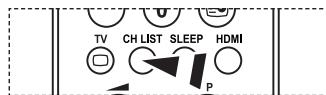
Opçte me 若要 nustawic rɔwnież za pomocą przycisku CH LIST na pilocie.
Włączanieblokadyrodzicielskiej
Funkcja umozliwia zablokowanie dostepu do programow nieodpwiednich dla okreslonych grup odbiorców, np. daneci, przy bez wgaszenie obrazu i wyciszenia dzwieku.
Blokady rodzicielskiej nie maya wylaczyc przy uzyciu przyciskow na panelu bocznych urzadzenia.
Moznaingo dokonac tylko za pomocapi prolata,dlategonalezy trzymac go z dala od przyci.
- Naciśnij przycisk MENU, aby wyświet瓠 menu.
Naciśnij przycisk ▲ lub▼, aby wybrać opcję „Kanal”, a nastepnie naciśnij przycisk ENTER. - Za pomocę przycisków ▲ lub wybierz opcję „Menedźkanatów", a nastepnie naciśnj przycisk ENTER.
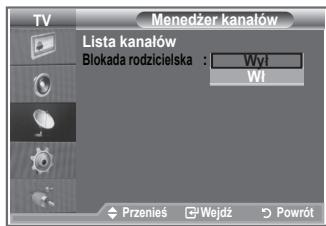
- Naciśnij ponownie przycisk lub , aby wybrać opcję „Blokada rodzicielska", a nakupnie naciśnij przycisk ENTER.
- Nacijsnij ponownie przycisk lub , aby zmienc ustawieuie na „Wl" lub „Wyl". Nacijsnij przycisk ENTER.
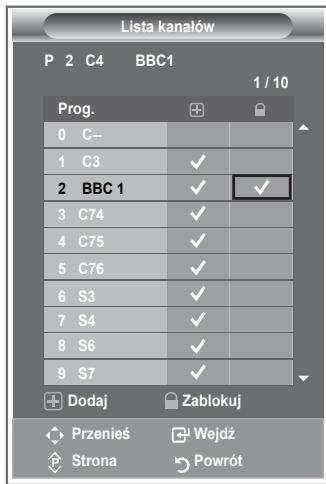
- Za pomocaj przycisków ▲ lub wybierz opcjé „Lista kanłow", a nastepnie nacinij przycisk ENTER, aby anulować blokade.
- Naciśnij przycisk , aby wybrac opcj „.
- Za pomocą przycisków lub wybierz kanaly, któ raja zostć zablokowane, a nastepnie naciśnj przycisk ENTER.
- Powtórz opisane czynnosci, aby zablokować lub odlbkować innate kanaly.
- Naciśnj przyczisk EXIT, aby zamknąc menu.
Wybierz ustawienie „Wl" lub „Wyl" dla opcj „Blokada rodzicielska", aby w prosty sposob wączyć lub wączyc blokadę dla kanów, dla tkorych zaznaczono opcj „".
Numery przypisane dwóm kanalom pozna zamienic,aby:
zmienić kolejnoĆ, w jakiej kanaly zostały automatycznych zachowane;
nadać najcęsiej oglądanym kanalom latwe do zapamietà numery.
- Nacijsij przycisk MENU, aby wyswietlic menu.
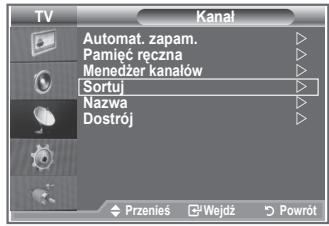
Za pomocz przyciskow lub wybierz opcje "Kanal", a nastepnie nacinij przycisck ENTER.
- Za pomocą przycisków lub wybierz opcję „Sortuj”, a nastepnie naciśnij przycisk ENTER.
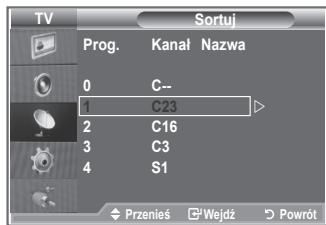
- Wybierz numer kanalu, kóty chcesz zmiencic, kilkakrotnie naciskajc przycisk ▲ lub ▼. Naciśnij przycisk ENTER.
Wybrany numer i nazwa kanaly dostana przesuniete w sprawo.
- Za pomocę przycisków ▲ lub ◆ przycesuń kanai do połowenia, w k tym ma są zznajdowej, a nastepnie nacijsnij przycisk ENTER.
Numery zaznaczonych kanalów zmieniaja są z poprzednio zachowanych na aktualnie wybrane numery.
- Powtorz czynnosci opisane w punktach od 3 do 4 dla wzystkich sortowanych kanalów.
- Naciśnij przycisk EXIT, aby zamknąc menu.
Nadawanie nazw kanalom
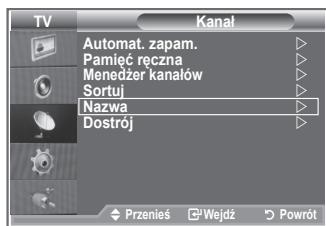
Ježeli wraz z sygnalem nadawca emituje informace o kanale, nazwa dostaje przypisana kanalowy automatycznie. Nazwe tę można poźnej zmienić na dowolnă innă.
- Nacijsij przycisk MENU, aby wyswietlic menu.
Naciśnij przycisk ▲ lub▼, aby wybrać opcję „Kanal", a natestPNie naciśnij przycisk ENTER.
- Za pomocą przycisków ▲ lub wybierz opcję „Nazwa", a nastepnie nacinnej przycisk ENTER.
- Ješli to konieczne, za pomocá przycisków ▲ lub ◆ wybierz kanal, któremu chcesz nadać nowa nazwe. Nacijsnij przycisk ENTER.
Wokol pola nazwy zostanie wyswietlony pasek wyboru.
| Aby... | Naleź... |
| wybrać literę, numer lub symbol | nacisȩć przycisk ▲ lub ▼ |
| przejść do nastepnej litery | nacisȩć przycisk ◆ |
| przejść do poprzesdiej litery | nacisȩć przycisk ◆ |
| potwierduźć nazwo | nacisȩć przycisk ENTER |
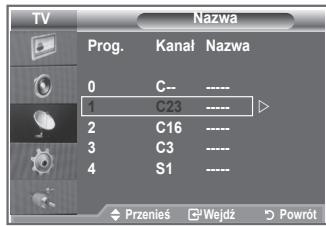
Dostepne znaki to: Litery alfabetu (A-Z) / cyfry (0-9) / znaki specialne (-, spacja)
- Powtórz czynnosci opisane w punktach od 3 do 4, aby zmienić nazwy innych kanów.
- Naciśnij przycisk EXIT, aby zamknąc menu.
Dostrajanie odbioru kanalów
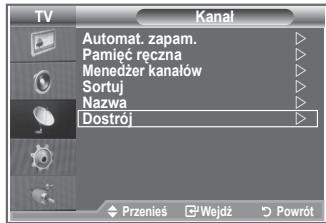
Uzyj funkcjdi dostrajania, aby ręcznie dostosowej ustawienie danego kanalu do najlepszego odbioru.
- Użyj przyczysków numerycznych do bezpos三点ny go wybrania kanału, kóty chcesz dostroić.
- Naciśnij przycisk MENU, aby wyświet瓠 menu.
Naciśnij przycisk ▲ lub▼, aby wybrać opcję „Kanal", a nastepnie naciśnij przycisk ENTER. - Za pomocapiżcików▲ lub wybierz opcie „Dostrój", a nastepnie naciśnj przycisk ENTER.
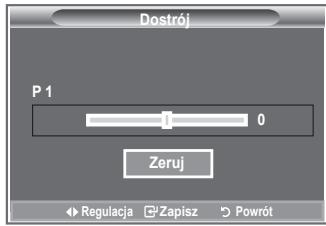
- Nacijsnij przycisk lub aby dopasowac czestotliwość. Nacijsnij przycisk ENTER.
- Naciśnij przycisk EXIT, aby zamknąc menu.
Dostrojone kanaly, któ zostały zapisane oznaczane są gwiazdka, *po sprawej stronie numeru kanalu w nagłowku kanalu. Numer kanalu bedzie wyświetlany na czerwoño.
W celu zresetowania dostrojenia nalezy za pomocz przycisku lub wybrac opcje „Zeruj", a nastepnie nacisnac przycisk ENTER.
Zmiana trybu wyświetmania obrazu
Tryb wyświetlania obrazu można dostosowej do indywidualnych upodoban.
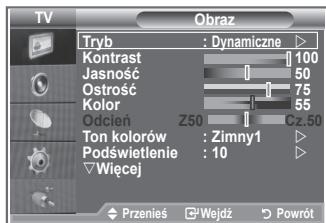
- Nacijsnij przycisk MENU, aby wyświetcie menu.
Nacijsnij przycisk ENTER, aby wybrać opcję „Obraz". - Naciśnij ponownie przycisk ENTER, aby wybrać opcie „Tryb".
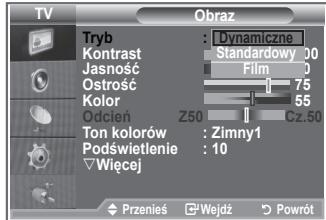
- Naciśnij przycisk lub , aby wybrać zȩdany efekt obrazu. Naciśnij przycisk ENTER.
- Nacisnij przycisk EXIT, aby zamknąc menu.
Dynamiczne: Obraz w wyssiekoj rodzielczość do ogladania w jasnym pomieszczeniu.
Standardowy: Tryb wyświetIANa obrazu odpowiedni do normalnégo otoczenia.
Film: Tryb wyświetania obrazu odpowiedni do ciemnych pomieszczego.
Tryb wyswietlania obrazu musi zostac ustawiony oddzielnie dla kazdego zrodla sygnalu wejsciowego.
Domyslne ustawenia fabyczne przywrocić za pomocapi pcji „Zeruj". (Szczegolowe informacja przyma znalezć w czȩsci „Przywracanie domyslnych ustawien obrazu" na stronie 19)
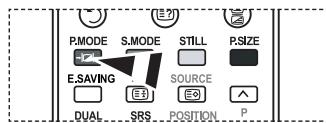
Moiesz tatsächść nacisnocy przechisc P.MODE na pilocie, aby wybrać jeder no zustawien obrazu.
Dostosowanie obazu niestandardowego
Telewizor dysponuje ustawieniami pozwalajacymi na regulacja jakosci obrazu.
- Aby wybrać zędany efekt obrazu, naleź pos三点posć zgodnia zpunktami od 1 do 3 w częsci „Zmiana trybu wyświetlania obrazu" na stronie 14.
- Naciśnij przycisk ▲ lub▼, aby wybrać odpowiednia opcję. Naciśnij przycisk ENTER.
- Naciński przycisk lub , aby zmiejeśczyć lub zȩkszyć wartość wybranje opcj. Naciński przycisk ENTER.
- Naciśnij przycisk EXIT, aby zamknąc menu.
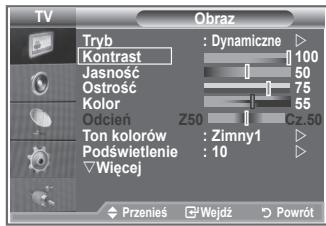
Kontrast: Regulacja rożnicy jasnosci/ckiemnosci miedzy obiektami a tlem.
Jasnosc: Regulacja jasnosci calego ekranu.
Ostrosc: Regulacja konturów obiektów, aby byly bardziej ostre lub lagodne.
Kolor: Regulacja jasność colorów.
Odcien: Regulacja kolorów obiektów – dodawanie lub zmiejeśzanie ilosci czerwonego i zielonego koloru – w celu nadania im bardziej naturalnégo wygladu.
Zmieione wartość są zapisywane zgodnia z wybranyl temy wysiewtania obrazu.
W trybie PC przyza zmieniać tylko ustawienia kontrastu i jasnosci.
Funkcja "Odcien" jest dostepna tylko wtrybach"HDMI"oraz,Modul".
Zmiana tonu kolorów
Mozna wybrac preferowan i dostosowan do wzroku uzytkownika temperature kolorow.
- Aby wybrać zędany efekt obrazu, naleź pos三点owac zgodnia zpunktami od 1 do 3 w częsci „Zmiana trybu wyświetlania obrazu" (str. 14).
- Za pomocaprzyciskow lub wybierz opcje, Ton kolorow", a nastepnie nacinij przycisk ENTER.
- Nacisnij przycisk lub , aby wybrać odpowiednie ustawienie tonu kolorów. Nacisnij przycisk ENTER.
- Nacisnij przycisk EXIT, aby zamknąc menu.
Zimny2: Nadaje bardziej niebieskie odcenie niz ustawienie „Zimny1".
Zimny1: Nadaje bieli niebieskawy odcień.
Normaly: Kolor bialy pozostaje niezmieniony.
Ciep.1: Nadaje bieli czerwonawy odcien.
Ciep.2: Nadaje bardziej czerwone odcenie niz ustawienie „Ciep.1".
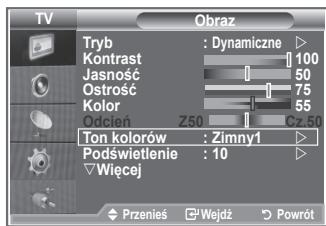
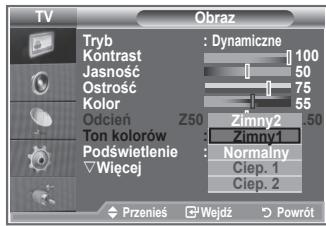
Zmienione wartość są zapisywane zgodnia z wybranych trybem wyswietania obrazu.
Po wybrani trybu Dynamiczne lub Standardowe, ustawienia Ciep.1 i Ciep.2 sq niedostepne.
Włuczanie podświetzenia
Jasnosć ekranu要去 dostosowac przy regulacja jasnosci podświetzenia panelu LCD. (0~10)
- Aby wybrać zędany efekt obrazu, naleź postępowć zgodnia z punktami od 1 do 3 w czȩsci „Zmiana trybu wyświetlania obrazu" (str. 15).
- Za pomocapirzcikow lub wybierz opcje, Podswietlenie", a nastepnie nacijsij przycisk ENTER.
- Naciński przycisk lub aby zmiejszyc lub zwiekszyc wartosć wybranej opcj.
- Nacisnij przycisk ENTER.
Nacisnij przycisk EXIT, aby zamknac menu.
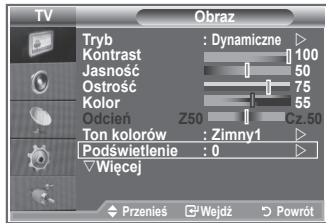
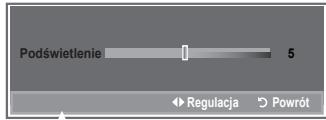
Mozna wybrać preferowan i dostosowan do wzroku uzytkownika temperature kolorów.
- Nacisnij przycisk MENU, aby wyswietlic menu.
- Nacisnij przycisk ENTER, aby wybrać opcję „Obraz".
- Za pomocą przycisków ▲ lub wybierz opcję „Ustawienia szczegółowec", a nastepnie ponownie naciśnj przycisk ENTER.
- Wybierz odpwiednia opcje, naskajac przyciski lub , a nastepnie nacijsij przycisk ENTER. Dostepe opcje: Regulacja czerni, Kontrast dynamiczny, Gamma, Balans bieli, Kolory wlasne, Uwydatniaie krawędzi, Przestrzenia colorow.
- Po zakończeni regulacje ustawien naciśnij przyczisk ENTER.
- Naciśnij przycisk EXIT, aby zamknąc menu.
Opcje Ustawientia szeczogoloweromatic wybrać w trybie obrazu Film lub Standardowy.
Jesli funkacja DNle jest wyloczona, nie myznawybrać opcju Ustawienia szczegółowe po wybraniu dla trybu obrazu ustawienia Standardowy.
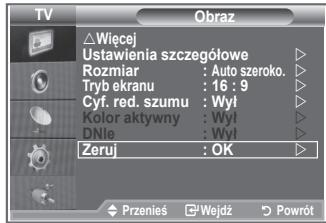
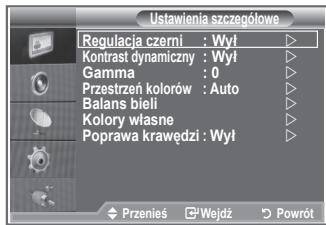
Regulacja czerni: Wyl, Niski, Sredni, Maks.
Umoziwia wybor poziomu czerni na ekranie w celu dopasowanie glgli obrazu.
Kontrast dynamiczny: Wyl, Niski, Sredni, Maks.
Umozliwia wybranie optymalneo kontrastu obrazu.
Gamma: -3 +3
Umožliwa regulacja sredniego poziomu jasnosci obrazu.
Za pomocą przycisku lub wybierz optymalne ustawuminium.
Balans bieli: Przes.czer./Przes.ziel./Przes.nieb./Wzm.czer./Wzm.ziel./Wzm.nieb./Zeruj
Umozliwia regulacja temperatury koloru w celu uzyskania bardziej naturnychkolorów.
Przes.czer./Przes.ziel./Przes.nieb./Wzm.czer./Wzm.ziel./Wzm.nieb.:Zmiana wartosci regulaçji
powoduje odswiezenie
dostosowywanego ekranu.
Wybierz odpowiednia opcje, naciskajac przycisk lub , a nastepnie nacijsnj przycisk ENTER.
Za pomocą przycisku lub wybierz optymalne ustawuminium.
Zeruj: Uprzednio wybrane ustawienia balansu bieli zestaja zastapione domyslnymi ustawieniami fabrycznych.
Kolory wasne: Rozowy/Zielony/Niebieski/Biahy/Zeruj
Ustawieniaość dostosowac do wlasnych upodoban.
Różowy/Zielony/Niebieski/Biały: Zmiana wartość regulacje powoduje odświezenia dostosowywanego ekranu.
Wybierz odpowiednia opcje, nasciskajc przycisk lub , a nastepnie nacijsnj przycisk ENTER.
Za pomocą przycisku lub wybierz optymalne ustawuminium.
Zeruj: Uprzednie ustawenia kolorów zostana zastapione domyslnymi ustawieniami fabrzcznych.
Uwydatn. krawedzi: Wyl/
Umozliwia uwydatinienie krawedzi obiektow.
Przestrzen colorow: Auto/Szeroki
Umożliwa wybranie wartosci Auto i Szeroki dla ustawienia przyestrzenirodukcy kolorów sygnalu wejsciowego.
Zmiana rozmiaru obrazu
Istnieje mozliwość wyboru rozmiaru obrazu sąlepiej odpowiadajacego aktualnym wymaganiom uzytkownika.
- Naciśnij przycisk MENU, aby wyświet瓠 menu.
Naciśnij przycisk ENTER, aby wybrać opcję „Obraz". - Za pomocza przyciskow lub wybierz opcj, Rozmiar", a nastepnie nacijsnij przycisk ENTER.
- Wybierz odpowiednia opcje, naciskajac przycisk lub Nacijsnij przycisk ENTER.
- Naciśnij przycisk EXIT, aby zamknąc menu.
| ◆ Auto szeroko.: | Automatyczne dopasowanie rozmiaru obrazu do proportcjki ekranu „16:9". |
| ◆ 16 :9: | Dostosowuje rozmiar obrazu do formatu 16:9, odpowiedniego dla filmów DVD oraz innych programów szerokoekranowych. |
| ◆ Szer. powiększ: | Powiékszenie obrazu do formatu wiekszego niż 4:3. |
| ◆ Powiékszenie: | Powiékszenie obrazu panoramiccznego 16:9 do pełnej wysokość ekranu. |
| ◆ 4:3: | Jest to ustawuminium domyślene dla filmów video i programów nadawanych w normalnym formacie obrazu. |
| ◆ Bez overscanu: | Wyświetyla sygnaj wejsciowy w rzechywistej postaci, bez dopasowywnia w przypadku sygnalu HDMI 720p, 1080i. |
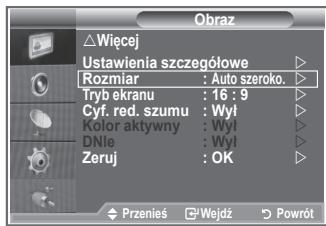
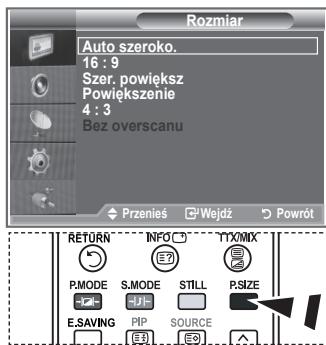
Opçte te mayna wybierac takze za pomocaprzycisku P.SIZE na pilocie.
Funkcja „Auto szeroko." jest dostepna tylko w trybie „TV“, „Ext1“, „Ext2“, „AV“ i „S-Video".
W trybie PC można wybierac tylko tryby „16:9" i „4:3".
Ustawienia 16:9, 4:3 i Bez overscanu są dostepne tylko w trybie HDMI
Powiekszenie: Wybierz opcje za pomocaprzyciku lub. Za pomocaprzyciku lub ].扭矩 przesuwac obraz w gore i w dol. Po wybraniu opcjza pomocaprzyciku lub 扭矩 powiekszyc lub pomniejszyc obraz w pionie.
Szer. powięszt: Po+wybraniu opcj i za pomocz przyczisku lub przycisku ENTER można przesuwac ekran w gor/dót przy uzyciu przyczisków lub .
Zatrzymywaniebiezacego kadru
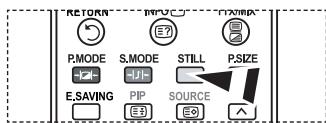
Nacisnij przycisk STILL, aby zatrzymać obrz. Nacisnij ponownie przycisk, aby przerwać dzialanie funkci.
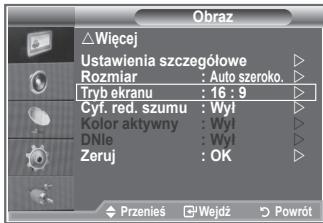
Wybieranie trybu ekranu
Po wybraniu dla rozmiaru obrazu ustawienia Auto szeroko, podczas ogladania programu w formacie 16:9 przywa brac ustawienie rozmiaru obrazu 4:3 WSS (Wide Screen Service) lub nie wybrac zadnego ustawienia. Poszeczolne kraje europejskie wymagaja uzycia roznych rozmiarow obrazu, dlatego ustawienie tej funkcjci powinno zostac okreslone przy uzytkownika.
- Nacijsij przycisk MENU, aby wy战胜ic menu.
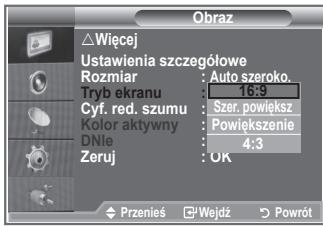
Nacisnij przycisk ENTER, aby wybrać opcj „Obraz". - Za pomocapiżcików▲ lub▼ wybierz opcję „Tryb ekranu", a nastepnie naciśnij przycisk ENTER.
- Wybierz odpwiednia opcje, nacziskaj przycisk lub .
Nacisnij przycisk ENTER.
Dostepe nce opcje: 16:9, Szer. poweiksz, Powiekszenie, 4:3
16:9: Ustawia obrz w formacie 16:9.
Szer. powiększ: Powiékszenie obrazu do formatu większego niz 4:3.
Powiekszenie: Rozciagniec w pionie obrazu wyswietlanego na ekranie.
4:3: Wyswietlanie obrzu w formacie 4:3.
- Naciśnij przycisk EXIT, aby zamknąc menu.
Opcja Rozmiar obrzu jest dostepna wtrybie Auto szeroko.
Ta fungcja jest niedostepna w trybie PC, Modul lub HDMI.
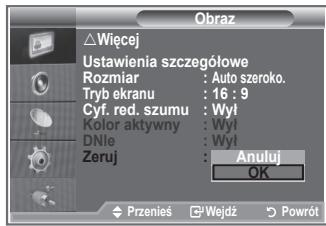
Przywracanie domyslnych ustawien obrazu
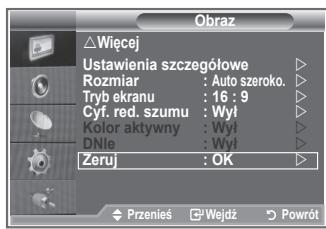
Ustawienia obrazuUNCTA przywroci do fabrycznych wartosci domyslnych.
- Aby wybrać zędany efekt obrazu, naleź postępowac zgodnia z punktami od 1 do 3 opisanymi w czȩsci „Zmiana trybu wyświetania obrazu" na stronie 14.
- Za pomocapiżycisków lub wybierz opcje „Zeruj", a nastepnie naciśnij przycisk ENTER.
- Naciśnij przycisk ▲ lub▼, aby wybrać opcję „OK" lub „Anuluj". Naciśnij przycisk ENTER.
- Naciśnij przycisk EXIT, aby zamknąc menu.
Pozycja „Zeruj“ besteht dostepnna w kaźdym trybie obrazu.
Cyf. red. szumu/Kolor aktywny/DNle
Funkcja cyfrowej redukci szumu eliminuje zaklocenia atmosferyczne iODBicia, ktore moga pojawic sie na ekranie. jest ona przydatna, gdy sygnal docierajcy do telewizora jest zbyt slaby.
- Naciśnij przycisk MENU, aby wyświet瓠 menu.
Naciśnij przycisk ENTER, aby wybrać opcie „Obraz". - Wybierz odpwiednia opcje, naciskajc przyciski lub , a nastepnie nacijsnij przycisk ENTER.
Dostepline opcje: Cyf. red. szumu, Kolor aktywny, DNlE
- Po zakończeni regulaciustawienacisznj przycisk ENTER.
- Naciśnj przycisk EXIT, aby zamknąc menu.
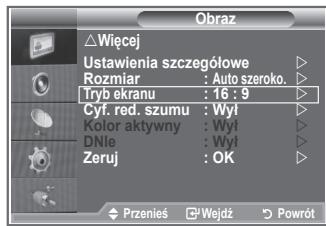
Cyf. red. szumu: Wyl/Niski/Sredni/Maks./Auto
Ta funkacja, eliminacja zakłocenia atmosferyczne i odbicia, króre moga pojawic są ekranie, jest przydatna, gdy sygnat docierajcy do telewizora jest sbyte.
Ta fungcja jest niedostepna w trybie PC.
Color aktwyny: Wl/Wyl
Po walksi tej opci kolory nieba i trawy będa mocniejsze bardziej jaskrawe w celu uzyskaniaźwyego obrazu.
Ta fungcja jest niedostepna w trybie PC.
Ta fungkja jest niedostepna w trybie Film i Standardowy.
DNl:Wyl/Demo/Wl
Ten telewizor jest wyposaźony w funkcję DNle zapewniajać wyysoka jakość obrazu. Po sączeni fungcjymi DNle wyświetlany jest ekran z informacja o jej uakterwywnieniu. Po wybraniu dla fungcjymi DNle ustawiania Demo, na ekranie wyświetlany jest Jednoczenia obraz z zastosowaniem fungcjymi DNle i normalny obraz w celu zdemonstrowania dzialania fungcjymi. UMZIWiA to zaobserwowanie roźnicy w jakości obrazu.
DNleTM (Digital Natural Image engine) DNleTM
Ta funkacja uzmłwią poprawe sąsci obrazu poprzej trójymiarowa redukcje szumów, uwydatinie szczegrólów, zȩkszenia kontrastu oraz podwyźsenie poziomu bieli. Nowy algorytm kompensacdji obrazu uzmłwią uzyskanie jaśniejszego, bardziej klarownego obrazu o są克斯ym poziomie szczegrólów. Technologia DNle™ zapewnia poprawe sąsci obrazu niedzialeznie od poziomu sygnalu.
Ta fungcja jest niedostepna w trybie PC.
Ta funkcja jest niedostepna w trybie Film.
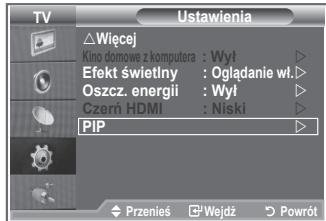
Podczas wyświetlania wybranego programu lub sygnalu z wejscia video现阶段 wyświetlic na glównym obrzież dodatkowy obraz. W ten sposob现阶段 wybraneano programu oglądć jederoczenia dodatkowy program lub sygnal z wejscia video.
- Naciśnj przycisk MENU, aby wyświet瓠 menu.
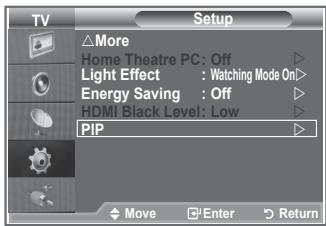
Za pomocę przycisków ▲ lub wybierz opcję „Ustawenia", a nastepnie naciśnij przycisk ENTER. - Za pomocą przycisków ▲ lub ✔ wybierz opcję „PIP", a nastepnie naciśnij przycisk ENTER.
- Nacijsij ponownie przycisk ENTER.
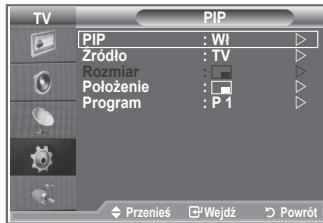
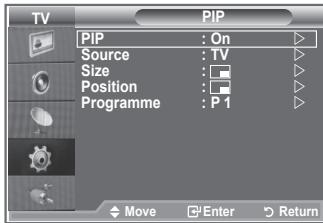
Za pomocą przycisków ▲ lub wybierz ustawuminium „WJ”, a nastepnie naciśnij przycisk ENTER.
Po uaktywnieniu fungcji PIP, rozmiar okna glownego zmieni sie na ,16:9".
- Za pomocapi przyciskow lub wybierz opcje, zrodlo", a nastepnie nacijsij przycisk ENTER. Wybierz zrodlo obrzu podgliu za pomocapi przyciskow lub i nacijsij przycisk ENTER.
Okienko podgliu besoin obstugiwać rożne zródría sygnalu, w zaleznosci odargo, co jest wyświetlane w glównym oknie.
- Nacisnij przycisk lub , aby wybrać opcie „Rozmiar" dla obrazu podgliu, a nastepnie nacisnij przycisk ENTER.
Wybierz rozmiar obrazu podgladu za pomocaj przycisków lub i nacinij przycisk ENTER.
Jesli glowy obraz jest wyświetlany w trybie „Modul“, „PC“ opca „Rozmiar“ nie jest dostepna.
- Za pomocapiżcików lub wybierz opcie „Połozenia", a nastepnie naciśnij przyczisk ENTER. Wybierz połozenia obrazu podgliu za pomocapiżcików lub i naciśnij przyczisk ENTER.
- Za pomocaj przycisków lub wybierz opcje „Program" i naciśnij przycisk ENTER.
Nastepnie, naciskajc przycisk lub , wybierz kanal, który ma sie pojawic w oknie podgladu.
Nacijsij przycisk ENTER.
Opcja „Program" besteht bycwczona po wybraniu opci TV dla okienka podgladu.
- Naciśnj przycisk EXIT, aby zamknąc menu.
Można zauwaźć, ze obraz w okienku PIP stanie są niedro nienaturalny po ustawieniu wyświetlania gry lub tekstów piosenek do karaoke na ekranie glównym.
Zródló: Wybór zródlá obrazu w okienku.
Rozmiar: Wybór Rozmiaru okienka.
Polozenie: Przesuwanie okienka.
Program: Sluzy do zmiany obrzu w oknie podgladu.
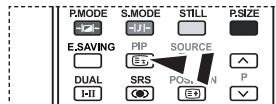
Nacisnij kilkakrotnie przycisk
PIP na pilocie, aby wączyć lub węłaczyść fungcję „PIP”.
Ustawenia funkci PIP
O: funkcja PIP dziala, X: funkcja PIP nie dziala
| Okno\glöwne | TV analog | Ext1 | Ext2 | AV | S-Video | Component | HDMI | PC | TV digital |
| Component | O | O | O | O | X | X | X | X | X |
| HDMI | O | O | O | O | X | X | X | X | X |
| PC | O | O | O | O | X | X | X | X | X |
Umozliwia wybor poziomu czerni na ekranie w celu dopasowania glebi obrazu.
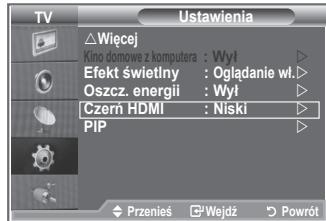
- Naciński przycisk MENU, aby wyświetność menu. Za pomocamy przycisków lub wypierz opcję „Ustawienia", a nastepnie naciński przycisk ENTER.
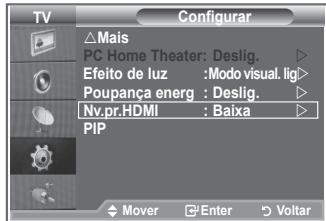
- Za pomocapirzisków lub wybierz opcje „Czern HDMI", a nastepnie nacinij przycisk ENTER.
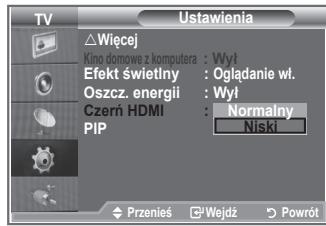
- Nacijsnij przycisk lub , aby wybrać ustawuminium „Normalny" lub „Niski", a nastepnie nacijsnij przycisk ENTER.
- Naciśnij przycisk EXIT, aby zamknąc menu.
Ta funkcja jest aktywna tylko, gdy zrodlo zewnetrzne jest podlaczone do gniazda HDMI (sygnaly RGB).
Normaly: Ekran jest jaśniejszy.
Niski: Ekran jest ciemniejszy.
Zmienianie profilu dzwieku
Profile dzwieku umozliwija dostosowanie ustawien do ogladanego programu.
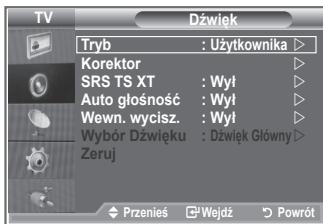
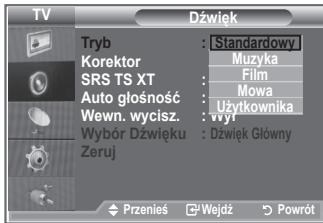
- Naciśnij przycisk MENU, aby wyświetność menu. Naciśnij przycisk ▲ lub▼, aby wybrać opcie „Dźwięk", a sąstepnie naciśnij przycisk ENTER.
- Naciński ponownie przycisk ENTER, aby wybrać opcie „Tryb".
- Wybierz odpwiedni efekt dzwieku, nacziskaj przyciski lub , a nastepnie nacijsnij przycisk ENTER.
- Nacisnij przycisk EXIT, aby zamknac menu.
| ◆ Standardowy: | Normalny tryb dzwieku. |
| ◆ Muzyka: | Uwypukla muzykę na tle glosu. |
| ◆ Film: | Zapewnia zwyy i wyrażny dzwiek w filmach. |
| ◆ Mowa: | Uwypukla glos na tle innych dzwieków. |
| ◆ Uzytkownika: | Umożliwa uzytkowników okreslenie wlasnych ustawiec. (Szczególowe informacjaromatica znialeść w punkcie „Wybieranie ustawiec dzwieku"). |
Wybieranie ustawienȩdźwięku
Ustawenia przyȩkuMZa dostosowywacdo swoich preferenci.
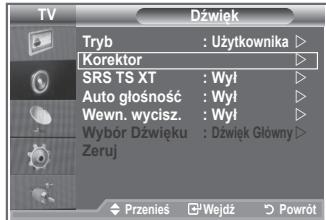
- Nacijsnij przycisk MENU, aby wyświetlic menu.
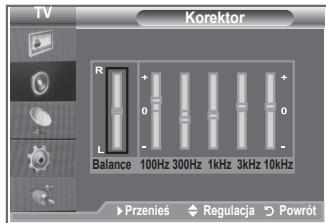
Nacijsnij przycisk ▲ lub▼, aby wybrać opcję „Dźwięk”, a nastepnie nacijsnij przycisk ENTER. - Za pomocapiżcików lub wybierz opcje „Korektor", a nastepnie naciśnj przycisk ENTER.
- Nacijsnij przycisk lub ,aby wybrać odpowiednia opcj. Nacijsnij przycisk ENTER.
- Za pomocaprzyciskow lub wybierz odpowiednie ustawuminium. Nacijsij przycisk ENTER.
- Naciśnij przycisk EXIT, aby zamknąc menu.
Wpwadzenie jakichkolwiek zmian ustawien powoduje automatycznie zmiane trybu dzwieku na tryb „Uzytkownika".
Ustawianie funkcji TruSurround XT (SRS TS XT)
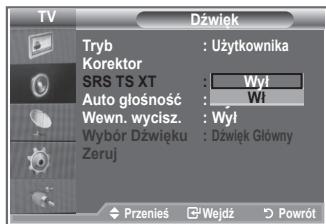
TruSurround XT to opatentowana technologia firmy SRS, która umozliwa odwartanie wielokanalowego dzwieku przy uzyciu dwoch gliosników. Technologia TruSurround zapewnia realistyczne wrażenia symulujuc dzwiek przyestrzenny za posreduitwem dowolnego zestawu dwoch gliosników, w tym gliosników wbudowanych w telewizor. Funkcja ta jest calkowicie zgodna z wszymkimi formatami wielokanalowymi.
- Nacijsnij przycisk MENU, aby wyświetlic menu.
Nacijsnij przycisk ▲ lub▼, aby wybrać opcie „Dźwięk", a nastepnie nacijsnij przycisk ENTER. - Za pomocapiżycisków lub wybierz opcje „SRS TS XT", a nastepnie naciśnij przyczysk ENTER.
- Nacijsnij przycisk lub , aby zmienc ustawieuie na „Wl" lub „Wyl". Nacijsnij przycisk ENTER.
- Naciśnij przycisk EXIT, aby zamknąc menu.

TruSurround XT, SRS i symbol sa znakami towarowymi firmy SRS Labs, Inc. Technologia TruSurround XT jest uzywana na podstawie licenciji firmy SRS Labs, Inc.
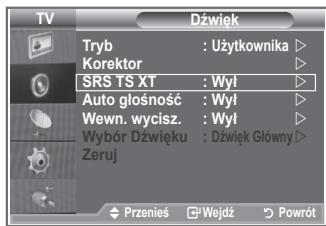
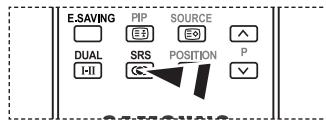
Do ustawienia tych opcj moznatakze uzyc przycisku SRS na pilocie.
Podłuczanie słuchawek
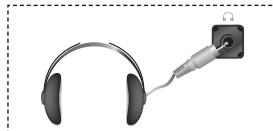
Do telewizora möglich podłaczyć sluchawki, aby podczas ogladnia telewizji nie przyszkadzac innym osobom znajdujacym sie w pokoju.
Po wlozeniu wyku sluchawek do odompowiedniego gniażda, w menu Dzwiek dostepné są tylko opcje „SRS TS XT" i „Auto gośnosć".
Dlugotwale korzystanie ze sluchawek przy ustawionym wysokim poziomie glosnosci要去c szkodliwe dla slachu.
Po podłaczeniu sluchawek do televizora dzwiek nie jest odtwarzany z gośników.
Glośnócźwięku w słuchawkach i glośnikach jest ustawiana niedziależnie.
Wybieranie trybu dzwieku
Mozna ustawić tryb dzwieku, nasciskajć przycisk „DUAL". Naciśćtie体系建设 przycisku powoduje wyświetlenie na ekranie bieźacego trybu dzwieku.
| Rodzaj dzwieku | DUAL 1/2 | Domyślney | |
| Stereo FM | Mono | MONO | Automatyczna zmiana |
| Stereo | STEREO ↔ MONO | ||
| Dual | DUAL 1 ↔ DUAL 2 | DUAL 1 | |
| NICAM Stereo | Mono | MONO | Automatyczna zmiana |
| Stereo | MONO ↔ STEREO | ||
| Dual | MONO ↔ DUAL 1-DUAL 2← | DUAL 1 |
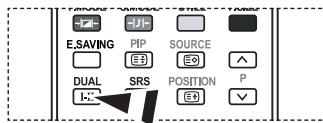
Do ustawienia tych opcj moznatakze uzyc przycisku DUAL na pilocie.
Jesli sygnal stereofoniczny jest slyby i przystawia sie automatycznie, zaleca sie ustawieuie trybu Mono.
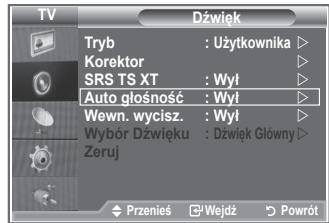
Automatyczne regulowanie gośnosci
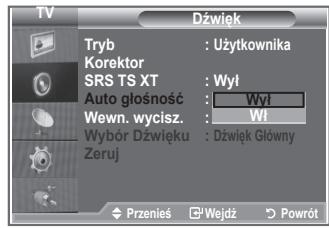
Ponieważ poszczegolne stacje nadaj sygnól o roźnych parametrach, sprawie po kazdej zmieanie kanalu konieczne jest ponowne wyregulowanie gośnosci. Ta funkćja uzmłwią automatyczne dopasowanie gośnosci na odpowiednim kanale przyż}): obniżenie jej, gdy modulacja sygnalu jest wysoka, lub podwyź szenie, gdy modulacja sygnalu jest niska.
- Nacijsnij przycisk MENU, aby wyświetlic menu.
Nacijsnij przycisk ▲ lub▼, aby wybrać opcie „Dźwięk", a nastepnie nacijsnij przycisk ENTER. - Za pomocapiżcików lub wybierz opcj, "Auto glosnoć", a nastepnie naciśnij przycisk ENTER.
- Naciśnij przycisk ▲ lub▼, aby zmienić ustawieten na „Wl" lub „Wyl". Naciśnij przycisk ENTER.
- Nacisnij przycisk EXIT, aby zamknac menu.
Włuczanie/wyłączanie wyciszenia wewétrznych gośników
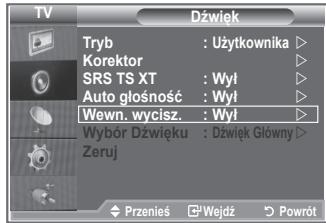
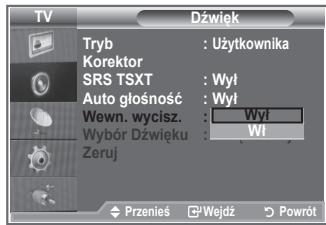
Jesli dzwiek ma byc odztwarzany przy odzielne glosniki, nalezy wylaczyc wzmacniacz wewétrzny.
- Nacijsnij przycisk MENU, aby wyswietlic menu.
Nacijsnij przycisk lub▼, aby wybrać opcję „Dźwięk", a nastepnie nacijsnij przycisk ENTER. - Za pomocę przycisków lub wybierz opcie „Wewn. wycisz.", a nastepnie naciśnij przycisk ENTER.
- Naciśnij przycisk ▲ lub▼, aby zmienić ustawieten na „Wl" lub „Wyl". Naciśnij przycisk ENTER.
- Nacisnij przycisk EXIT, aby zamknąc menu.
Ješli opsja „Wewn. wycisz.” jest ustawiona na „Wi“, nie ma最容易 regulações w menu dzwieku, oprocz opsji „Wybor Dzwieku" (w trybie obruza w obrazie (PIP)).
Śluchanie dzwieku z okna podgliu
W przypadku wączenia funkcji PIP moziwe jest sluchanie dzwieku z okienka podgladu.
- Naciśnij przycisk MENU, aby wyswietlic menu.
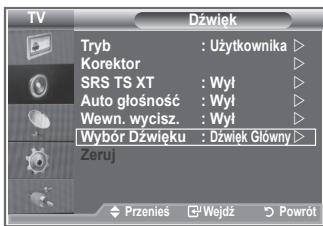
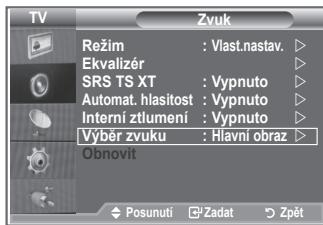
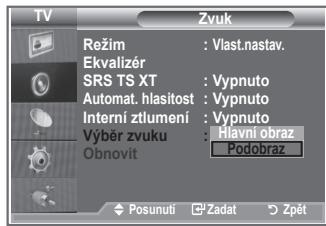
Naciśnij przycisk lub▼, aby wybrać opcie „Dźwięk", a nastepnie naciśnij przycisk ENTER. - Naciśnij przycisk ▲ lub▼, aby wybrać opcie „Wybor Dzwieku", a nastepnie naciśnij przycisk ENTER.
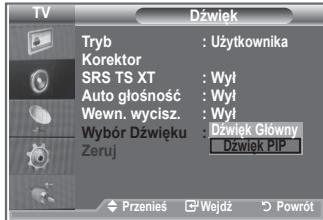
- Naciśnij przyczisk lub , aby wybrać ustawuminium „Dzwiek PIP". Naciśnij przyczisk ENTER.
- Naciśnij przyczysk EXIT, aby zamknąc menu.
Dzwiek GLOWny: Umozliwa sLUchanie dZwiEku z glownego okna.
Dzwiek PIP: Umoczliwia sluchanie dzwieku z okienka podgladu.
Można wybrać tę opcję, gdy dla opcjji „PIP" jest wybrane ustawuminium „WJ".
Przywracanie domyslnych ustawiec przyȩku
Jesli Tryb Gry jest wączony, funkacja przywracania domyslnych ustawien dzwieku jest aktywna. Jesli funkacja przywracania ustawien domyslnych zostanie wybrana po dokonaniu ustawien dzwieku w Korektorze, wartość domyslle ustawien korektora zostanoprzywocone.
- Nacijsnij przycisk MENU, aby wyswietlic menu.
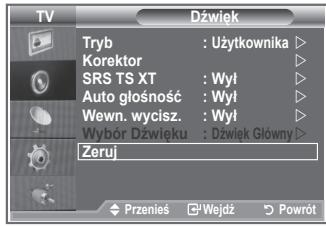
Nacijsnij przycisk lub , aby wybrać opcję „Dźwięk", a nastepnie nacijsnij przycisk ENTER. - Za pomocapiżycisków lub wybierz opcje „Zeruj", a nastepnie nacijsij przycisk ENTER.
- Naciśnij przycisk EXIT, aby zamknąc menu.
Można wybrać tę opcję, gdy dla opcjī „Tryb gry" jest wybrane ustawuminium „Wl".
Ustawianie i wyświetlanie zegara
Telewizor wyposzony jest w fungcję zegara, króty można ustawić tak, aby po naciȩcieu przyciscu INFO wyświetlana była aktualna godzina. Ustawienie zegara jest sąze niedźne, aby moc korzystać z automatyczné gołecznika/wyłącznika czasowego.
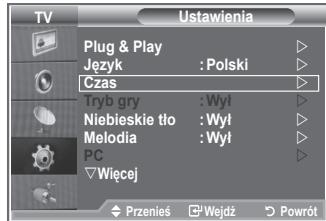
- Naciński przycisk MENU, aby wyswietlic menu. Za pomoczy przycisków lub wybierz opcie „Ustawienia", a nastepnie naciński przycisk ENTER.
-
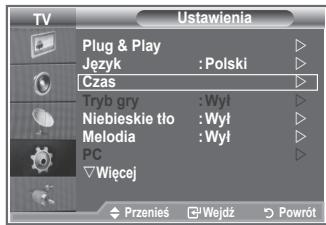
Za pomocā przycisków lub wybierz opcjé „Czas", a nastepnie naciśnij przycisk ENTER.
-
Naciński przycisk ENTER, aby wybrac opcj „Ust. zegara".
| Aby... | Nacijsnij przycisk... |
| Przejść do pola „Mies“, „Data“, „Rok“, „godz.” lub „Minuta“ | ↓ lub ↓ |
| Ustawic wartość w polu „Mies“, „Data“, „Rok“, „godz.” lub „Minuta“ | ▲ lub ↓ |
| Nacijsnij przycisk ENTER. |
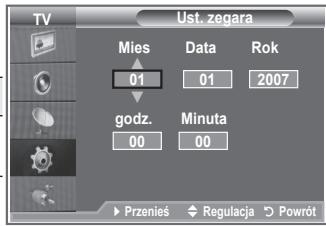
- Naciśnij przycisk EXIT, aby zamknąc menu.
Po odłaczeniaiu przyzewodu zasilania sąȩz ponownie ustawic zegar.
Rok, mieszac, date, godzine i minute:noza ustawic za pomocag przycisków numerycznych na pilocie.
Nastawianie automatycznégo węłuczania
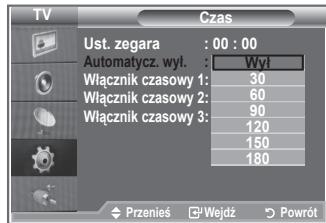
TelewizorMZeprzejscautomatyczniewtrybgotowosci po uplywie wybranego czasu (w przyedziale od 30 do 180 minut).
- Nacijsij przycisk MENU, aby wyswietlic menu.
Za pomocę przycisków lub wybierz opcję „Ustawenia", a nastepnie nacijsnj przycisk ENTER. - Za pomocapiżycisków lub wybierz opcje „Czas", a nastepnie naciśnij przycisk ENTER.
- Za pomocapirzisków lub wybierz opcje "Automatycz. wyl.", a nastepnie nacijsnij przycisk ENTER.
- Nacijsnij kilkakrotnie przycisk lub , aż do pojawenia są wąsciwo goczasu (Wyt, 30, 60, 90, 120, 150, 180). Nacijsnij przycisk ENTER.
- Naciśnij przycisk EXIT, aby zamknąc menu.
Po upływie wybranego czasu telewizar automatycznie przyłączy sie w tryb gotowość.
Automatyczne wączanie i wyłączanie telewizora
- Naciński przycisk MENU, aby wyswietlic menu.
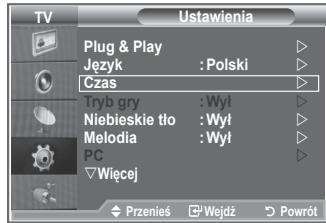
Za pomocę przycisków lub wybierz opcję „Ustawenia”, a nastepnie naciśnj przycisk ENTER. - Za pomocapiżycisków lub wybierz opcje „Czas", a nastepnie nacijsij przycisck ENTER.
- Za pomocaprzyciskow lub wybierz opcje,Wlacznik czasowy 1" ,Wlacznik czasowy 2" ,Wlacznik czasowy 3" ,anstepnie nacinij przycisk ENTER.
- Za pomocę przycisków ▲ lub vustaw wartość w polu „Godz.", a nastepnie nacijsnej przycisk ◆, aby przyzejść do nastepnej czynnność.
Pozostale elementy naleź ustawic w taki sam sposob.
| Włacz/Wyłąc | Nacijsij przycisk▲ lub▼ | |
| Powtórz | Wybierz opcję Jednokrotnie, Codziennie, Pon. - pt., Pon. - sob., Sob. - niedz. | Nacijsij przycisk▲ lub▼ |
| Głownosć | Ustaw wartość od 0 do 100 | Nacijsij przycisk▲ lub▼ |
| Program | Ustaw wartość od Program | Nacijsij przycisk▲ lub▼ |
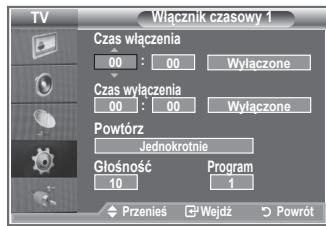
Po zakonczeniu naciśnij przyczicism RETURN, aby zamknąc menu.
- Po naciśću przyczysku INFO besteht wyświetlana bieZNa godzina.
-
Godzine minuty można wpradowość bezpośrednio za pomoczą przycisków numerycznych na pilocie.
-
Nacisnij przycisk EXIT, aby zamknac menu.
Wybieranie jejzyka
Po walkseniu telewizora po raz pierwszy nalezy wybrać jezyk, w ktorym这意味着 wetwieltane menu i komunikaty ekranowe.
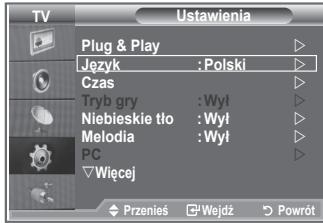
- Naciśnij przycisk MENU, aby wyświet瓠 menu ekranowej. Za pomoczą przycisków lub wybierz opcję „Ustawenia", a nastepnie naciśnij przycisk ENTER.
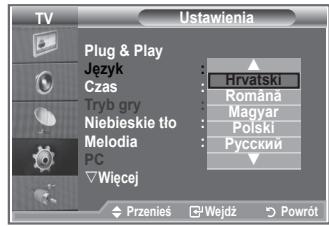
- Za pomocaprzyciskow lub wybierz opcje,Jezyk",anstepnie nacinij przycisk ENTER.
- Wybierz odpwiednia opcje, naciskajac przycisk lub Nacijsnij przycisk ENTER.
Można wybrać jeder spośród 17 sązyków.
- Naciśnij przycisk EXIT, aby zamknąc menu.
Korzystanie z trybu gry
Po podłaczeniu do konsoli gier, takiej jak na przyklass PlayStation™ lub Xbox™,łąna spotęgowć wrażenia pląnace z Gry, sąsi wybierzcie sątryb Gry.
- Nacijsij przycisk MENU, aby wy战胜ic menu.
Za pomocę przycisków lub wybierz opcję „Ustawenia", a nastepnie naciśnj przycisk ENTER. - Za pomocapiżcików lub wybierz opcjé „Tryb Gry", a nastepnie nacijsij przycisk ENTER.
- Naciśnij przycisk ▲ lub▼, aby zmienić ustawieten na „Wl" lub „Wyl". Naciśnij przycisk ENTER.
-
Naciśnij przycisk EXIT, aby zamknąc menu.
Aby odłaczyc konsole do gier i podłaczycinne urzadzenia zewnetrzne, anuluj tryb Gry w menu obrzu.
Jesli w trybie Gry wyswietlone dostanie menu telewizyjne, obr na ekranie drga.
Tryb gry jest niedostepny w trybie TV.
Jesli wlaczony jest tryb gry: -
Wartość trybów obrzu i dzwieku są automatycznie zmieieniane na wybrane przy bez uzytkownik, a uzytkownik nie要去 przyłączyć trybu.
Tryb dzwieku w menu dzwieku jest nieaktywny. Ustaw dzwiek za pomocakorektora. - Funkcja przywracania domyslnych ustawien dzwieku jest uaktywniona. Ješli funkcja przywracianu ustawien domyslnych zestanie wybrana po dokonaniu ustawien dzwieku w korektorze, wartosci domyslne ustawien korektora zestana przywrocone.
Ustawianie niedieskiego tla/Wybieranie melodii
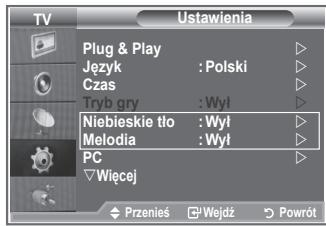
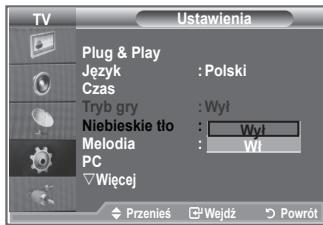
Niebieskie tlo:
Jesli telewizor nie odbierażadnégo sygnalu lub odbierany syngnal jest bardzo slyby, zamiast nowyraźnégo, szumiȩcego obrazu automatycznie ukazuje sie niedieskie tlo.
Jesli JDBC, pomimo zlej jakosci obrazu, chcesz ogladac program, nalezy wylaczyc fungcje Niebieskie tlo.
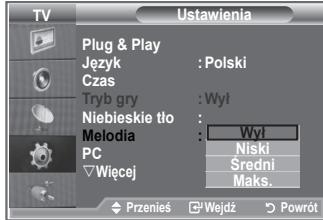
Melodia:
Właczniu i wylączniu telewizora sąbe towarzyszyc sygnal dzwiekowy.
- Nacisnj przycisk MENU, aby wyswietlic menu.
Za pomocę przycisków lub wybierz opcję „Ustawenia", a nastepnie naciśnj przycisk ENTER. - Naciński przycisk ▲ lub▼, aby wybrać opcję „Niebieskie tío" lub „Melodia". Naciński przycisk ENTER.
- Po zakończeni regulaci ustawien nacinij przyzisck ENTER.
Niebieskie tlo: Wyl/WH
Melodia: Wyt/Niski/Sredni/Maks. - Naciśnij przycisk EXIT, aby zamknąc menu.
Konfiguracja kina domowej z komputera
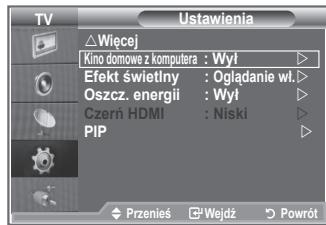
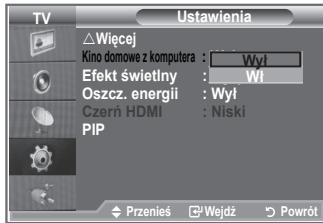
Mozna wyświetlac obraz w lepszej jakosci, konfiguracja ustawienia ekranu w trybie PC.
Po walksciu fungcji Kino domowe z komputera mozesskonfigurowac fungcje DNle i Ustawienia szczegolowe (gdy dla opcji Tryb obrazu jest wybrane ustawienie Standardowy lub Film), tak jak w trybie PC.
- Nacijsij przycisk MENU, aby wy战胜ic menu.
Za pomocę przycisków lub wybierz opcję „Ustawenia”, a nastepnie naciśnj przycisk ENTER. - Naciński przyczisk lub , aby wybrać opcje „Kino domowe z komputera".
Nacisnij przycisk ENTER. - Nacisnj przycisk lub , aby zmienić ustawieten na „Wl" lub „Wyl".
Nacisnij przycisk ENTER. - Naciśnj przycisk EXIT, aby zamknąc menu.
Ta fungcja jest dostepna tylko w trybie PC.
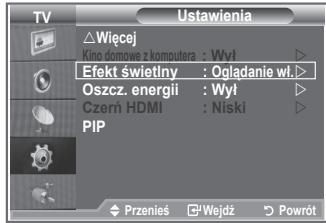
Ustawianie opcji Światło diody
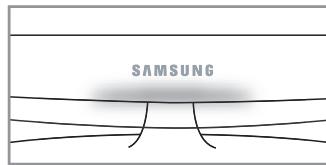
Istnieje mozliwość wączenia lub wyćzenia niedieskiej diody na telewizorze. Tej opcj ni alezy uzyć w celu zmiejejszenia zuźycia energii lub wtedy, gdy swiatlo diody jest nieprzyjemne dla oczu.
- Naciśnij przycisk MENU, aby wyświet瓠 menu ekranowe. Za pomocą przycisków lub wybierz opcję „Ustawenia”, a nastepnie naciśnij przycisk ENTER.
- Za pomocę przycisków ▲ lub wyzierz opcję „Efekt swietlny", a nastepnie naciszij przycisk ENTER.
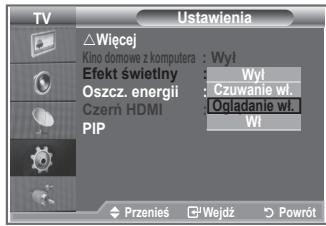
- Wybierz odpwiednia opcje (Wyt, Czuwanie wt., Ogladanie wt., Wt), naciskajac przycisk lub . Nacisnij przycisk ENTER.
Wyl: Dioda nie zapali sie.
Czuwanie wl.: Dioda swiei w trybie gotowosci.
Ogladanie wl.: Dioda swieci podczas ogladania telewizji.
Wl: Dioda zacznie swieci po wyłaczeniu telewizora.
- Naciśnij przycisk EXIT, aby zamknąc menu.
[LE23R81, LE26R81, LE23R83, LE26R83]
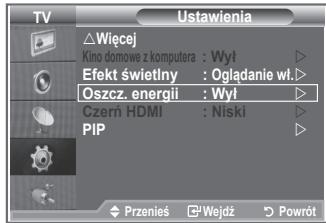
Korzystanie z funkcji oszczędnosci energii
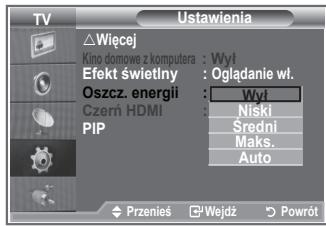
Ta funkacja sluzy do dostosowywnia jasnosci wyświetlanego na televizorze obrazu w celu agriczenia zuźycia energii. Ogladȩć televizje wieczorem, dla trybu „Oszcz. energia” naleź wybrac opcje „Maks.”, aby zmiejeśćdrażniący dla oczu efekt, jak rownieź zuźcie energii.
- Naciśnij przycisk MENU, aby wyświet瓠 menu ekranowe. Za pomoczą przycisków lub wyzierz opcję „Ustawenia”, a nastepnie naciśnij przycisk ENTER.
- Za pomocapirzycikow lub wybierz opcje „Oszcz. energia", a nastepnie nacijsij przyzisck ENTER.
- Wybierz odpwiednia opcje (Wyl, Niski, Sredni, Maks., Auto), nasciskajc przycisk lub . Nacisnj przycisk ENTER.
- Naciśnij przycisk EXIT, aby zamknąc menu.
Wybieranie zródla
Do wyboru jest szereg zewétrznychźródel podłuczanych do gniaiazd wejsciowych televizora.
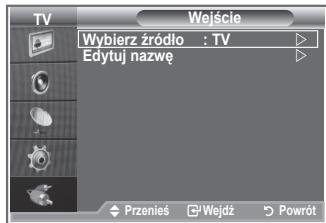
- Naciński przycisk MENU, aby wyswietlic menu.
Za pomocę przycisków ▲ lub wybierz opcję „Wejscie”, a nastepnie naciśnij przycisk ENTER.
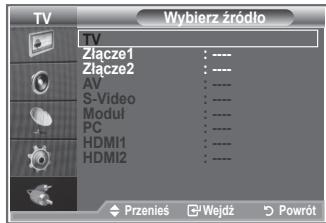
- Nacijsnij ponownie przycisk ENTER, aby wybrać opcję „Wybierz zródló".

Gdy do telewizora nie jest podlaczone zadne urzadzenia zewétrzne, dla opcj „Wybierz zródló" dostepne są tylko ustawenia „TV“, „Zlacze1" i „Zlacze2". Ustawenia „AV“, „S-Video“, „Modul“, „PC“, „HDMI1“, „HDMI2" są dostepné dopiero po podlaczeniu urzadzenia do odpowiednigo gniażda.
- Wybierz odpowiednie urzadzenie, nacistkajc przycisk lub Nacisnij przycisk ENTER.

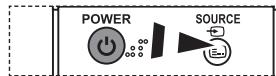
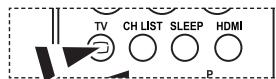
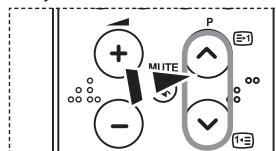
Naciskaj przycisk SOURCE na pilocie, aby przyjezec wsystkie dostepné zródla sygnalu. Tryb TV mayna wybrač za pomocá przycisku TV, przycisków numerycznych (0~9) albo przycisku P♂/♀ na pilocie. Trybu nie mayna wybrač za pomocá przycisku SOURCE.
Edytowanie nazw zródel sygnalu wejsciowego
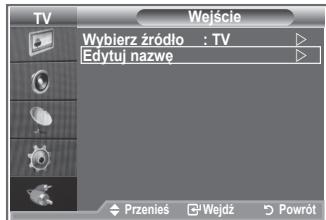
Nazwanie urzadzen podlaczonych do gniazd wejsciowych ulatwa wybieranie wlasciwo gozdla sygnalu.
- Nacijsij przycisk MENU, aby wyswietlic menu.
Nacisnij przycisk ENTER, aby wybrać opcję „Wejscie". - Za pomocapiżcików lub wybierz opcje „Edytuj nazwe", a nastepnie nacinij przycisk ENTER.
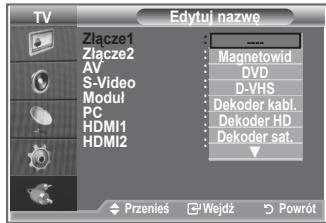
- Za pomocę przycisków ▲ lub wybierz uradzdenie, którego nazwe chcesz edtowac. Naciśnij przycisk ENTER.
- Nacijsij przycisk lub , aby wybrać odpowiednie urzadzenia. Nacijsij przycisk ENTER.
- Nacisnij przycisk EXIT, aby zamknąc menu.
Dekoder telegazety
Wraz wękstowność kanalów przyszylany jest rownikę sygnat telegazety, zawierajcy takie informacja, jak:
program telewizjny,
aktualne wiadomosci i prognoza pogody,
informacejesportowe,
napisy dla osob niedoslyszzych.
Strony telegazety sa uporzadkowane wedlug szeciu kategorii:
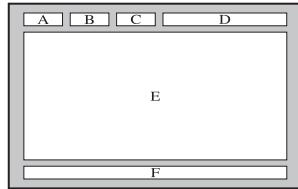
| Czȩść | Zawartość |
| A | Numer wybranej strony. |
| B | Identifikator staci nadawczyj. |
| C | Numer bieZNAGEJ strony lub stan wyszukiwania. |
| D | Data i godzina. |
| E | Tekst. |
| F | Informacja o stanie. |
Wyświetlanie telegazety
Telegazete möglich wyświetcie w dowolnym momencie, ale sygnat odbieraneano programu musi byc dobrej jakosci. W przyciwnym wypadku:
informace moga byc niedecompletne,
niedtó strony moga nie byc wyswietlane.
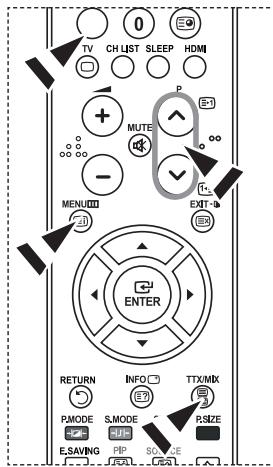
Aby przyjecć w tryb telegazety i wyświetlic wybraną strone:
- Za pomocaprzycikow P^ (20) lub P^ (13) wybierz kanai udostepiajacy telegazete.
- Naciśnij przyczysk TTX/MIX (1/2), aby przejść w tryb telegazety.
Na ekranie pojawi sie spis tresci telegazety. Do spisu tresci moznawkażdejchwili powróćic, naciskajaczypiscik MENU (B).
- Naciśnij ponownie przycisk TTX/MIX (③/②).
Na ekranie bedzie wyświetlana kolejno telegazeta, powiékszona telegazeta lub telegazeta na tle obrazu telewizyjniego. - Naciśnij przycisk TV, aby zakończyc wyswietlanie telegazety.
Jesli podczas przygladania telegazety są wyświetlane nieprawidowej znaki, upewnij sie, ze jejzyk telegazety jest
identyczny z jejzykiem wybranych w menu „Ustawenia". Ješli jejzyki roźnia są, w menu „Ustawenia" wybierz jejzyk, w jakim jest nadawana telegazeta.
Wybieranie okreslonej strony telegazety
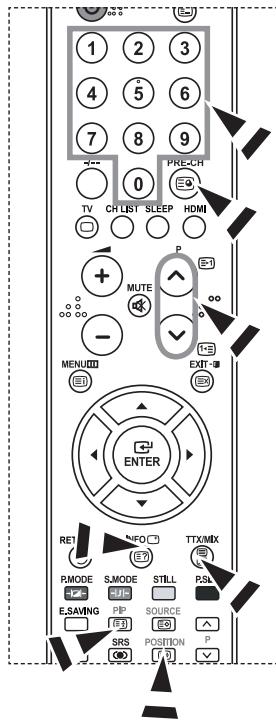
Wpwadz i zatzierdz numer strony bezposrednio przy uzyciu przycisków numerycznych na pilocie:
- Wprowadž trzycfrowy numer strony podany w spisie trešci, naciskajc odpowiednie przycziski numeryczne.
-
Ježeli wybrana strona jest powiazana ze stronami dodatkowymi, strony te böda kolejno wyświetlane. Aby zatrzymać sie na jedernej ze stron, nacijsnij przycisk PIP (3). Nacijsnij ponownie przycisk PIP (3), aby wznowić odświeżanie stron.
-
Korzystanie z poszczególnych opcj wyswietlania:
| Aby wyświetlic... | Naciśćnij przyczysk... |
| Zar樟no telegazete, jak i zwykły program | TTX/MIX (≧/≧) |
| Ukrpty tekst (aby np. znaleźć odpowiedzi do quizu) | INFO (≧?) |
| Zwykły ekran | INFO (≧?) |
| Strone dodatkowa, wropyadzaję jej czterocyfrowy numer | PRE-CH (≧) |
| Natestpną strone | P (≧) |
| Poprzesnia strone | P (≧) |
| Dwukrotnie sąwksss literzy w: | POSITION (≧3) |
| • górnej polowie ekranu | • Jeden raz |
| • dolnej polowie ekranu | • Dwa razy |
| Zwykły ekran | • Trzy razy |
Wybieranie strony telegazety za pomocę funkcji Fastext
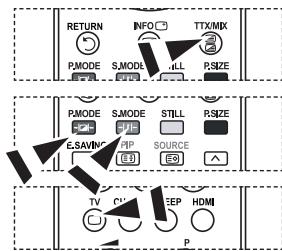
Poszeczęne tematy zawarte w telegazecie są oznaczone przy uzyciu kolorów i moga zostac wybrane przy znesciek colorowych przyczisków na pilocie.
- Wyswietl strone telegazety, naciskjac przycisk TEXT/MIX (图/图)。
- Naciśnij kolorowy przycisk odpowiadący tematowy,.kró chcesz przyciezytać (dostepné tematy są podane w wierszu stanu).
- Nacijsnij czerwony przycisk, aby wyswietlic poprzednia strone.
Nacijsnij Zielony przycisk, aby wyswietlic nastepna strone. - Naciśnij przycisk TV, aby zakończyc wyswietlanie telegazety.
Konfigurowanie oprogramwomania na komputerze (na przykladzie systemu Windows XP)
Ponijeł przygodstawiono ustawienia ekranu w systemie Windows w przyypadku typowego zestawu komputerowej. Wyglad ekranów na poszȩgólnych komputerach są są rożnić w zaleźnosci od wersji systemu Windows i.typ karty graficznej. Pomimo rożnic w wygladzie podstawowe opcje konfiguracji są na odź takie Same. (w przyceiwym wypadku naleź skontaktaşć są z producentem komputera lub sprezdawca produktów firmy Samsung).
- W menu Start systemu Windows kliknij opcje „Panel sterowania".
- W oknie panelu sterowania wybierz kategorie „Wygliad i kompozycje“, aby wyświetlic kolejne okno.
- W oknie panelu sterowania wybierz kategorie „Ekran", aby wyświetlic kolejne okno.
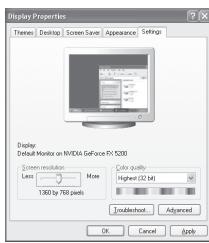
- W wyswietonym oknie przydź na karte „Ustawenia". Poprawne ustawienie rozmiaru ekranu (rozdwielczość): Optymalnie — 1360 x 768. Jeśli jest dostepna opcja pionowej czȩstotiwość odświeżania ekranu, poprawna wartość sąbziedze „60" lub „60 Hz". W przyciwny wypadku kliknj przycisk „OK", aby zamknąć okno.
Tryby wyświetmania
Polożenie i rozmiar ekranu现阶段ie w zależnosci od typu monitora komputera i wybranej rozdzielczość. Zaleca sie stosowanie wartosci rozdzielczość podanych w tabeli. (Telewizar obstuguje wyszystkie rozdzielczość mieszeczne sie pomiedzy podanymi granicznych wartosciami obstugiwanych rozdzielczość).
D-Sub Wejscie
| Tryb | Rozdzielczość | Czȩstotiwość pozioma (kHz) | Czȩstotiwość pionowa (Hz) | Czȩstotiwość zegara pikseli (MHz) | Polaryzacja synchronizacja (pozioma/pionowa) |
| IBM | 640×350 | 31,469 | 70,086 | 25,175 | +/- |
| 720×400 | 31,469 | 70,087 | 28,322 | -/+ | |
| 640×480 | 31,469 | 59,940 | 25,175 | -/- | |
| VESA | 640×480 | 37,861 | 72,809 | 31,500 | -/- |
| 640×480 | 37,500 | 75,000 | 31,500 | -/- | |
| 640×480 | 43,269 | 85,008 | 36,000 | -/- | |
| 800×600 | 37,879 | 60,317 | 40,000 | +/+ | |
| 800×600 | 48,077 | 72,188 | 50,000 | +/+ | |
| 800×600 | 46,875 | 75,000 | 49,500 | +/+ | |
| 800×600 | 53,674 | 85,061 | 56,250 | +/+ | |
| 1024×768 | 48,363 | 60,004 | 65,000 | -/- | |
| 1024×768 | 56,476 | 70,069 | 75,000 | -/- | |
| 1024×768 | 60,875 | 75,029 | 78,750 | +/+ | |
| 1024×768 | 68,677 | 84,997 | 94,500 | +/+ | |
| 1024×768 | 48,364 | 60,000 | 65,000 | -/- | |
| 1024×768 | 60,023 | 75,029 | 78,750 | +/+ | |
| 1360×768 | 47,712 | 60,015 | 85,800 | +/+ | |
| 1152×864 | 53,783 | 59,959 | 81,750 | -/+ | |
| VESA GTF | 640×480 | 35,000 | 70,000 | 28,560 | -/+ |
| 800×600 | 43,750 | 70,000 | 45,500 | -/+ | |
| 1024×768 | 57,672 | 72,000 | 78,434 | -/- |
HDMI/DVI Wejscie
| Tryb | Rozdzielczość | Czȩstotiwość pozioma (kHz) | Czȩstotiwość pionowa (Hz) | Czȩstotiwość zegara pikseli (MHz) | Polaryzacja synchronizacja (pozioma/pionowa) |
| IBM | 640×350 | 31,469 | 70,086 | 25,175 | +/- |
| 720×400 | 31,469 | 70,087 | 28,322 | -/+ | |
| 640×480 | 31,469 | 59,940 | 25,175 | -/- | |
| VESA | 800×600 | 37,879 | 60,317 | 40,000 | +/+ |
| 1024×768 | 48,364 | 60,000 | 65,000 | -/- | |
| 1360×768 | 47,712 | 60,015 | 85,800 | +/+ |
Tryb z przypeplotem nie jest obshalgiwany.
Telewizor要去dnać poprawnie, jesti zostanie wybrany niestandardowy format video.
Obstugiwane są tryby sygnalu rozdzielonego oraz zlożonego (kompozytowego). Brak obstugi synchronizacja SOG.
Konfigurowanie komputera
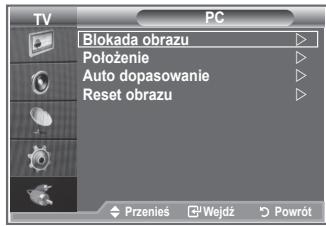
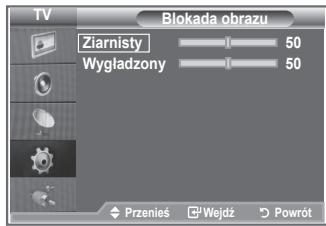
Zgrubne i dokladne strojenie obrazu (Blokada obrazu): Regulowanie jakosci obrazu ma na celu wyeliminowanie lub zredukowanie zaklocen odbioru. Jezeli dostrojenie nie wyeliminowa coalkowicie zaklocen,NSEy maksymalnie zoptymalizowac czestotliwość (opca Coarse), a nastepnieieszczte baz dostroić (opca Fine). Po zredukowaniu zaklocen nalezji eszczne wyregulowac obraz tak, aby znajdowāsi dokladnia ne šrodku ekranu.
- Ustawienie fabryczne: Tryb PC ustawia są pomocą przycisku SOURCE.
- Naciński przycisk MENU, aby wyświetność menu. Za pomoczą przycisków lub wybierz opcję „Ustawenia”, a nastepnie naciński przycisk ENTER.
- Za pomocę przycisków ▲ lub▼ wybierz opcie „PC“, a nastepnia naciśnij przycisk ENTER.
- Naciśnij przycisk ENTER, aby wybrać opcie „Blokada obrazu".
- Za pomocą przycisków lub▼ wybierz opcie „Strojenie zgrubne" lub „Strojenie dokladne", a nastepnie naciśnij przycisk ENTER.
- Nacijsnij przycisk lub▶, aby dopasować jakość obrazu. Nacijsnij przycisk ENTER.
- Naciśnij przycisk EXIT, aby zamknąc menu.
Zmienianie połozenia obrazu:
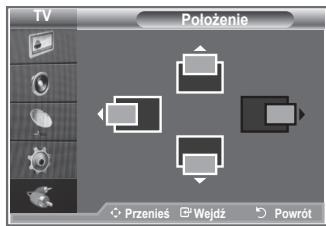
Jesli ekran komputera nie mięci są ekranie telewizora, naleź dopasowej和他的 połozenia.
- Postepuj zgodnie z krokami od 1 do 3 opisanymi w czeci „Zgrubne i dokladne strojenie obrazu (Blokada obrazu)".
- Za pomocapiżcików lub wybierz opcj „Połozenia", a nastepnie naciśnij przycisk ENTER.
- Nacijsnij przycisk lub , aby dopasowac połozenia w pionie.
Nacijsnij przycisk lub , aby dopasowac połozenia w poziomie.
Nacijsnij przycisk ENTER. - Nacisnj przycisk EXIT, aby zamknac menu.
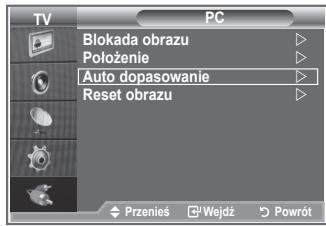
Automatyczna regulacja ekranu komputera (Auto dopasOWanie): Automatyczne dopasOWANIE umoZliWia samoczynne dopasOWANIE obrazu telewizora do odberanego sygnalu video z komputera. Urzadzenie samoczynnie dobiera wlasciwe korekcje i poLoZenie obrazu.
- Postepuj zgodnie z krokami od 1 do 3 opisanymi w czeci „Zgrubne i dokladne strojenie obrazu (Blokada obrazu)".
- Za pomocaj przyciskow lub wybierz opcje "Auto dopasowanie", a nastepnie nacijsnj przycisk ENTER.
- Naciśnij przyczisk EXIT, aby zamknąc menu.
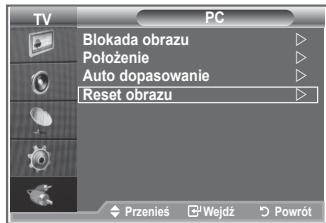
Inicialização ustawien obtazu (Reset obtazu): Istnieje mözlość przywoćenia fabrycznych ustawien wszymstich paramétrów obtazu.
- Postepuj zgodnie z krokami od 1 do 3 opisanymi w czeci „Zgrubne i dokladne strojenie obrazu (Blokada obrazu)".
- Za pomocaprzycikow lub wybierz opcje,"Reset obrazu", a nastepnie nacijsnj prerzycisk ENTER.
- Naciśnij przycisk EXIT, aby zamknąc menu.
Korzystanie z zabezmieczenia przyciewkradzieżowej Kensington
Zabepieczenie Kensington to mechanizm služćy do fizycznégo zablokowania urzadzenia uzywanego w przyscach publicznych.
Urzadzenia sluczę do blokowania naleź zakupić oddzielnie. Wyglad i metoda zamykania moga sie roznic od przystawionych na rysunku wazoleńosci od producenta. Prawidłowy sposob uzycia zostal opisany w instrukcj oblsugi blokady Kensington.
- Wlóz mechanizm blokujacy do gniazda systemu Kensington w telewizorze LCD (Rysunek 1) i obróc go w kierunku zamykania (Rysunek 2).
- Podlacz linke zabezmieczajca Kensington.
- Przymocuj linkage zabezpieczajacq Kensington
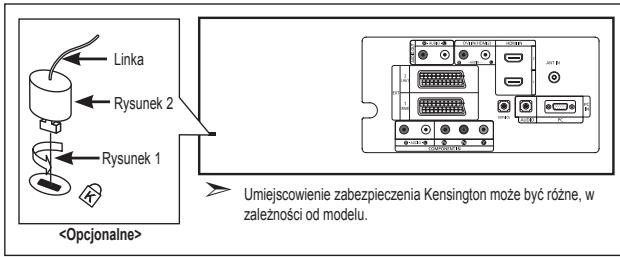
do biurka lub innego cięzkiego, hieruchomego przydmiotu.
Rozwiazywanie problemów: Przed skontaktowaniem są z serwisem
| Brak dzwieku lub obrazu | • Sprawdź, przy przewód siediocy jest wędzony do scienngo gniażda sieci elektrycznej. • Sprawdź, przy naciȩtno przyciscź na panelu przechnim televizora. • Sprawdź, przy kontrast i jasnosć ekranu są dobrze ustawione. • Sprawdź glówność. |
| Wyświetlany jest obraz, ale nie stychać dzwieku | • Sprawdź glówność. • Sprawdź, przy niche zostal naciȩtny przycisc MUTE™ na pilocie. • Sprawdź, przy funkacja „Wewétrzne wyciszenia" jest wymięczona. |
| Ekran jest czarny, a wskaźnik zasilania świeci swiatlem ciaglzym | • Sprawdź polączenia komputera: kabel zasilania i kabel sygnalu video. • Televizor uzywa wewétrznych systemu zaradzania energia. • Porusz mysz komputera lub naciȩnj dowolny klawisz na klawiaturze. |
| Brak obrazu lub obraz czarno-biały | • Sprawdź ustawienia kolorów. • Sprawdź, przy zostal ustawiony prawniewy system nadawania. |
| Zakłócenia dzwieku i obrazu | • Spróbuj ustalić, króre ur**) elektryczne zakućca prace televizora, i odsun je na**) odległowść. • Przyłącz televizor do innego gniażda sieci elektrycznej. |
| Obraz noeostry lub „zaśćźony“, dzwiek znieksztalcony | • Sprawdź,czy Antena jest dobrze podlacznona iczy jest ustawiona. Sa to zakućcies typowe w przypadyku uzywania pokojowej anteny RTV. |
| Nieprawidlowe daneianie pilota | • Wymień baterie w pilocie. • Wyczyść górnyy brzeg pilota (okienko nadawania). • Sprawdź ustawieuie bieguław baterii. |
| Wyświetlany jest komunikat „Sprawdź kabel sygnałowcy“ | • Upewnij sie,**) kabel sygnałowcy jest prawnłowо podlaczony do komputera lub do zródla obrazu. • Sprawdź,czy komputer lub zródlo obrazu są wymięczona. |
| W trybie PC wyświetlany jest komunikat „Tryb niedostepny“ | • Sprawdź maksymalna rodzielczność i czestotliwość karty graficznej. • Porownik te wartość z danymi przystawionymi w**) Tryby wyświetlania. |
Panel TFT LCD wykorzystuje ekran składajcy sie z subpikseli (3.133.440), krych wytyworzenia wymaga bardzozskoplikowanej technologii.
Mimo tego na ekranie要去ystepowa kika jasnych lub ciemnych piksei. Nie maja one negatwnego wphywu na dzialanie urzadzenia.
Parametry technicznne
| Nazwa modelu | LE23R8 | LE26R8 |
| Rozmiar ekranu (przekość) | 23 cali | 26 cali |
| Rozdzielczość ekranu komputera | 1360 x 768 @ 60 Hz | 1360 x 768 @ 60 Hz |
| Dźwięk | ||
| Sygnatowyckiary | 3W X 2 | 5 W X 2 |
| Wymiary (szer. x gl. x wys.) | ||
| Korpus | 586 x 79 x 406 mm | 666 x 75 x 461 mm |
| Z podstawa | 586 x 216 x 446 mm | 666 x 216 x 500 mm |
| Ciezar | ||
| (z podstawa) | 8 kg | 10 kg |
| Uwagi dotyczne warunkowy pracy | ||
| Temperatura w miejscu pracy | od 10°C do 40°C (od 50°F do 104°F) | od 10°C do 40°C (od 50°F do 104°F) |
| Wilgotność w miejscu pracy | od 10% do 80%, bez kondensaci | od 10% do 80%, bez kondensaci |
| Temperatura w miejscu przechowywania | od -20°C do 45°C (od -4°F do 113°F) | od -20°C do 45°C (od -4°F do 113°F) |
| Wilgotność w miejscu przechowywania | od 5% do 95%, bez kondensaci | od 5% do 95%, bez kondensaci |
Konstrukcja oraz dane techniczne moga ulec zmianie bez powiadomienia.
Niniejsze urzadzenie jest urzadzeniem cyfrowym klasy B.
Informacja na temat zasilania i zuźycia energia ii można znaleść na tabliczce znamionowej urzadzenia.
Tuto możnost lze vybrat v przypadě, ze je funkce „PIP" nastavena na hodnotu „Zapnuto".
Zobrazenie obrzu v obraze (PIP)
Nastavenia funkcie PIP (Obraz v obraze)
O: obr v obraze je v preváźkte, X: obr v obraze nie je aktívy
| Hlavný | Vedfajíří TV analógové | Ext.1 | Ext.2 | AV | S-Video | Komponent | HDMI | PC | Digitálna TV |
| Komponent | O | O | O | O | X | X | X | X | X |
| HDMI | O | O | O | O | X | X | X | X | X |
| PC | O | O | O | O | X | X | X | X | X |
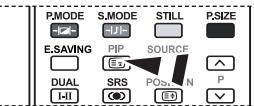
Na dialkovom ovládani opakovane stlačte tlacidlo PIP, aby ste spustili alebo vypli "PIP".
HDMI Black Lavel (Uroveč Čiernej pri HDMI)
Priamo na obrazovke moźete vybrat' uroven Čiernej, aby st nestavili híbku obrazovky.
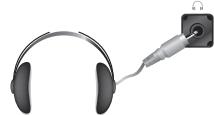
Pripojenie sluchadiel
K televizoru mozte pripojit' supravu sluchadiel, ak si ze late pozerat' televizny program bez vyrušovania inych ludi v miestnosti.
Pozasunuti konektora náhlavnej supravy do príslušného otvoru, v ponuke Sound (Zvuk) možete ovládat len "SRS TS XT" a "Auto Volume (Automatická hlasitost)".
Dlhotrvajuce pouzivanie sluchadiel pri vysokej hlasitosti moze poskodit' vãs sluch.
Ak pripojite sluchadla k systemu, nebudete pocut zvuk z reproduktorov.
Hlasitost sluchadiel a hlasitost TV sa nastavuju samostatne.
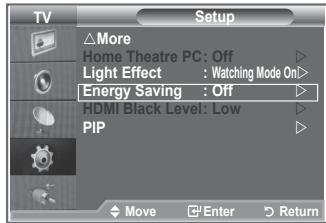
Uporaba funkcjie Energy Saving (Varčevanje z energijo)
Ta funkcija preragodi svetlost TV tak, da se zmanjsa poraba energije. Ko TV gledate ponoči, nastavite možnost načina "Energy Saving (Varcevanje z energhi) na "High" (Visoko), da zmanjsate utrujanje oci in tudi porabo energije.
- Pritisnite gumb MENU (MENI), da prikažete meni na zaslonu. S pritiskom gumba ali izberite "Setup" (Nastavitev), nato pritisnite gumb ENTER.
- S pritiskom gumba ali izberite "Energy Saving" (Varcevanje z energijo), nato pritisnite gumb ENTER.
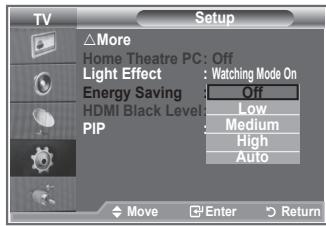
- Spritiskom gumba ali izberite zeeleno moznost (Off Izklop), Low (Nizko), Medium (Srednje), High (Visoko), Auto (Samodejno)). Pritisnite gumb ENTER.
- Pritisnite gumb EXIT (IZHOD) za izhod.
Izbira vira
Prawidowej usuwanie produktu (zuzyty sprezt elektryczny i elektroniczny)
Oznaczenia umieszczona na produktie lub w odnoszachy sie doiego tekstach wskazuje, ze produktu po uplywie okresu uzytkowania ne现代农业u uwauc z innymi odadami pochodaczymi z gospodarstw domowych. Aby uniknac szkodilwego wropywu na srodwosko naturalne i zdrowe ludzi wskutek niekontrolanego usuwania odapów, prosimi o oddzielenie produktu od ingno typu odpadów oraz opdiewzialny recyckling w celu promovania ponownego uzycza zasobów materialnych jak statej praktyki. W celu uzyskania informaci na temat要比jsca i sposobu bezpiecznego dl srodwoska recydkungetoideo produktu uzytkownicy w gospodarstwach domowych powinni skontaktowa sc z punktem sprezza de detailicznej, w tornytm dokonali zakupu produktu, lub z organem wladz lokalnych. Uzytkownicy w firmach powinni skontaktowa sc ze swoim dostawca i sprawdzić warunki umowy zakupu. Produktu nie现代农业u uwauc razem z innymi odpadami komercyjynymi.


Jeżeli masz jakieś uwagi lub pytania w sprawie produktów marki Samsung, skontaktuj są z nasza infolinia.