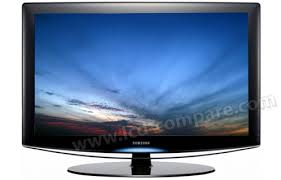
LE-26R81B - Televize SAMSUNG - Bezplatný návod k obsluze
Najděte návod k zařízení zdarma LE-26R81B SAMSUNG ve formátu PDF.



| Značka | SAMSUNG |
| Model | LE-26R81B |
| Typ produktu | LCD televizor |
| Velikost obrazovky (úhlopříčka) | 26 palců (66 cm) |
| Optimální rozlišení pro PC | 1360 x 768 @ 60 Hz |
| Audio výstup | 5 W x 2 |
| Rozměry bez stojanu (Š x H x V) | 666 x 75 x 461 mm |
| Rozměry se stojanem (Š x H x V) | 666 x 216 x 500 mm |
| Hmotnost se stojanem | 10 kg |
| Konektory | 2x HDMI, 1x Komponentní (Y/Pb/Pr), 1x PC (D-Sub), 2x Scart (EXT1/EXT2), S-Video, Audio L/R, Sluchátka |
| Hlavní funkce | Plug & Play, PIP, Teletext, Rodičovský zámek, Herní režim, Úspora energie, SRS TS XT, Časovač vypnutí, Jemné ladění |
| Režimy obrazu | Dynamický, Standardní, Kino |
| Režimy zvuku | Standardní, Hudba, Kino, Mluvené slovo, Osobní |
| Bezpečnost | Zámek Kensington, Opatření proti statickým obrazům (retence), Montáž na stěnu odborníkem |
| Údržba | Čistěte měkkým suchým hadříkem. Vyhněte se chemikáliím. |
| Napájení | Viz štítek na produktu (typicky 100 W) |
Často kladené otázky - LE-26R81B SAMSUNG
Dotazy uživatelů ohledně LE-26R81B SAMSUNG
0 otázka o tomto zařízení. Odpovězte na ty, které znáte, nebo položte vlastní.
Položte novou otázku o tomto zařízení
Stáhněte si návod pro váš Televize ve formátu PDF zdarma! Najděte svůj návod LE-26R81B - SAMSUNG a vezměte svůj elektronický přístroj zpět do rukou. Na této stránce jsou zveřejněny všechny dokumenty potřebné k používání vašeho zařízení. LE-26R81B značky SAMSUNG.
NÁVOD K OBSLUZE LE-26R81B SAMSUNG
Opatřeni pri zobrazeni statického obrazu
Statickoyobrazmuzezpusobittrvale poskozeniobrazovskytelevizoru.
- Neponechávejte statický obraz na panelu LCD po dobu delsí než 2 hodiny, mohlo by DOJIT ke zhoršeni obrazu.
Toto zhoršeni obrazovky se také oznacuje jako „vypáleni obrazovky"
Abyste zhorsteni obrazu predešli, snizte pri zobrazení statického obrazu nastavení jasu a kontrastu.
Sledovani televizoru LCDi formatu zo brazenie 4:3 po dlouhou dobu mze na pravem a levem ekraj i ve stedu obrazyky zanechat stopy po okrajich zpuobene Rozdily ve yzafovani svetla. Podobny efte muze na obrazvice zanechat phravani DVD nebo pouzivani hemi konzole. Na pozkoyeni zpuobene vyse uvedenym efektem ne sevzhajube zazuka.
Zobrazeni statickeho obazu z videoher a PC po delsi dobu muze zpuosibt castecny efekt ,afterimage".
Tomuto efektu lze predejt snizenim jasu a kontrastu pri zobrazovani statickeho obazu.
Obsah
PRIPOJENI A PRIPRAVA TELEVIZORU
Seznam soucásti. 2
Instalace stojanu 2
Instalace sady pro upevnéni na zed 2
Seznameni ovladacim panelem 3
Seznameni s konektorovym panelem. 4
Seznameni s dalkovym ovladaem. 7
Vlození baterí do dálkového ovladače 8
Zapnuti a vypnuti 8
Uvedeni televizoru do pohotovostního režimu......8
Plug & Play. 9
NASTAVENI KANALU
Automaticke ukladani kanalu 10
Rucni ukladani kanalu 11
Nastaveníseznamu kanalu. 12
Aktivace dětského zámku 12
Usporadani ulozenych kanalu 13
Prižavóní názvú kanálú 13
Jemne vyladeni pfijmu kanalu 14
NASTAVENI OBRAZU
Změna standardu obrazu 14
Uprava vlastniho nastaveni obrazu. 15
Změna teploty barev 15
Aktivace podsvicení 16
Konfigurace podrobnych nastaveni obrazu.....17
Změna velikosti obrazu 18
Zastavení aktuálniho obrazu 19
Vybér režimu obrazu 19
Návrat k vychozímu nastavení obrazu od výrobce. 19
Digitální NR / Aktivní barva / DNlè 20
Sledovani obrazu v obraze (PIP) 21
Uroven cerné HDMI 22
NASTAVENI ZVUKU
Změna standardu zvuku. 22
Uprava nastavení zvuku. 23
Nastaveni TruSurround XT (SRS TSXT).23
Pripojení sluchátek. 24
Vybér zvukového režimu. 24
Automaticé nastavení hlasitosti. 24
Volba Internal Mute (Interníztlumení) 25
Poslech zvuk podobrazu 25
Obnovení nastavení zvuku na vychozi
nastavení od vyrobce. 26
NASTAVENI CASU
Nastavení a zobrazení aktuánlího āsu. 26
Nastaveni casovače usinání 27
Automaticé vypnuti a zapnuti televizoru.27
POPIS FUNKCI
Vybér příslušného jazyka 28
Pouzití režimu hry 28
Nastavení režimu Modré pozadí / Nastavení melodie 29
Nastavení režimu Domácí kino na PC. 29
Nastavení funkce Světelné efekt. 30
Pouzitifunkce usporného rezimu. 30
Vybér zdroje 31
Uprava názvú vstupních zdrojú 31
POUZIVANI FUNKCE TELETEXTU
Dekoderteletextu 32
Zobrażń informaci teletextu. 32
Vyhledaní urcīte stránky teletextu 33
Pouzitif funkce Fastext k vyhledani stranky teletextu. 33
NASTAVENI POÇİTACE
Nastavení počitačového softwaru (na základě systému Windows XP).34
Režimy zobrazení 34
Nastaveni počitače 35
DOPORUCENI KPOUZIVANI
Použití Kenstongského zámku pro ochranupřed kradeži 36
Odstrańovani zavad: Dřive než budete kontaktovat servisniho technika. 36
Technické specifikace a specifikace týkajíci se prostředí 37
Seznam současti
Přesveděčte se, ze současti dodávy LCD televizor jsou i nasledujíci položky. Pokud některé položky chybí, obrte se na prodejce.
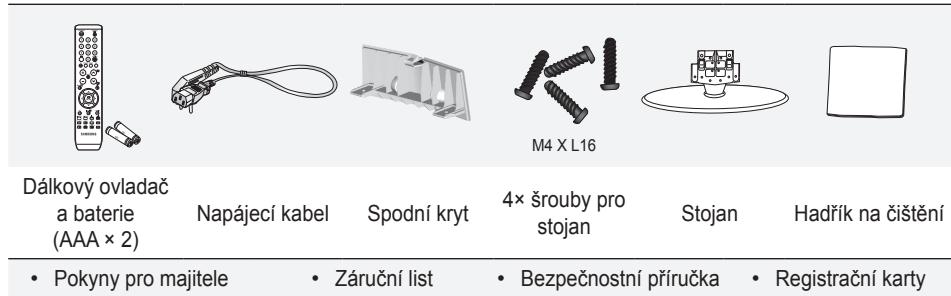
Záručni list / Bezpečnostní príručka / Reginačné karty (v některych zemích nejsou prilozěny.)
V závislosti na modelu nemusi byt stojan a srob stojanu současti baleni.
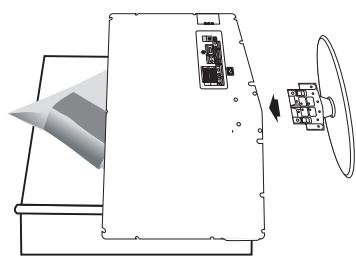
Instalace stojanu
<2>
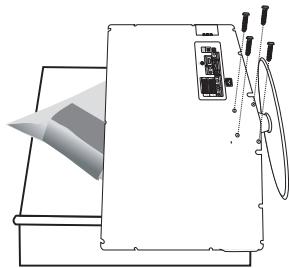
<3>
- Umistete televizor obrazovkou na stulPokrytmyekkou latkou nebo polstarem.
- Stojan nasadte do otvoru ve spodni casti televizoru.
- Vlozte do označeného otvoru šroupa utáhnětejej.
Stojan je nainstalovan u modelu suhlopfrckou obrazovky 37 palcu a vice.
Instalace sady pro upevnéni na zed'
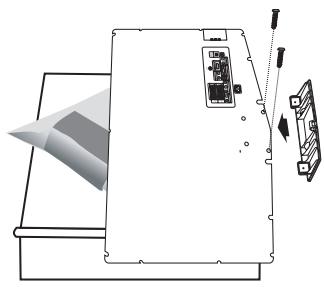
Sada pro upevně na zed' (prodáva se zvlást) umoznije pripnevit televizor na zed'.
Podrobnějsí informace o instalaci sady pro upevněni na zed naleznete v návodu přiložéném k sadě pro upevněni na zed. Pri instalaci drázaku na zed s je nechte poradit odxborneho technika.
Společnost Samsung Electronics není zodpovedná za zhadné poškozeni vyrobku nebo zraněni zpúsobená chybnou instalaci TV zakaznikem.
Sadu pro upevneni na zed neinstalujte, kdyz je televizor zapnuty. Mohlo by dojit ke zraneniobservablekym proudem
Demontujte stojan a na spodní otvor umistěte víčko a upevněte je dvěma šrouby.
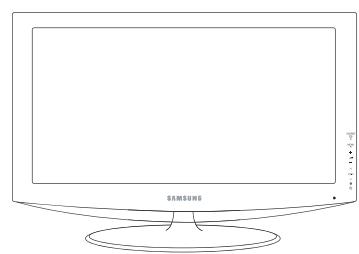
[LE23R81, LE26R81, LE23R83, LE26R83]
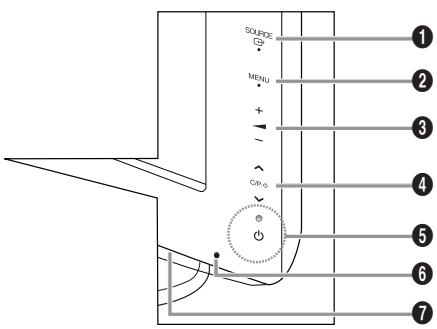
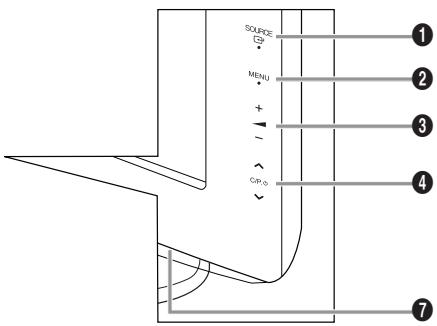
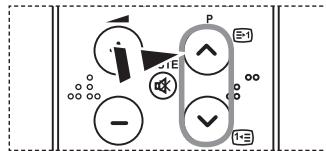
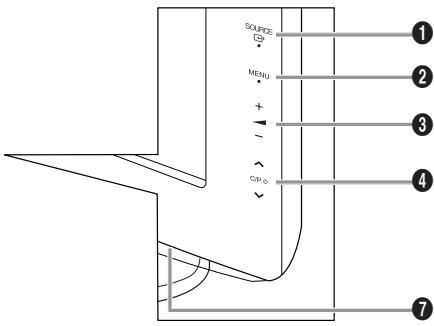
Tlacitka prendniho panelu
Jednotlivá tlačitka se aktivují dotykem na pravé straně.
Barva i tvarVyrobku mohou byt ruzne v závislosti na modelu.
SOURCE (ZDROJ)
Přepína mezi všemi dostupnými vystupnimi zdroji (TV, Ext.1, Ext.2, AV, S-Video, Component, PC, HDMI1, HDMI2). V nabídce na obravce mužete toto tlacitko použít stejním zpúsobem jako tlacitko ENTER na dákovém ovládáni.
2 MENU (NABIDKA)
Po stisknuti se na obrazovce objev nabidka funkci tevizoru.

Stisknutim muzete snizit nebo zvysit hlasitost.
V nabídce na obrazovce múžete tato tlacítka
-
- použít stejnám zpúsobem jako tlačíka
a na dalkovém ovladani.
4
Stisknutim muzete preepinat kanaly.
V nabíde na obrazovce mužete tato tlačitka < C/P. Ⓞ > použít stejným zpúsobem jako tlačitka ▲ a▼ na dálkovém ovládání.
5 (Napajeni)
Stisknutim se televizor zapne nebo vypne.
Indikator napajeni
Zablíka a zhasne, když je napájení zapnuto; svítī pri pohotovostím režimu.
6 Senzor dalkového ovládání
Zameřte dálkový ovladac na tento bod na televizoru.
7 Reproduktory
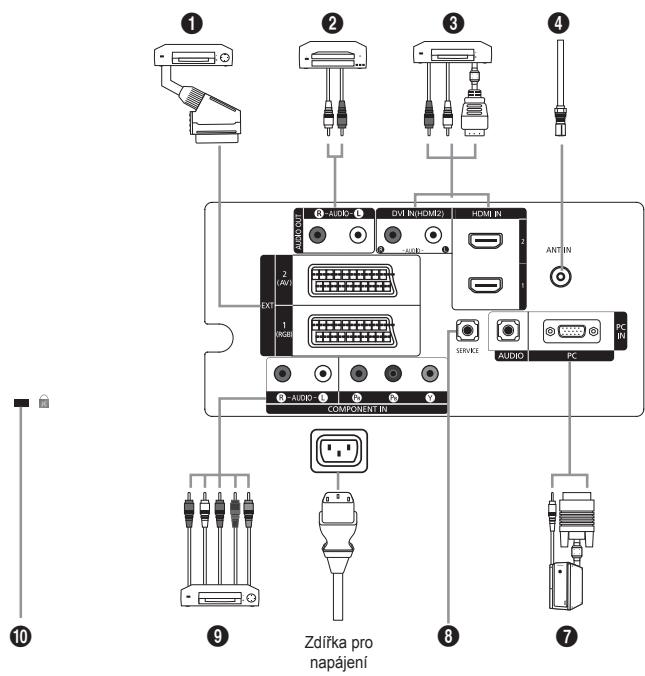
Pri kazdem pripojeni externiho zafrizeni k televizoru se ujistete, ze je jegnotka odpojena od sife.
Pri pripojeni externiho zafrizeni dbeje na to, aby byla zdifka stejné barvy jako kabel.
1 Pripojení set-top boxu, videorekordéru nebo DVD
| Konektor | Vstrupné | Výstup | ||
| Video | Audio (L/R) | RGB | Video + Audio (L/R) | |
| EXT 1 | O | O | O | K dispozici je pouze výstup TV nebo DTV. |
| EXT 2 | O | O | Výstup je volitelný. | |
- Vstup a vystup pro externí zařizení, jako je videorekordér, přehrávac DVD, zařizení pro videohry nebo diskové videopřehrávac.
2 Pripojeni zvuku (AUDIO)
- Zapojte audiokabely RCA do zdifkny, R - AUDIO - L" na zadni stranje pristroje a druhý konec kabelu do odpopvédajćich vystupnich audiokonektorù na zesilovači nebo domácim DVD kině.
HDMI IN 1, HDMI IN 2
- Rozhrani HDMI (High Definition Multimedia Interface) umožnju prenos digitánlího obrazу vysokte kvalty a vice kanálu digitánlího zvuku (5.1 kanálu).
- Přípojka HDMI/DVI podporuje prípojená DVI k Rozsifenému zařizení pomoci príslušného kabelu (něni současti baleni). Rozdīl mezi HDMI a DVI je v tom, ze zařizení HDMI je mení a je vybaveno kódovací funkci HDCP (High Bandwidth Digital Copy Protection) a podporuje vicekanálový digitálnézvuk.
DVI IN (HDMI 2) (AUDIO R/L)
- Pokud prípojujete toto zařizení prěs prípojku HDMI nebo DVI k set-top boxu, prěhrávací DVD nebo herní konzole, ujistěte se, ze bylo nastaveno na kompatibilní vystupné režim videa podle níze uvedené tabulky. Pokud tak neučině, muže dojít ke zhorsné kvality nebo rozbití obrazu nebo nemusi být zobrazen.czadný obraz.
- Připojeni pomoci kabelu HDMI-DVI je možné pouze z připojky HDMI IN 2.
Pro pripojenji neutne pouzit kabel DVI-HDMI nebo adaptér DVI-HDMI; pro zvukovy vystup pouzijte prípojku „R - AUDIO - L" na DVI.
Podporované režimi pro připojení HDMI/DVI a Komponent
| 480i | 480p | 576i | 576p | 720p | 1080i | |
| HDMI/DVI 50 Hz | X | X | X | O | O | O |
| HDMI/DVI 60 Hz | X | O | X | X | O | O |
| Component | O | O | O | O | O | O |
4 Pripojeni anteny nebo site kabelov televize
Pro správné zobraṇí televiznich kanálù musí zařizení prijímat signal z jegnoho z následujících zdrojú:
- Venkovni antenna / Sit' kabelové televize / Satelitní sít
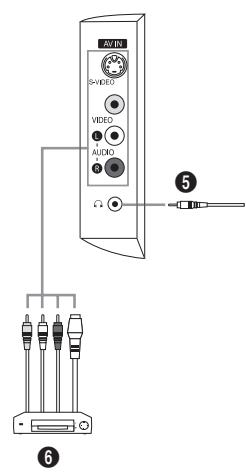
6 Pripojeni externich zařizení A/V
- Připojtě kabel RCA nebo S-VIDEO k príslušnému externímu zařizení A/V, jak je videorekordér, prěhrávac DVD nebo videokamera.
- Zapojte zvukové kabely RCA do konektorú „R - AUDIO - L" na zadné straně prístroje a druhý konec kabelú do odpovádajćich vystupních audio konektorú na zařizení A/V.
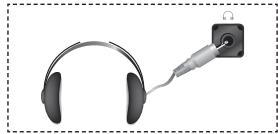
- Sluchátka Ize prijopjit k vystupu pro sluchátka (5) na zadni straně prístroje. V prípadě prípojení sluchátek je vypnut zvuk z vestavěných reproductörů.
Pripojeni počitace
- Zapojte kabel D-Sub (volitelný) do konektoru PC (PC IN) na zadné straně prístroje a jeho druhý konec zapojte do videokarty počitace.
- Pripojte kabel stereofonniho zvuku (volitelny) do konektoru „AUDIO (PC IN)" na zadní straně prístroje a druhý konec kabelu do konektoru „Audio Out" na zvukové kartě počitáce.
SERVIS
- Servisni pfiipojka pro kualifikovany servnisn personal.
Prijopeni zařizeni (DTV/DVD)
- Zapojte videokabely (volitelné) componentniho signálu do konektorú componentniho signálu ("PR", "PB", "Y") na zadné straně prístroje a druhý konec kabelů do odpovidajćích vystupních video konektorú componentniho signálu na zařizení DTV nebo DVD.
- Pokud si přejete prípojit jak set-top box, tak i zařizení DTV (nebo DVD), je třeba prípojit set-top box k zařizení DTV (nebo DVD) a zařizení DTV (nebo DVD) zapojit do konektoru ("PR", "PB", "Y") na televizoru.
- Konektory PR, PB a Y na zafrizenichs componentním signálem (DTV nebo DVD) byvaji někdy označeny Y, B-Y a R-Y nebo Y, Cb a Cr.
- Zapojte audiokabely RCA do konektoru „R - AUDIO - L" na zadni stranje pristroje a druhý konec kabelu do odpovidajćich vystupnich audio konektoru na zařizení DTV nebo DVD.
- Optimálny Rozlügen obrazu má tento televizor LCD v režimu 720p.
- Maximálni rožišeni obrazu má tento televizor LCD v režimu 1080i.
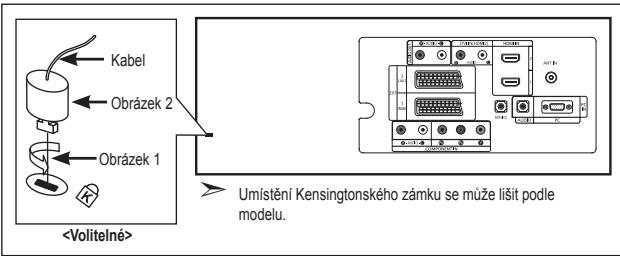
12 Kensingtonsky zamek
- Kensingtonsky zamek (volitelný) je zařizení sloužíć k zabezpečení systému umistěného na veřejné miste.
- Pokud chcete použit zámek, kontaktujte prodejce, u kterého jste tevizor zakoupili.
Umisteni Kengtsontkeho zamku se muze lisit podle modelu.
Tlačitko Standby televizoru
Ciselna tlačitka pro primy pristup ke kanálum
Vybér Jednomistného/dvoumistného Čísla kanálu
4 Slouží k prímemu vybruru režimu TV.
Zobrazí na obrazovce Správce kanálu.
6 Zyvänen hlasitosti Snizeni hlasitosti
Docasne vypnuti zvuku
Potvrzení zobrazení azměny nabídky
9 Volba zvukového režimu
10 Slouží k nárvatu do předchoží nabídky.
Vybér obrazového efektu
12 Nastaveni jasu obrazovsky pro
úsporu energia
13 Volba zvukovych efektu
14 Volba SRS TSXT
Vybér dostupného zdroje
16 Predchozíkanal
1 Slouží k prímému vybru režimu HDMI.
Automaticé vypnuti
19 P: Dal'si kanal P: Predchozifkanal
Opustit OSD
2 Slouží k ovládání kurzoru v nabídice.
2 Slouží ke zobrazení informác o aktuálím vysilání
Zastaveni obrazu
Volba formátu obrz
23 PIP: Obraz v obraze zap./vyp. SOURCE (ZDROJ): Volba zdroje vstownich dat POSITION (POZICE): Volba polohy obrazu v obraze (PIP) P Dališí kanál P: Predchozi kanál
Funkce teletextu
4 Vypnuti teletextu
Index teletextu
15 Volba rezimu teletextu (LIST/FLOF)
16 Podstranka teletextu
PQ:Dalsi stranka teletextu PQ: Predchoz stranka teletextu
20 Zruşeni teletextu
2 Vyvolani teletextu
24 Mûzete také zvolit Teletext, Double (Dvojity) nebo Mix.
91235 Vybér témat funkce Fastext
26 Podrženi zobrazené stranky teletextu
Ulození stranky teletextu
26 Volba velikosti teletextu
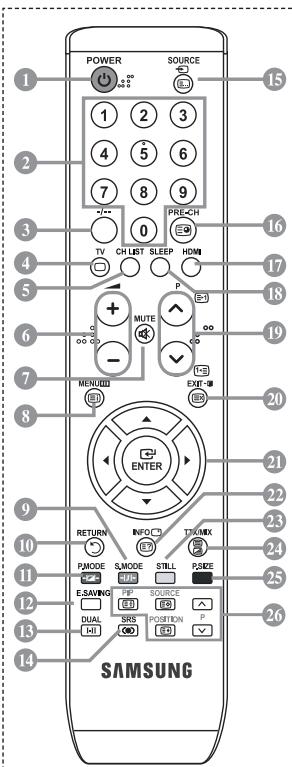
Jde o specialni dalkovy ovladač pro zrakově postižéné a tlačítsa Power, Channel a Volume jsou označena Braillovým pismem.
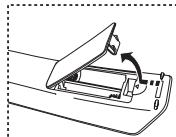
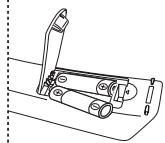
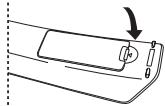
Vlození baterií do dálkového ovladače
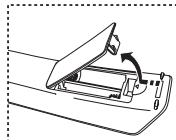
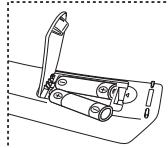
- Zvedněte kryt na zadní straně dálkového ovládače tak, jak je ukázANO na obrázku.
- Vložte dvě baterie velikosti AAA.
Póly + a - na koncích baterií musej odpovidat schématu uvnit' prihrádky.
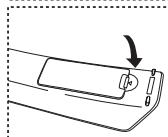
3. Znovu upevněte kryt.
Pokud nebudete dalkovy ovladac delsifobu pouzivat, vyjmte baterie a ulozte je na chladnem a suchem miste. Dalkovy ovladac lze pouzivat ze vzdalenosti a7 metru od tevizoru. (Za prdepokladu obvykleho vyuziti tevizoru vydrzifaterie priblizne jedem rok.)
Pokud dalkové ovladani nefunguje, provede následujíci kontrlu:
- Je televizor zapnut?
- Nedoslo u bateri k záměné polu plus a minus?
- Nedoslo k vycerpání baterí?
- Nenastal vypadek proudu nebo neodpojili jste napajeci kabel?
- Neni povliz specialni zarivka nebo neonovy napis?
Zapnutí a vypnutí
Napajeci kabel je pripojen k zadni casti televizoru.
- Zapojte napajeci kabel do opodvizajici zásuvky.
Na celnim panelu televizoru se rozsviti kontrolka pohotovostniho režimu.
- Stiskněte tlačítko na Čelním panelu televizoru.
Televizor muzete zapnout takte tlačitkem POWER nebo tlačitkem TV na dalkovém ovladači.
Automaticicky bude znovu vybrán naposledy sledovaný program.
- Stiskněte ciselné tlacítko (0~9) Č tlacítko kanálu nahoru/dolú (⊙/⊙) na dálkovém ovládání nebo tlacítko na pravé straně televizoru.
Pri uplné prvním zapnutí televizoru budete vyzvani k výběru jazyka, ve kterém se mají zobrazovat nabídky.
- Chcete-li televizor vypnout, stisknezte znovu tlačitko POWER。
Uvedeni televizoru do pohotovostního režimu
Televizor muze byt uveden do pohotovostniho rezimu, aby se snizila spotreba energia. Pohotovostni rezim muze byt uzitecny, pokud si przejete dochasne prerusit sledovani televize (napriklad behem jidla).
- Stiskněte tlačitko POWER na dákovém ovladaci.
Obrazovka se vypne a na Čelním panelu televizoru se rozsvítí Červéná kontrolka pohotovostního režimu.
- Chcete-li televizor znovu zapnout, znovu stiskněte tlačitko POWER, ciselná tlačitka (0~9), tlačitko TV nebo tlačitko kanálú nahoru/dolú (⊗/⊗).
Neponechávejte televizor v pohotovostnim režimu po dlouhou dobu (například když odcestujete na dovolenou). Doporučuje se odpojit televizor od elektrické sítě a od antény.
Při prvním zapnuti televizoru proběhne automaticky po sobě několik základních nastavení. K dispozici jsou následujici nastavení.
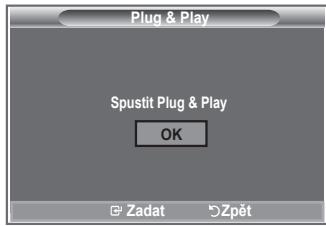
- Stiskněte tlačitko POWER na dákovém ovladači. Zobráží se zpréva „Start Plug & Play“ s vybranou možnosti „OK".
- Stisknutim tlačitka < nebo > vyberte položku „Obchod" nebo „Doma" a poté stisknéte tlačitko ENTER.
Pro nejlepsi obrz v domacim prostefed doporučujeme.
nastavení televizoru na režim Doma.
Režim Obchod je určen pro použítí v provozovné prodejce.
Pokud je jegnotka neumyslné nastavena na rezim Obchod a chcete-li obnovit rezim Dynamicky (Doma), stiskněte tlacítko Volume a poté po dobu pěti sekund podržte tlacítko MENU na bočním panelu televizoru.
- Příslušné jazyk vyberte stiskutím tlacítka ▲ nebo▼. Stiskutím tlacítka ENTER volbu potvrde.
- Zobraí se zpréva „Zkontrolujte anténní vstup.” s vybranou možnosti „OK". Stisknéte tlacítko ENTER.
Zkontrolujte, zda je kabel anteny spravně pripojen.
- Příslušnou zemi vyberte stisknutím tlacítka ▲ nebo ▼. Stisknutím tlacítka ENTER volbu potvrde.
- Zobrazí se nabídka „Automaticke ukladání“ s vybranou volbou „Start“. Stisknéte tlacítko ENTER.
Vyhledávání kanálu se spustí a ukoné automaticicky.
Po uložéní vsech dostupných kanálu se zobráz nabídka Nastavení hodin.
Proces ukladani do pameti muzete prierusit v libovolnem okamziku stiskutim tlacitka ENTER.
- Stiskněte tlacítko ENTER.
"Mśić", "Datum", "Rok", "Hod." nebo "minuty" vyberte stiskutim tlačitka nebo . "Mśić", "Datum", "Rok", "Hod." nebo "minuty" nastavte stiskutim tlačitka nebo .
Hodinu a minutu muzete nastavit také stisknutim numerickych tlačitek na dalkovém ovládání.
- Stisknutim tlačitka ENTER potvrde nestavení.
Jazyk: Vyberte príslušné jazyk.
Zeme: Vyberte príslušnou zemi.
Automaticé ukládani: Automaticy hledá a ukládá mistrě dostupné kanály.
Nastavení hodin: Nastáv金融机构 na hodinách televizoru.
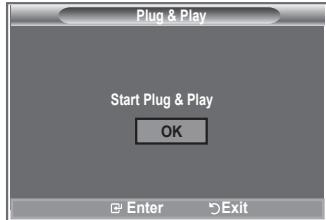
Pokud chcete tutofunkci nastavit znovu...
- Stisknéte tlačitko MENU. Zobráží se nabídka.
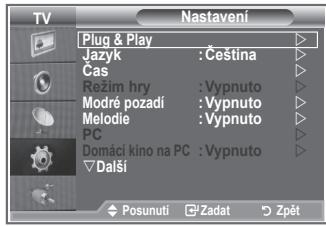
- Pomoci tlačitka ▲ nebo▼ vyberte možnost „Nastaveni" a poté stisknéte tlačitko ENTER.Stisknéte znovu tlačitko ENTER, Čímž vyberete možnost „Plug & Play".
- Zobrazí se zpréva „Spustit Plug & Play".
- Automaticické ukládání kanálu
- Ručné ukladání kanálu
Automaticke ukladani kanalu
Müzete vhyledat mirstne dostupné kmitočové rozsahy (a dostupnost závisi na dané zemi).
Automatický pridělená cisla programú nemusejí opodovíd skutečnám nebo požadovaným cislúm.
Cisla však muzete seRADit ručne a vymazat všechny kanály, které nechcete sledovat.
- Stisknéte tlacítko MENU. Zobráží se nabídka.
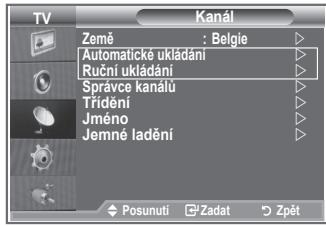
Pomoci tlačitka ▲ nebo▼ vyberte možnost „Kanál" a poté stiskné tlačitko ENTER.
- Stisknutim tlačitka ENTER vybere mostnost „Zeme".
- Príslušnou zemi vyberte stiskutim tlačitka ▲ nebo ▼.
Stisknutim tlačitka ENTER volbu potvrde.
- Pomoci tlačitka ▲ nebo▼ vyberte možnost „Automatické ukládání” a poté stiskné tlačitko
ENTER.
- Stiskněte tlačítko ENTER.
Televizor začne ukladat do paměti všechny dostupné kanály.
V případě,Že kdykoli během ukládání do paměti stisknete tlacítko ENTER, proces se přerúšá znovu se zobrazí nabídka „Kanál".
- Po ulożení všech dostupněch kanálu se zobráž nabídka „Třiděné".
Lze uložit až 100 kanálu, včetné kanálu prijimanych prostřednictvim kabelovych sítí.
Při ručním ukládoní kanálu muzete určit:
zda uložit cie neuložit každý nalezený kanál,
cislo programu u každého ulozeného kanalu, ktery chcete označit.
- Stisknéte tlačitko MENU. Zobráží se nabídka.
Pomoci tlačitka ▲nebo▼vyberte možnost „Kanál" a poté stisknéte tlačitko ENTER. - Pomoci tlačitka ▲ nebo▼ vyberte možnost „Ručni ukládani" a poté stiskné tlačitko ENTER.
- Stisknutim tlacitka ENTER vyberte moznost „Program".
- Chcete-li ke kanálu priñadit cislo programu, najděte správné cislo stisknutím tlacítka ▲ nebo ▼ a potom stisknéte tlacítko ENTER.
Číso programu műzete nastavit také stiskutím Číselných tlačiték na dákovém ovládání.
- Pomoci tlačitka ▲ nebo▼ vyberte možnost „Systém barev" a poté stiskné tlačitko ENTER.
- Pozadovany standard barev vyberte stiskutim tlačitka ▲ nebo▼ a poté stisknéte tlačitko ENTER.
- Pomoci tlačitka ▲ nebo▼ vyberte možnost „Zvuk" a poté stisknéte tlačitko ENTER.
- Požadovaný standard zvuku vyberte stisknutím tlacítka ▲ nebo▼ a poté stisknéte tlacítko ENTER.
Pokud zvuk není normálné nebo není slyšet zhádný zvuk, vyberte požadovaný zvukový systém znovu.
- Pokud znate cislo ukladaneho kanalu, vyberte stisknutim tlačitka ▲nebo▼ moznost „Kanál".
Stiskněte tlačítko ENTER. Stisknutím tlačíka ▲ nebo▼ vyberte možnost C (Přijem kanálu z antény) nebo S (Přijem kanálu prostřednictvém kabelu). Stisknutím tlačíka ▲ vyberte kanál. Požadované Čísló vyberte stisknutím tlačíka ▲ nebo▼ a poté stisknéte tlačítko ENTER.
Rezim kanálu: P (Rezim programu), C (Rezim príjmu kanálú z antény), S (Rezim príjmu kanálú prostřednictvím kabelu)
Císlo kanálu muzete nastavit také stisknutim ciselnych tlacitek na dalkovém ovládání.
- Pokud neznáte cisla kanálu, vyberte stisknutim tlačitka ▲ nebo▼ možnost „Vyhledávány". Stisknéte tlačitko ENTER. Hledáni spusté stisknutim tlačitka ▲ nebo▼ a poté stisknéte tlačitko ENTER.
- Stisknutim tlačitka ▲ nebo▼ vyberte možnost „Uložit". Stisknutim tlačitka ENTER vyberte možnost „OK".
- Opakujte kroky 3 až 11 pro každý ukládaný kanál.
Program: Slouží k volbě Čísla programu pro kanál.
System barev: Nastavi system podpory barev.
Zvuk: Nastavi systém podpory zvuku.
Kanal: Zvolfkanal.
Hledat: Vyhledá hodnotu frekvence kanálu.
Uložit: Uloží nastavení.
Nastavte kanály podle vlastní volby.
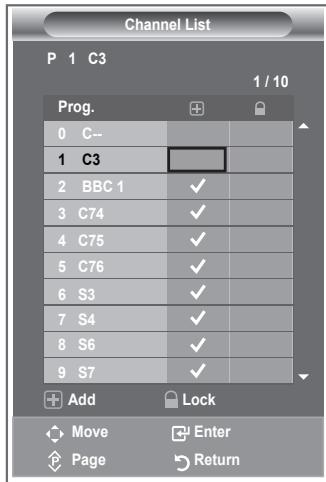
Müzete snadno odstranit, pridat nebo uzamknout požadovany kanál.
- Stisknéte tlacítko MENU. Zobrazí se nabídka.
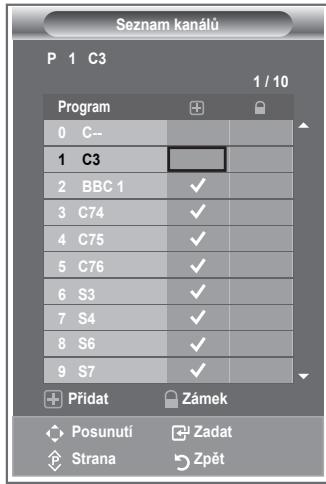
Pomoci tlačitka ▲ nebo▼ vyberte možnost „Kanál" a poté stisknéte tlačitko ENTER. - Pomoci tlačitka ▲ nebo▼ vyberte možnost „Správce kanálú” a poté stisknéte tlačitko ENTER.
- Dalšim stiskutim tlacítka ENTER vyberte možnost „Seznam kanálu".
- Stisknutim tlačitka vyberte položku "⊕".
- Pomoci tlačitka ▲ nebo▼ vyberte nechteny kanál a poté stisknéte tlačitko ENTER, címž jez ruzǐte.
- Opakujte krok 5 pro každý kanál, který chcete vybrat a zrušit.
- Stisknutim tlačitka EXIT tento režim ukončete.
"j" je aktivni,Pokud je moznost Detsky zamek" nastavena na hodnotu ,Zapnuto".
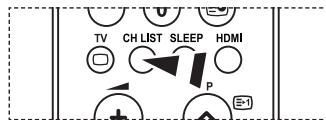
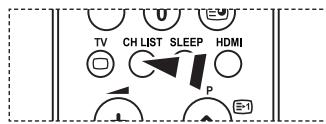
Tyto volby muzete vybrat Jednoduchym stisknutim tlačitka CH LIST na dalkovém ovladání.
Aktivace dětského zámku
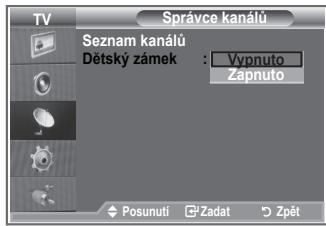
Tato funkce umožnjue zabránit neoprávněným uživatelüm, napr. dětem, ve sledoványínevhodných programů potlačením obrazu i zvuku.
Dětský zámek nelze zrušit pomoci tlaciték na boku.
Nastaveni dětskeho zámku lze zrušit pouze pomoci dákového ovládani, proto jej ukládejte mimo dosah detí.
- Stiskněte tlacitko MENU. Zobráží se nabída.
Pomoci tlačitka ▲ nebo▼ vyberte možnost „Kanál" a poté stisknéte tlačitko ENTER. - Pomoci tlačitka ▲ nebo▼ vyberte možnost „Správce kanál” a poté stisknéte tlačitko ENTER.
- Dalšim stiskutim tlačitka ▲ nebo▼ vyberte možnost „Dětský zámek" a poté stisknéte tlačitko ENTER.
- Stisknutim tlacitka nebo vyberte moznost „Zapnuto" nebo „Vypnuto". Stisknete tlacitko ENTER.
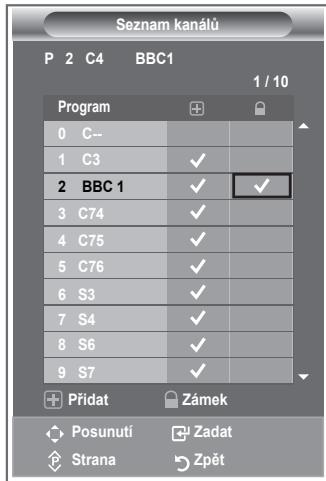
- Pomoci tlačitka ▲ nebo▼ vyberte možnost „Seznam kanálu" a poté stiskné tlačitko ENTER.
- Stisknutim tlačitka ▷ vyberte položku „ Ⓞ".
- Pomoci tlačitka ▲ nebo▼ vyberte kanály, které chcete zamknout, a poté stisknéte tlačitko ENTER.
- Opakujte kroky pro každý kanál, který chcete uzamknout nebo odemknout.
- Stisknutim tlačitka EXIT tento režim ukončete.
Vyběrem możnosti „Zapnuto" nebo „Vypnuto" v nabídce „Dětský zámek" műžete snadno aktivovat nebo deaktivovat kanály vybrané ve sloupci „.
Müzete zaměnit cisla dvou kanálu, abyste tak:
upravili ciselné pořadi, ve kterém byly kanály automaticky uloženy,
přadili nejčastěji sledovaným kanálum snadno zapamatovatelná císla.
- Stisknéte tlačitko MENU. Zobráží se nabídka.
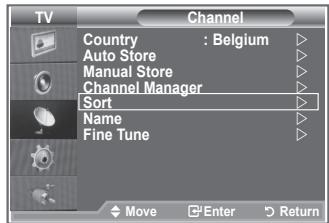
Pomoci tlačitka ▲ nebo▼ vyberte možnost „Kanál" a poté stisknéte tlačitko ENTER.
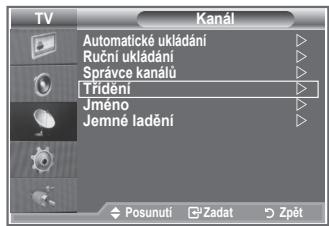
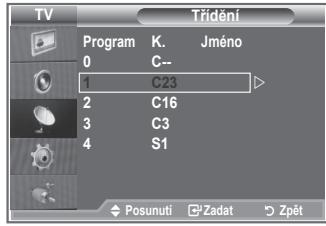
- Pomoci tlačitka ▲ nebo▼ vyberte možnost „Třiděni“ a poté stisknéte tlačitko ENTER.
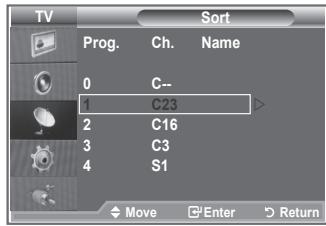
- Opakovanym stisknutim tlačitka ▲ nebo▼ vybete cislo kanálu, který chcete zěmèit. Stisknéte tlačitko ENTER.
Vybrané cislo a název kanálu se prěsunou na pravou stranu.
- Stisknutim tlacitka nebo prejdete na pozici, kterou chcete zmenit, a poté stisknefte tlacitko ENTER.
Zvoleny kanal nahradi puvodni kanal ulozeny pod tímto cislem.
- Kroky 3 až 4 opakujte u dalísho kanálu, který chcete seřadit.
- Stisknutim tlačitka EXIT tento režim ukončete.
Přirazováni názvů kanálů
Názy jsou kanálúm prižavóvány automatický,Pokud jsou vysilány informace o kanálu. Tyto názy lze změnit na nové názy.
- Stiskněte tlacítko MENU. Zobrazí se nabídka.
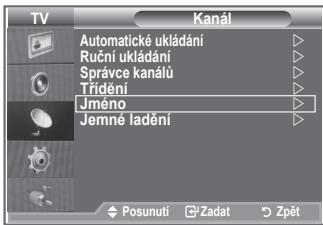
Pomoci tlačitka ▲ nebo▼ vyberte možnost „Kanál" a poté stisknéte tlačitko ENTER. - Pomoci tlačitka ▲ nebo▼ vyberte možnost „Jméno" a poté stisknéte tlačitko ENTER.
- V prépade potreby stiskutim tlačitka ▲ nebo▼ vyberte kanál, kterému má byt pridělen novy název. Stisknéte tlačitko ENTER.
Volici lista je zobrazena okolo okénka pro název.
| 4. | Pro... | Proved'te... |
| Volbu písmene, Čísla nebo symbolu | Stisknéte tlačítko ▲ nebo▼. | |
| Přechod na další písmeno | Stisknéte tlačítko ▷. | |
| Návrat na předchozí písmeno | Stisknéte tlačítko ←. | |
| Potvrzení názvu | Stisknéte tlačítko ENTER. |
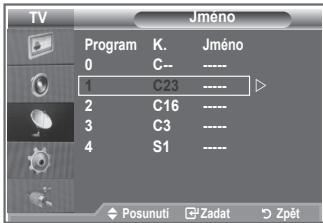
Dostupnými znaky jsou: Pismena abecedy (A~Z) / Čísla (0~9) / Zvlástné znaky (-, mezera)
- Opakujte kroky 3 až 4 pro každý kanál, kterému chcete přifadit novy název.
- Stisknutim tlačitka EXIT tento režim ukončete.
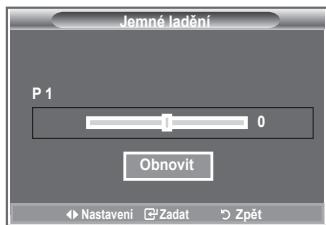
- Pomoci ciselnych tlačitek prímo zvolte kanál, který chcete jemné vyladit.
- Stisknéte tlačítko MENU. Zobráží se nabídka. Pomoci tlačítka ▲ nebo▼ vyberte možnost „Kanál“ a poté stisknéte tlačítko ENTER.
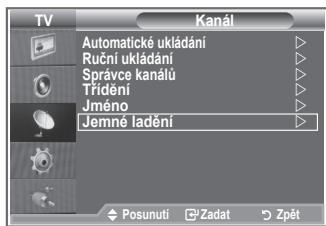
- Pomoci tlačitka ▲ nebo▼ vyberte možnost „Jemné laděni“ a poté stisknéte tlačitko ENTER.
- Stisknutim tlačíta nebo provedte jemné laděné.
Stisknéte tlačítko ENTER. - Stisknutim tlačitka EXIT tento režim ukončete.
Jemne vyladene kanaly, ktere byly ulozeny, jsou v zahlavi kanalu oznaenoy hvezdickou **vpravo vedle cislana kanalu. Cislo kanalu je zobrazeno cervene.Chcete-li obnovit jemné laděné, vyberte stisknutím tlacítka
▲ nebo▼ volbu „Obnovit“ a potom stiskné tlacítko ENTER.
Změna standardu obrazu
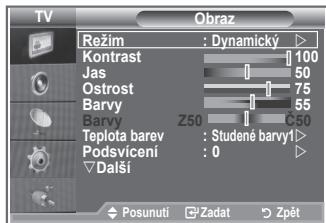
Müzete vybrat typ obrazu, ktery nejlépe vyhovuje vašim požadavkum.
- Stisknéte tlacítko MENU. Zobrází se nabídka.
Stisknutím tlacítka ENTER vyberte možnost „Obraz". - Dalšim stiskutim tlačitka ENTER vyberte možnost „Režim".
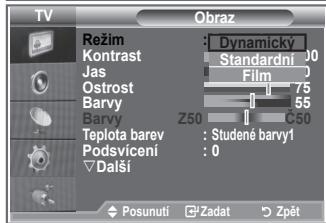
- Pomoci tlačitka ▲ nebo▼ vyberte požadovaný obrazový efekt. Stisknéte tlačitko ENTER.
- Stisknutim tlacitka EXIT tento rezim ukoncte.
Dynamicky: Zvoli obraz s vysokym rozlišenim pro světlou mistnost.
Standardni: Zvoli obraz s optimalmim zobrazenim pro bezné prostfedi.
Film: Zvolí obraz pro přiznivé zobrazení ve tmavé mistnosti.
Obrazový režim musí být nastaven pro každý vystupné zdroj zvlást.
Vyběrem možnosti Obnovit se muzete vrát k vychozímu nastavení obrazu od vyrobce. (Postupujte podlePokynu v cásti „Návrat k vychozímu nastavení obrazu od vyrobce" na straně 19.)
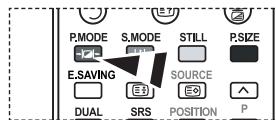
Müzete také stisknout tlačítko P.MODE na dákovém ovládání, Čímž vyberete"Justno z nastaveni obrazu.
Uprava vlastniho nastavení obrazu
Televizor nabí několik możnosti umożnujćich nastavit kvalitu obrazu.
- Chcete-li vybrat požadovaný obrazový efekt, postupujte podlePokynú 1 až 3 v Časti „Změna standardu obrazu". na straně 14.
- Stiskutim tlačíka ▲nebo▼ vyberte požadovanou položku.
Stisknéte tlačítko ENTER. - Stisknutim tlačitka nebo snižte nebo zvyšte hodnotu požadované položky. Stiskněte tlačitko ENTER.
- Stisknutim tlačitka EXIT tento režim ukončete.
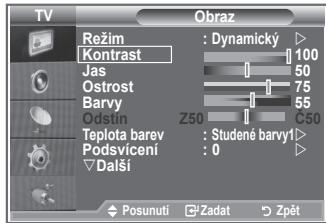
Kontrast: Nastavi svetlost nebo tmavost mezi pfremdety a pozadim.
Jas: Nastaví jas céle obrazovky.
Ostrost: Nastav obrysy predmetu na vyssi nebo nizs i ostrost.
Barvy: Nastaví světlejsí nebo tmaví barvy.
Odstin: Upraví barvu objektú dodámí vice Červeného nebo zeleného tónu pro prirozenějs zhled.
Nastavené hodnoty se uloží podle zvoleného obrazového režimu.
V režimu PC Ize nastavit pouze položky „Kontrast" a „Jas".
Funkce „Odstin" je dostupná pouze v režimu „HDMI" a „Komponent".
Změna teploty barev
Vyberte barevny tón, ktery je pro vase oci nejprijemnějsi.
- Chcete-li vybrat požadovaný obrazový efekt, postupujte podlePokynú 1 až 3 v Časti „Změna standardu obrazu". (Na straneš 15)
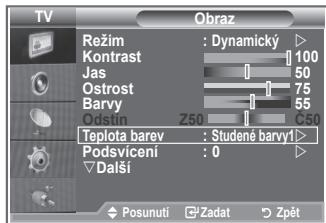
- Pomoci tlačitka ▲ nebo▼ vyberte možnost „Teplota barev" a poté stiskné tlačitko ENTER.
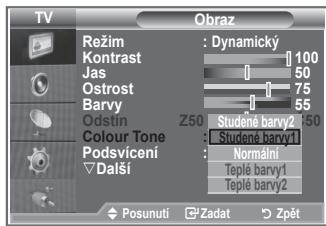
- Pomoci tlačitka ▲ nebo▼ vyberte požadované nastavení teploty barev. Stisknéte tlačitko ENTER.
- Stisknutim tlačitka EXIT tento režim ukončete.
Studené barvy2: Nastaví teplotu barev v modřejíím tónu než možnost Studené barvy1.
Studené barvy1: Pridáva bile barve modré tony.
Normálni: Bīlá zústáva tílou.
Teuple barvy1: Pridáva bilé barve Červé tony.
Teplé barvy2: Nastavi teplotu barev v Červenějším tónu než možnost Teplé barvy1.
Nastavené hodnoty se uloží podle zvoleného obravového režimu.
Je-li obrazovy rezim nastaven na hodnotu Dynamicky nebo Standardni, nelze vybrat moznost Teplé barvy1 a Teplé barvy2.
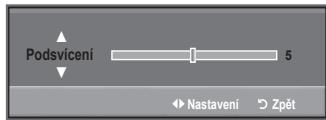
Aktivace podsvicení
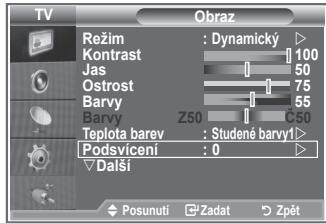
Jas obrzovsky lze uprightit nastavenim jasu podsviceni displeje LCD. (0~10)
- Chcete-li vybrat požadovaný obravový efekt, postupujte podle pouknu 1 až 3 v Časti „Změna standardu obrazu". (Na straneš 14)
- Pomoci tlačitka ▲ nebo▼ vyberte možnost „Podsvićen" a poté stiskné tlačitko ENTER.
- Stisknutim tlačitka nebo snižte nebo zvyšte hodnotu požadované položky.
Stisknéte tlačitko ENTER. - Stisknutim tlacitka EXIT tento rezim ukoncte.
Vyberte barevný tón, ktery je pro vase oči nejprijemnějsí.
- Stisknéte tlacítko MENU. Zobráží se nabídka.
- Stisknutim tlačitka ENTER vyberte možnost „Obraz".
- Pomoci tlačitka ▲ nebo▼ vyberte možnost „Podrobné nastaveni" a poté stiskné tlačitko ENTER.
- Požadovanou možnost vyberte stiskutím tlačitka ▲ nebo ▼ a poté stiskné tlačitko ENTER. Dostupné možnosti: Nastavení Černé, Dynamický kontrast, Gamma, Vyväzení bile, Nastavení barev, Zvyraznéni okrajú, Colorimetrický prostor.
- Jakmile budete s nastavením spokojeni, stisknéte tlacítko ENTER.
- Stisknutim tlačitka EXIT tento režim ukončete.
Je-li obrazovy rezim nastaven na hodnotu Film nebo Standardni, nelze vybrat moznost Podrobné nastaveni.
Pokud je položka DIne nastavena na hodnotu Vypnuto a v nabídce Obraz je zvolen Standardní režim, nelze zvolit položku Podrobné nastavení.
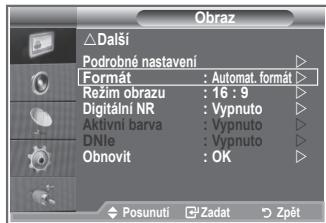
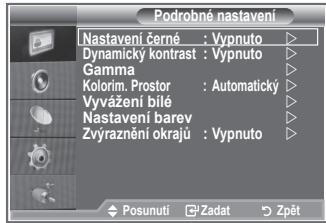
Nastaveni Černé: Vypnuto/Nizké/Středni/Vysoké
Uroven cerné mužete vybrat primo na obrazovce, cimz upravite hloubku obrazovky.
Dynamicky kontrast: Vypnuto/Nizké/Středni/Vysoké
Kontrast obrazovky muzete upravit tak, abyste dosahli optimalinho nastaveni.
Gamma: -3 +3
Müzete upravit středníj mas obrazu.
Opakované tiskněte tlačitko nebo , dokud nedosáhnete optimániho nastavení.
Kolorimetrický prostor: Automatický/Siroký obraz
Prostor reprodukte barev pro vystupní signál Ize nastavit na hodnotu Automatický nebo Široký obraz.
Vyväzeni bilé: Posun Červené/Posun zelené/Posun modré/Vice Červené/Vice zelené/Vice modré/Obnovit
Muzete upravit teplotu barev pro dosazeni pfirozenejsiho abruz.
Posun Červéné/Posun zelené/Posun modré/Vice Červéné/Vice zelené/Vice modré: Změna hodnoty nastavení obnoví
upravenou obrazovku.
Požadovanou možnost vyberte stisknutim tlacitka ▲ nebo▼ a poté stiskné tlacitko ENTER.
Opakovaně tisknéte tlacitko nebo , dokud nedosáhnete optimálniho nastavení.
Reset (Obnovit): Dříve upravěné vyväžéní bílé se vráti na výchozí nastavení od vyrobce.
Nastavení barev: Ruzová/Zelená/Modrá/Bilá/Obnovit
Toto nastavení lze upravit podle vašich osobnich preferencí.
Ruzová/Zelená/Modra/Bíla: Změna hodnoty nastavení obnoví upravenu obravou obrazovku.
Požadovanou možnost vyberte stiskutim tlacitka nebo a poté stisknéte tlacitko ENTER.
Opakovane tisknete tlačitko nebo , dokud nedosáhnete optimániho nastavení.
Reset (Obnovit): Dříve upravěné barvy se vrátí na výchoź nastavení od vyrobce.
Zvryazněni okrajú: Vypnuto/Zapnuto
Změna velikosti obrazu
Müzete vybrat velikost obrazu, ktera nejlépe vyhovuje vašim požadavkúm.
- Stiskněte tlacítko MENU. Zobrázi se nabída.
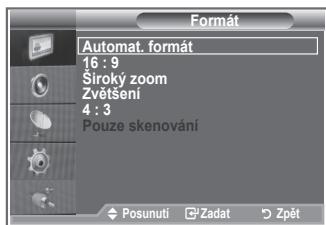
Stisknutím tlacítka ENTER vyberte możnost „Obraz". - Pomoci tlačítka ▲ nebo▼ vyberte možnost „Formát“ a poté stisknéte tlačítko ENTER.
- Požadovanou volbu vyberte stiskutim tlačítka ▲ nebo▼. Stisknéte tlačítko ENTER.
- Stisknutim tlačitka EXIT tento režim ukončete.
| ◆ Automat. format: | Automaticy dostaví velikost obrazu na poměr „16:9". |
| ◆ 16 :9: | Nastaví velikost obrazu na 16:9, která je vchodná pro přehrávání DVD nebo širokúhlé vysilání. |
| ◆ Široký zoom: | Zvětěsení formátu obrazu na velikost větěné 4:3. |
| ◆ Zvětěsení: | Zvětěsuje obraz o formátu 16:9 (ve svislém směru), aby se co nejlépe prízpůsobil velikosti obrazovky. |
| ◆ 4:3: | Je výchožím nastavením pro videonahrávy nebo běžné vysilání. |
| ◆ Pouze skenoványí: | Zobrazuje vystupné scény v jejich pùvodní podobě bez jakéhokoli其中之一 priřijmu signálu v režimu HDMI 720p, 1080i. |
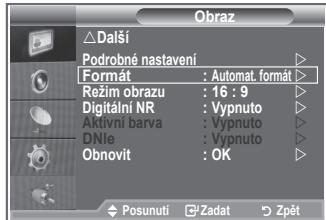
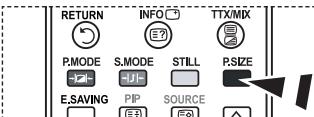
Tyto volby muzete vybrat\
jednoduchym stiskutim tlačitka\
P.SIZE na dalkovém ovládání.
Funkce „Automat. format" je dostupná pouze v režimu „TV", „Ext1", „Ext2", „AV" a „S-Video".
V režimu PC Ize mohou byt nastaveny pouze režimy „16:9" a „4:3".
Rezim 16:9, 4:3 a Pouze skenovani je dostupny pouze v rezimu HDMI.
Zoom (Zvětšit): Vyberte položku stisknutím tlacítka nebo >. Pomoci tlacítka ▲ nebo▼ posunujte obraz nahoru a dolú. Po vyberu položky použijte tlacítko ▲ nebo▼ ke zvětşeni nebo zmenşeni formátu obrazu ve svislém směru.
Siroký zoom: Obrazovku muzete posouvat nahoru nebo dolu pomoci tlacitek ▲ nebo▼ po zvolení položky stiskutím tlacíka ▷ nebo ENTER.
Zastavení aktuálniho obrazu
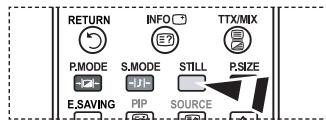
Stisknutim tlacitka STILL zastavite pohybjuci se obraz a zobrazite nehybný snimek. Dalšim stisknutim tlacitka akci zrušite.
Vybér režimu obrazu
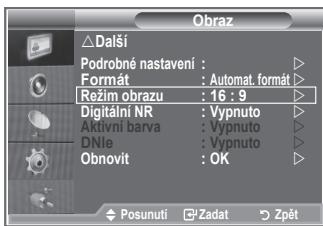
Při nastavení velikosti obrazu na možnost Automat. formát v širokouhlé televizi s uhlopřickou 16:9, mžete nastavit velikost obrazu na hodnotu 4:3 WSS (Wide Screen Service) nebo nenastavovat zádnou hodnotu. Jednotlivé evropské země vyžadují ruzné velikosti obrazu, takůte tutć fungki vybiraji uživatelé.
- Stisknéte tlacítko MENU. Zobrází se nabídka.
Stisknutím tlacítka ENTER vyberte možnost „Obraz". - Pomoci tlačitka ▲ nebo▼ vyberte možnost „Režim obrazu" a poté stiskné tlačitko ENTER.
- Požadovanou volbu vyberte stiskutim tlacíka ▲ nebo▼. Stisknéte tlacíko ENTER.
Dostupné możnosti: 16:9, Široký zoom, Zvětěsení, 4:3
16:9: Nastavi obrdo sirokouhleho rezimu 16:9.
Siroký zoom: Zvětěsí formátu obrazu na velikost větěsí než 4:3.
Zvetseni: Zvetsei format obrzu na obrzovce ve svislem smeru.
4:3: Nastavobrazdo normalinho rezimu 4:3.
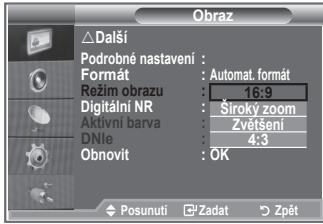
- Stisknutim tlačitka EXIT tento režim ukončete.
Nastavení velikosti formátu je k disposići v režimu Automat. formát.
Tato funkce není v režimu PC, Komponent nebo HDMI dostupná.
Návrat k výchozímu nastavení obrazu od vyrobce
Müzete sevrátikvychozimu nastaveni obrazu od vyrobce.
- Chcete-li vybrat požadovaný obrazový efekt, postupujte podlePokynú 1 až 3 v Časti „Změna standardu obrazu" na straně 14.
- Pomoci tlačitka ▲ nebo▼ vyberte možnost „Obnovit" a poté stisknéte tlačitko ENTER.
- Stisknutim tlačitka ▲ nebo▼ vyberte možnost „OK" nebo „Zrušit". Stisknéte tlačitko ENTER.
- Stisknutim tlacitka EXIT tento rezim ukoncte.
Funkce „Obnovit" bude nastavena pro každý obravový režim.
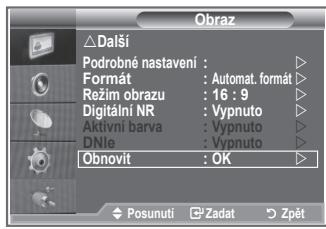
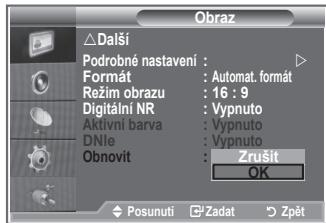
Pokud je signal prijimany vašim televizorem slabý, mužete aktivovat funkci Digital Noise Reduction (Digitálné redukce šumu). Tim se omezi vliv atmosférických poruch a pripadné vicenásobné zobrazovány prvků na obrazovce.
- Stisknéte tlacítko MENU. Zobrázi se nabída.
Stisknutím tlacítka ENTER vyberte možnost „Obraz". - Požadovanou možnost vybere stiskutim tlačitka ▲ nebo▼ a poté stisknéte tlačitko ENTER.
Dostupné możnosti: Digitální NR, Aktivní barva, DNlcle.
- Jakmile budete s nastavenim spokojeni, stiskne tlačitko ENTER.
- Stisknutim tlačitka EXIT tento režim ukončete.
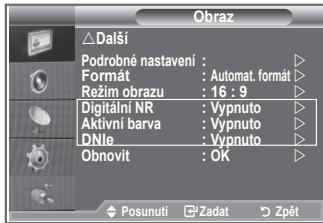
Digitálni NR: Vypnuto/Nízké/Středni/Vysoké/Automatický
Pokud je signal prijimany vaśm zařidenim slaby, mžete aktivovat tuto funkci, jež redukuje prípadné atmosféricke poruchy a vicénásobné zobrazovány, které se mže objevt na obrazovce.
Tato funke není dostupné v režimu PC.
Aktivni barva: Vypnuto/Zapnuto
Zapnete-li tutto moznost, budou barvy oblohy a travy vryazn'ejsi a zreteln'ejsi pro dosazeni ziv'jsho obazu.
Tato funke není dostupné v režimu PC.
Tato funckce není dostupné v režimu Film a Standardné.
DNle: Vypnuto/Demo/Zapnuto
Tento televizor je vybaven funkci DNle za ucelem zajisteni vysoke vizuañí kvalty. Nastavite-li funkci DNle na hodnotu Zapnuto, bude aktivována pri sledování obrazovky. Nastavite-li funkci DNle na hodnotu Demo, muzete se na obrazovce podívat na obraz s použitim funkce DNle i na normalí obraz, abyste ziskalá názornou ukázku. Při použit tohoto nastavení uvidité rozdīlve vizuañí kvalité.
DNleTM (Digital Natural Image engine) [DNleTM]
Tato funkce prinasi detailnejsi obrz s redukci sumu 3D a zvrayznim detailu, kontrasta u bile. Novy algorithmus kompenzace obrzu poskytuge jasnji, cistia detailnejsi obrz. Technologie DNleTM prizpusbovi vism oćim libovlny signál.
Tato funke není dostupné v režimu PC.
Tato funkce není dostupné v režimu Film.
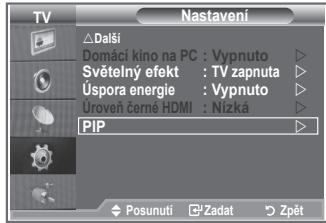
Sledování obru v obrze (PIP)
V hlavnim obraze muzete zobrazit podobraz nastaveného programu nebo videovstupu. Timto zpùsobem muzete obraz nastaveného programu nebo videovstupu z kteréhokoli pripojeného zařizení sledovat pri současném sledování hlavního obrazu.
- Stiskněte tlacítko MENU. Zobrazí se nabídka.
Pomoci tlačítka ▲ nebo▼ vyberte možnost „Nastaveni" a poté stisknéte tlačitko ENTER. - Pomoci tlačitka ▲ nebo▼ vyberte možnost „PIP" a poté stisknéte tlačitko ENTER.
- Znovu stiskněte tlačitko ENTER.
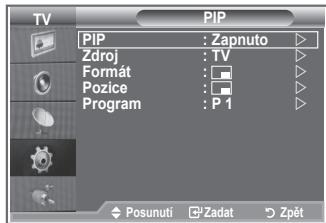
Pomoci tlačitka ▲ nebo▼ vyberte možnost „Zapnuto" a poté stisknéte tlačitko ENTER.
Pokud je aktivována funkce obrazu v obraze (PIP), formát hlavního obrazu sezměné na „16:9".
- Pomoci tlačitka ▲ nebo▼ vyberte možnost „Zdroj" a poté stisknéte tlačitko ENTER. Stisknutim tlačitka ▲ nebo▼ vyberte zdroj podobrazu a stisknéte tlačitko ENTER.
Podobraz muze zobrazit signal z ruznych zdrojupode toho, na co je nastaven hlavnif obraz.
- Pomoci tlačitka ▲ nebo▼ vyberte možnost „Formát" pro podobraz a poté stiskné tlačitko ENTER.
Stiskutim tlačitka ▲ nebo▼ vyberte=format podobrazu a stisknéte tlačitko ENTER.
Jestiže je hlavní obrz v režimu "Komponent", "PC" nastavení „Formát" není dostupné.
- Pomoci tlačitka ▲ nebo▼ vyberte možnost „Pozice" a poté stiskné tlačitko ENTER.
Stisknutim tlačitka ▲ nebo▼ vyberte pozici podobrazu a stisknéte tlačitko ENTER. - Pomoci tlačíka ▲ nebo▼ vyberte možnost „Program" a poté stisknéte tlačítko ENTER.
Kanal, ktery chcete sledovat prostfendnictvim podobrazu, muzete vybrat stisknutim tlačitka ▲ nebo▼. Stisknéte tlačitko ENTER.
Je-li podobraz nastaven na hodnotu TV, muzebyt aktivnif funkce „Program". - Stiskutim tlačitka EXIT tento režim ukončete.
Pokud používáte hlavní obrazovku pro sledování hry nebo pro karaoke, púsobí obraz v okné pro funkci PIP poněkud nepřirozeným dojmem.
Zdroj: Používa se k výběru zdroje podobrazu.
Formát: Používa se k výběru velikosti podobrazu.
Pozice: Slouží k posunú podobrazu.
Program: Slouží ke zmené podobrazu.
Nastaveni obrazu v obraze (PIP)
O: Obraz v obraze funguje. X: Obraz v obraze nefunguje.
| Podobraz Hlavní | Analogová TV | Ext.1 | Ext.2 | AV | S-Video | Komponent | HDMI | PC | Digitálni TV |
| Komponent | O | O | O | O | X | X | X | X | X |
| HDMI | O | O | O | O | X | X | X | X | X |
| PC | O | O | O | O | X | X | X | X | X |
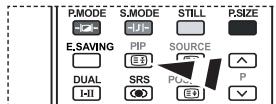
Opakovanym stiskutim tlačitka
PIP na dálkovém ovládání
zapnete nebo vypnete funkci
"PIP" (obraz v obraze).
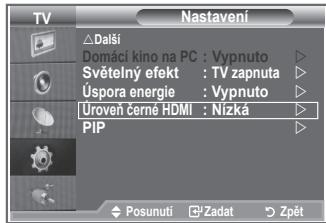
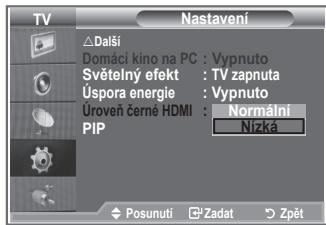
Urovenčerné HDMI
Urovenčerné muzete vybrat primo na obrazovce, Čimž upravite hloubku obrazovky.
- Stisknéte tlačitko MENU. Zobrazí se nabídka.
Pomoci tlačíka ▲ nebo▼ vyberte možnost „Nastaveni" a poté stiskné tlačitko ENTER. - Pomoci tlačitka ▲ nebo▼ vyberte možnost „Urovenčné HDMI " a poté stiskné tlačitko ENTER.
- Pomoci tlačitka ▲ nebo▼ vyberte možnost „Normálni" nebo „Nizká" a poté stisknéte tlačitko ENTER.
- Stisknutim tlacitka EXIT tento rezim ukoncte.
Tato funkce je aktivní, pouzePokud je externí vstup prípojen k rozhraní HDMI (signál RGB).
Normálni: Obrazovka se zesvětlje.
Nizka: Obrazovka tmavne.
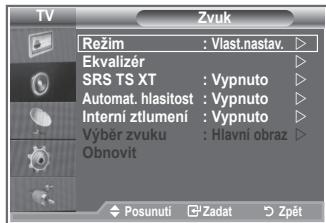
Změna standardu zvuku
Müzete vybrat typ spezialnich zvukovych efektu, které mají byt použity pri sledovani urcitého vysilán.
- Stisknéte tlačitko MENU. Zobráží se nabídka.
Pomoci tlačitka ▲ nebo▼ vyberte možnost „Zvuk" a poté stisknéte tlačitko ENTER.
- Dalşim stiskututm tlaçkı ENTER vyberte最容易 „Rezim".
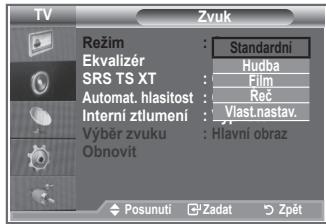
- Požadovany zvukovy efekt vyberte opakovanym stisknutim tlačitka ▲nebo▼ a potě stisknéte tlačitko ENTER.
- Stisknutim tlačitka EXIT tento režim ukoněte.
Standardni: Nastavi běžný zvukový režim.
Hudba: Zvýrazníhudbu oproti hlasu.
Film: Poskytuje zivy a plny zvuk pro pehravani filmu.
Re: Zyvrazní hlas oproti jinym zvukum.
Vlast.nastav.: Zvola vase vlastn i nastaveni zvuk. (Postupujte podlePokynu v casti ,Uprava nastaveni zvuku".)
Uprava nastavení zvuku
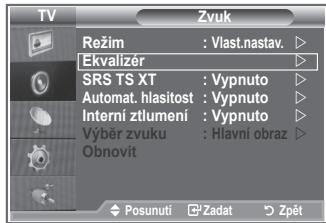
Nastaveni zvuku lze upravit podle vašich osobnich potreb.
- Stisknéte tlačitko MENU. Zobráží se nabída.
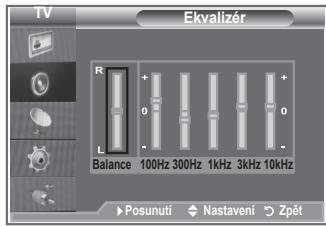
Pomoci tlačitka ▲ nebo▼ vyberte možnost „Zvuk" a poté stisknéte tlačitko ENTER. - Pomoci tlačitka ▲ nebo▼ vyberte možnost „Ekvalízer" a poté stisknéte tlačitko ENTER.
- Stisknutim tlačitka
vyberte požadovanou položku.
Stiskněte tlačitko ENTER. - Stisknutim tlačíta ▲ nebo▼ provedte požadované nastavení.
Stisknéte tlačítro ENTER. - Stisknutim tlacitka EXIT tento rezim ukoncte.
Pokud v těchto nastavenich provedete nějaké zmeény, zvukový režim se automaticky přepne na hodnotu „Vlast.nastav."
Nastavení TruSurround XT (SRS TS XT)
TruSurround XT je patentovaná technologie SRS, kterařeši problém s préhravámím vicekanálového obsahu verze 5,1 prés dva reproductory. TruSurround poskytuje neprekonatelné virtuálné zvukový zážitek prostřednictvím jakéhokoliv dvoureproduktoróvoho préhravaciho systému, včetné vinitrnich reproduktorú v televizním prijimác. Je plné kompatibilné se vsemi vicekanálovými formáty.
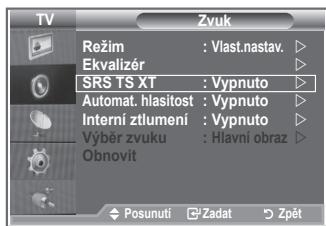
- Stiskněte tlacitko MENU. Zobráží se nabída.
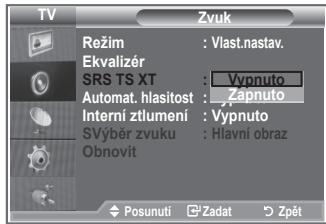
Pomoci tlačitka ▲ nebo▼ vyberte možnost „Zvuk" a poté stisknéte tlačitko ENTER. - Pomoci tlačíka ▲ nebo▼ vyberte možnost „SRS TS XT" a poté stiskné tlačítko ENTER.
- Stisknutim tlacitka nebo vyberte moznost „Zapnuto" nebo "Vypnuto". Stisknete tlacitko ENTER.
- Stisknutim tlacitka EXIT tento rezim ukoncte.

TruSurround XT, SRS a symbol jsou ochrannesznamyk spelecnosti SRS Labs, Inc. Technologie TruSurround XT je pouzita na zakladé licence udelené spelecnosti SRS Labs, Inc.
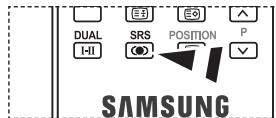
Tyto volby muzete také nastavit\ jednoduše stisknutim tlačíka\ SRS na dálkovém ovládání.
Připojení sluchátek
K televizoru mužete pripojit sadu sluchátek,Pokud chcete televizni program sledovat, aniž byste rušili dalí osoby v mistrasti.
Zapojite-li konektor sluchátek do odpopvidajćího portu, budou v nabídce Zvuk pristupné pouze možnosti „SRS TS XT" a „Automat. hlasitost".
Delší používání sluchátek s vysokou hlasitosti mûze poškodit sluch.
Pri pripojeni sluchatek k systemu nebude vychazet zdny zvuk z reproduktoru.
Hlasitost sluchatek a hlasitost televizoru se nastuvje odlišne.
Vyběr zvukového režimu
Zvukový režim muzete vybrat po stisknutí tlacítka „DUAL". Když ho stisknete, zobraź se na obrazovce aktuálné zvukový režim.
| Typ zvuku | DUAL 1/2 | Vychozi | |
| FM Stereo | Mono | MONO | Automatickázměna |
| Stereo | STEREO ↔ MONO | ||
| Dual | DUAL 1 ↔ DUAL 2 | DUAL 1 | |
| NICAM Stereo | Mono | MONO | Automatickázměna |
| Stereo | MONO ↔ STEREO | ||
| Dual | MONO ↔ DUAL 1-DUAL 2- | DUAL 1 |
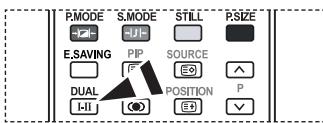
Tyto volby mužete také nastavit)\ jednoduše stisknutim tlacítsa\ DUAL na dálkovém ovládání.
Pokud je stereofonni signál slabý a dojde k automatickému prěpnúti, pak prěpněte do režimu Mono.
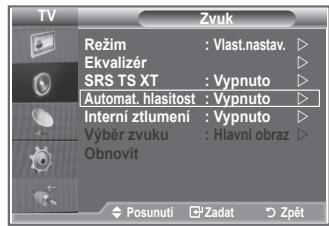
Automatické nastavení hlasitosti
Kaźda vysilac stanice vyuzivá vastné nastavení signálu
a proto není snadné upravovat hlasitost pri kaźde zmeně
kanálu. Tato funkce umoznjue automatické nastavení hlasitosti
požadovaného kanálu snizovámý vystupu zvuku pri vytokém
modulačním signálu, nebo zvyšovámý vystupu zvuku pri
nízkém modulačním signálu.
- Stiskněte tlacitko MENU. Zobráží se nabídka.
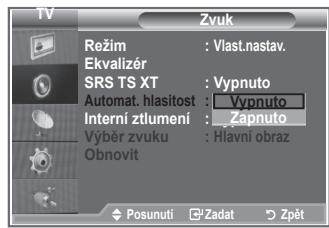
Pomoci tlačitka ▲ nebo▼ vyberte možnost „Zvuk" a poté stisknéte tlačitko ENTER. - Pomoci tlačíka ▲ nebo▼ vyberte možnost „Automat. hlasitost" a poté stiskné tlačítko ENTER.
- Stisknutim tlacitka nebo vyberte moznost "Zapnuto" nebo "Vypnuto". Stisknete tlacitko ENTER.
- Stisknutim tlačitka EXIT tento režim ukoněte.
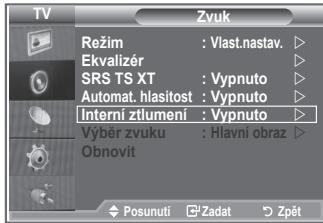
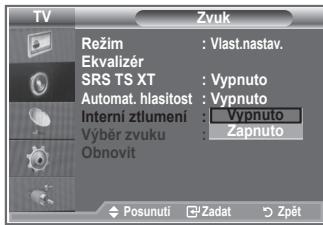
Volba Internal Mute (Interní ztlumení)
Pokud chcete poslouchat zvuk prostrechnictvim samostatnych reproduktoru, zruSTE vnitrni cesilovač.
- Stisknéte tlačitko MENU. Zobrazí se nabídka.
Pomoci tlačitka ▲ nebo▼vyberte možnost „Zvuk" a poté stisknéte tlačitko ENTER. - Pomoci tlačitka ▲ nebo▼ vyberte možnost „Interní ztlumení” a poté stisknéte tlačitko ENTER.
- Stisknutim tlacitka nebo vyberte moznost „Zapnuto" nebo „Vypnuto". Stisknete tlacitko ENTER.
- Stisknutim tlačitka EXIT tento režim ukoněte.
Pokud je funkce „Interni ztlumeni" nastavena na hodnotu „Zapnuto", není moźné upravit nabídky pro zvuk kromě nabídky „Vyberzvuku" (v režimu PIP).
Poslech zvuku podobrazu
Bēhem aktivace funkce PIP (Obraz v obraze) muzete poslouchat zvuk vlozeného obrazu.
- Stiskněte tlacitko MENU. Zobráží se nabída.
Pomoci tlačitka ▲ nebo▼ vyberte možnost „Zvuk" a poté stisknéte tlačitko ENTER. - Pomoci tlačitka ▲ nebo▼ vyberte možnost „Výber zvuku" a poté stisknéte tlačitko ENTER.
- Pomoci tlačitka ▲ nebo▼ vyberte možnost „Podobraz". Stisknéte tlačitko ENTER.
- Stisknutim tlačitka EXIT tento režim ukončete.
Hlaví: Slouží k poslechu zvuku hlavniho obrazu.
Podobraz: Slouží k poslechu zvuku podobrazu.
Obnovení nastavení zvuku na výchozi nastavení od vyrobce
Pokud je zapnut režim hry, je aktivována funkce obnovení výchoziho nastavení zvuku. Volbou funkce obnovení výchoziho nastavení po provedení nastavení ekvalizéru obnovité nastavení ekvalizéru na výchozi nastavení od vyrobce.
- Stisknéte tlačitko MENU. Zobráží se nabídka. Pomoci tlačitka ▲ nebo▼ vyberte možnost „Zvuk" a poté stisknéte tlačitko ENTER.
- Pomoci tlačíka ▲ nebo▼ vyberte možnost „Obnovit" a poté stiskné tlačítko ENTER.
- Stisknutim tlačitka EXIT tento režim ukončete.
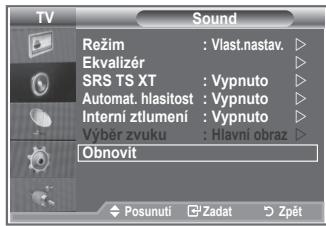
> Tuto moznost lze vybrat v pripade, ze je funkce „Rezim hry" nastavena na hodnotu „Zapnuto".
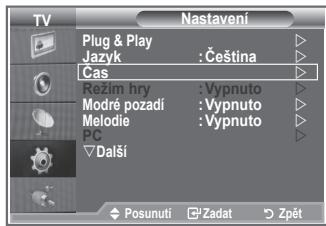
Nastavení a zobrazení aktuálniho Času
Hohodiny televizoru mužete nastavit tak, aby se pri stisknuti tlacitka INFO zobrazil aktuálničas. Čase je třeba nastavit také tehy, chcete-li použivat automatické casovace zapnuti/vypnuti.
- Stisknéte tlacitko MENU. Zobráží se nabídka.
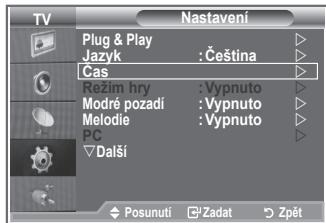
Pomoci tlačitka ▲ nebo▼ vybere možnost „Nastaveni" a poté stiskné tlačitko ENTER. - Pomoci tlačitka ▲ nebo▼ vyberte možnost „Cas" a poté stisknéte tlačitko ENTER.
- Stiskutim tlačitka ENTER vybere mostnost „Nastavení hodin".
| Požadovaná akce... | Stisknéte tlačítko... |
| Přechod k položce „Měsíc”, „Datum“, „Rok“, „Hod.” nebo „minuty" | « nebo » |
| Nastavení položky „Měsíc”, „Datum“, „Rok“, „Hod.” nebo „minuty" | ▲ nebo▼ |
| Stisknéte tlačítko ENTER. |
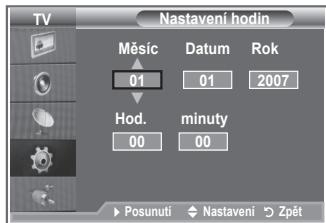
- Stisknutim tlačitka EXIT tento režim ukoněte.
V připadě odpojení napájeci šnúry je třeba hodiny nastavit znovu.
Rok, mêsic, den, hodinu a minutu muzete nthavit také stisknutim ciselnych tlačitek na dalkovém ovládání.
Nastavení Časovače usináné
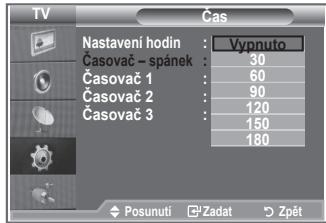
Müzete vybrat dobu mezi 30 a 180 minutami, po které televizor automaticaky prje de do pohotovostniho režimu.
- Stisknéte tlačitko MENU. Zobráží se nabídka.
Pomoci tlačíka ▲ nebo▼ vyberte možnost „Nastaveni" a poté stiskné tlačitko ENTER. - Pomoci tlačitka ▲ nebo▼ vyberte možnost „Cas" a poté stisknéte tlačitko ENTER.
- Pomoci tlačitka ▲ nebo▼ vyberte možnost „Časovač – spánek" a poté stisknéte tlačitko ENTER.
- Opakované tiskněte tlacítko ▲ nebo▼, dokud se nezobráží požadovaný Čas (Vypnuto, 30, 60, 90, 120, 150, 180). Stisknéte tlacítko ENTER.
- Stisknutim tlačitka EXIT tento režim ukoněte.
Televizor automaticicky přejd do pohotovostního režimu, jakmile Časovač dosáhne hodnoty 0.
Automaticé vypnutí a zapnutí televizoru
- Stiskněte tlacitko MENU. Zobráží se nabída.
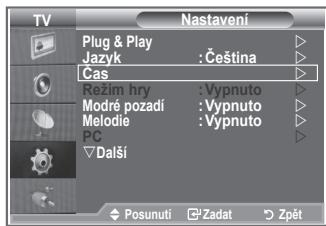
Pomoci tlačitka ▲ nebo▼ vyberte možnost „Nastaveni" a poté stisknéte tlačitko ENTER. - Pomoci tlačitka ▲ nebo▼ vyberte možnost „Cas" a poté stisknéte tlačitko ENTER.
- Pomoci tlačitka ▲ nebo▼ vyberte možnost „Casovač 1", „Casovač 2" a „Casovač 3" a poté stisknéte tlačitko ENTER.
- Stisknutim tlačíka ▲ nebo▼ upravte položku „Hodina" a stisknutim tlačíka ▷ prejdeće na následujíci krok.
| Aktivovat nebo deaktivovat | Stisknéte tlačitko ▲ nebo▼. | |
| Opakovat | Vybrat možnost Jednou, Denně, Po - Pa, Po - So nebo So - Ne | Stisknéte tlačitko ▲ nebo▼. |
| Volume (Hlasitost) | Nastavit na hodnotu 0~100 | Stisknéte tlačitko ▲ nebo▼. |
| Program | Nastavit na hodnotu Program | Stisknéte tlačitko ▲ nebo▼. |
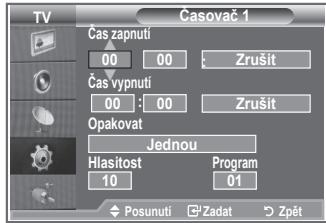
Po dokončeni se vratte zpět stisknutim tlačíka RETURN.
- Aktuální Če s zobráž pří každém stisknutí tlačítka INFO.
-
Hodinu a minutu muzete nastavit také primo stiskutim ciselnych tlačtek na dalkovém ovládání.
-
Stisknutim tlacitka EXIT tento rezim ukoncte.
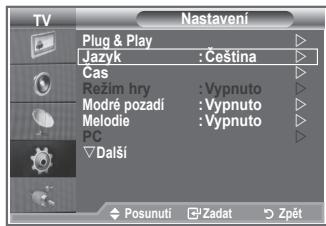
Při prvníz napnutí televizoru je třeba vybrat jazyk, ve kterém se budou zobrazovat nabidky a hlášeni.
- Stisknéte tlacítko MENU. Zobrází se nabídka na obrazovce. Pomoci tlacítka ▲ nebo▼ vyberte možnost „Nastavení” a poté stisknéte tlacítko ENTER.
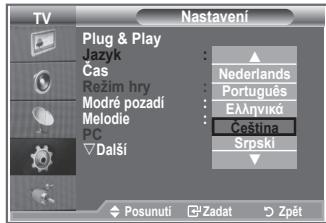
- Pomoci tlačitka ▲ nebo▼ vyberte možnost „Jazyk" a poté stisknéte tlačitko ENTER.
- Příslušné jazyk vyberte opakoványm stisknutím tlačitka nebo▼. Stisknéte tlačitko ENTER.
Müzete si zvolit jeder 17 jazyku.
- Stisknutim tlačíka EXIT tento režim ukoněte.
Použití režimu hry
Při pripojeni herní konzoly, jako je PlayStation™ nebo Xbox™, si mužete vychutnat realističtejši herní zážitek,Pokud zvolite režim hry.
- Stisknéte tlačitko MENU. Zobráží se nabídka.
Pomoci tlačitka ▲ nebo▼ vyberte možnost „Nastaveni" a poté stiskné tlačitko ENTER. - Pomoci tlačitka ▲ nebo▼ vyberte možnost „Režim hry" a poté stisknéte tlačitko ENTER.
- Stisknutim tlacitka nebo vyberte moznost „Zapnuto" nebo „Vypnuto". Stisknete tlacitko ENTER.
-
Stisknutim tlačitka EXIT tento režim ukoněte.
Před odpojením herní konzoly a připojením jiného externího zařízení vypněte v režimu obrazu režim hry.
Pokud v režimu hry zvolite nabídku TV, obrazovka mírně zachvěje.
Rezim hry není k dispozici v rezimu TV.Pokud je režim hry zapnut:
-
Režimy Obraz a Zvuk se automatický změné na Vlastnínámstavení a uživatel nemůze režim změnalit.
- Režim Zvuk v nabídce Zvuk je deaktivován. Nastavení zvuku pomoci ekvalizérú.
- Je aktivována funkce obnovení výchoziho nastavení zvuku. Volbou funkce obnovení výchoziho nastavení po provedeni nastavení ekvalizéru obnovětů nestavení ekvalizéru na výchozi nastavení od vyrobce.
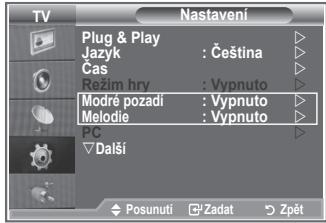
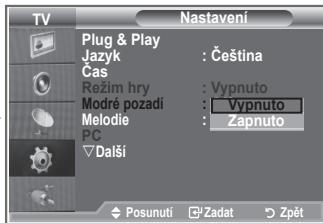
Modre pozadi:
Pokud neni prijimán Žadny signál nebo je signál velmi slabý,** modrá obrazovka automaticicky nahradi zkreslený obraz.
Pokud chcete sledovat zhorseny obraz i nadale, musite rezim "Modre pozadi" nastavit na hodnotu Vypnuto".
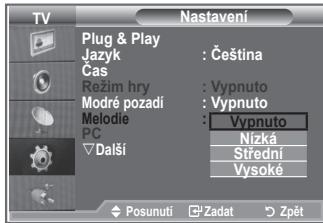
Melodie:
Při zapínánebo vypínáí televizoru se muže prehrát melodie.
- Stiskněte tlačitko MENU. Zobráží se nabídka.
Pomoci tlačitka ▲ nebo▼ vyberte možnost „Nastaveni" a poté stiskné tlačitko ENTER. - Stisknutim tlačitka ▲ nebo▼ vyberte možnost „Modré pozadí" nebo „Melodie". Stisknéte tlačitko ENTER.
- Jakmile budete s nastavenim spokojeni, stiskne tlačitko ENTER.
Modre pozadi: Vypnuto/Zapnuto
Melodie: Vypnuto/Nizké/Stredni/Vysoké
4. Stisknutim tlačitka EXIT tento režim ukončete.
Nastavení režimu Domáci kino na PC
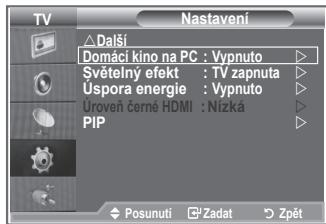
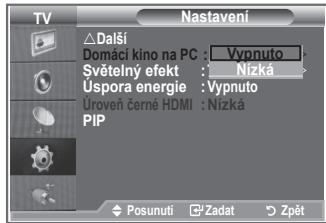
Po konfiguraci nastaveni obrazovky v rezimu PC muzete sledovat obraz ve vysshii kvalite.
Nastavite-li funkci Domaci kino na PC na hodnotu Zapnuto, mužete nakfigurovat funkci DNle a nastaveni detailù (je-li obrazový režim nastaven na hodnotu Standardni nebo Film) stejně jak v režimu PC.
- Stisknéte tlačitko MENU. Zobráží se nabídka.
Pomoci tlačitka ▲ nebo▼ vyberte možnost „Nastaveni" a poté stiskné tlačitko ENTER.
- Stisknutím tlačitka ▲ nebo▼ vyberte možnost „Domáci kino na PC".
Stiskněte tlačitko ENTER.
- Stisknutim tlačitka EXIT tento režim ukončete.
Tato funkce je dostupné pouze v režimu PC.
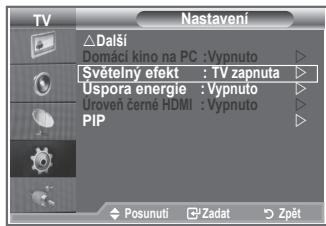
Nastavení funkce Světelné efekt
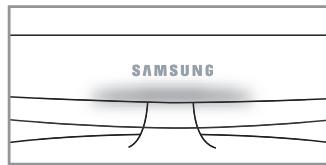
Podle situace lze zapnout nebo vypnout modrou kontrlku LED na celní straně televizoru. Použijteuto možnost pro úsporu energia nebo v pripadé,Že vás kontrlka LED oslnuje.
- Stisknéte tlačítko MENU. Zobráží se nabídka na obrazovce. Pomoci tlačítka ▲ nebo▼ vyberte možnost „Nastavení” a poté stisknéte tlačítko ENTER/OK.
- Pomoci tlačitka ▲ nebo▼ vyberte možnost „Světelné efekt“ a poté stiskné tlačitko ENTER/OK.
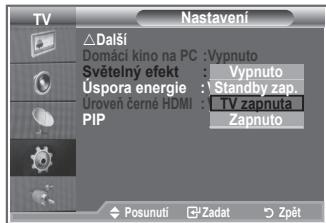
- Požadovanou volbu (Vypnuto, Standby zap., TV zapnuta, Zapnuto) vyberte stisknutim tlačitka ▲ nebo▼. Stisknéte tlačitko ENTER/OK.
Vypnuto: LED dioda se nerozsvití.
Standby zap.: LED dioda se rozsviti v pohotovostnim režimu.
TV zapnuta: LED dioda se rozsvití pri sledováni Televize.
Zapnuto: LED dioda se Rozsviti po vypnuti televizoru.
- Stisknutim tlacitka EXIT tento rezim ukoncte.
[LE23R81, LE26R81, LE23R83, LE26R83]
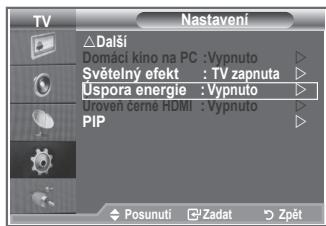
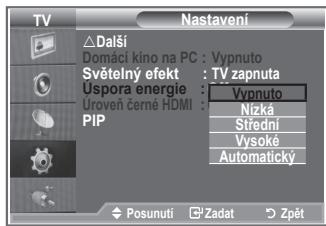
Použití funkce úsporného režimu
Tato funkce upraví jas televizoru tak, aby se snizila spotřeba elektrické energia. Pří sledováni televize v noci nastavte pro režim „Uspora energia" možnost „Vysoké". Budou se tim šetřit jak vaše oči, tak i elektrická energia.
- Stisknéte tlačítko MENU. Zobráží se nabídka na obrazovce. Pomoci tlačítka ▲ nebo▼ vyberte možnost „Nastavení” a poté stisknéte tlačítko ENTER/OK.
- Pomoci tlačítka ▲ nebo▼ vyberte možnost „Uspora energia" a poté stiskné tlačítko ENTER/OK.
- Požadovanou volbu (Vypnuto, Nizká, Střední, Vysoké, Automatický) vybere stisknutím tlacítka ▲ nebo▼. Stisknéte tlacítko ENTER/OK.
- Stisknutim tlačítka EXIT tento režim ukoněte.
Vybér zdroje
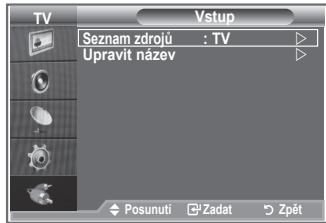
Je możné vybrat některy z externich zdrojú pripojenych ke vstupnim konektorüm televizoru.
- Stisknéte tlačitko MENU. Zobráží se nabídka. Pomoci tlačitka ▲ nebo▼ vyberte možnost „Vstup" a poté stisknéte tlačitko ENTER.
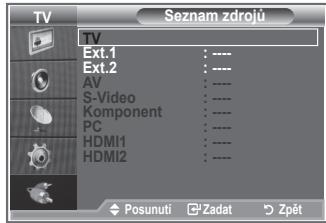
- Dalšim stiskutim tlacítsa ENTER vyberte možnost „Seznam zdrojú".
Pokud není k televizoru prípojeno Žádné externí zařizení, jsou vseznamu zdrojú aktivovány pouze položky „TV", „Ext.1“ a „Ext.2“. Položky „AV“, „S-Video“, „Komponent“, „PC“, „HDMI1“ a „HDMI2“ jsou aktivovány, pouze pokud jsou príslušná zařizení k televizoru prípojena.
3. Požadované zařízení vyberte stiskutím tlačitka ▲ nebo ▼. Stisknéte tlačitko ENTER.
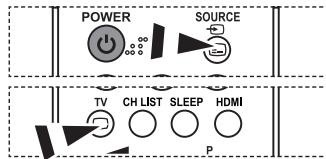
Stisknutim tlačitka SOURCE na dálkovém ovládání muzete prěpínat mezi věmi dostupnými zdroji. Režim TV lze zvolit stisknutim tlačitka TV, ciselnych tlačiték (0~9) a tlačitka P♂/♀na dálkovém ovládání. Nelze jej však zvolit pomoci tlačitka SOURCE.
Uprava názvů vstupních zdrojure
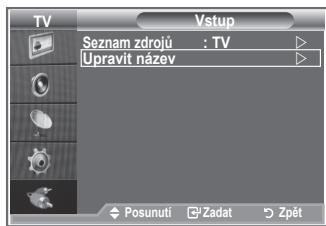
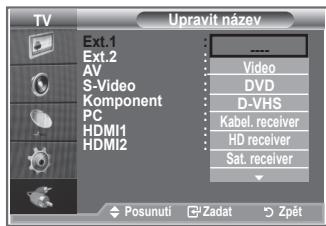
Pro snadnejś volbu mezi zdroji mužete pojmenvat zařizení pripojené ke vystupnim konektorum.
- Stisknéte tlacítko MENU. Zobráí se nabída.
Stisknutim tlacítka ENTER vyberte možnost „Vstup". - Pomoci tlačíka ▲ nebo▼ vyberte možnost „Upravit název" a poté stisknéte tlačíko ENTER.
- Zařizení, které chcete upravit, vyberte stisknutím tlacitka
▲ nebo
Stisknéte tlacitko ENTER. - Stisknutim tlačitka ▲ nebo▼ vyberte požadované zařizení.
Stisknéte tlačitko ENTER. - Stisknutim tlačitka EXIT tento režim ukončete.
Větsina televiznich kanálu vysilá také teletext, stranky s textovymi informacemi, jako:
Televizni program.
Zpravya prdepoved'pochasi.
Sportovni yysledky.
Titulky pro sluchové postizene.
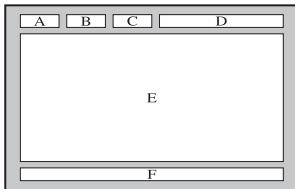
Teletextové stranky jsou usporárány na základě šesti kategorii:
| Část | Obsah |
| A | Vybrané Číso strányk. |
| B | Označení vysilajćí stanice. |
| C | Číso aktuálné strányk nebo stav hledání. |
| D | Datum a Čas. |
| E | Text. |
| F | Informace o stavu. |
Zobrazení informaci teletextu
Informace teletextu muzete zobrazit kdykoli, ale prijem signalu musi byt dobry. V opacnépripadé:
Mohou chybět informace.
Nekteré stranky se nemuseji zobrazit.
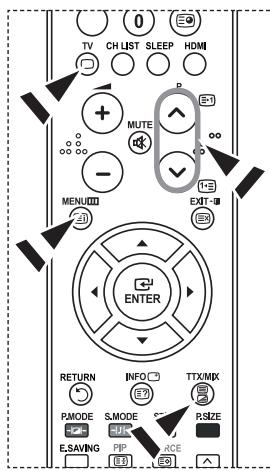
Aktivace režimu teletextu a zobrazeni stránky s obshem:
- Pomoci tlačitka P (3) nebo P (5) vyberte kanál poskytujíci službu teletextu.
- Stisknutim tlačitka TTX/MIX (ü/ü) aktivujte režim teletextu.
Zobrazí se stránka s obahem. Lze ji kdykoli znovu zobrazit stisknutím tlačítka MENU (≥).
- Znovu stiskněte tlacitko TTX/MIX (③/②).
Aktuánlí vysilání bude zobrazeno s funkcemī „Teletext", „Double" (Dvojitý) a „Mix" na obrazovce za sebou.
- Stisknutim tlačitka TV ukončite zobrazení teletextu.
Pokud se pri prohlizeni textu objevi neky Rozpadly znak, zkontrolujte, zda jazyk textu je stejn'y jakozyk v rezimu nabidky Nastaveni. Pokud jsou jazyky ruzne, vyberte stejn'y jazyk pomoci volby Jazyk textu v nabidce Nastaveni.
Vyhledáni určité stránky teletextu
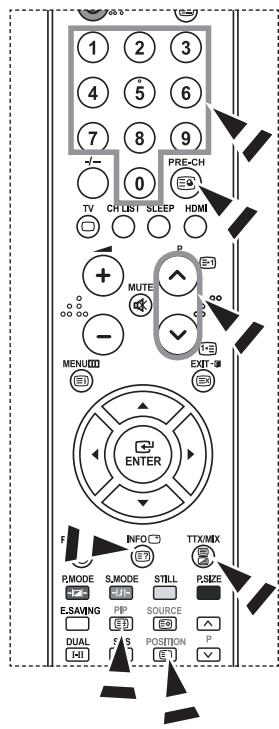
Pomoci ciselnych tlačitek na dákovém ovladaci zadejte cislo stranky, které je zároven primo odeslano:
- Stisknutim odpovidajicich ciselnych tlačitek zadeje trojmistné cislo stranky uvedene v obsahu.
-
Pokud je vybraná stránka spojena s několika sekundárními stránkami, sekundární stránky se zobráží v poslounposti. Chcete-li zobrazení zastavit na dané stráncé, stisknéte tlacítko PIP (E3). Po dalším stisknutí tlacítka PIP (E3) budetePokračovat.
-
Použířůzněch možností zobrażné:
| Chcete-li zobrazit... | Stisknéte... |
| Informace teletextu i normáni yviláni | TTX/MIX (€/€) |
| Skrytý text (např. odpopědi na hídanky) | INFO (€/€) |
| Normáni zobrazení Znovu | INFO (€/€) |
| Podstránku, kadáním příslušného Čtyřmistroho Čísla | PRE-CH (€/€) |
| Následujíci stránku | P (€/€) |
| Předchoží stránku | P (€/€) |
| Dvojnásobná písmena v: | POSITION (€/€) |
| • Horní polovině obrazovky | • Jednou |
| • Dolní polovině obrazovky | • dvakráť |
| Normáni zobrazení | • tříkrát |
Použití funkce Fastext k vyhledání strány teletextu
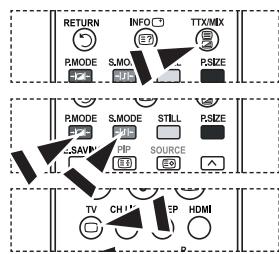
Ruzna temata zahrnuta na teletextovych strankach jsou barevné kódomana a lze je vybrat stisknutim barevnych tlačitek na dákovém ovladaci.
- Stisknutim tlačitka TTX/MIX (图/图) zobrazte stránku s obsahem teletextu.
- Stisknéte barevné tlačitko odpovídajćí tematu, které chcete vybrat (dostupné temata jsou uvedena na rádce s informacemi o stavu).
- Stisknutím Červeného tlačíka zobrazte predchozí stránku.
Po stisknutí zeleného tlačíka se zobrá následujíci stránka. - Stisknutim tlačitka TV ukončite zobrazení teletextu.
Nastavení počitačového softaru (na základě systému Windows XP)
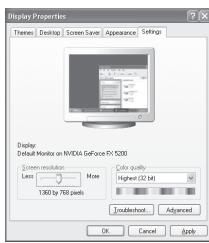
Nizé je uvedeno typéké nastavení zobrazení v systému Windows. V závislosti na konkrétné verzi systému Windows a instalované videokartě se príslúné obrazovky mohou na vašem počitači zobrazovat poněkud odlišné. Přěsyto rozdǐdů budou základní udaje pro nastavení ve většině prípadú shodné. (Neni-li tomu tak, obrat'te se na vyrobce vaseho počitače nebo na prodejce vyrobkú Samsung.)
- Nejprve klepněte na položku Ovladaci panely v nabídce Start systému Windows.
- Po zobarení okna ovladacích panelú klepněte na položku Vzhled a motivy. Zobrázi se dialogové okno.
- Po zobrażni okna ovladacich panel'u klepněte na položku Zobrażni. Zobrazí se dialogové okno.
- V dialogovém okné prějdete na kartu Nastavení. Nastavení správné velikosti (rozliění): Optimálni 1360 × 768. Pokud v dialogovém okné pro zobrazení existuje možnost pro vertikální frekvenci, je správnou hodnotou 60 nebo 60 Hz. V opacné mřižće stačí klepnout na tlačitko OK a uzavřit dialogové okno.
Režimy zobrazení
Jak pozice, tak i formát obrazovky se budou lišit podle typu PC monitoru a jeho Rozlišeni. Rozlišeni uvedená v tabulce jsou doporučença. (Vsechna Rozlišeni v podporovaných Rozmežich jsou podporována)
D-Sub Vstup
| Režim | Rozlišeni | Horizontálni Frekvence (kHz) | Vertikálni Frekvence (Hz) | Takt pixelu Frekvence (MHz) | Synchronizačné polarita (H/V) |
| IBM | 640×350 | 31,469 | 70,086 | 25,175 | +/- |
| 720×400 | 31,469 | 70,087 | 28,322 | -/+ | |
| 640×480 | 31,469 | 59,940 | 25,175 | -/- | |
| VESA | 640×480 | 37,861 | 72,809 | 31,500 | -/- |
| 640×480 | 37,500 | 75,000 | 31,500 | -/- | |
| 640×480 | 43,269 | 85,008 | 36,000 | -/- | |
| 800×600 | 37,879 | 60,317 | 40,000 | +/+ | |
| 800×600 | 48,077 | 72,188 | 50,000 | +/+ | |
| 800×600 | 46,875 | 75,000 | 49,500 | +/+ | |
| 800×600 | 53,674 | 85,061 | 56,250 | +/+ | |
| 1024×768 | 48,363 | 60,004 | 65,000 | -/- | |
| 1024×768 | 56,476 | 70,069 | 75,000 | -/- | |
| 1024×768 | 60,875 | 75,029 | 78,750 | +/+ | |
| 1024×768 | 68,677 | 84,997 | 94,500 | +/+ | |
| 1024×768 | 48,364 | 60,000 | 65,000 | -/- | |
| 1024×768 | 60,023 | 75,029 | 78,750 | +/+ | |
| 1360×768 | 47,712 | 60,015 | 85,800 | +/+ | |
| 1152×864 | 53,783 | 59,959 | 81,750 | -/+ | |
| VESA GTF | 640×480 | 35,000 | 70,000 | 28,560 | -/+ |
| 800×600 | 43,750 | 70,000 | 45,500 | -/+ | |
| 1024×768 | 57,672 | 72,000 | 78,434 | -/- |
HDMI/DVI Vstup
| Režim | Rozlišeni | Horizontálni Frekventa (kHz) | Vertikálni Frekventa (Hz) | Takt pixelu Frekventa (MHz) | Synchronizačné polarita (H/V) |
| IBM | 640×350 | 31,469 | 70,086 | 25,175 | +/- |
| 720×400 | 31,469 | 70,087 | 28,322 | -/+ | |
| 640×480 | 31,469 | 59,940 | 25,175 | -/- | |
| VESA | 800×600 | 37,879 | 60,317 | 40,000 | +/+ |
| 1024×768 | 48,364 | 60,000 | 65,000 | -/- | |
| 1360×768 | 47,712 | 60,015 | 85,800 | +/+ |
Prokládany režim není podporován.
Pokud je zvolen nestandardni videoformat, nemusi pistroj fungovat spravně.
Jsou podporovany rezimi Separate a Composite. SOG není podporováno.
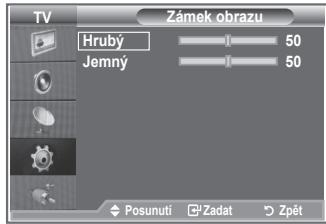
Hrubesjemneladeniobrazu(Zamekobrazu)
Ucelem nastaveni kvality obrazu je odstraneni šumu.
Pokud neni šum odstranén jemným laděním, pak upravte frekvenci a proved'te jemné laděni znovu.
Po odstraněni šumu znovu nastavte obraz, aby byl prěsně ve středu obrazovky.
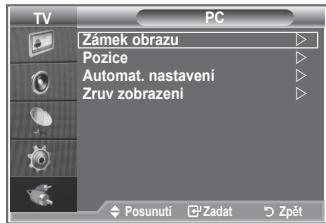
- Prednastaveni: Stisknutim tlačitka SOURCE zvolte režim PC.
- Stiskněte tlacitko MENU. Zobráží se nabída.
Pomoci tlačitka ▲ nebo▼ vyberte možnost „Nastaveni" a poté stisknéte tlačitko ENTER.
- Pomoci tlacitka nebo vyberte moznost PC" a poté stisknete tlacitko ENTER.
- Stisknutim tlačitka ENTER vyberte možnost „Zámek obrazu".
- Pomoci tlačíka ▲ nebo▼ vyberte možnost „Hrubý" nebo „Jemny" a poté stiskné tlačíko ENTER.
- Stisknutim tlačítka
upravte kvalitu obrazovky.
Stisknéte tlačítko ENTER. - Stisknutim tlacitka EXIT tento rezim ukoncte.
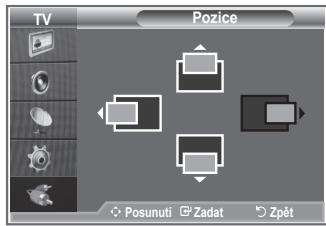
Změna pozice obrazu:
Upravte pozici obrazovky PC,Pokud neodpoveda obrazovce televizoru.
- Postupujte podlePokynu 1 až 3 v casti „Hrubé a jemné laděni obrazu (Zámek obrazu)".
- Pomoci tlačitka ▲ nebo▼ vyberte možnost „Pozice" a poté stiskné tlačitko ENTER.
- Stisknutím tlačitka ▲ nebo▼ upravte vertikální pozici.
Stisknutím tlačitka △ nebo ▷ upravte horizontalí pozici.
Stisknéte tlačitko ENTER. - Stisknutim tlačitka EXIT tento režim ukončete.
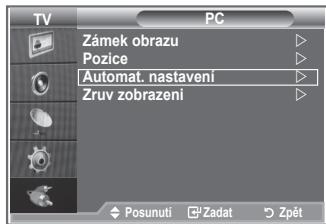
Automaticé nastaveni obrazovky PC (Automat. nastaveni):
Automatické nastavení umoznuje, aby se PC obrazovk televizoru sama nastavila na prichozí PC video signal.
Hodnoty jemného a hrubého nastavení a nastavení pozice jsou serizovány automaticicky.
- Postupujte podlePokynu 1 až 3 v casti „Hrubé a jemné laděni obrazu (Zámek obrazu)".
- Pomó tlačitka ▲ nebo▼ vyberte možnost „Automat. nastaveni" a poté stiskné tlačitko ENTER.
- Stisknutim tlačitka EXIT tento režim ukončete.
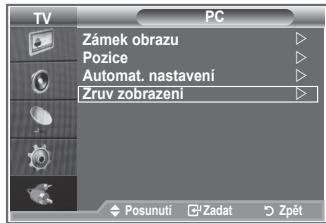
Initializace nastaveni obrazu (Zruv zobrazeni):
Vsechnastaveni obrazu muzete vratit na vychozinastaveni od vyrobce.
- Postupujte podlePokynu 1 až 3 v casti „Hrubé a jemné laděni obrazu (Zámek obrazu)".
- Pomoci tlačitka ▲ nebo▼ vyberte možnost „Zruv zobrazeni" a poté stiskné tlačitko ENTER.
- Stisknutim tlačitka EXIT tento režim ukončete.
Použití Kensingtonského zámku pro ochranu prěd krádeží
Kensingtonský zámek je zařizení sloužici k zabezpečeni systému umistěného na veřejné mistě. Uzamykaci zařizení je třeba koupit samostatné. Vzhled a metoda uzamčeni se mohou lišit od ilustrace v závislosti na vyrobci. Správné použiti si oveřte v priručce dodané s Kensingtonský zámém.
- Vlozte uzamykaci zařizení do otvoru pro Kensingtonký zámek na televizoru LCD (obrázek 1) a otočte jím ve směru uzamykány (obrázek 2).
- Připoje kabel
Kensingtonského zámku. - Připevněte Kensingtonký zámek ke stolu nebo těžkému pevně nainstalovanému předmětu.
Odstrańovani zavad: Dřive než budete kontaktovat servisniho technika
| Žádný zvuk nebo obraz | • Zkontrolujte, zda je napajćić kabel pripojen do sǐťové zásuvky. • Zkontrolujte, zda jste stiskli tlačítko ⓷ na Čelní strěné televizoru. • Zkontrolujte nastavení kontrastu a jsu obrazu. • Zkontrolujte hlasitost. |
| Normální obraz, ale Žádný zvuk | • Zkontrolujte hlasitost. • Zkontrolujte, zda nebylo stisknuto tlačítko MUTE⓹ na dákkovém ovladači. • Zkontrolujte, zda je vypnuta funkce „Interní ztlumení”. |
| Obrazovka je Černá a kontrlka napajeni bliká | • U počitaće zkontrolujte napajeni a kabel signálu. • Televizor vyuzíva vastné systém Čizení spotřeby. • Pohněte mysí počitaće nebo stiskněte libovolnou klávesu na klávesnici. |
| Žádný obraz nebo Čemobíly obraz | • Upravte nestavení barev. • Zkontrolujte, zda je vybraný systém vyslání správný. |
| Rušeni zvuku nebo obrazu | • Zkuste určit elektrické zařízení púsobíci na televizor a odsuťe je dále. • Zapojte televizor do jiné sǐťové zásuvky. |
| Rozmazaný nebo „zasnéženy“ obraz, zkreslený zvuk | • Zkontrolujte směr, umistěné a pripojení antény. Toto rušeni je āstvo zpùsobeno použitímPokojové antény. |
| Chybné fungovány dálkového ovladaće | • Vyměñe baterie dálkového ovladaće. • Očistěte horní okraj dálkového ovladaće (přenosové okěnko). • Zkontrolujte póly baterie. |
| Zobrazení právy „Zkontrolujte pripojení kabelu." | • Zkontrolujte, zda je kabel signálu pevně pripojen k počitači nebo zdroji videa. • Zkontrolujte, zda je počitač nebo zdroj videa zapnutý. |
| Zobrazení právy „Nepodporovaný režim.” v režimu PC | • Zkontrolujte maximálí rožlügení frekvenci videoadaptéru. • Porovnejte tyto hodnoty s daty platnými pro režimi zobrazení. |
Panel TFT LCD se sklearná ze subpixel (3.133.440), jejichž zobrazení vyžaduje propracovanou technologii. Na obrazovce však můze být málý světích nebo tmavych pixelú. Tyto pixely nebudou mítžádný dopad na vykon produktu.
| Název modelu | LE23R8 | LE26R8 |
| Velikost obrazovky (úhlopřička) | 23 palcù | 26 palcù |
| Rozlišeni počitaće | 1360 × 768 pń 60 Hz | 1360 × 768 pń 60 Hz |
| Zvuk | ||
| Vystup | 3 W X 2 | 5 W X 2 |
| Rozměry (ş x hx v) | ||
| Skřiž | 586 x 79 x 406 mm | 666 x 75 x 461 mm |
| S podstavcem | 586 x 216 x 446 mm | 666 x 216 x 500 mm |
| Hmotnost | ||
| (s podstavcem) | 8 kg | 10 kg |
| Udaje týkajci se prostředí | ||
| Provozní teplota | 10 °C až 40 °C (10,00 °C až 40,00 °C) | 10 °C až 40 °C (10,00 °C až 40,00 °C) |
| Provozní vlhkest | 10 % až 80 %, bez kondenzace | 10 % až 80 %, bez kondenzace |
| Skladovací teplota | -20 °C až 45 °C (-20,00 °C až 45,00 °C) | -20 °C až 45 °C (-20,00 °C až 45,00 °C) |
| Skladovací vlhkest | 5 % až 95 %, bez kondenzace | 5 % až 95 %, bez kondenzace |
Provedení a specifikace mohou být změnény bez prědchozího upozorněné.
Tento vyrobek je digitálnim zařazenim tfdy B.
Udaje o napajeni a spotbrebe energia lze nalezt na stitku vyrobku.
Bezpečnostné opatrenia pri zobraženi-staticého obrazu
Statick'y obraz moze sposobit trvale poskodenie televiznej obrazovky.
- Staticicky obranz nezobrazujte na LCD paneli dlhsie ak 2 hodiny, pretoze moze sposobit retenciu obrazu na obrazovke.
Nastavenie počitačového softéru (založéný na systémé Windows XP) 34
Rezimiy zobrazenia 34
Nastavenie PC 35
ODPORUCANIA NA POUZIVANIE
Jednodotykové tlačidlo
Stojan je nainstalovaný na modelochs velkostou obrazovky 37 a viac palcov.
Tlačidlá na prednom paneli
Jednotlivé tlacidla ovladate tak, ze sa ich dotknete na pravej strane.

Farba a tvar produktu sa moze odlišovat' v závislosti od modelu.
SOURCE
Prepina medzi vsetkymi dostupnimi
zdrojmi vstupu (TV, Ext.1, Ext.2, AV, S-Video, Component (Component), PC, HDMI1, HDMI2).
V ponuke zobrazenia na obrazovke použite toto tlačidlo tak, ako použivate tlačidlo ENTER na dialkovom ovládaní.
2 MENU
Stlačte, aby ste na obrazovke zobrazili ponuku funkcii vášho TV.
+
Stlačte, aby ste zmenili kanál.
V ponuke na obrazovke použite tlačidlá
Podporované režimi pre HDMI/DVI a Component (Component)
| 480i | 480p | 576i | 576p | 720p | 1080i | |
| HDMI/DVI 50 Hz | X | X | X | O | O | O |
| HDMI/DVI 60 Hz | X | O | X | X | O | O |
| Komponent | O | O | O | O | O | O |
1 Tlačidlo pohotovostného režimu televízora
Ciselné tlacidla pre priamy pristup ku kanalu
Vyber jegnociferného/ dvojciferného kanála
Priama volba rezimu TV
Na obravokze zobrazuje Spravcu kanalov.
6 Zvyşenie hlasitosti
Zniżenie hlasitosti
- Nadvihnite kryt na zadnej strane dial'kového ovládača podla zobrazenia na obrázku.
- Vložte dve batarie ve'lkosti AAA.
Ak nebudete dial'kové ovládanie použivat dlh'si cas, vyberte batérié a uskladnite ich na chladnom a suchom miesto. Dial'kové ovládanie možete použivat až do vzdialenosti 23 stop od televízora. (Pri typickom použivaní televízora vydržia batérié asi jeder rok.)
Ak dialkove ovladanie nefunguge, skontrolujte nasledujuce:
Režim Shop mode (Obchodný režim) je určený na použivanie v prostredi obchodov.
Ak sa zariadenie nastaví do režimu Shop (Obchod) a chcete, aby sa vrátilo do režimu Dynamic (Dynamický - Domovský), stlačte tlacidlo hlasitosti a potom podržte na 5 sekünd stlačené tlacidlo MENU na bočnej strane TV.
- Správa "Check antenna input. (Skontrolujte vstup antény.)" sa zobrási so zaškrtnutou možnost'uOK". Stlăcte tlacidlo ENTER.
- Stlačením tlacidla▲ alebo▼ vyberte prislušné krajinu.
Svoj vyber potvrde tlačidlom ENTER.
- Zobrazí sa ponuka "Auto Store" (Automaticé uloženie) so zvolenou možnostou "Start" (Spustit). Stlacrte tlacidlo ENTER.
Automaticicky sa spusti a skonci vyhadavanie kanala.
Automatické ukladanie kanálov
Mózete prehádávat'dostupné frekvenné pásma (dostupnost' závisi od krajiny).
- Stlačením tlácidla MENU zobrazité ponuku.
Stlačením tlačidla alebo vyberte "Channel (Kanál)" a potom stlačte tlačidlo ENTER. - Stlačením tlačidla ENTER vyberte položku "Country" (Krajjina).
- Stlačením tlácidla ▲ alebo▼ vyberte prislušné krajinu.
Svoj vyber potvrdite stlačením tlacidla ENTER.
- Stlachenim tlacidla alebo vyberte "Auto Store (Automatické ulozenie)" a potom stlache tlacidlo ENTER.
- Stlacte tlaicidlo ENTER.
Televizor začne ukladat všetky dostupné kanály.
Kedykolvek stlačte tlacidlo ENTER, aby ste prerušili proces zapamătávania a vrátili sa do ponuky "Channel" (Kanal).
- Po ulożení všětkych dostupných kanálov sa zobráží ponuka "Sort" (Zoradenie).
Rezim kanálov: P (režim programu), C (režim kanálu terestrialneho vysielania), S (režim kanálu káblóveho vysielania)
Stlačením tlačidiel s cislami na dialkovom ovladání možete tiež nestavit cislo kanálu.
Programme (Program): Vyberie Čísló programu pre kanál.
Colour System (Systém farieb): Nastavi systém pre podporu farby.
Sound System (Zvukovy systém): Nastaví systém pre podporu zvuku.
Channel (Kanál): Vyberie kanál.
Search (Vyhladat): Vyhladá hodnotu frekvencie pre kanál.
Store (Uložit): Uloží vase nastavenia.
Kanály nastavte podla vašich potrieb.
Jednoducho možete vymazat, pridat' alebo uzamknút Želany kanál.
- Stlačte tlacidlo MENU, aby sa zobrazila ponuka.
Stlačte tlacidlo▲ alebo▼, aby ste vybrali možnost "Channel (Kanál)", potom stlačte tlacidlo ENTER. - Stlăcte tlăcidlo alebo , aby ste vybrali "Channel Manager (Správca kanálov)" a potom stlăcte tlăcidlo ENTER.
- Opătovnám stlačením tlácidla ENTER vyberte položku "Channel List" (zoznamu kanálov).
- Stlačením tlačidla > vyberte možnost "⊕".
- Stlacte tlacidlo alebo , aby ste vybrali nezeleny kanal a potom stlacte tlacidlo ENTER, aby ste ho zrušili.
- Pre kāzdý kanál, ktorý chcete vybrat' alebo zrušit', zopakujte kroky 5.
- Ukoncite stlačením tlačidla EXIT.
> " ^ 已 " je aktivne, ked je položka "Child Lock (Detská zámka)" nestavená na možnost "On (Zapnutá)".
Tieto moznosti mozte jegnodocho vybrat stlačením tlačidla CH LIST (ZOZNAM KANÁLOV) na dialkovom ovládači.
- Stlačením tlacidla MENU zobrazité ponuku.
Stlačením tlacidla ▲ alebo▼ vyberte “Channel (Kanál)” a potom stlačte tlacidlo ENTER.
- Zopakujte kroky 3 až 4 pre d'alíši kanál, kóty chcete uložit.
- Ukoncite stlačenim tlačidla EXIT.
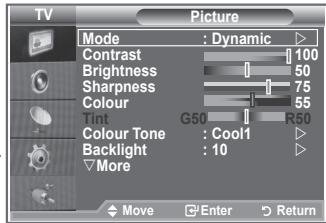
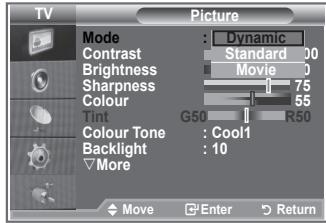
Vybrat' možete typ obrazu, ktory majlepsie zodpovedá vašim poziadavkám na pozeranie.
- Stlačením tlacidla MENU zobrazité ponuku. Stlačením tlacidla ENTER vyberte položku “Picture” (Obraz).
- Opatovne stlačte tlacidlo ENTER, aby ste vybrali položku "Mode".
- Stlačenim tlačidla ▲ alebo▼ vyberte požadovaný obrazový efekt. Stlačte tlačidlo ENTER.
- Ukoncite stlačením tlačidla EXIT.
Dynamic Vyberie obraz pre vysoke rozlišenie v jasnej (Dynamický): miestnosti.
Standard Vyberie obr pre optimalne zobrazovanie v (Standardny):normalnom prostre di.
Movie (Film): Vyberie obr pre komfortné zobrazovanie v tmavej miestnosti.
Režim obrazu sa musí nastavit' samostatne pre každý vystupný zdroj.
Vyberom moznosti "Reset" mozete obnovit povodné nastavenia od vyrobcu. (Obrattte sa na "Obnovenie nastaveni obrazu na pouvodné nastavenia od vyrobcu" na strane 19)
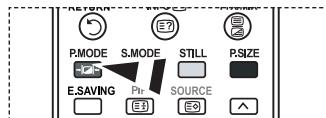
Mozete tiez stlaicit tlaicidlo P.MODE na dialkovom ovladani, aby ste vybrali jakoznastaveni obrazu.
Ked sa režim obrazu nastávi na možnost Dynamic (Dynamické) alebo Standard (Bežné), Warm1 (Teplé 1) a (Teplé 2) sa nedá zvolit.
Aktivovanie podsvietenia
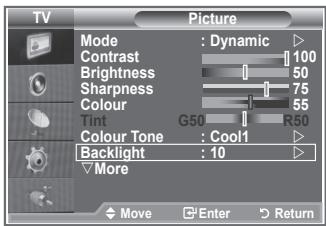
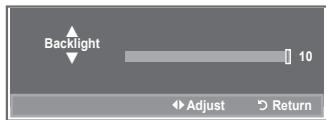
Jas obrzovsky mozte nestavit' upravou jasu podsvietenia LCD. (0~10)
- Aby ste vybrali požadovaný efekt obrazu, postupujte podla poukynov v Časti “Zmena obrazovej normy” Čísló 1 až 3 (na strane 14).
- Stlacte tlacidlo alebo , aby ste vybrali "Backlight (Podsvietenie)" a potom stlacte tlacidlo ENTER.
- Stlačenim tlačidla
znižte alebo zvyšte hodnotu prislušnej položky. - Stlačte tlačidlo ENTER.
Ukončite stlačením tlačidla EXIT.
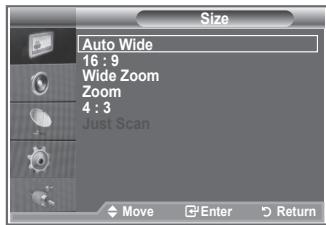
Auto Wide Automaticicky nastvi velkost' obrzka (Automatické k pomeru strán "16:9". nastavenie širky):
16:9: Nastavvefkostobrazu na 16:9,co je vchodne pre DVD alebo sirokouhlé vsielanie.
Wide Zoom Zvačí velkost obrazu viac ako pri Širokouhlé možnosti 4:3. približenie):
Zoom Zváčísi širokouhý obraz 16:9 (Priblízenie): (vertikálnym smerom), aby sa prispõsobil veilkosti obrazovky.
4:3: Toto je predvolené nastavenie pre filmy na videu alebo normalne vysielenie.
Just Scan (Iba Zobrazvystupné scény, pretozeNie su smimat): orezané pri
vstupe HDMI 720p, 1080i signálov.
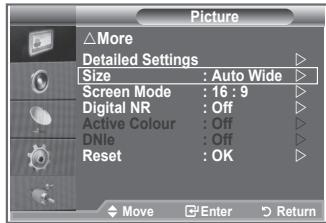
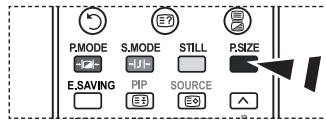
Tieto moznosti mozete\ jednoducho vybrat stlačením\ tlačidla P.SIZE na dialkovom\ ovládači.
Funkcia "Auto Wide (Automaticky širokouhlé)" je dostupnélen v režime "TV", "Ext1", "Ext2", "AV" a "S-Video"
V režime PC sa dá nestavit len režim "16:9" a "4:3".
Ked' nastavujete ve'lkost' obrazu na moznost' Auto Wide (Automaticicky sirokouhlý) pri sirokouhlom TV 16:9, možete určit' ve'lkost' obrazu, v ktorom chcete vidiet' obraz 4:3 WSS (Wide Screen Service) alebo nic. Každá Jednotlíva europska krajina vyzaduje odlišné ve'lkost' obrazu, takze táto funkcia je určená na to, aby ju použivatelia vybrali.
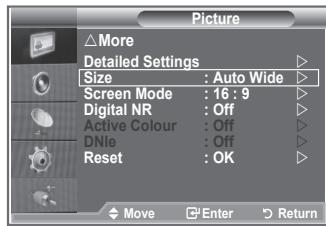
- Stlačením tlacidla MENU zobrazité ponuku.
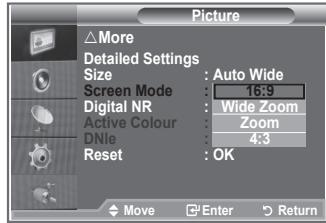
Stlačením tlacidla ENTER vyberte połozku “Picture” (Obraz). - Stlačte tlačidlo▲ alebo▼, aby ste vybrali "Screen Mode (Režim obrazovky)" a potom stlačte tlačidlo ENTER.
- Vyberte požadovanú možnost tak, ze stlačite tlačidlo
▲ alebo▼. Stlačte tlačidlo ENTER.
Dostupné možnosti: 16:9, Wide Zoom, Zoom 4:3
16:9: Nastavi obraz do sirokouhlého režimu 16:9.
Wide Zoom (Sirokouhlé pribliżenie): Zváčsí ve'lkost' obrazu viac ako pri moźnosti 4:3.
Zoom (Priblízenie): Zváčsí veilkost' obrazu vertikálne na obrazovke.
4:3: Nastaví obrad do normalho režimu 4:3.
- Ukoncite stlačením tlacidla EXIT.
Moznost' Picture Size (Ve'lkost' obazu) je dostupná v režime Auto Wide (Automaticky širokouhlo)
Táto fungkcia nie je k disposzicii v režime PC, Komponent alebo HDMI.
- Aby ste vybrali požadovaný efekt obrazu, postupujte podla poukynov v Časti “Zmena obrazovej normy” Číslo 1 až 3 na strane 14.
- Stlačte tlačidlo▲ alebo▼, aby ste vybrali “Reset (Obnovenie)” a potom stlačte tlačidlo ENTER.
- Stlačením tlačidla ▲ alebo▼ vyberte možnost "OK" alebo "Cancel (Zrušit)". Stlačte tlačidlo ENTER.
- Ukoncite stlačenim tlačidla EXIT.
Moznost "Reset (Obnovit)" sa nastav pre kaźdý reźim obrazu.
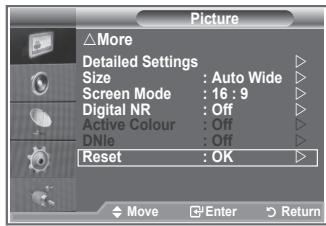
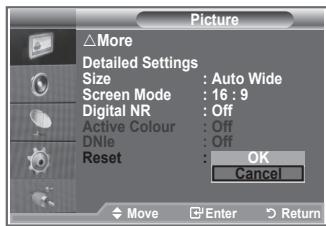
- Stlačením tlacidla MENU zobrazité ponuku.
Stlačením tlacidla ENTER vyberte položku "Picture" (Obraz).
- Stlačením tlačidla ▲ alebo▼ vyberte požadovanú možnost a potom stlačte tlačidlo ENTER.
Dostupné możnosti: Digital NR (Digitálna redukcia šumu), Active Colour (Aktivna farba), DNlE
-
Ked ste spokojni so svojim nastavenim, stlačte tlacidlo ENTER.
-
Ukoncite stlačením tlačidla EXIT.
Digital NR (Digitána redukcia šumu): Off/Low/Medium/High/Auto (Vypnutá/nízka/stredná/ vysoká/automaticicky)
Ak televízor prijima slabý signal, možete spustit tuto funkciu a pomocou nej zredukovat vyskty akéhokóřev stavického šumu a duchov na obravokve.
Tato fungcia nie je k dispozicii v rezime PC.
Active Colour (Aktivna farba): On/Off (Zapnute/vypnute)
Ak tuto moznost' zapnete, farby oblohy a skla budu silnejsie a jasnejsie pre zivsi obraz na obrazovke.
Tato fungcia nie je k disposificii v rezime PC.
Tato fungkcia nie je k dispozici v rezime Movie (Film) a Standard (Standardny).
DNle: Off/Demo/On (Vypnuté/ukážka/zapnuté)
Tento TV obsahuje funkciu DNle, aby sa zaistila vyssoká vizuaína kvalita. Ak nastavite DNle do polohy On (Zapnute), možete zobrazit' obrazovku s aktivovanou funkciou DNle. Ak nastavite DNle na možnost Demo (Ukázka), možete na obrazovke za učelom ukázky zobrazit' použité DNle a normálny obraz. Pomocou tejto funkcie možete zobrazit' rozdiel v kvalite zobrazenia.
DNleTM (Digital Natural Image engine) DNleTM
Táto funkcia vám prinása detailnejí obraz s trojrozmernou redukciou šumu, zdekonaleniami detailov, zdekonaleniami kontrastu a zdekonaleniami bielej. Nový algorithmus kompenzácie obrazu vám zaistuje svetlejié, Čistejiá a detailnejí obraz. Technología DNle™ upraví každý signál tak, aby vyhovoval vašim očiam.
Tato fungcia nie je k disposzici v rezime PC.
Tato fungkcia nie je k disposzicii v rezime Movie (Film)
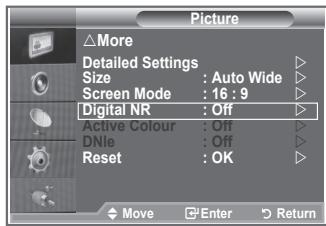
- Stlacenim tlačidla ▲ alebo▼ vyberte možnost "Size (Vefkost)" vedlajšieho obrazu a potom stlačte tlačidlo ENTER. Vyberte velkost' vedlajšieho obrazu tak,Že stlačite tlačidlo ▲ alebo▼ a potom stlačte tlačidlo ENTER.
Ak je hlavný obr z režime "Component", "PC", funkcia "Size (Veǐkost)" nie je dostupné.
- Stlačením tlacidla ▲ alebo▼ vyberte "Position (Poloha)" a potom stlacrte tlacidlo ENTER.
Stlačením tlačidla ▲ alebo▼ vyberte polohu vedlajšieho obrazu a stlačte tlačidlo ENTER.
- Stlačením tlačidla ▲ alebo▼ vybete “Programme (Program)” a potom stlačte tlačidlo ENTER.
Stlačením tlačidla ▲ alebo▼ možete zvolit'kanál, ktorý chcete sledovat'ako vedlajši obraz. Stlačte tlačidlo ENTER.
Możnost "Programme" (Program)MZe byt aktivna, ked' je vedlajś obraz nastaveny na TV.
- Ukoncite stlačením tlacidla EXIT.
Ked použijete hlavnú obrazovku na zobrazenie hry alebo karaoke, možete si všimnúť,Že obraz v okne obrazu v obraze (PIP) bude trošku neprirodrzený.
Source (Zdroj):
Použiva sa na pohyb vedlajšieho obrazu.
Programme (Program):
- Stlačením tlacidla MENU zobrazité ponuku.
Stlačením tlacidla ▲ alebo▼ vyberte “Sound (Zvuk)” a potom stlačte tlacidlo ENTER.
- Stlačením tlačidla ENTER vyberte połozku "Mode" (Režim).
- Opakovanym stlačenim tlačidla▲ alebo▼vyberte požadovaný zvukový efekt a potom stlačte tlačidlo ENTER.
- Ukoncite stlačením tlačidla EXIT.
Standard Vyberie normány zvukový režim. (Standardný):
Music ZdoraznjuheHUDBucezhlasy. (Hudba):
Movie (Film): Zabezpeci zivy a plny zvuk pre filmy.
Speech (Reč): Zdóraznjuje hlas nad inímyi zvukmi.
Custom (Vlastny): Zvoli vaše vlastné nastavenie zvuku. (Obrátté sa načast "Uprava nastavení zvuku")
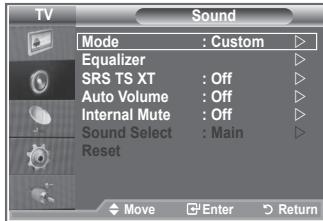
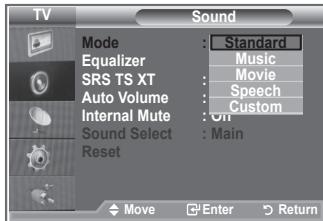
Uprava nastavení zvuku
Nastavenie zvuk je moźne upravit' podla osobnych preferencii.
- Stlačením tlacidla MENU zobrazite ponuku.
Stlačením tlacidla▲ alebo▼ vyberte "Sound (Zvuk)" a potom stlačte tlacidlo ENTER. - Stlačením tlacidla▲ alebo▼ vyberte "Equalizer (Ekvalizér)" a potom stlačte tlacidlo ENTER.
- Stlacenim tlacidla alebo vyberte prislu-snpu polozku. Stlacetlacidlo ENTER.
- Stlačením tlačidla▲ alebo▼ dosiahnete požadované nastavenie. Stlačte tlačidlo ENTER.
- Ukoncite stlačením tlačidla EXIT.
Ak zmenite niedtore z tychto nastaveni, standard zvuku sa automaticicky zmeni na hodnotu "Custom" (Vlastny).
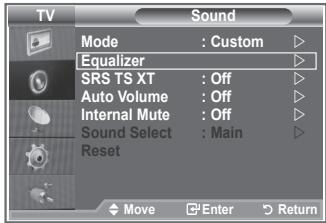
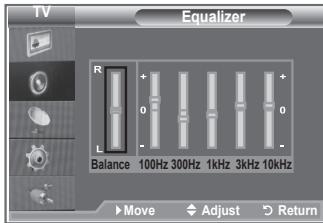
Nastavenie funkcie TruSurround XT (SRS TS XT)
Vyber zvukového režimu
Ak je stereofónny signál slabý a dochodáz k automatickému prepínaniu, prepnite na režim Mono.
Automatická uprava hlasitosti
Každá vysielacia stanica má svoje vlastné signálové podmienky, takze pre vás nie je Jednoduché upravit' hlasitost' pri každej zmene kanála. Táto funkcia vám umožnjue automaticicky upravit' hlasitost' požadovaného kanála znižením urovné zvukového vystupu v pripade, ak je modulačné signal prilis yveský alebo zvyšením urovne zvukového vystupu, ak je modulačné signal prilis nizky.
- Stlacenim tlacidla MENU zobrazite ponuku. Stlacenim tlacidla alebo vyberte "Sound (Zvuk)" a potom stlacte tlacidlo ENTER.
- Stlačením tlačidla ▲ alebo▼ vyberte “Auto Volume (Automatickú hlasitost)” a potom stlače tlačidlo ENTER.
- Stlačením tlačidla alebo vyberte možnost "On (Zapnúť)" alebo "Off (Vypnúť)". Stlačte tlačidlo ENTER.
- Ukoncite stlačením tlacidla EXIT.
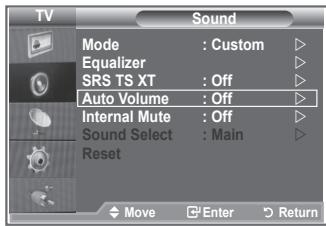
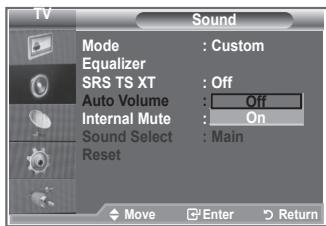
- Stlačením tlačidla alebo vyberte "Sound Select (Vyber zvuku)" a potom stlačte tlačidlo ENTER.
- Stlačením tlačidla alebo výberte "Sub (Vedřají)."
Potom stlacte tlaicidlo ENTER.
- Stlacenim tlaicida EXIT (OPUSTIT) opustite ponuku.
Túto možnost mоžete vybrat, ked je "PIP" nastavený na možnost "On".
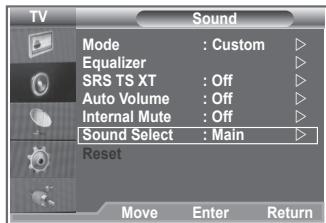
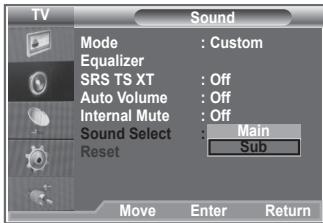
- Stlačením tlacidla MENU zobrazité ponuku.
Stlačením tlacidla alebo vybete "Setup (Nastavenie)" a potom stlačte tlacidlo ENTER.
- Ukoncite stlačením tlačidla EXIT.
Ak odpjite siejovy kabel, budete musiet opatovne nastavit hodiny.
Rok, mesiac, datum, hodiny a minuty mozte tiez nastavit'stlaenim tlaciidel s cislami na dialkovom ovladaci.
Nastavenie Časovača automatického vypnutia
Automatické zapínanie a vypínanie televízora
| "Yes (Áno)"/ "No (Nie)" | Stláčte tlačidlo ▲ alebo▼ | |
| Repeat (Opakovat) | Vyberte možnost' Once (Raz), Everyday (Každý dež), Mon-Fri (Po-Pia), Mon-Sat (Po-So), Sat- Sun (So-Ne) | Stláčte tlačidlo ▲ alebo▼ |
| Volume (Hlasitost') | Nastavte v rozmädzí 0 až 100 | Stláčte tlačidlo ▲ alebo▼ |
| Programme (Program) | Nastavte v rozmädzí Programme | Stláčte tlačidlo ▲ alebo▼ |
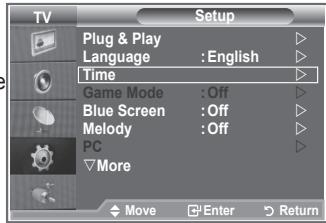
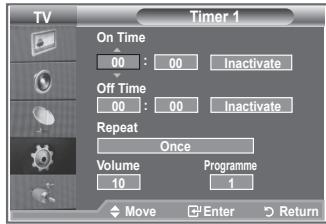
Po dokončeni stlăcte na nárvat tlacidlo RETURN.
Ak chcetePokračovat' v slelovani nekvalitného obrazu, musité nastavit'režim "Blue Screen" (Modrá obrazovka) na hodnotu "Off" (Vypnutá).
Melódia:
Pri vypinani a zapinani televizora možete počut' melódiu.
- Stlačením tlacidla MENU zobrazité ponuku.
Stlačením tlacidla alebo vybete "Setup (Nastavenie)" a potom stlácte tlacidlo ENTER. - Stlačením tlačidla▲ alebo▼ vyberte možnost "Blue Screen (Modrá obrazovka)" alebo "Melody (Melódia)". Stlačte tlačidlo ENTER.
- Ked ste spokojni so svojim nastavenim, stlačte tlacidlo ENTER.
Blue Screen: Off/On
Melody: Off/Low/Medium/High
4. Ukoncite stlačením tlačidla EXIT.
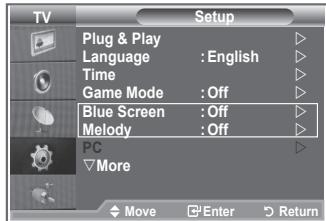
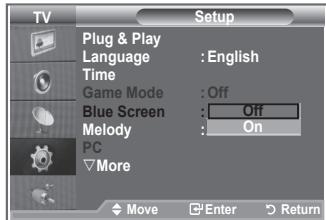
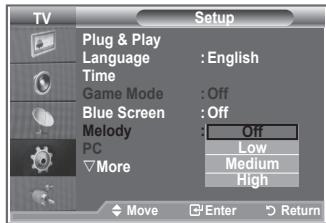
- Stlačením tlacidla MENU zobrazité ponuku.
Stlačením tlacidla alebo vyberte "Setup (Nastavenie)" a potom stlácte tlacidlo ENTER.
- Stlacte tlacidlo or , aby ste vybrali "Home Theatre PC (PC domaceho kina)".
Stlačte tlacidlo ENTER.
- Stlačením tlacidla alebo vyberte možnost "On (Zapnú't)" alebo "Off (Vypnú't)".
Stlačte tlacidlo ENTER.
- Ukoncite stlačením tlačidla EXIT.
Tato fungcia nie je k dispozici v rezime PC.
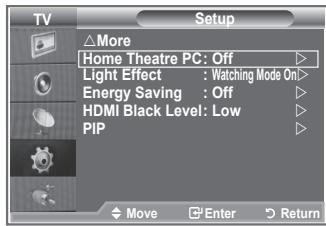
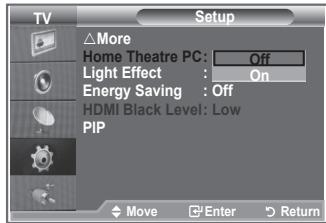
- Stlacenim tlačidla MENU zobrazije ponuku na obrazovke. Stlacenim tlačidla alebo▼ vyberte “Setup (Nastavenie)” a potom stlačte tlačidlo ENTER.
- Stlačenim tlačidla alebo vyberte "Light Effect (Svetelného efektu)" a potom stlačte tlačidlo ENTER.
- Vyberte požadovanú možnost' (Off (Vypnuté), Standby Mode On (Zapnutý pohotovostné režim), Watching Mode On (Zapnutý režim pozerania), On (Zapnuté)) tak, ze stlačité tlacidlo
alebo
Stlacte tlacidlo ENTER.
Off (Vypnute):
Standby Mode On V pohotovostnormeze zapne (Zapnuty pohotovostny kontrolku. rezim):
Standby Mode On Počas pozerania TV zapne (Zapnutý pohotovostné kontrlku. režim):
On (Zapnute): Kontrolka sa zapne po vypnuti televizora.
- Ukoncite stlačenim tlačidla EXIT.
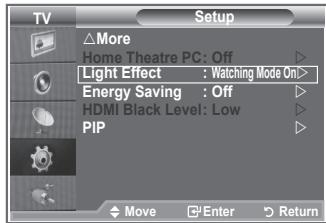
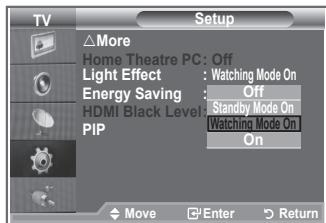
[LE23R81, LE26R81, LE23R83, LE26R83]
Použivanie funkcie uspory energie
- Stlačením tlácidla MENU zobrazité ponuku.
Stlačenim tlacidla▲ alebo▼ vyberte "Input (Vstup)" a potom stlačte tlacidlo ENTER.
Uprava názvov vstupních zdrojov
Pomenujte do vstupnych konektorov priopojené zariadenie, aby ste zjednodusili vyber vustnPeho zdroja.
- Ukoncite stlačením tlačidla EXIT.
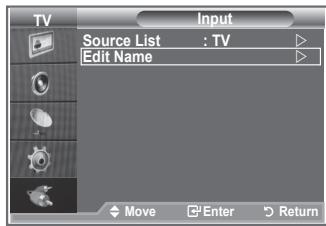
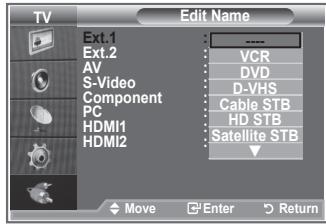
Zobrazí sa strana s obsahom. Stlačením tlacidla MENU (ü) ju možete kedykolvek zobrazit'znova.
- Opatovne stlačte tlačidlo TTX/MIX (3/2).
Aktuánlne vysielenie sa zobrazí na obrazovke s "teletextom", "dvojito" a "vzmiešanom" poradí.
- Stlačením tlacidla TV opustite zobrazenia textu.
Ak sa počas prezerania teletextu zobrazia nejaké chybné pisméná, uistite sa,Že jazyk teletextu je rovnák, ako jazyk v ponuke “Setup (Nastavenie)". Ak su obidva jazyky odlišné, tak pomocou jazyka textu v ponuke “Setup" (Nastavenie) vyberte rovnák jazyk.
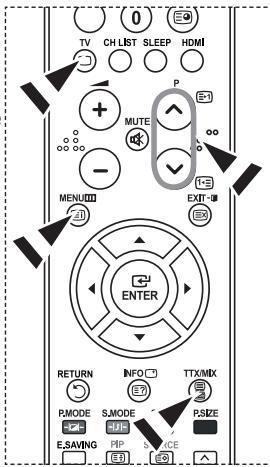
- Stlačením tlačidiel s prislušnými Číslami zadajte trojciferné Číso strany uvedene v obsahu.
-
Ak je vybrata strana prepojená s viacerymi vedlajími stranami, tieto stránky sa zobrazuju postupne za sebou. Ak chcete "zmrazit" zobrazenie danej strany, stlačte tlacidlo PIP (33). Pre pamčovanie opatovne stlačte tlacidlo PIP (33).
-
Použivanie roznych mozností zobrazovania:
Nastavenie počitačového softveru (založeny na systéme Windows XP)
Pozicia aj vel'kost' obrazovky sa budu lišit' v závislosti od typu počitača a jeho rozlišenia. Rozlišenia v tabulke su odporúčanymi rozlišeniami. (Podporuju sa vsetky rozlišenia medzi podporovanymi limitmi)
D-Sub Input
| Režim | Rozlišenie | Horizontálna frekventa (kHhz) | Vertikálna frekventa (Hhz) | Frekventa vzorkovania (MHhz) | Synchronizačná polarita (Horizontálne/vertikálne) |
| IBM | 640×350 | 31,469 | 70,086 | 25,175 | +/- |
| 720×400 | 31,469 | 70,087 | 28,322 | -/+ | |
| 640×480 | 31,469 | 59,940 | 25,175 | -/- | |
| VESA | 640×480 | 37,861 | 72,809 | 31,500 | -/- |
| 640×480 | 37,500 | 75,000 | 31,500 | -/- | |
| 640×480 | 43,269 | 85,008 | 36,000 | -/- | |
| 800×600 | 37,879 | 60,317 | 40,000 | +/+ | |
| 800×600 | 48,077 | 72,188 | 50,000 | +/+ | |
| 800×600 | 46,875 | 75,000 | 49,500 | +/+ | |
| 800×600 | 53,674 | 85,061 | 56,250 | +/+ | |
| 1024×768 | 48,363 | 60,004 | 65,000 | -/- | |
| 1024×768 | 56,476 | 70,069 | 75,000 | -/- | |
| 1024×768 | 60,875 | 75,029 | 78,750 | +/+ | |
| 1024×768 | 68,677 | 84,997 | 94,500 | +/+ | |
| 1024×768 | 48,364 | 60,000 | 65,000 | -/- | |
| 1024×768 | 60,023 | 75,029 | 78,750 | +/+ | |
| 1360×768 | 47,712 | 60,015 | 85,800 | +/+ | |
| 1152×864 | 53,783 | 59,959 | 81,750 | -/+ | |
| VESA | 640×480 | 35,000 | 70,000 | 28,560 | -/+ |
| GTF | 800×600 | 43,750 | 70,000 | 45,500 | -/+ |
| 1024×768 | 57,672 | 72,000 | 78,434 | -/- |
HDMI/DVI Input
| Režim | Rozlišenie | Horizontálna frekvencia (kHz) | Vertikálna frekvencia (Hz) | Frekvencia vzorkovania (MHz) | Synchronizačná polarita (Horizontálne/vertikáne) |
| IBM | 640×350 | 31,469 | 70,086 | 25,175 | +/- |
| 720×400 | 31,469 | 70,087 | 28,322 | -/+ | |
| 640×480 | 31,469 | 59,940 | 25,175 | -/- | |
| VESA | 800×600 | 37,879 | 60,317 | 40,000 | +/+ |
| 1024×768 | 48,364 | 60,000 | 65,000 | -/- | |
| 1360×768 | 47,712 | 60,015 | 85,800 | +/+ |
Režim prekladania nie je podporovany.
V pripezovienestandarnho formatu obrazu moze televizor pracovat nezycajne.
Podporuju sa oddelené a kompozitné režemy. SOG nie je podporované.
Správná likvidace tohoto produktu (Znicení elektrického a elektronického zařizení)
Tato značka zobrazená na produktu nebo v dokumentaci znamená, Že by neměl být používan s jinymi domacíni zařazenímo po skončěn svěho funk金融机构 obdōbl. ďby se zabránilo možnému znečistěné zivotnoho prostřéde nebo zraněć hovce kádićky děknoktrovanému zhičné, oděděť je prošime od další typů odpadů a recyklujte je zodpoveděné k podpře opětovněho vyžúti hmotnych zdojů. Členové domačnólty by měli kontaktovat jak prodejce, u něhož produkt zakouplí, tak městní vládní kancelár, ohledné podrobností, kde a jak muzě tento vyrostek beczpečné zhvlehdem k zivotnímu prostřédio recyclovat. Obchodníci by měli kontaktovat svě dodivadate a zkontrolovat věsechny podminky koupě. Tento vyrosté by semeníchát s jinyí komerčníímí prodkty, určenyími k likvidác.


Správa likvidácia tohoto vyrobku (Elektrotechnický a elektronický opad)
Kontaktujte Samsung po celém světě
Pokud mate dotazy nebo pripomíny týkajíc se výrobkú Samsung, kontaktujte středisko peče o zákazníky společnosti SAMSUNG.
Skontaktujte Celosvetový Samsung
Ak mate nejaké otázky alebo komentáre ohladom produktov spolocnosti Samsung, prosím, skontaktujte centrum starostlivosti o zákaznikov spolocnosti SAMSUNG.