
TRAVELMATE P253-M-32344G50MNKS - Laptop ACER - Bezpłatna instrukcja obsługi
Znajdź bezpłatnie instrukcję urządzenia TRAVELMATE P253-M-32344G50MNKS ACER w formacie PDF.




Pytania użytkowników dotyczące TRAVELMATE P253-M-32344G50MNKS ACER
0 pytanie dotyczące tego urządzenia. Odpowiedz na te, które znasz, lub zadaj własne.
Zadaj nowe pytanie dotyczące tego urządzenia
Pobierz instrukcję dla swojego Laptop w formacie PDF za darmo! Znajdź swoją instrukcję TRAVELMATE P253-M-32344G50MNKS - ACER i weź swoje urządzenie elektroniczne z powrotem w ręce. Na tej stronie opublikowane są wszystkie dokumenty niezbędne do korzystania z urządzenia. TRAVELMATE P253-M-32344G50MNKS marki ACER.
INSTRUKCJA OBSŁUGI TRAVELMATE P253-M-32344G50MNKS ACER
Podręcznik uzytkownikia
Informacja dotyczze bezpiecznych wymi wygody uzytkownikia
Instrukcje bezpieczeste sta
Instrukcje te nalezy dokladnie przycie zachowaj ten dokument do wykorzystania w przyszłosci. Stosowej są do wszystkich ostrzeżen i instrukcji umieszczonych na urzadzeniu.
Węłacznie urzadzenia przy数据分析iem do czyszczenia
Przed przystapieniem do czyszczenia nalezy odłowczy urzadzenia od sciennego gniaiazda zasilania. Nie stosowac srodkow czyszczacych w plynie i w aerozolu. Do czyszczenia uzywać wilgotnej szmatki.
OSTRZEŽENIE dotyczné odłuczania urzadzenia
Nalezy stosować sie do nastepujacych wytycznych podczas przyłączenia i odȩczania zasilania do zespolu zasilacza:
Zainstalowa zespól zasilacza przyłączeniem przewodu zasilajęcego do gniażdka elektrycznégo prȩdu przemienné.
Odpić przywoź zasilajcy przyd wyjeciem zespolu zasilacza z komputera.
Gdy system posiada kilka zródel zasilania, nalezy odłuczyc zasilanie od systemu opdinajac wsystkie przywody zasilajace od zasilaczy.
OSTRZEŽENIE dotyczade dostepnosci
Nalezy zadbać, aby gniazkdo elektryczne, do kórego przyłączenia jest przystawymi operatora zasilajacy boły latwo dostepné oraz znejdowo są myckiwo jak najbędej operatora sprzȩtu. W razie koniecznosci odlączenia zasilania sprzȩtu sąmy odpiąć przyȩ dazilajocy od gniazkda elektrycznych.
OSTRZEŽENIE dotyczace zašlepek gniazd kart (tylko w niedtórch modelach)
Komputer jest dostarczy z zaśćp kami, króte zostaly wędzone w gniażda kart. Karty zaśćpiejaź chronia niewykorzystwyane gniażda przyded kurze, metalowymi przytedmiotami oraz innymi zanieczyszczedeniami. Naleź y zachować te zaśćcki, i korzystaź z nich w chwili, gdy gniażda pożostaję puste.
OSTRZEŽENIA dotyczné korzystania ze smuchawek
Aby chroniców sluch przystrzejg ponijszych zalecen.
Zwiekszaj glosnosc stopniowo, dopóki dzwiek nie bedzie slyszany wyraźnie i komfortowo.
- Nie zwiekszaj poziomu glosnosci, gdy sluch zaadaptuje sie do biezurego poziomu.
- Nie sleuchaj glośnej muzyki przydz要考虑 czas.
- Nie zwiekszaj glosnosci, aby zagluszyc halasy dochodzace z otoczenia.
Zmniejsz glosnosc, jesti nie slysysz ludzi mowciych w povlizu.
Ostrzeżenia
- Nie nalezy uzywac urzadzenia w=Poblizu wody.
- Nie ustawiać urzadzenia na niestabilnych wózkach, stojakach lub stołach. Grozi to upadkiem urzadzenia, co mogłowby spowodowej和他的gowazne uszkodzenia.
- Szczeliny i otwory sluża do wentylacji, co ma na celu zapewniedie prawidlowego dzialania urzadzenia i zabezmiecenie przyegrzaniem. Szczeliny te nie moga byc blokowane lub przykrywane. Tych otworów nigdy nie wolno blokować umieszczajac urzadzenia na toźku, sofie, dywanie lub innych podobnych powierzchniach. Nigdy nie umieszczac urzadzenia w poplizu grzejników lub węźłowcieplnych albo w zagudowanych instalacjach, o ile nie zostanie zagwarantowanà prawidowa wentylacja.
- Nigdy nie wolno wiktadać zadnych przychodmiotów do wnętrza urzadzenia, poniewaź mogłowby dojsć do zetakniȩcia z发展中kiary pod wysokim napieciem lub do zwarcia czȩci, czego skutkiem maylby być pozar lub porazenie przem. Nie wolno dopuszczȩć do Rozlania jakichkolwiek pląnów na urzadzenia.
- Aby uniknac uszkodzenia wewnetrznych czeci skladowych i zapobiec wyciekowy elektrolitu z akumulatora, nie nalezy umieszczac urzadzenia na drgajacej powierzchni.
- Nigdy nie nalezy uzywać go w warunkach zawodów sportowych, cwczen lub w srodowisku, w ktoymi wystepuja drgania, co mogłowby spowodować zwarcie lub uszkodzenia urzadzen wirujuch, dysku twardego, napedu optyczné, a nawet narazić na zagrozenia ze strony pakietu akumulatora litowo-jonowej.
Spodnia częsć, obszary przy otworach wenylacyjnych i zasilacz moga są nagrzewać. Aby uniknac obrażen, nie naleźny narawać skóry lub czȩsci ciała na kontakt z nimi. - Twoje urzadzenie wraz z elementami rozszerzen:nozawierac male czosci. Nalezy trzymac je poza zasięgiem daneci.
Korzystanie z zasilania elektrycznego
Urzejdenie nalezy eksploatowac stosujac zasilanie energia elektryczna zgodnie z informacjami podanymi na tablicze znamionowej. Jeźeli nie ma pewnosci co do rodzaju dostepnego zasilania energia elektryczna, nalezy skontaktowac sie z dostawca lub lokalmnym zak;ladem energetycznym.
- Nie wolno umieszczacć zadnych przydremiotów na przewodzie zasilającym. Nie umieszczacć urzadzenia w myjeścach narażonych na przydeptywanie przewodu zasilającego.
- Ježeli wykorystwyany jest przydłuźacz, naleź sprawdzić,czy sączny podór mocy sprzȩtu podlaczonego do przydłuźacza, nie przykracza paramétrów obcieżenia przydłuźacza. Naleź sąze sprawdzić,czy calkowy podór prȩdu wszystcki urzadzen podlaczonych do gniazdka sciennego nie przykracza maksymalnégo obcieżenia bezpiecznika.
- Nie wolno przyȩzć gniaźdka, listwy lub rozdzielacza elektrycznych przyłączenia zbyt wiele urzadzen. Calkowite obciȩzenia systemu nie są przyȩzć 80% wartość znamionowej obciȩzenia odgałęzenia obwodu. Gdy stosuje są listwo zasilȩca, obciȩzenia nie są przyȩzć 80% wartość znamionowej obciȩzenia wejsciwowego listwy.
- Zasilacz sieciowy jest zaopatrzony w trójprzewodowa wyczke z uziemieniem. Wtyczka ta pasuje tylko do gniażda zasilajacego z uziemieniem. Przed przyłączeniem wtyczki zasilacza sąȩzy upewnić sie,czy gniaźdo zasilajace jest prawidłowo uziemione. Nie przyłączać wtyczki do nieduizmionego gniaźda zasilajacego. Zworcie są do swego elektryka w celu uzyskania szczególowych informaggi.

Ostrzezenia! KOLEk uziemiajacy stanowy element bezpieczneistwa. Skutkiem korzystania z gniażda zasilajćego, które nie jest prawidłowo uziemione,MZe byc porazenie pradem elektrycznym i/lub obrażenia ciał.

Uwaga: Kolesk uziemajczy zapewnia rornyż dobre zabeepieczenia przyted nieprzewidzianymi zakłoceniami generowanymi przyted innere urzadzenia elektryczne, znajduźce sąsiedztwie, króre mogaprzeszkadzac w prawidowej przytag的方式来 urzadzenia.
Systemość zasilac z rożnych przy przemienné w zakresach napięcia od 100 do 120 V lub od 220 do 240 V. Kabel zasilania dołączony do systemu spelnia wymagania stawiane w kraju/regionie, w ktorym system zostal zakupiony. Kable zasilania do stosowania w innych krajach/regionach musza spelniac wymagania obłowazujuce w tych krajach/regionach. Aby uzyskaćości informaci o wymaganiach dotycznych kabla zasilania, skontaktuj są autoryzowanym sprezdawca lub dostawca uslug.
Obsługa techniczna urzadzenia
Nie podejmować samodzielnych napraw urzadzenia, ponieważ otwarcie lub zdjeciePokryw要去 spowodować narażenie na dzialanie niebeźpiecznégo napiȩcia elektrycznégo lub na innie niebezpieczność. Wszelkie prace serwisowe sąȩy powierzać wykwalifikowanym pracownikom serwisu.
Urzadzenie nalewy odłaczyc od scienngo gniażda zasilania i skontaktuć sie z wykwalifikowanym personem serwisu, w nastepujacych okolicznosciach:
Gdy dosto do uszkodzenia lub przytarcia przyȩść zo lub wtyczki przyzewodu.
- Jeźeli do wegrzura urzadzenia zostawy wylany plny.
- Ježeli urzadzenie zostalo narażone na dzialanie desczcu lub wody.
- Ježeli urzadzenia jestanie upuszczone lub dojdzie do uszkodzenia jako obudowy.
- Ježeli urzadzenie wykazuje wyrażne zmiany w dzialaniu, oznaczące potrzebe naprawy.
- Jeźeli urzadzenia nie działa normalnie mimo stosowania są dozasad przyxDstawionych instrukcji obstrugi -NSEZy regulowa tylko te parametry.

Uwaga: Naleźy dokonywać tylko tych regulacje, kró zostaly opisanew instrukcj obstrugi, poniewaź w povradzenia nieprawidłowychustawień要去 spowodowej uszkodzenia i czesto bestehtymi wymagacdużego nakladu przygowalifikowanego technika, aby przyworciornalny stan urzadzenia.
Instrukcja bezpiecznégo uzytkowania akumulatora
W tym notebookku znajduje sie akumulator litowo-jonowy. Z urzadzenia nie nalezy korzystać w srodowisku wilgotnym, mokrym lub stwarzajycym ryzyko wystapienia korozji. Produktu nie ustawiać, przechowywać ani nie pozostawiać na lub w povlizużródla ciepla, w mistręcznych na dzialanie wysokich temperatur lub silnych promiensi slonecznych, w kuchence mikrofalowej lub pojemniku cijsniemiowym, ani w zadnym mistręczne, w krómy moze wystapić temperatura powyzej 60^ (140°F).
Nieprzestrzeganie tych instrukcji要去 powodowac wyciek kwasu,rozgrzanie lub eksplozje akumulatora,a w rezultacie obrażenia ciała i/lub uszkodzenia.Nie przykłuwać,otwierać ani Rozmontowywać akumulatora.W przyypadku dotknięciacieczy,któ rwoyciekla z akumulatora,dokladnie splukać cialo woda i natychmiast skontaktować sie z lekarzem.Ze względów bezpieczność oraz dla zapewnienia jak najdłuźsego czasu eksploataci akumulatora ladowanie w temperaturach ponije 0^ (32^) lub powyzej 40^ (104^) nie jest moziwe.
Akumulator osiaga pełna wydajnosć dopiero po dwóch lub trzech kompletnych cyklach ladowania/rozladowania. Akumulator=nożladować i roźladowywać setkiorazy, JDBCnakez pamietć, z z biegiem czasu zuzywa sie. Kiedy czas praczy przyzasilaniu akumulatorówym staje sie zauwazalnie krótszy,国家重点 zakupać nowy akumulator. Stosować wylącznia zatwierdzone akumulatory i ladować wylącznie za pomocza zatwierdzonych ladowarek przyznaczonych do tego urzemdania.
Korzystać z akumulatora tylko w celu, dla którego zostawyprodukowy. Nie korzystać z uszkodzonych ladowarek lub akumulatorów. Nie zwierać przyciwnych styków baterii. Zwarcie są nastapić wDyniku przypadkowego zetakniecia styków dodatniego (+) i ujemné (-) z obiektem metalowym, takim jak moneteta, spinacz biurowy lub dlugopis (stykami są metalowe paski w akumulatorze). Tak są zdarzyć na przykidwtedy, gdy nosimi zapasowy akumulator w kieszeni lub torebce. Zwarcie styków akumulatora są spowodowej uszkodzenia samego akumulatora lub przydetmiotu, krty spowodowej zwarcie.
Pozostawianie akumulatora w要比scach o zbyt wysokiej lub niskiej temperaturze, np. w samochodzie latem lub zima, powoduje zmiejszanie celui pojemnosci i zwyotnosci. Zawsze starać sie przechowyAAC akumulator w temperaturze z przyedziau od 15^ do 25^ (od 59^ do 77^ ). Urzadzenia, do którego włozono nawet w pelni naładowany ale zbyt rozgrzany lub schlodzony akumulator,ość chwilowo nie dzialac. Wydajnosć akumulatora jest niższa szczególnie w temperaturach znacznie poniże j zera.
Nie wrzucac akumulatora do ognia, poniewaz moze to spowodocw ybuch.
Akumulatory moga rownik eksplodowa w winiku uszkodzenia. Zuzyte akumulatory wyrzucac w sposob zgodny z lokalnymi przyopsisami. O ile to moziwe, poddawać akumulatory recyklingowy. Nie wyrzucać wraz ze zwykłymi opadami gospodarstwa domowo.
AkumulatorMZpowodaczakloceniakomunikacjiurzadzebnbeprzewodych.
Wymiana pakietu akumulatora
Komputery seri i notebook PC wykorzystuja akumulator litowy. Akumulator nalezy wymieniac tylko na akumulator takiego samego typu, jak akumulator dostarczony wraz z urzadzeniem. Uźycie innego akumulatora要去 spowodowej pozar lub wybuch.

Ostrzeżenie! Nieprawidłowowa obługa akumulatorów要去 spowodowej wybuch. Nie wolno ich rozmontowy są lub narażć na dzialanie ognia. Przechowuj je poza zasięgiem daneci. Likwidujuczuzyte akumulatoryNSEgo zstosowej są do likalnych regulacji prawnych.
Ostrzeżenie dotyczné napȩdu dysków optycznych (tylkow niedystycki modelach)
Ostrzeżenie: To urzadzenie zawiera system laserowy i jest sklasifikowane jako „URZADZENIE LASEROWE KLASY 1". W przypadku wszelkich problemów z tym urzadzeniem naleź ysie skont⁺towac z najblźyszym punktem AUTORYZOWANEJ obstruk. Aby zapobiec bezpos...) radniem u narażeni si na kontakt z wieszka lasera, nie naleź otwierać odudowy.
URZADZENIE LASEROWE KLASY 1
OSTRZEŽENIE: PO OTWARCIU WYSTEPUJE NIEWIDZIALNE
PROMIENIOWANIE LASEROWE. UNIKAĆ NARAŽENIA SIE Na DZIAŁANIE PROMIENIA LASERA.
APPAREIL A LASER DE CLASSE 1 PRODUIT
LASERATTENTION: RADIATION DU FAISCEAU LASER INVISIBLE EN CAS D'OUVERTURE. EVITTER TOUTE EXPOSITION AUX RAYONS.
LUOKAN 1 LASERLAITE LASER KLASSE 1
Bezpieczentwo linii telefonicznej
- Przed przystapieniem do naprawy lub rozmontowania urzadzenia danezy odłaczyc wsztkie linie Telefoniczne od gniażda sciennégo.
- Naleź unikać uzywnia Telefonu (innego niż bezprzewodowy) podczas burzy z wyładowaniami. Istnieje niebeźpieczność poraźenia prȩdom wDyniku wyładowania atmosferycznégo.

Ostrzeżenie! Ze wźglȩdów bezpiecznych, podczas dodawania lub wymiany elementów składowych nie sązy stosowej niedzgodnych częsci. Kosultowa z ewym dostawca sągliwość zakupu.
Środowisko roboczne

Ostrzezenia! Ze wźględów bezpiecznychstate walezy wylacząwcyszystkie urzadzenia bezprzewodowe lub transmitsjace fale radiowe, kiedy uzywa sie komputera przenosnégowistnescych warunkach. Te urzadzenia moga obejmownikiedziny innymi: urzadzenia sieci bezprzewodowych (WLAN),Bluetooth i/lub 3G.
Nalezy pamietac o stosowaniu sie do wszelkich szczególnych regulaci prawnych obwiazujacych na danym terenie oraz zawsze wyłaczać swe urzadzenia, kiedy=uzywanie jest zabronione albo要去 powodować zaklocenia lub zagrozenia. Korzystać z urzadzenia tylko w是我的onnym połozeniu roboczym. To urzadzenia spelnia wymagania wytycznych dotycznych narazenia na dzialanie czestotliwość radiowych, kiedy jest uzywane w normalny sposob, a loro antenna znajduje sie w odlegosci nie mniejszej niż 1,5 centymetra (5/8 cala) odcia uzytkownika. Nie要去 zwierać metalowych częsci, a uzytkownik powinien umieść urzadzenia w okreslonej powyzej odlegosci od ciał. Aby pomyśnlne transmits to pliki danych lub
wiadomosci, urzadzenie wymaga dobrej jakosci polaczenia z siecia. W niedtorych przypadkach transmisja plików danych lub wiadomosci są zostac opoźniona, dopóki takie polaczenia nie bedzie dostepne. Aż do zakończenia transmisji nalezy zapewnic utrzymanie odleglosci okreslonej w powyzszych zaleceniach. Czeci urzadzenia są magnetyczne. Do urzadzenia będa przyciagane metalowe przyedmioty, a osoby korzystajace z aparatów sluchowych nie powinny trzymać urzadzenia przy uchu z aparatem sluchowym. W przy zuludnianie prozostawiać kart kredytowych ani innych magnetycznych urzadzeń przechowywnian danych, ponieważ sądŚc do skasowania zwartych na nich informaggi.
Urzadzenia medyczne
Dziaianie wszelkiego sprzętu transmitujuść fale radiowe, w tym Telefonów bezprzewodowych,ość powodowej zlokędzenia dziażania urzadźne medycznych, króreNie są wystarczȩco zabezpieczone. Skonsultowa są z lekarzem lub producentem urzadzenia medycznégo, aby ustalić,czy jest ono wystarczȩco zabezpieczone przydzielem zewnétrznej energia fal o czestotliwość radiowej lub w razie wystapienia jakichkolwiek pytań. Urzadzenia-nineby wyłacząć w obiektach opieki medycznej, kiedy wymagajkiego umieszczone w nich przypejsy regulacci prawnych. Szpitale lub innie obiekty opieki medycznej są obszarami, w krórych moga byc uzywane urzadzenia wrażliwe na zewnétrzna transmisje fal o czestotliwość radiowej.
Rozruszniki serca. Producienci Rozrusznikow serca zalecaja utrzymywanie minimalej odlegosci 15,3 centymetra (6 cali) pomiedzy urzadzeniami bezprzewodowymi i rozrusznikiem serca, co pozwoli uniknac potencjalné go rzyka wystapienia zaklocen pracy rozrusznika. Zalecenia te są zgodne z wynikami niedzależnych badań oraz zaleceniami Wireless Technology Research. Osoby korzystajace z rozrusznikow serca powinny postepować w natestepujucy spośob:
Zawsze utrzymywać urzadzenia wantiago zedlegość niz 15,3 centymetra (6 cali) od rozrusznika.
- Nie nosić urzadzenia w=Poblizu rozrusznika serca, kiedy jest ono walkszone W przypadku wystapienia podejrzen o powodawanie zaklocen, wyłacZYC urzadzenia i odsunac je.
Aparaty sluchowe. Nichtóre urzadzenia bezprzewodowe moga zakłocć dzialanie pewnych aparatów sluchowych. W razie wystapienia zakłocen, daneź zworcić są do swego dostawcy uslug.
Pojazdy
Sygniary o czestotliwość radiowej moga oddzialywać na nieprawidłowozainstalowane lub słabo ekranowane ukleady elektronicze w pojazdachmechanicznych, takie jak elektronicznie sterowane ukleady wtrysku paliwa,elektronicznie sterowane ukleady hamulcowe z zabezpieczeniemprzeciwoślizgowym (zabezpieczajace przyzed zablokowaniem kóI), elektroniczuekłady sterowania prędkość oraz systemy poduszek powietrznych. Aby uzyskać
wieciej informaci, skontaktuj sie z producentem pojadzu lub wyposazenia dodatkowego, albo z seinen przydzenia lub instalawanie urzadzenia w pojeźdie powinien przyprowadzać tylko przyszkolony personel serwisu. Niewlasciwe zaintalawanie lub wykonywanie naprawMZe stworzyc zagrozenia lub spowodować unieważnienie gwarancji udzielonej temu urzadzeniu. Nalezy okresowo kontrolować prawidłowosć zamontowania i dzialania wszystkich urzadzen beprzewodowych w swoim pojeźdie. Nie przechowyAAC, ani nie przewozić palnych plynów, gazów lub materialów wybuchowych w tym samym pomieszczeniu, w kórym znajduje sie urzadzenia,ideośćskclarewoleub elementy Rozszeren. W przypadku pojadów wyposaźonych w poduszkigowietrzone nały pamietac, ze napelniaja sie one z ogromna sila. Nie umieszczacz odznych prezemiotów, w tym instalawanych lub przenoszych urzadzen beprzewodowych, w prerstrzeni nad poduszka powietrznai ani w prerstrzeni napelniania sie poduszki. Skutkiem napelniania sie poduszki powietrzej, gdy samochodowy sprezt bezprzewodowy zostanie zaintalawany w nieprawidłowym pleasecu, moga byc powazne obrażenia ciał. Zabrania sie korzystania z urzadzenia w czasie lotu samolotem. Przed wejsciem na poukld samolotu nały wylączy urzadzenia. Korzystanie z beprzewodych urzadzen teletransmisji w samolocieMZebyc niebezpiecze dla sprawnosci dzialania systemów samolotu,MZe zaklocaś sie Telefonów bezprzewodowych orazMZe-byc niedozwelone.
Warunki pracy potencjälnie zagrażajace eksplozja
Urzadzenia naleź wyłaczy w miajscach stwarzajych ryzyko wybuchu; przestrzegać wzystkich zamieszczonych w takich mistręczech oznaczenia i instrukcji. Ryzyko eksplozji wystepujé wszȩdzie tam, gdzie zazwyczajazolec sie wyłaczenia silnika samochodu. Wystapienie iskry w takim mięsçu moze spowodowej wybuch lub pożar, a w konsekwenci ji obrażenia lub nawe smierc. Wylaczać notebook w poplbru dystrybutorów paliwa na stacjah. Naleź pamiétrć o przystrzeganiu ochrnicz dotycznych korzystania ze sprętymi radiowego na stacjah paliw, w zakładach chemicychnych lub w miajscach stosowania materialów wybuchowych. Obszary o zwięskszonym zagrożeni wybuchem są czȩstó, ale niche zawsze, dobrze oznakowane. Powyźcie zalecenia dotyczny dolnych podładow statków, rozlewni i magazynów paliw lub substancji chemicychnych, pojadźwożych caliwo gazowe w stanie ciekźmy (np. propan lub butan) oraz obszarów, w ktróych powietrzej zawiera niebezmiepieczne związki chemicyne lub czȩstki, takie jak wólka,pty lub drobnie czȩstki metalu. Nie wylaczą notesbooka tam, gdzie zabrania są korzystania z Telefonów komórkowych, albo tam, gdzie są to spowodowej zakłocenia lub innie niebezmiepieczność stwa.
Połaczenia ratunkowe
Ostrzeżenie: Przy uzyciukiego urzadzenia nie są za wykonywać polaczenia ratunkowych. W celu wykonania polaczenia ratunkowej trzeba三点bie wybrać odpowiedni numer Telefonu w Telefonie komórkowym lub w innym systemie sącznosci telefonicznjej.
Zalecenia dotyczne utylimazcjci
Likwidujac to urzadzenie elektronicze nie nalezy wyrzuać go do smietnika. Aby zminimalizowac skażenie i zapewnic maksymnalno ochrone globalné srodowska naturalné, nalezy urzadzenie przyworźć do ponownego wykorzystania. Aby uzyskaość informaci o regulacjach prawnych dotycznych zuzytego spreźtu elektrycznégo i elektronicznego (WEEE), odwiedź witrynę www.acer-group.com/public/Sustainability/sustainability01.htm.

Poradnictwo dotyczerteci
Projektory z zarowska lub urzadzenia zagierajuće monitor lub wyświetlacz LCD niedopŚwietlany za pomocź diod LCD/monitor analogowy: Lampa (lampy) wewnatrix thereof gość sukieraju ręc i musza byc zawrocone do ponownego wykorzystania lub utylimowej zgodnia z mistryscowymi, stanowymi lub federalnych przyopsisami prawa. Aby uzyskało inform⁺ci, skont⁺tuj są z Electronic Industries Alliance w witrynie www.eiae.org. W serwisie www.lamprecycle.orgłą na zapoznać są z inform⁺cjam i dotycz⁺cymi utylim⁺ci lamp.

ENERGY STAR

Produkty firmy Acer z oznaczeniem ENERGY STAR umozgliwja oszczednosc pieniedzy poprzejzmiejszenia kosztow energii ochrone srodowska przy zachowaniu fungcjonalnosci oraz wysokiej jakosci dzialania produktu. Firma Acer z duma oferujes swoim klienom produkty z oznaczeniem ENERGY STAR. Co oznacza ENERGY STAR?
Produkty posiadajce oznakowanie ENERGY STAR zuzywaja mnej energii tym samym zapobiegaju emisi gazów cieplarnianych, spelniajac sciste wymagania dotyczace energooszczednosci ustanowione przyez Amerykański Urzad Ochrony Srodowska (U.S. Environmental Protection Agency). Firma Acer za zaangazowaniem Rozpriadwa na calym swiecie produkty i oferuju uslugi umozliawajce oszczednosc pieniedzy i energii oraz poprawe stanu srodowska naturalneo. Im wieej zaosczeczdimy energii daneki zuzywaniu jej w bardziej wydajny spośob, tym bardziej zmiejejszymy emisi gazów cieplarnianych i ryzyko wystapienia zmiany klimatu. Wiezej informaci最容易 nza znaleć na stronach www.energystar.gov i www.energystar.gov/powermanagement.
Produkty firmy Acer z oznaczeniem ENERGY STAR: (tylko w niedtorych modelach)
Wytwarzaja mniej ciepla,zmniejszaja obciäzenie wymagane do ochladyania i redukuja ocieplenie klimatu.
- Automatycznie przechodź w tryb wygasznia ekranu i wstrzymania przy komputera odpowiednio po 10 i 30 minutachNieaktywnosci.
- Aby przywość prace komputera z trybu uspienia, naciśnij dowolny klawisz na klawiaturze lub poruszaj mysza.
W trybie wstrzymania komputery zuwywaj ponad 80% mniej energii.
ENERGY STAR oraz znak ENERGY STAR są zarejestrowanymi znakami amerykański.
Porady oraz informacje o wygodzie uzytkowania
Uzytkownicy komputerów moga uskarzać sie na przysemeczenia wzroku i ból glowy po dlągim okresie pracy. Po wie lu godzinach speźdonych na pracy przyd komputerem uzytkownicy są takze narażeni na obrażeniaciała. Okresy dlęugiej pracy, niedop战略布局 poźycjaciała, zle nawyki pracy, stres, niewlasciwe warunki pracy, osobisty stan zdrowia oraz inné czynniki znacznie zwiekszaja ryzyko doznania obrażnychciała.
Nieprawidłowe uzytkowanie komputera要去 prowadzić do zespolu kanalu nadgarstka, zapalenia sciegnia, zapalenia pochewki sciegnia lub innych jaburzen ukladu mięsniowo-szkieletowego. W dloniach, nadgarstkach, ramionach, barkach, karku lub plecach moga pocjawcie są nastepujace objawy:
Wrazenie dretwienia, palenia lub klucia.
Bolesnosc, podraznienia lub wraziwość.
Ból, opuchlizna lub pulsowanie.
Sztwynosc lub napiecie.
- Chłód lub oslabienie.
W przypadku stwierdzenia wystepowania takich symptomów lub innych powtarzajychsie i/lub utrzymujacych sie stale objawów zwiazanych zuzytkowianiem komputera, naleź natychmiast poradzić sie lekarza oraz poinformować o tym dzial bezpieczewsstwa i higieny pracy.
W ponieszcie czeci przystawiono porady dotyczace bardziej wygodnego uzytkowania komputerów.
Okreslanie swej strefy komfortu
Okresl swä strefę komfortu dostosowujac kát widzenia monitora, stosujac podnoźek lub zȩekszejac wysokość siedzenia w taki sposob, aby uzyskać maksymalny wygode. Stosuj są do ponieszych rad:
Powstrzymuj sie od pozostawania zbyt dlugo w jedernej stalej pozycji.
Unikaj przygarbiania sie i/lub odchylania do tylu.
- Regularnie wstawaj i spaceruj w celu zlikwidowania napięcia mięsni nóg.
Rób krótkie przyewry, aby daß odpoczć karkowy i barkom.
Unikaj naprzejania mięsni lub unoszenia barków.
- Zewétrzny wyświetlacz, klawiature oraz myszkę instaluj prawidłowo, zapewniajac dogodne odlegość.
- Ježeli czȩciej patrzyszna monitor nig na dokumenty, ustaw monitor naŚrodku biurka, aby zminimalizowac napiecie karku.
Jak dbać o swój wzrok
Dlugie godziny patrzenia, noszenia niewlasciwych okularow lub szkiel kontaktowych, odblaski, zbyt silne oswietlenie pomieszczenia, niedrostoc obrazu na ekranie, bardzo male litery oraz niski kontrast wyswietlacza moga powodowa zmeczenia oczu. W ponizszych podpunktach podano sugestie dotyczemzmiejszania zmeczenia oczu.
Oczy
Czesto dawaj odoczć oczom.
Rób regularne przerwy dla oczu odwracajc wzrok od monitora i skupiajac go na odleglym punkcie.
Częstomrugaj,abynie dopuscićdo wyschniecia oczu.
Wyświetlacz
Utrzymuj wyświetlacz w czystosci.
Glowe trzymaj wyzej niz górna krawędź wyświetlacza, tak aby patronź na为其 gorodek oczy byy skierowane w dól.
- Ustaw jasność i/lub kontrast wyświetlacza na poziomie komfortowy dla podwyźzonej czytelnosci tekstu oraz przyzejystosci grafiki.
Wyeliminuj odblaski i odbicia swiata poprzej:
- ustawienie wyświetlacza w taki sposob, aby był zworćony bokiem w kierunku okna lub innegoźródla swiatla,
- zminimalizowanie oświetlenia pomieszczenia przyki zastosowaniu załon, rolet lub załuzji,
stosowanie oswietlenia specialnego,
zmianekata widzenia wyswietlacza,
stosowanie filtru redukujacego odblaski,
stosowanie oslon na wyświetlacz, na przykład kawalka kartonu umieszczonego na górnej, przychodnej krawędzi wyświetlacza.
Unikaj ustawiania wyswietlacza pod niewygodnym katem widzenia.
Unikaj patrzenia przyduszcy czas na zrodla jasnégo swiatla.
Rozwijanie dobrych nawyków pracy
Nastepujace nawyki pracy sprawija, ze uzytkowieanie komputera jest bardziej relaksujace i produktwyne:
- Regularnie i czesto rob krótkie przerwy.
Wykonuj jakieś czwiczenia Rozciagacja. - Oddychaj swiezymgowietzem tak czesto, jak jest to moziwe.
Uprawiaj regularnie czwiczenia i dbaj o kondycje.

Ostrzeżenie! Nieazolecamy uzywania komputera na kanapie lub loźku. JeźeliNie da sie tego uniknąc, pracuj krótko, rob czeste przerwy i wykonuj jakieś cziczenia Rozciagajace.

Uwaga: W celu uzyskania szczegółowych informaci naleź zapoznać sie z rozdzialem "Przepisy i uwagi dotycznébezmieczneżstwa" na stronie 67.
Na poczătek
Dziekujemy za wybranie notebooka PC seri i Acer dla celów realizenci potrzeb w zakresie mobilné przytetwarzania.
Instrukcje
Aby pomoc w korzystaniu z komputera Acer, opracowalismy zestaw instrukcji:
Jako pierwszy plakat instalacyjny pomoje uzytkownik rozpoczć ustawianie komputera.
Podrćcznik uzytkownika seriii TravelMate zawiera przydatne informacja dotyczść wszystkich modeli seriii TravelMate. Obejmuje podstawowe zagadniazenia, takie jak uzywanie klawiatury, dzwiedni odnosi są czasami do funkcj lub elementów tylko niedtorych modele seriii, króreNie musza wystepować w zakupionym modele. Przypadki takie są oznaczone w tekscie dopiskiem „w wybranych modelach".
Skrócony poradnik przystawia podstawowe wȩciwość i funkcję nowego komputera. Aby uzyskaćość informacji o tym, w są spośob nowy komputer要去 pomoc Ci być bardziej produktwywnym, zapoznaj są podrecznikiem Podrecznik uzytkownika seriyy TravelMate. Przewodnik ten zawiera szczególowe informacja dotyczze takich tematów, jak narźedzia systemowe, odzyskiwanie danych, opcie Rozszercen oraz rozwiazwoanie problemów. Oprocz nich zawiera także informacja na temat gwarancji oraz informacja dotyczze bezpieczność z komputerem przenosnym. jest on dostepny w formie elektronicnej jako plik PDF zapisany fabrycznie na dysku komputera. Wykonaj poniewsze czynnosci, aby uzyskać do niego dostęp:
1 Wpisz „User" w polu tekstowym menu Start.
2 Kliknj Podrcznik uzytkownika komputera Acer.
Podstawowe porady i wskazówki dotyczę uzywania komputera
Włuczanie i wyłączanie komputera
Aby wączyć komputer, wystarczy nacisność i zwolnić przycisk zasilania. Zapoznaj są z plakatem instalacyjniym w celu uzyskania informaci o połozenia przycisku zasilania.
Aby wyłaczyc zasilanie, naleź wykonac jejna z czynnosci:
Užycie polecenia zamkniece systemu Windows: Nacijsnij klawisz Windows +
Jesli chcesz przerwać prace komputera na krótki czas, ale nie chcesz go calkowicie wyłaczać, możes zpwrawdzić go w stan hibernacji poprzej:
Naciśćcie przyciscu zasilania.
-LUB-
- Naciśnij klawisz Windows +
, klikiȩcie opcju Ustawienia > Zasilanie, a nastepnie klikiȩcie opcju Hibernacja.
Mozna wymusic przyejscie komputera do trybu wstrzymania, nacziskAAC klawisz skrotu wstrzymania <Fn> + <F4> .

Uwaga: Ježeli nie możesz wylączyc zasilania komputera normalnie, wtedy w celu zakończenia pracy komputera naciśnij i przytrzymaj przycisk zasilania dlȩjej niedrze cztery sekundy. Po wylączeniuk komputera, przy了很多ojny ponawnym wylączieniem sąȩ odczekać co najmież dwie sekundy.
Dbanie o komputer
Ko mputer bezdzie sluzyt dobrze, jezeli uzytkownik bzdzie o niego dba.
- Nie wystawiaj komputera na bezpośrednie swiatlo sloneczne. Nie umieszczaj go w poplizu zródeł ciepla, takich jak grzejinik.
- Nie wystawaj komputera na dzialanie temperatur niższych Niż 0^ ( 32^ ) lub wyźyszych Niż 50^ ( 122^ ).
- Nie narażaj komputera na dzialanie pól magnetycznych.
- Nie wystawaj komputera na dzialanie deszczu lub wilgoci.
- Nie dopuszczaj do wylania na komputer wody lub innych plynów.
- Nie dopuszczaj do poddawania komputera silnym wstrzaszom i wibraci.
- Nie dopuszczaj do zakurzenia i zabrudzenia komputera.
Nigdy nie stawiaj przydmiotów na komputerze. - Nigdy nie trzaskajPokrywa wyswietlacza podczas jej zamykania.
- Nigdy nie umieszczaj komputera na hierotypical powierzchniach.
Dbanie o zasilacz prädu przemiennégo
Poniżej przyzdawiono kwestie wąNZe dla zwyotnosci zasilacza:
- Nie wolno podłaczać zasilacza do innych urzadzeń.
- Nie wolno stawac na przewodzie zasilajcym ani umieszczacn na nim cięzkich przyedmiotów. Przewod zasilajczy oraz inné kable nalezy starannie uładac, z dala od mistręc przyemieszczania są ludzi.
- Odłuczajć przywód zasilajncy,Nie wolno ciąnól za przywód,tylko za wtyczke.
Gdy uzywa sie przydrużacza, znamionowa wartość natażenia prȩdu podlaczonego sprzemu, nie powinna przyzekraczać wartość znamionowej natażenia prȩdu przydrużacza. Tanke,łączna wartość znamionowa natażenia prȩdu wsystkich urzadzeń podlaczonych do pojedynciego gniaźda sciennego nie powinna przyzekraczać wartość znamionowej bezpiecznika.
Obstuga pakietu akumulatora
Ponizej przyzdawiono kwestie wazne dla zywnosci pakietu akumulatora:
- Wymieniajac akumulator nalezy uzyć akumulatora tego samego typu. Przed wymianą lub wyjeciem akumulatora nalezy wylączy zasilanie.
- Nie wolno rozbierac akumulatora na częsci. Akumulatory naleźy przechowywać poza zasiȩgiem daneci.
- Akumulatory naležy utylimowych w sposob zgodny z lokalnymi przypepisami. W miäremostlycki naležy je poddawac recyklingowy.
Czyszczenie i obstuga serwisowa
Podczas czyszczenia komputera, naleź wykonac nastepujuce czynnosci:
1 Wyłucz zasilanie komputera i wyjmij pakiet akumulatora.
2 Odłacz zasilacz prȩdu przemiennégo.
3 Uzywaj miękkiej, wilgotnej szmatki. Nie stosuj środków czyszczących w plynyie i w aerozolu.
Ježeli wystapi dowolna z ponižszych sytuacji:
- Komputer zostal upuszczony lub zostala uszkodzona和他的 obudowa.
- Komputer niedziała normalnie.
zapoznaj sie z informacjami przyedstawionymi w punkcie "Często zadawane pytania" na stronie 57.
Informacja dotyczze bezpiecznych w i wygody uzytkownika iii
Instrukcje bezpiecznych w i iii
Ostrzeżenie dotyczne napȩdu dysków optycznych (tylko w niedyrch modelach) vii
Środowisko robocze viii
Urzejdenia medyczne ix
Pojazdy ix
Warunki pracy potencjalnie zagrażajuce eksplozja x
Polączenia ratunkowe x
Zalecenia dotyczne utylizacje xi
Porady oraz informacja o wygodzie uzytkowyania xii
Na połątek xiv
Instrukcje xiv
Podstawowe porady i wskazowych dotyczze uzywania komputera xiv
Touchpad 1
Podstawowe informacja o oblsudze touchpada (z dwoma przyciskami) 1
Uzywanie klawiatury 2
Klawiszne blokad i osadzony bloc klawiszny numerycznych 2
Klawiszne skrotów 3
Klawiszne Windows 5
Acer ProShield 6
Przegląd 6
Konfiguracja aplikacje ProShield 6
Osobisty dysk zabezmieczajcy 7
Menedź er danych uwierzytehniania 8
Rejestracja odcisków palców* 9
Ochrona danych 9
Usuwanie danych 10
Acer Office Manager 11
Konsola Acer Office Manager 11
Tablica wskazników 11
Menedźer Kunden 12
Zasady 14
Zasoby 15
Planer zadań 16
Ustawienia 17
Odzyskiwanie 18
Tworzenie kopii zapasowych przywracania 18
Tworzenie kopii zapasowych sterowników i aplikacje 21
Odzyskiwanie systemu 22
Ponowna instalacja sterowników i aplikacje 23
Powróć do przechwyconego poprzejność ekranu systemu 25
Przywracanie fabrycznych ustawien systemu 26
Przywracanie z systemu Windows 26
Przywracanie z kopii zapasowych przywracania 29
Oszczedzanie energii 35
Pakiet akumuladora 37
Charakterystyka pakietu akumulatora 37
Ladowanie akumulatora 37
Optymalizowanie okresu trwaosci akumulatora 39
Kontrola poziomu naładowania akumulatora 39
Ostrzeżenie o niskim poziomie naładowania
akumulatora 39
Instalowanie i wyjmawanie pakietu akumulatora 40
Podróżowanie z tym komputerem 41
Odlaczanie wyposazenia zewnetrznego 41
W podrózy 41
Przygotowanie komputera 41
Co nalezy brać ze soba na spotkania 42
Zabieranie komputera do domu 42
Przygotowanie komputera 42
Co nalezy wziac ze soba 42
Zalecenia dodatkowe 43
Konfiguracja biura domowego 43
Podrzejowanie z komputerem 43
Przygotowanie komputera 43
Co nalezy wziac ze soba 44
Zalecenia dodatkowe 44
PodrOze zagraniczne z komputerem 44
Przygotowanie komputera 44
Co nalezy wziac ze soba 44
Zalecenia dodatkowe 45
Rozszerzanie poprzej instalowanie opcji 46
Opcje połaczeń 46
Przyañczanie do sieci komputerowej 47
Wbudowane fungcje sieciowe 47
Sieci bezprzewodowe 48
Podlaczanie do Internetu 48
Sieci bezprzewodowe 48
ExpressCard 49
Thunderbolt 50
Port IEEE 1394 51
HDMI 52
Uniwersalna magistrala szeregowa (USB) 53
Odtwarzanie filmów DVD 54
Rozbudowa paminsci 55
Program narędziowy BIOS 56
Sekwencja startowa systemu 56
Włączanie odzyskiwania systemu z dysku
(disk-to-disk recovery) 56
Ustawianie hasel 56
Często zadawane mystica 57
Zglaszanie potrzeby oblsugi serwisowej 59
Rozwiagywanie problemów 60
Porady dotyczę rozwiazywania problemów 60
Komunikaty o blédach 60
Wskazówki porady dotyczne korzystania z
systemu Windows 8 62
Trzy koncepcje warte zapamiętania 62
Jak otworzyc Charms? 62
Jak uzyskac dostepdoekranu Start? 62
Jak poruszać sie pomiodzy aplikacjami? 62
Jak wyłaczyc komputer? 62
Dlaczego wpwadzono nowy interfejs? 63
Jak odblokować komputer? 63
Jak spersonalizowac komputer? 63
Chc korzysta z systemu Windows w性疾病
jaki基础知识 — oddajcie mi moj pulpit! 64
Gdzie są moje aplikacje? 64
Czym jest identifikator (konto) Microsoft? 65
Jak dodać ulubiona strone do przygladarki
Internet Explorer? 66
Jak sprawdzić dostepnosćactualizacja systemu
Windows? 66
Gdzie moge uzyskać wiecej informaci? 66
Przepisy i uwagi dotyczne bezpiecznychsta 67
Touchpad
Podstawowe informacja o obśludze touchpada (z dwoma przyciskami)
Nastepujace pozycjePokazuja sposob užycia urzadzenia touchpad z dwoma przyciskami.
- Przesuń palcem wzdręź powierzchni touchpada, aby przesuṇć kursor.
- Naciskaj znajdujace sie poniżeij touchpada przyciski w lewo i w sprawo, aby uruchomic fungcję zaznaczenia i wykonania. Te dwa przyciski są podobne dzialanie do lewego i sprawego przycisku myszki. Stukȩcie touchpada ma taki sam skutek, jak klikȩcie Lewym przyciskiem myszki.
| Funkcja | Lewy przycisk | Prawy przycisk | Podstawowy touchpad |
| Wykonaj | Kliknj szybko dwukrotnie. | Stuknj dwukrotnie (z ta sama szybkość, jak przy dwukrotnym klikniȩciu przyciskiem myszki) | |
| Zaznacz | Kliknj raz. | Stuknj raz. | |
| Przeciagnij | Kliknj i przytrzymaj, a nastepnie przyciegnij palec po powierzchni touchpada, aby przyciegnić kursor po ekranie. | Stuknj dwukrotnie (z ta sama szybkość, jak przy dwukrotnym klikniȩciu przyciskiem myszki), a nastepnie po drugim stukniȩciu pozostaw palec na powierzchni touchpada i przycieagnij kursor. | |
| Dosteþ do menu kontekstowego | Kliknj raz. |
Uwaga: Ilustracje są przykladowe. Doklady konfiguracja zalewy od zakupionego modelu komputera.
Uwaga: Gdy korzysta sie touchpada, palce powinny bycSuche ic czyste. Takze powierzchnia touchpada powinna byc czysta i sucha. Touchpad reaguje na ruchy palca.Im Izejse dotkniiec; tym lepsza jest reakcja.Silniejsze stukanie nie powoduje zwiekszenia wraziWiosci touchpada.
Uwaga: Pionowe i poziome przywijanie na touchpadzie jest domyśnlie wączone. Mnżna je węłaczyć wybierȩć odpowiednie ustawuminium w aplecie Mysz Panelu sterowania Windows.
Uzywanie klawiatury
Pełnowymiarowa klawiatura posiada wbudowy blok klawiszynumerycznych, oddzielne klawiszte sterowania kursorem, klawiszeblokad, klawiszte Windows, klawiszte funkcyjne oraz spejalne.
Klawisze blokad i osadzony bloc klawiszy numerycznych
Uwaga: Informacja w tej częsci moga nie dotycznych togo komputera.
Klawiatura jest wyposzażona w 3 klawiszne blokad, krórych funkcję można wączać i wȩczać.
| Klawisz blokady | Opis |
| Caps Lock | Kiedy wączona jest funkcjca Caps Lock, wzystkie znaki alfabetyczne besteht risanje dużę liter⁺. |
| NumLk <Fn> + <F11> | Kiedy wączona jest funkcjca NumLk, wbudowy bloc klawiszzy działa w trybie numerycznym. Klawiszce działa są jak klawiszce kalkulatora (zawieraju operatory arytmetyczne +, -, * oraz /). Tryb ten jestazole przy duźewej ilosci w prowadzanych danych liczbowych. Lepszym rozwiazaniem jest podȩćzenia zewétrznej klawiatury. |
| Scr Lk <Fn> + <F12> | Kiedy wączona jest funkcjca Scr Lk, ekran przesuwa są o jeder nlinów gość lub w doł, przy naciśćciu odpowiednio strzały w gość lub w doł. Scr Lk niedziała z niedtórymi aplikacjami. |
Funkcje wbudowanego bloku klawiszynumerycznych są takie same, jak w przypadku bloku numerycznogo w komputerze stacionarnym. Funkcje te są oznaczone małymi znakami, znajdujacymi są w gornym sprawym rogu klawiszny. W celu uproszczenia opisu klawiatury, nie umieszczono symboli klawiszyn sterowania kursorem.
| Wymagany dostep | Num Lk wączony | Num Lk wączony |
| Klawiszne numeryczne na wbudowanym bloku klawiszynumerycznych | Liczby wpisuje są w normalny spośob. | |
| Wymagany dostęp | Num Lk wączony | Num Lk wączony |
| Klawisze sterowania kursorem na wbudowanym bloku klawiszy | Użwyajć klawiszy sterowania kursoremNSEgo przytrzmywać klawisz<Shift>. | Użwyajć klawiszy sterowania kursoremNSEgo przytrzmywać klawisz<Shift>. |
| Klawisze glówno bloku klawiatury | Podczas wpisywania liter z użyciem wbudowanej klawiaturyNSEgo przytrzmywać klawisz<Shift>. | Litery wpisuje są w normalny spośob. |
Klawiszekrów
Komputer umożliwa uzywanie klawisz y skrotów lub kombinatori klawisz y w celu uzyskania dostępu doȩka zozsci kontrolLOWanych paramétrów, takich jak jasność ekranu przy ustawienia gośnosci.
Aby uaktywniać klawiszne skrotów, naciśnij i przytrzymaj klawisz
| Klawisz skrótu | Ikona | Funkcja | Opis |
| +Fn> + <F3> | (###) | Klawisz komunikacja | Wędziania urȩdzenia komunikacja komputera. (Uȩdzenia komunikacja są bość w zalegnosci od konfiguracje). |
| +Fn> + <F4> | Z² | Wstrzymanie | Powoduje przy.§cie komputera do trybu Wstrzymanie. |
| +Fn> + <F5> | □□□ | Przełaczenia wyświetlania | U troubleswiaria przy.§czania sygnały wyjsciwogo wyświetlacza na ekran wyświetlacza lub na zewétrżny monitor (jesli jest przy.§źony) lub na oba. |
| +Fn> + <F6> | □□□ | Wymiłczanie ekranu | Wymiłczama pod.§wietlenie ekranu wyświetlacza w celu oszcȩźdania energii. Naci.Snij dowolny klawisz w celu przywrćzenia wyświetlania. |
| +Fn> + <F7> | Przelączenie touchpada | Słuzy do wączyania i wyłączania wbudowanego touchpada. | |
| +Fn> + <F8> | Przelączanie gołychnika | Umożliwa wȩczyanie i wyłączanie gołychników. | |
| +Fn> + <F11> | NumLk | Wȩczyanie i wyłączanie wbudowanego bloku klawiszynumerycznych (tylko w niedektórych modelach). | |
| +Fn> + <D> | Zwiększenie jasność | Zwiększa jasność ekranu. | |
| +Fn> + <Δ> | Zmniejszenie jasność | Zmniejsza jasność ekranu. | |
| +Fn> + <△> | Zwiększenie gołychni | Zwiększa gołychność dźwiȩku. | |
| +Fn> + <Σ> | Zmniejszenie gołychni | Zmniejsza gołychność dźwiȩku. | |
| +Fn> + <Home> | /II | Odtworz/Wstrzymaj | Odtwarzanie lub wstrzymanie wybranego pliku multimedia没关系. |
| +Fn> + <Pg Up> | ■ | Zatrzymaj | Zatrzymanie odtwarzenia wybranego pliku multimedia没关系. |
| +Fn> + <Pg Dn> | ▲ | Wstecz | Powróć do wczȩsiemiejszego pliku multimedia没关系. |
| +Fn> + <End> | ▲ | Dalej | Przeskoczenia do nastepnégo pliku multimedia没关系. |
Klawisze Windows
Klawiatura zawiera dwa klawiszedo wykonywania fungcji specyficznych dla systemu Windows.
| Klawisz | Opis | |
| Klawisz z logo Windows | Naciśćcie tylko unto przycisku powoduje powróto do ekranu Start. Użycie unto klawiszza z innymi klawiszami udostepnia sąze roźne innateFUNCje. Zapoznej są z sekćą Pomoc systemu Windows. | |
| Klawisz transluguage | Naciśćcie unto klawiszka przynosi taki sam efekt jak klikȩcie prawnym przyciskiem myszki; otwiera menu kontekstowe transluguage. | |
Acer ProShield (Tylko w wybranych modelach)
Przeglad
Acer ProShield to wszechstronne wbudowane rozwiazanie obejmujace wszystkie funkcie ochrony, majace nastepujace cechy:
- Zabepieczenie urzadzenia przydadeigny zostepem
- Ochronapamięci lokanej
Zabezpieczanie sieci
Acer ProShield zawiera pięc modulów, któ zabezmieczamy urzadzenia przy niedryantoryzowanym dostepem lub ingerencia.
- Menedžer danych uwierzytelniania — konfiguracja hasla, rejestracja odcisku palca (jesli komputer ma skaner odcisków palców), konfiguracja kont online
- Uwierzytehnianie przy rozruchu — sekwencja startowa systemu i zabezpieczenia urzadzenia
- Ochrona danych — osobisty dysk zabezmieszajcy, szyfrowanie plików i folderów
- Usuwanie danych — niszczarka plików
- Informacja — informacja o tym oprogramowaniu
Konfiguracja aplikacje ProShield
Przy pierwszym uruchamianiu aplikaksi ProShield uzytkownik zostanie poprowadzony przy kreator konfiguraksi, który uzȩliwa ustawuminium paramétrów ProShield. Kliknj Start, aby Rozpoczć. Naleź uzȩwic hasło orazromatic wybrać,czy ma być utworzony osobisty dysk zabezpieczący.
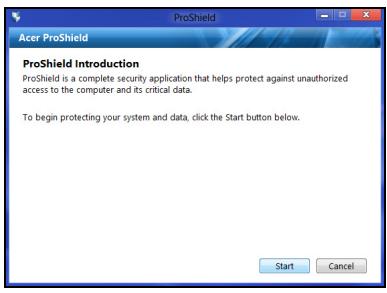
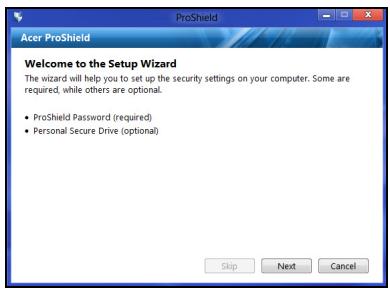
Uwaga: Wybierz haslo, któ财税 wapamića, ale trudno zgadnác. Nie uzywaj slów, któ rozmna znaleźć w słowniku. Zaleca sie uzycie kombinacje liter i cyfr.
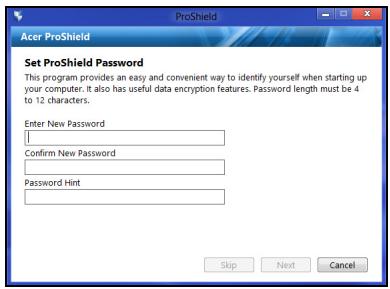
Po ustawieniu hasla kliknij przycisk Dalej, aby przyzejć do konfiguracje osobistego dysku zabezpieczajęcego lub kliknij przycisk Zakończ, aby wyjsć z kreatora.
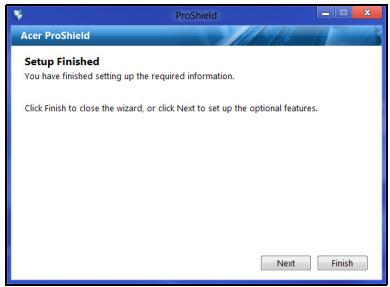
Osobisty dysk zabezmieczajczy
Dysk Personal Secure Disk (PSD) to zabezmieczona częsć dysku twardego, w któraj można zapisywać pliki. Dostep do dysku PSD jest mi心智wy tylko po wstawzeniu hasa lub poprzej uwierzytehnienie odciskiem palca.
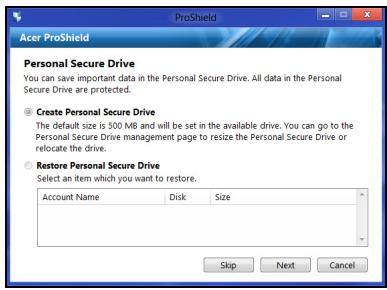
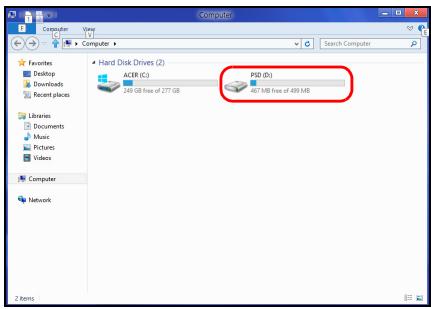
Po zakończeniu konfiguracje przyzejść do konsoli ProShield, aby zaradzȩć komputerem lub zmienić ustawuminium.
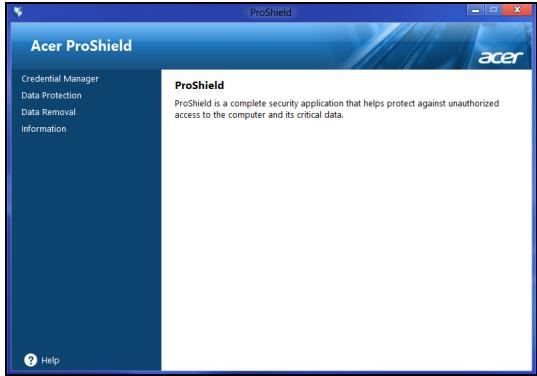
Korzystajac z menu na lewym panelu:noza wprowadzaczmiany.
Menedzer danych uwierzytehniania
Uzytkownikmöge tutajustawiaći zaradzaćdanymi uwierzytehniania, w tym uwierzytehniania przydrezurnich.
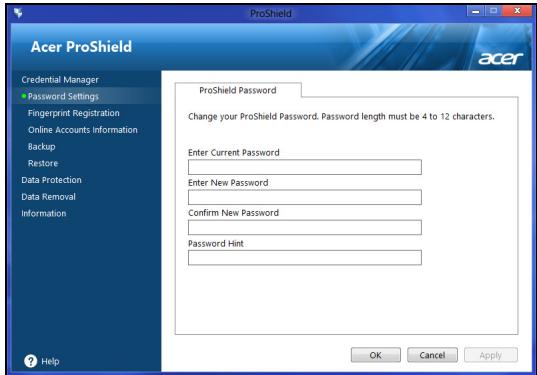
Mozna zmienić hasla systemu ProShield i Windows, rejestrować odciski palców, zaradzać informacjami kont online oraz tworzyć lub przywracać kopie danych uwierzytniania.
Rejestracja odcisków palćów*
* (tylko wtedy, gdy komputer ma skaner odciskow palców)
Skanera odcisków palcówromaticu uzywać do zabezpieczania komputera przy niedostepem. Zarejestruj co najmiej dwa odcisci palców, któ nastepnie będa uzywane zamiast hasla do sprawdzania sprawdzmianie do komputera przy uruchamianiu.

Kliknij Samouczek rejestracji, aby uzyskać wiecej informacji.
Ochrona danych
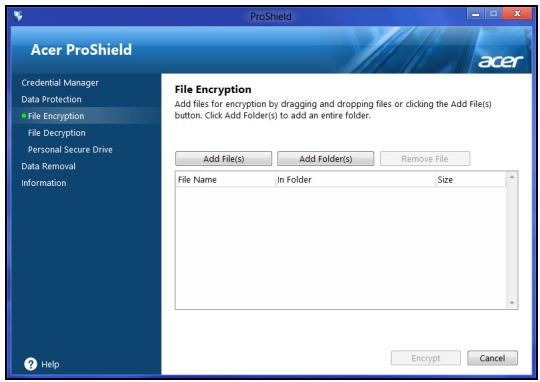
Uzytkownik要去 tutaj wybierać pliki w celu ich szyfrowania lub rozszyfrowania oraz zaradzać swoim osobistym dyskiem zabezpieczajacym.
Usuwanie danych
Uzytkownikmöstuj wybrać pliki w celu ich calkowitego usuniecia z dysku twardego. Niszczarka plików nadpisuje dane, aby przywoćenie danych byto niemożliwe.
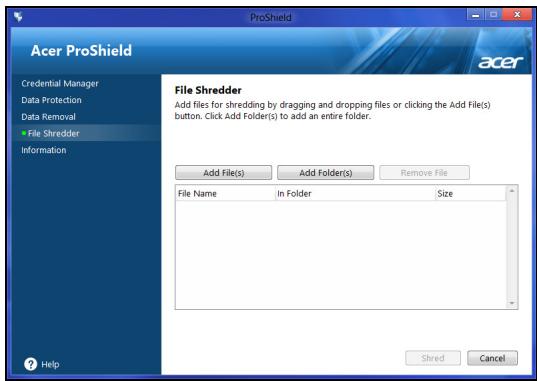
Ostrzeżenie: Sprawdz,czy wybrane zostaly tylko te informacja, któ chcesz zniszczyc. Po zniszczeniu pliku lub folderu przywoćenie tych danych jest juź niemozliwe.
Acer Office Manager
Uwaga: Tylko w wybranych modelach.
Acer Office Manager to program narędziowy do monitorowania i zaradzania zasobami uzmłiwajcy personelowy IT zdalne zaradzenie komputerami iactualizowanie ich. Pakiet składa są z dwóch czȩci: Konsoli Acer Office Manager i Klienta Acer Office Manager.
Konsola Acer Office Manager
Aplikacja Konsola umożliwa zaradzanie podłacznymi klienami za pomocą pojedynciego komputera. Aby uruchomic Konsole w systemie Windows 8, zacznij po prostu wpisywać fraze „Konsola Office Manager". Z kolei jesto pracujesz w trybie Pulpit, wybierz poźycje Konsola Acer Office Manager.
Przy pierwszym uruchomieniu Konsoli uzytkownik zostanie poproszony o ustawuminium hasla oraz adresu e-mail do powiadomien.
Uwaga: Haslo powinno miec od 8 do 31 znaków i zwierac co najmiej jederCyfre, jeder wiekla litere i jeder maia litere.
Tablica wskaźników
Po zakończeni u czynnosci konfiguracje zestanie wyświetlona Tablica wskaźników, w którajność zobaczycć (£acznę liczbie podłocznych klienów — klienów online i offline.ówność dodać klienata wybierȩjac klienta w obszarze Nowy klien t klikȩjac przycisk Dodaj.
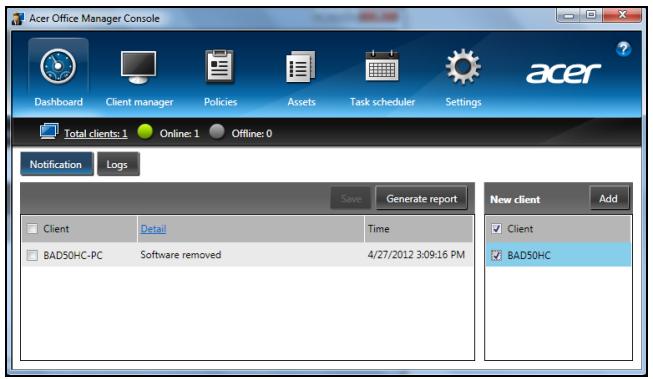
Wskazówka: Wybierz pozycje Klient w obszarze Nowy klient, aby wybrać wszystkie znalezione klienty.
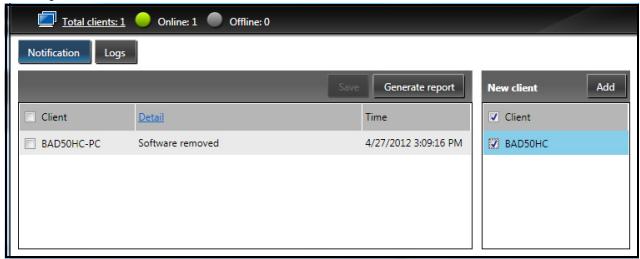
W obszarze Powiadomienie möglich zobaczyc powiadomienia otrzymane od zaradzanych clientów m.in. informacja takie jak elementy spreȩtu lub oprogramOWANIA, króre zostaly usunięte, czy klien jest uzywany lubczy byl offline przyez okres dluszysz niz zdefiniOWANY.
Menedzer klien ta
Na stronie Menedzer klien ta moins przygladac wsystkie klieny zaradzanie za pomocag Konsoli. Kliknij dwukrotnie ikone, aby zobaczyc informace o systemie danego klienta.
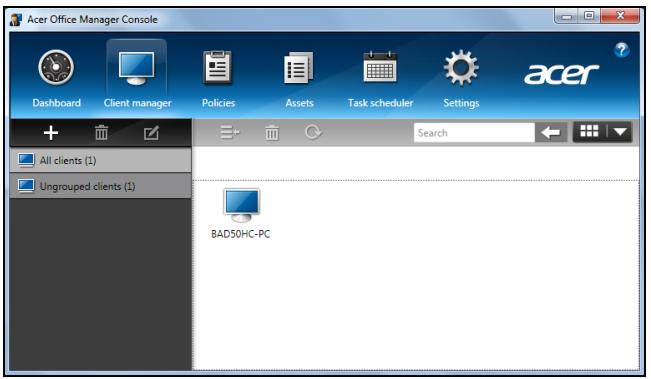
Welu ułatwienia zaradzania można;klienty grupować. Można na przyklead utworzyć jeder grupę dla personelu administrocyjnégo, a inną dla personelu dzialu spreźedy. Aby utworzyć grupę i dodac dość klienty, kliknj symbol + powyzej listy klientów.
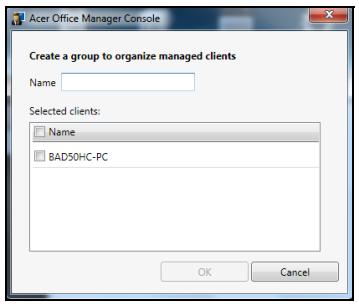
Uwaga: Kaźdy klien tme zostć przypisany tylko do jeder jej grupy.
Zasady
Uzytkownikmöze ustanawiaćzasady, ktoře maja byc stosowane w przypadku wybranych klienów lub grup klienów. Kliknj symbol +, aby dodać nowe zasady.
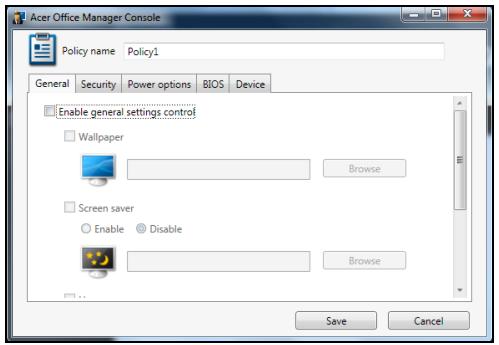
| Karta | Element | Funkcja |
| Ogólne | Tapeta | Ustawia tapete, która;będzie stosowana we wszystkich klienbach. |
| Wygaszaczekran | Ustawia wygaszacz ekranu, który;będzie stosowany we wszystkich klienbach. | |
| Strona glówna | Ustawia strone glówna, która;będzie wyświetlana przy uruchomieniu aplikacje Internet Explorer. | |
| Wączautomatyczonedtwarzanie | Wączama lub wyłączautomatyczne odtrwarzanie w ur.§dzeniach zewétrznych lub napędach CD- / DVD-ROM. | |
| Zabezpieciezenia | Wȩcz ustawianiazebazpiecieżprȩglądkari IE | Okreslanie zabeepiecież w przyglądarce Internet Explorer. |
| Wȩcz zasadykontauzzitkownika | Ustawia zasady haseluzytkowników np.minimalna sila hasla, wiliadacja hasla i parametry blokowania. | |
| Opcje zasilania | Słwy do definiOWANIA ustawieznasilania. | |
| BIOS | Haslo administratora BIOS | Słuzy do ustawiania hasla administratora systemu BIOS. Jeśli haslo zuż istnieje,NSEZY je najpierw wprovadzić,abyMZNAbyło je zmienić. |
| Haslo uzytkownika BIOS | Słuzy do ustawiania hasla uzytkownika systemu BIOS. Jeśli haslo zuż istnieje,NSEZY je najpierw wprovadzić (lub haslo administratora),abyMZNAbyło zmienić haslo uzytkownika. | |
| Zmiana ustawień sekwencji rozruchu | Umożliwa zmieńść kolejnośćczuradzeń uzywnych przy rozruchu systemu. | |
| Urȩźdenie | Słuzy do wączania lub wymiȩczania urȩźdenów notebookach. |
Uwaga: Pozycje na karcie Urzadzenia nie są obstugiwanew przypadku komputerow stacionarnych. Jeśli zostana ustalonezasady zagierajuće elementy na tej karcie i zasady zostanaimplementowane w komputerze stacionarnym,;będą oneignorOWane.
Zasoby
Strona Zasoby umożliwa szybki przyegrād zaradzanych klienów i sprętú oraz oprograomwania w kaźdym systemie. Umożliwa rowniką sprawdzenie, jakie poprawki zostały zastosowane w kaźdym systemie.
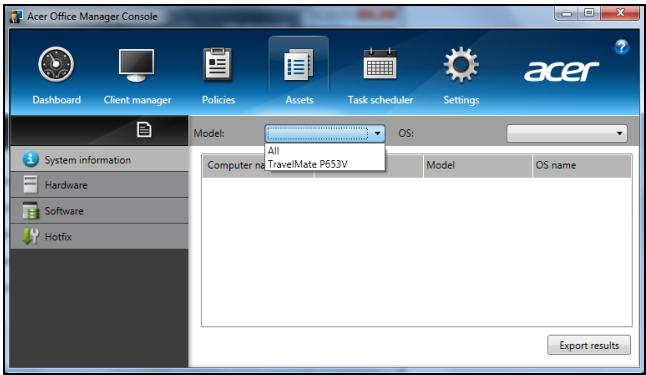
Wybierz model systemu w menu rozwijanym Model. Wyszukiwanie).. uscielsic podajc system operacyjny w menu rozwijanym OS. Zostana wyswietlone wykryte klieny.
Aby wyeksportowaćwyniki do arkusza aplikacjiExcel,kliknij przycisk Eksportujwyniki lub ikone. Uzytkownik zostanie poproszony o podanie miejsca zapisania pliku i nazwy pliku.
Planer zadań
Na stronie Planer zadań要去 ustawic harmonogram implementationa wybranych zasad w regulanych odstepach czasu. Kliknij symbol +, aby dodać nowe zadanie.
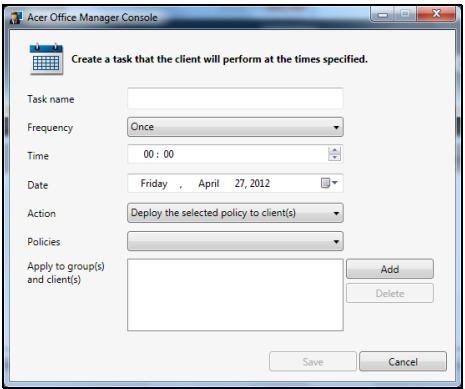
Naleź uzipelnić pola Nazwa zadania, wybrać Czȩstotiwość, Czas, Data, Akcja, Zasady, króre majorbyćimplementowane (jesli dotyczy) i grupy lub klienów.
Po wpwadzeniu wymaganych danych kliknij przycisk Zapisz.
Ustawenia
Na stronie Ustawenia maya zmienić ustawenia stosownie do wymagań.
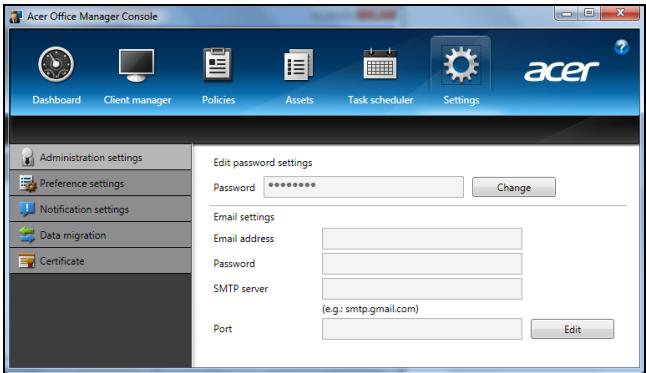
| Karta | Element | Funkcja |
| Ustawienia administracyjne | Ustawienia edycji hasel | Umożliwia zmień有很大 Konsoli Acer Office Manager. |
| Ustawienia konta e-mail | Słuź do skonfigurowania konta e-mail, na króre;będą wysyłe powiadomiania e-mail. | |
| Ustawienia preferencji | Słuź do podawania preferencji uruchamiania i blokowania programu. | |
| Ustawienia powiadomień | Słuź do okreslania, króre powiadzane czasem powiadomiania majorbyć wyświetlane w Tablicy wskazników. | |
| Migracja danych | Umożliwia ekSPORTOWANIE ustawié Nonsoli Acer Office Manager do użycia na innym komputerze. | |
| Certyfikat | Utwórz nowy certyfikat | Umożliwia utworzenia certyfiktu, krór myośćimportowa na innym komuterze. Certyfikaty zapewniaja, są klien;będzie zaradzany tylko z jegnej konsoli. |
| Importuj certyfikat | Słuź do importowania certyfikatu z innego komputera. Umożliwi konsiIzaradzanie zdalnym klientem, króryma powiadanie zaufania z inną konsola. |
Odzyskiwanie
Jesli podczas korzystania z komputera wystapią problemy, a sekcjaczesto zadawanych pytań (patrz strona 57) nie pomaga, istnieje最容易 przywośćcznych wczȩciejszych ustawien komputera, tzn. powrotu do poprzedniago stanu.
Sekcja ta opisuje naręźdia odzyskiwania dostepne na komputerze. Acer zapewnia system Acer Recovery Management, umożliwowajcy tworzenie kopii do odtwarzania systemu, kopii sterowników i aplikacje, oraz opcie uruchamiania procesu odzyskiwania,czy to przy uzyciu narȩźdi Windows,czy teź kopii do odtwarzania systemu.
Uwaga: Aplikacja Acer Recovery Management jest dostepna tylkow przypadku wstepnie zaintalowanych systemów Windows.
Wañne: Zalecamy jak najszybsze utworzenia Kopii zapasowej przywracania systemu Windows oraz Kopii zapasowej sterowników i aplikacje.
W okreslonych przypadkach calkowite odzyskanie systemu bedzie wymagało utworzenia kopii zapasowej przywracania USB.
Tworzenie kopii zapasowych przywracania
Aby dokonać ponownej instalacji przy użyciu napȩdu USB, naleźny najpierw utworzyć kopie zapasowa przywracania. Kopia zapasowa przywracania obejmuhe calę oryginalna zawartość dysku twardego komputera, w tym system Windows i我会 fabrycznie zinstalowane oprogramowanie i sterownik. Spowoduje to przywoćenie komputera do stanu fabrycznégo, pozwalajć zachowania wszychstkie ustawuminium i dane osobiste.
Uwaga: Upewnij sie, ze pojemnosć napędu USB wynosi co najmiej 16 GB.
- W menu Start wpisz slowo „Recovery“, a nastepnie kliknij pozycje Acer Recovery Management na liść aplikacja.
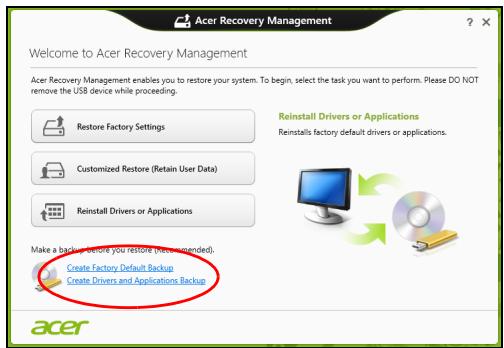
- Kliknij pozycje Utwórz kopi zapasowa ustawien fabrycznych. Zostanie otwarte okno Dysk odzyskiwania.
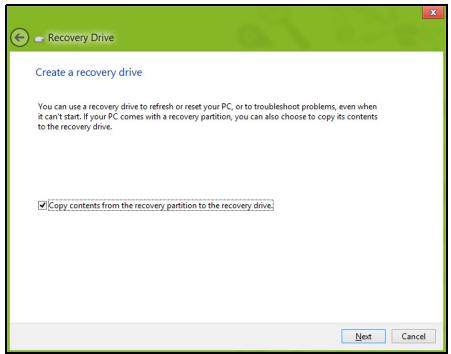
Upewnij sie, ze wybrana została opcja Kopiuj zawartosci z przywracanje partycji do napedu przywracania. Zapewni to najpełniejsza i najbezpieczniejsza kopi zapasowa przywracania.
-
Podlacz naped USB, a nastepnie kliknij Dalej.
-
Przed kontynuowaniem upewnij sie, ze napęd USB ma wystarczajca pojemnosć. Kopia zapasowa przywracania wymaga co najmiej 16 GB pojemnosci
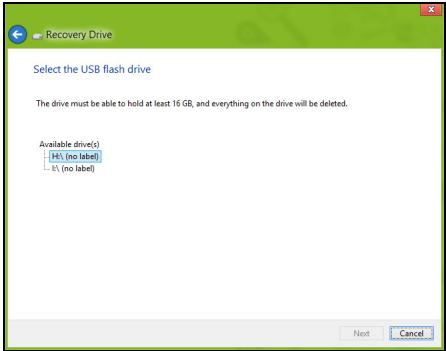
- Na ekranie bestehtzie widoczny postęp tworzenia kopii zapasowych.
- Postepuj zgodnie z instrukcjami, aby ukończyc proces.
- Po utworzeniu kopii zapasowej przywracania möglich na usunć dane przywracania znejduźpie są komputerze. Po usuniȩciu tych danych popržedni stan komputera möglich przywrócić wymiącznie przy użyciu kopii zapasowej przywracania USB. W przypadku utraty lub wyczyszczenia napȩdu USB przywrócenie popržedniago stanu komputera;będzie niemność.
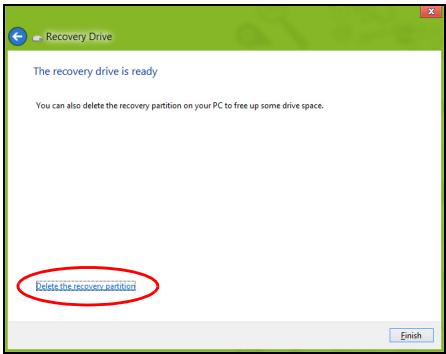
- Odentlich napęd USB i oznacz go wyraźnie.
Wañne: Oznacz kaźda z kopii unikalnym opisem, np. „Kopia zapasowa przywracania systemu Windows". Pamiętaj, aby kopie zapasowe przechowyȩwć w bezpiecznych sąjeścu, o ktorym nie zapomnisz.
Tworzenie kopii zapasowych sterowników i aplikacje
Aby utworzyć kopie zapasowe sterowników i aplikacje zawierȩść fabrycznych zainstalowane oprogramowanie i sterownikówymagane przyez komputer,ość uzyć napędu USB lub,ości w danym komputerze zainstalowana jest nagrywarka DVD, jeder lub kilka pustych pląt DVD zMZoWiwość nagrywomania.
- W menu Start wpisz slowo „Recovery“, a nastepnie kliknij pozymej Acer Recovery Management na liść aplikacje.
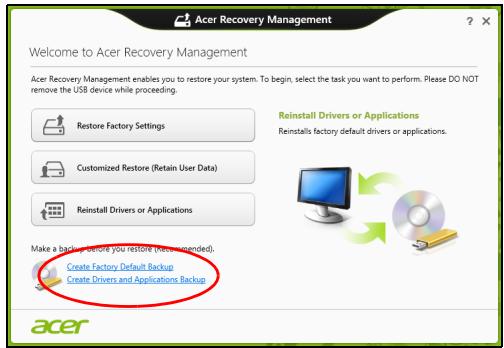
- Kliknij opcje Utworz kopi zapasowa sterowników i aplikacja.
Podlacz naped USB lub włoz pustę płyte DVD do napȩdu optycznégo, a nastepnie kliknij przycisk Dalej.
- W przypadku uzycia napędu USB upewnij są majpierw, są ma on wystarczajność pojemnosć.
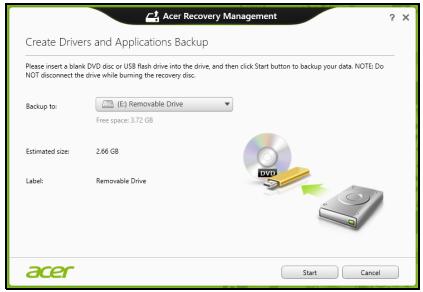
- Ješli korzystasz z pły t DVD, zostaniePokazana rrowniez informacja na temat liczby pły potrzebnych do utworzenia kopii zapasowej. Upewnij sie, ze dysponujesz wymagana liczbą identycznych, pustych pły t.
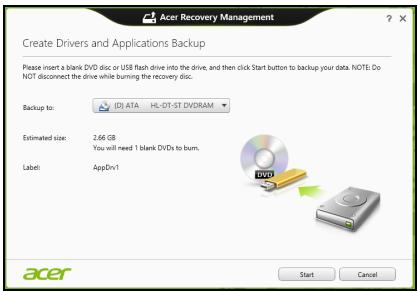
- Kliknij pozycje Uruchom, aby skopiować pliki. Na ekranie;będzie widocznych postep tworzenia kopii zapasowych.
-
Postepuj zgodnie z instrukcjami, aby ukończyc proces:
-
W przypadku korzystania z pły t optycznych napę bedzie wysuwat kaźda kolejna płyte po jej nagraniu. Wyjmij dysk z napȩdu i oznacz go niedzymwalnym markerem.
Ježeli potrzebnych jest kilká dysków, włoz kolejny dysk, gdy wyświetlony zostanie odpowiedni komunikat, a nastepnie kliknio OK. Kontynuuj aź do zakończenia procesu. - W przypadku użycia napȩdu USB odźć z go i oznacz wyraźnie.
Waźne: Oznaczkaźda z kopii unikalnym opisem, np. „Kopia zapasowa przywracania aplikacje/sterowników". Pamiętaj, aby kopie zapasowe przechowymi w bezpiecznych mistręcuk, o którum nie zapomnisz.
Odzyskiwanie systemu
Aby przywrócić system:
- Dokonaj niewielkich poprawek.
Jesli tylko jeder lub dwa elementy oprogramwomania lub osprzetu przystały dzialać prawidłowo, problem 生命周期 rozwȩzać instalujac ponownie oprogramwomanie lub sterownikı urzemdenia.
Aby przyrócić zainstalowane fabrycznie oprogramowanie i sterownik, patrz "Ponowna instalacja sterowników i aplikacje" na stronie 23.
Aby uzyskać instrukcje dotyczné ponownej instalacji oprogramowania lub sterowników niedzinstalowanych fabrycznie, zapoznaj są dokumentacja produktu lub stroną obstugi.
- Przywró poprzejdie ustawienia systemu.
Ješli ponowna instalacja oprogramgowania lub sterowników nie pomoże, problemość rozwȩzać przywracajć poprzedni stan systemu, w tym yzm wszystko dzialało prawidłowo.
Instrukcje dostepne są w czeci "Powróć do przechwyconego poprzedniago ekranu systemu" na stronie 25.
- Zresetuj system operacyjny.
Ješli powyzsze czynnosci nie rozwiazały problemu i chcesz zresetowej systemujednak zachować dane uzytkownika, patrz "Przywracanie fabrycznych ustawien systemu" na stronie 26.
- Przywroc fabrzne ustawenia systemu.
Jesli powyzsze czynnosci nie rozwiazaly problemu i chcesz przywróci fabryczne ustawenia systemu, patrz "Przywracanie fabrycznych ustawien systemu" na stronie 26.
Ponowna instalacja sterowników i aplikacje
W celu rozwiazania wystepujacego problemu要去ystapic koniecznosc ponownej instalacji aplicacji i sterowników urzadzenia zainstalowanych na komputerze fabrycznie. Ponownej instalacji przyna dokonać uzywajc z dysku twardego lub utworzonej kopii zapasowej.
- Inne aplikacja — aby ponownie zainstalować oprogramowanie, któreNie było fabrycznia zainstalowane na komputerze, sąȩzy zastosowej są do instrukcji instalacji oprogramowania.
- Nowe sterownik urzadzenia — aby ponownie zainstalowa sterownik urzadzenia, które nie były zainstalowane fabrycznie na komputerze, postępuż zgodnia z instrukcjami dostarczonymi z urzadzeniem.
W przypadku ponownej instalacji za pomocaj systemu Windows, gdy informacja na temat przywracania przechowywane są na komputerze:
- W menu Start wpisz sLOWo „Recovery", a nastepnie kliknij pozycje Acer Recovery Management na liść aplikacja.
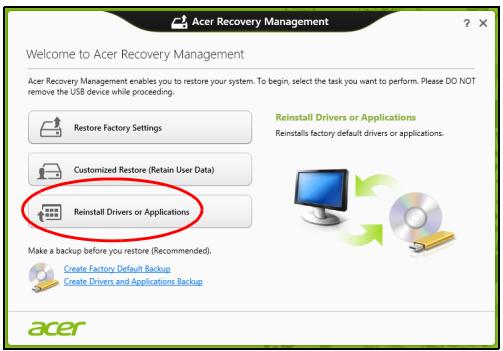
Kliknij opcje Zaintaluj ponownie sterownik lub aplikacja.
- Powinna zostac wyswietlona sekcja Zawartosć applikazioni Acer Centrumzasobów.
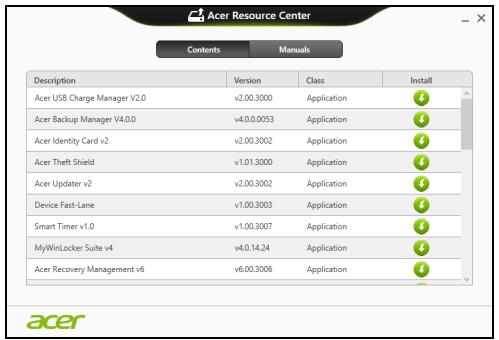
- Kliknij ikone Instaluj dla pozycji, któr chcesz zainstalować, a nastepnie postępuj zgodnia z poleceniami wyświetlanymi na ekranie, aby zakończy instalacja. Powtór ten krok dla kaźdej pozycji, któr chcesz zainstalować ponownie.
W przypadku ponownej instalacji przy uzyciu Kopii zapasowej sterowników i aplikacji na plycie DVD lub napędzie USB:
-
Włód Kopi zapasowa sterowników i aplikacje na napȩdu dysku lub podłącz są do wolnégo portu USB.
-
W przypadku wędzenia płyty DVD nalewy odczekać na uruchomienie aplikacja Acer Centrum zasobów.
-
Ješli aplikacja Acer Centrum zasobów nie zostanie uruchomiona automatycznie, naciśnij klawisz Windows +
, a nastepnie kliknio dwukrotnie ikonę napȩdu optycznégo. -
W przypadku korzystania z napędu USB naciśnij klawisz Windows +
, a nastepnie kliknio dwukrotnie napęd, na tkórym zapisana jest kopia zapasowa. Kliknio dwukrotnie poźycje ResourceCenter. -
Powinna zostac wyświetlona sekcjazawartosc aplikacja Acer Centrumzasobów.

- Kliknij ikone Instaluj dla pozycji, któ r chcesz zainstalować, a不同程度y postępuj zgodnie z poleceniami wyświetlanymi na ekranie, aby zakończyć instalacja. Powtór z ten krok dla kaźdej pozycji, któ r chcesz zainstalować ponownie.
Powróć do przechwyconego poprzedniago ekranu systemu
Funkcja Przywracanie systemu Microsoft od czasu do czasu zapamiętuje ustawienia systemu i zapisuje je jako punktymi przywracania. W przypadkuwcskosci trudnych do rozwiazania problemów z oprogramowaniemdoğan powrócić do jederngo takich punktow przywracania i ponownie uruchomic system.
System Windows automatycznie tworzy dodatkowy punkt przywracania kaźdego dnia i przy kaźdej instalacje oprogramowania lub sterowników urzadzenia.
Uwaga: Aby dowiedzieć sie wearycej na temat korzystania z funkci Przywracanie systemu Microsoft, wpisz sąwo „Pomoc" w menu Start, a nastepnie kliknij poźycje Pomoc i obstuga techniczna na liść aplikacje. Wpisz fraź „przywracanie systemu Windows" w polu Wyszukaj w Pomocy, a nastepnie nacisnj przycisk Enter.
Powró t do punktu przywracania
- W menu Start wpisz fraze „Panel sterowania“, a nastepnie kliknij pozycje Panel sterowania na liść aplikacje.
- Kliknij pozycje System i zabezpieczenia > Centrum akcji, a nastepnie kliknij opcję Odzyskiwanie w dolnej czȩsci okna.
- Kliknij polecenie Otworz przywracanie systemu, a nastepnie przycisk Dalej.
- Kliknij ostatni punkt przywracania (z czasu, w którym system[Działawrę prawidów), kliknij przycisk Dalej, a nastepnie przycisk Zakończ.
- Zostanie wyświetlone okno potwierdzenia; kliknio opcje Tak. System zostanie przyworócony przy użyciu okreslonego punktu przywracania. Proces ten są postrwać kilka minut i po seinem zaćniceniu komputer są zostać ponownie uruchomiony.
Przywracanie fabrycznych ustawien systemu
W przypadku wystapienia problemów z komputerem, których nie要去 za rozwȩzać przy uzyciu innych metod, konieczne要去 byc zoonowne zainstalowanie golego systemu, aby przyworćić(goustawienia fabryczne. Ustawienia要去 przyworćić uzywȩć z dyskutwardego lub utworzonej kopii zapasowej przywracania.
- Ješli wciąź możesz uruchomic system Windows i partycja przywracania nie zostafa usunięta, patrz "Przywracanie z systemu Windows" na stronie 26.
- Ješli uruchomienie systemu Windows jest niemożliwe, oryginalny twardy dysk zostal calkowicie sformatowy lub zainstalowano zastępczy dysk twardy, patrz "Przywracanie z kopii zapasowych przywracania" na stronie 29.
Przywracanie z systemu Windows
Uruchom aplikacja Acer Recovery Management:
- W menu Start wpisz sLOWo „Recovery“, a nastepnie kliknij pozycje Acer Recovery Management na liść aplikacje.
Dostepe na dwie opcje: Przywracanie ustawien fabrcznych (Zresetowanie komputera) lub Przywracanie spersonalizowane (Odswiezenia komputera).

Funkcja Przywracanie ustawien fabrycznych usuwa wsystkie dane z dysku twardego, a nastepnie instaluje ponownie system Windows i wsystkie programy oraz sterownikki, które były fabrycznie zastalowane w systemie. Jeśli masz dostęp do wążnych plików na dysku twardym, utworz teraz ich kopie zapasowa. Zobacz "Przywoćustawienia fabryczne przy uzyciu aplikacje Acer Recovery Management" na stronie 27.
Funkcja Przywracanie spersonalizowane podejmuje probe zachowania plików (danych) uzytkownika, ale oprogramanianie i sterownikis instalowane od nowa. Wszelkie oprogramanianie zinstalowane po zakupie komputera dostanie usuniete (z wyjaltkiem oprogramatania zinstalowanego ze Sklepu Windows). Zobacz "Przywracanie spersonalizowane przy uzyciu aplikacje Acer Recovery Management" na stronie 29.
Przywróc ustawienia fabryczne przy użyciu aplikacje Acer Recovery Management
- Kliknij pozycje Przywróc ustawienia fabryczne.
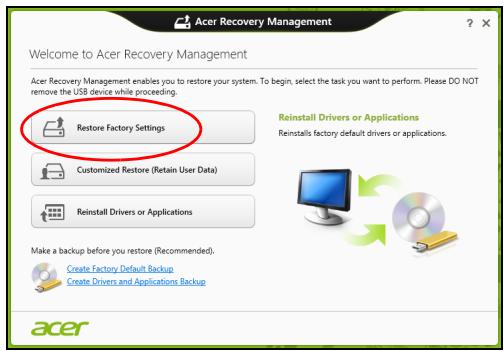
Ostrzeżenie: Przyworocie ustawien fabrycznych spowoduje usuniecie wzystkich plików zapisanych na twardym dysku.
- Ješli komputer zostal skonfigurowany na dwa systemy operacyjne (dostepe tylko w przypadku niedtórych systemów), zostanie otwarte okno z opcja przywrocenia albo systemu Windows 7 albo systemu Windows 8. W przypadku wybrania systemu Windows 7 komputer zostanie uruchomiony ponownie i zostanie przywrocony system Windows 7. W przypadku wybrania systemu Windows 8 zostanie wyswietlone okno Zresetuj komputer, jak przystawiono nizej.
Uwaga: Aby w peñi korzystac z funkcjj systemu Windows 8 pozmianie z systemu Windows 7, wejdź do systemu BIOS (naciśnij klawisz y
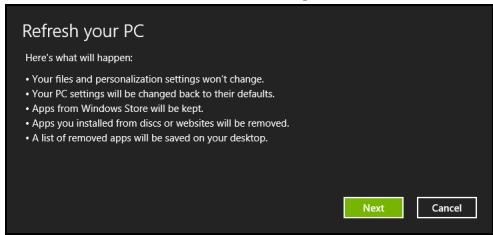
- Zostanie otwarte okno Zresetuj komputer.

llustracie sa przykladowe.
- Kliknij opcje Dalej, a nastepnie wybierz sposob usuniecia plików:
a. Opcja Usń tylko pliki spowoduje szybkie usuniȩcie wszystkich plików przywoćeniem stanu komputera, co trwa okło 30 minut.
b. Opcja Wycyszec caly naped spowoduje calkowite wycyszczenie napedu po usunieciu wszystkich plików. Po przyworoceniu systemu plikiwc nie beda juices widoczne. Czyszczenie napedu trwa znacznie dluzej, do 5 godzin, jakn jest duzo bezpieczniejsze, poniewaz stare pliki sa calkowicie usuwane.
- Kliknj opcj Zresetuj.
- Proces przywracania Rozpoczyna są od ponownego uruchomienia komputera, a nastepnie pliki są kopiowane na twardy dysk.
- Po zakończeniu procesu odzyskiwaniaość rozpoczarczko z komputera, powtarzajac czynnosci procesu pierwszego uruchamiania.
Przywracanie spersonalizowane przy użyciu aplikacje Acer Recovery Management
- Kliknj opcje Przywracanie spersonalizowane (zachowaj dane uzytkownika).
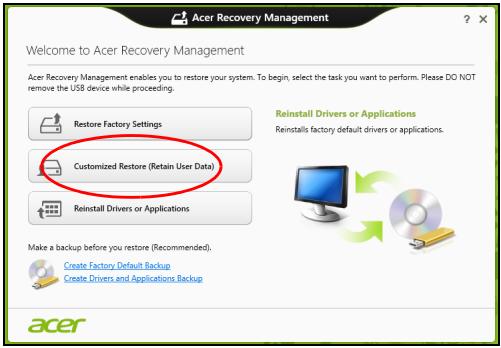
- Zostanie otwarte okno Odśwież komputer.
- Kliknij przycisk Dalej, a nastepnie Ośwież.
- Proces przywracania rozpoczyna są od ponownego uruchomienia komputera, a nastepnie pliki są kopiowane na twardy dysk. Proces ten trwa okło 30 minut.
Przywracanie z kopii zapasowych przywracania
Przywracanie z kopii zapasowych przywracania zapisanych na napędzie USB:
- Odszukaj kopie zapasowe przywracania.
- Podźacz napęd USB i wącz komputer.
- Jesli Menu rozruchu F12 nie jest{jieszcie wączone, naleź je wączyć:
a. Nacijsnj
b. Nasciskajc klawisze strzański w lewo lub strzański w sprawo, wybierz menu Main.
c. Nasciskaj klawisz, aż zostanie wybrane F12 Boot Menu, naciśnij
d. Nasciskajc klawisze strzański w lewo lub strzański w prawo, wybierz menu Exit.
e. Wazoleżnosci od uzywanego przyez komputer typu systemu BIOS, wybierz opcje Save Changes and Exit lub Exit Saving Changes, a nastepnie naciść przyycisk Enter. Wybierz OK lub Yes, aby potwierdzić.
f. Komputer zostanie uruchomiony ponownie.
- Podczas uruchamiania nacijsnij
, aby otworzyc menu rozruchu. Menu rozruchu umožliwa wybór urzadzenia, od którego chcesz zacząć, wybierz napęd USB.
a. Naciskajc klawisze strzałek wybierz USB Device, a nastepnie naciśnij przyczysk Enter.
b. Zamiast normalnégo procesu rozruchu system Windows uruchomi sie z kopii zapasowej.
- Wybierz typ klawiatury.
- Wybierz opcje Troubleshoot, a nastepnie wybierz sposob przywracania systemu:
a. Kliknij Advanced, a nastepnie System Restore, aby uruchomic fungcj Przywracanie systemu Microsoft:Funkcja Przywracanie systemu Microsoft od czasu do czasu zapamiętuje ustawienia systemu i zapisuje je jako punkty przywracania. W przypadku Większość trudnych do Rozwiȩzania problemów z oprogramowaniemość powrócić do jederngo takich punktowy przywracania i ponownie uruchomic system.
b. Kliknij opcje Reset your PC, aby uruchomic proces resetowania:Funkcja Reset your PCusuwa wzystkie dane z dysku twardego, a nastepnie instaluje ponownie system Windows i wzystkie programy oraz sterownikki, które byly fabrycznie zastalowane w systemie. Jesli masz dostep do wąznych plików na dysku twardym, utworz teraz ich kopie zapasowa. Zobacz "Zresetuj komputer przy użyciu kopii zapasowej przywracania" na stronie 31.
c. Kliknij opcję Refresh your PC, aby uruchomic proces odświeżania:Funkcjä
Refresh your PC podejmuje probe zachowania plików (danych) uzytkownika, ale oprogramowanie i sterownikisi są instalowane od nowa. Wszelkie oprogramowanie zainstalowane po zakupie komputera dostanie usuniete (z wyjalkiem oprogramowania zainstalowanego ze Sklepu Windows). Zobacz "Odswiecz komputer przy uzyciu kopii zapasowej przywracania" na stronie 32.
Zresetuj komputer przy uzyciu kopii zapasowej przywracania Ostrzeżenie: Zresetowanie komputera spowoduje usuniȩcie wszymstich plików zapisanych na twardym dysku.
- Zostanie otwarte okno Zresetuj komputer.
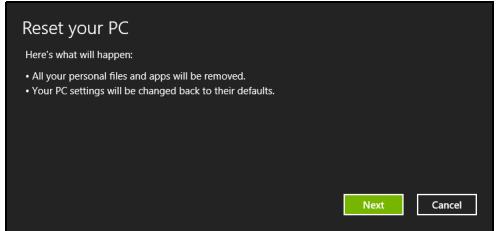
llustracie sa przykladowe.
- Kliknij przycisk Dalej.
- Wybierz system operacyjny, ktory chcesz przywrocic (zazwyczaj dostepna jest tylko jederna opcja).
- Wybierz opcje zachowania wszelkichzmian na twardym dysku:
a. Jesli przywracana partycja lub partycja zmieiona w inny sposob na twardym dysku zostafa usunieta i chcesz zachować te zmiany, wybierz opcje Nie.
b. Aby calkowicie przywrocić ustawienia fabryczne komputera, wybierz opcie Tak.
- Wybierz, w jaki sposob chcesz usunać pliki:
a. Opcja Usń tylko pliki spowoduje szybkie usuniȩcie plików przywróceniem stanu komputera. Proces ten trwa okło 30 minut.
b. Opcja Wycyszec caly naped spowoduje calkowite wycyszczenie napedu po usunięciu wszymstich plików. Po przyworćeni systemu plikiwc nie besteht zu widoczne. Czyszczenie napedu trwa znacznie dluzej, do 5 godzin, jakn jest duzo bezpieczniejsze, poniewaz stare pliki są calkowicie usuwane.
- Kliknij opcje Zresetuj.
- Po zakończeniu procesu odzyskiwania要去 rozpoczć korzystanie z komputera, powtarzȩć czynnosci procesu pierwszego uruchamiania.
Ośwież komputer przy uzyciu kopii zapasowej przywracania
- Zostanie otwarte okno Odśwież komputer.
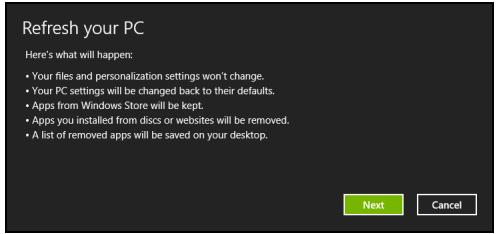
- Kliknij Dalej.
- Wybierz system operacyjny, ktory chcesz przywrocić (zazwyczaj dostepna jest tylko jederna opcja).
- Kliknij przycisk Odswież.
- Proces przywracania rozpoczyna sie od ponownego uruchomienia komputera, a nastepnie pliki są kopiowane na twardy dysk. Proces ten trwa okło 30 minut.
Acer Backup Manager
Uwaga: Ta funkcja wystepuje tylko w niedtorych modelach.
Acer Backup Manager to naręźdie umozliwȩage korzystanie z wielu rożnych funkcjki archiwizacja, z krórych kaźda wymaga zaledwie trzech prostych kroków. Istnieje nawet sąwość uzawienia automatyczné powtarania tych operacje z preferowania czestotłowość.
Acer Backup Manager
?X
Aby uruchomic ablikacja Acer Backup Manager w systemie Windows 8, zacznij po prostu wpisywać fraź „Backup Manager" na klawiaturze. Z kolei są pracjesz w trybie Pulpit, wybierz poźycje Acer Backup Manager. Spowoduje to otwarcie ekranu powitalnégo. Możesz na nim wybrać typ kopii zapasowej, jaką chcesz utworzyć.
- Utwórz kopie zapasowe moich plików: Wybierz pliki, tkorych kopie zapasowe chcesz utworzyć.
- Skopiuj moj napęd: Utwórz plik z kopią zapasowej całego napȩdu. Plik ten要去 zapisć na plęcie DVD, na innym dysku komputera* lub na wymiennym nosniku (tj. nośniku pAMIęci flash), aby moc w poźniejszym czasi przyworóć zawartość komputera.
- Przenieść pliki: UMZGIWIA skopiOWanie plików na nośnik USB, aby sąna je było przenieść ze starego komputera na nowy lub dowolny inny komputer z zainstalowanym narȩdzieiem Acer Backup Manager.
- Wczyść/przywrotć pliki: Umożliwa usuniecie rzadko uzywanych plików w celu zwolnienia.), wieśca na dysku lub przywoćenia plików z kopii zapasowej.
Wybierz typ kopii zapasowej, któr chcesz utworzyć, i wyjbierz pliki lub napęd, którch kopie zapasowe chcesz utworzyć, a nastepnie postȩpuj zgodnia z instrukcjami wyświetlanymi na ekranie:
1 Wybierz treśc, któraj kopie zapasowa chcesz utworzyc. Im mniejszy rozmiar wybranej tresci, tym szybszy bedzie proces, jaknek rownoczesnie zwiększy to ryzyko utraty danych.
2 Wybierz.), w kórum为主要 zostac zapisane kopie zapasowe. Dostepe opcje to wymienny nośnik, dysk komputera*, plyta CD/DVD, komputer zdalny lub chmura przy użyciu Microsoft SkyDrive.
3 Okresl, jak czego applikacja Acer Backup Manager ma tworzyc kopie zapasowe.
Po ukończeniu powyzszych trzech kroków zostana utworzone kopie zapasowe zgodnie z harmonogramem.
*UWAGA: Nalezy wybrać dysk zewétrzny lub dysk D.; narȩźdie Acer Backup Manager nie uzmostłowia zapisania kopii zapasowej na dysku zródlówym.
Aby w dowolnym momencie zmienić ustawientia, przyzejź do ekranu profili naręźdia Acer Backup Manager. Aby otworzyć go z ekranu powitalnégo narȩźdia Acer Backup Manager, kliknj opcję Uruchom moje profile archiwizacje.
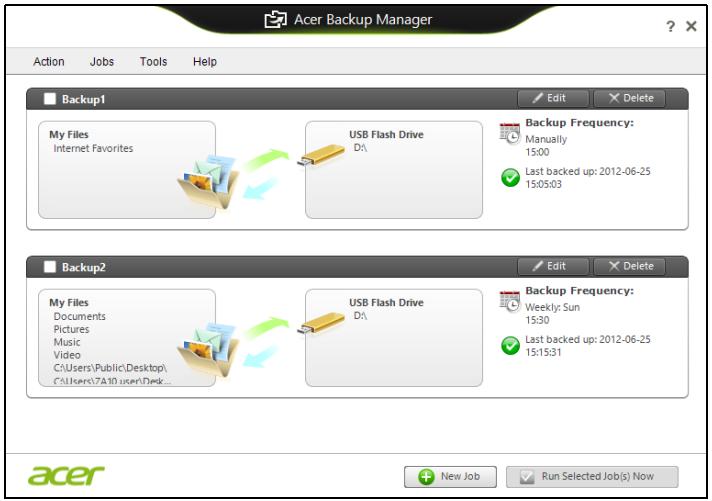
Mozna tutaj edytować lub usuwać istniejeść profile archiwizȩci.
Zaradzanie energia
Komputer posiada wbudowany modu zaradzania energia monitoruju aktywnosci systemu. Aktywnosci systemu odnosi sie do wszelkie aktywnosci angajuacej jedem lub wiecej nastepujacych urzadzen: klawiatura, myszka, dysk twardy, urzadzenia peryferyjne podlaczone do komputera, a takze pamiec video. Jezeli nie zostanie stwierdzona aktywnosci w ciagu okreslonego czasu, komputer zatrzymuje dzialanie niedtorych lub wzystkich wymienionych urzadzen w celu oszczejdzania energii.
Oszczędziezanie energii
Wylaczanie szybkiego rozruchu
Do przyspieszania uruchamiania w komputerze uzywana jest funkcjaszybkiego Rozruchu, ktora"Justak powoduje zuzymie niewielkiej iloscienergii w celu sprawdzania wystepowania sygnalu uruchamiania. Sprawdzanie powoduje powolne zuzymwanie energii akumulatorakomputera.
Aby zmiejszyc pocór energia przy komputer, a zatem“Myę wymi wąsrodowisko, wyłącz funk[Cy szybkiego rozruchu:
Uwaga: Jesli funkacja szybkiego rozruchu jest wyłączona, uruchomienie komputera z trybu uspienia potrwa dluzej. Jesli komputer jest wyposañony w funkcje Acer Instant On lub Acer Always Connect, zostano one rownikówę wyłączone.
Ponadto komputer nie zostanie uruchomiony w przypadku otrzymania polecenia uruchomienia przysz siec (funkcja Wake on LAN).
- Otworz Pulpit.
- Kliknij polecenie Opcje zasilania w obszarze powiadomien.
- Wybierz polecenie Więcej opcji zasilania.
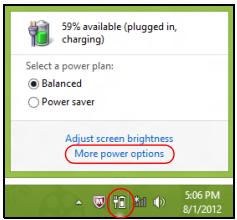
-
Wybierz Wybierz dzialanie przycisków zasilania.
-
Aby przyść do Ustawien zamykania, wybierz Zmien ustawenia, króre są obecnie niedostepne.
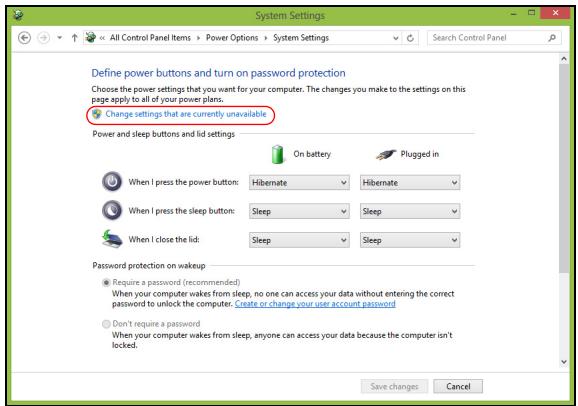
- Przewin w dój i wyłucz opcję Wącz szybki rozruch.
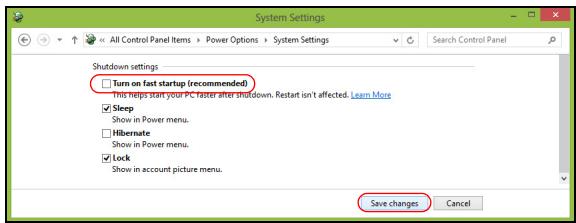
- Wybierz Zapisz zmiany.
Pakiet akumulatora
W komputerze jest stosowany wbudowy pakiet akumulatora zapewniajacy moziwość dlugiego uzytkowania pomiedzy okresamiładowania.
Charakterystyka pakietu akumuladora
Pakiet akumulatora posiada nastepujac characterystyke:
Zostaly zastosowane biezure standardy technologii akumulatorów.
- Zapewnione jest ostrzeganie o niskim poziomie naładowania akumulatora.
Akumulator jest zawszeławany, kiedy tylko komputer dostanie przyłączenia do zasilacza. Komputer obstuguje funkcjęławania podczas uzytkowania, co pozwala doładowywAAC umulator podczas eksploataci komputera. Jednakośćławanianie akumulatora, gdy komputer jest wyłączenia, jest znacznie krótsze.
Akumulator jest przydatnym zródlém zasilania podczas podrózy lub w razie awarii zasilania sieciowego. Wskazane jest dysponowaniedodatkowym, w peñni naładowanym pakietem akumulatora jakorezerwowym zródlém zasilania. Skontaktuj siege ze swym dostawca, aby uzyskać szczegółowe informacja dotyczne zamówienia zapasowej pakietu akumulatora.
Ladowanie akumulatora
Aby doładować akumulator, podłucz zasilacz do komputera, a nastepnie podłucz go do gniażdka sieci elektrycznej. Podczasławania akumulatora要去źysz nadal uzywać swój komputer korzystaję z zasilania z sieci prȩdu przyemienego. Jednakośćławanie akumulatora, gdy komputer jest wylączony, jest znacznie krótsze.
Uwaga: Doradzamy naładowanie akumulatora przyd wycofaniem go z uzycia na dziéń. Ladowanie akumulatora przyez noc przyd podróż uzmolniwistapnejego dnia uruchomienie komputera za calkowicie naładowanym akumulatorem.
Formowanie nowego pakietu akumulatora
Przed pierwszym użyciem akumulatora konieczne jest przyepamrowadzenia procesu "formowania":
-
Włód nowy akumulator nie sączajc komputera.
-
Przyłucz zasilacz prȩdu przyemienego i wykonaj piñeławanianie akumulatora.
- Odłucz zasilacz prȩdu przyemiennégo.
- Włucz komputer i uzywaj go wykorzystujac zasilanie akumulatorowe.
- Doprowadź do calkowitego wyczerpania akumulatora do chwili pojawenia są ostrzeżenia o niskim poziomie naładowania akumulatora.
- Przyłucz zasilacz prȩdu przysemienego i ponownie wykonaj piñeławanianie akumulatora.
Wykonuj te czynnosci aż akumulator przyjdzie trzykrotnie cyklładowania i roźadowania.
Ten proces formowania naleź przy przempowadzać w przypadku wszymtckich nowych akumulatorów lub akumulatora, króry nie byt uzywany przyez dlugi okres czasu.
Ostrzeżenie: Nie naleźny narząć pakietów akumulatorów na dzialanie temperatur niższych od 0^ lub wyźszych od 45^ . Skrajne temperatur mogą byc szkodliwe dla pakietu akumulatora.
Dzieki przyjmownik sąsymalny sąsymalny sąmowania, akumulator sąszyjmownik sąsymalny sąmowania sąmowania sąmowania sąmowania sąmowania sąmowania sąmowania sąmowania sąmowania sąmowania sąmowania sąmowania sąmowania sąmowania sąmowania sąmowania sąmowania sąmowania sąmowania sąmowania sąmowania sąmowania sąmowania sąmowania sąmowania sąmowatoria.
Ponadto, na uzyteczny okres trwałość akumulatora szkodliwy wptyw ma eksploatacja w nastepujacych warunkach:
- Uzytkowanie komputera przy stałyzm korzystaniu z zasilacza prȩdu przemienné.
- Nie stosowanie sie do przystawionej powyzej zasady calkowitego rożadowywnia i pełnégo ladowania akumulatora.
- Częstę uzywanie; im czȩśćj korzystasz z akumulatora, tym szybciej osiagnie on koniec swego uzytecznégo okresu trwałość. Okres przydatność do uzytkowania standardowej akumulatora komputerowej wynosi ponad 300 kykli sągowania.
Optymalizowanie okresu trwałość akumulatora
Optymalizowanie okresu trwałość akumulatora pomaga maksymalnie wykorzystość dzialanine akumulatora, zapewniajac wydluzenia cyklu roźadowania/ławadowania i poprawiajac efektywnośćławadowania. Zalecamy stosowanie są do przystawionych poniȩj sugestii:
Zakupić dodatkowy pakiet akumulatora.
- Kiedy tylko jest to möglichw z zasilacza pradu przytkowania w podrózy.
- Wyjmownik karte PC Card, jeźeli nie jest uzywana, poniewaz w sposob ciągly pobiera prad (wybrane modele).
- Przechowywać pakiet akumulatora w chłodnym, suchym sąjeścu. Zalecana temperaturaDynosi od 10^ do 30^ . Wyźsze temperaturymoga powodowej szybsze samorozłądawanie akumulatora.
- Nadmierne doładowywanie skraca okres trwałość akumulatora.
- Dbanie o zasilacz prȩdu przyemienego oraz akumulator.
Kontrola poziomu naładowania akumulatora
W systemie Windows miernik energii wskazuje biezychy poziom naładowania akumulatora. Naleź umieść kursor nad ikona akumulatora/zasilania na pasku zadań, aby zostaw przy prędstawiony biezychy poziom naładowania akumulatora.
Ostrzeżenie o niskim poziomie naładowania akumulatora
Korzystajac z zasilania akumulatorowe go nalezy zwracać uwage na miernik energii systemu Windows.
Ostrzeżenie: Zasilacz prȩdu przyemienné sąȩzy przyłączać najszybciej jak to jest möglichce po pojawieniu są ostrzeżenia o niskim poziomie naładowania akumulatora. Gdy akumulator roźaduje są czȩkowicie i komputer zagknie system, nastapi utrata danych.
Kiedy pojawi sie ostrzeżenie o niskim poziomie naładowania akumulatora, zalecany tok postępowaniaazoley od sytuacje:
| Sytuacja | Zalecane dzialanie |
| Dosteyny jest zasilacz prądu przemienego do komputera, a nastepnie przyłącz go do gniazdka sieci elektrycznej. | 1. Przyȩcz zasilacz prȩdu przemienego do komputera, a nastepnie przyłącz go do gniazdka sieci elektrycznej. |
| przemienego oraz gniazdko sieci elektrycznej. | 2. Zapisz wszystkie potrzebne pliki. |
| 3. Podejmij dalsza prȩçu. | |
| Wymiȩcz komputer, gdy konieczne jest szybkie naładowanie akumulatora. | |
| Dosteyny jest dodatkowy, calkowicie naładowany pakiet akumulatora. | 1. Zapisz wszystkie potrzebne pliki. |
| 2. Zamknij wszystkie aplikacje. | |
| 3. Wymiȩcz komputer. | |
| 4. Wymiȩń pakiet akumulatora. | |
| 5. Wymiȩcz komputer i podejmij prȩçu. | |
| Nie jest dostępany jest zasilocz prȩdu przemienego lub gniazdko sieci elektrycznej. | 1. Zapisz wszystkie potrzebne pliki. |
| 2. Zamknij wszystkie aplikacje. | |
| 3. Wymiȩcz komputer. |
Instalowanie i wyjmawanie pakietu akumulatora
Wañne: Zanim wyjmiesz akumulator z komputera, przyȩcz zasilacz prȩdu przyemienné, jestli chcesz nadal uzywać komputera. W przyȩwnym razie, najpierw wymięcz komputer.
Instalowanie pakietu akumulatora:
- Ustaw akumulator w jedernj linii z otwarta wnęka na akumulator. Zadbaj, aby najpierw byt wpwadzony koniec akumulatora ze stykami elektrycznych oraz, aby górna powierzchnia akumulatora byla skierowana w gore.
- Wsuń akumulator do wneki i delikatie pchnij az zostanie zablokowy na swoim.),
Wyjmowanie pakietu akumulatora:
- Przesun zwalniacz zatrzasku akumulatora w celu odkowania akumulatora.
- Wyciagnij akumulator z wneki.
Podróżowanie z tym komputerem
W tym rozdzieale zamieszczono wskazówki i porady zwiazane z przenoszeniem komputera i podrozowaniem z komputerem.
Odalczanie wyposzazenia zewnętrznego
W celu odłaczenia komputera od akcesoriów zewétrznych naleź wykonac nastepujeć czynnosci:
- Zapisz wszystkie otwarte pliki.
- Wyjmij dyski z napędów optycznych.
- Wyęcz komputer.
- Zamknij poukrywe wyświetlacza.
- Odłucz przywoś od zasilacza prȩdu przysemienego.
- Odłucz klawiature, urzadzenia wskazujuce, drukarke, zewétrzny monitor i innate urzadzenia zewétrzne.
- Odłucz blokade Kensington, jeźeli jest uzywana do zabezmieczenia komputera.
W podrózy
Przy przyemieszczaniu są niewielkie odlegloiść, na przykidz biura dojejsc spotkania.
Przygotowanie komputera
Przed przenoszeniem komputera nalezy zamknac i zatrzasnacPokrywewyswietlacza,aby wprovadzic komputer wtryb wstrzymania. Mocona teraz bezpiecznie przeniec komputer do dowolnego.), budynku.Aby wyprowadzic komputer z trybu wstrzymania,nalezy otworzycPokrywewyswietlacza,a nastepnie nacinac i zwolnic przycisk zasilania.
Gdy komputer bedzie przenoszony do biura klua lub do在内的 budynku, wtedy przyd przeniesieniem przyza zakończyc pracę komputera:
Nacijsnij klawisz Windows +
Lub:
Mozna wymusicć przy.§cie komputera do trybu wstrzymania, naciskAAC klawiszene <Fn> + <F4> . A nastepnie zamknij wyświetlacz.
Kiedy budziesz znow gotowy do uzywania komputera, otworz wyświetlacz, a nastepnie nacijsnj i zwolnij przycisk zasilania.
Uwaga: Komputer(CC) ze przejc w tryb hibernacji lub glebokiego uspienia po okreslonym czasie trybu uspienia.
Co naleź brać ze soba na spotkania
Jesli spotkanie jest wźględnie krótkie, oprocz komputera nie bedziesz musiały brać ze soba niczego sącej. Jeźeli"Justk to spotkanie sązebyć dląźsze lub akumulatorNie jest w pełni naładowany,ość wziȩc zasilacz prȩdu przemiennégo, aby go wączyć w mojejscu spotkania.
Ježeli w去哪里 spotkania nie ma gniażdka zasilania elektrycznych, naleź yreedukowej szybkość rożadowania akumulator, przystawiajac komputer do trybu wstrzymania. Nacisność klawiszne
Zabieranie komputera do domu
Podczas przenoszenia komputera z biura do domu lub odwrotnie.
Przygotowanie komputera
W celu przygotowania do przeniesienia do domu, po odączeniu komputera od wyposazenia zewétrznego,-ninezy wykonać nastepujeczynnosci:
- Sprawdzić,czy ze staci zostaly wyjete wszystkie nośniki i dyski kompaktowe. Pozostawienie nośnika w napędzie sąsbowodȩć uszkodzenia glowicy napȩdu.
- Komputer naleź włość do walizki ochronnej, zabezpieczajść go przyzed uszkodzeniami w razie upadku.
Ostrzeżenie: Naleź unikać umieszczania w walizce elementów obok górnaj czȩsci pokrywy komputera. Naciśćcie górniej czȩsci pokrywy mogłowby spowodowej uszkodzenia ekranu.
Co naleź wziąc ze soba
Nalezy wzić ze soba niedró rzechy,重点领域 nie ma ich w domu:
- Zasilacz przydu przemiennégo i przywód zasilajacja.
Wydrukowanyplakinstalacyjny.
Zalecenia dodatkowe
Podczas podrozy do pracy i z pracy naleź stosowej są podanych poniżej zalecen dotycznych zabezmieczenia komputera:
- Zabierajac komputer ze soba nalezy minimalizować wptyw zmian temperature.
- W razie koniecznosci zatrzymania sie na dluzszy czas bez主要用于 wębagażniku samochodu, abyunikacja nadmiernego nagrzewania komputera.
Zmiany temperatury i wilgotnosci moga spowodowa c kondensaje. Przed wlaczeniem komputera nalezy zaczekać na przyworocienie temperatury pokojowej i sprawdzić,czy nie doszło do kondensaksi pary na ekranie.W przypadku zmiany temperatury o wiecej niz 10^ (18^) ,nalezy dluzej zaczekać na powolne przyworocienie temperatury pokojowej.O ile to moziwe, nalezy pozostawic komputer na 30 minut w otoczeniu o temperaturze posredniaj pomiedzy temperatura zewétrznaj i temperatura pokojowa.
Konfiguracja biura domowej
Ježeli częstó pracujesz korzystajć z komputera w domu, korzystne sąze byc zakupienie drugiego zasilacza prȩdu przyemliento, przyznaczonego do uzywania w domu. Posiadanie drugiego zasilacza prȩdu zmiennego pozwoliunikné przenoszenia dodatkowej cięzkiego przyedmiotu do domu i z domu.
Ježeli uzywasz komputera w domu przyez znaczné okresy czasu, korzystne sąze byc takawe dodanie zewétrznej klawiatury, monitora lub myszki.
Podróżowanie z komputerem
Podczas podrózy na wieksze odlegósci, na przyclud z wlasné biura do biura klienla lub podczas lokalnych podrózy.
Przygotowanie komputera
Komputer naleź przygotowej w taki sam sposob, jak w przypadku zabierania go do domu. Naleź sprawdzić,czy akumulator komputera jest naładowany. Podczas przechodzenia przyez bramkie kontrli, ochrona lotniskaMZe wymagać wączenia komputera.
Co naleź wziąc ze soba
Naleź wziȩc ze soba nastepujuce elementy wyposzazenia:
- Zasilacz pradu przemiennégo
Zapasowy, calkowicie naładowany pakiet akumulatora - Dodatkowe pliki ze sterownikami drukarek, gezeli planowane jest użycie innej drukarki.
Zalecenia dodatkowe
Oprocz stosowania sie doazoleć obrowiazujacych przy przenoszeniu komputera do domu, naleź stosowej sąość do ponieszychazoleć welu zabeepieczenia komputera podczas podrózy:
- Komputer naleź yzaś zawsze traktowac jako bagaź podȩczny.
- O ile to möliwe, komputerNSEy trzymać przy}soble. Urzadzenia do przeswietlania bagazu na lotnisku są bezpieczne dla komputera, aleNie nalezy poddawac komputera dzialaniu wykrywaczama metalu.
Podróże zagraniczne z komputerem
Podczas podrózy z kraju do kraju.
Przygotowanie komputera
Ko mputer nalezy przygotować w taki sam sposób, jak w przypadku zwykłych podróź.
Co naleź wziąc ze soba
Naleź wziąc ze soba nastepujuc elementy wyposzazenia:
- Zasilacz pradu przemiennégo
- Przewody zasilajace odpowiednie do użycia w docelowym kraju podróźy.
- Dodatkowe pliki ze sterownikami drukarek, gezeli planowane jest użycie innej drukarki.
- Zapasowe, w pełni naładowane pakiety akumulatorów
- Dowód zakupy, gdyby wystapila koniecznosć okazania takiego dokumentu słuszbom celnym
- Paszport International Travelers Warranty (Międzynarodowa gwarancja podróźngo).
Zalecenia dodatkowe
Naleź stosowej są do takich samych dodatkowych zalecen, jak w przypadku zwyknych podrózy z komputerem.
Dodatkowo, podczas podrózy zagranicznych moga okazać są uzyteczne nastepujuce wskazówki:
- Podczas podrózy do在内的 kraju, naležy sprawdžić, czy dane techniczne przyzewodu zasilajćego zasilacza prădu przysemiennégo są zgodne z parametrami napięcia prădu przysemienné go w danym kraju. JeźeliNie są zgodne, naležy kucić przyȩód zasilajćny zgodny z lokalnymi parametrami napiȩcia prădu przysemienné. Do zasilania komputera nie naležy uzywać spreżawanych konwerterów do zasilania innych urzadzeń.
- Jeźeli uzywany jest modem, naleź sprawdzić,czy modem i zȩcze są zgodne z systemem telekomunikacyjnym docelowego kraju podróź.
Rozszerzanie poprzej instalowanie opcji
Ko mputer oferuje pehne mozliwo sci dzialania komputera przenosnego.
Opcje połaczenia
Porty umožliwaja podlączanie urzadzeń peryferyjnych do komputera w taki sam sposob, jak do stacionarnego komputera PC. Aby uzyskać wiecej szeczówych informaci o sposobach przyłączania roźnych urzadzeń zewétrznych, zapoznaj są z ponieszymi rozdziȩami.
Przyȩczanie do sieci komputerowej
Wbudowane fungcje sieciowe
Wbudowane fungcje sieciowe umożliwiała podłaczenia komputera do sieci standardu Ethernet.
Aby uzywać fungcji sieciowych,{naleź przyłącZYć kabel Ethernet do gniażda sieciowej (RJ-45) na podstawie montaźowej komputera i do gniażda sieciowej w scianie lub w kon concentratorze sieciowym.
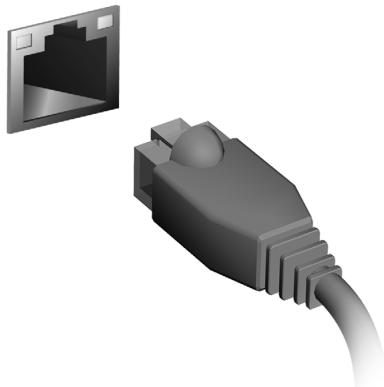
Sieci bezprzewodowe
Podłuczanie do Internetu
Połaczenia bezprzewodowe komputera jest wączane domyśnilie.
System Windows wykryje i wyświetli liste dostepnych sieci podczas konfiguracje. Wybierz sieć i wprésady haslo, sązei jest wymagane.
W przyciwnym razie otworz przyeglądarcę Internet Explorer i postępuj zgodnia z instrukcjami.
Uzyskaj informacja o dostawcy uslug internetowych lub dokumentacje routera.
Sieci bezprzewodowe
Lokalna siec bezprzewodowa (lub w skrócie WLAN) to połaczenia między dwoma lubwcka liczbą komputerów bez użycia przywodów. Siec Wi-Fi jest prosta w instalacji i uzolliwa udostepnianie plików, urzadzen zewétrznych i sącz internetowych.
Jakie korzySci daje sieć bezprzewodowa?
Mobilność
Sieci WLAN pozwalaja uzytkownikom wspólnie korzystać z plików i urzadzenBXBXBXBXBXBXBXBXBXBXBXBXBXBXBXBXBXBXBXBXBXBXBXBXBXBXBXBXBXBXBXBXBXBXBXBXBXBXBXBXBXBXBXBXBXBXBXBXBXBXBXBXBXBXBXBXBXBXBXBXBXBXBXBXBXBXBXBXBXBXBXBXBXBXBXBXBXBXBXBXBXBXBXBXBXBXBXBXBXBXBXBXBXBXBXBXBXBXBXBX
Z połaczenia internetowej要去 na korzystać na kilku komputerach.
Szybkosc i latwość instalacji
Siec WLAN instaluje sie szybko i Łatwo, bez koniecznosci ciąnięcia kabli przyż sciany i sufity.
Komponenty sieci WLAN
Do utworzenia bezprzewodowej sieci w domu są potrzebne nastepujeace elementy:
Punkt dostepowy (router)
Punkty dostepowe (routery) są stacjami nadawczo-odbiorczymi emitujacymi dane w otaczajca je przystrzen. Działaja one na zasadzie pośredników między siecia przyzewodowa a bezprzewodowa. Większość routerów ma wbudowy modem DSL, króty umozliwa dostep do szybkiego (£acza internetowej DSL. Zwykle to operator uslug internetowych (ISP) dostarcza modem lub router po wykupieniu abonamentu. Szczejłowe informacja na temat konfiguracje punktu dostepowej/rodera znajduja sie w dołaczonej do niedo dokumentaggi.
ExpressCard
ExpressCards obsluguje ogromnă liczbę opcjì rozszerzen, a w tym adapery kart pamięci flash, tunery TV, komunikacja Bluetooth i adapery IEEE 1394b. ExpressCards obsluguje aplikacja USB 2.0 i PCI Express.
Wañne: Wystepuja dwa.typy, ExpressCard/54 i ExpressCard/34 (54 mm i 34 mm), z ktrórych kaźdy posiada innne funkcj. Niewszystkie gniażda ExpressCard;będą obślugiȩć oba typy interfejsu. Aby uzyskać szczegółowe informacja o instalowani u uzywaniu kart oraz o ich funkcjach, naleź yapoźnać sie instrukcją swojej karty.
Władanie karty ExpressCard
Wsunac karte do gniazda i delikatie ja popchnac az do klikiecia na swoim miejscu.
Wysuwanie karty ExpressCard
Przed wysunięciem karty ExpressCard:
- Zakończ aplikacja korzystaję z karty.
- Kliknij lewym przyciskiem myszki ikone usuwanego spreztu, znajdujacsi na pasku zadań i zatrzymaj dzialanie karty.
- Pchnij delikatnie karte do gniazda, a nastepnie zwolnij nacisk w celu wysunięcia karty. Wtedy wciagnij karte z gniazda.
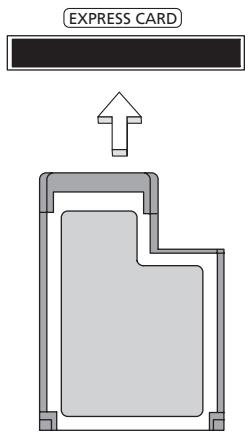
Thunderbolt
Thunderbolt to wysokiej szybkość połaczenia obśluguje urzadzenia papięci masowej, a sąze wyświetlacze zewétrzne. jest zgodne ze standardem DisplayPort.
Uwaga: Mnza fancuchowo podlączyc do szesci urzadzen Thunderbolt oraz jeder wyświetlacz DisplayPort, jak na wyświetlacz DisplayPort besteht ostatnim urzadzeniem w fancuchu, przy czółym nie są wystapić wyświetlacz Thunderbolt.
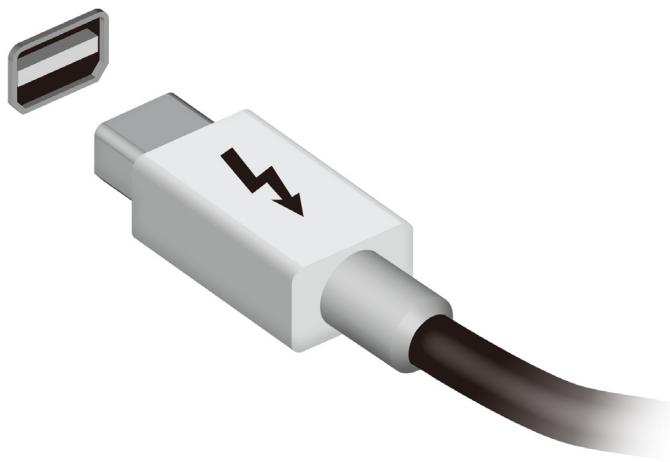
Port IEEE 1394
Port IEEE 1394 komputera umožliwia podlączenia urzadzen obślugujacych standard IEEE 1394, takich jak kamera video lub aparat cyfrowy. Szczegółowe informacja znajduź są w dokument⁺ki kamery video lub aparatu cyfrowego.
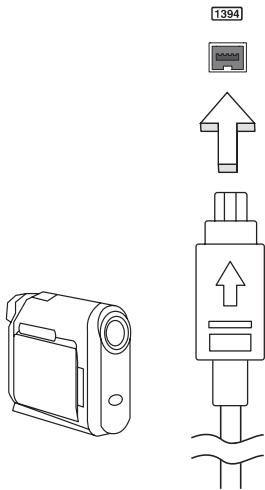
HDMI
HDMI (High-Definition Multimedia Interface) jest przemysłowym interfejsem bez kompresji dla cyfrowych sygnaw audio/video. HDMI zapewnia interfejs pomiedzy dowolnym zródlém cyfrowego sygnalu audio/video, na przyklassudzieniem abonenckim telewizji cyfrowej (set-top box), odtwarzaczem DVD i odbiornikiem A/V oraz kompatybilnym urzadzeniem cyfrowego audio i/lub video, na przyklassd telewizorem cyfrowym (DTV), wykorzystunjac jeder kabel.
Korzystaj z portu HDMI swego komputera do przyłączania wysokiej jakosci spreźtu audio i video. Implementacja z jedernym kablem thereof schludny uklad i szybkie przyłączenie.
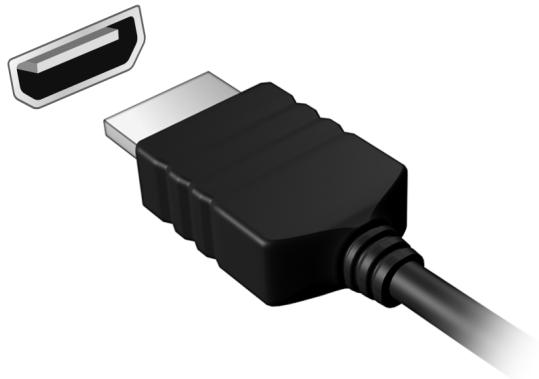
Uniwersalna magistrala szeregowa (USB)
Port USB to wysokiej szybkosci magistrala szeregowa umožliwajacja podłuczanie peryferyjnych urzadzeń USB bez zajmowaniazasobów systemowych.
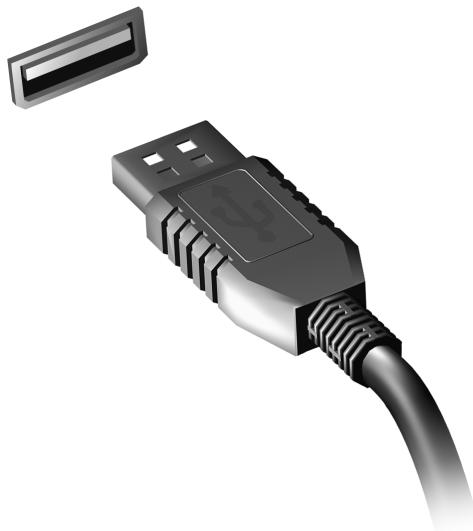
Odtwarzanie filmów DVD
Po zainstalowaniu napedu DVD we wnece na naped optyczny, komputer maar wykorzystać do odtwarzania filmów DVD.
- Wlóź płyte DVD.
- Film DVD zostanie odtworzony automatycznie po kiku sekundach.
Wañne! Przy pierwszym uruchomieniu odtwarzacza DVD, programźada wpwadzenia kodu regionu. Płty DVD dostępane są w 6 regionach.
| Kod regionu | Kraj lub region |
| 1 | USA, Kanada |
| 2 | Europa, Bliski Wschód, Południowa Afryka, Japonia |
| 3 | Azja Południowo-Wschodnia, Tajwan, Korea Południowa |
| 4 | Ameryka Łacińska, Australia, Nowa Zelandia |
| 5 | Dawne republiki Zwiateczku Socjalistycznych Republik Radzieckich, czȩsci Afryki, Indie |
| 6 | Chińska Republika Ludowa |
Uwaga: Aby zmienić kod regionu, naleź włość do napȩdu DVD film DVD z innym kodem regionu.
Po ustawieniu kodu regionu napędu DVD bestehtie on odtwarzał jestynie dyski DVD dla danego regionu. Kod regionułąna ustawiać maksymalnie pięc razy (wȩcznie z pierwszymustawieniem), a po tym czasie ostatnio w povadzony kodregionu pozostanie na state.
Odzyskiwanie zawartosci dysku twardego, nie powoduje wyzerowania ilosci przy ustawenia kodu regionu.
Rozbudowa pamęci
W celu zainstalowania pamięci naleź wykonac nastepujuce czynnosci:
- Węłucz komputer, odźacz zasilacz prȩdu przysemienné (jesli jest podłączony) i wyjmij pakiet akumulatora. Odwróc komputer w celu uzyskania dostępu do是我的 podstawy.
- Odkręc s Ruby pokrzywy pamięci, nastepnie unies i zdejmij pokrzywo pamięci.
- Włódz modul pAMIęci pod kátem do gniazda (a), a nastepnie delikatnie naciskaj go, aź do zaskoczenia na是我的ce (b).
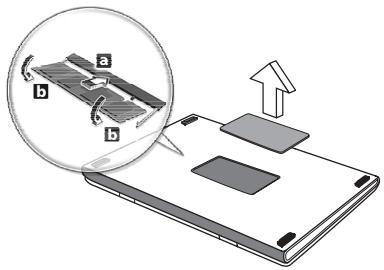
- Załoz Pokrywę pAMIci i zabezpiecz ja sRuba.
- Zainstaluj pakiet akumulatora i podlacz zasilacz pradu przemiennego.
- Wlacz komputer.
Ko mputer automatycznie wykryje i przykonfigurije laczna wielkość pamięci.
Program narędziowy BIOS
Program narędziowy BIOS to program konfiguracje sprzȩtu, wbudowy w uładzie BIOS (Basic Input/Output System [Podstawowy system woescia/wyjscia]).
Ko mputer zostal juz wczesnij prawidlowo skonfigurowany oraz zoptymalizowany i nie ma potrzeby uruchamiania unto programu narzedziowego. Jednakze, jestli wystapi problemy zwiazane z konfiguracja, bedzie potrzebne uruchomienie unto programu.
Aby uaktywnic program narędziowy BIOS, naleź y'nacisność klawisz
Sekwencja startowa systemu
Aby ustawic sekswencje startowa systemu w programie narędziowym BIOS, naleź uruchomic program narȩdziowy BIOS, a nastepnia wybrać Boot (Ładowanie systemu) z listy kategorii umieszczonej w górnej czemu ekranu.
Ustawianie hasel
Aby ustawić haslo podczas ladowania systemu, uruchom program narędziowy BIOS, a nastepnie wybierz kategorie Security (Bezpieczeństwo) z listy kategorii umieszczonej w gornej czȩsci ekranu. Znajź poźycje Password on boot: i za pomocamy klawiszyny
Często zadawane pytania
Ponije zamieszczona jest lista mözgliwych sytuacci, które moga wystapić podczas uzytkowania komputera. Do kaźdej z tych sytuacci dołaczone są latwe sposoby rozwiazania problemu.
Włączyść zasilanie, ale komputer nie startuju aniNie uruchamia są
Sprawdz wskaznik zasilania:
-
Ježeli nie swieci, komputer Nie jest zasilany. Sprawdz:
-
Jeźeli pracujesz na zasilaniu bateryjnym, akumulatorMZe boC rozładowany w stopniu uniemozliwiajacym zasilanie komputera. Podlacz zasilacz pradu przyemienego w celu doładowania pakietu akumulatora.
-
Upewnij sie, ze zasilacz prądu przemienego jest sprawidłowowy przyłączony do komputera i gniaźdka elektrycznégo.
-
Ježeli wskaznik swieci, sprawdź:
-
Czy w napędzie optycznym znejduje sie dysk? Wyciagnij są i nacijsnij klawiszec
+ + , aby ponownie uruchomic system. - Czy do komputera jest podłaczone urzadzenia pAMIęci masowej USB (dysk USB lub smartfon)? Odrucz je i naciśnij klaw恶性 <Ctrl> +
+ , aby ponownie uruchomic system.
Na ekranie nic sie nie wyświetla
System zaradzania energia automatycznie wyłacza wyświetlanie obrazu welu oszcźedzania energii. Naciśnij dowolny przycisk, aby przyworćci wyświetlanie.
Ježeli po naciśću klawisza obraz nadal nie wyświetla sie, mogą być trzy przyczyny takiego stanu:
- Poziom jasnosci jest zbyt niski. Nacijsnij <Fn> + <> , aby wyregulować (zwększyc) poziom jasnosci.
- Urzadzenie wyświetlania sąbzć przyȩćzone na zewétrzny monitor. Naciśnij klawisz skrótu przyȩćczania wyświetlania
+ , aby przyȩćczyć wyświetlanie z powrotem na komputer. - Ježeli swieci wskaznik wstrzymania, komputer znajduje sie w trybie wstrzymania. Nacijsij i zwolnij przycisk zasilania, aby przywróci normalny tryb pracy.
Brak dzwieku z komputera
Sprawdz:
- Możliwe, ze głosnosć została wyciszona. Sprawź w systemie Windows ikone sterowania głosnoscia (głosnik), znajdujeść na pasku zadań. Jeźeli jest przykreslona, kliknj są i usuń zaznaczenia pola wyboru Wycisz wsystkie.
- Możliwe zbyt duźne obniżenie poziomu gólnosci. Sprawódź w systemie Windows ikonę sterowania gólnosćia, znajdujȩc są na pasku zadań. Do ustawienia gólnosci sąsz równieź uzyć klawiszyny regulacje gólnosci.
- Jeźeli słuchawki na glówne, słuchawki na uszy lub zewétrzne glówniki są podlaczone do portu wyjscia liniowej na przydnim panelu komputera, automatyczne wylączane są glówniki wewétrzne.
Chc wysunac tace napedu optyczneo bez waczania zasilania Naped optyczny posiada otwor wysuwu mechaniczneo. Po prostu woz końcowe dlugopisu lub spinacz do papieru do otworu wysuwu i nacinij, aby wysunac tace.
Klawiatura nie reaguje
Spróbuj przyłączyc zewétrzna klawiature do portu USB komputera. Jeźeli zewétrzna klawiatura działa,NSEy skontaktoa cię z dostawca lub autoryzowanym centrum serwisowym, poniewaź moistwe jest obluzowanie kabli klawiatury wewétrznej.
Drukarka nie działa
Sprawdz:
- Upewnij sie, ze drukarka jest podłuczona do gniażda zasilania oraz, ze jest wączona.
- Upewnij sie,czy kabel sygnalowy drukarki jest pewnie przyłączony do portu USB komputera oraz do odppowiedniago portu drukarki.
Zgłaszanie potrzeby obstugi serwisowej
Miedzynarodowa gwarancja podróznego (International Travelers Warranty; ITW)
Komputer jest zabeepieczony poprzej Miedzynarodowa gwarancja podrozkiego (International Travelers Warranty; ITW) dajacz zabeepieczenia komputera podczas podrozzy. Nasza swiatowa siec centrow serwisowych zapewnia pomoc klienotiw.
Wraz z komputerem jest dostarczany paszport ITW. Paszport ten zawiera wzystkie niedźbudne informacja na temat programu ITW. lista dostepnych, autoryzowanych centrow serwisowych znajduje są w podręcznym informatorze. Naleź uwaźne przyȩczytać paszport.
AbyMZa byo skorzystac z uslug naszych centrow serwisowych, paszport ITW nalezymieczawsze przy sobie, szczeuglnie podczas podrozzy. Dowod zakupu umiesciwewnetrznej zakladce okladki paszportu ITW.
Ježeli w docelowym kraju podrózy nie ma centrum serwisowej ITW, autoryzowanego przyez firmę Acer, pomoc=nożna uzyskać kontaktujac sieź naszymi biurami na calymi swiecie. Odwiedź strone
www.acer.com
Zanim zatelefonujesz
Przed połaczeniem Telefonicznym z serwisem online AcerNSE przygotowej nastepujuce informacja oraz pozostawcć przy komputerze podczas rozmowy. Pomoc uzytkownika pozwoli skrócić czas rozmowy Telefonicznej oraz udzielić bardziej skutecznej pomocy w rozwiazaniu problemu. Jeźeli komputer generuje komunikaty o blędach lub dźwiȩki,NSEZY zapisć je,tak jak są wyswietlane na ekranie (lub zanotowej ilosc i kolejnosć dźwiȩków).
Wymagane jest podanie nastepujacych informaci:
Imie nazwisko:
Adres:
Numer telephone:
Typ i model komputera:
Numer seryjny:
Data zakupu:
Rozwiazywanie problemów
W rozdzie tym znajduja sie porady dotyczne postepowania w przypadku wystapienia typowych problemów z systemem.
Nalezy je przyciezyć przyzed zworćeniem są pomoc do pracowniką pomocy technicznej. Rozwiazania bardziej powaznych problemów wymagaju otwarcia obudowy komputera. NieNSE nalezy otwierać obudowy komputera samodzielnie. W celu uzyskania pomocy nalezy kontaktowej są z dostawca lub autoryzowanym centrum serwisownym.
Porady dotyczę rozwiazywania problemów
Ten komputer zawiera zaawansowane rozwiazania umozliwajace wyświetlanie na ekranie raportów o błędach, aby zapewnić pomoc w rozwiazaniu problemów.
Ježeli system zglosi komunikat o blędzie lub pojawaja są objawy wystapienia blędu, zobacz "Komunikaty o blȩdach" poniżej. Jeźeli niedrá rozwȩzać problemu, skont⁺tuj są z dostawca. Zobacz "Zglaszenia potrzeby obś⁺gi serwisowej" na stronie 59.
Komunikaty o będach
Jeźeli pojawil są komunikat o będzie,{nalezy zanotować为其treść i podstawé usuniecia będu. W ponijszej tabeli zostaly wymienione w kolejnosci alfabetycznej komunikaty o będach oraz zalecany przybebieg postepowania.
| Komunikaty o blȩdach | Czynnosci naprawczne |
| CMOS battery bad | Skontaktuj są z dostawca lub autoryzowanym centrum serwisowym. |
| CMOS checksum error | Skontaktuj są z dostawca lub autoryzowanym centrum serwisowym. |
| Disk boot failure | Włód z piytek systemowa (startowa), a nastepnie naciść w celu ponownego uruchomienia komputera. |
| Equipment configuration error | Naciśćj (<F2> (podczas testu POST), aby uruchomić program narȩdziowy BIOS; nastepnie naciśćj Exit, aby ponownie uruchomić komputer. |
| Hard disk 0 error | Skontaktuj są z dostawca lub autoryzowanym centrum serwisowym. |
| Hard disk 0 extended type error | Skontaktuj są z dostawca lub autoryzowanym centrum serwisowym. |
| I/O parity error | Skontaktuj są z dostawca lub autoryzowanym centrum serwisowym. |
| Keyboard error or no keyboard connected | Skontaktuj są z dostawca lub autoryzowanym centrum serwisowym. |
| Keyboard interface error | Skontaktuj są z dostawca lub autoryzowanym centrum serwisowym. |
| Memory size mismatch | Naciśćj (<F2> (podczas testu POST), aby uruchomić program narȩdziowy BIOS; nastepnie naciśćj Exit, aby ponownie uruchomić komputer. |
Ježeli problem utrzymuje sie mimo przypegowadzenia dzialan naprawczych, skontaktuj sie z dostawca lub autoryzowanym centrum serwisowym w celu uzyskania pomocy.
Wskazówki i porady dotyczę korzystania z systemu Windows 8
Wiemy, ze jest to nowy system operacyjny, do którego trzeba sie przyzwyczać. Dlatego przygotowaliść wskazówki, które moga okazać są pomocne.
Trzy koncepcie warte zapamiętania
1. Start
Przycisk Start nie jest juicesdostepny; appliekaje moza uruchamiac z ekranu Start.
2. Kafelki
Kafelki live tiles peñirole podobà do miniatur aplikacji.
3. Charms
Charms umožliwa wykonywanie uzytecznych funkcj, np. wspóldzielenie zawartosci, wyłuczanie komputera lubzmienianie ustawiec.
Jak otworzyc Charms?
Aby otworzyć Charms, przyśn kursor do górnego lub dolnégo prawego narożnika ekranu lub naciśnj klawiszne Windows +
Jak uzyskać dostęp do ekranu Start?
Nacijsnij klawisz Windows na klawiaturze; nacijsnij klawisz Windows +
Jak poruszaćsie pomiedzyaplikacjami?
Przesun kursor do lewej krawedzi ekranu, aby wyświet瓠 miniaturyactualnie uruchomionych aplikacja.
Mоžesz rоwnieź nacinność klawiszeme Windows +
Jak wyłaczyc komputer?
Nacijsnij klawisz Windows +
Dlaczego wpwadzono nowy interfejs?
Nowy interfejs systemu Windows 8 zostaw utworzony z myślą o obśludze dotykowej. Aplikacje ze sklepu Windows Store automatycznie wykorzystuja caly ekran i nie wymagaj zamykania w tradicyjny spoßob. Aplikacje ze sklepu Windows Store są wyświetlane na ekranie Start za pomocza kafelkommen live tiles.
Czym sa kafelki „live tiles"?
Kafelki live tiles przypominaj miniature applikazioni i sąactualizowane o nowa zawartość podczas kaźdego połączenia z Internetem. Dzięki temułąna sprawdzić prognozę pogody lub notłowania giełdowe bez koniecznosci otwierania applikazioni.
Jak odblokować komputer?
Aby odblokować komputer, naciśnij dowolny klawisz i kliknj ikonę konta uzytkownika. Ješli dane konto jest zabezpieczone haslem, trzeba je wropyadzić, aby kontynuować.
Jak spersonalizować komputer?
Ekran StartMZna spersonalizowac poprzezzmiane obrzu tla i ulozenie kafelkow w preferowany sposob.
Aby zmienić tlo, naciśnij klawisz Windows +
Jak przysuwać kafelki?
Kliknij i przytrzymaj dany kafelek, aby go wybrać, a nastepnie przechignant go w ządane.), na ekranie Start. Pozostawe kafelki przemieszczę są tak, aby przysuwany kafelek zmieść są w ządanym.), mistryscu.
Czy mogę zȩekszać lub zmiejszać kafelki?
Kliknij kafelek prawnym przyciskiem myszy, a nastepnie wybierz opcję Mniejszy lub Większy z menu wyświetlonego u doły ekranu.
Jak spersonalizować ekran trybu blokady?
Ekran trybu blokadyMZa spersonalizowac poprzez uzycie preferowanego obrazu lub wybor wyswietlania szybkich informaci o stanie i innych powiadomień, wazoleński od preferenci.
Aby zmienic tlo, naciśnij klawisz Windows +
Jak zamknąć aplikacje?
Aby zamknac aplikacja, przyś寐kursor do góry ekranu, a nastepnie kliknj i przyȩciagnij okno w dót.
Aplikacja möglich zamykać przy uzyciu miniatur przy lewej krawędzi ekranu przyez ich klikȩcie sprawym przyciskiem myszy i wybranie polecenia Zamknij.
Czy mogę zmienić rozdzielczość ekranu?
Na ekranie Start zacznij wpisywać fraze „Panel sterowania“, aby otworzyć funkcję Wyszukaj i wyświetlicDyniki. Kliknj pozycje Panel sterowania > Dopasuj roździelczność ekranu.
Chcę korzystać z systemu Windows w sposób, jak dobrze znam — oddajcie mi moj pulpit!
Aby wyświetcie tradycyjni pulpit, na ekranie Start kliknj kafelek Pulpit. Częstо uzywane aplikacja przypiąć do paska zadań, aby ułatwość ich otwieranie.
W przypadku klikniaćia aplikacje nie pochodźacej ze sklepu Windows Store system Windows automatycznie otworzy aplikacje przy użyciu trybu Pulpit.
Gdzie są moje aplikacja?
Wystarczy, ze na ekranie Start zaczniesz wpisywać nazwo ządanej aplikacja, a faktcja Wyszukaj automatyczne wyświetli listy winików.
Aby zobaczyc PE Na Istap Aplikacji, nacijsnij klawisz spacji lub klawisz Menu i kliknij opcje Wszystkie applikacja.
Jak sprawić, aby aplikacja była wyświetlana na ekranie Start?
Aby uczynic aplikacja widoczną na ekranie Start, w widoku Wszystkie aplikacja wybierz zędana aplikacja i kliknio sprawym przyciskiem myszy. Wybierz opcie Przypnij do ekranu Start z menu wyświetlonego u doło ekranu.
Jak usnac kafelek z ekranu Start?
Kliknij kafelek prawym przyciskiem myszy i kliknij opcje Odepnij od ekranu Start w menu wyświetlonym u doły ekranu.
Jak sprewić, aby aplikacja była widoczna na pasku zadań w trybie Pulpit?
Aby uczynic aplikacja widoczna w trybie Pulpit, w widoku Wszystkie aplikacja wybierz aplikacja i kliknj sprawym przyciskiem myszy. Wybierz opcje Przypnij do paska zadań z menu wyświetlonego u dochu ekranu.
Jak instaluje sie aplikacje?
Aplikacja Windows Storedoğan z Sklepu. Aby moć kupować i kobie�件/aplikacja z Sklepu, wymagany jest identifikator Microsoft.
Nie mogę znaleźć niedtórych aplikacje, takich jak Notatnik przy Paint! Gdzie one są?
Wystarczy, ze na ekranie Start zaczniesz wpisywać nazwo szuknej aplikaksi, a otwarta zostanie funkacja Wyszukaj i lista wyników. Możesztę cz otworzyść Wszystkie aplikacje i przyzewanine do pozycji „Akcesoria Windows", aby wyświetlic listy programów znanych zwczesniejszych systemów.
Czym jest identyfikator (konto) Microsoft?
Konto Microsoft to adres e-mail i haslo uzywane do logowania sie w systemie Windows. Mozesz uzyc dowolnego adresu email, ale najlepiej wybrać taki, z którego korzystasz przy komunikacje ze znajomymi i logowaniu sie na ulubionych stronach internetowych. Po zaologowaniu sie do komputera przy uzyciu konta Microsoft uzyskasz污染防治 zwaźnych dla Ciebie osobami, plikami i urzadzeniami.
Czy jest mi potrzebny?
Identifikator Microsoft nie jest potrzebny do korzystania z systemu Windows 8, ale ułatwaźycie, poniewaź uzozliwa synchronizowanie danych pomiedzy rożnymi urzadzeniami, na为其ych logujesz są przy użciu identifikatora Microsoft.
Jak moge go uzyskac?
Ješli masz juz zinstalowany system Windows 8 i nie zalogowaś sie przy uzyciu konta Microsoft lub nie posiadasz konta Microsoft, ale chcesz je utworzyć, naciśnij klawisz Windows +
Jak dodać ulubionę strone do przyegrądarki Internet Explorer?
Przeglądarka Internet Explorer nie obejmuje tradycjnych ulubionych — zamiastkiego można dodawać skróty do ekranu Start. Po otwarciȩ zędanej strony kliknj prawym przyciskiem myszy w dowolnym jej mistręscu, aby otworzone menu u doło ekranu. Kliknj opcję Przypnić do ekranu Start.
Jak sprawdzić dostepnosćactualizacje systemu Windows?
Nacijsnij klawisz Windows +
Gdzie mogę uzyskaćość informacje?
Aby dowiedzieć sieaciousj, zobacz:
Samouczki Windows 8: www.acer.com/windows8-tutorial
- Wsparcie — czesto zadawane pytania: www.acer.com/support
Przepisy i uwagi dotyczne bezpiecznychstwa
OSWIADCZENIE DOTYCZE PRZEPISOW FCC
Urzadzenie to zostalo przytestowane i speltnia ograniczenia dla urzadzeń cyfrowych klasy B, zgodnie z Czescią 15 Zasad FCC. Powyższe ograniczenia stworzone w celu zapewnienia stosownego zabezpieczenia przyzdskodliwymi zakłoceniami w instalacjach domowych. Urzadzenie to generuje, wykorzystuju i我会emitowej energia o czestotliwość radiowej i w przypadku zainstalowania oraz uzytkowania niedzgodnie z zaleceniami sączliwe zarłocenia w sącznosci radiowej.
Nie ma jegnek zadnych gwarancji, ze zakłocenia nie wystapiw konkretnej instalacji. Jeźeli urzadzenia to powoduje uciąliwe zakłocenia odbioru radia i telewizji, co moins sprawdzić wącȩzć i węlączȩzć urzadzenia, uzytkownik są podȩć probe usuniecia zakłocen poprzej:
- Zmianę kierunku lub połozenia anteny odbiorczyj.
- Zwiekszenie odstepu pomiedzy urzadzeniem i odiornikiem.
- Podłaczenia urzadzenia do gniażdka zasilanego z在内的 obwodu zasilania niz odbiornik.
- Konsultacja z dostawca lub doświadczonym technikiem RTV w celu uzyskania pomocy.
Uwaga: Kable ekranowane
W celu uzyskania zgodnosci z przyopsisami FCC, wszystkie połączenia z innymi urzadzeniami komputerowymi musza być wykonane z uzyciem kabli ekranowych.
UWAGA: URZADZENIA PERYFERYJNE
Doengo notebooka möglich podłaczać{jednie urzadzenia peryferyjne (urzadzenia wiejscia/wyjscia, terminale, drukarki, itd.) posiadajace certyfikat zgodnosci z ograniczeniami klasy B. Skutkiem eksploatacji z przyłączonymi urzadzeniami peryferyjnych, króre nie posiadaj吞噬tew zgodnosci, moga byc zaklocenia odbioru radia i telewizji.
Ostrzeżenie: Zmiany lub modyfikacja, króreNie zostaly zaakzeptowane w spośob wyraźny przyez producenta, mogą doprowadzić do pozbawientia uzytkownika prawa do korzystania z urzadzenia, cowynika z przypepisów Federal Communications Commission (Federalnej Komisja Łęcznosci).
INFORMACJE DOTYCZACE KANADY
To urzadzenie cyfrowe klasy B jest zgodne z kanadyjska norma ICES-003.
Wyświetlac LCD jestprodukowy z zastosowaniem technik wytywarzania o wysokiej precyzji. Pomimo to, niedźóre piksele moga czasami nie swiecieć lub moga byc widoczne jako czarne lub czerwone punkty. Nie wplywa to na zapisany obr, ani nie stanowy objawu nieprawidlowego dzialania.
UWAGI PRAWNE DOTYCZACE URZADZENIA RADIOWEGO
Uwaga: Zamieszczone poniżej informacje prawnę dotycznych tylko modeli dla sieci bezprzemowych LAN i/lub Bluetooth.
Aby zapobiec zakloceniom syngalu radiowego w licencjonowanych ustugach, urzadzenie zostalo skonstruowane do uzytku w pomieszczeniach.
Urzadzenia to spelnilia wymagania norm czestotliwość radiowej i bezpieczność w krajach lub regionach, w krórych uzyskało aprobató do uzywania w instalacjerch bezprzewodowych. W zależnosci od konfiguracje, urzadzenia toMZe zawowierć lub nie zaiewera uklady radiowej komunikacja bezprzewodowej (takie jak moduły bezprzewodowych sieci LAN i/lub Bluetooth). Ponijsze informacje dotyczą produktów z takimi urzadzeniami.
Deklaracja zgodnosci znormami krajów Unii Europejskiej
Firma Acer oświadczā niniejszym, ze niniejszy komputer jest zgodny z istotnymi wymaganiami i innymi odnosnymi warunkami Dyrektywy 1999/5/EC.
Kanaly uzywane w sieci bezprzewodowej w rożnych regionach
Ameryka Pólnocna 2,412-2,462 GHz Kanaly 01-11
Japonia 2,412-2,484 GHz Kanaly 01-14
Europa ETSI 2,412-2,472 GHz Kanaly 01-13
Francja: Ograniczone pasma czestotliwość
W niedtorych obszarach Francji pasmo czestotliwość jest ograniczone. Maksymalna zatwierdzona moc w pomieszczeni to:
- 10 mW dla catego spasma 2,4 GHz (2400 MHz - 2483,5 MHz)
- 100 mW dla czestotliwość pomietźdy 2446,5 MHz a 2483,5 MHz
Uwaga: Kanaty od 10 do 13 wącznie dziataja w paśmie od 2446,6 MHz do 2483,5 MHz.
Mozliwość uzytku na zewnatrz jest niewiele: Na terenie prywatnym lub na terenie prywatnym odśob publicznych, uzytkOWanie podlega wstepnej procedurze autoryzacji przy Ministerstwo Obrony, przy maksymalnej zatwierdzonej mocy 100 mW w pasmie 2446,5-2483,5 MHz. UzytkOWanie na zewnatrz na terenach niestanowciych wlasnosci prywatnej jest niedozwelone.
W calym paśmie 2,4 GHz w ponieszych departamentach:
- Maksymalna zatwierdzona moc w pomieszczeniu to 100 mW
- Maksymalna zatwierdzona moc na zewnatrix to 10 mW
Departamenty, w ktorch dozwolone jest uzywanie psma 2400-2483,5 MHz przy EIRP nizszej niz 100 mW wewnatrz i 10 mW na zewnatrz.
01 Ain 25 Doubs 59 Nord 70 Gorna Saona
02 Aisne 26 Drome 60 Oise 71 Saona i Loara
03Allier 32Gers 61Orne 75Paryz
05 Alpy Wysokie 36 Indre 63 Puy Du Dome 82 Tarn i Garonna
08 Ardeny 37 Indre et Loire 64 Pireneje 84 Vaucluse
09 Ariege 41 Loir et Cher Atlantyckie 88 Wogezy
11 Aude 45 Loiret 66 Pireneje 89 Yonne
12 Aveyron 50 Manche Vsschoanie 90 Territoire de
16 Charente 55 Moza 67 Dolny Ren Belfort
24 Dordogne 58 Nievre 68 Gorny Ren 94 Dolina Marny
Wymóg tenMZUcZczasemzmianie,umoZliwiagc korzystanie bezprzewodowej karty LAN na Większym obszarze Francji.
Aby uzyskać najnowsze informacja, naleź zapoznać są ze strona ART
(www.artelecom.fr)
Uwaga: Moc karty WLAN zawiera sie w przyzedziale od 10 mW do 100 mW.
Listakodowkrajow
Z urzadzenia要考虑korzystw nastepujacych krajach:
| Kraj | ISO 3166 | Kraj | ISO 3166 |
| 2-literowy kod | 2-literowy kod | ||
| Austria | AT | Malta | MT |
| Belgia | BE | Holandia | NT |
| Cypr | CY | Polska | PL |
| Czechy | CZ | Portugalia | PT |
| Dania | DK | Słownikia | SK |
| Estonia | EE | Słowenia | SL |
| Finlandia | FI | Hiszpania | ES |
| Francja | FR | Szwecja | SE |
| Niemcy | DE | Wielka Brytania | GB |
| Grecja | GR | Islandia | IS |
| Węgry | HU | Liechtenstein | LI |
| Irlandia | IE | Norwegia | NO |
| Włochy | IT | Szwajcaria | CH |
| Łotwa | LV | Bulgaria | BG |
| Lithwa | LT | Rumonia | RO |
| Luksemburg | LU | Turcja | TR |
KANADA-ZWOLNIENIE Z KONIECZNOSCILICENCJONOWANIA URZADZEN RADIOKOMUNIKACYJNYCH EMITUACYCH NISKI POZIOM ENERGII (RSS-210)
Narażanie ludzi na dzialanie pol RF (RSS-102)
Komputer ten posiada zintegrowane riskoemisyjne anteny nie generujace pol RF o wartosciach przykraczajych ograniczenia Health Canada (Kanadyjski system ochrony zdrowia), dotyczych emisi promieniowania; nalezy sprawdzić informacja Safety Code 6, które są dostepne na stronie internetowej Health Canada, pod adresem www.hc-sc.gc.ca/rpb
To urzadzenie speltnia wymogi normy RSS210 Industry Canada.
To urzadzenie cyfrowe klasy B jest zgodne z kanadyjska norma ICES-003, wydanie 4 i noma RSS-210, nr 4 (grudzień 2000) oraz nr 5 (listopad 2001).
Aby zapobiec zakloceniom radiowym licencijonowanych uslug, urzadzenie jest przyznaczone do uzytku wewnatr pomieszczeni, z dala od okien w celu zapewnienia maksymalnego ekranOWania. Urzadzenie (Iub jego antenna nadawcza) zainstalowana na zewnatrz wymaga uzyskania licenci."
Ostrzezenia: W przypadku stosowania sieci bezprzewodowej IEEE 802.11a zastosowanie unto urzadzenia jest ograniczone do uzytku wewnatrz pomieszczene, ze względu na是我的dzievanie w zakresie czestotliwość 5,15 do 5,25 GHz. Industry Canada wymaga uzywania unto produktu wewnatrz pomieszczene dla zakresu czestotliwość 5,15 do 5,25 GHz, aby zredekownik potencjalne szkodlwe zaktócenia kanalów publicznych systemów Telefonii satelitarnej. Pasma czestotliwość od 5,25 do 5,35 GHz oraz od 5,65 do 5,85 GHz są przyzielone wysokiej mocy radarom, jak glownym uzytkownik. Te stacje RADAROWE MOGA spowodowej zaktócenia pracy i/lub uszkodzenia urzadzenia.
Maksymalne dopuszczalne wzmocnienie anteny dla tego urzadzenia winosi 6 dBi, aby zachować zgodnosć z ograniczeniem E.I.R.P dla zakresu czestotliwość od 5,25 do 5,35 oraz od 5,725 do 5,85 GHz podczas dzialania punkt-punkt (ang. point-to-point).
Wymagania bezpieczneistwa FCC RF
Poziom promieniowania karty Mini PCI Card bezprzewodowej sieci LAN oraz karty Bluetooth jest znacznie nizszy od obrowiazujacych, zgodnia z wymaganiami FCC, limitów emisi sygnawczestotliwość radiowej. Niemniej ten komputerNSE wy uzywac w taki spośob, aby zminimalizowac kontakt z ludźmi podczas przycy, co można osiagnać w nastepujacy spośob:
- Uzytkownikicy powinni stosować są do instrukcj beziepieczność RF, dotycznych pracy z urzadzeniami bezprzewodowymi, króre znajduje są w instrukcj obstrugi kaźdego urzadzenia RF.
Ostrzeżenie: Aby spelćnic wymagania zgodnosci z limitami FCC ekspozycji radiowej, konieczne jest utrzymanie odlegość przyznajmiej 20 cm (8 cali) pomiedzy wszelkimi osobami i antenna zintegrowanje karty bezprzewodowej LAN Mini PCI wbudowanej w ekran.
Uwaga: Karta sieci bezprzewodowej Mini-PCI posiada zaimplementowanafunkcj dywersyfikacji transmisji. Urzadzenie nie emituje czestotliwosci radiowych rownoczesnie z obu anten.
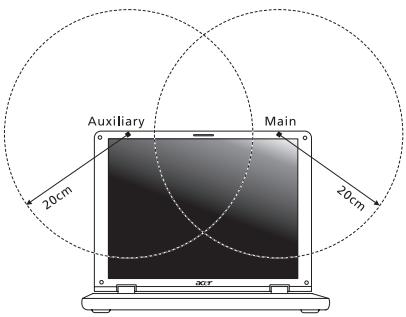
Dla zapewnienia dobrej jakosci polączenia radiowej jesta z anten jest wybierana automatycznie lub ręcznie (przez uzytkownika).
- Zastosowanie tego urzadzenia jest ograniczone do uzytku wewnatrz pomieszczen, ze wzgledo na seinen dzielanie w zakresie czestotliwość 5,15 do 5,25 GHz. FCC wymaga uzywania tego produktu wewnatrz pomieszczeni dla zakresu czestotliwość 5,15 do 5,25 GHz, aby zredukować potencjalne szkodlwe zaktócenia kanalów publicznych systemów Telefonii satelitarnej.
- Pasma czestotliwość od 5,25 do 5,35 GHz oraz od 5,65 do 5,85 GHz są przyzielone wysokiej mocy radarom, jaką glównym uzytkownikom. Te stacje radarowe moga spowodowej zlokacja pracy i/lub uszkodzenia urzadzenia.
- Nieprawidowa instalacja lub nieuprawnione uzycie sąspowodstawskodliwe zaktocenia komunikacja radiowej. Takze wszelkie przerobki wewnetrzej anteny mogą spowodstawć pozbawuminium certyfikatu FCC oraz utrata gwarancji.
KANADA-ZWOLNIENIE Z KONIECZNOSCI LICENCJONOWANIA URZADZEN RADIOKOMUNIKACYJNYCH EMITUACYCH NISKI POZIOM ENERGII (RSS-210)
Naražanie ludzi na dzialanie pol RF (RSS-102)
Komputer ten posiada zintegrowane riskoemisyjne anteny nie generujace pol RF o wartosciach przyekraczajych ograniczenia Health Canada (Kanadyjski system ochrony zdrowia), dotyczych emisi promieniowania;NSEy sprawdzić informacje Safety Code 6, któ są dostepné na stronie internetowej Health Canada, pod adresem www.hc-sc.gc.ca/rpb.
To urzadzenie spelnia wymogi normy RSS210 Industry Canada.
To urzadzenie cyfrowe klasy B jest zgodne z kanadyjska norma ICES-003, wydanie 4 i nomin RSS-210, nr 4 (grudzień 2000) oraz nr 5 (listopad 2001).
Aby zapobiec zakloceniom radiowym licencjonowanych uslug, urzadzenie jest przyznaczone do uzytku wewnatr pomieszczene, z dala od okien w celu zapewnienia maksymalnego ekranOWania. Urzadzenie (Iub jego antenna nadawcza) zainstalowana na zewnatrz wymaga uzyskania licenci."
Ostrzezenia: W przypadku stosowania sieci bezprzewodowej IEEE 802.11a zastosowanieingo urzadzeniaistograniczone do uzytku wewnatrz pomieszczene,ze wzgledu na loro dzialanie w zakresie czestotliwosci 5,15 do 5,25 GHz. Industry Canada wymaga uzywaniakiego produktu wewnatrz pomieszczene dla zakresu czestotliwosci 5,15 do 5,25 GHz,aby zredekowych potencjalne szkodliwe zaklocenia kanalow publicznych systemow Telefonii satelitarnej.Pasma czestotliwosci od 5,25 do 5,35 GHz oraz od 5,65 do 5,85 GHz sa przydzielone wysokiej mocy radarom, jako glownym uzytkownik. Te stacje radarowe moga spowodowa zaklocenia pracy i/lub uszkodzenie urzadzenia.
Maksymalne dopuszczalne wzmocnienie anteny dla tego urzadzenia winosi 6 dBi, aby zachować zgodnosć z ograniczeniem E.I.R.P dla zakresu czestotliwość od 5,25 do 5,35 oraz od 5,725 do 5,85 GHz podczas dzialania punkt-punkt (ang. point-topoint).
TravelMate sorozat
Jednotka bateriovych zdroj
Live tiles jsou podobné jako miniatury aplikací.
3. Charms
Jak mohu dlaźdice prśesouvat?
Jak mohu dlażdici vyjmout z uvdni obrazovky?
Jak jej mohu dostat?
Pripojenie k sieti 43
Kde su moje aplikacia 61
Co je ID spolocnosti Microsoft (konto)? 62
Ako pridám oblúbenu položku do programu
Internet Explorer? 63
Ako skontrolujemactualizacysystemuWindows? 63
Kde mozem ziskat' dalsie informacia? 63
Prispósobené obnovenie pomocou aplikácie Acer Recovery Management
- Kliknite na Prispósobené obnovenie (zachovat' použivatel'ské udaje).
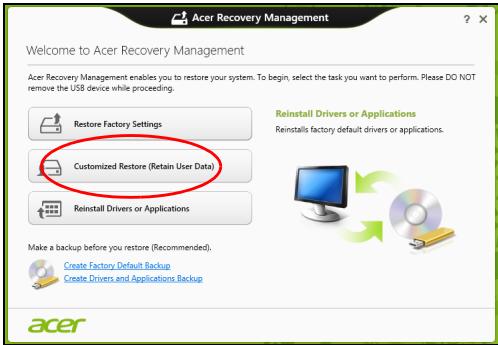
- Otvó r sa okno Obnovenie počitača.
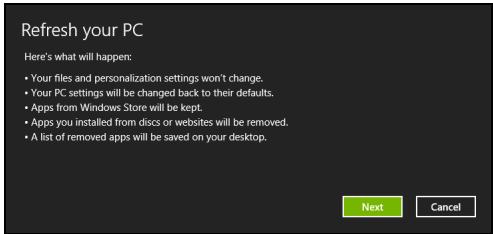
Kde su moje aplikaciae?
Ako skontrolujem aktualizacja systemdu Windows?
Nasveti za zhivo srebro
Zakaj novi vmesnik? 62
Kje so moje aplikacje? 63
Kaj je to račun Microsoft ID? 64
Kako dodam priljubleni zaznamek v Internet Explorer? 64
Kako preverim za posodobitvami Windows? 65
Vgrajene omrežne funkcjije
Vgrajena omrežna funkcija omogoča priključevanje vašega računalnika na omrežja, ki temeljjjo na Ethernetu.
Utilizavimo instrukcjisos
Kur gauti daugiau informacjos? 63
Integruota tinklo funkcjija
C. Refresh your PC (www.www.npr.com) (www.winnep.com) (www.winnep.com) (www.winnep.com) (www.winnep.com) (www.winnep.com) (www.winnep.com) (www.winnep.com) (www.winnep.com) (www.winnep.com) (www.winnep.com) (www.winnep.com) (www.winnep.com)
1
2023.10.27: nnnnnaaennnnnnae nnnaaannnne ne nnnnnnnae
- Reset your PC
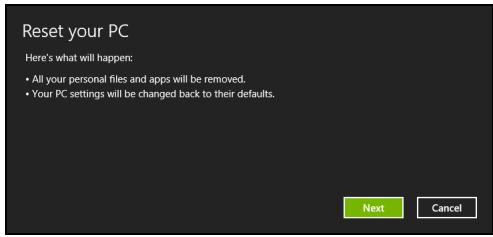
ywnnnnneennnnnnnnn
- Next
- 1
- iannnnaaunnnnnaeauanrnnnng nannnnae:
a. wannnnaaWwWnnaaWnnaWnnaWnna Wnnaa Wnnaa Wnnaa Wnnaa Wnnaa Wnnaa Wnnaa Wnnaa Wnnaa Wnnaa Wnnaa Wnnaa Wnnaa Wnnaa Wnnaa Wnnaa Wnnaa Wnnaa Wnnaa Wnnaa Wnnaa Wnnaa Wnnaa Wnnaa Wnnaa Wnna a No
b. 4aennnnnne nn nnnnnnnnnnnnnnnnnnnnnnnnnnnnnnnnnnnnnnnnnnnnnnnnnnnnnnnnnnnnnnnnnnnnnnnnnnnnnnnnnnnnnnnnnnnnnnnnnnnnnnnnnnnnnnnnnnn
5.
a. Just
remove
my
files
30 w




