
TRAVELMATE P253-M-32344G50MNKS - Laptop ACER - Gratis gebruiksaanwijzing en handleiding
Vind de handleiding van het apparaat gratis TRAVELMATE P253-M-32344G50MNKS ACER in PDF-formaat.




Gebruikersvragen over TRAVELMATE P253-M-32344G50MNKS ACER
0 vraag over dit apparaat. Beantwoord die u kent of stel uw eigen vraag.
Stel een nieuwe vraag over dit apparaat
Download de handleiding voor uw Laptop in PDF-formaat gratis! Vind uw handleiding TRAVELMATE P253-M-32344G50MNKS - ACER en neem uw elektronisch apparaat weer in handen. Op deze pagina staan alle documenten die nodig zijn voor het gebruik van uw apparaat. TRAVELMATE P253-M-32344G50MNKS van het merk ACER.
GEBRUIKSAANWIJZING TRAVELMATE P253-M-32344G50MNKS ACER
Gebruikershandleiding
© 2012 Alle rechten voorbehonden.
TravelMate Serie Gebruikershandleiding
Deze uitgave: 09/2012
Modelnummer:
Seriennummer:
Aankoopdatum:
Plaats van aankoop:
Informatie voor uw verilgheid en gemak
Veiligheidsinstructies
Lees deze instructies aandachtig door. Bewaar dit document voor toekomstige naslag. Volg alle waarschuwingen en instructies die aangegeven zijn op het product zich.
Het product uitschakelen voordat het worden schoongemaaakt
Haal de stekker van dit apparaat uit het stopcontact voordat u het apparaat reinigt. Gebruik geen vloeibare schoonmaakmiddelen of schoonmaakmiddelen uit spuitbussen. Reinig alleen met een vochtige doek.
VOORZICHTIG loskoppelen van de stekker
Let op de volgende richtlijnen als de stroomkabel op de stroombron worden aangesloten of losgekoppeld:
Installer de stroombron voordat u de stroomkabel in het stopcontact steekt.
Koppel de stroomkabel eerst los voordat de stroombron van de computer worden losgekoppeld.
Als het systeme meerere stroombronnen heeft, koppel dan alle stroomkabels uit alle stroombronnen los.
VOORZICHTIG bij Toegankelijkheid
Zorg dat het gebruekte stopcontact makkelijk toegankelijk is en zoicht很有可能 bij de gebruekte apparatuur is. Als u de stroom van het apparaat wilt afhalen, zorg dan dat u de stroomkabel uit het stopcontact trekt.
LET OP de bijgesloten_dummykaart(en) (alleen voor bepaalde modellen)
De computer worden geleverd met plastic dummies, nepkaarten, in de kaartsleuven. Dummies beschermen ongebruikte sleuven gegen stof, metalen objecten en andere deeltjes. Bewaar de dummies en gebruik deze als in de sleuven geen kaarten worden gebruikt.
WAARSCHUWING bij het luisteren
Om uw gehoor te beschermen volgt u deze instructies.
- Verhoog het volume geleidelijk tot u duidelijk en comfortable kunt horen.
- Verhoog het volume niets nadat uw oren zich hebben aangepast.
- Luister Niet gedurende lange&tijd maar muziek bij luid volume.
Verhoog het volume Niet om een luidruchtige omgeving uit te schakelen.
Verlaag het volume als u de mensen in uw buurt Niet hoort spreken.
Waarschuwingen
Geruik het apparaat Niet in de buurt van water.
- Plaats het product Niet op een instabiel wagentje, onderstel of tafel. Het apparaat kan dan vallen, waar bij dit ernstig beschadigt.
- Sleuven en openings zijn voor ventilatie; deze verzekeren het betrouwbaar functioneren en beschermen gegen oververhitting. Deze openingsogen Niet geblokkeerd of toegedekt worden. Deze openingsogen(nooit geblokkeerd worden door het apparaat teplaatsen op een bed, bank, kleed of een soortgelijk oppervlak. Het apparaat mag nooit in de buurt of op een verwarming worden geplaatst. Het mag nicht worden ingebouwd, tenzij er genoeg ventilatie is.
- Steek nooit voorwerpen door de openingsen van dit apparaat. Deze konnen contact makeen met onderdelen waarop een gevaarlijk hoge spanning staat, of kortsluiting veroorzaken wat kan resulteren in brand of een electrische schok. Mors geen vloeistof op het apparaat.
- Plaats het product Niet op een trillend oppervlak om beschadiging van interne componenten en lekkage van de accu te voorkomen.
- Gebruik het nooit tijdens het sport of lichaamsbeweging, of een trillingsrijke omgeving waarin het wellicht onverwachte kortsluiting kan veroorzaken of bewegende delen, zoals harde schijf, optische stations kan beschadiging en zelfs openscheuren van de lithiumaccu kan veroorzaken.
- De onderkant, de gebieden rond de ventilatieopengingen en de adapter können erg warm worden. Zorg dat u deze plekken nichtaanraakt om letsel te voorkomen.
- Het toestel en uitbreidingen kankleine onderdelen bevatten. Houd de apparatuur buiten bereik van kinderen.
Elektriciteit gebruiken
- Dit apparaat moet op een stroombron worden aangesloten, zoals aangegeven op het markingslabel. Wanner u Niet zeker weet welk type stroom aanwezig is, raadpleeg dan uw dealer ofplaatselijk energiebedrijf.
- Plaats geen objcten op de netsnoer. Plaats het apparaat Niet in het looppad van andereen.
- Indien een verlengsnoer worden gebrukt, zorg dat de totale ampèrebelasting op de stekkerdoos Niet更是 dan de belastingscapaciteit van de stroomkabel. Let er op dat de totale ampèrebelasting van de apparaten in het stopcontact Niet de capaciteit van de zekering overschrijdt.
Zorg dat een stopcontact, verdelsestkeker of verlengsnoer nicht worden overbelast door het aansluiten van te veel apparaten. De totale belasting van het systeme mag Niet groter+zijn dan 80% van de capaciteit van het vertakte circuit. Als verdelsestketers worden gebruikt, mag de totale belasting Niet groter+zijn dan 80% van de ingangcapaciteit van de verdelsestkeker.
- De adapter van het product is uitgerust met een geaarde stekker. De stekker past alleen in een geoard stopcontact. Zorg dat het stopcontact correct geoard is voordat u de stekker van de adapter insteekt. Plaats de stekker Niet in een stopcontact zonder aarde. Neem contact op met uw elektricien voor details.

Waarschuwing! De aardingspin is een veiligheidsmiddel. Het gebruik van een stopcontact zonder correct aarding kan resulteren in elektrische schok en/of verwonding.

Opmerking: De aardingspin is ook een goede beschemming gegen onverwachte ruis van andere naburige elektrische apparaten die de prestaties van dit product konnen storen.
- Het systeme kan worden aangesloten op diverse voltages: 100 tot 120 of 220 tot 240 V wisselspanning. De stroomkabel die bij het systeme is geleverd, voldoet aan de gebruiksvereisten in het land/regio waar het systeme is gekocht. Stroomkabels voor andere landen/regio's要去en voldoen aan de vereisten voor het betreffende land/regio. Voor meer informatie over de vereisten voor stroomkabels, neemt u contact op met een geautoriseerde verkoper of leverancier.
Reparatie van het product
Probeer het apparaat Niet zich te repareren. Het apparaat openen of het verwijderen van de behuizing kan u blootstellen aan gevaarlijke stroomspanningen of andere risico's. Laat elke reparatie over aan gekwalificeerd onderhoudspersoneel.
Verwijder de kabel UIT het stopcontact en LAST gekwalificeerd onderhoudspersoneel het apparaat repareren in de volgende gevallen:
- Wanner de netsnoer-of stekker beschadigd of versleten is.
- Wanner vloeistof in het apparaat is gemorst.
- Wanner het product heeft blootgestaan aan regen of water.
- Het apparaat is gevalen of de behuizing is beschadigd.
- Het apparaat vertoont duidelijke verandering in de prestaties. Dit geeft aan dat het apparaat aan een onderhoudsbeurt toe is.
- Wonneer het product Niet normal waert verwijl de bedieningsinstrumenties gevolgd zijn.
Opmerking: Stel alleen die zaken bij die worden behandeld in de gebruiksaanwijzing. Onjuist bijstellen van andere zaken kan schade veroorzaken en kan tot gevolg hebben dat uigebreide werkzaamheden door een gekwalificeerde technicus nodig zich om het producteer in de normale toestand te brengen.
Richtlijnen voor veilig gebruik van de accu
Deze laptop gebruikt een lithium-ionaccu. Gebruik het Niet in een vochtige, natte of bijtende omgeving. Plaats het product nooit in of bij een warmtebron, op een plek met een hoge temperatuur, in direct sterk zonlicht, in een magnetron of in een opslagruimte die onder druk staat, en stel het Niet bloot aan temperaturen boven 60^ (140^) . Als deze richtlijnen nicht worden opgevolgd, kan de accu zour lekken, heet worden, exploderen of ontbranden en letsel en/of schade veroorzaken. Doorboor, open of ontmantel de accu nooit. Als de accu lekt en u in contact kommt met de geleekte vloeistof, spoel dan zorgvuldig af met water en ga onmiddelijk maar een arts. Wegens veiligheidsredenen en om de levensduur van de accu te optimaliseren, dient het opladen nooit te geschieden bij temperaturen onder 0^ (32^) of boven 40^ (104^) .
De volledige prestaties van een nieuwe accu worden pas behaald na twee- of driemaal volledig opladen en ontlagen. De accu kan honderden malen worden opgeladen en ontlagen, maar za uiteindelijk verbruikt zijn. Als de gebruikstijd merkbaar korter worden dan normalaal, koop dan eenzigecu. Gebruik alleen de goedgekeurde accu, en laad de accu alleen op met een goedgekeurde oplader.
Gebruik de accu alleen voor de bedoelde functie. Gebruik nooit een beschadigde oplader of accu. Veroorzaak nooit kortsluiting op de accu. Kortsluiting kan optreten als een metalen object, zoals een munt, paperclip of pen de positieve (+) en negatieve (-) polen van de accu verbindt. (Deze zich uit als metalen stroken op de accu.) Dit kan optreten als u bijvoorbeeld een reserveaccu in uw zak of tas draagt. Kortsluiten van de contactpunten kan de accu of het verbindingsobject beschaden.
De capacitieit en levensduur van de accu wordt verminderd als de accu op koude of hete plekken worden actergelaten, zoals een gesloten auto in zomer of winter. Probeer de accu altijd:tussen 15^ en 25^ (59^ en 77^) te houden. Een toestel met een hete of koude accu werkt wellicht tijdelijk Niet, zichs als de accu volledig is opgeladen. De prestaties van de accu wordt met name beperkt op temperaturen onder het vriespunt.
Stel accu's Niet bloot aan vuur komt ze dan kuren ontploffen. Accu's kuren ook ontploffen als ze beschadigd zich. Verwijder accu's overeenkomstig deplaatselijk milieuvoorschriften. Recycle indien möglichk. Gooi ze Niet weg bij het huisvuil.
Draadloze toestellen können gevoelig zijn voor storing van de accu, wat de prestaties kan beinvloeden.
De accu verrangen
De notebook PC gebruikt een lithium accu. Vervang de accu met eentje van hetzelfde type als die bij het product is geleverd. Het gebruik van een andere accu kan resulteren in brand of explosie.

Waarschuwing! Bij onjuiste behandeling konnen accu's explodingen. Maak accu's Niet open enwerp ze Niet in vuur. Houd deze buiten het bereik van kinderen. Volg deplaatsilijke reguleringen bij het weglooien van gebruekte accu's.
Waarschuwing m.b.t. het optisch station (alleen voor bepaalde modellen)
Waarschuwing: Dit apparaat bevat een laser en is geclassifiedeerd als een "LASERPRODUCT VAN KLASSE 1". Mocht een probleem optreden met het apparaat, neem dan contact op met een GEAUTORISEERD servicestation bij u in de buurt. Probeer nooit zich de behuizing te openen, om directe blootstelling aan de laserstraal te voorkomen.
Veiligkeit met betrekking tot de telefoonlijk
Koppel alti\die alle telefoonlijnen los van de wandcontactdoos voordat het apparaat gerepareerd of gedemonteerd worden.
- Gebruik geen telefoonlijn (anders dan draadloos type)ijdens onweer. Er bestaat een Klein risico op electrische schok door blikkseminslag.

Waarschuwing! Uit verilgheidsredenen dient u geen Niet-overeenkomstige onderdelen te gebruiken als u componenten toevoegt of verwijdert. Neem contact op met uw verkoper voor de möglichkheden.
Gebruiksomgeving

Waarschuwing! Schakel wegveiligheidsoverwegingen alle draadloze toestellen of toestellen die radiosignalen verzenden uit als u de laptop gebruikt in de volgende omstandigheden. Deze toestellen omvatten, noch nicht beperkt tot: draadloos-LAN (WLAN), Bluetooth en/of 3G.
Denk eraan speciale regels die van toepassing+zijn in uw land op te volgen, en denk eraan het toestel UIT te schakelen als het gebruik verboden is of als dit storing of gevaar kan veroorzaken. Gebruik het toestel alleen in de normale houdingen. Dit toestel voldoet bij normala gebruik aan de richtlijnen voor RF-straling, wat betekent dat het toestel en antennene en afstand van minstens 1,5 centimeter (5/8 inch) tot uw lichaam hebben. Het mag geen metaal bevatten en u dient het toestel op de hierboven genoemde afstand van uw lichaam houden. Om databestanden of berichten te+kunnen overdragen, heeft het toestel een kwalitatief goede verbinding met het netwerk nodig. In sommige gevallen kan de overdracht van databestanden of berachten worden vertraagd totdat zo'n verbinding beschikbaar is. Zorg dat de bovenstaande scheidingsafstand in acht worden genomen totdat de overdracht voltooid is. Onderdelen van het toestel+zijn magnetisch. Metalen onderdelen+kunnen worden aangetrokken tot het toestel, en mensen met hoornhulpmiddelenogen het toestel Niet bij het oor met hoornhulpmiddel houden. Plaats geen creditcards of andere magnetische opslagmedia in de buurt van het toestel, omdat de informatatie die ze bevatten kan worden gewist.
Medische apparatuur
Gebruik van apparatuur die radiosignalen uitzendt, waaronder mobiele telefoons, kan storing veroorzaken op de functionaliteit van onvoldoende beschermde medische apparatuur. Raadpleeg een arts of fabrikant van het medische apparaat om te bepalen of deze adequaat+zijn afgeschermd gegen RF-energie of voor eventuele andere vragen. Schakel het toesteluit in zorginstelleningen als borden in deze instelleningen u opdragen dit te doen. Ziekenhuizen of zorginstelleningen konnen apparatuur gebruiken die gevoelig is voor externe RF-signalen.
Pacemakers. Fabrikanten van pacemakers geen de aanbeveiling algijd een afstand van minstens 15,3 centimeter (6 inch) in acht te nemen:tussen draadloze toestellen en een pacemaker om storing op de pacemaker te vermijden. Deze aanbeveelingen zijn consistent met onafhankelijk onderzoek door en aanbevelingen van Wireless Technology Research. Menschen met pacemakers dienen het volgende in acht te nemen:
- Houd het toestel algijd minstens 15,3 centimeter (6 inch) van de pacemaker verwijderd.
- Draag het toestel nooit ingeschakeld bij de pacemaker. Als u storing vermoed, schakel het toestel dan uit een draag het op een andere plek.
Hoorhulpmiddelen. Bepaalde digitale draadloze toestellen{kunnen storingveroorzaken op bepaalde hoorhulpmiddelen. Als storing opttreedt, neem dan contact op met uw serviceprovider.
Voertuigen
Rf-signalen können onjuist gemonteerde of onafdoende afgeschermde elektronische systemen in motorvoertuigen beinvloeden. Denk aan elektronische brandstofinjectiesystemen, elektronische antislipsystemen, elektronische snelheidsregelaars en airbags. Voor meer informatie neemt u contact op met de fabrikant of dealer van uw voertuig of van geinstalleerde apparatusur. Alleen gekwalificeerd personeel mag het toestel repareren of het toestel in een voertuig installeren. Het onjuist installeren of repareren kan gevaarlijk+zijn en kan de garantie op het toestel Nietig maken. Controller regelmatig of alle draadloze apparatusur in uw voertuig correct is gemonteerd en juist functioneert. Bewaar of vervoer geen ontvlambare vloeistoffen, gassen of explosieve materialen indezelfde ruimte als het toestel, onderdelen of uittbreidingen. Denk bij voertuigen met een airbag eraan dat airbags met groe kracht worden opgeblazen. Plaats geen objecten, Zoals geinstalleerde of draagbare draadloze apparatusur boven de airbag of in het gebied waar de airbag worden opgeblazen. Als draadloze apparatusur in het voertuig onjuist is geinstalleerd, en als de airbag worden opgeblazen, kan het resultaat ernstige verwonding+zijn. Het gebruik van het toestel aan board van een vliegtuig is verboden. Schakel het toestel uit voordat u aan board van een vliegtuig staat. Het gebruik van draadloze tele-apparaten aan board van een vliegtuig kan gevaar opleveren voor het gebruik van het vliegtuig, het draadloze telefoonnetwork verstoren en wellicht illegaal+zijn.
Potentieel explosieve omgevingen
Schakel het toestel uit in een gebied met een potentieel explosieve atmosefer en volg alle borden en instructies op. Potentieel explosieve atmosferen treft u aan in gebieden waar u normala gesproken geadviseerd worden de motor van uw voertuig af te zetten. Vonken in zulke gebieden konnen een explosie of brand veroorzaken met letsel of zelfs de dood als gevolg. Schakel de laptop uit in de buurt van tankzuilen bij garages. Let op voorschriften betreffende het gebruik van radioapparatuur in brandstofdepots, opslag- en distributieplaatsen, chemische fabrieken of plekken waar explosions worden uitgevoerd. Gebieden met een potentieel explosieve atmosefer worden vaak, maar Niet altiijd, gemarkeerd. Hieronder vallen chemische overslag- of opslagfaciliteiten, onderdeks op schepen, voertuigen die vloeibaar gemaakt petroleumgas (zoals propaan of butaan) gebruiken, en plekken waar de lucht chemicalien of deeltjes als korrels, stof of metaalpoeder bevatten. Schakel de laptop net in als het gebruik van mobiele telefoons is verboden of als het storing of gevaar kan opleveren.
Alarmnummers bellen
Waarschuwing: Via dit toestel(Int)kunt u geen alarmnummers bellen. Wilt u een alarmnummer bellen, gebruik dan een mobiele telefoon of ander telefoonsysteme.
Instructies voor weggooien
Gooi dit elektronisch apparatusaat nicht zomaar in de prullenbak. Om verruiling te voorkomen en het milieu zo veel möglichk te beschermen, biedt u het apparatusaat aan voor recycling. Voor meer informatatie over de WEEE (Waste from Electrical and Electronics Equipment, afval van elektronische en elektrotechnische apparaten), bezoekt u www.acer-group.com/public/Sustainability/sustainability01.htm.

Advies over kwik
Voor projectoren met een lamp of elektronische producten met een nicht-LED verlichtLCD/crt-schem of -display: De lamp(en) in dit product bevatten kwik en moeten worden hergebruikt of verwerkt volgens plaatselijke, provinciale de nationale wetten. Voor meer informatie, neemt u contact op met de Electronic Industries Alliance op www.eiae.org.
Voor meer informatie over het wegdoen van de lamp, zie www.lamprecycle.org.

ENERGY STAR

ENERGY STAR
De met ENERGY STAR gemarkeerde producten van Acer besparen geld doordat worden bespaard op energiekosten en sparen het milieu zonder functies of prestaties in te boeten. Acer presenteert haar klanten trots producten met de ENERGY STAR-markering.
Wat is ENERGY STAR?
Producten met de marketing ENERGY STAR gebruiken hinterernergie en voorkomen de uitsstoot van broeikasgassen, doordat ze voldoen aan de strikte richtlijnen voor energie-efficientie van de U.S. Environmental Protection Agency. Het is de doelstelling van Acer om weltwijd producten en diensten te bieden die klanten helpen geld en energia te besparen en de kwaliteit van ons milieu te verbeteren. Hoe meer energia we konnen besparen door hogere energia-efficientie, hoe更是 we broeikasgassen+kennen verminderen en daarmee het risico op klimaatverandering. Voor meer informatie, zie www.energystar.gov of www.energystar.gov/powermanagement.
Met ENERGY STAR gemarkeerde producten van Acer: (alleen voor bepaalde modellen)
- Produceren hinter warmte en reduceren deoodzaak van koeling, een warmer klimaat.
- Automatisch de "slapstand beeldscherm" en "slapstand computer" activeren na 10 en 30 minutes van geen aktiviteit.
Haal de computer UIT de slaapstand door op een toets van het toetsbord te drukken of door de muis te bewegen.
Computers bespare more dan 80% energia in de "slapstand".
ENERGY STAR en de ENERGIE STAR-markering+zijn in de V.S. gedeponeerde merken.
Tips en informatatie voor gebruiksgemak
Gebruikers van computers können na lang gebruik oogklachten of hoofdpijn krijgen. Gebruikers lopen ook het risico op andere fysieke klachten door ruimeijd (urenlang)Tyler een beeldscherm te zitten. Lange werkperiodes, slechte houding, slechte workgewoonten, spanning, ongeschikte werkconditions, persoonlijke gezondheid en andere factoren beinvloeden het risico op fysieke klachten.
Onjuist gebruik van de computer kan leiden tot carpal tunnel syndroom, peesontsteking, peesschedeontsteking of andere spier/gewrichtstoringen. De volgende symptomen können optreden in handen, polsen, armen, schoulders, nef of rug:
- Ongevoeligkeit, of een brandend of tintelend gevoel.
Pijnlijk, ruw of week gevoel.
Pijn, opzwelling of kloppen.
XII
- Stijfheid of spanning.
Koudheid of zwakte.
Als u deze symptomen heeft, of ander terugkeren of aanhouden ongemak en/of bijn die te make n heft met het gebruik van de computer, neem dan onmiddelijk contact op met een arts en informeer de arbodienst van uw bedrijf.
De volgende onderdelen bevatten tips voor een comfortabeler computergebruik.
Zoek de houding waarin u zich prettig voelt
Deze houding vindt u door de kijkhoek van de monitor te veranderen, een voetrust te gebruiken, of de zithoogte te vergroten; probeer de prettigste houding te vinden. Let op de volgende aanwijzingen:
Blijf Niet te lang in een vast houting zitten.
- Ga Niet waar voren en/of achteren hangen.
Sta regelmatig op en loop wat om de spanning op uw beenspieren te verlichten.
- Neem korte rustmomenten in acheit om uw nek en schoulders te ontspannen.
- Let op dat u uw schoulders nicht aanspant of ophault.
- Plaats de monitor, toetsenbord en muis zodanig dat ze goed binnen bereik liggen.
- Als umeer maar de monitor dan�ak documenten kijkt,plaats dan de monitor in het midden van uw bureau om het aanspannen van de nekspireren te minimisieren.
Let op uw zicht
Langaarhetbeeldschermkijken,onjuistebrilofcontactlenzen
lichtweerspiegelingen, uitbundige of te weinig verlichting, slecht afgestelde beeldschermen, tekleine lettertypes en beeldschermen met weinig contrast+zijn factoren die spanning op uw ogen vergroten. Het volgende deel biedt aanwijzingen om spanning op de ogen te verminderen.
Ogen
Gun uw ogen regelmatig rust.
- Geef uwogen af en toe een pauze door even van het beeldscherm weg te kijken en op een punt veraf te focussen.
Knipper regelmatig zodate uw ogen Niet uitdrogen.
Weergave
Houd het beeldschemm schoon.
- Houd uw hoofd een stukje hoger dan de bovenrand van het beeldscherm, zodat uw ogen maar beneden kijkken als uaar het midden van het beeldscherm kijkct.
Stel de helderheid en/of contrast van het beeldscherm in op een comfortabel niveau zodate tekst goed leesbaar en afbeeldingen goed zichtaar+zijn.
Voorkom schitteringen en reflecties door:
- plaats het beeldscherm zodenig dat deijkenktaar venster of lichtbron is gekeerd,
minimaliseer hetlicht in de kamer met gordijnen, lamellen of luxaflex, - gebruik een taaklicht,
verander de kijkhoed van het beeldschemr, - gebruik een schittering-reductiefilter,
- gebruik een klep rond het beeldschemm, zoals een stuk karton dat aan de bovenkant van het beeldschemm is geplakt.
Zorg dat het beeldscherm Niet in een onprettige kijkhoek staat.
U dient te vermijden langereijd in heldere lichtbronnen te kijkken.
Goede werkgewoonten ontwikkelen
De navolgende werkgewoonten makeh het gebruik van een computer meer ontspannen en productief:
- Neem regelmatig en vaak korte pauzes.
Doe een aantal rekoefingen. - Adem zo vaak möglich frisse lucht in.
Sport regelmatig en zorg dat u gezond blijft.

Waarschuwing! We raden u Niet aan de computer op een sofa of in bed te gebruiken. Als dit onvermijdelijk is, werk dan slechts gedurende korte periodes, neem vaak pauzes en doe rekoefingen.

Opmerking: Voor meer informatie, zich "Voorschriften- en veiligheidsmededeling" op pagina 68.
Voordatu aan de slag gaat
Bedankt dat u hebts gekozen voor een notebook van Acer als oplossing voor uw mobiele computereisen.
Uw gidsen
Om u te helpen met het werken op het Acer notebook hebben we een,aantal gidsen ontworpen:
Allereerst helpt de instelkaart u bij het instellen van uw computer.
De TravelMate Serie Gebruikershandleiding bevat nuttige informatatie voor alle modellen in de TravelMate Serie producteurs. De handleiding behandelt basale onderwerpen, zoals het gebruik van het toetsenbord, geluid, enz. De hieronder genoemde Gebruikershandleiding verwijst af en toe waar functies of kenmerken die slechts voor enkele modellen in de reeks gelden, en dus Niet moodzakelijk voor het model dat u heeft aangeschaft. Dit worden in de tekst aangegeven met opmerkingen in de trand van "alleen voor bepalde modellen".
In de Snelgids krijgt u een introductie over de basiseigenschappen en functies van uw/Newe computer. Als u meer wilt weten over hoe uw computer u kan helpen productiever te werken, raadpleeg dan de TravelMate Serie
Gebruikershandleiding. Deze Gebruikershandleiding bevat gedetailleerde informatatie over onderwerpen zoals systemfuncties, gegevensherstel, uitbreidingsopties en probleem oplossen. Daarnaast bevat het informatatie over garantie en de algemene voorwaarden en verilgheid voor uw notebook. Het is als Portable Document Format (PDF) beschikbaar en is al van te voren op uw notebook gezet. Volg deze stappen voor toegang tot dit document:
1 Voer in Start "Gebruiker" in.
2 Klik op Acer Gebruikershandleiding.
Onderhoud en tips voor het gebruik van de computer
De computer in- en uitschakelen
Om de computer uit te schakelen, drukt u gewoon op de aan/uitknop en LAST die wee ter los. Raadpleegt u setup-poster voor de locatie van de aan/uitknop.
U kunt de computer uitschakelen op een van de volgende manieren:
- Gebruik het afsluitcommando van Windows: Druk op de Windows-toets +
, klik op Instellungen > Energie en klik dan op Afsluiten.
Wanneer u de computer een moment wilt uitschakelen maar nicht—helemaal wilt aflsluiten, kurz u deleze in de Sluimerstand zetten door:
Te drukken op de aan/uittoets.
-OF-
- Druk op de Windows-toets +
, te klikken op Instellungen > Energie en daarna te klikken op Afsluiten.
Plaats de computer ook in de slaapstand schakelen door op Fn + F4 te drukken.

Opmerking: Als u de computer Niet op de normale wijze kunt uitschakelen, houd dan de aan/uit knop langer dan vier seconden ingedrukt om de computer uit te schakelen. Als u de computer hebt uitgeschakeld en meteen weein wilt inschakelen, moet u minstens twee seconden wachten voordat u de computer weer inschakelt.
De computer met zorg behandelen
Uw computer zal u jarenlanguitstekende diensten bewijzen, mits u deze met zorg behandelt.
Stel de computer Niet bloat aan direct zonlicht. Plaats de computer Niet in de buurt van een warmtebron, zoals een radiator.
Stel de computer Niet bloot aan temperaturen onder 0^ (32^) of boven 50^ (122^) .
Stel de computer Niet bloot aan magnetische velden.
Stel de computer Niet bloot aan regen of vocht.
Mors geen water of andere vloeistoffen op de computer.
Stel de computer Niet bloot aan zware schokken of trillingen.
Stel de computer Niet bloot aan stof en vuil.
- Plaats geen objecten boven op de computer.
- Gebruik geen overdadige kracht om de schermklep te sluiten.
- Plaats de computer nooit op een oneffen oppervlak.
De adapter met zorg behandelen
Houd bij het gebruik van de adapter rekening met het volgende:
Sluit de adapter nicht aan op een ander apparaat.
- Ga Niet op het netsnoer staan en plaats er geen zware voorwerpen op. Zorg dat het netsnoer en andere snoeren nicht in het looppad liggen.
- Wilt u de stekker van het netsnoer uit het stopcontact halen, trek dan nicht aan het snoer, maar aan de stekker.
- Bij gezebruik van een verlengsnoer mag het totale aantal ampères van de aangesloten apparatuur, het aantal toegestane ampères van het verlengsnoer Niet overschrijden. Tevens mag de totale belasting van alle apparatuur die op eén stopcontact is aangesloten, de belasting van de zekering nicht overschrijden.
De accu met zorg behandelen
Houd bij het gebruik van de accu rekening met het volgende:
- Gebruikuitsluitend accu's van hetzelfde type als dat van de bijgeleverde accu. Schakel de stroom uit voordat u de accu verwijdert of verrangt.
Knoei Niet met de accu. Houd de accu buiteh het bereik van kinderen. - Verwijder gebruikte accu's overeenkomstig deplaatselijk milieuvoorschriften. Breng ze weg voor recycling indien dit möglichk is.
De computer reinigen en onderhoden
Ga als volgt te werk om de computer te reinigen:
1 Schakel de computer uit en verwijder de accu.
2 Koppel de adapter los.
3 Gebruik een zachte, vochtige doek. Gebruik geen vloeibare reinigingsmiddelen of reinigingsmiddelen in spuitbussen.
Als zich een van de volgende situations Voordoet:
- De Computer Is Gevalen Of De Behuizing Is Beschadigd
- De Computer functioniert nicht goed
Raadpleeg het hoofdstuk "Veelgestelde vragen" op pagina 58.
| Informatie voor uw verilgheid en gemak | iii |
| Veiligheidsinstrumenties | iii |
| Waarschuwing m.b.t. het optisch station (alleen voor bepaalde modellen) | vii |
| Gebruiksomgeving | viii |
| Medische apparatuur | ix |
| Voertuigen | ix |
| Potentieel explosieve omgevingen | x |
| Alarmnummers bellen | x |
| Instructies voor weggooien | x |
| Tips en informatie voor gebruiksgemak | xi |
Voordat u aan de slag gaat xiv
| Uw gidsen | xiv |
| Onderhoud en tips voor het gebruik van de computer | xiv |
| De computer in- en uitschakelen | xiv |
| De computer met zorg behandelen | xv |
| De adapter met zorg behandelen | xv |
| De accu met zorg behandelen | xvi |
| De computer reinigen en onderhonden | xvi |
Touchpad 1 Werken met het touchpad (met twee knappen) 1
Werken met het toetsenbord 3 Vergrendeltoetsen en ingebouwd numeriek toetsenblok 3 Sneltoetsen 4 Windows-toetsen 6
| Acer ProShield | 7 |
| Overzicht | 7 |
| ProShield instellen | 7 |
| Persoonlijk veilig station | 8 |
| Referentiebeheer | 9 |
| Vingerafdrukregistratie* | 10 |
| Gegevensbescherming | 10 |
| Gegevensverwijdering | 11 |
| Acer Office Manager | 12 |
| Acer Office Manager Console | 12 |
| Dashboard | 12 |
| Clientmanager | 13 |
| Beleid | 15 |
| Activa | 16 |
| Taakplanner | 17 |
| Instellingen | 18 |
| Herstel | 19 |
| Een herstelback-up make | 19 |
| Back-up make van stuurprogramma's en toepassingen | 22 |
| Het systeme herstellen | 23 |
| Stuurprogramma's en toepassingen opnieuw | |
| installeren | 24 |
Terug maar een eerdere momentarily van
het system 26
De fabrikstoestand van het systemerhstellen 27
Herstellen vanuit Windows 27
Herstellen vanaf een back-up 30
Kenmerken van de accu 37
De accu opladen 37
Levensduur van de accu optimaliseren 38
Het accuniveau controleren 39
Waarschuwing weinig energia 39
De accu plaatsen en verwijderen 40
Op reis met uw computer 41
De computer loskoppelen van de bureaubladapparatuur 41
Verplaatsingen over korte afstand 41
De computer voorbereiden 41
Wat u要去 meenemenaar vergaderingen 42
De computer meenemen maar huis 42
De computer voorbereiden 42
Wat u moet meenemen 43
Speciale voorzorgsmaatregelen 43
Een thuiskantoor opzetten 43
Reizen met de computer 43
De computer voorbereiden 44
Wat u moet meenemen 44
Speciale voorzorgsmaatregelen 44
International reizen met de computer 44
De computer voorbereiden 44
Wat u moet meenemen 44
Speciale voorzorgsmaatregelen 45
De computer uitbreiden met extra
voorzieningen 46
Connectiviteitsopties 46
Ingebouwde netwerkvoorziening 47
Draadloze netwerken 48
VerbindingmakeemethetInternet 48
Draadloze netwerken 48
ExpressCard 50
Thunderbolt 51
IEEE 1394 poort 52
Hdmi 53
Universelle Seriele Bus (USB) 54
DVD-films afspelen 55
Wachtwoorden instellen 57
Veelgesteldevragen 58
Informatie over serviceverlening 60
Problemen oplossen 61
Tips voor het oplossen van problemen 61
Foutmeldingen 61
Tips en hints voor het gebruik van Windows 8 63
Er zich drie punten die u Niet要去vergeten 63
Hoe gebruik ik charms? 63
Hoe kom ik bij Start terecht? 63
Hoe spring ik heb en weer:tussen apps? 63
Hoe schakel ik mijn computer uit? 63
Waarom is er eenijke interface? 64
Hoe kan ikIRST computer ontgrendelen? 64
Hoe kan ikIRST computer aanpassen? 64
Ik wil Windows gebruiken op de manier Zoals ik
dat gewend ben - geef vrij্রbureablad terug! 65
Waarijken的进步? 65
Wat is een Microsoft-ID (account)? 66
Hoe voeg ik favorieten toe aan Internet Explorer? 67
Hoe controllerik of er Windows updates zijn? 67
Waar kan ikmeer informatie vinden? 67
Voorschriften- en veiligheidsmededeling 68
Touchpad
Het ingebouwde touchpad is een aanwijssapparaat dat bewegingen op het bijbehorende oppervlak registreert. De cursor reageert als u uw vinger over het oppervlak van het touchpad verplaatst. De centrale locatie op de polssteun biedt comfort en optimale ondersteuning.
Werken met het touchpad (met twee knappen)
De volgende babel-items laden u zien hoe u het touchpad met tweet toetsen要去 gebruiken.
- Verplaats uw vinger over het touchpad om de cursor te verplaatsen.
- Druk op de knappen links en rechts op het touchpad om items te selecteren en functies uit te voeren. Deze twee knappen komen overeen met de linker- enrechttermuisknop van de muis. Tikken op het touchpad is hetzelfde als het klikken met de linker muisknop.
| Functie | Linkerknop | Rechterknop | Touchpad |
| Uitvoeren | Tweemaal snel klikken. | Tweemaal tikken (met verzelfde snugheid als bij het dubbelklikken met de muis). | |
| Selecteren | Eenmaal klikken. | Eenmaal tikken. | |
| Slepen | Klikken en ingedrukt houden en verzolgens met de vinger slepen om de cursor te verplaatsen. | Tweemaal tikken (met verzelfde snugheid als bij het dubbelklikken met de muis), de vinger na de tweede tik op het touchpad lately en de cursor slepen. | |
| Contextmen u openen | Eenmaal klikken. |
Opmerking: Illustrations zijn alleen ter verwijzing. De exacte configuratie van de PC is afhankelijk van het aangeschafte model.
Opmerking: Zorg ervoor dat uw vingers droog en schoon+zijn wanneer u met het touchpad werkt. Zo houdt u het touchpad zich ook droog en schoon. Het touchpad is gevoelig voor vingerbewegingen; Hoeichter de druk, hoebetter de respons. Het touchpad functioneert Niet better als u harder drukt.
Opmerking: Verticaal en horizontal verschuiven is standard ingeschakeld op het touchpad. Het kan worden uitgeschakeld bij de instellenen voor Muis in het Configurativeschem van Windows.
Werken met het toetsbord
Het volwaardige toetsenbord bestaatuit een ingebouwd numeriek toetsenblok, afzonderlijke cursortoetsen, vergendeling, Windowsstoetsen en speciale toetsen.
Vergrendeltoetsen en ingebouwd numeriek toetsenblok
Opmerking: De informatatie in denen sectie is weltlicht nicht van toepassing op uw computer.
Het toetsenbord heeft 3 Vergrendeltoetsen die u aan of UIT kunt zetten.
| Vergrendeltoets | Beschrijving |
| Caps Lock | Als Caps Lock is ingeschakeld, worden alle letters van het alfabet weergegeven als hoofdletters. |
| Num Lock+Fn> + <F11> | Als Num Lock is ingeschakeld,kest u cijfers intikken via het ingebouwde numerieke toetsenblok. De toetsen functioneren als een rekenmachine (met inbegrip van de wiskundige operatoren +, -, * en /). Activeer.Deze modus als u veel numerieke gevevens moet invoeren. Een betere oplossing isECHTER een extern toetsenblok aan te sluiten. |
| Scroll Lock+Fn> + <F12> | Als Scroll Lock is ingeschakeld, schuift het scherm één regel omhoog of omlaag als u de toets pij-omhoog of pij-omlaag indrukt. Scroll Lock werkt nicht in alle toepassingen. |
Het ingebouwde numerieke toetsenblok werkt opdezelfde manier als het numerieke toetsenblok van een desktop-pc. Het opschrift in de rechterbovenhoek van de toetsen geeft telkens de onderliggende tekens aan. Om het toetsenbord Niet onnodynig verwarrend te makes werden de symbolen voor de cursortoetsen weggelaten.
| Gewenste toegang | Num Lock ingeschakeld | Num Lockuitgeschakeld |
| Numerieke toetsen van het ingebouwde toetsenblok | Typ getallen op de gebruikelijke wijze. | |
| Cursortoetsen van het ingebouwde toetsenblok | Houd de <Shift> toets ingedrukt verwijl u de cursortoetsen indrukt. | Houd <Fn> ingedrukt verwijl u de cursortoetsen indrukt. |
| Toetsen van het centrale toetsenbord | Houd <Fn> ingedrukt verwijl u letters typt op het ingebouwde toetsenblok. | Typ de letters op de gebruikelijke wijze. |
Sneltoetsen
De computer gebruikt sneltoetsen of toetscombinaties voor toegang tot de meeste besturingselementen, zoals helderheid en geluidsvolume.
Om een sneltoets te gebruiken drukt u de
| Sneltoets | Pictogram | Functie | Beschrijving |
| +Fn> + <F3> | (###) | Communicati-ETOets | Schakelt de communicatie- apparaten van de computer in/uit. (Beschikbare communicatie- apparaten können per configuratie verschillen.) |
| +Fn> + <F4> | Z² | Standby | Hiermee plaatst u de computer in de Standby-stand. |
| +Fn> + <F5> | □□□ | Schakeltoets voor beeldscherm | Schakelt de weergave-uitvoer tussen het scherm, externe monitor (indien aangesloten) en beiden. |
| +Fn> + <F6> | Beeldschermuit | Hiermee schakelt u de lamp van het beeldschermuit om stroom te besparen. Druk op een willekeurige toets om het beeldschermweer te activeren. | |
| +Fn> + <F7> | Schakeltoets voor touchpad | Schakelt het ingebouwde touchpad in en UIT. | |
| +Fn> + <F8> | Schakeltoets voor luidspreker | Hiermee schakelt u de luidsprekers in en UIT. | |
| +Fn> + <F11> | NumLk | Schakelt het geintegreerde numerieke toetsenblok in of UIT (alleen voor bepaalde modellen). | |
| +Fn> + <D> | Helderheid verhogen | Verhoogt de%Helderheid van het beeldscherm. | |
| +Fn> + <Δ> | Helderheid verlagen | Hiermee verlaagt u de%Helderheid van het beeldscherm. | |
| +Fn> + <Δ> | Volume omhoog | Hiermee verhoogt u het luidsprekervolume. | |
| +Fn> + <V> | Volume omlaag | Hiermee verlaagt u het luidsprekervolume. | |
| +Fn> + <Home> | /II | Afspelen/pauze | Een geselecteerd mediabestand afspelen of paueren. |
| +Fn> + <Pg Up> | ■ | Stoppen | Het afspelen stoppen van het geselecteerde mediabestand. |
| +Fn> + <Pg Dn> | ▲▲ | Vorige | Terugkeren maar het vorige mediabestand. |
| +Fn> + <End> | ▲▲■ | Volgende | Naar het volgende mediabestand springen. |
Windows-toetsen
Het toetsenbord heeft twee toetsen waarmee specifieke Windows-functions worden uitgevoerd.
| Sleutel | Beschrijving | |
| Toets met het Windows | Door nogmaals te drukken, opent de computer opnieuw met het Startscherm.Het kan ook gezebruikt worden samen met andere toetsen voor speciale functies, controllerer dat in Windows Help. | |
| Toepassing-stoets | Deze toets hebft hetzelfde effect als het klikken met de rechtter muisknop; het opent het(context- menu van de toepassing. | |
Acer ProShield (alleen voor bepaalde modellen)
Overzicht
Acer ProShield is een alles-in-ën beveiligingsprogramma dat zorgt voor een ingebouwde beveiligingsoplossing om de volgende kwetsbare punten aan te pakken:
- Beveiliging van het apparaat gegen ongeoorloofde toegang
- Bescherming van lokaal opgeslagen data
- Het networke beveiligigen
Acer ProShield beschicht over vrij modules die uw apparaat beschermen gegen ongeoorloofde toeing en indring.
- Referentiebeheer - Wachtwoord, Vingerafdrukregistatie (wannerew uw pc over een vingerafdrukscanner beschikt), Online-accountconfiguratie
- PBA-authenticatie voor opstarten - Opstartreeks en apparaatveilighheid
- Gegevensbescherming - Persoonlijke veilige stations, bestanden en mappen
- Gegevensverwijdering - Bestandenversnippereraa
- Informatie - Over deze software
ProShield instellen
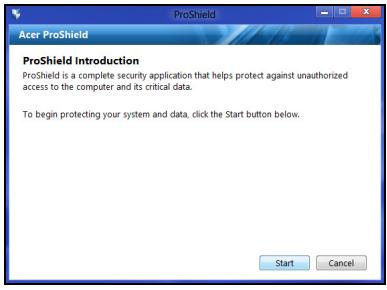
De eerste keer dat u ProShield gezruikt, zult u door een installmentewizard gevoerd worden om de parameters voor ProShield in te stellen. Klik op Start om te beginnen. U moet een wachtwoord instellen en kunt een Persoonlijk veilig station kiezen.
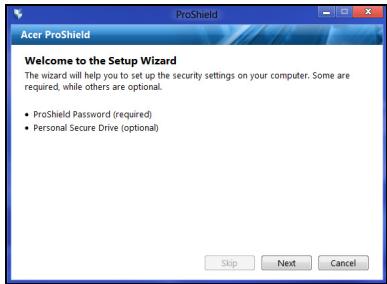
Opmerking: Kies een wachtwoord dat u zult hunnen onthouden, maar dat moeilijk te raden is. Gebruik geen worden die in een wordenboek gezonden hunnen worden. Het is aan te raden om een combinatie van letters en cijfers te gebruiken.
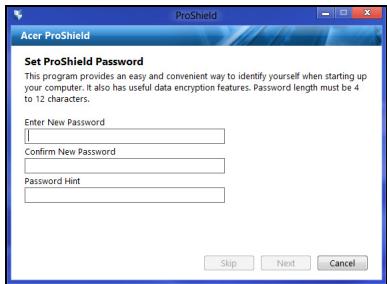
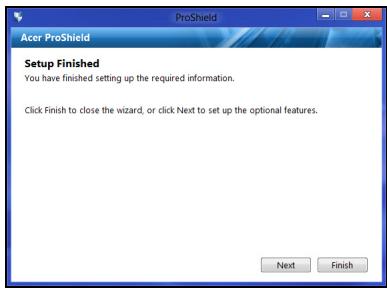
Nadat u het wachtwoord heeft ingesteld, kutu klikken op Volgende om door te gaan met het instellen van een Persoonlijk veilig station of klik op Voltooien om de wizard af te sluiten.
Persoonlijk veilig station
De Persoonlijke veilige schijf (Personal Secure Disk) is een sectie van de harde schijf waar u bestanden kut opslaan. U kut alleen toegang krijgen tot de PSD via authenticatie met een passwoord of vingerafdruk.
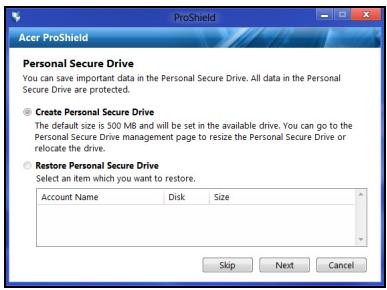
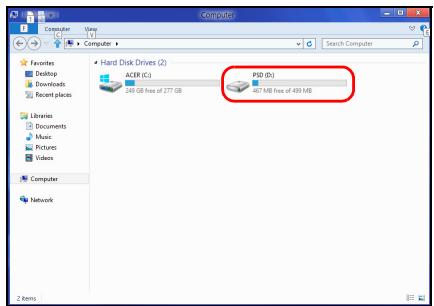
Nadat deinstallingen gemaakt,zijn,kuontuaryldeProShieldConsolegaanomuwcomputertebeherenofomwijzigingenaan tebrenngenindeinstallingen.
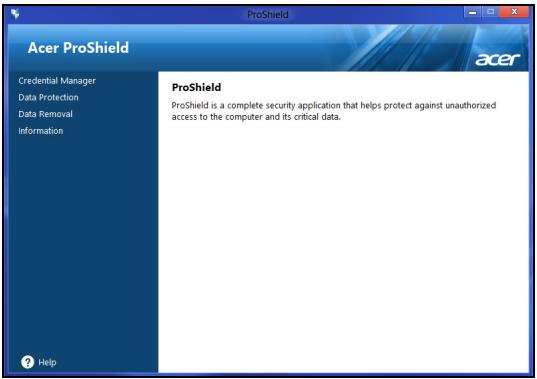
Gebruik het menu in het linkerpaneel om wijzigingen te make.
Referentiebeheer
Hier kurz u uw legitimatie-informatie instellen en beheren, inclusief Verificatie voor opstarten.
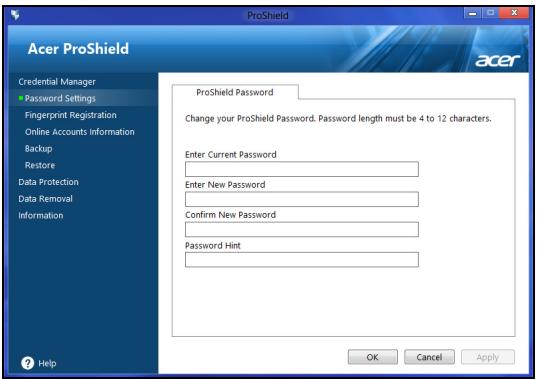
U=knt uw ProShield- en Windows-wachtwoorden wijzigen, vingerafdrukken registrieren, online-accountinformatie beheren en een back-up make van legitimatie-informatie of die terugzetten.
Vingerafdrukregistratie*
- (alleen wonneer uw pc beschikt over een vingerafdrukscanner)
U kunt een vingerafdrukscanner gebruiken om uw pc te beveiligene gegen ongeoorloofd gebruik. Registreer inplaats van uw wachtwoord, twee of meer vingerafdrukken die gebruikt nutzen worden om toegang te krijgen tot uw pcijdens opstart.
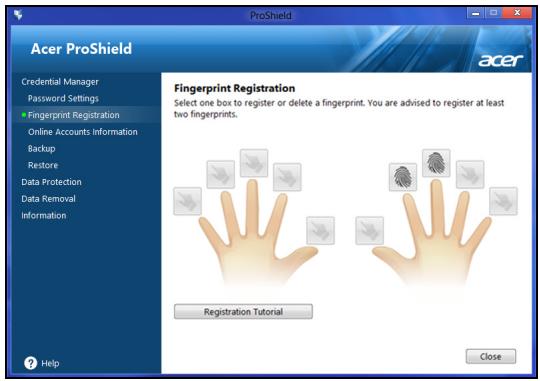
Klik op Registratiehandleiding voor meer informatie.
Gegevensbescherming
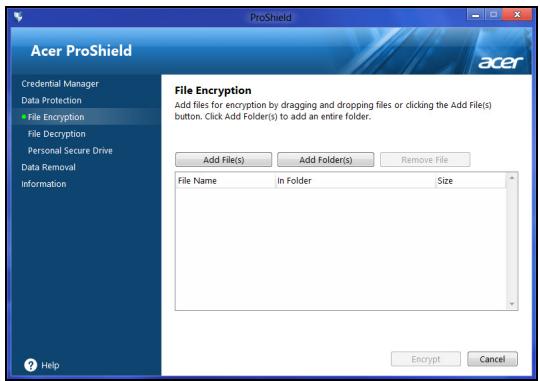
Hier kurz u bestanden selecteren voor versleuteling of ontsleuteling en uw Persoonlijke veilige station beheren.
Gegevensverwijdering
Hier kurz u bestanden selecteren om ze volledig te verwijderen van uw harde schijf. De Bestandenversnippereraar schrijft over de gegevens heb, zodat herstel van de gegevens onmogelijk worden.
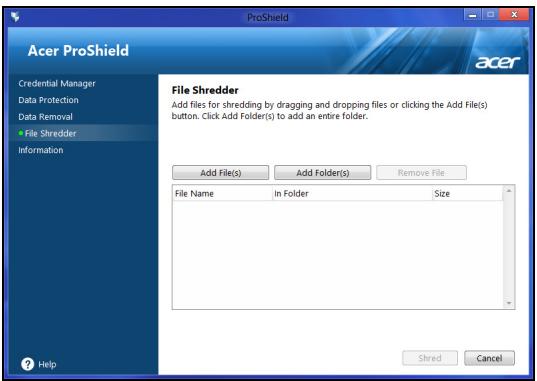
Waarschuwing: Zorg ervoor dat u alleen die informatie selekteert die u wilt versnipperen. Nadat u een bestand of map versnipperd heeft, is het onmogelijk om de gegevens te herstellen.
Acer Office Manager
Opmerking: alleen voor bepaalde modellen.
Acer Office Manager is een hulpmiddel voor controle en beheer van bedrijfsmiddelen, waarmee it-personeel van afstand computers kan beheren en updaten. Dit softwarepakket bevat twee onderdelen: Acer Office Manager Console en Acer Office Manager Client.
Met de console-toepassing=kunt u verbonden clients beheren vanaf een enkele computer. Om de console te starten in Windows 8, voert u simpelweg "Office Manager Console" in. U=kunt ook in de Desktopmodus Acer Office Manager Console kiezen.
De eerste keer dat u het console-programma uitvoert, za u gezvraagd worden een wachtwoord in te stellen en een e-mailadres op te gehen voor het ontvangen van meldingen.
Opmerking: Het wachtwoord dient zusammen 8 en 31 tekens lang te zichen en moet ten minste een cijfer, een hoofdletter en eenkleine letter bevatten.
Dashboard
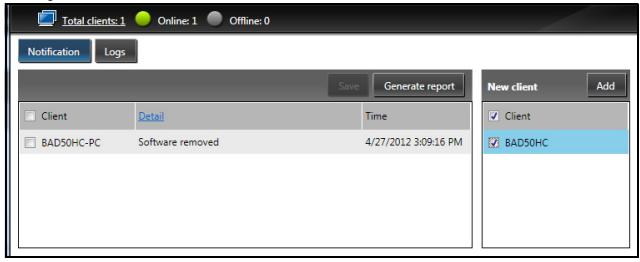
Nadat u de instalstappen hebt voltooid, za het Dashboard worden weergegeven, waarin u het totale aantal verbonden clients kurz zien, de online-clients en de offline-clients. U kurz eveneens een client toevoegen door er een te selecteren in Nieuwe client en door daarna te klikken op de knop Toevoegen.
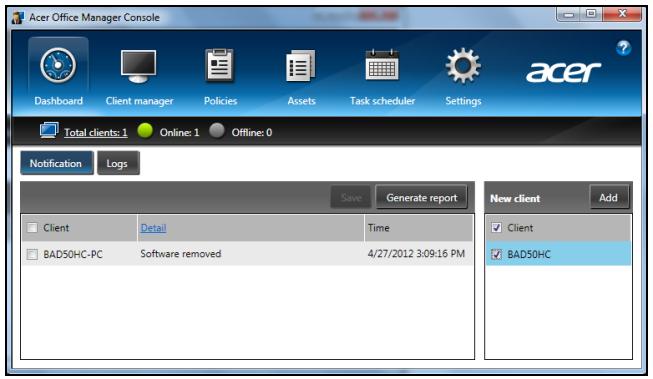
Tip: Selecteer Client in Nieuwe client om alle gezonden clients te selecteren.
In het Mendingsgebied(Int)kunt u alle meldingen zien voor de beheerde clients, inclusief informatie over verwijderde hardware of software, of de client gezruikt is en of deze langer offline is geweest dan de ingestelde tijd.
Clientmanager
Op de pagina van de Clientmanagerkest u alle clients bekijken die beheerd worden vanaf de console. Dubbelklik op een pictogram om de systemdeminformatie voor die clienteer te geven.
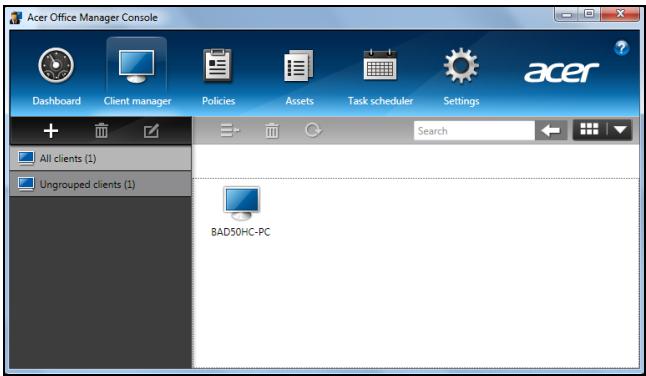
Om het beheer te vergemakkelijken, kut u eveneens clients samenvoegen in een trioep. U kut bijvoorbeeld een trioep aanmaken voor administratie personeel en een andere voor verkooppersoneel.
Om een groep aan te make en clients toe te voegen aan de groep, klikt u op het +-teken boven de lijst met clients.
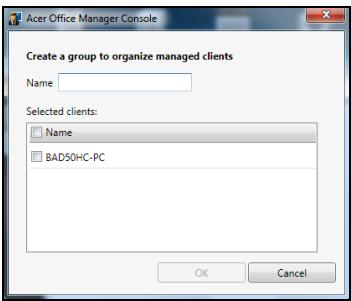
Opmerking: Een client kan maar aan een groep worden toegewezen.
Beleid
U=kunt beleidslijnen instellen die van toepassing+zijn op bepaalde clients of groepen clients. Klik op het symbol + om een niew beleidslijn toe te voegen.
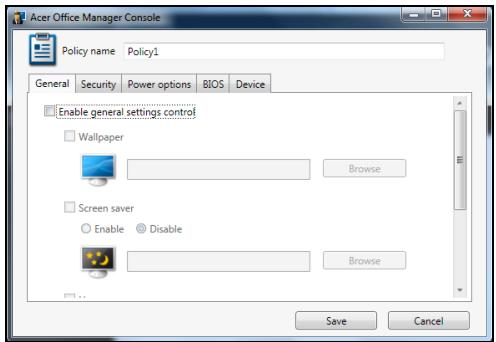
| Tab | Item | Functie |
| Algemeen | Achtergrund | Een achtergrund instellen die voor alle clients zal worden gezruikt. |
| Schembeveilig-ing | Een schermbeveiliging instellen die voor alle clients zal worden gezruikt. | |
| Startpagina | De startpagina instellen die bij het opstarten van Internet Explorer geopend worden. | |
| Automatisch afspelen inschakelen | Automatisch afspelen in- of uitschakelen voor externe apparaten of cd-/dvd-roms. | |
| Beveiliging | IE-beveiligingsinstellungen inschakelen | Beveiligingsinstellungen voor Internet Explorer make. |
| Gebruikersacco untbeleid inschakelen | Beleidslijnen instellen voor gebruikerswachtwoorden, zoals de minimale sterkte van het wachtwoord, wachtwoordgeldigheid en de parameters voor vergrendeling. | |
| Energie-opties | Energie-opties definiëren. | |
| BIOS | BIOS-beheerderwachtwoord erwarted | Een BIOS-beheerderwachtwoord instellen. Wanner er al een wachtwoord bestaat, dient u dit in te voeren voordat u het kurz wijzigen. |
| BIOS-bebruiker-swachtwoord | Een BIOS-bebruikerswachtwoord instellen. Wanner er al een wachtwoord bestaat, dient u dit wachtwoord of het beheerderwachtwoord in te voeren voordat u het gebruikerswachtwoord kurz wijzigen. | |
| Instellingen van opstartvolgorde wijzigen | Wijzig de volgorde van de apparaten die gebrukt worden om het systeme op te starten. | |
| Apparaat | Apparaten op laptops in- of uitschakelen. | |
Opmerking: De items in het tabblad Apparaat worden nicht ondersteund door desktopcomputers. Wanner u bij het maken van de beleidsinstallingen itemsuit dit tabblad opneemt en die implementeert op een desktopcomputer, zullen de instelleningen worden genedeerd.
Activa
De pagina Activa geeft u snel een overzicht van de beheerde clients en de hardware en de software voor elk systeme. U kunt eveneens zich welke hotfixes er voor elk systeme gebruikt�.
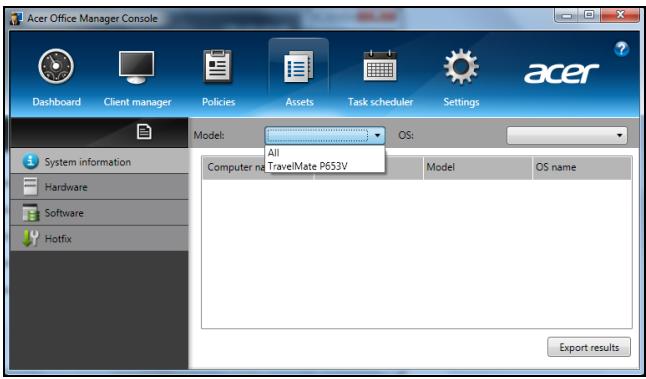
Selecteer het computermodel uit het verwolgkeuzemenu Model. U(Int) kunt daarna de Zoekopdracht verfijnen door het besturingsystem te kiezen in het verwolgkeuzemenu OS. De gezonden clients zullen weergegeven worden.
Wanner u de resultaten in de vorm van een Excel-spreadsheet wilt exporteren, klikt u op Resultaten exporteren of op het pictogram U zult gezraagd worden maar de naam van het bestand en waar u het wilt opslaan.
Taakplanner
Op de-page van de Taakplannerkest u de planning instellen voor regelmatie toepassing van geselecteerde beleidslijnen. Klik op het symbool + om een neue taak toe te voegen.
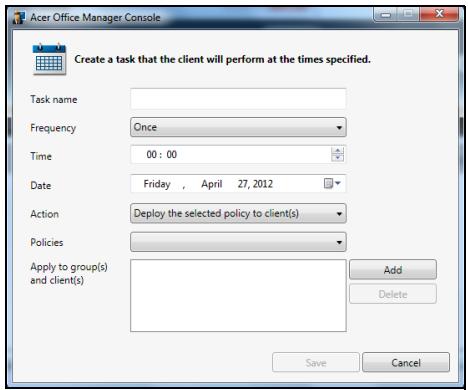
U zult een Taaknaam要去en instellen en de Frequentie, Tijd, Datum, Actie, de toe te passen Beleidslijnen (indien van toepassing) en de grop(en) of de client(s)要去en selecteren.
Nadat u de benodigde informatatie ingevoerd hebt, klikt u op Opslaan.
Installingen
Op de paginga Instellingenkestuuwinstelingennaarwenswijzigen.
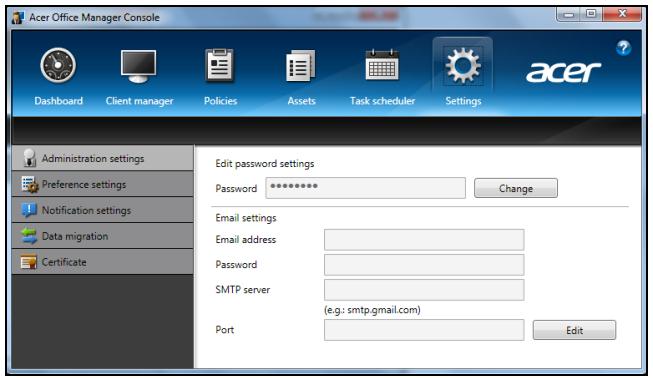
| Tab | Item | Functie |
| Beheerinstell- ingen | Wachtwoordin- stellungen bewerken | Uw wachtwoord voor Acer Office Manager Console wijzigien |
| E-mailinstellenen | Een e-mailaccount instellen voor het ontvangen van e-mailmeldingen. | |
| Voorkeursin- stellingen | Voorkeuren voor programmaopstart en vergrendeling instellen. | |
| Meldingsin- stellingen | Tijdgerelateerde meldingen instellen die op het dashboard dienen te worden weergegeven. | |
| Gegevensmi- gratie | Uw instellenen voor Acer Office Manager Console exporteren voor gebruik op een andere machine. | |
| Certificaat | Een newly certificaat makeen | Een certificaat makes dat u kuint importeren op een andere machine. Certificaten waarborgen dat de client alleen beheerd kan worden van een enkele console. |
| Certificaat importereren | Een certificaat importeren van een andere machine. Daardoor zal de console een externe client+kennen beheren die een vertrouwde relatie heeft met een andere console. |
Herstel
Als u een probleem optreedt, en de veelgestelde vragen (zie pagina 60) geen oplossing bieden,kest u de computer 'herstellen' - m.a.w. terugbrengen maar een eerdere toestand.
Dit onderdeel beschrijft de hersteltools die beschikbaar zijn op de computer. Acer levert Acer Recovery Management, waarmee u een herstelback-up, een back-up met stuurprogramma's en toepassingen kurz make. Om de herstelopties te starten, gebruikt u hulpmiddelenuit Windows of de herstelback-up.
Opmerking: Acer Recovery Management isuitsuitend beschikbaar als een Windows-besturingsystem al is geinstalleerd.
Belangrijk: Het worden aanbevolen dat u zo snel möglichk een Herstelback-up en een Back-up met stuurprogramma's en toepassingen maakt.
In bepaalde situations vereist een volledige back-up een usbherstelback-up.
Een herstelback-up make
Om vanaf een usb-opslag te herstellen, moet u vooraf een herstelback-up make. De herstelback-up bevat de complete originele gegevens van de harde schijf van de computer, inclusief Windows en alle vooraf geinstalleerde stuurprogramma's en software. Met.Deze back-up=kunt u de standard configuratie van de computer herstellen. Het programme biedt tevens de optie alle instellingen en persoonlijke gegevens te bewaren, zodat u deze later=kunt herstellen.
Opmerking: Zorg dat u een usb-station met een capaciteit van minstens 16 GB hebt.
- In Start voert u 'Herstel' in en klikt u op Acer Recovery Management in de lijst met apps.
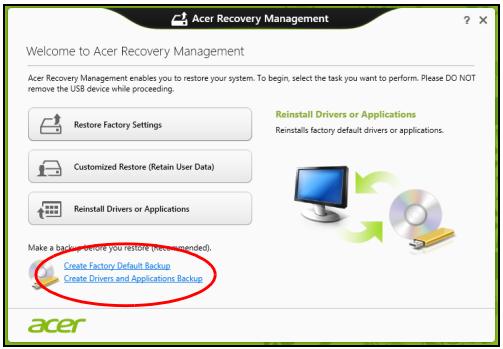
- Klik op Disk met fabriekswaarden make. Het venster Herstelstation verschijnt.
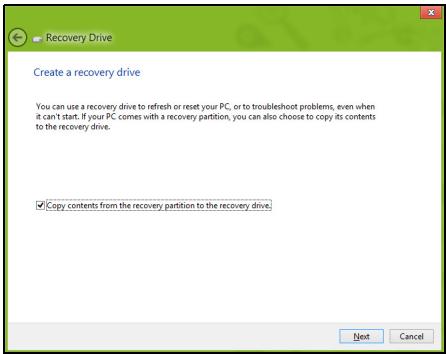
Zorg dat de optie Gegevens van de herstelpartitieaar het herstelstation kopiernen is geseleerd. De levert de meest complete en veiligste herstelback-up.
-
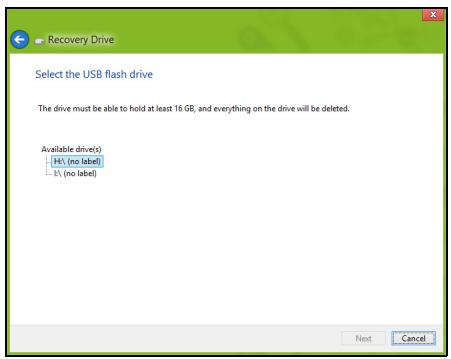
Sluit het usb-station aan en klik op Volgende.
-
Zorg dat het usb-station voldoende capaciteit heeft voordat u verder gaat. De herstelback-up vereist minstens 16 GB opslagruimte
- De voortgang van de back-up is zichtaar op het scherm.
- Volg het proces totdat het voltooid is.
- Zodra de herstelback-up is gemaatk, kurz u ervoor kiezen dat de herstelgeevens op de computer worden verwijderd. Als u deze geevens verwijdert, kurz u met de usb-herstelback-up de computer herstellen, maar als u het usb-station verliest of wist, kurz u de computer nicht herstellen.
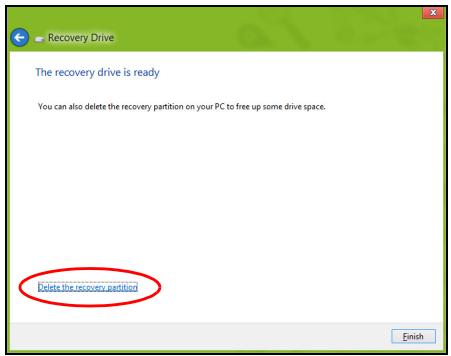
- Koppel het usb-station los en markeer het.
Belangrijk: Schrijf een uneke beschrijving op het station, zoals 'Windows Herstelback-up'. Bewaar de back-up op een veilige plek die u nicht vergeet.
Back-up make van stuurprogramma's en toepassingen
Maak een Backup van stuurprogramma's en toepassingen, met waarop de vooraf, in de fabriek geinstalleerde software en stuurprogramma's van de computer, via een usb-opslagapparaat, of, als de computer beschikt over eenDVD-brander, met een ofmeer opneembareDVD's.
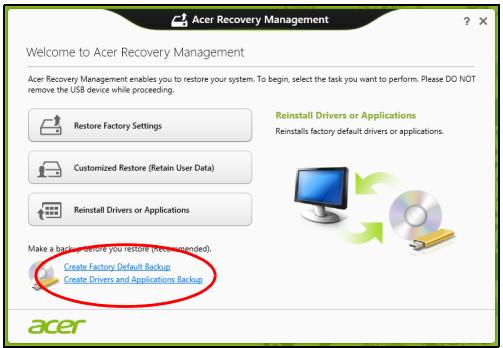
- In Start voert u 'Herstel' in en klikt u op Acer Recovery Management in de lijst met apps.
-
Klik op Back-up make van stuurprogramma's en toepassingen. Sluit het usb-station aan ofplaats een legeDVD in het optische station en klik op Volgende.
-
Wanneer u een usb-station gebrukt, moet u controlleren of het voldoende capaciteit heeft voordat u verder.gaat.
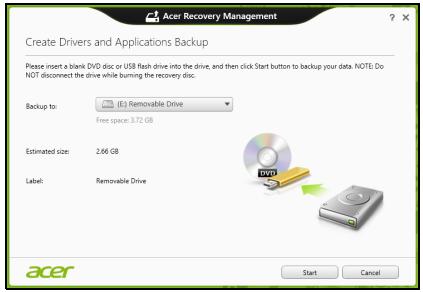
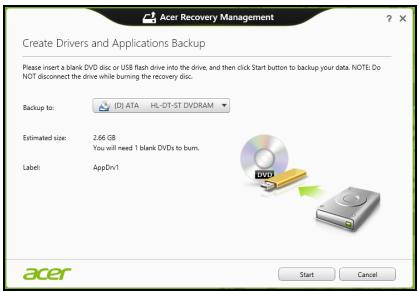
- Wanner uDVD's gezruikt, za ook het aantal lege beschrijfbare disks worden weergegeven dat u nodig hebt voor het make van de hersteldisks. Zorg dat u het vereiste aantal vereiste identieke, lege disks bij de hand hebt.
-
Klik op Start om bestanden te kopiernen. U ziet de voortgang van de back-up in beeld.
-
Volg het proces totdat het voltooid is.
-
Wanner u optische disks gelebrukt, za het station elke diskuitwerpen wanner het koar is met het branden ervan. Haal de disk uit het station en markeer hem met een markeerstift.
Als meerere disks nodig+zijn,plaatst u, zodra dit gezvraagd worden, een neue disk en klikt u op OK. Ga door totdat het proces voltoid is.
- Wanner u een usb-station gebruikt,要去 u het usb-station loskoppelen en duidelijk beschrijven.
Belangrijk: Schrijf een uneke beschrijving op elke back-up, bijvoorbeeld 'Back-up van stuurprogramma's en toepasseningen'. Bewaar de back-up op een veilige plek die u niet vergeet.
Het systeem herstellen
Zo herstelt u het systemd:
- Voerkleine reparationsuit.
Als eén of twee software- of hardware-items nicht meer correct functioneren, kan het probleem wellicht worden opgelost door de software of de stuurprogramma's opnieuw te installereren.
Voor informatie over het opnieuw installeren van software en stuurprogramma's die voorafijken geinstalleerd, zich "Stuurprogramma's en toepasseningen opnieuw installereren" op pagina 24.
Voor instructies over het opnieuw installereren van software en stuurprogramma's die Niet vooraf zich geinstalleerd, zich de documentationatie of ondersteunende website van het betreffende product.
- Herstel een eerdere systemdtoestand.
Als het opnieuw installereren van software of stuurprogramma's nicht helpt, dan kan het probleem wellicht worden opgelost door een eerdere, functionerende toestand van het systeme te herstellen.
Zie "Terug maar een eerdere momentarily van het systeme" op pagina 26 voor instructies.
- Herstel de fabrieksinstellungen van het besturingsystem.
Als niets anders het probleem heeft verholpen en u de fabrieksinstellungen van het systeme wilt herstellen, zie dan "De fabriekstoestand van het systeme herstellen" op pagina 27.
- Herstel de fabriekstoestand van het systeme.
Als niets anders het probleem heeft verholpen en u de fabrieksinstellungen van het systeme wilt herstellen, zie dan "De fabriekstoestand van het systeme herstellen" op pagina 27.
Stuurprogramma's en toepassingen opnieuw installereren
Als onderdeel van de probleemoplosing, dient u wellicht de toepassingen en stuurprogramma's, die in de fabriek op de computer zich geinstalleerd, opnieuw te installereren. U=kunt opnieuw installereren vanaf de harde schijf of vanaf de gemaaakte back-up.
- Andere toepassingen - Als u software opniew moet installereren die nicht al op de computer was geinstalleerd, volgt u de installment-instructies van de betreffende software.
- Stuurprogramma's van十几年e apparaten - Als u apparaatstuurprogramma's opnieu wilt installereren die nicht vooraf op de computer zijn geinstalleerd, volgt u de instructies van het betreffende apparaat.
Wanner u opnieuw installeert met Windows en de op uw computer opgeslagen herstelinformationie:
- In Start voert u 'Herstel' in en klikt u op Acer Recovery Management in de lijst met apps.
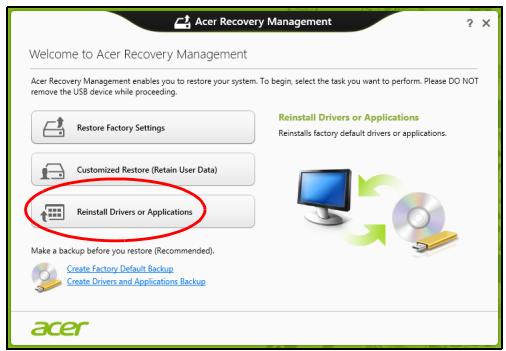
- Klik op Stuurprogramma's of toepassingen opniew installeren.
- Als het goed is ziet u het onderdeel Inhoud van het Acer Resource Center.
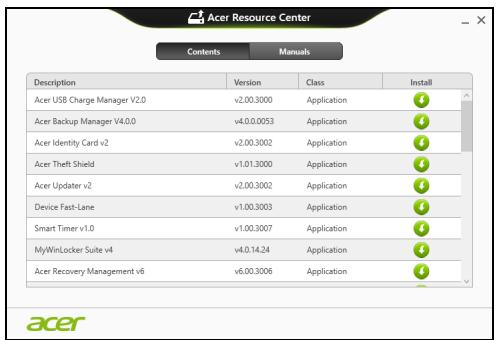
- Klik op het pictogram installeren van het item dat u wilt installeren. Volg de instructies op het scherm om de installmentatie te voltooien. Herhaal deze stap voor elk item dat u opnieuw wilt installeren.
Wanner u een opniewu installeert vanaf een Back-up met stuurprogramma's en toepassingen op eenDVD of usb-station:
-
Plaats de Back-up met stuurprogramma's en toepassen in het schijfstation of sluit de usb-flashdrive aan op een vrij USB-poort.
-
Als u eenDVD hebts geplaatst, wacht u op het Acer Resource Center.

- Als Acer Resource Center nicht automatisch start, drukt u op de Windows-toets +
en verwolgens dubbelklicht u op het pictogram van het optische station. -
Als u een usb-station gelebrukt, drukt u op de Windows-toets +
en verzolgens dubbelklikt u op het station met de back-up. Dubbelklik op ResourceCenter. -
Als het goed is ziet u het onderdeel Inhoud van het Acer Resource Center.
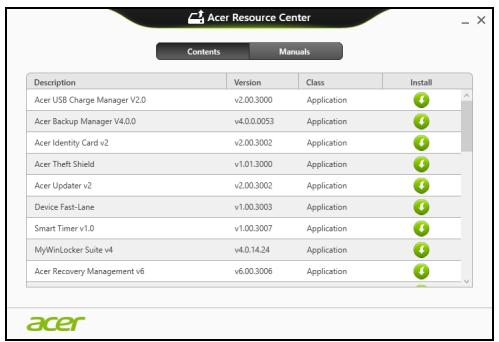
- Klik op het pictogram installeren van het item dat u wilt installeren. Volg de instructies op het scherm om de installmentie te voltooien. Herhaal deze stap voor elk item dat u opnieuw wilt installeren.
Terug maar een eerdere momentarily van het systeme
Microsoft Systeemherstel maakt periodiek een 'momentopname' van de systeeminstellingen en bewaart dit als een herstelpunt. In de meeste gezallen van lastig te verhelpen softwareproblemen,(Int u terugkeren aan een van deze herstelpunten om het systemeer aan de praat te krijgen.
Windows maakt automatisch elke dag een extra herstelpunt, en ook elke keer dat u software of stuurprogramma's installeert.
Opmerking: Voor meer informatie over het gebruik van Microsoft Systeemherstel, voert u in Start, "Help" in en klikt u daarna op Help en ondersteuning in de lijst met apps. Voer 'windows systeemherstel' in het zoekvak van Help in en druk op Enter.
Een herstelpunt herstellen
- In Start voert u "Configuratieschem" in en klikt u op Configuratieschem in de lijst met apps.
- Klik op Systeem en beveiliging > Onderhoudscentrum en klik daarna onder in het scherm op Herstel.
- Klik op Systeemherstel starten en verwolgens op Volgende.
- Klik op het LASTe herstelpunt (gemaakt op een moment dat uw system correct functioneerde), klik op Volgende en daarna op Voltooien.
- Er verschijnt een scherm ter bevestiging; klik op Ja. Het systemm wordt hersteld met het opgegeven herstelpunt. Het herstelproces duurt enkele Minutes. Eventuel wirdt de computer opnieuw opgestart.
De fabriekstoestand van het systemerhstellen
Als er problemen zijn opgetreden op de computer, die nicht herstelbaar zijn met andere methodes, dient u wellicht alles opnieuw te installereren om het systemelijk aan de oorspronkelijke toestand te herstellen. U kunt herstellen vanaf de harde schijf of vanaf de gemaaakte hersteldisks.
- Als Windows nog steeds kan worden gestart en de herstelpartitie Niet is verwijderd, die dan "Herstellen vanuit Windows" op pagina 27.
- Als u Windows nicht meer=kunt starten, dan is de originele harde schijf volledig geformatteerd of hebt u een verrangende harde schijf geplaatst, zie dan "Herstellen vanaf een back-up" op pagina 30.
Herstellen vanuit Windows
- In Start voert u 'Herstel' in en klikt u op Acer Recovery Management in de lijst met apps.
Er,zijn twee opties beschikbaar,Fabrieksinstellungen herstellen (Mijn pc resetten) of Aangepast herstel (Mijn pc vernieuwen).
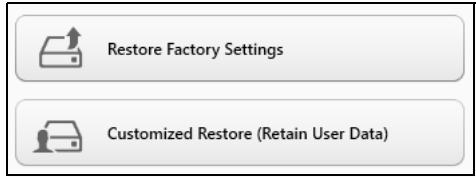
Fabrieksinstallingen herstellen verwijdert alles op de harde schijven, installeertervoalgens Windows en alle vooraf geinstalleerde software en stuurprogramma's. Als u nog toegang hebt tot belangrijke bestanden op de harde schijf, maakt u waar nu back-ups van. Zie "Fabrieksinstallingen herstellen met Acer Recovery Management" op pagina 28.
Aangepast herstel zal proberen uw bestanden (gebruikersgegevens) te behoenden maar zal alle software en stuurprogramma's opnieuw installereren. Software die u hebt geinstalleerd sinds de aankoop van uw pc zar verwijderd worden (met uitzondering van de software die via Windows Store geinstalleerd is). Zie "Aangepast herstellen met Acer Recovery Management" op pagina 29.
Fabrieksinstallingen herstellen met Acer Recovery Management 1. Klik op Fabrieksinstallingen herstellen.
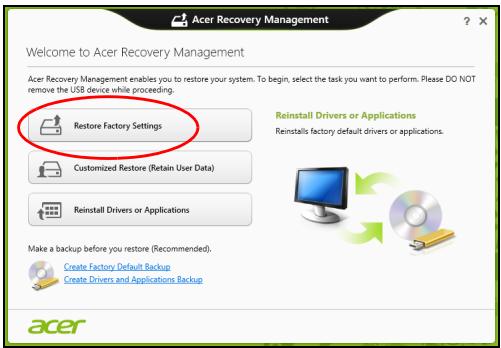
Pas op: 'Fabrieksinstellungen herstellen' wist alle bestanden op de harde schijf.
- Als de computer is geconfigureerd met twee besturingsystemen (alleen beschikbaar op bepaalde systemen), worden een venster geopend met de optie om Windows 7 of Windows 8 te herstellen. Als u Windows 7 kiest, worden de computer opnieuw opgestart en Windows 7 hersteld. Als u Windows 8 kiest, worden PC herstellen geopend, Zoals hieronder is beschreiben.
Opmerking: Als u van de volledige functionaliteit van Windows 8 wilt genieten als u afkomt van Windows 7, opent u de BIOS (druk op <F2> als de computer worden opgestart) en verander de Boot Mode (Opstartmodus) in UEFI. Als u Windows 7 opnieuw installeert, stelt u de Opstartmodus waar in op Legacy voordat u de computer opnieuw opstart.
- Het venster PC herstellen worden geopend.
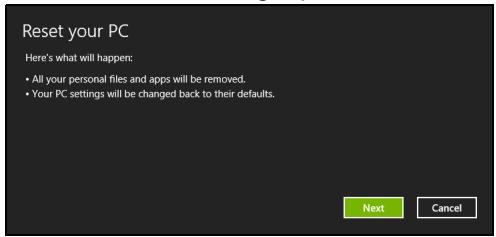
Illustraties dieren slechts ter verwijzing.
- Klik op Volgende en kies verwolgens hoe u de bestanden wilt wissen:
a. Verwijder de bestanden wist alle bestanden voordat u de computer herstelt. Dit duurt ongeveer 30 minutes.
b. Station volledig wissen wist het station nadat elk bestand worden gewist, zodat de bestanden na de herstelpoging Niet meer+kennen worden weergegeven. Het wissen van het station duurt veel langer, maximaal 5 eer, maar is Veel veiliger aangezien oude bestanden volledig worden verwijderd.
- Klik op Herstellen.
- Het herstelproces begint met het opnieuw opstarten van de computer. Vervolgens worden de bestanden maar de harde schijf gekopieerd.
- Als de herstelpoging is voltooid, gelebruikt u de computer door het proces voor eerste koer starten te herhalen.
Aangepast herstellen met Acer Recovery Management
- Klik op Aangepast herstel (gebruikersgegevens behouden).
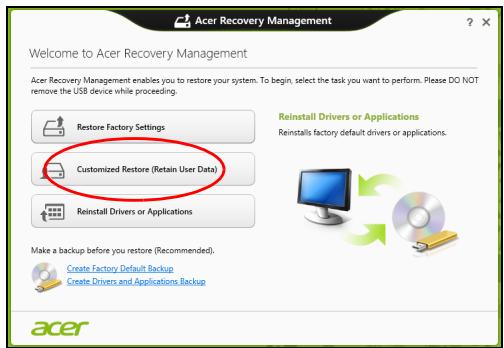
- Het venster PC herstellen worden geopend.
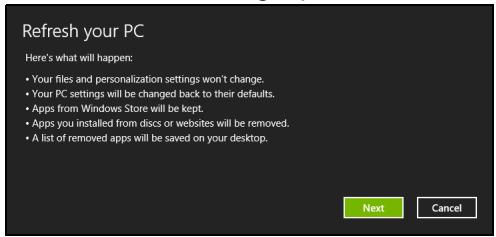
- Klik op Volgende en verwolgens op Vernieuwen.
- Het herstelproces begint met het opniew opstarten van de computer. Vervolgens worden de bestanden maar de harde schijf gekopieerd. Dit duurt ongeveer 30 minutes.
Herstellen vanaf een back-up
Herstellen vanaf een back-up op een usb-station:
- Zo vindt u de back-up:
- Sluit het usb-station aan en zet de computer aan.
- Als het nog Niet is ingeschakeld, dient u het F12 Opstartmenu in te schakelen:
a. Druk op <F2> als u de computer opstart.
b. Gebruik de linker- en rechterpijltoetsen om het Main te selecteren.
c. Druk op de pijl-omlaag totdat het F12 Boot Menu is geselecteerd.
Druk op
d. Gebruik de linker- en rechterpijltoetsen om het menu Exit te selecteren.
e. Afhankelijk van het type BIOS van de computer, kiest u Save Changes and Exit of Exit Saving Changes en druk op Enter. Kies OK of Yes ter bevestiging.
f. De computer worden opnieuw opgestart.
- Drukijdens het opstarten op
om het opstartmenu te openen. In het opstartmenu(Int u kiezen vanaf welk station u start, bijvoorbeeld vanaf een usb-station.
a. Selecteer met de pijltoetsen de optie USB Device en druk verzolgens op Enter.
b. Windows zal opstarten vanaf de herstelback-up inplaats van de normale opstartprocedure uit te voeren.
-
Selecteer het toetsenbordttype.
-
Kies Troubleshoot en cervolgens het hersteltype:
a. Klik op Advanced en verzolgens op System Restore om Microsoft Systememherstel te starten:
Microsoft Systeemherstel maakt periodiek een 'momentopname' van de systeeminstellingen en bewaart dit als een herstelpunt. In de meeste geallen van lastig te verhelpen softwareproblemen,(Intu)kunt u terugkeren maar een van deze herstelpunten om het systeem wee aan de praat te krijgen.
b. Klik op Reset your PC om de herstelpoging te starten:
Reset your PC verwijdert alles op de harde schijven, installeert verzolgens Windows en alle vooraf geinstalleerde software en stuurprogramma's. Als u nog toegang hebt tot belangrijke bestanden op de harde schijf, maakt u� nu back-ups van. Zie "De pc herstellen vanaf de back-up" op pagina 31.
c. Klik op Refresh your PC om de vernieuwpoging te starten:
Refresh your PC zal proberen uw bestanden (gebruikersgegevens) te behouden maar za alle software en stuurprogramma's opnieuw installereren. Software die u hebt geinstalleerd sinds de aankoop van uw pc zal verwijderd worden (met uitzondering van de software die via Windows Store geinstalleerd is). Zie "De pc vernieuwen vanaf de back-up" op pagina 32.
De pc herstellen vanaf de back-up
Pas op: Als de pc worden hersteld, worden alle bestanden op de harde schijf gewist.
- Het venster PC herstellen worden geopend.
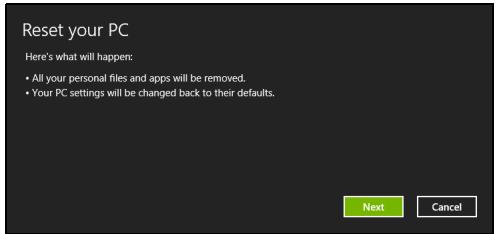
Illustraties dienen slechts ter verwijzing.
-
Klik op Volgende.
-
Kies het besturingsystem om te herstellen (normaal gesproken is hier slechts een optie beschikbaar).
-
Kies om de wijzigingen op de harde schijf te behouden:
a. Als u de herstelpartitie hebt verwijderd of andere wijzigingen hebts aangebracht op de partities van de harde schijf en deze wijzigingen wilt houden, kiest u Nee.
b. Als u de fabrieksinstellungen van de computer volledig wilt herstellen, kiest u Ja.
- Kies hoe de bestanden worden gewist:
a. Verwijder de bestanden wist alle bestanden voordat u de computer herstlt. Dit duurt ongeveer 30 minutes.
b. Station volledig wissen wist het station nadat elk bestand worden gewist, zodat de bestanden na de herstelpoging Nieteer+kennen worden weergegeven. Het wissen van het station duurt veel langer, maximaal 5aar, maar is Veel veiliger aangezien oude bestanden volledig worden verwijderd.
- Klik op Herstellen.
- Als de herstelpoging is voltooid, gebruikt u de computer door het proces voor eerste koer starten te herhalen.
De pc vernieuwen vanaf de back-up
- Het venster PC herstellen worden geopend.
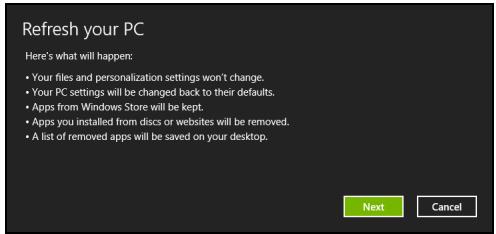
- Klik op Volgende.
- Kies het besturingsystem om te herstellen (normaal gesproken is hier slechts een optie beschikbaar).
- Klik op Vernieuwen.
- Het herstelproces begint met het opnieuw opstarten van de computer. Vervolgens worden de bestanden maar de harde schijf gekopieerd. Dit duurt ongeveer 30 minutes.
Acer Backup Manager
Opmerking: Deze functie is alleen beschikbaar op bepaalde modellen.
Acer Backup Manager is een hulpprogramma waarmee u een grote versscheidenheid aan back-upfuncties kurzuitvoeren in slechts drie eenvoudige stappen. U kurz各项 functies zo instellen dat zij zo vaak automatisch worden uitgevoerd als u wenst.

Acer Backup Manager
?X
Om Acer Backup Manager te starten in Windows 8, voert u simpelweg "Backup Manager" in. U=knt ook in de Desktop-modus Acer Backup Manager kiezen. Hiermee zal het welkomstscherm opengaan; vanuit dit scherm=knt u het type back-up selecteren dat u wilt aanmaken.
- Mijn bestanden back-uppen: Kies de bestanden om te back-uppen.
- Image makes van mijn schijf: Maak een back-upbestand van het gehele station. U kunt dit bestand op eenDVD branden, ze op een ander station van uw computer*opslaan of ze opslaan op een verwisselbaar medium (bijv. een flashdrive) om uw computer op een later tijdstip te herstellen.
-
Mijn bestanden migreren: Hiermee(Int)kunt u bestanden kopiieren aan een USB-apparaat zodate u ze van uw oude computer(Int)kunt migreren aan uw nieuwe of的那一en andere computer met Acer Backup Manager.
-
Bestanden opruimen / herstellen: Verwijder weinig gebruekte bestanden om schijfruimte vrij te make n of zet bestanden terug vanuit uw back-up.
Selecteer het type back-up dat u wilt aanmaken en selecteer dan de bestanden of het station waarvan u een back-up wilt make, volg daarna de instructies op het scherm:
1 Kies de gegevens die u wilt back-uppen. Hoe minder gegevens u kiest, hoe sneller het proces verloopt, maar hoe groter het risico op gegevensverlies is.
2 Kies waar de back-ups要去en worden opgeslagen. De opties die u ter beschikking staan, zichen onder andere: verwisselbare media, een station op uw computer*, cd-/dvd-media, een externe pc of de cloud met gezruik van Microsoft SkyDrive.
3 Kies hoe vaak Acer Backup Manager back-ups要去 make. Zodra u deze drie stappen hebft uitgevoerd, worden back-ups volgens het rooster uitgevoerd.
*OPMERKING: U moet een extern station kiezen of het D- station; Acer Backup Manager kan geen gegevens opslaan op het bronstation.
Wanner u op een bepaald moment uw instellenen wilt wijzigen, gaat u maar het scherm Acer Backup Manager profielen. Om waar naartoe te.gaan vanuit het welkomstschemm van Acer Backup Manager, klikt u op Open mijn back-upprofielen.
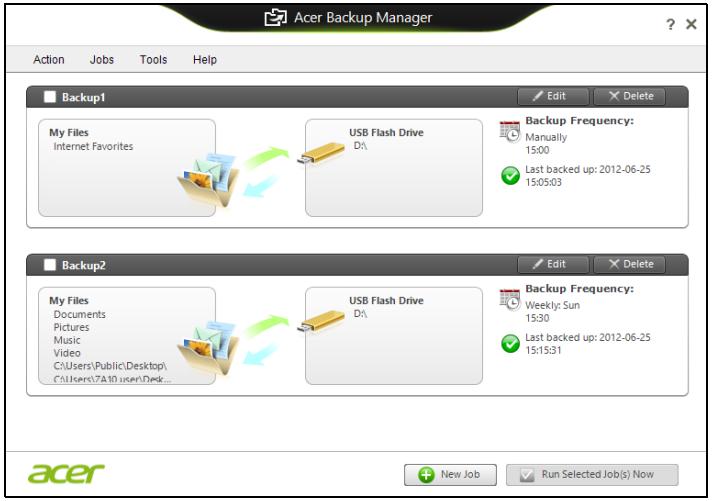
Hier kurz u bestaande back-upprofielen bewerken of verwijderen.
Energiebeheer
Deze computer heeft een ingebouwde energiabeheereenheid die de systeemactiviteit contrôleert. Onder systemdactiviteit valt aktiviteit van een of meer van de volgende apparaten: toetsbord,,muis,harde schijf, randapparatuur aangesloten op de computer en videogeheugen. Wanner er geen activiteit gedetecteerd worden gedurende een bepaaldeperiode, schakelt de computer enkele of alle apparaten uit om energia te besparen.
Stand-by
Snel opstartuitschakelen
Uw computer gebruikt Snel opstarten om een snelle opstart te make, maar gebruikt ook eenkleine hoeveelheid energia om op signalen voor opstart te controleren. Door deze controles zal de batterij van de computer langzaam leeg raken.
Wanner u de energiebehoeften van uw computer en de schade voor het milieu wilt beperken, dient u Snel opstarten uit te schakelen:
Opmerking: Wanner Snel opstarten uitgeschakeld is, zal de computer meerijd gebruiken om op te starten vanuit de Slaapstand. Wanner uw computer beschikt over Acer Instant On of Acer Always Connect dan zullen deze ook uitgeschakeld worden.
Uw computer zal evenmin opstarten wanner deze een instructie voor opstarten ontvangt via een network (Wake on LAN).
- Open het bureaublad.
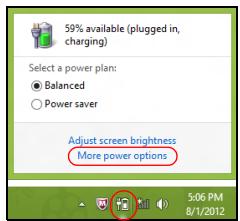
- Klik op Energie-opties in het Meldingsgebied.
- Selecteer Meer Energie-opties.
-
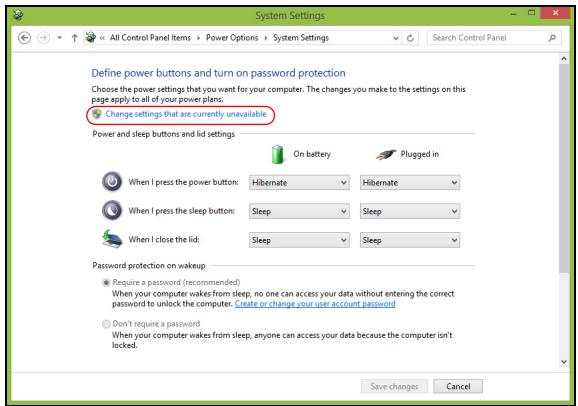
Selecteer Het gedrag van de aan/uit-knuppen bepalen.
-
Om Instellingen voor afsluieten te openen, selecteert u Instellingen wijzigden die momenteel Niet beschikbaar zich.
- Scrolaarbenedenen schakel Snelopstartinenschakelen,uit.
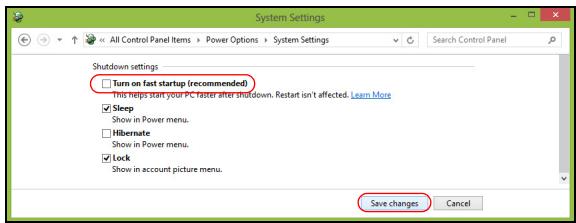
- Selecteer Wijzigingen opslaan.
Accu
De computer gebruikt een geintegreerde accu die lang zonder opladen gebruikt kan worden.
Kenmerken van de accu
De accu heeft de volgende kenmerken:
Maakt gebruik van actuèle accuntechnologie.
- Met een waarschuwing bij weinig energia.
De accu worden opgeladen zodia u de computer aansluit op de adapter. De computer biedt ondersteuning voor opladen-tijdens-gebruik, zodat u de accu=kunt opladen verwijl u de computer gewoon gebruikt. Als de computer echter is uitgeschakeld, worden de accu aanzienlijk sneller opgeladen.
De accu is erg handig onderweg ofijdens stroomuitval. Het worden aangeraden een extra volledig opgeladen accu achefter de hand te honden als back-up. Vraag de verkoper voor de details over het bestellen van een reserve-accu.
De accu opladen
Om de batterij op te laden, sluit u de adapter aan op de computer en steekt u hem in het stopcontact. Als de adapter op het Lichtnet is aangesloten,kest u de computer blijven gebruiken verwijl de accu worden opgeladen. Als de computer echter is uitgeschakeld, wordt de accu aanzienlijk sneller opgeladen.
Opmerking: U wordt aangeraden de accu op te laden voordat u waar bed gaat. Door de accu de nacht voordat u op pad gaat op te laden,(Int, u de volgende dag beginnen met een volledig opgeladen accu.
Een neue accu prepareren
Voordat u een neue accu voor het eerst gebruikt, volgt u deze preparatie:
- Plaats de neue accu in de computer, zonder.Deze in te schakelen.
- Sluit de adapter aan en laad de accu op.
- Koppel de adapter los.
-
Zet de computer aan en gebruik uitsluitend accustroom.
-
Maak de batterij—helemaal leeg totdat de waarschuwing verschijnt dat de batterij bijna leeg is.
- Sluit de adapter aan en laad de accu volledig op.
Volg.Deze stappen totdat de accu driemaal is opgeladen en ontladen.
Gebruik deze preparatie voor alle{nieuwe accu's, of als een accu gedurende langere tijd Niet is gebruikt.
Waarschuwing: Stel de accu Niet bloot aan temperaturen onder 0^ (32^) of boven 45^ (113^) . Extreme temperatenuren konnen een negatieve invloed hebben op de accu.
Door de accupreparatie te volgen, bereidt u de accu voor om zoveel möglichnest energie vast te houden. Als u deze preparatie Niet volgt, kan de accu Niet de optimale capacititeit benutten, en is de levensduur korter.
De gebruiksduur van de accu worden daarnaast negatif beinvloed door de volgende gebruikspatronen:
- De computer continu op netstroom gebruiken met de accu geplaatst. Als u continu netstroom gebruikt, worden aangeraden de accu te verwijderen zodra deze volledig is opgeladen.
- De accu Niet volledig ontladen en opladen, zoals hierboven is beschreiben.
- Frequent gebruik; hoe vaker u de accu gebruikt, hoe sneller zal het einde van de levensduur worden bereikt. Gedurende de levensduur van een standard computeraccu kan deze meer dan 300 maal opgeladen worden.
Levensduur van de accu optimaliseren
Door de levensduur van de accu te optimaliseren, haalt u allesuit de accu, waardoor u de accu vaker en sneller kunt opladen. U wordt aangeraden onderstaande suggesties op te volgen:
- Koop een extra accu.
- Gebruik netstroom indien möglich, en reserveer de accu voor onderweg.
-
Als een pc-card nicht worden gezebruikt, verwijdert u deze,,ondat de kaart anders energia blijft verbruiken (bepaalde modellen).
-
Bewaar de accu op een koele, droge plek. De aanbevolen temperatuur is van 10^ ( 50^ ) tot 30^ ( 86^ ). Bij hogere temperaturen ontlaadt de accu sneller.
- Uitbundig opladen vermindert de levensduur van de accu.
Zorg goed voor adapter en accu.
Het accuniveau controleren
De energiemeter van Windows geeft het actuele accuniveau aan.
Plaats de cursor op het batterij/energiepictogram op de taakbalk om het actuèle energieniveau van de accu te zien.
Waarschuwing weinig energia
Als u de accu gebruikt, let dan op de energiemeter van Windows.
Waarschuwing: Sluit de adapter zo snel möglich aan zodia de waarschuwing voor weinig energia verschijnt. Gegevens gaan verloren als de accu volledig ontladen raakt en de computer worden uitgeschakeld.
Als de waarschuwing voor weinig energia verschijnt, gaat u, afhankelijk van de situatie, als volgt te werk:
| Situatie | Aanbevolen handeling |
| Zowel de adapter als een stopcontact zich beschikbaar. | 1. Sluit de adapter aan op de computer, en steek hem in een stopcontact.2. Sla alleoodzakelijkbestanden op.3. Ga verder met werken.Schakel de computer uit als u de accu snel wilt opladen. |
| Er is een extra volledig opgeladen accu beschikbaar. | 1. Sla alleoodzakelijkbestanden op.2. Sluit alletoepassingen.3. Schakel de computer uit.4. Vervang de accu.5. Schakel de computer in en ga verder met werken. |
| Zowel de adapter als een stopcontact zich Niet beschikbaar. | 1. Sla alleoodzakelijkbestanden op.2. Sluit alle toepassingen.3. Schakel de computer uit. |
De accuplaatsen en verwijderen
Belangrijk: Voordat u de accu verwijdert, sluit u een adapter aan als u de computer wilt blijven gebruiken. Of schakel de computer eerst UIT.
Zoplaatst u de accu:
- Richt de accu op het geopende accuvak; zorg dat de zichde met de contactpunten eerst worden geplaatst en dat de bovenkant van de accu omhoog is gericht.
- Schuif de accu in het accuvak en duw de accu zachtjes op z'n plek.
Zo verwijdert u de accu: - Schuif het accuslot open om de accu los te make.
- Trek de accu uit het accuvak.
Op reis met uw computer
In deze sectie vindt u tips en hints die nuttig zijn als u de computer verplaatst of meeneemt op reis.
De computer loskoppelen van de bureaubladapparatuur
Neem de volgende stappen als u de computer wilt loskoppelen van randapparatuur:
- Alle geopende bestanden opslaan.
- Verwijder de schijven uit optische station(s).
- Zet de computer UIT.
- Klap het beeldscherm zich.
- Koppel het snoer van de adapter los.
- Koppel toetsenborden, aanwijssapparaten, printers, exter monitoren en overige externe apparaten los.
- Maak het Kensington-veiligheidsslot los als uw computer hiermee is beveiligéd.
Verplaatsingen over korte afstand
Wanner u de computer verplaatst over korte afstanden, bijvoorbeeld van uw kantoornaar een vergaderruimte.
De computer voorbereiden
Voordat u de computer verplaatst, sluit en vergrendelt u het scherm om het in de Standby-stand teplaatsen. U kurz de computer nu veilig binnen het gebouw verplaatsen. Om de Standby-stand uit te schakelen, klapt u het beeldschem omhoog, verschuift u de stroomschakelaar en drukt uervolgens op de aan/uitknop.
Als u de computer wilt meenemenaar het kantoor van een klant of aanr een ander gebouw, kurz u overwegen de computeruit te schakelen:
Druk op de Windows-toets +
Ofwel:
Plaats de computer in de Standby-stand door op <Fn> + <F4> te drukken. Sluit dan het scherm.
Als u de computer wij wilt gebruiken, opent u het scherm en drukt u snel op de aan/uit knop.
Opmerking: Het is möglichk dat de computer in de Sluimer- of Diepeslaapstand gaat, nadat deze enige vrij in de Slaapstand heeft gestaan.
Wat u moet meenemenaar vergaderingen
Als de vergadering relatief kort is, hoeft u waarschijnlijk niets anders mee te nemen dan uw computer. Als de vergadering langer duurt, of als de accu Niet volledig is opgeladen,kest u de adapter meenemen om de computer in de vergaderruimte van stroom te voorzien.
Als in de vergaderruimte geen stopcontact aanwezig is, bespaart u energie door de computer in de Standby-stand teplaatsen. Druk op
De computer meenemen maar waar huis
Wanner u de computer meeneemt van uw kantoor maar lui en vice versa.
De computer voorbereiden
Nadat u de computer hebts losgekoppeld, doet u het volgende voordat u de computer meeneemt maarUIS:
- Verwijder alle media en CD's UIT de stations. Als u dat Niet doet, kan de lees-/schrijfkop beschadigd raken.
- Plaats de computer in een koffer die voorkomt dat de computer gaat schuiven, en pak de computer in met schokdempend materiaal voor het geval de computer valt.
Pas op: Leg niets boven op de computer. Druk op de bovenkant kan het beeldscherm beschadigen.
Wat u moet meenemen
Neem de volgende onderdelen mee maarUIS als u dieuis nog nicht heb:
- Adapter en netsnoer.
- Gedrukte setup-poster.
Speciale voorzorgsmaatregelen
Beschem de computer door de volgende richtlijnen in acht te nemen wanneer u van en maar uw werk reist:
- Houd de computer bij u om het effect van temperatuurwijzigingen te minimaliseren.
- Als u langereijd要去 stoppen en de computer Niet=kunt meenemen,plaatst u de computer in de kofferruimte van de auto om blootstelling aan zeer grote hitte te voorkomen.
- Door veranderingen in de temperatuur of vochtigheid kan er condensvorming optreden. Laat de computer op kamertemperatuur komen en controllerer het beeldscherm op condens voordat u de computer inschakelt. Is de temperatuurschommeling groter dan 10^ ( 18^ ), maar de computer dan langzaam op kamertemperatuur komen. Plaats de computer indien möglich gedurende 30 minutes in een omgeving met een temperatuur die ligt:tussen de buitentemperatuur en kamertemperatuur.
Een thuiskantoor opzetten
Als u vaak.THuis werkt met de computer, kan het handig+zijn een tweeede adapter aan te schaffen. U hoeft de adapter dan nicht voortdurend mee te nemen.
Als u de computer vaak.THuis gebruikt, wilt u wellicht ook een extern toetsenbord,een externe monitor of een externe muis aansluiten.
Reizen met de computer
Als u zich verplaatst over een grotere afstand, bijvoorbeeld van uw kantoornaar het kantoornaar een klant ofaar een andere binnenlandse bestemming.
De computer voorbereiden
Bereid de computer voor alsof u deze meeneemt maar HIS. Zorg ervoor dat de accu in de computer is opgeladen. Op het vliegveld kan om veiligheidsredenen worden gezvraagd de computer in te schakelen.
Wat u moet meenemen
Zorg ervoor dat u de volgende onderdelen bij de hand hebt:
- Adapter.
- Volledig opgeladen reserveaccu('s)
- Extra printerstuurprogramma's als u van plan bent een andere printer te gebruiken.
Speciale voorzorgsmaatregelen
Behalve de voorzorgsmaatregelen die u要去 nemen wanner u de computer meeneemt maaruis, moet u de computerijdens de reis als volgt extra beveiligen:
- Neem de computer alkjd mee als handbagage.
- Laat de computer indien möglich handmatig controleren. De rontgenapparatuur op vluchthavens is veilig, maarplaats de computer Niet in een metaaldetector.
International reizen met de computer
Als u door verschillende landen reist.
De computer voorbereiden
Bereid de computer op de normale wijze voor op een reis.
Wat u moet meenemen
Zorg ervoor dat u de volgende onderdelen bij de hand hebt:
- Adapter.
- Netsnoeren die geschikt zijn voor het land waar u naartoe reist.
- Volledig opgeladen reserveaccu('s)
- Extra printerstuurprogramma's als u van plan bent een andere printer te gebruiken.
- Aankoopbewijs, voor het geval hierom worden gezraagd door de douane.
International Travelers Warranty-paspoort.
Speciale voorzorgsmaatregelen
Neemdezelfdevoorzorgsmaatregelenals bijandereizen.
Houd bij internationale reizen bovendien rekening met het volgende:
- Reist u waar een ander land, controlleren dan of hetplaatselijke voltage en het snoer van de adapter geschikt zijn. Als dat Niet het geval is, koopt u een netsnoor dat geschikt is voor aansluiting op het lokale voltage. Gebruik geen convertorkits voor elektronische apparatuur om de computer van stroom te voorzien.
- Als u werkt met een modem, controlleren dan of de modem en de connector compatibel zijn met het telecommunicationsystem van het land waar u naartoe reist.
De computer uitbreiden met extra voorzieningen
De computer bildet een complete mobiele computerervaring.
Connectiviteitsopties
Via poorten kurz u randapparatuur aansluiten op uw computer, opdezelfde wijze als op een desktop-pc. Voor instructies over hoe uverschillende externe apparaten op de computer kurz aansluiten, leestu de volgende paragrafen voor meer details.
Verbinding makes met een network
Ingebouwde netwerkvoorziening
Dankzij de ingebouwde netwerkvoorziening=kunt u uw computer aansluiten op een Ethernet-network.
Om de netwerkfunctie te gebruiken, sluit u een ethernetkabel aan op de Ethernet (RJ-45) koort op de computer en op de aansluiting van het network of netwerkhub.
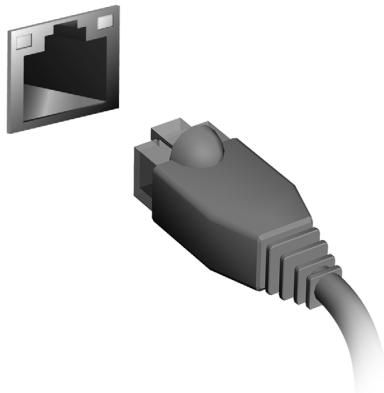
Draadloze netwerken
Verbinding makes met het Internet
De draadloze verbinding is ingeschakeld als de default.
Windows detecteertijdens het instellen alle beschikbare netwerken en staat ze in een lijst. Kies uwetwork en voer indien nodig het wachtwoord in.
Het is ook möglich om de instructies via Internet Explorer te doorlopen.
Houd de ISP- of routergegevens bij de hand.
Draadloze netwerken
Een wireless LAN of WLAN is een draadloos lokaal network, dat tweete ofmeer computers draadloos met elkaar verbindt. U=kunt er bestanden, randapparatuur en een internetverbinding mee delen.
Wat zijn de Voordelen van een draadloos netwerk?
Mobilitieit
Draadloze LAN-systemen zorgen ervoor dat u en andere gebruikers van uw thuisnetwork toeing tot bestanden en apparatuur die is aangesloten op een network, bijv. een printer of een scanner,+kennen delen.
U kurz ook een internetverbinding delen met andere computers in uw huis.
Eenvoudige en snelle installation
Het installeren van een draadloos LAN gaat snel en eenvoudig en u hoeft geen kabels door wanden en plafonds te trekken.
Onderdelen van een draadloos LAN
Voor het instellen van een draadloos thuisnetwork hebt u het volgende nodig:
Toegangspunt (router)
Toegangspunten (routers) zijn tweezijdige ontvangers die data uitzenden maar de directe omgeving. Access points (toegangspunten) fungeren als mediator:tussenbekabelde endraadloze netwerken.De meeste routers hebben een ingebouwde DSL-modem waardoor u toegang kunt krijgen tot een high speed DSL-internetverbinding.De ISP(Internet Service Provider) die u heb't gekozen, levert doorgaans een modem/router bij een abonnement op hun Diensten. Lees de documentatie die bij uw toegangspunt/rodter is geleverd zorgvuldig door voor gedetailleerde setupinstructies.
ExpressCard
ExpressCards ondersteunen diverse uitbreidingsmogelijkheden, waaronder flash geheugenadapters, TV-tuners, Bluetooth connectiviteit en IEEE 1394b adapters. ExpressCards ondersteunt USB 2.0 en PCI Express toepassingen.
Belangrijk: Er zijn twee types, ExpressCard/54 en ExpressCard/34 (54 mm en 34 mm), elk met andere functies. Niet alle ExpressCard sleuven ondersteunen beiden types. Raadpleeg de handleiding van de kaart voor informatie over de installmente en het gebruik van de kaart en de kaartfuncties.
Een ExpressCard plaatsen
Plaats de kaart in de sleuf en duw zachtjes totdat deze vastklikt op z'n plaats.
Een ExpressCard uitwerpen
Voordat u een ExpressCard UITwerpt:
- Sluit de toepassing af die gebruik maakt van de kaart.
- Klik met de linkermuisknop op het taakbalkpictogram "Hardware verwijdersen" en stop het functioneren van de kaart.
- Duw de kaart zachtjes in de sleuf en LAST deze los om de kaart eruit te lien springen. Trek de kaart daarna uit de sleuf.
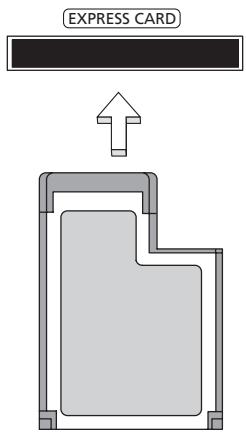
Thunderbolt
Thunderbolt is een neue snelle verbinding die zowel opslagapparatuur als externe displays ondersteunt. De verbinding voldoet aan de DisplayPort-standaard.
Opmerking: Er können maximaal chez Thunderbolt-apparaten en een DisplayPort-display in série worden aangesloten, de DisplayPort-display dientECHTER de laatste in de reeks te zich en kan nicht worden voorafgegaan door een Thunderbolt-display.
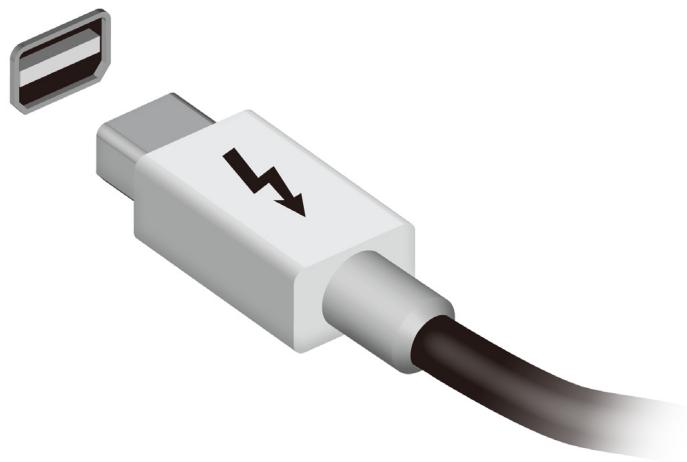
IEEE 1394 poort
De computer's IEEE 1394 poort.Maakt het möglichk u te verbinden met IEEE 1394 ondersteunde apparatuur zoals een videocamera of digitale camera. Voor meer informatie,zie de documentatie van uw video of digitale camera.
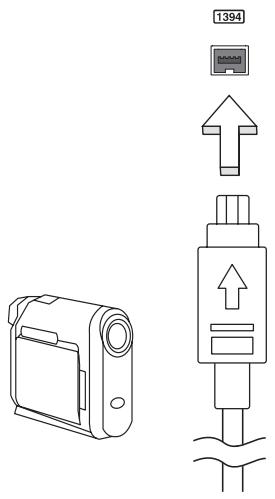
Hdmi
HDMI (High-Definition Multimedia Interface) is een door de industrié ondersteunde, ongecomprimeerde, volledig digitale audio/video-interface. HDMI levert een interface:tussen energijds compatibile digitale audio/videobronnen, zoals een set-top box, DVD-speler en A/V ontvanger, en anderzijds een compatibile digitale audio en/of videomonitor, zoals een digitale television (DTV), via slechts één kabel.
Gebruik de HDMI-poort van de computer voor het aansluten van high-end audio- en videoapparatuur. Door slechts een kabel te gebruiken is de installmente overzichtelijk en snel.
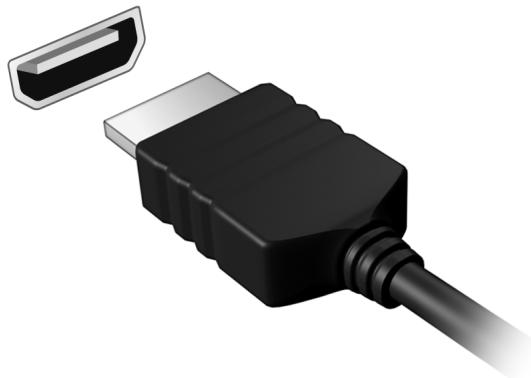
Universele Serièle Bus (USB)
De Universal Serial Bus (usb)-poort is een snelle seriële bus waarop u usb kurz aansluiten en in serie kurz koppelen zonder overbelasting van de systeembronnen.
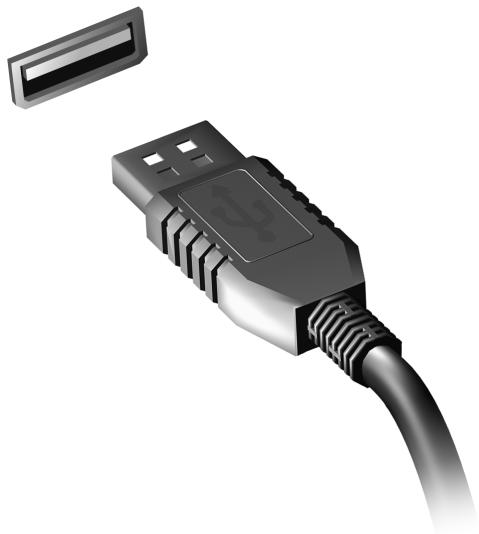
DVD-films aufspelen
Als een DVD station in het AcerMedia-compartment is geinstalleerd,(Int, u DVD-films afspelen op uw computer.
- Plaats een DVD.
- De DVD-film wird na enkele seconden automatisch afgespeeld.
Belangrijk! Als u de DVD-speler de eerste keer start, worden u gezvraagd de regiocode in te voeren. DVD's zijn verkrijgbaar voor 6 regio's.
| Regiocode | Land of regio |
| 1 | VS, Canada |
| 2 | Europa, Midden-Oosten, Zuid-Afrika, Japan |
| 3 | Zuidoost-Azië, Taiwan, Zuid-Korea |
| 4 | Latijns-Amerika, Australië, Nieuw-Zeeland |
| 5 | Voormalige U.S.S.R, delen van Afrika, India |
| 6 | Volksp republiciek China |
Opmerking: Als u de regiocode wilt wijzigen,plaatst u een DVD-film met een andere regiocode in het DVD-station.
Zodra hetDVD-station is ingesteld op een regiocode, kan het station uitsluitendDVD's voor die regio afspelen. U kunt de regiocode maximaal vrijmaal instellen (met inbegrip van de eerste keer). Daarna worden de LASTE regiocode ingesteld als permanente code.
Het terugzetten van de harde schijf in+zijn oorspronkelijke toestand heeft geen invloed op het aantal malen dat de regiocode is ingesteld.
Geheugen upgraden
Ga als volgt te werk als u een geheugenmodule wilt installeren:
- Zet de computer uit, koppel de adapter los (indien aangesloten) en verwijder de accu. Draai de computer om, zodat de onderkant boven ligt.
- Verwijder de schroeven van het klepje van de geheugenkaart, til het op en verwijder het.
- Plaats de geheugenmodule onder een hoek in het slot (a) en druk deze voorzichtig着眼 beneden totdat de module op zijnplaats (b) klikt.
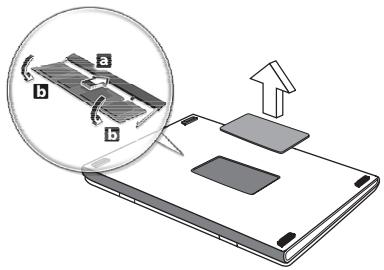
- Plaats het kapje terug en zet het weer vast met de schroef.
- Plaats de accu terug en sluit de adapter opniew aan.
- Zet de computer aan.
De computer stelt automatisch het totale geheugen vast en configurerert het geheugen opnieuw.
BIOS utility
Het BIOS utility is een configuratieprogramma voor de hardware dat in het Basic Input/Output System (BIOS) van uw computer is ingebouwd.
Omdat uw computer al is geconfigureerd en geoptimaliseerd, is het Niet nodig dit utility UIT te voeren. Als u城县 configuratieproblemen ondvindt, moet u het programma weluitvoeren.
Als u het BIOS utility wilt activeren, drukt uijdens de zichtest op
Opstartreeks
Om de opstartreeks in te stellen in de BIOS utility, activeert u de BIOS utility en verwolgens kiest u Boot in de categorieën aan de bovenkant van het scherm.
Wachtwoorden instellen
Om een wachtwoord bij opstarten in te stellen, activeert u de BIOS utility. Selecteer verwolgens Security in de categorieën aan de bovenkant van het scherm. Zoek Password on boot: en gebruik de toetsen
Veelgesteldevragen
Hieronder volgt een overzicht van situations die zich können voordoen tijdens het gebruik van de computer. Bij elke situatie worden eenvoudige antewoorden en oplossingen voorgesteld.
Ik heb de stroom ingeschakeld, maar de computer start nicht op Kijk of het stroomlampje brandt:
-
Als dit nicht brandt, krijgt de computer geen stroom. Controller het volgende:
-
Als u de accu gebruikt, is deze welllicht bijna leeg en krijgt de computer geen stroomeer. Sluit de adapter aan om de accu opnieuw op te laden.
-
Controller of de adapter correct is aangesloten op de computer en op het stopcontact.
-
Als het lampje wel brandt, contrôleert u het volgende:
-
Bevindt er zich een schijf in het optisch station? Verwijder deze en druk op
+ + om het systeme opnieuw op te starten. - Heeft u een usb-opslagapparaat (usb-station of smartphone) op uw computer aangesloten? Koppel deze los en druk op
+ + om het systemd opnieuw op te starten.
Er worden niets weergegeven op het scherm
De energiebesparingsfunctie van de computer schakelt het scherm automatisch uit om energia te besparen. Druk op een toets om het scherm wee teractiveren.
Als u het scherm Niet=kunt activeren door op een toets te drukken, dan kunden drie dingen waarvan deoorzaakijken:
- Het holderheitsniveau is te laag. Druk op < Fn > + < _ > om de持有人hip te verhogen.
- De weergave kan zijn ingesteld op een externe monitor. Druk op de schakeltoets voor het beeldschemer < Fn> + < F5> om de weergave terug te schakelen maar het LCD-schem.
- Als het lampje van de Standby-stand brandt, is de standby-stand ingeschakeld. Druk kort op de aan/uit knop om verder te gaan.
De computer geeft geen geluid wee
Controleer het volgende:
- Het volume kan zijn uitgeschakeld. Kijk waar het pictogram (luidsprekert) op de taakk Balk van Windows voor de volumeregeling. Als er op het pictogram een rondje met een rode streep zit, klicht u op het pictogram en schakelt u het selectievak Alles dampen UIT.
- Het volume is möglich te laag. Open de volumeregeling van Windows via het pictogram voor de volumeregeling op de taakbalk. U(Int)k ook de knoppen voor de volumeregeling gebruiken om het volume aan te passen.
- Indien hoofdtelefoo, oortelefoo of externe luidsprekers op de lijnuit poort van het voorpaneel van de computer zich aangesloten, worden de interne luidsprekers automatisch uitgeschakeld.
Ik wil de lade van het optisch station uitwerpen zonder de stroom in te schakelen
Er bevindt zich een mechanische uitwerpknop op het station. Steeke een pen of paperclip in de opening en duw om de lade van de drive te openen.
Het toetsenbord reageert nicht
Sluit een extern toetsenbord aan op een USB poort van de computer. Als dit toetsenbord wel werk, raadpleeg dan uw leverancier of een erkend servicecentrum waar dat de kabel van het interne toetsenbord möglichk los zit.
Controleer het volgende:
- Controller of de printer op een stopcontact is aangesloten en is ingeschakeld.
- Controller of de printerkabel goed is aangesloten op een USB-poort en de desbeteffende poort van de printer.
Informatie over serviceverlening
Voor uw computer geldt een ITW (International Travelers Warranty), zodate u veilig en gerust met uw computer op reis kurz. U kurz een beroep doeon op ons wereldwijde netwerk van servicecentra voor een helpende hand.
Bij aankoop van de computer ontvangt u een ITW-paspoort. In dit paspoort vindt u alles wat u要去 weten over het ITW-programma. Het boekje bevat een lijst met beschikbare, erkende servicecentra. Lees dit paspoort zorgvuldig door.
Zorg dat u het ITW-paspoort algijd bij de hand hebt wanner u onderweg bent, zodate u een beroep=kunt doeon op de Diensten van once ondersteunende centra. Bewaar uw aankoopbewijs in de flap vooraan op het ITW-paspoort.
Als u zich bevindt in een land waar geen erkende Acer-ITW-service beschikbaar is,(Intu contact opnemen met een kantoor in een naburig land. Bezoekt u www.acer.com.
Voordat u belt
Zorg dat u bij de computer zit en de volgende informatatie bij de hand hebt voordat u Acer belt voor online-service. Met uw medewerking kennen we uw problemen sneller en efficienter oplossen. Als er foutberichten of geluidssignalen door de computer zijn weergegeven, schrijf deze dan op of noteer het+aantal en de volgorde van de pieptonen.
Zorg dat u de volgende informatatie bij de hand hebt:
Naam:
Adres:
Telefoonnummer:
Type computer en model:
Serienummer:
Aankoopdatum:
Problemen oplossen
In dit hoofdstuk worden oplossingen aangereikt voor het verhelpen van algemene systeemproblemen.
Doet zich een probleem voor, lees dan eerst dit hoofdstuk voordat u een monteur raadpleegt. Voor ernstige problemen要去 de computer worden opengemaaakt. Probeer dit Niet zich te去做. Neem contact op met uw leverancier of de geauthoriseerde servicecentra voor hulp.
Tips voor het oplossen van problemen
Deze computer maakt gebruik van een geavanceerd ontwerp waardoor foulmeldingen op het scherm verschijnen om u te helpen bij het oplossen van problemen.
Wanner het systeme een foulmelding weergeeft of een fouit zich voordoet, zich dan "Foutmeldingen". Wanner het probleem Niet kan worden opgelost, neem dan contact op met de leverancier. Zie
"Informatie over serviceverlening" op pagina 60.
Foutmeldingen
Wanner u een foulmelding krijgt, noteer dan het bericht en corrigeer de fouit. De volgende tabellijsten vermelden foulmeldingen in alfabetische volgorde samen met de aanbevolen actie.
| Foutmeldingen | Mogelijk oplossing |
| CMOS battery bad | Neem contact op met uw leverancier of een bevoegt servicecentrum. |
| CMOS checksum error | Neem contact op met uw leverancier of een bevoegt servicecentrum. |
| Disk boot failure | Plaats een systemdisk (opstartbaar) en druk dan op <Enter> om opnieuw op te starten. |
| Equipment configuration error | Druk op <F2> (tijdens POST) om de BIOS utility te starten en en klik dan op Exit in de BIOS utility om opnieuw op te starten. |
| Hard disk 0 error | Neem contact op met uw leverancier of een bevoegt servicecentrum. |
| Hard disk 0 extended type error | Neem contact op met uw leverancier of een bevoegt servicecentrum. |
| I/O parity error | Neem contact op met uw leverancier of een bevoegt servicecentrum. |
| Keyboard error or no keyboard connected | Neem contact op met uw leverancier of een bevoegt servicecentrum. |
| Keyboard interface error | Neem contact op met uw leverancier of een bevoegt servicecentrum. |
| Memory size mismatch | Druk op <F2> (tijdens POST) om de BIOS utility te starten en en klik dan op Exit in de BIOS utility om opnieuw op te starten. |
Wanner u nog steeds problemen gegenkommen nadat u de correctiesuitgevoerd hebt, neem dan contact op met uw leverancier of een bevoegd servicecentrum.
Tips en hints voor het gebruik van Windows 8
We weten dat dit een新模式 besturingsysteme is, dat enigeijd in beslag za nemen om eraan gewend te raken; waarom hebben we een aantal hulpmiddelen gecreed er om u op weg te helpen.
Er zijn drie punten die u Niet要去 vergeten
1. Starten
De Start-knop is nicht länger beschikkaar; u kurz apps openen in het Startscherm.
2. Tiles
Live-tiles zijngeliekaan miniaturen van de apps.
3. Charms
Met Charms sunt u handige functies UITvoeren, zoals media delen, de pc uitschakelen of instellingen wijzigen.
Hoe gebruik ik charms?
Verplaats de cursoraar de rechterboven- of benedenhoek van het scherm om de charms te openen of druk op de Windows-toets ^+
Hoe kom ik bij Start terecht?
Druk op de Windows-toets op het toetsenbord; druk op de Windows-toets +
Hoe spring ik heb enwoord tussen apps?
Verplaats de cursoraar de linkerrand van het scherm om de miniatureu van apps te bekijken die op dat moment actief zich.
U kurz ook drukken op de Windows-toets +
Hoe schakel ikIRST computer uit?
Druk op de Windows-toets +
Waarom is er een{nieuwe interface?
De neue interface voor Windows 8 is ontworpen om goed te werkken met schermaanrakingen. Appsuit de Windows Store zullen automatisch het hele scherm gebruiken en hoeven Niet op de traditionele manier te worden gesloten. Appsuit de Windows Store zullen bij opstarten worden weergegeven in de vorm van live-tiles.
Wat+zijn 'live tiles'?
Live tiles zijn gelijk aan de miniaturen van apps en zullen worden geüpdatet met{nieuwe inhoud wanner u verbonden bent met het internet. Zo kunt u bijvoorbeeld updates van het weer of de beurs bekijken zonder de app te hoeven openen.
Hoe kan ikIRST computer ontgrendelen?
Druk op een willekeurige toets en klik op het pictogram van een gebruikersaccount om de computer te ontgrendelen. Wanner er voor uw account een wachtwoord is ingesteld, zult u het wachtwoord要去en invoeren om verder te konnen gaan.
Hoe kan ikIRST computer aanpassen?
U=kunt Start aanpassen door de achtergrund te veranderen of door de tegels anders te rangschikken om ze aan te passen aan uw persoonlijke behoeften.
Verander de weitergrond door op de Windows-toets +
Hoe verplaats ik de tegels?
Klik op een tegel en houd die vast om hem te selecteren en versleep die dan maar de plek in Start waar u wilt dat hij worden weergegeven. De andere tegels zullen verplaatst worden om zich aan te passen aan de tegel op de neue locatie.
Kan ik de tegelskleiner of groter make?
Klik met de rechts op de tegel en selecteer dan Kleiner of Groter in het menu dat onder in het scherm worden weergegeven.
Hoe kan ik de Schermblokkering aanpassen?
U kunt de schermblokkering aanpassen met een andere afbeelding of om een snelle status en meldingen wee ter geven, aangepast aan uw persoonlijke behoeften.
Verander de weitergrond door op de Windows-toets +
Hoe sluit ik een open app?
Verplaats de cursoraardebovenzijdevan het scherm en klik en sleep het vensteraarbeneden om hetprogramma/de app te sluiten. Ukunt apps via de miniatureurweergaven aan de linkerrand van het scherm sluiten door met rechts te klikken op een miniatureur en daarna Sluiten te selecteren.
Kan ik de schermresolutie wijzigen?
Typ in Start 'Configurationschem' om Zoeken te openen en het resultaat te zien; klik op Configurationschem > Beeldschermresolutie aanpassen.
Ik wil Windows gebruiken op de manier zoals ik dat gewend ben - geef vrij mijn büraublad terug!
Klik in Start op de tegel Bureaublad om een traditioneel bureaublad te zien. U=knt apps die u vaak gekruikt, vastmaken aan de taakbalk om ze gemakkelijk te konnen openen.
Als u op een app klikt die nicht afkomstig is UIT de Windows Store, opent Windows de app automatisch met het Bureaublad.
Waar waar mijn apps?
Begin simpelweg in Start met het invoeren van de naam van de app die u wilt openen en Zoeken za automatisch geopend worden en de resultaten weergeven.
Om de complete lijst met apps waar te gehen, drukt u op de spatiebalk of op de Menutoets en klikt u op Alle apps.
Hoe kan ik een appCTXn weergeven in Start?
Wanner u zich in Alle apps befindt en een programme wilt latent weergeven in Start,=kunt u de app selecteren en er met rechts op klikken. Selecteer Aan Start vastmaken in het menu dat onder in het scherm wordenweergeven.
Hoe kan ik een tegel verwijderen uit Start?
Klik met de rechts op de tegel en klik op Losmaken van Start in het menu dat onder in het scherm worden weergegeven.
Hoe kan ik een appCTXn welgeven in mijn taakbalk in Bureablad?
Wonneur u zich in Alle apps befindt en een app wiltplaatsen in Bureaublad, kurz u de app selecteren en er met rechts op klikken. Selecteer Aan taakkalk vastmaken in het menu dat onder in het scherm worden weergegeven.
Hoe kan ik apps installeren?
U kurz apps uit de Windows Store downloaden van Store. U dient te beschikken over een Microsoft-ID om apps in de Store te{kennen kopen en te downloaden.
Ik kan apps als Kladblok en Paint Niet vinden! Waar+zijn ze?
Begin simpelweg in Start met de invoer van de naam van de app die u zoekt om Zoeken te openen en de resultaten wee ter geven. U kunt ook Alle apps openen enaar 'Windows-accessoires' gaan om een lijst met oudere programma's te bekijken.
Wat is een Microsoft-ID (account)?
Een Microsoft-account bestaat UIT een e-mailadres en een wachtwoord die u gebruikt om u aan te melden bij Windows. U kut elk willekeurige e-mailadres gebruiken, maar het Beste is om het adres te kiezen dat u al gebruikt om te communiceren met vrijden en om zich aan te melden bij uw favoriete websites. Wanner u zich aanmeldt bij uw pc met de Microsoft-account zult u met uw pc verbinding makeen met mensen, bestanden en apparaten die belangrijk voor u+zijn.
Heb ik er een nodig?
U hebt geen Microsoft-ID nodig om Windows 8 te gebruiken, maar het maakt uw leven wel gemakkelijker,ondat u dan de gegevens van
verschillende machines die zijn aangemeld met een Microsoft-ID=kunt synchroniseren.
Hoe kom ik aan een Microsoft-ID?
Als u Windows 8 al hebt geinstalleerd en u nog Niet hebt aangemeld met een Microsoft-account, of als u geen Microsoft-account hebt en eentje wilt make, drukt u op de Windows-toets +
Overschakelen maar een Microsoft-account en volgt u de instructies op het scherm.
Hoe voeg ik favorieten toe aan Internet Explorer?
Internet Explorer 10 maakt geen gebruik van de traditionele favorieten, maar kut u inplaats waarvan snelkoppelingen vastmaken aan Start. Wanner u een pagina geopend hebt, klikt u ergens in de pagina met rechts om het menu aan de onderzijde van het scherm te openen. Klik op Vastmaken aan Start.
Hoe controllerik of er Windows updates zich?
Druk op de Windows-toets +
Waar kan ik meer informatie vinden?
Voor meer informatie gaat u maar.
- Windows 8 zelfstudie: www.acer.com/windows8-tutorial
- FAQ's ter ondersteuning: www.acer.com/support
Voorschriften- en veiligheidsmededeling
FCC-VERKLARING
Dit apparaat is getest en voldoet aan de voorschriften voor een digitaal apparaat uit de klasse B conform Deel 15 van de FCC-regels. Deze voorschriften zijn opgesteld om een redelijkke bescherming te bieden gegen schadelijke interferentie bij gebruik binnenshuis. Deze apparatuur genereert en gebruikt radiogolveren en kan dezeuitstralen. Als de apparatuur Niet overeenkomstig de instructies worden geinstalleer, kan dit storingenveroorzaken in de ontvangst van radio of tevisie.
Er kan darüber geen garantie worden geveven dat bepaalde installations storingsvrij zullen functioneren. U kurz controleren of de apparatuur storingveroorzaakt door deze uit te schakelen. Als de storing stopt, worden deze waarschijnlijkveroorzaakt door de apparatuur. Veroorzaakt de apparatuur storingen in radio- of televisionentvangst, dan kan de gebruiker de storing proberen te verhelpen door een ofeer van de volgende maatregelen te nemen:
- Draai de teilevisie- of radioantenne totdat de storing stopt.
- Vergroot de afstand:tussen de apparatuur en de radio of tevisie.
- Sluit de apparatuur aan op een ander circuit dan dat waarop de radio en television zijn aangesloten.
- Neem contact op met uw dealer of een ervaren radio-/televisionereparateur voor hulp.
Verklaring: Afgeschermde kabels
Om te voldoen aan de FCC-richtlijnen, moeten alle verbindingen met andere computerapparaten tot stand worden gebracht met afgeschermde kabels.
VERKLARING: RANDAPPARATUUR
Alleen randapparaten (invoer-/uitvoerapparaten, terminals, printers, enz.) die voldoen aan de Klasse B voorschriften mogen op dit apparaat worden aangesloten. Het gebruik van apparaten die Niet voldoen aan de voorschriften resulteert waarschijnlijk in storing van radio- en televisionentvangst.
Pas op: Wijzigingen aan de apparatuur zonder schriftelijke toestemming van de fabrikant kennen de bevoegdheid van de gebruiker voor het bedieren van de computer, welke is verleend door de Federal Communications Commission, teniet doein.
OPMERKING VOOR CANADA
Het LCD-product is gemaatk met fabricagetechnieken van hoge precisie. Toch kunnen sommige pixels soms verkeerd "vallen" of verschijnen als zwarte of rode punten. Dit heeft geen effect op de opgenomen afbeelding en is geen defect.
RADIO-APPARAAT REGULERINGSBERICHTEN
Opmerking: Onderstaande informatie over regelgeving is alleen voor modellen met wireless LAN en/of Bluetooth.
Om radiofrequentie-storing met de geauthoriseerde service te voorkomen, is dit apparaat bestemd om binnenshuis gelebruikt te worden.
Dit product voldoet aan de radiofrequentierichtlijnen en veiligheidsnormen van landen en regio's waar het is goedgekeurd voor wireless gebruik. Afhankelijk van de configuratie, kan dit product wireless radioapparaten bevatten (zoals wireless LAN en/of Bluetooth modules). Onderstaande informatie is voor producten met zulke apparaten.
Verklaring van overeenstemming voor EU landen
Hierbij verklaart Acer, dat deze computer voldoet aan de essentiele eisen en andere relevante bepalingen van Richtlijn 1995/5/EC.
Kanalen voor draadloos gebruik in verschillende regio's
N.-Amerika 2,412-2,462 GHz K01 t/m K11
Japan 2,412-2,484 GHz K01 t/m K14
Europa ETSI 2,412-2,472 GHz K01 t/m K13
Frankrijk: Beperkte draadloze freiendentiebandbreedte
In enkele gebieden in Frankrijk geldt een beperkte frequentiebandbreedte. Het maximaal toegestaan vermogen binnenschuis is in het slechtste geval:
- 10 mW voor de volledige 2,4 GHz band (2400 MHz - 2483,5 MHz)
- 100 mW voor frequenciesussen 2446,5 MHz en 2483,5 MHz
Opmerking: Kanalen 10 tot en met 13 makeen gebruik van de bandbreedteussen 2446,6 MHz en 2483,5 MHz.
Enkele möglichkheden voor gebruik buitenshuis: Op privé-eigendom of op privé-eigendom van publieke Personen, is het gebruik gebonden aan een voorlopige autorisatieprocedure door het Ministerie van Defensie, met een maximaal togetestaan vermogen 100 mW op de 2446,5 - 2483,5 MHz band. Gebruik buitenshuis op publiek eigendom is Niet togetstaan.
In de onderstaande departementen geldt voor de gehele 2,4 GHz band:
- Maximaal toegestaan vermogen binnenshuis is 100 mW
- Maximaal toegestaan vermogen buitenshuis is 10mW
Departementen waar het gebruik van de 2400 - 2483,5 MHz-band is toegestaan met een EIRP van minder dan 100mW binnenshuis en minder dan 10mW buitenshuis:
| 01 Ain Orientales | 25 Doubs | 59 Nord | 71 Saone et Loire |
| 02 Aisne | 26 Drome | 60 Oise | 75 Paris |
| 03 Allier | 32 Gers | 61 Orne | 82 Tarn et Garonne |
| 05 Hautes Alpes | 36 Indre | 63 Puy Du Dome | 84 Vaucluse |
| 08 Ardennes | 37 Indre et Loire | 64 Pyrenees | 88 Vosges |
| 09 Ariege | 41 Loir et Cher | Atlantique | 89 Yonne |
| 11 Aude | 45 Loret | 66 Pyrenees | 90 Territoire de |
| 12 Aveyron | 50 Manche | 67 Bas Rhin | Belfort |
| 16 Charente | 55 Meuse | 68 Haut Rhin | 94 Val de Marne |
| 24 Dordogne | 58 Nievre | 70 Haute Saone |
Deze vereiste zal in de toekomst waarschijnlijk veranderen, zodat u de draadloze LAN-kaart wellicht inmeer gebieden in Frankrijk kurz gebruiken.
Kijk op de website van ART voor de{nieuwste informatie (www.artelecom.fr).
Opmerking: De WLAN-kaart zendt minder dan 100mW uit, maar meer dan 10mW .
List van landencodes
Deze apparatuur mag in de volgende landen worden gebruikt:
| Land | ISO 31662-lettercode | Land | ISO 31662-lettercode |
| Oostenrijk | AT | Malta | MT |
| België | BE | Nederland | NT |
| Cyprus | CY | Polen | PL |
| Tsjechië | CZ | Portugal | PT |
| Denemarken | DK | Slovakije | SK |
| Estland | EE | Slovenië | SL |
| Finland | FI | Spanje | ES |
| Frankrijk | FR | Zweden | SE |
| Duitsland | DE | Verenigd Koninkrijk | GB |
| Griekenland | GR | IJsland | IS |
| Hongarije | HU | Liechtenstein | LI |
| Ierland | IE | Noorwegen | NO |
| Italië | IT | Zwitserland | CH |
| Letland | LV | Bulgarije | BG |
| Litouwen | LT | Roemenië | RO |
| Luxemburg | LU | Turkije | TR |
CANADA - LICENTIEVRIJSTELLING VOOR RADIOCOMMUNICATIEAPPARATEN MET EEN LAAG VERMOGEN (RSS-210)
Blootstelling van mensen aan RF velden (RSS-102)
De computer gezruikt low gain integral antennes die geen RF veld uitstralen dat nicht voldoet aan de eisen van Health Canada ter beschemming van de bevolking; raadpleeg Safety Code 6, te verkrijgen van de website van Health Canada:
Dit apparatus voldoet aan de Canadese Standard of Industry RSS210.
Dit digitaal apparaat van klasse B voldoet aan de Canadese normen ICES-003, Versie 4 en RSS-210, nr. 4 (Dec 2000) en nr. 5 (Nov 2001).
"Om radio-interferentie op de Dienst waaraan de vergunning is verleend te voorkomen, dient het apparaat binnenshuis en uit de buurt van ramen gebruikt te worden om te zorgen voor een maximale afterscherming. Voor apparatuur (of voor de zendantenne ervan) die buitenshuis geinstalleerd is, dient een vergunning aangevraagd te worden."
Pas op: Bij gebruik van een IEEE 802.11a draadloos netwerk, mag dit apparaat alleen binnenshuis gebruikt worden vanwege zijn werkung in het 5,15 tot 5,25 GHz freiquentiebereik. Industry Canada vereist dat dit product binnenshuis gebruikt worden bij een freiquentiebereik van 5,15GHz tot 5,25 GHz om möglich schadelijke interferentie op de kanaalverdeling van mobiele satellietsysteme verminderen. Hoge energia radar is toegewezen als de hoofdgebruiker van de freiquentiebanden 5,25 tot 5,35 GHz en 5,65 tot 5,85 GHz. Deze radarstations können storing veroorzaken en/of het apparaat beschadigen.
De maximaal toegestane versterking voor gebruik met dit apparaat bedraagt 6dBi om te voldoen aan de E.I.R.P limiet voor de freiendiebereiken van 5,25 tot 5,35 en 5,725 tot 5,85 GHz bij point-to-point functioneren.
De FCC RF veilgheidseis
De uit gezonden straling van de Wireless module LAN Mini-PCI kaart en Bluetooth kaart ligt ver onder de radiofrequentie stralingslimiet van de FCC. Desalniettemin mag de computer uitsluitend zodenig worden gebruikt dat de möglichkheid tot menselijk contactijdens normala gebruik als volgt worden beperkt:
- Gebruikers worden verzocht de RF veiligheidsinstrumentes over wireless-optie apparaten die+zijn bijgevoegt bij de gebruikershandleiding van elk RF-optie apparaat op te volgen.
Pas op: Een afstand van minstens 20 cm (8 inch) dient in achtgenomen tusssen de antennne voor de geintegreerde wireless LAN Mini-PCI kaart in het schermgeddeelte ingebouwd en gebruikers of andere personen conform de FCC RF normen.
Opmerking: De draadloze Mini PCI-adapter werkt met een zenddiversiteitsfunctie. De functie zendt geen radiofrequencies tegelijkkertijd van beiden antennesuit. Eén van de antennes
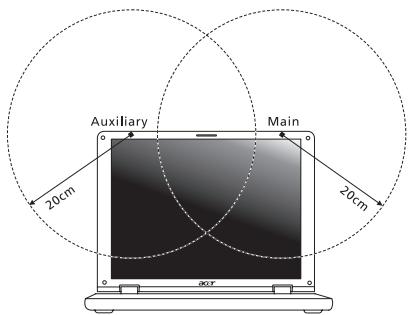
wordt automatisch of handmatig (door de gebruiker) geselecteerd om de goede kwaliteit van radiocomunicatie te verzekeren.
- Dit apparaat mag alleen binnenshuis gebruikt worden door+zijn werkinq in het 5,15 tot 5,25 GHz freiendentiebereik. FCC vereist dat dit product binnenshuis gebruikt worden bij een freiendentiebereik van 5,15 tot 5,25 GHz om möglichk schadelijke interferentie op de kanaalverdeling van Mobiele Satellietsystemen te verminderen.
- Hoge energia radar is toegewezen als de hoofdegebruiker van de frequentiebanden 5,25 tot 5,35 GHz en 5,65 tot 5,85 GHz. Deze radarstations können storing veroorzaken en/of het apparaat beschadigen.
- Onjuiste installmentie of ongeoorloofd gebruik kan schadelijke storing op radiocommunicatie veroorzaken. Knoeien aan de interne anteenne resulteert in het verliezen van de FCC certificatie en uw garantie.
Canada - Licentievrijstelling voor radiocomunicatieapparaten met een laag vermogen (RSS-210)
Blootstelling van mensen aan RF velden (RSS-102)
De computer gezruikt low gain integral antennes die geen RF veld uittstralen dat nicht voldoet aan de eisen van Health Canada ter bescherming van de bevolking; raadpleeg Safety Code 6, te verkrijgen van de website van Health Canada: www.hc-sc.gc.ca/rpb
Dit apparatus voldoet aan de Canadese Standard of Industry RSS210.
Dit digitaal apparaat van klasse B voldoet aan de Canadese normen ICES-003, Versie 4 en RSS-210, nr. 4 (Dec 2000) en nr. 5 (Nov 2001).
"Om radio-interferentie op de Dienst waaraan de vergunning is verleend te voorkomen, dient het apparaat binnenshuis en uit de buurt van ramen gebruikt te worden om te zorgen voor een maximale afterscherming. Voor apparatuur (of voor de zendantenne ervan) die buitenshuis geinstalleerd is, dient een vergunning aangevraagd te worden."
Pas op: Bij gebruik van een IEEE 802.11a draadloos netwerk, mag dit apparaat alleen binnenshuis gebruikt worden vanwege zijn werkung in het 5,15 tot 5,25 GHz freiuentiebereik. Industry Canada vereist dat dit product binnenshuis gebruikt worden bij een freiuentiebereik van 5,15GHz tot 5,25 GHz om möglich schadelijke interferentie op de kanaalverdeling van mobiele satellietsysteme verminderen. Hoge energia radar is toegewezen als de hoofdegruiker van de freiuentiebanden 5,25 tot 5,35 GHz en 5,65 tot 5,85 GHz. Deze radarstations können storing veroorzaken en/of het apparaat beschadigen.
De maximaal toegestane versterking voor gebruik met dit apparaat bedraagt 6dBi om te voldoen aan de E.I.R.P limiet voor de freiendiebereiken van 5,25 tot 5,35 en 5,725 tot 5,85 GHz bij point-to-point functioneren.
TravelMate-serien
Brukerhandbok
Potentielle eksplosee miljoer ix
Nodopkald ix
Het n3o6paXeHnHa 3KpaHe
CnCTema ynpaBJIeHnI NtAHnEM KOMNbIOTepa aBTOMaTNUeCKN OTKJIIOHaET DnCSIIeI DnIg 3KOHOOMN 3NeKTPo3Heprn. HaxMMTe IIO6yIO KIABNIy, YTO6bI BKJIIOHHTb DnCSJIeI.
Ecnn Haxatne KnaBnHn He Bo3Bpaaet Dncnpe B pa6oHn peKIM, BO3MOxHbI DBe npuHbI:
- YpOBeHЯPKoCTn MoKET 6bIb CInuKOM Hn3OK. HaXmTe
+ (yBEnuHTb), yTO6bl NObBICNTb yPObEhЯPKoCTn.
B KaueCTBe yctpoiCTBa OTO6paKeHn MoR 6bIb BbI6paH BHeuHm MOHTOp. YTO6bl CHOBA nepeKJIIOUHTbcra Ha DInCpIe KOMNbIOTepeKJIIOUHTepa, HaxMNTe KNaBnSHHyo KOMbHaCuNHO nepeKJIIOUHTepa+ . - Ecπn ropnt nHdkaTOp pexkma cHa (Sleep), To 3TO 3NaHT, yTO KOMpbHOTep hXoDNTcB pexkme cHa.ДЯ BO3O6HOBNeHnPa6Otbl B O6bIuHOM pexkme HaxMnte N OTNCTnTe KHONky NiTaHnJ.
KOMnIbIoTeP He BOCIpOn3BOJNT 3ByK
PpOBepeTe cIeIyIoUe:
- Frpomkoctb MoKet 6bIb OTKJIouheHa. B Windows, IocmOTpuTe Ha 3NaOH peryJrTopa rPOMKOCTn (DINHAMIK) B nAHeN 3aJaUc. Ecn OH nepeuepeKHyT, To HaxMITE 3NaOH n CHIMITE qJnaKoB BbIKL. BCE.
- YpOBeHb rPOMKoCTn MoXeT 6bITb CInuKOM Hn3OK. B Windows, PocMOTpnte Ha 3HaUOK peYJrAToPA rPOMKoCTn B paHeJN 3aJaU. OTpEryIINpOBaTb rPOMKoCTb MOxHO TaKKe KHOJIkAMn peYJInpOBKn rPOMKoCTn.
- Ecπn rɔlOBhIe TeJIeΦoHbI, HayuHnKn nIIN BHeUHne DInHaMnKn IOnkJIIOUeHbI K pa3bemy JlnHeNHO BbIXOa NepeJNei KOMNbIOTepa, TO BHyTpEHHne DInHaMnKn aBtOMaTNUeCKN OTKJIIOUaHTcR.
EcIINrOIOBHeIeTeIeΦoHbI,HaUShNkNnJIINBHeuHneDINHaMKNIPOKIIIOueHbIKpa3bEmyJInHeHOrOBbIXoJapePdHeiKOMNbIoTEpa,TO BHyTpeHHne DInHaMKNaBTOMaTHueCKNOTKJIIOuaIOTc
Ha npBbOe ONTnuecknx DnCKOB ecTB OTBepCTne IJIa MExaHnueckoro n3BLeueHnna DnCKa. YTo6bl BblDnHyTb IOTOK, BCTaBbTe B 3TO OTBepCTne KOHnK CtepXnH JaPnKOBOJ pyKn Nn KaHcJIpyrCKyIO CKpeNkU HnKmnte.
TpIxN 3aBauny AC aanTep XV
IprnK3a naketa 6aTeepnn Xvi
IounctBaHe n o6cJyKBaHe XVI
Tbyna
OchOBnHeIa3aTbUpaD(cDb6yToHa) 1
Kak ce n3no3Ba KnaBnaTypaTa 3
Lock knaBnH n Brgpaen uDpeH na3
Бьрзи Клавиши 4
Windows klabuuni 5
Acer ProShield
O6u nperepe 6
Hac troponka ha ProShield 6
IepcohaJIeH 3aUHTeH DNCK 8
Iinneep Ha ndeHTnФkaUOHHn daHHN 9
PernctpaunHa npbCTOB OTneaTbk* 9
3aunTaHa daHn 10
PpemaxbaHe Ha daHn 10
Nemiet lidzi sādus priekšmetus:
- Mainstrāvas adapters.
- Lidz galam uzlădetu(s) rezerves akumulatoru.
- Ja planojat izmantot citu printeri, arī papildu printera draivera failus.
Ipaši apsvērumi
Papildus noradijumiem datora parnesanai uz majam, ieverojiet ari sos noradijumus, lai aizsargatu datoru celojuma laik:
Nemiet lidzi šādus priekšmetus:
OoynieC Tepi diathetaans
Aanayopeuei n piu n ts ev loyw nektpovikns ouakeunc ota
aToppipmuata kata tn diaeon. Iia elaxiotoinan tnc moluvanckai
biaopalian nts aTolutns ppootaoiaoc Tou aykoouPi TepiBalovtoc,
Tapakaloume povtioe yia tvn avakukawan autnc. Iia Tepaiepew
Tnpoopoeic oxetiká me touc kavoviouoc Tepi axpnootou
Touc voouoc Tpu npatievtai TIO KATOW, yia ooknptn tzwn 2,4 GHz:
nnaa nnaa aannnnnnaaennnnnnaa (aaan aaan an
aannnnnnae annne nnnnne aannnnnne ananen ne aanennnne
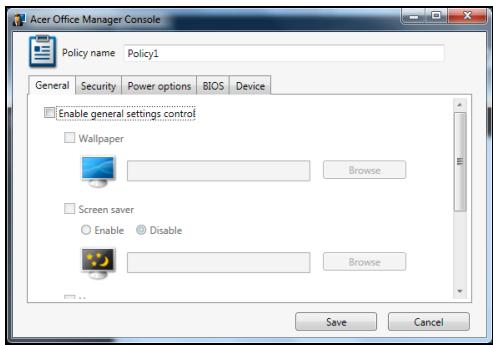
| ### | ### | ### |
| ### | ### | ### |
| ### | ### | |
| ### | ### | |
| ### | ### | |
| ### | ### | |
| ### | ### | |
| ### | ### | |
| ### | ### | |
| ### | ### | |
| ### | ### | |
| ### | ### | |
| ### | ### | |
| ### | ### | |
| ### | ### | |
| ### | ### | |
| ### ### | ### | |
| BIOS | BIOS BIOS BIOS BIOS BIOS BIOS BIOS BIOS BIOS BIOS BIOS BIOS BIOS BIOS BIOS BIOS BIOS BIOS BIOS BIOS BIOS BIOS BIOS BIOS BIOS BIOS BIOS BIOS BIOS BIOS BIOS BIOS BIOS BIOS BIO BIOS BIOS BIOS BIOS BIOS BIOS BIOS BIOS BIOS BIOS BIOS BIOS BIOS BIOS BIOS BIOS BIOS BIOS BIOS BIOS BIOS BIOS BIOS BIOS BIOS BIOS BIOS BIOS BIOS BIOS BIOS BIOS BIOS |
ynuu: ynuu nuu Device (u) uuuu uuuu uuuu uuuu uuuu uuuu uuuu uuuu uuuu uuuu uuuu uuuu uuuu uuuu uuuu uuuu uuuu uuuu uuuu uuuu uuuu uuuu uuuu uuuu uuuu uuuu uuuu uuuu uuuu uuuu uuuu uuuu uuuu uuuu
y
Assets (W)
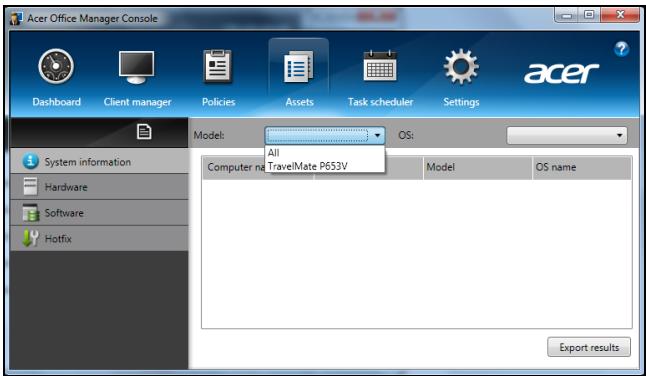
Model (3)
nannnnnnnnnnnnnnnnnnnnnnnnnnnnnnnnnnnnnnnnnnnnnnnnnnnnnnnnnnnnnnnnnnnnnnnnnnnnnnnnnnnnnnnnnnnnnnnn
wnnnnnaaannnnnnaanennnne nnnnnnnnnnne nnnnnnnnnnnnnnnnnnnnnnnnnnnnnnnnnnnnnnnnnnnnnnnnnnnnnnnnnnnnnnnnnnnnnnnnnnnnnnnnnnnnnnnnnnnnnnnnnnnnnnnnnnnnnnnnnnnnnnnnnnnnnnn
nnnnnnnnnnnnnnn
Task scheduler (w)
nannnnnnnnnnnnnnnnnnnnnnnnnnnnnnnnnnnnnnnnnnnnnnnnnnnnnnnnnnnnnnnnnnnnnnnnnnnnnnnnnnnnnnnnnnnnnnnnnnnnnnnnnnnnnnnnnnnnnnnnnnnnnn
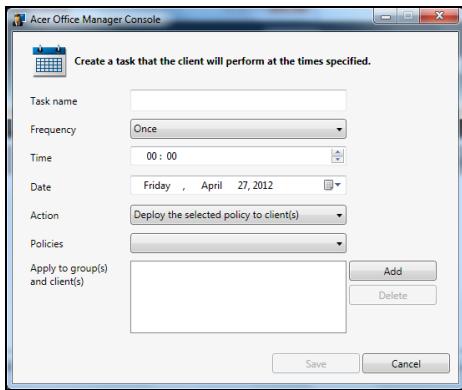
nunnnnnnnnnnnnnnnnnnnnnnnnnnnnnnnnnnnnnnnnnnnnnnnnnnnnnnnnnnnnnnnnnnnnnnnnnnnnnnnnnnnnnnnnnnnnnnnnnnnnnnnnnnnnnnnnnnnnnnnnnnnnnnnnnnnnnnnnnnnnnnn
aannnnnnaanennnnnnnnnn
mnnn
Tn Tnn nnnnnnnnnnnnnnnnnnnnnnnnnnnnnnnnnnnnnnnnnnnnnnnnnnnnnnnnnnnnnnnnnnnnnnnnnnnnnnnnnnnnnnnnnnnnnnnnnnnnnnnnnnnnnnn
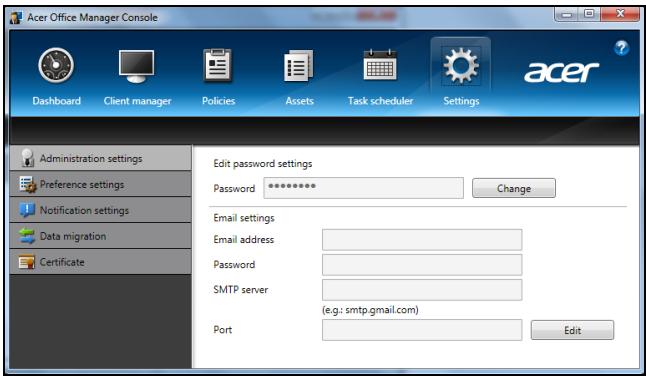
| ### | ### | ### |
| ### | ### | ### |
| ### | ### | ### |
| ### | ### | ### |
| ### | ### | ### |
| ### | ### | ### |
| ### | ### | ### |
| ### | ### | ### |
| ### | ### | ### |
| ### | ### | ### |
| ### | ### | ### |
| ### | ### | ### |
| ### | ### | ### |
| ### | ### ### | ### |
| ### | ### | ### |
| ### | ### | ### |
| ### | ### | ### |
| ### | ### | ### |
| ### | ### | ### |
| ### | ### | ### |
| ### | ### | ### |
| ### | ### | ### |
| ### | ### | ### |
| ### | ### | ### |
| ### | ### | ### |
| ### | ### | ###/### |
n
wnnnnnaaennnnnnnnnnnnnnnnnnnnnnnnnnnnnnnnnnnnnnnnnnnnnnnnnnnnnnnnnnnnnnnnnnnnnnnnnnnnnnnnnnnnnnnnnnnnnnnnnnnnnnnnnnnnnnnnnnnnnnnnnnnnnnnnnnnn
yannan mnnnnae
wnnnnnaaunnaaunnaaunnaan anen nannnnaaennnns
- 1
F>
Sleep Sleep
y
- トーリフローツロリ Windows [n] (n] W) mntanmwnnnnnnnnnnnnnnnnnnnnnnnnnnnnnnnnnnnnnnnnnnnnnnnnnnnnnnnnnnnnnnnnnnnnnnnnnnnnnnnnnnnnnnnnnnnnnnnnnnnnnnnnnnnnnnnnnnnnnnnnnnnnnnnnnnnnn
nnaaunnaaauuulwannnnnns
Wwwwnw.net ITW
iun
()
y
TITW
nnsnnnnnnnnnnnnnnnnnnnnnnnnnnnnnnnnnnnnnnnnnnnnnnnnnnnnnnnnnnnnnnnnnnnnnnnnnnnnnnnnnnnnnnnnnnnnnnnnnnnnnnnnnnnnnnnnnnnnnnnnnnnnnnnnnnnnnn
Acer
www.acer.com
n
Acer
y
Tnannnnnnnnnnnnnnnnnnnnnnnnnnnnnnnnnnnnnnnnnnnnnnnnnnnnnnnnnnnn
W




