
TRAVELMATE P253-M-32344G50MNKS - Ordinateur portable ACER - Notice d'utilisation et mode d'emploi gratuit
Retrouvez gratuitement la notice de l'appareil TRAVELMATE P253-M-32344G50MNKS ACER au format PDF.



| Type d'appareil | Téléphone mobile |
| Système d'exploitation | Non précisé |
| Écran | Non précisé |
| Résolution d'écran | Non précisé |
| Processeur | Non précisé |
| Mémoire RAM | Non précisé |
| Stockage interne | Non précisé |
| Appareil photo | Non précisé |
| Batterie | Non précisé |
| Connectivité | Wi-Fi, Bluetooth, 4G/5G (général) |
| Dimensions | Non précisé |
| Poids | Non précisé |
| Langues supportées | Multilingue (plus de 30 langues) |
| Version du logiciel | 01.01.05 |
| Carte SIM | Non précisé |
| Capteurs | Non précisé |
| Audio | Non précisé |
| USB | Non précisé |
FOIRE AUX QUESTIONS - TRAVELMATE P253-M-32344G50MNKS ACER
Questions des utilisateurs sur TRAVELMATE P253-M-32344G50MNKS ACER
0 question sur cet appareil. Repondez a celles que vous connaissez ou posez la votre.
Poser une nouvelle question sur cet appareil
Téléchargez la notice de votre Ordinateur portable au format PDF gratuitement ! Retrouvez votre notice TRAVELMATE P253-M-32344G50MNKS - ACER et reprennez votre appareil électronique en main. Sur cette page sont publiés tous les documents nécessaires à l'utilisation de votre appareil TRAVELMATE P253-M-32344G50MNKS de la marque ACER.
MODE D'EMPLOI TRAVELMATE P253-M-32344G50MNKS ACER
Remarque à l'intention des utilisateurs canadiens
Cet apparéil numérique de la classe B est conforme à la norme NMB-003 du Canada.
COMPLIANT WITH RUSSIAN REGULATORY CERTIFICATION

ME61
LCD Pixel STATEMENT
Cet apparéil numérique de la classe B est conforme à la norme NMB-003, No. 4, et CNR-210, No 4 (Dec 2000) et No 5 (Nov 2001).
« Pour empêcher que cet apparéil cause du brouillage au service faisant l'objet d'une licence, il doit être utilisé à l'intérieur et devrait être place loin des fenêtes afin de fournir un écran de blindness maximal. Si le matériel (ou son antenne d'émission) est installé à l'extérieur, il doit faire l'objet d'une licence.
Cet apparéil numérique de la classe B est conforme à la norme NMB-003, No. 4, et CNR-210, No 4 (Dec 2000) et No 5 (Nov 2001).
« Pour empêcher que cet apparéil cause du brouillage au service faisant l'objet d'une licence, il doit être utilisé à l'intérieur et devrait être place loin des fenêtes afin de fournir un écran de blinding maximal. Si le matériel (ou son antenné d'émission) est installé à l'extérieur, il doit faire l'objet d'une licence.
Manuel d'utilisation
Modèle :
No. de série :
Date d'achat :
Lieud'achat:
Informations pour votre sécurité et votre comport
Consignes de sécurité
Lisez ces instructions avec attention. Conserve ce document pour des références futures. Conformez-vous aux consignes et averissements individuels sur cet apparéil.
Mise hors tension de l'appareil avant le nettoyage
Débranche l'alimentation secteur avant tout nettoyage. N'utilise pas de liquide ou d'aérosol de nettoyage. Utilisez un chiffon, légèrement humecté d'eau pour le nettoyage.
MISE EN GARDE pour la prise comme moyen de déconnexion
Respectez les instructions suivantes lors de la connexion et la déconnexion de l'alimentation de l'unité d'alimentation :
Installez l'unité d'alimentation avant de connecter le cordon d'alimentation à la prise secteur.
Débranche le cordon d'alimentation avant desteroler l'unité d'alimentation de l'ordinateur.
Si le système a plusieurs sources d'alimentation, déconnectez l'alimentation du système en débranchant tous les cordons d'alimentation des unités d'alimentation.
MISE EN GARDE pour l'accessibilité
Assurez-vous que la prise secteur à laquelle vous branchez le cordon d'alimentation est facilement accessible et située aussi proche que possible de l'utilisateur de l'équipement. Lorsque vous doivent déconnecter l'alimentation de l'équipement, assurez-vous de tous jours débrancher le cordon d'alimentation de la prise secteur.
MISE EN GARDE pour carte(s) factice(s) fournie(s) (seulement pour certains modèles)
Votre ordinaire est livre avec des cartes factices en plastique installées dans les connecteurs de carte. Celles-ci protégent les connecteurs non utilisés de la poussière, des objets métalliques et d'autres particules. Conservez les cartes factices pour'utilisation les connecteurs ne contiennent pas de carte.
Avertissement pour l'écoute
Pour protégger votre ouïe, respectez ces instructions.
- Augmentez le volume graduelflement jusqu'à ce que vous puissiez entendre clairément etcomfortablement.
N'augmentez pas le volume après que vous ouie se soit adaptée.
Nécoutez pas de musique à un fort volume pendant une période prolongée. - N'augmentez pas le volume pour ne pas entendre les environnements bruyants.
Diminuez le volume si vous ne pouvez pas entendre lesgens qui parlent pres de vous.
Avertissements
N'utilisez pas cet apparéil près d'une source d'eau.
- Ne placez pas cet apparéil sur un chariot, un support ou une table instables. Si le produit tombait, il pourrait être sérieusement endommagé.
- Les fentes et ouvertures sont prévues pour la ventilation, pour assurer le bon fonctionnement de l'appareil et le protégger de la surchauffe. Ces ouvertures ne doivent jamais être obstruées ou bloquées. L'appareil ne doit jamais être placé sur un lit, un divan, une couverture ou toute autre surface similaire susceptible d'obstruer les ouvertures. Il ne doit jamais être placé à proximité ou au contact d'un radiateur ou d'une source de chaleur. Il ne doit pas être placé dans une installation encastrée à moins qu'une ventilation suffisante ne soit assurée.
- N'enforcez jamais d'objets dans les fentes de l'unité centrale car ils pouraient entraire en contact avec des points de voltage ou court-circuiter des éléments, d'ou un risque d'incendie ou d'électrocution. Ne renversez jamais de liquide, quel qu'il soit, sur ou dans l'appareil.
Pour éviter d'endommager les composants internes et prévenir la fuite de la batterie, ne placez pas l'appareil sur une surface vibrant.
- Ne l'utilisez jamais dans un environnement sportif, d'exercice ou vibrant qui pourrait probablement causer un court-circuit inopiné ou endommager les périphériques rotatifs, disque dur, lecteur optique, et même créé un risque d'exposition pour la batterie au lithium.
La surface inférieure, les zones autour des ouvertures de ventilation et l'adaptateur secteur peuvent开发商 chauds. Pour éviter des blessures, assurez-vous qu'ils n'entrent pas en contact avec votre peu ou votre corps.
- Voiture apparéil et ses améliorations peuventContainir des petits composants. Éloignez-les des jeunes enfants.
Utilisation de l'alimentation électrique
L'alimentation électrique de l'appareil doit être conforme aux caractéristiques figurant sur l'étiquette d'identification. En cas de doute, consultez votre revendeur ou la compétie d'électricité appropriée.
- Ne placez aucun objet sur le cordon d'alimentation et installez l'appareil en dehors des zones de passage.
Lors de l'utilisation eventuelle d'une rallonge, assurez-vous que l'ampérage total des apparèils reliés par la rallonge reste dans les limites admises. De même, vérifie que l'ampérage de tous les apparèils reliés à une même prise secteur ne dépasse pas la valeur du fusible.
- Ne surchargez pas une prise électrique ou une barrette multiprise en branchant trop d'appareils. La charge globale du système ne doit pas dépasser 80% de la capacité du circuit dérivé. Si des barrettes multiprise sont utilisées, la charge ne doit pas dépasser 80% de la capacité en entrée de la barrette multiprise.
L'adaptateur secteur de cet appeareil est équipé d'une prise mise à la terre à trois fils. La prise ne peut s'insérer que dans une prise secteur mise à la terre. Assurez-vous que la prise secteur est correctement mise à la terre avant d'insérer la prise de l'adaptateur secteur. N'insérez pas la prise dans une prise secteur non mise à la terre. Contactez votre électricien pour des détails.

Avertissement! La broche de mise à la terre est une fonctionnalité de sécurité. L'utilisation d'une prise secteur qui n'est pas correctement mise à la terre présente un risque d'électrocution ou de blessure.

Remarque : La broche de mise à la terre fournit également uneonne protection contre les bruits imprevus produits par d'autresappareils electriques qui peuvent interférer avec les performances de cet appareel.
Le système peut etre alimentete avec une large plaque de tensions: 100 a 120 ou 220a 240 V CA. Le cordon d'alimentation fourni avec le système repond aux exigences d'utilisation du pays ou de la région dans lequel le système a ete acheté. Les cordons d'alimentation pour utilisation dans d'autre pays/régions doivent aux exigences de ces pays/régions. Pour plus d'informations pour les exigences des cordons d'alimentation, contactez un revendeur agreé ou un fournisseur de service.
Maintenance de l'appareil
N'essayez jamais de réparer vous-même cet apparéil : l'ouverture ou la dépose du panneau supérieur vous exposer à divers risques, électrocution notamment. L'entretien doit être confié à un spécialiste.
Débranche l'appareil et adresse-vous au service après-vente dans les cas suivants :
Lorsque le cordon d'alimentation est endommagé ou dénudé.
Un liquide a ete renversedans l'appareil.
Le produit a ete exposé à la pluie ou a de I'eau.
L'appareil est tombé ou le chassin a eté endommagé.
- Les performances de l'appareil deviennent irrégulières, indiquant la nécessité du recours au S.A.V.
L'appareil ne fonctionne pas correctement bien que les consignes d'installation aient ete respectees.
Remarque : Effectuez uniquement les réglages indiqués dans les consignes d'installation ; d'autres réglages Incorrects risquent de provoquer des dommages nécessitant l'intervention prolongée d'un technicien qualifié.
Régles d'utilisation sure de la batterie
Ce notebook utilise une batterie au lithium-ion. N'utilisez pas dans un environnement humide, mouillé ou corrosif. Ne placez pas, ne stockez pas et ne laissez pas votre produit dans ou à proximé d'une source de chaleur, dans un lieu à température élevé, dans la lumière directe du soleil, dans un four micro-ondes ou dans un conteneur pressurisé, et ne l'exposez pas à des températures supérieures à 60^ (140^) . Le non-respect de ces règles peut causeer une fuite d'acide de la batterie, sa surchauffe, son Explosion ou son inflammations et causeurs des blessures et/ou des dommages. Ne percez pas, n'ouvrez pas et demontez pas la batterie. Si la batterie fuit et si vous étés en contact avec des liquides de la batterie, rincez abondament avec de l'eau et consultez un médecin immédiatement. Pour des raisons de sécurité, et pour prolonger l'autonomie de la batterie, la charge ne se produit pas à des températures au-dessous de 0^ (32^) ou au dessus de 40^ (104^) .
La pleine performance d'une nouvelle batterie est atteinte seulement après deux ou trois cycles complets de charge et de décharge. La batterie peut être chargée et déchargée des centaines des fois, mais évientuèlement elle s'utila. Lorsque le temps de fonctionnement deviendra nettement plus court qu'à l'habitude, achetez une nouvelle batterie. Utilisez uniquement les batteries approuvées, et rechargez les uniquement avec les chargeurs approvés concès pour cet apparéil.
N'utilisez cette batterie que pour le but à laquelle elle est destinée. N'utilisez jamais de chargeur ou de batterie qui serait endommagé. Ne court-circuitez pas la batterie. Un court-circuit accidentel peut se produit lorsqu'un objet métallique, tel qu'unepiece de monnaie, un trombone ou un stylo cause une connexion directe des bornes positive (+) et négative (-) de la batterie. (Ce sont des bandes de métal sur la batterie.) Ceci peut se produit, par exemple, lorsque vous avez une batterie de rechange dans votre poche ou votre sac. Le court-circuit des bornes peut endommager la batterie ou l'objet connectant.
La capacité et l'autonomie de la batterie sera réduite si la batterie est laissée dans un endroit chaud ou froid, tel qu'une voiture fermée en été ou en hiver. Essayez de toujours conserver la batterie entre 15^ et 25^ ( 59^ et 77^ ). Un apparéil avec une batterie chaude ou froide peut ne pas fonctionner temporatorium, même si la batterie est pleinement chargée. La performance de la batterie est particulièrement limitée dans des températures inférieures à 0^ .
Ne jetez pas les batteries dans un feu, car elles peuvent explodeer. Les batteries peuvent également explomer si elles sont endommagées. Mettez les batteries au rebut en respect avec la réglementation locale. Si possible, veuillez les recycler. Ne les jetez pas avec les déchets domestiques.
Les apparèils sans fil peuvent être susceptibles aux interférences de la batterie, ce qui peut affecter leurs performances.
Remplacement de la batterie
L'ordinateur notebook utilise des batteries au lithium. Remplacez la batterie avec le même type que celle qui a été fournie avec votre apparéil. L'utilisation d'une autre batterie peut présenter un risque d'accendie ou d'explosion.

Avertissement! Une batterie incorpactement manipulée risque d'exploser. Vous ne devez jamais la démonter, ni l'exposer au feu. Placez-la hors de portée des enfants. Respectez la réglementation locale pourmettre au rebut les batteries usagées.
Avertissement pour le lecteur optique (seulement pour certains modèles)
Attention : Cet apparéil contient un système à laser et est classé comme « APPAREIL À LASER DE CLASSE 1 ». En cas de problème avec cet apparéil, veuillage contacter le centre de service AGRÉÉ la plus proche. Pour éviter une exposition directe au rayon laser, n'essayez pas d'ouvrir le boîtier.
APPAREIL À LASER DE CLASSE 1
ATTENTION : RADIATION LASER VISIBLE ET INVISIBLE EN CAS D'OUVERTURE. ÉVITER TOUTE EXPOSITION AUX RAYONS.
APPAREIL A LASER DE CLASSE 1 PRODUIT
LASERATTENTION: RADIATION DU FAISCEAU LASER INVISIBLE EN CAS D'OUVERTURE. EVITTER Toute EXPOSITION AUX RAYONS.
LUOKAN 1 LASERLAITE LASER KLASSE 1
VORSICHT: UNSICHTBARE LASERSTRAHLLUNG, WENN ABDECKUNG
GEOFFNET NICTD DEM STRAHLL AUSSETZEN
PRODUCTO LÁSER DE LA CLASE I
ADVERTENCIA: RADIACION LÁSER INVISIBLE AL SER ABIERTO. EVITE
EXPONERSE A LOS RAYOS.
ADVARSEL: LASERSTRÄLING VEDÄBNING SE IKKE IND I STRÄLEN.
VARO! LAVATTAESSA OLET ALTTINA LASERSATEILLLE.
VARNING: LASERSTRALNING NAR DENNA DEL AR ÖPPNAD ÀLÀ TUIJOTA SATEESEENSTIRRA EJ IN I STRÄLEN
VARNING: LASERSTRÄLNING NAR DENNA DEL ÅR ÖPPNADSTIRRA EJ IN I STRÄLEN
ADVARSEL: LASERSTRÄLING NAR DEKSEL ÅPNESSTIRR IKKE INN I STRÄLEN
Sécurité de la ligne téléphonique
- Déconnectez toujours toutes les lignes téléphoniques de leurs prises murales avant de maintainir ou de démonter cet apparéil.
- Évitez d'utiliser une ligne téléphonique (autre qu'un téléphone sans fil) pendant un orage. Il peut y avoir un risque minime d'électrocution due à la foudre.

Avertissement! Pour des raisons de sécurité, n'utilise pas des pieces non conformes lors de l'ajout ou du changement de composants. Consultez votre revendeur pour des options d'achat.
Environnement d'utilisation

Avertissement! Pour des raisons de sécurité, éteignez tous les péripériques de transmission sans fil ou radio lorsque vous utilisez votre ordinateur portable dans les conditions suivantes. Ces appareils peuvent inclure, mais sans limitation: réseau sans fil, Bluetooth et/ou 3G.
Suivez bien toutes les règles spéciales en place dans les différents lieux et éteignez toujours votre apparéil lorsque son utilisation est interdite ou lorsqu'il peut causeer des interférence ou un danger. Utilisez l' apparéil uniquement dans ses positions d'utilisation normales. Cet apparéil répond aux recommandations d'exposition RF lorsqu'il est utilisé normalement, et qu'il est positionné ainsi que son antennée à une distance d'au moins 1,5 centimètres (5/8 pouce) du corps. L' apparéil ne doit pas contenir de métal et doit être positionné à la distance de votre corps indiquée ci-dessus. Pour transmettre des fichiers de données ou des messages, cet apparéil nécessite une connexion de bonne qualité au réseau. Dans certains cas, la transmission des fichiers de données ou des messages peut être retardée jusqu'à ce qu'une telle connexion soit disponible. Assurez-vous que les instructions de distance de séparation ci-dessus sont respectées jusqu'à la fin de la transmission. Des composants de l' apparéil sont magnétiques. Des matérieliaux metalliques peut être attirés par l' apparéil et des personnes avec une aide auditive ne doivent pas tener l' apparéil contre l'oreille équipée de l'aide auditive. Ne placez pas les cartes crédits ou autres Médias de stockage magnétique à côté de l' apparéil, parce que les informations containues pourraient être effacées.
Appareils médicaux
L'utilisation de tout équipement de transmission radio, y compris les téléphones sans fil, peut interférer avec la fonctionnalité d'appareils médicaux incorrectement protégés. Consultez un médecin ou le fabricant de l'appareil Médical pour déterminer s'il est protégé correctement contre l'énergie RF externe ou si vous avez des questions. Éteignez votre appareil dans les bâtiments de la santé lorsque des règlements postés dans ces lieux vous indiquent de le faire. Les hopitaux et les bâtiments de la santé peuvent utiliser des équipements sensibles aux transmissions RF externes.
Stimulateurs cardiaques. Les fabricants de stimulateurs cardiaques recommend une distance minimale de 15,3 centimètres (6 pouces) entre cet appeareil sans fil et un stimulator cardiaque pour éviter des interférences possibles avec le stimulator cardiaque. Ces recommendations sont conformes à la recherche indépendante et les recommandations de la recherche technologique sans fil. Les personnes avec un stimulator cardiaque doivent faire ce qui suit :
- Maintenez toujours l'appareil à plus de 15,3 centimètres (6 pouces) du stimulator cardiaque
- Ne portez pas l'appareil à proximé du stimulateur cardiaque lorsque l'appareil est allumé. Si vous soupconnez une interférence, éteignez votre apparéil et éloignez l'appareil.
Aides auditives. Certains appareils sans fils numériques peuvent interférer avec certaines aides auditives. En cas d'interférences, consultez votre fournisseur de service.
Véhicules
Les signaux RF peuvent affecter les systèmeslectroniquement inconvenablement installés ou incorrètement protégés dans les vehicules à moteur, tels que les systèmes d'injection electroniques, les systèmes de freinage antiblocage électroniques, les régulateurs de vitesselectroniques et les systèmes d'airbag. Pour plus d'informations, consultez le fabricant, ou son représentant, de votre vehicule ou de tout équipement qui a été ajouté. Seul un technicien qualifié doit réparer l'appareil ou installer l'appareil dans un vehicule. Une mauvaise installation ou réparation pourrait être dangereuse et pourrait annuler la garantie pouvant s'appliquer à l'appareil. Vérifiez régulièrement que tout apparéil sans fil dans toute vehicule est installé et utilisé correctement. Ne stockez pas et ne portez pas de liquides inflammbables, de gaz ou de matérielux explosives dans le même compartment que l'appareil, ses composants ou améliorations. Pour les vehicules équipés d'airbags, rappelez-vous que les airbags se déploient avec une grande force. Ne placez pas d'objets, y compris un équipement sans fil portable ou installé dans la zone au-dessus de l'airbag ou dans la zone de déploiement de l'airbag. Si l'équipement sans fil est incororrectement installé à l'intérieur du vehicule et l'airbag se déploie, il y a un risque de blessures sérieues. L'utilisation de cette apparéil en vol dans un avion est interdite. Éteignez votre apparéil avant d'embarquer dans un apparéil. L'utilisation d'appareils sans fil dans un avion peut être dangereuse pour le fonctionnement de l'avion, peut perturber le réseau téléphonique sans fil et peut être illégale.
Environnement avec des risques d'explosion
Éteignez vous appeareil dans un environnement avec des risques d'explosion et respectez toutes les instructions ou signalement du site. Des environnementes avec des risques d'explosion comprennent les zones où il serait normalement recommandé d'arrêteur le moteur de votre vehicule. Des étincelles dans de telles zones pouraient causeur une explosion ou un incendie et entrainer des dommages corporels ou un décès. Éteignez le notebook au proximate des pompes à essence dans les stations service. Respectez les restrictions sur l'utilisation des équipements radio dans les zones de dépôt, de stockage ou de distribution d'essence, les usines chimiques, ou dans les endroits ou des explosions sont en cours. Les zones possédant des risques d'explosion sont généralement, mais pas toujours indiquées. Ces zones comprennent les zones sous le pont des bateaux, les centres de stockage ou de transfert des produits chimiques, les vehicules qui utilisent du gaz de petrole liquéfié ( comme le propane ou le butane) et les zones où l'air peut containir des particules ou des produits chimiques, comme de la poussière, des grains ou de la poudre métallique. N'allumez pas le notebook, lorsque l'utilisation des téléphones sans fil est interdite ou lorsqu'il peut causer des interférences ou un danger.
Appels d'urgence
Avertissement : Vous ne pouvez pas effectuer d'appels d'urgence via cet apparéil. Pour effectuer un appel d'urgence, vous doivent appeler via la vente de téléphone mobile ou autre système d'appointer téléphonique.
Instructions de mise au rebut
Ne jetez pas cet apparéil électronique à la poubelle lors de sa mise au rebut. Pour minimiser la pollution et assurer une protection maximale de l'environnement global, veuillez la recycler. Pour plus d'information sur les réglementations sur les déchets d'équipements électriques et électroniques (DEEE), visitez
Recommendation sur le mercure
Pour les ampoules dans les projecteurs ou les produits électroniques contenant un moniteur ou affichage cathodique/LCD non rétroéclairé par diode : Les lampes à l'intérieur de ce produit contiennent du mercury et doivent être recyclées ou mises au rebut selon les lois locales, de l'etat ou fédérales. Pour plus d'informations, contactez l'alliance des industries électroniques à www.eiae.org. Pour des informations de mise au rebut spécifique aux lampes, visitez www.lamprecycle.org.

ENERGY STAR

Les produits qualifiés ENERGY STAR d'Acer vous font économiser de l'argent en réduisant les coûts énergétiques et en protégeant l'environnement, sans compromètement les fonctionnalités ou les performances. Acer est fier d'offrir à ses clients des produits pourvus du label ENERGY STAR.
Les produits qualifiés ENERGY STAR utilisent moins d'énergie et empêchant les émissions de gaz à effet de serre en respectant des directives strictes sur l'efficacité énergétique définies par l'agence americaine de protection de l'environnement. Acer s'engage à proposer dans le monde entier des produits et services qui aident les consommateurs à faire des économies, economiser l'énergie et améliorer la qualité de l'environnement. Plus nous pouvons économiqueirénergie en étant plus efficaces, plus nous poursrons réduire les gaz à effet de serre et les risques de changement climatique. Vous trouvez plus de renseignements sur le site www.energystar.gov ou www.energystar.gov/powermanagement.
Les produits qualifiés ENERGY STAR Acer : (seulement pour certains modèles)
- Produisent moins de chaleur et réduisent les charges de refroidissement, ainsi que les ambiances surchauffées.
Passent automatiquement en mode de « veille écran » et « veille ordinateur » respectivement après 10 et 30 minutes d'inactivité. - Réveiliez l'ordinateur du mode de veille en appuyant une touche du clavier ou en déplaçant la souris.
En mode « veille », les ordinateurs économisent plus de 80% d'énergie.
ENERGY STAR et le label ENERGY STAR sont des marques déposées aux États-Unis.
Conseils et informations pour une utilisation comfortable
Les utilisateurs d'informatique peuvent se plaindre de fatigue visuelle et de mots de tete après une utilisation prolongee. Les utilisateurs ont également un risque de blessure physique après de longues heures de travail devant un ordinateur. De longues périodes de travail, une mauvaise position, de mauvaises habitudes de travail, des conditions de travail inadaptees, la santé personnelle et d'autres facteurs augmentent fortement le risque de blessure physique.
Une utilisation incorrecte de l'ordinateur peut causeur un syndrome du canal carpien, une tendinite, une ténosynovite ou d'autres problèmes musculaires et osseux. Les symptomes suivants peuvent apparaître dans les mains, les poignets, les bras, les epaules, le cou ou le dos :
- Une sensation d'engourdissement, de brûlure ou de foumillement.
Un endorissement, une algie ou une sensibilité.
XII
Une douleur, une tumefaction ou une inflammation.
Une raideur ou une crampe.
Un froid ou une faiblesse.
Si vous avez ces symptômes ou tout autre géné et/ou douleur récurrentes ou persistantes en rapport avec l'utilisation de l'ordinateur, consultez un docteur immédiatement et informez le service de santé et de sécurité de votre entreprise.
La section suivante donne des conseils pour une utilisation plus comfortable de l'ordinateur.
Trouver notre zone de comport
Trouvez votre zone de comport en ajustant l'angle de vue du moniteur, en utilisant un repose-pied ou en élevant votre position assise pour obtenir un comport maximal. Respectez les conseils suivants:
- Ne restez pas trop longtemps dans une position fixe.
Évitez d'être avachi vers l'avant et/ou penché en arrrière.
Levez-vous et marchez un peu régulierement pour réduire la fatigue musculaire de vos jambes. - Faites des petites pauses pour reposer votre cou et vos épaules.
Évitez de raidir vos muscles ou de hausser vos épaules. - Installez l'affichage externe, le clavier et la souris correctement et à distance comfortable.
- Si vous regardez votre moniteur plus que vos documents, placez l'affichage au centre du bureau pour minimier les douleurs au cou.
Soin à apporter à votre vue
De longues heures de vision, en portant des lunettes ou lentilles incorrectly, avec du reflet, une lumière excessive, des écrons mal régés, des polices très petites et des affichages avec faible contraste pourraient fatiguer vos yeux. Les sections suivantes fournissant des suggestions pour réduire la fatigue visuelle.
Yeux
- Reposez vos yeux féquèment.
- Faites faire des coupures à vos yeux régulierement en regardant à côté du monitateur et en faisant le point sur un point distant.
- Clignez fréquement les yeux pour leur éviter de sécher.
Affichage
- Maintenez votre affichage propre.
- Gardez vous tête à un niveau plus haut que le bord supérieur de l'affichage pour que vos yeux regardent vers le bas lorsque vous regardez au milieu de l'affichage.
- Ajustez la luminosité et/ou le contraste à un niveau comfortable pour améliorer la lisibilité du texte et la clarté des graphiques.
Éliminez l'éclat et les réflexions en :
- Plaçant votre affichage de manière à ce que le côté soit face à la fenêtre ou toute autre source de lumière,
-
Réduisant la lumière de la pierces en utilisant des rideaux, des stores ou des volets,
Utilisant une lampe articulée,
Changeant l'angle de vue de I'affichage,
Utilisant un filtré pour réduire le reflet,
Utilisant un viseur d'affichage, comme un morceau de carton débordant du bord supérieur de l'affichage. -
Évitant d'ajuster votre affichage à un angle de vue anormal.
- Évitez de regarder des sources de lumière brillante pendant de longues périodes de temps.
Prendre de bonnes habitudes de travail
Les habitudes de travail suivantes permettent une utilisation plus reposante et productive de l'ordinateur :
- Faites des petites coupures régulièrement et souvent.
- Faites des exercices d'étirement.
- Respirez de l'air extérieur aussi souvent que possible.
Faites des exercices régulierement et conservez un corps enonne sante.

Avertissement! Il n'est pas recommandé d'utiliser l'ordinateur sur un canapé ou un lit. Si c'est inévitable, travailliez seulement pour de courtes périodes, faites des coupures régulières et faites des exercices d'étirement.

Remarque : Pour plus d'informations, veuillez-vous reporter à « Avis réglementaires et de sécurité » à la page 69.
Pour commencer
Nous désirons vous remercier d'avoir fait d'un notebook Acer votre choix pour répondre à vos besoines informatiques mobiles.
Vos guides
Pour vous aider à utiliser votre notebook Acer, nous avons conçu plusieurs guides :
Tout d'abord, le poster de configuration vous aide à configurer votre ordinateur.
Le Manuel d'utilisation de la gamme TravelMate contient des informations utiles qui s'appliquent à tous les modèles de la gamme des produits Gamme TravelMate. Il couvre les notions de base, telles que l'utilisation du clavier et du son, etc. Merci de comprendre que par sa nature, le Manuel d'utilisation fera parfois reférence à des fonctions ou des caractéristiques qui ne sont pourvues que chez certains modèles de la gamme, mais pas nécessairement dans le modele que vous avez acheté. Ces cas sont marqués dans le texte avec des mentions telles que « seulement pour certains modèles »
Le Guide rapide présente les fonctionnalités et fonctions de base de votre ordinateur. Pour plus d'information sur l'aide que peut vous apporter pour être plus productif, veuillez vous reporter au Manuel d'utilisation de la gamme TravelMate. Ce guide contient des informations détaillées sur des sujets tels que les utilisaires systèmes, la récapération des données, les options d'extension et le dépannage. De plus, il contient des informations de garantie et les réglementations générales et les avis de sécurité pour votre notebook. Il est disponible au format PDF (Portable Document Format) et est précharge sur votre notebook. Procédez comme suit pour y acceder :
1 Saisissez « utilisation » depuis Demarrer.
2 Cliquez sur Manuel d'utilisation Acer.
Conseils élémentaires de soin et d'utilisation de votre ordinateur
Mise sous tension et hors tension de l'ordinateur
Pourmettrevoireordinateursous tension,appuyezsimplementetrelachezle bouton d'alimentation.Vevuillez consulterleposter de configuration pour l'emplacement du bouton d'alimentation.
L'ordinateur peut être mis hors tension de plusieurs manières :
Utilisez la commande d'arrêt de Windows : Appuyez sur la touche Windows +
Si vous avez besoin d'eteindre l'ordinateur brièvement, mais vous ne foulez pas complètement l'arrêté, vous pouvez lemettre en Veille prolongée en :
Appuyant le bouton d'alimentation.
-
Ou -
-
Appuyez sur la touche Windows +
, cliquant sur Paramétres > Alimentation, puis en cliquant sur Veille prolongée.
Voussouspèce de sommeil +F4>.

Remarque: Si vous ne pouvez pasmettre l'ordinateur hors tension de maniere normale, appuyez sur le bouton d'alimentation et maintenez-le pendant plus de 4 secondes. Si vous avez mis l'ordinateur hors tension et vous souhaitez le mettre a nouveau sous tension,attendez au moins 2 secondes.
Soin à apporder à votre ordinateur
Votre ordinateur sera un outil efficace si vous en prenez bien soin.
N'exposez pas l'ordinateur à la lumière directe du soleil. Ne le mettez pas à côte d'une source de chaleur telle qu'un radiateur.
- N'exposez pas l'ordinateur à des températures au-dessous de 0^ ( 32^ ) ou au-dessus de 50^ ( 122^ ).
- Ne soumettez pas l'ordinateur à des champs magnétiques.
N'exposez pas l'ordinateur à la pluie ou à l'humidité.
- Ne renversez pas d'eau ou de liquides sur l'ordinateur.
Ne soumettez pas l'ordinateur à des chocs violents ou à des vibrations.
N'utilisez pas l'ordinateur en milieu empoussieré ou sale.
- Ne posez jamais d'objets sur l'ordinateur lorsqu'il est fermé.
- Ne fermez pas l'écran de l'ordinateur brusquement.
- Ne placez jamais l'ordinateur sur une surface instable.
Soin à apporter à votre adaptateur secteur
Voici quelques conseils pour le soin à apporter à votre adaptateur secteur :
- Ne connectez pas l'adaptateur à d'autres apparèils.
- Ne marchez pas sur le cordon d'alimentation et ne placez rien dessus. Installez le cordon d'alimentation et les autres cables en dehors des zones de passage.
Lorsque vous débranchez le cordon d'alimentation, ne tirez pas sur le cordon, mais sur la prise.
L'ampérage total des apparèils branchés ne doit pas dépasser la valeur permise de la prise ou de la rallonge (dans le cas de l'utilisation d'une rallonge). De même, l'ampérage de tous les apparèils reliés à une même prise murale ne doit pas dépasser pas la valeur permise pour la prise.
Soin à apporter à votre batterie
Voici quelques conseils pour le soin à apporter à votre batterie :
Utilisez uniquement une batterie du même type en cas de remplacement. Eteignez l'ordinateur avant de retarder ou de replacer la batterie.
- Ne démonze pas les batteries. Éloignez-les des enfants.
- Mettez les batteries usagées au rebut en respect avec la réglementation locale. Si possible, recyclez-les.
Nettoyage et maintenance
Lors du nettoyage de l'ordinateur, procedez comme suit :
1 Éteignez l'ordinateur et retirez la batterie.
2 Déconnectez l'adaptateur secteur.
3 Utilisez un chiffon doux et humide. N'utilisez pas de liquide ou d'aérosol de nettoyage.
Dans les cas suivants :
L'ordinateur est tombé ou le chassin a ete endommagé.
L'ordinateur ne fonctionne pas normalement.
Veuillez consulter « Foire aux questions » à la page 59.
Informations pour votre sécurité et votre comport iii
Consignes de sécurité iii
Avertissement pour le lecteur optique (seulement pour certains modèles) vii
Environnement d'utilisation viii
Appareils medicaux ix
Vehicules ix
Environnement avec des risques d'explosion x
Appels d'urgence
Instructions de mise au rebut
Conseils et informations pour une utilisation comfortable xi
Pour commencer xiv
Vos guides xiv
Conseils élémentaires de soin et d'utilisation de votre ordinateur xiv
Mise sous tension et hors tension de I'ordinateur xiv
Soin à apporter à votre ordinateur XV
Soin à apporter à votre adaptateur secteur xv
Soin à apporter à votre batterie xvi
Nettoyage et maintenance xvi
Touchpad 1
Informations de base du touchpad (avec deux boutons) 1
Utilisation du clavier 3
Touches de verrouillage et pavé numérique intégré 3
Touches spéciales 4
Touches Windows 5
Acer ProShield 6
Présentation 6
Configurer ProShield 6
Lecteur sécurisé personnel 7
Gestionnaire des identifiants 8
Enregistrement des empreintes digitales* 9
Protection des données 9
Suppressions de données 10
Gestionnaire de client 12
Politiques 14
Actifs 15
Planificateur de tâches 16
Paramètres 17
Récupération 19
Créer une sauvegarde de récepération 19
Créer la sauvégarde des pilotes et des applications 22
Récupération de votre système 23
Réinstaller les pilotes et les applications 24
Retourner à un instantané antérieur du système 26
Retourner voire système à son état d'usine 27
Récupérer depuis Windows 27
Récupérer depuis une sauvégarde de récepération 30
Gestion de l'alimentation 36
Economie d'energie 36
Batterie 38
38
Charger la batterie 38
Optimiser l'autonomie de la batterie 39
Vérification du niveau de la batterie 40
Avertissement de batterie basse 40
Installation et retrait de la batterie 41
Voyage avec votre ordinateur 42
Déconnexion du bureau 42
Courts déplacements 42
Preparation de I'ordinateur 42
Choses à emporter pour les réunions 43
Emporter l'ordinateur à la maison 43
Preparation de I'ordinateur 43
Choses à emporter 43
Considerations speciales 44
Mise en place d'un bureau à la maison 44
Voyage avec l'ordinateur 44
Preparation de I'ordinateur 44
Choses à emporter 45
Voyage international avec l'ordinateur 45
Preparation de I'ordinateur 45
Choses à emporter 45
Consiérations spéciales 46
Extension avec des options 47
Options de connectivité 47
Se connecter à un réseau 48
Fonction reseau integreee 48
Réseaux sans fil 49
Se connecter à Internet 49
Réseaux sans fil 49
ExpressCard 51
Thunderbolt 52
Port IEEE 1394 53
HDMI 54
Universal Serial Bus (USB) 55
Lecture de films DVD 56
Mise à niveau de la mémoire 57
Utilitaire du BIOS 58
Sequence d'initialisation 58
Activation de la récapération disque à disque 58
Définition des mots de passage 58
Foire aux questions 59
Demande de service 60
Dépannage 62
Conseils de dépannage 62
Messages d'erreur 62
Conseils et astuces pour utiliser Windows 8 64
Il y a trois concepts que vous pouvez fouloir garder à
lesprit 64
Comment puis-je acceder aux Charms? 64
Comment puis-je aller à Démarrer ? 64
Comment puis-je passer d'une appli à une autre ? 64
Comment puis-je eteindre mon ordinateur? 64
Pourquoi y a-t-il une nouvelle interface ? 65
Comment déverrouiller mon ordinateur ? 65
Comment personnelis mon ordinateur ? 65
Je veux utiliser Windows comme j'en ai l'habitude.
Rendez-moi mon bureau! 66
Ou sont mes applis? 66
Qu'est-ce qu'un ID (compte) Microsoft ? 67
Comment ajouter un favori a Internet Explorer ? 68
Comment puis-je rechercher les mises à jour
Windows? 68
Ou puis-je avoir plus d'informations ? 68
Avis réglementaires et de sécurité 69
Touchpad
Le touchpad intégré est un périphérique de pointage qui est sensible aux mouvements sur sa surface. Cela peut dire que le curseur répond au mouvement de votre doigt sur la surface du touchpad. Son emplacement central sur le repose mains permet une utilisation comfortable.
Informations de base du touchpad (avec deux boutons)
Les conseils qui suivent vous montréont comment utiliser le touchpad avec deux boutons.
- Déplacez votre doigt sur le touchpad pour déplacer le curseur.
- Appuyez sur le bouton gauche et le bouton droit situés sur le bord du touchpad pour sélectionner et executer. Ces deux boutons sont similaires au bouton gauche et au bouton droit d'une souris. Taper sur le touchpad est équivalent à un clic gauche.
| Fonction | Bouton gauche | Bouton droit | Touchpad principal |
| Exécution | Cliquezrapidement deux fois. | Tapez deux fois (à la même vitesse qu'un double-clic de la souris). | |
| Sélection | Cliquez une fois. | Tapez une fois. | |
| Faire glisser | Cliquez emaintenez, puisutilisez le doigt pour faire glisserle curseur. | Tapez deux fois (à la même vitesse qu'undouble-clic de la souris), laissez ledoigt sur letouchpad à ladeuxème fois etfaites glisser lecurseur. | |
| Menucontextuel | Cliquez une fois. |
Remarque : Les illustrations sont mises uniquement à titre de reférence. La configuration exacte de votre ordinateur dépend du modele acheté.
Remarque : Lors de l'utilisation du touchpad, gardez-le — ainsi que vos doigs — secs et propres. Le touchpad est sensible aux mouvements du doigt, la réponse est donc d'autant meilleure que le touché est léger. La réponse ne sera pas meilleur si vous tapotecz plus fort.
Remarque: Par défaut, le défilament vertical et horizontal est activé sur votre touchpad. Il peut être désactivé dans le paramètre Souris du Panneau de configuration de Windows.
Utilisation du clavier
Le clavier a des touches de dimension normale qui comprend un pavé numérique intégré, des touches de direction séparées, de verrouillage, Windows, de fonctions et spéciales.
Touches de verrouillage et pavé numérique intégré
Remarque : Les informations de cette section peuvent ne pas s'appliquer votre ordinateur.
Le clavier a trois touches de verrouillage qui peuvent etre activées ou désactivées.
| Touche | Description |
| Verr Maj | Quand Verr Maj est allumé, tous les caractèresalphabétiques sont tapés en majuscules. |
| Verr Num+Fn> + <F11> | Quand Verr Num est allumé, le pavé numérique intégré est en mode numérique. Les touchesfonctionnent comme une calculatrice (complète avecles opérateurs numériques +, -, * et /). Utilisez cemode lorsque vousdezav fait de nombreusesentrées de données numériques. Une(Meilleuresolution est de connecter un pavé numériqueexterne. |
| Arrêt Défil+Fn> + <F12> | Quand Arrêt Défil est allumé, l'écran se déplaced'une ligne vers le haut ou le bas quand youappuyez sur la touche fléchée vers le haut ou le basrespectivement. Cette touche de verrouillage nefonctionne pas avec certaines applications. |
Le pavé numérique intégré fonctionne comme le pavé numérique d'un ordinateur de bureau. Il est indiqué par des petits caractères situés dans le coin supérieur droit des touches. Pour simplifier la légende du clavier, les symboles des touches de contrôle du curseur ne sont pas imprimés sur les touches.
| Accès désiré | Verr Num allumé | Verr Num étéint |
| Touches numériques | Tapez les chiffres de | |
| du pavé intégré | manière normale. | |
| Accès désiré | Verr Num allumé | Verr Num éteint |
| Touches de contrôle du curseur sur le pavé numérique intégré | Appuyez sur la touche <Shift> en utilisant les touches de contrôle du curseur. | Appuyez sur la touche <Fn> en utilisant les touches de contrôle du curseur. |
| Touches du clavier principal | Appuyez sur la touche <Fn> tout en tapant les lettres sur le pavé intégré. | Tapez les lettres de manière normale. |
Touches spéciales
L'ordinateur employe des touches spéciales (combinaisons de touches) pour acceder à la plupart des contrôles de l'ordinateur comme la luminosité de l'écran et le volume sonore.
Pour activer les touches spéciales, appuyez et maintenez la touche <Fn> avant d'appuyer sur l'autre touche dans la combinaison de la touche spéciale.
| Touches spéciale | Icône | Fonction | Description |
| <Fn> + <F3> | (Totale) | Touches Communication | Active/désactive les péripériques de communication de l'ordinateur. (Les péripériques de communication peuvent varier en fonction de la configuration.) |
| <Fn> + <F4> | Z² | Sommeil | Place l'ordinateur en mode de Sommeil. |
| <Fn> + <F5> | □□□ | Choix de l'affichage | Permet de.permuter l'affichage entre l'écran d'affichage, le moniteur externe (s'il est connecté) et les deux. |
| <Fn> + <F6> | □□□ | Affichage éteint | Désactive le rétro éclairage de l'écran pour économiser l'énergie. Appuyez sur une touche pour le pallumer. |
| <Fn> + <F7> | ∅□ | Permutation du touchpad | Active et désactive le touchpad intégré. |
| +Fn> + <F8> | 呦 | Haut-parleur | Active et désactive les haut-parleurs. |
| <Fn> + <F11> | NumLk | Active ou désactive le pavé numérique intégré (seulément pour certains modèles). | |
| <Fn> + <D> | Luminosité + | Augmente la luminosité de l'écran. | |
| <Fn> + <Δ> | Luminosité - | Diminue la luminosité de l'écran. | |
| <Fn> + <△> | Volume + | Augmente le volume sonore. | |
| <Fn> + <V> | Volume - | Diminue le volume sonore. | |
| <Fn> + <Home> | /II | Lecture/Pause | Lisez ou effectuez une pause d'un fichier multimédia sélectionné. |
| <Fn> + <Pg Up> | ■ | Arrêtier | Arrêtez la lecture du fichier multimédia sélectionné. |
| <Fn> + <Pg Dn> | ▲ | Précédent | Retournez au fichier multimédia précédent. |
| <Fn> + <End> | ▶ | Suvient | Passsez au fichier multimédia suivant. |
Touches Windows
Le clavier a deux touches quiaccomplissant les fonctions spécifiques à Windows.
| Touches | Description | |
| □ | Touches Windows | Appuyée seule elle fait returner à l'écran Démarrer. Elle peut également être utilisée avec d'autres touches pour des fonctions spéciales, veuilles consulter l'aide de Windows. |
| □ | Touches d'application | Cette touche a le même effet qu'un click du bouton droit de la souris en ouvrant le menu contextual de l'application. |
Acer ProShield (Seulement pour certains
modèles)
Présentation
Une solution de sécurité tout-en-un, Acer ProShield fournit une solution de sécurité intégrée pour répondre aux points suivants de la vulnérabilité :
- Sécuriser le périphérique contre les accès non autorisés
- Protégé le stockage local
- Sécuriser le réseau
Acer ProShield comprehend cinq modules qui sécurisont votre péripérisque contre les accès non autorisés et les intrusions.
- Gestionnaire des identifiants - Mot de passer, Enregistrement des empreintes digitales (si vous PC a un lecteur d'empreintes digitales), Configuration de comptes en ligne
- Authentication préalable à l'initialisation - Séquence d'initialisation et sécurité du périphérique
- Protection des données - Lecteur sécurisé personnel, cryptage des fichiers et dossiers
- Suppressions de données - Destructeur de fichiers
Information - A propos de ce logiciel
Configurer ProShield
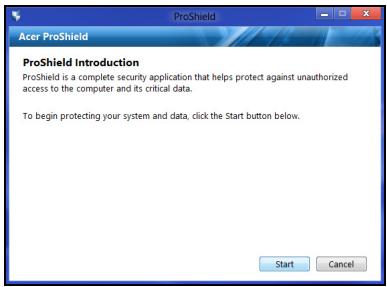
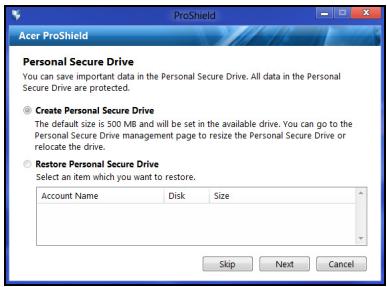
Lorsque vous exécutez ProShield pour la première fois, vous serez guidé par un assistant de configuration qui vous permet de configurer les paramètres pour ProShield. Cliquez sur Demarrer pour commencer. Il vous sera demandé de configurer un mot de passer et de désir la création d'un Lecteur sécurisé personnel.
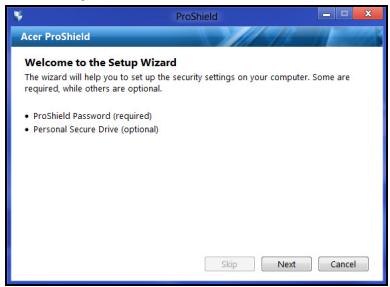
Remarque : Choisissez un mot de passer dont vous vousouvientrez, mais qui est difficile à deviner. N'utilisez pas de mots qui peuvent être trouvés dans un dictionnaire. Il est conseilé d'utiliser une combinaison de lettres et de chiffres.
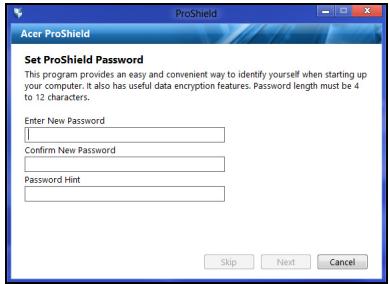
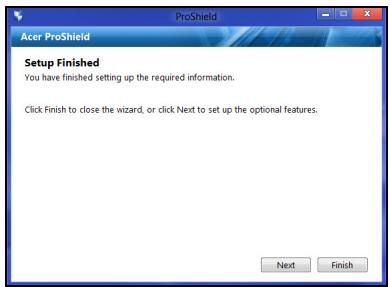
Une fois que vous avez défini le mot de passer, vous pouvez cliquer sur Suivant pour passer à la mise en place d'un Lecteur sécurisé personnel ou cliquez sur Terminer pour quitter l'assistant.
Lecteur sécurisé personnel
Le Lecteur sécurisé personnel (PSD) est une section sécurisée de votre disque dur où vous pouvez enregistrer des fischiers. Vous ne pouvez avoir accès au PSD via uneUTHentication par mot de passer ou empreinte digitale.
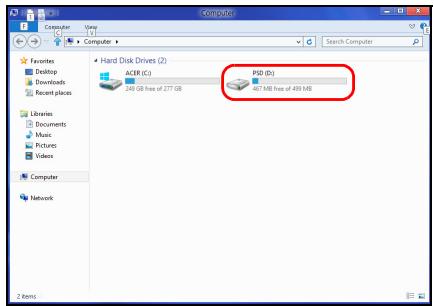
Une fois la configuration terminée, vous pouvez acceder à la console ProShield pour:gérer vosere ordinateur ou apporter des modifications aux parametes.
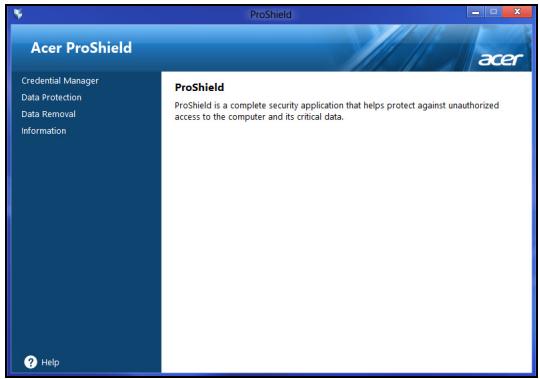
Utilisez le menu dans le volet de gauche pour apporter des modifications.
Gestionnaire des identifiants
Vous pouvez ici définir et gérer vos identifiants, y compris l'authentication préalable à l'initialisation.
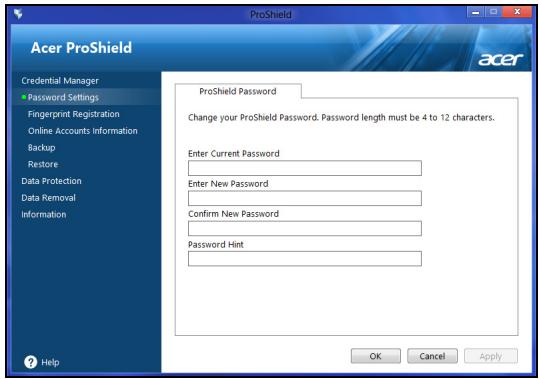
Vous pouvez changer vos mots de passer ProShield et Windows, enregistrer des empreintes digitales,GERER les informations de comptes en ligne, et sauegarder ou restaurer les informations des identifiants.
Enregistrement des empreintes digitales*
* (seulement si vous PC a un lecteur d'empreintes digitales)
Vous pouvez utiliser un lecteur d'emploi des digitales pour sécuriser votre PC contre les accès non autorisés. Enregistrez deux ou plusieurs empreintes digitales qui peuvent ensuite être utilisés pour acceder à votre PC pendant le démarrage, au lieu de leur mot de passer.
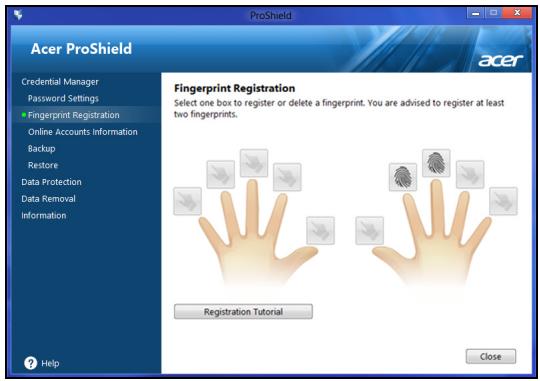
Cliquez sur Tutoriel d'enregistrement pour plus d'informations.
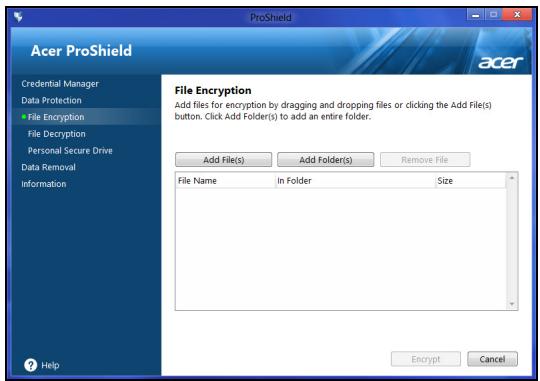
Protection des données
Ici, vous pouvez selectionner des fichiers pour le cryptage ou le décryptionge, etGERER VOYRE LECTEUR SECURISÉ personnel.
Suppressions de données
Ici, vous pouvez selectionner les fichiers pour etre complètement supprimés du disque dur. Le Destructeur de fichiers écrase les données pour rendre la recupération des données impossible.
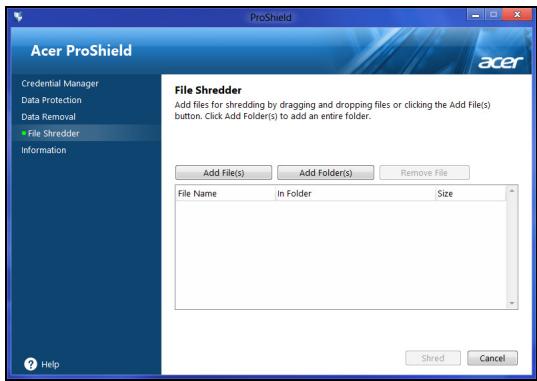
Avertissement : Assurez-vous de ne sélectionner que les informations que vous souhaitez pour déchiqueter. Une fois que vous avez détruit un fjichier ou un dossier, il est impossible de recupérer les données.
Acer Office Manager
Remarque:Seulement pour certains modèles.
Acer Office Manager est un outil de surveillance et de gestion des actifs qui permet au personnel du service informatique de gérer etmettre à jour les ordinateurs à distance. Ce logiciel a deux composants : Console du Acer Office Manager et Client du Acer Office Manager.
Console du Acer Office Manager
L'application Console vous permet de:gérer les clients connectés à partir d'un seul ordinateur. Pour demarrer la Console dans Windows 8, commencez simplement a saisir « Office Manager Console ».Vous pouvez également en mode Bureau selectionner Console du Acer Office Manager.
Lorsque vous exécutez la Console pour la première fois, il vous sera demandé de configurer un mot de passer et une adresse de messagerie pour les notifications.
Remarque: Le mot de passer doit avoir de 8 à 31 caractères et doit inclure au moins un chiffre, un caractère en majuscule et un caractère en minuscule.
Tableau de bord
Une fois terminé les étapes de configuration, le tableau de bord sera affché, où vous pouvez consulter le nombre total de clients connectés, les clients en ligne et les clients hors ligne. Vous pouvez également ajouter un client en selectionnant un client sous Nouveau client et en cliquant sur le bouton Ajouter.
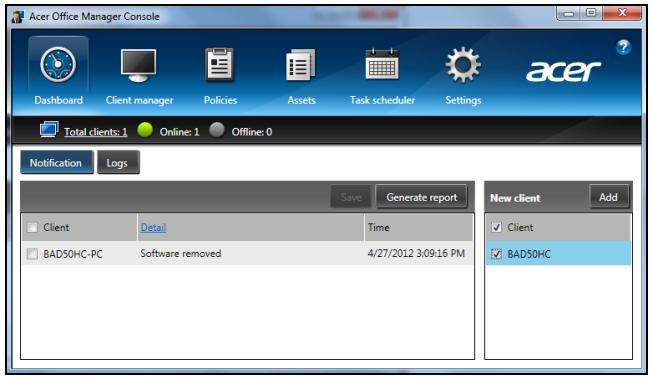
Astuce : Sélectionnez Client sous Nouveau client pour sélectionner tous les clients trouvés.
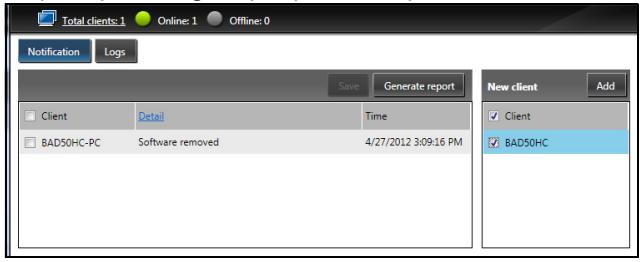
Dans la zone Notification, vous pouvez voir toutes les notifications reçues pour les clients gérés, y compris des informations telles que le matériel ou les logiciels supprimés, si le client a été utilisé, ou s'il a été hors-ligne, pour plus longtemps que le temps défini.
Gestionnaire de client
Sur la page Gestionnaire de client vous pouvez voir tous les clients gérés depuis la Console. Double-cliquez sur une icône pour afficher les informations système pour ce client.
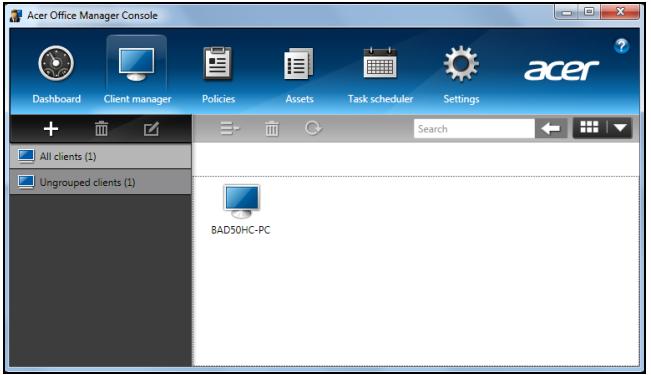
Vous peuvent également grouper les clients ensemble pour faciliter la gestion. Par exemple, vous pouvez创建工作 un groupe pour le personnel d'administration et un autre pour le personnel de vente. Pour创建工作 un groupe et ajouter des clients au groupe, cliquez sur le symbole + audressus de la liste des clients.
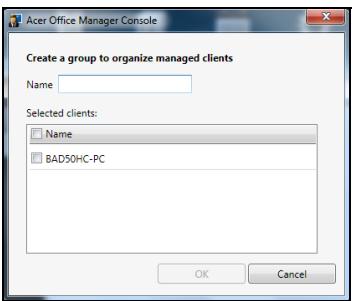
Remarque : Chaque client ne peut etre affecte qu'a un groupe.
Politiques
Vous pouvez définir politiques à appliquer aux clients sélectionnés ou groupes de clients. Cliquez sur le symbole + pour ajouter une nouvelle politique.
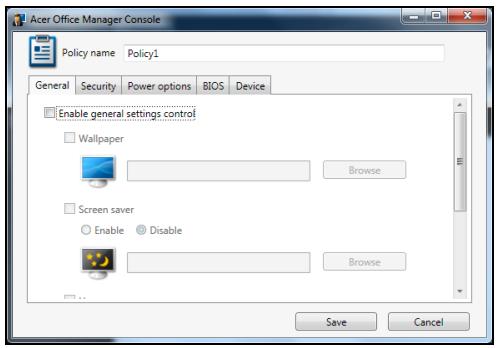
| Onglet | Élément | Fonction |
| Général | Papier peint | Définissez un papier peint qui sera appliqué à tous les clients. |
| Écran de veille | Définissez un écran de veille qui sera appliqué à tous les clients. | |
| Page d'accueil | Définissez celle page d'accueil Internet Explorer ouvrera la lors de son lancement. | |
| Activer l'exécution automatique | Activez ou désactivez l'exécution automatique pour les périphériques externes ou CD/DVD-ROM | |
| Sécurité | Activer les paramètres de sécurité d'IE | Définissez les paramètres de sécurité d'Internet Explorer. |
| Activer la politique du compte utilisateur | Définissez les politiques de mots de passer de l'utilisateur, telles que la force minimale du mot de passer, la validité du mot de passer et les paramètres de verrouillage. | |
| Options d'alimentation | Définissez les paramètres d'alimentation. | |
| BIOS | Mot de passer du superviseur du BIOS | Définissez un mot de passer du superviseur du BIOS. Si un mot de passer existe déjà, vous devrez l'entrée avant de pouvoir le modifier. |
| Mot de passer de l'utilisateur du BIOS | Définissez un mot de passer de l'utilisateur du BIOS. Si un mot de passer existe déjà, vous devrez l'entrée ou le mot de passer du superviseur avant de pouvoir changer le mot de passer de l'utilisateur. | |
| Changer les paramètres de la série de démarrage | Changez l'ordre des péripériques utilisés pour démarrer le système. | |
| Périphérique | Activez ou désactivez les péripériques sur les ordinateurs notebooks. |
Remarque: Les éléments de l'onglet Périphérique ne sont pas pris en charge pour les ordinateurs de bureau. Si vous définissez une politique qui comprend des éléments de cet onglet, et déployez la politique sur un ordinateur de bureau, les paramètres seront ignorés.
Actifs
La page Actifs vous donne un aperçu rapide des clients gérés et du matériel et des logiciels pour chaque système. Vous pouvez également voir quels correctifs ont été appliqués à chaque système.
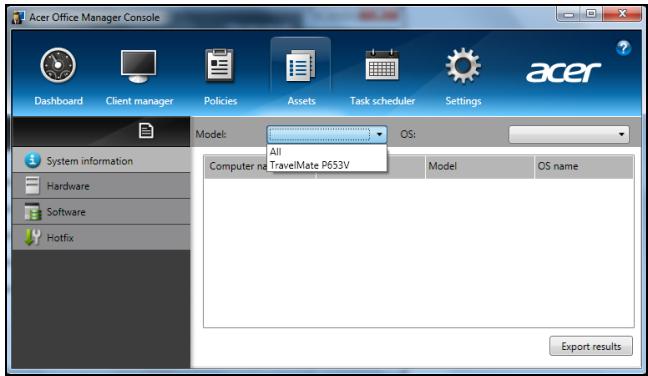
Sélectionnez le modèle du système dans le menu dérounant Modèle. Vous pouvez ensuite affiner la recherche par système d'exploitation via le menu dérounant Système d'exploitation. Les clients découverts seront listed.
Si vous souhaitez exporter les résultats sous forme de feuille de calcul Excel, cliquez sur Exporter les résultats ou l'icone. Il vous sera demandé où enregistrer le fichier et un nom de fichier.
Planificateur de tâches
Sur la page Planificateur de tâches, vous pouvez définir une planification pour déployer les politiques sélectionnées de manière régulière. Cliquez sur le symbole + pour ajouter une nouvelle tâche.
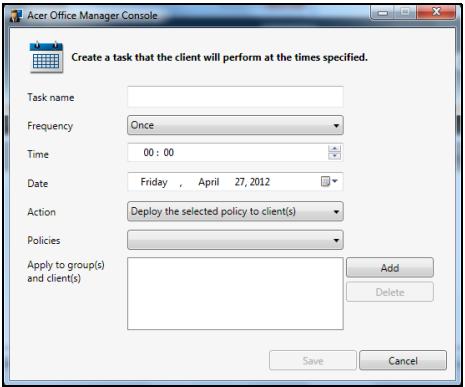
Vous doivent entre un Nom de tâche, sélectionner la Fréquence, l'Heure, la Date, l'Action, les Politiques à déployer (si approprié) et le(s) groupe(s) ou client(s).
Après avoir entré les informations nécessaires, cliquez sur Enregistrer.
Paramètres
Sur la page Paramètres, vous pouvez changer vos paramètres comme vous le souhaitez.
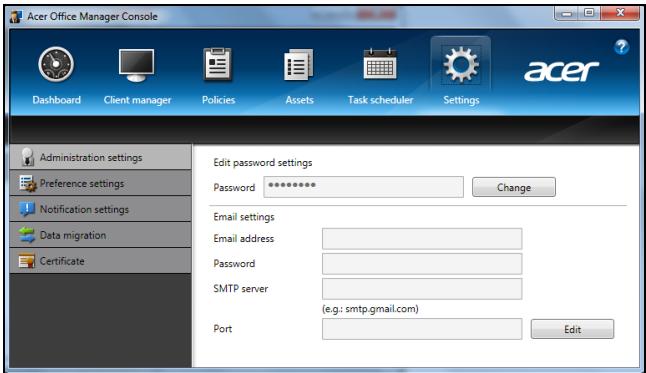
| Onglet | Élément | Fonction |
| Paramètres d'administration | Modifier les paramètres du mot de passer | Changez le mot de passer de votre Console du Acer Office Manager. |
| Paramètres d'e-mail | Configurer un compte de messagerie pour receivevoir les e-mails de notification. | |
| Paramètres de préférence | Configurez les préférences de lancement et de verrouillage de votre programme. | |
| Paramètres de notification | Définissez quelles notifications en rapport avec l'heure devraient apparaitre sur le Tableau de bord. | |
| Migration des données | Exportez les paramètres de votre Console du Acer Office Manager pour'utilisation sur une autre machine. | |
| Certificat | Créer un nouveau certificat | Créez un certificat que vous pouvez importer sur une autre machine. Les certificates assurent que le client ne peut être géré qu'à partir d'une console unique. |
| Importer un certificat | Importez un certificat d'une autre machine. Cela permettra à la console de:gérer un client distant qui a une relation de confiance avec une autre console. |
Récupération
Si vous rencontres des problèmes avec votre ordinateur, et la foire aux questions (voir page 60) ne vous aide pas, vous pouvez « récapérez » votre ordinateur – c'est-à-dire le returner à un état antérieur.
Cette section déscrit les outils de récapération disponibles sur votre ordinateur. Acer fournit Acer Recovery Management, qui vous permet de créé une sauvégarde de récapération, une sauvégarde des pilotes et des applications, et de démarrer les options de récapération, soit en utilisant les outils de Windows, ou la sauvégarde de récapération.
Remarque : Acer Recovery Management n'est disponible qu'avec un système d'exploitation Windows préinstallé.
Important : Nous vous recommendons de créé une sauvegarde de récapération et une sauvegarde des pilotes et des applications dés que possible.
Dans certaines situations, une récapération complète nécessitera une sauvégarde de récapération USB.
Créer une sauvegarde de récupération
Pour réinstaller depuis un lecteur de stockage USB, vous doivent d'abord créé une sauvegarde de récapération. La sauvegarde de récapération comprend l'ensemble du contenu original du disque dur de votre ordinateur, y compris Windows et tous les logiciels et pilotes charges en usine. Utiliser cette sauvegarde restaurera votre ordinateur au même état que lorsque vous l'avez acheté, tout en vous donnant l'option de conserver tous les paramètres et données personnelles.
Remarque: Assurez-vous d'avoir un lecteur USB avec une capacité au moins 16 Go.
- Depuis Demarrer, saisissez « Recovery » puis cliquez sur Acer Recovery Management dans la liste des applis.
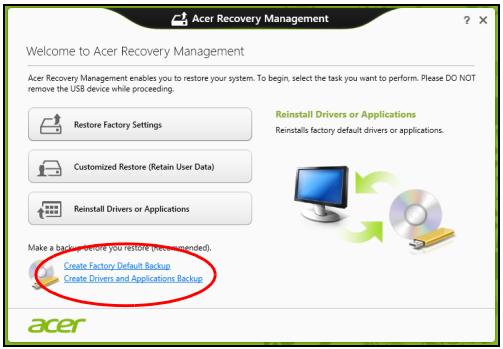
- Cliquez sur Créer une sauvégarde par défaut de l'usine. La fenêtre Lecteur de récapération s'ouvre.
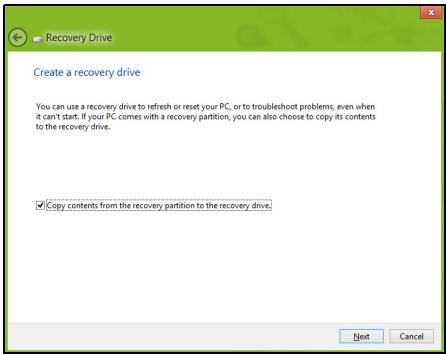
Assurez-vous que Copier le contenu de la partition de récapération sur le disque de récapération est sélectionné. Cela fournit la sauvégarde de récapération plus complète et la plus sure.
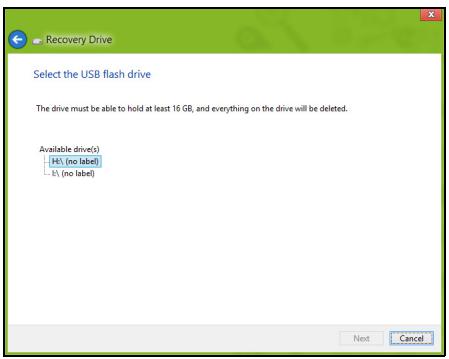
- Branchez le lecteur USB, puis cliquez sur Suivant.
Assurez-vous que votre lecteur USB a une capacité suffisante avant de continuer. La sauvégarde de récapération nécessite un stockage d'au moins 16 Go.
- La progression de la sauvegarde sera affichée à l'écran.
- Continue le processus jusqu'à sa fin.
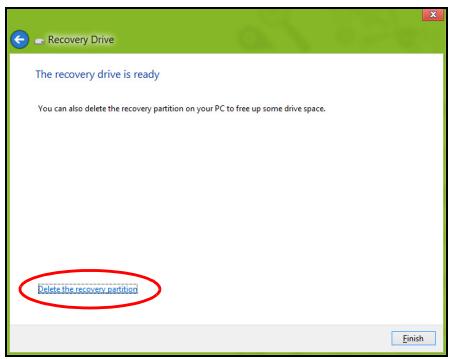
- ÀpRES avoir créé la sauvegarde de récepération, vous pouvez désir de supprimer les informations de récepération sur votre ordinateur. Si vous supprimez ces informations, vous ne pouvez utiliser que la sauvegarde de récepération USB pour restaurer votre ordinateur, si vous perdez ou effacer le lecteur USB, vous ne pouvez pas restaurer votre ordinateur.
- Débranchez le lecteur USB et marquez-le clairement.
Important : Écrivez une description unique de la sauvegarde, par exemple « Sauvegarde de récapération Windows ». Assurez-vous de conserver la sauvegarde dans un endroit sur dont vous vous souviendrez.
Créer la sauvégarde des pilotes et des applications
Pour creer une sauvegarde des pilotes et des applications, qui contient les logiciels charges en usine et les pilotes nécessaires à votre ordinateur, vous pouvez utiliser soit un lecteur de stockage USB ou, si votre ordinateur dispose d'un graveur de DVD, un ou plusieurs DVD enregistrables vierges.
- Depuis Demarrer, saisissez « Recovery » puis cliquez sur Acer Recovery Management dans la liste des applis.
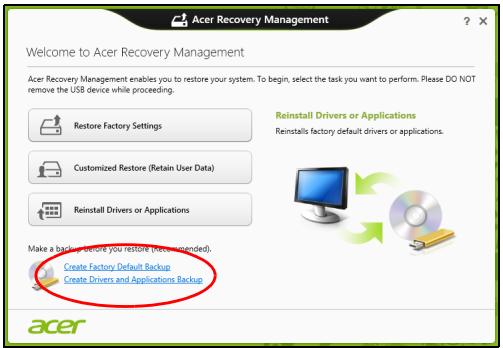
-
Cliquez sur Créer la sauvégarde des pilotes et des applications. Branchez le lecteur USB ou insérez un DVD vierge dans le lecteur optique, puis cliquez sur Suivant.
-
Si vous utilisez un lecteur USB, assurez-vous que votre lecteur USB a une capacité suffisante avant de continuer.
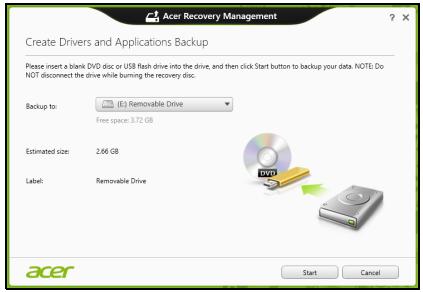
- Si vous utilisez des DVD, le nombre de disques vierges enregistrables dont vous aurez besoin pour les disques de récuppération sera également affché. Assurez-vous d'avoir le nombre de disques vierges identiques.
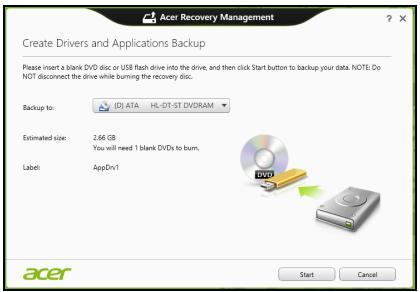
-
Cliquez sur Demarrer pour copier les fichiers. La progression de la sauvegarde sera affichée à l'écran.
-
Continue le processus jusqu'à sa fin :
-
Si vous utilisez des disques optiques, le lecteur ejecte chaque disque lorsqu'il a fini de le graver. Retirez le disque du lecteur et marquez-le avec un marqueur permanent.
Si plusieurs disques sont nécessaires, insérez un nouveau disque à l'invite, puis cliquez sur OK. Continuer jusqu'à la fin du processus.
- Si vous utilisez un lecteur USB, débranchez le lecteur et marquez-le clairement.
Important : Écrivez une description unique sur chaque sauvegarde, par exemple « Sauvegarde des pilotes et des applications ». Assurez-vous de conserver la sauvegarde dans un endroit sur dont vous vous souviendrez.
Récupération de votre système
Pour récapierer votre système :
- Effectuez des corrections mineures.
Si seulement un ou deux éléments logiciels ou matériels ont cessé de fonctionner correctement, le problème peut être résolu en réinstallant les logiciels ou les pilotes de périhériques.
Pour réinstaller les logiciels et les pilotes qui ont été préinstallés à l'usine, voir « Réinstaller les pilotes et les applications » à la page 24.
Pour des instructions sur la réinstallation des logiciels et des pilotes qui n'ont pas été préinstallés, voir la documentation de ce produit ou le site Web de support.
- Rétablissez à un état antérieur du système.
Si la réinstallation du logiciel ou des pilotes n'aide pas, alors le problème peut être résolu en returnant votre système à un état antérieur quand tout fonctionnait correctement.
Pour des instructions, voir « Retourner à un instantané antérieur du système » à la page 26.
- Réinitialisez votre système d'exploitation.
Si rien d'autre n'a résolu le problème et vous pouze réinitialiser votre système, mais garder vos informations utiliser, voir « Retourner votre système à son état d'usine » à la page 27.
- Réinitialisez votre système à son état d'usine.
Si rien d'autre n'a résolu le problème et vous pouze réinitialiser votre système à l'état d'usine, voir « Retourner votre système à son état d'usine » à la page 27.
Réinstaller les pilotes et les applications
Au cours d'un dépannage, il peut être nécessaire de réinstaller les applications et les pilotes de périhériques qui ont été préinstallés sur votre ordinateur à l'usine. Vous pouvez réinstaller en utilisant soit votre disque dur ou la sauvegarde que vous avez créé.
- Autres applications - Si vous nevez reinstaller un logiciel qui n'était pas préinstallé sur votre ordinateur, vous nevez suivre les instructions d'installation de ce logiciel.
- Nouveau pilotes de péripériques - Si vous devez réinstaller des pilotes de péripériques qui n'était pas préinstallés sur votre ordinateur, suivez les instructions fournies avec les péripériques.
Si vous réinstallez à l'aide de Windows et les informations de récapération sont stockées sur votre ordinateur :
- Depuis Demarrer, saisissez « Recovery » puis cliquez sur Acer Recovery Management dans la liste des applis.

- Cliquez sur Réinstaller les pilotes ou les applications.
- Vous devriez voir la section Contenus du Centre de ressource Acer.
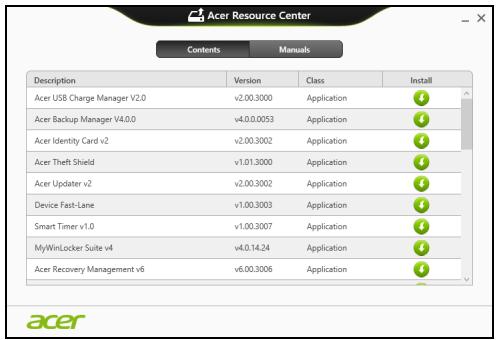
- Cliquez sur l'icone installer de l'objet que vous pouze installer, puis suivez les instructions à l'écran pour terminer l'installation. Répétez cette étape pour chaque éléments que vous souhaitez réinstaller.
Si vous réinstallez depuis une Sauvegarde des pilotes et des applications sur un DVD ou lecteur USB :
-
Insérez Sauvegarde des pilotes et des applications dans le lecteur de disque ou connectez-la à un port USB libre.
-
Si vous insérez un DVD, attendez le démarrage du Centre de ressource Acer.
-
Si le Centre de ressource Acer ne démarre pas automatiquement, appuyez sur la touche Windows +
, puis double-cliquez sur l'icone du lecteur optique. -
Si vous utilisez un lecteur USB, appuyez sur la touche Windows +
, puis double-cliquez sur le lecteur qui contient la sauvegarde. Double-cliquez sur ResourceCenter. -
Vous devriez voir la section Contenus du Centre de ressource Acer.
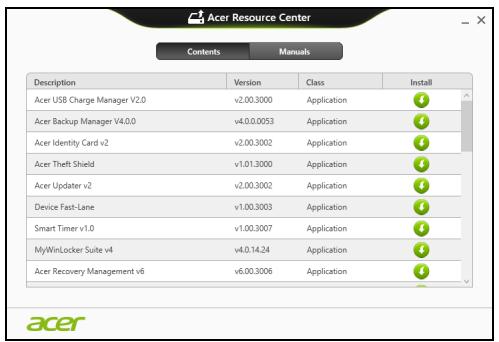
- Cliquez sur l'icone installer de l'objet que vous pouze installer, puis suivez les invites à l'écran pour terminer l'installation. Répétez cette étape pour chaque这对于 yous souhaitez réinstaller.
Retourner à un instantané antérieur du système
La Restauration du système de Microsoft prend périodiquement des « instantanés » de vos paramètres système et les enregistrre comme points de restauration. Dans la plupart des cas de problèmes logiciels difficilles à résoudre, vous pouvez returner à un de ces points de restauration pour faire fonctionner à nouveau votre système.
Windows create automatiquement un nouveau point de restauration chaque jour, et chaque fois que vous installez des logiciels ou des pilotes de péripériques.
Remarque : Pour plus d'informations sur l'utilisation de la Restauration du système de Microsoft, depuis Demarrer, saisissez « Aide » puis cliquez sur Aide et support dans la liste des applis. Saisissez « restauration du système Windows » dans la zone Rechercher dans l'Aide, puis appuyez sur Entrée.
Retourer à un point de restauration:
- Depuis Demarrer, saisissez « Panneau de configuration » puis cliquez sur Panneau de configuration dans la liste des applis.
- Cliquez sur Systeme et sécurité > Centre d'action, puis cliquez sur Récupération en bas de la fenêtre.
- Cliquez sur Ouverture de Restauration du système, puis sur Suivant.
- Cliquez sur le dernier point de restauration souhaite (à un moment où votre système a fonctionné correctement), cliquez sur Suivant, puis sur Terminer.
- Une fenêtre de confirmation apparait. Cliquez sur Oui. Vote système est restauré à l'aide du point de restauration que vous avez spécifique. Ce processus peut prendre quelques minutes, et peut redémarrer votre ordinateur.
Retourner vous système à son état d'usine
Si vous ordinaire rencontres des problèmes qui ne sont pas récuperables par d'autres méthodes, il peut être nécessaire de returner tout votre système à son état d'usine. Vous pouze récapérer depuis soit votre disque dur ou la sauvégarde de récapération que vous avez créé.
- Si vous pouvez encore exécuter Windows et vous n'avez pas supprimé la partition de récapération, voir « Récupérer depuis Windows » à la page 27.
- Si vous ne pouvez pas executer Windows, votre disque dur d'origine a ete entierement reformate ou vous avez installe un remplacement de disque dur, voir « Récupérer depuis une sauvegarde de récepuration » à la page 30.
Récupérer depuis Windows
Démarrez Acer Recovery Management :
- Depuis Démarrer, saisissez « Recovery » puis cliquez sur Acer Recovery Management dans la liste des applis.
Deux options sont disponibles, Restaurer les paramètres d'usine (Réinitialiser mon PC) ou Restauration personnalisée (Actualiser mon PC).

Restaurer les paramètres d'usine efface tout sur votre disque dur, puis réinstallle Windows et tous les logiciels et pilotes qui ont été préinstallés sur votre système. Si vous pouvez acceder aux fichiers importants sur votre disque dur, sauvegardez-les maintainant. Voir « Restaurer les paramètres d'usine avec Acer Recovery Management » à la page 28.
Restauration personnalisée essaiera de conserver vos fichiers (données de l'utilisateur), mais réinstallera tous les logiciels et les pilotes. Les logiciels installés depuis que vous avez acheté votre PC seront supprimés (à l'exception des logiciels installés à partir de Windows Store). Voir « Restauration personnalisée avec Acer Recovery Management » à la page 30.
Restaurer les paramètres d'usine avec Acer Recovery Management
- Cliquez sur Restaurer les paramètres d'usine.
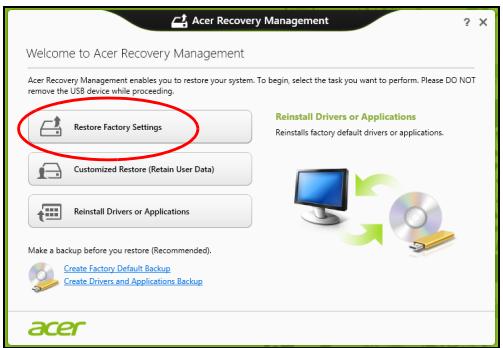
Attention : « Restaurer les paramètres d'usine » effacera tous les fichiers sur votre disque dur.
- Si vous ordinateur est configuré avec deux systèmes d'exploitation (uniquement disponible sur certains systèmes), une fenêtre s'ouvre avec l'option de restauration de Windows 7 ou Windows 8. Si vous choisissez Windows 7, votre ordinateur redémarrera et restaurera Windows 7. Si vous choisissez Windows 8, Réinitialiser votre PC s'ouvre, comme décrit ci-dessous.
Remarque : Pour profiter pleinement des fonctions de Windows 8 lors du changement depuis Windows 7, accedede au BIOS (appuyez sur < F2> lors du démarrage de votre ordinateur) et changez le mode de démarrage sur EFI. Si vous réinstallez Windows 7, vous doivent rechanger le mode de démarrage sur Hérité avant de redémarrer votre ordinateur.
- La fenêtre Réinitialiser votre PC s'ouvre.
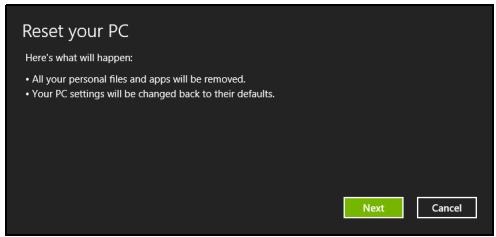
Les images sont mises uniquement à titre de reférence.
- Cliquez sur Suivant, puis choisissez comment effacer vos fichiers :
a. Simplement supprimer mes fichiers efface rapidement tous les fichiers avant la restauration de votre ordinateur et prend environ 30 minutes.
b. Entiement nettoyer le lecteur nettoie complètement le disque après que chaque fichier est effacé, ainsi aucun fichier ne peut être affché après la récapération. Nettoyer le lecteur prend beaucoup plus de temps, jusqu'à 5 heures, mais c'est beaucoup plus sur car les ancients fichiers sont complètement supprimés.
- Cliquez sur Réinitialiser.
- Le processus de récapération commence par le redémarrage de votre ordinateur, puis se poursuit par la copie des fichiers sur votre disque dur.
- Àprous la fin de récepération, vous pouvez commencer à utiliser votre ordinateur en répertant le processus de premier démarrage.
Restauration personalisée avec Acer Recovery Management
- Cliquez sur Restauration personnalisée (conserver les données utilisateur).
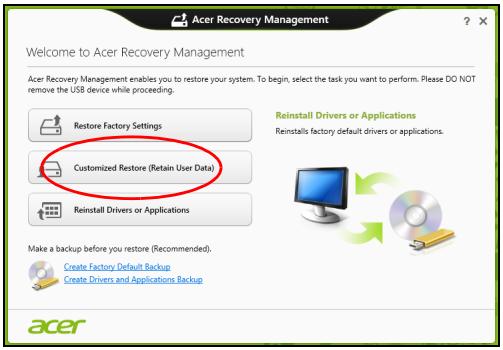
- La fenêtre Actualiser votre PC s'ouvre.
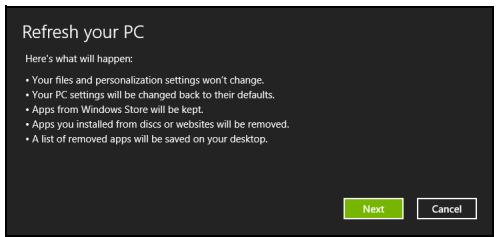
- Cliquez sur Suivant, puis sur Actualiser.
- Le processus de récapération commence par le redémarrage de votre ordinateur, puis se poursuit par la copie des fichiers sur votre disque dur. Ce processus prend environ 30 minutes.
Récupérer depuis une sauvégarde de récuppération
Pour récapérer depuis une sauvégarde de récapération sur un lecteur USB :
- Trouvez votre sauvégarde de récuρération.
- Branchez votre lecteur USB et allumez votre ordinateur.
- S'il n'est pas deja activé vous devez activer le Menu de démarrage F12:
a. Appuyez sur <F2> au démarrage de votre ordinateur.
b. Utilisez les touches fléchéées gauche ou droite pour sélectionner le menu Main.
c. Appuyez sur la touche jusqu'à ce que F12 Boot Menu soit selectionné, appuyez sur
d. Utilisez les touches fléchées gauche ou droite pour sélectionner le menu Exit.
e. Selon le type de BIOS utilisé par votre ordinateur, Sélectionnez Save Changes and Exit ou Exit Saving Changes et appuyez sur Enter. Sélectionnez OK ou Yes pour confirmer.
f. Notre ordinateur redémarrera.
- Lors du démarrage, appuyez sur
pour ouvrir le menu de démarrage. Le menu de démarrage vous permettra de Sélectionner le périphérique de démarrage, Sélectionnéz le lecteur USB.
a. Utilisez vos touches fléchéées pour sélectionner USB Device, puis appuyez sur Enter.
b. Windows démarre depuis la sauvégarde de récapération au lieu du processus de démarrage normal.
-
Sélectionnez votre type de clavier.
-
Sélectionnez Troubeshoot et choisissez le type de récapération à utiliser :
a. Cliquez sur Advanced puis sur System Restore pour démarrer la Restauration du système de Microsoft :
La Restauration du système de Microsoft prend périodiquement un « instantané » de vos paramètres système et les enregistre comme points de restauration. Dans la plupart des cas de problèmes logiciels difficiles à résoudre, vous pouvez returner à un de ces points de restauration pour faire fonctionner à nouveau votre système.
b. Cliquez sur Reset your PC pour démarrer le processus de réinitialisation :
Reset your PC efface tout sur votre disque dur, puis réinstallé Windows et tous les logiciels et pilotes qui ont été préinstallés sur votre système. Si vous pouvez acceder aux fichiers importants sur votre disque dur, sauvegardez-les maintainant. Voir « Réinitialiser votre PC depuis la sauvegarde de récapération » à la page 32.
c. Cliquez sur Refresh your PC pour démarrer le processus d'actualisation :
Refresh your PC essaiera de conserver vos fichiers (données de l'utilisateur), mais réinstallera tous les logiciels et les pilotes. Les logiciels installés depuis que vous avez acheté votre PC seront supprimés (à l'exception des logiciels installés à partir de Windows Store). Voir « Actualiser votre PC depuis la sauvégarde de récepération » à la page 33.
Réinitialiser votre PC depuis la sauvégarde de récapération
Attention : Réinitialiser votre PC effacera tous les fichiers sur votre disque dur.
- La fenêtre Réinitialiser votre PC s'ouvre.
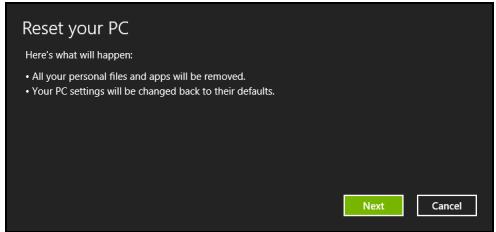
Les images sont mises uniquement à titre de reférence.
- Cliquez sur Suivant.
- Sélectionnez le système d'exploitation à récapérer (normalement une seule option est disponible).
- Choisissez de conserver les modifications éventuelles sur le disque dur :
a. Si vous avez supprimé la partition de récapération ou modifie les partitions d'une quelconque maniere sur le disque dur et vous souhaitez conserver ces modifications, Sélectionnez Non.
b. Pour restaurer complètement votre ordinateur aux paramètres d'usine, sélectionné Oui.
- Choisir comme effacer vos fichiers :
a. Simplement supprimer mes fichiers efface rapidement tous les fichiers avant la restauration de votre ordinateur et prend environ 30 minutes.
b. Entiement nettoyer le lecteur nettoie complètement le disque après que chaque fichier est effacé, ainsi aucun fichier ne peut être affché après la récapération. Nettoyer le lecteur prend beaucoup plus de temps, jusqu'à 5 heures, mais c'est beaucoup plus sur cas les ancients fichiers sont complètement suprimés.
- Cliquez sur Réinitialiser.
- Àprous la fin de récepération, vous pouvez commencer à utiliser votre ordinateur en répertant le processus de premier démarrage.
Actualiser votre PC depuis la sauvégarde de récapération
- La fenêtre Actualiser votre PC s'ouvre.
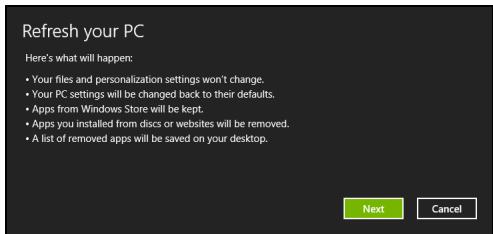
- Cliquez sur Suivant.
- Sélectionnez le système d'exploitation à récapérer (normalement une seule option est disponible).
- Cliquez sur Actualiser.
- Le processus de récapération commence par le redémarrage de votre ordinateur, puis se poursuit par la copie des fichiers sur votre disque dur. Ce processus prend environ 30 minutes.
Acer Backup Manager
Remarque : Cette fonction est disponible sur certains modèles seulement.
Acer Backup Manager est un utiliser qui vous permet d'effectuer plus fonctions de sauvégarde chacune accomplie en seulement trois étapes simples. Vous pouvez même définir ces fonctions se reproduisent automatiquement aussi souvent que vous le souhaitez.

Acer Backup Manager
?X
Pour démarrer Acer Backup Manager dans Windows 8, commencez simplement à saisir « Backup Manager ». Vous pouvez également en mode Bureau sélectionner Acer Backup Manager. Ceci ouvre l'écran d'accueil qui vous permet de sélectionner le type de sauvégarde que vous souhaitez créé.
- Sauvegarder mes fichiers : Sélectionnez les fichiers à sauvégarder.
- Image de mon lecteur : Crééez un fjichier de sauvégarde pour le lecteur entier. Vous pouvez graver ce fjichier sur un DVD, l'enregistrer sur un autre lecteur de votre ordinateur*, ou l'enregistrer sur un support amovible (c.-à-d. un lecteur flash) pour restaurer votre ordinateur à une date ultérieure.
- Migrer mes fichiers : Permet de copier des fichiers vers un périphérique USB de sorte que vous pouvez faire migrer vos fichiers de votre ancien ordinateur vers un nouvel ordinateur ou vers tout ordinateur avec Acer Backup Manager.
Effacer / Restaurer les fichiers : Supprimez les fichiers rarement utilisés pour libérer de l'espace du disque ou restaurez des fichiers à partir de votre sauvegarde.
Sélectionnez le type de sauvegarde que vous souhaitez faire et sélectionnez les fichiers ou le lecteur que vous souhaitez sauvegarder, puis suivez les instructions à l'écran :
1 Sélectionné le contenu à sauvegarder. Plus le contenu sélectionné est petit, plus le processus sera rapide, mais plus vous risquez de perdre des données.
2 Sélectionnez l'endetroit où vous souhaitez enregistrer les copies de sauvegarde. Vos options comprend un support amovible, un lecteur sur votre ordinateur*, un CD/DVD, un PC distant ou le nuage en utilisant Microsoft SkyDrive.
3 Sélectionnez la fréquence de création des sauvégardes par Acer Backup Manager.
Une fois les trois étapes terminées, les sauvégardes seront créées conformément à la planification.
*REMARQUE : Il vous faudra sélectionner un lecteur exter ou votre lecteur D: ; Acer Backup Manager ne peut pas enregistrer de sauvégarde sur le disque source.
Si vous souhaitez changer vos paramètres à tout moment, allez à l'écran des profils d'Acer Backup Manager. Pour y aller depuis l'écran de bienvenue d'Acer Backup Manager, cliquez sur Lancer mes profils de sauvegarde.
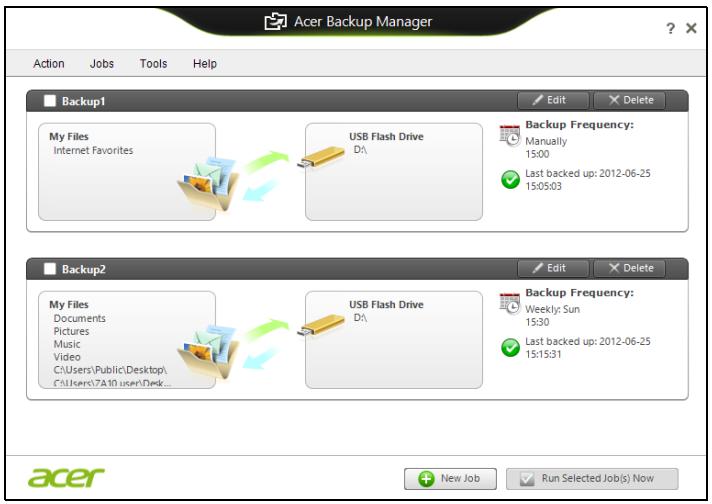
De là, vous pouvez modifier ou supprimer des profils de sauvegarde existants.
Gestion de l'alimentation
Cet ordinateur a une unité de gestion de l'alimentation intégrée qui supervise l'activité du système. L'activité du système comprend toute activités qui implique un ou plus des péripériques suivants : clavier, souris, disque dur, péripériques connectés à l'ordinateur et mémoire video. Si aucune activités n'est détectée pendant une période de temps spécifique, l'ordinateur arrêté certains ou tous ces péripériques pour conserver l'énergie.
Économie d'énergie
Désactiver le démarrage rapide
Votre ordinateur utilise le Demarrage rapide pour demarrer rapidement, mais utilise également une petite quantité d'énergie pour vérifier les signaux pour demarrer. Ces vérifications déchargeront lentement la batterie de votre ordinateur.
Si vous préférez réduire les besoins en énergie de votre ordinateur et l'impact environnemental, désactiver le Démarrage rapide :
Remarque : Si le Demarrage rapide est désactivé, votre ordinateur prendra plus de temps pour démarrer depuis la Veille. Si votre ordinateur comporte les fonctions Acer Instant On ou Acer Always Connect, celles-ci seront désactivées.
Votre ordinateur ne démarrera également pas s'il reçoit une instruction pour démarrer sur un réseau (Wake on LAN).
- Ouvrez le Bureau.
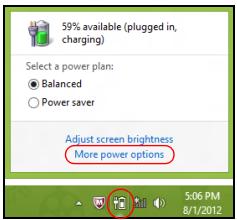
- Cliquez sur Options d'alimentation dans la Zone de notification.
- Sélectionnez Plus d'options d'alimentation.
-
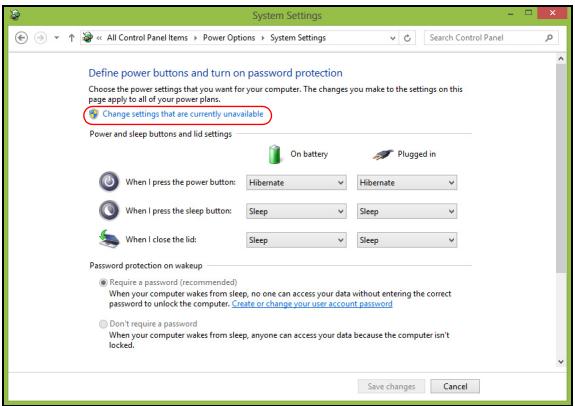
Sélectionnez Choisir l'action des boutons d'alimentation.
-
Pour acceder aux paramètres d'arrêt, Sélectionnez Modifier des paramètres actuellement non disponibles.
- Défilez vers le bas et désactivez Activer le démarrage rapide.
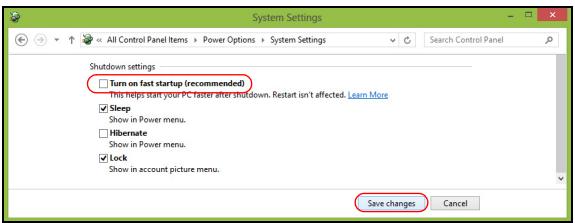
- Sélectionnez Enregistrer les modifications.
Batterie
L'ordinateur utilise une batterie intégrée qui vous offre de longues durées d'utilisation entre chaque recharge.
Caractéristiques de la batterie
La batterie a les caractéristiques qui suivent :
- Utilisation des standards technologiques actuels.
- Émission d'un averissement de batterieasse.
La batterie se recharge à chaque fois que vous connectez l'adaptateur secteur à l'ordinateur. Notre ordinateur a une fonction de charge enutilisation, permettant de recharger la batterie tout en continuant àutiliser l'ordinateur. Cependant, la recharge avec l'ordinateur eteintpermét un temps de charge beaucoup plus rapide.
La batterie est pratique lorsque vous voyagez ou lors de coupures d'électricité. Il est recommendé d'avoir une batterie de rechange chargée, disponible pour un évientuel remplacement. Contactez votre revendeur pour des détails sur la commande d'une batterie supplémentaire.
Charger la batterie
Pour charger la batterie, branchez l'adaptateur secteur à l'ordinateur et connectez à une prise secteur. Vous pouvez continuer à utiliser votre ordinateur sur l'alimentation du secteur pendant la recharge de votre batterie. Cependant, la recharge avec l'ordinateur éteint permet un temps de charge beaucoup plus rapide.
Remarque : Il est recommandé de recharger la batterie avant le coucher. Charger la batterie la nuit avant un voyage permet de commencer la journée suivante avec une batterie pleinement chargée.
Conditionnement d'une nouvelle batterie
Avant la première utilisation d'une batterie, un processus de conditionnement doit d'abord etre suivi :
- Insérez la nouvelle batterie dans l'ordinateur. Ne mettez pas l'ordinateur sous tension.
- Connectez l'adaptateur secteur et chargez complètement la batterie.
-
Déconnectez l'adaptateur secteur.
-
Mettez l'ordinateur sous tension et utilisez-le sur l'alimentation de la batterie.
- Videz entièrement la batterie jusqu'à ce que l'advertissement de batterieasse apparaissé.
- Connectez de nouveau l'adaptateur secteur et chargez encore complètement la batterie.
Procedez encore ainsi jusqu'à ce que la batterie se charge et se décharge trois fois.
Utilisez ce processus de conditionnement pour toutes les nouvelles batteries ou si une batterie n'a pas ete utilisée depuis longtemps.
Avertissement: N'exposez pas les batteries à des températures inférieures à 0^ ( 32^ ) ou supérieures à 45^ ( 113^ ). Les températures extrèmes peuvent être négastes pour la batterie.
En suivant ce processus de conditionnement, vous conditionnez votre batterie pour accepter la charge maximale possible. Le non-respect de cette procédure ne permet pas d'avoir la charge maximale de la batterie et raccourcira également la durée de vie effective de votre batterie.
De plus, la durée de vie utile de la batterie est affectée de manière négative par ces types d'utilisation :
- Utilisation constante de l'ordinateur sur l'alimentation du secteur.
- Ne pas décharger/recharger la batterie à ses extrêmes comme décrit ci-dessus.
- Fréquence d'utilisation ; la batterie atteindre la fin de sa vie effective d'autant plus vite que vous l'utilise souvent. Une batterie d'ordinateur standard a une durée de vie de plus de 300 charges.
Optimiser l'autonomie de la batterie
L'optimisation de l'autonomie de la batterie vous aide à obtenir le maximum des batteries, prolongant le cycle charge/recharge et améliorant l'efficacité de la recharge. Il est recommendé de suivre les suggestions ci-dessous :
- Achetez une batterie supplémentaire.
-
Utilisez l'adaptateur secteur autant que possible, réservant la batterie pour l'utilisation en déplacement.
-
Éjectez la Carte PC lorsqu'elle n'est pas utilisé, car elle continue à consommer de l'énergie (pour certains modèles).
- Conservez la batterie dans un endroit frais et sec. La température recommendée est de 10^ ( 50^ ) à 30^ ( 86^ ). Des températures conduisent la batterie à s'auto-decharger plus rapidement.
- Trop de recharges réduisent l'autonomie de la batterie.
- Prenez soit de votre adaptateur secteur et de la batterie.
Vérification du niveau de la batterie
LaJAuge de la batterie de Windows indique le niveau actuel de la batterie. Placez le curseur sur I'icone batterie/alimentation sur la barre des taches pour voir le niveau actuel de la batterie.
Avertissement de batterie basse
Lors de l'utilisation de l'alimentation de la batterie, surveillez la jauge de la batterie de Windows.
Avertissement : Connectez l'adaptateur secteur dés que possible après que l'advertissement de batterie BASSE apparait. Les données seront perdues si la batterie se vide complément et l'ordinateur s'éteint.
Lorsque l'advertissement de batterieasse apparait,la liste des actions recommandees dépend de votre situation :
| Condition | Actions Recommendées |
| L'adaptateur secteur et une prise secteur sont disponibles. | 1. Branchez l'adaptateur secteur à l'ordinateur, puis connectez au secteur.2. Enregistrez tous les fichiers devant l'etre.3. Remettez-vous au travail.Eteignez l'ordinateur si vous souhaitez recharger la batterie rapidement. |
| Une batterie de rechange chargée est disponible. | 1. Enregistrez tous les fichiers devant l'etre.2. Fermez toutes les applications.3. Éteignez l'ordinateur.4. Remplacez la batterie.5. Allumez l'ordinateur et remettez-vous au travail. |
| L'adaptateur secteur ou une prise secteur n'est pas disponible. | 1. Enregistrez tous les fichiers devant l'être.2. Fermez toutes les applications.3. Éteignez l'ordinateur. |
Installation et retrait de la batterie
Important : Avant desteroler la batterie de l'unité, connectez I'adaptateur secteur si vous souhaitez continuer à utiliser I'ordinateur. Dans le cas contraire, mettez d'abord I'ordinateur hors tension.
Pour installer une batterie :
- Alignez la batterie sur la baie de la batterie ouverte. Assurez-vous que l'extrémité avec les contacts entre en premier et que la surface supérieure de la batterie est dirigée vers le haut.
- Faites glisser la batterie dans sa baie et poussez la batterie doucement jusqu'à ce qu'elle se verrouille en place.
Pour retiree une batterie :
- Faites glisser le loquet de libération de la batterie pour libreter la batterie.
- Tirez la batterie de sa baie.
Voyage avec votre ordinateur
Cette section vous donne des conseils et des suggestions à prendre en considération lors des déplacements, courts ou longs, avec votre ordinateur.
Déconnexion du bureau
Procedez comme suit pour déconnecter votre ordinateur des accessoires externes :
- Enregistrez les fichiers ouverts.
- Retirez les disques du/des lecteurs optiques.
- Arretez l'ordinateur.
- Fermez l'écran.
- Déconnectez le cordon de l'adaptateur secteur.
- Déconnectez le clavier, le périphérique de pointage, l'imprimante, le moniteur externe et autres périphériques externes.
- Déconnectez le cadenas Kensington si vous en utilisez un pour verrouiller votre ordinateur.
Courts déplacements
Lorsque vous vous déplacez pour de courtes distances, par exemple, de votre bureau à une salle de réunion.
Préparation de l'ordinateur
Avant de déplacer l'ordinaireur, fermez et verrouillez l'écran pour le placer en mode de Sommeil. Vous pouvez maintainant emporter l'ordinaireur en toute sécurité n'importe où dans l'immeuble. Pour réveiller l'ordinaireur depuis le mode de sommeil, ouvrez l'écran; puis appuyez et relâchez le bouton d'alimentation.
Si vous emportez l'ordinateur au bureau d'un client ou dans un autre immeuble, vous pouvez decide d'arrêter l'ordinateur :
Appuyez sur la touche Windows +
Ou:
Vous pouvez placer l'ordinateur en mode de Sommeil en appuyant sur <Fn> + <F4> . Puis fermez l'écran.
Lorsque vous étes prét à utiliser l'ordinateur à nouveau, ouvrez l'écran ; puis appuyez et relâchez le bouton d'alimentation.
Remarque : L'ordinateur peut entraer en hibernation ou mode de veille profonde après avoir ete en mode de veille pendant une certaine durée.
Choses à emporter pour les réunions
Si vous réunion est assez courte, il n'est probablement pas nécessaire d'emporter autre chose que votre ordinateur. Si vous réunion est plus longue ou si vous batterie n'est pas complètement chargée, il peut être utile d'emporter l'adaptateur secteur pour brancher votre ordinateur dans la salle de réunion.
Si la salle de réunion n'a pas de prise secteur, réduisez la consommation de la batterie en mettant l'ordinateur en mode de Sommeil. Appuyez sur <Fn> + <F4> ou fermez l'écran à chaque fois que vous n'utilise pas l'ordinateur de manière active.
Emporter l'ordinateur à la maison
Lorsque vous vous déplacez de votre bureau à votre maison ou inversement.
Préparation de l'ordinateur
Après avoir déconnecté votre ordinateur de votre bureau, procédez comme suit pour le préparer pour le trajet vers la maison :
- Vérifiez que vous avez retireté tous les medias et disques compacts des lecteurs. Si cela n'est pas fait, vous pourriez endommager les têtes de lecture.
- Placez l'ordinateur dans une mallette de protection qui peut empêcher à l'ordinateur d'être balloté et le protégger en cas de chute.
Attention: Ne mettez rien contre l'écran de l'ordinateur. La pression exercée par d'autres objets empilés sur l'écran pourrait l'endommager.
Choses à emporter
À moins que vous n'ayez certaines de ces choses à la maison, emportez-les avec vous :
- Adaptateur secteur et cordon d'alimentation.
- Le poster de configuration imprimé.
Consiérations spéciales
Suivez ces conseils pour protégger votre ordinateur pendant le trajet de et vers la maison:
- Minimisez les effets des variations de température en gardant l'ordinateur avec vous.
- En cas d'arrêt prolongé et si vous ne pouvez pas emporter l'ordinateur avec vous, placez-le dans le coffre de la voiture pour lui éviter une surchauffe.
- Les écarts de température et d'humidité peuvent provoquer de la condensation. Avant demettre l'ordinateur en marche, laissez-le revenir à la température ambiente et vérifie l'absence de condensation sur l'affichage. Lorsqu'il a subi un écart de température de plus de 10^ ( 18^ ), laissez-lui le temps de s'acclimatagerProgressivement. Dans la mesure du possible, laissez-le 30 minutes dans un endroit dont la température se situe à mi-chemin entre la température extérieure et celle de la piece où il doit fonctionner.
Mise en place d'un bureau à la maison
Si vous travailliez frequentlyment sur votre ordinateur à la maison, il peut être utile d'acheter un second adaptateur secteur pour l'utilisation à la maison. Avec un second adaptateur secteur, vous diminuerez le poids à porter.
Si vous utilisez votre ordinateur à la maison très souvent, vous pouvez aussi ajouter un clavier, un moniteur ou une souris externe.
Voyage avec l'ordinateur
Lorsque vous vous déplacez pour une plus longue distance, par exemple de votre bureau au bureau d'un client ou pour un voyage local.
Préparation de l'ordinateur
Préparez l'ordinateur comme pour l'emporter à la maison. Assurez-vous que la batterie dans l'ordinateur est chargée. Les services de sécurité des aéroports peuvent vous demander de lemettre sous tension.
Choses à emporter
Prenez les choses suivantes avec vous :
- Adaptateur secteur.
- Batteries de rechange complètement chargées.
- Fichiers de pilotes imprimantes complémentaires si vous prévoyez d'utiliser une autre imprimante.
Consiérations spéciales
En plus des conseils pour le trajet à la maison, suivez ces conseils pour protéger votre ordinateur pendant les voyages :
- Gardez toujours l'ordinateur avec vous, en bagage à main.
- Si possible, demandez que l'ordinateur soit inspecté manuellement. Les machines de sécurité à rayons X des aéroports sont sûres, mais ne faites pas passer l'ordinateur dans les détecteurs de métaux.
Voyage international avec l'ordinateur
Lorsque you you déplacez d'un pays à un autre.
Préparation de l'ordinateur
Préparez l'ordinateur comme pour un voyage normal.
Choses à emporter
Emportez les choses suivantes avec vous :
- Adaptateur secteur.
- Les cordons d'alimentation dont vous aurez besoin pour le ou les pays de destination.
- Batteries de rechange complètement chargées.
- Fichiers de pilotes imprimantes complémentaires si vous prévoyez d'utiliser une autre imprimante.
- Justificatif d'achat pour les vérifications douanières éventuelles.
- Passeport de garantie internationale des voyageurs.
Consiérations spéciales
Suivez les mêmes conseils que pour un voyage normal.
De plus, ces conseils sont utiles lors des voyages internationaux:
- En voyage à l'étranger, vérifie que la tension locale et les specifications du cordon de l'adaptateur secteur sont compatibles. Si ce n'est pas le cas, achetez un cordon d'alimentation compatible avec la tension locale. N'utilise pas de convertisseur de tension vendu pour les apparèils electroménagers pour alimenter l'ordinateur.
- Si vous utilisez le modem, vérifie si le modem et le connecteur sont compatibles avec le système télécoms du pays dans lequel vous allez.
Extension avec des options
Votre ordinateur vous offre une expérience informatique mobile complete.
Options de connectivité
Les ports vous permettent de connecter des péripériques à l'ordinaire comme vous le fiez pour un ordinateur de bureau. Pour des instructions sur la connexion des différents péripériques à l'ordinaire, lisez les sections suivantes.
Se connecter à un réseau
Fonction réseau intégrée
La fonction réseau intégrée vous permet de connecter votre ordinateur à un réseau Ethernet.
Pour utiliser la fonction réseau, connectez un cable Ethernet du port Ethernet (RJ-45) à l'arrière de l'ordinateur à une prise réseau ou à un concentrateur réseau.
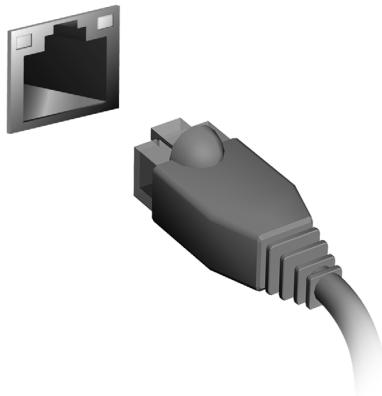
Réseaux sans fil
Se connecter à Internet
La connexion sans fil de votre ordinateur est activée par défaut.
Windows détectera et affichera une liste des reseaux sans fil disponibles pendant la configuration. Sélectionnez votre réseau, et entrez le mot de passer si nécessaire.
Dans le cas contraire, ouvre Internet Explorer et suivez les instructions.
Veuillez consultier la documentation de votre routeur ou de votre FAI.
Réseaux sans fil
On entend par LAN sans fil ou WLAN un réseau local sans fil reliant deux ordinateurs entre eux,voire plus,sansutiliserde cables.Mettre en oeuvre un réseau Wi-Fi est un jeu d'enfant et vous permet de partager des fichiers,des péripériques et une connexion Internet.
Quels sont les avantages d'un réseau sans fil ?
Mobilité
Les réseaux locaux sans fil vous permettent, ainsi qu'aux autres utilisateurs de votre réseau domestique, de partirger l'accès aux fichiers et périphériques connectés au réseau (une imprimante ou un scanner, par exemple).
Vou puez également partager une connexion Internet avec d'autres ordinateurs installés chez vous.
Rapidité et simplicité d'installation
Installer un réseau local sans fil peut être rapide et aïse et élimine la nécessité de faire passer des cables par les murs et les plafonds.
Composants d'un réseau local sans fil
Pour installer un réseau sans fil chez vous, vous aurez besoin des composants suivants :
Point d'accès (routeur)
Les points d'accès (routeurs) sont des émetteurs/recepteurs bidirectionnels qui diffusent des données dans l'environnement proche. Les points d'accès font office de mediateur entre le réseau cable et le réseau sans fil. La plupart des routeurs intégrent un modem DSL qui vous permit de bénéficier d'une connexion Internet DSL haut débit. Le fournisseur d'accès Internet (FAI) que vous avez choisi fournit normalement le modem/routeur lorsque vous souscrieve aux services qu'ils proposent. Lisez attentivement la documentation fournie avec votre point d'accès/routeur pour des instructions d'installation détaillées.
ExpressCard
Les ExpressCard prennant en charge un grand nombre d'options d'extension, y compris les adaptateurs de carte mémoire Flash, les tuners TV, la connectivité Bluetooth et les adaptateurs IEEE 1394b. Les ExpressCard prennant en charge les applications USB 2.0 et PCI Express.
Important : Il y a deux types, ExpressCard/54 et ExpressCard/34 (54 mm et 34 mm), chacun avec différentes fonctions. Touts les emplacements ExpressCard ne prennant pas en charge les deux types. Veuillez vous reporter au le manuel d'utilisation de votre carte pour des détails sur l'installation et l'utilisation de la carte et ses fonctions.
Insertion d'une ExpressCard
Inserez la carte dans l'emplacement et poussez doucement jusqu'a ce qu'elle se positionne avec un clic.
Éjection d'une ExpressCard
Avant d'éjecter une ExpressCard :
- Quittez l'application qui utilise la carte.
- Cliquez du bouton gauche l'icone de retrait de matériel sur la barre des tâches et arrêtez le fonctionnement de la carte.
- Poussez la carte doucement dans le connecteur et relâchéz pour éjecter la carte. Puis retirez la carte de l'emplacement.
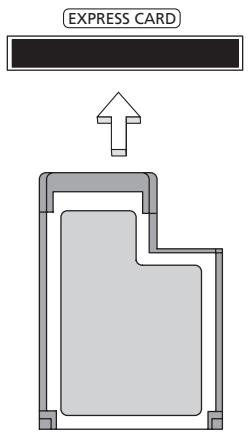
Thunderbolt
Thunderbolt est une connexion à haut débit qui prend en charge les péripériques de stockage ainsi que les écrons externes. Il est compatible avec le standard DisplayPort.
Remarque: Jusqu'à six péripériques Thunderbolt et un écran DisplayPort peut être connectés en série, cependant, l'écran DisplayPort sera le dernier péripérisque de la série, et il ne peut pas être précédé par un écran Thunderbolt.
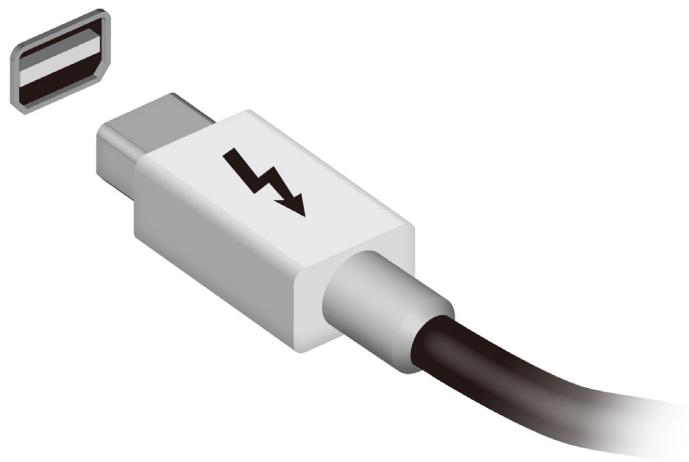
Port IEEE 1394
Le port IEEE 1394 de l'ordinateur permet de connecter des péripériques compatibles IEEE 1394, tels qu'un caméscope ou un apparéil photo numérique. Reportez-vous à la documentation du caméscope ou de l' apparéil photo numérique pour des détails.
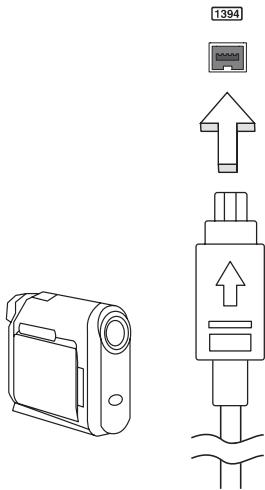
HDMI
HDMI (interface multimédia haute définition) est une interface audio/ video entièrement numérique, non comprimée, largement prise en charge. HDMI fournit une interface entre toute source audio/vidéo numérique compatible, telle qu'un décodeur, un lecteur de DVD et un récepteur A/V, et un audio numérique et/ou moniter vidéo compatible, tel qu'un télévisuer numérique, sur un seul cable.
Utilisez le port HDMI sur votre ordinateur pour connecter un équipement audio et video haut de gamme. Un seul cable permet une installation propre et une connexion rapide.
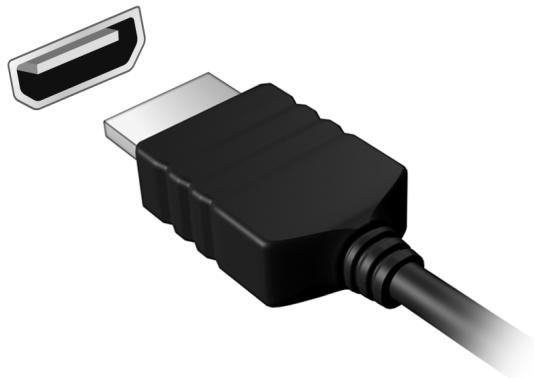
Universal Serial Bus (USB)
Le port USB est un port série à haute vitesse qui permet de connecter des péripériques USB sans occuper les ressources du système.
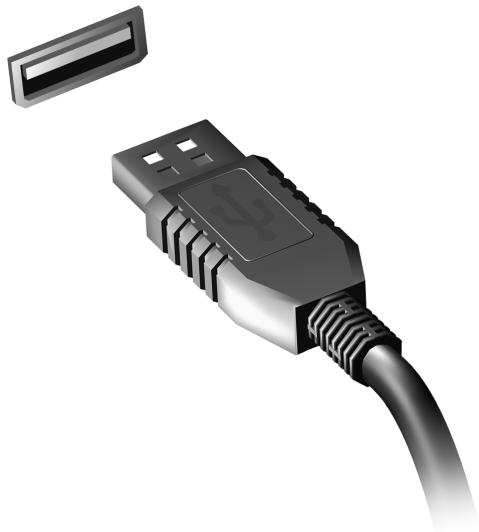
Lecture de films DVD
Lorsque le module lecteur de DVD est installé dans la baie lecteur optique, vous pouvez dire les films DVD sur votre ordinateur.
- Insérez un DVD.
- La lecture du film DVD commence automatiquement après quelques secondes.
Important ! Lorsque vous executez DVD Player pour la première fois, le programme vous demande d'entrée le code de zone. Les DVD sont disponibles pour 6 zones.
| Code de zone | Pays ou région |
| 1 | États-Unis d'Amérique, Canada |
| 2 | Europe, Moyen-Orient, Afrique du Sud, Japon |
| 3 | Asie du sud-est, Taiwan, Corée du sud |
| 4 | Amérique Latine, Australie, Nouvelle-Zélande |
| 5 | Ex-U.R.S.S., certaines régions d'Afrique, Inde |
| 6 | République Populaire de Chine |
Remarque : Pour modifier le code de zone, insérez un film DVD d'une zone différente dans le lecteur de DVD.
Lorsque votre ordinateur est régé sur un code de zone, il ne lira que les DVD pour cette zone. Vous pouvez désirir le code de zone cinq fois au maximum (y compris la première fois), après quoi cette sélection est définitive.
Une récapération de votre disque dur ne réinitialise pas le nombre de sélections du code de zone.
Mise à niveau de la mémoire
Procedez comme suit pour installer la mémoire :
- Mettez le notebook hors tension, débranchez l'adaptateur secteur (s'il est branché), et retirez la batterie. Tournez ensuite le notebook à l'envers pour acceder à la base.
- Retirez les vis du couvercle de la mémoire, soulevez-le, puis soulevez et retirez le couvercle de la mémoire.
- (a) Insérez le module mémoire en diagonale dans le connecteur, puis appuyez (b) doucement sur le module jusqu'à ce qu'il se mette en place avec un déclic.
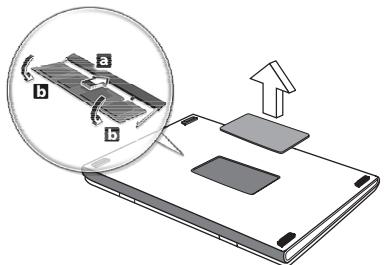
- Remettez le couvercle de la mémoire en place et fixez-le avec la vis.
- Réinstallé la batterie et reconnectectez l'adaptateur secteur.
- Mettez l'ordinateur sous tension.
La nouvelle taille totale de la mémoire est détectée et reconfigurée automatiquement par l'ordinateur.
Utilitaire du BIOS
L'utilitaire du BIOS est un programme de configuration matérielle intégré dans le BIOS de l'ordinateur.
Votre ordinateur est deja configuré et optimisé de manière appropriée et il n'est pas nécessaire d'exécuter cette utilitaire. Cependant, si vous avez des problèmes de configuration, il est nécessaire de l'exécuter.
Pour activer l'utilitaire du BIOS, appuyez sur
Sequence d'initialisation
Pour définiir la série d'initialisation dans l'utilitaire du BIOS, activez l'utilitaire du BIOS, puis selectionnez Boot dans les catégories affichées en haut de l'écran.
Définition des mots de passage
Pour définiir un mot de passer à l'initialisation, activez l'utilitaire du BIOS, puis Sélectionnéz Security dans les catégories affichées en haut de l'écran. Trouvez Password on boot: et utilisez les touches
Foire aux questions
Vous trouverez ici une liste des situations qui peuvent apparaitre lors de l'utilisation de l'ordinateur, ainsi que des solutions pour chacune.
J'ai mis sous tension, mais l'ordinateur ne démarre pas ou ne s'initialise pas
Vérifiez l'indicateur d'alimentation :
-
Si l'indicateur n'est pas allumé, l'ordinateur n'est pas alimenté. Vérifiez ce qui suit :
-
Si vous utilisez la batterie, son niveau de charge peut etre trop bas et ne pas pouvoir alimenter l'ordinateur. Connectez l'adaptateur secteur pour recharger la batterie.
Assurez-vous que l'adaptateur secteur est branché de manière appropriée à l'ordinateur et à une prise électrique. -
Si l'indicateur est allumé, vérifie ce qui suit :
-
Le lecteur optique contient-il un disque ? Retirez-le et appuyez sur <Ctrl> + <Alt> + <Suppr> pour redémarrer le système.
- Avez-vous un périhérique de stockage USB (clé USB ou un Smartphone) branché à votre ordinateur ? Débranchez-le et appuyez sur <Ctrl> + <Alt> + <Suppr> pour redémarrer le système.
Rien n'apparait à l'écran
Le système de gestion de l'alimentation de l'ordinateur eteint I'écran automatiquement pour économiser I'énergie. Appuyez sur une touche pour rallumer I'écran.
Si l'appui sur une touche ne rallume pas l'écran, il peut y avoir trois raisons :
- Le niveau de la luminosité est peut-être trop bas. Appuyez sur < F_n > + < _b > (augmenter) pour ajuster le niveau de la luminosité.
- Le périphérique d'affichage est peut-être régé sur un moniteur externe. Appuyez sur la touche spéciale de besoin de l'affichage < Fn > + < F5 > pour returner l'affichage à l'ordinateur.
- Si l'indicateur de Sommeil est allumé, l'ordinateur est en mode de Sommeil. Appuyez et relâchez le bouton d'alimentation pour la reprise.
Aucun son ne sort de l'ordinateur
Vérifiez ce qui suit :
- Le son est peut-être désactivé. Dans Windows, vérifie l'icone de contrôle du son (un haut-parleur) sur la barre des tâches. Si elle est barrée, cliquez sur l'icone et déslectionnéz l'options Tous muets.
- Le niveau du volume est peut-être trop bas. Dans Windows, vérifie l'icone de contrôle du son sur la barre des tâches. Vous pouvez utiliser les boutons de contrôle du volume pour ajuster le volume.
- Si un casque stéreo, des écouteurs ou des haut-parleurs externes sont connectés au port de sortie audio de l'ordinateur, les haut-parleurs internes sont éteints automatiquement.
Je veux ejecter le plateau du lecteur optique sansmettre l'ordinateur sous tension
Le lecteur optique a un trou d'éjection mécanique. Insérez tout simplement la pointe d'un stylo ou d'un trombone dans le trou et appuyez pour éjecter le plateau.
Le clavier ne répond pas
Essayez de connecter un clavier externe au port USB sur l'ordinateur. S'il fonctionne, contactez votre revendeur ou un centre de service agréé car le cable interne du clavier est peut-être déconnecté.
L'imprimante ne fonctionne pas
Vérifiez ce qui suit :
Assurez-vous que l'imprimante est branchée à une prise secteur et est sous tension.
Assurez-vous que le cable de l'imprimante est bien branché dans un port USB et dans le port correspondant de l'imprimante.
Demande de service
Garantie internationale des voyageurs (International Travelers Warranty ; ITW)
Votre ordinaireur est couvert par une garantie internationale des voyageurs (ITW) qui vous permit d'avoir l'esprit libre et tranquille lorsque vous voyagez. Notre réseau de centres de maintenance agréés est prét à vous venir en aide.
Un passaport ITW est fourni avec votre ordinateur. Ce passaport contient tout ce que vous doivent savoir sur le programme ITW. Ce livre contient la liste des centres de maintenance agrées. Lisez le passaport avec soin.
Ayez toujours le passaport ITW avec vous, surtout lorsque vous voyagez, pour pouvoir bénéficier du support de nos centres de maintenance. Placez votre preuve d'achat dans le rabat à l'intérieur de la couverture du passaport ITW.
Si le pays dans lequel vous voyagez n'a pas de centre de maintenance agrée ITW Acer, vous pouvez tout de même contacter nos bureaux internationaux. Veuillez visitor www.acer.com
Avant d'appeler
Veuillez préparer les informations qui suivent avant d'appeler Acer pour un service en ligne, et vuillez être à côté de votre ordinateur lorsque vous appelez. Avec cette aide, nous pouvons réduire la durée de l' appel et vous aidier à résoudre vos problèmes efficacement. Si votre ordinateur affiche des messages d'erreur ou émet des averissements sonores, notes-les lorsqu'ils apparaissent à l'écran (ou leur nombre et leur série pour les averissements sonores).
Il vous est demandé de fournir les informations suivantes :
Nom :
Adresse :
Numero de téléphone :
Type de système et modele :
Numero de série :
Date d'achat :
Dépannage
Ce chapitre présente les solutions aux problèmes relativement courants.
Lisez-le avant d'appeler un technician à l' apparition d'un problème.
Les solutions à des problèmes plus sérieux demandent l'ouverture de l'ordinateur. N'essayez pas d'ouvir l'ordinateur par vous-même.
Contactez votre revendeur ou un centre de service agréé pour assistance.
Conseils de dépannage
Cet ordinaire a une conception avancée qui affiche des messages d'erreur à l'écran pour vous aider à résoudre les problèmes.
Si le système affiche un message d'erreur ou un symptôme d'erreur survient, consultez « Messages d'erreur » ci-dessous. Si le problème ne peut pas être résolu, contactez votre revendeur. Voir « Demande de service» à la page 60.
Messages d'erreur
Si vous receivez un message d'erreur, notez-le et prenez les mesures correctrices. Le tableau qui suit donne la liste des messages d'erreur système en ordre alphabetique et les mesures correctrices recommandées.
| Messages d'erreur | Action correctrice |
| CMOS battery bad | Contactez votre revendeur ou un centre de service agréé. |
| CMOS checksum error | Contactez votre revendeur ou un centre de service agréé. |
| Disk boot failure | Insérez une disquette système (démarrable), puis appuyez sur <Entrée> pour réinitialiser. |
| Equipment configuration error | Appuyez sur <F2> (lors du POST) pour accéder à l'utilitaire du BIOS, puis appuyez Exit dans l'utilitaire du BIOS pour réinitialiser. |
| Hard disk 0 error | Contactez votre revendeur ou un centre de service agréé. |
| Hard disk 0 extended type error | Contactez votre revendeur ou un centre de service agréé. |
| I/O parity error | Contactez votre revendeur ou un centre de service agréé. |
| Keyboard error or no keyboard connected | Contactez votre revendeur ou un centre de service agréé. |
| Keyboard interface error | Contactez votre revendeur ou un centre de service agréé. |
| Memory size mismatch | Appuyez sur <F2> (lors du POST) pour accéder à l'utilitaire du BIOS, puis appuyez Exit dans l'utilitaire du BIOS pour réinitialiser. |
Si vous avez toujours des problèmes après avoir passé en revue les mesures correctrices, veuillez contacter votre revendeur ou un centre de service/agréé.
Conseils et astuces pour utiliser Windows 8
Nous savons que c'est un nouveau système d'exploitation et qu'un certain temps sera nécessaire pour s'y habituer, c'est pourquoi nous avons créé quelques consels pour vous aider à commencer.
Il y a trois concepts que vous pouvez pouvoir gérer à l'esprit
1. Demarrer
Le bouton Demarrer n'est plus disponible ; vous pouvez lancer les applis depuis l'écran Demarrer.
2. Tiles
Les Live tiles sont similaires aux miniatures des applis.
3. Charms
Les Charms vous permettent d'exéçuter des fonctions utiles, telles que partager le contenu, éteindre votre PC ou modifier les paramètres.
Comment puis je acceder aux Charms?
Déplacez le curseur vers le coin supérieur ou inférieur droit de l'écran pour acceder aux charms, ou appuyez sur la touche Windows +
Comment puis-je aller à Démarrer ?
Appuyez sur la touche Windows sur le clavier, appuyez sur la touche Windows +
Comment puis je passer d'une appli à une autre ?
Déplacez le curseur vers le bord gauche de l'écran pour afficher les miniatures des applis qui sont actuèment exécutées.
Vous pouvez également appuyer la touche Windows +
Comment puis je eteindre mon ordinateur ?
Appuyez la touche Windows +
Pourquoi y a-t-il une nouvelle interface ?
La nouvelle interface de Windows 8 est conçue pour fonctionner avec la saisie tactile. Les applis de Windows Store utiliseront automatiquement tout l'écran et ne nécessitant pas d'être fermées de la manière traditionnelle. Les applis de Windows Store seront affichées sur Demarrer en utilisant les Live tiles.
Que sont les « Live tiles »?
Les Live tiles sont similaires aux miniatures des applis qui seront mises à jour avec du nouveau contenu chaque fois que vous étés connecté à Internet. Ainsi, par exemple, vous pouvez afficher la météo ou les mises à jour de la bourse sans avoir à ouvrir l'appli.
Comment déverrouiller mon ordinateur ?
Appuyez sur n'importe qu'elle touche et cliquez sur une icône de compte utiliser pour déverrouiller l'ordinateur. Si vous compte a un mot de passer, vous devrez entraîre le mot de passer pour continuer.
Comment personneliser mon ordinateur ?
Vous pouvez personneliser Demarrer avec une image d'arrière-plan ou en organisant les vignettes pour répondre à vos besoiniers personnels.
Pour changer l'arrière-plan, appuyez la touche Windows +
Comme déplacer les vignettes?
Cliquez et maintenez une vignette pour la sélectionner, puis faites la glisser sur l'endetroit de l'écran Demarrer où vous pouze qu'elle apparaisse. D'autres vignettes seront déplacées pour accommoder la vignette dans son nouvel emplacement.
Puis-je agrandir ou réduire les vignettes?
Cliquez-droit sur une vignette, puis selectionnéz Plus petite ou Plus grande dans le menu qui apparait en bas de l'écran.
Comment puis-je personnelier l'écran verrouillé ?
Voussouvezpersonnaliserl'écranverrouilléavecunimagediferente ou pouraffichervoirestatutrapideetlesnotificationspourrépondresousbesoinspersonnels.
Pour changer l'arrière-plan, appuyez la touche Windows +
Personnaliser. Cliquez sur Écran verrouillé en haut de la page et Sélectionnez l'image et les applis que vous souhaitez voir sur l'écran verrouillé.
Alors, comment puis-je fermer une appli?
Déplacez le curseur vers le haut de l'écran et cliquez puis faites glisser la fenêtre vers le bas pour fermer l'appli.
Vous pouvez fermer des applis à partir des miniatures sur le bord gauche de l'écran en cliquant-droit sur une miniature et en sélectionnant Fermer.
Puis-je changer la résolution de l'écran ?
Depuis Demarrer, commencez à saisir « Panneau de configuration » pour ouvrir Recherche et afficher les résultats. Cliquez sur Panneau de configuration > Ajuster la résolution de l'écran.
Je veux utiliser Windows comme j'en ai l'habitude. Rendez-moi mon bureau!
Depuis Demarrer cliquez sur la vignette du Bureau pour voir un bureau traditionnel. Vous pouvez épinger des applis que vous utilisez frequentlyment sur la barre des tâches pour les ouvrir facilement.
Si vous cliquez sur une applis qui n'est pas une appli Windows Store, Windows ouvrira l'appli automatiquement sous Bureau.
Où sont mes applis ?
Depuis Demarrer, commencez simplement à saisir le nom de l'appli que vous souhaitez ouvrir, et Recherche s'ouvrir automatiquement et listera les résultats.
Pour afficher la liste complète des applis, appuyez sur la barre d'espace ou la touche Menu et cliquez sur Toutes les applis.
Comment puis-je faire apparaitre une appli sur Demarrer ?
Si vous étés dans Toutes les applis et vous souhaitez faire appararître une appli sur Demarrer, vous pouvez selectionner l'appli et cliquer-droit dessus. Sélectionnez Épingler au menu Demarrer dans le menu qui apparait en bas de l'écran.
Comment supprimer une vignette de Démarrer ?
Cliquez-droit sur la vignette, puis selectionnez Detacher du menu Demarrer dans le menu qui apparait en bas de I'ecran.
Comment puis-je faire apparaitre une appli sur ma barre des tâches dans le Bureau ?
Si vous étés dans Toutes les applis et vous souhaitez faire appararaitre une appli sur la barre des tâches dans Bureau, vous pouvez sélectionner l'appli et cliquer-droit dessus. Sélectionnez Épingler à la barre des tâches dans le menu qui apparait en bas de l'écran.
Comment puis-je installer des applis ?
Vous pouvez télécharger des applis Windows Store depuis le Store. Un ID Microsoft sera nécessaire pour acheter et télécharger des applis depuis le Store.
Je ne peux pas trouver des applis comme Bloc-notes et Paint! Où sont-ils?
Depuis Demarrer, vous pouvez simplement commencer à saisir le nom de l'appli que vous recherchez pour ouvrir Rechercheur et listedes résultats. Vous pouvez également ouvrir Toutes les applis et faites defiler jusqu'à « Accessoires Windows » pour voir la liste des programmes hérétés.
Qu'est-ce qu'un ID (compte) Microsoft ?
Un compte Microsoft est une adresse e-mail et mot de passer que vous utilisez pour vous connecter à Windows. Vous pouvez utiliser n'importe qu'elle adresse e-mail, mais il est préféable de désirir celle que vous utilisiez déjà pour communiquer avec les amis et vous connecter à vos sites Web préféres. Lorsque vous vous connectez à votre PC avec un compte Microsoft, vous connecterez votre PC aux personnes, fichiers et apparèils que vous aimez.
Est-ce nécessaire?
Un ID Microsoft n'est pas nécessaire pour utiliser Windows 8, mais cela rend la vie plus facile parce que vous pouvez synchroniser les données entre différentes machines auxquelles vous vous connectez à l'aide d'un ID de Microsoft.
Comment puis-je en obtenir un ?
Si vous avez déjà installé Windows 8 et vous ne vous étes pas connecté avec un compte Microsoft ou vous n'avez pas de compte Microsoft et vous souhaitez en obtenir un, appuyez la touche Windows +
Comment ajouter un favori à Internet Explorer ?
Internet Explorer 10 n'a pas les favors traditionnels, au lieu de cela vous pouvez épinger des raccourcis à Démarrer. Une fois que la page est ouverte, cliquez-droit n'importe où sur la page pour ouvrir le menu en bas de l'écran. Cliquez sur Épingler au menu Démarrer.
Comment puis-je rechercher les mises à jour Windows ?
Appuyez la touche Windows +
Changer les paramétres du PC > Mise à jour Windows. Cliquez sur Rechercher les mises à jour maintainant.
Où puis-je avoir plus d'informations ?
Pour plus d'informations, veuillez visitor :
- Turoiels de Windows 8: www.acer.com/windows8-tutorial
- FAQ du support: www.acer.com/support
Avis réglementaires et de sécurité
Déclaration FCC
Cet apparéil a été testé et reconnu conforme aux normes applicables au matériel informatique de Classe B, en vertu de l'article 15 des Réglementations de la FCC. Ces normes visent à fournir aux installations résidantes une protection raisonnable contre les interférences. Cet apparéil génére, utilise et peut diffuser des signaux radioélectriques. En outre, s'il n'est pas installé et employé conformément aux instructions, il peut provoquer des interférences nuisibles aux communications radio. Quoi qu'il en soit, on ne peut pas garantir que des interférences ne seroduiront pas dans certaines installations. Si l' apparéil est à l'origine de nuisances vis-à-vis de la réception de la radio ou de la télévision, ce que l'on peut déterminer en l'allumant puis en l'éteignant, il est recommendé à l'utilisateur de prendre l'une des mesures suivantes pour tenter de remédier à ces interférences :
- Réorientez ou changez l'antenne réceptrice de place.
- Éloignez l'appareil du récepteur.
- Branchez l'appareil à une prise appartenant à un circuit différent de celui du récepteur.
- Consultez le fournisseur ou un technicien radiotélévision experimenté.
Avis : Câbles blindés
Des cables blindés doivent être utilisés pour la connexion avec d'autres apparèils informatiques afin de conserver la conformité aux normes FCC.
AVIS:APPAREILSPERIPHÉRIQUES
Seuls des périhériques (appareils entrée/sortie, terminaux, imprimantes) certifiés comme étant conformes aux limites de la classe B peuvent être connectés à cet apparéil. Le fonctionnement avec des périhériques non certifiés causera probablement nuisances vis-à-vis de la réception de la radio ou de la télévision.
Attention : Les changements ou modifications qui ne seraient pas expressement approvés par le fabricant, pourraient faire perdre à l'utilisateur le droit à faire fonctionner l'appareil qui est découvert par la Federal Communications Commission.
NOTICE FOR CANADA
Remarque à l'intention des utilisateurs canadiens
Cet appeareil numérique de la classe B est conforme à la norme NMB-003 du Canada.
CONFORME À LA CERTIFICATION RÉGLEMENTAIRE RUSSE

ME61
Déclaration sur LES Pixels DE L'ÉCRAN ACL
L'écran ACL est produit avec des techniques de fabrication à haute précision.
Néanmoins, des pixels peuvent de temps en temps disparaître ou apparaitre comme des points noirs ou rouge. Ceci n'a aucun effet sur l'image enregistrée et n'est pas une dysfonction.
AVIS REGLEMENTAIRES DU PERIPHÉRIQUE RADIO
Remarque : Les informations reglementaires ci-dessous sont pour les modèles avec réseau sans-fil et/ou Bluetooth seulement.
Pour prévenir les interférences radioélectriques aux services sous licence, cet apparéil est destiné à une'utilisation dans unBATIMENT.
Ce produit est conforme aux standards de fréquence radioélectrique et de sécurité des pays et régions dans lesquels il a été approuvé pour une utilisation sans-fil. Selon les configurations, ce produit peut ou non contenir des péripériques de radio sans-fil (p.ex. des modules réseau sans-fil et/ou Bluetooth). Les informations ci-dessous sont pour les produits avec de tels péripériques.
Déclaration de conformité pour les pays de l'UE.
Acer déclare par la présente que cet ordinateur est conforme aux exigences essentielles et autres dispositions concernées de la Directive 1999/5/EC.
Canaux d'opération sans fil pour différents domaines
Amérique du nord
2,412-2,462 GHz
Canal 01 à Canal 11
Japon
2,412-2,484 GHz
Canal 01 à Canal 14
Europe ETSI
2,412-2,472 GHz
Canal 01 à Canal 13
France : Bande de fréquence sans fil restreinte.
Certaines régions de France ont une bande de fréquence restreinte. La puissance maximale autorisée en intérieure dans le pire cas :
- 10 mW pour toute la bande 2,4 GHz (2400 MHz - 2483,5 MHz)
- 100 mW pour les fréquences entre 2446,5 MHz et 2483,5 MHz
Remarque: Les canaux 10 à 13 inclus opéré dans la bande 2446,6 MHz à 2483,5 MHz.
Il y a plusieurs possibités pour l'utilisation en extérieur : Dans des propriétés privées ou dans des propriétés privées de personnes publiques, l'utilisation est sujette à une procédure d'autorisation préliminaire par le Ministère de la Défense, avec une puissance maximale autorisée de 100 mW dans la bande 2446,5 - 2483,5 MHz. L'utilisation en extérieur dans une propriété publique n'est pas autorisée.
Dans les départements listés ci-dessous, pour toute la bande 2,4 GHz :
- La puissance maximale autorisée en interieur est 100mW
- La puissance maximale autorisée en extérieur est 10mW
Les départements dans lesquels l'utilisation de la bande 2400 - 2483,5 MHz est autorisée avec un EIRP inférieur à 100 mW en interieur et inférieur à 10 mW en extérieur :
| 01 Ain Orientales | 25 Doubs | 59 Nord | 70 Haute-Saône |
| 02 Aisne | 26 Drome | 60 Oise | 71 Saône-et-Loire |
| 03 Allier | 32 Gers | 61 Orne | 75 Paris |
| 05 Hautes-Alpes | 36 Indre | 63 Puy-de-Dôme | 82 Tarn-et-Garonne |
| 08 Ardennes | 37 Indre-et-Loire | 64 Pyrénées- | 84 Vaucluse |
| 09 Ariège | 41 Loir-et-Cher | Atlantiques | 88 Vosges |
| 11 Aude | 45 Loiret | 66 Pyrénées- | 89 Yonne |
| 12 Aveyron | 50 Manche | Orientales | 90 Territoire de |
| 16 Charente | 55 Meuse | 67 Bas-Rhin | Belfort |
| 24 Dordogne | 58 Nièvre | 68 Haut-Rhin | 94 Val-de-Marne |
Cette Specification changera avec le temps, pour vous permettre d'utiliser votre carte réseau sans fil dans plus de régions en France.
Veuillez consulter l'ARCEP pour obtenir les dernières informations
(http://www.arcep.fr/)
Remarque : Notre carte WLAN transmet moins de 100 mW, mais plus de 10 mW.
Listedecodesde pays
Cet apparéil peut être utilisé dans les pays suivants :
| Pays | ISO 3166 Code à 2 lettres | Pays | ISO 3166 Code à 2 lettres |
| Autriche | AT | Malte | MT |
| Belgique | BE | Néerlandais | NT |
| Chypre | CY | Pologne | PL |
| République Tchéque | CZ | Portugal | PT |
| Danemark | DK | Slovaquie | SK |
| Estonie | EE | Slovénie | SL |
| Finlande | FI | Espagne | ES |
| France | FR | Suède | SE |
| Allemagne | DE | Royaume-Uni | GB |
| Grèce | GR | Islande | IS |
| Hongrie | HU | Liechtenstein | LI |
| Irlande | IE | Norvège | NO |
| Italie | IT | Suisse | CH |
| Lettonie | LV | Bulgaria | BG |
| Lithuanie | LT | Roumain | RO |
| Luxembourg | LU | Turquie | TR |
CANADA - APPAREILS DE RADIOCOMMUNICATIONS DE FAIBLE PUISSANCE, EXEMPTS DE LICENCE (RSS-210)
Exposition des personnes aux champs RF (RSS-102)
L'ordinaire utilise des antennes intégrées à gain bas qui n'émette pas de champ RF dépassant les limites de Canada Santé pour les populations générales. Consultez le code de sécurité disponible, qui peut être obtenu sur le site Web de Santé Canada: www.hc-sc.gc.ca/rpb
Cet apparéil est conforme à la norme CNR-210 d'Industrie Canada.
Cet apparéil numérique de la classe B est conforme à la norme NMB-003, No. 4, et CNR-210, No 4 (Dec 2000) et No 5 (Nov 2001).
« Pour empêcher que cet apparéil cause du brouillage au service faisant l'objet d'une licence, il doit être utilisé à l'intérieur et devrait être place loin des fenêtres afin de fournir un écran de blinding maximal. Si le matériel (ou son antenné d'émission) est installé à l'extérieur, il doit faire l'objet d'une licence. »
Attention : Lors de l'utilisation d'un réseau sans fil IEEE 802.11a, ce produit est restreint à l'utilisation à l'intérieur desBATIMENTS du fait de son fonctionnement dans la plage de fréquences 5,15 to 5,25 GHz. Industrie Canada exige que ce produit soit utilisé à l'intérieur des BATIMENTS pour la plage de fréquence de 5,15 à 5,25 GHz pour réduire l'interférence nuisible potentielle aux systèmes satellite mobile à canal commun. Le radar à haute puissance est désigné comme utiliser principal des bandes 5,25 à 5,35 GHz et 5,65 à 5,85 GHz. Ces stations radar peuvent cause des interférences avec ou endommager cet apparéil.
Le gain d'antenne maximum autorisé pour une utilisation avec cet apparéil est 6 dBi afin de se conformer à la limite de P.I.R.E pour la plage de fréquences 5,25 à 5,35 GHz et 5,725 à 5,85 GHz en fonctionnement point à point.
L'exigence de sécurité RF de la FCC
La puissance radiée en sortie de la carte réseau sans fil Mini PCI et de la carte Bluetooth est bien inférieure aux limites d'exposition de fréquence radioélectrique de la FCC. Néanmoins, l'ordinateur doit être utilisé de manière à ce que le potentiel pour le contact humain pendant l'utilisation normale soit minimisé comme suit :
- Il est demandé aux utilisateurs de suivre les instructions de sécurité RF sur les apparêils sans fil en option qui sont inclues dans le manuel d'utilisation de chaque apparéil RF en option.
Attention: Pour être conforme aux limites d'exposition RF de la FCC, une distance de séparation d'au moins 20 cm (8 pouces) doit être maintainue entre l'antenne pour la carte mini PC réseau sans fil intégrée à la section de l'écran et toute personne.
Remarque: L'adaptateur Mini PC sans fil utilise la fonction de diversité de transmission. La fonction n'émet pas de fréquences radio simultanément sur les deux antennes. Une des antennes est
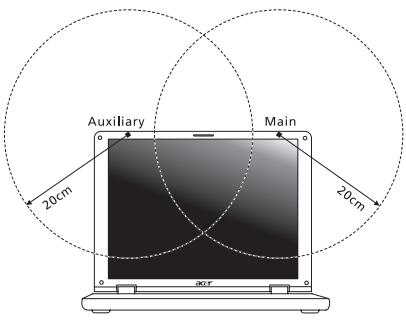
sLECTIONnée automatiquement ou manuellement (par l'utilisateur) pour assurer uneonne qualite de radiocommunication.
- Cet apparéil est restreint à l'utilisation à l'intérieur des batiments du fait de son fonctionnement dans la plage de fréquences 5,15 to 5,25 GHz. La FFC exige que ce produit soit utilisé à l'intérieur des batiments pour la plage de fréquence de 5,15 à 5,25 GHz pour réduire l'interférence nuisible potentielle aux systèmes satellite mobile à canal commun.
- Le radar à haute puissance est désigné comme utiliseur principal des bandes 5,25 à 5,35 GHz et 5,65 à 5,85 GHz. Ces stations radar peuvent cause des interférences avec ou endommager cet apparéil.
- Une installation inappropriée ou une utilisation non autorisée peut être à l'origine de nuisances vis à vis des communications radio. De même, toute ALTERATION de l'antenne interne annulera la certification FCC et de votre garantie.
CANADA - APPAREILS DE RADIOCOMMUNICATIONS DE FAIBLE PUISSANCE, EXEMPTS DE LICENCE (RSS-210)
Exposition des personnes aux champs RF (RSS-102)
L'ordinaire utilise des antennes intégrées à gain bas qui n'émette pas de champ RF dépassant les limites de Canada Santé pour les populations générales. Consultez le code de sécurité disponible, qui peut être obtenu sur le site Web de Santé Canada : www.hc-sc.gc.ca/rpb
Cet apparéil est conforme à la norme CNR-210 d'Industrie Canada.
Cet apparéil numérique de la classe B est conforme à la norme NMB-003, No. 4, et CNR-210, No 4 (Dec 2000) et No 5 (Nov 2001).
« Pour empêcher que cet apparéil cause du brouillage au service faisant l'objet d'une licence, il doit être utilisé à l'intérieur et devrait être place loin des fenêtres afin de fournir un écran de blinding maximal. Si le matériel (ou son ANTENNE d'émission) est installé à l'extérieur, il doit faire l'objet d'une licence. »
Attention : Lors de l'utilisation d'un réseau sans fil IEEE 802.11a, ce produit est restreint à l'utilisation à l'intérieur desBATIMENTS du fait de son fonctionnement dans la plage de fréquences 5,15 to 5,25 GHz. Industrie Canada exige que ce produit soit utilisé à l'intérieur des BATIMENTS pour la plage de fréquence de 5,15 à 5,25 GHz pour réduire l'interférence nuisible potentielle aux systèmes satellite mobile à canal commun. Le radar à haute puissance est désigné comme utiliser principal des bandes 5,25 à 5,35 GHz et 5,65 à 5,85 GHz. Ces stations radar peuvent cause des interférences avec ou endommager cet apparéil.
Le gain d'antenne maximum autorisé pour une utilisation avec cet apparéil est 6 dBi afin de se conformer à la limite de P.I.R.E pour la plage de fréquences 5,25 à 5,35 GHz et 5,725 à 5,85 GHz en fonctionnement point à point.
TravelMate Serie
Benutzerhandbuch
Remarque à l'intention des utilisateurs canadiens
Cet apparéil numérique de la classe B est conforme à la norme NMB-003 du Canada.

ME61
LCD-PIXEL-HINWEIS
Cet apparéil numérique de la classe B est conforme à la norme NMB-003, No. 4, et CNR-210, No 4 (Dec 2000) et No 5 (Nov 2001).
« Pour empêcher que cet apparéil cause du brouillage au service faisant l'objet d'une licence, il doit être utilisé à l'intérieur et devrait être place loin des fenêtres afin de fournir un écran de blinding maximal. Si le matériel (ou son antenné d'émission) est installé à l'extérieur, il doit faire l'objet d'une licence.
Cet apparéil numérique de la classe B est conforme à la norme NMB-003, No. 4, et CNR-210, No 4 (Dec 2000) et No 5 (Nov 2001).
« Pour empêcher que cet apparéil cause du brouillage au service faisant l'objet d'une licence, il doit être utilisé à l'intérieur et devrait être placé loin des fenêtres afin de fournir un écran de blindness maximal. Si le matériel (ou son antenné d'émission) est installé à l'estérieur, il doit faire l'objet d'une licence.
3. Si après la finestra Reimposta il PC.
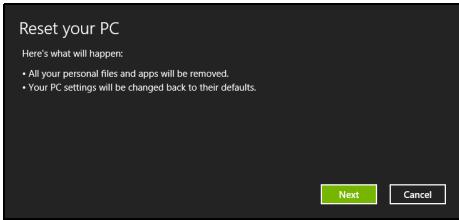
- Si après la finestra Reimposta il PC.
Remarque à l'intention des utilisateurs canadiens
Cet appeareil numérique de la classe B est conforme a la norme NMB-003 du Canada.
CONFORME ALLE NORMATIVE RUSSE SULLA CERTIFICAZIONE

ME61
DICHIARAZIONE RELATIVA AI Pixel DELLO SCHERMO LCD
Cet apparéil numérique de la classe B est conforme à la norme NMB-003, No. 4, et CNR-210, No 4 (Dec 2000) et No 5 (Nov 2001).
« Pour empêcher que cet apparéil cause du brouillage au service faisant l'objet d'une licence, il doit être utilisé à l'intérieur et devrait être place loin des fenètres afin de fournir un écran de blinding maximal. Si le matériel (ou son ANTENNE d'émission) est installé à l'extérieur, il doit faire l'objet d'une licence.
Cet apparéil numérique de la classe B est conforme à la norme NMB-003, No. 4, et CNR-210, No 4 (Dec 2000) et No 5 (Nov 2001).
« Pour empêcher que cet apparéil cause du brouillage au service faisant l'objet d'une licence, il doit être utilisé à l'intérieur et devrait être place loin des fenêtes afin de fournir un écran de blinding maximal. Si le matériel (ou son antenné d'émission) est installé à l'extérieur, il doit faire l'objet d'une licence.
Remarque à l'intention des utilisateurs canadiens
Cet appeareil numérique de la classe B est conforme a la norme NMB-003 du Canada.
Cet apparéil numérique de la classe B est conforme à la norme NMB-003, No. 4, et CNR-210, No 4 (Dec 2000) et No 5 (Nov 2001).
« Pour empêcher que cet apparéil cause du brouillage au service faisant l'objet d'une licence, il doit être utilisé à l'intérieur et devrait être placé loin des fenêtes afin de fournir un écran de blindage maximal. Si le matériel (ou son antenné d'émission) est installé à l'estérieur, il doit faire l'objet d'une licence.
Cet apparéil numérique de la classe B est conforme à la norme NMB-003, No. 4, et CNR-210, No 4 (Dec 2000) et No 5 (Nov 2001).
« Pour empêcher que cet apparéil cause du brouillage au service faisant l'objet d'une licence, il doit être utilisé à l'intérieur et devrait être place loin des fenêtes afin de fournir un écran de blinding maximal. Si le matériel (ou son antenne d'émission) est installé à l'extérieur, il doit faire l'objet d'une licence.
Utilizar energia électrica
Remarque à l'intention des utilisateurs canadiens
Cet appeareil numérique de la classe B est conforme a la norme NMB-003 du Canada.
CONFORME À CERTIFICAZão OBRIGATORIA RUSSA

ME61
Cet apparéil numérique de la classe B est conforme à la norme NMB-003, No. 4, et CNR-210, No 4 (Dec 2000) et No 5 (Nov 2001).
« Pour empêcher que cet apparéil cause du brouillage au service faisant l'objet d'une licence, il doit être utilisé à l'intérieur et devrait être place loin des fenêtres afin de fournir un écran de blinding maximal. Si le matériel (ou son ANTENNE d'émission) est installé à l'estérieur, il doit faire l'objet d'une licence.
Cet apparéil numérique de la classe B est conforme à la norme NMB-003, No. 4, et CNR-210, No 4 (Dec 2000) et No 5 (Nov 2001).
« Pour empêcher que cet apparéil cause du brouillage au service faisant l'objet d'une licence, il doit être utilisé à l'intérieur et devrait être placé loin des fenêtres afin de fournir un écran de blinding maximal. Si le matériel (ou son ANTENNE d'émission) est installé à l'estérieur, il doit faire l'objet d'une licence.
Remarque à l'intention des utilisateurs canadiens
Cet apparéil numérique de la classe B est conforme à la norme NMB-003 du Canada.
VOLDOET AAN HET RUSSISCHE REGULERINGSCERTIFAAT

ME61
VERKLARING LCD-PIXEL
Cet apparéil numérique de la classe B est conforme à la norme NMB-003, No. 4, et CNR-210, No 4 (Dec 2000) et No 5 (Nov 2001).
« Pour empêcher que cet apparéil cause du brouillage au service faisant l'objet d'une licence, il doit être utilisé à l'intérieur et devrait être place loin des fenêtres afin de fournir un écran de blindage maximal. Si le matériel (ou son antenné d'émission) est installé à l'estérieur, il doit faire l'objet d'une licence.
Cet apparéil numérique de la classe B est conforme à la norme NMB-003, No. 4, et CNR-210, No 4 (Dec 2000) et No 5 (Nov 2001).
« Pour empêcher que cet apparéil cause du brouillage au service faisant l'objet d'une licence, il doit être utilisé à l'intérieur et devrait être place loin des fenêtres afin de fournir un écran de blinding maximal. Si le matériel (ou son antenné d'émission) est installé à l'estérieur, il doit faire l'objet d'une licence.
Slik tar du ut batteriet:
- Trykk på batteriläsen forålse ut batteriet.
- Dra batteriet ut av batteriskuffen.
På reisefot med datamaskinen
Lose ut et ExpressCard
För du lser ut et ExpressCard:
Remarque à l'intention des utilisateurs canadiens
Cet apparéil numérique de la classe B est conforme à la norme NMB-003 du Canada.
OVERHOLDER FORSKRIFTSMESSAGE RUTISLAND

ME61
ERKLÄRING OM LCD-PIKSLER
Cet apparéil numérique de la classe B est conforme à la norme NMB-003, No. 4, et CNR-210, No 4 (Dec 2000) et No 5 (Nov 2001).
« Pour empêcher que cet apparéil cause du brouillage au service faisant l'objet d'une licence, il doit être utilisé à l'intérieur et devrait être place loin des fenètres afin de fournir un écran de blindness maximal. Si le matériel (ou son antenne d'émission) est installé à l'estérieur, il doit faire l'objet d'une licence.
Cet apparéil numérique de la classe B est conforme à la norme NMB-003, No. 4, et CNR-210, No 4 (Dec 2000) et No 5 (Nov 2001).
« Pour empêcher que cet apparéil cause du brouillage au service faisant l'objet d'une licence, il doit être utilisé à l'intérieur et devrait être place loin des fenêtes afin de fournir un écran de blindage maximal. Si le matériel (ou son antenne d'émission) est installé à l'estérieur, il doit faire l'objet d'une licence.
Indsaet et ExpressCard
Udtag et ExpressCard
För du udtager et ExpressCard:
Remarque à l'intention des utilisateurs canadiens
Cet apparéil numérique de la classe B est conforme à la norme NMB-003 du Canada.
OVERHOLDER RUSSISK REGULERENDE CERTIFICERING

ME61
ERKLÄRING OM LCD-PIXEL
Cet apparéil numérique de la classe B est conforme à la norme NMB-003, No. 4, et CNR-210, No 4 (Dec 2000) et No 5 (Nov 2001).
« Pour empêcher que cet apparéil cause du brouillage au service faisant l'objet d'une licence, il doit être utilisé à l'intérieur et devrait être place loin des fenêtres afin de fournir un écran de blinding maximal. Si le matériel (ou son antenné d'émission) est installé à l'estérieur, il doit faire l'objet d'une licence.
Cet apparéil numérique de la classe B est conforme à la norme NMB-003, No. 4, et CNR-210, No 4 (Dec 2000) et No 5 (Nov 2001).
« Pour empêcher que cet apparéil cause du brouillage au service faisant l'objet d'une licence, il doit être utilisé à l'intérieur et devrait être place loin des fenêtres afin de fournir un écran de blinding maximal. Si le matériel (ou son antenné d'émission) est installé à l'estérieur, il doit faire l'objet d'une licence.
Remarque à l'intention des utilisateurs canadiens
Cet apparéil numérique de la classe B est conforme à la norme NMB-003 du Canada.
UPPFYLLER RYSKA MYNDIGHETERS CERTIFIERINGSKRAV

ME61
LCD PixelANMARKNING
Cet apparéil numérique de la classe B est conforme à la norme NMB-003, No. 4, et CNR-210, No 4 (Dec 2000) et No 5 (Nov 2001).
« Pour empêcher que cet apparéil cause du brouillage au service faisant l'objet d'une licence, il doit être utilisé à l'intérieur et devrait être placé loin des fenètres afin de fournir un écran de blinding maximal. Si le matériel (ou son antenné d'émission) est installé à l'estétrier, il doit faire l'objet d'une licence.
Cet apparéil numérique de la classe B est conforme à la norme NMB-003, No. 4, et CNR-210, No 4 (Dec 2000) et No 5 (Nov 2001).
« Pour empêcher que cet apparéil cause du brouillage au service faisant l'objet d'une licence, il doit être utilisé à l'intérieur et devrait être place loin des fenêtes afin de fournir un écran de blinding maximal. Si le matériel (ou son antenné d'émission) est installé à l'extérieur, il doit faire l'objet d'une licence.
Remarque à l'intention des utilisateurs canadiens
Cet appeareil numérique de la classe B est conforme à la norme NMB-003 du Canada.
YHDENMUKAINEN VENALÄISEN SÄDÖSSERTIFIOINNIN KANSSA

ME61
Cet apparéil numérique de la classe B est conforme à la norme NMB-003, No. 4, et CNR-210, No 4 (Dec 2000) et No 5 (Nov 2001).
« Pour empêcher que cet apparéil cause du brouillage au service faisant l'objet d'une licence, il doit être utilisé à l'intérieur et devrait être place loin des fenêtres afin de fournir un écran de blinding maximal. Si le matériel (ou son antenné d'émission) est installé à l'estérieur, il doit faire l'objet d'une licence.
Cet apparéil numérique de la classe B est conforme à la norme NMB-003, No. 4, et CNR-210, No 4 (Dec 2000) et No 5 (Nov 2001).
« Pour empêcher que cet apparéil cause du brouillage au service faisant l'objet d'une licence, il doit être utilisé à l'intérieur et devrait être place loin des fenêtes afin de fournir un écran de blinding maximal. Si le matériel (ou son antenné d'émission) est installé à l'extérieur, il doit faire l'objet d'une licence.
Remarque à l'intention des utilisateurs canadiens
Cet apparéil numérique de la classe B est conforme à la norme NMB-003 du Canada.
OTBEUYAETCEPTNFOKAUHOHHbIM TPEBOAHnM,IPIMEHREMbIM BPOCCNICKOJ FEDEPALIN

ME61
3AABJIeHNE B OTHOWeHn NIKCEJIe JKK-3KPAHA
KK-3kpan n3roTOBHeN C npIMeHHeHem BbICOKOTOHybIX TexHOIorN. TeM He MeHee HEKOTOpBle NIKCeJIb MOrYt BpEma OT BpEmeH He CBETbcra NIN OTo6paKaTbcRA BVnDE UepHbIX INI KpaChbIX TOeK. 3To He BnIaET Ha 3aIncAHoe I3o6paXeHne I He ABnErc TdeΦeKTOM.
HOPMATUBBbIE YBEIDOMJIENBAOTHOJEHN PAIMOYCTPOIcTB
Пимачанue: Huxe npuveedena Hopmamuehna unHopmauzma monko dny moedeel, noodeprxueauux becnpooeohy lokailhy cemb (LAN) u Bluetooth.
YtO6bI yCtPoIcTBo He co3dAbAo paIIOnomExn IJRA JINUeH3NpyEmbIX CnyK6,ero CJIeNyET NcONlb3OBaTb B NOMEueHInx.
3To yctpoictBO COOTBeTCTByET CTAnDapTam paIIOI3NPyEHHa I6e3OanchoCTn JIObO CTpaHbI ININ peHNoHa, rIe OHO 6blIO pa3peIeHo dIg BecnpoBODHO IcNOb3OBAHn. B 3ABNCIMOCtN OT KOHfIpyaI, 3TO IN3dJIne MOKeT ININ He MoKet CoepkataB 6ecnpoBODHbIe PaIIOyCtPOIcTBa (TaKne KaK MOnyIn, NIOdEpxBaIOUIIe 6ecnpoBODHyIO LOKaIbHyIO cETb (LAN) n/Inn Bluetooth). Hnke npINBeDeHa INHΦopMaIaIg dIIN 3dJIeIN, coepkaux TAKne yctpoiCTBa.
DeklapauncooTBeCTBnIy cTpan Ebponeckoro Co103a
HaCToIaM KOMnAHH Acer 3aRbIeT, UTo 3ToT KOMNbHTeP OTBeayet OCHOBHbIM Tpe6oBaHnM m IpyrM npImeHmMbI MIOJIoKeHnM DInpeKTHBbI 1999/5/EC.
Pa3peeennbte KaHaNbI 6ecnpoBODHO CBa3n dJa pa3hbx CtpaH
Ceb. Ameprika 2,412-2,462 TgU KaHanbI 01-11
Jaonna 2,412-2,484 Tc Kaanbl01-14
Ebpona ETSI 2,412-2,472 Tc KaHaJIb01-13
Фразця:ЗапшенидгьбспpoBOnH CBa3n DnaNa3OHy cactOT
Cet apparéil numérique de la classe B est conforme à la norme NMB-003, No. 4, et CNR-210, No 4 (Dec 2000) et No 5 (Nov 2001).
« Pour empêcher que cet apparéil cause du brouillage au service faisant l'objet d'une licence, il doit être utilisé à l'intérieur et devrait être place loin des fenêtres afin de fournir un écran de blinding maximal. Si le matériel (ou son antenné d'émission) est installé à l'extérieur, il doit faire l'objet d'une licence.
BHumaue! Ppu ucnolb3oabuu Modyn 6ecnpoeodou c83u IEEE 802.11a 3mo ycmpoucmeo doJxho ucnolb3oeambc8 nomeeHux, maK kaK OH pa6omaem e duana3ohe yacmom om 5,15 do 5,25 Tg4. Co2nacho mpe6obuaum Muhucmpcmea npomblneHHocmu KaHbI, daHoo ycmpoucmeo doJxho ucnolb3oaeambc8 nomeeHuU 036eKaHue nomex, bbl3aHbIX u3nyehuem e duana3ohe 5,15-5,25 Tg4, e pa6ome Mo6unbix Cucmem cnymukoeo c83u, ucnolb3yUoux coceDuHui yacmombI duana3OH. Yacmomhie duana3ohbl
5,25-5,35 T u 5,65-5,85 T e bideenehbe ochoeHOM dna MoHbix padapoe. Pa6oma padapHbIX cmaHcu moXem ebI3bIaMb nomExu e pa6ome 3mo2o ycmpoucmea u/Unu nopepedum ezo.
MaKcImaJIbHO DoIyCTMbI Ko3ΦΦnIeHT yCUNHeHnaAHTHeHbI dIg NcNOb3OBaHnC 3TmU yCTPOnCTBOM COCTABnEET 6 dBI dIg CObIIODeHn PpeDena 3ΦΦeKTNBHO n3OTpONHO-N3JyauemO MoUHocTn dIg DnAna3oHa YaCTOT 5,25-5,35 n 5,725-5,85 Γt npi paBoTe B pexime "ToKa-ToKa".
Tpe6oBaHn 6e3oNaChocTn ΦeepaIbHoN Komccnn no 3JeKtpocBra3n B OTHOWeHH N BbICOKnx YactOT
Cet apparéil numérique de la classe B est conforme à la norme NMB-003, No. 4, et CNR-210, No 4 (Dec 2000) et No 5 (Nov 2001).
« Pour empêcher que cet apparéil cause du brouillage au service faisant l'objet d'une licence, il doit être utilisé à l'intérieur et devrait être place loin des fenêtres afin de fournir un écran de blindness maximal. Si le matériel (ou son antenné d'émission) est installé à l'estérieur, il doit faire l'objet d'une licence.
BHumHue! Ppu uCnoIb3ObaHuu MoDyra 6ecnpo8oDho C8a3u IEEE 802.11a 3mo ycmpoucmeo doJxHo uCnoIb3OaMbcra e nomeueHuX, maK kaK OH pa6omaem e duana3OHe Yacmom om 5,15 do 5,25 TTu. CozJacho mpe6oBaHuaM MuHucmpcmea npOmblJeHHocMu KaHa,bI, daHhoe ycmpoucmeo doJxHo uCnoIb3OaMbcra e nomeueHuU o 36eKaHue nomex, bbl3aHbIX u3nyeHuE m duana3OHe 5,15-5,25 TTu, e pa6ome Mo6uNbHbIX cucmem cnymHKoeo C8a3u, uCnoIb3yUoux coceDuHui YacmomHbI duana3OH. YacmomHbIe duana3ObI
5,25-5,35 u 15,65-5,85 u ebldehenb e ochoBHom dmoHbix padapoe. Pa6oma padaphbx cmau muoem eb3bIaemb nomexu e pa6ome 3m020 ycmpoucmea u/Unu nopebum b ezo.
MaKcHmAbHo DoynctMbI Ko3ΦΦnIeHT yCUNHeHn aHTeHHb IJN IcNOJIb3OBAHn C 3TmU yCTPOINCTBOM COCTABnIeT 6 dBi IJN CObIIODeHn IpeDeJa 3ΦΦeKTHBHO n3OTpONHO-IIIyuaemO MOUHOCTN DnIg DNAna3OHa YAcTOT 5,25-5,35 n 5,725- 5,85 ΓIu npi paOBe V pexkme "ToKa-ToKa".
Serii TravelMate
Remarque à l'intention des utilisateurs canadiens
Cet apparéil numérique de la classe B est conforme à la norme NMB-003 du Canada.

ME61
OSWIADCZENIE O JAKOSCI WYSIWETLANIA PIKSELI WYSIWETLACZA LCD
Cet apparéil numérique de la classe B est conforme à la norme NMB-003, No. 4, et CNR-210, No 4 (Dec 2000) et No 5 (Nov 2001).
« Pour empêcher que cet apparéil cause du brouillage au service faisant l'objet d'une licence, il doit être utilisé à l'intérieur et devrait être place loin des fenêtres afin de fournir un écran de blinding maximal. Si le matériel (ou son antenné d'émission) est installé à l'extérieur, il doit faire l'objet d'une licence.
Cet apparéil numérique de la classe B est conforme à la norme NMB-003, No. 4, et CNR-210, No 4 (Dec 2000) et No 5 (Nov 2001).
« Pour empêcher que cet apparéil cause du brouillage au service faisant l'objet d'une licence, il doit être utilisé à l'intérieur et devrait être place loin des fenêtes afin de fournir un écran de blinding maximal. Si le matériel (ou son antenné d'émission) est installé à l'extérieur, il doit faire l'objet d'une licence.
A ProShield telepitése
Remarque à l'intention des utilisateurs canadiens
Cet appeareil numérique de la classe B est conforme à la norme NMB-003 du Canada.
MEGFELEL AZ OROSZ SZABÁLYOZÓ TANUSITVÁNYOKNAK ÉS ELÖIRÁSKOKNAK
TUDNIVALOK AZ LCD KIJELZO KEPPONTJAIROL
Cet apparéil numérique de la classe B est conforme à la norme NMB-003, No. 4, et CNR-210, No 4 (Dec 2000) et No 5 (Nov 2001).
« Pour empêcher que cet apparéil cause du brouillage au service faisant l'objet d'une licence, il doit être utilisé à l'intérieur et devrait être placé loin des fenètres afin de fournir un écran de blindage maximal. Si le matériel (ou son antenne d'émission) est installé à l'estétrier, il doit faire l'objet d'une licence. »
Cet apparéil numérique de la classe B est conforme à la norme NMB-003, No. 4, et CNR-210, No 4 (Dec 2000) et No 5 (Nov 2001).
« Pour empêcher que cet apparéil cause du brouillage au service faisant l'objet d'une licence, il doit être utilisé à l'intérieur et devrait être place loin des fenêtes afin de fournir un écran de blindness maximal. Si le matériel (ou son antenne d'émission) est installé à l'estérieur, il doit faire l'objet d'une licence. »
Remarque à l'intention des utilisateurs canadiens
Cet apparéil numérique de la classe B est conforme à la norme NMB-003 du Canada.
SPLNUJE POZADAVKY RUSKYCH CERTIFAKNCNICH PREPISU

ME61
PROHLÁSENI O BODOVÉM ZOBRAZENÍ PANELU LCD
Cet apparéil numérique de la classe B est conforme à la norme NMB-003, No. 4, et CNR-210, No 4 (Dec 2000) et No 5 (Nov 2001).
« Pour empêcher que cet apparéil cause du brouillage au service faisant l'objet d'une licence, il doit être utilisé à l'intérieur et devrait être place loin des fenêtres afin de fournir un écran de blinding maximal. Si le matériel (ou son antenné d'émission) est installé à l'estérieur, il doit faire l'objet d'une licence.
Cet apparéil numérique de la classe B est conforme à la norme NMB-003, No. 4, et CNR-210, No 4 (Dec 2000) et No 5 (Nov 2001).
« Pour empêcher que cet apparéil cause du brouillage au service faisant l'objet d'une licence, il doit être utilisé à l'intérieur et devrait être placé loin des fenêtres afin de fournir un écran de blinding maximal. Si le matériel (ou son ANTENNE d'émission) est installé à l'estérieur, il doit faire l'objet d'une licence.
Formatovanie novej bâtérie
Pred prvym pouzitim baterie vykonajte nasledujuci proces „formatovania" baterie:
Remarque à l'intention des utilisateurs canadiens
Cet apparéil numérique de la classe B est conforme à la norme NMB-003 du Canada.
VYHOVUJE RUSKEJ ZAKONNEJ CERTIFKÁCII

ME61
VYHLASENIE K OBRAZOVYM BODOM LCD
Cet apparéil numérique de la classe B est conforme à la norme NMB-003, No. 4, et CNR-210, No 4 (Dec 2000) et No 5 (Nov 2001).
« Pour empêcher que cet apparéil cause du brouillage au service faisant l'objet d'une licence, il doit être utilisé à l'intérieur et devrait être placé loin des fenètres afin de fournir un écran de blindage maximal. Si le matériel (ou son antenne d'émission) est installé à l'estétrier, il doit faire l'objet d'une licence.
Cet apparéil numérique de la classe B est conforme à la norme NMB-003, No. 4, et CNR-210, No 4 (Dec 2000) et No 5 (Nov 2001).
« Pour empêcher que cet apparéil cause du brouillage au service faisant l'objet d'une licence, il doit être utilisé à l'intérieur et devrait être place loin des fenêtes afin de fournir un écran de blinding maximal. Si le matériel (ou son antenné d'émission) est installé à l'extérieur, il doit faire l'objet d'une licence.
Remarque à l'intention des utilisateurs canadiens
Cet appeareil numérique de la classe B est conforme a la norme NMB-003 du Canada.

ME61
IZJAVA O SLIKOVNIH PIKAH LCD-JA
Cet apparéil numérique de la classe B est conforme à la norme NMB-003, No. 4, et CNR-210, No 4 (Dec 2000) et No 5 (Nov 2001).
« Pour empêcher que cet apparéil cause du brouillage au service faisant l'objet d'une licence, il doit être utilisé à l'intérieur et devrait être place loin des fenêtres afin de fournir un écran de blinding maximal. Si le matériel (ou son ANTENNE d'émission) est installé à l'extérieur, il doit faire l'objet d'une licence.
Cet apparéil numérique de la classe B est conforme la norme NMB-003, No. 4, et CNR-210, No 4 (Dec 2000) et No 5 (Nov 2001).
« Pour empcher que cet apparéil cause du brouillage au service faisant l'objet d'une licence, il doit treutilise a I'intérieur et devrait tre place loin des fentes afin de fournir un écran de blindinge maximal. Si le matériel (ou son antenne d'émission) est installe l'extérieur, il doit faire I'objet d'une licence.
Remarque à l'intention des utilisateurs canadiens
Cet apparéil numérique de la classe B est conforme à la norme NMB-003 du Canada.
UKLADENO S RUSKOM REGULATORNOM CERTifikACIJOM

ME61
IZJAVA O PIKSELIMA LCD-A
Cet apparéil numérique de la classe B est conforme à la norme NMB-003, No. 4, et CNR-210, No 4 (Dec 2000) et No 5 (Nov 2001).
« Pour empêcher que cet apparéil cause du brouillage au service faisant l'objet d'une licence, il doit être utilisé à l'intérieur et devrait être place loin des fenêtres afin de fournir un écran de blinding maximal. Si le matériel (ou son antenné d'émission) est installé à l'extérieur, il doit faire l'objet d'une licence.
Oprez: Pri uporabi IEEE 802.11a bezičnog LAN-a, ovaj je urežaj ograničen na upotrebu u zatvorenom prostoru zbog njegovog rada u frekvencijskom rasponu od 5,15 do 5,25 GHz. Industry Canada zahtijeva uporabu ovog proizvoda u zatvorenim prostorima zbog frekvencijskog opsega od 5,15 do 5,25 GHz da bi se smanjile potencijalne štěne interferencije za mobilne satelitske sustave koji rade na istom kanalu. Radarima visoke snage dodijeljena je osnovna uporaba frekvencijskh pojasa od 5,25 do 5,35 GHz i od 5,65 do 5,85 GHz. Ove radarske stanice mogu izazvati interferenciju i/ili ostetiti ovaj urežaj.
Cet apparéil numérique de la classe B est conforme à la norme NMB-003, No. 4, et CNR-210, No 4 (Dec 2000) et No 5 (Nov 2001).
« Pour empêcher que cet apparéil cause du brouillage au service faisant l'objet d'une licence, il doit être utilisé à l'intérieur et devrait être placé loin des fenêtres afin de fournir un écran de blindness maximal. Si le matériel (ou son antenné d'émission) est installé à l'estérieur, il doit faire l'objet d'une licence.
Oprez: Pri uporabi IEEE 802.11a bezičnog LAN-a, ovaj je urežaj ograničen na upotrebu u zatvorenom prostoru zbog njegovog rada u frekvencijskom rasponu od 5,15 do 5,25 GHz. Industry Canada zahtijeva uporabu ovog proizvoda u zatvorenim prostorima zbog frekvencijskog opsega od 5,15 do 5,25 GHz da bi se smanjile potencijalne štěne interferencije za mobilne satelitske sustave koji rade na istom kanalu. Radarima visoke snage dodijeljena je osnovna uporaba frekvencijskih pojas od 5,25 do 5,35 GHz i od 5,65 do 5,85 GHz. Ove radarske stanice mogu izazvati interferenciju i/ili ostetiti ovaj urežaj.
Najvece moguce dozvoljeno pojačanje antene za uporabu s ovim urežajem je 6dBičime je postignuta usklaDENost s E.I.R.P ograničenjima za frekvencijske raspone od 5,25 do 5,35 i 5,725 do 5,85 GHz u radu od točke do točke.
Seria TravelMate
Manual de utiliser
Mediu de fonctionare

Avertisment! Din motive de siguranta, opriti toate dispositivele de transmisie radio Sau wireless atunci candi folosiiti computerul portabil in urmatoarele condiiti. Printre aceste dispositive se pot numara, fara limitare la: LAN wireless (WLAN), Bluetooth si/sau 3G.
Mediu de fonctionare viii
Dispositive medicale viii
Vehiclele ix
Mediile potential explosive ix
Apeluri de urgente ix
Instructiuni de depositore a deseurilor
Sfaturi si informati deutilizarecomfortabla xi
Inaintede toate xiii
Remarque à l'intention des utilisateurs canadiens
Cet appeareil numérique de la classe B est conforme a la norme NMB-003 du Canada.
CONFORM CU CERTIFICAREA DE REGLEMENTARE RUSA

ME61
DECLARATIE PRIVIND PixelII LCD
Cet apparéil numérique de la classe B est conforme à la norme NMB-003, No. 4, et CNR-210, No 4 (Dec 2000) et No 5 (Nov 2001).
« Pour empêcher que cet apparéil cause du brouillage au service faisant l'objet d'une licence, il doit être utilisé à l'intérieur et devrait être placé loin des fenêtres afin de fournir un écran de blindness maximal. Si le matériel (ou son antenne d'émission) est installé à l'estérieur, il doit faire l'objet d'une licence.
Cet apparéil numérique de la classe B est conforme à la norme NMB-003, No. 4, et CNR-210, No 4 (Dec 2000) et No 5 (Nov 2001).
« Pour empêcher que cet apparéil cause du brouillage au service faisant l'objet d'une licence, il doit être utilisé à l'intérieur et devrait être place loin des fenêtres afin de fournir un écran de blinding maximal. Si le matériel (ou son antenné d'émission) est installé à l'extérieur, il doit faire l'objet d'une licence. »
Remarque à l'intention des utilisateurs canadiens
Cet appeareil numérique de la classe B est conforme a la norme NMB-003 du Canada.
CbOTBETCTBA NO PYCKATA PEYLIATOPHA CEPTNOKALNA

ME61
09 Ariege 41 Loir et Cher Atlantique 89 Yonne
11 Aude 45 Loret 66 Pyrenees 90 Territoire de
12 Aveyron 50 Manche 67 Bas Rhin Belfort
16 Charente 55 Meuse 68 Haut Rhin 94 Val de Marne
24 Dordogne 58 Nievre 70 Haute Saone
ToBa n3nckBaHe moKe Da ce npomeHc BpeMeTo, KoETo ue Bn dae Bb3MoXHoCT da n3non3BaTe MpeKoBaTa KapTa B npuHn Ha PhaHn.
Cet apparéil numérique de la classe B est conforme à la norme NMB-003, No. 4, et CNR-210, No 4 (Dec 2000) et No 5 (Nov 2001).
« Pour empêcher que cet apparéil cause du brouillage au service faisant l'objet d'une licence, il doit être utilisé à l'intérieur et devrait être place loin des fenêtes afin de fournir un écran de blinding maximal. Si le matériel (ou son antenne d'émission) est installé à l'estérieur, il doit faire l'objet d'une licence.
Bhumane: Ppu u3noJ3eAne Ha 6e3xuHa Mpeka qye3 IEEE 802.11a, npodykmbme oapauhen 3a bmpewha ynompe6a, 6na2oapenue Ha pa6omama e yecmoma 5,15- to 5,25-GHz. Industry Canada u3uckea npodykma da ce u3noJ3ea Ha 3akpumo3apadu yecmomnua duanaazon mexoy 5,15 u 5,25 GHz, 3a da ce hamalu nomenuana 3a epehna unhepefenucr c mo6unhume camelumnu cucmemu ha cbuume kaHlu. Ochohume nompebumenu Ha lehmune om 5,25 do 5,35 GHz u 5,65 do 5,85 GHz ca padapume c bucoKa mouHocm. Te3u padapHu cmanuu Mozam da npuunm unhepefenu u/Unu da yepedm moea ycmpoucmeo.
MaKcImaHToIIO3B0NEHO yCUNBaHe Ha aHTeHa, I3N0n3BaHa c TOBa yCTpoiCTBo, e 6dBi, 3a da MoKe Da e B CbOTBeTCTBne c E.I.R.P OgrpAHueHHeTO 3a YecTeOteH dInaA3OH OT 5,25 do 5,35 n ot 5,725 do 5,85 GHz 3a pa6oTa OT ToKa do ToKa.
N3nCKBaHeTo 3a paAnOueCToTHa 6e3OnaHcOHT Ha FCC
I3lbYBaHaTa I3xOHa MoUHocT Ha Mini PCI KapTa 3a 6e3KmUeHN LAN n Bluetooth KapTaTa e MHOro NOD orpaHnueHnraTa 3a paDIOueCToTHo I3JIarAne Ha FCC. BbIpeKn TOBA KOMNtBpBT TprEbBa Da CE I3N0JI3Ba TaKa, Ye NOTeHcuaJIbT 3a YOBWeKEN KOHTAKT NO BpeMe Ha HopMaJIHa pa6Ota Da 6bDe CBeDeH Do MNHMym, KaKTo CNeJDa:
- Ot notpebnteite ce n3nckBa da cneBbAT yka3aHnraTa 3a paDIOueCTOHTha 6e3oNaChocT Ha be3xNCHInTe yCTPOIcTBa, KOITo ca ONiCaHN B notpebNTeNCKOTO pBkoBOdCTBO HA BCRAKO paDIOueCTOTHO yCTPOIcTBO.
Bhumaue: 3a da ce om2o8apra Ha u3uckeaHma 3a paduoyecmno Ho o6byeane Ha FCC,mp6ea da ce noodbpa Ka3cmohue om nohe 20 cm (8 unha) Mejdy anmehama 3a unmeepupaHama Mini PCI Kapma 3a 6e3xueh LAN, e2padeHa omdenhuemo Ha ekpana, u xopama HAOKOLO.
3a6eIexka: Be3KuHnT Mini PCI aanTep mma fynkui 3a pa3Hoobpa3BaHe Ha tpaHcMncnte. Ta3n fynkui He n3JIbYBa
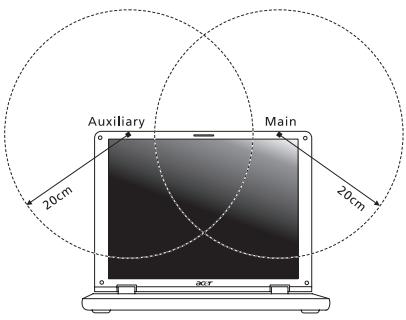
paIIOueCTOTn eHOBpeMeHNO n OT dBeTe aHTeHn. EHaTaNHTeHa ce 36bnpa abTomatuHNo IIN pTuHO (OT notpeBnteNTe), 3a da ocNrgpN BUCOKOKaeeCTBeHn paIIOKOMyHKaUHn.
- ToBA yCTpoIcTBo e OgrpaHnueHo 3a n3NoI3BaHe cAmo Ha 3akpIto Iopadn pa6oTaMy B YecToTHnI DaIana3OH MeJy 5,15 u 5,25 GHz.FCC n3NCKBa npOdyKTA da ce n3NoI3Ba Ha 3akpIto 3apaIi YecToTHnI DaIana3OH MeJy 5,15 u 5,25 GHz, 3a da CeHAMaII NOTeHnIaJIa 3a BpeIHa INTePpeHcIg C MObINHIne CaTeINTHn CnCTeMI HA CbUInTE KAHJI.
- OchoBnTe nOteHnHaJeHTeOT 5,25 Do 5,35 GHz n 5,65 Do 5,85 GHz ca paadapTe C BnCoka MouHocT. Te3n paadapHn cTaHcun MoRat da npuHnI r HnteppeHnI r/nnI da yBpeJr TOBa yCTpoiCTBO.
- Henpabunhata nHctanaqnI nn HeynbHOMOeHOTo NOJ3BaHe MOraT da npuHnTnHTeppehenCn paDnOKOMyHnKaUmTe. BcKaKBO moNPhiUnpaHe Ha BbTpEupHaTa aHTeHa anyInpa FCC ceTnΦnKaUma Tn rapaHua Ta Bn.
KaHana - HnCKO-MoUHOCTHN paIINOKOMYHnKAuHOHH yCTPOJCTBa 6e3 Huykda OT liueh3 (RSS-210)
U3narahe Ha xopa Ha Bb3deiCTBHeTo Ha paIIOueCTOHTn noneta (RSS-102)
KOMNIOBTbpbT N3IPOIN3BA INHTERpaINH aHTeHN C HNCbK KOeΦnIeHT Ha ycINBaHe, KOnTO He n3IbYBaT paINOChEToTHO NOle, NaXbBpIaO rpaHNIte, ONpeJeNEH OT MInHCtepCTBOTo HA 3dPaBeONa3BaHeTo Ha KaHAda 3a HaceJIeHNeTo; HapPaBeTe cnpAka B KoJekca No 6e3oNaChOcT 6 (Safety Code 6), KOJTo MOKe Ja HamePnTe Ha ye6caTa Ha MInHCtepCTBOTo Ha 3dPaBeONa3BaHeTo Ha KaHAda: www.hc-sc.gc.ca/rpb Toba yctpoiCTBO OTROBapra Ha RSS210 Ha Industry Canada.
To3n KlaB 5 cIuΦpOvN pIouyKtn OTroBaPAr ICES-003, n3aHne 4 n RSS-210, No 4 (M. dek. 2000 r.) n No 5 (M. HOB. 2001 r.).
3a da ce n36erHe INHTeppehenu C JIeH3npaHn ycnyt, TOBa yCTpoiCTBO Tp86Ba da ce n3non3Ba cAmo Ha 3akpnto N daJIeY OT IpO3OpU, 3a Da ce OcNpyMakCmMaJIHa 3aunta. YCTpoiCTBa (JIN TEXHInTe PpeDaBATEHN aHTeH), KOnTO ce INHCTaJInpat 3a BbHsHa yNoTpe6a, ca oBeKT Ha JIeH3npaHe.
Cet apparéil numérique de la classe B est conforme à la norme NMB-003, No. 4, et CNR-210, No 4 (Dec 2000) et No 5 (Nov 2001).
« Pour empêcher que cet apparéil cause du brouillage au service faisant l'objet d'une licence, il doit être utilisé à l'intérieur et devrait être placé loin des fenètres afin de fournir un écran de blindness maximal. Si le matériel (ou son antenné d'émission) est installé à l'estérieur, il doit faire l'objet d'une licence.
Bhumane: Pu 3noJha He ha 6e3KuHa MPeka qe3 IEEE 802.11a, npodykmbme oapauhen 3a bmpewha ynompe6a, 6naoapene Ha paobomama e yecmoma 5,15- to 5,25-GHz. Industry Canada u3uckea npodykma da ce u3noJha 3akpumo 3apadu yecmomnue duanaazon Mejdy 5,15 u 5,25 GHz, 3a da ce hamalu nomenuana 3a epehna unmeppehencua c mobunhume camelumhu cuscmemu Ha cbuime kaHau. Ochohume nompebumenu Ha lehmune om 5,25 do 5,35 GHz u 5,65 do 5,85 GHz ca padapume c bucoka mouhoem. Tezu padapnu cmanuu Mozam da npuunm unmeppehenu u/Unu da yepedm moea ycmpoucmeo.
MaKcImaHOTo IIO3BOJENO yCUNBaHe Ha aHTeHa, INIIOJI3BaHa c TOBa yCTpoiCTBO, e 6dBi, 3a da MoKe Da e B CbOTBeTCTBne C E.I.R.P OraPAnuHeHNeTo 3a YecTeToH dIana3OH ot 5,25 do 5,35 n ot 5,725 do 5,85 GHz 3a pa6Ota ot TOnKa do ToUka.
TravelMate seeria
Kasutusjuhend
Remarque à l'intention des utilisateurs canadiens
Cet apparéil numérique de la classe B est conforme à la norme NMB-003 du Canada.
KOOSKOLAS VENEMAA REGULATOORSE SERTIFITSEERIMISEGA

ME61
TEADE LCD PIKSLITE KOHTA
Cet apparéil numérique de la classe B est conforme à la norme NMB-003, No. 4, et CNR-210, No 4 (Dec 2000) et No 5 (Nov 2001).
« Pour empêcher que cet apparéil cause du brouillage au service faisant l'objet d'une licence, il doit être utilisé à l'intérieur et devrait être place loin des fenêtres afin de fournir un écran de blinding maximal. Si le matériel (ou son ANTENNE d'émission) est installé à l'extérieur, il doit faire l'objet d'une licence.
Cet apparéil numérique de la classe B est conforme à la norme NMB-003, No. 4, et CNR-210, No 4 (Dec 2000) et No 5 (Nov 2001).
« Pour empêcher que cet apparéil cause du brouillage au service faisant l'objet d'une licence, il doit être utilisé à l'intérieur et devrait être place loin des fenêtes afin de fournir un écran de blinding maximal. Si le matériel (ou son antenné d'émission) est installé à l'extérieur, il doit faire l'objet d'une licence.
Remarque à l'intention des utilisateurs canadiens
Cet apparéil numérique de la classe B est conforme à la norme NMB-003 du Canada.
Cet apparéil numérique de la classe B est conforme à la norme NMB-003, No. 4, et CNR-210, No 4 (Dec 2000) et No 5 (Nov 2001).
« Pour empêcher que cet apparéil cause du brouillage au service faisant l'objet d'une licence, il doit être utilisé à l'intérieur et devrait être place loin des fenêtres afin de fournir un écran de blindness maximal. Si le matériel (ou son antenné d'émission) est installé à l'estérieur, il doit faire l'objet d'une licence.
Cet apparéil numérique de la classe B est conforme à la norme NMB-003, No. 4, et CNR-210, No 4 (Dec 2000) et No 5 (Nov 2001).
« Pour empêcher que cet apparéil cause du brouillage au service faisant l'objet d'une licence, il doit être utilisé à l'intérieur et devrait être place loin des fenêtres afin de fournir un écran de blinding maximal. Si le matériel (ou son antenné d'émission) est installé à l'extérieur, il doit faire l'objet d'une licence.
Remarque à l'intention des utilisateurs canadiens
Cet apparéil numérique de la classe B est conforme à la norme NMB-003 du Canada.
ATITIKTIS RUSIJOS SERTIFIKAVIMO REIKALAVIMAMS

ME61
Cet apparéil numérique de la classe B est conforme à la norme NMB-003, No. 4, et CNR-210, No 4 (Dec 2000) et No 5 (Nov 2001).
« Pour empêcher que cet apparéil cause du brouillage au service faisant l'objet d'une licence, il doit être utilisé à l'intérieur et devrait être place loin des fenêtes afin de fournir un écran de blindage maximal. Si le matériel (ou son antenné d'émission) est installé à l'estérieur, il doit faire l'objet d'une licence.
Cet apparéil numérique de la classe B est conforme à la norme NMB-003, No. 4, et CNR-210, No 4 (Dec 2000) et No 5 (Nov 2001).
« Pour empêcher que cet apparéil cause du brouillage au service faisant l'objet d'une licence, il doit être utilisé à l'intérieur et devrait être place loin des fenêtes afin de fournir un écran de blinding maximal. Si le matériel (ou son antenné d'émission) est installé à l'extérieur, il doit faire l'objet d'une licence.
Remarque à l'intention des utilisateurs canadiens
Cet apparéil numérique de la classe B est conforme à la norme NMB-003 du Canada.

ME61
^ EIKONOETOIXEIOY LCD
H movad a LCD npayetai me texvkek c kataakeunc uynlnc-akpiieac. napola auta, epiaka eikovooixia mtopei tepiotaoiaka va napouoiiaouov aotoxia na v a ephiaviciovtai w s maupecn kokkivec teleic. Auto dev etnpaeiznkv katayeypaumevn Eikova kai dve atotaleidoualeitoupyia.
PYOMIETIKEZHAQEEISPAIDIOSEYKEYH
Enmuo: OI npakarw puthetaikcpiopopiec apopov mvo ovtela u e aoupato diKTO LAN kai Bluetooth.
Ia va aTnTpaTei n TapeuBoLn paioouxovntwv otnv Eogauoobotneunpeia, n ouykepiEvOn oukeun Tpoopicietai yia leitoupyia oe eowtepiKo xwo.
AutoToTPOIOV TnPNOIaTPOPTUa PADIooUVOTNTWvKai aopalaeiaocTOIOAooHnTote Xwapac n TEPIOXnCtIVNTOIAExEiAβEeykpiOnyiaaupuatxpnon.AvaLoyaue TICsuvHEeic,autoToTPOIOV MIOpeiVa TEPIExEI n va un TEPIExEIAuPmuatec pADIooOkeuEs (OTWc aoumuato LAN n kai movadc Bluetooth).Otapakatw Tnnpoopiecs apopoov TPOIOVTAeTeoies oukeues.
Anawon Suupopwoons yia wpe ts EE
Me TnV Tnpouo, n Acer e i OTo UTOLOAVIOIaTc autoc oUmuOpWvTeai Me TIC ouoiwEic aattnnoeic kai loiTEc oxETiKec diataeic TcO OdyiaC 1999/5/EK.
Aoupuata kavaliaa leitoupyia yia diapopa πεδia
B. Aερική
2,412-2,462 GHz
Ch01 Ch11
latwvia
2,412-2,484 GHz
Ch01 Ch14
Eupwtaikó ETSI
2,412-2,472 GHz
Ch01 Ch13
Faaia: Pnepioipoueves zwece ouxvohtwv aupmuNTs ETKIOVWvias
Cet apparéil numérique de la classe B est conforme à la norme NMB-003, No. 4, et CNR-210, No 4 (Dec 2000) et No 5 (Nov 2001).
« Pour empêcher que cet apparéil cause du brouillage au service faisant l'objet d'une licence, il doit être utilisé à l'intérieur et devrait être placé loin des fenêtres afin de fournir un écran de blindage maximal. Si le matériel (ou son antenné d'émission) est installé à l'extérieur, il doit faire l'objet d'une licence.
Ipooox: Otav xpnoiuotoe to IEEE 802.11a wireless LAN, to npoiov auto
Tepiopiζeai oEswtpiikxpnon yow ncs LEIOUPyiaoc tou sto eupoc
ouxvortwv 5,15-ewc 5,25-GHz.O popeac Industry Canada ataeri tN xpion
auoou npoiovtoc oEswtepiko xwpo sto eupoc ouxvorttwv 5,15-ewc
5,25-GHz, wote va eiwtheta i thavotnra embetaouc napeboanc se kivnta
bopupopika ouotmuata iiwkvavaiwv. Ta pavrapt uynlnc ixuoc
tpoosipiojovtai oI npwraptxkoi xnpotec twv ouxvorttwv aro 5,25 ewc
5,35 GHz kaia 5,65 ewc 5,85 GHz.Auroi oTraoohoi pavrapt mopouv va
tpokaléovpupeβoankai/βλaβnσe auyn t N oukeun.
H eviot n eTTpeTn n aToaBn Kepaiac yia xphon m autnv tn ouakeun evai 6 dBi, Tpokeiévou va utapxei oumuoppwon me to opio E.I.R.P yia to eupoc ouxvoTntwV 5,25-5,35 kai 5,725 ec 5,85 GHz otn diaoanieakn aeitoupyia.
H aatttnon aocpaleiaC FCC RF
H akivoloouevn ioxuc efoou tnc kaptac mvi PCaupatou LAN kai tskaptac Bluetooth evai trolu katw ato ta opia ekthetaq os paiooxvotntc ts FCC. Papola auta, o utlooyiotnc 0a trpentei va xpnoiuotoiitei tai katr teioov tpto, wote n thavotnta yia avthetawn etapn otniapkeia kavovikcs leitoupyiac va elaxiotaotoieitai ogakolouwos.
- Znteitai aTouc xnpotec va akolouthetauv tic oynieac aaepaiaac RF yia aupatec oukeuEc Tou ppialauabavovtai otov oynyo xpntn TcKaTe eoukeunc RF.
Pnooox:Ia oupwviae Tc
anaiTnOeIs OumOpwpwns eEkeoan
tns FCC RF,ia aroTaon
diXwipou roulambdaioTov 20 E
(8 IVrOeS) npTei va diatnpetai meta
tns Kepaiac yia nTv evomegaatwevn
kapra ivi PCI aouparou LAN tou
eivai evomegaatwevn oTo TuHa Tns
ooovnc kai olawtwv avpwmwv.
Cet apparéil numérique de la classe B est conforme à la norme NMB-003, No. 4, et CNR-210, No 4 (Dec 2000) et No 5 (Nov 2001).
« Pour empêcher que cet apparéil cause du brouillage au service faisant l'objet d'une licence, il doit être utilisé à l'intérieur et devrait être place loin des fenêtres afin de fournir un écran de blinding maximal. Si le matériel (ou son antenné d'émission) est installé à l'estérieur, il doit faire l'objet d'une licence.
Ipooox: OraV xpnoiopoioite to IEEE 802.11a wireless LAN, to npoiov auto
Tepiopiζeai oEswterikxpnon loyw ncs Ieioupyiac rou oTo eupoc
ouxvorntwv 5,15- Ews 5,25-GHz.O popeac Industry Canada aataei n xpoan
autou rou npoiovroC oEswteripko xwpo stO eupoc ouxvorntwv 5,15- Ews
5,25-GHz, wote va eiwtheta n tiavotnra embetaouc napeboLn cKivnra
bopupopika ouotnmuata iisW kavaHw. Ta pavrapt uynns IOxuoc
tpoosipoiqovtai oI npwrappkoi xpnoTeCSrwv ouxvorntwv atro 5,25 Ews
5,35 GHz kaia tO 5,65 Ews 5,85 GHz.Autoi oTraoohoi pavrapt mnpouv va
tpokaesouv npaebohn kai/ h bAβn oe auyn t N oukeun.
H eviot n EITIeTTn aTIOaBn Kepaia gia xpnan m e autnv n ouokekun evai 6 dBi, TpOKeIeVou va unapxEi Oumuoppwon me to opio E.I.R.P yia to eupoc ouxvotntwV 5,25-5,35 kai 5,725 EwS 5,85 GHz otn diaoaneikn aeitoupyia.
TravelMate Serisi
Kullanim Kilavuzu
Model numarasi:
Seri numarasi:
Satin almatarihi:
Satin alma yeri:
Remarque à l'intention des utilisateurs canadiens
Cet apparéil numérique de la classe B est conforme à la norme NMB-003 du Canada.

ME61
LCD PIKSEL BEYANI
Cet apparéil numérique de la classe B est conforme à la norme NMB-003, No. 4, et CNR-210, No 4 (Dec 2000) et No 5 (Nov 2001).
« Pour empêcher que cet apparéil cause du brouillage au service faisant l'objet d'une licence, il doit être utilisé à l'intérieur et devrait être place loin des fenêtres afin de fournir un écran de blindness maximal. Si le matériel (ou son antenné d'émission) est installé à l'extérieur, il doit faire l'objet d'une licence.
Cet apparéil numérique de la classe B est conforme à la norme NMB-003, No. 4, et CNR-210, No 4 (Dec 2000) et No 5 (Nov 2001).
« Pour empêcher que cet apparéil cause du brouillage au service faisant l'objet d'une licence, il doit être utilisé à l'intérieur et devrait être place loin des fenêtres afin de fournir un écran de blindness maximal. Si le matériel (ou son antenné d'émission) est installé à l'extérieur, il doit faire l'objet d'une licence.
此从然中当在是的,武王之武王,武王之武王,武王之武王,武王之武王,武王之武王,武王之武王,武王之武王,武王之武王,武王之武王,武王之武王,武王之武王,武王之武王,武王之武王,武王之武王,武王之武王,武王之武王,武王之武王,武王
Acer Office Manager 10
10
glkraiIeIeIeIeIeIeIeIeIeIeIeIeIeIeIeIeIeIeIeIeIeIeIeIeIeIeIeIeIeIeIeIeIeIeIeIeIeIeIeIeIeIeIeIeIeIeIeIeIeIeI e I 11
12
13
14
15
16
16
DralaiIbRfMgUeHJFIOEoOeAeOeAeOeAeOeAeOeAeOeAeOeAeOeAeOeAeOeAeOeAeOeAeOeAeOeAeOeAeOeAeOeAeOeAeOeAeOeAeOeAeOeAeOeAeOeAeOeAeOeAee
20
德拉伊専及音用F1
23
Sisstbglg 23
Windows 24
26
- 2.1.1.1.1.1.1.1.1.1.1.1.1.1.1.1.1.1.1.1.1.1.1.1.1.1.1.1.1.1.1.1.1.1.1.1.1.1.1.1.1.1.1.1.1.1.1.1.1.1.1.
Só pínte éwér ná Dralaii bár JIJ IJI JIJI JIJI JIJI JIJI JIJI JIJI JIJI JIJI JIJI JIJI JIJI JIJI JIJI JIJI JIJI JIJI JIJI JIJI JIJI JIJI JIJI JIJI JIJI JIJI JIJI JIJI JIJI JIJI JIJI JIJI JIJI JIJI JIJI JIJ
Remarque à l'intention des utilisateurs canadiens
Cet apparéil numérique de la classe B est conforme à la norme NMB-003 du Canada.
脱社阿国制

ME61
LCD 面世 奥的 河南
歌::Ara的juaJI.9iBLANJnBleothgJtHJ0eJfJFJI.1.1.1.1.1.1.1.1.1.1.1.1.1.1.1.1.1.1.1.1.1.1.1.1.1.1.1.1.1.1.1.1.1.1.1.1.1.1.1.1.1.1.1.1.1.1.1.1.1.1.
iJ.
同欧联函(EU)国之将的实
iEeJAcER 1999/5/EC
D. 那个都以人与人的关系
| 복어머리터 | 2.412-2.462 GHz | Ch01 ~ Ch11 |
| 일본 | 2.412-2.484 GHz | Ch01 ~ Ch14 |
| 류류 ETSI | 2.412-2.472 GHz | Ch01 ~ Ch13 |
弗蘭斯:早生孕卡多大
日部弗扎拉斯,吉默是的中和多大都可。
Cet apparéil numérique de la classe B est conforme à la norme NMB-003, No. 4, et CNR-210, No 4 (Dec 2000) et No 5 (Nov 2001).
« Pour empêcher que cet apparéil cause du brouillage au service faisant l'objet d'une licence, il doit être utilisé à l'intérieur et devrait être place loin des fenêtres afin de fournir un écran de blinding maximal. Si le matériel (ou son antenné d'émission) est installé à l'estérieur, il doit faire l'objet d'une licence.
Cet apparéil numérique de la classe B est conforme à la norme NMB-003, No. 4, et CNR-210, No 4 (Dec 2000) et No 5 (Nov 2001).
« Pour empêcher que cet apparéil cause du brouillage au service faisant l'objet d'une licence, il doit être utilisé à l'intérieur et devrait être place loin des fenêtres afin de fournir un écran de blinding maximal. Si le matériel (ou son antenné d'émission) est installé à l'estérieur, il doit faire l'objet d'une licence.
Remarque à l'intention des utilisateurs canadiens
Cet apparéil numérique de la classe B est conforme à la norme NMB-003 du Canada.
符合於俄羅斯法規認證

ME61
LCD像素警示
09 Ariege 41 Loir et Cher Atlantique 89 Yonne
11 Aude 45 Loret 66 Pyrenees 90 Territoire de
12 Aveyron 50 Manche 67 Bas Rhin Belfort
16 Charente 55 Meuse 68 Haut Rhin 94 Val de Marne
24 Dordogne 58 Nievre 70 Haute Saone
Cet apparéil numérique de la classe B est conforme à la norme NMB-003, No. 4, et CNR-210, No 4 (Dec 2000) et No 5 (Nov 2001).
« Pour empêcher que cet apparéil cause du brouillage au service faisant l'objet d'une licence, il doit être utilisé à l'intérieur et devrait être place loin des fenêtres afin de fournir un écran de blindness maximal. Si le matériel (ou son antenné d'émission) est installé à l'extérieur, il doit faire l'objet d'une licence.
Cet apparéil numérique de la classe B est conforme à la norme NMB-003, No. 4, et CNR-210, No 4 (Dec 2000) et No 5 (Nov 2001).
« Pour empêcher que cet apparéil cause du brouillage au service faisant l'objet d'une licence, il doit être utilisé à l'intérieur et devrait être place loin des fenêtres afin de fournir un écran de blindness maximal. Si le matériel (ou son antenné d'émission) est installé à l'estérieur, il doit faire l'objet d'une licence.
Remarque à l'intention des utilisateurs canadiens
Cet apparéil numérique de la classe B est conforme à la norme NMB-003 du Canada.
符合俄罗斯规范认证

ME61
LCD 象素声明
Cet apparéil numérique de la classe B est conforme à la norme NMB-003, No. 4, et CNR-210, No 4 (Dec 2000) et No 5 (Nov 2001).
« Pour empêcher que cet apparéil cause du brouillage au service faisant l'objet d'une licence, il doit être utilisé à l'intérieur et devrait être place loin des fenêtres afin de fournir un écran de blindage maximal. Si le matériel (ou son antenne d'émission) est installé à l'estérieur, il doit faire l'objet d'une licence.
Cet apparéil numérique de la classe B est conforme à la norme NMB-003, No. 4, et CNR-210, No 4 (Dec 2000) et No 5 (Nov 2001).
« Pour empêcher que cet apparéil cause du brouillage au service faisant l'objet d'une licence, il doit être utilisé à l'intérieur et devrait être placé loin des fenètres afin de fournir un écran de blinding maximal. Si le matériel (ou son antenne d'émission) est installé à l'estétrier, il doit faire l'objet d'une licence.
Remarque à l'intention des utilisateurs canadiens
Cet appeareil numérique de la classe B est conforme à la norme NMB-003 du Canada.
KESESUAIAN DENGAN SERTIFIKASI PERATURAN DI RUSIA

ME61
PERNYATAAN PIKSEL LCD
Cet apparéil numérique de la classe B est conforme à la norme NMB-003, No. 4, et CNR-210, No 4 (Dec 2000) et No 5 (Nov 2001).
« Pour empêcher que cet apparéil cause du brouillage au service faisant l'objet d'une licence, il doit être utilisé à l'intérieur et devrait être place loin des fenêtres afin de fournir un écran de blinding maximal. Si le matériel (ou son antenné d'émission) est installé à l'extérieur, il doit faire l'objet d'une licence.
Cet apparéil numérique de la classe B est conforme à la norme NMB-003, No. 4, et CNR-210, No 4 (Dec 2000) et No 5 (Nov 2001).
« Pour empêcher que cet apparéil cause du brouillage au service faisant l'objet d'une licence, il doit être utilisé à l'intérieur et devrait être place loin des fenêtres afin de fournir un écran de blinding maximal. Si le matériel (ou son antenné d'émission) est installé à l'estérieur, il doit faire l'objet d'une licence.
Acer Office Manager
Lunnaeewanwaaeeemnwnnnnennnnnnnnnnnnnnnnnnnnnnnnnnnnnnnnnnnnnnnnnnnnnnnnnnnnnnnnnnnnnnnnnnnnnnnnnnnnnnnnnnnnnnnnnnnnnnnnnnnnnnnnnnnnnnnnnnnnnnnnnnnnnnnnnnnnnnnnnnnnnnnnnnnnnnnnnnnnnnn nnneeaeaeaeaeaeaeaeaeaeaeaeaeaeaeaeaeaeaeaeaeaeaeaeaeaeaeaeaeaeaeaeaeaeaeaeaeaeaeaeaeaeaeaeaeaeaeaeaeaeaeaeaeaeaeaeaeaeaeaeaeaeaeaeaeaeaeaeaeaeaeaeaeaeaeaeaeaeaeaeaeaeaeaeaeaeaeaeaeaeaeaeaeaeaeaeaeaeaeaeae
Acer Office Manager
wWwWwWwWwWwWwWwWwWwWwWwWwWwWwWwWwWwWwWwWwWwWwWwWwWwWwWwWwWwWwWwWwWwWwWwWwWwWwWwWwWwWwWwWwWwWwWwWwWwWw
HJ11H 8 31
1
1
New client (wJ)
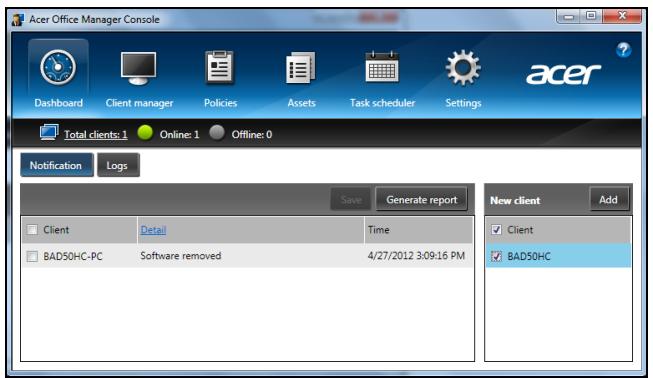
Remarque l'intention des utilisateurs canadiens
Cet apparéil numérique de la classe B est conforme à la norme NMB-003 du Canada.

ME61
Wnwnnnnnae
LCD
1
duiuiananenwnnnnuaaunnnnnnnnnnnnnae
Jznnnngnnnnnnnnnnnn
Wnng: yangyoyuynuyuuyuuyu LAN u/ n i Bluetooth u
Cet apparéil numérique de la classe B est conforme à la norme NMB-003, No. 4, et CNR-210, No 4 (Dec 2000) et No 5 (Nov 2001).
« Pour empêcher que cet apparéil cause du brouillage au service faisant l'objet d'une licence, il doit être utilisé à l'intérieur et devrait être place loin des fenètres afin de fournir un écran de blindness maximal. Si le matériel (ou son ANTENNE d'émission) est installé à l'estérieur, il doit faire l'objet d'une licence.
2023.12.17: 19:00:00 LAN 988 IEEE 802.11a
Cet apparéil numérique de la classe B est conforme à la norme NMB-003, No. 4, et CNR-210, No 4 (Dec 2000) et No 5 (Nov 2001).
« Pour empêcher que cet apparéil cause du brouillage au service faisant l'objet d'une licence, il doit être utilisé à l'intérieur et devrait être placé loin des fenêtres afin de fournir un écran de blinding maximal. Si le matériel (ou son antenné d'émission) est installé à l'estérieur, il doit faire l'objet d'une licence.
V0775: 10074 LAN 100 IEEE 802.11a qununnna nnnn nn nnnn nnnn nnnn nnnn nnnn nnnn nnnn nnnn nnnn nnnn nnnn nnnn nnnn nnnn nnnn nnnn nnnn nnnn nnnn nnnn nnnn nnnn nnnn nnnn nnnn nnnn nnnn nnnn nnnn nnnn nnnn nnnn nnnn nnnn nn nnnn nn nnnn nn nnnn nn nnnn nn nnnn nn nnnn nn nnnn nn nnnn nn nnnn nn nnnn nn nnnn nn nnnn nn nnnn nn nnnn nn nnnn nn nnnn nn nnnn nn nnnn nn nnnn nn nnnn nn nnnn nn nnnn nn nnnn nn nnnn nn nnnn