
133 OXYGEN - Tablet ARCHOS - Bezpłatna instrukcja obsługi
Znajdź bezpłatnie instrukcję urządzenia 133 OXYGEN ARCHOS w formacie PDF.



| Typ produktu | Tablet dotykowy |
| Marka | ARCHOS |
| Model | 133 OXYGEN |
| System operacyjny | Android 6.0 (Marshmallow) |
| Rozmiar ekranu | 10.1 cala (szacunkowo) |
| Rozdzielczość ekranu | 1280 x 800 pikseli (szacunkowo) |
| Procesor | Czterordzeniowy (szacunkowo) |
| Pamięć RAM | 1 GB (szacunkowo) |
| Pamięć wewnętrzna | 16 GB (szacunkowo) |
| Wymiary | Około 240 x 170 x 9 mm (szacunkowo) |
| Waga | Około 500 g (szacunkowo) |
| Zasilanie | Akumulator litowo-jonowy, ładowanie przez port micro-USB |
| Łączność | Wi-Fi 802.11 b/g/n, Bluetooth (szacunkowo) |
| Czujniki | Akcelerometr (szacunkowo) |
| Aparat | Przedni i tylny aparat (szacunkowo) |
| Główne funkcje | Przeglądanie stron internetowych, odtwarzanie multimediów, aplikacje Android, komunikacja, gry |
| Konserwacja i czyszczenie | Wyłącz urządzenie, czyść miękką, suchą szmatką. Nie używaj środków ściernych. |
| Bezpieczeństwo | Blokada PIN-em, wzorem lub hasłem. Użyj Menedżera urządzeń Android w przypadku zgubienia. |
| Aktualizacja oprogramowania | Ustawienia > O tablecie > Aktualizacja |
| Informacje ogólne | Instrukcja dostępna w wielu językach. Odwiedź faq.archos.com po pomoc. |
Często zadawane pytania - 133 OXYGEN ARCHOS
Pytania użytkowników dotyczące 133 OXYGEN ARCHOS
0 pytanie dotyczące tego urządzenia. Odpowiedz na te, które znasz, lub zadaj własne.
Zadaj nowe pytanie dotyczące tego urządzenia
Pobierz instrukcję dla swojego Tablet w formacie PDF za darmo! Znajdź swoją instrukcję 133 OXYGEN - ARCHOS i weź swoje urządzenie elektroniczne z powrotem w ręce. Na tej stronie opublikowane są wszystkie dokumenty niezbędne do korzystania z urządzenia. 133 OXYGEN marki ARCHOS.
INSTRUKCJA OBSŁUGI 133 OXYGEN ARCHOS
Gratulujemy zakupu urządzenia ARCHOS! Skrócona instrukcja obsługi pomoże Ci w łatwym rozpoczęciu korzystania z urządzenia. Jeśli masz więcej pytań dotyczących użytkowania swojego urządzenia, odwiedź nas na:

twitter.com/archos

www.facebook.com/archos

https://blog.archos.com/

http://faq.archos.com/

www.archos.com, kliknij Support > After-sales support

www.archos.com, kliknij Support > Downloads > Declaration of conformity
Często aktualizujemy i wprowadzamy udoskonalenia w naszych produktach, dlatego też oprogramowanie może nieznacznie różnić się wyglądem lub dostępnością funkcji od tego, co zaprezentowano w skróconej instrukcji obsługi.
ARCHOS 70 Oxygen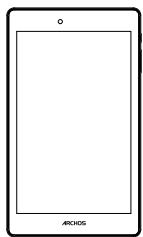
Ładowarka
Skrócona instrukcja obsługi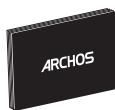
Kabel do ładowania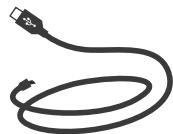
Gwarancja, oświadczenia prawne i informacje dotyczące bezpieczeństwa
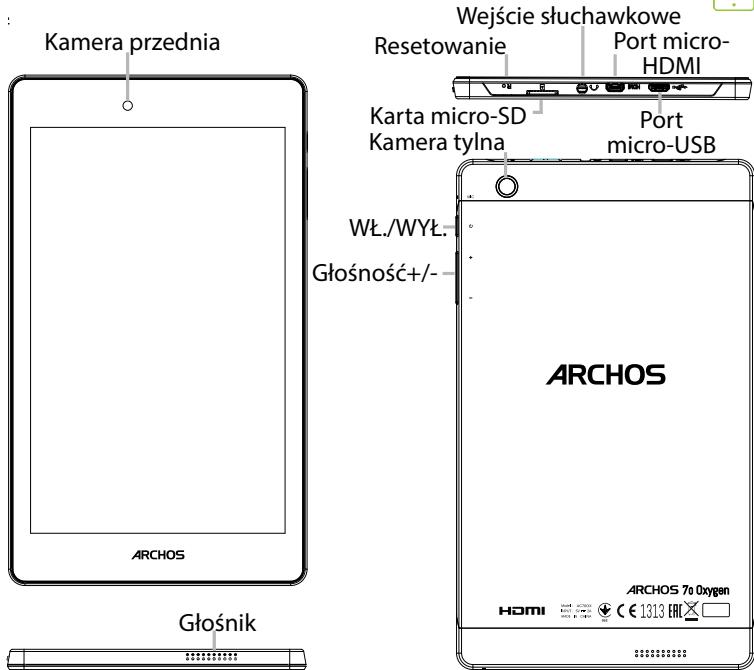
Opis urządzenia

Twoje urządzenie pracuje w systemie operacyjnym Android 6.0. W celu zwiększenia wydajności urządzenia mogą być oferowane aktualizacje. Aby sprawdzić dostępność aktualizacji, przejdź do: Ustawienia
Informacja o tablecie > Sprawdź aktualizację.
Uruchomienie
Pełne ładowanie akumulatora
Podłącz przewód zasilania do portu Micro-USB i umieść wtyczkę w gniazdku sieciowym. Pozostaw urządzenie do czasu pełnego naładowania akumulatora.
Włączanie
- Naciśnij i przytrzymaj przycisk zasilania, aby uruchomić urządzenie.
- Postępuj zgodnie ze wskazówkami, aby skonfigurować następujące funkcje urządzenia: język, Wi-Fi, kopiowanie danych użytkownika, wprowadzenie nazwy użytkownika, skonfigurowanie adresu e-mail, zabezpieczenie urządzenia mobilnego, wyświetlane powiadomienia, usługi Google, aplikacje firm trzecich.
UWAGA: Niektóre etapy można pominąć. Pominięte elementy można skonfigurować w późniejszym czasie z poziomu ustawień aplikacji.
Aktywowanie łączności Wi-Fi
- Dotknij pasek stanu i przeciągnij go w dół, aby go wyświetlić.
- Dotknij pasek ponownie, aby wyświetlić szybkie ustawienia.
- Wybierz ikonę Wi-Fi, aby aktywować połączenie Wi-Fi.
- Wybierz "Wi-Fi" poniżej ikony Wi-Fi.
- Dotknij nazwę sieci, z którą chcesz się połączyć.
Sieci prywatne wyświetlane są z ikoną kłódki – aby się z nimi połączyć, musisz wprowadzić hasło.
Wskazówki i porady
Przenoszenie elementu z ekranu głównego: Dotknij i przytrzymaj palec na wybranym elemencie, aż do wyświetlenia linii pozycjonowania, a następnie przesuń wybrany element i zwolnij go.
Usuwanie elementu z ekranu głównego: Dotknij i przytrzymaj wybrany element, przesuń palec w górę ekranu i upuść element nad ikoną usuwania.
Odinstalowywanie elementu: Na ekranie wszystkich aplikacji dotknij i przytrzymaj wybrany element, przesuń palec w górę ekranu i upuść element nad ikoną usuwania.
Tworzenie folderów aplikacji: Upuść ikonę jednej aplikacji nad drugą na ekranie głównym, aby je połączyć.
Zmiana tapety: Przytrzymaj palec na ekranie głównym w pustym miejscu, a następnie wybierz z listy: Tapeta.
Widżety: Przytrzymaj palec na ekranie głównym w pustym miejscu, a następnie wybierz z listy: Widżety.
Zabezpieczenia urządzenia: Aby chronić swoją prywatność, ustaw blokadę ekranu. Wybierz aplikację Ustawienia, a następnie opcję Zabezpieczenia.
Wybierz blokadę ekranu.
Menedżer urządzeń z systemem Android: Jeśli zgubisz urządzenie, możesz skorzystać ze strony menedżera urządzeń z systemem Android (https://www.google.com/android/devicemanager), aby skasować wszystkie treści z urządzenia, zablokować je lub zlokalizować, a także sprawić, że wyda ono sygnał.
Planowe włączanie/wyłączanie: Planowe włączanie/wyłączanie włącza i wyłącza urządzenie o określonej godzinie. Możesz na przykład wskazać, aby urządzenie wyłączało się na noc.

Rozwiązywanie problemów
- Jeśli urządzenie zawiesi się:
Naciśnij i przytrzymaj przycisk zasilania przez 10 sekund.
- Jeśli urządzenie nie uruchomi się:
- Naładuj urządzenie.
- Naciśnij i przytrzymaj przycisk zasilania przez 10 sekund.
- Jeśli urządzenie działa zbyt wolno:
Zamknij wszystkie otwarte aplikacje.
- Jeśli sygnał Wi-Fi jest zbyt słaby:
Upewnij się, że nie znajdujesz się w zbyt dużej odległości od punktu dostępu Wi-Fi.
Zaktualizuj oprogramowanie wbudowane: http://www.archos.com/support.
Zresetuj i zmień parametry.
Skontaktuj się z dostawcą usług sieci Wi-Fi.
- Jeśli urządzenie działa nieprawidłowo:
Uruchom ponownie urządzenie. Przejdź do opcji Ustawienia > Kopia zapasowa i resetowanie >
Przywrócenie ustawień fabrycznych. Jeśli z jakiejkolwiek przyczyny nie masz dostępu do ustawień, zapoznaj się z często zadawanymi pytaniami dotyczącymi ponownej inicjalizacji urządzenia.
Aby uzyskać więcej odpowiedzi na temat problemów technicznych, odwiedź stronę: faq.archos.com





Marka : ARCHOS
Model : 133 OXYGEN
Kategoria : Tablet