
133 OXYGEN - Tableta ARCHOS - Manual de uso y guía de instrucciones gratis
Encuentra gratis el manual del aparato 133 OXYGEN ARCHOS en formato PDF.



| Tipo de producto | Tableta táctil |
| Marca | ARCHOS |
| Modelo | 133 OXYGEN |
| Sistema operativo | Android 6.0 (Marshmallow) |
| Tamaño de la pantalla | 10,1 pulgadas (estimación) |
| Resolución de pantalla | 1280 x 800 píxeles (estimación) |
| Procesador | Quad-core (estimación) |
| Memoria RAM | 1 GB (estimación) |
| Almacenamiento interno | 16 GB (estimación) |
| Dimensiones | Aproximadamente 240 x 170 x 9 mm (estimación) |
| Peso | Aproximadamente 500 g (estimación) |
| Alimentación | Batería recargable de iones de litio, carga a través del puerto micro-USB |
| Conectividad | Wi-Fi 802.11 b/g/n, Bluetooth (estimación) |
| Sensores | Acelerómetro (estimación) |
| Cámara | Cámara frontal y trasera (estimación) |
| Funciones principales | Navegación web, reproducción multimedia, aplicaciones Android, mensajería, juegos |
| Mantenimiento y limpieza | Apagar el dispositivo, limpiar con un paño suave y seco. No utilizar productos abrasivos. |
| Seguridad | Bloqueo mediante código PIN, patrón o contraseña. Usar Administrador de dispositivos Android en caso de pérdida. |
| Actualización de software | Ajustes > Acerca de la tableta > Actualización |
| Información general | Manual disponible en varios idiomas. Consultar faq.archos.com para obtener ayuda. |
Preguntas frecuentes - 133 OXYGEN ARCHOS
Preguntas de los usuarios sobre 133 OXYGEN ARCHOS
0 pregunta sobre este aparato. Responde a las que conoces o haz la tuya.
Hacer una nueva pregunta sobre este aparato
Descarga las instrucciones para tu Tableta en formato PDF gratis! Encuentra tus instrucciones 133 OXYGEN - ARCHOS y toma tu dispositivo electrónico nuevamente en la mano. En esta página están publicados todos los documentos necesarios para el uso de su dispositivo. 133 OXYGEN de la marca ARCHOS.
MANUAL DE USUARIO 133 OXYGEN ARCHOS
Felicidades por la compra de su dispositivo ARCHOS! La guía rápida de inicio le ayudará a utilizar su dispositivo de forma correcta. Si tiene cualquier duda acerca de la realización de su dispositivo, entre en:

twitter.com/archos

www.facebook.com/archos
Blog
https://blog.archos.com/

http://faq.archos.com/

www.archos.com, haga clic en Support (Asistencia) > After-sales support (Asistencia posventa)

www.archos.com, haga clic en Support (Asistencia) > Downloads (Descargas) > Declaration of conformity (Declaración de conformidad)
Al estar actualizando y mejorando constantemente nuestros productos, la apariencia o el software de su dispositivo pueden variar ligeramente con respecto a lo descrito en esta Guía Rápida de Inicio.
ARCHOS 70 Oxygen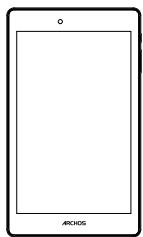
Adaptador/cargador
Guía de usuario
Cable de carga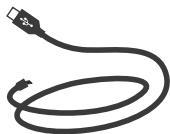
Avisos de garantía, legales y de seguridad
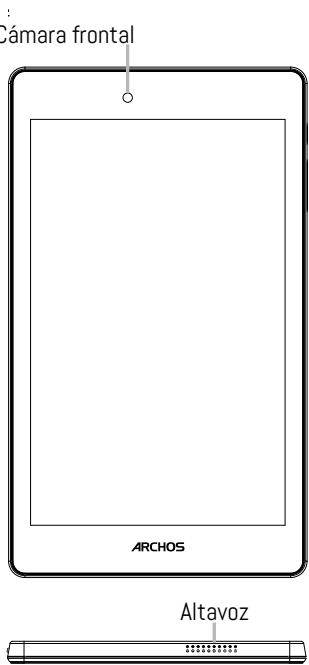
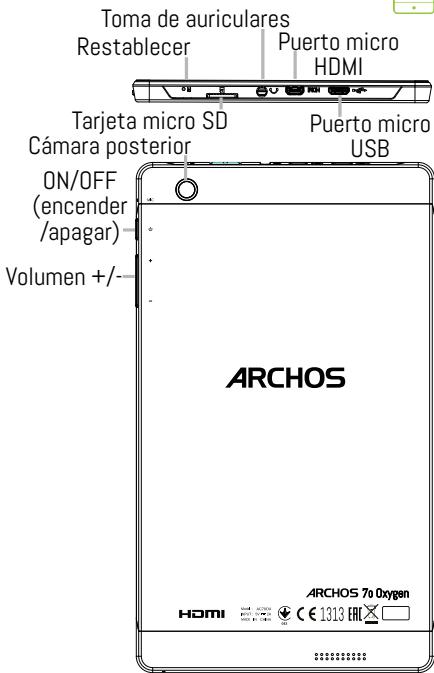
Descripción de su dispositivo

Su dispositivo funciona con el sistema operativo Android 6.0. Instale las eventuales actualizaciones para mejorar el rendimiento del dispositivo. Para comprobar si hay actualizaciones disponibles, vaya a: Ajustes > Acerca del tablet > Buscar actualizaciones.
Cargue la batería por completo.
Enchufe el cable de carga al puerto micro USB y el adaptador a una toma de corriente.
Deje el dispositivo hasta que la batería esté totalmente cargada.
Encendido
- Mantenga pulsado el botón ON/OFF para encender el dispositivo.
- Siga las instrucciones para configurar el dispositivo: idioma, WiFi, copia de sus datos, introducción de su nombre, configuración del correo electrónico, protección del teléfono, notificaciones que mostrar, servicios Google y aplicaciones de terceros.
NOTA: Puede saltarse algunos pasos y volver a ellos más adelante a través de la app Ajustes.
Activación de la conexión WiFi
- Toque y arrastre hacia abajo la barra de estado para abrirla.
- Vuelva a tocar la barra para ver los ajustes rápidos.
- Seleccione el icono WiFi para activar la conexión WiFi.
- Seleccione "WiFi" bajo el icono WiFi.
- Toque el nombre de la red a la que se desee conectar.
Las redes privadas aparecen con un icono de candado, lo que significa que deben introducir una contraseña.
Consejos y recomendaciones
Mover un elemento en la pantalla de inicio: Con un dedo, mantenga pulsado el elemento seleccionado hasta que aparezca la cuadrícula de posición, luego deslícelo hasta la ubicación deseada y suelte el dedo.
Eliminar un elemento de la pantalla de inicio: Con un dedo, mantenga pulsado el elemento seleccionado, deslícelo hacia la parte superior de la pantalla y suéltelo sobre el icono de papelera.
Desinstalar un elemento: En la pantalla de Aplicaciones, mantenga pulsado el elemento seleccionado, deslícelo hacia la parte superior de la pantalla y suéltelo sobre el icono de desinstalar.
Crear carpetas de aplicaciones: Suelte un icono de aplicación sobre otro icono en la pantalla de inicio para combinar ambos iconos.
Cambiar el fondo de pantalla: Mantenga pulsado el dedo en un lugar vacío de la pantalla de inicio y luego escoja en la lista: Fondos de pantalla.
- Widgets: Mantenga pulsado el dedo en un lugar vacío de la pantalla de inicio y luego escoja en la lista:
- Widgets.
Protección del dispositivo: Establezca una pantalla de bloqueo para proteger su identidad. Seleccione la app Ajustes, y luego Seguridad.
Escoja una pantalla de bloqueo.
Administrador de dispositivos Android: Si perdiera el dispositivo, entre en la página del administrador de dispositivos Android (https://www.google.com/android/devicemanager) para borrar todo su contenido, bloquear el dispositivo, localizarlo o hacer que suene.
Programación del encendido y apagado: Programe el momento de encendido y apagado del dispositivo. Por ejemplo, a la hora de irse a dormir.

Resolución de problemas
- Si el dispositivo se bloquea:
Mantenga pulsado el botón ON/OFF durante 10 segundos.
- Si el dispositivo no se enciende:
- Recargue el dispositivo
- Mantenga pulsado el botón ON/OFF durante 10 segundos.
- Si el funcionamiento del dispositivo es demasiado lento:
Cierre todas las aplicaciones que no esté utilizando.
- Si la recepción WiFi es demasiado débil:
No se aleje demasiado del punto de acceso WiFi.
Actualice el firmware del dispositivo: http://www.archos.com/support.
Reinicie y reconfigure sus parámetros de conexión.
Contacte con su proveedor de conexión WiFi.
- Si el dispositivo no funciona correctamente:
Reinicialice el dispositivo. Vaya a Ajustes > Copia de seguridad / restablecer > Restablecer datos de fábrica. Si por cualquier motivo no puede acceder a los ajustes, consulte nuestra página de preguntas y respuestas sobre el proceso de reinicialización.
Para resolver cualquier incidencia técnica, no dude en visitar: faq.archos.com
Únete a nosotros





Marca : ARCHOS
Modelo : 133 OXYGEN
Categoría : Tableta