
133 OXYGEN - Tablet ARCHOS - Manual de utilização gratuito
Encontre gratuitamente o manual do aparelho 133 OXYGEN ARCHOS em formato PDF.



| Tipo de produto | Tablet |
| Marca | ARCHOS |
| Modelo | 133 OXYGEN |
| Sistema operacional | Android 6.0 (Marshmallow) |
| Tamanho da tela | 10.1 polegadas (estimativa) |
| Resolução da tela | 1280 x 800 pixels (estimativa) |
| Processador | Quad-core (estimativa) |
| Memória RAM | 1 GB (estimativa) |
| Armazenamento interno | 16 GB (estimativa) |
| Dimensões | Aproximadamente 240 x 170 x 9 mm (estimativa) |
| Peso | Aproximadamente 500 g (estimativa) |
| Alimentação | Bateria recarregável de íon-lítio, carga via porta micro-USB |
| Conectividade | Wi-Fi 802.11 b/g/n, Bluetooth (estimativa) |
| Sensores | Acelerômetro (estimativa) |
| Câmera | Sensor frontal e traseiro (estimativa) |
| Funções principais | Navegação na web, reprodução multimídia, aplicativos Android, mensagens, jogos |
| Manutenção e limpeza | Desligue o aparelho, limpe com um pano macio e seco. Não use produtos abrasivos. |
| Segurança | Bloqueio por código PIN, padrão ou senha. Use o Android Device Manager em caso de perda. |
| Atualização de software | Configurações > Sobre o tablet > Atualização |
| Informações gerais | Manual disponível em vários idiomas. Consulte faq.archos.com para assistência. |
Perguntas frequentes - 133 OXYGEN ARCHOS
Perguntas dos utilizadores sobre 133 OXYGEN ARCHOS
0 pergunta sobre este aparelho. Responda às que conhece ou faça a sua.
Faça uma nova pergunta sobre este aparelho
Baixe as instruções para o seu Tablet em formato PDF gratuitamente! Encontre o seu manual 133 OXYGEN - ARCHOS e retome o controlo do seu dispositivo eletrónico. Nesta página estão publicados todos os documentos necessários para a utilização do seu dispositivo. 133 OXYGEN da marca ARCHOS.
MANUAL DE UTILIZADOR 133 OXYGEN ARCHOS
Obrigado por ter adquirido um dispositivo ARCHOS! Este guia de introdução irá ajudá-lo a utilizar o seu dispositivo corretamente. Caso tenha mais questões sobre como utilizar o seu dispositivo, visite-nos em:
Twitter.com/archos, www.facebook.com/archos, Blog https://blog.archos.com/, http://faq.archos.com/, www.archos.com, clique em Suporte > Suporte pós-venda, www.archos.com, clique em Suporte > Transferências > Declaração de conformidade
Como estamos constantemente a atualizar e a melhorar os nossos produtos, o software do seu dispositivo poderá ter um aspeto ou funcionalidades ligeiramente diferentes das apresentadas neste guia de introdução.
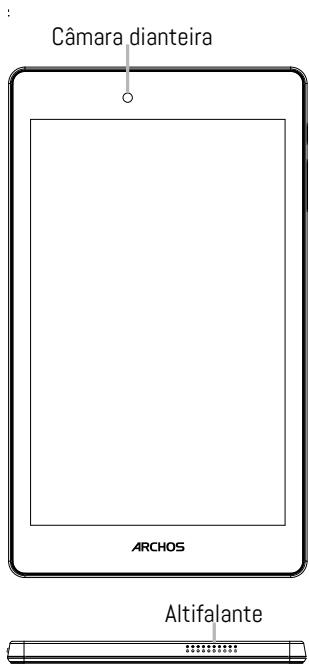
ARCHOS 70 Oxygen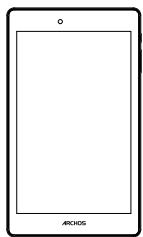
Transformador do carregador
Guia do usuário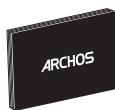
Cabo de carregamento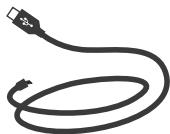
Garantia, avisos legais e de segurança
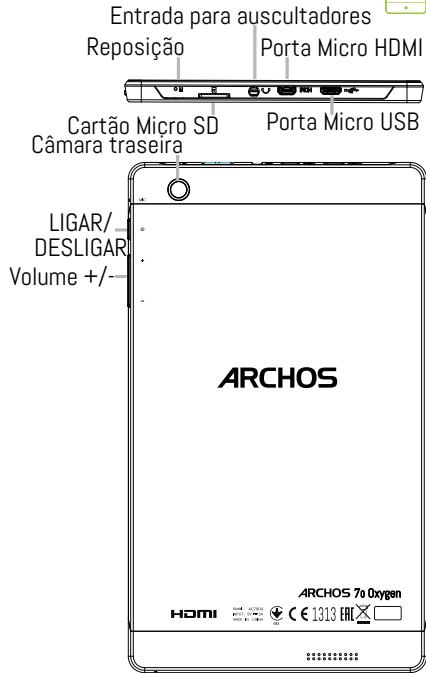
Descrição do seu dispositivo

O seu dispositivo está a executar um sistema operativo Android 6.0. Podem ser disponibilizadas atualizações para melhorar o desempenho do dispositivo. Para ver se existem atualizações, visite: Definições > Acerca do tablet > Procurar atualizações.
Carregamento completo da bateria
Ligue o cabo de carregamento à porta micro USB e o transformador numa tomada.
Deixe o dispositivo a carregar até que a bateria atinja o nível máximo.
Ligar
- Prima e mantenha premido o botão LIGAR/DESLIGAR para ligar o dispositivo.
- Siga as instruções para configurar o seu dispositivo: idioma, Wi-Fi, cópia de dados, introduzir o seu nome, configurar um e-mail, proteger o seu telemóvel, notificações a exibir, serviços Google, aplicações de terceiros.
NOTA: Pode avançar alguns destes passos e defini-los mais tarde na aplicação Definições.
Ativação da ligação Wi-Fi
- Toque e puxe para baixo a barra de estado para exibi-la.
- Toque de novo na barra para revelar as definições rápidas.
- Selecione o ícone de Wi-Fi para ativar a ligação Wi-Fi.
- Selecione "Wi-Fi" abaixo do respetivo ícone.
- Toque no nome da rede à qual pretende ligar-se.
As redes privadas são exibidas com um símbolo de cadeado e será preciso introduzir a sua palavra-passe.
Truques e dicas
Mover um item no ecrã inicial: Toque com o dedo e mantenha premido até às vezes aparecer as linhas de grelha de posicionamento, de seguida deslize para a posição desejada e solte o dedo.
Remover um item do ecrã inicial: Toque e mantenha premido, deslize o dedo em direção ao topo do ecrã e largue sobre o ícone Remover.
Desinstalar um item: A partir do ecrã Todas as aplicações, toque e mantenha premido, deslize o dedo em direção ao topo do ecrã e largue sobre o caixote Desinstalar.
Criar pastas na aplicação: Largue um ícone de aplicação sobre outras no ecrã inicial e eles serão combinados.
Mudar o seu padrão de dados: Mantenha o seu dedo num local vazio do ecrã inicial e escolha da lista: Padrões de dados.
Widgets: Mantenha o seu dedo num local vazio do ecrã inicial e escolha da lista: Widgets.
Proteção do seu dispositivo: Defina um ecrã de bloqueio para proteger a sua privacidade. Selecione a aplicação de Definições, seguida de Segurança.
Escolha um ecrã de bloqueio.
Gestor de dispositivos Android: quando perder o seu dispositivo, pode usar a página do Gestor de dispositivos Android (https://www.google.com/android/devicemanager) para apagar todos os seus conteúdos, bloquear o seu dispositivo, localizá-lo ou fazer com que ele emita som.
Encerramento e arranque agendados: Agende o encerramento e arranque do dispositivo para definir quando ele é ligado e desligado. Por exemplo, pode definir o seu tempo de inatividade.

Resolução de problemas
Prima o botão LIGAR/DESLIGAR por 10 segundos.
- Se o seu dispositivo não ligar:
- Carregamento do seu dispositivo.
- Prima o botão LIGAR/DESLIGAR por 10 segundos.
- Se o seu dispositivo estiver demasiado lento:
Encerre todas as aplicações que não esteja a usar atualmente.
- Se as suas capacidades para Wi-Fi forem reduzidas:
Certifique-se de que não está longe de um hotspot Wi-fi.
Atualize o firmware do dispositivo: http://www.archos.com/support.
Reponha e redefina os parâmetros de ligação.
Contacte o seu prestador de serviços Wi-fi.
- Se o seu dispositivo tiver problemas:
Reinicie o dispositivo. Dirija-se a Definições > Cópia de segurança e reposição > Reposição dos dados de fábrica. Se não conseguir aceder às definições por algum motivo, consulte o meu FAQ acerca do processo de reinício.
Para mais respostas sobre dificuldades técnicas, não hesite em visitar: faq.archos.com





Marca : ARCHOS
Modelo : 133 OXYGEN
Categoria : Tablet