
133 OXYGEN - Tablet ARCHOS - Gratis gebruiksaanwijzing en handleiding
Vind de handleiding van het apparaat gratis 133 OXYGEN ARCHOS in PDF-formaat.



| Producttype | Tablet |
| Merk | ARCHOS |
| Model | 133 OXYGEN |
| Besturingssysteem | Android 6.0 (Marshmallow) |
| Schermgrootte | 10.1 inch (schatting) |
| Schermresolutie | 1280 x 800 pixels (schatting) |
| Processor | Quad-core (schatting) |
| RAM-geheugen | 1 GB (schatting) |
| Interne opslag | 16 GB (schatting) |
| Afmetingen | Ongeveer 240 x 170 x 9 mm (schatting) |
| Gewicht | Ongeveer 500 g (schatting) |
| Voeding | Oplaadbare lithium-ionbatterij, opladen via micro-USB-poort |
| Connectiviteit | Wi-Fi 802.11 b/g/n, Bluetooth (schatting) |
| Sensoren | Versnellingsmeter (schatting) |
| Camera | Voor- en achtercamera (schatting) |
| Belangrijkste functies | Webbrowsen, multimedia afspelen, Android-apps, berichten, games |
| Onderhoud en reiniging | Schakel het apparaat uit, reinig met een zachte, droge doek. Gebruik geen schurende producten. |
| Beveiliging | Vergrendeling met pincode, patroon of wachtwoord. Gebruik Android Device Manager bij verlies. |
| Software-update | Instellingen > Over de tablet > Software-update |
| Algemene informatie | Handleiding beschikbaar in meerdere talen. Raadpleeg faq.archos.com voor ondersteuning. |
Veelgestelde vragen - 133 OXYGEN ARCHOS
Gebruikersvragen over 133 OXYGEN ARCHOS
0 vraag over dit apparaat. Beantwoord die u kent of stel uw eigen vraag.
Stel een nieuwe vraag over dit apparaat
Download de handleiding voor uw Tablet in PDF-formaat gratis! Vind uw handleiding 133 OXYGEN - ARCHOS en neem uw elektronisch apparaat weer in handen. Op deze pagina staan alle documenten die nodig zijn voor het gebruik van uw apparaat. 133 OXYGEN van het merk ARCHOS.
GEBRUIKSAANWIJZING 133 OXYGEN ARCHOS
Gefeliciteerd met de aanschaf van uw ARCHOS-apparaat! Met behulp van de verkorte handleiding kunt u meteen aan de slag. Als u nog vragen heeft over het gebruik van het apparaat, ga dan naar:

twitter.com/archos

www.facebook.com/archos
Blog
https://blog.archos.com/

http://faq.archos.com/

www.archos.com, klik op Support > After-sales support

www.archos.com, klik op Support > Downloads > Declaration of conformity [Conformiteitsverklaring]
Aangezien wij onze producten regelmatig updaten en verbeteren, kunnen de afbeeldingen en/of de functies van uw apparaatsoftware afwijken van de software in deze verkorte handleiding.
ARCHOS 70 Oxygen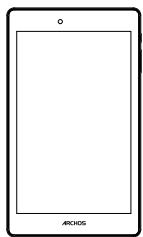
Oplader/adapter
Gebruikershandleiding
Oplaadkabel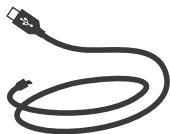
Garantie, wettelijke mededelingen en veiligheidsvoorschriften
Beschrijving van het apparaat

Uw apparaat werkt met het Android 6.0-besturingssysteem. Er kunnen updates worden voorgesteld om de prestaties van het apparaat te verbeteren. Om te controleren op nieuwe updates gaat u naar: Instellingen > Over de tablet > Controleren op updates.
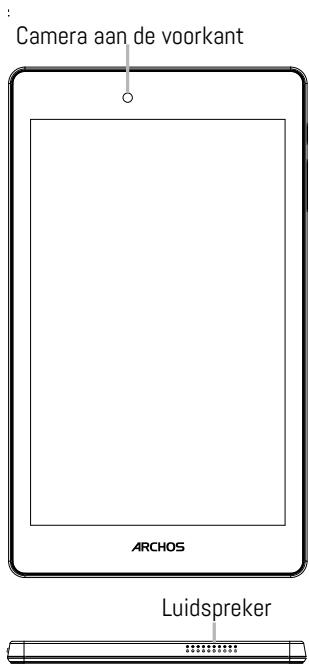
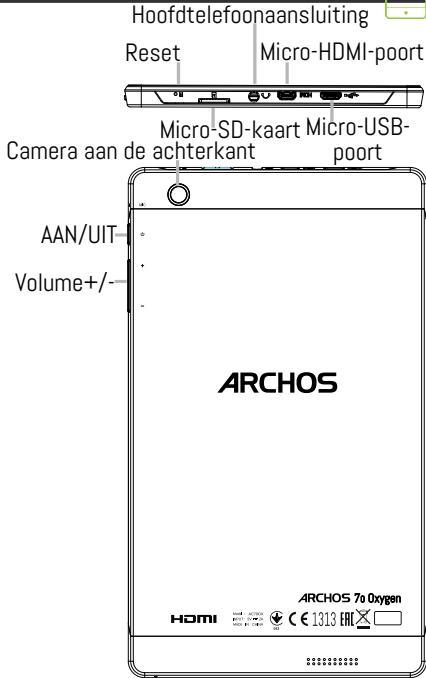
De batterij volledig opladen
Sluit de oplaadkabel aan op de Micro-USB-poort en sluit de adapter aan op het stopcontact.
Wacht totdat de batterij helemaal is opgeladen.
Inschakelen
- Houd de AAN/UIT-knop ingedrukt om het apparaat in te schakelen.
- Volg de aanwijzingen voor het instellen van het apparaat: taal, WiFi, gegevens kopiëren, naam invoeren, e-mail instellen, telefoon beëindigen, meldingen weergeven, Google-services en apps van derden. OPMERKING: U kunt bepaalde stappen overslaan en deze later uitvoeren via de app Instellingen.
WiFi-verbinding activeren
- Trek de statusbalk omlaag om deze weer te geven.
- Raak de balk nogmaals aan om de snelinstellingen weer te geven.
- Kies het WiFi-pictogram om de WiFi-verbinding in te schakelen.
- Kies "WiFi" onder het WiFi-pictogram.
- Tik op de naam van het netwerk waarmee u verbinding wilt maken. Privé-netwerken worden weergegeven met een slot-pictogram en vereisen de invoer van een wachtwoord.
Tips
Items in een beginscherm verplaatsen: Houd uw vinger op het item totdat de rasterlijnen voor plaatsing worden weergegeven. Schuif het item naar de gewenste locatie en laat het item los.
Items in een beginscherm verwijderen: Houd uw vinger op het item en schuif het naar de bovenkant van het scherm. Laat het item los boven het pictogram "Remove" [Verwijderen].
De installatie van items ongedaan maken: In het Alle apps-scherm houdt u het item vast en schuift u uw vinger naar de bovenkant van het scherm. Laat de app los boven de Uninstall-prullenbak.
Applicatiemappen maken: Laat het pictogram van een app boven een andere app op het beginscherm vallen. De twee pictogrammen worden gecombineerd.
Achtergrond wijzigen: Houd uw vinger op een lege plek op het beginscherm. Kies dan de volgende optie uit de lijst: Wallpaper [Achtergrond].
- Widgets: Houd uw vinger op een lege plek op het beginscherm. Kies dan de volgende optie UIT de lijst:
- Widgets.
Uw apparaat beveiligen: Stel een schermvergrendeling in om uw gegevens te beschermen. Kies de app Settings [Instellingen] en dan Security [Beveiliging].
Kies een schermvergrendeling.
Android-apparaatbeheer: Wanneer u uw apparaat bent kwijtgeraakt, kunt u op de pagina van Android-apparaatbeheer (https://www.google.com/android/devicemanager) al uw gegevens wissen, het apparaat vergrendelen, het apparaat lokaliseren of het apparaat bellen.
Geprogrammeerd in- en uitschakelen: U kunt de tijden voor het in- en uitschakelen van het apparaat vooraf programmeren. Zo kunt u de uitschakeling van het apparaat instellen op het moment dat u gaat slapen.

Probleemoplossing
- Wanneer uw apparaat is vastgelopen:
Druk 10 seconden lang op de AAN/UIT-knop.
- Wanneer uw apparaat niet kan worden ingeschakeld:
- Laad uw apparaat op.
- Druk 10 seconden lang op de AAN/UIT-knop.
- Wanneer uw apparaat traag is:
Controleer of u niet te ver uit de buurt bent van een WiFi-hotspot.
Update de firmware van het apparaat: http://www.archos.com/support.
Reset uw verbindingsparameters en stel ze opnieuw in.
Neem contact op met uw WiFi-provider.
- Als uw apparaat niet goed werkt:
Herstel de standaardinstellingen van uw apparaat. Ga naar Instellingen > Back-up & reset > Fabrieksinstellingen herstellen. Wanneer u geen toegang krijgt tot de instellingen, lees dan de FAQ's over het herstellen van de fabrieksinstellingen.
Voor meer antwoorden op technische vragen gaat u naar: faq.archos.com





Merk : ARCHOS
Model : 133 OXYGEN
Categorie : Tablet