
133 OXYGEN - Tablet ARCHOS - Kostenlose Bedienungsanleitung
Finden Sie kostenlos die Bedienungsanleitung des Geräts 133 OXYGEN ARCHOS als PDF.



| Produkttyp | Tablet |
| Marke | ARCHOS |
| Modell | 133 OXYGEN |
| Betriebssystem | Android 6.0 (Marshmallow) |
| Bildschirmgröße | 10,1 Zoll (Schätzung) |
| Bildschirmauflösung | 1280 x 800 Pixel (Schätzung) |
| Prozessor | Quad-Core (Schätzung) |
| RAM | 1 GB (Schätzung) |
| Interner Speicher | 16 GB (Schätzung) |
| Abmessungen | Ca. 240 x 170 x 9 mm (Schätzung) |
| Gewicht | Ca. 500 g (Schätzung) |
| Stromversorgung | Wiederaufladbarer Lithium-Ionen-Akku, Aufladung über micro-USB-Anschluss |
| Konnektivität | Wi-Fi 802.11 b/g/n, Bluetooth (Schätzung) |
| Sensoren | Beschleunigungssensor (Schätzung) |
| Kamera | Vorder- und Rückkamera (Schätzung) |
| Hauptfunktionen | Web-Browsing, Multimedia-Wiedergabe, Android-Apps, Nachrichten, Spiele |
| Pflege und Reinigung | Gerät ausschalten, mit einem weichen, trockenen Tuch reinigen. Keine scheuernden Reinigungsmittel verwenden. |
| Sicherheit | Sperrung mit PIN, Muster oder Passwort. Bei Verlust Android Device Manager verwenden. |
| Software-Update | Einstellungen > Über das Tablet > Systemupdate |
| Allgemeine Informationen | Bedienungsanleitung in mehreren Sprachen verfügbar. Für Unterstützung siehe faq.archos.com. |
Häufig gestellte Fragen - 133 OXYGEN ARCHOS
Benutzerfragen zu 133 OXYGEN ARCHOS
0 Frage zu diesem Gerät. Beantworten Sie die, die Sie kennen, oder stellen Sie Ihre eigene.
Eine neue Frage zu diesem Gerät stellen
Laden Sie die Anleitung für Ihr Tablet kostenlos im PDF-Format! Finden Sie Ihr Handbuch 133 OXYGEN - ARCHOS und nehmen Sie Ihr elektronisches Gerät wieder in die Hand. Auf dieser Seite sind alle Dokumente veröffentlicht, die für die Verwendung Ihres Geräts notwendig sind. 133 OXYGEN von der Marke ARCHOS.
BEDIENUNGSANLEITUNG 133 OXYGEN ARCHOS
Vielen Dank, dass Sie sich für ein ARCHOS-Gerät entschieden haben! Diese Schnellstartanleitung wird Sie bei der ordnungsgemäßen Bedienung Ihres Geräts unterstützen. Falls Sie bezüglich der Bedienung Ihres Geräts weitere Fragen haben, besuchen Sie uns unter:

twitter.com/archos

www.facebook.com/archos
Blog
https://blog.archos.com/

http://faq.archos.com/

www.archos.com, klicken Sie auf Support > After-Sales-Support

www.archos.com, klicken Sie auf Support > Downloads > Konformitätserklärung
Da unsere Produkte kontinuierlich aktualisiert und weiterentwickelt werden, kann die Software Ihres Geräts in Erscheinung und Funktionalität geringfügige Abweichungen zu den Darstellungen in dieser Schnellstartanleitung aufweisen.
ARCHOS 70 Oxygen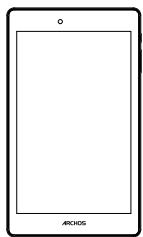
Lade-/Netzgerät
Benutzerhandbuch
Ladekabel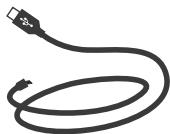
Garantie, Impressum und Sicherheitshinweise
Beschreibung des Geräts

Auf Ihrem Gerät wird das Betriebssystem Android 6.0 ausgeführt. Es werden von Zeit zu Zeit Updates zur Verbesserung der Geräteleistung bereitgestellt. Um zu prüfen, ob Updates verfügbar sind, öffnen Sie: Einstellungen > Tablet-Informationen > Auf Updates prüfen.
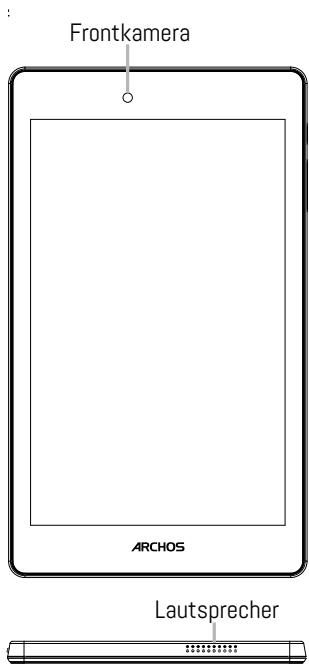
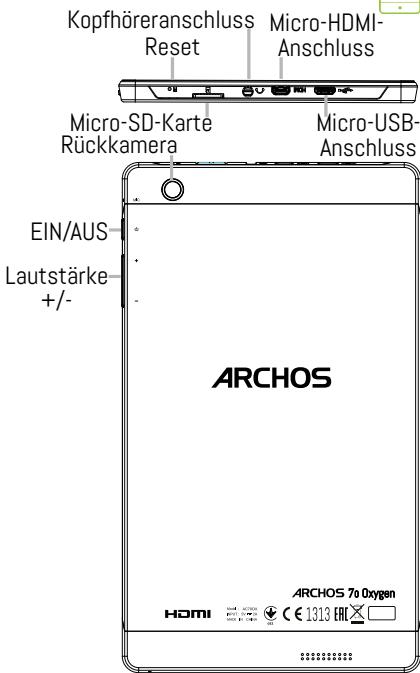
Vollständiges Aufladen des Akkus
Stecken Sie das Ladekabel in den Micro-USB-Anschluss und das Ladegerät in eine Steckdose. Warten Sie, bis der Akku vollständig aufgeladen ist.
Einschalten
- Drücken und halten Sie die EIN/AUS-Taste, um das Gerät einzuschalten.
- Folgen Sie den Anweisungen für die Einrichtung Ihres Geräts: Sprache, WLAN, Kopieren Ihrer Daten, Eingabe des Namens, E-Mail-Einrichtung, Schutz Ihres Telefons, Anzuzeigende Benachrichtigungen, Google-Dienste und Apps von Drittanbietern.
HINWEIS: Einige der Schritte können übersprungen und später mit der App Einstellungen konfiguriert werden.
Aktivierung der WLAN-Verbindung
- Die Statusleiste berühren und nach unten ziehen, um diese anzuzeigen.
- Die Leiste erneut berühren, um die Schnelleinstellungen anzuzeigen.
- Wählen Sie das WLAN-Symbol zur Aktivierung der WLAN-Verbindung.
- Wählen Sie "WLAN" unter dem WLAN-Symbol.
- Tippen Sie auf den Namen des Netzwerks, mit dem eine Verbindung hergestellt werden soll. Private Netzwerke werden mit einem Schlosssymbol angezeigt; diese erfordern die Eingabe eines Passworts.
Hinweise & Tipps
Verschieben eines Elements auf dem Startbildschirm: Berühren und halten Sie Ihren Finger solange auf dem Symbol, bis das Positionierungsraster angezeigt wird, ziehen Sie es zur gewünschten Position und lassen Sie den Finger los.
Entfernen eines Elements auf dem Startbildschirm: Drücken und halten Sie das Symbol, schieben Sie Ihren Finger auf dem Bildschirm nach oben und lassen Sie das Symbol über dem Symbol "Entfernen" los.
Element deinstallieren: Berühren und halten Sie das Symbol auf dem Bildschirm "Alle Apps" und schieben Sie dann Ihren Finger auf dem Bildschirm nach oben und lassen Sie es über dem Papierkorb "Deinstallieren" los.
Erstellen von Anwendungsordnern: Lassen Sie ein App-Symbol über einem anderen Symbol auf dem Startbildschirm los, und die zwei Symbole werden kombiniert.
Änderung des Hintergrundbildes: Halten Sie Ihren Finger an einer leeren Stelle auf dem Bildschirm und wählen Sie dann aus der Liste: Hintergrundbilder.
Widgets: Halten Sie Ihren Finger an einer leeren Stelle auf dem Bildschirm und wählen Sie dann aus der Liste: Widgets.
Sicherung Ihres Geräts: Definieren Sie eine Displaysperre zum Schutz Ihrer Privatsphäre. Wählen Sie die App "Einstellungen" und dann "Sicherheit".
Wählen Sie eine Displaysperre aus.
Android-Geräte-Manager: Wenn Ihr Gerät verloren geht, können Sie mit dem Android-Geräte-Manager (https://www.google.com/android/devicemanager) Ihre gesamten Inhalte löschen sowie das Gerät sperren, orten oder klingeln lassen.
Automatisches Ein- und Ausschalten: Richten Sie eine automatische Ein- und Abschaltung ein, um das Gerät zu einer bestimmten Uhrzeit aus- und einzuschalten. Sie können es z. B. zur Nachtzeit ausschalten.

Fehlerbehebung
- Bei einem Absturz des Geräts:
Halten Sie die Taste EIN/AUS 10 Sekunden lang gedrückt.
- Schaltet sich das Gerät nicht ein:
- Laden Sie Ihr Gerät.
- Halten Sie die Taste EIN/AUS 10 Sekunden lang gedrückt.
- Bei zu langsamer Gerätefunktion:
Schließen Sie alle Apps, die derzeit nicht verwendet werden.
- Bei schlechtem WLAN-Empfang:
Vergewissern Sie sich, dass Sie nicht zu weit vom WLAN-Hotspot entfernt sind.
Aktualisierung der Gerätefirmware: http://www.archos.com/support.
Die Verbindungsparameter zurücksetzen und neu definieren.
Kontaktieren Sie den Anbieter Ihrer WLAN-Verbindung.
- Bei einer Funktionsstörung des Geräts:
Initialisieren Sie das Gerät neu. Gehen Sie zu Settings > Backup & reset > Factory data reset
[Einstellungen > Sichern & zurücksetzen > Zurücksetzen auf Werkseinstellungen]. Falls Sie keinen Zugriff auf die Einstellungen haben, konsultieren Sie bitte unsere FAQs über den Vorgang der Neuinitialisierung.
Weitere Antworten bei technischen Problemen finden Sie unter: faq.archos.com





Marke : ARCHOS
Modell : 133 OXYGEN
Kategorie : Tablet