PY-GPS7007 - Przeglądarka Peiying - Bezpłatna instrukcja obsługi
Znajdź bezpłatnie instrukcję urządzenia PY-GPS7007 Peiying w formacie PDF.


Pytania użytkowników dotyczące PY-GPS7007 Peiying
0 pytanie dotyczące tego urządzenia. Odpowiedz na te, które znasz, lub zadaj własne.
Zadaj nowe pytanie dotyczące tego urządzenia
Pobierz instrukcję dla swojego Przeglądarka w formacie PDF za darmo! Znajdź swoją instrukcję PY-GPS7007 - Peiying i weź swoje urządzenie elektroniczne z powrotem w ręce. Na tej stronie opublikowane są wszystkie dokumenty niezbędne do korzystania z urządzenia. PY-GPS7007 marki Peiying.
INSTRUKCJA OBSŁUGI PY-GPS7007 Peiying
Instrukcja obsługi (59 - 86) PL
Manual de utilizare (87 - 114) RO
Inhalt
1 Einleitung 6
1.1 Wstep 61
1.2 Warunki użytkowania 61
1.3 Zasady bezpieczeństwa 62
1.4 Terminologia 63
2 Informacje podstawowe 64
2.1 Akcesoria 64
2.2 Ładowanie baterii 64
2.3 Status urządzenia 64
3 Szybki start 66
3.1 Przyciski i ich funkcje 66
3.2 Włączenie / wyłączenie urządzenia 66
3.3 Włącznie / wyłączenie ekranu 67
3.4 Ekran dotykowy 68
3.5 Strona główna 69
3.6 Aplikacje 71
3.7 Połączenie USB 72
3.8 Pamięć urządzenia 73
3.9 Wprowadzanie znaków 74
4 Multi-Media 75
4.1 Odtwarzane formaty plików 75
4.2 Muzyka 76
4.3 Odtwarzanie plików video 76
4.4 HDMI 77
4.5 Przeglądanie zdjęć 77
5 Cyfrowa telewizja DVB-T 78
PL
6 Transmiter FM 80
7 Połączenia 80
7.1 Połączenie 3G 80
7.2 Wi-Fi 81
8 Nawigacja GPS 82
8.1 Instalacja 82
8.2 Aktualizacja 82
8.3 Deinstalacja 82
9 Rozwiązywanie problemów 83
10 Specyfikacja 85
PL
1 Wprowadzenie
1.1 Wstęp
Dziękujemy za zakup naszego produktu. Urządzenie posiada ekran dotykowy wysokiej rozdzielczości 800x480, wydajny procesor o częstotliwości 1 GHz oraz system operacyjny Android 4.0.
Niniejsza instrukcja zawiera informację o funkcjach urządzenia, jego działaniu oraz rozwiązywaniu powstałych problemów, warto ją przeczytać przed pierwszym użyciem urządzenia.
1.2 Warunki użytkowania
- Zalanie urządzenia wodą lub działanie pary wodnej może spowodować zwarcie i w efekcie uszkodzenie urządzenia oraz porażenie prądem elektrycznym.
- Nie należy poddawać urządzenia silnym wstrząsom i uderzeniom. Może to spowodować uszkodzenie urządzenia.
- Nie należy używać urządzenia w miejscach o skrajnie niskiej lub wysokiej temperaturze. Może to doprowadzić do uszkodzenia urządzenia lub jego baterii.
- Próby samodzielnej naprawy lub rozkręcenia urządzenia powo- dują utratę gwarancji.
PL
1.3 Zasady bezpieczeństwa
Przed pierwszym użyciem urządzenia należy przeczytać poniższe zasady bezpieczeństwa.
- Wprowadzanie ustawień do nawigacji podczas kierowania pojazdem powoduje znaczne zmniejszenie bezpieczeństwa podróżowania.
- Należy stosować się do przepisów i rozporządzeń zabraniających korzystanie z urządzenia w określonych miejscach (np. w pobliżu urządzeń medycznych).
- Należy wyłączyć urządzenie przed wejściem do samolotu, aby uniknąć ryzyka zakłócenia systemów sterowania.
- Należy wyłączyć urządzenie w pobliżu precyzyjnego sprzętu elektronicznego.
- Naprawa urządzenia może być przeprowadzona wyłączenie poprzez wykwalifikowany serwis.
- Nie należy używać urządzenia w pobliżu urządzeń magnetycznych.
- Nie należy używać urządzenia w miejscach o skrajnie niskiej lub wysokiej temperaturze.
- Należy zabezpieczyć urządzenie przed niekontrolowanym dostępem dzieci.
-
Podczas korzystania z urządzenia należy przestrzegać lokalnych przepisów prawnych, a także zachować poszanowanie prywatności innych osób.
-
Należy przestrzegać wszystkich zaleceń zawartych w niniejszej instrukcji obsługi (szczególną uwagę należy zwrócić na podłączania urządzenia za pomocą kabla USB).
- Nie należy używać urządzenia w środowisku o dużej wilgotności powietrza.
1.4 Terminologia
| Skrót Pełna nazwa Opis | |
| MID Mobile Internet Device | Mobilne urządzenie do korzystania z internetu |
| WIFI Wireless Fidelity Bezprzewodowa sieć lokalna | |
| TF Trans Flash Karta Micro SD, bardzo mała karta pamięci | |
| HDMI High Definition Multimedia Interface | Interfejs HDMI |
2 Informacje podstawowe
2.1 Akcesoria
Zawartość opakowania:
- nawigacja GPS
- ładowarka
- kabel USB
- instrukcja obsługi
- karta gwarancyjna
2.2 Ładowanie baterii
Przed pierwszym użyciem należy naładować baterię nawigacji.
2.3 Status urządzenia
Ikony
Aby wyświetlić zawartość powiadomienia, należy nacisnąć na jego ikonę. W poniższej tabeli zostały przedstawione ikony powiadomienia:
PL
 | Nowa wiadomość e-mail |  | Tryb samolotowy |
 | Podłączone urządzenie USB |  | Wyciszenie |
 | Poprzedni Pobierani |  | |
 | Aktualnie uruchomione aplikacje |  | Powrót do ekranu głównego |
 | Poziom naładowania baterii |  | Aktywne połączenieWi-Fi, dostęp do internetu |
 | Brak karty SD Włączony alarm | ||
 | Uwaga ogólna | ||
Panel powiadomień
Po odebraniu wiadomości email, ustawieniu zegara, kalendarza oraz włożeniu karty SD, na ekranie pojawią się ikony powiadomienia. Aby zobaczyć szczegóły, należy otworzyć panel powiadomień.
Otwieranie panelu powiadomień
Gdy nowa ikona pojawi się na pasku, należy nacisnąć na pasek powiadomień i przesunąć go w dół.
PL
3 Szybki start
3.1 Przyciski i ich funkcje
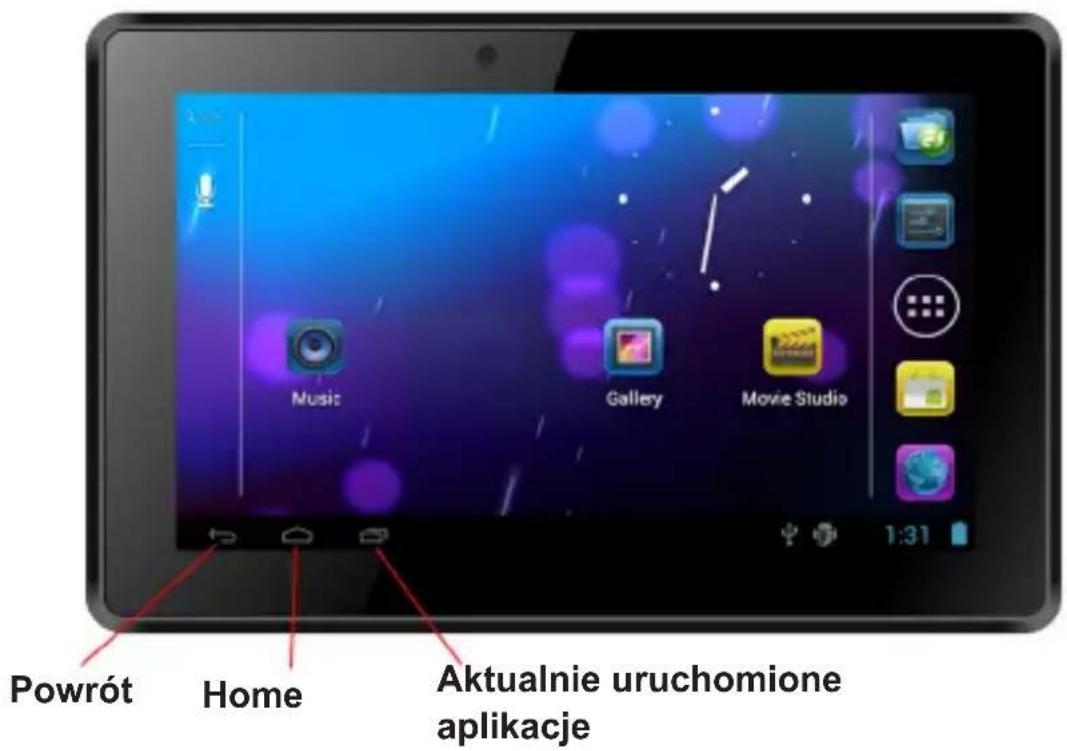
Rys. 3-1
3.2 Włączenie / wyłączenie urządzenia
Włączenie urządzenia
Aby uruchomić urządzenie, należy nacisnąć i przytrzymać przycisk Power przez około 2 sekundy, wyświetlony zostanie ekran startowy. Używanie urządzenia jest możliwe po pojawieniu się ekranu głównego.
PL
Wyłączenie urządzenia
- Aby wyłączyć urządzenie należy nacisnąć i przytrzymać przycisk Power.
- Na ekranie ukażą się 3 opcje: Tryb cichy, Tryb samolotowy oraz Wyłącz.
- Należy wybrać opcję Wyłącz.
3.3 Włącznie / wyłączenie ekranu
Wyłączanie ekranu
- Po pewnym czasie bezczynności, ekran automatycznie się wyłączy (w celu oszczędzania baterii).
- Aby wyłączyć ekran ręcznie, należy nacisnąć przycisk Power.
Włączenie ekranu
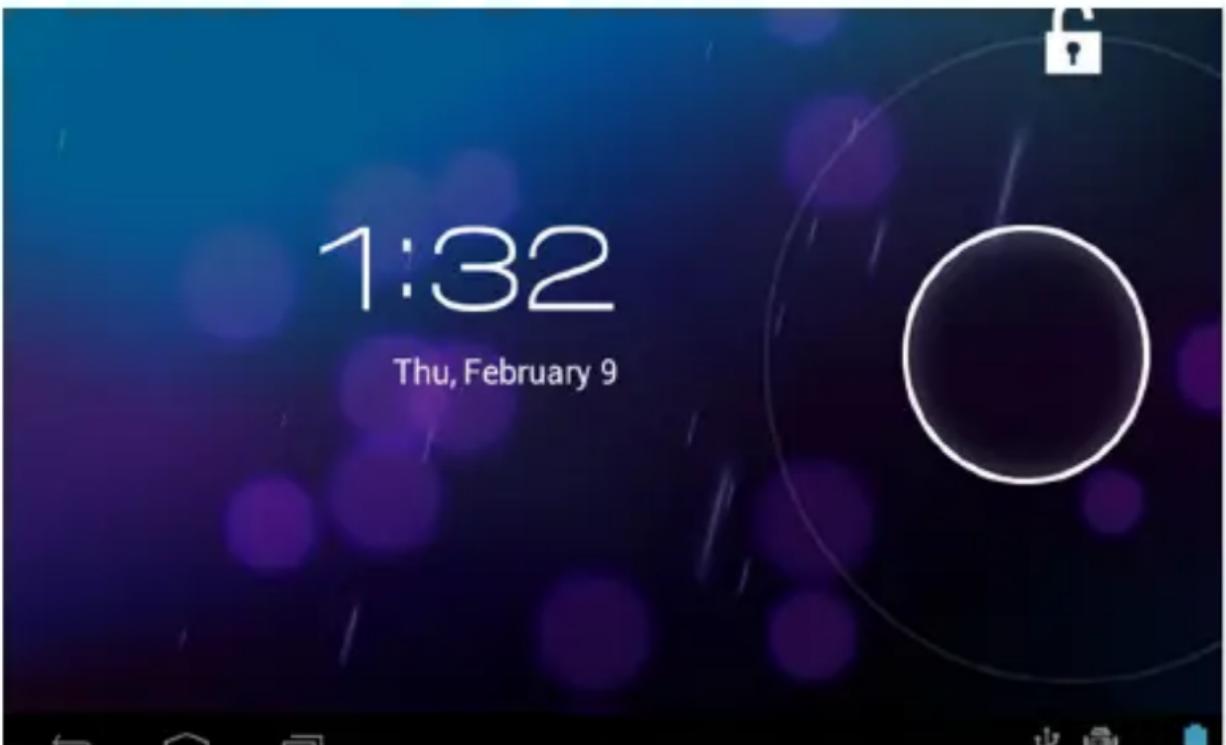
Aby wyłączyć ekran, należy nacisnąć przycisk Power, urządzenie przejdzie w tryb blokady (patrz rys. 3-2). W celu odblokowania urządzenia, należy nacisnąć ikonę blokady i przesunąć ją w górę.
Istnieje kilka sposobów wyświetlania ekranu głównego, menu i zainstalowanych programów.
Kliknięcie
Aby skorzystać z klawiatury ekranu lub wybrać element na stronie głównej, wystarczy kliknąć na ten element na ekranie.
Przytrzymanie
Aby otworzyć dostępną opcję jakiegoś programu (np. pola tekstowego lub link do strony internetowej), otworzyć skrót strony głównej lub przejść do menu głównego programu, wystarczy przytrzymać ten element.
Przesunięcie
Aby przesunąć element, należy go nacisnąć i przytrzymać a następnie przesunąć nim po ekranie.
Przesuń i upuść
Aby upuścić element w wybrane miejsce, należy go nacisnąć i przytrzymać a następnie przesunąć nim po ekranie. Nie należy odrywać palca od ekranu do momentu upuszczenia elementu. Aby upuścić element, należy oderwać palec od ekranu.
Obróć
W większości przypadków obraz obraca się wraz z obracaniem urządzenia.
3.5 Strona główna
Na stronie głównej wyświetlone są aplikacje urządzenia (jak na rysunku 3-2). Można dowolnie umieszczać tam skróty, zmieniać tapetę ekranu, itp.
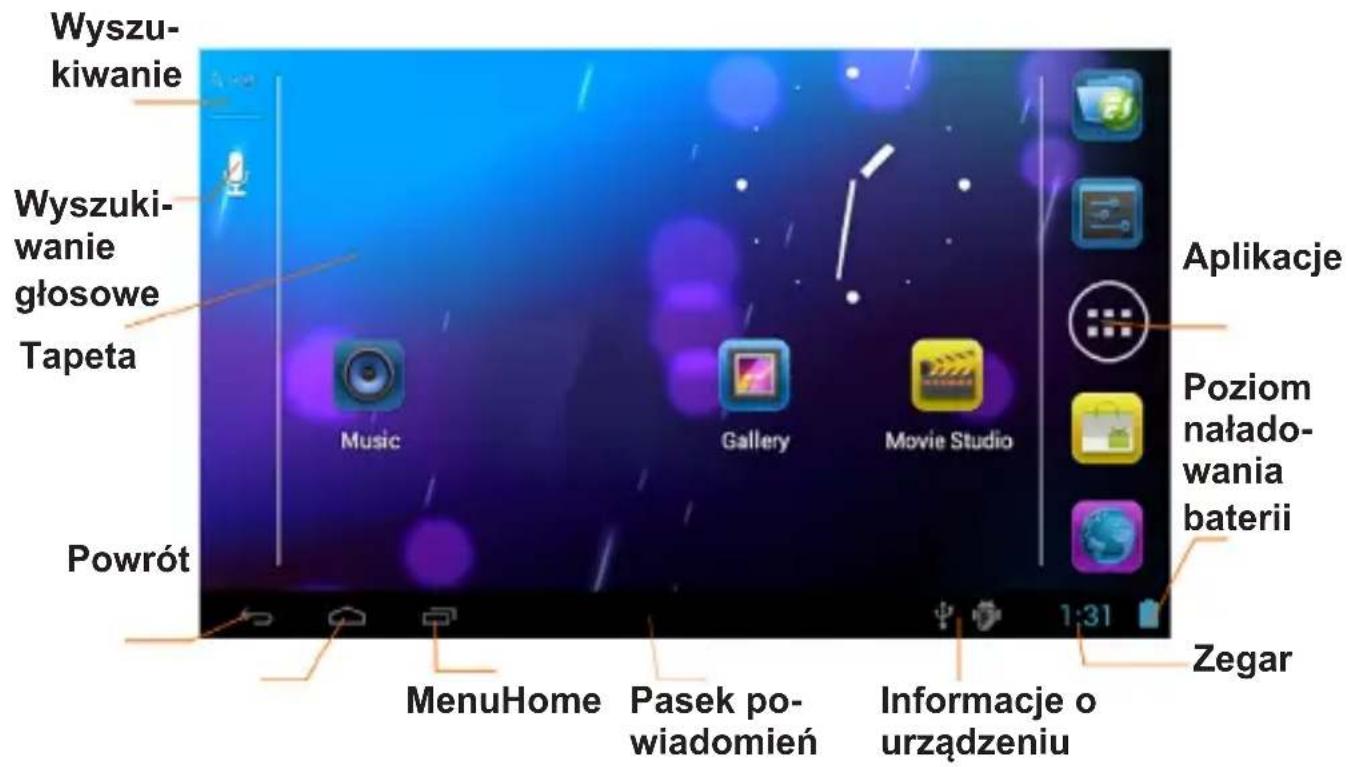
Rys. 3-3
Rozszerzenie strony głównej
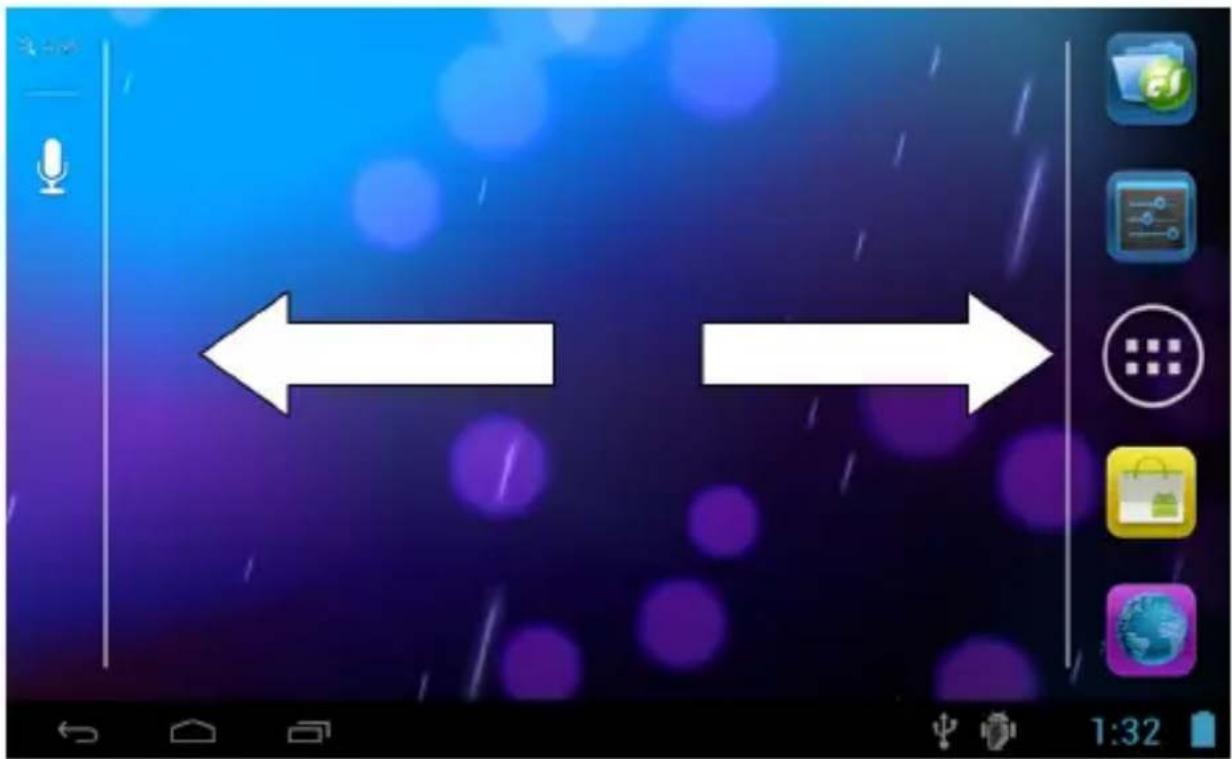
Stronę główną można rozszerzać o kolejne strony aby zapewnić większą ilość miejsca dla skrótów, narzędzi itp. Aby to zrobić, należy nacisnąć puste miejsce na stronie głównej i przesunąć palcem do lewej lub prawej krawędzi ekranu. Patrz rys. 3-4.
Aby uruchomić aplikację należy:
- Nacisnąć znajdujący się na ekranie głównym przycisk

- Nacisnąć ikonę aplikacji, która ma zostać uruchomiona.
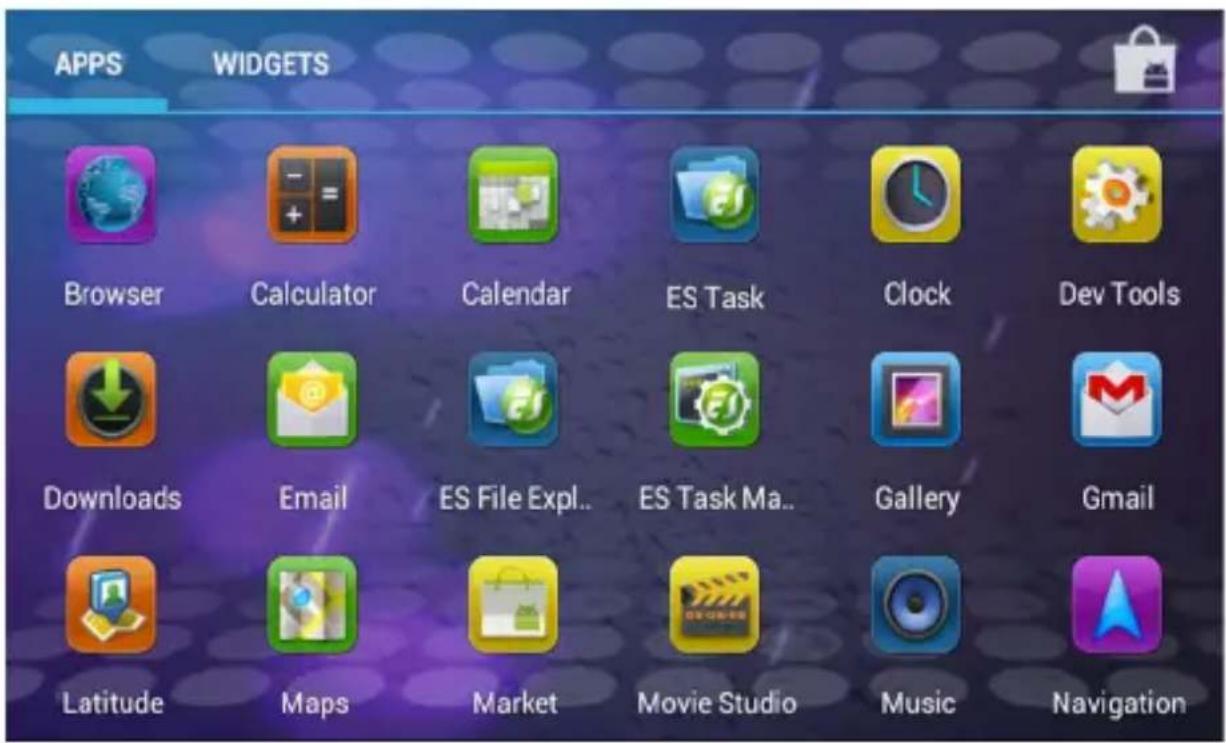
Rys. 3-5
PL
3.7 Połączenie USB
- Aby podłączyć urządzenie do komputera należy użyć kabla USB.
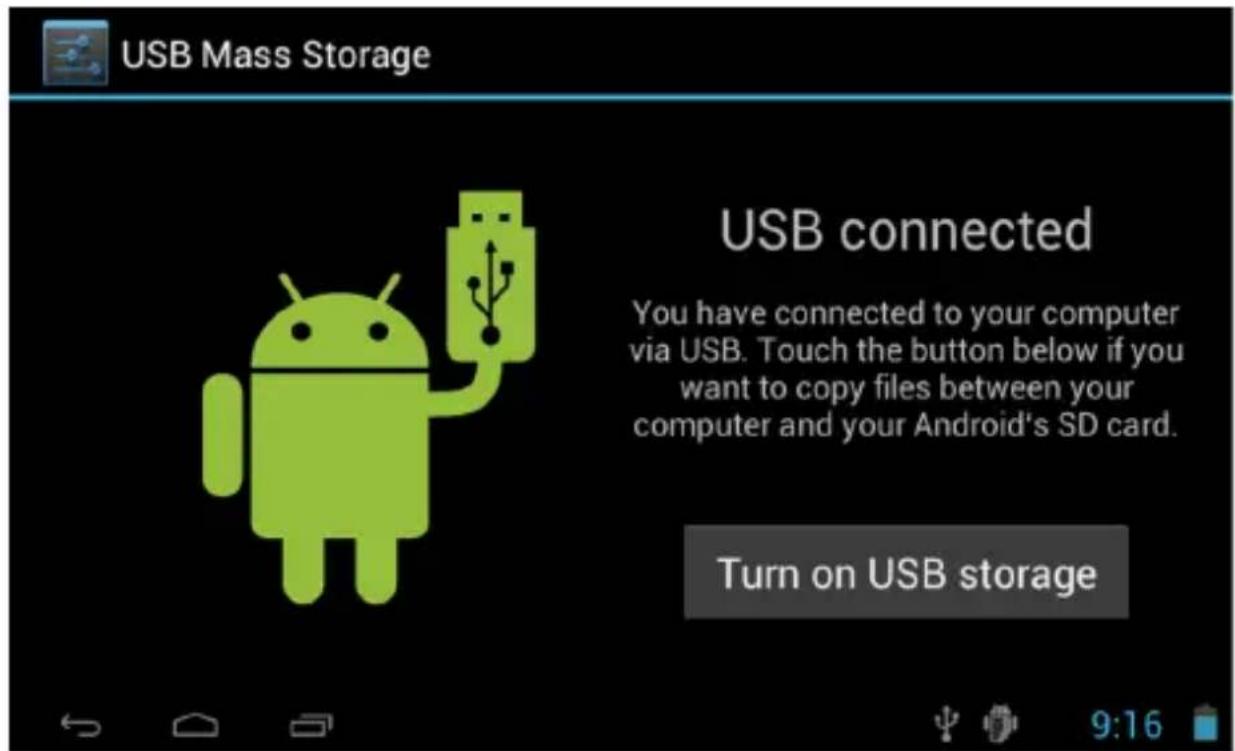
- Na ekranie nawigacji ukaże się informacja Połączenie przez USB.
- Należy wybrać Włącz nośnik USB. Na ekranie wyświetlony zostanie komunikat Po włączeniu nośnika USB niektóre używane aplikacje zostaną zatrzymane i mogą być niedostępne do chwili wyłączenia nośnika USB. Należy wybrać opcję OK.
- Na ekranie ukaże się informacja Nośnik USB w użyciu oznaczająca prawidłowe podłączenie urządzenia do komputera. Aby odłączyć urządzenie należy nacisnąć przycisk Wyłącz nośnik USB a następnie odłączyć kabel USB.
3.8 Pamięć urządzenia
Kopiowanie plików
- Aby skopiować pliki, należy podłączyć nawigację do komputera za pomocą kabla USB (jak opisano w poprzednim punkcie).
- Przejść do katalogu Mój komputer.
- Na liście urządzeń wyszukać podłączoną nawigację.
- Skopiować żądane pliki.
- Po zakończeniu kopiowania na nawigacji wybrać: Wyłącz nośnik USB.
3.9 Wprowadzanie znaków
Klawiatura dotykowa
Po uruchomieniu programu lub pola gdzie można wprowadzać tekst, na ekranie nawigacji ukaże się klawiatura.
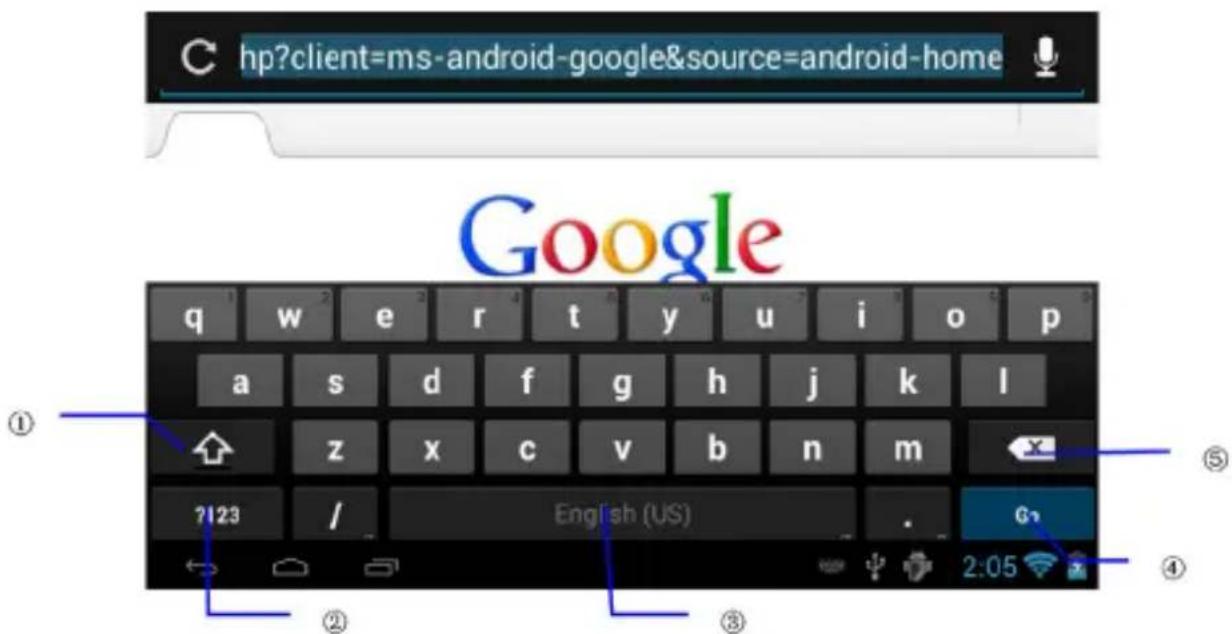
Rys. 3-7
| 1 Typ wprowadzanych znaków (litery/cyfry) | |
| 2 Shift - zmiana wielkości wprowadzanych liter (duże/małe) | |
| 3 Spacja | |
| 4 Enter (nowa linia) | |
| 5 Usunięcie znaku po lewej stronie od kursora |
PL
4 Multi-Media
4.1 Odtwarzane formaty plików
Formaty muzyki
• MP3
• AAC
• OGG
• WMA
• WAV
• APE
- FLAC
• AMR
Formaty video
• AVI
• MPG
• VOB
• MKV
• FLV
• TS/TP
• H264
- MPRC-4
• RMVB
• DIVX
- MPEG-2
Formaty obrazu
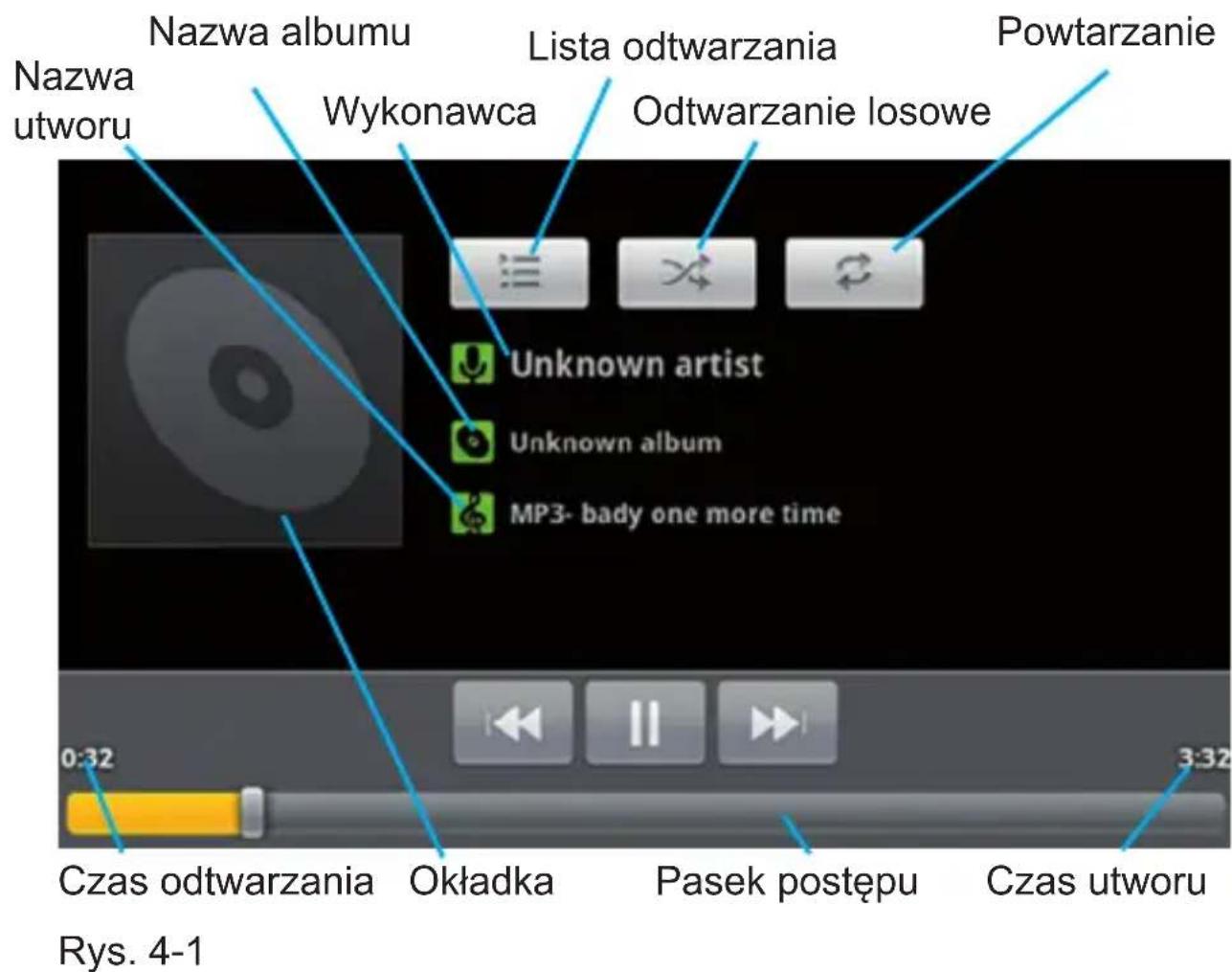
Zapisana muzyka jest klasyfikowana po 4 parametrach: wykonawca, album, nazwa utworu oraz lista odtwarzania. Istnieje możliwość wyszukiwania i odtwarzania utworów po tych parametrach. Patrz rys. 4-1.
4.3 Odtwarzanie plików video
- Z listy aplikacji należy wybrać Galeria.
- Następnie należy wybrać katalog zawierający nagrania (pliki video lub nagrania z kamery).
- Aby uruchomić odtwarzanie, należy wybrać żądany plik i naci- snąć znajdujący się na ekranie przycisk play.
4.4 HDMI
Interfejs video HDMI
Do podłączenia urządzenia do telewizora/monitora, należy użyć standardowego kabla HDMI. Interfejs wspiera rozdzielczość 1080P.
- Nawigację należy podłączyć do telewizora/monitora (kabel HDMI).
- W ustawieniach urządzenia należy wybrać opcję Wyświetlacz a następnie Ustawienia wyjściowe.
- Należy wybrać tryb HDMI.
4.5 Przeglądanie zdjęć
Aplikacja automatycznie wyszukuje zapisane na karcie pamięci obrazy i pliki video. Ponadto pliki będą pogrupowane w folderach, tak jak zostały zapisane na karcie pamięci. Aplikacja umożliwia przeglądanie i edytowanie obrazów, ustawienie obrazu jako tape-tę ekranu głównego oraz odtwarzanie plików video.
Przeglądanie obrazów
- Należy wybrać żądany folder.
- Naciśnięcie wybranego obrazu spowoduje jego wyświetlenie na pełnym ekranie.
- Za pomocą przycisków symbolizujących lupę można powiększać lub pomniejszać wyświetlany obraz.
Wskazówka: Aplikacja umożliwia również obracanie wyświetlane-go obrazu, naciśnij Menu a następnie Obróć w lewo lub Obróć w prawa.
PL
5 Cyfrowa telewizja DVB-T
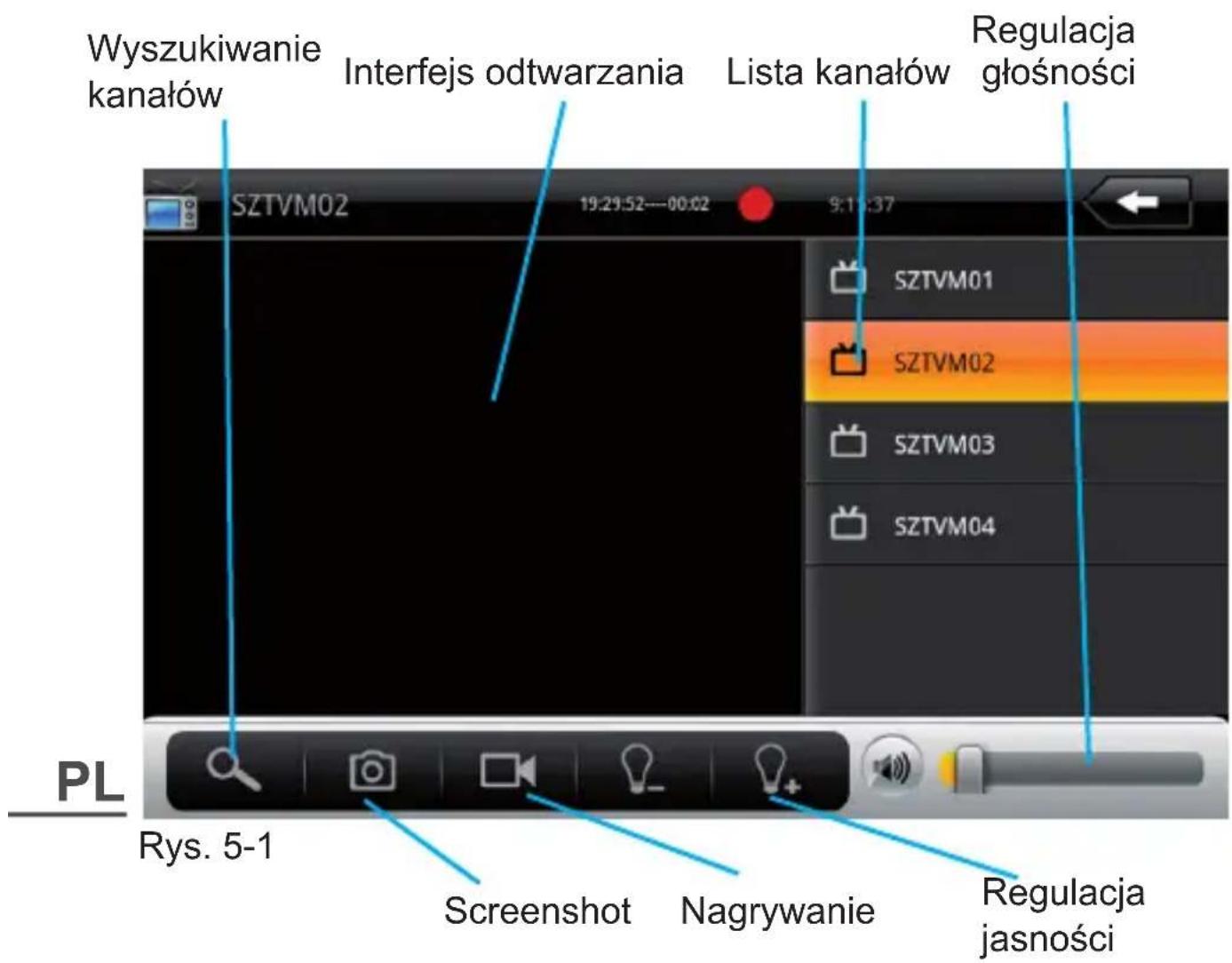
- Aby uruchomić aplikację, należy nacisnąć ikonę DVB-T na liście aplikacji.
- Naciśnięcie przycisku Szukaj, spowoduje wyszukanie dostępnych kanałów telewizyjnych.
- Z listy kanałów należy wybrać żądany kanał.
- Kliknięcie przycisku Interfejs odtwarzania spowoduje przełączenie się na pełny ekran.
- Aby zrobić zrobić screena (zdjęcie) obrazu, należy kliknąć przycisk Screenshot.
- Aby rozpocząć nagrywanie danego kanału, należy kliknąć przy-cisk Nagrywanie.
Uwaga: Nie wolno wyjmować karty SD podczas nagrywania.
W trybie pełnego ekranu w dolnej części ekranu wyświetlane jest menu jak na poniższym rysunku:
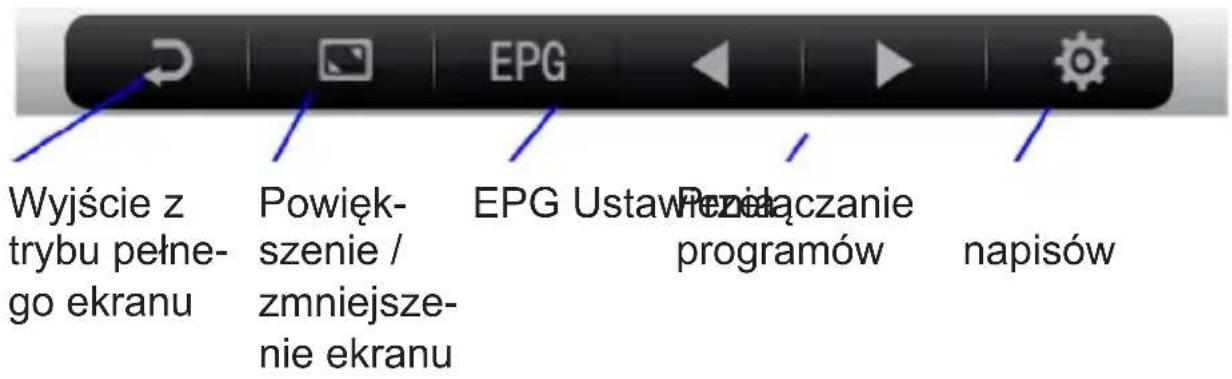
Rys. 5-2
Aby przejść do elektronicznego przewodnika po programach, należy kliknąć przycisk EPG (rysunek poniżej):

Aby uruchomić transmitter, należy:
- W ustawieniach urządzenia wybrać Więcej.
- Następnie wybrać FM Transmitter configuration.
- Nacisnąć FM Transmitter (transmiter zostanie włączony).
- Aby ustawić częstotliwość, nacisnąć FM Transmitter freq setting i potwierdzić ustawienia klikając przycisk Save (rys. 6-1).
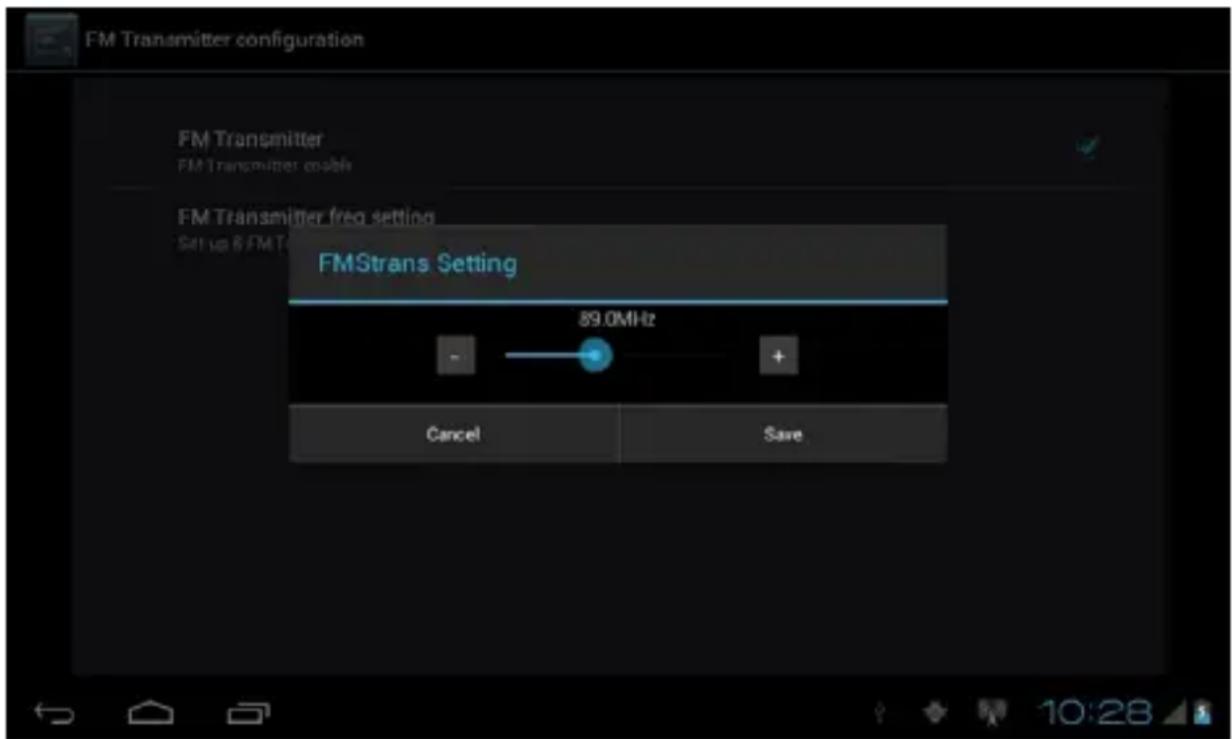
Uwaga: Przy włączonym transmitterze nawigacja nie emituje żadnych dźwięków. Do prawidłowego działania transmitera wymagane jest podłączenie ładowarki jako anteny.
7 Połączenia
7.1 Połączenie 3G
PL
Istnieje możliwość podłączenia do urządzenia zewnętrznego modemu 3G. Po podłączeniu modemu na liście powiadomień ukaże się odpowiednia informacja.
7.2 Wi-Fi
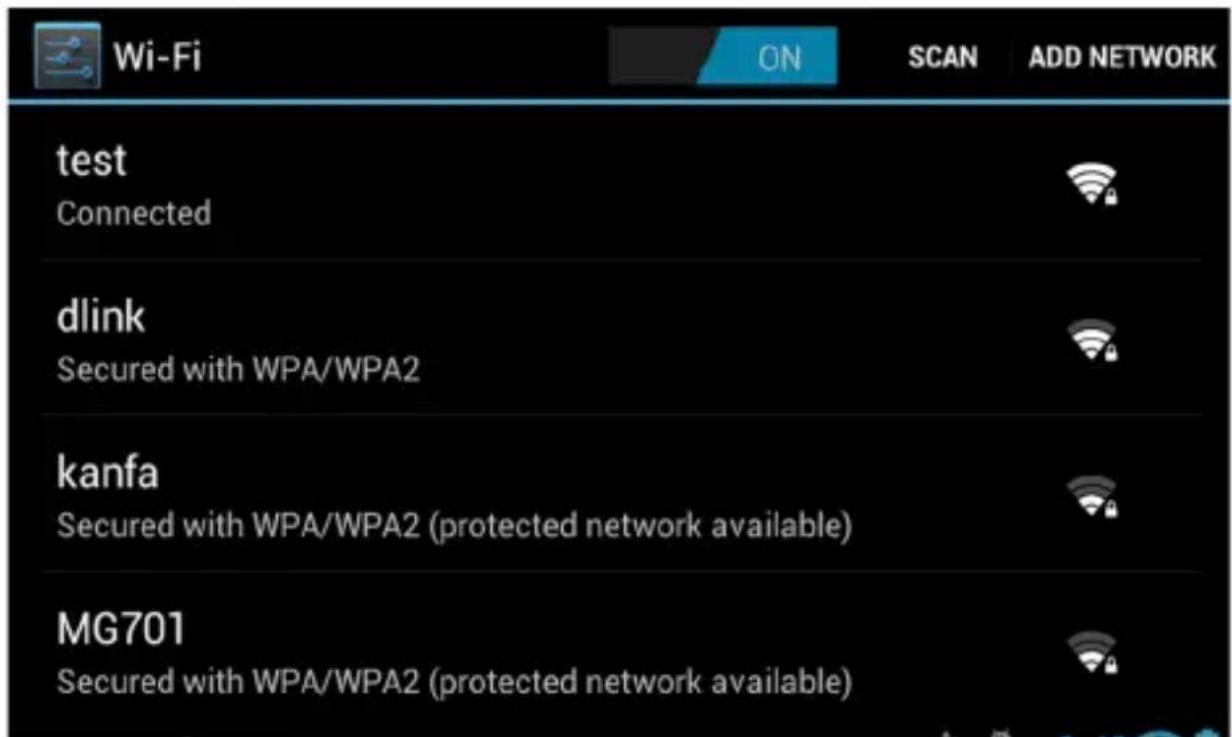
Aby połączyć się z siecią Wi-Fi, należy:
- Przejść do ustawień urządzenia.
- Wybrać opcję Sieci zwykłe i bezprzewodowe.
- Kliknąć ikonę Wi-Fi (aby włączyć/wyłączyć Wi-Fi).
- Wybrać Ustawienia Wi-Fi (aby przejść do ustawień), rysunek 7-1.
- Wybrać żądaną sieć bezprzewodową.
Aby zainstalować mapę należy:
- Pobrać mapę od dostawcy map.
- Uruchomić program instalacyjny.
8.2 Aktualizacja
Aktualizację mapy należy pobrać od dostawcy map.
8.3 Deinstalacja
- Należy nacisnąć przycisk Menu a następnie wybrać Zarządzaj aplikacjami.
- Następnie na zakładce Pobrane należy wybrać żądaną aplikację.
- Aby odinstalować dany program, należy nacisnąć przycisk Od-instaluj.
PL
9 Rozwiązywanie problemów
1. Powolny start urządzenia
Po aktualizacji systemu urządzenie potrzebuje około 2-3 minut na start, aby zaktualizować wprowadzone zmiany. Przy kolejnym starcie urządzenie powinno uruchomić się już normalnie.
2. Urządzenie jest gorące
Urządzenie staje się cieplejsze: podczas używania wielu aplikacji jednocześnie, w sytuacji gdy ustawiona jest maksymalna jasność lub podczas ładowania. Jest to sytuacja normalna.
3. Nie można się połączyć z siecią WIFI
- Należy się upewnić, że sieć jest dostępna (należy sprawdzić router/punkt dostępowy).
- Należy sprawdzić czy urządzenie jest w zasięgu sieci (nie ma zbyt dużej odległości od routera/punktu dostępowego).
- Należy się upewnić, że wprowadzone zostały prawidłowe ustawienia dostępu do sieci.
4. Nie można wyświetlić strony internetowej
- Należy sprawdzić czy urządzenie jest w zasięgu sieci (nie ma zbyt dużej odległości od routera/punktu dostępowego).
- Należy wyłączyć i ponownie włączyć sieć WIFI.
5. System nie działa prawidłowo
Istnieje możliwość, że po instalacji oprogramowania pochodzącego z nieznanego źródła urządzenie przestanie działać prawidłowo. Rozwiązaniem tego problemu może być reset urządzenia (przycisk znajdujący się na tylnej obudowie urządzenia).
6. Nie działa poczta E-mail
- Należy się upewnić, że jest połączenie z Internetem.
- Należy się upewnić, że wprowadzony adres e-mail jest prawidłowy.
7. Nie można odczytać danych z karty pamięci
- Należy się upewnić, że karta jest prawidłowo włożona do gniazda.
- Należy wyjąć i ponownie włożyć kartę pamięci do gniazda.
8. Brak dźwięku
- Należy sprawdzić, czy poziom dźwięku nie jest ustawiony na minimum.
- Należy się upewnić, że tryb FM jest wyłączony (przy włączonym trybie FM dźwięk w nawigacji jest wyciszony).
9. Brak obrazu wyjściowego (HDMI)
- Należy sprawdzić, czy multimedia odtwarzane są poprawnie/sy-gnał TV jest dostępny.
- Należy się upewnić, że ustawiony jest tryb wyjścia HDMI.
10. Urządzenie nie odpowiada od dłuższego czasu
- Jeżeli nie można włączyć/wyłączyć urządzenia, to należy naci- snąć przycisk RESET.
11. Urządzenie się nie uruchamia nawet po podłączeniu do źródła zasilania.
- Jeżeli bateria urządzenia została całkowicie rozładowana to po podłączeniu do źródła zasilania należy odczekać przynajmniej 10 minut przed ponownym włączeniem urządzenia (jest to zabezpieczenie chroniące urządzenie przed pracą przy zbyt niskim poziomie zasilania).
10 Specyfikacja
| Parametry ogólne | Częstotliwość CPU 1 | GHZ |
| DDR-RAM 1 GB | ||
| NAND FLASH 4 GB | ||
| System operacyjny Google Android 4.0 | ||
| Dostęp do sieci Sieć bezprzewodowa Wi-Fi | ||
| GPS Tak | ||
| DVB-T Tak | ||
| Transmiter FM Tak | ||
| Port USB 1 x mini USB | ||
| Wyjście HDMI 1920x1080P HD | ||
| Bateria Bateria polimerowo-litowa, 2400mAh/3.7V | ||
| Zasilanie Napięcie wejściowe AC 100V-240V, napięcie wyj-ściowe DC 5V, 2A | ||
| Czytnik kart SD Maksymalny rozmiar 32G | ||
| Wyświetlacz 7 calowy dotykowy ekran pojemnościowy TFT LCD o rozdzielczości 800x480 | ||
| Aplikacje | Odtwarzacz video Odtwarzane typy plików AVI, MKF, FLV, 720P 1080P | |
| Odtwarzacz audio Odtwarzane typy plików MP3, MIDI, WAV itp. | ||
| Gry Wsparcie dla gier innych producentów | ||
| Przeglądarka zdjęć Odtwarzane typy plików JPEG, BMP, PNG, GIF itp. | ||
| Oprogramowanie biurowe | ||
Specyfikacja urządzenia może ulec zmianie bez powiadomienia.
Niniejszym firma Lechpol oświadcza, że urządzenie PY-GPS7007 jest zgodne z zasadniczymi wymaganiami oraz innymi stosownymi postanowieniami dyrektywy 1999/5/WE. Właściwa deklaracja do pobrania na stronie www.lechpol.eu
Poland

Prawidłowe usuwanie produktu (zużyty sprzęt elektryczny i elektroniczny)
Oznaczenie umieszczone na produkcie lub w odnoszących się do niego tekstach wskazuje, że po upływie okresu użytkowania nie należy usuwać z innymi odpadami pochodzącymi z gospodarstw domowych. Aby uniknąć szkodliwego wpływu na środowisko naturalne i zdrowie ludzi wskutek niekontrolowanego usuwania odpadów, prosimy o oddzielenie produktu od innego typu odpadów oraz odpowiedzialny recykling w celu promowania ponownego użycia zasobów materialnych jako stałej praktyki.
W celu uzyskania informacji na temat miejsca i sposobu bezpiecznego dla środowiska recyklingu tego produktu użytkownicy w gospodarstwach domowych powinni skontaktować się z punktem sprzedaży detalicznej, w którym dokonali zakupu produkt, lub z organem władz lokalnych.
Użytkownicy w firmach powinni skontaktować się ze swoim dostawcą i sprawdzić warunki umowy zakupu. Produkt nie należy usuwać razem z innymi odpadami komercyjnymi.
PL
Wyprodukowano w CHRL dla LECHPOL Zbigniew Leszek, Miętne ul. Garwolińska 1 08-400 Garwolin.
Curpins
1 Introducere 89
1.1 Multumiri 89
1.2 Instructiuni privind siguranta 89
1.3 Instructiuni privind siguranta 90
1.4 Terminologie 91
2 Inainte de utilizare 92
2.1 Accesorii 92
2.2 Pregatire de utilizare 92
2.3 Stare aparat si notificari 92
3 Pornire rapida 94
3.1 Functii butoane 94
3.2 Pornire/oprire 94
3.3 Pornire/oprire ecran 95
3.4 Utilizarea Panoului tactil 96
3.5 Pagina de pornire 97
3.6 Vizitare aplicatie 99
3.7 Conectare USB 100
3.8 Card de memorie 101
3.9 Introducere cuvinte 102
4 Multi-Media 103
4.1 Format fisiere suportate de aparat 103
4.2 Muzica 104
4.3 Video 104
4.4 HDMI 105
4.5 Galerie imagini (Photo Gallery) 105