PY-GPS7007 - Browser Peiying - Kostenlose Bedienungsanleitung
Finden Sie kostenlos die Bedienungsanleitung des Geräts PY-GPS7007 Peiying als PDF.


Benutzerfragen zu PY-GPS7007 Peiying
0 Frage zu diesem Gerät. Beantworten Sie die, die Sie kennen, oder stellen Sie Ihre eigene.
Eine neue Frage zu diesem Gerät stellen
Laden Sie die Anleitung für Ihr Browser kostenlos im PDF-Format! Finden Sie Ihr Handbuch PY-GPS7007 - Peiying und nehmen Sie Ihr elektronisches Gerät wieder in die Hand. Auf dieser Seite sind alle Dokumente veröffentlicht, die für die Verwendung Ihres Geräts notwendig sind. PY-GPS7007 von der Marke Peiying.
BEDIENUNGSANLEITUNG PY-GPS7007 Peiying
Bedienungsanleitung (1 - 30) DE
Owner's manual (31 - 58) EN
1.1 Bestätigung 5
1.2 Wartung 5
1.3 Sicherheitshinweise 6
1.4 Akronyme / Terminologie 7
2 MID Kurze Einleitung 8
2.1 MID Zubehör Einleitung 8
2.2 MID Benutzung & Vorbereitung 8
2.3 MID Status & Benachrichtigungen 8
3 Schnellstart 10
3.1 Tastenfunktionen 10
3.2 Ein-/Ausschalten 10
3.3 Bildschirm Ein-/Ausschalten 11
3.4 Benutzung des Touch Panel 12
3.5 Startseite 13
3.6 Anwendungen aufrufen 15
3.7 USB-Anschluss 16
3.8 Speicherkarte 17
3.9 Worteingabe 18
4 Multimedia 19
4.1 Unterstützte Dateiformate 19
4.2 Musik 20
4.3 Video 20
4.4 HDMI 21
4.5 Bildergalerie 21
5 Benutung von Mobile TV 22
6 FM Sender 24
7 Integrierte Verbindungen 24
7.1 Externe 3G 24
7.2 Wi-Fi Verbindung 25
8 GPS Navigation 26
8.1 Installation 26
8.2 Aktualisieren 26
8.3 Deinstallieren 26
9 Fehlerbehebung 27
10 Technische Daten 29
DE
1 Einleitung
1.1 Bestätigung
Vielen Dank für den Kauf unseres Produktes. Das Produkt ist ein MID (Mobile Internet Device), ein High-End Gerät mit einem Touchscreen, von 800x480 Pixel Auflösung. Es ist mit 1 GHz Hochgeschwindigkeits-Prozessor ausgestattet. Das Betriebssystem ist Android 4.0.
Diese Bedienungsanleitung stellt systemisch die Funktionen, benutzen der Techniken und Ankündigungen vor, lesen Sie bitte diese Bedienungsanleitung sorgfältig vor der Bedienung.
1.2 Wartung
- Bitte bewahren Sie das Gerät, Akku oder Ladegerät fern von Wasser und Dampf, das Gerät oder das Ladegerät nicht mit nassen Händen benutzen, um das Gerät nicht zu Beschädigen, oder Elektroschock durch Kurzschluss oder Korrosion zu vermeiden.
- Bitte vermeiden Sie starke mechanische Schocks oder Vibrationen um das Gerät, Akku und Ladegerät nicht zu Beschädigen.
- Bitte setzen Sie nicht das Gerät, Akku und Ladegerät einer zu hohen oder niedrigen Temperatur aus um Beschädigungen zu vermeiden.
- Bitte nicht stoßen, werfen oder löchern das MID und vermeiden Sie herunterfallen, zusammendrücken, biegen das MID.
- Bitte Gerät und Zubehör nicht zerlegen, da sonst unserer Gesellschaft keine Garantie mehr für das Gerät und Zubehör übernimmt.
1.3 Sicherheitshinweise
Bitte lesen Sie und lassen Sie Ihre Kinder, die Angaben in diesem Abschnitt wissen, bevor Sie das MID verwenden. Weitere detaillierte Informationen entnehmen Sie bitte den Sicherheitshinweisen und Anmerkungen.
- Bitte das MID nicht während der Fahrt benutzen, um Ablenkung zu vermeiden.
- Bitte beachten Sie die einschlägigen Bestimmungen und Vorschriften in medizinischen Örtlichkeiten. Bitte schalten Sie Ihr MID aus, wenn Sie in der Nähe medizinischer Geräte sind.
- Bitte das MID ausschalten oder in Flugzeugmodus schalten bim einsteigen in ein Flugzeug um Interferenzen zwischen dem Radiosignalen und den Flugzeugsignalen zu vermeiden.
- Bitte schalten Sie das MID aus in der Nähe hochpräziser elektronischen Geräten, sonst kann es zum Ausfall der elektronischen Geräte führen.
- Bitte das MID und Zubehör nicht selbst auseinandernehmen, nur autorisierte Fachwerkstätte können das MID reparieren.
- Bitte das MID fern von magnetischen Geräten halten, die Strahlung des MID löscht die gespeicherte Information auf den magnetischen Geräten.
- Bitte das MID nicht an Orten mit hohen Temperaturen, entflammbaren Gasen (wie z.B. Tankstellen) benutzen.
- Bitte bewahren Sie das MID und Zubehör außerhalb der Reichweite von Kindern auf, lassen Sie die Kinder nicht unbeaufsichtigt das MID benutzen.
- Wenn Sie das MID benutzen, beachten Sie bitte die relevanten Gesetze und Vorschriften sowie die Achtung der Privatsphäre und die gesetzlichen Rechte.
- Bitte unbedingt die entsprechenden Spezifikation dieser Anleitung befolgen, wenn Sie das USB-Kabel verwenden, sonst kann Ihr MID oder PC beschädigt werden.
- Bitte benutzen Sie das MID nicht in feuchter Umgebung (z. B. Badezimmer) und vermeiden Sie den Kontakt des MID mit Flüssigkeiten.
1.4 Akronyme / Terminologie
| Abkürzungen/Terminologie | Voller Name Beschreibung | |
| MID Mobile Internet Device | Mobiles Internetgerät | |
| WI-FI Wireless Fidelity Schnurloses lokales | Netzwerk auf Basis des Standard IEEE 802.11b | |
| TF Trans Flash Aka Micro SD, ultrakleine Speicherkarte | ||
| HDMI High Definition Multimedia Interface | ||
DE
2 MID Kurze Einleitung
2.1 MID Zubehör Einleitung
Packungsliste
Ihre MID Packung enthält folgende Teile:
- MID Hauptgerät
- KFZ-Ladegerät
- KFZ-Halterung
- USB Kabel
• Bedienungsanleitung - Garantiekarte
2.2 MID Benutzung & Vorbereitung Batterieladung
Bitte Batterien aufladen vor der ersten Benutzung des MID.
2.3 MID Status & Benachrichtigungen Benachrichtigungs-Symbole
 | Neue E-Mail Flugzeus  | lus | |
 | USB ist ang-eschlossen |  | Ton aus |
 | Vorherige Herunteria  | ||
 | Anzeige der zuletzt benutzten Anwendungen |  | Taste Hauptbildschirm |
 | Anzeige Batteriekapazität |  | WI-FI Netzwerk ist ang-eschlossen, bereit fürs Internet |
 | Keine SD Karte Alarm ein  | ||
 | Allgemeine Mitteilung | ||
Mitteilungs-Paneel
Wenn Sie eine E-Mail erhalten, den Alarm einstellen, Zeitplan einrichten oder eine SD-Karte einstecken, erscheint ein Symbol, Sie können das Mitteilungs-Paneel öffnen für detailierte Informationen.
Mitteilungs-Paneel öffnen
Wenn ein neues Mitteilungssymbol im Mitteilungs-Paneel erscheint, drücken Sie bitte die Anmeldungsleiste, dann fahren Sie mit Ihrem Finger oder Eingabestift nach unten, um die Mitteilung zu öffnen.
3 Schnellstart
3.1 Tastenfunktionen
Tastenfunktionen Einleitung:
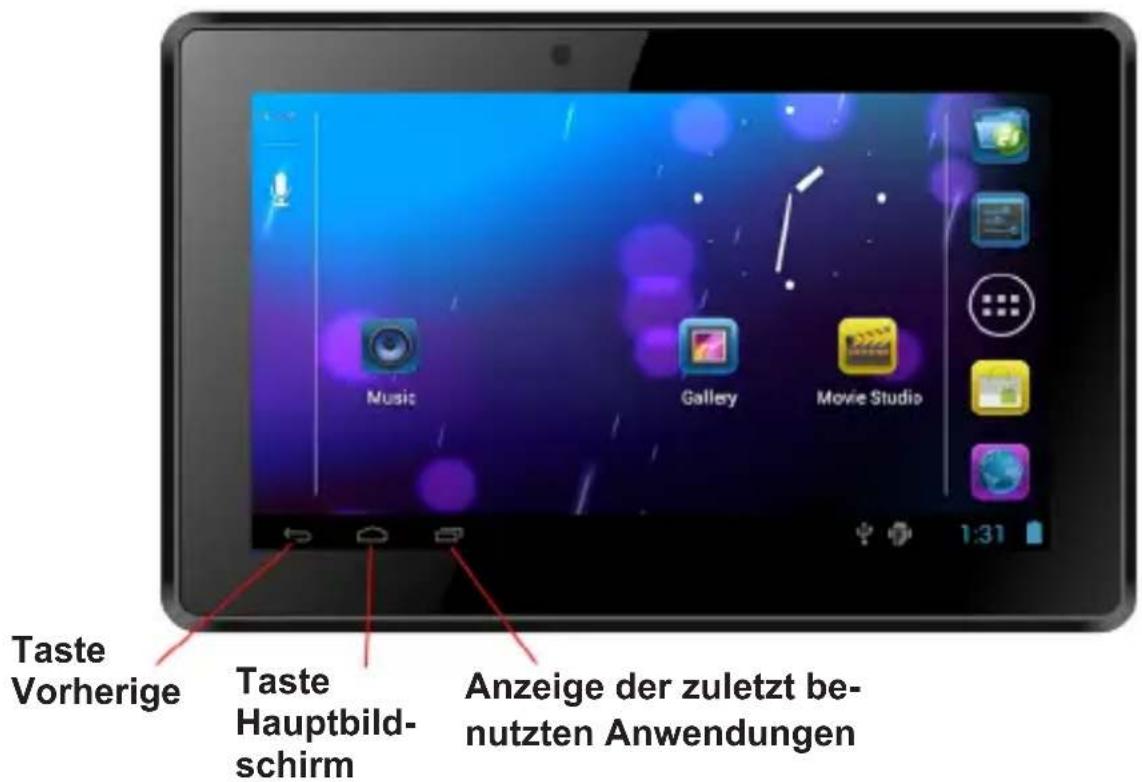
Abb. 3-1
3.2 Ein-/Ausschalten
Einschalten
DE
Langes drücken der Taste für 2 Sekunden erscheint der Startbildschirm. Sie können das Gerät bedienen nach aufruf der Hauptseite System einschalten.
Ausschalten
- Langes drücken der Taste erscheinen die Ausschaltoptionen.
-
Optionsliste des Gerätes Stummmodus aufheben und Gerät ausschalten.
-
Klicken auf das Symbol Ausschalten um das Gerät auszuschalten.
3.3 Bildschirm Ein-/Ausschalten
Der Bildschirm schaltet sich automatisch aus wenn das Gerät im Ruhezustand ist.
- Wenn das Gerät im Ruhezustand ist schaltet sich der Bildschirm automatisch aus um die Batterie zu schonen.
- Um den Bildschirm auszuschalten drücken Sie kurz die Taste Ein-/Ausschalten, der Bildschirm wird sogleich ausgeschaltet.
Ausgeschalteten Bildschirm wieder einschalten
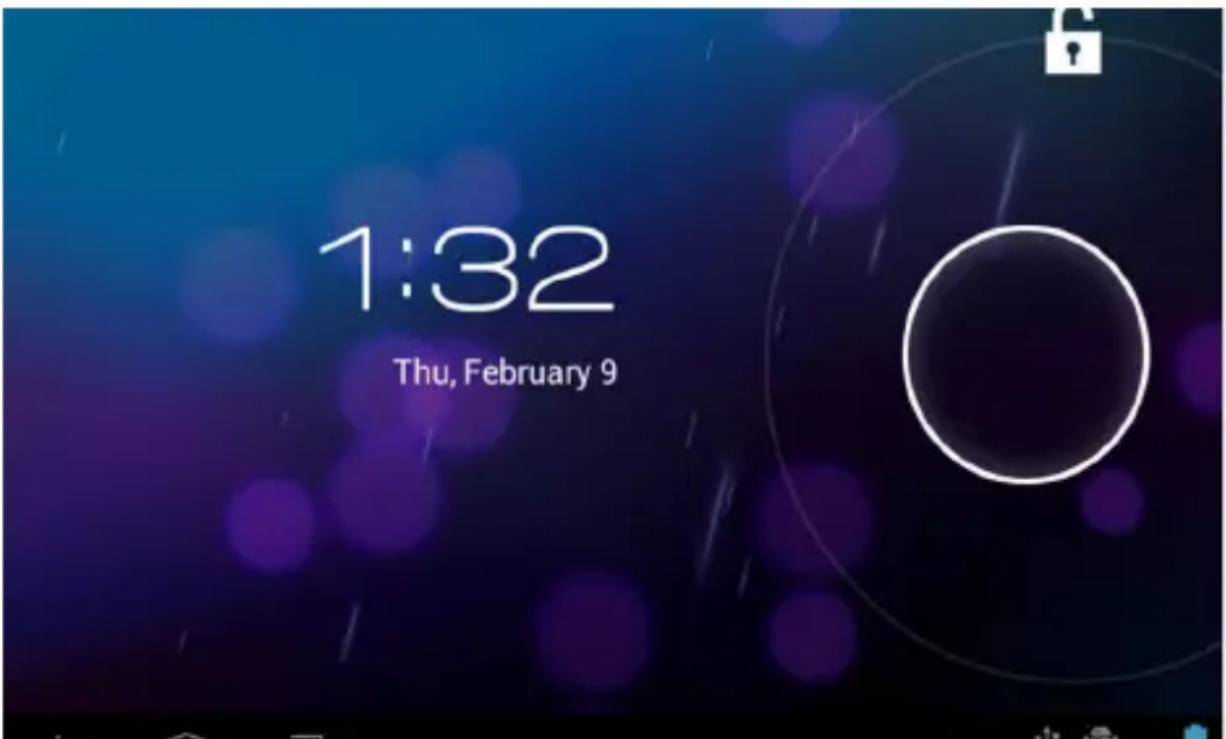
Sie können die Netztaste drücken um den ausgeschalteten Bildschirm wieder einzuschalten, der Bildschirm ist verriegelt, siehe Abbildung 3-2. Drücken Sie das Schlosssymbol und schieben es mit dem Finger nach oben um den Bildschirm zu entriegeln.
3.4 Benutzung des Touch Panel
Bedienung des MID
Es gibt mehrere wege um die Startseite, Menüs und Anwendungsprogramme des MID zu betrachten.
Klick
Wenn Sie, die Bildschirm-Tastatur als Eingabe verwenden möchten, oder das Element auf der Startseite der Anwendung auswählen, die Sie gerade benötigen, benutzen Sie Ihre Finger oder Eingabestift, um auf den Bildschirm klicken.
Halten
Wenn Sie die verfügbare Option einiger Projekt (wie z. B. das Textfeld oder Link der Web-Seite), oder die Hauptseite öffnen möchten, oder im Hauptmenü des Programms bewegen wollen, brauchen Sie nur dieses Element zu halten.
Gleiten
Gleitene bedeutet, mit dem Finger oder Eingabestift, um vertikal oder in der Ebene schnell auf das Bild ziehen.
Ziehen
Bevor Sie ziehen, müssen Sie einen Finger oder Eingabestift benutzen um das Element zu halten und einen gewissen Druck auszuüben, den Finger oder Eingabestift nicht loslassen, bis Sie das Ziel erreichen.
Drehen
DE
Für die meisten der Bilder, müssen Sie nur das MID seitlich drehen, dann wird der Bildschirm von der horizontalen in gerader Richtung automatisch gedreht. Zum Beispiel, die Eingabe eines Wortes oder betrachten von Filmen usw.
3.5 Startseite
Der Bildschirm des Hauptmenüs zeigt alle Anwendungen dieses Gerätes, siehe Abbildung 3-3. Sie können die Anwendungen benutzen, Verknüpfungen und Hintergrundbild einstellen, usw.
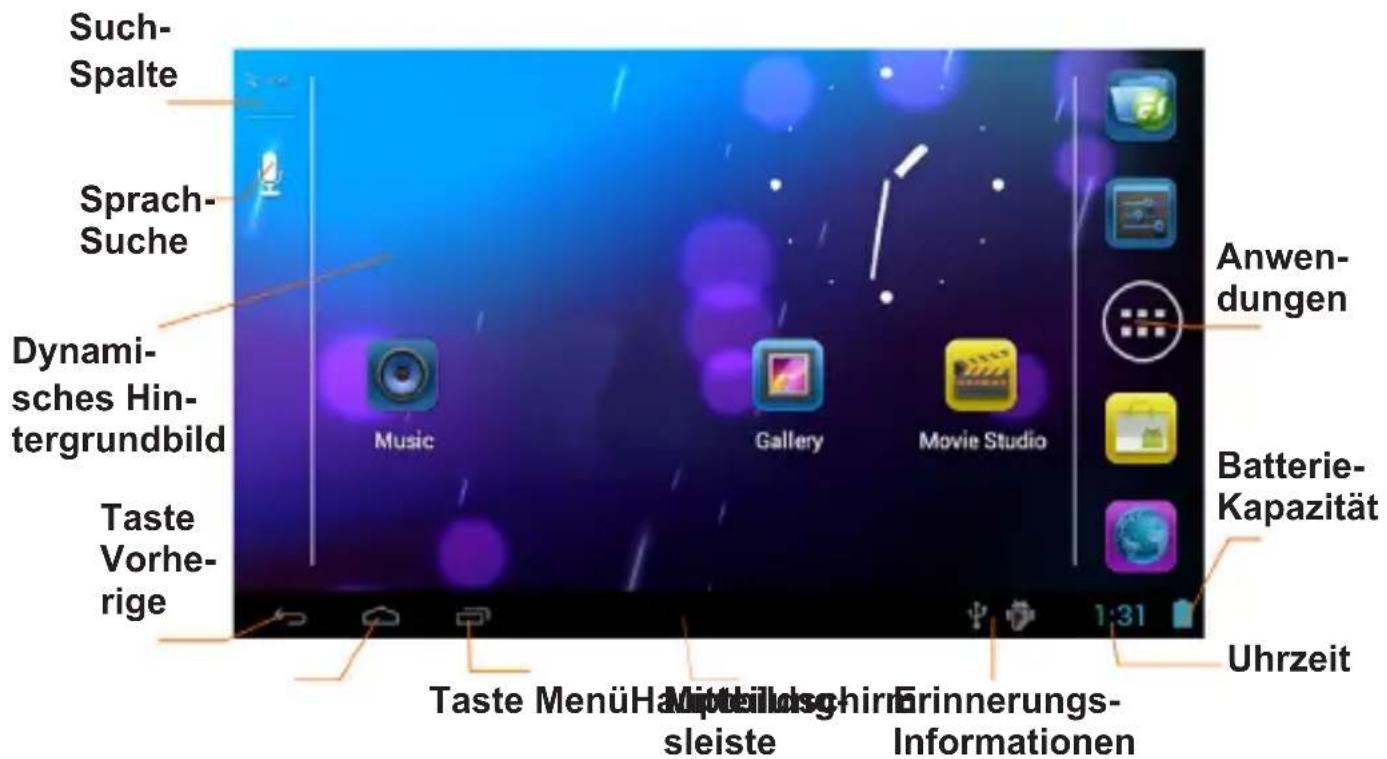
Abb. 3-3
DE
Erweiterbare Startseite
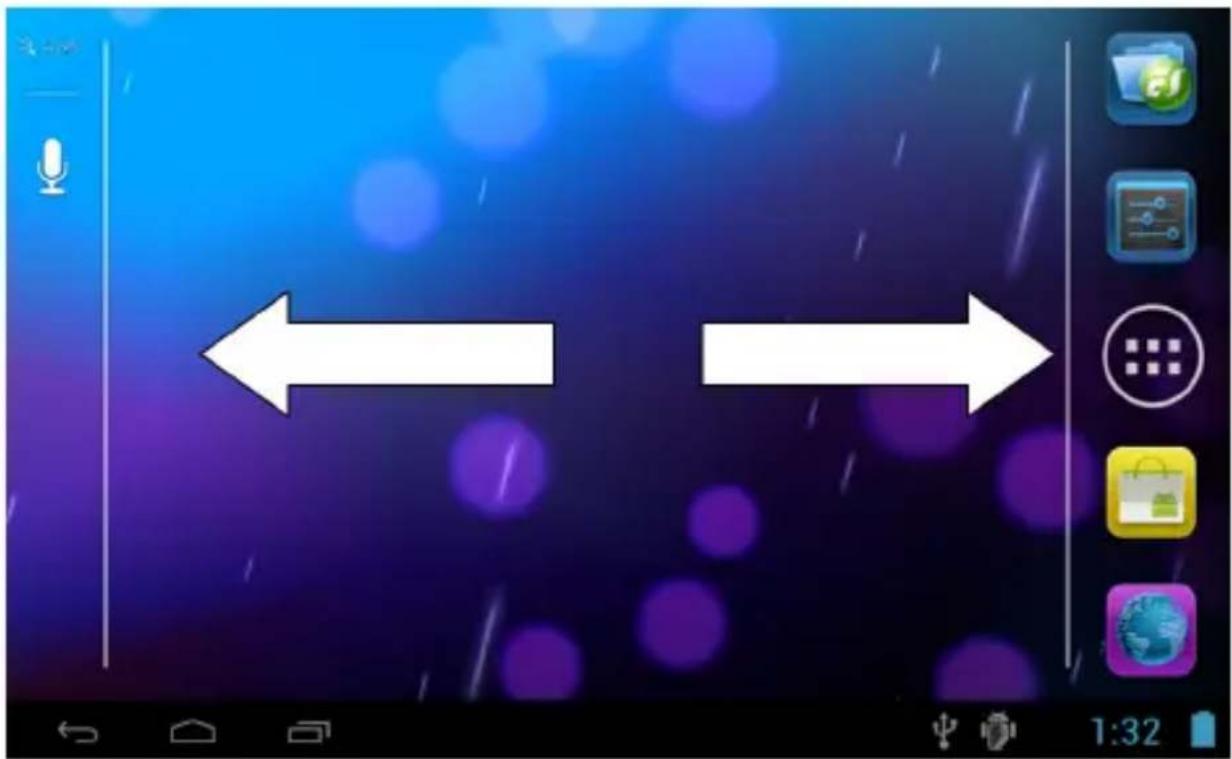
Die Startseite kann außerhalb des Bildschirms erweitert werden, um viel mehr Platz anzubieten, für neue Verknüpfungen, kleine Werkzeuge usw. Drücken Sie eine leere Stelle der Startseite, um dann mit Eingabestift schnell vertikal zu gleiten, wird sie auf die rechte oder linke Seite des Bildschirms erweitert. Die Startseite hat zwei oder mehr Erweiterungsbilder, siehe Abbildung 3-4.
3.6 Anwendungen aufrufen
Wie die Anwendungen des MID aufgerufen werden:
- Auf das Symbol klicken.
- Die gewünschte Anwendung auswählen.
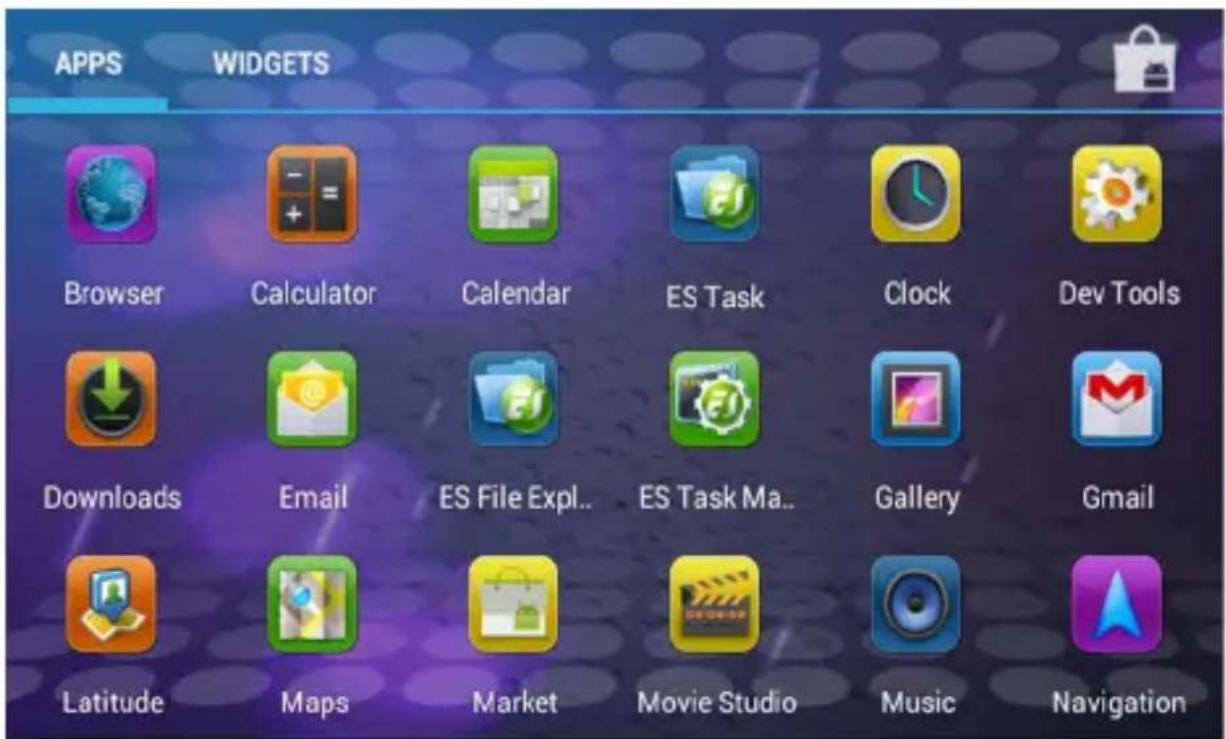
Abb. 3-5
DE
3.7 USB-Anschluss
Speichereinstellungen des MID
Vor dem Dateientransfer muss zuerst die Speichereinstellung des MID eingestellt werden:
- Mit einem USB-Kabel MID und PC verbinden. Die Informationstipps erscheinen im Mitteilungs-Paneel.
- Öffnen Sie das Mitteilungs-Paneel, siehe MID Status & Benachrichtigungen Kapitel 2.3.
- Im Mitteilungs-Paneel, Klick auf USB-Anschluss (Extern), danach Klick auf das Symbol Load (Laden), siehe Abbildung 3-6
- USB-Anschluss erfolgreich durchgeführt
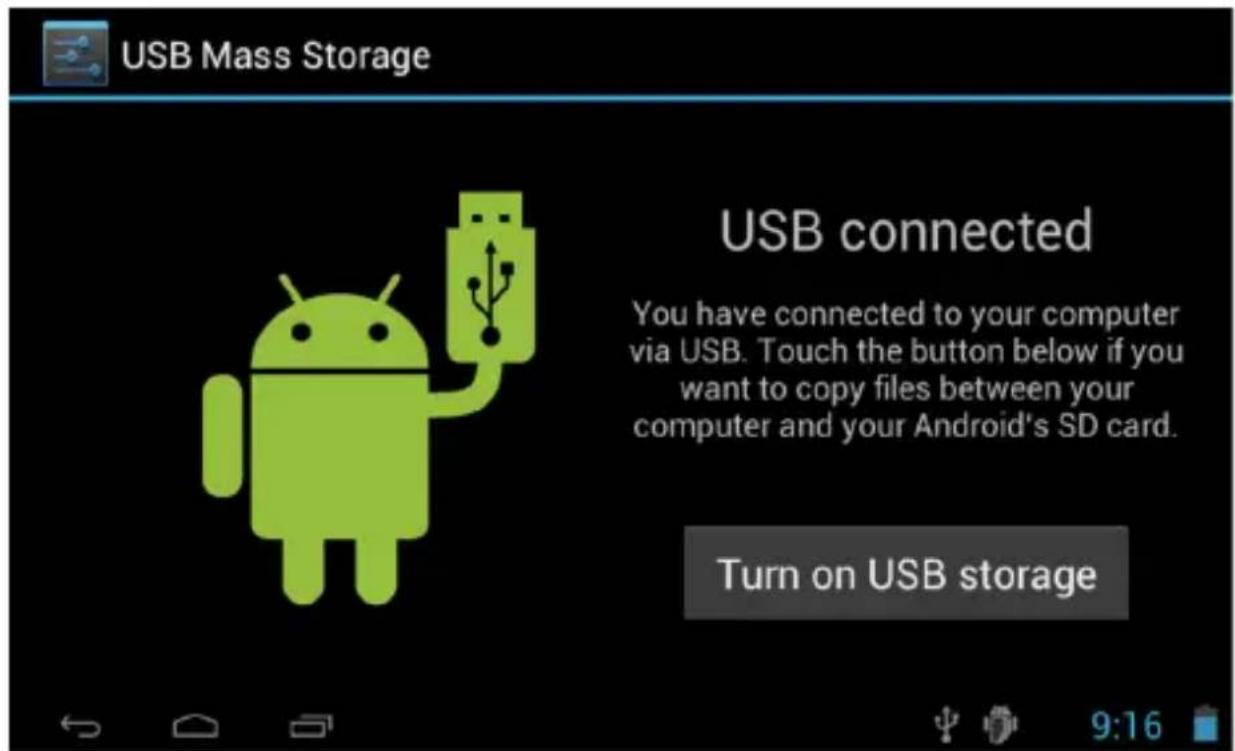
Kopieren der Dateien auf die Speicherkarte
- Benutzen Sie ein USB-Kabel um das MID mit dem PC zu verbinden.
- Nach drücken des Symbols Speichereinstellungen, Anschluss erfolgreich durchgeführt.
- Öffnen Sie den Ordner Mein Computer um den Inhalt des USB-Speichers anzusehen.
- Suchen Sie die gewünschte Datei und kopieren sie auf den USB-Speicher.
- Nach beenden des Kopiervorgangs, klicken Sie auf das Symbol Hardware sicher entfernen in der Taskleiste ihres Computers zur Speicherentfernung.
Hinweis: Wenn Sie USB-Speicher aktivieren, wenn Ihr MID mit dem USB-Kabel angeschlossen ist, werden Sie nicht mehr in der Lage sein die Speicherkarte des MID zuzugreifen, wenn Sie auf die Speicherkarte des MID zugreifen müssen, trennen Sie das USB-Kabel vom MID.
DE
3.9 Worteingabe
Benutzen des Bildschirm-Tastenfeldes
Wenn Sie Programme starten, oder die Texteditier-Box wählen, um Wörter oder Zahlen einzugeben, erscheint das Bildschirm-Tastenfeld.
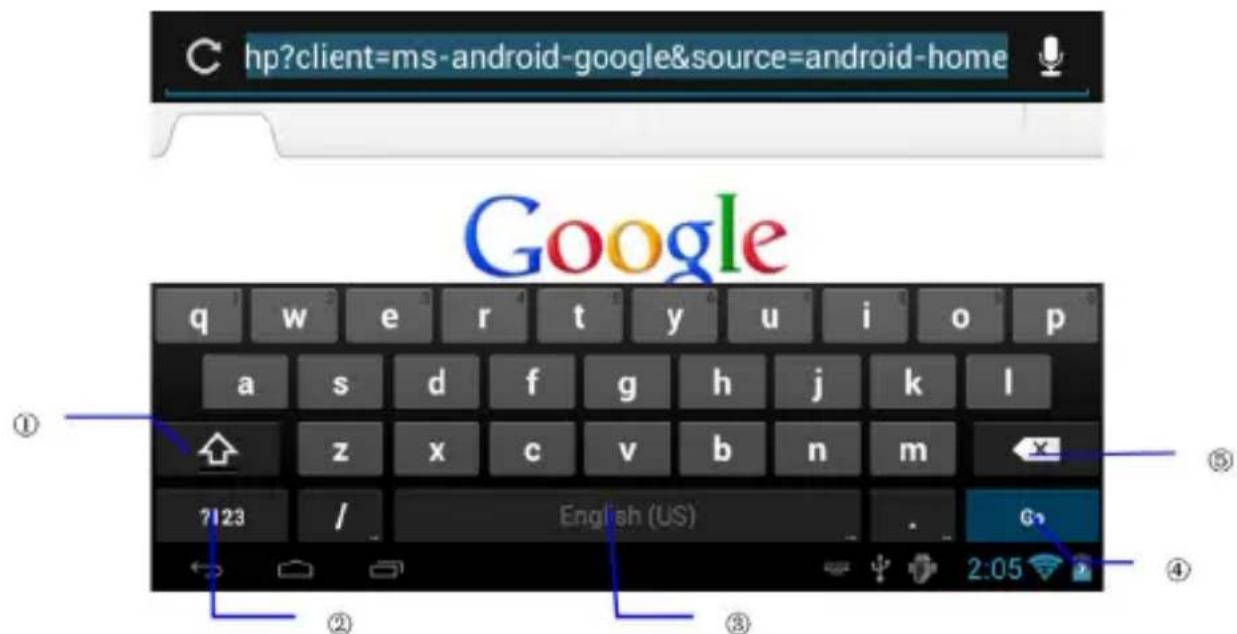
Abb. 3-7
| DE | 1 Shift Caps Eingabemethode |
| 2 Umschalten Worteingabe mit Symbol und Zahleneingabemethode | |
| 3 Drücken für Leerzeichen einfügen | |
| 4 Klick für Enter | |
| 5 Löschen des Charakter links vom Cursor. Klick und halten um alle Charakter links vom Cursor zu löschen |
DE
4 Multimedia
4.1 Unterstützte Dateiformate
Ihr MID kann folgende Formate abspielen:
Musik-Dateiformate
• MP3
- AAC
• OGG
• WMA
- WAV
• APE
- FLAC
• AMR
Video Dateiformate
• AVI
• MPG
• VOB
• MKV
• FLV
• TS/TP
• H264
- MPRC-4
• RMVB
• DIVX
- MPEG-2
Bild Dateiformate
Ihre Musik wird in vier Kategorien eingeteilt werden: Künstler, Album, Musik, Abspielliste. Wählen Sie eine Kategorie die Sie gerne anhören möchten. Zum Beispiel, wenn Sie Künstler Kategorie wählen, sehen Sie die Namen der Interpreten Aufgelistet von A bis Z. Wenn Sie einen Künstler auswählen, zeigt die Liste das Album und die Lieder des Künstlers.
| Album Name | Anzeigen der Musikliste | Wiederholung | |
| Musik | Künstler | Zufallswiedergabe | |
Vergangene Zeit Albumdeckblatt Abb. 4-1
Fortschritts-Anzeige Titellänge
DE 4.3 Video
Besuchen der Video Galerie
- Klick Galerieanwendung.
- MID aktualisiert alle Videodateien.
- Klick auf die gewünschte Datei zur Wiedergabe.
- Wiedergabe starten.
4.4 HDMI
Bei der Benutzung eines HDMI Steckers, wählen Sie die HDMI Exportmethode, MID an HDMI TV anschließen, anzeige des Hochauflösungs-Videos im Vollbildmodus, unterstützt eine Auflösung von 1080P Bildqualität.
Hinweis: HDMI Steckplatz benötigt einen Standard HDMI Stecker zum anschließen.
Klick Einstellungsanwendung im Hauptbildschirm.
- Klick Display, wählen Sie Ausgangseinstellungen.
- Wählen Sie HDMI im Ausgangstyp.
- HD-TV mit einem HDMI-Kabel anschließen, digital TV sollte als HDMI Ausgang eingestellt werden.
4.5 Bildergalerie
Das Bildergalerie Programm kann Bilder- und Video-Dateien suchen, die in der SD-Karte automatisch gespeichert werden. Darüber hinaus wird sie die Bilder- und Video-Dateien klassifizieren und sie in den verschiedenen Ordnern speichern. Sie können das Bildergalerie-Programm zum Betrachten, Bearbeiten der Bilder benutzen, das Bild als Hintergrund setzen und das Video ansehen.
Bilder betrachten
- Klick auf den Ordner um die Bilder zu betrachten.
- Klick auf das Bild, das System wird das Bild im Vollbildmodus anzeigen.
- Leicht den Bildschirm benutzen, ein Pfeil erscheint an der rechten und linken Seite des Bildes, Klick auf den Pfeil um das vorherige oder nächste Bild zu betrachten.
5 Benutung von Mobile TV
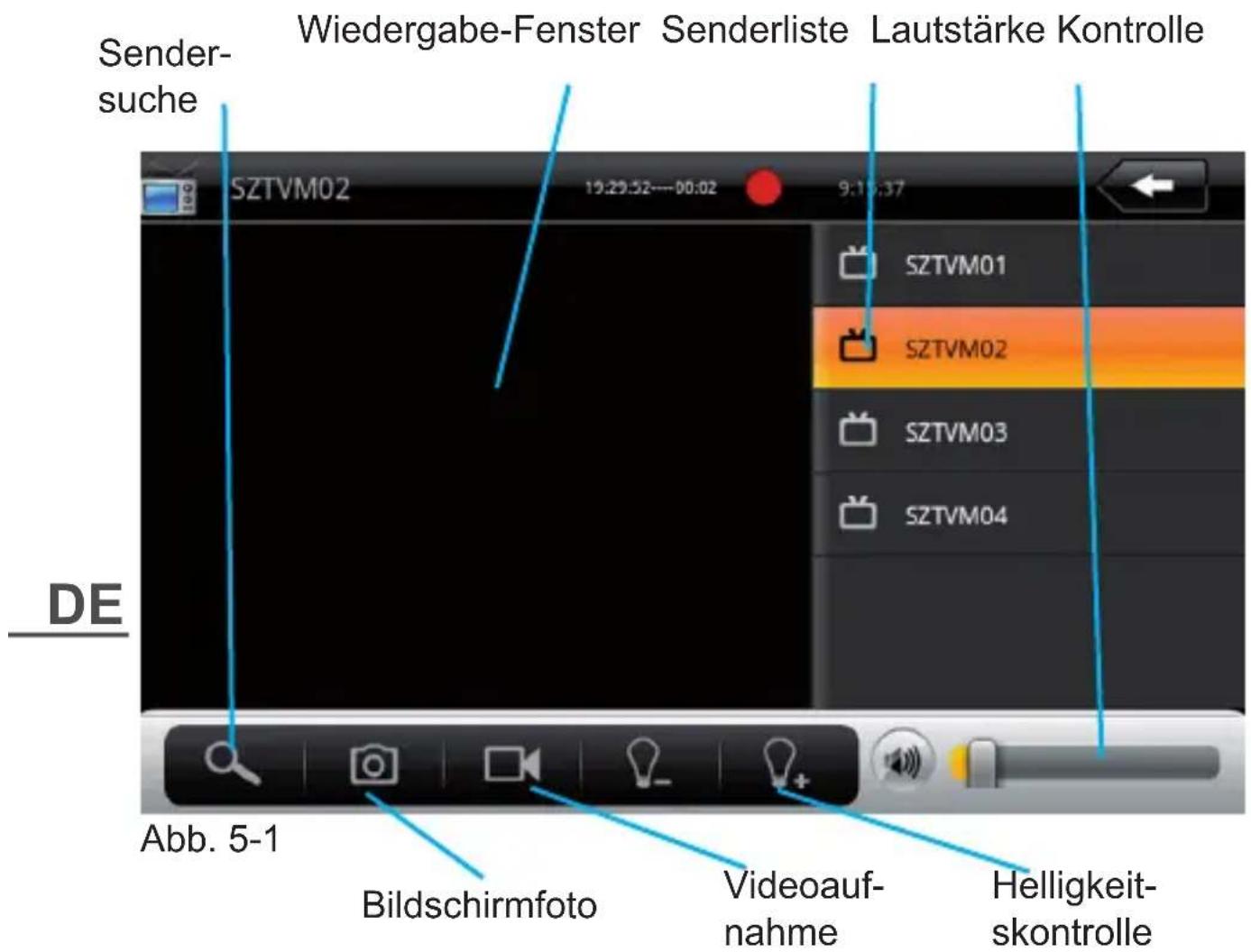
Mobile TV Hauptmenü:
- Klick auf das Symbol DVB-T Programm.
- Klick auf das Symbol Search (Suchen) um den Sender zu finden.
- Aus der Senderliste wählen Sie den gewünschten Sender für die Wiedergabe aus.
- Klick auf das Wiedergabefenster für Vollbildwiedergabe.
- Die Bildschirmfotos werden im Ordner /SDCARD/Images gespeichert.
- Aufgenommene Videodateien werden im Ordner /SDCARD/ Videos gespeichert.
Hinweis: Bitte SD-Karte während der TV-Aufnahme nicht entfernen.
Im Vollbildmodus, drücken der Taste Menü, erscheint am unteren Bildschirmrand die Kontrollleiste:

Zurück zur DVB-T Startseite
Bildschirm vergrößern/ verkleinern
Programm-Vorschau
Programm- wahl
Untertitel einstellen
Abb. 5-2
Klick auf das Symbol EPG, für das EPG Menü, siehe Abbildung 5-3.
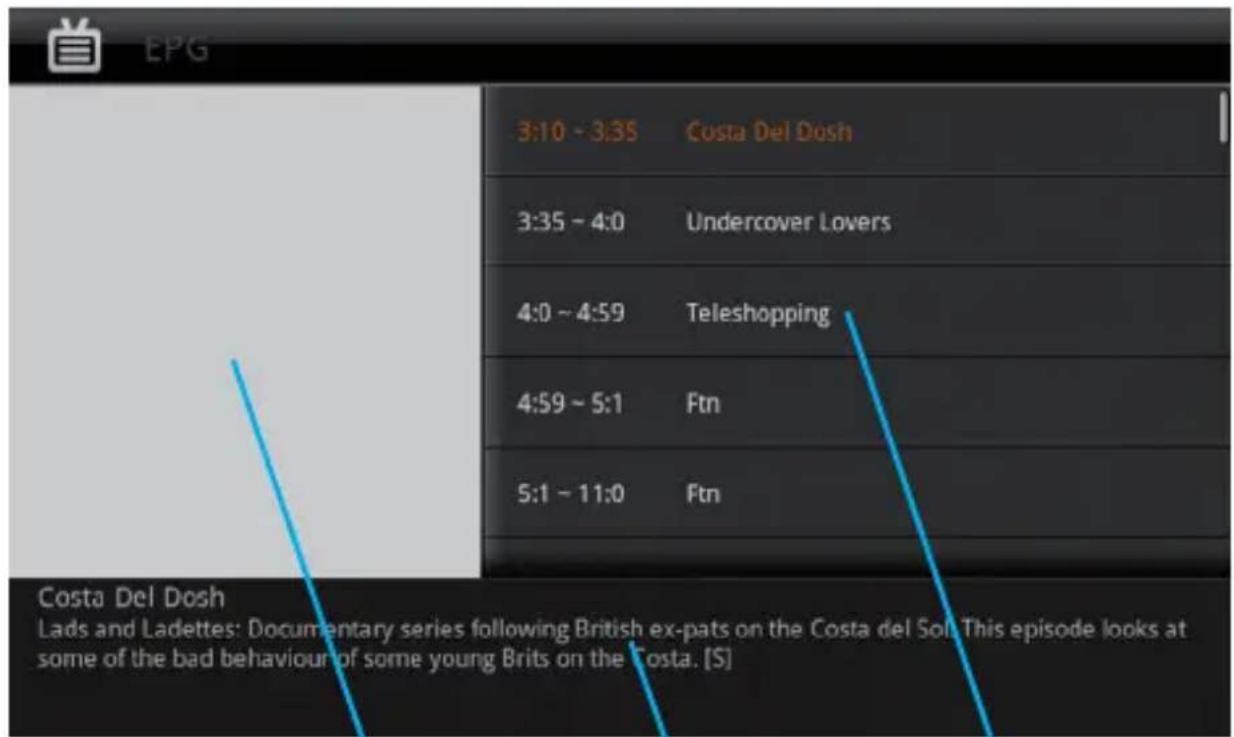
Programmbeschreibung
Programm Vorschau
DE
6 FM Sender
- Klick Einstellungssymbol im Hauptbildschirm.
- Klick Weiter.
- Klick FM Sendereinstellung.
- Klick FM Sender, FM startet.
- Nach FM-Start, Klick FMS Sendeeinstellung um die Sendefrequenz als die gleiche wie die Radio-Empfangsfrequenz einzustellen und danach Verbindung herstellen.
- Klick Speichern, siehe Abbildung 6-1.
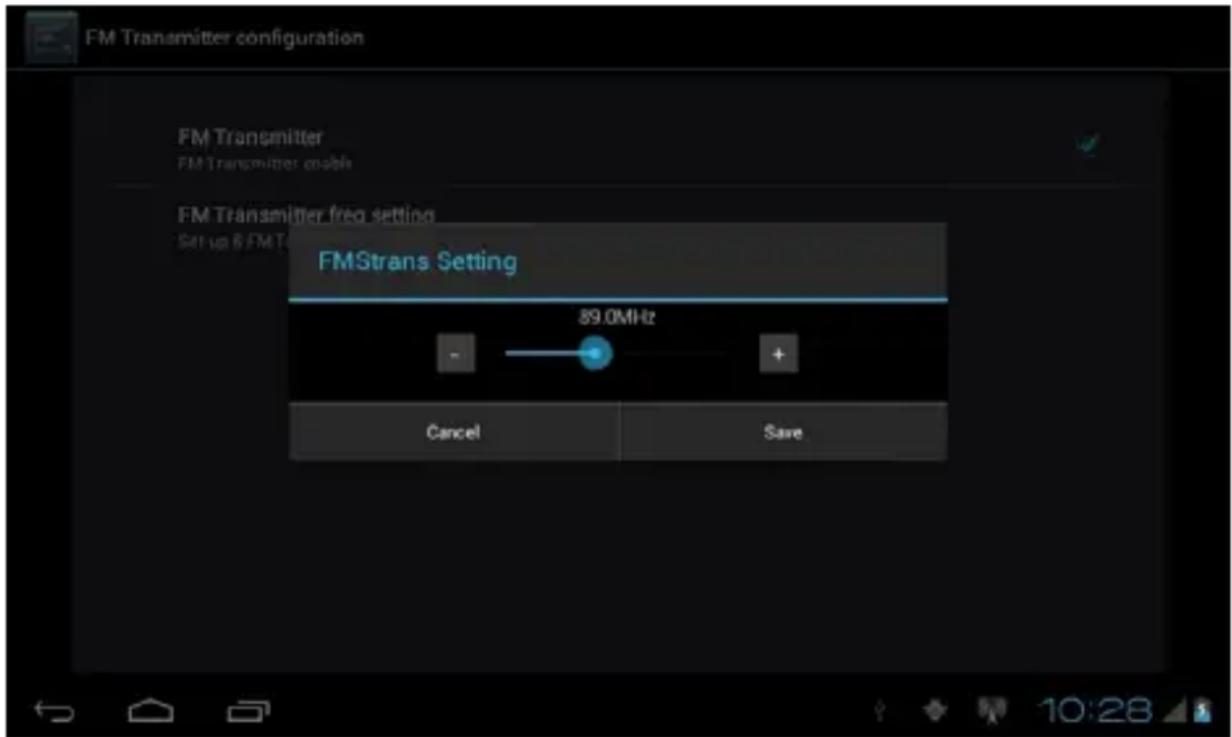
Hinweis: Wenn die FM-Funktion aufgerufen wird, gibt es keine Sprachausgabe vom MID. Es ist unbedingt notwendig als Antenne das Netzgerät anzuschließen um eine FM-Verbindung herzustellen.
DE 7 Integrierte Verbindungen
7.1 Externe 3G
Ihr MID unterstützt externe 3G,
- Hauptbildschirm aufrufen.
- 3G Dongle am MID anschließen
- Warten Sie bis das 3G Symbol in der Erinnerungsleiste erscheint.
7.2 Wi-Fi Verbindung
Ihr MID kann eine Verbindung zu einem Wi-Fi Netzwerk aufbauen, siehe Verbindungsanleitung:
- Klick auf die Taste Menü zum Aufruf des Einstellungsmenüs auf der Startseite.
- Klick auf das Symbol Setting (Einstellungen).
- Klick auf das Symbol Wireless and Network (Schnurlos und Netzwerk).
- Klick auf das Symbol Wi-Fi startet des Wi-Fi Netzwerk.
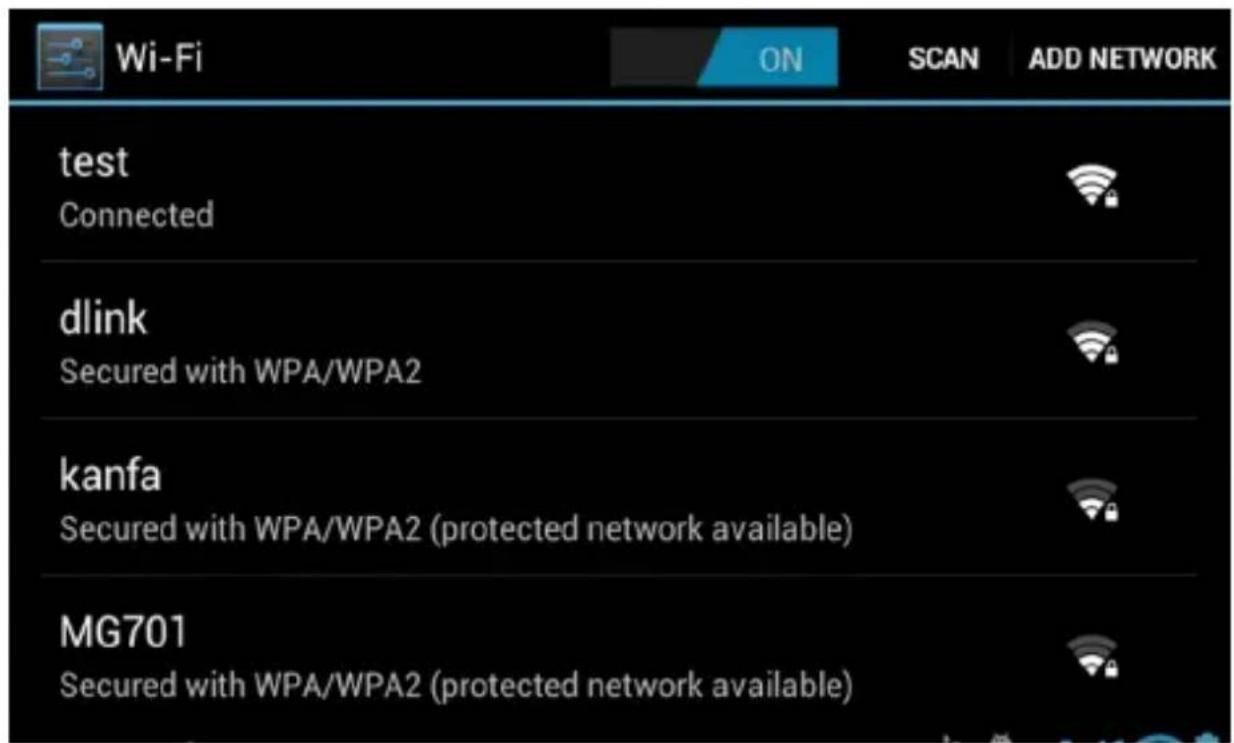
- Klick auf das Symbol Wi-Fi Setting (Wi-Fi Einstellungen), das MID untersucht das vorhandene Wi-Fi schnurlose Netzwerk automatisch, siehe Abbildung 7-1.
- Wählen Sie das gewünschte Wi-Fi Netzwerk zum Anschließen, wenn das Netzwerk verschlüsselt ist, erscheint ein Anschlussfenster für Eingabe Benutzernamen und Passwort. (Hinweis: Einige Router benötigen eine statische IP, siehe Abbildung 7-1, drücken der Taste Menü und wählen Sie das Symbol Senior (Fortgeschritten) zum Einstellen der statischen IP und anderer fortgeschrittene Optionen.
- Klick auf das Symbol Connection (Verbindung) zum Aufbau der Verbindung.
- Besorgen Sie die Navigationskarte vom Betreiber.
- Mit dem Dateimanager suchen und installieren Sie das Programmpaket APK.
8.2 Aktualisieren
Besorgen Sie die aktualisierte Navigationskarte vom Betreiber.
8.3 Deinstallieren
- Klick auf das Symbol Setting (Einstellung) in der Hauptseite.
- Klick auf die Option Application (Anwendung).
- Klick auf die Option Application Management (Anwendung-Manager), Sie können die Deinstallation beenden durch Klick auf die Datei die Sie deinstallieren möchten..
Hinweis: 1. Alle Karten die vom Betreiber bereitgestellt werden müssen im APK Format sein
- Bitte beachten Sie streng beim Fahren die Verkehrsregeln und Sicherheits- Warnungen vom Karten-Betreiber.
DE
9 Fehlerbehebung
1. MID Langsamer Start beim ersten mal
Nach Systemaktualisierung, braucht das MID 2-3 Minuten beim erstyen Einschalten, um die vorinstallierten Anwendungen zu aktualisieren, die Geschwindigkeit wird nach dem ersten Einschalten erhöht.
2. MID fühlt sich heiß an
Das Gerät fühlt sich heiß an wenn Sie mehrere Anwendungen zugleich benutzen, den Bildschirm sehr hell machen, oder das Gerät aufladen, das ist alles normal.
3. MID kann keine WI-FI Verbindung herstellen
- Achten Sie darauf dass der Router, welcher die Internetverbindung zur Verfügung stellt, normal funktioniert.
- Achten Sie darauf einen gewissen Abstand von 50 bis 100 m zwischen MID und wireless Router zu lassen und es sollten sich keine Hindernisse, wie z.B. Mauern, dazwischen befinden.
- Achten Sie auf korrekte Benutzername- und Passwort-Eingabe.
4. Webseite kann nicht geöffnet werden
- Bitte halten Sie eine effektive Distanz zwischen Router und MID.
- WI-FI erneut starten und nochmals versuchen.
5. System abnormal, MID funktioniert nicht normal
Das System kann abnormal funktionieren bei der Installation einiger Anwendungen von anderen Anbietern, drücken Sie die Taste Reset (neben dem Netzanschluss) um das System neu zu starten.
6. Kann E-Mail nicht installieren oder Anwendung registrieren
- Achten Sie darauf dass das Netzwerk normal funktioniert und einen Internetanschluss herstellen kann.
- Achten Sie auf korrekte E-Mail Einstellungen.
7. TF-Karte kann nicht gelesen werden
- Achten Sie auf korrekte Einsteckung der TF-Karte.
- Bitte warten Sie auf den Aktivitäts-Ton, wenn er nicht ertönt, Karte erneut einstecken.
8. MID keine Sprachausgabe
- Bitte überprüfen Sie ob die Lautstärke nicht ausgeschaltet ist (Stummschaltung).
- Bitte überprüfen Sie ob FM eingeschaltet ist, wen Ja, dann Funktion bitte ausschalten.
9. MID keine Bildwiedergabe
- Achten Sie auf normale Dateiwiedergabe und guten Empfang des TV Signals.
- Bitte überprüfen Sie den Ausgangsmodus von HDMI in “voice and display” (Sprache und Bildschirm), wenn Sie ein HDMI Gerät angeschlossen haben und der Ausgangsmodus ist “1280*720 60HZ”, bitte “HDMI” auswählen, bei MID Bildschirm bitte “None” (Keine) auswählen.
10. MID hat keine Reaktion manchmal für eine längeren Zeitraum
- Bitte drücken Sie die Taste Reset (neben dem Netzanschluss) um das System neu zu starten.
11. Das MID kann nicht eingeschaltet werden bei angeschlossenem Netzteil nachdem der Akku leer ist
- Dies ist ein normaler Vorgang. Bitte schalten Sie Ihr Gerät ein nachdem Sie es für mehr als 10 Minuten aufgeladen haben, um Ihr MID zu schützen und in einen in einer viel stetigen Zustand zu Arbeiten.
10 Technische Daten
| Allgemeine Parameter | CPU Frequenz 1 | GHZ |
| DDR-RAM 1 GB | ||
| NAND FLASH 4 | GB | |
| Betriebssystem | Google Android 4.0 | |
| Netzwerk-Anschluss | Wi-Fi Wireless Netzwerk | |
| GPS Ja | ||
| DVB-T Ja | ||
| FM transmitter Ja | ||
| USB-An-schluss | Mini USB | |
| HDMI Aus-gang | 1920x1080PHD Videoausgang | |
| Standard Bat-terie | Polymer Lithium Batterie, 2400mAh/3.7V | |
| Netzteil Eingang | sspannung AC 100V-240V, Ausgangsspannung DC 5V, Ausgangsstrom 2A | |
| SD-Karte Maxim | um unterstützt 32G | |
| LCD 7 Zoll Full | Touch LCD, Auflö-sung 800x480 |
DE
| Anwendungen | Video-Wieder-gabe | Unterstützt AVI, MKF, FLVVideo Format, unterstützt 720P1080P Player |
| Musik-Wieder-gabe | Integrierter Music Player, Unter-stützt MP3, MIDI, WAV AudioFormat | |
| Spiele Unterstützt Programme anderer Anbieter | ||
| Photo Browser | Unterstützt JPG, BMP, PNG,GIF Photo Format | |
| Office soft-ware | Unterstützt Office-Software(Word, Excel lesen und bearbe-iten), Unterstützt PDF Browser | |
Die Spezifikationen können ohne Ankündigung geändert werden.
Hiermit erklär die Firma Lechpol dass sich das Gerät PY-GPS7007 im Einklang mit den grundlegenden Anforderungen und anderen relevanten Bestimmungen der Richtlinie 1999/5/EG befindet. Konformitätserklärung zum Download auf www.lechpol.eu
Deutsch

Korrekte Entsorgung dieses Produkts (Elektromüll)
(Anzuwenden in den Ländern der Europäischen Union und anderen europäischen Ländern mit einem separaten Sammelsystem)
Die Kennzeichnung auf dem Produkt bzw. auf der dazugehörigen Literatur gibt an, dass es nach seiner Lebensdauer nicht zusammen mit dam normalen Haushaltsmüll entsorgt werden darf. Entsorgen Sie dieses Gerät bitte getrennt von anderen Abfällen, um der Umwelt bzw. der menschlichen Gesundheit nicht durch unkontrollierte Mülbeseitigung zu schaden. Recycein Sie das Gerät, um die nachhaltige Wiederverwertung von stofflichen Ressourcen zu fördern
Private Nutzer sollten den Händler, bei dem das Produkt gekauft wurde, oder die zuständigen Behörden kontaktieren, um in Erfahrung zu bringen, wie sie das Gerät auf umweltfreundliche Weise recyceln können
Gewerbliche Nutzer sollten sich an Ihren Lieferanten wenden und die Bedingungen des Verkaufsvertrags konsultieren. Dieses Produkt darf nicht zusammen mit anderem Gewerbemüll entsorgt werden
Made in China für Lechpol Electronics By Nijverheidsweg 15, 4311RT BRUINISSE-HOLLAND, The Netherlands