
DV-SP504E - Lecteur dvd ONKYO - Notice d'utilisation et mode d'emploi gratuit
Retrouvez gratuitement la notice de l'appareil DV-SP504E ONKYO au format PDF.


| Type de produit | Lecteur DVD Audio/Video & Super Audio CD |
| Dimensions (L x H x P) | 435 x 81 x 309 mm |
| Poids | 3,7 kg |
| Alimentation (Europe) | CA 100-240 V, 50/60 Hz |
| Consommation | 17 W (veille < 0,5 W) |
| Formats de disques lus | DVD-Audio, Super Audio CD, DVD-Video, DVD±R/RW, CD, CD-R/RW, Video CD, MP3, WMA, JPEG, DivX (sauf Amérique du Nord) |
| Sorties vidéo | HDMI, Composant, S-Vidéo, Composite, SCART (Europe) |
| Sorties audio | Analogique 5.1 canaux, numérique optique et coaxiale |
| Convertisseur N/A | 192 kHz / 24 bits |
| VLSC | Oui, sur tous les canaux |
| Fonctions de lecture | Répétition A-B, aléatoire, programmation, zoom, ralenti, avance image par image |
| Contrôle parental | Oui, avec réglage de niveau |
| Écran de l'appareil | Afficheur à luminosité réglable (DIMMER) |
| Télécommande | Filaire avec piles AA (fournies) |
| Entretien | Essuyer avec un chiffon doux et sec ; éviter solvants |
| Sécurité laser | Produit laser de classe 1 ; ne pas ouvrir |
| Accessoires fournis | Télécommande, pile, câble AV (RCA), câble coaxial, câble RI, cordon d'alimentation, adaptateur secteur (selon pays) |
FOIRE AUX QUESTIONS - DV-SP504E ONKYO
Questions des utilisateurs sur DV-SP504E ONKYO
0 question sur cet appareil. Repondez a celles que vous connaissez ou posez la votre.
Poser une nouvelle question sur cet appareil
Téléchargez la notice de votre Lecteur dvd au format PDF gratuitement ! Retrouvez votre notice DV-SP504E - ONKYO et reprennez votre appareil électronique en main. Sur cette page sont publiés tous les documents nécessaires à l'utilisation de votre appareil DV-SP504E de la marque ONKYO.
MODE D'EMPLOI DV-SP504E ONKYO
Manuel d'instructions
Nous vous remercions d'avoir choisi le lecteur de DVD Audio/Video & Super Audio CD DV-SP504/DV-SP504E d'Onkyo. Veuillez lire ce manuel attentivement avant d'utiliser votre nouveau lecteur DVD. Une bonne maîtrise de ses caractéristiques et de son mode de fonctionnement vous permettra d'exploiter ses possibilités de façon optimale.
Veuillez conserver ce mode d'emploi pour toute référence ultérieure.
Préparatifs et configuration Fr-27
Fonctions élémentaires de lecture
Fonctions de lecture Fr-34
Fonctions de réglages Fr-43
Un symbole d'éclair fléché le fait que certains organes internes non isolés de l'appareil sont traversés par un courant électrique assez dangereux pour constituer un risque d'électrocution.

Un point d'exclamation des instructions importantes relatives à l'entretien et à l'utilisation du produit.
Remarques importantes pour votre sécurité
- Veuillez lire ces instructions.
- Veuillez conserver ces instructions.
- Respectez tous les avertissements.
- Suívez toutes les instructions.
- eil à proximité de l'eau.
- Essuyez le boîtier avec un chiffon sec uniquement.
- Ne bloquez pas les orifices d'aération. Installez cet app
- Ne le placez pas à proximité de sources de chaleur telles que radiateurs, chauffages, poêles ou tout
- N'essayez pas de circonvenir le dispositif de sécurité que représentée une fiche polarisée ou une fiche avec mise à la terre. Une fiche polarisée dispose de deux lames dont l'une est plus large que l'autre. Une fiche avec terre est munie de deux lames ainsi que d'une broche de mise à la terre. La lame la plus large ou la broche assurent votre sécurité. Si la fiche fournie ne peut être insérée dans la prise murale, demandez à un électricien de replacer la prise.
- Protégez le cordon d'alimentation en évitant qu'on ne marche
- Servez-vous exclusivement des fixations/accessoires préconisés par le fabricant.
- ée par le fabricant ou vendue avec l'appareil. Un chariot contenant l'appareil doit être déplacé avec précaution pour éviter qu'il ne se renverse et blesse quelqu'un.
AVERTISSEMENT POUR SUPPORTS À ROULETTES

- Débranche l'appareil durant un orage ou lorsqu'il reste inutilisé longtemps.
- Veuillez faire appel à un technicien qualifié pour l'entretien. Un entretien est indispensable si l'appareil a été endommagé d'une façon ou d'une autre
- Dommages nécessitant réparation
Débranchez l'appareil du secteur et confiez-le à un technicien qualifié lorsque :
A. Le cordon d'alimentation ou sa fiche sont endommagés.
B. Des objets sont tombés dans l'appareil ou du liquide a été renversé et a pénétré ce dernier.
C. L'appareil a été exposé à la pluie.
D. L'appareil ne semble pas fonctionner normalement lorsque vous l'utilisez en respectant les instructions données. N'effectuez que les réglages préconisés dans le manuel car un mauvais réglage d'autres commandes risque d'endommager l'appareil et nécessitera un long travail de remise en état par un technicien qualifié.
E. L'appareil est tombé ou son boîtier est endommagé.
F. Ses performances semblent affectées.
- Pénétration de corps étrangers et de liquide
Veillez à ne pas insérer d'objets à l'intérieur de l'appareil car ils pourraient toucher des points de tension dangereux ou provoquer des courts-circuits : il y a risque d'incendie ou d'électrocution.
Veillez à ne jamais exposer l'appareil à des gouttes ou des jets d'eau. Ne déposez aucun objet contenant un liquide (un vase, par exemple) sur l'appareil.
Ne déposez pas de bougies ou d'autres objets brûlants sur cet appareil.
- Piles
Songez à l'environnement et veillez à respecter les consignes officielles pour l'élimination des piles épuisées.
- Veillez à n'installer cet appareil que dans un rack ou un meuble qui n'entrave pas la ventilation.
Laissez un espace libre de 20 cm au-dessus et à côté de l'appareil, ainsi que 10 cm à l'arrière. La face arrière du rack ou du meuble doit se trouver à 10 cm ou plus du mur pour assurer une aération adéquate en vue de dissiper la chaleur.
Précautions
- Enregistrement et droits d'auteur—Outre pour l'utilisation privée, tout enregistrement d'œuvres protégées par des droits d'auteur est interdit sans l'accord préalable du détenteur de ces droits.
- Fusible—Le fusible à l'intérieur de l'appareil ne peut pas être remplacé par l'utilisateur. Si vous n'arrivez pas à mettre l'appareil sous tension, adressez-vous à votre revendeur Onkyo.
- Entretien—Essuyez régulièrement le boîtier de l'appareil avec un chiffon doux et sec. Vous pouvez éliminer les taches rebelles avec un chiffon légèrement imbibé d'eau et de détergent doux. Essuyez ensuite l'appareil avec un chiffon propre et sec. N'utilisez jamais de chiffons râpeux, de dissolvant, d'alcool ou d'autres solvants chimiques car ceux-ci pourraient endommager la finition ou faire disparaître la sérigraphie du boîtier.
Avertissement
LISEZ LES CONSIGNES SUIVANTES AVANT DE BRANCHER L'APPAREIL AU SECTEUR POUR LA PREMIÈRE FOIS.
La tension du secteur change selon le pays. Vérifiez que la tension du secteur dans votre région correspond aux caractéristiques électriques figurant sur la face arrière de l'appareil (CA 230 V, 50 Hz ou CA 120 V, 60 Hz, par exemple).
Pour débrancher l'appareil du secteur, tirez sur la fiche du cordon d'alimentation. Veillez à ce que la fiche reste accessible à tout moment.
En appuyant sur le bouton [STANDBY/ON] pour passer en mode Standby, vous n'éteignez pas l'appareil. Si vous n'avez pas l'intention d'utiliser l'appareil pendant une période prolongée, débranchez-le de la prise de courant.
- Ne touchez jamais cet appareil avec des mains mouillées. Ne manipulez jamais cet appareil ou son cordon d'alimentation avec des mains mouillées ou humides. Si de l'eau ou tout autre liquide pénètre à l'intérieur de l'appareil, faites-le vérifier par votre revendeur Onkyo.
6. Remarques concernant la manipulation
- Si vous devez transporter cet appareil, servez-vous de l'emballage d'origine pour l'emballer comme il l'était lors de son acquisition.
- Ne posez pas d'objets en caoutchouc ou en plastique à demeure sur cet appareil, car ils risquent de laisser des marques sur le boîtier.
- Les panneaux supérieur et latéraux de l'appareil peuvent devenir chauds après un usage prolongé. C'est parfaitement normal.
- Si vous n'utilisez pas l'appareil durant une période assez longue, il risque de ne pas fonctionner convenablement à la prochaine mise sous tension ; veillez donc à l'utiliser de temps en temps.
- Lorsque vous avez fini d'utiliser cet appareil, retirez le disque et coupez l'alimentation.
7. Installation de cet appareil
- Installez cet appareil dans un endroit correctement ventilé.
- Veillez à ce que tous les côtés de l'appareil soient bien ventilés, surtout si vous installez l'appareil dans un meuble audio. Une ventilation insuffisante peut provoquer une surchauffe de l'appareil et entraîner un dysfonctionnement.
- N'exposez pas l'appareil aux rayons du soleil ni à des sources de chaleur, car sa température interne risquerait d'augmenter, raccourcissant la durée de vie de la tête de lecture optique.
- Évitez les endroits humides et poussiéreux, et soumis aux vibrations d'enceintes. N'installez jamais l'appareil sur ou directement au-dessus d'une enceinte.
- Placez l'appareil à l'horizontale. N'utilisez jamais l'appareil en le plaçant à la verticale ou sur une surface inclinée, car cela pourrait provoquer un dysfonctionnement.
- Si vous installez l'appareil pres d'un téléviseur, d'une radio ou d'un magnétoscope, la qualité du son et de l'image pourrait être affectée. Dans ce cas, éloignez l'appareil du téléviseur, de la radio ou du magnétoscope.
- Pour obtenir une image nette — Cet appareil est un appareil de haute précision. Si la lentille du capteur optique ou le mécanisme d'entraînement du disque est sale ou usé(e), la qualité de l'image peut s'en ressentir. Pour conserver une image de qualité optimale, nous vous conseillons de soumettre l'appare appareil fonctionne. Adressez-vous à votre revendeur Onkyo pour en savoir davantage.
L'humidité produite par la condensation risque d'endommager cet appareil.
Lisez attentivement ce qui suit :
De la condensation peut aussi se former sur la lentille de la tête de lecture optique, l'un des composants vitaux de l'appareil.
Voici les situations où de la condensation risque de se former :
- Quand vous déplacez l'appareil d'un lieu froid vers un endroit plus chaud.
- Quand vous allumez un appareil de chauffage ou qu'un climatiseur souffle de l'air froid sur l'appareil.
- Quand, en été, vous déplacez l'appareil d'une pièce climatisée vers un endroit chaud et humide.
- Quand vous utilisez l'appareil dans un endroit humide.
- N'utilisez pas cet appareil s'il y a risque de condensation. Cela risquerait d'endommager les disques et certains composants internes de l'appareil.
Précautions - suite
En présence de condensation, retirez le disque et laissez l'appareil sous tension pendant deux ou trois heures. Cela permettra de chauffer l'appareil et de faire évaporer la condensation.
- Numéros de zones—Le format DVD utilise des numéros de zones correspondant aux six zones selon lesquelles le monde est divisé. Cet appareil ne peut lire que des DVD portant son numéro de zone ; celui-ci est indiqué en face arrière (exemple : ③).
- À propos de ce manuel — Ce manuel explique comment utiliser toutes les fonctions de l'appareil. Bien que le format DVD propose de nombreuses fonctions spéciales, tous les disques ne proposent pas la totalité de ces fonctions ; selon le disque utilisé, certaines fonctions peuvent donc ne pas être disponibles. Voyez la jaquette du disque pour en savoir plus sur les fonctions disponibles.
Cet appareil contient un système laser à semi-conducteurs et est classé parmi les "PRODUITS LASER DE CLASSE 1". Lisez attentivement ce manuel d'instructions pour utiliser correctement l'appareil. Si vous avez le moindre problème, adressez-vous au magasin où vous avez acheté l'appareil.
Afin d'éviter toute exposition au faisceau laser, n'essayez jamais d'ouvrir le boîtier de l'appareil.
Prudence :
RADIATION LASER VISIBLE ET INVISIBLE DE CLASSE 1M QUAND L'APPAREIL EST OUVERT. NE JAMAIS REGARDER DIRECTEMENT LE FAISCEAU AVEC DES INSTRUMENTS OPTIQUES.
CET APPAREIL CONTIENT UN LASER. TOUTE UTILISATION, TOUT RÉGLAGE OU TOUTE INTERVENTION NON CONFORME AUX INSTRUCTIONS DONNÉES DANS CE MANUEL PEUT EXPOSER À DES RADIATIONS DANGEREUSES.
Vous trouverez l'étiquette illustrée ci-contre au dos de l'appareil.

- Cet appareil est un PRODUIT LASER DE CLASSE 1 et contient un laser à l'intérieur de son boîtier.
- Pour éviter tout risque d'exposition au laser, ne jamais ouvrir le boîtier. Confier toute réparation uniquement à un technicien qualifié.
Modèle pour les Canadiens
REMARQUE : CET APPAREIL NUMÉRIQUE DE CLASSE B EST CONFORME À LA NORME NMB-003 DU CANADA.
Sur les modèles dont la fiche est polarisée :
ATTENTION : POUR ÉVITER LES CHOCS ÉLECTRIQUES, INTRODUIRE LA LAME LA PLUS LARGE DE LA FICHE DANS LA BORNE CORRESPONDANTE DE LA PRISE ET POUSSER JUSQU'AU FOND.
Déclaration de conformité
Nous, ONKYO EUROPE
ELECTRONICS GmbH
LIEGNITZERSTRASSE 6,
82194 Gröbenzell, Allemagne

Nous garantissons que le produit ONKYO décrit dans ce manuel est conforme aux normes techniques : EN 60065, EN 55013, EN 55020 et EN 61000-3-2, -3-3.
Vérifiez si vous avez bien reçu les éléments suivants :
RC-657DV
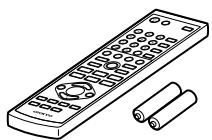
Télécommande & 2 piles (AA/R6)
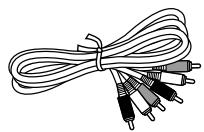
Câble AV (RCA) (1,5 m)
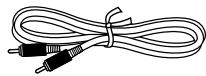
Câble Coaxial (1,0 m)
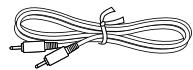
R1 Cable (0,8 m)
Ce câble sert à brancher le lecteur DVD à d'autres éléments Onkyo compatibles RI pour le pilotage RI (Remote Interactive).
Pour pouvoir utiliser le pilotage RI, vous devez non seulement effectuer la connexion RI entre le lecteur DVD et votre récepteur Onkyo AV, mais aussi brancher les sorties audio analogiques (RCA) du lecteur aux entrées du récepteur.
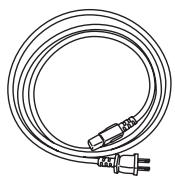
Cordon d'alimentation
(1,8 m, 2 m pour le modèle australien)
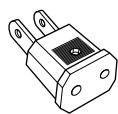
Adaptateur pour prise de courant
Uniquement fourni dans certains pays. Utilisez cet adaptateur si la fiche du cordon d'alimentation du lecteur DVD ne correspond pas aux prises de courant dans votre région. (Le type d'adaptateur dépend du pays.)
Caractéristiques majeures
- Dolby* Digital et DTS*, DVD vidéo, CD vidéo, CD audio
- MP3, WMA, JPEG, DivX® (pas le modèle pour l'Amérique du Nord), DVD-Audio et Super Audio CD
- Compatibilité CD-R/RW, DVD-R/RW et DVD+R/RW
- Interface numérique HDMI*5. Sortie audio analogique 5.1 canaux.
Vidéo
- Convertisseur vidéo avancé 108 MHz / 14 bits
- Sorties vidéo composant, S-Vidéo et vidéo composite.
- Lecture répétée d'un passage A-B / aléatoire / programmation
- Accepte les formats TV 4:3 et 16:9.
- Niveau de contrôle parental. Économiseur d'écran.
Audio
- Convertisseur N/A 192 kHz/24 bits. Sortie numérique optique / coaxiale.
- VLSC (circuits "Vector Linear Shaping") sur tous les canaux
- Réglage de la plage dynamique
Autres
- Réglage de la luminosité de l'écran
- Télécommande complète
1 Fabriqué sous licence de Dolby Laboratories. "Dolby", "Pro Logic" et le logo "double-D" sont des marques déposées de Dolby Laboratories. 2 "DTS" et "DTS Digital Surround" sont des marques déposées de Digital Theater Systems, Inc. 3 Windows Media et le logo Windows sont des marques commerciales ou déposées de Microsoft Corporation aux États-Unis et/ou dans d'autres pays. 4 DivX, la certification DivX et les logos associés sont des marques de DivX, Inc. et sont utilisés sous licence. 5 HDMI, le logo HDMI et High-Definition Multimedia Interface sont des marques commerciales ou des marques déposées de HDMI Licensing LLC. 6 "VLSC" et le logo VLSC sont des marques déposées de Onkyo Corporation.


Prise en main
Remarques importantes pour votre sécurité......2
Précautions 3
Accessoires fournis 5
Caractéristiques
Remarques sur les disques.
Avant d'utiliser le lecteur DVD.
Installation des piles.
Utilisation de la télécommande 11
Panneau avant 12
Panneau avant
Ecran. 13
Panneau arrière 14
Télécommande 16
Connexions
Connexion du lecteur DVD
Câbles et prises AV
Matrice vidéo... 19
Matrices audio... 19
Conseils pour les connexions
Connexions simplifiées 20
Connexion à un téléviseur (connexion vidéo) 21
Connexion à un ampli-tuner AV. 22
Connexion des éléments compatibles RI. 23
Brancher un téléviseur HDTV ou un ampli-tuner AV avec entrée HDMI.
Utiliser les kits de pilotage multipièces (modèle nord-américain uniquement) 25
Alimentation et mise sous tension du lecteur DVD 26
Préparatifs et configuration
Réglages initiaux
Première utilisation.
Fonctions élémentaires de lecture
Lecture d'un disque
Lancement, pause et arrêt de la lecture......28
Choix du chapitre ou de la plage suivante ou précédente
Avance rapide et recul rapide
Lecture avancée frame par frame 30
Ralenti de lecture
Navigation dans les menus de DVD et VCD 31
Navigation sur CD et CD Super Audio (SACD)
Fonctions de navigation pour disques MP3, WMA et DivX 32
Diaporama d'images JPEG 33
Fonctions de lecture
Fonctions avancées de lecture.
Choix des chapitres, titres, plages ou dossiers par numéro. 34
Recherche par position temporelle. 35
Lecture répétée 36. Lecture répétée d'un passage A-B. 36
Lecture aléatoire 37
Programmation de lecture 38
Mémoire de la dernière lecture. 39
Fonction Zoom. 40
Choix des angles de prise de vue. 40
Choix de la bande sonore 41
Choix des sous-titres 41
Affichage d'informations 42
Fonctions de réglage
Réglages 'HDMI' et 'Progressive'.
Réglage 'HDMI'
Balayage progressif ou entrelacé 43
Configuration du lecteur DVD. 44
Utilisation des menus de configuration à l'écran
Menu Image. 46
Menu Audio 48
Menu Langue. 50
Menu Affichage. 52
Menu 'Operation Setting' 53
Informations diverses
Informations complémentaires
Réinitialisation du lecteur 55
Réglage de la luminosité de l'écran 55
Régions DVD-Vidéo 55
Organisation du contenu des disques 55
Glossaire 56
En cas de problème
Fiche technique 62
Disques reconnus
Le lecteur DVD permet d'utiliser les disques suivants :
| Disque | Logo | Format ou type de fichier |
| DVD-Video | VIDEO VIDEO | *1 |
| DVD audio | AUDIO | DVD audio |
| Super audio CD | SUPERAUDIO CD | CD super audio (monocouche, à deux couches,hybride) |
| DVD-R*2 | DVD R | DVD-Video, MP3, WMA,JPEG |
| DVD-RW*2 | DVD RW | DVD-Video, format VR*3,MP3, WMA, JPEG |
| CD réseau | COMPACT DISC DIGITAL VIDEO | PBC compris |
| CD audio*4 | COMPACT DISC DIGITAL AUDIO | PCM |
| CD-R*2 | COMPACT DISC DIGITAL AUDIO Recordable | CD audio, MP3, WMA,JPEG, DivX |
| CD-RW*2 | COMPACT DISC DIGITAL AUDIO ReWritable | CD audio, MP3, WMA,JPEG |
| JPEG CD | JPEG |
-DVD+R/RW-
Le lecteur DVD peut lire les disques DVD+R/RW enregistrés dans les formats suivants :
- Disques enregistrés en format DVD video.
- contenant des fichiers MP3, WMA ou JPEG.
1 Le numéro de zone du lecteur DVD est imprimé sur la face avant. Quand vous essayez de lire un disque d'une autre zone, l'écran de l'appareil affiche un message, vous signalant qu'il ne peut pas lire les disques de la zone en question. 2 Les fichiers MP3, WMA et JPEG sont acceptés sur des d . (Pour en savoir plus, voyez "Compatibilité avec les formats MP3/WMA/JPEG" page 9). Cependant, certains disques CD-R, CD-RW, DVD-R et DVD-RW peuvent ne pas être lus correctement pour l'une des raisons suivantes : finalisation partielle, caractéristiques du graveur ou du disque, disque endommagé ou sale, volume de données trop faible. Les disques contenant divers types de fichiers (JPEG, MP3, WMA, DivX, etc.) ne sont pas reconnus. Pour en savoir plus, voyez le manuel fourni avec votre graveur. En outre, la présence de condensation ou de crasse sur la tête de lecture optique peut affecter la lecture. 3 Le lecteur DVD ne lit pas les DVD-VR protégés par le système CPRM ("Content Protection for Recordable Media"). 4 Certains CD audio peuvent être protégés par un système anticopie non conforme à la norme CD officielle. Comme ces disques ne sont pas conformes à la norme, ils peuvent ne pas être lus correctement par le lecteur DVD.
- Le lecteur DVD n'est pas compatible avec les types de disques ne figurant pas dans la liste.
- Le lecteur DVD peut lire les disques de 8 cm et 12 cm.
- N'utilise pas de disque de forme spéciale, comme ceux illustrés ci-dessous, car c .


- N'utilisez pas de disques comportant des restes d'adhésif, des disques de location dont l'étiquette est partiellement décollée ou des disques recouverts d'une étiquette "maison" ou d'un autocollant. Cela pourrait endommager le lecteur DVD et empêcher le retrait correct du disque.
Lecture de CD protégés par un système anticopie
Certains -copie ne sont pas conformes aux normes CD officielles. Il s'agit de disques spéciaux dont la lecture peut se révéler impossible sur le lecteur DVD.
Symboles de compatibilité
Les symboles suivants sont utilisés dans ce manuel pour indiquer les fonctions compatibles avec les différents formats de disque et types de fichiers.
| Symbole | Format de disque ou type de fichier |
| DVD- | DVD matériel |
| DVD-A | DVD audio |
| SACD | Super audio CD |
| VCD | CD matériel |
| CD | CD audio |
| MP3 | Fichier MP3 |
| WMA | Fichier WMA |
| JPEG | Fichier JPEG |
| DivX | Fichier DivX® (pas le modèle pour l'Amérique du Nord) |
Ce manuel explique comment utiliser toutes les fonctions du lecteur DVD. Bien que la norme DVD propose de nombreuses fonctions spéciales, certains disques ne les exploitent pas toutes ; selon le disque utilisé, certaines fonctions peuvent donc ne pas être disponibles. Voyez la jaquette du disque pour en savoir plus sur les fonctions reconnues.
Si vous essayez d'utiliser une fonction DVD non disponible, un message peut apparaître à l'écran pour indiquer que cette fonction n'est pas reconnue par le disque ou par le lecteur.
Compatibilité avec les formats MP3/WMA/JPEG
- Le lecteur DVD permet de lire et d'afficher des fichiers MP3, WMA et JPEG gravés sur CD-R, CD-RW, DVD-R, DVD-RW, DVD+R et DVD+RW.
- au format ISO 9660 Level 2 ou Joliet (les dossiers peuvent comporter jusqu'à huit niveaux). Les fichiers de musique enregistrés sur des disques au format HFS (système de fichiers hiérarchiques) ne peuvent pas être lus.
- Les disques doivent être finalisés.
- Le lecteur DVD ne reconnaît que la première session d'un disque multisession.
- Vous pouvez définir l'ordre dans lequel le lecteur DVD lit/affiche vos morceaux MP3/WMA ou images JPEG en ajoutant un préfixe à trois chiffres aux noms de fichiers et de dossiers. Exemples : 001 Root, 002 Folder, etc. et 001 Track.mp3, 002 Track.mp3, etc.
- Seuls les huit premiers caractères du nom de dossier ou de fichier (en dehors de l'extension) sont affichés.
- Le dossier portant le numéro "001" est représenté par "ROOT" sur l'affichage Disc Navigator.
- Le lecteur DVD permet d'utiliser jusqu'à 255 dossiers et 255 fichiers par dossier.
- Lorsque vous tentez de lire un fichier incompatible, le message "This format cannot be played" apparaît à l'écran.
MP3
- Les fichiers MP3 doivent être au format MPEG1 Audio Layer 3, avec une fréquence d'échantillonnage de 44,1 kHz ou 48 kHz et un débit binaire fixe.
- Les noms de fichiers MP3 doivent comporter l'extension ".mp3" ou ".MP3".
- Compatibilité avec les résolutions de bit variables (VBR) comprises entre 32 kbps et 320 kbps. (L'affichage de la durée pourrait être incorrect pour les fichiers VBR.)
- L'option Copyright des fichiers WMA doit être désactivée.
- Les fréquences d'échantillonnage 44,1 kHz et 48 kHz sont acceptées.
- Les résolutions en bit variables (VBR) comprises entre 48 kbps et 192 kbps (44,1 kHz) ou 128 kbps et 192 kbps (48 kHz) sont acceptées. (L'affichage de la durée de lecture peut être incorrect avec une résolution variable.)
- Les noms de fichiers WMA doivent comporter l'extension ".wma" ou ".WMA".
JPEG
- Les noms des fichiers JPEG doivent comporter l'extension ".jpg" ou ".JPG".
- La taille des fichiers JPEG doit être inférieure à 5 Mo.
- Seuls les fichiers JPEG jusqu'à 5700 x 3800 pixels sont reconnus.
Quelques mots sur WMA
WMA est l'abréviation de Windows Media Audio, une technique de compression audio mise au point par Microsoft Corporation. Une gravure WMA peut être réalisée à l'aide de Windows Media® Player version 7, 7.1 ou 8.
DivX est un format vidéo numérique compressé créé par le codec vidéo DivX de DivXNetworks, Inc. Ce lecteur peut lire des fichiers vidéo DivX gravés sur des CD-R. Lorsque vous nommez des fichiers avant de les graver, n'oubliez pas qu'ils seront lus par défaut dans l'ordre alphétique.
Remarque :
- Les modèles nord-américains ne sont pas compatibles avec les vidéos DivX.
Compatibilité des vidéos DivX

- Produit DivX® Certified.
- Compatible en lecture avec les vidéos gravées en DivX 5, DivX 4, DivX 3 et DivX VOD (conforme aux exigences techniques de DivX Certified).
La compatibilité de ce lecteur avec les disques DivX® est limitée :
| Disques reconnus | CD-R CD-RW non recommandés |
| Système de fichiers | ISO9660 Level 1, 2 ou Joliet |
| Nom du fichier | Le nom de fichier doit être exclusi- vement constitué de chiffres et de lettres et doit avoir l'extension “AVI”. Ex: “*****.AVI”. |
| Nombre total de dossiers | Inférieur à 255 |
| Nombre total de fichiers | Inférieur à 255 |
Manipulation des disques
- Ne touchez jamais la face gravée d'un disque. Saisissez toujours le disque par son bord.
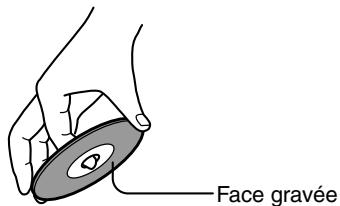
- Ne collez jamais de ruban adhésif ni d'étiquette sur les disques.

Nettoyage des disques
- Pour un son optimal, veillez à la propreté de vos disques. Les traces de doigts et la poussière peuvent nuire à la qualité du son ; éliminez-les comme suit. Frott et sec, en partant du centre vers l'extérieur. Ne frottez jamais le disque selon un mouvement circulaire.
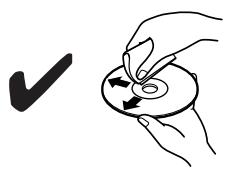

- Pour éliminer la poussière ou les saletés tenaces, essuy imbibé d'eau puis séchez-le avec un chiffon sec.
- N'utilisez jamais de liquide de nettoyage à base de solvant comme du dissolvant ou du benzène, ni de produit nettoyant ou spray antistatique pour disque vinyle disponible dans le commerce. Cela pourrait endomager les disques.
Rangement des disques
- Ne rangez jamais les disques dans un endroit directement exposé aux rayons du soleil ni à proximité de sources de chaleur.
- Ne conservez jamais vos disques dans des lieux poussiéreux ou humides, tels que des salles de bain, à proximité d'un humidificateur, etc.
- Rangez toujours les disques dans leur boîtier et placez-les verticalement. N'empilez pas des disques sans boîtier et ne posez pas d'objet dessus car cela risquerait de les déformer, de les griffer ou de provoquer d'autres dommages.
La loi interdit toute copie, location, diffusion sur câble ou en public d'œuvres protégées par des droits d'auteur sans autorisation.
Les DVD vidéo sont protégés par un système anticopie qui produit une distorsion de l'image en cas de copie. Ce produit intègre une technologie de protection des droits d'auteur qui est elle-même protégée par certains brevets déposés aux États-Unis ainsi que par d'autres droits de contrôle de la propriété intellectuelle détenus par Macrovision Corporation et d'autres ayants droit. L'utilisation de cette technologie de protection des droits d'auteur ne peut se faire qu'avec la permission de Macrovision Corporation ; en outre, cette utilisation est exclusivement réservée au cadre familial ainsi qu'à d'autres contextes de diffusion limités, sauf autorisation explicite de Macrovision Corporation. Toute opération de modification technique ou de démontage est strictement interdite.
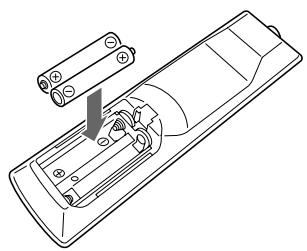
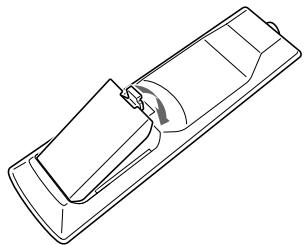
Installation des piles
1. Ouvrez le couvercle du compartiment à piles.
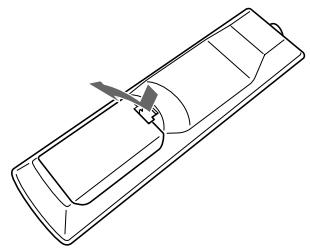
2 Insérez les deux piles (AA/R6) fournies en respectant le schéma de polarité à l'intérieur du compartiment des piles.
3. Refermez le compartiment des piles.
Utilisation de la télécommande
Quand vous utilisez la télécommande, orientez-la toujours vers le capteur de télécommande du lecteur DVD.
Capteur de télécommande
- Si le lecteur DVD est exposé à une forte source d'éclairage ou aux rayons du soleil, il pourrait ne pas capter le signal de la télécommande. Tenez-en compte lors du choix de l'emplacement du lecteur DVD.
- L'utilisation d'une autre télécommande du même type dans la même pièce ou la présence d'un appareil émettant des rayons infrarouges à proximité du lecteur DVD peut provoquer des interférences.
- Ne posez jamais d'objet (livres, etc.) sur la télécommande car cela risquerait d'enfoncer accidentellement une touche et de drainer les piles.
- Si vous placez le lecteur DVD dans un meuble muni d'une porte en verre fumé, l'appareil pourrait ne pas capter le signal de la télécommande. Tenez-en compte lors du choix de l'emplacement du lecteur DVD.
- Si un obstacle se trouve entre le lecteur DVD et la télécommande, l'appareil ne captera pas les signaux de la télécommande.
- Si la télécommande ne fonctionne plus correctement, remplacez les piles.
- Ne mélangez jamais des piles neuves avec des piles usagées ni des types de piles différents.
- P , retirez les piles si vous ne comptez pas utiliser la télécommande pendant une période prolongée.
- Si les piles sont plates, retirez-les immédiatement p .
Panneaux avant et arrière
Pour en savoir plus, reportez-vous aux pages indiquées entre parenthèses.
Panneau avant
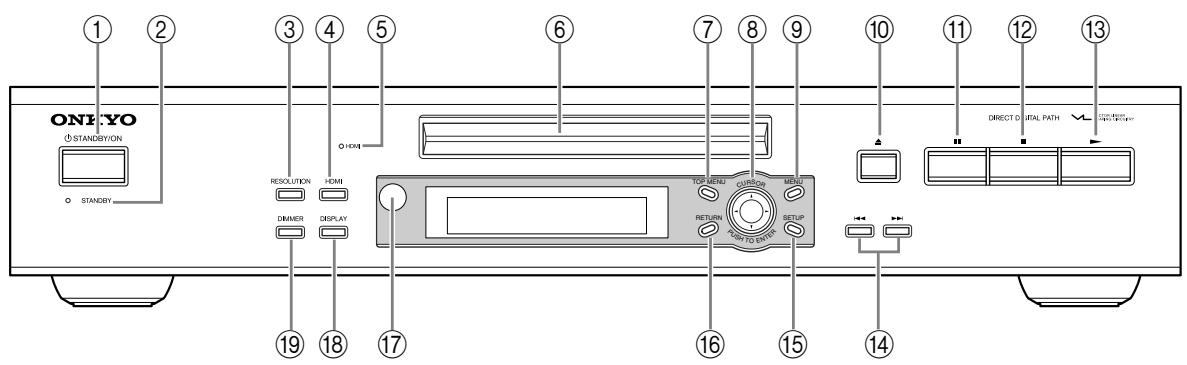
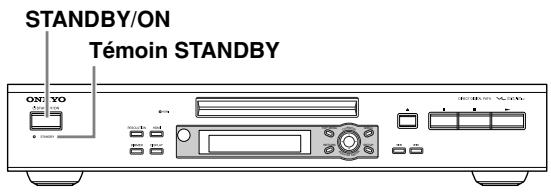
① Bouton STANDBY/ON [26]
Ce bouton permet de mettre le lecteur DVD sous tension et en mode de veille.
② Témoin STANDBY [26]
Ce témoin s'allume quand le lecteur DVD entre en mode de veille.
Ce bouton permet de choisir la résolution vidéo de la sortie HDMI et un balayage progressif ou entrelacé.
④ Bouton HDMI [43]
Ce bouton permet d'activer ou de couper le système HDMI.
⑤ Témoin HDMI [43]
Ce témoin s'allume quand un signal HDMI est reçu.
⑥ Tiroir du disque [28]
Placez les disques dans ce tiroir.
⑦ Bouton TOP MENU [31, 33]
Dans le cas d'un DVD, ce bouton affiche le menu principal. Pour les disques JPEG, il permet d'afficher des prévisualisations. Dans le cas d'un CD vidéo, il active ou désactive la fonction PBC.
⑧ Boutons du curseur ◄ / ► / ▼ / ▲ & ENTER [45]
Les quatre boutons du curseur entourant le bouton [ENTER] permettent de naviguer dans les menus DVD-Video ainsi que dans les menus de configuration à l'écran.
Le bouton [ENTER] central permet de lancer la lecture du titre, du chapitre ou de la plage sélectionnée et de confirmer les réglages.
Bouton MENU [31, 33]
Ce bouton permet d'afficher le menu d'un DVD ou d'ouvrir le Disc Navigator pour un disque JPEG.
Bouton ▲ [28]
Ce bouton permet d'ouvrir et de refermer le tiroir.
Bouton pause [28, 30]
Ce bouton interrompt momentanément la lecture.
Bouton (arrêt) [29]
Ce bouton arrête la lecture.
Bouton lecture [28]
Ce bouton lance la lecture.
14 Boutons Précédent/Suivant ▶/▶ [29]
Le bouton Précédent permet de précédente. En cours de lecture, il permet de sauter au début de la plage.
Le bouton Suivant permet de choisir suivante.
Ce bouton permet d'ouvrir et de fermer les menus de configuration à l'écran.
16. Bouton RETURN
Ce bouton permet de quitter le menu de réglages affiché à l'écran.
⑦ Capteur de télécommande [11]
Ce capteur reçoit les signaux de la télécommande.
Ce bouton permet d'afficher des informations : le titre, le chapitre ou la plage ainsi que le temps écoulé, restant, total, etc. Appuyez à plusieurs reprises sur ce bouton pour changer les informations affichées.
19 Bouton DIMMER [55]
Ce bouton permet de régler la luminosité de l'écran.
$$ \boxed {\rightarrow \text {n o r m a l} \rightarrow \text {f a i b l e} \rightarrow \text {p l u s - f a i b l e}} $$
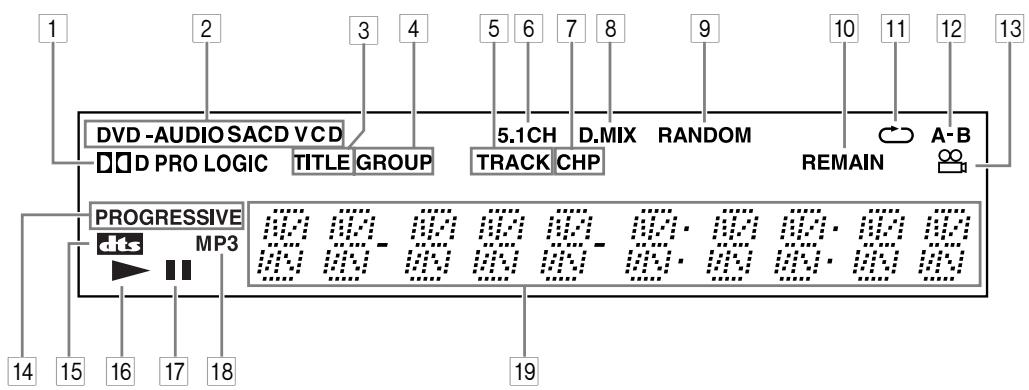
Témoin D Pro Logic
Le témoin D signale des données Dolby Digital. Le témoin PRO LOGIC apparaît quand le décodeur Dolby Pro Logic du lecteur DVD est activé.
2. Témoins des types de disque
Ces témoins indiquent le type de disque chargé.
3. Témoin
À l'arrêt, le nombre total de titres du DVD-Video apparaît ici. Durant la lecture, le numéro du titre en cours est affiché ici.
Quand la lecture est à l'arrêt, cet affichage indique le nombre total de groupes sur le DVD audio actuel. Pendant la lecture, il affiche le numéro du groupe actuel.
5 Témoin TRACK
Ce témoin apparaît lorsque les numéros de plages sont affichés. À l'arrêt, le nombre total de plages du SACD, CD vidéo, CD audio ou disque MP3/WMA apparaît ici. Durant la lecture, le numéro de la plage en cours est affiché ici.
Témoin 5.1CH
Ce témoin apparaît lors de la lecture d'un matériel 5.1.
Ce témoin apparaît lorsque le numéro du chapitre en cours est affiché.
Pendant la restitution du signal audio multivoie, ce témoin indique que le signal de sortie a fait l'objet d'une "réduction" d'échantillonnage par rapport au signal d'origine. Cela est réalisé automatiquement par le lecteur pour que les signaux audio appliqués aux haut-parleurs soient aussi appropriés que possible, compte tenu des enceintes dont est pourvue l'installation.
9. Témoin random
Ce témoin apparaît lorsque vous utilisez la fonction de lecture aléatoire Random.
Ce témoin apparaît lorsque le temps restant est affiché.
Témoin de répétition
Ce témoin apparaît en mode de lecture A-B ou de lecture répétée.
Témoins A-B
Ces témoins apparaissent quand vous utilisez la fonction A-B Repeat.
Témoin d'angle de caméra
Ce témoin apparaît lorsque le DVD-Video utilisé dispose de plusieurs angles de caméra.
Ce témoin apparaît quand un signal vidéo progressif est transmis à la sortie vidéo composant.
Témoin DTS
Ce témoin apparaît lorsque vous utilisez une source au format DTS.
Témoin de lecture
Ce témoin apparaît pendant la lecture.
Témoin
Ce témoin apparaît pour indiquer une interruption (pause) dans la lecture.
Témoin MP3
Ce témoin apparaît quand vous lisez un disque MP3.
Affichage de messages et de temps
Les informations de temps, telles que la durée totale ou le temps restant, sont affichées ici en heures, minutes et secondes. D'autres messages peuvent également apparaître.
Panneau arrêt
Modèle pour l'Amérique du Nord
Modèle pour l'Europe
Autres modèles
Audio output [20, 22, 23]
Ces prises constituent la sortie audio analogique multicanal. Les prises FRONT/D. MIX peuvent être reliées à l'entrée stéréo d'un téléviseur, d'un ampli hi-fi ou d'une autre unité. Comme les prises "1" et "2" transmettent le même signal, vous pouvez utiliser la paire qui vous convient le mieux. Si vous utilisez cette connexion, affichez la page "Speaker Configuration"
Configuration (page 48) et réglez les paramètres "Subwoofer", "Center Speaker" et "Surround Speaker" sur "Off" pour que les données audio 5.1 du DVD soient mixées sur deux canaux.
écodeur surround avec entrée audio analogique pour 5.1 canaux, connectez les prises FRONT/D. MIX 1 (ou 2) ainsi que SURR 1 L/R, CENTER et SUBWOOFER.
Si vous utilisez un ampli-tuner AV ou un d 7.1 canaux, connectez les prises SURR 2 L/R aux prises surround arrière L/R de votre ampli et réglez le sélecteur SURR MODE sur “1+2”. Les prises SURR 1 et SURR 2 transmettent le même signal.
Vous pouvez relier ces prises RI (Remote Interactive) aux prises RI de vos autres composants AV Onkyo afin de bénéficier d'un contrôle interactif.
L'utilisation d'un câble RI ne suffit pas pour rendre le système opérationnel. Vous devez aussi relier les éléments avec des câbles audio.
RS 232 (uniquement sur les modèles pour l'Amérique du Nord)
Cette prise est réservée à la maintenance.
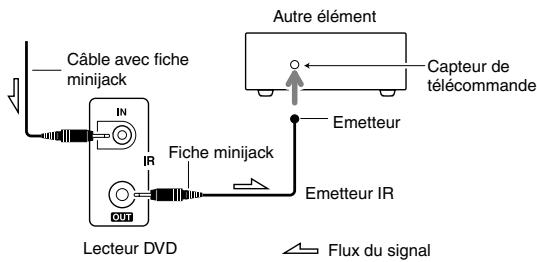
Vous pouvez brancher un récepteur pour télécommande IR disponible dans le commerce à la prise IR IN afin de piloter le lecteur DVD quand il est hors de vue (dans une armoire, par exemple). Branchez un émetteur IR disponible dans le commerce à la prise IR OUT pour envoyer des signaux de commande à distance IR (infrarouges) à d'autres éléments.
Cette prise peut être utilisée pour brancher un téléviseur ou un projecteur doté d'une entrée S-Video.
Video output
Cette prise RCA peut être utilisée pour brancher un téléviseur ou un projecteur doté d'une entrée vidéo composite.
Ces prises produisent un signal vidéo composant et peuvent être reliées à l'entrée vidéo composant d'un téléviseur ou d'un projecteur.
Optical digital audio output
Cette sortie audio numérique optique peut être branchée à l'entrée audio numérique optiqu .
Cette sortie audio numérique coaxiale peut être branchée à l'entrée audio numérique coaxiale d'un ampli avec le câble coaxial fourni.
Cette prise accueille le cordon d'alimentation secteur. Branchez l'autre extrémité du cordon d'alimentation à une prise de courant de tension appropriée.
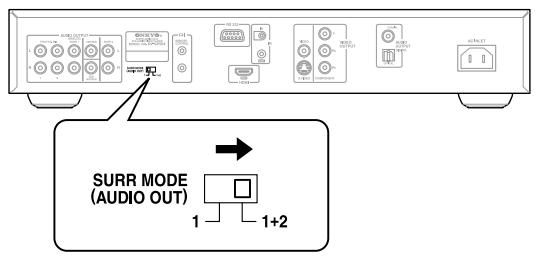
Ce bouton permet d'activer ou de couper la sortie audio SURR 2. Pour utiliser cette sortie, réglez le sélecteur sur "1+2". Les prises "SURR 2" et "SURR 1" transmettent le même signal.
Cette sortie HDMI peut servir à brancher un téléviseur ou un projecteur doté d'une entrée HDMI.
Cette prise HDMI transmet des signaux numériques audio et vidéo.
Cette sortie SCART (Péritel) peut être reliée à un téléviseur ou un projecteur doté d'une entrée SCART (Péritel). Ce connecteur SCART permet de transmettre des données stéréo sur 2 canaux (mêmes signaux que ceux des prises FRONT/D. MIX), des données vidéo composites, S-Vidéo et RGB.
Télécommande
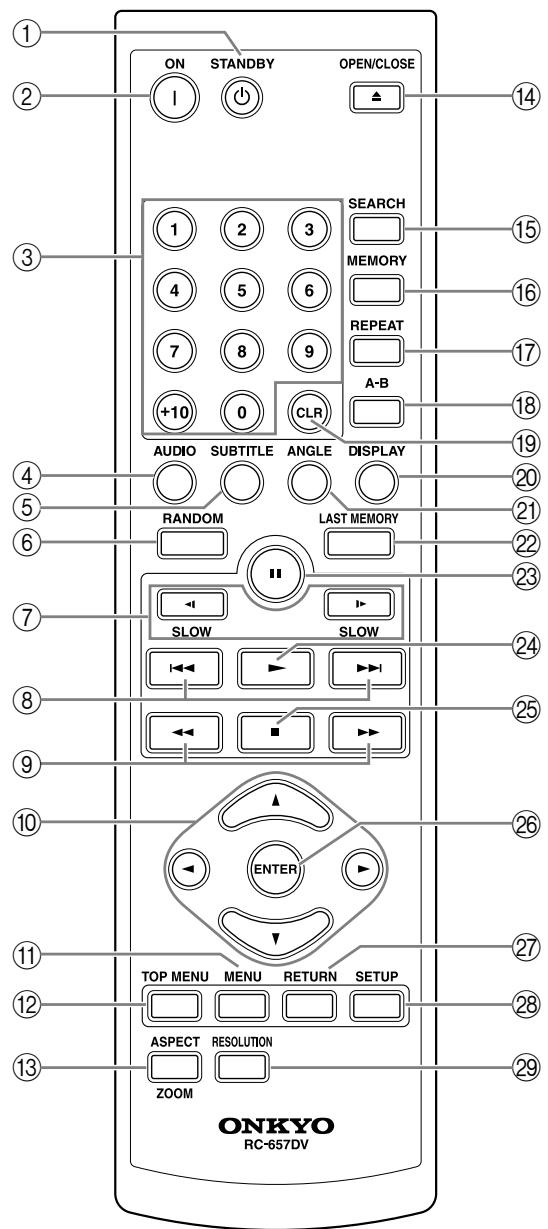
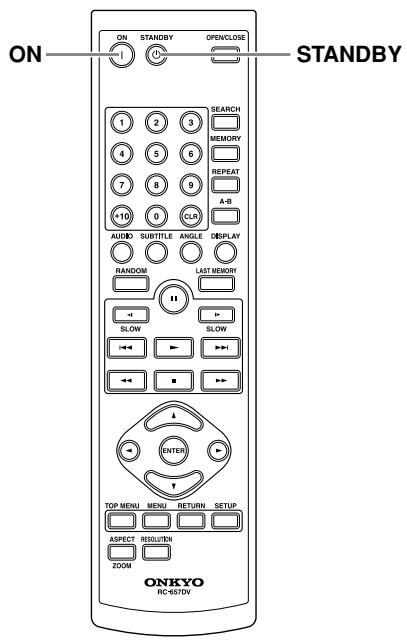
① Bouton STANDBY [26]
Ce bouton permet de mettre le lecteur DVD en mode veille.
② Bouton ON [26]
Ce bouton met le lecteur DVD sous tension. Ne mettez le lecteur DVD sous tension qu'après avoir effectué et vérifié soigneusement toutes les connexions (pages 20-25).
③ Boutons numériques [34, 35, 53]
Ces boutons permettent d'entrer le numéro de titre, de chapitre et de plage ainsi que des positions temporelles.
④ Bouton AUDIO [41]
Ce bouton permet de sélectionner des bandes son en différentes langues ainsi que le format audio (ex. : Dolby Digital ou DTS) sur les disques DVD-Video. Pour les CD-Video, vous avez le choix entre le canal gauche, le canal droit, le mélange ou le stéréo.
⑤ Bouton SUBTITLE [41]
Ce bouton permet de choisir des sous-titres sur les disques DVD-Video.
⑥ Bouton RANDOM [37]
Ce bouton est utilisé avec la fonction de lecture aléatoire.
⑦ Boutons SLOW [30]
Ces boutons sont utilisés pour la lecture en ralenti.
Boutons Précédent/Suivant [29]
Le bouton Précédent permet de choisir le chapitre ou la plage précédente. En cours de lecture, il permet de sauter au début de la plage. Le bouton Suivant permet de choisir le chapitre ou la plage suivante.
⑨ Boutons de recul/avance [30]
Ces boutons permettent d'effectuer un recul rapide et une avance rapide.
10. Boutons du curseur ◄ / ► / ▲ / ▼
Ces boutons servent à naviguer dans les menus affichés à l'écran.
Bouton MENU [31, 33]
Ce bouton permet d'afficher le menu d'un DVD ou d'ouvrir le Disc Navigator pour un disque JPEG.
② Bouton TOP MENU [31, 33]
Dans le cas d'un DVD, ce bouton affiche le menu principal. Pour les disques JPEG, il permet d'afficher des prévisualisations. Dans le cas d'un CD vidéo, il active ou désactive la fonction PBC.
③ Bouton ASPECT/ZOOM [40, 46]
Ce bouton permet de changer le mode de visualisation. Maintenez-le enfoncé quelques secondes pour passer en mode Zoom.
Panneaux avant et arrière - suite
⑭ Bouton OPEN/CLOSE ▲ [28]
Ce bouton permet d'ouvrir et de refermer le tiroir.
15 Bouton SEARCH [34, 35]
Utilisez ce bouton pour rechercher des titres, chapitres, groupes, dossiers et plages ainsi que des passages spécifiques.
16 Bouton MEMORY [38]
Ce bouton est utilisé avec la fonction Memory.
⑦ Bouton REPEAT [36]
Ce bouton permet d'utiliser les fonctions de répétition.
18 Bouton A-B [36]
Ce bouton sert à régler la fonction A-B de répétition.
Ce bouton annule diverses fonctions.
Ce bouton permet d'afficher des informations : le titre, le chapitre ou la plage, ainsi que le temps écoulé, restant, total, etc. Appuyez à plusieurs reprises sur ce bouton pour changer les informations affichées.
② Bouton ANGLE [40]
Ce bouton permet de choisir des angles de caméra sur les disques DVD-Video.
② Bouton LAST MEMORY [39]
Ce bouton est utilisé avec la fonction Last Memory.
② Bouton Pause [28, 30]
Ce bouton sert à interrompre momentanément la lecture. Une pression sur ce bouton quand la lecture est en pause avance la vidéo d'une image (frame) à la fois.
② Bouton lecture [28]
Ce bouton lance la lecture.
Bouton (arrêt) [29]
Ce bouton arrête la lecture.
Bouton ENTER [45]
Ce bouton permet de lancer la lecture du titre, du chapitre ou de la plage sélectionnée et de confirmer les réglages.
② Bouton RETURN
Ce bouton permet de quitter le menu de réglages affiché à l'écran.
Ce bouton permet d'ouvrir et de fermer les menus de configuration à l'écran.
Ce bouton permet de choisir la résolution vidéo de la sortie HDMI OUT.
Connexion du lecteur DVD
Câbles et prises AV
| Vidéo | |||
| Câble | Prise | Description | |
| HDMI | GBH HDMI | Les connexions HDMI permettent d'acheminer un signal video numérique de définition standard (SD) ou de haute définition (HD) non compré ainsi qu'un son numérique et garantissant une qualité optimale de son et d'image. | |
| Vidéo composant | Y PB / CB PR / CR | Y PB PR | Le format video composant sépare les signaux selon la luminance (Y) et les différences de couleur (PR, PB) pour obtenir une qualité d'image optimale. Sur certains téléviseurs, ces connecteurs composant portent un autre nom. |
| S-Video | S VIDEO | S-Video offre une image de qualité supérieure à celle du format video composite. | |
| Vidéo composite (fourni) | VIDEO | Les prises video composite équipient la quasi-totalité des téléviseurs, magnétoscopes et d'autres apparils video. | |
| Scart/Peritel (modèles européens uniquement) | AV CONNECTOR | Les connexions SCART (Peritel) transmettent tous les signaux audio analogiques et video (composite, S-Video, RGB) via un seul cable. | |
| Audio | |||
| Câble | Prise | Description | |
| Optique (numérique) | OPTICAL | Les connexions numériques optiques assurent une qualité supérieure à celle des connexions analogi-ques. | |
| Coaxial (numérique) (fourni) | COAXIAL | Les connexions numériques coaxiales assurent une qualité supérieure à celle des connexions analogi-ques. | |
| Analogue (fourni) | L R | Sur la majorité des apparciels AV, les connexions audio analogiques s'effectuent par le biais de prises RCA. | |
| Câble audio analogique multicanal (RCA) | FRONT-D'OX SUDHI CENTER 1 2 3 4 5 6 7 8 9 | Ce cable transmet un signal audio analogue mul-ticanal. Il sert généralement à brancher un lecteur DVD doté de sorties audio 5.1 séparées (analogi-ques). Vous pouvez utiliser plusieurs cables audio analogiques normaux au lieu d'un cable multicanal. | |
Matrice pour la sortie et les réglages vidéo
La matrice ci-dessous montre quelles sorties vidéo sont disponibles pour les différents réglages vidéo.
| ParamètreSortie video | HDMI Output Setting (page 27) | ||||
| On (réglage d'usine) | Off | ||||
| Réglage 'HD Resolution' (page 43) | Progressive Setting (page 43) | ||||
| Auto | 480p/576p (réglage d'usine) | 720p, 1080i | Progressive | Interlaced | |
| HDMI | ✓ | ✓ | ✓*3 | Pas de sortie | Pas de sortie |
| Compositant | ✓*1 | ✓*2 | Pas de sortie | ✓*2 | ✓ |
| S-Video | ✓*1 | ✓ | Pas de sortie | ✓ | ✓ |
| Composite | ✓*1 | ✓ | Pas de sortie | ✓ | ✓ |
| SCART*4 (uniquement sur le modèle européen) | ✓*1 | ✓ | Pas de sortie | ✓ | ✓ |
Selon la résolution de base du téléviseur, il peut arriver que vous n'ayez pas d'image. Si votre téléviseur n'est pas compatible avec le balayage progressif, vous ne verrez rien. Si votre téléviseur n'accepte pas les réglages "HD Resolution" 720p et 1080i, vous ne verrez rien. Le "SCART Output Setting" permet de choisir "RGB", "S-Video" ou vidéo composite pour la sortie Péritel. Si vous activez "HDMI", vous ne pouvez plus choisir "RGB". De plus, si vous choisissez "RGB", la sortie vidéo composant ne transmet plus de signal (voyez page 48).
Matrice pour la sortie et les réglages audio numériques
La matrice ci-dessous montre quelles sorties audio numériques sont disponibles pour les différents réglages "Digital/HDMI Audio Out".
| Paramètre Sortie audio numérique | Réglage ‘Digital/HDMI Audio Out’ (page 48) | ||
| All (réglage d'usine)*a | PCM*a | Off | |
| HDMI | ✓ | ✓*b | Pas de sortie |
| Digital (optique/coaxiale) | ✓ | ✓*b | Pas de sortie |
* a Si votre téléviseur ou amplificateur n'accepte pas les fréquences d'échantillonnage élevées, réglez "Linear PCM Out" sur "Down Sample On" (page 48). b Les signaux Dolby Digital et DTS sont convertis en PCM. Choisissez cette option si votre téléviseur ou amplificateur n'accepte pas les signaux Dolby Digital ou DTS.
Les signaux audio d'un SACD ne sont pas transmis à la sortie HDMI OUT, ni aux sorties numériques optique et coaxiale. Ils sont uniquement transmis aux sorties audio analogiques. Les signaux multicanal d'un DVD Audio sont uniquement transmis aux sorties audio analogiques.
Matrice pour la sortie et les réglages audio analogiques
La matrice ci-dessous montre les réglages préconisés pour les différentes sorties audio.
| Sortie audio analogique\Paramètre | Speaker Configuration (page 48) | |
| 5.1 canaux (réglage d'usine): Subwoofer: On / Front: Small Center: Small / Surround: Small | 2 canaux: Subwoofer: Off / Front: Large Center: Off / Surround: Off | |
| 2 canaux (FRONT/D.MIX) | ✓°c | |
| Multicanal | ✓ | |
| SCART (uniquement sur le modèle européen) | ✓°c | |
Pour écouter la version 5,1 d'un SACD, appuyez sur le bouton [AUDIO] afin de sélectionner la zone multi-canaux du disque. Pour la version à 2 canaux, choisissez la zone 2 canaux.
Si votre téléviseur ou amplificateur multicanal contient un décodeur Dolby Pro Logic, vous pouvez régler "Downmix Setting" (page 50) sur "Lt/Rt" afin de réduire les sources multicanal à un mélange gauche/droite.
Conseils pour les connexions
- Consultez aussi les manuels des autres appareils.
- Ne branchez le cordon d'alimentation secteur qu'après avoir effectué toutes les connexions audio et vidéo.
Sorties numériques optiques
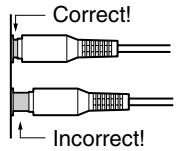
Les prises d'entrée numériques optiques du lecteur DVD sont pourvues d'un clapet qui s'ouvre automatiquement quand vous insérez une fiche optique dans la prise. Ce clapet se referme quand vous ôtez la fiche. Enfoncez la fiche à fond dans la prise.
Prudence : Pour éviter d'endommager le clapet, maintenez la fiche optique droite lors de son insertion ou de son extraction.
Code de couleurs des prises RCA pour appareils AV
Les prises RCA pour appareils AV utilisent généralement un code de couleurs : rouge, blanc et jaune. Les prises et fiches rouges corresponde
droite (cette prise s'appelle généralement "R"). Les prises et fiches blanches corresponde gauche (cette prise s'appelle généralement "L"). Les prises jaunes servent à relier une entrée ou une sortie composite (vidéo).
Le câble AV fourni se compose d'une partie audio analogique et d'un fil vidéo composite.


- Enfoncez chaque fiche à fond pour établir une bonne connexion (des fiches mal enfoncées peuvent être source de bruits ou de dysfonctions).
Pour éviter les interférences, ne placez pas les câbles audio et vidéo à proximité des cordons d'alimentation ou des câbles de haut-parleur.
Connexions simplifiées
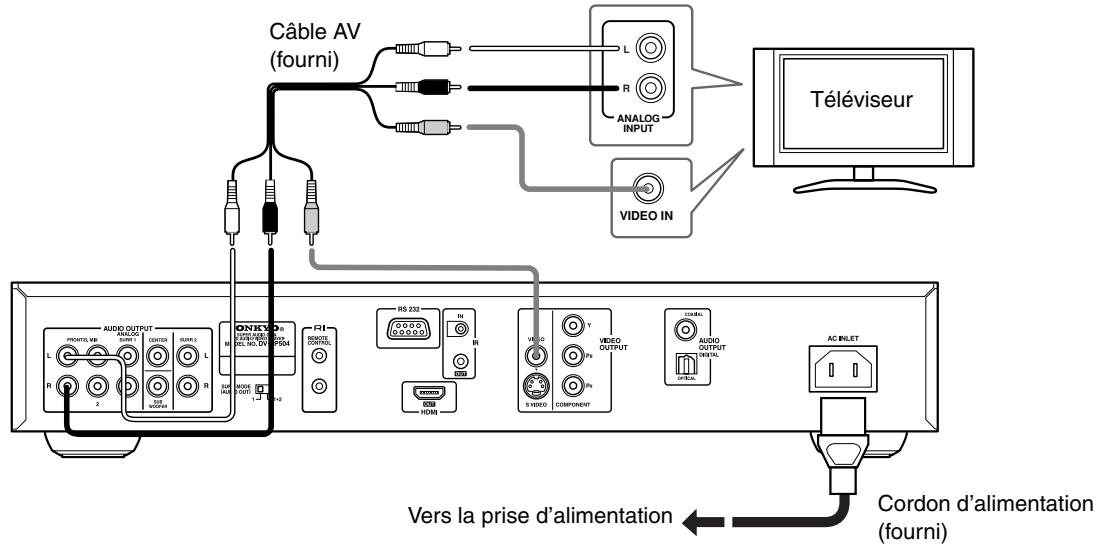
L'installation de base décrite ici permet la lecture des disques et ne fait appel qu'aux câbles livrés avec l'appareil. Avec cette installation, les sons stéréophoniques sont émis par les haut-parleurs du téléviseur.
Ce lecteur est doté d'un dispositif de protection contre la copie. Ne connectez pas ce lecteur au téléviseur via un magnétoscope à l'aide de câbles audiovisuels, car l'image provenant du lecteur ne s'afficherait pas correctement sur l'écran de votre téléviseur. (Ce lecteur peut également ne pas être compatible avec certains dispositifs combinant téléviseur et magnétoscope (TV/VCR), et cela pour la même raison ; consultez le fabricant pour plus d'informations.)
- Connectez les prises VIDEO OUTPUT et AUDIO OUTPUT FRONT/D. MIX aux prises d'entrée AV correspondantes du téléviseur.
Utilisez le câble AV (RCA) fourni, en connectant les prises rouge et blanche aux sorties audio et la prise jaune à la sortie vidéo.
Consultez la section ci-dessous si vous souhaitez utiliser un autre câble pour la connexion vidéo.
- Connectez le câble d'alimentation secteur fourni à la prise AC INLET, puis branchez-le sur une prise murale.
Connexion à TV (connexion vidéo)
- Branchez directement le lecteur DVD à la TV. Si vous branchez le lecteur DVD à un magnétoscope (VCR), une combinaison TV/VCR ou un sélecteur vidéo, la qualité de l'image risque d'être mauvaise à cause de la protection des DVD vidéo.
Utilisation des sorties S-Vidéo
Si le téléviseur est doté d'une entrée S-Vidéo, utilisez-la à la place de la sortie standard (composite) pour obtenir une image de meilleure qualité. Utilisez un câble S-Vidéo (non fourni) pour connecter la sortie S-VIDEO OUTPUT à une entrée S-Vidéo du téléviseur (moniteur ou ampli-tuner AV).
Avant d'enfoncer la fiche, placez son détrompeur triangulaire en regard de la découpe correspondante pratiquée sur la prise.
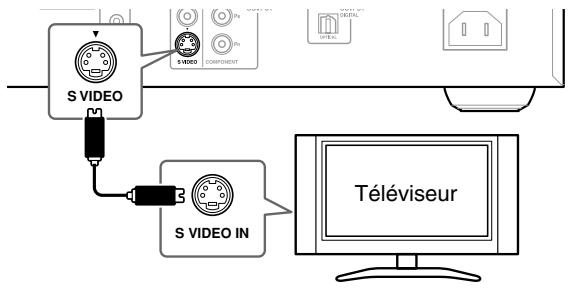
Utilisation des sorties Component Video
Vous pouvez utiliser la sortie Component Video au lieu de la sortie vidéo standard pour brancher ce lecteur à votre téléviseur (ou autre appareil).
Vous obtenez une meilleure qualité d'image avec la sortie S-Video.
- Reliez la prise COMPONENT VIDEO OUTPUT à l'entrée vidéo du téléviseur (ou d'un moniteur ou d'un ampli-tuner AV) à l'aide d'un câble vidéo Component (non fourni).
Si vous branchez la sortie vidéo composant à un téléviseur ou un autre élément ne reconnaissant pas le balayage progressif, n'oubliez pas de couper l'interface HDMI (voyez page 43).
Vous pouvez régler la sortie vidéo composant sur "Progressive" ou "Interlaced" (voyez page 43).
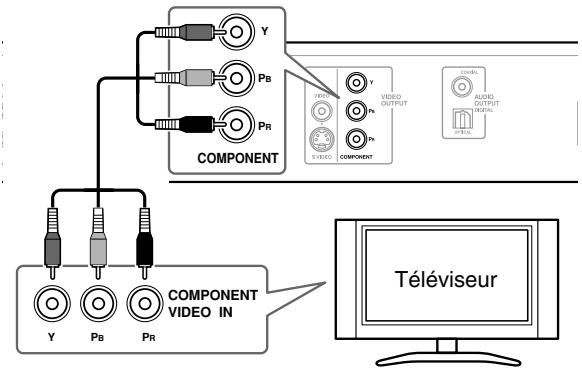
Compatibilité de cette unité avec les téléviseurs à balayage progressif.
Ce lecteur est compatible avec le système Macro Vision System Copy Guard pour les signaux progressifs. AVIS AUX UTILISATEURS : TOUS LES TÉLÉVISEURS HAUTE DÉFINITION NE SONT PAS ENTIÈREMENT COMPATIBLES AVEC CE PRODUIT, CE QUI POURRAIT ENGENDRER DES DÉFAUTS DANS L'IMAGE. EN CAS DE PROBLÈME AVEC LE MODE DE BALAYAGE PROGRESSIF À 525 OU 625 LIGNES, NOUS RECOMMANDONS DE CHANGER LES CONNEXIONS ET DE CHOISIR LA SORTIE "STANDARD DEFINITION". POUR TOUTE QUESTION RELATIVE À LA COMPATIBILITÉ ENTRE LES TÉLÉVISEURS ET LE LECTEUR DE DVD 525p OU 625p, VEUILLEZ VOUS RENSEIGNER AUPRÈS DE NOTRE CENTRE D'ASSISTANCE TECHNIQUE.
Utilisation de la prise péritel (modèles européens uniquement)
Si le téléviseur est doté d'une entrée audio/vidéo de type péritel, utilisez un câble péritel pour connecter le lecteur au téléviseur. Ce type de connexion assure à la fois le transfert des images et du son, il est donc inutile de connecter les prises AUDIO OUTPUT L/R et VIDEO OUTPUT.
- Utilisez un câble péritel (non fourni) pour relier la prise AV CONNECTOR à l'entrée audio/vidéo du téléviseur.
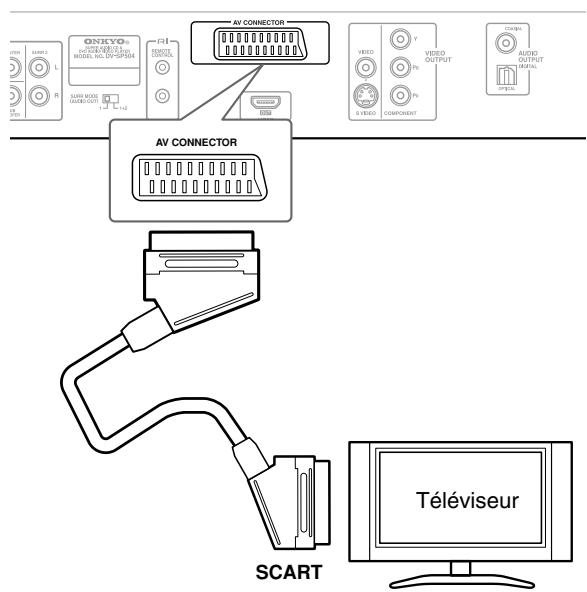
Ce connecteur permet de transférer les signaux vidéo standard (vidéo composite), les signaux S-Vidéo et les composantes RGB. Le réglage par défaut doit convenir à tous les téléviseurs. Consultez le mode d'emploi fourni avec le téléviseur pour utiliser éventuellement l'un des réglages de qualité supérieure. Reportez-vous à la page 48 pour connaître la manière de modifier la sortie vidéo.
Étape 1 : Signaux audio
Vous pouvez relier le lecteur de DVD à un amplificateur AV en utilisant soit les sorties analogiques multivoies, soit l'une des sorties numériques. Outre ces raccordements, il est bon de relier les sorties analogiques 2 voies afin d'assurer la compatibilité avec tous les disques.
Étape 2 : Signaux vidéo (voyez les pages 20, 21)
Vous pouvez aussi brancher la sortie vidéo du lecteur DVD à l'ampli-tuner AV et brancher la sortie vidéo de ce dernier à l'entrée vidéo du téléviseur.
Vous pouvez utiliser n'importe quelle sortie du lecteur DVD. Utilisez le même type de câble vidéo pour brancher le ce dernier au téléviseur.
Avant toute connexion
- Avant d'effectuer la moindre connexion, n'oubliez pas de mettre le DVD et l'ampli-tuner AV hors tension et de débrancher leur cordon d'alimentation du secteur. Faute de quoi, vous risqueriez d'endommager les enceintes.
Astuces pour les connexions
- Pour profiter du son surround Dolby Digital ou DTS, branchez le lecteur DVD à votre ampli-tuner AV avec un câble audio numérique optique ou coaxial, ou un câble HDMI. Voir page 24 pour en savoir plus sur la connexion HDMI.
- Pour enregistrer les signaux audio d'un CD-R, etc., avec une platine à cassette ou un autre enregistreur CD-R relié à l'ampli-tuner AV, ou pour utiliser la fonction Zone 2 de l'ampli-tuner AV, reliez impérativement les sorties audio analogiques du DVD à l'ampli-tuner AV.
- Si votre ampli-tuner AV dispose d'une entrée multicanal analogique, nous vous conseillons de le brancher à la sortie multicanal analogique du lecteur DVD. Vous pouvez ainsi utiliser tous les types de disques, notamment les DVD vidéo Dolby Digital et DTS, ainsi que les DVD audio et les SACD contenant des données multicanal audio avec des fréquences d'échantillonnage élevées.
Connexion à l'aide des sorties analogiques
Connectez ou 2 AUDIO OUTPUT du lecteur aux entrées audio analogiques de l'ampli-tuner AV avec le câble AV (RCA) fourni.
Comme et 2 transmettent le même signal, vous pouvez utiliser la paire qui vous convient le mieux.
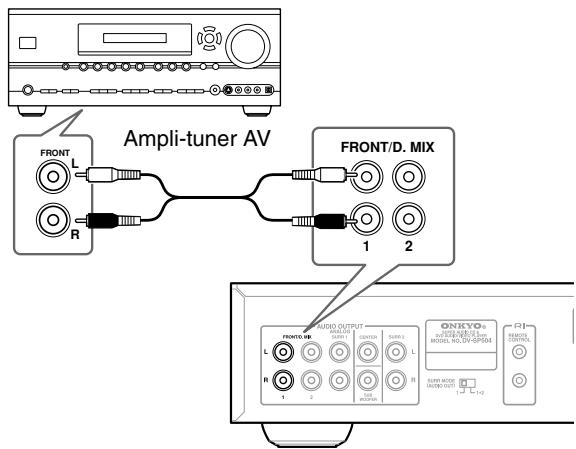
Remarque :
- Si vous utilisez cette connexion, affichez "Speaker Configuration" (page 48) et réglez les paramètres "Subwoofer", "Center Speaker" et "Surround Speaker" sur "Off" pour que les données audio multicanal soient mixées sur deux canaux.
Connexion à l'aide de la sortie numérique
Connectez l'une des prises DIGITAL AUDIO OUTPUT du lecteur à une entrée numérique de l'amplificateur AV.
Ce lecteur est fourni avec un câble audio numérique coaxial.
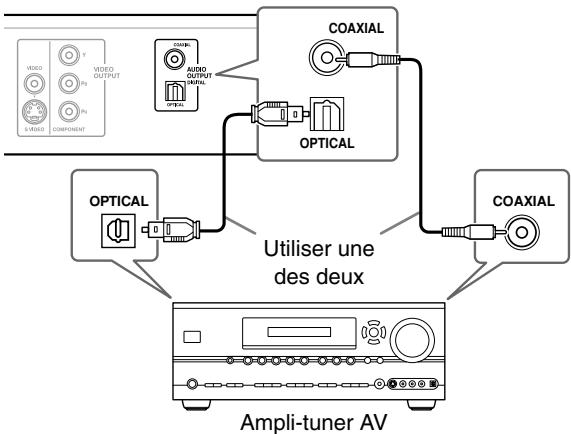
Si votre ampli-tunér AV n'est pas compatible avec le Dolby Digital et le DTS, réglez le paramètre "Digital/HDMI Audio Out" sur "PCM". Voir page 48 et veuillez aussi consulter la documentation accompagnant votre ampli-tunér AV.
Notez que les signaux d'un SACD ne sont jamais transmis dans le domaine numérique.
Connexions des sorties analogiques multivoies
Branchez les prises FRONT/D. MIX 1 ou 2, SURR 1, CENTER et SUBWOOFER du lecteur DVD à l'entrée audio analogique multicanal de votre ampli-tuner. Vous pouvez utiliser trois câbles audio stéréo pour cela.
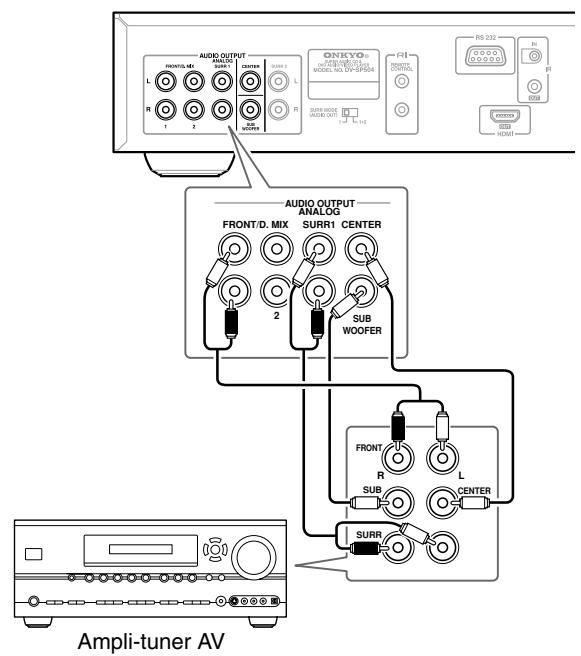
Si votre ampli-tuner AV a une entrée audio analogique 7.1 canaux
Branchez les prises SURR 1 du lecteur DVD aux entrées surround de votre ampli-tuner AV et branchez les prises SURR 2 aux entrées surround arrière de votre ampli-tuner AV. Les prises SURR 1 et SURR 2 transmettent le même signal.
Pour ce type de connexion, réglez le sélecteur SURROUND MODE sur “1+2”.
Avec ce type de connexion, le niveau de sortie est réduit de 3 dB (le volume est donc légèrement diminué).
Connexions des éléments compatibles R1
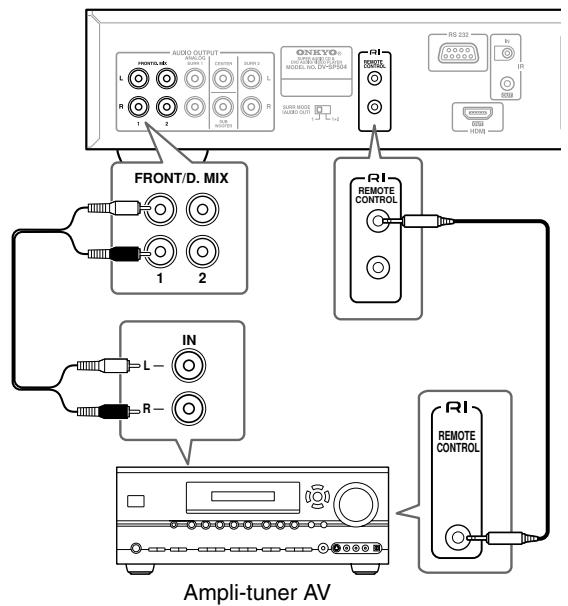
- La télécommande fournie avec les amplificateurs ou ampli-tuner AV Onkyo peut piloter le lecteur DVD.
- La fonction des connecteurs RI supérieur et inférieur est identique. Choisissez-en un.
- Pour bénéficier du système RI, il faut une connexion RI ET une connexion audio analogique (RCA/Cinch) entre le lecteur DVD et les autres éléments compatibles RI.
Brancher un téléviseur HDTV ou un ampli-tuner AV avec entrée HDMI
Cette section décrit la connexion du lecteur DVD à un ampli-tuner, un téléviseur haute définition (HD) ou un projecteur doté d'une prise d'entrée HDMI.
Qu'est-ce que "HDMI" ?
HDMI ("High Definition Multimedia Interface") désigne un nouveau format capable d'acheminer un signal vidéo numérique de définition standard ou de haute définition non compressé ainsi que des signaux audio numériques. Jusqu'ici, la connexion d'éléments AV exigeait plusieurs câbles distincts pour le son et l'image. Grâce au format HDMI, il suffit d'un seul câble pour acheminer le son et l'image avec une qualité optimale.
Les signaux vidéo HDMI sont compatibles avec l'interface DVI (Digital Visual Interface). La transmission d'un signal vidéo HDMI à une entrée DVI requiert un câble HDMI-DVI. Le lecteur DVD est compatible HDCP ("High-bandwidth Digital Content Protection"). Toutefois, pour que la connexion HDMI-DVI fonctionne, l'autre élément doit aussi être compatible. Notez qu'il se pourrait que cette connexion ne fonctionne pas avec certains éléments DVI.
Utilisation de la connexion HDMI
Reliez la sortie HDMI OUT du lecteur DVD à une entrée HDMI de votre ampli-tuner AV avec un câble HDMI (non fourni). Vous pouvez aussi brancher le lecteur DVD directement à l'entrée HDMI de votre téléviseur.
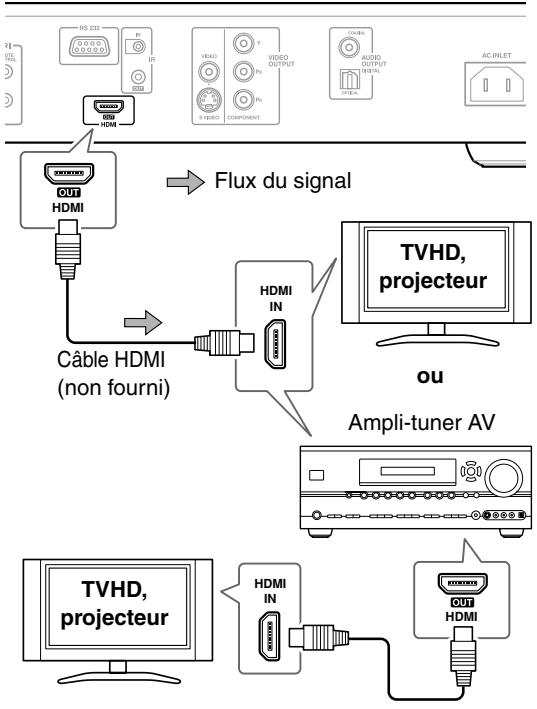
Remarques :
- HDCP ("High-bandwidth Digital Content Protection"). Il s'agit d'un système de protection des données vidéo numériques. Les éléments HDMI que vous branchez au lecteur DVD doivent aussi être compatibles HDCP.
- avec les spécifications de la norme Interface Multimédia Haute Définition (HDMI, version 1.0).
Image
La prise HDMI OUT du lecteur DVD est compatible avec les résolutions vidéo suivantes :
- 720 x 480p (progressif), 60 Hz
- 720 x 576p (progressif), 50 Hz (pas sur les modèles nord-américain et coréen)
- 1280 x 720p (progressif), 50/60 Hz 1920 x 1080i (entrelacé), 50/60 Hz
Si connecté n'est compatible avec aucune de ces résolutions, il se peut que vous n'obteniez aucune image.
Le lecteur DVD vous permet de sélectionner une résolution appropriée pour le téléviseur HD ou le projecteur branché (voyez page 43).
Formats audio
La prise HDMI OUT du lecteur DVD est compatible avec les formats audio suivants :
PCM (96 kHz, 48 kHz, 44,1 kHz) - Dolby Digital - DTS
Si votre téléviseur ou projecteur compatible HDMI n'est pas compatible avec le Dolby Digital et le DTS, la prise HDMI OUT ne transmet pas de signal audio numérique dans ce format. Dans ce cas, réglez le paramètre "Digital/HDMI Audio Out" sur "PCM" (voyez page 48).
Si votre téléviseur n'accepte pas les données audio numériques à fréquence élevée, réglez le paramètre "Linear PCM Out" sur "Down Sample On" pour sous-échantillonner les données à 48 kHz (voyez page 48).
Notez que le signal audio des SACD n'est pas transmis à la prise HDMI OUT. Pour ces sources, vous devez utiliser la sortie multicanal analogique (voyez page 23).
Utiliser les kits de pilotage multipièce (modèle nord-américain uniquement)
Pour piloter le lecteur DVD avec la télécommande quand le lecteur se trouve dans une armoire, il vous faut un kit de pilotage multipièce disponible dans le commerce.
- Les kits multipièces sont conçus par Niles et Xantech. Ces kits peuvent aussi être utilisés pour piloter d'autres équipements.
Utilisation d'un kit multipièce avec installation dans une armoire
Dans le schéma ci-dessous, un récepteur IR capte les signaux infrarouges de la télécommande et les transmet au lecteur DVD installé dans une armoire via le boîtier de connexion.
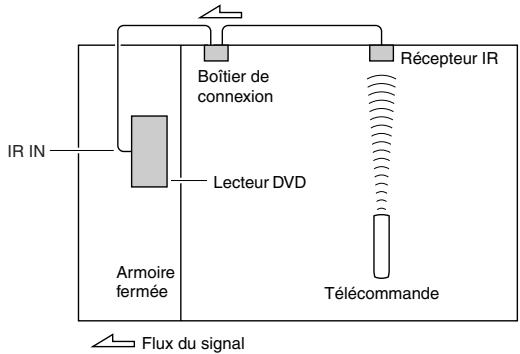
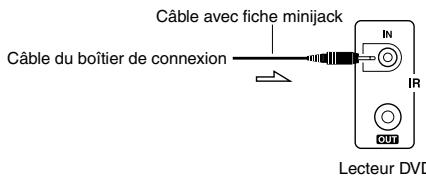
Branchez le câble avec fiche minijack du boîtier de connexion à la prise IR IN du lecteur DVD, comme illustré ci-dessous.
Utilisation d'un kit multipièce avec d'autres éléments
Dans cette installation, un émetteur IR est branché et est placé face au capteur de télécommande de l'autre élément. Les signaux infrarouges reçus à la prise IR IN du lecteur DVD sont retransmis à l'autre élément via l'émetteur IR. Les signaux reçus par le capteur de télécommande du lecteur DVD ne sont pas transmis.
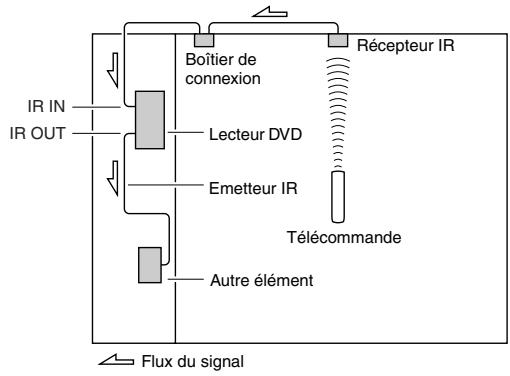
Branchez l'émetteur IR , comme illustré ci-dessous.
Avant toute connexion
- Vérifiez que toutes les connexions décrites aux pages 18 à 25 sont effectuées (le branchement au téléviseur est indispensable).
- Avant de débrancher la fiche du câble d'alimentation au niveau de la prise secteur, assurez-vous de placer le lecteur en veille.
- Pour les raisons ci-dessus, ne branchez pas le lecteur sur une prise secteur partagée avec certains amplificateurs et récepteurs audiovisuels.
Télécommande
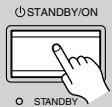
Appuyez sur le bouton [STANDBY/ON] du lecteur DVD ou sur le bouton [ON] de la télécommande. Mettez le téléviseur sous tension et sélectionnez l'entrée à laquelle le lecteur DVD est branché.
Le lecteur DVD est activé et le témoin STANDBY s'éteint.
- Pour ramener le lecteur DVD en mode de veille, appuyez sur le bouton [STANDBY/ON] du lecteur DVD ou sur le bouton [STANDBY] de la télécommande.
- Quand le témoin STANDBY est allumé, le lecteur DVD peut recevoir des signaux de la télécommande.
- Le passage en mode de veille avec le bouton [STANDBY/ON] ne coupe pas complètement l'alimentation.
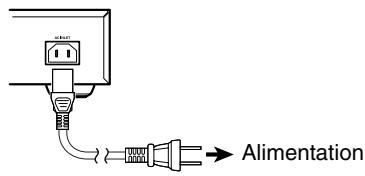
Branchez le u connecteur AC INLET et à une prise murale.
- Servez-vous exclusivement du vec le lecteur DVD. Ce cordon d'alimentation est donc pour être utilisé exclusivement avec le lecteur DVD ; ne l'utilisez pas avec un autre appareil.
- Ne débranchez jamais le cordon d'alimentation du lecteur DVD tant que l'autre extrémité est branchée à une prise murale. Cela pourrait provoquer une électrocution. Effectuez toujours vos connexions en terminant par la prise murale et, pour le débranchement, commencez par la prise murale.
Remarque :
- Ce lecteur dispose d'un économiseur d'écran et d'une fonction de mise hors tension automatique. Si le lecteur est à l'arrêt et si aucun bouton n'est actionné durant plus de 15 minutes, l'économiseur d'écran se met en marche (voyez page 52). Si le tiroir est fermé alors qu'aucun disque n'est lu et qu'aucune commande n'est actionnée durant 20 minutes, le lecteur passe automatiquement en mode de veille (voyez page 54).
Initial Setup (réglages initiaux)
Ce chapitre décrit les réglages nécessaires la toute première fois que vous mettez le lecteur DVD sous tension.
Première utilisation
La toute première fois que vous mettez le lecteur DVD sous tension, il affiche le menu Initial Setup à l'écran.
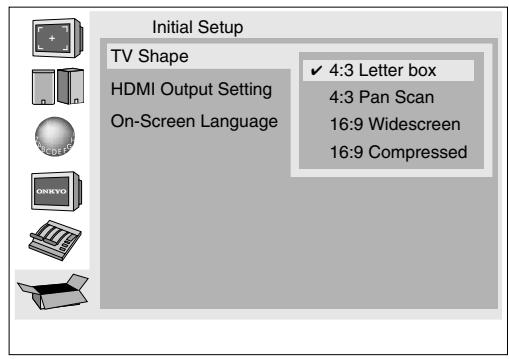
Ce menu permet d'effectuer une série de réglages pour configurer le lecteur DVD. Vous pouvez modifier ces réglages par la suite (voyez page 45).
1 Telekommande
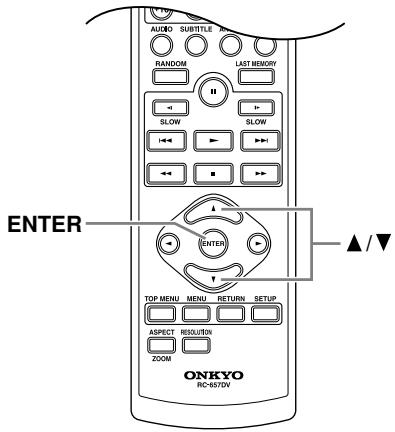
Utilisez les boutons haut/bas [▲]/[▼] de la télécommande pour régler TV Shape (Format image) puis appuyez sur [ENTER].
Sélectionnez "4:3 Letter box" ou "4:3 Pan Scan" si votre téléviseur est doté d'un écran de format 4:3. Choisissez "16:9 Widescreen" ou "16:9 Compressed" si votre téléviseur dispose d'un écran large. Pour en savoir plus, reportez-vous à la page 46.
![ONKYO DV-SP504E - Utilisez les boutons haut/bas [▲]/[▼] de la télécommande pour régler TV Shape (Format image) puis appuyez sur [ENTER]. - 1](/content/2019/11/96066/images/62f1068f0c2a9921b2386a01b0602cdaeba2f51c425116f69c0be79bddc9c6d8.jpg)
Le menu "HDMI Output Setting" s'affiche ensuite.
Télécommande
![ONKYO DV-SP504E - Utilisez les boutons haut/bas [▲]/[▼] de la télécommande pour régler TV Shape (Format image) puis appuyez sur [ENTER]. - 2](/content/2019/11/96066/images/99425195ab9f7e5ba6fd51bbc1f1c99bd423084f0f6b85dbfaae5b7ffc57e7bf.jpg)
![ONKYO DV-SP504E - Utilisez les boutons haut/bas [▲]/[▼] de la télécommande pour régler TV Shape (Format image) puis appuyez sur [ENTER]. - 3](/content/2019/11/96066/images/d4f931ea13b6abd4e53101337d404ca624fbd8e79ce90212c7793483f1d4cb25.jpg)
![ONKYO DV-SP504E - Utilisez les boutons haut/bas [▲]/[▼] de la télécommande pour régler TV Shape (Format image) puis appuyez sur [ENTER]. - 4](/content/2019/11/96066/images/b914a836a0eead733804c89e44a0641b16147c4ed570df2d98b7b0f439845dd3.jpg)
Utilisez les boutons haut/bas [▲]/[▼] pour sélectionner “On” ou “Off” pour “HDMI Output Setting”, puis appuyez sur [ENTER].
Sélectionnez "On" pour utiliser la sortie HDMI.
![ONKYO DV-SP504E - Utilisez les boutons haut/bas [▲]/[▼] de la télécommande pour régler TV Shape (Format image) puis appuyez sur [ENTER]. - 5](/content/2019/11/96066/images/9a86ed4ffd5c19a78fbea8b912c0d982033357d744d2ba4c4eaa712d40dc8c5f.jpg)
Le menu "On-Screen Language" s'affiche ensuite.
Telekommande
![ONKYO DV-SP504E - Utilisez les boutons haut/bas [▲]/[▼] de la télécommande pour régler TV Shape (Format image) puis appuyez sur [ENTER]. - 6](/content/2019/11/96066/images/d9720f0bd3070f0fb6dbd8b8ff638868f8b26a9132f4372db05a8b952753b807.jpg)
![ONKYO DV-SP504E - Utilisez les boutons haut/bas [▲]/[▼] de la télécommande pour régler TV Shape (Format image) puis appuyez sur [ENTER]. - 7](/content/2019/11/96066/images/0481e9bdcf20fe92442af2e419a5a7cbca3dbc811b4b41f9a263c2f37386feb1.jpg)
![ONKYO DV-SP504E - Utilisez les boutons haut/bas [▲]/[▼] de la télécommande pour régler TV Shape (Format image) puis appuyez sur [ENTER]. - 8](/content/2019/11/96066/images/242524e976d33ab76c09c49a51eb631d54cc5058f5daeda7a6ed48cb229a8a0c.jpg)
Utilisez les boutons haut et bas [▲]/[▼] pour régler la langue puis appuyez sur [ENTER].
Pour en savoir plus sur les options de langue, reportez-vous à la page 50.
![ONKYO DV-SP504E - Utilisez les boutons haut/bas [▲]/[▼] de la télécommande pour régler TV Shape (Format image) puis appuyez sur [ENTER]. - 9](/content/2019/11/96066/images/a14467c4eb67c2414e8b55a75eb9814bc4d6f701f604dad77cc31face14077a9.jpg)
Le menu de configuration "Initial Setup" est refermé. Le lecteur DVD est maintenant prêt pour l'utilisation.
Remarque :
- Vous pouvez annuler les réglages initiaux en appuyant sur le bouton [SETUP] et effectuer ces réglages ultérieurement avec les menus de configuration à l'écran (voyez page 45).
Lecture d'un disque
Ce chapitre est consacré à la lecture simple. Les fonctions de lecture avancées sont couvertes par le chapitre suivant.
Important :
- Dans ce manuel, le terme DVD fait référence au DVD vidéo, au DVD audio, aux DVD-R/RW et aux DVD+R/RW. Quand une fonction est spécifique à un type donné de DVD, cela est indiqué.
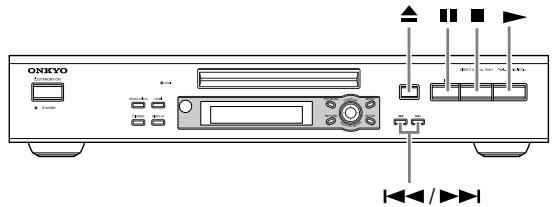
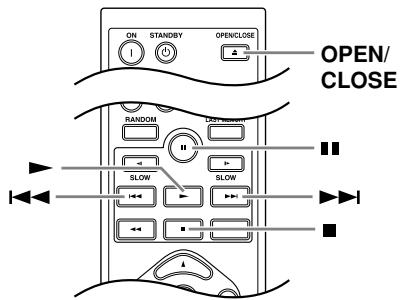
1 Télécommande
OPEN/CLOSE
Appuyez sur la touche OPEN/CLOSE pour ouvrir le tiroir à disque.
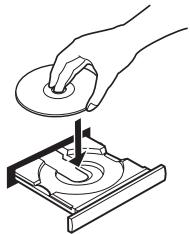
Déposez un disque dans le tiroir.
Placez le disque dans l'alvéole du tiroir, face portant l'étiquette orientée vers le haut (s'il s'agit d'un disque DVD double face, la première face que vous souhaitez écouter doit être tournée vers le bas).
Télécommande
Telekommande
Appuyez sur la touche OPEN/CLOSE.
Le tiroir du disque se referme et le témoin de disque correspondant apparaît sur l'écran.
Conseil :
Quand vous appuyez sur le bouton Lecture [▶], le tiroir se referme et, selon le type de disque, la lecture démarre automatiquement.
- Pour de plus amples détails sur la lecture des disques d'images JPEG, reportez-vous à "Diaporama d'images JPEG" à la page 33.
Remarque :
- Insérez uniquement des disques reconnus par le lecteur DVD. Voir pages 8-10.
Lancement, pause et arrêt de la lecture
Cette section explique comment lancer, interrompre momentanément et arrêter la lecture.
Lance-ment
Télécommande
Appuyez sur le bouton [▶] pour lancer la lecture.
La lecture démarre et le témoin apparaît à l'écran.
S'il s'agit d'un DVD vidéo ou VCD compatible PBC (contrôle de lecture), vous devrez peut-être lancer la lecture depuis un menu (voyez page 31).
Pour en savoir plus sur les disques MP3, voyez page 32.
Pause
Télécommande
Pour interrompre momentanément la lecture, appuyez sur le bouton de pause [II].
La lecture s'interrompt et le témoin apparaît à l'écran.
Appuyez sur le bouton [▶] pour reprendre la lecture.
La lecture redémarre et le témoin disparaît.
Dans le cas d'un DVD audio, la pause n'est pas disponible tant qu'un menu est affiché.
Arrêt
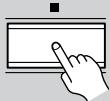
Télécommande
Pour arrêter la lecture, appuyez sur le bouton [■].
La lecture s'arrête et le témoin disparaît de l'écran.
- Quand vous arrêtez la lecture d'un DVD vidéo, le lecteur DVD mémorise le point d'arrêt et "Resume" est affiché à l'écran. Vous pouvez relancer la lecture à partir de ce point en appuyant sur le bouton [▶]. Pour annuler la fonction Resume, appuyez à nouveau sur le bouton [■]. La fonction Resume est initialisée quand vous retirez le disque du lecteur DVD.
- La fonction Last Memory permet de reprendre la lecture au dernier point d'arrêt, même après le retrait du disque (voyez page 39).
Remarques :
- L'affichage prolongé d'un même menu ou d'une même image peut provoquer un marquage d'écran sur votre téléviseur. Pour prévenir ce dommage irréparable, ne laissez jamais la lecture en pause trop longtemps et appuyez toujours sur le bouton [■] quand vous avez fini de lire un DVD video ou VCD. Le lecteur DVD comporte une fonction d'économiseur d'écran protégeant le téléviseur contre le marquage (voyez page 52).
- Durant la lecture de certains DVD vidéo, l'image pourrait comporter des parasites normalement absents des programmes télévisés normaux. Cela est généralement dû au fait que le format DVD vidéo exploite de nombreuses données vidéo haute résolution. L'intensité des parasites (s'il y en a) dépend du téléviseur. Vous pouvez éventuellement résoudre ce problème en diminuant le réglage de netteté du téléviseur.
Choix du chapitre/de la plage suivant(e) ou précédent(e)


Les modèles nord-américains ne sont pas compatibles avec DivX.
Cette section explique comment tre suivant ou précédent.

Pour passer à la plage/au chapitre suivant en cours de lecture, appuyez sur le bouton [▶I].
Le chapitre ou la plage suivante démarre.
Pour passer à la plage/au chapitre précédent en cours de lecture, appuyez sur le bouton [H].
La première pression sélectionne le début de la plage en cours.
![ONKYO DV-SP504E - Pour passer à la plage/au chapitre précédent en cours de lecture, appuyez sur le bouton [H]. - 1](/content/2019/11/96066/images/7f635c56e5fb7c887adebfe3057a30ee8395b6f37ba9f49a492b0036e8875023.jpg)
Telekommande
![ONKYO DV-SP504E - Pour passer à la plage/au chapitre précédent en cours de lecture, appuyez sur le bouton [H]. - 2](/content/2019/11/96066/images/9c66cf54dd1b7b5a297fd969f4d6ab594339f6af4b920334d6ef5198ed13f812.jpg)
![ONKYO DV-SP504E - Pour passer à la plage/au chapitre précédent en cours de lecture, appuyez sur le bouton [H]. - 3](/content/2019/11/96066/images/d3b1052c1d80c86fb2014e7acbb4e249d7cf9126978813dc1b8c35ccad60a095.jpg)
Avance rapide et recul rapide

Les modèles nord-américains ne sont pas compatibles DivX.
Voici comment utiliser les fonctions d'avance rapide et de recul rapide.
Avance rapide
Telecommande

Pendant la lecture, appuyez sur le bouton [▶] pour activer l'avance rapide.
Le lecteur effectue une avance rapide et x2 apparaît à l'écran.
Pour changer la vitesse d'avance rapide, appuyez plusieurs fois sur le bouton [▶] pour sélectionner : x2, x4, x8, x16.
Appuyez sur le bouton [▶] pour reprendre la lecture normale.
Recul rapide
Télécommande

Pendant la lecture, appuyez sur le bouton [←] pour activer le recul rapide.
Le lecteur effectue un recul rapide et l'indicateur correspondant apparaît à l'écran.
Pour changer la vitesse de recul rapide, appuyez plusieurs fois sur le bouton [+] pour sélectionner : x2, x4, x8, x16.
Appuyez sur le bouton [▶] pour reprendre la lecture normale.
Remarques :
- L'avance et le recul rapides n'utilisent pas toujours la vitesse affichée à l'écran.
- Pour d'autres disques que des CD audio, aucun signal n'est produit pendant l'avance rapide ou le rembobinage.
- Dans le cas d'un DVD audio, l'avance rapide et le rembobinage ne sont pas disponibles tant qu'un menu est affiché.
Lecture avancée frame par frame

La lecture frame par frame permet d'avancer image par image.
Avance image par image.
Telekomande

Appuyez sur le bouton Pause [II].
Appuyez de façon répétée sur le bouton pour voir les images successives.
Appuyez sur le bouton [▶] pour reprendre la lecture normale.
Ralenti de lecture

Le ralenti de lecture permet de regarder une scène au ralenti en avant ou en arrêt sur image.
Ralenti avant Pendant la lecture ou en pause, appuyez sur le bouton SLOW avant [1].
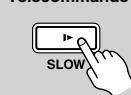
Le lecteur démarre le ralenti avant et "1/2" apparaît à l'écran.
Le bouton SLOW avant [▶] permet de changer la vitesse de ralenti. Chaque pression sur ce bouton sélectionne tour à tour les vitesses suivantes : 1/2, 1/4, 1/6, 1/8.
Appuyez sur le bouton [▶] pour reprendre la lecture normale.
Ralenti arrière Télécommande Pendant la lecture ou en pause, appuyez sur le bouton SLOW arrière [▲].
Télécommande : Le lecteur démarre le ralenti arrière et 1/2 apparaît à l'écran.
Le bouton de ralenti arrière [←] permet de changer la vitesse de ralenti. Chaque pression sur ce bouton fait tourner à tour les vitesses suivantes : 1/2, 1/4, 1/6, 1/8.
Appuyez sur le bouton [▶] pour reprendre la lecture normale.
Remarque :
- La lecture au ralenti n'est pas disponible pour les fichiers DivX, ni les CD vidéo. La vitesse du ralenti est fixe pour les CD vidéo.
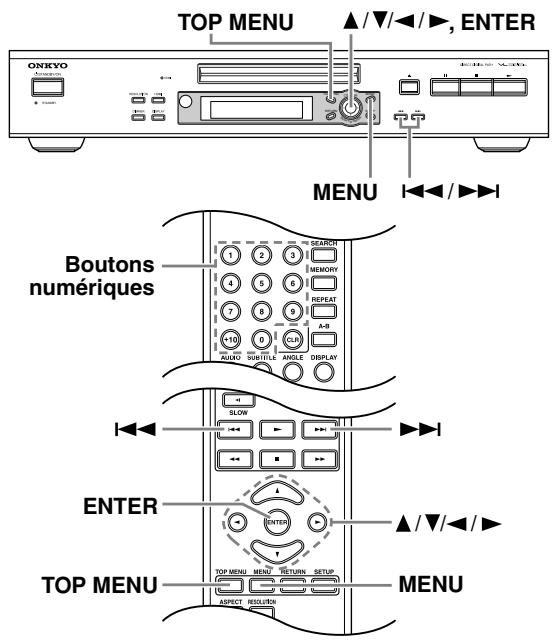
Navigation dans les menus de DVD et VCD disque

Les DVD vidéo comportent généralement un menu permettant de choisir les titres, les chapitres et d'autres options comme la bande sonore, les sous-titres et le format audio (Dolby Digital ou DTS, par exemple). Les VCD compatibles PBC (contrôle de lecture) offrent aussi parfois un menu à l'écran.
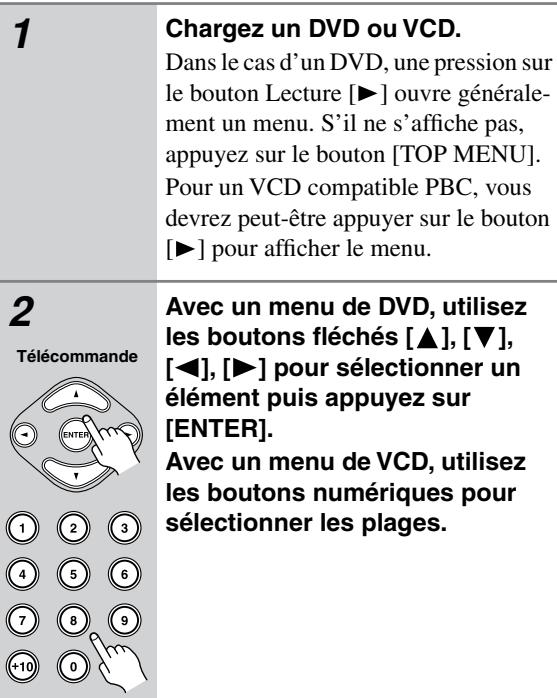
Lorsque le menu du VCD comporte plusieurs pages, vous pouvez les afficher avec les boutons suivant [▶▶] et précédent [◀◀]. Pendant la lecture, vous pouvez retourner au menu en appuyant sur le bouton [RETURN].
Remarques :
- Tous les DVD vidéo et VCD ne proposent pas nécessairement un menu.
- Le fonctionnement des menus change d'un disque à l'autre. Voyez la jaquette du disque pour en savoir plus.
- Sur certains DVD, vous pouvez afficher le menu de disque en appuyant sur le bouton [MENU].
Active/désactive la fonction PBC du VCD.
Vous pouvez afficher ou masquer les menus PBC en appuyant sur le bouton [TOP MENU].
Navigation sur CD et CD Super Audio (SACD)
Cette section décrit la lecture de plages CD audio et CD Super Audio avec la fonction Disc Navigator.
Les plages sont affichées.
Utilisez les boutons haut/bas [▲]/[▼] pour sélectionner une plaque et appuyez sur [ENTER] pour lancer la lecture.
Avec des SACD, vous pouvez sélectionner une zone multicanal, une zone stéréo ou la couche CD en appuyant sur le bouton [AUDIO].
Remarque :
- Pendant la lecture aléatoire ou programmée, vous ne pouvez pas utiliser les boutons fléchés.
Fonctions de navigation pour disques MP3, WMA et DivX


Les modèles nord-américains ne sont pas compatibles DivX.
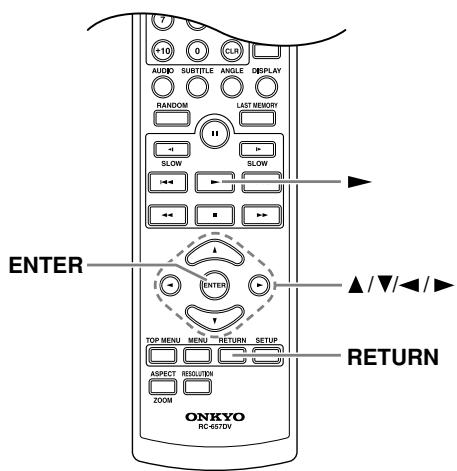
Cette section décrit la lecture de plages MP3, WMA et DivX avec la fonction Disc Navigator.
Chargez un disque MP3, WMA ou DivX.
L'affichage Disc Navigator apparaît.
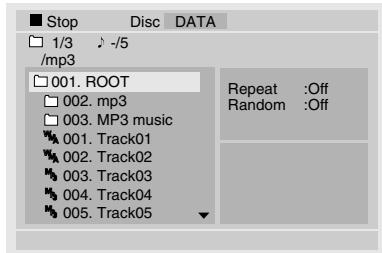
Initialement, les dossiers du niveau principal sont affichés.
Le lecteur DVD numérote les dossiers et les plages selon leur hiérarchie. Ces nombres permettent de sélectionner directement les dossiers et les plages avec la fonction Search (voir page 34).
Télécommande
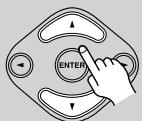
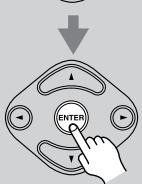
Pour ouvrir un dossier, choisissez-le avec les boutons haut/bas [A]/[V] et appuyez sur [ENTER].
Le contenu du dossier est affiché.
Fr-32
Télécommande
![ONKYO DV-SP504E - Pour ouvrir un dossier, choisissez-le avec les boutons haut/bas [A]/[V] et appuyez sur [ENTER]. - 1](/content/2019/11/96066/images/dd6cff0fb5ebc390b5b1c436f19ce1a88aa75b0f01c0a150828f89e5326b695a.jpg)
Utilisez les boutons haut et bas [▲]/[▼] pour déplacer les plages et dossiers voulus dans le dossier ouvert.
Pour ouvrir un dossier de la liste, appuyez sur le bouton [ENTER]. Pour revenir à un dossier (et monter d'un niveau dans la hiérarchie), appuyez sur le bouton [RETURN]. Vous pouvez aussi sélectionner l'objet tout en haut de la liste et appuyer sur le bouton [ENTER].
Servez-vous des boutons gauche/droit [◀] / [▶] pour afficher les autres dossiers contenant des plages pouvant être lues.
Telekommande
![ONKYO DV-SP504E - Utilisez les boutons haut et bas [▲]/[▼] pour déplacer les plages et dossiers voulus dans le dossier ouvert. - 1](/content/2019/11/96066/images/8fb4f31577ad3150f898c7ce521aba24cc217e5d2845ff12bbcd06f25b9d4912.jpg)
Appuyez sur le bouton Lecture [▶] ou [ENTER] pour dire la plage sélectionnée.
Si disponibles, les informations ID3 (titre, artiste, album, etc.) défilent dans le bas de l'écran.
Pour la lecture de fichiers MP3
La lecture continue dans l'ordre avec les plages suivantes du dossier.
Télécommande
![ONKYO DV-SP504E - Appuyez sur le bouton Lecture [▶] ou [ENTER] pour dire la plage sélectionnée. - 1](/content/2019/11/96066/images/1ffc76eb73641abd3a1db1042b9885d45ef943deaca4959594325d69edeff368.jpg)
Remarque :
- Pendant la lecture aléatoire ou programmée, vous ne pouvez pas utiliser les boutons fléchés.
JPEG
Cette section explique comment afficher des images JPEG en diaporama (c'est-à-dire successivement) sur l'écran de votre téléviseur.
Chargez un disque JPEG.
L'affichage Disc Navigator apparaît.
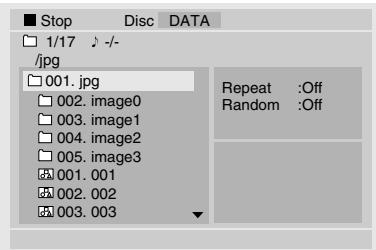
Initialement, les dossiers du niveau principal sont affichés.
Le lecteur DVD numérote les dossiers et fichiers selon leur hiérarchie. Ces nombres permettent de sélectionner directement les dossiers et fichiers avec la fonction Search (voyez page 34).
Telekommande
Pour ouvrir un dossier, choisissez-le avec les boutons haut/bas [A]/[V] et appuyez sur [ENTER].
Le contenu du dossier est affiché.
Télécommande
![ONKYO DV-SP504E - Pour ouvrir un dossier, choisissez-le avec les boutons haut/bas [A]/[V] et appuyez sur [ENTER]. - 1](/content/2019/11/96066/images/9f937545487b8039f9eedb6b14578901bfa52608c936eb716e9bb9109e954c67.jpg)
Utilisez les boutons haut/bas [▲]/[▼] pour choisir les images et dossiers voulus dans le dossier ouvert.
Une prévisualisation de l'image sélectionnée apparaît en petit à l'écran.
![ONKYO DV-SP504E - Utilisez les boutons haut/bas [▲]/[▼] pour choisir les images et dossiers voulus dans le dossier ouvert. - 1](/content/2019/11/96066/images/4bc340bc64f8e92b36c4ff75a23effc61dfb27a7765631f91f27865b97a6b465.jpg)
Pour ouvrir un dossier de la liste, appuyez sur le bouton [ENTER]. Pour revenir à un dossier (et monter d'un niveau dans la hiérarchie), appuyez sur le bouton [RETURN]. Vous pouvez aussi sélectionner l'objet tout en haut de la liste et appuyer sur le bouton [ENTER].
Servez-vous des boutons gauche/droite [◀] / [▶] pour afficher les autres dossiers contenant des images JPEG.
Telecommande
![ONKYO DV-SP504E - Utilisez les boutons haut/bas [▲]/[▼] pour choisir les images et dossiers voulus dans le dossier ouvert. - 2](/content/2019/11/96066/images/f96797883b38e0bea7e13fdc4de6f0abd9c271a305545b21bf4275be9d851737.jpg)
![ONKYO DV-SP504E - Utilisez les boutons haut/bas [▲]/[▼] pour choisir les images et dossiers voulus dans le dossier ouvert. - 3](/content/2019/11/96066/images/94575586fa54b227760706ede636ea3eafd34ff1683768c6b6b49e37ceb5d2a1.jpg)
Pour lancer un diaporama, appuyez sur le bouton Lecture [▶] ou [ENTER].
Les images suivantes contenues dans ce dossier sont alors affichées chacune tour à tour pendant cinq secondes.
Pour afficher une image plus longtemps, appuyez sur le bouton de pause [■]. Appuyez sur le bouton [▶] pour relancer le diaporama.
Utilisez les boutons [◀] / [▶] (précédent/suivant) pour sélectionner l'image précédente ou suivante.
Vous pouvez faire pivoter l'image de 180 degrés avec les boutons haut et bas [▲]/[▼]
vers la droite ou vers la gauche avec les boutons gauche/droite [◁]/[▷] (pas en mode d'agrandissement).
Vous pouvez agrandir ou rétrécir l'image avec les boutons [▶] et [◀]. En mode d'agrandissement, les boutons [◁]/[▷]/[▲]/[▼] permettent de se déplacer dans l'image.
Télécommande
![ONKYO DV-SP504E - Pour lancer un diaporama, appuyez sur le bouton Lecture [▶] ou [ENTER]. - 1](/content/2019/11/96066/images/cda1d737f5bf24f344bda49d2a8cf1d3058951796cdc98df704397c38d4fcfcf.jpg)
Pour arrêter le diaporama, appuyez sur le bouton [■] ou [MENU].
Le diaporama s'arrête automatiquement après la projection de la dernière image.
Afficher les images de prévisualisation
Pour a TOP MENU] à l'étape 3, après avoir ouvert le dossier voulu.
Utilisez les boutons fléchés [▲] et [▼] pour sélectionn et appuyez sur [ENTER] pour lancer un diaporama. Pour retrouver le Disc Navigator, appuyez sur le bouton [MENU].
HD JPEG
Quand le téléviseur est branché à la sortie HDMI avec une résolution de 720p ou 1080i, vous pouvez afficher vos images JPEG en haute définition (voyez page 47).
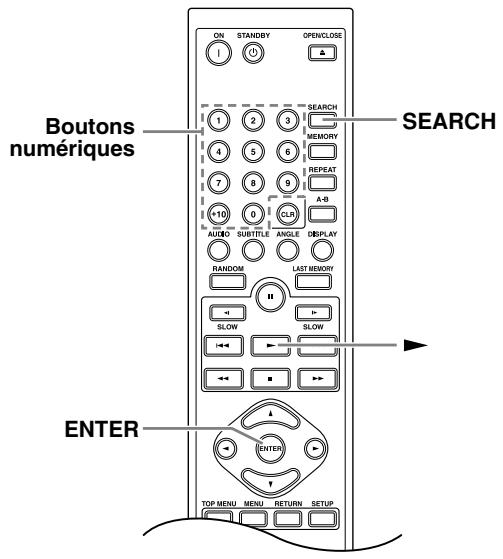
Choix des chapitres, titres, plages ou dossiers par numéro
DVD > SACD > VCD > CD > MP3 > WMA > DivX
Les modèles nord-américains ne sont pas compatibles DivX.
La fonction Search permet de choisir les chapitres, titres et plages en entrant leurs numéros.
Télécommande
SEARCH

Appuyez sur le bouton [SEARCH].
La fenêtre de recherche s'affiche à l'écran.
Voici l'affichage pour DVD.
![ONKYO DV-SP504E - Appuyez sur le bouton [SEARCH]. - 1](/content/2019/11/96066/images/246c7835c0135872789a82340894bbd669829a70a438d3a669fab5263dbf6d71.jpg)
Voici l'affichage pour CD.
![ONKYO DV-SP504E - Appuyez sur le bouton [SEARCH]. - 2](/content/2019/11/96066/images/b65828716004ce66f3183c5094b79a6e090cc096e715dd246a2cf48d4e158925.jpg)
Télécommande
![ONKYO DV-SP504E - Appuyez sur le bouton [SEARCH]. - 3](/content/2019/11/96066/images/e2c964408da01850088575e09b91dd8507b81332c8f6cd89f72500ddcd22a5d0.jpg)
![ONKYO DV-SP504E - Appuyez sur le bouton [SEARCH]. - 4](/content/2019/11/96066/images/3291fd17d19aa9dcf31ee38ca1a32b52a2fbabbc738c41508df25c6e8cbfc37b.jpg)
Choisissez le numéro du titre, chapitre ou plage avec les boutons numériques.
Pour entrer le numéro "12", par exemple, appuyez sur le bouton [1] puis [2].
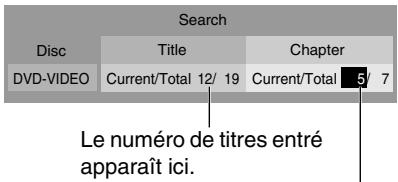
Le numéro de chapitre entré apparaît ici.
Si vous reproduisez un disque DVD, MP3, WMA ou DivX, utilisez les boutons gauche et droit [▲]/[▶] pour sélectionner les plages, titres, groupes, dossiers et chapitres.
Pour annuler un numéro, appuyez sur le bouton [CLR].
Telecommande
Remarques :
- Durant la lecture, vous pouvez changer directement de chapitre ou de plage avec les boutons numériques (sans appuyer sur [SEARCH]). Pour sélectionner le chapitre 2, par exemple, appuyez sur [2]. Pour sélectionner le chapitre 10, par exemple, appuyez sur [+10] et [0].
- Les DVD vidéo disposent généralement de menus pour le choix des titres et des chapitres.
- Quand la fonction PBC d'un CD vidéo est activée, vous ne pouvez pas rechercher de plages. Coupez d'abord la fonction PBC.
- Pendant la lecture aléatoire ou programmée, vous ne pouvez pas utiliser le bouton [SEARCH].
- La recherche peut ne pas fonctionner avec certains disques.
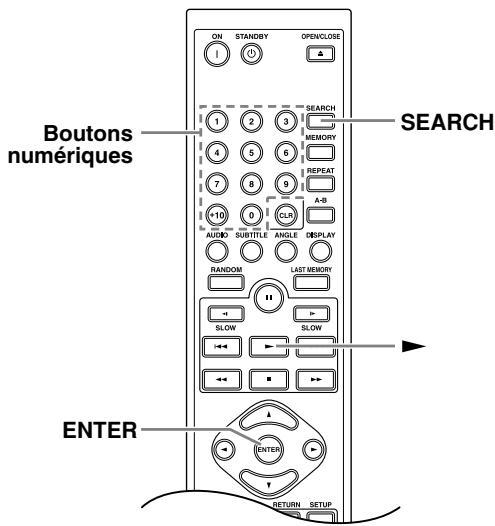
Recherche par position temporelle


La fonction Search permet une r .
| 1 Télécommande SEARCH | Pendant la lecture, appuyez deux fois sur le bouton [SEARCH]. La fenêtre Search s'affiche à l'écran. |
| Search Disc DVD-VIDEO | |
| 2 Télécommande 1 2 3 4 5 6 7 8 9 (+10) 0 | Entrez une position temporelle avec les boutons numériques. La recherche temporelle ne fonctionne qu'au sein du morceau ou de la plage en cours. Pour entrer 5 minutes et 30 secondes, par exemple, appuyez sur [5], [3] et [0]. |
| Search Disc DVD-VIDEO | |
| Pour annuler un numéro, appuyez sur le bouton [CLR]. |
Telecommande
Appuyez sur le bouton Play [▶] ou [ENTER] pour lancer la lecture à l'endroit choisi.
Remarques :
- Dans certains cas, il se pourrait que la lecture démarre à un point légèrement décalé par rapport au temps défini.
- Il se pourrait que la fonction Recherche Temps ne soit pas disponible pour certains disques.
- La fonction de recherche temporelle n'est pas disponible quand un menu de DVD vidéo ou de CD vidéo est affiché à l'écran.
- Pendant la lecture aléatoire ou programmée, vous ne pouvez pas utiliser le bouton [SEARCH].
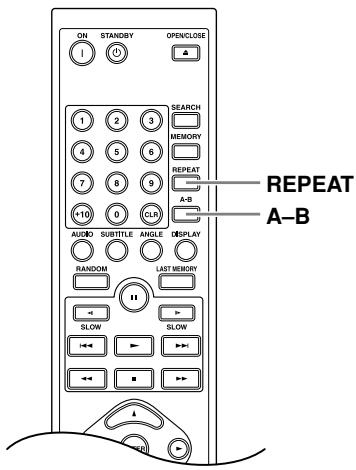
Lecture répétée
DVD-V, DVD-A, SACD, VCD, CD, MP3, WMA, JPEG.
La fonction Repeat permet de lire un disque, un titre, un chapitre, un groupe, une plage ou un dossier de façon répétée.
| 1 Télécommande REPEAT | Pendant la lecture, appuyez plusieurs fois sur le bouton [REPEAT] pour désirir l'option de répétition voulue. L'options可以选择 s'affiche à l'écran. Voici les options disponibles selon le type de disque: DVD-Video: Chapter Repeat, Title Repeat, Disc Repeat, Repeat Off. DVD-Audio: Track Repeat, Group Repeat, Repeat Off. SACD, VCD, CD: Track Repeat, Disc Repeat, Repeat Off. MP3, JPEG, WMA: Track Repeat, Folder Repeat, Disc Repeat, Repeat Off. |
| 2 Télécommande | Pour annuler la lecture répétée,CHOISIssez “Repeat Off” avec lebouton [REPEAT]. |
Remarques :
- Il se pourrait que la lecture répétée ne soit pas disponible pour certains disques.
- Quand la fonction Memory est active (voyez page 38), vous disposez ici des options "Memory Repeat" (répétant la lecture de la liste de reproduction) et "Repeat Off".
Lecture répétée d'un passage A-B
DVD, SACD, VCD, CD, MP3
La fonction A-B Repeat permet de lire un passage donné de façon répétée.
| 1 Télécommande A-B | Pendant la lecture, appuyez sur le bouton [A-B] pour définir le point “A” (le début du passage à répéter). “Repeat A-” s'affiche à l'écran et “○A” apparait sur l'écran de l'appa-reil. |
| 2 Télécommande A-B | Appuyez à nouveau sur le bouton [A-B] pour définir le point “B” (la fin du passage à répéter). La lecture repête le passage entre les points “A” et “B”, “Repeat A-B” s'affi-che à l'écran et “○AB” apparait sur l'écran de l'appareil. |
| 3 Télécommande A-B | Pour annuler la lecture répétée du passage A-B, appuyez sur le bouton [A-B]. |
Remarques :
- Il se pourrait que la fonction A-B Repeat ne soit pas disponible pour certains DVD vidéo et VCD compatibles PBC.
- Dans certains cas, il se pourrait que les positions A et B soient légèrement décalées par rapport aux points définis.
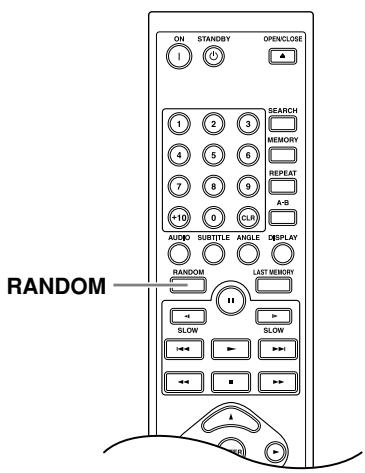
Lecture aléatoire
DVD, DVD-A, SACD, VCD, CD, MP3, WMA.
La fonction Random permet de lire une sélection de titres, chapitres, groupes, plages ou dossiers dans un ordre aléatoire.
Télécommande
Pendant la lecture, appuyez plusieurs fois sur le bouton [RANDOM] pour choisir une option de lecture aléatoire.
L'option aléatoire s'affiche à l'écran.
Voici les options disponibles selon le type de disque :
DVD vidéo : Title Random, Disc Random, Random Off.
L'option "Title Random" lit les chapitres du titre actuel dans un ordre aléatoire. L'option "Disc Random" lit les titres, chapitres, groupes, plages ou dossiers du disque dans un ordre aléatoire.
La lecture aléatoire démarre après la fin du chapitre ou de la plage en cours.
La lecture aléatoire s'arrête automatiquement quand toutes les entrées ont été lues une fois.
Télécommande

Pour annuler la lecture aléatoire, choisissez "Random Off" avec le bouton [RANDOM].
- Il se pourrait que la lecture aléatoire ne soit pas disponible pour certains disques.
- Pour pouvoir utiliser la fonction Random avec un disque VCD compatible PBC, vous devez au préalable désactiver l'option PBC (voyez page 31).
- La lecture aléatoire n'est pas disponible quand la fonction Memory est active (page 38).
- Le bouton [SEARCH] n'est pas disponible p .
- P , les boutons de curseur [▲], [▼] et les boutons numériques de la télécommande ne sont pas disponibles pour l'affichage Disc Navigator.
- La fonction "Random" n'est pas disponible pour les fichiers JPEG.
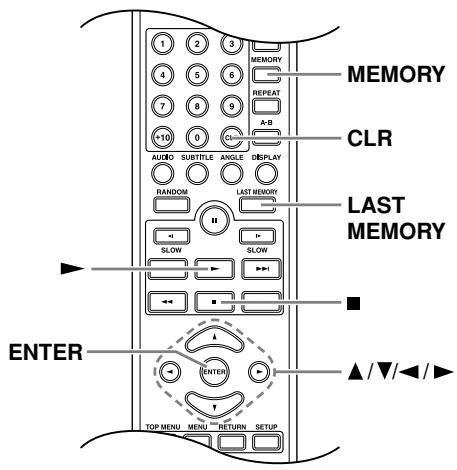
Programmation de lecture


La fonction de lecture programmée (Memory Playback) vous permet de créer votre propre liste de lecture de titres, chapitres et plages.

Appuyez sur le bouton [MEMORY].
La fenêtre "Memory List" s'affiche à l'écran.
![ONKYO DV-SP504E - Appuyez sur le bouton [MEMORY]. - 1](/content/2019/11/96066/images/4c144f1b709ce8145d067080228bc1948fd85f43b67f136522fb472ae8949c4f.jpg)
La rangée supérieure permet d'entrer le titre/dossier et les numéros de chapitres/plages. Les entrées de la liste sont numérotées.
![ONKYO DV-SP504E - Appuyez sur le bouton [MEMORY]. - 2](/content/2019/11/96066/images/4ed41449c2a6b26f0fae5e7d49bb3baba35fc70b4c7a687f28e798eb2d81184a.jpg)
![ONKYO DV-SP504E - Appuyez sur le bouton [MEMORY]. - 3](/content/2019/11/96066/images/5f70e415b9feed7b9c4a737520c46e46739b44013fb6b2a9205508bfc4421f16.jpg)
![ONKYO DV-SP504E - Appuyez sur le bouton [MEMORY]. - 4](/content/2019/11/96066/images/2ba19b1fa0c67e894f2fa2bc96ac66ae8ba443216a9aaa27c8f7b59bffb5b7e8.jpg)
![ONKYO DV-SP504E - Appuyez sur le bouton [MEMORY]. - 5](/content/2019/11/96066/images/2362023434dda2181d449187de66fd0b0d52eaafb6319ed36856d1d44b7617f6.jpg)
![ONKYO DV-SP504E - Appuyez sur le bouton [MEMORY]. - 6](/content/2019/11/96066/images/002e75bedeb06b3a766361cf72c1f9272e0d73056877d062066405303c44db66.jpg)
![ONKYO DV-SP504E - Appuyez sur le bouton [MEMORY]. - 7](/content/2019/11/96066/images/39b142e426c1ad2934f78ffda49c6af47e5fc558016f5694a5888cb584b3a4ce.jpg)
![ONKYO DV-SP504E - Appuyez sur le bouton [MEMORY]. - 8](/content/2019/11/96066/images/f4c3d304667e37e3ca2fc80f6d76e7d6f38d0b6fcdcb5dddd1339c5cfaa18108.jpg)
![ONKYO DV-SP504E - Appuyez sur le bouton [MEMORY]. - 9](/content/2019/11/96066/images/6dfbae491bac04b1ad11f6b0889afdcfa7b6cc34474d44418ad664bdac84ca48.jpg)
Entrez le titre/dossier et le numéro de chapitre/de plage de l'entrée que vous voulez inclure dans la liste mémoire et appuyez sur le bouton [ENTER].
Utilisez les boutons gauche/droite [▲]/[▼] de la télécommande pour sélectionner les paramètres et servez-vous du pavé numérique pour entrer les valeurs.
L'élément choisi est incorporé à la liste mémoire sous la forme de l'étape 01.
Répétez l'étape 2 pour ajouter davantage d'entrées à la liste mémoire.
La liste de lecture peut contenir 32 entrées.
Pour lire la liste de lecture, appuyez sur le bouton [▶].
La fenêtre "Memory Play Setup" doit être ouverte lorsque vous
Pour arrêter la lecture, appuyez sur le bouton [■].
Quand effacer la liste de lecture en appuyant sur le bouton [CLR].
Tant que annuler la lecture programmée en appuyant de nouveau sur le bouton Stop [■].
Télécommande
| Memory List | ||
| No. | Title/Folder | Chapter/Track |
| Current/Total | 001 / 019 | Current/Total --- / 078 |
| 01 | 005 / 019 | 001 / 078 |
| 02 | 002 / 019 | 012 / 078 |
| 03 | ---- / 019 | --- / 078 |
| 04 | 003 / 019 | 004 / 078 |
| 05 | 010 / 019 | 003 / 078 |
| 06 | ---- / 019 | --- / 078 |
| 07 | ---- / 019 | --- / 078 |
| 08 | ---- / 019 | --- / 078 |
Entrez les numéros de titre/dossier et de chapitre/plage de l'entrée à insérer.
Utilisez les boutons gauche/droite [▲]/[▶] de la télécommande pour sélectionner les paramètres et servez-vous du pavé numérique pour entrer le numéro.
Appuyez sur le bouton [ENTER].
La nouvelle entrée est insérée dans la liste et les entrées suivantes sont renumérotées.
Suppression d'entrées d'une liste
| Télécommande | Utilisez les boutons haut/bas [▲]/[▼] pour la sélectionner puis appuyez sur le bouton [CLR].L'entrée en question est supprimée et les entrées suivantes sont renumé-rotées. |
Modifier des entrées
| 1 Télécommande | Choisissez l'entrée avec les boutons haut/bas [▲]/[▼]. |
| 2 Télécommande | Utilisez les boutons gauche/ droite [▲]/[▼] et le pavé numérique pour changer les numérodes de titre/dossier ou de chapitre/ plage puis appuyez sur le bouton [ENTER]. |
- Pour refermer la fenêtre "Memory List", appuyez sur le bouton [RETURN].
- La liste de lecture est effacée quand vous mettez le lecteur DVD en veille ou quand le tiroir est ouvert.
- Pour pouvoir utiliser cette fonction avec un disque VCD compatible PBC, vous devez au préalable désactiver l'option PBC.
- La fonction de lecture programme n'est pas disponible avec certains disques.
- Des images JPEG peuvent être ajoutées à la liste mais elles ne seront pas affichées.

La fonction Last Memory permet de reprendre la lecture au dernier point d'arrêt, même après le retrait du disque et la mise du lecteur DVD en mode veille. Last Memory conserve aussi les réglages de bande sonore et de sous-titrage actifs avant le passage en veille.
| 1 Télécommande LAST MEMORY | Pendant la lecture DVD, appuyez sur le bouton [LAST MEMORY]. La position actuelle est mémorisée comme point Last Memory pour le disque en question et “LAST MEM” apparait à l'écran. Vous pouvezactualiser la position mémorisée avec Last Memory en appuyant à nouveau sur le bouton [LAST MEMORY]. |
| 2 Télécommande | Appuyez sur le bouton [■] pour arrêter la lecture. You pouvez ensuitePTRirer le disque etmettre le lecteur DVD hors tension. |
| 3 Télécommande | Pour reprendre la lecture au der- nier point d'arrêt, chargez le dis- que et appuyez sur le bouton [►]. La fenêtre de dialogue “Last Memory” apparait. |
Telécommande
au point Last Memory mémorisé, choisissez "Yes" et appuyez sur [ENTER].
depuis le début, sélectionnez "No
au début du disque et effacer le point Last Memory mémorisé, choisissez "Memory Clear" et appuyez sur [ENTER].
- La fonction Last Memory permet de mémoriser le dernier point d'arrêt de six DVD vidéo maximum. Quand, après avoir mémorisé six points d'arrêt, vous réglez la fonction Last Memory pour un septième disque, les réglages du premier disque sont effacés.
- La fonction Last Memory n'est pas disponible tant qu'un menu est affiché à l'écran.
- Il se pourrait que la fonction Last Memory ne fonctionne pas avec certains DVD vidéo.
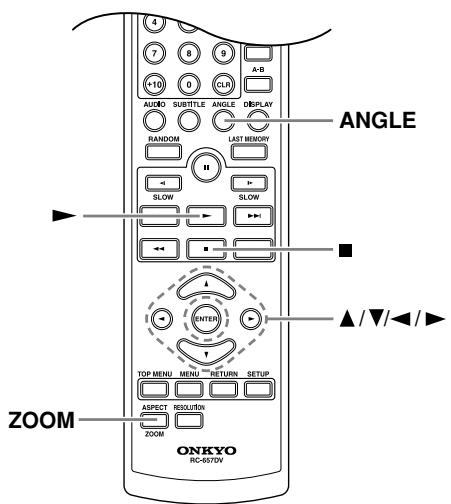
Fonction Zoom


La fonction Zoom permet d'agrandir toute portion voulue de l'image.
Télécommande
Pendant la lecture ou en mode pause, appuyez sur le bouton [ZOOM] et maintenez-le enfoncé 2 secondes.
L'image est agrandie.
Télécommande
Appuyez de nouveau sur le bouton [ZOOM] de façon répétée pour l'agrandir davantage.
L'agrandissement maximum dépend de la résolution du disque ou du fichier.
Quand l'agrandissement maximum est atteint, l'image retrouve sa taille originale.
Telekommande
Pour afficher d'autres portions de l'image agrandie, utilisez les boutons de curseur de la télécommande.
télécommande [▲], [▼], [◁], [▷].
Remarques :
- Il se pourrait que la fonction Zoom ne soit pas disponible pour certains disques.
- Vous pouvez aussi utiliser la fonction Zoom durant la lecture au ralenti.
- être utilisée avec le format HD JPEG.
- être utilisée avec les menus de disque.
Fr-40
Choix des angles de prise de vue

Certains DVD vidéo contiennent des scènes filmées sous plusieurs angles et permettent de changer d'angle de prise de vue. Si le disque lu offre plusieurs angles de prise de vue, le numéro d'angle de prise de vue (α) s'affiche sur l'écran de l'appareil. En général, le logo multiangle (α) figure sur la jaquette de ces disques.
Télécommande
ANGLE
Appuyez sur le bouton [ANGLE] pour passer en revue les angles de prise de vue disponibles.
L'écran affiche le numéro de l'angle de prise de vue actuel. Pour un disque proposant trois angles de prise de vue, par exemple, l'écran affiche 1/3, 2/3 et 3/3.
Remarques :
- Il se pourrait que certains DVD vidéo pour lesquels le menu d'angle de prise de vue est affiché ne permettent pas de changer d'angle.
- Certains DVD vidéo proposent un menu permettant de choisir l'angle de prise de vue.
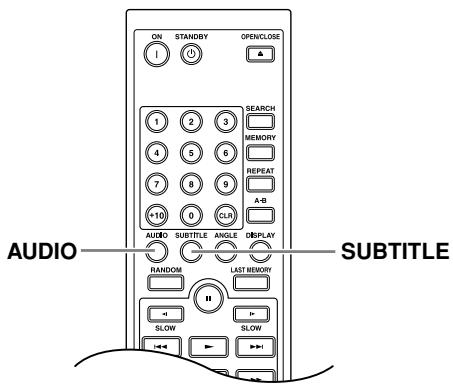
Choix de la bande sonore


Certains DVD vidéo contiennent des bandes sonores en plusieurs langues ou formats audio (Dolby Digital et DTS, par exemple). Les DVD vidéo de programmes musicaux et les DVD audio proposent parfois plusieurs formats de son comme PCM, Dolby Digital et DTS. Voyez la jaquette du disque pour en savoir plus.
Télécommande
AUDIO
Pendant la lecture, appuyez plusieurs fois sur le bouton [AUDIO] pour passer en revue les bandes sonores disponibles.
L'écran affiche le nom de la bande sonore choisie pendant quelques secondes.
Pour les VCD, vous pouvez sélectionner "Stereo", "Mono L" (gauche), "Mono R" (droite) ou "Mix" quand toutes les enceintes sont coupées sauf les enceintes avant dans la configuration des haut-parleurs.
Les SACD permettent de sélectionner la zone multi-canaux, la zone à 2 canaux ou la couche d'un CD. Si vous effectuez une sélection en cours de lecture, celle-ci s'interrompt.
Remarques :
- Quand vous arrêtez la lecture d'un DVD vidéo et annulez la fonction Resume (voyez page 28), la langue de la bande sonore retourne au réglage préférentiel (voyez page 50) ou à l'option par défaut du disque.
- Selon les disques, il se pourrait que le choix d'une autre bande sonore produise un saut momentané de l'image.
- Sur certains DVD vidéo, le choix de la bande sonore s'opère uniquement via un menu. Il se pourrait donc que vous ne puissiez pas changer de bande sonore pendant la lecture.
Choix des sous-titres

Certains DVD vidéo proposent des sous-titres en plusieurs langues. Voyez la jaquette du disque pour en savoir plus.
Télécommande
SUBTITLE
Pendant la lecture, appuyez plusieurs fois sur le bouton [SUB-TITLE] pour passer en revue les langues de sous-titres disponibles.
L'écran affiche la langue de sous-titrage sélectionnée pendant quelques secondes.
Pour désactiver l'affichage des sous-titres, choisissez "Off" avec le bouton [SUBTITLE].
Remarques :
- Quand vous arrêtez la lecture d'un DVD vidéo et annulez la fonction Resume (voyez page 28), retourne au réglage préférentiel (voyez page 50) ou à l'option par défaut du disque.
- Sur certains DVD vidéo, le choix des sous-titres s'opère uniquement via un menu. Il se pourrait donc que vous ne puissiez pas changer pendant la lecture.
Affichage d'informations
Vous pouvez afficher diverses informations sur le disque, le titre, le chapitre ou la plage en cours.
DISPLAY

Télécommande
DISPLAY

Durant la lecture, appuyez plusieurs fois sur le bouton [DISPLAY] pour afficher successivement les informations suivantes.
Diverses informations apparaissent à l'écran.
Le mode de fonctionnement (arrêt, lecture, reprise, par exemple) et le type de disque sont affichés en haut de l'écran.
Les informations affichées dépendent du type de disque.
Affichage à l'écran :
- Numéro du t titres, durée écoulée du titre, durée résiduelle du titre, durée totale du titre, bande sonore sélectionnée, langue de sous-titrage sélectionnée, nombre d'angles de prise de vue.
- Numéro du chap chapitres, durée écoulée du chapitre, durée résiduelle du chapitre, durée totale du chapitre.
Témoin affiché:
Durée écoulée du chapitre. Durée résiduelle du titre.
Affichage à l'écran :
- Numéro de la plage actuelle/nombre total de plages, durée écoulée de la plage, durée résiduelle de la plage, durée totale de la plage, bande sonore sélectionnée.
- Numéro du groupe actuel/nombre total de groupes, durée écoulée du groupe, durée résiduelle du groupe, durée totale du groupe.
Témoin affiché:
Durée écoulée de la plage / Durée résiduelle de la plage
Affichage à l'écran :
- Numéro de la plage actuelle/nombre total de plages, durée écoulée de la plage, durée résiduelle de la plage, durée totale de la plage.
- Numéro de la plage actuelle/nombre total de plages, durée écoulée de la plage, durée résiduelle du disque, durée totale du disque.
Témoin affiché:
Durée écoulée de la plage Durée résiduelle de la plage Durée écoulée du disque Durée résiduelle du disque
Remarque :
- Si la fonction PBC est activée, aucune information n'est affichée lorsque vous appuyez sur le bouton [DISPLAY].
Affichage à l'écran :
- e la plage, durée résiduelle de la plage, durée totale de la plage.
- Nombre de la plage actuelle/nombre total de plages, durée écoulée du disque, durée résiduelle du disque, durée totale du disque.
Témoin affiché:
Durée écoulée de la plage. Durée résiduelle de la plage. Durée écoulée du disque. Durée résiduelle du disque.
Affichage à l'écran :
- Numéro du dossier actuel sur le nombre total de dossiers, durée écoulée de la plage, durée résiduelle de la plage (MP3 uniquement), durée totale de la plage (MP3 uniquement).
Témoin affiché
Durée écoulée de la plage - Nom du fichier - Nom du dossier - Nombre total de dossiers
Témoin affiché
- Numéro du dossier, numéro de la page, nom du fichier.
- Nom du dossier
- Nombre total de dossiers
Affichage à l'écran :
- Numéro de la plage actuelle / nombre total de plages, durée écoulée de la plage, durée résiduelle de la plage, durée totale de la plage, bande sonore sélectionnée, sous-titrage sélectionné.
Témoin affiché:
Durée écoulée de la plage - Nom du fichier - Nom du dossier - Nombre total de dossiers
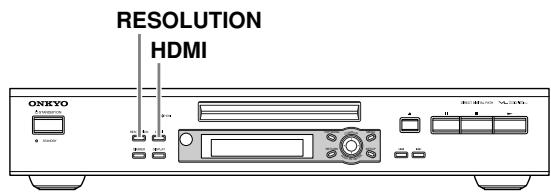
Réglage 'HDMI
Cette section explique comment activer la sortie HDMI OUT et changer la résolution vidéo lorsque votre téléviseur ou projecteur est branché à cette sortie.
Appuyez sur le bouton [HDMI] du lecteur DVD pour activer la fonction HDMI.
Appuyez plusieurs fois sur le bouton [RÉSOLUTION] pour changer la résolution HDMI.
La première pression sur le bouton affiche la résolution en cours. Une nouvelle pression sur ce bouton quand la résolution est affichée change la résolution.
Le lecteur DVD est compatible avec les résolutions suivantes :
La résolution est automatiquement réglée sur eur branché à la sortie HDMI.
Si le lecteur DVD n'est pas compatible avec , la résolution 480p / 576p est utilisée.
480p (480p/576p) (réglage d'usine)
Le réglage affiché dépend du pays où vous avez acheté le lecteur DVD.
720 × 480p 60 Hz ou 720 × 576p 50 Hz
Le signal est également présent aux sorties vidéo analogiques du lecteur DVD.
Avec ce réglage, la sortie vidéo composant est progressive.
720p
1280 × 720p 50/60 Hz
Pas de signal aux sorties vidéo analogiques du lecteur DVD.
1080i
1920 × 1080i 50/60 Hz
Pas de signal aux sorties vidéo analogiques du lecteur DVD.
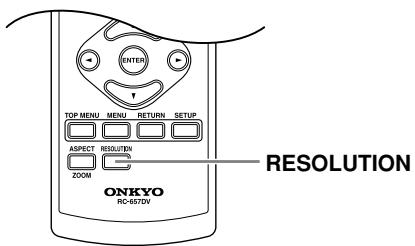
Conseil :
Vous pouvez aussi changer ces réglages avec les menus de configuration à l'écran (voyez page 46, 47).
Remarque :
- Veillez à CHOISIR une résolution compatible avec votre téléviseur. Si vous choisissez une résolution non reconnue par le téléviseur, vous n'aurez pas d'image.
Balayage progressif ou entrelacé
Si votre téléviseur est compatible avec le balayage progressif, vous pouvez régler le lecteur DVD sur ce type de balayage. Si votre téléviseur n'est pas compatible avec le balayage progressif, choisissez le balayage entrelacé pour le lecteur DVD.
Lorsque la sortie HDMI est réglée sur “480p/576p”, la sortie vidéo composant est réglée sur balayage progressif et, selon la résolution, il peut arriver qu'aucun signal ne soit produit. Coupez la sortie HDMI avant de changer ce réglage.
Appuyez sur le bouton [HDMI] du lecteur DVD pour couper la fonction HDMI.

Utilisez le bouton [RESOLUTION] pour sélectionner un balayage progressif ou entrelacé.
Télécommande
La première pression sur le bouton affiche le réglage en cours. Une nouvelle pression sur ce bouton quand le réglage est affiché change ce dernier.
Le témoin PROGRESSIVE apparaît à l'écran quand vous activez cette option.

Configuration du lecteur DVD
Ce chapitre décrit les diverses règles proposées par les menus de configuration à l'écran.
Les fonctions et paramètres sont divisés en six menus : Picture, Audio, Language, Display, Operation Setting et Initial. Le tableau suivant fournit une description sommaire de tous les paramètres et fonctions disponibles. Pour en savoir plus, voir les pages indiquées.
| Menu | Paramètre | Description | Page |
| Picture | TV Shape | Choix du format d'écran en fonction du téléviseur. | 46 |
| View Mode | Etire l'image pour l'adapter à l'écran du téléviseur. | 46 | |
| HDMI Output Setting | Active/coupe la sortie video HDMI. | 46 | |
| Progressive Setting | Réglage de la sortie video composant sur "Progressive" ou "Interlaced" (entrelacé). | 46 | |
| HD Resolution | Choix de la résolution video de la sortie HDMI OUT. | 47 | |
| HD JPEG Mode | Affichage haute résolution d'images JPEG sur un téléviseur haute définition (HDTV). | 47 | |
| Video Black Level | Choix du niveau de noir video. | 47 | |
| Brightness | Réglage de luminosité de l'image. | 47 | |
| Sharpness | Réglage de la netteté de l'image. | 47 | |
| PAL Output Setting (pas sur les modèles nord-américain et coréen) | Conversion du format video du disque en NTSC ou PAL. | 47 | |
| Scart Output Setting (uniquement sur le modèle européen) | Choix du format video de la sortie SCART: RGB, S-Video ou composite. | 48 | |
| Audio | Digital/HDMI Audio Out | Réglages pour le signal numérique transmis par les sorties audio numériques optique, coaxiale et HDMI. | 48 |
| Linear PCM Out | Détermine si le lecteur DVD sous-échantillonne les données audio. | 48 | |
| Subwoofer | Réglages des enceintes pour la sortie audio analogique multicanal. | 48 | |
| Front Speaker | |||
| Center Speaker | |||
| Surround Speaker | |||
| Test Tone | Signal test permettant de régler le niveau de chaque canal de l'entrée multicanal de l'ampli. | 49 | |
| Center delay | Retard pour les voies centrale et surround de la sortie multicanal. | 49 | |
| Surr. delay | |||
| Dynamic Range Control | Règle la fonction de plage dynamique. | 49 | |
| Pro Logic | Définit le fonctionnement du décodeur Dolby Pro Logic intégré. | 49 | |
| SACD Audio Setup | Sélectionne une sortie DSD ou PCM pour la lecture de SACD. | 50 | |
| Downmix Setting | Réglages de mixage Dolby et DTS. | 50 | |
| Langue | On-Screen Language | Définit la langue des menus de configuration et messages à l'écran. | 50 |
| Disc Menu Language | Définit la langue可以选择 pour les menus de disque. | 50 | |
| Audio Language | Définit la langue可以选择 pour les bandes sonores. | 50 | |
| Subtitle Language | Définit la langue可以选择 pour les sous-titres. | 50 | |
| DivX Subtitle (pas pour les modèles nord-américains) | Sélection de la langue de prédilection pour les sous-titres DivX. | 52 |
Configuration du lecteur DVD - suite
| Menu | Paramètre | Description | Page |
| DisplayONKEYO | On-Screen Display | Active/désactive les messages et tímoins à l'écran. | 52 |
| On-Screen Display Color | Définit la couleur des menus de configuration et mes-sages à l'écran. | 52 | |
| Background | Définit la couleur de fond de l'affichage quand la lec-ture est à l'arrêt. | 52 | |
| Screen Saver | Active/désactive l'économiseur d'écran (Screen Saver). | 52 | |
| Operation Setting | Parental Lock | Règle la fonction de contrôle parental. | 53 |
| Security Code | Changement de code de sécurité pour le contrôle parental. | 53 | |
| DVD Priority Contents | Définit les données lues sur un DVD audio contenantdes données DVD matériel. | 54 | |
| SACD Priority Contents | Détermine la façon dont les couches multicanal, sté-réo et CD du SACD sont reproduites. | 54 | |
| Auto Power Off | Règle la fonction de mise hors tension automatique. | 54 | |
| DivX Registration (pas sur les modèles nord-américain) | Affiche votre code d'enregistrement DivX VOD. | 54 | |
| Initial Setup | TV Shape | C'est le menu affché automatiquement la toute pre-mière fois que vous mettez le lecteur DVD sous ten-sion. (Ces paramètres sont disponibles dans d'autres menus.) | 27 |
| HDMI Output Setting | |||
| On-Screen Language |
Utilisation des menus de configuration à l'écran
Cette section décrit l'u .
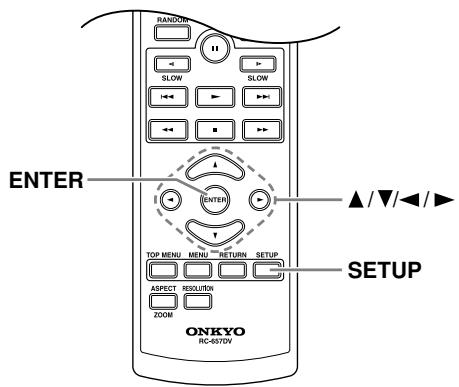

Appuyez sur le bouton [SETUP].
Le menu de configuration s'affiche à l'écran, comme ci-dessous.
![ONKYO DV-SP504E - Appuyez sur le bouton [SETUP]. - 1](/content/2019/11/96066/images/1dc7765783ee30379a50835420490887675f7a6f0bc5720b1010d15bbb182ffb.jpg)
![ONKYO DV-SP504E - Appuyez sur le bouton [SETUP]. - 2](/content/2019/11/96066/images/602ea9f935056278100efe2883976e1e3bce923b5f7987ffc622cb26ca05a14d.jpg)
Réglage de sortie HDMI
Réglage progressif
![ONKYO DV-SP504E - Appuyez sur le bouton [SETUP]. - 3](/content/2019/11/96066/images/cb47a04faa232418847b477ed55857ba8e29155cdd727ded5612e846e9409d8b.jpg)
![ONKYO DV-SP504E - Appuyez sur le bouton [SETUP]. - 4](/content/2019/11/96066/images/6aecdd56f1b590f8201297283ed3280a8e4142e84416034a2d9aba2d06c7f336.jpg)
![ONKYO DV-SP504E - Appuyez sur le bouton [SETUP]. - 5](/content/2019/11/96066/images/efe268eb8406fa2d4f40d3a0c515948a175f44c7421d96ac6b3598f6e709e523.jpg)
Fitness
Sharpness
pressive Conversion : Auto
Utilisez les boutons fléchés [▲]/[▼] pour naviguer dans les menus puis appuyez sur le bouton [ENTER] pour voir les options disponibles.

Choisissez l'option voulue avec les boutons haut/bas [▲] / [▼] et confirmez la sélection en appuyant sur [ENTER].
Quand vos réglages sont finis, appuyez à nouveau sur le bouton [SETUP].

Le menu de configuration à l'écran se referme.
Titre corrigé : TV Shape
Ce paramètre permet de choisir un format d'écran adapté à l'écran de votre téléviseur.
4:3 Letter box (réglage d'usine)
. Quand vous regardez des DVD vidéo en 16:9, l'écran affiche l'image entière avec des bandes noires en haut et en bas (voyez l'illustration).
4:3 Pan & Scan : vez un téléviseur standard (4:3) et que vous voulez regarder un DVD vidéo 16:9 en utilisant .
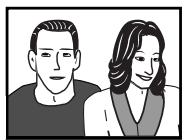
l'écran. Pour utiliser toute la hauteur de l'écran, l'image est coupée sur les deux côtés (voyez l'illustration). Cette option n'est pas disponible pour les disques non compatibles Pan&Scan.
16:9 Widescreen avez un téléviseur à écran large (16:9). Selon le téléviseur, l'image peut être étirée quand vous regardez des programmes en format 4:3.
16:9 Compressed à écran large (16:9) et que l'image d'un programme en format 4:3 est comprimée. Cette option corrige le problème.
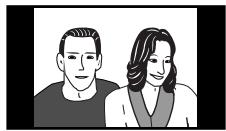
Remarques :
- Ce réglage ne s'applique pas aux menus de DVD.
- Quand le signal HDMI OUT a une résolution de 720p ou 1080i, les programmes en format 4:3 semblent étirés. Nous vous recommandons donc de sélectionner l'option "16:9 Compressed".
- Il se pourrait que pour certains DVD vidéo, ce réglage ne produise aucun changement. Vérifiez le format d'écran sur la jaquette du disque.
Ce paramètre permet de choisir un format d'image adapté à l'écran de votre téléviseur. Selon le format du téléviseur et du DVD, des champs noirs peuvent apparaître au-dessus et en dessous de l'image ou sur les côtés. Le format de l'image peut être inadéquat. Dans ce cas, ce paramètre permet de régler le format de l'image selon vos préférences.
Normal (réglage d'usine) : L'image est affichée selon son format original.
View Mode 1: L'image est étirée horizontalement pour adopter la hauteur de l'écran.
View Mode 2 : L'image est étirée verticalement pour adopter la largeur de l'écran.
View Mode 3 : L'image est étirée horizontalement et verticalement.
Conseil :
Vous pouvez aussi régler le mode de visualisation avec le bouton [ASPECT] de la télécommande.
Remarque :
- Ce réglage ne s'applique pas aux menus de DVD.
Hdmi output setting
Ce paramètre permet d'activer ou de couper la sortie vidéo HDMI. Pour en savoir plus, voir la page 43.
On (réglage d'usine) : Le signal vidéo est transmis via HDMI OUT.
Off : Le signal vidéo n'est pas transmis via HDMI OUT.
Conseil :
Ce paramètre peut aussi être réglé avec le bouton [HDMI] en façade (voyez page 43).
Remarque :
- Quand ce paramètre est activé (On), le signal vidéo n'est envoyé aux sorties vidéo analogiques que quand le paramètre "HD Resolution" est réglé sur 480p/576p.
Progressive setting
Ce paramètre permet de régler la sortie vidéo composant sur "Progressive" ou "Interlaced" (entrelacé). Quand "HDMI Output Setting" est réglé sur "On", ce paramètre est réglé sur "Progressive" et ne peut pas être changé. Pour en savoir plus, voyez la page 43.
Interlaced éo composant est entrelacé.
Progressive éo composant est progressif.
Conseil :
Quand le paramètre "HDMI Output Setting" est réglé sur "Off", vous pouvez aussi changer ce réglage avec le bouton [RESOLUTION] en façade (voyez page 43).
Supprimer
Ce paramètre permet de régler la résolution de la sortie vidéo HDMI OUT. Pour en savoir plus, voir la page 43.
Auto : La résolution est automatiquement réglée sur la résolution native du téléviseur branché sur HDMI OUT.
480p (480p/576p) (réglage d'usine) : Le réglage affiché dépend du pays où vous avez acheté le lecteur DVD.
720 × 480p 60 Hz ou 720 × 576p 50 Hz
720p: 1280 × 720p 50 / 60 Hz
1080i : 1920 x 1080i 50 / 60 Hz
Conseil :
Lorsque le paramètre "HDMI Output Setting" est réglé sur "Off", vous pouvez également modifier ce réglage avec le bouton [RESOLUTION] situé sur la façade (reportez-vous à la page 43).
Remarque :
- Initialement, le lecteur DVD est configuré pour produire des signaux vidéo HDMI et analogiques. Cependant, si après avoir changé la résolution, il n'y a pas d'image avec une connexion vidéo analogique ou HDMI, appuyez plusieurs fois sur le bouton [RESOLUTION] pour rétablir l'image.
Lorsque le téléviseur est connecté à la sortie HDMI OUT avec une résolution HDMI de 720p ou 1080i, ce paramètre permet d'afficher vos images JPEG en haute définition.
On en haute définition.
Off (réglage d'usine) normalement.
Remarques :
- Si le téléviseur est branché à une autre sortie vidéo que HDMI OUT ou si la résolution HDMI a un autre réglage que 720p ou 1080i, les images JPEG ne sont pas affichées en haute définition, même si ce paramètre est activé (On).
- Avec HD JPEG, l'affichage de chaque image peut prendre un certain temps. En outre, la fonction Zoom n'est pas disponible. Enfin, les messages tels que "Play" et "Stop" ne sont pas affichés.
Video black level
Ce paramètre permet de régler le niveau de noir de la sortie vidéo analogique. Cela n'affecte pas la sortie vidéo composant avec un réglage "Progressive".
Light : Le niveau de noir est moin éclaircie.
Dark : Le niveau de noir est plu plus foncée.
Ce paramètre permet de régler la luminosité de l'image.
Level 1-7 : 1 produit l'image la plus sombre. 7 produit l'image la plus lumineuse. 4 correspond au réglage par défaut.
Sharpness
Ce paramètre permet de régler la netteté de l'image.
Niveau 1-7 : 1 produit l'image la moins définie. 7 produit l'image la plus tranchée. 4 correspond au réglage par défaut.
Pal Output Setting (pas sur les modèles nord-américain et coréen)
Ce paramètre permet de définir le type de signal vidéo produit par le lecteur DVD quand il lit des DVD vidéo ou des CD vidéo de format NTSC.
AUTO (réglage d'usine) est compatible PAL et NTSC. Le lecteur DVD ne convertit pas le format vidéo. Quand vous lisez un disque PAL, le lecteur produit un signal vidéo PAL. Pour un disque NTSC, le lecteur produit un signal NTSC.
NTSC n'est pas compatible PAL ou déforme l'image des disques PAL éo PAL en signal compatible NTSC.
PAL NTSC ou déforme l'image des disques NTSC. Le lecteur DVD convertit alors le signal vidéo NTSC en signal compatible PAL.
Remarque :
- Si vous avez sélectionné le mauvais réglage par inadvertance et perdez l'image, maintenez le bouton Suivant enfoncé et appuyez sur le bouton
[STANDBY/ON] pour retrouver le réglage antérieur.
Scart output setting (uniquement sur le modèle européen)
Ce paramètre permet de choisir le format vidéo utilisé pour la prise SCART AV CONNECTOR : RGB, S-Video ou vidéo composite. Avant de changer ce paramètre, vérifiez dans le mode d'emploi de votre téléviseur si son entrée SCART est compatible avec les signaux vidéo en question.
Composite (réglage d'usine) : Ce format offre la moins bonne qualité d'image.
S-Video : Le format S-Video est le suivant dans le classement qualitatif.
RGB : Le format vidéo composite offre une qualité standard.
Remarques :
- Si vous choisissez un format incompatible avec le téléviseur, le menu de configuration pourrait disparaître de l'écran. Dans ce cas, mettez les éléments hors tension, branchez le lecteur DVD au téléviseur avec un câble vidéo composite ou S-Vidéo puis changez ce réglage.
- Le choix de l'option "RGB" ne produira aucun signal à la sortie vidéo composant et à la sortie HDMI.
Digital/HDMI audio out
Ce paramètre permet de configurer les sorties numériques optique, coaxiale et HDMI.
All (réglage d'usine) transmis tels quels.
PCM mixés sur 2 canaux et transmis en format PCM.
Off : Aucun signal numérique n'est transmis.
Remarque :
- Le format MPEG est transmis en format PCM quel que soit ce réglage.
Linear PCM Out
Ce paramètre permet de configurer le lecteur DVD pour qu'il produise un son numérique de fréquence d'échantillonnage élevé (88,2 kHz, 96 kHz, par exemple) ou qu'il sous-échantillonne le son à 48 kHz ou moins.
Si l'appareil AV branché aux sorties numériques du lecteur DVD accepte des données audio numériques de 96 kHz, CHOISISSEZ "Down Sample Off". Sinon, optez pour "Down Sample On".
Down Sample On : Les sources à 192 kHz et 96 kHz sont sous-échantillonnées à 48 kHz, tandis que les sources à 176,4 kHz et 88,2 kHz sont ramenées à 44,1 kHz.
Down Sample Off (réglage d'usine) : Les sources sont transmises telles quelles.
Remarques :
- Il se pourrait que certains DVD vidéo protégés par un système anticopie utilisent un son numérique 96kHz uniquement pour la conversion A/N vers les sorties.
audio analogiques. Pour certains disques, le son pourrait être sous-échantillonné, même si vous avez activé l'option "Down Sample Off". En outre, dans certains cas, il se pourrait qu'il ne puisse pas être acheminé vers les sorties numériques du lecteur DVD.
Ces paramètres permettent de définir le type et la taille des haut-parleurs utilisés. Ces réglages ne s'appliquent qu'à la sortie multicanal analogique du lecteur DVD. Si vous ne branchez que les prises FRONT/D. MIX L/R, réglez les paramètres "Subwoofer", "Center Speaker" et "Surround Speaker" sur "Off".
Remarques :
- La configuration des enceintes n'a aucun effet sur les DVD audio de 192 kHz / 176,4 kHz.
- Pour utiliser les réglages de Speaker Configuration avec un SACD, affichez le menu "SACD Audio Setup" et sélectionnez "PCM".
Subwoofer
On (réglage d'usine) un subwoofer est branché.
Off vous n'avez pas branché de subwoofer.
Front speaker
Large: Choisissez cette option si les enceintes avant sont de grande taille.
Small (réglage d'usine) petite taille.
Remarque :
- En outre, si le paramètre "Subwoofer" est réglé sur "Off", seule l'option "Large" est disponible.
Center speaker
Large: Choisissez cette option si l'enceinte centrale est de grande taille.
Small (réglage d'usine) petite taille.
Off vous n'avez pas branché d'enceinte centrale.
Remarques :
- Notez que si le paramètre "Front Speaker" est réglé sur "Small", l'option "Large" n'est pas disponible.
- Les fonctions "Center Speaker" et "Surround Speaker" doivent toujours être réglées sur la même taille.
Surround speaker
Large: Choisissez cette option si les enceintes surround sont de grande taille.
Small (réglage d'usine) petite taille.
Off vous n'utilisez pas d'enceintes surround.
Remarques :
- Notez que si le paramètre "Front Speaker" est réglé sur "Small", l'option "Large" n'est pas disponible.
- Les fonctions "Center Speaker" et "Surround Speaker" doivent toujours être réglées sur la même taille.
Test tone
Si vous pouvez régler le niveau de chaque canal de l'entrée multicanal de l'ampli, cette fonction permet de produire un signal test pour chaque sortie multicanal afin de vous aider à régler le niveau de chaque canal.
- Utilisez les boutons haut/bas [Δ] / [∇] pour sélectionner une enceinte et appuyez ensuite sur [ENTER].
Chaque enceinte produit une tonalité de test quand vous la sélectionnez.
- Voyez le mode d'emploi de l'ampli-tuner AV pour savoir comment régler le volume de chaque canal.
Remarque :
- Le signal test n'est pas produit par les sorties audio numériques.
Center delay et Surr. delay
Ces paramètres permettent de régler les signaux de sortie multicanal en fonction de la position d'écoute.
Pour une écoute en surround 5.1, vos enceintes devraient idéalement se trouver à distance égale de la position d'écoute, mais ce n'est pas toujours possible. En réglant un temps de retard pour les enceintes centrale et surround, vous pouvez régler leur position virtuelle sans les déplacer. Cela vous permet de créer un environnement d'écoute optimal. L'illustration ci-dessous indique la position idéale des enceintes centrale et surround.
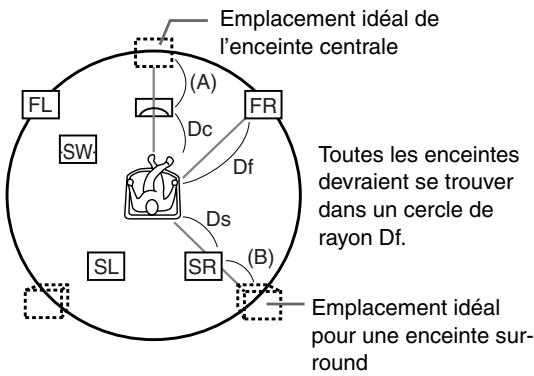
Center Delay (A) = Df - Dc
No Delay (réglage d'usine) : Quand Df = Dc
1msec: Quand (A) égale environ 0,3m
3msec: Quand (A) égale environ 0,9m
5msec: Quand (A) égale environ 1,5m
Surr. Delay
Surr. Delay (B) = Df - Ds
No Delay (réglage d'usine) : Quand Df = Ds
Remarques :
- Les réglages de retard (Delay) n'ont aucun effet sur les DVD audio de 192 kHz / 176,4 kHz.
- Pour utiliser les réglages Delay avec un SACD, affichez le menu "SACD Audio Setup" et sélectionnez "PCM".
Dynamic range control (Dolby Digital uniqueness)
La fonction "Com. dynamique" permet de réduire la plage dynamique d'une source Dolby Digital de sorte que les passages de faible niveau restent audibles à bas volume. Activez cette fonction pour regarder un film tard en soirée sans déranger les voisins.
Off (réglage d'usine) : Conserve la plage dynamique intégrale.
On : La plage dynamique des données Dolby Digital est réduite.
Remarques :
- L'effet de la fonction Dynamic Range Control dépend de la source Dolby Digital reproduite. Dans certains cas, son effet est à peine audible.
- Quand le lecteur DVD est en veille, cette fonction est réglée sur "Off" automatiquement.
- Selon les réglages "Speaker Configuration", ce paramètre peut être fixe.
Pro Logic
Ce paramètre détermine le fonctionnement du intégré au DVD face à des données stéréo.
On: Le décode les sources Dolby Surround et traite les formats audio suivants: Dolby Digital à 2 canaux de DVD vidéo, audio PCM de 48 kHz (16, 20 et 24 bits) de DVD vidéo et audio à 2 canaux de CD.
Off (réglage d'usine) est désactivé.
Remarque :
- Si "Center Speaker" ou "Surround Speaker" est réglé sur "Off" ("Speaker Configuration", page 48), le décodeur Dolby Pro Logic ne fonctionne pas, même avec un réglage "On".
SACD audio setup
Ce paramètre permet de choisir le type de signal produit par un CD Super Audio : DSD (Direct Stream Digital) ou PCM.
Avec DSD, l n'ont aucun effet et la source est produite telle quelle : une source stéréo est produite en stéréo et une source multicanal en multicanal.
Avec PCM, la source est reproduite en fonction des réglages de configuration d'enceintes et le signal de sortie est mixé.
DSD (réglage d'usine) tel quel.
PCM en fonction de la configuration des enceintes.
Downmix setting
Ce paramètre permet de configurer et AV CONNECTOR pour une utilisation avec un ampli stéréo à 2 canaux ou un ampli doté d'un décodeur Dolby Pro Logic intégré. Il détermine le mode de remixage des sources audio multicanal. Sous "Speaker Configuration", réglez les paramètres "Subwoofer", "Center Speaker" et "Surround Speaker" sur "Off".
Stereo (réglage d'usine) ficateur ou téléviseur stéréo. Le son multicanal est alors remixé en signal stéréo.
Lt/Rt -tuner AV, un téléviseur ou un autre élément doté d'un décodeur Dolby Pro Logic. Le son multicanal est remixé en mélange Lt/Rt, c'est-à-dire un mélange stéréo contenant les données des canaux avant gauche et droit, central et surround.
Menu Langue
Ce réglage permet de définir la langue des menus de configuration et des messages affichés à l'écran. Sélectionnez une des langues affichées.
Ce paramètre permet de choisir la langue pour les menus de disque. Quand vous lisez un DVD vidéo offrant des menus en plusieurs langues, le lecteur sélectionne automatiquement la langue choisie ici.
Choisissez "Others" si la langue voulue n'est pas affichée. Voyez "Choix d'autres langues" page 51.
Remarques :
- Certains DVD vidéo ne proposent pas de menus en plusieurs langues.
- Dans certains cas, il se pourrait que ce paramètre ne fonctionne pas, même pour des DVD vidéo offrant des menus multilingues.
- Pour un DVD offrant des menus en une seule langue, le lecteur utilise la langue en question.
- Certains DVD vidéo offrent un menu permettant de choisir la langue.
Audio
Ce paramètre permet de définir la langue par défaut pour les bandes sonores. Quand vous lisez un DVD vidéo offrant des bandes-son en plusieurs langues, le lecteur sélectionne automatiquement la langue définie ici.
Choisissez "Others" si la langue voulue n'est pas affichée. Voyez "Choix d'autres langues" page 51.
- Certains DVD vidéo ne proposent pas de bande sonore en plusieurs langues.
- Dans certains cas, il se pourrait que ce paramètre ne fonctionne pas, même pour des DVD vidéo offrant des bandes sonores multilingues.
- Pour un DVD comportant une seule bande sonore, le lecteur sélectionne la bande-son en question.
- Certains DVD vidéo offrent un menu permettant de choisir la langue.
Ce paramètre permet de définir la langue par défaut pour les sous-titres. Quand vous lisez un DVD vidéo offrant des sous-titres en plusieurs langues, le lecteur sélectionne automatiquement la langue définie ici.
Choisissez "No Subtitle" si vous ne voulez pas de sous-titres. Choisissez "Others" si la langue voulue n'est pas affichée. Voyez "Choix d'autres langues" page 51.
- Certains DVD video ne proposent pas de sous-titres.
- Dans certains cas, il se pourrait que ce paramètre ne fonctionne pas, même pour des DVD vidéo offrant plusieurs langues de sous-titres.
- Pour un DVD proposant une seule langue de sous-titres, la langue en question est sélectionnée automatiquement. Certains DVD vidéo offrent un menu permettant de choisir la langue des sous-titres.
Choix d'autres langues
Cette section vous explique comment choisir d'autres langues pour les menus du disque, la bande sonore et les sous-titres.
| 1 Télécommande | Choisissez “Others” sous le “Disc Menu Language”, Audio Language ou Subtitle menu et appuyez sur [ENTER]. |
| 2 Télécommande | Utilisez les boutons gauche/ droite [▲]/[▼] pourCHOIsir le code. Entrez le code de langue youlu avec les boutons haut/bas [▲]/ [▼].Vous trouvez la liste des codes de lan-gues dans le tableau plus loin. |
| 3 Télécommande | Quand vous avez fini, appuyez sur le bouton [ENTER]. |
Les codes de cette liste permettent de sélectionner les langues en question.
DivX Subtitle (Pas pour les modèles nord-américains)
Certains disques vidéo DivX proposent des sous-titres dans une ou plusieurs langues. La jaquette du disque mentionne généralement les langues disponibles pour les sous-titres.
Ce paramètre permet de choisi pour DivX. Quand vous insérez un disque DivX vidéo offrant des sous-titres en plusieurs langues, le lecteur sélectionne automatiquement la langue choisie ici.
Vous pouvez sélectionner du DivX par région.
Unicode (UTF-8) : Format d'encodage Unicode.
Chaque caractère utilise deux octets.
Cyrillic
Baltic
Vietnam
Remarque :
- Certains fichiers de sous-titres externes peuvent être mal affichés, voire pas affichés du tout.
On-screen display
Ce paramètre permet d'activer et de désactiver l (comme “Play”, “Stop” et “Resume”).
Off : L'affi est désactivé.
On (réglage d'usine) actif.
On-screen display color
Ce paramètre permet de choisir la couleur et le thème de l'affichage à l'écran.
Sapphire
Pearl
Amethyst
Garnet
Ce paramètre définit la couleur de fond de l'écran quand le lecteur DVD est à l'arrêt.
Blue
Gray
Graphique : Ce réglage affiche l'image choisie avec le paramètre On-Screen Display Color.
Screen Saver
L'économiseur d'écran protège votre téléviseur contre le marquage d'écran (un endommagement de l'écran qui peut se produire quand une même image est affichée de façon prolongée).
Off désactivé.
On (réglage d'usine) actif.
Si la fonction É vée ("On"), elle affiche automatiquement une image animée quand la lecture est arrêtée depuis 15 minutes.
Quand l'économiseur d'écran est actif, vous pouvez l'annuler en appuyant sur le bouton de lecture [▶].
Réglage du contrôle parental
Parental Lock est une fonction de contrôle parental qui permet de bloquer l'accès à des scènes jugées inappropriées pour les enfants.
| 1 | Sélectionnez le menu “Operation Setting”. |
| 2 Télécommande | Choisissez “Parental Lock” avec les boutons haut/bas [▲]/[▼] puis appuyez sur le bouton [ENTER]. La page d'entrée du code de sécurité apparaît. |
| 3 Télécommande | Entrez le code de sécurité avec les boutons numériques de la télécommande puis appuyez sur le bouton [ENTER]. Le code de sécurité par défaut est “8888”. La section suivante explique comment changer le code de sécurité. |
| 4 Télécommande | Appuyez sur les boutons haut/bas [▲]/[▼] pour changer le niveau de contrôle parental puis sur le bouton [ENTER]. Le niveau 8 coupe le contrôle parental et le niveau 1 offre le contrôle le plus strict. |
Remarques :
- Quand vous entrez un code de sécurité, vous pouvez utiliser le bouton [CLR] pour effacer les chiffres entrés si nécessaire.
- Certains disques ne comportent pas de contrôle parental. Voyez la jaquette du disque pour en savoir plus.
- Sur certains disques offrant le contrôle parental, des scènes sont coupées, d'autres sont remplacées par des scènes adaptées aux enfants ou la lecture du disque entier est bloquée.
Changer le code de sécurité
Pour changer le code de sécurité, entrez le code en vigueur, puis entrez le nouveau code.
| 1 | Sélectionnez le menu “Operation Setting”. |
| 2 Télécommande | Choisissez “Security Code” avec les boutons haut/bas [▲]/[▼] puis appuyez sur le bouton [ENTER]. La page d'entrée du code de sécurité apparait. |
| 3 Télécommande | Entrez le code de sécurité avec les touches numériques de la télécommande puis appuyez sur le bouton [ENTER]. Le code de sécurité par défaut est “8888”. Le code “8888” peut toujours être utilisé, même si vous entrez un nouveau code de sécurité. Quand vous avez entré le code de sécurité, la page d'entrée du nouveau code de sécurité apparait. |
| 4 Télécommande | Entrez le code de sécurité avec les boutons numériques de la télécommande puis appuyez sur le bouton [ENTER]. Le nouveau code de sécurité est en vigueur. |
Remarque :
- Si vous avez oublié le code de sécurité, entrez "8888". "8888" est un code de sécurité qui peut toujours être utilisé.
Configuration du lecteur DVD - suite
Ce paramètre définit les données lues en priorité pour un disque DVD audio contenant également des données DVD vidéo.
DVD-AUDIO (réglage d'usine) audio du disque.
DVD-VIDEO vidéo du disque.
Les disques SACD conservent les données des plages audio dans deux zones distinctes : une pour le son multicanal et l'autre pour le son stéréo. En outre, les SACD hybrides comportent une couche supplémentaire qui permet de les reproduire sur des lecteurs CD traditionnels. Ce paramètre permet de définir la façon dont le lecteur DVD lit les disques SACD.
2 ch Area stéréo.
Multi ch Area (réglage d'usine) multicanal.
CD Area : L'appareil lit la couche CD des SACD hybrides.
Remarques :
- Ce paramètre spécifie la partie du disque qui est reproduite en premier lieu. Si vous sélectionnez l'option "Multi ch Area" et chargez un SACD ne contenant aucune zone multicanal, la zone à 2 canaux est reproduite.
Auto power off
met automatiquement le lecteur DVD hors tension après 20 minutes d'inactivité.
Off (réglage d'usine) : est désactivée.
On: La fonction Auto Power Off est active.
Pour lire un contenu DivX VOD (vidéo à la demande) sur ce lecteur DVD, vous devez enregistrer ce dernier auprès de votre fournisseur de contenu DivX VOD. Pour ce faire, générez un code d'enregistrement DivX VOD à lui soumettre. Le code d'enregistrement à huit chiffres s'affiche. Gravez les données DivX VOD téléchargées sur un CD-R vierge.
DivX® Video On Demand
Votre code d'enregistrement est : 01234567
http://www.divx.com/vod
Conservez ce code car il vous sera demandé lors de l'enregistrement auprès d'un fournisseur DivX VOD.
Important :
- Le contenu DivX VOD est protégé par un système de gestion des droits numériques (DRM) qui limite la lecture du contenu à des appareils enregistrés spécifiques.
Réinitialisation du lecteur
Utilisez la méthode suivante pour réinitialiser tous les réglages du lecteur, autrement dit rétablir les valeurs d'usine.
Mettez le lecteur DVD sous tension.
Attendez que "ONKYO DVD" ait disparu de l'écran.
Au moyen des touches de la face avant, maintenez la pression d'un doigt sur la touche [■] (arrêt) et appuyez sur la touche [STANDBY/ON].
"INITIALIZER" s'affiche à l'écran. Quand les réglages de l'appareil sont initialisés, "COMPLETE" apparaît à l'écran et le lecteur DVD passe en mode veille.
Réglage de luminosité de l'écran
Voici comment régler la luminosité de l'écran.
Chaque pression sur le bouton [DIMMER] active tour à tour les réglages suivants de luminosité : faible, plus faible, normal.
Régions DVD-Video
Tous les disques DVD-Video portent une marque de région sur le coffret ; cette marque définit une certaine compatibilité. Votre lecteur de DVD porte également une marque de région, qui se trouve sur le panneau arrière. Les disques portant une marque de région différente de celle du lecteur ne sont pas compatibles. Par contre, les disques portant la marque “ALL” sont compatibles avec tous les lecteurs.
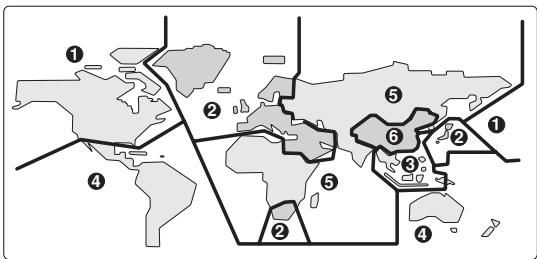
Format DVD vidéo
Les DVD vidéo contiennent un ou plusieurs titres généralement divisés en chapitres.
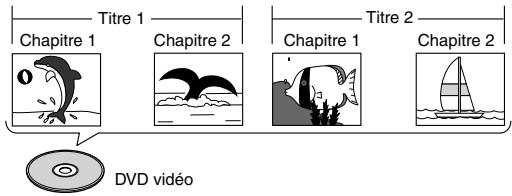
DVD audio
Les DVD audio contiennent des groupes et des plages.
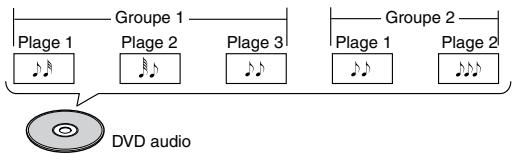
SACD
Les disques SACD conservent les données des plages audio dans deux zones distinctes : une pour le son multicanal et l'autre pour le son stéréo. Les disques SACD hybrides comportent une couche supplémentaire qui permet de les reproduire sur des lecteurs de CD traditionnels. Vous pouvez sélectionner les données SACD que le lecteur DVD doit reproduire (voyez page 50).
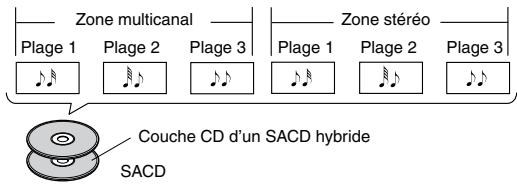
VCD
Les VCD contiennent des plages vidéo.
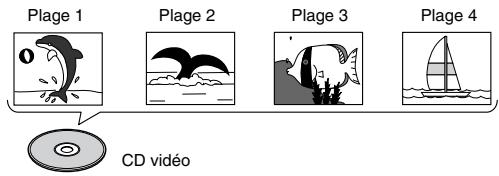
Format CD audio
Les CD contiennent des plages.
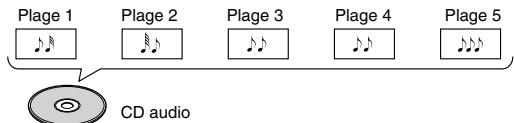
Fichiers MP3, WMA, JPEG et DivX
Les f sont agencés par dossiers. Le lecteur DVD traite les f comme des plages.
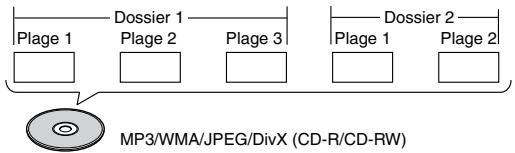
Audio analogique
Signal électrique représentant directement un son. Il est comparable à l'audionumérique, qui peut aussi être un signal électrique, mais constitue une représentation indirecte du son.
Reportez-vous également à Audionumérique.
Audionumérique
Représentation indirecte du son par des nombres. Pendant l'enregistrement, le son est mesuré à divers intervalles (44 100 fois par seconde dans le cas d'un CD audio) par un convertisseur analogique-numérique, produisant un flux de nombres. Au moment de la lecture, un convertisseur numérique-analogique régénère le signal analogique à partir de ces nombres. Reportez-vous également à Fréquence d'échantillonnage et Audio analogique.
DivX

DivX est une technologie créée par DivX, Inc.
Les fichiers média DivX contiennent de la vidéo compressée. Ils peuvent aussi inclure des fonctionnalités multimédias telles que des menus, des sous-titres et des pistes audio alternatives.
Dolby Digital 2

Utilisant 5,1 voies, ce système de restitution
sonore de grande qualité est employé dans de nombreuses salles de cinéma dans le monde entier.
L'affichage sur écran indique les voies actives, par exemple 3/2.1. Le 3 représentant les deux voies avant et la voie centrale ; le 2 étant les voies arrière d'ambiance et le .1 étant la voie des effets sonores graves (LFE).
DRM
DRM (Digital Rights Management) est un logiciel de serveur développé pour assurer la distribution sécurisée de contenus payants sur le Web et récemment intégré à WMA (Windows Media Audio).
DTS-3

Abréviation de Digital Theater Systems. Le DTS est un système de restitution sonore d'ambiance différent du Dolby Digital, adopté comme format courant pour les films.
Dynamique
Écart entre les sons les plus ténus et les sons les plus intenses dans un signal audio (sans distorsion ni bruit parasite trop important). Les sources Dolby Digital et DTS sont dotées d'une dynamique très importante, générant des effets spectaculaires similaires à ceux du cinéma.
Extension de nom de fichier
Groupe de lettres ajouté à la fin d'un nom de fichier pour qualifier le type du fichier. Par exemple, l'extension ".mp3" indique qu'il s'agit d'un fichier MP3.
Format ISO 9660
Il s'agit d'une norme internationale décrivant la logique de format des dossiers et fichiers de CD-ROM.
Fréquence d'échantillonnage
Fréquence à laquelle le son est mesuré pour être transformé en données audionumériques. Plus la fréquence est élevée, plus la qualité du son est grande, mais plus la quantité de données numériques générées est importante. Le CD audio habituel a une fréquence d'échantillonnage de 44,1 kHz, ce qui signifie 44 100 échantillons (mesures) par seconde. Reportez-vous également à Audionumérique.
Sigle pour "haute définition", comme dans "HDTV" (télévision haute définition).
Glossaire - suite
Technologie de cryptage vidéo développée par Intel pour HDMI/DVI. Elle vise à protéger les données vidéo et nécessite un appareil compatible HDCP pour afficher le contenu vidéo crypté.
HDMI 1
L'interface HDMI (High-Definition Multimedia Interface) est une interface numérique haute vitesse capable de prendre en charge la vidéo standard, améliorée ou haute définition ainsi que le son surround standard à multicanaux sur une seule connexion numérique. Parmi les caractéristiques de l'interface HDMI, citons la vidéo numérique non compressée, une bande passante jusqu'à 5 gigaoctets par seconde et la communication entre la source AV et les appareils AV comme les lecteurs DTV.
JPEG
Format de fichier utilisé pour les images fixes telles que les photographies ou les illustrations. Les fichiers JPEG sont identifiables grâce à leur extension ".jpg" ou ".JPG". La plupart des appareils photo numériques utilisent ce format.
MP3
MP3 (MPEG1 audio layer 3) est un format de fichier audio compressé. Les fichiers sont identifiés par leur extension ".mp3" ou ".MP3".
PBC (Playback Control) (unicité du Video CD)
Système de menus permettant de commander la lecture des Video CD. Il est particulièrement utile pour les disques qui, en général, ne sont pas joués du début à la fin d'une seule traite, tels que les disques de karaoké.
PCM (Pulse Code Modulation)
Système de codage des données audionumériques le plus courant, rencontré sur les CD et DAT. Sa qualité est excellente mais il produit un grand volume de données comparé aux formats Dolby Digital. Pour garantir sa compatibilité avec les enregistreurs audionumériques (CD, MD et DAT) et les amplificateurs audiovisuels avec entrées numériques, ce lecteur peut convertir les signaux Dolby Digital et DTS en signaux PCM. Reportez-vous également à "Audionumérique".
Rapport largeur/hauteur de l'image (format de l'image)
La largeur d'un écran de télévision par rapport à sa hauteur. Le rapport des téléviseurs traditionnels est 4:3 (en d'autres termes, l'écran est presque carré) ; le rapport des modèles à écran large est 16:9 (la largeur de l'écran est pratiquement le double de sa hauteur).
Régions (DVD-Vidéo uniquement)
Elles associent les disques et les lecteurs à certaines zones du globe. Ce lecteur ne peut lire que les disques dont le code de région est compatible. Vous trouverez le code de région du lecteur sur le panneau arrière. Certains disques sont compatibles avec plusieurs régions (ou toutes les régions).
Vidéo à balayage progressif
Toutes les lignes d'une image vidéo sont rafraîchies au cours d'une même passée (dans le cas du balayage entrelacé, deux passées sont nécessaires pour effectuer le rafraîchissement de toute l'image).
Vidéo MPEG
Format vidéo pour Video CD et DVD. Les Video CD utilisent le standard MPEG-1 plus ancien, tandis que les DVD utilisent le nouveau standard MPEG-2 de bien meilleure qualité.
WMA est l'abréviation de Windows Media Audio, une technique de compression audio mise au point par Microsoft Corporation. Les données WMA peuvent être créées au moyen de Windows Media Player version 8.
En cas de problème
| Symptôme | Cause possible | Remède |
| Impossibè demettre le lecteur DVD sous tension. | Le cordon d'alimentation secteur n'est pas branché. | Branchez le cordon d'alimentation à une prise de courant de tension appropriée (page 26). |
| Des interférences externes affectent le fonctionnement des circuits numériques du lecteur DVD. | Mettez le lecteur DVD hors tension, attendez cinq secondes et remettez-le sous tension. Si cela ne résout pas le problème, débranchez le cordon d'alienation de la prise secteur, attendez dix secondes, rebranchez le cordon et remettez l'apparilis sous tension. | |
| Le lecteur DVD se met soudain hors tension après un certain temps d'inactivité. | La fonction Auto Power Off met automatique-ment le lecteur DVD hors tension après 20 minutes d'inactivité. | Activez ou coupez la fonction Auto Power Off selon les conditions d'utilisation (page 54). |
| Pas d'image. | Vouvas choisi la mauvaise source d'entrée sur votre téléviseur. | Sur votre téléviseur,CHOISSEZ L'ENTREE video à laquelle le lecteur DVD est branché. |
| La connexion du cable video est incorrecte. | Vérifiez la connexion du cable video et corrigez-la si nécessaire. | |
| Le paramètre “PAL Output Settin”g est incor-rect pour votre téléviseur. | Changez “PAL Output Setting” en fonction de votre téléviseur (page 47). | |
| Le paramètre “SCART Output Setting” est incorrect pour votre téléviseur. | Vérifiez que votre téléviseur reconnaît le format de sortie video sélectionné (page 48). | |
| Pas de sortie video HDMI? | ||
| Le paramètre “HDMI Output Setting” est régèle sur “Off”. | Appuyez plusieurs fois sur le bouton [HDMI] en façade pour activer la sortie HDMI OUT puis actionnez plusieurs fois le bouton [RESOLU-TION] pour obtenir une image (page 43). | |
| Votre téléviseur n'accepte pas les “HDMI Resolu-tion” de 720p et 1080i. | ||
| L'élement branché ne reconnaît pas le système HDCP. | Si le lecteur DVD est branché à un ampli-tuner AV, vous pouvez essayer de le brancher directement au téléviseur. Il faut évierer de le brancher à un élément qui ne reconnaît pas le système HDCP (page 24). | |
| Pas de sortie video composant? | ||
| Votre téléviseur n'est pas compatible avec un balayage progressif or la sortie HDMI OUT est activée.Tant que HDMI OUT est activé, la sortie video composant produit de la video à balayage pro-gressif. | Appuyez plusieurs fois sur le bouton [HDMI] en façade pour couper HDMI OUT puis actionnez plusieurs fois le bouton [RESOLUTION] pour selectionner “Interlaced” (balayage entrelacé) (page 43). | |
| La “HDMI Resolution” n'est pas réglée sur 480p (480p/576p). | Appuyez plusieurs fois sur le bouton [RESOLU-TION] pour besoin “480p” (“480p/576p”) (page 43). | |
| Pas de sortie S-Video ou video composite? | ||
| La “HDMI Resolution” n'est pas réglée sur 480p (480p/576p). | Appuyez plusieurs fois sur le bouton [RESOLU-TION] en façade pourptionsir une image (page 19). | |
| Pas de son. | Vous avez choisi la mauvaise source d'entrée sur votre amplificateur hi-fi ou ampli-tuner AV. | Sur leur ampli hi-fi ou ampli-tuner AV,choisissez l'entrée à laquelle le lecteur DVD est branché. |
| La connexion du cable audio est incorrecte. | Vérifiez la connexion du cable audio et corrigez-la si nécessaire. | |
| Votre amplificateur hi-fi ou ampli-tuner AV est hors tension. | Mettez l'ampli hi-fi ou le ampli-tuner AV sous ten-sion. | |
| Toutes les sorties audio analogiques et numériques ne sont pas compatibles avec tous les types et formats de disques. | Pour en savoir plus sur les signaux audio présents à chaque sortie du lecteur DVD,voirz page 19. | |
En cas de problème - suite
| Symptôme | Cause possible | Remède |
| Pas de son. | Pas de son à la sortie HDMI OUT? | |
| Le paramètre "Digital/HDMI Audio Out" est régé sur "Off". | Réglez le paramètre "Digital/HDMI Audio Out" sur "All" "PCM" (page 48). | |
| Le lecteur DVD est branché à la prise DVI du téléviseur ou de l'ampli-tuner AV. | La sortie HDMI OUT ne produit aucun son si le téléviseur ou l'ampli-tuner AV n'est compatible qu'avac DVI. | |
| Le paramètre "HDMI" du téléviseur ou de l'ampli-tuner AV est régé sur "DVI". | Réglez le paramètre "HDMI" du téléviseur ou de l'ampli-tuner AV sur "HDMI". | |
| Votre téléviseur ou ampli-tuner AV ne reconnaît pas les systèmes Dolby ou DTS. | Réglez le paramètre "Digital/HDMI Audio Out" sur "PCM" (page 48). | |
| Vous utilisez un SACD. | Le signal audio d'un SACD n'est jamais transmis à la sortie HDMI OUT (page 19). | |
| Votre téléviseur ou ampli-tuner AV ne reconnaît pas les données PCM à 88,2 kHz, 96 kHz, 176,4 kHz ou 196 kHz. | Réglez le paramètre "Linear PCM Out" sur "Down Sample On" (page 48). | |
| Pas de sortie audio numérique? | ||
| Le paramètre "Digital/HDMI Audio Out" est régé sur "Off". | Réglez le paramètre "Digital/HDMI Audio Out" sur "All" "PCM" (page 48). | |
| Votre téléviseur ou ampli-tuner AV ne reconnaît pas le système Dolby ou DTS. | Réglez le paramètre "Digital/HDMI Audio Out" sur "PCM" (page 48). | |
| Votre téléviseur ou ampli-tuner AV ne reconnaît pas les données PCM à 88,2 kHz, 96 kHz, 176,4 kHz ou 196 kHz. | Réglez le paramètre "Linear PCM Out" sur "Down Sample On" (page 48). | |
| L'image est parfois déformée. | Le disque est sale. | Retirez le disque et nettoyez-le (page 10). |
| Vous utilisez la fonction d'avance ou de recul rapide. | L'utilisation de ces fonctions produit une légère déformation de l'image. C'est parfaitement normal. | |
| L'image tremble ou com-porte des parasites. | Le lecteur DVD est relié à votre téléviseur par l'intémédiaire d'un magnétoscope ou autre élément vidéo dont le système anticopie affecte l'image. | Branchez le lecteur DVD directement au téléviseur (page 20). |
| Impossible de lancer la lecture. | Vous n'avez pas charge de disque. | Chargez un disque (page 28). |
| Le disque est incompatible. | Chargez uniquement un disque compatible (page 8, 9). | |
| Le disque est charge dans le mauvais sens. | Chargez le disque dans le bon sens (page 28). | |
| Le disque n'est pas bien centré dans le logement du tiroir. | Posez le disque bien au centre du logement (page 28). | |
| Le disque est sale. | Retirez le disque et nettoyez-le (page 10). | |
| Le disque offre le contrôle parental et la fonction Parental Lock est active. | Déactivé la fonction Parental Lock (page 53). | |
| Impossible de dire les données DVD video d'un disque DVD audio. | Le paramètre DVD Priority Contents est régé sur "DVD-AUDIO". | Réglez le paramètre DVD Priority Contents sur "DVD-VIDEO" (page 54). |
| Impossible de dire les données de la zone multicanal d'un SACD. | Le paramètre SACD Priority Contents n'est pas régé sur "Multi ch Area". | Réglez le paramètre SACD Priority Contents sur "Multi ch Area" (page 54). |
| Impossible de dire les disques MP3 et JPEG. | Le disque n'est pas au format ISO 9660 Level 2. | Utilisez uniquement des disques au format ISO 9660 Level 2 (page 9). |
| Le disque n'a pas été finalisé. | Finalisé le disque (page 9). | |
| Il y a un bruit durant la lecture en boucle. | Durant la reproduction en boucle d'une plaque de CD, le début de la plage suivante peut par-fois être audible. | Il ne s'agit pas d'un dysfonctionnement. |
En cas de problème - suite
| Symptôme | Cause possible | Remède |
| Impossibhe de désirir les fichiers MP3. | Les fichiers MP3 ne portant pas l'extension“.mp3” ou“.MP3” ne sont pas reconnus. | Utilissez l'extension de fichier correcte (page 9). |
| Le disque MP3 est du type multisession. | L'apparéil ne lit que les fichiers de la première session de disques multisession (page 9). | |
| Impossible de dire des fichiers WMA? | Les fichiers WMA ne portant pas l'extension“.wma” ou“.WMA” ne sont pas reconnus. | Utilissez l'extension de fichier correcte (page 9). |
| L'option “copyright” du fichier WMA est actée. | N'utilise pas l'option “copyright” (page 9). | |
| Impossible d'afficher les fichiers JPEG. | Les fichiers JPEG ne portant pas l'extension“.jpg” ou“.JPEG” ne sont pas reconnus. | Utilissez l'extension de fichier correcte (page 9). |
| Le fichier JPEG est trop volumieux. | Utilissez uniquement des fichiers JPEG d'une taille inférieure à 5Mo (page 9). | |
| Impossible de dire un fichier DivX. | L'encodage du fichier n'est pas reconnu. | Vérifiez si le fichier DivX a été encodé en mode “Home Theater” de la version DivX 5, 4 ou 3. |
| Lecture DivX sans son. | Le lecteur DVD ne reconnaît peut-être pas le format audio utilisé. | Essayez d'encoder le fichier avec un format audio reconnu. |
| Les boutons de la lecteur DVD ou télécommande ne fonctionnent pas. | Les fluctuations du secteur et d'autres problèmes comme l'électricité statique peuvent:gérer le fonctionnement normal. | Mettez le lecteur DVD hors tension, attendez cinq secondes et remettez-le sous tension. Si cela ne résout pas le problème, débranche le cordon d'alienation de la prise secteur, attendez dix secondes, rebranche le cordon et remettez l'appareil sous tension. |
| Les boutons du lecteur DVD fonctionnement correc-tement mais pas ceux de la télécommande. | La télécommande ne contient pas de piles. | Installez des piles neuves (page 11). |
| Les piles sont usées. | Remplacez-les par des piles neuves (page 11). | |
| Les piles sont mal installées. | Vérifiez la position des piles et corrigez-la si nécessaire (page 11). | |
| Voune ne pointez pas la télécommande vers le capteur du lecteur DVD. | Orientez la télécommande vers le capteur du lecteur DVD (page 11). | |
| Vou陏 trop éloigné du lecteur DVD. | Rapprochez-vous du lecteur DVD pour utiliser la télécommande (page 11). La télécommande a une portée d'environ 5 mètres (16 pieds). | |
| Une source d'éclairage intense illumine le cap-teur de télécommande du lecteur DVD. | Veillez à ce que le lecteur DVD ne soit pas exposé à une forte source lumineuse ni aux rayons du soleil. Déplacez-le si nécessaire. | |
| Si vous place le lecteur DVD dans un meuble muni d'une porte en verre fumé, l'appareil pourrait ne pas capter le signal de la télécommande quand la porte est fermée. | Ouvrez la porte du meuble et essayez à nouveau de piloter l'appareil avec la télécommande. |
Le lecteur DVD est doté d'un micro-ordinateur pour le traitement des signaux et le contrôle des fonctions. Dans des cas extrêmement rares, il peut arriver que de fortes interférences, du bruit venant d'une source externe ou de l'électricité statique le bloque. Dans ce cas (peu probable), débranchez le cordon d'alimentation de la prise secteur, attendez au moins dix secondes et remettez l'appareil sous tension. Vous pouvez aussi maintenir le bouton Stop [■] enfoncé jusqu'à ce que “RESET” apparaisse à l'écran (après environ 10 secondes).
Onkyo décline toute responsabilité pour les dommages (tels que droits de location de CD) résultant de mauvais enregistrements dus au dysfonctionnement de l'appareil. Avant d'enregistrer des données importantes, vérifiez que l'enregistrement du matériel est correct.
État HDMI
Si, avec une connexion HDMI, il n'y a pas d'image ou de son, vérifiez l'é n maintenant le bouton [DISPLAY] du lecteur DVD enfoncé 10 secondes jusqu'à ce qu'un message ID apparaisse à l'écran. Comparez le message ID avec les tableaux suivants et vérifiez vos connexions et réglages HDMI sur le lecteur DVD et l'élément connecté.
| ID affichée | Message |
| MSG ID 001MSG ID 015 | Eteignez le lecteur DVD et l'élement branché puis remettez-les sous tension. Vérifiez que l'élement branché fonctionne correctement et que les réglages HDMI du lecteur DVD correspondant à cet élément. |
Pas d'image via la connexion HDMI
| ID affichée | Message |
| MSG ID 002 | Le paramètre "HDMI Output Setting" est régé sur "Off". Réglez-le sur "On" (page 43). |
| MSG ID 003 | Le cable HDMI est peut-être mal branché. Vérifiez la connexion. Vérifiez aussi que l'entrée HDMI du téléviseur ou de l'ampli-tuner AV est configuré correctement pour receivevoir HDMI. |
| MSG ID 004 | |
| MSG ID 005 | Vérifiez aussi que l'entrée HDMI du téléviseur ou de l'ampli-tuner AV est configurée correctement pour receivevoir des signaux HDMI. |
| MSG ID 006 | L'élement branché ne reconnaît peut-être pas le système HDCP. Vérifiez si l'élement branché reconnaît le système HDCP. |
| MSG ID 007 | Eteignez le lecteur DVD et l'élement branché puis remettez-les sous tension. Le lecteur DVD est peut-être branché à la prise DVI de l'autre élement. Certains téléviseurs ne traïtent pas bien les données video du lecteur DVD. De plus, avec une connexion DVI, il n'y a pas de son. |
| MSG ID 008 | Le paramètre "HD Resolution" du lecteur DVD est régé sur "720p" ou "1080i". Si votre téléviseur n'accepte pas ces résolutions,CHOISSEZ-en une autre (page 43). |
| MSG ID 009 | L'élement branché ne recoit peut-être pas correctement le signal HDMI. Essayez une autre résolution sur le lecteur DVD (page 43). |
Pas de son via la connexion HDMI.
| ID affichée | Message |
| MSG ID 010 | Le paramètre "Digital/HDMI Audio Out" du lecteur DVD est régé sur "Off". Réglez-le sur "All" ou "PCM" (page 48). |
| MSG ID 011 | L'élement branché ne reconnaît peut-être pas le format PCM 96kHz. Réglez le paramètre "Linear PCM Out" du lecteur DVD sur "Down Sample On" (page 48). |
| MSG ID 014 | |
| MSG ID 012 | L'élement branché n'est peut-être pas compatible avec Dolby Digital. Réglez le paramètre "Digital/HDMI Audio Out" du lecteur DVD sur "PCM" (page 48). |
| MSG ID 013 | |
| MSG ID 016 | L'élement branché n'est peut-être pas compatible avec DTS. Réglez le paramètre "Digital/HDMI Audio Out" du lecteur DVD sur "PCM" (page 48). |
| MSG ID 017 | |
| MSG ID 020 | Le signal audio des SACD n'est pas transmis par la sortie HDMI OUT (page 19). |
Fiche technique
| Système TV | Modèles pour l'Amérique du Nord et Coréen: NTSC Autres modèles: PAL/NTSC | |
| Sortie videoo composite/Impédance | 1,0 V (p-p), 75 Ω, synchro négative, RCA | |
| Sortie S videoo/Impédance | Y: 1,0 V (p-p), 75 Ω, synchro négative, mini DIN à 4 broches C: 0,286 V (p-p)/75 Ω | |
| Sortie videoo composant/Impédance | Y: 1,0 V (p-p)/75 Ω PB/PR: 0,7 V (p-p)/75 Ω, RCA/Cinch | |
| Prise AV (modèles européens uniquement) | 1,0 V (p-p)/75 Ω, péritel | |
| Réponse en fréquence videoo composant | 5 Hz-50 MHz | |
| Réponse en fréquence | DVD-Audio | 4 Hz-88 kHz (192 kHz) |
| Super audio CD | 4 Hz-50 kHz | |
| Signal DVD linéaire | 4 Hz-44 kHz (96 kHz) 4 Hz-22 kHz (48 kHz) | |
| CD audio | 4 Hz-20 kHz (44,1 kHz) | |
| Rapport signal/bruit | 106 dB | |
| Plage dynamique | 96 dB | |
| Distorsion harmonique totale (DHT) | 0,003 % (1 kHz) | |
| Pleurage et scintillage | Inférieur au seuil mesurable | |
| Sortie audio (numérique optique) | -22,5 dBm | |
| Sortie audio/Impédance (numérique coaxiale) | 0,5 V p-p/75 Ω | |
| Sortie audio/Impédance (analogique) | FRONT D.MIX/CENTER/SUBWOOFER: 2,0 V/440Ω SURROUND 1, 2: 2,0 V/440Ω (SURR MODE 1) 1,4 V/440Ω (SURR MODE 1+2) | |
- Caractéristiques générales
| Alimentation | Modèle pour l'Amérique du Nord: CA 120 V, 60 Hz Autres modèles: CA 100-240 V, 50/60 Hz |
| Consommation | 17 W |
| Consommation en mode de veille | 0,4 W |
| Dimensions (L x H x P) | 435 (L) x 81 (H) x 309 (P) mm |
| Poids | 3,7 kg |
| Plage de température d'utilisation/Humidité | 5-35°C/5%-85% |
| Disques compatibles | SACD, DVD-audio, DVD-video, DVD-R/RW (VR, VIDEO), DVD+R/RW, CD, CD-R/RW, Video CD, MP3, WMA, JPEG, DivX (pas le modele pour l'Amérique du Nord) Les disques qui ne sont pas correctement finalisés pourraient être partiellement ou totalement illisibles. |
Les spécifications et caractéristiques sont susceptibles d'être modifiées sans préavis.
La lettre figurant à la fin du nom de produit dans le catalogue et sur l'emballage indique la couleur du lecteur DVD. Les spécifications et le fonctionnement sont identiques pour chaque coloris disponible.
- Manuel d'instructions
- Remarques importantes pour votre sécurité
- Précautions
- Avertissement
- Remarques concernant la manipulation
- Installation de cet appareil
- L'humidité produite par la condensation risque d'endommager cet appareil.
- Précautions - suite
- Prudence :
- Modèle pour les Canadiens
- Déclaration de conformité
- R1 Cable (0,8 m)
- Cordon d'alimentation
- Adaptateur pour prise de courant
- Caractéristiques majeures
- Vidéo
- Audio
- Autres
- Prise en main
- Connexions
- Préparatifs et configuration
- Fonctions élémentaires de lecture
- Fonctions de lecture
- Fonctions de réglage
- Informations diverses
- Disques reconnus
- Le lecteur DVD peut lire les disques DVD+R/RW enregistrés dans les formats suivants :
- Lecture de CD protégés par un système anticopie
- Symboles de compatibilité
- Compatibilité avec les formats MP3/WMA/JPEG
- MP3
- JPEG
- Quelques mots sur WMA
- Remarque :
- Compatibilité des vidéos DivX
- Manipulation des disques
- Nettoyage des disques
- Rangement des disques
- Installation des piles
- Utilisation de la télécommande
- Panneaux avant et arrière
- Panneau avant
- Témoin D Pro Logic
- Témoins des types de disque
- Témoin
- Témoin TRACK
- Témoin 5.1CH
- Témoin random
- Témoin de répétition
- Témoins A-B
- Témoin d'angle de caméra
- Témoin DTS
- Témoin de lecture
- Témoin
- Témoin MP3
- Affichage de messages et de temps
- Panneau arrêt
- Audio output [20, 22, 23]
- RS 232 (uniquement sur les modèles pour l'Amérique du Nord)
- Video output
- Optical digital audio output
- Télécommande
- Panneaux avant et arrière - suite
- Connexion du lecteur DVD
- Matrice pour la sortie et les réglages vidéo
- Matrice pour la sortie et les réglages audio numériques
- Matrice pour la sortie et les réglages audio analogiques
- Conseils pour les connexions
- Sorties numériques optiques
- Code de couleurs des prises RCA pour appareils AV
- Connexions simplifiées
- Connexion à TV (connexion vidéo)
- Utilisation des sorties S-Vidéo
- Utilisation des sorties Component Video
- Utilisation de la prise péritel (modèles européens uniquement)
- Étape 1 : Signaux audio
- Étape 2 : Signaux vidéo (voyez les pages 20, 21)
- Avant toute connexion
- Astuces pour les connexions
- Connexion à l'aide des sorties analogiques
- Connexion à l'aide de la sortie numérique
- Connexions des sorties analogiques multivoies
- Si votre ampli-tuner AV a une entrée audio analogique 7.1 canaux
- Connexions des éléments compatibles R1
- Brancher un téléviseur HDTV ou un ampli-tuner AV avec entrée HDMI
- Qu'est-ce que "HDMI" ?
- Utilisation de la connexion HDMI
- Remarques :
- Image
- Formats audio
- Utiliser les kits de pilotage multipièce (modèle nord-américain uniquement)
- Utilisation d'un kit multipièce avec installation dans une armoire
- Utilisation d'un kit multipièce avec d'autres éléments
- Initial Setup (réglages initiaux)
- Première utilisation
- Utilisez les boutons haut/bas [▲]/[▼] de la télécommande pour régler TV Shape (Format image) puis appuyez sur [ENTER].
- Lecture d'un disque
- Important :
- Déposez un disque dans le tiroir.
- Appuyez sur la touche OPEN/CLOSE.
- Conseil :
- Lancement, pause et arrêt de la lecture
- Appuyez sur le bouton [▶] pour lancer la lecture.
- Pour interrompre momentanément la lecture, appuyez sur le bouton de pause [II].
- Arrêt
- Pour arrêter la lecture, appuyez sur le bouton [■].
- Choix du chapitre/de la plage suivant(e) ou précédent(e)
- Pour passer à la plage/au chapitre suivant en cours de lecture, appuyez sur le bouton [▶I].
- Pour passer à la plage/au chapitre précédent en cours de lecture, appuyez sur le bouton [H].
- Avance rapide et recul rapide
- Lecture avancée frame par frame
- Ralenti de lecture
- Navigation dans les menus de DVD et VCD disque
- Active/désactive la fonction PBC du VCD.
- Navigation sur CD et CD Super Audio (SACD)
- Utilisez les boutons haut/bas [▲]/[▼] pour sélectionner une plaque et appuyez sur [ENTER] pour lancer la lecture.
- Fonctions de navigation pour disques MP3, WMA et DivX
- Chargez un disque MP3, WMA ou DivX.
- Pour ouvrir un dossier, choisissez-le avec les boutons haut/bas [A]/[V] et appuyez sur [ENTER].
- Utilisez les boutons haut et bas [▲]/[▼] pour déplacer les plages et dossiers voulus dans le dossier ouvert.
- Appuyez sur le bouton Lecture [▶] ou [ENTER] pour dire la plage sélectionnée.
- Chargez un disque JPEG.
- Utilisez les boutons haut/bas [▲]/[▼] pour choisir les images et dossiers voulus dans le dossier ouvert.
- Pour lancer un diaporama, appuyez sur le bouton Lecture [▶] ou [ENTER].
- Pour arrêter le diaporama, appuyez sur le bouton [■] ou [MENU].
- Afficher les images de prévisualisation
- HD JPEG
- Choix des chapitres, titres, plages ou dossiers par numéro
- Appuyez sur le bouton [SEARCH].
- Choisissez le numéro du titre, chapitre ou plage avec les boutons numériques.
- Recherche par position temporelle
- Lecture répétée
- Lecture répétée d'un passage A-B
- Lecture aléatoire
- Programmation de lecture
- Appuyez sur le bouton [MEMORY].
- Entrez le titre/dossier et le numéro de chapitre/de plage de l'entrée que vous voulez inclure dans la liste mémoire et appuyez sur le bouton [ENTER].
- Répétez l'étape 2 pour ajouter davantage d'entrées à la liste mémoire.
- Pour lire la liste de lecture, appuyez sur le bouton [▶].
- Entrez les numéros de titre/dossier et de chapitre/plage de l'entrée à insérer.
- Appuyez sur le bouton [ENTER].
- Suppression d'entrées d'une liste
- Modifier des entrées
- Fonction Zoom
- Choix des angles de prise de vue
- Choix de la bande sonore
- Pendant la lecture, appuyez plusieurs fois sur le bouton [AUDIO] pour passer en revue les bandes sonores disponibles.
- Choix des sous-titres
- Pendant la lecture, appuyez plusieurs fois sur le bouton [SUB-TITLE] pour passer en revue les langues de sous-titres disponibles.
- Affichage d'informations
- Durant la lecture, appuyez plusieurs fois sur le bouton [DISPLAY] pour afficher successivement les informations suivantes.
- Affichage à l'écran :
- Témoin affiché:
- Témoin affiché
- Réglage 'HDMI
- 480p (480p/576p) (réglage d'usine)
- 720p
- 1080i
- Balayage progressif ou entrelacé
- Configuration du lecteur DVD
- Configuration du lecteur DVD - suite
- Utilisation des menus de configuration à l'écran
- Appuyez sur le bouton [SETUP].
- Fitness
- Titre corrigé : TV Shape
- 4:3 Letter box (réglage d'usine)
- Hdmi output setting
- Progressive setting
- Supprimer
- Video black level
- Sharpness
- Pal Output Setting (pas sur les modèles nord-américain et coréen)
- Scart output setting (uniquement sur le modèle européen)
- Digital/HDMI audio out
- Linear PCM Out
- Subwoofer
- Front speaker
- Center speaker
- Surround speaker
- Test tone
- Center delay et Surr. delay
- Surr. Delay
- Dynamic range control (Dolby Digital uniqueness)
- Pro Logic
- SACD audio setup
- Downmix setting
- Menu Langue
- Choix d'autres langues
- DivX Subtitle (Pas pour les modèles nord-américains)
- On-screen display
- On-screen display color
- Screen Saver
- Réglage du contrôle parental
- Changer le code de sécurité
- Auto power off
- Réinitialisation du lecteur
- Réglage de luminosité de l'écran
- Régions DVD-Video
- Format DVD vidéo
- DVD audio
- SACD
- VCD
- Format CD audio
- Fichiers MP3, WMA, JPEG et DivX
- Audio analogique
- Audionumérique
- DivX
- Dolby Digital 2
- DRM
- DTS-3
- Dynamique
- Extension de nom de fichier
- Format ISO 9660
- Fréquence d'échantillonnage
- Glossaire - suite
- HDMI 1
- PBC (Playback Control) (unicité du Video CD)
- PCM (Pulse Code Modulation)
- Rapport largeur/hauteur de l'image (format de l'image)
- Régions (DVD-Vidéo uniquement)
- Vidéo à balayage progressif
- Vidéo MPEG
- En cas de problème
- En cas de problème - suite
- État HDMI
Marque : ONKYO
Modèle : DV-SP504E
Catégorie : Lecteur dvd