DVSP405 - Lecteur dvd ONKYO - Notice d'utilisation et mode d'emploi gratuit
Retrouvez gratuitement la notice de l'appareil DVSP405 ONKYO au format PDF.
| Type de produit | Lecteur DVD |
| Formats supportés | DVD, CD, MP3, JPEG |
| Connectivité | HDMI, Composite Video, S/PDIF optique, RCA |
| Alimentation électrique | AC 220-240V, 50/60Hz |
| Dimensions approximatives | 430 mm x 40 mm x 250 mm |
| Poids | 2,2 kg |
| Fonctions principales | Lecture de DVD, CD, lecture de fichiers multimédias via USB |
| Entretien et nettoyage | Nettoyer avec un chiffon doux, éviter les produits chimiques agressifs |
| Pièces détachées et réparabilité | Disponibilité limitée, consulter un service agréé pour les réparations |
| Sécurité | Ne pas exposer à l'humidité, respecter les instructions de sécurité fournies |
| Informations générales | Compatible avec la plupart des téléviseurs, idéal pour les utilisateurs recherchant un lecteur de DVD simple et efficace |
FOIRE AUX QUESTIONS - DVSP405 ONKYO
Questions des utilisateurs sur DVSP405 ONKYO
0 question sur cet appareil. Repondez a celles que vous connaissez ou posez la votre.
Poser une nouvelle question sur cet appareil
Téléchargez la notice de votre Lecteur dvd au format PDF gratuitement ! Retrouvez votre notice DVSP405 - ONKYO et reprennez votre appareil électronique en main. Sur cette page sont publiés tous les documents nécessaires à l'utilisation de votre appareil DVSP405 de la marque ONKYO.
MODE D'EMPLOI DVSP405 ONKYO
Lecteur DVD Reproductor de DVDs Lettore DVD
DV-SP405
Manuel d'instructions
Nous vous remercions d'avoir besoin le lecteur DVD d'Onkyo. Veuillez dire ce manuel attentivement avant d'utiliser votre nouveau lecteur DVD. Une bonne maïtrise de ses caractéristiques et de son mode de fonctionnement vous permet d'exploiter ses possibités de façon optime.
Veuillez conserver ce manuel d'instructions pour toute reférence ultérieure.
Préparatifs et configuration Fr-24
Fonctions elementaires de lecture Fr-26
Reproduccion basiae Es-26
Fonctions de lecture Fr-30
Fonctions de réglages Fr-41
DANGER:e42b8a6572dc8e1779fa51868f26e67cd74872df90bcf3376101.jpg)
equilatorial est destiné à attirer l'attention de l'utilisateur sur le fait que certains organes internes non-isolés de l'appareil sont traversés par un courant électriqueASFZsdezangereux pour constituer un resque d'électrocution.

Un point d'exclamation dans un triangle équilatéral est destiné à attirer l'attention de l'utilisateur sur des instructions importantes relatives à l'entretien et à l'utilisation du produit.
AFIN D'EVITER TOUT DANGER DE DECHARGE ELECTRIQUE, NE PAS OUVRIR LE BOITIER (OU L'ARRIERE) DE L'APPAREIL. CONFIER TOUT TRAVAIL D'ENTRETIEN OU DE REPARATION A UN TECHNICIEN QUALIFIE.

Un point d'exclamation dans un triangle équilatéral est destiné à attirer l'attention de l'utilisateur sur des instructions importantes relatives à l'entretien et à l'utilisation du produit. - 1](/content/2019/11/151728/images/3c0ce2b2dc1660b064c5973fbe5492f90da2677ae96689020b67a965bc4cf0c6.jpg)
CAUTIONans un triangle équilatéral est destiné à attirer l'attention de l'utilisateur sur des instructions importantes relatives à l'entretien et à l'utilisation du produit.
RISK OF ELECTRIC SHOCKarques importantes pour votre sécurité
DO NOT OPENs.
2. Veuillez conserver ces instructions.
3. Respectez tous les averissements.
4. Suivez toutes les instructions.
5. Ne vous servez pas de cet apparéil à proximité d'eau.
6. Essuyez le boîtier avec un chiffon sec uniquement.
7. Ne bloquez pas les orifices d'airation. Installez cet appeareil en suivant les instructions du fabricant.
8. Ne le placez pas à proximé de sources de chaleur telles que radiateurs, chauffage, poèles ou autre dispos-itif (y compris les amplificateurs) générateur de chaleur.
9. N'essayez pas de circonvenir le dispositif de sécurité que representa une fiche polarisée ou une fiche avec mise à la terre. Une fiche polarisée dispose de deux lames dont l'une est plus large que l'autre. Une fiche avec terre est munie de deux lames ainsi que d'une broche de mise à la terre. La lame la plus large ou la broche assurent votre sécurité. Si la fiche fournie ne peut être insérée dans la prise murale, demandez à un électricien de replacer la prise.
10. Protégez le cordon d'alimentation en évitant qu'on ne marche pas dessus et qu'il ne soit plié (notamment au niveau des fiches, des cache-câbles et de la sortie de l'appareil).
11. Servez-vous exclusivement des fixations/accessoires préconisés par le fabricant.
12. Utilisez exclusivement le chariot, le support, le trépied, la fixation ou la table spécifique(e) par le fabricant ou vendu(e) avec l'appareil. Un chariot contenant l'appareil doit toutes être déplace avec précaution pour éviter qu'il ne se renverse et blessé quelqu'un.

AVERTISSEMENT POUR SUPPORTS A ROULETTESS
13. Débranche l'appareil durant un orage ou lorsqu'il reste inutilisé longtemps.
14. Veuillez faire appel à un technicien qualifié pour l'entretien. Un entretien est indispensable si l'appareil a été endommaged'une façon ou d'une autre: cordon d'alimentation ou fiche endommagée, liquide renversé ou chute de petits objets dans l'appareil, exposition à la pluie ou à une humidité excessive, fonctionnement anormal ou chute de l'appareil.
15. Dommages nécessitant réparation
Débranche l'appareil du secteur et confiez-le à un technicien qualifié lorsque:
A. Le cordon d'alimentation ou sa fiche sont endommages.
B. Des objets sont tombés dans l'appareil ou du liquide a été renversé et a pénétré ce dernier.
C. L'appareil a ete exposé à la pluie.
D. L'appareil ne semble pas fonctionner normalement lorsque vous l'utilisez en respectant les instructions données. N'effectuez que les réglages préconisés dans le manuel car un mauvais réglage d'autres commandes risque d'endomgar l'appareil et nécessitera un long travail de remise en état par un technicien qualifié.
E. L'appareil est tombé ou son boîtier est endomagé.
F. Ses performances semblent affectées.
16. Pénétration de corps étrangers et de liquide
Veillez à ne pas insérer d'objets à l'intérieur de l'appareil car ils pouraient toucher des points de tension dangereux ou provoquer des court-circuits: il y a risque d'incendie ou d'électrocution.
Veillez à ne jamais exposer l'appareil à des gouttes ou des jets d'eau. Ne déposez aucun object contenant un liquide (un vase, par exemple) sur l'appareil.
Ne déposez pas de bougies ou d'autres objets brûlants sur cette apparéil.
17. Piles
Songez à l'environnement et veiliez lors à respecter les consignes officielles pour la liquidation de piles épuisées.
18. Veillez à n'installer cet apparéil que dans un rack ou un meuble qui n'entrave pas la ventilation.
Laissez un espace libre de 20~cm au-dessus et a cotoede I'appareil ainsi que 10~cm en face arriere. La facearriere du rack ou du meuble doit se trouver a 10~cm ou plus du mur pour assurer une aération adequate en vue de dissiper la chaleur.
1. Enregistrement et droits d'auteur—Outre pour l'utilisation privée, tout enregistrement d'oeuvres protégées par des droits d'auteur est interdit sans l'accord préalable du détenteur de ces droits.
2. Fusible—Le fusible à l'intérieur du apparéil ne peut pas être remplace par l'utilisateur. Si vous n'arrivez pas àmettre l' apparéil sous tension, adressez-vous à votre revendeur Onkyo.
3. Entretien—Essuyez régulièrement le boîtier de l'appareil avec un chiffon doux et sec. Vous pouvez éliminer les taches rebelles avec un chiffon légèrement imbibé d'eau et de détergent doux. Essuyez ensuite l'appareil avec un chiffon propre et sec. N'utilise jamais de chiffons réches, de dissolvant, d'alcool ou d'autres solvants chimiques car ceux-ci pourrait endommager la finition ou faire disparaitre la sérignapie du boîtier.
AVISver ces instructions.
3. Respectez tous les averissements.
4. Suivez toutes les instructions.
5. Ne vous servez pas de cet apparéil à proximité d'eau.
6. Essuyez le boîtier avec un chiffon sec uniquement.
7. Ne bloquez pas les orifices d'airation. Installez cet appeareil en suivant les instructions du fabricant.
8. Ne le placez pas à proximé de sources de chaleur telles que radiateurs, chauffage, poèles ou autre dispos-itif (y compris les amplificateurs) générateur de chaleur.
9. N'essayez pas de circonvenir le dispositif de sécurité que representa une fiche polarisée ou une fiche avec mise à la terre. Une fiche polarisée dispose de deux lames dont l'une est plus large que l'autre. Une fiche avec terre est munie de deux lames ainsi que d'une broche de mise à la terre. La lame la plus large ou la broche assurent votre sécurité. Si la fiche fournie ne peut être insérée dans la prise murale, demandez à un électricien de replacer la prise.
10. Protégez le cordon d'alimentation en évitant qu'on ne marche pas dessus et qu'il ne soit plié (notamment au niveau des fiches, des cache-câbles et de la sortie de l'appareil).
11. Servez-vous exclusivement des fixations/accessoires préconisés par le fabricant.
12. Utilisez exclusivement le chariot, le support, le trépied, la fixation ou la table spécifique(e) par le fabricant ou vendu(e) avec l'appareil. Un chariot contenant l'appareil doit toutes être déplace avec précaution pour éviter qu'il ne se renverse et blessé quelqu'un.

AVERTISSEMENT POUR SUPPORTS A ROULETTESS
13. Débranche l'appareil durant un orage ou lorsqu'il reste inutilisé longtemps.
14. Veuillez faire appel à un technicien qualifié pour l'entretien. Un entretien est indispensable si l'appareil a été endommaged'une façon ou d'une autre: cordon d'alimentation ou fiche endommagée, liquide renversé ou chute de petits objets dans l'appareil, exposition à la pluie ou à une humidité excessive, fonctionnement anormal ou chute de l'appareil.
15. Dommages nécessitant réparation
Débranche l'appareil du secteur et confiez-le à un technicien qualifié lorsque:
A. Le cordon d'alimentation ou sa fiche sont endommages.
B. Des objets sont tombés dans l'appareil ou du liquide a été renversé et a pénétré ce dernier.
C. L'appareil a ete exposé à la pluie.
D. L'appareil ne semble pas fonctionner normalement lorsque vous l'utilisez en respectant les instructions données. N'effectuez que les réglages préconisés dans le manuel car un mauvais réglage d'autres commandes risque d'endomgar l'appareil et nécessitera un long travail de remise en état par un technicien qualifié.
E. L'appareil est tombé ou son boîtier est endomagé.
F. Ses performances semblent affectées.
16. Pénétration de corps étrangers et de liquide
Veillez à ne pas insérer d'objets à l'intérieur de l'appareil car ils pouraient toucher des points de tension dangereux ou provoquer des court-circuits: il y a risque d'incendie ou d'électrocution.
Veillez à ne jamais exposer l'appareil à des gouttes ou des jets d'eau. Ne déposez aucun object contenant un liquide (un vase, par exemple) sur l'appareil.
Ne déposez pas de bougies ou d'autres objets brûlants sur cette apparéil.
17. Piles
Songez à l'environnement et veiliez lors à respecter les consignes officielles pour la liquidation de piles épuisées.
18. Veillez à n'installer cet apparéil que dans un rack ou un meuble qui n'entrave pas la ventilation.
Laissez un espace libre de 20~cm au-dessus et a cotoede I'appareil ainsi que 10~cm en face arriere. La facearriere du rack ou du meuble doit se trouver a 10~cm ou plus du mur pour assurer une aération adequate en vue de dissiper la chaleur.
1. Enregistrement et droits d'auteur—Outre pour l'utilisation privée, tout enregistrement d'oeuvres protégées par des droits d'auteur est interdit sans l'accord préalable du détenteur de ces droits.
2. Fusible—Le fusible à l'intérieur du apparéil ne peut pas être remplace par l'utilisateur. Si vous n'arrivez pas àmettre l' apparéil sous tension, adressez-vous à votre revendeur Onkyo.
3. Entretien—Essuyez régulièrement le boîtier de l'appareil avec un chiffon doux et sec. Vous pouvez éliminer les taches rebelles avec un chiffon légèrement imbibé d'eau et de détergent doux. Essuyez ensuite l'appareil avec un chiffon propre et sec. N'utilise jamais de chiffons réches, de dissolvant, d'alcool ou d'autres solvants chimiques car ceux-ci pourrait endommager la finition ou faire disparaitre la sérignapie du boîtier.
RISQUE DE CHOC ELECTRIQUEnstructions.
5. Ne vous servez pas de cet apparéil à proximité d'eau.
6. Essuyez le boîtier avec un chiffon sec uniquement.
7. Ne bloquez pas les orifices d'airation. Installez cet appeareil en suivant les instructions du fabricant.
8. Ne le placez pas à proximé de sources de chaleur telles que radiateurs, chauffage, poèles ou autre dispos-itif (y compris les amplificateurs) générateur de chaleur.
9. N'essayez pas de circonvenir le dispositif de sécurité que representa une fiche polarisée ou une fiche avec mise à la terre. Une fiche polarisée dispose de deux lames dont l'une est plus large que l'autre. Une fiche avec terre est munie de deux lames ainsi que d'une broche de mise à la terre. La lame la plus large ou la broche assurent votre sécurité. Si la fiche fournie ne peut être insérée dans la prise murale, demandez à un électricien de replacer la prise.
10. Protégez le cordon d'alimentation en évitant qu'on ne marche pas dessus et qu'il ne soit plié (notamment au niveau des fiches, des cache-câbles et de la sortie de l'appareil).
11. Servez-vous exclusivement des fixations/accessoires préconisés par le fabricant.
12. Utilisez exclusivement le chariot, le support, le trépied, la fixation ou la table spécifique(e) par le fabricant ou vendu(e) avec l'appareil. Un chariot contenant l'appareil doit toutes être déplace avec précaution pour éviter qu'il ne se renverse et blessé quelqu'un.

AVERTISSEMENT POUR SUPPORTS A ROULETTESS
13. Débranche l'appareil durant un orage ou lorsqu'il reste inutilisé longtemps.
14. Veuillez faire appel à un technicien qualifié pour l'entretien. Un entretien est indispensable si l'appareil a été endommaged'une façon ou d'une autre: cordon d'alimentation ou fiche endommagée, liquide renversé ou chute de petits objets dans l'appareil, exposition à la pluie ou à une humidité excessive, fonctionnement anormal ou chute de l'appareil.
15. Dommages nécessitant réparation
Débranche l'appareil du secteur et confiez-le à un technicien qualifié lorsque:
A. Le cordon d'alimentation ou sa fiche sont endommages.
B. Des objets sont tombés dans l'appareil ou du liquide a été renversé et a pénétré ce dernier.
C. L'appareil a ete exposé à la pluie.
D. L'appareil ne semble pas fonctionner normalement lorsque vous l'utilisez en respectant les instructions données. N'effectuez que les réglages préconisés dans le manuel car un mauvais réglage d'autres commandes risque d'endomgar l'appareil et nécessitera un long travail de remise en état par un technicien qualifié.
E. L'appareil est tombé ou son boîtier est endomagé.
F. Ses performances semblent affectées.
16. Pénétration de corps étrangers et de liquide
Veillez à ne pas insérer d'objets à l'intérieur de l'appareil car ils pouraient toucher des points de tension dangereux ou provoquer des court-circuits: il y a risque d'incendie ou d'électrocution.
Veillez à ne jamais exposer l'appareil à des gouttes ou des jets d'eau. Ne déposez aucun object contenant un liquide (un vase, par exemple) sur l'appareil.
Ne déposez pas de bougies ou d'autres objets brûlants sur cette apparéil.
17. Piles
Songez à l'environnement et veiliez lors à respecter les consignes officielles pour la liquidation de piles épuisées.
18. Veillez à n'installer cet apparéil que dans un rack ou un meuble qui n'entrave pas la ventilation.
Laissez un espace libre de 20~cm au-dessus et a cotoede I'appareil ainsi que 10~cm en face arriere. La facearriere du rack ou du meuble doit se trouver a 10~cm ou plus du mur pour assurer une aération adequate en vue de dissiper la chaleur.
1. Enregistrement et droits d'auteur—Outre pour l'utilisation privée, tout enregistrement d'oeuvres protégées par des droits d'auteur est interdit sans l'accord préalable du détenteur de ces droits.
2. Fusible—Le fusible à l'intérieur du apparéil ne peut pas être remplace par l'utilisateur. Si vous n'arrivez pas àmettre l' apparéil sous tension, adressez-vous à votre revendeur Onkyo.
3. Entretien—Essuyez régulièrement le boîtier de l'appareil avec un chiffon doux et sec. Vous pouvez éliminer les taches rebelles avec un chiffon légèrement imbibé d'eau et de détergent doux. Essuyez ensuite l'appareil avec un chiffon propre et sec. N'utilise jamais de chiffons réches, de dissolvant, d'alcool ou d'autres solvants chimiques car ceux-ci pourrait endommager la finition ou faire disparaitre la sérignapie du boîtier.
NE PAS OUVRIR5. Ne vous servez pas de cet apparéil à proximité d'eau.
6. Essuyez le boîtier avec un chiffon sec uniquement.
7. Ne bloquez pas les orifices d'airation. Installez cet appeareil en suivant les instructions du fabricant.
8. Ne le placez pas à proximé de sources de chaleur telles que radiateurs, chauffage, poèles ou autre dispos-itif (y compris les amplificateurs) générateur de chaleur.
9. N'essayez pas de circonvenir le dispositif de sécurité que representa une fiche polarisée ou une fiche avec mise à la terre. Une fiche polarisée dispose de deux lames dont l'une est plus large que l'autre. Une fiche avec terre est munie de deux lames ainsi que d'une broche de mise à la terre. La lame la plus large ou la broche assurent votre sécurité. Si la fiche fournie ne peut être insérée dans la prise murale, demandez à un électricien de replacer la prise.
10. Protégez le cordon d'alimentation en évitant qu'on ne marche pas dessus et qu'il ne soit plié (notamment au niveau des fiches, des cache-câbles et de la sortie de l'appareil).
11. Servez-vous exclusivement des fixations/accessoires préconisés par le fabricant.
12. Utilisez exclusivement le chariot, le support, le trépied, la fixation ou la table spécifique(e) par le fabricant ou vendu(e) avec l'appareil. Un chariot contenant l'appareil doit toutes être déplace avec précaution pour éviter qu'il ne se renverse et blessé quelqu'un.

AVERTISSEMENT POUR SUPPORTS A ROULETTESS
13. Débranche l'appareil durant un orage ou lorsqu'il reste inutilisé longtemps.
14. Veuillez faire appel à un technicien qualifié pour l'entretien. Un entretien est indispensable si l'appareil a été endommaged'une façon ou d'une autre: cordon d'alimentation ou fiche endommagée, liquide renversé ou chute de petits objets dans l'appareil, exposition à la pluie ou à une humidité excessive, fonctionnement anormal ou chute de l'appareil.
15. Dommages nécessitant réparation
Débranche l'appareil du secteur et confiez-le à un technicien qualifié lorsque:
A. Le cordon d'alimentation ou sa fiche sont endommages.
B. Des objets sont tombés dans l'appareil ou du liquide a été renversé et a pénétré ce dernier.
C. L'appareil a ete exposé à la pluie.
D. L'appareil ne semble pas fonctionner normalement lorsque vous l'utilisez en respectant les instructions données. N'effectuez que les réglages préconisés dans le manuel car un mauvais réglage d'autres commandes risque d'endomgar l'appareil et nécessitera un long travail de remise en état par un technicien qualifié.
E. L'appareil est tombé ou son boîtier est endomagé.
F. Ses performances semblent affectées.
16. Pénétration de corps étrangers et de liquide
Veillez à ne pas insérer d'objets à l'intérieur de l'appareil car ils pouraient toucher des points de tension dangereux ou provoquer des court-circuits: il y a risque d'incendie ou d'électrocution.
Veillez à ne jamais exposer l'appareil à des gouttes ou des jets d'eau. Ne déposez aucun object contenant un liquide (un vase, par exemple) sur l'appareil.
Ne déposez pas de bougies ou d'autres objets brûlants sur cette apparéil.
17. Piles
Songez à l'environnement et veiliez lors à respecter les consignes officielles pour la liquidation de piles épuisées.
18. Veillez à n'installer cet apparéil que dans un rack ou un meuble qui n'entrave pas la ventilation.
Laissez un espace libre de 20~cm au-dessus et a cotoede I'appareil ainsi que 10~cm en face arriere. La facearriere du rack ou du meuble doit se trouver a 10~cm ou plus du mur pour assurer une aération adequate en vue de dissiper la chaleur.
1. Enregistrement et droits d'auteur—Outre pour l'utilisation privée, tout enregistrement d'oeuvres protégées par des droits d'auteur est interdit sans l'accord préalable du détenteur de ces droits.
2. Fusible—Le fusible à l'intérieur du apparéil ne peut pas être remplace par l'utilisateur. Si vous n'arrivez pas àmettre l' apparéil sous tension, adressez-vous à votre revendeur Onkyo.
3. Entretien—Essuyez régulièrement le boîtier de l'appareil avec un chiffon doux et sec. Vous pouvez éliminer les taches rebelles avec un chiffon légèrement imbibé d'eau et de détergent doux. Essuyez ensuite l'appareil avec un chiffon propre et sec. N'utilise jamais de chiffons réches, de dissolvant, d'alcool ou d'autres solvants chimiques car ceux-ci pourrait endommager la finition ou faire disparaitre la sérignapie du boîtier.
RISK OF ELECTRIC SHOCKarques importantes pour votre sécurité
DO NOT OPENs.
2. Veuillez conserver ces instructions.
3. Respectez tous les averissements.
4. Suivez toutes les instructions.
5. Ne vous servez pas de cet apparéil à proximité d'eau.
6. Essuyez le boîtier avec un chiffon sec uniquement.
7. Ne bloquez pas les orifices d'airation. Installez cet appeareil en suivant les instructions du fabricant.
8. Ne le placez pas à proximé de sources de chaleur telles que radiateurs, chauffage, poèles ou autre dispos-itif (y compris les amplificateurs) générateur de chaleur.
9. N'essayez pas de circonvenir le dispositif de sécurité que representa une fiche polarisée ou une fiche avec mise à la terre. Une fiche polarisée dispose de deux lames dont l'une est plus large que l'autre. Une fiche avec terre est munie de deux lames ainsi que d'une broche de mise à la terre. La lame la plus large ou la broche assurent votre sécurité. Si la fiche fournie ne peut être insérée dans la prise murale, demandez à un électricien de replacer la prise.
10. Protégez le cordon d'alimentation en évitant qu'on ne marche pas dessus et qu'il ne soit plié (notamment au niveau des fiches, des cache-câbles et de la sortie de l'appareil).
11. Servez-vous exclusivement des fixations/accessoires préconisés par le fabricant.
12. Utilisez exclusivement le chariot, le support, le trépied, la fixation ou la table spécifique(e) par le fabricant ou vendu(e) avec l'appareil. Un chariot contenant l'appareil doit toutes être déplace avec précaution pour éviter qu'il ne se renverse et blessé quelqu'un.

AVERTISSEMENT POUR SUPPORTS A ROULETTESS
13. Débranche l'appareil durant un orage ou lorsqu'il reste inutilisé longtemps.
14. Veuillez faire appel à un technicien qualifié pour l'entretien. Un entretien est indispensable si l'appareil a été endommaged'une façon ou d'une autre: cordon d'alimentation ou fiche endommagée, liquide renversé ou chute de petits objets dans l'appareil, exposition à la pluie ou à une humidité excessive, fonctionnement anormal ou chute de l'appareil.
15. Dommages nécessitant réparation
Débranche l'appareil du secteur et confiez-le à un technicien qualifié lorsque:
A. Le cordon d'alimentation ou sa fiche sont endommages.
B. Des objets sont tombés dans l'appareil ou du liquide a été renversé et a pénétré ce dernier.
C. L'appareil a ete exposé à la pluie.
D. L'appareil ne semble pas fonctionner normalement lorsque vous l'utilisez en respectant les instructions données. N'effectuez que les réglages préconisés dans le manuel car un mauvais réglage d'autres commandes risque d'endomgar l'appareil et nécessitera un long travail de remise en état par un technicien qualifié.
E. L'appareil est tombé ou son boîtier est endomagé.
F. Ses performances semblent affectées.
16. Pénétration de corps étrangers et de liquide
Veillez à ne pas insérer d'objets à l'intérieur de l'appareil car ils pouraient toucher des points de tension dangereux ou provoquer des court-circuits: il y a risque d'incendie ou d'électrocution.
Veillez à ne jamais exposer l'appareil à des gouttes ou des jets d'eau. Ne déposez aucun object contenant un liquide (un vase, par exemple) sur l'appareil.
Ne déposez pas de bougies ou d'autres objets brûlants sur cette apparéil.
17. Piles
Songez à l'environnement et veiliez lors à respecter les consignes officielles pour la liquidation de piles épuisées.
18. Veillez à n'installer cet apparéil que dans un rack ou un meuble qui n'entrave pas la ventilation.
Laissez un espace libre de 20~cm au-dessus et a cotoede I'appareil ainsi que 10~cm en face arriere. La facearriere du rack ou du meuble doit se trouver a 10~cm ou plus du mur pour assurer une aération adequate en vue de dissiper la chaleur.
1. Enregistrement et droits d'auteur—Outre pour l'utilisation privée, tout enregistrement d'oeuvres protégées par des droits d'auteur est interdit sans l'accord préalable du détenteur de ces droits.
2. Fusible—Le fusible à l'intérieur du apparéil ne peut pas être remplace par l'utilisateur. Si vous n'arrivez pas àmettre l' apparéil sous tension, adressez-vous à votre revendeur Onkyo.
3. Entretien—Essuyez régulièrement le boîtier de l'appareil avec un chiffon doux et sec. Vous pouvez éliminer les taches rebelles avec un chiffon légèrement imbibé d'eau et de détergent doux. Essuyez ensuite l'appareil avec un chiffon propre et sec. N'utilise jamais de chiffons réches, de dissolvant, d'alcool ou d'autres solvants chimiques car ceux-ci pourrait endommager la finition ou faire disparaitre la sérignapie du boîtier.
AVISver ces instructions.
3. Respectez tous les averissements.
4. Suivez toutes les instructions.
5. Ne vous servez pas de cet apparéil à proximité d'eau.
6. Essuyez le boîtier avec un chiffon sec uniquement.
7. Ne bloquez pas les orifices d'airation. Installez cet appeareil en suivant les instructions du fabricant.
8. Ne le placez pas à proximé de sources de chaleur telles que radiateurs, chauffage, poèles ou autre dispos-itif (y compris les amplificateurs) générateur de chaleur.
9. N'essayez pas de circonvenir le dispositif de sécurité que representa une fiche polarisée ou une fiche avec mise à la terre. Une fiche polarisée dispose de deux lames dont l'une est plus large que l'autre. Une fiche avec terre est munie de deux lames ainsi que d'une broche de mise à la terre. La lame la plus large ou la broche assurent votre sécurité. Si la fiche fournie ne peut être insérée dans la prise murale, demandez à un électricien de replacer la prise.
10. Protégez le cordon d'alimentation en évitant qu'on ne marche pas dessus et qu'il ne soit plié (notamment au niveau des fiches, des cache-câbles et de la sortie de l'appareil).
11. Servez-vous exclusivement des fixations/accessoires préconisés par le fabricant.
12. Utilisez exclusivement le chariot, le support, le trépied, la fixation ou la table spécifique(e) par le fabricant ou vendu(e) avec l'appareil. Un chariot contenant l'appareil doit toutes être déplace avec précaution pour éviter qu'il ne se renverse et blessé quelqu'un.

AVERTISSEMENT POUR SUPPORTS A ROULETTESS
13. Débranche l'appareil durant un orage ou lorsqu'il reste inutilisé longtemps.
14. Veuillez faire appel à un technicien qualifié pour l'entretien. Un entretien est indispensable si l'appareil a été endommaged'une façon ou d'une autre: cordon d'alimentation ou fiche endommagée, liquide renversé ou chute de petits objets dans l'appareil, exposition à la pluie ou à une humidité excessive, fonctionnement anormal ou chute de l'appareil.
15. Dommages nécessitant réparation
Débranche l'appareil du secteur et confiez-le à un technicien qualifié lorsque:
A. Le cordon d'alimentation ou sa fiche sont endommages.
B. Des objets sont tombés dans l'appareil ou du liquide a été renversé et a pénétré ce dernier.
C. L'appareil a ete exposé à la pluie.
D. L'appareil ne semble pas fonctionner normalement lorsque vous l'utilisez en respectant les instructions données. N'effectuez que les réglages préconisés dans le manuel car un mauvais réglage d'autres commandes risque d'endomgar l'appareil et nécessitera un long travail de remise en état par un technicien qualifié.
E. L'appareil est tombé ou son boîtier est endomagé.
F. Ses performances semblent affectées.
16. Pénétration de corps étrangers et de liquide
Veillez à ne pas insérer d'objets à l'intérieur de l'appareil car ils pouraient toucher des points de tension dangereux ou provoquer des court-circuits: il y a risque d'incendie ou d'électrocution.
Veillez à ne jamais exposer l'appareil à des gouttes ou des jets d'eau. Ne déposez aucun object contenant un liquide (un vase, par exemple) sur l'appareil.
Ne déposez pas de bougies ou d'autres objets brûlants sur cette apparéil.
17. Piles
Songez à l'environnement et veiliez lors à respecter les consignes officielles pour la liquidation de piles épuisées.
18. Veillez à n'installer cet apparéil que dans un rack ou un meuble qui n'entrave pas la ventilation.
Laissez un espace libre de 20~cm au-dessus et a cotoede I'appareil ainsi que 10~cm en face arriere. La facearriere du rack ou du meuble doit se trouver a 10~cm ou plus du mur pour assurer une aération adequate en vue de dissiper la chaleur.
1. Enregistrement et droits d'auteur—Outre pour l'utilisation privée, tout enregistrement d'oeuvres protégées par des droits d'auteur est interdit sans l'accord préalable du détenteur de ces droits.
2. Fusible—Le fusible à l'intérieur du apparéil ne peut pas être remplace par l'utilisateur. Si vous n'arrivez pas àmettre l' apparéil sous tension, adressez-vous à votre revendeur Onkyo.
3. Entretien—Essuyez régulièrement le boîtier de l'appareil avec un chiffon doux et sec. Vous pouvez éliminer les taches rebelles avec un chiffon légèrement imbibé d'eau et de détergent doux. Essuyez ensuite l'appareil avec un chiffon propre et sec. N'utilise jamais de chiffons réches, de dissolvant, d'alcool ou d'autres solvants chimiques car ceux-ci pourrait endommager la finition ou faire disparaitre la sérignapie du boîtier.
RISQUE DE CHOC ELECTRIQUEnstructions.
5. Ne vous servez pas de cet apparéil à proximité d'eau.
6. Essuyez le boîtier avec un chiffon sec uniquement.
7. Ne bloquez pas les orifices d'airation. Installez cet appeareil en suivant les instructions du fabricant.
8. Ne le placez pas à proximé de sources de chaleur telles que radiateurs, chauffage, poèles ou autre dispos-itif (y compris les amplificateurs) générateur de chaleur.
9. N'essayez pas de circonvenir le dispositif de sécurité que representa une fiche polarisée ou une fiche avec mise à la terre. Une fiche polarisée dispose de deux lames dont l'une est plus large que l'autre. Une fiche avec terre est munie de deux lames ainsi que d'une broche de mise à la terre. La lame la plus large ou la broche assurent votre sécurité. Si la fiche fournie ne peut être insérée dans la prise murale, demandez à un électricien de replacer la prise.
10. Protégez le cordon d'alimentation en évitant qu'on ne marche pas dessus et qu'il ne soit plié (notamment au niveau des fiches, des cache-câbles et de la sortie de l'appareil).
11. Servez-vous exclusivement des fixations/accessoires préconisés par le fabricant.
12. Utilisez exclusivement le chariot, le support, le trépied, la fixation ou la table spécifique(e) par le fabricant ou vendu(e) avec l'appareil. Un chariot contenant l'appareil doit toutes être déplace avec précaution pour éviter qu'il ne se renverse et blessé quelqu'un.

AVERTISSEMENT POUR SUPPORTS A ROULETTESS
13. Débranche l'appareil durant un orage ou lorsqu'il reste inutilisé longtemps.
14. Veuillez faire appel à un technicien qualifié pour l'entretien. Un entretien est indispensable si l'appareil a été endommaged'une façon ou d'une autre: cordon d'alimentation ou fiche endommagée, liquide renversé ou chute de petits objets dans l'appareil, exposition à la pluie ou à une humidité excessive, fonctionnement anormal ou chute de l'appareil.
15. Dommages nécessitant réparation
Débranche l'appareil du secteur et confiez-le à un technicien qualifié lorsque:
A. Le cordon d'alimentation ou sa fiche sont endommages.
B. Des objets sont tombés dans l'appareil ou du liquide a été renversé et a pénétré ce dernier.
C. L'appareil a ete exposé à la pluie.
D. L'appareil ne semble pas fonctionner normalement lorsque vous l'utilisez en respectant les instructions données. N'effectuez que les réglages préconisés dans le manuel car un mauvais réglage d'autres commandes risque d'endomgar l'appareil et nécessitera un long travail de remise en état par un technicien qualifié.
E. L'appareil est tombé ou son boîtier est endomagé.
F. Ses performances semblent affectées.
16. Pénétration de corps étrangers et de liquide
Veillez à ne pas insérer d'objets à l'intérieur de l'appareil car ils pouraient toucher des points de tension dangereux ou provoquer des court-circuits: il y a risque d'incendie ou d'électrocution.
Veillez à ne jamais exposer l'appareil à des gouttes ou des jets d'eau. Ne déposez aucun object contenant un liquide (un vase, par exemple) sur l'appareil.
Ne déposez pas de bougies ou d'autres objets brûlants sur cette apparéil.
17. Piles
Songez à l'environnement et veiliez lors à respecter les consignes officielles pour la liquidation de piles épuisées.
18. Veillez à n'installer cet apparéil que dans un rack ou un meuble qui n'entrave pas la ventilation.
Laissez un espace libre de 20~cm au-dessus et a cotoede I'appareil ainsi que 10~cm en face arriere. La facearriere du rack ou du meuble doit se trouver a 10~cm ou plus du mur pour assurer une aération adequate en vue de dissiper la chaleur.
1. Enregistrement et droits d'auteur—Outre pour l'utilisation privée, tout enregistrement d'oeuvres protégées par des droits d'auteur est interdit sans l'accord préalable du détenteur de ces droits.
2. Fusible—Le fusible à l'intérieur du apparéil ne peut pas être remplace par l'utilisateur. Si vous n'arrivez pas àmettre l' apparéil sous tension, adressez-vous à votre revendeur Onkyo.
3. Entretien—Essuyez régulièrement le boîtier de l'appareil avec un chiffon doux et sec. Vous pouvez éliminer les taches rebelles avec un chiffon légèrement imbibé d'eau et de détergent doux. Essuyez ensuite l'appareil avec un chiffon propre et sec. N'utilise jamais de chiffons réches, de dissolvant, d'alcool ou d'autres solvants chimiques car ceux-ci pourrait endommager la finition ou faire disparaitre la sérignapie du boîtier.
NE PAS OUVRIR5. Ne vous servez pas de cet apparéil à proximité d'eau.
6. Essuyez le boîtier avec un chiffon sec uniquement.
7. Ne bloquez pas les orifices d'airation. Installez cet appeareil en suivant les instructions du fabricant.
8. Ne le placez pas à proximé de sources de chaleur telles que radiateurs, chauffage, poèles ou autre dispos-itif (y compris les amplificateurs) générateur de chaleur.
9. N'essayez pas de circonvenir le dispositif de sécurité que representa une fiche polarisée ou une fiche avec mise à la terre. Une fiche polarisée dispose de deux lames dont l'une est plus large que l'autre. Une fiche avec terre est munie de deux lames ainsi que d'une broche de mise à la terre. La lame la plus large ou la broche assurent votre sécurité. Si la fiche fournie ne peut être insérée dans la prise murale, demandez à un électricien de replacer la prise.
10. Protégez le cordon d'alimentation en évitant qu'on ne marche pas dessus et qu'il ne soit plié (notamment au niveau des fiches, des cache-câbles et de la sortie de l'appareil).
11. Servez-vous exclusivement des fixations/accessoires préconisés par le fabricant.
12. Utilisez exclusivement le chariot, le support, le trépied, la fixation ou la table spécifique(e) par le fabricant ou vendu(e) avec l'appareil. Un chariot contenant l'appareil doit toutes être déplace avec précaution pour éviter qu'il ne se renverse et blessé quelqu'un.

AVERTISSEMENT POUR SUPPORTS A ROULETTESS
13. Débranche l'appareil durant un orage ou lorsqu'il reste inutilisé longtemps.
14. Veuillez faire appel à un technicien qualifié pour l'entretien. Un entretien est indispensable si l'appareil a été endommaged'une façon ou d'une autre: cordon d'alimentation ou fiche endommagée, liquide renversé ou chute de petits objets dans l'appareil, exposition à la pluie ou à une humidité excessive, fonctionnement anormal ou chute de l'appareil.
15. Dommages nécessitant réparation
Débranche l'appareil du secteur et confiez-le à un technicien qualifié lorsque:
A. Le cordon d'alimentation ou sa fiche sont endommages.
B. Des objets sont tombés dans l'appareil ou du liquide a été renversé et a pénétré ce dernier.
C. L'appareil a ete exposé à la pluie.
D. L'appareil ne semble pas fonctionner normalement lorsque vous l'utilisez en respectant les instructions données. N'effectuez que les réglages préconisés dans le manuel car un mauvais réglage d'autres commandes risque d'endomgar l'appareil et nécessitera un long travail de remise en état par un technicien qualifié.
E. L'appareil est tombé ou son boîtier est endomagé.
F. Ses performances semblent affectées.
16. Pénétration de corps étrangers et de liquide
Veillez à ne pas insérer d'objets à l'intérieur de l'appareil car ils pouraient toucher des points de tension dangereux ou provoquer des court-circuits: il y a risque d'incendie ou d'électrocution.
Veillez à ne jamais exposer l'appareil à des gouttes ou des jets d'eau. Ne déposez aucun object contenant un liquide (un vase, par exemple) sur l'appareil.
Ne déposez pas de bougies ou d'autres objets brûlants sur cette apparéil.
17. Piles
Songez à l'environnement et veiliez lors à respecter les consignes officielles pour la liquidation de piles épuisées.
18. Veillez à n'installer cet apparéil que dans un rack ou un meuble qui n'entrave pas la ventilation.
Laissez un espace libre de 20~cm au-dessus et a cotoede I'appareil ainsi que 10~cm en face arriere. La facearriere du rack ou du meuble doit se trouver a 10~cm ou plus du mur pour assurer une aération adequate en vue de dissiper la chaleur.
1. Enregistrement et droits d'auteur—Outre pour l'utilisation privée, tout enregistrement d'oeuvres protégées par des droits d'auteur est interdit sans l'accord préalable du détenteur de ces droits.
2. Fusible—Le fusible à l'intérieur du apparéil ne peut pas être remplace par l'utilisateur. Si vous n'arrivez pas àmettre l' apparéil sous tension, adressez-vous à votre revendeur Onkyo.
3. Entretien—Essuyez régulièrement le boîtier de l'appareil avec un chiffon doux et sec. Vous pouvez éliminer les taches rebelles avec un chiffon légèrement imbibé d'eau et de détergent doux. Essuyez ensuite l'appareil avec un chiffon propre et sec. N'utilise jamais de chiffons réches, de dissolvant, d'alcool ou d'autres solvants chimiques car ceux-ci pourrait endommager la finition ou faire disparaitre la sérignapie du boîtier.
AVISver ces instructions.
3. Respectez tous les averissements.
4. Suivez toutes les instructions.
5. Ne vous servez pas de cet apparéil à proximité d'eau.
6. Essuyez le boîtier avec un chiffon sec uniquement.
7. Ne bloquez pas les orifices d'airation. Installez cet appeareil en suivant les instructions du fabricant.
8. Ne le placez pas à proximé de sources de chaleur telles que radiateurs, chauffage, poèles ou autre dispos-itif (y compris les amplificateurs) générateur de chaleur.
9. N'essayez pas de circonvenir le dispositif de sécurité que representa une fiche polarisée ou une fiche avec mise à la terre. Une fiche polarisée dispose de deux lames dont l'une est plus large que l'autre. Une fiche avec terre est munie de deux lames ainsi que d'une broche de mise à la terre. La lame la plus large ou la broche assurent votre sécurité. Si la fiche fournie ne peut être insérée dans la prise murale, demandez à un électricien de replacer la prise.
10. Protégez le cordon d'alimentation en évitant qu'on ne marche pas dessus et qu'il ne soit plié (notamment au niveau des fiches, des cache-câbles et de la sortie de l'appareil).
11. Servez-vous exclusivement des fixations/accessoires préconisés par le fabricant.
12. Utilisez exclusivement le chariot, le support, le trépied, la fixation ou la table spécifique(e) par le fabricant ou vendu(e) avec l'appareil. Un chariot contenant l'appareil doit toutes être déplace avec précaution pour éviter qu'il ne se renverse et blessé quelqu'un.

AVERTISSEMENT POUR SUPPORTS A ROULETTESS
13. Débranche l'appareil durant un orage ou lorsqu'il reste inutilisé longtemps.
14. Veuillez faire appel à un technicien qualifié pour l'entretien. Un entretien est indispensable si l'appareil a été endommaged'une façon ou d'une autre: cordon d'alimentation ou fiche endommagée, liquide renversé ou chute de petits objets dans l'appareil, exposition à la pluie ou à une humidité excessive, fonctionnement anormal ou chute de l'appareil.
15. Dommages nécessitant réparation
Débranche l'appareil du secteur et confiez-le à un technicien qualifié lorsque:
A. Le cordon d'alimentation ou sa fiche sont endommages.
B. Des objets sont tombés dans l'appareil ou du liquide a été renversé et a pénétré ce dernier.
C. L'appareil a ete exposé à la pluie.
D. L'appareil ne semble pas fonctionner normalement lorsque vous l'utilisez en respectant les instructions données. N'effectuez que les réglages préconisés dans le manuel car un mauvais réglage d'autres commandes risque d'endomgar l'appareil et nécessitera un long travail de remise en état par un technicien qualifié.
E. L'appareil est tombé ou son boîtier est endomagé.
F. Ses performances semblent affectées.
16. Pénétration de corps étrangers et de liquide
Veillez à ne pas insérer d'objets à l'intérieur de l'appareil car ils pouraient toucher des points de tension dangereux ou provoquer des court-circuits: il y a risque d'incendie ou d'électrocution.
Veillez à ne jamais exposer l'appareil à des gouttes ou des jets d'eau. Ne déposez aucun object contenant un liquide (un vase, par exemple) sur l'appareil.
Ne déposez pas de bougies ou d'autres objets brûlants sur cette apparéil.
17. Piles
Songez à l'environnement et veiliez lors à respecter les consignes officielles pour la liquidation de piles épuisées.
18. Veillez à n'installer cet apparéil que dans un rack ou un meuble qui n'entrave pas la ventilation.
Laissez un espace libre de 20~cm au-dessus et a cotoede I'appareil ainsi que 10~cm en face arriere. La facearriere du rack ou du meuble doit se trouver a 10~cm ou plus du mur pour assurer une aération adequate en vue de dissiper la chaleur.
1. Enregistrement et droits d'auteur—Outre pour l'utilisation privée, tout enregistrement d'oeuvres protégées par des droits d'auteur est interdit sans l'accord préalable du détenteur de ces droits.
2. Fusible—Le fusible à l'intérieur du apparéil ne peut pas être remplace par l'utilisateur. Si vous n'arrivez pas àmettre l' apparéil sous tension, adressez-vous à votre revendeur Onkyo.
3. Entretien—Essuyez régulièrement le boîtier de l'appareil avec un chiffon doux et sec. Vous pouvez éliminer les taches rebelles avec un chiffon légèrement imbibé d'eau et de détergent doux. Essuyez ensuite l'appareil avec un chiffon propre et sec. N'utilise jamais de chiffons réches, de dissolvant, d'alcool ou d'autres solvants chimiques car ceux-ci pourrait endommager la finition ou faire disparaitre la sérignapie du boîtier.
RISQUE DE CHOC ELECTRIQUEnstructions.
5. Ne vous servez pas de cet apparéil à proximité d'eau.
6. Essuyez le boîtier avec un chiffon sec uniquement.
7. Ne bloquez pas les orifices d'airation. Installez cet appeareil en suivant les instructions du fabricant.
8. Ne le placez pas à proximé de sources de chaleur telles que radiateurs, chauffage, poèles ou autre dispos-itif (y compris les amplificateurs) générateur de chaleur.
9. N'essayez pas de circonvenir le dispositif de sécurité que representa une fiche polarisée ou une fiche avec mise à la terre. Une fiche polarisée dispose de deux lames dont l'une est plus large que l'autre. Une fiche avec terre est munie de deux lames ainsi que d'une broche de mise à la terre. La lame la plus large ou la broche assurent votre sécurité. Si la fiche fournie ne peut être insérée dans la prise murale, demandez à un électricien de replacer la prise.
10. Protégez le cordon d'alimentation en évitant qu'on ne marche pas dessus et qu'il ne soit plié (notamment au niveau des fiches, des cache-câbles et de la sortie de l'appareil).
11. Servez-vous exclusivement des fixations/accessoires préconisés par le fabricant.
12. Utilisez exclusivement le chariot, le support, le trépied, la fixation ou la table spécifique(e) par le fabricant ou vendu(e) avec l'appareil. Un chariot contenant l'appareil doit toutes être déplace avec précaution pour éviter qu'il ne se renverse et blessé quelqu'un.

AVERTISSEMENT POUR SUPPORTS A ROULETTESS
13. Débranche l'appareil durant un orage ou lorsqu'il reste inutilisé longtemps.
14. Veuillez faire appel à un technicien qualifié pour l'entretien. Un entretien est indispensable si l'appareil a été endommaged'une façon ou d'une autre: cordon d'alimentation ou fiche endommagée, liquide renversé ou chute de petits objets dans l'appareil, exposition à la pluie ou à une humidité excessive, fonctionnement anormal ou chute de l'appareil.
15. Dommages nécessitant réparation
Débranche l'appareil du secteur et confiez-le à un technicien qualifié lorsque:
A. Le cordon d'alimentation ou sa fiche sont endommages.
B. Des objets sont tombés dans l'appareil ou du liquide a été renversé et a pénétré ce dernier.
C. L'appareil a ete exposé à la pluie.
D. L'appareil ne semble pas fonctionner normalement lorsque vous l'utilisez en respectant les instructions données. N'effectuez que les réglages préconisés dans le manuel car un mauvais réglage d'autres commandes risque d'endomgar l'appareil et nécessitera un long travail de remise en état par un technicien qualifié.
E. L'appareil est tombé ou son boîtier est endomagé.
F. Ses performances semblent affectées.
16. Pénétration de corps étrangers et de liquide
Veillez à ne pas insérer d'objets à l'intérieur de l'appareil car ils pouraient toucher des points de tension dangereux ou provoquer des court-circuits: il y a risque d'incendie ou d'électrocution.
Veillez à ne jamais exposer l'appareil à des gouttes ou des jets d'eau. Ne déposez aucun object contenant un liquide (un vase, par exemple) sur l'appareil.
Ne déposez pas de bougies ou d'autres objets brûlants sur cette apparéil.
17. Piles
Songez à l'environnement et veiliez lors à respecter les consignes officielles pour la liquidation de piles épuisées.
18. Veillez à n'installer cet apparéil que dans un rack ou un meuble qui n'entrave pas la ventilation.
Laissez un espace libre de 20~cm au-dessus et a cotoede I'appareil ainsi que 10~cm en face arriere. La facearriere du rack ou du meuble doit se trouver a 10~cm ou plus du mur pour assurer une aération adequate en vue de dissiper la chaleur.
1. Enregistrement et droits d'auteur—Outre pour l'utilisation privée, tout enregistrement d'oeuvres protégées par des droits d'auteur est interdit sans l'accord préalable du détenteur de ces droits.
2. Fusible—Le fusible à l'intérieur du apparéil ne peut pas être remplace par l'utilisateur. Si vous n'arrivez pas àmettre l' apparéil sous tension, adressez-vous à votre revendeur Onkyo.
3. Entretien—Essuyez régulièrement le boîtier de l'appareil avec un chiffon doux et sec. Vous pouvez éliminer les taches rebelles avec un chiffon légèrement imbibé d'eau et de détergent doux. Essuyez ensuite l'appareil avec un chiffon propre et sec. N'utilise jamais de chiffons réches, de dissolvant, d'alcool ou d'autres solvants chimiques car ceux-ci pourrait endommager la finition ou faire disparaitre la sérignapie du boîtier.
NE PAS OUVRIR5. Ne vous servez pas de cet apparéil à proximité d'eau.
6. Essuyez le boîtier avec un chiffon sec uniquement.
7. Ne bloquez pas les orifices d'airation. Installez cet appeareil en suivant les instructions du fabricant.
8. Ne le placez pas à proximé de sources de chaleur telles que radiateurs, chauffage, poèles ou autre dispos-itif (y compris les amplificateurs) générateur de chaleur.
9. N'essayez pas de circonvenir le dispositif de sécurité que representa une fiche polarisée ou une fiche avec mise à la terre. Une fiche polarisée dispose de deux lames dont l'une est plus large que l'autre. Une fiche avec terre est munie de deux lames ainsi que d'une broche de mise à la terre. La lame la plus large ou la broche assurent votre sécurité. Si la fiche fournie ne peut être insérée dans la prise murale, demandez à un électricien de replacer la prise.
10. Protégez le cordon d'alimentation en évitant qu'on ne marche pas dessus et qu'il ne soit plié (notamment au niveau des fiches, des cache-câbles et de la sortie de l'appareil).
11. Servez-vous exclusivement des fixations/accessoires préconisés par le fabricant.
12. Utilisez exclusivement le chariot, le support, le trépied, la fixation ou la table spécifique(e) par le fabricant ou vendu(e) avec l'appareil. Un chariot contenant l'appareil doit toutes être déplace avec précaution pour éviter qu'il ne se renverse et blessé quelqu'un.

AVERTISSEMENT POUR SUPPORTS A ROULETTESS
13. Débranche l'appareil durant un orage ou lorsqu'il reste inutilisé longtemps.
14. Veuillez faire appel à un technicien qualifié pour l'entretien. Un entretien est indispensable si l'appareil a été endommaged'une façon ou d'une autre: cordon d'alimentation ou fiche endommagée, liquide renversé ou chute de petits objets dans l'appareil, exposition à la pluie ou à une humidité excessive, fonctionnement anormal ou chute de l'appareil.
15. Dommages nécessitant réparation
Débranche l'appareil du secteur et confiez-le à un technicien qualifié lorsque:
A. Le cordon d'alimentation ou sa fiche sont endommages.
B. Des objets sont tombés dans l'appareil ou du liquide a été renversé et a pénétré ce dernier.
C. L'appareil a ete exposé à la pluie.
D. L'appareil ne semble pas fonctionner normalement lorsque vous l'utilisez en respectant les instructions données. N'effectuez que les réglages préconisés dans le manuel car un mauvais réglage d'autres commandes risque d'endomgar l'appareil et nécessitera un long travail de remise en état par un technicien qualifié.
E. L'appareil est tombé ou son boîtier est endomagé.
F. Ses performances semblent affectées.
16. Pénétration de corps étrangers et de liquide
Veillez à ne pas insérer d'objets à l'intérieur de l'appareil car ils pouraient toucher des points de tension dangereux ou provoquer des court-circuits: il y a risque d'incendie ou d'électrocution.
Veillez à ne jamais exposer l'appareil à des gouttes ou des jets d'eau. Ne déposez aucun object contenant un liquide (un vase, par exemple) sur l'appareil.
Ne déposez pas de bougies ou d'autres objets brûlants sur cette apparéil.
17. Piles
Songez à l'environnement et veiliez lors à respecter les consignes officielles pour la liquidation de piles épuisées.
18. Veillez à n'installer cet apparéil que dans un rack ou un meuble qui n'entrave pas la ventilation.
Laissez un espace libre de 20~cm au-dessus et a cotoede I'appareil ainsi que 10~cm en face arriere. La facearriere du rack ou du meuble doit se trouver a 10~cm ou plus du mur pour assurer une aération adequate en vue de dissiper la chaleur.
1. Enregistrement et droits d'auteur—Outre pour l'utilisation privée, tout enregistrement d'oeuvres protégées par des droits d'auteur est interdit sans l'accord préalable du détenteur de ces droits.
2. Fusible—Le fusible à l'intérieur du apparéil ne peut pas être remplace par l'utilisateur. Si vous n'arrivez pas àmettre l' apparéil sous tension, adressez-vous à votre revendeur Onkyo.
3. Entretien—Essuyez régulièrement le boîtier de l'appareil avec un chiffon doux et sec. Vous pouvez éliminer les taches rebelles avec un chiffon légèrement imbibé d'eau et de détergent doux. Essuyez ensuite l'appareil avec un chiffon propre et sec. N'utilise jamais de chiffons réches, de dissolvant, d'alcool ou d'autres solvants chimiques car ceux-ci pourrait endommager la finition ou faire disparaitre la sérignapie du boîtier.
RISQUE DE CHOC ELECTRIQUEnstructions.
5. Ne vous servez pas de cet apparéil à proximité d'eau.
6. Essuyez le boîtier avec un chiffon sec uniquement.
7. Ne bloquez pas les orifices d'airation. Installez cet appeareil en suivant les instructions du fabricant.
8. Ne le placez pas à proximé de sources de chaleur telles que radiateurs, chauffage, poèles ou autre dispos-itif (y compris les amplificateurs) générateur de chaleur.
9. N'essayez pas de circonvenir le dispositif de sécurité que representa une fiche polarisée ou une fiche avec mise à la terre. Une fiche polarisée dispose de deux lames dont l'une est plus large que l'autre. Une fiche avec terre est munie de deux lames ainsi que d'une broche de mise à la terre. La lame la plus large ou la broche assurent votre sécurité. Si la fiche fournie ne peut être insérée dans la prise murale, demandez à un électricien de replacer la prise.
10. Protégez le cordon d'alimentation en évitant qu'on ne marche pas dessus et qu'il ne soit plié (notamment au niveau des fiches, des cache-câbles et de la sortie de l'appareil).
11. Servez-vous exclusivement des fixations/accessoires préconisés par le fabricant.
12. Utilisez exclusivement le chariot, le support, le trépied, la fixation ou la table spécifique(e) par le fabricant ou vendu(e) avec l'appareil. Un chariot contenant l'appareil doit toutes être déplace avec précaution pour éviter qu'il ne se renverse et blessé quelqu'un.

AVERTISSEMENT POUR SUPPORTS A ROULETTESS
13. Débranche l'appareil durant un orage ou lorsqu'il reste inutilisé longtemps.
14. Veuillez faire appel à un technicien qualifié pour l'entretien. Un entretien est indispensable si l'appareil a été endommaged'une façon ou d'une autre: cordon d'alimentation ou fiche endommagée, liquide renversé ou chute de petits objets dans l'appareil, exposition à la pluie ou à une humidité excessive, fonctionnement anormal ou chute de l'appareil.
15. Dommages nécessitant réparation
Débranche l'appareil du secteur et confiez-le à un technicien qualifié lorsque:
A. Le cordon d'alimentation ou sa fiche sont endommages.
B. Des objets sont tombés dans l'appareil ou du liquide a été renversé et a pénétré ce dernier.
C. L'appareil a ete exposé à la pluie.
D. L'appareil ne semble pas fonctionner normalement lorsque vous l'utilisez en respectant les instructions données. N'effectuez que les réglages préconisés dans le manuel car un mauvais réglage d'autres commandes risque d'endomgar l'appareil et nécessitera un long travail de remise en état par un technicien qualifié.
E. L'appareil est tombé ou son boîtier est endomagé.
F. Ses performances semblent affectées.
16. Pénétration de corps étrangers et de liquide
Veillez à ne pas insérer d'objets à l'intérieur de l'appareil car ils pouraient toucher des points de tension dangereux ou provoquer des court-circuits: il y a risque d'incendie ou d'électrocution.
Veillez à ne jamais exposer l'appareil à des gouttes ou des jets d'eau. Ne déposez aucun object contenant un liquide (un vase, par exemple) sur l'appareil.
Ne déposez pas de bougies ou d'autres objets brûlants sur cette apparéil.
17. Piles
Songez à l'environnement et veiliez lors à respecter les consignes officielles pour la liquidation de piles épuisées.
18. Veillez à n'installer cet apparéil que dans un rack ou un meuble qui n'entrave pas la ventilation.
Laissez un espace libre de 20~cm au-dessus et a cotoede I'appareil ainsi que 10~cm en face arriere. La facearriere du rack ou du meuble doit se trouver a 10~cm ou plus du mur pour assurer une aération adequate en vue de dissiper la chaleur.
1. Enregistrement et droits d'auteur—Outre pour l'utilisation privée, tout enregistrement d'oeuvres protégées par des droits d'auteur est interdit sans l'accord préalable du détenteur de ces droits.
2. Fusible—Le fusible à l'intérieur du apparéil ne peut pas être remplace par l'utilisateur. Si vous n'arrivez pas àmettre l' apparéil sous tension, adressez-vous à votre revendeur Onkyo.
3. Entretien—Essuyez régulièrement le boîtier de l'appareil avec un chiffon doux et sec. Vous pouvez éliminer les taches rebelles avec un chiffon légèrement imbibé d'eau et de détergent doux. Essuyez ensuite l'appareil avec un chiffon propre et sec. N'utilise jamais de chiffons réches, de dissolvant, d'alcool ou d'autres solvants chimiques car ceux-ci pourrait endommager la finition ou faire disparaitre la sérignapie du boîtier.
NE PAS OUVRIR5. Ne vous servez pas de cet apparéil à proximité d'eau.
6. Essuyez le boîtier avec un chiffon sec uniquement.
7. Ne bloquez pas les orifices d'airation. Installez cet appeareil en suivant les instructions du fabricant.
8. Ne le placez pas à proximé de sources de chaleur telles que radiateurs, chauffage, poèles ou autre dispos-itif (y compris les amplificateurs) générateur de chaleur.
9. N'essayez pas de circonvenir le dispositif de sécurité que representa une fiche polarisée ou une fiche avec mise à la terre. Une fiche polarisée dispose de deux lames dont l'une est plus large que l'autre. Une fiche avec terre est munie de deux lames ainsi que d'une broche de mise à la terre. La lame la plus large ou la broche assurent votre sécurité. Si la fiche fournie ne peut être insérée dans la prise murale, demandez à un électricien de replacer la prise.
10. Protégez le cordon d'alimentation en évitant qu'on ne marche pas dessus et qu'il ne soit plié (notamment au niveau des fiches, des cache-câbles et de la sortie de l'appareil).
11. Servez-vous exclusivement des fixations/accessoires préconisés par le fabricant.
12. Utilisez exclusivement le chariot, le support, le trépied, la fixation ou la table spécifique(e) par le fabricant ou vendu(e) avec l'appareil. Un chariot contenant l'appareil doit toutes être déplace avec précaution pour éviter qu'il ne se renverse et blessé quelqu'un.

AVERTISSEMENT POUR SUPPORTS A ROULETTESS
13. Débranche l'appareil durant un orage ou lorsqu'il reste inutilisé longtemps.
14. Veuillez faire appel à un technicien qualifié pour l'entretien. Un entretien est indispensable si l'appareil a été endommaged'une façon ou d'une autre: cordon d'alimentation ou fiche endommagée, liquide renversé ou chute de petits objets dans l'appareil, exposition à la pluie ou à une humidité excessive, fonctionnement anormal ou chute de l'appareil.
15. Dommages nécessitant réparation
Débranche l'appareil du secteur et confiez-le à un technicien qualifié lorsque:
A. Le cordon d'alimentation ou sa fiche sont endommages.
B. Des objets sont tombés dans l'appareil ou du liquide a été renversé et a pénétré ce dernier.
C. L'appareil a ete exposé à la pluie.
D. L'appareil ne semble pas fonctionner normalement lorsque vous l'utilisez en respectant les instructions données. N'effectuez que les réglages préconisés dans le manuel car un mauvais réglage d'autres commandes risque d'endomgar l'appareil et nécessitera un long travail de remise en état par un technicien qualifié.
E. L'appareil est tombé ou son boîtier est endomagé.
F. Ses performances semblent affectées.
16. Pénétration de corps étrangers et de liquide
Veillez à ne pas insérer d'objets à l'intérieur de l'appareil car ils pouraient toucher des points de tension dangereux ou provoquer des court-circuits: il y a risque d'incendie ou d'électrocution.
Veillez à ne jamais exposer l'appareil à des gouttes ou des jets d'eau. Ne déposez aucun object contenant un liquide (un vase, par exemple) sur l'appareil.
Ne déposez pas de bougies ou d'autres objets brûlants sur cette apparéil.
17. Piles
Songez à l'environnement et veiliez lors à respecter les consignes officielles pour la liquidation de piles épuisées.
18. Veillez à n'installer cet apparéil que dans un rack ou un meuble qui n'entrave pas la ventilation.
Laissez un espace libre de 20~cm au-dessus et a cotoede I'appareil ainsi que 10~cm en face arriere. La facearriere du rack ou du meuble doit se trouver a 10~cm ou plus du mur pour assurer une aération adequate en vue de dissiper la chaleur.
1. Enregistrement et droits d'auteur—Outre pour l'utilisation privée, tout enregistrement d'oeuvres protégées par des droits d'auteur est interdit sans l'accord préalable du détenteur de ces droits.
2. Fusible—Le fusible à l'intérieur du apparéil ne peut pas être remplace par l'utilisateur. Si vous n'arrivez pas àmettre l' apparéil sous tension, adressez-vous à votre revendeur Onkyo.
3. Entretien—Essuyez régulièrement le boîtier de l'appareil avec un chiffon doux et sec. Vous pouvez éliminer les taches rebelles avec un chiffon légèrement imbibé d'eau et de détergent doux. Essuyez ensuite l'appareil avec un chiffon propre et sec. N'utilise jamais de chiffons réches, de dissolvant, d'alcool ou d'autres solvants chimiques car ceux-ci pourrait endommager la finition ou faire disparaitre la sérignapie du boîtier.
NE PAS OUVRIR5. Ne vous servez pas de cet apparéil à proximité d'eau.
6. Essuyez le boîtier avec un chiffon sec uniquement.
7. Ne bloquez pas les orifices d'airation. Installez cet appeareil en suivant les instructions du fabricant.
8. Ne le placez pas à proximé de sources de chaleur telles que radiateurs, chauffage, poèles ou autre dispos-itif (y compris les amplificateurs) générateur de chaleur.
9. N'essayez pas de circonvenir le dispositif de sécurité que representa une fiche polarisée ou une fiche avec mise à la terre. Une fiche polarisée dispose de deux lames dont l'une est plus large que l'autre. Une fiche avec terre est munie de deux lames ainsi que d'une broche de mise à la terre. La lame la plus large ou la broche assurent votre sécurité. Si la fiche fournie ne peut être insérée dans la prise murale, demandez à un électricien de replacer la prise.
10. Protégez le cordon d'alimentation en évitant qu'on ne marche pas dessus et qu'il ne soit plié (notamment au niveau des fiches, des cache-câbles et de la sortie de l'appareil).
11. Servez-vous exclusivement des fixations/accessoires préconisés par le fabricant.
12. Utilisez exclusivement le chariot, le support, le trépied, la fixation ou la table spécifique(e) par le fabricant ou vendu(e) avec l'appareil. Un chariot contenant l'appareil doit toutes être déplace avec précaution pour éviter qu'il ne se renverse et blessé quelqu'un.

AVERTISSEMENT POUR SUPPORTS A ROULETTESS
13. Débranche l'appareil durant un orage ou lorsqu'il reste inutilisé longtemps.
14. Veuillez faire appel à un technicien qualifié pour l'entretien. Un entretien est indispensable si l'appareil a été endommaged'une façon ou d'une autre: cordon d'alimentation ou fiche endommagée, liquide renversé ou chute de petits objets dans l'appareil, exposition à la pluie ou à une humidité excessive, fonctionnement anormal ou chute de l'appareil.
15. Dommages nécessitant réparation
Débranche l'appareil du secteur et confiez-le à un technicien qualifié lorsque:
A. Le cordon d'alimentation ou sa fiche sont endommages.
B. Des objets sont tombés dans l'appareil ou du liquide a été renversé et a pénétré ce dernier.
C. L'appareil a ete exposé à la pluie.
D. L'appareil ne semble pas fonctionner normalement lorsque vous l'utilisez en respectant les instructions données. N'effectuez que les réglages préconisés dans le manuel car un mauvais réglage d'autres commandes risque d'endomgar l'appareil et nécessitera un long travail de remise en état par un technicien qualifié.
E. L'appareil est tombé ou son boîtier est endomagé.
F. Ses performances semblent affectées.
16. Pénétration de corps étrangers et de liquide
Veillez à ne pas insérer d'objets à l'intérieur de l'appareil car ils pouraient toucher des points de tension dangereux ou provoquer des court-circuits: il y a risque d'incendie ou d'électrocution.
Veillez à ne jamais exposer l'appareil à des gouttes ou des jets d'eau. Ne déposez aucun object contenant un liquide (un vase, par exemple) sur l'appareil.
Ne déposez pas de bougies ou d'autres objets brûlants sur cette apparéil.
17. Piles
Songez à l'environnement et veiliez lors à respecter les consignes officielles pour la liquidation de piles épuisées.
18. Veillez à n'installer cet apparéil que dans un rack ou un meuble qui n'entrave pas la ventilation.
Laissez un espace libre de 20~cm au-dessus et a cotoede I'appareil ainsi que 10~cm en face arriere. La facearriere du rack ou du meuble doit se trouver a 10~cm ou plus du mur pour assurer une aération adequate en vue de dissiper la chaleur.
1. Enregistrement et droits d'auteur—Outre pour l'utilisation privée, tout enregistrement d'oeuvres protégées par des droits d'auteur est interdit sans l'accord préalable du détenteur de ces droits.
2. Fusible—Le fusible à l'intérieur du apparéil ne peut pas être remplace par l'utilisateur. Si vous n'arrivez pas àmettre l' apparéil sous tension, adressez-vous à votre revendeur Onkyo.
3. Entretien—Essuyez régulièrement le boîtier de l'appareil avec un chiffon doux et sec. Vous pouvez éliminer les taches rebelles avec un chiffon légèrement imbibé d'eau et de détergent doux. Essuyez ensuite l'appareil avec un chiffon propre et sec. N'utilise jamais de chiffons réches, de dissolvant, d'alcool ou d'autres solvants chimiques car ceux-ci pourrait endommager la finition ou faire disparaitre la sérignapie du boîtier.

AVERTISSEMENT POUR SUPPORTS A ROULETTESS
13. Débranche l'appareil durant un orage ou lorsqu'il reste inutilisé longtemps.
14. Veuillez faire appel à un technicien qualifié pour l'entretien. Un entretien est indispensable si l'appareil a été endommaged'une façon ou d'une autre: cordon d'alimentation ou fiche endommagée, liquide renversé ou chute de petits objets dans l'appareil, exposition à la pluie ou à une humidité excessive, fonctionnement anormal ou chute de l'appareil.
15. Dommages nécessitant réparation
Débranche l'appareil du secteur et confiez-le à un technicien qualifié lorsque:
A. Le cordon d'alimentation ou sa fiche sont endommages.
B. Des objets sont tombés dans l'appareil ou du liquide a été renversé et a pénétré ce dernier.
C. L'appareil a ete exposé à la pluie.
D. L'appareil ne semble pas fonctionner normalement lorsque vous l'utilisez en respectant les instructions données. N'effectuez que les réglages préconisés dans le manuel car un mauvais réglage d'autres commandes risque d'endomgar l'appareil et nécessitera un long travail de remise en état par un technicien qualifié.
E. L'appareil est tombé ou son boîtier est endomagé.
F. Ses performances semblent affectées.
16. Pénétration de corps étrangers et de liquide
Veillez à ne pas insérer d'objets à l'intérieur de l'appareil car ils pouraient toucher des points de tension dangereux ou provoquer des court-circuits: il y a risque d'incendie ou d'électrocution.
Veillez à ne jamais exposer l'appareil à des gouttes ou des jets d'eau. Ne déposez aucun object contenant un liquide (un vase, par exemple) sur l'appareil.
Ne déposez pas de bougies ou d'autres objets brûlants sur cette apparéil.
17. Piles
Songez à l'environnement et veiliez lors à respecter les consignes officielles pour la liquidation de piles épuisées.
18. Veillez à n'installer cet apparéil que dans un rack ou un meuble qui n'entrave pas la ventilation.
Laissez un espace libre de 20~cm au-dessus et a cotoede I'appareil ainsi que 10~cm en face arriere. La facearriere du rack ou du meuble doit se trouver a 10~cm ou plus du mur pour assurer une aération adequate en vue de dissiper la chaleur.
1. Enregistrement et droits d'auteur—Outre pour l'utilisation privée, tout enregistrement d'oeuvres protégées par des droits d'auteur est interdit sans l'accord préalable du détenteur de ces droits.
2. Fusible—Le fusible à l'intérieur du apparéil ne peut pas être remplace par l'utilisateur. Si vous n'arrivez pas àmettre l' apparéil sous tension, adressez-vous à votre revendeur Onkyo.
3. Entretien—Essuyez régulièrement le boîtier de l'appareil avec un chiffon doux et sec. Vous pouvez éliminer les taches rebelles avec un chiffon légèrement imbibé d'eau et de détergent doux. Essuyez ensuite l'appareil avec un chiffon propre et sec. N'utilise jamais de chiffons réches, de dissolvant, d'alcool ou d'autres solvants chimiques car ceux-ci pourrait endommager la finition ou faire disparaitre la sérignapie du boîtier.
AVISver ces instructions.
3. Respectez tous les averissements.
4. Suivez toutes les instructions.
5. Ne vous servez pas de cet apparéil à proximité d'eau.
6. Essuyez le boîtier avec un chiffon sec uniquement.
7. Ne bloquez pas les orifices d'airation. Installez cet appeareil en suivant les instructions du fabricant.
8. Ne le placez pas à proximé de sources de chaleur telles que radiateurs, chauffage, poèles ou autre dispos-itif (y compris les amplificateurs) générateur de chaleur.
9. N'essayez pas de circonvenir le dispositif de sécurité que representa une fiche polarisée ou une fiche avec mise à la terre. Une fiche polarisée dispose de deux lames dont l'une est plus large que l'autre. Une fiche avec terre est munie de deux lames ainsi que d'une broche de mise à la terre. La lame la plus large ou la broche assurent votre sécurité. Si la fiche fournie ne peut être insérée dans la prise murale, demandez à un électricien de replacer la prise.
10. Protégez le cordon d'alimentation en évitant qu'on ne marche pas dessus et qu'il ne soit plié (notamment au niveau des fiches, des cache-câbles et de la sortie de l'appareil).
11. Servez-vous exclusivement des fixations/accessoires préconisés par le fabricant.
12. Utilisez exclusivement le chariot, le support, le trépied, la fixation ou la table spécifique(e) par le fabricant ou vendu(e) avec l'appareil. Un chariot contenant l'appareil doit toutes être déplace avec précaution pour éviter qu'il ne se renverse et blessé quelqu'un.

AVERTISSEMENT POUR SUPPORTS A ROULETTESS
13. Débranche l'appareil durant un orage ou lorsqu'il reste inutilisé longtemps.
14. Veuillez faire appel à un technicien qualifié pour l'entretien. Un entretien est indispensable si l'appareil a été endommaged'une façon ou d'une autre: cordon d'alimentation ou fiche endommagée, liquide renversé ou chute de petits objets dans l'appareil, exposition à la pluie ou à une humidité excessive, fonctionnement anormal ou chute de l'appareil.
15. Dommages nécessitant réparation
Débranche l'appareil du secteur et confiez-le à un technicien qualifié lorsque:
A. Le cordon d'alimentation ou sa fiche sont endommages.
B. Des objets sont tombés dans l'appareil ou du liquide a été renversé et a pénétré ce dernier.
C. L'appareil a ete exposé à la pluie.
D. L'appareil ne semble pas fonctionner normalement lorsque vous l'utilisez en respectant les instructions données. N'effectuez que les réglages préconisés dans le manuel car un mauvais réglage d'autres commandes risque d'endomgar l'appareil et nécessitera un long travail de remise en état par un technicien qualifié.
E. L'appareil est tombé ou son boîtier est endomagé.
F. Ses performances semblent affectées.
16. Pénétration de corps étrangers et de liquide
Veillez à ne pas insérer d'objets à l'intérieur de l'appareil car ils pouraient toucher des points de tension dangereux ou provoquer des court-circuits: il y a risque d'incendie ou d'électrocution.
Veillez à ne jamais exposer l'appareil à des gouttes ou des jets d'eau. Ne déposez aucun object contenant un liquide (un vase, par exemple) sur l'appareil.
Ne déposez pas de bougies ou d'autres objets brûlants sur cette apparéil.
17. Piles
Songez à l'environnement et veiliez lors à respecter les consignes officielles pour la liquidation de piles épuisées.
18. Veillez à n'installer cet apparéil que dans un rack ou un meuble qui n'entrave pas la ventilation.
Laissez un espace libre de 20~cm au-dessus et a cotoede I'appareil ainsi que 10~cm en face arriere. La facearriere du rack ou du meuble doit se trouver a 10~cm ou plus du mur pour assurer une aération adequate en vue de dissiper la chaleur.
1. Enregistrement et droits d'auteur—Outre pour l'utilisation privée, tout enregistrement d'oeuvres protégées par des droits d'auteur est interdit sans l'accord préalable du détenteur de ces droits.
2. Fusible—Le fusible à l'intérieur du apparéil ne peut pas être remplace par l'utilisateur. Si vous n'arrivez pas àmettre l' apparéil sous tension, adressez-vous à votre revendeur Onkyo.
3. Entretien—Essuyez régulièrement le boîtier de l'appareil avec un chiffon doux et sec. Vous pouvez éliminer les taches rebelles avec un chiffon légèrement imbibé d'eau et de détergent doux. Essuyez ensuite l'appareil avec un chiffon propre et sec. N'utilise jamais de chiffons réches, de dissolvant, d'alcool ou d'autres solvants chimiques car ceux-ci pourrait endommager la finition ou faire disparaitre la sérignapie du boîtier.
RISQUE DE CHOC ELECTRIQUEnstructions.
5. Ne vous servez pas de cet apparéil à proximité d'eau.
6. Essuyez le boîtier avec un chiffon sec uniquement.
7. Ne bloquez pas les orifices d'airation. Installez cet appeareil en suivant les instructions du fabricant.
8. Ne le placez pas à proximé de sources de chaleur telles que radiateurs, chauffage, poèles ou autre dispos-itif (y compris les amplificateurs) générateur de chaleur.
9. N'essayez pas de circonvenir le dispositif de sécurité que representa une fiche polarisée ou une fiche avec mise à la terre. Une fiche polarisée dispose de deux lames dont l'une est plus large que l'autre. Une fiche avec terre est munie de deux lames ainsi que d'une broche de mise à la terre. La lame la plus large ou la broche assurent votre sécurité. Si la fiche fournie ne peut être insérée dans la prise murale, demandez à un électricien de replacer la prise.
10. Protégez le cordon d'alimentation en évitant qu'on ne marche pas dessus et qu'il ne soit plié (notamment au niveau des fiches, des cache-câbles et de la sortie de l'appareil).
11. Servez-vous exclusivement des fixations/accessoires préconisés par le fabricant.
12. Utilisez exclusivement le chariot, le support, le trépied, la fixation ou la table spécifique(e) par le fabricant ou vendu(e) avec l'appareil. Un chariot contenant l'appareil doit toutes être déplace avec précaution pour éviter qu'il ne se renverse et blessé quelqu'un.

AVERTISSEMENT POUR SUPPORTS A ROULETTESS
13. Débranche l'appareil durant un orage ou lorsqu'il reste inutilisé longtemps.
14. Veuillez faire appel à un technicien qualifié pour l'entretien. Un entretien est indispensable si l'appareil a été endommaged'une façon ou d'une autre: cordon d'alimentation ou fiche endommagée, liquide renversé ou chute de petits objets dans l'appareil, exposition à la pluie ou à une humidité excessive, fonctionnement anormal ou chute de l'appareil.
15. Dommages nécessitant réparation
Débranche l'appareil du secteur et confiez-le à un technicien qualifié lorsque:
A. Le cordon d'alimentation ou sa fiche sont endommages.
B. Des objets sont tombés dans l'appareil ou du liquide a été renversé et a pénétré ce dernier.
C. L'appareil a ete exposé à la pluie.
D. L'appareil ne semble pas fonctionner normalement lorsque vous l'utilisez en respectant les instructions données. N'effectuez que les réglages préconisés dans le manuel car un mauvais réglage d'autres commandes risque d'endomgar l'appareil et nécessitera un long travail de remise en état par un technicien qualifié.
E. L'appareil est tombé ou son boîtier est endomagé.
F. Ses performances semblent affectées.
16. Pénétration de corps étrangers et de liquide
Veillez à ne pas insérer d'objets à l'intérieur de l'appareil car ils pouraient toucher des points de tension dangereux ou provoquer des court-circuits: il y a risque d'incendie ou d'électrocution.
Veillez à ne jamais exposer l'appareil à des gouttes ou des jets d'eau. Ne déposez aucun object contenant un liquide (un vase, par exemple) sur l'appareil.
Ne déposez pas de bougies ou d'autres objets brûlants sur cette apparéil.
17. Piles
Songez à l'environnement et veiliez lors à respecter les consignes officielles pour la liquidation de piles épuisées.
18. Veillez à n'installer cet apparéil que dans un rack ou un meuble qui n'entrave pas la ventilation.
Laissez un espace libre de 20~cm au-dessus et a cotoede I'appareil ainsi que 10~cm en face arriere. La facearriere du rack ou du meuble doit se trouver a 10~cm ou plus du mur pour assurer une aération adequate en vue de dissiper la chaleur.
1. Enregistrement et droits d'auteur—Outre pour l'utilisation privée, tout enregistrement d'oeuvres protégées par des droits d'auteur est interdit sans l'accord préalable du détenteur de ces droits.
2. Fusible—Le fusible à l'intérieur du apparéil ne peut pas être remplace par l'utilisateur. Si vous n'arrivez pas àmettre l' apparéil sous tension, adressez-vous à votre revendeur Onkyo.
3. Entretien—Essuyez régulièrement le boîtier de l'appareil avec un chiffon doux et sec. Vous pouvez éliminer les taches rebelles avec un chiffon légèrement imbibé d'eau et de détergent doux. Essuyez ensuite l'appareil avec un chiffon propre et sec. N'utilise jamais de chiffons réches, de dissolvant, d'alcool ou d'autres solvants chimiques car ceux-ci pourrait endommager la finition ou faire disparaitre la sérignapie du boîtier.
NE PAS OUVRIR5. Ne vous servez pas de cet apparéil à proximité d'eau.
6. Essuyez le boîtier avec un chiffon sec uniquement.
7. Ne bloquez pas les orifices d'airation. Installez cet appeareil en suivant les instructions du fabricant.
8. Ne le placez pas à proximé de sources de chaleur telles que radiateurs, chauffage, poèles ou autre dispos-itif (y compris les amplificateurs) générateur de chaleur.
9. N'essayez pas de circonvenir le dispositif de sécurité que representa une fiche polarisée ou une fiche avec mise à la terre. Une fiche polarisée dispose de deux lames dont l'une est plus large que l'autre. Une fiche avec terre est munie de deux lames ainsi que d'une broche de mise à la terre. La lame la plus large ou la broche assurent votre sécurité. Si la fiche fournie ne peut être insérée dans la prise murale, demandez à un électricien de replacer la prise.
10. Protégez le cordon d'alimentation en évitant qu'on ne marche pas dessus et qu'il ne soit plié (notamment au niveau des fiches, des cache-câbles et de la sortie de l'appareil).
11. Servez-vous exclusivement des fixations/accessoires préconisés par le fabricant.
12. Utilisez exclusivement le chariot, le support, le trépied, la fixation ou la table spécifique(e) par le fabricant ou vendu(e) avec l'appareil. Un chariot contenant l'appareil doit toutes être déplace avec précaution pour éviter qu'il ne se renverse et blessé quelqu'un.

AVERTISSEMENT POUR SUPPORTS A ROULETTESS
13. Débranche l'appareil durant un orage ou lorsqu'il reste inutilisé longtemps.
14. Veuillez faire appel à un technicien qualifié pour l'entretien. Un entretien est indispensable si l'appareil a été endommaged'une façon ou d'une autre: cordon d'alimentation ou fiche endommagée, liquide renversé ou chute de petits objets dans l'appareil, exposition à la pluie ou à une humidité excessive, fonctionnement anormal ou chute de l'appareil.
15. Dommages nécessitant réparation
Débranche l'appareil du secteur et confiez-le à un technicien qualifié lorsque:
A. Le cordon d'alimentation ou sa fiche sont endommages.
B. Des objets sont tombés dans l'appareil ou du liquide a été renversé et a pénétré ce dernier.
C. L'appareil a ete exposé à la pluie.
D. L'appareil ne semble pas fonctionner normalement lorsque vous l'utilisez en respectant les instructions données. N'effectuez que les réglages préconisés dans le manuel car un mauvais réglage d'autres commandes risque d'endomgar l'appareil et nécessitera un long travail de remise en état par un technicien qualifié.
E. L'appareil est tombé ou son boîtier est endomagé.
F. Ses performances semblent affectées.
16. Pénétration de corps étrangers et de liquide
Veillez à ne pas insérer d'objets à l'intérieur de l'appareil car ils pouraient toucher des points de tension dangereux ou provoquer des court-circuits: il y a risque d'incendie ou d'électrocution.
Veillez à ne jamais exposer l'appareil à des gouttes ou des jets d'eau. Ne déposez aucun object contenant un liquide (un vase, par exemple) sur l'appareil.
Ne déposez pas de bougies ou d'autres objets brûlants sur cette apparéil.
17. Piles
Songez à l'environnement et veiliez lors à respecter les consignes officielles pour la liquidation de piles épuisées.
18. Veillez à n'installer cet apparéil que dans un rack ou un meuble qui n'entrave pas la ventilation.
Laissez un espace libre de 20~cm au-dessus et a cotoede I'appareil ainsi que 10~cm en face arriere. La facearriere du rack ou du meuble doit se trouver a 10~cm ou plus du mur pour assurer une aération adequate en vue de dissiper la chaleur.
1. Enregistrement et droits d'auteur—Outre pour l'utilisation privée, tout enregistrement d'oeuvres protégées par des droits d'auteur est interdit sans l'accord préalable du détenteur de ces droits.
2. Fusible—Le fusible à l'intérieur du apparéil ne peut pas être remplace par l'utilisateur. Si vous n'arrivez pas àmettre l' apparéil sous tension, adressez-vous à votre revendeur Onkyo.
3. Entretien—Essuyez régulièrement le boîtier de l'appareil avec un chiffon doux et sec. Vous pouvez éliminer les taches rebelles avec un chiffon légèrement imbibé d'eau et de détergent doux. Essuyez ensuite l'appareil avec un chiffon propre et sec. N'utilise jamais de chiffons réches, de dissolvant, d'alcool ou d'autres solvants chimiques car ceux-ci pourrait endommager la finition ou faire disparaitre la sérignapie du boîtier. - 1](/content/2019/11/151728/images/7834ddba94179536396b1902386f71c2ed65c4012799b5ff8c8b1379d92852f4.jpg)

AVERTISSEMENT POUR SUPPORTS A ROULETTESS
13. Débranche l'appareil durant un orage ou lorsqu'il reste inutilisé longtemps.
14. Veuillez faire appel à un technicien qualifié pour l'entretien. Un entretien est indispensable si l'appareil a été endommaged'une façon ou d'une autre: cordon d'alimentation ou fiche endommagée, liquide renversé ou chute de petits objets dans l'appareil, exposition à la pluie ou à une humidité excessive, fonctionnement anormal ou chute de l'appareil.
15. Dommages nécessitant réparation
Débranche l'appareil du secteur et confiez-le à un technicien qualifié lorsque:
A. Le cordon d'alimentation ou sa fiche sont endommages.
B. Des objets sont tombés dans l'appareil ou du liquide a été renversé et a pénétré ce dernier.
C. L'appareil a ete exposé à la pluie.
D. L'appareil ne semble pas fonctionner normalement lorsque vous l'utilisez en respectant les instructions données. N'effectuez que les réglages préconisés dans le manuel car un mauvais réglage d'autres commandes risque d'endomgar l'appareil et nécessitera un long travail de remise en état par un technicien qualifié.
E. L'appareil est tombé ou son boîtier est endomagé.
F. Ses performances semblent affectées.
16. Pénétration de corps étrangers et de liquide
Veillez à ne pas insérer d'objets à l'intérieur de l'appareil car ils pouraient toucher des points de tension dangereux ou provoquer des court-circuits: il y a risque d'incendie ou d'électrocution.
Veillez à ne jamais exposer l'appareil à des gouttes ou des jets d'eau. Ne déposez aucun object contenant un liquide (un vase, par exemple) sur l'appareil.
Ne déposez pas de bougies ou d'autres objets brûlants sur cette apparéil.
17. Piles
Songez à l'environnement et veiliez lors à respecter les consignes officielles pour la liquidation de piles épuisées.
18. Veillez à n'installer cet apparéil que dans un rack ou un meuble qui n'entrave pas la ventilation.
Laissez un espace libre de 20~cm au-dessus et a cotoede I'appareil ainsi que 10~cm en face arriere. La facearriere du rack ou du meuble doit se trouver a 10~cm ou plus du mur pour assurer une aération adequate en vue de dissiper la chaleur.
1. Enregistrement et droits d'auteur—Outre pour l'utilisation privée, tout enregistrement d'oeuvres protégées par des droits d'auteur est interdit sans l'accord préalable du détenteur de ces droits.
2. Fusible—Le fusible à l'intérieur du apparéil ne peut pas être remplace par l'utilisateur. Si vous n'arrivez pas àmettre l' apparéil sous tension, adressez-vous à votre revendeur Onkyo.
3. Entretien—Essuyez régulièrement le boîtier de l'appareil avec un chiffon doux et sec. Vous pouvez éliminer les taches rebelles avec un chiffon légèrement imbibé d'eau et de détergent doux. Essuyez ensuite l'appareil avec un chiffon propre et sec. N'utilise jamais de chiffons réches, de dissolvant, d'alcool ou d'autres solvants chimiques car ceux-ci pourrait endommager la finition ou faire disparaitre la sérignapie du boîtier.
AVISver ces instructions.
3. Respectez tous les averissements.
4. Suivez toutes les instructions.
5. Ne vous servez pas de cet apparéil à proximité d'eau.
6. Essuyez le boîtier avec un chiffon sec uniquement.
7. Ne bloquez pas les orifices d'airation. Installez cet appeareil en suivant les instructions du fabricant.
8. Ne le placez pas à proximé de sources de chaleur telles que radiateurs, chauffage, poèles ou autre dispos-itif (y compris les amplificateurs) générateur de chaleur.
9. N'essayez pas de circonvenir le dispositif de sécurité que representa une fiche polarisée ou une fiche avec mise à la terre. Une fiche polarisée dispose de deux lames dont l'une est plus large que l'autre. Une fiche avec terre est munie de deux lames ainsi que d'une broche de mise à la terre. La lame la plus large ou la broche assurent votre sécurité. Si la fiche fournie ne peut être insérée dans la prise murale, demandez à un électricien de replacer la prise.
10. Protégez le cordon d'alimentation en évitant qu'on ne marche pas dessus et qu'il ne soit plié (notamment au niveau des fiches, des cache-câbles et de la sortie de l'appareil).
11. Servez-vous exclusivement des fixations/accessoires préconisés par le fabricant.
12. Utilisez exclusivement le chariot, le support, le trépied, la fixation ou la table spécifique(e) par le fabricant ou vendu(e) avec l'appareil. Un chariot contenant l'appareil doit toutes être déplace avec précaution pour éviter qu'il ne se renverse et blessé quelqu'un.

AVERTISSEMENT POUR SUPPORTS A ROULETTESS
13. Débranche l'appareil durant un orage ou lorsqu'il reste inutilisé longtemps.
14. Veuillez faire appel à un technicien qualifié pour l'entretien. Un entretien est indispensable si l'appareil a été endommaged'une façon ou d'une autre: cordon d'alimentation ou fiche endommagée, liquide renversé ou chute de petits objets dans l'appareil, exposition à la pluie ou à une humidité excessive, fonctionnement anormal ou chute de l'appareil.
15. Dommages nécessitant réparation
Débranche l'appareil du secteur et confiez-le à un technicien qualifié lorsque:
A. Le cordon d'alimentation ou sa fiche sont endommages.
B. Des objets sont tombés dans l'appareil ou du liquide a été renversé et a pénétré ce dernier.
C. L'appareil a ete exposé à la pluie.
D. L'appareil ne semble pas fonctionner normalement lorsque vous l'utilisez en respectant les instructions données. N'effectuez que les réglages préconisés dans le manuel car un mauvais réglage d'autres commandes risque d'endomgar l'appareil et nécessitera un long travail de remise en état par un technicien qualifié.
E. L'appareil est tombé ou son boîtier est endomagé.
F. Ses performances semblent affectées.
16. Pénétration de corps étrangers et de liquide
Veillez à ne pas insérer d'objets à l'intérieur de l'appareil car ils pouraient toucher des points de tension dangereux ou provoquer des court-circuits: il y a risque d'incendie ou d'électrocution.
Veillez à ne jamais exposer l'appareil à des gouttes ou des jets d'eau. Ne déposez aucun object contenant un liquide (un vase, par exemple) sur l'appareil.
Ne déposez pas de bougies ou d'autres objets brûlants sur cette apparéil.
17. Piles
Songez à l'environnement et veiliez lors à respecter les consignes officielles pour la liquidation de piles épuisées.
18. Veillez à n'installer cet apparéil que dans un rack ou un meuble qui n'entrave pas la ventilation.
Laissez un espace libre de 20~cm au-dessus et a cotoede I'appareil ainsi que 10~cm en face arriere. La facearriere du rack ou du meuble doit se trouver a 10~cm ou plus du mur pour assurer une aération adequate en vue de dissiper la chaleur.
1. Enregistrement et droits d'auteur—Outre pour l'utilisation privée, tout enregistrement d'oeuvres protégées par des droits d'auteur est interdit sans l'accord préalable du détenteur de ces droits.
2. Fusible—Le fusible à l'intérieur du apparéil ne peut pas être remplace par l'utilisateur. Si vous n'arrivez pas àmettre l' apparéil sous tension, adressez-vous à votre revendeur Onkyo.
3. Entretien—Essuyez régulièrement le boîtier de l'appareil avec un chiffon doux et sec. Vous pouvez éliminer les taches rebelles avec un chiffon légèrement imbibé d'eau et de détergent doux. Essuyez ensuite l'appareil avec un chiffon propre et sec. N'utilise jamais de chiffons réches, de dissolvant, d'alcool ou d'autres solvants chimiques car ceux-ci pourrait endommager la finition ou faire disparaitre la sérignapie du boîtier.
RISQUE DE CHOC ELECTRIQUEnstructions.
5. Ne vous servez pas de cet apparéil à proximité d'eau.
6. Essuyez le boîtier avec un chiffon sec uniquement.
7. Ne bloquez pas les orifices d'airation. Installez cet appeareil en suivant les instructions du fabricant.
8. Ne le placez pas à proximé de sources de chaleur telles que radiateurs, chauffage, poèles ou autre dispos-itif (y compris les amplificateurs) générateur de chaleur.
9. N'essayez pas de circonvenir le dispositif de sécurité que representa une fiche polarisée ou une fiche avec mise à la terre. Une fiche polarisée dispose de deux lames dont l'une est plus large que l'autre. Une fiche avec terre est munie de deux lames ainsi que d'une broche de mise à la terre. La lame la plus large ou la broche assurent votre sécurité. Si la fiche fournie ne peut être insérée dans la prise murale, demandez à un électricien de replacer la prise.
10. Protégez le cordon d'alimentation en évitant qu'on ne marche pas dessus et qu'il ne soit plié (notamment au niveau des fiches, des cache-câbles et de la sortie de l'appareil).
11. Servez-vous exclusivement des fixations/accessoires préconisés par le fabricant.
12. Utilisez exclusivement le chariot, le support, le trépied, la fixation ou la table spécifique(e) par le fabricant ou vendu(e) avec l'appareil. Un chariot contenant l'appareil doit toutes être déplace avec précaution pour éviter qu'il ne se renverse et blessé quelqu'un.

AVERTISSEMENT POUR SUPPORTS A ROULETTESS
13. Débranche l'appareil durant un orage ou lorsqu'il reste inutilisé longtemps.
14. Veuillez faire appel à un technicien qualifié pour l'entretien. Un entretien est indispensable si l'appareil a été endommaged'une façon ou d'une autre: cordon d'alimentation ou fiche endommagée, liquide renversé ou chute de petits objets dans l'appareil, exposition à la pluie ou à une humidité excessive, fonctionnement anormal ou chute de l'appareil.
15. Dommages nécessitant réparation
Débranche l'appareil du secteur et confiez-le à un technicien qualifié lorsque:
A. Le cordon d'alimentation ou sa fiche sont endommages.
B. Des objets sont tombés dans l'appareil ou du liquide a été renversé et a pénétré ce dernier.
C. L'appareil a ete exposé à la pluie.
D. L'appareil ne semble pas fonctionner normalement lorsque vous l'utilisez en respectant les instructions données. N'effectuez que les réglages préconisés dans le manuel car un mauvais réglage d'autres commandes risque d'endomgar l'appareil et nécessitera un long travail de remise en état par un technicien qualifié.
E. L'appareil est tombé ou son boîtier est endomagé.
F. Ses performances semblent affectées.
16. Pénétration de corps étrangers et de liquide
Veillez à ne pas insérer d'objets à l'intérieur de l'appareil car ils pouraient toucher des points de tension dangereux ou provoquer des court-circuits: il y a risque d'incendie ou d'électrocution.
Veillez à ne jamais exposer l'appareil à des gouttes ou des jets d'eau. Ne déposez aucun object contenant un liquide (un vase, par exemple) sur l'appareil.
Ne déposez pas de bougies ou d'autres objets brûlants sur cette apparéil.
17. Piles
Songez à l'environnement et veiliez lors à respecter les consignes officielles pour la liquidation de piles épuisées.
18. Veillez à n'installer cet apparéil que dans un rack ou un meuble qui n'entrave pas la ventilation.
Laissez un espace libre de 20~cm au-dessus et a cotoede I'appareil ainsi que 10~cm en face arriere. La facearriere du rack ou du meuble doit se trouver a 10~cm ou plus du mur pour assurer une aération adequate en vue de dissiper la chaleur.
1. Enregistrement et droits d'auteur—Outre pour l'utilisation privée, tout enregistrement d'oeuvres protégées par des droits d'auteur est interdit sans l'accord préalable du détenteur de ces droits.
2. Fusible—Le fusible à l'intérieur du apparéil ne peut pas être remplace par l'utilisateur. Si vous n'arrivez pas àmettre l' apparéil sous tension, adressez-vous à votre revendeur Onkyo.
3. Entretien—Essuyez régulièrement le boîtier de l'appareil avec un chiffon doux et sec. Vous pouvez éliminer les taches rebelles avec un chiffon légèrement imbibé d'eau et de détergent doux. Essuyez ensuite l'appareil avec un chiffon propre et sec. N'utilise jamais de chiffons réches, de dissolvant, d'alcool ou d'autres solvants chimiques car ceux-ci pourrait endommager la finition ou faire disparaitre la sérignapie du boîtier.
NE PAS OUVRIR5. Ne vous servez pas de cet apparéil à proximité d'eau.
6. Essuyez le boîtier avec un chiffon sec uniquement.
7. Ne bloquez pas les orifices d'airation. Installez cet appeareil en suivant les instructions du fabricant.
8. Ne le placez pas à proximé de sources de chaleur telles que radiateurs, chauffage, poèles ou autre dispos-itif (y compris les amplificateurs) générateur de chaleur.
9. N'essayez pas de circonvenir le dispositif de sécurité que representa une fiche polarisée ou une fiche avec mise à la terre. Une fiche polarisée dispose de deux lames dont l'une est plus large que l'autre. Une fiche avec terre est munie de deux lames ainsi que d'une broche de mise à la terre. La lame la plus large ou la broche assurent votre sécurité. Si la fiche fournie ne peut être insérée dans la prise murale, demandez à un électricien de replacer la prise.
10. Protégez le cordon d'alimentation en évitant qu'on ne marche pas dessus et qu'il ne soit plié (notamment au niveau des fiches, des cache-câbles et de la sortie de l'appareil).
11. Servez-vous exclusivement des fixations/accessoires préconisés par le fabricant.
12. Utilisez exclusivement le chariot, le support, le trépied, la fixation ou la table spécifique(e) par le fabricant ou vendu(e) avec l'appareil. Un chariot contenant l'appareil doit toutes être déplace avec précaution pour éviter qu'il ne se renverse et blessé quelqu'un.

AVERTISSEMENT POUR SUPPORTS A ROULETTESS
13. Débranche l'appareil durant un orage ou lorsqu'il reste inutilisé longtemps.
14. Veuillez faire appel à un technicien qualifié pour l'entretien. Un entretien est indispensable si l'appareil a été endommaged'une façon ou d'une autre: cordon d'alimentation ou fiche endommagée, liquide renversé ou chute de petits objets dans l'appareil, exposition à la pluie ou à une humidité excessive, fonctionnement anormal ou chute de l'appareil.
15. Dommages nécessitant réparation
Débranche l'appareil du secteur et confiez-le à un technicien qualifié lorsque:
A. Le cordon d'alimentation ou sa fiche sont endommages.
B. Des objets sont tombés dans l'appareil ou du liquide a été renversé et a pénétré ce dernier.
C. L'appareil a ete exposé à la pluie.
D. L'appareil ne semble pas fonctionner normalement lorsque vous l'utilisez en respectant les instructions données. N'effectuez que les réglages préconisés dans le manuel car un mauvais réglage d'autres commandes risque d'endomgar l'appareil et nécessitera un long travail de remise en état par un technicien qualifié.
E. L'appareil est tombé ou son boîtier est endomagé.
F. Ses performances semblent affectées.
16. Pénétration de corps étrangers et de liquide
Veillez à ne pas insérer d'objets à l'intérieur de l'appareil car ils pouraient toucher des points de tension dangereux ou provoquer des court-circuits: il y a risque d'incendie ou d'électrocution.
Veillez à ne jamais exposer l'appareil à des gouttes ou des jets d'eau. Ne déposez aucun object contenant un liquide (un vase, par exemple) sur l'appareil.
Ne déposez pas de bougies ou d'autres objets brûlants sur cette apparéil.
17. Piles
Songez à l'environnement et veiliez lors à respecter les consignes officielles pour la liquidation de piles épuisées.
18. Veillez à n'installer cet apparéil que dans un rack ou un meuble qui n'entrave pas la ventilation.
Laissez un espace libre de 20~cm au-dessus et a cotoede I'appareil ainsi que 10~cm en face arriere. La facearriere du rack ou du meuble doit se trouver a 10~cm ou plus du mur pour assurer une aération adequate en vue de dissiper la chaleur.
1. Enregistrement et droits d'auteur—Outre pour l'utilisation privée, tout enregistrement d'oeuvres protégées par des droits d'auteur est interdit sans l'accord préalable du détenteur de ces droits.
2. Fusible—Le fusible à l'intérieur du apparéil ne peut pas être remplace par l'utilisateur. Si vous n'arrivez pas àmettre l' apparéil sous tension, adressez-vous à votre revendeur Onkyo.
3. Entretien—Essuyez régulièrement le boîtier de l'appareil avec un chiffon doux et sec. Vous pouvez éliminer les taches rebelles avec un chiffon légèrement imbibé d'eau et de détergent doux. Essuyez ensuite l'appareil avec un chiffon propre et sec. N'utilise jamais de chiffons réches, de dissolvant, d'alcool ou d'autres solvants chimiques car ceux-ci pourrait endommager la finition ou faire disparaitre la sérignapie du boîtier. - 2](/content/2019/11/151728/images/e2c70beb96e7e42b8a6572dc8e1779fa51868f26e67cd74872df90bcf3376101.jpg)
equilatorial est destiné à attirer l'attention de l'utilisateur sur le fait que certains organes internes non-isolés de l'appareil sont traversés par un courant électriqueASFZsdezangereux pour constituer un resque d'électrocution.

AVERTISSEMENT POUR SUPPORTS A ROULETTESS
13. Débranche l'appareil durant un orage ou lorsqu'il reste inutilisé longtemps.
14. Veuillez faire appel à un technicien qualifié pour l'entretien. Un entretien est indispensable si l'appareil a été endommaged'une façon ou d'une autre: cordon d'alimentation ou fiche endommagée, liquide renversé ou chute de petits objets dans l'appareil, exposition à la pluie ou à une humidité excessive, fonctionnement anormal ou chute de l'appareil.
15. Dommages nécessitant réparation
Débranche l'appareil du secteur et confiez-le à un technicien qualifié lorsque:
A. Le cordon d'alimentation ou sa fiche sont endommages.
B. Des objets sont tombés dans l'appareil ou du liquide a été renversé et a pénétré ce dernier.
C. L'appareil a ete exposé à la pluie.
D. L'appareil ne semble pas fonctionner normalement lorsque vous l'utilisez en respectant les instructions données. N'effectuez que les réglages préconisés dans le manuel car un mauvais réglage d'autres commandes risque d'endomgar l'appareil et nécessitera un long travail de remise en état par un technicien qualifié.
E. L'appareil est tombé ou son boîtier est endomagé.
F. Ses performances semblent affectées.
16. Pénétration de corps étrangers et de liquide
Veillez à ne pas insérer d'objets à l'intérieur de l'appareil car ils pouraient toucher des points de tension dangereux ou provoquer des court-circuits: il y a risque d'incendie ou d'électrocution.
Veillez à ne jamais exposer l'appareil à des gouttes ou des jets d'eau. Ne déposez aucun object contenant un liquide (un vase, par exemple) sur l'appareil.
Ne déposez pas de bougies ou d'autres objets brûlants sur cette apparéil.
17. Piles
Songez à l'environnement et veiliez lors à respecter les consignes officielles pour la liquidation de piles épuisées.
18. Veillez à n'installer cet apparéil que dans un rack ou un meuble qui n'entrave pas la ventilation.
Laissez un espace libre de 20~cm au-dessus et a cotoede I'appareil ainsi que 10~cm en face arriere. La facearriere du rack ou du meuble doit se trouver a 10~cm ou plus du mur pour assurer une aération adequate en vue de dissiper la chaleur.
1. Enregistrement et droits d'auteur—Outre pour l'utilisation privée, tout enregistrement d'oeuvres protégées par des droits d'auteur est interdit sans l'accord préalable du détenteur de ces droits.
2. Fusible—Le fusible à l'intérieur du apparéil ne peut pas être remplace par l'utilisateur. Si vous n'arrivez pas àmettre l' apparéil sous tension, adressez-vous à votre revendeur Onkyo.
3. Entretien—Essuyez régulièrement le boîtier de l'appareil avec un chiffon doux et sec. Vous pouvez éliminer les taches rebelles avec un chiffon légèrement imbibé d'eau et de détergent doux. Essuyez ensuite l'appareil avec un chiffon propre et sec. N'utilise jamais de chiffons réches, de dissolvant, d'alcool ou d'autres solvants chimiques car ceux-ci pourrait endommager la finition ou faire disparaitre la sérignapie du boîtier.
AVISver ces instructions.
3. Respectez tous les averissements.
4. Suivez toutes les instructions.
5. Ne vous servez pas de cet apparéil à proximité d'eau.
6. Essuyez le boîtier avec un chiffon sec uniquement.
7. Ne bloquez pas les orifices d'airation. Installez cet appeareil en suivant les instructions du fabricant.
8. Ne le placez pas à proximé de sources de chaleur telles que radiateurs, chauffage, poèles ou autre dispos-itif (y compris les amplificateurs) générateur de chaleur.
9. N'essayez pas de circonvenir le dispositif de sécurité que representa une fiche polarisée ou une fiche avec mise à la terre. Une fiche polarisée dispose de deux lames dont l'une est plus large que l'autre. Une fiche avec terre est munie de deux lames ainsi que d'une broche de mise à la terre. La lame la plus large ou la broche assurent votre sécurité. Si la fiche fournie ne peut être insérée dans la prise murale, demandez à un électricien de replacer la prise.
10. Protégez le cordon d'alimentation en évitant qu'on ne marche pas dessus et qu'il ne soit plié (notamment au niveau des fiches, des cache-câbles et de la sortie de l'appareil).
11. Servez-vous exclusivement des fixations/accessoires préconisés par le fabricant.
12. Utilisez exclusivement le chariot, le support, le trépied, la fixation ou la table spécifique(e) par le fabricant ou vendu(e) avec l'appareil. Un chariot contenant l'appareil doit toutes être déplace avec précaution pour éviter qu'il ne se renverse et blessé quelqu'un.

AVERTISSEMENT POUR SUPPORTS A ROULETTESS
13. Débranche l'appareil durant un orage ou lorsqu'il reste inutilisé longtemps.
14. Veuillez faire appel à un technicien qualifié pour l'entretien. Un entretien est indispensable si l'appareil a été endommaged'une façon ou d'une autre: cordon d'alimentation ou fiche endommagée, liquide renversé ou chute de petits objets dans l'appareil, exposition à la pluie ou à une humidité excessive, fonctionnement anormal ou chute de l'appareil.
15. Dommages nécessitant réparation
Débranche l'appareil du secteur et confiez-le à un technicien qualifié lorsque:
A. Le cordon d'alimentation ou sa fiche sont endommages.
B. Des objets sont tombés dans l'appareil ou du liquide a été renversé et a pénétré ce dernier.
C. L'appareil a ete exposé à la pluie.
D. L'appareil ne semble pas fonctionner normalement lorsque vous l'utilisez en respectant les instructions données. N'effectuez que les réglages préconisés dans le manuel car un mauvais réglage d'autres commandes risque d'endomgar l'appareil et nécessitera un long travail de remise en état par un technicien qualifié.
E. L'appareil est tombé ou son boîtier est endomagé.
F. Ses performances semblent affectées.
16. Pénétration de corps étrangers et de liquide
Veillez à ne pas insérer d'objets à l'intérieur de l'appareil car ils pouraient toucher des points de tension dangereux ou provoquer des court-circuits: il y a risque d'incendie ou d'électrocution.
Veillez à ne jamais exposer l'appareil à des gouttes ou des jets d'eau. Ne déposez aucun object contenant un liquide (un vase, par exemple) sur l'appareil.
Ne déposez pas de bougies ou d'autres objets brûlants sur cette apparéil.
17. Piles
Songez à l'environnement et veiliez lors à respecter les consignes officielles pour la liquidation de piles épuisées.
18. Veillez à n'installer cet apparéil que dans un rack ou un meuble qui n'entrave pas la ventilation.
Laissez un espace libre de 20~cm au-dessus et a cotoede I'appareil ainsi que 10~cm en face arriere. La facearriere du rack ou du meuble doit se trouver a 10~cm ou plus du mur pour assurer une aération adequate en vue de dissiper la chaleur.
1. Enregistrement et droits d'auteur—Outre pour l'utilisation privée, tout enregistrement d'oeuvres protégées par des droits d'auteur est interdit sans l'accord préalable du détenteur de ces droits.
2. Fusible—Le fusible à l'intérieur du apparéil ne peut pas être remplace par l'utilisateur. Si vous n'arrivez pas àmettre l' apparéil sous tension, adressez-vous à votre revendeur Onkyo.
3. Entretien—Essuyez régulièrement le boîtier de l'appareil avec un chiffon doux et sec. Vous pouvez éliminer les taches rebelles avec un chiffon légèrement imbibé d'eau et de détergent doux. Essuyez ensuite l'appareil avec un chiffon propre et sec. N'utilise jamais de chiffons réches, de dissolvant, d'alcool ou d'autres solvants chimiques car ceux-ci pourrait endommager la finition ou faire disparaitre la sérignapie du boîtier.
RISQUE DE CHOC ELECTRIQUEnstructions.
5. Ne vous servez pas de cet apparéil à proximité d'eau.
6. Essuyez le boîtier avec un chiffon sec uniquement.
7. Ne bloquez pas les orifices d'airation. Installez cet appeareil en suivant les instructions du fabricant.
8. Ne le placez pas à proximé de sources de chaleur telles que radiateurs, chauffage, poèles ou autre dispos-itif (y compris les amplificateurs) générateur de chaleur.
9. N'essayez pas de circonvenir le dispositif de sécurité que representa une fiche polarisée ou une fiche avec mise à la terre. Une fiche polarisée dispose de deux lames dont l'une est plus large que l'autre. Une fiche avec terre est munie de deux lames ainsi que d'une broche de mise à la terre. La lame la plus large ou la broche assurent votre sécurité. Si la fiche fournie ne peut être insérée dans la prise murale, demandez à un électricien de replacer la prise.
10. Protégez le cordon d'alimentation en évitant qu'on ne marche pas dessus et qu'il ne soit plié (notamment au niveau des fiches, des cache-câbles et de la sortie de l'appareil).
11. Servez-vous exclusivement des fixations/accessoires préconisés par le fabricant.
12. Utilisez exclusivement le chariot, le support, le trépied, la fixation ou la table spécifique(e) par le fabricant ou vendu(e) avec l'appareil. Un chariot contenant l'appareil doit toutes être déplace avec précaution pour éviter qu'il ne se renverse et blessé quelqu'un.

AVERTISSEMENT POUR SUPPORTS A ROULETTESS
13. Débranche l'appareil durant un orage ou lorsqu'il reste inutilisé longtemps.
14. Veuillez faire appel à un technicien qualifié pour l'entretien. Un entretien est indispensable si l'appareil a été endommaged'une façon ou d'une autre: cordon d'alimentation ou fiche endommagée, liquide renversé ou chute de petits objets dans l'appareil, exposition à la pluie ou à une humidité excessive, fonctionnement anormal ou chute de l'appareil.
15. Dommages nécessitant réparation
Débranche l'appareil du secteur et confiez-le à un technicien qualifié lorsque:
A. Le cordon d'alimentation ou sa fiche sont endommages.
B. Des objets sont tombés dans l'appareil ou du liquide a été renversé et a pénétré ce dernier.
C. L'appareil a ete exposé à la pluie.
D. L'appareil ne semble pas fonctionner normalement lorsque vous l'utilisez en respectant les instructions données. N'effectuez que les réglages préconisés dans le manuel car un mauvais réglage d'autres commandes risque d'endomgar l'appareil et nécessitera un long travail de remise en état par un technicien qualifié.
E. L'appareil est tombé ou son boîtier est endomagé.
F. Ses performances semblent affectées.
16. Pénétration de corps étrangers et de liquide
Veillez à ne pas insérer d'objets à l'intérieur de l'appareil car ils pouraient toucher des points de tension dangereux ou provoquer des court-circuits: il y a risque d'incendie ou d'électrocution.
Veillez à ne jamais exposer l'appareil à des gouttes ou des jets d'eau. Ne déposez aucun object contenant un liquide (un vase, par exemple) sur l'appareil.
Ne déposez pas de bougies ou d'autres objets brûlants sur cette apparéil.
17. Piles
Songez à l'environnement et veiliez lors à respecter les consignes officielles pour la liquidation de piles épuisées.
18. Veillez à n'installer cet apparéil que dans un rack ou un meuble qui n'entrave pas la ventilation.
Laissez un espace libre de 20~cm au-dessus et a cotoede I'appareil ainsi que 10~cm en face arriere. La facearriere du rack ou du meuble doit se trouver a 10~cm ou plus du mur pour assurer une aération adequate en vue de dissiper la chaleur.
1. Enregistrement et droits d'auteur—Outre pour l'utilisation privée, tout enregistrement d'oeuvres protégées par des droits d'auteur est interdit sans l'accord préalable du détenteur de ces droits.
2. Fusible—Le fusible à l'intérieur du apparéil ne peut pas être remplace par l'utilisateur. Si vous n'arrivez pas àmettre l' apparéil sous tension, adressez-vous à votre revendeur Onkyo.
3. Entretien—Essuyez régulièrement le boîtier de l'appareil avec un chiffon doux et sec. Vous pouvez éliminer les taches rebelles avec un chiffon légèrement imbibé d'eau et de détergent doux. Essuyez ensuite l'appareil avec un chiffon propre et sec. N'utilise jamais de chiffons réches, de dissolvant, d'alcool ou d'autres solvants chimiques car ceux-ci pourrait endommager la finition ou faire disparaitre la sérignapie du boîtier.
NE PAS OUVRIR5. Ne vous servez pas de cet apparéil à proximité d'eau.
6. Essuyez le boîtier avec un chiffon sec uniquement.
7. Ne bloquez pas les orifices d'airation. Installez cet appeareil en suivant les instructions du fabricant.
8. Ne le placez pas à proximé de sources de chaleur telles que radiateurs, chauffage, poèles ou autre dispos-itif (y compris les amplificateurs) générateur de chaleur.
9. N'essayez pas de circonvenir le dispositif de sécurité que representa une fiche polarisée ou une fiche avec mise à la terre. Une fiche polarisée dispose de deux lames dont l'une est plus large que l'autre. Une fiche avec terre est munie de deux lames ainsi que d'une broche de mise à la terre. La lame la plus large ou la broche assurent votre sécurité. Si la fiche fournie ne peut être insérée dans la prise murale, demandez à un électricien de replacer la prise.
10. Protégez le cordon d'alimentation en évitant qu'on ne marche pas dessus et qu'il ne soit plié (notamment au niveau des fiches, des cache-câbles et de la sortie de l'appareil).
11. Servez-vous exclusivement des fixations/accessoires préconisés par le fabricant.
12. Utilisez exclusivement le chariot, le support, le trépied, la fixation ou la table spécifique(e) par le fabricant ou vendu(e) avec l'appareil. Un chariot contenant l'appareil doit toutes être déplace avec précaution pour éviter qu'il ne se renverse et blessé quelqu'un.

AVERTISSEMENT POUR SUPPORTS A ROULETTESS
13. Débranche l'appareil durant un orage ou lorsqu'il reste inutilisé longtemps.
14. Veuillez faire appel à un technicien qualifié pour l'entretien. Un entretien est indispensable si l'appareil a été endommaged'une façon ou d'une autre: cordon d'alimentation ou fiche endommagée, liquide renversé ou chute de petits objets dans l'appareil, exposition à la pluie ou à une humidité excessive, fonctionnement anormal ou chute de l'appareil.
15. Dommages nécessitant réparation
Débranche l'appareil du secteur et confiez-le à un technicien qualifié lorsque:
A. Le cordon d'alimentation ou sa fiche sont endommages.
B. Des objets sont tombés dans l'appareil ou du liquide a été renversé et a pénétré ce dernier.
C. L'appareil a ete exposé à la pluie.
D. L'appareil ne semble pas fonctionner normalement lorsque vous l'utilisez en respectant les instructions données. N'effectuez que les réglages préconisés dans le manuel car un mauvais réglage d'autres commandes risque d'endomgar l'appareil et nécessitera un long travail de remise en état par un technicien qualifié.
E. L'appareil est tombé ou son boîtier est endomagé.
F. Ses performances semblent affectées.
16. Pénétration de corps étrangers et de liquide
Veillez à ne pas insérer d'objets à l'intérieur de l'appareil car ils pouraient toucher des points de tension dangereux ou provoquer des court-circuits: il y a risque d'incendie ou d'électrocution.
Veillez à ne jamais exposer l'appareil à des gouttes ou des jets d'eau. Ne déposez aucun object contenant un liquide (un vase, par exemple) sur l'appareil.
Ne déposez pas de bougies ou d'autres objets brûlants sur cette apparéil.
17. Piles
Songez à l'environnement et veiliez lors à respecter les consignes officielles pour la liquidation de piles épuisées.
18. Veillez à n'installer cet apparéil que dans un rack ou un meuble qui n'entrave pas la ventilation.
Laissez un espace libre de 20~cm au-dessus et a cotoede I'appareil ainsi que 10~cm en face arriere. La facearriere du rack ou du meuble doit se trouver a 10~cm ou plus du mur pour assurer une aération adequate en vue de dissiper la chaleur.
1. Enregistrement et droits d'auteur—Outre pour l'utilisation privée, tout enregistrement d'oeuvres protégées par des droits d'auteur est interdit sans l'accord préalable du détenteur de ces droits.
2. Fusible—Le fusible à l'intérieur du apparéil ne peut pas être remplace par l'utilisateur. Si vous n'arrivez pas àmettre l' apparéil sous tension, adressez-vous à votre revendeur Onkyo.
3. Entretien—Essuyez régulièrement le boîtier de l'appareil avec un chiffon doux et sec. Vous pouvez éliminer les taches rebelles avec un chiffon légèrement imbibé d'eau et de détergent doux. Essuyez ensuite l'appareil avec un chiffon propre et sec. N'utilise jamais de chiffons réches, de dissolvant, d'alcool ou d'autres solvants chimiques car ceux-ci pourrait endommager la finition ou faire disparaitre la sérignapie du boîtier. - 3](/content/2019/11/151728/images/4c5fea8378afa742c61ddcc668af6ec67387ed24dcc0298b46dab97e444c1380.jpg)
Un point d'exclamation dans un triangle équilatéral est destiné à attirer l'attention de l'utilisateur sur des instructions importantes relatives à l'entretien et à l'utilisation du produit.
Remarques importantes pour votre sécurité plié (notamment au niveau des fiches, des cache-câbles et de la sortie de l'appareil).
11. Servez-vous exclusivement des fixations/accessoires préconisés par le fabricant.
12. Utilisez exclusivement le chariot, le support, le trépied, la fixation ou la table spécifique(e) par le fabricant ou vendu(e) avec l'appareil. Un chariot contenant l'appareil doit toutes être déplace avec précaution pour éviter qu'il ne se renverse et blessé quelqu'un.

AVERTISSEMENT POUR SUPPORTS A ROULETTESS
13. Débranche l'appareil durant un orage ou lorsqu'il reste inutilisé longtemps.
14. Veuillez faire appel à un technicien qualifié pour l'entretien. Un entretien est indispensable si l'appareil a été endommaged'une façon ou d'une autre: cordon d'alimentation ou fiche endommagée, liquide renversé ou chute de petits objets dans l'appareil, exposition à la pluie ou à une humidité excessive, fonctionnement anormal ou chute de l'appareil.
15. Dommages nécessitant réparation
Débranche l'appareil du secteur et confiez-le à un technicien qualifié lorsque:
A. Le cordon d'alimentation ou sa fiche sont endommages.
B. Des objets sont tombés dans l'appareil ou du liquide a été renversé et a pénétré ce dernier.
C. L'appareil a ete exposé à la pluie.
D. L'appareil ne semble pas fonctionner normalement lorsque vous l'utilisez en respectant les instructions données. N'effectuez que les réglages préconisés dans le manuel car un mauvais réglage d'autres commandes risque d'endomgar l'appareil et nécessitera un long travail de remise en état par un technicien qualifié.
E. L'appareil est tombé ou son boîtier est endomagé.
F. Ses performances semblent affectées.
16. Pénétration de corps étrangers et de liquide
Veillez à ne pas insérer d'objets à l'intérieur de l'appareil car ils pouraient toucher des points de tension dangereux ou provoquer des court-circuits: il y a risque d'incendie ou d'électrocution.
Veillez à ne jamais exposer l'appareil à des gouttes ou des jets d'eau. Ne déposez aucun object contenant un liquide (un vase, par exemple) sur l'appareil.
Ne déposez pas de bougies ou d'autres objets brûlants sur cette apparéil.
17. Piles
Songez à l'environnement et veiliez lors à respecter les consignes officielles pour la liquidation de piles épuisées.
18. Veillez à n'installer cet apparéil que dans un rack ou un meuble qui n'entrave pas la ventilation.
Laissez un espace libre de 20~cm au-dessus et a cotoede I'appareil ainsi que 10~cm en face arriere. La facearriere du rack ou du meuble doit se trouver a 10~cm ou plus du mur pour assurer une aération adequate en vue de dissiper la chaleur.
1. Enregistrement et droits d'auteur—Outre pour l'utilisation privée, tout enregistrement d'oeuvres protégées par des droits d'auteur est interdit sans l'accord préalable du détenteur de ces droits.
2. Fusible—Le fusible à l'intérieur du apparéil ne peut pas être remplace par l'utilisateur. Si vous n'arrivez pas àmettre l' apparéil sous tension, adressez-vous à votre revendeur Onkyo.
3. Entretien—Essuyez régulièrement le boîtier de l'appareil avec un chiffon doux et sec. Vous pouvez éliminer les taches rebelles avec un chiffon légèrement imbibé d'eau et de détergent doux. Essuyez ensuite l'appareil avec un chiffon propre et sec. N'utilise jamais de chiffons réches, de dissolvant, d'alcool ou d'autres solvants chimiques car ceux-ci pourrait endommager la finition ou faire disparaitre la sérignapie du boîtier.
-
Veuillez lire ces instructions.
-
Veuillez conserver ces instructions.
-
Respectez tous les averissements.
-
Suivez toutes les instructions.
-
Ne vous servez pas de cet apparéil à proximité d'eau.
-
Essuyez le boîtier avec un chiffon sec uniquement.
-
Ne bloquez pas les orifices d'airation. Installez cet appeareil en suivant les instructions du fabricant.
-
Ne le placez pas à proximé de sources de chaleur telles que radiateurs, chauffage, poèles ou autre dispos-itif (y compris les amplificateurs) générateur de chaleur.
-
N'essayez pas de circonvenir le dispositif de sécurité que representa une fiche polarisée ou une fiche avec mise à la terre. Une fiche polarisée dispose de deux lames dont l'une est plus large que l'autre. Une fiche avec terre est munie de deux lames ainsi que d'une broche de mise à la terre. La lame la plus large ou la broche assurent votre sécurité. Si la fiche fournie ne peut être insérée dans la prise murale, demandez à un électricien de replacer la prise.
-
Protégez le cordon d'alimentation en évitant qu'on ne marche pas dessus et qu'il ne soit plié (notamment au niveau des fiches, des cache-câbles et de la sortie de l'appareil).
-
Servez-vous exclusivement des fixations/accessoires préconisés par le fabricant.
-
Utilisez exclusivement le chariot, le support, le trépied, la fixation ou la table spécifique(e) par le fabricant ou vendu(e) avec l'appareil. Un chariot contenant l'appareil doit toutes être déplace avec précaution pour éviter qu'il ne se renverse et blessé quelqu'un.
-
Veuillez lire ces instructions.
-
Veuillez conserver ces instructions.
-
Respectez tous les averissements.
-
Suivez toutes les instructions.
-
Ne vous servez pas de cet apparéil à proximité d'eau.
-
Essuyez le boîtier avec un chiffon sec uniquement.
-
Ne bloquez pas les orifices d'airation. Installez cet appeareil en suivant les instructions du fabricant.
-
Ne le placez pas à proximé de sources de chaleur telles que radiateurs, chauffage, poèles ou autre dispos-itif (y compris les amplificateurs) générateur de chaleur.
-
N'essayez pas de circonvenir le dispositif de sécurité que representa une fiche polarisée ou une fiche avec mise à la terre. Une fiche polarisée dispose de deux lames dont l'une est plus large que l'autre. Une fiche avec terre est munie de deux lames ainsi que d'une broche de mise à la terre. La lame la plus large ou la broche assurent votre sécurité. Si la fiche fournie ne peut être insérée dans la prise murale, demandez à un électricien de replacer la prise.
-
Protégez le cordon d'alimentation en évitant qu'on ne marche pas dessus et qu'il ne soit plié (notamment au niveau des fiches, des cache-câbles et de la sortie de l'appareil).
-
Servez-vous exclusivement des fixations/accessoires préconisés par le fabricant.
-
Utilisez exclusivement le chariot, le support, le trépied, la fixation ou la table spécifique(e) par le fabricant ou vendu(e) avec l'appareil. Un chariot contenant l'appareil doit toutes être déplace avec précaution pour éviter qu'il ne se renverse et blessé quelqu'un.

AVERTISSEMENT POUR SUPPORTS A ROULETTESS
13. Débranche l'appareil durant un orage ou lorsqu'il reste inutilisé longtemps.
14. Veuillez faire appel à un technicien qualifié pour l'entretien. Un entretien est indispensable si l'appareil a été endommaged'une façon ou d'une autre: cordon d'alimentation ou fiche endommagée, liquide renversé ou chute de petits objets dans l'appareil, exposition à la pluie ou à une humidité excessive, fonctionnement anormal ou chute de l'appareil.
15. Dommages nécessitant réparation
Débranche l'appareil du secteur et confiez-le à un technicien qualifié lorsque:
A. Le cordon d'alimentation ou sa fiche sont endommages.
B. Des objets sont tombés dans l'appareil ou du liquide a été renversé et a pénétré ce dernier.
C. L'appareil a ete exposé à la pluie.
D. L'appareil ne semble pas fonctionner normalement lorsque vous l'utilisez en respectant les instructions données. N'effectuez que les réglages préconisés dans le manuel car un mauvais réglage d'autres commandes risque d'endomgar l'appareil et nécessitera un long travail de remise en état par un technicien qualifié.
E. L'appareil est tombé ou son boîtier est endomagé.
F. Ses performances semblent affectées.
16. Pénétration de corps étrangers et de liquide
Veillez à ne pas insérer d'objets à l'intérieur de l'appareil car ils pouraient toucher des points de tension dangereux ou provoquer des court-circuits: il y a risque d'incendie ou d'électrocution.
Veillez à ne jamais exposer l'appareil à des gouttes ou des jets d'eau. Ne déposez aucun object contenant un liquide (un vase, par exemple) sur l'appareil.
Ne déposez pas de bougies ou d'autres objets brûlants sur cette apparéil.
17. Piles
Songez à l'environnement et veiliez lors à respecter les consignes officielles pour la liquidation de piles épuisées.
18. Veillez à n'installer cet apparéil que dans un rack ou un meuble qui n'entrave pas la ventilation.
Laissez un espace libre de 20~cm au-dessus et a cotoede I'appareil ainsi que 10~cm en face arriere. La facearriere du rack ou du meuble doit se trouver a 10~cm ou plus du mur pour assurer une aération adequate en vue de dissiper la chaleur.
1. Enregistrement et droits d'auteur—Outre pour l'utilisation privée, tout enregistrement d'oeuvres protégées par des droits d'auteur est interdit sans l'accord préalable du détenteur de ces droits.
2. Fusible—Le fusible à l'intérieur du apparéil ne peut pas être remplace par l'utilisateur. Si vous n'arrivez pas àmettre l' apparéil sous tension, adressez-vous à votre revendeur Onkyo.
3. Entretien—Essuyez régulièrement le boîtier de l'appareil avec un chiffon doux et sec. Vous pouvez éliminer les taches rebelles avec un chiffon légèrement imbibé d'eau et de détergent doux. Essuyez ensuite l'appareil avec un chiffon propre et sec. N'utilise jamais de chiffons réches, de dissolvant, d'alcool ou d'autres solvants chimiques car ceux-ci pourrait endommager la finition ou faire disparaitre la sérignapie du boîtier.
Veuillez lire ces instructions.
Veuillez conserver ces instructions.
Respectez tous les averissements.
Suivez toutes les instructions.
Ne vous servez pas de cet apparéil à proximité d'eau.
Essuyez le boîtier avec un chiffon sec uniquement.
Ne bloquez pas les orifices d'airation. Installez cet appeareil en suivant les instructions du fabricant.
Ne le placez pas à proximé de sources de chaleur telles que radiateurs, chauffage, poèles ou autre dispos-itif (y compris les amplificateurs) générateur de chaleur.
N'essayez pas de circonvenir le dispositif de sécurité que representa une fiche polarisée ou une fiche avec mise à la terre. Une fiche polarisée dispose de deux lames dont l'une est plus large que l'autre. Une fiche avec terre est munie de deux lames ainsi que d'une broche de mise à la terre. La lame la plus large ou la broche assurent votre sécurité. Si la fiche fournie ne peut être insérée dans la prise murale, demandez à un électricien de replacer la prise.
Protégez le cordon d'alimentation en évitant qu'on ne marche pas dessus et qu'il ne soit plié (notamment au niveau des fiches, des cache-câbles et de la sortie de l'appareil).
Servez-vous exclusivement des fixations/accessoires préconisés par le fabricant.
Utilisez exclusivement le chariot, le support, le trépied, la fixation ou la table spécifique(e) par le fabricant ou vendu(e) avec l'appareil. Un chariot contenant l'appareil doit toutes être déplace avec précaution pour éviter qu'il ne se renverse et blessé quelqu'un. - 1](/content/2019/11/151728/images/7d1f7d9789e1e7063f95a185b262ca37e36fa6e04ff667fd90d77973ec36eb1f.jpg)
AVERTISSEMENT POUR SUPPORTS A ROULETTESS
-
Débranche l'appareil durant un orage ou lorsqu'il reste inutilisé longtemps.
-
Veuillez faire appel à un technicien qualifié pour l'entretien. Un entretien est indispensable si l'appareil a été endommaged'une façon ou d'une autre: cordon d'alimentation ou fiche endommagée, liquide renversé ou chute de petits objets dans l'appareil, exposition à la pluie ou à une humidité excessive, fonctionnement anormal ou chute de l'appareil.
-
Dommages nécessitant réparation
Débranche l'appareil du secteur et confiez-le à un technicien qualifié lorsque:
A. Le cordon d'alimentation ou sa fiche sont endommages.
B. Des objets sont tombés dans l'appareil ou du liquide a été renversé et a pénétré ce dernier.
C. L'appareil a ete exposé à la pluie.
D. L'appareil ne semble pas fonctionner normalement lorsque vous l'utilisez en respectant les instructions données. N'effectuez que les réglages préconisés dans le manuel car un mauvais réglage d'autres commandes risque d'endomgar l'appareil et nécessitera un long travail de remise en état par un technicien qualifié.
E. L'appareil est tombé ou son boîtier est endomagé.
F. Ses performances semblent affectées.
- Pénétration de corps étrangers et de liquide
Veillez à ne pas insérer d'objets à l'intérieur de l'appareil car ils pouraient toucher des points de tension dangereux ou provoquer des court-circuits: il y a risque d'incendie ou d'électrocution.
Veillez à ne jamais exposer l'appareil à des gouttes ou des jets d'eau. Ne déposez aucun object contenant un liquide (un vase, par exemple) sur l'appareil.
Ne déposez pas de bougies ou d'autres objets brûlants sur cette apparéil.
- Piles
Songez à l'environnement et veiliez lors à respecter les consignes officielles pour la liquidation de piles épuisées.
- Veillez à n'installer cet apparéil que dans un rack ou un meuble qui n'entrave pas la ventilation.
Laissez un espace libre de 20~cm au-dessus et a cotoede I'appareil ainsi que 10~cm en face arriere. La facearriere du rack ou du meuble doit se trouver a 10~cm ou plus du mur pour assurer une aération adequate en vue de dissiper la chaleur.
-
Enregistrement et droits d'auteur—Outre pour l'utilisation privée, tout enregistrement d'oeuvres protégées par des droits d'auteur est interdit sans l'accord préalable du détenteur de ces droits.
-
Fusible—Le fusible à l'intérieur du apparéil ne peut pas être remplace par l'utilisateur. Si vous n'arrivez pas àmettre l' apparéil sous tension, adressez-vous à votre revendeur Onkyo.
-
Entretien—Essuyez régulièrement le boîtier de l'appareil avec un chiffon doux et sec. Vous pouvez éliminer les taches rebelles avec un chiffon légèrement imbibé d'eau et de détergent doux. Essuyez ensuite l'appareil avec un chiffon propre et sec. N'utilise jamais de chiffons réches, de dissolvant, d'alcool ou d'autres solvants chimiques car ceux-ci pourrait endommager la finition ou faire disparaitre la sérignapie du boîtier.
4. Alimentation AVERTISSEMENT Veillez à ce que tous les côtés de l'appareil soient bien ventilés, sur tout si vous installez l'appareil
dans un meuble audio. Une ventilation insuffisante peut provoquer une surchauffe de l'appareil et entrainer un dysfonctionnement.
- N'exposez pas l'appareil aux rayons du soleil ni à des sources de chaleur car sa température interne risquerait d'augmenter, raccourcissant la durée de vie de la tête de lecture optique.
- Evitez les endroits humides et poussiéreux, et soumis aux vibrations d'enceintes. N'installez jamais l'appareil sur ou directement au-dessus d'une enceinte.
- Placez l'appareil à l'horizontale. N'utilise jamais l'appareil en le plaçant à la verticale ou sur une surface inclinée car cela pourrait provoquer un dysfonctionnement.
- Si vous installez l'appareil pres d'un téléviseur, d'une radio ou d'un magnétoscope, la qualité du son et de l'image pourrait être affectée. Dans ce cas, éloignez l'appareil du téléviseur, de la radio ou du magnétoscope.
8. Pour obtenir une image nette—Cet apparéil est un apparéil de haute précision. Si la lentille du capteur optique ou le mécanisme d'entrainment du disque est sale ou usé(e), la qualité de l'image peut s'en dessentir. Pour conserver une image de qualité optime, nous vous conseillons de soumettre l' apparéil à un contrôle et un entretien réguliers (nettoyage ou remplacement des parties usées) après 1000 heures d'utilisation environ, selon l'environnement dans lequel l' apparéil fonctionne. Adressez-vous à votre revendeur Onkyo pour en savoir davantage.
LISEZ LES CONSIGNES SUIVANTES AVANT DE BRANCHER L'APPAREIL AU SECTEUR POUR LA PREMIÈRE FOIS.
La tension du secteur change selon le pays. Vérifiez que la tension du secteur dans votre région correspond aux caractéristiques électriques figurant en face arrêté de l'appareil (CA 230 V, 50 Hz ou CA 120 V, 60 Hz, par exemple).
Pour débrancher l'unité du secteur, veuillez déconnecter le cordon d'alimentation. Songez à faire le nécessaire pour que la fiche du cordon soit accessible à tout moment.
- Ne touchez jamais cet apparéil avec des mains mouillées—Ne manipulez jamais cet apparéil ou son cordon d'alimentation avec des mains mouillées ou humides. Si de l'eau ou tout autre liquide pénétre à l'intérieur de l' apparéil, faites-le vérifier par votre revendeur Onkyo.
6. Remarques concernant la manipulationlentille du capteur optique ou le mécanisme d'entrainment du disque est sale ou usé(e), la qualité de l'image peut s'en dessentir. Pour conserver une image de qualité optime, nous vous conseillons de soumettre l' apparéil à un contrôle et un entretien réguliers (nettoyage ou remplacement des parties usées) après 1000 heures d'utilisation environ, selon l'environnement dans lequel l' apparéil fonctionne. Adressez-vous à votre revendeur Onkyo pour en savoir davantage.
- Si vous nevez transporter cet apparéil, servez-vous de l'emballage d'origine pour l'emballer comme il l'était lors de son acquisition.
- Ne posez pas d'objets en caoutchouc ou en plastique à demeure sur cet appeareil car ils risquent de laisser des marques sur le boitier.
- Les panneaux supérieur et lateraux de l'appareil peuventvenir chauds après un usage prolongé. C'est parfaitement normal.
- Si vous n'utilise pas l'appareil durant une période assez longue, il risque de ne pas fonctionner convenablement à la prochaine mise sous tension; voirlez donc à l'utiliser de temps en temps.
- Lorsque vous avez fini d'utiliser cet apparéil, retirez le disque et coupe l'alimentation.
7. Installation de cet apparéiland vous déplacez l'appareil d'un lieu froid dans un endroit plus chaud.
- Quand vous allumez un apparéil de chauffage ou qu'un climatisationur souffle de l'air froid sur l' apparéil.
- Quand, en été, vous déplacez l'appareil d'une piece climatisée dans un endroit chaud et humide.
- Quand vous utilisez l'appareil dans un endroit humide.
- N'utilisez pas cet apparéil s'il y a risque de condensation. Cela risquerait d'endommager les disques et certains composants internes de l' apparéil.
En présence de condensation, retirez le disque et laissez l'appareil sous tension pendant deux ou trois heures. Ce délambda permettra de chauffer l'appareil et de faire évaporer la condensation.
10. Numérodes zones—Le format DVD utilise des numérodes zones correspondant aux six zones selon lesquelles le monde est divisé.Cet appeareil ne peut dire que des DVD portant son numero de zone; celui-ci est indiqued en face arriere (exampie: ③).
11. A propos de ce manuel—Ce manuel explique comment utiliser toutes les fonctions de l'appareil. Bien que le format DVD propose de nombreuses fonctions spéciales, tous les disques ne proposent pas la totalité de ces fonctions; selon le disque utilisé, certaines fonctions peuvent donc ne pas'être disponibles. Voyez la jaquette du disque pour en savoir plus sur les fonctions utilisées.
Cet apparéil contient un système laser à semi-condu-
teurs et est classé parmi les "PRODUITS LASER DE
CLASSE 1". Lizez attentivement ce manuel d'instru
cions pour utiliser correctement l' apparéil. Si vous avec
le moindre problème, adressez-vous au magasin où vous
aiez achété l' apparéil.
Afin d'éviter toute exposition au faisceau laser, n'essayez jamais d'ouvrir le boîtier de l'appareil.
- Installez cet apparéil dans un endroit correctement ventilé.
- Veillez à ce que tous les côtés de l'appareil soient bien ventilés, sur tout si vous installez l'appareil
- Si vous nevez transporter cet apparéil, servez-vous de l'emballage d'origine pour l'emballer comme il l'était lors de son acquisition.
- Ne posez pas d'objets en caoutchouc ou en plastique à demeure sur cet appeareil car ils risquent de laisser des marques sur le boitier.
- Les panneaux supérieur et lateraux de l'appareil peuventvenir chauds après un usage prolongé. C'est parfaitement normal.
- Si vous n'utilise pas l'appareil durant une période assez longue, il risque de ne pas fonctionner convenablement à la prochaine mise sous tension; voirlez donc à l'utiliser de temps en temps.
- Lorsque vous avez fini d'utiliser cet apparéil, retirez le disque et coupe l'alimentation.
7. Installation de cet apparéiland vous déplacez l'appareil d'un lieu froid dans un endroit plus chaud.
- Quand vous allumez un apparéil de chauffage ou qu'un climatisationur souffle de l'air froid sur l' apparéil.
- Quand, en été, vous déplacez l'appareil d'une piece climatisée dans un endroit chaud et humide.
- Quand vous utilisez l'appareil dans un endroit humide.
- N'utilisez pas cet apparéil s'il y a risque de condensation. Cela risquerait d'endommager les disques et certains composants internes de l' apparéil.
En présence de condensation, retirez le disque et laissez l'appareil sous tension pendant deux ou trois heures. Ce délambda permettra de chauffer l'appareil et de faire évaporer la condensation.
10. Numérodes zones—Le format DVD utilise des numérodes zones correspondant aux six zones selon lesquelles le monde est divisé.Cet appeareil ne peut dire que des DVD portant son numero de zone; celui-ci est indiqued en face arriere (exampie: ③).
11. A propos de ce manuel—Ce manuel explique comment utiliser toutes les fonctions de l'appareil. Bien que le format DVD propose de nombreuses fonctions spéciales, tous les disques ne proposent pas la totalité de ces fonctions; selon le disque utilisé, certaines fonctions peuvent donc ne pas'être disponibles. Voyez la jaquette du disque pour en savoir plus sur les fonctions utilisées.
Cet apparéil contient un système laser à semi-condu-
teurs et est classé parmi les "PRODUITS LASER DE
CLASSE 1". Lizez attentivement ce manuel d'instru
cions pour utiliser correctement l' apparéil. Si vous avec
le moindre problème, adressez-vous au magasin où vous
aiez achété l' apparéil.
Afin d'éviter toute exposition au faisceau laser, n'essayez jamais d'ouvrir le boîtier de l'appareil.
- Installez cet apparéil dans un endroit correctement ventilé.
- Veillez à ce que tous les côtés de l'appareil soient bien ventilés, sur tout si vous installez l'appareil
- Installez cet apparéil dans un endroit correctement ventilé.
- Veillez à ce que tous les côtés de l'appareil soient bien ventilés, sur tout si vous installez l'appareil
dans un meuble audio. Une ventilation insuffisante peut provoquer une surchauffe de l'appareil et entrainer un dysfonctionnement.
- N'exposez pas l'appareil aux rayons du soleil ni à des sources de chaleur car sa température interne risquerait d'augmenter, raccourcissant la durée de vie de la tête de lecture optique.
- Evitez les endroits humides et poussiéreux, et soumis aux vibrations d'enceintes. N'installez jamais l'appareil sur ou directement au-dessus d'une enceinte.
- Placez l'appareil à l'horizontale. N'utilise jamais l'appareil en le plaçant à la verticale ou sur une surface inclinée car cela pourrait provoquer un dysfonctionnement.
-
Si vous installez l'appareil pres d'un téléviseur, d'une radio ou d'un magnétoscope, la qualité du son et de l'image pourrait être affectée. Dans ce cas, éloignez l'appareil du téléviseur, de la radio ou du magnétoscope.
-
Pour obtenir une image nette—Cet apparéil est un apparéil de haute précision. Si la lentille du capteur optique ou le mécanisme d'entrainment du disque est sale ou usé(e), la qualité de l'image peut s'en dessentir. Pour conserver une image de qualité optime, nous vous conseillons de soumettre l' apparéil à un contrôle et un entretien réguliers (nettoyage ou remplacement des parties usées) après 1000 heures d'utilisation environ, selon l'environnement dans lequel l' apparéil fonctionne. Adressez-vous à votre revendeur Onkyo pour en savoir davantage.
9. Humidité due à la condensation L'humidité produit par la condensation risque d'endommager cet apparéil.osition au faisceau laser, n'essayez jamais d'ouvrir le boîtier de l'appareil.
Lisez attentivement ce qui suit:
De la condensation peut aussi se former sur la lentille de la tête de lecture optique, l'un des composants vitaux de l'appareil.
Voici les situations où de la condensation risque de se former:
- Quand vous déplacez l'appareil d'un lieu froid dans un endroit plus chaud.
- Quand vous allumez un apparéil de chauffage ou qu'un climatisationur souffle de l'air froid sur l' apparéil.
- Quand, en été, vous déplacez l'appareil d'une piece climatisée dans un endroit chaud et humide.
- Quand vous utilisez l'appareil dans un endroit humide.
- N'utilisez pas cet apparéil s'il y a risque de condensation. Cela risquerait d'endommager les disques et certains composants internes de l' apparéil.
En présence de condensation, retirez le disque et laissez l'appareil sous tension pendant deux ou trois heures. Ce délambda permettra de chauffer l'appareil et de faire évaporer la condensation.
- Numérodes zones—Le format DVD utilise des numérodes zones correspondant aux six zones selon lesquelles le monde est divisé.Cet appeareil ne peut dire que des DVD portant son numero de zone; celui-ci est indiqued en face arriere (exampie: ③).
- A propos de ce manuel—Ce manuel explique comment utiliser toutes les fonctions de l'appareil. Bien que le format DVD propose de nombreuses fonctions spéciales, tous les disques ne proposent pas la totalité de ces fonctions; selon le disque utilisé, certaines fonctions peuvent donc ne pas'être disponibles. Voyez la jaquette du disque pour en savoir plus sur les fonctions utilisées.
Cet apparéil contient un système laser à semi-condu-
teurs et est classé parmi les "PRODUITS LASER DE
CLASSE 1". Lizez attentivement ce manuel d'instru
cions pour utiliser correctement l' apparéil. Si vous avec
le moindre problème, adressez-vous au magasin où vous
aiez achété l' apparéil.
Afin d'éviter toute exposition au faisceau laser, n'essayez jamais d'ouvrir le boîtier de l'appareil.
PRUDENCE:t ONKYO déscrit dans ce manuel est conforme aux normes techniques: EN60065, EN55013, EN55020 et EN61000-3-2, -3-3.
GROEBENZELL, ALLEMAGNE

ONKYO EUROPE ELECTRONICS GmbH
RADIATION LASER VISIBLE ET INVISIBLE DE CLASSE 1M QUAND L'APPAREIL EST OUVERT. NE JAMAIS REGARDER DIRECTEMENT AVEC DES INSTRUMENTS OPTIQUES.
CET APPAREIL CONTIENT UN LASER. Toute UTILISATION, TOUT RÉGLAGE OU Toute INTERVENTION NON CONFORME AUX INSTRUCTIONS DONNÉES DANS CE MANUEL PEUT EXPOSER À DES RADIATIONS DANGEREUSES.
Vous trouvrez l'étiquette illustrée ci contre au dos de I'appareil.

ONKYO EUROPE ELECTRONICS GmbH - 1](/content/2019/11/151728/images/db36c537e9d13a0f6dc3511412bec3335f6175ae281a0871a59c736c72dc6ea5.jpg)
- Cet apparéil est un PRODUIT LASER DE CLASSE 1 et contient un laser à l'intérieur de son boîtier.
- Pour éviter tout risque d'exposition au laser, n'ouvre jamais le boîtier. Confiez toute réparation uniquement à un technicien qualifié.
Modèles pour l'Europeillez vous conformer aux normes gouvernements ou environnement ales en vigueur dans votre pays ou région.
Déclaration de Conformitéh1 id="prise-en-main">
Nous, ONKYO EUROPE ELECTRONICS GmbH LIEGNITZERSTRASSE 6, 82194 GROEBENZELL ALLEMAGNE

garantissons que le produit ONKYO déscrit dans ce manuel est conforme aux normes techniques: EN60065, EN55013, EN55020 et EN61000-3-2, -3-3.
AVERTISSEMENTd'utiliser le DV-SP405 11
Installation des pile 11
Utilisation de la télécommande 11
Panneaux avant & arriere 12
Panneau avant 12
Ecran. 13
Panneau arrriere 14
Télécommande 15
Pour éviter les risques d'incendie, ne place aucune flamme nue (telle qu'une bougie allumée) sur l'appareil.
Lorsque vous disposez de piles/batteries usées, veuillez vous conformer aux normes gouvernements ou environnement ales en vigueur dans votre pays ou région.
Manipulations de basearriere 12
Panneau avant 12
Ecran. 13
Panneau arrriere 14
Télécommande 15
Prise en main avant 12
Ecran. 13
Panneau arrriere 14
Télécommande 15
Prise en main avant 12
Ecran. 13
Panneau arrriere 14
Télécommande 15
Remarques importantes pour votre sécurité......2
Précautions 3
Introduction 6
Accessoires fournis 6
Charactéristiques 6
Remarques sur les disques. 7
Avant d'utiliser le DV-SP405 11
Installation des pile 11
Utilisation de la télécommande 11
Panneaux avant & arriere 12
Panneau avant 12
Ecran. 13
Panneau arrriere 14
Télécommande 15
Connexions écran 24
Réglage du lecteur en fonction du téléviseur.... 24
Choix de la langue d'affichage sur l'écran ..... 25
Connexion du DV-SP405. 17
Conseils pour les connexions 17
Cables & prises AV 17
Connexions simplifiées 18
Brancher la TV 20
Connexion à un ampli-tuner AV audiovisuel.... 22
Alimentation/Mise sous tension du DV-SP405 .... 23
Préparatifs et configurationmanipulations-plus-sophistiquées">
Pour commencer 24
Utilisation de l'affichage sur écran 24
Réglage du lecteur en fonction du téléviseur.... 24
Choix de la langue d'affichage sur l'écran ..... 25
Fonctions élémentaires de lecturema d'images JPEG 31
Examiner le contenu de la video grâce à Navigateur disque. 32
Examen des fichiers WMA, MP3, MPEG-4 AAC, video DivX, WMV et JPEG grâce à Navigateur disque. 33
Lecture repétée d'un passage du disque.....34
Utilisation de la lecture repétée 34
Utilisation de la lecture au hasard 35
Creation d'un programme de lecture. 36
Autres fonctions disponibles dans le menu de lecture programmée. 37
Recherche sur un disque 37
Choix des sous-titres 38
Choix de la langue des dialogues ou de la voie audio 38
Utilisation du zoom 39
Choix de l'angle de prise de vues 39
Affichage des informations du disque 39
Lecture USB. 40
Utilisation de l'interface USB 40
Lecture d'un disque 26
Commandes pour la lecture de base 27
Reprise de la lecture et mémoire de laforthème image. 27
Menu des disques DVD-Video 28
Video CD dont la lecture est commandeepar menu (PBC). 28
Manipulations plus sophistiquées35
Creation d'un programme de lecture. 36
Autres fonctions disponibles dans le menu de lecture programmée. 37
Recherche sur un disque 37
Choix des sous-titres 38
Choix de la langue des dialogues ou de la voie audio 38
Utilisation du zoom 39
Choix de l'angle de prise de vues 39
Affichage des informations du disque 39
Lecture USB. 40
Utilisation de l'interface USB 40
Fonctions de lecture'un programme de lecture. 36
Autres fonctions disponibles dans le menu de lecture programmée. 37
Recherche sur un disque 37
Choix des sous-titres 38
Choix de la langue des dialogues ou de la voie audio 38
Utilisation du zoom 39
Choix de l'angle de prise de vues 39
Affichage des informations du disque 39
Lecture USB. 40
Utilisation de l'interface USB 40
Fonctions de lecture'un programme de lecture. 36
Autres fonctions disponibles dans le menu de lecture programmée. 37
Recherche sur un disque 37
Choix des sous-titres 38
Choix de la langue des dialogues ou de la voie audio 38
Utilisation du zoom 39
Choix de l'angle de prise de vues 39
Affichage des informations du disque 39
Lecture USB. 40
Utilisation de l'interface USB 40
Lecture d'un disque 30
Examen du contenu d'un disque 30
Lecture au ralenti 30
Avance ou recul image par image. 31
Cas d'un diaporama d'images JPEG 31
Examiner le contenu de la video grâce à Navigateur disque. 32
Examen des fichiers WMA, MP3, MPEG-4 AAC, video DivX, WMV et JPEG grâce à Navigateur disque. 33
Lecture repétée d'un passage du disque.....34
Utilisation de la lecture repétée 34
Utilisation de la lecture au hasard 35
Creation d'un programme de lecture. 36
Autres fonctions disponibles dans le menu de lecture programmée. 37
Recherche sur un disque 37
Choix des sous-titres 38
Choix de la langue des dialogues ou de la voie audio 38
Utilisation du zoom 39
Choix de l'angle de prise de vues 39
Affichage des informations du disque 39
Lecture USB. 40
Utilisation de l'interface USB 40
Fonctions de réglagesedescode depays/region. 49
Downmix DTS 49
A propos du contente DivX® VOD. 49
Affichage du code d'enregistrement DivX VOD 50
Lecture du contenu DivX VOD 50
A propos des réglages de sortie audio HDMI....50
Menus Réglages audio et Ajustement video....41
Menu des réglages pour le son (Réglages audio) 41
Menu des réglages pour l'image (Ajustement video) 42
Menu Reglages initiaux 43
Utilisation du menu des régles initiaux (Réglages initiaux) 43
Page de réglage Sortie audio num. 44
Page de réglage Sortie videoe 45
Page de réglage Langue 46
Page de réglage Affichage 46
Page de réglage Options. 47
Verrou Parents 47
Listedescode depays/region. 49
Downmix DTS 49
A propos du contente DivX® VOD. 49
Affichage du code d'enregistrement DivX VOD 50
Lecture du contenu DivX VOD 50
A propos des réglages de sortie audio HDMI....50
Informations diversesrface HDMI 59
Dépannage USB 60
Fiche technique 61
Informations complémentaires 51
Tailles de l'écran et formats de disque......51
Réinitialisation du lecteur 51
Choix du standard de télévision 51
Titres, chapitures et plages 52
Régions DVD-Video 52
Selection de la langue sur la liste des codes de langue 52
Listedes codes delangue. 53
Glossaire 54
Dépannage 56
Résolution des problèmes liés à l'interface HDMI 59
Dépannage USB 60
Fiche technique 61
Accessoires fournise figurant à la fin du nom de produit dans le catalogue et sur l'emballage indique la couleur du DV-SP405. Les spécifications et le fonctionnement sont identiques pour chaque coloris disponible.
Vérifiez si vous avez bien reçu les éléments suivants:

RC-699DV
Télécommande & 2 piles (AA)
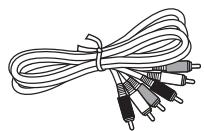
Cable AV (RCA)
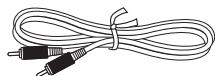
Câble Coaxiale
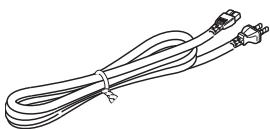
Cordon d'alimentation
(le type de connecteur dépend du pays)
La dette figurant à la fin du nom de produit dans le catalogue et sur l'emballage indique la couleur du DV-SP405. Les spécifications et le fonctionnement sont identiques pour chaque coloris disponible.
\section*{Caracteristiques}e
- Mémoire de dernière lecture
- Fonction de reprise
- Répetition de TITLE/CHAPTER/TRACK
- Lecture ralentie à vitesse variable
- Fonction de zoom sur image
- Disc Navigator pour une navigation facile
- Affichage sur écran
- Panneau avant en aluminium
- Disponible en couleurs argent et noir
- Télécommande fournie
*1. Fabriqué sous licence de Dolby Laboratories. “Dolby” et le logo “double-D” sont des marques déposées de Dolby Laboratories.
*2. "DTS" est une marque déposée de DTS, Inc. et "DTS 2.0+Digital Out" est une marque commercial de DTS, Inc.
*3. Windows Media et le logo Windows sont des marques commerciales ou déposées de Microsoft Corporation aux Etats-Unis et/ou dans d'autres pays.
*4. HDMI, le logo HDMI et High-Definition Multimedia Interface sont des marques commerciales ou des marques déposées de HDMI licensing LLC.
*5. Les disques non correctement finalisés peuvent n'être que partiellement lisibles, voiré complètement illisibles.
*6. DivX, la certification DivX et les logos associés sont des marques de DivX, Inc. et sont utilisés sous licence.
dt
2.0+Digital Out


Traitement audio/vidente
- Répetition de TITLE/CHAPTER/TRACK
- Lecture ralentie à vitesse variable
- Fonction de zoom sur image
- Disc Navigator pour une navigation facile
- Affichage sur écran
- Panneau avant en aluminium
- Disponible en couleurs argent et noir
- Télécommande fournie
*1. Fabriqué sous licence de Dolby Laboratories. “Dolby” et le logo “double-D” sont des marques déposées de Dolby Laboratories.
*2. "DTS" est une marque déposée de DTS, Inc. et "DTS 2.0+Digital Out" est une marque commercial de DTS, Inc.
*3. Windows Media et le logo Windows sont des marques commerciales ou déposées de Microsoft Corporation aux Etats-Unis et/ou dans d'autres pays.
*4. HDMI, le logo HDMI et High-Definition Multimedia Interface sont des marques commerciales ou des marques déposées de HDMI licensing LLC.
*5. Les disques non correctement finalisés peuvent n'être que partiellement lisibles, voiré complètement illisibles.
*6. DivX, la certification DivX et les logos associés sont des marques de DivX, Inc. et sont utilisés sous licence.
dt
2.0+Digital Out


Traitement audio/vidente
- Répetition de TITLE/CHAPTER/TRACK
- Lecture ralentie à vitesse variable
- Fonction de zoom sur image
- Disc Navigator pour une navigation facile
- Affichage sur écran
- Panneau avant en aluminium
- Disponible en couleurs argent et noir
- Télécommande fournie
*1. Fabriqué sous licence de Dolby Laboratories. “Dolby” et le logo “double-D” sont des marques déposées de Dolby Laboratories.
*2. "DTS" est une marque déposée de DTS, Inc. et "DTS 2.0+Digital Out" est une marque commercial de DTS, Inc.
*3. Windows Media et le logo Windows sont des marques commerciales ou déposées de Microsoft Corporation aux Etats-Unis et/ou dans d'autres pays.
*4. HDMI, le logo HDMI et High-Definition Multimedia Interface sont des marques commerciales ou des marques déposées de HDMI licensing LLC.
*5. Les disques non correctement finalisés peuvent n'être que partiellement lisibles, voiré complètement illisibles.
*6. DivX, la certification DivX et les logos associés sont des marques de DivX, Inc. et sont utilisés sous licence.
dt
2.0+Digital Out


Sorties Dolby* Digital et DTS*2 Digital
- Convertisseur N/A 96 kHz/24 bits
- Lecture MP3, WMA*3, WMV, MPEG-4 AAC, DivX, JPEG avec affichage sur écran
Sortie video à balayage progressif
- Convertisseur N/A video 54 MHz/10 bits
Connexionset noir
- Télécommande fournie
*1. Fabriqué sous licence de Dolby Laboratories. “Dolby” et le logo “double-D” sont des marques déposées de Dolby Laboratories.
*2. "DTS" est une marque déposée de DTS, Inc. et "DTS 2.0+Digital Out" est une marque commercial de DTS, Inc.
*3. Windows Media et le logo Windows sont des marques commerciales ou déposées de Microsoft Corporation aux Etats-Unis et/ou dans d'autres pays.
*4. HDMI, le logo HDMI et High-Definition Multimedia Interface sont des marques commerciales ou des marques déposées de HDMI licensing LLC.
*5. Les disques non correctement finalisés peuvent n'être que partiellement lisibles, voiré complètement illisibles.
*6. DivX, la certification DivX et les logos associés sont des marques de DivX, Inc. et sont utilisés sous licence.
dt
2.0+Digital Out


Sortie HDMI^*4 avec rehaussement 1080p
- Entrée USB pour lecture de musique comprimée (JPEG, WMA, WMV, MP3, MPEG-4 AAC)
- Sorties video à composantes et video composite
Sortie numérique (coaxiale)
Diversrrectement finalisés peuvent n'être que partiellement lisibles, voiré complètement illisibles.
*6. DivX, la certification DivX et les logos associés sont des marques de DivX, Inc. et sont utilisés sous licence.
dt
2.0+Digital Out


- Lecture DVD Video, VCD, DVD±R/RW, DVD±RL5, CD et CD-R/RW
- Prise en charge video DivX*6
Commande de plage dynamique
- Mémoire de dernière lecture
- Fonction de reprise
- Répetition de TITLE/CHAPTER/TRACK
- Lecture ralentie à vitesse variable
- Fonction de zoom sur image
- Disc Navigator pour une navigation facile
- Affichage sur écran
- Panneau avant en aluminium
- Disponible en couleurs argent et noir
- Télécommande fournie
- Lecture DVD Video, VCD, DVD±R/RW, DVD±RL5, CD et CD-R/RW
- Prise en charge video DivX*6
Commande de plage dynamique - Mémoire de dernière lecture
- Fonction de reprise
- Répetition de TITLE/CHAPTER/TRACK
- Lecture ralentie à vitesse variable
- Fonction de zoom sur image
- Disc Navigator pour une navigation facile
- Affichage sur écran
- Panneau avant en aluminium
- Disponible en couleurs argent et noir
- Télécommande fournie
1. Fabriqué sous licence de Dolby Laboratories. “Dolby” et le logo “double-D” sont des marques déposées de Dolby Laboratories.
2. "DTS" est une marque déposée de DTS, Inc. et "DTS 2.0+Digital Out" est une marque commercial de DTS, Inc.
3. Windows Media et le logo Windows sont des marques commerciales ou déposées de Microsoft Corporation aux Etats-Unis et/ou dans d'autres pays.
4. HDMI, le logo HDMI et High-Definition Multimedia Interface sont des marques commerciales ou des marques déposées de HDMI licensing LLC.
5. Les disques non correctement finalisés peuvent n'être que partiellement lisibles, voiré complètement illisibles.
6. DivX, la certification DivX et les logos associés sont des marques de DivX, Inc. et sont utilisés sous licence.
dt
2.0+Digital Out


Lecture DVD Video, VCD, DVD±R/RW, DVD±RL5, CD et CD-R/RW
Prise en charge video DivX*6
Commande de plage dynamique
Mémoire de dernière lecture
Fonction de reprise
Répetition de TITLE/CHAPTER/TRACK
Lecture ralentie à vitesse variable
Fonction de zoom sur image
Disc Navigator pour une navigation facile
Affichage sur écran
Panneau avant en aluminium
Disponible en couleurs argent et noir
Télécommande fournie - 1](/content/2019/11/151728/images/cf76e0029243a7caad4d9467b2c9c89a4e6c02d25346660e9686af24680c1b35.jpg)


Lecture DVD Video, VCD, DVD±R/RW, DVD±RL5, CD et CD-R/RW
Prise en charge video DivX*6
Commande de plage dynamique
Mémoire de dernière lecture
Fonction de reprise
Répetition de TITLE/CHAPTER/TRACK
Lecture ralentie à vitesse variable
Fonction de zoom sur image
Disc Navigator pour une navigation facile
Affichage sur écran
Panneau avant en aluminium
Disponible en couleurs argent et noir
Télécommande fournie - 2](/content/2019/11/151728/images/a6d84cfd4b8873204fd85586e39dcb44210b374f0248b27e876c45d27c8849ab.jpg)
Remarques sur les disques
Disques reconnuse manuel pour indiquer les fonctions compatibles avec les différents formats de disque et types de fischiers.
| Disque-sur-ordinateur"> | Logour"> | Format ou type de fichierh1>Les disques généres sur ordinateur selon un format a priori compatible peuvent poser des problèmes avec le DV-SP405 à cause d'un paramétrage incorrect du logiciel de gravure. Consultez les manuels accomplant le logarithie de gravure afin d'en savoir plus sur la compatibilité.
DVD-Videor ordinateur selon un format a priori compatible peuvent poser des problèmes avec le DV-SP405 à cause d'un paramétrage incorrect du logiciel de gravure. Consultez les manuels accomplant le logarithie de gravure afin d'en savoir plus sur la compatibilité.
|
DV-SP405 à cause d'un paramétrage incorrect du logiciel de gravure. Consultez les manuels accomplant le logarithie de gravure afin d'en savoir plus sur la compatibilité.
DVD-R'un paramétrage incorrect du logiciel de gravure. Consultez les manuels accomplant le logarithie de gravure afin d'en savoir plus sur la compatibilité.
|
de gravure. Consultez les manuels accomplant le logarithie de gravure afin d'en savoir plus sur la compatibilité.
DVD-RWtez les manuels accomplant le logarithie de gravure afin d'en savoir plus sur la compatibilité.
|
re afin d'en savoir plus sur la compatibilité.
CD réseauus sur la compatibilité.
|
| |||||||||||||||||||||||||||||||||||||||||||||||||||||||||||||||||||||||||||||||||||||||||||||||||||||||||||||||||||||||||
disque DualDisc est un nouveau format de disque à deux faces, qui associe un contenu DVD video et audio, etc. sur une face et un contenu non DVD comme des pistes audio numériques sur l'autre.
La face audio non DVD du disque n'est pas compatible avec la Specification du CD audio et il est donc possible que vous ne puissiez pas la dire.
La face DVD d'un disque DualDisc est lue par cet apparreil.
Pour des informations détaillées sur la Specification DualDisc, veuillez vous adresser au fabricant ou au revendeur du disque.
CD-Rst un nouveau format de disque à deux faces, qui associe un contenu DVD video et audio, etc. sur une face et un contenu non DVD comme des pistes audio numériques sur l'autre.
La face audio non DVD du disque n'est pas compatible avec la Specification du CD audio et il est donc possible que vous ne puissiez pas la dire.
La face DVD d'un disque DualDisc est lue par cet apparreil.
Pour des informations détaillées sur la Specification DualDisc, veuillez vous adresser au fabricant ou au revendeur du disque.
COMPACT DIGITAL AUDIO Recordablees, qui associe un contenu DVD video et audio, etc. sur une face et un contenu non DVD comme des pistes audio numériques sur l'autre.
La face audio non DVD du disque n'est pas compatible avec la Specification du CD audio et il est donc possible que vous ne puissiez pas la dire.
La face DVD d'un disque DualDisc est lue par cet apparreil.
Pour des informations détaillées sur la Specification DualDisc, veuillez vous adresser au fabricant ou au revendeur du disque.
CD réseau, CD audio, MP3, WMA, MPEG-4 AAC, JPEG, DivX Video, WMVntenu non DVD comme des pistes audio numériques sur l'autre.
La face audio non DVD du disque n'est pas compatible avec la Specification du CD audio et il est donc possible que vous ne puissiez pas la dire.
La face DVD d'un disque DualDisc est lue par cet apparreil.
Pour des informations détaillées sur la Specification DualDisc, veuillez vous adresser au fabricant ou au revendeur du disque.
non DVD comme des pistes audio numériques sur l'autre.
La face audio non DVD du disque n'est pas compatible avec la Specification du CD audio et il est donc possible que vous ne puissiez pas la dire.
La face DVD d'un disque DualDisc est lue par cet apparreil.
Pour des informations détaillées sur la Specification DualDisc, veuillez vous adresser au fabricant ou au revendeur du disque.
CD-RW pistes audio numériques sur l'autre.
La face audio non DVD du disque n'est pas compatible avec la Specification du CD audio et il est donc possible que vous ne puissiez pas la dire.
La face DVD d'un disque DualDisc est lue par cet apparreil.
Pour des informations détaillées sur la Specification DualDisc, veuillez vous adresser au fabricant ou au revendeur du disque.
COMPACT DIGITAL AUDIO ReWritable face audio non DVD du disque n'est pas compatible avec la Specification du CD audio et il est donc possible que vous ne puissiez pas la dire.
La face DVD d'un disque DualDisc est lue par cet apparreil.
Pour des informations détaillées sur la Specification DualDisc, veuillez vous adresser au fabricant ou au revendeur du disque.
CD réseau, CD audio, MP3, WMA, MPEG-4 AAC, JPEG, DivX Video, WMVdu CD audio et il est donc possible que vous ne puissiez pas la dire.
La face DVD d'un disque DualDisc est lue par cet apparreil.
Pour des informations détaillées sur la Specification DualDisc, veuillez vous adresser au fabricant ou au revendeur du disque.
audio et il est donc possible que vous ne puissiez pas la dire.
La face DVD d'un disque DualDisc est lue par cet apparreil.
Pour des informations détaillées sur la Specification DualDisc, veuillez vous adresser au fabricant ou au revendeur du disque.
JPEG CDc possible que vous ne puissiez pas la dire.
La face DVD d'un disque DualDisc est lue par cet apparreil.
Pour des informations détaillées sur la Specification DualDisc, veuillez vous adresser au fabricant ou au revendeur du disque.
e que vous ne puissiez pas la dire.
La face DVD d'un disque DualDisc est lue par cet apparreil.
Pour des informations détaillées sur la Specification DualDisc, veuillez vous adresser au fabricant ou au revendeur du disque.
JPEG puissiez pas la dire.
La face DVD d'un disque DualDisc est lue par cet apparreil.
Pour des informations détaillées sur la Specification DualDisc, veuillez vous adresser au fabricant ou au revendeur du disque.
siez pas la dire.
La face DVD d'un disque DualDisc est lue par cet apparreil.
Pour des informations détaillées sur la Specification DualDisc, veuillez vous adresser au fabricant ou au revendeur du disque.
pas la dire.
La face DVD d'un disque DualDisc est lue par cet apparreil.
Pour des informations détaillées sur la Specification DualDisc, veuillez vous adresser au fabricant ou au revendeur du disque.
- Il est possible que certains CD audio protégés par un système anticopie ne soient pas conformes au format CD officiel. Comme ces disques ne sont pas conformes à la norme, ils peuvent ne pas être lus correctement par le DV-SP405.
- Le DV-SP405 accepte des disques CD-R et CD-RW enregistrés en format Video CD, Audio CD ou ISO 9660 Level 1 ou 2 avec des fichiers MP3, WMA et JPEG. Il accepte aussi des disques DVD-R et DVD-RW enregistrés en format DVD-Video. Cependant, certains disques CD-R, CD-RW, DVD-R et DVD-RW peuvent ne pas fonctionner normalément pour l'une des raisons suivantes: finalisation incomplète du disque, caractéristiques dugraveur de disque, caractéristiques du disque, disque sale ou endommage. Voyez le manuel fourni avec votregraveur pour en savoir davantage. De la condensation ou de la poussière sur la lentille du capteur optique peut également poser des problèmes de lecture.
Le DV-SP405 peut dire les disques de 8cm et 12cm
- Le DV-SP405 n'est compatible avecaucen type de disque ne figurant pas dans la liste.
- N'utilise pas de disque de forme spéciale, comme ceux illustrés ci-dessous, car cela pourrait endomgar le DV-SP405.


- N'utilise pas de disques comportant des restes d'adhésif, des disques de location dont l'étiquette est partiellement décollée ou des disques recouverts d'une étiquette "maison" ou d'un autocollant. Cela pourrait endommager le DV-SP405 et empêcher le retrait correct du disque.
Symboles de compatibilité/h1>
Les symboles suivants sont utilisés dans ce manuel pour indiquer les fonctions compatibles avec les différents formats de disque et types de fischiers.
Symbolemultisession: Non
- Lecture d'un disque non finalisé: Non
- Structure du fichier (peut différer):
- Jusqu'à 299 dossiers sur un disque;
- combinaison maximale de 648 dossiers et fichiers dans chaque dossier
Format de disque ou type de fichieron finalisé: Non
- Structure du fichier (peut différer):
- Jusqu'à 299 dossiers sur un disque;
- combinaison maximale de 648 dossiers et fichiers dans chaque dossier
nalisé: Non
- Structure du fichier (peut différer):
- Jusqu'à 299 dossiers sur un disque;
- combinaison maximale de 648 dossiers et fichiers dans chaque dossier
DVD-Vtructure du fichier (peut différer):
- Jusqu'à 299 dossiers sur un disque;
- combinaison maximale de 648 dossiers et fichiers dans chaque dossier
DVD matérielpeut différer):
- Jusqu'à 299 dossiers sur un disque;
- combinaison maximale de 648 dossiers et fichiers dans chaque dossier
différer):
- Jusqu'à 299 dossiers sur un disque;
- combinaison maximale de 648 dossiers et fichiers dans chaque dossier
VCDusqu'à 299 dossiers sur un disque;
- combinaison maximale de 648 dossiers et fichiers dans chaque dossier
CD matérielsur un disque;
- combinaison maximale de 648 dossiers et fichiers dans chaque dossier
n disque;
- combinaison maximale de 648 dossiers et fichiers dans chaque dossier
CDombinaison maximale de 648 dossiers et fichiers dans chaque dossier
CD audiole de 648 dossiers et fichiers dans chaque dossier
648 dossiers et fichiers dans chaque dossier
MP3 fichiers dans chaque dossier
Fichier MP3e dossier
sier
WMAmpatibilité-avec-les-dvd-rrw"> Fichier WMA-dvd-rrw">rrw"> AACté avec les DVD-R/RW Fichier MPEG-4 AAC- Formats compatibles: DVD-Video, Video Recording (VR)*
* Les points repris peuvent donner des images autres que celles attendues, voir aucune image.
- Lecture des disques non finalisés: Non
- Fichiers MP3/WMA/MPEG-4 AAC/JPEG ou video DivX/WMV reproduits sur DVD-R/- RW: Non
mats compatibles: DVD-Video, Video Recording (VR)*
* Les points repris peuvent donner des images autres que celles attendues, voir aucune image.
- Lecture des disques non finalisés: Non
- Fichiers MP3/WMA/MPEG-4 AAC/JPEG ou video DivX/WMV reproduits sur DVD-R/- RW: Non
JPEG DVD-Video, Video Recording (VR)*
* Les points repris peuvent donner des images autres que celles attendues, voir aucune image.
- Lecture des disques non finalisés: Non
- Fichiers MP3/WMA/MPEG-4 AAC/JPEG ou video DivX/WMV reproduits sur DVD-R/- RW: Non
Fichier JPEGording (VR)*
* Les points repris peuvent donner des images autres que celles attendues, voir aucune image.
- Lecture des disques non finalisés: Non
- Fichiers MP3/WMA/MPEG-4 AAC/JPEG ou video DivX/WMV reproduits sur DVD-R/- RW: Non
g (VR)*
* Les points repris peuvent donner des images autres que celles attendues, voir aucune image.
- Lecture des disques non finalisés: Non
- Fichiers MP3/WMA/MPEG-4 AAC/JPEG ou video DivX/WMV reproduits sur DVD-R/- RW: Non
DivXpoints repris peuvent donner des images autres que celles attendues, voir aucune image.
- Lecture des disques non finalisés: Non
- Fichiers MP3/WMA/MPEG-4 AAC/JPEG ou video DivX/WMV reproduits sur DVD-R/- RW: Non
Fichier DivX®donner des images autres que celles attendues, voir aucune image.
- Lecture des disques non finalisés: Non
- Fichiers MP3/WMA/MPEG-4 AAC/JPEG ou video DivX/WMV reproduits sur DVD-R/- RW: Non
r des images autres que celles attendues, voir aucune image.
- Lecture des disques non finalisés: Non
- Fichiers MP3/WMA/MPEG-4 AAC/JPEG ou video DivX/WMV reproduits sur DVD-R/- RW: Non
WMVres que celles attendues, voir aucune image.
- Lecture des disques non finalisés: Non
- Fichiers MP3/WMA/MPEG-4 AAC/JPEG ou video DivX/WMV reproduits sur DVD-R/- RW: Non
Fichier WMVdues, voir aucune image.
- Lecture des disques non finalisés: Non
- Fichiers MP3/WMA/MPEG-4 AAC/JPEG ou video DivX/WMV reproduits sur DVD-R/- RW: Non
voir aucune image.
- Lecture des disques non finalisés: Non
- Fichiers MP3/WMA/MPEG-4 AAC/JPEG ou video DivX/WMV reproduits sur DVD-R/- RW: Non
aucune image.
- Lecture des disques non finalisés: Non
- Fichiers MP3/WMA/MPEG-4 AAC/JPEG ou video DivX/WMV reproduits sur DVD-R/- RW: Non
Disques créés sur ordinateurur un disque;
- combinaison maximale de 648 dossiers et fichiers dans chaque dossier
Les disques généres sur ordinateur selon un format a priori compatible peuvent poser des problèmes avec le DV-SP405 à cause d'un paramétrage incorrect du logiciel de gravure. Consultez les manuels accomplant le logarithie de gravure afin d'en savoir plus sur la compatibilité.
À propos de la lecture de disques DualDiscibles: DVD-Video, Video Recording (VR)*
* Les points repris peuvent donner des images autres que celles attendues, voir aucune image.
- Lecture des disques non finalisés: Non
- Fichiers MP3/WMA/MPEG-4 AAC/JPEG ou video DivX/WMV reproduits sur DVD-R/- RW: Non
Un disque DualDisc est un nouveau format de disque à deux faces, qui associe un contenu DVD video et audio, etc. sur une face et un contenu non DVD comme des pistes audio numériques sur l'autre.
La face audio non DVD du disque n'est pas compatible avec la Specification du CD audio et il est donc possible que vous ne puissiez pas la dire.
La face DVD d'un disque DualDisc est lue par cet apparreil.
Pour des informations détaillées sur la Specification DualDisc, veuillez vous adresser au fabricant ou au revendeur du disque.
Compatibilité des CD-R/RWCompatibilité avec les fichiers audio compressés
- Formats compatibles: CD-Audio, Video CD, CD-ROM* selon ISO 9660 contenant des fichiers MP3, WMA, MPEG-4 AAC, JPEG ou video DivX/WMV
- Conforme à ISO 9660 Niveau 1 ou 2. Format physique des CD: Mode1, Mode2 XA Form1. Les systèmes de fichiers Romeo et Joliet sont compatibles avec ce lecteur.
- Lecture d'un disque multisession: Non
- Lecture d'un disque non finalisé: Non
- Structure du fichier (peut différer):
- Jusqu'à 299 dossiers sur un disque;
- combinaison maximale de 648 dossiers et fichiers dans chaque dossier
Compatibilité avec les DVD-R/RWilisées par le lecteur pour reconnaître les fichiers MP3, WMA et MPEG-4 AAC - ne les utiliser pas pourrialifier des fichiers de type autre que ces deux-là)
- Formats compatibles: DVD-Video, Video Recording (VR)*
- Les points repris peuvent donner des images autres que celles attendues, voir aucune image.
- Lecture des disques non finalisés: Non
- Fichiers MP3/WMA/MPEG-4 AAC/JPEG ou video DivX/WMV reproduits sur DVD-R/- RW: Non
Compatibilité avec les disques DVD+R/DVD+RWdans d'autres pays.
Seuls les disques DVD+R/DVD+RW enregistrés en 'Video Mode (DVD Video Mode)' qui ont été finalisés peuvent être lus. Toutefois, les modifications apportées lors de la gravure risquent de ne pas pouvoir être reproduites avec fidélité.
Compatibilité avec les fichiers audio compressésoft Corporation. Les contenus WMA peuvent être codés en utilisant Windows Media® Player pour Windows® XP, Windows Media® Player 9 ou Windows Media® Player 10. Microsoft, Windows Media et le logo Windows sont des marques de commerce, déposées ou non par Microsoft Corporation aux États-Unis et dans d'autres pays.
- Formats compatibles: MPEG-1 Audio Layer 3 (MP3), Windows Media Audio (WMA), MPEG-4 AAC
Taux d'échantillonnages: 32, 44,1 ou 48kHz
- Taux binaires: Quelconque (128Kbps, ou mistréux, est conseillé)
- Lecture des fichiers MP3/MPEG-4 AAC à taux binaire variable (VBR): Non
- Lecture des fichiers WMA à taux binaire variable (VBR): Non
- Compatibilité avec l'encodage WMA sans perte de données: Non
- Compatibleité vis-à-vis des droits d'auteur (DRM, Digital Rights Management): Non (Les fichiers audio à protection DRM ne peuvent pas être produits par ce lecteur—reportez-vous également à DRM dans le "Glossaire" la page 54)
- Extension de nom de fichier: .mp3, .wma, .m4a (ces extensions sont utilisées par le lecteur pour reconnaître les fichiers MP3, WMA et MPEG-4 AAC - ne les utiliser pas pourrialifier des fichiers de type autre que ces deux-là)
A propos de MPEG-4 AACants:
Groupe 1: Albanian (sq), Basque (eu), Catalan (ca), Danish (da), Dutch (nl), English (en), Faroese (fo), Finnish (fi), French (fr), German (de), Icelandic (is), Irish (ga), Italian (it), Norwegian (no), Portuguese (pt),
Rhaeto-Romanic (rm), Scottish (gd), Spanish (es), Swedish (sv)
Groupe 2: Albanian (sq), Croatian (hr), Czech (cs), Hungarian (hu), Polish (pl), Romanian (ro), Slovak (sk), Slovenian (sl)
Groupe 3: Bulgarian (bg), Byelorussian (be), Macedonian (mk), Russian (ru), Serbian (sr), Ukrainian (uk)
Groupe 4 : Hebrew (iw), Yiddish (ji)
Groupe 5: Turkish (tr)
DivX, DivX Certified et les logos associés sont des marques commerciales de DivX, Inc. utilisées sous licence.
- Certains fichiers de sous-titres externes peuvent s'afficher de manière incorrecte ou pas du tout.
- Pour les fichiers de sous-titres externes, les extensions de nom de fichier de format de sous-titre suivantes sont prises en compte (ces fichiers ne s'affichent pas dans le menu de navigation): .srt, .sub, .ssa, .smi
- Le nom du fichier video doit être repété au début du nom du fichier de sous-titre externe.
- Le nombre de fichiers de sous-titres externes disponibles pour chaque fischié video est limité à 10.
Le codage AAC (Advanced Audio Coding) est au cœur même de la norme MPEG-4 AAC qui incorpore MPEG-2 AAC, formant la base de la technologie de compression sonore MPEG-4.
Le format de fichier et l'extension utilisée dépendant de l'application utilisée pour coder le fichier AAC. Cet apparéil restitue les fichiers AAC codés par iTunes® et portant l'extension '.m4a'. Les fichiers à protection DRM ne seront pas lus et il se peut que des fichiers codés avec certaines versions de iTunes® ne soient pas lisibles ou que les noms de fichiers ne soient pas affichés correctement.
Apple et iTunes sont des marques de fabriques de Apple Inc., enregistrées aux États-Unis et dans d'autres pays.
Quelques mots sur WMAian (mk), Russian (ru), Serbian (sr), Ukrainian (uk)
Groupe 4 : Hebrew (iw), Yiddish (ji)
Groupe 5: Turkish (tr)
DivX, DivX Certified et les logos associés sont des marques commerciales de DivX, Inc. utilisées sous licence.
- Certains fichiers de sous-titres externes peuvent s'afficher de manière incorrecte ou pas du tout.
- Pour les fichiers de sous-titres externes, les extensions de nom de fichier de format de sous-titre suivantes sont prises en compte (ces fichiers ne s'affichent pas dans le menu de navigation): .srt, .sub, .ssa, .smi
- Le nom du fichier video doit être repété au début du nom du fichier de sous-titre externe.
- Le nombre de fichiers de sous-titres externes disponibles pour chaque fischié video est limité à 10.
WMA est l'abréviation de Windows Media Audio, une technique de compression audio mise au point par Microsoft Corporation. Les contenus WMA peuvent être codés en utilisant Windows Media® Player pour Windows® XP, Windows Media® Player 9 ou Windows Media® Player 10. Microsoft, Windows Media et le logo Windows sont des marques de commerce, déposées ou non par Microsoft Corporation aux États-Unis et dans d'autres pays.
A propos de DivXed et les logos associés sont des marques commerciales de DivX, Inc. utilisées sous licence.
- Certains fichiers de sous-titres externes peuvent s'afficher de manière incorrecte ou pas du tout.
- Pour les fichiers de sous-titres externes, les extensions de nom de fichier de format de sous-titre suivantes sont prises en compte (ces fichiers ne s'affichent pas dans le menu de navigation): .srt, .sub, .ssa, .smi
- Le nom du fichier video doit être repété au début du nom du fichier de sous-titre externe.
- Le nombre de fichiers de sous-titres externes disponibles pour chaque fischié video est limité à 10.
DivX est un format videoe numérique compressé créé par le code videoto DivX® de DivX, Inc. Ce lecteur peut dire des fichiers videoe DivX gravés sur des CD-R/RW/ROM. Pour respecter la terminologie des DVD videoto, les fichiers videoe DivX sont appelés “Titres”. Lorsque vous nommez des fichiers/titres sur un CD-R/RW avant de les graver, n’oubliez pas qu’ils seront lus par défaut dans l’ordre alphétique.
Affichage de fichiers de sous-titres DivXdu tout.
- Pour les fichiers de sous-titres externes, les extensions de nom de fichier de format de sous-titre suivantes sont prises en compte (ces fichiers ne s'affichent pas dans le menu de navigation): .srt, .sub, .ssa, .smi
- Le nom du fichier video doit être repété au début du nom du fichier de sous-titre externe.
- Le nombre de fichiers de sous-titres externes disponibles pour chaque fischié video est limité à 10.
Les produits de polices répertoriés ci-dessous sont disponibles pour les fichiers de sous-titres externes DivX. Vous pouvez afficher le jeu de polices approprié en définissant la L. Sous-titres (à la section "Page de réglage Langue" la page 46) pour correspondre au fichier des sous-titres.
Ce lecteur prend en charge les groupes de langues suivants:
Groupe 1: Albanian (sq), Basque (eu), Catalan (ca), Danish (da), Dutch (nl), English (en), Faroese (fo), Finnish (fi), French (fr), German (de), Icelandic (is), Irish (ga), Italian (it), Norwegian (no), Portuguese (pt),
Rhaeto-Romanic (rm), Scottish (gd), Spanish (es), Swedish (sv)
Groupe 2: Albanian (sq), Croatian (hr), Czech (cs), Hungarian (hu), Polish (pl), Romanian (ro), Slovak (sk), Slovenian (sl)
Groupe 3: Bulgarian (bg), Byelorussian (be), Macedonian (mk), Russian (ru), Serbian (sr), Ukrainian (uk)
Groupe 4 : Hebrew (iw), Yiddish (ji)
Groupe 5: Turkish (tr)
DivX, DivX Certified et les logos associés sont des marques commerciales de DivX, Inc. utilisées sous licence.
- Certains fichiers de sous-titres externes peuvent s'afficher de manière incorrecte ou pas du tout.
- Pour les fichiers de sous-titres externes, les extensions de nom de fichier de format de sous-titre suivantes sont prises en compte (ces fichiers ne s'affichent pas dans le menu de navigation): .srt, .sub, .ssa, .smi
- Le nom du fichier video doit être repété au début du nom du fichier de sous-titre externe.
- Le nombre de fichiers de sous-titres externes disponibles pour chaque fischié video est limité à 10.
Compatibilité des videos DivXe.

- Produit DivX® Certified.
- Prend en charge la lecture de toutes les versions de video DivX et les fichiers DivX standard.
- Extension de nom de fisquier: .avi et .divx (à utiliser pour que le lecteur reconnaissée les fischers video DivX). Tous les fischers avec l'extension .avi sont reconnus comme MPEG4 mais ils ne sont pas tous nécessairement des fischers video DivX et peuvent donc être illisibles sur ce lecteur.
DivX, DivX Certified, et les logos associés, sont des marques déposées de DivX, Inc. et sont utilisés sous licence.
Quelques mots sur le WMV ordi- nateur personnel en raison des réglages employés par le logiciel de gravure. Dans un tel cas, consultez l'éditeur du logiciel pour obtaining des informations complémentaires.
Les disques gravés en mode d'écriture par paquet (format UDF) ne sont pas compatibles avec ce lecteur.
Les coffrets des disques DVD-R/RW et CD-R/RW comptent aussi des informations complémentaires sur la compatibilité.
WMV est l'acronyme de Windows Media Video, une technique de compression d'images, mise au point par Microsoft Corporation. Un contenu WMV peut être codé en faisant appel au codeur Windows Media® Encoder.
- Ce lecteur est compatible avec les fichiers WMV9 codés au moyen du codeur Windows Media® Encoder de série 9, et portant l'extension .wmv.
- Compatible avec taille inférieure à 720 x 576 pixels.
- Advanced Profile n'est pas pris en compte. La lecture des fichiers codés en 2 passes n'est pas possible.
- Les fichiers video protégés DRM ne seront pas lus par cet apparéil.
- Le format VBR n'est pas pris en charge.
- Les fichiers audio comprimés sont pris en charge单独ement jusqu'à la qualité CD.
- Les fichiers comprimés en mode Pocket PC ne sont pas pris en charge.
Compatibilité avec les fichiers JPEGais la face gravée d'un disque. Saisissez toujours le disque par son bord.

- Ne collez jamais de ruban adhésif ni d'étiquette sur les disques.

- Formats compatibles: Fichiers d'images fixes JPEG de base et EXIF 2.2* dont la définition ne dépasse pas 3072 x 2048.
- Format de fichier utilisé par les apparéils photo numériques
- Compatibleité avec les fichiers JPEG progressif: Non
- Extension de nom de fichier: .jpg (cette extension est utilisé par le lecteur pour reconnaître les fichiers JPEG – ne l'utilisez pas pourrialifier des fichiers de type autre que celui-là)
Compatibilité avec les disques créés sur PCb9627cf3294eeea0f5cab764c2b039dd3afe2d8f39c7df1d.jpg)
Il peut être impossible de dire les disques graves sur un ordi- nateur personnel en raison des réglages employés par le logiciel de gravure. Dans un tel cas, consultez l'éditeur du logiciel pour obtaining des informations complémentaires.
Les disques gravés en mode d'écriture par paquet (format UDF) ne sont pas compatibles avec ce lecteur.
Les coffrets des disques DVD-R/RW et CD-R/RW comptent aussi des informations complémentaires sur la compatibilité.
Copyright2845cbc941c72edc97d493310d033ca8c0059580fb30eae.jpg)
- Pour éliminer la poussière ou les saletés tenaces, essuyez le disque avec un chiffon doux imbibé d'eau puis séchez-le avec un chiffon sec.
- N'utilisez jamais de liquide de nettoyage à base de solvant comme du dissolvant ou du benzène, ni de produit nettoyant ou spray antistatique pour disque vinyle disponible dans le commerce. Cela pourrait endom-mager les disques.
La loi interdit toute copie, location, diffusion sur cable ou en public d'oeuvres protégées par des droits d'auteur sans autorisation.
Les DVD video sont protégés par un système anticopie qui produit une distorsion de l'image en cas de copie. Ce produit intègre une technologie de protection des droits d'auteur qui est elle-même protégée par certains brevets déposés aux Etats-Unis ainsi que par d'autres droits de contrôle de la propriété intellectuelle détenus par Macrovision Corporation et d'autres ayants droit. L'utilisation de cette technologie de protection des droits d'auteur ne peut se faire qu'avac la permission de Macrovision Corporation; en outre, cette utilisation est exclusivement réservée au cadre familial ainsi qu'à d'autres contextes de diffusion limités, sauf autorisation explicite de Macrovision Corporation. Toute opération de modification technique ou de démontage est strictement interdite.
Manipulation des disquest exposé aux rayons du soleil ni à proximité de sources de chaleur.
- Ne conservez jamais vos disques dans des lieux poussieurs ou humides, tels que des salles de bain, à proximé d'un humidificateur, etc.
- Rangez toujours les disques dans leur boîtier et place-les verticalement. N'empilez pas des disques sans boîtier et ne posez pas d'objet dessus car cela risquérait de les déformer, de les griffer ou de provoquer d'autres dommages.
- Ne touchez jamais la face gravée d'un disque. Saisissez toujours le disque par son bord.

- Ne collez jamais de ruban adhésif ni d'étiquette sur les disques.

Nettoyage des disquespectant-le-schéma-de-polarité-à-lintérieur-du-compartment-des-piles">
- Pour un son optimum, veillez à la propriété de vos disques. Les traces de doigs et la poussière peuvent nuir à la qualité du son; éliminez-les comme suit. Frottez le disque avec un chiffon doux et sec, en partant du centre vers l'extérieur. Ne frottez jamais le disque selon un mouvement circulaire.

- Pour éliminer la poussière ou les saletés tenaces, essuyez le disque avec un chiffon doux imbibé d'eau puis séchez-le avec un chiffon sec.
- N'utilisez jamais de liquide de nettoyage à base de solvant comme du dissolvant ou du benzène, ni de produit nettoyant ou spray antistatique pour disque vinyle disponible dans le commerce. Cela pourrait endom-mager les disques.
Rangement des disquesande ne fonctionne plus correctement, remplacez les piles.
- Ne mélangez jamais des piles neuves avec des piles usagées ni des types de piles différents.
- Pour éviter tout risque de fuite et de corrosion, retirez les piles si vous ne comptez pas utiliser la télécommande pendant une période prolongée.
- Si les piles sont plates, retirez-les immédiatement pour éviter tout risque de fuite et de corrosion.
- Ne rangez jamais les disques dans un endroit directement exposé aux rayons du soleil ni à proximité de sources de chaleur.
- Ne conservez jamais vos disques dans des lieux poussieurs ou humides, tels que des salles de bain, à proximé d'un humidificateur, etc.
- Rangez toujours les disques dans leur boîtier et place-les verticalement. N'empilez pas des disques sans boîtier et ne posez pas d'objet dessus car cela risquérait de les déformer, de les griffer ou de provoquer d'autres dommages.
Installation des pile de la télécommande
1 Ouvrez le couvercle du compartment à piles.05.

 - 1](/content/2019/11/151728/images/a94d6bd3b3b7fc49a2ea1a483d2934333b4d036384902c8951baa05b8e972444.jpg)
2 Insérez les deux piles (AA) fournies en respectant le schéma de polarité à l'intérieur du compartment des piles.P405.
- L'utilisation d'une autre télécommande du même type dans la même piece ou la présence d'un appeareil émettant des rayons infrarouge à proximé du DV-SP405 peut provoquer des interférences.
- Ne posez jamais d'objet (livres, etc.) sur la télécommande car cela risquerais d'enforcer accidentellement une touche et de drainer les piles.
- Si vous placez le DV-SP405 dans un meuble muni d'une porte en verre fumé, l'appareil pourrait ne pas capter le signal de la télécommande. Tenez-en compte lors du besoin de l'emplacement du DV-SP405.
- Si un obstacle se trouve entre le DV-SP405 et la télécommande, l'appareil ne captera pas les signaux de la télécommande.
Pour en savoir plus, voyagez les pages indiquées entre parentheses.

3 Refermez le compartment des piles.ésence d'un appeareil émettant des rayons infrarouge à proximé du DV-SP405 peut provoquer des interférences.
- Ne posez jamais d'objet (livres, etc.) sur la télécommande car cela risquerais d'enforcer accidentellement une touche et de drainer les piles.
- Si vous placez le DV-SP405 dans un meuble muni d'une porte en verre fumé, l'appareil pourrait ne pas capter le signal de la télécommande. Tenez-en compte lors du besoin de l'emplacement du DV-SP405.
- Si un obstacle se trouve entre le DV-SP405 et la télécommande, l'appareil ne captera pas les signaux de la télécommande.
Pour en savoir plus, voyagez les pages indiquées entre parentheses.

Remarques: les pages indiquées entre parentheses.
- Si la télécommande ne fonctionne plus correctement, remplacez les piles.
- Ne mélangez jamais des piles neuves avec des piles usagées ni des types de piles différents.
- Pour éviter tout risque de fuite et de corrosion, retirez les piles si vous ne comptez pas utiliser la télécommande pendant une période prolongée.
- Si les piles sont plates, retirez-les immédiatement pour éviter tout risque de fuite et de corrosion.
Utilisation de la télécommande
Ce bouton permet de mettre le DV-SP405 sous tension et en mode de veille.
Quand you utilisez la télécommande, orientez-la toujours vers le capteur de telecommande du DV-SP405.

Remarques:reconnu par un autre apparéil compatible avec HDMI ou DVI/ HDCP.
- Si le DV-SP405 est exposé à une forte source d'éclairage ou aux rayons du soleil, il pourrait ne pas capter le signal de la télécommande. Tenez-en compte lors du besoin de l'emplacement du DV-SP405.
- L'utilisation d'une autre télécommande du même type dans la même piece ou la présence d'un appeareil émettant des rayons infrarouge à proximé du DV-SP405 peut provoquer des interférences.
- Ne posez jamais d'objet (livres, etc.) sur la télécommande car cela risquerais d'enforcer accidentellement une touche et de drainer les piles.
- Si vous placez le DV-SP405 dans un meuble muni d'une porte en verre fumé, l'appareil pourrait ne pas capter le signal de la télécommande. Tenez-en compte lors du besoin de l'emplacement du DV-SP405.
- Si un obstacle se trouve entre le DV-SP405 et la télécommande, l'appareil ne captera pas les signaux de la télécommande.
Pour en savoir plus, voyagez les pages indiquées entre parentheses.
Panneau avanton TOP MENU [28]
![ONKYO DVSP405 - Panneau avanton TOP MENU [28] - 1](/content/2019/11/151728/images/b74256377e71d1eb70ed2aa5ae3250bd33e3152ebf80a7e01eae58939b4fca0b.jpg)
① Bouton STANDBY/ON [23, 26]ENTER [24]
Ce bouton permet de mettre le DV-SP405 sous tension et en mode de veille.
② Témoin HDMIENU [28]
S'allume quand le DV-SP405 est reconnu par un autre apparéil compatible avec HDMI ou DVI/ HDCP.
③ Tiroir du disque [26]t à connecter un dispositif USB.
Placez les disques dans ce tiroir.
④ Câpter de télécommande [11]permet de selectionner le support de lecture. Appuyez pour commuter entre le mode DVD et le mode USB.
Ce capteur recoit les signaux de la télécommande.
⑤ Bouton TOP MENU [28]>
Ce bouton permet d'afficher le menu principal d'un disque DVD-Video.
⑥ Boutons du curseur & ENTER [24]e la lecture.
Ces boutons servent à naviguer dans les menus affichés à l'écran.
⑦ Bouton MENU [28]se) [27]
Ce bouton permet d'afficher un menu d'un disque DVD-Video ou d'ouvrir le système de "Navigateur disque" CD video, CD audio, video DivX/WMV, MP3/WMA/MPEG-4 AAC/JPEG ou DVD-R/-RW de format VR.
⑧ Port USB [40]-26-27">
Ce port sert à connecter un dispositif USB.
⑨ Bouton DVD/USB [40]efermeture-26">
Ce bouton permet de selectionner le support de lecture. Appuyez pour commuter entre le mode DVD et le mode USB.
Boutons I / (préçédent/suivant) [27] id="bouton-return-24">
Le bouton Prccedent permet de besoinir le chapitre ou la plage precedente. En cours de lecture, il permet de sauter au debut de la plage ou du chapitre. Le bouton Suivant permet de besoinir le chapitre ou la plage suivante.
① Bouton (arrête) [27]e bouton permet de revenir au menu principal sans sauvegarder les changements.
Ce bouton arrête la lecture.
Bouton III (pause) [27]476e604f4c4d41a74e4fcb70b64e2c0a114c02e35b32ca3436.jpg)
Ce bouton interrupt momentanément la lecture.
⑬ Bouton (lecture) [26, 27]terruption (pause) dans la lecture.
Ce bouton lance la lecture.
Bouton (ouverture/fermeture) [26]e témoin apparait lorsque le numéro du chapitre en cours est affché.
Ce bouton permet d'ouvrir et de referrer le tiroir.
Bouton HOME MENU[24]in apparait lorsque le numéro du chapitre en cours est affché.
Cette touche sert à ouvrir et fermer Home Menu.
Bouton RETURN [24]
Ce témoin apparait pendant que le nombre du titre en cours s'affiche.
Ce bouton permet de revenir au menu principal sans sauvegarder les changements.
Ecrangle-de-camera">

Témoin de pause IIVE (Progressive)
Ce témoin apparait pour indiquer une interruption (pause) dans la lecture.
2 Témoin de lectureon
Ce témoin apparait pendant la lecture.
3 Témoin CHPREMAIN
Ce témoin apparait lorsque le numéro du chapitre en cours est affché.
4 Témoin TITLEps">
Ce témoin apparait pendant que le nombre du titre en cours s'affiche.
5 Témoin d'angle de camera850a962e0b3871a164ee2c9bdbec002e2e036dff9bf20ce811e49f42981.jpg)
Ce témoin apparait lorsque le DVD-Video utilisé dispose de plusieurs angles deamera.
Témoin PRGSVE (Progressive)n téléviseur ou projecteur compatible avec HDMI à cette prise. La prise des signaux audio et video numériques.
Ce témoin apparait lorsque la sortie video composant transmet des signaux d'image progressive.
Témoin de répétitionOUTPUT[20]
Ce témoin apparait en mode de lecture A-B ou de lecture répétée.
3 Témoin REMAIN[18]
Ce témoin apparait lorsque le temps restant est affché.
9 Affichage de messages & de temps[22]
Les informations de temps, telles que le temps restant, etc. s'affichent ici en heures, minutes et secondes. D'autres messages peuvent également apparaitre.
Panneau arrêteALOG AUDIO OUTPUT [18]
![ONKYO DVSP405 - Panneau arrêteALOG AUDIO OUTPUT [18] - 1](/content/2019/11/151728/images/30a1e850a962e0b3871a164ee2c9bdbec002e2e036dff9bf20ce811e49f42981.jpg)
① HDMI OUT [21]ECTOR [20]
Vou puez relier un téléviseur ou projecteur compatible avec HDMI à cette prise. La prise des signaux audio et video numériques.
② COMPONENTVIDEOOUTPUT[20]ueille le cordon d'alimentation secteur. Branchez l'autre extrémité du cordon d'alimentation à une prise de courant de tension appropriée.
Ces prises produit un signal video composant et peuvent être reliées à l'entrée video composant d'un téléviseur ou projecteur.
③VIDEO OUTPUT [18](images/ab6aa9a20a66909aa540958c9dadaf772d848385aaf7604e0b970860b003a0ef.jpg)
Cette prise RCA peut être utilisé pour brancher un télévisueur ou un projecteur doté d'une entrée video composite.
④ COAXIAL DIGITAL AUDIO OUTPUT [22]ttre le DV-SP405 en mode de veille.
Cette sortie audio numérique coaxiale peut être branchée à l'entrée audio numérique coaxiale d'un ampli hi-fi, d'un ampli-tuner AV ou d'un décodeur surround (Dolby Digital, DTS).
⑤ ANALOG AUDIO OUTPUT [18] le DV-SP405 sous tension.
Ne mettez le DV-SP405 sous tension qu'après avoir effectué et vérifié soigneusement toutes les connexions (pages 17-22).
Ces prises RCA peuvent être branchées aux entrées audio analogiques de votre TV, ampli hi-fi ou ampli-tuner AV.
⑥ AV CONNECTOR [20]r effectué et vérifié soigneusement toutes les connexions (pages 17-22).
Vou puez relier un téléviseur ou projecteur avec prise SCART à cette sortie. Ce connecteur SCART permet de transmettre des données stéreo sur 2 canaux, des données video composites et RGB.
⑦ AC INLET [23]ero de titre, de chapitre et de plage ainsi que des positions temporelles.
Cette prise accueille le cordon d'alimentation secteur. Branchez l'autre extrémité du cordon d'alimentation à une prise de courant de tension appropriée.
Télécommandeu principal d'un disque DVD-Video.

① Bouton STANDBY [23]és à l'écran.
Ce bouton permet demettre le DV-SP405 en mode de veille.
② Bouton ON [23]cipal sans sauvegarder les changements.
Ce bouton met le DV-SP405 sous tension.
Ne mettez le DV-SP405 sous tension qu'après avoir effectué et vérifié soigneusement toutes les connexions (pages 17-22).
③ Boutons numériques [27-28, 37, 47-48]o.
Ces boutons permettent d'entrez le numero de titre, de chapitre et de plage ainsi que des positions temporelles.
④ Bouton TOP MENU [28]disques DVD-Video.
Ce bouton permet d'afficher le menu principal d'un disque DVD-Video.
⑤ Boutons du curseur / / [24]r un recul rapide, un ralenti en marche arrriere et un recul image par image.
① Bouton d'avance /( / ) [27, 30, 31]
Ce bouton permet d'effectuer une avance rapide, un ralenti en marche avant et une lecture image par image.
⑫ Bouton USB/DVD [40]
Ce bouton permet de selectionner le support de lecture. Appuyez pour commuter entre le mode DVD et le mode USB.
⑬ Bouton OPEN/CLOSE [26]
Ce bouton permet d'ouvrir et de referrer le tiroir.
④ Bouton PLAY MODE [34-37]
Ce bouton permet d'ouvrir et de fermer le menu Play Mode.
15 Bouton DISPLAY [39]
Ce bouton permet d'afficher des informations concernant le disque charge, le titre, le chapitre ou la plage ainsi que le temps écoué, restant, total, etc. Appuyez à plusieurs reprises sur ce bouton pour changer les informations affichées.
16 Bouton CLEAR [36]
Ce bouton annule diverses fonctions.
⑦ Bouton MENU [28]
Ce bouton permet d'afficher un menu d'un disque DVD-Video ou d'ouvrir le système de "Navigateur disque" CD video, CD audio, video DivX/WMV, MP3/WMA/MPEG-4 AAC/JPEG ou DVD-R/-RW de format VR.
Bouton ENTER [24]
Ce bouton permet de lancer la lecture du titre, du chapitre ou de la plage selectionnée et de confirmer les réglages.
19 Bouton HOME MENU[24, 41-43]
Cette touche sert à ouvrir et fermer Home Menu.
Bouton ZOOM [39]
Ce bouton est utilisé avec la fonction Zoom.
② Bouton SUBTITLE [38]
Ce bouton permet deCHOISIR des sous-titres sur disques DVD-Video.
② Bouton Pause [27, 30, 31]
Ce bouton interrupt momentanément la lecture.
Boutons Précédent/Suivant [27]
Le bouton Précédent permet deCHOISIR le chapitre ou la plage précédente. En cours de lecture, il permet de sauter au début de la plage ou du chapitre. Le bouton Suivant permet deCHOISIR le chapitre ou la plage suivante.
24 Bouton Lecture [27]
Ce bouton lance la lecture.
Ces boutons servent à naviguer dans les menus affichés à l'écran.
⑥ Bouton RETURN [24, 28]en marche arrriere et un recul image par image.
① Bouton d'avance /( / ) [27, 30, 31]
Ce bouton permet d'effectuer une avance rapide, un ralenti en marche avant et une lecture image par image.
⑫ Bouton USB/DVD [40]
Ce bouton permet de selectionner le support de lecture. Appuyez pour commuter entre le mode DVD et le mode USB.
⑬ Bouton OPEN/CLOSE [26]
Ce bouton permet d'ouvrir et de referrer le tiroir.
④ Bouton PLAY MODE [34-37]
Ce bouton permet d'ouvrir et de fermer le menu Play Mode.
15 Bouton DISPLAY [39]
Ce bouton permet d'afficher des informations concernant le disque charge, le titre, le chapitre ou la plage ainsi que le temps écoué, restant, total, etc. Appuyez à plusieurs reprises sur ce bouton pour changer les informations affichées.
16 Bouton CLEAR [36]
Ce bouton annule diverses fonctions.
⑦ Bouton MENU [28]
Ce bouton permet d'afficher un menu d'un disque DVD-Video ou d'ouvrir le système de "Navigateur disque" CD video, CD audio, video DivX/WMV, MP3/WMA/MPEG-4 AAC/JPEG ou DVD-R/-RW de format VR.
Bouton ENTER [24]
Ce bouton permet de lancer la lecture du titre, du chapitre ou de la plage selectionnée et de confirmer les réglages.
19 Bouton HOME MENU[24, 41-43]
Cette touche sert à ouvrir et fermer Home Menu.
Bouton ZOOM [39]
Ce bouton est utilisé avec la fonction Zoom.
② Bouton SUBTITLE [38]
Ce bouton permet deCHOISIR des sous-titres sur disques DVD-Video.
② Bouton Pause [27, 30, 31]
Ce bouton interrupt momentanément la lecture.
Boutons Précédent/Suivant [27]
Le bouton Précédent permet deCHOISIR le chapitre ou la plage précédente. En cours de lecture, il permet de sauter au début de la plage ou du chapitre. Le bouton Suivant permet deCHOISIR le chapitre ou la plage suivante.
24 Bouton Lecture [27]
Ce bouton lance la lecture.
Ce bouton permet de revenir au menu principal sans sauvegarder les changements.
⑦ Bouton AUDIO [38], un ralenti en marche avant et une lecture image par image.
⑫ Bouton USB/DVD [40]
Ce bouton permet de selectionner le support de lecture. Appuyez pour commuter entre le mode DVD et le mode USB.
⑬ Bouton OPEN/CLOSE [26]
Ce bouton permet d'ouvrir et de referrer le tiroir.
④ Bouton PLAY MODE [34-37]
Ce bouton permet d'ouvrir et de fermer le menu Play Mode.
15 Bouton DISPLAY [39]
Ce bouton permet d'afficher des informations concernant le disque charge, le titre, le chapitre ou la plage ainsi que le temps écoué, restant, total, etc. Appuyez à plusieurs reprises sur ce bouton pour changer les informations affichées.
16 Bouton CLEAR [36]
Ce bouton annule diverses fonctions.
⑦ Bouton MENU [28]
Ce bouton permet d'afficher un menu d'un disque DVD-Video ou d'ouvrir le système de "Navigateur disque" CD video, CD audio, video DivX/WMV, MP3/WMA/MPEG-4 AAC/JPEG ou DVD-R/-RW de format VR.
Bouton ENTER [24]
Ce bouton permet de lancer la lecture du titre, du chapitre ou de la plage selectionnée et de confirmer les réglages.
19 Bouton HOME MENU[24, 41-43]
Cette touche sert à ouvrir et fermer Home Menu.
Bouton ZOOM [39]
Ce bouton est utilisé avec la fonction Zoom.
② Bouton SUBTITLE [38]
Ce bouton permet deCHOISIR des sous-titres sur disques DVD-Video.
② Bouton Pause [27, 30, 31]
Ce bouton interrupt momentanément la lecture.
Boutons Précédent/Suivant [27]
Le bouton Précédent permet deCHOISIR le chapitre ou la plage précédente. En cours de lecture, il permet de sauter au début de la plage ou du chapitre. Le bouton Suivant permet deCHOISIR le chapitre ou la plage suivante.
24 Bouton Lecture [27]
Ce bouton lance la lecture.
Ce bouton sert à scélectionner les pistes son d'autres langues et les formats audio (ex.: Dolby Digital ou DTS) sur les disques DVD-Video.
Pour les CD video, vous avez lechioix entre le canal gauche, le canal droit ou stéreo.
⑧ Bouton ANGLE [39]uvrir et de referrer le tiroir.
④ Bouton PLAY MODE [34-37]
Ce bouton permet d'ouvrir et de fermer le menu Play Mode.
15 Bouton DISPLAY [39]
Ce bouton permet d'afficher des informations concernant le disque charge, le titre, le chapitre ou la plage ainsi que le temps écoué, restant, total, etc. Appuyez à plusieurs reprises sur ce bouton pour changer les informations affichées.
16 Bouton CLEAR [36]
Ce bouton annule diverses fonctions.
⑦ Bouton MENU [28]
Ce bouton permet d'afficher un menu d'un disque DVD-Video ou d'ouvrir le système de "Navigateur disque" CD video, CD audio, video DivX/WMV, MP3/WMA/MPEG-4 AAC/JPEG ou DVD-R/-RW de format VR.
Bouton ENTER [24]
Ce bouton permet de lancer la lecture du titre, du chapitre ou de la plage selectionnée et de confirmer les réglages.
19 Bouton HOME MENU[24, 41-43]
Cette touche sert à ouvrir et fermer Home Menu.
Bouton ZOOM [39]
Ce bouton est utilisé avec la fonction Zoom.
② Bouton SUBTITLE [38]
Ce bouton permet deCHOISIR des sous-titres sur disques DVD-Video.
② Bouton Pause [27, 30, 31]
Ce bouton interrupt momentanément la lecture.
Boutons Précédent/Suivant [27]
Le bouton Précédent permet deCHOISIR le chapitre ou la plage précédente. En cours de lecture, il permet de sauter au début de la plage ou du chapitre. Le bouton Suivant permet deCHOISIR le chapitre ou la plage suivante.
24 Bouton Lecture [27]
Ce bouton lance la lecture.
Ce bouton permet deCHOISIR des angles de camera sur disques DVD-Video.
⑨ Bouton Stop [27]et d'ouvrir et de fermer le menu Play Mode.
15 Bouton DISPLAY [39]
Ce bouton permet d'afficher des informations concernant le disque charge, le titre, le chapitre ou la plage ainsi que le temps écoué, restant, total, etc. Appuyez à plusieurs reprises sur ce bouton pour changer les informations affichées.
16 Bouton CLEAR [36]
Ce bouton annule diverses fonctions.
⑦ Bouton MENU [28]
Ce bouton permet d'afficher un menu d'un disque DVD-Video ou d'ouvrir le système de "Navigateur disque" CD video, CD audio, video DivX/WMV, MP3/WMA/MPEG-4 AAC/JPEG ou DVD-R/-RW de format VR.
Bouton ENTER [24]
Ce bouton permet de lancer la lecture du titre, du chapitre ou de la plage selectionnée et de confirmer les réglages.
19 Bouton HOME MENU[24, 41-43]
Cette touche sert à ouvrir et fermer Home Menu.
Bouton ZOOM [39]
Ce bouton est utilisé avec la fonction Zoom.
② Bouton SUBTITLE [38]
Ce bouton permet deCHOISIR des sous-titres sur disques DVD-Video.
② Bouton Pause [27, 30, 31]
Ce bouton interrupt momentanément la lecture.
Boutons Précédent/Suivant [27]
Le bouton Précédent permet deCHOISIR le chapitre ou la plage précédente. En cours de lecture, il permet de sauter au début de la plage ou du chapitre. Le bouton Suivant permet deCHOISIR le chapitre ou la plage suivante.
24 Bouton Lecture [27]
Ce bouton lance la lecture.
Ce bouton arrête la lecture.
10 Bouton de recul / (I/II) [27, 30, 31]e disque charge, le titre, le chapitre ou la plage ainsi que le temps écoué, restant, total, etc. Appuyez à plusieurs reprises sur ce bouton pour changer les informations affichées.
16 Bouton CLEAR [36]
Ce bouton annule diverses fonctions.
⑦ Bouton MENU [28]
Ce bouton permet d'afficher un menu d'un disque DVD-Video ou d'ouvrir le système de "Navigateur disque" CD video, CD audio, video DivX/WMV, MP3/WMA/MPEG-4 AAC/JPEG ou DVD-R/-RW de format VR.
Bouton ENTER [24]
Ce bouton permet de lancer la lecture du titre, du chapitre ou de la plage selectionnée et de confirmer les réglages.
19 Bouton HOME MENU[24, 41-43]
Cette touche sert à ouvrir et fermer Home Menu.
Bouton ZOOM [39]
Ce bouton est utilisé avec la fonction Zoom.
② Bouton SUBTITLE [38]
Ce bouton permet deCHOISIR des sous-titres sur disques DVD-Video.
② Bouton Pause [27, 30, 31]
Ce bouton interrupt momentanément la lecture.
Boutons Précédent/Suivant [27]
Le bouton Précédent permet deCHOISIR le chapitre ou la plage précédente. En cours de lecture, il permet de sauter au début de la plage ou du chapitre. Le bouton Suivant permet deCHOISIR le chapitre ou la plage suivante.
24 Bouton Lecture [27]
Ce bouton lance la lecture.
Ce bouton permet d'effectuer un recul rapide, un ralenti en marche arrriere et un recul image par image.
① Bouton d'avance /( / ) [27, 30, 31]
Ce bouton permet d'effectuer une avance rapide, un ralenti en marche avant et une lecture image par image.
⑫ Bouton USB/DVD [40]
Ce bouton permet de selectionner le support de lecture. Appuyez pour commuter entre le mode DVD et le mode USB.
⑬ Bouton OPEN/CLOSE [26]
Ce bouton permet d'ouvrir et de referrer le tiroir.
④ Bouton PLAY MODE [34-37]
Ce bouton permet d'ouvrir et de fermer le menu Play Mode.
15 Bouton DISPLAY [39]
Ce bouton permet d'afficher des informations concernant le disque charge, le titre, le chapitre ou la plage ainsi que le temps écoué, restant, total, etc. Appuyez à plusieurs reprises sur ce bouton pour changer les informations affichées.
16 Bouton CLEAR [36]
Ce bouton annule diverses fonctions.
⑦ Bouton MENU [28]
Ce bouton permet d'afficher un menu d'un disque DVD-Video ou d'ouvrir le système de "Navigateur disque" CD video, CD audio, video DivX/WMV, MP3/WMA/MPEG-4 AAC/JPEG ou DVD-R/-RW de format VR.
Bouton ENTER [24]
Ce bouton permet de lancer la lecture du titre, du chapitre ou de la plage selectionnée et de confirmer les réglages.
19 Bouton HOME MENU[24, 41-43]
Cette touche sert à ouvrir et fermer Home Menu.
Bouton ZOOM [39]
Ce bouton est utilisé avec la fonction Zoom.
② Bouton SUBTITLE [38]
Ce bouton permet deCHOISIR des sous-titres sur disques DVD-Video.
② Bouton Pause [27, 30, 31]
Ce bouton interrupt momentanément la lecture.
Boutons Précédent/Suivant [27]
Le bouton Précédent permet deCHOISIR le chapitre ou la plage précédente. En cours de lecture, il permet de sauter au début de la plage ou du chapitre. Le bouton Suivant permet deCHOISIR le chapitre ou la plage suivante.
24 Bouton Lecture [27]
Ce bouton lance la lecture.
Conseils pour les connexions
- Consultez aussi les manuels des autres apparciels.
- Ne branchez le cordon d'alimentation secteur qu'après avoir effectué toutes les connexions audio et videoo.
Code de couleurs des prises RCA pour apparèils AVbias de prises RCA.
Les prises RCA pour apparèils AV utilisent généralement un code de couleurs: rouge, blanc et jaune. Les prises et fiches rouges correspondant à l'entrée ou à la sortie droite ( cette prise s'appeille généralement "R"). Les prises et fiches blanches correspondant à l'entrée ou à la sortie gauche ( cette prise s'appeille généralement
"L"). Les prises jaunes servent à relier une entrée ou une sortie composite (video).

- Enforcez chaque fiche à fond pour étabir une bonne connexion (des fiches mal enforcées peuvent être source de bruits ou de dysfonctions).

- Pour éviter les interférences, ne placez pas les câbles audio et video à proximé de cordons d'alimentation ou de câbles de haut-parleur.
Cables & prises AV
Vidéo (page 20) si vous souhaitez utiliser un composant ouun cable péritel SCART pour la connexion video.
e 20) si vous souhaitez utiliser un composant ouun cable péritel SCART pour la connexion video.
Vidéo composantiser un composant ouun cable péritel SCART pour la connexion video.
PR/CRPb/CSYun cable péritel SCART pour la connexion video.
VIDEO OUTPBCOMPONENTa connexion video.
Le format video composant sépare les signaux selon la luminance (Y) et les différences de couleur (PR, PB) pour obtenir une qualité d'image optimale. Sur certains téléviseurs, ces connecteurs compos- tant portent un autre nom. murale.le. Vidéo composite3"> VIDEOS de débrancher la fiche du cable d'alimentation au niveau de la prise secteur, assurez-vous de placer le lecteur en veille à l'aide de la touche STANDBY/ON située sur le panneau avant, ou de celle queporte le boîtier de télécommande, et attendez que le message "OFF" disparaissé de l'afficheur du lecteur.
- Pour les raisons ci-dessus, ne branchez pas le lecteur sur une prise secteur équipant certains amplificateurs et récepteurs audiovisuels.
Les prises video composite équipent la quasi-totalité des téléviseurs, magnétoscopes et d'autres apparèils video.aide de la touche STANDBY/ON située sur le panneau avant, ou de celle queporte le boîtier de télécommande, et attendez que le message "OFF" disparaissé de l'afficheur du lecteur.
- Pour les raisons ci-dessus, ne branchez pas le lecteur sur une prise secteur équipant certains amplificateurs et récepteurs audiovisuels.
de la touche STANDBY/ON située sur le panneau avant, ou de celle queporte le boîtier de télécommande, et attendez que le message "OFF" disparaissé de l'afficheur du lecteur.
- Pour les raisons ci-dessus, ne branchez pas le lecteur sur une prise secteur équipant certains amplificateurs et récepteurs audiovisuels.
Scart/Periteltuée sur le panneau avant, ou de celle queporte le boîtier de télécommande, et attendez que le message "OFF" disparaissé de l'afficheur du lecteur.
- Pour les raisons ci-dessus, ne branchez pas le lecteur sur une prise secteur équipant certains amplificateurs et récepteurs audiovisuels.
AV CONNECTORcelle queporte le boîtier de télécommande, et attendez que le message "OFF" disparaissé de l'afficheur du lecteur.
- Pour les raisons ci-dessus, ne branchez pas le lecteur sur une prise secteur équipant certains amplificateurs et récepteurs audiovisuels.
Les connexions SCART (Peritel) transmettent tous les signaux audio et video (composite, RGB) via un seul cable.Pour les raisons ci-dessus, ne branchez pas le lecteur sur une prise secteur équipant certains amplificateurs et récepteurs audiovisuels.
les raisons ci-dessus, ne branchez pas le lecteur sur une prise secteur équipant certains amplificateurs et récepteurs audiovisuels.
aisons ci-dessus, ne branchez pas le lecteur sur une prise secteur équipant certains amplificateurs et récepteurs audiovisuels.
Audiolimentation-secteur-fourni-à-la-prise-ac-inlet-puis-branchez-le-sur-une-prise-murale">tation-secteur-fourni-à-la-prise-ac-inlet-puis-branchez-le-sur-une-prise-murale"> Coaxial (numérique)-ac-inlet-puis-branchez-le-sur-une-prise-murale"> -puis-branchez-le-sur-une-prise-murale"> COAXIALe-sur-une-prise-murale"> Les connexions numériques coaxiales assurent une qualité supérieure à celle des connexions analogiques.e sur une prise murale. une prise murale. Analogue1> d="remarques-3"> L
R
ANALOGd="remarques-3"> Sur la majorité des appeareils AV, les connexions audio analogiques s'effectuent par le bias de prises RCA.surez-vous de placer le lecteur en veille à l'aide de la touche STANDBY/ON située sur le panneau avant, ou de celle queporte le boîtier de télécommande, et attendez que le message "OFF" disparaissé de l'afficheur du lecteur.
- Pour les raisons ci-dessus, ne branchez pas le lecteur sur une prise secteur équipant certains amplificateurs et récepteurs audiovisuels.
-vous de placer le lecteur en veille à l'aide de la touche STANDBY/ON située sur le panneau avant, ou de celle queporte le boîtier de télécommande, et attendez que le message "OFF" disparaissé de l'afficheur du lecteur.
- Pour les raisons ci-dessus, ne branchez pas le lecteur sur une prise secteur équipant certains amplificateurs et récepteurs audiovisuels.
de placer le lecteur en veille à l'aide de la touche STANDBY/ON située sur le panneau avant, ou de celle queporte le boîtier de télécommande, et attendez que le message "OFF" disparaissé de l'afficheur du lecteur.
- Pour les raisons ci-dessus, ne branchez pas le lecteur sur une prise secteur équipant certains amplificateurs et récepteurs audiovisuels.
Connexions simplifiéesn au niveau de la prise secteur, assurez-vous de placer le lecteur en veille à l'aide de la touche STANDBY/ON située sur le panneau avant, ou de celle queporte le boîtier de télécommande, et attendez que le message "OFF" disparaissé de l'afficheur du lecteur.
- Pour les raisons ci-dessus, ne branchez pas le lecteur sur une prise secteur équipant certains amplificateurs et récepteurs audiovisuels.
Le système déscrit ici vous permet de reproductive des disques en vous servant du cable AV (RCA) fourni. Avec cette installation, lessons stéréophoniques sont émis par les haut-parleurs du téléviseur.

Important:uis, sur la face avant, appuyez sur STANDBY/ON tout en maintainant la pression d'un doigt sur de manière que le réglage "Entrelacement" soit adopté.
- Si la connexion du lecteur est effectuee au moyen de l'interface HDMI, débranchez le cable HDMI avant de réinitialiser le lecteur, afin d'obtenir une sortie à balayage entrelace. (Si le cable reste branché, la résolution de la sortie HDMI est réinitialisée à sa valeur par défaut —voir Réinitialisation de la résolution de sortie sur le réglage par défaut avec une connexion HDMI, page 21.)

- Ce lecteur est doté d'un dispositif de protection contre la copie. Ne connectez pas ce lecteur au télévisueur via un magnétoscope à l'aide de cables audiovisuels, car l'image provenant du lecteur ne s'afficherait pas correctement sur l'écran de votre télévisueur. (Ce lecteur peut également de ne pas être compatible avec certains dispositifs combinant télévisueur et magnétoscope (TV/VR), et cela pour la même raison; consultez le fabricant pour plus d'informations.)
- Lorsque vous branchez votre téléviseur de la façon illustrée plus haut, ne reglez pas le paramètre "Sortie video YUV" (page 45) sur "Progressif".
1. Connectez les prises VIDEO OUTPUT et AUDIO OUTPUT ANALOG L/R à un jeu de prises d'entrée audio/vidente du téléviseur.ous les apparéils hors tension puis effectuez de nouveaux raccordements au moyen du cable videofourni, et adoptez ensuite la valeur "Entrelacement".
Utilisez le cable AV (RCA) fourni, en connectant les prises rouge et blanche aux sorties audio et la prise jaune à la sortie video. Veillez à respecter la correspondance des sorties et des entrées audio droites et gauches pour obtenir un son stéreo correct.
Consultez la section ci-dessous (page 20) si vous souhaitez utiliser un composant ouun cable péritel SCART pour la connexion video.
2. Connectez le cable d'alimentation secteur fourni, à la prise AC INLET puis branchez-le sur une prise murale.et peuvent entraîner l'affichage d'images parasites. Dans le cas où vous notieriez des anomalies avec les images 525 à balayage progressif, nous vous conseillons de revenir à la "définition standard" (balayage entrelacé). Si vous avez des questions concernant la compatibilité de votre téléviseur et de cet apparéil, consultez le service après-vente.
Remarques:téléviseurs haute defini-tion ne sont pas totally compatibles avec cet apparéil et peuvent entraîner l'affichage d'images parasites. Dans le cas où vous notieriez des anomalies avec les images 525 à balayage progressif, nous vous conseillons de revenir à la "définition standard" (balayage entrelacé). Si vous avez des questions concernant la compatibilité de votre téléviseur et de cet apparéil, consultez le service après-vente.
- Avant de débrancher la fiche du cable d'alimentation au niveau de la prise secteur, assurez-vous de placer le lecteur en veille à l'aide de la touche STANDBY/ON située sur le panneau avant, ou de celle queporte le boîtier de télécommande, et attendez que le message "OFF" disparaissé de l'afficheur du lecteur.
- Pour les raisons ci-dessus, ne branchez pas le lecteur sur une prise secteur équipant certains amplificateurs et récepteurs audiovisuels.
Sélection de la sortie video à balayage entrelace au moyen des commandes de la face avantuvaise à cause de la protection des DVD video.
Mettez le lecteur en veille puis, sur la face avant, appuyez sur STANDBY/ON tout en maintainant la pression d'un doigt sur de manière que le réglage "Entrelacement" soit adopté.
- Si la connexion du lecteur est effectuee au moyen de l'interface HDMI, débranchez le cable HDMI avant de réinitialiser le lecteur, afin d'obtenir une sortie à balayage entrelace. (Si le cable reste branché, la résolution de la sortie HDMI est réinitialisée à sa valeur par défaut —voir Réinitialisation de la résolution de sortie sur le réglage par défaut avec une connexion HDMI, page 21.)

Remarque:ue:
- Si vous connectez un téléviseur non compatible avec le signal à balayage progressif et commutez le lecteur sur le mode progressif, aucune image ne sera visible par la sortie à composantes. En ce cas, mettez tous les apparéils hors tension puis effectuez de nouveaux raccordements au moyen du cable videofourni, et adoptez ensuite la valeur "Entrelacement".
Compatibilité de ce lecteur avec les téléviseurs haute définition et à balayage progressifur connecter le lecteur au télévisueur. Ce type de connexion assures à la fois le transfert des images et du son, il est donc inutile de connecter les prises AUDIO OUTPUT L/R et VIDEO OUTPUT.
- Utilisez un cable péritel (non fourni) pour relier la prise AV CONNECTOR à l'entrée audio/vidéo du télévisueur.

Ce connecteur permet de transférer les signaux video standard (video composite), les signaux et les composantes RGB. Le réglage par défaut doit convenir à tous les téléviseurs. Consultez le manuel d'instructions livre avec le téléviseur pour utiliser éventuelles l'un des réglages de qualité supérieure. Reportez-vous à la page 45 pour connaître la manière de modifier la sortie video.
Ce lecteur est compatible avec Macro Vision System Copy Guard qui fait appel à la technique du balayage progressif.
Vou devez savoir que tous les téléviseurs haute defini-tion ne sont pas totally compatibles avec cet apparéil et peuvent entraîner l'affichage d'images parasites. Dans le cas où vous notieriez des anomalies avec les images 525 à balayage progressif, nous vous conseillons de revenir à la "définition standard" (balayage entrelacé). Si vous avez des questions concernant la compatibilité de votre téléviseur et de cet apparéil, consultez le service après-vente.
Brancher la TVb5a40772c67a3321c01c185b33a42d7de3d8c4.jpg)
Ce connecteur permet de transférer les signaux video standard (video composite), les signaux et les composantes RGB. Le réglage par défaut doit convenir à tous les téléviseurs. Consultez le manuel d'instructions livre avec le téléviseur pour utiliser éventuelles l'un des réglages de qualité supérieure. Reportez-vous à la page 45 pour connaître la manière de modifier la sortie video.
- Branchez directement le lecteur DVD à la TV. Si vous branchez le lecteur DVD à un magnétoscope (VCR), une combinaison TV/VCR ou un sélecteur video, la qualité de l'image risque d'être mauvaise à cause de la protection des DVD video.
Sortie Component Videoc l'interface HDMI
You pouvez utiliser la sortie Component Video au lieu de la sortie video standard pour brancher ce lecteur à votre télévisueur (ou autre apparéil). C'est avec cette liaison que vous bénéficierez de la meilleure qualité video parmi les trois offertes.
- Reliez la prise COMPONENT VIDEO OUTPUT à l'entrée video du télévisuer, d'un moniteur ou d'un ampli-tuner AV à l'aide d'un cable video Component (non fourni).

Remarque:accarder l'interconnexion HDMI OUT de ce lecteur à une interconnexion HDMI d'un moniteur compatible HDMI.

- La flèche sur le corps du connecteur du cable doit être dirigée vers le haut pour assurer un alignment ajustat avec le connecteur du lecteur.

- Pour savoir comment configurer le lecteur pour l'utiliser avec une TV de type Progressive Scan, voirez "Page de réglage Sortie video - Sortie video YUV" à la page 45.
Connexion à l'aide de la prise péritelssurer un alignment ajustat avec le connecteur du lecteur.

Si le télévisueur est doté d'une entrée audio/vidéo de type péritel, utilisez un cable péritel pour connecter le lecteur au télévisueur. Ce type de connexion assures à la fois le transfert des images et du son, il est donc inutile de connecter les prises AUDIO OUTPUT L/R et VIDEO OUTPUT.
- Utilisez un cable péritel (non fourni) pour relier la prise AV CONNECTOR à l'entrée audio/vidéo du télévisueur.

- La flèche sur le corps du connecteur du cable doit être dirigée vers le haut pour assurer un alignment ajustat avec le connecteur du lecteur.

Pour savoir comment configurer le lecteur pour l'utiliser avec une TV de type Progressive Scan, voirez "Page de réglage Sortie video - Sortie video YUV" à la page 45.
Connexion à l'aide de la prise péritelssurer un alignment ajustat avec le connecteur du lecteur.
 - 1](/content/2019/11/151728/images/e0ba738f20b7c03154e2831aecb5a40772c67a3321c01c185b33a42d7de3d8c4.jpg)
Ce connecteur permet de transférer les signaux video standard (video composite), les signaux et les composantes RGB. Le réglage par défaut doit convenir à tous les téléviseurs. Consultez le manuel d'instructions livre avec le téléviseur pour utiliser éventuelles l'un des réglages de qualité supérieure. Reportez-vous à la page 45 pour connaître la manière de modifier la sortie video.
Connexion avec l'interface HDMI
L'interface HDMI (High Definition Multimedia Interface) prend en charge la video et l'audio sur une seule connexion numérique pour les lecteurs DVD et DTV, les boîtiers décodeurs et autres appareils AV. L'interface HDMI a été développée afin d'englober les technologies HDCP (High Bandwidth Digital Content Protection) et DVI (Digital Visual Interface) en une seule spécification. La technologie HDCP permet de protégger le contenu numérique transmis et reçu par des écrans compatibles DVI.
L'interface HDMI est capable de prendre en charge la video standard, améliorée ou haute définition ainsi que le son surround standard à multicanaux. Parmi les caractéristiques de l'interface HDMI, citons la video numérique non compressée, une bande passante jusqu'à 5 gigaoctets par seconde (avec signaux HDTV), un connecteur unique (en lieu et place d'une multitude de cables et de connecteurs) et la communication entre la source AV et les apparèils AV comme les lecteurs DTV.
HDMI, le logo HDMI et High-Definition Multimedia Interface sont des marques commerciales ou des marques déposées de HDMI licensing LLC.
Si vous disposez d'un moniteur ou d'un écran équipé d'une l'interface HDMI, vous pouvez le connecter à ce lecteur au moyen d'un cable HDMI, disponible dans le commerce.
Le connecteur HDMI émet de la vente numérique non compressée ainsi que pratiquement touteASF de son numeroque avec lequel le lecteur est compatible,notamment DVD-Video, Video CD,CD,WMA,MP3,MPEG4 AAC, Video DivX et WMV.
Utilisez un cable HDMI pour raccarder l'interconnexion HDMI OUT de ce lecteur à une interconnexion HDMI d'un moniteur compatible HDMI.

- La flèche sur le corps du connecteur du cable doit être dirigée vers le haut pour assurer un alignment ajustat avec le connecteur du lecteur.

Remarques:ner-av-audiovisuel">
- Cet apparéil a été liéçon pour être compatible avec l'interface HDMI (High Definition Multimedia Interface). Selon le composant que vous avez connecté, l'utilisation d'une connexion DVI peut compromètre la fiabilité des transferts de signaux.
- Lorsque vous remplacez le composant connecté à la sortie HDMI, vous doivent également modifier les régliages HDMI afin qu'ils correspondent au nouveau composant (voir "Sortie HDMI" la page 44, "Résolution HDMI" la page 45 et "Couleur HDMI" la page 45 pour ce faire). Les régliages de chaque composant sont ensuite stockés dans la mémoire (2 composants maximum).
- La connexion HDMI est compatible avec les sources PCM linéaires à 2 canaux (44,1 kHz/48 kHz ; 16 bits/20 bits/24 bits), ainsi qu'avac les flux de données audio Dolby Digital, DTS et MPEG.
À propos de l'interface HDMIt de brancher le lecteur DVD à l'amplificateur, veiliez à couper l'alimentation et débrancher les deux apparéils des prises secteur. Vous risqueriez sinon d'endommager les enceintes.
- Enforcez convenablement les fiches.
Pour bénéficier d'un son surround multicanaux, vous devez connecter ce lecteur à un ampli-tuner AV en utilisant la sortie numérique.
Outre la connexion numérique, nous conseillons l'utilisation d'une connexion analogue stéreo.
Pour enregistrer les signaux audio d'un CD-R etc. avec une platine à cassette ou un autre enregistrure CD relié à l'ampli-tuner AV qui se conforme à la Zone2, vous devez relier les sorties analogiques du DV-SP405 à l'ampliTuner AV.
Vous souhaiterez probablement connecter une sortie video au ampli-tuner AV. Vous pouvez utiliser l'une des sorties video disponibles sur le lecteur (l'illustration représentée une connexion standard (composite).
1. Reliez la prise DIGITAL AUDIO OUTPUT de ce lecteur à une entrée numérique de l'ampli-tuner AV.

Cela permet la restitution multivoie.
Une connexion coaxiale requiert le recours à un cable coaxial (fourni) reliant la prise COAXIAL DIGITAL AUDIO OUTPUT à l'entrée numérique coaxiale de votre ampli-tuner AV.
2. Connectez les prises ANALOG AUDIO OUTPUT L/R et VIDEO OUTPUT du lecteur à des entrées audio analogiques et video du ampli-tuner AV.

Le schéma représenté des connexions video standard, mais vous pouvez également utiliser les connexions video Component si elles sont disponibles.
3. Connectez la sortie video du ampli-tuner AV à une entrée video du téléviseur.
L'interface HDMI (High Definition Multimedia Interface) prend en charge la video et l'audio sur une seule connexion numérique pour les lecteurs DVD et DTV, les boîtiers décodeurs et autres appareils AV. L'interface HDMI a été développée afin d'englober les technologies HDCP (High Bandwidth Digital Content Protection) et DVI (Digital Visual Interface) en une seule spécification. La technologie HDCP permet de protégger le contenu numérique transmis et reçu par des écrans compatibles DVI.
L'interface HDMI est capable de prendre en charge la video standard, améliorée ou haute définition ainsi que le son surround standard à multicanaux. Parmi les caractéristiques de l'interface HDMI, citons la video numérique non compressée, une bande passante jusqu'à 5 gigaoctets par seconde (avec signaux HDTV), un connecteur unique (en lieu et place d'une multitude de cables et de connecteurs) et la communication entre la source AV et les apparèils AV comme les lecteurs DTV.
HDMI, le logo HDMI et High-Definition Multimedia Interface sont des marques commerciales ou des marques déposées de HDMI licensing LLC.
Réinitialisation de la résolution de sortie sur le réglage par défaut avec une connexion HDMIiques du DV-SP405 à l'ampliTuner AV.
Vous souhaiterez probablement connecter une sortie video au ampli-tuner AV. Vous pouvez utiliser l'une des sorties video disponibles sur le lecteur (l'illustration représentée une connexion standard (composite).
1. Reliez la prise DIGITAL AUDIO OUTPUT de ce lecteur à une entrée numérique de l'ampli-tuner AV.

Cela permet la restitution multivoie.
Une connexion coaxiale requiert le recours à un cable coaxial (fourni) reliant la prise COAXIAL DIGITAL AUDIO OUTPUT à l'entrée numérique coaxiale de votre ampli-tuner AV.
2. Connectez les prises ANALOG AUDIO OUTPUT L/R et VIDEO OUTPUT du lecteur à des entrées audio analogiques et video du ampli-tuner AV.

Le schéma représenté des connexions video standard, mais vous pouvez également utiliser les connexions video Component si elles sont disponibles.
3. Connectez la sortie video du ampli-tuner AV à une entrée video du téléviseur.
Mettez le lecteur en veille puis, sur la face avant, appuyez sur STANDBY/ON tout en maintainant la pression d'un doigt sur de manière que le réglage 576P soit adopté.

Cela permet la restitution multivoie.
Une connexion coaxiale requiert le recours à un cable coaxial (fourni) reliant la prise COAXIAL DIGITAL AUDIO OUTPUT à l'entrée numérique coaxiale de votre ampli-tuner AV.
2. Connectez les prises ANALOG AUDIO OUTPUT L/R et VIDEO OUTPUT du lecteur à des entrées audio analogiques et video du ampli-tuner AV.

Le schéma représenté des connexions video standard, mais vous pouvez également utiliser les connexions video Component si elles sont disponibles.
3. Connectez la sortie video du ampli-tuner AV à une entrée video du téléviseur. - 1](/content/2019/11/151728/images/8216696f18bdd6bf69f8723ccc739e12f536a54ca278a10396d628a7b99a722a.jpg)
Connexion à un ampli-tuner AV audiovisuelet la restitution multivoie.
Une connexion coaxiale requiert le recours à un cable coaxial (fourni) reliant la prise COAXIAL DIGITAL AUDIO OUTPUT à l'entrée numérique coaxiale de votre ampli-tuner AV.
2. Connectez les prises ANALOG AUDIO OUTPUT L/R et VIDEO OUTPUT du lecteur à des entrées audio analogiques et video du ampli-tuner AV.

Le schéma représenté des connexions video standard, mais vous pouvez également utiliser les connexions video Component si elles sont disponibles.
3. Connectez la sortie video du ampli-tuner AV à une entrée video du téléviseur.
Bien que les connexions à la page 18 vous permettent d'utiliser les enceintes du téléviseur pour écouter le son du DVD, vous bénéficiaz d'une qualité et d'une dynamique sonores nettement importantes en branchant un amplificateur.
Pour reproductive un son surround Dolby Digital ou DTS, il faut un amplificateur doté respectivement d'un décembre Dolby Digital ou DTS.
Avant toute connexionVIDEO OUTPUT du lecteur à des entrées audio analogiques et video du ampli-tuner AV.

Le schéma représenté des connexions video standard, mais vous pouvez également utiliser les connexions video Component si elles sont disponibles.
3. Connectez la sortie video du ampli-tuner AV à une entrée video du téléviseur.
- Avant de brancher le lecteur DVD à l'amplificateur, veiliez à couper l'alimentation et débrancher les deux apparéils des prises secteur. Vous risqueriez sinon d'endommager les enceintes.
- Enforcez convenablement les fiches.
Pour bénéficier d'un son surround multicanaux, vous devez connecter ce lecteur à un ampli-tuner AV en utilisant la sortie numérique.
Outre la connexion numérique, nous conseillons l'utilisation d'une connexion analogue stéreo.
Pour enregistrer les signaux audio d'un CD-R etc. avec une platine à cassette ou un autre enregistrure CD relié à l'ampli-tuner AV qui se conforme à la Zone2, vous devez relier les sorties analogiques du DV-SP405 à l'ampliTuner AV.
Vous souhaiterez probablement connecter une sortie video au ampli-tuner AV. Vous pouvez utiliser l'une des sorties video disponibles sur le lecteur (l'illustration représentée une connexion standard (composite).
- Reliez la prise DIGITAL AUDIO OUTPUT de ce lecteur à une entrée numérique de l'ampli-tuner AV.

Le schéma représenté des connexions video standard, mais vous pouvez également utiliser les connexions video Component si elles sont disponibles.
3. Connectez la sortie video du ampli-tuner AV à une entrée video du téléviseur.
Avant de brancher le lecteur DVD à l'amplificateur, veiliez à couper l'alimentation et débrancher les deux apparéils des prises secteur. Vous risqueriez sinon d'endommager les enceintes.
Enforcez convenablement les fiches. - 1](/content/2019/11/151728/images/13d8ccd1881024c9fff298189768f0b58a46e1fa394927c2415163aaf92b61b4.jpg)
Cela permet la restitution multivoie.
Une connexion coaxiale requiert le recours à un cable coaxial (fourni) reliant la prise COAXIAL DIGITAL AUDIO OUTPUT à l'entrée numérique coaxiale de votre ampli-tuner AV.
- Connectez les prises ANALOG AUDIO OUTPUT L/R et VIDEO OUTPUT du lecteur à des entrées audio analogiques et video du ampli-tuner AV.

Le schéma représenté des connexions video standard, mais vous pouvez également utiliser les connexions video Component si elles sont disponibles.
3. Connectez la sortie video du ampli-tuner AV à une entrée video du téléviseur.
Avant de brancher le lecteur DVD à l'amplificateur, veiliez à couper l'alimentation et débrancher les deux apparéils des prises secteur. Vous risqueriez sinon d'endommager les enceintes.
Enforcez convenablement les fiches. - 2](/content/2019/11/151728/images/4abca3770434e04e65e1aea37f369bc8071de6712e6a87a77eb674410642322b.jpg)
Le schéma représenté des connexions video standard, mais vous pouvez également utiliser les connexions video Component si elles sont disponibles.
- Connectez la sortie video du ampli-tuner AV à une entrée video du téléviseur.
Conseil:mages/7bcc9babe29dbe4dab8888d76b6f2fc0709713ebcc88dd1b212027420889a800.jpg)
Appuyez sur le bouton STANDBY/ ON du DV-SP405 ou sur le bouton ON de la télécommande.
Le lecteur DVD est mis tension.

Télécommande
- Pour ramener le DV-SP405 en mode de veille, appuyez sur le bouton STANDBY/ON du DV-SP405 ou sur le bouton STANDBY de la télécommande. Vous doivent regardier le volume de l'amplificateur au minimum avant demettre le DV-SP405 en mode de veille, pour éviter que le son ne soit trop fort lors de la prochaine utilisation.
- Le passage en mode de veille avec le bouton STANDBY/ON ne coupe pas complètement l'alimentation.
- Vous doivent connecter entre le lecteur de DVD et le récepteur audiovisuel le même type de cable que celui utilisé entre le ampli-tuner AV et le téléviseur.
Avant toute connexionle bouton ON de la télécommande.
Le lecteur DVD est mis tension.

Télécommande
- Pour ramener le DV-SP405 en mode de veille, appuyez sur le bouton STANDBY/ON du DV-SP405 ou sur le bouton STANDBY de la télécommande. Vous doivent regardier le volume de l'amplificateur au minimum avant demettre le DV-SP405 en mode de veille, pour éviter que le son ne soit trop fort lors de la prochaine utilisation.
- Le passage en mode de veille avec le bouton STANDBY/ON ne coupe pas complètement l'alimentation.
- Vérifiez que toutes les connexions décrites à la pages 17–22 sont effectuées (le branchement au téléviseur est indispensable).

Télécommande
- Pour ramener le DV-SP405 en mode de veille, appuyez sur le bouton STANDBY/ON du DV-SP405 ou sur le bouton STANDBY de la télécommande. Vous doivent regardier le volume de l'amplificateur au minimum avant demettre le DV-SP405 en mode de veille, pour éviter que le son ne soit trop fort lors de la prochaine utilisation.
- Le passage en mode de veille avec le bouton STANDBY/ON ne coupe pas complètement l'alimentation.
Vous doivent connecter entre le lecteur de DVD et le récepteur audiovisuel le même type de cable que celui utilisé entre le ampli-tuner AV et le téléviseur.
Avant toute connexionle bouton ON de la télécommande.
Le lecteur DVD est mis tension.

Télécommande
- Pour ramener le DV-SP405 en mode de veille, appuyez sur le bouton STANDBY/ON du DV-SP405 ou sur le bouton STANDBY de la télécommande. Vous doivent regardier le volume de l'amplificateur au minimum avant demettre le DV-SP405 en mode de veille, pour éviter que le son ne soit trop fort lors de la prochaine utilisation.
- Le passage en mode de veille avec le bouton STANDBY/ON ne coupe pas complètement l'alimentation.
Vérifiez que toutes les connexions décrites à la pages 17–22 sont effectuées (le branchement au téléviseur est indispensable). - 1](/content/2019/11/151728/images/b303116a673a9717ccfa8a644c979199baab07841a7508685343223deb48e79d.jpg)

Télécommande
- Pour ramener le DV-SP405 en mode de veille, appuyez sur le bouton STANDBY/ON du DV-SP405 ou sur le bouton STANDBY de la télécommande. Vous doivent regardier le volume de l'amplificateur au minimum avant demettre le DV-SP405 en mode de veille, pour éviter que le son ne soit trop fort lors de la prochaine utilisation.
- Le passage en mode de veille avec le bouton STANDBY/ON ne coupe pas complètement l'alimentation.
Vous doivent connecter entre le lecteur de DVD et le récepteur audiovisuel le même type de cable que celui utilisé entre le ampli-tuner AV et le téléviseur.
Avant toute connexionle bouton ON de la télécommande.
Le lecteur DVD est mis tension.

Télécommande
- Pour ramener le DV-SP405 en mode de veille, appuyez sur le bouton STANDBY/ON du DV-SP405 ou sur le bouton STANDBY de la télécommande. Vous doivent regardier le volume de l'amplificateur au minimum avant demettre le DV-SP405 en mode de veille, pour éviter que le son ne soit trop fort lors de la prochaine utilisation.
- Le passage en mode de veille avec le bouton STANDBY/ON ne coupe pas complètement l'alimentation.
Vérifiez que toutes les connexions décrites à la pages 17–22 sont effectuées (le branchement au téléviseur est indispensable). - 2](/content/2019/11/151728/images/4093f42a983a37cfc52a19ab17ca22cf82f084ccd8403dfd3382932164b5acb7.jpg)
1er le DV-SP405 en mode de veille, appuyez sur le bouton STANDBY/ON du DV-SP405 ou sur le bouton STANDBY de la télécommande. Vous doivent regardier le volume de l'amplificateur au minimum avant demettre le DV-SP405 en mode de veille, pour éviter que le son ne soit trop fort lors de la prochaine utilisation.
- Le passage en mode de veille avec le bouton STANDBY/ON ne coupe pas complètement l'alimentation.
Branchez le cordon d'alimentation fourni au connecteur AC INLET et à une prise murale.
- Servez-vous exclusivement du cordon d'alimentation fourni avec le DV-SP405. Ce cordon d'alimentation est conscience pour être utilisé exclusivement avec le DV-SP405; ne l'utilise pas avec un autre apparéil.
- Ne débranchez jamais le cordon d'alimentation du DV-SP405 tant que l'autre extrémité est branché à une prise murale. Cela pourrait provoquer une électrocution. Effectuez toujours vos connexions en terminant par la prise murale et, pour le débranchement, commencez par la prise murale.

2er son utilisation, le lecteur fait souvent appel à l'affichage de pages écran (OSD).
Le déplacement du curseur sur ces pages s'effectue toujours de la même manière, c'est-à-dire en utilisant les touches de déplacement du curseur ( / / / ) grâce auxquelles vous pouvezmettre en valeur un élément, puis en appuyant sur ENTER pour le sélectionner.


 - 1](/content/2019/11/151728/images/7bcc9babe29dbe4dab8888d76b6f2fc0709713ebcc88dd1b212027420889a800.jpg)
Appuyez sur le bouton STANDBY/ ON du DV-SP405 ou sur le bouton ON de la télécommande.
Le lecteur DVD est mis tension.

 - 2](/content/2019/11/151728/images/dcd16d443c21c51a745ee0876a537eda2899cbd541db6d98fa37ff6db491d549.jpg)
Télécommande
- Pour ramener le DV-SP405 en mode de veille, appuyez sur le bouton STANDBY/ON du DV-SP405 ou sur le bouton STANDBY de la télécommande. Vous doivent regardier le volume de l'amplificateur au minimum avant demettre le DV-SP405 en mode de veille, pour éviter que le son ne soit trop fort lors de la prochaine utilisation.
- Le passage en mode de veille avec le bouton STANDBY/ON ne coupe pas complètement l'alimentation.
Remarque:-fonction-du-téléviseur">
- Ce lecteur dispose d'un économismeur d'écran et d'une fonction de mise hors tension automatique. Si le lecteur est à l'arrêt et si aucun bouton n'est actionné durant plus de cinq minutes, l'économismeur d'écran se met en marche. Si le tiroir est fermé alors qu'aucun disque n'est lu et qu'aucune commande n'est actionné durant 30 minutes, le lecteur passée automatiquement en mode de veille.
Utilisation de l'affichage sur écran

Pour faciliter son utilisation, le lecteur fait souvent appel à l'affichage de pages écran (OSD).
Le déplacement du curseur sur ces pages s'effectue toujours de la même manière, c'est-à-dire en utilisant les touches de déplacement du curseur ( / / / ) grâce auxquelles vous pouvezmettre en valeur un élément, puis en appuyant sur ENTER pour le sélectionner.
 - 1](/content/2019/11/151728/images/e2a1fb133a806cf13634b550e436b25d132ccb03cf2fe3bfb7c56f5da6ca9752.jpg)
 - 2](/content/2019/11/151728/images/2e27103f2503d0ee64944fff92b246f6663e1f184b6d66b1081f1f30b8929c20.jpg)
Remarque:
- Dans ce manuel d'instructions, le terme "Sélectionner" signifie, en général, utiliser les touches de déplacement du curseur pourmettre en valeur un élément affiché sur l'écran puis appuyer sur la touche ENTER.
Touchesur-quitter-le-page-de-menu"> Leur roleAppuyez sur HOME MENU pour quitter le page de menu.ez sur HOME MENU pour quitter le page de menu. Panneau avantter le page de menu. Télécom-mandeh1>HOME MENUngue-daffichage-sur-lécran"> HOME MENUr-lécran"> Cette touche com-mande l'affichage sur l'écran.uvez définir la langue utilisée par le lecteur pour l'affichage sur l'écran.

1
HOME
MENU

Appuyez sur HOME MENU puis sélectionner “Réglages initiaux”.

Réglages initiaux
2
Selectionnez "L. Aff. Écran" sur la page de réglage "Affichage".

Réglages initiaux
Sortie audio num.
Sortie video
Langue
Affichage
Options
L. Aff. Écran
Indicateur angle
English
français
Deutsch
Italiano
Espanol
pycckn
3
Sélectionnez une langue.
La langue utilisée pour l'affichage sur l'écran est maintenant conforme à votrechoix.
4
HOME
MENU

Appuyez sur HOME MENU pour quitter le page de menu.
définir la langue utilisée par le lecteur pour l'affichage sur l'écran.

1
HOME
MENU

Appuyez sur HOME MENU puis sélectionner “Réglages initiaux”.

Réglages initiaux
2
Selectionnez "L. Aff. Écran" sur la page de réglage "Affichage".

Réglages initiaux
Sortie audio num.
Sortie video
Langue
Affichage
Options
L. Aff. Écran
Indicateur angle
English
français
Deutsch
Italiano
Espanol
pycckn
3
Sélectionnez une langue.
La langue utilisée pour l'affichage sur l'écran est maintenant conforme à votrechoix.
4
HOME
MENU

Appuyez sur HOME MENU pour quitter le page de menu.
ENTERutilisée par le lecteur pour l'affichage sur l'écran.

1
HOME
MENU

Appuyez sur HOME MENU puis sélectionner “Réglages initiaux”.

Réglages initiaux
2
Selectionnez "L. Aff. Écran" sur la page de réglage "Affichage".

Réglages initiaux
Sortie audio num.
Sortie video
Langue
Affichage
Options
L. Aff. Écran
Indicateur angle
English
français
Deutsch
Italiano
Espanol
pycckn
3
Sélectionnez une langue.
La langue utilisée pour l'affichage sur l'écran est maintenant conforme à votrechoix.
4
HOME
MENU

Appuyez sur HOME MENU pour quitter le page de menu.
ENTERe lecteur pour l'affichage sur l'écran.

1
HOME
MENU

Appuyez sur HOME MENU puis sélectionner “Réglages initiaux”.

Réglages initiaux
2
Selectionnez "L. Aff. Écran" sur la page de réglage "Affichage".

Réglages initiaux
Sortie audio num.
Sortie video
Langue
Affichage
Options
L. Aff. Écran
Indicateur angle
English
français
Deutsch
Italiano
Espanol
pycckn
3
Sélectionnez une langue.
La langue utilisée pour l'affichage sur l'écran est maintenant conforme à votrechoix.
4
HOME
MENU

Appuyez sur HOME MENU pour quitter le page de menu.
Ces touches permet-tent la mise en valeur d'un élément de menu.92575a97f75da68ece27906187900fd1575fb0d.jpg)
1
HOME
MENU

Appuyez sur HOME MENU puis sélectionner “Réglages initiaux”.

Réglages initiaux
2
Selectionnez "L. Aff. Écran" sur la page de réglage "Affichage".

Réglages initiaux
Sortie audio num.
Sortie video
Langue
Affichage
Options
L. Aff. Écran
Indicateur angle
English
français
Deutsch
Italiano
Espanol
pycckn
3
Sélectionnez une langue.
La langue utilisée pour l'affichage sur l'écran est maintenant conforme à votrechoix.
4
HOME
MENU

Appuyez sur HOME MENU pour quitter le page de menu.
a97f75da68ece27906187900fd1575fb0d.jpg)
1
HOME
MENU

Appuyez sur HOME MENU puis sélectionner “Réglages initiaux”.

Réglages initiaux
2
Selectionnez "L. Aff. Écran" sur la page de réglage "Affichage".

Réglages initiaux
Sortie audio num.
Sortie video
Langue
Affichage
Options
L. Aff. Écran
Indicateur angle
English
français
Deutsch
Italiano
Espanol
pycckn
3
Sélectionnez une langue.
La langue utilisée pour l'affichage sur l'écran est maintenant conforme à votrechoix.
4
HOME
MENU

Appuyez sur HOME MENU pour quitter le page de menu.
ENTER187900fd1575fb0d.jpg)
1
HOME
MENU

Appuyez sur HOME MENU puis sélectionner “Réglages initiaux”.

Réglages initiaux
2
Selectionnez "L. Aff. Écran" sur la page de réglage "Affichage".

Réglages initiaux
Sortie audio num.
Sortie video
Langue
Affichage
Options
L. Aff. Écran
Indicateur angle
English
français
Deutsch
Italiano
Espanol
pycckn
3
Sélectionnez une langue.
La langue utilisée pour l'affichage sur l'écran est maintenant conforme à votrechoix.
4
HOME
MENU

Appuyez sur HOME MENU pour quitter le page de menu.
ENTER0d.jpg)
1
HOME
MENU

Appuyez sur HOME MENU puis sélectionner “Réglages initiaux”.

Réglages initiaux
2
Selectionnez "L. Aff. Écran" sur la page de réglage "Affichage".

Réglages initiaux
Sortie audio num.
Sortie video
Langue
Affichage
Options
L. Aff. Écran
Indicateur angle
English
français
Deutsch
Italiano
Espanol
pycckn
3
Sélectionnez une langue.
La langue utilisée pour l'affichage sur l'écran est maintenant conforme à votrechoix.
4
HOME
MENU

Appuyez sur HOME MENU pour quitter le page de menu.
Cette touche sélectionné l'élement de menu mis en valeur (les deux touches ENTER du boîtier de télécommande opéré exactement de la même façon).nitiaux”.

Réglages initiaux
2
Selectionnez "L. Aff. Écran" sur la page de réglage "Affichage".

Réglages initiaux
Sortie audio num.
Sortie video
Langue
Affichage
Options
L. Aff. Écran
Indicateur angle
English
français
Deutsch
Italiano
Espanol
pycckn
3
Sélectionnez une langue.
La langue utilisée pour l'affichage sur l'écran est maintenant conforme à votrechoix.
4
HOME
MENU

Appuyez sur HOME MENU pour quitter le page de menu.
ux”.

Réglages initiaux
2
Selectionnez "L. Aff. Écran" sur la page de réglage "Affichage".

Réglages initiaux
Sortie audio num.
Sortie video
Langue
Affichage
Options
L. Aff. Écran
Indicateur angle
English
français
Deutsch
Italiano
Espanol
pycckn
3
Sélectionnez une langue.
La langue utilisée pour l'affichage sur l'écran est maintenant conforme à votrechoix.
4
HOME
MENU

Appuyez sur HOME MENU pour quitter le page de menu.
RETURN49b6d9a88cefd830d350e0d10ff80d4ac62b88c2b2868a076cd18ea92cd63b.jpg)
Réglages initiaux
2
Selectionnez "L. Aff. Écran" sur la page de réglage "Affichage".

Réglages initiaux
Sortie audio num.
Sortie video
Langue
Affichage
Options
L. Aff. Écran
Indicateur angle
English
français
Deutsch
Italiano
Espanol
pycckn
3
Sélectionnez une langue.
La langue utilisée pour l'affichage sur l'écran est maintenant conforme à votrechoix.
4
HOME
MENU

Appuyez sur HOME MENU pour quitter le page de menu.
RETURN0d350e0d10ff80d4ac62b88c2b2868a076cd18ea92cd63b.jpg)
Réglages initiaux
2
Selectionnez "L. Aff. Écran" sur la page de réglage "Affichage".

Réglages initiaux
Sortie audio num.
Sortie video
Langue
Affichage
Options
L. Aff. Écran
Indicateur angle
English
français
Deutsch
Italiano
Espanol
pycckn
3
Sélectionnez une langue.
La langue utilisée pour l'affichage sur l'écran est maintenant conforme à votrechoix.
4
HOME
MENU

Appuyez sur HOME MENU pour quitter le page de menu.
Cette touche rétablit le menu principal sans enregistrer les modifica-tions effectuees.. Écran" sur la page de réglage "Affichage".

Réglages initiaux
Sortie audio num.
Sortie video
Langue
Affichage
Options
L. Aff. Écran
Indicateur angle
English
français
Deutsch
Italiano
Espanol
pycckn
3
Sélectionnez une langue.
La langue utilisée pour l'affichage sur l'écran est maintenant conforme à votrechoix.
4
HOME
MENU

Appuyez sur HOME MENU pour quitter le page de menu.
an" sur la page de réglage "Affichage".

Réglages initiaux
Sortie audio num.
Sortie video
Langue
Affichage
Options
L. Aff. Écran
Indicateur angle
English
français
Deutsch
Italiano
Espanol
pycckn
3
Sélectionnez une langue.
La langue utilisée pour l'affichage sur l'écran est maintenant conforme à votrechoix.
4
HOME
MENU

Appuyez sur HOME MENU pour quitter le page de menu.
ur la page de réglage "Affichage".

Réglages initiaux
Sortie audio num.
Sortie video
Langue
Affichage
Options
L. Aff. Écran
Indicateur angle
English
français
Deutsch
Italiano
Espanol
pycckn
3
Sélectionnez une langue.
La langue utilisée pour l'affichage sur l'écran est maintenant conforme à votrechoix.
4
HOME
MENU

Appuyez sur HOME MENU pour quitter le page de menu.
Réglage du lecteur en fonction du téléviseur
Vous pouvez définir la langue utilisée par le lecteur pour l'affichage sur l'écran.

1
HOME
MENU

Appuyez sur HOME MENU puis sélectionner “Réglages initiaux”.

Réglages initiaux
2
Selectionnez "L. Aff. Écran" sur la page de réglage "Affichage".

Réglages initiaux
Sortie audio num.
Sortie video
Langue
Affichage
Options
L. Aff. Écran
Indicateur angle
English
français
Deutsch
Italiano
Espanol
pycckn
3
Sélectionnez une langue.
La langue utilisée pour l'affichage sur l'écran est maintenant conforme à votrechoix.
4
HOME
MENU

Appuyez sur HOME MENU pour quitter le page de menu.
Si vous possédez un télévisueur à écran large (16:9), vous nevez régler le lecteur pour que l'image soit convenablement affichée. Si, au contraire, vous disposez d'un télévisueur ordinaire (4:3), vous n'avezaucen réglage à réaliser du fait que les réglages par défaut conviennent, et vous pouvez passer à la section suivante.

1
HOME
MENU

Appuyez sur HOME MENU puis sélectionner “Réglages initiaux”.

Réglages initiaux
2
Selectionnez "L. Aff. Écran" sur la page de réglage "Affichage".

Réglages initiaux
Sortie audio num.
Sortie video
Langue
Affichage
Options
L. Aff. Écran
Indicateur angle
English
français
Deutsch
Italiano
Espanol
pycckn
3
Sélectionnez une langue.
La langue utilisée pour l'affichage sur l'écran est maintenant conforme à votrechoix.
4
HOME
MENU

Appuyez sur HOME MENU pour quitter le page de menu.
définir la langue utilisée par le lecteur pour l'affichage sur l'écran.

1
HOME
MENU

Appuyez sur HOME MENU puis sélectionner “Réglages initiaux”.

Réglages initiaux
2
Selectionnez "L. Aff. Écran" sur la page de réglage "Affichage".

Réglages initiaux
Sortie audio num.
Sortie video
Langue
Affichage
Options
L. Aff. Écran
Indicateur angle
English
français
Deutsch
Italiano
Espanol
pycckn
3
Sélectionnez une langue.
La langue utilisée pour l'affichage sur l'écran est maintenant conforme à votrechoix.
4
HOME
MENU

Appuyez sur HOME MENU pour quitter le page de menu.
ENTERutilisée par le lecteur pour l'affichage sur l'écran.

1
HOME
MENU

Appuyez sur HOME MENU puis sélectionner “Réglages initiaux”.

Réglages initiaux
2
Selectionnez "L. Aff. Écran" sur la page de réglage "Affichage".

Réglages initiaux
Sortie audio num.
Sortie video
Langue
Affichage
Options
L. Aff. Écran
Indicateur angle
English
français
Deutsch
Italiano
Espanol
pycckn
3
Sélectionnez une langue.
La langue utilisée pour l'affichage sur l'écran est maintenant conforme à votrechoix.
4
HOME
MENU

Appuyez sur HOME MENU pour quitter le page de menu.
ENTERe lecteur pour l'affichage sur l'écran.

1
HOME
MENU

Appuyez sur HOME MENU puis sélectionner “Réglages initiaux”.

Réglages initiaux
2
Selectionnez "L. Aff. Écran" sur la page de réglage "Affichage".

Réglages initiaux
Sortie audio num.
Sortie video
Langue
Affichage
Options
L. Aff. Écran
Indicateur angle
English
français
Deutsch
Italiano
Espanol
pycckn
3
Sélectionnez une langue.
La langue utilisée pour l'affichage sur l'écran est maintenant conforme à votrechoix.
4
HOME
MENU

Appuyez sur HOME MENU pour quitter le page de menu.
Ces touches permet-tent la mise en valeur d'un élément de menu.92575a97f75da68ece27906187900fd1575fb0d.jpg)
1
HOME
MENU

Appuyez sur HOME MENU puis sélectionner “Réglages initiaux”.

Réglages initiaux
2
Selectionnez "L. Aff. Écran" sur la page de réglage "Affichage".

Réglages initiaux
Sortie audio num.
Sortie video
Langue
Affichage
Options
L. Aff. Écran
Indicateur angle
English
français
Deutsch
Italiano
Espanol
pycckn
3
Sélectionnez une langue.
La langue utilisée pour l'affichage sur l'écran est maintenant conforme à votrechoix.
4
HOME
MENU

Appuyez sur HOME MENU pour quitter le page de menu.
a97f75da68ece27906187900fd1575fb0d.jpg)
1
HOME
MENU

Appuyez sur HOME MENU puis sélectionner “Réglages initiaux”.

Réglages initiaux
2
Selectionnez "L. Aff. Écran" sur la page de réglage "Affichage".

Réglages initiaux
Sortie audio num.
Sortie video
Langue
Affichage
Options
L. Aff. Écran
Indicateur angle
English
français
Deutsch
Italiano
Espanol
pycckn
3
Sélectionnez une langue.
La langue utilisée pour l'affichage sur l'écran est maintenant conforme à votrechoix.
4
HOME
MENU

Appuyez sur HOME MENU pour quitter le page de menu.
ENTER187900fd1575fb0d.jpg)
1
HOME
MENU

Appuyez sur HOME MENU puis sélectionner “Réglages initiaux”.

Réglages initiaux
2
Selectionnez "L. Aff. Écran" sur la page de réglage "Affichage".

Réglages initiaux
Sortie audio num.
Sortie video
Langue
Affichage
Options
L. Aff. Écran
Indicateur angle
English
français
Deutsch
Italiano
Espanol
pycckn
3
Sélectionnez une langue.
La langue utilisée pour l'affichage sur l'écran est maintenant conforme à votrechoix.
4
HOME
MENU

Appuyez sur HOME MENU pour quitter le page de menu.
ENTER0d.jpg)
1
HOME
MENU

Appuyez sur HOME MENU puis sélectionner “Réglages initiaux”.

Réglages initiaux
2
Selectionnez "L. Aff. Écran" sur la page de réglage "Affichage".

Réglages initiaux
Sortie audio num.
Sortie video
Langue
Affichage
Options
L. Aff. Écran
Indicateur angle
English
français
Deutsch
Italiano
Espanol
pycckn
3
Sélectionnez une langue.
La langue utilisée pour l'affichage sur l'écran est maintenant conforme à votrechoix.
4
HOME
MENU

Appuyez sur HOME MENU pour quitter le page de menu.
Cette touche sélectionné l'élement de menu mis en valeur (les deux touches ENTER du boîtier de télécommande opéré exactement de la même façon).nitiaux”.

Réglages initiaux
2
Selectionnez "L. Aff. Écran" sur la page de réglage "Affichage".

Réglages initiaux
Sortie audio num.
Sortie video
Langue
Affichage
Options
L. Aff. Écran
Indicateur angle
English
français
Deutsch
Italiano
Espanol
pycckn
3
Sélectionnez une langue.
La langue utilisée pour l'affichage sur l'écran est maintenant conforme à votrechoix.
4
HOME
MENU

Appuyez sur HOME MENU pour quitter le page de menu.
ux”.

Réglages initiaux
2
Selectionnez "L. Aff. Écran" sur la page de réglage "Affichage".

Réglages initiaux
Sortie audio num.
Sortie video
Langue
Affichage
Options
L. Aff. Écran
Indicateur angle
English
français
Deutsch
Italiano
Espanol
pycckn
3
Sélectionnez une langue.
La langue utilisée pour l'affichage sur l'écran est maintenant conforme à votrechoix.
4
HOME
MENU

Appuyez sur HOME MENU pour quitter le page de menu.
RETURN49b6d9a88cefd830d350e0d10ff80d4ac62b88c2b2868a076cd18ea92cd63b.jpg)
Réglages initiaux
2
Selectionnez "L. Aff. Écran" sur la page de réglage "Affichage".

Réglages initiaux
Sortie audio num.
Sortie video
Langue
Affichage
Options
L. Aff. Écran
Indicateur angle
English
français
Deutsch
Italiano
Espanol
pycckn
3
Sélectionnez une langue.
La langue utilisée pour l'affichage sur l'écran est maintenant conforme à votrechoix.
4
HOME
MENU

Appuyez sur HOME MENU pour quitter le page de menu.
RETURN0d350e0d10ff80d4ac62b88c2b2868a076cd18ea92cd63b.jpg)
Réglages initiaux
2
Selectionnez "L. Aff. Écran" sur la page de réglage "Affichage".

Réglages initiaux
Sortie audio num.
Sortie video
Langue
Affichage
Options
L. Aff. Écran
Indicateur angle
English
français
Deutsch
Italiano
Espanol
pycckn
3
Sélectionnez une langue.
La langue utilisée pour l'affichage sur l'écran est maintenant conforme à votrechoix.
4
HOME
MENU

Appuyez sur HOME MENU pour quitter le page de menu.
Cette touche rétablit le menu principal sans enregistrer les modifica-tions effectuees.. Écran" sur la page de réglage "Affichage".

Réglages initiaux
Sortie audio num.
Sortie video
Langue
Affichage
Options
L. Aff. Écran
Indicateur angle
English
français
Deutsch
Italiano
Espanol
pycckn
3
Sélectionnez une langue.
La langue utilisée pour l'affichage sur l'écran est maintenant conforme à votrechoix.
4
HOME
MENU

Appuyez sur HOME MENU pour quitter le page de menu.
an" sur la page de réglage "Affichage".

Réglages initiaux
Sortie audio num.
Sortie video
Langue
Affichage
Options
L. Aff. Écran
Indicateur angle
English
français
Deutsch
Italiano
Espanol
pycckn
3
Sélectionnez une langue.
La langue utilisée pour l'affichage sur l'écran est maintenant conforme à votrechoix.
4
HOME
MENU

Appuyez sur HOME MENU pour quitter le page de menu.
ur la page de réglage "Affichage".

Réglages initiaux
Sortie audio num.
Sortie video
Langue
Affichage
Options
L. Aff. Écran
Indicateur angle
English
français
Deutsch
Italiano
Espanol
pycckn
3
Sélectionnez une langue.
La langue utilisée pour l'affichage sur l'écran est maintenant conforme à votrechoix.
4
HOME
MENU

Appuyez sur HOME MENU pour quitter le page de menu.
Réglage du lecteur en fonction du téléviseur
Vous pouvez définir la langue utilisée par le lecteur pour l'affichage sur l'écran.

1
HOME
MENU

Appuyez sur HOME MENU puis sélectionner “Réglages initiaux”.

Réglages initiaux
2
Selectionnez "L. Aff. Écran" sur la page de réglage "Affichage".

Réglages initiaux
Sortie audio num.
Sortie video
Langue
Affichage
Options
L. Aff. Écran
Indicateur angle
English
français
Deutsch
Italiano
Espanol
pycckn
3
Sélectionnez une langue.
La langue utilisée pour l'affichage sur l'écran est maintenant conforme à votrechoix.
4
HOME
MENU

Appuyez sur HOME MENU pour quitter le page de menu. - 1](/content/2019/11/151728/images/992ee40278660732d7bf11f6f62ae963b9e524d868e34522bfd3d9fd30edc29f.jpg)

1
HOME
MENU

Appuyez sur HOME MENU puis sélectionner “Réglages initiaux”.

Réglages initiaux
2
Selectionnez "L. Aff. Écran" sur la page de réglage "Affichage".

Réglages initiaux
Sortie audio num.
Sortie video
Langue
Affichage
Options
L. Aff. Écran
Indicateur angle
English
français
Deutsch
Italiano
Espanol
pycckn
3
Sélectionnez une langue.
La langue utilisée pour l'affichage sur l'écran est maintenant conforme à votrechoix.
4
HOME
MENU

Appuyez sur HOME MENU pour quitter le page de menu.
définir la langue utilisée par le lecteur pour l'affichage sur l'écran.

1
HOME
MENU

Appuyez sur HOME MENU puis sélectionner “Réglages initiaux”.

Réglages initiaux
2
Selectionnez "L. Aff. Écran" sur la page de réglage "Affichage".

Réglages initiaux
Sortie audio num.
Sortie video
Langue
Affichage
Options
L. Aff. Écran
Indicateur angle
English
français
Deutsch
Italiano
Espanol
pycckn
3
Sélectionnez une langue.
La langue utilisée pour l'affichage sur l'écran est maintenant conforme à votrechoix.
4
HOME
MENU

Appuyez sur HOME MENU pour quitter le page de menu.
ENTERutilisée par le lecteur pour l'affichage sur l'écran.

1
HOME
MENU

Appuyez sur HOME MENU puis sélectionner “Réglages initiaux”.

Réglages initiaux
2
Selectionnez "L. Aff. Écran" sur la page de réglage "Affichage".

Réglages initiaux
Sortie audio num.
Sortie video
Langue
Affichage
Options
L. Aff. Écran
Indicateur angle
English
français
Deutsch
Italiano
Espanol
pycckn
3
Sélectionnez une langue.
La langue utilisée pour l'affichage sur l'écran est maintenant conforme à votrechoix.
4
HOME
MENU

Appuyez sur HOME MENU pour quitter le page de menu.
ENTERe lecteur pour l'affichage sur l'écran.

1
HOME
MENU

Appuyez sur HOME MENU puis sélectionner “Réglages initiaux”.

Réglages initiaux
2
Selectionnez "L. Aff. Écran" sur la page de réglage "Affichage".

Réglages initiaux
Sortie audio num.
Sortie video
Langue
Affichage
Options
L. Aff. Écran
Indicateur angle
English
français
Deutsch
Italiano
Espanol
pycckn
3
Sélectionnez une langue.
La langue utilisée pour l'affichage sur l'écran est maintenant conforme à votrechoix.
4
HOME
MENU

Appuyez sur HOME MENU pour quitter le page de menu.
Ces touches permet-tent la mise en valeur d'un élément de menu.92575a97f75da68ece27906187900fd1575fb0d.jpg)
1
HOME
MENU

Appuyez sur HOME MENU puis sélectionner “Réglages initiaux”.

Réglages initiaux
2
Selectionnez "L. Aff. Écran" sur la page de réglage "Affichage".

Réglages initiaux
Sortie audio num.
Sortie video
Langue
Affichage
Options
L. Aff. Écran
Indicateur angle
English
français
Deutsch
Italiano
Espanol
pycckn
3
Sélectionnez une langue.
La langue utilisée pour l'affichage sur l'écran est maintenant conforme à votrechoix.
4
HOME
MENU

Appuyez sur HOME MENU pour quitter le page de menu.
a97f75da68ece27906187900fd1575fb0d.jpg)
1
HOME
MENU

Appuyez sur HOME MENU puis sélectionner “Réglages initiaux”.

Réglages initiaux
2
Selectionnez "L. Aff. Écran" sur la page de réglage "Affichage".

Réglages initiaux
Sortie audio num.
Sortie video
Langue
Affichage
Options
L. Aff. Écran
Indicateur angle
English
français
Deutsch
Italiano
Espanol
pycckn
3
Sélectionnez une langue.
La langue utilisée pour l'affichage sur l'écran est maintenant conforme à votrechoix.
4
HOME
MENU

Appuyez sur HOME MENU pour quitter le page de menu.
ENTER187900fd1575fb0d.jpg)
1
HOME
MENU

Appuyez sur HOME MENU puis sélectionner “Réglages initiaux”.

Réglages initiaux
2
Selectionnez "L. Aff. Écran" sur la page de réglage "Affichage".

Réglages initiaux
Sortie audio num.
Sortie video
Langue
Affichage
Options
L. Aff. Écran
Indicateur angle
English
français
Deutsch
Italiano
Espanol
pycckn
3
Sélectionnez une langue.
La langue utilisée pour l'affichage sur l'écran est maintenant conforme à votrechoix.
4
HOME
MENU

Appuyez sur HOME MENU pour quitter le page de menu.
ENTER0d.jpg)
1
HOME
MENU

Appuyez sur HOME MENU puis sélectionner “Réglages initiaux”.

Réglages initiaux
2
Selectionnez "L. Aff. Écran" sur la page de réglage "Affichage".

Réglages initiaux
Sortie audio num.
Sortie video
Langue
Affichage
Options
L. Aff. Écran
Indicateur angle
English
français
Deutsch
Italiano
Espanol
pycckn
3
Sélectionnez une langue.
La langue utilisée pour l'affichage sur l'écran est maintenant conforme à votrechoix.
4
HOME
MENU

Appuyez sur HOME MENU pour quitter le page de menu.
Cette touche sélectionné l'élement de menu mis en valeur (les deux touches ENTER du boîtier de télécommande opéré exactement de la même façon).nitiaux”.

Réglages initiaux
2
Selectionnez "L. Aff. Écran" sur la page de réglage "Affichage".

Réglages initiaux
Sortie audio num.
Sortie video
Langue
Affichage
Options
L. Aff. Écran
Indicateur angle
English
français
Deutsch
Italiano
Espanol
pycckn
3
Sélectionnez une langue.
La langue utilisée pour l'affichage sur l'écran est maintenant conforme à votrechoix.
4
HOME
MENU

Appuyez sur HOME MENU pour quitter le page de menu.
ux”.

Réglages initiaux
2
Selectionnez "L. Aff. Écran" sur la page de réglage "Affichage".

Réglages initiaux
Sortie audio num.
Sortie video
Langue
Affichage
Options
L. Aff. Écran
Indicateur angle
English
français
Deutsch
Italiano
Espanol
pycckn
3
Sélectionnez une langue.
La langue utilisée pour l'affichage sur l'écran est maintenant conforme à votrechoix.
4
HOME
MENU

Appuyez sur HOME MENU pour quitter le page de menu.
RETURN49b6d9a88cefd830d350e0d10ff80d4ac62b88c2b2868a076cd18ea92cd63b.jpg)
Réglages initiaux
2
Selectionnez "L. Aff. Écran" sur la page de réglage "Affichage".

Réglages initiaux
Sortie audio num.
Sortie video
Langue
Affichage
Options
L. Aff. Écran
Indicateur angle
English
français
Deutsch
Italiano
Espanol
pycckn
3
Sélectionnez une langue.
La langue utilisée pour l'affichage sur l'écran est maintenant conforme à votrechoix.
4
HOME
MENU

Appuyez sur HOME MENU pour quitter le page de menu.
RETURN0d350e0d10ff80d4ac62b88c2b2868a076cd18ea92cd63b.jpg)
Réglages initiaux
2
Selectionnez "L. Aff. Écran" sur la page de réglage "Affichage".

Réglages initiaux
Sortie audio num.
Sortie video
Langue
Affichage
Options
L. Aff. Écran
Indicateur angle
English
français
Deutsch
Italiano
Espanol
pycckn
3
Sélectionnez une langue.
La langue utilisée pour l'affichage sur l'écran est maintenant conforme à votrechoix.
4
HOME
MENU

Appuyez sur HOME MENU pour quitter le page de menu.
Cette touche rétablit le menu principal sans enregistrer les modifica-tions effectuees.. Écran" sur la page de réglage "Affichage".

Réglages initiaux
Sortie audio num.
Sortie video
Langue
Affichage
Options
L. Aff. Écran
Indicateur angle
English
français
Deutsch
Italiano
Espanol
pycckn
3
Sélectionnez une langue.
La langue utilisée pour l'affichage sur l'écran est maintenant conforme à votrechoix.
4
HOME
MENU

Appuyez sur HOME MENU pour quitter le page de menu.
an" sur la page de réglage "Affichage".

Réglages initiaux
Sortie audio num.
Sortie video
Langue
Affichage
Options
L. Aff. Écran
Indicateur angle
English
français
Deutsch
Italiano
Espanol
pycckn
3
Sélectionnez une langue.
La langue utilisée pour l'affichage sur l'écran est maintenant conforme à votrechoix.
4
HOME
MENU

Appuyez sur HOME MENU pour quitter le page de menu.
ur la page de réglage "Affichage".

Réglages initiaux
Sortie audio num.
Sortie video
Langue
Affichage
Options
L. Aff. Écran
Indicateur angle
English
français
Deutsch
Italiano
Espanol
pycckn
3
Sélectionnez une langue.
La langue utilisée pour l'affichage sur l'écran est maintenant conforme à votrechoix.
4
HOME
MENU

Appuyez sur HOME MENU pour quitter le page de menu.
Réglage du lecteur en fonction du téléviseur
Vous pouvez définir la langue utilisée par le lecteur pour l'affichage sur l'écran.

1
HOME
MENU

Appuyez sur HOME MENU puis sélectionner “Réglages initiaux”.

Réglages initiaux
2
Selectionnez "L. Aff. Écran" sur la page de réglage "Affichage".

Réglages initiaux
Sortie audio num.
Sortie video
Langue
Affichage
Options
L. Aff. Écran
Indicateur angle
English
français
Deutsch
Italiano
Espanol
pycckn
3
Sélectionnez une langue.
La langue utilisée pour l'affichage sur l'écran est maintenant conforme à votrechoix.
4
HOME
MENU

Appuyez sur HOME MENU pour quitter le page de menu. - 2](/content/2019/11/151728/images/35e429d7cf40685c3a6cc8123a08eb95f8c8ffef05ffa70b7a1ba0cf27db050a.jpg)
2 Sélectionnez "Téléviseur" sur la page de réglage "Sortie video".glages initiaux”.

Réglages initiaux
2
Selectionnez "L. Aff. Écran" sur la page de réglage "Affichage".

Réglages initiaux
Sortie audio num.
Sortie video
Langue
Affichage
Options
L. Aff. Écran
Indicateur angle
English
français
Deutsch
Italiano
Espanol
pycckn
3
Sélectionnez une langue.
La langue utilisée pour l'affichage sur l'écran est maintenant conforme à votrechoix.
4
HOME
MENU

Appuyez sur HOME MENU pour quitter le page de menu.
Sortie audio num.65d8b9ec12e36079449a5bc1b2a9e232e8883133e0feed930.jpg)
Appuyez sur HOME MENU puis sélectionner “Réglages initiaux”.

Réglages initiaux
2
Selectionnez "L. Aff. Écran" sur la page de réglage "Affichage".

Réglages initiaux
Sortie audio num.
Sortie video
Langue
Affichage
Options
L. Aff. Écran
Indicateur angle
English
français
Deutsch
Italiano
Espanol
pycckn
3
Sélectionnez une langue.
La langue utilisée pour l'affichage sur l'écran est maintenant conforme à votrechoix.
4
HOME
MENU

Appuyez sur HOME MENU pour quitter le page de menu.
Téléviseura5bc1b2a9e232e8883133e0feed930.jpg)
Appuyez sur HOME MENU puis sélectionner “Réglages initiaux”.

Réglages initiaux
2
Selectionnez "L. Aff. Écran" sur la page de réglage "Affichage".

Réglages initiaux
Sortie audio num.
Sortie video
Langue
Affichage
Options
L. Aff. Écran
Indicateur angle
English
français
Deutsch
Italiano
Espanol
pycckn
3
Sélectionnez une langue.
La langue utilisée pour l'affichage sur l'écran est maintenant conforme à votrechoix.
4
HOME
MENU

Appuyez sur HOME MENU pour quitter le page de menu.
4/3 (Letter Box)ed930.jpg)
Appuyez sur HOME MENU puis sélectionner “Réglages initiaux”.

Réglages initiaux
2
Selectionnez "L. Aff. Écran" sur la page de réglage "Affichage".

Réglages initiaux
Sortie audio num.
Sortie video
Langue
Affichage
Options
L. Aff. Écran
Indicateur angle
English
français
Deutsch
Italiano
Espanol
pycckn
3
Sélectionnez une langue.
La langue utilisée pour l'affichage sur l'écran est maintenant conforme à votrechoix.
4
HOME
MENU

Appuyez sur HOME MENU pour quitter le page de menu.
.jpg)
Appuyez sur HOME MENU puis sélectionner “Réglages initiaux”.

Réglages initiaux
2
Selectionnez "L. Aff. Écran" sur la page de réglage "Affichage".

Réglages initiaux
Sortie audio num.
Sortie video
Langue
Affichage
Options
L. Aff. Écran
Indicateur angle
English
français
Deutsch
Italiano
Espanol
pycckn
3
Sélectionnez une langue.
La langue utilisée pour l'affichage sur l'écran est maintenant conforme à votrechoix.
4
HOME
MENU

Appuyez sur HOME MENU pour quitter le page de menu.
Sortie écéeMENU puis sélectionner “Réglages initiaux”.

Réglages initiaux
2
Selectionnez "L. Aff. Écran" sur la page de réglage "Affichage".

Réglages initiaux
Sortie audio num.
Sortie video
Langue
Affichage
Options
L. Aff. Écran
Indicateur angle
English
français
Deutsch
Italiano
Espanol
pycckn
3
Sélectionnez une langue.
La langue utilisée pour l'affichage sur l'écran est maintenant conforme à votrechoix.
4
HOME
MENU

Appuyez sur HOME MENU pour quitter le page de menu.
Sortie écée YUVRéglages initiaux”.

Réglages initiaux
2
Selectionnez "L. Aff. Écran" sur la page de réglage "Affichage".

Réglages initiaux
Sortie audio num.
Sortie video
Langue
Affichage
Options
L. Aff. Écran
Indicateur angle
English
français
Deutsch
Italiano
Espanol
pycckn
3
Sélectionnez une langue.
La langue utilisée pour l'affichage sur l'écran est maintenant conforme à votrechoix.
4
HOME
MENU

Appuyez sur HOME MENU pour quitter le page de menu.
4/3 (Pan&Scan)ages/ca49b6d9a88cefd830d350e0d10ff80d4ac62b88c2b2868a076cd18ea92cd63b.jpg)
Réglages initiaux
2
Selectionnez "L. Aff. Écran" sur la page de réglage "Affichage".

Réglages initiaux
Sortie audio num.
Sortie video
Langue
Affichage
Options
L. Aff. Écran
Indicateur angle
English
français
Deutsch
Italiano
Espanol
pycckn
3
Sélectionnez une langue.
La langue utilisée pour l'affichage sur l'écran est maintenant conforme à votrechoix.
4
HOME
MENU

Appuyez sur HOME MENU pour quitter le page de menu.
ca49b6d9a88cefd830d350e0d10ff80d4ac62b88c2b2868a076cd18ea92cd63b.jpg)
Réglages initiaux
2
Selectionnez "L. Aff. Écran" sur la page de réglage "Affichage".

Réglages initiaux
Sortie audio num.
Sortie video
Langue
Affichage
Options
L. Aff. Écran
Indicateur angle
English
français
Deutsch
Italiano
Espanol
pycckn
3
Sélectionnez une langue.
La langue utilisée pour l'affichage sur l'écran est maintenant conforme à votrechoix.
4
HOME
MENU

Appuyez sur HOME MENU pour quitter le page de menu.
Langue350e0d10ff80d4ac62b88c2b2868a076cd18ea92cd63b.jpg)
Réglages initiaux
2
Selectionnez "L. Aff. Écran" sur la page de réglage "Affichage".

Réglages initiaux
Sortie audio num.
Sortie video
Langue
Affichage
Options
L. Aff. Écran
Indicateur angle
English
français
Deutsch
Italiano
Espanol
pycckn
3
Sélectionnez une langue.
La langue utilisée pour l'affichage sur l'écran est maintenant conforme à votrechoix.
4
HOME
MENU

Appuyez sur HOME MENU pour quitter le page de menu.
Sortie AVb88c2b2868a076cd18ea92cd63b.jpg)
Réglages initiaux
2
Selectionnez "L. Aff. Écran" sur la page de réglage "Affichage".

Réglages initiaux
Sortie audio num.
Sortie video
Langue
Affichage
Options
L. Aff. Écran
Indicateur angle
English
français
Deutsch
Italiano
Espanol
pycckn
3
Sélectionnez une langue.
La langue utilisée pour l'affichage sur l'écran est maintenant conforme à votrechoix.
4
HOME
MENU

Appuyez sur HOME MENU pour quitter le page de menu.
16/9 (Wide)92cd63b.jpg)
Réglages initiaux
2
Selectionnez "L. Aff. Écran" sur la page de réglage "Affichage".

Réglages initiaux
Sortie audio num.
Sortie video
Langue
Affichage
Options
L. Aff. Écran
Indicateur angle
English
français
Deutsch
Italiano
Espanol
pycckn
3
Sélectionnez une langue.
La langue utilisée pour l'affichage sur l'écran est maintenant conforme à votrechoix.
4
HOME
MENU

Appuyez sur HOME MENU pour quitter le page de menu.
3b.jpg)
Réglages initiaux
2
Selectionnez "L. Aff. Écran" sur la page de réglage "Affichage".

Réglages initiaux
Sortie audio num.
Sortie video
Langue
Affichage
Options
L. Aff. Écran
Indicateur angle
English
français
Deutsch
Italiano
Espanol
pycckn
3
Sélectionnez une langue.
La langue utilisée pour l'affichage sur l'écran est maintenant conforme à votrechoix.
4
HOME
MENU

Appuyez sur HOME MENU pour quitter le page de menu.
Affichageiaux
2
Selectionnez "L. Aff. Écran" sur la page de réglage "Affichage".

Réglages initiaux
Sortie audio num.
Sortie video
Langue
Affichage
Options
L. Aff. Écran
Indicateur angle
English
français
Deutsch
Italiano
Espanol
pycckn
3
Sélectionnez une langue.
La langue utilisée pour l'affichage sur l'écran est maintenant conforme à votrechoix.
4
HOME
MENU

Appuyez sur HOME MENU pour quitter le page de menu.
Résolution HDMI. Aff. Écran" sur la page de réglage "Affichage".

Réglages initiaux
Sortie audio num.
Sortie video
Langue
Affichage
Options
L. Aff. Écran
Indicateur angle
English
français
Deutsch
Italiano
Espanol
pycckn
3
Sélectionnez une langue.
La langue utilisée pour l'affichage sur l'écran est maintenant conforme à votrechoix.
4
HOME
MENU

Appuyez sur HOME MENU pour quitter le page de menu.
16/9 (reduction) de réglage "Affichage".

Réglages initiaux
Sortie audio num.
Sortie video
Langue
Affichage
Options
L. Aff. Écran
Indicateur angle
English
français
Deutsch
Italiano
Espanol
pycckn
3
Sélectionnez une langue.
La langue utilisée pour l'affichage sur l'écran est maintenant conforme à votrechoix.
4
HOME
MENU

Appuyez sur HOME MENU pour quitter le page de menu.
églage "Affichage".

Réglages initiaux
Sortie audio num.
Sortie video
Langue
Affichage
Options
L. Aff. Écran
Indicateur angle
English
français
Deutsch
Italiano
Espanol
pycckn
3
Sélectionnez une langue.
La langue utilisée pour l'affichage sur l'écran est maintenant conforme à votrechoix.
4
HOME
MENU

Appuyez sur HOME MENU pour quitter le page de menu.
Options

Réglages initiaux
Sortie audio num.
Sortie video
Langue
Affichage
Options
L. Aff. Écran
Indicateur angle
English
français
Deutsch
Italiano
Espanol
pycckn
3
Sélectionnez une langue.
La langue utilisée pour l'affichage sur l'écran est maintenant conforme à votrechoix.
4
HOME
MENU

Appuyez sur HOME MENU pour quitter le page de menu.
Couleur HDMI78e250ab58d8b10b4c876fe375469d2f81ac3696a1d59b3690b4867.jpg)
Réglages initiaux
Sortie audio num.
Sortie video
Langue
Affichage
Options
L. Aff. Écran
Indicateur angle
English
français
Deutsch
Italiano
Espanol
pycckn
3
Sélectionnez une langue.
La langue utilisée pour l'affichage sur l'écran est maintenant conforme à votrechoix.
4
HOME
MENU

Appuyez sur HOME MENU pour quitter le page de menu.
8d8b10b4c876fe375469d2f81ac3696a1d59b3690b4867.jpg)
Réglages initiaux
Sortie audio num.
Sortie video
Langue
Affichage
Options
L. Aff. Écran
Indicateur angle
English
français
Deutsch
Italiano
Espanol
pycckn
3
Sélectionnez une langue.
La langue utilisée pour l'affichage sur l'écran est maintenant conforme à votrechoix.
4
HOME
MENU

Appuyez sur HOME MENU pour quitter le page de menu.
0b4c876fe375469d2f81ac3696a1d59b3690b4867.jpg)
Réglages initiaux
Sortie audio num.
Sortie video
Langue
Affichage
Options
L. Aff. Écran
Indicateur angle
English
français
Deutsch
Italiano
Espanol
pycckn
3
Sélectionnez une langue.
La langue utilisée pour l'affichage sur l'écran est maintenant conforme à votrechoix.
4
HOME
MENU

Appuyez sur HOME MENU pour quitter le page de menu.
76fe375469d2f81ac3696a1d59b3690b4867.jpg)
Réglages initiaux
Sortie audio num.
Sortie video
Langue
Affichage
Options
L. Aff. Écran
Indicateur angle
English
français
Deutsch
Italiano
Espanol
pycckn
3
Sélectionnez une langue.
La langue utilisée pour l'affichage sur l'écran est maintenant conforme à votrechoix.
4
HOME
MENU

Appuyez sur HOME MENU pour quitter le page de menu.
3 Si vous possédez un téléviseur à écran large (16:9), scélectionnez "16/9 (Wide)" ou "16/9 (reduction)". Si vous possédez un téléviseur ordinaire (4:3), vous avez le besoin entre "4/3 (Letter Box)" et "4/3 (Pan&Scan)". Pour de plus amples détails, reportez-vous à "Page de réglage Sortie video" la page 45.e.
La langue utilisée pour l'affichage sur l'écran est maintenant conforme à votrechoix.
4
HOME
MENU

Appuyez sur HOME MENU pour quitter le page de menu.
Remarque:lectionner “Réglages initiaux”.

Réglages initiaux
2
Selectionnez "L. Aff. Écran" sur la page de réglage "Affichage".

Réglages initiaux
Sortie audio num.
Sortie video
Langue
Affichage
Options
L. Aff. Écran
Indicateur angle
English
français
Deutsch
Italiano
Espanol
pycckn
3
Sélectionnez une langue.
La langue utilisée pour l'affichage sur l'écran est maintenant conforme à votrechoix.
4
HOME
MENU

Appuyez sur HOME MENU pour quitter le page de menu.
Lorsque la connexion HDMI n'est pas utilisée, il n'est pas possible de selectionner "16/9 (reduction)".
4 Appuyez sur HOME MENU pour quitter le page de menu.b58d8b10b4c876fe375469d2f81ac3696a1d59b3690b4867.jpg)
Réglages initiaux
Sortie audio num.
Sortie video
Langue
Affichage
Options
L. Aff. Écran
Indicateur angle
English
français
Deutsch
Italiano
Espanol
pycckn
3
Sélectionnez une langue.
La langue utilisée pour l'affichage sur l'écran est maintenant conforme à votrechoix.
4
HOME
MENU

Appuyez sur HOME MENU pour quitter le page de menu.
Choix de la langue d'affichage sur l'écran250ab58d8b10b4c876fe375469d2f81ac3696a1d59b3690b4867.jpg)
Réglages initiaux
Sortie audio num.
Sortie video
Langue
Affichage
Options
L. Aff. Écran
Indicateur angle
English
français
Deutsch
Italiano
Espanol
pycckn
3
Sélectionnez une langue.
La langue utilisée pour l'affichage sur l'écran est maintenant conforme à votrechoix.
4
HOME
MENU

Appuyez sur HOME MENU pour quitter le page de menu.
Vous pouvez définir la langue utilisée par le lecteur pour l'affichage sur l'écran.

Appuyez sur HOME MENU pour quitter le page de menu.
Choix de la langue d'affichage sur l'écran250ab58d8b10b4c876fe375469d2f81ac3696a1d59b3690b4867.jpg)
Réglages initiaux
Sortie audio num.
Sortie video
Langue
Affichage
Options
L. Aff. Écran
Indicateur angle
English
français
Deutsch
Italiano
Espanol
pycckn
3
Sélectionnez une langue.
La langue utilisée pour l'affichage sur l'écran est maintenant conforme à votrechoix.
4
HOME
MENU

Appuyez sur HOME MENU pour quitter le page de menu. - 1](/content/2019/11/151728/images/0e2d75b8b784d7bdbbfe0c51192575a97f75da68ece27906187900fd1575fb0d.jpg)
1
HOME
MENU

Appuyez sur HOME MENU pour quitter le page de menu.
Choix de la langue d'affichage sur l'écran250ab58d8b10b4c876fe375469d2f81ac3696a1d59b3690b4867.jpg)
Réglages initiaux
Sortie audio num.
Sortie video
Langue
Affichage
Options
L. Aff. Écran
Indicateur angle
English
français
Deutsch
Italiano
Espanol
pycckn
3
Sélectionnez une langue.
La langue utilisée pour l'affichage sur l'écran est maintenant conforme à votrechoix.
4
HOME
MENU

Appuyez sur HOME MENU pour quitter le page de menu. - 2](/content/2019/11/151728/images/91a13cc8b33874d65d8b9ec12e36079449a5bc1b2a9e232e8883133e0feed930.jpg)
Appuyez sur HOME MENU puis sélectionner “Réglages initiaux”.

Appuyez sur HOME MENU pour quitter le page de menu.
Choix de la langue d'affichage sur l'écran250ab58d8b10b4c876fe375469d2f81ac3696a1d59b3690b4867.jpg)
Réglages initiaux
Sortie audio num.
Sortie video
Langue
Affichage
Options
L. Aff. Écran
Indicateur angle
English
français
Deutsch
Italiano
Espanol
pycckn
3
Sélectionnez une langue.
La langue utilisée pour l'affichage sur l'écran est maintenant conforme à votrechoix.
4
HOME
MENU

Appuyez sur HOME MENU pour quitter le page de menu. - 3](/content/2019/11/151728/images/ca49b6d9a88cefd830d350e0d10ff80d4ac62b88c2b2868a076cd18ea92cd63b.jpg)
Réglages initiaux
2
Selectionnez "L. Aff. Écran" sur la page de réglage "Affichage".

Appuyez sur HOME MENU pour quitter le page de menu.
Choix de la langue d'affichage sur l'écran250ab58d8b10b4c876fe375469d2f81ac3696a1d59b3690b4867.jpg)
Réglages initiaux
Sortie audio num.
Sortie video
Langue
Affichage
Options
L. Aff. Écran
Indicateur angle
English
français
Deutsch
Italiano
Espanol
pycckn
3
Sélectionnez une langue.
La langue utilisée pour l'affichage sur l'écran est maintenant conforme à votrechoix.
4
HOME
MENU

Appuyez sur HOME MENU pour quitter le page de menu. - 4](/content/2019/11/151728/images/c1b162f1b78e250ab58d8b10b4c876fe375469d2f81ac3696a1d59b3690b4867.jpg)
Réglages initiaux
Sortie audio num.
Sortie video
Langue
Affichage
Options
L. Aff. Écran
Indicateur angle
English
français
Deutsch
Italiano
Espanol
pycckn
3
Sélectionnez une langue.
La langue utilisée pour l'affichage sur l'écran est maintenant conforme à votrechoix.
4
HOME
MENU

Appuyez sur HOME MENU pour quitter le page de menu.
Choix de la langue d'affichage sur l'écran250ab58d8b10b4c876fe375469d2f81ac3696a1d59b3690b4867.jpg)
Réglages initiaux
Sortie audio num.
Sortie video
Langue
Affichage
Options
L. Aff. Écran
Indicateur angle
English
français
Deutsch
Italiano
Espanol
pycckn
3
Sélectionnez une langue.
La langue utilisée pour l'affichage sur l'écran est maintenant conforme à votrechoix.
4
HOME
MENU

Appuyez sur HOME MENU pour quitter le page de menu. - 5](/content/2019/11/151728/images/7171cf645a3297e87dba8c8320d081528589311cb576480bf7cf1f3a11740102.jpg)
Appuyez sur HOME MENU pour quitter le page de menu.
Lecture d'un disquesque dans l'alvieole du tiroir, face portant l'étiquette orientée vers le haut (s'il s'agit d'un disque DVD double-face, la première face que vous souhaitez écouter doit être tournée vers le bas).

Cette section traite des commandes de base pour la lecture des disques DVD, CD, Video CD, video DivX/WMV, MP3 et WMA/MPEG-4 AAC. D'autres fonctions sont décrites en detail dans le chapitre suivant. Pour de plus amples détails sur la lecture des disques d'images JPEG, reportez-vous à "Cas d'un diaporama d'images JPEG" la page 31.
 - 1](/content/2019/11/151728/images/033411372d2b9ea5104a32cdad86f3d4306603caa0d6633e4e686eaf64713568.jpg)
 - 2](/content/2019/11/151728/images/1af2dc1d6631e3254370bf8a5f1a64172c3a36c0833f8bedd3ac5bd7e07ab182.jpg)
1
STANDBY/ON
Télécommande
ON
Télécommande
OPEN/CLOSEvez mis en place un DVD ou un Video CD, un menu apparait sur l'écran. Reportez-vous à "Menu des disques DVD-Video" la page 28 et "Video CD dont la lecture est commandée par menu (PBC)" la page 28 pour connaître la façon d'employer ces menus.
- Il peut arriver que la lecture de fichiers DivX video/WMV ou MP3/WMA/MPEG-4 AAC audio ne démarre qu'au bout de quelques secondes. C'est parfaitement normal.
Si le lecteur n'est pas déjà en service, appuyez sur STANDBY/ON pour lemettre en service.
Si le disque est un DVD avec des fichiers DivX video/WMV ou un CD video, mettez également le téléviseur sous tension et assurez-vous que l'entrée video cor recte est selectionnée.nu (PBC)" la page 28 pour connaître la façon d'employer ces menus.
- Il peut arriver que la lecture de fichiers DivX video/WMV ou MP3/WMA/MPEG-4 AAC audio ne démarre qu'au bout de quelques secondes. C'est parfaitement normal.
BC)" la page 28 pour connaître la façon d'employer ces menus.
- Il peut arriver que la lecture de fichiers DivX video/WMV ou MP3/WMA/MPEG-4 AAC audio ne démarre qu'au bout de quelques secondes. C'est parfaitement normal.
2
Télécommande
Télécommande
OPEN/CLOSEemarques-5"> Appuyez sur la touche ▲ (ouverture/fermeture) pour ouvrir le tiroir pour le disque.commandes de lecture ne fonctionnent pas sur certaines portions du disque. Il ne s'agit pas d'un défaut fonctionnement du lecteur.
- Si un disque contient à la fois des fichiers video DivX/WMV et d'autres types de fichiers multimédias (MP3, par exemple), indiquez au préalable via l'affichage sur écran si vous souhaitezlorefichiers de film (DivX/WMV) ou les autres types de fichiers multimédias (MP3/WMA/MPEG-4 AAC/JPEG).
ndes de lecture ne fonctionnent pas sur certaines portions du disque. Il ne s'agit pas d'un défaut fonctionnement du lecteur.
- Si un disque contient à la fois des fichiers video DivX/WMV et d'autres types de fichiers multimédias (MP3, par exemple), indiquez au préalable via l'affichage sur écran si vous souhaitezlorefichiers de film (DivX/WMV) ou les autres types de fichiers multimédias (MP3/WMA/MPEG-4 AAC/JPEG).
de lecture ne fonctionnent pas sur certaines portions du disque. Il ne s'agit pas d'un défaut fonctionnement du lecteur.
- Si un disque contient à la fois des fichiers video DivX/WMV et d'autres types de fichiers multimédias (MP3, par exemple), indiquez au préalable via l'affichage sur écran si vous souhaitezlorefichiers de film (DivX/WMV) ou les autres types de fichiers multimédias (MP3/WMA/MPEG-4 AAC/JPEG).
3ains DVD, vous constaterez peut-être que toutes les commandes de lecture ne fonctionnent pas sur certaines portions du disque. Il ne s'agit pas d'un défaut fonctionnement du lecteur.
- Si un disque contient à la fois des fichiers video DivX/WMV et d'autres types de fichiers multimédias (MP3, par exemple), indiquez au préalable via l'affichage sur écran si vous souhaitezlorefichiers de film (DivX/WMV) ou les autres types de fichiers multimédias (MP3/WMA/MPEG-4 AAC/JPEG).
Déposez un disque dans le tiroir. Placez le disque dans l'alvieole du tiroir, face portant l'étiquette orientée vers le haut (s'il s'agit d'un disque DVD double-face, la première face que vous souhaitez écouter doit être tournée vers le bas).

4i-dessous liste les commandes qui concer nent la lecture de base et se trouvent sur le boitantier de télécommande. Le chapitre suivant décrit d'autres fonctions de lecture plus en détaill.

 - 1](/content/2019/11/151728/images/5a2792943a31b214894bc55d8d1c7f941ae7727e383b8f5d2af9de320f780149.jpg)
 - 2](/content/2019/11/151728/images/dd3b58c29a6b6eb9f42772bf750d23b9db9f03c7f91f68698aea958bd9afb2e2.jpg)
Télécommande
Appuyez sur la touche (lecture) pour lancer la lecture du disque.sque est en cours de lecture, celle-ci passe au début du titre (DVD-RW gravé en mode VR), du chapitre (DVD-Video) ou de la plage musicale (CD, Video CD) sélectionnés.
Si vous avez mis en place un DVD ou un Video CD, un menu apparait sur l'écran. Reportez-vous à "Menu des disques DVD-Video" la page 28 et "Video CD dont la lecture est commandée par menu (PBC)" la page 28 pour connaître la façon d'employer ces menus.
- Il peut arriver que la lecture de fichiers DivX video/WMV ou MP3/WMA/MPEG-4 AAC audio ne démarre qu'au bout de quelques secondes. C'est parfaitement normal.
Remarques:03c06aa4db3c5b9b39ae300d251e36e52e3f913fed9d8.jpg)
Lorsque vous interrompez la lecture d'un disque, la mention RESUME s'affiche et signale que la reprise de la lecture à partir du point d'arrêt est possible.
Si vous n'ouvre pas le tiroir, la mention RESUME s'affiche au moment où vous commandez à nouveau la lecture et celle-ci reprend à partir du point d'arrêt.
Avec les DVD et Video CD, si vous retirez le disque du tiroir, le point d'arrêt est mis en mémoire. Si le disque charge suivant est le même disque, la mention LAST MEM apparaît et la lecture reprend. Dans le cas des DVD-Video, le lecteur memorise la position de la dernière image lue sur les 5 derniers disques. Lorsque l'un de ces disques est charge, la reprise de sa lecture est donc possible.
Pour effacer le point de reprise, appuyez sur la touche (arret) alors que la mention RESUME est affichée.
- Avec certains DVD, vous constaterez peut-être que toutes les commandes de lecture ne fonctionnent pas sur certaines portions du disque. Il ne s'agit pas d'un défaut fonctionnement du lecteur.
- Si un disque contient à la fois des fichiers video DivX/WMV et d'autres types de fichiers multimédias (MP3, par exemple), indiquez au préalable via l'affichage sur écran si vous souhaitezlorefichiers de film (DivX/WMV) ou les autres types de fichiers multimédias (MP3/WMA/MPEG-4 AAC/JPEG).
Commandes pour la lecture de base commandez à nouveau la lecture et celle-ci reprend à partir du point d'arrêt.
Avec les DVD et Video CD, si vous retirez le disque du tiroir, le point d'arrêt est mis en mémoire. Si le disque charge suivant est le même disque, la mention LAST MEM apparaît et la lecture reprend. Dans le cas des DVD-Video, le lecteur memorise la position de la dernière image lue sur les 5 derniers disques. Lorsque l'un de ces disques est charge, la reprise de sa lecture est donc possible.
Pour effacer le point de reprise, appuyez sur la touche (arret) alors que la mention RESUME est affichée.
Le tableau ci-dessous liste les commandes qui concer nent la lecture de base et se trouvent sur le boitantier de télécommande. Le chapitre suivant décrit d'autres fonctions de lecture plus en détaill.

Touchesemarques: Leur roleLa mémoire de la dernière image n'est pas disponible avec les DVD-R/-RW au format VR.
- Si vous ne souhaitez pas utiliser la mémoire de la dernière image quand vous arrêtez un disque, vous pouvez appuyer sur ■ (arrêt) pour arrêtier la lecture et ensuite sur ▲ OPEN/CLOSE pour ouvrir le chariot.
moire de la dernière image n'est pas disponible avec les DVD-R/-RW au format VR.
- Si vous ne souhaitez pas utiliser la mémoire de la dernière image quand vous arrêtez un disque, vous pouvez appuyer sur ■ (arrêt) pour arrêtier la lecture et ensuite sur ▲ OPEN/CLOSE pour ouvrir le chariot.
▲rnière image n'est pas disponible avec les DVD-R/-RW au format VR.
- Si vous ne souhaitez pas utiliser la mémoire de la dernière image quand vous arrêtez un disque, vous pouvez appuyer sur ■ (arrêt) pour arrêtier la lecture et ensuite sur ▲ OPEN/CLOSE pour ouvrir le chariot.
Cette touche commande la lecture. Si la mention RESUME ou LAST MEM se trouve affichée sur l'écran, la lecture commence à partir du point d'arrêt ou du point définir par la mémoire de laforthème image (reportez-vous à “Reprise de la lecture et mémoire de laforthème image” dans la colonne ci-contre.)nu des disques DVD-Videos disques DVD-Video IIideo Cette touche commande la pause de la lecture, ou, en cas de pause, relance la lecture.tir desquels vous pouvez sélectionner le film que vous souhaitez regarder. Ils permettent parfois d'acceder à des fonctions complémentaires, telles que le sous titrage et la sélection de la langue des dialogues, ou à des fonctions spéciales, telles que l'affichage séquentiel d'images (diaporama). Consultez le coffret du disque pour plus de détails.
Les menus des DVD-Video s'affichent parfois automatiquement lorsque vous lancez la lecture du disque; d'autres s'affichent uniquement lorsque vous appuyez sur la touche MENU ou la touche TOP MENU.

esquels vous pouvez sélectionner le film que vous souhaitez regarder. Ils permettent parfois d'acceder à des fonctions complémentaires, telles que le sous titrage et la sélection de la langue des dialogues, ou à des fonctions spéciales, telles que l'affichage séquentiel d'images (diaporama). Consultez le coffret du disque pour plus de détails.
Les menus des DVD-Video s'affichent parfois automatiquement lorsque vous lancez la lecture du disque; d'autres s'affichent uniquement lorsque vous appuyez sur la touche MENU ou la touche TOP MENU.

■ouvez sélectionner le film que vous souhaitez regarder. Ils permettent parfois d'acceder à des fonctions complémentaires, telles que le sous titrage et la sélection de la langue des dialogues, ou à des fonctions spéciales, telles que l'affichage séquentiel d'images (diaporama). Consultez le coffret du disque pour plus de détails.
Les menus des DVD-Video s'affichent parfois automatiquement lorsque vous lancez la lecture du disque; d'autres s'affichent uniquement lorsque vous appuyez sur la touche MENU ou la touche TOP MENU.

Cette touche interrompt la lecture. Reportez-vous également à “Reprise de la lecture et mémoire de laforthème image” dans la colonne ci-contre.la sélection de la langue des dialogues, ou à des fonctions spéciales, telles que l'affichage séquentiel d'images (diaporama). Consultez le coffret du disque pour plus de détails.
Les menus des DVD-Video s'affichent parfois automatiquement lorsque vous lancez la lecture du disque; d'autres s'affichent uniquement lorsque vous appuyez sur la touche MENU ou la touche TOP MENU.

lection de la langue des dialogues, ou à des fonctions spéciales, telles que l'affichage séquentiel d'images (diaporama). Consultez le coffret du disque pour plus de détails.
Les menus des DVD-Video s'affichent parfois automatiquement lorsque vous lancez la lecture du disque; d'autres s'affichent uniquement lorsque vous appuyez sur la touche MENU ou la touche TOP MENU.

(TELécom-mande uni-quements)des fonctions spéciales, telles que l'affichage séquentiel d'images (diaporama). Consultez le coffret du disque pour plus de détails.
Les menus des DVD-Video s'affichent parfois automatiquement lorsque vous lancez la lecture du disque; d'autres s'affichent uniquement lorsque vous appuyez sur la touche MENU ou la touche TOP MENU.

Appuyez sur cette touche pour lancer le défilament rapide vers le début du dis-que. Appuyez sur la touche ▲ (lecture) pour reprendre la lecture normale du disque.parfois automatiquement lorsque vous lancez la lecture du disque; d'autres s'affichent uniquement lorsque vous appuyez sur la touche MENU ou la touche TOP MENU.

is automatiquement lorsque vous lancez la lecture du disque; d'autres s'affichent uniquement lorsque vous appuyez sur la touche MENU ou la touche TOP MENU.

(TELécom-mande uni-quements) lecture du disque; d'autres s'affichent uniquement lorsque vous appuyez sur la touche MENU ou la touche TOP MENU.

Appuyez sur cette touche pour lancer le défilament rapide vers la fin du disque. Appuyez sur la touche ▲ (lecture) pour reprendre la lecture normale du disque.426ccaa544679885225b8a8.jpg)
aa544679885225b8a8.jpg)
▲b8a8.jpg)
Cette touche donne accès au début du chapitre ou de la plage en cours de lec-ture, puis aux chapitres ou plages qui précédent.un disque DVD, lequel dépend du disque. sque DVD, lequel dépend du disque.▲el dépend du disque. Cette touche donne accès à la plage ou au chapitre qui suivant.un menu donné du disque DVD, lequel dépend du dis-que et peut être identique au “menu principal”. nu donné du disque DVD, lequel dépend du dis-que et peut être identique au “menu principal”.nné du disque DVD, lequel dépend du dis-que et peut être identique au “menu principal”.
Touchesnière image n'est pas disponible avec les DVD-R/-RW au format VR.
- Si vous ne souhaitez pas utiliser la mémoire de la dernière image quand vous arrêtez un disque, vous pouvez appuyer sur ■ (arrêt) pour arrêtier la lecture et ensuite sur ▲ OPEN/CLOSE pour ouvrir le chariot.
COMPACT DIGITAL AUDIO Recordablees, qui associe un contenu DVD video et audio, etc. sur une face et un contenu non DVD comme des pistes audio numériques sur l'autre.
La face audio non DVD du disque n'est pas compatible avec la Specification du CD audio et il est donc possible que vous ne puissiez pas la dire.
La face DVD d'un disque DualDisc est lue par cet apparreil.
Pour des informations détaillées sur la Specification DualDisc, veuillez vous adresser au fabricant ou au revendeur du disque.
CD réseau, CD audio, MP3, WMA, MPEG-4 AAC, JPEG, DivX Video, WMVntenu non DVD comme des pistes audio numériques sur l'autre.
La face audio non DVD du disque n'est pas compatible avec la Specification du CD audio et il est donc possible que vous ne puissiez pas la dire.
La face DVD d'un disque DualDisc est lue par cet apparreil.
Pour des informations détaillées sur la Specification DualDisc, veuillez vous adresser au fabricant ou au revendeur du disque.
non DVD comme des pistes audio numériques sur l'autre.
La face audio non DVD du disque n'est pas compatible avec la Specification du CD audio et il est donc possible que vous ne puissiez pas la dire.
La face DVD d'un disque DualDisc est lue par cet apparreil.
Pour des informations détaillées sur la Specification DualDisc, veuillez vous adresser au fabricant ou au revendeur du disque.
CD-RW pistes audio numériques sur l'autre.
La face audio non DVD du disque n'est pas compatible avec la Specification du CD audio et il est donc possible que vous ne puissiez pas la dire.
La face DVD d'un disque DualDisc est lue par cet apparreil.
Pour des informations détaillées sur la Specification DualDisc, veuillez vous adresser au fabricant ou au revendeur du disque.
COMPACT DIGITAL AUDIO ReWritable face audio non DVD du disque n'est pas compatible avec la Specification du CD audio et il est donc possible que vous ne puissiez pas la dire.
La face DVD d'un disque DualDisc est lue par cet apparreil.
Pour des informations détaillées sur la Specification DualDisc, veuillez vous adresser au fabricant ou au revendeur du disque.
CD réseau, CD audio, MP3, WMA, MPEG-4 AAC, JPEG, DivX Video, WMVdu CD audio et il est donc possible que vous ne puissiez pas la dire.
La face DVD d'un disque DualDisc est lue par cet apparreil.
Pour des informations détaillées sur la Specification DualDisc, veuillez vous adresser au fabricant ou au revendeur du disque.
audio et il est donc possible que vous ne puissiez pas la dire.
La face DVD d'un disque DualDisc est lue par cet apparreil.
Pour des informations détaillées sur la Specification DualDisc, veuillez vous adresser au fabricant ou au revendeur du disque.
JPEG CDc possible que vous ne puissiez pas la dire.
La face DVD d'un disque DualDisc est lue par cet apparreil.
Pour des informations détaillées sur la Specification DualDisc, veuillez vous adresser au fabricant ou au revendeur du disque.
e que vous ne puissiez pas la dire.
La face DVD d'un disque DualDisc est lue par cet apparreil.
Pour des informations détaillées sur la Specification DualDisc, veuillez vous adresser au fabricant ou au revendeur du disque.
JPEG puissiez pas la dire.
La face DVD d'un disque DualDisc est lue par cet apparreil.
Pour des informations détaillées sur la Specification DualDisc, veuillez vous adresser au fabricant ou au revendeur du disque.
siez pas la dire.
La face DVD d'un disque DualDisc est lue par cet apparreil.
Pour des informations détaillées sur la Specification DualDisc, veuillez vous adresser au fabricant ou au revendeur du disque.
pas la dire.
La face DVD d'un disque DualDisc est lue par cet apparreil.
Pour des informations détaillées sur la Specification DualDisc, veuillez vous adresser au fabricant ou au revendeur du disque.
- Il est possible que certains CD audio protégés par un système anticopie ne soient pas conformes au format CD officiel. Comme ces disques ne sont pas conformes à la norme, ils peuvent ne pas être lus correctement par le DV-SP405.
- Le DV-SP405 accepte des disques CD-R et CD-RW enregistrés en format Video CD, Audio CD ou ISO 9660 Level 1 ou 2 avec des fichiers MP3, WMA et JPEG. Il accepte aussi des disques DVD-R et DVD-RW enregistrés en format DVD-Video. Cependant, certains disques CD-R, CD-RW, DVD-R et DVD-RW peuvent ne pas fonctionner normalément pour l'une des raisons suivantes: finalisation incomplète du disque, caractéristiques dugraveur de disque, caractéristiques du disque, disque sale ou endommage. Voyez le manuel fourni avec votregraveur pour en savoir davantage. De la condensation ou de la poussière sur la lentille du capteur optique peut également poser des problèmes de lecture.
Le DV-SP405 peut dire les disques de 8cm et 12cm
- Le DV-SP405 n'est compatible avecaucen type de disque ne figurant pas dans la liste.
- N'utilise pas de disque de forme spéciale, comme ceux illustrés ci-dessous, car cela pourrait endomgar le DV-SP405.


- N'utilise pas de disques comportant des restes d'adhésif, des disques de location dont l'étiquette est partiellement décollée ou des disques recouverts d'une étiquette "maison" ou d'un autocollant. Cela pourrait endommager le DV-SP405 et empêcher le retrait correct du disque.
Symboles de compatibilité/h1>
Les symboles suivants sont utilisés dans ce manuel pour indiquer les fonctions compatibles avec les différents formats de disque et types de fischiers.
Symbolemultisession: Non
- Lecture d'un disque non finalisé: Non
- Structure du fichier (peut différer):
- Jusqu'à 299 dossiers sur un disque;
- combinaison maximale de 648 dossiers et fichiers dans chaque dossier
Format de disque ou type de fichieron finalisé: Non
- Structure du fichier (peut différer):
- Jusqu'à 299 dossiers sur un disque;
- combinaison maximale de 648 dossiers et fichiers dans chaque dossier
nalisé: Non
- Structure du fichier (peut différer):
- Jusqu'à 299 dossiers sur un disque;
- combinaison maximale de 648 dossiers et fichiers dans chaque dossier
DVD-Vtructure du fichier (peut différer):
- Jusqu'à 299 dossiers sur un disque;
- combinaison maximale de 648 dossiers et fichiers dans chaque dossier
DVD matérielpeut différer):
- Jusqu'à 299 dossiers sur un disque;
- combinaison maximale de 648 dossiers et fichiers dans chaque dossier
différer):
- Jusqu'à 299 dossiers sur un disque;
- combinaison maximale de 648 dossiers et fichiers dans chaque dossier
VCDusqu'à 299 dossiers sur un disque;
- combinaison maximale de 648 dossiers et fichiers dans chaque dossier
CD matérielsur un disque;
- combinaison maximale de 648 dossiers et fichiers dans chaque dossier
n disque;
- combinaison maximale de 648 dossiers et fichiers dans chaque dossier
CDombinaison maximale de 648 dossiers et fichiers dans chaque dossier
CD audiole de 648 dossiers et fichiers dans chaque dossier
648 dossiers et fichiers dans chaque dossier
MP3 fichiers dans chaque dossier
Fichier MP3e dossier
sier
WMAmpatibilité-avec-les-dvd-rrw"> Fichier WMA-dvd-rrw">rrw"> AACté avec les DVD-R/RW Fichier MPEG-4 AAC- Formats compatibles: DVD-Video, Video Recording (VR)*
* Les points repris peuvent donner des images autres que celles attendues, voir aucune image.
- Lecture des disques non finalisés: Non
- Fichiers MP3/WMA/MPEG-4 AAC/JPEG ou video DivX/WMV reproduits sur DVD-R/- RW: Non
mats compatibles: DVD-Video, Video Recording (VR)*
* Les points repris peuvent donner des images autres que celles attendues, voir aucune image.
- Lecture des disques non finalisés: Non
- Fichiers MP3/WMA/MPEG-4 AAC/JPEG ou video DivX/WMV reproduits sur DVD-R/- RW: Non
JPEG DVD-Video, Video Recording (VR)*
* Les points repris peuvent donner des images autres que celles attendues, voir aucune image.
- Lecture des disques non finalisés: Non
- Fichiers MP3/WMA/MPEG-4 AAC/JPEG ou video DivX/WMV reproduits sur DVD-R/- RW: Non
Fichier JPEGording (VR)*
* Les points repris peuvent donner des images autres que celles attendues, voir aucune image.
- Lecture des disques non finalisés: Non
- Fichiers MP3/WMA/MPEG-4 AAC/JPEG ou video DivX/WMV reproduits sur DVD-R/- RW: Non
g (VR)*
* Les points repris peuvent donner des images autres que celles attendues, voir aucune image.
- Lecture des disques non finalisés: Non
- Fichiers MP3/WMA/MPEG-4 AAC/JPEG ou video DivX/WMV reproduits sur DVD-R/- RW: Non
DivXpoints repris peuvent donner des images autres que celles attendues, voir aucune image.
- Lecture des disques non finalisés: Non
- Fichiers MP3/WMA/MPEG-4 AAC/JPEG ou video DivX/WMV reproduits sur DVD-R/- RW: Non
Fichier DivX®donner des images autres que celles attendues, voir aucune image.
- Lecture des disques non finalisés: Non
- Fichiers MP3/WMA/MPEG-4 AAC/JPEG ou video DivX/WMV reproduits sur DVD-R/- RW: Non
r des images autres que celles attendues, voir aucune image.
- Lecture des disques non finalisés: Non
- Fichiers MP3/WMA/MPEG-4 AAC/JPEG ou video DivX/WMV reproduits sur DVD-R/- RW: Non
WMVres que celles attendues, voir aucune image.
- Lecture des disques non finalisés: Non
- Fichiers MP3/WMA/MPEG-4 AAC/JPEG ou video DivX/WMV reproduits sur DVD-R/- RW: Non
Fichier WMVdues, voir aucune image.
- Lecture des disques non finalisés: Non
- Fichiers MP3/WMA/MPEG-4 AAC/JPEG ou video DivX/WMV reproduits sur DVD-R/- RW: Non
voir aucune image.
- Lecture des disques non finalisés: Non
- Fichiers MP3/WMA/MPEG-4 AAC/JPEG ou video DivX/WMV reproduits sur DVD-R/- RW: Non
aucune image.
- Lecture des disques non finalisés: Non
- Fichiers MP3/WMA/MPEG-4 AAC/JPEG ou video DivX/WMV reproduits sur DVD-R/- RW: Non
Disques créés sur ordinateurur un disque;
- combinaison maximale de 648 dossiers et fichiers dans chaque dossier
Les disques généres sur ordinateur selon un format a priori compatible peuvent poser des problèmes avec le DV-SP405 à cause d'un paramétrage incorrect du logiciel de gravure. Consultez les manuels accomplant le logarithie de gravure afin d'en savoir plus sur la compatibilité.
À propos de la lecture de disques DualDiscibles: DVD-Video, Video Recording (VR)*
* Les points repris peuvent donner des images autres que celles attendues, voir aucune image.
- Lecture des disques non finalisés: Non
- Fichiers MP3/WMA/MPEG-4 AAC/JPEG ou video DivX/WMV reproduits sur DVD-R/- RW: Non
Un disque DualDisc est un nouveau format de disque à deux faces, qui associe un contenu DVD video et audio, etc. sur une face et un contenu non DVD comme des pistes audio numériques sur l'autre.
La face audio non DVD du disque n'est pas compatible avec la Specification du CD audio et il est donc possible que vous ne puissiez pas la dire.
La face DVD d'un disque DualDisc est lue par cet apparreil.
Pour des informations détaillées sur la Specification DualDisc, veuillez vous adresser au fabricant ou au revendeur du disque.
Compatibilité des CD-R/RWCompatibilité avec les fichiers audio compressés
- Formats compatibles: CD-Audio, Video CD, CD-ROM* selon ISO 9660 contenant des fichiers MP3, WMA, MPEG-4 AAC, JPEG ou video DivX/WMV
- Conforme à ISO 9660 Niveau 1 ou 2. Format physique des CD: Mode1, Mode2 XA Form1. Les systèmes de fichiers Romeo et Joliet sont compatibles avec ce lecteur.
- Lecture d'un disque multisession: Non
- Lecture d'un disque non finalisé: Non
- Structure du fichier (peut différer):
- Jusqu'à 299 dossiers sur un disque;
- combinaison maximale de 648 dossiers et fichiers dans chaque dossier
Compatibilité avec les DVD-R/RWilisées par le lecteur pour reconnaître les fichiers MP3, WMA et MPEG-4 AAC - ne les utiliser pas pourrialifier des fichiers de type autre que ces deux-là)
- Formats compatibles: DVD-Video, Video Recording (VR)*
- Les points repris peuvent donner des images autres que celles attendues, voir aucune image.
- Lecture des disques non finalisés: Non
- Fichiers MP3/WMA/MPEG-4 AAC/JPEG ou video DivX/WMV reproduits sur DVD-R/- RW: Non
Compatibilité avec les disques DVD+R/DVD+RWdans d'autres pays.
Seuls les disques DVD+R/DVD+RW enregistrés en 'Video Mode (DVD Video Mode)' qui ont été finalisés peuvent être lus. Toutefois, les modifications apportées lors de la gravure risquent de ne pas pouvoir être reproduites avec fidélité.
Compatibilité avec les fichiers audio compressésoft Corporation. Les contenus WMA peuvent être codés en utilisant Windows Media® Player pour Windows® XP, Windows Media® Player 9 ou Windows Media® Player 10. Microsoft, Windows Media et le logo Windows sont des marques de commerce, déposées ou non par Microsoft Corporation aux États-Unis et dans d'autres pays.
- Formats compatibles: MPEG-1 Audio Layer 3 (MP3), Windows Media Audio (WMA), MPEG-4 AAC
Taux d'échantillonnages: 32, 44,1 ou 48kHz
- Taux binaires: Quelconque (128Kbps, ou mistréux, est conseillé)
- Lecture des fichiers MP3/MPEG-4 AAC à taux binaire variable (VBR): Non
- Lecture des fichiers WMA à taux binaire variable (VBR): Non
- Compatibilité avec l'encodage WMA sans perte de données: Non
- Compatibleité vis-à-vis des droits d'auteur (DRM, Digital Rights Management): Non (Les fichiers audio à protection DRM ne peuvent pas être produits par ce lecteur—reportez-vous également à DRM dans le "Glossaire" la page 54)
- Extension de nom de fichier: .mp3, .wma, .m4a (ces extensions sont utilisées par le lecteur pour reconnaître les fichiers MP3, WMA et MPEG-4 AAC - ne les utiliser pas pourrialifier des fichiers de type autre que ces deux-là)
A propos de MPEG-4 AACants:
Groupe 1: Albanian (sq), Basque (eu), Catalan (ca), Danish (da), Dutch (nl), English (en), Faroese (fo), Finnish (fi), French (fr), German (de), Icelandic (is), Irish (ga), Italian (it), Norwegian (no), Portuguese (pt),
Rhaeto-Romanic (rm), Scottish (gd), Spanish (es), Swedish (sv)
Groupe 2: Albanian (sq), Croatian (hr), Czech (cs), Hungarian (hu), Polish (pl), Romanian (ro), Slovak (sk), Slovenian (sl)
Groupe 3: Bulgarian (bg), Byelorussian (be), Macedonian (mk), Russian (ru), Serbian (sr), Ukrainian (uk)
Groupe 4 : Hebrew (iw), Yiddish (ji)
Groupe 5: Turkish (tr)
DivX, DivX Certified et les logos associés sont des marques commerciales de DivX, Inc. utilisées sous licence.
- Certains fichiers de sous-titres externes peuvent s'afficher de manière incorrecte ou pas du tout.
- Pour les fichiers de sous-titres externes, les extensions de nom de fichier de format de sous-titre suivantes sont prises en compte (ces fichiers ne s'affichent pas dans le menu de navigation): .srt, .sub, .ssa, .smi
- Le nom du fichier video doit être repété au début du nom du fichier de sous-titre externe.
- Le nombre de fichiers de sous-titres externes disponibles pour chaque fischié video est limité à 10.
Le codage AAC (Advanced Audio Coding) est au cœur même de la norme MPEG-4 AAC qui incorpore MPEG-2 AAC, formant la base de la technologie de compression sonore MPEG-4.
Le format de fichier et l'extension utilisée dépendant de l'application utilisée pour coder le fichier AAC. Cet apparéil restitue les fichiers AAC codés par iTunes® et portant l'extension '.m4a'. Les fichiers à protection DRM ne seront pas lus et il se peut que des fichiers codés avec certaines versions de iTunes® ne soient pas lisibles ou que les noms de fichiers ne soient pas affichés correctement.
Apple et iTunes sont des marques de fabriques de Apple Inc., enregistrées aux États-Unis et dans d'autres pays.
Quelques mots sur WMAian (mk), Russian (ru), Serbian (sr), Ukrainian (uk)
Groupe 4 : Hebrew (iw), Yiddish (ji)
Groupe 5: Turkish (tr)
DivX, DivX Certified et les logos associés sont des marques commerciales de DivX, Inc. utilisées sous licence.
- Certains fichiers de sous-titres externes peuvent s'afficher de manière incorrecte ou pas du tout.
- Pour les fichiers de sous-titres externes, les extensions de nom de fichier de format de sous-titre suivantes sont prises en compte (ces fichiers ne s'affichent pas dans le menu de navigation): .srt, .sub, .ssa, .smi
- Le nom du fichier video doit être repété au début du nom du fichier de sous-titre externe.
- Le nombre de fichiers de sous-titres externes disponibles pour chaque fischié video est limité à 10.
WMA est l'abréviation de Windows Media Audio, une technique de compression audio mise au point par Microsoft Corporation. Les contenus WMA peuvent être codés en utilisant Windows Media® Player pour Windows® XP, Windows Media® Player 9 ou Windows Media® Player 10. Microsoft, Windows Media et le logo Windows sont des marques de commerce, déposées ou non par Microsoft Corporation aux États-Unis et dans d'autres pays.
A propos de DivXed et les logos associés sont des marques commerciales de DivX, Inc. utilisées sous licence.
- Certains fichiers de sous-titres externes peuvent s'afficher de manière incorrecte ou pas du tout.
- Pour les fichiers de sous-titres externes, les extensions de nom de fichier de format de sous-titre suivantes sont prises en compte (ces fichiers ne s'affichent pas dans le menu de navigation): .srt, .sub, .ssa, .smi
- Le nom du fichier video doit être repété au début du nom du fichier de sous-titre externe.
- Le nombre de fichiers de sous-titres externes disponibles pour chaque fischié video est limité à 10.
DivX est un format videoe numérique compressé créé par le code videoto DivX® de DivX, Inc. Ce lecteur peut dire des fichiers videoe DivX gravés sur des CD-R/RW/ROM. Pour respecter la terminologie des DVD videoto, les fichiers videoe DivX sont appelés “Titres”. Lorsque vous nommez des fichiers/titres sur un CD-R/RW avant de les graver, n’oubliez pas qu’ils seront lus par défaut dans l’ordre alphétique.
Affichage de fichiers de sous-titres DivXdu tout.
- Pour les fichiers de sous-titres externes, les extensions de nom de fichier de format de sous-titre suivantes sont prises en compte (ces fichiers ne s'affichent pas dans le menu de navigation): .srt, .sub, .ssa, .smi
- Le nom du fichier video doit être repété au début du nom du fichier de sous-titre externe.
- Le nombre de fichiers de sous-titres externes disponibles pour chaque fischié video est limité à 10.
Les produits de polices répertoriés ci-dessous sont disponibles pour les fichiers de sous-titres externes DivX. Vous pouvez afficher le jeu de polices approprié en définissant la L. Sous-titres (à la section "Page de réglage Langue" la page 46) pour correspondre au fichier des sous-titres.
Ce lecteur prend en charge les groupes de langues suivants:
Groupe 1: Albanian (sq), Basque (eu), Catalan (ca), Danish (da), Dutch (nl), English (en), Faroese (fo), Finnish (fi), French (fr), German (de), Icelandic (is), Irish (ga), Italian (it), Norwegian (no), Portuguese (pt),
Rhaeto-Romanic (rm), Scottish (gd), Spanish (es), Swedish (sv)
Groupe 2: Albanian (sq), Croatian (hr), Czech (cs), Hungarian (hu), Polish (pl), Romanian (ro), Slovak (sk), Slovenian (sl)
Groupe 3: Bulgarian (bg), Byelorussian (be), Macedonian (mk), Russian (ru), Serbian (sr), Ukrainian (uk)
Groupe 4 : Hebrew (iw), Yiddish (ji)
Groupe 5: Turkish (tr)
DivX, DivX Certified et les logos associés sont des marques commerciales de DivX, Inc. utilisées sous licence.
- Certains fichiers de sous-titres externes peuvent s'afficher de manière incorrecte ou pas du tout.
- Pour les fichiers de sous-titres externes, les extensions de nom de fichier de format de sous-titre suivantes sont prises en compte (ces fichiers ne s'affichent pas dans le menu de navigation): .srt, .sub, .ssa, .smi
- Le nom du fichier video doit être repété au début du nom du fichier de sous-titre externe.
- Le nombre de fichiers de sous-titres externes disponibles pour chaque fischié video est limité à 10.
Compatibilité des videos DivXe.

- Produit DivX® Certified.
- Prend en charge la lecture de toutes les versions de video DivX et les fichiers DivX standard.
- Extension de nom de fisquier: .avi et .divx (à utiliser pour que le lecteur reconnaissée les fischers video DivX). Tous les fischers avec l'extension .avi sont reconnus comme MPEG4 mais ils ne sont pas tous nécessairement des fischers video DivX et peuvent donc être illisibles sur ce lecteur.
DivX, DivX Certified, et les logos associés, sont des marques déposées de DivX, Inc. et sont utilisés sous licence.
Quelques mots sur le WMV ordi- nateur personnel en raison des réglages employés par le logiciel de gravure. Dans un tel cas, consultez l'éditeur du logiciel pour obtaining des informations complémentaires.
Les disques gravés en mode d'écriture par paquet (format UDF) ne sont pas compatibles avec ce lecteur.
Les coffrets des disques DVD-R/RW et CD-R/RW comptent aussi des informations complémentaires sur la compatibilité.
WMV est l'acronyme de Windows Media Video, une technique de compression d'images, mise au point par Microsoft Corporation. Un contenu WMV peut être codé en faisant appel au codeur Windows Media® Encoder.
- Ce lecteur est compatible avec les fichiers WMV9 codés au moyen du codeur Windows Media® Encoder de série 9, et portant l'extension .wmv.
- Compatible avec taille inférieure à 720 x 576 pixels.
- Advanced Profile n'est pas pris en compte. La lecture des fichiers codés en 2 passes n'est pas possible.
- Les fichiers video protégés DRM ne seront pas lus par cet apparéil.
- Le format VBR n'est pas pris en charge.
- Les fichiers audio comprimés sont pris en charge单独ement jusqu'à la qualité CD.
- Les fichiers comprimés en mode Pocket PC ne sont pas pris en charge.
Compatibilité avec les fichiers JPEGais la face gravée d'un disque. Saisissez toujours le disque par son bord.

- Ne collez jamais de ruban adhésif ni d'étiquette sur les disques.

- Formats compatibles: Fichiers d'images fixes JPEG de base et EXIF 2.2* dont la définition ne dépasse pas 3072 x 2048.
- Format de fichier utilisé par les apparéils photo numériques
- Compatibleité avec les fichiers JPEG progressif: Non
- Extension de nom de fichier: .jpg (cette extension est utilisé par le lecteur pour reconnaître les fichiers JPEG – ne l'utilisez pas pourrialifier des fichiers de type autre que celui-là)
Compatibilité avec les disques créés sur PCb9627cf3294eeea0f5cab764c2b039dd3afe2d8f39c7df1d.jpg)
Il peut être impossible de dire les disques graves sur un ordi- nateur personnel en raison des réglages employés par le logiciel de gravure. Dans un tel cas, consultez l'éditeur du logiciel pour obtaining des informations complémentaires.
Les disques gravés en mode d'écriture par paquet (format UDF) ne sont pas compatibles avec ce lecteur.
Les coffrets des disques DVD-R/RW et CD-R/RW comptent aussi des informations complémentaires sur la compatibilité.
Copyright2845cbc941c72edc97d493310d033ca8c0059580fb30eae.jpg)
- Pour éliminer la poussière ou les saletés tenaces, essuyez le disque avec un chiffon doux imbibé d'eau puis séchez-le avec un chiffon sec.
- N'utilisez jamais de liquide de nettoyage à base de solvant comme du dissolvant ou du benzène, ni de produit nettoyant ou spray antistatique pour disque vinyle disponible dans le commerce. Cela pourrait endom-mager les disques.
La loi interdit toute copie, location, diffusion sur cable ou en public d'oeuvres protégées par des droits d'auteur sans autorisation.
Les DVD video sont protégés par un système anticopie qui produit une distorsion de l'image en cas de copie. Ce produit intègre une technologie de protection des droits d'auteur qui est elle-même protégée par certains brevets déposés aux Etats-Unis ainsi que par d'autres droits de contrôle de la propriété intellectuelle détenus par Macrovision Corporation et d'autres ayants droit. L'utilisation de cette technologie de protection des droits d'auteur ne peut se faire qu'avac la permission de Macrovision Corporation; en outre, cette utilisation est exclusivement réservée au cadre familial ainsi qu'à d'autres contextes de diffusion limités, sauf autorisation explicite de Macrovision Corporation. Toute opération de modification technique ou de démontage est strictement interdite.
Manipulation des disquest exposé aux rayons du soleil ni à proximité de sources de chaleur.
- Ne conservez jamais vos disques dans des lieux poussieurs ou humides, tels que des salles de bain, à proximé d'un humidificateur, etc.
- Rangez toujours les disques dans leur boîtier et place-les verticalement. N'empilez pas des disques sans boîtier et ne posez pas d'objet dessus car cela risquérait de les déformer, de les griffer ou de provoquer d'autres dommages.
- Ne touchez jamais la face gravée d'un disque. Saisissez toujours le disque par son bord.

- Ne collez jamais de ruban adhésif ni d'étiquette sur les disques.

Nettoyage des disquespectant-le-schéma-de-polarité-à-lintérieur-du-compartment-des-piles">
- Pour un son optimum, veillez à la propriété de vos disques. Les traces de doigs et la poussière peuvent nuir à la qualité du son; éliminez-les comme suit. Frottez le disque avec un chiffon doux et sec, en partant du centre vers l'extérieur. Ne frottez jamais le disque selon un mouvement circulaire.

- Pour éliminer la poussière ou les saletés tenaces, essuyez le disque avec un chiffon doux imbibé d'eau puis séchez-le avec un chiffon sec.
- N'utilisez jamais de liquide de nettoyage à base de solvant comme du dissolvant ou du benzène, ni de produit nettoyant ou spray antistatique pour disque vinyle disponible dans le commerce. Cela pourrait endom-mager les disques.
Rangement des disquesande ne fonctionne plus correctement, remplacez les piles.
- Ne mélangez jamais des piles neuves avec des piles usagées ni des types de piles différents.
- Pour éviter tout risque de fuite et de corrosion, retirez les piles si vous ne comptez pas utiliser la télécommande pendant une période prolongée.
- Si les piles sont plates, retirez-les immédiatement pour éviter tout risque de fuite et de corrosion.
- Ne rangez jamais les disques dans un endroit directement exposé aux rayons du soleil ni à proximité de sources de chaleur.
- Ne conservez jamais vos disques dans des lieux poussieurs ou humides, tels que des salles de bain, à proximé d'un humidificateur, etc.
- Rangez toujours les disques dans leur boîtier et place-les verticalement. N'empilez pas des disques sans boîtier et ne posez pas d'objet dessus car cela risquérait de les déformer, de les griffer ou de provoquer d'autres dommages.
Installation des pile de la télécommande
1 Ouvrez le couvercle du compartment à piles.05.

 - 1](/content/2019/11/151728/images/a94d6bd3b3b7fc49a2ea1a483d2934333b4d036384902c8951baa05b8e972444.jpg)
2 Insérez les deux piles (AA) fournies en respectant le schéma de polarité à l'intérieur du compartment des piles.P405.
- L'utilisation d'une autre télécommande du même type dans la même piece ou la présence d'un appeareil émettant des rayons infrarouge à proximé du DV-SP405 peut provoquer des interférences.
- Ne posez jamais d'objet (livres, etc.) sur la télécommande car cela risquerais d'enforcer accidentellement une touche et de drainer les piles.
- Si vous placez le DV-SP405 dans un meuble muni d'une porte en verre fumé, l'appareil pourrait ne pas capter le signal de la télécommande. Tenez-en compte lors du besoin de l'emplacement du DV-SP405.
- Si un obstacle se trouve entre le DV-SP405 et la télécommande, l'appareil ne captera pas les signaux de la télécommande.
Pour en savoir plus, voyagez les pages indiquées entre parentheses.

3 Refermez le compartment des piles.ésence d'un appeareil émettant des rayons infrarouge à proximé du DV-SP405 peut provoquer des interférences.
- Ne posez jamais d'objet (livres, etc.) sur la télécommande car cela risquerais d'enforcer accidentellement une touche et de drainer les piles.
- Si vous placez le DV-SP405 dans un meuble muni d'une porte en verre fumé, l'appareil pourrait ne pas capter le signal de la télécommande. Tenez-en compte lors du besoin de l'emplacement du DV-SP405.
- Si un obstacle se trouve entre le DV-SP405 et la télécommande, l'appareil ne captera pas les signaux de la télécommande.
Pour en savoir plus, voyagez les pages indiquées entre parentheses.

Remarques: les pages indiquées entre parentheses.
- Si la télécommande ne fonctionne plus correctement, remplacez les piles.
- Ne mélangez jamais des piles neuves avec des piles usagées ni des types de piles différents.
- Pour éviter tout risque de fuite et de corrosion, retirez les piles si vous ne comptez pas utiliser la télécommande pendant une période prolongée.
- Si les piles sont plates, retirez-les immédiatement pour éviter tout risque de fuite et de corrosion.
Utilisation de la télécommande
Ce bouton permet de mettre le DV-SP405 sous tension et en mode de veille.
Quand you utilisez la télécommande, orientez-la toujours vers le capteur de telecommande du DV-SP405.

Remarques:reconnu par un autre apparéil compatible avec HDMI ou DVI/ HDCP.
- Si le DV-SP405 est exposé à une forte source d'éclairage ou aux rayons du soleil, il pourrait ne pas capter le signal de la télécommande. Tenez-en compte lors du besoin de l'emplacement du DV-SP405.
- L'utilisation d'une autre télécommande du même type dans la même piece ou la présence d'un appeareil émettant des rayons infrarouge à proximé du DV-SP405 peut provoquer des interférences.
- Ne posez jamais d'objet (livres, etc.) sur la télécommande car cela risquerais d'enforcer accidentellement une touche et de drainer les piles.
- Si vous placez le DV-SP405 dans un meuble muni d'une porte en verre fumé, l'appareil pourrait ne pas capter le signal de la télécommande. Tenez-en compte lors du besoin de l'emplacement du DV-SP405.
- Si un obstacle se trouve entre le DV-SP405 et la télécommande, l'appareil ne captera pas les signaux de la télécommande.
Pour en savoir plus, voyagez les pages indiquées entre parentheses.
Panneau avanton TOP MENU [28]
![ONKYO DVSP405 - Panneau avanton TOP MENU [28] - 1](/content/2019/11/151728/images/b74256377e71d1eb70ed2aa5ae3250bd33e3152ebf80a7e01eae58939b4fca0b.jpg)
① Bouton STANDBY/ON [23, 26]ENTER [24]
Ce bouton permet de mettre le DV-SP405 sous tension et en mode de veille.
② Témoin HDMIENU [28]
S'allume quand le DV-SP405 est reconnu par un autre apparéil compatible avec HDMI ou DVI/ HDCP.
③ Tiroir du disque [26]t à connecter un dispositif USB.
Placez les disques dans ce tiroir.
④ Câpter de télécommande [11]permet de selectionner le support de lecture. Appuyez pour commuter entre le mode DVD et le mode USB.
Ce capteur recoit les signaux de la télécommande.
⑤ Bouton TOP MENU [28]>
Ce bouton permet d'afficher le menu principal d'un disque DVD-Video.
⑥ Boutons du curseur & ENTER [24]e la lecture.
Ces boutons servent à naviguer dans les menus affichés à l'écran.
⑦ Bouton MENU [28]se) [27]
Ce bouton permet d'afficher un menu d'un disque DVD-Video ou d'ouvrir le système de "Navigateur disque" CD video, CD audio, video DivX/WMV, MP3/WMA/MPEG-4 AAC/JPEG ou DVD-R/-RW de format VR.
⑧ Port USB [40]-26-27">
Ce port sert à connecter un dispositif USB.
⑨ Bouton DVD/USB [40]efermeture-26">
Ce bouton permet de selectionner le support de lecture. Appuyez pour commuter entre le mode DVD et le mode USB.
Boutons I / (préçédent/suivant) [27] id="bouton-return-24">
Le bouton Prccedent permet de besoinir le chapitre ou la plage precedente. En cours de lecture, il permet de sauter au debut de la plage ou du chapitre. Le bouton Suivant permet de besoinir le chapitre ou la plage suivante.
① Bouton (arrête) [27]e bouton permet de revenir au menu principal sans sauvegarder les changements.
Ce bouton arrête la lecture.
Bouton III (pause) [27]476e604f4c4d41a74e4fcb70b64e2c0a114c02e35b32ca3436.jpg)
Ce bouton interrupt momentanément la lecture.
⑬ Bouton (lecture) [26, 27]terruption (pause) dans la lecture.
Ce bouton lance la lecture.
Bouton (ouverture/fermeture) [26]e témoin apparait lorsque le numéro du chapitre en cours est affché.
Ce bouton permet d'ouvrir et de referrer le tiroir.
Bouton HOME MENU[24]in apparait lorsque le numéro du chapitre en cours est affché.
Cette touche sert à ouvrir et fermer Home Menu.
Bouton RETURN [24]
Ce témoin apparait pendant que le nombre du titre en cours s'affiche.
Ce bouton permet de revenir au menu principal sans sauvegarder les changements.
Ecrangle-de-camera">

Témoin de pause IIVE (Progressive)
Ce témoin apparait pour indiquer une interruption (pause) dans la lecture.
2 Témoin de lectureon
Ce témoin apparait pendant la lecture.
3 Témoin CHPREMAIN
Ce témoin apparait lorsque le numéro du chapitre en cours est affché.
4 Témoin TITLEps">
Ce témoin apparait pendant que le nombre du titre en cours s'affiche.
5 Témoin d'angle de camera850a962e0b3871a164ee2c9bdbec002e2e036dff9bf20ce811e49f42981.jpg)
Ce témoin apparait lorsque le DVD-Video utilisé dispose de plusieurs angles deamera.
Témoin PRGSVE (Progressive)n téléviseur ou projecteur compatible avec HDMI à cette prise. La prise des signaux audio et video numériques.
Ce témoin apparait lorsque la sortie video composant transmet des signaux d'image progressive.
Témoin de répétitionOUTPUT[20]
Ce témoin apparait en mode de lecture A-B ou de lecture répétée.
3 Témoin REMAIN[18]
Ce témoin apparait lorsque le temps restant est affché.
9 Affichage de messages & de temps[22]
Les informations de temps, telles que le temps restant, etc. s'affichent ici en heures, minutes et secondes. D'autres messages peuvent également apparaitre.
Panneau arrêteALOG AUDIO OUTPUT [18]
![ONKYO DVSP405 - Panneau arrêteALOG AUDIO OUTPUT [18] - 1](/content/2019/11/151728/images/30a1e850a962e0b3871a164ee2c9bdbec002e2e036dff9bf20ce811e49f42981.jpg)
① HDMI OUT [21]ECTOR [20]
Vou puez relier un téléviseur ou projecteur compatible avec HDMI à cette prise. La prise des signaux audio et video numériques.
② COMPONENTVIDEOOUTPUT[20]ueille le cordon d'alimentation secteur. Branchez l'autre extrémité du cordon d'alimentation à une prise de courant de tension appropriée.
Ces prises produit un signal video composant et peuvent être reliées à l'entrée video composant d'un téléviseur ou projecteur.
③VIDEO OUTPUT [18](images/ab6aa9a20a66909aa540958c9dadaf772d848385aaf7604e0b970860b003a0ef.jpg)
Cette prise RCA peut être utilisé pour brancher un télévisueur ou un projecteur doté d'une entrée video composite.
④ COAXIAL DIGITAL AUDIO OUTPUT [22]ttre le DV-SP405 en mode de veille.
Cette sortie audio numérique coaxiale peut être branchée à l'entrée audio numérique coaxiale d'un ampli hi-fi, d'un ampli-tuner AV ou d'un décodeur surround (Dolby Digital, DTS).
⑤ ANALOG AUDIO OUTPUT [18] le DV-SP405 sous tension.
Ne mettez le DV-SP405 sous tension qu'après avoir effectué et vérifié soigneusement toutes les connexions (pages 17-22).
Ces prises RCA peuvent être branchées aux entrées audio analogiques de votre TV, ampli hi-fi ou ampli-tuner AV.
⑥ AV CONNECTOR [20]r effectué et vérifié soigneusement toutes les connexions (pages 17-22).
Vou puez relier un téléviseur ou projecteur avec prise SCART à cette sortie. Ce connecteur SCART permet de transmettre des données stéreo sur 2 canaux, des données video composites et RGB.
⑦ AC INLET [23]ero de titre, de chapitre et de plage ainsi que des positions temporelles.
Cette prise accueille le cordon d'alimentation secteur. Branchez l'autre extrémité du cordon d'alimentation à une prise de courant de tension appropriée.
Télécommandeu principal d'un disque DVD-Video.

① Bouton STANDBY [23]és à l'écran.
Ce bouton permet demettre le DV-SP405 en mode de veille.
② Bouton ON [23]cipal sans sauvegarder les changements.
Ce bouton met le DV-SP405 sous tension.
Ne mettez le DV-SP405 sous tension qu'après avoir effectué et vérifié soigneusement toutes les connexions (pages 17-22).
③ Boutons numériques [27-28, 37, 47-48]o.
Ces boutons permettent d'entrez le numero de titre, de chapitre et de plage ainsi que des positions temporelles.
④ Bouton TOP MENU [28]disques DVD-Video.
Ce bouton permet d'afficher le menu principal d'un disque DVD-Video.
⑤ Boutons du curseur / / [24]r un recul rapide, un ralenti en marche arrriere et un recul image par image.
① Bouton d'avance /( / ) [27, 30, 31]
Ce bouton permet d'effectuer une avance rapide, un ralenti en marche avant et une lecture image par image.
⑫ Bouton USB/DVD [40]
Ce bouton permet de selectionner le support de lecture. Appuyez pour commuter entre le mode DVD et le mode USB.
⑬ Bouton OPEN/CLOSE [26]
Ce bouton permet d'ouvrir et de referrer le tiroir.
④ Bouton PLAY MODE [34-37]
Ce bouton permet d'ouvrir et de fermer le menu Play Mode.
15 Bouton DISPLAY [39]
Ce bouton permet d'afficher des informations concernant le disque charge, le titre, le chapitre ou la plage ainsi que le temps écoué, restant, total, etc. Appuyez à plusieurs reprises sur ce bouton pour changer les informations affichées.
16 Bouton CLEAR [36]
Ce bouton annule diverses fonctions.
⑦ Bouton MENU [28]
Ce bouton permet d'afficher un menu d'un disque DVD-Video ou d'ouvrir le système de "Navigateur disque" CD video, CD audio, video DivX/WMV, MP3/WMA/MPEG-4 AAC/JPEG ou DVD-R/-RW de format VR.
Bouton ENTER [24]
Ce bouton permet de lancer la lecture du titre, du chapitre ou de la plage selectionnée et de confirmer les réglages.
19 Bouton HOME MENU[24, 41-43]
Cette touche sert à ouvrir et fermer Home Menu.
Bouton ZOOM [39]
Ce bouton est utilisé avec la fonction Zoom.
② Bouton SUBTITLE [38]
Ce bouton permet deCHOISIR des sous-titres sur disques DVD-Video.
② Bouton Pause [27, 30, 31]
Ce bouton interrupt momentanément la lecture.
Boutons Précédent/Suivant [27]
Le bouton Précédent permet deCHOISIR le chapitre ou la plage précédente. En cours de lecture, il permet de sauter au début de la plage ou du chapitre. Le bouton Suivant permet deCHOISIR le chapitre ou la plage suivante.
24 Bouton Lecture [27]
Ce bouton lance la lecture.
Ces boutons servent à naviguer dans les menus affichés à l'écran.
⑥ Bouton RETURN [24, 28]en marche arrriere et un recul image par image.
① Bouton d'avance /( / ) [27, 30, 31]
Ce bouton permet d'effectuer une avance rapide, un ralenti en marche avant et une lecture image par image.
⑫ Bouton USB/DVD [40]
Ce bouton permet de selectionner le support de lecture. Appuyez pour commuter entre le mode DVD et le mode USB.
⑬ Bouton OPEN/CLOSE [26]
Ce bouton permet d'ouvrir et de referrer le tiroir.
④ Bouton PLAY MODE [34-37]
Ce bouton permet d'ouvrir et de fermer le menu Play Mode.
15 Bouton DISPLAY [39]
Ce bouton permet d'afficher des informations concernant le disque charge, le titre, le chapitre ou la plage ainsi que le temps écoué, restant, total, etc. Appuyez à plusieurs reprises sur ce bouton pour changer les informations affichées.
16 Bouton CLEAR [36]
Ce bouton annule diverses fonctions.
⑦ Bouton MENU [28]
Ce bouton permet d'afficher un menu d'un disque DVD-Video ou d'ouvrir le système de "Navigateur disque" CD video, CD audio, video DivX/WMV, MP3/WMA/MPEG-4 AAC/JPEG ou DVD-R/-RW de format VR.
Bouton ENTER [24]
Ce bouton permet de lancer la lecture du titre, du chapitre ou de la plage selectionnée et de confirmer les réglages.
19 Bouton HOME MENU[24, 41-43]
Cette touche sert à ouvrir et fermer Home Menu.
Bouton ZOOM [39]
Ce bouton est utilisé avec la fonction Zoom.
② Bouton SUBTITLE [38]
Ce bouton permet deCHOISIR des sous-titres sur disques DVD-Video.
② Bouton Pause [27, 30, 31]
Ce bouton interrupt momentanément la lecture.
Boutons Précédent/Suivant [27]
Le bouton Précédent permet deCHOISIR le chapitre ou la plage précédente. En cours de lecture, il permet de sauter au début de la plage ou du chapitre. Le bouton Suivant permet deCHOISIR le chapitre ou la plage suivante.
24 Bouton Lecture [27]
Ce bouton lance la lecture.
Ce bouton permet de revenir au menu principal sans sauvegarder les changements.
⑦ Bouton AUDIO [38], un ralenti en marche avant et une lecture image par image.
⑫ Bouton USB/DVD [40]
Ce bouton permet de selectionner le support de lecture. Appuyez pour commuter entre le mode DVD et le mode USB.
⑬ Bouton OPEN/CLOSE [26]
Ce bouton permet d'ouvrir et de referrer le tiroir.
④ Bouton PLAY MODE [34-37]
Ce bouton permet d'ouvrir et de fermer le menu Play Mode.
15 Bouton DISPLAY [39]
Ce bouton permet d'afficher des informations concernant le disque charge, le titre, le chapitre ou la plage ainsi que le temps écoué, restant, total, etc. Appuyez à plusieurs reprises sur ce bouton pour changer les informations affichées.
16 Bouton CLEAR [36]
Ce bouton annule diverses fonctions.
⑦ Bouton MENU [28]
Ce bouton permet d'afficher un menu d'un disque DVD-Video ou d'ouvrir le système de "Navigateur disque" CD video, CD audio, video DivX/WMV, MP3/WMA/MPEG-4 AAC/JPEG ou DVD-R/-RW de format VR.
Bouton ENTER [24]
Ce bouton permet de lancer la lecture du titre, du chapitre ou de la plage selectionnée et de confirmer les réglages.
19 Bouton HOME MENU[24, 41-43]
Cette touche sert à ouvrir et fermer Home Menu.
Bouton ZOOM [39]
Ce bouton est utilisé avec la fonction Zoom.
② Bouton SUBTITLE [38]
Ce bouton permet deCHOISIR des sous-titres sur disques DVD-Video.
② Bouton Pause [27, 30, 31]
Ce bouton interrupt momentanément la lecture.
Boutons Précédent/Suivant [27]
Le bouton Précédent permet deCHOISIR le chapitre ou la plage précédente. En cours de lecture, il permet de sauter au début de la plage ou du chapitre. Le bouton Suivant permet deCHOISIR le chapitre ou la plage suivante.
24 Bouton Lecture [27]
Ce bouton lance la lecture.
Ce bouton sert à scélectionner les pistes son d'autres langues et les formats audio (ex.: Dolby Digital ou DTS) sur les disques DVD-Video.
Pour les CD video, vous avez lechioix entre le canal gauche, le canal droit ou stéreo.
⑧ Bouton ANGLE [39]uvrir et de referrer le tiroir.
④ Bouton PLAY MODE [34-37]
Ce bouton permet d'ouvrir et de fermer le menu Play Mode.
15 Bouton DISPLAY [39]
Ce bouton permet d'afficher des informations concernant le disque charge, le titre, le chapitre ou la plage ainsi que le temps écoué, restant, total, etc. Appuyez à plusieurs reprises sur ce bouton pour changer les informations affichées.
16 Bouton CLEAR [36]
Ce bouton annule diverses fonctions.
⑦ Bouton MENU [28]
Ce bouton permet d'afficher un menu d'un disque DVD-Video ou d'ouvrir le système de "Navigateur disque" CD video, CD audio, video DivX/WMV, MP3/WMA/MPEG-4 AAC/JPEG ou DVD-R/-RW de format VR.
Bouton ENTER [24]
Ce bouton permet de lancer la lecture du titre, du chapitre ou de la plage selectionnée et de confirmer les réglages.
19 Bouton HOME MENU[24, 41-43]
Cette touche sert à ouvrir et fermer Home Menu.
Bouton ZOOM [39]
Ce bouton est utilisé avec la fonction Zoom.
② Bouton SUBTITLE [38]
Ce bouton permet deCHOISIR des sous-titres sur disques DVD-Video.
② Bouton Pause [27, 30, 31]
Ce bouton interrupt momentanément la lecture.
Boutons Précédent/Suivant [27]
Le bouton Précédent permet deCHOISIR le chapitre ou la plage précédente. En cours de lecture, il permet de sauter au début de la plage ou du chapitre. Le bouton Suivant permet deCHOISIR le chapitre ou la plage suivante.
24 Bouton Lecture [27]
Ce bouton lance la lecture.
Ce bouton permet deCHOISIR des angles de camera sur disques DVD-Video.
⑨ Bouton Stop [27]et d'ouvrir et de fermer le menu Play Mode.
15 Bouton DISPLAY [39]
Ce bouton permet d'afficher des informations concernant le disque charge, le titre, le chapitre ou la plage ainsi que le temps écoué, restant, total, etc. Appuyez à plusieurs reprises sur ce bouton pour changer les informations affichées.
16 Bouton CLEAR [36]
Ce bouton annule diverses fonctions.
⑦ Bouton MENU [28]
Ce bouton permet d'afficher un menu d'un disque DVD-Video ou d'ouvrir le système de "Navigateur disque" CD video, CD audio, video DivX/WMV, MP3/WMA/MPEG-4 AAC/JPEG ou DVD-R/-RW de format VR.
Bouton ENTER [24]
Ce bouton permet de lancer la lecture du titre, du chapitre ou de la plage selectionnée et de confirmer les réglages.
19 Bouton HOME MENU[24, 41-43]
Cette touche sert à ouvrir et fermer Home Menu.
Bouton ZOOM [39]
Ce bouton est utilisé avec la fonction Zoom.
② Bouton SUBTITLE [38]
Ce bouton permet deCHOISIR des sous-titres sur disques DVD-Video.
② Bouton Pause [27, 30, 31]
Ce bouton interrupt momentanément la lecture.
Boutons Précédent/Suivant [27]
Le bouton Précédent permet deCHOISIR le chapitre ou la plage précédente. En cours de lecture, il permet de sauter au début de la plage ou du chapitre. Le bouton Suivant permet deCHOISIR le chapitre ou la plage suivante.
24 Bouton Lecture [27]
Ce bouton lance la lecture.
Ce bouton arrête la lecture.
10 Bouton de recul / (I/II) [27, 30, 31]e disque charge, le titre, le chapitre ou la plage ainsi que le temps écoué, restant, total, etc. Appuyez à plusieurs reprises sur ce bouton pour changer les informations affichées.
16 Bouton CLEAR [36]
Ce bouton annule diverses fonctions.
⑦ Bouton MENU [28]
Ce bouton permet d'afficher un menu d'un disque DVD-Video ou d'ouvrir le système de "Navigateur disque" CD video, CD audio, video DivX/WMV, MP3/WMA/MPEG-4 AAC/JPEG ou DVD-R/-RW de format VR.
Bouton ENTER [24]
Ce bouton permet de lancer la lecture du titre, du chapitre ou de la plage selectionnée et de confirmer les réglages.
19 Bouton HOME MENU[24, 41-43]
Cette touche sert à ouvrir et fermer Home Menu.
Bouton ZOOM [39]
Ce bouton est utilisé avec la fonction Zoom.
② Bouton SUBTITLE [38]
Ce bouton permet deCHOISIR des sous-titres sur disques DVD-Video.
② Bouton Pause [27, 30, 31]
Ce bouton interrupt momentanément la lecture.
Boutons Précédent/Suivant [27]
Le bouton Précédent permet deCHOISIR le chapitre ou la plage précédente. En cours de lecture, il permet de sauter au début de la plage ou du chapitre. Le bouton Suivant permet deCHOISIR le chapitre ou la plage suivante.
24 Bouton Lecture [27]
Ce bouton lance la lecture.
Ce bouton permet d'effectuer un recul rapide, un ralenti en marche arrriere et un recul image par image.
① Bouton d'avance /( / ) [27, 30, 31]
Ce bouton permet d'effectuer une avance rapide, un ralenti en marche avant et une lecture image par image.
⑫ Bouton USB/DVD [40]
Ce bouton permet de selectionner le support de lecture. Appuyez pour commuter entre le mode DVD et le mode USB.
⑬ Bouton OPEN/CLOSE [26]
Ce bouton permet d'ouvrir et de referrer le tiroir.
④ Bouton PLAY MODE [34-37]
Ce bouton permet d'ouvrir et de fermer le menu Play Mode.
15 Bouton DISPLAY [39]
Ce bouton permet d'afficher des informations concernant le disque charge, le titre, le chapitre ou la plage ainsi que le temps écoué, restant, total, etc. Appuyez à plusieurs reprises sur ce bouton pour changer les informations affichées.
16 Bouton CLEAR [36]
Ce bouton annule diverses fonctions.
⑦ Bouton MENU [28]
Ce bouton permet d'afficher un menu d'un disque DVD-Video ou d'ouvrir le système de "Navigateur disque" CD video, CD audio, video DivX/WMV, MP3/WMA/MPEG-4 AAC/JPEG ou DVD-R/-RW de format VR.
Bouton ENTER [24]
Ce bouton permet de lancer la lecture du titre, du chapitre ou de la plage selectionnée et de confirmer les réglages.
19 Bouton HOME MENU[24, 41-43]
Cette touche sert à ouvrir et fermer Home Menu.
Bouton ZOOM [39]
Ce bouton est utilisé avec la fonction Zoom.
② Bouton SUBTITLE [38]
Ce bouton permet deCHOISIR des sous-titres sur disques DVD-Video.
② Bouton Pause [27, 30, 31]
Ce bouton interrupt momentanément la lecture.
Boutons Précédent/Suivant [27]
Le bouton Précédent permet deCHOISIR le chapitre ou la plage précédente. En cours de lecture, il permet de sauter au début de la plage ou du chapitre. Le bouton Suivant permet deCHOISIR le chapitre ou la plage suivante.
24 Bouton Lecture [27]
Ce bouton lance la lecture.
Conseils pour les connexions
- Consultez aussi les manuels des autres apparciels.
- Ne branchez le cordon d'alimentation secteur qu'après avoir effectué toutes les connexions audio et videoo.
Code de couleurs des prises RCA pour apparèils AVbias de prises RCA.
Les prises RCA pour apparèils AV utilisent généralement un code de couleurs: rouge, blanc et jaune. Les prises et fiches rouges correspondant à l'entrée ou à la sortie droite ( cette prise s'appeille généralement "R"). Les prises et fiches blanches correspondant à l'entrée ou à la sortie gauche ( cette prise s'appeille généralement
"L"). Les prises jaunes servent à relier une entrée ou une sortie composite (video).

- Enforcez chaque fiche à fond pour étabir une bonne connexion (des fiches mal enforcées peuvent être source de bruits ou de dysfonctions).

- Pour éviter les interférences, ne placez pas les câbles audio et video à proximé de cordons d'alimentation ou de câbles de haut-parleur.
Cables & prises AV
Vidéo (page 20) si vous souhaitez utiliser un composant ouun cable péritel SCART pour la connexion video.
e 20) si vous souhaitez utiliser un composant ouun cable péritel SCART pour la connexion video.
Vidéo composantiser un composant ouun cable péritel SCART pour la connexion video.
PR/CRPb/CSYun cable péritel SCART pour la connexion video.
VIDEO OUTPBCOMPONENTa connexion video.
Le format video composant sépare les signaux selon la luminance (Y) et les différences de couleur (PR, PB) pour obtenir une qualité d'image optimale. Sur certains téléviseurs, ces connecteurs compos- tant portent un autre nom. murale.le. Vidéo composite3"> VIDEOS de débrancher la fiche du cable d'alimentation au niveau de la prise secteur, assurez-vous de placer le lecteur en veille à l'aide de la touche STANDBY/ON située sur le panneau avant, ou de celle queporte le boîtier de télécommande, et attendez que le message "OFF" disparaissé de l'afficheur du lecteur.
- Pour les raisons ci-dessus, ne branchez pas le lecteur sur une prise secteur équipant certains amplificateurs et récepteurs audiovisuels.
Les prises video composite équipent la quasi-totalité des téléviseurs, magnétoscopes et d'autres apparèils video.aide de la touche STANDBY/ON située sur le panneau avant, ou de celle queporte le boîtier de télécommande, et attendez que le message "OFF" disparaissé de l'afficheur du lecteur.
- Pour les raisons ci-dessus, ne branchez pas le lecteur sur une prise secteur équipant certains amplificateurs et récepteurs audiovisuels.
de la touche STANDBY/ON située sur le panneau avant, ou de celle queporte le boîtier de télécommande, et attendez que le message "OFF" disparaissé de l'afficheur du lecteur.
- Pour les raisons ci-dessus, ne branchez pas le lecteur sur une prise secteur équipant certains amplificateurs et récepteurs audiovisuels.
Scart/Periteltuée sur le panneau avant, ou de celle queporte le boîtier de télécommande, et attendez que le message "OFF" disparaissé de l'afficheur du lecteur.
- Pour les raisons ci-dessus, ne branchez pas le lecteur sur une prise secteur équipant certains amplificateurs et récepteurs audiovisuels.
AV CONNECTORcelle queporte le boîtier de télécommande, et attendez que le message "OFF" disparaissé de l'afficheur du lecteur.
- Pour les raisons ci-dessus, ne branchez pas le lecteur sur une prise secteur équipant certains amplificateurs et récepteurs audiovisuels.
Les connexions SCART (Peritel) transmettent tous les signaux audio et video (composite, RGB) via un seul cable.Pour les raisons ci-dessus, ne branchez pas le lecteur sur une prise secteur équipant certains amplificateurs et récepteurs audiovisuels.
les raisons ci-dessus, ne branchez pas le lecteur sur une prise secteur équipant certains amplificateurs et récepteurs audiovisuels.
aisons ci-dessus, ne branchez pas le lecteur sur une prise secteur équipant certains amplificateurs et récepteurs audiovisuels.
Audiolimentation-secteur-fourni-à-la-prise-ac-inlet-puis-branchez-le-sur-une-prise-murale">tation-secteur-fourni-à-la-prise-ac-inlet-puis-branchez-le-sur-une-prise-murale"> Coaxial (numérique)-ac-inlet-puis-branchez-le-sur-une-prise-murale"> -puis-branchez-le-sur-une-prise-murale"> COAXIALe-sur-une-prise-murale"> Les connexions numériques coaxiales assurent une qualité supérieure à celle des connexions analogiques.e sur une prise murale. une prise murale. Analogue1> d="remarques-3"> L
R
ANALOGd="remarques-3"> Sur la majorité des appeareils AV, les connexions audio analogiques s'effectuent par le bias de prises RCA.surez-vous de placer le lecteur en veille à l'aide de la touche STANDBY/ON située sur le panneau avant, ou de celle queporte le boîtier de télécommande, et attendez que le message "OFF" disparaissé de l'afficheur du lecteur.
- Pour les raisons ci-dessus, ne branchez pas le lecteur sur une prise secteur équipant certains amplificateurs et récepteurs audiovisuels.
-vous de placer le lecteur en veille à l'aide de la touche STANDBY/ON située sur le panneau avant, ou de celle queporte le boîtier de télécommande, et attendez que le message "OFF" disparaissé de l'afficheur du lecteur.
- Pour les raisons ci-dessus, ne branchez pas le lecteur sur une prise secteur équipant certains amplificateurs et récepteurs audiovisuels.
de placer le lecteur en veille à l'aide de la touche STANDBY/ON située sur le panneau avant, ou de celle queporte le boîtier de télécommande, et attendez que le message "OFF" disparaissé de l'afficheur du lecteur.
- Pour les raisons ci-dessus, ne branchez pas le lecteur sur une prise secteur équipant certains amplificateurs et récepteurs audiovisuels.
Connexions simplifiéesn au niveau de la prise secteur, assurez-vous de placer le lecteur en veille à l'aide de la touche STANDBY/ON située sur le panneau avant, ou de celle queporte le boîtier de télécommande, et attendez que le message "OFF" disparaissé de l'afficheur du lecteur.
- Pour les raisons ci-dessus, ne branchez pas le lecteur sur une prise secteur équipant certains amplificateurs et récepteurs audiovisuels.
Le système déscrit ici vous permet de reproductive des disques en vous servant du cable AV (RCA) fourni. Avec cette installation, lessons stéréophoniques sont émis par les haut-parleurs du téléviseur.

Important:uis, sur la face avant, appuyez sur STANDBY/ON tout en maintainant la pression d'un doigt sur de manière que le réglage "Entrelacement" soit adopté.
- Si la connexion du lecteur est effectuee au moyen de l'interface HDMI, débranchez le cable HDMI avant de réinitialiser le lecteur, afin d'obtenir une sortie à balayage entrelace. (Si le cable reste branché, la résolution de la sortie HDMI est réinitialisée à sa valeur par défaut —voir Réinitialisation de la résolution de sortie sur le réglage par défaut avec une connexion HDMI, page 21.)

- Ce lecteur est doté d'un dispositif de protection contre la copie. Ne connectez pas ce lecteur au télévisueur via un magnétoscope à l'aide de cables audiovisuels, car l'image provenant du lecteur ne s'afficherait pas correctement sur l'écran de votre télévisueur. (Ce lecteur peut également de ne pas être compatible avec certains dispositifs combinant télévisueur et magnétoscope (TV/VR), et cela pour la même raison; consultez le fabricant pour plus d'informations.)
- Lorsque vous branchez votre téléviseur de la façon illustrée plus haut, ne reglez pas le paramètre "Sortie video YUV" (page 45) sur "Progressif".
1. Connectez les prises VIDEO OUTPUT et AUDIO OUTPUT ANALOG L/R à un jeu de prises d'entrée audio/vidente du téléviseur.ous les apparéils hors tension puis effectuez de nouveaux raccordements au moyen du cable videofourni, et adoptez ensuite la valeur "Entrelacement".
Utilisez le cable AV (RCA) fourni, en connectant les prises rouge et blanche aux sorties audio et la prise jaune à la sortie video. Veillez à respecter la correspondance des sorties et des entrées audio droites et gauches pour obtenir un son stéreo correct.
Consultez la section ci-dessous (page 20) si vous souhaitez utiliser un composant ouun cable péritel SCART pour la connexion video.
2. Connectez le cable d'alimentation secteur fourni, à la prise AC INLET puis branchez-le sur une prise murale.et peuvent entraîner l'affichage d'images parasites. Dans le cas où vous notieriez des anomalies avec les images 525 à balayage progressif, nous vous conseillons de revenir à la "définition standard" (balayage entrelacé). Si vous avez des questions concernant la compatibilité de votre téléviseur et de cet apparéil, consultez le service après-vente.
Remarques:téléviseurs haute defini-tion ne sont pas totally compatibles avec cet apparéil et peuvent entraîner l'affichage d'images parasites. Dans le cas où vous notieriez des anomalies avec les images 525 à balayage progressif, nous vous conseillons de revenir à la "définition standard" (balayage entrelacé). Si vous avez des questions concernant la compatibilité de votre téléviseur et de cet apparéil, consultez le service après-vente.
- Avant de débrancher la fiche du cable d'alimentation au niveau de la prise secteur, assurez-vous de placer le lecteur en veille à l'aide de la touche STANDBY/ON située sur le panneau avant, ou de celle queporte le boîtier de télécommande, et attendez que le message "OFF" disparaissé de l'afficheur du lecteur.
- Pour les raisons ci-dessus, ne branchez pas le lecteur sur une prise secteur équipant certains amplificateurs et récepteurs audiovisuels.
Sélection de la sortie video à balayage entrelace au moyen des commandes de la face avantuvaise à cause de la protection des DVD video.
Mettez le lecteur en veille puis, sur la face avant, appuyez sur STANDBY/ON tout en maintainant la pression d'un doigt sur de manière que le réglage "Entrelacement" soit adopté.
- Si la connexion du lecteur est effectuee au moyen de l'interface HDMI, débranchez le cable HDMI avant de réinitialiser le lecteur, afin d'obtenir une sortie à balayage entrelace. (Si le cable reste branché, la résolution de la sortie HDMI est réinitialisée à sa valeur par défaut —voir Réinitialisation de la résolution de sortie sur le réglage par défaut avec une connexion HDMI, page 21.)

Remarque:ue:
- Si vous connectez un téléviseur non compatible avec le signal à balayage progressif et commutez le lecteur sur le mode progressif, aucune image ne sera visible par la sortie à composantes. En ce cas, mettez tous les apparéils hors tension puis effectuez de nouveaux raccordements au moyen du cable videofourni, et adoptez ensuite la valeur "Entrelacement".
Compatibilité de ce lecteur avec les téléviseurs haute définition et à balayage progressifur connecter le lecteur au télévisueur. Ce type de connexion assures à la fois le transfert des images et du son, il est donc inutile de connecter les prises AUDIO OUTPUT L/R et VIDEO OUTPUT.
- Utilisez un cable péritel (non fourni) pour relier la prise AV CONNECTOR à l'entrée audio/vidéo du télévisueur.

Ce connecteur permet de transférer les signaux video standard (video composite), les signaux et les composantes RGB. Le réglage par défaut doit convenir à tous les téléviseurs. Consultez le manuel d'instructions livre avec le téléviseur pour utiliser éventuelles l'un des réglages de qualité supérieure. Reportez-vous à la page 45 pour connaître la manière de modifier la sortie video.
Ce lecteur est compatible avec Macro Vision System Copy Guard qui fait appel à la technique du balayage progressif.
Vou devez savoir que tous les téléviseurs haute defini-tion ne sont pas totally compatibles avec cet apparéil et peuvent entraîner l'affichage d'images parasites. Dans le cas où vous notieriez des anomalies avec les images 525 à balayage progressif, nous vous conseillons de revenir à la "définition standard" (balayage entrelacé). Si vous avez des questions concernant la compatibilité de votre téléviseur et de cet apparéil, consultez le service après-vente.
Brancher la TVb5a40772c67a3321c01c185b33a42d7de3d8c4.jpg)
Ce connecteur permet de transférer les signaux video standard (video composite), les signaux et les composantes RGB. Le réglage par défaut doit convenir à tous les téléviseurs. Consultez le manuel d'instructions livre avec le téléviseur pour utiliser éventuelles l'un des réglages de qualité supérieure. Reportez-vous à la page 45 pour connaître la manière de modifier la sortie video.
- Branchez directement le lecteur DVD à la TV. Si vous branchez le lecteur DVD à un magnétoscope (VCR), une combinaison TV/VCR ou un sélecteur video, la qualité de l'image risque d'être mauvaise à cause de la protection des DVD video.
Sortie Component Videoc l'interface HDMI
You pouvez utiliser la sortie Component Video au lieu de la sortie video standard pour brancher ce lecteur à votre télévisueur (ou autre apparéil). C'est avec cette liaison que vous bénéficierez de la meilleure qualité video parmi les trois offertes.
- Reliez la prise COMPONENT VIDEO OUTPUT à l'entrée video du télévisuer, d'un moniteur ou d'un ampli-tuner AV à l'aide d'un cable video Component (non fourni).

Remarque:accarder l'interconnexion HDMI OUT de ce lecteur à une interconnexion HDMI d'un moniteur compatible HDMI.

- La flèche sur le corps du connecteur du cable doit être dirigée vers le haut pour assurer un alignment ajustat avec le connecteur du lecteur.

- Pour savoir comment configurer le lecteur pour l'utiliser avec une TV de type Progressive Scan, voirez "Page de réglage Sortie video - Sortie video YUV" à la page 45.
Connexion à l'aide de la prise péritelssurer un alignment ajustat avec le connecteur du lecteur.

Si le télévisueur est doté d'une entrée audio/vidéo de type péritel, utilisez un cable péritel pour connecter le lecteur au télévisueur. Ce type de connexion assures à la fois le transfert des images et du son, il est donc inutile de connecter les prises AUDIO OUTPUT L/R et VIDEO OUTPUT.
- Utilisez un cable péritel (non fourni) pour relier la prise AV CONNECTOR à l'entrée audio/vidéo du télévisueur.

- La flèche sur le corps du connecteur du cable doit être dirigée vers le haut pour assurer un alignment ajustat avec le connecteur du lecteur.

Pour savoir comment configurer le lecteur pour l'utiliser avec une TV de type Progressive Scan, voirez "Page de réglage Sortie video - Sortie video YUV" à la page 45.
Connexion à l'aide de la prise péritelssurer un alignment ajustat avec le connecteur du lecteur.
 - 1](/content/2019/11/151728/images/e0ba738f20b7c03154e2831aecb5a40772c67a3321c01c185b33a42d7de3d8c4.jpg)
Ce connecteur permet de transférer les signaux video standard (video composite), les signaux et les composantes RGB. Le réglage par défaut doit convenir à tous les téléviseurs. Consultez le manuel d'instructions livre avec le téléviseur pour utiliser éventuelles l'un des réglages de qualité supérieure. Reportez-vous à la page 45 pour connaître la manière de modifier la sortie video.
Connexion avec l'interface HDMI
L'interface HDMI (High Definition Multimedia Interface) prend en charge la video et l'audio sur une seule connexion numérique pour les lecteurs DVD et DTV, les boîtiers décodeurs et autres appareils AV. L'interface HDMI a été développée afin d'englober les technologies HDCP (High Bandwidth Digital Content Protection) et DVI (Digital Visual Interface) en une seule spécification. La technologie HDCP permet de protégger le contenu numérique transmis et reçu par des écrans compatibles DVI.
L'interface HDMI est capable de prendre en charge la video standard, améliorée ou haute définition ainsi que le son surround standard à multicanaux. Parmi les caractéristiques de l'interface HDMI, citons la video numérique non compressée, une bande passante jusqu'à 5 gigaoctets par seconde (avec signaux HDTV), un connecteur unique (en lieu et place d'une multitude de cables et de connecteurs) et la communication entre la source AV et les apparèils AV comme les lecteurs DTV.
HDMI, le logo HDMI et High-Definition Multimedia Interface sont des marques commerciales ou des marques déposées de HDMI licensing LLC.
Si vous disposez d'un moniteur ou d'un écran équipé d'une l'interface HDMI, vous pouvez le connecter à ce lecteur au moyen d'un cable HDMI, disponible dans le commerce.
Le connecteur HDMI émet de la vente numérique non compressée ainsi que pratiquement touteASF de son numeroque avec lequel le lecteur est compatible,notamment DVD-Video, Video CD,CD,WMA,MP3,MPEG4 AAC, Video DivX et WMV.
Utilisez un cable HDMI pour raccarder l'interconnexion HDMI OUT de ce lecteur à une interconnexion HDMI d'un moniteur compatible HDMI.

- La flèche sur le corps du connecteur du cable doit être dirigée vers le haut pour assurer un alignment ajustat avec le connecteur du lecteur.

Remarques:ner-av-audiovisuel">
- Cet apparéil a été liéçon pour être compatible avec l'interface HDMI (High Definition Multimedia Interface). Selon le composant que vous avez connecté, l'utilisation d'une connexion DVI peut compromètre la fiabilité des transferts de signaux.
- Lorsque vous remplacez le composant connecté à la sortie HDMI, vous doivent également modifier les régliages HDMI afin qu'ils correspondent au nouveau composant (voir "Sortie HDMI" la page 44, "Résolution HDMI" la page 45 et "Couleur HDMI" la page 45 pour ce faire). Les régliages de chaque composant sont ensuite stockés dans la mémoire (2 composants maximum).
- La connexion HDMI est compatible avec les sources PCM linéaires à 2 canaux (44,1 kHz/48 kHz ; 16 bits/20 bits/24 bits), ainsi qu'avac les flux de données audio Dolby Digital, DTS et MPEG.
À propos de l'interface HDMIt de brancher le lecteur DVD à l'amplificateur, veiliez à couper l'alimentation et débrancher les deux apparéils des prises secteur. Vous risqueriez sinon d'endommager les enceintes.
- Enforcez convenablement les fiches.
Pour bénéficier d'un son surround multicanaux, vous devez connecter ce lecteur à un ampli-tuner AV en utilisant la sortie numérique.
Outre la connexion numérique, nous conseillons l'utilisation d'une connexion analogue stéreo.
Pour enregistrer les signaux audio d'un CD-R etc. avec une platine à cassette ou un autre enregistrure CD relié à l'ampli-tuner AV qui se conforme à la Zone2, vous devez relier les sorties analogiques du DV-SP405 à l'ampliTuner AV.
Vous souhaiterez probablement connecter une sortie video au ampli-tuner AV. Vous pouvez utiliser l'une des sorties video disponibles sur le lecteur (l'illustration représentée une connexion standard (composite).
1. Reliez la prise DIGITAL AUDIO OUTPUT de ce lecteur à une entrée numérique de l'ampli-tuner AV.

Cela permet la restitution multivoie.
Une connexion coaxiale requiert le recours à un cable coaxial (fourni) reliant la prise COAXIAL DIGITAL AUDIO OUTPUT à l'entrée numérique coaxiale de votre ampli-tuner AV.
2. Connectez les prises ANALOG AUDIO OUTPUT L/R et VIDEO OUTPUT du lecteur à des entrées audio analogiques et video du ampli-tuner AV.

Le schéma représenté des connexions video standard, mais vous pouvez également utiliser les connexions video Component si elles sont disponibles.
3. Connectez la sortie video du ampli-tuner AV à une entrée video du téléviseur.
L'interface HDMI (High Definition Multimedia Interface) prend en charge la video et l'audio sur une seule connexion numérique pour les lecteurs DVD et DTV, les boîtiers décodeurs et autres appareils AV. L'interface HDMI a été développée afin d'englober les technologies HDCP (High Bandwidth Digital Content Protection) et DVI (Digital Visual Interface) en une seule spécification. La technologie HDCP permet de protégger le contenu numérique transmis et reçu par des écrans compatibles DVI.
L'interface HDMI est capable de prendre en charge la video standard, améliorée ou haute définition ainsi que le son surround standard à multicanaux. Parmi les caractéristiques de l'interface HDMI, citons la video numérique non compressée, une bande passante jusqu'à 5 gigaoctets par seconde (avec signaux HDTV), un connecteur unique (en lieu et place d'une multitude de cables et de connecteurs) et la communication entre la source AV et les apparèils AV comme les lecteurs DTV.
HDMI, le logo HDMI et High-Definition Multimedia Interface sont des marques commerciales ou des marques déposées de HDMI licensing LLC.
Réinitialisation de la résolution de sortie sur le réglage par défaut avec une connexion HDMIiques du DV-SP405 à l'ampliTuner AV.
Vous souhaiterez probablement connecter une sortie video au ampli-tuner AV. Vous pouvez utiliser l'une des sorties video disponibles sur le lecteur (l'illustration représentée une connexion standard (composite).
1. Reliez la prise DIGITAL AUDIO OUTPUT de ce lecteur à une entrée numérique de l'ampli-tuner AV.

Cela permet la restitution multivoie.
Une connexion coaxiale requiert le recours à un cable coaxial (fourni) reliant la prise COAXIAL DIGITAL AUDIO OUTPUT à l'entrée numérique coaxiale de votre ampli-tuner AV.
2. Connectez les prises ANALOG AUDIO OUTPUT L/R et VIDEO OUTPUT du lecteur à des entrées audio analogiques et video du ampli-tuner AV.

Le schéma représenté des connexions video standard, mais vous pouvez également utiliser les connexions video Component si elles sont disponibles.
3. Connectez la sortie video du ampli-tuner AV à une entrée video du téléviseur.
Mettez le lecteur en veille puis, sur la face avant, appuyez sur STANDBY/ON tout en maintainant la pression d'un doigt sur de manière que le réglage 576P soit adopté.

Cela permet la restitution multivoie.
Une connexion coaxiale requiert le recours à un cable coaxial (fourni) reliant la prise COAXIAL DIGITAL AUDIO OUTPUT à l'entrée numérique coaxiale de votre ampli-tuner AV.
2. Connectez les prises ANALOG AUDIO OUTPUT L/R et VIDEO OUTPUT du lecteur à des entrées audio analogiques et video du ampli-tuner AV.

Le schéma représenté des connexions video standard, mais vous pouvez également utiliser les connexions video Component si elles sont disponibles.
3. Connectez la sortie video du ampli-tuner AV à une entrée video du téléviseur. - 1](/content/2019/11/151728/images/8216696f18bdd6bf69f8723ccc739e12f536a54ca278a10396d628a7b99a722a.jpg)
Connexion à un ampli-tuner AV audiovisuelet la restitution multivoie.
Une connexion coaxiale requiert le recours à un cable coaxial (fourni) reliant la prise COAXIAL DIGITAL AUDIO OUTPUT à l'entrée numérique coaxiale de votre ampli-tuner AV.
2. Connectez les prises ANALOG AUDIO OUTPUT L/R et VIDEO OUTPUT du lecteur à des entrées audio analogiques et video du ampli-tuner AV.

Le schéma représenté des connexions video standard, mais vous pouvez également utiliser les connexions video Component si elles sont disponibles.
3. Connectez la sortie video du ampli-tuner AV à une entrée video du téléviseur.
Bien que les connexions à la page 18 vous permettent d'utiliser les enceintes du téléviseur pour écouter le son du DVD, vous bénéficiaz d'une qualité et d'une dynamique sonores nettement importantes en branchant un amplificateur.
Pour reproductive un son surround Dolby Digital ou DTS, il faut un amplificateur doté respectivement d'un décembre Dolby Digital ou DTS.
Avant toute connexionVIDEO OUTPUT du lecteur à des entrées audio analogiques et video du ampli-tuner AV.

Le schéma représenté des connexions video standard, mais vous pouvez également utiliser les connexions video Component si elles sont disponibles.
3. Connectez la sortie video du ampli-tuner AV à une entrée video du téléviseur.
- Avant de brancher le lecteur DVD à l'amplificateur, veiliez à couper l'alimentation et débrancher les deux apparéils des prises secteur. Vous risqueriez sinon d'endommager les enceintes.
- Enforcez convenablement les fiches.
Pour bénéficier d'un son surround multicanaux, vous devez connecter ce lecteur à un ampli-tuner AV en utilisant la sortie numérique.
Outre la connexion numérique, nous conseillons l'utilisation d'une connexion analogue stéreo.
Pour enregistrer les signaux audio d'un CD-R etc. avec une platine à cassette ou un autre enregistrure CD relié à l'ampli-tuner AV qui se conforme à la Zone2, vous devez relier les sorties analogiques du DV-SP405 à l'ampliTuner AV.
Vous souhaiterez probablement connecter une sortie video au ampli-tuner AV. Vous pouvez utiliser l'une des sorties video disponibles sur le lecteur (l'illustration représentée une connexion standard (composite).
- Reliez la prise DIGITAL AUDIO OUTPUT de ce lecteur à une entrée numérique de l'ampli-tuner AV.

Le schéma représenté des connexions video standard, mais vous pouvez également utiliser les connexions video Component si elles sont disponibles.
3. Connectez la sortie video du ampli-tuner AV à une entrée video du téléviseur.
Avant de brancher le lecteur DVD à l'amplificateur, veiliez à couper l'alimentation et débrancher les deux apparéils des prises secteur. Vous risqueriez sinon d'endommager les enceintes.
Enforcez convenablement les fiches. - 1](/content/2019/11/151728/images/13d8ccd1881024c9fff298189768f0b58a46e1fa394927c2415163aaf92b61b4.jpg)
Cela permet la restitution multivoie.
Une connexion coaxiale requiert le recours à un cable coaxial (fourni) reliant la prise COAXIAL DIGITAL AUDIO OUTPUT à l'entrée numérique coaxiale de votre ampli-tuner AV.
- Connectez les prises ANALOG AUDIO OUTPUT L/R et VIDEO OUTPUT du lecteur à des entrées audio analogiques et video du ampli-tuner AV.

Le schéma représenté des connexions video standard, mais vous pouvez également utiliser les connexions video Component si elles sont disponibles.
3. Connectez la sortie video du ampli-tuner AV à une entrée video du téléviseur.
Avant de brancher le lecteur DVD à l'amplificateur, veiliez à couper l'alimentation et débrancher les deux apparéils des prises secteur. Vous risqueriez sinon d'endommager les enceintes.
Enforcez convenablement les fiches. - 2](/content/2019/11/151728/images/4abca3770434e04e65e1aea37f369bc8071de6712e6a87a77eb674410642322b.jpg)
Le schéma représenté des connexions video standard, mais vous pouvez également utiliser les connexions video Component si elles sont disponibles.
- Connectez la sortie video du ampli-tuner AV à une entrée video du téléviseur.
Conseil:mages/7bcc9babe29dbe4dab8888d76b6f2fc0709713ebcc88dd1b212027420889a800.jpg)
Appuyez sur le bouton STANDBY/ ON du DV-SP405 ou sur le bouton ON de la télécommande.
Le lecteur DVD est mis tension.

Télécommande
- Pour ramener le DV-SP405 en mode de veille, appuyez sur le bouton STANDBY/ON du DV-SP405 ou sur le bouton STANDBY de la télécommande. Vous doivent regardier le volume de l'amplificateur au minimum avant demettre le DV-SP405 en mode de veille, pour éviter que le son ne soit trop fort lors de la prochaine utilisation.
- Le passage en mode de veille avec le bouton STANDBY/ON ne coupe pas complètement l'alimentation.
- Vous doivent connecter entre le lecteur de DVD et le récepteur audiovisuel le même type de cable que celui utilisé entre le ampli-tuner AV et le téléviseur.
Avant toute connexionle bouton ON de la télécommande.
Le lecteur DVD est mis tension.

Télécommande
- Pour ramener le DV-SP405 en mode de veille, appuyez sur le bouton STANDBY/ON du DV-SP405 ou sur le bouton STANDBY de la télécommande. Vous doivent regardier le volume de l'amplificateur au minimum avant demettre le DV-SP405 en mode de veille, pour éviter que le son ne soit trop fort lors de la prochaine utilisation.
- Le passage en mode de veille avec le bouton STANDBY/ON ne coupe pas complètement l'alimentation.
- Vérifiez que toutes les connexions décrites à la pages 17–22 sont effectuées (le branchement au téléviseur est indispensable).

Télécommande
- Pour ramener le DV-SP405 en mode de veille, appuyez sur le bouton STANDBY/ON du DV-SP405 ou sur le bouton STANDBY de la télécommande. Vous doivent regardier le volume de l'amplificateur au minimum avant demettre le DV-SP405 en mode de veille, pour éviter que le son ne soit trop fort lors de la prochaine utilisation.
- Le passage en mode de veille avec le bouton STANDBY/ON ne coupe pas complètement l'alimentation.
Vous doivent connecter entre le lecteur de DVD et le récepteur audiovisuel le même type de cable que celui utilisé entre le ampli-tuner AV et le téléviseur.
Avant toute connexionle bouton ON de la télécommande.
Le lecteur DVD est mis tension.

Télécommande
- Pour ramener le DV-SP405 en mode de veille, appuyez sur le bouton STANDBY/ON du DV-SP405 ou sur le bouton STANDBY de la télécommande. Vous doivent regardier le volume de l'amplificateur au minimum avant demettre le DV-SP405 en mode de veille, pour éviter que le son ne soit trop fort lors de la prochaine utilisation.
- Le passage en mode de veille avec le bouton STANDBY/ON ne coupe pas complètement l'alimentation.
Vérifiez que toutes les connexions décrites à la pages 17–22 sont effectuées (le branchement au téléviseur est indispensable). - 1](/content/2019/11/151728/images/b303116a673a9717ccfa8a644c979199baab07841a7508685343223deb48e79d.jpg)

Télécommande
- Pour ramener le DV-SP405 en mode de veille, appuyez sur le bouton STANDBY/ON du DV-SP405 ou sur le bouton STANDBY de la télécommande. Vous doivent regardier le volume de l'amplificateur au minimum avant demettre le DV-SP405 en mode de veille, pour éviter que le son ne soit trop fort lors de la prochaine utilisation.
- Le passage en mode de veille avec le bouton STANDBY/ON ne coupe pas complètement l'alimentation.
Vous doivent connecter entre le lecteur de DVD et le récepteur audiovisuel le même type de cable que celui utilisé entre le ampli-tuner AV et le téléviseur.
Avant toute connexionle bouton ON de la télécommande.
Le lecteur DVD est mis tension.

Télécommande
- Pour ramener le DV-SP405 en mode de veille, appuyez sur le bouton STANDBY/ON du DV-SP405 ou sur le bouton STANDBY de la télécommande. Vous doivent regardier le volume de l'amplificateur au minimum avant demettre le DV-SP405 en mode de veille, pour éviter que le son ne soit trop fort lors de la prochaine utilisation.
- Le passage en mode de veille avec le bouton STANDBY/ON ne coupe pas complètement l'alimentation.
Vérifiez que toutes les connexions décrites à la pages 17–22 sont effectuées (le branchement au téléviseur est indispensable). - 2](/content/2019/11/151728/images/4093f42a983a37cfc52a19ab17ca22cf82f084ccd8403dfd3382932164b5acb7.jpg)
1er le DV-SP405 en mode de veille, appuyez sur le bouton STANDBY/ON du DV-SP405 ou sur le bouton STANDBY de la télécommande. Vous doivent regardier le volume de l'amplificateur au minimum avant demettre le DV-SP405 en mode de veille, pour éviter que le son ne soit trop fort lors de la prochaine utilisation.
- Le passage en mode de veille avec le bouton STANDBY/ON ne coupe pas complètement l'alimentation.
Branchez le cordon d'alimentation fourni au connecteur AC INLET et à une prise murale.
- Servez-vous exclusivement du cordon d'alimentation fourni avec le DV-SP405. Ce cordon d'alimentation est conscience pour être utilisé exclusivement avec le DV-SP405; ne l'utilise pas avec un autre apparéil.
- Ne débranchez jamais le cordon d'alimentation du DV-SP405 tant que l'autre extrémité est branché à une prise murale. Cela pourrait provoquer une électrocution. Effectuez toujours vos connexions en terminant par la prise murale et, pour le débranchement, commencez par la prise murale.

2er son utilisation, le lecteur fait souvent appel à l'affichage de pages écran (OSD).
Le déplacement du curseur sur ces pages s'effectue toujours de la même manière, c'est-à-dire en utilisant les touches de déplacement du curseur ( / / / ) grâce auxquelles vous pouvezmettre en valeur un élément, puis en appuyant sur ENTER pour le sélectionner.


 - 1](/content/2019/11/151728/images/7bcc9babe29dbe4dab8888d76b6f2fc0709713ebcc88dd1b212027420889a800.jpg)
Appuyez sur le bouton STANDBY/ ON du DV-SP405 ou sur le bouton ON de la télécommande.
Le lecteur DVD est mis tension.

 - 2](/content/2019/11/151728/images/dcd16d443c21c51a745ee0876a537eda2899cbd541db6d98fa37ff6db491d549.jpg)
Télécommande
- Pour ramener le DV-SP405 en mode de veille, appuyez sur le bouton STANDBY/ON du DV-SP405 ou sur le bouton STANDBY de la télécommande. Vous doivent regardier le volume de l'amplificateur au minimum avant demettre le DV-SP405 en mode de veille, pour éviter que le son ne soit trop fort lors de la prochaine utilisation.
- Le passage en mode de veille avec le bouton STANDBY/ON ne coupe pas complètement l'alimentation.
Remarque:-fonction-du-téléviseur">
- Ce lecteur dispose d'un économismeur d'écran et d'une fonction de mise hors tension automatique. Si le lecteur est à l'arrêt et si aucun bouton n'est actionné durant plus de cinq minutes, l'économismeur d'écran se met en marche. Si le tiroir est fermé alors qu'aucun disque n'est lu et qu'aucune commande n'est actionné durant 30 minutes, le lecteur passée automatiquement en mode de veille.
Utilisation de l'affichage sur écran

Pour faciliter son utilisation, le lecteur fait souvent appel à l'affichage de pages écran (OSD).
Le déplacement du curseur sur ces pages s'effectue toujours de la même manière, c'est-à-dire en utilisant les touches de déplacement du curseur ( / / / ) grâce auxquelles vous pouvezmettre en valeur un élément, puis en appuyant sur ENTER pour le sélectionner.
 - 1](/content/2019/11/151728/images/e2a1fb133a806cf13634b550e436b25d132ccb03cf2fe3bfb7c56f5da6ca9752.jpg)
 - 2](/content/2019/11/151728/images/2e27103f2503d0ee64944fff92b246f6663e1f184b6d66b1081f1f30b8929c20.jpg)
Remarque:
- Dans ce manuel d'instructions, le terme "Sélectionner" signifie, en général, utiliser les touches de déplacement du curseur pourmettre en valeur un élément affiché sur l'écran puis appuyer sur la touche ENTER.
Touchesur-quitter-le-page-de-menu"> Leur roleAppuyez sur HOME MENU pour quitter le page de menu.ez sur HOME MENU pour quitter le page de menu. Panneau avantter le page de menu. Télécom-mandeh1>HOME MENUngue-daffichage-sur-lécran"> HOME MENUr-lécran"> Cette touche com-mande l'affichage sur l'écran.uvez définir la langue utilisée par le lecteur pour l'affichage sur l'écran.

1
HOME
MENU

Appuyez sur HOME MENU puis sélectionner “Réglages initiaux”.

Réglages initiaux
2
Selectionnez "L. Aff. Écran" sur la page de réglage "Affichage".

Réglages initiaux
Sortie audio num.
Sortie video
Langue
Affichage
Options
L. Aff. Écran
Indicateur angle
English
français
Deutsch
Italiano
Espanol
pycckn
3
Sélectionnez une langue.
La langue utilisée pour l'affichage sur l'écran est maintenant conforme à votrechoix.
4
HOME
MENU

Appuyez sur HOME MENU pour quitter le page de menu.
définir la langue utilisée par le lecteur pour l'affichage sur l'écran.

1
HOME
MENU

Appuyez sur HOME MENU puis sélectionner “Réglages initiaux”.

Réglages initiaux
2
Selectionnez "L. Aff. Écran" sur la page de réglage "Affichage".

Réglages initiaux
Sortie audio num.
Sortie video
Langue
Affichage
Options
L. Aff. Écran
Indicateur angle
English
français
Deutsch
Italiano
Espanol
pycckn
3
Sélectionnez une langue.
La langue utilisée pour l'affichage sur l'écran est maintenant conforme à votrechoix.
4
HOME
MENU

Appuyez sur HOME MENU pour quitter le page de menu.
ENTERutilisée par le lecteur pour l'affichage sur l'écran.

1
HOME
MENU

Appuyez sur HOME MENU puis sélectionner “Réglages initiaux”.

Réglages initiaux
2
Selectionnez "L. Aff. Écran" sur la page de réglage "Affichage".

Réglages initiaux
Sortie audio num.
Sortie video
Langue
Affichage
Options
L. Aff. Écran
Indicateur angle
English
français
Deutsch
Italiano
Espanol
pycckn
3
Sélectionnez une langue.
La langue utilisée pour l'affichage sur l'écran est maintenant conforme à votrechoix.
4
HOME
MENU

Appuyez sur HOME MENU pour quitter le page de menu.
ENTERe lecteur pour l'affichage sur l'écran.

1
HOME
MENU

Appuyez sur HOME MENU puis sélectionner “Réglages initiaux”.

Réglages initiaux
2
Selectionnez "L. Aff. Écran" sur la page de réglage "Affichage".

Réglages initiaux
Sortie audio num.
Sortie video
Langue
Affichage
Options
L. Aff. Écran
Indicateur angle
English
français
Deutsch
Italiano
Espanol
pycckn
3
Sélectionnez une langue.
La langue utilisée pour l'affichage sur l'écran est maintenant conforme à votrechoix.
4
HOME
MENU

Appuyez sur HOME MENU pour quitter le page de menu.
Ces touches permet-tent la mise en valeur d'un élément de menu.92575a97f75da68ece27906187900fd1575fb0d.jpg)
1
HOME
MENU

Appuyez sur HOME MENU puis sélectionner “Réglages initiaux”.

Réglages initiaux
2
Selectionnez "L. Aff. Écran" sur la page de réglage "Affichage".

Réglages initiaux
Sortie audio num.
Sortie video
Langue
Affichage
Options
L. Aff. Écran
Indicateur angle
English
français
Deutsch
Italiano
Espanol
pycckn
3
Sélectionnez une langue.
La langue utilisée pour l'affichage sur l'écran est maintenant conforme à votrechoix.
4
HOME
MENU

Appuyez sur HOME MENU pour quitter le page de menu.
a97f75da68ece27906187900fd1575fb0d.jpg)
1
HOME
MENU

Appuyez sur HOME MENU puis sélectionner “Réglages initiaux”.

Réglages initiaux
2
Selectionnez "L. Aff. Écran" sur la page de réglage "Affichage".

Réglages initiaux
Sortie audio num.
Sortie video
Langue
Affichage
Options
L. Aff. Écran
Indicateur angle
English
français
Deutsch
Italiano
Espanol
pycckn
3
Sélectionnez une langue.
La langue utilisée pour l'affichage sur l'écran est maintenant conforme à votrechoix.
4
HOME
MENU

Appuyez sur HOME MENU pour quitter le page de menu.
ENTER187900fd1575fb0d.jpg)
1
HOME
MENU

Appuyez sur HOME MENU puis sélectionner “Réglages initiaux”.

Réglages initiaux
2
Selectionnez "L. Aff. Écran" sur la page de réglage "Affichage".

Réglages initiaux
Sortie audio num.
Sortie video
Langue
Affichage
Options
L. Aff. Écran
Indicateur angle
English
français
Deutsch
Italiano
Espanol
pycckn
3
Sélectionnez une langue.
La langue utilisée pour l'affichage sur l'écran est maintenant conforme à votrechoix.
4
HOME
MENU

Appuyez sur HOME MENU pour quitter le page de menu.
ENTER0d.jpg)
1
HOME
MENU

Appuyez sur HOME MENU puis sélectionner “Réglages initiaux”.

Réglages initiaux
2
Selectionnez "L. Aff. Écran" sur la page de réglage "Affichage".

Réglages initiaux
Sortie audio num.
Sortie video
Langue
Affichage
Options
L. Aff. Écran
Indicateur angle
English
français
Deutsch
Italiano
Espanol
pycckn
3
Sélectionnez une langue.
La langue utilisée pour l'affichage sur l'écran est maintenant conforme à votrechoix.
4
HOME
MENU

Appuyez sur HOME MENU pour quitter le page de menu.
Cette touche sélectionné l'élement de menu mis en valeur (les deux touches ENTER du boîtier de télécommande opéré exactement de la même façon).nitiaux”.

Réglages initiaux
2
Selectionnez "L. Aff. Écran" sur la page de réglage "Affichage".

Réglages initiaux
Sortie audio num.
Sortie video
Langue
Affichage
Options
L. Aff. Écran
Indicateur angle
English
français
Deutsch
Italiano
Espanol
pycckn
3
Sélectionnez une langue.
La langue utilisée pour l'affichage sur l'écran est maintenant conforme à votrechoix.
4
HOME
MENU

Appuyez sur HOME MENU pour quitter le page de menu.
ux”.

Réglages initiaux
2
Selectionnez "L. Aff. Écran" sur la page de réglage "Affichage".

Réglages initiaux
Sortie audio num.
Sortie video
Langue
Affichage
Options
L. Aff. Écran
Indicateur angle
English
français
Deutsch
Italiano
Espanol
pycckn
3
Sélectionnez une langue.
La langue utilisée pour l'affichage sur l'écran est maintenant conforme à votrechoix.
4
HOME
MENU

Appuyez sur HOME MENU pour quitter le page de menu.
RETURN49b6d9a88cefd830d350e0d10ff80d4ac62b88c2b2868a076cd18ea92cd63b.jpg)
Réglages initiaux
2
Selectionnez "L. Aff. Écran" sur la page de réglage "Affichage".

Réglages initiaux
Sortie audio num.
Sortie video
Langue
Affichage
Options
L. Aff. Écran
Indicateur angle
English
français
Deutsch
Italiano
Espanol
pycckn
3
Sélectionnez une langue.
La langue utilisée pour l'affichage sur l'écran est maintenant conforme à votrechoix.
4
HOME
MENU

Appuyez sur HOME MENU pour quitter le page de menu.
RETURN0d350e0d10ff80d4ac62b88c2b2868a076cd18ea92cd63b.jpg)
Réglages initiaux
2
Selectionnez "L. Aff. Écran" sur la page de réglage "Affichage".

Réglages initiaux
Sortie audio num.
Sortie video
Langue
Affichage
Options
L. Aff. Écran
Indicateur angle
English
français
Deutsch
Italiano
Espanol
pycckn
3
Sélectionnez une langue.
La langue utilisée pour l'affichage sur l'écran est maintenant conforme à votrechoix.
4
HOME
MENU

Appuyez sur HOME MENU pour quitter le page de menu.
Cette touche rétablit le menu principal sans enregistrer les modifica-tions effectuees.. Écran" sur la page de réglage "Affichage".

Réglages initiaux
Sortie audio num.
Sortie video
Langue
Affichage
Options
L. Aff. Écran
Indicateur angle
English
français
Deutsch
Italiano
Espanol
pycckn
3
Sélectionnez une langue.
La langue utilisée pour l'affichage sur l'écran est maintenant conforme à votrechoix.
4
HOME
MENU

Appuyez sur HOME MENU pour quitter le page de menu.
an" sur la page de réglage "Affichage".

Réglages initiaux
Sortie audio num.
Sortie video
Langue
Affichage
Options
L. Aff. Écran
Indicateur angle
English
français
Deutsch
Italiano
Espanol
pycckn
3
Sélectionnez une langue.
La langue utilisée pour l'affichage sur l'écran est maintenant conforme à votrechoix.
4
HOME
MENU

Appuyez sur HOME MENU pour quitter le page de menu.
ur la page de réglage "Affichage".

Réglages initiaux
Sortie audio num.
Sortie video
Langue
Affichage
Options
L. Aff. Écran
Indicateur angle
English
français
Deutsch
Italiano
Espanol
pycckn
3
Sélectionnez une langue.
La langue utilisée pour l'affichage sur l'écran est maintenant conforme à votrechoix.
4
HOME
MENU

Appuyez sur HOME MENU pour quitter le page de menu.
Réglage du lecteur en fonction du téléviseur
Vous pouvez définir la langue utilisée par le lecteur pour l'affichage sur l'écran.

1
HOME
MENU

Appuyez sur HOME MENU puis sélectionner “Réglages initiaux”.

Réglages initiaux
2
Selectionnez "L. Aff. Écran" sur la page de réglage "Affichage".

Réglages initiaux
Sortie audio num.
Sortie video
Langue
Affichage
Options
L. Aff. Écran
Indicateur angle
English
français
Deutsch
Italiano
Espanol
pycckn
3
Sélectionnez une langue.
La langue utilisée pour l'affichage sur l'écran est maintenant conforme à votrechoix.
4
HOME
MENU

Appuyez sur HOME MENU pour quitter le page de menu.
Si vous possédez un télévisueur à écran large (16:9), vous nevez régler le lecteur pour que l'image soit convenablement affichée. Si, au contraire, vous disposez d'un télévisueur ordinaire (4:3), vous n'avezaucen réglage à réaliser du fait que les réglages par défaut conviennent, et vous pouvez passer à la section suivante.

1
HOME
MENU

Appuyez sur HOME MENU puis sélectionner “Réglages initiaux”.

Réglages initiaux
2
Selectionnez "L. Aff. Écran" sur la page de réglage "Affichage".

Réglages initiaux
Sortie audio num.
Sortie video
Langue
Affichage
Options
L. Aff. Écran
Indicateur angle
English
français
Deutsch
Italiano
Espanol
pycckn
3
Sélectionnez une langue.
La langue utilisée pour l'affichage sur l'écran est maintenant conforme à votrechoix.
4
HOME
MENU

Appuyez sur HOME MENU pour quitter le page de menu.
définir la langue utilisée par le lecteur pour l'affichage sur l'écran.

1
HOME
MENU

Appuyez sur HOME MENU puis sélectionner “Réglages initiaux”.

Réglages initiaux
2
Selectionnez "L. Aff. Écran" sur la page de réglage "Affichage".

Réglages initiaux
Sortie audio num.
Sortie video
Langue
Affichage
Options
L. Aff. Écran
Indicateur angle
English
français
Deutsch
Italiano
Espanol
pycckn
3
Sélectionnez une langue.
La langue utilisée pour l'affichage sur l'écran est maintenant conforme à votrechoix.
4
HOME
MENU

Appuyez sur HOME MENU pour quitter le page de menu.
ENTERutilisée par le lecteur pour l'affichage sur l'écran.

1
HOME
MENU

Appuyez sur HOME MENU puis sélectionner “Réglages initiaux”.

Réglages initiaux
2
Selectionnez "L. Aff. Écran" sur la page de réglage "Affichage".

Réglages initiaux
Sortie audio num.
Sortie video
Langue
Affichage
Options
L. Aff. Écran
Indicateur angle
English
français
Deutsch
Italiano
Espanol
pycckn
3
Sélectionnez une langue.
La langue utilisée pour l'affichage sur l'écran est maintenant conforme à votrechoix.
4
HOME
MENU

Appuyez sur HOME MENU pour quitter le page de menu.
ENTERe lecteur pour l'affichage sur l'écran.

1
HOME
MENU

Appuyez sur HOME MENU puis sélectionner “Réglages initiaux”.

Réglages initiaux
2
Selectionnez "L. Aff. Écran" sur la page de réglage "Affichage".

Réglages initiaux
Sortie audio num.
Sortie video
Langue
Affichage
Options
L. Aff. Écran
Indicateur angle
English
français
Deutsch
Italiano
Espanol
pycckn
3
Sélectionnez une langue.
La langue utilisée pour l'affichage sur l'écran est maintenant conforme à votrechoix.
4
HOME
MENU

Appuyez sur HOME MENU pour quitter le page de menu.
Ces touches permet-tent la mise en valeur d'un élément de menu.92575a97f75da68ece27906187900fd1575fb0d.jpg)
1
HOME
MENU

Appuyez sur HOME MENU puis sélectionner “Réglages initiaux”.

Réglages initiaux
2
Selectionnez "L. Aff. Écran" sur la page de réglage "Affichage".

Réglages initiaux
Sortie audio num.
Sortie video
Langue
Affichage
Options
L. Aff. Écran
Indicateur angle
English
français
Deutsch
Italiano
Espanol
pycckn
3
Sélectionnez une langue.
La langue utilisée pour l'affichage sur l'écran est maintenant conforme à votrechoix.
4
HOME
MENU

Appuyez sur HOME MENU pour quitter le page de menu.
a97f75da68ece27906187900fd1575fb0d.jpg)
1
HOME
MENU

Appuyez sur HOME MENU puis sélectionner “Réglages initiaux”.

Réglages initiaux
2
Selectionnez "L. Aff. Écran" sur la page de réglage "Affichage".

Réglages initiaux
Sortie audio num.
Sortie video
Langue
Affichage
Options
L. Aff. Écran
Indicateur angle
English
français
Deutsch
Italiano
Espanol
pycckn
3
Sélectionnez une langue.
La langue utilisée pour l'affichage sur l'écran est maintenant conforme à votrechoix.
4
HOME
MENU

Appuyez sur HOME MENU pour quitter le page de menu.
ENTER187900fd1575fb0d.jpg)
1
HOME
MENU

Appuyez sur HOME MENU puis sélectionner “Réglages initiaux”.

Réglages initiaux
2
Selectionnez "L. Aff. Écran" sur la page de réglage "Affichage".

Réglages initiaux
Sortie audio num.
Sortie video
Langue
Affichage
Options
L. Aff. Écran
Indicateur angle
English
français
Deutsch
Italiano
Espanol
pycckn
3
Sélectionnez une langue.
La langue utilisée pour l'affichage sur l'écran est maintenant conforme à votrechoix.
4
HOME
MENU

Appuyez sur HOME MENU pour quitter le page de menu.
ENTER0d.jpg)
1
HOME
MENU

Appuyez sur HOME MENU puis sélectionner “Réglages initiaux”.

Réglages initiaux
2
Selectionnez "L. Aff. Écran" sur la page de réglage "Affichage".

Réglages initiaux
Sortie audio num.
Sortie video
Langue
Affichage
Options
L. Aff. Écran
Indicateur angle
English
français
Deutsch
Italiano
Espanol
pycckn
3
Sélectionnez une langue.
La langue utilisée pour l'affichage sur l'écran est maintenant conforme à votrechoix.
4
HOME
MENU

Appuyez sur HOME MENU pour quitter le page de menu.
Cette touche sélectionné l'élement de menu mis en valeur (les deux touches ENTER du boîtier de télécommande opéré exactement de la même façon).nitiaux”.

Réglages initiaux
2
Selectionnez "L. Aff. Écran" sur la page de réglage "Affichage".

Réglages initiaux
Sortie audio num.
Sortie video
Langue
Affichage
Options
L. Aff. Écran
Indicateur angle
English
français
Deutsch
Italiano
Espanol
pycckn
3
Sélectionnez une langue.
La langue utilisée pour l'affichage sur l'écran est maintenant conforme à votrechoix.
4
HOME
MENU

Appuyez sur HOME MENU pour quitter le page de menu.
ux”.

Réglages initiaux
2
Selectionnez "L. Aff. Écran" sur la page de réglage "Affichage".

Réglages initiaux
Sortie audio num.
Sortie video
Langue
Affichage
Options
L. Aff. Écran
Indicateur angle
English
français
Deutsch
Italiano
Espanol
pycckn
3
Sélectionnez une langue.
La langue utilisée pour l'affichage sur l'écran est maintenant conforme à votrechoix.
4
HOME
MENU

Appuyez sur HOME MENU pour quitter le page de menu.
RETURN49b6d9a88cefd830d350e0d10ff80d4ac62b88c2b2868a076cd18ea92cd63b.jpg)
Réglages initiaux
2
Selectionnez "L. Aff. Écran" sur la page de réglage "Affichage".

Réglages initiaux
Sortie audio num.
Sortie video
Langue
Affichage
Options
L. Aff. Écran
Indicateur angle
English
français
Deutsch
Italiano
Espanol
pycckn
3
Sélectionnez une langue.
La langue utilisée pour l'affichage sur l'écran est maintenant conforme à votrechoix.
4
HOME
MENU

Appuyez sur HOME MENU pour quitter le page de menu.
RETURN0d350e0d10ff80d4ac62b88c2b2868a076cd18ea92cd63b.jpg)
Réglages initiaux
2
Selectionnez "L. Aff. Écran" sur la page de réglage "Affichage".

Réglages initiaux
Sortie audio num.
Sortie video
Langue
Affichage
Options
L. Aff. Écran
Indicateur angle
English
français
Deutsch
Italiano
Espanol
pycckn
3
Sélectionnez une langue.
La langue utilisée pour l'affichage sur l'écran est maintenant conforme à votrechoix.
4
HOME
MENU

Appuyez sur HOME MENU pour quitter le page de menu.
Cette touche rétablit le menu principal sans enregistrer les modifica-tions effectuees.. Écran" sur la page de réglage "Affichage".

Réglages initiaux
Sortie audio num.
Sortie video
Langue
Affichage
Options
L. Aff. Écran
Indicateur angle
English
français
Deutsch
Italiano
Espanol
pycckn
3
Sélectionnez une langue.
La langue utilisée pour l'affichage sur l'écran est maintenant conforme à votrechoix.
4
HOME
MENU

Appuyez sur HOME MENU pour quitter le page de menu.
an" sur la page de réglage "Affichage".

Réglages initiaux
Sortie audio num.
Sortie video
Langue
Affichage
Options
L. Aff. Écran
Indicateur angle
English
français
Deutsch
Italiano
Espanol
pycckn
3
Sélectionnez une langue.
La langue utilisée pour l'affichage sur l'écran est maintenant conforme à votrechoix.
4
HOME
MENU

Appuyez sur HOME MENU pour quitter le page de menu.
ur la page de réglage "Affichage".

Réglages initiaux
Sortie audio num.
Sortie video
Langue
Affichage
Options
L. Aff. Écran
Indicateur angle
English
français
Deutsch
Italiano
Espanol
pycckn
3
Sélectionnez une langue.
La langue utilisée pour l'affichage sur l'écran est maintenant conforme à votrechoix.
4
HOME
MENU

Appuyez sur HOME MENU pour quitter le page de menu.
Réglage du lecteur en fonction du téléviseur
Vous pouvez définir la langue utilisée par le lecteur pour l'affichage sur l'écran.

1
HOME
MENU

Appuyez sur HOME MENU puis sélectionner “Réglages initiaux”.

Réglages initiaux
2
Selectionnez "L. Aff. Écran" sur la page de réglage "Affichage".

Réglages initiaux
Sortie audio num.
Sortie video
Langue
Affichage
Options
L. Aff. Écran
Indicateur angle
English
français
Deutsch
Italiano
Espanol
pycckn
3
Sélectionnez une langue.
La langue utilisée pour l'affichage sur l'écran est maintenant conforme à votrechoix.
4
HOME
MENU

Appuyez sur HOME MENU pour quitter le page de menu. - 1](/content/2019/11/151728/images/992ee40278660732d7bf11f6f62ae963b9e524d868e34522bfd3d9fd30edc29f.jpg)

1
HOME
MENU

Appuyez sur HOME MENU puis sélectionner “Réglages initiaux”.

Réglages initiaux
2
Selectionnez "L. Aff. Écran" sur la page de réglage "Affichage".

Réglages initiaux
Sortie audio num.
Sortie video
Langue
Affichage
Options
L. Aff. Écran
Indicateur angle
English
français
Deutsch
Italiano
Espanol
pycckn
3
Sélectionnez une langue.
La langue utilisée pour l'affichage sur l'écran est maintenant conforme à votrechoix.
4
HOME
MENU

Appuyez sur HOME MENU pour quitter le page de menu.
définir la langue utilisée par le lecteur pour l'affichage sur l'écran.

1
HOME
MENU

Appuyez sur HOME MENU puis sélectionner “Réglages initiaux”.

Réglages initiaux
2
Selectionnez "L. Aff. Écran" sur la page de réglage "Affichage".

Réglages initiaux
Sortie audio num.
Sortie video
Langue
Affichage
Options
L. Aff. Écran
Indicateur angle
English
français
Deutsch
Italiano
Espanol
pycckn
3
Sélectionnez une langue.
La langue utilisée pour l'affichage sur l'écran est maintenant conforme à votrechoix.
4
HOME
MENU

Appuyez sur HOME MENU pour quitter le page de menu.
ENTERutilisée par le lecteur pour l'affichage sur l'écran.

1
HOME
MENU

Appuyez sur HOME MENU puis sélectionner “Réglages initiaux”.

Réglages initiaux
2
Selectionnez "L. Aff. Écran" sur la page de réglage "Affichage".

Réglages initiaux
Sortie audio num.
Sortie video
Langue
Affichage
Options
L. Aff. Écran
Indicateur angle
English
français
Deutsch
Italiano
Espanol
pycckn
3
Sélectionnez une langue.
La langue utilisée pour l'affichage sur l'écran est maintenant conforme à votrechoix.
4
HOME
MENU

Appuyez sur HOME MENU pour quitter le page de menu.
ENTERe lecteur pour l'affichage sur l'écran.

1
HOME
MENU

Appuyez sur HOME MENU puis sélectionner “Réglages initiaux”.

Réglages initiaux
2
Selectionnez "L. Aff. Écran" sur la page de réglage "Affichage".

Réglages initiaux
Sortie audio num.
Sortie video
Langue
Affichage
Options
L. Aff. Écran
Indicateur angle
English
français
Deutsch
Italiano
Espanol
pycckn
3
Sélectionnez une langue.
La langue utilisée pour l'affichage sur l'écran est maintenant conforme à votrechoix.
4
HOME
MENU

Appuyez sur HOME MENU pour quitter le page de menu.
Ces touches permet-tent la mise en valeur d'un élément de menu.92575a97f75da68ece27906187900fd1575fb0d.jpg)
1
HOME
MENU

Appuyez sur HOME MENU puis sélectionner “Réglages initiaux”.

Réglages initiaux
2
Selectionnez "L. Aff. Écran" sur la page de réglage "Affichage".

Réglages initiaux
Sortie audio num.
Sortie video
Langue
Affichage
Options
L. Aff. Écran
Indicateur angle
English
français
Deutsch
Italiano
Espanol
pycckn
3
Sélectionnez une langue.
La langue utilisée pour l'affichage sur l'écran est maintenant conforme à votrechoix.
4
HOME
MENU

Appuyez sur HOME MENU pour quitter le page de menu.
a97f75da68ece27906187900fd1575fb0d.jpg)
1
HOME
MENU

Appuyez sur HOME MENU puis sélectionner “Réglages initiaux”.

Réglages initiaux
2
Selectionnez "L. Aff. Écran" sur la page de réglage "Affichage".

Réglages initiaux
Sortie audio num.
Sortie video
Langue
Affichage
Options
L. Aff. Écran
Indicateur angle
English
français
Deutsch
Italiano
Espanol
pycckn
3
Sélectionnez une langue.
La langue utilisée pour l'affichage sur l'écran est maintenant conforme à votrechoix.
4
HOME
MENU

Appuyez sur HOME MENU pour quitter le page de menu.
ENTER187900fd1575fb0d.jpg)
1
HOME
MENU

Appuyez sur HOME MENU puis sélectionner “Réglages initiaux”.

Réglages initiaux
2
Selectionnez "L. Aff. Écran" sur la page de réglage "Affichage".

Réglages initiaux
Sortie audio num.
Sortie video
Langue
Affichage
Options
L. Aff. Écran
Indicateur angle
English
français
Deutsch
Italiano
Espanol
pycckn
3
Sélectionnez une langue.
La langue utilisée pour l'affichage sur l'écran est maintenant conforme à votrechoix.
4
HOME
MENU

Appuyez sur HOME MENU pour quitter le page de menu.
ENTER0d.jpg)
1
HOME
MENU

Appuyez sur HOME MENU puis sélectionner “Réglages initiaux”.

Réglages initiaux
2
Selectionnez "L. Aff. Écran" sur la page de réglage "Affichage".

Réglages initiaux
Sortie audio num.
Sortie video
Langue
Affichage
Options
L. Aff. Écran
Indicateur angle
English
français
Deutsch
Italiano
Espanol
pycckn
3
Sélectionnez une langue.
La langue utilisée pour l'affichage sur l'écran est maintenant conforme à votrechoix.
4
HOME
MENU

Appuyez sur HOME MENU pour quitter le page de menu.
Cette touche sélectionné l'élement de menu mis en valeur (les deux touches ENTER du boîtier de télécommande opéré exactement de la même façon).nitiaux”.

Réglages initiaux
2
Selectionnez "L. Aff. Écran" sur la page de réglage "Affichage".

Réglages initiaux
Sortie audio num.
Sortie video
Langue
Affichage
Options
L. Aff. Écran
Indicateur angle
English
français
Deutsch
Italiano
Espanol
pycckn
3
Sélectionnez une langue.
La langue utilisée pour l'affichage sur l'écran est maintenant conforme à votrechoix.
4
HOME
MENU

Appuyez sur HOME MENU pour quitter le page de menu.
ux”.

Réglages initiaux
2
Selectionnez "L. Aff. Écran" sur la page de réglage "Affichage".

Réglages initiaux
Sortie audio num.
Sortie video
Langue
Affichage
Options
L. Aff. Écran
Indicateur angle
English
français
Deutsch
Italiano
Espanol
pycckn
3
Sélectionnez une langue.
La langue utilisée pour l'affichage sur l'écran est maintenant conforme à votrechoix.
4
HOME
MENU

Appuyez sur HOME MENU pour quitter le page de menu.
RETURN49b6d9a88cefd830d350e0d10ff80d4ac62b88c2b2868a076cd18ea92cd63b.jpg)
Réglages initiaux
2
Selectionnez "L. Aff. Écran" sur la page de réglage "Affichage".

Réglages initiaux
Sortie audio num.
Sortie video
Langue
Affichage
Options
L. Aff. Écran
Indicateur angle
English
français
Deutsch
Italiano
Espanol
pycckn
3
Sélectionnez une langue.
La langue utilisée pour l'affichage sur l'écran est maintenant conforme à votrechoix.
4
HOME
MENU

Appuyez sur HOME MENU pour quitter le page de menu.
RETURN0d350e0d10ff80d4ac62b88c2b2868a076cd18ea92cd63b.jpg)
Réglages initiaux
2
Selectionnez "L. Aff. Écran" sur la page de réglage "Affichage".

Réglages initiaux
Sortie audio num.
Sortie video
Langue
Affichage
Options
L. Aff. Écran
Indicateur angle
English
français
Deutsch
Italiano
Espanol
pycckn
3
Sélectionnez une langue.
La langue utilisée pour l'affichage sur l'écran est maintenant conforme à votrechoix.
4
HOME
MENU

Appuyez sur HOME MENU pour quitter le page de menu.
Cette touche rétablit le menu principal sans enregistrer les modifica-tions effectuees.. Écran" sur la page de réglage "Affichage".

Réglages initiaux
Sortie audio num.
Sortie video
Langue
Affichage
Options
L. Aff. Écran
Indicateur angle
English
français
Deutsch
Italiano
Espanol
pycckn
3
Sélectionnez une langue.
La langue utilisée pour l'affichage sur l'écran est maintenant conforme à votrechoix.
4
HOME
MENU

Appuyez sur HOME MENU pour quitter le page de menu.
an" sur la page de réglage "Affichage".

Réglages initiaux
Sortie audio num.
Sortie video
Langue
Affichage
Options
L. Aff. Écran
Indicateur angle
English
français
Deutsch
Italiano
Espanol
pycckn
3
Sélectionnez une langue.
La langue utilisée pour l'affichage sur l'écran est maintenant conforme à votrechoix.
4
HOME
MENU

Appuyez sur HOME MENU pour quitter le page de menu.
ur la page de réglage "Affichage".

Réglages initiaux
Sortie audio num.
Sortie video
Langue
Affichage
Options
L. Aff. Écran
Indicateur angle
English
français
Deutsch
Italiano
Espanol
pycckn
3
Sélectionnez une langue.
La langue utilisée pour l'affichage sur l'écran est maintenant conforme à votrechoix.
4
HOME
MENU

Appuyez sur HOME MENU pour quitter le page de menu.
Réglage du lecteur en fonction du téléviseur
Vous pouvez définir la langue utilisée par le lecteur pour l'affichage sur l'écran.

1
HOME
MENU

Appuyez sur HOME MENU puis sélectionner “Réglages initiaux”.

Réglages initiaux
2
Selectionnez "L. Aff. Écran" sur la page de réglage "Affichage".

Réglages initiaux
Sortie audio num.
Sortie video
Langue
Affichage
Options
L. Aff. Écran
Indicateur angle
English
français
Deutsch
Italiano
Espanol
pycckn
3
Sélectionnez une langue.
La langue utilisée pour l'affichage sur l'écran est maintenant conforme à votrechoix.
4
HOME
MENU

Appuyez sur HOME MENU pour quitter le page de menu. - 2](/content/2019/11/151728/images/35e429d7cf40685c3a6cc8123a08eb95f8c8ffef05ffa70b7a1ba0cf27db050a.jpg)
2 Sélectionnez "Téléviseur" sur la page de réglage "Sortie video".glages initiaux”.

Réglages initiaux
2
Selectionnez "L. Aff. Écran" sur la page de réglage "Affichage".

Réglages initiaux
Sortie audio num.
Sortie video
Langue
Affichage
Options
L. Aff. Écran
Indicateur angle
English
français
Deutsch
Italiano
Espanol
pycckn
3
Sélectionnez une langue.
La langue utilisée pour l'affichage sur l'écran est maintenant conforme à votrechoix.
4
HOME
MENU

Appuyez sur HOME MENU pour quitter le page de menu.
Sortie audio num.65d8b9ec12e36079449a5bc1b2a9e232e8883133e0feed930.jpg)
Appuyez sur HOME MENU puis sélectionner “Réglages initiaux”.

Réglages initiaux
2
Selectionnez "L. Aff. Écran" sur la page de réglage "Affichage".

Réglages initiaux
Sortie audio num.
Sortie video
Langue
Affichage
Options
L. Aff. Écran
Indicateur angle
English
français
Deutsch
Italiano
Espanol
pycckn
3
Sélectionnez une langue.
La langue utilisée pour l'affichage sur l'écran est maintenant conforme à votrechoix.
4
HOME
MENU

Appuyez sur HOME MENU pour quitter le page de menu.
Téléviseura5bc1b2a9e232e8883133e0feed930.jpg)
Appuyez sur HOME MENU puis sélectionner “Réglages initiaux”.

Réglages initiaux
2
Selectionnez "L. Aff. Écran" sur la page de réglage "Affichage".

Réglages initiaux
Sortie audio num.
Sortie video
Langue
Affichage
Options
L. Aff. Écran
Indicateur angle
English
français
Deutsch
Italiano
Espanol
pycckn
3
Sélectionnez une langue.
La langue utilisée pour l'affichage sur l'écran est maintenant conforme à votrechoix.
4
HOME
MENU

Appuyez sur HOME MENU pour quitter le page de menu.
4/3 (Letter Box)ed930.jpg)
Appuyez sur HOME MENU puis sélectionner “Réglages initiaux”.

Réglages initiaux
2
Selectionnez "L. Aff. Écran" sur la page de réglage "Affichage".

Réglages initiaux
Sortie audio num.
Sortie video
Langue
Affichage
Options
L. Aff. Écran
Indicateur angle
English
français
Deutsch
Italiano
Espanol
pycckn
3
Sélectionnez une langue.
La langue utilisée pour l'affichage sur l'écran est maintenant conforme à votrechoix.
4
HOME
MENU

Appuyez sur HOME MENU pour quitter le page de menu.
.jpg)
Appuyez sur HOME MENU puis sélectionner “Réglages initiaux”.

Réglages initiaux
2
Selectionnez "L. Aff. Écran" sur la page de réglage "Affichage".

Réglages initiaux
Sortie audio num.
Sortie video
Langue
Affichage
Options
L. Aff. Écran
Indicateur angle
English
français
Deutsch
Italiano
Espanol
pycckn
3
Sélectionnez une langue.
La langue utilisée pour l'affichage sur l'écran est maintenant conforme à votrechoix.
4
HOME
MENU

Appuyez sur HOME MENU pour quitter le page de menu.
Sortie écéeMENU puis sélectionner “Réglages initiaux”.

Réglages initiaux
2
Selectionnez "L. Aff. Écran" sur la page de réglage "Affichage".

Réglages initiaux
Sortie audio num.
Sortie video
Langue
Affichage
Options
L. Aff. Écran
Indicateur angle
English
français
Deutsch
Italiano
Espanol
pycckn
3
Sélectionnez une langue.
La langue utilisée pour l'affichage sur l'écran est maintenant conforme à votrechoix.
4
HOME
MENU

Appuyez sur HOME MENU pour quitter le page de menu.
Sortie écée YUVRéglages initiaux”.

Réglages initiaux
2
Selectionnez "L. Aff. Écran" sur la page de réglage "Affichage".

Réglages initiaux
Sortie audio num.
Sortie video
Langue
Affichage
Options
L. Aff. Écran
Indicateur angle
English
français
Deutsch
Italiano
Espanol
pycckn
3
Sélectionnez une langue.
La langue utilisée pour l'affichage sur l'écran est maintenant conforme à votrechoix.
4
HOME
MENU

Appuyez sur HOME MENU pour quitter le page de menu.
4/3 (Pan&Scan)ages/ca49b6d9a88cefd830d350e0d10ff80d4ac62b88c2b2868a076cd18ea92cd63b.jpg)
Réglages initiaux
2
Selectionnez "L. Aff. Écran" sur la page de réglage "Affichage".

Réglages initiaux
Sortie audio num.
Sortie video
Langue
Affichage
Options
L. Aff. Écran
Indicateur angle
English
français
Deutsch
Italiano
Espanol
pycckn
3
Sélectionnez une langue.
La langue utilisée pour l'affichage sur l'écran est maintenant conforme à votrechoix.
4
HOME
MENU

Appuyez sur HOME MENU pour quitter le page de menu.
ca49b6d9a88cefd830d350e0d10ff80d4ac62b88c2b2868a076cd18ea92cd63b.jpg)
Réglages initiaux
2
Selectionnez "L. Aff. Écran" sur la page de réglage "Affichage".

Réglages initiaux
Sortie audio num.
Sortie video
Langue
Affichage
Options
L. Aff. Écran
Indicateur angle
English
français
Deutsch
Italiano
Espanol
pycckn
3
Sélectionnez une langue.
La langue utilisée pour l'affichage sur l'écran est maintenant conforme à votrechoix.
4
HOME
MENU

Appuyez sur HOME MENU pour quitter le page de menu.
Langue350e0d10ff80d4ac62b88c2b2868a076cd18ea92cd63b.jpg)
Réglages initiaux
2
Selectionnez "L. Aff. Écran" sur la page de réglage "Affichage".

Réglages initiaux
Sortie audio num.
Sortie video
Langue
Affichage
Options
L. Aff. Écran
Indicateur angle
English
français
Deutsch
Italiano
Espanol
pycckn
3
Sélectionnez une langue.
La langue utilisée pour l'affichage sur l'écran est maintenant conforme à votrechoix.
4
HOME
MENU

Appuyez sur HOME MENU pour quitter le page de menu.
Sortie AVb88c2b2868a076cd18ea92cd63b.jpg)
Réglages initiaux
2
Selectionnez "L. Aff. Écran" sur la page de réglage "Affichage".

Réglages initiaux
Sortie audio num.
Sortie video
Langue
Affichage
Options
L. Aff. Écran
Indicateur angle
English
français
Deutsch
Italiano
Espanol
pycckn
3
Sélectionnez une langue.
La langue utilisée pour l'affichage sur l'écran est maintenant conforme à votrechoix.
4
HOME
MENU

Appuyez sur HOME MENU pour quitter le page de menu.
16/9 (Wide)92cd63b.jpg)
Réglages initiaux
2
Selectionnez "L. Aff. Écran" sur la page de réglage "Affichage".

Réglages initiaux
Sortie audio num.
Sortie video
Langue
Affichage
Options
L. Aff. Écran
Indicateur angle
English
français
Deutsch
Italiano
Espanol
pycckn
3
Sélectionnez une langue.
La langue utilisée pour l'affichage sur l'écran est maintenant conforme à votrechoix.
4
HOME
MENU

Appuyez sur HOME MENU pour quitter le page de menu.
3b.jpg)
Réglages initiaux
2
Selectionnez "L. Aff. Écran" sur la page de réglage "Affichage".

Réglages initiaux
Sortie audio num.
Sortie video
Langue
Affichage
Options
L. Aff. Écran
Indicateur angle
English
français
Deutsch
Italiano
Espanol
pycckn
3
Sélectionnez une langue.
La langue utilisée pour l'affichage sur l'écran est maintenant conforme à votrechoix.
4
HOME
MENU

Appuyez sur HOME MENU pour quitter le page de menu.
Affichageiaux
2
Selectionnez "L. Aff. Écran" sur la page de réglage "Affichage".

Réglages initiaux
Sortie audio num.
Sortie video
Langue
Affichage
Options
L. Aff. Écran
Indicateur angle
English
français
Deutsch
Italiano
Espanol
pycckn
3
Sélectionnez une langue.
La langue utilisée pour l'affichage sur l'écran est maintenant conforme à votrechoix.
4
HOME
MENU

Appuyez sur HOME MENU pour quitter le page de menu.
Résolution HDMI. Aff. Écran" sur la page de réglage "Affichage".

Réglages initiaux
Sortie audio num.
Sortie video
Langue
Affichage
Options
L. Aff. Écran
Indicateur angle
English
français
Deutsch
Italiano
Espanol
pycckn
3
Sélectionnez une langue.
La langue utilisée pour l'affichage sur l'écran est maintenant conforme à votrechoix.
4
HOME
MENU

Appuyez sur HOME MENU pour quitter le page de menu.
16/9 (reduction) de réglage "Affichage".

Réglages initiaux
Sortie audio num.
Sortie video
Langue
Affichage
Options
L. Aff. Écran
Indicateur angle
English
français
Deutsch
Italiano
Espanol
pycckn
3
Sélectionnez une langue.
La langue utilisée pour l'affichage sur l'écran est maintenant conforme à votrechoix.
4
HOME
MENU

Appuyez sur HOME MENU pour quitter le page de menu.
églage "Affichage".

Réglages initiaux
Sortie audio num.
Sortie video
Langue
Affichage
Options
L. Aff. Écran
Indicateur angle
English
français
Deutsch
Italiano
Espanol
pycckn
3
Sélectionnez une langue.
La langue utilisée pour l'affichage sur l'écran est maintenant conforme à votrechoix.
4
HOME
MENU

Appuyez sur HOME MENU pour quitter le page de menu.
Options

Réglages initiaux
Sortie audio num.
Sortie video
Langue
Affichage
Options
L. Aff. Écran
Indicateur angle
English
français
Deutsch
Italiano
Espanol
pycckn
3
Sélectionnez une langue.
La langue utilisée pour l'affichage sur l'écran est maintenant conforme à votrechoix.
4
HOME
MENU

Appuyez sur HOME MENU pour quitter le page de menu.
Couleur HDMI78e250ab58d8b10b4c876fe375469d2f81ac3696a1d59b3690b4867.jpg)
Réglages initiaux
Sortie audio num.
Sortie video
Langue
Affichage
Options
L. Aff. Écran
Indicateur angle
English
français
Deutsch
Italiano
Espanol
pycckn
3
Sélectionnez une langue.
La langue utilisée pour l'affichage sur l'écran est maintenant conforme à votrechoix.
4
HOME
MENU

Appuyez sur HOME MENU pour quitter le page de menu.
8d8b10b4c876fe375469d2f81ac3696a1d59b3690b4867.jpg)
Réglages initiaux
Sortie audio num.
Sortie video
Langue
Affichage
Options
L. Aff. Écran
Indicateur angle
English
français
Deutsch
Italiano
Espanol
pycckn
3
Sélectionnez une langue.
La langue utilisée pour l'affichage sur l'écran est maintenant conforme à votrechoix.
4
HOME
MENU

Appuyez sur HOME MENU pour quitter le page de menu.
0b4c876fe375469d2f81ac3696a1d59b3690b4867.jpg)
Réglages initiaux
Sortie audio num.
Sortie video
Langue
Affichage
Options
L. Aff. Écran
Indicateur angle
English
français
Deutsch
Italiano
Espanol
pycckn
3
Sélectionnez une langue.
La langue utilisée pour l'affichage sur l'écran est maintenant conforme à votrechoix.
4
HOME
MENU

Appuyez sur HOME MENU pour quitter le page de menu.
76fe375469d2f81ac3696a1d59b3690b4867.jpg)
Réglages initiaux
Sortie audio num.
Sortie video
Langue
Affichage
Options
L. Aff. Écran
Indicateur angle
English
français
Deutsch
Italiano
Espanol
pycckn
3
Sélectionnez une langue.
La langue utilisée pour l'affichage sur l'écran est maintenant conforme à votrechoix.
4
HOME
MENU

Appuyez sur HOME MENU pour quitter le page de menu.
3 Si vous possédez un téléviseur à écran large (16:9), scélectionnez "16/9 (Wide)" ou "16/9 (reduction)". Si vous possédez un téléviseur ordinaire (4:3), vous avez le besoin entre "4/3 (Letter Box)" et "4/3 (Pan&Scan)". Pour de plus amples détails, reportez-vous à "Page de réglage Sortie video" la page 45.e.
La langue utilisée pour l'affichage sur l'écran est maintenant conforme à votrechoix.
4
HOME
MENU

Appuyez sur HOME MENU pour quitter le page de menu.
Remarque:lectionner “Réglages initiaux”.

Réglages initiaux
2
Selectionnez "L. Aff. Écran" sur la page de réglage "Affichage".

Réglages initiaux
Sortie audio num.
Sortie video
Langue
Affichage
Options
L. Aff. Écran
Indicateur angle
English
français
Deutsch
Italiano
Espanol
pycckn
3
Sélectionnez une langue.
La langue utilisée pour l'affichage sur l'écran est maintenant conforme à votrechoix.
4
HOME
MENU

Appuyez sur HOME MENU pour quitter le page de menu.
Lorsque la connexion HDMI n'est pas utilisée, il n'est pas possible de selectionner "16/9 (reduction)".
4 Appuyez sur HOME MENU pour quitter le page de menu.b58d8b10b4c876fe375469d2f81ac3696a1d59b3690b4867.jpg)
Réglages initiaux
Sortie audio num.
Sortie video
Langue
Affichage
Options
L. Aff. Écran
Indicateur angle
English
français
Deutsch
Italiano
Espanol
pycckn
3
Sélectionnez une langue.
La langue utilisée pour l'affichage sur l'écran est maintenant conforme à votrechoix.
4
HOME
MENU

Appuyez sur HOME MENU pour quitter le page de menu.
Choix de la langue d'affichage sur l'écran250ab58d8b10b4c876fe375469d2f81ac3696a1d59b3690b4867.jpg)
Réglages initiaux
Sortie audio num.
Sortie video
Langue
Affichage
Options
L. Aff. Écran
Indicateur angle
English
français
Deutsch
Italiano
Espanol
pycckn
3
Sélectionnez une langue.
La langue utilisée pour l'affichage sur l'écran est maintenant conforme à votrechoix.
4
HOME
MENU

Appuyez sur HOME MENU pour quitter le page de menu.
Vous pouvez définir la langue utilisée par le lecteur pour l'affichage sur l'écran.

Appuyez sur HOME MENU pour quitter le page de menu.
Choix de la langue d'affichage sur l'écran250ab58d8b10b4c876fe375469d2f81ac3696a1d59b3690b4867.jpg)
Réglages initiaux
Sortie audio num.
Sortie video
Langue
Affichage
Options
L. Aff. Écran
Indicateur angle
English
français
Deutsch
Italiano
Espanol
pycckn
3
Sélectionnez une langue.
La langue utilisée pour l'affichage sur l'écran est maintenant conforme à votrechoix.
4
HOME
MENU

Appuyez sur HOME MENU pour quitter le page de menu. - 1](/content/2019/11/151728/images/0e2d75b8b784d7bdbbfe0c51192575a97f75da68ece27906187900fd1575fb0d.jpg)
1
HOME
MENU

Appuyez sur HOME MENU pour quitter le page de menu.
Choix de la langue d'affichage sur l'écran250ab58d8b10b4c876fe375469d2f81ac3696a1d59b3690b4867.jpg)
Réglages initiaux
Sortie audio num.
Sortie video
Langue
Affichage
Options
L. Aff. Écran
Indicateur angle
English
français
Deutsch
Italiano
Espanol
pycckn
3
Sélectionnez une langue.
La langue utilisée pour l'affichage sur l'écran est maintenant conforme à votrechoix.
4
HOME
MENU

Appuyez sur HOME MENU pour quitter le page de menu. - 2](/content/2019/11/151728/images/91a13cc8b33874d65d8b9ec12e36079449a5bc1b2a9e232e8883133e0feed930.jpg)
Appuyez sur HOME MENU puis sélectionner “Réglages initiaux”.

Appuyez sur HOME MENU pour quitter le page de menu.
Choix de la langue d'affichage sur l'écran250ab58d8b10b4c876fe375469d2f81ac3696a1d59b3690b4867.jpg)
Réglages initiaux
Sortie audio num.
Sortie video
Langue
Affichage
Options
L. Aff. Écran
Indicateur angle
English
français
Deutsch
Italiano
Espanol
pycckn
3
Sélectionnez une langue.
La langue utilisée pour l'affichage sur l'écran est maintenant conforme à votrechoix.
4
HOME
MENU

Appuyez sur HOME MENU pour quitter le page de menu. - 3](/content/2019/11/151728/images/ca49b6d9a88cefd830d350e0d10ff80d4ac62b88c2b2868a076cd18ea92cd63b.jpg)
Réglages initiaux
2
Selectionnez "L. Aff. Écran" sur la page de réglage "Affichage".

Appuyez sur HOME MENU pour quitter le page de menu.
Choix de la langue d'affichage sur l'écran250ab58d8b10b4c876fe375469d2f81ac3696a1d59b3690b4867.jpg)
Réglages initiaux
Sortie audio num.
Sortie video
Langue
Affichage
Options
L. Aff. Écran
Indicateur angle
English
français
Deutsch
Italiano
Espanol
pycckn
3
Sélectionnez une langue.
La langue utilisée pour l'affichage sur l'écran est maintenant conforme à votrechoix.
4
HOME
MENU

Appuyez sur HOME MENU pour quitter le page de menu. - 4](/content/2019/11/151728/images/c1b162f1b78e250ab58d8b10b4c876fe375469d2f81ac3696a1d59b3690b4867.jpg)
Réglages initiaux
Sortie audio num.
Sortie video
Langue
Affichage
Options
L. Aff. Écran
Indicateur angle
English
français
Deutsch
Italiano
Espanol
pycckn
3
Sélectionnez une langue.
La langue utilisée pour l'affichage sur l'écran est maintenant conforme à votrechoix.
4
HOME
MENU

Appuyez sur HOME MENU pour quitter le page de menu.
Choix de la langue d'affichage sur l'écran250ab58d8b10b4c876fe375469d2f81ac3696a1d59b3690b4867.jpg)
Réglages initiaux
Sortie audio num.
Sortie video
Langue
Affichage
Options
L. Aff. Écran
Indicateur angle
English
français
Deutsch
Italiano
Espanol
pycckn
3
Sélectionnez une langue.
La langue utilisée pour l'affichage sur l'écran est maintenant conforme à votrechoix.
4
HOME
MENU

Appuyez sur HOME MENU pour quitter le page de menu. - 5](/content/2019/11/151728/images/7171cf645a3297e87dba8c8320d081528589311cb576480bf7cf1f3a11740102.jpg)
Appuyez sur HOME MENU pour quitter le page de menu.
Lecture d'un disquesque dans l'alvieole du tiroir, face portant l'étiquette orientée vers le haut (s'il s'agit d'un disque DVD double-face, la première face que vous souhaitez écouter doit être tournée vers le bas).

Cette section traite des commandes de base pour la lecture des disques DVD, CD, Video CD, video DivX/WMV, MP3 et WMA/MPEG-4 AAC. D'autres fonctions sont décrites en detail dans le chapitre suivant. Pour de plus amples détails sur la lecture des disques d'images JPEG, reportez-vous à "Cas d'un diaporama d'images JPEG" la page 31.
 - 1](/content/2019/11/151728/images/033411372d2b9ea5104a32cdad86f3d4306603caa0d6633e4e686eaf64713568.jpg)
 - 2](/content/2019/11/151728/images/1af2dc1d6631e3254370bf8a5f1a64172c3a36c0833f8bedd3ac5bd7e07ab182.jpg)
1
STANDBY/ON
Télécommande
ON
Télécommande
OPEN/CLOSEvez mis en place un DVD ou un Video CD, un menu apparait sur l'écran. Reportez-vous à "Menu des disques DVD-Video" la page 28 et "Video CD dont la lecture est commandée par menu (PBC)" la page 28 pour connaître la façon d'employer ces menus.
- Il peut arriver que la lecture de fichiers DivX video/WMV ou MP3/WMA/MPEG-4 AAC audio ne démarre qu'au bout de quelques secondes. C'est parfaitement normal.
Si le lecteur n'est pas déjà en service, appuyez sur STANDBY/ON pour lemettre en service.
Si le disque est un DVD avec des fichiers DivX video/WMV ou un CD video, mettez également le téléviseur sous tension et assurez-vous que l'entrée video cor recte est selectionnée.nu (PBC)" la page 28 pour connaître la façon d'employer ces menus.
- Il peut arriver que la lecture de fichiers DivX video/WMV ou MP3/WMA/MPEG-4 AAC audio ne démarre qu'au bout de quelques secondes. C'est parfaitement normal.
BC)" la page 28 pour connaître la façon d'employer ces menus.
- Il peut arriver que la lecture de fichiers DivX video/WMV ou MP3/WMA/MPEG-4 AAC audio ne démarre qu'au bout de quelques secondes. C'est parfaitement normal.
2
Télécommande
Télécommande
OPEN/CLOSEemarques-5"> Appuyez sur la touche ▲ (ouverture/fermeture) pour ouvrir le tiroir pour le disque.commandes de lecture ne fonctionnent pas sur certaines portions du disque. Il ne s'agit pas d'un défaut fonctionnement du lecteur.
- Si un disque contient à la fois des fichiers video DivX/WMV et d'autres types de fichiers multimédias (MP3, par exemple), indiquez au préalable via l'affichage sur écran si vous souhaitezlorefichiers de film (DivX/WMV) ou les autres types de fichiers multimédias (MP3/WMA/MPEG-4 AAC/JPEG).
ndes de lecture ne fonctionnent pas sur certaines portions du disque. Il ne s'agit pas d'un défaut fonctionnement du lecteur.
- Si un disque contient à la fois des fichiers video DivX/WMV et d'autres types de fichiers multimédias (MP3, par exemple), indiquez au préalable via l'affichage sur écran si vous souhaitezlorefichiers de film (DivX/WMV) ou les autres types de fichiers multimédias (MP3/WMA/MPEG-4 AAC/JPEG).
de lecture ne fonctionnent pas sur certaines portions du disque. Il ne s'agit pas d'un défaut fonctionnement du lecteur.
- Si un disque contient à la fois des fichiers video DivX/WMV et d'autres types de fichiers multimédias (MP3, par exemple), indiquez au préalable via l'affichage sur écran si vous souhaitezlorefichiers de film (DivX/WMV) ou les autres types de fichiers multimédias (MP3/WMA/MPEG-4 AAC/JPEG).
3ains DVD, vous constaterez peut-être que toutes les commandes de lecture ne fonctionnent pas sur certaines portions du disque. Il ne s'agit pas d'un défaut fonctionnement du lecteur.
- Si un disque contient à la fois des fichiers video DivX/WMV et d'autres types de fichiers multimédias (MP3, par exemple), indiquez au préalable via l'affichage sur écran si vous souhaitezlorefichiers de film (DivX/WMV) ou les autres types de fichiers multimédias (MP3/WMA/MPEG-4 AAC/JPEG).
Déposez un disque dans le tiroir. Placez le disque dans l'alvieole du tiroir, face portant l'étiquette orientée vers le haut (s'il s'agit d'un disque DVD double-face, la première face que vous souhaitez écouter doit être tournée vers le bas).

4i-dessous liste les commandes qui concer nent la lecture de base et se trouvent sur le boitantier de télécommande. Le chapitre suivant décrit d'autres fonctions de lecture plus en détaill.

 - 1](/content/2019/11/151728/images/5a2792943a31b214894bc55d8d1c7f941ae7727e383b8f5d2af9de320f780149.jpg)
 - 2](/content/2019/11/151728/images/dd3b58c29a6b6eb9f42772bf750d23b9db9f03c7f91f68698aea958bd9afb2e2.jpg)
Télécommande
Appuyez sur la touche (lecture) pour lancer la lecture du disque.sque est en cours de lecture, celle-ci passe au début du titre (DVD-RW gravé en mode VR), du chapitre (DVD-Video) ou de la plage musicale (CD, Video CD) sélectionnés.
Si vous avez mis en place un DVD ou un Video CD, un menu apparait sur l'écran. Reportez-vous à "Menu des disques DVD-Video" la page 28 et "Video CD dont la lecture est commandée par menu (PBC)" la page 28 pour connaître la façon d'employer ces menus.
- Il peut arriver que la lecture de fichiers DivX video/WMV ou MP3/WMA/MPEG-4 AAC audio ne démarre qu'au bout de quelques secondes. C'est parfaitement normal.
Remarques:03c06aa4db3c5b9b39ae300d251e36e52e3f913fed9d8.jpg)
Lorsque vous interrompez la lecture d'un disque, la mention RESUME s'affiche et signale que la reprise de la lecture à partir du point d'arrêt est possible.
Si vous n'ouvre pas le tiroir, la mention RESUME s'affiche au moment où vous commandez à nouveau la lecture et celle-ci reprend à partir du point d'arrêt.
Avec les DVD et Video CD, si vous retirez le disque du tiroir, le point d'arrêt est mis en mémoire. Si le disque charge suivant est le même disque, la mention LAST MEM apparaît et la lecture reprend. Dans le cas des DVD-Video, le lecteur memorise la position de la dernière image lue sur les 5 derniers disques. Lorsque l'un de ces disques est charge, la reprise de sa lecture est donc possible.
Pour effacer le point de reprise, appuyez sur la touche (arret) alors que la mention RESUME est affichée.
- Avec certains DVD, vous constaterez peut-être que toutes les commandes de lecture ne fonctionnent pas sur certaines portions du disque. Il ne s'agit pas d'un défaut fonctionnement du lecteur.
- Si un disque contient à la fois des fichiers video DivX/WMV et d'autres types de fichiers multimédias (MP3, par exemple), indiquez au préalable via l'affichage sur écran si vous souhaitezlorefichiers de film (DivX/WMV) ou les autres types de fichiers multimédias (MP3/WMA/MPEG-4 AAC/JPEG).
Commandes pour la lecture de base commandez à nouveau la lecture et celle-ci reprend à partir du point d'arrêt.
Avec les DVD et Video CD, si vous retirez le disque du tiroir, le point d'arrêt est mis en mémoire. Si le disque charge suivant est le même disque, la mention LAST MEM apparaît et la lecture reprend. Dans le cas des DVD-Video, le lecteur memorise la position de la dernière image lue sur les 5 derniers disques. Lorsque l'un de ces disques est charge, la reprise de sa lecture est donc possible.
Pour effacer le point de reprise, appuyez sur la touche (arret) alors que la mention RESUME est affichée.
Le tableau ci-dessous liste les commandes qui concer nent la lecture de base et se trouvent sur le boitantier de télécommande. Le chapitre suivant décrit d'autres fonctions de lecture plus en détaill.

Touchesemarques: Leur roleLa mémoire de la dernière image n'est pas disponible avec les DVD-R/-RW au format VR.
- Si vous ne souhaitez pas utiliser la mémoire de la dernière image quand vous arrêtez un disque, vous pouvez appuyer sur ■ (arrêt) pour arrêtier la lecture et ensuite sur ▲ OPEN/CLOSE pour ouvrir le chariot.
moire de la dernière image n'est pas disponible avec les DVD-R/-RW au format VR.
- Si vous ne souhaitez pas utiliser la mémoire de la dernière image quand vous arrêtez un disque, vous pouvez appuyer sur ■ (arrêt) pour arrêtier la lecture et ensuite sur ▲ OPEN/CLOSE pour ouvrir le chariot.
▲rnière image n'est pas disponible avec les DVD-R/-RW au format VR.
- Si vous ne souhaitez pas utiliser la mémoire de la dernière image quand vous arrêtez un disque, vous pouvez appuyer sur ■ (arrêt) pour arrêtier la lecture et ensuite sur ▲ OPEN/CLOSE pour ouvrir le chariot.
Cette touche commande la lecture. Si la mention RESUME ou LAST MEM se trouve affichée sur l'écran, la lecture commence à partir du point d'arrêt ou du point définir par la mémoire de laforthème image (reportez-vous à “Reprise de la lecture et mémoire de laforthème image” dans la colonne ci-contre.)nu des disques DVD-Videos disques DVD-Video IIideo Cette touche commande la pause de la lecture, ou, en cas de pause, relance la lecture.tir desquels vous pouvez sélectionner le film que vous souhaitez regarder. Ils permettent parfois d'acceder à des fonctions complémentaires, telles que le sous titrage et la sélection de la langue des dialogues, ou à des fonctions spéciales, telles que l'affichage séquentiel d'images (diaporama). Consultez le coffret du disque pour plus de détails.
Les menus des DVD-Video s'affichent parfois automatiquement lorsque vous lancez la lecture du disque; d'autres s'affichent uniquement lorsque vous appuyez sur la touche MENU ou la touche TOP MENU.

esquels vous pouvez sélectionner le film que vous souhaitez regarder. Ils permettent parfois d'acceder à des fonctions complémentaires, telles que le sous titrage et la sélection de la langue des dialogues, ou à des fonctions spéciales, telles que l'affichage séquentiel d'images (diaporama). Consultez le coffret du disque pour plus de détails.
Les menus des DVD-Video s'affichent parfois automatiquement lorsque vous lancez la lecture du disque; d'autres s'affichent uniquement lorsque vous appuyez sur la touche MENU ou la touche TOP MENU.

■ouvez sélectionner le film que vous souhaitez regarder. Ils permettent parfois d'acceder à des fonctions complémentaires, telles que le sous titrage et la sélection de la langue des dialogues, ou à des fonctions spéciales, telles que l'affichage séquentiel d'images (diaporama). Consultez le coffret du disque pour plus de détails.
Les menus des DVD-Video s'affichent parfois automatiquement lorsque vous lancez la lecture du disque; d'autres s'affichent uniquement lorsque vous appuyez sur la touche MENU ou la touche TOP MENU.

Cette touche interrompt la lecture. Reportez-vous également à “Reprise de la lecture et mémoire de laforthème image” dans la colonne ci-contre.la sélection de la langue des dialogues, ou à des fonctions spéciales, telles que l'affichage séquentiel d'images (diaporama). Consultez le coffret du disque pour plus de détails.
Les menus des DVD-Video s'affichent parfois automatiquement lorsque vous lancez la lecture du disque; d'autres s'affichent uniquement lorsque vous appuyez sur la touche MENU ou la touche TOP MENU.

lection de la langue des dialogues, ou à des fonctions spéciales, telles que l'affichage séquentiel d'images (diaporama). Consultez le coffret du disque pour plus de détails.
Les menus des DVD-Video s'affichent parfois automatiquement lorsque vous lancez la lecture du disque; d'autres s'affichent uniquement lorsque vous appuyez sur la touche MENU ou la touche TOP MENU.

(TELécom-mande uni-quements)des fonctions spéciales, telles que l'affichage séquentiel d'images (diaporama). Consultez le coffret du disque pour plus de détails.
Les menus des DVD-Video s'affichent parfois automatiquement lorsque vous lancez la lecture du disque; d'autres s'affichent uniquement lorsque vous appuyez sur la touche MENU ou la touche TOP MENU.

Appuyez sur cette touche pour lancer le défilament rapide vers le début du dis-que. Appuyez sur la touche ▲ (lecture) pour reprendre la lecture normale du disque.parfois automatiquement lorsque vous lancez la lecture du disque; d'autres s'affichent uniquement lorsque vous appuyez sur la touche MENU ou la touche TOP MENU.

is automatiquement lorsque vous lancez la lecture du disque; d'autres s'affichent uniquement lorsque vous appuyez sur la touche MENU ou la touche TOP MENU.

(TELécom-mande uni-quements) lecture du disque; d'autres s'affichent uniquement lorsque vous appuyez sur la touche MENU ou la touche TOP MENU.

Appuyez sur cette touche pour lancer le défilament rapide vers la fin du disque. Appuyez sur la touche ▲ (lecture) pour reprendre la lecture normale du disque.426ccaa544679885225b8a8.jpg)
aa544679885225b8a8.jpg)
▲b8a8.jpg)
Cette touche donne accès au début du chapitre ou de la plage en cours de lec-ture, puis aux chapitres ou plages qui précédent.un disque DVD, lequel dépend du disque. sque DVD, lequel dépend du disque.▲el dépend du disque. Cette touche donne accès à la plage ou au chapitre qui suivant.un menu donné du disque DVD, lequel dépend du dis-que et peut être identique au “menu principal”. nu donné du disque DVD, lequel dépend du dis-que et peut être identique au “menu principal”.nné du disque DVD, lequel dépend du dis-que et peut être identique au “menu principal”.
Touchesnière image n'est pas disponible avec les DVD-R/-RW au format VR.
- Si vous ne souhaitez pas utiliser la mémoire de la dernière image quand vous arrêtez un disque, vous pouvez appuyer sur ■ (arrêt) pour arrêtier la lecture et ensuite sur ▲ OPEN/CLOSE pour ouvrir le chariot.
CD réseau, CD audio, MP3, WMA, MPEG-4 AAC, JPEG, DivX Video, WMVntenu non DVD comme des pistes audio numériques sur l'autre.
La face audio non DVD du disque n'est pas compatible avec la Specification du CD audio et il est donc possible que vous ne puissiez pas la dire.
La face DVD d'un disque DualDisc est lue par cet apparreil.
Pour des informations détaillées sur la Specification DualDisc, veuillez vous adresser au fabricant ou au revendeur du disque.
non DVD comme des pistes audio numériques sur l'autre.
La face audio non DVD du disque n'est pas compatible avec la Specification du CD audio et il est donc possible que vous ne puissiez pas la dire.
La face DVD d'un disque DualDisc est lue par cet apparreil.
Pour des informations détaillées sur la Specification DualDisc, veuillez vous adresser au fabricant ou au revendeur du disque.
CD-RW pistes audio numériques sur l'autre.
La face audio non DVD du disque n'est pas compatible avec la Specification du CD audio et il est donc possible que vous ne puissiez pas la dire.
La face DVD d'un disque DualDisc est lue par cet apparreil.
Pour des informations détaillées sur la Specification DualDisc, veuillez vous adresser au fabricant ou au revendeur du disque.
COMPACT DIGITAL AUDIO ReWritable face audio non DVD du disque n'est pas compatible avec la Specification du CD audio et il est donc possible que vous ne puissiez pas la dire.
La face DVD d'un disque DualDisc est lue par cet apparreil.
Pour des informations détaillées sur la Specification DualDisc, veuillez vous adresser au fabricant ou au revendeur du disque.
CD réseau, CD audio, MP3, WMA, MPEG-4 AAC, JPEG, DivX Video, WMVdu CD audio et il est donc possible que vous ne puissiez pas la dire.
La face DVD d'un disque DualDisc est lue par cet apparreil.
Pour des informations détaillées sur la Specification DualDisc, veuillez vous adresser au fabricant ou au revendeur du disque.
audio et il est donc possible que vous ne puissiez pas la dire.
La face DVD d'un disque DualDisc est lue par cet apparreil.
Pour des informations détaillées sur la Specification DualDisc, veuillez vous adresser au fabricant ou au revendeur du disque.
JPEG CDc possible que vous ne puissiez pas la dire.
La face DVD d'un disque DualDisc est lue par cet apparreil.
Pour des informations détaillées sur la Specification DualDisc, veuillez vous adresser au fabricant ou au revendeur du disque.
e que vous ne puissiez pas la dire.
La face DVD d'un disque DualDisc est lue par cet apparreil.
Pour des informations détaillées sur la Specification DualDisc, veuillez vous adresser au fabricant ou au revendeur du disque.
JPEG puissiez pas la dire.
La face DVD d'un disque DualDisc est lue par cet apparreil.
Pour des informations détaillées sur la Specification DualDisc, veuillez vous adresser au fabricant ou au revendeur du disque.
siez pas la dire.
La face DVD d'un disque DualDisc est lue par cet apparreil.
Pour des informations détaillées sur la Specification DualDisc, veuillez vous adresser au fabricant ou au revendeur du disque.
pas la dire.
La face DVD d'un disque DualDisc est lue par cet apparreil.
Pour des informations détaillées sur la Specification DualDisc, veuillez vous adresser au fabricant ou au revendeur du disque.
- Il est possible que certains CD audio protégés par un système anticopie ne soient pas conformes au format CD officiel. Comme ces disques ne sont pas conformes à la norme, ils peuvent ne pas être lus correctement par le DV-SP405.
- Le DV-SP405 accepte des disques CD-R et CD-RW enregistrés en format Video CD, Audio CD ou ISO 9660 Level 1 ou 2 avec des fichiers MP3, WMA et JPEG. Il accepte aussi des disques DVD-R et DVD-RW enregistrés en format DVD-Video. Cependant, certains disques CD-R, CD-RW, DVD-R et DVD-RW peuvent ne pas fonctionner normalément pour l'une des raisons suivantes: finalisation incomplète du disque, caractéristiques dugraveur de disque, caractéristiques du disque, disque sale ou endommage. Voyez le manuel fourni avec votregraveur pour en savoir davantage. De la condensation ou de la poussière sur la lentille du capteur optique peut également poser des problèmes de lecture.
Le DV-SP405 peut dire les disques de 8cm et 12cm
- Le DV-SP405 n'est compatible avecaucen type de disque ne figurant pas dans la liste.
- N'utilise pas de disque de forme spéciale, comme ceux illustrés ci-dessous, car cela pourrait endomgar le DV-SP405.


- N'utilise pas de disques comportant des restes d'adhésif, des disques de location dont l'étiquette est partiellement décollée ou des disques recouverts d'une étiquette "maison" ou d'un autocollant. Cela pourrait endommager le DV-SP405 et empêcher le retrait correct du disque.
Symboles de compatibilité/h1>
Les symboles suivants sont utilisés dans ce manuel pour indiquer les fonctions compatibles avec les différents formats de disque et types de fischiers.
Symbolemultisession: Non
- Lecture d'un disque non finalisé: Non
- Structure du fichier (peut différer):
- Jusqu'à 299 dossiers sur un disque;
- combinaison maximale de 648 dossiers et fichiers dans chaque dossier
Format de disque ou type de fichieron finalisé: Non
- Structure du fichier (peut différer):
- Jusqu'à 299 dossiers sur un disque;
- combinaison maximale de 648 dossiers et fichiers dans chaque dossier
nalisé: Non
- Structure du fichier (peut différer):
- Jusqu'à 299 dossiers sur un disque;
- combinaison maximale de 648 dossiers et fichiers dans chaque dossier
DVD-Vtructure du fichier (peut différer):
- Jusqu'à 299 dossiers sur un disque;
- combinaison maximale de 648 dossiers et fichiers dans chaque dossier
DVD matérielpeut différer):
- Jusqu'à 299 dossiers sur un disque;
- combinaison maximale de 648 dossiers et fichiers dans chaque dossier
différer):
- Jusqu'à 299 dossiers sur un disque;
- combinaison maximale de 648 dossiers et fichiers dans chaque dossier
VCDusqu'à 299 dossiers sur un disque;
- combinaison maximale de 648 dossiers et fichiers dans chaque dossier
CD matérielsur un disque;
- combinaison maximale de 648 dossiers et fichiers dans chaque dossier
n disque;
- combinaison maximale de 648 dossiers et fichiers dans chaque dossier
CDombinaison maximale de 648 dossiers et fichiers dans chaque dossier
CD audiole de 648 dossiers et fichiers dans chaque dossier
648 dossiers et fichiers dans chaque dossier
MP3 fichiers dans chaque dossier
Fichier MP3e dossier
sier
WMAmpatibilité-avec-les-dvd-rrw"> Fichier WMA-dvd-rrw">rrw"> AACté avec les DVD-R/RW Fichier MPEG-4 AAC- Formats compatibles: DVD-Video, Video Recording (VR)*
* Les points repris peuvent donner des images autres que celles attendues, voir aucune image.
- Lecture des disques non finalisés: Non
- Fichiers MP3/WMA/MPEG-4 AAC/JPEG ou video DivX/WMV reproduits sur DVD-R/- RW: Non
mats compatibles: DVD-Video, Video Recording (VR)*
* Les points repris peuvent donner des images autres que celles attendues, voir aucune image.
- Lecture des disques non finalisés: Non
- Fichiers MP3/WMA/MPEG-4 AAC/JPEG ou video DivX/WMV reproduits sur DVD-R/- RW: Non
JPEG DVD-Video, Video Recording (VR)*
* Les points repris peuvent donner des images autres que celles attendues, voir aucune image.
- Lecture des disques non finalisés: Non
- Fichiers MP3/WMA/MPEG-4 AAC/JPEG ou video DivX/WMV reproduits sur DVD-R/- RW: Non
Fichier JPEGording (VR)*
* Les points repris peuvent donner des images autres que celles attendues, voir aucune image.
- Lecture des disques non finalisés: Non
- Fichiers MP3/WMA/MPEG-4 AAC/JPEG ou video DivX/WMV reproduits sur DVD-R/- RW: Non
g (VR)*
* Les points repris peuvent donner des images autres que celles attendues, voir aucune image.
- Lecture des disques non finalisés: Non
- Fichiers MP3/WMA/MPEG-4 AAC/JPEG ou video DivX/WMV reproduits sur DVD-R/- RW: Non
DivXpoints repris peuvent donner des images autres que celles attendues, voir aucune image.
- Lecture des disques non finalisés: Non
- Fichiers MP3/WMA/MPEG-4 AAC/JPEG ou video DivX/WMV reproduits sur DVD-R/- RW: Non
Fichier DivX®donner des images autres que celles attendues, voir aucune image.
- Lecture des disques non finalisés: Non
- Fichiers MP3/WMA/MPEG-4 AAC/JPEG ou video DivX/WMV reproduits sur DVD-R/- RW: Non
r des images autres que celles attendues, voir aucune image.
- Lecture des disques non finalisés: Non
- Fichiers MP3/WMA/MPEG-4 AAC/JPEG ou video DivX/WMV reproduits sur DVD-R/- RW: Non
WMVres que celles attendues, voir aucune image.
- Lecture des disques non finalisés: Non
- Fichiers MP3/WMA/MPEG-4 AAC/JPEG ou video DivX/WMV reproduits sur DVD-R/- RW: Non
Fichier WMVdues, voir aucune image.
- Lecture des disques non finalisés: Non
- Fichiers MP3/WMA/MPEG-4 AAC/JPEG ou video DivX/WMV reproduits sur DVD-R/- RW: Non
voir aucune image.
- Lecture des disques non finalisés: Non
- Fichiers MP3/WMA/MPEG-4 AAC/JPEG ou video DivX/WMV reproduits sur DVD-R/- RW: Non
aucune image.
- Lecture des disques non finalisés: Non
- Fichiers MP3/WMA/MPEG-4 AAC/JPEG ou video DivX/WMV reproduits sur DVD-R/- RW: Non
Disques créés sur ordinateurur un disque;
- combinaison maximale de 648 dossiers et fichiers dans chaque dossier
Les disques généres sur ordinateur selon un format a priori compatible peuvent poser des problèmes avec le DV-SP405 à cause d'un paramétrage incorrect du logiciel de gravure. Consultez les manuels accomplant le logarithie de gravure afin d'en savoir plus sur la compatibilité.
À propos de la lecture de disques DualDiscibles: DVD-Video, Video Recording (VR)*
* Les points repris peuvent donner des images autres que celles attendues, voir aucune image.
- Lecture des disques non finalisés: Non
- Fichiers MP3/WMA/MPEG-4 AAC/JPEG ou video DivX/WMV reproduits sur DVD-R/- RW: Non
Un disque DualDisc est un nouveau format de disque à deux faces, qui associe un contenu DVD video et audio, etc. sur une face et un contenu non DVD comme des pistes audio numériques sur l'autre.
La face audio non DVD du disque n'est pas compatible avec la Specification du CD audio et il est donc possible que vous ne puissiez pas la dire.
La face DVD d'un disque DualDisc est lue par cet apparreil.
Pour des informations détaillées sur la Specification DualDisc, veuillez vous adresser au fabricant ou au revendeur du disque.
Compatibilité des CD-R/RWCompatibilité avec les fichiers audio compressés
- Formats compatibles: CD-Audio, Video CD, CD-ROM* selon ISO 9660 contenant des fichiers MP3, WMA, MPEG-4 AAC, JPEG ou video DivX/WMV
- Conforme à ISO 9660 Niveau 1 ou 2. Format physique des CD: Mode1, Mode2 XA Form1. Les systèmes de fichiers Romeo et Joliet sont compatibles avec ce lecteur.
- Lecture d'un disque multisession: Non
- Lecture d'un disque non finalisé: Non
- Structure du fichier (peut différer):
- Jusqu'à 299 dossiers sur un disque;
- combinaison maximale de 648 dossiers et fichiers dans chaque dossier
Compatibilité avec les DVD-R/RWilisées par le lecteur pour reconnaître les fichiers MP3, WMA et MPEG-4 AAC - ne les utiliser pas pourrialifier des fichiers de type autre que ces deux-là)
- Formats compatibles: DVD-Video, Video Recording (VR)*
- Les points repris peuvent donner des images autres que celles attendues, voir aucune image.
- Lecture des disques non finalisés: Non
- Fichiers MP3/WMA/MPEG-4 AAC/JPEG ou video DivX/WMV reproduits sur DVD-R/- RW: Non
Compatibilité avec les disques DVD+R/DVD+RWdans d'autres pays.
Seuls les disques DVD+R/DVD+RW enregistrés en 'Video Mode (DVD Video Mode)' qui ont été finalisés peuvent être lus. Toutefois, les modifications apportées lors de la gravure risquent de ne pas pouvoir être reproduites avec fidélité.
Compatibilité avec les fichiers audio compressésoft Corporation. Les contenus WMA peuvent être codés en utilisant Windows Media® Player pour Windows® XP, Windows Media® Player 9 ou Windows Media® Player 10. Microsoft, Windows Media et le logo Windows sont des marques de commerce, déposées ou non par Microsoft Corporation aux États-Unis et dans d'autres pays.
- Formats compatibles: MPEG-1 Audio Layer 3 (MP3), Windows Media Audio (WMA), MPEG-4 AAC
Taux d'échantillonnages: 32, 44,1 ou 48kHz
- Taux binaires: Quelconque (128Kbps, ou mistréux, est conseillé)
- Lecture des fichiers MP3/MPEG-4 AAC à taux binaire variable (VBR): Non
- Lecture des fichiers WMA à taux binaire variable (VBR): Non
- Compatibilité avec l'encodage WMA sans perte de données: Non
- Compatibleité vis-à-vis des droits d'auteur (DRM, Digital Rights Management): Non (Les fichiers audio à protection DRM ne peuvent pas être produits par ce lecteur—reportez-vous également à DRM dans le "Glossaire" la page 54)
- Extension de nom de fichier: .mp3, .wma, .m4a (ces extensions sont utilisées par le lecteur pour reconnaître les fichiers MP3, WMA et MPEG-4 AAC - ne les utiliser pas pourrialifier des fichiers de type autre que ces deux-là)
A propos de MPEG-4 AACants:
Groupe 1: Albanian (sq), Basque (eu), Catalan (ca), Danish (da), Dutch (nl), English (en), Faroese (fo), Finnish (fi), French (fr), German (de), Icelandic (is), Irish (ga), Italian (it), Norwegian (no), Portuguese (pt),
Rhaeto-Romanic (rm), Scottish (gd), Spanish (es), Swedish (sv)
Groupe 2: Albanian (sq), Croatian (hr), Czech (cs), Hungarian (hu), Polish (pl), Romanian (ro), Slovak (sk), Slovenian (sl)
Groupe 3: Bulgarian (bg), Byelorussian (be), Macedonian (mk), Russian (ru), Serbian (sr), Ukrainian (uk)
Groupe 4 : Hebrew (iw), Yiddish (ji)
Groupe 5: Turkish (tr)
DivX, DivX Certified et les logos associés sont des marques commerciales de DivX, Inc. utilisées sous licence.
- Certains fichiers de sous-titres externes peuvent s'afficher de manière incorrecte ou pas du tout.
- Pour les fichiers de sous-titres externes, les extensions de nom de fichier de format de sous-titre suivantes sont prises en compte (ces fichiers ne s'affichent pas dans le menu de navigation): .srt, .sub, .ssa, .smi
- Le nom du fichier video doit être repété au début du nom du fichier de sous-titre externe.
- Le nombre de fichiers de sous-titres externes disponibles pour chaque fischié video est limité à 10.
Le codage AAC (Advanced Audio Coding) est au cœur même de la norme MPEG-4 AAC qui incorpore MPEG-2 AAC, formant la base de la technologie de compression sonore MPEG-4.
Le format de fichier et l'extension utilisée dépendant de l'application utilisée pour coder le fichier AAC. Cet apparéil restitue les fichiers AAC codés par iTunes® et portant l'extension '.m4a'. Les fichiers à protection DRM ne seront pas lus et il se peut que des fichiers codés avec certaines versions de iTunes® ne soient pas lisibles ou que les noms de fichiers ne soient pas affichés correctement.
Apple et iTunes sont des marques de fabriques de Apple Inc., enregistrées aux États-Unis et dans d'autres pays.
Quelques mots sur WMAian (mk), Russian (ru), Serbian (sr), Ukrainian (uk)
Groupe 4 : Hebrew (iw), Yiddish (ji)
Groupe 5: Turkish (tr)
DivX, DivX Certified et les logos associés sont des marques commerciales de DivX, Inc. utilisées sous licence.
- Certains fichiers de sous-titres externes peuvent s'afficher de manière incorrecte ou pas du tout.
- Pour les fichiers de sous-titres externes, les extensions de nom de fichier de format de sous-titre suivantes sont prises en compte (ces fichiers ne s'affichent pas dans le menu de navigation): .srt, .sub, .ssa, .smi
- Le nom du fichier video doit être repété au début du nom du fichier de sous-titre externe.
- Le nombre de fichiers de sous-titres externes disponibles pour chaque fischié video est limité à 10.
WMA est l'abréviation de Windows Media Audio, une technique de compression audio mise au point par Microsoft Corporation. Les contenus WMA peuvent être codés en utilisant Windows Media® Player pour Windows® XP, Windows Media® Player 9 ou Windows Media® Player 10. Microsoft, Windows Media et le logo Windows sont des marques de commerce, déposées ou non par Microsoft Corporation aux États-Unis et dans d'autres pays.
A propos de DivXed et les logos associés sont des marques commerciales de DivX, Inc. utilisées sous licence.
- Certains fichiers de sous-titres externes peuvent s'afficher de manière incorrecte ou pas du tout.
- Pour les fichiers de sous-titres externes, les extensions de nom de fichier de format de sous-titre suivantes sont prises en compte (ces fichiers ne s'affichent pas dans le menu de navigation): .srt, .sub, .ssa, .smi
- Le nom du fichier video doit être repété au début du nom du fichier de sous-titre externe.
- Le nombre de fichiers de sous-titres externes disponibles pour chaque fischié video est limité à 10.
DivX est un format videoe numérique compressé créé par le code videoto DivX® de DivX, Inc. Ce lecteur peut dire des fichiers videoe DivX gravés sur des CD-R/RW/ROM. Pour respecter la terminologie des DVD videoto, les fichiers videoe DivX sont appelés “Titres”. Lorsque vous nommez des fichiers/titres sur un CD-R/RW avant de les graver, n’oubliez pas qu’ils seront lus par défaut dans l’ordre alphétique.
Affichage de fichiers de sous-titres DivXdu tout.
- Pour les fichiers de sous-titres externes, les extensions de nom de fichier de format de sous-titre suivantes sont prises en compte (ces fichiers ne s'affichent pas dans le menu de navigation): .srt, .sub, .ssa, .smi
- Le nom du fichier video doit être repété au début du nom du fichier de sous-titre externe.
- Le nombre de fichiers de sous-titres externes disponibles pour chaque fischié video est limité à 10.
Les produits de polices répertoriés ci-dessous sont disponibles pour les fichiers de sous-titres externes DivX. Vous pouvez afficher le jeu de polices approprié en définissant la L. Sous-titres (à la section "Page de réglage Langue" la page 46) pour correspondre au fichier des sous-titres.
Ce lecteur prend en charge les groupes de langues suivants:
Groupe 1: Albanian (sq), Basque (eu), Catalan (ca), Danish (da), Dutch (nl), English (en), Faroese (fo), Finnish (fi), French (fr), German (de), Icelandic (is), Irish (ga), Italian (it), Norwegian (no), Portuguese (pt),
Rhaeto-Romanic (rm), Scottish (gd), Spanish (es), Swedish (sv)
Groupe 2: Albanian (sq), Croatian (hr), Czech (cs), Hungarian (hu), Polish (pl), Romanian (ro), Slovak (sk), Slovenian (sl)
Groupe 3: Bulgarian (bg), Byelorussian (be), Macedonian (mk), Russian (ru), Serbian (sr), Ukrainian (uk)
Groupe 4 : Hebrew (iw), Yiddish (ji)
Groupe 5: Turkish (tr)
DivX, DivX Certified et les logos associés sont des marques commerciales de DivX, Inc. utilisées sous licence.
- Certains fichiers de sous-titres externes peuvent s'afficher de manière incorrecte ou pas du tout.
- Pour les fichiers de sous-titres externes, les extensions de nom de fichier de format de sous-titre suivantes sont prises en compte (ces fichiers ne s'affichent pas dans le menu de navigation): .srt, .sub, .ssa, .smi
- Le nom du fichier video doit être repété au début du nom du fichier de sous-titre externe.
- Le nombre de fichiers de sous-titres externes disponibles pour chaque fischié video est limité à 10.
Compatibilité des videos DivXe.

- Produit DivX® Certified.
- Prend en charge la lecture de toutes les versions de video DivX et les fichiers DivX standard.
- Extension de nom de fisquier: .avi et .divx (à utiliser pour que le lecteur reconnaissée les fischers video DivX). Tous les fischers avec l'extension .avi sont reconnus comme MPEG4 mais ils ne sont pas tous nécessairement des fischers video DivX et peuvent donc être illisibles sur ce lecteur.
DivX, DivX Certified, et les logos associés, sont des marques déposées de DivX, Inc. et sont utilisés sous licence.
Quelques mots sur le WMV ordi- nateur personnel en raison des réglages employés par le logiciel de gravure. Dans un tel cas, consultez l'éditeur du logiciel pour obtaining des informations complémentaires.
Les disques gravés en mode d'écriture par paquet (format UDF) ne sont pas compatibles avec ce lecteur.
Les coffrets des disques DVD-R/RW et CD-R/RW comptent aussi des informations complémentaires sur la compatibilité.
WMV est l'acronyme de Windows Media Video, une technique de compression d'images, mise au point par Microsoft Corporation. Un contenu WMV peut être codé en faisant appel au codeur Windows Media® Encoder.
- Ce lecteur est compatible avec les fichiers WMV9 codés au moyen du codeur Windows Media® Encoder de série 9, et portant l'extension .wmv.
- Compatible avec taille inférieure à 720 x 576 pixels.
- Advanced Profile n'est pas pris en compte. La lecture des fichiers codés en 2 passes n'est pas possible.
- Les fichiers video protégés DRM ne seront pas lus par cet apparéil.
- Le format VBR n'est pas pris en charge.
- Les fichiers audio comprimés sont pris en charge单独ement jusqu'à la qualité CD.
- Les fichiers comprimés en mode Pocket PC ne sont pas pris en charge.
Compatibilité avec les fichiers JPEGais la face gravée d'un disque. Saisissez toujours le disque par son bord.

- Ne collez jamais de ruban adhésif ni d'étiquette sur les disques.

- Formats compatibles: Fichiers d'images fixes JPEG de base et EXIF 2.2* dont la définition ne dépasse pas 3072 x 2048.
- Format de fichier utilisé par les apparéils photo numériques
- Compatibleité avec les fichiers JPEG progressif: Non
- Extension de nom de fichier: .jpg (cette extension est utilisé par le lecteur pour reconnaître les fichiers JPEG – ne l'utilisez pas pourrialifier des fichiers de type autre que celui-là)
Compatibilité avec les disques créés sur PCb9627cf3294eeea0f5cab764c2b039dd3afe2d8f39c7df1d.jpg)
Il peut être impossible de dire les disques graves sur un ordi- nateur personnel en raison des réglages employés par le logiciel de gravure. Dans un tel cas, consultez l'éditeur du logiciel pour obtaining des informations complémentaires.
Les disques gravés en mode d'écriture par paquet (format UDF) ne sont pas compatibles avec ce lecteur.
Les coffrets des disques DVD-R/RW et CD-R/RW comptent aussi des informations complémentaires sur la compatibilité.
Copyright2845cbc941c72edc97d493310d033ca8c0059580fb30eae.jpg)
- Pour éliminer la poussière ou les saletés tenaces, essuyez le disque avec un chiffon doux imbibé d'eau puis séchez-le avec un chiffon sec.
- N'utilisez jamais de liquide de nettoyage à base de solvant comme du dissolvant ou du benzène, ni de produit nettoyant ou spray antistatique pour disque vinyle disponible dans le commerce. Cela pourrait endom-mager les disques.
La loi interdit toute copie, location, diffusion sur cable ou en public d'oeuvres protégées par des droits d'auteur sans autorisation.
Les DVD video sont protégés par un système anticopie qui produit une distorsion de l'image en cas de copie. Ce produit intègre une technologie de protection des droits d'auteur qui est elle-même protégée par certains brevets déposés aux Etats-Unis ainsi que par d'autres droits de contrôle de la propriété intellectuelle détenus par Macrovision Corporation et d'autres ayants droit. L'utilisation de cette technologie de protection des droits d'auteur ne peut se faire qu'avac la permission de Macrovision Corporation; en outre, cette utilisation est exclusivement réservée au cadre familial ainsi qu'à d'autres contextes de diffusion limités, sauf autorisation explicite de Macrovision Corporation. Toute opération de modification technique ou de démontage est strictement interdite.
Manipulation des disquest exposé aux rayons du soleil ni à proximité de sources de chaleur.
- Ne conservez jamais vos disques dans des lieux poussieurs ou humides, tels que des salles de bain, à proximé d'un humidificateur, etc.
- Rangez toujours les disques dans leur boîtier et place-les verticalement. N'empilez pas des disques sans boîtier et ne posez pas d'objet dessus car cela risquérait de les déformer, de les griffer ou de provoquer d'autres dommages.
- Ne touchez jamais la face gravée d'un disque. Saisissez toujours le disque par son bord.

- Ne collez jamais de ruban adhésif ni d'étiquette sur les disques.

Nettoyage des disquespectant-le-schéma-de-polarité-à-lintérieur-du-compartment-des-piles">
- Pour un son optimum, veillez à la propriété de vos disques. Les traces de doigs et la poussière peuvent nuir à la qualité du son; éliminez-les comme suit. Frottez le disque avec un chiffon doux et sec, en partant du centre vers l'extérieur. Ne frottez jamais le disque selon un mouvement circulaire.

- Pour éliminer la poussière ou les saletés tenaces, essuyez le disque avec un chiffon doux imbibé d'eau puis séchez-le avec un chiffon sec.
- N'utilisez jamais de liquide de nettoyage à base de solvant comme du dissolvant ou du benzène, ni de produit nettoyant ou spray antistatique pour disque vinyle disponible dans le commerce. Cela pourrait endom-mager les disques.
Rangement des disquesande ne fonctionne plus correctement, remplacez les piles.
- Ne mélangez jamais des piles neuves avec des piles usagées ni des types de piles différents.
- Pour éviter tout risque de fuite et de corrosion, retirez les piles si vous ne comptez pas utiliser la télécommande pendant une période prolongée.
- Si les piles sont plates, retirez-les immédiatement pour éviter tout risque de fuite et de corrosion.
- Ne rangez jamais les disques dans un endroit directement exposé aux rayons du soleil ni à proximité de sources de chaleur.
- Ne conservez jamais vos disques dans des lieux poussieurs ou humides, tels que des salles de bain, à proximé d'un humidificateur, etc.
- Rangez toujours les disques dans leur boîtier et place-les verticalement. N'empilez pas des disques sans boîtier et ne posez pas d'objet dessus car cela risquérait de les déformer, de les griffer ou de provoquer d'autres dommages.
Installation des pile de la télécommande
1 Ouvrez le couvercle du compartment à piles.05.

 - 1](/content/2019/11/151728/images/a94d6bd3b3b7fc49a2ea1a483d2934333b4d036384902c8951baa05b8e972444.jpg)
2 Insérez les deux piles (AA) fournies en respectant le schéma de polarité à l'intérieur du compartment des piles.P405.
- L'utilisation d'une autre télécommande du même type dans la même piece ou la présence d'un appeareil émettant des rayons infrarouge à proximé du DV-SP405 peut provoquer des interférences.
- Ne posez jamais d'objet (livres, etc.) sur la télécommande car cela risquerais d'enforcer accidentellement une touche et de drainer les piles.
- Si vous placez le DV-SP405 dans un meuble muni d'une porte en verre fumé, l'appareil pourrait ne pas capter le signal de la télécommande. Tenez-en compte lors du besoin de l'emplacement du DV-SP405.
- Si un obstacle se trouve entre le DV-SP405 et la télécommande, l'appareil ne captera pas les signaux de la télécommande.
Pour en savoir plus, voyagez les pages indiquées entre parentheses.

3 Refermez le compartment des piles.ésence d'un appeareil émettant des rayons infrarouge à proximé du DV-SP405 peut provoquer des interférences.
- Ne posez jamais d'objet (livres, etc.) sur la télécommande car cela risquerais d'enforcer accidentellement une touche et de drainer les piles.
- Si vous placez le DV-SP405 dans un meuble muni d'une porte en verre fumé, l'appareil pourrait ne pas capter le signal de la télécommande. Tenez-en compte lors du besoin de l'emplacement du DV-SP405.
- Si un obstacle se trouve entre le DV-SP405 et la télécommande, l'appareil ne captera pas les signaux de la télécommande.
Pour en savoir plus, voyagez les pages indiquées entre parentheses.

Remarques: les pages indiquées entre parentheses.
- Si la télécommande ne fonctionne plus correctement, remplacez les piles.
- Ne mélangez jamais des piles neuves avec des piles usagées ni des types de piles différents.
- Pour éviter tout risque de fuite et de corrosion, retirez les piles si vous ne comptez pas utiliser la télécommande pendant une période prolongée.
- Si les piles sont plates, retirez-les immédiatement pour éviter tout risque de fuite et de corrosion.
Utilisation de la télécommande
Ce bouton permet de mettre le DV-SP405 sous tension et en mode de veille.
Quand you utilisez la télécommande, orientez-la toujours vers le capteur de telecommande du DV-SP405.

Remarques:reconnu par un autre apparéil compatible avec HDMI ou DVI/ HDCP.
- Si le DV-SP405 est exposé à une forte source d'éclairage ou aux rayons du soleil, il pourrait ne pas capter le signal de la télécommande. Tenez-en compte lors du besoin de l'emplacement du DV-SP405.
- L'utilisation d'une autre télécommande du même type dans la même piece ou la présence d'un appeareil émettant des rayons infrarouge à proximé du DV-SP405 peut provoquer des interférences.
- Ne posez jamais d'objet (livres, etc.) sur la télécommande car cela risquerais d'enforcer accidentellement une touche et de drainer les piles.
- Si vous placez le DV-SP405 dans un meuble muni d'une porte en verre fumé, l'appareil pourrait ne pas capter le signal de la télécommande. Tenez-en compte lors du besoin de l'emplacement du DV-SP405.
- Si un obstacle se trouve entre le DV-SP405 et la télécommande, l'appareil ne captera pas les signaux de la télécommande.
Pour en savoir plus, voyagez les pages indiquées entre parentheses.
Panneau avanton TOP MENU [28]
![ONKYO DVSP405 - Panneau avanton TOP MENU [28] - 1](/content/2019/11/151728/images/b74256377e71d1eb70ed2aa5ae3250bd33e3152ebf80a7e01eae58939b4fca0b.jpg)
① Bouton STANDBY/ON [23, 26]ENTER [24]
Ce bouton permet de mettre le DV-SP405 sous tension et en mode de veille.
② Témoin HDMIENU [28]
S'allume quand le DV-SP405 est reconnu par un autre apparéil compatible avec HDMI ou DVI/ HDCP.
③ Tiroir du disque [26]t à connecter un dispositif USB.
Placez les disques dans ce tiroir.
④ Câpter de télécommande [11]permet de selectionner le support de lecture. Appuyez pour commuter entre le mode DVD et le mode USB.
Ce capteur recoit les signaux de la télécommande.
⑤ Bouton TOP MENU [28]>
Ce bouton permet d'afficher le menu principal d'un disque DVD-Video.
⑥ Boutons du curseur & ENTER [24]e la lecture.
Ces boutons servent à naviguer dans les menus affichés à l'écran.
⑦ Bouton MENU [28]se) [27]
Ce bouton permet d'afficher un menu d'un disque DVD-Video ou d'ouvrir le système de "Navigateur disque" CD video, CD audio, video DivX/WMV, MP3/WMA/MPEG-4 AAC/JPEG ou DVD-R/-RW de format VR.
⑧ Port USB [40]-26-27">
Ce port sert à connecter un dispositif USB.
⑨ Bouton DVD/USB [40]efermeture-26">
Ce bouton permet de selectionner le support de lecture. Appuyez pour commuter entre le mode DVD et le mode USB.
Boutons I / (préçédent/suivant) [27] id="bouton-return-24">
Le bouton Prccedent permet de besoinir le chapitre ou la plage precedente. En cours de lecture, il permet de sauter au debut de la plage ou du chapitre. Le bouton Suivant permet de besoinir le chapitre ou la plage suivante.
① Bouton (arrête) [27]e bouton permet de revenir au menu principal sans sauvegarder les changements.
Ce bouton arrête la lecture.
Bouton III (pause) [27]476e604f4c4d41a74e4fcb70b64e2c0a114c02e35b32ca3436.jpg)
Ce bouton interrupt momentanément la lecture.
⑬ Bouton (lecture) [26, 27]terruption (pause) dans la lecture.
Ce bouton lance la lecture.
Bouton (ouverture/fermeture) [26]e témoin apparait lorsque le numéro du chapitre en cours est affché.
Ce bouton permet d'ouvrir et de referrer le tiroir.
Bouton HOME MENU[24]in apparait lorsque le numéro du chapitre en cours est affché.
Cette touche sert à ouvrir et fermer Home Menu.
Bouton RETURN [24]
Ce témoin apparait pendant que le nombre du titre en cours s'affiche.
Ce bouton permet de revenir au menu principal sans sauvegarder les changements.
Ecrangle-de-camera">

Témoin de pause IIVE (Progressive)
Ce témoin apparait pour indiquer une interruption (pause) dans la lecture.
2 Témoin de lectureon
Ce témoin apparait pendant la lecture.
3 Témoin CHPREMAIN
Ce témoin apparait lorsque le numéro du chapitre en cours est affché.
4 Témoin TITLEps">
Ce témoin apparait pendant que le nombre du titre en cours s'affiche.
5 Témoin d'angle de camera850a962e0b3871a164ee2c9bdbec002e2e036dff9bf20ce811e49f42981.jpg)
Ce témoin apparait lorsque le DVD-Video utilisé dispose de plusieurs angles deamera.
Témoin PRGSVE (Progressive)n téléviseur ou projecteur compatible avec HDMI à cette prise. La prise des signaux audio et video numériques.
Ce témoin apparait lorsque la sortie video composant transmet des signaux d'image progressive.
Témoin de répétitionOUTPUT[20]
Ce témoin apparait en mode de lecture A-B ou de lecture répétée.
3 Témoin REMAIN[18]
Ce témoin apparait lorsque le temps restant est affché.
9 Affichage de messages & de temps[22]
Les informations de temps, telles que le temps restant, etc. s'affichent ici en heures, minutes et secondes. D'autres messages peuvent également apparaitre.
Panneau arrêteALOG AUDIO OUTPUT [18]
![ONKYO DVSP405 - Panneau arrêteALOG AUDIO OUTPUT [18] - 1](/content/2019/11/151728/images/30a1e850a962e0b3871a164ee2c9bdbec002e2e036dff9bf20ce811e49f42981.jpg)
① HDMI OUT [21]ECTOR [20]
Vou puez relier un téléviseur ou projecteur compatible avec HDMI à cette prise. La prise des signaux audio et video numériques.
② COMPONENTVIDEOOUTPUT[20]ueille le cordon d'alimentation secteur. Branchez l'autre extrémité du cordon d'alimentation à une prise de courant de tension appropriée.
Ces prises produit un signal video composant et peuvent être reliées à l'entrée video composant d'un téléviseur ou projecteur.
③VIDEO OUTPUT [18](images/ab6aa9a20a66909aa540958c9dadaf772d848385aaf7604e0b970860b003a0ef.jpg)
Cette prise RCA peut être utilisé pour brancher un télévisueur ou un projecteur doté d'une entrée video composite.
④ COAXIAL DIGITAL AUDIO OUTPUT [22]ttre le DV-SP405 en mode de veille.
Cette sortie audio numérique coaxiale peut être branchée à l'entrée audio numérique coaxiale d'un ampli hi-fi, d'un ampli-tuner AV ou d'un décodeur surround (Dolby Digital, DTS).
⑤ ANALOG AUDIO OUTPUT [18] le DV-SP405 sous tension.
Ne mettez le DV-SP405 sous tension qu'après avoir effectué et vérifié soigneusement toutes les connexions (pages 17-22).
Ces prises RCA peuvent être branchées aux entrées audio analogiques de votre TV, ampli hi-fi ou ampli-tuner AV.
⑥ AV CONNECTOR [20]r effectué et vérifié soigneusement toutes les connexions (pages 17-22).
Vou puez relier un téléviseur ou projecteur avec prise SCART à cette sortie. Ce connecteur SCART permet de transmettre des données stéreo sur 2 canaux, des données video composites et RGB.
⑦ AC INLET [23]ero de titre, de chapitre et de plage ainsi que des positions temporelles.
Cette prise accueille le cordon d'alimentation secteur. Branchez l'autre extrémité du cordon d'alimentation à une prise de courant de tension appropriée.
Télécommandeu principal d'un disque DVD-Video.

① Bouton STANDBY [23]és à l'écran.
Ce bouton permet demettre le DV-SP405 en mode de veille.
② Bouton ON [23]cipal sans sauvegarder les changements.
Ce bouton met le DV-SP405 sous tension.
Ne mettez le DV-SP405 sous tension qu'après avoir effectué et vérifié soigneusement toutes les connexions (pages 17-22).
③ Boutons numériques [27-28, 37, 47-48]o.
Ces boutons permettent d'entrez le numero de titre, de chapitre et de plage ainsi que des positions temporelles.
④ Bouton TOP MENU [28]disques DVD-Video.
Ce bouton permet d'afficher le menu principal d'un disque DVD-Video.
⑤ Boutons du curseur / / [24]r un recul rapide, un ralenti en marche arrriere et un recul image par image.
① Bouton d'avance /( / ) [27, 30, 31]
Ce bouton permet d'effectuer une avance rapide, un ralenti en marche avant et une lecture image par image.
⑫ Bouton USB/DVD [40]
Ce bouton permet de selectionner le support de lecture. Appuyez pour commuter entre le mode DVD et le mode USB.
⑬ Bouton OPEN/CLOSE [26]
Ce bouton permet d'ouvrir et de referrer le tiroir.
④ Bouton PLAY MODE [34-37]
Ce bouton permet d'ouvrir et de fermer le menu Play Mode.
15 Bouton DISPLAY [39]
Ce bouton permet d'afficher des informations concernant le disque charge, le titre, le chapitre ou la plage ainsi que le temps écoué, restant, total, etc. Appuyez à plusieurs reprises sur ce bouton pour changer les informations affichées.
16 Bouton CLEAR [36]
Ce bouton annule diverses fonctions.
⑦ Bouton MENU [28]
Ce bouton permet d'afficher un menu d'un disque DVD-Video ou d'ouvrir le système de "Navigateur disque" CD video, CD audio, video DivX/WMV, MP3/WMA/MPEG-4 AAC/JPEG ou DVD-R/-RW de format VR.
Bouton ENTER [24]
Ce bouton permet de lancer la lecture du titre, du chapitre ou de la plage selectionnée et de confirmer les réglages.
19 Bouton HOME MENU[24, 41-43]
Cette touche sert à ouvrir et fermer Home Menu.
Bouton ZOOM [39]
Ce bouton est utilisé avec la fonction Zoom.
② Bouton SUBTITLE [38]
Ce bouton permet deCHOISIR des sous-titres sur disques DVD-Video.
② Bouton Pause [27, 30, 31]
Ce bouton interrupt momentanément la lecture.
Boutons Précédent/Suivant [27]
Le bouton Précédent permet deCHOISIR le chapitre ou la plage précédente. En cours de lecture, il permet de sauter au début de la plage ou du chapitre. Le bouton Suivant permet deCHOISIR le chapitre ou la plage suivante.
24 Bouton Lecture [27]
Ce bouton lance la lecture.
Ces boutons servent à naviguer dans les menus affichés à l'écran.
⑥ Bouton RETURN [24, 28]en marche arrriere et un recul image par image.
① Bouton d'avance /( / ) [27, 30, 31]
Ce bouton permet d'effectuer une avance rapide, un ralenti en marche avant et une lecture image par image.
⑫ Bouton USB/DVD [40]
Ce bouton permet de selectionner le support de lecture. Appuyez pour commuter entre le mode DVD et le mode USB.
⑬ Bouton OPEN/CLOSE [26]
Ce bouton permet d'ouvrir et de referrer le tiroir.
④ Bouton PLAY MODE [34-37]
Ce bouton permet d'ouvrir et de fermer le menu Play Mode.
15 Bouton DISPLAY [39]
Ce bouton permet d'afficher des informations concernant le disque charge, le titre, le chapitre ou la plage ainsi que le temps écoué, restant, total, etc. Appuyez à plusieurs reprises sur ce bouton pour changer les informations affichées.
16 Bouton CLEAR [36]
Ce bouton annule diverses fonctions.
⑦ Bouton MENU [28]
Ce bouton permet d'afficher un menu d'un disque DVD-Video ou d'ouvrir le système de "Navigateur disque" CD video, CD audio, video DivX/WMV, MP3/WMA/MPEG-4 AAC/JPEG ou DVD-R/-RW de format VR.
Bouton ENTER [24]
Ce bouton permet de lancer la lecture du titre, du chapitre ou de la plage selectionnée et de confirmer les réglages.
19 Bouton HOME MENU[24, 41-43]
Cette touche sert à ouvrir et fermer Home Menu.
Bouton ZOOM [39]
Ce bouton est utilisé avec la fonction Zoom.
② Bouton SUBTITLE [38]
Ce bouton permet deCHOISIR des sous-titres sur disques DVD-Video.
② Bouton Pause [27, 30, 31]
Ce bouton interrupt momentanément la lecture.
Boutons Précédent/Suivant [27]
Le bouton Précédent permet deCHOISIR le chapitre ou la plage précédente. En cours de lecture, il permet de sauter au début de la plage ou du chapitre. Le bouton Suivant permet deCHOISIR le chapitre ou la plage suivante.
24 Bouton Lecture [27]
Ce bouton lance la lecture.
Ce bouton permet de revenir au menu principal sans sauvegarder les changements.
⑦ Bouton AUDIO [38], un ralenti en marche avant et une lecture image par image.
⑫ Bouton USB/DVD [40]
Ce bouton permet de selectionner le support de lecture. Appuyez pour commuter entre le mode DVD et le mode USB.
⑬ Bouton OPEN/CLOSE [26]
Ce bouton permet d'ouvrir et de referrer le tiroir.
④ Bouton PLAY MODE [34-37]
Ce bouton permet d'ouvrir et de fermer le menu Play Mode.
15 Bouton DISPLAY [39]
Ce bouton permet d'afficher des informations concernant le disque charge, le titre, le chapitre ou la plage ainsi que le temps écoué, restant, total, etc. Appuyez à plusieurs reprises sur ce bouton pour changer les informations affichées.
16 Bouton CLEAR [36]
Ce bouton annule diverses fonctions.
⑦ Bouton MENU [28]
Ce bouton permet d'afficher un menu d'un disque DVD-Video ou d'ouvrir le système de "Navigateur disque" CD video, CD audio, video DivX/WMV, MP3/WMA/MPEG-4 AAC/JPEG ou DVD-R/-RW de format VR.
Bouton ENTER [24]
Ce bouton permet de lancer la lecture du titre, du chapitre ou de la plage selectionnée et de confirmer les réglages.
19 Bouton HOME MENU[24, 41-43]
Cette touche sert à ouvrir et fermer Home Menu.
Bouton ZOOM [39]
Ce bouton est utilisé avec la fonction Zoom.
② Bouton SUBTITLE [38]
Ce bouton permet deCHOISIR des sous-titres sur disques DVD-Video.
② Bouton Pause [27, 30, 31]
Ce bouton interrupt momentanément la lecture.
Boutons Précédent/Suivant [27]
Le bouton Précédent permet deCHOISIR le chapitre ou la plage précédente. En cours de lecture, il permet de sauter au début de la plage ou du chapitre. Le bouton Suivant permet deCHOISIR le chapitre ou la plage suivante.
24 Bouton Lecture [27]
Ce bouton lance la lecture.
Ce bouton sert à scélectionner les pistes son d'autres langues et les formats audio (ex.: Dolby Digital ou DTS) sur les disques DVD-Video.
Pour les CD video, vous avez lechioix entre le canal gauche, le canal droit ou stéreo.
⑧ Bouton ANGLE [39]uvrir et de referrer le tiroir.
④ Bouton PLAY MODE [34-37]
Ce bouton permet d'ouvrir et de fermer le menu Play Mode.
15 Bouton DISPLAY [39]
Ce bouton permet d'afficher des informations concernant le disque charge, le titre, le chapitre ou la plage ainsi que le temps écoué, restant, total, etc. Appuyez à plusieurs reprises sur ce bouton pour changer les informations affichées.
16 Bouton CLEAR [36]
Ce bouton annule diverses fonctions.
⑦ Bouton MENU [28]
Ce bouton permet d'afficher un menu d'un disque DVD-Video ou d'ouvrir le système de "Navigateur disque" CD video, CD audio, video DivX/WMV, MP3/WMA/MPEG-4 AAC/JPEG ou DVD-R/-RW de format VR.
Bouton ENTER [24]
Ce bouton permet de lancer la lecture du titre, du chapitre ou de la plage selectionnée et de confirmer les réglages.
19 Bouton HOME MENU[24, 41-43]
Cette touche sert à ouvrir et fermer Home Menu.
Bouton ZOOM [39]
Ce bouton est utilisé avec la fonction Zoom.
② Bouton SUBTITLE [38]
Ce bouton permet deCHOISIR des sous-titres sur disques DVD-Video.
② Bouton Pause [27, 30, 31]
Ce bouton interrupt momentanément la lecture.
Boutons Précédent/Suivant [27]
Le bouton Précédent permet deCHOISIR le chapitre ou la plage précédente. En cours de lecture, il permet de sauter au début de la plage ou du chapitre. Le bouton Suivant permet deCHOISIR le chapitre ou la plage suivante.
24 Bouton Lecture [27]
Ce bouton lance la lecture.
Ce bouton permet deCHOISIR des angles de camera sur disques DVD-Video.
⑨ Bouton Stop [27]et d'ouvrir et de fermer le menu Play Mode.
15 Bouton DISPLAY [39]
Ce bouton permet d'afficher des informations concernant le disque charge, le titre, le chapitre ou la plage ainsi que le temps écoué, restant, total, etc. Appuyez à plusieurs reprises sur ce bouton pour changer les informations affichées.
16 Bouton CLEAR [36]
Ce bouton annule diverses fonctions.
⑦ Bouton MENU [28]
Ce bouton permet d'afficher un menu d'un disque DVD-Video ou d'ouvrir le système de "Navigateur disque" CD video, CD audio, video DivX/WMV, MP3/WMA/MPEG-4 AAC/JPEG ou DVD-R/-RW de format VR.
Bouton ENTER [24]
Ce bouton permet de lancer la lecture du titre, du chapitre ou de la plage selectionnée et de confirmer les réglages.
19 Bouton HOME MENU[24, 41-43]
Cette touche sert à ouvrir et fermer Home Menu.
Bouton ZOOM [39]
Ce bouton est utilisé avec la fonction Zoom.
② Bouton SUBTITLE [38]
Ce bouton permet deCHOISIR des sous-titres sur disques DVD-Video.
② Bouton Pause [27, 30, 31]
Ce bouton interrupt momentanément la lecture.
Boutons Précédent/Suivant [27]
Le bouton Précédent permet deCHOISIR le chapitre ou la plage précédente. En cours de lecture, il permet de sauter au début de la plage ou du chapitre. Le bouton Suivant permet deCHOISIR le chapitre ou la plage suivante.
24 Bouton Lecture [27]
Ce bouton lance la lecture.
Ce bouton arrête la lecture.
10 Bouton de recul / (I/II) [27, 30, 31]e disque charge, le titre, le chapitre ou la plage ainsi que le temps écoué, restant, total, etc. Appuyez à plusieurs reprises sur ce bouton pour changer les informations affichées.
16 Bouton CLEAR [36]
Ce bouton annule diverses fonctions.
⑦ Bouton MENU [28]
Ce bouton permet d'afficher un menu d'un disque DVD-Video ou d'ouvrir le système de "Navigateur disque" CD video, CD audio, video DivX/WMV, MP3/WMA/MPEG-4 AAC/JPEG ou DVD-R/-RW de format VR.
Bouton ENTER [24]
Ce bouton permet de lancer la lecture du titre, du chapitre ou de la plage selectionnée et de confirmer les réglages.
19 Bouton HOME MENU[24, 41-43]
Cette touche sert à ouvrir et fermer Home Menu.
Bouton ZOOM [39]
Ce bouton est utilisé avec la fonction Zoom.
② Bouton SUBTITLE [38]
Ce bouton permet deCHOISIR des sous-titres sur disques DVD-Video.
② Bouton Pause [27, 30, 31]
Ce bouton interrupt momentanément la lecture.
Boutons Précédent/Suivant [27]
Le bouton Précédent permet deCHOISIR le chapitre ou la plage précédente. En cours de lecture, il permet de sauter au début de la plage ou du chapitre. Le bouton Suivant permet deCHOISIR le chapitre ou la plage suivante.
24 Bouton Lecture [27]
Ce bouton lance la lecture.
Ce bouton permet d'effectuer un recul rapide, un ralenti en marche arrriere et un recul image par image.
① Bouton d'avance /( / ) [27, 30, 31]
Ce bouton permet d'effectuer une avance rapide, un ralenti en marche avant et une lecture image par image.
⑫ Bouton USB/DVD [40]
Ce bouton permet de selectionner le support de lecture. Appuyez pour commuter entre le mode DVD et le mode USB.
⑬ Bouton OPEN/CLOSE [26]
Ce bouton permet d'ouvrir et de referrer le tiroir.
④ Bouton PLAY MODE [34-37]
Ce bouton permet d'ouvrir et de fermer le menu Play Mode.
15 Bouton DISPLAY [39]
Ce bouton permet d'afficher des informations concernant le disque charge, le titre, le chapitre ou la plage ainsi que le temps écoué, restant, total, etc. Appuyez à plusieurs reprises sur ce bouton pour changer les informations affichées.
16 Bouton CLEAR [36]
Ce bouton annule diverses fonctions.
⑦ Bouton MENU [28]
Ce bouton permet d'afficher un menu d'un disque DVD-Video ou d'ouvrir le système de "Navigateur disque" CD video, CD audio, video DivX/WMV, MP3/WMA/MPEG-4 AAC/JPEG ou DVD-R/-RW de format VR.
Bouton ENTER [24]
Ce bouton permet de lancer la lecture du titre, du chapitre ou de la plage selectionnée et de confirmer les réglages.
19 Bouton HOME MENU[24, 41-43]
Cette touche sert à ouvrir et fermer Home Menu.
Bouton ZOOM [39]
Ce bouton est utilisé avec la fonction Zoom.
② Bouton SUBTITLE [38]
Ce bouton permet deCHOISIR des sous-titres sur disques DVD-Video.
② Bouton Pause [27, 30, 31]
Ce bouton interrupt momentanément la lecture.
Boutons Précédent/Suivant [27]
Le bouton Précédent permet deCHOISIR le chapitre ou la plage précédente. En cours de lecture, il permet de sauter au début de la plage ou du chapitre. Le bouton Suivant permet deCHOISIR le chapitre ou la plage suivante.
24 Bouton Lecture [27]
Ce bouton lance la lecture.
Conseils pour les connexions
- Consultez aussi les manuels des autres apparciels.
- Ne branchez le cordon d'alimentation secteur qu'après avoir effectué toutes les connexions audio et videoo.
Code de couleurs des prises RCA pour apparèils AVbias de prises RCA.
Les prises RCA pour apparèils AV utilisent généralement un code de couleurs: rouge, blanc et jaune. Les prises et fiches rouges correspondant à l'entrée ou à la sortie droite ( cette prise s'appeille généralement "R"). Les prises et fiches blanches correspondant à l'entrée ou à la sortie gauche ( cette prise s'appeille généralement
"L"). Les prises jaunes servent à relier une entrée ou une sortie composite (video).

- Enforcez chaque fiche à fond pour étabir une bonne connexion (des fiches mal enforcées peuvent être source de bruits ou de dysfonctions).

- Pour éviter les interférences, ne placez pas les câbles audio et video à proximé de cordons d'alimentation ou de câbles de haut-parleur.
Cables & prises AV
Vidéo (page 20) si vous souhaitez utiliser un composant ouun cable péritel SCART pour la connexion video.
e 20) si vous souhaitez utiliser un composant ouun cable péritel SCART pour la connexion video.
Vidéo composantiser un composant ouun cable péritel SCART pour la connexion video.
PR/CRPb/CSYun cable péritel SCART pour la connexion video.
VIDEO OUTPBCOMPONENTa connexion video.
Le format video composant sépare les signaux selon la luminance (Y) et les différences de couleur (PR, PB) pour obtenir une qualité d'image optimale. Sur certains téléviseurs, ces connecteurs compos- tant portent un autre nom. murale.le. Vidéo composite3"> VIDEOS de débrancher la fiche du cable d'alimentation au niveau de la prise secteur, assurez-vous de placer le lecteur en veille à l'aide de la touche STANDBY/ON située sur le panneau avant, ou de celle queporte le boîtier de télécommande, et attendez que le message "OFF" disparaissé de l'afficheur du lecteur.
- Pour les raisons ci-dessus, ne branchez pas le lecteur sur une prise secteur équipant certains amplificateurs et récepteurs audiovisuels.
Les prises video composite équipent la quasi-totalité des téléviseurs, magnétoscopes et d'autres apparèils video.aide de la touche STANDBY/ON située sur le panneau avant, ou de celle queporte le boîtier de télécommande, et attendez que le message "OFF" disparaissé de l'afficheur du lecteur.
- Pour les raisons ci-dessus, ne branchez pas le lecteur sur une prise secteur équipant certains amplificateurs et récepteurs audiovisuels.
de la touche STANDBY/ON située sur le panneau avant, ou de celle queporte le boîtier de télécommande, et attendez que le message "OFF" disparaissé de l'afficheur du lecteur.
- Pour les raisons ci-dessus, ne branchez pas le lecteur sur une prise secteur équipant certains amplificateurs et récepteurs audiovisuels.
Scart/Periteltuée sur le panneau avant, ou de celle queporte le boîtier de télécommande, et attendez que le message "OFF" disparaissé de l'afficheur du lecteur.
- Pour les raisons ci-dessus, ne branchez pas le lecteur sur une prise secteur équipant certains amplificateurs et récepteurs audiovisuels.
AV CONNECTORcelle queporte le boîtier de télécommande, et attendez que le message "OFF" disparaissé de l'afficheur du lecteur.
- Pour les raisons ci-dessus, ne branchez pas le lecteur sur une prise secteur équipant certains amplificateurs et récepteurs audiovisuels.
Les connexions SCART (Peritel) transmettent tous les signaux audio et video (composite, RGB) via un seul cable.Pour les raisons ci-dessus, ne branchez pas le lecteur sur une prise secteur équipant certains amplificateurs et récepteurs audiovisuels.
les raisons ci-dessus, ne branchez pas le lecteur sur une prise secteur équipant certains amplificateurs et récepteurs audiovisuels.
aisons ci-dessus, ne branchez pas le lecteur sur une prise secteur équipant certains amplificateurs et récepteurs audiovisuels.
Audiolimentation-secteur-fourni-à-la-prise-ac-inlet-puis-branchez-le-sur-une-prise-murale">tation-secteur-fourni-à-la-prise-ac-inlet-puis-branchez-le-sur-une-prise-murale"> Coaxial (numérique)-ac-inlet-puis-branchez-le-sur-une-prise-murale"> -puis-branchez-le-sur-une-prise-murale"> COAXIALe-sur-une-prise-murale"> Les connexions numériques coaxiales assurent une qualité supérieure à celle des connexions analogiques.e sur une prise murale. une prise murale. Analogue1> d="remarques-3"> L
R
ANALOGd="remarques-3"> Sur la majorité des appeareils AV, les connexions audio analogiques s'effectuent par le bias de prises RCA.surez-vous de placer le lecteur en veille à l'aide de la touche STANDBY/ON située sur le panneau avant, ou de celle queporte le boîtier de télécommande, et attendez que le message "OFF" disparaissé de l'afficheur du lecteur.
- Pour les raisons ci-dessus, ne branchez pas le lecteur sur une prise secteur équipant certains amplificateurs et récepteurs audiovisuels.
-vous de placer le lecteur en veille à l'aide de la touche STANDBY/ON située sur le panneau avant, ou de celle queporte le boîtier de télécommande, et attendez que le message "OFF" disparaissé de l'afficheur du lecteur.
- Pour les raisons ci-dessus, ne branchez pas le lecteur sur une prise secteur équipant certains amplificateurs et récepteurs audiovisuels.
de placer le lecteur en veille à l'aide de la touche STANDBY/ON située sur le panneau avant, ou de celle queporte le boîtier de télécommande, et attendez que le message "OFF" disparaissé de l'afficheur du lecteur.
- Pour les raisons ci-dessus, ne branchez pas le lecteur sur une prise secteur équipant certains amplificateurs et récepteurs audiovisuels.
Connexions simplifiéesn au niveau de la prise secteur, assurez-vous de placer le lecteur en veille à l'aide de la touche STANDBY/ON située sur le panneau avant, ou de celle queporte le boîtier de télécommande, et attendez que le message "OFF" disparaissé de l'afficheur du lecteur.
- Pour les raisons ci-dessus, ne branchez pas le lecteur sur une prise secteur équipant certains amplificateurs et récepteurs audiovisuels.
Le système déscrit ici vous permet de reproductive des disques en vous servant du cable AV (RCA) fourni. Avec cette installation, lessons stéréophoniques sont émis par les haut-parleurs du téléviseur.

Important:uis, sur la face avant, appuyez sur STANDBY/ON tout en maintainant la pression d'un doigt sur de manière que le réglage "Entrelacement" soit adopté.
- Si la connexion du lecteur est effectuee au moyen de l'interface HDMI, débranchez le cable HDMI avant de réinitialiser le lecteur, afin d'obtenir une sortie à balayage entrelace. (Si le cable reste branché, la résolution de la sortie HDMI est réinitialisée à sa valeur par défaut —voir Réinitialisation de la résolution de sortie sur le réglage par défaut avec une connexion HDMI, page 21.)

- Ce lecteur est doté d'un dispositif de protection contre la copie. Ne connectez pas ce lecteur au télévisueur via un magnétoscope à l'aide de cables audiovisuels, car l'image provenant du lecteur ne s'afficherait pas correctement sur l'écran de votre télévisueur. (Ce lecteur peut également de ne pas être compatible avec certains dispositifs combinant télévisueur et magnétoscope (TV/VR), et cela pour la même raison; consultez le fabricant pour plus d'informations.)
- Lorsque vous branchez votre téléviseur de la façon illustrée plus haut, ne reglez pas le paramètre "Sortie video YUV" (page 45) sur "Progressif".
1. Connectez les prises VIDEO OUTPUT et AUDIO OUTPUT ANALOG L/R à un jeu de prises d'entrée audio/vidente du téléviseur.ous les apparéils hors tension puis effectuez de nouveaux raccordements au moyen du cable videofourni, et adoptez ensuite la valeur "Entrelacement".
Utilisez le cable AV (RCA) fourni, en connectant les prises rouge et blanche aux sorties audio et la prise jaune à la sortie video. Veillez à respecter la correspondance des sorties et des entrées audio droites et gauches pour obtenir un son stéreo correct.
Consultez la section ci-dessous (page 20) si vous souhaitez utiliser un composant ouun cable péritel SCART pour la connexion video.
2. Connectez le cable d'alimentation secteur fourni, à la prise AC INLET puis branchez-le sur une prise murale.et peuvent entraîner l'affichage d'images parasites. Dans le cas où vous notieriez des anomalies avec les images 525 à balayage progressif, nous vous conseillons de revenir à la "définition standard" (balayage entrelacé). Si vous avez des questions concernant la compatibilité de votre téléviseur et de cet apparéil, consultez le service après-vente.
Remarques:téléviseurs haute defini-tion ne sont pas totally compatibles avec cet apparéil et peuvent entraîner l'affichage d'images parasites. Dans le cas où vous notieriez des anomalies avec les images 525 à balayage progressif, nous vous conseillons de revenir à la "définition standard" (balayage entrelacé). Si vous avez des questions concernant la compatibilité de votre téléviseur et de cet apparéil, consultez le service après-vente.
- Avant de débrancher la fiche du cable d'alimentation au niveau de la prise secteur, assurez-vous de placer le lecteur en veille à l'aide de la touche STANDBY/ON située sur le panneau avant, ou de celle queporte le boîtier de télécommande, et attendez que le message "OFF" disparaissé de l'afficheur du lecteur.
- Pour les raisons ci-dessus, ne branchez pas le lecteur sur une prise secteur équipant certains amplificateurs et récepteurs audiovisuels.
Sélection de la sortie video à balayage entrelace au moyen des commandes de la face avantuvaise à cause de la protection des DVD video.
Mettez le lecteur en veille puis, sur la face avant, appuyez sur STANDBY/ON tout en maintainant la pression d'un doigt sur de manière que le réglage "Entrelacement" soit adopté.
- Si la connexion du lecteur est effectuee au moyen de l'interface HDMI, débranchez le cable HDMI avant de réinitialiser le lecteur, afin d'obtenir une sortie à balayage entrelace. (Si le cable reste branché, la résolution de la sortie HDMI est réinitialisée à sa valeur par défaut —voir Réinitialisation de la résolution de sortie sur le réglage par défaut avec une connexion HDMI, page 21.)

Remarque:ue:
- Si vous connectez un téléviseur non compatible avec le signal à balayage progressif et commutez le lecteur sur le mode progressif, aucune image ne sera visible par la sortie à composantes. En ce cas, mettez tous les apparéils hors tension puis effectuez de nouveaux raccordements au moyen du cable videofourni, et adoptez ensuite la valeur "Entrelacement".
Compatibilité de ce lecteur avec les téléviseurs haute définition et à balayage progressifur connecter le lecteur au télévisueur. Ce type de connexion assures à la fois le transfert des images et du son, il est donc inutile de connecter les prises AUDIO OUTPUT L/R et VIDEO OUTPUT.
- Utilisez un cable péritel (non fourni) pour relier la prise AV CONNECTOR à l'entrée audio/vidéo du télévisueur.

Ce connecteur permet de transférer les signaux video standard (video composite), les signaux et les composantes RGB. Le réglage par défaut doit convenir à tous les téléviseurs. Consultez le manuel d'instructions livre avec le téléviseur pour utiliser éventuelles l'un des réglages de qualité supérieure. Reportez-vous à la page 45 pour connaître la manière de modifier la sortie video.
Ce lecteur est compatible avec Macro Vision System Copy Guard qui fait appel à la technique du balayage progressif.
Vou devez savoir que tous les téléviseurs haute defini-tion ne sont pas totally compatibles avec cet apparéil et peuvent entraîner l'affichage d'images parasites. Dans le cas où vous notieriez des anomalies avec les images 525 à balayage progressif, nous vous conseillons de revenir à la "définition standard" (balayage entrelacé). Si vous avez des questions concernant la compatibilité de votre téléviseur et de cet apparéil, consultez le service après-vente.
Brancher la TVb5a40772c67a3321c01c185b33a42d7de3d8c4.jpg)
Ce connecteur permet de transférer les signaux video standard (video composite), les signaux et les composantes RGB. Le réglage par défaut doit convenir à tous les téléviseurs. Consultez le manuel d'instructions livre avec le téléviseur pour utiliser éventuelles l'un des réglages de qualité supérieure. Reportez-vous à la page 45 pour connaître la manière de modifier la sortie video.
- Branchez directement le lecteur DVD à la TV. Si vous branchez le lecteur DVD à un magnétoscope (VCR), une combinaison TV/VCR ou un sélecteur video, la qualité de l'image risque d'être mauvaise à cause de la protection des DVD video.
Sortie Component Videoc l'interface HDMI
You pouvez utiliser la sortie Component Video au lieu de la sortie video standard pour brancher ce lecteur à votre télévisueur (ou autre apparéil). C'est avec cette liaison que vous bénéficierez de la meilleure qualité video parmi les trois offertes.
- Reliez la prise COMPONENT VIDEO OUTPUT à l'entrée video du télévisuer, d'un moniteur ou d'un ampli-tuner AV à l'aide d'un cable video Component (non fourni).

Remarque:accarder l'interconnexion HDMI OUT de ce lecteur à une interconnexion HDMI d'un moniteur compatible HDMI.

- La flèche sur le corps du connecteur du cable doit être dirigée vers le haut pour assurer un alignment ajustat avec le connecteur du lecteur.

- Pour savoir comment configurer le lecteur pour l'utiliser avec une TV de type Progressive Scan, voirez "Page de réglage Sortie video - Sortie video YUV" à la page 45.
Connexion à l'aide de la prise péritelssurer un alignment ajustat avec le connecteur du lecteur.

Si le télévisueur est doté d'une entrée audio/vidéo de type péritel, utilisez un cable péritel pour connecter le lecteur au télévisueur. Ce type de connexion assures à la fois le transfert des images et du son, il est donc inutile de connecter les prises AUDIO OUTPUT L/R et VIDEO OUTPUT.
- Utilisez un cable péritel (non fourni) pour relier la prise AV CONNECTOR à l'entrée audio/vidéo du télévisueur.

- La flèche sur le corps du connecteur du cable doit être dirigée vers le haut pour assurer un alignment ajustat avec le connecteur du lecteur.

Pour savoir comment configurer le lecteur pour l'utiliser avec une TV de type Progressive Scan, voirez "Page de réglage Sortie video - Sortie video YUV" à la page 45.
Connexion à l'aide de la prise péritelssurer un alignment ajustat avec le connecteur du lecteur.
 - 1](/content/2019/11/151728/images/e0ba738f20b7c03154e2831aecb5a40772c67a3321c01c185b33a42d7de3d8c4.jpg)
Ce connecteur permet de transférer les signaux video standard (video composite), les signaux et les composantes RGB. Le réglage par défaut doit convenir à tous les téléviseurs. Consultez le manuel d'instructions livre avec le téléviseur pour utiliser éventuelles l'un des réglages de qualité supérieure. Reportez-vous à la page 45 pour connaître la manière de modifier la sortie video.
Connexion avec l'interface HDMI
L'interface HDMI (High Definition Multimedia Interface) prend en charge la video et l'audio sur une seule connexion numérique pour les lecteurs DVD et DTV, les boîtiers décodeurs et autres appareils AV. L'interface HDMI a été développée afin d'englober les technologies HDCP (High Bandwidth Digital Content Protection) et DVI (Digital Visual Interface) en une seule spécification. La technologie HDCP permet de protégger le contenu numérique transmis et reçu par des écrans compatibles DVI.
L'interface HDMI est capable de prendre en charge la video standard, améliorée ou haute définition ainsi que le son surround standard à multicanaux. Parmi les caractéristiques de l'interface HDMI, citons la video numérique non compressée, une bande passante jusqu'à 5 gigaoctets par seconde (avec signaux HDTV), un connecteur unique (en lieu et place d'une multitude de cables et de connecteurs) et la communication entre la source AV et les apparèils AV comme les lecteurs DTV.
HDMI, le logo HDMI et High-Definition Multimedia Interface sont des marques commerciales ou des marques déposées de HDMI licensing LLC.
Si vous disposez d'un moniteur ou d'un écran équipé d'une l'interface HDMI, vous pouvez le connecter à ce lecteur au moyen d'un cable HDMI, disponible dans le commerce.
Le connecteur HDMI émet de la vente numérique non compressée ainsi que pratiquement touteASF de son numeroque avec lequel le lecteur est compatible,notamment DVD-Video, Video CD,CD,WMA,MP3,MPEG4 AAC, Video DivX et WMV.
Utilisez un cable HDMI pour raccarder l'interconnexion HDMI OUT de ce lecteur à une interconnexion HDMI d'un moniteur compatible HDMI.

- La flèche sur le corps du connecteur du cable doit être dirigée vers le haut pour assurer un alignment ajustat avec le connecteur du lecteur.

Remarques:ner-av-audiovisuel">
- Cet apparéil a été liéçon pour être compatible avec l'interface HDMI (High Definition Multimedia Interface). Selon le composant que vous avez connecté, l'utilisation d'une connexion DVI peut compromètre la fiabilité des transferts de signaux.
- Lorsque vous remplacez le composant connecté à la sortie HDMI, vous doivent également modifier les régliages HDMI afin qu'ils correspondent au nouveau composant (voir "Sortie HDMI" la page 44, "Résolution HDMI" la page 45 et "Couleur HDMI" la page 45 pour ce faire). Les régliages de chaque composant sont ensuite stockés dans la mémoire (2 composants maximum).
- La connexion HDMI est compatible avec les sources PCM linéaires à 2 canaux (44,1 kHz/48 kHz ; 16 bits/20 bits/24 bits), ainsi qu'avac les flux de données audio Dolby Digital, DTS et MPEG.
À propos de l'interface HDMIt de brancher le lecteur DVD à l'amplificateur, veiliez à couper l'alimentation et débrancher les deux apparéils des prises secteur. Vous risqueriez sinon d'endommager les enceintes.
- Enforcez convenablement les fiches.
Pour bénéficier d'un son surround multicanaux, vous devez connecter ce lecteur à un ampli-tuner AV en utilisant la sortie numérique.
Outre la connexion numérique, nous conseillons l'utilisation d'une connexion analogue stéreo.
Pour enregistrer les signaux audio d'un CD-R etc. avec une platine à cassette ou un autre enregistrure CD relié à l'ampli-tuner AV qui se conforme à la Zone2, vous devez relier les sorties analogiques du DV-SP405 à l'ampliTuner AV.
Vous souhaiterez probablement connecter une sortie video au ampli-tuner AV. Vous pouvez utiliser l'une des sorties video disponibles sur le lecteur (l'illustration représentée une connexion standard (composite).
1. Reliez la prise DIGITAL AUDIO OUTPUT de ce lecteur à une entrée numérique de l'ampli-tuner AV.

Cela permet la restitution multivoie.
Une connexion coaxiale requiert le recours à un cable coaxial (fourni) reliant la prise COAXIAL DIGITAL AUDIO OUTPUT à l'entrée numérique coaxiale de votre ampli-tuner AV.
2. Connectez les prises ANALOG AUDIO OUTPUT L/R et VIDEO OUTPUT du lecteur à des entrées audio analogiques et video du ampli-tuner AV.

Le schéma représenté des connexions video standard, mais vous pouvez également utiliser les connexions video Component si elles sont disponibles.
3. Connectez la sortie video du ampli-tuner AV à une entrée video du téléviseur.
L'interface HDMI (High Definition Multimedia Interface) prend en charge la video et l'audio sur une seule connexion numérique pour les lecteurs DVD et DTV, les boîtiers décodeurs et autres appareils AV. L'interface HDMI a été développée afin d'englober les technologies HDCP (High Bandwidth Digital Content Protection) et DVI (Digital Visual Interface) en une seule spécification. La technologie HDCP permet de protégger le contenu numérique transmis et reçu par des écrans compatibles DVI.
L'interface HDMI est capable de prendre en charge la video standard, améliorée ou haute définition ainsi que le son surround standard à multicanaux. Parmi les caractéristiques de l'interface HDMI, citons la video numérique non compressée, une bande passante jusqu'à 5 gigaoctets par seconde (avec signaux HDTV), un connecteur unique (en lieu et place d'une multitude de cables et de connecteurs) et la communication entre la source AV et les apparèils AV comme les lecteurs DTV.
HDMI, le logo HDMI et High-Definition Multimedia Interface sont des marques commerciales ou des marques déposées de HDMI licensing LLC.
Réinitialisation de la résolution de sortie sur le réglage par défaut avec une connexion HDMIiques du DV-SP405 à l'ampliTuner AV.
Vous souhaiterez probablement connecter une sortie video au ampli-tuner AV. Vous pouvez utiliser l'une des sorties video disponibles sur le lecteur (l'illustration représentée une connexion standard (composite).
1. Reliez la prise DIGITAL AUDIO OUTPUT de ce lecteur à une entrée numérique de l'ampli-tuner AV.

Cela permet la restitution multivoie.
Une connexion coaxiale requiert le recours à un cable coaxial (fourni) reliant la prise COAXIAL DIGITAL AUDIO OUTPUT à l'entrée numérique coaxiale de votre ampli-tuner AV.
2. Connectez les prises ANALOG AUDIO OUTPUT L/R et VIDEO OUTPUT du lecteur à des entrées audio analogiques et video du ampli-tuner AV.

Le schéma représenté des connexions video standard, mais vous pouvez également utiliser les connexions video Component si elles sont disponibles.
3. Connectez la sortie video du ampli-tuner AV à une entrée video du téléviseur.
Mettez le lecteur en veille puis, sur la face avant, appuyez sur STANDBY/ON tout en maintainant la pression d'un doigt sur de manière que le réglage 576P soit adopté.

Cela permet la restitution multivoie.
Une connexion coaxiale requiert le recours à un cable coaxial (fourni) reliant la prise COAXIAL DIGITAL AUDIO OUTPUT à l'entrée numérique coaxiale de votre ampli-tuner AV.
2. Connectez les prises ANALOG AUDIO OUTPUT L/R et VIDEO OUTPUT du lecteur à des entrées audio analogiques et video du ampli-tuner AV.

Le schéma représenté des connexions video standard, mais vous pouvez également utiliser les connexions video Component si elles sont disponibles.
3. Connectez la sortie video du ampli-tuner AV à une entrée video du téléviseur. - 1](/content/2019/11/151728/images/8216696f18bdd6bf69f8723ccc739e12f536a54ca278a10396d628a7b99a722a.jpg)
Connexion à un ampli-tuner AV audiovisuelet la restitution multivoie.
Une connexion coaxiale requiert le recours à un cable coaxial (fourni) reliant la prise COAXIAL DIGITAL AUDIO OUTPUT à l'entrée numérique coaxiale de votre ampli-tuner AV.
2. Connectez les prises ANALOG AUDIO OUTPUT L/R et VIDEO OUTPUT du lecteur à des entrées audio analogiques et video du ampli-tuner AV.

Le schéma représenté des connexions video standard, mais vous pouvez également utiliser les connexions video Component si elles sont disponibles.
3. Connectez la sortie video du ampli-tuner AV à une entrée video du téléviseur.
Bien que les connexions à la page 18 vous permettent d'utiliser les enceintes du téléviseur pour écouter le son du DVD, vous bénéficiaz d'une qualité et d'une dynamique sonores nettement importantes en branchant un amplificateur.
Pour reproductive un son surround Dolby Digital ou DTS, il faut un amplificateur doté respectivement d'un décembre Dolby Digital ou DTS.
Avant toute connexionVIDEO OUTPUT du lecteur à des entrées audio analogiques et video du ampli-tuner AV.

Le schéma représenté des connexions video standard, mais vous pouvez également utiliser les connexions video Component si elles sont disponibles.
3. Connectez la sortie video du ampli-tuner AV à une entrée video du téléviseur.
- Avant de brancher le lecteur DVD à l'amplificateur, veiliez à couper l'alimentation et débrancher les deux apparéils des prises secteur. Vous risqueriez sinon d'endommager les enceintes.
- Enforcez convenablement les fiches.
Pour bénéficier d'un son surround multicanaux, vous devez connecter ce lecteur à un ampli-tuner AV en utilisant la sortie numérique.
Outre la connexion numérique, nous conseillons l'utilisation d'une connexion analogue stéreo.
Pour enregistrer les signaux audio d'un CD-R etc. avec une platine à cassette ou un autre enregistrure CD relié à l'ampli-tuner AV qui se conforme à la Zone2, vous devez relier les sorties analogiques du DV-SP405 à l'ampliTuner AV.
Vous souhaiterez probablement connecter une sortie video au ampli-tuner AV. Vous pouvez utiliser l'une des sorties video disponibles sur le lecteur (l'illustration représentée une connexion standard (composite).
- Reliez la prise DIGITAL AUDIO OUTPUT de ce lecteur à une entrée numérique de l'ampli-tuner AV.

Le schéma représenté des connexions video standard, mais vous pouvez également utiliser les connexions video Component si elles sont disponibles.
3. Connectez la sortie video du ampli-tuner AV à une entrée video du téléviseur.
Avant de brancher le lecteur DVD à l'amplificateur, veiliez à couper l'alimentation et débrancher les deux apparéils des prises secteur. Vous risqueriez sinon d'endommager les enceintes.
Enforcez convenablement les fiches. - 1](/content/2019/11/151728/images/13d8ccd1881024c9fff298189768f0b58a46e1fa394927c2415163aaf92b61b4.jpg)
Cela permet la restitution multivoie.
Une connexion coaxiale requiert le recours à un cable coaxial (fourni) reliant la prise COAXIAL DIGITAL AUDIO OUTPUT à l'entrée numérique coaxiale de votre ampli-tuner AV.
- Connectez les prises ANALOG AUDIO OUTPUT L/R et VIDEO OUTPUT du lecteur à des entrées audio analogiques et video du ampli-tuner AV.

Le schéma représenté des connexions video standard, mais vous pouvez également utiliser les connexions video Component si elles sont disponibles.
3. Connectez la sortie video du ampli-tuner AV à une entrée video du téléviseur.
Avant de brancher le lecteur DVD à l'amplificateur, veiliez à couper l'alimentation et débrancher les deux apparéils des prises secteur. Vous risqueriez sinon d'endommager les enceintes.
Enforcez convenablement les fiches. - 2](/content/2019/11/151728/images/4abca3770434e04e65e1aea37f369bc8071de6712e6a87a77eb674410642322b.jpg)
Le schéma représenté des connexions video standard, mais vous pouvez également utiliser les connexions video Component si elles sont disponibles.
- Connectez la sortie video du ampli-tuner AV à une entrée video du téléviseur.
Conseil:mages/7bcc9babe29dbe4dab8888d76b6f2fc0709713ebcc88dd1b212027420889a800.jpg)
Appuyez sur le bouton STANDBY/ ON du DV-SP405 ou sur le bouton ON de la télécommande.
Le lecteur DVD est mis tension.

Télécommande
- Pour ramener le DV-SP405 en mode de veille, appuyez sur le bouton STANDBY/ON du DV-SP405 ou sur le bouton STANDBY de la télécommande. Vous doivent regardier le volume de l'amplificateur au minimum avant demettre le DV-SP405 en mode de veille, pour éviter que le son ne soit trop fort lors de la prochaine utilisation.
- Le passage en mode de veille avec le bouton STANDBY/ON ne coupe pas complètement l'alimentation.
- Vous doivent connecter entre le lecteur de DVD et le récepteur audiovisuel le même type de cable que celui utilisé entre le ampli-tuner AV et le téléviseur.
Avant toute connexionle bouton ON de la télécommande.
Le lecteur DVD est mis tension.

Télécommande
- Pour ramener le DV-SP405 en mode de veille, appuyez sur le bouton STANDBY/ON du DV-SP405 ou sur le bouton STANDBY de la télécommande. Vous doivent regardier le volume de l'amplificateur au minimum avant demettre le DV-SP405 en mode de veille, pour éviter que le son ne soit trop fort lors de la prochaine utilisation.
- Le passage en mode de veille avec le bouton STANDBY/ON ne coupe pas complètement l'alimentation.
- Vérifiez que toutes les connexions décrites à la pages 17–22 sont effectuées (le branchement au téléviseur est indispensable).

Télécommande
- Pour ramener le DV-SP405 en mode de veille, appuyez sur le bouton STANDBY/ON du DV-SP405 ou sur le bouton STANDBY de la télécommande. Vous doivent regardier le volume de l'amplificateur au minimum avant demettre le DV-SP405 en mode de veille, pour éviter que le son ne soit trop fort lors de la prochaine utilisation.
- Le passage en mode de veille avec le bouton STANDBY/ON ne coupe pas complètement l'alimentation.
Vous doivent connecter entre le lecteur de DVD et le récepteur audiovisuel le même type de cable que celui utilisé entre le ampli-tuner AV et le téléviseur.
Avant toute connexionle bouton ON de la télécommande.
Le lecteur DVD est mis tension.

Télécommande
- Pour ramener le DV-SP405 en mode de veille, appuyez sur le bouton STANDBY/ON du DV-SP405 ou sur le bouton STANDBY de la télécommande. Vous doivent regardier le volume de l'amplificateur au minimum avant demettre le DV-SP405 en mode de veille, pour éviter que le son ne soit trop fort lors de la prochaine utilisation.
- Le passage en mode de veille avec le bouton STANDBY/ON ne coupe pas complètement l'alimentation.
Vérifiez que toutes les connexions décrites à la pages 17–22 sont effectuées (le branchement au téléviseur est indispensable). - 1](/content/2019/11/151728/images/b303116a673a9717ccfa8a644c979199baab07841a7508685343223deb48e79d.jpg)

Télécommande
- Pour ramener le DV-SP405 en mode de veille, appuyez sur le bouton STANDBY/ON du DV-SP405 ou sur le bouton STANDBY de la télécommande. Vous doivent regardier le volume de l'amplificateur au minimum avant demettre le DV-SP405 en mode de veille, pour éviter que le son ne soit trop fort lors de la prochaine utilisation.
- Le passage en mode de veille avec le bouton STANDBY/ON ne coupe pas complètement l'alimentation.
Vous doivent connecter entre le lecteur de DVD et le récepteur audiovisuel le même type de cable que celui utilisé entre le ampli-tuner AV et le téléviseur.
Avant toute connexionle bouton ON de la télécommande.
Le lecteur DVD est mis tension.

Télécommande
- Pour ramener le DV-SP405 en mode de veille, appuyez sur le bouton STANDBY/ON du DV-SP405 ou sur le bouton STANDBY de la télécommande. Vous doivent regardier le volume de l'amplificateur au minimum avant demettre le DV-SP405 en mode de veille, pour éviter que le son ne soit trop fort lors de la prochaine utilisation.
- Le passage en mode de veille avec le bouton STANDBY/ON ne coupe pas complètement l'alimentation.
Vérifiez que toutes les connexions décrites à la pages 17–22 sont effectuées (le branchement au téléviseur est indispensable). - 2](/content/2019/11/151728/images/4093f42a983a37cfc52a19ab17ca22cf82f084ccd8403dfd3382932164b5acb7.jpg)
1er le DV-SP405 en mode de veille, appuyez sur le bouton STANDBY/ON du DV-SP405 ou sur le bouton STANDBY de la télécommande. Vous doivent regardier le volume de l'amplificateur au minimum avant demettre le DV-SP405 en mode de veille, pour éviter que le son ne soit trop fort lors de la prochaine utilisation.
- Le passage en mode de veille avec le bouton STANDBY/ON ne coupe pas complètement l'alimentation.
Branchez le cordon d'alimentation fourni au connecteur AC INLET et à une prise murale.
- Servez-vous exclusivement du cordon d'alimentation fourni avec le DV-SP405. Ce cordon d'alimentation est conscience pour être utilisé exclusivement avec le DV-SP405; ne l'utilise pas avec un autre apparéil.
- Ne débranchez jamais le cordon d'alimentation du DV-SP405 tant que l'autre extrémité est branché à une prise murale. Cela pourrait provoquer une électrocution. Effectuez toujours vos connexions en terminant par la prise murale et, pour le débranchement, commencez par la prise murale.

2er son utilisation, le lecteur fait souvent appel à l'affichage de pages écran (OSD).
Le déplacement du curseur sur ces pages s'effectue toujours de la même manière, c'est-à-dire en utilisant les touches de déplacement du curseur ( / / / ) grâce auxquelles vous pouvezmettre en valeur un élément, puis en appuyant sur ENTER pour le sélectionner.


 - 1](/content/2019/11/151728/images/7bcc9babe29dbe4dab8888d76b6f2fc0709713ebcc88dd1b212027420889a800.jpg)
Appuyez sur le bouton STANDBY/ ON du DV-SP405 ou sur le bouton ON de la télécommande.
Le lecteur DVD est mis tension.

 - 2](/content/2019/11/151728/images/dcd16d443c21c51a745ee0876a537eda2899cbd541db6d98fa37ff6db491d549.jpg)
Télécommande
- Pour ramener le DV-SP405 en mode de veille, appuyez sur le bouton STANDBY/ON du DV-SP405 ou sur le bouton STANDBY de la télécommande. Vous doivent regardier le volume de l'amplificateur au minimum avant demettre le DV-SP405 en mode de veille, pour éviter que le son ne soit trop fort lors de la prochaine utilisation.
- Le passage en mode de veille avec le bouton STANDBY/ON ne coupe pas complètement l'alimentation.
Remarque:-fonction-du-téléviseur">
- Ce lecteur dispose d'un économismeur d'écran et d'une fonction de mise hors tension automatique. Si le lecteur est à l'arrêt et si aucun bouton n'est actionné durant plus de cinq minutes, l'économismeur d'écran se met en marche. Si le tiroir est fermé alors qu'aucun disque n'est lu et qu'aucune commande n'est actionné durant 30 minutes, le lecteur passée automatiquement en mode de veille.
Utilisation de l'affichage sur écran

Pour faciliter son utilisation, le lecteur fait souvent appel à l'affichage de pages écran (OSD).
Le déplacement du curseur sur ces pages s'effectue toujours de la même manière, c'est-à-dire en utilisant les touches de déplacement du curseur ( / / / ) grâce auxquelles vous pouvezmettre en valeur un élément, puis en appuyant sur ENTER pour le sélectionner.
 - 1](/content/2019/11/151728/images/e2a1fb133a806cf13634b550e436b25d132ccb03cf2fe3bfb7c56f5da6ca9752.jpg)
 - 2](/content/2019/11/151728/images/2e27103f2503d0ee64944fff92b246f6663e1f184b6d66b1081f1f30b8929c20.jpg)
Remarque:
- Dans ce manuel d'instructions, le terme "Sélectionner" signifie, en général, utiliser les touches de déplacement du curseur pourmettre en valeur un élément affiché sur l'écran puis appuyer sur la touche ENTER.
Touchesur-quitter-le-page-de-menu"> Leur roleAppuyez sur HOME MENU pour quitter le page de menu.ez sur HOME MENU pour quitter le page de menu. Panneau avantter le page de menu. Télécom-mandeh1>HOME MENUngue-daffichage-sur-lécran"> HOME MENUr-lécran"> Cette touche com-mande l'affichage sur l'écran.uvez définir la langue utilisée par le lecteur pour l'affichage sur l'écran.

1
HOME
MENU

Appuyez sur HOME MENU puis sélectionner “Réglages initiaux”.

Réglages initiaux
2
Selectionnez "L. Aff. Écran" sur la page de réglage "Affichage".

Réglages initiaux
Sortie audio num.
Sortie video
Langue
Affichage
Options
L. Aff. Écran
Indicateur angle
English
français
Deutsch
Italiano
Espanol
pycckn
3
Sélectionnez une langue.
La langue utilisée pour l'affichage sur l'écran est maintenant conforme à votrechoix.
4
HOME
MENU

Appuyez sur HOME MENU pour quitter le page de menu.
définir la langue utilisée par le lecteur pour l'affichage sur l'écran.

1
HOME
MENU

Appuyez sur HOME MENU puis sélectionner “Réglages initiaux”.

Réglages initiaux
2
Selectionnez "L. Aff. Écran" sur la page de réglage "Affichage".

Réglages initiaux
Sortie audio num.
Sortie video
Langue
Affichage
Options
L. Aff. Écran
Indicateur angle
English
français
Deutsch
Italiano
Espanol
pycckn
3
Sélectionnez une langue.
La langue utilisée pour l'affichage sur l'écran est maintenant conforme à votrechoix.
4
HOME
MENU

Appuyez sur HOME MENU pour quitter le page de menu.
ENTERutilisée par le lecteur pour l'affichage sur l'écran.

1
HOME
MENU

Appuyez sur HOME MENU puis sélectionner “Réglages initiaux”.

Réglages initiaux
2
Selectionnez "L. Aff. Écran" sur la page de réglage "Affichage".

Réglages initiaux
Sortie audio num.
Sortie video
Langue
Affichage
Options
L. Aff. Écran
Indicateur angle
English
français
Deutsch
Italiano
Espanol
pycckn
3
Sélectionnez une langue.
La langue utilisée pour l'affichage sur l'écran est maintenant conforme à votrechoix.
4
HOME
MENU

Appuyez sur HOME MENU pour quitter le page de menu.
ENTERe lecteur pour l'affichage sur l'écran.

1
HOME
MENU

Appuyez sur HOME MENU puis sélectionner “Réglages initiaux”.

Réglages initiaux
2
Selectionnez "L. Aff. Écran" sur la page de réglage "Affichage".

Réglages initiaux
Sortie audio num.
Sortie video
Langue
Affichage
Options
L. Aff. Écran
Indicateur angle
English
français
Deutsch
Italiano
Espanol
pycckn
3
Sélectionnez une langue.
La langue utilisée pour l'affichage sur l'écran est maintenant conforme à votrechoix.
4
HOME
MENU

Appuyez sur HOME MENU pour quitter le page de menu.
Ces touches permet-tent la mise en valeur d'un élément de menu.92575a97f75da68ece27906187900fd1575fb0d.jpg)
1
HOME
MENU

Appuyez sur HOME MENU puis sélectionner “Réglages initiaux”.

Réglages initiaux
2
Selectionnez "L. Aff. Écran" sur la page de réglage "Affichage".

Réglages initiaux
Sortie audio num.
Sortie video
Langue
Affichage
Options
L. Aff. Écran
Indicateur angle
English
français
Deutsch
Italiano
Espanol
pycckn
3
Sélectionnez une langue.
La langue utilisée pour l'affichage sur l'écran est maintenant conforme à votrechoix.
4
HOME
MENU

Appuyez sur HOME MENU pour quitter le page de menu.
a97f75da68ece27906187900fd1575fb0d.jpg)
1
HOME
MENU

Appuyez sur HOME MENU puis sélectionner “Réglages initiaux”.

Réglages initiaux
2
Selectionnez "L. Aff. Écran" sur la page de réglage "Affichage".

Réglages initiaux
Sortie audio num.
Sortie video
Langue
Affichage
Options
L. Aff. Écran
Indicateur angle
English
français
Deutsch
Italiano
Espanol
pycckn
3
Sélectionnez une langue.
La langue utilisée pour l'affichage sur l'écran est maintenant conforme à votrechoix.
4
HOME
MENU

Appuyez sur HOME MENU pour quitter le page de menu.
ENTER187900fd1575fb0d.jpg)
1
HOME
MENU

Appuyez sur HOME MENU puis sélectionner “Réglages initiaux”.

Réglages initiaux
2
Selectionnez "L. Aff. Écran" sur la page de réglage "Affichage".

Réglages initiaux
Sortie audio num.
Sortie video
Langue
Affichage
Options
L. Aff. Écran
Indicateur angle
English
français
Deutsch
Italiano
Espanol
pycckn
3
Sélectionnez une langue.
La langue utilisée pour l'affichage sur l'écran est maintenant conforme à votrechoix.
4
HOME
MENU

Appuyez sur HOME MENU pour quitter le page de menu.
ENTER0d.jpg)
1
HOME
MENU

Appuyez sur HOME MENU puis sélectionner “Réglages initiaux”.

Réglages initiaux
2
Selectionnez "L. Aff. Écran" sur la page de réglage "Affichage".

Réglages initiaux
Sortie audio num.
Sortie video
Langue
Affichage
Options
L. Aff. Écran
Indicateur angle
English
français
Deutsch
Italiano
Espanol
pycckn
3
Sélectionnez une langue.
La langue utilisée pour l'affichage sur l'écran est maintenant conforme à votrechoix.
4
HOME
MENU

Appuyez sur HOME MENU pour quitter le page de menu.
Cette touche sélectionné l'élement de menu mis en valeur (les deux touches ENTER du boîtier de télécommande opéré exactement de la même façon).nitiaux”.

Réglages initiaux
2
Selectionnez "L. Aff. Écran" sur la page de réglage "Affichage".

Réglages initiaux
Sortie audio num.
Sortie video
Langue
Affichage
Options
L. Aff. Écran
Indicateur angle
English
français
Deutsch
Italiano
Espanol
pycckn
3
Sélectionnez une langue.
La langue utilisée pour l'affichage sur l'écran est maintenant conforme à votrechoix.
4
HOME
MENU

Appuyez sur HOME MENU pour quitter le page de menu.
ux”.

Réglages initiaux
2
Selectionnez "L. Aff. Écran" sur la page de réglage "Affichage".

Réglages initiaux
Sortie audio num.
Sortie video
Langue
Affichage
Options
L. Aff. Écran
Indicateur angle
English
français
Deutsch
Italiano
Espanol
pycckn
3
Sélectionnez une langue.
La langue utilisée pour l'affichage sur l'écran est maintenant conforme à votrechoix.
4
HOME
MENU

Appuyez sur HOME MENU pour quitter le page de menu.
RETURN49b6d9a88cefd830d350e0d10ff80d4ac62b88c2b2868a076cd18ea92cd63b.jpg)
Réglages initiaux
2
Selectionnez "L. Aff. Écran" sur la page de réglage "Affichage".

Réglages initiaux
Sortie audio num.
Sortie video
Langue
Affichage
Options
L. Aff. Écran
Indicateur angle
English
français
Deutsch
Italiano
Espanol
pycckn
3
Sélectionnez une langue.
La langue utilisée pour l'affichage sur l'écran est maintenant conforme à votrechoix.
4
HOME
MENU

Appuyez sur HOME MENU pour quitter le page de menu.
RETURN0d350e0d10ff80d4ac62b88c2b2868a076cd18ea92cd63b.jpg)
Réglages initiaux
2
Selectionnez "L. Aff. Écran" sur la page de réglage "Affichage".

Réglages initiaux
Sortie audio num.
Sortie video
Langue
Affichage
Options
L. Aff. Écran
Indicateur angle
English
français
Deutsch
Italiano
Espanol
pycckn
3
Sélectionnez une langue.
La langue utilisée pour l'affichage sur l'écran est maintenant conforme à votrechoix.
4
HOME
MENU

Appuyez sur HOME MENU pour quitter le page de menu.
Cette touche rétablit le menu principal sans enregistrer les modifica-tions effectuees.. Écran" sur la page de réglage "Affichage".

Réglages initiaux
Sortie audio num.
Sortie video
Langue
Affichage
Options
L. Aff. Écran
Indicateur angle
English
français
Deutsch
Italiano
Espanol
pycckn
3
Sélectionnez une langue.
La langue utilisée pour l'affichage sur l'écran est maintenant conforme à votrechoix.
4
HOME
MENU

Appuyez sur HOME MENU pour quitter le page de menu.
an" sur la page de réglage "Affichage".

Réglages initiaux
Sortie audio num.
Sortie video
Langue
Affichage
Options
L. Aff. Écran
Indicateur angle
English
français
Deutsch
Italiano
Espanol
pycckn
3
Sélectionnez une langue.
La langue utilisée pour l'affichage sur l'écran est maintenant conforme à votrechoix.
4
HOME
MENU

Appuyez sur HOME MENU pour quitter le page de menu.
ur la page de réglage "Affichage".

Réglages initiaux
Sortie audio num.
Sortie video
Langue
Affichage
Options
L. Aff. Écran
Indicateur angle
English
français
Deutsch
Italiano
Espanol
pycckn
3
Sélectionnez une langue.
La langue utilisée pour l'affichage sur l'écran est maintenant conforme à votrechoix.
4
HOME
MENU

Appuyez sur HOME MENU pour quitter le page de menu.
Réglage du lecteur en fonction du téléviseur
Vous pouvez définir la langue utilisée par le lecteur pour l'affichage sur l'écran.

1
HOME
MENU

Appuyez sur HOME MENU puis sélectionner “Réglages initiaux”.

Réglages initiaux
2
Selectionnez "L. Aff. Écran" sur la page de réglage "Affichage".

Réglages initiaux
Sortie audio num.
Sortie video
Langue
Affichage
Options
L. Aff. Écran
Indicateur angle
English
français
Deutsch
Italiano
Espanol
pycckn
3
Sélectionnez une langue.
La langue utilisée pour l'affichage sur l'écran est maintenant conforme à votrechoix.
4
HOME
MENU

Appuyez sur HOME MENU pour quitter le page de menu.
Si vous possédez un télévisueur à écran large (16:9), vous nevez régler le lecteur pour que l'image soit convenablement affichée. Si, au contraire, vous disposez d'un télévisueur ordinaire (4:3), vous n'avezaucen réglage à réaliser du fait que les réglages par défaut conviennent, et vous pouvez passer à la section suivante.

1
HOME
MENU

Appuyez sur HOME MENU puis sélectionner “Réglages initiaux”.

Réglages initiaux
2
Selectionnez "L. Aff. Écran" sur la page de réglage "Affichage".

Réglages initiaux
Sortie audio num.
Sortie video
Langue
Affichage
Options
L. Aff. Écran
Indicateur angle
English
français
Deutsch
Italiano
Espanol
pycckn
3
Sélectionnez une langue.
La langue utilisée pour l'affichage sur l'écran est maintenant conforme à votrechoix.
4
HOME
MENU

Appuyez sur HOME MENU pour quitter le page de menu.
définir la langue utilisée par le lecteur pour l'affichage sur l'écran.

1
HOME
MENU

Appuyez sur HOME MENU puis sélectionner “Réglages initiaux”.

Réglages initiaux
2
Selectionnez "L. Aff. Écran" sur la page de réglage "Affichage".

Réglages initiaux
Sortie audio num.
Sortie video
Langue
Affichage
Options
L. Aff. Écran
Indicateur angle
English
français
Deutsch
Italiano
Espanol
pycckn
3
Sélectionnez une langue.
La langue utilisée pour l'affichage sur l'écran est maintenant conforme à votrechoix.
4
HOME
MENU

Appuyez sur HOME MENU pour quitter le page de menu.
ENTERutilisée par le lecteur pour l'affichage sur l'écran.

1
HOME
MENU

Appuyez sur HOME MENU puis sélectionner “Réglages initiaux”.

Réglages initiaux
2
Selectionnez "L. Aff. Écran" sur la page de réglage "Affichage".

Réglages initiaux
Sortie audio num.
Sortie video
Langue
Affichage
Options
L. Aff. Écran
Indicateur angle
English
français
Deutsch
Italiano
Espanol
pycckn
3
Sélectionnez une langue.
La langue utilisée pour l'affichage sur l'écran est maintenant conforme à votrechoix.
4
HOME
MENU

Appuyez sur HOME MENU pour quitter le page de menu.
ENTERe lecteur pour l'affichage sur l'écran.

1
HOME
MENU

Appuyez sur HOME MENU puis sélectionner “Réglages initiaux”.

Réglages initiaux
2
Selectionnez "L. Aff. Écran" sur la page de réglage "Affichage".

Réglages initiaux
Sortie audio num.
Sortie video
Langue
Affichage
Options
L. Aff. Écran
Indicateur angle
English
français
Deutsch
Italiano
Espanol
pycckn
3
Sélectionnez une langue.
La langue utilisée pour l'affichage sur l'écran est maintenant conforme à votrechoix.
4
HOME
MENU

Appuyez sur HOME MENU pour quitter le page de menu.
Ces touches permet-tent la mise en valeur d'un élément de menu.92575a97f75da68ece27906187900fd1575fb0d.jpg)
1
HOME
MENU

Appuyez sur HOME MENU puis sélectionner “Réglages initiaux”.

Réglages initiaux
2
Selectionnez "L. Aff. Écran" sur la page de réglage "Affichage".

Réglages initiaux
Sortie audio num.
Sortie video
Langue
Affichage
Options
L. Aff. Écran
Indicateur angle
English
français
Deutsch
Italiano
Espanol
pycckn
3
Sélectionnez une langue.
La langue utilisée pour l'affichage sur l'écran est maintenant conforme à votrechoix.
4
HOME
MENU

Appuyez sur HOME MENU pour quitter le page de menu.
a97f75da68ece27906187900fd1575fb0d.jpg)
1
HOME
MENU

Appuyez sur HOME MENU puis sélectionner “Réglages initiaux”.

Réglages initiaux
2
Selectionnez "L. Aff. Écran" sur la page de réglage "Affichage".

Réglages initiaux
Sortie audio num.
Sortie video
Langue
Affichage
Options
L. Aff. Écran
Indicateur angle
English
français
Deutsch
Italiano
Espanol
pycckn
3
Sélectionnez une langue.
La langue utilisée pour l'affichage sur l'écran est maintenant conforme à votrechoix.
4
HOME
MENU

Appuyez sur HOME MENU pour quitter le page de menu.
ENTER187900fd1575fb0d.jpg)
1
HOME
MENU

Appuyez sur HOME MENU puis sélectionner “Réglages initiaux”.

Réglages initiaux
2
Selectionnez "L. Aff. Écran" sur la page de réglage "Affichage".

Réglages initiaux
Sortie audio num.
Sortie video
Langue
Affichage
Options
L. Aff. Écran
Indicateur angle
English
français
Deutsch
Italiano
Espanol
pycckn
3
Sélectionnez une langue.
La langue utilisée pour l'affichage sur l'écran est maintenant conforme à votrechoix.
4
HOME
MENU

Appuyez sur HOME MENU pour quitter le page de menu.
ENTER0d.jpg)
1
HOME
MENU

Appuyez sur HOME MENU puis sélectionner “Réglages initiaux”.

Réglages initiaux
2
Selectionnez "L. Aff. Écran" sur la page de réglage "Affichage".

Réglages initiaux
Sortie audio num.
Sortie video
Langue
Affichage
Options
L. Aff. Écran
Indicateur angle
English
français
Deutsch
Italiano
Espanol
pycckn
3
Sélectionnez une langue.
La langue utilisée pour l'affichage sur l'écran est maintenant conforme à votrechoix.
4
HOME
MENU

Appuyez sur HOME MENU pour quitter le page de menu.
Cette touche sélectionné l'élement de menu mis en valeur (les deux touches ENTER du boîtier de télécommande opéré exactement de la même façon).nitiaux”.

Réglages initiaux
2
Selectionnez "L. Aff. Écran" sur la page de réglage "Affichage".

Réglages initiaux
Sortie audio num.
Sortie video
Langue
Affichage
Options
L. Aff. Écran
Indicateur angle
English
français
Deutsch
Italiano
Espanol
pycckn
3
Sélectionnez une langue.
La langue utilisée pour l'affichage sur l'écran est maintenant conforme à votrechoix.
4
HOME
MENU

Appuyez sur HOME MENU pour quitter le page de menu.
ux”.

Réglages initiaux
2
Selectionnez "L. Aff. Écran" sur la page de réglage "Affichage".

Réglages initiaux
Sortie audio num.
Sortie video
Langue
Affichage
Options
L. Aff. Écran
Indicateur angle
English
français
Deutsch
Italiano
Espanol
pycckn
3
Sélectionnez une langue.
La langue utilisée pour l'affichage sur l'écran est maintenant conforme à votrechoix.
4
HOME
MENU

Appuyez sur HOME MENU pour quitter le page de menu.
RETURN49b6d9a88cefd830d350e0d10ff80d4ac62b88c2b2868a076cd18ea92cd63b.jpg)
Réglages initiaux
2
Selectionnez "L. Aff. Écran" sur la page de réglage "Affichage".

Réglages initiaux
Sortie audio num.
Sortie video
Langue
Affichage
Options
L. Aff. Écran
Indicateur angle
English
français
Deutsch
Italiano
Espanol
pycckn
3
Sélectionnez une langue.
La langue utilisée pour l'affichage sur l'écran est maintenant conforme à votrechoix.
4
HOME
MENU

Appuyez sur HOME MENU pour quitter le page de menu.
RETURN0d350e0d10ff80d4ac62b88c2b2868a076cd18ea92cd63b.jpg)
Réglages initiaux
2
Selectionnez "L. Aff. Écran" sur la page de réglage "Affichage".

Réglages initiaux
Sortie audio num.
Sortie video
Langue
Affichage
Options
L. Aff. Écran
Indicateur angle
English
français
Deutsch
Italiano
Espanol
pycckn
3
Sélectionnez une langue.
La langue utilisée pour l'affichage sur l'écran est maintenant conforme à votrechoix.
4
HOME
MENU

Appuyez sur HOME MENU pour quitter le page de menu.
Cette touche rétablit le menu principal sans enregistrer les modifica-tions effectuees.. Écran" sur la page de réglage "Affichage".

Réglages initiaux
Sortie audio num.
Sortie video
Langue
Affichage
Options
L. Aff. Écran
Indicateur angle
English
français
Deutsch
Italiano
Espanol
pycckn
3
Sélectionnez une langue.
La langue utilisée pour l'affichage sur l'écran est maintenant conforme à votrechoix.
4
HOME
MENU

Appuyez sur HOME MENU pour quitter le page de menu.
an" sur la page de réglage "Affichage".

Réglages initiaux
Sortie audio num.
Sortie video
Langue
Affichage
Options
L. Aff. Écran
Indicateur angle
English
français
Deutsch
Italiano
Espanol
pycckn
3
Sélectionnez une langue.
La langue utilisée pour l'affichage sur l'écran est maintenant conforme à votrechoix.
4
HOME
MENU

Appuyez sur HOME MENU pour quitter le page de menu.
ur la page de réglage "Affichage".

Réglages initiaux
Sortie audio num.
Sortie video
Langue
Affichage
Options
L. Aff. Écran
Indicateur angle
English
français
Deutsch
Italiano
Espanol
pycckn
3
Sélectionnez une langue.
La langue utilisée pour l'affichage sur l'écran est maintenant conforme à votrechoix.
4
HOME
MENU

Appuyez sur HOME MENU pour quitter le page de menu.
Réglage du lecteur en fonction du téléviseur
Vous pouvez définir la langue utilisée par le lecteur pour l'affichage sur l'écran.

1
HOME
MENU

Appuyez sur HOME MENU puis sélectionner “Réglages initiaux”.

Réglages initiaux
2
Selectionnez "L. Aff. Écran" sur la page de réglage "Affichage".

Réglages initiaux
Sortie audio num.
Sortie video
Langue
Affichage
Options
L. Aff. Écran
Indicateur angle
English
français
Deutsch
Italiano
Espanol
pycckn
3
Sélectionnez une langue.
La langue utilisée pour l'affichage sur l'écran est maintenant conforme à votrechoix.
4
HOME
MENU

Appuyez sur HOME MENU pour quitter le page de menu. - 1](/content/2019/11/151728/images/992ee40278660732d7bf11f6f62ae963b9e524d868e34522bfd3d9fd30edc29f.jpg)

1
HOME
MENU

Appuyez sur HOME MENU puis sélectionner “Réglages initiaux”.

Réglages initiaux
2
Selectionnez "L. Aff. Écran" sur la page de réglage "Affichage".

Réglages initiaux
Sortie audio num.
Sortie video
Langue
Affichage
Options
L. Aff. Écran
Indicateur angle
English
français
Deutsch
Italiano
Espanol
pycckn
3
Sélectionnez une langue.
La langue utilisée pour l'affichage sur l'écran est maintenant conforme à votrechoix.
4
HOME
MENU

Appuyez sur HOME MENU pour quitter le page de menu.
définir la langue utilisée par le lecteur pour l'affichage sur l'écran.

1
HOME
MENU

Appuyez sur HOME MENU puis sélectionner “Réglages initiaux”.

Réglages initiaux
2
Selectionnez "L. Aff. Écran" sur la page de réglage "Affichage".

Réglages initiaux
Sortie audio num.
Sortie video
Langue
Affichage
Options
L. Aff. Écran
Indicateur angle
English
français
Deutsch
Italiano
Espanol
pycckn
3
Sélectionnez une langue.
La langue utilisée pour l'affichage sur l'écran est maintenant conforme à votrechoix.
4
HOME
MENU

Appuyez sur HOME MENU pour quitter le page de menu.
ENTERutilisée par le lecteur pour l'affichage sur l'écran.

1
HOME
MENU

Appuyez sur HOME MENU puis sélectionner “Réglages initiaux”.

Réglages initiaux
2
Selectionnez "L. Aff. Écran" sur la page de réglage "Affichage".

Réglages initiaux
Sortie audio num.
Sortie video
Langue
Affichage
Options
L. Aff. Écran
Indicateur angle
English
français
Deutsch
Italiano
Espanol
pycckn
3
Sélectionnez une langue.
La langue utilisée pour l'affichage sur l'écran est maintenant conforme à votrechoix.
4
HOME
MENU

Appuyez sur HOME MENU pour quitter le page de menu.
ENTERe lecteur pour l'affichage sur l'écran.

1
HOME
MENU

Appuyez sur HOME MENU puis sélectionner “Réglages initiaux”.

Réglages initiaux
2
Selectionnez "L. Aff. Écran" sur la page de réglage "Affichage".

Réglages initiaux
Sortie audio num.
Sortie video
Langue
Affichage
Options
L. Aff. Écran
Indicateur angle
English
français
Deutsch
Italiano
Espanol
pycckn
3
Sélectionnez une langue.
La langue utilisée pour l'affichage sur l'écran est maintenant conforme à votrechoix.
4
HOME
MENU

Appuyez sur HOME MENU pour quitter le page de menu.
Ces touches permet-tent la mise en valeur d'un élément de menu.92575a97f75da68ece27906187900fd1575fb0d.jpg)
1
HOME
MENU

Appuyez sur HOME MENU puis sélectionner “Réglages initiaux”.

Réglages initiaux
2
Selectionnez "L. Aff. Écran" sur la page de réglage "Affichage".

Réglages initiaux
Sortie audio num.
Sortie video
Langue
Affichage
Options
L. Aff. Écran
Indicateur angle
English
français
Deutsch
Italiano
Espanol
pycckn
3
Sélectionnez une langue.
La langue utilisée pour l'affichage sur l'écran est maintenant conforme à votrechoix.
4
HOME
MENU

Appuyez sur HOME MENU pour quitter le page de menu.
a97f75da68ece27906187900fd1575fb0d.jpg)
1
HOME
MENU

Appuyez sur HOME MENU puis sélectionner “Réglages initiaux”.

Réglages initiaux
2
Selectionnez "L. Aff. Écran" sur la page de réglage "Affichage".

Réglages initiaux
Sortie audio num.
Sortie video
Langue
Affichage
Options
L. Aff. Écran
Indicateur angle
English
français
Deutsch
Italiano
Espanol
pycckn
3
Sélectionnez une langue.
La langue utilisée pour l'affichage sur l'écran est maintenant conforme à votrechoix.
4
HOME
MENU

Appuyez sur HOME MENU pour quitter le page de menu.
ENTER187900fd1575fb0d.jpg)
1
HOME
MENU

Appuyez sur HOME MENU puis sélectionner “Réglages initiaux”.

Réglages initiaux
2
Selectionnez "L. Aff. Écran" sur la page de réglage "Affichage".

Réglages initiaux
Sortie audio num.
Sortie video
Langue
Affichage
Options
L. Aff. Écran
Indicateur angle
English
français
Deutsch
Italiano
Espanol
pycckn
3
Sélectionnez une langue.
La langue utilisée pour l'affichage sur l'écran est maintenant conforme à votrechoix.
4
HOME
MENU

Appuyez sur HOME MENU pour quitter le page de menu.
ENTER0d.jpg)
1
HOME
MENU

Appuyez sur HOME MENU puis sélectionner “Réglages initiaux”.

Réglages initiaux
2
Selectionnez "L. Aff. Écran" sur la page de réglage "Affichage".

Réglages initiaux
Sortie audio num.
Sortie video
Langue
Affichage
Options
L. Aff. Écran
Indicateur angle
English
français
Deutsch
Italiano
Espanol
pycckn
3
Sélectionnez une langue.
La langue utilisée pour l'affichage sur l'écran est maintenant conforme à votrechoix.
4
HOME
MENU

Appuyez sur HOME MENU pour quitter le page de menu.
Cette touche sélectionné l'élement de menu mis en valeur (les deux touches ENTER du boîtier de télécommande opéré exactement de la même façon).nitiaux”.

Réglages initiaux
2
Selectionnez "L. Aff. Écran" sur la page de réglage "Affichage".

Réglages initiaux
Sortie audio num.
Sortie video
Langue
Affichage
Options
L. Aff. Écran
Indicateur angle
English
français
Deutsch
Italiano
Espanol
pycckn
3
Sélectionnez une langue.
La langue utilisée pour l'affichage sur l'écran est maintenant conforme à votrechoix.
4
HOME
MENU

Appuyez sur HOME MENU pour quitter le page de menu.
ux”.

Réglages initiaux
2
Selectionnez "L. Aff. Écran" sur la page de réglage "Affichage".

Réglages initiaux
Sortie audio num.
Sortie video
Langue
Affichage
Options
L. Aff. Écran
Indicateur angle
English
français
Deutsch
Italiano
Espanol
pycckn
3
Sélectionnez une langue.
La langue utilisée pour l'affichage sur l'écran est maintenant conforme à votrechoix.
4
HOME
MENU

Appuyez sur HOME MENU pour quitter le page de menu.
RETURN49b6d9a88cefd830d350e0d10ff80d4ac62b88c2b2868a076cd18ea92cd63b.jpg)
Réglages initiaux
2
Selectionnez "L. Aff. Écran" sur la page de réglage "Affichage".

Réglages initiaux
Sortie audio num.
Sortie video
Langue
Affichage
Options
L. Aff. Écran
Indicateur angle
English
français
Deutsch
Italiano
Espanol
pycckn
3
Sélectionnez une langue.
La langue utilisée pour l'affichage sur l'écran est maintenant conforme à votrechoix.
4
HOME
MENU

Appuyez sur HOME MENU pour quitter le page de menu.
RETURN0d350e0d10ff80d4ac62b88c2b2868a076cd18ea92cd63b.jpg)
Réglages initiaux
2
Selectionnez "L. Aff. Écran" sur la page de réglage "Affichage".

Réglages initiaux
Sortie audio num.
Sortie video
Langue
Affichage
Options
L. Aff. Écran
Indicateur angle
English
français
Deutsch
Italiano
Espanol
pycckn
3
Sélectionnez une langue.
La langue utilisée pour l'affichage sur l'écran est maintenant conforme à votrechoix.
4
HOME
MENU

Appuyez sur HOME MENU pour quitter le page de menu.
Cette touche rétablit le menu principal sans enregistrer les modifica-tions effectuees.. Écran" sur la page de réglage "Affichage".

Réglages initiaux
Sortie audio num.
Sortie video
Langue
Affichage
Options
L. Aff. Écran
Indicateur angle
English
français
Deutsch
Italiano
Espanol
pycckn
3
Sélectionnez une langue.
La langue utilisée pour l'affichage sur l'écran est maintenant conforme à votrechoix.
4
HOME
MENU

Appuyez sur HOME MENU pour quitter le page de menu.
an" sur la page de réglage "Affichage".

Réglages initiaux
Sortie audio num.
Sortie video
Langue
Affichage
Options
L. Aff. Écran
Indicateur angle
English
français
Deutsch
Italiano
Espanol
pycckn
3
Sélectionnez une langue.
La langue utilisée pour l'affichage sur l'écran est maintenant conforme à votrechoix.
4
HOME
MENU

Appuyez sur HOME MENU pour quitter le page de menu.
ur la page de réglage "Affichage".

Réglages initiaux
Sortie audio num.
Sortie video
Langue
Affichage
Options
L. Aff. Écran
Indicateur angle
English
français
Deutsch
Italiano
Espanol
pycckn
3
Sélectionnez une langue.
La langue utilisée pour l'affichage sur l'écran est maintenant conforme à votrechoix.
4
HOME
MENU

Appuyez sur HOME MENU pour quitter le page de menu.
Réglage du lecteur en fonction du téléviseur
Vous pouvez définir la langue utilisée par le lecteur pour l'affichage sur l'écran.

1
HOME
MENU

Appuyez sur HOME MENU puis sélectionner “Réglages initiaux”.

Réglages initiaux
2
Selectionnez "L. Aff. Écran" sur la page de réglage "Affichage".

Réglages initiaux
Sortie audio num.
Sortie video
Langue
Affichage
Options
L. Aff. Écran
Indicateur angle
English
français
Deutsch
Italiano
Espanol
pycckn
3
Sélectionnez une langue.
La langue utilisée pour l'affichage sur l'écran est maintenant conforme à votrechoix.
4
HOME
MENU

Appuyez sur HOME MENU pour quitter le page de menu. - 2](/content/2019/11/151728/images/35e429d7cf40685c3a6cc8123a08eb95f8c8ffef05ffa70b7a1ba0cf27db050a.jpg)
2 Sélectionnez "Téléviseur" sur la page de réglage "Sortie video".glages initiaux”.

Réglages initiaux
2
Selectionnez "L. Aff. Écran" sur la page de réglage "Affichage".

Réglages initiaux
Sortie audio num.
Sortie video
Langue
Affichage
Options
L. Aff. Écran
Indicateur angle
English
français
Deutsch
Italiano
Espanol
pycckn
3
Sélectionnez une langue.
La langue utilisée pour l'affichage sur l'écran est maintenant conforme à votrechoix.
4
HOME
MENU

Appuyez sur HOME MENU pour quitter le page de menu.
Sortie audio num.65d8b9ec12e36079449a5bc1b2a9e232e8883133e0feed930.jpg)
Appuyez sur HOME MENU puis sélectionner “Réglages initiaux”.

Réglages initiaux
2
Selectionnez "L. Aff. Écran" sur la page de réglage "Affichage".

Réglages initiaux
Sortie audio num.
Sortie video
Langue
Affichage
Options
L. Aff. Écran
Indicateur angle
English
français
Deutsch
Italiano
Espanol
pycckn
3
Sélectionnez une langue.
La langue utilisée pour l'affichage sur l'écran est maintenant conforme à votrechoix.
4
HOME
MENU

Appuyez sur HOME MENU pour quitter le page de menu.
Téléviseura5bc1b2a9e232e8883133e0feed930.jpg)
Appuyez sur HOME MENU puis sélectionner “Réglages initiaux”.

Réglages initiaux
2
Selectionnez "L. Aff. Écran" sur la page de réglage "Affichage".

Réglages initiaux
Sortie audio num.
Sortie video
Langue
Affichage
Options
L. Aff. Écran
Indicateur angle
English
français
Deutsch
Italiano
Espanol
pycckn
3
Sélectionnez une langue.
La langue utilisée pour l'affichage sur l'écran est maintenant conforme à votrechoix.
4
HOME
MENU

Appuyez sur HOME MENU pour quitter le page de menu.
4/3 (Letter Box)ed930.jpg)
Appuyez sur HOME MENU puis sélectionner “Réglages initiaux”.

Réglages initiaux
2
Selectionnez "L. Aff. Écran" sur la page de réglage "Affichage".

Réglages initiaux
Sortie audio num.
Sortie video
Langue
Affichage
Options
L. Aff. Écran
Indicateur angle
English
français
Deutsch
Italiano
Espanol
pycckn
3
Sélectionnez une langue.
La langue utilisée pour l'affichage sur l'écran est maintenant conforme à votrechoix.
4
HOME
MENU

Appuyez sur HOME MENU pour quitter le page de menu.
.jpg)
Appuyez sur HOME MENU puis sélectionner “Réglages initiaux”.

Réglages initiaux
2
Selectionnez "L. Aff. Écran" sur la page de réglage "Affichage".

Réglages initiaux
Sortie audio num.
Sortie video
Langue
Affichage
Options
L. Aff. Écran
Indicateur angle
English
français
Deutsch
Italiano
Espanol
pycckn
3
Sélectionnez une langue.
La langue utilisée pour l'affichage sur l'écran est maintenant conforme à votrechoix.
4
HOME
MENU

Appuyez sur HOME MENU pour quitter le page de menu.
Sortie écéeMENU puis sélectionner “Réglages initiaux”.

Réglages initiaux
2
Selectionnez "L. Aff. Écran" sur la page de réglage "Affichage".

Réglages initiaux
Sortie audio num.
Sortie video
Langue
Affichage
Options
L. Aff. Écran
Indicateur angle
English
français
Deutsch
Italiano
Espanol
pycckn
3
Sélectionnez une langue.
La langue utilisée pour l'affichage sur l'écran est maintenant conforme à votrechoix.
4
HOME
MENU

Appuyez sur HOME MENU pour quitter le page de menu.
Sortie écée YUVRéglages initiaux”.

Réglages initiaux
2
Selectionnez "L. Aff. Écran" sur la page de réglage "Affichage".

Réglages initiaux
Sortie audio num.
Sortie video
Langue
Affichage
Options
L. Aff. Écran
Indicateur angle
English
français
Deutsch
Italiano
Espanol
pycckn
3
Sélectionnez une langue.
La langue utilisée pour l'affichage sur l'écran est maintenant conforme à votrechoix.
4
HOME
MENU

Appuyez sur HOME MENU pour quitter le page de menu.
4/3 (Pan&Scan)ages/ca49b6d9a88cefd830d350e0d10ff80d4ac62b88c2b2868a076cd18ea92cd63b.jpg)
Réglages initiaux
2
Selectionnez "L. Aff. Écran" sur la page de réglage "Affichage".

Réglages initiaux
Sortie audio num.
Sortie video
Langue
Affichage
Options
L. Aff. Écran
Indicateur angle
English
français
Deutsch
Italiano
Espanol
pycckn
3
Sélectionnez une langue.
La langue utilisée pour l'affichage sur l'écran est maintenant conforme à votrechoix.
4
HOME
MENU

Appuyez sur HOME MENU pour quitter le page de menu.
ca49b6d9a88cefd830d350e0d10ff80d4ac62b88c2b2868a076cd18ea92cd63b.jpg)
Réglages initiaux
2
Selectionnez "L. Aff. Écran" sur la page de réglage "Affichage".

Réglages initiaux
Sortie audio num.
Sortie video
Langue
Affichage
Options
L. Aff. Écran
Indicateur angle
English
français
Deutsch
Italiano
Espanol
pycckn
3
Sélectionnez une langue.
La langue utilisée pour l'affichage sur l'écran est maintenant conforme à votrechoix.
4
HOME
MENU

Appuyez sur HOME MENU pour quitter le page de menu.
Langue350e0d10ff80d4ac62b88c2b2868a076cd18ea92cd63b.jpg)
Réglages initiaux
2
Selectionnez "L. Aff. Écran" sur la page de réglage "Affichage".

Réglages initiaux
Sortie audio num.
Sortie video
Langue
Affichage
Options
L. Aff. Écran
Indicateur angle
English
français
Deutsch
Italiano
Espanol
pycckn
3
Sélectionnez une langue.
La langue utilisée pour l'affichage sur l'écran est maintenant conforme à votrechoix.
4
HOME
MENU

Appuyez sur HOME MENU pour quitter le page de menu.
Sortie AVb88c2b2868a076cd18ea92cd63b.jpg)
Réglages initiaux
2
Selectionnez "L. Aff. Écran" sur la page de réglage "Affichage".

Réglages initiaux
Sortie audio num.
Sortie video
Langue
Affichage
Options
L. Aff. Écran
Indicateur angle
English
français
Deutsch
Italiano
Espanol
pycckn
3
Sélectionnez une langue.
La langue utilisée pour l'affichage sur l'écran est maintenant conforme à votrechoix.
4
HOME
MENU

Appuyez sur HOME MENU pour quitter le page de menu.
16/9 (Wide)92cd63b.jpg)
Réglages initiaux
2
Selectionnez "L. Aff. Écran" sur la page de réglage "Affichage".

Réglages initiaux
Sortie audio num.
Sortie video
Langue
Affichage
Options
L. Aff. Écran
Indicateur angle
English
français
Deutsch
Italiano
Espanol
pycckn
3
Sélectionnez une langue.
La langue utilisée pour l'affichage sur l'écran est maintenant conforme à votrechoix.
4
HOME
MENU

Appuyez sur HOME MENU pour quitter le page de menu.
3b.jpg)
Réglages initiaux
2
Selectionnez "L. Aff. Écran" sur la page de réglage "Affichage".

Réglages initiaux
Sortie audio num.
Sortie video
Langue
Affichage
Options
L. Aff. Écran
Indicateur angle
English
français
Deutsch
Italiano
Espanol
pycckn
3
Sélectionnez une langue.
La langue utilisée pour l'affichage sur l'écran est maintenant conforme à votrechoix.
4
HOME
MENU

Appuyez sur HOME MENU pour quitter le page de menu.
Affichageiaux
2
Selectionnez "L. Aff. Écran" sur la page de réglage "Affichage".

Réglages initiaux
Sortie audio num.
Sortie video
Langue
Affichage
Options
L. Aff. Écran
Indicateur angle
English
français
Deutsch
Italiano
Espanol
pycckn
3
Sélectionnez une langue.
La langue utilisée pour l'affichage sur l'écran est maintenant conforme à votrechoix.
4
HOME
MENU

Appuyez sur HOME MENU pour quitter le page de menu.
Résolution HDMI. Aff. Écran" sur la page de réglage "Affichage".

Réglages initiaux
Sortie audio num.
Sortie video
Langue
Affichage
Options
L. Aff. Écran
Indicateur angle
English
français
Deutsch
Italiano
Espanol
pycckn
3
Sélectionnez une langue.
La langue utilisée pour l'affichage sur l'écran est maintenant conforme à votrechoix.
4
HOME
MENU

Appuyez sur HOME MENU pour quitter le page de menu.
16/9 (reduction) de réglage "Affichage".

Réglages initiaux
Sortie audio num.
Sortie video
Langue
Affichage
Options
L. Aff. Écran
Indicateur angle
English
français
Deutsch
Italiano
Espanol
pycckn
3
Sélectionnez une langue.
La langue utilisée pour l'affichage sur l'écran est maintenant conforme à votrechoix.
4
HOME
MENU

Appuyez sur HOME MENU pour quitter le page de menu.
églage "Affichage".

Réglages initiaux
Sortie audio num.
Sortie video
Langue
Affichage
Options
L. Aff. Écran
Indicateur angle
English
français
Deutsch
Italiano
Espanol
pycckn
3
Sélectionnez une langue.
La langue utilisée pour l'affichage sur l'écran est maintenant conforme à votrechoix.
4
HOME
MENU

Appuyez sur HOME MENU pour quitter le page de menu.
Options

Réglages initiaux
Sortie audio num.
Sortie video
Langue
Affichage
Options
L. Aff. Écran
Indicateur angle
English
français
Deutsch
Italiano
Espanol
pycckn
3
Sélectionnez une langue.
La langue utilisée pour l'affichage sur l'écran est maintenant conforme à votrechoix.
4
HOME
MENU

Appuyez sur HOME MENU pour quitter le page de menu.
Couleur HDMI78e250ab58d8b10b4c876fe375469d2f81ac3696a1d59b3690b4867.jpg)
Réglages initiaux
Sortie audio num.
Sortie video
Langue
Affichage
Options
L. Aff. Écran
Indicateur angle
English
français
Deutsch
Italiano
Espanol
pycckn
3
Sélectionnez une langue.
La langue utilisée pour l'affichage sur l'écran est maintenant conforme à votrechoix.
4
HOME
MENU

Appuyez sur HOME MENU pour quitter le page de menu.
8d8b10b4c876fe375469d2f81ac3696a1d59b3690b4867.jpg)
Réglages initiaux
Sortie audio num.
Sortie video
Langue
Affichage
Options
L. Aff. Écran
Indicateur angle
English
français
Deutsch
Italiano
Espanol
pycckn
3
Sélectionnez une langue.
La langue utilisée pour l'affichage sur l'écran est maintenant conforme à votrechoix.
4
HOME
MENU

Appuyez sur HOME MENU pour quitter le page de menu.
0b4c876fe375469d2f81ac3696a1d59b3690b4867.jpg)
Réglages initiaux
Sortie audio num.
Sortie video
Langue
Affichage
Options
L. Aff. Écran
Indicateur angle
English
français
Deutsch
Italiano
Espanol
pycckn
3
Sélectionnez une langue.
La langue utilisée pour l'affichage sur l'écran est maintenant conforme à votrechoix.
4
HOME
MENU

Appuyez sur HOME MENU pour quitter le page de menu.
76fe375469d2f81ac3696a1d59b3690b4867.jpg)
Réglages initiaux
Sortie audio num.
Sortie video
Langue
Affichage
Options
L. Aff. Écran
Indicateur angle
English
français
Deutsch
Italiano
Espanol
pycckn
3
Sélectionnez une langue.
La langue utilisée pour l'affichage sur l'écran est maintenant conforme à votrechoix.
4
HOME
MENU

Appuyez sur HOME MENU pour quitter le page de menu.
3 Si vous possédez un téléviseur à écran large (16:9), scélectionnez "16/9 (Wide)" ou "16/9 (reduction)". Si vous possédez un téléviseur ordinaire (4:3), vous avez le besoin entre "4/3 (Letter Box)" et "4/3 (Pan&Scan)". Pour de plus amples détails, reportez-vous à "Page de réglage Sortie video" la page 45.e.
La langue utilisée pour l'affichage sur l'écran est maintenant conforme à votrechoix.
4
HOME
MENU

Appuyez sur HOME MENU pour quitter le page de menu.
Remarque:lectionner “Réglages initiaux”.

Réglages initiaux
2
Selectionnez "L. Aff. Écran" sur la page de réglage "Affichage".

Réglages initiaux
Sortie audio num.
Sortie video
Langue
Affichage
Options
L. Aff. Écran
Indicateur angle
English
français
Deutsch
Italiano
Espanol
pycckn
3
Sélectionnez une langue.
La langue utilisée pour l'affichage sur l'écran est maintenant conforme à votrechoix.
4
HOME
MENU

Appuyez sur HOME MENU pour quitter le page de menu.
Lorsque la connexion HDMI n'est pas utilisée, il n'est pas possible de selectionner "16/9 (reduction)".
4 Appuyez sur HOME MENU pour quitter le page de menu.b58d8b10b4c876fe375469d2f81ac3696a1d59b3690b4867.jpg)
Réglages initiaux
Sortie audio num.
Sortie video
Langue
Affichage
Options
L. Aff. Écran
Indicateur angle
English
français
Deutsch
Italiano
Espanol
pycckn
3
Sélectionnez une langue.
La langue utilisée pour l'affichage sur l'écran est maintenant conforme à votrechoix.
4
HOME
MENU

Appuyez sur HOME MENU pour quitter le page de menu.
Choix de la langue d'affichage sur l'écran250ab58d8b10b4c876fe375469d2f81ac3696a1d59b3690b4867.jpg)
Réglages initiaux
Sortie audio num.
Sortie video
Langue
Affichage
Options
L. Aff. Écran
Indicateur angle
English
français
Deutsch
Italiano
Espanol
pycckn
3
Sélectionnez une langue.
La langue utilisée pour l'affichage sur l'écran est maintenant conforme à votrechoix.
4
HOME
MENU

Appuyez sur HOME MENU pour quitter le page de menu.
Vous pouvez définir la langue utilisée par le lecteur pour l'affichage sur l'écran.

Appuyez sur HOME MENU pour quitter le page de menu.
Choix de la langue d'affichage sur l'écran250ab58d8b10b4c876fe375469d2f81ac3696a1d59b3690b4867.jpg)
Réglages initiaux
Sortie audio num.
Sortie video
Langue
Affichage
Options
L. Aff. Écran
Indicateur angle
English
français
Deutsch
Italiano
Espanol
pycckn
3
Sélectionnez une langue.
La langue utilisée pour l'affichage sur l'écran est maintenant conforme à votrechoix.
4
HOME
MENU

Appuyez sur HOME MENU pour quitter le page de menu. - 1](/content/2019/11/151728/images/0e2d75b8b784d7bdbbfe0c51192575a97f75da68ece27906187900fd1575fb0d.jpg)
1
HOME
MENU

Appuyez sur HOME MENU pour quitter le page de menu.
Choix de la langue d'affichage sur l'écran250ab58d8b10b4c876fe375469d2f81ac3696a1d59b3690b4867.jpg)
Réglages initiaux
Sortie audio num.
Sortie video
Langue
Affichage
Options
L. Aff. Écran
Indicateur angle
English
français
Deutsch
Italiano
Espanol
pycckn
3
Sélectionnez une langue.
La langue utilisée pour l'affichage sur l'écran est maintenant conforme à votrechoix.
4
HOME
MENU

Appuyez sur HOME MENU pour quitter le page de menu. - 2](/content/2019/11/151728/images/91a13cc8b33874d65d8b9ec12e36079449a5bc1b2a9e232e8883133e0feed930.jpg)
Appuyez sur HOME MENU puis sélectionner “Réglages initiaux”.

Appuyez sur HOME MENU pour quitter le page de menu.
Choix de la langue d'affichage sur l'écran250ab58d8b10b4c876fe375469d2f81ac3696a1d59b3690b4867.jpg)
Réglages initiaux
Sortie audio num.
Sortie video
Langue
Affichage
Options
L. Aff. Écran
Indicateur angle
English
français
Deutsch
Italiano
Espanol
pycckn
3
Sélectionnez une langue.
La langue utilisée pour l'affichage sur l'écran est maintenant conforme à votrechoix.
4
HOME
MENU

Appuyez sur HOME MENU pour quitter le page de menu. - 3](/content/2019/11/151728/images/ca49b6d9a88cefd830d350e0d10ff80d4ac62b88c2b2868a076cd18ea92cd63b.jpg)
Réglages initiaux
2
Selectionnez "L. Aff. Écran" sur la page de réglage "Affichage".

Appuyez sur HOME MENU pour quitter le page de menu.
Choix de la langue d'affichage sur l'écran250ab58d8b10b4c876fe375469d2f81ac3696a1d59b3690b4867.jpg)
Réglages initiaux
Sortie audio num.
Sortie video
Langue
Affichage
Options
L. Aff. Écran
Indicateur angle
English
français
Deutsch
Italiano
Espanol
pycckn
3
Sélectionnez une langue.
La langue utilisée pour l'affichage sur l'écran est maintenant conforme à votrechoix.
4
HOME
MENU

Appuyez sur HOME MENU pour quitter le page de menu. - 4](/content/2019/11/151728/images/c1b162f1b78e250ab58d8b10b4c876fe375469d2f81ac3696a1d59b3690b4867.jpg)
Réglages initiaux
Sortie audio num.
Sortie video
Langue
Affichage
Options
L. Aff. Écran
Indicateur angle
English
français
Deutsch
Italiano
Espanol
pycckn
3
Sélectionnez une langue.
La langue utilisée pour l'affichage sur l'écran est maintenant conforme à votrechoix.
4
HOME
MENU

Appuyez sur HOME MENU pour quitter le page de menu.
Choix de la langue d'affichage sur l'écran250ab58d8b10b4c876fe375469d2f81ac3696a1d59b3690b4867.jpg)
Réglages initiaux
Sortie audio num.
Sortie video
Langue
Affichage
Options
L. Aff. Écran
Indicateur angle
English
français
Deutsch
Italiano
Espanol
pycckn
3
Sélectionnez une langue.
La langue utilisée pour l'affichage sur l'écran est maintenant conforme à votrechoix.
4
HOME
MENU

Appuyez sur HOME MENU pour quitter le page de menu. - 5](/content/2019/11/151728/images/7171cf645a3297e87dba8c8320d081528589311cb576480bf7cf1f3a11740102.jpg)
Appuyez sur HOME MENU pour quitter le page de menu.
Lecture d'un disquesque dans l'alvieole du tiroir, face portant l'étiquette orientée vers le haut (s'il s'agit d'un disque DVD double-face, la première face que vous souhaitez écouter doit être tournée vers le bas).

Cette section traite des commandes de base pour la lecture des disques DVD, CD, Video CD, video DivX/WMV, MP3 et WMA/MPEG-4 AAC. D'autres fonctions sont décrites en detail dans le chapitre suivant. Pour de plus amples détails sur la lecture des disques d'images JPEG, reportez-vous à "Cas d'un diaporama d'images JPEG" la page 31.
 - 1](/content/2019/11/151728/images/033411372d2b9ea5104a32cdad86f3d4306603caa0d6633e4e686eaf64713568.jpg)
 - 2](/content/2019/11/151728/images/1af2dc1d6631e3254370bf8a5f1a64172c3a36c0833f8bedd3ac5bd7e07ab182.jpg)
1
STANDBY/ON
Télécommande
ON
Télécommande
OPEN/CLOSEvez mis en place un DVD ou un Video CD, un menu apparait sur l'écran. Reportez-vous à "Menu des disques DVD-Video" la page 28 et "Video CD dont la lecture est commandée par menu (PBC)" la page 28 pour connaître la façon d'employer ces menus.
- Il peut arriver que la lecture de fichiers DivX video/WMV ou MP3/WMA/MPEG-4 AAC audio ne démarre qu'au bout de quelques secondes. C'est parfaitement normal.
Si le lecteur n'est pas déjà en service, appuyez sur STANDBY/ON pour lemettre en service.
Si le disque est un DVD avec des fichiers DivX video/WMV ou un CD video, mettez également le téléviseur sous tension et assurez-vous que l'entrée video cor recte est selectionnée.nu (PBC)" la page 28 pour connaître la façon d'employer ces menus.
- Il peut arriver que la lecture de fichiers DivX video/WMV ou MP3/WMA/MPEG-4 AAC audio ne démarre qu'au bout de quelques secondes. C'est parfaitement normal.
BC)" la page 28 pour connaître la façon d'employer ces menus.
- Il peut arriver que la lecture de fichiers DivX video/WMV ou MP3/WMA/MPEG-4 AAC audio ne démarre qu'au bout de quelques secondes. C'est parfaitement normal.
2
Télécommande
Télécommande
OPEN/CLOSEemarques-5"> Appuyez sur la touche ▲ (ouverture/fermeture) pour ouvrir le tiroir pour le disque.commandes de lecture ne fonctionnent pas sur certaines portions du disque. Il ne s'agit pas d'un défaut fonctionnement du lecteur.
- Si un disque contient à la fois des fichiers video DivX/WMV et d'autres types de fichiers multimédias (MP3, par exemple), indiquez au préalable via l'affichage sur écran si vous souhaitezlorefichiers de film (DivX/WMV) ou les autres types de fichiers multimédias (MP3/WMA/MPEG-4 AAC/JPEG).
ndes de lecture ne fonctionnent pas sur certaines portions du disque. Il ne s'agit pas d'un défaut fonctionnement du lecteur.
- Si un disque contient à la fois des fichiers video DivX/WMV et d'autres types de fichiers multimédias (MP3, par exemple), indiquez au préalable via l'affichage sur écran si vous souhaitezlorefichiers de film (DivX/WMV) ou les autres types de fichiers multimédias (MP3/WMA/MPEG-4 AAC/JPEG).
de lecture ne fonctionnent pas sur certaines portions du disque. Il ne s'agit pas d'un défaut fonctionnement du lecteur.
- Si un disque contient à la fois des fichiers video DivX/WMV et d'autres types de fichiers multimédias (MP3, par exemple), indiquez au préalable via l'affichage sur écran si vous souhaitezlorefichiers de film (DivX/WMV) ou les autres types de fichiers multimédias (MP3/WMA/MPEG-4 AAC/JPEG).
3ains DVD, vous constaterez peut-être que toutes les commandes de lecture ne fonctionnent pas sur certaines portions du disque. Il ne s'agit pas d'un défaut fonctionnement du lecteur.
- Si un disque contient à la fois des fichiers video DivX/WMV et d'autres types de fichiers multimédias (MP3, par exemple), indiquez au préalable via l'affichage sur écran si vous souhaitezlorefichiers de film (DivX/WMV) ou les autres types de fichiers multimédias (MP3/WMA/MPEG-4 AAC/JPEG).
Déposez un disque dans le tiroir. Placez le disque dans l'alvieole du tiroir, face portant l'étiquette orientée vers le haut (s'il s'agit d'un disque DVD double-face, la première face que vous souhaitez écouter doit être tournée vers le bas).

4i-dessous liste les commandes qui concer nent la lecture de base et se trouvent sur le boitantier de télécommande. Le chapitre suivant décrit d'autres fonctions de lecture plus en détaill.

 - 1](/content/2019/11/151728/images/5a2792943a31b214894bc55d8d1c7f941ae7727e383b8f5d2af9de320f780149.jpg)
 - 2](/content/2019/11/151728/images/dd3b58c29a6b6eb9f42772bf750d23b9db9f03c7f91f68698aea958bd9afb2e2.jpg)
Télécommande
Appuyez sur la touche (lecture) pour lancer la lecture du disque.sque est en cours de lecture, celle-ci passe au début du titre (DVD-RW gravé en mode VR), du chapitre (DVD-Video) ou de la plage musicale (CD, Video CD) sélectionnés.
Si vous avez mis en place un DVD ou un Video CD, un menu apparait sur l'écran. Reportez-vous à "Menu des disques DVD-Video" la page 28 et "Video CD dont la lecture est commandée par menu (PBC)" la page 28 pour connaître la façon d'employer ces menus.
- Il peut arriver que la lecture de fichiers DivX video/WMV ou MP3/WMA/MPEG-4 AAC audio ne démarre qu'au bout de quelques secondes. C'est parfaitement normal.
Remarques:03c06aa4db3c5b9b39ae300d251e36e52e3f913fed9d8.jpg)
Lorsque vous interrompez la lecture d'un disque, la mention RESUME s'affiche et signale que la reprise de la lecture à partir du point d'arrêt est possible.
Si vous n'ouvre pas le tiroir, la mention RESUME s'affiche au moment où vous commandez à nouveau la lecture et celle-ci reprend à partir du point d'arrêt.
Avec les DVD et Video CD, si vous retirez le disque du tiroir, le point d'arrêt est mis en mémoire. Si le disque charge suivant est le même disque, la mention LAST MEM apparaît et la lecture reprend. Dans le cas des DVD-Video, le lecteur memorise la position de la dernière image lue sur les 5 derniers disques. Lorsque l'un de ces disques est charge, la reprise de sa lecture est donc possible.
Pour effacer le point de reprise, appuyez sur la touche (arret) alors que la mention RESUME est affichée.
- Avec certains DVD, vous constaterez peut-être que toutes les commandes de lecture ne fonctionnent pas sur certaines portions du disque. Il ne s'agit pas d'un défaut fonctionnement du lecteur.
- Si un disque contient à la fois des fichiers video DivX/WMV et d'autres types de fichiers multimédias (MP3, par exemple), indiquez au préalable via l'affichage sur écran si vous souhaitezlorefichiers de film (DivX/WMV) ou les autres types de fichiers multimédias (MP3/WMA/MPEG-4 AAC/JPEG).
Commandes pour la lecture de base commandez à nouveau la lecture et celle-ci reprend à partir du point d'arrêt.
Avec les DVD et Video CD, si vous retirez le disque du tiroir, le point d'arrêt est mis en mémoire. Si le disque charge suivant est le même disque, la mention LAST MEM apparaît et la lecture reprend. Dans le cas des DVD-Video, le lecteur memorise la position de la dernière image lue sur les 5 derniers disques. Lorsque l'un de ces disques est charge, la reprise de sa lecture est donc possible.
Pour effacer le point de reprise, appuyez sur la touche (arret) alors que la mention RESUME est affichée.
Le tableau ci-dessous liste les commandes qui concer nent la lecture de base et se trouvent sur le boitantier de télécommande. Le chapitre suivant décrit d'autres fonctions de lecture plus en détaill.

Touchesemarques: Leur roleLa mémoire de la dernière image n'est pas disponible avec les DVD-R/-RW au format VR.
- Si vous ne souhaitez pas utiliser la mémoire de la dernière image quand vous arrêtez un disque, vous pouvez appuyer sur ■ (arrêt) pour arrêtier la lecture et ensuite sur ▲ OPEN/CLOSE pour ouvrir le chariot.
moire de la dernière image n'est pas disponible avec les DVD-R/-RW au format VR.
- Si vous ne souhaitez pas utiliser la mémoire de la dernière image quand vous arrêtez un disque, vous pouvez appuyer sur ■ (arrêt) pour arrêtier la lecture et ensuite sur ▲ OPEN/CLOSE pour ouvrir le chariot.
▲rnière image n'est pas disponible avec les DVD-R/-RW au format VR.
- Si vous ne souhaitez pas utiliser la mémoire de la dernière image quand vous arrêtez un disque, vous pouvez appuyer sur ■ (arrêt) pour arrêtier la lecture et ensuite sur ▲ OPEN/CLOSE pour ouvrir le chariot.
Cette touche commande la lecture. Si la mention RESUME ou LAST MEM se trouve affichée sur l'écran, la lecture commence à partir du point d'arrêt ou du point définir par la mémoire de laforthème image (reportez-vous à “Reprise de la lecture et mémoire de laforthème image” dans la colonne ci-contre.)nu des disques DVD-Videos disques DVD-Video IIideo Cette touche commande la pause de la lecture, ou, en cas de pause, relance la lecture.tir desquels vous pouvez sélectionner le film que vous souhaitez regarder. Ils permettent parfois d'acceder à des fonctions complémentaires, telles que le sous titrage et la sélection de la langue des dialogues, ou à des fonctions spéciales, telles que l'affichage séquentiel d'images (diaporama). Consultez le coffret du disque pour plus de détails.
Les menus des DVD-Video s'affichent parfois automatiquement lorsque vous lancez la lecture du disque; d'autres s'affichent uniquement lorsque vous appuyez sur la touche MENU ou la touche TOP MENU.

esquels vous pouvez sélectionner le film que vous souhaitez regarder. Ils permettent parfois d'acceder à des fonctions complémentaires, telles que le sous titrage et la sélection de la langue des dialogues, ou à des fonctions spéciales, telles que l'affichage séquentiel d'images (diaporama). Consultez le coffret du disque pour plus de détails.
Les menus des DVD-Video s'affichent parfois automatiquement lorsque vous lancez la lecture du disque; d'autres s'affichent uniquement lorsque vous appuyez sur la touche MENU ou la touche TOP MENU.

■ouvez sélectionner le film que vous souhaitez regarder. Ils permettent parfois d'acceder à des fonctions complémentaires, telles que le sous titrage et la sélection de la langue des dialogues, ou à des fonctions spéciales, telles que l'affichage séquentiel d'images (diaporama). Consultez le coffret du disque pour plus de détails.
Les menus des DVD-Video s'affichent parfois automatiquement lorsque vous lancez la lecture du disque; d'autres s'affichent uniquement lorsque vous appuyez sur la touche MENU ou la touche TOP MENU.

Cette touche interrompt la lecture. Reportez-vous également à “Reprise de la lecture et mémoire de laforthème image” dans la colonne ci-contre.la sélection de la langue des dialogues, ou à des fonctions spéciales, telles que l'affichage séquentiel d'images (diaporama). Consultez le coffret du disque pour plus de détails.
Les menus des DVD-Video s'affichent parfois automatiquement lorsque vous lancez la lecture du disque; d'autres s'affichent uniquement lorsque vous appuyez sur la touche MENU ou la touche TOP MENU.

lection de la langue des dialogues, ou à des fonctions spéciales, telles que l'affichage séquentiel d'images (diaporama). Consultez le coffret du disque pour plus de détails.
Les menus des DVD-Video s'affichent parfois automatiquement lorsque vous lancez la lecture du disque; d'autres s'affichent uniquement lorsque vous appuyez sur la touche MENU ou la touche TOP MENU.

(TELécom-mande uni-quements)des fonctions spéciales, telles que l'affichage séquentiel d'images (diaporama). Consultez le coffret du disque pour plus de détails.
Les menus des DVD-Video s'affichent parfois automatiquement lorsque vous lancez la lecture du disque; d'autres s'affichent uniquement lorsque vous appuyez sur la touche MENU ou la touche TOP MENU.

Appuyez sur cette touche pour lancer le défilament rapide vers le début du dis-que. Appuyez sur la touche ▲ (lecture) pour reprendre la lecture normale du disque.parfois automatiquement lorsque vous lancez la lecture du disque; d'autres s'affichent uniquement lorsque vous appuyez sur la touche MENU ou la touche TOP MENU.

is automatiquement lorsque vous lancez la lecture du disque; d'autres s'affichent uniquement lorsque vous appuyez sur la touche MENU ou la touche TOP MENU.

(TELécom-mande uni-quements) lecture du disque; d'autres s'affichent uniquement lorsque vous appuyez sur la touche MENU ou la touche TOP MENU.

Appuyez sur cette touche pour lancer le défilament rapide vers la fin du disque. Appuyez sur la touche ▲ (lecture) pour reprendre la lecture normale du disque.426ccaa544679885225b8a8.jpg)
aa544679885225b8a8.jpg)
▲b8a8.jpg)
Cette touche donne accès au début du chapitre ou de la plage en cours de lec-ture, puis aux chapitres ou plages qui précédent.un disque DVD, lequel dépend du disque. sque DVD, lequel dépend du disque.▲el dépend du disque. Cette touche donne accès à la plage ou au chapitre qui suivant.un menu donné du disque DVD, lequel dépend du dis-que et peut être identique au “menu principal”. nu donné du disque DVD, lequel dépend du dis-que et peut être identique au “menu principal”.nné du disque DVD, lequel dépend du dis-que et peut être identique au “menu principal”.
Touchesnière image n'est pas disponible avec les DVD-R/-RW au format VR.
- Si vous ne souhaitez pas utiliser la mémoire de la dernière image quand vous arrêtez un disque, vous pouvez appuyer sur ■ (arrêt) pour arrêtier la lecture et ensuite sur ▲ OPEN/CLOSE pour ouvrir le chariot.
non DVD comme des pistes audio numériques sur l'autre.
La face audio non DVD du disque n'est pas compatible avec la Specification du CD audio et il est donc possible que vous ne puissiez pas la dire.
La face DVD d'un disque DualDisc est lue par cet apparreil.
Pour des informations détaillées sur la Specification DualDisc, veuillez vous adresser au fabricant ou au revendeur du disque.
CD-RW pistes audio numériques sur l'autre.
La face audio non DVD du disque n'est pas compatible avec la Specification du CD audio et il est donc possible que vous ne puissiez pas la dire.
La face DVD d'un disque DualDisc est lue par cet apparreil.
Pour des informations détaillées sur la Specification DualDisc, veuillez vous adresser au fabricant ou au revendeur du disque.
COMPACT DIGITAL AUDIO ReWritable face audio non DVD du disque n'est pas compatible avec la Specification du CD audio et il est donc possible que vous ne puissiez pas la dire.
La face DVD d'un disque DualDisc est lue par cet apparreil.
Pour des informations détaillées sur la Specification DualDisc, veuillez vous adresser au fabricant ou au revendeur du disque.
CD réseau, CD audio, MP3, WMA, MPEG-4 AAC, JPEG, DivX Video, WMVdu CD audio et il est donc possible que vous ne puissiez pas la dire.
La face DVD d'un disque DualDisc est lue par cet apparreil.
Pour des informations détaillées sur la Specification DualDisc, veuillez vous adresser au fabricant ou au revendeur du disque.
audio et il est donc possible que vous ne puissiez pas la dire.
La face DVD d'un disque DualDisc est lue par cet apparreil.
Pour des informations détaillées sur la Specification DualDisc, veuillez vous adresser au fabricant ou au revendeur du disque.
JPEG CDc possible que vous ne puissiez pas la dire.
La face DVD d'un disque DualDisc est lue par cet apparreil.
Pour des informations détaillées sur la Specification DualDisc, veuillez vous adresser au fabricant ou au revendeur du disque.
e que vous ne puissiez pas la dire.
La face DVD d'un disque DualDisc est lue par cet apparreil.
Pour des informations détaillées sur la Specification DualDisc, veuillez vous adresser au fabricant ou au revendeur du disque.
JPEG puissiez pas la dire.
La face DVD d'un disque DualDisc est lue par cet apparreil.
Pour des informations détaillées sur la Specification DualDisc, veuillez vous adresser au fabricant ou au revendeur du disque.
siez pas la dire.
La face DVD d'un disque DualDisc est lue par cet apparreil.
Pour des informations détaillées sur la Specification DualDisc, veuillez vous adresser au fabricant ou au revendeur du disque.
pas la dire.
La face DVD d'un disque DualDisc est lue par cet apparreil.
Pour des informations détaillées sur la Specification DualDisc, veuillez vous adresser au fabricant ou au revendeur du disque.
- Il est possible que certains CD audio protégés par un système anticopie ne soient pas conformes au format CD officiel. Comme ces disques ne sont pas conformes à la norme, ils peuvent ne pas être lus correctement par le DV-SP405.
- Le DV-SP405 accepte des disques CD-R et CD-RW enregistrés en format Video CD, Audio CD ou ISO 9660 Level 1 ou 2 avec des fichiers MP3, WMA et JPEG. Il accepte aussi des disques DVD-R et DVD-RW enregistrés en format DVD-Video. Cependant, certains disques CD-R, CD-RW, DVD-R et DVD-RW peuvent ne pas fonctionner normalément pour l'une des raisons suivantes: finalisation incomplète du disque, caractéristiques dugraveur de disque, caractéristiques du disque, disque sale ou endommage. Voyez le manuel fourni avec votregraveur pour en savoir davantage. De la condensation ou de la poussière sur la lentille du capteur optique peut également poser des problèmes de lecture.
Le DV-SP405 peut dire les disques de 8cm et 12cm
- Le DV-SP405 n'est compatible avecaucen type de disque ne figurant pas dans la liste.
- N'utilise pas de disque de forme spéciale, comme ceux illustrés ci-dessous, car cela pourrait endomgar le DV-SP405.


- N'utilise pas de disques comportant des restes d'adhésif, des disques de location dont l'étiquette est partiellement décollée ou des disques recouverts d'une étiquette "maison" ou d'un autocollant. Cela pourrait endommager le DV-SP405 et empêcher le retrait correct du disque.
Symboles de compatibilité/h1>
Les symboles suivants sont utilisés dans ce manuel pour indiquer les fonctions compatibles avec les différents formats de disque et types de fischiers.
Symbolemultisession: Non
- Lecture d'un disque non finalisé: Non
- Structure du fichier (peut différer):
- Jusqu'à 299 dossiers sur un disque;
- combinaison maximale de 648 dossiers et fichiers dans chaque dossier
Format de disque ou type de fichieron finalisé: Non
- Structure du fichier (peut différer):
- Jusqu'à 299 dossiers sur un disque;
- combinaison maximale de 648 dossiers et fichiers dans chaque dossier
nalisé: Non
- Structure du fichier (peut différer):
- Jusqu'à 299 dossiers sur un disque;
- combinaison maximale de 648 dossiers et fichiers dans chaque dossier
DVD-Vtructure du fichier (peut différer):
- Jusqu'à 299 dossiers sur un disque;
- combinaison maximale de 648 dossiers et fichiers dans chaque dossier
DVD matérielpeut différer):
- Jusqu'à 299 dossiers sur un disque;
- combinaison maximale de 648 dossiers et fichiers dans chaque dossier
différer):
- Jusqu'à 299 dossiers sur un disque;
- combinaison maximale de 648 dossiers et fichiers dans chaque dossier
VCDusqu'à 299 dossiers sur un disque;
- combinaison maximale de 648 dossiers et fichiers dans chaque dossier
CD matérielsur un disque;
- combinaison maximale de 648 dossiers et fichiers dans chaque dossier
n disque;
- combinaison maximale de 648 dossiers et fichiers dans chaque dossier
CDombinaison maximale de 648 dossiers et fichiers dans chaque dossier
CD audiole de 648 dossiers et fichiers dans chaque dossier
648 dossiers et fichiers dans chaque dossier
MP3 fichiers dans chaque dossier
Fichier MP3e dossier
sier
WMAmpatibilité-avec-les-dvd-rrw"> Fichier WMA-dvd-rrw">rrw"> AACté avec les DVD-R/RW Fichier MPEG-4 AAC- Formats compatibles: DVD-Video, Video Recording (VR)*
* Les points repris peuvent donner des images autres que celles attendues, voir aucune image.
- Lecture des disques non finalisés: Non
- Fichiers MP3/WMA/MPEG-4 AAC/JPEG ou video DivX/WMV reproduits sur DVD-R/- RW: Non
mats compatibles: DVD-Video, Video Recording (VR)*
* Les points repris peuvent donner des images autres que celles attendues, voir aucune image.
- Lecture des disques non finalisés: Non
- Fichiers MP3/WMA/MPEG-4 AAC/JPEG ou video DivX/WMV reproduits sur DVD-R/- RW: Non
JPEG DVD-Video, Video Recording (VR)*
* Les points repris peuvent donner des images autres que celles attendues, voir aucune image.
- Lecture des disques non finalisés: Non
- Fichiers MP3/WMA/MPEG-4 AAC/JPEG ou video DivX/WMV reproduits sur DVD-R/- RW: Non
Fichier JPEGording (VR)*
* Les points repris peuvent donner des images autres que celles attendues, voir aucune image.
- Lecture des disques non finalisés: Non
- Fichiers MP3/WMA/MPEG-4 AAC/JPEG ou video DivX/WMV reproduits sur DVD-R/- RW: Non
g (VR)*
* Les points repris peuvent donner des images autres que celles attendues, voir aucune image.
- Lecture des disques non finalisés: Non
- Fichiers MP3/WMA/MPEG-4 AAC/JPEG ou video DivX/WMV reproduits sur DVD-R/- RW: Non
DivXpoints repris peuvent donner des images autres que celles attendues, voir aucune image.
- Lecture des disques non finalisés: Non
- Fichiers MP3/WMA/MPEG-4 AAC/JPEG ou video DivX/WMV reproduits sur DVD-R/- RW: Non
Fichier DivX®donner des images autres que celles attendues, voir aucune image.
- Lecture des disques non finalisés: Non
- Fichiers MP3/WMA/MPEG-4 AAC/JPEG ou video DivX/WMV reproduits sur DVD-R/- RW: Non
r des images autres que celles attendues, voir aucune image.
- Lecture des disques non finalisés: Non
- Fichiers MP3/WMA/MPEG-4 AAC/JPEG ou video DivX/WMV reproduits sur DVD-R/- RW: Non
WMVres que celles attendues, voir aucune image.
- Lecture des disques non finalisés: Non
- Fichiers MP3/WMA/MPEG-4 AAC/JPEG ou video DivX/WMV reproduits sur DVD-R/- RW: Non
Fichier WMVdues, voir aucune image.
- Lecture des disques non finalisés: Non
- Fichiers MP3/WMA/MPEG-4 AAC/JPEG ou video DivX/WMV reproduits sur DVD-R/- RW: Non
voir aucune image.
- Lecture des disques non finalisés: Non
- Fichiers MP3/WMA/MPEG-4 AAC/JPEG ou video DivX/WMV reproduits sur DVD-R/- RW: Non
aucune image.
- Lecture des disques non finalisés: Non
- Fichiers MP3/WMA/MPEG-4 AAC/JPEG ou video DivX/WMV reproduits sur DVD-R/- RW: Non
Disques créés sur ordinateurur un disque;
- combinaison maximale de 648 dossiers et fichiers dans chaque dossier
Les disques généres sur ordinateur selon un format a priori compatible peuvent poser des problèmes avec le DV-SP405 à cause d'un paramétrage incorrect du logiciel de gravure. Consultez les manuels accomplant le logarithie de gravure afin d'en savoir plus sur la compatibilité.
À propos de la lecture de disques DualDiscibles: DVD-Video, Video Recording (VR)*
* Les points repris peuvent donner des images autres que celles attendues, voir aucune image.
- Lecture des disques non finalisés: Non
- Fichiers MP3/WMA/MPEG-4 AAC/JPEG ou video DivX/WMV reproduits sur DVD-R/- RW: Non
Un disque DualDisc est un nouveau format de disque à deux faces, qui associe un contenu DVD video et audio, etc. sur une face et un contenu non DVD comme des pistes audio numériques sur l'autre.
La face audio non DVD du disque n'est pas compatible avec la Specification du CD audio et il est donc possible que vous ne puissiez pas la dire.
La face DVD d'un disque DualDisc est lue par cet apparreil.
Pour des informations détaillées sur la Specification DualDisc, veuillez vous adresser au fabricant ou au revendeur du disque.
Compatibilité des CD-R/RWCompatibilité avec les fichiers audio compressés
- Formats compatibles: CD-Audio, Video CD, CD-ROM* selon ISO 9660 contenant des fichiers MP3, WMA, MPEG-4 AAC, JPEG ou video DivX/WMV
- Conforme à ISO 9660 Niveau 1 ou 2. Format physique des CD: Mode1, Mode2 XA Form1. Les systèmes de fichiers Romeo et Joliet sont compatibles avec ce lecteur.
- Lecture d'un disque multisession: Non
- Lecture d'un disque non finalisé: Non
- Structure du fichier (peut différer):
- Jusqu'à 299 dossiers sur un disque;
- combinaison maximale de 648 dossiers et fichiers dans chaque dossier
Compatibilité avec les DVD-R/RWilisées par le lecteur pour reconnaître les fichiers MP3, WMA et MPEG-4 AAC - ne les utiliser pas pourrialifier des fichiers de type autre que ces deux-là)
- Formats compatibles: DVD-Video, Video Recording (VR)*
- Les points repris peuvent donner des images autres que celles attendues, voir aucune image.
- Lecture des disques non finalisés: Non
- Fichiers MP3/WMA/MPEG-4 AAC/JPEG ou video DivX/WMV reproduits sur DVD-R/- RW: Non
Compatibilité avec les disques DVD+R/DVD+RWdans d'autres pays.
Seuls les disques DVD+R/DVD+RW enregistrés en 'Video Mode (DVD Video Mode)' qui ont été finalisés peuvent être lus. Toutefois, les modifications apportées lors de la gravure risquent de ne pas pouvoir être reproduites avec fidélité.
Compatibilité avec les fichiers audio compressésoft Corporation. Les contenus WMA peuvent être codés en utilisant Windows Media® Player pour Windows® XP, Windows Media® Player 9 ou Windows Media® Player 10. Microsoft, Windows Media et le logo Windows sont des marques de commerce, déposées ou non par Microsoft Corporation aux États-Unis et dans d'autres pays.
- Formats compatibles: MPEG-1 Audio Layer 3 (MP3), Windows Media Audio (WMA), MPEG-4 AAC
Taux d'échantillonnages: 32, 44,1 ou 48kHz
- Taux binaires: Quelconque (128Kbps, ou mistréux, est conseillé)
- Lecture des fichiers MP3/MPEG-4 AAC à taux binaire variable (VBR): Non
- Lecture des fichiers WMA à taux binaire variable (VBR): Non
- Compatibilité avec l'encodage WMA sans perte de données: Non
- Compatibleité vis-à-vis des droits d'auteur (DRM, Digital Rights Management): Non (Les fichiers audio à protection DRM ne peuvent pas être produits par ce lecteur—reportez-vous également à DRM dans le "Glossaire" la page 54)
- Extension de nom de fichier: .mp3, .wma, .m4a (ces extensions sont utilisées par le lecteur pour reconnaître les fichiers MP3, WMA et MPEG-4 AAC - ne les utiliser pas pourrialifier des fichiers de type autre que ces deux-là)
A propos de MPEG-4 AACants:
Groupe 1: Albanian (sq), Basque (eu), Catalan (ca), Danish (da), Dutch (nl), English (en), Faroese (fo), Finnish (fi), French (fr), German (de), Icelandic (is), Irish (ga), Italian (it), Norwegian (no), Portuguese (pt),
Rhaeto-Romanic (rm), Scottish (gd), Spanish (es), Swedish (sv)
Groupe 2: Albanian (sq), Croatian (hr), Czech (cs), Hungarian (hu), Polish (pl), Romanian (ro), Slovak (sk), Slovenian (sl)
Groupe 3: Bulgarian (bg), Byelorussian (be), Macedonian (mk), Russian (ru), Serbian (sr), Ukrainian (uk)
Groupe 4 : Hebrew (iw), Yiddish (ji)
Groupe 5: Turkish (tr)
DivX, DivX Certified et les logos associés sont des marques commerciales de DivX, Inc. utilisées sous licence.
- Certains fichiers de sous-titres externes peuvent s'afficher de manière incorrecte ou pas du tout.
- Pour les fichiers de sous-titres externes, les extensions de nom de fichier de format de sous-titre suivantes sont prises en compte (ces fichiers ne s'affichent pas dans le menu de navigation): .srt, .sub, .ssa, .smi
- Le nom du fichier video doit être repété au début du nom du fichier de sous-titre externe.
- Le nombre de fichiers de sous-titres externes disponibles pour chaque fischié video est limité à 10.
Le codage AAC (Advanced Audio Coding) est au cœur même de la norme MPEG-4 AAC qui incorpore MPEG-2 AAC, formant la base de la technologie de compression sonore MPEG-4.
Le format de fichier et l'extension utilisée dépendant de l'application utilisée pour coder le fichier AAC. Cet apparéil restitue les fichiers AAC codés par iTunes® et portant l'extension '.m4a'. Les fichiers à protection DRM ne seront pas lus et il se peut que des fichiers codés avec certaines versions de iTunes® ne soient pas lisibles ou que les noms de fichiers ne soient pas affichés correctement.
Apple et iTunes sont des marques de fabriques de Apple Inc., enregistrées aux États-Unis et dans d'autres pays.
Quelques mots sur WMAian (mk), Russian (ru), Serbian (sr), Ukrainian (uk)
Groupe 4 : Hebrew (iw), Yiddish (ji)
Groupe 5: Turkish (tr)
DivX, DivX Certified et les logos associés sont des marques commerciales de DivX, Inc. utilisées sous licence.
- Certains fichiers de sous-titres externes peuvent s'afficher de manière incorrecte ou pas du tout.
- Pour les fichiers de sous-titres externes, les extensions de nom de fichier de format de sous-titre suivantes sont prises en compte (ces fichiers ne s'affichent pas dans le menu de navigation): .srt, .sub, .ssa, .smi
- Le nom du fichier video doit être repété au début du nom du fichier de sous-titre externe.
- Le nombre de fichiers de sous-titres externes disponibles pour chaque fischié video est limité à 10.
WMA est l'abréviation de Windows Media Audio, une technique de compression audio mise au point par Microsoft Corporation. Les contenus WMA peuvent être codés en utilisant Windows Media® Player pour Windows® XP, Windows Media® Player 9 ou Windows Media® Player 10. Microsoft, Windows Media et le logo Windows sont des marques de commerce, déposées ou non par Microsoft Corporation aux États-Unis et dans d'autres pays.
A propos de DivXed et les logos associés sont des marques commerciales de DivX, Inc. utilisées sous licence.
- Certains fichiers de sous-titres externes peuvent s'afficher de manière incorrecte ou pas du tout.
- Pour les fichiers de sous-titres externes, les extensions de nom de fichier de format de sous-titre suivantes sont prises en compte (ces fichiers ne s'affichent pas dans le menu de navigation): .srt, .sub, .ssa, .smi
- Le nom du fichier video doit être repété au début du nom du fichier de sous-titre externe.
- Le nombre de fichiers de sous-titres externes disponibles pour chaque fischié video est limité à 10.
DivX est un format videoe numérique compressé créé par le code videoto DivX® de DivX, Inc. Ce lecteur peut dire des fichiers videoe DivX gravés sur des CD-R/RW/ROM. Pour respecter la terminologie des DVD videoto, les fichiers videoe DivX sont appelés “Titres”. Lorsque vous nommez des fichiers/titres sur un CD-R/RW avant de les graver, n’oubliez pas qu’ils seront lus par défaut dans l’ordre alphétique.
Affichage de fichiers de sous-titres DivXdu tout.
- Pour les fichiers de sous-titres externes, les extensions de nom de fichier de format de sous-titre suivantes sont prises en compte (ces fichiers ne s'affichent pas dans le menu de navigation): .srt, .sub, .ssa, .smi
- Le nom du fichier video doit être repété au début du nom du fichier de sous-titre externe.
- Le nombre de fichiers de sous-titres externes disponibles pour chaque fischié video est limité à 10.
Les produits de polices répertoriés ci-dessous sont disponibles pour les fichiers de sous-titres externes DivX. Vous pouvez afficher le jeu de polices approprié en définissant la L. Sous-titres (à la section "Page de réglage Langue" la page 46) pour correspondre au fichier des sous-titres.
Ce lecteur prend en charge les groupes de langues suivants:
Groupe 1: Albanian (sq), Basque (eu), Catalan (ca), Danish (da), Dutch (nl), English (en), Faroese (fo), Finnish (fi), French (fr), German (de), Icelandic (is), Irish (ga), Italian (it), Norwegian (no), Portuguese (pt),
Rhaeto-Romanic (rm), Scottish (gd), Spanish (es), Swedish (sv)
Groupe 2: Albanian (sq), Croatian (hr), Czech (cs), Hungarian (hu), Polish (pl), Romanian (ro), Slovak (sk), Slovenian (sl)
Groupe 3: Bulgarian (bg), Byelorussian (be), Macedonian (mk), Russian (ru), Serbian (sr), Ukrainian (uk)
Groupe 4 : Hebrew (iw), Yiddish (ji)
Groupe 5: Turkish (tr)
DivX, DivX Certified et les logos associés sont des marques commerciales de DivX, Inc. utilisées sous licence.
- Certains fichiers de sous-titres externes peuvent s'afficher de manière incorrecte ou pas du tout.
- Pour les fichiers de sous-titres externes, les extensions de nom de fichier de format de sous-titre suivantes sont prises en compte (ces fichiers ne s'affichent pas dans le menu de navigation): .srt, .sub, .ssa, .smi
- Le nom du fichier video doit être repété au début du nom du fichier de sous-titre externe.
- Le nombre de fichiers de sous-titres externes disponibles pour chaque fischié video est limité à 10.
Compatibilité des videos DivXe.

- Produit DivX® Certified.
- Prend en charge la lecture de toutes les versions de video DivX et les fichiers DivX standard.
- Extension de nom de fisquier: .avi et .divx (à utiliser pour que le lecteur reconnaissée les fischers video DivX). Tous les fischers avec l'extension .avi sont reconnus comme MPEG4 mais ils ne sont pas tous nécessairement des fischers video DivX et peuvent donc être illisibles sur ce lecteur.
DivX, DivX Certified, et les logos associés, sont des marques déposées de DivX, Inc. et sont utilisés sous licence.
Quelques mots sur le WMV ordi- nateur personnel en raison des réglages employés par le logiciel de gravure. Dans un tel cas, consultez l'éditeur du logiciel pour obtaining des informations complémentaires.
Les disques gravés en mode d'écriture par paquet (format UDF) ne sont pas compatibles avec ce lecteur.
Les coffrets des disques DVD-R/RW et CD-R/RW comptent aussi des informations complémentaires sur la compatibilité.
WMV est l'acronyme de Windows Media Video, une technique de compression d'images, mise au point par Microsoft Corporation. Un contenu WMV peut être codé en faisant appel au codeur Windows Media® Encoder.
- Ce lecteur est compatible avec les fichiers WMV9 codés au moyen du codeur Windows Media® Encoder de série 9, et portant l'extension .wmv.
- Compatible avec taille inférieure à 720 x 576 pixels.
- Advanced Profile n'est pas pris en compte. La lecture des fichiers codés en 2 passes n'est pas possible.
- Les fichiers video protégés DRM ne seront pas lus par cet apparéil.
- Le format VBR n'est pas pris en charge.
- Les fichiers audio comprimés sont pris en charge单独ement jusqu'à la qualité CD.
- Les fichiers comprimés en mode Pocket PC ne sont pas pris en charge.
Compatibilité avec les fichiers JPEGais la face gravée d'un disque. Saisissez toujours le disque par son bord.

- Ne collez jamais de ruban adhésif ni d'étiquette sur les disques.

- Formats compatibles: Fichiers d'images fixes JPEG de base et EXIF 2.2* dont la définition ne dépasse pas 3072 x 2048.
- Format de fichier utilisé par les apparéils photo numériques
- Compatibleité avec les fichiers JPEG progressif: Non
- Extension de nom de fichier: .jpg (cette extension est utilisé par le lecteur pour reconnaître les fichiers JPEG – ne l'utilisez pas pourrialifier des fichiers de type autre que celui-là)
Compatibilité avec les disques créés sur PCb9627cf3294eeea0f5cab764c2b039dd3afe2d8f39c7df1d.jpg)
Il peut être impossible de dire les disques graves sur un ordi- nateur personnel en raison des réglages employés par le logiciel de gravure. Dans un tel cas, consultez l'éditeur du logiciel pour obtaining des informations complémentaires.
Les disques gravés en mode d'écriture par paquet (format UDF) ne sont pas compatibles avec ce lecteur.
Les coffrets des disques DVD-R/RW et CD-R/RW comptent aussi des informations complémentaires sur la compatibilité.
Copyright2845cbc941c72edc97d493310d033ca8c0059580fb30eae.jpg)
- Pour éliminer la poussière ou les saletés tenaces, essuyez le disque avec un chiffon doux imbibé d'eau puis séchez-le avec un chiffon sec.
- N'utilisez jamais de liquide de nettoyage à base de solvant comme du dissolvant ou du benzène, ni de produit nettoyant ou spray antistatique pour disque vinyle disponible dans le commerce. Cela pourrait endom-mager les disques.
La loi interdit toute copie, location, diffusion sur cable ou en public d'oeuvres protégées par des droits d'auteur sans autorisation.
Les DVD video sont protégés par un système anticopie qui produit une distorsion de l'image en cas de copie. Ce produit intègre une technologie de protection des droits d'auteur qui est elle-même protégée par certains brevets déposés aux Etats-Unis ainsi que par d'autres droits de contrôle de la propriété intellectuelle détenus par Macrovision Corporation et d'autres ayants droit. L'utilisation de cette technologie de protection des droits d'auteur ne peut se faire qu'avac la permission de Macrovision Corporation; en outre, cette utilisation est exclusivement réservée au cadre familial ainsi qu'à d'autres contextes de diffusion limités, sauf autorisation explicite de Macrovision Corporation. Toute opération de modification technique ou de démontage est strictement interdite.
Manipulation des disquest exposé aux rayons du soleil ni à proximité de sources de chaleur.
- Ne conservez jamais vos disques dans des lieux poussieurs ou humides, tels que des salles de bain, à proximé d'un humidificateur, etc.
- Rangez toujours les disques dans leur boîtier et place-les verticalement. N'empilez pas des disques sans boîtier et ne posez pas d'objet dessus car cela risquérait de les déformer, de les griffer ou de provoquer d'autres dommages.
- Ne touchez jamais la face gravée d'un disque. Saisissez toujours le disque par son bord.

- Ne collez jamais de ruban adhésif ni d'étiquette sur les disques.

Nettoyage des disquespectant-le-schéma-de-polarité-à-lintérieur-du-compartment-des-piles">
- Pour un son optimum, veillez à la propriété de vos disques. Les traces de doigs et la poussière peuvent nuir à la qualité du son; éliminez-les comme suit. Frottez le disque avec un chiffon doux et sec, en partant du centre vers l'extérieur. Ne frottez jamais le disque selon un mouvement circulaire.

- Pour éliminer la poussière ou les saletés tenaces, essuyez le disque avec un chiffon doux imbibé d'eau puis séchez-le avec un chiffon sec.
- N'utilisez jamais de liquide de nettoyage à base de solvant comme du dissolvant ou du benzène, ni de produit nettoyant ou spray antistatique pour disque vinyle disponible dans le commerce. Cela pourrait endom-mager les disques.
Rangement des disquesande ne fonctionne plus correctement, remplacez les piles.
- Ne mélangez jamais des piles neuves avec des piles usagées ni des types de piles différents.
- Pour éviter tout risque de fuite et de corrosion, retirez les piles si vous ne comptez pas utiliser la télécommande pendant une période prolongée.
- Si les piles sont plates, retirez-les immédiatement pour éviter tout risque de fuite et de corrosion.
- Ne rangez jamais les disques dans un endroit directement exposé aux rayons du soleil ni à proximité de sources de chaleur.
- Ne conservez jamais vos disques dans des lieux poussieurs ou humides, tels que des salles de bain, à proximé d'un humidificateur, etc.
- Rangez toujours les disques dans leur boîtier et place-les verticalement. N'empilez pas des disques sans boîtier et ne posez pas d'objet dessus car cela risquérait de les déformer, de les griffer ou de provoquer d'autres dommages.
Installation des pile de la télécommande
1 Ouvrez le couvercle du compartment à piles.05.

 - 1](/content/2019/11/151728/images/a94d6bd3b3b7fc49a2ea1a483d2934333b4d036384902c8951baa05b8e972444.jpg)
2 Insérez les deux piles (AA) fournies en respectant le schéma de polarité à l'intérieur du compartment des piles.P405.
- L'utilisation d'une autre télécommande du même type dans la même piece ou la présence d'un appeareil émettant des rayons infrarouge à proximé du DV-SP405 peut provoquer des interférences.
- Ne posez jamais d'objet (livres, etc.) sur la télécommande car cela risquerais d'enforcer accidentellement une touche et de drainer les piles.
- Si vous placez le DV-SP405 dans un meuble muni d'une porte en verre fumé, l'appareil pourrait ne pas capter le signal de la télécommande. Tenez-en compte lors du besoin de l'emplacement du DV-SP405.
- Si un obstacle se trouve entre le DV-SP405 et la télécommande, l'appareil ne captera pas les signaux de la télécommande.
Pour en savoir plus, voyagez les pages indiquées entre parentheses.

3 Refermez le compartment des piles.ésence d'un appeareil émettant des rayons infrarouge à proximé du DV-SP405 peut provoquer des interférences.
- Ne posez jamais d'objet (livres, etc.) sur la télécommande car cela risquerais d'enforcer accidentellement une touche et de drainer les piles.
- Si vous placez le DV-SP405 dans un meuble muni d'une porte en verre fumé, l'appareil pourrait ne pas capter le signal de la télécommande. Tenez-en compte lors du besoin de l'emplacement du DV-SP405.
- Si un obstacle se trouve entre le DV-SP405 et la télécommande, l'appareil ne captera pas les signaux de la télécommande.
Pour en savoir plus, voyagez les pages indiquées entre parentheses.

Remarques: les pages indiquées entre parentheses.
- Si la télécommande ne fonctionne plus correctement, remplacez les piles.
- Ne mélangez jamais des piles neuves avec des piles usagées ni des types de piles différents.
- Pour éviter tout risque de fuite et de corrosion, retirez les piles si vous ne comptez pas utiliser la télécommande pendant une période prolongée.
- Si les piles sont plates, retirez-les immédiatement pour éviter tout risque de fuite et de corrosion.
Utilisation de la télécommande
Ce bouton permet de mettre le DV-SP405 sous tension et en mode de veille.
Quand you utilisez la télécommande, orientez-la toujours vers le capteur de telecommande du DV-SP405.

Remarques:reconnu par un autre apparéil compatible avec HDMI ou DVI/ HDCP.
- Si le DV-SP405 est exposé à une forte source d'éclairage ou aux rayons du soleil, il pourrait ne pas capter le signal de la télécommande. Tenez-en compte lors du besoin de l'emplacement du DV-SP405.
- L'utilisation d'une autre télécommande du même type dans la même piece ou la présence d'un appeareil émettant des rayons infrarouge à proximé du DV-SP405 peut provoquer des interférences.
- Ne posez jamais d'objet (livres, etc.) sur la télécommande car cela risquerais d'enforcer accidentellement une touche et de drainer les piles.
- Si vous placez le DV-SP405 dans un meuble muni d'une porte en verre fumé, l'appareil pourrait ne pas capter le signal de la télécommande. Tenez-en compte lors du besoin de l'emplacement du DV-SP405.
- Si un obstacle se trouve entre le DV-SP405 et la télécommande, l'appareil ne captera pas les signaux de la télécommande.
Pour en savoir plus, voyagez les pages indiquées entre parentheses.
Panneau avanton TOP MENU [28]
![ONKYO DVSP405 - Panneau avanton TOP MENU [28] - 1](/content/2019/11/151728/images/b74256377e71d1eb70ed2aa5ae3250bd33e3152ebf80a7e01eae58939b4fca0b.jpg)
① Bouton STANDBY/ON [23, 26]ENTER [24]
Ce bouton permet de mettre le DV-SP405 sous tension et en mode de veille.
② Témoin HDMIENU [28]
S'allume quand le DV-SP405 est reconnu par un autre apparéil compatible avec HDMI ou DVI/ HDCP.
③ Tiroir du disque [26]t à connecter un dispositif USB.
Placez les disques dans ce tiroir.
④ Câpter de télécommande [11]permet de selectionner le support de lecture. Appuyez pour commuter entre le mode DVD et le mode USB.
Ce capteur recoit les signaux de la télécommande.
⑤ Bouton TOP MENU [28]>
Ce bouton permet d'afficher le menu principal d'un disque DVD-Video.
⑥ Boutons du curseur & ENTER [24]e la lecture.
Ces boutons servent à naviguer dans les menus affichés à l'écran.
⑦ Bouton MENU [28]se) [27]
Ce bouton permet d'afficher un menu d'un disque DVD-Video ou d'ouvrir le système de "Navigateur disque" CD video, CD audio, video DivX/WMV, MP3/WMA/MPEG-4 AAC/JPEG ou DVD-R/-RW de format VR.
⑧ Port USB [40]-26-27">
Ce port sert à connecter un dispositif USB.
⑨ Bouton DVD/USB [40]efermeture-26">
Ce bouton permet de selectionner le support de lecture. Appuyez pour commuter entre le mode DVD et le mode USB.
Boutons I / (préçédent/suivant) [27] id="bouton-return-24">
Le bouton Prccedent permet de besoinir le chapitre ou la plage precedente. En cours de lecture, il permet de sauter au debut de la plage ou du chapitre. Le bouton Suivant permet de besoinir le chapitre ou la plage suivante.
① Bouton (arrête) [27]e bouton permet de revenir au menu principal sans sauvegarder les changements.
Ce bouton arrête la lecture.
Bouton III (pause) [27]476e604f4c4d41a74e4fcb70b64e2c0a114c02e35b32ca3436.jpg)
Ce bouton interrupt momentanément la lecture.
⑬ Bouton (lecture) [26, 27]terruption (pause) dans la lecture.
Ce bouton lance la lecture.
Bouton (ouverture/fermeture) [26]e témoin apparait lorsque le numéro du chapitre en cours est affché.
Ce bouton permet d'ouvrir et de referrer le tiroir.
Bouton HOME MENU[24]in apparait lorsque le numéro du chapitre en cours est affché.
Cette touche sert à ouvrir et fermer Home Menu.
Bouton RETURN [24]
Ce témoin apparait pendant que le nombre du titre en cours s'affiche.
Ce bouton permet de revenir au menu principal sans sauvegarder les changements.
Ecrangle-de-camera">

Témoin de pause IIVE (Progressive)
Ce témoin apparait pour indiquer une interruption (pause) dans la lecture.
2 Témoin de lectureon
Ce témoin apparait pendant la lecture.
3 Témoin CHPREMAIN
Ce témoin apparait lorsque le numéro du chapitre en cours est affché.
4 Témoin TITLEps">
Ce témoin apparait pendant que le nombre du titre en cours s'affiche.
5 Témoin d'angle de camera850a962e0b3871a164ee2c9bdbec002e2e036dff9bf20ce811e49f42981.jpg)
Ce témoin apparait lorsque le DVD-Video utilisé dispose de plusieurs angles deamera.
Témoin PRGSVE (Progressive)n téléviseur ou projecteur compatible avec HDMI à cette prise. La prise des signaux audio et video numériques.
Ce témoin apparait lorsque la sortie video composant transmet des signaux d'image progressive.
Témoin de répétitionOUTPUT[20]
Ce témoin apparait en mode de lecture A-B ou de lecture répétée.
3 Témoin REMAIN[18]
Ce témoin apparait lorsque le temps restant est affché.
9 Affichage de messages & de temps[22]
Les informations de temps, telles que le temps restant, etc. s'affichent ici en heures, minutes et secondes. D'autres messages peuvent également apparaitre.
Panneau arrêteALOG AUDIO OUTPUT [18]
![ONKYO DVSP405 - Panneau arrêteALOG AUDIO OUTPUT [18] - 1](/content/2019/11/151728/images/30a1e850a962e0b3871a164ee2c9bdbec002e2e036dff9bf20ce811e49f42981.jpg)
① HDMI OUT [21]ECTOR [20]
Vou puez relier un téléviseur ou projecteur compatible avec HDMI à cette prise. La prise des signaux audio et video numériques.
② COMPONENTVIDEOOUTPUT[20]ueille le cordon d'alimentation secteur. Branchez l'autre extrémité du cordon d'alimentation à une prise de courant de tension appropriée.
Ces prises produit un signal video composant et peuvent être reliées à l'entrée video composant d'un téléviseur ou projecteur.
③VIDEO OUTPUT [18](images/ab6aa9a20a66909aa540958c9dadaf772d848385aaf7604e0b970860b003a0ef.jpg)
Cette prise RCA peut être utilisé pour brancher un télévisueur ou un projecteur doté d'une entrée video composite.
④ COAXIAL DIGITAL AUDIO OUTPUT [22]ttre le DV-SP405 en mode de veille.
Cette sortie audio numérique coaxiale peut être branchée à l'entrée audio numérique coaxiale d'un ampli hi-fi, d'un ampli-tuner AV ou d'un décodeur surround (Dolby Digital, DTS).
⑤ ANALOG AUDIO OUTPUT [18] le DV-SP405 sous tension.
Ne mettez le DV-SP405 sous tension qu'après avoir effectué et vérifié soigneusement toutes les connexions (pages 17-22).
Ces prises RCA peuvent être branchées aux entrées audio analogiques de votre TV, ampli hi-fi ou ampli-tuner AV.
⑥ AV CONNECTOR [20]r effectué et vérifié soigneusement toutes les connexions (pages 17-22).
Vou puez relier un téléviseur ou projecteur avec prise SCART à cette sortie. Ce connecteur SCART permet de transmettre des données stéreo sur 2 canaux, des données video composites et RGB.
⑦ AC INLET [23]ero de titre, de chapitre et de plage ainsi que des positions temporelles.
Cette prise accueille le cordon d'alimentation secteur. Branchez l'autre extrémité du cordon d'alimentation à une prise de courant de tension appropriée.
Télécommandeu principal d'un disque DVD-Video.

① Bouton STANDBY [23]és à l'écran.
Ce bouton permet demettre le DV-SP405 en mode de veille.
② Bouton ON [23]cipal sans sauvegarder les changements.
Ce bouton met le DV-SP405 sous tension.
Ne mettez le DV-SP405 sous tension qu'après avoir effectué et vérifié soigneusement toutes les connexions (pages 17-22).
③ Boutons numériques [27-28, 37, 47-48]o.
Ces boutons permettent d'entrez le numero de titre, de chapitre et de plage ainsi que des positions temporelles.
④ Bouton TOP MENU [28]disques DVD-Video.
Ce bouton permet d'afficher le menu principal d'un disque DVD-Video.
⑤ Boutons du curseur / / [24]r un recul rapide, un ralenti en marche arrriere et un recul image par image.
① Bouton d'avance /( / ) [27, 30, 31]
Ce bouton permet d'effectuer une avance rapide, un ralenti en marche avant et une lecture image par image.
⑫ Bouton USB/DVD [40]
Ce bouton permet de selectionner le support de lecture. Appuyez pour commuter entre le mode DVD et le mode USB.
⑬ Bouton OPEN/CLOSE [26]
Ce bouton permet d'ouvrir et de referrer le tiroir.
④ Bouton PLAY MODE [34-37]
Ce bouton permet d'ouvrir et de fermer le menu Play Mode.
15 Bouton DISPLAY [39]
Ce bouton permet d'afficher des informations concernant le disque charge, le titre, le chapitre ou la plage ainsi que le temps écoué, restant, total, etc. Appuyez à plusieurs reprises sur ce bouton pour changer les informations affichées.
16 Bouton CLEAR [36]
Ce bouton annule diverses fonctions.
⑦ Bouton MENU [28]
Ce bouton permet d'afficher un menu d'un disque DVD-Video ou d'ouvrir le système de "Navigateur disque" CD video, CD audio, video DivX/WMV, MP3/WMA/MPEG-4 AAC/JPEG ou DVD-R/-RW de format VR.
Bouton ENTER [24]
Ce bouton permet de lancer la lecture du titre, du chapitre ou de la plage selectionnée et de confirmer les réglages.
19 Bouton HOME MENU[24, 41-43]
Cette touche sert à ouvrir et fermer Home Menu.
Bouton ZOOM [39]
Ce bouton est utilisé avec la fonction Zoom.
② Bouton SUBTITLE [38]
Ce bouton permet deCHOISIR des sous-titres sur disques DVD-Video.
② Bouton Pause [27, 30, 31]
Ce bouton interrupt momentanément la lecture.
Boutons Précédent/Suivant [27]
Le bouton Précédent permet deCHOISIR le chapitre ou la plage précédente. En cours de lecture, il permet de sauter au début de la plage ou du chapitre. Le bouton Suivant permet deCHOISIR le chapitre ou la plage suivante.
24 Bouton Lecture [27]
Ce bouton lance la lecture.
Ces boutons servent à naviguer dans les menus affichés à l'écran.
⑥ Bouton RETURN [24, 28]en marche arrriere et un recul image par image.
① Bouton d'avance /( / ) [27, 30, 31]
Ce bouton permet d'effectuer une avance rapide, un ralenti en marche avant et une lecture image par image.
⑫ Bouton USB/DVD [40]
Ce bouton permet de selectionner le support de lecture. Appuyez pour commuter entre le mode DVD et le mode USB.
⑬ Bouton OPEN/CLOSE [26]
Ce bouton permet d'ouvrir et de referrer le tiroir.
④ Bouton PLAY MODE [34-37]
Ce bouton permet d'ouvrir et de fermer le menu Play Mode.
15 Bouton DISPLAY [39]
Ce bouton permet d'afficher des informations concernant le disque charge, le titre, le chapitre ou la plage ainsi que le temps écoué, restant, total, etc. Appuyez à plusieurs reprises sur ce bouton pour changer les informations affichées.
16 Bouton CLEAR [36]
Ce bouton annule diverses fonctions.
⑦ Bouton MENU [28]
Ce bouton permet d'afficher un menu d'un disque DVD-Video ou d'ouvrir le système de "Navigateur disque" CD video, CD audio, video DivX/WMV, MP3/WMA/MPEG-4 AAC/JPEG ou DVD-R/-RW de format VR.
Bouton ENTER [24]
Ce bouton permet de lancer la lecture du titre, du chapitre ou de la plage selectionnée et de confirmer les réglages.
19 Bouton HOME MENU[24, 41-43]
Cette touche sert à ouvrir et fermer Home Menu.
Bouton ZOOM [39]
Ce bouton est utilisé avec la fonction Zoom.
② Bouton SUBTITLE [38]
Ce bouton permet deCHOISIR des sous-titres sur disques DVD-Video.
② Bouton Pause [27, 30, 31]
Ce bouton interrupt momentanément la lecture.
Boutons Précédent/Suivant [27]
Le bouton Précédent permet deCHOISIR le chapitre ou la plage précédente. En cours de lecture, il permet de sauter au début de la plage ou du chapitre. Le bouton Suivant permet deCHOISIR le chapitre ou la plage suivante.
24 Bouton Lecture [27]
Ce bouton lance la lecture.
Ce bouton permet de revenir au menu principal sans sauvegarder les changements.
⑦ Bouton AUDIO [38], un ralenti en marche avant et une lecture image par image.
⑫ Bouton USB/DVD [40]
Ce bouton permet de selectionner le support de lecture. Appuyez pour commuter entre le mode DVD et le mode USB.
⑬ Bouton OPEN/CLOSE [26]
Ce bouton permet d'ouvrir et de referrer le tiroir.
④ Bouton PLAY MODE [34-37]
Ce bouton permet d'ouvrir et de fermer le menu Play Mode.
15 Bouton DISPLAY [39]
Ce bouton permet d'afficher des informations concernant le disque charge, le titre, le chapitre ou la plage ainsi que le temps écoué, restant, total, etc. Appuyez à plusieurs reprises sur ce bouton pour changer les informations affichées.
16 Bouton CLEAR [36]
Ce bouton annule diverses fonctions.
⑦ Bouton MENU [28]
Ce bouton permet d'afficher un menu d'un disque DVD-Video ou d'ouvrir le système de "Navigateur disque" CD video, CD audio, video DivX/WMV, MP3/WMA/MPEG-4 AAC/JPEG ou DVD-R/-RW de format VR.
Bouton ENTER [24]
Ce bouton permet de lancer la lecture du titre, du chapitre ou de la plage selectionnée et de confirmer les réglages.
19 Bouton HOME MENU[24, 41-43]
Cette touche sert à ouvrir et fermer Home Menu.
Bouton ZOOM [39]
Ce bouton est utilisé avec la fonction Zoom.
② Bouton SUBTITLE [38]
Ce bouton permet deCHOISIR des sous-titres sur disques DVD-Video.
② Bouton Pause [27, 30, 31]
Ce bouton interrupt momentanément la lecture.
Boutons Précédent/Suivant [27]
Le bouton Précédent permet deCHOISIR le chapitre ou la plage précédente. En cours de lecture, il permet de sauter au début de la plage ou du chapitre. Le bouton Suivant permet deCHOISIR le chapitre ou la plage suivante.
24 Bouton Lecture [27]
Ce bouton lance la lecture.
Ce bouton sert à scélectionner les pistes son d'autres langues et les formats audio (ex.: Dolby Digital ou DTS) sur les disques DVD-Video.
Pour les CD video, vous avez lechioix entre le canal gauche, le canal droit ou stéreo.
⑧ Bouton ANGLE [39]uvrir et de referrer le tiroir.
④ Bouton PLAY MODE [34-37]
Ce bouton permet d'ouvrir et de fermer le menu Play Mode.
15 Bouton DISPLAY [39]
Ce bouton permet d'afficher des informations concernant le disque charge, le titre, le chapitre ou la plage ainsi que le temps écoué, restant, total, etc. Appuyez à plusieurs reprises sur ce bouton pour changer les informations affichées.
16 Bouton CLEAR [36]
Ce bouton annule diverses fonctions.
⑦ Bouton MENU [28]
Ce bouton permet d'afficher un menu d'un disque DVD-Video ou d'ouvrir le système de "Navigateur disque" CD video, CD audio, video DivX/WMV, MP3/WMA/MPEG-4 AAC/JPEG ou DVD-R/-RW de format VR.
Bouton ENTER [24]
Ce bouton permet de lancer la lecture du titre, du chapitre ou de la plage selectionnée et de confirmer les réglages.
19 Bouton HOME MENU[24, 41-43]
Cette touche sert à ouvrir et fermer Home Menu.
Bouton ZOOM [39]
Ce bouton est utilisé avec la fonction Zoom.
② Bouton SUBTITLE [38]
Ce bouton permet deCHOISIR des sous-titres sur disques DVD-Video.
② Bouton Pause [27, 30, 31]
Ce bouton interrupt momentanément la lecture.
Boutons Précédent/Suivant [27]
Le bouton Précédent permet deCHOISIR le chapitre ou la plage précédente. En cours de lecture, il permet de sauter au début de la plage ou du chapitre. Le bouton Suivant permet deCHOISIR le chapitre ou la plage suivante.
24 Bouton Lecture [27]
Ce bouton lance la lecture.
Ce bouton permet deCHOISIR des angles de camera sur disques DVD-Video.
⑨ Bouton Stop [27]et d'ouvrir et de fermer le menu Play Mode.
15 Bouton DISPLAY [39]
Ce bouton permet d'afficher des informations concernant le disque charge, le titre, le chapitre ou la plage ainsi que le temps écoué, restant, total, etc. Appuyez à plusieurs reprises sur ce bouton pour changer les informations affichées.
16 Bouton CLEAR [36]
Ce bouton annule diverses fonctions.
⑦ Bouton MENU [28]
Ce bouton permet d'afficher un menu d'un disque DVD-Video ou d'ouvrir le système de "Navigateur disque" CD video, CD audio, video DivX/WMV, MP3/WMA/MPEG-4 AAC/JPEG ou DVD-R/-RW de format VR.
Bouton ENTER [24]
Ce bouton permet de lancer la lecture du titre, du chapitre ou de la plage selectionnée et de confirmer les réglages.
19 Bouton HOME MENU[24, 41-43]
Cette touche sert à ouvrir et fermer Home Menu.
Bouton ZOOM [39]
Ce bouton est utilisé avec la fonction Zoom.
② Bouton SUBTITLE [38]
Ce bouton permet deCHOISIR des sous-titres sur disques DVD-Video.
② Bouton Pause [27, 30, 31]
Ce bouton interrupt momentanément la lecture.
Boutons Précédent/Suivant [27]
Le bouton Précédent permet deCHOISIR le chapitre ou la plage précédente. En cours de lecture, il permet de sauter au début de la plage ou du chapitre. Le bouton Suivant permet deCHOISIR le chapitre ou la plage suivante.
24 Bouton Lecture [27]
Ce bouton lance la lecture.
Ce bouton arrête la lecture.
10 Bouton de recul / (I/II) [27, 30, 31]e disque charge, le titre, le chapitre ou la plage ainsi que le temps écoué, restant, total, etc. Appuyez à plusieurs reprises sur ce bouton pour changer les informations affichées.
16 Bouton CLEAR [36]
Ce bouton annule diverses fonctions.
⑦ Bouton MENU [28]
Ce bouton permet d'afficher un menu d'un disque DVD-Video ou d'ouvrir le système de "Navigateur disque" CD video, CD audio, video DivX/WMV, MP3/WMA/MPEG-4 AAC/JPEG ou DVD-R/-RW de format VR.
Bouton ENTER [24]
Ce bouton permet de lancer la lecture du titre, du chapitre ou de la plage selectionnée et de confirmer les réglages.
19 Bouton HOME MENU[24, 41-43]
Cette touche sert à ouvrir et fermer Home Menu.
Bouton ZOOM [39]
Ce bouton est utilisé avec la fonction Zoom.
② Bouton SUBTITLE [38]
Ce bouton permet deCHOISIR des sous-titres sur disques DVD-Video.
② Bouton Pause [27, 30, 31]
Ce bouton interrupt momentanément la lecture.
Boutons Précédent/Suivant [27]
Le bouton Précédent permet deCHOISIR le chapitre ou la plage précédente. En cours de lecture, il permet de sauter au début de la plage ou du chapitre. Le bouton Suivant permet deCHOISIR le chapitre ou la plage suivante.
24 Bouton Lecture [27]
Ce bouton lance la lecture.
Ce bouton permet d'effectuer un recul rapide, un ralenti en marche arrriere et un recul image par image.
① Bouton d'avance /( / ) [27, 30, 31]
Ce bouton permet d'effectuer une avance rapide, un ralenti en marche avant et une lecture image par image.
⑫ Bouton USB/DVD [40]
Ce bouton permet de selectionner le support de lecture. Appuyez pour commuter entre le mode DVD et le mode USB.
⑬ Bouton OPEN/CLOSE [26]
Ce bouton permet d'ouvrir et de referrer le tiroir.
④ Bouton PLAY MODE [34-37]
Ce bouton permet d'ouvrir et de fermer le menu Play Mode.
15 Bouton DISPLAY [39]
Ce bouton permet d'afficher des informations concernant le disque charge, le titre, le chapitre ou la plage ainsi que le temps écoué, restant, total, etc. Appuyez à plusieurs reprises sur ce bouton pour changer les informations affichées.
16 Bouton CLEAR [36]
Ce bouton annule diverses fonctions.
⑦ Bouton MENU [28]
Ce bouton permet d'afficher un menu d'un disque DVD-Video ou d'ouvrir le système de "Navigateur disque" CD video, CD audio, video DivX/WMV, MP3/WMA/MPEG-4 AAC/JPEG ou DVD-R/-RW de format VR.
Bouton ENTER [24]
Ce bouton permet de lancer la lecture du titre, du chapitre ou de la plage selectionnée et de confirmer les réglages.
19 Bouton HOME MENU[24, 41-43]
Cette touche sert à ouvrir et fermer Home Menu.
Bouton ZOOM [39]
Ce bouton est utilisé avec la fonction Zoom.
② Bouton SUBTITLE [38]
Ce bouton permet deCHOISIR des sous-titres sur disques DVD-Video.
② Bouton Pause [27, 30, 31]
Ce bouton interrupt momentanément la lecture.
Boutons Précédent/Suivant [27]
Le bouton Précédent permet deCHOISIR le chapitre ou la plage précédente. En cours de lecture, il permet de sauter au début de la plage ou du chapitre. Le bouton Suivant permet deCHOISIR le chapitre ou la plage suivante.
24 Bouton Lecture [27]
Ce bouton lance la lecture.
Conseils pour les connexions
- Consultez aussi les manuels des autres apparciels.
- Ne branchez le cordon d'alimentation secteur qu'après avoir effectué toutes les connexions audio et videoo.
Code de couleurs des prises RCA pour apparèils AVbias de prises RCA.
Les prises RCA pour apparèils AV utilisent généralement un code de couleurs: rouge, blanc et jaune. Les prises et fiches rouges correspondant à l'entrée ou à la sortie droite ( cette prise s'appeille généralement "R"). Les prises et fiches blanches correspondant à l'entrée ou à la sortie gauche ( cette prise s'appeille généralement
"L"). Les prises jaunes servent à relier une entrée ou une sortie composite (video).

- Enforcez chaque fiche à fond pour étabir une bonne connexion (des fiches mal enforcées peuvent être source de bruits ou de dysfonctions).

- Pour éviter les interférences, ne placez pas les câbles audio et video à proximé de cordons d'alimentation ou de câbles de haut-parleur.
Cables & prises AV
Vidéo (page 20) si vous souhaitez utiliser un composant ouun cable péritel SCART pour la connexion video.
e 20) si vous souhaitez utiliser un composant ouun cable péritel SCART pour la connexion video.
Vidéo composantiser un composant ouun cable péritel SCART pour la connexion video.
PR/CRPb/CSYun cable péritel SCART pour la connexion video.
VIDEO OUTPBCOMPONENTa connexion video.
Le format video composant sépare les signaux selon la luminance (Y) et les différences de couleur (PR, PB) pour obtenir une qualité d'image optimale. Sur certains téléviseurs, ces connecteurs compos- tant portent un autre nom. murale.le. Vidéo composite3"> VIDEOS de débrancher la fiche du cable d'alimentation au niveau de la prise secteur, assurez-vous de placer le lecteur en veille à l'aide de la touche STANDBY/ON située sur le panneau avant, ou de celle queporte le boîtier de télécommande, et attendez que le message "OFF" disparaissé de l'afficheur du lecteur.
- Pour les raisons ci-dessus, ne branchez pas le lecteur sur une prise secteur équipant certains amplificateurs et récepteurs audiovisuels.
Les prises video composite équipent la quasi-totalité des téléviseurs, magnétoscopes et d'autres apparèils video.aide de la touche STANDBY/ON située sur le panneau avant, ou de celle queporte le boîtier de télécommande, et attendez que le message "OFF" disparaissé de l'afficheur du lecteur.
- Pour les raisons ci-dessus, ne branchez pas le lecteur sur une prise secteur équipant certains amplificateurs et récepteurs audiovisuels.
de la touche STANDBY/ON située sur le panneau avant, ou de celle queporte le boîtier de télécommande, et attendez que le message "OFF" disparaissé de l'afficheur du lecteur.
- Pour les raisons ci-dessus, ne branchez pas le lecteur sur une prise secteur équipant certains amplificateurs et récepteurs audiovisuels.
Scart/Periteltuée sur le panneau avant, ou de celle queporte le boîtier de télécommande, et attendez que le message "OFF" disparaissé de l'afficheur du lecteur.
- Pour les raisons ci-dessus, ne branchez pas le lecteur sur une prise secteur équipant certains amplificateurs et récepteurs audiovisuels.
AV CONNECTORcelle queporte le boîtier de télécommande, et attendez que le message "OFF" disparaissé de l'afficheur du lecteur.
- Pour les raisons ci-dessus, ne branchez pas le lecteur sur une prise secteur équipant certains amplificateurs et récepteurs audiovisuels.
Les connexions SCART (Peritel) transmettent tous les signaux audio et video (composite, RGB) via un seul cable.Pour les raisons ci-dessus, ne branchez pas le lecteur sur une prise secteur équipant certains amplificateurs et récepteurs audiovisuels.
les raisons ci-dessus, ne branchez pas le lecteur sur une prise secteur équipant certains amplificateurs et récepteurs audiovisuels.
aisons ci-dessus, ne branchez pas le lecteur sur une prise secteur équipant certains amplificateurs et récepteurs audiovisuels.
Audiolimentation-secteur-fourni-à-la-prise-ac-inlet-puis-branchez-le-sur-une-prise-murale">tation-secteur-fourni-à-la-prise-ac-inlet-puis-branchez-le-sur-une-prise-murale"> Coaxial (numérique)-ac-inlet-puis-branchez-le-sur-une-prise-murale"> -puis-branchez-le-sur-une-prise-murale"> COAXIALe-sur-une-prise-murale"> Les connexions numériques coaxiales assurent une qualité supérieure à celle des connexions analogiques.e sur une prise murale. une prise murale. Analogue1> d="remarques-3"> L
R
ANALOGd="remarques-3"> Sur la majorité des appeareils AV, les connexions audio analogiques s'effectuent par le bias de prises RCA.surez-vous de placer le lecteur en veille à l'aide de la touche STANDBY/ON située sur le panneau avant, ou de celle queporte le boîtier de télécommande, et attendez que le message "OFF" disparaissé de l'afficheur du lecteur.
- Pour les raisons ci-dessus, ne branchez pas le lecteur sur une prise secteur équipant certains amplificateurs et récepteurs audiovisuels.
-vous de placer le lecteur en veille à l'aide de la touche STANDBY/ON située sur le panneau avant, ou de celle queporte le boîtier de télécommande, et attendez que le message "OFF" disparaissé de l'afficheur du lecteur.
- Pour les raisons ci-dessus, ne branchez pas le lecteur sur une prise secteur équipant certains amplificateurs et récepteurs audiovisuels.
de placer le lecteur en veille à l'aide de la touche STANDBY/ON située sur le panneau avant, ou de celle queporte le boîtier de télécommande, et attendez que le message "OFF" disparaissé de l'afficheur du lecteur.
- Pour les raisons ci-dessus, ne branchez pas le lecteur sur une prise secteur équipant certains amplificateurs et récepteurs audiovisuels.
Connexions simplifiéesn au niveau de la prise secteur, assurez-vous de placer le lecteur en veille à l'aide de la touche STANDBY/ON située sur le panneau avant, ou de celle queporte le boîtier de télécommande, et attendez que le message "OFF" disparaissé de l'afficheur du lecteur.
- Pour les raisons ci-dessus, ne branchez pas le lecteur sur une prise secteur équipant certains amplificateurs et récepteurs audiovisuels.
Le système déscrit ici vous permet de reproductive des disques en vous servant du cable AV (RCA) fourni. Avec cette installation, lessons stéréophoniques sont émis par les haut-parleurs du téléviseur.

Important:uis, sur la face avant, appuyez sur STANDBY/ON tout en maintainant la pression d'un doigt sur de manière que le réglage "Entrelacement" soit adopté.
- Si la connexion du lecteur est effectuee au moyen de l'interface HDMI, débranchez le cable HDMI avant de réinitialiser le lecteur, afin d'obtenir une sortie à balayage entrelace. (Si le cable reste branché, la résolution de la sortie HDMI est réinitialisée à sa valeur par défaut —voir Réinitialisation de la résolution de sortie sur le réglage par défaut avec une connexion HDMI, page 21.)

- Ce lecteur est doté d'un dispositif de protection contre la copie. Ne connectez pas ce lecteur au télévisueur via un magnétoscope à l'aide de cables audiovisuels, car l'image provenant du lecteur ne s'afficherait pas correctement sur l'écran de votre télévisueur. (Ce lecteur peut également de ne pas être compatible avec certains dispositifs combinant télévisueur et magnétoscope (TV/VR), et cela pour la même raison; consultez le fabricant pour plus d'informations.)
- Lorsque vous branchez votre téléviseur de la façon illustrée plus haut, ne reglez pas le paramètre "Sortie video YUV" (page 45) sur "Progressif".
1. Connectez les prises VIDEO OUTPUT et AUDIO OUTPUT ANALOG L/R à un jeu de prises d'entrée audio/vidente du téléviseur.ous les apparéils hors tension puis effectuez de nouveaux raccordements au moyen du cable videofourni, et adoptez ensuite la valeur "Entrelacement".
Utilisez le cable AV (RCA) fourni, en connectant les prises rouge et blanche aux sorties audio et la prise jaune à la sortie video. Veillez à respecter la correspondance des sorties et des entrées audio droites et gauches pour obtenir un son stéreo correct.
Consultez la section ci-dessous (page 20) si vous souhaitez utiliser un composant ouun cable péritel SCART pour la connexion video.
2. Connectez le cable d'alimentation secteur fourni, à la prise AC INLET puis branchez-le sur une prise murale.et peuvent entraîner l'affichage d'images parasites. Dans le cas où vous notieriez des anomalies avec les images 525 à balayage progressif, nous vous conseillons de revenir à la "définition standard" (balayage entrelacé). Si vous avez des questions concernant la compatibilité de votre téléviseur et de cet apparéil, consultez le service après-vente.
Remarques:téléviseurs haute defini-tion ne sont pas totally compatibles avec cet apparéil et peuvent entraîner l'affichage d'images parasites. Dans le cas où vous notieriez des anomalies avec les images 525 à balayage progressif, nous vous conseillons de revenir à la "définition standard" (balayage entrelacé). Si vous avez des questions concernant la compatibilité de votre téléviseur et de cet apparéil, consultez le service après-vente.
- Avant de débrancher la fiche du cable d'alimentation au niveau de la prise secteur, assurez-vous de placer le lecteur en veille à l'aide de la touche STANDBY/ON située sur le panneau avant, ou de celle queporte le boîtier de télécommande, et attendez que le message "OFF" disparaissé de l'afficheur du lecteur.
- Pour les raisons ci-dessus, ne branchez pas le lecteur sur une prise secteur équipant certains amplificateurs et récepteurs audiovisuels.
Sélection de la sortie video à balayage entrelace au moyen des commandes de la face avantuvaise à cause de la protection des DVD video.
Mettez le lecteur en veille puis, sur la face avant, appuyez sur STANDBY/ON tout en maintainant la pression d'un doigt sur de manière que le réglage "Entrelacement" soit adopté.
- Si la connexion du lecteur est effectuee au moyen de l'interface HDMI, débranchez le cable HDMI avant de réinitialiser le lecteur, afin d'obtenir une sortie à balayage entrelace. (Si le cable reste branché, la résolution de la sortie HDMI est réinitialisée à sa valeur par défaut —voir Réinitialisation de la résolution de sortie sur le réglage par défaut avec une connexion HDMI, page 21.)

Remarque:ue:
- Si vous connectez un téléviseur non compatible avec le signal à balayage progressif et commutez le lecteur sur le mode progressif, aucune image ne sera visible par la sortie à composantes. En ce cas, mettez tous les apparéils hors tension puis effectuez de nouveaux raccordements au moyen du cable videofourni, et adoptez ensuite la valeur "Entrelacement".
Compatibilité de ce lecteur avec les téléviseurs haute définition et à balayage progressifur connecter le lecteur au télévisueur. Ce type de connexion assures à la fois le transfert des images et du son, il est donc inutile de connecter les prises AUDIO OUTPUT L/R et VIDEO OUTPUT.
- Utilisez un cable péritel (non fourni) pour relier la prise AV CONNECTOR à l'entrée audio/vidéo du télévisueur.

Ce connecteur permet de transférer les signaux video standard (video composite), les signaux et les composantes RGB. Le réglage par défaut doit convenir à tous les téléviseurs. Consultez le manuel d'instructions livre avec le téléviseur pour utiliser éventuelles l'un des réglages de qualité supérieure. Reportez-vous à la page 45 pour connaître la manière de modifier la sortie video.
Ce lecteur est compatible avec Macro Vision System Copy Guard qui fait appel à la technique du balayage progressif.
Vou devez savoir que tous les téléviseurs haute defini-tion ne sont pas totally compatibles avec cet apparéil et peuvent entraîner l'affichage d'images parasites. Dans le cas où vous notieriez des anomalies avec les images 525 à balayage progressif, nous vous conseillons de revenir à la "définition standard" (balayage entrelacé). Si vous avez des questions concernant la compatibilité de votre téléviseur et de cet apparéil, consultez le service après-vente.
Brancher la TVb5a40772c67a3321c01c185b33a42d7de3d8c4.jpg)
Ce connecteur permet de transférer les signaux video standard (video composite), les signaux et les composantes RGB. Le réglage par défaut doit convenir à tous les téléviseurs. Consultez le manuel d'instructions livre avec le téléviseur pour utiliser éventuelles l'un des réglages de qualité supérieure. Reportez-vous à la page 45 pour connaître la manière de modifier la sortie video.
- Branchez directement le lecteur DVD à la TV. Si vous branchez le lecteur DVD à un magnétoscope (VCR), une combinaison TV/VCR ou un sélecteur video, la qualité de l'image risque d'être mauvaise à cause de la protection des DVD video.
Sortie Component Videoc l'interface HDMI
You pouvez utiliser la sortie Component Video au lieu de la sortie video standard pour brancher ce lecteur à votre télévisueur (ou autre apparéil). C'est avec cette liaison que vous bénéficierez de la meilleure qualité video parmi les trois offertes.
- Reliez la prise COMPONENT VIDEO OUTPUT à l'entrée video du télévisuer, d'un moniteur ou d'un ampli-tuner AV à l'aide d'un cable video Component (non fourni).

Remarque:accarder l'interconnexion HDMI OUT de ce lecteur à une interconnexion HDMI d'un moniteur compatible HDMI.

- La flèche sur le corps du connecteur du cable doit être dirigée vers le haut pour assurer un alignment ajustat avec le connecteur du lecteur.

- Pour savoir comment configurer le lecteur pour l'utiliser avec une TV de type Progressive Scan, voirez "Page de réglage Sortie video - Sortie video YUV" à la page 45.
Connexion à l'aide de la prise péritelssurer un alignment ajustat avec le connecteur du lecteur.

Si le télévisueur est doté d'une entrée audio/vidéo de type péritel, utilisez un cable péritel pour connecter le lecteur au télévisueur. Ce type de connexion assures à la fois le transfert des images et du son, il est donc inutile de connecter les prises AUDIO OUTPUT L/R et VIDEO OUTPUT.
- Utilisez un cable péritel (non fourni) pour relier la prise AV CONNECTOR à l'entrée audio/vidéo du télévisueur.

- La flèche sur le corps du connecteur du cable doit être dirigée vers le haut pour assurer un alignment ajustat avec le connecteur du lecteur.

Pour savoir comment configurer le lecteur pour l'utiliser avec une TV de type Progressive Scan, voirez "Page de réglage Sortie video - Sortie video YUV" à la page 45.
Connexion à l'aide de la prise péritelssurer un alignment ajustat avec le connecteur du lecteur.
 - 1](/content/2019/11/151728/images/e0ba738f20b7c03154e2831aecb5a40772c67a3321c01c185b33a42d7de3d8c4.jpg)
Ce connecteur permet de transférer les signaux video standard (video composite), les signaux et les composantes RGB. Le réglage par défaut doit convenir à tous les téléviseurs. Consultez le manuel d'instructions livre avec le téléviseur pour utiliser éventuelles l'un des réglages de qualité supérieure. Reportez-vous à la page 45 pour connaître la manière de modifier la sortie video.
Connexion avec l'interface HDMI
L'interface HDMI (High Definition Multimedia Interface) prend en charge la video et l'audio sur une seule connexion numérique pour les lecteurs DVD et DTV, les boîtiers décodeurs et autres appareils AV. L'interface HDMI a été développée afin d'englober les technologies HDCP (High Bandwidth Digital Content Protection) et DVI (Digital Visual Interface) en une seule spécification. La technologie HDCP permet de protégger le contenu numérique transmis et reçu par des écrans compatibles DVI.
L'interface HDMI est capable de prendre en charge la video standard, améliorée ou haute définition ainsi que le son surround standard à multicanaux. Parmi les caractéristiques de l'interface HDMI, citons la video numérique non compressée, une bande passante jusqu'à 5 gigaoctets par seconde (avec signaux HDTV), un connecteur unique (en lieu et place d'une multitude de cables et de connecteurs) et la communication entre la source AV et les apparèils AV comme les lecteurs DTV.
HDMI, le logo HDMI et High-Definition Multimedia Interface sont des marques commerciales ou des marques déposées de HDMI licensing LLC.
Si vous disposez d'un moniteur ou d'un écran équipé d'une l'interface HDMI, vous pouvez le connecter à ce lecteur au moyen d'un cable HDMI, disponible dans le commerce.
Le connecteur HDMI émet de la vente numérique non compressée ainsi que pratiquement touteASF de son numeroque avec lequel le lecteur est compatible,notamment DVD-Video, Video CD,CD,WMA,MP3,MPEG4 AAC, Video DivX et WMV.
Utilisez un cable HDMI pour raccarder l'interconnexion HDMI OUT de ce lecteur à une interconnexion HDMI d'un moniteur compatible HDMI.

- La flèche sur le corps du connecteur du cable doit être dirigée vers le haut pour assurer un alignment ajustat avec le connecteur du lecteur.

Remarques:ner-av-audiovisuel">
- Cet apparéil a été liéçon pour être compatible avec l'interface HDMI (High Definition Multimedia Interface). Selon le composant que vous avez connecté, l'utilisation d'une connexion DVI peut compromètre la fiabilité des transferts de signaux.
- Lorsque vous remplacez le composant connecté à la sortie HDMI, vous doivent également modifier les régliages HDMI afin qu'ils correspondent au nouveau composant (voir "Sortie HDMI" la page 44, "Résolution HDMI" la page 45 et "Couleur HDMI" la page 45 pour ce faire). Les régliages de chaque composant sont ensuite stockés dans la mémoire (2 composants maximum).
- La connexion HDMI est compatible avec les sources PCM linéaires à 2 canaux (44,1 kHz/48 kHz ; 16 bits/20 bits/24 bits), ainsi qu'avac les flux de données audio Dolby Digital, DTS et MPEG.
À propos de l'interface HDMIt de brancher le lecteur DVD à l'amplificateur, veiliez à couper l'alimentation et débrancher les deux apparéils des prises secteur. Vous risqueriez sinon d'endommager les enceintes.
- Enforcez convenablement les fiches.
Pour bénéficier d'un son surround multicanaux, vous devez connecter ce lecteur à un ampli-tuner AV en utilisant la sortie numérique.
Outre la connexion numérique, nous conseillons l'utilisation d'une connexion analogue stéreo.
Pour enregistrer les signaux audio d'un CD-R etc. avec une platine à cassette ou un autre enregistrure CD relié à l'ampli-tuner AV qui se conforme à la Zone2, vous devez relier les sorties analogiques du DV-SP405 à l'ampliTuner AV.
Vous souhaiterez probablement connecter une sortie video au ampli-tuner AV. Vous pouvez utiliser l'une des sorties video disponibles sur le lecteur (l'illustration représentée une connexion standard (composite).
1. Reliez la prise DIGITAL AUDIO OUTPUT de ce lecteur à une entrée numérique de l'ampli-tuner AV.

Cela permet la restitution multivoie.
Une connexion coaxiale requiert le recours à un cable coaxial (fourni) reliant la prise COAXIAL DIGITAL AUDIO OUTPUT à l'entrée numérique coaxiale de votre ampli-tuner AV.
2. Connectez les prises ANALOG AUDIO OUTPUT L/R et VIDEO OUTPUT du lecteur à des entrées audio analogiques et video du ampli-tuner AV.

Le schéma représenté des connexions video standard, mais vous pouvez également utiliser les connexions video Component si elles sont disponibles.
3. Connectez la sortie video du ampli-tuner AV à une entrée video du téléviseur.
L'interface HDMI (High Definition Multimedia Interface) prend en charge la video et l'audio sur une seule connexion numérique pour les lecteurs DVD et DTV, les boîtiers décodeurs et autres appareils AV. L'interface HDMI a été développée afin d'englober les technologies HDCP (High Bandwidth Digital Content Protection) et DVI (Digital Visual Interface) en une seule spécification. La technologie HDCP permet de protégger le contenu numérique transmis et reçu par des écrans compatibles DVI.
L'interface HDMI est capable de prendre en charge la video standard, améliorée ou haute définition ainsi que le son surround standard à multicanaux. Parmi les caractéristiques de l'interface HDMI, citons la video numérique non compressée, une bande passante jusqu'à 5 gigaoctets par seconde (avec signaux HDTV), un connecteur unique (en lieu et place d'une multitude de cables et de connecteurs) et la communication entre la source AV et les apparèils AV comme les lecteurs DTV.
HDMI, le logo HDMI et High-Definition Multimedia Interface sont des marques commerciales ou des marques déposées de HDMI licensing LLC.
Réinitialisation de la résolution de sortie sur le réglage par défaut avec une connexion HDMIiques du DV-SP405 à l'ampliTuner AV.
Vous souhaiterez probablement connecter une sortie video au ampli-tuner AV. Vous pouvez utiliser l'une des sorties video disponibles sur le lecteur (l'illustration représentée une connexion standard (composite).
1. Reliez la prise DIGITAL AUDIO OUTPUT de ce lecteur à une entrée numérique de l'ampli-tuner AV.

Cela permet la restitution multivoie.
Une connexion coaxiale requiert le recours à un cable coaxial (fourni) reliant la prise COAXIAL DIGITAL AUDIO OUTPUT à l'entrée numérique coaxiale de votre ampli-tuner AV.
2. Connectez les prises ANALOG AUDIO OUTPUT L/R et VIDEO OUTPUT du lecteur à des entrées audio analogiques et video du ampli-tuner AV.

Le schéma représenté des connexions video standard, mais vous pouvez également utiliser les connexions video Component si elles sont disponibles.
3. Connectez la sortie video du ampli-tuner AV à une entrée video du téléviseur.
Mettez le lecteur en veille puis, sur la face avant, appuyez sur STANDBY/ON tout en maintainant la pression d'un doigt sur de manière que le réglage 576P soit adopté.

Cela permet la restitution multivoie.
Une connexion coaxiale requiert le recours à un cable coaxial (fourni) reliant la prise COAXIAL DIGITAL AUDIO OUTPUT à l'entrée numérique coaxiale de votre ampli-tuner AV.
2. Connectez les prises ANALOG AUDIO OUTPUT L/R et VIDEO OUTPUT du lecteur à des entrées audio analogiques et video du ampli-tuner AV.

Le schéma représenté des connexions video standard, mais vous pouvez également utiliser les connexions video Component si elles sont disponibles.
3. Connectez la sortie video du ampli-tuner AV à une entrée video du téléviseur. - 1](/content/2019/11/151728/images/8216696f18bdd6bf69f8723ccc739e12f536a54ca278a10396d628a7b99a722a.jpg)
Connexion à un ampli-tuner AV audiovisuelet la restitution multivoie.
Une connexion coaxiale requiert le recours à un cable coaxial (fourni) reliant la prise COAXIAL DIGITAL AUDIO OUTPUT à l'entrée numérique coaxiale de votre ampli-tuner AV.
2. Connectez les prises ANALOG AUDIO OUTPUT L/R et VIDEO OUTPUT du lecteur à des entrées audio analogiques et video du ampli-tuner AV.

Le schéma représenté des connexions video standard, mais vous pouvez également utiliser les connexions video Component si elles sont disponibles.
3. Connectez la sortie video du ampli-tuner AV à une entrée video du téléviseur.
Bien que les connexions à la page 18 vous permettent d'utiliser les enceintes du téléviseur pour écouter le son du DVD, vous bénéficiaz d'une qualité et d'une dynamique sonores nettement importantes en branchant un amplificateur.
Pour reproductive un son surround Dolby Digital ou DTS, il faut un amplificateur doté respectivement d'un décembre Dolby Digital ou DTS.
Avant toute connexionVIDEO OUTPUT du lecteur à des entrées audio analogiques et video du ampli-tuner AV.

Le schéma représenté des connexions video standard, mais vous pouvez également utiliser les connexions video Component si elles sont disponibles.
3. Connectez la sortie video du ampli-tuner AV à une entrée video du téléviseur.
- Avant de brancher le lecteur DVD à l'amplificateur, veiliez à couper l'alimentation et débrancher les deux apparéils des prises secteur. Vous risqueriez sinon d'endommager les enceintes.
- Enforcez convenablement les fiches.
Pour bénéficier d'un son surround multicanaux, vous devez connecter ce lecteur à un ampli-tuner AV en utilisant la sortie numérique.
Outre la connexion numérique, nous conseillons l'utilisation d'une connexion analogue stéreo.
Pour enregistrer les signaux audio d'un CD-R etc. avec une platine à cassette ou un autre enregistrure CD relié à l'ampli-tuner AV qui se conforme à la Zone2, vous devez relier les sorties analogiques du DV-SP405 à l'ampliTuner AV.
Vous souhaiterez probablement connecter une sortie video au ampli-tuner AV. Vous pouvez utiliser l'une des sorties video disponibles sur le lecteur (l'illustration représentée une connexion standard (composite).
- Reliez la prise DIGITAL AUDIO OUTPUT de ce lecteur à une entrée numérique de l'ampli-tuner AV.

Le schéma représenté des connexions video standard, mais vous pouvez également utiliser les connexions video Component si elles sont disponibles.
3. Connectez la sortie video du ampli-tuner AV à une entrée video du téléviseur.
Avant de brancher le lecteur DVD à l'amplificateur, veiliez à couper l'alimentation et débrancher les deux apparéils des prises secteur. Vous risqueriez sinon d'endommager les enceintes.
Enforcez convenablement les fiches. - 1](/content/2019/11/151728/images/13d8ccd1881024c9fff298189768f0b58a46e1fa394927c2415163aaf92b61b4.jpg)
Cela permet la restitution multivoie.
Une connexion coaxiale requiert le recours à un cable coaxial (fourni) reliant la prise COAXIAL DIGITAL AUDIO OUTPUT à l'entrée numérique coaxiale de votre ampli-tuner AV.
- Connectez les prises ANALOG AUDIO OUTPUT L/R et VIDEO OUTPUT du lecteur à des entrées audio analogiques et video du ampli-tuner AV.

Le schéma représenté des connexions video standard, mais vous pouvez également utiliser les connexions video Component si elles sont disponibles.
3. Connectez la sortie video du ampli-tuner AV à une entrée video du téléviseur.
Avant de brancher le lecteur DVD à l'amplificateur, veiliez à couper l'alimentation et débrancher les deux apparéils des prises secteur. Vous risqueriez sinon d'endommager les enceintes.
Enforcez convenablement les fiches. - 2](/content/2019/11/151728/images/4abca3770434e04e65e1aea37f369bc8071de6712e6a87a77eb674410642322b.jpg)
Le schéma représenté des connexions video standard, mais vous pouvez également utiliser les connexions video Component si elles sont disponibles.
- Connectez la sortie video du ampli-tuner AV à une entrée video du téléviseur.
Conseil:mages/7bcc9babe29dbe4dab8888d76b6f2fc0709713ebcc88dd1b212027420889a800.jpg)
Appuyez sur le bouton STANDBY/ ON du DV-SP405 ou sur le bouton ON de la télécommande.
Le lecteur DVD est mis tension.

Télécommande
- Pour ramener le DV-SP405 en mode de veille, appuyez sur le bouton STANDBY/ON du DV-SP405 ou sur le bouton STANDBY de la télécommande. Vous doivent regardier le volume de l'amplificateur au minimum avant demettre le DV-SP405 en mode de veille, pour éviter que le son ne soit trop fort lors de la prochaine utilisation.
- Le passage en mode de veille avec le bouton STANDBY/ON ne coupe pas complètement l'alimentation.
- Vous doivent connecter entre le lecteur de DVD et le récepteur audiovisuel le même type de cable que celui utilisé entre le ampli-tuner AV et le téléviseur.
Avant toute connexionle bouton ON de la télécommande.
Le lecteur DVD est mis tension.

Télécommande
- Pour ramener le DV-SP405 en mode de veille, appuyez sur le bouton STANDBY/ON du DV-SP405 ou sur le bouton STANDBY de la télécommande. Vous doivent regardier le volume de l'amplificateur au minimum avant demettre le DV-SP405 en mode de veille, pour éviter que le son ne soit trop fort lors de la prochaine utilisation.
- Le passage en mode de veille avec le bouton STANDBY/ON ne coupe pas complètement l'alimentation.
- Vérifiez que toutes les connexions décrites à la pages 17–22 sont effectuées (le branchement au téléviseur est indispensable).

Télécommande
- Pour ramener le DV-SP405 en mode de veille, appuyez sur le bouton STANDBY/ON du DV-SP405 ou sur le bouton STANDBY de la télécommande. Vous doivent regardier le volume de l'amplificateur au minimum avant demettre le DV-SP405 en mode de veille, pour éviter que le son ne soit trop fort lors de la prochaine utilisation.
- Le passage en mode de veille avec le bouton STANDBY/ON ne coupe pas complètement l'alimentation.
Vous doivent connecter entre le lecteur de DVD et le récepteur audiovisuel le même type de cable que celui utilisé entre le ampli-tuner AV et le téléviseur.
Avant toute connexionle bouton ON de la télécommande.
Le lecteur DVD est mis tension.

Télécommande
- Pour ramener le DV-SP405 en mode de veille, appuyez sur le bouton STANDBY/ON du DV-SP405 ou sur le bouton STANDBY de la télécommande. Vous doivent regardier le volume de l'amplificateur au minimum avant demettre le DV-SP405 en mode de veille, pour éviter que le son ne soit trop fort lors de la prochaine utilisation.
- Le passage en mode de veille avec le bouton STANDBY/ON ne coupe pas complètement l'alimentation.
Vérifiez que toutes les connexions décrites à la pages 17–22 sont effectuées (le branchement au téléviseur est indispensable). - 1](/content/2019/11/151728/images/b303116a673a9717ccfa8a644c979199baab07841a7508685343223deb48e79d.jpg)

Télécommande
- Pour ramener le DV-SP405 en mode de veille, appuyez sur le bouton STANDBY/ON du DV-SP405 ou sur le bouton STANDBY de la télécommande. Vous doivent regardier le volume de l'amplificateur au minimum avant demettre le DV-SP405 en mode de veille, pour éviter que le son ne soit trop fort lors de la prochaine utilisation.
- Le passage en mode de veille avec le bouton STANDBY/ON ne coupe pas complètement l'alimentation.
Vous doivent connecter entre le lecteur de DVD et le récepteur audiovisuel le même type de cable que celui utilisé entre le ampli-tuner AV et le téléviseur.
Avant toute connexionle bouton ON de la télécommande.
Le lecteur DVD est mis tension.

Télécommande
- Pour ramener le DV-SP405 en mode de veille, appuyez sur le bouton STANDBY/ON du DV-SP405 ou sur le bouton STANDBY de la télécommande. Vous doivent regardier le volume de l'amplificateur au minimum avant demettre le DV-SP405 en mode de veille, pour éviter que le son ne soit trop fort lors de la prochaine utilisation.
- Le passage en mode de veille avec le bouton STANDBY/ON ne coupe pas complètement l'alimentation.
Vérifiez que toutes les connexions décrites à la pages 17–22 sont effectuées (le branchement au téléviseur est indispensable). - 2](/content/2019/11/151728/images/4093f42a983a37cfc52a19ab17ca22cf82f084ccd8403dfd3382932164b5acb7.jpg)
1er le DV-SP405 en mode de veille, appuyez sur le bouton STANDBY/ON du DV-SP405 ou sur le bouton STANDBY de la télécommande. Vous doivent regardier le volume de l'amplificateur au minimum avant demettre le DV-SP405 en mode de veille, pour éviter que le son ne soit trop fort lors de la prochaine utilisation.
- Le passage en mode de veille avec le bouton STANDBY/ON ne coupe pas complètement l'alimentation.
Branchez le cordon d'alimentation fourni au connecteur AC INLET et à une prise murale.
- Servez-vous exclusivement du cordon d'alimentation fourni avec le DV-SP405. Ce cordon d'alimentation est conscience pour être utilisé exclusivement avec le DV-SP405; ne l'utilise pas avec un autre apparéil.
- Ne débranchez jamais le cordon d'alimentation du DV-SP405 tant que l'autre extrémité est branché à une prise murale. Cela pourrait provoquer une électrocution. Effectuez toujours vos connexions en terminant par la prise murale et, pour le débranchement, commencez par la prise murale.

2er son utilisation, le lecteur fait souvent appel à l'affichage de pages écran (OSD).
Le déplacement du curseur sur ces pages s'effectue toujours de la même manière, c'est-à-dire en utilisant les touches de déplacement du curseur ( / / / ) grâce auxquelles vous pouvezmettre en valeur un élément, puis en appuyant sur ENTER pour le sélectionner.


 - 1](/content/2019/11/151728/images/7bcc9babe29dbe4dab8888d76b6f2fc0709713ebcc88dd1b212027420889a800.jpg)
Appuyez sur le bouton STANDBY/ ON du DV-SP405 ou sur le bouton ON de la télécommande.
Le lecteur DVD est mis tension.

 - 2](/content/2019/11/151728/images/dcd16d443c21c51a745ee0876a537eda2899cbd541db6d98fa37ff6db491d549.jpg)
Télécommande
- Pour ramener le DV-SP405 en mode de veille, appuyez sur le bouton STANDBY/ON du DV-SP405 ou sur le bouton STANDBY de la télécommande. Vous doivent regardier le volume de l'amplificateur au minimum avant demettre le DV-SP405 en mode de veille, pour éviter que le son ne soit trop fort lors de la prochaine utilisation.
- Le passage en mode de veille avec le bouton STANDBY/ON ne coupe pas complètement l'alimentation.
Remarque:-fonction-du-téléviseur">
- Ce lecteur dispose d'un économismeur d'écran et d'une fonction de mise hors tension automatique. Si le lecteur est à l'arrêt et si aucun bouton n'est actionné durant plus de cinq minutes, l'économismeur d'écran se met en marche. Si le tiroir est fermé alors qu'aucun disque n'est lu et qu'aucune commande n'est actionné durant 30 minutes, le lecteur passée automatiquement en mode de veille.
Utilisation de l'affichage sur écran

Pour faciliter son utilisation, le lecteur fait souvent appel à l'affichage de pages écran (OSD).
Le déplacement du curseur sur ces pages s'effectue toujours de la même manière, c'est-à-dire en utilisant les touches de déplacement du curseur ( / / / ) grâce auxquelles vous pouvezmettre en valeur un élément, puis en appuyant sur ENTER pour le sélectionner.
 - 1](/content/2019/11/151728/images/e2a1fb133a806cf13634b550e436b25d132ccb03cf2fe3bfb7c56f5da6ca9752.jpg)
 - 2](/content/2019/11/151728/images/2e27103f2503d0ee64944fff92b246f6663e1f184b6d66b1081f1f30b8929c20.jpg)
Remarque:
- Dans ce manuel d'instructions, le terme "Sélectionner" signifie, en général, utiliser les touches de déplacement du curseur pourmettre en valeur un élément affiché sur l'écran puis appuyer sur la touche ENTER.
Touchesur-quitter-le-page-de-menu"> Leur roleAppuyez sur HOME MENU pour quitter le page de menu.ez sur HOME MENU pour quitter le page de menu. Panneau avantter le page de menu. Télécom-mandeh1>HOME MENUngue-daffichage-sur-lécran"> HOME MENUr-lécran"> Cette touche com-mande l'affichage sur l'écran.uvez définir la langue utilisée par le lecteur pour l'affichage sur l'écran.

1
HOME
MENU

Appuyez sur HOME MENU puis sélectionner “Réglages initiaux”.

Réglages initiaux
2
Selectionnez "L. Aff. Écran" sur la page de réglage "Affichage".

Réglages initiaux
Sortie audio num.
Sortie video
Langue
Affichage
Options
L. Aff. Écran
Indicateur angle
English
français
Deutsch
Italiano
Espanol
pycckn
3
Sélectionnez une langue.
La langue utilisée pour l'affichage sur l'écran est maintenant conforme à votrechoix.
4
HOME
MENU

Appuyez sur HOME MENU pour quitter le page de menu.
définir la langue utilisée par le lecteur pour l'affichage sur l'écran.

1
HOME
MENU

Appuyez sur HOME MENU puis sélectionner “Réglages initiaux”.

Réglages initiaux
2
Selectionnez "L. Aff. Écran" sur la page de réglage "Affichage".

Réglages initiaux
Sortie audio num.
Sortie video
Langue
Affichage
Options
L. Aff. Écran
Indicateur angle
English
français
Deutsch
Italiano
Espanol
pycckn
3
Sélectionnez une langue.
La langue utilisée pour l'affichage sur l'écran est maintenant conforme à votrechoix.
4
HOME
MENU

Appuyez sur HOME MENU pour quitter le page de menu.
ENTERutilisée par le lecteur pour l'affichage sur l'écran.

1
HOME
MENU

Appuyez sur HOME MENU puis sélectionner “Réglages initiaux”.

Réglages initiaux
2
Selectionnez "L. Aff. Écran" sur la page de réglage "Affichage".

Réglages initiaux
Sortie audio num.
Sortie video
Langue
Affichage
Options
L. Aff. Écran
Indicateur angle
English
français
Deutsch
Italiano
Espanol
pycckn
3
Sélectionnez une langue.
La langue utilisée pour l'affichage sur l'écran est maintenant conforme à votrechoix.
4
HOME
MENU

Appuyez sur HOME MENU pour quitter le page de menu.
ENTERe lecteur pour l'affichage sur l'écran.

1
HOME
MENU

Appuyez sur HOME MENU puis sélectionner “Réglages initiaux”.

Réglages initiaux
2
Selectionnez "L. Aff. Écran" sur la page de réglage "Affichage".

Réglages initiaux
Sortie audio num.
Sortie video
Langue
Affichage
Options
L. Aff. Écran
Indicateur angle
English
français
Deutsch
Italiano
Espanol
pycckn
3
Sélectionnez une langue.
La langue utilisée pour l'affichage sur l'écran est maintenant conforme à votrechoix.
4
HOME
MENU

Appuyez sur HOME MENU pour quitter le page de menu.
Ces touches permet-tent la mise en valeur d'un élément de menu.92575a97f75da68ece27906187900fd1575fb0d.jpg)
1
HOME
MENU

Appuyez sur HOME MENU puis sélectionner “Réglages initiaux”.

Réglages initiaux
2
Selectionnez "L. Aff. Écran" sur la page de réglage "Affichage".

Réglages initiaux
Sortie audio num.
Sortie video
Langue
Affichage
Options
L. Aff. Écran
Indicateur angle
English
français
Deutsch
Italiano
Espanol
pycckn
3
Sélectionnez une langue.
La langue utilisée pour l'affichage sur l'écran est maintenant conforme à votrechoix.
4
HOME
MENU

Appuyez sur HOME MENU pour quitter le page de menu.
a97f75da68ece27906187900fd1575fb0d.jpg)
1
HOME
MENU

Appuyez sur HOME MENU puis sélectionner “Réglages initiaux”.

Réglages initiaux
2
Selectionnez "L. Aff. Écran" sur la page de réglage "Affichage".

Réglages initiaux
Sortie audio num.
Sortie video
Langue
Affichage
Options
L. Aff. Écran
Indicateur angle
English
français
Deutsch
Italiano
Espanol
pycckn
3
Sélectionnez une langue.
La langue utilisée pour l'affichage sur l'écran est maintenant conforme à votrechoix.
4
HOME
MENU

Appuyez sur HOME MENU pour quitter le page de menu.
ENTER187900fd1575fb0d.jpg)
1
HOME
MENU

Appuyez sur HOME MENU puis sélectionner “Réglages initiaux”.

Réglages initiaux
2
Selectionnez "L. Aff. Écran" sur la page de réglage "Affichage".

Réglages initiaux
Sortie audio num.
Sortie video
Langue
Affichage
Options
L. Aff. Écran
Indicateur angle
English
français
Deutsch
Italiano
Espanol
pycckn
3
Sélectionnez une langue.
La langue utilisée pour l'affichage sur l'écran est maintenant conforme à votrechoix.
4
HOME
MENU

Appuyez sur HOME MENU pour quitter le page de menu.
ENTER0d.jpg)
1
HOME
MENU

Appuyez sur HOME MENU puis sélectionner “Réglages initiaux”.

Réglages initiaux
2
Selectionnez "L. Aff. Écran" sur la page de réglage "Affichage".

Réglages initiaux
Sortie audio num.
Sortie video
Langue
Affichage
Options
L. Aff. Écran
Indicateur angle
English
français
Deutsch
Italiano
Espanol
pycckn
3
Sélectionnez une langue.
La langue utilisée pour l'affichage sur l'écran est maintenant conforme à votrechoix.
4
HOME
MENU

Appuyez sur HOME MENU pour quitter le page de menu.
Cette touche sélectionné l'élement de menu mis en valeur (les deux touches ENTER du boîtier de télécommande opéré exactement de la même façon).nitiaux”.

Réglages initiaux
2
Selectionnez "L. Aff. Écran" sur la page de réglage "Affichage".

Réglages initiaux
Sortie audio num.
Sortie video
Langue
Affichage
Options
L. Aff. Écran
Indicateur angle
English
français
Deutsch
Italiano
Espanol
pycckn
3
Sélectionnez une langue.
La langue utilisée pour l'affichage sur l'écran est maintenant conforme à votrechoix.
4
HOME
MENU

Appuyez sur HOME MENU pour quitter le page de menu.
ux”.

Réglages initiaux
2
Selectionnez "L. Aff. Écran" sur la page de réglage "Affichage".

Réglages initiaux
Sortie audio num.
Sortie video
Langue
Affichage
Options
L. Aff. Écran
Indicateur angle
English
français
Deutsch
Italiano
Espanol
pycckn
3
Sélectionnez une langue.
La langue utilisée pour l'affichage sur l'écran est maintenant conforme à votrechoix.
4
HOME
MENU

Appuyez sur HOME MENU pour quitter le page de menu.
RETURN49b6d9a88cefd830d350e0d10ff80d4ac62b88c2b2868a076cd18ea92cd63b.jpg)
Réglages initiaux
2
Selectionnez "L. Aff. Écran" sur la page de réglage "Affichage".

Réglages initiaux
Sortie audio num.
Sortie video
Langue
Affichage
Options
L. Aff. Écran
Indicateur angle
English
français
Deutsch
Italiano
Espanol
pycckn
3
Sélectionnez une langue.
La langue utilisée pour l'affichage sur l'écran est maintenant conforme à votrechoix.
4
HOME
MENU

Appuyez sur HOME MENU pour quitter le page de menu.
RETURN0d350e0d10ff80d4ac62b88c2b2868a076cd18ea92cd63b.jpg)
Réglages initiaux
2
Selectionnez "L. Aff. Écran" sur la page de réglage "Affichage".

Réglages initiaux
Sortie audio num.
Sortie video
Langue
Affichage
Options
L. Aff. Écran
Indicateur angle
English
français
Deutsch
Italiano
Espanol
pycckn
3
Sélectionnez une langue.
La langue utilisée pour l'affichage sur l'écran est maintenant conforme à votrechoix.
4
HOME
MENU

Appuyez sur HOME MENU pour quitter le page de menu.
Cette touche rétablit le menu principal sans enregistrer les modifica-tions effectuees.. Écran" sur la page de réglage "Affichage".

Réglages initiaux
Sortie audio num.
Sortie video
Langue
Affichage
Options
L. Aff. Écran
Indicateur angle
English
français
Deutsch
Italiano
Espanol
pycckn
3
Sélectionnez une langue.
La langue utilisée pour l'affichage sur l'écran est maintenant conforme à votrechoix.
4
HOME
MENU

Appuyez sur HOME MENU pour quitter le page de menu.
an" sur la page de réglage "Affichage".

Réglages initiaux
Sortie audio num.
Sortie video
Langue
Affichage
Options
L. Aff. Écran
Indicateur angle
English
français
Deutsch
Italiano
Espanol
pycckn
3
Sélectionnez une langue.
La langue utilisée pour l'affichage sur l'écran est maintenant conforme à votrechoix.
4
HOME
MENU

Appuyez sur HOME MENU pour quitter le page de menu.
ur la page de réglage "Affichage".

Réglages initiaux
Sortie audio num.
Sortie video
Langue
Affichage
Options
L. Aff. Écran
Indicateur angle
English
français
Deutsch
Italiano
Espanol
pycckn
3
Sélectionnez une langue.
La langue utilisée pour l'affichage sur l'écran est maintenant conforme à votrechoix.
4
HOME
MENU

Appuyez sur HOME MENU pour quitter le page de menu.
Réglage du lecteur en fonction du téléviseur
Vous pouvez définir la langue utilisée par le lecteur pour l'affichage sur l'écran.

1
HOME
MENU

Appuyez sur HOME MENU puis sélectionner “Réglages initiaux”.

Réglages initiaux
2
Selectionnez "L. Aff. Écran" sur la page de réglage "Affichage".

Réglages initiaux
Sortie audio num.
Sortie video
Langue
Affichage
Options
L. Aff. Écran
Indicateur angle
English
français
Deutsch
Italiano
Espanol
pycckn
3
Sélectionnez une langue.
La langue utilisée pour l'affichage sur l'écran est maintenant conforme à votrechoix.
4
HOME
MENU

Appuyez sur HOME MENU pour quitter le page de menu.
Si vous possédez un télévisueur à écran large (16:9), vous nevez régler le lecteur pour que l'image soit convenablement affichée. Si, au contraire, vous disposez d'un télévisueur ordinaire (4:3), vous n'avezaucen réglage à réaliser du fait que les réglages par défaut conviennent, et vous pouvez passer à la section suivante.

1
HOME
MENU

Appuyez sur HOME MENU puis sélectionner “Réglages initiaux”.

Réglages initiaux
2
Selectionnez "L. Aff. Écran" sur la page de réglage "Affichage".

Réglages initiaux
Sortie audio num.
Sortie video
Langue
Affichage
Options
L. Aff. Écran
Indicateur angle
English
français
Deutsch
Italiano
Espanol
pycckn
3
Sélectionnez une langue.
La langue utilisée pour l'affichage sur l'écran est maintenant conforme à votrechoix.
4
HOME
MENU

Appuyez sur HOME MENU pour quitter le page de menu.
définir la langue utilisée par le lecteur pour l'affichage sur l'écran.

1
HOME
MENU

Appuyez sur HOME MENU puis sélectionner “Réglages initiaux”.

Réglages initiaux
2
Selectionnez "L. Aff. Écran" sur la page de réglage "Affichage".

Réglages initiaux
Sortie audio num.
Sortie video
Langue
Affichage
Options
L. Aff. Écran
Indicateur angle
English
français
Deutsch
Italiano
Espanol
pycckn
3
Sélectionnez une langue.
La langue utilisée pour l'affichage sur l'écran est maintenant conforme à votrechoix.
4
HOME
MENU

Appuyez sur HOME MENU pour quitter le page de menu.
ENTERutilisée par le lecteur pour l'affichage sur l'écran.

1
HOME
MENU

Appuyez sur HOME MENU puis sélectionner “Réglages initiaux”.

Réglages initiaux
2
Selectionnez "L. Aff. Écran" sur la page de réglage "Affichage".

Réglages initiaux
Sortie audio num.
Sortie video
Langue
Affichage
Options
L. Aff. Écran
Indicateur angle
English
français
Deutsch
Italiano
Espanol
pycckn
3
Sélectionnez une langue.
La langue utilisée pour l'affichage sur l'écran est maintenant conforme à votrechoix.
4
HOME
MENU

Appuyez sur HOME MENU pour quitter le page de menu.
ENTERe lecteur pour l'affichage sur l'écran.

1
HOME
MENU

Appuyez sur HOME MENU puis sélectionner “Réglages initiaux”.

Réglages initiaux
2
Selectionnez "L. Aff. Écran" sur la page de réglage "Affichage".

Réglages initiaux
Sortie audio num.
Sortie video
Langue
Affichage
Options
L. Aff. Écran
Indicateur angle
English
français
Deutsch
Italiano
Espanol
pycckn
3
Sélectionnez une langue.
La langue utilisée pour l'affichage sur l'écran est maintenant conforme à votrechoix.
4
HOME
MENU

Appuyez sur HOME MENU pour quitter le page de menu.
Ces touches permet-tent la mise en valeur d'un élément de menu.92575a97f75da68ece27906187900fd1575fb0d.jpg)
1
HOME
MENU

Appuyez sur HOME MENU puis sélectionner “Réglages initiaux”.

Réglages initiaux
2
Selectionnez "L. Aff. Écran" sur la page de réglage "Affichage".

Réglages initiaux
Sortie audio num.
Sortie video
Langue
Affichage
Options
L. Aff. Écran
Indicateur angle
English
français
Deutsch
Italiano
Espanol
pycckn
3
Sélectionnez une langue.
La langue utilisée pour l'affichage sur l'écran est maintenant conforme à votrechoix.
4
HOME
MENU

Appuyez sur HOME MENU pour quitter le page de menu.
a97f75da68ece27906187900fd1575fb0d.jpg)
1
HOME
MENU

Appuyez sur HOME MENU puis sélectionner “Réglages initiaux”.

Réglages initiaux
2
Selectionnez "L. Aff. Écran" sur la page de réglage "Affichage".

Réglages initiaux
Sortie audio num.
Sortie video
Langue
Affichage
Options
L. Aff. Écran
Indicateur angle
English
français
Deutsch
Italiano
Espanol
pycckn
3
Sélectionnez une langue.
La langue utilisée pour l'affichage sur l'écran est maintenant conforme à votrechoix.
4
HOME
MENU

Appuyez sur HOME MENU pour quitter le page de menu.
ENTER187900fd1575fb0d.jpg)
1
HOME
MENU

Appuyez sur HOME MENU puis sélectionner “Réglages initiaux”.

Réglages initiaux
2
Selectionnez "L. Aff. Écran" sur la page de réglage "Affichage".

Réglages initiaux
Sortie audio num.
Sortie video
Langue
Affichage
Options
L. Aff. Écran
Indicateur angle
English
français
Deutsch
Italiano
Espanol
pycckn
3
Sélectionnez une langue.
La langue utilisée pour l'affichage sur l'écran est maintenant conforme à votrechoix.
4
HOME
MENU

Appuyez sur HOME MENU pour quitter le page de menu.
ENTER0d.jpg)
1
HOME
MENU

Appuyez sur HOME MENU puis sélectionner “Réglages initiaux”.

Réglages initiaux
2
Selectionnez "L. Aff. Écran" sur la page de réglage "Affichage".

Réglages initiaux
Sortie audio num.
Sortie video
Langue
Affichage
Options
L. Aff. Écran
Indicateur angle
English
français
Deutsch
Italiano
Espanol
pycckn
3
Sélectionnez une langue.
La langue utilisée pour l'affichage sur l'écran est maintenant conforme à votrechoix.
4
HOME
MENU

Appuyez sur HOME MENU pour quitter le page de menu.
Cette touche sélectionné l'élement de menu mis en valeur (les deux touches ENTER du boîtier de télécommande opéré exactement de la même façon).nitiaux”.

Réglages initiaux
2
Selectionnez "L. Aff. Écran" sur la page de réglage "Affichage".

Réglages initiaux
Sortie audio num.
Sortie video
Langue
Affichage
Options
L. Aff. Écran
Indicateur angle
English
français
Deutsch
Italiano
Espanol
pycckn
3
Sélectionnez une langue.
La langue utilisée pour l'affichage sur l'écran est maintenant conforme à votrechoix.
4
HOME
MENU

Appuyez sur HOME MENU pour quitter le page de menu.
ux”.

Réglages initiaux
2
Selectionnez "L. Aff. Écran" sur la page de réglage "Affichage".

Réglages initiaux
Sortie audio num.
Sortie video
Langue
Affichage
Options
L. Aff. Écran
Indicateur angle
English
français
Deutsch
Italiano
Espanol
pycckn
3
Sélectionnez une langue.
La langue utilisée pour l'affichage sur l'écran est maintenant conforme à votrechoix.
4
HOME
MENU

Appuyez sur HOME MENU pour quitter le page de menu.
RETURN49b6d9a88cefd830d350e0d10ff80d4ac62b88c2b2868a076cd18ea92cd63b.jpg)
Réglages initiaux
2
Selectionnez "L. Aff. Écran" sur la page de réglage "Affichage".

Réglages initiaux
Sortie audio num.
Sortie video
Langue
Affichage
Options
L. Aff. Écran
Indicateur angle
English
français
Deutsch
Italiano
Espanol
pycckn
3
Sélectionnez une langue.
La langue utilisée pour l'affichage sur l'écran est maintenant conforme à votrechoix.
4
HOME
MENU

Appuyez sur HOME MENU pour quitter le page de menu.
RETURN0d350e0d10ff80d4ac62b88c2b2868a076cd18ea92cd63b.jpg)
Réglages initiaux
2
Selectionnez "L. Aff. Écran" sur la page de réglage "Affichage".

Réglages initiaux
Sortie audio num.
Sortie video
Langue
Affichage
Options
L. Aff. Écran
Indicateur angle
English
français
Deutsch
Italiano
Espanol
pycckn
3
Sélectionnez une langue.
La langue utilisée pour l'affichage sur l'écran est maintenant conforme à votrechoix.
4
HOME
MENU

Appuyez sur HOME MENU pour quitter le page de menu.
Cette touche rétablit le menu principal sans enregistrer les modifica-tions effectuees.. Écran" sur la page de réglage "Affichage".

Réglages initiaux
Sortie audio num.
Sortie video
Langue
Affichage
Options
L. Aff. Écran
Indicateur angle
English
français
Deutsch
Italiano
Espanol
pycckn
3
Sélectionnez une langue.
La langue utilisée pour l'affichage sur l'écran est maintenant conforme à votrechoix.
4
HOME
MENU

Appuyez sur HOME MENU pour quitter le page de menu.
an" sur la page de réglage "Affichage".

Réglages initiaux
Sortie audio num.
Sortie video
Langue
Affichage
Options
L. Aff. Écran
Indicateur angle
English
français
Deutsch
Italiano
Espanol
pycckn
3
Sélectionnez une langue.
La langue utilisée pour l'affichage sur l'écran est maintenant conforme à votrechoix.
4
HOME
MENU

Appuyez sur HOME MENU pour quitter le page de menu.
ur la page de réglage "Affichage".

Réglages initiaux
Sortie audio num.
Sortie video
Langue
Affichage
Options
L. Aff. Écran
Indicateur angle
English
français
Deutsch
Italiano
Espanol
pycckn
3
Sélectionnez une langue.
La langue utilisée pour l'affichage sur l'écran est maintenant conforme à votrechoix.
4
HOME
MENU

Appuyez sur HOME MENU pour quitter le page de menu.
Réglage du lecteur en fonction du téléviseur
Vous pouvez définir la langue utilisée par le lecteur pour l'affichage sur l'écran.

1
HOME
MENU

Appuyez sur HOME MENU puis sélectionner “Réglages initiaux”.

Réglages initiaux
2
Selectionnez "L. Aff. Écran" sur la page de réglage "Affichage".

Réglages initiaux
Sortie audio num.
Sortie video
Langue
Affichage
Options
L. Aff. Écran
Indicateur angle
English
français
Deutsch
Italiano
Espanol
pycckn
3
Sélectionnez une langue.
La langue utilisée pour l'affichage sur l'écran est maintenant conforme à votrechoix.
4
HOME
MENU

Appuyez sur HOME MENU pour quitter le page de menu. - 1](/content/2019/11/151728/images/992ee40278660732d7bf11f6f62ae963b9e524d868e34522bfd3d9fd30edc29f.jpg)

1
HOME
MENU

Appuyez sur HOME MENU puis sélectionner “Réglages initiaux”.

Réglages initiaux
2
Selectionnez "L. Aff. Écran" sur la page de réglage "Affichage".

Réglages initiaux
Sortie audio num.
Sortie video
Langue
Affichage
Options
L. Aff. Écran
Indicateur angle
English
français
Deutsch
Italiano
Espanol
pycckn
3
Sélectionnez une langue.
La langue utilisée pour l'affichage sur l'écran est maintenant conforme à votrechoix.
4
HOME
MENU

Appuyez sur HOME MENU pour quitter le page de menu.
définir la langue utilisée par le lecteur pour l'affichage sur l'écran.

1
HOME
MENU

Appuyez sur HOME MENU puis sélectionner “Réglages initiaux”.

Réglages initiaux
2
Selectionnez "L. Aff. Écran" sur la page de réglage "Affichage".

Réglages initiaux
Sortie audio num.
Sortie video
Langue
Affichage
Options
L. Aff. Écran
Indicateur angle
English
français
Deutsch
Italiano
Espanol
pycckn
3
Sélectionnez une langue.
La langue utilisée pour l'affichage sur l'écran est maintenant conforme à votrechoix.
4
HOME
MENU

Appuyez sur HOME MENU pour quitter le page de menu.
ENTERutilisée par le lecteur pour l'affichage sur l'écran.

1
HOME
MENU

Appuyez sur HOME MENU puis sélectionner “Réglages initiaux”.

Réglages initiaux
2
Selectionnez "L. Aff. Écran" sur la page de réglage "Affichage".

Réglages initiaux
Sortie audio num.
Sortie video
Langue
Affichage
Options
L. Aff. Écran
Indicateur angle
English
français
Deutsch
Italiano
Espanol
pycckn
3
Sélectionnez une langue.
La langue utilisée pour l'affichage sur l'écran est maintenant conforme à votrechoix.
4
HOME
MENU

Appuyez sur HOME MENU pour quitter le page de menu.
ENTERe lecteur pour l'affichage sur l'écran.

1
HOME
MENU

Appuyez sur HOME MENU puis sélectionner “Réglages initiaux”.

Réglages initiaux
2
Selectionnez "L. Aff. Écran" sur la page de réglage "Affichage".

Réglages initiaux
Sortie audio num.
Sortie video
Langue
Affichage
Options
L. Aff. Écran
Indicateur angle
English
français
Deutsch
Italiano
Espanol
pycckn
3
Sélectionnez une langue.
La langue utilisée pour l'affichage sur l'écran est maintenant conforme à votrechoix.
4
HOME
MENU

Appuyez sur HOME MENU pour quitter le page de menu.
Ces touches permet-tent la mise en valeur d'un élément de menu.92575a97f75da68ece27906187900fd1575fb0d.jpg)
1
HOME
MENU

Appuyez sur HOME MENU puis sélectionner “Réglages initiaux”.

Réglages initiaux
2
Selectionnez "L. Aff. Écran" sur la page de réglage "Affichage".

Réglages initiaux
Sortie audio num.
Sortie video
Langue
Affichage
Options
L. Aff. Écran
Indicateur angle
English
français
Deutsch
Italiano
Espanol
pycckn
3
Sélectionnez une langue.
La langue utilisée pour l'affichage sur l'écran est maintenant conforme à votrechoix.
4
HOME
MENU

Appuyez sur HOME MENU pour quitter le page de menu.
a97f75da68ece27906187900fd1575fb0d.jpg)
1
HOME
MENU

Appuyez sur HOME MENU puis sélectionner “Réglages initiaux”.

Réglages initiaux
2
Selectionnez "L. Aff. Écran" sur la page de réglage "Affichage".

Réglages initiaux
Sortie audio num.
Sortie video
Langue
Affichage
Options
L. Aff. Écran
Indicateur angle
English
français
Deutsch
Italiano
Espanol
pycckn
3
Sélectionnez une langue.
La langue utilisée pour l'affichage sur l'écran est maintenant conforme à votrechoix.
4
HOME
MENU

Appuyez sur HOME MENU pour quitter le page de menu.
ENTER187900fd1575fb0d.jpg)
1
HOME
MENU

Appuyez sur HOME MENU puis sélectionner “Réglages initiaux”.

Réglages initiaux
2
Selectionnez "L. Aff. Écran" sur la page de réglage "Affichage".

Réglages initiaux
Sortie audio num.
Sortie video
Langue
Affichage
Options
L. Aff. Écran
Indicateur angle
English
français
Deutsch
Italiano
Espanol
pycckn
3
Sélectionnez une langue.
La langue utilisée pour l'affichage sur l'écran est maintenant conforme à votrechoix.
4
HOME
MENU

Appuyez sur HOME MENU pour quitter le page de menu.
ENTER0d.jpg)
1
HOME
MENU

Appuyez sur HOME MENU puis sélectionner “Réglages initiaux”.

Réglages initiaux
2
Selectionnez "L. Aff. Écran" sur la page de réglage "Affichage".

Réglages initiaux
Sortie audio num.
Sortie video
Langue
Affichage
Options
L. Aff. Écran
Indicateur angle
English
français
Deutsch
Italiano
Espanol
pycckn
3
Sélectionnez une langue.
La langue utilisée pour l'affichage sur l'écran est maintenant conforme à votrechoix.
4
HOME
MENU

Appuyez sur HOME MENU pour quitter le page de menu.
Cette touche sélectionné l'élement de menu mis en valeur (les deux touches ENTER du boîtier de télécommande opéré exactement de la même façon).nitiaux”.

Réglages initiaux
2
Selectionnez "L. Aff. Écran" sur la page de réglage "Affichage".

Réglages initiaux
Sortie audio num.
Sortie video
Langue
Affichage
Options
L. Aff. Écran
Indicateur angle
English
français
Deutsch
Italiano
Espanol
pycckn
3
Sélectionnez une langue.
La langue utilisée pour l'affichage sur l'écran est maintenant conforme à votrechoix.
4
HOME
MENU

Appuyez sur HOME MENU pour quitter le page de menu.
ux”.

Réglages initiaux
2
Selectionnez "L. Aff. Écran" sur la page de réglage "Affichage".

Réglages initiaux
Sortie audio num.
Sortie video
Langue
Affichage
Options
L. Aff. Écran
Indicateur angle
English
français
Deutsch
Italiano
Espanol
pycckn
3
Sélectionnez une langue.
La langue utilisée pour l'affichage sur l'écran est maintenant conforme à votrechoix.
4
HOME
MENU

Appuyez sur HOME MENU pour quitter le page de menu.
RETURN49b6d9a88cefd830d350e0d10ff80d4ac62b88c2b2868a076cd18ea92cd63b.jpg)
Réglages initiaux
2
Selectionnez "L. Aff. Écran" sur la page de réglage "Affichage".

Réglages initiaux
Sortie audio num.
Sortie video
Langue
Affichage
Options
L. Aff. Écran
Indicateur angle
English
français
Deutsch
Italiano
Espanol
pycckn
3
Sélectionnez une langue.
La langue utilisée pour l'affichage sur l'écran est maintenant conforme à votrechoix.
4
HOME
MENU

Appuyez sur HOME MENU pour quitter le page de menu.
RETURN0d350e0d10ff80d4ac62b88c2b2868a076cd18ea92cd63b.jpg)
Réglages initiaux
2
Selectionnez "L. Aff. Écran" sur la page de réglage "Affichage".

Réglages initiaux
Sortie audio num.
Sortie video
Langue
Affichage
Options
L. Aff. Écran
Indicateur angle
English
français
Deutsch
Italiano
Espanol
pycckn
3
Sélectionnez une langue.
La langue utilisée pour l'affichage sur l'écran est maintenant conforme à votrechoix.
4
HOME
MENU

Appuyez sur HOME MENU pour quitter le page de menu.
Cette touche rétablit le menu principal sans enregistrer les modifica-tions effectuees.. Écran" sur la page de réglage "Affichage".

Réglages initiaux
Sortie audio num.
Sortie video
Langue
Affichage
Options
L. Aff. Écran
Indicateur angle
English
français
Deutsch
Italiano
Espanol
pycckn
3
Sélectionnez une langue.
La langue utilisée pour l'affichage sur l'écran est maintenant conforme à votrechoix.
4
HOME
MENU

Appuyez sur HOME MENU pour quitter le page de menu.
an" sur la page de réglage "Affichage".

Réglages initiaux
Sortie audio num.
Sortie video
Langue
Affichage
Options
L. Aff. Écran
Indicateur angle
English
français
Deutsch
Italiano
Espanol
pycckn
3
Sélectionnez une langue.
La langue utilisée pour l'affichage sur l'écran est maintenant conforme à votrechoix.
4
HOME
MENU

Appuyez sur HOME MENU pour quitter le page de menu.
ur la page de réglage "Affichage".

Réglages initiaux
Sortie audio num.
Sortie video
Langue
Affichage
Options
L. Aff. Écran
Indicateur angle
English
français
Deutsch
Italiano
Espanol
pycckn
3
Sélectionnez une langue.
La langue utilisée pour l'affichage sur l'écran est maintenant conforme à votrechoix.
4
HOME
MENU

Appuyez sur HOME MENU pour quitter le page de menu.
Réglage du lecteur en fonction du téléviseur
Vous pouvez définir la langue utilisée par le lecteur pour l'affichage sur l'écran.

1
HOME
MENU

Appuyez sur HOME MENU puis sélectionner “Réglages initiaux”.

Réglages initiaux
2
Selectionnez "L. Aff. Écran" sur la page de réglage "Affichage".

Réglages initiaux
Sortie audio num.
Sortie video
Langue
Affichage
Options
L. Aff. Écran
Indicateur angle
English
français
Deutsch
Italiano
Espanol
pycckn
3
Sélectionnez une langue.
La langue utilisée pour l'affichage sur l'écran est maintenant conforme à votrechoix.
4
HOME
MENU

Appuyez sur HOME MENU pour quitter le page de menu. - 2](/content/2019/11/151728/images/35e429d7cf40685c3a6cc8123a08eb95f8c8ffef05ffa70b7a1ba0cf27db050a.jpg)
2 Sélectionnez "Téléviseur" sur la page de réglage "Sortie video".glages initiaux”.

Réglages initiaux
2
Selectionnez "L. Aff. Écran" sur la page de réglage "Affichage".

Réglages initiaux
Sortie audio num.
Sortie video
Langue
Affichage
Options
L. Aff. Écran
Indicateur angle
English
français
Deutsch
Italiano
Espanol
pycckn
3
Sélectionnez une langue.
La langue utilisée pour l'affichage sur l'écran est maintenant conforme à votrechoix.
4
HOME
MENU

Appuyez sur HOME MENU pour quitter le page de menu.
Sortie audio num.65d8b9ec12e36079449a5bc1b2a9e232e8883133e0feed930.jpg)
Appuyez sur HOME MENU puis sélectionner “Réglages initiaux”.

Réglages initiaux
2
Selectionnez "L. Aff. Écran" sur la page de réglage "Affichage".

Réglages initiaux
Sortie audio num.
Sortie video
Langue
Affichage
Options
L. Aff. Écran
Indicateur angle
English
français
Deutsch
Italiano
Espanol
pycckn
3
Sélectionnez une langue.
La langue utilisée pour l'affichage sur l'écran est maintenant conforme à votrechoix.
4
HOME
MENU

Appuyez sur HOME MENU pour quitter le page de menu.
Téléviseura5bc1b2a9e232e8883133e0feed930.jpg)
Appuyez sur HOME MENU puis sélectionner “Réglages initiaux”.

Réglages initiaux
2
Selectionnez "L. Aff. Écran" sur la page de réglage "Affichage".

Réglages initiaux
Sortie audio num.
Sortie video
Langue
Affichage
Options
L. Aff. Écran
Indicateur angle
English
français
Deutsch
Italiano
Espanol
pycckn
3
Sélectionnez une langue.
La langue utilisée pour l'affichage sur l'écran est maintenant conforme à votrechoix.
4
HOME
MENU

Appuyez sur HOME MENU pour quitter le page de menu.
4/3 (Letter Box)ed930.jpg)
Appuyez sur HOME MENU puis sélectionner “Réglages initiaux”.

Réglages initiaux
2
Selectionnez "L. Aff. Écran" sur la page de réglage "Affichage".

Réglages initiaux
Sortie audio num.
Sortie video
Langue
Affichage
Options
L. Aff. Écran
Indicateur angle
English
français
Deutsch
Italiano
Espanol
pycckn
3
Sélectionnez une langue.
La langue utilisée pour l'affichage sur l'écran est maintenant conforme à votrechoix.
4
HOME
MENU

Appuyez sur HOME MENU pour quitter le page de menu.
.jpg)
Appuyez sur HOME MENU puis sélectionner “Réglages initiaux”.

Réglages initiaux
2
Selectionnez "L. Aff. Écran" sur la page de réglage "Affichage".

Réglages initiaux
Sortie audio num.
Sortie video
Langue
Affichage
Options
L. Aff. Écran
Indicateur angle
English
français
Deutsch
Italiano
Espanol
pycckn
3
Sélectionnez une langue.
La langue utilisée pour l'affichage sur l'écran est maintenant conforme à votrechoix.
4
HOME
MENU

Appuyez sur HOME MENU pour quitter le page de menu.
Sortie écéeMENU puis sélectionner “Réglages initiaux”.

Réglages initiaux
2
Selectionnez "L. Aff. Écran" sur la page de réglage "Affichage".

Réglages initiaux
Sortie audio num.
Sortie video
Langue
Affichage
Options
L. Aff. Écran
Indicateur angle
English
français
Deutsch
Italiano
Espanol
pycckn
3
Sélectionnez une langue.
La langue utilisée pour l'affichage sur l'écran est maintenant conforme à votrechoix.
4
HOME
MENU

Appuyez sur HOME MENU pour quitter le page de menu.
Sortie écée YUVRéglages initiaux”.

Réglages initiaux
2
Selectionnez "L. Aff. Écran" sur la page de réglage "Affichage".

Réglages initiaux
Sortie audio num.
Sortie video
Langue
Affichage
Options
L. Aff. Écran
Indicateur angle
English
français
Deutsch
Italiano
Espanol
pycckn
3
Sélectionnez une langue.
La langue utilisée pour l'affichage sur l'écran est maintenant conforme à votrechoix.
4
HOME
MENU

Appuyez sur HOME MENU pour quitter le page de menu.
4/3 (Pan&Scan)ages/ca49b6d9a88cefd830d350e0d10ff80d4ac62b88c2b2868a076cd18ea92cd63b.jpg)
Réglages initiaux
2
Selectionnez "L. Aff. Écran" sur la page de réglage "Affichage".

Réglages initiaux
Sortie audio num.
Sortie video
Langue
Affichage
Options
L. Aff. Écran
Indicateur angle
English
français
Deutsch
Italiano
Espanol
pycckn
3
Sélectionnez une langue.
La langue utilisée pour l'affichage sur l'écran est maintenant conforme à votrechoix.
4
HOME
MENU

Appuyez sur HOME MENU pour quitter le page de menu.
ca49b6d9a88cefd830d350e0d10ff80d4ac62b88c2b2868a076cd18ea92cd63b.jpg)
Réglages initiaux
2
Selectionnez "L. Aff. Écran" sur la page de réglage "Affichage".

Réglages initiaux
Sortie audio num.
Sortie video
Langue
Affichage
Options
L. Aff. Écran
Indicateur angle
English
français
Deutsch
Italiano
Espanol
pycckn
3
Sélectionnez une langue.
La langue utilisée pour l'affichage sur l'écran est maintenant conforme à votrechoix.
4
HOME
MENU

Appuyez sur HOME MENU pour quitter le page de menu.
Langue350e0d10ff80d4ac62b88c2b2868a076cd18ea92cd63b.jpg)
Réglages initiaux
2
Selectionnez "L. Aff. Écran" sur la page de réglage "Affichage".

Réglages initiaux
Sortie audio num.
Sortie video
Langue
Affichage
Options
L. Aff. Écran
Indicateur angle
English
français
Deutsch
Italiano
Espanol
pycckn
3
Sélectionnez une langue.
La langue utilisée pour l'affichage sur l'écran est maintenant conforme à votrechoix.
4
HOME
MENU

Appuyez sur HOME MENU pour quitter le page de menu.
Sortie AVb88c2b2868a076cd18ea92cd63b.jpg)
Réglages initiaux
2
Selectionnez "L. Aff. Écran" sur la page de réglage "Affichage".

Réglages initiaux
Sortie audio num.
Sortie video
Langue
Affichage
Options
L. Aff. Écran
Indicateur angle
English
français
Deutsch
Italiano
Espanol
pycckn
3
Sélectionnez une langue.
La langue utilisée pour l'affichage sur l'écran est maintenant conforme à votrechoix.
4
HOME
MENU

Appuyez sur HOME MENU pour quitter le page de menu.
16/9 (Wide)92cd63b.jpg)
Réglages initiaux
2
Selectionnez "L. Aff. Écran" sur la page de réglage "Affichage".

Réglages initiaux
Sortie audio num.
Sortie video
Langue
Affichage
Options
L. Aff. Écran
Indicateur angle
English
français
Deutsch
Italiano
Espanol
pycckn
3
Sélectionnez une langue.
La langue utilisée pour l'affichage sur l'écran est maintenant conforme à votrechoix.
4
HOME
MENU

Appuyez sur HOME MENU pour quitter le page de menu.
3b.jpg)
Réglages initiaux
2
Selectionnez "L. Aff. Écran" sur la page de réglage "Affichage".

Réglages initiaux
Sortie audio num.
Sortie video
Langue
Affichage
Options
L. Aff. Écran
Indicateur angle
English
français
Deutsch
Italiano
Espanol
pycckn
3
Sélectionnez une langue.
La langue utilisée pour l'affichage sur l'écran est maintenant conforme à votrechoix.
4
HOME
MENU

Appuyez sur HOME MENU pour quitter le page de menu.
Affichageiaux
2
Selectionnez "L. Aff. Écran" sur la page de réglage "Affichage".

Réglages initiaux
Sortie audio num.
Sortie video
Langue
Affichage
Options
L. Aff. Écran
Indicateur angle
English
français
Deutsch
Italiano
Espanol
pycckn
3
Sélectionnez une langue.
La langue utilisée pour l'affichage sur l'écran est maintenant conforme à votrechoix.
4
HOME
MENU

Appuyez sur HOME MENU pour quitter le page de menu.
Résolution HDMI. Aff. Écran" sur la page de réglage "Affichage".

Réglages initiaux
Sortie audio num.
Sortie video
Langue
Affichage
Options
L. Aff. Écran
Indicateur angle
English
français
Deutsch
Italiano
Espanol
pycckn
3
Sélectionnez une langue.
La langue utilisée pour l'affichage sur l'écran est maintenant conforme à votrechoix.
4
HOME
MENU

Appuyez sur HOME MENU pour quitter le page de menu.
16/9 (reduction) de réglage "Affichage".

Réglages initiaux
Sortie audio num.
Sortie video
Langue
Affichage
Options
L. Aff. Écran
Indicateur angle
English
français
Deutsch
Italiano
Espanol
pycckn
3
Sélectionnez une langue.
La langue utilisée pour l'affichage sur l'écran est maintenant conforme à votrechoix.
4
HOME
MENU

Appuyez sur HOME MENU pour quitter le page de menu.
églage "Affichage".

Réglages initiaux
Sortie audio num.
Sortie video
Langue
Affichage
Options
L. Aff. Écran
Indicateur angle
English
français
Deutsch
Italiano
Espanol
pycckn
3
Sélectionnez une langue.
La langue utilisée pour l'affichage sur l'écran est maintenant conforme à votrechoix.
4
HOME
MENU

Appuyez sur HOME MENU pour quitter le page de menu.
Options

Réglages initiaux
Sortie audio num.
Sortie video
Langue
Affichage
Options
L. Aff. Écran
Indicateur angle
English
français
Deutsch
Italiano
Espanol
pycckn
3
Sélectionnez une langue.
La langue utilisée pour l'affichage sur l'écran est maintenant conforme à votrechoix.
4
HOME
MENU

Appuyez sur HOME MENU pour quitter le page de menu.
Couleur HDMI78e250ab58d8b10b4c876fe375469d2f81ac3696a1d59b3690b4867.jpg)
Réglages initiaux
Sortie audio num.
Sortie video
Langue
Affichage
Options
L. Aff. Écran
Indicateur angle
English
français
Deutsch
Italiano
Espanol
pycckn
3
Sélectionnez une langue.
La langue utilisée pour l'affichage sur l'écran est maintenant conforme à votrechoix.
4
HOME
MENU

Appuyez sur HOME MENU pour quitter le page de menu.
8d8b10b4c876fe375469d2f81ac3696a1d59b3690b4867.jpg)
Réglages initiaux
Sortie audio num.
Sortie video
Langue
Affichage
Options
L. Aff. Écran
Indicateur angle
English
français
Deutsch
Italiano
Espanol
pycckn
3
Sélectionnez une langue.
La langue utilisée pour l'affichage sur l'écran est maintenant conforme à votrechoix.
4
HOME
MENU

Appuyez sur HOME MENU pour quitter le page de menu.
0b4c876fe375469d2f81ac3696a1d59b3690b4867.jpg)
Réglages initiaux
Sortie audio num.
Sortie video
Langue
Affichage
Options
L. Aff. Écran
Indicateur angle
English
français
Deutsch
Italiano
Espanol
pycckn
3
Sélectionnez une langue.
La langue utilisée pour l'affichage sur l'écran est maintenant conforme à votrechoix.
4
HOME
MENU

Appuyez sur HOME MENU pour quitter le page de menu.
76fe375469d2f81ac3696a1d59b3690b4867.jpg)
Réglages initiaux
Sortie audio num.
Sortie video
Langue
Affichage
Options
L. Aff. Écran
Indicateur angle
English
français
Deutsch
Italiano
Espanol
pycckn
3
Sélectionnez une langue.
La langue utilisée pour l'affichage sur l'écran est maintenant conforme à votrechoix.
4
HOME
MENU

Appuyez sur HOME MENU pour quitter le page de menu.
3 Si vous possédez un téléviseur à écran large (16:9), scélectionnez "16/9 (Wide)" ou "16/9 (reduction)". Si vous possédez un téléviseur ordinaire (4:3), vous avez le besoin entre "4/3 (Letter Box)" et "4/3 (Pan&Scan)". Pour de plus amples détails, reportez-vous à "Page de réglage Sortie video" la page 45.e.
La langue utilisée pour l'affichage sur l'écran est maintenant conforme à votrechoix.
4
HOME
MENU

Appuyez sur HOME MENU pour quitter le page de menu.
Remarque:lectionner “Réglages initiaux”.

Réglages initiaux
2
Selectionnez "L. Aff. Écran" sur la page de réglage "Affichage".

Réglages initiaux
Sortie audio num.
Sortie video
Langue
Affichage
Options
L. Aff. Écran
Indicateur angle
English
français
Deutsch
Italiano
Espanol
pycckn
3
Sélectionnez une langue.
La langue utilisée pour l'affichage sur l'écran est maintenant conforme à votrechoix.
4
HOME
MENU

Appuyez sur HOME MENU pour quitter le page de menu.
Lorsque la connexion HDMI n'est pas utilisée, il n'est pas possible de selectionner "16/9 (reduction)".
4 Appuyez sur HOME MENU pour quitter le page de menu.b58d8b10b4c876fe375469d2f81ac3696a1d59b3690b4867.jpg)
Réglages initiaux
Sortie audio num.
Sortie video
Langue
Affichage
Options
L. Aff. Écran
Indicateur angle
English
français
Deutsch
Italiano
Espanol
pycckn
3
Sélectionnez une langue.
La langue utilisée pour l'affichage sur l'écran est maintenant conforme à votrechoix.
4
HOME
MENU

Appuyez sur HOME MENU pour quitter le page de menu.
Choix de la langue d'affichage sur l'écran250ab58d8b10b4c876fe375469d2f81ac3696a1d59b3690b4867.jpg)
Réglages initiaux
Sortie audio num.
Sortie video
Langue
Affichage
Options
L. Aff. Écran
Indicateur angle
English
français
Deutsch
Italiano
Espanol
pycckn
3
Sélectionnez une langue.
La langue utilisée pour l'affichage sur l'écran est maintenant conforme à votrechoix.
4
HOME
MENU

Appuyez sur HOME MENU pour quitter le page de menu.
Vous pouvez définir la langue utilisée par le lecteur pour l'affichage sur l'écran.

Appuyez sur HOME MENU pour quitter le page de menu.
Choix de la langue d'affichage sur l'écran250ab58d8b10b4c876fe375469d2f81ac3696a1d59b3690b4867.jpg)
Réglages initiaux
Sortie audio num.
Sortie video
Langue
Affichage
Options
L. Aff. Écran
Indicateur angle
English
français
Deutsch
Italiano
Espanol
pycckn
3
Sélectionnez une langue.
La langue utilisée pour l'affichage sur l'écran est maintenant conforme à votrechoix.
4
HOME
MENU

Appuyez sur HOME MENU pour quitter le page de menu. - 1](/content/2019/11/151728/images/0e2d75b8b784d7bdbbfe0c51192575a97f75da68ece27906187900fd1575fb0d.jpg)
1
HOME
MENU

Appuyez sur HOME MENU pour quitter le page de menu.
Choix de la langue d'affichage sur l'écran250ab58d8b10b4c876fe375469d2f81ac3696a1d59b3690b4867.jpg)
Réglages initiaux
Sortie audio num.
Sortie video
Langue
Affichage
Options
L. Aff. Écran
Indicateur angle
English
français
Deutsch
Italiano
Espanol
pycckn
3
Sélectionnez une langue.
La langue utilisée pour l'affichage sur l'écran est maintenant conforme à votrechoix.
4
HOME
MENU

Appuyez sur HOME MENU pour quitter le page de menu. - 2](/content/2019/11/151728/images/91a13cc8b33874d65d8b9ec12e36079449a5bc1b2a9e232e8883133e0feed930.jpg)
Appuyez sur HOME MENU puis sélectionner “Réglages initiaux”.

Appuyez sur HOME MENU pour quitter le page de menu.
Choix de la langue d'affichage sur l'écran250ab58d8b10b4c876fe375469d2f81ac3696a1d59b3690b4867.jpg)
Réglages initiaux
Sortie audio num.
Sortie video
Langue
Affichage
Options
L. Aff. Écran
Indicateur angle
English
français
Deutsch
Italiano
Espanol
pycckn
3
Sélectionnez une langue.
La langue utilisée pour l'affichage sur l'écran est maintenant conforme à votrechoix.
4
HOME
MENU

Appuyez sur HOME MENU pour quitter le page de menu. - 3](/content/2019/11/151728/images/ca49b6d9a88cefd830d350e0d10ff80d4ac62b88c2b2868a076cd18ea92cd63b.jpg)
Réglages initiaux
2
Selectionnez "L. Aff. Écran" sur la page de réglage "Affichage".

Appuyez sur HOME MENU pour quitter le page de menu.
Choix de la langue d'affichage sur l'écran250ab58d8b10b4c876fe375469d2f81ac3696a1d59b3690b4867.jpg)
Réglages initiaux
Sortie audio num.
Sortie video
Langue
Affichage
Options
L. Aff. Écran
Indicateur angle
English
français
Deutsch
Italiano
Espanol
pycckn
3
Sélectionnez une langue.
La langue utilisée pour l'affichage sur l'écran est maintenant conforme à votrechoix.
4
HOME
MENU

Appuyez sur HOME MENU pour quitter le page de menu. - 4](/content/2019/11/151728/images/c1b162f1b78e250ab58d8b10b4c876fe375469d2f81ac3696a1d59b3690b4867.jpg)
Réglages initiaux
Sortie audio num.
Sortie video
Langue
Affichage
Options
L. Aff. Écran
Indicateur angle
English
français
Deutsch
Italiano
Espanol
pycckn
3
Sélectionnez une langue.
La langue utilisée pour l'affichage sur l'écran est maintenant conforme à votrechoix.
4
HOME
MENU

Appuyez sur HOME MENU pour quitter le page de menu.
Choix de la langue d'affichage sur l'écran250ab58d8b10b4c876fe375469d2f81ac3696a1d59b3690b4867.jpg)
Réglages initiaux
Sortie audio num.
Sortie video
Langue
Affichage
Options
L. Aff. Écran
Indicateur angle
English
français
Deutsch
Italiano
Espanol
pycckn
3
Sélectionnez une langue.
La langue utilisée pour l'affichage sur l'écran est maintenant conforme à votrechoix.
4
HOME
MENU

Appuyez sur HOME MENU pour quitter le page de menu. - 5](/content/2019/11/151728/images/7171cf645a3297e87dba8c8320d081528589311cb576480bf7cf1f3a11740102.jpg)
Appuyez sur HOME MENU pour quitter le page de menu.
Lecture d'un disquesque dans l'alvieole du tiroir, face portant l'étiquette orientée vers le haut (s'il s'agit d'un disque DVD double-face, la première face que vous souhaitez écouter doit être tournée vers le bas).

Cette section traite des commandes de base pour la lecture des disques DVD, CD, Video CD, video DivX/WMV, MP3 et WMA/MPEG-4 AAC. D'autres fonctions sont décrites en detail dans le chapitre suivant. Pour de plus amples détails sur la lecture des disques d'images JPEG, reportez-vous à "Cas d'un diaporama d'images JPEG" la page 31.
 - 1](/content/2019/11/151728/images/033411372d2b9ea5104a32cdad86f3d4306603caa0d6633e4e686eaf64713568.jpg)
 - 2](/content/2019/11/151728/images/1af2dc1d6631e3254370bf8a5f1a64172c3a36c0833f8bedd3ac5bd7e07ab182.jpg)
1
STANDBY/ON
Télécommande
ON
Télécommande
OPEN/CLOSEvez mis en place un DVD ou un Video CD, un menu apparait sur l'écran. Reportez-vous à "Menu des disques DVD-Video" la page 28 et "Video CD dont la lecture est commandée par menu (PBC)" la page 28 pour connaître la façon d'employer ces menus.
- Il peut arriver que la lecture de fichiers DivX video/WMV ou MP3/WMA/MPEG-4 AAC audio ne démarre qu'au bout de quelques secondes. C'est parfaitement normal.
Si le lecteur n'est pas déjà en service, appuyez sur STANDBY/ON pour lemettre en service.
Si le disque est un DVD avec des fichiers DivX video/WMV ou un CD video, mettez également le téléviseur sous tension et assurez-vous que l'entrée video cor recte est selectionnée.nu (PBC)" la page 28 pour connaître la façon d'employer ces menus.
- Il peut arriver que la lecture de fichiers DivX video/WMV ou MP3/WMA/MPEG-4 AAC audio ne démarre qu'au bout de quelques secondes. C'est parfaitement normal.
BC)" la page 28 pour connaître la façon d'employer ces menus.
- Il peut arriver que la lecture de fichiers DivX video/WMV ou MP3/WMA/MPEG-4 AAC audio ne démarre qu'au bout de quelques secondes. C'est parfaitement normal.
2
Télécommande
Télécommande
OPEN/CLOSEemarques-5"> Appuyez sur la touche ▲ (ouverture/fermeture) pour ouvrir le tiroir pour le disque.commandes de lecture ne fonctionnent pas sur certaines portions du disque. Il ne s'agit pas d'un défaut fonctionnement du lecteur.
- Si un disque contient à la fois des fichiers video DivX/WMV et d'autres types de fichiers multimédias (MP3, par exemple), indiquez au préalable via l'affichage sur écran si vous souhaitezlorefichiers de film (DivX/WMV) ou les autres types de fichiers multimédias (MP3/WMA/MPEG-4 AAC/JPEG).
ndes de lecture ne fonctionnent pas sur certaines portions du disque. Il ne s'agit pas d'un défaut fonctionnement du lecteur.
- Si un disque contient à la fois des fichiers video DivX/WMV et d'autres types de fichiers multimédias (MP3, par exemple), indiquez au préalable via l'affichage sur écran si vous souhaitezlorefichiers de film (DivX/WMV) ou les autres types de fichiers multimédias (MP3/WMA/MPEG-4 AAC/JPEG).
de lecture ne fonctionnent pas sur certaines portions du disque. Il ne s'agit pas d'un défaut fonctionnement du lecteur.
- Si un disque contient à la fois des fichiers video DivX/WMV et d'autres types de fichiers multimédias (MP3, par exemple), indiquez au préalable via l'affichage sur écran si vous souhaitezlorefichiers de film (DivX/WMV) ou les autres types de fichiers multimédias (MP3/WMA/MPEG-4 AAC/JPEG).
3ains DVD, vous constaterez peut-être que toutes les commandes de lecture ne fonctionnent pas sur certaines portions du disque. Il ne s'agit pas d'un défaut fonctionnement du lecteur.
- Si un disque contient à la fois des fichiers video DivX/WMV et d'autres types de fichiers multimédias (MP3, par exemple), indiquez au préalable via l'affichage sur écran si vous souhaitezlorefichiers de film (DivX/WMV) ou les autres types de fichiers multimédias (MP3/WMA/MPEG-4 AAC/JPEG).
Déposez un disque dans le tiroir. Placez le disque dans l'alvieole du tiroir, face portant l'étiquette orientée vers le haut (s'il s'agit d'un disque DVD double-face, la première face que vous souhaitez écouter doit être tournée vers le bas).

4i-dessous liste les commandes qui concer nent la lecture de base et se trouvent sur le boitantier de télécommande. Le chapitre suivant décrit d'autres fonctions de lecture plus en détaill.

 - 1](/content/2019/11/151728/images/5a2792943a31b214894bc55d8d1c7f941ae7727e383b8f5d2af9de320f780149.jpg)
 - 2](/content/2019/11/151728/images/dd3b58c29a6b6eb9f42772bf750d23b9db9f03c7f91f68698aea958bd9afb2e2.jpg)
Télécommande
Appuyez sur la touche (lecture) pour lancer la lecture du disque.sque est en cours de lecture, celle-ci passe au début du titre (DVD-RW gravé en mode VR), du chapitre (DVD-Video) ou de la plage musicale (CD, Video CD) sélectionnés.
Si vous avez mis en place un DVD ou un Video CD, un menu apparait sur l'écran. Reportez-vous à "Menu des disques DVD-Video" la page 28 et "Video CD dont la lecture est commandée par menu (PBC)" la page 28 pour connaître la façon d'employer ces menus.
- Il peut arriver que la lecture de fichiers DivX video/WMV ou MP3/WMA/MPEG-4 AAC audio ne démarre qu'au bout de quelques secondes. C'est parfaitement normal.
Remarques:03c06aa4db3c5b9b39ae300d251e36e52e3f913fed9d8.jpg)
Lorsque vous interrompez la lecture d'un disque, la mention RESUME s'affiche et signale que la reprise de la lecture à partir du point d'arrêt est possible.
Si vous n'ouvre pas le tiroir, la mention RESUME s'affiche au moment où vous commandez à nouveau la lecture et celle-ci reprend à partir du point d'arrêt.
Avec les DVD et Video CD, si vous retirez le disque du tiroir, le point d'arrêt est mis en mémoire. Si le disque charge suivant est le même disque, la mention LAST MEM apparaît et la lecture reprend. Dans le cas des DVD-Video, le lecteur memorise la position de la dernière image lue sur les 5 derniers disques. Lorsque l'un de ces disques est charge, la reprise de sa lecture est donc possible.
Pour effacer le point de reprise, appuyez sur la touche (arret) alors que la mention RESUME est affichée.
- Avec certains DVD, vous constaterez peut-être que toutes les commandes de lecture ne fonctionnent pas sur certaines portions du disque. Il ne s'agit pas d'un défaut fonctionnement du lecteur.
- Si un disque contient à la fois des fichiers video DivX/WMV et d'autres types de fichiers multimédias (MP3, par exemple), indiquez au préalable via l'affichage sur écran si vous souhaitezlorefichiers de film (DivX/WMV) ou les autres types de fichiers multimédias (MP3/WMA/MPEG-4 AAC/JPEG).
Commandes pour la lecture de base commandez à nouveau la lecture et celle-ci reprend à partir du point d'arrêt.
Avec les DVD et Video CD, si vous retirez le disque du tiroir, le point d'arrêt est mis en mémoire. Si le disque charge suivant est le même disque, la mention LAST MEM apparaît et la lecture reprend. Dans le cas des DVD-Video, le lecteur memorise la position de la dernière image lue sur les 5 derniers disques. Lorsque l'un de ces disques est charge, la reprise de sa lecture est donc possible.
Pour effacer le point de reprise, appuyez sur la touche (arret) alors que la mention RESUME est affichée.
Le tableau ci-dessous liste les commandes qui concer nent la lecture de base et se trouvent sur le boitantier de télécommande. Le chapitre suivant décrit d'autres fonctions de lecture plus en détaill.

Touchesemarques: Leur roleLa mémoire de la dernière image n'est pas disponible avec les DVD-R/-RW au format VR.
- Si vous ne souhaitez pas utiliser la mémoire de la dernière image quand vous arrêtez un disque, vous pouvez appuyer sur ■ (arrêt) pour arrêtier la lecture et ensuite sur ▲ OPEN/CLOSE pour ouvrir le chariot.
moire de la dernière image n'est pas disponible avec les DVD-R/-RW au format VR.
- Si vous ne souhaitez pas utiliser la mémoire de la dernière image quand vous arrêtez un disque, vous pouvez appuyer sur ■ (arrêt) pour arrêtier la lecture et ensuite sur ▲ OPEN/CLOSE pour ouvrir le chariot.
▲rnière image n'est pas disponible avec les DVD-R/-RW au format VR.
- Si vous ne souhaitez pas utiliser la mémoire de la dernière image quand vous arrêtez un disque, vous pouvez appuyer sur ■ (arrêt) pour arrêtier la lecture et ensuite sur ▲ OPEN/CLOSE pour ouvrir le chariot.
Cette touche commande la lecture. Si la mention RESUME ou LAST MEM se trouve affichée sur l'écran, la lecture commence à partir du point d'arrêt ou du point définir par la mémoire de laforthème image (reportez-vous à “Reprise de la lecture et mémoire de laforthème image” dans la colonne ci-contre.)nu des disques DVD-Videos disques DVD-Video IIideo Cette touche commande la pause de la lecture, ou, en cas de pause, relance la lecture.tir desquels vous pouvez sélectionner le film que vous souhaitez regarder. Ils permettent parfois d'acceder à des fonctions complémentaires, telles que le sous titrage et la sélection de la langue des dialogues, ou à des fonctions spéciales, telles que l'affichage séquentiel d'images (diaporama). Consultez le coffret du disque pour plus de détails.
Les menus des DVD-Video s'affichent parfois automatiquement lorsque vous lancez la lecture du disque; d'autres s'affichent uniquement lorsque vous appuyez sur la touche MENU ou la touche TOP MENU.

esquels vous pouvez sélectionner le film que vous souhaitez regarder. Ils permettent parfois d'acceder à des fonctions complémentaires, telles que le sous titrage et la sélection de la langue des dialogues, ou à des fonctions spéciales, telles que l'affichage séquentiel d'images (diaporama). Consultez le coffret du disque pour plus de détails.
Les menus des DVD-Video s'affichent parfois automatiquement lorsque vous lancez la lecture du disque; d'autres s'affichent uniquement lorsque vous appuyez sur la touche MENU ou la touche TOP MENU.

■ouvez sélectionner le film que vous souhaitez regarder. Ils permettent parfois d'acceder à des fonctions complémentaires, telles que le sous titrage et la sélection de la langue des dialogues, ou à des fonctions spéciales, telles que l'affichage séquentiel d'images (diaporama). Consultez le coffret du disque pour plus de détails.
Les menus des DVD-Video s'affichent parfois automatiquement lorsque vous lancez la lecture du disque; d'autres s'affichent uniquement lorsque vous appuyez sur la touche MENU ou la touche TOP MENU.

Cette touche interrompt la lecture. Reportez-vous également à “Reprise de la lecture et mémoire de laforthème image” dans la colonne ci-contre.la sélection de la langue des dialogues, ou à des fonctions spéciales, telles que l'affichage séquentiel d'images (diaporama). Consultez le coffret du disque pour plus de détails.
Les menus des DVD-Video s'affichent parfois automatiquement lorsque vous lancez la lecture du disque; d'autres s'affichent uniquement lorsque vous appuyez sur la touche MENU ou la touche TOP MENU.

lection de la langue des dialogues, ou à des fonctions spéciales, telles que l'affichage séquentiel d'images (diaporama). Consultez le coffret du disque pour plus de détails.
Les menus des DVD-Video s'affichent parfois automatiquement lorsque vous lancez la lecture du disque; d'autres s'affichent uniquement lorsque vous appuyez sur la touche MENU ou la touche TOP MENU.

(TELécom-mande uni-quements)des fonctions spéciales, telles que l'affichage séquentiel d'images (diaporama). Consultez le coffret du disque pour plus de détails.
Les menus des DVD-Video s'affichent parfois automatiquement lorsque vous lancez la lecture du disque; d'autres s'affichent uniquement lorsque vous appuyez sur la touche MENU ou la touche TOP MENU.

Appuyez sur cette touche pour lancer le défilament rapide vers le début du dis-que. Appuyez sur la touche ▲ (lecture) pour reprendre la lecture normale du disque.parfois automatiquement lorsque vous lancez la lecture du disque; d'autres s'affichent uniquement lorsque vous appuyez sur la touche MENU ou la touche TOP MENU.

is automatiquement lorsque vous lancez la lecture du disque; d'autres s'affichent uniquement lorsque vous appuyez sur la touche MENU ou la touche TOP MENU.

(TELécom-mande uni-quements) lecture du disque; d'autres s'affichent uniquement lorsque vous appuyez sur la touche MENU ou la touche TOP MENU.

Appuyez sur cette touche pour lancer le défilament rapide vers la fin du disque. Appuyez sur la touche ▲ (lecture) pour reprendre la lecture normale du disque.426ccaa544679885225b8a8.jpg)
aa544679885225b8a8.jpg)
▲b8a8.jpg)
Cette touche donne accès au début du chapitre ou de la plage en cours de lec-ture, puis aux chapitres ou plages qui précédent.un disque DVD, lequel dépend du disque. sque DVD, lequel dépend du disque.▲el dépend du disque. Cette touche donne accès à la plage ou au chapitre qui suivant.un menu donné du disque DVD, lequel dépend du dis-que et peut être identique au “menu principal”. nu donné du disque DVD, lequel dépend du dis-que et peut être identique au “menu principal”.nné du disque DVD, lequel dépend du dis-que et peut être identique au “menu principal”.
Touchesnière image n'est pas disponible avec les DVD-R/-RW au format VR.
- Si vous ne souhaitez pas utiliser la mémoire de la dernière image quand vous arrêtez un disque, vous pouvez appuyer sur ■ (arrêt) pour arrêtier la lecture et ensuite sur ▲ OPEN/CLOSE pour ouvrir le chariot.
COMPACT DIGITAL AUDIO ReWritable face audio non DVD du disque n'est pas compatible avec la Specification du CD audio et il est donc possible que vous ne puissiez pas la dire.
La face DVD d'un disque DualDisc est lue par cet apparreil.
Pour des informations détaillées sur la Specification DualDisc, veuillez vous adresser au fabricant ou au revendeur du disque.
CD réseau, CD audio, MP3, WMA, MPEG-4 AAC, JPEG, DivX Video, WMVdu CD audio et il est donc possible que vous ne puissiez pas la dire.
La face DVD d'un disque DualDisc est lue par cet apparreil.
Pour des informations détaillées sur la Specification DualDisc, veuillez vous adresser au fabricant ou au revendeur du disque.
audio et il est donc possible que vous ne puissiez pas la dire.
La face DVD d'un disque DualDisc est lue par cet apparreil.
Pour des informations détaillées sur la Specification DualDisc, veuillez vous adresser au fabricant ou au revendeur du disque.
JPEG CDc possible que vous ne puissiez pas la dire.
La face DVD d'un disque DualDisc est lue par cet apparreil.
Pour des informations détaillées sur la Specification DualDisc, veuillez vous adresser au fabricant ou au revendeur du disque.
e que vous ne puissiez pas la dire.
La face DVD d'un disque DualDisc est lue par cet apparreil.
Pour des informations détaillées sur la Specification DualDisc, veuillez vous adresser au fabricant ou au revendeur du disque.
JPEG puissiez pas la dire.
La face DVD d'un disque DualDisc est lue par cet apparreil.
Pour des informations détaillées sur la Specification DualDisc, veuillez vous adresser au fabricant ou au revendeur du disque.
siez pas la dire.
La face DVD d'un disque DualDisc est lue par cet apparreil.
Pour des informations détaillées sur la Specification DualDisc, veuillez vous adresser au fabricant ou au revendeur du disque.
pas la dire.
La face DVD d'un disque DualDisc est lue par cet apparreil.
Pour des informations détaillées sur la Specification DualDisc, veuillez vous adresser au fabricant ou au revendeur du disque.
- Il est possible que certains CD audio protégés par un système anticopie ne soient pas conformes au format CD officiel. Comme ces disques ne sont pas conformes à la norme, ils peuvent ne pas être lus correctement par le DV-SP405.
- Le DV-SP405 accepte des disques CD-R et CD-RW enregistrés en format Video CD, Audio CD ou ISO 9660 Level 1 ou 2 avec des fichiers MP3, WMA et JPEG. Il accepte aussi des disques DVD-R et DVD-RW enregistrés en format DVD-Video. Cependant, certains disques CD-R, CD-RW, DVD-R et DVD-RW peuvent ne pas fonctionner normalément pour l'une des raisons suivantes: finalisation incomplète du disque, caractéristiques dugraveur de disque, caractéristiques du disque, disque sale ou endommage. Voyez le manuel fourni avec votregraveur pour en savoir davantage. De la condensation ou de la poussière sur la lentille du capteur optique peut également poser des problèmes de lecture.
Le DV-SP405 peut dire les disques de 8cm et 12cm
- Le DV-SP405 n'est compatible avecaucen type de disque ne figurant pas dans la liste.
- N'utilise pas de disque de forme spéciale, comme ceux illustrés ci-dessous, car cela pourrait endomgar le DV-SP405.


- N'utilise pas de disques comportant des restes d'adhésif, des disques de location dont l'étiquette est partiellement décollée ou des disques recouverts d'une étiquette "maison" ou d'un autocollant. Cela pourrait endommager le DV-SP405 et empêcher le retrait correct du disque.
Symboles de compatibilité/h1>
Les symboles suivants sont utilisés dans ce manuel pour indiquer les fonctions compatibles avec les différents formats de disque et types de fischiers.
Symbolemultisession: Non
- Lecture d'un disque non finalisé: Non
- Structure du fichier (peut différer):
- Jusqu'à 299 dossiers sur un disque;
- combinaison maximale de 648 dossiers et fichiers dans chaque dossier
Format de disque ou type de fichieron finalisé: Non
- Structure du fichier (peut différer):
- Jusqu'à 299 dossiers sur un disque;
- combinaison maximale de 648 dossiers et fichiers dans chaque dossier
nalisé: Non
- Structure du fichier (peut différer):
- Jusqu'à 299 dossiers sur un disque;
- combinaison maximale de 648 dossiers et fichiers dans chaque dossier
DVD-Vtructure du fichier (peut différer):
- Jusqu'à 299 dossiers sur un disque;
- combinaison maximale de 648 dossiers et fichiers dans chaque dossier
DVD matérielpeut différer):
- Jusqu'à 299 dossiers sur un disque;
- combinaison maximale de 648 dossiers et fichiers dans chaque dossier
différer):
- Jusqu'à 299 dossiers sur un disque;
- combinaison maximale de 648 dossiers et fichiers dans chaque dossier
VCDusqu'à 299 dossiers sur un disque;
- combinaison maximale de 648 dossiers et fichiers dans chaque dossier
CD matérielsur un disque;
- combinaison maximale de 648 dossiers et fichiers dans chaque dossier
n disque;
- combinaison maximale de 648 dossiers et fichiers dans chaque dossier
CDombinaison maximale de 648 dossiers et fichiers dans chaque dossier
CD audiole de 648 dossiers et fichiers dans chaque dossier
648 dossiers et fichiers dans chaque dossier
MP3 fichiers dans chaque dossier
Fichier MP3e dossier
sier
WMAmpatibilité-avec-les-dvd-rrw"> Fichier WMA-dvd-rrw">rrw"> AACté avec les DVD-R/RW Fichier MPEG-4 AAC- Formats compatibles: DVD-Video, Video Recording (VR)*
* Les points repris peuvent donner des images autres que celles attendues, voir aucune image.
- Lecture des disques non finalisés: Non
- Fichiers MP3/WMA/MPEG-4 AAC/JPEG ou video DivX/WMV reproduits sur DVD-R/- RW: Non
mats compatibles: DVD-Video, Video Recording (VR)*
* Les points repris peuvent donner des images autres que celles attendues, voir aucune image.
- Lecture des disques non finalisés: Non
- Fichiers MP3/WMA/MPEG-4 AAC/JPEG ou video DivX/WMV reproduits sur DVD-R/- RW: Non
JPEG DVD-Video, Video Recording (VR)*
* Les points repris peuvent donner des images autres que celles attendues, voir aucune image.
- Lecture des disques non finalisés: Non
- Fichiers MP3/WMA/MPEG-4 AAC/JPEG ou video DivX/WMV reproduits sur DVD-R/- RW: Non
Fichier JPEGording (VR)*
* Les points repris peuvent donner des images autres que celles attendues, voir aucune image.
- Lecture des disques non finalisés: Non
- Fichiers MP3/WMA/MPEG-4 AAC/JPEG ou video DivX/WMV reproduits sur DVD-R/- RW: Non
g (VR)*
* Les points repris peuvent donner des images autres que celles attendues, voir aucune image.
- Lecture des disques non finalisés: Non
- Fichiers MP3/WMA/MPEG-4 AAC/JPEG ou video DivX/WMV reproduits sur DVD-R/- RW: Non
DivXpoints repris peuvent donner des images autres que celles attendues, voir aucune image.
- Lecture des disques non finalisés: Non
- Fichiers MP3/WMA/MPEG-4 AAC/JPEG ou video DivX/WMV reproduits sur DVD-R/- RW: Non
Fichier DivX®donner des images autres que celles attendues, voir aucune image.
- Lecture des disques non finalisés: Non
- Fichiers MP3/WMA/MPEG-4 AAC/JPEG ou video DivX/WMV reproduits sur DVD-R/- RW: Non
r des images autres que celles attendues, voir aucune image.
- Lecture des disques non finalisés: Non
- Fichiers MP3/WMA/MPEG-4 AAC/JPEG ou video DivX/WMV reproduits sur DVD-R/- RW: Non
WMVres que celles attendues, voir aucune image.
- Lecture des disques non finalisés: Non
- Fichiers MP3/WMA/MPEG-4 AAC/JPEG ou video DivX/WMV reproduits sur DVD-R/- RW: Non
Fichier WMVdues, voir aucune image.
- Lecture des disques non finalisés: Non
- Fichiers MP3/WMA/MPEG-4 AAC/JPEG ou video DivX/WMV reproduits sur DVD-R/- RW: Non
voir aucune image.
- Lecture des disques non finalisés: Non
- Fichiers MP3/WMA/MPEG-4 AAC/JPEG ou video DivX/WMV reproduits sur DVD-R/- RW: Non
aucune image.
- Lecture des disques non finalisés: Non
- Fichiers MP3/WMA/MPEG-4 AAC/JPEG ou video DivX/WMV reproduits sur DVD-R/- RW: Non
Disques créés sur ordinateurur un disque;
- combinaison maximale de 648 dossiers et fichiers dans chaque dossier
Les disques généres sur ordinateur selon un format a priori compatible peuvent poser des problèmes avec le DV-SP405 à cause d'un paramétrage incorrect du logiciel de gravure. Consultez les manuels accomplant le logarithie de gravure afin d'en savoir plus sur la compatibilité.
À propos de la lecture de disques DualDiscibles: DVD-Video, Video Recording (VR)*
* Les points repris peuvent donner des images autres que celles attendues, voir aucune image.
- Lecture des disques non finalisés: Non
- Fichiers MP3/WMA/MPEG-4 AAC/JPEG ou video DivX/WMV reproduits sur DVD-R/- RW: Non
Un disque DualDisc est un nouveau format de disque à deux faces, qui associe un contenu DVD video et audio, etc. sur une face et un contenu non DVD comme des pistes audio numériques sur l'autre.
La face audio non DVD du disque n'est pas compatible avec la Specification du CD audio et il est donc possible que vous ne puissiez pas la dire.
La face DVD d'un disque DualDisc est lue par cet apparreil.
Pour des informations détaillées sur la Specification DualDisc, veuillez vous adresser au fabricant ou au revendeur du disque.
Compatibilité des CD-R/RWCompatibilité avec les fichiers audio compressés
- Formats compatibles: CD-Audio, Video CD, CD-ROM* selon ISO 9660 contenant des fichiers MP3, WMA, MPEG-4 AAC, JPEG ou video DivX/WMV
- Conforme à ISO 9660 Niveau 1 ou 2. Format physique des CD: Mode1, Mode2 XA Form1. Les systèmes de fichiers Romeo et Joliet sont compatibles avec ce lecteur.
- Lecture d'un disque multisession: Non
- Lecture d'un disque non finalisé: Non
- Structure du fichier (peut différer):
- Jusqu'à 299 dossiers sur un disque;
- combinaison maximale de 648 dossiers et fichiers dans chaque dossier
Compatibilité avec les DVD-R/RWilisées par le lecteur pour reconnaître les fichiers MP3, WMA et MPEG-4 AAC - ne les utiliser pas pourrialifier des fichiers de type autre que ces deux-là)
- Formats compatibles: DVD-Video, Video Recording (VR)*
- Les points repris peuvent donner des images autres que celles attendues, voir aucune image.
- Lecture des disques non finalisés: Non
- Fichiers MP3/WMA/MPEG-4 AAC/JPEG ou video DivX/WMV reproduits sur DVD-R/- RW: Non
Compatibilité avec les disques DVD+R/DVD+RWdans d'autres pays.
Seuls les disques DVD+R/DVD+RW enregistrés en 'Video Mode (DVD Video Mode)' qui ont été finalisés peuvent être lus. Toutefois, les modifications apportées lors de la gravure risquent de ne pas pouvoir être reproduites avec fidélité.
Compatibilité avec les fichiers audio compressésoft Corporation. Les contenus WMA peuvent être codés en utilisant Windows Media® Player pour Windows® XP, Windows Media® Player 9 ou Windows Media® Player 10. Microsoft, Windows Media et le logo Windows sont des marques de commerce, déposées ou non par Microsoft Corporation aux États-Unis et dans d'autres pays.
- Formats compatibles: MPEG-1 Audio Layer 3 (MP3), Windows Media Audio (WMA), MPEG-4 AAC
Taux d'échantillonnages: 32, 44,1 ou 48kHz
- Taux binaires: Quelconque (128Kbps, ou mistréux, est conseillé)
- Lecture des fichiers MP3/MPEG-4 AAC à taux binaire variable (VBR): Non
- Lecture des fichiers WMA à taux binaire variable (VBR): Non
- Compatibilité avec l'encodage WMA sans perte de données: Non
- Compatibleité vis-à-vis des droits d'auteur (DRM, Digital Rights Management): Non (Les fichiers audio à protection DRM ne peuvent pas être produits par ce lecteur—reportez-vous également à DRM dans le "Glossaire" la page 54)
- Extension de nom de fichier: .mp3, .wma, .m4a (ces extensions sont utilisées par le lecteur pour reconnaître les fichiers MP3, WMA et MPEG-4 AAC - ne les utiliser pas pourrialifier des fichiers de type autre que ces deux-là)
A propos de MPEG-4 AACants:
Groupe 1: Albanian (sq), Basque (eu), Catalan (ca), Danish (da), Dutch (nl), English (en), Faroese (fo), Finnish (fi), French (fr), German (de), Icelandic (is), Irish (ga), Italian (it), Norwegian (no), Portuguese (pt),
Rhaeto-Romanic (rm), Scottish (gd), Spanish (es), Swedish (sv)
Groupe 2: Albanian (sq), Croatian (hr), Czech (cs), Hungarian (hu), Polish (pl), Romanian (ro), Slovak (sk), Slovenian (sl)
Groupe 3: Bulgarian (bg), Byelorussian (be), Macedonian (mk), Russian (ru), Serbian (sr), Ukrainian (uk)
Groupe 4 : Hebrew (iw), Yiddish (ji)
Groupe 5: Turkish (tr)
DivX, DivX Certified et les logos associés sont des marques commerciales de DivX, Inc. utilisées sous licence.
- Certains fichiers de sous-titres externes peuvent s'afficher de manière incorrecte ou pas du tout.
- Pour les fichiers de sous-titres externes, les extensions de nom de fichier de format de sous-titre suivantes sont prises en compte (ces fichiers ne s'affichent pas dans le menu de navigation): .srt, .sub, .ssa, .smi
- Le nom du fichier video doit être repété au début du nom du fichier de sous-titre externe.
- Le nombre de fichiers de sous-titres externes disponibles pour chaque fischié video est limité à 10.
Le codage AAC (Advanced Audio Coding) est au cœur même de la norme MPEG-4 AAC qui incorpore MPEG-2 AAC, formant la base de la technologie de compression sonore MPEG-4.
Le format de fichier et l'extension utilisée dépendant de l'application utilisée pour coder le fichier AAC. Cet apparéil restitue les fichiers AAC codés par iTunes® et portant l'extension '.m4a'. Les fichiers à protection DRM ne seront pas lus et il se peut que des fichiers codés avec certaines versions de iTunes® ne soient pas lisibles ou que les noms de fichiers ne soient pas affichés correctement.
Apple et iTunes sont des marques de fabriques de Apple Inc., enregistrées aux États-Unis et dans d'autres pays.
Quelques mots sur WMAian (mk), Russian (ru), Serbian (sr), Ukrainian (uk)
Groupe 4 : Hebrew (iw), Yiddish (ji)
Groupe 5: Turkish (tr)
DivX, DivX Certified et les logos associés sont des marques commerciales de DivX, Inc. utilisées sous licence.
- Certains fichiers de sous-titres externes peuvent s'afficher de manière incorrecte ou pas du tout.
- Pour les fichiers de sous-titres externes, les extensions de nom de fichier de format de sous-titre suivantes sont prises en compte (ces fichiers ne s'affichent pas dans le menu de navigation): .srt, .sub, .ssa, .smi
- Le nom du fichier video doit être repété au début du nom du fichier de sous-titre externe.
- Le nombre de fichiers de sous-titres externes disponibles pour chaque fischié video est limité à 10.
WMA est l'abréviation de Windows Media Audio, une technique de compression audio mise au point par Microsoft Corporation. Les contenus WMA peuvent être codés en utilisant Windows Media® Player pour Windows® XP, Windows Media® Player 9 ou Windows Media® Player 10. Microsoft, Windows Media et le logo Windows sont des marques de commerce, déposées ou non par Microsoft Corporation aux États-Unis et dans d'autres pays.
A propos de DivXed et les logos associés sont des marques commerciales de DivX, Inc. utilisées sous licence.
- Certains fichiers de sous-titres externes peuvent s'afficher de manière incorrecte ou pas du tout.
- Pour les fichiers de sous-titres externes, les extensions de nom de fichier de format de sous-titre suivantes sont prises en compte (ces fichiers ne s'affichent pas dans le menu de navigation): .srt, .sub, .ssa, .smi
- Le nom du fichier video doit être repété au début du nom du fichier de sous-titre externe.
- Le nombre de fichiers de sous-titres externes disponibles pour chaque fischié video est limité à 10.
DivX est un format videoe numérique compressé créé par le code videoto DivX® de DivX, Inc. Ce lecteur peut dire des fichiers videoe DivX gravés sur des CD-R/RW/ROM. Pour respecter la terminologie des DVD videoto, les fichiers videoe DivX sont appelés “Titres”. Lorsque vous nommez des fichiers/titres sur un CD-R/RW avant de les graver, n’oubliez pas qu’ils seront lus par défaut dans l’ordre alphétique.
Affichage de fichiers de sous-titres DivXdu tout.
- Pour les fichiers de sous-titres externes, les extensions de nom de fichier de format de sous-titre suivantes sont prises en compte (ces fichiers ne s'affichent pas dans le menu de navigation): .srt, .sub, .ssa, .smi
- Le nom du fichier video doit être repété au début du nom du fichier de sous-titre externe.
- Le nombre de fichiers de sous-titres externes disponibles pour chaque fischié video est limité à 10.
Les produits de polices répertoriés ci-dessous sont disponibles pour les fichiers de sous-titres externes DivX. Vous pouvez afficher le jeu de polices approprié en définissant la L. Sous-titres (à la section "Page de réglage Langue" la page 46) pour correspondre au fichier des sous-titres.
Ce lecteur prend en charge les groupes de langues suivants:
Groupe 1: Albanian (sq), Basque (eu), Catalan (ca), Danish (da), Dutch (nl), English (en), Faroese (fo), Finnish (fi), French (fr), German (de), Icelandic (is), Irish (ga), Italian (it), Norwegian (no), Portuguese (pt),
Rhaeto-Romanic (rm), Scottish (gd), Spanish (es), Swedish (sv)
Groupe 2: Albanian (sq), Croatian (hr), Czech (cs), Hungarian (hu), Polish (pl), Romanian (ro), Slovak (sk), Slovenian (sl)
Groupe 3: Bulgarian (bg), Byelorussian (be), Macedonian (mk), Russian (ru), Serbian (sr), Ukrainian (uk)
Groupe 4 : Hebrew (iw), Yiddish (ji)
Groupe 5: Turkish (tr)
DivX, DivX Certified et les logos associés sont des marques commerciales de DivX, Inc. utilisées sous licence.
- Certains fichiers de sous-titres externes peuvent s'afficher de manière incorrecte ou pas du tout.
- Pour les fichiers de sous-titres externes, les extensions de nom de fichier de format de sous-titre suivantes sont prises en compte (ces fichiers ne s'affichent pas dans le menu de navigation): .srt, .sub, .ssa, .smi
- Le nom du fichier video doit être repété au début du nom du fichier de sous-titre externe.
- Le nombre de fichiers de sous-titres externes disponibles pour chaque fischié video est limité à 10.
Compatibilité des videos DivXe.

- Produit DivX® Certified.
- Prend en charge la lecture de toutes les versions de video DivX et les fichiers DivX standard.
- Extension de nom de fisquier: .avi et .divx (à utiliser pour que le lecteur reconnaissée les fischers video DivX). Tous les fischers avec l'extension .avi sont reconnus comme MPEG4 mais ils ne sont pas tous nécessairement des fischers video DivX et peuvent donc être illisibles sur ce lecteur.
DivX, DivX Certified, et les logos associés, sont des marques déposées de DivX, Inc. et sont utilisés sous licence.
Quelques mots sur le WMV ordi- nateur personnel en raison des réglages employés par le logiciel de gravure. Dans un tel cas, consultez l'éditeur du logiciel pour obtaining des informations complémentaires.
Les disques gravés en mode d'écriture par paquet (format UDF) ne sont pas compatibles avec ce lecteur.
Les coffrets des disques DVD-R/RW et CD-R/RW comptent aussi des informations complémentaires sur la compatibilité.
WMV est l'acronyme de Windows Media Video, une technique de compression d'images, mise au point par Microsoft Corporation. Un contenu WMV peut être codé en faisant appel au codeur Windows Media® Encoder.
- Ce lecteur est compatible avec les fichiers WMV9 codés au moyen du codeur Windows Media® Encoder de série 9, et portant l'extension .wmv.
- Compatible avec taille inférieure à 720 x 576 pixels.
- Advanced Profile n'est pas pris en compte. La lecture des fichiers codés en 2 passes n'est pas possible.
- Les fichiers video protégés DRM ne seront pas lus par cet apparéil.
- Le format VBR n'est pas pris en charge.
- Les fichiers audio comprimés sont pris en charge单独ement jusqu'à la qualité CD.
- Les fichiers comprimés en mode Pocket PC ne sont pas pris en charge.
Compatibilité avec les fichiers JPEGais la face gravée d'un disque. Saisissez toujours le disque par son bord.

- Ne collez jamais de ruban adhésif ni d'étiquette sur les disques.

- Formats compatibles: Fichiers d'images fixes JPEG de base et EXIF 2.2* dont la définition ne dépasse pas 3072 x 2048.
- Format de fichier utilisé par les apparéils photo numériques
- Compatibleité avec les fichiers JPEG progressif: Non
- Extension de nom de fichier: .jpg (cette extension est utilisé par le lecteur pour reconnaître les fichiers JPEG – ne l'utilisez pas pourrialifier des fichiers de type autre que celui-là)
Compatibilité avec les disques créés sur PCb9627cf3294eeea0f5cab764c2b039dd3afe2d8f39c7df1d.jpg)
Il peut être impossible de dire les disques graves sur un ordi- nateur personnel en raison des réglages employés par le logiciel de gravure. Dans un tel cas, consultez l'éditeur du logiciel pour obtaining des informations complémentaires.
Les disques gravés en mode d'écriture par paquet (format UDF) ne sont pas compatibles avec ce lecteur.
Les coffrets des disques DVD-R/RW et CD-R/RW comptent aussi des informations complémentaires sur la compatibilité.
Copyright2845cbc941c72edc97d493310d033ca8c0059580fb30eae.jpg)
- Pour éliminer la poussière ou les saletés tenaces, essuyez le disque avec un chiffon doux imbibé d'eau puis séchez-le avec un chiffon sec.
- N'utilisez jamais de liquide de nettoyage à base de solvant comme du dissolvant ou du benzène, ni de produit nettoyant ou spray antistatique pour disque vinyle disponible dans le commerce. Cela pourrait endom-mager les disques.
La loi interdit toute copie, location, diffusion sur cable ou en public d'oeuvres protégées par des droits d'auteur sans autorisation.
Les DVD video sont protégés par un système anticopie qui produit une distorsion de l'image en cas de copie. Ce produit intègre une technologie de protection des droits d'auteur qui est elle-même protégée par certains brevets déposés aux Etats-Unis ainsi que par d'autres droits de contrôle de la propriété intellectuelle détenus par Macrovision Corporation et d'autres ayants droit. L'utilisation de cette technologie de protection des droits d'auteur ne peut se faire qu'avac la permission de Macrovision Corporation; en outre, cette utilisation est exclusivement réservée au cadre familial ainsi qu'à d'autres contextes de diffusion limités, sauf autorisation explicite de Macrovision Corporation. Toute opération de modification technique ou de démontage est strictement interdite.
Manipulation des disquest exposé aux rayons du soleil ni à proximité de sources de chaleur.
- Ne conservez jamais vos disques dans des lieux poussieurs ou humides, tels que des salles de bain, à proximé d'un humidificateur, etc.
- Rangez toujours les disques dans leur boîtier et place-les verticalement. N'empilez pas des disques sans boîtier et ne posez pas d'objet dessus car cela risquérait de les déformer, de les griffer ou de provoquer d'autres dommages.
- Ne touchez jamais la face gravée d'un disque. Saisissez toujours le disque par son bord.

- Ne collez jamais de ruban adhésif ni d'étiquette sur les disques.

Nettoyage des disquespectant-le-schéma-de-polarité-à-lintérieur-du-compartment-des-piles">
- Pour un son optimum, veillez à la propriété de vos disques. Les traces de doigs et la poussière peuvent nuir à la qualité du son; éliminez-les comme suit. Frottez le disque avec un chiffon doux et sec, en partant du centre vers l'extérieur. Ne frottez jamais le disque selon un mouvement circulaire.

- Pour éliminer la poussière ou les saletés tenaces, essuyez le disque avec un chiffon doux imbibé d'eau puis séchez-le avec un chiffon sec.
- N'utilisez jamais de liquide de nettoyage à base de solvant comme du dissolvant ou du benzène, ni de produit nettoyant ou spray antistatique pour disque vinyle disponible dans le commerce. Cela pourrait endom-mager les disques.
Rangement des disquesande ne fonctionne plus correctement, remplacez les piles.
- Ne mélangez jamais des piles neuves avec des piles usagées ni des types de piles différents.
- Pour éviter tout risque de fuite et de corrosion, retirez les piles si vous ne comptez pas utiliser la télécommande pendant une période prolongée.
- Si les piles sont plates, retirez-les immédiatement pour éviter tout risque de fuite et de corrosion.
- Ne rangez jamais les disques dans un endroit directement exposé aux rayons du soleil ni à proximité de sources de chaleur.
- Ne conservez jamais vos disques dans des lieux poussieurs ou humides, tels que des salles de bain, à proximé d'un humidificateur, etc.
- Rangez toujours les disques dans leur boîtier et place-les verticalement. N'empilez pas des disques sans boîtier et ne posez pas d'objet dessus car cela risquérait de les déformer, de les griffer ou de provoquer d'autres dommages.
Installation des pile de la télécommande
1 Ouvrez le couvercle du compartment à piles.05.

 - 1](/content/2019/11/151728/images/a94d6bd3b3b7fc49a2ea1a483d2934333b4d036384902c8951baa05b8e972444.jpg)
2 Insérez les deux piles (AA) fournies en respectant le schéma de polarité à l'intérieur du compartment des piles.P405.
- L'utilisation d'une autre télécommande du même type dans la même piece ou la présence d'un appeareil émettant des rayons infrarouge à proximé du DV-SP405 peut provoquer des interférences.
- Ne posez jamais d'objet (livres, etc.) sur la télécommande car cela risquerais d'enforcer accidentellement une touche et de drainer les piles.
- Si vous placez le DV-SP405 dans un meuble muni d'une porte en verre fumé, l'appareil pourrait ne pas capter le signal de la télécommande. Tenez-en compte lors du besoin de l'emplacement du DV-SP405.
- Si un obstacle se trouve entre le DV-SP405 et la télécommande, l'appareil ne captera pas les signaux de la télécommande.
Pour en savoir plus, voyagez les pages indiquées entre parentheses.

3 Refermez le compartment des piles.ésence d'un appeareil émettant des rayons infrarouge à proximé du DV-SP405 peut provoquer des interférences.
- Ne posez jamais d'objet (livres, etc.) sur la télécommande car cela risquerais d'enforcer accidentellement une touche et de drainer les piles.
- Si vous placez le DV-SP405 dans un meuble muni d'une porte en verre fumé, l'appareil pourrait ne pas capter le signal de la télécommande. Tenez-en compte lors du besoin de l'emplacement du DV-SP405.
- Si un obstacle se trouve entre le DV-SP405 et la télécommande, l'appareil ne captera pas les signaux de la télécommande.
Pour en savoir plus, voyagez les pages indiquées entre parentheses.

Remarques: les pages indiquées entre parentheses.
- Si la télécommande ne fonctionne plus correctement, remplacez les piles.
- Ne mélangez jamais des piles neuves avec des piles usagées ni des types de piles différents.
- Pour éviter tout risque de fuite et de corrosion, retirez les piles si vous ne comptez pas utiliser la télécommande pendant une période prolongée.
- Si les piles sont plates, retirez-les immédiatement pour éviter tout risque de fuite et de corrosion.
Utilisation de la télécommande
Ce bouton permet de mettre le DV-SP405 sous tension et en mode de veille.
Quand you utilisez la télécommande, orientez-la toujours vers le capteur de telecommande du DV-SP405.

Remarques:reconnu par un autre apparéil compatible avec HDMI ou DVI/ HDCP.
- Si le DV-SP405 est exposé à une forte source d'éclairage ou aux rayons du soleil, il pourrait ne pas capter le signal de la télécommande. Tenez-en compte lors du besoin de l'emplacement du DV-SP405.
- L'utilisation d'une autre télécommande du même type dans la même piece ou la présence d'un appeareil émettant des rayons infrarouge à proximé du DV-SP405 peut provoquer des interférences.
- Ne posez jamais d'objet (livres, etc.) sur la télécommande car cela risquerais d'enforcer accidentellement une touche et de drainer les piles.
- Si vous placez le DV-SP405 dans un meuble muni d'une porte en verre fumé, l'appareil pourrait ne pas capter le signal de la télécommande. Tenez-en compte lors du besoin de l'emplacement du DV-SP405.
- Si un obstacle se trouve entre le DV-SP405 et la télécommande, l'appareil ne captera pas les signaux de la télécommande.
Pour en savoir plus, voyagez les pages indiquées entre parentheses.
Panneau avanton TOP MENU [28]
![ONKYO DVSP405 - Panneau avanton TOP MENU [28] - 1](/content/2019/11/151728/images/b74256377e71d1eb70ed2aa5ae3250bd33e3152ebf80a7e01eae58939b4fca0b.jpg)
① Bouton STANDBY/ON [23, 26]ENTER [24]
Ce bouton permet de mettre le DV-SP405 sous tension et en mode de veille.
② Témoin HDMIENU [28]
S'allume quand le DV-SP405 est reconnu par un autre apparéil compatible avec HDMI ou DVI/ HDCP.
③ Tiroir du disque [26]t à connecter un dispositif USB.
Placez les disques dans ce tiroir.
④ Câpter de télécommande [11]permet de selectionner le support de lecture. Appuyez pour commuter entre le mode DVD et le mode USB.
Ce capteur recoit les signaux de la télécommande.
⑤ Bouton TOP MENU [28]>
Ce bouton permet d'afficher le menu principal d'un disque DVD-Video.
⑥ Boutons du curseur & ENTER [24]e la lecture.
Ces boutons servent à naviguer dans les menus affichés à l'écran.
⑦ Bouton MENU [28]se) [27]
Ce bouton permet d'afficher un menu d'un disque DVD-Video ou d'ouvrir le système de "Navigateur disque" CD video, CD audio, video DivX/WMV, MP3/WMA/MPEG-4 AAC/JPEG ou DVD-R/-RW de format VR.
⑧ Port USB [40]-26-27">
Ce port sert à connecter un dispositif USB.
⑨ Bouton DVD/USB [40]efermeture-26">
Ce bouton permet de selectionner le support de lecture. Appuyez pour commuter entre le mode DVD et le mode USB.
Boutons I / (préçédent/suivant) [27] id="bouton-return-24">
Le bouton Prccedent permet de besoinir le chapitre ou la plage precedente. En cours de lecture, il permet de sauter au debut de la plage ou du chapitre. Le bouton Suivant permet de besoinir le chapitre ou la plage suivante.
① Bouton (arrête) [27]e bouton permet de revenir au menu principal sans sauvegarder les changements.
Ce bouton arrête la lecture.
Bouton III (pause) [27]476e604f4c4d41a74e4fcb70b64e2c0a114c02e35b32ca3436.jpg)
Ce bouton interrupt momentanément la lecture.
⑬ Bouton (lecture) [26, 27]terruption (pause) dans la lecture.
Ce bouton lance la lecture.
Bouton (ouverture/fermeture) [26]e témoin apparait lorsque le numéro du chapitre en cours est affché.
Ce bouton permet d'ouvrir et de referrer le tiroir.
Bouton HOME MENU[24]in apparait lorsque le numéro du chapitre en cours est affché.
Cette touche sert à ouvrir et fermer Home Menu.
Bouton RETURN [24]
Ce témoin apparait pendant que le nombre du titre en cours s'affiche.
Ce bouton permet de revenir au menu principal sans sauvegarder les changements.
Ecrangle-de-camera">

Témoin de pause IIVE (Progressive)
Ce témoin apparait pour indiquer une interruption (pause) dans la lecture.
2 Témoin de lectureon
Ce témoin apparait pendant la lecture.
3 Témoin CHPREMAIN
Ce témoin apparait lorsque le numéro du chapitre en cours est affché.
4 Témoin TITLEps">
Ce témoin apparait pendant que le nombre du titre en cours s'affiche.
5 Témoin d'angle de camera850a962e0b3871a164ee2c9bdbec002e2e036dff9bf20ce811e49f42981.jpg)
Ce témoin apparait lorsque le DVD-Video utilisé dispose de plusieurs angles deamera.
Témoin PRGSVE (Progressive)n téléviseur ou projecteur compatible avec HDMI à cette prise. La prise des signaux audio et video numériques.
Ce témoin apparait lorsque la sortie video composant transmet des signaux d'image progressive.
Témoin de répétitionOUTPUT[20]
Ce témoin apparait en mode de lecture A-B ou de lecture répétée.
3 Témoin REMAIN[18]
Ce témoin apparait lorsque le temps restant est affché.
9 Affichage de messages & de temps[22]
Les informations de temps, telles que le temps restant, etc. s'affichent ici en heures, minutes et secondes. D'autres messages peuvent également apparaitre.
Panneau arrêteALOG AUDIO OUTPUT [18]
![ONKYO DVSP405 - Panneau arrêteALOG AUDIO OUTPUT [18] - 1](/content/2019/11/151728/images/30a1e850a962e0b3871a164ee2c9bdbec002e2e036dff9bf20ce811e49f42981.jpg)
① HDMI OUT [21]ECTOR [20]
Vou puez relier un téléviseur ou projecteur compatible avec HDMI à cette prise. La prise des signaux audio et video numériques.
② COMPONENTVIDEOOUTPUT[20]ueille le cordon d'alimentation secteur. Branchez l'autre extrémité du cordon d'alimentation à une prise de courant de tension appropriée.
Ces prises produit un signal video composant et peuvent être reliées à l'entrée video composant d'un téléviseur ou projecteur.
③VIDEO OUTPUT [18](images/ab6aa9a20a66909aa540958c9dadaf772d848385aaf7604e0b970860b003a0ef.jpg)
Cette prise RCA peut être utilisé pour brancher un télévisueur ou un projecteur doté d'une entrée video composite.
④ COAXIAL DIGITAL AUDIO OUTPUT [22]ttre le DV-SP405 en mode de veille.
Cette sortie audio numérique coaxiale peut être branchée à l'entrée audio numérique coaxiale d'un ampli hi-fi, d'un ampli-tuner AV ou d'un décodeur surround (Dolby Digital, DTS).
⑤ ANALOG AUDIO OUTPUT [18] le DV-SP405 sous tension.
Ne mettez le DV-SP405 sous tension qu'après avoir effectué et vérifié soigneusement toutes les connexions (pages 17-22).
Ces prises RCA peuvent être branchées aux entrées audio analogiques de votre TV, ampli hi-fi ou ampli-tuner AV.
⑥ AV CONNECTOR [20]r effectué et vérifié soigneusement toutes les connexions (pages 17-22).
Vou puez relier un téléviseur ou projecteur avec prise SCART à cette sortie. Ce connecteur SCART permet de transmettre des données stéreo sur 2 canaux, des données video composites et RGB.
⑦ AC INLET [23]ero de titre, de chapitre et de plage ainsi que des positions temporelles.
Cette prise accueille le cordon d'alimentation secteur. Branchez l'autre extrémité du cordon d'alimentation à une prise de courant de tension appropriée.
Télécommandeu principal d'un disque DVD-Video.

① Bouton STANDBY [23]és à l'écran.
Ce bouton permet demettre le DV-SP405 en mode de veille.
② Bouton ON [23]cipal sans sauvegarder les changements.
Ce bouton met le DV-SP405 sous tension.
Ne mettez le DV-SP405 sous tension qu'après avoir effectué et vérifié soigneusement toutes les connexions (pages 17-22).
③ Boutons numériques [27-28, 37, 47-48]o.
Ces boutons permettent d'entrez le numero de titre, de chapitre et de plage ainsi que des positions temporelles.
④ Bouton TOP MENU [28]disques DVD-Video.
Ce bouton permet d'afficher le menu principal d'un disque DVD-Video.
⑤ Boutons du curseur / / [24]r un recul rapide, un ralenti en marche arrriere et un recul image par image.
① Bouton d'avance /( / ) [27, 30, 31]
Ce bouton permet d'effectuer une avance rapide, un ralenti en marche avant et une lecture image par image.
⑫ Bouton USB/DVD [40]
Ce bouton permet de selectionner le support de lecture. Appuyez pour commuter entre le mode DVD et le mode USB.
⑬ Bouton OPEN/CLOSE [26]
Ce bouton permet d'ouvrir et de referrer le tiroir.
④ Bouton PLAY MODE [34-37]
Ce bouton permet d'ouvrir et de fermer le menu Play Mode.
15 Bouton DISPLAY [39]
Ce bouton permet d'afficher des informations concernant le disque charge, le titre, le chapitre ou la plage ainsi que le temps écoué, restant, total, etc. Appuyez à plusieurs reprises sur ce bouton pour changer les informations affichées.
16 Bouton CLEAR [36]
Ce bouton annule diverses fonctions.
⑦ Bouton MENU [28]
Ce bouton permet d'afficher un menu d'un disque DVD-Video ou d'ouvrir le système de "Navigateur disque" CD video, CD audio, video DivX/WMV, MP3/WMA/MPEG-4 AAC/JPEG ou DVD-R/-RW de format VR.
Bouton ENTER [24]
Ce bouton permet de lancer la lecture du titre, du chapitre ou de la plage selectionnée et de confirmer les réglages.
19 Bouton HOME MENU[24, 41-43]
Cette touche sert à ouvrir et fermer Home Menu.
Bouton ZOOM [39]
Ce bouton est utilisé avec la fonction Zoom.
② Bouton SUBTITLE [38]
Ce bouton permet deCHOISIR des sous-titres sur disques DVD-Video.
② Bouton Pause [27, 30, 31]
Ce bouton interrupt momentanément la lecture.
Boutons Précédent/Suivant [27]
Le bouton Précédent permet deCHOISIR le chapitre ou la plage précédente. En cours de lecture, il permet de sauter au début de la plage ou du chapitre. Le bouton Suivant permet deCHOISIR le chapitre ou la plage suivante.
24 Bouton Lecture [27]
Ce bouton lance la lecture.
Ces boutons servent à naviguer dans les menus affichés à l'écran.
⑥ Bouton RETURN [24, 28]en marche arrriere et un recul image par image.
① Bouton d'avance /( / ) [27, 30, 31]
Ce bouton permet d'effectuer une avance rapide, un ralenti en marche avant et une lecture image par image.
⑫ Bouton USB/DVD [40]
Ce bouton permet de selectionner le support de lecture. Appuyez pour commuter entre le mode DVD et le mode USB.
⑬ Bouton OPEN/CLOSE [26]
Ce bouton permet d'ouvrir et de referrer le tiroir.
④ Bouton PLAY MODE [34-37]
Ce bouton permet d'ouvrir et de fermer le menu Play Mode.
15 Bouton DISPLAY [39]
Ce bouton permet d'afficher des informations concernant le disque charge, le titre, le chapitre ou la plage ainsi que le temps écoué, restant, total, etc. Appuyez à plusieurs reprises sur ce bouton pour changer les informations affichées.
16 Bouton CLEAR [36]
Ce bouton annule diverses fonctions.
⑦ Bouton MENU [28]
Ce bouton permet d'afficher un menu d'un disque DVD-Video ou d'ouvrir le système de "Navigateur disque" CD video, CD audio, video DivX/WMV, MP3/WMA/MPEG-4 AAC/JPEG ou DVD-R/-RW de format VR.
Bouton ENTER [24]
Ce bouton permet de lancer la lecture du titre, du chapitre ou de la plage selectionnée et de confirmer les réglages.
19 Bouton HOME MENU[24, 41-43]
Cette touche sert à ouvrir et fermer Home Menu.
Bouton ZOOM [39]
Ce bouton est utilisé avec la fonction Zoom.
② Bouton SUBTITLE [38]
Ce bouton permet deCHOISIR des sous-titres sur disques DVD-Video.
② Bouton Pause [27, 30, 31]
Ce bouton interrupt momentanément la lecture.
Boutons Précédent/Suivant [27]
Le bouton Précédent permet deCHOISIR le chapitre ou la plage précédente. En cours de lecture, il permet de sauter au début de la plage ou du chapitre. Le bouton Suivant permet deCHOISIR le chapitre ou la plage suivante.
24 Bouton Lecture [27]
Ce bouton lance la lecture.
Ce bouton permet de revenir au menu principal sans sauvegarder les changements.
⑦ Bouton AUDIO [38], un ralenti en marche avant et une lecture image par image.
⑫ Bouton USB/DVD [40]
Ce bouton permet de selectionner le support de lecture. Appuyez pour commuter entre le mode DVD et le mode USB.
⑬ Bouton OPEN/CLOSE [26]
Ce bouton permet d'ouvrir et de referrer le tiroir.
④ Bouton PLAY MODE [34-37]
Ce bouton permet d'ouvrir et de fermer le menu Play Mode.
15 Bouton DISPLAY [39]
Ce bouton permet d'afficher des informations concernant le disque charge, le titre, le chapitre ou la plage ainsi que le temps écoué, restant, total, etc. Appuyez à plusieurs reprises sur ce bouton pour changer les informations affichées.
16 Bouton CLEAR [36]
Ce bouton annule diverses fonctions.
⑦ Bouton MENU [28]
Ce bouton permet d'afficher un menu d'un disque DVD-Video ou d'ouvrir le système de "Navigateur disque" CD video, CD audio, video DivX/WMV, MP3/WMA/MPEG-4 AAC/JPEG ou DVD-R/-RW de format VR.
Bouton ENTER [24]
Ce bouton permet de lancer la lecture du titre, du chapitre ou de la plage selectionnée et de confirmer les réglages.
19 Bouton HOME MENU[24, 41-43]
Cette touche sert à ouvrir et fermer Home Menu.
Bouton ZOOM [39]
Ce bouton est utilisé avec la fonction Zoom.
② Bouton SUBTITLE [38]
Ce bouton permet deCHOISIR des sous-titres sur disques DVD-Video.
② Bouton Pause [27, 30, 31]
Ce bouton interrupt momentanément la lecture.
Boutons Précédent/Suivant [27]
Le bouton Précédent permet deCHOISIR le chapitre ou la plage précédente. En cours de lecture, il permet de sauter au début de la plage ou du chapitre. Le bouton Suivant permet deCHOISIR le chapitre ou la plage suivante.
24 Bouton Lecture [27]
Ce bouton lance la lecture.
Ce bouton sert à scélectionner les pistes son d'autres langues et les formats audio (ex.: Dolby Digital ou DTS) sur les disques DVD-Video.
Pour les CD video, vous avez lechioix entre le canal gauche, le canal droit ou stéreo.
⑧ Bouton ANGLE [39]uvrir et de referrer le tiroir.
④ Bouton PLAY MODE [34-37]
Ce bouton permet d'ouvrir et de fermer le menu Play Mode.
15 Bouton DISPLAY [39]
Ce bouton permet d'afficher des informations concernant le disque charge, le titre, le chapitre ou la plage ainsi que le temps écoué, restant, total, etc. Appuyez à plusieurs reprises sur ce bouton pour changer les informations affichées.
16 Bouton CLEAR [36]
Ce bouton annule diverses fonctions.
⑦ Bouton MENU [28]
Ce bouton permet d'afficher un menu d'un disque DVD-Video ou d'ouvrir le système de "Navigateur disque" CD video, CD audio, video DivX/WMV, MP3/WMA/MPEG-4 AAC/JPEG ou DVD-R/-RW de format VR.
Bouton ENTER [24]
Ce bouton permet de lancer la lecture du titre, du chapitre ou de la plage selectionnée et de confirmer les réglages.
19 Bouton HOME MENU[24, 41-43]
Cette touche sert à ouvrir et fermer Home Menu.
Bouton ZOOM [39]
Ce bouton est utilisé avec la fonction Zoom.
② Bouton SUBTITLE [38]
Ce bouton permet deCHOISIR des sous-titres sur disques DVD-Video.
② Bouton Pause [27, 30, 31]
Ce bouton interrupt momentanément la lecture.
Boutons Précédent/Suivant [27]
Le bouton Précédent permet deCHOISIR le chapitre ou la plage précédente. En cours de lecture, il permet de sauter au début de la plage ou du chapitre. Le bouton Suivant permet deCHOISIR le chapitre ou la plage suivante.
24 Bouton Lecture [27]
Ce bouton lance la lecture.
Ce bouton permet deCHOISIR des angles de camera sur disques DVD-Video.
⑨ Bouton Stop [27]et d'ouvrir et de fermer le menu Play Mode.
15 Bouton DISPLAY [39]
Ce bouton permet d'afficher des informations concernant le disque charge, le titre, le chapitre ou la plage ainsi que le temps écoué, restant, total, etc. Appuyez à plusieurs reprises sur ce bouton pour changer les informations affichées.
16 Bouton CLEAR [36]
Ce bouton annule diverses fonctions.
⑦ Bouton MENU [28]
Ce bouton permet d'afficher un menu d'un disque DVD-Video ou d'ouvrir le système de "Navigateur disque" CD video, CD audio, video DivX/WMV, MP3/WMA/MPEG-4 AAC/JPEG ou DVD-R/-RW de format VR.
Bouton ENTER [24]
Ce bouton permet de lancer la lecture du titre, du chapitre ou de la plage selectionnée et de confirmer les réglages.
19 Bouton HOME MENU[24, 41-43]
Cette touche sert à ouvrir et fermer Home Menu.
Bouton ZOOM [39]
Ce bouton est utilisé avec la fonction Zoom.
② Bouton SUBTITLE [38]
Ce bouton permet deCHOISIR des sous-titres sur disques DVD-Video.
② Bouton Pause [27, 30, 31]
Ce bouton interrupt momentanément la lecture.
Boutons Précédent/Suivant [27]
Le bouton Précédent permet deCHOISIR le chapitre ou la plage précédente. En cours de lecture, il permet de sauter au début de la plage ou du chapitre. Le bouton Suivant permet deCHOISIR le chapitre ou la plage suivante.
24 Bouton Lecture [27]
Ce bouton lance la lecture.
Ce bouton arrête la lecture.
10 Bouton de recul / (I/II) [27, 30, 31]e disque charge, le titre, le chapitre ou la plage ainsi que le temps écoué, restant, total, etc. Appuyez à plusieurs reprises sur ce bouton pour changer les informations affichées.
16 Bouton CLEAR [36]
Ce bouton annule diverses fonctions.
⑦ Bouton MENU [28]
Ce bouton permet d'afficher un menu d'un disque DVD-Video ou d'ouvrir le système de "Navigateur disque" CD video, CD audio, video DivX/WMV, MP3/WMA/MPEG-4 AAC/JPEG ou DVD-R/-RW de format VR.
Bouton ENTER [24]
Ce bouton permet de lancer la lecture du titre, du chapitre ou de la plage selectionnée et de confirmer les réglages.
19 Bouton HOME MENU[24, 41-43]
Cette touche sert à ouvrir et fermer Home Menu.
Bouton ZOOM [39]
Ce bouton est utilisé avec la fonction Zoom.
② Bouton SUBTITLE [38]
Ce bouton permet deCHOISIR des sous-titres sur disques DVD-Video.
② Bouton Pause [27, 30, 31]
Ce bouton interrupt momentanément la lecture.
Boutons Précédent/Suivant [27]
Le bouton Précédent permet deCHOISIR le chapitre ou la plage précédente. En cours de lecture, il permet de sauter au début de la plage ou du chapitre. Le bouton Suivant permet deCHOISIR le chapitre ou la plage suivante.
24 Bouton Lecture [27]
Ce bouton lance la lecture.
Ce bouton permet d'effectuer un recul rapide, un ralenti en marche arrriere et un recul image par image.
① Bouton d'avance /( / ) [27, 30, 31]
Ce bouton permet d'effectuer une avance rapide, un ralenti en marche avant et une lecture image par image.
⑫ Bouton USB/DVD [40]
Ce bouton permet de selectionner le support de lecture. Appuyez pour commuter entre le mode DVD et le mode USB.
⑬ Bouton OPEN/CLOSE [26]
Ce bouton permet d'ouvrir et de referrer le tiroir.
④ Bouton PLAY MODE [34-37]
Ce bouton permet d'ouvrir et de fermer le menu Play Mode.
15 Bouton DISPLAY [39]
Ce bouton permet d'afficher des informations concernant le disque charge, le titre, le chapitre ou la plage ainsi que le temps écoué, restant, total, etc. Appuyez à plusieurs reprises sur ce bouton pour changer les informations affichées.
16 Bouton CLEAR [36]
Ce bouton annule diverses fonctions.
⑦ Bouton MENU [28]
Ce bouton permet d'afficher un menu d'un disque DVD-Video ou d'ouvrir le système de "Navigateur disque" CD video, CD audio, video DivX/WMV, MP3/WMA/MPEG-4 AAC/JPEG ou DVD-R/-RW de format VR.
Bouton ENTER [24]
Ce bouton permet de lancer la lecture du titre, du chapitre ou de la plage selectionnée et de confirmer les réglages.
19 Bouton HOME MENU[24, 41-43]
Cette touche sert à ouvrir et fermer Home Menu.
Bouton ZOOM [39]
Ce bouton est utilisé avec la fonction Zoom.
② Bouton SUBTITLE [38]
Ce bouton permet deCHOISIR des sous-titres sur disques DVD-Video.
② Bouton Pause [27, 30, 31]
Ce bouton interrupt momentanément la lecture.
Boutons Précédent/Suivant [27]
Le bouton Précédent permet deCHOISIR le chapitre ou la plage précédente. En cours de lecture, il permet de sauter au début de la plage ou du chapitre. Le bouton Suivant permet deCHOISIR le chapitre ou la plage suivante.
24 Bouton Lecture [27]
Ce bouton lance la lecture.
Conseils pour les connexions
- Consultez aussi les manuels des autres apparciels.
- Ne branchez le cordon d'alimentation secteur qu'après avoir effectué toutes les connexions audio et videoo.
Code de couleurs des prises RCA pour apparèils AVbias de prises RCA.
Les prises RCA pour apparèils AV utilisent généralement un code de couleurs: rouge, blanc et jaune. Les prises et fiches rouges correspondant à l'entrée ou à la sortie droite ( cette prise s'appeille généralement "R"). Les prises et fiches blanches correspondant à l'entrée ou à la sortie gauche ( cette prise s'appeille généralement
"L"). Les prises jaunes servent à relier une entrée ou une sortie composite (video).

- Enforcez chaque fiche à fond pour étabir une bonne connexion (des fiches mal enforcées peuvent être source de bruits ou de dysfonctions).

- Pour éviter les interférences, ne placez pas les câbles audio et video à proximé de cordons d'alimentation ou de câbles de haut-parleur.
Cables & prises AV
Vidéo (page 20) si vous souhaitez utiliser un composant ouun cable péritel SCART pour la connexion video.
e 20) si vous souhaitez utiliser un composant ouun cable péritel SCART pour la connexion video.
Vidéo composantiser un composant ouun cable péritel SCART pour la connexion video.
PR/CRPb/CSYun cable péritel SCART pour la connexion video.
VIDEO OUTPBCOMPONENTa connexion video.
Le format video composant sépare les signaux selon la luminance (Y) et les différences de couleur (PR, PB) pour obtenir une qualité d'image optimale. Sur certains téléviseurs, ces connecteurs compos- tant portent un autre nom. murale.le. Vidéo composite3"> VIDEOS de débrancher la fiche du cable d'alimentation au niveau de la prise secteur, assurez-vous de placer le lecteur en veille à l'aide de la touche STANDBY/ON située sur le panneau avant, ou de celle queporte le boîtier de télécommande, et attendez que le message "OFF" disparaissé de l'afficheur du lecteur.
- Pour les raisons ci-dessus, ne branchez pas le lecteur sur une prise secteur équipant certains amplificateurs et récepteurs audiovisuels.
Les prises video composite équipent la quasi-totalité des téléviseurs, magnétoscopes et d'autres apparèils video.aide de la touche STANDBY/ON située sur le panneau avant, ou de celle queporte le boîtier de télécommande, et attendez que le message "OFF" disparaissé de l'afficheur du lecteur.
- Pour les raisons ci-dessus, ne branchez pas le lecteur sur une prise secteur équipant certains amplificateurs et récepteurs audiovisuels.
de la touche STANDBY/ON située sur le panneau avant, ou de celle queporte le boîtier de télécommande, et attendez que le message "OFF" disparaissé de l'afficheur du lecteur.
- Pour les raisons ci-dessus, ne branchez pas le lecteur sur une prise secteur équipant certains amplificateurs et récepteurs audiovisuels.
Scart/Periteltuée sur le panneau avant, ou de celle queporte le boîtier de télécommande, et attendez que le message "OFF" disparaissé de l'afficheur du lecteur.
- Pour les raisons ci-dessus, ne branchez pas le lecteur sur une prise secteur équipant certains amplificateurs et récepteurs audiovisuels.
AV CONNECTORcelle queporte le boîtier de télécommande, et attendez que le message "OFF" disparaissé de l'afficheur du lecteur.
- Pour les raisons ci-dessus, ne branchez pas le lecteur sur une prise secteur équipant certains amplificateurs et récepteurs audiovisuels.
Les connexions SCART (Peritel) transmettent tous les signaux audio et video (composite, RGB) via un seul cable.Pour les raisons ci-dessus, ne branchez pas le lecteur sur une prise secteur équipant certains amplificateurs et récepteurs audiovisuels.
les raisons ci-dessus, ne branchez pas le lecteur sur une prise secteur équipant certains amplificateurs et récepteurs audiovisuels.
aisons ci-dessus, ne branchez pas le lecteur sur une prise secteur équipant certains amplificateurs et récepteurs audiovisuels.
Audiolimentation-secteur-fourni-à-la-prise-ac-inlet-puis-branchez-le-sur-une-prise-murale">tation-secteur-fourni-à-la-prise-ac-inlet-puis-branchez-le-sur-une-prise-murale"> Coaxial (numérique)-ac-inlet-puis-branchez-le-sur-une-prise-murale"> -puis-branchez-le-sur-une-prise-murale"> COAXIALe-sur-une-prise-murale"> Les connexions numériques coaxiales assurent une qualité supérieure à celle des connexions analogiques.e sur une prise murale. une prise murale. Analogue1> d="remarques-3"> L
R
ANALOGd="remarques-3"> Sur la majorité des appeareils AV, les connexions audio analogiques s'effectuent par le bias de prises RCA.surez-vous de placer le lecteur en veille à l'aide de la touche STANDBY/ON située sur le panneau avant, ou de celle queporte le boîtier de télécommande, et attendez que le message "OFF" disparaissé de l'afficheur du lecteur.
- Pour les raisons ci-dessus, ne branchez pas le lecteur sur une prise secteur équipant certains amplificateurs et récepteurs audiovisuels.
-vous de placer le lecteur en veille à l'aide de la touche STANDBY/ON située sur le panneau avant, ou de celle queporte le boîtier de télécommande, et attendez que le message "OFF" disparaissé de l'afficheur du lecteur.
- Pour les raisons ci-dessus, ne branchez pas le lecteur sur une prise secteur équipant certains amplificateurs et récepteurs audiovisuels.
de placer le lecteur en veille à l'aide de la touche STANDBY/ON située sur le panneau avant, ou de celle queporte le boîtier de télécommande, et attendez que le message "OFF" disparaissé de l'afficheur du lecteur.
- Pour les raisons ci-dessus, ne branchez pas le lecteur sur une prise secteur équipant certains amplificateurs et récepteurs audiovisuels.
Connexions simplifiéesn au niveau de la prise secteur, assurez-vous de placer le lecteur en veille à l'aide de la touche STANDBY/ON située sur le panneau avant, ou de celle queporte le boîtier de télécommande, et attendez que le message "OFF" disparaissé de l'afficheur du lecteur.
- Pour les raisons ci-dessus, ne branchez pas le lecteur sur une prise secteur équipant certains amplificateurs et récepteurs audiovisuels.
Le système déscrit ici vous permet de reproductive des disques en vous servant du cable AV (RCA) fourni. Avec cette installation, lessons stéréophoniques sont émis par les haut-parleurs du téléviseur.

Important:uis, sur la face avant, appuyez sur STANDBY/ON tout en maintainant la pression d'un doigt sur de manière que le réglage "Entrelacement" soit adopté.
- Si la connexion du lecteur est effectuee au moyen de l'interface HDMI, débranchez le cable HDMI avant de réinitialiser le lecteur, afin d'obtenir une sortie à balayage entrelace. (Si le cable reste branché, la résolution de la sortie HDMI est réinitialisée à sa valeur par défaut —voir Réinitialisation de la résolution de sortie sur le réglage par défaut avec une connexion HDMI, page 21.)

- Ce lecteur est doté d'un dispositif de protection contre la copie. Ne connectez pas ce lecteur au télévisueur via un magnétoscope à l'aide de cables audiovisuels, car l'image provenant du lecteur ne s'afficherait pas correctement sur l'écran de votre télévisueur. (Ce lecteur peut également de ne pas être compatible avec certains dispositifs combinant télévisueur et magnétoscope (TV/VR), et cela pour la même raison; consultez le fabricant pour plus d'informations.)
- Lorsque vous branchez votre téléviseur de la façon illustrée plus haut, ne reglez pas le paramètre "Sortie video YUV" (page 45) sur "Progressif".
1. Connectez les prises VIDEO OUTPUT et AUDIO OUTPUT ANALOG L/R à un jeu de prises d'entrée audio/vidente du téléviseur.ous les apparéils hors tension puis effectuez de nouveaux raccordements au moyen du cable videofourni, et adoptez ensuite la valeur "Entrelacement".
Utilisez le cable AV (RCA) fourni, en connectant les prises rouge et blanche aux sorties audio et la prise jaune à la sortie video. Veillez à respecter la correspondance des sorties et des entrées audio droites et gauches pour obtenir un son stéreo correct.
Consultez la section ci-dessous (page 20) si vous souhaitez utiliser un composant ouun cable péritel SCART pour la connexion video.
2. Connectez le cable d'alimentation secteur fourni, à la prise AC INLET puis branchez-le sur une prise murale.et peuvent entraîner l'affichage d'images parasites. Dans le cas où vous notieriez des anomalies avec les images 525 à balayage progressif, nous vous conseillons de revenir à la "définition standard" (balayage entrelacé). Si vous avez des questions concernant la compatibilité de votre téléviseur et de cet apparéil, consultez le service après-vente.
Remarques:téléviseurs haute defini-tion ne sont pas totally compatibles avec cet apparéil et peuvent entraîner l'affichage d'images parasites. Dans le cas où vous notieriez des anomalies avec les images 525 à balayage progressif, nous vous conseillons de revenir à la "définition standard" (balayage entrelacé). Si vous avez des questions concernant la compatibilité de votre téléviseur et de cet apparéil, consultez le service après-vente.
- Avant de débrancher la fiche du cable d'alimentation au niveau de la prise secteur, assurez-vous de placer le lecteur en veille à l'aide de la touche STANDBY/ON située sur le panneau avant, ou de celle queporte le boîtier de télécommande, et attendez que le message "OFF" disparaissé de l'afficheur du lecteur.
- Pour les raisons ci-dessus, ne branchez pas le lecteur sur une prise secteur équipant certains amplificateurs et récepteurs audiovisuels.
Sélection de la sortie video à balayage entrelace au moyen des commandes de la face avantuvaise à cause de la protection des DVD video.
Mettez le lecteur en veille puis, sur la face avant, appuyez sur STANDBY/ON tout en maintainant la pression d'un doigt sur de manière que le réglage "Entrelacement" soit adopté.
- Si la connexion du lecteur est effectuee au moyen de l'interface HDMI, débranchez le cable HDMI avant de réinitialiser le lecteur, afin d'obtenir une sortie à balayage entrelace. (Si le cable reste branché, la résolution de la sortie HDMI est réinitialisée à sa valeur par défaut —voir Réinitialisation de la résolution de sortie sur le réglage par défaut avec une connexion HDMI, page 21.)

Remarque:ue:
- Si vous connectez un téléviseur non compatible avec le signal à balayage progressif et commutez le lecteur sur le mode progressif, aucune image ne sera visible par la sortie à composantes. En ce cas, mettez tous les apparéils hors tension puis effectuez de nouveaux raccordements au moyen du cable videofourni, et adoptez ensuite la valeur "Entrelacement".
Compatibilité de ce lecteur avec les téléviseurs haute définition et à balayage progressifur connecter le lecteur au télévisueur. Ce type de connexion assures à la fois le transfert des images et du son, il est donc inutile de connecter les prises AUDIO OUTPUT L/R et VIDEO OUTPUT.
- Utilisez un cable péritel (non fourni) pour relier la prise AV CONNECTOR à l'entrée audio/vidéo du télévisueur.

Ce connecteur permet de transférer les signaux video standard (video composite), les signaux et les composantes RGB. Le réglage par défaut doit convenir à tous les téléviseurs. Consultez le manuel d'instructions livre avec le téléviseur pour utiliser éventuelles l'un des réglages de qualité supérieure. Reportez-vous à la page 45 pour connaître la manière de modifier la sortie video.
Ce lecteur est compatible avec Macro Vision System Copy Guard qui fait appel à la technique du balayage progressif.
Vou devez savoir que tous les téléviseurs haute defini-tion ne sont pas totally compatibles avec cet apparéil et peuvent entraîner l'affichage d'images parasites. Dans le cas où vous notieriez des anomalies avec les images 525 à balayage progressif, nous vous conseillons de revenir à la "définition standard" (balayage entrelacé). Si vous avez des questions concernant la compatibilité de votre téléviseur et de cet apparéil, consultez le service après-vente.
Brancher la TVb5a40772c67a3321c01c185b33a42d7de3d8c4.jpg)
Ce connecteur permet de transférer les signaux video standard (video composite), les signaux et les composantes RGB. Le réglage par défaut doit convenir à tous les téléviseurs. Consultez le manuel d'instructions livre avec le téléviseur pour utiliser éventuelles l'un des réglages de qualité supérieure. Reportez-vous à la page 45 pour connaître la manière de modifier la sortie video.
- Branchez directement le lecteur DVD à la TV. Si vous branchez le lecteur DVD à un magnétoscope (VCR), une combinaison TV/VCR ou un sélecteur video, la qualité de l'image risque d'être mauvaise à cause de la protection des DVD video.
Sortie Component Videoc l'interface HDMI
You pouvez utiliser la sortie Component Video au lieu de la sortie video standard pour brancher ce lecteur à votre télévisueur (ou autre apparéil). C'est avec cette liaison que vous bénéficierez de la meilleure qualité video parmi les trois offertes.
- Reliez la prise COMPONENT VIDEO OUTPUT à l'entrée video du télévisuer, d'un moniteur ou d'un ampli-tuner AV à l'aide d'un cable video Component (non fourni).

Remarque:accarder l'interconnexion HDMI OUT de ce lecteur à une interconnexion HDMI d'un moniteur compatible HDMI.

- La flèche sur le corps du connecteur du cable doit être dirigée vers le haut pour assurer un alignment ajustat avec le connecteur du lecteur.

- Pour savoir comment configurer le lecteur pour l'utiliser avec une TV de type Progressive Scan, voirez "Page de réglage Sortie video - Sortie video YUV" à la page 45.
Connexion à l'aide de la prise péritelssurer un alignment ajustat avec le connecteur du lecteur.

Si le télévisueur est doté d'une entrée audio/vidéo de type péritel, utilisez un cable péritel pour connecter le lecteur au télévisueur. Ce type de connexion assures à la fois le transfert des images et du son, il est donc inutile de connecter les prises AUDIO OUTPUT L/R et VIDEO OUTPUT.
- Utilisez un cable péritel (non fourni) pour relier la prise AV CONNECTOR à l'entrée audio/vidéo du télévisueur.

- La flèche sur le corps du connecteur du cable doit être dirigée vers le haut pour assurer un alignment ajustat avec le connecteur du lecteur.

Pour savoir comment configurer le lecteur pour l'utiliser avec une TV de type Progressive Scan, voirez "Page de réglage Sortie video - Sortie video YUV" à la page 45.
Connexion à l'aide de la prise péritelssurer un alignment ajustat avec le connecteur du lecteur.
 - 1](/content/2019/11/151728/images/e0ba738f20b7c03154e2831aecb5a40772c67a3321c01c185b33a42d7de3d8c4.jpg)
Ce connecteur permet de transférer les signaux video standard (video composite), les signaux et les composantes RGB. Le réglage par défaut doit convenir à tous les téléviseurs. Consultez le manuel d'instructions livre avec le téléviseur pour utiliser éventuelles l'un des réglages de qualité supérieure. Reportez-vous à la page 45 pour connaître la manière de modifier la sortie video.
Connexion avec l'interface HDMI
L'interface HDMI (High Definition Multimedia Interface) prend en charge la video et l'audio sur une seule connexion numérique pour les lecteurs DVD et DTV, les boîtiers décodeurs et autres appareils AV. L'interface HDMI a été développée afin d'englober les technologies HDCP (High Bandwidth Digital Content Protection) et DVI (Digital Visual Interface) en une seule spécification. La technologie HDCP permet de protégger le contenu numérique transmis et reçu par des écrans compatibles DVI.
L'interface HDMI est capable de prendre en charge la video standard, améliorée ou haute définition ainsi que le son surround standard à multicanaux. Parmi les caractéristiques de l'interface HDMI, citons la video numérique non compressée, une bande passante jusqu'à 5 gigaoctets par seconde (avec signaux HDTV), un connecteur unique (en lieu et place d'une multitude de cables et de connecteurs) et la communication entre la source AV et les apparèils AV comme les lecteurs DTV.
HDMI, le logo HDMI et High-Definition Multimedia Interface sont des marques commerciales ou des marques déposées de HDMI licensing LLC.
Si vous disposez d'un moniteur ou d'un écran équipé d'une l'interface HDMI, vous pouvez le connecter à ce lecteur au moyen d'un cable HDMI, disponible dans le commerce.
Le connecteur HDMI émet de la vente numérique non compressée ainsi que pratiquement touteASF de son numeroque avec lequel le lecteur est compatible,notamment DVD-Video, Video CD,CD,WMA,MP3,MPEG4 AAC, Video DivX et WMV.
Utilisez un cable HDMI pour raccarder l'interconnexion HDMI OUT de ce lecteur à une interconnexion HDMI d'un moniteur compatible HDMI.

- La flèche sur le corps du connecteur du cable doit être dirigée vers le haut pour assurer un alignment ajustat avec le connecteur du lecteur.

Remarques:ner-av-audiovisuel">
- Cet apparéil a été liéçon pour être compatible avec l'interface HDMI (High Definition Multimedia Interface). Selon le composant que vous avez connecté, l'utilisation d'une connexion DVI peut compromètre la fiabilité des transferts de signaux.
- Lorsque vous remplacez le composant connecté à la sortie HDMI, vous doivent également modifier les régliages HDMI afin qu'ils correspondent au nouveau composant (voir "Sortie HDMI" la page 44, "Résolution HDMI" la page 45 et "Couleur HDMI" la page 45 pour ce faire). Les régliages de chaque composant sont ensuite stockés dans la mémoire (2 composants maximum).
- La connexion HDMI est compatible avec les sources PCM linéaires à 2 canaux (44,1 kHz/48 kHz ; 16 bits/20 bits/24 bits), ainsi qu'avac les flux de données audio Dolby Digital, DTS et MPEG.
À propos de l'interface HDMIt de brancher le lecteur DVD à l'amplificateur, veiliez à couper l'alimentation et débrancher les deux apparéils des prises secteur. Vous risqueriez sinon d'endommager les enceintes.
- Enforcez convenablement les fiches.
Pour bénéficier d'un son surround multicanaux, vous devez connecter ce lecteur à un ampli-tuner AV en utilisant la sortie numérique.
Outre la connexion numérique, nous conseillons l'utilisation d'une connexion analogue stéreo.
Pour enregistrer les signaux audio d'un CD-R etc. avec une platine à cassette ou un autre enregistrure CD relié à l'ampli-tuner AV qui se conforme à la Zone2, vous devez relier les sorties analogiques du DV-SP405 à l'ampliTuner AV.
Vous souhaiterez probablement connecter une sortie video au ampli-tuner AV. Vous pouvez utiliser l'une des sorties video disponibles sur le lecteur (l'illustration représentée une connexion standard (composite).
1. Reliez la prise DIGITAL AUDIO OUTPUT de ce lecteur à une entrée numérique de l'ampli-tuner AV.

Cela permet la restitution multivoie.
Une connexion coaxiale requiert le recours à un cable coaxial (fourni) reliant la prise COAXIAL DIGITAL AUDIO OUTPUT à l'entrée numérique coaxiale de votre ampli-tuner AV.
2. Connectez les prises ANALOG AUDIO OUTPUT L/R et VIDEO OUTPUT du lecteur à des entrées audio analogiques et video du ampli-tuner AV.

Le schéma représenté des connexions video standard, mais vous pouvez également utiliser les connexions video Component si elles sont disponibles.
3. Connectez la sortie video du ampli-tuner AV à une entrée video du téléviseur.
L'interface HDMI (High Definition Multimedia Interface) prend en charge la video et l'audio sur une seule connexion numérique pour les lecteurs DVD et DTV, les boîtiers décodeurs et autres appareils AV. L'interface HDMI a été développée afin d'englober les technologies HDCP (High Bandwidth Digital Content Protection) et DVI (Digital Visual Interface) en une seule spécification. La technologie HDCP permet de protégger le contenu numérique transmis et reçu par des écrans compatibles DVI.
L'interface HDMI est capable de prendre en charge la video standard, améliorée ou haute définition ainsi que le son surround standard à multicanaux. Parmi les caractéristiques de l'interface HDMI, citons la video numérique non compressée, une bande passante jusqu'à 5 gigaoctets par seconde (avec signaux HDTV), un connecteur unique (en lieu et place d'une multitude de cables et de connecteurs) et la communication entre la source AV et les apparèils AV comme les lecteurs DTV.
HDMI, le logo HDMI et High-Definition Multimedia Interface sont des marques commerciales ou des marques déposées de HDMI licensing LLC.
Réinitialisation de la résolution de sortie sur le réglage par défaut avec une connexion HDMIiques du DV-SP405 à l'ampliTuner AV.
Vous souhaiterez probablement connecter une sortie video au ampli-tuner AV. Vous pouvez utiliser l'une des sorties video disponibles sur le lecteur (l'illustration représentée une connexion standard (composite).
1. Reliez la prise DIGITAL AUDIO OUTPUT de ce lecteur à une entrée numérique de l'ampli-tuner AV.

Cela permet la restitution multivoie.
Une connexion coaxiale requiert le recours à un cable coaxial (fourni) reliant la prise COAXIAL DIGITAL AUDIO OUTPUT à l'entrée numérique coaxiale de votre ampli-tuner AV.
2. Connectez les prises ANALOG AUDIO OUTPUT L/R et VIDEO OUTPUT du lecteur à des entrées audio analogiques et video du ampli-tuner AV.

Le schéma représenté des connexions video standard, mais vous pouvez également utiliser les connexions video Component si elles sont disponibles.
3. Connectez la sortie video du ampli-tuner AV à une entrée video du téléviseur.
Mettez le lecteur en veille puis, sur la face avant, appuyez sur STANDBY/ON tout en maintainant la pression d'un doigt sur de manière que le réglage 576P soit adopté.

Cela permet la restitution multivoie.
Une connexion coaxiale requiert le recours à un cable coaxial (fourni) reliant la prise COAXIAL DIGITAL AUDIO OUTPUT à l'entrée numérique coaxiale de votre ampli-tuner AV.
2. Connectez les prises ANALOG AUDIO OUTPUT L/R et VIDEO OUTPUT du lecteur à des entrées audio analogiques et video du ampli-tuner AV.

Le schéma représenté des connexions video standard, mais vous pouvez également utiliser les connexions video Component si elles sont disponibles.
3. Connectez la sortie video du ampli-tuner AV à une entrée video du téléviseur. - 1](/content/2019/11/151728/images/8216696f18bdd6bf69f8723ccc739e12f536a54ca278a10396d628a7b99a722a.jpg)
Connexion à un ampli-tuner AV audiovisuelet la restitution multivoie.
Une connexion coaxiale requiert le recours à un cable coaxial (fourni) reliant la prise COAXIAL DIGITAL AUDIO OUTPUT à l'entrée numérique coaxiale de votre ampli-tuner AV.
2. Connectez les prises ANALOG AUDIO OUTPUT L/R et VIDEO OUTPUT du lecteur à des entrées audio analogiques et video du ampli-tuner AV.

Le schéma représenté des connexions video standard, mais vous pouvez également utiliser les connexions video Component si elles sont disponibles.
3. Connectez la sortie video du ampli-tuner AV à une entrée video du téléviseur.
Bien que les connexions à la page 18 vous permettent d'utiliser les enceintes du téléviseur pour écouter le son du DVD, vous bénéficiaz d'une qualité et d'une dynamique sonores nettement importantes en branchant un amplificateur.
Pour reproductive un son surround Dolby Digital ou DTS, il faut un amplificateur doté respectivement d'un décembre Dolby Digital ou DTS.
Avant toute connexionVIDEO OUTPUT du lecteur à des entrées audio analogiques et video du ampli-tuner AV.

Le schéma représenté des connexions video standard, mais vous pouvez également utiliser les connexions video Component si elles sont disponibles.
3. Connectez la sortie video du ampli-tuner AV à une entrée video du téléviseur.
- Avant de brancher le lecteur DVD à l'amplificateur, veiliez à couper l'alimentation et débrancher les deux apparéils des prises secteur. Vous risqueriez sinon d'endommager les enceintes.
- Enforcez convenablement les fiches.
Pour bénéficier d'un son surround multicanaux, vous devez connecter ce lecteur à un ampli-tuner AV en utilisant la sortie numérique.
Outre la connexion numérique, nous conseillons l'utilisation d'une connexion analogue stéreo.
Pour enregistrer les signaux audio d'un CD-R etc. avec une platine à cassette ou un autre enregistrure CD relié à l'ampli-tuner AV qui se conforme à la Zone2, vous devez relier les sorties analogiques du DV-SP405 à l'ampliTuner AV.
Vous souhaiterez probablement connecter une sortie video au ampli-tuner AV. Vous pouvez utiliser l'une des sorties video disponibles sur le lecteur (l'illustration représentée une connexion standard (composite).
- Reliez la prise DIGITAL AUDIO OUTPUT de ce lecteur à une entrée numérique de l'ampli-tuner AV.

Le schéma représenté des connexions video standard, mais vous pouvez également utiliser les connexions video Component si elles sont disponibles.
3. Connectez la sortie video du ampli-tuner AV à une entrée video du téléviseur.
Avant de brancher le lecteur DVD à l'amplificateur, veiliez à couper l'alimentation et débrancher les deux apparéils des prises secteur. Vous risqueriez sinon d'endommager les enceintes.
Enforcez convenablement les fiches. - 1](/content/2019/11/151728/images/13d8ccd1881024c9fff298189768f0b58a46e1fa394927c2415163aaf92b61b4.jpg)
Cela permet la restitution multivoie.
Une connexion coaxiale requiert le recours à un cable coaxial (fourni) reliant la prise COAXIAL DIGITAL AUDIO OUTPUT à l'entrée numérique coaxiale de votre ampli-tuner AV.
- Connectez les prises ANALOG AUDIO OUTPUT L/R et VIDEO OUTPUT du lecteur à des entrées audio analogiques et video du ampli-tuner AV.

Le schéma représenté des connexions video standard, mais vous pouvez également utiliser les connexions video Component si elles sont disponibles.
3. Connectez la sortie video du ampli-tuner AV à une entrée video du téléviseur.
Avant de brancher le lecteur DVD à l'amplificateur, veiliez à couper l'alimentation et débrancher les deux apparéils des prises secteur. Vous risqueriez sinon d'endommager les enceintes.
Enforcez convenablement les fiches. - 2](/content/2019/11/151728/images/4abca3770434e04e65e1aea37f369bc8071de6712e6a87a77eb674410642322b.jpg)
Le schéma représenté des connexions video standard, mais vous pouvez également utiliser les connexions video Component si elles sont disponibles.
- Connectez la sortie video du ampli-tuner AV à une entrée video du téléviseur.
Conseil:mages/7bcc9babe29dbe4dab8888d76b6f2fc0709713ebcc88dd1b212027420889a800.jpg)
Appuyez sur le bouton STANDBY/ ON du DV-SP405 ou sur le bouton ON de la télécommande.
Le lecteur DVD est mis tension.

Télécommande
- Pour ramener le DV-SP405 en mode de veille, appuyez sur le bouton STANDBY/ON du DV-SP405 ou sur le bouton STANDBY de la télécommande. Vous doivent regardier le volume de l'amplificateur au minimum avant demettre le DV-SP405 en mode de veille, pour éviter que le son ne soit trop fort lors de la prochaine utilisation.
- Le passage en mode de veille avec le bouton STANDBY/ON ne coupe pas complètement l'alimentation.
- Vous doivent connecter entre le lecteur de DVD et le récepteur audiovisuel le même type de cable que celui utilisé entre le ampli-tuner AV et le téléviseur.
Avant toute connexionle bouton ON de la télécommande.
Le lecteur DVD est mis tension.

Télécommande
- Pour ramener le DV-SP405 en mode de veille, appuyez sur le bouton STANDBY/ON du DV-SP405 ou sur le bouton STANDBY de la télécommande. Vous doivent regardier le volume de l'amplificateur au minimum avant demettre le DV-SP405 en mode de veille, pour éviter que le son ne soit trop fort lors de la prochaine utilisation.
- Le passage en mode de veille avec le bouton STANDBY/ON ne coupe pas complètement l'alimentation.
- Vérifiez que toutes les connexions décrites à la pages 17–22 sont effectuées (le branchement au téléviseur est indispensable).

Télécommande
- Pour ramener le DV-SP405 en mode de veille, appuyez sur le bouton STANDBY/ON du DV-SP405 ou sur le bouton STANDBY de la télécommande. Vous doivent regardier le volume de l'amplificateur au minimum avant demettre le DV-SP405 en mode de veille, pour éviter que le son ne soit trop fort lors de la prochaine utilisation.
- Le passage en mode de veille avec le bouton STANDBY/ON ne coupe pas complètement l'alimentation.
Vous doivent connecter entre le lecteur de DVD et le récepteur audiovisuel le même type de cable que celui utilisé entre le ampli-tuner AV et le téléviseur.
Avant toute connexionle bouton ON de la télécommande.
Le lecteur DVD est mis tension.

Télécommande
- Pour ramener le DV-SP405 en mode de veille, appuyez sur le bouton STANDBY/ON du DV-SP405 ou sur le bouton STANDBY de la télécommande. Vous doivent regardier le volume de l'amplificateur au minimum avant demettre le DV-SP405 en mode de veille, pour éviter que le son ne soit trop fort lors de la prochaine utilisation.
- Le passage en mode de veille avec le bouton STANDBY/ON ne coupe pas complètement l'alimentation.
Vérifiez que toutes les connexions décrites à la pages 17–22 sont effectuées (le branchement au téléviseur est indispensable). - 1](/content/2019/11/151728/images/b303116a673a9717ccfa8a644c979199baab07841a7508685343223deb48e79d.jpg)

Télécommande
- Pour ramener le DV-SP405 en mode de veille, appuyez sur le bouton STANDBY/ON du DV-SP405 ou sur le bouton STANDBY de la télécommande. Vous doivent regardier le volume de l'amplificateur au minimum avant demettre le DV-SP405 en mode de veille, pour éviter que le son ne soit trop fort lors de la prochaine utilisation.
- Le passage en mode de veille avec le bouton STANDBY/ON ne coupe pas complètement l'alimentation.
Vous doivent connecter entre le lecteur de DVD et le récepteur audiovisuel le même type de cable que celui utilisé entre le ampli-tuner AV et le téléviseur.
Avant toute connexionle bouton ON de la télécommande.
Le lecteur DVD est mis tension.

Télécommande
- Pour ramener le DV-SP405 en mode de veille, appuyez sur le bouton STANDBY/ON du DV-SP405 ou sur le bouton STANDBY de la télécommande. Vous doivent regardier le volume de l'amplificateur au minimum avant demettre le DV-SP405 en mode de veille, pour éviter que le son ne soit trop fort lors de la prochaine utilisation.
- Le passage en mode de veille avec le bouton STANDBY/ON ne coupe pas complètement l'alimentation.
Vérifiez que toutes les connexions décrites à la pages 17–22 sont effectuées (le branchement au téléviseur est indispensable). - 2](/content/2019/11/151728/images/4093f42a983a37cfc52a19ab17ca22cf82f084ccd8403dfd3382932164b5acb7.jpg)
1er le DV-SP405 en mode de veille, appuyez sur le bouton STANDBY/ON du DV-SP405 ou sur le bouton STANDBY de la télécommande. Vous doivent regardier le volume de l'amplificateur au minimum avant demettre le DV-SP405 en mode de veille, pour éviter que le son ne soit trop fort lors de la prochaine utilisation.
- Le passage en mode de veille avec le bouton STANDBY/ON ne coupe pas complètement l'alimentation.
Branchez le cordon d'alimentation fourni au connecteur AC INLET et à une prise murale.
- Servez-vous exclusivement du cordon d'alimentation fourni avec le DV-SP405. Ce cordon d'alimentation est conscience pour être utilisé exclusivement avec le DV-SP405; ne l'utilise pas avec un autre apparéil.
- Ne débranchez jamais le cordon d'alimentation du DV-SP405 tant que l'autre extrémité est branché à une prise murale. Cela pourrait provoquer une électrocution. Effectuez toujours vos connexions en terminant par la prise murale et, pour le débranchement, commencez par la prise murale.

2er son utilisation, le lecteur fait souvent appel à l'affichage de pages écran (OSD).
Le déplacement du curseur sur ces pages s'effectue toujours de la même manière, c'est-à-dire en utilisant les touches de déplacement du curseur ( / / / ) grâce auxquelles vous pouvezmettre en valeur un élément, puis en appuyant sur ENTER pour le sélectionner.


 - 1](/content/2019/11/151728/images/7bcc9babe29dbe4dab8888d76b6f2fc0709713ebcc88dd1b212027420889a800.jpg)
Appuyez sur le bouton STANDBY/ ON du DV-SP405 ou sur le bouton ON de la télécommande.
Le lecteur DVD est mis tension.

 - 2](/content/2019/11/151728/images/dcd16d443c21c51a745ee0876a537eda2899cbd541db6d98fa37ff6db491d549.jpg)
Télécommande
- Pour ramener le DV-SP405 en mode de veille, appuyez sur le bouton STANDBY/ON du DV-SP405 ou sur le bouton STANDBY de la télécommande. Vous doivent regardier le volume de l'amplificateur au minimum avant demettre le DV-SP405 en mode de veille, pour éviter que le son ne soit trop fort lors de la prochaine utilisation.
- Le passage en mode de veille avec le bouton STANDBY/ON ne coupe pas complètement l'alimentation.
Remarque:-fonction-du-téléviseur">
- Ce lecteur dispose d'un économismeur d'écran et d'une fonction de mise hors tension automatique. Si le lecteur est à l'arrêt et si aucun bouton n'est actionné durant plus de cinq minutes, l'économismeur d'écran se met en marche. Si le tiroir est fermé alors qu'aucun disque n'est lu et qu'aucune commande n'est actionné durant 30 minutes, le lecteur passée automatiquement en mode de veille.
Utilisation de l'affichage sur écran

Pour faciliter son utilisation, le lecteur fait souvent appel à l'affichage de pages écran (OSD).
Le déplacement du curseur sur ces pages s'effectue toujours de la même manière, c'est-à-dire en utilisant les touches de déplacement du curseur ( / / / ) grâce auxquelles vous pouvezmettre en valeur un élément, puis en appuyant sur ENTER pour le sélectionner.
 - 1](/content/2019/11/151728/images/e2a1fb133a806cf13634b550e436b25d132ccb03cf2fe3bfb7c56f5da6ca9752.jpg)
 - 2](/content/2019/11/151728/images/2e27103f2503d0ee64944fff92b246f6663e1f184b6d66b1081f1f30b8929c20.jpg)
Remarque:
- Dans ce manuel d'instructions, le terme "Sélectionner" signifie, en général, utiliser les touches de déplacement du curseur pourmettre en valeur un élément affiché sur l'écran puis appuyer sur la touche ENTER.
Touchesur-quitter-le-page-de-menu"> Leur roleAppuyez sur HOME MENU pour quitter le page de menu.ez sur HOME MENU pour quitter le page de menu. Panneau avantter le page de menu. Télécom-mandeh1>HOME MENUngue-daffichage-sur-lécran"> HOME MENUr-lécran"> Cette touche com-mande l'affichage sur l'écran.uvez définir la langue utilisée par le lecteur pour l'affichage sur l'écran.

1
HOME
MENU

Appuyez sur HOME MENU puis sélectionner “Réglages initiaux”.

Réglages initiaux
2
Selectionnez "L. Aff. Écran" sur la page de réglage "Affichage".

Réglages initiaux
Sortie audio num.
Sortie video
Langue
Affichage
Options
L. Aff. Écran
Indicateur angle
English
français
Deutsch
Italiano
Espanol
pycckn
3
Sélectionnez une langue.
La langue utilisée pour l'affichage sur l'écran est maintenant conforme à votrechoix.
4
HOME
MENU

Appuyez sur HOME MENU pour quitter le page de menu.
définir la langue utilisée par le lecteur pour l'affichage sur l'écran.

1
HOME
MENU

Appuyez sur HOME MENU puis sélectionner “Réglages initiaux”.

Réglages initiaux
2
Selectionnez "L. Aff. Écran" sur la page de réglage "Affichage".

Réglages initiaux
Sortie audio num.
Sortie video
Langue
Affichage
Options
L. Aff. Écran
Indicateur angle
English
français
Deutsch
Italiano
Espanol
pycckn
3
Sélectionnez une langue.
La langue utilisée pour l'affichage sur l'écran est maintenant conforme à votrechoix.
4
HOME
MENU

Appuyez sur HOME MENU pour quitter le page de menu.
ENTERutilisée par le lecteur pour l'affichage sur l'écran.

1
HOME
MENU

Appuyez sur HOME MENU puis sélectionner “Réglages initiaux”.

Réglages initiaux
2
Selectionnez "L. Aff. Écran" sur la page de réglage "Affichage".

Réglages initiaux
Sortie audio num.
Sortie video
Langue
Affichage
Options
L. Aff. Écran
Indicateur angle
English
français
Deutsch
Italiano
Espanol
pycckn
3
Sélectionnez une langue.
La langue utilisée pour l'affichage sur l'écran est maintenant conforme à votrechoix.
4
HOME
MENU

Appuyez sur HOME MENU pour quitter le page de menu.
ENTERe lecteur pour l'affichage sur l'écran.

1
HOME
MENU

Appuyez sur HOME MENU puis sélectionner “Réglages initiaux”.

Réglages initiaux
2
Selectionnez "L. Aff. Écran" sur la page de réglage "Affichage".

Réglages initiaux
Sortie audio num.
Sortie video
Langue
Affichage
Options
L. Aff. Écran
Indicateur angle
English
français
Deutsch
Italiano
Espanol
pycckn
3
Sélectionnez une langue.
La langue utilisée pour l'affichage sur l'écran est maintenant conforme à votrechoix.
4
HOME
MENU

Appuyez sur HOME MENU pour quitter le page de menu.
Ces touches permet-tent la mise en valeur d'un élément de menu.92575a97f75da68ece27906187900fd1575fb0d.jpg)
1
HOME
MENU

Appuyez sur HOME MENU puis sélectionner “Réglages initiaux”.

Réglages initiaux
2
Selectionnez "L. Aff. Écran" sur la page de réglage "Affichage".

Réglages initiaux
Sortie audio num.
Sortie video
Langue
Affichage
Options
L. Aff. Écran
Indicateur angle
English
français
Deutsch
Italiano
Espanol
pycckn
3
Sélectionnez une langue.
La langue utilisée pour l'affichage sur l'écran est maintenant conforme à votrechoix.
4
HOME
MENU

Appuyez sur HOME MENU pour quitter le page de menu.
a97f75da68ece27906187900fd1575fb0d.jpg)
1
HOME
MENU

Appuyez sur HOME MENU puis sélectionner “Réglages initiaux”.

Réglages initiaux
2
Selectionnez "L. Aff. Écran" sur la page de réglage "Affichage".

Réglages initiaux
Sortie audio num.
Sortie video
Langue
Affichage
Options
L. Aff. Écran
Indicateur angle
English
français
Deutsch
Italiano
Espanol
pycckn
3
Sélectionnez une langue.
La langue utilisée pour l'affichage sur l'écran est maintenant conforme à votrechoix.
4
HOME
MENU

Appuyez sur HOME MENU pour quitter le page de menu.
ENTER187900fd1575fb0d.jpg)
1
HOME
MENU

Appuyez sur HOME MENU puis sélectionner “Réglages initiaux”.

Réglages initiaux
2
Selectionnez "L. Aff. Écran" sur la page de réglage "Affichage".

Réglages initiaux
Sortie audio num.
Sortie video
Langue
Affichage
Options
L. Aff. Écran
Indicateur angle
English
français
Deutsch
Italiano
Espanol
pycckn
3
Sélectionnez une langue.
La langue utilisée pour l'affichage sur l'écran est maintenant conforme à votrechoix.
4
HOME
MENU

Appuyez sur HOME MENU pour quitter le page de menu.
ENTER0d.jpg)
1
HOME
MENU

Appuyez sur HOME MENU puis sélectionner “Réglages initiaux”.

Réglages initiaux
2
Selectionnez "L. Aff. Écran" sur la page de réglage "Affichage".

Réglages initiaux
Sortie audio num.
Sortie video
Langue
Affichage
Options
L. Aff. Écran
Indicateur angle
English
français
Deutsch
Italiano
Espanol
pycckn
3
Sélectionnez une langue.
La langue utilisée pour l'affichage sur l'écran est maintenant conforme à votrechoix.
4
HOME
MENU

Appuyez sur HOME MENU pour quitter le page de menu.
Cette touche sélectionné l'élement de menu mis en valeur (les deux touches ENTER du boîtier de télécommande opéré exactement de la même façon).nitiaux”.

Réglages initiaux
2
Selectionnez "L. Aff. Écran" sur la page de réglage "Affichage".

Réglages initiaux
Sortie audio num.
Sortie video
Langue
Affichage
Options
L. Aff. Écran
Indicateur angle
English
français
Deutsch
Italiano
Espanol
pycckn
3
Sélectionnez une langue.
La langue utilisée pour l'affichage sur l'écran est maintenant conforme à votrechoix.
4
HOME
MENU

Appuyez sur HOME MENU pour quitter le page de menu.
ux”.

Réglages initiaux
2
Selectionnez "L. Aff. Écran" sur la page de réglage "Affichage".

Réglages initiaux
Sortie audio num.
Sortie video
Langue
Affichage
Options
L. Aff. Écran
Indicateur angle
English
français
Deutsch
Italiano
Espanol
pycckn
3
Sélectionnez une langue.
La langue utilisée pour l'affichage sur l'écran est maintenant conforme à votrechoix.
4
HOME
MENU

Appuyez sur HOME MENU pour quitter le page de menu.
RETURN49b6d9a88cefd830d350e0d10ff80d4ac62b88c2b2868a076cd18ea92cd63b.jpg)
Réglages initiaux
2
Selectionnez "L. Aff. Écran" sur la page de réglage "Affichage".

Réglages initiaux
Sortie audio num.
Sortie video
Langue
Affichage
Options
L. Aff. Écran
Indicateur angle
English
français
Deutsch
Italiano
Espanol
pycckn
3
Sélectionnez une langue.
La langue utilisée pour l'affichage sur l'écran est maintenant conforme à votrechoix.
4
HOME
MENU

Appuyez sur HOME MENU pour quitter le page de menu.
RETURN0d350e0d10ff80d4ac62b88c2b2868a076cd18ea92cd63b.jpg)
Réglages initiaux
2
Selectionnez "L. Aff. Écran" sur la page de réglage "Affichage".

Réglages initiaux
Sortie audio num.
Sortie video
Langue
Affichage
Options
L. Aff. Écran
Indicateur angle
English
français
Deutsch
Italiano
Espanol
pycckn
3
Sélectionnez une langue.
La langue utilisée pour l'affichage sur l'écran est maintenant conforme à votrechoix.
4
HOME
MENU

Appuyez sur HOME MENU pour quitter le page de menu.
Cette touche rétablit le menu principal sans enregistrer les modifica-tions effectuees.. Écran" sur la page de réglage "Affichage".

Réglages initiaux
Sortie audio num.
Sortie video
Langue
Affichage
Options
L. Aff. Écran
Indicateur angle
English
français
Deutsch
Italiano
Espanol
pycckn
3
Sélectionnez une langue.
La langue utilisée pour l'affichage sur l'écran est maintenant conforme à votrechoix.
4
HOME
MENU

Appuyez sur HOME MENU pour quitter le page de menu.
an" sur la page de réglage "Affichage".

Réglages initiaux
Sortie audio num.
Sortie video
Langue
Affichage
Options
L. Aff. Écran
Indicateur angle
English
français
Deutsch
Italiano
Espanol
pycckn
3
Sélectionnez une langue.
La langue utilisée pour l'affichage sur l'écran est maintenant conforme à votrechoix.
4
HOME
MENU

Appuyez sur HOME MENU pour quitter le page de menu.
ur la page de réglage "Affichage".

Réglages initiaux
Sortie audio num.
Sortie video
Langue
Affichage
Options
L. Aff. Écran
Indicateur angle
English
français
Deutsch
Italiano
Espanol
pycckn
3
Sélectionnez une langue.
La langue utilisée pour l'affichage sur l'écran est maintenant conforme à votrechoix.
4
HOME
MENU

Appuyez sur HOME MENU pour quitter le page de menu.
Réglage du lecteur en fonction du téléviseur
Vous pouvez définir la langue utilisée par le lecteur pour l'affichage sur l'écran.

1
HOME
MENU

Appuyez sur HOME MENU puis sélectionner “Réglages initiaux”.

Réglages initiaux
2
Selectionnez "L. Aff. Écran" sur la page de réglage "Affichage".

Réglages initiaux
Sortie audio num.
Sortie video
Langue
Affichage
Options
L. Aff. Écran
Indicateur angle
English
français
Deutsch
Italiano
Espanol
pycckn
3
Sélectionnez une langue.
La langue utilisée pour l'affichage sur l'écran est maintenant conforme à votrechoix.
4
HOME
MENU

Appuyez sur HOME MENU pour quitter le page de menu.
Si vous possédez un télévisueur à écran large (16:9), vous nevez régler le lecteur pour que l'image soit convenablement affichée. Si, au contraire, vous disposez d'un télévisueur ordinaire (4:3), vous n'avezaucen réglage à réaliser du fait que les réglages par défaut conviennent, et vous pouvez passer à la section suivante.

1
HOME
MENU

Appuyez sur HOME MENU puis sélectionner “Réglages initiaux”.

Réglages initiaux
2
Selectionnez "L. Aff. Écran" sur la page de réglage "Affichage".

Réglages initiaux
Sortie audio num.
Sortie video
Langue
Affichage
Options
L. Aff. Écran
Indicateur angle
English
français
Deutsch
Italiano
Espanol
pycckn
3
Sélectionnez une langue.
La langue utilisée pour l'affichage sur l'écran est maintenant conforme à votrechoix.
4
HOME
MENU

Appuyez sur HOME MENU pour quitter le page de menu.
définir la langue utilisée par le lecteur pour l'affichage sur l'écran.

1
HOME
MENU

Appuyez sur HOME MENU puis sélectionner “Réglages initiaux”.

Réglages initiaux
2
Selectionnez "L. Aff. Écran" sur la page de réglage "Affichage".

Réglages initiaux
Sortie audio num.
Sortie video
Langue
Affichage
Options
L. Aff. Écran
Indicateur angle
English
français
Deutsch
Italiano
Espanol
pycckn
3
Sélectionnez une langue.
La langue utilisée pour l'affichage sur l'écran est maintenant conforme à votrechoix.
4
HOME
MENU

Appuyez sur HOME MENU pour quitter le page de menu.
ENTERutilisée par le lecteur pour l'affichage sur l'écran.

1
HOME
MENU

Appuyez sur HOME MENU puis sélectionner “Réglages initiaux”.

Réglages initiaux
2
Selectionnez "L. Aff. Écran" sur la page de réglage "Affichage".

Réglages initiaux
Sortie audio num.
Sortie video
Langue
Affichage
Options
L. Aff. Écran
Indicateur angle
English
français
Deutsch
Italiano
Espanol
pycckn
3
Sélectionnez une langue.
La langue utilisée pour l'affichage sur l'écran est maintenant conforme à votrechoix.
4
HOME
MENU

Appuyez sur HOME MENU pour quitter le page de menu.
ENTERe lecteur pour l'affichage sur l'écran.

1
HOME
MENU

Appuyez sur HOME MENU puis sélectionner “Réglages initiaux”.

Réglages initiaux
2
Selectionnez "L. Aff. Écran" sur la page de réglage "Affichage".

Réglages initiaux
Sortie audio num.
Sortie video
Langue
Affichage
Options
L. Aff. Écran
Indicateur angle
English
français
Deutsch
Italiano
Espanol
pycckn
3
Sélectionnez une langue.
La langue utilisée pour l'affichage sur l'écran est maintenant conforme à votrechoix.
4
HOME
MENU

Appuyez sur HOME MENU pour quitter le page de menu.
Ces touches permet-tent la mise en valeur d'un élément de menu.92575a97f75da68ece27906187900fd1575fb0d.jpg)
1
HOME
MENU

Appuyez sur HOME MENU puis sélectionner “Réglages initiaux”.

Réglages initiaux
2
Selectionnez "L. Aff. Écran" sur la page de réglage "Affichage".

Réglages initiaux
Sortie audio num.
Sortie video
Langue
Affichage
Options
L. Aff. Écran
Indicateur angle
English
français
Deutsch
Italiano
Espanol
pycckn
3
Sélectionnez une langue.
La langue utilisée pour l'affichage sur l'écran est maintenant conforme à votrechoix.
4
HOME
MENU

Appuyez sur HOME MENU pour quitter le page de menu.
a97f75da68ece27906187900fd1575fb0d.jpg)
1
HOME
MENU

Appuyez sur HOME MENU puis sélectionner “Réglages initiaux”.

Réglages initiaux
2
Selectionnez "L. Aff. Écran" sur la page de réglage "Affichage".

Réglages initiaux
Sortie audio num.
Sortie video
Langue
Affichage
Options
L. Aff. Écran
Indicateur angle
English
français
Deutsch
Italiano
Espanol
pycckn
3
Sélectionnez une langue.
La langue utilisée pour l'affichage sur l'écran est maintenant conforme à votrechoix.
4
HOME
MENU

Appuyez sur HOME MENU pour quitter le page de menu.
ENTER187900fd1575fb0d.jpg)
1
HOME
MENU

Appuyez sur HOME MENU puis sélectionner “Réglages initiaux”.

Réglages initiaux
2
Selectionnez "L. Aff. Écran" sur la page de réglage "Affichage".

Réglages initiaux
Sortie audio num.
Sortie video
Langue
Affichage
Options
L. Aff. Écran
Indicateur angle
English
français
Deutsch
Italiano
Espanol
pycckn
3
Sélectionnez une langue.
La langue utilisée pour l'affichage sur l'écran est maintenant conforme à votrechoix.
4
HOME
MENU

Appuyez sur HOME MENU pour quitter le page de menu.
ENTER0d.jpg)
1
HOME
MENU

Appuyez sur HOME MENU puis sélectionner “Réglages initiaux”.

Réglages initiaux
2
Selectionnez "L. Aff. Écran" sur la page de réglage "Affichage".

Réglages initiaux
Sortie audio num.
Sortie video
Langue
Affichage
Options
L. Aff. Écran
Indicateur angle
English
français
Deutsch
Italiano
Espanol
pycckn
3
Sélectionnez une langue.
La langue utilisée pour l'affichage sur l'écran est maintenant conforme à votrechoix.
4
HOME
MENU

Appuyez sur HOME MENU pour quitter le page de menu.
Cette touche sélectionné l'élement de menu mis en valeur (les deux touches ENTER du boîtier de télécommande opéré exactement de la même façon).nitiaux”.

Réglages initiaux
2
Selectionnez "L. Aff. Écran" sur la page de réglage "Affichage".

Réglages initiaux
Sortie audio num.
Sortie video
Langue
Affichage
Options
L. Aff. Écran
Indicateur angle
English
français
Deutsch
Italiano
Espanol
pycckn
3
Sélectionnez une langue.
La langue utilisée pour l'affichage sur l'écran est maintenant conforme à votrechoix.
4
HOME
MENU

Appuyez sur HOME MENU pour quitter le page de menu.
ux”.

Réglages initiaux
2
Selectionnez "L. Aff. Écran" sur la page de réglage "Affichage".

Réglages initiaux
Sortie audio num.
Sortie video
Langue
Affichage
Options
L. Aff. Écran
Indicateur angle
English
français
Deutsch
Italiano
Espanol
pycckn
3
Sélectionnez une langue.
La langue utilisée pour l'affichage sur l'écran est maintenant conforme à votrechoix.
4
HOME
MENU

Appuyez sur HOME MENU pour quitter le page de menu.
RETURN49b6d9a88cefd830d350e0d10ff80d4ac62b88c2b2868a076cd18ea92cd63b.jpg)
Réglages initiaux
2
Selectionnez "L. Aff. Écran" sur la page de réglage "Affichage".

Réglages initiaux
Sortie audio num.
Sortie video
Langue
Affichage
Options
L. Aff. Écran
Indicateur angle
English
français
Deutsch
Italiano
Espanol
pycckn
3
Sélectionnez une langue.
La langue utilisée pour l'affichage sur l'écran est maintenant conforme à votrechoix.
4
HOME
MENU

Appuyez sur HOME MENU pour quitter le page de menu.
RETURN0d350e0d10ff80d4ac62b88c2b2868a076cd18ea92cd63b.jpg)
Réglages initiaux
2
Selectionnez "L. Aff. Écran" sur la page de réglage "Affichage".

Réglages initiaux
Sortie audio num.
Sortie video
Langue
Affichage
Options
L. Aff. Écran
Indicateur angle
English
français
Deutsch
Italiano
Espanol
pycckn
3
Sélectionnez une langue.
La langue utilisée pour l'affichage sur l'écran est maintenant conforme à votrechoix.
4
HOME
MENU

Appuyez sur HOME MENU pour quitter le page de menu.
Cette touche rétablit le menu principal sans enregistrer les modifica-tions effectuees.. Écran" sur la page de réglage "Affichage".

Réglages initiaux
Sortie audio num.
Sortie video
Langue
Affichage
Options
L. Aff. Écran
Indicateur angle
English
français
Deutsch
Italiano
Espanol
pycckn
3
Sélectionnez une langue.
La langue utilisée pour l'affichage sur l'écran est maintenant conforme à votrechoix.
4
HOME
MENU

Appuyez sur HOME MENU pour quitter le page de menu.
an" sur la page de réglage "Affichage".

Réglages initiaux
Sortie audio num.
Sortie video
Langue
Affichage
Options
L. Aff. Écran
Indicateur angle
English
français
Deutsch
Italiano
Espanol
pycckn
3
Sélectionnez une langue.
La langue utilisée pour l'affichage sur l'écran est maintenant conforme à votrechoix.
4
HOME
MENU

Appuyez sur HOME MENU pour quitter le page de menu.
ur la page de réglage "Affichage".

Réglages initiaux
Sortie audio num.
Sortie video
Langue
Affichage
Options
L. Aff. Écran
Indicateur angle
English
français
Deutsch
Italiano
Espanol
pycckn
3
Sélectionnez une langue.
La langue utilisée pour l'affichage sur l'écran est maintenant conforme à votrechoix.
4
HOME
MENU

Appuyez sur HOME MENU pour quitter le page de menu.
Réglage du lecteur en fonction du téléviseur
Vous pouvez définir la langue utilisée par le lecteur pour l'affichage sur l'écran.

1
HOME
MENU

Appuyez sur HOME MENU puis sélectionner “Réglages initiaux”.

Réglages initiaux
2
Selectionnez "L. Aff. Écran" sur la page de réglage "Affichage".

Réglages initiaux
Sortie audio num.
Sortie video
Langue
Affichage
Options
L. Aff. Écran
Indicateur angle
English
français
Deutsch
Italiano
Espanol
pycckn
3
Sélectionnez une langue.
La langue utilisée pour l'affichage sur l'écran est maintenant conforme à votrechoix.
4
HOME
MENU

Appuyez sur HOME MENU pour quitter le page de menu. - 1](/content/2019/11/151728/images/992ee40278660732d7bf11f6f62ae963b9e524d868e34522bfd3d9fd30edc29f.jpg)

1
HOME
MENU

Appuyez sur HOME MENU puis sélectionner “Réglages initiaux”.

Réglages initiaux
2
Selectionnez "L. Aff. Écran" sur la page de réglage "Affichage".

Réglages initiaux
Sortie audio num.
Sortie video
Langue
Affichage
Options
L. Aff. Écran
Indicateur angle
English
français
Deutsch
Italiano
Espanol
pycckn
3
Sélectionnez une langue.
La langue utilisée pour l'affichage sur l'écran est maintenant conforme à votrechoix.
4
HOME
MENU

Appuyez sur HOME MENU pour quitter le page de menu.
définir la langue utilisée par le lecteur pour l'affichage sur l'écran.

1
HOME
MENU

Appuyez sur HOME MENU puis sélectionner “Réglages initiaux”.

Réglages initiaux
2
Selectionnez "L. Aff. Écran" sur la page de réglage "Affichage".

Réglages initiaux
Sortie audio num.
Sortie video
Langue
Affichage
Options
L. Aff. Écran
Indicateur angle
English
français
Deutsch
Italiano
Espanol
pycckn
3
Sélectionnez une langue.
La langue utilisée pour l'affichage sur l'écran est maintenant conforme à votrechoix.
4
HOME
MENU

Appuyez sur HOME MENU pour quitter le page de menu.
ENTERutilisée par le lecteur pour l'affichage sur l'écran.

1
HOME
MENU

Appuyez sur HOME MENU puis sélectionner “Réglages initiaux”.

Réglages initiaux
2
Selectionnez "L. Aff. Écran" sur la page de réglage "Affichage".

Réglages initiaux
Sortie audio num.
Sortie video
Langue
Affichage
Options
L. Aff. Écran
Indicateur angle
English
français
Deutsch
Italiano
Espanol
pycckn
3
Sélectionnez une langue.
La langue utilisée pour l'affichage sur l'écran est maintenant conforme à votrechoix.
4
HOME
MENU

Appuyez sur HOME MENU pour quitter le page de menu.
ENTERe lecteur pour l'affichage sur l'écran.

1
HOME
MENU

Appuyez sur HOME MENU puis sélectionner “Réglages initiaux”.

Réglages initiaux
2
Selectionnez "L. Aff. Écran" sur la page de réglage "Affichage".

Réglages initiaux
Sortie audio num.
Sortie video
Langue
Affichage
Options
L. Aff. Écran
Indicateur angle
English
français
Deutsch
Italiano
Espanol
pycckn
3
Sélectionnez une langue.
La langue utilisée pour l'affichage sur l'écran est maintenant conforme à votrechoix.
4
HOME
MENU

Appuyez sur HOME MENU pour quitter le page de menu.
Ces touches permet-tent la mise en valeur d'un élément de menu.92575a97f75da68ece27906187900fd1575fb0d.jpg)
1
HOME
MENU

Appuyez sur HOME MENU puis sélectionner “Réglages initiaux”.

Réglages initiaux
2
Selectionnez "L. Aff. Écran" sur la page de réglage "Affichage".

Réglages initiaux
Sortie audio num.
Sortie video
Langue
Affichage
Options
L. Aff. Écran
Indicateur angle
English
français
Deutsch
Italiano
Espanol
pycckn
3
Sélectionnez une langue.
La langue utilisée pour l'affichage sur l'écran est maintenant conforme à votrechoix.
4
HOME
MENU

Appuyez sur HOME MENU pour quitter le page de menu.
a97f75da68ece27906187900fd1575fb0d.jpg)
1
HOME
MENU

Appuyez sur HOME MENU puis sélectionner “Réglages initiaux”.

Réglages initiaux
2
Selectionnez "L. Aff. Écran" sur la page de réglage "Affichage".

Réglages initiaux
Sortie audio num.
Sortie video
Langue
Affichage
Options
L. Aff. Écran
Indicateur angle
English
français
Deutsch
Italiano
Espanol
pycckn
3
Sélectionnez une langue.
La langue utilisée pour l'affichage sur l'écran est maintenant conforme à votrechoix.
4
HOME
MENU

Appuyez sur HOME MENU pour quitter le page de menu.
ENTER187900fd1575fb0d.jpg)
1
HOME
MENU

Appuyez sur HOME MENU puis sélectionner “Réglages initiaux”.

Réglages initiaux
2
Selectionnez "L. Aff. Écran" sur la page de réglage "Affichage".

Réglages initiaux
Sortie audio num.
Sortie video
Langue
Affichage
Options
L. Aff. Écran
Indicateur angle
English
français
Deutsch
Italiano
Espanol
pycckn
3
Sélectionnez une langue.
La langue utilisée pour l'affichage sur l'écran est maintenant conforme à votrechoix.
4
HOME
MENU

Appuyez sur HOME MENU pour quitter le page de menu.
ENTER0d.jpg)
1
HOME
MENU

Appuyez sur HOME MENU puis sélectionner “Réglages initiaux”.

Réglages initiaux
2
Selectionnez "L. Aff. Écran" sur la page de réglage "Affichage".

Réglages initiaux
Sortie audio num.
Sortie video
Langue
Affichage
Options
L. Aff. Écran
Indicateur angle
English
français
Deutsch
Italiano
Espanol
pycckn
3
Sélectionnez une langue.
La langue utilisée pour l'affichage sur l'écran est maintenant conforme à votrechoix.
4
HOME
MENU

Appuyez sur HOME MENU pour quitter le page de menu.
Cette touche sélectionné l'élement de menu mis en valeur (les deux touches ENTER du boîtier de télécommande opéré exactement de la même façon).nitiaux”.

Réglages initiaux
2
Selectionnez "L. Aff. Écran" sur la page de réglage "Affichage".

Réglages initiaux
Sortie audio num.
Sortie video
Langue
Affichage
Options
L. Aff. Écran
Indicateur angle
English
français
Deutsch
Italiano
Espanol
pycckn
3
Sélectionnez une langue.
La langue utilisée pour l'affichage sur l'écran est maintenant conforme à votrechoix.
4
HOME
MENU

Appuyez sur HOME MENU pour quitter le page de menu.
ux”.

Réglages initiaux
2
Selectionnez "L. Aff. Écran" sur la page de réglage "Affichage".

Réglages initiaux
Sortie audio num.
Sortie video
Langue
Affichage
Options
L. Aff. Écran
Indicateur angle
English
français
Deutsch
Italiano
Espanol
pycckn
3
Sélectionnez une langue.
La langue utilisée pour l'affichage sur l'écran est maintenant conforme à votrechoix.
4
HOME
MENU

Appuyez sur HOME MENU pour quitter le page de menu.
RETURN49b6d9a88cefd830d350e0d10ff80d4ac62b88c2b2868a076cd18ea92cd63b.jpg)
Réglages initiaux
2
Selectionnez "L. Aff. Écran" sur la page de réglage "Affichage".

Réglages initiaux
Sortie audio num.
Sortie video
Langue
Affichage
Options
L. Aff. Écran
Indicateur angle
English
français
Deutsch
Italiano
Espanol
pycckn
3
Sélectionnez une langue.
La langue utilisée pour l'affichage sur l'écran est maintenant conforme à votrechoix.
4
HOME
MENU

Appuyez sur HOME MENU pour quitter le page de menu.
RETURN0d350e0d10ff80d4ac62b88c2b2868a076cd18ea92cd63b.jpg)
Réglages initiaux
2
Selectionnez "L. Aff. Écran" sur la page de réglage "Affichage".

Réglages initiaux
Sortie audio num.
Sortie video
Langue
Affichage
Options
L. Aff. Écran
Indicateur angle
English
français
Deutsch
Italiano
Espanol
pycckn
3
Sélectionnez une langue.
La langue utilisée pour l'affichage sur l'écran est maintenant conforme à votrechoix.
4
HOME
MENU

Appuyez sur HOME MENU pour quitter le page de menu.
Cette touche rétablit le menu principal sans enregistrer les modifica-tions effectuees.. Écran" sur la page de réglage "Affichage".

Réglages initiaux
Sortie audio num.
Sortie video
Langue
Affichage
Options
L. Aff. Écran
Indicateur angle
English
français
Deutsch
Italiano
Espanol
pycckn
3
Sélectionnez une langue.
La langue utilisée pour l'affichage sur l'écran est maintenant conforme à votrechoix.
4
HOME
MENU

Appuyez sur HOME MENU pour quitter le page de menu.
an" sur la page de réglage "Affichage".

Réglages initiaux
Sortie audio num.
Sortie video
Langue
Affichage
Options
L. Aff. Écran
Indicateur angle
English
français
Deutsch
Italiano
Espanol
pycckn
3
Sélectionnez une langue.
La langue utilisée pour l'affichage sur l'écran est maintenant conforme à votrechoix.
4
HOME
MENU

Appuyez sur HOME MENU pour quitter le page de menu.
ur la page de réglage "Affichage".

Réglages initiaux
Sortie audio num.
Sortie video
Langue
Affichage
Options
L. Aff. Écran
Indicateur angle
English
français
Deutsch
Italiano
Espanol
pycckn
3
Sélectionnez une langue.
La langue utilisée pour l'affichage sur l'écran est maintenant conforme à votrechoix.
4
HOME
MENU

Appuyez sur HOME MENU pour quitter le page de menu.
Réglage du lecteur en fonction du téléviseur
Vous pouvez définir la langue utilisée par le lecteur pour l'affichage sur l'écran.

1
HOME
MENU

Appuyez sur HOME MENU puis sélectionner “Réglages initiaux”.

Réglages initiaux
2
Selectionnez "L. Aff. Écran" sur la page de réglage "Affichage".

Réglages initiaux
Sortie audio num.
Sortie video
Langue
Affichage
Options
L. Aff. Écran
Indicateur angle
English
français
Deutsch
Italiano
Espanol
pycckn
3
Sélectionnez une langue.
La langue utilisée pour l'affichage sur l'écran est maintenant conforme à votrechoix.
4
HOME
MENU

Appuyez sur HOME MENU pour quitter le page de menu. - 2](/content/2019/11/151728/images/35e429d7cf40685c3a6cc8123a08eb95f8c8ffef05ffa70b7a1ba0cf27db050a.jpg)
2 Sélectionnez "Téléviseur" sur la page de réglage "Sortie video".glages initiaux”.

Réglages initiaux
2
Selectionnez "L. Aff. Écran" sur la page de réglage "Affichage".

Réglages initiaux
Sortie audio num.
Sortie video
Langue
Affichage
Options
L. Aff. Écran
Indicateur angle
English
français
Deutsch
Italiano
Espanol
pycckn
3
Sélectionnez une langue.
La langue utilisée pour l'affichage sur l'écran est maintenant conforme à votrechoix.
4
HOME
MENU

Appuyez sur HOME MENU pour quitter le page de menu.
Sortie audio num.65d8b9ec12e36079449a5bc1b2a9e232e8883133e0feed930.jpg)
Appuyez sur HOME MENU puis sélectionner “Réglages initiaux”.

Réglages initiaux
2
Selectionnez "L. Aff. Écran" sur la page de réglage "Affichage".

Réglages initiaux
Sortie audio num.
Sortie video
Langue
Affichage
Options
L. Aff. Écran
Indicateur angle
English
français
Deutsch
Italiano
Espanol
pycckn
3
Sélectionnez une langue.
La langue utilisée pour l'affichage sur l'écran est maintenant conforme à votrechoix.
4
HOME
MENU

Appuyez sur HOME MENU pour quitter le page de menu.
Téléviseura5bc1b2a9e232e8883133e0feed930.jpg)
Appuyez sur HOME MENU puis sélectionner “Réglages initiaux”.

Réglages initiaux
2
Selectionnez "L. Aff. Écran" sur la page de réglage "Affichage".

Réglages initiaux
Sortie audio num.
Sortie video
Langue
Affichage
Options
L. Aff. Écran
Indicateur angle
English
français
Deutsch
Italiano
Espanol
pycckn
3
Sélectionnez une langue.
La langue utilisée pour l'affichage sur l'écran est maintenant conforme à votrechoix.
4
HOME
MENU

Appuyez sur HOME MENU pour quitter le page de menu.
4/3 (Letter Box)ed930.jpg)
Appuyez sur HOME MENU puis sélectionner “Réglages initiaux”.

Réglages initiaux
2
Selectionnez "L. Aff. Écran" sur la page de réglage "Affichage".

Réglages initiaux
Sortie audio num.
Sortie video
Langue
Affichage
Options
L. Aff. Écran
Indicateur angle
English
français
Deutsch
Italiano
Espanol
pycckn
3
Sélectionnez une langue.
La langue utilisée pour l'affichage sur l'écran est maintenant conforme à votrechoix.
4
HOME
MENU

Appuyez sur HOME MENU pour quitter le page de menu.
.jpg)
Appuyez sur HOME MENU puis sélectionner “Réglages initiaux”.

Réglages initiaux
2
Selectionnez "L. Aff. Écran" sur la page de réglage "Affichage".

Réglages initiaux
Sortie audio num.
Sortie video
Langue
Affichage
Options
L. Aff. Écran
Indicateur angle
English
français
Deutsch
Italiano
Espanol
pycckn
3
Sélectionnez une langue.
La langue utilisée pour l'affichage sur l'écran est maintenant conforme à votrechoix.
4
HOME
MENU

Appuyez sur HOME MENU pour quitter le page de menu.
Sortie écéeMENU puis sélectionner “Réglages initiaux”.

Réglages initiaux
2
Selectionnez "L. Aff. Écran" sur la page de réglage "Affichage".

Réglages initiaux
Sortie audio num.
Sortie video
Langue
Affichage
Options
L. Aff. Écran
Indicateur angle
English
français
Deutsch
Italiano
Espanol
pycckn
3
Sélectionnez une langue.
La langue utilisée pour l'affichage sur l'écran est maintenant conforme à votrechoix.
4
HOME
MENU

Appuyez sur HOME MENU pour quitter le page de menu.
Sortie écée YUVRéglages initiaux”.

Réglages initiaux
2
Selectionnez "L. Aff. Écran" sur la page de réglage "Affichage".

Réglages initiaux
Sortie audio num.
Sortie video
Langue
Affichage
Options
L. Aff. Écran
Indicateur angle
English
français
Deutsch
Italiano
Espanol
pycckn
3
Sélectionnez une langue.
La langue utilisée pour l'affichage sur l'écran est maintenant conforme à votrechoix.
4
HOME
MENU

Appuyez sur HOME MENU pour quitter le page de menu.
4/3 (Pan&Scan)ages/ca49b6d9a88cefd830d350e0d10ff80d4ac62b88c2b2868a076cd18ea92cd63b.jpg)
Réglages initiaux
2
Selectionnez "L. Aff. Écran" sur la page de réglage "Affichage".

Réglages initiaux
Sortie audio num.
Sortie video
Langue
Affichage
Options
L. Aff. Écran
Indicateur angle
English
français
Deutsch
Italiano
Espanol
pycckn
3
Sélectionnez une langue.
La langue utilisée pour l'affichage sur l'écran est maintenant conforme à votrechoix.
4
HOME
MENU

Appuyez sur HOME MENU pour quitter le page de menu.
ca49b6d9a88cefd830d350e0d10ff80d4ac62b88c2b2868a076cd18ea92cd63b.jpg)
Réglages initiaux
2
Selectionnez "L. Aff. Écran" sur la page de réglage "Affichage".

Réglages initiaux
Sortie audio num.
Sortie video
Langue
Affichage
Options
L. Aff. Écran
Indicateur angle
English
français
Deutsch
Italiano
Espanol
pycckn
3
Sélectionnez une langue.
La langue utilisée pour l'affichage sur l'écran est maintenant conforme à votrechoix.
4
HOME
MENU

Appuyez sur HOME MENU pour quitter le page de menu.
Langue350e0d10ff80d4ac62b88c2b2868a076cd18ea92cd63b.jpg)
Réglages initiaux
2
Selectionnez "L. Aff. Écran" sur la page de réglage "Affichage".

Réglages initiaux
Sortie audio num.
Sortie video
Langue
Affichage
Options
L. Aff. Écran
Indicateur angle
English
français
Deutsch
Italiano
Espanol
pycckn
3
Sélectionnez une langue.
La langue utilisée pour l'affichage sur l'écran est maintenant conforme à votrechoix.
4
HOME
MENU

Appuyez sur HOME MENU pour quitter le page de menu.
Sortie AVb88c2b2868a076cd18ea92cd63b.jpg)
Réglages initiaux
2
Selectionnez "L. Aff. Écran" sur la page de réglage "Affichage".

Réglages initiaux
Sortie audio num.
Sortie video
Langue
Affichage
Options
L. Aff. Écran
Indicateur angle
English
français
Deutsch
Italiano
Espanol
pycckn
3
Sélectionnez une langue.
La langue utilisée pour l'affichage sur l'écran est maintenant conforme à votrechoix.
4
HOME
MENU

Appuyez sur HOME MENU pour quitter le page de menu.
16/9 (Wide)92cd63b.jpg)
Réglages initiaux
2
Selectionnez "L. Aff. Écran" sur la page de réglage "Affichage".

Réglages initiaux
Sortie audio num.
Sortie video
Langue
Affichage
Options
L. Aff. Écran
Indicateur angle
English
français
Deutsch
Italiano
Espanol
pycckn
3
Sélectionnez une langue.
La langue utilisée pour l'affichage sur l'écran est maintenant conforme à votrechoix.
4
HOME
MENU

Appuyez sur HOME MENU pour quitter le page de menu.
3b.jpg)
Réglages initiaux
2
Selectionnez "L. Aff. Écran" sur la page de réglage "Affichage".

Réglages initiaux
Sortie audio num.
Sortie video
Langue
Affichage
Options
L. Aff. Écran
Indicateur angle
English
français
Deutsch
Italiano
Espanol
pycckn
3
Sélectionnez une langue.
La langue utilisée pour l'affichage sur l'écran est maintenant conforme à votrechoix.
4
HOME
MENU

Appuyez sur HOME MENU pour quitter le page de menu.
Affichageiaux
2
Selectionnez "L. Aff. Écran" sur la page de réglage "Affichage".

Réglages initiaux
Sortie audio num.
Sortie video
Langue
Affichage
Options
L. Aff. Écran
Indicateur angle
English
français
Deutsch
Italiano
Espanol
pycckn
3
Sélectionnez une langue.
La langue utilisée pour l'affichage sur l'écran est maintenant conforme à votrechoix.
4
HOME
MENU

Appuyez sur HOME MENU pour quitter le page de menu.
Résolution HDMI. Aff. Écran" sur la page de réglage "Affichage".

Réglages initiaux
Sortie audio num.
Sortie video
Langue
Affichage
Options
L. Aff. Écran
Indicateur angle
English
français
Deutsch
Italiano
Espanol
pycckn
3
Sélectionnez une langue.
La langue utilisée pour l'affichage sur l'écran est maintenant conforme à votrechoix.
4
HOME
MENU

Appuyez sur HOME MENU pour quitter le page de menu.
16/9 (reduction) de réglage "Affichage".

Réglages initiaux
Sortie audio num.
Sortie video
Langue
Affichage
Options
L. Aff. Écran
Indicateur angle
English
français
Deutsch
Italiano
Espanol
pycckn
3
Sélectionnez une langue.
La langue utilisée pour l'affichage sur l'écran est maintenant conforme à votrechoix.
4
HOME
MENU

Appuyez sur HOME MENU pour quitter le page de menu.
églage "Affichage".

Réglages initiaux
Sortie audio num.
Sortie video
Langue
Affichage
Options
L. Aff. Écran
Indicateur angle
English
français
Deutsch
Italiano
Espanol
pycckn
3
Sélectionnez une langue.
La langue utilisée pour l'affichage sur l'écran est maintenant conforme à votrechoix.
4
HOME
MENU

Appuyez sur HOME MENU pour quitter le page de menu.
Options

Réglages initiaux
Sortie audio num.
Sortie video
Langue
Affichage
Options
L. Aff. Écran
Indicateur angle
English
français
Deutsch
Italiano
Espanol
pycckn
3
Sélectionnez une langue.
La langue utilisée pour l'affichage sur l'écran est maintenant conforme à votrechoix.
4
HOME
MENU

Appuyez sur HOME MENU pour quitter le page de menu.
Couleur HDMI78e250ab58d8b10b4c876fe375469d2f81ac3696a1d59b3690b4867.jpg)
Réglages initiaux
Sortie audio num.
Sortie video
Langue
Affichage
Options
L. Aff. Écran
Indicateur angle
English
français
Deutsch
Italiano
Espanol
pycckn
3
Sélectionnez une langue.
La langue utilisée pour l'affichage sur l'écran est maintenant conforme à votrechoix.
4
HOME
MENU

Appuyez sur HOME MENU pour quitter le page de menu.
8d8b10b4c876fe375469d2f81ac3696a1d59b3690b4867.jpg)
Réglages initiaux
Sortie audio num.
Sortie video
Langue
Affichage
Options
L. Aff. Écran
Indicateur angle
English
français
Deutsch
Italiano
Espanol
pycckn
3
Sélectionnez une langue.
La langue utilisée pour l'affichage sur l'écran est maintenant conforme à votrechoix.
4
HOME
MENU

Appuyez sur HOME MENU pour quitter le page de menu.
0b4c876fe375469d2f81ac3696a1d59b3690b4867.jpg)
Réglages initiaux
Sortie audio num.
Sortie video
Langue
Affichage
Options
L. Aff. Écran
Indicateur angle
English
français
Deutsch
Italiano
Espanol
pycckn
3
Sélectionnez une langue.
La langue utilisée pour l'affichage sur l'écran est maintenant conforme à votrechoix.
4
HOME
MENU

Appuyez sur HOME MENU pour quitter le page de menu.
76fe375469d2f81ac3696a1d59b3690b4867.jpg)
Réglages initiaux
Sortie audio num.
Sortie video
Langue
Affichage
Options
L. Aff. Écran
Indicateur angle
English
français
Deutsch
Italiano
Espanol
pycckn
3
Sélectionnez une langue.
La langue utilisée pour l'affichage sur l'écran est maintenant conforme à votrechoix.
4
HOME
MENU

Appuyez sur HOME MENU pour quitter le page de menu.
3 Si vous possédez un téléviseur à écran large (16:9), scélectionnez "16/9 (Wide)" ou "16/9 (reduction)". Si vous possédez un téléviseur ordinaire (4:3), vous avez le besoin entre "4/3 (Letter Box)" et "4/3 (Pan&Scan)". Pour de plus amples détails, reportez-vous à "Page de réglage Sortie video" la page 45.e.
La langue utilisée pour l'affichage sur l'écran est maintenant conforme à votrechoix.
4
HOME
MENU

Appuyez sur HOME MENU pour quitter le page de menu.
Remarque:lectionner “Réglages initiaux”.

Réglages initiaux
2
Selectionnez "L. Aff. Écran" sur la page de réglage "Affichage".

Réglages initiaux
Sortie audio num.
Sortie video
Langue
Affichage
Options
L. Aff. Écran
Indicateur angle
English
français
Deutsch
Italiano
Espanol
pycckn
3
Sélectionnez une langue.
La langue utilisée pour l'affichage sur l'écran est maintenant conforme à votrechoix.
4
HOME
MENU

Appuyez sur HOME MENU pour quitter le page de menu.
Lorsque la connexion HDMI n'est pas utilisée, il n'est pas possible de selectionner "16/9 (reduction)".
4 Appuyez sur HOME MENU pour quitter le page de menu.b58d8b10b4c876fe375469d2f81ac3696a1d59b3690b4867.jpg)
Réglages initiaux
Sortie audio num.
Sortie video
Langue
Affichage
Options
L. Aff. Écran
Indicateur angle
English
français
Deutsch
Italiano
Espanol
pycckn
3
Sélectionnez une langue.
La langue utilisée pour l'affichage sur l'écran est maintenant conforme à votrechoix.
4
HOME
MENU

Appuyez sur HOME MENU pour quitter le page de menu.
Choix de la langue d'affichage sur l'écran250ab58d8b10b4c876fe375469d2f81ac3696a1d59b3690b4867.jpg)
Réglages initiaux
Sortie audio num.
Sortie video
Langue
Affichage
Options
L. Aff. Écran
Indicateur angle
English
français
Deutsch
Italiano
Espanol
pycckn
3
Sélectionnez une langue.
La langue utilisée pour l'affichage sur l'écran est maintenant conforme à votrechoix.
4
HOME
MENU

Appuyez sur HOME MENU pour quitter le page de menu.
Vous pouvez définir la langue utilisée par le lecteur pour l'affichage sur l'écran.

Appuyez sur HOME MENU pour quitter le page de menu.
Choix de la langue d'affichage sur l'écran250ab58d8b10b4c876fe375469d2f81ac3696a1d59b3690b4867.jpg)
Réglages initiaux
Sortie audio num.
Sortie video
Langue
Affichage
Options
L. Aff. Écran
Indicateur angle
English
français
Deutsch
Italiano
Espanol
pycckn
3
Sélectionnez une langue.
La langue utilisée pour l'affichage sur l'écran est maintenant conforme à votrechoix.
4
HOME
MENU

Appuyez sur HOME MENU pour quitter le page de menu. - 1](/content/2019/11/151728/images/0e2d75b8b784d7bdbbfe0c51192575a97f75da68ece27906187900fd1575fb0d.jpg)
1
HOME
MENU

Appuyez sur HOME MENU pour quitter le page de menu.
Choix de la langue d'affichage sur l'écran250ab58d8b10b4c876fe375469d2f81ac3696a1d59b3690b4867.jpg)
Réglages initiaux
Sortie audio num.
Sortie video
Langue
Affichage
Options
L. Aff. Écran
Indicateur angle
English
français
Deutsch
Italiano
Espanol
pycckn
3
Sélectionnez une langue.
La langue utilisée pour l'affichage sur l'écran est maintenant conforme à votrechoix.
4
HOME
MENU

Appuyez sur HOME MENU pour quitter le page de menu. - 2](/content/2019/11/151728/images/91a13cc8b33874d65d8b9ec12e36079449a5bc1b2a9e232e8883133e0feed930.jpg)
Appuyez sur HOME MENU puis sélectionner “Réglages initiaux”.

Appuyez sur HOME MENU pour quitter le page de menu.
Choix de la langue d'affichage sur l'écran250ab58d8b10b4c876fe375469d2f81ac3696a1d59b3690b4867.jpg)
Réglages initiaux
Sortie audio num.
Sortie video
Langue
Affichage
Options
L. Aff. Écran
Indicateur angle
English
français
Deutsch
Italiano
Espanol
pycckn
3
Sélectionnez une langue.
La langue utilisée pour l'affichage sur l'écran est maintenant conforme à votrechoix.
4
HOME
MENU

Appuyez sur HOME MENU pour quitter le page de menu. - 3](/content/2019/11/151728/images/ca49b6d9a88cefd830d350e0d10ff80d4ac62b88c2b2868a076cd18ea92cd63b.jpg)
Réglages initiaux
2
Selectionnez "L. Aff. Écran" sur la page de réglage "Affichage".

Appuyez sur HOME MENU pour quitter le page de menu.
Choix de la langue d'affichage sur l'écran250ab58d8b10b4c876fe375469d2f81ac3696a1d59b3690b4867.jpg)
Réglages initiaux
Sortie audio num.
Sortie video
Langue
Affichage
Options
L. Aff. Écran
Indicateur angle
English
français
Deutsch
Italiano
Espanol
pycckn
3
Sélectionnez une langue.
La langue utilisée pour l'affichage sur l'écran est maintenant conforme à votrechoix.
4
HOME
MENU

Appuyez sur HOME MENU pour quitter le page de menu. - 4](/content/2019/11/151728/images/c1b162f1b78e250ab58d8b10b4c876fe375469d2f81ac3696a1d59b3690b4867.jpg)
Réglages initiaux
Sortie audio num.
Sortie video
Langue
Affichage
Options
L. Aff. Écran
Indicateur angle
English
français
Deutsch
Italiano
Espanol
pycckn
3
Sélectionnez une langue.
La langue utilisée pour l'affichage sur l'écran est maintenant conforme à votrechoix.
4
HOME
MENU

Appuyez sur HOME MENU pour quitter le page de menu.
Choix de la langue d'affichage sur l'écran250ab58d8b10b4c876fe375469d2f81ac3696a1d59b3690b4867.jpg)
Réglages initiaux
Sortie audio num.
Sortie video
Langue
Affichage
Options
L. Aff. Écran
Indicateur angle
English
français
Deutsch
Italiano
Espanol
pycckn
3
Sélectionnez une langue.
La langue utilisée pour l'affichage sur l'écran est maintenant conforme à votrechoix.
4
HOME
MENU

Appuyez sur HOME MENU pour quitter le page de menu. - 5](/content/2019/11/151728/images/7171cf645a3297e87dba8c8320d081528589311cb576480bf7cf1f3a11740102.jpg)
Appuyez sur HOME MENU pour quitter le page de menu.
Lecture d'un disquesque dans l'alvieole du tiroir, face portant l'étiquette orientée vers le haut (s'il s'agit d'un disque DVD double-face, la première face que vous souhaitez écouter doit être tournée vers le bas).

Cette section traite des commandes de base pour la lecture des disques DVD, CD, Video CD, video DivX/WMV, MP3 et WMA/MPEG-4 AAC. D'autres fonctions sont décrites en detail dans le chapitre suivant. Pour de plus amples détails sur la lecture des disques d'images JPEG, reportez-vous à "Cas d'un diaporama d'images JPEG" la page 31.
 - 1](/content/2019/11/151728/images/033411372d2b9ea5104a32cdad86f3d4306603caa0d6633e4e686eaf64713568.jpg)
 - 2](/content/2019/11/151728/images/1af2dc1d6631e3254370bf8a5f1a64172c3a36c0833f8bedd3ac5bd7e07ab182.jpg)
1
STANDBY/ON
Télécommande
ON
Télécommande
OPEN/CLOSEvez mis en place un DVD ou un Video CD, un menu apparait sur l'écran. Reportez-vous à "Menu des disques DVD-Video" la page 28 et "Video CD dont la lecture est commandée par menu (PBC)" la page 28 pour connaître la façon d'employer ces menus.
- Il peut arriver que la lecture de fichiers DivX video/WMV ou MP3/WMA/MPEG-4 AAC audio ne démarre qu'au bout de quelques secondes. C'est parfaitement normal.
Si le lecteur n'est pas déjà en service, appuyez sur STANDBY/ON pour lemettre en service.
Si le disque est un DVD avec des fichiers DivX video/WMV ou un CD video, mettez également le téléviseur sous tension et assurez-vous que l'entrée video cor recte est selectionnée.nu (PBC)" la page 28 pour connaître la façon d'employer ces menus.
- Il peut arriver que la lecture de fichiers DivX video/WMV ou MP3/WMA/MPEG-4 AAC audio ne démarre qu'au bout de quelques secondes. C'est parfaitement normal.
BC)" la page 28 pour connaître la façon d'employer ces menus.
- Il peut arriver que la lecture de fichiers DivX video/WMV ou MP3/WMA/MPEG-4 AAC audio ne démarre qu'au bout de quelques secondes. C'est parfaitement normal.
2
Télécommande
Télécommande
OPEN/CLOSEemarques-5"> Appuyez sur la touche ▲ (ouverture/fermeture) pour ouvrir le tiroir pour le disque.commandes de lecture ne fonctionnent pas sur certaines portions du disque. Il ne s'agit pas d'un défaut fonctionnement du lecteur.
- Si un disque contient à la fois des fichiers video DivX/WMV et d'autres types de fichiers multimédias (MP3, par exemple), indiquez au préalable via l'affichage sur écran si vous souhaitezlorefichiers de film (DivX/WMV) ou les autres types de fichiers multimédias (MP3/WMA/MPEG-4 AAC/JPEG).
ndes de lecture ne fonctionnent pas sur certaines portions du disque. Il ne s'agit pas d'un défaut fonctionnement du lecteur.
- Si un disque contient à la fois des fichiers video DivX/WMV et d'autres types de fichiers multimédias (MP3, par exemple), indiquez au préalable via l'affichage sur écran si vous souhaitezlorefichiers de film (DivX/WMV) ou les autres types de fichiers multimédias (MP3/WMA/MPEG-4 AAC/JPEG).
de lecture ne fonctionnent pas sur certaines portions du disque. Il ne s'agit pas d'un défaut fonctionnement du lecteur.
- Si un disque contient à la fois des fichiers video DivX/WMV et d'autres types de fichiers multimédias (MP3, par exemple), indiquez au préalable via l'affichage sur écran si vous souhaitezlorefichiers de film (DivX/WMV) ou les autres types de fichiers multimédias (MP3/WMA/MPEG-4 AAC/JPEG).
3ains DVD, vous constaterez peut-être que toutes les commandes de lecture ne fonctionnent pas sur certaines portions du disque. Il ne s'agit pas d'un défaut fonctionnement du lecteur.
- Si un disque contient à la fois des fichiers video DivX/WMV et d'autres types de fichiers multimédias (MP3, par exemple), indiquez au préalable via l'affichage sur écran si vous souhaitezlorefichiers de film (DivX/WMV) ou les autres types de fichiers multimédias (MP3/WMA/MPEG-4 AAC/JPEG).
Déposez un disque dans le tiroir. Placez le disque dans l'alvieole du tiroir, face portant l'étiquette orientée vers le haut (s'il s'agit d'un disque DVD double-face, la première face que vous souhaitez écouter doit être tournée vers le bas).

4i-dessous liste les commandes qui concer nent la lecture de base et se trouvent sur le boitantier de télécommande. Le chapitre suivant décrit d'autres fonctions de lecture plus en détaill.

 - 1](/content/2019/11/151728/images/5a2792943a31b214894bc55d8d1c7f941ae7727e383b8f5d2af9de320f780149.jpg)
 - 2](/content/2019/11/151728/images/dd3b58c29a6b6eb9f42772bf750d23b9db9f03c7f91f68698aea958bd9afb2e2.jpg)
Télécommande
Appuyez sur la touche (lecture) pour lancer la lecture du disque.sque est en cours de lecture, celle-ci passe au début du titre (DVD-RW gravé en mode VR), du chapitre (DVD-Video) ou de la plage musicale (CD, Video CD) sélectionnés.
Si vous avez mis en place un DVD ou un Video CD, un menu apparait sur l'écran. Reportez-vous à "Menu des disques DVD-Video" la page 28 et "Video CD dont la lecture est commandée par menu (PBC)" la page 28 pour connaître la façon d'employer ces menus.
- Il peut arriver que la lecture de fichiers DivX video/WMV ou MP3/WMA/MPEG-4 AAC audio ne démarre qu'au bout de quelques secondes. C'est parfaitement normal.
Remarques:03c06aa4db3c5b9b39ae300d251e36e52e3f913fed9d8.jpg)
Lorsque vous interrompez la lecture d'un disque, la mention RESUME s'affiche et signale que la reprise de la lecture à partir du point d'arrêt est possible.
Si vous n'ouvre pas le tiroir, la mention RESUME s'affiche au moment où vous commandez à nouveau la lecture et celle-ci reprend à partir du point d'arrêt.
Avec les DVD et Video CD, si vous retirez le disque du tiroir, le point d'arrêt est mis en mémoire. Si le disque charge suivant est le même disque, la mention LAST MEM apparaît et la lecture reprend. Dans le cas des DVD-Video, le lecteur memorise la position de la dernière image lue sur les 5 derniers disques. Lorsque l'un de ces disques est charge, la reprise de sa lecture est donc possible.
Pour effacer le point de reprise, appuyez sur la touche (arret) alors que la mention RESUME est affichée.
- Avec certains DVD, vous constaterez peut-être que toutes les commandes de lecture ne fonctionnent pas sur certaines portions du disque. Il ne s'agit pas d'un défaut fonctionnement du lecteur.
- Si un disque contient à la fois des fichiers video DivX/WMV et d'autres types de fichiers multimédias (MP3, par exemple), indiquez au préalable via l'affichage sur écran si vous souhaitezlorefichiers de film (DivX/WMV) ou les autres types de fichiers multimédias (MP3/WMA/MPEG-4 AAC/JPEG).
Commandes pour la lecture de base commandez à nouveau la lecture et celle-ci reprend à partir du point d'arrêt.
Avec les DVD et Video CD, si vous retirez le disque du tiroir, le point d'arrêt est mis en mémoire. Si le disque charge suivant est le même disque, la mention LAST MEM apparaît et la lecture reprend. Dans le cas des DVD-Video, le lecteur memorise la position de la dernière image lue sur les 5 derniers disques. Lorsque l'un de ces disques est charge, la reprise de sa lecture est donc possible.
Pour effacer le point de reprise, appuyez sur la touche (arret) alors que la mention RESUME est affichée.
Le tableau ci-dessous liste les commandes qui concer nent la lecture de base et se trouvent sur le boitantier de télécommande. Le chapitre suivant décrit d'autres fonctions de lecture plus en détaill.

Touchesemarques: Leur roleLa mémoire de la dernière image n'est pas disponible avec les DVD-R/-RW au format VR.
- Si vous ne souhaitez pas utiliser la mémoire de la dernière image quand vous arrêtez un disque, vous pouvez appuyer sur ■ (arrêt) pour arrêtier la lecture et ensuite sur ▲ OPEN/CLOSE pour ouvrir le chariot.
moire de la dernière image n'est pas disponible avec les DVD-R/-RW au format VR.
- Si vous ne souhaitez pas utiliser la mémoire de la dernière image quand vous arrêtez un disque, vous pouvez appuyer sur ■ (arrêt) pour arrêtier la lecture et ensuite sur ▲ OPEN/CLOSE pour ouvrir le chariot.
▲rnière image n'est pas disponible avec les DVD-R/-RW au format VR.
- Si vous ne souhaitez pas utiliser la mémoire de la dernière image quand vous arrêtez un disque, vous pouvez appuyer sur ■ (arrêt) pour arrêtier la lecture et ensuite sur ▲ OPEN/CLOSE pour ouvrir le chariot.
Cette touche commande la lecture. Si la mention RESUME ou LAST MEM se trouve affichée sur l'écran, la lecture commence à partir du point d'arrêt ou du point définir par la mémoire de laforthème image (reportez-vous à “Reprise de la lecture et mémoire de laforthème image” dans la colonne ci-contre.)nu des disques DVD-Videos disques DVD-Video IIideo Cette touche commande la pause de la lecture, ou, en cas de pause, relance la lecture.tir desquels vous pouvez sélectionner le film que vous souhaitez regarder. Ils permettent parfois d'acceder à des fonctions complémentaires, telles que le sous titrage et la sélection de la langue des dialogues, ou à des fonctions spéciales, telles que l'affichage séquentiel d'images (diaporama). Consultez le coffret du disque pour plus de détails.
Les menus des DVD-Video s'affichent parfois automatiquement lorsque vous lancez la lecture du disque; d'autres s'affichent uniquement lorsque vous appuyez sur la touche MENU ou la touche TOP MENU.

esquels vous pouvez sélectionner le film que vous souhaitez regarder. Ils permettent parfois d'acceder à des fonctions complémentaires, telles que le sous titrage et la sélection de la langue des dialogues, ou à des fonctions spéciales, telles que l'affichage séquentiel d'images (diaporama). Consultez le coffret du disque pour plus de détails.
Les menus des DVD-Video s'affichent parfois automatiquement lorsque vous lancez la lecture du disque; d'autres s'affichent uniquement lorsque vous appuyez sur la touche MENU ou la touche TOP MENU.

■ouvez sélectionner le film que vous souhaitez regarder. Ils permettent parfois d'acceder à des fonctions complémentaires, telles que le sous titrage et la sélection de la langue des dialogues, ou à des fonctions spéciales, telles que l'affichage séquentiel d'images (diaporama). Consultez le coffret du disque pour plus de détails.
Les menus des DVD-Video s'affichent parfois automatiquement lorsque vous lancez la lecture du disque; d'autres s'affichent uniquement lorsque vous appuyez sur la touche MENU ou la touche TOP MENU.

Cette touche interrompt la lecture. Reportez-vous également à “Reprise de la lecture et mémoire de laforthème image” dans la colonne ci-contre.la sélection de la langue des dialogues, ou à des fonctions spéciales, telles que l'affichage séquentiel d'images (diaporama). Consultez le coffret du disque pour plus de détails.
Les menus des DVD-Video s'affichent parfois automatiquement lorsque vous lancez la lecture du disque; d'autres s'affichent uniquement lorsque vous appuyez sur la touche MENU ou la touche TOP MENU.

lection de la langue des dialogues, ou à des fonctions spéciales, telles que l'affichage séquentiel d'images (diaporama). Consultez le coffret du disque pour plus de détails.
Les menus des DVD-Video s'affichent parfois automatiquement lorsque vous lancez la lecture du disque; d'autres s'affichent uniquement lorsque vous appuyez sur la touche MENU ou la touche TOP MENU.

(TELécom-mande uni-quements)des fonctions spéciales, telles que l'affichage séquentiel d'images (diaporama). Consultez le coffret du disque pour plus de détails.
Les menus des DVD-Video s'affichent parfois automatiquement lorsque vous lancez la lecture du disque; d'autres s'affichent uniquement lorsque vous appuyez sur la touche MENU ou la touche TOP MENU.

Appuyez sur cette touche pour lancer le défilament rapide vers le début du dis-que. Appuyez sur la touche ▲ (lecture) pour reprendre la lecture normale du disque.parfois automatiquement lorsque vous lancez la lecture du disque; d'autres s'affichent uniquement lorsque vous appuyez sur la touche MENU ou la touche TOP MENU.

is automatiquement lorsque vous lancez la lecture du disque; d'autres s'affichent uniquement lorsque vous appuyez sur la touche MENU ou la touche TOP MENU.

(TELécom-mande uni-quements) lecture du disque; d'autres s'affichent uniquement lorsque vous appuyez sur la touche MENU ou la touche TOP MENU.

Appuyez sur cette touche pour lancer le défilament rapide vers la fin du disque. Appuyez sur la touche ▲ (lecture) pour reprendre la lecture normale du disque.426ccaa544679885225b8a8.jpg)
aa544679885225b8a8.jpg)
▲b8a8.jpg)
Cette touche donne accès au début du chapitre ou de la plage en cours de lec-ture, puis aux chapitres ou plages qui précédent.un disque DVD, lequel dépend du disque. sque DVD, lequel dépend du disque.▲el dépend du disque. Cette touche donne accès à la plage ou au chapitre qui suivant.un menu donné du disque DVD, lequel dépend du dis-que et peut être identique au “menu principal”. nu donné du disque DVD, lequel dépend du dis-que et peut être identique au “menu principal”.nné du disque DVD, lequel dépend du dis-que et peut être identique au “menu principal”.
Touchesnière image n'est pas disponible avec les DVD-R/-RW au format VR.
- Si vous ne souhaitez pas utiliser la mémoire de la dernière image quand vous arrêtez un disque, vous pouvez appuyer sur ■ (arrêt) pour arrêtier la lecture et ensuite sur ▲ OPEN/CLOSE pour ouvrir le chariot.
CD réseau, CD audio, MP3, WMA, MPEG-4 AAC, JPEG, DivX Video, WMVdu CD audio et il est donc possible que vous ne puissiez pas la dire.
La face DVD d'un disque DualDisc est lue par cet apparreil.
Pour des informations détaillées sur la Specification DualDisc, veuillez vous adresser au fabricant ou au revendeur du disque.
audio et il est donc possible que vous ne puissiez pas la dire.
La face DVD d'un disque DualDisc est lue par cet apparreil.
Pour des informations détaillées sur la Specification DualDisc, veuillez vous adresser au fabricant ou au revendeur du disque.
JPEG CDc possible que vous ne puissiez pas la dire.
La face DVD d'un disque DualDisc est lue par cet apparreil.
Pour des informations détaillées sur la Specification DualDisc, veuillez vous adresser au fabricant ou au revendeur du disque.
e que vous ne puissiez pas la dire.
La face DVD d'un disque DualDisc est lue par cet apparreil.
Pour des informations détaillées sur la Specification DualDisc, veuillez vous adresser au fabricant ou au revendeur du disque.
JPEG puissiez pas la dire.
La face DVD d'un disque DualDisc est lue par cet apparreil.
Pour des informations détaillées sur la Specification DualDisc, veuillez vous adresser au fabricant ou au revendeur du disque.
siez pas la dire.
La face DVD d'un disque DualDisc est lue par cet apparreil.
Pour des informations détaillées sur la Specification DualDisc, veuillez vous adresser au fabricant ou au revendeur du disque.
pas la dire.
La face DVD d'un disque DualDisc est lue par cet apparreil.
Pour des informations détaillées sur la Specification DualDisc, veuillez vous adresser au fabricant ou au revendeur du disque.
- Il est possible que certains CD audio protégés par un système anticopie ne soient pas conformes au format CD officiel. Comme ces disques ne sont pas conformes à la norme, ils peuvent ne pas être lus correctement par le DV-SP405.
- Le DV-SP405 accepte des disques CD-R et CD-RW enregistrés en format Video CD, Audio CD ou ISO 9660 Level 1 ou 2 avec des fichiers MP3, WMA et JPEG. Il accepte aussi des disques DVD-R et DVD-RW enregistrés en format DVD-Video. Cependant, certains disques CD-R, CD-RW, DVD-R et DVD-RW peuvent ne pas fonctionner normalément pour l'une des raisons suivantes: finalisation incomplète du disque, caractéristiques dugraveur de disque, caractéristiques du disque, disque sale ou endommage. Voyez le manuel fourni avec votregraveur pour en savoir davantage. De la condensation ou de la poussière sur la lentille du capteur optique peut également poser des problèmes de lecture.
Le DV-SP405 peut dire les disques de 8cm et 12cm
- Le DV-SP405 n'est compatible avecaucen type de disque ne figurant pas dans la liste.
- N'utilise pas de disque de forme spéciale, comme ceux illustrés ci-dessous, car cela pourrait endomgar le DV-SP405.


- N'utilise pas de disques comportant des restes d'adhésif, des disques de location dont l'étiquette est partiellement décollée ou des disques recouverts d'une étiquette "maison" ou d'un autocollant. Cela pourrait endommager le DV-SP405 et empêcher le retrait correct du disque.
Symboles de compatibilité/h1>
Les symboles suivants sont utilisés dans ce manuel pour indiquer les fonctions compatibles avec les différents formats de disque et types de fischiers.
Symbolemultisession: Non
- Lecture d'un disque non finalisé: Non
- Structure du fichier (peut différer):
- Jusqu'à 299 dossiers sur un disque;
- combinaison maximale de 648 dossiers et fichiers dans chaque dossier
Format de disque ou type de fichieron finalisé: Non
- Structure du fichier (peut différer):
- Jusqu'à 299 dossiers sur un disque;
- combinaison maximale de 648 dossiers et fichiers dans chaque dossier
nalisé: Non
- Structure du fichier (peut différer):
- Jusqu'à 299 dossiers sur un disque;
- combinaison maximale de 648 dossiers et fichiers dans chaque dossier
DVD-Vtructure du fichier (peut différer):
- Jusqu'à 299 dossiers sur un disque;
- combinaison maximale de 648 dossiers et fichiers dans chaque dossier
DVD matérielpeut différer):
- Jusqu'à 299 dossiers sur un disque;
- combinaison maximale de 648 dossiers et fichiers dans chaque dossier
différer):
- Jusqu'à 299 dossiers sur un disque;
- combinaison maximale de 648 dossiers et fichiers dans chaque dossier
VCDusqu'à 299 dossiers sur un disque;
- combinaison maximale de 648 dossiers et fichiers dans chaque dossier
CD matérielsur un disque;
- combinaison maximale de 648 dossiers et fichiers dans chaque dossier
n disque;
- combinaison maximale de 648 dossiers et fichiers dans chaque dossier
CDombinaison maximale de 648 dossiers et fichiers dans chaque dossier
CD audiole de 648 dossiers et fichiers dans chaque dossier
648 dossiers et fichiers dans chaque dossier
MP3 fichiers dans chaque dossier
Fichier MP3e dossier
sier
WMAmpatibilité-avec-les-dvd-rrw"> Fichier WMA-dvd-rrw">rrw"> AACté avec les DVD-R/RW Fichier MPEG-4 AAC- Formats compatibles: DVD-Video, Video Recording (VR)*
* Les points repris peuvent donner des images autres que celles attendues, voir aucune image.
- Lecture des disques non finalisés: Non
- Fichiers MP3/WMA/MPEG-4 AAC/JPEG ou video DivX/WMV reproduits sur DVD-R/- RW: Non
mats compatibles: DVD-Video, Video Recording (VR)*
* Les points repris peuvent donner des images autres que celles attendues, voir aucune image.
- Lecture des disques non finalisés: Non
- Fichiers MP3/WMA/MPEG-4 AAC/JPEG ou video DivX/WMV reproduits sur DVD-R/- RW: Non
JPEG DVD-Video, Video Recording (VR)*
* Les points repris peuvent donner des images autres que celles attendues, voir aucune image.
- Lecture des disques non finalisés: Non
- Fichiers MP3/WMA/MPEG-4 AAC/JPEG ou video DivX/WMV reproduits sur DVD-R/- RW: Non
Fichier JPEGording (VR)*
* Les points repris peuvent donner des images autres que celles attendues, voir aucune image.
- Lecture des disques non finalisés: Non
- Fichiers MP3/WMA/MPEG-4 AAC/JPEG ou video DivX/WMV reproduits sur DVD-R/- RW: Non
g (VR)*
* Les points repris peuvent donner des images autres que celles attendues, voir aucune image.
- Lecture des disques non finalisés: Non
- Fichiers MP3/WMA/MPEG-4 AAC/JPEG ou video DivX/WMV reproduits sur DVD-R/- RW: Non
DivXpoints repris peuvent donner des images autres que celles attendues, voir aucune image.
- Lecture des disques non finalisés: Non
- Fichiers MP3/WMA/MPEG-4 AAC/JPEG ou video DivX/WMV reproduits sur DVD-R/- RW: Non
Fichier DivX®donner des images autres que celles attendues, voir aucune image.
- Lecture des disques non finalisés: Non
- Fichiers MP3/WMA/MPEG-4 AAC/JPEG ou video DivX/WMV reproduits sur DVD-R/- RW: Non
r des images autres que celles attendues, voir aucune image.
- Lecture des disques non finalisés: Non
- Fichiers MP3/WMA/MPEG-4 AAC/JPEG ou video DivX/WMV reproduits sur DVD-R/- RW: Non
WMVres que celles attendues, voir aucune image.
- Lecture des disques non finalisés: Non
- Fichiers MP3/WMA/MPEG-4 AAC/JPEG ou video DivX/WMV reproduits sur DVD-R/- RW: Non
Fichier WMVdues, voir aucune image.
- Lecture des disques non finalisés: Non
- Fichiers MP3/WMA/MPEG-4 AAC/JPEG ou video DivX/WMV reproduits sur DVD-R/- RW: Non
voir aucune image.
- Lecture des disques non finalisés: Non
- Fichiers MP3/WMA/MPEG-4 AAC/JPEG ou video DivX/WMV reproduits sur DVD-R/- RW: Non
aucune image.
- Lecture des disques non finalisés: Non
- Fichiers MP3/WMA/MPEG-4 AAC/JPEG ou video DivX/WMV reproduits sur DVD-R/- RW: Non
Disques créés sur ordinateurur un disque;
- combinaison maximale de 648 dossiers et fichiers dans chaque dossier
Les disques généres sur ordinateur selon un format a priori compatible peuvent poser des problèmes avec le DV-SP405 à cause d'un paramétrage incorrect du logiciel de gravure. Consultez les manuels accomplant le logarithie de gravure afin d'en savoir plus sur la compatibilité.
À propos de la lecture de disques DualDiscibles: DVD-Video, Video Recording (VR)*
* Les points repris peuvent donner des images autres que celles attendues, voir aucune image.
- Lecture des disques non finalisés: Non
- Fichiers MP3/WMA/MPEG-4 AAC/JPEG ou video DivX/WMV reproduits sur DVD-R/- RW: Non
Un disque DualDisc est un nouveau format de disque à deux faces, qui associe un contenu DVD video et audio, etc. sur une face et un contenu non DVD comme des pistes audio numériques sur l'autre.
La face audio non DVD du disque n'est pas compatible avec la Specification du CD audio et il est donc possible que vous ne puissiez pas la dire.
La face DVD d'un disque DualDisc est lue par cet apparreil.
Pour des informations détaillées sur la Specification DualDisc, veuillez vous adresser au fabricant ou au revendeur du disque.
Compatibilité des CD-R/RWCompatibilité avec les fichiers audio compressés
- Formats compatibles: CD-Audio, Video CD, CD-ROM* selon ISO 9660 contenant des fichiers MP3, WMA, MPEG-4 AAC, JPEG ou video DivX/WMV
- Conforme à ISO 9660 Niveau 1 ou 2. Format physique des CD: Mode1, Mode2 XA Form1. Les systèmes de fichiers Romeo et Joliet sont compatibles avec ce lecteur.
- Lecture d'un disque multisession: Non
- Lecture d'un disque non finalisé: Non
- Structure du fichier (peut différer):
- Jusqu'à 299 dossiers sur un disque;
- combinaison maximale de 648 dossiers et fichiers dans chaque dossier
Compatibilité avec les DVD-R/RWilisées par le lecteur pour reconnaître les fichiers MP3, WMA et MPEG-4 AAC - ne les utiliser pas pourrialifier des fichiers de type autre que ces deux-là)
- Formats compatibles: DVD-Video, Video Recording (VR)*
- Les points repris peuvent donner des images autres que celles attendues, voir aucune image.
- Lecture des disques non finalisés: Non
- Fichiers MP3/WMA/MPEG-4 AAC/JPEG ou video DivX/WMV reproduits sur DVD-R/- RW: Non
Compatibilité avec les disques DVD+R/DVD+RWdans d'autres pays.
Seuls les disques DVD+R/DVD+RW enregistrés en 'Video Mode (DVD Video Mode)' qui ont été finalisés peuvent être lus. Toutefois, les modifications apportées lors de la gravure risquent de ne pas pouvoir être reproduites avec fidélité.
Compatibilité avec les fichiers audio compressésoft Corporation. Les contenus WMA peuvent être codés en utilisant Windows Media® Player pour Windows® XP, Windows Media® Player 9 ou Windows Media® Player 10. Microsoft, Windows Media et le logo Windows sont des marques de commerce, déposées ou non par Microsoft Corporation aux États-Unis et dans d'autres pays.
- Formats compatibles: MPEG-1 Audio Layer 3 (MP3), Windows Media Audio (WMA), MPEG-4 AAC
Taux d'échantillonnages: 32, 44,1 ou 48kHz
- Taux binaires: Quelconque (128Kbps, ou mistréux, est conseillé)
- Lecture des fichiers MP3/MPEG-4 AAC à taux binaire variable (VBR): Non
- Lecture des fichiers WMA à taux binaire variable (VBR): Non
- Compatibilité avec l'encodage WMA sans perte de données: Non
- Compatibleité vis-à-vis des droits d'auteur (DRM, Digital Rights Management): Non (Les fichiers audio à protection DRM ne peuvent pas être produits par ce lecteur—reportez-vous également à DRM dans le "Glossaire" la page 54)
- Extension de nom de fichier: .mp3, .wma, .m4a (ces extensions sont utilisées par le lecteur pour reconnaître les fichiers MP3, WMA et MPEG-4 AAC - ne les utiliser pas pourrialifier des fichiers de type autre que ces deux-là)
A propos de MPEG-4 AACants:
Groupe 1: Albanian (sq), Basque (eu), Catalan (ca), Danish (da), Dutch (nl), English (en), Faroese (fo), Finnish (fi), French (fr), German (de), Icelandic (is), Irish (ga), Italian (it), Norwegian (no), Portuguese (pt),
Rhaeto-Romanic (rm), Scottish (gd), Spanish (es), Swedish (sv)
Groupe 2: Albanian (sq), Croatian (hr), Czech (cs), Hungarian (hu), Polish (pl), Romanian (ro), Slovak (sk), Slovenian (sl)
Groupe 3: Bulgarian (bg), Byelorussian (be), Macedonian (mk), Russian (ru), Serbian (sr), Ukrainian (uk)
Groupe 4 : Hebrew (iw), Yiddish (ji)
Groupe 5: Turkish (tr)
DivX, DivX Certified et les logos associés sont des marques commerciales de DivX, Inc. utilisées sous licence.
- Certains fichiers de sous-titres externes peuvent s'afficher de manière incorrecte ou pas du tout.
- Pour les fichiers de sous-titres externes, les extensions de nom de fichier de format de sous-titre suivantes sont prises en compte (ces fichiers ne s'affichent pas dans le menu de navigation): .srt, .sub, .ssa, .smi
- Le nom du fichier video doit être repété au début du nom du fichier de sous-titre externe.
- Le nombre de fichiers de sous-titres externes disponibles pour chaque fischié video est limité à 10.
Le codage AAC (Advanced Audio Coding) est au cœur même de la norme MPEG-4 AAC qui incorpore MPEG-2 AAC, formant la base de la technologie de compression sonore MPEG-4.
Le format de fichier et l'extension utilisée dépendant de l'application utilisée pour coder le fichier AAC. Cet apparéil restitue les fichiers AAC codés par iTunes® et portant l'extension '.m4a'. Les fichiers à protection DRM ne seront pas lus et il se peut que des fichiers codés avec certaines versions de iTunes® ne soient pas lisibles ou que les noms de fichiers ne soient pas affichés correctement.
Apple et iTunes sont des marques de fabriques de Apple Inc., enregistrées aux États-Unis et dans d'autres pays.
Quelques mots sur WMAian (mk), Russian (ru), Serbian (sr), Ukrainian (uk)
Groupe 4 : Hebrew (iw), Yiddish (ji)
Groupe 5: Turkish (tr)
DivX, DivX Certified et les logos associés sont des marques commerciales de DivX, Inc. utilisées sous licence.
- Certains fichiers de sous-titres externes peuvent s'afficher de manière incorrecte ou pas du tout.
- Pour les fichiers de sous-titres externes, les extensions de nom de fichier de format de sous-titre suivantes sont prises en compte (ces fichiers ne s'affichent pas dans le menu de navigation): .srt, .sub, .ssa, .smi
- Le nom du fichier video doit être repété au début du nom du fichier de sous-titre externe.
- Le nombre de fichiers de sous-titres externes disponibles pour chaque fischié video est limité à 10.
WMA est l'abréviation de Windows Media Audio, une technique de compression audio mise au point par Microsoft Corporation. Les contenus WMA peuvent être codés en utilisant Windows Media® Player pour Windows® XP, Windows Media® Player 9 ou Windows Media® Player 10. Microsoft, Windows Media et le logo Windows sont des marques de commerce, déposées ou non par Microsoft Corporation aux États-Unis et dans d'autres pays.
A propos de DivXed et les logos associés sont des marques commerciales de DivX, Inc. utilisées sous licence.
- Certains fichiers de sous-titres externes peuvent s'afficher de manière incorrecte ou pas du tout.
- Pour les fichiers de sous-titres externes, les extensions de nom de fichier de format de sous-titre suivantes sont prises en compte (ces fichiers ne s'affichent pas dans le menu de navigation): .srt, .sub, .ssa, .smi
- Le nom du fichier video doit être repété au début du nom du fichier de sous-titre externe.
- Le nombre de fichiers de sous-titres externes disponibles pour chaque fischié video est limité à 10.
DivX est un format videoe numérique compressé créé par le code videoto DivX® de DivX, Inc. Ce lecteur peut dire des fichiers videoe DivX gravés sur des CD-R/RW/ROM. Pour respecter la terminologie des DVD videoto, les fichiers videoe DivX sont appelés “Titres”. Lorsque vous nommez des fichiers/titres sur un CD-R/RW avant de les graver, n’oubliez pas qu’ils seront lus par défaut dans l’ordre alphétique.
Affichage de fichiers de sous-titres DivXdu tout.
- Pour les fichiers de sous-titres externes, les extensions de nom de fichier de format de sous-titre suivantes sont prises en compte (ces fichiers ne s'affichent pas dans le menu de navigation): .srt, .sub, .ssa, .smi
- Le nom du fichier video doit être repété au début du nom du fichier de sous-titre externe.
- Le nombre de fichiers de sous-titres externes disponibles pour chaque fischié video est limité à 10.
Les produits de polices répertoriés ci-dessous sont disponibles pour les fichiers de sous-titres externes DivX. Vous pouvez afficher le jeu de polices approprié en définissant la L. Sous-titres (à la section "Page de réglage Langue" la page 46) pour correspondre au fichier des sous-titres.
Ce lecteur prend en charge les groupes de langues suivants:
Groupe 1: Albanian (sq), Basque (eu), Catalan (ca), Danish (da), Dutch (nl), English (en), Faroese (fo), Finnish (fi), French (fr), German (de), Icelandic (is), Irish (ga), Italian (it), Norwegian (no), Portuguese (pt),
Rhaeto-Romanic (rm), Scottish (gd), Spanish (es), Swedish (sv)
Groupe 2: Albanian (sq), Croatian (hr), Czech (cs), Hungarian (hu), Polish (pl), Romanian (ro), Slovak (sk), Slovenian (sl)
Groupe 3: Bulgarian (bg), Byelorussian (be), Macedonian (mk), Russian (ru), Serbian (sr), Ukrainian (uk)
Groupe 4 : Hebrew (iw), Yiddish (ji)
Groupe 5: Turkish (tr)
DivX, DivX Certified et les logos associés sont des marques commerciales de DivX, Inc. utilisées sous licence.
- Certains fichiers de sous-titres externes peuvent s'afficher de manière incorrecte ou pas du tout.
- Pour les fichiers de sous-titres externes, les extensions de nom de fichier de format de sous-titre suivantes sont prises en compte (ces fichiers ne s'affichent pas dans le menu de navigation): .srt, .sub, .ssa, .smi
- Le nom du fichier video doit être repété au début du nom du fichier de sous-titre externe.
- Le nombre de fichiers de sous-titres externes disponibles pour chaque fischié video est limité à 10.
Compatibilité des videos DivXe.

- Produit DivX® Certified.
- Prend en charge la lecture de toutes les versions de video DivX et les fichiers DivX standard.
- Extension de nom de fisquier: .avi et .divx (à utiliser pour que le lecteur reconnaissée les fischers video DivX). Tous les fischers avec l'extension .avi sont reconnus comme MPEG4 mais ils ne sont pas tous nécessairement des fischers video DivX et peuvent donc être illisibles sur ce lecteur.
DivX, DivX Certified, et les logos associés, sont des marques déposées de DivX, Inc. et sont utilisés sous licence.
Quelques mots sur le WMV ordi- nateur personnel en raison des réglages employés par le logiciel de gravure. Dans un tel cas, consultez l'éditeur du logiciel pour obtaining des informations complémentaires.
Les disques gravés en mode d'écriture par paquet (format UDF) ne sont pas compatibles avec ce lecteur.
Les coffrets des disques DVD-R/RW et CD-R/RW comptent aussi des informations complémentaires sur la compatibilité.
WMV est l'acronyme de Windows Media Video, une technique de compression d'images, mise au point par Microsoft Corporation. Un contenu WMV peut être codé en faisant appel au codeur Windows Media® Encoder.
- Ce lecteur est compatible avec les fichiers WMV9 codés au moyen du codeur Windows Media® Encoder de série 9, et portant l'extension .wmv.
- Compatible avec taille inférieure à 720 x 576 pixels.
- Advanced Profile n'est pas pris en compte. La lecture des fichiers codés en 2 passes n'est pas possible.
- Les fichiers video protégés DRM ne seront pas lus par cet apparéil.
- Le format VBR n'est pas pris en charge.
- Les fichiers audio comprimés sont pris en charge单独ement jusqu'à la qualité CD.
- Les fichiers comprimés en mode Pocket PC ne sont pas pris en charge.
Compatibilité avec les fichiers JPEGais la face gravée d'un disque. Saisissez toujours le disque par son bord.

- Ne collez jamais de ruban adhésif ni d'étiquette sur les disques.

- Formats compatibles: Fichiers d'images fixes JPEG de base et EXIF 2.2* dont la définition ne dépasse pas 3072 x 2048.
- Format de fichier utilisé par les apparéils photo numériques
- Compatibleité avec les fichiers JPEG progressif: Non
- Extension de nom de fichier: .jpg (cette extension est utilisé par le lecteur pour reconnaître les fichiers JPEG – ne l'utilisez pas pourrialifier des fichiers de type autre que celui-là)
Compatibilité avec les disques créés sur PCb9627cf3294eeea0f5cab764c2b039dd3afe2d8f39c7df1d.jpg)
Il peut être impossible de dire les disques graves sur un ordi- nateur personnel en raison des réglages employés par le logiciel de gravure. Dans un tel cas, consultez l'éditeur du logiciel pour obtaining des informations complémentaires.
Les disques gravés en mode d'écriture par paquet (format UDF) ne sont pas compatibles avec ce lecteur.
Les coffrets des disques DVD-R/RW et CD-R/RW comptent aussi des informations complémentaires sur la compatibilité.
Copyright2845cbc941c72edc97d493310d033ca8c0059580fb30eae.jpg)
- Pour éliminer la poussière ou les saletés tenaces, essuyez le disque avec un chiffon doux imbibé d'eau puis séchez-le avec un chiffon sec.
- N'utilisez jamais de liquide de nettoyage à base de solvant comme du dissolvant ou du benzène, ni de produit nettoyant ou spray antistatique pour disque vinyle disponible dans le commerce. Cela pourrait endom-mager les disques.
La loi interdit toute copie, location, diffusion sur cable ou en public d'oeuvres protégées par des droits d'auteur sans autorisation.
Les DVD video sont protégés par un système anticopie qui produit une distorsion de l'image en cas de copie. Ce produit intègre une technologie de protection des droits d'auteur qui est elle-même protégée par certains brevets déposés aux Etats-Unis ainsi que par d'autres droits de contrôle de la propriété intellectuelle détenus par Macrovision Corporation et d'autres ayants droit. L'utilisation de cette technologie de protection des droits d'auteur ne peut se faire qu'avac la permission de Macrovision Corporation; en outre, cette utilisation est exclusivement réservée au cadre familial ainsi qu'à d'autres contextes de diffusion limités, sauf autorisation explicite de Macrovision Corporation. Toute opération de modification technique ou de démontage est strictement interdite.
Manipulation des disquest exposé aux rayons du soleil ni à proximité de sources de chaleur.
- Ne conservez jamais vos disques dans des lieux poussieurs ou humides, tels que des salles de bain, à proximé d'un humidificateur, etc.
- Rangez toujours les disques dans leur boîtier et place-les verticalement. N'empilez pas des disques sans boîtier et ne posez pas d'objet dessus car cela risquérait de les déformer, de les griffer ou de provoquer d'autres dommages.
- Ne touchez jamais la face gravée d'un disque. Saisissez toujours le disque par son bord.

- Ne collez jamais de ruban adhésif ni d'étiquette sur les disques.

Nettoyage des disquespectant-le-schéma-de-polarité-à-lintérieur-du-compartment-des-piles">
- Pour un son optimum, veillez à la propriété de vos disques. Les traces de doigs et la poussière peuvent nuir à la qualité du son; éliminez-les comme suit. Frottez le disque avec un chiffon doux et sec, en partant du centre vers l'extérieur. Ne frottez jamais le disque selon un mouvement circulaire.

- Pour éliminer la poussière ou les saletés tenaces, essuyez le disque avec un chiffon doux imbibé d'eau puis séchez-le avec un chiffon sec.
- N'utilisez jamais de liquide de nettoyage à base de solvant comme du dissolvant ou du benzène, ni de produit nettoyant ou spray antistatique pour disque vinyle disponible dans le commerce. Cela pourrait endom-mager les disques.
Rangement des disquesande ne fonctionne plus correctement, remplacez les piles.
- Ne mélangez jamais des piles neuves avec des piles usagées ni des types de piles différents.
- Pour éviter tout risque de fuite et de corrosion, retirez les piles si vous ne comptez pas utiliser la télécommande pendant une période prolongée.
- Si les piles sont plates, retirez-les immédiatement pour éviter tout risque de fuite et de corrosion.
- Ne rangez jamais les disques dans un endroit directement exposé aux rayons du soleil ni à proximité de sources de chaleur.
- Ne conservez jamais vos disques dans des lieux poussieurs ou humides, tels que des salles de bain, à proximé d'un humidificateur, etc.
- Rangez toujours les disques dans leur boîtier et place-les verticalement. N'empilez pas des disques sans boîtier et ne posez pas d'objet dessus car cela risquérait de les déformer, de les griffer ou de provoquer d'autres dommages.
Installation des pile de la télécommande
1 Ouvrez le couvercle du compartment à piles.05.

 - 1](/content/2019/11/151728/images/a94d6bd3b3b7fc49a2ea1a483d2934333b4d036384902c8951baa05b8e972444.jpg)
2 Insérez les deux piles (AA) fournies en respectant le schéma de polarité à l'intérieur du compartment des piles.P405.
- L'utilisation d'une autre télécommande du même type dans la même piece ou la présence d'un appeareil émettant des rayons infrarouge à proximé du DV-SP405 peut provoquer des interférences.
- Ne posez jamais d'objet (livres, etc.) sur la télécommande car cela risquerais d'enforcer accidentellement une touche et de drainer les piles.
- Si vous placez le DV-SP405 dans un meuble muni d'une porte en verre fumé, l'appareil pourrait ne pas capter le signal de la télécommande. Tenez-en compte lors du besoin de l'emplacement du DV-SP405.
- Si un obstacle se trouve entre le DV-SP405 et la télécommande, l'appareil ne captera pas les signaux de la télécommande.
Pour en savoir plus, voyagez les pages indiquées entre parentheses.

3 Refermez le compartment des piles.ésence d'un appeareil émettant des rayons infrarouge à proximé du DV-SP405 peut provoquer des interférences.
- Ne posez jamais d'objet (livres, etc.) sur la télécommande car cela risquerais d'enforcer accidentellement une touche et de drainer les piles.
- Si vous placez le DV-SP405 dans un meuble muni d'une porte en verre fumé, l'appareil pourrait ne pas capter le signal de la télécommande. Tenez-en compte lors du besoin de l'emplacement du DV-SP405.
- Si un obstacle se trouve entre le DV-SP405 et la télécommande, l'appareil ne captera pas les signaux de la télécommande.
Pour en savoir plus, voyagez les pages indiquées entre parentheses.

Remarques: les pages indiquées entre parentheses.
- Si la télécommande ne fonctionne plus correctement, remplacez les piles.
- Ne mélangez jamais des piles neuves avec des piles usagées ni des types de piles différents.
- Pour éviter tout risque de fuite et de corrosion, retirez les piles si vous ne comptez pas utiliser la télécommande pendant une période prolongée.
- Si les piles sont plates, retirez-les immédiatement pour éviter tout risque de fuite et de corrosion.
Utilisation de la télécommande
Ce bouton permet de mettre le DV-SP405 sous tension et en mode de veille.
Quand you utilisez la télécommande, orientez-la toujours vers le capteur de telecommande du DV-SP405.

Remarques:reconnu par un autre apparéil compatible avec HDMI ou DVI/ HDCP.
- Si le DV-SP405 est exposé à une forte source d'éclairage ou aux rayons du soleil, il pourrait ne pas capter le signal de la télécommande. Tenez-en compte lors du besoin de l'emplacement du DV-SP405.
- L'utilisation d'une autre télécommande du même type dans la même piece ou la présence d'un appeareil émettant des rayons infrarouge à proximé du DV-SP405 peut provoquer des interférences.
- Ne posez jamais d'objet (livres, etc.) sur la télécommande car cela risquerais d'enforcer accidentellement une touche et de drainer les piles.
- Si vous placez le DV-SP405 dans un meuble muni d'une porte en verre fumé, l'appareil pourrait ne pas capter le signal de la télécommande. Tenez-en compte lors du besoin de l'emplacement du DV-SP405.
- Si un obstacle se trouve entre le DV-SP405 et la télécommande, l'appareil ne captera pas les signaux de la télécommande.
Pour en savoir plus, voyagez les pages indiquées entre parentheses.
Panneau avanton TOP MENU [28]
![ONKYO DVSP405 - Panneau avanton TOP MENU [28] - 1](/content/2019/11/151728/images/b74256377e71d1eb70ed2aa5ae3250bd33e3152ebf80a7e01eae58939b4fca0b.jpg)
① Bouton STANDBY/ON [23, 26]ENTER [24]
Ce bouton permet de mettre le DV-SP405 sous tension et en mode de veille.
② Témoin HDMIENU [28]
S'allume quand le DV-SP405 est reconnu par un autre apparéil compatible avec HDMI ou DVI/ HDCP.
③ Tiroir du disque [26]t à connecter un dispositif USB.
Placez les disques dans ce tiroir.
④ Câpter de télécommande [11]permet de selectionner le support de lecture. Appuyez pour commuter entre le mode DVD et le mode USB.
Ce capteur recoit les signaux de la télécommande.
⑤ Bouton TOP MENU [28]>
Ce bouton permet d'afficher le menu principal d'un disque DVD-Video.
⑥ Boutons du curseur & ENTER [24]e la lecture.
Ces boutons servent à naviguer dans les menus affichés à l'écran.
⑦ Bouton MENU [28]se) [27]
Ce bouton permet d'afficher un menu d'un disque DVD-Video ou d'ouvrir le système de "Navigateur disque" CD video, CD audio, video DivX/WMV, MP3/WMA/MPEG-4 AAC/JPEG ou DVD-R/-RW de format VR.
⑧ Port USB [40]-26-27">
Ce port sert à connecter un dispositif USB.
⑨ Bouton DVD/USB [40]efermeture-26">
Ce bouton permet de selectionner le support de lecture. Appuyez pour commuter entre le mode DVD et le mode USB.
Boutons I / (préçédent/suivant) [27] id="bouton-return-24">
Le bouton Prccedent permet de besoinir le chapitre ou la plage precedente. En cours de lecture, il permet de sauter au debut de la plage ou du chapitre. Le bouton Suivant permet de besoinir le chapitre ou la plage suivante.
① Bouton (arrête) [27]e bouton permet de revenir au menu principal sans sauvegarder les changements.
Ce bouton arrête la lecture.
Bouton III (pause) [27]476e604f4c4d41a74e4fcb70b64e2c0a114c02e35b32ca3436.jpg)
Ce bouton interrupt momentanément la lecture.
⑬ Bouton (lecture) [26, 27]terruption (pause) dans la lecture.
Ce bouton lance la lecture.
Bouton (ouverture/fermeture) [26]e témoin apparait lorsque le numéro du chapitre en cours est affché.
Ce bouton permet d'ouvrir et de referrer le tiroir.
Bouton HOME MENU[24]in apparait lorsque le numéro du chapitre en cours est affché.
Cette touche sert à ouvrir et fermer Home Menu.
Bouton RETURN [24]
Ce témoin apparait pendant que le nombre du titre en cours s'affiche.
Ce bouton permet de revenir au menu principal sans sauvegarder les changements.
Ecrangle-de-camera">

Témoin de pause IIVE (Progressive)
Ce témoin apparait pour indiquer une interruption (pause) dans la lecture.
2 Témoin de lectureon
Ce témoin apparait pendant la lecture.
3 Témoin CHPREMAIN
Ce témoin apparait lorsque le numéro du chapitre en cours est affché.
4 Témoin TITLEps">
Ce témoin apparait pendant que le nombre du titre en cours s'affiche.
5 Témoin d'angle de camera850a962e0b3871a164ee2c9bdbec002e2e036dff9bf20ce811e49f42981.jpg)
Ce témoin apparait lorsque le DVD-Video utilisé dispose de plusieurs angles deamera.
Témoin PRGSVE (Progressive)n téléviseur ou projecteur compatible avec HDMI à cette prise. La prise des signaux audio et video numériques.
Ce témoin apparait lorsque la sortie video composant transmet des signaux d'image progressive.
Témoin de répétitionOUTPUT[20]
Ce témoin apparait en mode de lecture A-B ou de lecture répétée.
3 Témoin REMAIN[18]
Ce témoin apparait lorsque le temps restant est affché.
9 Affichage de messages & de temps[22]
Les informations de temps, telles que le temps restant, etc. s'affichent ici en heures, minutes et secondes. D'autres messages peuvent également apparaitre.
Panneau arrêteALOG AUDIO OUTPUT [18]
![ONKYO DVSP405 - Panneau arrêteALOG AUDIO OUTPUT [18] - 1](/content/2019/11/151728/images/30a1e850a962e0b3871a164ee2c9bdbec002e2e036dff9bf20ce811e49f42981.jpg)
① HDMI OUT [21]ECTOR [20]
Vou puez relier un téléviseur ou projecteur compatible avec HDMI à cette prise. La prise des signaux audio et video numériques.
② COMPONENTVIDEOOUTPUT[20]ueille le cordon d'alimentation secteur. Branchez l'autre extrémité du cordon d'alimentation à une prise de courant de tension appropriée.
Ces prises produit un signal video composant et peuvent être reliées à l'entrée video composant d'un téléviseur ou projecteur.
③VIDEO OUTPUT [18](images/ab6aa9a20a66909aa540958c9dadaf772d848385aaf7604e0b970860b003a0ef.jpg)
Cette prise RCA peut être utilisé pour brancher un télévisueur ou un projecteur doté d'une entrée video composite.
④ COAXIAL DIGITAL AUDIO OUTPUT [22]ttre le DV-SP405 en mode de veille.
Cette sortie audio numérique coaxiale peut être branchée à l'entrée audio numérique coaxiale d'un ampli hi-fi, d'un ampli-tuner AV ou d'un décodeur surround (Dolby Digital, DTS).
⑤ ANALOG AUDIO OUTPUT [18] le DV-SP405 sous tension.
Ne mettez le DV-SP405 sous tension qu'après avoir effectué et vérifié soigneusement toutes les connexions (pages 17-22).
Ces prises RCA peuvent être branchées aux entrées audio analogiques de votre TV, ampli hi-fi ou ampli-tuner AV.
⑥ AV CONNECTOR [20]r effectué et vérifié soigneusement toutes les connexions (pages 17-22).
Vou puez relier un téléviseur ou projecteur avec prise SCART à cette sortie. Ce connecteur SCART permet de transmettre des données stéreo sur 2 canaux, des données video composites et RGB.
⑦ AC INLET [23]ero de titre, de chapitre et de plage ainsi que des positions temporelles.
Cette prise accueille le cordon d'alimentation secteur. Branchez l'autre extrémité du cordon d'alimentation à une prise de courant de tension appropriée.
Télécommandeu principal d'un disque DVD-Video.

① Bouton STANDBY [23]és à l'écran.
Ce bouton permet demettre le DV-SP405 en mode de veille.
② Bouton ON [23]cipal sans sauvegarder les changements.
Ce bouton met le DV-SP405 sous tension.
Ne mettez le DV-SP405 sous tension qu'après avoir effectué et vérifié soigneusement toutes les connexions (pages 17-22).
③ Boutons numériques [27-28, 37, 47-48]o.
Ces boutons permettent d'entrez le numero de titre, de chapitre et de plage ainsi que des positions temporelles.
④ Bouton TOP MENU [28]disques DVD-Video.
Ce bouton permet d'afficher le menu principal d'un disque DVD-Video.
⑤ Boutons du curseur / / [24]r un recul rapide, un ralenti en marche arrriere et un recul image par image.
① Bouton d'avance /( / ) [27, 30, 31]
Ce bouton permet d'effectuer une avance rapide, un ralenti en marche avant et une lecture image par image.
⑫ Bouton USB/DVD [40]
Ce bouton permet de selectionner le support de lecture. Appuyez pour commuter entre le mode DVD et le mode USB.
⑬ Bouton OPEN/CLOSE [26]
Ce bouton permet d'ouvrir et de referrer le tiroir.
④ Bouton PLAY MODE [34-37]
Ce bouton permet d'ouvrir et de fermer le menu Play Mode.
15 Bouton DISPLAY [39]
Ce bouton permet d'afficher des informations concernant le disque charge, le titre, le chapitre ou la plage ainsi que le temps écoué, restant, total, etc. Appuyez à plusieurs reprises sur ce bouton pour changer les informations affichées.
16 Bouton CLEAR [36]
Ce bouton annule diverses fonctions.
⑦ Bouton MENU [28]
Ce bouton permet d'afficher un menu d'un disque DVD-Video ou d'ouvrir le système de "Navigateur disque" CD video, CD audio, video DivX/WMV, MP3/WMA/MPEG-4 AAC/JPEG ou DVD-R/-RW de format VR.
Bouton ENTER [24]
Ce bouton permet de lancer la lecture du titre, du chapitre ou de la plage selectionnée et de confirmer les réglages.
19 Bouton HOME MENU[24, 41-43]
Cette touche sert à ouvrir et fermer Home Menu.
Bouton ZOOM [39]
Ce bouton est utilisé avec la fonction Zoom.
② Bouton SUBTITLE [38]
Ce bouton permet deCHOISIR des sous-titres sur disques DVD-Video.
② Bouton Pause [27, 30, 31]
Ce bouton interrupt momentanément la lecture.
Boutons Précédent/Suivant [27]
Le bouton Précédent permet deCHOISIR le chapitre ou la plage précédente. En cours de lecture, il permet de sauter au début de la plage ou du chapitre. Le bouton Suivant permet deCHOISIR le chapitre ou la plage suivante.
24 Bouton Lecture [27]
Ce bouton lance la lecture.
Ces boutons servent à naviguer dans les menus affichés à l'écran.
⑥ Bouton RETURN [24, 28]en marche arrriere et un recul image par image.
① Bouton d'avance /( / ) [27, 30, 31]
Ce bouton permet d'effectuer une avance rapide, un ralenti en marche avant et une lecture image par image.
⑫ Bouton USB/DVD [40]
Ce bouton permet de selectionner le support de lecture. Appuyez pour commuter entre le mode DVD et le mode USB.
⑬ Bouton OPEN/CLOSE [26]
Ce bouton permet d'ouvrir et de referrer le tiroir.
④ Bouton PLAY MODE [34-37]
Ce bouton permet d'ouvrir et de fermer le menu Play Mode.
15 Bouton DISPLAY [39]
Ce bouton permet d'afficher des informations concernant le disque charge, le titre, le chapitre ou la plage ainsi que le temps écoué, restant, total, etc. Appuyez à plusieurs reprises sur ce bouton pour changer les informations affichées.
16 Bouton CLEAR [36]
Ce bouton annule diverses fonctions.
⑦ Bouton MENU [28]
Ce bouton permet d'afficher un menu d'un disque DVD-Video ou d'ouvrir le système de "Navigateur disque" CD video, CD audio, video DivX/WMV, MP3/WMA/MPEG-4 AAC/JPEG ou DVD-R/-RW de format VR.
Bouton ENTER [24]
Ce bouton permet de lancer la lecture du titre, du chapitre ou de la plage selectionnée et de confirmer les réglages.
19 Bouton HOME MENU[24, 41-43]
Cette touche sert à ouvrir et fermer Home Menu.
Bouton ZOOM [39]
Ce bouton est utilisé avec la fonction Zoom.
② Bouton SUBTITLE [38]
Ce bouton permet deCHOISIR des sous-titres sur disques DVD-Video.
② Bouton Pause [27, 30, 31]
Ce bouton interrupt momentanément la lecture.
Boutons Précédent/Suivant [27]
Le bouton Précédent permet deCHOISIR le chapitre ou la plage précédente. En cours de lecture, il permet de sauter au début de la plage ou du chapitre. Le bouton Suivant permet deCHOISIR le chapitre ou la plage suivante.
24 Bouton Lecture [27]
Ce bouton lance la lecture.
Ce bouton permet de revenir au menu principal sans sauvegarder les changements.
⑦ Bouton AUDIO [38], un ralenti en marche avant et une lecture image par image.
⑫ Bouton USB/DVD [40]
Ce bouton permet de selectionner le support de lecture. Appuyez pour commuter entre le mode DVD et le mode USB.
⑬ Bouton OPEN/CLOSE [26]
Ce bouton permet d'ouvrir et de referrer le tiroir.
④ Bouton PLAY MODE [34-37]
Ce bouton permet d'ouvrir et de fermer le menu Play Mode.
15 Bouton DISPLAY [39]
Ce bouton permet d'afficher des informations concernant le disque charge, le titre, le chapitre ou la plage ainsi que le temps écoué, restant, total, etc. Appuyez à plusieurs reprises sur ce bouton pour changer les informations affichées.
16 Bouton CLEAR [36]
Ce bouton annule diverses fonctions.
⑦ Bouton MENU [28]
Ce bouton permet d'afficher un menu d'un disque DVD-Video ou d'ouvrir le système de "Navigateur disque" CD video, CD audio, video DivX/WMV, MP3/WMA/MPEG-4 AAC/JPEG ou DVD-R/-RW de format VR.
Bouton ENTER [24]
Ce bouton permet de lancer la lecture du titre, du chapitre ou de la plage selectionnée et de confirmer les réglages.
19 Bouton HOME MENU[24, 41-43]
Cette touche sert à ouvrir et fermer Home Menu.
Bouton ZOOM [39]
Ce bouton est utilisé avec la fonction Zoom.
② Bouton SUBTITLE [38]
Ce bouton permet deCHOISIR des sous-titres sur disques DVD-Video.
② Bouton Pause [27, 30, 31]
Ce bouton interrupt momentanément la lecture.
Boutons Précédent/Suivant [27]
Le bouton Précédent permet deCHOISIR le chapitre ou la plage précédente. En cours de lecture, il permet de sauter au début de la plage ou du chapitre. Le bouton Suivant permet deCHOISIR le chapitre ou la plage suivante.
24 Bouton Lecture [27]
Ce bouton lance la lecture.
Ce bouton sert à scélectionner les pistes son d'autres langues et les formats audio (ex.: Dolby Digital ou DTS) sur les disques DVD-Video.
Pour les CD video, vous avez lechioix entre le canal gauche, le canal droit ou stéreo.
⑧ Bouton ANGLE [39]uvrir et de referrer le tiroir.
④ Bouton PLAY MODE [34-37]
Ce bouton permet d'ouvrir et de fermer le menu Play Mode.
15 Bouton DISPLAY [39]
Ce bouton permet d'afficher des informations concernant le disque charge, le titre, le chapitre ou la plage ainsi que le temps écoué, restant, total, etc. Appuyez à plusieurs reprises sur ce bouton pour changer les informations affichées.
16 Bouton CLEAR [36]
Ce bouton annule diverses fonctions.
⑦ Bouton MENU [28]
Ce bouton permet d'afficher un menu d'un disque DVD-Video ou d'ouvrir le système de "Navigateur disque" CD video, CD audio, video DivX/WMV, MP3/WMA/MPEG-4 AAC/JPEG ou DVD-R/-RW de format VR.
Bouton ENTER [24]
Ce bouton permet de lancer la lecture du titre, du chapitre ou de la plage selectionnée et de confirmer les réglages.
19 Bouton HOME MENU[24, 41-43]
Cette touche sert à ouvrir et fermer Home Menu.
Bouton ZOOM [39]
Ce bouton est utilisé avec la fonction Zoom.
② Bouton SUBTITLE [38]
Ce bouton permet deCHOISIR des sous-titres sur disques DVD-Video.
② Bouton Pause [27, 30, 31]
Ce bouton interrupt momentanément la lecture.
Boutons Précédent/Suivant [27]
Le bouton Précédent permet deCHOISIR le chapitre ou la plage précédente. En cours de lecture, il permet de sauter au début de la plage ou du chapitre. Le bouton Suivant permet deCHOISIR le chapitre ou la plage suivante.
24 Bouton Lecture [27]
Ce bouton lance la lecture.
Ce bouton permet deCHOISIR des angles de camera sur disques DVD-Video.
⑨ Bouton Stop [27]et d'ouvrir et de fermer le menu Play Mode.
15 Bouton DISPLAY [39]
Ce bouton permet d'afficher des informations concernant le disque charge, le titre, le chapitre ou la plage ainsi que le temps écoué, restant, total, etc. Appuyez à plusieurs reprises sur ce bouton pour changer les informations affichées.
16 Bouton CLEAR [36]
Ce bouton annule diverses fonctions.
⑦ Bouton MENU [28]
Ce bouton permet d'afficher un menu d'un disque DVD-Video ou d'ouvrir le système de "Navigateur disque" CD video, CD audio, video DivX/WMV, MP3/WMA/MPEG-4 AAC/JPEG ou DVD-R/-RW de format VR.
Bouton ENTER [24]
Ce bouton permet de lancer la lecture du titre, du chapitre ou de la plage selectionnée et de confirmer les réglages.
19 Bouton HOME MENU[24, 41-43]
Cette touche sert à ouvrir et fermer Home Menu.
Bouton ZOOM [39]
Ce bouton est utilisé avec la fonction Zoom.
② Bouton SUBTITLE [38]
Ce bouton permet deCHOISIR des sous-titres sur disques DVD-Video.
② Bouton Pause [27, 30, 31]
Ce bouton interrupt momentanément la lecture.
Boutons Précédent/Suivant [27]
Le bouton Précédent permet deCHOISIR le chapitre ou la plage précédente. En cours de lecture, il permet de sauter au début de la plage ou du chapitre. Le bouton Suivant permet deCHOISIR le chapitre ou la plage suivante.
24 Bouton Lecture [27]
Ce bouton lance la lecture.
Ce bouton arrête la lecture.
10 Bouton de recul / (I/II) [27, 30, 31]e disque charge, le titre, le chapitre ou la plage ainsi que le temps écoué, restant, total, etc. Appuyez à plusieurs reprises sur ce bouton pour changer les informations affichées.
16 Bouton CLEAR [36]
Ce bouton annule diverses fonctions.
⑦ Bouton MENU [28]
Ce bouton permet d'afficher un menu d'un disque DVD-Video ou d'ouvrir le système de "Navigateur disque" CD video, CD audio, video DivX/WMV, MP3/WMA/MPEG-4 AAC/JPEG ou DVD-R/-RW de format VR.
Bouton ENTER [24]
Ce bouton permet de lancer la lecture du titre, du chapitre ou de la plage selectionnée et de confirmer les réglages.
19 Bouton HOME MENU[24, 41-43]
Cette touche sert à ouvrir et fermer Home Menu.
Bouton ZOOM [39]
Ce bouton est utilisé avec la fonction Zoom.
② Bouton SUBTITLE [38]
Ce bouton permet deCHOISIR des sous-titres sur disques DVD-Video.
② Bouton Pause [27, 30, 31]
Ce bouton interrupt momentanément la lecture.
Boutons Précédent/Suivant [27]
Le bouton Précédent permet deCHOISIR le chapitre ou la plage précédente. En cours de lecture, il permet de sauter au début de la plage ou du chapitre. Le bouton Suivant permet deCHOISIR le chapitre ou la plage suivante.
24 Bouton Lecture [27]
Ce bouton lance la lecture.
Ce bouton permet d'effectuer un recul rapide, un ralenti en marche arrriere et un recul image par image.
① Bouton d'avance /( / ) [27, 30, 31]
Ce bouton permet d'effectuer une avance rapide, un ralenti en marche avant et une lecture image par image.
⑫ Bouton USB/DVD [40]
Ce bouton permet de selectionner le support de lecture. Appuyez pour commuter entre le mode DVD et le mode USB.
⑬ Bouton OPEN/CLOSE [26]
Ce bouton permet d'ouvrir et de referrer le tiroir.
④ Bouton PLAY MODE [34-37]
Ce bouton permet d'ouvrir et de fermer le menu Play Mode.
15 Bouton DISPLAY [39]
Ce bouton permet d'afficher des informations concernant le disque charge, le titre, le chapitre ou la plage ainsi que le temps écoué, restant, total, etc. Appuyez à plusieurs reprises sur ce bouton pour changer les informations affichées.
16 Bouton CLEAR [36]
Ce bouton annule diverses fonctions.
⑦ Bouton MENU [28]
Ce bouton permet d'afficher un menu d'un disque DVD-Video ou d'ouvrir le système de "Navigateur disque" CD video, CD audio, video DivX/WMV, MP3/WMA/MPEG-4 AAC/JPEG ou DVD-R/-RW de format VR.
Bouton ENTER [24]
Ce bouton permet de lancer la lecture du titre, du chapitre ou de la plage selectionnée et de confirmer les réglages.
19 Bouton HOME MENU[24, 41-43]
Cette touche sert à ouvrir et fermer Home Menu.
Bouton ZOOM [39]
Ce bouton est utilisé avec la fonction Zoom.
② Bouton SUBTITLE [38]
Ce bouton permet deCHOISIR des sous-titres sur disques DVD-Video.
② Bouton Pause [27, 30, 31]
Ce bouton interrupt momentanément la lecture.
Boutons Précédent/Suivant [27]
Le bouton Précédent permet deCHOISIR le chapitre ou la plage précédente. En cours de lecture, il permet de sauter au début de la plage ou du chapitre. Le bouton Suivant permet deCHOISIR le chapitre ou la plage suivante.
24 Bouton Lecture [27]
Ce bouton lance la lecture.
Conseils pour les connexions
- Consultez aussi les manuels des autres apparciels.
- Ne branchez le cordon d'alimentation secteur qu'après avoir effectué toutes les connexions audio et videoo.
Code de couleurs des prises RCA pour apparèils AVbias de prises RCA.
Les prises RCA pour apparèils AV utilisent généralement un code de couleurs: rouge, blanc et jaune. Les prises et fiches rouges correspondant à l'entrée ou à la sortie droite ( cette prise s'appeille généralement "R"). Les prises et fiches blanches correspondant à l'entrée ou à la sortie gauche ( cette prise s'appeille généralement
"L"). Les prises jaunes servent à relier une entrée ou une sortie composite (video).

- Enforcez chaque fiche à fond pour étabir une bonne connexion (des fiches mal enforcées peuvent être source de bruits ou de dysfonctions).

- Pour éviter les interférences, ne placez pas les câbles audio et video à proximé de cordons d'alimentation ou de câbles de haut-parleur.
Cables & prises AV
Vidéo (page 20) si vous souhaitez utiliser un composant ouun cable péritel SCART pour la connexion video.
e 20) si vous souhaitez utiliser un composant ouun cable péritel SCART pour la connexion video.
Vidéo composantiser un composant ouun cable péritel SCART pour la connexion video.
PR/CRPb/CSYun cable péritel SCART pour la connexion video.
VIDEO OUTPBCOMPONENTa connexion video.
Le format video composant sépare les signaux selon la luminance (Y) et les différences de couleur (PR, PB) pour obtenir une qualité d'image optimale. Sur certains téléviseurs, ces connecteurs compos- tant portent un autre nom. murale.le. Vidéo composite3"> VIDEOS de débrancher la fiche du cable d'alimentation au niveau de la prise secteur, assurez-vous de placer le lecteur en veille à l'aide de la touche STANDBY/ON située sur le panneau avant, ou de celle queporte le boîtier de télécommande, et attendez que le message "OFF" disparaissé de l'afficheur du lecteur.
- Pour les raisons ci-dessus, ne branchez pas le lecteur sur une prise secteur équipant certains amplificateurs et récepteurs audiovisuels.
Les prises video composite équipent la quasi-totalité des téléviseurs, magnétoscopes et d'autres apparèils video.aide de la touche STANDBY/ON située sur le panneau avant, ou de celle queporte le boîtier de télécommande, et attendez que le message "OFF" disparaissé de l'afficheur du lecteur.
- Pour les raisons ci-dessus, ne branchez pas le lecteur sur une prise secteur équipant certains amplificateurs et récepteurs audiovisuels.
de la touche STANDBY/ON située sur le panneau avant, ou de celle queporte le boîtier de télécommande, et attendez que le message "OFF" disparaissé de l'afficheur du lecteur.
- Pour les raisons ci-dessus, ne branchez pas le lecteur sur une prise secteur équipant certains amplificateurs et récepteurs audiovisuels.
Scart/Periteltuée sur le panneau avant, ou de celle queporte le boîtier de télécommande, et attendez que le message "OFF" disparaissé de l'afficheur du lecteur.
- Pour les raisons ci-dessus, ne branchez pas le lecteur sur une prise secteur équipant certains amplificateurs et récepteurs audiovisuels.
AV CONNECTORcelle queporte le boîtier de télécommande, et attendez que le message "OFF" disparaissé de l'afficheur du lecteur.
- Pour les raisons ci-dessus, ne branchez pas le lecteur sur une prise secteur équipant certains amplificateurs et récepteurs audiovisuels.
Les connexions SCART (Peritel) transmettent tous les signaux audio et video (composite, RGB) via un seul cable.Pour les raisons ci-dessus, ne branchez pas le lecteur sur une prise secteur équipant certains amplificateurs et récepteurs audiovisuels.
les raisons ci-dessus, ne branchez pas le lecteur sur une prise secteur équipant certains amplificateurs et récepteurs audiovisuels.
aisons ci-dessus, ne branchez pas le lecteur sur une prise secteur équipant certains amplificateurs et récepteurs audiovisuels.
Audiolimentation-secteur-fourni-à-la-prise-ac-inlet-puis-branchez-le-sur-une-prise-murale">tation-secteur-fourni-à-la-prise-ac-inlet-puis-branchez-le-sur-une-prise-murale"> Coaxial (numérique)-ac-inlet-puis-branchez-le-sur-une-prise-murale"> -puis-branchez-le-sur-une-prise-murale"> COAXIALe-sur-une-prise-murale"> Les connexions numériques coaxiales assurent une qualité supérieure à celle des connexions analogiques.e sur une prise murale. une prise murale. Analogue1> d="remarques-3"> L
R
ANALOGd="remarques-3"> Sur la majorité des appeareils AV, les connexions audio analogiques s'effectuent par le bias de prises RCA.surez-vous de placer le lecteur en veille à l'aide de la touche STANDBY/ON située sur le panneau avant, ou de celle queporte le boîtier de télécommande, et attendez que le message "OFF" disparaissé de l'afficheur du lecteur.
- Pour les raisons ci-dessus, ne branchez pas le lecteur sur une prise secteur équipant certains amplificateurs et récepteurs audiovisuels.
-vous de placer le lecteur en veille à l'aide de la touche STANDBY/ON située sur le panneau avant, ou de celle queporte le boîtier de télécommande, et attendez que le message "OFF" disparaissé de l'afficheur du lecteur.
- Pour les raisons ci-dessus, ne branchez pas le lecteur sur une prise secteur équipant certains amplificateurs et récepteurs audiovisuels.
de placer le lecteur en veille à l'aide de la touche STANDBY/ON située sur le panneau avant, ou de celle queporte le boîtier de télécommande, et attendez que le message "OFF" disparaissé de l'afficheur du lecteur.
- Pour les raisons ci-dessus, ne branchez pas le lecteur sur une prise secteur équipant certains amplificateurs et récepteurs audiovisuels.
Connexions simplifiéesn au niveau de la prise secteur, assurez-vous de placer le lecteur en veille à l'aide de la touche STANDBY/ON située sur le panneau avant, ou de celle queporte le boîtier de télécommande, et attendez que le message "OFF" disparaissé de l'afficheur du lecteur.
- Pour les raisons ci-dessus, ne branchez pas le lecteur sur une prise secteur équipant certains amplificateurs et récepteurs audiovisuels.
Le système déscrit ici vous permet de reproductive des disques en vous servant du cable AV (RCA) fourni. Avec cette installation, lessons stéréophoniques sont émis par les haut-parleurs du téléviseur.

Important:uis, sur la face avant, appuyez sur STANDBY/ON tout en maintainant la pression d'un doigt sur de manière que le réglage "Entrelacement" soit adopté.
- Si la connexion du lecteur est effectuee au moyen de l'interface HDMI, débranchez le cable HDMI avant de réinitialiser le lecteur, afin d'obtenir une sortie à balayage entrelace. (Si le cable reste branché, la résolution de la sortie HDMI est réinitialisée à sa valeur par défaut —voir Réinitialisation de la résolution de sortie sur le réglage par défaut avec une connexion HDMI, page 21.)

- Ce lecteur est doté d'un dispositif de protection contre la copie. Ne connectez pas ce lecteur au télévisueur via un magnétoscope à l'aide de cables audiovisuels, car l'image provenant du lecteur ne s'afficherait pas correctement sur l'écran de votre télévisueur. (Ce lecteur peut également de ne pas être compatible avec certains dispositifs combinant télévisueur et magnétoscope (TV/VR), et cela pour la même raison; consultez le fabricant pour plus d'informations.)
- Lorsque vous branchez votre téléviseur de la façon illustrée plus haut, ne reglez pas le paramètre "Sortie video YUV" (page 45) sur "Progressif".
1. Connectez les prises VIDEO OUTPUT et AUDIO OUTPUT ANALOG L/R à un jeu de prises d'entrée audio/vidente du téléviseur.ous les apparéils hors tension puis effectuez de nouveaux raccordements au moyen du cable videofourni, et adoptez ensuite la valeur "Entrelacement".
Utilisez le cable AV (RCA) fourni, en connectant les prises rouge et blanche aux sorties audio et la prise jaune à la sortie video. Veillez à respecter la correspondance des sorties et des entrées audio droites et gauches pour obtenir un son stéreo correct.
Consultez la section ci-dessous (page 20) si vous souhaitez utiliser un composant ouun cable péritel SCART pour la connexion video.
2. Connectez le cable d'alimentation secteur fourni, à la prise AC INLET puis branchez-le sur une prise murale.et peuvent entraîner l'affichage d'images parasites. Dans le cas où vous notieriez des anomalies avec les images 525 à balayage progressif, nous vous conseillons de revenir à la "définition standard" (balayage entrelacé). Si vous avez des questions concernant la compatibilité de votre téléviseur et de cet apparéil, consultez le service après-vente.
Remarques:téléviseurs haute defini-tion ne sont pas totally compatibles avec cet apparéil et peuvent entraîner l'affichage d'images parasites. Dans le cas où vous notieriez des anomalies avec les images 525 à balayage progressif, nous vous conseillons de revenir à la "définition standard" (balayage entrelacé). Si vous avez des questions concernant la compatibilité de votre téléviseur et de cet apparéil, consultez le service après-vente.
- Avant de débrancher la fiche du cable d'alimentation au niveau de la prise secteur, assurez-vous de placer le lecteur en veille à l'aide de la touche STANDBY/ON située sur le panneau avant, ou de celle queporte le boîtier de télécommande, et attendez que le message "OFF" disparaissé de l'afficheur du lecteur.
- Pour les raisons ci-dessus, ne branchez pas le lecteur sur une prise secteur équipant certains amplificateurs et récepteurs audiovisuels.
Sélection de la sortie video à balayage entrelace au moyen des commandes de la face avantuvaise à cause de la protection des DVD video.
Mettez le lecteur en veille puis, sur la face avant, appuyez sur STANDBY/ON tout en maintainant la pression d'un doigt sur de manière que le réglage "Entrelacement" soit adopté.
- Si la connexion du lecteur est effectuee au moyen de l'interface HDMI, débranchez le cable HDMI avant de réinitialiser le lecteur, afin d'obtenir une sortie à balayage entrelace. (Si le cable reste branché, la résolution de la sortie HDMI est réinitialisée à sa valeur par défaut —voir Réinitialisation de la résolution de sortie sur le réglage par défaut avec une connexion HDMI, page 21.)

Remarque:ue:
- Si vous connectez un téléviseur non compatible avec le signal à balayage progressif et commutez le lecteur sur le mode progressif, aucune image ne sera visible par la sortie à composantes. En ce cas, mettez tous les apparéils hors tension puis effectuez de nouveaux raccordements au moyen du cable videofourni, et adoptez ensuite la valeur "Entrelacement".
Compatibilité de ce lecteur avec les téléviseurs haute définition et à balayage progressifur connecter le lecteur au télévisueur. Ce type de connexion assures à la fois le transfert des images et du son, il est donc inutile de connecter les prises AUDIO OUTPUT L/R et VIDEO OUTPUT.
- Utilisez un cable péritel (non fourni) pour relier la prise AV CONNECTOR à l'entrée audio/vidéo du télévisueur.

Ce connecteur permet de transférer les signaux video standard (video composite), les signaux et les composantes RGB. Le réglage par défaut doit convenir à tous les téléviseurs. Consultez le manuel d'instructions livre avec le téléviseur pour utiliser éventuelles l'un des réglages de qualité supérieure. Reportez-vous à la page 45 pour connaître la manière de modifier la sortie video.
Ce lecteur est compatible avec Macro Vision System Copy Guard qui fait appel à la technique du balayage progressif.
Vou devez savoir que tous les téléviseurs haute defini-tion ne sont pas totally compatibles avec cet apparéil et peuvent entraîner l'affichage d'images parasites. Dans le cas où vous notieriez des anomalies avec les images 525 à balayage progressif, nous vous conseillons de revenir à la "définition standard" (balayage entrelacé). Si vous avez des questions concernant la compatibilité de votre téléviseur et de cet apparéil, consultez le service après-vente.
Brancher la TVb5a40772c67a3321c01c185b33a42d7de3d8c4.jpg)
Ce connecteur permet de transférer les signaux video standard (video composite), les signaux et les composantes RGB. Le réglage par défaut doit convenir à tous les téléviseurs. Consultez le manuel d'instructions livre avec le téléviseur pour utiliser éventuelles l'un des réglages de qualité supérieure. Reportez-vous à la page 45 pour connaître la manière de modifier la sortie video.
- Branchez directement le lecteur DVD à la TV. Si vous branchez le lecteur DVD à un magnétoscope (VCR), une combinaison TV/VCR ou un sélecteur video, la qualité de l'image risque d'être mauvaise à cause de la protection des DVD video.
Sortie Component Videoc l'interface HDMI
You pouvez utiliser la sortie Component Video au lieu de la sortie video standard pour brancher ce lecteur à votre télévisueur (ou autre apparéil). C'est avec cette liaison que vous bénéficierez de la meilleure qualité video parmi les trois offertes.
- Reliez la prise COMPONENT VIDEO OUTPUT à l'entrée video du télévisuer, d'un moniteur ou d'un ampli-tuner AV à l'aide d'un cable video Component (non fourni).

Remarque:accarder l'interconnexion HDMI OUT de ce lecteur à une interconnexion HDMI d'un moniteur compatible HDMI.

- La flèche sur le corps du connecteur du cable doit être dirigée vers le haut pour assurer un alignment ajustat avec le connecteur du lecteur.

- Pour savoir comment configurer le lecteur pour l'utiliser avec une TV de type Progressive Scan, voirez "Page de réglage Sortie video - Sortie video YUV" à la page 45.
Connexion à l'aide de la prise péritelssurer un alignment ajustat avec le connecteur du lecteur.

Si le télévisueur est doté d'une entrée audio/vidéo de type péritel, utilisez un cable péritel pour connecter le lecteur au télévisueur. Ce type de connexion assures à la fois le transfert des images et du son, il est donc inutile de connecter les prises AUDIO OUTPUT L/R et VIDEO OUTPUT.
- Utilisez un cable péritel (non fourni) pour relier la prise AV CONNECTOR à l'entrée audio/vidéo du télévisueur.

- La flèche sur le corps du connecteur du cable doit être dirigée vers le haut pour assurer un alignment ajustat avec le connecteur du lecteur.

Pour savoir comment configurer le lecteur pour l'utiliser avec une TV de type Progressive Scan, voirez "Page de réglage Sortie video - Sortie video YUV" à la page 45.
Connexion à l'aide de la prise péritelssurer un alignment ajustat avec le connecteur du lecteur.
 - 1](/content/2019/11/151728/images/e0ba738f20b7c03154e2831aecb5a40772c67a3321c01c185b33a42d7de3d8c4.jpg)
Ce connecteur permet de transférer les signaux video standard (video composite), les signaux et les composantes RGB. Le réglage par défaut doit convenir à tous les téléviseurs. Consultez le manuel d'instructions livre avec le téléviseur pour utiliser éventuelles l'un des réglages de qualité supérieure. Reportez-vous à la page 45 pour connaître la manière de modifier la sortie video.
Connexion avec l'interface HDMI
L'interface HDMI (High Definition Multimedia Interface) prend en charge la video et l'audio sur une seule connexion numérique pour les lecteurs DVD et DTV, les boîtiers décodeurs et autres appareils AV. L'interface HDMI a été développée afin d'englober les technologies HDCP (High Bandwidth Digital Content Protection) et DVI (Digital Visual Interface) en une seule spécification. La technologie HDCP permet de protégger le contenu numérique transmis et reçu par des écrans compatibles DVI.
L'interface HDMI est capable de prendre en charge la video standard, améliorée ou haute définition ainsi que le son surround standard à multicanaux. Parmi les caractéristiques de l'interface HDMI, citons la video numérique non compressée, une bande passante jusqu'à 5 gigaoctets par seconde (avec signaux HDTV), un connecteur unique (en lieu et place d'une multitude de cables et de connecteurs) et la communication entre la source AV et les apparèils AV comme les lecteurs DTV.
HDMI, le logo HDMI et High-Definition Multimedia Interface sont des marques commerciales ou des marques déposées de HDMI licensing LLC.
Si vous disposez d'un moniteur ou d'un écran équipé d'une l'interface HDMI, vous pouvez le connecter à ce lecteur au moyen d'un cable HDMI, disponible dans le commerce.
Le connecteur HDMI émet de la vente numérique non compressée ainsi que pratiquement touteASF de son numeroque avec lequel le lecteur est compatible,notamment DVD-Video, Video CD,CD,WMA,MP3,MPEG4 AAC, Video DivX et WMV.
Utilisez un cable HDMI pour raccarder l'interconnexion HDMI OUT de ce lecteur à une interconnexion HDMI d'un moniteur compatible HDMI.

- La flèche sur le corps du connecteur du cable doit être dirigée vers le haut pour assurer un alignment ajustat avec le connecteur du lecteur.

Remarques:ner-av-audiovisuel">
- Cet apparéil a été liéçon pour être compatible avec l'interface HDMI (High Definition Multimedia Interface). Selon le composant que vous avez connecté, l'utilisation d'une connexion DVI peut compromètre la fiabilité des transferts de signaux.
- Lorsque vous remplacez le composant connecté à la sortie HDMI, vous doivent également modifier les régliages HDMI afin qu'ils correspondent au nouveau composant (voir "Sortie HDMI" la page 44, "Résolution HDMI" la page 45 et "Couleur HDMI" la page 45 pour ce faire). Les régliages de chaque composant sont ensuite stockés dans la mémoire (2 composants maximum).
- La connexion HDMI est compatible avec les sources PCM linéaires à 2 canaux (44,1 kHz/48 kHz ; 16 bits/20 bits/24 bits), ainsi qu'avac les flux de données audio Dolby Digital, DTS et MPEG.
À propos de l'interface HDMIt de brancher le lecteur DVD à l'amplificateur, veiliez à couper l'alimentation et débrancher les deux apparéils des prises secteur. Vous risqueriez sinon d'endommager les enceintes.
- Enforcez convenablement les fiches.
Pour bénéficier d'un son surround multicanaux, vous devez connecter ce lecteur à un ampli-tuner AV en utilisant la sortie numérique.
Outre la connexion numérique, nous conseillons l'utilisation d'une connexion analogue stéreo.
Pour enregistrer les signaux audio d'un CD-R etc. avec une platine à cassette ou un autre enregistrure CD relié à l'ampli-tuner AV qui se conforme à la Zone2, vous devez relier les sorties analogiques du DV-SP405 à l'ampliTuner AV.
Vous souhaiterez probablement connecter une sortie video au ampli-tuner AV. Vous pouvez utiliser l'une des sorties video disponibles sur le lecteur (l'illustration représentée une connexion standard (composite).
1. Reliez la prise DIGITAL AUDIO OUTPUT de ce lecteur à une entrée numérique de l'ampli-tuner AV.

Cela permet la restitution multivoie.
Une connexion coaxiale requiert le recours à un cable coaxial (fourni) reliant la prise COAXIAL DIGITAL AUDIO OUTPUT à l'entrée numérique coaxiale de votre ampli-tuner AV.
2. Connectez les prises ANALOG AUDIO OUTPUT L/R et VIDEO OUTPUT du lecteur à des entrées audio analogiques et video du ampli-tuner AV.

Le schéma représenté des connexions video standard, mais vous pouvez également utiliser les connexions video Component si elles sont disponibles.
3. Connectez la sortie video du ampli-tuner AV à une entrée video du téléviseur.
L'interface HDMI (High Definition Multimedia Interface) prend en charge la video et l'audio sur une seule connexion numérique pour les lecteurs DVD et DTV, les boîtiers décodeurs et autres appareils AV. L'interface HDMI a été développée afin d'englober les technologies HDCP (High Bandwidth Digital Content Protection) et DVI (Digital Visual Interface) en une seule spécification. La technologie HDCP permet de protégger le contenu numérique transmis et reçu par des écrans compatibles DVI.
L'interface HDMI est capable de prendre en charge la video standard, améliorée ou haute définition ainsi que le son surround standard à multicanaux. Parmi les caractéristiques de l'interface HDMI, citons la video numérique non compressée, une bande passante jusqu'à 5 gigaoctets par seconde (avec signaux HDTV), un connecteur unique (en lieu et place d'une multitude de cables et de connecteurs) et la communication entre la source AV et les apparèils AV comme les lecteurs DTV.
HDMI, le logo HDMI et High-Definition Multimedia Interface sont des marques commerciales ou des marques déposées de HDMI licensing LLC.
Réinitialisation de la résolution de sortie sur le réglage par défaut avec une connexion HDMIiques du DV-SP405 à l'ampliTuner AV.
Vous souhaiterez probablement connecter une sortie video au ampli-tuner AV. Vous pouvez utiliser l'une des sorties video disponibles sur le lecteur (l'illustration représentée une connexion standard (composite).
1. Reliez la prise DIGITAL AUDIO OUTPUT de ce lecteur à une entrée numérique de l'ampli-tuner AV.

Cela permet la restitution multivoie.
Une connexion coaxiale requiert le recours à un cable coaxial (fourni) reliant la prise COAXIAL DIGITAL AUDIO OUTPUT à l'entrée numérique coaxiale de votre ampli-tuner AV.
2. Connectez les prises ANALOG AUDIO OUTPUT L/R et VIDEO OUTPUT du lecteur à des entrées audio analogiques et video du ampli-tuner AV.

Le schéma représenté des connexions video standard, mais vous pouvez également utiliser les connexions video Component si elles sont disponibles.
3. Connectez la sortie video du ampli-tuner AV à une entrée video du téléviseur.
Mettez le lecteur en veille puis, sur la face avant, appuyez sur STANDBY/ON tout en maintainant la pression d'un doigt sur de manière que le réglage 576P soit adopté.

Cela permet la restitution multivoie.
Une connexion coaxiale requiert le recours à un cable coaxial (fourni) reliant la prise COAXIAL DIGITAL AUDIO OUTPUT à l'entrée numérique coaxiale de votre ampli-tuner AV.
2. Connectez les prises ANALOG AUDIO OUTPUT L/R et VIDEO OUTPUT du lecteur à des entrées audio analogiques et video du ampli-tuner AV.

Le schéma représenté des connexions video standard, mais vous pouvez également utiliser les connexions video Component si elles sont disponibles.
3. Connectez la sortie video du ampli-tuner AV à une entrée video du téléviseur. - 1](/content/2019/11/151728/images/8216696f18bdd6bf69f8723ccc739e12f536a54ca278a10396d628a7b99a722a.jpg)
Connexion à un ampli-tuner AV audiovisuelet la restitution multivoie.
Une connexion coaxiale requiert le recours à un cable coaxial (fourni) reliant la prise COAXIAL DIGITAL AUDIO OUTPUT à l'entrée numérique coaxiale de votre ampli-tuner AV.
2. Connectez les prises ANALOG AUDIO OUTPUT L/R et VIDEO OUTPUT du lecteur à des entrées audio analogiques et video du ampli-tuner AV.

Le schéma représenté des connexions video standard, mais vous pouvez également utiliser les connexions video Component si elles sont disponibles.
3. Connectez la sortie video du ampli-tuner AV à une entrée video du téléviseur.
Bien que les connexions à la page 18 vous permettent d'utiliser les enceintes du téléviseur pour écouter le son du DVD, vous bénéficiaz d'une qualité et d'une dynamique sonores nettement importantes en branchant un amplificateur.
Pour reproductive un son surround Dolby Digital ou DTS, il faut un amplificateur doté respectivement d'un décembre Dolby Digital ou DTS.
Avant toute connexionVIDEO OUTPUT du lecteur à des entrées audio analogiques et video du ampli-tuner AV.

Le schéma représenté des connexions video standard, mais vous pouvez également utiliser les connexions video Component si elles sont disponibles.
3. Connectez la sortie video du ampli-tuner AV à une entrée video du téléviseur.
- Avant de brancher le lecteur DVD à l'amplificateur, veiliez à couper l'alimentation et débrancher les deux apparéils des prises secteur. Vous risqueriez sinon d'endommager les enceintes.
- Enforcez convenablement les fiches.
Pour bénéficier d'un son surround multicanaux, vous devez connecter ce lecteur à un ampli-tuner AV en utilisant la sortie numérique.
Outre la connexion numérique, nous conseillons l'utilisation d'une connexion analogue stéreo.
Pour enregistrer les signaux audio d'un CD-R etc. avec une platine à cassette ou un autre enregistrure CD relié à l'ampli-tuner AV qui se conforme à la Zone2, vous devez relier les sorties analogiques du DV-SP405 à l'ampliTuner AV.
Vous souhaiterez probablement connecter une sortie video au ampli-tuner AV. Vous pouvez utiliser l'une des sorties video disponibles sur le lecteur (l'illustration représentée une connexion standard (composite).
- Reliez la prise DIGITAL AUDIO OUTPUT de ce lecteur à une entrée numérique de l'ampli-tuner AV.

Le schéma représenté des connexions video standard, mais vous pouvez également utiliser les connexions video Component si elles sont disponibles.
3. Connectez la sortie video du ampli-tuner AV à une entrée video du téléviseur.
Avant de brancher le lecteur DVD à l'amplificateur, veiliez à couper l'alimentation et débrancher les deux apparéils des prises secteur. Vous risqueriez sinon d'endommager les enceintes.
Enforcez convenablement les fiches. - 1](/content/2019/11/151728/images/13d8ccd1881024c9fff298189768f0b58a46e1fa394927c2415163aaf92b61b4.jpg)
Cela permet la restitution multivoie.
Une connexion coaxiale requiert le recours à un cable coaxial (fourni) reliant la prise COAXIAL DIGITAL AUDIO OUTPUT à l'entrée numérique coaxiale de votre ampli-tuner AV.
- Connectez les prises ANALOG AUDIO OUTPUT L/R et VIDEO OUTPUT du lecteur à des entrées audio analogiques et video du ampli-tuner AV.

Le schéma représenté des connexions video standard, mais vous pouvez également utiliser les connexions video Component si elles sont disponibles.
3. Connectez la sortie video du ampli-tuner AV à une entrée video du téléviseur.
Avant de brancher le lecteur DVD à l'amplificateur, veiliez à couper l'alimentation et débrancher les deux apparéils des prises secteur. Vous risqueriez sinon d'endommager les enceintes.
Enforcez convenablement les fiches. - 2](/content/2019/11/151728/images/4abca3770434e04e65e1aea37f369bc8071de6712e6a87a77eb674410642322b.jpg)
Le schéma représenté des connexions video standard, mais vous pouvez également utiliser les connexions video Component si elles sont disponibles.
- Connectez la sortie video du ampli-tuner AV à une entrée video du téléviseur.
Conseil:mages/7bcc9babe29dbe4dab8888d76b6f2fc0709713ebcc88dd1b212027420889a800.jpg)
Appuyez sur le bouton STANDBY/ ON du DV-SP405 ou sur le bouton ON de la télécommande.
Le lecteur DVD est mis tension.

Télécommande
- Pour ramener le DV-SP405 en mode de veille, appuyez sur le bouton STANDBY/ON du DV-SP405 ou sur le bouton STANDBY de la télécommande. Vous doivent regardier le volume de l'amplificateur au minimum avant demettre le DV-SP405 en mode de veille, pour éviter que le son ne soit trop fort lors de la prochaine utilisation.
- Le passage en mode de veille avec le bouton STANDBY/ON ne coupe pas complètement l'alimentation.
- Vous doivent connecter entre le lecteur de DVD et le récepteur audiovisuel le même type de cable que celui utilisé entre le ampli-tuner AV et le téléviseur.
Avant toute connexionle bouton ON de la télécommande.
Le lecteur DVD est mis tension.

Télécommande
- Pour ramener le DV-SP405 en mode de veille, appuyez sur le bouton STANDBY/ON du DV-SP405 ou sur le bouton STANDBY de la télécommande. Vous doivent regardier le volume de l'amplificateur au minimum avant demettre le DV-SP405 en mode de veille, pour éviter que le son ne soit trop fort lors de la prochaine utilisation.
- Le passage en mode de veille avec le bouton STANDBY/ON ne coupe pas complètement l'alimentation.
- Vérifiez que toutes les connexions décrites à la pages 17–22 sont effectuées (le branchement au téléviseur est indispensable).

Télécommande
- Pour ramener le DV-SP405 en mode de veille, appuyez sur le bouton STANDBY/ON du DV-SP405 ou sur le bouton STANDBY de la télécommande. Vous doivent regardier le volume de l'amplificateur au minimum avant demettre le DV-SP405 en mode de veille, pour éviter que le son ne soit trop fort lors de la prochaine utilisation.
- Le passage en mode de veille avec le bouton STANDBY/ON ne coupe pas complètement l'alimentation.
Vous doivent connecter entre le lecteur de DVD et le récepteur audiovisuel le même type de cable que celui utilisé entre le ampli-tuner AV et le téléviseur.
Avant toute connexionle bouton ON de la télécommande.
Le lecteur DVD est mis tension.

Télécommande
- Pour ramener le DV-SP405 en mode de veille, appuyez sur le bouton STANDBY/ON du DV-SP405 ou sur le bouton STANDBY de la télécommande. Vous doivent regardier le volume de l'amplificateur au minimum avant demettre le DV-SP405 en mode de veille, pour éviter que le son ne soit trop fort lors de la prochaine utilisation.
- Le passage en mode de veille avec le bouton STANDBY/ON ne coupe pas complètement l'alimentation.
Vérifiez que toutes les connexions décrites à la pages 17–22 sont effectuées (le branchement au téléviseur est indispensable). - 1](/content/2019/11/151728/images/b303116a673a9717ccfa8a644c979199baab07841a7508685343223deb48e79d.jpg)

Télécommande
- Pour ramener le DV-SP405 en mode de veille, appuyez sur le bouton STANDBY/ON du DV-SP405 ou sur le bouton STANDBY de la télécommande. Vous doivent regardier le volume de l'amplificateur au minimum avant demettre le DV-SP405 en mode de veille, pour éviter que le son ne soit trop fort lors de la prochaine utilisation.
- Le passage en mode de veille avec le bouton STANDBY/ON ne coupe pas complètement l'alimentation.
Vous doivent connecter entre le lecteur de DVD et le récepteur audiovisuel le même type de cable que celui utilisé entre le ampli-tuner AV et le téléviseur.
Avant toute connexionle bouton ON de la télécommande.
Le lecteur DVD est mis tension.

Télécommande
- Pour ramener le DV-SP405 en mode de veille, appuyez sur le bouton STANDBY/ON du DV-SP405 ou sur le bouton STANDBY de la télécommande. Vous doivent regardier le volume de l'amplificateur au minimum avant demettre le DV-SP405 en mode de veille, pour éviter que le son ne soit trop fort lors de la prochaine utilisation.
- Le passage en mode de veille avec le bouton STANDBY/ON ne coupe pas complètement l'alimentation.
Vérifiez que toutes les connexions décrites à la pages 17–22 sont effectuées (le branchement au téléviseur est indispensable). - 2](/content/2019/11/151728/images/4093f42a983a37cfc52a19ab17ca22cf82f084ccd8403dfd3382932164b5acb7.jpg)
1er le DV-SP405 en mode de veille, appuyez sur le bouton STANDBY/ON du DV-SP405 ou sur le bouton STANDBY de la télécommande. Vous doivent regardier le volume de l'amplificateur au minimum avant demettre le DV-SP405 en mode de veille, pour éviter que le son ne soit trop fort lors de la prochaine utilisation.
- Le passage en mode de veille avec le bouton STANDBY/ON ne coupe pas complètement l'alimentation.
Branchez le cordon d'alimentation fourni au connecteur AC INLET et à une prise murale.
- Servez-vous exclusivement du cordon d'alimentation fourni avec le DV-SP405. Ce cordon d'alimentation est conscience pour être utilisé exclusivement avec le DV-SP405; ne l'utilise pas avec un autre apparéil.
- Ne débranchez jamais le cordon d'alimentation du DV-SP405 tant que l'autre extrémité est branché à une prise murale. Cela pourrait provoquer une électrocution. Effectuez toujours vos connexions en terminant par la prise murale et, pour le débranchement, commencez par la prise murale.

2er son utilisation, le lecteur fait souvent appel à l'affichage de pages écran (OSD).
Le déplacement du curseur sur ces pages s'effectue toujours de la même manière, c'est-à-dire en utilisant les touches de déplacement du curseur ( / / / ) grâce auxquelles vous pouvezmettre en valeur un élément, puis en appuyant sur ENTER pour le sélectionner.


 - 1](/content/2019/11/151728/images/7bcc9babe29dbe4dab8888d76b6f2fc0709713ebcc88dd1b212027420889a800.jpg)
Appuyez sur le bouton STANDBY/ ON du DV-SP405 ou sur le bouton ON de la télécommande.
Le lecteur DVD est mis tension.

 - 2](/content/2019/11/151728/images/dcd16d443c21c51a745ee0876a537eda2899cbd541db6d98fa37ff6db491d549.jpg)
Télécommande
- Pour ramener le DV-SP405 en mode de veille, appuyez sur le bouton STANDBY/ON du DV-SP405 ou sur le bouton STANDBY de la télécommande. Vous doivent regardier le volume de l'amplificateur au minimum avant demettre le DV-SP405 en mode de veille, pour éviter que le son ne soit trop fort lors de la prochaine utilisation.
- Le passage en mode de veille avec le bouton STANDBY/ON ne coupe pas complètement l'alimentation.
Remarque:-fonction-du-téléviseur">
- Ce lecteur dispose d'un économismeur d'écran et d'une fonction de mise hors tension automatique. Si le lecteur est à l'arrêt et si aucun bouton n'est actionné durant plus de cinq minutes, l'économismeur d'écran se met en marche. Si le tiroir est fermé alors qu'aucun disque n'est lu et qu'aucune commande n'est actionné durant 30 minutes, le lecteur passée automatiquement en mode de veille.
Utilisation de l'affichage sur écran

Pour faciliter son utilisation, le lecteur fait souvent appel à l'affichage de pages écran (OSD).
Le déplacement du curseur sur ces pages s'effectue toujours de la même manière, c'est-à-dire en utilisant les touches de déplacement du curseur ( / / / ) grâce auxquelles vous pouvezmettre en valeur un élément, puis en appuyant sur ENTER pour le sélectionner.
 - 1](/content/2019/11/151728/images/e2a1fb133a806cf13634b550e436b25d132ccb03cf2fe3bfb7c56f5da6ca9752.jpg)
 - 2](/content/2019/11/151728/images/2e27103f2503d0ee64944fff92b246f6663e1f184b6d66b1081f1f30b8929c20.jpg)
Remarque:
- Dans ce manuel d'instructions, le terme "Sélectionner" signifie, en général, utiliser les touches de déplacement du curseur pourmettre en valeur un élément affiché sur l'écran puis appuyer sur la touche ENTER.
Touchesur-quitter-le-page-de-menu"> Leur roleAppuyez sur HOME MENU pour quitter le page de menu.ez sur HOME MENU pour quitter le page de menu. Panneau avantter le page de menu. Télécom-mandeh1>HOME MENUngue-daffichage-sur-lécran"> HOME MENUr-lécran"> Cette touche com-mande l'affichage sur l'écran.uvez définir la langue utilisée par le lecteur pour l'affichage sur l'écran.

1
HOME
MENU

Appuyez sur HOME MENU puis sélectionner “Réglages initiaux”.

Réglages initiaux
2
Selectionnez "L. Aff. Écran" sur la page de réglage "Affichage".

Réglages initiaux
Sortie audio num.
Sortie video
Langue
Affichage
Options
L. Aff. Écran
Indicateur angle
English
français
Deutsch
Italiano
Espanol
pycckn
3
Sélectionnez une langue.
La langue utilisée pour l'affichage sur l'écran est maintenant conforme à votrechoix.
4
HOME
MENU

Appuyez sur HOME MENU pour quitter le page de menu.
définir la langue utilisée par le lecteur pour l'affichage sur l'écran.

1
HOME
MENU

Appuyez sur HOME MENU puis sélectionner “Réglages initiaux”.

Réglages initiaux
2
Selectionnez "L. Aff. Écran" sur la page de réglage "Affichage".

Réglages initiaux
Sortie audio num.
Sortie video
Langue
Affichage
Options
L. Aff. Écran
Indicateur angle
English
français
Deutsch
Italiano
Espanol
pycckn
3
Sélectionnez une langue.
La langue utilisée pour l'affichage sur l'écran est maintenant conforme à votrechoix.
4
HOME
MENU

Appuyez sur HOME MENU pour quitter le page de menu.
ENTERutilisée par le lecteur pour l'affichage sur l'écran.

1
HOME
MENU

Appuyez sur HOME MENU puis sélectionner “Réglages initiaux”.

Réglages initiaux
2
Selectionnez "L. Aff. Écran" sur la page de réglage "Affichage".

Réglages initiaux
Sortie audio num.
Sortie video
Langue
Affichage
Options
L. Aff. Écran
Indicateur angle
English
français
Deutsch
Italiano
Espanol
pycckn
3
Sélectionnez une langue.
La langue utilisée pour l'affichage sur l'écran est maintenant conforme à votrechoix.
4
HOME
MENU

Appuyez sur HOME MENU pour quitter le page de menu.
ENTERe lecteur pour l'affichage sur l'écran.

1
HOME
MENU

Appuyez sur HOME MENU puis sélectionner “Réglages initiaux”.

Réglages initiaux
2
Selectionnez "L. Aff. Écran" sur la page de réglage "Affichage".

Réglages initiaux
Sortie audio num.
Sortie video
Langue
Affichage
Options
L. Aff. Écran
Indicateur angle
English
français
Deutsch
Italiano
Espanol
pycckn
3
Sélectionnez une langue.
La langue utilisée pour l'affichage sur l'écran est maintenant conforme à votrechoix.
4
HOME
MENU

Appuyez sur HOME MENU pour quitter le page de menu.
Ces touches permet-tent la mise en valeur d'un élément de menu.92575a97f75da68ece27906187900fd1575fb0d.jpg)
1
HOME
MENU

Appuyez sur HOME MENU puis sélectionner “Réglages initiaux”.

Réglages initiaux
2
Selectionnez "L. Aff. Écran" sur la page de réglage "Affichage".

Réglages initiaux
Sortie audio num.
Sortie video
Langue
Affichage
Options
L. Aff. Écran
Indicateur angle
English
français
Deutsch
Italiano
Espanol
pycckn
3
Sélectionnez une langue.
La langue utilisée pour l'affichage sur l'écran est maintenant conforme à votrechoix.
4
HOME
MENU

Appuyez sur HOME MENU pour quitter le page de menu.
a97f75da68ece27906187900fd1575fb0d.jpg)
1
HOME
MENU

Appuyez sur HOME MENU puis sélectionner “Réglages initiaux”.

Réglages initiaux
2
Selectionnez "L. Aff. Écran" sur la page de réglage "Affichage".

Réglages initiaux
Sortie audio num.
Sortie video
Langue
Affichage
Options
L. Aff. Écran
Indicateur angle
English
français
Deutsch
Italiano
Espanol
pycckn
3
Sélectionnez une langue.
La langue utilisée pour l'affichage sur l'écran est maintenant conforme à votrechoix.
4
HOME
MENU

Appuyez sur HOME MENU pour quitter le page de menu.
ENTER187900fd1575fb0d.jpg)
1
HOME
MENU

Appuyez sur HOME MENU puis sélectionner “Réglages initiaux”.

Réglages initiaux
2
Selectionnez "L. Aff. Écran" sur la page de réglage "Affichage".

Réglages initiaux
Sortie audio num.
Sortie video
Langue
Affichage
Options
L. Aff. Écran
Indicateur angle
English
français
Deutsch
Italiano
Espanol
pycckn
3
Sélectionnez une langue.
La langue utilisée pour l'affichage sur l'écran est maintenant conforme à votrechoix.
4
HOME
MENU

Appuyez sur HOME MENU pour quitter le page de menu.
ENTER0d.jpg)
1
HOME
MENU

Appuyez sur HOME MENU puis sélectionner “Réglages initiaux”.

Réglages initiaux
2
Selectionnez "L. Aff. Écran" sur la page de réglage "Affichage".

Réglages initiaux
Sortie audio num.
Sortie video
Langue
Affichage
Options
L. Aff. Écran
Indicateur angle
English
français
Deutsch
Italiano
Espanol
pycckn
3
Sélectionnez une langue.
La langue utilisée pour l'affichage sur l'écran est maintenant conforme à votrechoix.
4
HOME
MENU

Appuyez sur HOME MENU pour quitter le page de menu.
Cette touche sélectionné l'élement de menu mis en valeur (les deux touches ENTER du boîtier de télécommande opéré exactement de la même façon).nitiaux”.

Réglages initiaux
2
Selectionnez "L. Aff. Écran" sur la page de réglage "Affichage".

Réglages initiaux
Sortie audio num.
Sortie video
Langue
Affichage
Options
L. Aff. Écran
Indicateur angle
English
français
Deutsch
Italiano
Espanol
pycckn
3
Sélectionnez une langue.
La langue utilisée pour l'affichage sur l'écran est maintenant conforme à votrechoix.
4
HOME
MENU

Appuyez sur HOME MENU pour quitter le page de menu.
ux”.

Réglages initiaux
2
Selectionnez "L. Aff. Écran" sur la page de réglage "Affichage".

Réglages initiaux
Sortie audio num.
Sortie video
Langue
Affichage
Options
L. Aff. Écran
Indicateur angle
English
français
Deutsch
Italiano
Espanol
pycckn
3
Sélectionnez une langue.
La langue utilisée pour l'affichage sur l'écran est maintenant conforme à votrechoix.
4
HOME
MENU

Appuyez sur HOME MENU pour quitter le page de menu.
RETURN49b6d9a88cefd830d350e0d10ff80d4ac62b88c2b2868a076cd18ea92cd63b.jpg)
Réglages initiaux
2
Selectionnez "L. Aff. Écran" sur la page de réglage "Affichage".

Réglages initiaux
Sortie audio num.
Sortie video
Langue
Affichage
Options
L. Aff. Écran
Indicateur angle
English
français
Deutsch
Italiano
Espanol
pycckn
3
Sélectionnez une langue.
La langue utilisée pour l'affichage sur l'écran est maintenant conforme à votrechoix.
4
HOME
MENU

Appuyez sur HOME MENU pour quitter le page de menu.
RETURN0d350e0d10ff80d4ac62b88c2b2868a076cd18ea92cd63b.jpg)
Réglages initiaux
2
Selectionnez "L. Aff. Écran" sur la page de réglage "Affichage".

Réglages initiaux
Sortie audio num.
Sortie video
Langue
Affichage
Options
L. Aff. Écran
Indicateur angle
English
français
Deutsch
Italiano
Espanol
pycckn
3
Sélectionnez une langue.
La langue utilisée pour l'affichage sur l'écran est maintenant conforme à votrechoix.
4
HOME
MENU

Appuyez sur HOME MENU pour quitter le page de menu.
Cette touche rétablit le menu principal sans enregistrer les modifica-tions effectuees.. Écran" sur la page de réglage "Affichage".

Réglages initiaux
Sortie audio num.
Sortie video
Langue
Affichage
Options
L. Aff. Écran
Indicateur angle
English
français
Deutsch
Italiano
Espanol
pycckn
3
Sélectionnez une langue.
La langue utilisée pour l'affichage sur l'écran est maintenant conforme à votrechoix.
4
HOME
MENU

Appuyez sur HOME MENU pour quitter le page de menu.
an" sur la page de réglage "Affichage".

Réglages initiaux
Sortie audio num.
Sortie video
Langue
Affichage
Options
L. Aff. Écran
Indicateur angle
English
français
Deutsch
Italiano
Espanol
pycckn
3
Sélectionnez une langue.
La langue utilisée pour l'affichage sur l'écran est maintenant conforme à votrechoix.
4
HOME
MENU

Appuyez sur HOME MENU pour quitter le page de menu.
ur la page de réglage "Affichage".

Réglages initiaux
Sortie audio num.
Sortie video
Langue
Affichage
Options
L. Aff. Écran
Indicateur angle
English
français
Deutsch
Italiano
Espanol
pycckn
3
Sélectionnez une langue.
La langue utilisée pour l'affichage sur l'écran est maintenant conforme à votrechoix.
4
HOME
MENU

Appuyez sur HOME MENU pour quitter le page de menu.
Réglage du lecteur en fonction du téléviseur
Vous pouvez définir la langue utilisée par le lecteur pour l'affichage sur l'écran.

1
HOME
MENU

Appuyez sur HOME MENU puis sélectionner “Réglages initiaux”.

Réglages initiaux
2
Selectionnez "L. Aff. Écran" sur la page de réglage "Affichage".

Réglages initiaux
Sortie audio num.
Sortie video
Langue
Affichage
Options
L. Aff. Écran
Indicateur angle
English
français
Deutsch
Italiano
Espanol
pycckn
3
Sélectionnez une langue.
La langue utilisée pour l'affichage sur l'écran est maintenant conforme à votrechoix.
4
HOME
MENU

Appuyez sur HOME MENU pour quitter le page de menu.
Si vous possédez un télévisueur à écran large (16:9), vous nevez régler le lecteur pour que l'image soit convenablement affichée. Si, au contraire, vous disposez d'un télévisueur ordinaire (4:3), vous n'avezaucen réglage à réaliser du fait que les réglages par défaut conviennent, et vous pouvez passer à la section suivante.

1
HOME
MENU

Appuyez sur HOME MENU puis sélectionner “Réglages initiaux”.

Réglages initiaux
2
Selectionnez "L. Aff. Écran" sur la page de réglage "Affichage".

Réglages initiaux
Sortie audio num.
Sortie video
Langue
Affichage
Options
L. Aff. Écran
Indicateur angle
English
français
Deutsch
Italiano
Espanol
pycckn
3
Sélectionnez une langue.
La langue utilisée pour l'affichage sur l'écran est maintenant conforme à votrechoix.
4
HOME
MENU

Appuyez sur HOME MENU pour quitter le page de menu.
définir la langue utilisée par le lecteur pour l'affichage sur l'écran.

1
HOME
MENU

Appuyez sur HOME MENU puis sélectionner “Réglages initiaux”.

Réglages initiaux
2
Selectionnez "L. Aff. Écran" sur la page de réglage "Affichage".

Réglages initiaux
Sortie audio num.
Sortie video
Langue
Affichage
Options
L. Aff. Écran
Indicateur angle
English
français
Deutsch
Italiano
Espanol
pycckn
3
Sélectionnez une langue.
La langue utilisée pour l'affichage sur l'écran est maintenant conforme à votrechoix.
4
HOME
MENU

Appuyez sur HOME MENU pour quitter le page de menu.
ENTERutilisée par le lecteur pour l'affichage sur l'écran.

1
HOME
MENU

Appuyez sur HOME MENU puis sélectionner “Réglages initiaux”.

Réglages initiaux
2
Selectionnez "L. Aff. Écran" sur la page de réglage "Affichage".

Réglages initiaux
Sortie audio num.
Sortie video
Langue
Affichage
Options
L. Aff. Écran
Indicateur angle
English
français
Deutsch
Italiano
Espanol
pycckn
3
Sélectionnez une langue.
La langue utilisée pour l'affichage sur l'écran est maintenant conforme à votrechoix.
4
HOME
MENU

Appuyez sur HOME MENU pour quitter le page de menu.
ENTERe lecteur pour l'affichage sur l'écran.

1
HOME
MENU

Appuyez sur HOME MENU puis sélectionner “Réglages initiaux”.

Réglages initiaux
2
Selectionnez "L. Aff. Écran" sur la page de réglage "Affichage".

Réglages initiaux
Sortie audio num.
Sortie video
Langue
Affichage
Options
L. Aff. Écran
Indicateur angle
English
français
Deutsch
Italiano
Espanol
pycckn
3
Sélectionnez une langue.
La langue utilisée pour l'affichage sur l'écran est maintenant conforme à votrechoix.
4
HOME
MENU

Appuyez sur HOME MENU pour quitter le page de menu.
Ces touches permet-tent la mise en valeur d'un élément de menu.92575a97f75da68ece27906187900fd1575fb0d.jpg)
1
HOME
MENU

Appuyez sur HOME MENU puis sélectionner “Réglages initiaux”.

Réglages initiaux
2
Selectionnez "L. Aff. Écran" sur la page de réglage "Affichage".

Réglages initiaux
Sortie audio num.
Sortie video
Langue
Affichage
Options
L. Aff. Écran
Indicateur angle
English
français
Deutsch
Italiano
Espanol
pycckn
3
Sélectionnez une langue.
La langue utilisée pour l'affichage sur l'écran est maintenant conforme à votrechoix.
4
HOME
MENU

Appuyez sur HOME MENU pour quitter le page de menu.
a97f75da68ece27906187900fd1575fb0d.jpg)
1
HOME
MENU

Appuyez sur HOME MENU puis sélectionner “Réglages initiaux”.

Réglages initiaux
2
Selectionnez "L. Aff. Écran" sur la page de réglage "Affichage".

Réglages initiaux
Sortie audio num.
Sortie video
Langue
Affichage
Options
L. Aff. Écran
Indicateur angle
English
français
Deutsch
Italiano
Espanol
pycckn
3
Sélectionnez une langue.
La langue utilisée pour l'affichage sur l'écran est maintenant conforme à votrechoix.
4
HOME
MENU

Appuyez sur HOME MENU pour quitter le page de menu.
ENTER187900fd1575fb0d.jpg)
1
HOME
MENU

Appuyez sur HOME MENU puis sélectionner “Réglages initiaux”.

Réglages initiaux
2
Selectionnez "L. Aff. Écran" sur la page de réglage "Affichage".

Réglages initiaux
Sortie audio num.
Sortie video
Langue
Affichage
Options
L. Aff. Écran
Indicateur angle
English
français
Deutsch
Italiano
Espanol
pycckn
3
Sélectionnez une langue.
La langue utilisée pour l'affichage sur l'écran est maintenant conforme à votrechoix.
4
HOME
MENU

Appuyez sur HOME MENU pour quitter le page de menu.
ENTER0d.jpg)
1
HOME
MENU

Appuyez sur HOME MENU puis sélectionner “Réglages initiaux”.

Réglages initiaux
2
Selectionnez "L. Aff. Écran" sur la page de réglage "Affichage".

Réglages initiaux
Sortie audio num.
Sortie video
Langue
Affichage
Options
L. Aff. Écran
Indicateur angle
English
français
Deutsch
Italiano
Espanol
pycckn
3
Sélectionnez une langue.
La langue utilisée pour l'affichage sur l'écran est maintenant conforme à votrechoix.
4
HOME
MENU

Appuyez sur HOME MENU pour quitter le page de menu.
Cette touche sélectionné l'élement de menu mis en valeur (les deux touches ENTER du boîtier de télécommande opéré exactement de la même façon).nitiaux”.

Réglages initiaux
2
Selectionnez "L. Aff. Écran" sur la page de réglage "Affichage".

Réglages initiaux
Sortie audio num.
Sortie video
Langue
Affichage
Options
L. Aff. Écran
Indicateur angle
English
français
Deutsch
Italiano
Espanol
pycckn
3
Sélectionnez une langue.
La langue utilisée pour l'affichage sur l'écran est maintenant conforme à votrechoix.
4
HOME
MENU

Appuyez sur HOME MENU pour quitter le page de menu.
ux”.

Réglages initiaux
2
Selectionnez "L. Aff. Écran" sur la page de réglage "Affichage".

Réglages initiaux
Sortie audio num.
Sortie video
Langue
Affichage
Options
L. Aff. Écran
Indicateur angle
English
français
Deutsch
Italiano
Espanol
pycckn
3
Sélectionnez une langue.
La langue utilisée pour l'affichage sur l'écran est maintenant conforme à votrechoix.
4
HOME
MENU

Appuyez sur HOME MENU pour quitter le page de menu.
RETURN49b6d9a88cefd830d350e0d10ff80d4ac62b88c2b2868a076cd18ea92cd63b.jpg)
Réglages initiaux
2
Selectionnez "L. Aff. Écran" sur la page de réglage "Affichage".

Réglages initiaux
Sortie audio num.
Sortie video
Langue
Affichage
Options
L. Aff. Écran
Indicateur angle
English
français
Deutsch
Italiano
Espanol
pycckn
3
Sélectionnez une langue.
La langue utilisée pour l'affichage sur l'écran est maintenant conforme à votrechoix.
4
HOME
MENU

Appuyez sur HOME MENU pour quitter le page de menu.
RETURN0d350e0d10ff80d4ac62b88c2b2868a076cd18ea92cd63b.jpg)
Réglages initiaux
2
Selectionnez "L. Aff. Écran" sur la page de réglage "Affichage".

Réglages initiaux
Sortie audio num.
Sortie video
Langue
Affichage
Options
L. Aff. Écran
Indicateur angle
English
français
Deutsch
Italiano
Espanol
pycckn
3
Sélectionnez une langue.
La langue utilisée pour l'affichage sur l'écran est maintenant conforme à votrechoix.
4
HOME
MENU

Appuyez sur HOME MENU pour quitter le page de menu.
Cette touche rétablit le menu principal sans enregistrer les modifica-tions effectuees.. Écran" sur la page de réglage "Affichage".

Réglages initiaux
Sortie audio num.
Sortie video
Langue
Affichage
Options
L. Aff. Écran
Indicateur angle
English
français
Deutsch
Italiano
Espanol
pycckn
3
Sélectionnez une langue.
La langue utilisée pour l'affichage sur l'écran est maintenant conforme à votrechoix.
4
HOME
MENU

Appuyez sur HOME MENU pour quitter le page de menu.
an" sur la page de réglage "Affichage".

Réglages initiaux
Sortie audio num.
Sortie video
Langue
Affichage
Options
L. Aff. Écran
Indicateur angle
English
français
Deutsch
Italiano
Espanol
pycckn
3
Sélectionnez une langue.
La langue utilisée pour l'affichage sur l'écran est maintenant conforme à votrechoix.
4
HOME
MENU

Appuyez sur HOME MENU pour quitter le page de menu.
ur la page de réglage "Affichage".

Réglages initiaux
Sortie audio num.
Sortie video
Langue
Affichage
Options
L. Aff. Écran
Indicateur angle
English
français
Deutsch
Italiano
Espanol
pycckn
3
Sélectionnez une langue.
La langue utilisée pour l'affichage sur l'écran est maintenant conforme à votrechoix.
4
HOME
MENU

Appuyez sur HOME MENU pour quitter le page de menu.
Réglage du lecteur en fonction du téléviseur
Vous pouvez définir la langue utilisée par le lecteur pour l'affichage sur l'écran.

1
HOME
MENU

Appuyez sur HOME MENU puis sélectionner “Réglages initiaux”.

Réglages initiaux
2
Selectionnez "L. Aff. Écran" sur la page de réglage "Affichage".

Réglages initiaux
Sortie audio num.
Sortie video
Langue
Affichage
Options
L. Aff. Écran
Indicateur angle
English
français
Deutsch
Italiano
Espanol
pycckn
3
Sélectionnez une langue.
La langue utilisée pour l'affichage sur l'écran est maintenant conforme à votrechoix.
4
HOME
MENU

Appuyez sur HOME MENU pour quitter le page de menu. - 1](/content/2019/11/151728/images/992ee40278660732d7bf11f6f62ae963b9e524d868e34522bfd3d9fd30edc29f.jpg)

1
HOME
MENU

Appuyez sur HOME MENU puis sélectionner “Réglages initiaux”.

Réglages initiaux
2
Selectionnez "L. Aff. Écran" sur la page de réglage "Affichage".

Réglages initiaux
Sortie audio num.
Sortie video
Langue
Affichage
Options
L. Aff. Écran
Indicateur angle
English
français
Deutsch
Italiano
Espanol
pycckn
3
Sélectionnez une langue.
La langue utilisée pour l'affichage sur l'écran est maintenant conforme à votrechoix.
4
HOME
MENU

Appuyez sur HOME MENU pour quitter le page de menu.
définir la langue utilisée par le lecteur pour l'affichage sur l'écran.

1
HOME
MENU

Appuyez sur HOME MENU puis sélectionner “Réglages initiaux”.

Réglages initiaux
2
Selectionnez "L. Aff. Écran" sur la page de réglage "Affichage".

Réglages initiaux
Sortie audio num.
Sortie video
Langue
Affichage
Options
L. Aff. Écran
Indicateur angle
English
français
Deutsch
Italiano
Espanol
pycckn
3
Sélectionnez une langue.
La langue utilisée pour l'affichage sur l'écran est maintenant conforme à votrechoix.
4
HOME
MENU

Appuyez sur HOME MENU pour quitter le page de menu.
ENTERutilisée par le lecteur pour l'affichage sur l'écran.

1
HOME
MENU

Appuyez sur HOME MENU puis sélectionner “Réglages initiaux”.

Réglages initiaux
2
Selectionnez "L. Aff. Écran" sur la page de réglage "Affichage".

Réglages initiaux
Sortie audio num.
Sortie video
Langue
Affichage
Options
L. Aff. Écran
Indicateur angle
English
français
Deutsch
Italiano
Espanol
pycckn
3
Sélectionnez une langue.
La langue utilisée pour l'affichage sur l'écran est maintenant conforme à votrechoix.
4
HOME
MENU

Appuyez sur HOME MENU pour quitter le page de menu.
ENTERe lecteur pour l'affichage sur l'écran.

1
HOME
MENU

Appuyez sur HOME MENU puis sélectionner “Réglages initiaux”.

Réglages initiaux
2
Selectionnez "L. Aff. Écran" sur la page de réglage "Affichage".

Réglages initiaux
Sortie audio num.
Sortie video
Langue
Affichage
Options
L. Aff. Écran
Indicateur angle
English
français
Deutsch
Italiano
Espanol
pycckn
3
Sélectionnez une langue.
La langue utilisée pour l'affichage sur l'écran est maintenant conforme à votrechoix.
4
HOME
MENU

Appuyez sur HOME MENU pour quitter le page de menu.
Ces touches permet-tent la mise en valeur d'un élément de menu.92575a97f75da68ece27906187900fd1575fb0d.jpg)
1
HOME
MENU

Appuyez sur HOME MENU puis sélectionner “Réglages initiaux”.

Réglages initiaux
2
Selectionnez "L. Aff. Écran" sur la page de réglage "Affichage".

Réglages initiaux
Sortie audio num.
Sortie video
Langue
Affichage
Options
L. Aff. Écran
Indicateur angle
English
français
Deutsch
Italiano
Espanol
pycckn
3
Sélectionnez une langue.
La langue utilisée pour l'affichage sur l'écran est maintenant conforme à votrechoix.
4
HOME
MENU

Appuyez sur HOME MENU pour quitter le page de menu.
a97f75da68ece27906187900fd1575fb0d.jpg)
1
HOME
MENU

Appuyez sur HOME MENU puis sélectionner “Réglages initiaux”.

Réglages initiaux
2
Selectionnez "L. Aff. Écran" sur la page de réglage "Affichage".

Réglages initiaux
Sortie audio num.
Sortie video
Langue
Affichage
Options
L. Aff. Écran
Indicateur angle
English
français
Deutsch
Italiano
Espanol
pycckn
3
Sélectionnez une langue.
La langue utilisée pour l'affichage sur l'écran est maintenant conforme à votrechoix.
4
HOME
MENU

Appuyez sur HOME MENU pour quitter le page de menu.
ENTER187900fd1575fb0d.jpg)
1
HOME
MENU

Appuyez sur HOME MENU puis sélectionner “Réglages initiaux”.

Réglages initiaux
2
Selectionnez "L. Aff. Écran" sur la page de réglage "Affichage".

Réglages initiaux
Sortie audio num.
Sortie video
Langue
Affichage
Options
L. Aff. Écran
Indicateur angle
English
français
Deutsch
Italiano
Espanol
pycckn
3
Sélectionnez une langue.
La langue utilisée pour l'affichage sur l'écran est maintenant conforme à votrechoix.
4
HOME
MENU

Appuyez sur HOME MENU pour quitter le page de menu.
ENTER0d.jpg)
1
HOME
MENU

Appuyez sur HOME MENU puis sélectionner “Réglages initiaux”.

Réglages initiaux
2
Selectionnez "L. Aff. Écran" sur la page de réglage "Affichage".

Réglages initiaux
Sortie audio num.
Sortie video
Langue
Affichage
Options
L. Aff. Écran
Indicateur angle
English
français
Deutsch
Italiano
Espanol
pycckn
3
Sélectionnez une langue.
La langue utilisée pour l'affichage sur l'écran est maintenant conforme à votrechoix.
4
HOME
MENU

Appuyez sur HOME MENU pour quitter le page de menu.
Cette touche sélectionné l'élement de menu mis en valeur (les deux touches ENTER du boîtier de télécommande opéré exactement de la même façon).nitiaux”.

Réglages initiaux
2
Selectionnez "L. Aff. Écran" sur la page de réglage "Affichage".

Réglages initiaux
Sortie audio num.
Sortie video
Langue
Affichage
Options
L. Aff. Écran
Indicateur angle
English
français
Deutsch
Italiano
Espanol
pycckn
3
Sélectionnez une langue.
La langue utilisée pour l'affichage sur l'écran est maintenant conforme à votrechoix.
4
HOME
MENU

Appuyez sur HOME MENU pour quitter le page de menu.
ux”.

Réglages initiaux
2
Selectionnez "L. Aff. Écran" sur la page de réglage "Affichage".

Réglages initiaux
Sortie audio num.
Sortie video
Langue
Affichage
Options
L. Aff. Écran
Indicateur angle
English
français
Deutsch
Italiano
Espanol
pycckn
3
Sélectionnez une langue.
La langue utilisée pour l'affichage sur l'écran est maintenant conforme à votrechoix.
4
HOME
MENU

Appuyez sur HOME MENU pour quitter le page de menu.
RETURN49b6d9a88cefd830d350e0d10ff80d4ac62b88c2b2868a076cd18ea92cd63b.jpg)
Réglages initiaux
2
Selectionnez "L. Aff. Écran" sur la page de réglage "Affichage".

Réglages initiaux
Sortie audio num.
Sortie video
Langue
Affichage
Options
L. Aff. Écran
Indicateur angle
English
français
Deutsch
Italiano
Espanol
pycckn
3
Sélectionnez une langue.
La langue utilisée pour l'affichage sur l'écran est maintenant conforme à votrechoix.
4
HOME
MENU

Appuyez sur HOME MENU pour quitter le page de menu.
RETURN0d350e0d10ff80d4ac62b88c2b2868a076cd18ea92cd63b.jpg)
Réglages initiaux
2
Selectionnez "L. Aff. Écran" sur la page de réglage "Affichage".

Réglages initiaux
Sortie audio num.
Sortie video
Langue
Affichage
Options
L. Aff. Écran
Indicateur angle
English
français
Deutsch
Italiano
Espanol
pycckn
3
Sélectionnez une langue.
La langue utilisée pour l'affichage sur l'écran est maintenant conforme à votrechoix.
4
HOME
MENU

Appuyez sur HOME MENU pour quitter le page de menu.
Cette touche rétablit le menu principal sans enregistrer les modifica-tions effectuees.. Écran" sur la page de réglage "Affichage".

Réglages initiaux
Sortie audio num.
Sortie video
Langue
Affichage
Options
L. Aff. Écran
Indicateur angle
English
français
Deutsch
Italiano
Espanol
pycckn
3
Sélectionnez une langue.
La langue utilisée pour l'affichage sur l'écran est maintenant conforme à votrechoix.
4
HOME
MENU

Appuyez sur HOME MENU pour quitter le page de menu.
an" sur la page de réglage "Affichage".

Réglages initiaux
Sortie audio num.
Sortie video
Langue
Affichage
Options
L. Aff. Écran
Indicateur angle
English
français
Deutsch
Italiano
Espanol
pycckn
3
Sélectionnez une langue.
La langue utilisée pour l'affichage sur l'écran est maintenant conforme à votrechoix.
4
HOME
MENU

Appuyez sur HOME MENU pour quitter le page de menu.
ur la page de réglage "Affichage".

Réglages initiaux
Sortie audio num.
Sortie video
Langue
Affichage
Options
L. Aff. Écran
Indicateur angle
English
français
Deutsch
Italiano
Espanol
pycckn
3
Sélectionnez une langue.
La langue utilisée pour l'affichage sur l'écran est maintenant conforme à votrechoix.
4
HOME
MENU

Appuyez sur HOME MENU pour quitter le page de menu.
Réglage du lecteur en fonction du téléviseur
Vous pouvez définir la langue utilisée par le lecteur pour l'affichage sur l'écran.

1
HOME
MENU

Appuyez sur HOME MENU puis sélectionner “Réglages initiaux”.

Réglages initiaux
2
Selectionnez "L. Aff. Écran" sur la page de réglage "Affichage".

Réglages initiaux
Sortie audio num.
Sortie video
Langue
Affichage
Options
L. Aff. Écran
Indicateur angle
English
français
Deutsch
Italiano
Espanol
pycckn
3
Sélectionnez une langue.
La langue utilisée pour l'affichage sur l'écran est maintenant conforme à votrechoix.
4
HOME
MENU

Appuyez sur HOME MENU pour quitter le page de menu. - 2](/content/2019/11/151728/images/35e429d7cf40685c3a6cc8123a08eb95f8c8ffef05ffa70b7a1ba0cf27db050a.jpg)
2 Sélectionnez "Téléviseur" sur la page de réglage "Sortie video".glages initiaux”.

Réglages initiaux
2
Selectionnez "L. Aff. Écran" sur la page de réglage "Affichage".

Réglages initiaux
Sortie audio num.
Sortie video
Langue
Affichage
Options
L. Aff. Écran
Indicateur angle
English
français
Deutsch
Italiano
Espanol
pycckn
3
Sélectionnez une langue.
La langue utilisée pour l'affichage sur l'écran est maintenant conforme à votrechoix.
4
HOME
MENU

Appuyez sur HOME MENU pour quitter le page de menu.
Sortie audio num.65d8b9ec12e36079449a5bc1b2a9e232e8883133e0feed930.jpg)
Appuyez sur HOME MENU puis sélectionner “Réglages initiaux”.

Réglages initiaux
2
Selectionnez "L. Aff. Écran" sur la page de réglage "Affichage".

Réglages initiaux
Sortie audio num.
Sortie video
Langue
Affichage
Options
L. Aff. Écran
Indicateur angle
English
français
Deutsch
Italiano
Espanol
pycckn
3
Sélectionnez une langue.
La langue utilisée pour l'affichage sur l'écran est maintenant conforme à votrechoix.
4
HOME
MENU

Appuyez sur HOME MENU pour quitter le page de menu.
Téléviseura5bc1b2a9e232e8883133e0feed930.jpg)
Appuyez sur HOME MENU puis sélectionner “Réglages initiaux”.

Réglages initiaux
2
Selectionnez "L. Aff. Écran" sur la page de réglage "Affichage".

Réglages initiaux
Sortie audio num.
Sortie video
Langue
Affichage
Options
L. Aff. Écran
Indicateur angle
English
français
Deutsch
Italiano
Espanol
pycckn
3
Sélectionnez une langue.
La langue utilisée pour l'affichage sur l'écran est maintenant conforme à votrechoix.
4
HOME
MENU

Appuyez sur HOME MENU pour quitter le page de menu.
4/3 (Letter Box)ed930.jpg)
Appuyez sur HOME MENU puis sélectionner “Réglages initiaux”.

Réglages initiaux
2
Selectionnez "L. Aff. Écran" sur la page de réglage "Affichage".

Réglages initiaux
Sortie audio num.
Sortie video
Langue
Affichage
Options
L. Aff. Écran
Indicateur angle
English
français
Deutsch
Italiano
Espanol
pycckn
3
Sélectionnez une langue.
La langue utilisée pour l'affichage sur l'écran est maintenant conforme à votrechoix.
4
HOME
MENU

Appuyez sur HOME MENU pour quitter le page de menu.
.jpg)
Appuyez sur HOME MENU puis sélectionner “Réglages initiaux”.

Réglages initiaux
2
Selectionnez "L. Aff. Écran" sur la page de réglage "Affichage".

Réglages initiaux
Sortie audio num.
Sortie video
Langue
Affichage
Options
L. Aff. Écran
Indicateur angle
English
français
Deutsch
Italiano
Espanol
pycckn
3
Sélectionnez une langue.
La langue utilisée pour l'affichage sur l'écran est maintenant conforme à votrechoix.
4
HOME
MENU

Appuyez sur HOME MENU pour quitter le page de menu.
Sortie écéeMENU puis sélectionner “Réglages initiaux”.

Réglages initiaux
2
Selectionnez "L. Aff. Écran" sur la page de réglage "Affichage".

Réglages initiaux
Sortie audio num.
Sortie video
Langue
Affichage
Options
L. Aff. Écran
Indicateur angle
English
français
Deutsch
Italiano
Espanol
pycckn
3
Sélectionnez une langue.
La langue utilisée pour l'affichage sur l'écran est maintenant conforme à votrechoix.
4
HOME
MENU

Appuyez sur HOME MENU pour quitter le page de menu.
Sortie écée YUVRéglages initiaux”.

Réglages initiaux
2
Selectionnez "L. Aff. Écran" sur la page de réglage "Affichage".

Réglages initiaux
Sortie audio num.
Sortie video
Langue
Affichage
Options
L. Aff. Écran
Indicateur angle
English
français
Deutsch
Italiano
Espanol
pycckn
3
Sélectionnez une langue.
La langue utilisée pour l'affichage sur l'écran est maintenant conforme à votrechoix.
4
HOME
MENU

Appuyez sur HOME MENU pour quitter le page de menu.
4/3 (Pan&Scan)ages/ca49b6d9a88cefd830d350e0d10ff80d4ac62b88c2b2868a076cd18ea92cd63b.jpg)
Réglages initiaux
2
Selectionnez "L. Aff. Écran" sur la page de réglage "Affichage".

Réglages initiaux
Sortie audio num.
Sortie video
Langue
Affichage
Options
L. Aff. Écran
Indicateur angle
English
français
Deutsch
Italiano
Espanol
pycckn
3
Sélectionnez une langue.
La langue utilisée pour l'affichage sur l'écran est maintenant conforme à votrechoix.
4
HOME
MENU

Appuyez sur HOME MENU pour quitter le page de menu.
ca49b6d9a88cefd830d350e0d10ff80d4ac62b88c2b2868a076cd18ea92cd63b.jpg)
Réglages initiaux
2
Selectionnez "L. Aff. Écran" sur la page de réglage "Affichage".

Réglages initiaux
Sortie audio num.
Sortie video
Langue
Affichage
Options
L. Aff. Écran
Indicateur angle
English
français
Deutsch
Italiano
Espanol
pycckn
3
Sélectionnez une langue.
La langue utilisée pour l'affichage sur l'écran est maintenant conforme à votrechoix.
4
HOME
MENU

Appuyez sur HOME MENU pour quitter le page de menu.
Langue350e0d10ff80d4ac62b88c2b2868a076cd18ea92cd63b.jpg)
Réglages initiaux
2
Selectionnez "L. Aff. Écran" sur la page de réglage "Affichage".

Réglages initiaux
Sortie audio num.
Sortie video
Langue
Affichage
Options
L. Aff. Écran
Indicateur angle
English
français
Deutsch
Italiano
Espanol
pycckn
3
Sélectionnez une langue.
La langue utilisée pour l'affichage sur l'écran est maintenant conforme à votrechoix.
4
HOME
MENU

Appuyez sur HOME MENU pour quitter le page de menu.
Sortie AVb88c2b2868a076cd18ea92cd63b.jpg)
Réglages initiaux
2
Selectionnez "L. Aff. Écran" sur la page de réglage "Affichage".

Réglages initiaux
Sortie audio num.
Sortie video
Langue
Affichage
Options
L. Aff. Écran
Indicateur angle
English
français
Deutsch
Italiano
Espanol
pycckn
3
Sélectionnez une langue.
La langue utilisée pour l'affichage sur l'écran est maintenant conforme à votrechoix.
4
HOME
MENU

Appuyez sur HOME MENU pour quitter le page de menu.
16/9 (Wide)92cd63b.jpg)
Réglages initiaux
2
Selectionnez "L. Aff. Écran" sur la page de réglage "Affichage".

Réglages initiaux
Sortie audio num.
Sortie video
Langue
Affichage
Options
L. Aff. Écran
Indicateur angle
English
français
Deutsch
Italiano
Espanol
pycckn
3
Sélectionnez une langue.
La langue utilisée pour l'affichage sur l'écran est maintenant conforme à votrechoix.
4
HOME
MENU

Appuyez sur HOME MENU pour quitter le page de menu.
3b.jpg)
Réglages initiaux
2
Selectionnez "L. Aff. Écran" sur la page de réglage "Affichage".

Réglages initiaux
Sortie audio num.
Sortie video
Langue
Affichage
Options
L. Aff. Écran
Indicateur angle
English
français
Deutsch
Italiano
Espanol
pycckn
3
Sélectionnez une langue.
La langue utilisée pour l'affichage sur l'écran est maintenant conforme à votrechoix.
4
HOME
MENU

Appuyez sur HOME MENU pour quitter le page de menu.
Affichageiaux
2
Selectionnez "L. Aff. Écran" sur la page de réglage "Affichage".

Réglages initiaux
Sortie audio num.
Sortie video
Langue
Affichage
Options
L. Aff. Écran
Indicateur angle
English
français
Deutsch
Italiano
Espanol
pycckn
3
Sélectionnez une langue.
La langue utilisée pour l'affichage sur l'écran est maintenant conforme à votrechoix.
4
HOME
MENU

Appuyez sur HOME MENU pour quitter le page de menu.
Résolution HDMI. Aff. Écran" sur la page de réglage "Affichage".

Réglages initiaux
Sortie audio num.
Sortie video
Langue
Affichage
Options
L. Aff. Écran
Indicateur angle
English
français
Deutsch
Italiano
Espanol
pycckn
3
Sélectionnez une langue.
La langue utilisée pour l'affichage sur l'écran est maintenant conforme à votrechoix.
4
HOME
MENU

Appuyez sur HOME MENU pour quitter le page de menu.
16/9 (reduction) de réglage "Affichage".

Réglages initiaux
Sortie audio num.
Sortie video
Langue
Affichage
Options
L. Aff. Écran
Indicateur angle
English
français
Deutsch
Italiano
Espanol
pycckn
3
Sélectionnez une langue.
La langue utilisée pour l'affichage sur l'écran est maintenant conforme à votrechoix.
4
HOME
MENU

Appuyez sur HOME MENU pour quitter le page de menu.
églage "Affichage".

Réglages initiaux
Sortie audio num.
Sortie video
Langue
Affichage
Options
L. Aff. Écran
Indicateur angle
English
français
Deutsch
Italiano
Espanol
pycckn
3
Sélectionnez une langue.
La langue utilisée pour l'affichage sur l'écran est maintenant conforme à votrechoix.
4
HOME
MENU

Appuyez sur HOME MENU pour quitter le page de menu.
Options

Réglages initiaux
Sortie audio num.
Sortie video
Langue
Affichage
Options
L. Aff. Écran
Indicateur angle
English
français
Deutsch
Italiano
Espanol
pycckn
3
Sélectionnez une langue.
La langue utilisée pour l'affichage sur l'écran est maintenant conforme à votrechoix.
4
HOME
MENU

Appuyez sur HOME MENU pour quitter le page de menu.
Couleur HDMI78e250ab58d8b10b4c876fe375469d2f81ac3696a1d59b3690b4867.jpg)
Réglages initiaux
Sortie audio num.
Sortie video
Langue
Affichage
Options
L. Aff. Écran
Indicateur angle
English
français
Deutsch
Italiano
Espanol
pycckn
3
Sélectionnez une langue.
La langue utilisée pour l'affichage sur l'écran est maintenant conforme à votrechoix.
4
HOME
MENU

Appuyez sur HOME MENU pour quitter le page de menu.
8d8b10b4c876fe375469d2f81ac3696a1d59b3690b4867.jpg)
Réglages initiaux
Sortie audio num.
Sortie video
Langue
Affichage
Options
L. Aff. Écran
Indicateur angle
English
français
Deutsch
Italiano
Espanol
pycckn
3
Sélectionnez une langue.
La langue utilisée pour l'affichage sur l'écran est maintenant conforme à votrechoix.
4
HOME
MENU

Appuyez sur HOME MENU pour quitter le page de menu.
0b4c876fe375469d2f81ac3696a1d59b3690b4867.jpg)
Réglages initiaux
Sortie audio num.
Sortie video
Langue
Affichage
Options
L. Aff. Écran
Indicateur angle
English
français
Deutsch
Italiano
Espanol
pycckn
3
Sélectionnez une langue.
La langue utilisée pour l'affichage sur l'écran est maintenant conforme à votrechoix.
4
HOME
MENU

Appuyez sur HOME MENU pour quitter le page de menu.
76fe375469d2f81ac3696a1d59b3690b4867.jpg)
Réglages initiaux
Sortie audio num.
Sortie video
Langue
Affichage
Options
L. Aff. Écran
Indicateur angle
English
français
Deutsch
Italiano
Espanol
pycckn
3
Sélectionnez une langue.
La langue utilisée pour l'affichage sur l'écran est maintenant conforme à votrechoix.
4
HOME
MENU

Appuyez sur HOME MENU pour quitter le page de menu.
3 Si vous possédez un téléviseur à écran large (16:9), scélectionnez "16/9 (Wide)" ou "16/9 (reduction)". Si vous possédez un téléviseur ordinaire (4:3), vous avez le besoin entre "4/3 (Letter Box)" et "4/3 (Pan&Scan)". Pour de plus amples détails, reportez-vous à "Page de réglage Sortie video" la page 45.e.
La langue utilisée pour l'affichage sur l'écran est maintenant conforme à votrechoix.
4
HOME
MENU

Appuyez sur HOME MENU pour quitter le page de menu.
Remarque:lectionner “Réglages initiaux”.

Réglages initiaux
2
Selectionnez "L. Aff. Écran" sur la page de réglage "Affichage".

Réglages initiaux
Sortie audio num.
Sortie video
Langue
Affichage
Options
L. Aff. Écran
Indicateur angle
English
français
Deutsch
Italiano
Espanol
pycckn
3
Sélectionnez une langue.
La langue utilisée pour l'affichage sur l'écran est maintenant conforme à votrechoix.
4
HOME
MENU

Appuyez sur HOME MENU pour quitter le page de menu.
Lorsque la connexion HDMI n'est pas utilisée, il n'est pas possible de selectionner "16/9 (reduction)".
4 Appuyez sur HOME MENU pour quitter le page de menu.b58d8b10b4c876fe375469d2f81ac3696a1d59b3690b4867.jpg)
Réglages initiaux
Sortie audio num.
Sortie video
Langue
Affichage
Options
L. Aff. Écran
Indicateur angle
English
français
Deutsch
Italiano
Espanol
pycckn
3
Sélectionnez une langue.
La langue utilisée pour l'affichage sur l'écran est maintenant conforme à votrechoix.
4
HOME
MENU

Appuyez sur HOME MENU pour quitter le page de menu.
Choix de la langue d'affichage sur l'écran250ab58d8b10b4c876fe375469d2f81ac3696a1d59b3690b4867.jpg)
Réglages initiaux
Sortie audio num.
Sortie video
Langue
Affichage
Options
L. Aff. Écran
Indicateur angle
English
français
Deutsch
Italiano
Espanol
pycckn
3
Sélectionnez une langue.
La langue utilisée pour l'affichage sur l'écran est maintenant conforme à votrechoix.
4
HOME
MENU

Appuyez sur HOME MENU pour quitter le page de menu.
Vous pouvez définir la langue utilisée par le lecteur pour l'affichage sur l'écran.

Appuyez sur HOME MENU pour quitter le page de menu.
Choix de la langue d'affichage sur l'écran250ab58d8b10b4c876fe375469d2f81ac3696a1d59b3690b4867.jpg)
Réglages initiaux
Sortie audio num.
Sortie video
Langue
Affichage
Options
L. Aff. Écran
Indicateur angle
English
français
Deutsch
Italiano
Espanol
pycckn
3
Sélectionnez une langue.
La langue utilisée pour l'affichage sur l'écran est maintenant conforme à votrechoix.
4
HOME
MENU

Appuyez sur HOME MENU pour quitter le page de menu. - 1](/content/2019/11/151728/images/0e2d75b8b784d7bdbbfe0c51192575a97f75da68ece27906187900fd1575fb0d.jpg)
1
HOME
MENU

Appuyez sur HOME MENU pour quitter le page de menu.
Choix de la langue d'affichage sur l'écran250ab58d8b10b4c876fe375469d2f81ac3696a1d59b3690b4867.jpg)
Réglages initiaux
Sortie audio num.
Sortie video
Langue
Affichage
Options
L. Aff. Écran
Indicateur angle
English
français
Deutsch
Italiano
Espanol
pycckn
3
Sélectionnez une langue.
La langue utilisée pour l'affichage sur l'écran est maintenant conforme à votrechoix.
4
HOME
MENU

Appuyez sur HOME MENU pour quitter le page de menu. - 2](/content/2019/11/151728/images/91a13cc8b33874d65d8b9ec12e36079449a5bc1b2a9e232e8883133e0feed930.jpg)
Appuyez sur HOME MENU puis sélectionner “Réglages initiaux”.

Appuyez sur HOME MENU pour quitter le page de menu.
Choix de la langue d'affichage sur l'écran250ab58d8b10b4c876fe375469d2f81ac3696a1d59b3690b4867.jpg)
Réglages initiaux
Sortie audio num.
Sortie video
Langue
Affichage
Options
L. Aff. Écran
Indicateur angle
English
français
Deutsch
Italiano
Espanol
pycckn
3
Sélectionnez une langue.
La langue utilisée pour l'affichage sur l'écran est maintenant conforme à votrechoix.
4
HOME
MENU

Appuyez sur HOME MENU pour quitter le page de menu. - 3](/content/2019/11/151728/images/ca49b6d9a88cefd830d350e0d10ff80d4ac62b88c2b2868a076cd18ea92cd63b.jpg)
Réglages initiaux
2
Selectionnez "L. Aff. Écran" sur la page de réglage "Affichage".

Appuyez sur HOME MENU pour quitter le page de menu.
Choix de la langue d'affichage sur l'écran250ab58d8b10b4c876fe375469d2f81ac3696a1d59b3690b4867.jpg)
Réglages initiaux
Sortie audio num.
Sortie video
Langue
Affichage
Options
L. Aff. Écran
Indicateur angle
English
français
Deutsch
Italiano
Espanol
pycckn
3
Sélectionnez une langue.
La langue utilisée pour l'affichage sur l'écran est maintenant conforme à votrechoix.
4
HOME
MENU

Appuyez sur HOME MENU pour quitter le page de menu. - 4](/content/2019/11/151728/images/c1b162f1b78e250ab58d8b10b4c876fe375469d2f81ac3696a1d59b3690b4867.jpg)
Réglages initiaux
Sortie audio num.
Sortie video
Langue
Affichage
Options
L. Aff. Écran
Indicateur angle
English
français
Deutsch
Italiano
Espanol
pycckn
3
Sélectionnez une langue.
La langue utilisée pour l'affichage sur l'écran est maintenant conforme à votrechoix.
4
HOME
MENU

Appuyez sur HOME MENU pour quitter le page de menu.
Choix de la langue d'affichage sur l'écran250ab58d8b10b4c876fe375469d2f81ac3696a1d59b3690b4867.jpg)
Réglages initiaux
Sortie audio num.
Sortie video
Langue
Affichage
Options
L. Aff. Écran
Indicateur angle
English
français
Deutsch
Italiano
Espanol
pycckn
3
Sélectionnez une langue.
La langue utilisée pour l'affichage sur l'écran est maintenant conforme à votrechoix.
4
HOME
MENU

Appuyez sur HOME MENU pour quitter le page de menu. - 5](/content/2019/11/151728/images/7171cf645a3297e87dba8c8320d081528589311cb576480bf7cf1f3a11740102.jpg)
Appuyez sur HOME MENU pour quitter le page de menu.
Lecture d'un disquesque dans l'alvieole du tiroir, face portant l'étiquette orientée vers le haut (s'il s'agit d'un disque DVD double-face, la première face que vous souhaitez écouter doit être tournée vers le bas).

Cette section traite des commandes de base pour la lecture des disques DVD, CD, Video CD, video DivX/WMV, MP3 et WMA/MPEG-4 AAC. D'autres fonctions sont décrites en detail dans le chapitre suivant. Pour de plus amples détails sur la lecture des disques d'images JPEG, reportez-vous à "Cas d'un diaporama d'images JPEG" la page 31.
 - 1](/content/2019/11/151728/images/033411372d2b9ea5104a32cdad86f3d4306603caa0d6633e4e686eaf64713568.jpg)
 - 2](/content/2019/11/151728/images/1af2dc1d6631e3254370bf8a5f1a64172c3a36c0833f8bedd3ac5bd7e07ab182.jpg)
1
STANDBY/ON
Télécommande
ON
Télécommande
OPEN/CLOSEvez mis en place un DVD ou un Video CD, un menu apparait sur l'écran. Reportez-vous à "Menu des disques DVD-Video" la page 28 et "Video CD dont la lecture est commandée par menu (PBC)" la page 28 pour connaître la façon d'employer ces menus.
- Il peut arriver que la lecture de fichiers DivX video/WMV ou MP3/WMA/MPEG-4 AAC audio ne démarre qu'au bout de quelques secondes. C'est parfaitement normal.
Si le lecteur n'est pas déjà en service, appuyez sur STANDBY/ON pour lemettre en service.
Si le disque est un DVD avec des fichiers DivX video/WMV ou un CD video, mettez également le téléviseur sous tension et assurez-vous que l'entrée video cor recte est selectionnée.nu (PBC)" la page 28 pour connaître la façon d'employer ces menus.
- Il peut arriver que la lecture de fichiers DivX video/WMV ou MP3/WMA/MPEG-4 AAC audio ne démarre qu'au bout de quelques secondes. C'est parfaitement normal.
BC)" la page 28 pour connaître la façon d'employer ces menus.
- Il peut arriver que la lecture de fichiers DivX video/WMV ou MP3/WMA/MPEG-4 AAC audio ne démarre qu'au bout de quelques secondes. C'est parfaitement normal.
2
Télécommande
Télécommande
OPEN/CLOSEemarques-5"> Appuyez sur la touche ▲ (ouverture/fermeture) pour ouvrir le tiroir pour le disque.commandes de lecture ne fonctionnent pas sur certaines portions du disque. Il ne s'agit pas d'un défaut fonctionnement du lecteur.
- Si un disque contient à la fois des fichiers video DivX/WMV et d'autres types de fichiers multimédias (MP3, par exemple), indiquez au préalable via l'affichage sur écran si vous souhaitezlorefichiers de film (DivX/WMV) ou les autres types de fichiers multimédias (MP3/WMA/MPEG-4 AAC/JPEG).
ndes de lecture ne fonctionnent pas sur certaines portions du disque. Il ne s'agit pas d'un défaut fonctionnement du lecteur.
- Si un disque contient à la fois des fichiers video DivX/WMV et d'autres types de fichiers multimédias (MP3, par exemple), indiquez au préalable via l'affichage sur écran si vous souhaitezlorefichiers de film (DivX/WMV) ou les autres types de fichiers multimédias (MP3/WMA/MPEG-4 AAC/JPEG).
de lecture ne fonctionnent pas sur certaines portions du disque. Il ne s'agit pas d'un défaut fonctionnement du lecteur.
- Si un disque contient à la fois des fichiers video DivX/WMV et d'autres types de fichiers multimédias (MP3, par exemple), indiquez au préalable via l'affichage sur écran si vous souhaitezlorefichiers de film (DivX/WMV) ou les autres types de fichiers multimédias (MP3/WMA/MPEG-4 AAC/JPEG).
3ains DVD, vous constaterez peut-être que toutes les commandes de lecture ne fonctionnent pas sur certaines portions du disque. Il ne s'agit pas d'un défaut fonctionnement du lecteur.
- Si un disque contient à la fois des fichiers video DivX/WMV et d'autres types de fichiers multimédias (MP3, par exemple), indiquez au préalable via l'affichage sur écran si vous souhaitezlorefichiers de film (DivX/WMV) ou les autres types de fichiers multimédias (MP3/WMA/MPEG-4 AAC/JPEG).
Déposez un disque dans le tiroir. Placez le disque dans l'alvieole du tiroir, face portant l'étiquette orientée vers le haut (s'il s'agit d'un disque DVD double-face, la première face que vous souhaitez écouter doit être tournée vers le bas).

4i-dessous liste les commandes qui concer nent la lecture de base et se trouvent sur le boitantier de télécommande. Le chapitre suivant décrit d'autres fonctions de lecture plus en détaill.

 - 1](/content/2019/11/151728/images/5a2792943a31b214894bc55d8d1c7f941ae7727e383b8f5d2af9de320f780149.jpg)
 - 2](/content/2019/11/151728/images/dd3b58c29a6b6eb9f42772bf750d23b9db9f03c7f91f68698aea958bd9afb2e2.jpg)
Télécommande
Appuyez sur la touche (lecture) pour lancer la lecture du disque.sque est en cours de lecture, celle-ci passe au début du titre (DVD-RW gravé en mode VR), du chapitre (DVD-Video) ou de la plage musicale (CD, Video CD) sélectionnés.
Si vous avez mis en place un DVD ou un Video CD, un menu apparait sur l'écran. Reportez-vous à "Menu des disques DVD-Video" la page 28 et "Video CD dont la lecture est commandée par menu (PBC)" la page 28 pour connaître la façon d'employer ces menus.
- Il peut arriver que la lecture de fichiers DivX video/WMV ou MP3/WMA/MPEG-4 AAC audio ne démarre qu'au bout de quelques secondes. C'est parfaitement normal.
Remarques:03c06aa4db3c5b9b39ae300d251e36e52e3f913fed9d8.jpg)
Lorsque vous interrompez la lecture d'un disque, la mention RESUME s'affiche et signale que la reprise de la lecture à partir du point d'arrêt est possible.
Si vous n'ouvre pas le tiroir, la mention RESUME s'affiche au moment où vous commandez à nouveau la lecture et celle-ci reprend à partir du point d'arrêt.
Avec les DVD et Video CD, si vous retirez le disque du tiroir, le point d'arrêt est mis en mémoire. Si le disque charge suivant est le même disque, la mention LAST MEM apparaît et la lecture reprend. Dans le cas des DVD-Video, le lecteur memorise la position de la dernière image lue sur les 5 derniers disques. Lorsque l'un de ces disques est charge, la reprise de sa lecture est donc possible.
Pour effacer le point de reprise, appuyez sur la touche (arret) alors que la mention RESUME est affichée.
- Avec certains DVD, vous constaterez peut-être que toutes les commandes de lecture ne fonctionnent pas sur certaines portions du disque. Il ne s'agit pas d'un défaut fonctionnement du lecteur.
- Si un disque contient à la fois des fichiers video DivX/WMV et d'autres types de fichiers multimédias (MP3, par exemple), indiquez au préalable via l'affichage sur écran si vous souhaitezlorefichiers de film (DivX/WMV) ou les autres types de fichiers multimédias (MP3/WMA/MPEG-4 AAC/JPEG).
Commandes pour la lecture de base commandez à nouveau la lecture et celle-ci reprend à partir du point d'arrêt.
Avec les DVD et Video CD, si vous retirez le disque du tiroir, le point d'arrêt est mis en mémoire. Si le disque charge suivant est le même disque, la mention LAST MEM apparaît et la lecture reprend. Dans le cas des DVD-Video, le lecteur memorise la position de la dernière image lue sur les 5 derniers disques. Lorsque l'un de ces disques est charge, la reprise de sa lecture est donc possible.
Pour effacer le point de reprise, appuyez sur la touche (arret) alors que la mention RESUME est affichée.
Le tableau ci-dessous liste les commandes qui concer nent la lecture de base et se trouvent sur le boitantier de télécommande. Le chapitre suivant décrit d'autres fonctions de lecture plus en détaill.

Touchesemarques: Leur roleLa mémoire de la dernière image n'est pas disponible avec les DVD-R/-RW au format VR.
- Si vous ne souhaitez pas utiliser la mémoire de la dernière image quand vous arrêtez un disque, vous pouvez appuyer sur ■ (arrêt) pour arrêtier la lecture et ensuite sur ▲ OPEN/CLOSE pour ouvrir le chariot.
moire de la dernière image n'est pas disponible avec les DVD-R/-RW au format VR.
- Si vous ne souhaitez pas utiliser la mémoire de la dernière image quand vous arrêtez un disque, vous pouvez appuyer sur ■ (arrêt) pour arrêtier la lecture et ensuite sur ▲ OPEN/CLOSE pour ouvrir le chariot.
▲rnière image n'est pas disponible avec les DVD-R/-RW au format VR.
- Si vous ne souhaitez pas utiliser la mémoire de la dernière image quand vous arrêtez un disque, vous pouvez appuyer sur ■ (arrêt) pour arrêtier la lecture et ensuite sur ▲ OPEN/CLOSE pour ouvrir le chariot.
Cette touche commande la lecture. Si la mention RESUME ou LAST MEM se trouve affichée sur l'écran, la lecture commence à partir du point d'arrêt ou du point définir par la mémoire de laforthème image (reportez-vous à “Reprise de la lecture et mémoire de laforthème image” dans la colonne ci-contre.)nu des disques DVD-Videos disques DVD-Video IIideo Cette touche commande la pause de la lecture, ou, en cas de pause, relance la lecture.tir desquels vous pouvez sélectionner le film que vous souhaitez regarder. Ils permettent parfois d'acceder à des fonctions complémentaires, telles que le sous titrage et la sélection de la langue des dialogues, ou à des fonctions spéciales, telles que l'affichage séquentiel d'images (diaporama). Consultez le coffret du disque pour plus de détails.
Les menus des DVD-Video s'affichent parfois automatiquement lorsque vous lancez la lecture du disque; d'autres s'affichent uniquement lorsque vous appuyez sur la touche MENU ou la touche TOP MENU.

esquels vous pouvez sélectionner le film que vous souhaitez regarder. Ils permettent parfois d'acceder à des fonctions complémentaires, telles que le sous titrage et la sélection de la langue des dialogues, ou à des fonctions spéciales, telles que l'affichage séquentiel d'images (diaporama). Consultez le coffret du disque pour plus de détails.
Les menus des DVD-Video s'affichent parfois automatiquement lorsque vous lancez la lecture du disque; d'autres s'affichent uniquement lorsque vous appuyez sur la touche MENU ou la touche TOP MENU.

■ouvez sélectionner le film que vous souhaitez regarder. Ils permettent parfois d'acceder à des fonctions complémentaires, telles que le sous titrage et la sélection de la langue des dialogues, ou à des fonctions spéciales, telles que l'affichage séquentiel d'images (diaporama). Consultez le coffret du disque pour plus de détails.
Les menus des DVD-Video s'affichent parfois automatiquement lorsque vous lancez la lecture du disque; d'autres s'affichent uniquement lorsque vous appuyez sur la touche MENU ou la touche TOP MENU.

Cette touche interrompt la lecture. Reportez-vous également à “Reprise de la lecture et mémoire de laforthème image” dans la colonne ci-contre.la sélection de la langue des dialogues, ou à des fonctions spéciales, telles que l'affichage séquentiel d'images (diaporama). Consultez le coffret du disque pour plus de détails.
Les menus des DVD-Video s'affichent parfois automatiquement lorsque vous lancez la lecture du disque; d'autres s'affichent uniquement lorsque vous appuyez sur la touche MENU ou la touche TOP MENU.

lection de la langue des dialogues, ou à des fonctions spéciales, telles que l'affichage séquentiel d'images (diaporama). Consultez le coffret du disque pour plus de détails.
Les menus des DVD-Video s'affichent parfois automatiquement lorsque vous lancez la lecture du disque; d'autres s'affichent uniquement lorsque vous appuyez sur la touche MENU ou la touche TOP MENU.

(TELécom-mande uni-quements)des fonctions spéciales, telles que l'affichage séquentiel d'images (diaporama). Consultez le coffret du disque pour plus de détails.
Les menus des DVD-Video s'affichent parfois automatiquement lorsque vous lancez la lecture du disque; d'autres s'affichent uniquement lorsque vous appuyez sur la touche MENU ou la touche TOP MENU.

Appuyez sur cette touche pour lancer le défilament rapide vers le début du dis-que. Appuyez sur la touche ▲ (lecture) pour reprendre la lecture normale du disque.parfois automatiquement lorsque vous lancez la lecture du disque; d'autres s'affichent uniquement lorsque vous appuyez sur la touche MENU ou la touche TOP MENU.

is automatiquement lorsque vous lancez la lecture du disque; d'autres s'affichent uniquement lorsque vous appuyez sur la touche MENU ou la touche TOP MENU.

(TELécom-mande uni-quements) lecture du disque; d'autres s'affichent uniquement lorsque vous appuyez sur la touche MENU ou la touche TOP MENU.

Appuyez sur cette touche pour lancer le défilament rapide vers la fin du disque. Appuyez sur la touche ▲ (lecture) pour reprendre la lecture normale du disque.426ccaa544679885225b8a8.jpg)
aa544679885225b8a8.jpg)
▲b8a8.jpg)
Cette touche donne accès au début du chapitre ou de la plage en cours de lec-ture, puis aux chapitres ou plages qui précédent.un disque DVD, lequel dépend du disque. sque DVD, lequel dépend du disque.▲el dépend du disque. Cette touche donne accès à la plage ou au chapitre qui suivant.un menu donné du disque DVD, lequel dépend du dis-que et peut être identique au “menu principal”. nu donné du disque DVD, lequel dépend du dis-que et peut être identique au “menu principal”.nné du disque DVD, lequel dépend du dis-que et peut être identique au “menu principal”.
Touchesnière image n'est pas disponible avec les DVD-R/-RW au format VR.
- Si vous ne souhaitez pas utiliser la mémoire de la dernière image quand vous arrêtez un disque, vous pouvez appuyer sur ■ (arrêt) pour arrêtier la lecture et ensuite sur ▲ OPEN/CLOSE pour ouvrir le chariot.
audio et il est donc possible que vous ne puissiez pas la dire.
La face DVD d'un disque DualDisc est lue par cet apparreil.
Pour des informations détaillées sur la Specification DualDisc, veuillez vous adresser au fabricant ou au revendeur du disque.
JPEG CDc possible que vous ne puissiez pas la dire.
La face DVD d'un disque DualDisc est lue par cet apparreil.
Pour des informations détaillées sur la Specification DualDisc, veuillez vous adresser au fabricant ou au revendeur du disque.
e que vous ne puissiez pas la dire.
La face DVD d'un disque DualDisc est lue par cet apparreil.
Pour des informations détaillées sur la Specification DualDisc, veuillez vous adresser au fabricant ou au revendeur du disque.
JPEG puissiez pas la dire.
La face DVD d'un disque DualDisc est lue par cet apparreil.
Pour des informations détaillées sur la Specification DualDisc, veuillez vous adresser au fabricant ou au revendeur du disque.
siez pas la dire.
La face DVD d'un disque DualDisc est lue par cet apparreil.
Pour des informations détaillées sur la Specification DualDisc, veuillez vous adresser au fabricant ou au revendeur du disque.
pas la dire.
La face DVD d'un disque DualDisc est lue par cet apparreil.
Pour des informations détaillées sur la Specification DualDisc, veuillez vous adresser au fabricant ou au revendeur du disque.
- Il est possible que certains CD audio protégés par un système anticopie ne soient pas conformes au format CD officiel. Comme ces disques ne sont pas conformes à la norme, ils peuvent ne pas être lus correctement par le DV-SP405.
- Le DV-SP405 accepte des disques CD-R et CD-RW enregistrés en format Video CD, Audio CD ou ISO 9660 Level 1 ou 2 avec des fichiers MP3, WMA et JPEG. Il accepte aussi des disques DVD-R et DVD-RW enregistrés en format DVD-Video. Cependant, certains disques CD-R, CD-RW, DVD-R et DVD-RW peuvent ne pas fonctionner normalément pour l'une des raisons suivantes: finalisation incomplète du disque, caractéristiques dugraveur de disque, caractéristiques du disque, disque sale ou endommage. Voyez le manuel fourni avec votregraveur pour en savoir davantage. De la condensation ou de la poussière sur la lentille du capteur optique peut également poser des problèmes de lecture.
Le DV-SP405 peut dire les disques de 8cm et 12cm
- Le DV-SP405 n'est compatible avecaucen type de disque ne figurant pas dans la liste.
- N'utilise pas de disque de forme spéciale, comme ceux illustrés ci-dessous, car cela pourrait endomgar le DV-SP405.


- N'utilise pas de disques comportant des restes d'adhésif, des disques de location dont l'étiquette est partiellement décollée ou des disques recouverts d'une étiquette "maison" ou d'un autocollant. Cela pourrait endommager le DV-SP405 et empêcher le retrait correct du disque.
Symboles de compatibilité/h1>
Les symboles suivants sont utilisés dans ce manuel pour indiquer les fonctions compatibles avec les différents formats de disque et types de fischiers.
Symbolemultisession: Non
- Lecture d'un disque non finalisé: Non
- Structure du fichier (peut différer):
- Jusqu'à 299 dossiers sur un disque;
- combinaison maximale de 648 dossiers et fichiers dans chaque dossier
Format de disque ou type de fichieron finalisé: Non
- Structure du fichier (peut différer):
- Jusqu'à 299 dossiers sur un disque;
- combinaison maximale de 648 dossiers et fichiers dans chaque dossier
nalisé: Non
- Structure du fichier (peut différer):
- Jusqu'à 299 dossiers sur un disque;
- combinaison maximale de 648 dossiers et fichiers dans chaque dossier
DVD-Vtructure du fichier (peut différer):
- Jusqu'à 299 dossiers sur un disque;
- combinaison maximale de 648 dossiers et fichiers dans chaque dossier
DVD matérielpeut différer):
- Jusqu'à 299 dossiers sur un disque;
- combinaison maximale de 648 dossiers et fichiers dans chaque dossier
différer):
- Jusqu'à 299 dossiers sur un disque;
- combinaison maximale de 648 dossiers et fichiers dans chaque dossier
VCDusqu'à 299 dossiers sur un disque;
- combinaison maximale de 648 dossiers et fichiers dans chaque dossier
CD matérielsur un disque;
- combinaison maximale de 648 dossiers et fichiers dans chaque dossier
n disque;
- combinaison maximale de 648 dossiers et fichiers dans chaque dossier
CDombinaison maximale de 648 dossiers et fichiers dans chaque dossier
CD audiole de 648 dossiers et fichiers dans chaque dossier
648 dossiers et fichiers dans chaque dossier
MP3 fichiers dans chaque dossier
Fichier MP3e dossier
sier
WMAmpatibilité-avec-les-dvd-rrw"> Fichier WMA-dvd-rrw">rrw"> AACté avec les DVD-R/RW Fichier MPEG-4 AAC- Formats compatibles: DVD-Video, Video Recording (VR)*
* Les points repris peuvent donner des images autres que celles attendues, voir aucune image.
- Lecture des disques non finalisés: Non
- Fichiers MP3/WMA/MPEG-4 AAC/JPEG ou video DivX/WMV reproduits sur DVD-R/- RW: Non
mats compatibles: DVD-Video, Video Recording (VR)*
* Les points repris peuvent donner des images autres que celles attendues, voir aucune image.
- Lecture des disques non finalisés: Non
- Fichiers MP3/WMA/MPEG-4 AAC/JPEG ou video DivX/WMV reproduits sur DVD-R/- RW: Non
JPEG DVD-Video, Video Recording (VR)*
* Les points repris peuvent donner des images autres que celles attendues, voir aucune image.
- Lecture des disques non finalisés: Non
- Fichiers MP3/WMA/MPEG-4 AAC/JPEG ou video DivX/WMV reproduits sur DVD-R/- RW: Non
Fichier JPEGording (VR)*
* Les points repris peuvent donner des images autres que celles attendues, voir aucune image.
- Lecture des disques non finalisés: Non
- Fichiers MP3/WMA/MPEG-4 AAC/JPEG ou video DivX/WMV reproduits sur DVD-R/- RW: Non
g (VR)*
* Les points repris peuvent donner des images autres que celles attendues, voir aucune image.
- Lecture des disques non finalisés: Non
- Fichiers MP3/WMA/MPEG-4 AAC/JPEG ou video DivX/WMV reproduits sur DVD-R/- RW: Non
DivXpoints repris peuvent donner des images autres que celles attendues, voir aucune image.
- Lecture des disques non finalisés: Non
- Fichiers MP3/WMA/MPEG-4 AAC/JPEG ou video DivX/WMV reproduits sur DVD-R/- RW: Non
Fichier DivX®donner des images autres que celles attendues, voir aucune image.
- Lecture des disques non finalisés: Non
- Fichiers MP3/WMA/MPEG-4 AAC/JPEG ou video DivX/WMV reproduits sur DVD-R/- RW: Non
r des images autres que celles attendues, voir aucune image.
- Lecture des disques non finalisés: Non
- Fichiers MP3/WMA/MPEG-4 AAC/JPEG ou video DivX/WMV reproduits sur DVD-R/- RW: Non
WMVres que celles attendues, voir aucune image.
- Lecture des disques non finalisés: Non
- Fichiers MP3/WMA/MPEG-4 AAC/JPEG ou video DivX/WMV reproduits sur DVD-R/- RW: Non
Fichier WMVdues, voir aucune image.
- Lecture des disques non finalisés: Non
- Fichiers MP3/WMA/MPEG-4 AAC/JPEG ou video DivX/WMV reproduits sur DVD-R/- RW: Non
voir aucune image.
- Lecture des disques non finalisés: Non
- Fichiers MP3/WMA/MPEG-4 AAC/JPEG ou video DivX/WMV reproduits sur DVD-R/- RW: Non
aucune image.
- Lecture des disques non finalisés: Non
- Fichiers MP3/WMA/MPEG-4 AAC/JPEG ou video DivX/WMV reproduits sur DVD-R/- RW: Non
Disques créés sur ordinateurur un disque;
- combinaison maximale de 648 dossiers et fichiers dans chaque dossier
Les disques généres sur ordinateur selon un format a priori compatible peuvent poser des problèmes avec le DV-SP405 à cause d'un paramétrage incorrect du logiciel de gravure. Consultez les manuels accomplant le logarithie de gravure afin d'en savoir plus sur la compatibilité.
À propos de la lecture de disques DualDiscibles: DVD-Video, Video Recording (VR)*
* Les points repris peuvent donner des images autres que celles attendues, voir aucune image.
- Lecture des disques non finalisés: Non
- Fichiers MP3/WMA/MPEG-4 AAC/JPEG ou video DivX/WMV reproduits sur DVD-R/- RW: Non
Un disque DualDisc est un nouveau format de disque à deux faces, qui associe un contenu DVD video et audio, etc. sur une face et un contenu non DVD comme des pistes audio numériques sur l'autre.
La face audio non DVD du disque n'est pas compatible avec la Specification du CD audio et il est donc possible que vous ne puissiez pas la dire.
La face DVD d'un disque DualDisc est lue par cet apparreil.
Pour des informations détaillées sur la Specification DualDisc, veuillez vous adresser au fabricant ou au revendeur du disque.
Compatibilité des CD-R/RWCompatibilité avec les fichiers audio compressés
- Formats compatibles: CD-Audio, Video CD, CD-ROM* selon ISO 9660 contenant des fichiers MP3, WMA, MPEG-4 AAC, JPEG ou video DivX/WMV
- Conforme à ISO 9660 Niveau 1 ou 2. Format physique des CD: Mode1, Mode2 XA Form1. Les systèmes de fichiers Romeo et Joliet sont compatibles avec ce lecteur.
- Lecture d'un disque multisession: Non
- Lecture d'un disque non finalisé: Non
- Structure du fichier (peut différer):
- Jusqu'à 299 dossiers sur un disque;
- combinaison maximale de 648 dossiers et fichiers dans chaque dossier
Compatibilité avec les DVD-R/RWilisées par le lecteur pour reconnaître les fichiers MP3, WMA et MPEG-4 AAC - ne les utiliser pas pourrialifier des fichiers de type autre que ces deux-là)
- Formats compatibles: DVD-Video, Video Recording (VR)*
- Les points repris peuvent donner des images autres que celles attendues, voir aucune image.
- Lecture des disques non finalisés: Non
- Fichiers MP3/WMA/MPEG-4 AAC/JPEG ou video DivX/WMV reproduits sur DVD-R/- RW: Non
Compatibilité avec les disques DVD+R/DVD+RWdans d'autres pays.
Seuls les disques DVD+R/DVD+RW enregistrés en 'Video Mode (DVD Video Mode)' qui ont été finalisés peuvent être lus. Toutefois, les modifications apportées lors de la gravure risquent de ne pas pouvoir être reproduites avec fidélité.
Compatibilité avec les fichiers audio compressésoft Corporation. Les contenus WMA peuvent être codés en utilisant Windows Media® Player pour Windows® XP, Windows Media® Player 9 ou Windows Media® Player 10. Microsoft, Windows Media et le logo Windows sont des marques de commerce, déposées ou non par Microsoft Corporation aux États-Unis et dans d'autres pays.
- Formats compatibles: MPEG-1 Audio Layer 3 (MP3), Windows Media Audio (WMA), MPEG-4 AAC
Taux d'échantillonnages: 32, 44,1 ou 48kHz
- Taux binaires: Quelconque (128Kbps, ou mistréux, est conseillé)
- Lecture des fichiers MP3/MPEG-4 AAC à taux binaire variable (VBR): Non
- Lecture des fichiers WMA à taux binaire variable (VBR): Non
- Compatibilité avec l'encodage WMA sans perte de données: Non
- Compatibleité vis-à-vis des droits d'auteur (DRM, Digital Rights Management): Non (Les fichiers audio à protection DRM ne peuvent pas être produits par ce lecteur—reportez-vous également à DRM dans le "Glossaire" la page 54)
- Extension de nom de fichier: .mp3, .wma, .m4a (ces extensions sont utilisées par le lecteur pour reconnaître les fichiers MP3, WMA et MPEG-4 AAC - ne les utiliser pas pourrialifier des fichiers de type autre que ces deux-là)
A propos de MPEG-4 AACants:
Groupe 1: Albanian (sq), Basque (eu), Catalan (ca), Danish (da), Dutch (nl), English (en), Faroese (fo), Finnish (fi), French (fr), German (de), Icelandic (is), Irish (ga), Italian (it), Norwegian (no), Portuguese (pt),
Rhaeto-Romanic (rm), Scottish (gd), Spanish (es), Swedish (sv)
Groupe 2: Albanian (sq), Croatian (hr), Czech (cs), Hungarian (hu), Polish (pl), Romanian (ro), Slovak (sk), Slovenian (sl)
Groupe 3: Bulgarian (bg), Byelorussian (be), Macedonian (mk), Russian (ru), Serbian (sr), Ukrainian (uk)
Groupe 4 : Hebrew (iw), Yiddish (ji)
Groupe 5: Turkish (tr)
DivX, DivX Certified et les logos associés sont des marques commerciales de DivX, Inc. utilisées sous licence.
- Certains fichiers de sous-titres externes peuvent s'afficher de manière incorrecte ou pas du tout.
- Pour les fichiers de sous-titres externes, les extensions de nom de fichier de format de sous-titre suivantes sont prises en compte (ces fichiers ne s'affichent pas dans le menu de navigation): .srt, .sub, .ssa, .smi
- Le nom du fichier video doit être repété au début du nom du fichier de sous-titre externe.
- Le nombre de fichiers de sous-titres externes disponibles pour chaque fischié video est limité à 10.
Le codage AAC (Advanced Audio Coding) est au cœur même de la norme MPEG-4 AAC qui incorpore MPEG-2 AAC, formant la base de la technologie de compression sonore MPEG-4.
Le format de fichier et l'extension utilisée dépendant de l'application utilisée pour coder le fichier AAC. Cet apparéil restitue les fichiers AAC codés par iTunes® et portant l'extension '.m4a'. Les fichiers à protection DRM ne seront pas lus et il se peut que des fichiers codés avec certaines versions de iTunes® ne soient pas lisibles ou que les noms de fichiers ne soient pas affichés correctement.
Apple et iTunes sont des marques de fabriques de Apple Inc., enregistrées aux États-Unis et dans d'autres pays.
Quelques mots sur WMAian (mk), Russian (ru), Serbian (sr), Ukrainian (uk)
Groupe 4 : Hebrew (iw), Yiddish (ji)
Groupe 5: Turkish (tr)
DivX, DivX Certified et les logos associés sont des marques commerciales de DivX, Inc. utilisées sous licence.
- Certains fichiers de sous-titres externes peuvent s'afficher de manière incorrecte ou pas du tout.
- Pour les fichiers de sous-titres externes, les extensions de nom de fichier de format de sous-titre suivantes sont prises en compte (ces fichiers ne s'affichent pas dans le menu de navigation): .srt, .sub, .ssa, .smi
- Le nom du fichier video doit être repété au début du nom du fichier de sous-titre externe.
- Le nombre de fichiers de sous-titres externes disponibles pour chaque fischié video est limité à 10.
WMA est l'abréviation de Windows Media Audio, une technique de compression audio mise au point par Microsoft Corporation. Les contenus WMA peuvent être codés en utilisant Windows Media® Player pour Windows® XP, Windows Media® Player 9 ou Windows Media® Player 10. Microsoft, Windows Media et le logo Windows sont des marques de commerce, déposées ou non par Microsoft Corporation aux États-Unis et dans d'autres pays.
A propos de DivXed et les logos associés sont des marques commerciales de DivX, Inc. utilisées sous licence.
- Certains fichiers de sous-titres externes peuvent s'afficher de manière incorrecte ou pas du tout.
- Pour les fichiers de sous-titres externes, les extensions de nom de fichier de format de sous-titre suivantes sont prises en compte (ces fichiers ne s'affichent pas dans le menu de navigation): .srt, .sub, .ssa, .smi
- Le nom du fichier video doit être repété au début du nom du fichier de sous-titre externe.
- Le nombre de fichiers de sous-titres externes disponibles pour chaque fischié video est limité à 10.
DivX est un format videoe numérique compressé créé par le code videoto DivX® de DivX, Inc. Ce lecteur peut dire des fichiers videoe DivX gravés sur des CD-R/RW/ROM. Pour respecter la terminologie des DVD videoto, les fichiers videoe DivX sont appelés “Titres”. Lorsque vous nommez des fichiers/titres sur un CD-R/RW avant de les graver, n’oubliez pas qu’ils seront lus par défaut dans l’ordre alphétique.
Affichage de fichiers de sous-titres DivXdu tout.
- Pour les fichiers de sous-titres externes, les extensions de nom de fichier de format de sous-titre suivantes sont prises en compte (ces fichiers ne s'affichent pas dans le menu de navigation): .srt, .sub, .ssa, .smi
- Le nom du fichier video doit être repété au début du nom du fichier de sous-titre externe.
- Le nombre de fichiers de sous-titres externes disponibles pour chaque fischié video est limité à 10.
Les produits de polices répertoriés ci-dessous sont disponibles pour les fichiers de sous-titres externes DivX. Vous pouvez afficher le jeu de polices approprié en définissant la L. Sous-titres (à la section "Page de réglage Langue" la page 46) pour correspondre au fichier des sous-titres.
Ce lecteur prend en charge les groupes de langues suivants:
Groupe 1: Albanian (sq), Basque (eu), Catalan (ca), Danish (da), Dutch (nl), English (en), Faroese (fo), Finnish (fi), French (fr), German (de), Icelandic (is), Irish (ga), Italian (it), Norwegian (no), Portuguese (pt),
Rhaeto-Romanic (rm), Scottish (gd), Spanish (es), Swedish (sv)
Groupe 2: Albanian (sq), Croatian (hr), Czech (cs), Hungarian (hu), Polish (pl), Romanian (ro), Slovak (sk), Slovenian (sl)
Groupe 3: Bulgarian (bg), Byelorussian (be), Macedonian (mk), Russian (ru), Serbian (sr), Ukrainian (uk)
Groupe 4 : Hebrew (iw), Yiddish (ji)
Groupe 5: Turkish (tr)
DivX, DivX Certified et les logos associés sont des marques commerciales de DivX, Inc. utilisées sous licence.
- Certains fichiers de sous-titres externes peuvent s'afficher de manière incorrecte ou pas du tout.
- Pour les fichiers de sous-titres externes, les extensions de nom de fichier de format de sous-titre suivantes sont prises en compte (ces fichiers ne s'affichent pas dans le menu de navigation): .srt, .sub, .ssa, .smi
- Le nom du fichier video doit être repété au début du nom du fichier de sous-titre externe.
- Le nombre de fichiers de sous-titres externes disponibles pour chaque fischié video est limité à 10.
Compatibilité des videos DivXe.

- Produit DivX® Certified.
- Prend en charge la lecture de toutes les versions de video DivX et les fichiers DivX standard.
- Extension de nom de fisquier: .avi et .divx (à utiliser pour que le lecteur reconnaissée les fischers video DivX). Tous les fischers avec l'extension .avi sont reconnus comme MPEG4 mais ils ne sont pas tous nécessairement des fischers video DivX et peuvent donc être illisibles sur ce lecteur.
DivX, DivX Certified, et les logos associés, sont des marques déposées de DivX, Inc. et sont utilisés sous licence.
Quelques mots sur le WMV ordi- nateur personnel en raison des réglages employés par le logiciel de gravure. Dans un tel cas, consultez l'éditeur du logiciel pour obtaining des informations complémentaires.
Les disques gravés en mode d'écriture par paquet (format UDF) ne sont pas compatibles avec ce lecteur.
Les coffrets des disques DVD-R/RW et CD-R/RW comptent aussi des informations complémentaires sur la compatibilité.
WMV est l'acronyme de Windows Media Video, une technique de compression d'images, mise au point par Microsoft Corporation. Un contenu WMV peut être codé en faisant appel au codeur Windows Media® Encoder.
- Ce lecteur est compatible avec les fichiers WMV9 codés au moyen du codeur Windows Media® Encoder de série 9, et portant l'extension .wmv.
- Compatible avec taille inférieure à 720 x 576 pixels.
- Advanced Profile n'est pas pris en compte. La lecture des fichiers codés en 2 passes n'est pas possible.
- Les fichiers video protégés DRM ne seront pas lus par cet apparéil.
- Le format VBR n'est pas pris en charge.
- Les fichiers audio comprimés sont pris en charge单独ement jusqu'à la qualité CD.
- Les fichiers comprimés en mode Pocket PC ne sont pas pris en charge.
Compatibilité avec les fichiers JPEGais la face gravée d'un disque. Saisissez toujours le disque par son bord.

- Ne collez jamais de ruban adhésif ni d'étiquette sur les disques.

- Formats compatibles: Fichiers d'images fixes JPEG de base et EXIF 2.2* dont la définition ne dépasse pas 3072 x 2048.
- Format de fichier utilisé par les apparéils photo numériques
- Compatibleité avec les fichiers JPEG progressif: Non
- Extension de nom de fichier: .jpg (cette extension est utilisé par le lecteur pour reconnaître les fichiers JPEG – ne l'utilisez pas pourrialifier des fichiers de type autre que celui-là)
Compatibilité avec les disques créés sur PCb9627cf3294eeea0f5cab764c2b039dd3afe2d8f39c7df1d.jpg)
Il peut être impossible de dire les disques graves sur un ordi- nateur personnel en raison des réglages employés par le logiciel de gravure. Dans un tel cas, consultez l'éditeur du logiciel pour obtaining des informations complémentaires.
Les disques gravés en mode d'écriture par paquet (format UDF) ne sont pas compatibles avec ce lecteur.
Les coffrets des disques DVD-R/RW et CD-R/RW comptent aussi des informations complémentaires sur la compatibilité.
Copyright2845cbc941c72edc97d493310d033ca8c0059580fb30eae.jpg)
- Pour éliminer la poussière ou les saletés tenaces, essuyez le disque avec un chiffon doux imbibé d'eau puis séchez-le avec un chiffon sec.
- N'utilisez jamais de liquide de nettoyage à base de solvant comme du dissolvant ou du benzène, ni de produit nettoyant ou spray antistatique pour disque vinyle disponible dans le commerce. Cela pourrait endom-mager les disques.
La loi interdit toute copie, location, diffusion sur cable ou en public d'oeuvres protégées par des droits d'auteur sans autorisation.
Les DVD video sont protégés par un système anticopie qui produit une distorsion de l'image en cas de copie. Ce produit intègre une technologie de protection des droits d'auteur qui est elle-même protégée par certains brevets déposés aux Etats-Unis ainsi que par d'autres droits de contrôle de la propriété intellectuelle détenus par Macrovision Corporation et d'autres ayants droit. L'utilisation de cette technologie de protection des droits d'auteur ne peut se faire qu'avac la permission de Macrovision Corporation; en outre, cette utilisation est exclusivement réservée au cadre familial ainsi qu'à d'autres contextes de diffusion limités, sauf autorisation explicite de Macrovision Corporation. Toute opération de modification technique ou de démontage est strictement interdite.
Manipulation des disquest exposé aux rayons du soleil ni à proximité de sources de chaleur.
- Ne conservez jamais vos disques dans des lieux poussieurs ou humides, tels que des salles de bain, à proximé d'un humidificateur, etc.
- Rangez toujours les disques dans leur boîtier et place-les verticalement. N'empilez pas des disques sans boîtier et ne posez pas d'objet dessus car cela risquérait de les déformer, de les griffer ou de provoquer d'autres dommages.
- Ne touchez jamais la face gravée d'un disque. Saisissez toujours le disque par son bord.

- Ne collez jamais de ruban adhésif ni d'étiquette sur les disques.

Nettoyage des disquespectant-le-schéma-de-polarité-à-lintérieur-du-compartment-des-piles">
- Pour un son optimum, veillez à la propriété de vos disques. Les traces de doigs et la poussière peuvent nuir à la qualité du son; éliminez-les comme suit. Frottez le disque avec un chiffon doux et sec, en partant du centre vers l'extérieur. Ne frottez jamais le disque selon un mouvement circulaire.

- Pour éliminer la poussière ou les saletés tenaces, essuyez le disque avec un chiffon doux imbibé d'eau puis séchez-le avec un chiffon sec.
- N'utilisez jamais de liquide de nettoyage à base de solvant comme du dissolvant ou du benzène, ni de produit nettoyant ou spray antistatique pour disque vinyle disponible dans le commerce. Cela pourrait endom-mager les disques.
Rangement des disquesande ne fonctionne plus correctement, remplacez les piles.
- Ne mélangez jamais des piles neuves avec des piles usagées ni des types de piles différents.
- Pour éviter tout risque de fuite et de corrosion, retirez les piles si vous ne comptez pas utiliser la télécommande pendant une période prolongée.
- Si les piles sont plates, retirez-les immédiatement pour éviter tout risque de fuite et de corrosion.
- Ne rangez jamais les disques dans un endroit directement exposé aux rayons du soleil ni à proximité de sources de chaleur.
- Ne conservez jamais vos disques dans des lieux poussieurs ou humides, tels que des salles de bain, à proximé d'un humidificateur, etc.
- Rangez toujours les disques dans leur boîtier et place-les verticalement. N'empilez pas des disques sans boîtier et ne posez pas d'objet dessus car cela risquérait de les déformer, de les griffer ou de provoquer d'autres dommages.
Installation des pile de la télécommande
1 Ouvrez le couvercle du compartment à piles.05.

 - 1](/content/2019/11/151728/images/a94d6bd3b3b7fc49a2ea1a483d2934333b4d036384902c8951baa05b8e972444.jpg)
2 Insérez les deux piles (AA) fournies en respectant le schéma de polarité à l'intérieur du compartment des piles.P405.
- L'utilisation d'une autre télécommande du même type dans la même piece ou la présence d'un appeareil émettant des rayons infrarouge à proximé du DV-SP405 peut provoquer des interférences.
- Ne posez jamais d'objet (livres, etc.) sur la télécommande car cela risquerais d'enforcer accidentellement une touche et de drainer les piles.
- Si vous placez le DV-SP405 dans un meuble muni d'une porte en verre fumé, l'appareil pourrait ne pas capter le signal de la télécommande. Tenez-en compte lors du besoin de l'emplacement du DV-SP405.
- Si un obstacle se trouve entre le DV-SP405 et la télécommande, l'appareil ne captera pas les signaux de la télécommande.
Pour en savoir plus, voyagez les pages indiquées entre parentheses.

3 Refermez le compartment des piles.ésence d'un appeareil émettant des rayons infrarouge à proximé du DV-SP405 peut provoquer des interférences.
- Ne posez jamais d'objet (livres, etc.) sur la télécommande car cela risquerais d'enforcer accidentellement une touche et de drainer les piles.
- Si vous placez le DV-SP405 dans un meuble muni d'une porte en verre fumé, l'appareil pourrait ne pas capter le signal de la télécommande. Tenez-en compte lors du besoin de l'emplacement du DV-SP405.
- Si un obstacle se trouve entre le DV-SP405 et la télécommande, l'appareil ne captera pas les signaux de la télécommande.
Pour en savoir plus, voyagez les pages indiquées entre parentheses.

Remarques: les pages indiquées entre parentheses.
- Si la télécommande ne fonctionne plus correctement, remplacez les piles.
- Ne mélangez jamais des piles neuves avec des piles usagées ni des types de piles différents.
- Pour éviter tout risque de fuite et de corrosion, retirez les piles si vous ne comptez pas utiliser la télécommande pendant une période prolongée.
- Si les piles sont plates, retirez-les immédiatement pour éviter tout risque de fuite et de corrosion.
Utilisation de la télécommande
Ce bouton permet de mettre le DV-SP405 sous tension et en mode de veille.
Quand you utilisez la télécommande, orientez-la toujours vers le capteur de telecommande du DV-SP405.

Remarques:reconnu par un autre apparéil compatible avec HDMI ou DVI/ HDCP.
- Si le DV-SP405 est exposé à une forte source d'éclairage ou aux rayons du soleil, il pourrait ne pas capter le signal de la télécommande. Tenez-en compte lors du besoin de l'emplacement du DV-SP405.
- L'utilisation d'une autre télécommande du même type dans la même piece ou la présence d'un appeareil émettant des rayons infrarouge à proximé du DV-SP405 peut provoquer des interférences.
- Ne posez jamais d'objet (livres, etc.) sur la télécommande car cela risquerais d'enforcer accidentellement une touche et de drainer les piles.
- Si vous placez le DV-SP405 dans un meuble muni d'une porte en verre fumé, l'appareil pourrait ne pas capter le signal de la télécommande. Tenez-en compte lors du besoin de l'emplacement du DV-SP405.
- Si un obstacle se trouve entre le DV-SP405 et la télécommande, l'appareil ne captera pas les signaux de la télécommande.
Pour en savoir plus, voyagez les pages indiquées entre parentheses.
Panneau avanton TOP MENU [28]
![ONKYO DVSP405 - Panneau avanton TOP MENU [28] - 1](/content/2019/11/151728/images/b74256377e71d1eb70ed2aa5ae3250bd33e3152ebf80a7e01eae58939b4fca0b.jpg)
① Bouton STANDBY/ON [23, 26]ENTER [24]
Ce bouton permet de mettre le DV-SP405 sous tension et en mode de veille.
② Témoin HDMIENU [28]
S'allume quand le DV-SP405 est reconnu par un autre apparéil compatible avec HDMI ou DVI/ HDCP.
③ Tiroir du disque [26]t à connecter un dispositif USB.
Placez les disques dans ce tiroir.
④ Câpter de télécommande [11]permet de selectionner le support de lecture. Appuyez pour commuter entre le mode DVD et le mode USB.
Ce capteur recoit les signaux de la télécommande.
⑤ Bouton TOP MENU [28]>
Ce bouton permet d'afficher le menu principal d'un disque DVD-Video.
⑥ Boutons du curseur & ENTER [24]e la lecture.
Ces boutons servent à naviguer dans les menus affichés à l'écran.
⑦ Bouton MENU [28]se) [27]
Ce bouton permet d'afficher un menu d'un disque DVD-Video ou d'ouvrir le système de "Navigateur disque" CD video, CD audio, video DivX/WMV, MP3/WMA/MPEG-4 AAC/JPEG ou DVD-R/-RW de format VR.
⑧ Port USB [40]-26-27">
Ce port sert à connecter un dispositif USB.
⑨ Bouton DVD/USB [40]efermeture-26">
Ce bouton permet de selectionner le support de lecture. Appuyez pour commuter entre le mode DVD et le mode USB.
Boutons I / (préçédent/suivant) [27] id="bouton-return-24">
Le bouton Prccedent permet de besoinir le chapitre ou la plage precedente. En cours de lecture, il permet de sauter au debut de la plage ou du chapitre. Le bouton Suivant permet de besoinir le chapitre ou la plage suivante.
① Bouton (arrête) [27]e bouton permet de revenir au menu principal sans sauvegarder les changements.
Ce bouton arrête la lecture.
Bouton III (pause) [27]476e604f4c4d41a74e4fcb70b64e2c0a114c02e35b32ca3436.jpg)
Ce bouton interrupt momentanément la lecture.
⑬ Bouton (lecture) [26, 27]terruption (pause) dans la lecture.
Ce bouton lance la lecture.
Bouton (ouverture/fermeture) [26]e témoin apparait lorsque le numéro du chapitre en cours est affché.
Ce bouton permet d'ouvrir et de referrer le tiroir.
Bouton HOME MENU[24]in apparait lorsque le numéro du chapitre en cours est affché.
Cette touche sert à ouvrir et fermer Home Menu.
Bouton RETURN [24]
Ce témoin apparait pendant que le nombre du titre en cours s'affiche.
Ce bouton permet de revenir au menu principal sans sauvegarder les changements.
Ecrangle-de-camera">

Témoin de pause IIVE (Progressive)
Ce témoin apparait pour indiquer une interruption (pause) dans la lecture.
2 Témoin de lectureon
Ce témoin apparait pendant la lecture.
3 Témoin CHPREMAIN
Ce témoin apparait lorsque le numéro du chapitre en cours est affché.
4 Témoin TITLEps">
Ce témoin apparait pendant que le nombre du titre en cours s'affiche.
5 Témoin d'angle de camera850a962e0b3871a164ee2c9bdbec002e2e036dff9bf20ce811e49f42981.jpg)
Ce témoin apparait lorsque le DVD-Video utilisé dispose de plusieurs angles deamera.
Témoin PRGSVE (Progressive)n téléviseur ou projecteur compatible avec HDMI à cette prise. La prise des signaux audio et video numériques.
Ce témoin apparait lorsque la sortie video composant transmet des signaux d'image progressive.
Témoin de répétitionOUTPUT[20]
Ce témoin apparait en mode de lecture A-B ou de lecture répétée.
3 Témoin REMAIN[18]
Ce témoin apparait lorsque le temps restant est affché.
9 Affichage de messages & de temps[22]
Les informations de temps, telles que le temps restant, etc. s'affichent ici en heures, minutes et secondes. D'autres messages peuvent également apparaitre.
Panneau arrêteALOG AUDIO OUTPUT [18]
![ONKYO DVSP405 - Panneau arrêteALOG AUDIO OUTPUT [18] - 1](/content/2019/11/151728/images/30a1e850a962e0b3871a164ee2c9bdbec002e2e036dff9bf20ce811e49f42981.jpg)
① HDMI OUT [21]ECTOR [20]
Vou puez relier un téléviseur ou projecteur compatible avec HDMI à cette prise. La prise des signaux audio et video numériques.
② COMPONENTVIDEOOUTPUT[20]ueille le cordon d'alimentation secteur. Branchez l'autre extrémité du cordon d'alimentation à une prise de courant de tension appropriée.
Ces prises produit un signal video composant et peuvent être reliées à l'entrée video composant d'un téléviseur ou projecteur.
③VIDEO OUTPUT [18](images/ab6aa9a20a66909aa540958c9dadaf772d848385aaf7604e0b970860b003a0ef.jpg)
Cette prise RCA peut être utilisé pour brancher un télévisueur ou un projecteur doté d'une entrée video composite.
④ COAXIAL DIGITAL AUDIO OUTPUT [22]ttre le DV-SP405 en mode de veille.
Cette sortie audio numérique coaxiale peut être branchée à l'entrée audio numérique coaxiale d'un ampli hi-fi, d'un ampli-tuner AV ou d'un décodeur surround (Dolby Digital, DTS).
⑤ ANALOG AUDIO OUTPUT [18] le DV-SP405 sous tension.
Ne mettez le DV-SP405 sous tension qu'après avoir effectué et vérifié soigneusement toutes les connexions (pages 17-22).
Ces prises RCA peuvent être branchées aux entrées audio analogiques de votre TV, ampli hi-fi ou ampli-tuner AV.
⑥ AV CONNECTOR [20]r effectué et vérifié soigneusement toutes les connexions (pages 17-22).
Vou puez relier un téléviseur ou projecteur avec prise SCART à cette sortie. Ce connecteur SCART permet de transmettre des données stéreo sur 2 canaux, des données video composites et RGB.
⑦ AC INLET [23]ero de titre, de chapitre et de plage ainsi que des positions temporelles.
Cette prise accueille le cordon d'alimentation secteur. Branchez l'autre extrémité du cordon d'alimentation à une prise de courant de tension appropriée.
Télécommandeu principal d'un disque DVD-Video.

① Bouton STANDBY [23]és à l'écran.
Ce bouton permet demettre le DV-SP405 en mode de veille.
② Bouton ON [23]cipal sans sauvegarder les changements.
Ce bouton met le DV-SP405 sous tension.
Ne mettez le DV-SP405 sous tension qu'après avoir effectué et vérifié soigneusement toutes les connexions (pages 17-22).
③ Boutons numériques [27-28, 37, 47-48]o.
Ces boutons permettent d'entrez le numero de titre, de chapitre et de plage ainsi que des positions temporelles.
④ Bouton TOP MENU [28]disques DVD-Video.
Ce bouton permet d'afficher le menu principal d'un disque DVD-Video.
⑤ Boutons du curseur / / [24]r un recul rapide, un ralenti en marche arrriere et un recul image par image.
① Bouton d'avance /( / ) [27, 30, 31]
Ce bouton permet d'effectuer une avance rapide, un ralenti en marche avant et une lecture image par image.
⑫ Bouton USB/DVD [40]
Ce bouton permet de selectionner le support de lecture. Appuyez pour commuter entre le mode DVD et le mode USB.
⑬ Bouton OPEN/CLOSE [26]
Ce bouton permet d'ouvrir et de referrer le tiroir.
④ Bouton PLAY MODE [34-37]
Ce bouton permet d'ouvrir et de fermer le menu Play Mode.
15 Bouton DISPLAY [39]
Ce bouton permet d'afficher des informations concernant le disque charge, le titre, le chapitre ou la plage ainsi que le temps écoué, restant, total, etc. Appuyez à plusieurs reprises sur ce bouton pour changer les informations affichées.
16 Bouton CLEAR [36]
Ce bouton annule diverses fonctions.
⑦ Bouton MENU [28]
Ce bouton permet d'afficher un menu d'un disque DVD-Video ou d'ouvrir le système de "Navigateur disque" CD video, CD audio, video DivX/WMV, MP3/WMA/MPEG-4 AAC/JPEG ou DVD-R/-RW de format VR.
Bouton ENTER [24]
Ce bouton permet de lancer la lecture du titre, du chapitre ou de la plage selectionnée et de confirmer les réglages.
19 Bouton HOME MENU[24, 41-43]
Cette touche sert à ouvrir et fermer Home Menu.
Bouton ZOOM [39]
Ce bouton est utilisé avec la fonction Zoom.
② Bouton SUBTITLE [38]
Ce bouton permet deCHOISIR des sous-titres sur disques DVD-Video.
② Bouton Pause [27, 30, 31]
Ce bouton interrupt momentanément la lecture.
Boutons Précédent/Suivant [27]
Le bouton Précédent permet deCHOISIR le chapitre ou la plage précédente. En cours de lecture, il permet de sauter au début de la plage ou du chapitre. Le bouton Suivant permet deCHOISIR le chapitre ou la plage suivante.
24 Bouton Lecture [27]
Ce bouton lance la lecture.
Ces boutons servent à naviguer dans les menus affichés à l'écran.
⑥ Bouton RETURN [24, 28]en marche arrriere et un recul image par image.
① Bouton d'avance /( / ) [27, 30, 31]
Ce bouton permet d'effectuer une avance rapide, un ralenti en marche avant et une lecture image par image.
⑫ Bouton USB/DVD [40]
Ce bouton permet de selectionner le support de lecture. Appuyez pour commuter entre le mode DVD et le mode USB.
⑬ Bouton OPEN/CLOSE [26]
Ce bouton permet d'ouvrir et de referrer le tiroir.
④ Bouton PLAY MODE [34-37]
Ce bouton permet d'ouvrir et de fermer le menu Play Mode.
15 Bouton DISPLAY [39]
Ce bouton permet d'afficher des informations concernant le disque charge, le titre, le chapitre ou la plage ainsi que le temps écoué, restant, total, etc. Appuyez à plusieurs reprises sur ce bouton pour changer les informations affichées.
16 Bouton CLEAR [36]
Ce bouton annule diverses fonctions.
⑦ Bouton MENU [28]
Ce bouton permet d'afficher un menu d'un disque DVD-Video ou d'ouvrir le système de "Navigateur disque" CD video, CD audio, video DivX/WMV, MP3/WMA/MPEG-4 AAC/JPEG ou DVD-R/-RW de format VR.
Bouton ENTER [24]
Ce bouton permet de lancer la lecture du titre, du chapitre ou de la plage selectionnée et de confirmer les réglages.
19 Bouton HOME MENU[24, 41-43]
Cette touche sert à ouvrir et fermer Home Menu.
Bouton ZOOM [39]
Ce bouton est utilisé avec la fonction Zoom.
② Bouton SUBTITLE [38]
Ce bouton permet deCHOISIR des sous-titres sur disques DVD-Video.
② Bouton Pause [27, 30, 31]
Ce bouton interrupt momentanément la lecture.
Boutons Précédent/Suivant [27]
Le bouton Précédent permet deCHOISIR le chapitre ou la plage précédente. En cours de lecture, il permet de sauter au début de la plage ou du chapitre. Le bouton Suivant permet deCHOISIR le chapitre ou la plage suivante.
24 Bouton Lecture [27]
Ce bouton lance la lecture.
Ce bouton permet de revenir au menu principal sans sauvegarder les changements.
⑦ Bouton AUDIO [38], un ralenti en marche avant et une lecture image par image.
⑫ Bouton USB/DVD [40]
Ce bouton permet de selectionner le support de lecture. Appuyez pour commuter entre le mode DVD et le mode USB.
⑬ Bouton OPEN/CLOSE [26]
Ce bouton permet d'ouvrir et de referrer le tiroir.
④ Bouton PLAY MODE [34-37]
Ce bouton permet d'ouvrir et de fermer le menu Play Mode.
15 Bouton DISPLAY [39]
Ce bouton permet d'afficher des informations concernant le disque charge, le titre, le chapitre ou la plage ainsi que le temps écoué, restant, total, etc. Appuyez à plusieurs reprises sur ce bouton pour changer les informations affichées.
16 Bouton CLEAR [36]
Ce bouton annule diverses fonctions.
⑦ Bouton MENU [28]
Ce bouton permet d'afficher un menu d'un disque DVD-Video ou d'ouvrir le système de "Navigateur disque" CD video, CD audio, video DivX/WMV, MP3/WMA/MPEG-4 AAC/JPEG ou DVD-R/-RW de format VR.
Bouton ENTER [24]
Ce bouton permet de lancer la lecture du titre, du chapitre ou de la plage selectionnée et de confirmer les réglages.
19 Bouton HOME MENU[24, 41-43]
Cette touche sert à ouvrir et fermer Home Menu.
Bouton ZOOM [39]
Ce bouton est utilisé avec la fonction Zoom.
② Bouton SUBTITLE [38]
Ce bouton permet deCHOISIR des sous-titres sur disques DVD-Video.
② Bouton Pause [27, 30, 31]
Ce bouton interrupt momentanément la lecture.
Boutons Précédent/Suivant [27]
Le bouton Précédent permet deCHOISIR le chapitre ou la plage précédente. En cours de lecture, il permet de sauter au début de la plage ou du chapitre. Le bouton Suivant permet deCHOISIR le chapitre ou la plage suivante.
24 Bouton Lecture [27]
Ce bouton lance la lecture.
Ce bouton sert à scélectionner les pistes son d'autres langues et les formats audio (ex.: Dolby Digital ou DTS) sur les disques DVD-Video.
Pour les CD video, vous avez lechioix entre le canal gauche, le canal droit ou stéreo.
⑧ Bouton ANGLE [39]uvrir et de referrer le tiroir.
④ Bouton PLAY MODE [34-37]
Ce bouton permet d'ouvrir et de fermer le menu Play Mode.
15 Bouton DISPLAY [39]
Ce bouton permet d'afficher des informations concernant le disque charge, le titre, le chapitre ou la plage ainsi que le temps écoué, restant, total, etc. Appuyez à plusieurs reprises sur ce bouton pour changer les informations affichées.
16 Bouton CLEAR [36]
Ce bouton annule diverses fonctions.
⑦ Bouton MENU [28]
Ce bouton permet d'afficher un menu d'un disque DVD-Video ou d'ouvrir le système de "Navigateur disque" CD video, CD audio, video DivX/WMV, MP3/WMA/MPEG-4 AAC/JPEG ou DVD-R/-RW de format VR.
Bouton ENTER [24]
Ce bouton permet de lancer la lecture du titre, du chapitre ou de la plage selectionnée et de confirmer les réglages.
19 Bouton HOME MENU[24, 41-43]
Cette touche sert à ouvrir et fermer Home Menu.
Bouton ZOOM [39]
Ce bouton est utilisé avec la fonction Zoom.
② Bouton SUBTITLE [38]
Ce bouton permet deCHOISIR des sous-titres sur disques DVD-Video.
② Bouton Pause [27, 30, 31]
Ce bouton interrupt momentanément la lecture.
Boutons Précédent/Suivant [27]
Le bouton Précédent permet deCHOISIR le chapitre ou la plage précédente. En cours de lecture, il permet de sauter au début de la plage ou du chapitre. Le bouton Suivant permet deCHOISIR le chapitre ou la plage suivante.
24 Bouton Lecture [27]
Ce bouton lance la lecture.
Ce bouton permet deCHOISIR des angles de camera sur disques DVD-Video.
⑨ Bouton Stop [27]et d'ouvrir et de fermer le menu Play Mode.
15 Bouton DISPLAY [39]
Ce bouton permet d'afficher des informations concernant le disque charge, le titre, le chapitre ou la plage ainsi que le temps écoué, restant, total, etc. Appuyez à plusieurs reprises sur ce bouton pour changer les informations affichées.
16 Bouton CLEAR [36]
Ce bouton annule diverses fonctions.
⑦ Bouton MENU [28]
Ce bouton permet d'afficher un menu d'un disque DVD-Video ou d'ouvrir le système de "Navigateur disque" CD video, CD audio, video DivX/WMV, MP3/WMA/MPEG-4 AAC/JPEG ou DVD-R/-RW de format VR.
Bouton ENTER [24]
Ce bouton permet de lancer la lecture du titre, du chapitre ou de la plage selectionnée et de confirmer les réglages.
19 Bouton HOME MENU[24, 41-43]
Cette touche sert à ouvrir et fermer Home Menu.
Bouton ZOOM [39]
Ce bouton est utilisé avec la fonction Zoom.
② Bouton SUBTITLE [38]
Ce bouton permet deCHOISIR des sous-titres sur disques DVD-Video.
② Bouton Pause [27, 30, 31]
Ce bouton interrupt momentanément la lecture.
Boutons Précédent/Suivant [27]
Le bouton Précédent permet deCHOISIR le chapitre ou la plage précédente. En cours de lecture, il permet de sauter au début de la plage ou du chapitre. Le bouton Suivant permet deCHOISIR le chapitre ou la plage suivante.
24 Bouton Lecture [27]
Ce bouton lance la lecture.
Ce bouton arrête la lecture.
10 Bouton de recul / (I/II) [27, 30, 31]e disque charge, le titre, le chapitre ou la plage ainsi que le temps écoué, restant, total, etc. Appuyez à plusieurs reprises sur ce bouton pour changer les informations affichées.
16 Bouton CLEAR [36]
Ce bouton annule diverses fonctions.
⑦ Bouton MENU [28]
Ce bouton permet d'afficher un menu d'un disque DVD-Video ou d'ouvrir le système de "Navigateur disque" CD video, CD audio, video DivX/WMV, MP3/WMA/MPEG-4 AAC/JPEG ou DVD-R/-RW de format VR.
Bouton ENTER [24]
Ce bouton permet de lancer la lecture du titre, du chapitre ou de la plage selectionnée et de confirmer les réglages.
19 Bouton HOME MENU[24, 41-43]
Cette touche sert à ouvrir et fermer Home Menu.
Bouton ZOOM [39]
Ce bouton est utilisé avec la fonction Zoom.
② Bouton SUBTITLE [38]
Ce bouton permet deCHOISIR des sous-titres sur disques DVD-Video.
② Bouton Pause [27, 30, 31]
Ce bouton interrupt momentanément la lecture.
Boutons Précédent/Suivant [27]
Le bouton Précédent permet deCHOISIR le chapitre ou la plage précédente. En cours de lecture, il permet de sauter au début de la plage ou du chapitre. Le bouton Suivant permet deCHOISIR le chapitre ou la plage suivante.
24 Bouton Lecture [27]
Ce bouton lance la lecture.
Ce bouton permet d'effectuer un recul rapide, un ralenti en marche arrriere et un recul image par image.
① Bouton d'avance /( / ) [27, 30, 31]
Ce bouton permet d'effectuer une avance rapide, un ralenti en marche avant et une lecture image par image.
⑫ Bouton USB/DVD [40]
Ce bouton permet de selectionner le support de lecture. Appuyez pour commuter entre le mode DVD et le mode USB.
⑬ Bouton OPEN/CLOSE [26]
Ce bouton permet d'ouvrir et de referrer le tiroir.
④ Bouton PLAY MODE [34-37]
Ce bouton permet d'ouvrir et de fermer le menu Play Mode.
15 Bouton DISPLAY [39]
Ce bouton permet d'afficher des informations concernant le disque charge, le titre, le chapitre ou la plage ainsi que le temps écoué, restant, total, etc. Appuyez à plusieurs reprises sur ce bouton pour changer les informations affichées.
16 Bouton CLEAR [36]
Ce bouton annule diverses fonctions.
⑦ Bouton MENU [28]
Ce bouton permet d'afficher un menu d'un disque DVD-Video ou d'ouvrir le système de "Navigateur disque" CD video, CD audio, video DivX/WMV, MP3/WMA/MPEG-4 AAC/JPEG ou DVD-R/-RW de format VR.
Bouton ENTER [24]
Ce bouton permet de lancer la lecture du titre, du chapitre ou de la plage selectionnée et de confirmer les réglages.
19 Bouton HOME MENU[24, 41-43]
Cette touche sert à ouvrir et fermer Home Menu.
Bouton ZOOM [39]
Ce bouton est utilisé avec la fonction Zoom.
② Bouton SUBTITLE [38]
Ce bouton permet deCHOISIR des sous-titres sur disques DVD-Video.
② Bouton Pause [27, 30, 31]
Ce bouton interrupt momentanément la lecture.
Boutons Précédent/Suivant [27]
Le bouton Précédent permet deCHOISIR le chapitre ou la plage précédente. En cours de lecture, il permet de sauter au début de la plage ou du chapitre. Le bouton Suivant permet deCHOISIR le chapitre ou la plage suivante.
24 Bouton Lecture [27]
Ce bouton lance la lecture.
Conseils pour les connexions
- Consultez aussi les manuels des autres apparciels.
- Ne branchez le cordon d'alimentation secteur qu'après avoir effectué toutes les connexions audio et videoo.
Code de couleurs des prises RCA pour apparèils AVbias de prises RCA.
Les prises RCA pour apparèils AV utilisent généralement un code de couleurs: rouge, blanc et jaune. Les prises et fiches rouges correspondant à l'entrée ou à la sortie droite ( cette prise s'appeille généralement "R"). Les prises et fiches blanches correspondant à l'entrée ou à la sortie gauche ( cette prise s'appeille généralement
"L"). Les prises jaunes servent à relier une entrée ou une sortie composite (video).

- Enforcez chaque fiche à fond pour étabir une bonne connexion (des fiches mal enforcées peuvent être source de bruits ou de dysfonctions).

- Pour éviter les interférences, ne placez pas les câbles audio et video à proximé de cordons d'alimentation ou de câbles de haut-parleur.
Cables & prises AV
Vidéo (page 20) si vous souhaitez utiliser un composant ouun cable péritel SCART pour la connexion video.
e 20) si vous souhaitez utiliser un composant ouun cable péritel SCART pour la connexion video.
Vidéo composantiser un composant ouun cable péritel SCART pour la connexion video.
PR/CRPb/CSYun cable péritel SCART pour la connexion video.
VIDEO OUTPBCOMPONENTa connexion video.
Le format video composant sépare les signaux selon la luminance (Y) et les différences de couleur (PR, PB) pour obtenir une qualité d'image optimale. Sur certains téléviseurs, ces connecteurs compos- tant portent un autre nom. murale.le. Vidéo composite3"> VIDEOS de débrancher la fiche du cable d'alimentation au niveau de la prise secteur, assurez-vous de placer le lecteur en veille à l'aide de la touche STANDBY/ON située sur le panneau avant, ou de celle queporte le boîtier de télécommande, et attendez que le message "OFF" disparaissé de l'afficheur du lecteur.
- Pour les raisons ci-dessus, ne branchez pas le lecteur sur une prise secteur équipant certains amplificateurs et récepteurs audiovisuels.
Les prises video composite équipent la quasi-totalité des téléviseurs, magnétoscopes et d'autres apparèils video.aide de la touche STANDBY/ON située sur le panneau avant, ou de celle queporte le boîtier de télécommande, et attendez que le message "OFF" disparaissé de l'afficheur du lecteur.
- Pour les raisons ci-dessus, ne branchez pas le lecteur sur une prise secteur équipant certains amplificateurs et récepteurs audiovisuels.
de la touche STANDBY/ON située sur le panneau avant, ou de celle queporte le boîtier de télécommande, et attendez que le message "OFF" disparaissé de l'afficheur du lecteur.
- Pour les raisons ci-dessus, ne branchez pas le lecteur sur une prise secteur équipant certains amplificateurs et récepteurs audiovisuels.
Scart/Periteltuée sur le panneau avant, ou de celle queporte le boîtier de télécommande, et attendez que le message "OFF" disparaissé de l'afficheur du lecteur.
- Pour les raisons ci-dessus, ne branchez pas le lecteur sur une prise secteur équipant certains amplificateurs et récepteurs audiovisuels.
AV CONNECTORcelle queporte le boîtier de télécommande, et attendez que le message "OFF" disparaissé de l'afficheur du lecteur.
- Pour les raisons ci-dessus, ne branchez pas le lecteur sur une prise secteur équipant certains amplificateurs et récepteurs audiovisuels.
Les connexions SCART (Peritel) transmettent tous les signaux audio et video (composite, RGB) via un seul cable.Pour les raisons ci-dessus, ne branchez pas le lecteur sur une prise secteur équipant certains amplificateurs et récepteurs audiovisuels.
les raisons ci-dessus, ne branchez pas le lecteur sur une prise secteur équipant certains amplificateurs et récepteurs audiovisuels.
aisons ci-dessus, ne branchez pas le lecteur sur une prise secteur équipant certains amplificateurs et récepteurs audiovisuels.
Audiolimentation-secteur-fourni-à-la-prise-ac-inlet-puis-branchez-le-sur-une-prise-murale">tation-secteur-fourni-à-la-prise-ac-inlet-puis-branchez-le-sur-une-prise-murale"> Coaxial (numérique)-ac-inlet-puis-branchez-le-sur-une-prise-murale"> -puis-branchez-le-sur-une-prise-murale"> COAXIALe-sur-une-prise-murale"> Les connexions numériques coaxiales assurent une qualité supérieure à celle des connexions analogiques.e sur une prise murale. une prise murale. Analogue1> d="remarques-3"> L
R
ANALOGd="remarques-3"> Sur la majorité des appeareils AV, les connexions audio analogiques s'effectuent par le bias de prises RCA.surez-vous de placer le lecteur en veille à l'aide de la touche STANDBY/ON située sur le panneau avant, ou de celle queporte le boîtier de télécommande, et attendez que le message "OFF" disparaissé de l'afficheur du lecteur.
- Pour les raisons ci-dessus, ne branchez pas le lecteur sur une prise secteur équipant certains amplificateurs et récepteurs audiovisuels.
-vous de placer le lecteur en veille à l'aide de la touche STANDBY/ON située sur le panneau avant, ou de celle queporte le boîtier de télécommande, et attendez que le message "OFF" disparaissé de l'afficheur du lecteur.
- Pour les raisons ci-dessus, ne branchez pas le lecteur sur une prise secteur équipant certains amplificateurs et récepteurs audiovisuels.
de placer le lecteur en veille à l'aide de la touche STANDBY/ON située sur le panneau avant, ou de celle queporte le boîtier de télécommande, et attendez que le message "OFF" disparaissé de l'afficheur du lecteur.
- Pour les raisons ci-dessus, ne branchez pas le lecteur sur une prise secteur équipant certains amplificateurs et récepteurs audiovisuels.
Connexions simplifiéesn au niveau de la prise secteur, assurez-vous de placer le lecteur en veille à l'aide de la touche STANDBY/ON située sur le panneau avant, ou de celle queporte le boîtier de télécommande, et attendez que le message "OFF" disparaissé de l'afficheur du lecteur.
- Pour les raisons ci-dessus, ne branchez pas le lecteur sur une prise secteur équipant certains amplificateurs et récepteurs audiovisuels.
Le système déscrit ici vous permet de reproductive des disques en vous servant du cable AV (RCA) fourni. Avec cette installation, lessons stéréophoniques sont émis par les haut-parleurs du téléviseur.

Important:uis, sur la face avant, appuyez sur STANDBY/ON tout en maintainant la pression d'un doigt sur de manière que le réglage "Entrelacement" soit adopté.
- Si la connexion du lecteur est effectuee au moyen de l'interface HDMI, débranchez le cable HDMI avant de réinitialiser le lecteur, afin d'obtenir une sortie à balayage entrelace. (Si le cable reste branché, la résolution de la sortie HDMI est réinitialisée à sa valeur par défaut —voir Réinitialisation de la résolution de sortie sur le réglage par défaut avec une connexion HDMI, page 21.)

- Ce lecteur est doté d'un dispositif de protection contre la copie. Ne connectez pas ce lecteur au télévisueur via un magnétoscope à l'aide de cables audiovisuels, car l'image provenant du lecteur ne s'afficherait pas correctement sur l'écran de votre télévisueur. (Ce lecteur peut également de ne pas être compatible avec certains dispositifs combinant télévisueur et magnétoscope (TV/VR), et cela pour la même raison; consultez le fabricant pour plus d'informations.)
- Lorsque vous branchez votre téléviseur de la façon illustrée plus haut, ne reglez pas le paramètre "Sortie video YUV" (page 45) sur "Progressif".
1. Connectez les prises VIDEO OUTPUT et AUDIO OUTPUT ANALOG L/R à un jeu de prises d'entrée audio/vidente du téléviseur.ous les apparéils hors tension puis effectuez de nouveaux raccordements au moyen du cable videofourni, et adoptez ensuite la valeur "Entrelacement".
Utilisez le cable AV (RCA) fourni, en connectant les prises rouge et blanche aux sorties audio et la prise jaune à la sortie video. Veillez à respecter la correspondance des sorties et des entrées audio droites et gauches pour obtenir un son stéreo correct.
Consultez la section ci-dessous (page 20) si vous souhaitez utiliser un composant ouun cable péritel SCART pour la connexion video.
2. Connectez le cable d'alimentation secteur fourni, à la prise AC INLET puis branchez-le sur une prise murale.et peuvent entraîner l'affichage d'images parasites. Dans le cas où vous notieriez des anomalies avec les images 525 à balayage progressif, nous vous conseillons de revenir à la "définition standard" (balayage entrelacé). Si vous avez des questions concernant la compatibilité de votre téléviseur et de cet apparéil, consultez le service après-vente.
Remarques:téléviseurs haute defini-tion ne sont pas totally compatibles avec cet apparéil et peuvent entraîner l'affichage d'images parasites. Dans le cas où vous notieriez des anomalies avec les images 525 à balayage progressif, nous vous conseillons de revenir à la "définition standard" (balayage entrelacé). Si vous avez des questions concernant la compatibilité de votre téléviseur et de cet apparéil, consultez le service après-vente.
- Avant de débrancher la fiche du cable d'alimentation au niveau de la prise secteur, assurez-vous de placer le lecteur en veille à l'aide de la touche STANDBY/ON située sur le panneau avant, ou de celle queporte le boîtier de télécommande, et attendez que le message "OFF" disparaissé de l'afficheur du lecteur.
- Pour les raisons ci-dessus, ne branchez pas le lecteur sur une prise secteur équipant certains amplificateurs et récepteurs audiovisuels.
Sélection de la sortie video à balayage entrelace au moyen des commandes de la face avantuvaise à cause de la protection des DVD video.
Mettez le lecteur en veille puis, sur la face avant, appuyez sur STANDBY/ON tout en maintainant la pression d'un doigt sur de manière que le réglage "Entrelacement" soit adopté.
- Si la connexion du lecteur est effectuee au moyen de l'interface HDMI, débranchez le cable HDMI avant de réinitialiser le lecteur, afin d'obtenir une sortie à balayage entrelace. (Si le cable reste branché, la résolution de la sortie HDMI est réinitialisée à sa valeur par défaut —voir Réinitialisation de la résolution de sortie sur le réglage par défaut avec une connexion HDMI, page 21.)

Remarque:ue:
- Si vous connectez un téléviseur non compatible avec le signal à balayage progressif et commutez le lecteur sur le mode progressif, aucune image ne sera visible par la sortie à composantes. En ce cas, mettez tous les apparéils hors tension puis effectuez de nouveaux raccordements au moyen du cable videofourni, et adoptez ensuite la valeur "Entrelacement".
Compatibilité de ce lecteur avec les téléviseurs haute définition et à balayage progressifur connecter le lecteur au télévisueur. Ce type de connexion assures à la fois le transfert des images et du son, il est donc inutile de connecter les prises AUDIO OUTPUT L/R et VIDEO OUTPUT.
- Utilisez un cable péritel (non fourni) pour relier la prise AV CONNECTOR à l'entrée audio/vidéo du télévisueur.

Ce connecteur permet de transférer les signaux video standard (video composite), les signaux et les composantes RGB. Le réglage par défaut doit convenir à tous les téléviseurs. Consultez le manuel d'instructions livre avec le téléviseur pour utiliser éventuelles l'un des réglages de qualité supérieure. Reportez-vous à la page 45 pour connaître la manière de modifier la sortie video.
Ce lecteur est compatible avec Macro Vision System Copy Guard qui fait appel à la technique du balayage progressif.
Vou devez savoir que tous les téléviseurs haute defini-tion ne sont pas totally compatibles avec cet apparéil et peuvent entraîner l'affichage d'images parasites. Dans le cas où vous notieriez des anomalies avec les images 525 à balayage progressif, nous vous conseillons de revenir à la "définition standard" (balayage entrelacé). Si vous avez des questions concernant la compatibilité de votre téléviseur et de cet apparéil, consultez le service après-vente.
Brancher la TVb5a40772c67a3321c01c185b33a42d7de3d8c4.jpg)
Ce connecteur permet de transférer les signaux video standard (video composite), les signaux et les composantes RGB. Le réglage par défaut doit convenir à tous les téléviseurs. Consultez le manuel d'instructions livre avec le téléviseur pour utiliser éventuelles l'un des réglages de qualité supérieure. Reportez-vous à la page 45 pour connaître la manière de modifier la sortie video.
- Branchez directement le lecteur DVD à la TV. Si vous branchez le lecteur DVD à un magnétoscope (VCR), une combinaison TV/VCR ou un sélecteur video, la qualité de l'image risque d'être mauvaise à cause de la protection des DVD video.
Sortie Component Videoc l'interface HDMI
You pouvez utiliser la sortie Component Video au lieu de la sortie video standard pour brancher ce lecteur à votre télévisueur (ou autre apparéil). C'est avec cette liaison que vous bénéficierez de la meilleure qualité video parmi les trois offertes.
- Reliez la prise COMPONENT VIDEO OUTPUT à l'entrée video du télévisuer, d'un moniteur ou d'un ampli-tuner AV à l'aide d'un cable video Component (non fourni).

Remarque:accarder l'interconnexion HDMI OUT de ce lecteur à une interconnexion HDMI d'un moniteur compatible HDMI.

- La flèche sur le corps du connecteur du cable doit être dirigée vers le haut pour assurer un alignment ajustat avec le connecteur du lecteur.

- Pour savoir comment configurer le lecteur pour l'utiliser avec une TV de type Progressive Scan, voirez "Page de réglage Sortie video - Sortie video YUV" à la page 45.
Connexion à l'aide de la prise péritelssurer un alignment ajustat avec le connecteur du lecteur.

Si le télévisueur est doté d'une entrée audio/vidéo de type péritel, utilisez un cable péritel pour connecter le lecteur au télévisueur. Ce type de connexion assures à la fois le transfert des images et du son, il est donc inutile de connecter les prises AUDIO OUTPUT L/R et VIDEO OUTPUT.
- Utilisez un cable péritel (non fourni) pour relier la prise AV CONNECTOR à l'entrée audio/vidéo du télévisueur.

- La flèche sur le corps du connecteur du cable doit être dirigée vers le haut pour assurer un alignment ajustat avec le connecteur du lecteur.

Pour savoir comment configurer le lecteur pour l'utiliser avec une TV de type Progressive Scan, voirez "Page de réglage Sortie video - Sortie video YUV" à la page 45.
Connexion à l'aide de la prise péritelssurer un alignment ajustat avec le connecteur du lecteur.
 - 1](/content/2019/11/151728/images/e0ba738f20b7c03154e2831aecb5a40772c67a3321c01c185b33a42d7de3d8c4.jpg)
Ce connecteur permet de transférer les signaux video standard (video composite), les signaux et les composantes RGB. Le réglage par défaut doit convenir à tous les téléviseurs. Consultez le manuel d'instructions livre avec le téléviseur pour utiliser éventuelles l'un des réglages de qualité supérieure. Reportez-vous à la page 45 pour connaître la manière de modifier la sortie video.
Connexion avec l'interface HDMI
L'interface HDMI (High Definition Multimedia Interface) prend en charge la video et l'audio sur une seule connexion numérique pour les lecteurs DVD et DTV, les boîtiers décodeurs et autres appareils AV. L'interface HDMI a été développée afin d'englober les technologies HDCP (High Bandwidth Digital Content Protection) et DVI (Digital Visual Interface) en une seule spécification. La technologie HDCP permet de protégger le contenu numérique transmis et reçu par des écrans compatibles DVI.
L'interface HDMI est capable de prendre en charge la video standard, améliorée ou haute définition ainsi que le son surround standard à multicanaux. Parmi les caractéristiques de l'interface HDMI, citons la video numérique non compressée, une bande passante jusqu'à 5 gigaoctets par seconde (avec signaux HDTV), un connecteur unique (en lieu et place d'une multitude de cables et de connecteurs) et la communication entre la source AV et les apparèils AV comme les lecteurs DTV.
HDMI, le logo HDMI et High-Definition Multimedia Interface sont des marques commerciales ou des marques déposées de HDMI licensing LLC.
Si vous disposez d'un moniteur ou d'un écran équipé d'une l'interface HDMI, vous pouvez le connecter à ce lecteur au moyen d'un cable HDMI, disponible dans le commerce.
Le connecteur HDMI émet de la vente numérique non compressée ainsi que pratiquement touteASF de son numeroque avec lequel le lecteur est compatible,notamment DVD-Video, Video CD,CD,WMA,MP3,MPEG4 AAC, Video DivX et WMV.
Utilisez un cable HDMI pour raccarder l'interconnexion HDMI OUT de ce lecteur à une interconnexion HDMI d'un moniteur compatible HDMI.

- La flèche sur le corps du connecteur du cable doit être dirigée vers le haut pour assurer un alignment ajustat avec le connecteur du lecteur.

Remarques:ner-av-audiovisuel">
- Cet apparéil a été liéçon pour être compatible avec l'interface HDMI (High Definition Multimedia Interface). Selon le composant que vous avez connecté, l'utilisation d'une connexion DVI peut compromètre la fiabilité des transferts de signaux.
- Lorsque vous remplacez le composant connecté à la sortie HDMI, vous doivent également modifier les régliages HDMI afin qu'ils correspondent au nouveau composant (voir "Sortie HDMI" la page 44, "Résolution HDMI" la page 45 et "Couleur HDMI" la page 45 pour ce faire). Les régliages de chaque composant sont ensuite stockés dans la mémoire (2 composants maximum).
- La connexion HDMI est compatible avec les sources PCM linéaires à 2 canaux (44,1 kHz/48 kHz ; 16 bits/20 bits/24 bits), ainsi qu'avac les flux de données audio Dolby Digital, DTS et MPEG.
À propos de l'interface HDMIt de brancher le lecteur DVD à l'amplificateur, veiliez à couper l'alimentation et débrancher les deux apparéils des prises secteur. Vous risqueriez sinon d'endommager les enceintes.
- Enforcez convenablement les fiches.
Pour bénéficier d'un son surround multicanaux, vous devez connecter ce lecteur à un ampli-tuner AV en utilisant la sortie numérique.
Outre la connexion numérique, nous conseillons l'utilisation d'une connexion analogue stéreo.
Pour enregistrer les signaux audio d'un CD-R etc. avec une platine à cassette ou un autre enregistrure CD relié à l'ampli-tuner AV qui se conforme à la Zone2, vous devez relier les sorties analogiques du DV-SP405 à l'ampliTuner AV.
Vous souhaiterez probablement connecter une sortie video au ampli-tuner AV. Vous pouvez utiliser l'une des sorties video disponibles sur le lecteur (l'illustration représentée une connexion standard (composite).
1. Reliez la prise DIGITAL AUDIO OUTPUT de ce lecteur à une entrée numérique de l'ampli-tuner AV.

Cela permet la restitution multivoie.
Une connexion coaxiale requiert le recours à un cable coaxial (fourni) reliant la prise COAXIAL DIGITAL AUDIO OUTPUT à l'entrée numérique coaxiale de votre ampli-tuner AV.
2. Connectez les prises ANALOG AUDIO OUTPUT L/R et VIDEO OUTPUT du lecteur à des entrées audio analogiques et video du ampli-tuner AV.

Le schéma représenté des connexions video standard, mais vous pouvez également utiliser les connexions video Component si elles sont disponibles.
3. Connectez la sortie video du ampli-tuner AV à une entrée video du téléviseur.
L'interface HDMI (High Definition Multimedia Interface) prend en charge la video et l'audio sur une seule connexion numérique pour les lecteurs DVD et DTV, les boîtiers décodeurs et autres appareils AV. L'interface HDMI a été développée afin d'englober les technologies HDCP (High Bandwidth Digital Content Protection) et DVI (Digital Visual Interface) en une seule spécification. La technologie HDCP permet de protégger le contenu numérique transmis et reçu par des écrans compatibles DVI.
L'interface HDMI est capable de prendre en charge la video standard, améliorée ou haute définition ainsi que le son surround standard à multicanaux. Parmi les caractéristiques de l'interface HDMI, citons la video numérique non compressée, une bande passante jusqu'à 5 gigaoctets par seconde (avec signaux HDTV), un connecteur unique (en lieu et place d'une multitude de cables et de connecteurs) et la communication entre la source AV et les apparèils AV comme les lecteurs DTV.
HDMI, le logo HDMI et High-Definition Multimedia Interface sont des marques commerciales ou des marques déposées de HDMI licensing LLC.
Réinitialisation de la résolution de sortie sur le réglage par défaut avec une connexion HDMIiques du DV-SP405 à l'ampliTuner AV.
Vous souhaiterez probablement connecter une sortie video au ampli-tuner AV. Vous pouvez utiliser l'une des sorties video disponibles sur le lecteur (l'illustration représentée une connexion standard (composite).
1. Reliez la prise DIGITAL AUDIO OUTPUT de ce lecteur à une entrée numérique de l'ampli-tuner AV.

Cela permet la restitution multivoie.
Une connexion coaxiale requiert le recours à un cable coaxial (fourni) reliant la prise COAXIAL DIGITAL AUDIO OUTPUT à l'entrée numérique coaxiale de votre ampli-tuner AV.
2. Connectez les prises ANALOG AUDIO OUTPUT L/R et VIDEO OUTPUT du lecteur à des entrées audio analogiques et video du ampli-tuner AV.

Le schéma représenté des connexions video standard, mais vous pouvez également utiliser les connexions video Component si elles sont disponibles.
3. Connectez la sortie video du ampli-tuner AV à une entrée video du téléviseur.
Mettez le lecteur en veille puis, sur la face avant, appuyez sur STANDBY/ON tout en maintainant la pression d'un doigt sur de manière que le réglage 576P soit adopté.

Cela permet la restitution multivoie.
Une connexion coaxiale requiert le recours à un cable coaxial (fourni) reliant la prise COAXIAL DIGITAL AUDIO OUTPUT à l'entrée numérique coaxiale de votre ampli-tuner AV.
2. Connectez les prises ANALOG AUDIO OUTPUT L/R et VIDEO OUTPUT du lecteur à des entrées audio analogiques et video du ampli-tuner AV.

Le schéma représenté des connexions video standard, mais vous pouvez également utiliser les connexions video Component si elles sont disponibles.
3. Connectez la sortie video du ampli-tuner AV à une entrée video du téléviseur. - 1](/content/2019/11/151728/images/8216696f18bdd6bf69f8723ccc739e12f536a54ca278a10396d628a7b99a722a.jpg)
Connexion à un ampli-tuner AV audiovisuelet la restitution multivoie.
Une connexion coaxiale requiert le recours à un cable coaxial (fourni) reliant la prise COAXIAL DIGITAL AUDIO OUTPUT à l'entrée numérique coaxiale de votre ampli-tuner AV.
2. Connectez les prises ANALOG AUDIO OUTPUT L/R et VIDEO OUTPUT du lecteur à des entrées audio analogiques et video du ampli-tuner AV.

Le schéma représenté des connexions video standard, mais vous pouvez également utiliser les connexions video Component si elles sont disponibles.
3. Connectez la sortie video du ampli-tuner AV à une entrée video du téléviseur.
Bien que les connexions à la page 18 vous permettent d'utiliser les enceintes du téléviseur pour écouter le son du DVD, vous bénéficiaz d'une qualité et d'une dynamique sonores nettement importantes en branchant un amplificateur.
Pour reproductive un son surround Dolby Digital ou DTS, il faut un amplificateur doté respectivement d'un décembre Dolby Digital ou DTS.
Avant toute connexionVIDEO OUTPUT du lecteur à des entrées audio analogiques et video du ampli-tuner AV.

Le schéma représenté des connexions video standard, mais vous pouvez également utiliser les connexions video Component si elles sont disponibles.
3. Connectez la sortie video du ampli-tuner AV à une entrée video du téléviseur.
- Avant de brancher le lecteur DVD à l'amplificateur, veiliez à couper l'alimentation et débrancher les deux apparéils des prises secteur. Vous risqueriez sinon d'endommager les enceintes.
- Enforcez convenablement les fiches.
Pour bénéficier d'un son surround multicanaux, vous devez connecter ce lecteur à un ampli-tuner AV en utilisant la sortie numérique.
Outre la connexion numérique, nous conseillons l'utilisation d'une connexion analogue stéreo.
Pour enregistrer les signaux audio d'un CD-R etc. avec une platine à cassette ou un autre enregistrure CD relié à l'ampli-tuner AV qui se conforme à la Zone2, vous devez relier les sorties analogiques du DV-SP405 à l'ampliTuner AV.
Vous souhaiterez probablement connecter une sortie video au ampli-tuner AV. Vous pouvez utiliser l'une des sorties video disponibles sur le lecteur (l'illustration représentée une connexion standard (composite).
- Reliez la prise DIGITAL AUDIO OUTPUT de ce lecteur à une entrée numérique de l'ampli-tuner AV.

Le schéma représenté des connexions video standard, mais vous pouvez également utiliser les connexions video Component si elles sont disponibles.
3. Connectez la sortie video du ampli-tuner AV à une entrée video du téléviseur.
Avant de brancher le lecteur DVD à l'amplificateur, veiliez à couper l'alimentation et débrancher les deux apparéils des prises secteur. Vous risqueriez sinon d'endommager les enceintes.
Enforcez convenablement les fiches. - 1](/content/2019/11/151728/images/13d8ccd1881024c9fff298189768f0b58a46e1fa394927c2415163aaf92b61b4.jpg)
Cela permet la restitution multivoie.
Une connexion coaxiale requiert le recours à un cable coaxial (fourni) reliant la prise COAXIAL DIGITAL AUDIO OUTPUT à l'entrée numérique coaxiale de votre ampli-tuner AV.
- Connectez les prises ANALOG AUDIO OUTPUT L/R et VIDEO OUTPUT du lecteur à des entrées audio analogiques et video du ampli-tuner AV.

Le schéma représenté des connexions video standard, mais vous pouvez également utiliser les connexions video Component si elles sont disponibles.
3. Connectez la sortie video du ampli-tuner AV à une entrée video du téléviseur.
Avant de brancher le lecteur DVD à l'amplificateur, veiliez à couper l'alimentation et débrancher les deux apparéils des prises secteur. Vous risqueriez sinon d'endommager les enceintes.
Enforcez convenablement les fiches. - 2](/content/2019/11/151728/images/4abca3770434e04e65e1aea37f369bc8071de6712e6a87a77eb674410642322b.jpg)
Le schéma représenté des connexions video standard, mais vous pouvez également utiliser les connexions video Component si elles sont disponibles.
- Connectez la sortie video du ampli-tuner AV à une entrée video du téléviseur.
Conseil:mages/7bcc9babe29dbe4dab8888d76b6f2fc0709713ebcc88dd1b212027420889a800.jpg)
Appuyez sur le bouton STANDBY/ ON du DV-SP405 ou sur le bouton ON de la télécommande.
Le lecteur DVD est mis tension.

Télécommande
- Pour ramener le DV-SP405 en mode de veille, appuyez sur le bouton STANDBY/ON du DV-SP405 ou sur le bouton STANDBY de la télécommande. Vous doivent regardier le volume de l'amplificateur au minimum avant demettre le DV-SP405 en mode de veille, pour éviter que le son ne soit trop fort lors de la prochaine utilisation.
- Le passage en mode de veille avec le bouton STANDBY/ON ne coupe pas complètement l'alimentation.
- Vous doivent connecter entre le lecteur de DVD et le récepteur audiovisuel le même type de cable que celui utilisé entre le ampli-tuner AV et le téléviseur.
Avant toute connexionle bouton ON de la télécommande.
Le lecteur DVD est mis tension.

Télécommande
- Pour ramener le DV-SP405 en mode de veille, appuyez sur le bouton STANDBY/ON du DV-SP405 ou sur le bouton STANDBY de la télécommande. Vous doivent regardier le volume de l'amplificateur au minimum avant demettre le DV-SP405 en mode de veille, pour éviter que le son ne soit trop fort lors de la prochaine utilisation.
- Le passage en mode de veille avec le bouton STANDBY/ON ne coupe pas complètement l'alimentation.
- Vérifiez que toutes les connexions décrites à la pages 17–22 sont effectuées (le branchement au téléviseur est indispensable).

Télécommande
- Pour ramener le DV-SP405 en mode de veille, appuyez sur le bouton STANDBY/ON du DV-SP405 ou sur le bouton STANDBY de la télécommande. Vous doivent regardier le volume de l'amplificateur au minimum avant demettre le DV-SP405 en mode de veille, pour éviter que le son ne soit trop fort lors de la prochaine utilisation.
- Le passage en mode de veille avec le bouton STANDBY/ON ne coupe pas complètement l'alimentation.
Vous doivent connecter entre le lecteur de DVD et le récepteur audiovisuel le même type de cable que celui utilisé entre le ampli-tuner AV et le téléviseur.
Avant toute connexionle bouton ON de la télécommande.
Le lecteur DVD est mis tension.

Télécommande
- Pour ramener le DV-SP405 en mode de veille, appuyez sur le bouton STANDBY/ON du DV-SP405 ou sur le bouton STANDBY de la télécommande. Vous doivent regardier le volume de l'amplificateur au minimum avant demettre le DV-SP405 en mode de veille, pour éviter que le son ne soit trop fort lors de la prochaine utilisation.
- Le passage en mode de veille avec le bouton STANDBY/ON ne coupe pas complètement l'alimentation.
Vérifiez que toutes les connexions décrites à la pages 17–22 sont effectuées (le branchement au téléviseur est indispensable). - 1](/content/2019/11/151728/images/b303116a673a9717ccfa8a644c979199baab07841a7508685343223deb48e79d.jpg)

Télécommande
- Pour ramener le DV-SP405 en mode de veille, appuyez sur le bouton STANDBY/ON du DV-SP405 ou sur le bouton STANDBY de la télécommande. Vous doivent regardier le volume de l'amplificateur au minimum avant demettre le DV-SP405 en mode de veille, pour éviter que le son ne soit trop fort lors de la prochaine utilisation.
- Le passage en mode de veille avec le bouton STANDBY/ON ne coupe pas complètement l'alimentation.
Vous doivent connecter entre le lecteur de DVD et le récepteur audiovisuel le même type de cable que celui utilisé entre le ampli-tuner AV et le téléviseur.
Avant toute connexionle bouton ON de la télécommande.
Le lecteur DVD est mis tension.

Télécommande
- Pour ramener le DV-SP405 en mode de veille, appuyez sur le bouton STANDBY/ON du DV-SP405 ou sur le bouton STANDBY de la télécommande. Vous doivent regardier le volume de l'amplificateur au minimum avant demettre le DV-SP405 en mode de veille, pour éviter que le son ne soit trop fort lors de la prochaine utilisation.
- Le passage en mode de veille avec le bouton STANDBY/ON ne coupe pas complètement l'alimentation.
Vérifiez que toutes les connexions décrites à la pages 17–22 sont effectuées (le branchement au téléviseur est indispensable). - 2](/content/2019/11/151728/images/4093f42a983a37cfc52a19ab17ca22cf82f084ccd8403dfd3382932164b5acb7.jpg)
1er le DV-SP405 en mode de veille, appuyez sur le bouton STANDBY/ON du DV-SP405 ou sur le bouton STANDBY de la télécommande. Vous doivent regardier le volume de l'amplificateur au minimum avant demettre le DV-SP405 en mode de veille, pour éviter que le son ne soit trop fort lors de la prochaine utilisation.
- Le passage en mode de veille avec le bouton STANDBY/ON ne coupe pas complètement l'alimentation.
Branchez le cordon d'alimentation fourni au connecteur AC INLET et à une prise murale.
- Servez-vous exclusivement du cordon d'alimentation fourni avec le DV-SP405. Ce cordon d'alimentation est conscience pour être utilisé exclusivement avec le DV-SP405; ne l'utilise pas avec un autre apparéil.
- Ne débranchez jamais le cordon d'alimentation du DV-SP405 tant que l'autre extrémité est branché à une prise murale. Cela pourrait provoquer une électrocution. Effectuez toujours vos connexions en terminant par la prise murale et, pour le débranchement, commencez par la prise murale.

2er son utilisation, le lecteur fait souvent appel à l'affichage de pages écran (OSD).
Le déplacement du curseur sur ces pages s'effectue toujours de la même manière, c'est-à-dire en utilisant les touches de déplacement du curseur ( / / / ) grâce auxquelles vous pouvezmettre en valeur un élément, puis en appuyant sur ENTER pour le sélectionner.


 - 1](/content/2019/11/151728/images/7bcc9babe29dbe4dab8888d76b6f2fc0709713ebcc88dd1b212027420889a800.jpg)
Appuyez sur le bouton STANDBY/ ON du DV-SP405 ou sur le bouton ON de la télécommande.
Le lecteur DVD est mis tension.

 - 2](/content/2019/11/151728/images/dcd16d443c21c51a745ee0876a537eda2899cbd541db6d98fa37ff6db491d549.jpg)
Télécommande
- Pour ramener le DV-SP405 en mode de veille, appuyez sur le bouton STANDBY/ON du DV-SP405 ou sur le bouton STANDBY de la télécommande. Vous doivent regardier le volume de l'amplificateur au minimum avant demettre le DV-SP405 en mode de veille, pour éviter que le son ne soit trop fort lors de la prochaine utilisation.
- Le passage en mode de veille avec le bouton STANDBY/ON ne coupe pas complètement l'alimentation.
Remarque:-fonction-du-téléviseur">
- Ce lecteur dispose d'un économismeur d'écran et d'une fonction de mise hors tension automatique. Si le lecteur est à l'arrêt et si aucun bouton n'est actionné durant plus de cinq minutes, l'économismeur d'écran se met en marche. Si le tiroir est fermé alors qu'aucun disque n'est lu et qu'aucune commande n'est actionné durant 30 minutes, le lecteur passée automatiquement en mode de veille.
Utilisation de l'affichage sur écran

Pour faciliter son utilisation, le lecteur fait souvent appel à l'affichage de pages écran (OSD).
Le déplacement du curseur sur ces pages s'effectue toujours de la même manière, c'est-à-dire en utilisant les touches de déplacement du curseur ( / / / ) grâce auxquelles vous pouvezmettre en valeur un élément, puis en appuyant sur ENTER pour le sélectionner.
 - 1](/content/2019/11/151728/images/e2a1fb133a806cf13634b550e436b25d132ccb03cf2fe3bfb7c56f5da6ca9752.jpg)
 - 2](/content/2019/11/151728/images/2e27103f2503d0ee64944fff92b246f6663e1f184b6d66b1081f1f30b8929c20.jpg)
Remarque:
- Dans ce manuel d'instructions, le terme "Sélectionner" signifie, en général, utiliser les touches de déplacement du curseur pourmettre en valeur un élément affiché sur l'écran puis appuyer sur la touche ENTER.
Touchesur-quitter-le-page-de-menu"> Leur roleAppuyez sur HOME MENU pour quitter le page de menu.ez sur HOME MENU pour quitter le page de menu. Panneau avantter le page de menu. Télécom-mandeh1>HOME MENUngue-daffichage-sur-lécran"> HOME MENUr-lécran"> Cette touche com-mande l'affichage sur l'écran.uvez définir la langue utilisée par le lecteur pour l'affichage sur l'écran.

1
HOME
MENU

Appuyez sur HOME MENU puis sélectionner “Réglages initiaux”.

Réglages initiaux
2
Selectionnez "L. Aff. Écran" sur la page de réglage "Affichage".

Réglages initiaux
Sortie audio num.
Sortie video
Langue
Affichage
Options
L. Aff. Écran
Indicateur angle
English
français
Deutsch
Italiano
Espanol
pycckn
3
Sélectionnez une langue.
La langue utilisée pour l'affichage sur l'écran est maintenant conforme à votrechoix.
4
HOME
MENU

Appuyez sur HOME MENU pour quitter le page de menu.
définir la langue utilisée par le lecteur pour l'affichage sur l'écran.

1
HOME
MENU

Appuyez sur HOME MENU puis sélectionner “Réglages initiaux”.

Réglages initiaux
2
Selectionnez "L. Aff. Écran" sur la page de réglage "Affichage".

Réglages initiaux
Sortie audio num.
Sortie video
Langue
Affichage
Options
L. Aff. Écran
Indicateur angle
English
français
Deutsch
Italiano
Espanol
pycckn
3
Sélectionnez une langue.
La langue utilisée pour l'affichage sur l'écran est maintenant conforme à votrechoix.
4
HOME
MENU

Appuyez sur HOME MENU pour quitter le page de menu.
ENTERutilisée par le lecteur pour l'affichage sur l'écran.

1
HOME
MENU

Appuyez sur HOME MENU puis sélectionner “Réglages initiaux”.

Réglages initiaux
2
Selectionnez "L. Aff. Écran" sur la page de réglage "Affichage".

Réglages initiaux
Sortie audio num.
Sortie video
Langue
Affichage
Options
L. Aff. Écran
Indicateur angle
English
français
Deutsch
Italiano
Espanol
pycckn
3
Sélectionnez une langue.
La langue utilisée pour l'affichage sur l'écran est maintenant conforme à votrechoix.
4
HOME
MENU

Appuyez sur HOME MENU pour quitter le page de menu.
ENTERe lecteur pour l'affichage sur l'écran.

1
HOME
MENU

Appuyez sur HOME MENU puis sélectionner “Réglages initiaux”.

Réglages initiaux
2
Selectionnez "L. Aff. Écran" sur la page de réglage "Affichage".

Réglages initiaux
Sortie audio num.
Sortie video
Langue
Affichage
Options
L. Aff. Écran
Indicateur angle
English
français
Deutsch
Italiano
Espanol
pycckn
3
Sélectionnez une langue.
La langue utilisée pour l'affichage sur l'écran est maintenant conforme à votrechoix.
4
HOME
MENU

Appuyez sur HOME MENU pour quitter le page de menu.
Ces touches permet-tent la mise en valeur d'un élément de menu.92575a97f75da68ece27906187900fd1575fb0d.jpg)
1
HOME
MENU

Appuyez sur HOME MENU puis sélectionner “Réglages initiaux”.

Réglages initiaux
2
Selectionnez "L. Aff. Écran" sur la page de réglage "Affichage".

Réglages initiaux
Sortie audio num.
Sortie video
Langue
Affichage
Options
L. Aff. Écran
Indicateur angle
English
français
Deutsch
Italiano
Espanol
pycckn
3
Sélectionnez une langue.
La langue utilisée pour l'affichage sur l'écran est maintenant conforme à votrechoix.
4
HOME
MENU

Appuyez sur HOME MENU pour quitter le page de menu.
a97f75da68ece27906187900fd1575fb0d.jpg)
1
HOME
MENU

Appuyez sur HOME MENU puis sélectionner “Réglages initiaux”.

Réglages initiaux
2
Selectionnez "L. Aff. Écran" sur la page de réglage "Affichage".

Réglages initiaux
Sortie audio num.
Sortie video
Langue
Affichage
Options
L. Aff. Écran
Indicateur angle
English
français
Deutsch
Italiano
Espanol
pycckn
3
Sélectionnez une langue.
La langue utilisée pour l'affichage sur l'écran est maintenant conforme à votrechoix.
4
HOME
MENU

Appuyez sur HOME MENU pour quitter le page de menu.
ENTER187900fd1575fb0d.jpg)
1
HOME
MENU

Appuyez sur HOME MENU puis sélectionner “Réglages initiaux”.

Réglages initiaux
2
Selectionnez "L. Aff. Écran" sur la page de réglage "Affichage".

Réglages initiaux
Sortie audio num.
Sortie video
Langue
Affichage
Options
L. Aff. Écran
Indicateur angle
English
français
Deutsch
Italiano
Espanol
pycckn
3
Sélectionnez une langue.
La langue utilisée pour l'affichage sur l'écran est maintenant conforme à votrechoix.
4
HOME
MENU

Appuyez sur HOME MENU pour quitter le page de menu.
ENTER0d.jpg)
1
HOME
MENU

Appuyez sur HOME MENU puis sélectionner “Réglages initiaux”.

Réglages initiaux
2
Selectionnez "L. Aff. Écran" sur la page de réglage "Affichage".

Réglages initiaux
Sortie audio num.
Sortie video
Langue
Affichage
Options
L. Aff. Écran
Indicateur angle
English
français
Deutsch
Italiano
Espanol
pycckn
3
Sélectionnez une langue.
La langue utilisée pour l'affichage sur l'écran est maintenant conforme à votrechoix.
4
HOME
MENU

Appuyez sur HOME MENU pour quitter le page de menu.
Cette touche sélectionné l'élement de menu mis en valeur (les deux touches ENTER du boîtier de télécommande opéré exactement de la même façon).nitiaux”.

Réglages initiaux
2
Selectionnez "L. Aff. Écran" sur la page de réglage "Affichage".

Réglages initiaux
Sortie audio num.
Sortie video
Langue
Affichage
Options
L. Aff. Écran
Indicateur angle
English
français
Deutsch
Italiano
Espanol
pycckn
3
Sélectionnez une langue.
La langue utilisée pour l'affichage sur l'écran est maintenant conforme à votrechoix.
4
HOME
MENU

Appuyez sur HOME MENU pour quitter le page de menu.
ux”.

Réglages initiaux
2
Selectionnez "L. Aff. Écran" sur la page de réglage "Affichage".

Réglages initiaux
Sortie audio num.
Sortie video
Langue
Affichage
Options
L. Aff. Écran
Indicateur angle
English
français
Deutsch
Italiano
Espanol
pycckn
3
Sélectionnez une langue.
La langue utilisée pour l'affichage sur l'écran est maintenant conforme à votrechoix.
4
HOME
MENU

Appuyez sur HOME MENU pour quitter le page de menu.
RETURN49b6d9a88cefd830d350e0d10ff80d4ac62b88c2b2868a076cd18ea92cd63b.jpg)
Réglages initiaux
2
Selectionnez "L. Aff. Écran" sur la page de réglage "Affichage".

Réglages initiaux
Sortie audio num.
Sortie video
Langue
Affichage
Options
L. Aff. Écran
Indicateur angle
English
français
Deutsch
Italiano
Espanol
pycckn
3
Sélectionnez une langue.
La langue utilisée pour l'affichage sur l'écran est maintenant conforme à votrechoix.
4
HOME
MENU

Appuyez sur HOME MENU pour quitter le page de menu.
RETURN0d350e0d10ff80d4ac62b88c2b2868a076cd18ea92cd63b.jpg)
Réglages initiaux
2
Selectionnez "L. Aff. Écran" sur la page de réglage "Affichage".

Réglages initiaux
Sortie audio num.
Sortie video
Langue
Affichage
Options
L. Aff. Écran
Indicateur angle
English
français
Deutsch
Italiano
Espanol
pycckn
3
Sélectionnez une langue.
La langue utilisée pour l'affichage sur l'écran est maintenant conforme à votrechoix.
4
HOME
MENU

Appuyez sur HOME MENU pour quitter le page de menu.
Cette touche rétablit le menu principal sans enregistrer les modifica-tions effectuees.. Écran" sur la page de réglage "Affichage".

Réglages initiaux
Sortie audio num.
Sortie video
Langue
Affichage
Options
L. Aff. Écran
Indicateur angle
English
français
Deutsch
Italiano
Espanol
pycckn
3
Sélectionnez une langue.
La langue utilisée pour l'affichage sur l'écran est maintenant conforme à votrechoix.
4
HOME
MENU

Appuyez sur HOME MENU pour quitter le page de menu.
an" sur la page de réglage "Affichage".

Réglages initiaux
Sortie audio num.
Sortie video
Langue
Affichage
Options
L. Aff. Écran
Indicateur angle
English
français
Deutsch
Italiano
Espanol
pycckn
3
Sélectionnez une langue.
La langue utilisée pour l'affichage sur l'écran est maintenant conforme à votrechoix.
4
HOME
MENU

Appuyez sur HOME MENU pour quitter le page de menu.
ur la page de réglage "Affichage".

Réglages initiaux
Sortie audio num.
Sortie video
Langue
Affichage
Options
L. Aff. Écran
Indicateur angle
English
français
Deutsch
Italiano
Espanol
pycckn
3
Sélectionnez une langue.
La langue utilisée pour l'affichage sur l'écran est maintenant conforme à votrechoix.
4
HOME
MENU

Appuyez sur HOME MENU pour quitter le page de menu.
Réglage du lecteur en fonction du téléviseur
Vous pouvez définir la langue utilisée par le lecteur pour l'affichage sur l'écran.

1
HOME
MENU

Appuyez sur HOME MENU puis sélectionner “Réglages initiaux”.

Réglages initiaux
2
Selectionnez "L. Aff. Écran" sur la page de réglage "Affichage".

Réglages initiaux
Sortie audio num.
Sortie video
Langue
Affichage
Options
L. Aff. Écran
Indicateur angle
English
français
Deutsch
Italiano
Espanol
pycckn
3
Sélectionnez une langue.
La langue utilisée pour l'affichage sur l'écran est maintenant conforme à votrechoix.
4
HOME
MENU

Appuyez sur HOME MENU pour quitter le page de menu.
Si vous possédez un télévisueur à écran large (16:9), vous nevez régler le lecteur pour que l'image soit convenablement affichée. Si, au contraire, vous disposez d'un télévisueur ordinaire (4:3), vous n'avezaucen réglage à réaliser du fait que les réglages par défaut conviennent, et vous pouvez passer à la section suivante.

1
HOME
MENU

Appuyez sur HOME MENU puis sélectionner “Réglages initiaux”.

Réglages initiaux
2
Selectionnez "L. Aff. Écran" sur la page de réglage "Affichage".

Réglages initiaux
Sortie audio num.
Sortie video
Langue
Affichage
Options
L. Aff. Écran
Indicateur angle
English
français
Deutsch
Italiano
Espanol
pycckn
3
Sélectionnez une langue.
La langue utilisée pour l'affichage sur l'écran est maintenant conforme à votrechoix.
4
HOME
MENU

Appuyez sur HOME MENU pour quitter le page de menu.
définir la langue utilisée par le lecteur pour l'affichage sur l'écran.

1
HOME
MENU

Appuyez sur HOME MENU puis sélectionner “Réglages initiaux”.

Réglages initiaux
2
Selectionnez "L. Aff. Écran" sur la page de réglage "Affichage".

Réglages initiaux
Sortie audio num.
Sortie video
Langue
Affichage
Options
L. Aff. Écran
Indicateur angle
English
français
Deutsch
Italiano
Espanol
pycckn
3
Sélectionnez une langue.
La langue utilisée pour l'affichage sur l'écran est maintenant conforme à votrechoix.
4
HOME
MENU

Appuyez sur HOME MENU pour quitter le page de menu.
ENTERutilisée par le lecteur pour l'affichage sur l'écran.

1
HOME
MENU

Appuyez sur HOME MENU puis sélectionner “Réglages initiaux”.

Réglages initiaux
2
Selectionnez "L. Aff. Écran" sur la page de réglage "Affichage".

Réglages initiaux
Sortie audio num.
Sortie video
Langue
Affichage
Options
L. Aff. Écran
Indicateur angle
English
français
Deutsch
Italiano
Espanol
pycckn
3
Sélectionnez une langue.
La langue utilisée pour l'affichage sur l'écran est maintenant conforme à votrechoix.
4
HOME
MENU

Appuyez sur HOME MENU pour quitter le page de menu.
ENTERe lecteur pour l'affichage sur l'écran.

1
HOME
MENU

Appuyez sur HOME MENU puis sélectionner “Réglages initiaux”.

Réglages initiaux
2
Selectionnez "L. Aff. Écran" sur la page de réglage "Affichage".

Réglages initiaux
Sortie audio num.
Sortie video
Langue
Affichage
Options
L. Aff. Écran
Indicateur angle
English
français
Deutsch
Italiano
Espanol
pycckn
3
Sélectionnez une langue.
La langue utilisée pour l'affichage sur l'écran est maintenant conforme à votrechoix.
4
HOME
MENU

Appuyez sur HOME MENU pour quitter le page de menu.
Ces touches permet-tent la mise en valeur d'un élément de menu.92575a97f75da68ece27906187900fd1575fb0d.jpg)
1
HOME
MENU

Appuyez sur HOME MENU puis sélectionner “Réglages initiaux”.

Réglages initiaux
2
Selectionnez "L. Aff. Écran" sur la page de réglage "Affichage".

Réglages initiaux
Sortie audio num.
Sortie video
Langue
Affichage
Options
L. Aff. Écran
Indicateur angle
English
français
Deutsch
Italiano
Espanol
pycckn
3
Sélectionnez une langue.
La langue utilisée pour l'affichage sur l'écran est maintenant conforme à votrechoix.
4
HOME
MENU

Appuyez sur HOME MENU pour quitter le page de menu.
a97f75da68ece27906187900fd1575fb0d.jpg)
1
HOME
MENU

Appuyez sur HOME MENU puis sélectionner “Réglages initiaux”.

Réglages initiaux
2
Selectionnez "L. Aff. Écran" sur la page de réglage "Affichage".

Réglages initiaux
Sortie audio num.
Sortie video
Langue
Affichage
Options
L. Aff. Écran
Indicateur angle
English
français
Deutsch
Italiano
Espanol
pycckn
3
Sélectionnez une langue.
La langue utilisée pour l'affichage sur l'écran est maintenant conforme à votrechoix.
4
HOME
MENU

Appuyez sur HOME MENU pour quitter le page de menu.
ENTER187900fd1575fb0d.jpg)
1
HOME
MENU

Appuyez sur HOME MENU puis sélectionner “Réglages initiaux”.

Réglages initiaux
2
Selectionnez "L. Aff. Écran" sur la page de réglage "Affichage".

Réglages initiaux
Sortie audio num.
Sortie video
Langue
Affichage
Options
L. Aff. Écran
Indicateur angle
English
français
Deutsch
Italiano
Espanol
pycckn
3
Sélectionnez une langue.
La langue utilisée pour l'affichage sur l'écran est maintenant conforme à votrechoix.
4
HOME
MENU

Appuyez sur HOME MENU pour quitter le page de menu.
ENTER0d.jpg)
1
HOME
MENU

Appuyez sur HOME MENU puis sélectionner “Réglages initiaux”.

Réglages initiaux
2
Selectionnez "L. Aff. Écran" sur la page de réglage "Affichage".

Réglages initiaux
Sortie audio num.
Sortie video
Langue
Affichage
Options
L. Aff. Écran
Indicateur angle
English
français
Deutsch
Italiano
Espanol
pycckn
3
Sélectionnez une langue.
La langue utilisée pour l'affichage sur l'écran est maintenant conforme à votrechoix.
4
HOME
MENU

Appuyez sur HOME MENU pour quitter le page de menu.
Cette touche sélectionné l'élement de menu mis en valeur (les deux touches ENTER du boîtier de télécommande opéré exactement de la même façon).nitiaux”.

Réglages initiaux
2
Selectionnez "L. Aff. Écran" sur la page de réglage "Affichage".

Réglages initiaux
Sortie audio num.
Sortie video
Langue
Affichage
Options
L. Aff. Écran
Indicateur angle
English
français
Deutsch
Italiano
Espanol
pycckn
3
Sélectionnez une langue.
La langue utilisée pour l'affichage sur l'écran est maintenant conforme à votrechoix.
4
HOME
MENU

Appuyez sur HOME MENU pour quitter le page de menu.
ux”.

Réglages initiaux
2
Selectionnez "L. Aff. Écran" sur la page de réglage "Affichage".

Réglages initiaux
Sortie audio num.
Sortie video
Langue
Affichage
Options
L. Aff. Écran
Indicateur angle
English
français
Deutsch
Italiano
Espanol
pycckn
3
Sélectionnez une langue.
La langue utilisée pour l'affichage sur l'écran est maintenant conforme à votrechoix.
4
HOME
MENU

Appuyez sur HOME MENU pour quitter le page de menu.
RETURN49b6d9a88cefd830d350e0d10ff80d4ac62b88c2b2868a076cd18ea92cd63b.jpg)
Réglages initiaux
2
Selectionnez "L. Aff. Écran" sur la page de réglage "Affichage".

Réglages initiaux
Sortie audio num.
Sortie video
Langue
Affichage
Options
L. Aff. Écran
Indicateur angle
English
français
Deutsch
Italiano
Espanol
pycckn
3
Sélectionnez une langue.
La langue utilisée pour l'affichage sur l'écran est maintenant conforme à votrechoix.
4
HOME
MENU

Appuyez sur HOME MENU pour quitter le page de menu.
RETURN0d350e0d10ff80d4ac62b88c2b2868a076cd18ea92cd63b.jpg)
Réglages initiaux
2
Selectionnez "L. Aff. Écran" sur la page de réglage "Affichage".

Réglages initiaux
Sortie audio num.
Sortie video
Langue
Affichage
Options
L. Aff. Écran
Indicateur angle
English
français
Deutsch
Italiano
Espanol
pycckn
3
Sélectionnez une langue.
La langue utilisée pour l'affichage sur l'écran est maintenant conforme à votrechoix.
4
HOME
MENU

Appuyez sur HOME MENU pour quitter le page de menu.
Cette touche rétablit le menu principal sans enregistrer les modifica-tions effectuees.. Écran" sur la page de réglage "Affichage".

Réglages initiaux
Sortie audio num.
Sortie video
Langue
Affichage
Options
L. Aff. Écran
Indicateur angle
English
français
Deutsch
Italiano
Espanol
pycckn
3
Sélectionnez une langue.
La langue utilisée pour l'affichage sur l'écran est maintenant conforme à votrechoix.
4
HOME
MENU

Appuyez sur HOME MENU pour quitter le page de menu.
an" sur la page de réglage "Affichage".

Réglages initiaux
Sortie audio num.
Sortie video
Langue
Affichage
Options
L. Aff. Écran
Indicateur angle
English
français
Deutsch
Italiano
Espanol
pycckn
3
Sélectionnez une langue.
La langue utilisée pour l'affichage sur l'écran est maintenant conforme à votrechoix.
4
HOME
MENU

Appuyez sur HOME MENU pour quitter le page de menu.
ur la page de réglage "Affichage".

Réglages initiaux
Sortie audio num.
Sortie video
Langue
Affichage
Options
L. Aff. Écran
Indicateur angle
English
français
Deutsch
Italiano
Espanol
pycckn
3
Sélectionnez une langue.
La langue utilisée pour l'affichage sur l'écran est maintenant conforme à votrechoix.
4
HOME
MENU

Appuyez sur HOME MENU pour quitter le page de menu.
Réglage du lecteur en fonction du téléviseur
Vous pouvez définir la langue utilisée par le lecteur pour l'affichage sur l'écran.

1
HOME
MENU

Appuyez sur HOME MENU puis sélectionner “Réglages initiaux”.

Réglages initiaux
2
Selectionnez "L. Aff. Écran" sur la page de réglage "Affichage".

Réglages initiaux
Sortie audio num.
Sortie video
Langue
Affichage
Options
L. Aff. Écran
Indicateur angle
English
français
Deutsch
Italiano
Espanol
pycckn
3
Sélectionnez une langue.
La langue utilisée pour l'affichage sur l'écran est maintenant conforme à votrechoix.
4
HOME
MENU

Appuyez sur HOME MENU pour quitter le page de menu. - 1](/content/2019/11/151728/images/992ee40278660732d7bf11f6f62ae963b9e524d868e34522bfd3d9fd30edc29f.jpg)

1
HOME
MENU

Appuyez sur HOME MENU puis sélectionner “Réglages initiaux”.

Réglages initiaux
2
Selectionnez "L. Aff. Écran" sur la page de réglage "Affichage".

Réglages initiaux
Sortie audio num.
Sortie video
Langue
Affichage
Options
L. Aff. Écran
Indicateur angle
English
français
Deutsch
Italiano
Espanol
pycckn
3
Sélectionnez une langue.
La langue utilisée pour l'affichage sur l'écran est maintenant conforme à votrechoix.
4
HOME
MENU

Appuyez sur HOME MENU pour quitter le page de menu.
définir la langue utilisée par le lecteur pour l'affichage sur l'écran.

1
HOME
MENU

Appuyez sur HOME MENU puis sélectionner “Réglages initiaux”.

Réglages initiaux
2
Selectionnez "L. Aff. Écran" sur la page de réglage "Affichage".

Réglages initiaux
Sortie audio num.
Sortie video
Langue
Affichage
Options
L. Aff. Écran
Indicateur angle
English
français
Deutsch
Italiano
Espanol
pycckn
3
Sélectionnez une langue.
La langue utilisée pour l'affichage sur l'écran est maintenant conforme à votrechoix.
4
HOME
MENU

Appuyez sur HOME MENU pour quitter le page de menu.
ENTERutilisée par le lecteur pour l'affichage sur l'écran.

1
HOME
MENU

Appuyez sur HOME MENU puis sélectionner “Réglages initiaux”.

Réglages initiaux
2
Selectionnez "L. Aff. Écran" sur la page de réglage "Affichage".

Réglages initiaux
Sortie audio num.
Sortie video
Langue
Affichage
Options
L. Aff. Écran
Indicateur angle
English
français
Deutsch
Italiano
Espanol
pycckn
3
Sélectionnez une langue.
La langue utilisée pour l'affichage sur l'écran est maintenant conforme à votrechoix.
4
HOME
MENU

Appuyez sur HOME MENU pour quitter le page de menu.
ENTERe lecteur pour l'affichage sur l'écran.

1
HOME
MENU

Appuyez sur HOME MENU puis sélectionner “Réglages initiaux”.

Réglages initiaux
2
Selectionnez "L. Aff. Écran" sur la page de réglage "Affichage".

Réglages initiaux
Sortie audio num.
Sortie video
Langue
Affichage
Options
L. Aff. Écran
Indicateur angle
English
français
Deutsch
Italiano
Espanol
pycckn
3
Sélectionnez une langue.
La langue utilisée pour l'affichage sur l'écran est maintenant conforme à votrechoix.
4
HOME
MENU

Appuyez sur HOME MENU pour quitter le page de menu.
Ces touches permet-tent la mise en valeur d'un élément de menu.92575a97f75da68ece27906187900fd1575fb0d.jpg)
1
HOME
MENU

Appuyez sur HOME MENU puis sélectionner “Réglages initiaux”.

Réglages initiaux
2
Selectionnez "L. Aff. Écran" sur la page de réglage "Affichage".

Réglages initiaux
Sortie audio num.
Sortie video
Langue
Affichage
Options
L. Aff. Écran
Indicateur angle
English
français
Deutsch
Italiano
Espanol
pycckn
3
Sélectionnez une langue.
La langue utilisée pour l'affichage sur l'écran est maintenant conforme à votrechoix.
4
HOME
MENU

Appuyez sur HOME MENU pour quitter le page de menu.
a97f75da68ece27906187900fd1575fb0d.jpg)
1
HOME
MENU

Appuyez sur HOME MENU puis sélectionner “Réglages initiaux”.

Réglages initiaux
2
Selectionnez "L. Aff. Écran" sur la page de réglage "Affichage".

Réglages initiaux
Sortie audio num.
Sortie video
Langue
Affichage
Options
L. Aff. Écran
Indicateur angle
English
français
Deutsch
Italiano
Espanol
pycckn
3
Sélectionnez une langue.
La langue utilisée pour l'affichage sur l'écran est maintenant conforme à votrechoix.
4
HOME
MENU

Appuyez sur HOME MENU pour quitter le page de menu.
ENTER187900fd1575fb0d.jpg)
1
HOME
MENU

Appuyez sur HOME MENU puis sélectionner “Réglages initiaux”.

Réglages initiaux
2
Selectionnez "L. Aff. Écran" sur la page de réglage "Affichage".

Réglages initiaux
Sortie audio num.
Sortie video
Langue
Affichage
Options
L. Aff. Écran
Indicateur angle
English
français
Deutsch
Italiano
Espanol
pycckn
3
Sélectionnez une langue.
La langue utilisée pour l'affichage sur l'écran est maintenant conforme à votrechoix.
4
HOME
MENU

Appuyez sur HOME MENU pour quitter le page de menu.
ENTER0d.jpg)
1
HOME
MENU

Appuyez sur HOME MENU puis sélectionner “Réglages initiaux”.

Réglages initiaux
2
Selectionnez "L. Aff. Écran" sur la page de réglage "Affichage".

Réglages initiaux
Sortie audio num.
Sortie video
Langue
Affichage
Options
L. Aff. Écran
Indicateur angle
English
français
Deutsch
Italiano
Espanol
pycckn
3
Sélectionnez une langue.
La langue utilisée pour l'affichage sur l'écran est maintenant conforme à votrechoix.
4
HOME
MENU

Appuyez sur HOME MENU pour quitter le page de menu.
Cette touche sélectionné l'élement de menu mis en valeur (les deux touches ENTER du boîtier de télécommande opéré exactement de la même façon).nitiaux”.

Réglages initiaux
2
Selectionnez "L. Aff. Écran" sur la page de réglage "Affichage".

Réglages initiaux
Sortie audio num.
Sortie video
Langue
Affichage
Options
L. Aff. Écran
Indicateur angle
English
français
Deutsch
Italiano
Espanol
pycckn
3
Sélectionnez une langue.
La langue utilisée pour l'affichage sur l'écran est maintenant conforme à votrechoix.
4
HOME
MENU

Appuyez sur HOME MENU pour quitter le page de menu.
ux”.

Réglages initiaux
2
Selectionnez "L. Aff. Écran" sur la page de réglage "Affichage".

Réglages initiaux
Sortie audio num.
Sortie video
Langue
Affichage
Options
L. Aff. Écran
Indicateur angle
English
français
Deutsch
Italiano
Espanol
pycckn
3
Sélectionnez une langue.
La langue utilisée pour l'affichage sur l'écran est maintenant conforme à votrechoix.
4
HOME
MENU

Appuyez sur HOME MENU pour quitter le page de menu.
RETURN49b6d9a88cefd830d350e0d10ff80d4ac62b88c2b2868a076cd18ea92cd63b.jpg)
Réglages initiaux
2
Selectionnez "L. Aff. Écran" sur la page de réglage "Affichage".

Réglages initiaux
Sortie audio num.
Sortie video
Langue
Affichage
Options
L. Aff. Écran
Indicateur angle
English
français
Deutsch
Italiano
Espanol
pycckn
3
Sélectionnez une langue.
La langue utilisée pour l'affichage sur l'écran est maintenant conforme à votrechoix.
4
HOME
MENU

Appuyez sur HOME MENU pour quitter le page de menu.
RETURN0d350e0d10ff80d4ac62b88c2b2868a076cd18ea92cd63b.jpg)
Réglages initiaux
2
Selectionnez "L. Aff. Écran" sur la page de réglage "Affichage".

Réglages initiaux
Sortie audio num.
Sortie video
Langue
Affichage
Options
L. Aff. Écran
Indicateur angle
English
français
Deutsch
Italiano
Espanol
pycckn
3
Sélectionnez une langue.
La langue utilisée pour l'affichage sur l'écran est maintenant conforme à votrechoix.
4
HOME
MENU

Appuyez sur HOME MENU pour quitter le page de menu.
Cette touche rétablit le menu principal sans enregistrer les modifica-tions effectuees.. Écran" sur la page de réglage "Affichage".

Réglages initiaux
Sortie audio num.
Sortie video
Langue
Affichage
Options
L. Aff. Écran
Indicateur angle
English
français
Deutsch
Italiano
Espanol
pycckn
3
Sélectionnez une langue.
La langue utilisée pour l'affichage sur l'écran est maintenant conforme à votrechoix.
4
HOME
MENU

Appuyez sur HOME MENU pour quitter le page de menu.
an" sur la page de réglage "Affichage".

Réglages initiaux
Sortie audio num.
Sortie video
Langue
Affichage
Options
L. Aff. Écran
Indicateur angle
English
français
Deutsch
Italiano
Espanol
pycckn
3
Sélectionnez une langue.
La langue utilisée pour l'affichage sur l'écran est maintenant conforme à votrechoix.
4
HOME
MENU

Appuyez sur HOME MENU pour quitter le page de menu.
ur la page de réglage "Affichage".

Réglages initiaux
Sortie audio num.
Sortie video
Langue
Affichage
Options
L. Aff. Écran
Indicateur angle
English
français
Deutsch
Italiano
Espanol
pycckn
3
Sélectionnez une langue.
La langue utilisée pour l'affichage sur l'écran est maintenant conforme à votrechoix.
4
HOME
MENU

Appuyez sur HOME MENU pour quitter le page de menu.
Réglage du lecteur en fonction du téléviseur
Vous pouvez définir la langue utilisée par le lecteur pour l'affichage sur l'écran.

1
HOME
MENU

Appuyez sur HOME MENU puis sélectionner “Réglages initiaux”.

Réglages initiaux
2
Selectionnez "L. Aff. Écran" sur la page de réglage "Affichage".

Réglages initiaux
Sortie audio num.
Sortie video
Langue
Affichage
Options
L. Aff. Écran
Indicateur angle
English
français
Deutsch
Italiano
Espanol
pycckn
3
Sélectionnez une langue.
La langue utilisée pour l'affichage sur l'écran est maintenant conforme à votrechoix.
4
HOME
MENU

Appuyez sur HOME MENU pour quitter le page de menu. - 2](/content/2019/11/151728/images/35e429d7cf40685c3a6cc8123a08eb95f8c8ffef05ffa70b7a1ba0cf27db050a.jpg)
2 Sélectionnez "Téléviseur" sur la page de réglage "Sortie video".glages initiaux”.

Réglages initiaux
2
Selectionnez "L. Aff. Écran" sur la page de réglage "Affichage".

Réglages initiaux
Sortie audio num.
Sortie video
Langue
Affichage
Options
L. Aff. Écran
Indicateur angle
English
français
Deutsch
Italiano
Espanol
pycckn
3
Sélectionnez une langue.
La langue utilisée pour l'affichage sur l'écran est maintenant conforme à votrechoix.
4
HOME
MENU

Appuyez sur HOME MENU pour quitter le page de menu.
Sortie audio num.65d8b9ec12e36079449a5bc1b2a9e232e8883133e0feed930.jpg)
Appuyez sur HOME MENU puis sélectionner “Réglages initiaux”.

Réglages initiaux
2
Selectionnez "L. Aff. Écran" sur la page de réglage "Affichage".

Réglages initiaux
Sortie audio num.
Sortie video
Langue
Affichage
Options
L. Aff. Écran
Indicateur angle
English
français
Deutsch
Italiano
Espanol
pycckn
3
Sélectionnez une langue.
La langue utilisée pour l'affichage sur l'écran est maintenant conforme à votrechoix.
4
HOME
MENU

Appuyez sur HOME MENU pour quitter le page de menu.
Téléviseura5bc1b2a9e232e8883133e0feed930.jpg)
Appuyez sur HOME MENU puis sélectionner “Réglages initiaux”.

Réglages initiaux
2
Selectionnez "L. Aff. Écran" sur la page de réglage "Affichage".

Réglages initiaux
Sortie audio num.
Sortie video
Langue
Affichage
Options
L. Aff. Écran
Indicateur angle
English
français
Deutsch
Italiano
Espanol
pycckn
3
Sélectionnez une langue.
La langue utilisée pour l'affichage sur l'écran est maintenant conforme à votrechoix.
4
HOME
MENU

Appuyez sur HOME MENU pour quitter le page de menu.
4/3 (Letter Box)ed930.jpg)
Appuyez sur HOME MENU puis sélectionner “Réglages initiaux”.

Réglages initiaux
2
Selectionnez "L. Aff. Écran" sur la page de réglage "Affichage".

Réglages initiaux
Sortie audio num.
Sortie video
Langue
Affichage
Options
L. Aff. Écran
Indicateur angle
English
français
Deutsch
Italiano
Espanol
pycckn
3
Sélectionnez une langue.
La langue utilisée pour l'affichage sur l'écran est maintenant conforme à votrechoix.
4
HOME
MENU

Appuyez sur HOME MENU pour quitter le page de menu.
.jpg)
Appuyez sur HOME MENU puis sélectionner “Réglages initiaux”.

Réglages initiaux
2
Selectionnez "L. Aff. Écran" sur la page de réglage "Affichage".

Réglages initiaux
Sortie audio num.
Sortie video
Langue
Affichage
Options
L. Aff. Écran
Indicateur angle
English
français
Deutsch
Italiano
Espanol
pycckn
3
Sélectionnez une langue.
La langue utilisée pour l'affichage sur l'écran est maintenant conforme à votrechoix.
4
HOME
MENU

Appuyez sur HOME MENU pour quitter le page de menu.
Sortie écéeMENU puis sélectionner “Réglages initiaux”.

Réglages initiaux
2
Selectionnez "L. Aff. Écran" sur la page de réglage "Affichage".

Réglages initiaux
Sortie audio num.
Sortie video
Langue
Affichage
Options
L. Aff. Écran
Indicateur angle
English
français
Deutsch
Italiano
Espanol
pycckn
3
Sélectionnez une langue.
La langue utilisée pour l'affichage sur l'écran est maintenant conforme à votrechoix.
4
HOME
MENU

Appuyez sur HOME MENU pour quitter le page de menu.
Sortie écée YUVRéglages initiaux”.

Réglages initiaux
2
Selectionnez "L. Aff. Écran" sur la page de réglage "Affichage".

Réglages initiaux
Sortie audio num.
Sortie video
Langue
Affichage
Options
L. Aff. Écran
Indicateur angle
English
français
Deutsch
Italiano
Espanol
pycckn
3
Sélectionnez une langue.
La langue utilisée pour l'affichage sur l'écran est maintenant conforme à votrechoix.
4
HOME
MENU

Appuyez sur HOME MENU pour quitter le page de menu.
4/3 (Pan&Scan)ages/ca49b6d9a88cefd830d350e0d10ff80d4ac62b88c2b2868a076cd18ea92cd63b.jpg)
Réglages initiaux
2
Selectionnez "L. Aff. Écran" sur la page de réglage "Affichage".

Réglages initiaux
Sortie audio num.
Sortie video
Langue
Affichage
Options
L. Aff. Écran
Indicateur angle
English
français
Deutsch
Italiano
Espanol
pycckn
3
Sélectionnez une langue.
La langue utilisée pour l'affichage sur l'écran est maintenant conforme à votrechoix.
4
HOME
MENU

Appuyez sur HOME MENU pour quitter le page de menu.
ca49b6d9a88cefd830d350e0d10ff80d4ac62b88c2b2868a076cd18ea92cd63b.jpg)
Réglages initiaux
2
Selectionnez "L. Aff. Écran" sur la page de réglage "Affichage".

Réglages initiaux
Sortie audio num.
Sortie video
Langue
Affichage
Options
L. Aff. Écran
Indicateur angle
English
français
Deutsch
Italiano
Espanol
pycckn
3
Sélectionnez une langue.
La langue utilisée pour l'affichage sur l'écran est maintenant conforme à votrechoix.
4
HOME
MENU

Appuyez sur HOME MENU pour quitter le page de menu.
Langue350e0d10ff80d4ac62b88c2b2868a076cd18ea92cd63b.jpg)
Réglages initiaux
2
Selectionnez "L. Aff. Écran" sur la page de réglage "Affichage".

Réglages initiaux
Sortie audio num.
Sortie video
Langue
Affichage
Options
L. Aff. Écran
Indicateur angle
English
français
Deutsch
Italiano
Espanol
pycckn
3
Sélectionnez une langue.
La langue utilisée pour l'affichage sur l'écran est maintenant conforme à votrechoix.
4
HOME
MENU

Appuyez sur HOME MENU pour quitter le page de menu.
Sortie AVb88c2b2868a076cd18ea92cd63b.jpg)
Réglages initiaux
2
Selectionnez "L. Aff. Écran" sur la page de réglage "Affichage".

Réglages initiaux
Sortie audio num.
Sortie video
Langue
Affichage
Options
L. Aff. Écran
Indicateur angle
English
français
Deutsch
Italiano
Espanol
pycckn
3
Sélectionnez une langue.
La langue utilisée pour l'affichage sur l'écran est maintenant conforme à votrechoix.
4
HOME
MENU

Appuyez sur HOME MENU pour quitter le page de menu.
16/9 (Wide)92cd63b.jpg)
Réglages initiaux
2
Selectionnez "L. Aff. Écran" sur la page de réglage "Affichage".

Réglages initiaux
Sortie audio num.
Sortie video
Langue
Affichage
Options
L. Aff. Écran
Indicateur angle
English
français
Deutsch
Italiano
Espanol
pycckn
3
Sélectionnez une langue.
La langue utilisée pour l'affichage sur l'écran est maintenant conforme à votrechoix.
4
HOME
MENU

Appuyez sur HOME MENU pour quitter le page de menu.
3b.jpg)
Réglages initiaux
2
Selectionnez "L. Aff. Écran" sur la page de réglage "Affichage".

Réglages initiaux
Sortie audio num.
Sortie video
Langue
Affichage
Options
L. Aff. Écran
Indicateur angle
English
français
Deutsch
Italiano
Espanol
pycckn
3
Sélectionnez une langue.
La langue utilisée pour l'affichage sur l'écran est maintenant conforme à votrechoix.
4
HOME
MENU

Appuyez sur HOME MENU pour quitter le page de menu.
Affichageiaux
2
Selectionnez "L. Aff. Écran" sur la page de réglage "Affichage".

Réglages initiaux
Sortie audio num.
Sortie video
Langue
Affichage
Options
L. Aff. Écran
Indicateur angle
English
français
Deutsch
Italiano
Espanol
pycckn
3
Sélectionnez une langue.
La langue utilisée pour l'affichage sur l'écran est maintenant conforme à votrechoix.
4
HOME
MENU

Appuyez sur HOME MENU pour quitter le page de menu.
Résolution HDMI. Aff. Écran" sur la page de réglage "Affichage".

Réglages initiaux
Sortie audio num.
Sortie video
Langue
Affichage
Options
L. Aff. Écran
Indicateur angle
English
français
Deutsch
Italiano
Espanol
pycckn
3
Sélectionnez une langue.
La langue utilisée pour l'affichage sur l'écran est maintenant conforme à votrechoix.
4
HOME
MENU

Appuyez sur HOME MENU pour quitter le page de menu.
16/9 (reduction) de réglage "Affichage".

Réglages initiaux
Sortie audio num.
Sortie video
Langue
Affichage
Options
L. Aff. Écran
Indicateur angle
English
français
Deutsch
Italiano
Espanol
pycckn
3
Sélectionnez une langue.
La langue utilisée pour l'affichage sur l'écran est maintenant conforme à votrechoix.
4
HOME
MENU

Appuyez sur HOME MENU pour quitter le page de menu.
églage "Affichage".

Réglages initiaux
Sortie audio num.
Sortie video
Langue
Affichage
Options
L. Aff. Écran
Indicateur angle
English
français
Deutsch
Italiano
Espanol
pycckn
3
Sélectionnez une langue.
La langue utilisée pour l'affichage sur l'écran est maintenant conforme à votrechoix.
4
HOME
MENU

Appuyez sur HOME MENU pour quitter le page de menu.
Options

Réglages initiaux
Sortie audio num.
Sortie video
Langue
Affichage
Options
L. Aff. Écran
Indicateur angle
English
français
Deutsch
Italiano
Espanol
pycckn
3
Sélectionnez une langue.
La langue utilisée pour l'affichage sur l'écran est maintenant conforme à votrechoix.
4
HOME
MENU

Appuyez sur HOME MENU pour quitter le page de menu.
Couleur HDMI78e250ab58d8b10b4c876fe375469d2f81ac3696a1d59b3690b4867.jpg)
Réglages initiaux
Sortie audio num.
Sortie video
Langue
Affichage
Options
L. Aff. Écran
Indicateur angle
English
français
Deutsch
Italiano
Espanol
pycckn
3
Sélectionnez une langue.
La langue utilisée pour l'affichage sur l'écran est maintenant conforme à votrechoix.
4
HOME
MENU

Appuyez sur HOME MENU pour quitter le page de menu.
8d8b10b4c876fe375469d2f81ac3696a1d59b3690b4867.jpg)
Réglages initiaux
Sortie audio num.
Sortie video
Langue
Affichage
Options
L. Aff. Écran
Indicateur angle
English
français
Deutsch
Italiano
Espanol
pycckn
3
Sélectionnez une langue.
La langue utilisée pour l'affichage sur l'écran est maintenant conforme à votrechoix.
4
HOME
MENU

Appuyez sur HOME MENU pour quitter le page de menu.
0b4c876fe375469d2f81ac3696a1d59b3690b4867.jpg)
Réglages initiaux
Sortie audio num.
Sortie video
Langue
Affichage
Options
L. Aff. Écran
Indicateur angle
English
français
Deutsch
Italiano
Espanol
pycckn
3
Sélectionnez une langue.
La langue utilisée pour l'affichage sur l'écran est maintenant conforme à votrechoix.
4
HOME
MENU

Appuyez sur HOME MENU pour quitter le page de menu.
76fe375469d2f81ac3696a1d59b3690b4867.jpg)
Réglages initiaux
Sortie audio num.
Sortie video
Langue
Affichage
Options
L. Aff. Écran
Indicateur angle
English
français
Deutsch
Italiano
Espanol
pycckn
3
Sélectionnez une langue.
La langue utilisée pour l'affichage sur l'écran est maintenant conforme à votrechoix.
4
HOME
MENU

Appuyez sur HOME MENU pour quitter le page de menu.
3 Si vous possédez un téléviseur à écran large (16:9), scélectionnez "16/9 (Wide)" ou "16/9 (reduction)". Si vous possédez un téléviseur ordinaire (4:3), vous avez le besoin entre "4/3 (Letter Box)" et "4/3 (Pan&Scan)". Pour de plus amples détails, reportez-vous à "Page de réglage Sortie video" la page 45.e.
La langue utilisée pour l'affichage sur l'écran est maintenant conforme à votrechoix.
4
HOME
MENU

Appuyez sur HOME MENU pour quitter le page de menu.
Remarque:lectionner “Réglages initiaux”.

Réglages initiaux
2
Selectionnez "L. Aff. Écran" sur la page de réglage "Affichage".

Réglages initiaux
Sortie audio num.
Sortie video
Langue
Affichage
Options
L. Aff. Écran
Indicateur angle
English
français
Deutsch
Italiano
Espanol
pycckn
3
Sélectionnez une langue.
La langue utilisée pour l'affichage sur l'écran est maintenant conforme à votrechoix.
4
HOME
MENU

Appuyez sur HOME MENU pour quitter le page de menu.
Lorsque la connexion HDMI n'est pas utilisée, il n'est pas possible de selectionner "16/9 (reduction)".
4 Appuyez sur HOME MENU pour quitter le page de menu.b58d8b10b4c876fe375469d2f81ac3696a1d59b3690b4867.jpg)
Réglages initiaux
Sortie audio num.
Sortie video
Langue
Affichage
Options
L. Aff. Écran
Indicateur angle
English
français
Deutsch
Italiano
Espanol
pycckn
3
Sélectionnez une langue.
La langue utilisée pour l'affichage sur l'écran est maintenant conforme à votrechoix.
4
HOME
MENU

Appuyez sur HOME MENU pour quitter le page de menu.
Choix de la langue d'affichage sur l'écran250ab58d8b10b4c876fe375469d2f81ac3696a1d59b3690b4867.jpg)
Réglages initiaux
Sortie audio num.
Sortie video
Langue
Affichage
Options
L. Aff. Écran
Indicateur angle
English
français
Deutsch
Italiano
Espanol
pycckn
3
Sélectionnez une langue.
La langue utilisée pour l'affichage sur l'écran est maintenant conforme à votrechoix.
4
HOME
MENU

Appuyez sur HOME MENU pour quitter le page de menu.
Vous pouvez définir la langue utilisée par le lecteur pour l'affichage sur l'écran.

Appuyez sur HOME MENU pour quitter le page de menu.
Choix de la langue d'affichage sur l'écran250ab58d8b10b4c876fe375469d2f81ac3696a1d59b3690b4867.jpg)
Réglages initiaux
Sortie audio num.
Sortie video
Langue
Affichage
Options
L. Aff. Écran
Indicateur angle
English
français
Deutsch
Italiano
Espanol
pycckn
3
Sélectionnez une langue.
La langue utilisée pour l'affichage sur l'écran est maintenant conforme à votrechoix.
4
HOME
MENU

Appuyez sur HOME MENU pour quitter le page de menu. - 1](/content/2019/11/151728/images/0e2d75b8b784d7bdbbfe0c51192575a97f75da68ece27906187900fd1575fb0d.jpg)
1
HOME
MENU

Appuyez sur HOME MENU pour quitter le page de menu.
Choix de la langue d'affichage sur l'écran250ab58d8b10b4c876fe375469d2f81ac3696a1d59b3690b4867.jpg)
Réglages initiaux
Sortie audio num.
Sortie video
Langue
Affichage
Options
L. Aff. Écran
Indicateur angle
English
français
Deutsch
Italiano
Espanol
pycckn
3
Sélectionnez une langue.
La langue utilisée pour l'affichage sur l'écran est maintenant conforme à votrechoix.
4
HOME
MENU

Appuyez sur HOME MENU pour quitter le page de menu. - 2](/content/2019/11/151728/images/91a13cc8b33874d65d8b9ec12e36079449a5bc1b2a9e232e8883133e0feed930.jpg)
Appuyez sur HOME MENU puis sélectionner “Réglages initiaux”.

Appuyez sur HOME MENU pour quitter le page de menu.
Choix de la langue d'affichage sur l'écran250ab58d8b10b4c876fe375469d2f81ac3696a1d59b3690b4867.jpg)
Réglages initiaux
Sortie audio num.
Sortie video
Langue
Affichage
Options
L. Aff. Écran
Indicateur angle
English
français
Deutsch
Italiano
Espanol
pycckn
3
Sélectionnez une langue.
La langue utilisée pour l'affichage sur l'écran est maintenant conforme à votrechoix.
4
HOME
MENU

Appuyez sur HOME MENU pour quitter le page de menu. - 3](/content/2019/11/151728/images/ca49b6d9a88cefd830d350e0d10ff80d4ac62b88c2b2868a076cd18ea92cd63b.jpg)
Réglages initiaux
2
Selectionnez "L. Aff. Écran" sur la page de réglage "Affichage".

Appuyez sur HOME MENU pour quitter le page de menu.
Choix de la langue d'affichage sur l'écran250ab58d8b10b4c876fe375469d2f81ac3696a1d59b3690b4867.jpg)
Réglages initiaux
Sortie audio num.
Sortie video
Langue
Affichage
Options
L. Aff. Écran
Indicateur angle
English
français
Deutsch
Italiano
Espanol
pycckn
3
Sélectionnez une langue.
La langue utilisée pour l'affichage sur l'écran est maintenant conforme à votrechoix.
4
HOME
MENU

Appuyez sur HOME MENU pour quitter le page de menu. - 4](/content/2019/11/151728/images/c1b162f1b78e250ab58d8b10b4c876fe375469d2f81ac3696a1d59b3690b4867.jpg)
Réglages initiaux
Sortie audio num.
Sortie video
Langue
Affichage
Options
L. Aff. Écran
Indicateur angle
English
français
Deutsch
Italiano
Espanol
pycckn
3
Sélectionnez une langue.
La langue utilisée pour l'affichage sur l'écran est maintenant conforme à votrechoix.
4
HOME
MENU

Appuyez sur HOME MENU pour quitter le page de menu.
Choix de la langue d'affichage sur l'écran250ab58d8b10b4c876fe375469d2f81ac3696a1d59b3690b4867.jpg)
Réglages initiaux
Sortie audio num.
Sortie video
Langue
Affichage
Options
L. Aff. Écran
Indicateur angle
English
français
Deutsch
Italiano
Espanol
pycckn
3
Sélectionnez une langue.
La langue utilisée pour l'affichage sur l'écran est maintenant conforme à votrechoix.
4
HOME
MENU

Appuyez sur HOME MENU pour quitter le page de menu. - 5](/content/2019/11/151728/images/7171cf645a3297e87dba8c8320d081528589311cb576480bf7cf1f3a11740102.jpg)
Appuyez sur HOME MENU pour quitter le page de menu.
Lecture d'un disquesque dans l'alvieole du tiroir, face portant l'étiquette orientée vers le haut (s'il s'agit d'un disque DVD double-face, la première face que vous souhaitez écouter doit être tournée vers le bas).

Cette section traite des commandes de base pour la lecture des disques DVD, CD, Video CD, video DivX/WMV, MP3 et WMA/MPEG-4 AAC. D'autres fonctions sont décrites en detail dans le chapitre suivant. Pour de plus amples détails sur la lecture des disques d'images JPEG, reportez-vous à "Cas d'un diaporama d'images JPEG" la page 31.
 - 1](/content/2019/11/151728/images/033411372d2b9ea5104a32cdad86f3d4306603caa0d6633e4e686eaf64713568.jpg)
 - 2](/content/2019/11/151728/images/1af2dc1d6631e3254370bf8a5f1a64172c3a36c0833f8bedd3ac5bd7e07ab182.jpg)
1
STANDBY/ON
Télécommande
ON
Télécommande
OPEN/CLOSEvez mis en place un DVD ou un Video CD, un menu apparait sur l'écran. Reportez-vous à "Menu des disques DVD-Video" la page 28 et "Video CD dont la lecture est commandée par menu (PBC)" la page 28 pour connaître la façon d'employer ces menus.
- Il peut arriver que la lecture de fichiers DivX video/WMV ou MP3/WMA/MPEG-4 AAC audio ne démarre qu'au bout de quelques secondes. C'est parfaitement normal.
Si le lecteur n'est pas déjà en service, appuyez sur STANDBY/ON pour lemettre en service.
Si le disque est un DVD avec des fichiers DivX video/WMV ou un CD video, mettez également le téléviseur sous tension et assurez-vous que l'entrée video cor recte est selectionnée.nu (PBC)" la page 28 pour connaître la façon d'employer ces menus.
- Il peut arriver que la lecture de fichiers DivX video/WMV ou MP3/WMA/MPEG-4 AAC audio ne démarre qu'au bout de quelques secondes. C'est parfaitement normal.
BC)" la page 28 pour connaître la façon d'employer ces menus.
- Il peut arriver que la lecture de fichiers DivX video/WMV ou MP3/WMA/MPEG-4 AAC audio ne démarre qu'au bout de quelques secondes. C'est parfaitement normal.
2
Télécommande
Télécommande
OPEN/CLOSEemarques-5"> Appuyez sur la touche ▲ (ouverture/fermeture) pour ouvrir le tiroir pour le disque.commandes de lecture ne fonctionnent pas sur certaines portions du disque. Il ne s'agit pas d'un défaut fonctionnement du lecteur.
- Si un disque contient à la fois des fichiers video DivX/WMV et d'autres types de fichiers multimédias (MP3, par exemple), indiquez au préalable via l'affichage sur écran si vous souhaitezlorefichiers de film (DivX/WMV) ou les autres types de fichiers multimédias (MP3/WMA/MPEG-4 AAC/JPEG).
ndes de lecture ne fonctionnent pas sur certaines portions du disque. Il ne s'agit pas d'un défaut fonctionnement du lecteur.
- Si un disque contient à la fois des fichiers video DivX/WMV et d'autres types de fichiers multimédias (MP3, par exemple), indiquez au préalable via l'affichage sur écran si vous souhaitezlorefichiers de film (DivX/WMV) ou les autres types de fichiers multimédias (MP3/WMA/MPEG-4 AAC/JPEG).
de lecture ne fonctionnent pas sur certaines portions du disque. Il ne s'agit pas d'un défaut fonctionnement du lecteur.
- Si un disque contient à la fois des fichiers video DivX/WMV et d'autres types de fichiers multimédias (MP3, par exemple), indiquez au préalable via l'affichage sur écran si vous souhaitezlorefichiers de film (DivX/WMV) ou les autres types de fichiers multimédias (MP3/WMA/MPEG-4 AAC/JPEG).
3ains DVD, vous constaterez peut-être que toutes les commandes de lecture ne fonctionnent pas sur certaines portions du disque. Il ne s'agit pas d'un défaut fonctionnement du lecteur.
- Si un disque contient à la fois des fichiers video DivX/WMV et d'autres types de fichiers multimédias (MP3, par exemple), indiquez au préalable via l'affichage sur écran si vous souhaitezlorefichiers de film (DivX/WMV) ou les autres types de fichiers multimédias (MP3/WMA/MPEG-4 AAC/JPEG).
Déposez un disque dans le tiroir. Placez le disque dans l'alvieole du tiroir, face portant l'étiquette orientée vers le haut (s'il s'agit d'un disque DVD double-face, la première face que vous souhaitez écouter doit être tournée vers le bas).

4i-dessous liste les commandes qui concer nent la lecture de base et se trouvent sur le boitantier de télécommande. Le chapitre suivant décrit d'autres fonctions de lecture plus en détaill.

 - 1](/content/2019/11/151728/images/5a2792943a31b214894bc55d8d1c7f941ae7727e383b8f5d2af9de320f780149.jpg)
 - 2](/content/2019/11/151728/images/dd3b58c29a6b6eb9f42772bf750d23b9db9f03c7f91f68698aea958bd9afb2e2.jpg)
Télécommande
Appuyez sur la touche (lecture) pour lancer la lecture du disque.sque est en cours de lecture, celle-ci passe au début du titre (DVD-RW gravé en mode VR), du chapitre (DVD-Video) ou de la plage musicale (CD, Video CD) sélectionnés.
Si vous avez mis en place un DVD ou un Video CD, un menu apparait sur l'écran. Reportez-vous à "Menu des disques DVD-Video" la page 28 et "Video CD dont la lecture est commandée par menu (PBC)" la page 28 pour connaître la façon d'employer ces menus.
- Il peut arriver que la lecture de fichiers DivX video/WMV ou MP3/WMA/MPEG-4 AAC audio ne démarre qu'au bout de quelques secondes. C'est parfaitement normal.
Remarques:03c06aa4db3c5b9b39ae300d251e36e52e3f913fed9d8.jpg)
Lorsque vous interrompez la lecture d'un disque, la mention RESUME s'affiche et signale que la reprise de la lecture à partir du point d'arrêt est possible.
Si vous n'ouvre pas le tiroir, la mention RESUME s'affiche au moment où vous commandez à nouveau la lecture et celle-ci reprend à partir du point d'arrêt.
Avec les DVD et Video CD, si vous retirez le disque du tiroir, le point d'arrêt est mis en mémoire. Si le disque charge suivant est le même disque, la mention LAST MEM apparaît et la lecture reprend. Dans le cas des DVD-Video, le lecteur memorise la position de la dernière image lue sur les 5 derniers disques. Lorsque l'un de ces disques est charge, la reprise de sa lecture est donc possible.
Pour effacer le point de reprise, appuyez sur la touche (arret) alors que la mention RESUME est affichée.
- Avec certains DVD, vous constaterez peut-être que toutes les commandes de lecture ne fonctionnent pas sur certaines portions du disque. Il ne s'agit pas d'un défaut fonctionnement du lecteur.
- Si un disque contient à la fois des fichiers video DivX/WMV et d'autres types de fichiers multimédias (MP3, par exemple), indiquez au préalable via l'affichage sur écran si vous souhaitezlorefichiers de film (DivX/WMV) ou les autres types de fichiers multimédias (MP3/WMA/MPEG-4 AAC/JPEG).
Commandes pour la lecture de base commandez à nouveau la lecture et celle-ci reprend à partir du point d'arrêt.
Avec les DVD et Video CD, si vous retirez le disque du tiroir, le point d'arrêt est mis en mémoire. Si le disque charge suivant est le même disque, la mention LAST MEM apparaît et la lecture reprend. Dans le cas des DVD-Video, le lecteur memorise la position de la dernière image lue sur les 5 derniers disques. Lorsque l'un de ces disques est charge, la reprise de sa lecture est donc possible.
Pour effacer le point de reprise, appuyez sur la touche (arret) alors que la mention RESUME est affichée.
Le tableau ci-dessous liste les commandes qui concer nent la lecture de base et se trouvent sur le boitantier de télécommande. Le chapitre suivant décrit d'autres fonctions de lecture plus en détaill.

Touchesemarques: Leur roleLa mémoire de la dernière image n'est pas disponible avec les DVD-R/-RW au format VR.
- Si vous ne souhaitez pas utiliser la mémoire de la dernière image quand vous arrêtez un disque, vous pouvez appuyer sur ■ (arrêt) pour arrêtier la lecture et ensuite sur ▲ OPEN/CLOSE pour ouvrir le chariot.
moire de la dernière image n'est pas disponible avec les DVD-R/-RW au format VR.
- Si vous ne souhaitez pas utiliser la mémoire de la dernière image quand vous arrêtez un disque, vous pouvez appuyer sur ■ (arrêt) pour arrêtier la lecture et ensuite sur ▲ OPEN/CLOSE pour ouvrir le chariot.
▲rnière image n'est pas disponible avec les DVD-R/-RW au format VR.
- Si vous ne souhaitez pas utiliser la mémoire de la dernière image quand vous arrêtez un disque, vous pouvez appuyer sur ■ (arrêt) pour arrêtier la lecture et ensuite sur ▲ OPEN/CLOSE pour ouvrir le chariot.
Cette touche commande la lecture. Si la mention RESUME ou LAST MEM se trouve affichée sur l'écran, la lecture commence à partir du point d'arrêt ou du point définir par la mémoire de laforthème image (reportez-vous à “Reprise de la lecture et mémoire de laforthème image” dans la colonne ci-contre.)nu des disques DVD-Videos disques DVD-Video IIideo Cette touche commande la pause de la lecture, ou, en cas de pause, relance la lecture.tir desquels vous pouvez sélectionner le film que vous souhaitez regarder. Ils permettent parfois d'acceder à des fonctions complémentaires, telles que le sous titrage et la sélection de la langue des dialogues, ou à des fonctions spéciales, telles que l'affichage séquentiel d'images (diaporama). Consultez le coffret du disque pour plus de détails.
Les menus des DVD-Video s'affichent parfois automatiquement lorsque vous lancez la lecture du disque; d'autres s'affichent uniquement lorsque vous appuyez sur la touche MENU ou la touche TOP MENU.

esquels vous pouvez sélectionner le film que vous souhaitez regarder. Ils permettent parfois d'acceder à des fonctions complémentaires, telles que le sous titrage et la sélection de la langue des dialogues, ou à des fonctions spéciales, telles que l'affichage séquentiel d'images (diaporama). Consultez le coffret du disque pour plus de détails.
Les menus des DVD-Video s'affichent parfois automatiquement lorsque vous lancez la lecture du disque; d'autres s'affichent uniquement lorsque vous appuyez sur la touche MENU ou la touche TOP MENU.

■ouvez sélectionner le film que vous souhaitez regarder. Ils permettent parfois d'acceder à des fonctions complémentaires, telles que le sous titrage et la sélection de la langue des dialogues, ou à des fonctions spéciales, telles que l'affichage séquentiel d'images (diaporama). Consultez le coffret du disque pour plus de détails.
Les menus des DVD-Video s'affichent parfois automatiquement lorsque vous lancez la lecture du disque; d'autres s'affichent uniquement lorsque vous appuyez sur la touche MENU ou la touche TOP MENU.

Cette touche interrompt la lecture. Reportez-vous également à “Reprise de la lecture et mémoire de laforthème image” dans la colonne ci-contre.la sélection de la langue des dialogues, ou à des fonctions spéciales, telles que l'affichage séquentiel d'images (diaporama). Consultez le coffret du disque pour plus de détails.
Les menus des DVD-Video s'affichent parfois automatiquement lorsque vous lancez la lecture du disque; d'autres s'affichent uniquement lorsque vous appuyez sur la touche MENU ou la touche TOP MENU.

lection de la langue des dialogues, ou à des fonctions spéciales, telles que l'affichage séquentiel d'images (diaporama). Consultez le coffret du disque pour plus de détails.
Les menus des DVD-Video s'affichent parfois automatiquement lorsque vous lancez la lecture du disque; d'autres s'affichent uniquement lorsque vous appuyez sur la touche MENU ou la touche TOP MENU.

(TELécom-mande uni-quements)des fonctions spéciales, telles que l'affichage séquentiel d'images (diaporama). Consultez le coffret du disque pour plus de détails.
Les menus des DVD-Video s'affichent parfois automatiquement lorsque vous lancez la lecture du disque; d'autres s'affichent uniquement lorsque vous appuyez sur la touche MENU ou la touche TOP MENU.

Appuyez sur cette touche pour lancer le défilament rapide vers le début du dis-que. Appuyez sur la touche ▲ (lecture) pour reprendre la lecture normale du disque.parfois automatiquement lorsque vous lancez la lecture du disque; d'autres s'affichent uniquement lorsque vous appuyez sur la touche MENU ou la touche TOP MENU.

is automatiquement lorsque vous lancez la lecture du disque; d'autres s'affichent uniquement lorsque vous appuyez sur la touche MENU ou la touche TOP MENU.

(TELécom-mande uni-quements) lecture du disque; d'autres s'affichent uniquement lorsque vous appuyez sur la touche MENU ou la touche TOP MENU.

Appuyez sur cette touche pour lancer le défilament rapide vers la fin du disque. Appuyez sur la touche ▲ (lecture) pour reprendre la lecture normale du disque.426ccaa544679885225b8a8.jpg)
aa544679885225b8a8.jpg)
▲b8a8.jpg)
Cette touche donne accès au début du chapitre ou de la plage en cours de lec-ture, puis aux chapitres ou plages qui précédent.un disque DVD, lequel dépend du disque. sque DVD, lequel dépend du disque.▲el dépend du disque. Cette touche donne accès à la plage ou au chapitre qui suivant.un menu donné du disque DVD, lequel dépend du dis-que et peut être identique au “menu principal”. nu donné du disque DVD, lequel dépend du dis-que et peut être identique au “menu principal”.nné du disque DVD, lequel dépend du dis-que et peut être identique au “menu principal”.
Touchesnière image n'est pas disponible avec les DVD-R/-RW au format VR.
- Si vous ne souhaitez pas utiliser la mémoire de la dernière image quand vous arrêtez un disque, vous pouvez appuyer sur ■ (arrêt) pour arrêtier la lecture et ensuite sur ▲ OPEN/CLOSE pour ouvrir le chariot.
e que vous ne puissiez pas la dire.
La face DVD d'un disque DualDisc est lue par cet apparreil.
Pour des informations détaillées sur la Specification DualDisc, veuillez vous adresser au fabricant ou au revendeur du disque.
JPEG puissiez pas la dire.
La face DVD d'un disque DualDisc est lue par cet apparreil.
Pour des informations détaillées sur la Specification DualDisc, veuillez vous adresser au fabricant ou au revendeur du disque.
siez pas la dire.
La face DVD d'un disque DualDisc est lue par cet apparreil.
Pour des informations détaillées sur la Specification DualDisc, veuillez vous adresser au fabricant ou au revendeur du disque.
pas la dire.
La face DVD d'un disque DualDisc est lue par cet apparreil.
Pour des informations détaillées sur la Specification DualDisc, veuillez vous adresser au fabricant ou au revendeur du disque.
- Il est possible que certains CD audio protégés par un système anticopie ne soient pas conformes au format CD officiel. Comme ces disques ne sont pas conformes à la norme, ils peuvent ne pas être lus correctement par le DV-SP405.
- Le DV-SP405 accepte des disques CD-R et CD-RW enregistrés en format Video CD, Audio CD ou ISO 9660 Level 1 ou 2 avec des fichiers MP3, WMA et JPEG. Il accepte aussi des disques DVD-R et DVD-RW enregistrés en format DVD-Video. Cependant, certains disques CD-R, CD-RW, DVD-R et DVD-RW peuvent ne pas fonctionner normalément pour l'une des raisons suivantes: finalisation incomplète du disque, caractéristiques dugraveur de disque, caractéristiques du disque, disque sale ou endommage. Voyez le manuel fourni avec votregraveur pour en savoir davantage. De la condensation ou de la poussière sur la lentille du capteur optique peut également poser des problèmes de lecture.
Le DV-SP405 peut dire les disques de 8cm et 12cm
- Le DV-SP405 n'est compatible avecaucen type de disque ne figurant pas dans la liste.
- N'utilise pas de disque de forme spéciale, comme ceux illustrés ci-dessous, car cela pourrait endomgar le DV-SP405.


- N'utilise pas de disques comportant des restes d'adhésif, des disques de location dont l'étiquette est partiellement décollée ou des disques recouverts d'une étiquette "maison" ou d'un autocollant. Cela pourrait endommager le DV-SP405 et empêcher le retrait correct du disque.
Symboles de compatibilité/h1>
Les symboles suivants sont utilisés dans ce manuel pour indiquer les fonctions compatibles avec les différents formats de disque et types de fischiers.
Symbolemultisession: Non
- Lecture d'un disque non finalisé: Non
- Structure du fichier (peut différer):
- Jusqu'à 299 dossiers sur un disque;
- combinaison maximale de 648 dossiers et fichiers dans chaque dossier
Format de disque ou type de fichieron finalisé: Non
- Structure du fichier (peut différer):
- Jusqu'à 299 dossiers sur un disque;
- combinaison maximale de 648 dossiers et fichiers dans chaque dossier
nalisé: Non
- Structure du fichier (peut différer):
- Jusqu'à 299 dossiers sur un disque;
- combinaison maximale de 648 dossiers et fichiers dans chaque dossier
DVD-Vtructure du fichier (peut différer):
- Jusqu'à 299 dossiers sur un disque;
- combinaison maximale de 648 dossiers et fichiers dans chaque dossier
DVD matérielpeut différer):
- Jusqu'à 299 dossiers sur un disque;
- combinaison maximale de 648 dossiers et fichiers dans chaque dossier
différer):
- Jusqu'à 299 dossiers sur un disque;
- combinaison maximale de 648 dossiers et fichiers dans chaque dossier
VCDusqu'à 299 dossiers sur un disque;
- combinaison maximale de 648 dossiers et fichiers dans chaque dossier
CD matérielsur un disque;
- combinaison maximale de 648 dossiers et fichiers dans chaque dossier
n disque;
- combinaison maximale de 648 dossiers et fichiers dans chaque dossier
CDombinaison maximale de 648 dossiers et fichiers dans chaque dossier
CD audiole de 648 dossiers et fichiers dans chaque dossier
648 dossiers et fichiers dans chaque dossier
MP3 fichiers dans chaque dossier
Fichier MP3e dossier
sier
WMAmpatibilité-avec-les-dvd-rrw"> Fichier WMA-dvd-rrw">rrw"> AACté avec les DVD-R/RW Fichier MPEG-4 AAC- Formats compatibles: DVD-Video, Video Recording (VR)*
* Les points repris peuvent donner des images autres que celles attendues, voir aucune image.
- Lecture des disques non finalisés: Non
- Fichiers MP3/WMA/MPEG-4 AAC/JPEG ou video DivX/WMV reproduits sur DVD-R/- RW: Non
mats compatibles: DVD-Video, Video Recording (VR)*
* Les points repris peuvent donner des images autres que celles attendues, voir aucune image.
- Lecture des disques non finalisés: Non
- Fichiers MP3/WMA/MPEG-4 AAC/JPEG ou video DivX/WMV reproduits sur DVD-R/- RW: Non
JPEG DVD-Video, Video Recording (VR)*
* Les points repris peuvent donner des images autres que celles attendues, voir aucune image.
- Lecture des disques non finalisés: Non
- Fichiers MP3/WMA/MPEG-4 AAC/JPEG ou video DivX/WMV reproduits sur DVD-R/- RW: Non
Fichier JPEGording (VR)*
* Les points repris peuvent donner des images autres que celles attendues, voir aucune image.
- Lecture des disques non finalisés: Non
- Fichiers MP3/WMA/MPEG-4 AAC/JPEG ou video DivX/WMV reproduits sur DVD-R/- RW: Non
g (VR)*
* Les points repris peuvent donner des images autres que celles attendues, voir aucune image.
- Lecture des disques non finalisés: Non
- Fichiers MP3/WMA/MPEG-4 AAC/JPEG ou video DivX/WMV reproduits sur DVD-R/- RW: Non
DivXpoints repris peuvent donner des images autres que celles attendues, voir aucune image.
- Lecture des disques non finalisés: Non
- Fichiers MP3/WMA/MPEG-4 AAC/JPEG ou video DivX/WMV reproduits sur DVD-R/- RW: Non
Fichier DivX®donner des images autres que celles attendues, voir aucune image.
- Lecture des disques non finalisés: Non
- Fichiers MP3/WMA/MPEG-4 AAC/JPEG ou video DivX/WMV reproduits sur DVD-R/- RW: Non
r des images autres que celles attendues, voir aucune image.
- Lecture des disques non finalisés: Non
- Fichiers MP3/WMA/MPEG-4 AAC/JPEG ou video DivX/WMV reproduits sur DVD-R/- RW: Non
WMVres que celles attendues, voir aucune image.
- Lecture des disques non finalisés: Non
- Fichiers MP3/WMA/MPEG-4 AAC/JPEG ou video DivX/WMV reproduits sur DVD-R/- RW: Non
Fichier WMVdues, voir aucune image.
- Lecture des disques non finalisés: Non
- Fichiers MP3/WMA/MPEG-4 AAC/JPEG ou video DivX/WMV reproduits sur DVD-R/- RW: Non
voir aucune image.
- Lecture des disques non finalisés: Non
- Fichiers MP3/WMA/MPEG-4 AAC/JPEG ou video DivX/WMV reproduits sur DVD-R/- RW: Non
aucune image.
- Lecture des disques non finalisés: Non
- Fichiers MP3/WMA/MPEG-4 AAC/JPEG ou video DivX/WMV reproduits sur DVD-R/- RW: Non
Disques créés sur ordinateurur un disque;
- combinaison maximale de 648 dossiers et fichiers dans chaque dossier
Les disques généres sur ordinateur selon un format a priori compatible peuvent poser des problèmes avec le DV-SP405 à cause d'un paramétrage incorrect du logiciel de gravure. Consultez les manuels accomplant le logarithie de gravure afin d'en savoir plus sur la compatibilité.
À propos de la lecture de disques DualDiscibles: DVD-Video, Video Recording (VR)*
* Les points repris peuvent donner des images autres que celles attendues, voir aucune image.
- Lecture des disques non finalisés: Non
- Fichiers MP3/WMA/MPEG-4 AAC/JPEG ou video DivX/WMV reproduits sur DVD-R/- RW: Non
Un disque DualDisc est un nouveau format de disque à deux faces, qui associe un contenu DVD video et audio, etc. sur une face et un contenu non DVD comme des pistes audio numériques sur l'autre.
La face audio non DVD du disque n'est pas compatible avec la Specification du CD audio et il est donc possible que vous ne puissiez pas la dire.
La face DVD d'un disque DualDisc est lue par cet apparreil.
Pour des informations détaillées sur la Specification DualDisc, veuillez vous adresser au fabricant ou au revendeur du disque.
Compatibilité des CD-R/RWCompatibilité avec les fichiers audio compressés
- Formats compatibles: CD-Audio, Video CD, CD-ROM* selon ISO 9660 contenant des fichiers MP3, WMA, MPEG-4 AAC, JPEG ou video DivX/WMV
- Conforme à ISO 9660 Niveau 1 ou 2. Format physique des CD: Mode1, Mode2 XA Form1. Les systèmes de fichiers Romeo et Joliet sont compatibles avec ce lecteur.
- Lecture d'un disque multisession: Non
- Lecture d'un disque non finalisé: Non
- Structure du fichier (peut différer):
- Jusqu'à 299 dossiers sur un disque;
- combinaison maximale de 648 dossiers et fichiers dans chaque dossier
Compatibilité avec les DVD-R/RWilisées par le lecteur pour reconnaître les fichiers MP3, WMA et MPEG-4 AAC - ne les utiliser pas pourrialifier des fichiers de type autre que ces deux-là)
- Formats compatibles: DVD-Video, Video Recording (VR)*
- Les points repris peuvent donner des images autres que celles attendues, voir aucune image.
- Lecture des disques non finalisés: Non
- Fichiers MP3/WMA/MPEG-4 AAC/JPEG ou video DivX/WMV reproduits sur DVD-R/- RW: Non
Compatibilité avec les disques DVD+R/DVD+RWdans d'autres pays.
Seuls les disques DVD+R/DVD+RW enregistrés en 'Video Mode (DVD Video Mode)' qui ont été finalisés peuvent être lus. Toutefois, les modifications apportées lors de la gravure risquent de ne pas pouvoir être reproduites avec fidélité.
Compatibilité avec les fichiers audio compressésoft Corporation. Les contenus WMA peuvent être codés en utilisant Windows Media® Player pour Windows® XP, Windows Media® Player 9 ou Windows Media® Player 10. Microsoft, Windows Media et le logo Windows sont des marques de commerce, déposées ou non par Microsoft Corporation aux États-Unis et dans d'autres pays.
- Formats compatibles: MPEG-1 Audio Layer 3 (MP3), Windows Media Audio (WMA), MPEG-4 AAC
Taux d'échantillonnages: 32, 44,1 ou 48kHz
- Taux binaires: Quelconque (128Kbps, ou mistréux, est conseillé)
- Lecture des fichiers MP3/MPEG-4 AAC à taux binaire variable (VBR): Non
- Lecture des fichiers WMA à taux binaire variable (VBR): Non
- Compatibilité avec l'encodage WMA sans perte de données: Non
- Compatibleité vis-à-vis des droits d'auteur (DRM, Digital Rights Management): Non (Les fichiers audio à protection DRM ne peuvent pas être produits par ce lecteur—reportez-vous également à DRM dans le "Glossaire" la page 54)
- Extension de nom de fichier: .mp3, .wma, .m4a (ces extensions sont utilisées par le lecteur pour reconnaître les fichiers MP3, WMA et MPEG-4 AAC - ne les utiliser pas pourrialifier des fichiers de type autre que ces deux-là)
A propos de MPEG-4 AACants:
Groupe 1: Albanian (sq), Basque (eu), Catalan (ca), Danish (da), Dutch (nl), English (en), Faroese (fo), Finnish (fi), French (fr), German (de), Icelandic (is), Irish (ga), Italian (it), Norwegian (no), Portuguese (pt),
Rhaeto-Romanic (rm), Scottish (gd), Spanish (es), Swedish (sv)
Groupe 2: Albanian (sq), Croatian (hr), Czech (cs), Hungarian (hu), Polish (pl), Romanian (ro), Slovak (sk), Slovenian (sl)
Groupe 3: Bulgarian (bg), Byelorussian (be), Macedonian (mk), Russian (ru), Serbian (sr), Ukrainian (uk)
Groupe 4 : Hebrew (iw), Yiddish (ji)
Groupe 5: Turkish (tr)
DivX, DivX Certified et les logos associés sont des marques commerciales de DivX, Inc. utilisées sous licence.
- Certains fichiers de sous-titres externes peuvent s'afficher de manière incorrecte ou pas du tout.
- Pour les fichiers de sous-titres externes, les extensions de nom de fichier de format de sous-titre suivantes sont prises en compte (ces fichiers ne s'affichent pas dans le menu de navigation): .srt, .sub, .ssa, .smi
- Le nom du fichier video doit être repété au début du nom du fichier de sous-titre externe.
- Le nombre de fichiers de sous-titres externes disponibles pour chaque fischié video est limité à 10.
Le codage AAC (Advanced Audio Coding) est au cœur même de la norme MPEG-4 AAC qui incorpore MPEG-2 AAC, formant la base de la technologie de compression sonore MPEG-4.
Le format de fichier et l'extension utilisée dépendant de l'application utilisée pour coder le fichier AAC. Cet apparéil restitue les fichiers AAC codés par iTunes® et portant l'extension '.m4a'. Les fichiers à protection DRM ne seront pas lus et il se peut que des fichiers codés avec certaines versions de iTunes® ne soient pas lisibles ou que les noms de fichiers ne soient pas affichés correctement.
Apple et iTunes sont des marques de fabriques de Apple Inc., enregistrées aux États-Unis et dans d'autres pays.
Quelques mots sur WMAian (mk), Russian (ru), Serbian (sr), Ukrainian (uk)
Groupe 4 : Hebrew (iw), Yiddish (ji)
Groupe 5: Turkish (tr)
DivX, DivX Certified et les logos associés sont des marques commerciales de DivX, Inc. utilisées sous licence.
- Certains fichiers de sous-titres externes peuvent s'afficher de manière incorrecte ou pas du tout.
- Pour les fichiers de sous-titres externes, les extensions de nom de fichier de format de sous-titre suivantes sont prises en compte (ces fichiers ne s'affichent pas dans le menu de navigation): .srt, .sub, .ssa, .smi
- Le nom du fichier video doit être repété au début du nom du fichier de sous-titre externe.
- Le nombre de fichiers de sous-titres externes disponibles pour chaque fischié video est limité à 10.
WMA est l'abréviation de Windows Media Audio, une technique de compression audio mise au point par Microsoft Corporation. Les contenus WMA peuvent être codés en utilisant Windows Media® Player pour Windows® XP, Windows Media® Player 9 ou Windows Media® Player 10. Microsoft, Windows Media et le logo Windows sont des marques de commerce, déposées ou non par Microsoft Corporation aux États-Unis et dans d'autres pays.
A propos de DivXed et les logos associés sont des marques commerciales de DivX, Inc. utilisées sous licence.
- Certains fichiers de sous-titres externes peuvent s'afficher de manière incorrecte ou pas du tout.
- Pour les fichiers de sous-titres externes, les extensions de nom de fichier de format de sous-titre suivantes sont prises en compte (ces fichiers ne s'affichent pas dans le menu de navigation): .srt, .sub, .ssa, .smi
- Le nom du fichier video doit être repété au début du nom du fichier de sous-titre externe.
- Le nombre de fichiers de sous-titres externes disponibles pour chaque fischié video est limité à 10.
DivX est un format videoe numérique compressé créé par le code videoto DivX® de DivX, Inc. Ce lecteur peut dire des fichiers videoe DivX gravés sur des CD-R/RW/ROM. Pour respecter la terminologie des DVD videoto, les fichiers videoe DivX sont appelés “Titres”. Lorsque vous nommez des fichiers/titres sur un CD-R/RW avant de les graver, n’oubliez pas qu’ils seront lus par défaut dans l’ordre alphétique.
Affichage de fichiers de sous-titres DivXdu tout.
- Pour les fichiers de sous-titres externes, les extensions de nom de fichier de format de sous-titre suivantes sont prises en compte (ces fichiers ne s'affichent pas dans le menu de navigation): .srt, .sub, .ssa, .smi
- Le nom du fichier video doit être repété au début du nom du fichier de sous-titre externe.
- Le nombre de fichiers de sous-titres externes disponibles pour chaque fischié video est limité à 10.
Les produits de polices répertoriés ci-dessous sont disponibles pour les fichiers de sous-titres externes DivX. Vous pouvez afficher le jeu de polices approprié en définissant la L. Sous-titres (à la section "Page de réglage Langue" la page 46) pour correspondre au fichier des sous-titres.
Ce lecteur prend en charge les groupes de langues suivants:
Groupe 1: Albanian (sq), Basque (eu), Catalan (ca), Danish (da), Dutch (nl), English (en), Faroese (fo), Finnish (fi), French (fr), German (de), Icelandic (is), Irish (ga), Italian (it), Norwegian (no), Portuguese (pt),
Rhaeto-Romanic (rm), Scottish (gd), Spanish (es), Swedish (sv)
Groupe 2: Albanian (sq), Croatian (hr), Czech (cs), Hungarian (hu), Polish (pl), Romanian (ro), Slovak (sk), Slovenian (sl)
Groupe 3: Bulgarian (bg), Byelorussian (be), Macedonian (mk), Russian (ru), Serbian (sr), Ukrainian (uk)
Groupe 4 : Hebrew (iw), Yiddish (ji)
Groupe 5: Turkish (tr)
DivX, DivX Certified et les logos associés sont des marques commerciales de DivX, Inc. utilisées sous licence.
- Certains fichiers de sous-titres externes peuvent s'afficher de manière incorrecte ou pas du tout.
- Pour les fichiers de sous-titres externes, les extensions de nom de fichier de format de sous-titre suivantes sont prises en compte (ces fichiers ne s'affichent pas dans le menu de navigation): .srt, .sub, .ssa, .smi
- Le nom du fichier video doit être repété au début du nom du fichier de sous-titre externe.
- Le nombre de fichiers de sous-titres externes disponibles pour chaque fischié video est limité à 10.
Compatibilité des videos DivXe.

- Produit DivX® Certified.
- Prend en charge la lecture de toutes les versions de video DivX et les fichiers DivX standard.
- Extension de nom de fisquier: .avi et .divx (à utiliser pour que le lecteur reconnaissée les fischers video DivX). Tous les fischers avec l'extension .avi sont reconnus comme MPEG4 mais ils ne sont pas tous nécessairement des fischers video DivX et peuvent donc être illisibles sur ce lecteur.
DivX, DivX Certified, et les logos associés, sont des marques déposées de DivX, Inc. et sont utilisés sous licence.
Quelques mots sur le WMV ordi- nateur personnel en raison des réglages employés par le logiciel de gravure. Dans un tel cas, consultez l'éditeur du logiciel pour obtaining des informations complémentaires.
Les disques gravés en mode d'écriture par paquet (format UDF) ne sont pas compatibles avec ce lecteur.
Les coffrets des disques DVD-R/RW et CD-R/RW comptent aussi des informations complémentaires sur la compatibilité.
WMV est l'acronyme de Windows Media Video, une technique de compression d'images, mise au point par Microsoft Corporation. Un contenu WMV peut être codé en faisant appel au codeur Windows Media® Encoder.
- Ce lecteur est compatible avec les fichiers WMV9 codés au moyen du codeur Windows Media® Encoder de série 9, et portant l'extension .wmv.
- Compatible avec taille inférieure à 720 x 576 pixels.
- Advanced Profile n'est pas pris en compte. La lecture des fichiers codés en 2 passes n'est pas possible.
- Les fichiers video protégés DRM ne seront pas lus par cet apparéil.
- Le format VBR n'est pas pris en charge.
- Les fichiers audio comprimés sont pris en charge单独ement jusqu'à la qualité CD.
- Les fichiers comprimés en mode Pocket PC ne sont pas pris en charge.
Compatibilité avec les fichiers JPEGais la face gravée d'un disque. Saisissez toujours le disque par son bord.

- Ne collez jamais de ruban adhésif ni d'étiquette sur les disques.

- Formats compatibles: Fichiers d'images fixes JPEG de base et EXIF 2.2* dont la définition ne dépasse pas 3072 x 2048.
- Format de fichier utilisé par les apparéils photo numériques
- Compatibleité avec les fichiers JPEG progressif: Non
- Extension de nom de fichier: .jpg (cette extension est utilisé par le lecteur pour reconnaître les fichiers JPEG – ne l'utilisez pas pourrialifier des fichiers de type autre que celui-là)
Compatibilité avec les disques créés sur PCb9627cf3294eeea0f5cab764c2b039dd3afe2d8f39c7df1d.jpg)
Il peut être impossible de dire les disques graves sur un ordi- nateur personnel en raison des réglages employés par le logiciel de gravure. Dans un tel cas, consultez l'éditeur du logiciel pour obtaining des informations complémentaires.
Les disques gravés en mode d'écriture par paquet (format UDF) ne sont pas compatibles avec ce lecteur.
Les coffrets des disques DVD-R/RW et CD-R/RW comptent aussi des informations complémentaires sur la compatibilité.
Copyright2845cbc941c72edc97d493310d033ca8c0059580fb30eae.jpg)
- Pour éliminer la poussière ou les saletés tenaces, essuyez le disque avec un chiffon doux imbibé d'eau puis séchez-le avec un chiffon sec.
- N'utilisez jamais de liquide de nettoyage à base de solvant comme du dissolvant ou du benzène, ni de produit nettoyant ou spray antistatique pour disque vinyle disponible dans le commerce. Cela pourrait endom-mager les disques.
La loi interdit toute copie, location, diffusion sur cable ou en public d'oeuvres protégées par des droits d'auteur sans autorisation.
Les DVD video sont protégés par un système anticopie qui produit une distorsion de l'image en cas de copie. Ce produit intègre une technologie de protection des droits d'auteur qui est elle-même protégée par certains brevets déposés aux Etats-Unis ainsi que par d'autres droits de contrôle de la propriété intellectuelle détenus par Macrovision Corporation et d'autres ayants droit. L'utilisation de cette technologie de protection des droits d'auteur ne peut se faire qu'avac la permission de Macrovision Corporation; en outre, cette utilisation est exclusivement réservée au cadre familial ainsi qu'à d'autres contextes de diffusion limités, sauf autorisation explicite de Macrovision Corporation. Toute opération de modification technique ou de démontage est strictement interdite.
Manipulation des disquest exposé aux rayons du soleil ni à proximité de sources de chaleur.
- Ne conservez jamais vos disques dans des lieux poussieurs ou humides, tels que des salles de bain, à proximé d'un humidificateur, etc.
- Rangez toujours les disques dans leur boîtier et place-les verticalement. N'empilez pas des disques sans boîtier et ne posez pas d'objet dessus car cela risquérait de les déformer, de les griffer ou de provoquer d'autres dommages.
- Ne touchez jamais la face gravée d'un disque. Saisissez toujours le disque par son bord.

- Ne collez jamais de ruban adhésif ni d'étiquette sur les disques.

Nettoyage des disquespectant-le-schéma-de-polarité-à-lintérieur-du-compartment-des-piles">
- Pour un son optimum, veillez à la propriété de vos disques. Les traces de doigs et la poussière peuvent nuir à la qualité du son; éliminez-les comme suit. Frottez le disque avec un chiffon doux et sec, en partant du centre vers l'extérieur. Ne frottez jamais le disque selon un mouvement circulaire.

- Pour éliminer la poussière ou les saletés tenaces, essuyez le disque avec un chiffon doux imbibé d'eau puis séchez-le avec un chiffon sec.
- N'utilisez jamais de liquide de nettoyage à base de solvant comme du dissolvant ou du benzène, ni de produit nettoyant ou spray antistatique pour disque vinyle disponible dans le commerce. Cela pourrait endom-mager les disques.
Rangement des disquesande ne fonctionne plus correctement, remplacez les piles.
- Ne mélangez jamais des piles neuves avec des piles usagées ni des types de piles différents.
- Pour éviter tout risque de fuite et de corrosion, retirez les piles si vous ne comptez pas utiliser la télécommande pendant une période prolongée.
- Si les piles sont plates, retirez-les immédiatement pour éviter tout risque de fuite et de corrosion.
- Ne rangez jamais les disques dans un endroit directement exposé aux rayons du soleil ni à proximité de sources de chaleur.
- Ne conservez jamais vos disques dans des lieux poussieurs ou humides, tels que des salles de bain, à proximé d'un humidificateur, etc.
- Rangez toujours les disques dans leur boîtier et place-les verticalement. N'empilez pas des disques sans boîtier et ne posez pas d'objet dessus car cela risquérait de les déformer, de les griffer ou de provoquer d'autres dommages.
Installation des pile de la télécommande
1 Ouvrez le couvercle du compartment à piles.05.

 - 1](/content/2019/11/151728/images/a94d6bd3b3b7fc49a2ea1a483d2934333b4d036384902c8951baa05b8e972444.jpg)
2 Insérez les deux piles (AA) fournies en respectant le schéma de polarité à l'intérieur du compartment des piles.P405.
- L'utilisation d'une autre télécommande du même type dans la même piece ou la présence d'un appeareil émettant des rayons infrarouge à proximé du DV-SP405 peut provoquer des interférences.
- Ne posez jamais d'objet (livres, etc.) sur la télécommande car cela risquerais d'enforcer accidentellement une touche et de drainer les piles.
- Si vous placez le DV-SP405 dans un meuble muni d'une porte en verre fumé, l'appareil pourrait ne pas capter le signal de la télécommande. Tenez-en compte lors du besoin de l'emplacement du DV-SP405.
- Si un obstacle se trouve entre le DV-SP405 et la télécommande, l'appareil ne captera pas les signaux de la télécommande.
Pour en savoir plus, voyagez les pages indiquées entre parentheses.

3 Refermez le compartment des piles.ésence d'un appeareil émettant des rayons infrarouge à proximé du DV-SP405 peut provoquer des interférences.
- Ne posez jamais d'objet (livres, etc.) sur la télécommande car cela risquerais d'enforcer accidentellement une touche et de drainer les piles.
- Si vous placez le DV-SP405 dans un meuble muni d'une porte en verre fumé, l'appareil pourrait ne pas capter le signal de la télécommande. Tenez-en compte lors du besoin de l'emplacement du DV-SP405.
- Si un obstacle se trouve entre le DV-SP405 et la télécommande, l'appareil ne captera pas les signaux de la télécommande.
Pour en savoir plus, voyagez les pages indiquées entre parentheses.

Remarques: les pages indiquées entre parentheses.
- Si la télécommande ne fonctionne plus correctement, remplacez les piles.
- Ne mélangez jamais des piles neuves avec des piles usagées ni des types de piles différents.
- Pour éviter tout risque de fuite et de corrosion, retirez les piles si vous ne comptez pas utiliser la télécommande pendant une période prolongée.
- Si les piles sont plates, retirez-les immédiatement pour éviter tout risque de fuite et de corrosion.
Utilisation de la télécommande
Ce bouton permet de mettre le DV-SP405 sous tension et en mode de veille.
Quand you utilisez la télécommande, orientez-la toujours vers le capteur de telecommande du DV-SP405.

Remarques:reconnu par un autre apparéil compatible avec HDMI ou DVI/ HDCP.
- Si le DV-SP405 est exposé à une forte source d'éclairage ou aux rayons du soleil, il pourrait ne pas capter le signal de la télécommande. Tenez-en compte lors du besoin de l'emplacement du DV-SP405.
- L'utilisation d'une autre télécommande du même type dans la même piece ou la présence d'un appeareil émettant des rayons infrarouge à proximé du DV-SP405 peut provoquer des interférences.
- Ne posez jamais d'objet (livres, etc.) sur la télécommande car cela risquerais d'enforcer accidentellement une touche et de drainer les piles.
- Si vous placez le DV-SP405 dans un meuble muni d'une porte en verre fumé, l'appareil pourrait ne pas capter le signal de la télécommande. Tenez-en compte lors du besoin de l'emplacement du DV-SP405.
- Si un obstacle se trouve entre le DV-SP405 et la télécommande, l'appareil ne captera pas les signaux de la télécommande.
Pour en savoir plus, voyagez les pages indiquées entre parentheses.
Panneau avanton TOP MENU [28]
![ONKYO DVSP405 - Panneau avanton TOP MENU [28] - 1](/content/2019/11/151728/images/b74256377e71d1eb70ed2aa5ae3250bd33e3152ebf80a7e01eae58939b4fca0b.jpg)
① Bouton STANDBY/ON [23, 26]ENTER [24]
Ce bouton permet de mettre le DV-SP405 sous tension et en mode de veille.
② Témoin HDMIENU [28]
S'allume quand le DV-SP405 est reconnu par un autre apparéil compatible avec HDMI ou DVI/ HDCP.
③ Tiroir du disque [26]t à connecter un dispositif USB.
Placez les disques dans ce tiroir.
④ Câpter de télécommande [11]permet de selectionner le support de lecture. Appuyez pour commuter entre le mode DVD et le mode USB.
Ce capteur recoit les signaux de la télécommande.
⑤ Bouton TOP MENU [28]>
Ce bouton permet d'afficher le menu principal d'un disque DVD-Video.
⑥ Boutons du curseur & ENTER [24]e la lecture.
Ces boutons servent à naviguer dans les menus affichés à l'écran.
⑦ Bouton MENU [28]se) [27]
Ce bouton permet d'afficher un menu d'un disque DVD-Video ou d'ouvrir le système de "Navigateur disque" CD video, CD audio, video DivX/WMV, MP3/WMA/MPEG-4 AAC/JPEG ou DVD-R/-RW de format VR.
⑧ Port USB [40]-26-27">
Ce port sert à connecter un dispositif USB.
⑨ Bouton DVD/USB [40]efermeture-26">
Ce bouton permet de selectionner le support de lecture. Appuyez pour commuter entre le mode DVD et le mode USB.
Boutons I / (préçédent/suivant) [27] id="bouton-return-24">
Le bouton Prccedent permet de besoinir le chapitre ou la plage precedente. En cours de lecture, il permet de sauter au debut de la plage ou du chapitre. Le bouton Suivant permet de besoinir le chapitre ou la plage suivante.
① Bouton (arrête) [27]e bouton permet de revenir au menu principal sans sauvegarder les changements.
Ce bouton arrête la lecture.
Bouton III (pause) [27]476e604f4c4d41a74e4fcb70b64e2c0a114c02e35b32ca3436.jpg)
Ce bouton interrupt momentanément la lecture.
⑬ Bouton (lecture) [26, 27]terruption (pause) dans la lecture.
Ce bouton lance la lecture.
Bouton (ouverture/fermeture) [26]e témoin apparait lorsque le numéro du chapitre en cours est affché.
Ce bouton permet d'ouvrir et de referrer le tiroir.
Bouton HOME MENU[24]in apparait lorsque le numéro du chapitre en cours est affché.
Cette touche sert à ouvrir et fermer Home Menu.
Bouton RETURN [24]
Ce témoin apparait pendant que le nombre du titre en cours s'affiche.
Ce bouton permet de revenir au menu principal sans sauvegarder les changements.
Ecrangle-de-camera">

Témoin de pause IIVE (Progressive)
Ce témoin apparait pour indiquer une interruption (pause) dans la lecture.
2 Témoin de lectureon
Ce témoin apparait pendant la lecture.
3 Témoin CHPREMAIN
Ce témoin apparait lorsque le numéro du chapitre en cours est affché.
4 Témoin TITLEps">
Ce témoin apparait pendant que le nombre du titre en cours s'affiche.
5 Témoin d'angle de camera850a962e0b3871a164ee2c9bdbec002e2e036dff9bf20ce811e49f42981.jpg)
Ce témoin apparait lorsque le DVD-Video utilisé dispose de plusieurs angles deamera.
Témoin PRGSVE (Progressive)n téléviseur ou projecteur compatible avec HDMI à cette prise. La prise des signaux audio et video numériques.
Ce témoin apparait lorsque la sortie video composant transmet des signaux d'image progressive.
Témoin de répétitionOUTPUT[20]
Ce témoin apparait en mode de lecture A-B ou de lecture répétée.
3 Témoin REMAIN[18]
Ce témoin apparait lorsque le temps restant est affché.
9 Affichage de messages & de temps[22]
Les informations de temps, telles que le temps restant, etc. s'affichent ici en heures, minutes et secondes. D'autres messages peuvent également apparaitre.
Panneau arrêteALOG AUDIO OUTPUT [18]
![ONKYO DVSP405 - Panneau arrêteALOG AUDIO OUTPUT [18] - 1](/content/2019/11/151728/images/30a1e850a962e0b3871a164ee2c9bdbec002e2e036dff9bf20ce811e49f42981.jpg)
① HDMI OUT [21]ECTOR [20]
Vou puez relier un téléviseur ou projecteur compatible avec HDMI à cette prise. La prise des signaux audio et video numériques.
② COMPONENTVIDEOOUTPUT[20]ueille le cordon d'alimentation secteur. Branchez l'autre extrémité du cordon d'alimentation à une prise de courant de tension appropriée.
Ces prises produit un signal video composant et peuvent être reliées à l'entrée video composant d'un téléviseur ou projecteur.
③VIDEO OUTPUT [18](images/ab6aa9a20a66909aa540958c9dadaf772d848385aaf7604e0b970860b003a0ef.jpg)
Cette prise RCA peut être utilisé pour brancher un télévisueur ou un projecteur doté d'une entrée video composite.
④ COAXIAL DIGITAL AUDIO OUTPUT [22]ttre le DV-SP405 en mode de veille.
Cette sortie audio numérique coaxiale peut être branchée à l'entrée audio numérique coaxiale d'un ampli hi-fi, d'un ampli-tuner AV ou d'un décodeur surround (Dolby Digital, DTS).
⑤ ANALOG AUDIO OUTPUT [18] le DV-SP405 sous tension.
Ne mettez le DV-SP405 sous tension qu'après avoir effectué et vérifié soigneusement toutes les connexions (pages 17-22).
Ces prises RCA peuvent être branchées aux entrées audio analogiques de votre TV, ampli hi-fi ou ampli-tuner AV.
⑥ AV CONNECTOR [20]r effectué et vérifié soigneusement toutes les connexions (pages 17-22).
Vou puez relier un téléviseur ou projecteur avec prise SCART à cette sortie. Ce connecteur SCART permet de transmettre des données stéreo sur 2 canaux, des données video composites et RGB.
⑦ AC INLET [23]ero de titre, de chapitre et de plage ainsi que des positions temporelles.
Cette prise accueille le cordon d'alimentation secteur. Branchez l'autre extrémité du cordon d'alimentation à une prise de courant de tension appropriée.
Télécommandeu principal d'un disque DVD-Video.

① Bouton STANDBY [23]és à l'écran.
Ce bouton permet demettre le DV-SP405 en mode de veille.
② Bouton ON [23]cipal sans sauvegarder les changements.
Ce bouton met le DV-SP405 sous tension.
Ne mettez le DV-SP405 sous tension qu'après avoir effectué et vérifié soigneusement toutes les connexions (pages 17-22).
③ Boutons numériques [27-28, 37, 47-48]o.
Ces boutons permettent d'entrez le numero de titre, de chapitre et de plage ainsi que des positions temporelles.
④ Bouton TOP MENU [28]disques DVD-Video.
Ce bouton permet d'afficher le menu principal d'un disque DVD-Video.
⑤ Boutons du curseur / / [24]r un recul rapide, un ralenti en marche arrriere et un recul image par image.
① Bouton d'avance /( / ) [27, 30, 31]
Ce bouton permet d'effectuer une avance rapide, un ralenti en marche avant et une lecture image par image.
⑫ Bouton USB/DVD [40]
Ce bouton permet de selectionner le support de lecture. Appuyez pour commuter entre le mode DVD et le mode USB.
⑬ Bouton OPEN/CLOSE [26]
Ce bouton permet d'ouvrir et de referrer le tiroir.
④ Bouton PLAY MODE [34-37]
Ce bouton permet d'ouvrir et de fermer le menu Play Mode.
15 Bouton DISPLAY [39]
Ce bouton permet d'afficher des informations concernant le disque charge, le titre, le chapitre ou la plage ainsi que le temps écoué, restant, total, etc. Appuyez à plusieurs reprises sur ce bouton pour changer les informations affichées.
16 Bouton CLEAR [36]
Ce bouton annule diverses fonctions.
⑦ Bouton MENU [28]
Ce bouton permet d'afficher un menu d'un disque DVD-Video ou d'ouvrir le système de "Navigateur disque" CD video, CD audio, video DivX/WMV, MP3/WMA/MPEG-4 AAC/JPEG ou DVD-R/-RW de format VR.
Bouton ENTER [24]
Ce bouton permet de lancer la lecture du titre, du chapitre ou de la plage selectionnée et de confirmer les réglages.
19 Bouton HOME MENU[24, 41-43]
Cette touche sert à ouvrir et fermer Home Menu.
Bouton ZOOM [39]
Ce bouton est utilisé avec la fonction Zoom.
② Bouton SUBTITLE [38]
Ce bouton permet deCHOISIR des sous-titres sur disques DVD-Video.
② Bouton Pause [27, 30, 31]
Ce bouton interrupt momentanément la lecture.
Boutons Précédent/Suivant [27]
Le bouton Précédent permet deCHOISIR le chapitre ou la plage précédente. En cours de lecture, il permet de sauter au début de la plage ou du chapitre. Le bouton Suivant permet deCHOISIR le chapitre ou la plage suivante.
24 Bouton Lecture [27]
Ce bouton lance la lecture.
Ces boutons servent à naviguer dans les menus affichés à l'écran.
⑥ Bouton RETURN [24, 28]en marche arrriere et un recul image par image.
① Bouton d'avance /( / ) [27, 30, 31]
Ce bouton permet d'effectuer une avance rapide, un ralenti en marche avant et une lecture image par image.
⑫ Bouton USB/DVD [40]
Ce bouton permet de selectionner le support de lecture. Appuyez pour commuter entre le mode DVD et le mode USB.
⑬ Bouton OPEN/CLOSE [26]
Ce bouton permet d'ouvrir et de referrer le tiroir.
④ Bouton PLAY MODE [34-37]
Ce bouton permet d'ouvrir et de fermer le menu Play Mode.
15 Bouton DISPLAY [39]
Ce bouton permet d'afficher des informations concernant le disque charge, le titre, le chapitre ou la plage ainsi que le temps écoué, restant, total, etc. Appuyez à plusieurs reprises sur ce bouton pour changer les informations affichées.
16 Bouton CLEAR [36]
Ce bouton annule diverses fonctions.
⑦ Bouton MENU [28]
Ce bouton permet d'afficher un menu d'un disque DVD-Video ou d'ouvrir le système de "Navigateur disque" CD video, CD audio, video DivX/WMV, MP3/WMA/MPEG-4 AAC/JPEG ou DVD-R/-RW de format VR.
Bouton ENTER [24]
Ce bouton permet de lancer la lecture du titre, du chapitre ou de la plage selectionnée et de confirmer les réglages.
19 Bouton HOME MENU[24, 41-43]
Cette touche sert à ouvrir et fermer Home Menu.
Bouton ZOOM [39]
Ce bouton est utilisé avec la fonction Zoom.
② Bouton SUBTITLE [38]
Ce bouton permet deCHOISIR des sous-titres sur disques DVD-Video.
② Bouton Pause [27, 30, 31]
Ce bouton interrupt momentanément la lecture.
Boutons Précédent/Suivant [27]
Le bouton Précédent permet deCHOISIR le chapitre ou la plage précédente. En cours de lecture, il permet de sauter au début de la plage ou du chapitre. Le bouton Suivant permet deCHOISIR le chapitre ou la plage suivante.
24 Bouton Lecture [27]
Ce bouton lance la lecture.
Ce bouton permet de revenir au menu principal sans sauvegarder les changements.
⑦ Bouton AUDIO [38], un ralenti en marche avant et une lecture image par image.
⑫ Bouton USB/DVD [40]
Ce bouton permet de selectionner le support de lecture. Appuyez pour commuter entre le mode DVD et le mode USB.
⑬ Bouton OPEN/CLOSE [26]
Ce bouton permet d'ouvrir et de referrer le tiroir.
④ Bouton PLAY MODE [34-37]
Ce bouton permet d'ouvrir et de fermer le menu Play Mode.
15 Bouton DISPLAY [39]
Ce bouton permet d'afficher des informations concernant le disque charge, le titre, le chapitre ou la plage ainsi que le temps écoué, restant, total, etc. Appuyez à plusieurs reprises sur ce bouton pour changer les informations affichées.
16 Bouton CLEAR [36]
Ce bouton annule diverses fonctions.
⑦ Bouton MENU [28]
Ce bouton permet d'afficher un menu d'un disque DVD-Video ou d'ouvrir le système de "Navigateur disque" CD video, CD audio, video DivX/WMV, MP3/WMA/MPEG-4 AAC/JPEG ou DVD-R/-RW de format VR.
Bouton ENTER [24]
Ce bouton permet de lancer la lecture du titre, du chapitre ou de la plage selectionnée et de confirmer les réglages.
19 Bouton HOME MENU[24, 41-43]
Cette touche sert à ouvrir et fermer Home Menu.
Bouton ZOOM [39]
Ce bouton est utilisé avec la fonction Zoom.
② Bouton SUBTITLE [38]
Ce bouton permet deCHOISIR des sous-titres sur disques DVD-Video.
② Bouton Pause [27, 30, 31]
Ce bouton interrupt momentanément la lecture.
Boutons Précédent/Suivant [27]
Le bouton Précédent permet deCHOISIR le chapitre ou la plage précédente. En cours de lecture, il permet de sauter au début de la plage ou du chapitre. Le bouton Suivant permet deCHOISIR le chapitre ou la plage suivante.
24 Bouton Lecture [27]
Ce bouton lance la lecture.
Ce bouton sert à scélectionner les pistes son d'autres langues et les formats audio (ex.: Dolby Digital ou DTS) sur les disques DVD-Video.
Pour les CD video, vous avez lechioix entre le canal gauche, le canal droit ou stéreo.
⑧ Bouton ANGLE [39]uvrir et de referrer le tiroir.
④ Bouton PLAY MODE [34-37]
Ce bouton permet d'ouvrir et de fermer le menu Play Mode.
15 Bouton DISPLAY [39]
Ce bouton permet d'afficher des informations concernant le disque charge, le titre, le chapitre ou la plage ainsi que le temps écoué, restant, total, etc. Appuyez à plusieurs reprises sur ce bouton pour changer les informations affichées.
16 Bouton CLEAR [36]
Ce bouton annule diverses fonctions.
⑦ Bouton MENU [28]
Ce bouton permet d'afficher un menu d'un disque DVD-Video ou d'ouvrir le système de "Navigateur disque" CD video, CD audio, video DivX/WMV, MP3/WMA/MPEG-4 AAC/JPEG ou DVD-R/-RW de format VR.
Bouton ENTER [24]
Ce bouton permet de lancer la lecture du titre, du chapitre ou de la plage selectionnée et de confirmer les réglages.
19 Bouton HOME MENU[24, 41-43]
Cette touche sert à ouvrir et fermer Home Menu.
Bouton ZOOM [39]
Ce bouton est utilisé avec la fonction Zoom.
② Bouton SUBTITLE [38]
Ce bouton permet deCHOISIR des sous-titres sur disques DVD-Video.
② Bouton Pause [27, 30, 31]
Ce bouton interrupt momentanément la lecture.
Boutons Précédent/Suivant [27]
Le bouton Précédent permet deCHOISIR le chapitre ou la plage précédente. En cours de lecture, il permet de sauter au début de la plage ou du chapitre. Le bouton Suivant permet deCHOISIR le chapitre ou la plage suivante.
24 Bouton Lecture [27]
Ce bouton lance la lecture.
Ce bouton permet deCHOISIR des angles de camera sur disques DVD-Video.
⑨ Bouton Stop [27]et d'ouvrir et de fermer le menu Play Mode.
15 Bouton DISPLAY [39]
Ce bouton permet d'afficher des informations concernant le disque charge, le titre, le chapitre ou la plage ainsi que le temps écoué, restant, total, etc. Appuyez à plusieurs reprises sur ce bouton pour changer les informations affichées.
16 Bouton CLEAR [36]
Ce bouton annule diverses fonctions.
⑦ Bouton MENU [28]
Ce bouton permet d'afficher un menu d'un disque DVD-Video ou d'ouvrir le système de "Navigateur disque" CD video, CD audio, video DivX/WMV, MP3/WMA/MPEG-4 AAC/JPEG ou DVD-R/-RW de format VR.
Bouton ENTER [24]
Ce bouton permet de lancer la lecture du titre, du chapitre ou de la plage selectionnée et de confirmer les réglages.
19 Bouton HOME MENU[24, 41-43]
Cette touche sert à ouvrir et fermer Home Menu.
Bouton ZOOM [39]
Ce bouton est utilisé avec la fonction Zoom.
② Bouton SUBTITLE [38]
Ce bouton permet deCHOISIR des sous-titres sur disques DVD-Video.
② Bouton Pause [27, 30, 31]
Ce bouton interrupt momentanément la lecture.
Boutons Précédent/Suivant [27]
Le bouton Précédent permet deCHOISIR le chapitre ou la plage précédente. En cours de lecture, il permet de sauter au début de la plage ou du chapitre. Le bouton Suivant permet deCHOISIR le chapitre ou la plage suivante.
24 Bouton Lecture [27]
Ce bouton lance la lecture.
Ce bouton arrête la lecture.
10 Bouton de recul / (I/II) [27, 30, 31]e disque charge, le titre, le chapitre ou la plage ainsi que le temps écoué, restant, total, etc. Appuyez à plusieurs reprises sur ce bouton pour changer les informations affichées.
16 Bouton CLEAR [36]
Ce bouton annule diverses fonctions.
⑦ Bouton MENU [28]
Ce bouton permet d'afficher un menu d'un disque DVD-Video ou d'ouvrir le système de "Navigateur disque" CD video, CD audio, video DivX/WMV, MP3/WMA/MPEG-4 AAC/JPEG ou DVD-R/-RW de format VR.
Bouton ENTER [24]
Ce bouton permet de lancer la lecture du titre, du chapitre ou de la plage selectionnée et de confirmer les réglages.
19 Bouton HOME MENU[24, 41-43]
Cette touche sert à ouvrir et fermer Home Menu.
Bouton ZOOM [39]
Ce bouton est utilisé avec la fonction Zoom.
② Bouton SUBTITLE [38]
Ce bouton permet deCHOISIR des sous-titres sur disques DVD-Video.
② Bouton Pause [27, 30, 31]
Ce bouton interrupt momentanément la lecture.
Boutons Précédent/Suivant [27]
Le bouton Précédent permet deCHOISIR le chapitre ou la plage précédente. En cours de lecture, il permet de sauter au début de la plage ou du chapitre. Le bouton Suivant permet deCHOISIR le chapitre ou la plage suivante.
24 Bouton Lecture [27]
Ce bouton lance la lecture.
Ce bouton permet d'effectuer un recul rapide, un ralenti en marche arrriere et un recul image par image.
① Bouton d'avance /( / ) [27, 30, 31]
Ce bouton permet d'effectuer une avance rapide, un ralenti en marche avant et une lecture image par image.
⑫ Bouton USB/DVD [40]
Ce bouton permet de selectionner le support de lecture. Appuyez pour commuter entre le mode DVD et le mode USB.
⑬ Bouton OPEN/CLOSE [26]
Ce bouton permet d'ouvrir et de referrer le tiroir.
④ Bouton PLAY MODE [34-37]
Ce bouton permet d'ouvrir et de fermer le menu Play Mode.
15 Bouton DISPLAY [39]
Ce bouton permet d'afficher des informations concernant le disque charge, le titre, le chapitre ou la plage ainsi que le temps écoué, restant, total, etc. Appuyez à plusieurs reprises sur ce bouton pour changer les informations affichées.
16 Bouton CLEAR [36]
Ce bouton annule diverses fonctions.
⑦ Bouton MENU [28]
Ce bouton permet d'afficher un menu d'un disque DVD-Video ou d'ouvrir le système de "Navigateur disque" CD video, CD audio, video DivX/WMV, MP3/WMA/MPEG-4 AAC/JPEG ou DVD-R/-RW de format VR.
Bouton ENTER [24]
Ce bouton permet de lancer la lecture du titre, du chapitre ou de la plage selectionnée et de confirmer les réglages.
19 Bouton HOME MENU[24, 41-43]
Cette touche sert à ouvrir et fermer Home Menu.
Bouton ZOOM [39]
Ce bouton est utilisé avec la fonction Zoom.
② Bouton SUBTITLE [38]
Ce bouton permet deCHOISIR des sous-titres sur disques DVD-Video.
② Bouton Pause [27, 30, 31]
Ce bouton interrupt momentanément la lecture.
Boutons Précédent/Suivant [27]
Le bouton Précédent permet deCHOISIR le chapitre ou la plage précédente. En cours de lecture, il permet de sauter au début de la plage ou du chapitre. Le bouton Suivant permet deCHOISIR le chapitre ou la plage suivante.
24 Bouton Lecture [27]
Ce bouton lance la lecture.
Conseils pour les connexions
- Consultez aussi les manuels des autres apparciels.
- Ne branchez le cordon d'alimentation secteur qu'après avoir effectué toutes les connexions audio et videoo.
Code de couleurs des prises RCA pour apparèils AVbias de prises RCA.
Les prises RCA pour apparèils AV utilisent généralement un code de couleurs: rouge, blanc et jaune. Les prises et fiches rouges correspondant à l'entrée ou à la sortie droite ( cette prise s'appeille généralement "R"). Les prises et fiches blanches correspondant à l'entrée ou à la sortie gauche ( cette prise s'appeille généralement
"L"). Les prises jaunes servent à relier une entrée ou une sortie composite (video).

- Enforcez chaque fiche à fond pour étabir une bonne connexion (des fiches mal enforcées peuvent être source de bruits ou de dysfonctions).

- Pour éviter les interférences, ne placez pas les câbles audio et video à proximé de cordons d'alimentation ou de câbles de haut-parleur.
Cables & prises AV
Vidéo (page 20) si vous souhaitez utiliser un composant ouun cable péritel SCART pour la connexion video.
e 20) si vous souhaitez utiliser un composant ouun cable péritel SCART pour la connexion video.
Vidéo composantiser un composant ouun cable péritel SCART pour la connexion video.
PR/CRPb/CSYun cable péritel SCART pour la connexion video.
VIDEO OUTPBCOMPONENTa connexion video.
Le format video composant sépare les signaux selon la luminance (Y) et les différences de couleur (PR, PB) pour obtenir une qualité d'image optimale. Sur certains téléviseurs, ces connecteurs compos- tant portent un autre nom. murale.le. Vidéo composite3"> VIDEOS de débrancher la fiche du cable d'alimentation au niveau de la prise secteur, assurez-vous de placer le lecteur en veille à l'aide de la touche STANDBY/ON située sur le panneau avant, ou de celle queporte le boîtier de télécommande, et attendez que le message "OFF" disparaissé de l'afficheur du lecteur.
- Pour les raisons ci-dessus, ne branchez pas le lecteur sur une prise secteur équipant certains amplificateurs et récepteurs audiovisuels.
Les prises video composite équipent la quasi-totalité des téléviseurs, magnétoscopes et d'autres apparèils video.aide de la touche STANDBY/ON située sur le panneau avant, ou de celle queporte le boîtier de télécommande, et attendez que le message "OFF" disparaissé de l'afficheur du lecteur.
- Pour les raisons ci-dessus, ne branchez pas le lecteur sur une prise secteur équipant certains amplificateurs et récepteurs audiovisuels.
de la touche STANDBY/ON située sur le panneau avant, ou de celle queporte le boîtier de télécommande, et attendez que le message "OFF" disparaissé de l'afficheur du lecteur.
- Pour les raisons ci-dessus, ne branchez pas le lecteur sur une prise secteur équipant certains amplificateurs et récepteurs audiovisuels.
Scart/Periteltuée sur le panneau avant, ou de celle queporte le boîtier de télécommande, et attendez que le message "OFF" disparaissé de l'afficheur du lecteur.
- Pour les raisons ci-dessus, ne branchez pas le lecteur sur une prise secteur équipant certains amplificateurs et récepteurs audiovisuels.
AV CONNECTORcelle queporte le boîtier de télécommande, et attendez que le message "OFF" disparaissé de l'afficheur du lecteur.
- Pour les raisons ci-dessus, ne branchez pas le lecteur sur une prise secteur équipant certains amplificateurs et récepteurs audiovisuels.
Les connexions SCART (Peritel) transmettent tous les signaux audio et video (composite, RGB) via un seul cable.Pour les raisons ci-dessus, ne branchez pas le lecteur sur une prise secteur équipant certains amplificateurs et récepteurs audiovisuels.
les raisons ci-dessus, ne branchez pas le lecteur sur une prise secteur équipant certains amplificateurs et récepteurs audiovisuels.
aisons ci-dessus, ne branchez pas le lecteur sur une prise secteur équipant certains amplificateurs et récepteurs audiovisuels.
Audiolimentation-secteur-fourni-à-la-prise-ac-inlet-puis-branchez-le-sur-une-prise-murale">tation-secteur-fourni-à-la-prise-ac-inlet-puis-branchez-le-sur-une-prise-murale"> Coaxial (numérique)-ac-inlet-puis-branchez-le-sur-une-prise-murale"> -puis-branchez-le-sur-une-prise-murale"> COAXIALe-sur-une-prise-murale"> Les connexions numériques coaxiales assurent une qualité supérieure à celle des connexions analogiques.e sur une prise murale. une prise murale. Analogue1> d="remarques-3"> L
R
ANALOGd="remarques-3"> Sur la majorité des appeareils AV, les connexions audio analogiques s'effectuent par le bias de prises RCA.surez-vous de placer le lecteur en veille à l'aide de la touche STANDBY/ON située sur le panneau avant, ou de celle queporte le boîtier de télécommande, et attendez que le message "OFF" disparaissé de l'afficheur du lecteur.
- Pour les raisons ci-dessus, ne branchez pas le lecteur sur une prise secteur équipant certains amplificateurs et récepteurs audiovisuels.
-vous de placer le lecteur en veille à l'aide de la touche STANDBY/ON située sur le panneau avant, ou de celle queporte le boîtier de télécommande, et attendez que le message "OFF" disparaissé de l'afficheur du lecteur.
- Pour les raisons ci-dessus, ne branchez pas le lecteur sur une prise secteur équipant certains amplificateurs et récepteurs audiovisuels.
de placer le lecteur en veille à l'aide de la touche STANDBY/ON située sur le panneau avant, ou de celle queporte le boîtier de télécommande, et attendez que le message "OFF" disparaissé de l'afficheur du lecteur.
- Pour les raisons ci-dessus, ne branchez pas le lecteur sur une prise secteur équipant certains amplificateurs et récepteurs audiovisuels.
Connexions simplifiéesn au niveau de la prise secteur, assurez-vous de placer le lecteur en veille à l'aide de la touche STANDBY/ON située sur le panneau avant, ou de celle queporte le boîtier de télécommande, et attendez que le message "OFF" disparaissé de l'afficheur du lecteur.
- Pour les raisons ci-dessus, ne branchez pas le lecteur sur une prise secteur équipant certains amplificateurs et récepteurs audiovisuels.
Le système déscrit ici vous permet de reproductive des disques en vous servant du cable AV (RCA) fourni. Avec cette installation, lessons stéréophoniques sont émis par les haut-parleurs du téléviseur.

Important:uis, sur la face avant, appuyez sur STANDBY/ON tout en maintainant la pression d'un doigt sur de manière que le réglage "Entrelacement" soit adopté.
- Si la connexion du lecteur est effectuee au moyen de l'interface HDMI, débranchez le cable HDMI avant de réinitialiser le lecteur, afin d'obtenir une sortie à balayage entrelace. (Si le cable reste branché, la résolution de la sortie HDMI est réinitialisée à sa valeur par défaut —voir Réinitialisation de la résolution de sortie sur le réglage par défaut avec une connexion HDMI, page 21.)

- Ce lecteur est doté d'un dispositif de protection contre la copie. Ne connectez pas ce lecteur au télévisueur via un magnétoscope à l'aide de cables audiovisuels, car l'image provenant du lecteur ne s'afficherait pas correctement sur l'écran de votre télévisueur. (Ce lecteur peut également de ne pas être compatible avec certains dispositifs combinant télévisueur et magnétoscope (TV/VR), et cela pour la même raison; consultez le fabricant pour plus d'informations.)
- Lorsque vous branchez votre téléviseur de la façon illustrée plus haut, ne reglez pas le paramètre "Sortie video YUV" (page 45) sur "Progressif".
1. Connectez les prises VIDEO OUTPUT et AUDIO OUTPUT ANALOG L/R à un jeu de prises d'entrée audio/vidente du téléviseur.ous les apparéils hors tension puis effectuez de nouveaux raccordements au moyen du cable videofourni, et adoptez ensuite la valeur "Entrelacement".
Utilisez le cable AV (RCA) fourni, en connectant les prises rouge et blanche aux sorties audio et la prise jaune à la sortie video. Veillez à respecter la correspondance des sorties et des entrées audio droites et gauches pour obtenir un son stéreo correct.
Consultez la section ci-dessous (page 20) si vous souhaitez utiliser un composant ouun cable péritel SCART pour la connexion video.
2. Connectez le cable d'alimentation secteur fourni, à la prise AC INLET puis branchez-le sur une prise murale.et peuvent entraîner l'affichage d'images parasites. Dans le cas où vous notieriez des anomalies avec les images 525 à balayage progressif, nous vous conseillons de revenir à la "définition standard" (balayage entrelacé). Si vous avez des questions concernant la compatibilité de votre téléviseur et de cet apparéil, consultez le service après-vente.
Remarques:téléviseurs haute defini-tion ne sont pas totally compatibles avec cet apparéil et peuvent entraîner l'affichage d'images parasites. Dans le cas où vous notieriez des anomalies avec les images 525 à balayage progressif, nous vous conseillons de revenir à la "définition standard" (balayage entrelacé). Si vous avez des questions concernant la compatibilité de votre téléviseur et de cet apparéil, consultez le service après-vente.
- Avant de débrancher la fiche du cable d'alimentation au niveau de la prise secteur, assurez-vous de placer le lecteur en veille à l'aide de la touche STANDBY/ON située sur le panneau avant, ou de celle queporte le boîtier de télécommande, et attendez que le message "OFF" disparaissé de l'afficheur du lecteur.
- Pour les raisons ci-dessus, ne branchez pas le lecteur sur une prise secteur équipant certains amplificateurs et récepteurs audiovisuels.
Sélection de la sortie video à balayage entrelace au moyen des commandes de la face avantuvaise à cause de la protection des DVD video.
Mettez le lecteur en veille puis, sur la face avant, appuyez sur STANDBY/ON tout en maintainant la pression d'un doigt sur de manière que le réglage "Entrelacement" soit adopté.
- Si la connexion du lecteur est effectuee au moyen de l'interface HDMI, débranchez le cable HDMI avant de réinitialiser le lecteur, afin d'obtenir une sortie à balayage entrelace. (Si le cable reste branché, la résolution de la sortie HDMI est réinitialisée à sa valeur par défaut —voir Réinitialisation de la résolution de sortie sur le réglage par défaut avec une connexion HDMI, page 21.)

Remarque:ue:
- Si vous connectez un téléviseur non compatible avec le signal à balayage progressif et commutez le lecteur sur le mode progressif, aucune image ne sera visible par la sortie à composantes. En ce cas, mettez tous les apparéils hors tension puis effectuez de nouveaux raccordements au moyen du cable videofourni, et adoptez ensuite la valeur "Entrelacement".
Compatibilité de ce lecteur avec les téléviseurs haute définition et à balayage progressifur connecter le lecteur au télévisueur. Ce type de connexion assures à la fois le transfert des images et du son, il est donc inutile de connecter les prises AUDIO OUTPUT L/R et VIDEO OUTPUT.
- Utilisez un cable péritel (non fourni) pour relier la prise AV CONNECTOR à l'entrée audio/vidéo du télévisueur.

Ce connecteur permet de transférer les signaux video standard (video composite), les signaux et les composantes RGB. Le réglage par défaut doit convenir à tous les téléviseurs. Consultez le manuel d'instructions livre avec le téléviseur pour utiliser éventuelles l'un des réglages de qualité supérieure. Reportez-vous à la page 45 pour connaître la manière de modifier la sortie video.
Ce lecteur est compatible avec Macro Vision System Copy Guard qui fait appel à la technique du balayage progressif.
Vou devez savoir que tous les téléviseurs haute defini-tion ne sont pas totally compatibles avec cet apparéil et peuvent entraîner l'affichage d'images parasites. Dans le cas où vous notieriez des anomalies avec les images 525 à balayage progressif, nous vous conseillons de revenir à la "définition standard" (balayage entrelacé). Si vous avez des questions concernant la compatibilité de votre téléviseur et de cet apparéil, consultez le service après-vente.
Brancher la TVb5a40772c67a3321c01c185b33a42d7de3d8c4.jpg)
Ce connecteur permet de transférer les signaux video standard (video composite), les signaux et les composantes RGB. Le réglage par défaut doit convenir à tous les téléviseurs. Consultez le manuel d'instructions livre avec le téléviseur pour utiliser éventuelles l'un des réglages de qualité supérieure. Reportez-vous à la page 45 pour connaître la manière de modifier la sortie video.
- Branchez directement le lecteur DVD à la TV. Si vous branchez le lecteur DVD à un magnétoscope (VCR), une combinaison TV/VCR ou un sélecteur video, la qualité de l'image risque d'être mauvaise à cause de la protection des DVD video.
Sortie Component Videoc l'interface HDMI
You pouvez utiliser la sortie Component Video au lieu de la sortie video standard pour brancher ce lecteur à votre télévisueur (ou autre apparéil). C'est avec cette liaison que vous bénéficierez de la meilleure qualité video parmi les trois offertes.
- Reliez la prise COMPONENT VIDEO OUTPUT à l'entrée video du télévisuer, d'un moniteur ou d'un ampli-tuner AV à l'aide d'un cable video Component (non fourni).

Remarque:accarder l'interconnexion HDMI OUT de ce lecteur à une interconnexion HDMI d'un moniteur compatible HDMI.

- La flèche sur le corps du connecteur du cable doit être dirigée vers le haut pour assurer un alignment ajustat avec le connecteur du lecteur.

- Pour savoir comment configurer le lecteur pour l'utiliser avec une TV de type Progressive Scan, voirez "Page de réglage Sortie video - Sortie video YUV" à la page 45.
Connexion à l'aide de la prise péritelssurer un alignment ajustat avec le connecteur du lecteur.

Si le télévisueur est doté d'une entrée audio/vidéo de type péritel, utilisez un cable péritel pour connecter le lecteur au télévisueur. Ce type de connexion assures à la fois le transfert des images et du son, il est donc inutile de connecter les prises AUDIO OUTPUT L/R et VIDEO OUTPUT.
- Utilisez un cable péritel (non fourni) pour relier la prise AV CONNECTOR à l'entrée audio/vidéo du télévisueur.

- La flèche sur le corps du connecteur du cable doit être dirigée vers le haut pour assurer un alignment ajustat avec le connecteur du lecteur.

Pour savoir comment configurer le lecteur pour l'utiliser avec une TV de type Progressive Scan, voirez "Page de réglage Sortie video - Sortie video YUV" à la page 45.
Connexion à l'aide de la prise péritelssurer un alignment ajustat avec le connecteur du lecteur.
 - 1](/content/2019/11/151728/images/e0ba738f20b7c03154e2831aecb5a40772c67a3321c01c185b33a42d7de3d8c4.jpg)
Ce connecteur permet de transférer les signaux video standard (video composite), les signaux et les composantes RGB. Le réglage par défaut doit convenir à tous les téléviseurs. Consultez le manuel d'instructions livre avec le téléviseur pour utiliser éventuelles l'un des réglages de qualité supérieure. Reportez-vous à la page 45 pour connaître la manière de modifier la sortie video.
Connexion avec l'interface HDMI
L'interface HDMI (High Definition Multimedia Interface) prend en charge la video et l'audio sur une seule connexion numérique pour les lecteurs DVD et DTV, les boîtiers décodeurs et autres appareils AV. L'interface HDMI a été développée afin d'englober les technologies HDCP (High Bandwidth Digital Content Protection) et DVI (Digital Visual Interface) en une seule spécification. La technologie HDCP permet de protégger le contenu numérique transmis et reçu par des écrans compatibles DVI.
L'interface HDMI est capable de prendre en charge la video standard, améliorée ou haute définition ainsi que le son surround standard à multicanaux. Parmi les caractéristiques de l'interface HDMI, citons la video numérique non compressée, une bande passante jusqu'à 5 gigaoctets par seconde (avec signaux HDTV), un connecteur unique (en lieu et place d'une multitude de cables et de connecteurs) et la communication entre la source AV et les apparèils AV comme les lecteurs DTV.
HDMI, le logo HDMI et High-Definition Multimedia Interface sont des marques commerciales ou des marques déposées de HDMI licensing LLC.
Si vous disposez d'un moniteur ou d'un écran équipé d'une l'interface HDMI, vous pouvez le connecter à ce lecteur au moyen d'un cable HDMI, disponible dans le commerce.
Le connecteur HDMI émet de la vente numérique non compressée ainsi que pratiquement touteASF de son numeroque avec lequel le lecteur est compatible,notamment DVD-Video, Video CD,CD,WMA,MP3,MPEG4 AAC, Video DivX et WMV.
Utilisez un cable HDMI pour raccarder l'interconnexion HDMI OUT de ce lecteur à une interconnexion HDMI d'un moniteur compatible HDMI.

- La flèche sur le corps du connecteur du cable doit être dirigée vers le haut pour assurer un alignment ajustat avec le connecteur du lecteur.

Remarques:ner-av-audiovisuel">
- Cet apparéil a été liéçon pour être compatible avec l'interface HDMI (High Definition Multimedia Interface). Selon le composant que vous avez connecté, l'utilisation d'une connexion DVI peut compromètre la fiabilité des transferts de signaux.
- Lorsque vous remplacez le composant connecté à la sortie HDMI, vous doivent également modifier les régliages HDMI afin qu'ils correspondent au nouveau composant (voir "Sortie HDMI" la page 44, "Résolution HDMI" la page 45 et "Couleur HDMI" la page 45 pour ce faire). Les régliages de chaque composant sont ensuite stockés dans la mémoire (2 composants maximum).
- La connexion HDMI est compatible avec les sources PCM linéaires à 2 canaux (44,1 kHz/48 kHz ; 16 bits/20 bits/24 bits), ainsi qu'avac les flux de données audio Dolby Digital, DTS et MPEG.
À propos de l'interface HDMIt de brancher le lecteur DVD à l'amplificateur, veiliez à couper l'alimentation et débrancher les deux apparéils des prises secteur. Vous risqueriez sinon d'endommager les enceintes.
- Enforcez convenablement les fiches.
Pour bénéficier d'un son surround multicanaux, vous devez connecter ce lecteur à un ampli-tuner AV en utilisant la sortie numérique.
Outre la connexion numérique, nous conseillons l'utilisation d'une connexion analogue stéreo.
Pour enregistrer les signaux audio d'un CD-R etc. avec une platine à cassette ou un autre enregistrure CD relié à l'ampli-tuner AV qui se conforme à la Zone2, vous devez relier les sorties analogiques du DV-SP405 à l'ampliTuner AV.
Vous souhaiterez probablement connecter une sortie video au ampli-tuner AV. Vous pouvez utiliser l'une des sorties video disponibles sur le lecteur (l'illustration représentée une connexion standard (composite).
1. Reliez la prise DIGITAL AUDIO OUTPUT de ce lecteur à une entrée numérique de l'ampli-tuner AV.

Cela permet la restitution multivoie.
Une connexion coaxiale requiert le recours à un cable coaxial (fourni) reliant la prise COAXIAL DIGITAL AUDIO OUTPUT à l'entrée numérique coaxiale de votre ampli-tuner AV.
2. Connectez les prises ANALOG AUDIO OUTPUT L/R et VIDEO OUTPUT du lecteur à des entrées audio analogiques et video du ampli-tuner AV.

Le schéma représenté des connexions video standard, mais vous pouvez également utiliser les connexions video Component si elles sont disponibles.
3. Connectez la sortie video du ampli-tuner AV à une entrée video du téléviseur.
L'interface HDMI (High Definition Multimedia Interface) prend en charge la video et l'audio sur une seule connexion numérique pour les lecteurs DVD et DTV, les boîtiers décodeurs et autres appareils AV. L'interface HDMI a été développée afin d'englober les technologies HDCP (High Bandwidth Digital Content Protection) et DVI (Digital Visual Interface) en une seule spécification. La technologie HDCP permet de protégger le contenu numérique transmis et reçu par des écrans compatibles DVI.
L'interface HDMI est capable de prendre en charge la video standard, améliorée ou haute définition ainsi que le son surround standard à multicanaux. Parmi les caractéristiques de l'interface HDMI, citons la video numérique non compressée, une bande passante jusqu'à 5 gigaoctets par seconde (avec signaux HDTV), un connecteur unique (en lieu et place d'une multitude de cables et de connecteurs) et la communication entre la source AV et les apparèils AV comme les lecteurs DTV.
HDMI, le logo HDMI et High-Definition Multimedia Interface sont des marques commerciales ou des marques déposées de HDMI licensing LLC.
Réinitialisation de la résolution de sortie sur le réglage par défaut avec une connexion HDMIiques du DV-SP405 à l'ampliTuner AV.
Vous souhaiterez probablement connecter une sortie video au ampli-tuner AV. Vous pouvez utiliser l'une des sorties video disponibles sur le lecteur (l'illustration représentée une connexion standard (composite).
1. Reliez la prise DIGITAL AUDIO OUTPUT de ce lecteur à une entrée numérique de l'ampli-tuner AV.

Cela permet la restitution multivoie.
Une connexion coaxiale requiert le recours à un cable coaxial (fourni) reliant la prise COAXIAL DIGITAL AUDIO OUTPUT à l'entrée numérique coaxiale de votre ampli-tuner AV.
2. Connectez les prises ANALOG AUDIO OUTPUT L/R et VIDEO OUTPUT du lecteur à des entrées audio analogiques et video du ampli-tuner AV.

Le schéma représenté des connexions video standard, mais vous pouvez également utiliser les connexions video Component si elles sont disponibles.
3. Connectez la sortie video du ampli-tuner AV à une entrée video du téléviseur.
Mettez le lecteur en veille puis, sur la face avant, appuyez sur STANDBY/ON tout en maintainant la pression d'un doigt sur de manière que le réglage 576P soit adopté.

Cela permet la restitution multivoie.
Une connexion coaxiale requiert le recours à un cable coaxial (fourni) reliant la prise COAXIAL DIGITAL AUDIO OUTPUT à l'entrée numérique coaxiale de votre ampli-tuner AV.
2. Connectez les prises ANALOG AUDIO OUTPUT L/R et VIDEO OUTPUT du lecteur à des entrées audio analogiques et video du ampli-tuner AV.

Le schéma représenté des connexions video standard, mais vous pouvez également utiliser les connexions video Component si elles sont disponibles.
3. Connectez la sortie video du ampli-tuner AV à une entrée video du téléviseur. - 1](/content/2019/11/151728/images/8216696f18bdd6bf69f8723ccc739e12f536a54ca278a10396d628a7b99a722a.jpg)
Connexion à un ampli-tuner AV audiovisuelet la restitution multivoie.
Une connexion coaxiale requiert le recours à un cable coaxial (fourni) reliant la prise COAXIAL DIGITAL AUDIO OUTPUT à l'entrée numérique coaxiale de votre ampli-tuner AV.
2. Connectez les prises ANALOG AUDIO OUTPUT L/R et VIDEO OUTPUT du lecteur à des entrées audio analogiques et video du ampli-tuner AV.

Le schéma représenté des connexions video standard, mais vous pouvez également utiliser les connexions video Component si elles sont disponibles.
3. Connectez la sortie video du ampli-tuner AV à une entrée video du téléviseur.
Bien que les connexions à la page 18 vous permettent d'utiliser les enceintes du téléviseur pour écouter le son du DVD, vous bénéficiaz d'une qualité et d'une dynamique sonores nettement importantes en branchant un amplificateur.
Pour reproductive un son surround Dolby Digital ou DTS, il faut un amplificateur doté respectivement d'un décembre Dolby Digital ou DTS.
Avant toute connexionVIDEO OUTPUT du lecteur à des entrées audio analogiques et video du ampli-tuner AV.

Le schéma représenté des connexions video standard, mais vous pouvez également utiliser les connexions video Component si elles sont disponibles.
3. Connectez la sortie video du ampli-tuner AV à une entrée video du téléviseur.
- Avant de brancher le lecteur DVD à l'amplificateur, veiliez à couper l'alimentation et débrancher les deux apparéils des prises secteur. Vous risqueriez sinon d'endommager les enceintes.
- Enforcez convenablement les fiches.
Pour bénéficier d'un son surround multicanaux, vous devez connecter ce lecteur à un ampli-tuner AV en utilisant la sortie numérique.
Outre la connexion numérique, nous conseillons l'utilisation d'une connexion analogue stéreo.
Pour enregistrer les signaux audio d'un CD-R etc. avec une platine à cassette ou un autre enregistrure CD relié à l'ampli-tuner AV qui se conforme à la Zone2, vous devez relier les sorties analogiques du DV-SP405 à l'ampliTuner AV.
Vous souhaiterez probablement connecter une sortie video au ampli-tuner AV. Vous pouvez utiliser l'une des sorties video disponibles sur le lecteur (l'illustration représentée une connexion standard (composite).
- Reliez la prise DIGITAL AUDIO OUTPUT de ce lecteur à une entrée numérique de l'ampli-tuner AV.

Le schéma représenté des connexions video standard, mais vous pouvez également utiliser les connexions video Component si elles sont disponibles.
3. Connectez la sortie video du ampli-tuner AV à une entrée video du téléviseur.
Avant de brancher le lecteur DVD à l'amplificateur, veiliez à couper l'alimentation et débrancher les deux apparéils des prises secteur. Vous risqueriez sinon d'endommager les enceintes.
Enforcez convenablement les fiches. - 1](/content/2019/11/151728/images/13d8ccd1881024c9fff298189768f0b58a46e1fa394927c2415163aaf92b61b4.jpg)
Cela permet la restitution multivoie.
Une connexion coaxiale requiert le recours à un cable coaxial (fourni) reliant la prise COAXIAL DIGITAL AUDIO OUTPUT à l'entrée numérique coaxiale de votre ampli-tuner AV.
- Connectez les prises ANALOG AUDIO OUTPUT L/R et VIDEO OUTPUT du lecteur à des entrées audio analogiques et video du ampli-tuner AV.

Le schéma représenté des connexions video standard, mais vous pouvez également utiliser les connexions video Component si elles sont disponibles.
3. Connectez la sortie video du ampli-tuner AV à une entrée video du téléviseur.
Avant de brancher le lecteur DVD à l'amplificateur, veiliez à couper l'alimentation et débrancher les deux apparéils des prises secteur. Vous risqueriez sinon d'endommager les enceintes.
Enforcez convenablement les fiches. - 2](/content/2019/11/151728/images/4abca3770434e04e65e1aea37f369bc8071de6712e6a87a77eb674410642322b.jpg)
Le schéma représenté des connexions video standard, mais vous pouvez également utiliser les connexions video Component si elles sont disponibles.
- Connectez la sortie video du ampli-tuner AV à une entrée video du téléviseur.
Conseil:mages/7bcc9babe29dbe4dab8888d76b6f2fc0709713ebcc88dd1b212027420889a800.jpg)
Appuyez sur le bouton STANDBY/ ON du DV-SP405 ou sur le bouton ON de la télécommande.
Le lecteur DVD est mis tension.

Télécommande
- Pour ramener le DV-SP405 en mode de veille, appuyez sur le bouton STANDBY/ON du DV-SP405 ou sur le bouton STANDBY de la télécommande. Vous doivent regardier le volume de l'amplificateur au minimum avant demettre le DV-SP405 en mode de veille, pour éviter que le son ne soit trop fort lors de la prochaine utilisation.
- Le passage en mode de veille avec le bouton STANDBY/ON ne coupe pas complètement l'alimentation.
- Vous doivent connecter entre le lecteur de DVD et le récepteur audiovisuel le même type de cable que celui utilisé entre le ampli-tuner AV et le téléviseur.
Avant toute connexionle bouton ON de la télécommande.
Le lecteur DVD est mis tension.

Télécommande
- Pour ramener le DV-SP405 en mode de veille, appuyez sur le bouton STANDBY/ON du DV-SP405 ou sur le bouton STANDBY de la télécommande. Vous doivent regardier le volume de l'amplificateur au minimum avant demettre le DV-SP405 en mode de veille, pour éviter que le son ne soit trop fort lors de la prochaine utilisation.
- Le passage en mode de veille avec le bouton STANDBY/ON ne coupe pas complètement l'alimentation.
- Vérifiez que toutes les connexions décrites à la pages 17–22 sont effectuées (le branchement au téléviseur est indispensable).

Télécommande
- Pour ramener le DV-SP405 en mode de veille, appuyez sur le bouton STANDBY/ON du DV-SP405 ou sur le bouton STANDBY de la télécommande. Vous doivent regardier le volume de l'amplificateur au minimum avant demettre le DV-SP405 en mode de veille, pour éviter que le son ne soit trop fort lors de la prochaine utilisation.
- Le passage en mode de veille avec le bouton STANDBY/ON ne coupe pas complètement l'alimentation.
Vous doivent connecter entre le lecteur de DVD et le récepteur audiovisuel le même type de cable que celui utilisé entre le ampli-tuner AV et le téléviseur.
Avant toute connexionle bouton ON de la télécommande.
Le lecteur DVD est mis tension.

Télécommande
- Pour ramener le DV-SP405 en mode de veille, appuyez sur le bouton STANDBY/ON du DV-SP405 ou sur le bouton STANDBY de la télécommande. Vous doivent regardier le volume de l'amplificateur au minimum avant demettre le DV-SP405 en mode de veille, pour éviter que le son ne soit trop fort lors de la prochaine utilisation.
- Le passage en mode de veille avec le bouton STANDBY/ON ne coupe pas complètement l'alimentation.
Vérifiez que toutes les connexions décrites à la pages 17–22 sont effectuées (le branchement au téléviseur est indispensable). - 1](/content/2019/11/151728/images/b303116a673a9717ccfa8a644c979199baab07841a7508685343223deb48e79d.jpg)

Télécommande
- Pour ramener le DV-SP405 en mode de veille, appuyez sur le bouton STANDBY/ON du DV-SP405 ou sur le bouton STANDBY de la télécommande. Vous doivent regardier le volume de l'amplificateur au minimum avant demettre le DV-SP405 en mode de veille, pour éviter que le son ne soit trop fort lors de la prochaine utilisation.
- Le passage en mode de veille avec le bouton STANDBY/ON ne coupe pas complètement l'alimentation.
Vous doivent connecter entre le lecteur de DVD et le récepteur audiovisuel le même type de cable que celui utilisé entre le ampli-tuner AV et le téléviseur.
Avant toute connexionle bouton ON de la télécommande.
Le lecteur DVD est mis tension.

Télécommande
- Pour ramener le DV-SP405 en mode de veille, appuyez sur le bouton STANDBY/ON du DV-SP405 ou sur le bouton STANDBY de la télécommande. Vous doivent regardier le volume de l'amplificateur au minimum avant demettre le DV-SP405 en mode de veille, pour éviter que le son ne soit trop fort lors de la prochaine utilisation.
- Le passage en mode de veille avec le bouton STANDBY/ON ne coupe pas complètement l'alimentation.
Vérifiez que toutes les connexions décrites à la pages 17–22 sont effectuées (le branchement au téléviseur est indispensable). - 2](/content/2019/11/151728/images/4093f42a983a37cfc52a19ab17ca22cf82f084ccd8403dfd3382932164b5acb7.jpg)
1er le DV-SP405 en mode de veille, appuyez sur le bouton STANDBY/ON du DV-SP405 ou sur le bouton STANDBY de la télécommande. Vous doivent regardier le volume de l'amplificateur au minimum avant demettre le DV-SP405 en mode de veille, pour éviter que le son ne soit trop fort lors de la prochaine utilisation.
- Le passage en mode de veille avec le bouton STANDBY/ON ne coupe pas complètement l'alimentation.
Branchez le cordon d'alimentation fourni au connecteur AC INLET et à une prise murale.
- Servez-vous exclusivement du cordon d'alimentation fourni avec le DV-SP405. Ce cordon d'alimentation est conscience pour être utilisé exclusivement avec le DV-SP405; ne l'utilise pas avec un autre apparéil.
- Ne débranchez jamais le cordon d'alimentation du DV-SP405 tant que l'autre extrémité est branché à une prise murale. Cela pourrait provoquer une électrocution. Effectuez toujours vos connexions en terminant par la prise murale et, pour le débranchement, commencez par la prise murale.

2er son utilisation, le lecteur fait souvent appel à l'affichage de pages écran (OSD).
Le déplacement du curseur sur ces pages s'effectue toujours de la même manière, c'est-à-dire en utilisant les touches de déplacement du curseur ( / / / ) grâce auxquelles vous pouvezmettre en valeur un élément, puis en appuyant sur ENTER pour le sélectionner.


 - 1](/content/2019/11/151728/images/7bcc9babe29dbe4dab8888d76b6f2fc0709713ebcc88dd1b212027420889a800.jpg)
Appuyez sur le bouton STANDBY/ ON du DV-SP405 ou sur le bouton ON de la télécommande.
Le lecteur DVD est mis tension.

 - 2](/content/2019/11/151728/images/dcd16d443c21c51a745ee0876a537eda2899cbd541db6d98fa37ff6db491d549.jpg)
Télécommande
- Pour ramener le DV-SP405 en mode de veille, appuyez sur le bouton STANDBY/ON du DV-SP405 ou sur le bouton STANDBY de la télécommande. Vous doivent regardier le volume de l'amplificateur au minimum avant demettre le DV-SP405 en mode de veille, pour éviter que le son ne soit trop fort lors de la prochaine utilisation.
- Le passage en mode de veille avec le bouton STANDBY/ON ne coupe pas complètement l'alimentation.
Remarque:-fonction-du-téléviseur">
- Ce lecteur dispose d'un économismeur d'écran et d'une fonction de mise hors tension automatique. Si le lecteur est à l'arrêt et si aucun bouton n'est actionné durant plus de cinq minutes, l'économismeur d'écran se met en marche. Si le tiroir est fermé alors qu'aucun disque n'est lu et qu'aucune commande n'est actionné durant 30 minutes, le lecteur passée automatiquement en mode de veille.
Utilisation de l'affichage sur écran

Pour faciliter son utilisation, le lecteur fait souvent appel à l'affichage de pages écran (OSD).
Le déplacement du curseur sur ces pages s'effectue toujours de la même manière, c'est-à-dire en utilisant les touches de déplacement du curseur ( / / / ) grâce auxquelles vous pouvezmettre en valeur un élément, puis en appuyant sur ENTER pour le sélectionner.
 - 1](/content/2019/11/151728/images/e2a1fb133a806cf13634b550e436b25d132ccb03cf2fe3bfb7c56f5da6ca9752.jpg)
 - 2](/content/2019/11/151728/images/2e27103f2503d0ee64944fff92b246f6663e1f184b6d66b1081f1f30b8929c20.jpg)
Remarque:
- Dans ce manuel d'instructions, le terme "Sélectionner" signifie, en général, utiliser les touches de déplacement du curseur pourmettre en valeur un élément affiché sur l'écran puis appuyer sur la touche ENTER.
Touchesur-quitter-le-page-de-menu"> Leur roleAppuyez sur HOME MENU pour quitter le page de menu.ez sur HOME MENU pour quitter le page de menu. Panneau avantter le page de menu. Télécom-mandeh1>HOME MENUngue-daffichage-sur-lécran"> HOME MENUr-lécran"> Cette touche com-mande l'affichage sur l'écran.uvez définir la langue utilisée par le lecteur pour l'affichage sur l'écran.

1
HOME
MENU

Appuyez sur HOME MENU puis sélectionner “Réglages initiaux”.

Réglages initiaux
2
Selectionnez "L. Aff. Écran" sur la page de réglage "Affichage".

Réglages initiaux
Sortie audio num.
Sortie video
Langue
Affichage
Options
L. Aff. Écran
Indicateur angle
English
français
Deutsch
Italiano
Espanol
pycckn
3
Sélectionnez une langue.
La langue utilisée pour l'affichage sur l'écran est maintenant conforme à votrechoix.
4
HOME
MENU

Appuyez sur HOME MENU pour quitter le page de menu.
définir la langue utilisée par le lecteur pour l'affichage sur l'écran.

1
HOME
MENU

Appuyez sur HOME MENU puis sélectionner “Réglages initiaux”.

Réglages initiaux
2
Selectionnez "L. Aff. Écran" sur la page de réglage "Affichage".

Réglages initiaux
Sortie audio num.
Sortie video
Langue
Affichage
Options
L. Aff. Écran
Indicateur angle
English
français
Deutsch
Italiano
Espanol
pycckn
3
Sélectionnez une langue.
La langue utilisée pour l'affichage sur l'écran est maintenant conforme à votrechoix.
4
HOME
MENU

Appuyez sur HOME MENU pour quitter le page de menu.
ENTERutilisée par le lecteur pour l'affichage sur l'écran.

1
HOME
MENU

Appuyez sur HOME MENU puis sélectionner “Réglages initiaux”.

Réglages initiaux
2
Selectionnez "L. Aff. Écran" sur la page de réglage "Affichage".

Réglages initiaux
Sortie audio num.
Sortie video
Langue
Affichage
Options
L. Aff. Écran
Indicateur angle
English
français
Deutsch
Italiano
Espanol
pycckn
3
Sélectionnez une langue.
La langue utilisée pour l'affichage sur l'écran est maintenant conforme à votrechoix.
4
HOME
MENU

Appuyez sur HOME MENU pour quitter le page de menu.
ENTERe lecteur pour l'affichage sur l'écran.

1
HOME
MENU

Appuyez sur HOME MENU puis sélectionner “Réglages initiaux”.

Réglages initiaux
2
Selectionnez "L. Aff. Écran" sur la page de réglage "Affichage".

Réglages initiaux
Sortie audio num.
Sortie video
Langue
Affichage
Options
L. Aff. Écran
Indicateur angle
English
français
Deutsch
Italiano
Espanol
pycckn
3
Sélectionnez une langue.
La langue utilisée pour l'affichage sur l'écran est maintenant conforme à votrechoix.
4
HOME
MENU

Appuyez sur HOME MENU pour quitter le page de menu.
Ces touches permet-tent la mise en valeur d'un élément de menu.92575a97f75da68ece27906187900fd1575fb0d.jpg)
1
HOME
MENU

Appuyez sur HOME MENU puis sélectionner “Réglages initiaux”.

Réglages initiaux
2
Selectionnez "L. Aff. Écran" sur la page de réglage "Affichage".

Réglages initiaux
Sortie audio num.
Sortie video
Langue
Affichage
Options
L. Aff. Écran
Indicateur angle
English
français
Deutsch
Italiano
Espanol
pycckn
3
Sélectionnez une langue.
La langue utilisée pour l'affichage sur l'écran est maintenant conforme à votrechoix.
4
HOME
MENU

Appuyez sur HOME MENU pour quitter le page de menu.
a97f75da68ece27906187900fd1575fb0d.jpg)
1
HOME
MENU

Appuyez sur HOME MENU puis sélectionner “Réglages initiaux”.

Réglages initiaux
2
Selectionnez "L. Aff. Écran" sur la page de réglage "Affichage".

Réglages initiaux
Sortie audio num.
Sortie video
Langue
Affichage
Options
L. Aff. Écran
Indicateur angle
English
français
Deutsch
Italiano
Espanol
pycckn
3
Sélectionnez une langue.
La langue utilisée pour l'affichage sur l'écran est maintenant conforme à votrechoix.
4
HOME
MENU

Appuyez sur HOME MENU pour quitter le page de menu.
ENTER187900fd1575fb0d.jpg)
1
HOME
MENU

Appuyez sur HOME MENU puis sélectionner “Réglages initiaux”.

Réglages initiaux
2
Selectionnez "L. Aff. Écran" sur la page de réglage "Affichage".

Réglages initiaux
Sortie audio num.
Sortie video
Langue
Affichage
Options
L. Aff. Écran
Indicateur angle
English
français
Deutsch
Italiano
Espanol
pycckn
3
Sélectionnez une langue.
La langue utilisée pour l'affichage sur l'écran est maintenant conforme à votrechoix.
4
HOME
MENU

Appuyez sur HOME MENU pour quitter le page de menu.
ENTER0d.jpg)
1
HOME
MENU

Appuyez sur HOME MENU puis sélectionner “Réglages initiaux”.

Réglages initiaux
2
Selectionnez "L. Aff. Écran" sur la page de réglage "Affichage".

Réglages initiaux
Sortie audio num.
Sortie video
Langue
Affichage
Options
L. Aff. Écran
Indicateur angle
English
français
Deutsch
Italiano
Espanol
pycckn
3
Sélectionnez une langue.
La langue utilisée pour l'affichage sur l'écran est maintenant conforme à votrechoix.
4
HOME
MENU

Appuyez sur HOME MENU pour quitter le page de menu.
Cette touche sélectionné l'élement de menu mis en valeur (les deux touches ENTER du boîtier de télécommande opéré exactement de la même façon).nitiaux”.

Réglages initiaux
2
Selectionnez "L. Aff. Écran" sur la page de réglage "Affichage".

Réglages initiaux
Sortie audio num.
Sortie video
Langue
Affichage
Options
L. Aff. Écran
Indicateur angle
English
français
Deutsch
Italiano
Espanol
pycckn
3
Sélectionnez une langue.
La langue utilisée pour l'affichage sur l'écran est maintenant conforme à votrechoix.
4
HOME
MENU

Appuyez sur HOME MENU pour quitter le page de menu.
ux”.

Réglages initiaux
2
Selectionnez "L. Aff. Écran" sur la page de réglage "Affichage".

Réglages initiaux
Sortie audio num.
Sortie video
Langue
Affichage
Options
L. Aff. Écran
Indicateur angle
English
français
Deutsch
Italiano
Espanol
pycckn
3
Sélectionnez une langue.
La langue utilisée pour l'affichage sur l'écran est maintenant conforme à votrechoix.
4
HOME
MENU

Appuyez sur HOME MENU pour quitter le page de menu.
RETURN49b6d9a88cefd830d350e0d10ff80d4ac62b88c2b2868a076cd18ea92cd63b.jpg)
Réglages initiaux
2
Selectionnez "L. Aff. Écran" sur la page de réglage "Affichage".

Réglages initiaux
Sortie audio num.
Sortie video
Langue
Affichage
Options
L. Aff. Écran
Indicateur angle
English
français
Deutsch
Italiano
Espanol
pycckn
3
Sélectionnez une langue.
La langue utilisée pour l'affichage sur l'écran est maintenant conforme à votrechoix.
4
HOME
MENU

Appuyez sur HOME MENU pour quitter le page de menu.
RETURN0d350e0d10ff80d4ac62b88c2b2868a076cd18ea92cd63b.jpg)
Réglages initiaux
2
Selectionnez "L. Aff. Écran" sur la page de réglage "Affichage".

Réglages initiaux
Sortie audio num.
Sortie video
Langue
Affichage
Options
L. Aff. Écran
Indicateur angle
English
français
Deutsch
Italiano
Espanol
pycckn
3
Sélectionnez une langue.
La langue utilisée pour l'affichage sur l'écran est maintenant conforme à votrechoix.
4
HOME
MENU

Appuyez sur HOME MENU pour quitter le page de menu.
Cette touche rétablit le menu principal sans enregistrer les modifica-tions effectuees.. Écran" sur la page de réglage "Affichage".

Réglages initiaux
Sortie audio num.
Sortie video
Langue
Affichage
Options
L. Aff. Écran
Indicateur angle
English
français
Deutsch
Italiano
Espanol
pycckn
3
Sélectionnez une langue.
La langue utilisée pour l'affichage sur l'écran est maintenant conforme à votrechoix.
4
HOME
MENU

Appuyez sur HOME MENU pour quitter le page de menu.
an" sur la page de réglage "Affichage".

Réglages initiaux
Sortie audio num.
Sortie video
Langue
Affichage
Options
L. Aff. Écran
Indicateur angle
English
français
Deutsch
Italiano
Espanol
pycckn
3
Sélectionnez une langue.
La langue utilisée pour l'affichage sur l'écran est maintenant conforme à votrechoix.
4
HOME
MENU

Appuyez sur HOME MENU pour quitter le page de menu.
ur la page de réglage "Affichage".

Réglages initiaux
Sortie audio num.
Sortie video
Langue
Affichage
Options
L. Aff. Écran
Indicateur angle
English
français
Deutsch
Italiano
Espanol
pycckn
3
Sélectionnez une langue.
La langue utilisée pour l'affichage sur l'écran est maintenant conforme à votrechoix.
4
HOME
MENU

Appuyez sur HOME MENU pour quitter le page de menu.
Réglage du lecteur en fonction du téléviseur
Vous pouvez définir la langue utilisée par le lecteur pour l'affichage sur l'écran.

1
HOME
MENU

Appuyez sur HOME MENU puis sélectionner “Réglages initiaux”.

Réglages initiaux
2
Selectionnez "L. Aff. Écran" sur la page de réglage "Affichage".

Réglages initiaux
Sortie audio num.
Sortie video
Langue
Affichage
Options
L. Aff. Écran
Indicateur angle
English
français
Deutsch
Italiano
Espanol
pycckn
3
Sélectionnez une langue.
La langue utilisée pour l'affichage sur l'écran est maintenant conforme à votrechoix.
4
HOME
MENU

Appuyez sur HOME MENU pour quitter le page de menu.
Si vous possédez un télévisueur à écran large (16:9), vous nevez régler le lecteur pour que l'image soit convenablement affichée. Si, au contraire, vous disposez d'un télévisueur ordinaire (4:3), vous n'avezaucen réglage à réaliser du fait que les réglages par défaut conviennent, et vous pouvez passer à la section suivante.

1
HOME
MENU

Appuyez sur HOME MENU puis sélectionner “Réglages initiaux”.

Réglages initiaux
2
Selectionnez "L. Aff. Écran" sur la page de réglage "Affichage".

Réglages initiaux
Sortie audio num.
Sortie video
Langue
Affichage
Options
L. Aff. Écran
Indicateur angle
English
français
Deutsch
Italiano
Espanol
pycckn
3
Sélectionnez une langue.
La langue utilisée pour l'affichage sur l'écran est maintenant conforme à votrechoix.
4
HOME
MENU

Appuyez sur HOME MENU pour quitter le page de menu.
définir la langue utilisée par le lecteur pour l'affichage sur l'écran.

1
HOME
MENU

Appuyez sur HOME MENU puis sélectionner “Réglages initiaux”.

Réglages initiaux
2
Selectionnez "L. Aff. Écran" sur la page de réglage "Affichage".

Réglages initiaux
Sortie audio num.
Sortie video
Langue
Affichage
Options
L. Aff. Écran
Indicateur angle
English
français
Deutsch
Italiano
Espanol
pycckn
3
Sélectionnez une langue.
La langue utilisée pour l'affichage sur l'écran est maintenant conforme à votrechoix.
4
HOME
MENU

Appuyez sur HOME MENU pour quitter le page de menu.
ENTERutilisée par le lecteur pour l'affichage sur l'écran.

1
HOME
MENU

Appuyez sur HOME MENU puis sélectionner “Réglages initiaux”.

Réglages initiaux
2
Selectionnez "L. Aff. Écran" sur la page de réglage "Affichage".

Réglages initiaux
Sortie audio num.
Sortie video
Langue
Affichage
Options
L. Aff. Écran
Indicateur angle
English
français
Deutsch
Italiano
Espanol
pycckn
3
Sélectionnez une langue.
La langue utilisée pour l'affichage sur l'écran est maintenant conforme à votrechoix.
4
HOME
MENU

Appuyez sur HOME MENU pour quitter le page de menu.
ENTERe lecteur pour l'affichage sur l'écran.

1
HOME
MENU

Appuyez sur HOME MENU puis sélectionner “Réglages initiaux”.

Réglages initiaux
2
Selectionnez "L. Aff. Écran" sur la page de réglage "Affichage".

Réglages initiaux
Sortie audio num.
Sortie video
Langue
Affichage
Options
L. Aff. Écran
Indicateur angle
English
français
Deutsch
Italiano
Espanol
pycckn
3
Sélectionnez une langue.
La langue utilisée pour l'affichage sur l'écran est maintenant conforme à votrechoix.
4
HOME
MENU

Appuyez sur HOME MENU pour quitter le page de menu.
Ces touches permet-tent la mise en valeur d'un élément de menu.92575a97f75da68ece27906187900fd1575fb0d.jpg)
1
HOME
MENU

Appuyez sur HOME MENU puis sélectionner “Réglages initiaux”.

Réglages initiaux
2
Selectionnez "L. Aff. Écran" sur la page de réglage "Affichage".

Réglages initiaux
Sortie audio num.
Sortie video
Langue
Affichage
Options
L. Aff. Écran
Indicateur angle
English
français
Deutsch
Italiano
Espanol
pycckn
3
Sélectionnez une langue.
La langue utilisée pour l'affichage sur l'écran est maintenant conforme à votrechoix.
4
HOME
MENU

Appuyez sur HOME MENU pour quitter le page de menu.
a97f75da68ece27906187900fd1575fb0d.jpg)
1
HOME
MENU

Appuyez sur HOME MENU puis sélectionner “Réglages initiaux”.

Réglages initiaux
2
Selectionnez "L. Aff. Écran" sur la page de réglage "Affichage".

Réglages initiaux
Sortie audio num.
Sortie video
Langue
Affichage
Options
L. Aff. Écran
Indicateur angle
English
français
Deutsch
Italiano
Espanol
pycckn
3
Sélectionnez une langue.
La langue utilisée pour l'affichage sur l'écran est maintenant conforme à votrechoix.
4
HOME
MENU

Appuyez sur HOME MENU pour quitter le page de menu.
ENTER187900fd1575fb0d.jpg)
1
HOME
MENU

Appuyez sur HOME MENU puis sélectionner “Réglages initiaux”.

Réglages initiaux
2
Selectionnez "L. Aff. Écran" sur la page de réglage "Affichage".

Réglages initiaux
Sortie audio num.
Sortie video
Langue
Affichage
Options
L. Aff. Écran
Indicateur angle
English
français
Deutsch
Italiano
Espanol
pycckn
3
Sélectionnez une langue.
La langue utilisée pour l'affichage sur l'écran est maintenant conforme à votrechoix.
4
HOME
MENU

Appuyez sur HOME MENU pour quitter le page de menu.
ENTER0d.jpg)
1
HOME
MENU

Appuyez sur HOME MENU puis sélectionner “Réglages initiaux”.

Réglages initiaux
2
Selectionnez "L. Aff. Écran" sur la page de réglage "Affichage".

Réglages initiaux
Sortie audio num.
Sortie video
Langue
Affichage
Options
L. Aff. Écran
Indicateur angle
English
français
Deutsch
Italiano
Espanol
pycckn
3
Sélectionnez une langue.
La langue utilisée pour l'affichage sur l'écran est maintenant conforme à votrechoix.
4
HOME
MENU

Appuyez sur HOME MENU pour quitter le page de menu.
Cette touche sélectionné l'élement de menu mis en valeur (les deux touches ENTER du boîtier de télécommande opéré exactement de la même façon).nitiaux”.

Réglages initiaux
2
Selectionnez "L. Aff. Écran" sur la page de réglage "Affichage".

Réglages initiaux
Sortie audio num.
Sortie video
Langue
Affichage
Options
L. Aff. Écran
Indicateur angle
English
français
Deutsch
Italiano
Espanol
pycckn
3
Sélectionnez une langue.
La langue utilisée pour l'affichage sur l'écran est maintenant conforme à votrechoix.
4
HOME
MENU

Appuyez sur HOME MENU pour quitter le page de menu.
ux”.

Réglages initiaux
2
Selectionnez "L. Aff. Écran" sur la page de réglage "Affichage".

Réglages initiaux
Sortie audio num.
Sortie video
Langue
Affichage
Options
L. Aff. Écran
Indicateur angle
English
français
Deutsch
Italiano
Espanol
pycckn
3
Sélectionnez une langue.
La langue utilisée pour l'affichage sur l'écran est maintenant conforme à votrechoix.
4
HOME
MENU

Appuyez sur HOME MENU pour quitter le page de menu.
RETURN49b6d9a88cefd830d350e0d10ff80d4ac62b88c2b2868a076cd18ea92cd63b.jpg)
Réglages initiaux
2
Selectionnez "L. Aff. Écran" sur la page de réglage "Affichage".

Réglages initiaux
Sortie audio num.
Sortie video
Langue
Affichage
Options
L. Aff. Écran
Indicateur angle
English
français
Deutsch
Italiano
Espanol
pycckn
3
Sélectionnez une langue.
La langue utilisée pour l'affichage sur l'écran est maintenant conforme à votrechoix.
4
HOME
MENU

Appuyez sur HOME MENU pour quitter le page de menu.
RETURN0d350e0d10ff80d4ac62b88c2b2868a076cd18ea92cd63b.jpg)
Réglages initiaux
2
Selectionnez "L. Aff. Écran" sur la page de réglage "Affichage".

Réglages initiaux
Sortie audio num.
Sortie video
Langue
Affichage
Options
L. Aff. Écran
Indicateur angle
English
français
Deutsch
Italiano
Espanol
pycckn
3
Sélectionnez une langue.
La langue utilisée pour l'affichage sur l'écran est maintenant conforme à votrechoix.
4
HOME
MENU

Appuyez sur HOME MENU pour quitter le page de menu.
Cette touche rétablit le menu principal sans enregistrer les modifica-tions effectuees.. Écran" sur la page de réglage "Affichage".

Réglages initiaux
Sortie audio num.
Sortie video
Langue
Affichage
Options
L. Aff. Écran
Indicateur angle
English
français
Deutsch
Italiano
Espanol
pycckn
3
Sélectionnez une langue.
La langue utilisée pour l'affichage sur l'écran est maintenant conforme à votrechoix.
4
HOME
MENU

Appuyez sur HOME MENU pour quitter le page de menu.
an" sur la page de réglage "Affichage".

Réglages initiaux
Sortie audio num.
Sortie video
Langue
Affichage
Options
L. Aff. Écran
Indicateur angle
English
français
Deutsch
Italiano
Espanol
pycckn
3
Sélectionnez une langue.
La langue utilisée pour l'affichage sur l'écran est maintenant conforme à votrechoix.
4
HOME
MENU

Appuyez sur HOME MENU pour quitter le page de menu.
ur la page de réglage "Affichage".

Réglages initiaux
Sortie audio num.
Sortie video
Langue
Affichage
Options
L. Aff. Écran
Indicateur angle
English
français
Deutsch
Italiano
Espanol
pycckn
3
Sélectionnez une langue.
La langue utilisée pour l'affichage sur l'écran est maintenant conforme à votrechoix.
4
HOME
MENU

Appuyez sur HOME MENU pour quitter le page de menu.
Réglage du lecteur en fonction du téléviseur
Vous pouvez définir la langue utilisée par le lecteur pour l'affichage sur l'écran.

1
HOME
MENU

Appuyez sur HOME MENU puis sélectionner “Réglages initiaux”.

Réglages initiaux
2
Selectionnez "L. Aff. Écran" sur la page de réglage "Affichage".

Réglages initiaux
Sortie audio num.
Sortie video
Langue
Affichage
Options
L. Aff. Écran
Indicateur angle
English
français
Deutsch
Italiano
Espanol
pycckn
3
Sélectionnez une langue.
La langue utilisée pour l'affichage sur l'écran est maintenant conforme à votrechoix.
4
HOME
MENU

Appuyez sur HOME MENU pour quitter le page de menu. - 1](/content/2019/11/151728/images/992ee40278660732d7bf11f6f62ae963b9e524d868e34522bfd3d9fd30edc29f.jpg)

1
HOME
MENU

Appuyez sur HOME MENU puis sélectionner “Réglages initiaux”.

Réglages initiaux
2
Selectionnez "L. Aff. Écran" sur la page de réglage "Affichage".

Réglages initiaux
Sortie audio num.
Sortie video
Langue
Affichage
Options
L. Aff. Écran
Indicateur angle
English
français
Deutsch
Italiano
Espanol
pycckn
3
Sélectionnez une langue.
La langue utilisée pour l'affichage sur l'écran est maintenant conforme à votrechoix.
4
HOME
MENU

Appuyez sur HOME MENU pour quitter le page de menu.
définir la langue utilisée par le lecteur pour l'affichage sur l'écran.

1
HOME
MENU

Appuyez sur HOME MENU puis sélectionner “Réglages initiaux”.

Réglages initiaux
2
Selectionnez "L. Aff. Écran" sur la page de réglage "Affichage".

Réglages initiaux
Sortie audio num.
Sortie video
Langue
Affichage
Options
L. Aff. Écran
Indicateur angle
English
français
Deutsch
Italiano
Espanol
pycckn
3
Sélectionnez une langue.
La langue utilisée pour l'affichage sur l'écran est maintenant conforme à votrechoix.
4
HOME
MENU

Appuyez sur HOME MENU pour quitter le page de menu.
ENTERutilisée par le lecteur pour l'affichage sur l'écran.

1
HOME
MENU

Appuyez sur HOME MENU puis sélectionner “Réglages initiaux”.

Réglages initiaux
2
Selectionnez "L. Aff. Écran" sur la page de réglage "Affichage".

Réglages initiaux
Sortie audio num.
Sortie video
Langue
Affichage
Options
L. Aff. Écran
Indicateur angle
English
français
Deutsch
Italiano
Espanol
pycckn
3
Sélectionnez une langue.
La langue utilisée pour l'affichage sur l'écran est maintenant conforme à votrechoix.
4
HOME
MENU

Appuyez sur HOME MENU pour quitter le page de menu.
ENTERe lecteur pour l'affichage sur l'écran.

1
HOME
MENU

Appuyez sur HOME MENU puis sélectionner “Réglages initiaux”.

Réglages initiaux
2
Selectionnez "L. Aff. Écran" sur la page de réglage "Affichage".

Réglages initiaux
Sortie audio num.
Sortie video
Langue
Affichage
Options
L. Aff. Écran
Indicateur angle
English
français
Deutsch
Italiano
Espanol
pycckn
3
Sélectionnez une langue.
La langue utilisée pour l'affichage sur l'écran est maintenant conforme à votrechoix.
4
HOME
MENU

Appuyez sur HOME MENU pour quitter le page de menu.
Ces touches permet-tent la mise en valeur d'un élément de menu.92575a97f75da68ece27906187900fd1575fb0d.jpg)
1
HOME
MENU

Appuyez sur HOME MENU puis sélectionner “Réglages initiaux”.

Réglages initiaux
2
Selectionnez "L. Aff. Écran" sur la page de réglage "Affichage".

Réglages initiaux
Sortie audio num.
Sortie video
Langue
Affichage
Options
L. Aff. Écran
Indicateur angle
English
français
Deutsch
Italiano
Espanol
pycckn
3
Sélectionnez une langue.
La langue utilisée pour l'affichage sur l'écran est maintenant conforme à votrechoix.
4
HOME
MENU

Appuyez sur HOME MENU pour quitter le page de menu.
a97f75da68ece27906187900fd1575fb0d.jpg)
1
HOME
MENU

Appuyez sur HOME MENU puis sélectionner “Réglages initiaux”.

Réglages initiaux
2
Selectionnez "L. Aff. Écran" sur la page de réglage "Affichage".

Réglages initiaux
Sortie audio num.
Sortie video
Langue
Affichage
Options
L. Aff. Écran
Indicateur angle
English
français
Deutsch
Italiano
Espanol
pycckn
3
Sélectionnez une langue.
La langue utilisée pour l'affichage sur l'écran est maintenant conforme à votrechoix.
4
HOME
MENU

Appuyez sur HOME MENU pour quitter le page de menu.
ENTER187900fd1575fb0d.jpg)
1
HOME
MENU

Appuyez sur HOME MENU puis sélectionner “Réglages initiaux”.

Réglages initiaux
2
Selectionnez "L. Aff. Écran" sur la page de réglage "Affichage".

Réglages initiaux
Sortie audio num.
Sortie video
Langue
Affichage
Options
L. Aff. Écran
Indicateur angle
English
français
Deutsch
Italiano
Espanol
pycckn
3
Sélectionnez une langue.
La langue utilisée pour l'affichage sur l'écran est maintenant conforme à votrechoix.
4
HOME
MENU

Appuyez sur HOME MENU pour quitter le page de menu.
ENTER0d.jpg)
1
HOME
MENU

Appuyez sur HOME MENU puis sélectionner “Réglages initiaux”.

Réglages initiaux
2
Selectionnez "L. Aff. Écran" sur la page de réglage "Affichage".

Réglages initiaux
Sortie audio num.
Sortie video
Langue
Affichage
Options
L. Aff. Écran
Indicateur angle
English
français
Deutsch
Italiano
Espanol
pycckn
3
Sélectionnez une langue.
La langue utilisée pour l'affichage sur l'écran est maintenant conforme à votrechoix.
4
HOME
MENU

Appuyez sur HOME MENU pour quitter le page de menu.
Cette touche sélectionné l'élement de menu mis en valeur (les deux touches ENTER du boîtier de télécommande opéré exactement de la même façon).nitiaux”.

Réglages initiaux
2
Selectionnez "L. Aff. Écran" sur la page de réglage "Affichage".

Réglages initiaux
Sortie audio num.
Sortie video
Langue
Affichage
Options
L. Aff. Écran
Indicateur angle
English
français
Deutsch
Italiano
Espanol
pycckn
3
Sélectionnez une langue.
La langue utilisée pour l'affichage sur l'écran est maintenant conforme à votrechoix.
4
HOME
MENU

Appuyez sur HOME MENU pour quitter le page de menu.
ux”.

Réglages initiaux
2
Selectionnez "L. Aff. Écran" sur la page de réglage "Affichage".

Réglages initiaux
Sortie audio num.
Sortie video
Langue
Affichage
Options
L. Aff. Écran
Indicateur angle
English
français
Deutsch
Italiano
Espanol
pycckn
3
Sélectionnez une langue.
La langue utilisée pour l'affichage sur l'écran est maintenant conforme à votrechoix.
4
HOME
MENU

Appuyez sur HOME MENU pour quitter le page de menu.
RETURN49b6d9a88cefd830d350e0d10ff80d4ac62b88c2b2868a076cd18ea92cd63b.jpg)
Réglages initiaux
2
Selectionnez "L. Aff. Écran" sur la page de réglage "Affichage".

Réglages initiaux
Sortie audio num.
Sortie video
Langue
Affichage
Options
L. Aff. Écran
Indicateur angle
English
français
Deutsch
Italiano
Espanol
pycckn
3
Sélectionnez une langue.
La langue utilisée pour l'affichage sur l'écran est maintenant conforme à votrechoix.
4
HOME
MENU

Appuyez sur HOME MENU pour quitter le page de menu.
RETURN0d350e0d10ff80d4ac62b88c2b2868a076cd18ea92cd63b.jpg)
Réglages initiaux
2
Selectionnez "L. Aff. Écran" sur la page de réglage "Affichage".

Réglages initiaux
Sortie audio num.
Sortie video
Langue
Affichage
Options
L. Aff. Écran
Indicateur angle
English
français
Deutsch
Italiano
Espanol
pycckn
3
Sélectionnez une langue.
La langue utilisée pour l'affichage sur l'écran est maintenant conforme à votrechoix.
4
HOME
MENU

Appuyez sur HOME MENU pour quitter le page de menu.
Cette touche rétablit le menu principal sans enregistrer les modifica-tions effectuees.. Écran" sur la page de réglage "Affichage".

Réglages initiaux
Sortie audio num.
Sortie video
Langue
Affichage
Options
L. Aff. Écran
Indicateur angle
English
français
Deutsch
Italiano
Espanol
pycckn
3
Sélectionnez une langue.
La langue utilisée pour l'affichage sur l'écran est maintenant conforme à votrechoix.
4
HOME
MENU

Appuyez sur HOME MENU pour quitter le page de menu.
an" sur la page de réglage "Affichage".

Réglages initiaux
Sortie audio num.
Sortie video
Langue
Affichage
Options
L. Aff. Écran
Indicateur angle
English
français
Deutsch
Italiano
Espanol
pycckn
3
Sélectionnez une langue.
La langue utilisée pour l'affichage sur l'écran est maintenant conforme à votrechoix.
4
HOME
MENU

Appuyez sur HOME MENU pour quitter le page de menu.
ur la page de réglage "Affichage".

Réglages initiaux
Sortie audio num.
Sortie video
Langue
Affichage
Options
L. Aff. Écran
Indicateur angle
English
français
Deutsch
Italiano
Espanol
pycckn
3
Sélectionnez une langue.
La langue utilisée pour l'affichage sur l'écran est maintenant conforme à votrechoix.
4
HOME
MENU

Appuyez sur HOME MENU pour quitter le page de menu.
Réglage du lecteur en fonction du téléviseur
Vous pouvez définir la langue utilisée par le lecteur pour l'affichage sur l'écran.

1
HOME
MENU

Appuyez sur HOME MENU puis sélectionner “Réglages initiaux”.

Réglages initiaux
2
Selectionnez "L. Aff. Écran" sur la page de réglage "Affichage".

Réglages initiaux
Sortie audio num.
Sortie video
Langue
Affichage
Options
L. Aff. Écran
Indicateur angle
English
français
Deutsch
Italiano
Espanol
pycckn
3
Sélectionnez une langue.
La langue utilisée pour l'affichage sur l'écran est maintenant conforme à votrechoix.
4
HOME
MENU

Appuyez sur HOME MENU pour quitter le page de menu. - 2](/content/2019/11/151728/images/35e429d7cf40685c3a6cc8123a08eb95f8c8ffef05ffa70b7a1ba0cf27db050a.jpg)
2 Sélectionnez "Téléviseur" sur la page de réglage "Sortie video".glages initiaux”.

Réglages initiaux
2
Selectionnez "L. Aff. Écran" sur la page de réglage "Affichage".

Réglages initiaux
Sortie audio num.
Sortie video
Langue
Affichage
Options
L. Aff. Écran
Indicateur angle
English
français
Deutsch
Italiano
Espanol
pycckn
3
Sélectionnez une langue.
La langue utilisée pour l'affichage sur l'écran est maintenant conforme à votrechoix.
4
HOME
MENU

Appuyez sur HOME MENU pour quitter le page de menu.
Sortie audio num.65d8b9ec12e36079449a5bc1b2a9e232e8883133e0feed930.jpg)
Appuyez sur HOME MENU puis sélectionner “Réglages initiaux”.

Réglages initiaux
2
Selectionnez "L. Aff. Écran" sur la page de réglage "Affichage".

Réglages initiaux
Sortie audio num.
Sortie video
Langue
Affichage
Options
L. Aff. Écran
Indicateur angle
English
français
Deutsch
Italiano
Espanol
pycckn
3
Sélectionnez une langue.
La langue utilisée pour l'affichage sur l'écran est maintenant conforme à votrechoix.
4
HOME
MENU

Appuyez sur HOME MENU pour quitter le page de menu.
Téléviseura5bc1b2a9e232e8883133e0feed930.jpg)
Appuyez sur HOME MENU puis sélectionner “Réglages initiaux”.

Réglages initiaux
2
Selectionnez "L. Aff. Écran" sur la page de réglage "Affichage".

Réglages initiaux
Sortie audio num.
Sortie video
Langue
Affichage
Options
L. Aff. Écran
Indicateur angle
English
français
Deutsch
Italiano
Espanol
pycckn
3
Sélectionnez une langue.
La langue utilisée pour l'affichage sur l'écran est maintenant conforme à votrechoix.
4
HOME
MENU

Appuyez sur HOME MENU pour quitter le page de menu.
4/3 (Letter Box)ed930.jpg)
Appuyez sur HOME MENU puis sélectionner “Réglages initiaux”.

Réglages initiaux
2
Selectionnez "L. Aff. Écran" sur la page de réglage "Affichage".

Réglages initiaux
Sortie audio num.
Sortie video
Langue
Affichage
Options
L. Aff. Écran
Indicateur angle
English
français
Deutsch
Italiano
Espanol
pycckn
3
Sélectionnez une langue.
La langue utilisée pour l'affichage sur l'écran est maintenant conforme à votrechoix.
4
HOME
MENU

Appuyez sur HOME MENU pour quitter le page de menu.
.jpg)
Appuyez sur HOME MENU puis sélectionner “Réglages initiaux”.

Réglages initiaux
2
Selectionnez "L. Aff. Écran" sur la page de réglage "Affichage".

Réglages initiaux
Sortie audio num.
Sortie video
Langue
Affichage
Options
L. Aff. Écran
Indicateur angle
English
français
Deutsch
Italiano
Espanol
pycckn
3
Sélectionnez une langue.
La langue utilisée pour l'affichage sur l'écran est maintenant conforme à votrechoix.
4
HOME
MENU

Appuyez sur HOME MENU pour quitter le page de menu.
Sortie écéeMENU puis sélectionner “Réglages initiaux”.

Réglages initiaux
2
Selectionnez "L. Aff. Écran" sur la page de réglage "Affichage".

Réglages initiaux
Sortie audio num.
Sortie video
Langue
Affichage
Options
L. Aff. Écran
Indicateur angle
English
français
Deutsch
Italiano
Espanol
pycckn
3
Sélectionnez une langue.
La langue utilisée pour l'affichage sur l'écran est maintenant conforme à votrechoix.
4
HOME
MENU

Appuyez sur HOME MENU pour quitter le page de menu.
Sortie écée YUVRéglages initiaux”.

Réglages initiaux
2
Selectionnez "L. Aff. Écran" sur la page de réglage "Affichage".

Réglages initiaux
Sortie audio num.
Sortie video
Langue
Affichage
Options
L. Aff. Écran
Indicateur angle
English
français
Deutsch
Italiano
Espanol
pycckn
3
Sélectionnez une langue.
La langue utilisée pour l'affichage sur l'écran est maintenant conforme à votrechoix.
4
HOME
MENU

Appuyez sur HOME MENU pour quitter le page de menu.
4/3 (Pan&Scan)ages/ca49b6d9a88cefd830d350e0d10ff80d4ac62b88c2b2868a076cd18ea92cd63b.jpg)
Réglages initiaux
2
Selectionnez "L. Aff. Écran" sur la page de réglage "Affichage".

Réglages initiaux
Sortie audio num.
Sortie video
Langue
Affichage
Options
L. Aff. Écran
Indicateur angle
English
français
Deutsch
Italiano
Espanol
pycckn
3
Sélectionnez une langue.
La langue utilisée pour l'affichage sur l'écran est maintenant conforme à votrechoix.
4
HOME
MENU

Appuyez sur HOME MENU pour quitter le page de menu.
ca49b6d9a88cefd830d350e0d10ff80d4ac62b88c2b2868a076cd18ea92cd63b.jpg)
Réglages initiaux
2
Selectionnez "L. Aff. Écran" sur la page de réglage "Affichage".

Réglages initiaux
Sortie audio num.
Sortie video
Langue
Affichage
Options
L. Aff. Écran
Indicateur angle
English
français
Deutsch
Italiano
Espanol
pycckn
3
Sélectionnez une langue.
La langue utilisée pour l'affichage sur l'écran est maintenant conforme à votrechoix.
4
HOME
MENU

Appuyez sur HOME MENU pour quitter le page de menu.
Langue350e0d10ff80d4ac62b88c2b2868a076cd18ea92cd63b.jpg)
Réglages initiaux
2
Selectionnez "L. Aff. Écran" sur la page de réglage "Affichage".

Réglages initiaux
Sortie audio num.
Sortie video
Langue
Affichage
Options
L. Aff. Écran
Indicateur angle
English
français
Deutsch
Italiano
Espanol
pycckn
3
Sélectionnez une langue.
La langue utilisée pour l'affichage sur l'écran est maintenant conforme à votrechoix.
4
HOME
MENU

Appuyez sur HOME MENU pour quitter le page de menu.
Sortie AVb88c2b2868a076cd18ea92cd63b.jpg)
Réglages initiaux
2
Selectionnez "L. Aff. Écran" sur la page de réglage "Affichage".

Réglages initiaux
Sortie audio num.
Sortie video
Langue
Affichage
Options
L. Aff. Écran
Indicateur angle
English
français
Deutsch
Italiano
Espanol
pycckn
3
Sélectionnez une langue.
La langue utilisée pour l'affichage sur l'écran est maintenant conforme à votrechoix.
4
HOME
MENU

Appuyez sur HOME MENU pour quitter le page de menu.
16/9 (Wide)92cd63b.jpg)
Réglages initiaux
2
Selectionnez "L. Aff. Écran" sur la page de réglage "Affichage".

Réglages initiaux
Sortie audio num.
Sortie video
Langue
Affichage
Options
L. Aff. Écran
Indicateur angle
English
français
Deutsch
Italiano
Espanol
pycckn
3
Sélectionnez une langue.
La langue utilisée pour l'affichage sur l'écran est maintenant conforme à votrechoix.
4
HOME
MENU

Appuyez sur HOME MENU pour quitter le page de menu.
3b.jpg)
Réglages initiaux
2
Selectionnez "L. Aff. Écran" sur la page de réglage "Affichage".

Réglages initiaux
Sortie audio num.
Sortie video
Langue
Affichage
Options
L. Aff. Écran
Indicateur angle
English
français
Deutsch
Italiano
Espanol
pycckn
3
Sélectionnez une langue.
La langue utilisée pour l'affichage sur l'écran est maintenant conforme à votrechoix.
4
HOME
MENU

Appuyez sur HOME MENU pour quitter le page de menu.
Affichageiaux
2
Selectionnez "L. Aff. Écran" sur la page de réglage "Affichage".

Réglages initiaux
Sortie audio num.
Sortie video
Langue
Affichage
Options
L. Aff. Écran
Indicateur angle
English
français
Deutsch
Italiano
Espanol
pycckn
3
Sélectionnez une langue.
La langue utilisée pour l'affichage sur l'écran est maintenant conforme à votrechoix.
4
HOME
MENU

Appuyez sur HOME MENU pour quitter le page de menu.
Résolution HDMI. Aff. Écran" sur la page de réglage "Affichage".

Réglages initiaux
Sortie audio num.
Sortie video
Langue
Affichage
Options
L. Aff. Écran
Indicateur angle
English
français
Deutsch
Italiano
Espanol
pycckn
3
Sélectionnez une langue.
La langue utilisée pour l'affichage sur l'écran est maintenant conforme à votrechoix.
4
HOME
MENU

Appuyez sur HOME MENU pour quitter le page de menu.
16/9 (reduction) de réglage "Affichage".

Réglages initiaux
Sortie audio num.
Sortie video
Langue
Affichage
Options
L. Aff. Écran
Indicateur angle
English
français
Deutsch
Italiano
Espanol
pycckn
3
Sélectionnez une langue.
La langue utilisée pour l'affichage sur l'écran est maintenant conforme à votrechoix.
4
HOME
MENU

Appuyez sur HOME MENU pour quitter le page de menu.
églage "Affichage".

Réglages initiaux
Sortie audio num.
Sortie video
Langue
Affichage
Options
L. Aff. Écran
Indicateur angle
English
français
Deutsch
Italiano
Espanol
pycckn
3
Sélectionnez une langue.
La langue utilisée pour l'affichage sur l'écran est maintenant conforme à votrechoix.
4
HOME
MENU

Appuyez sur HOME MENU pour quitter le page de menu.
Options

Réglages initiaux
Sortie audio num.
Sortie video
Langue
Affichage
Options
L. Aff. Écran
Indicateur angle
English
français
Deutsch
Italiano
Espanol
pycckn
3
Sélectionnez une langue.
La langue utilisée pour l'affichage sur l'écran est maintenant conforme à votrechoix.
4
HOME
MENU

Appuyez sur HOME MENU pour quitter le page de menu.
Couleur HDMI78e250ab58d8b10b4c876fe375469d2f81ac3696a1d59b3690b4867.jpg)
Réglages initiaux
Sortie audio num.
Sortie video
Langue
Affichage
Options
L. Aff. Écran
Indicateur angle
English
français
Deutsch
Italiano
Espanol
pycckn
3
Sélectionnez une langue.
La langue utilisée pour l'affichage sur l'écran est maintenant conforme à votrechoix.
4
HOME
MENU

Appuyez sur HOME MENU pour quitter le page de menu.
8d8b10b4c876fe375469d2f81ac3696a1d59b3690b4867.jpg)
Réglages initiaux
Sortie audio num.
Sortie video
Langue
Affichage
Options
L. Aff. Écran
Indicateur angle
English
français
Deutsch
Italiano
Espanol
pycckn
3
Sélectionnez une langue.
La langue utilisée pour l'affichage sur l'écran est maintenant conforme à votrechoix.
4
HOME
MENU

Appuyez sur HOME MENU pour quitter le page de menu.
0b4c876fe375469d2f81ac3696a1d59b3690b4867.jpg)
Réglages initiaux
Sortie audio num.
Sortie video
Langue
Affichage
Options
L. Aff. Écran
Indicateur angle
English
français
Deutsch
Italiano
Espanol
pycckn
3
Sélectionnez une langue.
La langue utilisée pour l'affichage sur l'écran est maintenant conforme à votrechoix.
4
HOME
MENU

Appuyez sur HOME MENU pour quitter le page de menu.
76fe375469d2f81ac3696a1d59b3690b4867.jpg)
Réglages initiaux
Sortie audio num.
Sortie video
Langue
Affichage
Options
L. Aff. Écran
Indicateur angle
English
français
Deutsch
Italiano
Espanol
pycckn
3
Sélectionnez une langue.
La langue utilisée pour l'affichage sur l'écran est maintenant conforme à votrechoix.
4
HOME
MENU

Appuyez sur HOME MENU pour quitter le page de menu.
3 Si vous possédez un téléviseur à écran large (16:9), scélectionnez "16/9 (Wide)" ou "16/9 (reduction)". Si vous possédez un téléviseur ordinaire (4:3), vous avez le besoin entre "4/3 (Letter Box)" et "4/3 (Pan&Scan)". Pour de plus amples détails, reportez-vous à "Page de réglage Sortie video" la page 45.e.
La langue utilisée pour l'affichage sur l'écran est maintenant conforme à votrechoix.
4
HOME
MENU

Appuyez sur HOME MENU pour quitter le page de menu.
Remarque:lectionner “Réglages initiaux”.

Réglages initiaux
2
Selectionnez "L. Aff. Écran" sur la page de réglage "Affichage".

Réglages initiaux
Sortie audio num.
Sortie video
Langue
Affichage
Options
L. Aff. Écran
Indicateur angle
English
français
Deutsch
Italiano
Espanol
pycckn
3
Sélectionnez une langue.
La langue utilisée pour l'affichage sur l'écran est maintenant conforme à votrechoix.
4
HOME
MENU

Appuyez sur HOME MENU pour quitter le page de menu.
Lorsque la connexion HDMI n'est pas utilisée, il n'est pas possible de selectionner "16/9 (reduction)".
4 Appuyez sur HOME MENU pour quitter le page de menu.b58d8b10b4c876fe375469d2f81ac3696a1d59b3690b4867.jpg)
Réglages initiaux
Sortie audio num.
Sortie video
Langue
Affichage
Options
L. Aff. Écran
Indicateur angle
English
français
Deutsch
Italiano
Espanol
pycckn
3
Sélectionnez une langue.
La langue utilisée pour l'affichage sur l'écran est maintenant conforme à votrechoix.
4
HOME
MENU

Appuyez sur HOME MENU pour quitter le page de menu.
Choix de la langue d'affichage sur l'écran250ab58d8b10b4c876fe375469d2f81ac3696a1d59b3690b4867.jpg)
Réglages initiaux
Sortie audio num.
Sortie video
Langue
Affichage
Options
L. Aff. Écran
Indicateur angle
English
français
Deutsch
Italiano
Espanol
pycckn
3
Sélectionnez une langue.
La langue utilisée pour l'affichage sur l'écran est maintenant conforme à votrechoix.
4
HOME
MENU

Appuyez sur HOME MENU pour quitter le page de menu.
Vous pouvez définir la langue utilisée par le lecteur pour l'affichage sur l'écran.

Appuyez sur HOME MENU pour quitter le page de menu.
Choix de la langue d'affichage sur l'écran250ab58d8b10b4c876fe375469d2f81ac3696a1d59b3690b4867.jpg)
Réglages initiaux
Sortie audio num.
Sortie video
Langue
Affichage
Options
L. Aff. Écran
Indicateur angle
English
français
Deutsch
Italiano
Espanol
pycckn
3
Sélectionnez une langue.
La langue utilisée pour l'affichage sur l'écran est maintenant conforme à votrechoix.
4
HOME
MENU

Appuyez sur HOME MENU pour quitter le page de menu. - 1](/content/2019/11/151728/images/0e2d75b8b784d7bdbbfe0c51192575a97f75da68ece27906187900fd1575fb0d.jpg)
1
HOME
MENU

Appuyez sur HOME MENU pour quitter le page de menu.
Choix de la langue d'affichage sur l'écran250ab58d8b10b4c876fe375469d2f81ac3696a1d59b3690b4867.jpg)
Réglages initiaux
Sortie audio num.
Sortie video
Langue
Affichage
Options
L. Aff. Écran
Indicateur angle
English
français
Deutsch
Italiano
Espanol
pycckn
3
Sélectionnez une langue.
La langue utilisée pour l'affichage sur l'écran est maintenant conforme à votrechoix.
4
HOME
MENU

Appuyez sur HOME MENU pour quitter le page de menu. - 2](/content/2019/11/151728/images/91a13cc8b33874d65d8b9ec12e36079449a5bc1b2a9e232e8883133e0feed930.jpg)
Appuyez sur HOME MENU puis sélectionner “Réglages initiaux”.

Appuyez sur HOME MENU pour quitter le page de menu.
Choix de la langue d'affichage sur l'écran250ab58d8b10b4c876fe375469d2f81ac3696a1d59b3690b4867.jpg)
Réglages initiaux
Sortie audio num.
Sortie video
Langue
Affichage
Options
L. Aff. Écran
Indicateur angle
English
français
Deutsch
Italiano
Espanol
pycckn
3
Sélectionnez une langue.
La langue utilisée pour l'affichage sur l'écran est maintenant conforme à votrechoix.
4
HOME
MENU

Appuyez sur HOME MENU pour quitter le page de menu. - 3](/content/2019/11/151728/images/ca49b6d9a88cefd830d350e0d10ff80d4ac62b88c2b2868a076cd18ea92cd63b.jpg)
Réglages initiaux
2
Selectionnez "L. Aff. Écran" sur la page de réglage "Affichage".

Appuyez sur HOME MENU pour quitter le page de menu.
Choix de la langue d'affichage sur l'écran250ab58d8b10b4c876fe375469d2f81ac3696a1d59b3690b4867.jpg)
Réglages initiaux
Sortie audio num.
Sortie video
Langue
Affichage
Options
L. Aff. Écran
Indicateur angle
English
français
Deutsch
Italiano
Espanol
pycckn
3
Sélectionnez une langue.
La langue utilisée pour l'affichage sur l'écran est maintenant conforme à votrechoix.
4
HOME
MENU

Appuyez sur HOME MENU pour quitter le page de menu. - 4](/content/2019/11/151728/images/c1b162f1b78e250ab58d8b10b4c876fe375469d2f81ac3696a1d59b3690b4867.jpg)
Réglages initiaux
Sortie audio num.
Sortie video
Langue
Affichage
Options
L. Aff. Écran
Indicateur angle
English
français
Deutsch
Italiano
Espanol
pycckn
3
Sélectionnez une langue.
La langue utilisée pour l'affichage sur l'écran est maintenant conforme à votrechoix.
4
HOME
MENU

Appuyez sur HOME MENU pour quitter le page de menu.
Choix de la langue d'affichage sur l'écran250ab58d8b10b4c876fe375469d2f81ac3696a1d59b3690b4867.jpg)
Réglages initiaux
Sortie audio num.
Sortie video
Langue
Affichage
Options
L. Aff. Écran
Indicateur angle
English
français
Deutsch
Italiano
Espanol
pycckn
3
Sélectionnez une langue.
La langue utilisée pour l'affichage sur l'écran est maintenant conforme à votrechoix.
4
HOME
MENU

Appuyez sur HOME MENU pour quitter le page de menu. - 5](/content/2019/11/151728/images/7171cf645a3297e87dba8c8320d081528589311cb576480bf7cf1f3a11740102.jpg)
Appuyez sur HOME MENU pour quitter le page de menu.
Lecture d'un disquesque dans l'alvieole du tiroir, face portant l'étiquette orientée vers le haut (s'il s'agit d'un disque DVD double-face, la première face que vous souhaitez écouter doit être tournée vers le bas).

Cette section traite des commandes de base pour la lecture des disques DVD, CD, Video CD, video DivX/WMV, MP3 et WMA/MPEG-4 AAC. D'autres fonctions sont décrites en detail dans le chapitre suivant. Pour de plus amples détails sur la lecture des disques d'images JPEG, reportez-vous à "Cas d'un diaporama d'images JPEG" la page 31.
 - 1](/content/2019/11/151728/images/033411372d2b9ea5104a32cdad86f3d4306603caa0d6633e4e686eaf64713568.jpg)
 - 2](/content/2019/11/151728/images/1af2dc1d6631e3254370bf8a5f1a64172c3a36c0833f8bedd3ac5bd7e07ab182.jpg)
1
STANDBY/ON
Télécommande
ON
Télécommande
OPEN/CLOSEvez mis en place un DVD ou un Video CD, un menu apparait sur l'écran. Reportez-vous à "Menu des disques DVD-Video" la page 28 et "Video CD dont la lecture est commandée par menu (PBC)" la page 28 pour connaître la façon d'employer ces menus.
- Il peut arriver que la lecture de fichiers DivX video/WMV ou MP3/WMA/MPEG-4 AAC audio ne démarre qu'au bout de quelques secondes. C'est parfaitement normal.
Si le lecteur n'est pas déjà en service, appuyez sur STANDBY/ON pour lemettre en service.
Si le disque est un DVD avec des fichiers DivX video/WMV ou un CD video, mettez également le téléviseur sous tension et assurez-vous que l'entrée video cor recte est selectionnée.nu (PBC)" la page 28 pour connaître la façon d'employer ces menus.
- Il peut arriver que la lecture de fichiers DivX video/WMV ou MP3/WMA/MPEG-4 AAC audio ne démarre qu'au bout de quelques secondes. C'est parfaitement normal.
BC)" la page 28 pour connaître la façon d'employer ces menus.
- Il peut arriver que la lecture de fichiers DivX video/WMV ou MP3/WMA/MPEG-4 AAC audio ne démarre qu'au bout de quelques secondes. C'est parfaitement normal.
2
Télécommande
Télécommande
OPEN/CLOSEemarques-5"> Appuyez sur la touche ▲ (ouverture/fermeture) pour ouvrir le tiroir pour le disque.commandes de lecture ne fonctionnent pas sur certaines portions du disque. Il ne s'agit pas d'un défaut fonctionnement du lecteur.
- Si un disque contient à la fois des fichiers video DivX/WMV et d'autres types de fichiers multimédias (MP3, par exemple), indiquez au préalable via l'affichage sur écran si vous souhaitezlorefichiers de film (DivX/WMV) ou les autres types de fichiers multimédias (MP3/WMA/MPEG-4 AAC/JPEG).
ndes de lecture ne fonctionnent pas sur certaines portions du disque. Il ne s'agit pas d'un défaut fonctionnement du lecteur.
- Si un disque contient à la fois des fichiers video DivX/WMV et d'autres types de fichiers multimédias (MP3, par exemple), indiquez au préalable via l'affichage sur écran si vous souhaitezlorefichiers de film (DivX/WMV) ou les autres types de fichiers multimédias (MP3/WMA/MPEG-4 AAC/JPEG).
de lecture ne fonctionnent pas sur certaines portions du disque. Il ne s'agit pas d'un défaut fonctionnement du lecteur.
- Si un disque contient à la fois des fichiers video DivX/WMV et d'autres types de fichiers multimédias (MP3, par exemple), indiquez au préalable via l'affichage sur écran si vous souhaitezlorefichiers de film (DivX/WMV) ou les autres types de fichiers multimédias (MP3/WMA/MPEG-4 AAC/JPEG).
3ains DVD, vous constaterez peut-être que toutes les commandes de lecture ne fonctionnent pas sur certaines portions du disque. Il ne s'agit pas d'un défaut fonctionnement du lecteur.
- Si un disque contient à la fois des fichiers video DivX/WMV et d'autres types de fichiers multimédias (MP3, par exemple), indiquez au préalable via l'affichage sur écran si vous souhaitezlorefichiers de film (DivX/WMV) ou les autres types de fichiers multimédias (MP3/WMA/MPEG-4 AAC/JPEG).
Déposez un disque dans le tiroir. Placez le disque dans l'alvieole du tiroir, face portant l'étiquette orientée vers le haut (s'il s'agit d'un disque DVD double-face, la première face que vous souhaitez écouter doit être tournée vers le bas).

4i-dessous liste les commandes qui concer nent la lecture de base et se trouvent sur le boitantier de télécommande. Le chapitre suivant décrit d'autres fonctions de lecture plus en détaill.

 - 1](/content/2019/11/151728/images/5a2792943a31b214894bc55d8d1c7f941ae7727e383b8f5d2af9de320f780149.jpg)
 - 2](/content/2019/11/151728/images/dd3b58c29a6b6eb9f42772bf750d23b9db9f03c7f91f68698aea958bd9afb2e2.jpg)
Télécommande
Appuyez sur la touche (lecture) pour lancer la lecture du disque.sque est en cours de lecture, celle-ci passe au début du titre (DVD-RW gravé en mode VR), du chapitre (DVD-Video) ou de la plage musicale (CD, Video CD) sélectionnés.
Si vous avez mis en place un DVD ou un Video CD, un menu apparait sur l'écran. Reportez-vous à "Menu des disques DVD-Video" la page 28 et "Video CD dont la lecture est commandée par menu (PBC)" la page 28 pour connaître la façon d'employer ces menus.
- Il peut arriver que la lecture de fichiers DivX video/WMV ou MP3/WMA/MPEG-4 AAC audio ne démarre qu'au bout de quelques secondes. C'est parfaitement normal.
Remarques:03c06aa4db3c5b9b39ae300d251e36e52e3f913fed9d8.jpg)
Lorsque vous interrompez la lecture d'un disque, la mention RESUME s'affiche et signale que la reprise de la lecture à partir du point d'arrêt est possible.
Si vous n'ouvre pas le tiroir, la mention RESUME s'affiche au moment où vous commandez à nouveau la lecture et celle-ci reprend à partir du point d'arrêt.
Avec les DVD et Video CD, si vous retirez le disque du tiroir, le point d'arrêt est mis en mémoire. Si le disque charge suivant est le même disque, la mention LAST MEM apparaît et la lecture reprend. Dans le cas des DVD-Video, le lecteur memorise la position de la dernière image lue sur les 5 derniers disques. Lorsque l'un de ces disques est charge, la reprise de sa lecture est donc possible.
Pour effacer le point de reprise, appuyez sur la touche (arret) alors que la mention RESUME est affichée.
- Avec certains DVD, vous constaterez peut-être que toutes les commandes de lecture ne fonctionnent pas sur certaines portions du disque. Il ne s'agit pas d'un défaut fonctionnement du lecteur.
- Si un disque contient à la fois des fichiers video DivX/WMV et d'autres types de fichiers multimédias (MP3, par exemple), indiquez au préalable via l'affichage sur écran si vous souhaitezlorefichiers de film (DivX/WMV) ou les autres types de fichiers multimédias (MP3/WMA/MPEG-4 AAC/JPEG).
Commandes pour la lecture de base commandez à nouveau la lecture et celle-ci reprend à partir du point d'arrêt.
Avec les DVD et Video CD, si vous retirez le disque du tiroir, le point d'arrêt est mis en mémoire. Si le disque charge suivant est le même disque, la mention LAST MEM apparaît et la lecture reprend. Dans le cas des DVD-Video, le lecteur memorise la position de la dernière image lue sur les 5 derniers disques. Lorsque l'un de ces disques est charge, la reprise de sa lecture est donc possible.
Pour effacer le point de reprise, appuyez sur la touche (arret) alors que la mention RESUME est affichée.
Le tableau ci-dessous liste les commandes qui concer nent la lecture de base et se trouvent sur le boitantier de télécommande. Le chapitre suivant décrit d'autres fonctions de lecture plus en détaill.

Touchesemarques: Leur roleLa mémoire de la dernière image n'est pas disponible avec les DVD-R/-RW au format VR.
- Si vous ne souhaitez pas utiliser la mémoire de la dernière image quand vous arrêtez un disque, vous pouvez appuyer sur ■ (arrêt) pour arrêtier la lecture et ensuite sur ▲ OPEN/CLOSE pour ouvrir le chariot.
moire de la dernière image n'est pas disponible avec les DVD-R/-RW au format VR.
- Si vous ne souhaitez pas utiliser la mémoire de la dernière image quand vous arrêtez un disque, vous pouvez appuyer sur ■ (arrêt) pour arrêtier la lecture et ensuite sur ▲ OPEN/CLOSE pour ouvrir le chariot.
▲rnière image n'est pas disponible avec les DVD-R/-RW au format VR.
- Si vous ne souhaitez pas utiliser la mémoire de la dernière image quand vous arrêtez un disque, vous pouvez appuyer sur ■ (arrêt) pour arrêtier la lecture et ensuite sur ▲ OPEN/CLOSE pour ouvrir le chariot.
Cette touche commande la lecture. Si la mention RESUME ou LAST MEM se trouve affichée sur l'écran, la lecture commence à partir du point d'arrêt ou du point définir par la mémoire de laforthème image (reportez-vous à “Reprise de la lecture et mémoire de laforthème image” dans la colonne ci-contre.)nu des disques DVD-Videos disques DVD-Video IIideo Cette touche commande la pause de la lecture, ou, en cas de pause, relance la lecture.tir desquels vous pouvez sélectionner le film que vous souhaitez regarder. Ils permettent parfois d'acceder à des fonctions complémentaires, telles que le sous titrage et la sélection de la langue des dialogues, ou à des fonctions spéciales, telles que l'affichage séquentiel d'images (diaporama). Consultez le coffret du disque pour plus de détails.
Les menus des DVD-Video s'affichent parfois automatiquement lorsque vous lancez la lecture du disque; d'autres s'affichent uniquement lorsque vous appuyez sur la touche MENU ou la touche TOP MENU.

esquels vous pouvez sélectionner le film que vous souhaitez regarder. Ils permettent parfois d'acceder à des fonctions complémentaires, telles que le sous titrage et la sélection de la langue des dialogues, ou à des fonctions spéciales, telles que l'affichage séquentiel d'images (diaporama). Consultez le coffret du disque pour plus de détails.
Les menus des DVD-Video s'affichent parfois automatiquement lorsque vous lancez la lecture du disque; d'autres s'affichent uniquement lorsque vous appuyez sur la touche MENU ou la touche TOP MENU.

■ouvez sélectionner le film que vous souhaitez regarder. Ils permettent parfois d'acceder à des fonctions complémentaires, telles que le sous titrage et la sélection de la langue des dialogues, ou à des fonctions spéciales, telles que l'affichage séquentiel d'images (diaporama). Consultez le coffret du disque pour plus de détails.
Les menus des DVD-Video s'affichent parfois automatiquement lorsque vous lancez la lecture du disque; d'autres s'affichent uniquement lorsque vous appuyez sur la touche MENU ou la touche TOP MENU.

Cette touche interrompt la lecture. Reportez-vous également à “Reprise de la lecture et mémoire de laforthème image” dans la colonne ci-contre.la sélection de la langue des dialogues, ou à des fonctions spéciales, telles que l'affichage séquentiel d'images (diaporama). Consultez le coffret du disque pour plus de détails.
Les menus des DVD-Video s'affichent parfois automatiquement lorsque vous lancez la lecture du disque; d'autres s'affichent uniquement lorsque vous appuyez sur la touche MENU ou la touche TOP MENU.

lection de la langue des dialogues, ou à des fonctions spéciales, telles que l'affichage séquentiel d'images (diaporama). Consultez le coffret du disque pour plus de détails.
Les menus des DVD-Video s'affichent parfois automatiquement lorsque vous lancez la lecture du disque; d'autres s'affichent uniquement lorsque vous appuyez sur la touche MENU ou la touche TOP MENU.

(TELécom-mande uni-quements)des fonctions spéciales, telles que l'affichage séquentiel d'images (diaporama). Consultez le coffret du disque pour plus de détails.
Les menus des DVD-Video s'affichent parfois automatiquement lorsque vous lancez la lecture du disque; d'autres s'affichent uniquement lorsque vous appuyez sur la touche MENU ou la touche TOP MENU.

Appuyez sur cette touche pour lancer le défilament rapide vers le début du dis-que. Appuyez sur la touche ▲ (lecture) pour reprendre la lecture normale du disque.parfois automatiquement lorsque vous lancez la lecture du disque; d'autres s'affichent uniquement lorsque vous appuyez sur la touche MENU ou la touche TOP MENU.

is automatiquement lorsque vous lancez la lecture du disque; d'autres s'affichent uniquement lorsque vous appuyez sur la touche MENU ou la touche TOP MENU.

(TELécom-mande uni-quements) lecture du disque; d'autres s'affichent uniquement lorsque vous appuyez sur la touche MENU ou la touche TOP MENU.

Appuyez sur cette touche pour lancer le défilament rapide vers la fin du disque. Appuyez sur la touche ▲ (lecture) pour reprendre la lecture normale du disque.426ccaa544679885225b8a8.jpg)
aa544679885225b8a8.jpg)
▲b8a8.jpg)
Cette touche donne accès au début du chapitre ou de la plage en cours de lec-ture, puis aux chapitres ou plages qui précédent.un disque DVD, lequel dépend du disque. sque DVD, lequel dépend du disque.▲el dépend du disque. Cette touche donne accès à la plage ou au chapitre qui suivant.un menu donné du disque DVD, lequel dépend du dis-que et peut être identique au “menu principal”. nu donné du disque DVD, lequel dépend du dis-que et peut être identique au “menu principal”.nné du disque DVD, lequel dépend du dis-que et peut être identique au “menu principal”.
Touchesnière image n'est pas disponible avec les DVD-R/-RW au format VR.
- Si vous ne souhaitez pas utiliser la mémoire de la dernière image quand vous arrêtez un disque, vous pouvez appuyer sur ■ (arrêt) pour arrêtier la lecture et ensuite sur ▲ OPEN/CLOSE pour ouvrir le chariot.
JPEG puissiez pas la dire.
La face DVD d'un disque DualDisc est lue par cet apparreil.
Pour des informations détaillées sur la Specification DualDisc, veuillez vous adresser au fabricant ou au revendeur du disque.
siez pas la dire.
La face DVD d'un disque DualDisc est lue par cet apparreil.
Pour des informations détaillées sur la Specification DualDisc, veuillez vous adresser au fabricant ou au revendeur du disque.
pas la dire.
La face DVD d'un disque DualDisc est lue par cet apparreil.
Pour des informations détaillées sur la Specification DualDisc, veuillez vous adresser au fabricant ou au revendeur du disque.
- Il est possible que certains CD audio protégés par un système anticopie ne soient pas conformes au format CD officiel. Comme ces disques ne sont pas conformes à la norme, ils peuvent ne pas être lus correctement par le DV-SP405.
- Le DV-SP405 accepte des disques CD-R et CD-RW enregistrés en format Video CD, Audio CD ou ISO 9660 Level 1 ou 2 avec des fichiers MP3, WMA et JPEG. Il accepte aussi des disques DVD-R et DVD-RW enregistrés en format DVD-Video. Cependant, certains disques CD-R, CD-RW, DVD-R et DVD-RW peuvent ne pas fonctionner normalément pour l'une des raisons suivantes: finalisation incomplète du disque, caractéristiques dugraveur de disque, caractéristiques du disque, disque sale ou endommage. Voyez le manuel fourni avec votregraveur pour en savoir davantage. De la condensation ou de la poussière sur la lentille du capteur optique peut également poser des problèmes de lecture.
Le DV-SP405 peut dire les disques de 8cm et 12cm
- Le DV-SP405 n'est compatible avecaucen type de disque ne figurant pas dans la liste.
- N'utilise pas de disque de forme spéciale, comme ceux illustrés ci-dessous, car cela pourrait endomgar le DV-SP405.


- N'utilise pas de disques comportant des restes d'adhésif, des disques de location dont l'étiquette est partiellement décollée ou des disques recouverts d'une étiquette "maison" ou d'un autocollant. Cela pourrait endommager le DV-SP405 et empêcher le retrait correct du disque.
Symboles de compatibilité/h1>
Les symboles suivants sont utilisés dans ce manuel pour indiquer les fonctions compatibles avec les différents formats de disque et types de fischiers.
Symbolemultisession: Non
- Lecture d'un disque non finalisé: Non
- Structure du fichier (peut différer):
- Jusqu'à 299 dossiers sur un disque;
- combinaison maximale de 648 dossiers et fichiers dans chaque dossier
Format de disque ou type de fichieron finalisé: Non
- Structure du fichier (peut différer):
- Jusqu'à 299 dossiers sur un disque;
- combinaison maximale de 648 dossiers et fichiers dans chaque dossier
nalisé: Non
- Structure du fichier (peut différer):
- Jusqu'à 299 dossiers sur un disque;
- combinaison maximale de 648 dossiers et fichiers dans chaque dossier
DVD-Vtructure du fichier (peut différer):
- Jusqu'à 299 dossiers sur un disque;
- combinaison maximale de 648 dossiers et fichiers dans chaque dossier
DVD matérielpeut différer):
- Jusqu'à 299 dossiers sur un disque;
- combinaison maximale de 648 dossiers et fichiers dans chaque dossier
différer):
- Jusqu'à 299 dossiers sur un disque;
- combinaison maximale de 648 dossiers et fichiers dans chaque dossier
VCDusqu'à 299 dossiers sur un disque;
- combinaison maximale de 648 dossiers et fichiers dans chaque dossier
CD matérielsur un disque;
- combinaison maximale de 648 dossiers et fichiers dans chaque dossier
n disque;
- combinaison maximale de 648 dossiers et fichiers dans chaque dossier
CDombinaison maximale de 648 dossiers et fichiers dans chaque dossier
CD audiole de 648 dossiers et fichiers dans chaque dossier
648 dossiers et fichiers dans chaque dossier
MP3 fichiers dans chaque dossier
Fichier MP3e dossier
sier
WMAmpatibilité-avec-les-dvd-rrw"> Fichier WMA-dvd-rrw">rrw"> AACté avec les DVD-R/RW Fichier MPEG-4 AAC- Formats compatibles: DVD-Video, Video Recording (VR)*
* Les points repris peuvent donner des images autres que celles attendues, voir aucune image.
- Lecture des disques non finalisés: Non
- Fichiers MP3/WMA/MPEG-4 AAC/JPEG ou video DivX/WMV reproduits sur DVD-R/- RW: Non
mats compatibles: DVD-Video, Video Recording (VR)*
* Les points repris peuvent donner des images autres que celles attendues, voir aucune image.
- Lecture des disques non finalisés: Non
- Fichiers MP3/WMA/MPEG-4 AAC/JPEG ou video DivX/WMV reproduits sur DVD-R/- RW: Non
JPEG DVD-Video, Video Recording (VR)*
* Les points repris peuvent donner des images autres que celles attendues, voir aucune image.
- Lecture des disques non finalisés: Non
- Fichiers MP3/WMA/MPEG-4 AAC/JPEG ou video DivX/WMV reproduits sur DVD-R/- RW: Non
Fichier JPEGording (VR)*
* Les points repris peuvent donner des images autres que celles attendues, voir aucune image.
- Lecture des disques non finalisés: Non
- Fichiers MP3/WMA/MPEG-4 AAC/JPEG ou video DivX/WMV reproduits sur DVD-R/- RW: Non
g (VR)*
* Les points repris peuvent donner des images autres que celles attendues, voir aucune image.
- Lecture des disques non finalisés: Non
- Fichiers MP3/WMA/MPEG-4 AAC/JPEG ou video DivX/WMV reproduits sur DVD-R/- RW: Non
DivXpoints repris peuvent donner des images autres que celles attendues, voir aucune image.
- Lecture des disques non finalisés: Non
- Fichiers MP3/WMA/MPEG-4 AAC/JPEG ou video DivX/WMV reproduits sur DVD-R/- RW: Non
Fichier DivX®donner des images autres que celles attendues, voir aucune image.
- Lecture des disques non finalisés: Non
- Fichiers MP3/WMA/MPEG-4 AAC/JPEG ou video DivX/WMV reproduits sur DVD-R/- RW: Non
r des images autres que celles attendues, voir aucune image.
- Lecture des disques non finalisés: Non
- Fichiers MP3/WMA/MPEG-4 AAC/JPEG ou video DivX/WMV reproduits sur DVD-R/- RW: Non
WMVres que celles attendues, voir aucune image.
- Lecture des disques non finalisés: Non
- Fichiers MP3/WMA/MPEG-4 AAC/JPEG ou video DivX/WMV reproduits sur DVD-R/- RW: Non
Fichier WMVdues, voir aucune image.
- Lecture des disques non finalisés: Non
- Fichiers MP3/WMA/MPEG-4 AAC/JPEG ou video DivX/WMV reproduits sur DVD-R/- RW: Non
voir aucune image.
- Lecture des disques non finalisés: Non
- Fichiers MP3/WMA/MPEG-4 AAC/JPEG ou video DivX/WMV reproduits sur DVD-R/- RW: Non
aucune image.
- Lecture des disques non finalisés: Non
- Fichiers MP3/WMA/MPEG-4 AAC/JPEG ou video DivX/WMV reproduits sur DVD-R/- RW: Non
Disques créés sur ordinateurur un disque;
- combinaison maximale de 648 dossiers et fichiers dans chaque dossier
Les disques généres sur ordinateur selon un format a priori compatible peuvent poser des problèmes avec le DV-SP405 à cause d'un paramétrage incorrect du logiciel de gravure. Consultez les manuels accomplant le logarithie de gravure afin d'en savoir plus sur la compatibilité.
À propos de la lecture de disques DualDiscibles: DVD-Video, Video Recording (VR)*
* Les points repris peuvent donner des images autres que celles attendues, voir aucune image.
- Lecture des disques non finalisés: Non
- Fichiers MP3/WMA/MPEG-4 AAC/JPEG ou video DivX/WMV reproduits sur DVD-R/- RW: Non
Un disque DualDisc est un nouveau format de disque à deux faces, qui associe un contenu DVD video et audio, etc. sur une face et un contenu non DVD comme des pistes audio numériques sur l'autre.
La face audio non DVD du disque n'est pas compatible avec la Specification du CD audio et il est donc possible que vous ne puissiez pas la dire.
La face DVD d'un disque DualDisc est lue par cet apparreil.
Pour des informations détaillées sur la Specification DualDisc, veuillez vous adresser au fabricant ou au revendeur du disque.
Compatibilité des CD-R/RWCompatibilité avec les fichiers audio compressés
- Formats compatibles: CD-Audio, Video CD, CD-ROM* selon ISO 9660 contenant des fichiers MP3, WMA, MPEG-4 AAC, JPEG ou video DivX/WMV
- Conforme à ISO 9660 Niveau 1 ou 2. Format physique des CD: Mode1, Mode2 XA Form1. Les systèmes de fichiers Romeo et Joliet sont compatibles avec ce lecteur.
- Lecture d'un disque multisession: Non
- Lecture d'un disque non finalisé: Non
- Structure du fichier (peut différer):
- Jusqu'à 299 dossiers sur un disque;
- combinaison maximale de 648 dossiers et fichiers dans chaque dossier
Compatibilité avec les DVD-R/RWilisées par le lecteur pour reconnaître les fichiers MP3, WMA et MPEG-4 AAC - ne les utiliser pas pourrialifier des fichiers de type autre que ces deux-là)
- Formats compatibles: DVD-Video, Video Recording (VR)*
- Les points repris peuvent donner des images autres que celles attendues, voir aucune image.
- Lecture des disques non finalisés: Non
- Fichiers MP3/WMA/MPEG-4 AAC/JPEG ou video DivX/WMV reproduits sur DVD-R/- RW: Non
Compatibilité avec les disques DVD+R/DVD+RWdans d'autres pays.
Seuls les disques DVD+R/DVD+RW enregistrés en 'Video Mode (DVD Video Mode)' qui ont été finalisés peuvent être lus. Toutefois, les modifications apportées lors de la gravure risquent de ne pas pouvoir être reproduites avec fidélité.
Compatibilité avec les fichiers audio compressésoft Corporation. Les contenus WMA peuvent être codés en utilisant Windows Media® Player pour Windows® XP, Windows Media® Player 9 ou Windows Media® Player 10. Microsoft, Windows Media et le logo Windows sont des marques de commerce, déposées ou non par Microsoft Corporation aux États-Unis et dans d'autres pays.
- Formats compatibles: MPEG-1 Audio Layer 3 (MP3), Windows Media Audio (WMA), MPEG-4 AAC
Taux d'échantillonnages: 32, 44,1 ou 48kHz
- Taux binaires: Quelconque (128Kbps, ou mistréux, est conseillé)
- Lecture des fichiers MP3/MPEG-4 AAC à taux binaire variable (VBR): Non
- Lecture des fichiers WMA à taux binaire variable (VBR): Non
- Compatibilité avec l'encodage WMA sans perte de données: Non
- Compatibleité vis-à-vis des droits d'auteur (DRM, Digital Rights Management): Non (Les fichiers audio à protection DRM ne peuvent pas être produits par ce lecteur—reportez-vous également à DRM dans le "Glossaire" la page 54)
- Extension de nom de fichier: .mp3, .wma, .m4a (ces extensions sont utilisées par le lecteur pour reconnaître les fichiers MP3, WMA et MPEG-4 AAC - ne les utiliser pas pourrialifier des fichiers de type autre que ces deux-là)
A propos de MPEG-4 AACants:
Groupe 1: Albanian (sq), Basque (eu), Catalan (ca), Danish (da), Dutch (nl), English (en), Faroese (fo), Finnish (fi), French (fr), German (de), Icelandic (is), Irish (ga), Italian (it), Norwegian (no), Portuguese (pt),
Rhaeto-Romanic (rm), Scottish (gd), Spanish (es), Swedish (sv)
Groupe 2: Albanian (sq), Croatian (hr), Czech (cs), Hungarian (hu), Polish (pl), Romanian (ro), Slovak (sk), Slovenian (sl)
Groupe 3: Bulgarian (bg), Byelorussian (be), Macedonian (mk), Russian (ru), Serbian (sr), Ukrainian (uk)
Groupe 4 : Hebrew (iw), Yiddish (ji)
Groupe 5: Turkish (tr)
DivX, DivX Certified et les logos associés sont des marques commerciales de DivX, Inc. utilisées sous licence.
- Certains fichiers de sous-titres externes peuvent s'afficher de manière incorrecte ou pas du tout.
- Pour les fichiers de sous-titres externes, les extensions de nom de fichier de format de sous-titre suivantes sont prises en compte (ces fichiers ne s'affichent pas dans le menu de navigation): .srt, .sub, .ssa, .smi
- Le nom du fichier video doit être repété au début du nom du fichier de sous-titre externe.
- Le nombre de fichiers de sous-titres externes disponibles pour chaque fischié video est limité à 10.
Le codage AAC (Advanced Audio Coding) est au cœur même de la norme MPEG-4 AAC qui incorpore MPEG-2 AAC, formant la base de la technologie de compression sonore MPEG-4.
Le format de fichier et l'extension utilisée dépendant de l'application utilisée pour coder le fichier AAC. Cet apparéil restitue les fichiers AAC codés par iTunes® et portant l'extension '.m4a'. Les fichiers à protection DRM ne seront pas lus et il se peut que des fichiers codés avec certaines versions de iTunes® ne soient pas lisibles ou que les noms de fichiers ne soient pas affichés correctement.
Apple et iTunes sont des marques de fabriques de Apple Inc., enregistrées aux États-Unis et dans d'autres pays.
Quelques mots sur WMAian (mk), Russian (ru), Serbian (sr), Ukrainian (uk)
Groupe 4 : Hebrew (iw), Yiddish (ji)
Groupe 5: Turkish (tr)
DivX, DivX Certified et les logos associés sont des marques commerciales de DivX, Inc. utilisées sous licence.
- Certains fichiers de sous-titres externes peuvent s'afficher de manière incorrecte ou pas du tout.
- Pour les fichiers de sous-titres externes, les extensions de nom de fichier de format de sous-titre suivantes sont prises en compte (ces fichiers ne s'affichent pas dans le menu de navigation): .srt, .sub, .ssa, .smi
- Le nom du fichier video doit être repété au début du nom du fichier de sous-titre externe.
- Le nombre de fichiers de sous-titres externes disponibles pour chaque fischié video est limité à 10.
WMA est l'abréviation de Windows Media Audio, une technique de compression audio mise au point par Microsoft Corporation. Les contenus WMA peuvent être codés en utilisant Windows Media® Player pour Windows® XP, Windows Media® Player 9 ou Windows Media® Player 10. Microsoft, Windows Media et le logo Windows sont des marques de commerce, déposées ou non par Microsoft Corporation aux États-Unis et dans d'autres pays.
A propos de DivXed et les logos associés sont des marques commerciales de DivX, Inc. utilisées sous licence.
- Certains fichiers de sous-titres externes peuvent s'afficher de manière incorrecte ou pas du tout.
- Pour les fichiers de sous-titres externes, les extensions de nom de fichier de format de sous-titre suivantes sont prises en compte (ces fichiers ne s'affichent pas dans le menu de navigation): .srt, .sub, .ssa, .smi
- Le nom du fichier video doit être repété au début du nom du fichier de sous-titre externe.
- Le nombre de fichiers de sous-titres externes disponibles pour chaque fischié video est limité à 10.
DivX est un format videoe numérique compressé créé par le code videoto DivX® de DivX, Inc. Ce lecteur peut dire des fichiers videoe DivX gravés sur des CD-R/RW/ROM. Pour respecter la terminologie des DVD videoto, les fichiers videoe DivX sont appelés “Titres”. Lorsque vous nommez des fichiers/titres sur un CD-R/RW avant de les graver, n’oubliez pas qu’ils seront lus par défaut dans l’ordre alphétique.
Affichage de fichiers de sous-titres DivXdu tout.
- Pour les fichiers de sous-titres externes, les extensions de nom de fichier de format de sous-titre suivantes sont prises en compte (ces fichiers ne s'affichent pas dans le menu de navigation): .srt, .sub, .ssa, .smi
- Le nom du fichier video doit être repété au début du nom du fichier de sous-titre externe.
- Le nombre de fichiers de sous-titres externes disponibles pour chaque fischié video est limité à 10.
Les produits de polices répertoriés ci-dessous sont disponibles pour les fichiers de sous-titres externes DivX. Vous pouvez afficher le jeu de polices approprié en définissant la L. Sous-titres (à la section "Page de réglage Langue" la page 46) pour correspondre au fichier des sous-titres.
Ce lecteur prend en charge les groupes de langues suivants:
Groupe 1: Albanian (sq), Basque (eu), Catalan (ca), Danish (da), Dutch (nl), English (en), Faroese (fo), Finnish (fi), French (fr), German (de), Icelandic (is), Irish (ga), Italian (it), Norwegian (no), Portuguese (pt),
Rhaeto-Romanic (rm), Scottish (gd), Spanish (es), Swedish (sv)
Groupe 2: Albanian (sq), Croatian (hr), Czech (cs), Hungarian (hu), Polish (pl), Romanian (ro), Slovak (sk), Slovenian (sl)
Groupe 3: Bulgarian (bg), Byelorussian (be), Macedonian (mk), Russian (ru), Serbian (sr), Ukrainian (uk)
Groupe 4 : Hebrew (iw), Yiddish (ji)
Groupe 5: Turkish (tr)
DivX, DivX Certified et les logos associés sont des marques commerciales de DivX, Inc. utilisées sous licence.
- Certains fichiers de sous-titres externes peuvent s'afficher de manière incorrecte ou pas du tout.
- Pour les fichiers de sous-titres externes, les extensions de nom de fichier de format de sous-titre suivantes sont prises en compte (ces fichiers ne s'affichent pas dans le menu de navigation): .srt, .sub, .ssa, .smi
- Le nom du fichier video doit être repété au début du nom du fichier de sous-titre externe.
- Le nombre de fichiers de sous-titres externes disponibles pour chaque fischié video est limité à 10.
Compatibilité des videos DivXe.

- Produit DivX® Certified.
- Prend en charge la lecture de toutes les versions de video DivX et les fichiers DivX standard.
- Extension de nom de fisquier: .avi et .divx (à utiliser pour que le lecteur reconnaissée les fischers video DivX). Tous les fischers avec l'extension .avi sont reconnus comme MPEG4 mais ils ne sont pas tous nécessairement des fischers video DivX et peuvent donc être illisibles sur ce lecteur.
DivX, DivX Certified, et les logos associés, sont des marques déposées de DivX, Inc. et sont utilisés sous licence.
Quelques mots sur le WMV ordi- nateur personnel en raison des réglages employés par le logiciel de gravure. Dans un tel cas, consultez l'éditeur du logiciel pour obtaining des informations complémentaires.
Les disques gravés en mode d'écriture par paquet (format UDF) ne sont pas compatibles avec ce lecteur.
Les coffrets des disques DVD-R/RW et CD-R/RW comptent aussi des informations complémentaires sur la compatibilité.
WMV est l'acronyme de Windows Media Video, une technique de compression d'images, mise au point par Microsoft Corporation. Un contenu WMV peut être codé en faisant appel au codeur Windows Media® Encoder.
- Ce lecteur est compatible avec les fichiers WMV9 codés au moyen du codeur Windows Media® Encoder de série 9, et portant l'extension .wmv.
- Compatible avec taille inférieure à 720 x 576 pixels.
- Advanced Profile n'est pas pris en compte. La lecture des fichiers codés en 2 passes n'est pas possible.
- Les fichiers video protégés DRM ne seront pas lus par cet apparéil.
- Le format VBR n'est pas pris en charge.
- Les fichiers audio comprimés sont pris en charge单独ement jusqu'à la qualité CD.
- Les fichiers comprimés en mode Pocket PC ne sont pas pris en charge.
Compatibilité avec les fichiers JPEGais la face gravée d'un disque. Saisissez toujours le disque par son bord.

- Ne collez jamais de ruban adhésif ni d'étiquette sur les disques.

- Formats compatibles: Fichiers d'images fixes JPEG de base et EXIF 2.2* dont la définition ne dépasse pas 3072 x 2048.
- Format de fichier utilisé par les apparéils photo numériques
- Compatibleité avec les fichiers JPEG progressif: Non
- Extension de nom de fichier: .jpg (cette extension est utilisé par le lecteur pour reconnaître les fichiers JPEG – ne l'utilisez pas pourrialifier des fichiers de type autre que celui-là)
Compatibilité avec les disques créés sur PCb9627cf3294eeea0f5cab764c2b039dd3afe2d8f39c7df1d.jpg)
Il peut être impossible de dire les disques graves sur un ordi- nateur personnel en raison des réglages employés par le logiciel de gravure. Dans un tel cas, consultez l'éditeur du logiciel pour obtaining des informations complémentaires.
Les disques gravés en mode d'écriture par paquet (format UDF) ne sont pas compatibles avec ce lecteur.
Les coffrets des disques DVD-R/RW et CD-R/RW comptent aussi des informations complémentaires sur la compatibilité.
Copyright2845cbc941c72edc97d493310d033ca8c0059580fb30eae.jpg)
- Pour éliminer la poussière ou les saletés tenaces, essuyez le disque avec un chiffon doux imbibé d'eau puis séchez-le avec un chiffon sec.
- N'utilisez jamais de liquide de nettoyage à base de solvant comme du dissolvant ou du benzène, ni de produit nettoyant ou spray antistatique pour disque vinyle disponible dans le commerce. Cela pourrait endom-mager les disques.
La loi interdit toute copie, location, diffusion sur cable ou en public d'oeuvres protégées par des droits d'auteur sans autorisation.
Les DVD video sont protégés par un système anticopie qui produit une distorsion de l'image en cas de copie. Ce produit intègre une technologie de protection des droits d'auteur qui est elle-même protégée par certains brevets déposés aux Etats-Unis ainsi que par d'autres droits de contrôle de la propriété intellectuelle détenus par Macrovision Corporation et d'autres ayants droit. L'utilisation de cette technologie de protection des droits d'auteur ne peut se faire qu'avac la permission de Macrovision Corporation; en outre, cette utilisation est exclusivement réservée au cadre familial ainsi qu'à d'autres contextes de diffusion limités, sauf autorisation explicite de Macrovision Corporation. Toute opération de modification technique ou de démontage est strictement interdite.
Manipulation des disquest exposé aux rayons du soleil ni à proximité de sources de chaleur.
- Ne conservez jamais vos disques dans des lieux poussieurs ou humides, tels que des salles de bain, à proximé d'un humidificateur, etc.
- Rangez toujours les disques dans leur boîtier et place-les verticalement. N'empilez pas des disques sans boîtier et ne posez pas d'objet dessus car cela risquérait de les déformer, de les griffer ou de provoquer d'autres dommages.
- Ne touchez jamais la face gravée d'un disque. Saisissez toujours le disque par son bord.

- Ne collez jamais de ruban adhésif ni d'étiquette sur les disques.

Nettoyage des disquespectant-le-schéma-de-polarité-à-lintérieur-du-compartment-des-piles">
- Pour un son optimum, veillez à la propriété de vos disques. Les traces de doigs et la poussière peuvent nuir à la qualité du son; éliminez-les comme suit. Frottez le disque avec un chiffon doux et sec, en partant du centre vers l'extérieur. Ne frottez jamais le disque selon un mouvement circulaire.

- Pour éliminer la poussière ou les saletés tenaces, essuyez le disque avec un chiffon doux imbibé d'eau puis séchez-le avec un chiffon sec.
- N'utilisez jamais de liquide de nettoyage à base de solvant comme du dissolvant ou du benzène, ni de produit nettoyant ou spray antistatique pour disque vinyle disponible dans le commerce. Cela pourrait endom-mager les disques.
Rangement des disquesande ne fonctionne plus correctement, remplacez les piles.
- Ne mélangez jamais des piles neuves avec des piles usagées ni des types de piles différents.
- Pour éviter tout risque de fuite et de corrosion, retirez les piles si vous ne comptez pas utiliser la télécommande pendant une période prolongée.
- Si les piles sont plates, retirez-les immédiatement pour éviter tout risque de fuite et de corrosion.
- Ne rangez jamais les disques dans un endroit directement exposé aux rayons du soleil ni à proximité de sources de chaleur.
- Ne conservez jamais vos disques dans des lieux poussieurs ou humides, tels que des salles de bain, à proximé d'un humidificateur, etc.
- Rangez toujours les disques dans leur boîtier et place-les verticalement. N'empilez pas des disques sans boîtier et ne posez pas d'objet dessus car cela risquérait de les déformer, de les griffer ou de provoquer d'autres dommages.
Installation des pile de la télécommande
1 Ouvrez le couvercle du compartment à piles.05.

 - 1](/content/2019/11/151728/images/a94d6bd3b3b7fc49a2ea1a483d2934333b4d036384902c8951baa05b8e972444.jpg)
2 Insérez les deux piles (AA) fournies en respectant le schéma de polarité à l'intérieur du compartment des piles.P405.
- L'utilisation d'une autre télécommande du même type dans la même piece ou la présence d'un appeareil émettant des rayons infrarouge à proximé du DV-SP405 peut provoquer des interférences.
- Ne posez jamais d'objet (livres, etc.) sur la télécommande car cela risquerais d'enforcer accidentellement une touche et de drainer les piles.
- Si vous placez le DV-SP405 dans un meuble muni d'une porte en verre fumé, l'appareil pourrait ne pas capter le signal de la télécommande. Tenez-en compte lors du besoin de l'emplacement du DV-SP405.
- Si un obstacle se trouve entre le DV-SP405 et la télécommande, l'appareil ne captera pas les signaux de la télécommande.
Pour en savoir plus, voyagez les pages indiquées entre parentheses.

3 Refermez le compartment des piles.ésence d'un appeareil émettant des rayons infrarouge à proximé du DV-SP405 peut provoquer des interférences.
- Ne posez jamais d'objet (livres, etc.) sur la télécommande car cela risquerais d'enforcer accidentellement une touche et de drainer les piles.
- Si vous placez le DV-SP405 dans un meuble muni d'une porte en verre fumé, l'appareil pourrait ne pas capter le signal de la télécommande. Tenez-en compte lors du besoin de l'emplacement du DV-SP405.
- Si un obstacle se trouve entre le DV-SP405 et la télécommande, l'appareil ne captera pas les signaux de la télécommande.
Pour en savoir plus, voyagez les pages indiquées entre parentheses.

Remarques: les pages indiquées entre parentheses.
- Si la télécommande ne fonctionne plus correctement, remplacez les piles.
- Ne mélangez jamais des piles neuves avec des piles usagées ni des types de piles différents.
- Pour éviter tout risque de fuite et de corrosion, retirez les piles si vous ne comptez pas utiliser la télécommande pendant une période prolongée.
- Si les piles sont plates, retirez-les immédiatement pour éviter tout risque de fuite et de corrosion.
Utilisation de la télécommande
Ce bouton permet de mettre le DV-SP405 sous tension et en mode de veille.
Quand you utilisez la télécommande, orientez-la toujours vers le capteur de telecommande du DV-SP405.

Remarques:reconnu par un autre apparéil compatible avec HDMI ou DVI/ HDCP.
- Si le DV-SP405 est exposé à une forte source d'éclairage ou aux rayons du soleil, il pourrait ne pas capter le signal de la télécommande. Tenez-en compte lors du besoin de l'emplacement du DV-SP405.
- L'utilisation d'une autre télécommande du même type dans la même piece ou la présence d'un appeareil émettant des rayons infrarouge à proximé du DV-SP405 peut provoquer des interférences.
- Ne posez jamais d'objet (livres, etc.) sur la télécommande car cela risquerais d'enforcer accidentellement une touche et de drainer les piles.
- Si vous placez le DV-SP405 dans un meuble muni d'une porte en verre fumé, l'appareil pourrait ne pas capter le signal de la télécommande. Tenez-en compte lors du besoin de l'emplacement du DV-SP405.
- Si un obstacle se trouve entre le DV-SP405 et la télécommande, l'appareil ne captera pas les signaux de la télécommande.
Pour en savoir plus, voyagez les pages indiquées entre parentheses.
Panneau avanton TOP MENU [28]
![ONKYO DVSP405 - Panneau avanton TOP MENU [28] - 1](/content/2019/11/151728/images/b74256377e71d1eb70ed2aa5ae3250bd33e3152ebf80a7e01eae58939b4fca0b.jpg)
① Bouton STANDBY/ON [23, 26]ENTER [24]
Ce bouton permet de mettre le DV-SP405 sous tension et en mode de veille.
② Témoin HDMIENU [28]
S'allume quand le DV-SP405 est reconnu par un autre apparéil compatible avec HDMI ou DVI/ HDCP.
③ Tiroir du disque [26]t à connecter un dispositif USB.
Placez les disques dans ce tiroir.
④ Câpter de télécommande [11]permet de selectionner le support de lecture. Appuyez pour commuter entre le mode DVD et le mode USB.
Ce capteur recoit les signaux de la télécommande.
⑤ Bouton TOP MENU [28]>
Ce bouton permet d'afficher le menu principal d'un disque DVD-Video.
⑥ Boutons du curseur & ENTER [24]e la lecture.
Ces boutons servent à naviguer dans les menus affichés à l'écran.
⑦ Bouton MENU [28]se) [27]
Ce bouton permet d'afficher un menu d'un disque DVD-Video ou d'ouvrir le système de "Navigateur disque" CD video, CD audio, video DivX/WMV, MP3/WMA/MPEG-4 AAC/JPEG ou DVD-R/-RW de format VR.
⑧ Port USB [40]-26-27">
Ce port sert à connecter un dispositif USB.
⑨ Bouton DVD/USB [40]efermeture-26">
Ce bouton permet de selectionner le support de lecture. Appuyez pour commuter entre le mode DVD et le mode USB.
Boutons I / (préçédent/suivant) [27] id="bouton-return-24">
Le bouton Prccedent permet de besoinir le chapitre ou la plage precedente. En cours de lecture, il permet de sauter au debut de la plage ou du chapitre. Le bouton Suivant permet de besoinir le chapitre ou la plage suivante.
① Bouton (arrête) [27]e bouton permet de revenir au menu principal sans sauvegarder les changements.
Ce bouton arrête la lecture.
Bouton III (pause) [27]476e604f4c4d41a74e4fcb70b64e2c0a114c02e35b32ca3436.jpg)
Ce bouton interrupt momentanément la lecture.
⑬ Bouton (lecture) [26, 27]terruption (pause) dans la lecture.
Ce bouton lance la lecture.
Bouton (ouverture/fermeture) [26]e témoin apparait lorsque le numéro du chapitre en cours est affché.
Ce bouton permet d'ouvrir et de referrer le tiroir.
Bouton HOME MENU[24]in apparait lorsque le numéro du chapitre en cours est affché.
Cette touche sert à ouvrir et fermer Home Menu.
Bouton RETURN [24]
Ce témoin apparait pendant que le nombre du titre en cours s'affiche.
Ce bouton permet de revenir au menu principal sans sauvegarder les changements.
Ecrangle-de-camera">

Témoin de pause IIVE (Progressive)
Ce témoin apparait pour indiquer une interruption (pause) dans la lecture.
2 Témoin de lectureon
Ce témoin apparait pendant la lecture.
3 Témoin CHPREMAIN
Ce témoin apparait lorsque le numéro du chapitre en cours est affché.
4 Témoin TITLEps">
Ce témoin apparait pendant que le nombre du titre en cours s'affiche.
5 Témoin d'angle de camera850a962e0b3871a164ee2c9bdbec002e2e036dff9bf20ce811e49f42981.jpg)
Ce témoin apparait lorsque le DVD-Video utilisé dispose de plusieurs angles deamera.
Témoin PRGSVE (Progressive)n téléviseur ou projecteur compatible avec HDMI à cette prise. La prise des signaux audio et video numériques.
Ce témoin apparait lorsque la sortie video composant transmet des signaux d'image progressive.
Témoin de répétitionOUTPUT[20]
Ce témoin apparait en mode de lecture A-B ou de lecture répétée.
3 Témoin REMAIN[18]
Ce témoin apparait lorsque le temps restant est affché.
9 Affichage de messages & de temps[22]
Les informations de temps, telles que le temps restant, etc. s'affichent ici en heures, minutes et secondes. D'autres messages peuvent également apparaitre.
Panneau arrêteALOG AUDIO OUTPUT [18]
![ONKYO DVSP405 - Panneau arrêteALOG AUDIO OUTPUT [18] - 1](/content/2019/11/151728/images/30a1e850a962e0b3871a164ee2c9bdbec002e2e036dff9bf20ce811e49f42981.jpg)
① HDMI OUT [21]ECTOR [20]
Vou puez relier un téléviseur ou projecteur compatible avec HDMI à cette prise. La prise des signaux audio et video numériques.
② COMPONENTVIDEOOUTPUT[20]ueille le cordon d'alimentation secteur. Branchez l'autre extrémité du cordon d'alimentation à une prise de courant de tension appropriée.
Ces prises produit un signal video composant et peuvent être reliées à l'entrée video composant d'un téléviseur ou projecteur.
③VIDEO OUTPUT [18](images/ab6aa9a20a66909aa540958c9dadaf772d848385aaf7604e0b970860b003a0ef.jpg)
Cette prise RCA peut être utilisé pour brancher un télévisueur ou un projecteur doté d'une entrée video composite.
④ COAXIAL DIGITAL AUDIO OUTPUT [22]ttre le DV-SP405 en mode de veille.
Cette sortie audio numérique coaxiale peut être branchée à l'entrée audio numérique coaxiale d'un ampli hi-fi, d'un ampli-tuner AV ou d'un décodeur surround (Dolby Digital, DTS).
⑤ ANALOG AUDIO OUTPUT [18] le DV-SP405 sous tension.
Ne mettez le DV-SP405 sous tension qu'après avoir effectué et vérifié soigneusement toutes les connexions (pages 17-22).
Ces prises RCA peuvent être branchées aux entrées audio analogiques de votre TV, ampli hi-fi ou ampli-tuner AV.
⑥ AV CONNECTOR [20]r effectué et vérifié soigneusement toutes les connexions (pages 17-22).
Vou puez relier un téléviseur ou projecteur avec prise SCART à cette sortie. Ce connecteur SCART permet de transmettre des données stéreo sur 2 canaux, des données video composites et RGB.
⑦ AC INLET [23]ero de titre, de chapitre et de plage ainsi que des positions temporelles.
Cette prise accueille le cordon d'alimentation secteur. Branchez l'autre extrémité du cordon d'alimentation à une prise de courant de tension appropriée.
Télécommandeu principal d'un disque DVD-Video.

① Bouton STANDBY [23]és à l'écran.
Ce bouton permet demettre le DV-SP405 en mode de veille.
② Bouton ON [23]cipal sans sauvegarder les changements.
Ce bouton met le DV-SP405 sous tension.
Ne mettez le DV-SP405 sous tension qu'après avoir effectué et vérifié soigneusement toutes les connexions (pages 17-22).
③ Boutons numériques [27-28, 37, 47-48]o.
Ces boutons permettent d'entrez le numero de titre, de chapitre et de plage ainsi que des positions temporelles.
④ Bouton TOP MENU [28]disques DVD-Video.
Ce bouton permet d'afficher le menu principal d'un disque DVD-Video.
⑤ Boutons du curseur / / [24]r un recul rapide, un ralenti en marche arrriere et un recul image par image.
① Bouton d'avance /( / ) [27, 30, 31]
Ce bouton permet d'effectuer une avance rapide, un ralenti en marche avant et une lecture image par image.
⑫ Bouton USB/DVD [40]
Ce bouton permet de selectionner le support de lecture. Appuyez pour commuter entre le mode DVD et le mode USB.
⑬ Bouton OPEN/CLOSE [26]
Ce bouton permet d'ouvrir et de referrer le tiroir.
④ Bouton PLAY MODE [34-37]
Ce bouton permet d'ouvrir et de fermer le menu Play Mode.
15 Bouton DISPLAY [39]
Ce bouton permet d'afficher des informations concernant le disque charge, le titre, le chapitre ou la plage ainsi que le temps écoué, restant, total, etc. Appuyez à plusieurs reprises sur ce bouton pour changer les informations affichées.
16 Bouton CLEAR [36]
Ce bouton annule diverses fonctions.
⑦ Bouton MENU [28]
Ce bouton permet d'afficher un menu d'un disque DVD-Video ou d'ouvrir le système de "Navigateur disque" CD video, CD audio, video DivX/WMV, MP3/WMA/MPEG-4 AAC/JPEG ou DVD-R/-RW de format VR.
Bouton ENTER [24]
Ce bouton permet de lancer la lecture du titre, du chapitre ou de la plage selectionnée et de confirmer les réglages.
19 Bouton HOME MENU[24, 41-43]
Cette touche sert à ouvrir et fermer Home Menu.
Bouton ZOOM [39]
Ce bouton est utilisé avec la fonction Zoom.
② Bouton SUBTITLE [38]
Ce bouton permet deCHOISIR des sous-titres sur disques DVD-Video.
② Bouton Pause [27, 30, 31]
Ce bouton interrupt momentanément la lecture.
Boutons Précédent/Suivant [27]
Le bouton Précédent permet deCHOISIR le chapitre ou la plage précédente. En cours de lecture, il permet de sauter au début de la plage ou du chapitre. Le bouton Suivant permet deCHOISIR le chapitre ou la plage suivante.
24 Bouton Lecture [27]
Ce bouton lance la lecture.
Ces boutons servent à naviguer dans les menus affichés à l'écran.
⑥ Bouton RETURN [24, 28]en marche arrriere et un recul image par image.
① Bouton d'avance /( / ) [27, 30, 31]
Ce bouton permet d'effectuer une avance rapide, un ralenti en marche avant et une lecture image par image.
⑫ Bouton USB/DVD [40]
Ce bouton permet de selectionner le support de lecture. Appuyez pour commuter entre le mode DVD et le mode USB.
⑬ Bouton OPEN/CLOSE [26]
Ce bouton permet d'ouvrir et de referrer le tiroir.
④ Bouton PLAY MODE [34-37]
Ce bouton permet d'ouvrir et de fermer le menu Play Mode.
15 Bouton DISPLAY [39]
Ce bouton permet d'afficher des informations concernant le disque charge, le titre, le chapitre ou la plage ainsi que le temps écoué, restant, total, etc. Appuyez à plusieurs reprises sur ce bouton pour changer les informations affichées.
16 Bouton CLEAR [36]
Ce bouton annule diverses fonctions.
⑦ Bouton MENU [28]
Ce bouton permet d'afficher un menu d'un disque DVD-Video ou d'ouvrir le système de "Navigateur disque" CD video, CD audio, video DivX/WMV, MP3/WMA/MPEG-4 AAC/JPEG ou DVD-R/-RW de format VR.
Bouton ENTER [24]
Ce bouton permet de lancer la lecture du titre, du chapitre ou de la plage selectionnée et de confirmer les réglages.
19 Bouton HOME MENU[24, 41-43]
Cette touche sert à ouvrir et fermer Home Menu.
Bouton ZOOM [39]
Ce bouton est utilisé avec la fonction Zoom.
② Bouton SUBTITLE [38]
Ce bouton permet deCHOISIR des sous-titres sur disques DVD-Video.
② Bouton Pause [27, 30, 31]
Ce bouton interrupt momentanément la lecture.
Boutons Précédent/Suivant [27]
Le bouton Précédent permet deCHOISIR le chapitre ou la plage précédente. En cours de lecture, il permet de sauter au début de la plage ou du chapitre. Le bouton Suivant permet deCHOISIR le chapitre ou la plage suivante.
24 Bouton Lecture [27]
Ce bouton lance la lecture.
Ce bouton permet de revenir au menu principal sans sauvegarder les changements.
⑦ Bouton AUDIO [38], un ralenti en marche avant et une lecture image par image.
⑫ Bouton USB/DVD [40]
Ce bouton permet de selectionner le support de lecture. Appuyez pour commuter entre le mode DVD et le mode USB.
⑬ Bouton OPEN/CLOSE [26]
Ce bouton permet d'ouvrir et de referrer le tiroir.
④ Bouton PLAY MODE [34-37]
Ce bouton permet d'ouvrir et de fermer le menu Play Mode.
15 Bouton DISPLAY [39]
Ce bouton permet d'afficher des informations concernant le disque charge, le titre, le chapitre ou la plage ainsi que le temps écoué, restant, total, etc. Appuyez à plusieurs reprises sur ce bouton pour changer les informations affichées.
16 Bouton CLEAR [36]
Ce bouton annule diverses fonctions.
⑦ Bouton MENU [28]
Ce bouton permet d'afficher un menu d'un disque DVD-Video ou d'ouvrir le système de "Navigateur disque" CD video, CD audio, video DivX/WMV, MP3/WMA/MPEG-4 AAC/JPEG ou DVD-R/-RW de format VR.
Bouton ENTER [24]
Ce bouton permet de lancer la lecture du titre, du chapitre ou de la plage selectionnée et de confirmer les réglages.
19 Bouton HOME MENU[24, 41-43]
Cette touche sert à ouvrir et fermer Home Menu.
Bouton ZOOM [39]
Ce bouton est utilisé avec la fonction Zoom.
② Bouton SUBTITLE [38]
Ce bouton permet deCHOISIR des sous-titres sur disques DVD-Video.
② Bouton Pause [27, 30, 31]
Ce bouton interrupt momentanément la lecture.
Boutons Précédent/Suivant [27]
Le bouton Précédent permet deCHOISIR le chapitre ou la plage précédente. En cours de lecture, il permet de sauter au début de la plage ou du chapitre. Le bouton Suivant permet deCHOISIR le chapitre ou la plage suivante.
24 Bouton Lecture [27]
Ce bouton lance la lecture.
Ce bouton sert à scélectionner les pistes son d'autres langues et les formats audio (ex.: Dolby Digital ou DTS) sur les disques DVD-Video.
Pour les CD video, vous avez lechioix entre le canal gauche, le canal droit ou stéreo.
⑧ Bouton ANGLE [39]uvrir et de referrer le tiroir.
④ Bouton PLAY MODE [34-37]
Ce bouton permet d'ouvrir et de fermer le menu Play Mode.
15 Bouton DISPLAY [39]
Ce bouton permet d'afficher des informations concernant le disque charge, le titre, le chapitre ou la plage ainsi que le temps écoué, restant, total, etc. Appuyez à plusieurs reprises sur ce bouton pour changer les informations affichées.
16 Bouton CLEAR [36]
Ce bouton annule diverses fonctions.
⑦ Bouton MENU [28]
Ce bouton permet d'afficher un menu d'un disque DVD-Video ou d'ouvrir le système de "Navigateur disque" CD video, CD audio, video DivX/WMV, MP3/WMA/MPEG-4 AAC/JPEG ou DVD-R/-RW de format VR.
Bouton ENTER [24]
Ce bouton permet de lancer la lecture du titre, du chapitre ou de la plage selectionnée et de confirmer les réglages.
19 Bouton HOME MENU[24, 41-43]
Cette touche sert à ouvrir et fermer Home Menu.
Bouton ZOOM [39]
Ce bouton est utilisé avec la fonction Zoom.
② Bouton SUBTITLE [38]
Ce bouton permet deCHOISIR des sous-titres sur disques DVD-Video.
② Bouton Pause [27, 30, 31]
Ce bouton interrupt momentanément la lecture.
Boutons Précédent/Suivant [27]
Le bouton Précédent permet deCHOISIR le chapitre ou la plage précédente. En cours de lecture, il permet de sauter au début de la plage ou du chapitre. Le bouton Suivant permet deCHOISIR le chapitre ou la plage suivante.
24 Bouton Lecture [27]
Ce bouton lance la lecture.
Ce bouton permet deCHOISIR des angles de camera sur disques DVD-Video.
⑨ Bouton Stop [27]et d'ouvrir et de fermer le menu Play Mode.
15 Bouton DISPLAY [39]
Ce bouton permet d'afficher des informations concernant le disque charge, le titre, le chapitre ou la plage ainsi que le temps écoué, restant, total, etc. Appuyez à plusieurs reprises sur ce bouton pour changer les informations affichées.
16 Bouton CLEAR [36]
Ce bouton annule diverses fonctions.
⑦ Bouton MENU [28]
Ce bouton permet d'afficher un menu d'un disque DVD-Video ou d'ouvrir le système de "Navigateur disque" CD video, CD audio, video DivX/WMV, MP3/WMA/MPEG-4 AAC/JPEG ou DVD-R/-RW de format VR.
Bouton ENTER [24]
Ce bouton permet de lancer la lecture du titre, du chapitre ou de la plage selectionnée et de confirmer les réglages.
19 Bouton HOME MENU[24, 41-43]
Cette touche sert à ouvrir et fermer Home Menu.
Bouton ZOOM [39]
Ce bouton est utilisé avec la fonction Zoom.
② Bouton SUBTITLE [38]
Ce bouton permet deCHOISIR des sous-titres sur disques DVD-Video.
② Bouton Pause [27, 30, 31]
Ce bouton interrupt momentanément la lecture.
Boutons Précédent/Suivant [27]
Le bouton Précédent permet deCHOISIR le chapitre ou la plage précédente. En cours de lecture, il permet de sauter au début de la plage ou du chapitre. Le bouton Suivant permet deCHOISIR le chapitre ou la plage suivante.
24 Bouton Lecture [27]
Ce bouton lance la lecture.
Ce bouton arrête la lecture.
10 Bouton de recul / (I/II) [27, 30, 31]e disque charge, le titre, le chapitre ou la plage ainsi que le temps écoué, restant, total, etc. Appuyez à plusieurs reprises sur ce bouton pour changer les informations affichées.
16 Bouton CLEAR [36]
Ce bouton annule diverses fonctions.
⑦ Bouton MENU [28]
Ce bouton permet d'afficher un menu d'un disque DVD-Video ou d'ouvrir le système de "Navigateur disque" CD video, CD audio, video DivX/WMV, MP3/WMA/MPEG-4 AAC/JPEG ou DVD-R/-RW de format VR.
Bouton ENTER [24]
Ce bouton permet de lancer la lecture du titre, du chapitre ou de la plage selectionnée et de confirmer les réglages.
19 Bouton HOME MENU[24, 41-43]
Cette touche sert à ouvrir et fermer Home Menu.
Bouton ZOOM [39]
Ce bouton est utilisé avec la fonction Zoom.
② Bouton SUBTITLE [38]
Ce bouton permet deCHOISIR des sous-titres sur disques DVD-Video.
② Bouton Pause [27, 30, 31]
Ce bouton interrupt momentanément la lecture.
Boutons Précédent/Suivant [27]
Le bouton Précédent permet deCHOISIR le chapitre ou la plage précédente. En cours de lecture, il permet de sauter au début de la plage ou du chapitre. Le bouton Suivant permet deCHOISIR le chapitre ou la plage suivante.
24 Bouton Lecture [27]
Ce bouton lance la lecture.
Ce bouton permet d'effectuer un recul rapide, un ralenti en marche arrriere et un recul image par image.
① Bouton d'avance /( / ) [27, 30, 31]
Ce bouton permet d'effectuer une avance rapide, un ralenti en marche avant et une lecture image par image.
⑫ Bouton USB/DVD [40]
Ce bouton permet de selectionner le support de lecture. Appuyez pour commuter entre le mode DVD et le mode USB.
⑬ Bouton OPEN/CLOSE [26]
Ce bouton permet d'ouvrir et de referrer le tiroir.
④ Bouton PLAY MODE [34-37]
Ce bouton permet d'ouvrir et de fermer le menu Play Mode.
15 Bouton DISPLAY [39]
Ce bouton permet d'afficher des informations concernant le disque charge, le titre, le chapitre ou la plage ainsi que le temps écoué, restant, total, etc. Appuyez à plusieurs reprises sur ce bouton pour changer les informations affichées.
16 Bouton CLEAR [36]
Ce bouton annule diverses fonctions.
⑦ Bouton MENU [28]
Ce bouton permet d'afficher un menu d'un disque DVD-Video ou d'ouvrir le système de "Navigateur disque" CD video, CD audio, video DivX/WMV, MP3/WMA/MPEG-4 AAC/JPEG ou DVD-R/-RW de format VR.
Bouton ENTER [24]
Ce bouton permet de lancer la lecture du titre, du chapitre ou de la plage selectionnée et de confirmer les réglages.
19 Bouton HOME MENU[24, 41-43]
Cette touche sert à ouvrir et fermer Home Menu.
Bouton ZOOM [39]
Ce bouton est utilisé avec la fonction Zoom.
② Bouton SUBTITLE [38]
Ce bouton permet deCHOISIR des sous-titres sur disques DVD-Video.
② Bouton Pause [27, 30, 31]
Ce bouton interrupt momentanément la lecture.
Boutons Précédent/Suivant [27]
Le bouton Précédent permet deCHOISIR le chapitre ou la plage précédente. En cours de lecture, il permet de sauter au début de la plage ou du chapitre. Le bouton Suivant permet deCHOISIR le chapitre ou la plage suivante.
24 Bouton Lecture [27]
Ce bouton lance la lecture.
Conseils pour les connexions
- Consultez aussi les manuels des autres apparciels.
- Ne branchez le cordon d'alimentation secteur qu'après avoir effectué toutes les connexions audio et videoo.
Code de couleurs des prises RCA pour apparèils AVbias de prises RCA.
Les prises RCA pour apparèils AV utilisent généralement un code de couleurs: rouge, blanc et jaune. Les prises et fiches rouges correspondant à l'entrée ou à la sortie droite ( cette prise s'appeille généralement "R"). Les prises et fiches blanches correspondant à l'entrée ou à la sortie gauche ( cette prise s'appeille généralement
"L"). Les prises jaunes servent à relier une entrée ou une sortie composite (video).

- Enforcez chaque fiche à fond pour étabir une bonne connexion (des fiches mal enforcées peuvent être source de bruits ou de dysfonctions).

- Pour éviter les interférences, ne placez pas les câbles audio et video à proximé de cordons d'alimentation ou de câbles de haut-parleur.
Cables & prises AV
Vidéo (page 20) si vous souhaitez utiliser un composant ouun cable péritel SCART pour la connexion video.
e 20) si vous souhaitez utiliser un composant ouun cable péritel SCART pour la connexion video.
Vidéo composantiser un composant ouun cable péritel SCART pour la connexion video.
PR/CRPb/CSYun cable péritel SCART pour la connexion video.
VIDEO OUTPBCOMPONENTa connexion video.
Le format video composant sépare les signaux selon la luminance (Y) et les différences de couleur (PR, PB) pour obtenir une qualité d'image optimale. Sur certains téléviseurs, ces connecteurs compos- tant portent un autre nom. murale.le. Vidéo composite3"> VIDEOS de débrancher la fiche du cable d'alimentation au niveau de la prise secteur, assurez-vous de placer le lecteur en veille à l'aide de la touche STANDBY/ON située sur le panneau avant, ou de celle queporte le boîtier de télécommande, et attendez que le message "OFF" disparaissé de l'afficheur du lecteur.
- Pour les raisons ci-dessus, ne branchez pas le lecteur sur une prise secteur équipant certains amplificateurs et récepteurs audiovisuels.
Les prises video composite équipent la quasi-totalité des téléviseurs, magnétoscopes et d'autres apparèils video.aide de la touche STANDBY/ON située sur le panneau avant, ou de celle queporte le boîtier de télécommande, et attendez que le message "OFF" disparaissé de l'afficheur du lecteur.
- Pour les raisons ci-dessus, ne branchez pas le lecteur sur une prise secteur équipant certains amplificateurs et récepteurs audiovisuels.
de la touche STANDBY/ON située sur le panneau avant, ou de celle queporte le boîtier de télécommande, et attendez que le message "OFF" disparaissé de l'afficheur du lecteur.
- Pour les raisons ci-dessus, ne branchez pas le lecteur sur une prise secteur équipant certains amplificateurs et récepteurs audiovisuels.
Scart/Periteltuée sur le panneau avant, ou de celle queporte le boîtier de télécommande, et attendez que le message "OFF" disparaissé de l'afficheur du lecteur.
- Pour les raisons ci-dessus, ne branchez pas le lecteur sur une prise secteur équipant certains amplificateurs et récepteurs audiovisuels.
AV CONNECTORcelle queporte le boîtier de télécommande, et attendez que le message "OFF" disparaissé de l'afficheur du lecteur.
- Pour les raisons ci-dessus, ne branchez pas le lecteur sur une prise secteur équipant certains amplificateurs et récepteurs audiovisuels.
Les connexions SCART (Peritel) transmettent tous les signaux audio et video (composite, RGB) via un seul cable.Pour les raisons ci-dessus, ne branchez pas le lecteur sur une prise secteur équipant certains amplificateurs et récepteurs audiovisuels.
les raisons ci-dessus, ne branchez pas le lecteur sur une prise secteur équipant certains amplificateurs et récepteurs audiovisuels.
aisons ci-dessus, ne branchez pas le lecteur sur une prise secteur équipant certains amplificateurs et récepteurs audiovisuels.
Audiolimentation-secteur-fourni-à-la-prise-ac-inlet-puis-branchez-le-sur-une-prise-murale">tation-secteur-fourni-à-la-prise-ac-inlet-puis-branchez-le-sur-une-prise-murale"> Coaxial (numérique)-ac-inlet-puis-branchez-le-sur-une-prise-murale"> -puis-branchez-le-sur-une-prise-murale"> COAXIALe-sur-une-prise-murale"> Les connexions numériques coaxiales assurent une qualité supérieure à celle des connexions analogiques.e sur une prise murale. une prise murale. Analogue1> d="remarques-3"> L
R
ANALOGd="remarques-3"> Sur la majorité des appeareils AV, les connexions audio analogiques s'effectuent par le bias de prises RCA.surez-vous de placer le lecteur en veille à l'aide de la touche STANDBY/ON située sur le panneau avant, ou de celle queporte le boîtier de télécommande, et attendez que le message "OFF" disparaissé de l'afficheur du lecteur.
- Pour les raisons ci-dessus, ne branchez pas le lecteur sur une prise secteur équipant certains amplificateurs et récepteurs audiovisuels.
-vous de placer le lecteur en veille à l'aide de la touche STANDBY/ON située sur le panneau avant, ou de celle queporte le boîtier de télécommande, et attendez que le message "OFF" disparaissé de l'afficheur du lecteur.
- Pour les raisons ci-dessus, ne branchez pas le lecteur sur une prise secteur équipant certains amplificateurs et récepteurs audiovisuels.
de placer le lecteur en veille à l'aide de la touche STANDBY/ON située sur le panneau avant, ou de celle queporte le boîtier de télécommande, et attendez que le message "OFF" disparaissé de l'afficheur du lecteur.
- Pour les raisons ci-dessus, ne branchez pas le lecteur sur une prise secteur équipant certains amplificateurs et récepteurs audiovisuels.
Connexions simplifiéesn au niveau de la prise secteur, assurez-vous de placer le lecteur en veille à l'aide de la touche STANDBY/ON située sur le panneau avant, ou de celle queporte le boîtier de télécommande, et attendez que le message "OFF" disparaissé de l'afficheur du lecteur.
- Pour les raisons ci-dessus, ne branchez pas le lecteur sur une prise secteur équipant certains amplificateurs et récepteurs audiovisuels.
Le système déscrit ici vous permet de reproductive des disques en vous servant du cable AV (RCA) fourni. Avec cette installation, lessons stéréophoniques sont émis par les haut-parleurs du téléviseur.

Important:uis, sur la face avant, appuyez sur STANDBY/ON tout en maintainant la pression d'un doigt sur de manière que le réglage "Entrelacement" soit adopté.
- Si la connexion du lecteur est effectuee au moyen de l'interface HDMI, débranchez le cable HDMI avant de réinitialiser le lecteur, afin d'obtenir une sortie à balayage entrelace. (Si le cable reste branché, la résolution de la sortie HDMI est réinitialisée à sa valeur par défaut —voir Réinitialisation de la résolution de sortie sur le réglage par défaut avec une connexion HDMI, page 21.)

- Ce lecteur est doté d'un dispositif de protection contre la copie. Ne connectez pas ce lecteur au télévisueur via un magnétoscope à l'aide de cables audiovisuels, car l'image provenant du lecteur ne s'afficherait pas correctement sur l'écran de votre télévisueur. (Ce lecteur peut également de ne pas être compatible avec certains dispositifs combinant télévisueur et magnétoscope (TV/VR), et cela pour la même raison; consultez le fabricant pour plus d'informations.)
- Lorsque vous branchez votre téléviseur de la façon illustrée plus haut, ne reglez pas le paramètre "Sortie video YUV" (page 45) sur "Progressif".
1. Connectez les prises VIDEO OUTPUT et AUDIO OUTPUT ANALOG L/R à un jeu de prises d'entrée audio/vidente du téléviseur.ous les apparéils hors tension puis effectuez de nouveaux raccordements au moyen du cable videofourni, et adoptez ensuite la valeur "Entrelacement".
Utilisez le cable AV (RCA) fourni, en connectant les prises rouge et blanche aux sorties audio et la prise jaune à la sortie video. Veillez à respecter la correspondance des sorties et des entrées audio droites et gauches pour obtenir un son stéreo correct.
Consultez la section ci-dessous (page 20) si vous souhaitez utiliser un composant ouun cable péritel SCART pour la connexion video.
2. Connectez le cable d'alimentation secteur fourni, à la prise AC INLET puis branchez-le sur une prise murale.et peuvent entraîner l'affichage d'images parasites. Dans le cas où vous notieriez des anomalies avec les images 525 à balayage progressif, nous vous conseillons de revenir à la "définition standard" (balayage entrelacé). Si vous avez des questions concernant la compatibilité de votre téléviseur et de cet apparéil, consultez le service après-vente.
Remarques:téléviseurs haute defini-tion ne sont pas totally compatibles avec cet apparéil et peuvent entraîner l'affichage d'images parasites. Dans le cas où vous notieriez des anomalies avec les images 525 à balayage progressif, nous vous conseillons de revenir à la "définition standard" (balayage entrelacé). Si vous avez des questions concernant la compatibilité de votre téléviseur et de cet apparéil, consultez le service après-vente.
- Avant de débrancher la fiche du cable d'alimentation au niveau de la prise secteur, assurez-vous de placer le lecteur en veille à l'aide de la touche STANDBY/ON située sur le panneau avant, ou de celle queporte le boîtier de télécommande, et attendez que le message "OFF" disparaissé de l'afficheur du lecteur.
- Pour les raisons ci-dessus, ne branchez pas le lecteur sur une prise secteur équipant certains amplificateurs et récepteurs audiovisuels.
Sélection de la sortie video à balayage entrelace au moyen des commandes de la face avantuvaise à cause de la protection des DVD video.
Mettez le lecteur en veille puis, sur la face avant, appuyez sur STANDBY/ON tout en maintainant la pression d'un doigt sur de manière que le réglage "Entrelacement" soit adopté.
- Si la connexion du lecteur est effectuee au moyen de l'interface HDMI, débranchez le cable HDMI avant de réinitialiser le lecteur, afin d'obtenir une sortie à balayage entrelace. (Si le cable reste branché, la résolution de la sortie HDMI est réinitialisée à sa valeur par défaut —voir Réinitialisation de la résolution de sortie sur le réglage par défaut avec une connexion HDMI, page 21.)

Remarque:ue:
- Si vous connectez un téléviseur non compatible avec le signal à balayage progressif et commutez le lecteur sur le mode progressif, aucune image ne sera visible par la sortie à composantes. En ce cas, mettez tous les apparéils hors tension puis effectuez de nouveaux raccordements au moyen du cable videofourni, et adoptez ensuite la valeur "Entrelacement".
Compatibilité de ce lecteur avec les téléviseurs haute définition et à balayage progressifur connecter le lecteur au télévisueur. Ce type de connexion assures à la fois le transfert des images et du son, il est donc inutile de connecter les prises AUDIO OUTPUT L/R et VIDEO OUTPUT.
- Utilisez un cable péritel (non fourni) pour relier la prise AV CONNECTOR à l'entrée audio/vidéo du télévisueur.

Ce connecteur permet de transférer les signaux video standard (video composite), les signaux et les composantes RGB. Le réglage par défaut doit convenir à tous les téléviseurs. Consultez le manuel d'instructions livre avec le téléviseur pour utiliser éventuelles l'un des réglages de qualité supérieure. Reportez-vous à la page 45 pour connaître la manière de modifier la sortie video.
Ce lecteur est compatible avec Macro Vision System Copy Guard qui fait appel à la technique du balayage progressif.
Vou devez savoir que tous les téléviseurs haute defini-tion ne sont pas totally compatibles avec cet apparéil et peuvent entraîner l'affichage d'images parasites. Dans le cas où vous notieriez des anomalies avec les images 525 à balayage progressif, nous vous conseillons de revenir à la "définition standard" (balayage entrelacé). Si vous avez des questions concernant la compatibilité de votre téléviseur et de cet apparéil, consultez le service après-vente.
Brancher la TVb5a40772c67a3321c01c185b33a42d7de3d8c4.jpg)
Ce connecteur permet de transférer les signaux video standard (video composite), les signaux et les composantes RGB. Le réglage par défaut doit convenir à tous les téléviseurs. Consultez le manuel d'instructions livre avec le téléviseur pour utiliser éventuelles l'un des réglages de qualité supérieure. Reportez-vous à la page 45 pour connaître la manière de modifier la sortie video.
- Branchez directement le lecteur DVD à la TV. Si vous branchez le lecteur DVD à un magnétoscope (VCR), une combinaison TV/VCR ou un sélecteur video, la qualité de l'image risque d'être mauvaise à cause de la protection des DVD video.
Sortie Component Videoc l'interface HDMI
You pouvez utiliser la sortie Component Video au lieu de la sortie video standard pour brancher ce lecteur à votre télévisueur (ou autre apparéil). C'est avec cette liaison que vous bénéficierez de la meilleure qualité video parmi les trois offertes.
- Reliez la prise COMPONENT VIDEO OUTPUT à l'entrée video du télévisuer, d'un moniteur ou d'un ampli-tuner AV à l'aide d'un cable video Component (non fourni).

Remarque:accarder l'interconnexion HDMI OUT de ce lecteur à une interconnexion HDMI d'un moniteur compatible HDMI.

- La flèche sur le corps du connecteur du cable doit être dirigée vers le haut pour assurer un alignment ajustat avec le connecteur du lecteur.

- Pour savoir comment configurer le lecteur pour l'utiliser avec une TV de type Progressive Scan, voirez "Page de réglage Sortie video - Sortie video YUV" à la page 45.
Connexion à l'aide de la prise péritelssurer un alignment ajustat avec le connecteur du lecteur.

Si le télévisueur est doté d'une entrée audio/vidéo de type péritel, utilisez un cable péritel pour connecter le lecteur au télévisueur. Ce type de connexion assures à la fois le transfert des images et du son, il est donc inutile de connecter les prises AUDIO OUTPUT L/R et VIDEO OUTPUT.
- Utilisez un cable péritel (non fourni) pour relier la prise AV CONNECTOR à l'entrée audio/vidéo du télévisueur.

- La flèche sur le corps du connecteur du cable doit être dirigée vers le haut pour assurer un alignment ajustat avec le connecteur du lecteur.

Pour savoir comment configurer le lecteur pour l'utiliser avec une TV de type Progressive Scan, voirez "Page de réglage Sortie video - Sortie video YUV" à la page 45.
Connexion à l'aide de la prise péritelssurer un alignment ajustat avec le connecteur du lecteur.
 - 1](/content/2019/11/151728/images/e0ba738f20b7c03154e2831aecb5a40772c67a3321c01c185b33a42d7de3d8c4.jpg)
Ce connecteur permet de transférer les signaux video standard (video composite), les signaux et les composantes RGB. Le réglage par défaut doit convenir à tous les téléviseurs. Consultez le manuel d'instructions livre avec le téléviseur pour utiliser éventuelles l'un des réglages de qualité supérieure. Reportez-vous à la page 45 pour connaître la manière de modifier la sortie video.
Connexion avec l'interface HDMI
L'interface HDMI (High Definition Multimedia Interface) prend en charge la video et l'audio sur une seule connexion numérique pour les lecteurs DVD et DTV, les boîtiers décodeurs et autres appareils AV. L'interface HDMI a été développée afin d'englober les technologies HDCP (High Bandwidth Digital Content Protection) et DVI (Digital Visual Interface) en une seule spécification. La technologie HDCP permet de protégger le contenu numérique transmis et reçu par des écrans compatibles DVI.
L'interface HDMI est capable de prendre en charge la video standard, améliorée ou haute définition ainsi que le son surround standard à multicanaux. Parmi les caractéristiques de l'interface HDMI, citons la video numérique non compressée, une bande passante jusqu'à 5 gigaoctets par seconde (avec signaux HDTV), un connecteur unique (en lieu et place d'une multitude de cables et de connecteurs) et la communication entre la source AV et les apparèils AV comme les lecteurs DTV.
HDMI, le logo HDMI et High-Definition Multimedia Interface sont des marques commerciales ou des marques déposées de HDMI licensing LLC.
Si vous disposez d'un moniteur ou d'un écran équipé d'une l'interface HDMI, vous pouvez le connecter à ce lecteur au moyen d'un cable HDMI, disponible dans le commerce.
Le connecteur HDMI émet de la vente numérique non compressée ainsi que pratiquement touteASF de son numeroque avec lequel le lecteur est compatible,notamment DVD-Video, Video CD,CD,WMA,MP3,MPEG4 AAC, Video DivX et WMV.
Utilisez un cable HDMI pour raccarder l'interconnexion HDMI OUT de ce lecteur à une interconnexion HDMI d'un moniteur compatible HDMI.

- La flèche sur le corps du connecteur du cable doit être dirigée vers le haut pour assurer un alignment ajustat avec le connecteur du lecteur.

Remarques:ner-av-audiovisuel">
- Cet apparéil a été liéçon pour être compatible avec l'interface HDMI (High Definition Multimedia Interface). Selon le composant que vous avez connecté, l'utilisation d'une connexion DVI peut compromètre la fiabilité des transferts de signaux.
- Lorsque vous remplacez le composant connecté à la sortie HDMI, vous doivent également modifier les régliages HDMI afin qu'ils correspondent au nouveau composant (voir "Sortie HDMI" la page 44, "Résolution HDMI" la page 45 et "Couleur HDMI" la page 45 pour ce faire). Les régliages de chaque composant sont ensuite stockés dans la mémoire (2 composants maximum).
- La connexion HDMI est compatible avec les sources PCM linéaires à 2 canaux (44,1 kHz/48 kHz ; 16 bits/20 bits/24 bits), ainsi qu'avac les flux de données audio Dolby Digital, DTS et MPEG.
À propos de l'interface HDMIt de brancher le lecteur DVD à l'amplificateur, veiliez à couper l'alimentation et débrancher les deux apparéils des prises secteur. Vous risqueriez sinon d'endommager les enceintes.
- Enforcez convenablement les fiches.
Pour bénéficier d'un son surround multicanaux, vous devez connecter ce lecteur à un ampli-tuner AV en utilisant la sortie numérique.
Outre la connexion numérique, nous conseillons l'utilisation d'une connexion analogue stéreo.
Pour enregistrer les signaux audio d'un CD-R etc. avec une platine à cassette ou un autre enregistrure CD relié à l'ampli-tuner AV qui se conforme à la Zone2, vous devez relier les sorties analogiques du DV-SP405 à l'ampliTuner AV.
Vous souhaiterez probablement connecter une sortie video au ampli-tuner AV. Vous pouvez utiliser l'une des sorties video disponibles sur le lecteur (l'illustration représentée une connexion standard (composite).
1. Reliez la prise DIGITAL AUDIO OUTPUT de ce lecteur à une entrée numérique de l'ampli-tuner AV.

Cela permet la restitution multivoie.
Une connexion coaxiale requiert le recours à un cable coaxial (fourni) reliant la prise COAXIAL DIGITAL AUDIO OUTPUT à l'entrée numérique coaxiale de votre ampli-tuner AV.
2. Connectez les prises ANALOG AUDIO OUTPUT L/R et VIDEO OUTPUT du lecteur à des entrées audio analogiques et video du ampli-tuner AV.

Le schéma représenté des connexions video standard, mais vous pouvez également utiliser les connexions video Component si elles sont disponibles.
3. Connectez la sortie video du ampli-tuner AV à une entrée video du téléviseur.
L'interface HDMI (High Definition Multimedia Interface) prend en charge la video et l'audio sur une seule connexion numérique pour les lecteurs DVD et DTV, les boîtiers décodeurs et autres appareils AV. L'interface HDMI a été développée afin d'englober les technologies HDCP (High Bandwidth Digital Content Protection) et DVI (Digital Visual Interface) en une seule spécification. La technologie HDCP permet de protégger le contenu numérique transmis et reçu par des écrans compatibles DVI.
L'interface HDMI est capable de prendre en charge la video standard, améliorée ou haute définition ainsi que le son surround standard à multicanaux. Parmi les caractéristiques de l'interface HDMI, citons la video numérique non compressée, une bande passante jusqu'à 5 gigaoctets par seconde (avec signaux HDTV), un connecteur unique (en lieu et place d'une multitude de cables et de connecteurs) et la communication entre la source AV et les apparèils AV comme les lecteurs DTV.
HDMI, le logo HDMI et High-Definition Multimedia Interface sont des marques commerciales ou des marques déposées de HDMI licensing LLC.
Réinitialisation de la résolution de sortie sur le réglage par défaut avec une connexion HDMIiques du DV-SP405 à l'ampliTuner AV.
Vous souhaiterez probablement connecter une sortie video au ampli-tuner AV. Vous pouvez utiliser l'une des sorties video disponibles sur le lecteur (l'illustration représentée une connexion standard (composite).
1. Reliez la prise DIGITAL AUDIO OUTPUT de ce lecteur à une entrée numérique de l'ampli-tuner AV.

Cela permet la restitution multivoie.
Une connexion coaxiale requiert le recours à un cable coaxial (fourni) reliant la prise COAXIAL DIGITAL AUDIO OUTPUT à l'entrée numérique coaxiale de votre ampli-tuner AV.
2. Connectez les prises ANALOG AUDIO OUTPUT L/R et VIDEO OUTPUT du lecteur à des entrées audio analogiques et video du ampli-tuner AV.

Le schéma représenté des connexions video standard, mais vous pouvez également utiliser les connexions video Component si elles sont disponibles.
3. Connectez la sortie video du ampli-tuner AV à une entrée video du téléviseur.
Mettez le lecteur en veille puis, sur la face avant, appuyez sur STANDBY/ON tout en maintainant la pression d'un doigt sur de manière que le réglage 576P soit adopté.

Cela permet la restitution multivoie.
Une connexion coaxiale requiert le recours à un cable coaxial (fourni) reliant la prise COAXIAL DIGITAL AUDIO OUTPUT à l'entrée numérique coaxiale de votre ampli-tuner AV.
2. Connectez les prises ANALOG AUDIO OUTPUT L/R et VIDEO OUTPUT du lecteur à des entrées audio analogiques et video du ampli-tuner AV.

Le schéma représenté des connexions video standard, mais vous pouvez également utiliser les connexions video Component si elles sont disponibles.
3. Connectez la sortie video du ampli-tuner AV à une entrée video du téléviseur. - 1](/content/2019/11/151728/images/8216696f18bdd6bf69f8723ccc739e12f536a54ca278a10396d628a7b99a722a.jpg)
Connexion à un ampli-tuner AV audiovisuelet la restitution multivoie.
Une connexion coaxiale requiert le recours à un cable coaxial (fourni) reliant la prise COAXIAL DIGITAL AUDIO OUTPUT à l'entrée numérique coaxiale de votre ampli-tuner AV.
2. Connectez les prises ANALOG AUDIO OUTPUT L/R et VIDEO OUTPUT du lecteur à des entrées audio analogiques et video du ampli-tuner AV.

Le schéma représenté des connexions video standard, mais vous pouvez également utiliser les connexions video Component si elles sont disponibles.
3. Connectez la sortie video du ampli-tuner AV à une entrée video du téléviseur.
Bien que les connexions à la page 18 vous permettent d'utiliser les enceintes du téléviseur pour écouter le son du DVD, vous bénéficiaz d'une qualité et d'une dynamique sonores nettement importantes en branchant un amplificateur.
Pour reproductive un son surround Dolby Digital ou DTS, il faut un amplificateur doté respectivement d'un décembre Dolby Digital ou DTS.
Avant toute connexionVIDEO OUTPUT du lecteur à des entrées audio analogiques et video du ampli-tuner AV.

Le schéma représenté des connexions video standard, mais vous pouvez également utiliser les connexions video Component si elles sont disponibles.
3. Connectez la sortie video du ampli-tuner AV à une entrée video du téléviseur.
- Avant de brancher le lecteur DVD à l'amplificateur, veiliez à couper l'alimentation et débrancher les deux apparéils des prises secteur. Vous risqueriez sinon d'endommager les enceintes.
- Enforcez convenablement les fiches.
Pour bénéficier d'un son surround multicanaux, vous devez connecter ce lecteur à un ampli-tuner AV en utilisant la sortie numérique.
Outre la connexion numérique, nous conseillons l'utilisation d'une connexion analogue stéreo.
Pour enregistrer les signaux audio d'un CD-R etc. avec une platine à cassette ou un autre enregistrure CD relié à l'ampli-tuner AV qui se conforme à la Zone2, vous devez relier les sorties analogiques du DV-SP405 à l'ampliTuner AV.
Vous souhaiterez probablement connecter une sortie video au ampli-tuner AV. Vous pouvez utiliser l'une des sorties video disponibles sur le lecteur (l'illustration représentée une connexion standard (composite).
- Reliez la prise DIGITAL AUDIO OUTPUT de ce lecteur à une entrée numérique de l'ampli-tuner AV.

Le schéma représenté des connexions video standard, mais vous pouvez également utiliser les connexions video Component si elles sont disponibles.
3. Connectez la sortie video du ampli-tuner AV à une entrée video du téléviseur.
Avant de brancher le lecteur DVD à l'amplificateur, veiliez à couper l'alimentation et débrancher les deux apparéils des prises secteur. Vous risqueriez sinon d'endommager les enceintes.
Enforcez convenablement les fiches. - 1](/content/2019/11/151728/images/13d8ccd1881024c9fff298189768f0b58a46e1fa394927c2415163aaf92b61b4.jpg)
Cela permet la restitution multivoie.
Une connexion coaxiale requiert le recours à un cable coaxial (fourni) reliant la prise COAXIAL DIGITAL AUDIO OUTPUT à l'entrée numérique coaxiale de votre ampli-tuner AV.
- Connectez les prises ANALOG AUDIO OUTPUT L/R et VIDEO OUTPUT du lecteur à des entrées audio analogiques et video du ampli-tuner AV.

Le schéma représenté des connexions video standard, mais vous pouvez également utiliser les connexions video Component si elles sont disponibles.
3. Connectez la sortie video du ampli-tuner AV à une entrée video du téléviseur.
Avant de brancher le lecteur DVD à l'amplificateur, veiliez à couper l'alimentation et débrancher les deux apparéils des prises secteur. Vous risqueriez sinon d'endommager les enceintes.
Enforcez convenablement les fiches. - 2](/content/2019/11/151728/images/4abca3770434e04e65e1aea37f369bc8071de6712e6a87a77eb674410642322b.jpg)
Le schéma représenté des connexions video standard, mais vous pouvez également utiliser les connexions video Component si elles sont disponibles.
- Connectez la sortie video du ampli-tuner AV à une entrée video du téléviseur.
Conseil:mages/7bcc9babe29dbe4dab8888d76b6f2fc0709713ebcc88dd1b212027420889a800.jpg)
Appuyez sur le bouton STANDBY/ ON du DV-SP405 ou sur le bouton ON de la télécommande.
Le lecteur DVD est mis tension.

Télécommande
- Pour ramener le DV-SP405 en mode de veille, appuyez sur le bouton STANDBY/ON du DV-SP405 ou sur le bouton STANDBY de la télécommande. Vous doivent regardier le volume de l'amplificateur au minimum avant demettre le DV-SP405 en mode de veille, pour éviter que le son ne soit trop fort lors de la prochaine utilisation.
- Le passage en mode de veille avec le bouton STANDBY/ON ne coupe pas complètement l'alimentation.
- Vous doivent connecter entre le lecteur de DVD et le récepteur audiovisuel le même type de cable que celui utilisé entre le ampli-tuner AV et le téléviseur.
Avant toute connexionle bouton ON de la télécommande.
Le lecteur DVD est mis tension.

Télécommande
- Pour ramener le DV-SP405 en mode de veille, appuyez sur le bouton STANDBY/ON du DV-SP405 ou sur le bouton STANDBY de la télécommande. Vous doivent regardier le volume de l'amplificateur au minimum avant demettre le DV-SP405 en mode de veille, pour éviter que le son ne soit trop fort lors de la prochaine utilisation.
- Le passage en mode de veille avec le bouton STANDBY/ON ne coupe pas complètement l'alimentation.
- Vérifiez que toutes les connexions décrites à la pages 17–22 sont effectuées (le branchement au téléviseur est indispensable).

Télécommande
- Pour ramener le DV-SP405 en mode de veille, appuyez sur le bouton STANDBY/ON du DV-SP405 ou sur le bouton STANDBY de la télécommande. Vous doivent regardier le volume de l'amplificateur au minimum avant demettre le DV-SP405 en mode de veille, pour éviter que le son ne soit trop fort lors de la prochaine utilisation.
- Le passage en mode de veille avec le bouton STANDBY/ON ne coupe pas complètement l'alimentation.
Vous doivent connecter entre le lecteur de DVD et le récepteur audiovisuel le même type de cable que celui utilisé entre le ampli-tuner AV et le téléviseur.
Avant toute connexionle bouton ON de la télécommande.
Le lecteur DVD est mis tension.

Télécommande
- Pour ramener le DV-SP405 en mode de veille, appuyez sur le bouton STANDBY/ON du DV-SP405 ou sur le bouton STANDBY de la télécommande. Vous doivent regardier le volume de l'amplificateur au minimum avant demettre le DV-SP405 en mode de veille, pour éviter que le son ne soit trop fort lors de la prochaine utilisation.
- Le passage en mode de veille avec le bouton STANDBY/ON ne coupe pas complètement l'alimentation.
Vérifiez que toutes les connexions décrites à la pages 17–22 sont effectuées (le branchement au téléviseur est indispensable). - 1](/content/2019/11/151728/images/b303116a673a9717ccfa8a644c979199baab07841a7508685343223deb48e79d.jpg)

Télécommande
- Pour ramener le DV-SP405 en mode de veille, appuyez sur le bouton STANDBY/ON du DV-SP405 ou sur le bouton STANDBY de la télécommande. Vous doivent regardier le volume de l'amplificateur au minimum avant demettre le DV-SP405 en mode de veille, pour éviter que le son ne soit trop fort lors de la prochaine utilisation.
- Le passage en mode de veille avec le bouton STANDBY/ON ne coupe pas complètement l'alimentation.
Vous doivent connecter entre le lecteur de DVD et le récepteur audiovisuel le même type de cable que celui utilisé entre le ampli-tuner AV et le téléviseur.
Avant toute connexionle bouton ON de la télécommande.
Le lecteur DVD est mis tension.

Télécommande
- Pour ramener le DV-SP405 en mode de veille, appuyez sur le bouton STANDBY/ON du DV-SP405 ou sur le bouton STANDBY de la télécommande. Vous doivent regardier le volume de l'amplificateur au minimum avant demettre le DV-SP405 en mode de veille, pour éviter que le son ne soit trop fort lors de la prochaine utilisation.
- Le passage en mode de veille avec le bouton STANDBY/ON ne coupe pas complètement l'alimentation.
Vérifiez que toutes les connexions décrites à la pages 17–22 sont effectuées (le branchement au téléviseur est indispensable). - 2](/content/2019/11/151728/images/4093f42a983a37cfc52a19ab17ca22cf82f084ccd8403dfd3382932164b5acb7.jpg)
1er le DV-SP405 en mode de veille, appuyez sur le bouton STANDBY/ON du DV-SP405 ou sur le bouton STANDBY de la télécommande. Vous doivent regardier le volume de l'amplificateur au minimum avant demettre le DV-SP405 en mode de veille, pour éviter que le son ne soit trop fort lors de la prochaine utilisation.
- Le passage en mode de veille avec le bouton STANDBY/ON ne coupe pas complètement l'alimentation.
Branchez le cordon d'alimentation fourni au connecteur AC INLET et à une prise murale.
- Servez-vous exclusivement du cordon d'alimentation fourni avec le DV-SP405. Ce cordon d'alimentation est conscience pour être utilisé exclusivement avec le DV-SP405; ne l'utilise pas avec un autre apparéil.
- Ne débranchez jamais le cordon d'alimentation du DV-SP405 tant que l'autre extrémité est branché à une prise murale. Cela pourrait provoquer une électrocution. Effectuez toujours vos connexions en terminant par la prise murale et, pour le débranchement, commencez par la prise murale.

2er son utilisation, le lecteur fait souvent appel à l'affichage de pages écran (OSD).
Le déplacement du curseur sur ces pages s'effectue toujours de la même manière, c'est-à-dire en utilisant les touches de déplacement du curseur ( / / / ) grâce auxquelles vous pouvezmettre en valeur un élément, puis en appuyant sur ENTER pour le sélectionner.


 - 1](/content/2019/11/151728/images/7bcc9babe29dbe4dab8888d76b6f2fc0709713ebcc88dd1b212027420889a800.jpg)
Appuyez sur le bouton STANDBY/ ON du DV-SP405 ou sur le bouton ON de la télécommande.
Le lecteur DVD est mis tension.

 - 2](/content/2019/11/151728/images/dcd16d443c21c51a745ee0876a537eda2899cbd541db6d98fa37ff6db491d549.jpg)
Télécommande
- Pour ramener le DV-SP405 en mode de veille, appuyez sur le bouton STANDBY/ON du DV-SP405 ou sur le bouton STANDBY de la télécommande. Vous doivent regardier le volume de l'amplificateur au minimum avant demettre le DV-SP405 en mode de veille, pour éviter que le son ne soit trop fort lors de la prochaine utilisation.
- Le passage en mode de veille avec le bouton STANDBY/ON ne coupe pas complètement l'alimentation.
Remarque:-fonction-du-téléviseur">
- Ce lecteur dispose d'un économismeur d'écran et d'une fonction de mise hors tension automatique. Si le lecteur est à l'arrêt et si aucun bouton n'est actionné durant plus de cinq minutes, l'économismeur d'écran se met en marche. Si le tiroir est fermé alors qu'aucun disque n'est lu et qu'aucune commande n'est actionné durant 30 minutes, le lecteur passée automatiquement en mode de veille.
Utilisation de l'affichage sur écran

Pour faciliter son utilisation, le lecteur fait souvent appel à l'affichage de pages écran (OSD).
Le déplacement du curseur sur ces pages s'effectue toujours de la même manière, c'est-à-dire en utilisant les touches de déplacement du curseur ( / / / ) grâce auxquelles vous pouvezmettre en valeur un élément, puis en appuyant sur ENTER pour le sélectionner.
 - 1](/content/2019/11/151728/images/e2a1fb133a806cf13634b550e436b25d132ccb03cf2fe3bfb7c56f5da6ca9752.jpg)
 - 2](/content/2019/11/151728/images/2e27103f2503d0ee64944fff92b246f6663e1f184b6d66b1081f1f30b8929c20.jpg)
Remarque:
- Dans ce manuel d'instructions, le terme "Sélectionner" signifie, en général, utiliser les touches de déplacement du curseur pourmettre en valeur un élément affiché sur l'écran puis appuyer sur la touche ENTER.
Touchesur-quitter-le-page-de-menu"> Leur roleAppuyez sur HOME MENU pour quitter le page de menu.ez sur HOME MENU pour quitter le page de menu. Panneau avantter le page de menu. Télécom-mandeh1>HOME MENUngue-daffichage-sur-lécran"> HOME MENUr-lécran"> Cette touche com-mande l'affichage sur l'écran.uvez définir la langue utilisée par le lecteur pour l'affichage sur l'écran.

1
HOME
MENU

Appuyez sur HOME MENU puis sélectionner “Réglages initiaux”.

Réglages initiaux
2
Selectionnez "L. Aff. Écran" sur la page de réglage "Affichage".

Réglages initiaux
Sortie audio num.
Sortie video
Langue
Affichage
Options
L. Aff. Écran
Indicateur angle
English
français
Deutsch
Italiano
Espanol
pycckn
3
Sélectionnez une langue.
La langue utilisée pour l'affichage sur l'écran est maintenant conforme à votrechoix.
4
HOME
MENU

Appuyez sur HOME MENU pour quitter le page de menu.
définir la langue utilisée par le lecteur pour l'affichage sur l'écran.

1
HOME
MENU

Appuyez sur HOME MENU puis sélectionner “Réglages initiaux”.

Réglages initiaux
2
Selectionnez "L. Aff. Écran" sur la page de réglage "Affichage".

Réglages initiaux
Sortie audio num.
Sortie video
Langue
Affichage
Options
L. Aff. Écran
Indicateur angle
English
français
Deutsch
Italiano
Espanol
pycckn
3
Sélectionnez une langue.
La langue utilisée pour l'affichage sur l'écran est maintenant conforme à votrechoix.
4
HOME
MENU

Appuyez sur HOME MENU pour quitter le page de menu.
ENTERutilisée par le lecteur pour l'affichage sur l'écran.

1
HOME
MENU

Appuyez sur HOME MENU puis sélectionner “Réglages initiaux”.

Réglages initiaux
2
Selectionnez "L. Aff. Écran" sur la page de réglage "Affichage".

Réglages initiaux
Sortie audio num.
Sortie video
Langue
Affichage
Options
L. Aff. Écran
Indicateur angle
English
français
Deutsch
Italiano
Espanol
pycckn
3
Sélectionnez une langue.
La langue utilisée pour l'affichage sur l'écran est maintenant conforme à votrechoix.
4
HOME
MENU

Appuyez sur HOME MENU pour quitter le page de menu.
ENTERe lecteur pour l'affichage sur l'écran.

1
HOME
MENU

Appuyez sur HOME MENU puis sélectionner “Réglages initiaux”.

Réglages initiaux
2
Selectionnez "L. Aff. Écran" sur la page de réglage "Affichage".

Réglages initiaux
Sortie audio num.
Sortie video
Langue
Affichage
Options
L. Aff. Écran
Indicateur angle
English
français
Deutsch
Italiano
Espanol
pycckn
3
Sélectionnez une langue.
La langue utilisée pour l'affichage sur l'écran est maintenant conforme à votrechoix.
4
HOME
MENU

Appuyez sur HOME MENU pour quitter le page de menu.
Ces touches permet-tent la mise en valeur d'un élément de menu.92575a97f75da68ece27906187900fd1575fb0d.jpg)
1
HOME
MENU

Appuyez sur HOME MENU puis sélectionner “Réglages initiaux”.

Réglages initiaux
2
Selectionnez "L. Aff. Écran" sur la page de réglage "Affichage".

Réglages initiaux
Sortie audio num.
Sortie video
Langue
Affichage
Options
L. Aff. Écran
Indicateur angle
English
français
Deutsch
Italiano
Espanol
pycckn
3
Sélectionnez une langue.
La langue utilisée pour l'affichage sur l'écran est maintenant conforme à votrechoix.
4
HOME
MENU

Appuyez sur HOME MENU pour quitter le page de menu.
a97f75da68ece27906187900fd1575fb0d.jpg)
1
HOME
MENU

Appuyez sur HOME MENU puis sélectionner “Réglages initiaux”.

Réglages initiaux
2
Selectionnez "L. Aff. Écran" sur la page de réglage "Affichage".

Réglages initiaux
Sortie audio num.
Sortie video
Langue
Affichage
Options
L. Aff. Écran
Indicateur angle
English
français
Deutsch
Italiano
Espanol
pycckn
3
Sélectionnez une langue.
La langue utilisée pour l'affichage sur l'écran est maintenant conforme à votrechoix.
4
HOME
MENU

Appuyez sur HOME MENU pour quitter le page de menu.
ENTER187900fd1575fb0d.jpg)
1
HOME
MENU

Appuyez sur HOME MENU puis sélectionner “Réglages initiaux”.

Réglages initiaux
2
Selectionnez "L. Aff. Écran" sur la page de réglage "Affichage".

Réglages initiaux
Sortie audio num.
Sortie video
Langue
Affichage
Options
L. Aff. Écran
Indicateur angle
English
français
Deutsch
Italiano
Espanol
pycckn
3
Sélectionnez une langue.
La langue utilisée pour l'affichage sur l'écran est maintenant conforme à votrechoix.
4
HOME
MENU

Appuyez sur HOME MENU pour quitter le page de menu.
ENTER0d.jpg)
1
HOME
MENU

Appuyez sur HOME MENU puis sélectionner “Réglages initiaux”.

Réglages initiaux
2
Selectionnez "L. Aff. Écran" sur la page de réglage "Affichage".

Réglages initiaux
Sortie audio num.
Sortie video
Langue
Affichage
Options
L. Aff. Écran
Indicateur angle
English
français
Deutsch
Italiano
Espanol
pycckn
3
Sélectionnez une langue.
La langue utilisée pour l'affichage sur l'écran est maintenant conforme à votrechoix.
4
HOME
MENU

Appuyez sur HOME MENU pour quitter le page de menu.
Cette touche sélectionné l'élement de menu mis en valeur (les deux touches ENTER du boîtier de télécommande opéré exactement de la même façon).nitiaux”.

Réglages initiaux
2
Selectionnez "L. Aff. Écran" sur la page de réglage "Affichage".

Réglages initiaux
Sortie audio num.
Sortie video
Langue
Affichage
Options
L. Aff. Écran
Indicateur angle
English
français
Deutsch
Italiano
Espanol
pycckn
3
Sélectionnez une langue.
La langue utilisée pour l'affichage sur l'écran est maintenant conforme à votrechoix.
4
HOME
MENU

Appuyez sur HOME MENU pour quitter le page de menu.
ux”.

Réglages initiaux
2
Selectionnez "L. Aff. Écran" sur la page de réglage "Affichage".

Réglages initiaux
Sortie audio num.
Sortie video
Langue
Affichage
Options
L. Aff. Écran
Indicateur angle
English
français
Deutsch
Italiano
Espanol
pycckn
3
Sélectionnez une langue.
La langue utilisée pour l'affichage sur l'écran est maintenant conforme à votrechoix.
4
HOME
MENU

Appuyez sur HOME MENU pour quitter le page de menu.
RETURN49b6d9a88cefd830d350e0d10ff80d4ac62b88c2b2868a076cd18ea92cd63b.jpg)
Réglages initiaux
2
Selectionnez "L. Aff. Écran" sur la page de réglage "Affichage".

Réglages initiaux
Sortie audio num.
Sortie video
Langue
Affichage
Options
L. Aff. Écran
Indicateur angle
English
français
Deutsch
Italiano
Espanol
pycckn
3
Sélectionnez une langue.
La langue utilisée pour l'affichage sur l'écran est maintenant conforme à votrechoix.
4
HOME
MENU

Appuyez sur HOME MENU pour quitter le page de menu.
RETURN0d350e0d10ff80d4ac62b88c2b2868a076cd18ea92cd63b.jpg)
Réglages initiaux
2
Selectionnez "L. Aff. Écran" sur la page de réglage "Affichage".

Réglages initiaux
Sortie audio num.
Sortie video
Langue
Affichage
Options
L. Aff. Écran
Indicateur angle
English
français
Deutsch
Italiano
Espanol
pycckn
3
Sélectionnez une langue.
La langue utilisée pour l'affichage sur l'écran est maintenant conforme à votrechoix.
4
HOME
MENU

Appuyez sur HOME MENU pour quitter le page de menu.
Cette touche rétablit le menu principal sans enregistrer les modifica-tions effectuees.. Écran" sur la page de réglage "Affichage".

Réglages initiaux
Sortie audio num.
Sortie video
Langue
Affichage
Options
L. Aff. Écran
Indicateur angle
English
français
Deutsch
Italiano
Espanol
pycckn
3
Sélectionnez une langue.
La langue utilisée pour l'affichage sur l'écran est maintenant conforme à votrechoix.
4
HOME
MENU

Appuyez sur HOME MENU pour quitter le page de menu.
an" sur la page de réglage "Affichage".

Réglages initiaux
Sortie audio num.
Sortie video
Langue
Affichage
Options
L. Aff. Écran
Indicateur angle
English
français
Deutsch
Italiano
Espanol
pycckn
3
Sélectionnez une langue.
La langue utilisée pour l'affichage sur l'écran est maintenant conforme à votrechoix.
4
HOME
MENU

Appuyez sur HOME MENU pour quitter le page de menu.
ur la page de réglage "Affichage".

Réglages initiaux
Sortie audio num.
Sortie video
Langue
Affichage
Options
L. Aff. Écran
Indicateur angle
English
français
Deutsch
Italiano
Espanol
pycckn
3
Sélectionnez une langue.
La langue utilisée pour l'affichage sur l'écran est maintenant conforme à votrechoix.
4
HOME
MENU

Appuyez sur HOME MENU pour quitter le page de menu.
Réglage du lecteur en fonction du téléviseur
Vous pouvez définir la langue utilisée par le lecteur pour l'affichage sur l'écran.

1
HOME
MENU

Appuyez sur HOME MENU puis sélectionner “Réglages initiaux”.

Réglages initiaux
2
Selectionnez "L. Aff. Écran" sur la page de réglage "Affichage".

Réglages initiaux
Sortie audio num.
Sortie video
Langue
Affichage
Options
L. Aff. Écran
Indicateur angle
English
français
Deutsch
Italiano
Espanol
pycckn
3
Sélectionnez une langue.
La langue utilisée pour l'affichage sur l'écran est maintenant conforme à votrechoix.
4
HOME
MENU

Appuyez sur HOME MENU pour quitter le page de menu.
Si vous possédez un télévisueur à écran large (16:9), vous nevez régler le lecteur pour que l'image soit convenablement affichée. Si, au contraire, vous disposez d'un télévisueur ordinaire (4:3), vous n'avezaucen réglage à réaliser du fait que les réglages par défaut conviennent, et vous pouvez passer à la section suivante.

1
HOME
MENU

Appuyez sur HOME MENU puis sélectionner “Réglages initiaux”.

Réglages initiaux
2
Selectionnez "L. Aff. Écran" sur la page de réglage "Affichage".

Réglages initiaux
Sortie audio num.
Sortie video
Langue
Affichage
Options
L. Aff. Écran
Indicateur angle
English
français
Deutsch
Italiano
Espanol
pycckn
3
Sélectionnez une langue.
La langue utilisée pour l'affichage sur l'écran est maintenant conforme à votrechoix.
4
HOME
MENU

Appuyez sur HOME MENU pour quitter le page de menu.
définir la langue utilisée par le lecteur pour l'affichage sur l'écran.

1
HOME
MENU

Appuyez sur HOME MENU puis sélectionner “Réglages initiaux”.

Réglages initiaux
2
Selectionnez "L. Aff. Écran" sur la page de réglage "Affichage".

Réglages initiaux
Sortie audio num.
Sortie video
Langue
Affichage
Options
L. Aff. Écran
Indicateur angle
English
français
Deutsch
Italiano
Espanol
pycckn
3
Sélectionnez une langue.
La langue utilisée pour l'affichage sur l'écran est maintenant conforme à votrechoix.
4
HOME
MENU

Appuyez sur HOME MENU pour quitter le page de menu.
ENTERutilisée par le lecteur pour l'affichage sur l'écran.

1
HOME
MENU

Appuyez sur HOME MENU puis sélectionner “Réglages initiaux”.

Réglages initiaux
2
Selectionnez "L. Aff. Écran" sur la page de réglage "Affichage".

Réglages initiaux
Sortie audio num.
Sortie video
Langue
Affichage
Options
L. Aff. Écran
Indicateur angle
English
français
Deutsch
Italiano
Espanol
pycckn
3
Sélectionnez une langue.
La langue utilisée pour l'affichage sur l'écran est maintenant conforme à votrechoix.
4
HOME
MENU

Appuyez sur HOME MENU pour quitter le page de menu.
ENTERe lecteur pour l'affichage sur l'écran.

1
HOME
MENU

Appuyez sur HOME MENU puis sélectionner “Réglages initiaux”.

Réglages initiaux
2
Selectionnez "L. Aff. Écran" sur la page de réglage "Affichage".

Réglages initiaux
Sortie audio num.
Sortie video
Langue
Affichage
Options
L. Aff. Écran
Indicateur angle
English
français
Deutsch
Italiano
Espanol
pycckn
3
Sélectionnez une langue.
La langue utilisée pour l'affichage sur l'écran est maintenant conforme à votrechoix.
4
HOME
MENU

Appuyez sur HOME MENU pour quitter le page de menu.
Ces touches permet-tent la mise en valeur d'un élément de menu.92575a97f75da68ece27906187900fd1575fb0d.jpg)
1
HOME
MENU

Appuyez sur HOME MENU puis sélectionner “Réglages initiaux”.

Réglages initiaux
2
Selectionnez "L. Aff. Écran" sur la page de réglage "Affichage".

Réglages initiaux
Sortie audio num.
Sortie video
Langue
Affichage
Options
L. Aff. Écran
Indicateur angle
English
français
Deutsch
Italiano
Espanol
pycckn
3
Sélectionnez une langue.
La langue utilisée pour l'affichage sur l'écran est maintenant conforme à votrechoix.
4
HOME
MENU

Appuyez sur HOME MENU pour quitter le page de menu.
a97f75da68ece27906187900fd1575fb0d.jpg)
1
HOME
MENU

Appuyez sur HOME MENU puis sélectionner “Réglages initiaux”.

Réglages initiaux
2
Selectionnez "L. Aff. Écran" sur la page de réglage "Affichage".

Réglages initiaux
Sortie audio num.
Sortie video
Langue
Affichage
Options
L. Aff. Écran
Indicateur angle
English
français
Deutsch
Italiano
Espanol
pycckn
3
Sélectionnez une langue.
La langue utilisée pour l'affichage sur l'écran est maintenant conforme à votrechoix.
4
HOME
MENU

Appuyez sur HOME MENU pour quitter le page de menu.
ENTER187900fd1575fb0d.jpg)
1
HOME
MENU

Appuyez sur HOME MENU puis sélectionner “Réglages initiaux”.

Réglages initiaux
2
Selectionnez "L. Aff. Écran" sur la page de réglage "Affichage".

Réglages initiaux
Sortie audio num.
Sortie video
Langue
Affichage
Options
L. Aff. Écran
Indicateur angle
English
français
Deutsch
Italiano
Espanol
pycckn
3
Sélectionnez une langue.
La langue utilisée pour l'affichage sur l'écran est maintenant conforme à votrechoix.
4
HOME
MENU

Appuyez sur HOME MENU pour quitter le page de menu.
ENTER0d.jpg)
1
HOME
MENU

Appuyez sur HOME MENU puis sélectionner “Réglages initiaux”.

Réglages initiaux
2
Selectionnez "L. Aff. Écran" sur la page de réglage "Affichage".

Réglages initiaux
Sortie audio num.
Sortie video
Langue
Affichage
Options
L. Aff. Écran
Indicateur angle
English
français
Deutsch
Italiano
Espanol
pycckn
3
Sélectionnez une langue.
La langue utilisée pour l'affichage sur l'écran est maintenant conforme à votrechoix.
4
HOME
MENU

Appuyez sur HOME MENU pour quitter le page de menu.
Cette touche sélectionné l'élement de menu mis en valeur (les deux touches ENTER du boîtier de télécommande opéré exactement de la même façon).nitiaux”.

Réglages initiaux
2
Selectionnez "L. Aff. Écran" sur la page de réglage "Affichage".

Réglages initiaux
Sortie audio num.
Sortie video
Langue
Affichage
Options
L. Aff. Écran
Indicateur angle
English
français
Deutsch
Italiano
Espanol
pycckn
3
Sélectionnez une langue.
La langue utilisée pour l'affichage sur l'écran est maintenant conforme à votrechoix.
4
HOME
MENU

Appuyez sur HOME MENU pour quitter le page de menu.
ux”.

Réglages initiaux
2
Selectionnez "L. Aff. Écran" sur la page de réglage "Affichage".

Réglages initiaux
Sortie audio num.
Sortie video
Langue
Affichage
Options
L. Aff. Écran
Indicateur angle
English
français
Deutsch
Italiano
Espanol
pycckn
3
Sélectionnez une langue.
La langue utilisée pour l'affichage sur l'écran est maintenant conforme à votrechoix.
4
HOME
MENU

Appuyez sur HOME MENU pour quitter le page de menu.
RETURN49b6d9a88cefd830d350e0d10ff80d4ac62b88c2b2868a076cd18ea92cd63b.jpg)
Réglages initiaux
2
Selectionnez "L. Aff. Écran" sur la page de réglage "Affichage".

Réglages initiaux
Sortie audio num.
Sortie video
Langue
Affichage
Options
L. Aff. Écran
Indicateur angle
English
français
Deutsch
Italiano
Espanol
pycckn
3
Sélectionnez une langue.
La langue utilisée pour l'affichage sur l'écran est maintenant conforme à votrechoix.
4
HOME
MENU

Appuyez sur HOME MENU pour quitter le page de menu.
RETURN0d350e0d10ff80d4ac62b88c2b2868a076cd18ea92cd63b.jpg)
Réglages initiaux
2
Selectionnez "L. Aff. Écran" sur la page de réglage "Affichage".

Réglages initiaux
Sortie audio num.
Sortie video
Langue
Affichage
Options
L. Aff. Écran
Indicateur angle
English
français
Deutsch
Italiano
Espanol
pycckn
3
Sélectionnez une langue.
La langue utilisée pour l'affichage sur l'écran est maintenant conforme à votrechoix.
4
HOME
MENU

Appuyez sur HOME MENU pour quitter le page de menu.
Cette touche rétablit le menu principal sans enregistrer les modifica-tions effectuees.. Écran" sur la page de réglage "Affichage".

Réglages initiaux
Sortie audio num.
Sortie video
Langue
Affichage
Options
L. Aff. Écran
Indicateur angle
English
français
Deutsch
Italiano
Espanol
pycckn
3
Sélectionnez une langue.
La langue utilisée pour l'affichage sur l'écran est maintenant conforme à votrechoix.
4
HOME
MENU

Appuyez sur HOME MENU pour quitter le page de menu.
an" sur la page de réglage "Affichage".

Réglages initiaux
Sortie audio num.
Sortie video
Langue
Affichage
Options
L. Aff. Écran
Indicateur angle
English
français
Deutsch
Italiano
Espanol
pycckn
3
Sélectionnez une langue.
La langue utilisée pour l'affichage sur l'écran est maintenant conforme à votrechoix.
4
HOME
MENU

Appuyez sur HOME MENU pour quitter le page de menu.
ur la page de réglage "Affichage".

Réglages initiaux
Sortie audio num.
Sortie video
Langue
Affichage
Options
L. Aff. Écran
Indicateur angle
English
français
Deutsch
Italiano
Espanol
pycckn
3
Sélectionnez une langue.
La langue utilisée pour l'affichage sur l'écran est maintenant conforme à votrechoix.
4
HOME
MENU

Appuyez sur HOME MENU pour quitter le page de menu.
Réglage du lecteur en fonction du téléviseur
Vous pouvez définir la langue utilisée par le lecteur pour l'affichage sur l'écran.

1
HOME
MENU

Appuyez sur HOME MENU puis sélectionner “Réglages initiaux”.

Réglages initiaux
2
Selectionnez "L. Aff. Écran" sur la page de réglage "Affichage".

Réglages initiaux
Sortie audio num.
Sortie video
Langue
Affichage
Options
L. Aff. Écran
Indicateur angle
English
français
Deutsch
Italiano
Espanol
pycckn
3
Sélectionnez une langue.
La langue utilisée pour l'affichage sur l'écran est maintenant conforme à votrechoix.
4
HOME
MENU

Appuyez sur HOME MENU pour quitter le page de menu. - 1](/content/2019/11/151728/images/992ee40278660732d7bf11f6f62ae963b9e524d868e34522bfd3d9fd30edc29f.jpg)

1
HOME
MENU

Appuyez sur HOME MENU puis sélectionner “Réglages initiaux”.

Réglages initiaux
2
Selectionnez "L. Aff. Écran" sur la page de réglage "Affichage".

Réglages initiaux
Sortie audio num.
Sortie video
Langue
Affichage
Options
L. Aff. Écran
Indicateur angle
English
français
Deutsch
Italiano
Espanol
pycckn
3
Sélectionnez une langue.
La langue utilisée pour l'affichage sur l'écran est maintenant conforme à votrechoix.
4
HOME
MENU

Appuyez sur HOME MENU pour quitter le page de menu.
définir la langue utilisée par le lecteur pour l'affichage sur l'écran.

1
HOME
MENU

Appuyez sur HOME MENU puis sélectionner “Réglages initiaux”.

Réglages initiaux
2
Selectionnez "L. Aff. Écran" sur la page de réglage "Affichage".

Réglages initiaux
Sortie audio num.
Sortie video
Langue
Affichage
Options
L. Aff. Écran
Indicateur angle
English
français
Deutsch
Italiano
Espanol
pycckn
3
Sélectionnez une langue.
La langue utilisée pour l'affichage sur l'écran est maintenant conforme à votrechoix.
4
HOME
MENU

Appuyez sur HOME MENU pour quitter le page de menu.
ENTERutilisée par le lecteur pour l'affichage sur l'écran.

1
HOME
MENU

Appuyez sur HOME MENU puis sélectionner “Réglages initiaux”.

Réglages initiaux
2
Selectionnez "L. Aff. Écran" sur la page de réglage "Affichage".

Réglages initiaux
Sortie audio num.
Sortie video
Langue
Affichage
Options
L. Aff. Écran
Indicateur angle
English
français
Deutsch
Italiano
Espanol
pycckn
3
Sélectionnez une langue.
La langue utilisée pour l'affichage sur l'écran est maintenant conforme à votrechoix.
4
HOME
MENU

Appuyez sur HOME MENU pour quitter le page de menu.
ENTERe lecteur pour l'affichage sur l'écran.

1
HOME
MENU

Appuyez sur HOME MENU puis sélectionner “Réglages initiaux”.

Réglages initiaux
2
Selectionnez "L. Aff. Écran" sur la page de réglage "Affichage".

Réglages initiaux
Sortie audio num.
Sortie video
Langue
Affichage
Options
L. Aff. Écran
Indicateur angle
English
français
Deutsch
Italiano
Espanol
pycckn
3
Sélectionnez une langue.
La langue utilisée pour l'affichage sur l'écran est maintenant conforme à votrechoix.
4
HOME
MENU

Appuyez sur HOME MENU pour quitter le page de menu.
Ces touches permet-tent la mise en valeur d'un élément de menu.92575a97f75da68ece27906187900fd1575fb0d.jpg)
1
HOME
MENU

Appuyez sur HOME MENU puis sélectionner “Réglages initiaux”.

Réglages initiaux
2
Selectionnez "L. Aff. Écran" sur la page de réglage "Affichage".

Réglages initiaux
Sortie audio num.
Sortie video
Langue
Affichage
Options
L. Aff. Écran
Indicateur angle
English
français
Deutsch
Italiano
Espanol
pycckn
3
Sélectionnez une langue.
La langue utilisée pour l'affichage sur l'écran est maintenant conforme à votrechoix.
4
HOME
MENU

Appuyez sur HOME MENU pour quitter le page de menu.
a97f75da68ece27906187900fd1575fb0d.jpg)
1
HOME
MENU

Appuyez sur HOME MENU puis sélectionner “Réglages initiaux”.

Réglages initiaux
2
Selectionnez "L. Aff. Écran" sur la page de réglage "Affichage".

Réglages initiaux
Sortie audio num.
Sortie video
Langue
Affichage
Options
L. Aff. Écran
Indicateur angle
English
français
Deutsch
Italiano
Espanol
pycckn
3
Sélectionnez une langue.
La langue utilisée pour l'affichage sur l'écran est maintenant conforme à votrechoix.
4
HOME
MENU

Appuyez sur HOME MENU pour quitter le page de menu.
ENTER187900fd1575fb0d.jpg)
1
HOME
MENU

Appuyez sur HOME MENU puis sélectionner “Réglages initiaux”.

Réglages initiaux
2
Selectionnez "L. Aff. Écran" sur la page de réglage "Affichage".

Réglages initiaux
Sortie audio num.
Sortie video
Langue
Affichage
Options
L. Aff. Écran
Indicateur angle
English
français
Deutsch
Italiano
Espanol
pycckn
3
Sélectionnez une langue.
La langue utilisée pour l'affichage sur l'écran est maintenant conforme à votrechoix.
4
HOME
MENU

Appuyez sur HOME MENU pour quitter le page de menu.
ENTER0d.jpg)
1
HOME
MENU

Appuyez sur HOME MENU puis sélectionner “Réglages initiaux”.

Réglages initiaux
2
Selectionnez "L. Aff. Écran" sur la page de réglage "Affichage".

Réglages initiaux
Sortie audio num.
Sortie video
Langue
Affichage
Options
L. Aff. Écran
Indicateur angle
English
français
Deutsch
Italiano
Espanol
pycckn
3
Sélectionnez une langue.
La langue utilisée pour l'affichage sur l'écran est maintenant conforme à votrechoix.
4
HOME
MENU

Appuyez sur HOME MENU pour quitter le page de menu.
Cette touche sélectionné l'élement de menu mis en valeur (les deux touches ENTER du boîtier de télécommande opéré exactement de la même façon).nitiaux”.

Réglages initiaux
2
Selectionnez "L. Aff. Écran" sur la page de réglage "Affichage".

Réglages initiaux
Sortie audio num.
Sortie video
Langue
Affichage
Options
L. Aff. Écran
Indicateur angle
English
français
Deutsch
Italiano
Espanol
pycckn
3
Sélectionnez une langue.
La langue utilisée pour l'affichage sur l'écran est maintenant conforme à votrechoix.
4
HOME
MENU

Appuyez sur HOME MENU pour quitter le page de menu.
ux”.

Réglages initiaux
2
Selectionnez "L. Aff. Écran" sur la page de réglage "Affichage".

Réglages initiaux
Sortie audio num.
Sortie video
Langue
Affichage
Options
L. Aff. Écran
Indicateur angle
English
français
Deutsch
Italiano
Espanol
pycckn
3
Sélectionnez une langue.
La langue utilisée pour l'affichage sur l'écran est maintenant conforme à votrechoix.
4
HOME
MENU

Appuyez sur HOME MENU pour quitter le page de menu.
RETURN49b6d9a88cefd830d350e0d10ff80d4ac62b88c2b2868a076cd18ea92cd63b.jpg)
Réglages initiaux
2
Selectionnez "L. Aff. Écran" sur la page de réglage "Affichage".

Réglages initiaux
Sortie audio num.
Sortie video
Langue
Affichage
Options
L. Aff. Écran
Indicateur angle
English
français
Deutsch
Italiano
Espanol
pycckn
3
Sélectionnez une langue.
La langue utilisée pour l'affichage sur l'écran est maintenant conforme à votrechoix.
4
HOME
MENU

Appuyez sur HOME MENU pour quitter le page de menu.
RETURN0d350e0d10ff80d4ac62b88c2b2868a076cd18ea92cd63b.jpg)
Réglages initiaux
2
Selectionnez "L. Aff. Écran" sur la page de réglage "Affichage".

Réglages initiaux
Sortie audio num.
Sortie video
Langue
Affichage
Options
L. Aff. Écran
Indicateur angle
English
français
Deutsch
Italiano
Espanol
pycckn
3
Sélectionnez une langue.
La langue utilisée pour l'affichage sur l'écran est maintenant conforme à votrechoix.
4
HOME
MENU

Appuyez sur HOME MENU pour quitter le page de menu.
Cette touche rétablit le menu principal sans enregistrer les modifica-tions effectuees.. Écran" sur la page de réglage "Affichage".

Réglages initiaux
Sortie audio num.
Sortie video
Langue
Affichage
Options
L. Aff. Écran
Indicateur angle
English
français
Deutsch
Italiano
Espanol
pycckn
3
Sélectionnez une langue.
La langue utilisée pour l'affichage sur l'écran est maintenant conforme à votrechoix.
4
HOME
MENU

Appuyez sur HOME MENU pour quitter le page de menu.
an" sur la page de réglage "Affichage".

Réglages initiaux
Sortie audio num.
Sortie video
Langue
Affichage
Options
L. Aff. Écran
Indicateur angle
English
français
Deutsch
Italiano
Espanol
pycckn
3
Sélectionnez une langue.
La langue utilisée pour l'affichage sur l'écran est maintenant conforme à votrechoix.
4
HOME
MENU

Appuyez sur HOME MENU pour quitter le page de menu.
ur la page de réglage "Affichage".

Réglages initiaux
Sortie audio num.
Sortie video
Langue
Affichage
Options
L. Aff. Écran
Indicateur angle
English
français
Deutsch
Italiano
Espanol
pycckn
3
Sélectionnez une langue.
La langue utilisée pour l'affichage sur l'écran est maintenant conforme à votrechoix.
4
HOME
MENU

Appuyez sur HOME MENU pour quitter le page de menu.
Réglage du lecteur en fonction du téléviseur
Vous pouvez définir la langue utilisée par le lecteur pour l'affichage sur l'écran.

1
HOME
MENU

Appuyez sur HOME MENU puis sélectionner “Réglages initiaux”.

Réglages initiaux
2
Selectionnez "L. Aff. Écran" sur la page de réglage "Affichage".

Réglages initiaux
Sortie audio num.
Sortie video
Langue
Affichage
Options
L. Aff. Écran
Indicateur angle
English
français
Deutsch
Italiano
Espanol
pycckn
3
Sélectionnez une langue.
La langue utilisée pour l'affichage sur l'écran est maintenant conforme à votrechoix.
4
HOME
MENU

Appuyez sur HOME MENU pour quitter le page de menu. - 2](/content/2019/11/151728/images/35e429d7cf40685c3a6cc8123a08eb95f8c8ffef05ffa70b7a1ba0cf27db050a.jpg)
2 Sélectionnez "Téléviseur" sur la page de réglage "Sortie video".glages initiaux”.

Réglages initiaux
2
Selectionnez "L. Aff. Écran" sur la page de réglage "Affichage".

Réglages initiaux
Sortie audio num.
Sortie video
Langue
Affichage
Options
L. Aff. Écran
Indicateur angle
English
français
Deutsch
Italiano
Espanol
pycckn
3
Sélectionnez une langue.
La langue utilisée pour l'affichage sur l'écran est maintenant conforme à votrechoix.
4
HOME
MENU

Appuyez sur HOME MENU pour quitter le page de menu.
Sortie audio num.65d8b9ec12e36079449a5bc1b2a9e232e8883133e0feed930.jpg)
Appuyez sur HOME MENU puis sélectionner “Réglages initiaux”.

Réglages initiaux
2
Selectionnez "L. Aff. Écran" sur la page de réglage "Affichage".

Réglages initiaux
Sortie audio num.
Sortie video
Langue
Affichage
Options
L. Aff. Écran
Indicateur angle
English
français
Deutsch
Italiano
Espanol
pycckn
3
Sélectionnez une langue.
La langue utilisée pour l'affichage sur l'écran est maintenant conforme à votrechoix.
4
HOME
MENU

Appuyez sur HOME MENU pour quitter le page de menu.
Téléviseura5bc1b2a9e232e8883133e0feed930.jpg)
Appuyez sur HOME MENU puis sélectionner “Réglages initiaux”.

Réglages initiaux
2
Selectionnez "L. Aff. Écran" sur la page de réglage "Affichage".

Réglages initiaux
Sortie audio num.
Sortie video
Langue
Affichage
Options
L. Aff. Écran
Indicateur angle
English
français
Deutsch
Italiano
Espanol
pycckn
3
Sélectionnez une langue.
La langue utilisée pour l'affichage sur l'écran est maintenant conforme à votrechoix.
4
HOME
MENU

Appuyez sur HOME MENU pour quitter le page de menu.
4/3 (Letter Box)ed930.jpg)
Appuyez sur HOME MENU puis sélectionner “Réglages initiaux”.

Réglages initiaux
2
Selectionnez "L. Aff. Écran" sur la page de réglage "Affichage".

Réglages initiaux
Sortie audio num.
Sortie video
Langue
Affichage
Options
L. Aff. Écran
Indicateur angle
English
français
Deutsch
Italiano
Espanol
pycckn
3
Sélectionnez une langue.
La langue utilisée pour l'affichage sur l'écran est maintenant conforme à votrechoix.
4
HOME
MENU

Appuyez sur HOME MENU pour quitter le page de menu.
.jpg)
Appuyez sur HOME MENU puis sélectionner “Réglages initiaux”.

Réglages initiaux
2
Selectionnez "L. Aff. Écran" sur la page de réglage "Affichage".

Réglages initiaux
Sortie audio num.
Sortie video
Langue
Affichage
Options
L. Aff. Écran
Indicateur angle
English
français
Deutsch
Italiano
Espanol
pycckn
3
Sélectionnez une langue.
La langue utilisée pour l'affichage sur l'écran est maintenant conforme à votrechoix.
4
HOME
MENU

Appuyez sur HOME MENU pour quitter le page de menu.
Sortie écéeMENU puis sélectionner “Réglages initiaux”.

Réglages initiaux
2
Selectionnez "L. Aff. Écran" sur la page de réglage "Affichage".

Réglages initiaux
Sortie audio num.
Sortie video
Langue
Affichage
Options
L. Aff. Écran
Indicateur angle
English
français
Deutsch
Italiano
Espanol
pycckn
3
Sélectionnez une langue.
La langue utilisée pour l'affichage sur l'écran est maintenant conforme à votrechoix.
4
HOME
MENU

Appuyez sur HOME MENU pour quitter le page de menu.
Sortie écée YUVRéglages initiaux”.

Réglages initiaux
2
Selectionnez "L. Aff. Écran" sur la page de réglage "Affichage".

Réglages initiaux
Sortie audio num.
Sortie video
Langue
Affichage
Options
L. Aff. Écran
Indicateur angle
English
français
Deutsch
Italiano
Espanol
pycckn
3
Sélectionnez une langue.
La langue utilisée pour l'affichage sur l'écran est maintenant conforme à votrechoix.
4
HOME
MENU

Appuyez sur HOME MENU pour quitter le page de menu.
4/3 (Pan&Scan)ages/ca49b6d9a88cefd830d350e0d10ff80d4ac62b88c2b2868a076cd18ea92cd63b.jpg)
Réglages initiaux
2
Selectionnez "L. Aff. Écran" sur la page de réglage "Affichage".

Réglages initiaux
Sortie audio num.
Sortie video
Langue
Affichage
Options
L. Aff. Écran
Indicateur angle
English
français
Deutsch
Italiano
Espanol
pycckn
3
Sélectionnez une langue.
La langue utilisée pour l'affichage sur l'écran est maintenant conforme à votrechoix.
4
HOME
MENU

Appuyez sur HOME MENU pour quitter le page de menu.
ca49b6d9a88cefd830d350e0d10ff80d4ac62b88c2b2868a076cd18ea92cd63b.jpg)
Réglages initiaux
2
Selectionnez "L. Aff. Écran" sur la page de réglage "Affichage".

Réglages initiaux
Sortie audio num.
Sortie video
Langue
Affichage
Options
L. Aff. Écran
Indicateur angle
English
français
Deutsch
Italiano
Espanol
pycckn
3
Sélectionnez une langue.
La langue utilisée pour l'affichage sur l'écran est maintenant conforme à votrechoix.
4
HOME
MENU

Appuyez sur HOME MENU pour quitter le page de menu.
Langue350e0d10ff80d4ac62b88c2b2868a076cd18ea92cd63b.jpg)
Réglages initiaux
2
Selectionnez "L. Aff. Écran" sur la page de réglage "Affichage".

Réglages initiaux
Sortie audio num.
Sortie video
Langue
Affichage
Options
L. Aff. Écran
Indicateur angle
English
français
Deutsch
Italiano
Espanol
pycckn
3
Sélectionnez une langue.
La langue utilisée pour l'affichage sur l'écran est maintenant conforme à votrechoix.
4
HOME
MENU

Appuyez sur HOME MENU pour quitter le page de menu.
Sortie AVb88c2b2868a076cd18ea92cd63b.jpg)
Réglages initiaux
2
Selectionnez "L. Aff. Écran" sur la page de réglage "Affichage".

Réglages initiaux
Sortie audio num.
Sortie video
Langue
Affichage
Options
L. Aff. Écran
Indicateur angle
English
français
Deutsch
Italiano
Espanol
pycckn
3
Sélectionnez une langue.
La langue utilisée pour l'affichage sur l'écran est maintenant conforme à votrechoix.
4
HOME
MENU

Appuyez sur HOME MENU pour quitter le page de menu.
16/9 (Wide)92cd63b.jpg)
Réglages initiaux
2
Selectionnez "L. Aff. Écran" sur la page de réglage "Affichage".

Réglages initiaux
Sortie audio num.
Sortie video
Langue
Affichage
Options
L. Aff. Écran
Indicateur angle
English
français
Deutsch
Italiano
Espanol
pycckn
3
Sélectionnez une langue.
La langue utilisée pour l'affichage sur l'écran est maintenant conforme à votrechoix.
4
HOME
MENU

Appuyez sur HOME MENU pour quitter le page de menu.
3b.jpg)
Réglages initiaux
2
Selectionnez "L. Aff. Écran" sur la page de réglage "Affichage".

Réglages initiaux
Sortie audio num.
Sortie video
Langue
Affichage
Options
L. Aff. Écran
Indicateur angle
English
français
Deutsch
Italiano
Espanol
pycckn
3
Sélectionnez une langue.
La langue utilisée pour l'affichage sur l'écran est maintenant conforme à votrechoix.
4
HOME
MENU

Appuyez sur HOME MENU pour quitter le page de menu.
Affichageiaux
2
Selectionnez "L. Aff. Écran" sur la page de réglage "Affichage".

Réglages initiaux
Sortie audio num.
Sortie video
Langue
Affichage
Options
L. Aff. Écran
Indicateur angle
English
français
Deutsch
Italiano
Espanol
pycckn
3
Sélectionnez une langue.
La langue utilisée pour l'affichage sur l'écran est maintenant conforme à votrechoix.
4
HOME
MENU

Appuyez sur HOME MENU pour quitter le page de menu.
Résolution HDMI. Aff. Écran" sur la page de réglage "Affichage".

Réglages initiaux
Sortie audio num.
Sortie video
Langue
Affichage
Options
L. Aff. Écran
Indicateur angle
English
français
Deutsch
Italiano
Espanol
pycckn
3
Sélectionnez une langue.
La langue utilisée pour l'affichage sur l'écran est maintenant conforme à votrechoix.
4
HOME
MENU

Appuyez sur HOME MENU pour quitter le page de menu.
16/9 (reduction) de réglage "Affichage".

Réglages initiaux
Sortie audio num.
Sortie video
Langue
Affichage
Options
L. Aff. Écran
Indicateur angle
English
français
Deutsch
Italiano
Espanol
pycckn
3
Sélectionnez une langue.
La langue utilisée pour l'affichage sur l'écran est maintenant conforme à votrechoix.
4
HOME
MENU

Appuyez sur HOME MENU pour quitter le page de menu.
églage "Affichage".

Réglages initiaux
Sortie audio num.
Sortie video
Langue
Affichage
Options
L. Aff. Écran
Indicateur angle
English
français
Deutsch
Italiano
Espanol
pycckn
3
Sélectionnez une langue.
La langue utilisée pour l'affichage sur l'écran est maintenant conforme à votrechoix.
4
HOME
MENU

Appuyez sur HOME MENU pour quitter le page de menu.
Options

Réglages initiaux
Sortie audio num.
Sortie video
Langue
Affichage
Options
L. Aff. Écran
Indicateur angle
English
français
Deutsch
Italiano
Espanol
pycckn
3
Sélectionnez une langue.
La langue utilisée pour l'affichage sur l'écran est maintenant conforme à votrechoix.
4
HOME
MENU

Appuyez sur HOME MENU pour quitter le page de menu.
Couleur HDMI78e250ab58d8b10b4c876fe375469d2f81ac3696a1d59b3690b4867.jpg)
Réglages initiaux
Sortie audio num.
Sortie video
Langue
Affichage
Options
L. Aff. Écran
Indicateur angle
English
français
Deutsch
Italiano
Espanol
pycckn
3
Sélectionnez une langue.
La langue utilisée pour l'affichage sur l'écran est maintenant conforme à votrechoix.
4
HOME
MENU

Appuyez sur HOME MENU pour quitter le page de menu.
8d8b10b4c876fe375469d2f81ac3696a1d59b3690b4867.jpg)
Réglages initiaux
Sortie audio num.
Sortie video
Langue
Affichage
Options
L. Aff. Écran
Indicateur angle
English
français
Deutsch
Italiano
Espanol
pycckn
3
Sélectionnez une langue.
La langue utilisée pour l'affichage sur l'écran est maintenant conforme à votrechoix.
4
HOME
MENU

Appuyez sur HOME MENU pour quitter le page de menu.
0b4c876fe375469d2f81ac3696a1d59b3690b4867.jpg)
Réglages initiaux
Sortie audio num.
Sortie video
Langue
Affichage
Options
L. Aff. Écran
Indicateur angle
English
français
Deutsch
Italiano
Espanol
pycckn
3
Sélectionnez une langue.
La langue utilisée pour l'affichage sur l'écran est maintenant conforme à votrechoix.
4
HOME
MENU

Appuyez sur HOME MENU pour quitter le page de menu.
76fe375469d2f81ac3696a1d59b3690b4867.jpg)
Réglages initiaux
Sortie audio num.
Sortie video
Langue
Affichage
Options
L. Aff. Écran
Indicateur angle
English
français
Deutsch
Italiano
Espanol
pycckn
3
Sélectionnez une langue.
La langue utilisée pour l'affichage sur l'écran est maintenant conforme à votrechoix.
4
HOME
MENU

Appuyez sur HOME MENU pour quitter le page de menu.
3 Si vous possédez un téléviseur à écran large (16:9), scélectionnez "16/9 (Wide)" ou "16/9 (reduction)". Si vous possédez un téléviseur ordinaire (4:3), vous avez le besoin entre "4/3 (Letter Box)" et "4/3 (Pan&Scan)". Pour de plus amples détails, reportez-vous à "Page de réglage Sortie video" la page 45.e.
La langue utilisée pour l'affichage sur l'écran est maintenant conforme à votrechoix.
4
HOME
MENU

Appuyez sur HOME MENU pour quitter le page de menu.
Remarque:lectionner “Réglages initiaux”.

Réglages initiaux
2
Selectionnez "L. Aff. Écran" sur la page de réglage "Affichage".

Réglages initiaux
Sortie audio num.
Sortie video
Langue
Affichage
Options
L. Aff. Écran
Indicateur angle
English
français
Deutsch
Italiano
Espanol
pycckn
3
Sélectionnez une langue.
La langue utilisée pour l'affichage sur l'écran est maintenant conforme à votrechoix.
4
HOME
MENU

Appuyez sur HOME MENU pour quitter le page de menu.
Lorsque la connexion HDMI n'est pas utilisée, il n'est pas possible de selectionner "16/9 (reduction)".
4 Appuyez sur HOME MENU pour quitter le page de menu.b58d8b10b4c876fe375469d2f81ac3696a1d59b3690b4867.jpg)
Réglages initiaux
Sortie audio num.
Sortie video
Langue
Affichage
Options
L. Aff. Écran
Indicateur angle
English
français
Deutsch
Italiano
Espanol
pycckn
3
Sélectionnez une langue.
La langue utilisée pour l'affichage sur l'écran est maintenant conforme à votrechoix.
4
HOME
MENU

Appuyez sur HOME MENU pour quitter le page de menu.
Choix de la langue d'affichage sur l'écran250ab58d8b10b4c876fe375469d2f81ac3696a1d59b3690b4867.jpg)
Réglages initiaux
Sortie audio num.
Sortie video
Langue
Affichage
Options
L. Aff. Écran
Indicateur angle
English
français
Deutsch
Italiano
Espanol
pycckn
3
Sélectionnez une langue.
La langue utilisée pour l'affichage sur l'écran est maintenant conforme à votrechoix.
4
HOME
MENU

Appuyez sur HOME MENU pour quitter le page de menu.
Vous pouvez définir la langue utilisée par le lecteur pour l'affichage sur l'écran.

Appuyez sur HOME MENU pour quitter le page de menu.
Choix de la langue d'affichage sur l'écran250ab58d8b10b4c876fe375469d2f81ac3696a1d59b3690b4867.jpg)
Réglages initiaux
Sortie audio num.
Sortie video
Langue
Affichage
Options
L. Aff. Écran
Indicateur angle
English
français
Deutsch
Italiano
Espanol
pycckn
3
Sélectionnez une langue.
La langue utilisée pour l'affichage sur l'écran est maintenant conforme à votrechoix.
4
HOME
MENU

Appuyez sur HOME MENU pour quitter le page de menu. - 1](/content/2019/11/151728/images/0e2d75b8b784d7bdbbfe0c51192575a97f75da68ece27906187900fd1575fb0d.jpg)
1
HOME
MENU

Appuyez sur HOME MENU pour quitter le page de menu.
Choix de la langue d'affichage sur l'écran250ab58d8b10b4c876fe375469d2f81ac3696a1d59b3690b4867.jpg)
Réglages initiaux
Sortie audio num.
Sortie video
Langue
Affichage
Options
L. Aff. Écran
Indicateur angle
English
français
Deutsch
Italiano
Espanol
pycckn
3
Sélectionnez une langue.
La langue utilisée pour l'affichage sur l'écran est maintenant conforme à votrechoix.
4
HOME
MENU

Appuyez sur HOME MENU pour quitter le page de menu. - 2](/content/2019/11/151728/images/91a13cc8b33874d65d8b9ec12e36079449a5bc1b2a9e232e8883133e0feed930.jpg)
Appuyez sur HOME MENU puis sélectionner “Réglages initiaux”.

Appuyez sur HOME MENU pour quitter le page de menu.
Choix de la langue d'affichage sur l'écran250ab58d8b10b4c876fe375469d2f81ac3696a1d59b3690b4867.jpg)
Réglages initiaux
Sortie audio num.
Sortie video
Langue
Affichage
Options
L. Aff. Écran
Indicateur angle
English
français
Deutsch
Italiano
Espanol
pycckn
3
Sélectionnez une langue.
La langue utilisée pour l'affichage sur l'écran est maintenant conforme à votrechoix.
4
HOME
MENU

Appuyez sur HOME MENU pour quitter le page de menu. - 3](/content/2019/11/151728/images/ca49b6d9a88cefd830d350e0d10ff80d4ac62b88c2b2868a076cd18ea92cd63b.jpg)
Réglages initiaux
2
Selectionnez "L. Aff. Écran" sur la page de réglage "Affichage".

Appuyez sur HOME MENU pour quitter le page de menu.
Choix de la langue d'affichage sur l'écran250ab58d8b10b4c876fe375469d2f81ac3696a1d59b3690b4867.jpg)
Réglages initiaux
Sortie audio num.
Sortie video
Langue
Affichage
Options
L. Aff. Écran
Indicateur angle
English
français
Deutsch
Italiano
Espanol
pycckn
3
Sélectionnez une langue.
La langue utilisée pour l'affichage sur l'écran est maintenant conforme à votrechoix.
4
HOME
MENU

Appuyez sur HOME MENU pour quitter le page de menu. - 4](/content/2019/11/151728/images/c1b162f1b78e250ab58d8b10b4c876fe375469d2f81ac3696a1d59b3690b4867.jpg)
Réglages initiaux
Sortie audio num.
Sortie video
Langue
Affichage
Options
L. Aff. Écran
Indicateur angle
English
français
Deutsch
Italiano
Espanol
pycckn
3
Sélectionnez une langue.
La langue utilisée pour l'affichage sur l'écran est maintenant conforme à votrechoix.
4
HOME
MENU

Appuyez sur HOME MENU pour quitter le page de menu.
Choix de la langue d'affichage sur l'écran250ab58d8b10b4c876fe375469d2f81ac3696a1d59b3690b4867.jpg)
Réglages initiaux
Sortie audio num.
Sortie video
Langue
Affichage
Options
L. Aff. Écran
Indicateur angle
English
français
Deutsch
Italiano
Espanol
pycckn
3
Sélectionnez une langue.
La langue utilisée pour l'affichage sur l'écran est maintenant conforme à votrechoix.
4
HOME
MENU

Appuyez sur HOME MENU pour quitter le page de menu. - 5](/content/2019/11/151728/images/7171cf645a3297e87dba8c8320d081528589311cb576480bf7cf1f3a11740102.jpg)
Appuyez sur HOME MENU pour quitter le page de menu.
Lecture d'un disquesque dans l'alvieole du tiroir, face portant l'étiquette orientée vers le haut (s'il s'agit d'un disque DVD double-face, la première face que vous souhaitez écouter doit être tournée vers le bas).

Cette section traite des commandes de base pour la lecture des disques DVD, CD, Video CD, video DivX/WMV, MP3 et WMA/MPEG-4 AAC. D'autres fonctions sont décrites en detail dans le chapitre suivant. Pour de plus amples détails sur la lecture des disques d'images JPEG, reportez-vous à "Cas d'un diaporama d'images JPEG" la page 31.
 - 1](/content/2019/11/151728/images/033411372d2b9ea5104a32cdad86f3d4306603caa0d6633e4e686eaf64713568.jpg)
 - 2](/content/2019/11/151728/images/1af2dc1d6631e3254370bf8a5f1a64172c3a36c0833f8bedd3ac5bd7e07ab182.jpg)
1
STANDBY/ON
Télécommande
ON
Télécommande
OPEN/CLOSEvez mis en place un DVD ou un Video CD, un menu apparait sur l'écran. Reportez-vous à "Menu des disques DVD-Video" la page 28 et "Video CD dont la lecture est commandée par menu (PBC)" la page 28 pour connaître la façon d'employer ces menus.
- Il peut arriver que la lecture de fichiers DivX video/WMV ou MP3/WMA/MPEG-4 AAC audio ne démarre qu'au bout de quelques secondes. C'est parfaitement normal.
Si le lecteur n'est pas déjà en service, appuyez sur STANDBY/ON pour lemettre en service.
Si le disque est un DVD avec des fichiers DivX video/WMV ou un CD video, mettez également le téléviseur sous tension et assurez-vous que l'entrée video cor recte est selectionnée.nu (PBC)" la page 28 pour connaître la façon d'employer ces menus.
- Il peut arriver que la lecture de fichiers DivX video/WMV ou MP3/WMA/MPEG-4 AAC audio ne démarre qu'au bout de quelques secondes. C'est parfaitement normal.
BC)" la page 28 pour connaître la façon d'employer ces menus.
- Il peut arriver que la lecture de fichiers DivX video/WMV ou MP3/WMA/MPEG-4 AAC audio ne démarre qu'au bout de quelques secondes. C'est parfaitement normal.
2
Télécommande
Télécommande
OPEN/CLOSEemarques-5"> Appuyez sur la touche ▲ (ouverture/fermeture) pour ouvrir le tiroir pour le disque.commandes de lecture ne fonctionnent pas sur certaines portions du disque. Il ne s'agit pas d'un défaut fonctionnement du lecteur.
- Si un disque contient à la fois des fichiers video DivX/WMV et d'autres types de fichiers multimédias (MP3, par exemple), indiquez au préalable via l'affichage sur écran si vous souhaitezlorefichiers de film (DivX/WMV) ou les autres types de fichiers multimédias (MP3/WMA/MPEG-4 AAC/JPEG).
ndes de lecture ne fonctionnent pas sur certaines portions du disque. Il ne s'agit pas d'un défaut fonctionnement du lecteur.
- Si un disque contient à la fois des fichiers video DivX/WMV et d'autres types de fichiers multimédias (MP3, par exemple), indiquez au préalable via l'affichage sur écran si vous souhaitezlorefichiers de film (DivX/WMV) ou les autres types de fichiers multimédias (MP3/WMA/MPEG-4 AAC/JPEG).
de lecture ne fonctionnent pas sur certaines portions du disque. Il ne s'agit pas d'un défaut fonctionnement du lecteur.
- Si un disque contient à la fois des fichiers video DivX/WMV et d'autres types de fichiers multimédias (MP3, par exemple), indiquez au préalable via l'affichage sur écran si vous souhaitezlorefichiers de film (DivX/WMV) ou les autres types de fichiers multimédias (MP3/WMA/MPEG-4 AAC/JPEG).
3ains DVD, vous constaterez peut-être que toutes les commandes de lecture ne fonctionnent pas sur certaines portions du disque. Il ne s'agit pas d'un défaut fonctionnement du lecteur.
- Si un disque contient à la fois des fichiers video DivX/WMV et d'autres types de fichiers multimédias (MP3, par exemple), indiquez au préalable via l'affichage sur écran si vous souhaitezlorefichiers de film (DivX/WMV) ou les autres types de fichiers multimédias (MP3/WMA/MPEG-4 AAC/JPEG).
Déposez un disque dans le tiroir. Placez le disque dans l'alvieole du tiroir, face portant l'étiquette orientée vers le haut (s'il s'agit d'un disque DVD double-face, la première face que vous souhaitez écouter doit être tournée vers le bas).

4i-dessous liste les commandes qui concer nent la lecture de base et se trouvent sur le boitantier de télécommande. Le chapitre suivant décrit d'autres fonctions de lecture plus en détaill.

 - 1](/content/2019/11/151728/images/5a2792943a31b214894bc55d8d1c7f941ae7727e383b8f5d2af9de320f780149.jpg)
 - 2](/content/2019/11/151728/images/dd3b58c29a6b6eb9f42772bf750d23b9db9f03c7f91f68698aea958bd9afb2e2.jpg)
Télécommande
Appuyez sur la touche (lecture) pour lancer la lecture du disque.sque est en cours de lecture, celle-ci passe au début du titre (DVD-RW gravé en mode VR), du chapitre (DVD-Video) ou de la plage musicale (CD, Video CD) sélectionnés.
Si vous avez mis en place un DVD ou un Video CD, un menu apparait sur l'écran. Reportez-vous à "Menu des disques DVD-Video" la page 28 et "Video CD dont la lecture est commandée par menu (PBC)" la page 28 pour connaître la façon d'employer ces menus.
- Il peut arriver que la lecture de fichiers DivX video/WMV ou MP3/WMA/MPEG-4 AAC audio ne démarre qu'au bout de quelques secondes. C'est parfaitement normal.
Remarques:03c06aa4db3c5b9b39ae300d251e36e52e3f913fed9d8.jpg)
Lorsque vous interrompez la lecture d'un disque, la mention RESUME s'affiche et signale que la reprise de la lecture à partir du point d'arrêt est possible.
Si vous n'ouvre pas le tiroir, la mention RESUME s'affiche au moment où vous commandez à nouveau la lecture et celle-ci reprend à partir du point d'arrêt.
Avec les DVD et Video CD, si vous retirez le disque du tiroir, le point d'arrêt est mis en mémoire. Si le disque charge suivant est le même disque, la mention LAST MEM apparaît et la lecture reprend. Dans le cas des DVD-Video, le lecteur memorise la position de la dernière image lue sur les 5 derniers disques. Lorsque l'un de ces disques est charge, la reprise de sa lecture est donc possible.
Pour effacer le point de reprise, appuyez sur la touche (arret) alors que la mention RESUME est affichée.
- Avec certains DVD, vous constaterez peut-être que toutes les commandes de lecture ne fonctionnent pas sur certaines portions du disque. Il ne s'agit pas d'un défaut fonctionnement du lecteur.
- Si un disque contient à la fois des fichiers video DivX/WMV et d'autres types de fichiers multimédias (MP3, par exemple), indiquez au préalable via l'affichage sur écran si vous souhaitezlorefichiers de film (DivX/WMV) ou les autres types de fichiers multimédias (MP3/WMA/MPEG-4 AAC/JPEG).
Commandes pour la lecture de base commandez à nouveau la lecture et celle-ci reprend à partir du point d'arrêt.
Avec les DVD et Video CD, si vous retirez le disque du tiroir, le point d'arrêt est mis en mémoire. Si le disque charge suivant est le même disque, la mention LAST MEM apparaît et la lecture reprend. Dans le cas des DVD-Video, le lecteur memorise la position de la dernière image lue sur les 5 derniers disques. Lorsque l'un de ces disques est charge, la reprise de sa lecture est donc possible.
Pour effacer le point de reprise, appuyez sur la touche (arret) alors que la mention RESUME est affichée.
Le tableau ci-dessous liste les commandes qui concer nent la lecture de base et se trouvent sur le boitantier de télécommande. Le chapitre suivant décrit d'autres fonctions de lecture plus en détaill.

Touchesemarques: Leur roleLa mémoire de la dernière image n'est pas disponible avec les DVD-R/-RW au format VR.
- Si vous ne souhaitez pas utiliser la mémoire de la dernière image quand vous arrêtez un disque, vous pouvez appuyer sur ■ (arrêt) pour arrêtier la lecture et ensuite sur ▲ OPEN/CLOSE pour ouvrir le chariot.
moire de la dernière image n'est pas disponible avec les DVD-R/-RW au format VR.
- Si vous ne souhaitez pas utiliser la mémoire de la dernière image quand vous arrêtez un disque, vous pouvez appuyer sur ■ (arrêt) pour arrêtier la lecture et ensuite sur ▲ OPEN/CLOSE pour ouvrir le chariot.
▲rnière image n'est pas disponible avec les DVD-R/-RW au format VR.
- Si vous ne souhaitez pas utiliser la mémoire de la dernière image quand vous arrêtez un disque, vous pouvez appuyer sur ■ (arrêt) pour arrêtier la lecture et ensuite sur ▲ OPEN/CLOSE pour ouvrir le chariot.
Cette touche commande la lecture. Si la mention RESUME ou LAST MEM se trouve affichée sur l'écran, la lecture commence à partir du point d'arrêt ou du point définir par la mémoire de laforthème image (reportez-vous à “Reprise de la lecture et mémoire de laforthème image” dans la colonne ci-contre.)nu des disques DVD-Videos disques DVD-Video IIideo Cette touche commande la pause de la lecture, ou, en cas de pause, relance la lecture.tir desquels vous pouvez sélectionner le film que vous souhaitez regarder. Ils permettent parfois d'acceder à des fonctions complémentaires, telles que le sous titrage et la sélection de la langue des dialogues, ou à des fonctions spéciales, telles que l'affichage séquentiel d'images (diaporama). Consultez le coffret du disque pour plus de détails.
Les menus des DVD-Video s'affichent parfois automatiquement lorsque vous lancez la lecture du disque; d'autres s'affichent uniquement lorsque vous appuyez sur la touche MENU ou la touche TOP MENU.

esquels vous pouvez sélectionner le film que vous souhaitez regarder. Ils permettent parfois d'acceder à des fonctions complémentaires, telles que le sous titrage et la sélection de la langue des dialogues, ou à des fonctions spéciales, telles que l'affichage séquentiel d'images (diaporama). Consultez le coffret du disque pour plus de détails.
Les menus des DVD-Video s'affichent parfois automatiquement lorsque vous lancez la lecture du disque; d'autres s'affichent uniquement lorsque vous appuyez sur la touche MENU ou la touche TOP MENU.

■ouvez sélectionner le film que vous souhaitez regarder. Ils permettent parfois d'acceder à des fonctions complémentaires, telles que le sous titrage et la sélection de la langue des dialogues, ou à des fonctions spéciales, telles que l'affichage séquentiel d'images (diaporama). Consultez le coffret du disque pour plus de détails.
Les menus des DVD-Video s'affichent parfois automatiquement lorsque vous lancez la lecture du disque; d'autres s'affichent uniquement lorsque vous appuyez sur la touche MENU ou la touche TOP MENU.

Cette touche interrompt la lecture. Reportez-vous également à “Reprise de la lecture et mémoire de laforthème image” dans la colonne ci-contre.la sélection de la langue des dialogues, ou à des fonctions spéciales, telles que l'affichage séquentiel d'images (diaporama). Consultez le coffret du disque pour plus de détails.
Les menus des DVD-Video s'affichent parfois automatiquement lorsque vous lancez la lecture du disque; d'autres s'affichent uniquement lorsque vous appuyez sur la touche MENU ou la touche TOP MENU.

lection de la langue des dialogues, ou à des fonctions spéciales, telles que l'affichage séquentiel d'images (diaporama). Consultez le coffret du disque pour plus de détails.
Les menus des DVD-Video s'affichent parfois automatiquement lorsque vous lancez la lecture du disque; d'autres s'affichent uniquement lorsque vous appuyez sur la touche MENU ou la touche TOP MENU.

(TELécom-mande uni-quements)des fonctions spéciales, telles que l'affichage séquentiel d'images (diaporama). Consultez le coffret du disque pour plus de détails.
Les menus des DVD-Video s'affichent parfois automatiquement lorsque vous lancez la lecture du disque; d'autres s'affichent uniquement lorsque vous appuyez sur la touche MENU ou la touche TOP MENU.

Appuyez sur cette touche pour lancer le défilament rapide vers le début du dis-que. Appuyez sur la touche ▲ (lecture) pour reprendre la lecture normale du disque.parfois automatiquement lorsque vous lancez la lecture du disque; d'autres s'affichent uniquement lorsque vous appuyez sur la touche MENU ou la touche TOP MENU.

is automatiquement lorsque vous lancez la lecture du disque; d'autres s'affichent uniquement lorsque vous appuyez sur la touche MENU ou la touche TOP MENU.

(TELécom-mande uni-quements) lecture du disque; d'autres s'affichent uniquement lorsque vous appuyez sur la touche MENU ou la touche TOP MENU.

Appuyez sur cette touche pour lancer le défilament rapide vers la fin du disque. Appuyez sur la touche ▲ (lecture) pour reprendre la lecture normale du disque.426ccaa544679885225b8a8.jpg)
aa544679885225b8a8.jpg)
▲b8a8.jpg)
Cette touche donne accès au début du chapitre ou de la plage en cours de lec-ture, puis aux chapitres ou plages qui précédent.un disque DVD, lequel dépend du disque. sque DVD, lequel dépend du disque.▲el dépend du disque. Cette touche donne accès à la plage ou au chapitre qui suivant.un menu donné du disque DVD, lequel dépend du dis-que et peut être identique au “menu principal”. nu donné du disque DVD, lequel dépend du dis-que et peut être identique au “menu principal”.nné du disque DVD, lequel dépend du dis-que et peut être identique au “menu principal”.
Touchesnière image n'est pas disponible avec les DVD-R/-RW au format VR.
- Si vous ne souhaitez pas utiliser la mémoire de la dernière image quand vous arrêtez un disque, vous pouvez appuyer sur ■ (arrêt) pour arrêtier la lecture et ensuite sur ▲ OPEN/CLOSE pour ouvrir le chariot.
siez pas la dire.
La face DVD d'un disque DualDisc est lue par cet apparreil.
Pour des informations détaillées sur la Specification DualDisc, veuillez vous adresser au fabricant ou au revendeur du disque.
pas la dire.
La face DVD d'un disque DualDisc est lue par cet apparreil.
Pour des informations détaillées sur la Specification DualDisc, veuillez vous adresser au fabricant ou au revendeur du disque.
- Il est possible que certains CD audio protégés par un système anticopie ne soient pas conformes au format CD officiel. Comme ces disques ne sont pas conformes à la norme, ils peuvent ne pas être lus correctement par le DV-SP405.
- Le DV-SP405 accepte des disques CD-R et CD-RW enregistrés en format Video CD, Audio CD ou ISO 9660 Level 1 ou 2 avec des fichiers MP3, WMA et JPEG. Il accepte aussi des disques DVD-R et DVD-RW enregistrés en format DVD-Video. Cependant, certains disques CD-R, CD-RW, DVD-R et DVD-RW peuvent ne pas fonctionner normalément pour l'une des raisons suivantes: finalisation incomplète du disque, caractéristiques dugraveur de disque, caractéristiques du disque, disque sale ou endommage. Voyez le manuel fourni avec votregraveur pour en savoir davantage. De la condensation ou de la poussière sur la lentille du capteur optique peut également poser des problèmes de lecture.
Le DV-SP405 peut dire les disques de 8cm et 12cm
- Le DV-SP405 n'est compatible avecaucen type de disque ne figurant pas dans la liste.
- N'utilise pas de disque de forme spéciale, comme ceux illustrés ci-dessous, car cela pourrait endomgar le DV-SP405.
- Il est possible que certains CD audio protégés par un système anticopie ne soient pas conformes au format CD officiel. Comme ces disques ne sont pas conformes à la norme, ils peuvent ne pas être lus correctement par le DV-SP405.
- Le DV-SP405 accepte des disques CD-R et CD-RW enregistrés en format Video CD, Audio CD ou ISO 9660 Level 1 ou 2 avec des fichiers MP3, WMA et JPEG. Il accepte aussi des disques DVD-R et DVD-RW enregistrés en format DVD-Video. Cependant, certains disques CD-R, CD-RW, DVD-R et DVD-RW peuvent ne pas fonctionner normalément pour l'une des raisons suivantes: finalisation incomplète du disque, caractéristiques dugraveur de disque, caractéristiques du disque, disque sale ou endommage. Voyez le manuel fourni avec votregraveur pour en savoir davantage. De la condensation ou de la poussière sur la lentille du capteur optique peut également poser des problèmes de lecture.
Le DV-SP405 peut dire les disques de 8cm et 12cm
- Le DV-SP405 n'est compatible avecaucen type de disque ne figurant pas dans la liste.
- N'utilise pas de disque de forme spéciale, comme ceux illustrés ci-dessous, car cela pourrait endomgar le DV-SP405.
Le DV-SP405 peut dire les disques de 8cm et 12cm


- N'utilise pas de disques comportant des restes d'adhésif, des disques de location dont l'étiquette est partiellement décollée ou des disques recouverts d'une étiquette "maison" ou d'un autocollant. Cela pourrait endommager le DV-SP405 et empêcher le retrait correct du disque.
Symboles de compatibilité/h1>
Les symboles suivants sont utilisés dans ce manuel pour indiquer les fonctions compatibles avec les différents formats de disque et types de fischiers.
Symbolemultisession: Non
- Lecture d'un disque non finalisé: Non
- Structure du fichier (peut différer):
- Jusqu'à 299 dossiers sur un disque;
- combinaison maximale de 648 dossiers et fichiers dans chaque dossier
nalisé: Non
- Structure du fichier (peut différer):
- Jusqu'à 299 dossiers sur un disque;
- combinaison maximale de 648 dossiers et fichiers dans chaque dossier
DVD-Vtructure du fichier (peut différer):
- Jusqu'à 299 dossiers sur un disque;
- combinaison maximale de 648 dossiers et fichiers dans chaque dossier
|
différer):
- Jusqu'à 299 dossiers sur un disque;
- combinaison maximale de 648 dossiers et fichiers dans chaque dossier
VCDusqu'à 299 dossiers sur un disque;
- combinaison maximale de 648 dossiers et fichiers dans chaque dossier
|
n disque;
- combinaison maximale de 648 dossiers et fichiers dans chaque dossier
CDombinaison maximale de 648 dossiers et fichiers dans chaque dossier
|
648 dossiers et fichiers dans chaque dossier
MP3 fichiers dans chaque dossier
|
sier
WMAmpatibilité-avec-les-dvd-rrw"> | Fichier WMA-dvd-rrw">rrw"> | AACté avec les DVD-R/RW | Fichier MPEG-4 AAC- Formats compatibles: DVD-Video, Video Recording (VR)*
* Les points repris peuvent donner des images autres que celles attendues, voir aucune image.
- Lecture des disques non finalisés: Non
- Fichiers MP3/WMA/MPEG-4 AAC/JPEG ou video DivX/WMV reproduits sur DVD-R/- RW: Non
| mats compatibles: DVD-Video, Video Recording (VR)*
* Les points repris peuvent donner des images autres que celles attendues, voir aucune image.
- Lecture des disques non finalisés: Non
- Fichiers MP3/WMA/MPEG-4 AAC/JPEG ou video DivX/WMV reproduits sur DVD-R/- RW: Non
JPEG DVD-Video, Video Recording (VR)*
* Les points repris peuvent donner des images autres que celles attendues, voir aucune image.
- Lecture des disques non finalisés: Non
- Fichiers MP3/WMA/MPEG-4 AAC/JPEG ou video DivX/WMV reproduits sur DVD-R/- RW: Non
|
g (VR)*
* Les points repris peuvent donner des images autres que celles attendues, voir aucune image.
- Lecture des disques non finalisés: Non
- Fichiers MP3/WMA/MPEG-4 AAC/JPEG ou video DivX/WMV reproduits sur DVD-R/- RW: Non
DivXpoints repris peuvent donner des images autres que celles attendues, voir aucune image.
- Lecture des disques non finalisés: Non
- Fichiers MP3/WMA/MPEG-4 AAC/JPEG ou video DivX/WMV reproduits sur DVD-R/- RW: Non
|
r des images autres que celles attendues, voir aucune image.
- Lecture des disques non finalisés: Non
- Fichiers MP3/WMA/MPEG-4 AAC/JPEG ou video DivX/WMV reproduits sur DVD-R/- RW: Non
WMVres que celles attendues, voir aucune image.
- Lecture des disques non finalisés: Non
- Fichiers MP3/WMA/MPEG-4 AAC/JPEG ou video DivX/WMV reproduits sur DVD-R/- RW: Non
|
voir aucune image.
- Lecture des disques non finalisés: Non
- Fichiers MP3/WMA/MPEG-4 AAC/JPEG ou video DivX/WMV reproduits sur DVD-R/- RW: Non
| |||||||||||||||||||||||||||||||||||||||||||||||||||||||||||||||||||||||||||||||||||||||||
Les disques généres sur ordinateur selon un format a priori compatible peuvent poser des problèmes avec le DV-SP405 à cause d'un paramétrage incorrect du logiciel de gravure. Consultez les manuels accomplant le logarithie de gravure afin d'en savoir plus sur la compatibilité.
À propos de la lecture de disques DualDiscibles: DVD-Video, Video Recording (VR)*
* Les points repris peuvent donner des images autres que celles attendues, voir aucune image.
- Lecture des disques non finalisés: Non
- Fichiers MP3/WMA/MPEG-4 AAC/JPEG ou video DivX/WMV reproduits sur DVD-R/- RW: Non
Un disque DualDisc est un nouveau format de disque à deux faces, qui associe un contenu DVD video et audio, etc. sur une face et un contenu non DVD comme des pistes audio numériques sur l'autre.
La face audio non DVD du disque n'est pas compatible avec la Specification du CD audio et il est donc possible que vous ne puissiez pas la dire.
La face DVD d'un disque DualDisc est lue par cet apparreil.
Pour des informations détaillées sur la Specification DualDisc, veuillez vous adresser au fabricant ou au revendeur du disque.
Compatibilité des CD-R/RWCompatibilité avec les fichiers audio compressés
- Formats compatibles: CD-Audio, Video CD, CD-ROM* selon ISO 9660 contenant des fichiers MP3, WMA, MPEG-4 AAC, JPEG ou video DivX/WMV
- Conforme à ISO 9660 Niveau 1 ou 2. Format physique des CD: Mode1, Mode2 XA Form1. Les systèmes de fichiers Romeo et Joliet sont compatibles avec ce lecteur.
- Lecture d'un disque multisession: Non
- Lecture d'un disque non finalisé: Non
- Structure du fichier (peut différer):
- Jusqu'à 299 dossiers sur un disque;
- combinaison maximale de 648 dossiers et fichiers dans chaque dossier
Compatibilité avec les DVD-R/RWilisées par le lecteur pour reconnaître les fichiers MP3, WMA et MPEG-4 AAC - ne les utiliser pas pourrialifier des fichiers de type autre que ces deux-là)
- Formats compatibles: DVD-Video, Video Recording (VR)*
- Les points repris peuvent donner des images autres que celles attendues, voir aucune image.
- Lecture des disques non finalisés: Non
- Fichiers MP3/WMA/MPEG-4 AAC/JPEG ou video DivX/WMV reproduits sur DVD-R/- RW: Non
Compatibilité avec les disques DVD+R/DVD+RWdans d'autres pays.
- Formats compatibles: DVD-Video, Video Recording (VR)*
- Les points repris peuvent donner des images autres que celles attendues, voir aucune image.
- Lecture des disques non finalisés: Non
- Fichiers MP3/WMA/MPEG-4 AAC/JPEG ou video DivX/WMV reproduits sur DVD-R/- RW: Non
Compatibilité avec les disques DVD+R/DVD+RWdans d'autres pays.
Seuls les disques DVD+R/DVD+RW enregistrés en 'Video Mode (DVD Video Mode)' qui ont été finalisés peuvent être lus. Toutefois, les modifications apportées lors de la gravure risquent de ne pas pouvoir être reproduites avec fidélité.
Compatibilité avec les fichiers audio compressésoft Corporation. Les contenus WMA peuvent être codés en utilisant Windows Media® Player pour Windows® XP, Windows Media® Player 9 ou Windows Media® Player 10. Microsoft, Windows Media et le logo Windows sont des marques de commerce, déposées ou non par Microsoft Corporation aux États-Unis et dans d'autres pays.
- Formats compatibles: MPEG-1 Audio Layer 3 (MP3), Windows Media Audio (WMA), MPEG-4 AAC
Taux d'échantillonnages: 32, 44,1 ou 48kHz
- Taux binaires: Quelconque (128Kbps, ou mistréux, est conseillé)
- Lecture des fichiers MP3/MPEG-4 AAC à taux binaire variable (VBR): Non
- Lecture des fichiers WMA à taux binaire variable (VBR): Non
- Compatibilité avec l'encodage WMA sans perte de données: Non
- Compatibleité vis-à-vis des droits d'auteur (DRM, Digital Rights Management): Non (Les fichiers audio à protection DRM ne peuvent pas être produits par ce lecteur—reportez-vous également à DRM dans le "Glossaire" la page 54)
- Extension de nom de fichier: .mp3, .wma, .m4a (ces extensions sont utilisées par le lecteur pour reconnaître les fichiers MP3, WMA et MPEG-4 AAC - ne les utiliser pas pourrialifier des fichiers de type autre que ces deux-là)
A propos de MPEG-4 AACants:
Groupe 1: Albanian (sq), Basque (eu), Catalan (ca), Danish (da), Dutch (nl), English (en), Faroese (fo), Finnish (fi), French (fr), German (de), Icelandic (is), Irish (ga), Italian (it), Norwegian (no), Portuguese (pt),
Rhaeto-Romanic (rm), Scottish (gd), Spanish (es), Swedish (sv)
Groupe 2: Albanian (sq), Croatian (hr), Czech (cs), Hungarian (hu), Polish (pl), Romanian (ro), Slovak (sk), Slovenian (sl)
Groupe 3: Bulgarian (bg), Byelorussian (be), Macedonian (mk), Russian (ru), Serbian (sr), Ukrainian (uk)
Groupe 4 : Hebrew (iw), Yiddish (ji)
Groupe 5: Turkish (tr)
DivX, DivX Certified et les logos associés sont des marques commerciales de DivX, Inc. utilisées sous licence.
- Certains fichiers de sous-titres externes peuvent s'afficher de manière incorrecte ou pas du tout.
- Pour les fichiers de sous-titres externes, les extensions de nom de fichier de format de sous-titre suivantes sont prises en compte (ces fichiers ne s'affichent pas dans le menu de navigation): .srt, .sub, .ssa, .smi
- Le nom du fichier video doit être repété au début du nom du fichier de sous-titre externe.
- Le nombre de fichiers de sous-titres externes disponibles pour chaque fischié video est limité à 10.
- Formats compatibles: MPEG-1 Audio Layer 3 (MP3), Windows Media Audio (WMA), MPEG-4 AAC
Taux d'échantillonnages: 32, 44,1 ou 48kHz - Taux binaires: Quelconque (128Kbps, ou mistréux, est conseillé)
- Lecture des fichiers MP3/MPEG-4 AAC à taux binaire variable (VBR): Non
- Lecture des fichiers WMA à taux binaire variable (VBR): Non
- Compatibilité avec l'encodage WMA sans perte de données: Non
- Compatibleité vis-à-vis des droits d'auteur (DRM, Digital Rights Management): Non (Les fichiers audio à protection DRM ne peuvent pas être produits par ce lecteur—reportez-vous également à DRM dans le "Glossaire" la page 54)
- Extension de nom de fichier: .mp3, .wma, .m4a (ces extensions sont utilisées par le lecteur pour reconnaître les fichiers MP3, WMA et MPEG-4 AAC - ne les utiliser pas pourrialifier des fichiers de type autre que ces deux-là)
A propos de MPEG-4 AACants:
Groupe 1: Albanian (sq), Basque (eu), Catalan (ca), Danish (da), Dutch (nl), English (en), Faroese (fo), Finnish (fi), French (fr), German (de), Icelandic (is), Irish (ga), Italian (it), Norwegian (no), Portuguese (pt),
Rhaeto-Romanic (rm), Scottish (gd), Spanish (es), Swedish (sv)
Groupe 2: Albanian (sq), Croatian (hr), Czech (cs), Hungarian (hu), Polish (pl), Romanian (ro), Slovak (sk), Slovenian (sl)
Groupe 3: Bulgarian (bg), Byelorussian (be), Macedonian (mk), Russian (ru), Serbian (sr), Ukrainian (uk)
Groupe 4 : Hebrew (iw), Yiddish (ji)
Groupe 5: Turkish (tr)
DivX, DivX Certified et les logos associés sont des marques commerciales de DivX, Inc. utilisées sous licence.
- Certains fichiers de sous-titres externes peuvent s'afficher de manière incorrecte ou pas du tout.
- Pour les fichiers de sous-titres externes, les extensions de nom de fichier de format de sous-titre suivantes sont prises en compte (ces fichiers ne s'affichent pas dans le menu de navigation): .srt, .sub, .ssa, .smi
- Le nom du fichier video doit être repété au début du nom du fichier de sous-titre externe.
- Le nombre de fichiers de sous-titres externes disponibles pour chaque fischié video est limité à 10.
Le codage AAC (Advanced Audio Coding) est au cœur même de la norme MPEG-4 AAC qui incorpore MPEG-2 AAC, formant la base de la technologie de compression sonore MPEG-4.
Le format de fichier et l'extension utilisée dépendant de l'application utilisée pour coder le fichier AAC. Cet apparéil restitue les fichiers AAC codés par iTunes® et portant l'extension '.m4a'. Les fichiers à protection DRM ne seront pas lus et il se peut que des fichiers codés avec certaines versions de iTunes® ne soient pas lisibles ou que les noms de fichiers ne soient pas affichés correctement.
Apple et iTunes sont des marques de fabriques de Apple Inc., enregistrées aux États-Unis et dans d'autres pays.
Quelques mots sur WMAian (mk), Russian (ru), Serbian (sr), Ukrainian (uk)
Groupe 4 : Hebrew (iw), Yiddish (ji)
Groupe 5: Turkish (tr)
DivX, DivX Certified et les logos associés sont des marques commerciales de DivX, Inc. utilisées sous licence.
- Certains fichiers de sous-titres externes peuvent s'afficher de manière incorrecte ou pas du tout.
- Pour les fichiers de sous-titres externes, les extensions de nom de fichier de format de sous-titre suivantes sont prises en compte (ces fichiers ne s'affichent pas dans le menu de navigation): .srt, .sub, .ssa, .smi
- Le nom du fichier video doit être repété au début du nom du fichier de sous-titre externe.
- Le nombre de fichiers de sous-titres externes disponibles pour chaque fischié video est limité à 10.
WMA est l'abréviation de Windows Media Audio, une technique de compression audio mise au point par Microsoft Corporation. Les contenus WMA peuvent être codés en utilisant Windows Media® Player pour Windows® XP, Windows Media® Player 9 ou Windows Media® Player 10. Microsoft, Windows Media et le logo Windows sont des marques de commerce, déposées ou non par Microsoft Corporation aux États-Unis et dans d'autres pays.
A propos de DivXed et les logos associés sont des marques commerciales de DivX, Inc. utilisées sous licence.
- Certains fichiers de sous-titres externes peuvent s'afficher de manière incorrecte ou pas du tout.
- Pour les fichiers de sous-titres externes, les extensions de nom de fichier de format de sous-titre suivantes sont prises en compte (ces fichiers ne s'affichent pas dans le menu de navigation): .srt, .sub, .ssa, .smi
- Le nom du fichier video doit être repété au début du nom du fichier de sous-titre externe.
- Le nombre de fichiers de sous-titres externes disponibles pour chaque fischié video est limité à 10.
DivX est un format videoe numérique compressé créé par le code videoto DivX® de DivX, Inc. Ce lecteur peut dire des fichiers videoe DivX gravés sur des CD-R/RW/ROM. Pour respecter la terminologie des DVD videoto, les fichiers videoe DivX sont appelés “Titres”. Lorsque vous nommez des fichiers/titres sur un CD-R/RW avant de les graver, n’oubliez pas qu’ils seront lus par défaut dans l’ordre alphétique.
Affichage de fichiers de sous-titres DivXdu tout.
- Pour les fichiers de sous-titres externes, les extensions de nom de fichier de format de sous-titre suivantes sont prises en compte (ces fichiers ne s'affichent pas dans le menu de navigation): .srt, .sub, .ssa, .smi
- Le nom du fichier video doit être repété au début du nom du fichier de sous-titre externe.
- Le nombre de fichiers de sous-titres externes disponibles pour chaque fischié video est limité à 10.
Les produits de polices répertoriés ci-dessous sont disponibles pour les fichiers de sous-titres externes DivX. Vous pouvez afficher le jeu de polices approprié en définissant la L. Sous-titres (à la section "Page de réglage Langue" la page 46) pour correspondre au fichier des sous-titres.
Ce lecteur prend en charge les groupes de langues suivants:
Groupe 1: Albanian (sq), Basque (eu), Catalan (ca), Danish (da), Dutch (nl), English (en), Faroese (fo), Finnish (fi), French (fr), German (de), Icelandic (is), Irish (ga), Italian (it), Norwegian (no), Portuguese (pt),
Rhaeto-Romanic (rm), Scottish (gd), Spanish (es), Swedish (sv)
Groupe 2: Albanian (sq), Croatian (hr), Czech (cs), Hungarian (hu), Polish (pl), Romanian (ro), Slovak (sk), Slovenian (sl)
Groupe 3: Bulgarian (bg), Byelorussian (be), Macedonian (mk), Russian (ru), Serbian (sr), Ukrainian (uk)
Groupe 4 : Hebrew (iw), Yiddish (ji)
Groupe 5: Turkish (tr)
DivX, DivX Certified et les logos associés sont des marques commerciales de DivX, Inc. utilisées sous licence.
- Certains fichiers de sous-titres externes peuvent s'afficher de manière incorrecte ou pas du tout.
- Pour les fichiers de sous-titres externes, les extensions de nom de fichier de format de sous-titre suivantes sont prises en compte (ces fichiers ne s'affichent pas dans le menu de navigation): .srt, .sub, .ssa, .smi
- Le nom du fichier video doit être repété au début du nom du fichier de sous-titre externe.
- Le nombre de fichiers de sous-titres externes disponibles pour chaque fischié video est limité à 10.
Compatibilité des videos DivXe.

- Produit DivX® Certified.
- Prend en charge la lecture de toutes les versions de video DivX et les fichiers DivX standard.
- Extension de nom de fisquier: .avi et .divx (à utiliser pour que le lecteur reconnaissée les fischers video DivX). Tous les fischers avec l'extension .avi sont reconnus comme MPEG4 mais ils ne sont pas tous nécessairement des fischers video DivX et peuvent donc être illisibles sur ce lecteur.
DivX, DivX Certified, et les logos associés, sont des marques déposées de DivX, Inc. et sont utilisés sous licence.
Quelques mots sur le WMV ordi- nateur personnel en raison des réglages employés par le logiciel de gravure. Dans un tel cas, consultez l'éditeur du logiciel pour obtaining des informations complémentaires.
Les disques gravés en mode d'écriture par paquet (format UDF) ne sont pas compatibles avec ce lecteur.
Les coffrets des disques DVD-R/RW et CD-R/RW comptent aussi des informations complémentaires sur la compatibilité.
WMV est l'acronyme de Windows Media Video, une technique de compression d'images, mise au point par Microsoft Corporation. Un contenu WMV peut être codé en faisant appel au codeur Windows Media® Encoder.
- Ce lecteur est compatible avec les fichiers WMV9 codés au moyen du codeur Windows Media® Encoder de série 9, et portant l'extension .wmv.
- Compatible avec taille inférieure à 720 x 576 pixels.
- Advanced Profile n'est pas pris en compte. La lecture des fichiers codés en 2 passes n'est pas possible.
- Les fichiers video protégés DRM ne seront pas lus par cet apparéil.
- Le format VBR n'est pas pris en charge.
- Les fichiers audio comprimés sont pris en charge单独ement jusqu'à la qualité CD.
- Les fichiers comprimés en mode Pocket PC ne sont pas pris en charge.
Compatibilité avec les fichiers JPEGais la face gravée d'un disque. Saisissez toujours le disque par son bord.

- Ne collez jamais de ruban adhésif ni d'étiquette sur les disques.

- Formats compatibles: Fichiers d'images fixes JPEG de base et EXIF 2.2* dont la définition ne dépasse pas 3072 x 2048.
- Format de fichier utilisé par les apparéils photo numériques
- Compatibleité avec les fichiers JPEG progressif: Non
- Extension de nom de fichier: .jpg (cette extension est utilisé par le lecteur pour reconnaître les fichiers JPEG – ne l'utilisez pas pourrialifier des fichiers de type autre que celui-là)
Compatibilité avec les disques créés sur PCb9627cf3294eeea0f5cab764c2b039dd3afe2d8f39c7df1d.jpg)
- Formats compatibles: Fichiers d'images fixes JPEG de base et EXIF 2.2* dont la définition ne dépasse pas 3072 x 2048.
- Format de fichier utilisé par les apparéils photo numériques
- Compatibleité avec les fichiers JPEG progressif: Non
- Extension de nom de fichier: .jpg (cette extension est utilisé par le lecteur pour reconnaître les fichiers JPEG – ne l'utilisez pas pourrialifier des fichiers de type autre que celui-là)
Compatibilité avec les disques créés sur PCb9627cf3294eeea0f5cab764c2b039dd3afe2d8f39c7df1d.jpg)
Il peut être impossible de dire les disques graves sur un ordi- nateur personnel en raison des réglages employés par le logiciel de gravure. Dans un tel cas, consultez l'éditeur du logiciel pour obtaining des informations complémentaires.
Les disques gravés en mode d'écriture par paquet (format UDF) ne sont pas compatibles avec ce lecteur.
Les coffrets des disques DVD-R/RW et CD-R/RW comptent aussi des informations complémentaires sur la compatibilité.
Copyright2845cbc941c72edc97d493310d033ca8c0059580fb30eae.jpg)
- Pour éliminer la poussière ou les saletés tenaces, essuyez le disque avec un chiffon doux imbibé d'eau puis séchez-le avec un chiffon sec.
- N'utilisez jamais de liquide de nettoyage à base de solvant comme du dissolvant ou du benzène, ni de produit nettoyant ou spray antistatique pour disque vinyle disponible dans le commerce. Cela pourrait endom-mager les disques.
La loi interdit toute copie, location, diffusion sur cable ou en public d'oeuvres protégées par des droits d'auteur sans autorisation.
Les DVD video sont protégés par un système anticopie qui produit une distorsion de l'image en cas de copie. Ce produit intègre une technologie de protection des droits d'auteur qui est elle-même protégée par certains brevets déposés aux Etats-Unis ainsi que par d'autres droits de contrôle de la propriété intellectuelle détenus par Macrovision Corporation et d'autres ayants droit. L'utilisation de cette technologie de protection des droits d'auteur ne peut se faire qu'avac la permission de Macrovision Corporation; en outre, cette utilisation est exclusivement réservée au cadre familial ainsi qu'à d'autres contextes de diffusion limités, sauf autorisation explicite de Macrovision Corporation. Toute opération de modification technique ou de démontage est strictement interdite.
Manipulation des disquest exposé aux rayons du soleil ni à proximité de sources de chaleur.
- Ne conservez jamais vos disques dans des lieux poussieurs ou humides, tels que des salles de bain, à proximé d'un humidificateur, etc.
- Rangez toujours les disques dans leur boîtier et place-les verticalement. N'empilez pas des disques sans boîtier et ne posez pas d'objet dessus car cela risquérait de les déformer, de les griffer ou de provoquer d'autres dommages.
- Ne touchez jamais la face gravée d'un disque. Saisissez toujours le disque par son bord.

- Ne collez jamais de ruban adhésif ni d'étiquette sur les disques.

Nettoyage des disquespectant-le-schéma-de-polarité-à-lintérieur-du-compartment-des-piles">
- Pour un son optimum, veillez à la propriété de vos disques. Les traces de doigs et la poussière peuvent nuir à la qualité du son; éliminez-les comme suit. Frottez le disque avec un chiffon doux et sec, en partant du centre vers l'extérieur. Ne frottez jamais le disque selon un mouvement circulaire.

- Pour éliminer la poussière ou les saletés tenaces, essuyez le disque avec un chiffon doux imbibé d'eau puis séchez-le avec un chiffon sec.
- N'utilisez jamais de liquide de nettoyage à base de solvant comme du dissolvant ou du benzène, ni de produit nettoyant ou spray antistatique pour disque vinyle disponible dans le commerce. Cela pourrait endom-mager les disques.
Rangement des disquesande ne fonctionne plus correctement, remplacez les piles.
- Ne mélangez jamais des piles neuves avec des piles usagées ni des types de piles différents.
- Pour éviter tout risque de fuite et de corrosion, retirez les piles si vous ne comptez pas utiliser la télécommande pendant une période prolongée.
- Si les piles sont plates, retirez-les immédiatement pour éviter tout risque de fuite et de corrosion.
- Ne rangez jamais les disques dans un endroit directement exposé aux rayons du soleil ni à proximité de sources de chaleur.
- Ne conservez jamais vos disques dans des lieux poussieurs ou humides, tels que des salles de bain, à proximé d'un humidificateur, etc.
- Rangez toujours les disques dans leur boîtier et place-les verticalement. N'empilez pas des disques sans boîtier et ne posez pas d'objet dessus car cela risquérait de les déformer, de les griffer ou de provoquer d'autres dommages.
Installation des pile de la télécommande
1 Ouvrez le couvercle du compartment à piles.05.

- Ne rangez jamais les disques dans un endroit directement exposé aux rayons du soleil ni à proximité de sources de chaleur.
- Ne conservez jamais vos disques dans des lieux poussieurs ou humides, tels que des salles de bain, à proximé d'un humidificateur, etc.
- Rangez toujours les disques dans leur boîtier et place-les verticalement. N'empilez pas des disques sans boîtier et ne posez pas d'objet dessus car cela risquérait de les déformer, de les griffer ou de provoquer d'autres dommages.
Installation des pile de la télécommande
1 Ouvrez le couvercle du compartment à piles.05.

 - 1](/content/2019/11/151728/images/a94d6bd3b3b7fc49a2ea1a483d2934333b4d036384902c8951baa05b8e972444.jpg)
2 Insérez les deux piles (AA) fournies en respectant le schéma de polarité à l'intérieur du compartment des piles.P405.
- L'utilisation d'une autre télécommande du même type dans la même piece ou la présence d'un appeareil émettant des rayons infrarouge à proximé du DV-SP405 peut provoquer des interférences.
- Ne posez jamais d'objet (livres, etc.) sur la télécommande car cela risquerais d'enforcer accidentellement une touche et de drainer les piles.
- Si vous placez le DV-SP405 dans un meuble muni d'une porte en verre fumé, l'appareil pourrait ne pas capter le signal de la télécommande. Tenez-en compte lors du besoin de l'emplacement du DV-SP405.
- Si un obstacle se trouve entre le DV-SP405 et la télécommande, l'appareil ne captera pas les signaux de la télécommande.
Pour en savoir plus, voyagez les pages indiquées entre parentheses.

3 Refermez le compartment des piles.ésence d'un appeareil émettant des rayons infrarouge à proximé du DV-SP405 peut provoquer des interférences.
- Ne posez jamais d'objet (livres, etc.) sur la télécommande car cela risquerais d'enforcer accidentellement une touche et de drainer les piles.
- Si vous placez le DV-SP405 dans un meuble muni d'une porte en verre fumé, l'appareil pourrait ne pas capter le signal de la télécommande. Tenez-en compte lors du besoin de l'emplacement du DV-SP405.
- Si un obstacle se trouve entre le DV-SP405 et la télécommande, l'appareil ne captera pas les signaux de la télécommande.
Pour en savoir plus, voyagez les pages indiquées entre parentheses.

Remarques: les pages indiquées entre parentheses.
- Si la télécommande ne fonctionne plus correctement, remplacez les piles.
- Ne mélangez jamais des piles neuves avec des piles usagées ni des types de piles différents.
- Pour éviter tout risque de fuite et de corrosion, retirez les piles si vous ne comptez pas utiliser la télécommande pendant une période prolongée.
- Si les piles sont plates, retirez-les immédiatement pour éviter tout risque de fuite et de corrosion.
Utilisation de la télécommande
Ce bouton permet de mettre le DV-SP405 sous tension et en mode de veille.
- Si la télécommande ne fonctionne plus correctement, remplacez les piles.
- Ne mélangez jamais des piles neuves avec des piles usagées ni des types de piles différents.
- Pour éviter tout risque de fuite et de corrosion, retirez les piles si vous ne comptez pas utiliser la télécommande pendant une période prolongée.
- Si les piles sont plates, retirez-les immédiatement pour éviter tout risque de fuite et de corrosion.
Utilisation de la télécommande
Ce bouton permet de mettre le DV-SP405 sous tension et en mode de veille.
Quand you utilisez la télécommande, orientez-la toujours vers le capteur de telecommande du DV-SP405.

Remarques:reconnu par un autre apparéil compatible avec HDMI ou DVI/ HDCP.
- Si le DV-SP405 est exposé à une forte source d'éclairage ou aux rayons du soleil, il pourrait ne pas capter le signal de la télécommande. Tenez-en compte lors du besoin de l'emplacement du DV-SP405.
- L'utilisation d'une autre télécommande du même type dans la même piece ou la présence d'un appeareil émettant des rayons infrarouge à proximé du DV-SP405 peut provoquer des interférences.
- Ne posez jamais d'objet (livres, etc.) sur la télécommande car cela risquerais d'enforcer accidentellement une touche et de drainer les piles.
- Si vous placez le DV-SP405 dans un meuble muni d'une porte en verre fumé, l'appareil pourrait ne pas capter le signal de la télécommande. Tenez-en compte lors du besoin de l'emplacement du DV-SP405.
- Si un obstacle se trouve entre le DV-SP405 et la télécommande, l'appareil ne captera pas les signaux de la télécommande.
- Si le DV-SP405 est exposé à une forte source d'éclairage ou aux rayons du soleil, il pourrait ne pas capter le signal de la télécommande. Tenez-en compte lors du besoin de l'emplacement du DV-SP405.
- L'utilisation d'une autre télécommande du même type dans la même piece ou la présence d'un appeareil émettant des rayons infrarouge à proximé du DV-SP405 peut provoquer des interférences.
- Ne posez jamais d'objet (livres, etc.) sur la télécommande car cela risquerais d'enforcer accidentellement une touche et de drainer les piles.
- Si vous placez le DV-SP405 dans un meuble muni d'une porte en verre fumé, l'appareil pourrait ne pas capter le signal de la télécommande. Tenez-en compte lors du besoin de l'emplacement du DV-SP405.
- Si un obstacle se trouve entre le DV-SP405 et la télécommande, l'appareil ne captera pas les signaux de la télécommande.
Pour en savoir plus, voyagez les pages indiquées entre parentheses.
Panneau avanton TOP MENU [28]
![ONKYO DVSP405 - Panneau avanton TOP MENU [28] - 1](/content/2019/11/151728/images/b74256377e71d1eb70ed2aa5ae3250bd33e3152ebf80a7e01eae58939b4fca0b.jpg)
① Bouton STANDBY/ON [23, 26]ENTER [24]
Ce bouton permet de mettre le DV-SP405 sous tension et en mode de veille.
② Témoin HDMIENU [28]
S'allume quand le DV-SP405 est reconnu par un autre apparéil compatible avec HDMI ou DVI/ HDCP.
③ Tiroir du disque [26]t à connecter un dispositif USB.
Placez les disques dans ce tiroir.
④ Câpter de télécommande [11]permet de selectionner le support de lecture. Appuyez pour commuter entre le mode DVD et le mode USB.
Ce capteur recoit les signaux de la télécommande.
⑤ Bouton TOP MENU [28]>
Ce bouton permet d'afficher le menu principal d'un disque DVD-Video.
⑥ Boutons du curseur & ENTER [24]e la lecture.
Ces boutons servent à naviguer dans les menus affichés à l'écran.
⑦ Bouton MENU [28]se) [27]
Ce bouton permet d'afficher un menu d'un disque DVD-Video ou d'ouvrir le système de "Navigateur disque" CD video, CD audio, video DivX/WMV, MP3/WMA/MPEG-4 AAC/JPEG ou DVD-R/-RW de format VR.
⑧ Port USB [40]-26-27">
Ce port sert à connecter un dispositif USB.
⑨ Bouton DVD/USB [40]efermeture-26">
Ce bouton permet de selectionner le support de lecture. Appuyez pour commuter entre le mode DVD et le mode USB.
Boutons I / (préçédent/suivant) [27] id="bouton-return-24">
Le bouton Prccedent permet de besoinir le chapitre ou la plage precedente. En cours de lecture, il permet de sauter au debut de la plage ou du chapitre. Le bouton Suivant permet de besoinir le chapitre ou la plage suivante.
① Bouton (arrête) [27]e bouton permet de revenir au menu principal sans sauvegarder les changements.
Ce bouton arrête la lecture.
Bouton III (pause) [27]476e604f4c4d41a74e4fcb70b64e2c0a114c02e35b32ca3436.jpg)
Ce bouton interrupt momentanément la lecture.
⑬ Bouton (lecture) [26, 27]terruption (pause) dans la lecture.
Ce bouton lance la lecture.
Bouton (ouverture/fermeture) [26]e témoin apparait lorsque le numéro du chapitre en cours est affché.
Ce bouton permet d'ouvrir et de referrer le tiroir.
Bouton HOME MENU[24]in apparait lorsque le numéro du chapitre en cours est affché.
Cette touche sert à ouvrir et fermer Home Menu.
Bouton RETURN [24]
Ce témoin apparait pendant que le nombre du titre en cours s'affiche.
Ce bouton permet de revenir au menu principal sans sauvegarder les changements.
Ecrangle-de-camera">

Témoin de pause IIVE (Progressive)
Ce témoin apparait pour indiquer une interruption (pause) dans la lecture.
2 Témoin de lectureon
Ce témoin apparait pendant la lecture.
3 Témoin CHPREMAIN
Ce témoin apparait lorsque le numéro du chapitre en cours est affché.
4 Témoin TITLEps">
Ce témoin apparait pendant que le nombre du titre en cours s'affiche.
5 Témoin d'angle de camera850a962e0b3871a164ee2c9bdbec002e2e036dff9bf20ce811e49f42981.jpg)
Ce témoin apparait lorsque le DVD-Video utilisé dispose de plusieurs angles deamera.
Témoin PRGSVE (Progressive)n téléviseur ou projecteur compatible avec HDMI à cette prise. La prise des signaux audio et video numériques.
Ce témoin apparait lorsque la sortie video composant transmet des signaux d'image progressive.
Témoin de répétitionOUTPUT[20]
Ce témoin apparait en mode de lecture A-B ou de lecture répétée.
3 Témoin REMAIN[18]
Ce témoin apparait lorsque le temps restant est affché.
9 Affichage de messages & de temps[22]
Les informations de temps, telles que le temps restant, etc. s'affichent ici en heures, minutes et secondes. D'autres messages peuvent également apparaitre.
Panneau arrêteALOG AUDIO OUTPUT [18]
![ONKYO DVSP405 - Panneau arrêteALOG AUDIO OUTPUT [18] - 1](/content/2019/11/151728/images/30a1e850a962e0b3871a164ee2c9bdbec002e2e036dff9bf20ce811e49f42981.jpg)
① HDMI OUT [21]ECTOR [20]
Vou puez relier un téléviseur ou projecteur compatible avec HDMI à cette prise. La prise des signaux audio et video numériques.
② COMPONENTVIDEOOUTPUT[20]ueille le cordon d'alimentation secteur. Branchez l'autre extrémité du cordon d'alimentation à une prise de courant de tension appropriée.
Ces prises produit un signal video composant et peuvent être reliées à l'entrée video composant d'un téléviseur ou projecteur.
③VIDEO OUTPUT [18](images/ab6aa9a20a66909aa540958c9dadaf772d848385aaf7604e0b970860b003a0ef.jpg)
Cette prise RCA peut être utilisé pour brancher un télévisueur ou un projecteur doté d'une entrée video composite.
④ COAXIAL DIGITAL AUDIO OUTPUT [22]ttre le DV-SP405 en mode de veille.
Cette sortie audio numérique coaxiale peut être branchée à l'entrée audio numérique coaxiale d'un ampli hi-fi, d'un ampli-tuner AV ou d'un décodeur surround (Dolby Digital, DTS).
⑤ ANALOG AUDIO OUTPUT [18] le DV-SP405 sous tension.
Ne mettez le DV-SP405 sous tension qu'après avoir effectué et vérifié soigneusement toutes les connexions (pages 17-22).
Ces prises RCA peuvent être branchées aux entrées audio analogiques de votre TV, ampli hi-fi ou ampli-tuner AV.
⑥ AV CONNECTOR [20]r effectué et vérifié soigneusement toutes les connexions (pages 17-22).
Vou puez relier un téléviseur ou projecteur avec prise SCART à cette sortie. Ce connecteur SCART permet de transmettre des données stéreo sur 2 canaux, des données video composites et RGB.
⑦ AC INLET [23]ero de titre, de chapitre et de plage ainsi que des positions temporelles.
Cette prise accueille le cordon d'alimentation secteur. Branchez l'autre extrémité du cordon d'alimentation à une prise de courant de tension appropriée.
Télécommandeu principal d'un disque DVD-Video.

① Bouton STANDBY [23]és à l'écran.
Ce bouton permet demettre le DV-SP405 en mode de veille.
② Bouton ON [23]cipal sans sauvegarder les changements.
Ce bouton met le DV-SP405 sous tension.
Ne mettez le DV-SP405 sous tension qu'après avoir effectué et vérifié soigneusement toutes les connexions (pages 17-22).
③ Boutons numériques [27-28, 37, 47-48]o.
Ces boutons permettent d'entrez le numero de titre, de chapitre et de plage ainsi que des positions temporelles.
④ Bouton TOP MENU [28]disques DVD-Video.
Ce bouton permet d'afficher le menu principal d'un disque DVD-Video.
⑤ Boutons du curseur / / [24]r un recul rapide, un ralenti en marche arrriere et un recul image par image.
① Bouton d'avance /( / ) [27, 30, 31]
Ce bouton permet d'effectuer une avance rapide, un ralenti en marche avant et une lecture image par image.
⑫ Bouton USB/DVD [40]
Ce bouton permet de selectionner le support de lecture. Appuyez pour commuter entre le mode DVD et le mode USB.
⑬ Bouton OPEN/CLOSE [26]
Ce bouton permet d'ouvrir et de referrer le tiroir.
④ Bouton PLAY MODE [34-37]
Ce bouton permet d'ouvrir et de fermer le menu Play Mode.
15 Bouton DISPLAY [39]
Ce bouton permet d'afficher des informations concernant le disque charge, le titre, le chapitre ou la plage ainsi que le temps écoué, restant, total, etc. Appuyez à plusieurs reprises sur ce bouton pour changer les informations affichées.
16 Bouton CLEAR [36]
Ce bouton annule diverses fonctions.
⑦ Bouton MENU [28]
Ce bouton permet d'afficher un menu d'un disque DVD-Video ou d'ouvrir le système de "Navigateur disque" CD video, CD audio, video DivX/WMV, MP3/WMA/MPEG-4 AAC/JPEG ou DVD-R/-RW de format VR.
Bouton ENTER [24]
Ce bouton permet de lancer la lecture du titre, du chapitre ou de la plage selectionnée et de confirmer les réglages.
19 Bouton HOME MENU[24, 41-43]
Cette touche sert à ouvrir et fermer Home Menu.
Bouton ZOOM [39]
Ce bouton est utilisé avec la fonction Zoom.
② Bouton SUBTITLE [38]
Ce bouton permet deCHOISIR des sous-titres sur disques DVD-Video.
② Bouton Pause [27, 30, 31]
Ce bouton interrupt momentanément la lecture.
Boutons Précédent/Suivant [27]
Le bouton Précédent permet deCHOISIR le chapitre ou la plage précédente. En cours de lecture, il permet de sauter au début de la plage ou du chapitre. Le bouton Suivant permet deCHOISIR le chapitre ou la plage suivante.
24 Bouton Lecture [27]
Ce bouton lance la lecture.
Ces boutons servent à naviguer dans les menus affichés à l'écran.
⑥ Bouton RETURN [24, 28]en marche arrriere et un recul image par image.
① Bouton d'avance /( / ) [27, 30, 31]
Ce bouton permet d'effectuer une avance rapide, un ralenti en marche avant et une lecture image par image.
⑫ Bouton USB/DVD [40]
Ce bouton permet de selectionner le support de lecture. Appuyez pour commuter entre le mode DVD et le mode USB.
⑬ Bouton OPEN/CLOSE [26]
Ce bouton permet d'ouvrir et de referrer le tiroir.
④ Bouton PLAY MODE [34-37]
Ce bouton permet d'ouvrir et de fermer le menu Play Mode.
15 Bouton DISPLAY [39]
Ce bouton permet d'afficher des informations concernant le disque charge, le titre, le chapitre ou la plage ainsi que le temps écoué, restant, total, etc. Appuyez à plusieurs reprises sur ce bouton pour changer les informations affichées.
16 Bouton CLEAR [36]
Ce bouton annule diverses fonctions.
⑦ Bouton MENU [28]
Ce bouton permet d'afficher un menu d'un disque DVD-Video ou d'ouvrir le système de "Navigateur disque" CD video, CD audio, video DivX/WMV, MP3/WMA/MPEG-4 AAC/JPEG ou DVD-R/-RW de format VR.
Bouton ENTER [24]
Ce bouton permet de lancer la lecture du titre, du chapitre ou de la plage selectionnée et de confirmer les réglages.
19 Bouton HOME MENU[24, 41-43]
Cette touche sert à ouvrir et fermer Home Menu.
Bouton ZOOM [39]
Ce bouton est utilisé avec la fonction Zoom.
② Bouton SUBTITLE [38]
Ce bouton permet deCHOISIR des sous-titres sur disques DVD-Video.
② Bouton Pause [27, 30, 31]
Ce bouton interrupt momentanément la lecture.
Boutons Précédent/Suivant [27]
Le bouton Précédent permet deCHOISIR le chapitre ou la plage précédente. En cours de lecture, il permet de sauter au début de la plage ou du chapitre. Le bouton Suivant permet deCHOISIR le chapitre ou la plage suivante.
24 Bouton Lecture [27]
Ce bouton lance la lecture.
Ce bouton permet de revenir au menu principal sans sauvegarder les changements.
⑦ Bouton AUDIO [38], un ralenti en marche avant et une lecture image par image.
⑫ Bouton USB/DVD [40]
Ce bouton permet de selectionner le support de lecture. Appuyez pour commuter entre le mode DVD et le mode USB.
⑬ Bouton OPEN/CLOSE [26]
Ce bouton permet d'ouvrir et de referrer le tiroir.
④ Bouton PLAY MODE [34-37]
Ce bouton permet d'ouvrir et de fermer le menu Play Mode.
15 Bouton DISPLAY [39]
Ce bouton permet d'afficher des informations concernant le disque charge, le titre, le chapitre ou la plage ainsi que le temps écoué, restant, total, etc. Appuyez à plusieurs reprises sur ce bouton pour changer les informations affichées.
16 Bouton CLEAR [36]
Ce bouton annule diverses fonctions.
⑦ Bouton MENU [28]
Ce bouton permet d'afficher un menu d'un disque DVD-Video ou d'ouvrir le système de "Navigateur disque" CD video, CD audio, video DivX/WMV, MP3/WMA/MPEG-4 AAC/JPEG ou DVD-R/-RW de format VR.
Bouton ENTER [24]
Ce bouton permet de lancer la lecture du titre, du chapitre ou de la plage selectionnée et de confirmer les réglages.
19 Bouton HOME MENU[24, 41-43]
Cette touche sert à ouvrir et fermer Home Menu.
Bouton ZOOM [39]
Ce bouton est utilisé avec la fonction Zoom.
② Bouton SUBTITLE [38]
Ce bouton permet deCHOISIR des sous-titres sur disques DVD-Video.
② Bouton Pause [27, 30, 31]
Ce bouton interrupt momentanément la lecture.
Boutons Précédent/Suivant [27]
Le bouton Précédent permet deCHOISIR le chapitre ou la plage précédente. En cours de lecture, il permet de sauter au début de la plage ou du chapitre. Le bouton Suivant permet deCHOISIR le chapitre ou la plage suivante.
24 Bouton Lecture [27]
Ce bouton lance la lecture.
Ce bouton sert à scélectionner les pistes son d'autres langues et les formats audio (ex.: Dolby Digital ou DTS) sur les disques DVD-Video.
Pour les CD video, vous avez lechioix entre le canal gauche, le canal droit ou stéreo.
⑧ Bouton ANGLE [39]uvrir et de referrer le tiroir.
④ Bouton PLAY MODE [34-37]
Ce bouton permet d'ouvrir et de fermer le menu Play Mode.
15 Bouton DISPLAY [39]
Ce bouton permet d'afficher des informations concernant le disque charge, le titre, le chapitre ou la plage ainsi que le temps écoué, restant, total, etc. Appuyez à plusieurs reprises sur ce bouton pour changer les informations affichées.
16 Bouton CLEAR [36]
Ce bouton annule diverses fonctions.
⑦ Bouton MENU [28]
Ce bouton permet d'afficher un menu d'un disque DVD-Video ou d'ouvrir le système de "Navigateur disque" CD video, CD audio, video DivX/WMV, MP3/WMA/MPEG-4 AAC/JPEG ou DVD-R/-RW de format VR.
Bouton ENTER [24]
Ce bouton permet de lancer la lecture du titre, du chapitre ou de la plage selectionnée et de confirmer les réglages.
19 Bouton HOME MENU[24, 41-43]
Cette touche sert à ouvrir et fermer Home Menu.
Bouton ZOOM [39]
Ce bouton est utilisé avec la fonction Zoom.
② Bouton SUBTITLE [38]
Ce bouton permet deCHOISIR des sous-titres sur disques DVD-Video.
② Bouton Pause [27, 30, 31]
Ce bouton interrupt momentanément la lecture.
Boutons Précédent/Suivant [27]
Le bouton Précédent permet deCHOISIR le chapitre ou la plage précédente. En cours de lecture, il permet de sauter au début de la plage ou du chapitre. Le bouton Suivant permet deCHOISIR le chapitre ou la plage suivante.
24 Bouton Lecture [27]
Ce bouton lance la lecture.
Ce bouton permet deCHOISIR des angles de camera sur disques DVD-Video.
⑨ Bouton Stop [27]et d'ouvrir et de fermer le menu Play Mode.
15 Bouton DISPLAY [39]
Ce bouton permet d'afficher des informations concernant le disque charge, le titre, le chapitre ou la plage ainsi que le temps écoué, restant, total, etc. Appuyez à plusieurs reprises sur ce bouton pour changer les informations affichées.
16 Bouton CLEAR [36]
Ce bouton annule diverses fonctions.
⑦ Bouton MENU [28]
Ce bouton permet d'afficher un menu d'un disque DVD-Video ou d'ouvrir le système de "Navigateur disque" CD video, CD audio, video DivX/WMV, MP3/WMA/MPEG-4 AAC/JPEG ou DVD-R/-RW de format VR.
Bouton ENTER [24]
Ce bouton permet de lancer la lecture du titre, du chapitre ou de la plage selectionnée et de confirmer les réglages.
19 Bouton HOME MENU[24, 41-43]
Cette touche sert à ouvrir et fermer Home Menu.
Bouton ZOOM [39]
Ce bouton est utilisé avec la fonction Zoom.
② Bouton SUBTITLE [38]
Ce bouton permet deCHOISIR des sous-titres sur disques DVD-Video.
② Bouton Pause [27, 30, 31]
Ce bouton interrupt momentanément la lecture.
Boutons Précédent/Suivant [27]
Le bouton Précédent permet deCHOISIR le chapitre ou la plage précédente. En cours de lecture, il permet de sauter au début de la plage ou du chapitre. Le bouton Suivant permet deCHOISIR le chapitre ou la plage suivante.
24 Bouton Lecture [27]
Ce bouton lance la lecture.
Ce bouton arrête la lecture.
10 Bouton de recul / (I/II) [27, 30, 31]e disque charge, le titre, le chapitre ou la plage ainsi que le temps écoué, restant, total, etc. Appuyez à plusieurs reprises sur ce bouton pour changer les informations affichées.
16 Bouton CLEAR [36]
Ce bouton annule diverses fonctions.
⑦ Bouton MENU [28]
Ce bouton permet d'afficher un menu d'un disque DVD-Video ou d'ouvrir le système de "Navigateur disque" CD video, CD audio, video DivX/WMV, MP3/WMA/MPEG-4 AAC/JPEG ou DVD-R/-RW de format VR.
Bouton ENTER [24]
Ce bouton permet de lancer la lecture du titre, du chapitre ou de la plage selectionnée et de confirmer les réglages.
19 Bouton HOME MENU[24, 41-43]
Cette touche sert à ouvrir et fermer Home Menu.
Bouton ZOOM [39]
Ce bouton est utilisé avec la fonction Zoom.
② Bouton SUBTITLE [38]
Ce bouton permet deCHOISIR des sous-titres sur disques DVD-Video.
② Bouton Pause [27, 30, 31]
Ce bouton interrupt momentanément la lecture.
Boutons Précédent/Suivant [27]
Le bouton Précédent permet deCHOISIR le chapitre ou la plage précédente. En cours de lecture, il permet de sauter au début de la plage ou du chapitre. Le bouton Suivant permet deCHOISIR le chapitre ou la plage suivante.
24 Bouton Lecture [27]
Ce bouton lance la lecture.
Ce bouton permet d'effectuer un recul rapide, un ralenti en marche arrriere et un recul image par image.
① Bouton d'avance /( / ) [27, 30, 31]
Ce bouton permet d'effectuer une avance rapide, un ralenti en marche avant et une lecture image par image.
⑫ Bouton USB/DVD [40]
Ce bouton permet de selectionner le support de lecture. Appuyez pour commuter entre le mode DVD et le mode USB.
⑬ Bouton OPEN/CLOSE [26]
Ce bouton permet d'ouvrir et de referrer le tiroir.
④ Bouton PLAY MODE [34-37]
Ce bouton permet d'ouvrir et de fermer le menu Play Mode.
15 Bouton DISPLAY [39]
Ce bouton permet d'afficher des informations concernant le disque charge, le titre, le chapitre ou la plage ainsi que le temps écoué, restant, total, etc. Appuyez à plusieurs reprises sur ce bouton pour changer les informations affichées.
16 Bouton CLEAR [36]
Ce bouton annule diverses fonctions.
⑦ Bouton MENU [28]
Ce bouton permet d'afficher un menu d'un disque DVD-Video ou d'ouvrir le système de "Navigateur disque" CD video, CD audio, video DivX/WMV, MP3/WMA/MPEG-4 AAC/JPEG ou DVD-R/-RW de format VR.
Bouton ENTER [24]
Ce bouton permet de lancer la lecture du titre, du chapitre ou de la plage selectionnée et de confirmer les réglages.
19 Bouton HOME MENU[24, 41-43]
Cette touche sert à ouvrir et fermer Home Menu.
Bouton ZOOM [39]
Ce bouton est utilisé avec la fonction Zoom.
② Bouton SUBTITLE [38]
Ce bouton permet deCHOISIR des sous-titres sur disques DVD-Video.
② Bouton Pause [27, 30, 31]
Ce bouton interrupt momentanément la lecture.
Boutons Précédent/Suivant [27]
Le bouton Précédent permet deCHOISIR le chapitre ou la plage précédente. En cours de lecture, il permet de sauter au début de la plage ou du chapitre. Le bouton Suivant permet deCHOISIR le chapitre ou la plage suivante.
24 Bouton Lecture [27]
Ce bouton lance la lecture.
Conseils pour les connexions
Les prises RCA pour apparèils AV utilisent généralement un code de couleurs: rouge, blanc et jaune. Les prises et fiches rouges correspondant à l'entrée ou à la sortie droite ( cette prise s'appeille généralement "R"). Les prises et fiches blanches correspondant à l'entrée ou à la sortie gauche ( cette prise s'appeille généralement
"L"). Les prises jaunes servent à relier une entrée ou une sortie composite (video).

- Enforcez chaque fiche à fond pour étabir une bonne connexion (des fiches mal enforcées peuvent être source de bruits ou de dysfonctions).

- Pour éviter les interférences, ne placez pas les câbles audio et video à proximé de cordons d'alimentation ou de câbles de haut-parleur.
Cables & prises AV
Vidéo (page 20) si vous souhaitez utiliser un composant ouun cable péritel SCART pour la connexion video.
e 20) si vous souhaitez utiliser un composant ouun cable péritel SCART pour la connexion video.
Vidéo composantiser un composant ouun cable péritel SCART pour la connexion video.
|
| |||||||||||||||||||||||||||||||||||||||||||||||||||||||||||||||||||||||||||||||
Les prises video composite équipent la quasi-totalité des téléviseurs, magnétoscopes et d'autres apparèils video.aide de la touche STANDBY/ON située sur le panneau avant, ou de celle queporte le boîtier de télécommande, et attendez que le message "OFF" disparaissé de l'afficheur du lecteur.
- Pour les raisons ci-dessus, ne branchez pas le lecteur sur une prise secteur équipant certains amplificateurs et récepteurs audiovisuels.
de la touche STANDBY/ON située sur le panneau avant, ou de celle queporte le boîtier de télécommande, et attendez que le message "OFF" disparaissé de l'afficheur du lecteur.
- Pour les raisons ci-dessus, ne branchez pas le lecteur sur une prise secteur équipant certains amplificateurs et récepteurs audiovisuels.
Scart/Periteltuée sur le panneau avant, ou de celle queporte le boîtier de télécommande, et attendez que le message "OFF" disparaissé de l'afficheur du lecteur.
- Pour les raisons ci-dessus, ne branchez pas le lecteur sur une prise secteur équipant certains amplificateurs et récepteurs audiovisuels.
AV CONNECTORcelle queporte le boîtier de télécommande, et attendez que le message "OFF" disparaissé de l'afficheur du lecteur.
- Pour les raisons ci-dessus, ne branchez pas le lecteur sur une prise secteur équipant certains amplificateurs et récepteurs audiovisuels.
Les connexions SCART (Peritel) transmettent tous les signaux audio et video (composite, RGB) via un seul cable.Pour les raisons ci-dessus, ne branchez pas le lecteur sur une prise secteur équipant certains amplificateurs et récepteurs audiovisuels.
les raisons ci-dessus, ne branchez pas le lecteur sur une prise secteur équipant certains amplificateurs et récepteurs audiovisuels.
aisons ci-dessus, ne branchez pas le lecteur sur une prise secteur équipant certains amplificateurs et récepteurs audiovisuels.
Audiolimentation-secteur-fourni-à-la-prise-ac-inlet-puis-branchez-le-sur-une-prise-murale">tation-secteur-fourni-à-la-prise-ac-inlet-puis-branchez-le-sur-une-prise-murale"> Coaxial (numérique)-ac-inlet-puis-branchez-le-sur-une-prise-murale"> -puis-branchez-le-sur-une-prise-murale"> COAXIALe-sur-une-prise-murale"> Les connexions numériques coaxiales assurent une qualité supérieure à celle des connexions analogiques.e sur une prise murale. une prise murale. Analogue1> d="remarques-3"> L
R
ANALOGd="remarques-3"> Sur la majorité des appeareils AV, les connexions audio analogiques s'effectuent par le bias de prises RCA.surez-vous de placer le lecteur en veille à l'aide de la touche STANDBY/ON située sur le panneau avant, ou de celle queporte le boîtier de télécommande, et attendez que le message "OFF" disparaissé de l'afficheur du lecteur.
- Pour les raisons ci-dessus, ne branchez pas le lecteur sur une prise secteur équipant certains amplificateurs et récepteurs audiovisuels.
-vous de placer le lecteur en veille à l'aide de la touche STANDBY/ON située sur le panneau avant, ou de celle queporte le boîtier de télécommande, et attendez que le message "OFF" disparaissé de l'afficheur du lecteur.
- Pour les raisons ci-dessus, ne branchez pas le lecteur sur une prise secteur équipant certains amplificateurs et récepteurs audiovisuels.
de placer le lecteur en veille à l'aide de la touche STANDBY/ON située sur le panneau avant, ou de celle queporte le boîtier de télécommande, et attendez que le message "OFF" disparaissé de l'afficheur du lecteur.
- Pour les raisons ci-dessus, ne branchez pas le lecteur sur une prise secteur équipant certains amplificateurs et récepteurs audiovisuels.
Connexions simplifiéesn au niveau de la prise secteur, assurez-vous de placer le lecteur en veille à l'aide de la touche STANDBY/ON située sur le panneau avant, ou de celle queporte le boîtier de télécommande, et attendez que le message "OFF" disparaissé de l'afficheur du lecteur.
- Pour les raisons ci-dessus, ne branchez pas le lecteur sur une prise secteur équipant certains amplificateurs et récepteurs audiovisuels.
Le système déscrit ici vous permet de reproductive des disques en vous servant du cable AV (RCA) fourni. Avec cette installation, lessons stéréophoniques sont émis par les haut-parleurs du téléviseur.

Important:uis, sur la face avant, appuyez sur STANDBY/ON tout en maintainant la pression d'un doigt sur de manière que le réglage "Entrelacement" soit adopté.
- Si la connexion du lecteur est effectuee au moyen de l'interface HDMI, débranchez le cable HDMI avant de réinitialiser le lecteur, afin d'obtenir une sortie à balayage entrelace. (Si le cable reste branché, la résolution de la sortie HDMI est réinitialisée à sa valeur par défaut —voir Réinitialisation de la résolution de sortie sur le réglage par défaut avec une connexion HDMI, page 21.)

- Ce lecteur est doté d'un dispositif de protection contre la copie. Ne connectez pas ce lecteur au télévisueur via un magnétoscope à l'aide de cables audiovisuels, car l'image provenant du lecteur ne s'afficherait pas correctement sur l'écran de votre télévisueur. (Ce lecteur peut également de ne pas être compatible avec certains dispositifs combinant télévisueur et magnétoscope (TV/VR), et cela pour la même raison; consultez le fabricant pour plus d'informations.)
- Lorsque vous branchez votre téléviseur de la façon illustrée plus haut, ne reglez pas le paramètre "Sortie video YUV" (page 45) sur "Progressif".
1. Connectez les prises VIDEO OUTPUT et AUDIO OUTPUT ANALOG L/R à un jeu de prises d'entrée audio/vidente du téléviseur.ous les apparéils hors tension puis effectuez de nouveaux raccordements au moyen du cable videofourni, et adoptez ensuite la valeur "Entrelacement".
Utilisez le cable AV (RCA) fourni, en connectant les prises rouge et blanche aux sorties audio et la prise jaune à la sortie video. Veillez à respecter la correspondance des sorties et des entrées audio droites et gauches pour obtenir un son stéreo correct.
Consultez la section ci-dessous (page 20) si vous souhaitez utiliser un composant ouun cable péritel SCART pour la connexion video.
2. Connectez le cable d'alimentation secteur fourni, à la prise AC INLET puis branchez-le sur une prise murale.et peuvent entraîner l'affichage d'images parasites. Dans le cas où vous notieriez des anomalies avec les images 525 à balayage progressif, nous vous conseillons de revenir à la "définition standard" (balayage entrelacé). Si vous avez des questions concernant la compatibilité de votre téléviseur et de cet apparéil, consultez le service après-vente.
Remarques:téléviseurs haute defini-tion ne sont pas totally compatibles avec cet apparéil et peuvent entraîner l'affichage d'images parasites. Dans le cas où vous notieriez des anomalies avec les images 525 à balayage progressif, nous vous conseillons de revenir à la "définition standard" (balayage entrelacé). Si vous avez des questions concernant la compatibilité de votre téléviseur et de cet apparéil, consultez le service après-vente.
- Avant de débrancher la fiche du cable d'alimentation au niveau de la prise secteur, assurez-vous de placer le lecteur en veille à l'aide de la touche STANDBY/ON située sur le panneau avant, ou de celle queporte le boîtier de télécommande, et attendez que le message "OFF" disparaissé de l'afficheur du lecteur.
- Pour les raisons ci-dessus, ne branchez pas le lecteur sur une prise secteur équipant certains amplificateurs et récepteurs audiovisuels.
Sélection de la sortie video à balayage entrelace au moyen des commandes de la face avantuvaise à cause de la protection des DVD video.
Mettez le lecteur en veille puis, sur la face avant, appuyez sur STANDBY/ON tout en maintainant la pression d'un doigt sur de manière que le réglage "Entrelacement" soit adopté.
- Si la connexion du lecteur est effectuee au moyen de l'interface HDMI, débranchez le cable HDMI avant de réinitialiser le lecteur, afin d'obtenir une sortie à balayage entrelace. (Si le cable reste branché, la résolution de la sortie HDMI est réinitialisée à sa valeur par défaut —voir Réinitialisation de la résolution de sortie sur le réglage par défaut avec une connexion HDMI, page 21.)

Remarque:ue:
- Si vous connectez un téléviseur non compatible avec le signal à balayage progressif et commutez le lecteur sur le mode progressif, aucune image ne sera visible par la sortie à composantes. En ce cas, mettez tous les apparéils hors tension puis effectuez de nouveaux raccordements au moyen du cable videofourni, et adoptez ensuite la valeur "Entrelacement".
Compatibilité de ce lecteur avec les téléviseurs haute définition et à balayage progressifur connecter le lecteur au télévisueur. Ce type de connexion assures à la fois le transfert des images et du son, il est donc inutile de connecter les prises AUDIO OUTPUT L/R et VIDEO OUTPUT.
- Utilisez un cable péritel (non fourni) pour relier la prise AV CONNECTOR à l'entrée audio/vidéo du télévisueur.

Ce connecteur permet de transférer les signaux video standard (video composite), les signaux et les composantes RGB. Le réglage par défaut doit convenir à tous les téléviseurs. Consultez le manuel d'instructions livre avec le téléviseur pour utiliser éventuelles l'un des réglages de qualité supérieure. Reportez-vous à la page 45 pour connaître la manière de modifier la sortie video.
Ce lecteur est compatible avec Macro Vision System Copy Guard qui fait appel à la technique du balayage progressif.
Vou devez savoir que tous les téléviseurs haute defini-tion ne sont pas totally compatibles avec cet apparéil et peuvent entraîner l'affichage d'images parasites. Dans le cas où vous notieriez des anomalies avec les images 525 à balayage progressif, nous vous conseillons de revenir à la "définition standard" (balayage entrelacé). Si vous avez des questions concernant la compatibilité de votre téléviseur et de cet apparéil, consultez le service après-vente.
Brancher la TVb5a40772c67a3321c01c185b33a42d7de3d8c4.jpg)
Ce connecteur permet de transférer les signaux video standard (video composite), les signaux et les composantes RGB. Le réglage par défaut doit convenir à tous les téléviseurs. Consultez le manuel d'instructions livre avec le téléviseur pour utiliser éventuelles l'un des réglages de qualité supérieure. Reportez-vous à la page 45 pour connaître la manière de modifier la sortie video.
- Branchez directement le lecteur DVD à la TV. Si vous branchez le lecteur DVD à un magnétoscope (VCR), une combinaison TV/VCR ou un sélecteur video, la qualité de l'image risque d'être mauvaise à cause de la protection des DVD video.
Sortie Component Videoc l'interface HDMI
You pouvez utiliser la sortie Component Video au lieu de la sortie video standard pour brancher ce lecteur à votre télévisueur (ou autre apparéil). C'est avec cette liaison que vous bénéficierez de la meilleure qualité video parmi les trois offertes.
- Reliez la prise COMPONENT VIDEO OUTPUT à l'entrée video du télévisuer, d'un moniteur ou d'un ampli-tuner AV à l'aide d'un cable video Component (non fourni).

Remarque:accarder l'interconnexion HDMI OUT de ce lecteur à une interconnexion HDMI d'un moniteur compatible HDMI.

- La flèche sur le corps du connecteur du cable doit être dirigée vers le haut pour assurer un alignment ajustat avec le connecteur du lecteur.

- Pour savoir comment configurer le lecteur pour l'utiliser avec une TV de type Progressive Scan, voirez "Page de réglage Sortie video - Sortie video YUV" à la page 45.
Connexion à l'aide de la prise péritelssurer un alignment ajustat avec le connecteur du lecteur.

Si le télévisueur est doté d'une entrée audio/vidéo de type péritel, utilisez un cable péritel pour connecter le lecteur au télévisueur. Ce type de connexion assures à la fois le transfert des images et du son, il est donc inutile de connecter les prises AUDIO OUTPUT L/R et VIDEO OUTPUT.
- Utilisez un cable péritel (non fourni) pour relier la prise AV CONNECTOR à l'entrée audio/vidéo du télévisueur.

- La flèche sur le corps du connecteur du cable doit être dirigée vers le haut pour assurer un alignment ajustat avec le connecteur du lecteur.

Pour savoir comment configurer le lecteur pour l'utiliser avec une TV de type Progressive Scan, voirez "Page de réglage Sortie video - Sortie video YUV" à la page 45.
Connexion à l'aide de la prise péritelssurer un alignment ajustat avec le connecteur du lecteur.
 - 1](/content/2019/11/151728/images/e0ba738f20b7c03154e2831aecb5a40772c67a3321c01c185b33a42d7de3d8c4.jpg)
Ce connecteur permet de transférer les signaux video standard (video composite), les signaux et les composantes RGB. Le réglage par défaut doit convenir à tous les téléviseurs. Consultez le manuel d'instructions livre avec le téléviseur pour utiliser éventuelles l'un des réglages de qualité supérieure. Reportez-vous à la page 45 pour connaître la manière de modifier la sortie video.
Connexion avec l'interface HDMI
L'interface HDMI (High Definition Multimedia Interface) prend en charge la video et l'audio sur une seule connexion numérique pour les lecteurs DVD et DTV, les boîtiers décodeurs et autres appareils AV. L'interface HDMI a été développée afin d'englober les technologies HDCP (High Bandwidth Digital Content Protection) et DVI (Digital Visual Interface) en une seule spécification. La technologie HDCP permet de protégger le contenu numérique transmis et reçu par des écrans compatibles DVI.
L'interface HDMI est capable de prendre en charge la video standard, améliorée ou haute définition ainsi que le son surround standard à multicanaux. Parmi les caractéristiques de l'interface HDMI, citons la video numérique non compressée, une bande passante jusqu'à 5 gigaoctets par seconde (avec signaux HDTV), un connecteur unique (en lieu et place d'une multitude de cables et de connecteurs) et la communication entre la source AV et les apparèils AV comme les lecteurs DTV.
HDMI, le logo HDMI et High-Definition Multimedia Interface sont des marques commerciales ou des marques déposées de HDMI licensing LLC.
Si vous disposez d'un moniteur ou d'un écran équipé d'une l'interface HDMI, vous pouvez le connecter à ce lecteur au moyen d'un cable HDMI, disponible dans le commerce.
Le connecteur HDMI émet de la vente numérique non compressée ainsi que pratiquement touteASF de son numeroque avec lequel le lecteur est compatible,notamment DVD-Video, Video CD,CD,WMA,MP3,MPEG4 AAC, Video DivX et WMV.
Utilisez un cable HDMI pour raccarder l'interconnexion HDMI OUT de ce lecteur à une interconnexion HDMI d'un moniteur compatible HDMI.

- La flèche sur le corps du connecteur du cable doit être dirigée vers le haut pour assurer un alignment ajustat avec le connecteur du lecteur.

Remarques:ner-av-audiovisuel">
- Cet apparéil a été liéçon pour être compatible avec l'interface HDMI (High Definition Multimedia Interface). Selon le composant que vous avez connecté, l'utilisation d'une connexion DVI peut compromètre la fiabilité des transferts de signaux.
- Lorsque vous remplacez le composant connecté à la sortie HDMI, vous doivent également modifier les régliages HDMI afin qu'ils correspondent au nouveau composant (voir "Sortie HDMI" la page 44, "Résolution HDMI" la page 45 et "Couleur HDMI" la page 45 pour ce faire). Les régliages de chaque composant sont ensuite stockés dans la mémoire (2 composants maximum).
- La connexion HDMI est compatible avec les sources PCM linéaires à 2 canaux (44,1 kHz/48 kHz ; 16 bits/20 bits/24 bits), ainsi qu'avac les flux de données audio Dolby Digital, DTS et MPEG.
À propos de l'interface HDMIt de brancher le lecteur DVD à l'amplificateur, veiliez à couper l'alimentation et débrancher les deux apparéils des prises secteur. Vous risqueriez sinon d'endommager les enceintes.
- Enforcez convenablement les fiches.
Pour bénéficier d'un son surround multicanaux, vous devez connecter ce lecteur à un ampli-tuner AV en utilisant la sortie numérique.
Outre la connexion numérique, nous conseillons l'utilisation d'une connexion analogue stéreo.
Pour enregistrer les signaux audio d'un CD-R etc. avec une platine à cassette ou un autre enregistrure CD relié à l'ampli-tuner AV qui se conforme à la Zone2, vous devez relier les sorties analogiques du DV-SP405 à l'ampliTuner AV.
Vous souhaiterez probablement connecter une sortie video au ampli-tuner AV. Vous pouvez utiliser l'une des sorties video disponibles sur le lecteur (l'illustration représentée une connexion standard (composite).
1. Reliez la prise DIGITAL AUDIO OUTPUT de ce lecteur à une entrée numérique de l'ampli-tuner AV.

Cela permet la restitution multivoie.
Une connexion coaxiale requiert le recours à un cable coaxial (fourni) reliant la prise COAXIAL DIGITAL AUDIO OUTPUT à l'entrée numérique coaxiale de votre ampli-tuner AV.
2. Connectez les prises ANALOG AUDIO OUTPUT L/R et VIDEO OUTPUT du lecteur à des entrées audio analogiques et video du ampli-tuner AV.

Le schéma représenté des connexions video standard, mais vous pouvez également utiliser les connexions video Component si elles sont disponibles.
3. Connectez la sortie video du ampli-tuner AV à une entrée video du téléviseur.
L'interface HDMI (High Definition Multimedia Interface) prend en charge la video et l'audio sur une seule connexion numérique pour les lecteurs DVD et DTV, les boîtiers décodeurs et autres appareils AV. L'interface HDMI a été développée afin d'englober les technologies HDCP (High Bandwidth Digital Content Protection) et DVI (Digital Visual Interface) en une seule spécification. La technologie HDCP permet de protégger le contenu numérique transmis et reçu par des écrans compatibles DVI.
L'interface HDMI est capable de prendre en charge la video standard, améliorée ou haute définition ainsi que le son surround standard à multicanaux. Parmi les caractéristiques de l'interface HDMI, citons la video numérique non compressée, une bande passante jusqu'à 5 gigaoctets par seconde (avec signaux HDTV), un connecteur unique (en lieu et place d'une multitude de cables et de connecteurs) et la communication entre la source AV et les apparèils AV comme les lecteurs DTV.
HDMI, le logo HDMI et High-Definition Multimedia Interface sont des marques commerciales ou des marques déposées de HDMI licensing LLC.
Réinitialisation de la résolution de sortie sur le réglage par défaut avec une connexion HDMIiques du DV-SP405 à l'ampliTuner AV.
Vous souhaiterez probablement connecter une sortie video au ampli-tuner AV. Vous pouvez utiliser l'une des sorties video disponibles sur le lecteur (l'illustration représentée une connexion standard (composite).
1. Reliez la prise DIGITAL AUDIO OUTPUT de ce lecteur à une entrée numérique de l'ampli-tuner AV.

Cela permet la restitution multivoie.
Une connexion coaxiale requiert le recours à un cable coaxial (fourni) reliant la prise COAXIAL DIGITAL AUDIO OUTPUT à l'entrée numérique coaxiale de votre ampli-tuner AV.
2. Connectez les prises ANALOG AUDIO OUTPUT L/R et VIDEO OUTPUT du lecteur à des entrées audio analogiques et video du ampli-tuner AV.

Le schéma représenté des connexions video standard, mais vous pouvez également utiliser les connexions video Component si elles sont disponibles.
3. Connectez la sortie video du ampli-tuner AV à une entrée video du téléviseur.
Mettez le lecteur en veille puis, sur la face avant, appuyez sur STANDBY/ON tout en maintainant la pression d'un doigt sur de manière que le réglage 576P soit adopté.

Cela permet la restitution multivoie.
Une connexion coaxiale requiert le recours à un cable coaxial (fourni) reliant la prise COAXIAL DIGITAL AUDIO OUTPUT à l'entrée numérique coaxiale de votre ampli-tuner AV.
2. Connectez les prises ANALOG AUDIO OUTPUT L/R et VIDEO OUTPUT du lecteur à des entrées audio analogiques et video du ampli-tuner AV.

Le schéma représenté des connexions video standard, mais vous pouvez également utiliser les connexions video Component si elles sont disponibles.
3. Connectez la sortie video du ampli-tuner AV à une entrée video du téléviseur. - 1](/content/2019/11/151728/images/8216696f18bdd6bf69f8723ccc739e12f536a54ca278a10396d628a7b99a722a.jpg)
Connexion à un ampli-tuner AV audiovisuelet la restitution multivoie.
Une connexion coaxiale requiert le recours à un cable coaxial (fourni) reliant la prise COAXIAL DIGITAL AUDIO OUTPUT à l'entrée numérique coaxiale de votre ampli-tuner AV.
2. Connectez les prises ANALOG AUDIO OUTPUT L/R et VIDEO OUTPUT du lecteur à des entrées audio analogiques et video du ampli-tuner AV.

Le schéma représenté des connexions video standard, mais vous pouvez également utiliser les connexions video Component si elles sont disponibles.
3. Connectez la sortie video du ampli-tuner AV à une entrée video du téléviseur.
Bien que les connexions à la page 18 vous permettent d'utiliser les enceintes du téléviseur pour écouter le son du DVD, vous bénéficiaz d'une qualité et d'une dynamique sonores nettement importantes en branchant un amplificateur.
Pour reproductive un son surround Dolby Digital ou DTS, il faut un amplificateur doté respectivement d'un décembre Dolby Digital ou DTS.
Avant toute connexionVIDEO OUTPUT du lecteur à des entrées audio analogiques et video du ampli-tuner AV.

Le schéma représenté des connexions video standard, mais vous pouvez également utiliser les connexions video Component si elles sont disponibles.
3. Connectez la sortie video du ampli-tuner AV à une entrée video du téléviseur.
- Avant de brancher le lecteur DVD à l'amplificateur, veiliez à couper l'alimentation et débrancher les deux apparéils des prises secteur. Vous risqueriez sinon d'endommager les enceintes.
- Enforcez convenablement les fiches.
Pour bénéficier d'un son surround multicanaux, vous devez connecter ce lecteur à un ampli-tuner AV en utilisant la sortie numérique.
Outre la connexion numérique, nous conseillons l'utilisation d'une connexion analogue stéreo.
Pour enregistrer les signaux audio d'un CD-R etc. avec une platine à cassette ou un autre enregistrure CD relié à l'ampli-tuner AV qui se conforme à la Zone2, vous devez relier les sorties analogiques du DV-SP405 à l'ampliTuner AV.
Vous souhaiterez probablement connecter une sortie video au ampli-tuner AV. Vous pouvez utiliser l'une des sorties video disponibles sur le lecteur (l'illustration représentée une connexion standard (composite).
- Reliez la prise DIGITAL AUDIO OUTPUT de ce lecteur à une entrée numérique de l'ampli-tuner AV.

Le schéma représenté des connexions video standard, mais vous pouvez également utiliser les connexions video Component si elles sont disponibles.
3. Connectez la sortie video du ampli-tuner AV à une entrée video du téléviseur.
Avant de brancher le lecteur DVD à l'amplificateur, veiliez à couper l'alimentation et débrancher les deux apparéils des prises secteur. Vous risqueriez sinon d'endommager les enceintes.
Enforcez convenablement les fiches. - 1](/content/2019/11/151728/images/13d8ccd1881024c9fff298189768f0b58a46e1fa394927c2415163aaf92b61b4.jpg)
Cela permet la restitution multivoie.
Une connexion coaxiale requiert le recours à un cable coaxial (fourni) reliant la prise COAXIAL DIGITAL AUDIO OUTPUT à l'entrée numérique coaxiale de votre ampli-tuner AV.
- Connectez les prises ANALOG AUDIO OUTPUT L/R et VIDEO OUTPUT du lecteur à des entrées audio analogiques et video du ampli-tuner AV.

Le schéma représenté des connexions video standard, mais vous pouvez également utiliser les connexions video Component si elles sont disponibles.
3. Connectez la sortie video du ampli-tuner AV à une entrée video du téléviseur.
Avant de brancher le lecteur DVD à l'amplificateur, veiliez à couper l'alimentation et débrancher les deux apparéils des prises secteur. Vous risqueriez sinon d'endommager les enceintes.
Enforcez convenablement les fiches. - 2](/content/2019/11/151728/images/4abca3770434e04e65e1aea37f369bc8071de6712e6a87a77eb674410642322b.jpg)
Le schéma représenté des connexions video standard, mais vous pouvez également utiliser les connexions video Component si elles sont disponibles.
- Connectez la sortie video du ampli-tuner AV à une entrée video du téléviseur.
Conseil:mages/7bcc9babe29dbe4dab8888d76b6f2fc0709713ebcc88dd1b212027420889a800.jpg)
Appuyez sur le bouton STANDBY/ ON du DV-SP405 ou sur le bouton ON de la télécommande.
Le lecteur DVD est mis tension.

Télécommande
- Pour ramener le DV-SP405 en mode de veille, appuyez sur le bouton STANDBY/ON du DV-SP405 ou sur le bouton STANDBY de la télécommande. Vous doivent regardier le volume de l'amplificateur au minimum avant demettre le DV-SP405 en mode de veille, pour éviter que le son ne soit trop fort lors de la prochaine utilisation.
- Le passage en mode de veille avec le bouton STANDBY/ON ne coupe pas complètement l'alimentation.
- Vous doivent connecter entre le lecteur de DVD et le récepteur audiovisuel le même type de cable que celui utilisé entre le ampli-tuner AV et le téléviseur.
Avant toute connexionle bouton ON de la télécommande.
Le lecteur DVD est mis tension.

Télécommande
- Pour ramener le DV-SP405 en mode de veille, appuyez sur le bouton STANDBY/ON du DV-SP405 ou sur le bouton STANDBY de la télécommande. Vous doivent regardier le volume de l'amplificateur au minimum avant demettre le DV-SP405 en mode de veille, pour éviter que le son ne soit trop fort lors de la prochaine utilisation.
- Le passage en mode de veille avec le bouton STANDBY/ON ne coupe pas complètement l'alimentation.
- Vérifiez que toutes les connexions décrites à la pages 17–22 sont effectuées (le branchement au téléviseur est indispensable).

Télécommande
- Pour ramener le DV-SP405 en mode de veille, appuyez sur le bouton STANDBY/ON du DV-SP405 ou sur le bouton STANDBY de la télécommande. Vous doivent regardier le volume de l'amplificateur au minimum avant demettre le DV-SP405 en mode de veille, pour éviter que le son ne soit trop fort lors de la prochaine utilisation.
- Le passage en mode de veille avec le bouton STANDBY/ON ne coupe pas complètement l'alimentation.
Vous doivent connecter entre le lecteur de DVD et le récepteur audiovisuel le même type de cable que celui utilisé entre le ampli-tuner AV et le téléviseur.
Avant toute connexionle bouton ON de la télécommande.
Le lecteur DVD est mis tension.

Télécommande
- Pour ramener le DV-SP405 en mode de veille, appuyez sur le bouton STANDBY/ON du DV-SP405 ou sur le bouton STANDBY de la télécommande. Vous doivent regardier le volume de l'amplificateur au minimum avant demettre le DV-SP405 en mode de veille, pour éviter que le son ne soit trop fort lors de la prochaine utilisation.
- Le passage en mode de veille avec le bouton STANDBY/ON ne coupe pas complètement l'alimentation.
Vérifiez que toutes les connexions décrites à la pages 17–22 sont effectuées (le branchement au téléviseur est indispensable). - 1](/content/2019/11/151728/images/b303116a673a9717ccfa8a644c979199baab07841a7508685343223deb48e79d.jpg)

Télécommande
- Pour ramener le DV-SP405 en mode de veille, appuyez sur le bouton STANDBY/ON du DV-SP405 ou sur le bouton STANDBY de la télécommande. Vous doivent regardier le volume de l'amplificateur au minimum avant demettre le DV-SP405 en mode de veille, pour éviter que le son ne soit trop fort lors de la prochaine utilisation.
- Le passage en mode de veille avec le bouton STANDBY/ON ne coupe pas complètement l'alimentation.
Vous doivent connecter entre le lecteur de DVD et le récepteur audiovisuel le même type de cable que celui utilisé entre le ampli-tuner AV et le téléviseur.
Avant toute connexionle bouton ON de la télécommande.
Le lecteur DVD est mis tension.

Télécommande
- Pour ramener le DV-SP405 en mode de veille, appuyez sur le bouton STANDBY/ON du DV-SP405 ou sur le bouton STANDBY de la télécommande. Vous doivent regardier le volume de l'amplificateur au minimum avant demettre le DV-SP405 en mode de veille, pour éviter que le son ne soit trop fort lors de la prochaine utilisation.
- Le passage en mode de veille avec le bouton STANDBY/ON ne coupe pas complètement l'alimentation.
Vérifiez que toutes les connexions décrites à la pages 17–22 sont effectuées (le branchement au téléviseur est indispensable). - 2](/content/2019/11/151728/images/4093f42a983a37cfc52a19ab17ca22cf82f084ccd8403dfd3382932164b5acb7.jpg)
1er le DV-SP405 en mode de veille, appuyez sur le bouton STANDBY/ON du DV-SP405 ou sur le bouton STANDBY de la télécommande. Vous doivent regardier le volume de l'amplificateur au minimum avant demettre le DV-SP405 en mode de veille, pour éviter que le son ne soit trop fort lors de la prochaine utilisation.
- Le passage en mode de veille avec le bouton STANDBY/ON ne coupe pas complètement l'alimentation.
Branchez le cordon d'alimentation fourni au connecteur AC INLET et à une prise murale.
- Servez-vous exclusivement du cordon d'alimentation fourni avec le DV-SP405. Ce cordon d'alimentation est conscience pour être utilisé exclusivement avec le DV-SP405; ne l'utilise pas avec un autre apparéil.
- Ne débranchez jamais le cordon d'alimentation du DV-SP405 tant que l'autre extrémité est branché à une prise murale. Cela pourrait provoquer une électrocution. Effectuez toujours vos connexions en terminant par la prise murale et, pour le débranchement, commencez par la prise murale.

2er son utilisation, le lecteur fait souvent appel à l'affichage de pages écran (OSD).
Le déplacement du curseur sur ces pages s'effectue toujours de la même manière, c'est-à-dire en utilisant les touches de déplacement du curseur ( / / / ) grâce auxquelles vous pouvezmettre en valeur un élément, puis en appuyant sur ENTER pour le sélectionner.


 - 1](/content/2019/11/151728/images/7bcc9babe29dbe4dab8888d76b6f2fc0709713ebcc88dd1b212027420889a800.jpg)
Appuyez sur le bouton STANDBY/ ON du DV-SP405 ou sur le bouton ON de la télécommande.
Le lecteur DVD est mis tension.

 - 2](/content/2019/11/151728/images/dcd16d443c21c51a745ee0876a537eda2899cbd541db6d98fa37ff6db491d549.jpg)
Télécommande
- Pour ramener le DV-SP405 en mode de veille, appuyez sur le bouton STANDBY/ON du DV-SP405 ou sur le bouton STANDBY de la télécommande. Vous doivent regardier le volume de l'amplificateur au minimum avant demettre le DV-SP405 en mode de veille, pour éviter que le son ne soit trop fort lors de la prochaine utilisation.
- Le passage en mode de veille avec le bouton STANDBY/ON ne coupe pas complètement l'alimentation.
Remarque:-fonction-du-téléviseur">
- Ce lecteur dispose d'un économismeur d'écran et d'une fonction de mise hors tension automatique. Si le lecteur est à l'arrêt et si aucun bouton n'est actionné durant plus de cinq minutes, l'économismeur d'écran se met en marche. Si le tiroir est fermé alors qu'aucun disque n'est lu et qu'aucune commande n'est actionné durant 30 minutes, le lecteur passée automatiquement en mode de veille.
Utilisation de l'affichage sur écran

Pour faciliter son utilisation, le lecteur fait souvent appel à l'affichage de pages écran (OSD).
Le déplacement du curseur sur ces pages s'effectue toujours de la même manière, c'est-à-dire en utilisant les touches de déplacement du curseur ( / / / ) grâce auxquelles vous pouvezmettre en valeur un élément, puis en appuyant sur ENTER pour le sélectionner.
 - 1](/content/2019/11/151728/images/e2a1fb133a806cf13634b550e436b25d132ccb03cf2fe3bfb7c56f5da6ca9752.jpg)
 - 2](/content/2019/11/151728/images/2e27103f2503d0ee64944fff92b246f6663e1f184b6d66b1081f1f30b8929c20.jpg)
Remarque:
- Dans ce manuel d'instructions, le terme "Sélectionner" signifie, en général, utiliser les touches de déplacement du curseur pourmettre en valeur un élément affiché sur l'écran puis appuyer sur la touche ENTER.
Touchesur-quitter-le-page-de-menu"> Leur roleAppuyez sur HOME MENU pour quitter le page de menu.ez sur HOME MENU pour quitter le page de menu. Panneau avantter le page de menu. Télécom-mandeh1>HOME MENUngue-daffichage-sur-lécran"> HOME MENUr-lécran"> Cette touche com-mande l'affichage sur l'écran.uvez définir la langue utilisée par le lecteur pour l'affichage sur l'écran.

1
HOME
MENU

Appuyez sur HOME MENU puis sélectionner “Réglages initiaux”.

Réglages initiaux
2
Selectionnez "L. Aff. Écran" sur la page de réglage "Affichage".

Réglages initiaux
Sortie audio num.
Sortie video
Langue
Affichage
Options
L. Aff. Écran
Indicateur angle
English
français
Deutsch
Italiano
Espanol
pycckn
3
Sélectionnez une langue.
La langue utilisée pour l'affichage sur l'écran est maintenant conforme à votrechoix.
4
HOME
MENU

Appuyez sur HOME MENU pour quitter le page de menu.
définir la langue utilisée par le lecteur pour l'affichage sur l'écran.

1
HOME
MENU

Appuyez sur HOME MENU puis sélectionner “Réglages initiaux”.

Réglages initiaux
2
Selectionnez "L. Aff. Écran" sur la page de réglage "Affichage".

Réglages initiaux
Sortie audio num.
Sortie video
Langue
Affichage
Options
L. Aff. Écran
Indicateur angle
English
français
Deutsch
Italiano
Espanol
pycckn
3
Sélectionnez une langue.
La langue utilisée pour l'affichage sur l'écran est maintenant conforme à votrechoix.
4
HOME
MENU

Appuyez sur HOME MENU pour quitter le page de menu.
ENTERutilisée par le lecteur pour l'affichage sur l'écran.

1
HOME
MENU

Appuyez sur HOME MENU puis sélectionner “Réglages initiaux”.

Réglages initiaux
2
Selectionnez "L. Aff. Écran" sur la page de réglage "Affichage".

Réglages initiaux
Sortie audio num.
Sortie video
Langue
Affichage
Options
L. Aff. Écran
Indicateur angle
English
français
Deutsch
Italiano
Espanol
pycckn
3
Sélectionnez une langue.
La langue utilisée pour l'affichage sur l'écran est maintenant conforme à votrechoix.
4
HOME
MENU

Appuyez sur HOME MENU pour quitter le page de menu.
ENTERe lecteur pour l'affichage sur l'écran.

1
HOME
MENU

Appuyez sur HOME MENU puis sélectionner “Réglages initiaux”.

Réglages initiaux
2
Selectionnez "L. Aff. Écran" sur la page de réglage "Affichage".

Réglages initiaux
Sortie audio num.
Sortie video
Langue
Affichage
Options
L. Aff. Écran
Indicateur angle
English
français
Deutsch
Italiano
Espanol
pycckn
3
Sélectionnez une langue.
La langue utilisée pour l'affichage sur l'écran est maintenant conforme à votrechoix.
4
HOME
MENU

Appuyez sur HOME MENU pour quitter le page de menu.
Ces touches permet-tent la mise en valeur d'un élément de menu.92575a97f75da68ece27906187900fd1575fb0d.jpg)
1
HOME
MENU

Appuyez sur HOME MENU puis sélectionner “Réglages initiaux”.

Réglages initiaux
2
Selectionnez "L. Aff. Écran" sur la page de réglage "Affichage".

Réglages initiaux
Sortie audio num.
Sortie video
Langue
Affichage
Options
L. Aff. Écran
Indicateur angle
English
français
Deutsch
Italiano
Espanol
pycckn
3
Sélectionnez une langue.
La langue utilisée pour l'affichage sur l'écran est maintenant conforme à votrechoix.
4
HOME
MENU

Appuyez sur HOME MENU pour quitter le page de menu.
a97f75da68ece27906187900fd1575fb0d.jpg)
1
HOME
MENU

Appuyez sur HOME MENU puis sélectionner “Réglages initiaux”.

Réglages initiaux
2
Selectionnez "L. Aff. Écran" sur la page de réglage "Affichage".

Réglages initiaux
Sortie audio num.
Sortie video
Langue
Affichage
Options
L. Aff. Écran
Indicateur angle
English
français
Deutsch
Italiano
Espanol
pycckn
3
Sélectionnez une langue.
La langue utilisée pour l'affichage sur l'écran est maintenant conforme à votrechoix.
4
HOME
MENU

Appuyez sur HOME MENU pour quitter le page de menu.
ENTER187900fd1575fb0d.jpg)
1
HOME
MENU

Appuyez sur HOME MENU puis sélectionner “Réglages initiaux”.

Réglages initiaux
2
Selectionnez "L. Aff. Écran" sur la page de réglage "Affichage".

Réglages initiaux
Sortie audio num.
Sortie video
Langue
Affichage
Options
L. Aff. Écran
Indicateur angle
English
français
Deutsch
Italiano
Espanol
pycckn
3
Sélectionnez une langue.
La langue utilisée pour l'affichage sur l'écran est maintenant conforme à votrechoix.
4
HOME
MENU

Appuyez sur HOME MENU pour quitter le page de menu.
ENTER0d.jpg)
1
HOME
MENU

Appuyez sur HOME MENU puis sélectionner “Réglages initiaux”.

Réglages initiaux
2
Selectionnez "L. Aff. Écran" sur la page de réglage "Affichage".

Réglages initiaux
Sortie audio num.
Sortie video
Langue
Affichage
Options
L. Aff. Écran
Indicateur angle
English
français
Deutsch
Italiano
Espanol
pycckn
3
Sélectionnez une langue.
La langue utilisée pour l'affichage sur l'écran est maintenant conforme à votrechoix.
4
HOME
MENU

Appuyez sur HOME MENU pour quitter le page de menu.
Cette touche sélectionné l'élement de menu mis en valeur (les deux touches ENTER du boîtier de télécommande opéré exactement de la même façon).nitiaux”.

Réglages initiaux
2
Selectionnez "L. Aff. Écran" sur la page de réglage "Affichage".

Réglages initiaux
Sortie audio num.
Sortie video
Langue
Affichage
Options
L. Aff. Écran
Indicateur angle
English
français
Deutsch
Italiano
Espanol
pycckn
3
Sélectionnez une langue.
La langue utilisée pour l'affichage sur l'écran est maintenant conforme à votrechoix.
4
HOME
MENU

Appuyez sur HOME MENU pour quitter le page de menu.
ux”.

Réglages initiaux
2
Selectionnez "L. Aff. Écran" sur la page de réglage "Affichage".

Réglages initiaux
Sortie audio num.
Sortie video
Langue
Affichage
Options
L. Aff. Écran
Indicateur angle
English
français
Deutsch
Italiano
Espanol
pycckn
3
Sélectionnez une langue.
La langue utilisée pour l'affichage sur l'écran est maintenant conforme à votrechoix.
4
HOME
MENU

Appuyez sur HOME MENU pour quitter le page de menu.
RETURN49b6d9a88cefd830d350e0d10ff80d4ac62b88c2b2868a076cd18ea92cd63b.jpg)
Réglages initiaux
2
Selectionnez "L. Aff. Écran" sur la page de réglage "Affichage".

Réglages initiaux
Sortie audio num.
Sortie video
Langue
Affichage
Options
L. Aff. Écran
Indicateur angle
English
français
Deutsch
Italiano
Espanol
pycckn
3
Sélectionnez une langue.
La langue utilisée pour l'affichage sur l'écran est maintenant conforme à votrechoix.
4
HOME
MENU

Appuyez sur HOME MENU pour quitter le page de menu.
RETURN0d350e0d10ff80d4ac62b88c2b2868a076cd18ea92cd63b.jpg)
Réglages initiaux
2
Selectionnez "L. Aff. Écran" sur la page de réglage "Affichage".

Réglages initiaux
Sortie audio num.
Sortie video
Langue
Affichage
Options
L. Aff. Écran
Indicateur angle
English
français
Deutsch
Italiano
Espanol
pycckn
3
Sélectionnez une langue.
La langue utilisée pour l'affichage sur l'écran est maintenant conforme à votrechoix.
4
HOME
MENU

Appuyez sur HOME MENU pour quitter le page de menu.
Cette touche rétablit le menu principal sans enregistrer les modifica-tions effectuees.. Écran" sur la page de réglage "Affichage".

Réglages initiaux
Sortie audio num.
Sortie video
Langue
Affichage
Options
L. Aff. Écran
Indicateur angle
English
français
Deutsch
Italiano
Espanol
pycckn
3
Sélectionnez une langue.
La langue utilisée pour l'affichage sur l'écran est maintenant conforme à votrechoix.
4
HOME
MENU

Appuyez sur HOME MENU pour quitter le page de menu.
an" sur la page de réglage "Affichage".

Réglages initiaux
Sortie audio num.
Sortie video
Langue
Affichage
Options
L. Aff. Écran
Indicateur angle
English
français
Deutsch
Italiano
Espanol
pycckn
3
Sélectionnez une langue.
La langue utilisée pour l'affichage sur l'écran est maintenant conforme à votrechoix.
4
HOME
MENU

Appuyez sur HOME MENU pour quitter le page de menu.
ur la page de réglage "Affichage".

Réglages initiaux
Sortie audio num.
Sortie video
Langue
Affichage
Options
L. Aff. Écran
Indicateur angle
English
français
Deutsch
Italiano
Espanol
pycckn
3
Sélectionnez une langue.
La langue utilisée pour l'affichage sur l'écran est maintenant conforme à votrechoix.
4
HOME
MENU

Appuyez sur HOME MENU pour quitter le page de menu.
Réglage du lecteur en fonction du téléviseur
Vous pouvez définir la langue utilisée par le lecteur pour l'affichage sur l'écran.

1
HOME
MENU

Appuyez sur HOME MENU puis sélectionner “Réglages initiaux”.

Réglages initiaux
2
Selectionnez "L. Aff. Écran" sur la page de réglage "Affichage".

Réglages initiaux
Sortie audio num.
Sortie video
Langue
Affichage
Options
L. Aff. Écran
Indicateur angle
English
français
Deutsch
Italiano
Espanol
pycckn
3
Sélectionnez une langue.
La langue utilisée pour l'affichage sur l'écran est maintenant conforme à votrechoix.
4
HOME
MENU

Appuyez sur HOME MENU pour quitter le page de menu.
Si vous possédez un télévisueur à écran large (16:9), vous nevez régler le lecteur pour que l'image soit convenablement affichée. Si, au contraire, vous disposez d'un télévisueur ordinaire (4:3), vous n'avezaucen réglage à réaliser du fait que les réglages par défaut conviennent, et vous pouvez passer à la section suivante.

1
HOME
MENU

Appuyez sur HOME MENU puis sélectionner “Réglages initiaux”.

Réglages initiaux
2
Selectionnez "L. Aff. Écran" sur la page de réglage "Affichage".

Réglages initiaux
Sortie audio num.
Sortie video
Langue
Affichage
Options
L. Aff. Écran
Indicateur angle
English
français
Deutsch
Italiano
Espanol
pycckn
3
Sélectionnez une langue.
La langue utilisée pour l'affichage sur l'écran est maintenant conforme à votrechoix.
4
HOME
MENU

Appuyez sur HOME MENU pour quitter le page de menu.
définir la langue utilisée par le lecteur pour l'affichage sur l'écran.

1
HOME
MENU

Appuyez sur HOME MENU puis sélectionner “Réglages initiaux”.

Réglages initiaux
2
Selectionnez "L. Aff. Écran" sur la page de réglage "Affichage".

Réglages initiaux
Sortie audio num.
Sortie video
Langue
Affichage
Options
L. Aff. Écran
Indicateur angle
English
français
Deutsch
Italiano
Espanol
pycckn
3
Sélectionnez une langue.
La langue utilisée pour l'affichage sur l'écran est maintenant conforme à votrechoix.
4
HOME
MENU

Appuyez sur HOME MENU pour quitter le page de menu.
ENTERutilisée par le lecteur pour l'affichage sur l'écran.

1
HOME
MENU

Appuyez sur HOME MENU puis sélectionner “Réglages initiaux”.

Réglages initiaux
2
Selectionnez "L. Aff. Écran" sur la page de réglage "Affichage".

Réglages initiaux
Sortie audio num.
Sortie video
Langue
Affichage
Options
L. Aff. Écran
Indicateur angle
English
français
Deutsch
Italiano
Espanol
pycckn
3
Sélectionnez une langue.
La langue utilisée pour l'affichage sur l'écran est maintenant conforme à votrechoix.
4
HOME
MENU

Appuyez sur HOME MENU pour quitter le page de menu.
ENTERe lecteur pour l'affichage sur l'écran.

1
HOME
MENU

Appuyez sur HOME MENU puis sélectionner “Réglages initiaux”.

Réglages initiaux
2
Selectionnez "L. Aff. Écran" sur la page de réglage "Affichage".

Réglages initiaux
Sortie audio num.
Sortie video
Langue
Affichage
Options
L. Aff. Écran
Indicateur angle
English
français
Deutsch
Italiano
Espanol
pycckn
3
Sélectionnez une langue.
La langue utilisée pour l'affichage sur l'écran est maintenant conforme à votrechoix.
4
HOME
MENU

Appuyez sur HOME MENU pour quitter le page de menu.
Ces touches permet-tent la mise en valeur d'un élément de menu.92575a97f75da68ece27906187900fd1575fb0d.jpg)
1
HOME
MENU

Appuyez sur HOME MENU puis sélectionner “Réglages initiaux”.

Réglages initiaux
2
Selectionnez "L. Aff. Écran" sur la page de réglage "Affichage".

Réglages initiaux
Sortie audio num.
Sortie video
Langue
Affichage
Options
L. Aff. Écran
Indicateur angle
English
français
Deutsch
Italiano
Espanol
pycckn
3
Sélectionnez une langue.
La langue utilisée pour l'affichage sur l'écran est maintenant conforme à votrechoix.
4
HOME
MENU

Appuyez sur HOME MENU pour quitter le page de menu.
a97f75da68ece27906187900fd1575fb0d.jpg)
1
HOME
MENU

Appuyez sur HOME MENU puis sélectionner “Réglages initiaux”.

Réglages initiaux
2
Selectionnez "L. Aff. Écran" sur la page de réglage "Affichage".

Réglages initiaux
Sortie audio num.
Sortie video
Langue
Affichage
Options
L. Aff. Écran
Indicateur angle
English
français
Deutsch
Italiano
Espanol
pycckn
3
Sélectionnez une langue.
La langue utilisée pour l'affichage sur l'écran est maintenant conforme à votrechoix.
4
HOME
MENU

Appuyez sur HOME MENU pour quitter le page de menu.
ENTER187900fd1575fb0d.jpg)
1
HOME
MENU

Appuyez sur HOME MENU puis sélectionner “Réglages initiaux”.

Réglages initiaux
2
Selectionnez "L. Aff. Écran" sur la page de réglage "Affichage".

Réglages initiaux
Sortie audio num.
Sortie video
Langue
Affichage
Options
L. Aff. Écran
Indicateur angle
English
français
Deutsch
Italiano
Espanol
pycckn
3
Sélectionnez une langue.
La langue utilisée pour l'affichage sur l'écran est maintenant conforme à votrechoix.
4
HOME
MENU

Appuyez sur HOME MENU pour quitter le page de menu.
ENTER0d.jpg)
1
HOME
MENU

Appuyez sur HOME MENU puis sélectionner “Réglages initiaux”.

Réglages initiaux
2
Selectionnez "L. Aff. Écran" sur la page de réglage "Affichage".

Réglages initiaux
Sortie audio num.
Sortie video
Langue
Affichage
Options
L. Aff. Écran
Indicateur angle
English
français
Deutsch
Italiano
Espanol
pycckn
3
Sélectionnez une langue.
La langue utilisée pour l'affichage sur l'écran est maintenant conforme à votrechoix.
4
HOME
MENU

Appuyez sur HOME MENU pour quitter le page de menu.
Cette touche sélectionné l'élement de menu mis en valeur (les deux touches ENTER du boîtier de télécommande opéré exactement de la même façon).nitiaux”.

Réglages initiaux
2
Selectionnez "L. Aff. Écran" sur la page de réglage "Affichage".

Réglages initiaux
Sortie audio num.
Sortie video
Langue
Affichage
Options
L. Aff. Écran
Indicateur angle
English
français
Deutsch
Italiano
Espanol
pycckn
3
Sélectionnez une langue.
La langue utilisée pour l'affichage sur l'écran est maintenant conforme à votrechoix.
4
HOME
MENU

Appuyez sur HOME MENU pour quitter le page de menu.
ux”.

Réglages initiaux
2
Selectionnez "L. Aff. Écran" sur la page de réglage "Affichage".

Réglages initiaux
Sortie audio num.
Sortie video
Langue
Affichage
Options
L. Aff. Écran
Indicateur angle
English
français
Deutsch
Italiano
Espanol
pycckn
3
Sélectionnez une langue.
La langue utilisée pour l'affichage sur l'écran est maintenant conforme à votrechoix.
4
HOME
MENU

Appuyez sur HOME MENU pour quitter le page de menu.
RETURN49b6d9a88cefd830d350e0d10ff80d4ac62b88c2b2868a076cd18ea92cd63b.jpg)
Réglages initiaux
2
Selectionnez "L. Aff. Écran" sur la page de réglage "Affichage".

Réglages initiaux
Sortie audio num.
Sortie video
Langue
Affichage
Options
L. Aff. Écran
Indicateur angle
English
français
Deutsch
Italiano
Espanol
pycckn
3
Sélectionnez une langue.
La langue utilisée pour l'affichage sur l'écran est maintenant conforme à votrechoix.
4
HOME
MENU

Appuyez sur HOME MENU pour quitter le page de menu.
RETURN0d350e0d10ff80d4ac62b88c2b2868a076cd18ea92cd63b.jpg)
Réglages initiaux
2
Selectionnez "L. Aff. Écran" sur la page de réglage "Affichage".

Réglages initiaux
Sortie audio num.
Sortie video
Langue
Affichage
Options
L. Aff. Écran
Indicateur angle
English
français
Deutsch
Italiano
Espanol
pycckn
3
Sélectionnez une langue.
La langue utilisée pour l'affichage sur l'écran est maintenant conforme à votrechoix.
4
HOME
MENU

Appuyez sur HOME MENU pour quitter le page de menu.
Cette touche rétablit le menu principal sans enregistrer les modifica-tions effectuees.. Écran" sur la page de réglage "Affichage".

Réglages initiaux
Sortie audio num.
Sortie video
Langue
Affichage
Options
L. Aff. Écran
Indicateur angle
English
français
Deutsch
Italiano
Espanol
pycckn
3
Sélectionnez une langue.
La langue utilisée pour l'affichage sur l'écran est maintenant conforme à votrechoix.
4
HOME
MENU

Appuyez sur HOME MENU pour quitter le page de menu.
an" sur la page de réglage "Affichage".

Réglages initiaux
Sortie audio num.
Sortie video
Langue
Affichage
Options
L. Aff. Écran
Indicateur angle
English
français
Deutsch
Italiano
Espanol
pycckn
3
Sélectionnez une langue.
La langue utilisée pour l'affichage sur l'écran est maintenant conforme à votrechoix.
4
HOME
MENU

Appuyez sur HOME MENU pour quitter le page de menu.
ur la page de réglage "Affichage".

Réglages initiaux
Sortie audio num.
Sortie video
Langue
Affichage
Options
L. Aff. Écran
Indicateur angle
English
français
Deutsch
Italiano
Espanol
pycckn
3
Sélectionnez une langue.
La langue utilisée pour l'affichage sur l'écran est maintenant conforme à votrechoix.
4
HOME
MENU

Appuyez sur HOME MENU pour quitter le page de menu.
Réglage du lecteur en fonction du téléviseur
Vous pouvez définir la langue utilisée par le lecteur pour l'affichage sur l'écran.

1
HOME
MENU

Appuyez sur HOME MENU puis sélectionner “Réglages initiaux”.

Réglages initiaux
2
Selectionnez "L. Aff. Écran" sur la page de réglage "Affichage".

Réglages initiaux
Sortie audio num.
Sortie video
Langue
Affichage
Options
L. Aff. Écran
Indicateur angle
English
français
Deutsch
Italiano
Espanol
pycckn
3
Sélectionnez une langue.
La langue utilisée pour l'affichage sur l'écran est maintenant conforme à votrechoix.
4
HOME
MENU

Appuyez sur HOME MENU pour quitter le page de menu. - 1](/content/2019/11/151728/images/992ee40278660732d7bf11f6f62ae963b9e524d868e34522bfd3d9fd30edc29f.jpg)

1
HOME
MENU

Appuyez sur HOME MENU puis sélectionner “Réglages initiaux”.

Réglages initiaux
2
Selectionnez "L. Aff. Écran" sur la page de réglage "Affichage".

Réglages initiaux
Sortie audio num.
Sortie video
Langue
Affichage
Options
L. Aff. Écran
Indicateur angle
English
français
Deutsch
Italiano
Espanol
pycckn
3
Sélectionnez une langue.
La langue utilisée pour l'affichage sur l'écran est maintenant conforme à votrechoix.
4
HOME
MENU

Appuyez sur HOME MENU pour quitter le page de menu.
définir la langue utilisée par le lecteur pour l'affichage sur l'écran.

1
HOME
MENU

Appuyez sur HOME MENU puis sélectionner “Réglages initiaux”.

Réglages initiaux
2
Selectionnez "L. Aff. Écran" sur la page de réglage "Affichage".

Réglages initiaux
Sortie audio num.
Sortie video
Langue
Affichage
Options
L. Aff. Écran
Indicateur angle
English
français
Deutsch
Italiano
Espanol
pycckn
3
Sélectionnez une langue.
La langue utilisée pour l'affichage sur l'écran est maintenant conforme à votrechoix.
4
HOME
MENU

Appuyez sur HOME MENU pour quitter le page de menu.
ENTERutilisée par le lecteur pour l'affichage sur l'écran.

1
HOME
MENU

Appuyez sur HOME MENU puis sélectionner “Réglages initiaux”.

Réglages initiaux
2
Selectionnez "L. Aff. Écran" sur la page de réglage "Affichage".

Réglages initiaux
Sortie audio num.
Sortie video
Langue
Affichage
Options
L. Aff. Écran
Indicateur angle
English
français
Deutsch
Italiano
Espanol
pycckn
3
Sélectionnez une langue.
La langue utilisée pour l'affichage sur l'écran est maintenant conforme à votrechoix.
4
HOME
MENU

Appuyez sur HOME MENU pour quitter le page de menu.
ENTERe lecteur pour l'affichage sur l'écran.

1
HOME
MENU

Appuyez sur HOME MENU puis sélectionner “Réglages initiaux”.

Réglages initiaux
2
Selectionnez "L. Aff. Écran" sur la page de réglage "Affichage".

Réglages initiaux
Sortie audio num.
Sortie video
Langue
Affichage
Options
L. Aff. Écran
Indicateur angle
English
français
Deutsch
Italiano
Espanol
pycckn
3
Sélectionnez une langue.
La langue utilisée pour l'affichage sur l'écran est maintenant conforme à votrechoix.
4
HOME
MENU

Appuyez sur HOME MENU pour quitter le page de menu.
Ces touches permet-tent la mise en valeur d'un élément de menu.92575a97f75da68ece27906187900fd1575fb0d.jpg)
1
HOME
MENU

Appuyez sur HOME MENU puis sélectionner “Réglages initiaux”.

Réglages initiaux
2
Selectionnez "L. Aff. Écran" sur la page de réglage "Affichage".

Réglages initiaux
Sortie audio num.
Sortie video
Langue
Affichage
Options
L. Aff. Écran
Indicateur angle
English
français
Deutsch
Italiano
Espanol
pycckn
3
Sélectionnez une langue.
La langue utilisée pour l'affichage sur l'écran est maintenant conforme à votrechoix.
4
HOME
MENU

Appuyez sur HOME MENU pour quitter le page de menu.
a97f75da68ece27906187900fd1575fb0d.jpg)
1
HOME
MENU

Appuyez sur HOME MENU puis sélectionner “Réglages initiaux”.

Réglages initiaux
2
Selectionnez "L. Aff. Écran" sur la page de réglage "Affichage".

Réglages initiaux
Sortie audio num.
Sortie video
Langue
Affichage
Options
L. Aff. Écran
Indicateur angle
English
français
Deutsch
Italiano
Espanol
pycckn
3
Sélectionnez une langue.
La langue utilisée pour l'affichage sur l'écran est maintenant conforme à votrechoix.
4
HOME
MENU

Appuyez sur HOME MENU pour quitter le page de menu.
ENTER187900fd1575fb0d.jpg)
1
HOME
MENU

Appuyez sur HOME MENU puis sélectionner “Réglages initiaux”.

Réglages initiaux
2
Selectionnez "L. Aff. Écran" sur la page de réglage "Affichage".

Réglages initiaux
Sortie audio num.
Sortie video
Langue
Affichage
Options
L. Aff. Écran
Indicateur angle
English
français
Deutsch
Italiano
Espanol
pycckn
3
Sélectionnez une langue.
La langue utilisée pour l'affichage sur l'écran est maintenant conforme à votrechoix.
4
HOME
MENU

Appuyez sur HOME MENU pour quitter le page de menu.
ENTER0d.jpg)
1
HOME
MENU

Appuyez sur HOME MENU puis sélectionner “Réglages initiaux”.

Réglages initiaux
2
Selectionnez "L. Aff. Écran" sur la page de réglage "Affichage".

Réglages initiaux
Sortie audio num.
Sortie video
Langue
Affichage
Options
L. Aff. Écran
Indicateur angle
English
français
Deutsch
Italiano
Espanol
pycckn
3
Sélectionnez une langue.
La langue utilisée pour l'affichage sur l'écran est maintenant conforme à votrechoix.
4
HOME
MENU

Appuyez sur HOME MENU pour quitter le page de menu.
Cette touche sélectionné l'élement de menu mis en valeur (les deux touches ENTER du boîtier de télécommande opéré exactement de la même façon).nitiaux”.

Réglages initiaux
2
Selectionnez "L. Aff. Écran" sur la page de réglage "Affichage".

Réglages initiaux
Sortie audio num.
Sortie video
Langue
Affichage
Options
L. Aff. Écran
Indicateur angle
English
français
Deutsch
Italiano
Espanol
pycckn
3
Sélectionnez une langue.
La langue utilisée pour l'affichage sur l'écran est maintenant conforme à votrechoix.
4
HOME
MENU

Appuyez sur HOME MENU pour quitter le page de menu.
ux”.

Réglages initiaux
2
Selectionnez "L. Aff. Écran" sur la page de réglage "Affichage".

Réglages initiaux
Sortie audio num.
Sortie video
Langue
Affichage
Options
L. Aff. Écran
Indicateur angle
English
français
Deutsch
Italiano
Espanol
pycckn
3
Sélectionnez une langue.
La langue utilisée pour l'affichage sur l'écran est maintenant conforme à votrechoix.
4
HOME
MENU

Appuyez sur HOME MENU pour quitter le page de menu.
RETURN49b6d9a88cefd830d350e0d10ff80d4ac62b88c2b2868a076cd18ea92cd63b.jpg)
Réglages initiaux
2
Selectionnez "L. Aff. Écran" sur la page de réglage "Affichage".

Réglages initiaux
Sortie audio num.
Sortie video
Langue
Affichage
Options
L. Aff. Écran
Indicateur angle
English
français
Deutsch
Italiano
Espanol
pycckn
3
Sélectionnez une langue.
La langue utilisée pour l'affichage sur l'écran est maintenant conforme à votrechoix.
4
HOME
MENU

Appuyez sur HOME MENU pour quitter le page de menu.
RETURN0d350e0d10ff80d4ac62b88c2b2868a076cd18ea92cd63b.jpg)
Réglages initiaux
2
Selectionnez "L. Aff. Écran" sur la page de réglage "Affichage".

Réglages initiaux
Sortie audio num.
Sortie video
Langue
Affichage
Options
L. Aff. Écran
Indicateur angle
English
français
Deutsch
Italiano
Espanol
pycckn
3
Sélectionnez une langue.
La langue utilisée pour l'affichage sur l'écran est maintenant conforme à votrechoix.
4
HOME
MENU

Appuyez sur HOME MENU pour quitter le page de menu.
Cette touche rétablit le menu principal sans enregistrer les modifica-tions effectuees.. Écran" sur la page de réglage "Affichage".

Réglages initiaux
Sortie audio num.
Sortie video
Langue
Affichage
Options
L. Aff. Écran
Indicateur angle
English
français
Deutsch
Italiano
Espanol
pycckn
3
Sélectionnez une langue.
La langue utilisée pour l'affichage sur l'écran est maintenant conforme à votrechoix.
4
HOME
MENU

Appuyez sur HOME MENU pour quitter le page de menu.
an" sur la page de réglage "Affichage".

Réglages initiaux
Sortie audio num.
Sortie video
Langue
Affichage
Options
L. Aff. Écran
Indicateur angle
English
français
Deutsch
Italiano
Espanol
pycckn
3
Sélectionnez une langue.
La langue utilisée pour l'affichage sur l'écran est maintenant conforme à votrechoix.
4
HOME
MENU

Appuyez sur HOME MENU pour quitter le page de menu.
ur la page de réglage "Affichage".

Réglages initiaux
Sortie audio num.
Sortie video
Langue
Affichage
Options
L. Aff. Écran
Indicateur angle
English
français
Deutsch
Italiano
Espanol
pycckn
3
Sélectionnez une langue.
La langue utilisée pour l'affichage sur l'écran est maintenant conforme à votrechoix.
4
HOME
MENU

Appuyez sur HOME MENU pour quitter le page de menu.
Réglage du lecteur en fonction du téléviseur
Vous pouvez définir la langue utilisée par le lecteur pour l'affichage sur l'écran.

1
HOME
MENU

Appuyez sur HOME MENU puis sélectionner “Réglages initiaux”.

Réglages initiaux
2
Selectionnez "L. Aff. Écran" sur la page de réglage "Affichage".

Réglages initiaux
Sortie audio num.
Sortie video
Langue
Affichage
Options
L. Aff. Écran
Indicateur angle
English
français
Deutsch
Italiano
Espanol
pycckn
3
Sélectionnez une langue.
La langue utilisée pour l'affichage sur l'écran est maintenant conforme à votrechoix.
4
HOME
MENU

Appuyez sur HOME MENU pour quitter le page de menu. - 2](/content/2019/11/151728/images/35e429d7cf40685c3a6cc8123a08eb95f8c8ffef05ffa70b7a1ba0cf27db050a.jpg)
2 Sélectionnez "Téléviseur" sur la page de réglage "Sortie video".glages initiaux”.

Réglages initiaux
2
Selectionnez "L. Aff. Écran" sur la page de réglage "Affichage".

Réglages initiaux
Sortie audio num.
Sortie video
Langue
Affichage
Options
L. Aff. Écran
Indicateur angle
English
français
Deutsch
Italiano
Espanol
pycckn
3
Sélectionnez une langue.
La langue utilisée pour l'affichage sur l'écran est maintenant conforme à votrechoix.
4
HOME
MENU

Appuyez sur HOME MENU pour quitter le page de menu.
Sortie audio num.65d8b9ec12e36079449a5bc1b2a9e232e8883133e0feed930.jpg)
Appuyez sur HOME MENU puis sélectionner “Réglages initiaux”.

Réglages initiaux
2
Selectionnez "L. Aff. Écran" sur la page de réglage "Affichage".

Réglages initiaux
Sortie audio num.
Sortie video
Langue
Affichage
Options
L. Aff. Écran
Indicateur angle
English
français
Deutsch
Italiano
Espanol
pycckn
3
Sélectionnez une langue.
La langue utilisée pour l'affichage sur l'écran est maintenant conforme à votrechoix.
4
HOME
MENU

Appuyez sur HOME MENU pour quitter le page de menu.
Téléviseura5bc1b2a9e232e8883133e0feed930.jpg)
Appuyez sur HOME MENU puis sélectionner “Réglages initiaux”.

Réglages initiaux
2
Selectionnez "L. Aff. Écran" sur la page de réglage "Affichage".

Réglages initiaux
Sortie audio num.
Sortie video
Langue
Affichage
Options
L. Aff. Écran
Indicateur angle
English
français
Deutsch
Italiano
Espanol
pycckn
3
Sélectionnez une langue.
La langue utilisée pour l'affichage sur l'écran est maintenant conforme à votrechoix.
4
HOME
MENU

Appuyez sur HOME MENU pour quitter le page de menu.
4/3 (Letter Box)ed930.jpg)
Appuyez sur HOME MENU puis sélectionner “Réglages initiaux”.

Réglages initiaux
2
Selectionnez "L. Aff. Écran" sur la page de réglage "Affichage".

Réglages initiaux
Sortie audio num.
Sortie video
Langue
Affichage
Options
L. Aff. Écran
Indicateur angle
English
français
Deutsch
Italiano
Espanol
pycckn
3
Sélectionnez une langue.
La langue utilisée pour l'affichage sur l'écran est maintenant conforme à votrechoix.
4
HOME
MENU

Appuyez sur HOME MENU pour quitter le page de menu.
.jpg)
Appuyez sur HOME MENU puis sélectionner “Réglages initiaux”.

Réglages initiaux
2
Selectionnez "L. Aff. Écran" sur la page de réglage "Affichage".

Réglages initiaux
Sortie audio num.
Sortie video
Langue
Affichage
Options
L. Aff. Écran
Indicateur angle
English
français
Deutsch
Italiano
Espanol
pycckn
3
Sélectionnez une langue.
La langue utilisée pour l'affichage sur l'écran est maintenant conforme à votrechoix.
4
HOME
MENU

Appuyez sur HOME MENU pour quitter le page de menu.
Sortie écéeMENU puis sélectionner “Réglages initiaux”.

Réglages initiaux
2
Selectionnez "L. Aff. Écran" sur la page de réglage "Affichage".

Réglages initiaux
Sortie audio num.
Sortie video
Langue
Affichage
Options
L. Aff. Écran
Indicateur angle
English
français
Deutsch
Italiano
Espanol
pycckn
3
Sélectionnez une langue.
La langue utilisée pour l'affichage sur l'écran est maintenant conforme à votrechoix.
4
HOME
MENU

Appuyez sur HOME MENU pour quitter le page de menu.
Sortie écée YUVRéglages initiaux”.

Réglages initiaux
2
Selectionnez "L. Aff. Écran" sur la page de réglage "Affichage".

Réglages initiaux
Sortie audio num.
Sortie video
Langue
Affichage
Options
L. Aff. Écran
Indicateur angle
English
français
Deutsch
Italiano
Espanol
pycckn
3
Sélectionnez une langue.
La langue utilisée pour l'affichage sur l'écran est maintenant conforme à votrechoix.
4
HOME
MENU

Appuyez sur HOME MENU pour quitter le page de menu.
4/3 (Pan&Scan)ages/ca49b6d9a88cefd830d350e0d10ff80d4ac62b88c2b2868a076cd18ea92cd63b.jpg)
Réglages initiaux
2
Selectionnez "L. Aff. Écran" sur la page de réglage "Affichage".

Réglages initiaux
Sortie audio num.
Sortie video
Langue
Affichage
Options
L. Aff. Écran
Indicateur angle
English
français
Deutsch
Italiano
Espanol
pycckn
3
Sélectionnez une langue.
La langue utilisée pour l'affichage sur l'écran est maintenant conforme à votrechoix.
4
HOME
MENU

Appuyez sur HOME MENU pour quitter le page de menu.
ca49b6d9a88cefd830d350e0d10ff80d4ac62b88c2b2868a076cd18ea92cd63b.jpg)
Réglages initiaux
2
Selectionnez "L. Aff. Écran" sur la page de réglage "Affichage".

Réglages initiaux
Sortie audio num.
Sortie video
Langue
Affichage
Options
L. Aff. Écran
Indicateur angle
English
français
Deutsch
Italiano
Espanol
pycckn
3
Sélectionnez une langue.
La langue utilisée pour l'affichage sur l'écran est maintenant conforme à votrechoix.
4
HOME
MENU

Appuyez sur HOME MENU pour quitter le page de menu.
Langue350e0d10ff80d4ac62b88c2b2868a076cd18ea92cd63b.jpg)
Réglages initiaux
2
Selectionnez "L. Aff. Écran" sur la page de réglage "Affichage".

Réglages initiaux
Sortie audio num.
Sortie video
Langue
Affichage
Options
L. Aff. Écran
Indicateur angle
English
français
Deutsch
Italiano
Espanol
pycckn
3
Sélectionnez une langue.
La langue utilisée pour l'affichage sur l'écran est maintenant conforme à votrechoix.
4
HOME
MENU

Appuyez sur HOME MENU pour quitter le page de menu.
Sortie AVb88c2b2868a076cd18ea92cd63b.jpg)
Réglages initiaux
2
Selectionnez "L. Aff. Écran" sur la page de réglage "Affichage".

Réglages initiaux
Sortie audio num.
Sortie video
Langue
Affichage
Options
L. Aff. Écran
Indicateur angle
English
français
Deutsch
Italiano
Espanol
pycckn
3
Sélectionnez une langue.
La langue utilisée pour l'affichage sur l'écran est maintenant conforme à votrechoix.
4
HOME
MENU

Appuyez sur HOME MENU pour quitter le page de menu.
16/9 (Wide)92cd63b.jpg)
Réglages initiaux
2
Selectionnez "L. Aff. Écran" sur la page de réglage "Affichage".

Réglages initiaux
Sortie audio num.
Sortie video
Langue
Affichage
Options
L. Aff. Écran
Indicateur angle
English
français
Deutsch
Italiano
Espanol
pycckn
3
Sélectionnez une langue.
La langue utilisée pour l'affichage sur l'écran est maintenant conforme à votrechoix.
4
HOME
MENU

Appuyez sur HOME MENU pour quitter le page de menu.
3b.jpg)
Réglages initiaux
2
Selectionnez "L. Aff. Écran" sur la page de réglage "Affichage".

Réglages initiaux
Sortie audio num.
Sortie video
Langue
Affichage
Options
L. Aff. Écran
Indicateur angle
English
français
Deutsch
Italiano
Espanol
pycckn
3
Sélectionnez une langue.
La langue utilisée pour l'affichage sur l'écran est maintenant conforme à votrechoix.
4
HOME
MENU

Appuyez sur HOME MENU pour quitter le page de menu.
Affichageiaux
2
Selectionnez "L. Aff. Écran" sur la page de réglage "Affichage".

Réglages initiaux
Sortie audio num.
Sortie video
Langue
Affichage
Options
L. Aff. Écran
Indicateur angle
English
français
Deutsch
Italiano
Espanol
pycckn
3
Sélectionnez une langue.
La langue utilisée pour l'affichage sur l'écran est maintenant conforme à votrechoix.
4
HOME
MENU

Appuyez sur HOME MENU pour quitter le page de menu.
Résolution HDMI. Aff. Écran" sur la page de réglage "Affichage".

Réglages initiaux
Sortie audio num.
Sortie video
Langue
Affichage
Options
L. Aff. Écran
Indicateur angle
English
français
Deutsch
Italiano
Espanol
pycckn
3
Sélectionnez une langue.
La langue utilisée pour l'affichage sur l'écran est maintenant conforme à votrechoix.
4
HOME
MENU

Appuyez sur HOME MENU pour quitter le page de menu.
16/9 (reduction) de réglage "Affichage".

Réglages initiaux
Sortie audio num.
Sortie video
Langue
Affichage
Options
L. Aff. Écran
Indicateur angle
English
français
Deutsch
Italiano
Espanol
pycckn
3
Sélectionnez une langue.
La langue utilisée pour l'affichage sur l'écran est maintenant conforme à votrechoix.
4
HOME
MENU

Appuyez sur HOME MENU pour quitter le page de menu.
églage "Affichage".

Réglages initiaux
Sortie audio num.
Sortie video
Langue
Affichage
Options
L. Aff. Écran
Indicateur angle
English
français
Deutsch
Italiano
Espanol
pycckn
3
Sélectionnez une langue.
La langue utilisée pour l'affichage sur l'écran est maintenant conforme à votrechoix.
4
HOME
MENU

Appuyez sur HOME MENU pour quitter le page de menu.
Options

Réglages initiaux
Sortie audio num.
Sortie video
Langue
Affichage
Options
L. Aff. Écran
Indicateur angle
English
français
Deutsch
Italiano
Espanol
pycckn
3
Sélectionnez une langue.
La langue utilisée pour l'affichage sur l'écran est maintenant conforme à votrechoix.
4
HOME
MENU

Appuyez sur HOME MENU pour quitter le page de menu.
Couleur HDMI78e250ab58d8b10b4c876fe375469d2f81ac3696a1d59b3690b4867.jpg)
Réglages initiaux
Sortie audio num.
Sortie video
Langue
Affichage
Options
L. Aff. Écran
Indicateur angle
English
français
Deutsch
Italiano
Espanol
pycckn
3
Sélectionnez une langue.
La langue utilisée pour l'affichage sur l'écran est maintenant conforme à votrechoix.
4
HOME
MENU

Appuyez sur HOME MENU pour quitter le page de menu.
8d8b10b4c876fe375469d2f81ac3696a1d59b3690b4867.jpg)
Réglages initiaux
Sortie audio num.
Sortie video
Langue
Affichage
Options
L. Aff. Écran
Indicateur angle
English
français
Deutsch
Italiano
Espanol
pycckn
3
Sélectionnez une langue.
La langue utilisée pour l'affichage sur l'écran est maintenant conforme à votrechoix.
4
HOME
MENU

Appuyez sur HOME MENU pour quitter le page de menu.
0b4c876fe375469d2f81ac3696a1d59b3690b4867.jpg)
Réglages initiaux
Sortie audio num.
Sortie video
Langue
Affichage
Options
L. Aff. Écran
Indicateur angle
English
français
Deutsch
Italiano
Espanol
pycckn
3
Sélectionnez une langue.
La langue utilisée pour l'affichage sur l'écran est maintenant conforme à votrechoix.
4
HOME
MENU

Appuyez sur HOME MENU pour quitter le page de menu.
76fe375469d2f81ac3696a1d59b3690b4867.jpg)
Réglages initiaux
Sortie audio num.
Sortie video
Langue
Affichage
Options
L. Aff. Écran
Indicateur angle
English
français
Deutsch
Italiano
Espanol
pycckn
3
Sélectionnez une langue.
La langue utilisée pour l'affichage sur l'écran est maintenant conforme à votrechoix.
4
HOME
MENU

Appuyez sur HOME MENU pour quitter le page de menu.
3 Si vous possédez un téléviseur à écran large (16:9), scélectionnez "16/9 (Wide)" ou "16/9 (reduction)". Si vous possédez un téléviseur ordinaire (4:3), vous avez le besoin entre "4/3 (Letter Box)" et "4/3 (Pan&Scan)". Pour de plus amples détails, reportez-vous à "Page de réglage Sortie video" la page 45.e.
La langue utilisée pour l'affichage sur l'écran est maintenant conforme à votrechoix.
4
HOME
MENU

Appuyez sur HOME MENU pour quitter le page de menu.
Remarque:lectionner “Réglages initiaux”.

Réglages initiaux
2
Selectionnez "L. Aff. Écran" sur la page de réglage "Affichage".

Réglages initiaux
Sortie audio num.
Sortie video
Langue
Affichage
Options
L. Aff. Écran
Indicateur angle
English
français
Deutsch
Italiano
Espanol
pycckn
3
Sélectionnez une langue.
La langue utilisée pour l'affichage sur l'écran est maintenant conforme à votrechoix.
4
HOME
MENU

Appuyez sur HOME MENU pour quitter le page de menu.
Lorsque la connexion HDMI n'est pas utilisée, il n'est pas possible de selectionner "16/9 (reduction)".
4 Appuyez sur HOME MENU pour quitter le page de menu.b58d8b10b4c876fe375469d2f81ac3696a1d59b3690b4867.jpg)
Réglages initiaux
Sortie audio num.
Sortie video
Langue
Affichage
Options
L. Aff. Écran
Indicateur angle
English
français
Deutsch
Italiano
Espanol
pycckn
3
Sélectionnez une langue.
La langue utilisée pour l'affichage sur l'écran est maintenant conforme à votrechoix.
4
HOME
MENU

Appuyez sur HOME MENU pour quitter le page de menu.
Choix de la langue d'affichage sur l'écran250ab58d8b10b4c876fe375469d2f81ac3696a1d59b3690b4867.jpg)
Réglages initiaux
Sortie audio num.
Sortie video
Langue
Affichage
Options
L. Aff. Écran
Indicateur angle
English
français
Deutsch
Italiano
Espanol
pycckn
3
Sélectionnez une langue.
La langue utilisée pour l'affichage sur l'écran est maintenant conforme à votrechoix.
4
HOME
MENU

Appuyez sur HOME MENU pour quitter le page de menu.
Vous pouvez définir la langue utilisée par le lecteur pour l'affichage sur l'écran.

Appuyez sur HOME MENU pour quitter le page de menu.
Choix de la langue d'affichage sur l'écran250ab58d8b10b4c876fe375469d2f81ac3696a1d59b3690b4867.jpg)
Réglages initiaux
Sortie audio num.
Sortie video
Langue
Affichage
Options
L. Aff. Écran
Indicateur angle
English
français
Deutsch
Italiano
Espanol
pycckn
3
Sélectionnez une langue.
La langue utilisée pour l'affichage sur l'écran est maintenant conforme à votrechoix.
4
HOME
MENU

Appuyez sur HOME MENU pour quitter le page de menu. - 1](/content/2019/11/151728/images/0e2d75b8b784d7bdbbfe0c51192575a97f75da68ece27906187900fd1575fb0d.jpg)
1
HOME
MENU

Appuyez sur HOME MENU pour quitter le page de menu.
Choix de la langue d'affichage sur l'écran250ab58d8b10b4c876fe375469d2f81ac3696a1d59b3690b4867.jpg)
Réglages initiaux
Sortie audio num.
Sortie video
Langue
Affichage
Options
L. Aff. Écran
Indicateur angle
English
français
Deutsch
Italiano
Espanol
pycckn
3
Sélectionnez une langue.
La langue utilisée pour l'affichage sur l'écran est maintenant conforme à votrechoix.
4
HOME
MENU

Appuyez sur HOME MENU pour quitter le page de menu. - 2](/content/2019/11/151728/images/91a13cc8b33874d65d8b9ec12e36079449a5bc1b2a9e232e8883133e0feed930.jpg)
Appuyez sur HOME MENU puis sélectionner “Réglages initiaux”.

Appuyez sur HOME MENU pour quitter le page de menu.
Choix de la langue d'affichage sur l'écran250ab58d8b10b4c876fe375469d2f81ac3696a1d59b3690b4867.jpg)
Réglages initiaux
Sortie audio num.
Sortie video
Langue
Affichage
Options
L. Aff. Écran
Indicateur angle
English
français
Deutsch
Italiano
Espanol
pycckn
3
Sélectionnez une langue.
La langue utilisée pour l'affichage sur l'écran est maintenant conforme à votrechoix.
4
HOME
MENU

Appuyez sur HOME MENU pour quitter le page de menu. - 3](/content/2019/11/151728/images/ca49b6d9a88cefd830d350e0d10ff80d4ac62b88c2b2868a076cd18ea92cd63b.jpg)
Réglages initiaux
2
Selectionnez "L. Aff. Écran" sur la page de réglage "Affichage".

Appuyez sur HOME MENU pour quitter le page de menu.
Choix de la langue d'affichage sur l'écran250ab58d8b10b4c876fe375469d2f81ac3696a1d59b3690b4867.jpg)
Réglages initiaux
Sortie audio num.
Sortie video
Langue
Affichage
Options
L. Aff. Écran
Indicateur angle
English
français
Deutsch
Italiano
Espanol
pycckn
3
Sélectionnez une langue.
La langue utilisée pour l'affichage sur l'écran est maintenant conforme à votrechoix.
4
HOME
MENU

Appuyez sur HOME MENU pour quitter le page de menu. - 4](/content/2019/11/151728/images/c1b162f1b78e250ab58d8b10b4c876fe375469d2f81ac3696a1d59b3690b4867.jpg)
Réglages initiaux
Sortie audio num.
Sortie video
Langue
Affichage
Options
L. Aff. Écran
Indicateur angle
English
français
Deutsch
Italiano
Espanol
pycckn
3
Sélectionnez une langue.
La langue utilisée pour l'affichage sur l'écran est maintenant conforme à votrechoix.
4
HOME
MENU

Appuyez sur HOME MENU pour quitter le page de menu.
Choix de la langue d'affichage sur l'écran250ab58d8b10b4c876fe375469d2f81ac3696a1d59b3690b4867.jpg)
Réglages initiaux
Sortie audio num.
Sortie video
Langue
Affichage
Options
L. Aff. Écran
Indicateur angle
English
français
Deutsch
Italiano
Espanol
pycckn
3
Sélectionnez une langue.
La langue utilisée pour l'affichage sur l'écran est maintenant conforme à votrechoix.
4
HOME
MENU

Appuyez sur HOME MENU pour quitter le page de menu. - 5](/content/2019/11/151728/images/7171cf645a3297e87dba8c8320d081528589311cb576480bf7cf1f3a11740102.jpg)
Appuyez sur HOME MENU pour quitter le page de menu.
Lecture d'un disquesque dans l'alvieole du tiroir, face portant l'étiquette orientée vers le haut (s'il s'agit d'un disque DVD double-face, la première face que vous souhaitez écouter doit être tournée vers le bas).

Cette section traite des commandes de base pour la lecture des disques DVD, CD, Video CD, video DivX/WMV, MP3 et WMA/MPEG-4 AAC. D'autres fonctions sont décrites en detail dans le chapitre suivant. Pour de plus amples détails sur la lecture des disques d'images JPEG, reportez-vous à "Cas d'un diaporama d'images JPEG" la page 31.
 - 1](/content/2019/11/151728/images/033411372d2b9ea5104a32cdad86f3d4306603caa0d6633e4e686eaf64713568.jpg)
 - 2](/content/2019/11/151728/images/1af2dc1d6631e3254370bf8a5f1a64172c3a36c0833f8bedd3ac5bd7e07ab182.jpg)
1
STANDBY/ON
Télécommande
ON
Télécommande
OPEN/CLOSEvez mis en place un DVD ou un Video CD, un menu apparait sur l'écran. Reportez-vous à "Menu des disques DVD-Video" la page 28 et "Video CD dont la lecture est commandée par menu (PBC)" la page 28 pour connaître la façon d'employer ces menus.
- Il peut arriver que la lecture de fichiers DivX video/WMV ou MP3/WMA/MPEG-4 AAC audio ne démarre qu'au bout de quelques secondes. C'est parfaitement normal.
Si le lecteur n'est pas déjà en service, appuyez sur STANDBY/ON pour lemettre en service.
Si le disque est un DVD avec des fichiers DivX video/WMV ou un CD video, mettez également le téléviseur sous tension et assurez-vous que l'entrée video cor recte est selectionnée.nu (PBC)" la page 28 pour connaître la façon d'employer ces menus.
- Il peut arriver que la lecture de fichiers DivX video/WMV ou MP3/WMA/MPEG-4 AAC audio ne démarre qu'au bout de quelques secondes. C'est parfaitement normal.
BC)" la page 28 pour connaître la façon d'employer ces menus.
- Il peut arriver que la lecture de fichiers DivX video/WMV ou MP3/WMA/MPEG-4 AAC audio ne démarre qu'au bout de quelques secondes. C'est parfaitement normal.
2
Télécommande
Télécommande
OPEN/CLOSEemarques-5"> Appuyez sur la touche ▲ (ouverture/fermeture) pour ouvrir le tiroir pour le disque.commandes de lecture ne fonctionnent pas sur certaines portions du disque. Il ne s'agit pas d'un défaut fonctionnement du lecteur.
- Si un disque contient à la fois des fichiers video DivX/WMV et d'autres types de fichiers multimédias (MP3, par exemple), indiquez au préalable via l'affichage sur écran si vous souhaitezlorefichiers de film (DivX/WMV) ou les autres types de fichiers multimédias (MP3/WMA/MPEG-4 AAC/JPEG).
ndes de lecture ne fonctionnent pas sur certaines portions du disque. Il ne s'agit pas d'un défaut fonctionnement du lecteur.
- Si un disque contient à la fois des fichiers video DivX/WMV et d'autres types de fichiers multimédias (MP3, par exemple), indiquez au préalable via l'affichage sur écran si vous souhaitezlorefichiers de film (DivX/WMV) ou les autres types de fichiers multimédias (MP3/WMA/MPEG-4 AAC/JPEG).
de lecture ne fonctionnent pas sur certaines portions du disque. Il ne s'agit pas d'un défaut fonctionnement du lecteur.
- Si un disque contient à la fois des fichiers video DivX/WMV et d'autres types de fichiers multimédias (MP3, par exemple), indiquez au préalable via l'affichage sur écran si vous souhaitezlorefichiers de film (DivX/WMV) ou les autres types de fichiers multimédias (MP3/WMA/MPEG-4 AAC/JPEG).
3ains DVD, vous constaterez peut-être que toutes les commandes de lecture ne fonctionnent pas sur certaines portions du disque. Il ne s'agit pas d'un défaut fonctionnement du lecteur.
- Si un disque contient à la fois des fichiers video DivX/WMV et d'autres types de fichiers multimédias (MP3, par exemple), indiquez au préalable via l'affichage sur écran si vous souhaitezlorefichiers de film (DivX/WMV) ou les autres types de fichiers multimédias (MP3/WMA/MPEG-4 AAC/JPEG).
Déposez un disque dans le tiroir. Placez le disque dans l'alvieole du tiroir, face portant l'étiquette orientée vers le haut (s'il s'agit d'un disque DVD double-face, la première face que vous souhaitez écouter doit être tournée vers le bas).

4i-dessous liste les commandes qui concer nent la lecture de base et se trouvent sur le boitantier de télécommande. Le chapitre suivant décrit d'autres fonctions de lecture plus en détaill.

 - 1](/content/2019/11/151728/images/5a2792943a31b214894bc55d8d1c7f941ae7727e383b8f5d2af9de320f780149.jpg)
 - 2](/content/2019/11/151728/images/dd3b58c29a6b6eb9f42772bf750d23b9db9f03c7f91f68698aea958bd9afb2e2.jpg)
Télécommande
Appuyez sur la touche (lecture) pour lancer la lecture du disque.sque est en cours de lecture, celle-ci passe au début du titre (DVD-RW gravé en mode VR), du chapitre (DVD-Video) ou de la plage musicale (CD, Video CD) sélectionnés.
Si vous avez mis en place un DVD ou un Video CD, un menu apparait sur l'écran. Reportez-vous à "Menu des disques DVD-Video" la page 28 et "Video CD dont la lecture est commandée par menu (PBC)" la page 28 pour connaître la façon d'employer ces menus.
- Il peut arriver que la lecture de fichiers DivX video/WMV ou MP3/WMA/MPEG-4 AAC audio ne démarre qu'au bout de quelques secondes. C'est parfaitement normal.
Remarques:03c06aa4db3c5b9b39ae300d251e36e52e3f913fed9d8.jpg)
Lorsque vous interrompez la lecture d'un disque, la mention RESUME s'affiche et signale que la reprise de la lecture à partir du point d'arrêt est possible.
Si vous n'ouvre pas le tiroir, la mention RESUME s'affiche au moment où vous commandez à nouveau la lecture et celle-ci reprend à partir du point d'arrêt.
Avec les DVD et Video CD, si vous retirez le disque du tiroir, le point d'arrêt est mis en mémoire. Si le disque charge suivant est le même disque, la mention LAST MEM apparaît et la lecture reprend. Dans le cas des DVD-Video, le lecteur memorise la position de la dernière image lue sur les 5 derniers disques. Lorsque l'un de ces disques est charge, la reprise de sa lecture est donc possible.
Pour effacer le point de reprise, appuyez sur la touche (arret) alors que la mention RESUME est affichée.
- Avec certains DVD, vous constaterez peut-être que toutes les commandes de lecture ne fonctionnent pas sur certaines portions du disque. Il ne s'agit pas d'un défaut fonctionnement du lecteur.
- Si un disque contient à la fois des fichiers video DivX/WMV et d'autres types de fichiers multimédias (MP3, par exemple), indiquez au préalable via l'affichage sur écran si vous souhaitezlorefichiers de film (DivX/WMV) ou les autres types de fichiers multimédias (MP3/WMA/MPEG-4 AAC/JPEG).
Commandes pour la lecture de base commandez à nouveau la lecture et celle-ci reprend à partir du point d'arrêt.
Avec les DVD et Video CD, si vous retirez le disque du tiroir, le point d'arrêt est mis en mémoire. Si le disque charge suivant est le même disque, la mention LAST MEM apparaît et la lecture reprend. Dans le cas des DVD-Video, le lecteur memorise la position de la dernière image lue sur les 5 derniers disques. Lorsque l'un de ces disques est charge, la reprise de sa lecture est donc possible.
Pour effacer le point de reprise, appuyez sur la touche (arret) alors que la mention RESUME est affichée.
Le tableau ci-dessous liste les commandes qui concer nent la lecture de base et se trouvent sur le boitantier de télécommande. Le chapitre suivant décrit d'autres fonctions de lecture plus en détaill.

Touchesemarques: Leur roleLa mémoire de la dernière image n'est pas disponible avec les DVD-R/-RW au format VR.
- Si vous ne souhaitez pas utiliser la mémoire de la dernière image quand vous arrêtez un disque, vous pouvez appuyer sur ■ (arrêt) pour arrêtier la lecture et ensuite sur ▲ OPEN/CLOSE pour ouvrir le chariot.
moire de la dernière image n'est pas disponible avec les DVD-R/-RW au format VR.
- Si vous ne souhaitez pas utiliser la mémoire de la dernière image quand vous arrêtez un disque, vous pouvez appuyer sur ■ (arrêt) pour arrêtier la lecture et ensuite sur ▲ OPEN/CLOSE pour ouvrir le chariot.
▲rnière image n'est pas disponible avec les DVD-R/-RW au format VR.
- Si vous ne souhaitez pas utiliser la mémoire de la dernière image quand vous arrêtez un disque, vous pouvez appuyer sur ■ (arrêt) pour arrêtier la lecture et ensuite sur ▲ OPEN/CLOSE pour ouvrir le chariot.
Cette touche commande la lecture. Si la mention RESUME ou LAST MEM se trouve affichée sur l'écran, la lecture commence à partir du point d'arrêt ou du point définir par la mémoire de laforthème image (reportez-vous à “Reprise de la lecture et mémoire de laforthème image” dans la colonne ci-contre.)nu des disques DVD-Videos disques DVD-Video IIideo Cette touche commande la pause de la lecture, ou, en cas de pause, relance la lecture.tir desquels vous pouvez sélectionner le film que vous souhaitez regarder. Ils permettent parfois d'acceder à des fonctions complémentaires, telles que le sous titrage et la sélection de la langue des dialogues, ou à des fonctions spéciales, telles que l'affichage séquentiel d'images (diaporama). Consultez le coffret du disque pour plus de détails.
Les menus des DVD-Video s'affichent parfois automatiquement lorsque vous lancez la lecture du disque; d'autres s'affichent uniquement lorsque vous appuyez sur la touche MENU ou la touche TOP MENU.

esquels vous pouvez sélectionner le film que vous souhaitez regarder. Ils permettent parfois d'acceder à des fonctions complémentaires, telles que le sous titrage et la sélection de la langue des dialogues, ou à des fonctions spéciales, telles que l'affichage séquentiel d'images (diaporama). Consultez le coffret du disque pour plus de détails.
Les menus des DVD-Video s'affichent parfois automatiquement lorsque vous lancez la lecture du disque; d'autres s'affichent uniquement lorsque vous appuyez sur la touche MENU ou la touche TOP MENU.

■ouvez sélectionner le film que vous souhaitez regarder. Ils permettent parfois d'acceder à des fonctions complémentaires, telles que le sous titrage et la sélection de la langue des dialogues, ou à des fonctions spéciales, telles que l'affichage séquentiel d'images (diaporama). Consultez le coffret du disque pour plus de détails.
Les menus des DVD-Video s'affichent parfois automatiquement lorsque vous lancez la lecture du disque; d'autres s'affichent uniquement lorsque vous appuyez sur la touche MENU ou la touche TOP MENU.

Cette touche interrompt la lecture. Reportez-vous également à “Reprise de la lecture et mémoire de laforthème image” dans la colonne ci-contre.la sélection de la langue des dialogues, ou à des fonctions spéciales, telles que l'affichage séquentiel d'images (diaporama). Consultez le coffret du disque pour plus de détails.
Les menus des DVD-Video s'affichent parfois automatiquement lorsque vous lancez la lecture du disque; d'autres s'affichent uniquement lorsque vous appuyez sur la touche MENU ou la touche TOP MENU.

lection de la langue des dialogues, ou à des fonctions spéciales, telles que l'affichage séquentiel d'images (diaporama). Consultez le coffret du disque pour plus de détails.
Les menus des DVD-Video s'affichent parfois automatiquement lorsque vous lancez la lecture du disque; d'autres s'affichent uniquement lorsque vous appuyez sur la touche MENU ou la touche TOP MENU.

(TELécom-mande uni-quements)des fonctions spéciales, telles que l'affichage séquentiel d'images (diaporama). Consultez le coffret du disque pour plus de détails.
Les menus des DVD-Video s'affichent parfois automatiquement lorsque vous lancez la lecture du disque; d'autres s'affichent uniquement lorsque vous appuyez sur la touche MENU ou la touche TOP MENU.

Appuyez sur cette touche pour lancer le défilament rapide vers le début du dis-que. Appuyez sur la touche ▲ (lecture) pour reprendre la lecture normale du disque.parfois automatiquement lorsque vous lancez la lecture du disque; d'autres s'affichent uniquement lorsque vous appuyez sur la touche MENU ou la touche TOP MENU.

is automatiquement lorsque vous lancez la lecture du disque; d'autres s'affichent uniquement lorsque vous appuyez sur la touche MENU ou la touche TOP MENU.

(TELécom-mande uni-quements) lecture du disque; d'autres s'affichent uniquement lorsque vous appuyez sur la touche MENU ou la touche TOP MENU.

Appuyez sur cette touche pour lancer le défilament rapide vers la fin du disque. Appuyez sur la touche ▲ (lecture) pour reprendre la lecture normale du disque.426ccaa544679885225b8a8.jpg)
aa544679885225b8a8.jpg)
▲b8a8.jpg)
Cette touche donne accès au début du chapitre ou de la plage en cours de lec-ture, puis aux chapitres ou plages qui précédent.un disque DVD, lequel dépend du disque. sque DVD, lequel dépend du disque.▲el dépend du disque. Cette touche donne accès à la plage ou au chapitre qui suivant.un menu donné du disque DVD, lequel dépend du dis-que et peut être identique au “menu principal”. nu donné du disque DVD, lequel dépend du dis-que et peut être identique au “menu principal”.nné du disque DVD, lequel dépend du dis-que et peut être identique au “menu principal”.
Touchesnière image n'est pas disponible avec les DVD-R/-RW au format VR.
- Si vous ne souhaitez pas utiliser la mémoire de la dernière image quand vous arrêtez un disque, vous pouvez appuyer sur ■ (arrêt) pour arrêtier la lecture et ensuite sur ▲ OPEN/CLOSE pour ouvrir le chariot.
de la touche STANDBY/ON située sur le panneau avant, ou de celle queporte le boîtier de télécommande, et attendez que le message "OFF" disparaissé de l'afficheur du lecteur.
- Pour les raisons ci-dessus, ne branchez pas le lecteur sur une prise secteur équipant certains amplificateurs et récepteurs audiovisuels.
Scart/Periteltuée sur le panneau avant, ou de celle queporte le boîtier de télécommande, et attendez que le message "OFF" disparaissé de l'afficheur du lecteur.
- Pour les raisons ci-dessus, ne branchez pas le lecteur sur une prise secteur équipant certains amplificateurs et récepteurs audiovisuels.
AV CONNECTORcelle queporte le boîtier de télécommande, et attendez que le message "OFF" disparaissé de l'afficheur du lecteur.
- Pour les raisons ci-dessus, ne branchez pas le lecteur sur une prise secteur équipant certains amplificateurs et récepteurs audiovisuels.
Les connexions SCART (Peritel) transmettent tous les signaux audio et video (composite, RGB) via un seul cable.Pour les raisons ci-dessus, ne branchez pas le lecteur sur une prise secteur équipant certains amplificateurs et récepteurs audiovisuels.
les raisons ci-dessus, ne branchez pas le lecteur sur une prise secteur équipant certains amplificateurs et récepteurs audiovisuels.
aisons ci-dessus, ne branchez pas le lecteur sur une prise secteur équipant certains amplificateurs et récepteurs audiovisuels.
Audiolimentation-secteur-fourni-à-la-prise-ac-inlet-puis-branchez-le-sur-une-prise-murale">tation-secteur-fourni-à-la-prise-ac-inlet-puis-branchez-le-sur-une-prise-murale"> Coaxial (numérique)-ac-inlet-puis-branchez-le-sur-une-prise-murale"> -puis-branchez-le-sur-une-prise-murale"> COAXIALe-sur-une-prise-murale"> Les connexions numériques coaxiales assurent une qualité supérieure à celle des connexions analogiques.e sur une prise murale. une prise murale. Analogue1> d="remarques-3"> L
R
ANALOGd="remarques-3"> Sur la majorité des appeareils AV, les connexions audio analogiques s'effectuent par le bias de prises RCA.surez-vous de placer le lecteur en veille à l'aide de la touche STANDBY/ON située sur le panneau avant, ou de celle queporte le boîtier de télécommande, et attendez que le message "OFF" disparaissé de l'afficheur du lecteur.
- Pour les raisons ci-dessus, ne branchez pas le lecteur sur une prise secteur équipant certains amplificateurs et récepteurs audiovisuels.
-vous de placer le lecteur en veille à l'aide de la touche STANDBY/ON située sur le panneau avant, ou de celle queporte le boîtier de télécommande, et attendez que le message "OFF" disparaissé de l'afficheur du lecteur.
- Pour les raisons ci-dessus, ne branchez pas le lecteur sur une prise secteur équipant certains amplificateurs et récepteurs audiovisuels.
de placer le lecteur en veille à l'aide de la touche STANDBY/ON située sur le panneau avant, ou de celle queporte le boîtier de télécommande, et attendez que le message "OFF" disparaissé de l'afficheur du lecteur.
- Pour les raisons ci-dessus, ne branchez pas le lecteur sur une prise secteur équipant certains amplificateurs et récepteurs audiovisuels.
Connexions simplifiéesn au niveau de la prise secteur, assurez-vous de placer le lecteur en veille à l'aide de la touche STANDBY/ON située sur le panneau avant, ou de celle queporte le boîtier de télécommande, et attendez que le message "OFF" disparaissé de l'afficheur du lecteur.
- Pour les raisons ci-dessus, ne branchez pas le lecteur sur une prise secteur équipant certains amplificateurs et récepteurs audiovisuels.
Le système déscrit ici vous permet de reproductive des disques en vous servant du cable AV (RCA) fourni. Avec cette installation, lessons stéréophoniques sont émis par les haut-parleurs du téléviseur.

Important:uis, sur la face avant, appuyez sur STANDBY/ON tout en maintainant la pression d'un doigt sur de manière que le réglage "Entrelacement" soit adopté.
- Si la connexion du lecteur est effectuee au moyen de l'interface HDMI, débranchez le cable HDMI avant de réinitialiser le lecteur, afin d'obtenir une sortie à balayage entrelace. (Si le cable reste branché, la résolution de la sortie HDMI est réinitialisée à sa valeur par défaut —voir Réinitialisation de la résolution de sortie sur le réglage par défaut avec une connexion HDMI, page 21.)

- Ce lecteur est doté d'un dispositif de protection contre la copie. Ne connectez pas ce lecteur au télévisueur via un magnétoscope à l'aide de cables audiovisuels, car l'image provenant du lecteur ne s'afficherait pas correctement sur l'écran de votre télévisueur. (Ce lecteur peut également de ne pas être compatible avec certains dispositifs combinant télévisueur et magnétoscope (TV/VR), et cela pour la même raison; consultez le fabricant pour plus d'informations.)
- Lorsque vous branchez votre téléviseur de la façon illustrée plus haut, ne reglez pas le paramètre "Sortie video YUV" (page 45) sur "Progressif".
1. Connectez les prises VIDEO OUTPUT et AUDIO OUTPUT ANALOG L/R à un jeu de prises d'entrée audio/vidente du téléviseur.ous les apparéils hors tension puis effectuez de nouveaux raccordements au moyen du cable videofourni, et adoptez ensuite la valeur "Entrelacement".
Utilisez le cable AV (RCA) fourni, en connectant les prises rouge et blanche aux sorties audio et la prise jaune à la sortie video. Veillez à respecter la correspondance des sorties et des entrées audio droites et gauches pour obtenir un son stéreo correct.
Consultez la section ci-dessous (page 20) si vous souhaitez utiliser un composant ouun cable péritel SCART pour la connexion video.
2. Connectez le cable d'alimentation secteur fourni, à la prise AC INLET puis branchez-le sur une prise murale.et peuvent entraîner l'affichage d'images parasites. Dans le cas où vous notieriez des anomalies avec les images 525 à balayage progressif, nous vous conseillons de revenir à la "définition standard" (balayage entrelacé). Si vous avez des questions concernant la compatibilité de votre téléviseur et de cet apparéil, consultez le service après-vente.
Remarques:téléviseurs haute defini-tion ne sont pas totally compatibles avec cet apparéil et peuvent entraîner l'affichage d'images parasites. Dans le cas où vous notieriez des anomalies avec les images 525 à balayage progressif, nous vous conseillons de revenir à la "définition standard" (balayage entrelacé). Si vous avez des questions concernant la compatibilité de votre téléviseur et de cet apparéil, consultez le service après-vente.
- Avant de débrancher la fiche du cable d'alimentation au niveau de la prise secteur, assurez-vous de placer le lecteur en veille à l'aide de la touche STANDBY/ON située sur le panneau avant, ou de celle queporte le boîtier de télécommande, et attendez que le message "OFF" disparaissé de l'afficheur du lecteur.
- Pour les raisons ci-dessus, ne branchez pas le lecteur sur une prise secteur équipant certains amplificateurs et récepteurs audiovisuels.
Sélection de la sortie video à balayage entrelace au moyen des commandes de la face avantuvaise à cause de la protection des DVD video.
Mettez le lecteur en veille puis, sur la face avant, appuyez sur STANDBY/ON tout en maintainant la pression d'un doigt sur de manière que le réglage "Entrelacement" soit adopté.
- Si la connexion du lecteur est effectuee au moyen de l'interface HDMI, débranchez le cable HDMI avant de réinitialiser le lecteur, afin d'obtenir une sortie à balayage entrelace. (Si le cable reste branché, la résolution de la sortie HDMI est réinitialisée à sa valeur par défaut —voir Réinitialisation de la résolution de sortie sur le réglage par défaut avec une connexion HDMI, page 21.)

Remarque:ue:
- Si vous connectez un téléviseur non compatible avec le signal à balayage progressif et commutez le lecteur sur le mode progressif, aucune image ne sera visible par la sortie à composantes. En ce cas, mettez tous les apparéils hors tension puis effectuez de nouveaux raccordements au moyen du cable videofourni, et adoptez ensuite la valeur "Entrelacement".
Compatibilité de ce lecteur avec les téléviseurs haute définition et à balayage progressifur connecter le lecteur au télévisueur. Ce type de connexion assures à la fois le transfert des images et du son, il est donc inutile de connecter les prises AUDIO OUTPUT L/R et VIDEO OUTPUT.
- Utilisez un cable péritel (non fourni) pour relier la prise AV CONNECTOR à l'entrée audio/vidéo du télévisueur.

Ce connecteur permet de transférer les signaux video standard (video composite), les signaux et les composantes RGB. Le réglage par défaut doit convenir à tous les téléviseurs. Consultez le manuel d'instructions livre avec le téléviseur pour utiliser éventuelles l'un des réglages de qualité supérieure. Reportez-vous à la page 45 pour connaître la manière de modifier la sortie video.
Ce lecteur est compatible avec Macro Vision System Copy Guard qui fait appel à la technique du balayage progressif.
Vou devez savoir que tous les téléviseurs haute defini-tion ne sont pas totally compatibles avec cet apparéil et peuvent entraîner l'affichage d'images parasites. Dans le cas où vous notieriez des anomalies avec les images 525 à balayage progressif, nous vous conseillons de revenir à la "définition standard" (balayage entrelacé). Si vous avez des questions concernant la compatibilité de votre téléviseur et de cet apparéil, consultez le service après-vente.
Brancher la TVb5a40772c67a3321c01c185b33a42d7de3d8c4.jpg)
Ce connecteur permet de transférer les signaux video standard (video composite), les signaux et les composantes RGB. Le réglage par défaut doit convenir à tous les téléviseurs. Consultez le manuel d'instructions livre avec le téléviseur pour utiliser éventuelles l'un des réglages de qualité supérieure. Reportez-vous à la page 45 pour connaître la manière de modifier la sortie video.
- Branchez directement le lecteur DVD à la TV. Si vous branchez le lecteur DVD à un magnétoscope (VCR), une combinaison TV/VCR ou un sélecteur video, la qualité de l'image risque d'être mauvaise à cause de la protection des DVD video.
Sortie Component Videoc l'interface HDMI
You pouvez utiliser la sortie Component Video au lieu de la sortie video standard pour brancher ce lecteur à votre télévisueur (ou autre apparéil). C'est avec cette liaison que vous bénéficierez de la meilleure qualité video parmi les trois offertes.
- Reliez la prise COMPONENT VIDEO OUTPUT à l'entrée video du télévisuer, d'un moniteur ou d'un ampli-tuner AV à l'aide d'un cable video Component (non fourni).

Remarque:accarder l'interconnexion HDMI OUT de ce lecteur à une interconnexion HDMI d'un moniteur compatible HDMI.

- La flèche sur le corps du connecteur du cable doit être dirigée vers le haut pour assurer un alignment ajustat avec le connecteur du lecteur.

- Pour savoir comment configurer le lecteur pour l'utiliser avec une TV de type Progressive Scan, voirez "Page de réglage Sortie video - Sortie video YUV" à la page 45.
Connexion à l'aide de la prise péritelssurer un alignment ajustat avec le connecteur du lecteur.

Si le télévisueur est doté d'une entrée audio/vidéo de type péritel, utilisez un cable péritel pour connecter le lecteur au télévisueur. Ce type de connexion assures à la fois le transfert des images et du son, il est donc inutile de connecter les prises AUDIO OUTPUT L/R et VIDEO OUTPUT.
- Utilisez un cable péritel (non fourni) pour relier la prise AV CONNECTOR à l'entrée audio/vidéo du télévisueur.

- La flèche sur le corps du connecteur du cable doit être dirigée vers le haut pour assurer un alignment ajustat avec le connecteur du lecteur.

Pour savoir comment configurer le lecteur pour l'utiliser avec une TV de type Progressive Scan, voirez "Page de réglage Sortie video - Sortie video YUV" à la page 45.
Connexion à l'aide de la prise péritelssurer un alignment ajustat avec le connecteur du lecteur.
 - 1](/content/2019/11/151728/images/e0ba738f20b7c03154e2831aecb5a40772c67a3321c01c185b33a42d7de3d8c4.jpg)
Ce connecteur permet de transférer les signaux video standard (video composite), les signaux et les composantes RGB. Le réglage par défaut doit convenir à tous les téléviseurs. Consultez le manuel d'instructions livre avec le téléviseur pour utiliser éventuelles l'un des réglages de qualité supérieure. Reportez-vous à la page 45 pour connaître la manière de modifier la sortie video.
Connexion avec l'interface HDMI
L'interface HDMI (High Definition Multimedia Interface) prend en charge la video et l'audio sur une seule connexion numérique pour les lecteurs DVD et DTV, les boîtiers décodeurs et autres appareils AV. L'interface HDMI a été développée afin d'englober les technologies HDCP (High Bandwidth Digital Content Protection) et DVI (Digital Visual Interface) en une seule spécification. La technologie HDCP permet de protégger le contenu numérique transmis et reçu par des écrans compatibles DVI.
L'interface HDMI est capable de prendre en charge la video standard, améliorée ou haute définition ainsi que le son surround standard à multicanaux. Parmi les caractéristiques de l'interface HDMI, citons la video numérique non compressée, une bande passante jusqu'à 5 gigaoctets par seconde (avec signaux HDTV), un connecteur unique (en lieu et place d'une multitude de cables et de connecteurs) et la communication entre la source AV et les apparèils AV comme les lecteurs DTV.
HDMI, le logo HDMI et High-Definition Multimedia Interface sont des marques commerciales ou des marques déposées de HDMI licensing LLC.
Si vous disposez d'un moniteur ou d'un écran équipé d'une l'interface HDMI, vous pouvez le connecter à ce lecteur au moyen d'un cable HDMI, disponible dans le commerce.
Le connecteur HDMI émet de la vente numérique non compressée ainsi que pratiquement touteASF de son numeroque avec lequel le lecteur est compatible,notamment DVD-Video, Video CD,CD,WMA,MP3,MPEG4 AAC, Video DivX et WMV.
Utilisez un cable HDMI pour raccarder l'interconnexion HDMI OUT de ce lecteur à une interconnexion HDMI d'un moniteur compatible HDMI.

- La flèche sur le corps du connecteur du cable doit être dirigée vers le haut pour assurer un alignment ajustat avec le connecteur du lecteur.

Remarques:ner-av-audiovisuel">
- Cet apparéil a été liéçon pour être compatible avec l'interface HDMI (High Definition Multimedia Interface). Selon le composant que vous avez connecté, l'utilisation d'une connexion DVI peut compromètre la fiabilité des transferts de signaux.
- Lorsque vous remplacez le composant connecté à la sortie HDMI, vous doivent également modifier les régliages HDMI afin qu'ils correspondent au nouveau composant (voir "Sortie HDMI" la page 44, "Résolution HDMI" la page 45 et "Couleur HDMI" la page 45 pour ce faire). Les régliages de chaque composant sont ensuite stockés dans la mémoire (2 composants maximum).
- La connexion HDMI est compatible avec les sources PCM linéaires à 2 canaux (44,1 kHz/48 kHz ; 16 bits/20 bits/24 bits), ainsi qu'avac les flux de données audio Dolby Digital, DTS et MPEG.
À propos de l'interface HDMIt de brancher le lecteur DVD à l'amplificateur, veiliez à couper l'alimentation et débrancher les deux apparéils des prises secteur. Vous risqueriez sinon d'endommager les enceintes.
- Enforcez convenablement les fiches.
Pour bénéficier d'un son surround multicanaux, vous devez connecter ce lecteur à un ampli-tuner AV en utilisant la sortie numérique.
Outre la connexion numérique, nous conseillons l'utilisation d'une connexion analogue stéreo.
Pour enregistrer les signaux audio d'un CD-R etc. avec une platine à cassette ou un autre enregistrure CD relié à l'ampli-tuner AV qui se conforme à la Zone2, vous devez relier les sorties analogiques du DV-SP405 à l'ampliTuner AV.
Vous souhaiterez probablement connecter une sortie video au ampli-tuner AV. Vous pouvez utiliser l'une des sorties video disponibles sur le lecteur (l'illustration représentée une connexion standard (composite).
1. Reliez la prise DIGITAL AUDIO OUTPUT de ce lecteur à une entrée numérique de l'ampli-tuner AV.

Cela permet la restitution multivoie.
Une connexion coaxiale requiert le recours à un cable coaxial (fourni) reliant la prise COAXIAL DIGITAL AUDIO OUTPUT à l'entrée numérique coaxiale de votre ampli-tuner AV.
2. Connectez les prises ANALOG AUDIO OUTPUT L/R et VIDEO OUTPUT du lecteur à des entrées audio analogiques et video du ampli-tuner AV.

Le schéma représenté des connexions video standard, mais vous pouvez également utiliser les connexions video Component si elles sont disponibles.
3. Connectez la sortie video du ampli-tuner AV à une entrée video du téléviseur.
L'interface HDMI (High Definition Multimedia Interface) prend en charge la video et l'audio sur une seule connexion numérique pour les lecteurs DVD et DTV, les boîtiers décodeurs et autres appareils AV. L'interface HDMI a été développée afin d'englober les technologies HDCP (High Bandwidth Digital Content Protection) et DVI (Digital Visual Interface) en une seule spécification. La technologie HDCP permet de protégger le contenu numérique transmis et reçu par des écrans compatibles DVI.
L'interface HDMI est capable de prendre en charge la video standard, améliorée ou haute définition ainsi que le son surround standard à multicanaux. Parmi les caractéristiques de l'interface HDMI, citons la video numérique non compressée, une bande passante jusqu'à 5 gigaoctets par seconde (avec signaux HDTV), un connecteur unique (en lieu et place d'une multitude de cables et de connecteurs) et la communication entre la source AV et les apparèils AV comme les lecteurs DTV.
HDMI, le logo HDMI et High-Definition Multimedia Interface sont des marques commerciales ou des marques déposées de HDMI licensing LLC.
Réinitialisation de la résolution de sortie sur le réglage par défaut avec une connexion HDMIiques du DV-SP405 à l'ampliTuner AV.
Vous souhaiterez probablement connecter une sortie video au ampli-tuner AV. Vous pouvez utiliser l'une des sorties video disponibles sur le lecteur (l'illustration représentée une connexion standard (composite).
1. Reliez la prise DIGITAL AUDIO OUTPUT de ce lecteur à une entrée numérique de l'ampli-tuner AV.

Cela permet la restitution multivoie.
Une connexion coaxiale requiert le recours à un cable coaxial (fourni) reliant la prise COAXIAL DIGITAL AUDIO OUTPUT à l'entrée numérique coaxiale de votre ampli-tuner AV.
2. Connectez les prises ANALOG AUDIO OUTPUT L/R et VIDEO OUTPUT du lecteur à des entrées audio analogiques et video du ampli-tuner AV.

Le schéma représenté des connexions video standard, mais vous pouvez également utiliser les connexions video Component si elles sont disponibles.
3. Connectez la sortie video du ampli-tuner AV à une entrée video du téléviseur.
Mettez le lecteur en veille puis, sur la face avant, appuyez sur STANDBY/ON tout en maintainant la pression d'un doigt sur de manière que le réglage 576P soit adopté.

Cela permet la restitution multivoie.
Une connexion coaxiale requiert le recours à un cable coaxial (fourni) reliant la prise COAXIAL DIGITAL AUDIO OUTPUT à l'entrée numérique coaxiale de votre ampli-tuner AV.
2. Connectez les prises ANALOG AUDIO OUTPUT L/R et VIDEO OUTPUT du lecteur à des entrées audio analogiques et video du ampli-tuner AV.

Le schéma représenté des connexions video standard, mais vous pouvez également utiliser les connexions video Component si elles sont disponibles.
3. Connectez la sortie video du ampli-tuner AV à une entrée video du téléviseur. - 1](/content/2019/11/151728/images/8216696f18bdd6bf69f8723ccc739e12f536a54ca278a10396d628a7b99a722a.jpg)
Connexion à un ampli-tuner AV audiovisuelet la restitution multivoie.
Une connexion coaxiale requiert le recours à un cable coaxial (fourni) reliant la prise COAXIAL DIGITAL AUDIO OUTPUT à l'entrée numérique coaxiale de votre ampli-tuner AV.
2. Connectez les prises ANALOG AUDIO OUTPUT L/R et VIDEO OUTPUT du lecteur à des entrées audio analogiques et video du ampli-tuner AV.

Le schéma représenté des connexions video standard, mais vous pouvez également utiliser les connexions video Component si elles sont disponibles.
3. Connectez la sortie video du ampli-tuner AV à une entrée video du téléviseur.
Bien que les connexions à la page 18 vous permettent d'utiliser les enceintes du téléviseur pour écouter le son du DVD, vous bénéficiaz d'une qualité et d'une dynamique sonores nettement importantes en branchant un amplificateur.
Pour reproductive un son surround Dolby Digital ou DTS, il faut un amplificateur doté respectivement d'un décembre Dolby Digital ou DTS.
Avant toute connexionVIDEO OUTPUT du lecteur à des entrées audio analogiques et video du ampli-tuner AV.

Le schéma représenté des connexions video standard, mais vous pouvez également utiliser les connexions video Component si elles sont disponibles.
3. Connectez la sortie video du ampli-tuner AV à une entrée video du téléviseur.
- Avant de brancher le lecteur DVD à l'amplificateur, veiliez à couper l'alimentation et débrancher les deux apparéils des prises secteur. Vous risqueriez sinon d'endommager les enceintes.
- Enforcez convenablement les fiches.
Pour bénéficier d'un son surround multicanaux, vous devez connecter ce lecteur à un ampli-tuner AV en utilisant la sortie numérique.
Outre la connexion numérique, nous conseillons l'utilisation d'une connexion analogue stéreo.
Pour enregistrer les signaux audio d'un CD-R etc. avec une platine à cassette ou un autre enregistrure CD relié à l'ampli-tuner AV qui se conforme à la Zone2, vous devez relier les sorties analogiques du DV-SP405 à l'ampliTuner AV.
Vous souhaiterez probablement connecter une sortie video au ampli-tuner AV. Vous pouvez utiliser l'une des sorties video disponibles sur le lecteur (l'illustration représentée une connexion standard (composite).
- Reliez la prise DIGITAL AUDIO OUTPUT de ce lecteur à une entrée numérique de l'ampli-tuner AV.

Le schéma représenté des connexions video standard, mais vous pouvez également utiliser les connexions video Component si elles sont disponibles.
3. Connectez la sortie video du ampli-tuner AV à une entrée video du téléviseur.
Avant de brancher le lecteur DVD à l'amplificateur, veiliez à couper l'alimentation et débrancher les deux apparéils des prises secteur. Vous risqueriez sinon d'endommager les enceintes.
Enforcez convenablement les fiches. - 1](/content/2019/11/151728/images/13d8ccd1881024c9fff298189768f0b58a46e1fa394927c2415163aaf92b61b4.jpg)
Cela permet la restitution multivoie.
Une connexion coaxiale requiert le recours à un cable coaxial (fourni) reliant la prise COAXIAL DIGITAL AUDIO OUTPUT à l'entrée numérique coaxiale de votre ampli-tuner AV.
- Connectez les prises ANALOG AUDIO OUTPUT L/R et VIDEO OUTPUT du lecteur à des entrées audio analogiques et video du ampli-tuner AV.

Le schéma représenté des connexions video standard, mais vous pouvez également utiliser les connexions video Component si elles sont disponibles.
3. Connectez la sortie video du ampli-tuner AV à une entrée video du téléviseur.
Avant de brancher le lecteur DVD à l'amplificateur, veiliez à couper l'alimentation et débrancher les deux apparéils des prises secteur. Vous risqueriez sinon d'endommager les enceintes.
Enforcez convenablement les fiches. - 2](/content/2019/11/151728/images/4abca3770434e04e65e1aea37f369bc8071de6712e6a87a77eb674410642322b.jpg)
Le schéma représenté des connexions video standard, mais vous pouvez également utiliser les connexions video Component si elles sont disponibles.
- Connectez la sortie video du ampli-tuner AV à une entrée video du téléviseur.
Conseil:mages/7bcc9babe29dbe4dab8888d76b6f2fc0709713ebcc88dd1b212027420889a800.jpg)
Appuyez sur le bouton STANDBY/ ON du DV-SP405 ou sur le bouton ON de la télécommande.
Le lecteur DVD est mis tension.

Télécommande
- Pour ramener le DV-SP405 en mode de veille, appuyez sur le bouton STANDBY/ON du DV-SP405 ou sur le bouton STANDBY de la télécommande. Vous doivent regardier le volume de l'amplificateur au minimum avant demettre le DV-SP405 en mode de veille, pour éviter que le son ne soit trop fort lors de la prochaine utilisation.
- Le passage en mode de veille avec le bouton STANDBY/ON ne coupe pas complètement l'alimentation.
- Vous doivent connecter entre le lecteur de DVD et le récepteur audiovisuel le même type de cable que celui utilisé entre le ampli-tuner AV et le téléviseur.
Avant toute connexionle bouton ON de la télécommande.
Le lecteur DVD est mis tension.

Télécommande
- Pour ramener le DV-SP405 en mode de veille, appuyez sur le bouton STANDBY/ON du DV-SP405 ou sur le bouton STANDBY de la télécommande. Vous doivent regardier le volume de l'amplificateur au minimum avant demettre le DV-SP405 en mode de veille, pour éviter que le son ne soit trop fort lors de la prochaine utilisation.
- Le passage en mode de veille avec le bouton STANDBY/ON ne coupe pas complètement l'alimentation.
- Vérifiez que toutes les connexions décrites à la pages 17–22 sont effectuées (le branchement au téléviseur est indispensable).

Télécommande
- Pour ramener le DV-SP405 en mode de veille, appuyez sur le bouton STANDBY/ON du DV-SP405 ou sur le bouton STANDBY de la télécommande. Vous doivent regardier le volume de l'amplificateur au minimum avant demettre le DV-SP405 en mode de veille, pour éviter que le son ne soit trop fort lors de la prochaine utilisation.
- Le passage en mode de veille avec le bouton STANDBY/ON ne coupe pas complètement l'alimentation.
Vous doivent connecter entre le lecteur de DVD et le récepteur audiovisuel le même type de cable que celui utilisé entre le ampli-tuner AV et le téléviseur.
Avant toute connexionle bouton ON de la télécommande.
Le lecteur DVD est mis tension.

Télécommande
- Pour ramener le DV-SP405 en mode de veille, appuyez sur le bouton STANDBY/ON du DV-SP405 ou sur le bouton STANDBY de la télécommande. Vous doivent regardier le volume de l'amplificateur au minimum avant demettre le DV-SP405 en mode de veille, pour éviter que le son ne soit trop fort lors de la prochaine utilisation.
- Le passage en mode de veille avec le bouton STANDBY/ON ne coupe pas complètement l'alimentation.
Vérifiez que toutes les connexions décrites à la pages 17–22 sont effectuées (le branchement au téléviseur est indispensable). - 1](/content/2019/11/151728/images/b303116a673a9717ccfa8a644c979199baab07841a7508685343223deb48e79d.jpg)

Télécommande
- Pour ramener le DV-SP405 en mode de veille, appuyez sur le bouton STANDBY/ON du DV-SP405 ou sur le bouton STANDBY de la télécommande. Vous doivent regardier le volume de l'amplificateur au minimum avant demettre le DV-SP405 en mode de veille, pour éviter que le son ne soit trop fort lors de la prochaine utilisation.
- Le passage en mode de veille avec le bouton STANDBY/ON ne coupe pas complètement l'alimentation.
Vous doivent connecter entre le lecteur de DVD et le récepteur audiovisuel le même type de cable que celui utilisé entre le ampli-tuner AV et le téléviseur.
Avant toute connexionle bouton ON de la télécommande.
Le lecteur DVD est mis tension.

Télécommande
- Pour ramener le DV-SP405 en mode de veille, appuyez sur le bouton STANDBY/ON du DV-SP405 ou sur le bouton STANDBY de la télécommande. Vous doivent regardier le volume de l'amplificateur au minimum avant demettre le DV-SP405 en mode de veille, pour éviter que le son ne soit trop fort lors de la prochaine utilisation.
- Le passage en mode de veille avec le bouton STANDBY/ON ne coupe pas complètement l'alimentation.
Vérifiez que toutes les connexions décrites à la pages 17–22 sont effectuées (le branchement au téléviseur est indispensable). - 2](/content/2019/11/151728/images/4093f42a983a37cfc52a19ab17ca22cf82f084ccd8403dfd3382932164b5acb7.jpg)
1er le DV-SP405 en mode de veille, appuyez sur le bouton STANDBY/ON du DV-SP405 ou sur le bouton STANDBY de la télécommande. Vous doivent regardier le volume de l'amplificateur au minimum avant demettre le DV-SP405 en mode de veille, pour éviter que le son ne soit trop fort lors de la prochaine utilisation.
- Le passage en mode de veille avec le bouton STANDBY/ON ne coupe pas complètement l'alimentation.
Branchez le cordon d'alimentation fourni au connecteur AC INLET et à une prise murale.
- Servez-vous exclusivement du cordon d'alimentation fourni avec le DV-SP405. Ce cordon d'alimentation est conscience pour être utilisé exclusivement avec le DV-SP405; ne l'utilise pas avec un autre apparéil.
- Ne débranchez jamais le cordon d'alimentation du DV-SP405 tant que l'autre extrémité est branché à une prise murale. Cela pourrait provoquer une électrocution. Effectuez toujours vos connexions en terminant par la prise murale et, pour le débranchement, commencez par la prise murale.

2er son utilisation, le lecteur fait souvent appel à l'affichage de pages écran (OSD).
Le déplacement du curseur sur ces pages s'effectue toujours de la même manière, c'est-à-dire en utilisant les touches de déplacement du curseur ( / / / ) grâce auxquelles vous pouvezmettre en valeur un élément, puis en appuyant sur ENTER pour le sélectionner.


 - 1](/content/2019/11/151728/images/7bcc9babe29dbe4dab8888d76b6f2fc0709713ebcc88dd1b212027420889a800.jpg)
Appuyez sur le bouton STANDBY/ ON du DV-SP405 ou sur le bouton ON de la télécommande.
Le lecteur DVD est mis tension.

 - 2](/content/2019/11/151728/images/dcd16d443c21c51a745ee0876a537eda2899cbd541db6d98fa37ff6db491d549.jpg)
Télécommande
- Pour ramener le DV-SP405 en mode de veille, appuyez sur le bouton STANDBY/ON du DV-SP405 ou sur le bouton STANDBY de la télécommande. Vous doivent regardier le volume de l'amplificateur au minimum avant demettre le DV-SP405 en mode de veille, pour éviter que le son ne soit trop fort lors de la prochaine utilisation.
- Le passage en mode de veille avec le bouton STANDBY/ON ne coupe pas complètement l'alimentation.
Remarque:-fonction-du-téléviseur">
- Ce lecteur dispose d'un économismeur d'écran et d'une fonction de mise hors tension automatique. Si le lecteur est à l'arrêt et si aucun bouton n'est actionné durant plus de cinq minutes, l'économismeur d'écran se met en marche. Si le tiroir est fermé alors qu'aucun disque n'est lu et qu'aucune commande n'est actionné durant 30 minutes, le lecteur passée automatiquement en mode de veille.
Utilisation de l'affichage sur écran

Pour faciliter son utilisation, le lecteur fait souvent appel à l'affichage de pages écran (OSD).
Le déplacement du curseur sur ces pages s'effectue toujours de la même manière, c'est-à-dire en utilisant les touches de déplacement du curseur ( / / / ) grâce auxquelles vous pouvezmettre en valeur un élément, puis en appuyant sur ENTER pour le sélectionner.
 - 1](/content/2019/11/151728/images/e2a1fb133a806cf13634b550e436b25d132ccb03cf2fe3bfb7c56f5da6ca9752.jpg)
 - 2](/content/2019/11/151728/images/2e27103f2503d0ee64944fff92b246f6663e1f184b6d66b1081f1f30b8929c20.jpg)
Remarque:
- Dans ce manuel d'instructions, le terme "Sélectionner" signifie, en général, utiliser les touches de déplacement du curseur pourmettre en valeur un élément affiché sur l'écran puis appuyer sur la touche ENTER.
Touchesur-quitter-le-page-de-menu"> Leur roleAppuyez sur HOME MENU pour quitter le page de menu.ez sur HOME MENU pour quitter le page de menu. Panneau avantter le page de menu. Télécom-mandeh1>HOME MENUngue-daffichage-sur-lécran"> HOME MENUr-lécran"> Cette touche com-mande l'affichage sur l'écran.uvez définir la langue utilisée par le lecteur pour l'affichage sur l'écran.

1
HOME
MENU

Appuyez sur HOME MENU puis sélectionner “Réglages initiaux”.

Réglages initiaux
2
Selectionnez "L. Aff. Écran" sur la page de réglage "Affichage".

Réglages initiaux
Sortie audio num.
Sortie video
Langue
Affichage
Options
L. Aff. Écran
Indicateur angle
English
français
Deutsch
Italiano
Espanol
pycckn
3
Sélectionnez une langue.
La langue utilisée pour l'affichage sur l'écran est maintenant conforme à votrechoix.
4
HOME
MENU

Appuyez sur HOME MENU pour quitter le page de menu.
définir la langue utilisée par le lecteur pour l'affichage sur l'écran.

1
HOME
MENU

Appuyez sur HOME MENU puis sélectionner “Réglages initiaux”.

Réglages initiaux
2
Selectionnez "L. Aff. Écran" sur la page de réglage "Affichage".

Réglages initiaux
Sortie audio num.
Sortie video
Langue
Affichage
Options
L. Aff. Écran
Indicateur angle
English
français
Deutsch
Italiano
Espanol
pycckn
3
Sélectionnez une langue.
La langue utilisée pour l'affichage sur l'écran est maintenant conforme à votrechoix.
4
HOME
MENU

Appuyez sur HOME MENU pour quitter le page de menu.
ENTERutilisée par le lecteur pour l'affichage sur l'écran.

1
HOME
MENU

Appuyez sur HOME MENU puis sélectionner “Réglages initiaux”.

Réglages initiaux
2
Selectionnez "L. Aff. Écran" sur la page de réglage "Affichage".

Réglages initiaux
Sortie audio num.
Sortie video
Langue
Affichage
Options
L. Aff. Écran
Indicateur angle
English
français
Deutsch
Italiano
Espanol
pycckn
3
Sélectionnez une langue.
La langue utilisée pour l'affichage sur l'écran est maintenant conforme à votrechoix.
4
HOME
MENU

Appuyez sur HOME MENU pour quitter le page de menu.
ENTERe lecteur pour l'affichage sur l'écran.

1
HOME
MENU

Appuyez sur HOME MENU puis sélectionner “Réglages initiaux”.

Réglages initiaux
2
Selectionnez "L. Aff. Écran" sur la page de réglage "Affichage".

Réglages initiaux
Sortie audio num.
Sortie video
Langue
Affichage
Options
L. Aff. Écran
Indicateur angle
English
français
Deutsch
Italiano
Espanol
pycckn
3
Sélectionnez une langue.
La langue utilisée pour l'affichage sur l'écran est maintenant conforme à votrechoix.
4
HOME
MENU

Appuyez sur HOME MENU pour quitter le page de menu.
Ces touches permet-tent la mise en valeur d'un élément de menu.92575a97f75da68ece27906187900fd1575fb0d.jpg)
1
HOME
MENU

Appuyez sur HOME MENU puis sélectionner “Réglages initiaux”.

Réglages initiaux
2
Selectionnez "L. Aff. Écran" sur la page de réglage "Affichage".

Réglages initiaux
Sortie audio num.
Sortie video
Langue
Affichage
Options
L. Aff. Écran
Indicateur angle
English
français
Deutsch
Italiano
Espanol
pycckn
3
Sélectionnez une langue.
La langue utilisée pour l'affichage sur l'écran est maintenant conforme à votrechoix.
4
HOME
MENU

Appuyez sur HOME MENU pour quitter le page de menu.
a97f75da68ece27906187900fd1575fb0d.jpg)
1
HOME
MENU

Appuyez sur HOME MENU puis sélectionner “Réglages initiaux”.

Réglages initiaux
2
Selectionnez "L. Aff. Écran" sur la page de réglage "Affichage".

Réglages initiaux
Sortie audio num.
Sortie video
Langue
Affichage
Options
L. Aff. Écran
Indicateur angle
English
français
Deutsch
Italiano
Espanol
pycckn
3
Sélectionnez une langue.
La langue utilisée pour l'affichage sur l'écran est maintenant conforme à votrechoix.
4
HOME
MENU

Appuyez sur HOME MENU pour quitter le page de menu.
ENTER187900fd1575fb0d.jpg)
1
HOME
MENU

Appuyez sur HOME MENU puis sélectionner “Réglages initiaux”.

Réglages initiaux
2
Selectionnez "L. Aff. Écran" sur la page de réglage "Affichage".

Réglages initiaux
Sortie audio num.
Sortie video
Langue
Affichage
Options
L. Aff. Écran
Indicateur angle
English
français
Deutsch
Italiano
Espanol
pycckn
3
Sélectionnez une langue.
La langue utilisée pour l'affichage sur l'écran est maintenant conforme à votrechoix.
4
HOME
MENU

Appuyez sur HOME MENU pour quitter le page de menu.
ENTER0d.jpg)
1
HOME
MENU

Appuyez sur HOME MENU puis sélectionner “Réglages initiaux”.

Réglages initiaux
2
Selectionnez "L. Aff. Écran" sur la page de réglage "Affichage".

Réglages initiaux
Sortie audio num.
Sortie video
Langue
Affichage
Options
L. Aff. Écran
Indicateur angle
English
français
Deutsch
Italiano
Espanol
pycckn
3
Sélectionnez une langue.
La langue utilisée pour l'affichage sur l'écran est maintenant conforme à votrechoix.
4
HOME
MENU

Appuyez sur HOME MENU pour quitter le page de menu.
Cette touche sélectionné l'élement de menu mis en valeur (les deux touches ENTER du boîtier de télécommande opéré exactement de la même façon).nitiaux”.

Réglages initiaux
2
Selectionnez "L. Aff. Écran" sur la page de réglage "Affichage".

Réglages initiaux
Sortie audio num.
Sortie video
Langue
Affichage
Options
L. Aff. Écran
Indicateur angle
English
français
Deutsch
Italiano
Espanol
pycckn
3
Sélectionnez une langue.
La langue utilisée pour l'affichage sur l'écran est maintenant conforme à votrechoix.
4
HOME
MENU

Appuyez sur HOME MENU pour quitter le page de menu.
ux”.

Réglages initiaux
2
Selectionnez "L. Aff. Écran" sur la page de réglage "Affichage".

Réglages initiaux
Sortie audio num.
Sortie video
Langue
Affichage
Options
L. Aff. Écran
Indicateur angle
English
français
Deutsch
Italiano
Espanol
pycckn
3
Sélectionnez une langue.
La langue utilisée pour l'affichage sur l'écran est maintenant conforme à votrechoix.
4
HOME
MENU

Appuyez sur HOME MENU pour quitter le page de menu.
RETURN49b6d9a88cefd830d350e0d10ff80d4ac62b88c2b2868a076cd18ea92cd63b.jpg)
Réglages initiaux
2
Selectionnez "L. Aff. Écran" sur la page de réglage "Affichage".

Réglages initiaux
Sortie audio num.
Sortie video
Langue
Affichage
Options
L. Aff. Écran
Indicateur angle
English
français
Deutsch
Italiano
Espanol
pycckn
3
Sélectionnez une langue.
La langue utilisée pour l'affichage sur l'écran est maintenant conforme à votrechoix.
4
HOME
MENU

Appuyez sur HOME MENU pour quitter le page de menu.
RETURN0d350e0d10ff80d4ac62b88c2b2868a076cd18ea92cd63b.jpg)
Réglages initiaux
2
Selectionnez "L. Aff. Écran" sur la page de réglage "Affichage".

Réglages initiaux
Sortie audio num.
Sortie video
Langue
Affichage
Options
L. Aff. Écran
Indicateur angle
English
français
Deutsch
Italiano
Espanol
pycckn
3
Sélectionnez une langue.
La langue utilisée pour l'affichage sur l'écran est maintenant conforme à votrechoix.
4
HOME
MENU

Appuyez sur HOME MENU pour quitter le page de menu.
Cette touche rétablit le menu principal sans enregistrer les modifica-tions effectuees.. Écran" sur la page de réglage "Affichage".

Réglages initiaux
Sortie audio num.
Sortie video
Langue
Affichage
Options
L. Aff. Écran
Indicateur angle
English
français
Deutsch
Italiano
Espanol
pycckn
3
Sélectionnez une langue.
La langue utilisée pour l'affichage sur l'écran est maintenant conforme à votrechoix.
4
HOME
MENU

Appuyez sur HOME MENU pour quitter le page de menu.
an" sur la page de réglage "Affichage".

Réglages initiaux
Sortie audio num.
Sortie video
Langue
Affichage
Options
L. Aff. Écran
Indicateur angle
English
français
Deutsch
Italiano
Espanol
pycckn
3
Sélectionnez une langue.
La langue utilisée pour l'affichage sur l'écran est maintenant conforme à votrechoix.
4
HOME
MENU

Appuyez sur HOME MENU pour quitter le page de menu.
ur la page de réglage "Affichage".

Réglages initiaux
Sortie audio num.
Sortie video
Langue
Affichage
Options
L. Aff. Écran
Indicateur angle
English
français
Deutsch
Italiano
Espanol
pycckn
3
Sélectionnez une langue.
La langue utilisée pour l'affichage sur l'écran est maintenant conforme à votrechoix.
4
HOME
MENU

Appuyez sur HOME MENU pour quitter le page de menu.
Réglage du lecteur en fonction du téléviseur
Vous pouvez définir la langue utilisée par le lecteur pour l'affichage sur l'écran.

1
HOME
MENU

Appuyez sur HOME MENU puis sélectionner “Réglages initiaux”.

Réglages initiaux
2
Selectionnez "L. Aff. Écran" sur la page de réglage "Affichage".

Réglages initiaux
Sortie audio num.
Sortie video
Langue
Affichage
Options
L. Aff. Écran
Indicateur angle
English
français
Deutsch
Italiano
Espanol
pycckn
3
Sélectionnez une langue.
La langue utilisée pour l'affichage sur l'écran est maintenant conforme à votrechoix.
4
HOME
MENU

Appuyez sur HOME MENU pour quitter le page de menu.
Si vous possédez un télévisueur à écran large (16:9), vous nevez régler le lecteur pour que l'image soit convenablement affichée. Si, au contraire, vous disposez d'un télévisueur ordinaire (4:3), vous n'avezaucen réglage à réaliser du fait que les réglages par défaut conviennent, et vous pouvez passer à la section suivante.

1
HOME
MENU

Appuyez sur HOME MENU puis sélectionner “Réglages initiaux”.

Réglages initiaux
2
Selectionnez "L. Aff. Écran" sur la page de réglage "Affichage".

Réglages initiaux
Sortie audio num.
Sortie video
Langue
Affichage
Options
L. Aff. Écran
Indicateur angle
English
français
Deutsch
Italiano
Espanol
pycckn
3
Sélectionnez une langue.
La langue utilisée pour l'affichage sur l'écran est maintenant conforme à votrechoix.
4
HOME
MENU

Appuyez sur HOME MENU pour quitter le page de menu.
définir la langue utilisée par le lecteur pour l'affichage sur l'écran.

1
HOME
MENU

Appuyez sur HOME MENU puis sélectionner “Réglages initiaux”.

Réglages initiaux
2
Selectionnez "L. Aff. Écran" sur la page de réglage "Affichage".

Réglages initiaux
Sortie audio num.
Sortie video
Langue
Affichage
Options
L. Aff. Écran
Indicateur angle
English
français
Deutsch
Italiano
Espanol
pycckn
3
Sélectionnez une langue.
La langue utilisée pour l'affichage sur l'écran est maintenant conforme à votrechoix.
4
HOME
MENU

Appuyez sur HOME MENU pour quitter le page de menu.
ENTERutilisée par le lecteur pour l'affichage sur l'écran.

1
HOME
MENU

Appuyez sur HOME MENU puis sélectionner “Réglages initiaux”.

Réglages initiaux
2
Selectionnez "L. Aff. Écran" sur la page de réglage "Affichage".

Réglages initiaux
Sortie audio num.
Sortie video
Langue
Affichage
Options
L. Aff. Écran
Indicateur angle
English
français
Deutsch
Italiano
Espanol
pycckn
3
Sélectionnez une langue.
La langue utilisée pour l'affichage sur l'écran est maintenant conforme à votrechoix.
4
HOME
MENU

Appuyez sur HOME MENU pour quitter le page de menu.
ENTERe lecteur pour l'affichage sur l'écran.

1
HOME
MENU

Appuyez sur HOME MENU puis sélectionner “Réglages initiaux”.

Réglages initiaux
2
Selectionnez "L. Aff. Écran" sur la page de réglage "Affichage".

Réglages initiaux
Sortie audio num.
Sortie video
Langue
Affichage
Options
L. Aff. Écran
Indicateur angle
English
français
Deutsch
Italiano
Espanol
pycckn
3
Sélectionnez une langue.
La langue utilisée pour l'affichage sur l'écran est maintenant conforme à votrechoix.
4
HOME
MENU

Appuyez sur HOME MENU pour quitter le page de menu.
Ces touches permet-tent la mise en valeur d'un élément de menu.92575a97f75da68ece27906187900fd1575fb0d.jpg)
1
HOME
MENU

Appuyez sur HOME MENU puis sélectionner “Réglages initiaux”.

Réglages initiaux
2
Selectionnez "L. Aff. Écran" sur la page de réglage "Affichage".

Réglages initiaux
Sortie audio num.
Sortie video
Langue
Affichage
Options
L. Aff. Écran
Indicateur angle
English
français
Deutsch
Italiano
Espanol
pycckn
3
Sélectionnez une langue.
La langue utilisée pour l'affichage sur l'écran est maintenant conforme à votrechoix.
4
HOME
MENU

Appuyez sur HOME MENU pour quitter le page de menu.
a97f75da68ece27906187900fd1575fb0d.jpg)
1
HOME
MENU

Appuyez sur HOME MENU puis sélectionner “Réglages initiaux”.

Réglages initiaux
2
Selectionnez "L. Aff. Écran" sur la page de réglage "Affichage".

Réglages initiaux
Sortie audio num.
Sortie video
Langue
Affichage
Options
L. Aff. Écran
Indicateur angle
English
français
Deutsch
Italiano
Espanol
pycckn
3
Sélectionnez une langue.
La langue utilisée pour l'affichage sur l'écran est maintenant conforme à votrechoix.
4
HOME
MENU

Appuyez sur HOME MENU pour quitter le page de menu.
ENTER187900fd1575fb0d.jpg)
1
HOME
MENU

Appuyez sur HOME MENU puis sélectionner “Réglages initiaux”.

Réglages initiaux
2
Selectionnez "L. Aff. Écran" sur la page de réglage "Affichage".

Réglages initiaux
Sortie audio num.
Sortie video
Langue
Affichage
Options
L. Aff. Écran
Indicateur angle
English
français
Deutsch
Italiano
Espanol
pycckn
3
Sélectionnez une langue.
La langue utilisée pour l'affichage sur l'écran est maintenant conforme à votrechoix.
4
HOME
MENU

Appuyez sur HOME MENU pour quitter le page de menu.
ENTER0d.jpg)
1
HOME
MENU

Appuyez sur HOME MENU puis sélectionner “Réglages initiaux”.

Réglages initiaux
2
Selectionnez "L. Aff. Écran" sur la page de réglage "Affichage".

Réglages initiaux
Sortie audio num.
Sortie video
Langue
Affichage
Options
L. Aff. Écran
Indicateur angle
English
français
Deutsch
Italiano
Espanol
pycckn
3
Sélectionnez une langue.
La langue utilisée pour l'affichage sur l'écran est maintenant conforme à votrechoix.
4
HOME
MENU

Appuyez sur HOME MENU pour quitter le page de menu.
Cette touche sélectionné l'élement de menu mis en valeur (les deux touches ENTER du boîtier de télécommande opéré exactement de la même façon).nitiaux”.

Réglages initiaux
2
Selectionnez "L. Aff. Écran" sur la page de réglage "Affichage".

Réglages initiaux
Sortie audio num.
Sortie video
Langue
Affichage
Options
L. Aff. Écran
Indicateur angle
English
français
Deutsch
Italiano
Espanol
pycckn
3
Sélectionnez une langue.
La langue utilisée pour l'affichage sur l'écran est maintenant conforme à votrechoix.
4
HOME
MENU

Appuyez sur HOME MENU pour quitter le page de menu.
ux”.

Réglages initiaux
2
Selectionnez "L. Aff. Écran" sur la page de réglage "Affichage".

Réglages initiaux
Sortie audio num.
Sortie video
Langue
Affichage
Options
L. Aff. Écran
Indicateur angle
English
français
Deutsch
Italiano
Espanol
pycckn
3
Sélectionnez une langue.
La langue utilisée pour l'affichage sur l'écran est maintenant conforme à votrechoix.
4
HOME
MENU

Appuyez sur HOME MENU pour quitter le page de menu.
RETURN49b6d9a88cefd830d350e0d10ff80d4ac62b88c2b2868a076cd18ea92cd63b.jpg)
Réglages initiaux
2
Selectionnez "L. Aff. Écran" sur la page de réglage "Affichage".

Réglages initiaux
Sortie audio num.
Sortie video
Langue
Affichage
Options
L. Aff. Écran
Indicateur angle
English
français
Deutsch
Italiano
Espanol
pycckn
3
Sélectionnez une langue.
La langue utilisée pour l'affichage sur l'écran est maintenant conforme à votrechoix.
4
HOME
MENU

Appuyez sur HOME MENU pour quitter le page de menu.
RETURN0d350e0d10ff80d4ac62b88c2b2868a076cd18ea92cd63b.jpg)
Réglages initiaux
2
Selectionnez "L. Aff. Écran" sur la page de réglage "Affichage".

Réglages initiaux
Sortie audio num.
Sortie video
Langue
Affichage
Options
L. Aff. Écran
Indicateur angle
English
français
Deutsch
Italiano
Espanol
pycckn
3
Sélectionnez une langue.
La langue utilisée pour l'affichage sur l'écran est maintenant conforme à votrechoix.
4
HOME
MENU

Appuyez sur HOME MENU pour quitter le page de menu.
Cette touche rétablit le menu principal sans enregistrer les modifica-tions effectuees.. Écran" sur la page de réglage "Affichage".

Réglages initiaux
Sortie audio num.
Sortie video
Langue
Affichage
Options
L. Aff. Écran
Indicateur angle
English
français
Deutsch
Italiano
Espanol
pycckn
3
Sélectionnez une langue.
La langue utilisée pour l'affichage sur l'écran est maintenant conforme à votrechoix.
4
HOME
MENU

Appuyez sur HOME MENU pour quitter le page de menu.
an" sur la page de réglage "Affichage".

Réglages initiaux
Sortie audio num.
Sortie video
Langue
Affichage
Options
L. Aff. Écran
Indicateur angle
English
français
Deutsch
Italiano
Espanol
pycckn
3
Sélectionnez une langue.
La langue utilisée pour l'affichage sur l'écran est maintenant conforme à votrechoix.
4
HOME
MENU

Appuyez sur HOME MENU pour quitter le page de menu.
ur la page de réglage "Affichage".

Réglages initiaux
Sortie audio num.
Sortie video
Langue
Affichage
Options
L. Aff. Écran
Indicateur angle
English
français
Deutsch
Italiano
Espanol
pycckn
3
Sélectionnez une langue.
La langue utilisée pour l'affichage sur l'écran est maintenant conforme à votrechoix.
4
HOME
MENU

Appuyez sur HOME MENU pour quitter le page de menu.
Réglage du lecteur en fonction du téléviseur
Vous pouvez définir la langue utilisée par le lecteur pour l'affichage sur l'écran.

1
HOME
MENU

Appuyez sur HOME MENU puis sélectionner “Réglages initiaux”.

Réglages initiaux
2
Selectionnez "L. Aff. Écran" sur la page de réglage "Affichage".

Réglages initiaux
Sortie audio num.
Sortie video
Langue
Affichage
Options
L. Aff. Écran
Indicateur angle
English
français
Deutsch
Italiano
Espanol
pycckn
3
Sélectionnez une langue.
La langue utilisée pour l'affichage sur l'écran est maintenant conforme à votrechoix.
4
HOME
MENU

Appuyez sur HOME MENU pour quitter le page de menu. - 1](/content/2019/11/151728/images/992ee40278660732d7bf11f6f62ae963b9e524d868e34522bfd3d9fd30edc29f.jpg)

1
HOME
MENU

Appuyez sur HOME MENU puis sélectionner “Réglages initiaux”.

Réglages initiaux
2
Selectionnez "L. Aff. Écran" sur la page de réglage "Affichage".

Réglages initiaux
Sortie audio num.
Sortie video
Langue
Affichage
Options
L. Aff. Écran
Indicateur angle
English
français
Deutsch
Italiano
Espanol
pycckn
3
Sélectionnez une langue.
La langue utilisée pour l'affichage sur l'écran est maintenant conforme à votrechoix.
4
HOME
MENU

Appuyez sur HOME MENU pour quitter le page de menu.
définir la langue utilisée par le lecteur pour l'affichage sur l'écran.

1
HOME
MENU

Appuyez sur HOME MENU puis sélectionner “Réglages initiaux”.

Réglages initiaux
2
Selectionnez "L. Aff. Écran" sur la page de réglage "Affichage".

Réglages initiaux
Sortie audio num.
Sortie video
Langue
Affichage
Options
L. Aff. Écran
Indicateur angle
English
français
Deutsch
Italiano
Espanol
pycckn
3
Sélectionnez une langue.
La langue utilisée pour l'affichage sur l'écran est maintenant conforme à votrechoix.
4
HOME
MENU

Appuyez sur HOME MENU pour quitter le page de menu.
ENTERutilisée par le lecteur pour l'affichage sur l'écran.

1
HOME
MENU

Appuyez sur HOME MENU puis sélectionner “Réglages initiaux”.

Réglages initiaux
2
Selectionnez "L. Aff. Écran" sur la page de réglage "Affichage".

Réglages initiaux
Sortie audio num.
Sortie video
Langue
Affichage
Options
L. Aff. Écran
Indicateur angle
English
français
Deutsch
Italiano
Espanol
pycckn
3
Sélectionnez une langue.
La langue utilisée pour l'affichage sur l'écran est maintenant conforme à votrechoix.
4
HOME
MENU

Appuyez sur HOME MENU pour quitter le page de menu.
ENTERe lecteur pour l'affichage sur l'écran.

1
HOME
MENU

Appuyez sur HOME MENU puis sélectionner “Réglages initiaux”.

Réglages initiaux
2
Selectionnez "L. Aff. Écran" sur la page de réglage "Affichage".

Réglages initiaux
Sortie audio num.
Sortie video
Langue
Affichage
Options
L. Aff. Écran
Indicateur angle
English
français
Deutsch
Italiano
Espanol
pycckn
3
Sélectionnez une langue.
La langue utilisée pour l'affichage sur l'écran est maintenant conforme à votrechoix.
4
HOME
MENU

Appuyez sur HOME MENU pour quitter le page de menu.
Ces touches permet-tent la mise en valeur d'un élément de menu.92575a97f75da68ece27906187900fd1575fb0d.jpg)
1
HOME
MENU

Appuyez sur HOME MENU puis sélectionner “Réglages initiaux”.

Réglages initiaux
2
Selectionnez "L. Aff. Écran" sur la page de réglage "Affichage".

Réglages initiaux
Sortie audio num.
Sortie video
Langue
Affichage
Options
L. Aff. Écran
Indicateur angle
English
français
Deutsch
Italiano
Espanol
pycckn
3
Sélectionnez une langue.
La langue utilisée pour l'affichage sur l'écran est maintenant conforme à votrechoix.
4
HOME
MENU

Appuyez sur HOME MENU pour quitter le page de menu.
a97f75da68ece27906187900fd1575fb0d.jpg)
1
HOME
MENU

Appuyez sur HOME MENU puis sélectionner “Réglages initiaux”.

Réglages initiaux
2
Selectionnez "L. Aff. Écran" sur la page de réglage "Affichage".

Réglages initiaux
Sortie audio num.
Sortie video
Langue
Affichage
Options
L. Aff. Écran
Indicateur angle
English
français
Deutsch
Italiano
Espanol
pycckn
3
Sélectionnez une langue.
La langue utilisée pour l'affichage sur l'écran est maintenant conforme à votrechoix.
4
HOME
MENU

Appuyez sur HOME MENU pour quitter le page de menu.
ENTER187900fd1575fb0d.jpg)
1
HOME
MENU

Appuyez sur HOME MENU puis sélectionner “Réglages initiaux”.

Réglages initiaux
2
Selectionnez "L. Aff. Écran" sur la page de réglage "Affichage".

Réglages initiaux
Sortie audio num.
Sortie video
Langue
Affichage
Options
L. Aff. Écran
Indicateur angle
English
français
Deutsch
Italiano
Espanol
pycckn
3
Sélectionnez une langue.
La langue utilisée pour l'affichage sur l'écran est maintenant conforme à votrechoix.
4
HOME
MENU

Appuyez sur HOME MENU pour quitter le page de menu.
ENTER0d.jpg)
1
HOME
MENU

Appuyez sur HOME MENU puis sélectionner “Réglages initiaux”.

Réglages initiaux
2
Selectionnez "L. Aff. Écran" sur la page de réglage "Affichage".

Réglages initiaux
Sortie audio num.
Sortie video
Langue
Affichage
Options
L. Aff. Écran
Indicateur angle
English
français
Deutsch
Italiano
Espanol
pycckn
3
Sélectionnez une langue.
La langue utilisée pour l'affichage sur l'écran est maintenant conforme à votrechoix.
4
HOME
MENU

Appuyez sur HOME MENU pour quitter le page de menu.
Cette touche sélectionné l'élement de menu mis en valeur (les deux touches ENTER du boîtier de télécommande opéré exactement de la même façon).nitiaux”.

Réglages initiaux
2
Selectionnez "L. Aff. Écran" sur la page de réglage "Affichage".

Réglages initiaux
Sortie audio num.
Sortie video
Langue
Affichage
Options
L. Aff. Écran
Indicateur angle
English
français
Deutsch
Italiano
Espanol
pycckn
3
Sélectionnez une langue.
La langue utilisée pour l'affichage sur l'écran est maintenant conforme à votrechoix.
4
HOME
MENU

Appuyez sur HOME MENU pour quitter le page de menu.
ux”.

Réglages initiaux
2
Selectionnez "L. Aff. Écran" sur la page de réglage "Affichage".

Réglages initiaux
Sortie audio num.
Sortie video
Langue
Affichage
Options
L. Aff. Écran
Indicateur angle
English
français
Deutsch
Italiano
Espanol
pycckn
3
Sélectionnez une langue.
La langue utilisée pour l'affichage sur l'écran est maintenant conforme à votrechoix.
4
HOME
MENU

Appuyez sur HOME MENU pour quitter le page de menu.
RETURN49b6d9a88cefd830d350e0d10ff80d4ac62b88c2b2868a076cd18ea92cd63b.jpg)
Réglages initiaux
2
Selectionnez "L. Aff. Écran" sur la page de réglage "Affichage".

Réglages initiaux
Sortie audio num.
Sortie video
Langue
Affichage
Options
L. Aff. Écran
Indicateur angle
English
français
Deutsch
Italiano
Espanol
pycckn
3
Sélectionnez une langue.
La langue utilisée pour l'affichage sur l'écran est maintenant conforme à votrechoix.
4
HOME
MENU

Appuyez sur HOME MENU pour quitter le page de menu.
RETURN0d350e0d10ff80d4ac62b88c2b2868a076cd18ea92cd63b.jpg)
Réglages initiaux
2
Selectionnez "L. Aff. Écran" sur la page de réglage "Affichage".

Réglages initiaux
Sortie audio num.
Sortie video
Langue
Affichage
Options
L. Aff. Écran
Indicateur angle
English
français
Deutsch
Italiano
Espanol
pycckn
3
Sélectionnez une langue.
La langue utilisée pour l'affichage sur l'écran est maintenant conforme à votrechoix.
4
HOME
MENU

Appuyez sur HOME MENU pour quitter le page de menu.
Cette touche rétablit le menu principal sans enregistrer les modifica-tions effectuees.. Écran" sur la page de réglage "Affichage".

Réglages initiaux
Sortie audio num.
Sortie video
Langue
Affichage
Options
L. Aff. Écran
Indicateur angle
English
français
Deutsch
Italiano
Espanol
pycckn
3
Sélectionnez une langue.
La langue utilisée pour l'affichage sur l'écran est maintenant conforme à votrechoix.
4
HOME
MENU

Appuyez sur HOME MENU pour quitter le page de menu.
an" sur la page de réglage "Affichage".

Réglages initiaux
Sortie audio num.
Sortie video
Langue
Affichage
Options
L. Aff. Écran
Indicateur angle
English
français
Deutsch
Italiano
Espanol
pycckn
3
Sélectionnez une langue.
La langue utilisée pour l'affichage sur l'écran est maintenant conforme à votrechoix.
4
HOME
MENU

Appuyez sur HOME MENU pour quitter le page de menu.
ur la page de réglage "Affichage".

Réglages initiaux
Sortie audio num.
Sortie video
Langue
Affichage
Options
L. Aff. Écran
Indicateur angle
English
français
Deutsch
Italiano
Espanol
pycckn
3
Sélectionnez une langue.
La langue utilisée pour l'affichage sur l'écran est maintenant conforme à votrechoix.
4
HOME
MENU

Appuyez sur HOME MENU pour quitter le page de menu.
Réglage du lecteur en fonction du téléviseur
Vous pouvez définir la langue utilisée par le lecteur pour l'affichage sur l'écran.

1
HOME
MENU

Appuyez sur HOME MENU puis sélectionner “Réglages initiaux”.

Réglages initiaux
2
Selectionnez "L. Aff. Écran" sur la page de réglage "Affichage".

Réglages initiaux
Sortie audio num.
Sortie video
Langue
Affichage
Options
L. Aff. Écran
Indicateur angle
English
français
Deutsch
Italiano
Espanol
pycckn
3
Sélectionnez une langue.
La langue utilisée pour l'affichage sur l'écran est maintenant conforme à votrechoix.
4
HOME
MENU

Appuyez sur HOME MENU pour quitter le page de menu. - 2](/content/2019/11/151728/images/35e429d7cf40685c3a6cc8123a08eb95f8c8ffef05ffa70b7a1ba0cf27db050a.jpg)
2 Sélectionnez "Téléviseur" sur la page de réglage "Sortie video".glages initiaux”.

Réglages initiaux
2
Selectionnez "L. Aff. Écran" sur la page de réglage "Affichage".

Réglages initiaux
Sortie audio num.
Sortie video
Langue
Affichage
Options
L. Aff. Écran
Indicateur angle
English
français
Deutsch
Italiano
Espanol
pycckn
3
Sélectionnez une langue.
La langue utilisée pour l'affichage sur l'écran est maintenant conforme à votrechoix.
4
HOME
MENU

Appuyez sur HOME MENU pour quitter le page de menu.
Sortie audio num.65d8b9ec12e36079449a5bc1b2a9e232e8883133e0feed930.jpg)
Appuyez sur HOME MENU puis sélectionner “Réglages initiaux”.

Réglages initiaux
2
Selectionnez "L. Aff. Écran" sur la page de réglage "Affichage".

Réglages initiaux
Sortie audio num.
Sortie video
Langue
Affichage
Options
L. Aff. Écran
Indicateur angle
English
français
Deutsch
Italiano
Espanol
pycckn
3
Sélectionnez une langue.
La langue utilisée pour l'affichage sur l'écran est maintenant conforme à votrechoix.
4
HOME
MENU

Appuyez sur HOME MENU pour quitter le page de menu.
Téléviseura5bc1b2a9e232e8883133e0feed930.jpg)
Appuyez sur HOME MENU puis sélectionner “Réglages initiaux”.

Réglages initiaux
2
Selectionnez "L. Aff. Écran" sur la page de réglage "Affichage".

Réglages initiaux
Sortie audio num.
Sortie video
Langue
Affichage
Options
L. Aff. Écran
Indicateur angle
English
français
Deutsch
Italiano
Espanol
pycckn
3
Sélectionnez une langue.
La langue utilisée pour l'affichage sur l'écran est maintenant conforme à votrechoix.
4
HOME
MENU

Appuyez sur HOME MENU pour quitter le page de menu.
4/3 (Letter Box)ed930.jpg)
Appuyez sur HOME MENU puis sélectionner “Réglages initiaux”.

Réglages initiaux
2
Selectionnez "L. Aff. Écran" sur la page de réglage "Affichage".

Réglages initiaux
Sortie audio num.
Sortie video
Langue
Affichage
Options
L. Aff. Écran
Indicateur angle
English
français
Deutsch
Italiano
Espanol
pycckn
3
Sélectionnez une langue.
La langue utilisée pour l'affichage sur l'écran est maintenant conforme à votrechoix.
4
HOME
MENU

Appuyez sur HOME MENU pour quitter le page de menu.
.jpg)
Appuyez sur HOME MENU puis sélectionner “Réglages initiaux”.

Réglages initiaux
2
Selectionnez "L. Aff. Écran" sur la page de réglage "Affichage".

Réglages initiaux
Sortie audio num.
Sortie video
Langue
Affichage
Options
L. Aff. Écran
Indicateur angle
English
français
Deutsch
Italiano
Espanol
pycckn
3
Sélectionnez une langue.
La langue utilisée pour l'affichage sur l'écran est maintenant conforme à votrechoix.
4
HOME
MENU

Appuyez sur HOME MENU pour quitter le page de menu.
Sortie écéeMENU puis sélectionner “Réglages initiaux”.

Réglages initiaux
2
Selectionnez "L. Aff. Écran" sur la page de réglage "Affichage".

Réglages initiaux
Sortie audio num.
Sortie video
Langue
Affichage
Options
L. Aff. Écran
Indicateur angle
English
français
Deutsch
Italiano
Espanol
pycckn
3
Sélectionnez une langue.
La langue utilisée pour l'affichage sur l'écran est maintenant conforme à votrechoix.
4
HOME
MENU

Appuyez sur HOME MENU pour quitter le page de menu.
Sortie écée YUVRéglages initiaux”.

Réglages initiaux
2
Selectionnez "L. Aff. Écran" sur la page de réglage "Affichage".

Réglages initiaux
Sortie audio num.
Sortie video
Langue
Affichage
Options
L. Aff. Écran
Indicateur angle
English
français
Deutsch
Italiano
Espanol
pycckn
3
Sélectionnez une langue.
La langue utilisée pour l'affichage sur l'écran est maintenant conforme à votrechoix.
4
HOME
MENU

Appuyez sur HOME MENU pour quitter le page de menu.
4/3 (Pan&Scan)ages/ca49b6d9a88cefd830d350e0d10ff80d4ac62b88c2b2868a076cd18ea92cd63b.jpg)
Réglages initiaux
2
Selectionnez "L. Aff. Écran" sur la page de réglage "Affichage".

Réglages initiaux
Sortie audio num.
Sortie video
Langue
Affichage
Options
L. Aff. Écran
Indicateur angle
English
français
Deutsch
Italiano
Espanol
pycckn
3
Sélectionnez une langue.
La langue utilisée pour l'affichage sur l'écran est maintenant conforme à votrechoix.
4
HOME
MENU

Appuyez sur HOME MENU pour quitter le page de menu.
ca49b6d9a88cefd830d350e0d10ff80d4ac62b88c2b2868a076cd18ea92cd63b.jpg)
Réglages initiaux
2
Selectionnez "L. Aff. Écran" sur la page de réglage "Affichage".

Réglages initiaux
Sortie audio num.
Sortie video
Langue
Affichage
Options
L. Aff. Écran
Indicateur angle
English
français
Deutsch
Italiano
Espanol
pycckn
3
Sélectionnez une langue.
La langue utilisée pour l'affichage sur l'écran est maintenant conforme à votrechoix.
4
HOME
MENU

Appuyez sur HOME MENU pour quitter le page de menu.
Langue350e0d10ff80d4ac62b88c2b2868a076cd18ea92cd63b.jpg)
Réglages initiaux
2
Selectionnez "L. Aff. Écran" sur la page de réglage "Affichage".

Réglages initiaux
Sortie audio num.
Sortie video
Langue
Affichage
Options
L. Aff. Écran
Indicateur angle
English
français
Deutsch
Italiano
Espanol
pycckn
3
Sélectionnez une langue.
La langue utilisée pour l'affichage sur l'écran est maintenant conforme à votrechoix.
4
HOME
MENU

Appuyez sur HOME MENU pour quitter le page de menu.
Sortie AVb88c2b2868a076cd18ea92cd63b.jpg)
Réglages initiaux
2
Selectionnez "L. Aff. Écran" sur la page de réglage "Affichage".

Réglages initiaux
Sortie audio num.
Sortie video
Langue
Affichage
Options
L. Aff. Écran
Indicateur angle
English
français
Deutsch
Italiano
Espanol
pycckn
3
Sélectionnez une langue.
La langue utilisée pour l'affichage sur l'écran est maintenant conforme à votrechoix.
4
HOME
MENU

Appuyez sur HOME MENU pour quitter le page de menu.
16/9 (Wide)92cd63b.jpg)
Réglages initiaux
2
Selectionnez "L. Aff. Écran" sur la page de réglage "Affichage".

Réglages initiaux
Sortie audio num.
Sortie video
Langue
Affichage
Options
L. Aff. Écran
Indicateur angle
English
français
Deutsch
Italiano
Espanol
pycckn
3
Sélectionnez une langue.
La langue utilisée pour l'affichage sur l'écran est maintenant conforme à votrechoix.
4
HOME
MENU

Appuyez sur HOME MENU pour quitter le page de menu.
3b.jpg)
Réglages initiaux
2
Selectionnez "L. Aff. Écran" sur la page de réglage "Affichage".

Réglages initiaux
Sortie audio num.
Sortie video
Langue
Affichage
Options
L. Aff. Écran
Indicateur angle
English
français
Deutsch
Italiano
Espanol
pycckn
3
Sélectionnez une langue.
La langue utilisée pour l'affichage sur l'écran est maintenant conforme à votrechoix.
4
HOME
MENU

Appuyez sur HOME MENU pour quitter le page de menu.
Affichageiaux
2
Selectionnez "L. Aff. Écran" sur la page de réglage "Affichage".

Réglages initiaux
Sortie audio num.
Sortie video
Langue
Affichage
Options
L. Aff. Écran
Indicateur angle
English
français
Deutsch
Italiano
Espanol
pycckn
3
Sélectionnez une langue.
La langue utilisée pour l'affichage sur l'écran est maintenant conforme à votrechoix.
4
HOME
MENU

Appuyez sur HOME MENU pour quitter le page de menu.
Résolution HDMI. Aff. Écran" sur la page de réglage "Affichage".

Réglages initiaux
Sortie audio num.
Sortie video
Langue
Affichage
Options
L. Aff. Écran
Indicateur angle
English
français
Deutsch
Italiano
Espanol
pycckn
3
Sélectionnez une langue.
La langue utilisée pour l'affichage sur l'écran est maintenant conforme à votrechoix.
4
HOME
MENU

Appuyez sur HOME MENU pour quitter le page de menu.
16/9 (reduction) de réglage "Affichage".

Réglages initiaux
Sortie audio num.
Sortie video
Langue
Affichage
Options
L. Aff. Écran
Indicateur angle
English
français
Deutsch
Italiano
Espanol
pycckn
3
Sélectionnez une langue.
La langue utilisée pour l'affichage sur l'écran est maintenant conforme à votrechoix.
4
HOME
MENU

Appuyez sur HOME MENU pour quitter le page de menu.
églage "Affichage".

Réglages initiaux
Sortie audio num.
Sortie video
Langue
Affichage
Options
L. Aff. Écran
Indicateur angle
English
français
Deutsch
Italiano
Espanol
pycckn
3
Sélectionnez une langue.
La langue utilisée pour l'affichage sur l'écran est maintenant conforme à votrechoix.
4
HOME
MENU

Appuyez sur HOME MENU pour quitter le page de menu.
Options

Réglages initiaux
Sortie audio num.
Sortie video
Langue
Affichage
Options
L. Aff. Écran
Indicateur angle
English
français
Deutsch
Italiano
Espanol
pycckn
3
Sélectionnez une langue.
La langue utilisée pour l'affichage sur l'écran est maintenant conforme à votrechoix.
4
HOME
MENU

Appuyez sur HOME MENU pour quitter le page de menu.
Couleur HDMI78e250ab58d8b10b4c876fe375469d2f81ac3696a1d59b3690b4867.jpg)
Réglages initiaux
Sortie audio num.
Sortie video
Langue
Affichage
Options
L. Aff. Écran
Indicateur angle
English
français
Deutsch
Italiano
Espanol
pycckn
3
Sélectionnez une langue.
La langue utilisée pour l'affichage sur l'écran est maintenant conforme à votrechoix.
4
HOME
MENU

Appuyez sur HOME MENU pour quitter le page de menu.
8d8b10b4c876fe375469d2f81ac3696a1d59b3690b4867.jpg)
Réglages initiaux
Sortie audio num.
Sortie video
Langue
Affichage
Options
L. Aff. Écran
Indicateur angle
English
français
Deutsch
Italiano
Espanol
pycckn
3
Sélectionnez une langue.
La langue utilisée pour l'affichage sur l'écran est maintenant conforme à votrechoix.
4
HOME
MENU

Appuyez sur HOME MENU pour quitter le page de menu.
0b4c876fe375469d2f81ac3696a1d59b3690b4867.jpg)
Réglages initiaux
Sortie audio num.
Sortie video
Langue
Affichage
Options
L. Aff. Écran
Indicateur angle
English
français
Deutsch
Italiano
Espanol
pycckn
3
Sélectionnez une langue.
La langue utilisée pour l'affichage sur l'écran est maintenant conforme à votrechoix.
4
HOME
MENU

Appuyez sur HOME MENU pour quitter le page de menu.
76fe375469d2f81ac3696a1d59b3690b4867.jpg)
Réglages initiaux
Sortie audio num.
Sortie video
Langue
Affichage
Options
L. Aff. Écran
Indicateur angle
English
français
Deutsch
Italiano
Espanol
pycckn
3
Sélectionnez une langue.
La langue utilisée pour l'affichage sur l'écran est maintenant conforme à votrechoix.
4
HOME
MENU

Appuyez sur HOME MENU pour quitter le page de menu.
3 Si vous possédez un téléviseur à écran large (16:9), scélectionnez "16/9 (Wide)" ou "16/9 (reduction)". Si vous possédez un téléviseur ordinaire (4:3), vous avez le besoin entre "4/3 (Letter Box)" et "4/3 (Pan&Scan)". Pour de plus amples détails, reportez-vous à "Page de réglage Sortie video" la page 45.e.
La langue utilisée pour l'affichage sur l'écran est maintenant conforme à votrechoix.
4
HOME
MENU

Appuyez sur HOME MENU pour quitter le page de menu.
Remarque:lectionner “Réglages initiaux”.

Réglages initiaux
2
Selectionnez "L. Aff. Écran" sur la page de réglage "Affichage".

Réglages initiaux
Sortie audio num.
Sortie video
Langue
Affichage
Options
L. Aff. Écran
Indicateur angle
English
français
Deutsch
Italiano
Espanol
pycckn
3
Sélectionnez une langue.
La langue utilisée pour l'affichage sur l'écran est maintenant conforme à votrechoix.
4
HOME
MENU

Appuyez sur HOME MENU pour quitter le page de menu.
Lorsque la connexion HDMI n'est pas utilisée, il n'est pas possible de selectionner "16/9 (reduction)".
4 Appuyez sur HOME MENU pour quitter le page de menu.b58d8b10b4c876fe375469d2f81ac3696a1d59b3690b4867.jpg)
Réglages initiaux
Sortie audio num.
Sortie video
Langue
Affichage
Options
L. Aff. Écran
Indicateur angle
English
français
Deutsch
Italiano
Espanol
pycckn
3
Sélectionnez une langue.
La langue utilisée pour l'affichage sur l'écran est maintenant conforme à votrechoix.
4
HOME
MENU

Appuyez sur HOME MENU pour quitter le page de menu.
Choix de la langue d'affichage sur l'écran250ab58d8b10b4c876fe375469d2f81ac3696a1d59b3690b4867.jpg)
Réglages initiaux
Sortie audio num.
Sortie video
Langue
Affichage
Options
L. Aff. Écran
Indicateur angle
English
français
Deutsch
Italiano
Espanol
pycckn
3
Sélectionnez une langue.
La langue utilisée pour l'affichage sur l'écran est maintenant conforme à votrechoix.
4
HOME
MENU

Appuyez sur HOME MENU pour quitter le page de menu.
Vous pouvez définir la langue utilisée par le lecteur pour l'affichage sur l'écran.

Appuyez sur HOME MENU pour quitter le page de menu.
Choix de la langue d'affichage sur l'écran250ab58d8b10b4c876fe375469d2f81ac3696a1d59b3690b4867.jpg)
Réglages initiaux
Sortie audio num.
Sortie video
Langue
Affichage
Options
L. Aff. Écran
Indicateur angle
English
français
Deutsch
Italiano
Espanol
pycckn
3
Sélectionnez une langue.
La langue utilisée pour l'affichage sur l'écran est maintenant conforme à votrechoix.
4
HOME
MENU

Appuyez sur HOME MENU pour quitter le page de menu. - 1](/content/2019/11/151728/images/0e2d75b8b784d7bdbbfe0c51192575a97f75da68ece27906187900fd1575fb0d.jpg)
1
HOME
MENU

Appuyez sur HOME MENU pour quitter le page de menu.
Choix de la langue d'affichage sur l'écran250ab58d8b10b4c876fe375469d2f81ac3696a1d59b3690b4867.jpg)
Réglages initiaux
Sortie audio num.
Sortie video
Langue
Affichage
Options
L. Aff. Écran
Indicateur angle
English
français
Deutsch
Italiano
Espanol
pycckn
3
Sélectionnez une langue.
La langue utilisée pour l'affichage sur l'écran est maintenant conforme à votrechoix.
4
HOME
MENU

Appuyez sur HOME MENU pour quitter le page de menu. - 2](/content/2019/11/151728/images/91a13cc8b33874d65d8b9ec12e36079449a5bc1b2a9e232e8883133e0feed930.jpg)
Appuyez sur HOME MENU puis sélectionner “Réglages initiaux”.

Appuyez sur HOME MENU pour quitter le page de menu.
Choix de la langue d'affichage sur l'écran250ab58d8b10b4c876fe375469d2f81ac3696a1d59b3690b4867.jpg)
Réglages initiaux
Sortie audio num.
Sortie video
Langue
Affichage
Options
L. Aff. Écran
Indicateur angle
English
français
Deutsch
Italiano
Espanol
pycckn
3
Sélectionnez une langue.
La langue utilisée pour l'affichage sur l'écran est maintenant conforme à votrechoix.
4
HOME
MENU

Appuyez sur HOME MENU pour quitter le page de menu. - 3](/content/2019/11/151728/images/ca49b6d9a88cefd830d350e0d10ff80d4ac62b88c2b2868a076cd18ea92cd63b.jpg)
Réglages initiaux
2
Selectionnez "L. Aff. Écran" sur la page de réglage "Affichage".

Appuyez sur HOME MENU pour quitter le page de menu.
Choix de la langue d'affichage sur l'écran250ab58d8b10b4c876fe375469d2f81ac3696a1d59b3690b4867.jpg)
Réglages initiaux
Sortie audio num.
Sortie video
Langue
Affichage
Options
L. Aff. Écran
Indicateur angle
English
français
Deutsch
Italiano
Espanol
pycckn
3
Sélectionnez une langue.
La langue utilisée pour l'affichage sur l'écran est maintenant conforme à votrechoix.
4
HOME
MENU

Appuyez sur HOME MENU pour quitter le page de menu. - 4](/content/2019/11/151728/images/c1b162f1b78e250ab58d8b10b4c876fe375469d2f81ac3696a1d59b3690b4867.jpg)
Réglages initiaux
Sortie audio num.
Sortie video
Langue
Affichage
Options
L. Aff. Écran
Indicateur angle
English
français
Deutsch
Italiano
Espanol
pycckn
3
Sélectionnez une langue.
La langue utilisée pour l'affichage sur l'écran est maintenant conforme à votrechoix.
4
HOME
MENU

Appuyez sur HOME MENU pour quitter le page de menu.
Choix de la langue d'affichage sur l'écran250ab58d8b10b4c876fe375469d2f81ac3696a1d59b3690b4867.jpg)
Réglages initiaux
Sortie audio num.
Sortie video
Langue
Affichage
Options
L. Aff. Écran
Indicateur angle
English
français
Deutsch
Italiano
Espanol
pycckn
3
Sélectionnez une langue.
La langue utilisée pour l'affichage sur l'écran est maintenant conforme à votrechoix.
4
HOME
MENU

Appuyez sur HOME MENU pour quitter le page de menu. - 5](/content/2019/11/151728/images/7171cf645a3297e87dba8c8320d081528589311cb576480bf7cf1f3a11740102.jpg)
Appuyez sur HOME MENU pour quitter le page de menu.
Lecture d'un disquesque dans l'alvieole du tiroir, face portant l'étiquette orientée vers le haut (s'il s'agit d'un disque DVD double-face, la première face que vous souhaitez écouter doit être tournée vers le bas).

Cette section traite des commandes de base pour la lecture des disques DVD, CD, Video CD, video DivX/WMV, MP3 et WMA/MPEG-4 AAC. D'autres fonctions sont décrites en detail dans le chapitre suivant. Pour de plus amples détails sur la lecture des disques d'images JPEG, reportez-vous à "Cas d'un diaporama d'images JPEG" la page 31.
 - 1](/content/2019/11/151728/images/033411372d2b9ea5104a32cdad86f3d4306603caa0d6633e4e686eaf64713568.jpg)
 - 2](/content/2019/11/151728/images/1af2dc1d6631e3254370bf8a5f1a64172c3a36c0833f8bedd3ac5bd7e07ab182.jpg)
1
STANDBY/ON
Télécommande
ON
Télécommande
OPEN/CLOSEvez mis en place un DVD ou un Video CD, un menu apparait sur l'écran. Reportez-vous à "Menu des disques DVD-Video" la page 28 et "Video CD dont la lecture est commandée par menu (PBC)" la page 28 pour connaître la façon d'employer ces menus.
- Il peut arriver que la lecture de fichiers DivX video/WMV ou MP3/WMA/MPEG-4 AAC audio ne démarre qu'au bout de quelques secondes. C'est parfaitement normal.
Si le lecteur n'est pas déjà en service, appuyez sur STANDBY/ON pour lemettre en service.
Si le disque est un DVD avec des fichiers DivX video/WMV ou un CD video, mettez également le téléviseur sous tension et assurez-vous que l'entrée video cor recte est selectionnée.nu (PBC)" la page 28 pour connaître la façon d'employer ces menus.
- Il peut arriver que la lecture de fichiers DivX video/WMV ou MP3/WMA/MPEG-4 AAC audio ne démarre qu'au bout de quelques secondes. C'est parfaitement normal.
BC)" la page 28 pour connaître la façon d'employer ces menus.
- Il peut arriver que la lecture de fichiers DivX video/WMV ou MP3/WMA/MPEG-4 AAC audio ne démarre qu'au bout de quelques secondes. C'est parfaitement normal.
2
Télécommande
Télécommande
OPEN/CLOSEemarques-5"> Appuyez sur la touche ▲ (ouverture/fermeture) pour ouvrir le tiroir pour le disque.commandes de lecture ne fonctionnent pas sur certaines portions du disque. Il ne s'agit pas d'un défaut fonctionnement du lecteur.
- Si un disque contient à la fois des fichiers video DivX/WMV et d'autres types de fichiers multimédias (MP3, par exemple), indiquez au préalable via l'affichage sur écran si vous souhaitezlorefichiers de film (DivX/WMV) ou les autres types de fichiers multimédias (MP3/WMA/MPEG-4 AAC/JPEG).
ndes de lecture ne fonctionnent pas sur certaines portions du disque. Il ne s'agit pas d'un défaut fonctionnement du lecteur.
- Si un disque contient à la fois des fichiers video DivX/WMV et d'autres types de fichiers multimédias (MP3, par exemple), indiquez au préalable via l'affichage sur écran si vous souhaitezlorefichiers de film (DivX/WMV) ou les autres types de fichiers multimédias (MP3/WMA/MPEG-4 AAC/JPEG).
de lecture ne fonctionnent pas sur certaines portions du disque. Il ne s'agit pas d'un défaut fonctionnement du lecteur.
- Si un disque contient à la fois des fichiers video DivX/WMV et d'autres types de fichiers multimédias (MP3, par exemple), indiquez au préalable via l'affichage sur écran si vous souhaitezlorefichiers de film (DivX/WMV) ou les autres types de fichiers multimédias (MP3/WMA/MPEG-4 AAC/JPEG).
3ains DVD, vous constaterez peut-être que toutes les commandes de lecture ne fonctionnent pas sur certaines portions du disque. Il ne s'agit pas d'un défaut fonctionnement du lecteur.
- Si un disque contient à la fois des fichiers video DivX/WMV et d'autres types de fichiers multimédias (MP3, par exemple), indiquez au préalable via l'affichage sur écran si vous souhaitezlorefichiers de film (DivX/WMV) ou les autres types de fichiers multimédias (MP3/WMA/MPEG-4 AAC/JPEG).
Déposez un disque dans le tiroir. Placez le disque dans l'alvieole du tiroir, face portant l'étiquette orientée vers le haut (s'il s'agit d'un disque DVD double-face, la première face que vous souhaitez écouter doit être tournée vers le bas).

4i-dessous liste les commandes qui concer nent la lecture de base et se trouvent sur le boitantier de télécommande. Le chapitre suivant décrit d'autres fonctions de lecture plus en détaill.

 - 1](/content/2019/11/151728/images/5a2792943a31b214894bc55d8d1c7f941ae7727e383b8f5d2af9de320f780149.jpg)
 - 2](/content/2019/11/151728/images/dd3b58c29a6b6eb9f42772bf750d23b9db9f03c7f91f68698aea958bd9afb2e2.jpg)
Télécommande
Appuyez sur la touche (lecture) pour lancer la lecture du disque.sque est en cours de lecture, celle-ci passe au début du titre (DVD-RW gravé en mode VR), du chapitre (DVD-Video) ou de la plage musicale (CD, Video CD) sélectionnés.
Si vous avez mis en place un DVD ou un Video CD, un menu apparait sur l'écran. Reportez-vous à "Menu des disques DVD-Video" la page 28 et "Video CD dont la lecture est commandée par menu (PBC)" la page 28 pour connaître la façon d'employer ces menus.
- Il peut arriver que la lecture de fichiers DivX video/WMV ou MP3/WMA/MPEG-4 AAC audio ne démarre qu'au bout de quelques secondes. C'est parfaitement normal.
Remarques:03c06aa4db3c5b9b39ae300d251e36e52e3f913fed9d8.jpg)
Lorsque vous interrompez la lecture d'un disque, la mention RESUME s'affiche et signale que la reprise de la lecture à partir du point d'arrêt est possible.
Si vous n'ouvre pas le tiroir, la mention RESUME s'affiche au moment où vous commandez à nouveau la lecture et celle-ci reprend à partir du point d'arrêt.
Avec les DVD et Video CD, si vous retirez le disque du tiroir, le point d'arrêt est mis en mémoire. Si le disque charge suivant est le même disque, la mention LAST MEM apparaît et la lecture reprend. Dans le cas des DVD-Video, le lecteur memorise la position de la dernière image lue sur les 5 derniers disques. Lorsque l'un de ces disques est charge, la reprise de sa lecture est donc possible.
Pour effacer le point de reprise, appuyez sur la touche (arret) alors que la mention RESUME est affichée.
- Avec certains DVD, vous constaterez peut-être que toutes les commandes de lecture ne fonctionnent pas sur certaines portions du disque. Il ne s'agit pas d'un défaut fonctionnement du lecteur.
- Si un disque contient à la fois des fichiers video DivX/WMV et d'autres types de fichiers multimédias (MP3, par exemple), indiquez au préalable via l'affichage sur écran si vous souhaitezlorefichiers de film (DivX/WMV) ou les autres types de fichiers multimédias (MP3/WMA/MPEG-4 AAC/JPEG).
Commandes pour la lecture de base commandez à nouveau la lecture et celle-ci reprend à partir du point d'arrêt.
Avec les DVD et Video CD, si vous retirez le disque du tiroir, le point d'arrêt est mis en mémoire. Si le disque charge suivant est le même disque, la mention LAST MEM apparaît et la lecture reprend. Dans le cas des DVD-Video, le lecteur memorise la position de la dernière image lue sur les 5 derniers disques. Lorsque l'un de ces disques est charge, la reprise de sa lecture est donc possible.
Pour effacer le point de reprise, appuyez sur la touche (arret) alors que la mention RESUME est affichée.
Le tableau ci-dessous liste les commandes qui concer nent la lecture de base et se trouvent sur le boitantier de télécommande. Le chapitre suivant décrit d'autres fonctions de lecture plus en détaill.

Touchesemarques: Leur roleLa mémoire de la dernière image n'est pas disponible avec les DVD-R/-RW au format VR.
- Si vous ne souhaitez pas utiliser la mémoire de la dernière image quand vous arrêtez un disque, vous pouvez appuyer sur ■ (arrêt) pour arrêtier la lecture et ensuite sur ▲ OPEN/CLOSE pour ouvrir le chariot.
moire de la dernière image n'est pas disponible avec les DVD-R/-RW au format VR.
- Si vous ne souhaitez pas utiliser la mémoire de la dernière image quand vous arrêtez un disque, vous pouvez appuyer sur ■ (arrêt) pour arrêtier la lecture et ensuite sur ▲ OPEN/CLOSE pour ouvrir le chariot.
▲rnière image n'est pas disponible avec les DVD-R/-RW au format VR.
- Si vous ne souhaitez pas utiliser la mémoire de la dernière image quand vous arrêtez un disque, vous pouvez appuyer sur ■ (arrêt) pour arrêtier la lecture et ensuite sur ▲ OPEN/CLOSE pour ouvrir le chariot.
Cette touche commande la lecture. Si la mention RESUME ou LAST MEM se trouve affichée sur l'écran, la lecture commence à partir du point d'arrêt ou du point définir par la mémoire de laforthème image (reportez-vous à “Reprise de la lecture et mémoire de laforthème image” dans la colonne ci-contre.)nu des disques DVD-Videos disques DVD-Video IIideo Cette touche commande la pause de la lecture, ou, en cas de pause, relance la lecture.tir desquels vous pouvez sélectionner le film que vous souhaitez regarder. Ils permettent parfois d'acceder à des fonctions complémentaires, telles que le sous titrage et la sélection de la langue des dialogues, ou à des fonctions spéciales, telles que l'affichage séquentiel d'images (diaporama). Consultez le coffret du disque pour plus de détails.
Les menus des DVD-Video s'affichent parfois automatiquement lorsque vous lancez la lecture du disque; d'autres s'affichent uniquement lorsque vous appuyez sur la touche MENU ou la touche TOP MENU.

esquels vous pouvez sélectionner le film que vous souhaitez regarder. Ils permettent parfois d'acceder à des fonctions complémentaires, telles que le sous titrage et la sélection de la langue des dialogues, ou à des fonctions spéciales, telles que l'affichage séquentiel d'images (diaporama). Consultez le coffret du disque pour plus de détails.
Les menus des DVD-Video s'affichent parfois automatiquement lorsque vous lancez la lecture du disque; d'autres s'affichent uniquement lorsque vous appuyez sur la touche MENU ou la touche TOP MENU.

■ouvez sélectionner le film que vous souhaitez regarder. Ils permettent parfois d'acceder à des fonctions complémentaires, telles que le sous titrage et la sélection de la langue des dialogues, ou à des fonctions spéciales, telles que l'affichage séquentiel d'images (diaporama). Consultez le coffret du disque pour plus de détails.
Les menus des DVD-Video s'affichent parfois automatiquement lorsque vous lancez la lecture du disque; d'autres s'affichent uniquement lorsque vous appuyez sur la touche MENU ou la touche TOP MENU.

Cette touche interrompt la lecture. Reportez-vous également à “Reprise de la lecture et mémoire de laforthème image” dans la colonne ci-contre.la sélection de la langue des dialogues, ou à des fonctions spéciales, telles que l'affichage séquentiel d'images (diaporama). Consultez le coffret du disque pour plus de détails.
Les menus des DVD-Video s'affichent parfois automatiquement lorsque vous lancez la lecture du disque; d'autres s'affichent uniquement lorsque vous appuyez sur la touche MENU ou la touche TOP MENU.

lection de la langue des dialogues, ou à des fonctions spéciales, telles que l'affichage séquentiel d'images (diaporama). Consultez le coffret du disque pour plus de détails.
Les menus des DVD-Video s'affichent parfois automatiquement lorsque vous lancez la lecture du disque; d'autres s'affichent uniquement lorsque vous appuyez sur la touche MENU ou la touche TOP MENU.

(TELécom-mande uni-quements)des fonctions spéciales, telles que l'affichage séquentiel d'images (diaporama). Consultez le coffret du disque pour plus de détails.
Les menus des DVD-Video s'affichent parfois automatiquement lorsque vous lancez la lecture du disque; d'autres s'affichent uniquement lorsque vous appuyez sur la touche MENU ou la touche TOP MENU.

Appuyez sur cette touche pour lancer le défilament rapide vers le début du dis-que. Appuyez sur la touche ▲ (lecture) pour reprendre la lecture normale du disque.parfois automatiquement lorsque vous lancez la lecture du disque; d'autres s'affichent uniquement lorsque vous appuyez sur la touche MENU ou la touche TOP MENU.

is automatiquement lorsque vous lancez la lecture du disque; d'autres s'affichent uniquement lorsque vous appuyez sur la touche MENU ou la touche TOP MENU.

(TELécom-mande uni-quements) lecture du disque; d'autres s'affichent uniquement lorsque vous appuyez sur la touche MENU ou la touche TOP MENU.

Appuyez sur cette touche pour lancer le défilament rapide vers la fin du disque. Appuyez sur la touche ▲ (lecture) pour reprendre la lecture normale du disque.426ccaa544679885225b8a8.jpg)
aa544679885225b8a8.jpg)
▲b8a8.jpg)
Cette touche donne accès au début du chapitre ou de la plage en cours de lec-ture, puis aux chapitres ou plages qui précédent.un disque DVD, lequel dépend du disque. sque DVD, lequel dépend du disque.▲el dépend du disque. Cette touche donne accès à la plage ou au chapitre qui suivant.un menu donné du disque DVD, lequel dépend du dis-que et peut être identique au “menu principal”. nu donné du disque DVD, lequel dépend du dis-que et peut être identique au “menu principal”.nné du disque DVD, lequel dépend du dis-que et peut être identique au “menu principal”.
Touchesnière image n'est pas disponible avec les DVD-R/-RW au format VR.
- Si vous ne souhaitez pas utiliser la mémoire de la dernière image quand vous arrêtez un disque, vous pouvez appuyer sur ■ (arrêt) pour arrêtier la lecture et ensuite sur ▲ OPEN/CLOSE pour ouvrir le chariot.
AV CONNECTORcelle queporte le boîtier de télécommande, et attendez que le message "OFF" disparaissé de l'afficheur du lecteur.
- Pour les raisons ci-dessus, ne branchez pas le lecteur sur une prise secteur équipant certains amplificateurs et récepteurs audiovisuels.
Les connexions SCART (Peritel) transmettent tous les signaux audio et video (composite, RGB) via un seul cable.Pour les raisons ci-dessus, ne branchez pas le lecteur sur une prise secteur équipant certains amplificateurs et récepteurs audiovisuels.
les raisons ci-dessus, ne branchez pas le lecteur sur une prise secteur équipant certains amplificateurs et récepteurs audiovisuels.
aisons ci-dessus, ne branchez pas le lecteur sur une prise secteur équipant certains amplificateurs et récepteurs audiovisuels.
Audiolimentation-secteur-fourni-à-la-prise-ac-inlet-puis-branchez-le-sur-une-prise-murale">tation-secteur-fourni-à-la-prise-ac-inlet-puis-branchez-le-sur-une-prise-murale"> Coaxial (numérique)-ac-inlet-puis-branchez-le-sur-une-prise-murale"> -puis-branchez-le-sur-une-prise-murale"> COAXIALe-sur-une-prise-murale"> Les connexions numériques coaxiales assurent une qualité supérieure à celle des connexions analogiques.e sur une prise murale. une prise murale. Analogue1> d="remarques-3"> L
R
ANALOGd="remarques-3"> Sur la majorité des appeareils AV, les connexions audio analogiques s'effectuent par le bias de prises RCA.surez-vous de placer le lecteur en veille à l'aide de la touche STANDBY/ON située sur le panneau avant, ou de celle queporte le boîtier de télécommande, et attendez que le message "OFF" disparaissé de l'afficheur du lecteur.
- Pour les raisons ci-dessus, ne branchez pas le lecteur sur une prise secteur équipant certains amplificateurs et récepteurs audiovisuels.
-vous de placer le lecteur en veille à l'aide de la touche STANDBY/ON située sur le panneau avant, ou de celle queporte le boîtier de télécommande, et attendez que le message "OFF" disparaissé de l'afficheur du lecteur.
- Pour les raisons ci-dessus, ne branchez pas le lecteur sur une prise secteur équipant certains amplificateurs et récepteurs audiovisuels.
de placer le lecteur en veille à l'aide de la touche STANDBY/ON située sur le panneau avant, ou de celle queporte le boîtier de télécommande, et attendez que le message "OFF" disparaissé de l'afficheur du lecteur.
- Pour les raisons ci-dessus, ne branchez pas le lecteur sur une prise secteur équipant certains amplificateurs et récepteurs audiovisuels.
Connexions simplifiéesn au niveau de la prise secteur, assurez-vous de placer le lecteur en veille à l'aide de la touche STANDBY/ON située sur le panneau avant, ou de celle queporte le boîtier de télécommande, et attendez que le message "OFF" disparaissé de l'afficheur du lecteur.
- Pour les raisons ci-dessus, ne branchez pas le lecteur sur une prise secteur équipant certains amplificateurs et récepteurs audiovisuels.
Le système déscrit ici vous permet de reproductive des disques en vous servant du cable AV (RCA) fourni. Avec cette installation, lessons stéréophoniques sont émis par les haut-parleurs du téléviseur.

Important:uis, sur la face avant, appuyez sur STANDBY/ON tout en maintainant la pression d'un doigt sur de manière que le réglage "Entrelacement" soit adopté.
- Si la connexion du lecteur est effectuee au moyen de l'interface HDMI, débranchez le cable HDMI avant de réinitialiser le lecteur, afin d'obtenir une sortie à balayage entrelace. (Si le cable reste branché, la résolution de la sortie HDMI est réinitialisée à sa valeur par défaut —voir Réinitialisation de la résolution de sortie sur le réglage par défaut avec une connexion HDMI, page 21.)

- Ce lecteur est doté d'un dispositif de protection contre la copie. Ne connectez pas ce lecteur au télévisueur via un magnétoscope à l'aide de cables audiovisuels, car l'image provenant du lecteur ne s'afficherait pas correctement sur l'écran de votre télévisueur. (Ce lecteur peut également de ne pas être compatible avec certains dispositifs combinant télévisueur et magnétoscope (TV/VR), et cela pour la même raison; consultez le fabricant pour plus d'informations.)
- Lorsque vous branchez votre téléviseur de la façon illustrée plus haut, ne reglez pas le paramètre "Sortie video YUV" (page 45) sur "Progressif".
1. Connectez les prises VIDEO OUTPUT et AUDIO OUTPUT ANALOG L/R à un jeu de prises d'entrée audio/vidente du téléviseur.ous les apparéils hors tension puis effectuez de nouveaux raccordements au moyen du cable videofourni, et adoptez ensuite la valeur "Entrelacement".
Utilisez le cable AV (RCA) fourni, en connectant les prises rouge et blanche aux sorties audio et la prise jaune à la sortie video. Veillez à respecter la correspondance des sorties et des entrées audio droites et gauches pour obtenir un son stéreo correct.
Consultez la section ci-dessous (page 20) si vous souhaitez utiliser un composant ouun cable péritel SCART pour la connexion video.
2. Connectez le cable d'alimentation secteur fourni, à la prise AC INLET puis branchez-le sur une prise murale.et peuvent entraîner l'affichage d'images parasites. Dans le cas où vous notieriez des anomalies avec les images 525 à balayage progressif, nous vous conseillons de revenir à la "définition standard" (balayage entrelacé). Si vous avez des questions concernant la compatibilité de votre téléviseur et de cet apparéil, consultez le service après-vente.
Remarques:téléviseurs haute defini-tion ne sont pas totally compatibles avec cet apparéil et peuvent entraîner l'affichage d'images parasites. Dans le cas où vous notieriez des anomalies avec les images 525 à balayage progressif, nous vous conseillons de revenir à la "définition standard" (balayage entrelacé). Si vous avez des questions concernant la compatibilité de votre téléviseur et de cet apparéil, consultez le service après-vente.
- Avant de débrancher la fiche du cable d'alimentation au niveau de la prise secteur, assurez-vous de placer le lecteur en veille à l'aide de la touche STANDBY/ON située sur le panneau avant, ou de celle queporte le boîtier de télécommande, et attendez que le message "OFF" disparaissé de l'afficheur du lecteur.
- Pour les raisons ci-dessus, ne branchez pas le lecteur sur une prise secteur équipant certains amplificateurs et récepteurs audiovisuels.
Sélection de la sortie video à balayage entrelace au moyen des commandes de la face avantuvaise à cause de la protection des DVD video.
Mettez le lecteur en veille puis, sur la face avant, appuyez sur STANDBY/ON tout en maintainant la pression d'un doigt sur de manière que le réglage "Entrelacement" soit adopté.
- Si la connexion du lecteur est effectuee au moyen de l'interface HDMI, débranchez le cable HDMI avant de réinitialiser le lecteur, afin d'obtenir une sortie à balayage entrelace. (Si le cable reste branché, la résolution de la sortie HDMI est réinitialisée à sa valeur par défaut —voir Réinitialisation de la résolution de sortie sur le réglage par défaut avec une connexion HDMI, page 21.)

Remarque:ue:
- Si vous connectez un téléviseur non compatible avec le signal à balayage progressif et commutez le lecteur sur le mode progressif, aucune image ne sera visible par la sortie à composantes. En ce cas, mettez tous les apparéils hors tension puis effectuez de nouveaux raccordements au moyen du cable videofourni, et adoptez ensuite la valeur "Entrelacement".
Compatibilité de ce lecteur avec les téléviseurs haute définition et à balayage progressifur connecter le lecteur au télévisueur. Ce type de connexion assures à la fois le transfert des images et du son, il est donc inutile de connecter les prises AUDIO OUTPUT L/R et VIDEO OUTPUT.
- Utilisez un cable péritel (non fourni) pour relier la prise AV CONNECTOR à l'entrée audio/vidéo du télévisueur.

Ce connecteur permet de transférer les signaux video standard (video composite), les signaux et les composantes RGB. Le réglage par défaut doit convenir à tous les téléviseurs. Consultez le manuel d'instructions livre avec le téléviseur pour utiliser éventuelles l'un des réglages de qualité supérieure. Reportez-vous à la page 45 pour connaître la manière de modifier la sortie video.
Ce lecteur est compatible avec Macro Vision System Copy Guard qui fait appel à la technique du balayage progressif.
Vou devez savoir que tous les téléviseurs haute defini-tion ne sont pas totally compatibles avec cet apparéil et peuvent entraîner l'affichage d'images parasites. Dans le cas où vous notieriez des anomalies avec les images 525 à balayage progressif, nous vous conseillons de revenir à la "définition standard" (balayage entrelacé). Si vous avez des questions concernant la compatibilité de votre téléviseur et de cet apparéil, consultez le service après-vente.
Brancher la TVb5a40772c67a3321c01c185b33a42d7de3d8c4.jpg)
Ce connecteur permet de transférer les signaux video standard (video composite), les signaux et les composantes RGB. Le réglage par défaut doit convenir à tous les téléviseurs. Consultez le manuel d'instructions livre avec le téléviseur pour utiliser éventuelles l'un des réglages de qualité supérieure. Reportez-vous à la page 45 pour connaître la manière de modifier la sortie video.
- Branchez directement le lecteur DVD à la TV. Si vous branchez le lecteur DVD à un magnétoscope (VCR), une combinaison TV/VCR ou un sélecteur video, la qualité de l'image risque d'être mauvaise à cause de la protection des DVD video.
Sortie Component Videoc l'interface HDMI
You pouvez utiliser la sortie Component Video au lieu de la sortie video standard pour brancher ce lecteur à votre télévisueur (ou autre apparéil). C'est avec cette liaison que vous bénéficierez de la meilleure qualité video parmi les trois offertes.
- Reliez la prise COMPONENT VIDEO OUTPUT à l'entrée video du télévisuer, d'un moniteur ou d'un ampli-tuner AV à l'aide d'un cable video Component (non fourni).

Remarque:accarder l'interconnexion HDMI OUT de ce lecteur à une interconnexion HDMI d'un moniteur compatible HDMI.

- La flèche sur le corps du connecteur du cable doit être dirigée vers le haut pour assurer un alignment ajustat avec le connecteur du lecteur.

- Pour savoir comment configurer le lecteur pour l'utiliser avec une TV de type Progressive Scan, voirez "Page de réglage Sortie video - Sortie video YUV" à la page 45.
Connexion à l'aide de la prise péritelssurer un alignment ajustat avec le connecteur du lecteur.

Si le télévisueur est doté d'une entrée audio/vidéo de type péritel, utilisez un cable péritel pour connecter le lecteur au télévisueur. Ce type de connexion assures à la fois le transfert des images et du son, il est donc inutile de connecter les prises AUDIO OUTPUT L/R et VIDEO OUTPUT.
- Utilisez un cable péritel (non fourni) pour relier la prise AV CONNECTOR à l'entrée audio/vidéo du télévisueur.

- La flèche sur le corps du connecteur du cable doit être dirigée vers le haut pour assurer un alignment ajustat avec le connecteur du lecteur.

Pour savoir comment configurer le lecteur pour l'utiliser avec une TV de type Progressive Scan, voirez "Page de réglage Sortie video - Sortie video YUV" à la page 45.
Connexion à l'aide de la prise péritelssurer un alignment ajustat avec le connecteur du lecteur.
 - 1](/content/2019/11/151728/images/e0ba738f20b7c03154e2831aecb5a40772c67a3321c01c185b33a42d7de3d8c4.jpg)
Ce connecteur permet de transférer les signaux video standard (video composite), les signaux et les composantes RGB. Le réglage par défaut doit convenir à tous les téléviseurs. Consultez le manuel d'instructions livre avec le téléviseur pour utiliser éventuelles l'un des réglages de qualité supérieure. Reportez-vous à la page 45 pour connaître la manière de modifier la sortie video.
Connexion avec l'interface HDMI
L'interface HDMI (High Definition Multimedia Interface) prend en charge la video et l'audio sur une seule connexion numérique pour les lecteurs DVD et DTV, les boîtiers décodeurs et autres appareils AV. L'interface HDMI a été développée afin d'englober les technologies HDCP (High Bandwidth Digital Content Protection) et DVI (Digital Visual Interface) en une seule spécification. La technologie HDCP permet de protégger le contenu numérique transmis et reçu par des écrans compatibles DVI.
L'interface HDMI est capable de prendre en charge la video standard, améliorée ou haute définition ainsi que le son surround standard à multicanaux. Parmi les caractéristiques de l'interface HDMI, citons la video numérique non compressée, une bande passante jusqu'à 5 gigaoctets par seconde (avec signaux HDTV), un connecteur unique (en lieu et place d'une multitude de cables et de connecteurs) et la communication entre la source AV et les apparèils AV comme les lecteurs DTV.
HDMI, le logo HDMI et High-Definition Multimedia Interface sont des marques commerciales ou des marques déposées de HDMI licensing LLC.
Si vous disposez d'un moniteur ou d'un écran équipé d'une l'interface HDMI, vous pouvez le connecter à ce lecteur au moyen d'un cable HDMI, disponible dans le commerce.
Le connecteur HDMI émet de la vente numérique non compressée ainsi que pratiquement touteASF de son numeroque avec lequel le lecteur est compatible,notamment DVD-Video, Video CD,CD,WMA,MP3,MPEG4 AAC, Video DivX et WMV.
Utilisez un cable HDMI pour raccarder l'interconnexion HDMI OUT de ce lecteur à une interconnexion HDMI d'un moniteur compatible HDMI.

- La flèche sur le corps du connecteur du cable doit être dirigée vers le haut pour assurer un alignment ajustat avec le connecteur du lecteur.

Remarques:ner-av-audiovisuel">
- Cet apparéil a été liéçon pour être compatible avec l'interface HDMI (High Definition Multimedia Interface). Selon le composant que vous avez connecté, l'utilisation d'une connexion DVI peut compromètre la fiabilité des transferts de signaux.
- Lorsque vous remplacez le composant connecté à la sortie HDMI, vous doivent également modifier les régliages HDMI afin qu'ils correspondent au nouveau composant (voir "Sortie HDMI" la page 44, "Résolution HDMI" la page 45 et "Couleur HDMI" la page 45 pour ce faire). Les régliages de chaque composant sont ensuite stockés dans la mémoire (2 composants maximum).
- La connexion HDMI est compatible avec les sources PCM linéaires à 2 canaux (44,1 kHz/48 kHz ; 16 bits/20 bits/24 bits), ainsi qu'avac les flux de données audio Dolby Digital, DTS et MPEG.
À propos de l'interface HDMIt de brancher le lecteur DVD à l'amplificateur, veiliez à couper l'alimentation et débrancher les deux apparéils des prises secteur. Vous risqueriez sinon d'endommager les enceintes.
- Enforcez convenablement les fiches.
Pour bénéficier d'un son surround multicanaux, vous devez connecter ce lecteur à un ampli-tuner AV en utilisant la sortie numérique.
Outre la connexion numérique, nous conseillons l'utilisation d'une connexion analogue stéreo.
Pour enregistrer les signaux audio d'un CD-R etc. avec une platine à cassette ou un autre enregistrure CD relié à l'ampli-tuner AV qui se conforme à la Zone2, vous devez relier les sorties analogiques du DV-SP405 à l'ampliTuner AV.
Vous souhaiterez probablement connecter une sortie video au ampli-tuner AV. Vous pouvez utiliser l'une des sorties video disponibles sur le lecteur (l'illustration représentée une connexion standard (composite).
1. Reliez la prise DIGITAL AUDIO OUTPUT de ce lecteur à une entrée numérique de l'ampli-tuner AV.

Cela permet la restitution multivoie.
Une connexion coaxiale requiert le recours à un cable coaxial (fourni) reliant la prise COAXIAL DIGITAL AUDIO OUTPUT à l'entrée numérique coaxiale de votre ampli-tuner AV.
2. Connectez les prises ANALOG AUDIO OUTPUT L/R et VIDEO OUTPUT du lecteur à des entrées audio analogiques et video du ampli-tuner AV.

Le schéma représenté des connexions video standard, mais vous pouvez également utiliser les connexions video Component si elles sont disponibles.
3. Connectez la sortie video du ampli-tuner AV à une entrée video du téléviseur.
L'interface HDMI (High Definition Multimedia Interface) prend en charge la video et l'audio sur une seule connexion numérique pour les lecteurs DVD et DTV, les boîtiers décodeurs et autres appareils AV. L'interface HDMI a été développée afin d'englober les technologies HDCP (High Bandwidth Digital Content Protection) et DVI (Digital Visual Interface) en une seule spécification. La technologie HDCP permet de protégger le contenu numérique transmis et reçu par des écrans compatibles DVI.
L'interface HDMI est capable de prendre en charge la video standard, améliorée ou haute définition ainsi que le son surround standard à multicanaux. Parmi les caractéristiques de l'interface HDMI, citons la video numérique non compressée, une bande passante jusqu'à 5 gigaoctets par seconde (avec signaux HDTV), un connecteur unique (en lieu et place d'une multitude de cables et de connecteurs) et la communication entre la source AV et les apparèils AV comme les lecteurs DTV.
HDMI, le logo HDMI et High-Definition Multimedia Interface sont des marques commerciales ou des marques déposées de HDMI licensing LLC.
Réinitialisation de la résolution de sortie sur le réglage par défaut avec une connexion HDMIiques du DV-SP405 à l'ampliTuner AV.
Vous souhaiterez probablement connecter une sortie video au ampli-tuner AV. Vous pouvez utiliser l'une des sorties video disponibles sur le lecteur (l'illustration représentée une connexion standard (composite).
1. Reliez la prise DIGITAL AUDIO OUTPUT de ce lecteur à une entrée numérique de l'ampli-tuner AV.

Cela permet la restitution multivoie.
Une connexion coaxiale requiert le recours à un cable coaxial (fourni) reliant la prise COAXIAL DIGITAL AUDIO OUTPUT à l'entrée numérique coaxiale de votre ampli-tuner AV.
2. Connectez les prises ANALOG AUDIO OUTPUT L/R et VIDEO OUTPUT du lecteur à des entrées audio analogiques et video du ampli-tuner AV.

Le schéma représenté des connexions video standard, mais vous pouvez également utiliser les connexions video Component si elles sont disponibles.
3. Connectez la sortie video du ampli-tuner AV à une entrée video du téléviseur.
Mettez le lecteur en veille puis, sur la face avant, appuyez sur STANDBY/ON tout en maintainant la pression d'un doigt sur de manière que le réglage 576P soit adopté.

Cela permet la restitution multivoie.
Une connexion coaxiale requiert le recours à un cable coaxial (fourni) reliant la prise COAXIAL DIGITAL AUDIO OUTPUT à l'entrée numérique coaxiale de votre ampli-tuner AV.
2. Connectez les prises ANALOG AUDIO OUTPUT L/R et VIDEO OUTPUT du lecteur à des entrées audio analogiques et video du ampli-tuner AV.

Le schéma représenté des connexions video standard, mais vous pouvez également utiliser les connexions video Component si elles sont disponibles.
3. Connectez la sortie video du ampli-tuner AV à une entrée video du téléviseur. - 1](/content/2019/11/151728/images/8216696f18bdd6bf69f8723ccc739e12f536a54ca278a10396d628a7b99a722a.jpg)
Connexion à un ampli-tuner AV audiovisuelet la restitution multivoie.
Une connexion coaxiale requiert le recours à un cable coaxial (fourni) reliant la prise COAXIAL DIGITAL AUDIO OUTPUT à l'entrée numérique coaxiale de votre ampli-tuner AV.
2. Connectez les prises ANALOG AUDIO OUTPUT L/R et VIDEO OUTPUT du lecteur à des entrées audio analogiques et video du ampli-tuner AV.

Le schéma représenté des connexions video standard, mais vous pouvez également utiliser les connexions video Component si elles sont disponibles.
3. Connectez la sortie video du ampli-tuner AV à une entrée video du téléviseur.
Bien que les connexions à la page 18 vous permettent d'utiliser les enceintes du téléviseur pour écouter le son du DVD, vous bénéficiaz d'une qualité et d'une dynamique sonores nettement importantes en branchant un amplificateur.
Pour reproductive un son surround Dolby Digital ou DTS, il faut un amplificateur doté respectivement d'un décembre Dolby Digital ou DTS.
Avant toute connexionVIDEO OUTPUT du lecteur à des entrées audio analogiques et video du ampli-tuner AV.

Le schéma représenté des connexions video standard, mais vous pouvez également utiliser les connexions video Component si elles sont disponibles.
3. Connectez la sortie video du ampli-tuner AV à une entrée video du téléviseur.
- Avant de brancher le lecteur DVD à l'amplificateur, veiliez à couper l'alimentation et débrancher les deux apparéils des prises secteur. Vous risqueriez sinon d'endommager les enceintes.
- Enforcez convenablement les fiches.
Pour bénéficier d'un son surround multicanaux, vous devez connecter ce lecteur à un ampli-tuner AV en utilisant la sortie numérique.
Outre la connexion numérique, nous conseillons l'utilisation d'une connexion analogue stéreo.
Pour enregistrer les signaux audio d'un CD-R etc. avec une platine à cassette ou un autre enregistrure CD relié à l'ampli-tuner AV qui se conforme à la Zone2, vous devez relier les sorties analogiques du DV-SP405 à l'ampliTuner AV.
Vous souhaiterez probablement connecter une sortie video au ampli-tuner AV. Vous pouvez utiliser l'une des sorties video disponibles sur le lecteur (l'illustration représentée une connexion standard (composite).
- Reliez la prise DIGITAL AUDIO OUTPUT de ce lecteur à une entrée numérique de l'ampli-tuner AV.

Le schéma représenté des connexions video standard, mais vous pouvez également utiliser les connexions video Component si elles sont disponibles.
3. Connectez la sortie video du ampli-tuner AV à une entrée video du téléviseur.
Avant de brancher le lecteur DVD à l'amplificateur, veiliez à couper l'alimentation et débrancher les deux apparéils des prises secteur. Vous risqueriez sinon d'endommager les enceintes.
Enforcez convenablement les fiches. - 1](/content/2019/11/151728/images/13d8ccd1881024c9fff298189768f0b58a46e1fa394927c2415163aaf92b61b4.jpg)
Cela permet la restitution multivoie.
Une connexion coaxiale requiert le recours à un cable coaxial (fourni) reliant la prise COAXIAL DIGITAL AUDIO OUTPUT à l'entrée numérique coaxiale de votre ampli-tuner AV.
- Connectez les prises ANALOG AUDIO OUTPUT L/R et VIDEO OUTPUT du lecteur à des entrées audio analogiques et video du ampli-tuner AV.

Le schéma représenté des connexions video standard, mais vous pouvez également utiliser les connexions video Component si elles sont disponibles.
3. Connectez la sortie video du ampli-tuner AV à une entrée video du téléviseur.
Avant de brancher le lecteur DVD à l'amplificateur, veiliez à couper l'alimentation et débrancher les deux apparéils des prises secteur. Vous risqueriez sinon d'endommager les enceintes.
Enforcez convenablement les fiches. - 2](/content/2019/11/151728/images/4abca3770434e04e65e1aea37f369bc8071de6712e6a87a77eb674410642322b.jpg)
Le schéma représenté des connexions video standard, mais vous pouvez également utiliser les connexions video Component si elles sont disponibles.
- Connectez la sortie video du ampli-tuner AV à une entrée video du téléviseur.
Conseil:mages/7bcc9babe29dbe4dab8888d76b6f2fc0709713ebcc88dd1b212027420889a800.jpg)
Appuyez sur le bouton STANDBY/ ON du DV-SP405 ou sur le bouton ON de la télécommande.
Le lecteur DVD est mis tension.

Télécommande
- Pour ramener le DV-SP405 en mode de veille, appuyez sur le bouton STANDBY/ON du DV-SP405 ou sur le bouton STANDBY de la télécommande. Vous doivent regardier le volume de l'amplificateur au minimum avant demettre le DV-SP405 en mode de veille, pour éviter que le son ne soit trop fort lors de la prochaine utilisation.
- Le passage en mode de veille avec le bouton STANDBY/ON ne coupe pas complètement l'alimentation.
- Vous doivent connecter entre le lecteur de DVD et le récepteur audiovisuel le même type de cable que celui utilisé entre le ampli-tuner AV et le téléviseur.
Avant toute connexionle bouton ON de la télécommande.
Le lecteur DVD est mis tension.

Télécommande
- Pour ramener le DV-SP405 en mode de veille, appuyez sur le bouton STANDBY/ON du DV-SP405 ou sur le bouton STANDBY de la télécommande. Vous doivent regardier le volume de l'amplificateur au minimum avant demettre le DV-SP405 en mode de veille, pour éviter que le son ne soit trop fort lors de la prochaine utilisation.
- Le passage en mode de veille avec le bouton STANDBY/ON ne coupe pas complètement l'alimentation.
- Vérifiez que toutes les connexions décrites à la pages 17–22 sont effectuées (le branchement au téléviseur est indispensable).

Télécommande
- Pour ramener le DV-SP405 en mode de veille, appuyez sur le bouton STANDBY/ON du DV-SP405 ou sur le bouton STANDBY de la télécommande. Vous doivent regardier le volume de l'amplificateur au minimum avant demettre le DV-SP405 en mode de veille, pour éviter que le son ne soit trop fort lors de la prochaine utilisation.
- Le passage en mode de veille avec le bouton STANDBY/ON ne coupe pas complètement l'alimentation.
Vous doivent connecter entre le lecteur de DVD et le récepteur audiovisuel le même type de cable que celui utilisé entre le ampli-tuner AV et le téléviseur.
Avant toute connexionle bouton ON de la télécommande.
Le lecteur DVD est mis tension.

Télécommande
- Pour ramener le DV-SP405 en mode de veille, appuyez sur le bouton STANDBY/ON du DV-SP405 ou sur le bouton STANDBY de la télécommande. Vous doivent regardier le volume de l'amplificateur au minimum avant demettre le DV-SP405 en mode de veille, pour éviter que le son ne soit trop fort lors de la prochaine utilisation.
- Le passage en mode de veille avec le bouton STANDBY/ON ne coupe pas complètement l'alimentation.
Vérifiez que toutes les connexions décrites à la pages 17–22 sont effectuées (le branchement au téléviseur est indispensable). - 1](/content/2019/11/151728/images/b303116a673a9717ccfa8a644c979199baab07841a7508685343223deb48e79d.jpg)

Télécommande
- Pour ramener le DV-SP405 en mode de veille, appuyez sur le bouton STANDBY/ON du DV-SP405 ou sur le bouton STANDBY de la télécommande. Vous doivent regardier le volume de l'amplificateur au minimum avant demettre le DV-SP405 en mode de veille, pour éviter que le son ne soit trop fort lors de la prochaine utilisation.
- Le passage en mode de veille avec le bouton STANDBY/ON ne coupe pas complètement l'alimentation.
Vous doivent connecter entre le lecteur de DVD et le récepteur audiovisuel le même type de cable que celui utilisé entre le ampli-tuner AV et le téléviseur.
Avant toute connexionle bouton ON de la télécommande.
Le lecteur DVD est mis tension.

Télécommande
- Pour ramener le DV-SP405 en mode de veille, appuyez sur le bouton STANDBY/ON du DV-SP405 ou sur le bouton STANDBY de la télécommande. Vous doivent regardier le volume de l'amplificateur au minimum avant demettre le DV-SP405 en mode de veille, pour éviter que le son ne soit trop fort lors de la prochaine utilisation.
- Le passage en mode de veille avec le bouton STANDBY/ON ne coupe pas complètement l'alimentation.
Vérifiez que toutes les connexions décrites à la pages 17–22 sont effectuées (le branchement au téléviseur est indispensable). - 2](/content/2019/11/151728/images/4093f42a983a37cfc52a19ab17ca22cf82f084ccd8403dfd3382932164b5acb7.jpg)
1er le DV-SP405 en mode de veille, appuyez sur le bouton STANDBY/ON du DV-SP405 ou sur le bouton STANDBY de la télécommande. Vous doivent regardier le volume de l'amplificateur au minimum avant demettre le DV-SP405 en mode de veille, pour éviter que le son ne soit trop fort lors de la prochaine utilisation.
- Le passage en mode de veille avec le bouton STANDBY/ON ne coupe pas complètement l'alimentation.
Branchez le cordon d'alimentation fourni au connecteur AC INLET et à une prise murale.
- Servez-vous exclusivement du cordon d'alimentation fourni avec le DV-SP405. Ce cordon d'alimentation est conscience pour être utilisé exclusivement avec le DV-SP405; ne l'utilise pas avec un autre apparéil.
- Ne débranchez jamais le cordon d'alimentation du DV-SP405 tant que l'autre extrémité est branché à une prise murale. Cela pourrait provoquer une électrocution. Effectuez toujours vos connexions en terminant par la prise murale et, pour le débranchement, commencez par la prise murale.

2er son utilisation, le lecteur fait souvent appel à l'affichage de pages écran (OSD).
Le déplacement du curseur sur ces pages s'effectue toujours de la même manière, c'est-à-dire en utilisant les touches de déplacement du curseur ( / / / ) grâce auxquelles vous pouvezmettre en valeur un élément, puis en appuyant sur ENTER pour le sélectionner.


 - 1](/content/2019/11/151728/images/7bcc9babe29dbe4dab8888d76b6f2fc0709713ebcc88dd1b212027420889a800.jpg)
Appuyez sur le bouton STANDBY/ ON du DV-SP405 ou sur le bouton ON de la télécommande.
Le lecteur DVD est mis tension.

 - 2](/content/2019/11/151728/images/dcd16d443c21c51a745ee0876a537eda2899cbd541db6d98fa37ff6db491d549.jpg)
Télécommande
- Pour ramener le DV-SP405 en mode de veille, appuyez sur le bouton STANDBY/ON du DV-SP405 ou sur le bouton STANDBY de la télécommande. Vous doivent regardier le volume de l'amplificateur au minimum avant demettre le DV-SP405 en mode de veille, pour éviter que le son ne soit trop fort lors de la prochaine utilisation.
- Le passage en mode de veille avec le bouton STANDBY/ON ne coupe pas complètement l'alimentation.
Remarque:-fonction-du-téléviseur">
- Ce lecteur dispose d'un économismeur d'écran et d'une fonction de mise hors tension automatique. Si le lecteur est à l'arrêt et si aucun bouton n'est actionné durant plus de cinq minutes, l'économismeur d'écran se met en marche. Si le tiroir est fermé alors qu'aucun disque n'est lu et qu'aucune commande n'est actionné durant 30 minutes, le lecteur passée automatiquement en mode de veille.
Utilisation de l'affichage sur écran

Pour faciliter son utilisation, le lecteur fait souvent appel à l'affichage de pages écran (OSD).
Le déplacement du curseur sur ces pages s'effectue toujours de la même manière, c'est-à-dire en utilisant les touches de déplacement du curseur ( / / / ) grâce auxquelles vous pouvezmettre en valeur un élément, puis en appuyant sur ENTER pour le sélectionner.
 - 1](/content/2019/11/151728/images/e2a1fb133a806cf13634b550e436b25d132ccb03cf2fe3bfb7c56f5da6ca9752.jpg)
 - 2](/content/2019/11/151728/images/2e27103f2503d0ee64944fff92b246f6663e1f184b6d66b1081f1f30b8929c20.jpg)
Remarque:
- Dans ce manuel d'instructions, le terme "Sélectionner" signifie, en général, utiliser les touches de déplacement du curseur pourmettre en valeur un élément affiché sur l'écran puis appuyer sur la touche ENTER.
Touchesur-quitter-le-page-de-menu"> Leur roleAppuyez sur HOME MENU pour quitter le page de menu.ez sur HOME MENU pour quitter le page de menu. Panneau avantter le page de menu. Télécom-mandeh1>HOME MENUngue-daffichage-sur-lécran"> HOME MENUr-lécran"> Cette touche com-mande l'affichage sur l'écran.uvez définir la langue utilisée par le lecteur pour l'affichage sur l'écran.

1
HOME
MENU

Appuyez sur HOME MENU puis sélectionner “Réglages initiaux”.

Réglages initiaux
2
Selectionnez "L. Aff. Écran" sur la page de réglage "Affichage".

Réglages initiaux
Sortie audio num.
Sortie video
Langue
Affichage
Options
L. Aff. Écran
Indicateur angle
English
français
Deutsch
Italiano
Espanol
pycckn
3
Sélectionnez une langue.
La langue utilisée pour l'affichage sur l'écran est maintenant conforme à votrechoix.
4
HOME
MENU

Appuyez sur HOME MENU pour quitter le page de menu.
définir la langue utilisée par le lecteur pour l'affichage sur l'écran.

1
HOME
MENU

Appuyez sur HOME MENU puis sélectionner “Réglages initiaux”.

Réglages initiaux
2
Selectionnez "L. Aff. Écran" sur la page de réglage "Affichage".

Réglages initiaux
Sortie audio num.
Sortie video
Langue
Affichage
Options
L. Aff. Écran
Indicateur angle
English
français
Deutsch
Italiano
Espanol
pycckn
3
Sélectionnez une langue.
La langue utilisée pour l'affichage sur l'écran est maintenant conforme à votrechoix.
4
HOME
MENU

Appuyez sur HOME MENU pour quitter le page de menu.
ENTERutilisée par le lecteur pour l'affichage sur l'écran.

1
HOME
MENU

Appuyez sur HOME MENU puis sélectionner “Réglages initiaux”.

Réglages initiaux
2
Selectionnez "L. Aff. Écran" sur la page de réglage "Affichage".

Réglages initiaux
Sortie audio num.
Sortie video
Langue
Affichage
Options
L. Aff. Écran
Indicateur angle
English
français
Deutsch
Italiano
Espanol
pycckn
3
Sélectionnez une langue.
La langue utilisée pour l'affichage sur l'écran est maintenant conforme à votrechoix.
4
HOME
MENU

Appuyez sur HOME MENU pour quitter le page de menu.
ENTERe lecteur pour l'affichage sur l'écran.

1
HOME
MENU

Appuyez sur HOME MENU puis sélectionner “Réglages initiaux”.

Réglages initiaux
2
Selectionnez "L. Aff. Écran" sur la page de réglage "Affichage".

Réglages initiaux
Sortie audio num.
Sortie video
Langue
Affichage
Options
L. Aff. Écran
Indicateur angle
English
français
Deutsch
Italiano
Espanol
pycckn
3
Sélectionnez une langue.
La langue utilisée pour l'affichage sur l'écran est maintenant conforme à votrechoix.
4
HOME
MENU

Appuyez sur HOME MENU pour quitter le page de menu.
Ces touches permet-tent la mise en valeur d'un élément de menu.92575a97f75da68ece27906187900fd1575fb0d.jpg)
1
HOME
MENU

Appuyez sur HOME MENU puis sélectionner “Réglages initiaux”.

Réglages initiaux
2
Selectionnez "L. Aff. Écran" sur la page de réglage "Affichage".

Réglages initiaux
Sortie audio num.
Sortie video
Langue
Affichage
Options
L. Aff. Écran
Indicateur angle
English
français
Deutsch
Italiano
Espanol
pycckn
3
Sélectionnez une langue.
La langue utilisée pour l'affichage sur l'écran est maintenant conforme à votrechoix.
4
HOME
MENU

Appuyez sur HOME MENU pour quitter le page de menu.
a97f75da68ece27906187900fd1575fb0d.jpg)
1
HOME
MENU

Appuyez sur HOME MENU puis sélectionner “Réglages initiaux”.

Réglages initiaux
2
Selectionnez "L. Aff. Écran" sur la page de réglage "Affichage".

Réglages initiaux
Sortie audio num.
Sortie video
Langue
Affichage
Options
L. Aff. Écran
Indicateur angle
English
français
Deutsch
Italiano
Espanol
pycckn
3
Sélectionnez une langue.
La langue utilisée pour l'affichage sur l'écran est maintenant conforme à votrechoix.
4
HOME
MENU

Appuyez sur HOME MENU pour quitter le page de menu.
ENTER187900fd1575fb0d.jpg)
1
HOME
MENU

Appuyez sur HOME MENU puis sélectionner “Réglages initiaux”.

Réglages initiaux
2
Selectionnez "L. Aff. Écran" sur la page de réglage "Affichage".

Réglages initiaux
Sortie audio num.
Sortie video
Langue
Affichage
Options
L. Aff. Écran
Indicateur angle
English
français
Deutsch
Italiano
Espanol
pycckn
3
Sélectionnez une langue.
La langue utilisée pour l'affichage sur l'écran est maintenant conforme à votrechoix.
4
HOME
MENU

Appuyez sur HOME MENU pour quitter le page de menu.
ENTER0d.jpg)
1
HOME
MENU

Appuyez sur HOME MENU puis sélectionner “Réglages initiaux”.

Réglages initiaux
2
Selectionnez "L. Aff. Écran" sur la page de réglage "Affichage".

Réglages initiaux
Sortie audio num.
Sortie video
Langue
Affichage
Options
L. Aff. Écran
Indicateur angle
English
français
Deutsch
Italiano
Espanol
pycckn
3
Sélectionnez une langue.
La langue utilisée pour l'affichage sur l'écran est maintenant conforme à votrechoix.
4
HOME
MENU

Appuyez sur HOME MENU pour quitter le page de menu.
Cette touche sélectionné l'élement de menu mis en valeur (les deux touches ENTER du boîtier de télécommande opéré exactement de la même façon).nitiaux”.

Réglages initiaux
2
Selectionnez "L. Aff. Écran" sur la page de réglage "Affichage".

Réglages initiaux
Sortie audio num.
Sortie video
Langue
Affichage
Options
L. Aff. Écran
Indicateur angle
English
français
Deutsch
Italiano
Espanol
pycckn
3
Sélectionnez une langue.
La langue utilisée pour l'affichage sur l'écran est maintenant conforme à votrechoix.
4
HOME
MENU

Appuyez sur HOME MENU pour quitter le page de menu.
ux”.

Réglages initiaux
2
Selectionnez "L. Aff. Écran" sur la page de réglage "Affichage".

Réglages initiaux
Sortie audio num.
Sortie video
Langue
Affichage
Options
L. Aff. Écran
Indicateur angle
English
français
Deutsch
Italiano
Espanol
pycckn
3
Sélectionnez une langue.
La langue utilisée pour l'affichage sur l'écran est maintenant conforme à votrechoix.
4
HOME
MENU

Appuyez sur HOME MENU pour quitter le page de menu.
RETURN49b6d9a88cefd830d350e0d10ff80d4ac62b88c2b2868a076cd18ea92cd63b.jpg)
Réglages initiaux
2
Selectionnez "L. Aff. Écran" sur la page de réglage "Affichage".

Réglages initiaux
Sortie audio num.
Sortie video
Langue
Affichage
Options
L. Aff. Écran
Indicateur angle
English
français
Deutsch
Italiano
Espanol
pycckn
3
Sélectionnez une langue.
La langue utilisée pour l'affichage sur l'écran est maintenant conforme à votrechoix.
4
HOME
MENU

Appuyez sur HOME MENU pour quitter le page de menu.
RETURN0d350e0d10ff80d4ac62b88c2b2868a076cd18ea92cd63b.jpg)
Réglages initiaux
2
Selectionnez "L. Aff. Écran" sur la page de réglage "Affichage".

Réglages initiaux
Sortie audio num.
Sortie video
Langue
Affichage
Options
L. Aff. Écran
Indicateur angle
English
français
Deutsch
Italiano
Espanol
pycckn
3
Sélectionnez une langue.
La langue utilisée pour l'affichage sur l'écran est maintenant conforme à votrechoix.
4
HOME
MENU

Appuyez sur HOME MENU pour quitter le page de menu.
Cette touche rétablit le menu principal sans enregistrer les modifica-tions effectuees.. Écran" sur la page de réglage "Affichage".

Réglages initiaux
Sortie audio num.
Sortie video
Langue
Affichage
Options
L. Aff. Écran
Indicateur angle
English
français
Deutsch
Italiano
Espanol
pycckn
3
Sélectionnez une langue.
La langue utilisée pour l'affichage sur l'écran est maintenant conforme à votrechoix.
4
HOME
MENU

Appuyez sur HOME MENU pour quitter le page de menu.
an" sur la page de réglage "Affichage".

Réglages initiaux
Sortie audio num.
Sortie video
Langue
Affichage
Options
L. Aff. Écran
Indicateur angle
English
français
Deutsch
Italiano
Espanol
pycckn
3
Sélectionnez une langue.
La langue utilisée pour l'affichage sur l'écran est maintenant conforme à votrechoix.
4
HOME
MENU

Appuyez sur HOME MENU pour quitter le page de menu.
ur la page de réglage "Affichage".

Réglages initiaux
Sortie audio num.
Sortie video
Langue
Affichage
Options
L. Aff. Écran
Indicateur angle
English
français
Deutsch
Italiano
Espanol
pycckn
3
Sélectionnez une langue.
La langue utilisée pour l'affichage sur l'écran est maintenant conforme à votrechoix.
4
HOME
MENU

Appuyez sur HOME MENU pour quitter le page de menu.
Réglage du lecteur en fonction du téléviseur
Vous pouvez définir la langue utilisée par le lecteur pour l'affichage sur l'écran.

1
HOME
MENU

Appuyez sur HOME MENU puis sélectionner “Réglages initiaux”.

Réglages initiaux
2
Selectionnez "L. Aff. Écran" sur la page de réglage "Affichage".

Réglages initiaux
Sortie audio num.
Sortie video
Langue
Affichage
Options
L. Aff. Écran
Indicateur angle
English
français
Deutsch
Italiano
Espanol
pycckn
3
Sélectionnez une langue.
La langue utilisée pour l'affichage sur l'écran est maintenant conforme à votrechoix.
4
HOME
MENU

Appuyez sur HOME MENU pour quitter le page de menu.
Si vous possédez un télévisueur à écran large (16:9), vous nevez régler le lecteur pour que l'image soit convenablement affichée. Si, au contraire, vous disposez d'un télévisueur ordinaire (4:3), vous n'avezaucen réglage à réaliser du fait que les réglages par défaut conviennent, et vous pouvez passer à la section suivante.

1
HOME
MENU

Appuyez sur HOME MENU puis sélectionner “Réglages initiaux”.

Réglages initiaux
2
Selectionnez "L. Aff. Écran" sur la page de réglage "Affichage".

Réglages initiaux
Sortie audio num.
Sortie video
Langue
Affichage
Options
L. Aff. Écran
Indicateur angle
English
français
Deutsch
Italiano
Espanol
pycckn
3
Sélectionnez une langue.
La langue utilisée pour l'affichage sur l'écran est maintenant conforme à votrechoix.
4
HOME
MENU

Appuyez sur HOME MENU pour quitter le page de menu.
définir la langue utilisée par le lecteur pour l'affichage sur l'écran.

1
HOME
MENU

Appuyez sur HOME MENU puis sélectionner “Réglages initiaux”.

Réglages initiaux
2
Selectionnez "L. Aff. Écran" sur la page de réglage "Affichage".

Réglages initiaux
Sortie audio num.
Sortie video
Langue
Affichage
Options
L. Aff. Écran
Indicateur angle
English
français
Deutsch
Italiano
Espanol
pycckn
3
Sélectionnez une langue.
La langue utilisée pour l'affichage sur l'écran est maintenant conforme à votrechoix.
4
HOME
MENU

Appuyez sur HOME MENU pour quitter le page de menu.
ENTERutilisée par le lecteur pour l'affichage sur l'écran.

1
HOME
MENU

Appuyez sur HOME MENU puis sélectionner “Réglages initiaux”.

Réglages initiaux
2
Selectionnez "L. Aff. Écran" sur la page de réglage "Affichage".

Réglages initiaux
Sortie audio num.
Sortie video
Langue
Affichage
Options
L. Aff. Écran
Indicateur angle
English
français
Deutsch
Italiano
Espanol
pycckn
3
Sélectionnez une langue.
La langue utilisée pour l'affichage sur l'écran est maintenant conforme à votrechoix.
4
HOME
MENU

Appuyez sur HOME MENU pour quitter le page de menu.
ENTERe lecteur pour l'affichage sur l'écran.

1
HOME
MENU

Appuyez sur HOME MENU puis sélectionner “Réglages initiaux”.

Réglages initiaux
2
Selectionnez "L. Aff. Écran" sur la page de réglage "Affichage".

Réglages initiaux
Sortie audio num.
Sortie video
Langue
Affichage
Options
L. Aff. Écran
Indicateur angle
English
français
Deutsch
Italiano
Espanol
pycckn
3
Sélectionnez une langue.
La langue utilisée pour l'affichage sur l'écran est maintenant conforme à votrechoix.
4
HOME
MENU

Appuyez sur HOME MENU pour quitter le page de menu.
Ces touches permet-tent la mise en valeur d'un élément de menu.92575a97f75da68ece27906187900fd1575fb0d.jpg)
1
HOME
MENU

Appuyez sur HOME MENU puis sélectionner “Réglages initiaux”.

Réglages initiaux
2
Selectionnez "L. Aff. Écran" sur la page de réglage "Affichage".

Réglages initiaux
Sortie audio num.
Sortie video
Langue
Affichage
Options
L. Aff. Écran
Indicateur angle
English
français
Deutsch
Italiano
Espanol
pycckn
3
Sélectionnez une langue.
La langue utilisée pour l'affichage sur l'écran est maintenant conforme à votrechoix.
4
HOME
MENU

Appuyez sur HOME MENU pour quitter le page de menu.
a97f75da68ece27906187900fd1575fb0d.jpg)
1
HOME
MENU

Appuyez sur HOME MENU puis sélectionner “Réglages initiaux”.

Réglages initiaux
2
Selectionnez "L. Aff. Écran" sur la page de réglage "Affichage".

Réglages initiaux
Sortie audio num.
Sortie video
Langue
Affichage
Options
L. Aff. Écran
Indicateur angle
English
français
Deutsch
Italiano
Espanol
pycckn
3
Sélectionnez une langue.
La langue utilisée pour l'affichage sur l'écran est maintenant conforme à votrechoix.
4
HOME
MENU

Appuyez sur HOME MENU pour quitter le page de menu.
ENTER187900fd1575fb0d.jpg)
1
HOME
MENU

Appuyez sur HOME MENU puis sélectionner “Réglages initiaux”.

Réglages initiaux
2
Selectionnez "L. Aff. Écran" sur la page de réglage "Affichage".

Réglages initiaux
Sortie audio num.
Sortie video
Langue
Affichage
Options
L. Aff. Écran
Indicateur angle
English
français
Deutsch
Italiano
Espanol
pycckn
3
Sélectionnez une langue.
La langue utilisée pour l'affichage sur l'écran est maintenant conforme à votrechoix.
4
HOME
MENU

Appuyez sur HOME MENU pour quitter le page de menu.
ENTER0d.jpg)
1
HOME
MENU

Appuyez sur HOME MENU puis sélectionner “Réglages initiaux”.

Réglages initiaux
2
Selectionnez "L. Aff. Écran" sur la page de réglage "Affichage".

Réglages initiaux
Sortie audio num.
Sortie video
Langue
Affichage
Options
L. Aff. Écran
Indicateur angle
English
français
Deutsch
Italiano
Espanol
pycckn
3
Sélectionnez une langue.
La langue utilisée pour l'affichage sur l'écran est maintenant conforme à votrechoix.
4
HOME
MENU

Appuyez sur HOME MENU pour quitter le page de menu.
Cette touche sélectionné l'élement de menu mis en valeur (les deux touches ENTER du boîtier de télécommande opéré exactement de la même façon).nitiaux”.

Réglages initiaux
2
Selectionnez "L. Aff. Écran" sur la page de réglage "Affichage".

Réglages initiaux
Sortie audio num.
Sortie video
Langue
Affichage
Options
L. Aff. Écran
Indicateur angle
English
français
Deutsch
Italiano
Espanol
pycckn
3
Sélectionnez une langue.
La langue utilisée pour l'affichage sur l'écran est maintenant conforme à votrechoix.
4
HOME
MENU

Appuyez sur HOME MENU pour quitter le page de menu.
ux”.

Réglages initiaux
2
Selectionnez "L. Aff. Écran" sur la page de réglage "Affichage".

Réglages initiaux
Sortie audio num.
Sortie video
Langue
Affichage
Options
L. Aff. Écran
Indicateur angle
English
français
Deutsch
Italiano
Espanol
pycckn
3
Sélectionnez une langue.
La langue utilisée pour l'affichage sur l'écran est maintenant conforme à votrechoix.
4
HOME
MENU

Appuyez sur HOME MENU pour quitter le page de menu.
RETURN49b6d9a88cefd830d350e0d10ff80d4ac62b88c2b2868a076cd18ea92cd63b.jpg)
Réglages initiaux
2
Selectionnez "L. Aff. Écran" sur la page de réglage "Affichage".

Réglages initiaux
Sortie audio num.
Sortie video
Langue
Affichage
Options
L. Aff. Écran
Indicateur angle
English
français
Deutsch
Italiano
Espanol
pycckn
3
Sélectionnez une langue.
La langue utilisée pour l'affichage sur l'écran est maintenant conforme à votrechoix.
4
HOME
MENU

Appuyez sur HOME MENU pour quitter le page de menu.
RETURN0d350e0d10ff80d4ac62b88c2b2868a076cd18ea92cd63b.jpg)
Réglages initiaux
2
Selectionnez "L. Aff. Écran" sur la page de réglage "Affichage".

Réglages initiaux
Sortie audio num.
Sortie video
Langue
Affichage
Options
L. Aff. Écran
Indicateur angle
English
français
Deutsch
Italiano
Espanol
pycckn
3
Sélectionnez une langue.
La langue utilisée pour l'affichage sur l'écran est maintenant conforme à votrechoix.
4
HOME
MENU

Appuyez sur HOME MENU pour quitter le page de menu.
Cette touche rétablit le menu principal sans enregistrer les modifica-tions effectuees.. Écran" sur la page de réglage "Affichage".

Réglages initiaux
Sortie audio num.
Sortie video
Langue
Affichage
Options
L. Aff. Écran
Indicateur angle
English
français
Deutsch
Italiano
Espanol
pycckn
3
Sélectionnez une langue.
La langue utilisée pour l'affichage sur l'écran est maintenant conforme à votrechoix.
4
HOME
MENU

Appuyez sur HOME MENU pour quitter le page de menu.
an" sur la page de réglage "Affichage".

Réglages initiaux
Sortie audio num.
Sortie video
Langue
Affichage
Options
L. Aff. Écran
Indicateur angle
English
français
Deutsch
Italiano
Espanol
pycckn
3
Sélectionnez une langue.
La langue utilisée pour l'affichage sur l'écran est maintenant conforme à votrechoix.
4
HOME
MENU

Appuyez sur HOME MENU pour quitter le page de menu.
ur la page de réglage "Affichage".

Réglages initiaux
Sortie audio num.
Sortie video
Langue
Affichage
Options
L. Aff. Écran
Indicateur angle
English
français
Deutsch
Italiano
Espanol
pycckn
3
Sélectionnez une langue.
La langue utilisée pour l'affichage sur l'écran est maintenant conforme à votrechoix.
4
HOME
MENU

Appuyez sur HOME MENU pour quitter le page de menu.
Réglage du lecteur en fonction du téléviseur
Vous pouvez définir la langue utilisée par le lecteur pour l'affichage sur l'écran.

1
HOME
MENU

Appuyez sur HOME MENU puis sélectionner “Réglages initiaux”.

Réglages initiaux
2
Selectionnez "L. Aff. Écran" sur la page de réglage "Affichage".

Réglages initiaux
Sortie audio num.
Sortie video
Langue
Affichage
Options
L. Aff. Écran
Indicateur angle
English
français
Deutsch
Italiano
Espanol
pycckn
3
Sélectionnez une langue.
La langue utilisée pour l'affichage sur l'écran est maintenant conforme à votrechoix.
4
HOME
MENU

Appuyez sur HOME MENU pour quitter le page de menu. - 1](/content/2019/11/151728/images/992ee40278660732d7bf11f6f62ae963b9e524d868e34522bfd3d9fd30edc29f.jpg)

1
HOME
MENU

Appuyez sur HOME MENU puis sélectionner “Réglages initiaux”.

Réglages initiaux
2
Selectionnez "L. Aff. Écran" sur la page de réglage "Affichage".

Réglages initiaux
Sortie audio num.
Sortie video
Langue
Affichage
Options
L. Aff. Écran
Indicateur angle
English
français
Deutsch
Italiano
Espanol
pycckn
3
Sélectionnez une langue.
La langue utilisée pour l'affichage sur l'écran est maintenant conforme à votrechoix.
4
HOME
MENU

Appuyez sur HOME MENU pour quitter le page de menu.
définir la langue utilisée par le lecteur pour l'affichage sur l'écran.

1
HOME
MENU

Appuyez sur HOME MENU puis sélectionner “Réglages initiaux”.

Réglages initiaux
2
Selectionnez "L. Aff. Écran" sur la page de réglage "Affichage".

Réglages initiaux
Sortie audio num.
Sortie video
Langue
Affichage
Options
L. Aff. Écran
Indicateur angle
English
français
Deutsch
Italiano
Espanol
pycckn
3
Sélectionnez une langue.
La langue utilisée pour l'affichage sur l'écran est maintenant conforme à votrechoix.
4
HOME
MENU

Appuyez sur HOME MENU pour quitter le page de menu.
ENTERutilisée par le lecteur pour l'affichage sur l'écran.

1
HOME
MENU

Appuyez sur HOME MENU puis sélectionner “Réglages initiaux”.

Réglages initiaux
2
Selectionnez "L. Aff. Écran" sur la page de réglage "Affichage".

Réglages initiaux
Sortie audio num.
Sortie video
Langue
Affichage
Options
L. Aff. Écran
Indicateur angle
English
français
Deutsch
Italiano
Espanol
pycckn
3
Sélectionnez une langue.
La langue utilisée pour l'affichage sur l'écran est maintenant conforme à votrechoix.
4
HOME
MENU

Appuyez sur HOME MENU pour quitter le page de menu.
ENTERe lecteur pour l'affichage sur l'écran.

1
HOME
MENU

Appuyez sur HOME MENU puis sélectionner “Réglages initiaux”.

Réglages initiaux
2
Selectionnez "L. Aff. Écran" sur la page de réglage "Affichage".

Réglages initiaux
Sortie audio num.
Sortie video
Langue
Affichage
Options
L. Aff. Écran
Indicateur angle
English
français
Deutsch
Italiano
Espanol
pycckn
3
Sélectionnez une langue.
La langue utilisée pour l'affichage sur l'écran est maintenant conforme à votrechoix.
4
HOME
MENU

Appuyez sur HOME MENU pour quitter le page de menu.
Ces touches permet-tent la mise en valeur d'un élément de menu.92575a97f75da68ece27906187900fd1575fb0d.jpg)
1
HOME
MENU

Appuyez sur HOME MENU puis sélectionner “Réglages initiaux”.

Réglages initiaux
2
Selectionnez "L. Aff. Écran" sur la page de réglage "Affichage".

Réglages initiaux
Sortie audio num.
Sortie video
Langue
Affichage
Options
L. Aff. Écran
Indicateur angle
English
français
Deutsch
Italiano
Espanol
pycckn
3
Sélectionnez une langue.
La langue utilisée pour l'affichage sur l'écran est maintenant conforme à votrechoix.
4
HOME
MENU

Appuyez sur HOME MENU pour quitter le page de menu.
a97f75da68ece27906187900fd1575fb0d.jpg)
1
HOME
MENU

Appuyez sur HOME MENU puis sélectionner “Réglages initiaux”.

Réglages initiaux
2
Selectionnez "L. Aff. Écran" sur la page de réglage "Affichage".

Réglages initiaux
Sortie audio num.
Sortie video
Langue
Affichage
Options
L. Aff. Écran
Indicateur angle
English
français
Deutsch
Italiano
Espanol
pycckn
3
Sélectionnez une langue.
La langue utilisée pour l'affichage sur l'écran est maintenant conforme à votrechoix.
4
HOME
MENU

Appuyez sur HOME MENU pour quitter le page de menu.
ENTER187900fd1575fb0d.jpg)
1
HOME
MENU

Appuyez sur HOME MENU puis sélectionner “Réglages initiaux”.

Réglages initiaux
2
Selectionnez "L. Aff. Écran" sur la page de réglage "Affichage".

Réglages initiaux
Sortie audio num.
Sortie video
Langue
Affichage
Options
L. Aff. Écran
Indicateur angle
English
français
Deutsch
Italiano
Espanol
pycckn
3
Sélectionnez une langue.
La langue utilisée pour l'affichage sur l'écran est maintenant conforme à votrechoix.
4
HOME
MENU

Appuyez sur HOME MENU pour quitter le page de menu.
ENTER0d.jpg)
1
HOME
MENU

Appuyez sur HOME MENU puis sélectionner “Réglages initiaux”.

Réglages initiaux
2
Selectionnez "L. Aff. Écran" sur la page de réglage "Affichage".

Réglages initiaux
Sortie audio num.
Sortie video
Langue
Affichage
Options
L. Aff. Écran
Indicateur angle
English
français
Deutsch
Italiano
Espanol
pycckn
3
Sélectionnez une langue.
La langue utilisée pour l'affichage sur l'écran est maintenant conforme à votrechoix.
4
HOME
MENU

Appuyez sur HOME MENU pour quitter le page de menu.
Cette touche sélectionné l'élement de menu mis en valeur (les deux touches ENTER du boîtier de télécommande opéré exactement de la même façon).nitiaux”.

Réglages initiaux
2
Selectionnez "L. Aff. Écran" sur la page de réglage "Affichage".

Réglages initiaux
Sortie audio num.
Sortie video
Langue
Affichage
Options
L. Aff. Écran
Indicateur angle
English
français
Deutsch
Italiano
Espanol
pycckn
3
Sélectionnez une langue.
La langue utilisée pour l'affichage sur l'écran est maintenant conforme à votrechoix.
4
HOME
MENU

Appuyez sur HOME MENU pour quitter le page de menu.
ux”.

Réglages initiaux
2
Selectionnez "L. Aff. Écran" sur la page de réglage "Affichage".

Réglages initiaux
Sortie audio num.
Sortie video
Langue
Affichage
Options
L. Aff. Écran
Indicateur angle
English
français
Deutsch
Italiano
Espanol
pycckn
3
Sélectionnez une langue.
La langue utilisée pour l'affichage sur l'écran est maintenant conforme à votrechoix.
4
HOME
MENU

Appuyez sur HOME MENU pour quitter le page de menu.
RETURN49b6d9a88cefd830d350e0d10ff80d4ac62b88c2b2868a076cd18ea92cd63b.jpg)
Réglages initiaux
2
Selectionnez "L. Aff. Écran" sur la page de réglage "Affichage".

Réglages initiaux
Sortie audio num.
Sortie video
Langue
Affichage
Options
L. Aff. Écran
Indicateur angle
English
français
Deutsch
Italiano
Espanol
pycckn
3
Sélectionnez une langue.
La langue utilisée pour l'affichage sur l'écran est maintenant conforme à votrechoix.
4
HOME
MENU

Appuyez sur HOME MENU pour quitter le page de menu.
RETURN0d350e0d10ff80d4ac62b88c2b2868a076cd18ea92cd63b.jpg)
Réglages initiaux
2
Selectionnez "L. Aff. Écran" sur la page de réglage "Affichage".

Réglages initiaux
Sortie audio num.
Sortie video
Langue
Affichage
Options
L. Aff. Écran
Indicateur angle
English
français
Deutsch
Italiano
Espanol
pycckn
3
Sélectionnez une langue.
La langue utilisée pour l'affichage sur l'écran est maintenant conforme à votrechoix.
4
HOME
MENU

Appuyez sur HOME MENU pour quitter le page de menu.
Cette touche rétablit le menu principal sans enregistrer les modifica-tions effectuees.. Écran" sur la page de réglage "Affichage".

Réglages initiaux
Sortie audio num.
Sortie video
Langue
Affichage
Options
L. Aff. Écran
Indicateur angle
English
français
Deutsch
Italiano
Espanol
pycckn
3
Sélectionnez une langue.
La langue utilisée pour l'affichage sur l'écran est maintenant conforme à votrechoix.
4
HOME
MENU

Appuyez sur HOME MENU pour quitter le page de menu.
an" sur la page de réglage "Affichage".

Réglages initiaux
Sortie audio num.
Sortie video
Langue
Affichage
Options
L. Aff. Écran
Indicateur angle
English
français
Deutsch
Italiano
Espanol
pycckn
3
Sélectionnez une langue.
La langue utilisée pour l'affichage sur l'écran est maintenant conforme à votrechoix.
4
HOME
MENU

Appuyez sur HOME MENU pour quitter le page de menu.
ur la page de réglage "Affichage".

Réglages initiaux
Sortie audio num.
Sortie video
Langue
Affichage
Options
L. Aff. Écran
Indicateur angle
English
français
Deutsch
Italiano
Espanol
pycckn
3
Sélectionnez une langue.
La langue utilisée pour l'affichage sur l'écran est maintenant conforme à votrechoix.
4
HOME
MENU

Appuyez sur HOME MENU pour quitter le page de menu.
Réglage du lecteur en fonction du téléviseur
Vous pouvez définir la langue utilisée par le lecteur pour l'affichage sur l'écran.

1
HOME
MENU

Appuyez sur HOME MENU puis sélectionner “Réglages initiaux”.

Réglages initiaux
2
Selectionnez "L. Aff. Écran" sur la page de réglage "Affichage".

Réglages initiaux
Sortie audio num.
Sortie video
Langue
Affichage
Options
L. Aff. Écran
Indicateur angle
English
français
Deutsch
Italiano
Espanol
pycckn
3
Sélectionnez une langue.
La langue utilisée pour l'affichage sur l'écran est maintenant conforme à votrechoix.
4
HOME
MENU

Appuyez sur HOME MENU pour quitter le page de menu. - 2](/content/2019/11/151728/images/35e429d7cf40685c3a6cc8123a08eb95f8c8ffef05ffa70b7a1ba0cf27db050a.jpg)
2 Sélectionnez "Téléviseur" sur la page de réglage "Sortie video".glages initiaux”.

Réglages initiaux
2
Selectionnez "L. Aff. Écran" sur la page de réglage "Affichage".

Réglages initiaux
Sortie audio num.
Sortie video
Langue
Affichage
Options
L. Aff. Écran
Indicateur angle
English
français
Deutsch
Italiano
Espanol
pycckn
3
Sélectionnez une langue.
La langue utilisée pour l'affichage sur l'écran est maintenant conforme à votrechoix.
4
HOME
MENU

Appuyez sur HOME MENU pour quitter le page de menu.
Sortie audio num.65d8b9ec12e36079449a5bc1b2a9e232e8883133e0feed930.jpg)
Appuyez sur HOME MENU puis sélectionner “Réglages initiaux”.

Réglages initiaux
2
Selectionnez "L. Aff. Écran" sur la page de réglage "Affichage".

Réglages initiaux
Sortie audio num.
Sortie video
Langue
Affichage
Options
L. Aff. Écran
Indicateur angle
English
français
Deutsch
Italiano
Espanol
pycckn
3
Sélectionnez une langue.
La langue utilisée pour l'affichage sur l'écran est maintenant conforme à votrechoix.
4
HOME
MENU

Appuyez sur HOME MENU pour quitter le page de menu.
Téléviseura5bc1b2a9e232e8883133e0feed930.jpg)
Appuyez sur HOME MENU puis sélectionner “Réglages initiaux”.

Réglages initiaux
2
Selectionnez "L. Aff. Écran" sur la page de réglage "Affichage".

Réglages initiaux
Sortie audio num.
Sortie video
Langue
Affichage
Options
L. Aff. Écran
Indicateur angle
English
français
Deutsch
Italiano
Espanol
pycckn
3
Sélectionnez une langue.
La langue utilisée pour l'affichage sur l'écran est maintenant conforme à votrechoix.
4
HOME
MENU

Appuyez sur HOME MENU pour quitter le page de menu.
4/3 (Letter Box)ed930.jpg)
Appuyez sur HOME MENU puis sélectionner “Réglages initiaux”.

Réglages initiaux
2
Selectionnez "L. Aff. Écran" sur la page de réglage "Affichage".

Réglages initiaux
Sortie audio num.
Sortie video
Langue
Affichage
Options
L. Aff. Écran
Indicateur angle
English
français
Deutsch
Italiano
Espanol
pycckn
3
Sélectionnez une langue.
La langue utilisée pour l'affichage sur l'écran est maintenant conforme à votrechoix.
4
HOME
MENU

Appuyez sur HOME MENU pour quitter le page de menu.
.jpg)
Appuyez sur HOME MENU puis sélectionner “Réglages initiaux”.

Réglages initiaux
2
Selectionnez "L. Aff. Écran" sur la page de réglage "Affichage".

Réglages initiaux
Sortie audio num.
Sortie video
Langue
Affichage
Options
L. Aff. Écran
Indicateur angle
English
français
Deutsch
Italiano
Espanol
pycckn
3
Sélectionnez une langue.
La langue utilisée pour l'affichage sur l'écran est maintenant conforme à votrechoix.
4
HOME
MENU

Appuyez sur HOME MENU pour quitter le page de menu.
Sortie écéeMENU puis sélectionner “Réglages initiaux”.

Réglages initiaux
2
Selectionnez "L. Aff. Écran" sur la page de réglage "Affichage".

Réglages initiaux
Sortie audio num.
Sortie video
Langue
Affichage
Options
L. Aff. Écran
Indicateur angle
English
français
Deutsch
Italiano
Espanol
pycckn
3
Sélectionnez une langue.
La langue utilisée pour l'affichage sur l'écran est maintenant conforme à votrechoix.
4
HOME
MENU

Appuyez sur HOME MENU pour quitter le page de menu.
Sortie écée YUVRéglages initiaux”.

Réglages initiaux
2
Selectionnez "L. Aff. Écran" sur la page de réglage "Affichage".

Réglages initiaux
Sortie audio num.
Sortie video
Langue
Affichage
Options
L. Aff. Écran
Indicateur angle
English
français
Deutsch
Italiano
Espanol
pycckn
3
Sélectionnez une langue.
La langue utilisée pour l'affichage sur l'écran est maintenant conforme à votrechoix.
4
HOME
MENU

Appuyez sur HOME MENU pour quitter le page de menu.
4/3 (Pan&Scan)ages/ca49b6d9a88cefd830d350e0d10ff80d4ac62b88c2b2868a076cd18ea92cd63b.jpg)
Réglages initiaux
2
Selectionnez "L. Aff. Écran" sur la page de réglage "Affichage".

Réglages initiaux
Sortie audio num.
Sortie video
Langue
Affichage
Options
L. Aff. Écran
Indicateur angle
English
français
Deutsch
Italiano
Espanol
pycckn
3
Sélectionnez une langue.
La langue utilisée pour l'affichage sur l'écran est maintenant conforme à votrechoix.
4
HOME
MENU

Appuyez sur HOME MENU pour quitter le page de menu.
ca49b6d9a88cefd830d350e0d10ff80d4ac62b88c2b2868a076cd18ea92cd63b.jpg)
Réglages initiaux
2
Selectionnez "L. Aff. Écran" sur la page de réglage "Affichage".

Réglages initiaux
Sortie audio num.
Sortie video
Langue
Affichage
Options
L. Aff. Écran
Indicateur angle
English
français
Deutsch
Italiano
Espanol
pycckn
3
Sélectionnez une langue.
La langue utilisée pour l'affichage sur l'écran est maintenant conforme à votrechoix.
4
HOME
MENU

Appuyez sur HOME MENU pour quitter le page de menu.
Langue350e0d10ff80d4ac62b88c2b2868a076cd18ea92cd63b.jpg)
Réglages initiaux
2
Selectionnez "L. Aff. Écran" sur la page de réglage "Affichage".

Réglages initiaux
Sortie audio num.
Sortie video
Langue
Affichage
Options
L. Aff. Écran
Indicateur angle
English
français
Deutsch
Italiano
Espanol
pycckn
3
Sélectionnez une langue.
La langue utilisée pour l'affichage sur l'écran est maintenant conforme à votrechoix.
4
HOME
MENU

Appuyez sur HOME MENU pour quitter le page de menu.
Sortie AVb88c2b2868a076cd18ea92cd63b.jpg)
Réglages initiaux
2
Selectionnez "L. Aff. Écran" sur la page de réglage "Affichage".

Réglages initiaux
Sortie audio num.
Sortie video
Langue
Affichage
Options
L. Aff. Écran
Indicateur angle
English
français
Deutsch
Italiano
Espanol
pycckn
3
Sélectionnez une langue.
La langue utilisée pour l'affichage sur l'écran est maintenant conforme à votrechoix.
4
HOME
MENU

Appuyez sur HOME MENU pour quitter le page de menu.
16/9 (Wide)92cd63b.jpg)
Réglages initiaux
2
Selectionnez "L. Aff. Écran" sur la page de réglage "Affichage".

Réglages initiaux
Sortie audio num.
Sortie video
Langue
Affichage
Options
L. Aff. Écran
Indicateur angle
English
français
Deutsch
Italiano
Espanol
pycckn
3
Sélectionnez une langue.
La langue utilisée pour l'affichage sur l'écran est maintenant conforme à votrechoix.
4
HOME
MENU

Appuyez sur HOME MENU pour quitter le page de menu.
3b.jpg)
Réglages initiaux
2
Selectionnez "L. Aff. Écran" sur la page de réglage "Affichage".

Réglages initiaux
Sortie audio num.
Sortie video
Langue
Affichage
Options
L. Aff. Écran
Indicateur angle
English
français
Deutsch
Italiano
Espanol
pycckn
3
Sélectionnez une langue.
La langue utilisée pour l'affichage sur l'écran est maintenant conforme à votrechoix.
4
HOME
MENU

Appuyez sur HOME MENU pour quitter le page de menu.
Affichageiaux
2
Selectionnez "L. Aff. Écran" sur la page de réglage "Affichage".

Réglages initiaux
Sortie audio num.
Sortie video
Langue
Affichage
Options
L. Aff. Écran
Indicateur angle
English
français
Deutsch
Italiano
Espanol
pycckn
3
Sélectionnez une langue.
La langue utilisée pour l'affichage sur l'écran est maintenant conforme à votrechoix.
4
HOME
MENU

Appuyez sur HOME MENU pour quitter le page de menu.
Résolution HDMI. Aff. Écran" sur la page de réglage "Affichage".

Réglages initiaux
Sortie audio num.
Sortie video
Langue
Affichage
Options
L. Aff. Écran
Indicateur angle
English
français
Deutsch
Italiano
Espanol
pycckn
3
Sélectionnez une langue.
La langue utilisée pour l'affichage sur l'écran est maintenant conforme à votrechoix.
4
HOME
MENU

Appuyez sur HOME MENU pour quitter le page de menu.
16/9 (reduction) de réglage "Affichage".

Réglages initiaux
Sortie audio num.
Sortie video
Langue
Affichage
Options
L. Aff. Écran
Indicateur angle
English
français
Deutsch
Italiano
Espanol
pycckn
3
Sélectionnez une langue.
La langue utilisée pour l'affichage sur l'écran est maintenant conforme à votrechoix.
4
HOME
MENU

Appuyez sur HOME MENU pour quitter le page de menu.
églage "Affichage".

Réglages initiaux
Sortie audio num.
Sortie video
Langue
Affichage
Options
L. Aff. Écran
Indicateur angle
English
français
Deutsch
Italiano
Espanol
pycckn
3
Sélectionnez une langue.
La langue utilisée pour l'affichage sur l'écran est maintenant conforme à votrechoix.
4
HOME
MENU

Appuyez sur HOME MENU pour quitter le page de menu.
Options

Réglages initiaux
Sortie audio num.
Sortie video
Langue
Affichage
Options
L. Aff. Écran
Indicateur angle
English
français
Deutsch
Italiano
Espanol
pycckn
3
Sélectionnez une langue.
La langue utilisée pour l'affichage sur l'écran est maintenant conforme à votrechoix.
4
HOME
MENU

Appuyez sur HOME MENU pour quitter le page de menu.
Couleur HDMI78e250ab58d8b10b4c876fe375469d2f81ac3696a1d59b3690b4867.jpg)
Réglages initiaux
Sortie audio num.
Sortie video
Langue
Affichage
Options
L. Aff. Écran
Indicateur angle
English
français
Deutsch
Italiano
Espanol
pycckn
3
Sélectionnez une langue.
La langue utilisée pour l'affichage sur l'écran est maintenant conforme à votrechoix.
4
HOME
MENU

Appuyez sur HOME MENU pour quitter le page de menu.
8d8b10b4c876fe375469d2f81ac3696a1d59b3690b4867.jpg)
Réglages initiaux
Sortie audio num.
Sortie video
Langue
Affichage
Options
L. Aff. Écran
Indicateur angle
English
français
Deutsch
Italiano
Espanol
pycckn
3
Sélectionnez une langue.
La langue utilisée pour l'affichage sur l'écran est maintenant conforme à votrechoix.
4
HOME
MENU

Appuyez sur HOME MENU pour quitter le page de menu.
0b4c876fe375469d2f81ac3696a1d59b3690b4867.jpg)
Réglages initiaux
Sortie audio num.
Sortie video
Langue
Affichage
Options
L. Aff. Écran
Indicateur angle
English
français
Deutsch
Italiano
Espanol
pycckn
3
Sélectionnez une langue.
La langue utilisée pour l'affichage sur l'écran est maintenant conforme à votrechoix.
4
HOME
MENU

Appuyez sur HOME MENU pour quitter le page de menu.
76fe375469d2f81ac3696a1d59b3690b4867.jpg)
Réglages initiaux
Sortie audio num.
Sortie video
Langue
Affichage
Options
L. Aff. Écran
Indicateur angle
English
français
Deutsch
Italiano
Espanol
pycckn
3
Sélectionnez une langue.
La langue utilisée pour l'affichage sur l'écran est maintenant conforme à votrechoix.
4
HOME
MENU

Appuyez sur HOME MENU pour quitter le page de menu.
3 Si vous possédez un téléviseur à écran large (16:9), scélectionnez "16/9 (Wide)" ou "16/9 (reduction)". Si vous possédez un téléviseur ordinaire (4:3), vous avez le besoin entre "4/3 (Letter Box)" et "4/3 (Pan&Scan)". Pour de plus amples détails, reportez-vous à "Page de réglage Sortie video" la page 45.e.
La langue utilisée pour l'affichage sur l'écran est maintenant conforme à votrechoix.
4
HOME
MENU

Appuyez sur HOME MENU pour quitter le page de menu.
Remarque:lectionner “Réglages initiaux”.

Réglages initiaux
2
Selectionnez "L. Aff. Écran" sur la page de réglage "Affichage".

Réglages initiaux
Sortie audio num.
Sortie video
Langue
Affichage
Options
L. Aff. Écran
Indicateur angle
English
français
Deutsch
Italiano
Espanol
pycckn
3
Sélectionnez une langue.
La langue utilisée pour l'affichage sur l'écran est maintenant conforme à votrechoix.
4
HOME
MENU

Appuyez sur HOME MENU pour quitter le page de menu.
Lorsque la connexion HDMI n'est pas utilisée, il n'est pas possible de selectionner "16/9 (reduction)".
4 Appuyez sur HOME MENU pour quitter le page de menu.b58d8b10b4c876fe375469d2f81ac3696a1d59b3690b4867.jpg)
Réglages initiaux
Sortie audio num.
Sortie video
Langue
Affichage
Options
L. Aff. Écran
Indicateur angle
English
français
Deutsch
Italiano
Espanol
pycckn
3
Sélectionnez une langue.
La langue utilisée pour l'affichage sur l'écran est maintenant conforme à votrechoix.
4
HOME
MENU

Appuyez sur HOME MENU pour quitter le page de menu.
Choix de la langue d'affichage sur l'écran250ab58d8b10b4c876fe375469d2f81ac3696a1d59b3690b4867.jpg)
Réglages initiaux
Sortie audio num.
Sortie video
Langue
Affichage
Options
L. Aff. Écran
Indicateur angle
English
français
Deutsch
Italiano
Espanol
pycckn
3
Sélectionnez une langue.
La langue utilisée pour l'affichage sur l'écran est maintenant conforme à votrechoix.
4
HOME
MENU

Appuyez sur HOME MENU pour quitter le page de menu.
Vous pouvez définir la langue utilisée par le lecteur pour l'affichage sur l'écran.

Appuyez sur HOME MENU pour quitter le page de menu.
Choix de la langue d'affichage sur l'écran250ab58d8b10b4c876fe375469d2f81ac3696a1d59b3690b4867.jpg)
Réglages initiaux
Sortie audio num.
Sortie video
Langue
Affichage
Options
L. Aff. Écran
Indicateur angle
English
français
Deutsch
Italiano
Espanol
pycckn
3
Sélectionnez une langue.
La langue utilisée pour l'affichage sur l'écran est maintenant conforme à votrechoix.
4
HOME
MENU

Appuyez sur HOME MENU pour quitter le page de menu. - 1](/content/2019/11/151728/images/0e2d75b8b784d7bdbbfe0c51192575a97f75da68ece27906187900fd1575fb0d.jpg)
1
HOME
MENU

Appuyez sur HOME MENU pour quitter le page de menu.
Choix de la langue d'affichage sur l'écran250ab58d8b10b4c876fe375469d2f81ac3696a1d59b3690b4867.jpg)
Réglages initiaux
Sortie audio num.
Sortie video
Langue
Affichage
Options
L. Aff. Écran
Indicateur angle
English
français
Deutsch
Italiano
Espanol
pycckn
3
Sélectionnez une langue.
La langue utilisée pour l'affichage sur l'écran est maintenant conforme à votrechoix.
4
HOME
MENU

Appuyez sur HOME MENU pour quitter le page de menu. - 2](/content/2019/11/151728/images/91a13cc8b33874d65d8b9ec12e36079449a5bc1b2a9e232e8883133e0feed930.jpg)
Appuyez sur HOME MENU puis sélectionner “Réglages initiaux”.

Appuyez sur HOME MENU pour quitter le page de menu.
Choix de la langue d'affichage sur l'écran250ab58d8b10b4c876fe375469d2f81ac3696a1d59b3690b4867.jpg)
Réglages initiaux
Sortie audio num.
Sortie video
Langue
Affichage
Options
L. Aff. Écran
Indicateur angle
English
français
Deutsch
Italiano
Espanol
pycckn
3
Sélectionnez une langue.
La langue utilisée pour l'affichage sur l'écran est maintenant conforme à votrechoix.
4
HOME
MENU

Appuyez sur HOME MENU pour quitter le page de menu. - 3](/content/2019/11/151728/images/ca49b6d9a88cefd830d350e0d10ff80d4ac62b88c2b2868a076cd18ea92cd63b.jpg)
Réglages initiaux
2
Selectionnez "L. Aff. Écran" sur la page de réglage "Affichage".

Appuyez sur HOME MENU pour quitter le page de menu.
Choix de la langue d'affichage sur l'écran250ab58d8b10b4c876fe375469d2f81ac3696a1d59b3690b4867.jpg)
Réglages initiaux
Sortie audio num.
Sortie video
Langue
Affichage
Options
L. Aff. Écran
Indicateur angle
English
français
Deutsch
Italiano
Espanol
pycckn
3
Sélectionnez une langue.
La langue utilisée pour l'affichage sur l'écran est maintenant conforme à votrechoix.
4
HOME
MENU

Appuyez sur HOME MENU pour quitter le page de menu. - 4](/content/2019/11/151728/images/c1b162f1b78e250ab58d8b10b4c876fe375469d2f81ac3696a1d59b3690b4867.jpg)
Réglages initiaux
Sortie audio num.
Sortie video
Langue
Affichage
Options
L. Aff. Écran
Indicateur angle
English
français
Deutsch
Italiano
Espanol
pycckn
3
Sélectionnez une langue.
La langue utilisée pour l'affichage sur l'écran est maintenant conforme à votrechoix.
4
HOME
MENU

Appuyez sur HOME MENU pour quitter le page de menu.
Choix de la langue d'affichage sur l'écran250ab58d8b10b4c876fe375469d2f81ac3696a1d59b3690b4867.jpg)
Réglages initiaux
Sortie audio num.
Sortie video
Langue
Affichage
Options
L. Aff. Écran
Indicateur angle
English
français
Deutsch
Italiano
Espanol
pycckn
3
Sélectionnez une langue.
La langue utilisée pour l'affichage sur l'écran est maintenant conforme à votrechoix.
4
HOME
MENU

Appuyez sur HOME MENU pour quitter le page de menu. - 5](/content/2019/11/151728/images/7171cf645a3297e87dba8c8320d081528589311cb576480bf7cf1f3a11740102.jpg)
Appuyez sur HOME MENU pour quitter le page de menu.
Lecture d'un disquesque dans l'alvieole du tiroir, face portant l'étiquette orientée vers le haut (s'il s'agit d'un disque DVD double-face, la première face que vous souhaitez écouter doit être tournée vers le bas).

Cette section traite des commandes de base pour la lecture des disques DVD, CD, Video CD, video DivX/WMV, MP3 et WMA/MPEG-4 AAC. D'autres fonctions sont décrites en detail dans le chapitre suivant. Pour de plus amples détails sur la lecture des disques d'images JPEG, reportez-vous à "Cas d'un diaporama d'images JPEG" la page 31.
 - 1](/content/2019/11/151728/images/033411372d2b9ea5104a32cdad86f3d4306603caa0d6633e4e686eaf64713568.jpg)
 - 2](/content/2019/11/151728/images/1af2dc1d6631e3254370bf8a5f1a64172c3a36c0833f8bedd3ac5bd7e07ab182.jpg)
1
STANDBY/ON
Télécommande
ON
Télécommande
OPEN/CLOSEvez mis en place un DVD ou un Video CD, un menu apparait sur l'écran. Reportez-vous à "Menu des disques DVD-Video" la page 28 et "Video CD dont la lecture est commandée par menu (PBC)" la page 28 pour connaître la façon d'employer ces menus.
- Il peut arriver que la lecture de fichiers DivX video/WMV ou MP3/WMA/MPEG-4 AAC audio ne démarre qu'au bout de quelques secondes. C'est parfaitement normal.
Si le lecteur n'est pas déjà en service, appuyez sur STANDBY/ON pour lemettre en service.
Si le disque est un DVD avec des fichiers DivX video/WMV ou un CD video, mettez également le téléviseur sous tension et assurez-vous que l'entrée video cor recte est selectionnée.nu (PBC)" la page 28 pour connaître la façon d'employer ces menus.
- Il peut arriver que la lecture de fichiers DivX video/WMV ou MP3/WMA/MPEG-4 AAC audio ne démarre qu'au bout de quelques secondes. C'est parfaitement normal.
BC)" la page 28 pour connaître la façon d'employer ces menus.
- Il peut arriver que la lecture de fichiers DivX video/WMV ou MP3/WMA/MPEG-4 AAC audio ne démarre qu'au bout de quelques secondes. C'est parfaitement normal.
2
Télécommande
Télécommande
OPEN/CLOSEemarques-5"> Appuyez sur la touche ▲ (ouverture/fermeture) pour ouvrir le tiroir pour le disque.commandes de lecture ne fonctionnent pas sur certaines portions du disque. Il ne s'agit pas d'un défaut fonctionnement du lecteur.
- Si un disque contient à la fois des fichiers video DivX/WMV et d'autres types de fichiers multimédias (MP3, par exemple), indiquez au préalable via l'affichage sur écran si vous souhaitezlorefichiers de film (DivX/WMV) ou les autres types de fichiers multimédias (MP3/WMA/MPEG-4 AAC/JPEG).
ndes de lecture ne fonctionnent pas sur certaines portions du disque. Il ne s'agit pas d'un défaut fonctionnement du lecteur.
- Si un disque contient à la fois des fichiers video DivX/WMV et d'autres types de fichiers multimédias (MP3, par exemple), indiquez au préalable via l'affichage sur écran si vous souhaitezlorefichiers de film (DivX/WMV) ou les autres types de fichiers multimédias (MP3/WMA/MPEG-4 AAC/JPEG).
de lecture ne fonctionnent pas sur certaines portions du disque. Il ne s'agit pas d'un défaut fonctionnement du lecteur.
- Si un disque contient à la fois des fichiers video DivX/WMV et d'autres types de fichiers multimédias (MP3, par exemple), indiquez au préalable via l'affichage sur écran si vous souhaitezlorefichiers de film (DivX/WMV) ou les autres types de fichiers multimédias (MP3/WMA/MPEG-4 AAC/JPEG).
3ains DVD, vous constaterez peut-être que toutes les commandes de lecture ne fonctionnent pas sur certaines portions du disque. Il ne s'agit pas d'un défaut fonctionnement du lecteur.
- Si un disque contient à la fois des fichiers video DivX/WMV et d'autres types de fichiers multimédias (MP3, par exemple), indiquez au préalable via l'affichage sur écran si vous souhaitezlorefichiers de film (DivX/WMV) ou les autres types de fichiers multimédias (MP3/WMA/MPEG-4 AAC/JPEG).
Déposez un disque dans le tiroir. Placez le disque dans l'alvieole du tiroir, face portant l'étiquette orientée vers le haut (s'il s'agit d'un disque DVD double-face, la première face que vous souhaitez écouter doit être tournée vers le bas).

4i-dessous liste les commandes qui concer nent la lecture de base et se trouvent sur le boitantier de télécommande. Le chapitre suivant décrit d'autres fonctions de lecture plus en détaill.

 - 1](/content/2019/11/151728/images/5a2792943a31b214894bc55d8d1c7f941ae7727e383b8f5d2af9de320f780149.jpg)
 - 2](/content/2019/11/151728/images/dd3b58c29a6b6eb9f42772bf750d23b9db9f03c7f91f68698aea958bd9afb2e2.jpg)
Télécommande
Appuyez sur la touche (lecture) pour lancer la lecture du disque.sque est en cours de lecture, celle-ci passe au début du titre (DVD-RW gravé en mode VR), du chapitre (DVD-Video) ou de la plage musicale (CD, Video CD) sélectionnés.
Si vous avez mis en place un DVD ou un Video CD, un menu apparait sur l'écran. Reportez-vous à "Menu des disques DVD-Video" la page 28 et "Video CD dont la lecture est commandée par menu (PBC)" la page 28 pour connaître la façon d'employer ces menus.
- Il peut arriver que la lecture de fichiers DivX video/WMV ou MP3/WMA/MPEG-4 AAC audio ne démarre qu'au bout de quelques secondes. C'est parfaitement normal.
Remarques:03c06aa4db3c5b9b39ae300d251e36e52e3f913fed9d8.jpg)
Lorsque vous interrompez la lecture d'un disque, la mention RESUME s'affiche et signale que la reprise de la lecture à partir du point d'arrêt est possible.
Si vous n'ouvre pas le tiroir, la mention RESUME s'affiche au moment où vous commandez à nouveau la lecture et celle-ci reprend à partir du point d'arrêt.
Avec les DVD et Video CD, si vous retirez le disque du tiroir, le point d'arrêt est mis en mémoire. Si le disque charge suivant est le même disque, la mention LAST MEM apparaît et la lecture reprend. Dans le cas des DVD-Video, le lecteur memorise la position de la dernière image lue sur les 5 derniers disques. Lorsque l'un de ces disques est charge, la reprise de sa lecture est donc possible.
Pour effacer le point de reprise, appuyez sur la touche (arret) alors que la mention RESUME est affichée.
- Avec certains DVD, vous constaterez peut-être que toutes les commandes de lecture ne fonctionnent pas sur certaines portions du disque. Il ne s'agit pas d'un défaut fonctionnement du lecteur.
- Si un disque contient à la fois des fichiers video DivX/WMV et d'autres types de fichiers multimédias (MP3, par exemple), indiquez au préalable via l'affichage sur écran si vous souhaitezlorefichiers de film (DivX/WMV) ou les autres types de fichiers multimédias (MP3/WMA/MPEG-4 AAC/JPEG).
Commandes pour la lecture de base commandez à nouveau la lecture et celle-ci reprend à partir du point d'arrêt.
Avec les DVD et Video CD, si vous retirez le disque du tiroir, le point d'arrêt est mis en mémoire. Si le disque charge suivant est le même disque, la mention LAST MEM apparaît et la lecture reprend. Dans le cas des DVD-Video, le lecteur memorise la position de la dernière image lue sur les 5 derniers disques. Lorsque l'un de ces disques est charge, la reprise de sa lecture est donc possible.
Pour effacer le point de reprise, appuyez sur la touche (arret) alors que la mention RESUME est affichée.
Le tableau ci-dessous liste les commandes qui concer nent la lecture de base et se trouvent sur le boitantier de télécommande. Le chapitre suivant décrit d'autres fonctions de lecture plus en détaill.

Touchesemarques: Leur roleLa mémoire de la dernière image n'est pas disponible avec les DVD-R/-RW au format VR.
- Si vous ne souhaitez pas utiliser la mémoire de la dernière image quand vous arrêtez un disque, vous pouvez appuyer sur ■ (arrêt) pour arrêtier la lecture et ensuite sur ▲ OPEN/CLOSE pour ouvrir le chariot.
moire de la dernière image n'est pas disponible avec les DVD-R/-RW au format VR.
- Si vous ne souhaitez pas utiliser la mémoire de la dernière image quand vous arrêtez un disque, vous pouvez appuyer sur ■ (arrêt) pour arrêtier la lecture et ensuite sur ▲ OPEN/CLOSE pour ouvrir le chariot.
▲rnière image n'est pas disponible avec les DVD-R/-RW au format VR.
- Si vous ne souhaitez pas utiliser la mémoire de la dernière image quand vous arrêtez un disque, vous pouvez appuyer sur ■ (arrêt) pour arrêtier la lecture et ensuite sur ▲ OPEN/CLOSE pour ouvrir le chariot.
Cette touche commande la lecture. Si la mention RESUME ou LAST MEM se trouve affichée sur l'écran, la lecture commence à partir du point d'arrêt ou du point définir par la mémoire de laforthème image (reportez-vous à “Reprise de la lecture et mémoire de laforthème image” dans la colonne ci-contre.)nu des disques DVD-Videos disques DVD-Video IIideo Cette touche commande la pause de la lecture, ou, en cas de pause, relance la lecture.tir desquels vous pouvez sélectionner le film que vous souhaitez regarder. Ils permettent parfois d'acceder à des fonctions complémentaires, telles que le sous titrage et la sélection de la langue des dialogues, ou à des fonctions spéciales, telles que l'affichage séquentiel d'images (diaporama). Consultez le coffret du disque pour plus de détails.
Les menus des DVD-Video s'affichent parfois automatiquement lorsque vous lancez la lecture du disque; d'autres s'affichent uniquement lorsque vous appuyez sur la touche MENU ou la touche TOP MENU.

esquels vous pouvez sélectionner le film que vous souhaitez regarder. Ils permettent parfois d'acceder à des fonctions complémentaires, telles que le sous titrage et la sélection de la langue des dialogues, ou à des fonctions spéciales, telles que l'affichage séquentiel d'images (diaporama). Consultez le coffret du disque pour plus de détails.
Les menus des DVD-Video s'affichent parfois automatiquement lorsque vous lancez la lecture du disque; d'autres s'affichent uniquement lorsque vous appuyez sur la touche MENU ou la touche TOP MENU.

■ouvez sélectionner le film que vous souhaitez regarder. Ils permettent parfois d'acceder à des fonctions complémentaires, telles que le sous titrage et la sélection de la langue des dialogues, ou à des fonctions spéciales, telles que l'affichage séquentiel d'images (diaporama). Consultez le coffret du disque pour plus de détails.
Les menus des DVD-Video s'affichent parfois automatiquement lorsque vous lancez la lecture du disque; d'autres s'affichent uniquement lorsque vous appuyez sur la touche MENU ou la touche TOP MENU.

Cette touche interrompt la lecture. Reportez-vous également à “Reprise de la lecture et mémoire de laforthème image” dans la colonne ci-contre.la sélection de la langue des dialogues, ou à des fonctions spéciales, telles que l'affichage séquentiel d'images (diaporama). Consultez le coffret du disque pour plus de détails.
Les menus des DVD-Video s'affichent parfois automatiquement lorsque vous lancez la lecture du disque; d'autres s'affichent uniquement lorsque vous appuyez sur la touche MENU ou la touche TOP MENU.

lection de la langue des dialogues, ou à des fonctions spéciales, telles que l'affichage séquentiel d'images (diaporama). Consultez le coffret du disque pour plus de détails.
Les menus des DVD-Video s'affichent parfois automatiquement lorsque vous lancez la lecture du disque; d'autres s'affichent uniquement lorsque vous appuyez sur la touche MENU ou la touche TOP MENU.

(TELécom-mande uni-quements)des fonctions spéciales, telles que l'affichage séquentiel d'images (diaporama). Consultez le coffret du disque pour plus de détails.
Les menus des DVD-Video s'affichent parfois automatiquement lorsque vous lancez la lecture du disque; d'autres s'affichent uniquement lorsque vous appuyez sur la touche MENU ou la touche TOP MENU.

Appuyez sur cette touche pour lancer le défilament rapide vers le début du dis-que. Appuyez sur la touche ▲ (lecture) pour reprendre la lecture normale du disque.parfois automatiquement lorsque vous lancez la lecture du disque; d'autres s'affichent uniquement lorsque vous appuyez sur la touche MENU ou la touche TOP MENU.

is automatiquement lorsque vous lancez la lecture du disque; d'autres s'affichent uniquement lorsque vous appuyez sur la touche MENU ou la touche TOP MENU.

(TELécom-mande uni-quements) lecture du disque; d'autres s'affichent uniquement lorsque vous appuyez sur la touche MENU ou la touche TOP MENU.

Appuyez sur cette touche pour lancer le défilament rapide vers la fin du disque. Appuyez sur la touche ▲ (lecture) pour reprendre la lecture normale du disque.426ccaa544679885225b8a8.jpg)
aa544679885225b8a8.jpg)
▲b8a8.jpg)
Cette touche donne accès au début du chapitre ou de la plage en cours de lec-ture, puis aux chapitres ou plages qui précédent.un disque DVD, lequel dépend du disque. sque DVD, lequel dépend du disque.▲el dépend du disque. Cette touche donne accès à la plage ou au chapitre qui suivant.un menu donné du disque DVD, lequel dépend du dis-que et peut être identique au “menu principal”. nu donné du disque DVD, lequel dépend du dis-que et peut être identique au “menu principal”.nné du disque DVD, lequel dépend du dis-que et peut être identique au “menu principal”.
Touchesnière image n'est pas disponible avec les DVD-R/-RW au format VR.
- Si vous ne souhaitez pas utiliser la mémoire de la dernière image quand vous arrêtez un disque, vous pouvez appuyer sur ■ (arrêt) pour arrêtier la lecture et ensuite sur ▲ OPEN/CLOSE pour ouvrir le chariot.
Les connexions SCART (Peritel) transmettent tous les signaux audio et video (composite, RGB) via un seul cable.Pour les raisons ci-dessus, ne branchez pas le lecteur sur une prise secteur équipant certains amplificateurs et récepteurs audiovisuels.
les raisons ci-dessus, ne branchez pas le lecteur sur une prise secteur équipant certains amplificateurs et récepteurs audiovisuels.
aisons ci-dessus, ne branchez pas le lecteur sur une prise secteur équipant certains amplificateurs et récepteurs audiovisuels.
Audiolimentation-secteur-fourni-à-la-prise-ac-inlet-puis-branchez-le-sur-une-prise-murale">tation-secteur-fourni-à-la-prise-ac-inlet-puis-branchez-le-sur-une-prise-murale"> Coaxial (numérique)-ac-inlet-puis-branchez-le-sur-une-prise-murale"> -puis-branchez-le-sur-une-prise-murale"> COAXIALe-sur-une-prise-murale"> Les connexions numériques coaxiales assurent une qualité supérieure à celle des connexions analogiques.e sur une prise murale. une prise murale. Analogue1> d="remarques-3"> L
R
ANALOGd="remarques-3"> Sur la majorité des appeareils AV, les connexions audio analogiques s'effectuent par le bias de prises RCA.surez-vous de placer le lecteur en veille à l'aide de la touche STANDBY/ON située sur le panneau avant, ou de celle queporte le boîtier de télécommande, et attendez que le message "OFF" disparaissé de l'afficheur du lecteur.
- Pour les raisons ci-dessus, ne branchez pas le lecteur sur une prise secteur équipant certains amplificateurs et récepteurs audiovisuels.
-vous de placer le lecteur en veille à l'aide de la touche STANDBY/ON située sur le panneau avant, ou de celle queporte le boîtier de télécommande, et attendez que le message "OFF" disparaissé de l'afficheur du lecteur.
- Pour les raisons ci-dessus, ne branchez pas le lecteur sur une prise secteur équipant certains amplificateurs et récepteurs audiovisuels.
de placer le lecteur en veille à l'aide de la touche STANDBY/ON située sur le panneau avant, ou de celle queporte le boîtier de télécommande, et attendez que le message "OFF" disparaissé de l'afficheur du lecteur.
- Pour les raisons ci-dessus, ne branchez pas le lecteur sur une prise secteur équipant certains amplificateurs et récepteurs audiovisuels.
Connexions simplifiéesn au niveau de la prise secteur, assurez-vous de placer le lecteur en veille à l'aide de la touche STANDBY/ON située sur le panneau avant, ou de celle queporte le boîtier de télécommande, et attendez que le message "OFF" disparaissé de l'afficheur du lecteur.
- Pour les raisons ci-dessus, ne branchez pas le lecteur sur une prise secteur équipant certains amplificateurs et récepteurs audiovisuels.
Le système déscrit ici vous permet de reproductive des disques en vous servant du cable AV (RCA) fourni. Avec cette installation, lessons stéréophoniques sont émis par les haut-parleurs du téléviseur.

Important:uis, sur la face avant, appuyez sur STANDBY/ON tout en maintainant la pression d'un doigt sur de manière que le réglage "Entrelacement" soit adopté.
- Si la connexion du lecteur est effectuee au moyen de l'interface HDMI, débranchez le cable HDMI avant de réinitialiser le lecteur, afin d'obtenir une sortie à balayage entrelace. (Si le cable reste branché, la résolution de la sortie HDMI est réinitialisée à sa valeur par défaut —voir Réinitialisation de la résolution de sortie sur le réglage par défaut avec une connexion HDMI, page 21.)

- Ce lecteur est doté d'un dispositif de protection contre la copie. Ne connectez pas ce lecteur au télévisueur via un magnétoscope à l'aide de cables audiovisuels, car l'image provenant du lecteur ne s'afficherait pas correctement sur l'écran de votre télévisueur. (Ce lecteur peut également de ne pas être compatible avec certains dispositifs combinant télévisueur et magnétoscope (TV/VR), et cela pour la même raison; consultez le fabricant pour plus d'informations.)
- Lorsque vous branchez votre téléviseur de la façon illustrée plus haut, ne reglez pas le paramètre "Sortie video YUV" (page 45) sur "Progressif".
1. Connectez les prises VIDEO OUTPUT et AUDIO OUTPUT ANALOG L/R à un jeu de prises d'entrée audio/vidente du téléviseur.ous les apparéils hors tension puis effectuez de nouveaux raccordements au moyen du cable videofourni, et adoptez ensuite la valeur "Entrelacement".
Utilisez le cable AV (RCA) fourni, en connectant les prises rouge et blanche aux sorties audio et la prise jaune à la sortie video. Veillez à respecter la correspondance des sorties et des entrées audio droites et gauches pour obtenir un son stéreo correct.
Consultez la section ci-dessous (page 20) si vous souhaitez utiliser un composant ouun cable péritel SCART pour la connexion video.
2. Connectez le cable d'alimentation secteur fourni, à la prise AC INLET puis branchez-le sur une prise murale.et peuvent entraîner l'affichage d'images parasites. Dans le cas où vous notieriez des anomalies avec les images 525 à balayage progressif, nous vous conseillons de revenir à la "définition standard" (balayage entrelacé). Si vous avez des questions concernant la compatibilité de votre téléviseur et de cet apparéil, consultez le service après-vente.
Remarques:téléviseurs haute defini-tion ne sont pas totally compatibles avec cet apparéil et peuvent entraîner l'affichage d'images parasites. Dans le cas où vous notieriez des anomalies avec les images 525 à balayage progressif, nous vous conseillons de revenir à la "définition standard" (balayage entrelacé). Si vous avez des questions concernant la compatibilité de votre téléviseur et de cet apparéil, consultez le service après-vente.
- Avant de débrancher la fiche du cable d'alimentation au niveau de la prise secteur, assurez-vous de placer le lecteur en veille à l'aide de la touche STANDBY/ON située sur le panneau avant, ou de celle queporte le boîtier de télécommande, et attendez que le message "OFF" disparaissé de l'afficheur du lecteur.
- Pour les raisons ci-dessus, ne branchez pas le lecteur sur une prise secteur équipant certains amplificateurs et récepteurs audiovisuels.
Sélection de la sortie video à balayage entrelace au moyen des commandes de la face avantuvaise à cause de la protection des DVD video.
Mettez le lecteur en veille puis, sur la face avant, appuyez sur STANDBY/ON tout en maintainant la pression d'un doigt sur de manière que le réglage "Entrelacement" soit adopté.
- Si la connexion du lecteur est effectuee au moyen de l'interface HDMI, débranchez le cable HDMI avant de réinitialiser le lecteur, afin d'obtenir une sortie à balayage entrelace. (Si le cable reste branché, la résolution de la sortie HDMI est réinitialisée à sa valeur par défaut —voir Réinitialisation de la résolution de sortie sur le réglage par défaut avec une connexion HDMI, page 21.)

Remarque:ue:
- Si vous connectez un téléviseur non compatible avec le signal à balayage progressif et commutez le lecteur sur le mode progressif, aucune image ne sera visible par la sortie à composantes. En ce cas, mettez tous les apparéils hors tension puis effectuez de nouveaux raccordements au moyen du cable videofourni, et adoptez ensuite la valeur "Entrelacement".
Compatibilité de ce lecteur avec les téléviseurs haute définition et à balayage progressifur connecter le lecteur au télévisueur. Ce type de connexion assures à la fois le transfert des images et du son, il est donc inutile de connecter les prises AUDIO OUTPUT L/R et VIDEO OUTPUT.
- Utilisez un cable péritel (non fourni) pour relier la prise AV CONNECTOR à l'entrée audio/vidéo du télévisueur.

Ce connecteur permet de transférer les signaux video standard (video composite), les signaux et les composantes RGB. Le réglage par défaut doit convenir à tous les téléviseurs. Consultez le manuel d'instructions livre avec le téléviseur pour utiliser éventuelles l'un des réglages de qualité supérieure. Reportez-vous à la page 45 pour connaître la manière de modifier la sortie video.
Ce lecteur est compatible avec Macro Vision System Copy Guard qui fait appel à la technique du balayage progressif.
Vou devez savoir que tous les téléviseurs haute defini-tion ne sont pas totally compatibles avec cet apparéil et peuvent entraîner l'affichage d'images parasites. Dans le cas où vous notieriez des anomalies avec les images 525 à balayage progressif, nous vous conseillons de revenir à la "définition standard" (balayage entrelacé). Si vous avez des questions concernant la compatibilité de votre téléviseur et de cet apparéil, consultez le service après-vente.
Brancher la TVb5a40772c67a3321c01c185b33a42d7de3d8c4.jpg)
Ce connecteur permet de transférer les signaux video standard (video composite), les signaux et les composantes RGB. Le réglage par défaut doit convenir à tous les téléviseurs. Consultez le manuel d'instructions livre avec le téléviseur pour utiliser éventuelles l'un des réglages de qualité supérieure. Reportez-vous à la page 45 pour connaître la manière de modifier la sortie video.
- Branchez directement le lecteur DVD à la TV. Si vous branchez le lecteur DVD à un magnétoscope (VCR), une combinaison TV/VCR ou un sélecteur video, la qualité de l'image risque d'être mauvaise à cause de la protection des DVD video.
Sortie Component Videoc l'interface HDMI
You pouvez utiliser la sortie Component Video au lieu de la sortie video standard pour brancher ce lecteur à votre télévisueur (ou autre apparéil). C'est avec cette liaison que vous bénéficierez de la meilleure qualité video parmi les trois offertes.
- Reliez la prise COMPONENT VIDEO OUTPUT à l'entrée video du télévisuer, d'un moniteur ou d'un ampli-tuner AV à l'aide d'un cable video Component (non fourni).

Remarque:accarder l'interconnexion HDMI OUT de ce lecteur à une interconnexion HDMI d'un moniteur compatible HDMI.

- La flèche sur le corps du connecteur du cable doit être dirigée vers le haut pour assurer un alignment ajustat avec le connecteur du lecteur.

- Pour savoir comment configurer le lecteur pour l'utiliser avec une TV de type Progressive Scan, voirez "Page de réglage Sortie video - Sortie video YUV" à la page 45.
Connexion à l'aide de la prise péritelssurer un alignment ajustat avec le connecteur du lecteur.

Si le télévisueur est doté d'une entrée audio/vidéo de type péritel, utilisez un cable péritel pour connecter le lecteur au télévisueur. Ce type de connexion assures à la fois le transfert des images et du son, il est donc inutile de connecter les prises AUDIO OUTPUT L/R et VIDEO OUTPUT.
- Utilisez un cable péritel (non fourni) pour relier la prise AV CONNECTOR à l'entrée audio/vidéo du télévisueur.

- La flèche sur le corps du connecteur du cable doit être dirigée vers le haut pour assurer un alignment ajustat avec le connecteur du lecteur.

Pour savoir comment configurer le lecteur pour l'utiliser avec une TV de type Progressive Scan, voirez "Page de réglage Sortie video - Sortie video YUV" à la page 45.
Connexion à l'aide de la prise péritelssurer un alignment ajustat avec le connecteur du lecteur.
 - 1](/content/2019/11/151728/images/e0ba738f20b7c03154e2831aecb5a40772c67a3321c01c185b33a42d7de3d8c4.jpg)
Ce connecteur permet de transférer les signaux video standard (video composite), les signaux et les composantes RGB. Le réglage par défaut doit convenir à tous les téléviseurs. Consultez le manuel d'instructions livre avec le téléviseur pour utiliser éventuelles l'un des réglages de qualité supérieure. Reportez-vous à la page 45 pour connaître la manière de modifier la sortie video.
Connexion avec l'interface HDMI
L'interface HDMI (High Definition Multimedia Interface) prend en charge la video et l'audio sur une seule connexion numérique pour les lecteurs DVD et DTV, les boîtiers décodeurs et autres appareils AV. L'interface HDMI a été développée afin d'englober les technologies HDCP (High Bandwidth Digital Content Protection) et DVI (Digital Visual Interface) en une seule spécification. La technologie HDCP permet de protégger le contenu numérique transmis et reçu par des écrans compatibles DVI.
L'interface HDMI est capable de prendre en charge la video standard, améliorée ou haute définition ainsi que le son surround standard à multicanaux. Parmi les caractéristiques de l'interface HDMI, citons la video numérique non compressée, une bande passante jusqu'à 5 gigaoctets par seconde (avec signaux HDTV), un connecteur unique (en lieu et place d'une multitude de cables et de connecteurs) et la communication entre la source AV et les apparèils AV comme les lecteurs DTV.
HDMI, le logo HDMI et High-Definition Multimedia Interface sont des marques commerciales ou des marques déposées de HDMI licensing LLC.
Si vous disposez d'un moniteur ou d'un écran équipé d'une l'interface HDMI, vous pouvez le connecter à ce lecteur au moyen d'un cable HDMI, disponible dans le commerce.
Le connecteur HDMI émet de la vente numérique non compressée ainsi que pratiquement touteASF de son numeroque avec lequel le lecteur est compatible,notamment DVD-Video, Video CD,CD,WMA,MP3,MPEG4 AAC, Video DivX et WMV.
Utilisez un cable HDMI pour raccarder l'interconnexion HDMI OUT de ce lecteur à une interconnexion HDMI d'un moniteur compatible HDMI.

- La flèche sur le corps du connecteur du cable doit être dirigée vers le haut pour assurer un alignment ajustat avec le connecteur du lecteur.

Remarques:ner-av-audiovisuel">
- Cet apparéil a été liéçon pour être compatible avec l'interface HDMI (High Definition Multimedia Interface). Selon le composant que vous avez connecté, l'utilisation d'une connexion DVI peut compromètre la fiabilité des transferts de signaux.
- Lorsque vous remplacez le composant connecté à la sortie HDMI, vous doivent également modifier les régliages HDMI afin qu'ils correspondent au nouveau composant (voir "Sortie HDMI" la page 44, "Résolution HDMI" la page 45 et "Couleur HDMI" la page 45 pour ce faire). Les régliages de chaque composant sont ensuite stockés dans la mémoire (2 composants maximum).
- La connexion HDMI est compatible avec les sources PCM linéaires à 2 canaux (44,1 kHz/48 kHz ; 16 bits/20 bits/24 bits), ainsi qu'avac les flux de données audio Dolby Digital, DTS et MPEG.
À propos de l'interface HDMIt de brancher le lecteur DVD à l'amplificateur, veiliez à couper l'alimentation et débrancher les deux apparéils des prises secteur. Vous risqueriez sinon d'endommager les enceintes.
- Enforcez convenablement les fiches.
Pour bénéficier d'un son surround multicanaux, vous devez connecter ce lecteur à un ampli-tuner AV en utilisant la sortie numérique.
Outre la connexion numérique, nous conseillons l'utilisation d'une connexion analogue stéreo.
Pour enregistrer les signaux audio d'un CD-R etc. avec une platine à cassette ou un autre enregistrure CD relié à l'ampli-tuner AV qui se conforme à la Zone2, vous devez relier les sorties analogiques du DV-SP405 à l'ampliTuner AV.
Vous souhaiterez probablement connecter une sortie video au ampli-tuner AV. Vous pouvez utiliser l'une des sorties video disponibles sur le lecteur (l'illustration représentée une connexion standard (composite).
1. Reliez la prise DIGITAL AUDIO OUTPUT de ce lecteur à une entrée numérique de l'ampli-tuner AV.

Cela permet la restitution multivoie.
Une connexion coaxiale requiert le recours à un cable coaxial (fourni) reliant la prise COAXIAL DIGITAL AUDIO OUTPUT à l'entrée numérique coaxiale de votre ampli-tuner AV.
2. Connectez les prises ANALOG AUDIO OUTPUT L/R et VIDEO OUTPUT du lecteur à des entrées audio analogiques et video du ampli-tuner AV.

Le schéma représenté des connexions video standard, mais vous pouvez également utiliser les connexions video Component si elles sont disponibles.
3. Connectez la sortie video du ampli-tuner AV à une entrée video du téléviseur.
L'interface HDMI (High Definition Multimedia Interface) prend en charge la video et l'audio sur une seule connexion numérique pour les lecteurs DVD et DTV, les boîtiers décodeurs et autres appareils AV. L'interface HDMI a été développée afin d'englober les technologies HDCP (High Bandwidth Digital Content Protection) et DVI (Digital Visual Interface) en une seule spécification. La technologie HDCP permet de protégger le contenu numérique transmis et reçu par des écrans compatibles DVI.
L'interface HDMI est capable de prendre en charge la video standard, améliorée ou haute définition ainsi que le son surround standard à multicanaux. Parmi les caractéristiques de l'interface HDMI, citons la video numérique non compressée, une bande passante jusqu'à 5 gigaoctets par seconde (avec signaux HDTV), un connecteur unique (en lieu et place d'une multitude de cables et de connecteurs) et la communication entre la source AV et les apparèils AV comme les lecteurs DTV.
HDMI, le logo HDMI et High-Definition Multimedia Interface sont des marques commerciales ou des marques déposées de HDMI licensing LLC.
Réinitialisation de la résolution de sortie sur le réglage par défaut avec une connexion HDMIiques du DV-SP405 à l'ampliTuner AV.
Vous souhaiterez probablement connecter une sortie video au ampli-tuner AV. Vous pouvez utiliser l'une des sorties video disponibles sur le lecteur (l'illustration représentée une connexion standard (composite).
1. Reliez la prise DIGITAL AUDIO OUTPUT de ce lecteur à une entrée numérique de l'ampli-tuner AV.

Cela permet la restitution multivoie.
Une connexion coaxiale requiert le recours à un cable coaxial (fourni) reliant la prise COAXIAL DIGITAL AUDIO OUTPUT à l'entrée numérique coaxiale de votre ampli-tuner AV.
2. Connectez les prises ANALOG AUDIO OUTPUT L/R et VIDEO OUTPUT du lecteur à des entrées audio analogiques et video du ampli-tuner AV.

Le schéma représenté des connexions video standard, mais vous pouvez également utiliser les connexions video Component si elles sont disponibles.
3. Connectez la sortie video du ampli-tuner AV à une entrée video du téléviseur.
Mettez le lecteur en veille puis, sur la face avant, appuyez sur STANDBY/ON tout en maintainant la pression d'un doigt sur de manière que le réglage 576P soit adopté.

Cela permet la restitution multivoie.
Une connexion coaxiale requiert le recours à un cable coaxial (fourni) reliant la prise COAXIAL DIGITAL AUDIO OUTPUT à l'entrée numérique coaxiale de votre ampli-tuner AV.
2. Connectez les prises ANALOG AUDIO OUTPUT L/R et VIDEO OUTPUT du lecteur à des entrées audio analogiques et video du ampli-tuner AV.

Le schéma représenté des connexions video standard, mais vous pouvez également utiliser les connexions video Component si elles sont disponibles.
3. Connectez la sortie video du ampli-tuner AV à une entrée video du téléviseur. - 1](/content/2019/11/151728/images/8216696f18bdd6bf69f8723ccc739e12f536a54ca278a10396d628a7b99a722a.jpg)
Connexion à un ampli-tuner AV audiovisuelet la restitution multivoie.
Une connexion coaxiale requiert le recours à un cable coaxial (fourni) reliant la prise COAXIAL DIGITAL AUDIO OUTPUT à l'entrée numérique coaxiale de votre ampli-tuner AV.
2. Connectez les prises ANALOG AUDIO OUTPUT L/R et VIDEO OUTPUT du lecteur à des entrées audio analogiques et video du ampli-tuner AV.

Le schéma représenté des connexions video standard, mais vous pouvez également utiliser les connexions video Component si elles sont disponibles.
3. Connectez la sortie video du ampli-tuner AV à une entrée video du téléviseur.
Bien que les connexions à la page 18 vous permettent d'utiliser les enceintes du téléviseur pour écouter le son du DVD, vous bénéficiaz d'une qualité et d'une dynamique sonores nettement importantes en branchant un amplificateur.
Pour reproductive un son surround Dolby Digital ou DTS, il faut un amplificateur doté respectivement d'un décembre Dolby Digital ou DTS.
Avant toute connexionVIDEO OUTPUT du lecteur à des entrées audio analogiques et video du ampli-tuner AV.

Le schéma représenté des connexions video standard, mais vous pouvez également utiliser les connexions video Component si elles sont disponibles.
3. Connectez la sortie video du ampli-tuner AV à une entrée video du téléviseur.
- Avant de brancher le lecteur DVD à l'amplificateur, veiliez à couper l'alimentation et débrancher les deux apparéils des prises secteur. Vous risqueriez sinon d'endommager les enceintes.
- Enforcez convenablement les fiches.
Pour bénéficier d'un son surround multicanaux, vous devez connecter ce lecteur à un ampli-tuner AV en utilisant la sortie numérique.
Outre la connexion numérique, nous conseillons l'utilisation d'une connexion analogue stéreo.
Pour enregistrer les signaux audio d'un CD-R etc. avec une platine à cassette ou un autre enregistrure CD relié à l'ampli-tuner AV qui se conforme à la Zone2, vous devez relier les sorties analogiques du DV-SP405 à l'ampliTuner AV.
Vous souhaiterez probablement connecter une sortie video au ampli-tuner AV. Vous pouvez utiliser l'une des sorties video disponibles sur le lecteur (l'illustration représentée une connexion standard (composite).
- Reliez la prise DIGITAL AUDIO OUTPUT de ce lecteur à une entrée numérique de l'ampli-tuner AV.

Le schéma représenté des connexions video standard, mais vous pouvez également utiliser les connexions video Component si elles sont disponibles.
3. Connectez la sortie video du ampli-tuner AV à une entrée video du téléviseur.
Avant de brancher le lecteur DVD à l'amplificateur, veiliez à couper l'alimentation et débrancher les deux apparéils des prises secteur. Vous risqueriez sinon d'endommager les enceintes.
Enforcez convenablement les fiches. - 1](/content/2019/11/151728/images/13d8ccd1881024c9fff298189768f0b58a46e1fa394927c2415163aaf92b61b4.jpg)
Cela permet la restitution multivoie.
Une connexion coaxiale requiert le recours à un cable coaxial (fourni) reliant la prise COAXIAL DIGITAL AUDIO OUTPUT à l'entrée numérique coaxiale de votre ampli-tuner AV.
- Connectez les prises ANALOG AUDIO OUTPUT L/R et VIDEO OUTPUT du lecteur à des entrées audio analogiques et video du ampli-tuner AV.

Le schéma représenté des connexions video standard, mais vous pouvez également utiliser les connexions video Component si elles sont disponibles.
3. Connectez la sortie video du ampli-tuner AV à une entrée video du téléviseur.
Avant de brancher le lecteur DVD à l'amplificateur, veiliez à couper l'alimentation et débrancher les deux apparéils des prises secteur. Vous risqueriez sinon d'endommager les enceintes.
Enforcez convenablement les fiches. - 2](/content/2019/11/151728/images/4abca3770434e04e65e1aea37f369bc8071de6712e6a87a77eb674410642322b.jpg)
Le schéma représenté des connexions video standard, mais vous pouvez également utiliser les connexions video Component si elles sont disponibles.
- Connectez la sortie video du ampli-tuner AV à une entrée video du téléviseur.
Conseil:mages/7bcc9babe29dbe4dab8888d76b6f2fc0709713ebcc88dd1b212027420889a800.jpg)
Appuyez sur le bouton STANDBY/ ON du DV-SP405 ou sur le bouton ON de la télécommande.
Le lecteur DVD est mis tension.

Télécommande
- Pour ramener le DV-SP405 en mode de veille, appuyez sur le bouton STANDBY/ON du DV-SP405 ou sur le bouton STANDBY de la télécommande. Vous doivent regardier le volume de l'amplificateur au minimum avant demettre le DV-SP405 en mode de veille, pour éviter que le son ne soit trop fort lors de la prochaine utilisation.
- Le passage en mode de veille avec le bouton STANDBY/ON ne coupe pas complètement l'alimentation.
- Vous doivent connecter entre le lecteur de DVD et le récepteur audiovisuel le même type de cable que celui utilisé entre le ampli-tuner AV et le téléviseur.
Avant toute connexionle bouton ON de la télécommande.
Le lecteur DVD est mis tension.

Télécommande
- Pour ramener le DV-SP405 en mode de veille, appuyez sur le bouton STANDBY/ON du DV-SP405 ou sur le bouton STANDBY de la télécommande. Vous doivent regardier le volume de l'amplificateur au minimum avant demettre le DV-SP405 en mode de veille, pour éviter que le son ne soit trop fort lors de la prochaine utilisation.
- Le passage en mode de veille avec le bouton STANDBY/ON ne coupe pas complètement l'alimentation.
- Vérifiez que toutes les connexions décrites à la pages 17–22 sont effectuées (le branchement au téléviseur est indispensable).

Télécommande
- Pour ramener le DV-SP405 en mode de veille, appuyez sur le bouton STANDBY/ON du DV-SP405 ou sur le bouton STANDBY de la télécommande. Vous doivent regardier le volume de l'amplificateur au minimum avant demettre le DV-SP405 en mode de veille, pour éviter que le son ne soit trop fort lors de la prochaine utilisation.
- Le passage en mode de veille avec le bouton STANDBY/ON ne coupe pas complètement l'alimentation.
Vous doivent connecter entre le lecteur de DVD et le récepteur audiovisuel le même type de cable que celui utilisé entre le ampli-tuner AV et le téléviseur.
Avant toute connexionle bouton ON de la télécommande.
Le lecteur DVD est mis tension.

Télécommande
- Pour ramener le DV-SP405 en mode de veille, appuyez sur le bouton STANDBY/ON du DV-SP405 ou sur le bouton STANDBY de la télécommande. Vous doivent regardier le volume de l'amplificateur au minimum avant demettre le DV-SP405 en mode de veille, pour éviter que le son ne soit trop fort lors de la prochaine utilisation.
- Le passage en mode de veille avec le bouton STANDBY/ON ne coupe pas complètement l'alimentation.
Vérifiez que toutes les connexions décrites à la pages 17–22 sont effectuées (le branchement au téléviseur est indispensable). - 1](/content/2019/11/151728/images/b303116a673a9717ccfa8a644c979199baab07841a7508685343223deb48e79d.jpg)

Télécommande
- Pour ramener le DV-SP405 en mode de veille, appuyez sur le bouton STANDBY/ON du DV-SP405 ou sur le bouton STANDBY de la télécommande. Vous doivent regardier le volume de l'amplificateur au minimum avant demettre le DV-SP405 en mode de veille, pour éviter que le son ne soit trop fort lors de la prochaine utilisation.
- Le passage en mode de veille avec le bouton STANDBY/ON ne coupe pas complètement l'alimentation.
Vous doivent connecter entre le lecteur de DVD et le récepteur audiovisuel le même type de cable que celui utilisé entre le ampli-tuner AV et le téléviseur.
Avant toute connexionle bouton ON de la télécommande.
Le lecteur DVD est mis tension.

Télécommande
- Pour ramener le DV-SP405 en mode de veille, appuyez sur le bouton STANDBY/ON du DV-SP405 ou sur le bouton STANDBY de la télécommande. Vous doivent regardier le volume de l'amplificateur au minimum avant demettre le DV-SP405 en mode de veille, pour éviter que le son ne soit trop fort lors de la prochaine utilisation.
- Le passage en mode de veille avec le bouton STANDBY/ON ne coupe pas complètement l'alimentation.
Vérifiez que toutes les connexions décrites à la pages 17–22 sont effectuées (le branchement au téléviseur est indispensable). - 2](/content/2019/11/151728/images/4093f42a983a37cfc52a19ab17ca22cf82f084ccd8403dfd3382932164b5acb7.jpg)
1er le DV-SP405 en mode de veille, appuyez sur le bouton STANDBY/ON du DV-SP405 ou sur le bouton STANDBY de la télécommande. Vous doivent regardier le volume de l'amplificateur au minimum avant demettre le DV-SP405 en mode de veille, pour éviter que le son ne soit trop fort lors de la prochaine utilisation.
- Le passage en mode de veille avec le bouton STANDBY/ON ne coupe pas complètement l'alimentation.
Branchez le cordon d'alimentation fourni au connecteur AC INLET et à une prise murale.
- Servez-vous exclusivement du cordon d'alimentation fourni avec le DV-SP405. Ce cordon d'alimentation est conscience pour être utilisé exclusivement avec le DV-SP405; ne l'utilise pas avec un autre apparéil.
- Ne débranchez jamais le cordon d'alimentation du DV-SP405 tant que l'autre extrémité est branché à une prise murale. Cela pourrait provoquer une électrocution. Effectuez toujours vos connexions en terminant par la prise murale et, pour le débranchement, commencez par la prise murale.

2er son utilisation, le lecteur fait souvent appel à l'affichage de pages écran (OSD).
Le déplacement du curseur sur ces pages s'effectue toujours de la même manière, c'est-à-dire en utilisant les touches de déplacement du curseur ( / / / ) grâce auxquelles vous pouvezmettre en valeur un élément, puis en appuyant sur ENTER pour le sélectionner.


 - 1](/content/2019/11/151728/images/7bcc9babe29dbe4dab8888d76b6f2fc0709713ebcc88dd1b212027420889a800.jpg)
Appuyez sur le bouton STANDBY/ ON du DV-SP405 ou sur le bouton ON de la télécommande.
Le lecteur DVD est mis tension.

 - 2](/content/2019/11/151728/images/dcd16d443c21c51a745ee0876a537eda2899cbd541db6d98fa37ff6db491d549.jpg)
Télécommande
- Pour ramener le DV-SP405 en mode de veille, appuyez sur le bouton STANDBY/ON du DV-SP405 ou sur le bouton STANDBY de la télécommande. Vous doivent regardier le volume de l'amplificateur au minimum avant demettre le DV-SP405 en mode de veille, pour éviter que le son ne soit trop fort lors de la prochaine utilisation.
- Le passage en mode de veille avec le bouton STANDBY/ON ne coupe pas complètement l'alimentation.
Remarque:-fonction-du-téléviseur">
- Ce lecteur dispose d'un économismeur d'écran et d'une fonction de mise hors tension automatique. Si le lecteur est à l'arrêt et si aucun bouton n'est actionné durant plus de cinq minutes, l'économismeur d'écran se met en marche. Si le tiroir est fermé alors qu'aucun disque n'est lu et qu'aucune commande n'est actionné durant 30 minutes, le lecteur passée automatiquement en mode de veille.
Utilisation de l'affichage sur écran

Pour faciliter son utilisation, le lecteur fait souvent appel à l'affichage de pages écran (OSD).
Le déplacement du curseur sur ces pages s'effectue toujours de la même manière, c'est-à-dire en utilisant les touches de déplacement du curseur ( / / / ) grâce auxquelles vous pouvezmettre en valeur un élément, puis en appuyant sur ENTER pour le sélectionner.
 - 1](/content/2019/11/151728/images/e2a1fb133a806cf13634b550e436b25d132ccb03cf2fe3bfb7c56f5da6ca9752.jpg)
 - 2](/content/2019/11/151728/images/2e27103f2503d0ee64944fff92b246f6663e1f184b6d66b1081f1f30b8929c20.jpg)
Remarque:
- Dans ce manuel d'instructions, le terme "Sélectionner" signifie, en général, utiliser les touches de déplacement du curseur pourmettre en valeur un élément affiché sur l'écran puis appuyer sur la touche ENTER.
Touchesur-quitter-le-page-de-menu"> Leur roleAppuyez sur HOME MENU pour quitter le page de menu.ez sur HOME MENU pour quitter le page de menu. Panneau avantter le page de menu. Télécom-mandeh1>HOME MENUngue-daffichage-sur-lécran"> HOME MENUr-lécran"> Cette touche com-mande l'affichage sur l'écran.uvez définir la langue utilisée par le lecteur pour l'affichage sur l'écran.

1
HOME
MENU

Appuyez sur HOME MENU puis sélectionner “Réglages initiaux”.

Réglages initiaux
2
Selectionnez "L. Aff. Écran" sur la page de réglage "Affichage".

Réglages initiaux
Sortie audio num.
Sortie video
Langue
Affichage
Options
L. Aff. Écran
Indicateur angle
English
français
Deutsch
Italiano
Espanol
pycckn
3
Sélectionnez une langue.
La langue utilisée pour l'affichage sur l'écran est maintenant conforme à votrechoix.
4
HOME
MENU

Appuyez sur HOME MENU pour quitter le page de menu.
définir la langue utilisée par le lecteur pour l'affichage sur l'écran.

1
HOME
MENU

Appuyez sur HOME MENU puis sélectionner “Réglages initiaux”.

Réglages initiaux
2
Selectionnez "L. Aff. Écran" sur la page de réglage "Affichage".

Réglages initiaux
Sortie audio num.
Sortie video
Langue
Affichage
Options
L. Aff. Écran
Indicateur angle
English
français
Deutsch
Italiano
Espanol
pycckn
3
Sélectionnez une langue.
La langue utilisée pour l'affichage sur l'écran est maintenant conforme à votrechoix.
4
HOME
MENU

Appuyez sur HOME MENU pour quitter le page de menu.
ENTERutilisée par le lecteur pour l'affichage sur l'écran.

1
HOME
MENU

Appuyez sur HOME MENU puis sélectionner “Réglages initiaux”.

Réglages initiaux
2
Selectionnez "L. Aff. Écran" sur la page de réglage "Affichage".

Réglages initiaux
Sortie audio num.
Sortie video
Langue
Affichage
Options
L. Aff. Écran
Indicateur angle
English
français
Deutsch
Italiano
Espanol
pycckn
3
Sélectionnez une langue.
La langue utilisée pour l'affichage sur l'écran est maintenant conforme à votrechoix.
4
HOME
MENU

Appuyez sur HOME MENU pour quitter le page de menu.
ENTERe lecteur pour l'affichage sur l'écran.

1
HOME
MENU

Appuyez sur HOME MENU puis sélectionner “Réglages initiaux”.

Réglages initiaux
2
Selectionnez "L. Aff. Écran" sur la page de réglage "Affichage".

Réglages initiaux
Sortie audio num.
Sortie video
Langue
Affichage
Options
L. Aff. Écran
Indicateur angle
English
français
Deutsch
Italiano
Espanol
pycckn
3
Sélectionnez une langue.
La langue utilisée pour l'affichage sur l'écran est maintenant conforme à votrechoix.
4
HOME
MENU

Appuyez sur HOME MENU pour quitter le page de menu.
Ces touches permet-tent la mise en valeur d'un élément de menu.92575a97f75da68ece27906187900fd1575fb0d.jpg)
1
HOME
MENU

Appuyez sur HOME MENU puis sélectionner “Réglages initiaux”.

Réglages initiaux
2
Selectionnez "L. Aff. Écran" sur la page de réglage "Affichage".

Réglages initiaux
Sortie audio num.
Sortie video
Langue
Affichage
Options
L. Aff. Écran
Indicateur angle
English
français
Deutsch
Italiano
Espanol
pycckn
3
Sélectionnez une langue.
La langue utilisée pour l'affichage sur l'écran est maintenant conforme à votrechoix.
4
HOME
MENU

Appuyez sur HOME MENU pour quitter le page de menu.
a97f75da68ece27906187900fd1575fb0d.jpg)
1
HOME
MENU

Appuyez sur HOME MENU puis sélectionner “Réglages initiaux”.

Réglages initiaux
2
Selectionnez "L. Aff. Écran" sur la page de réglage "Affichage".

Réglages initiaux
Sortie audio num.
Sortie video
Langue
Affichage
Options
L. Aff. Écran
Indicateur angle
English
français
Deutsch
Italiano
Espanol
pycckn
3
Sélectionnez une langue.
La langue utilisée pour l'affichage sur l'écran est maintenant conforme à votrechoix.
4
HOME
MENU

Appuyez sur HOME MENU pour quitter le page de menu.
ENTER187900fd1575fb0d.jpg)
1
HOME
MENU

Appuyez sur HOME MENU puis sélectionner “Réglages initiaux”.

Réglages initiaux
2
Selectionnez "L. Aff. Écran" sur la page de réglage "Affichage".

Réglages initiaux
Sortie audio num.
Sortie video
Langue
Affichage
Options
L. Aff. Écran
Indicateur angle
English
français
Deutsch
Italiano
Espanol
pycckn
3
Sélectionnez une langue.
La langue utilisée pour l'affichage sur l'écran est maintenant conforme à votrechoix.
4
HOME
MENU

Appuyez sur HOME MENU pour quitter le page de menu.
ENTER0d.jpg)
1
HOME
MENU

Appuyez sur HOME MENU puis sélectionner “Réglages initiaux”.

Réglages initiaux
2
Selectionnez "L. Aff. Écran" sur la page de réglage "Affichage".

Réglages initiaux
Sortie audio num.
Sortie video
Langue
Affichage
Options
L. Aff. Écran
Indicateur angle
English
français
Deutsch
Italiano
Espanol
pycckn
3
Sélectionnez une langue.
La langue utilisée pour l'affichage sur l'écran est maintenant conforme à votrechoix.
4
HOME
MENU

Appuyez sur HOME MENU pour quitter le page de menu.
Cette touche sélectionné l'élement de menu mis en valeur (les deux touches ENTER du boîtier de télécommande opéré exactement de la même façon).nitiaux”.

Réglages initiaux
2
Selectionnez "L. Aff. Écran" sur la page de réglage "Affichage".

Réglages initiaux
Sortie audio num.
Sortie video
Langue
Affichage
Options
L. Aff. Écran
Indicateur angle
English
français
Deutsch
Italiano
Espanol
pycckn
3
Sélectionnez une langue.
La langue utilisée pour l'affichage sur l'écran est maintenant conforme à votrechoix.
4
HOME
MENU

Appuyez sur HOME MENU pour quitter le page de menu.
ux”.

Réglages initiaux
2
Selectionnez "L. Aff. Écran" sur la page de réglage "Affichage".

Réglages initiaux
Sortie audio num.
Sortie video
Langue
Affichage
Options
L. Aff. Écran
Indicateur angle
English
français
Deutsch
Italiano
Espanol
pycckn
3
Sélectionnez une langue.
La langue utilisée pour l'affichage sur l'écran est maintenant conforme à votrechoix.
4
HOME
MENU

Appuyez sur HOME MENU pour quitter le page de menu.
RETURN49b6d9a88cefd830d350e0d10ff80d4ac62b88c2b2868a076cd18ea92cd63b.jpg)
Réglages initiaux
2
Selectionnez "L. Aff. Écran" sur la page de réglage "Affichage".

Réglages initiaux
Sortie audio num.
Sortie video
Langue
Affichage
Options
L. Aff. Écran
Indicateur angle
English
français
Deutsch
Italiano
Espanol
pycckn
3
Sélectionnez une langue.
La langue utilisée pour l'affichage sur l'écran est maintenant conforme à votrechoix.
4
HOME
MENU

Appuyez sur HOME MENU pour quitter le page de menu.
RETURN0d350e0d10ff80d4ac62b88c2b2868a076cd18ea92cd63b.jpg)
Réglages initiaux
2
Selectionnez "L. Aff. Écran" sur la page de réglage "Affichage".

Réglages initiaux
Sortie audio num.
Sortie video
Langue
Affichage
Options
L. Aff. Écran
Indicateur angle
English
français
Deutsch
Italiano
Espanol
pycckn
3
Sélectionnez une langue.
La langue utilisée pour l'affichage sur l'écran est maintenant conforme à votrechoix.
4
HOME
MENU

Appuyez sur HOME MENU pour quitter le page de menu.
Cette touche rétablit le menu principal sans enregistrer les modifica-tions effectuees.. Écran" sur la page de réglage "Affichage".

Réglages initiaux
Sortie audio num.
Sortie video
Langue
Affichage
Options
L. Aff. Écran
Indicateur angle
English
français
Deutsch
Italiano
Espanol
pycckn
3
Sélectionnez une langue.
La langue utilisée pour l'affichage sur l'écran est maintenant conforme à votrechoix.
4
HOME
MENU

Appuyez sur HOME MENU pour quitter le page de menu.
an" sur la page de réglage "Affichage".

Réglages initiaux
Sortie audio num.
Sortie video
Langue
Affichage
Options
L. Aff. Écran
Indicateur angle
English
français
Deutsch
Italiano
Espanol
pycckn
3
Sélectionnez une langue.
La langue utilisée pour l'affichage sur l'écran est maintenant conforme à votrechoix.
4
HOME
MENU

Appuyez sur HOME MENU pour quitter le page de menu.
ur la page de réglage "Affichage".

Réglages initiaux
Sortie audio num.
Sortie video
Langue
Affichage
Options
L. Aff. Écran
Indicateur angle
English
français
Deutsch
Italiano
Espanol
pycckn
3
Sélectionnez une langue.
La langue utilisée pour l'affichage sur l'écran est maintenant conforme à votrechoix.
4
HOME
MENU

Appuyez sur HOME MENU pour quitter le page de menu.
Réglage du lecteur en fonction du téléviseur
Vous pouvez définir la langue utilisée par le lecteur pour l'affichage sur l'écran.

1
HOME
MENU

Appuyez sur HOME MENU puis sélectionner “Réglages initiaux”.

Réglages initiaux
2
Selectionnez "L. Aff. Écran" sur la page de réglage "Affichage".

Réglages initiaux
Sortie audio num.
Sortie video
Langue
Affichage
Options
L. Aff. Écran
Indicateur angle
English
français
Deutsch
Italiano
Espanol
pycckn
3
Sélectionnez une langue.
La langue utilisée pour l'affichage sur l'écran est maintenant conforme à votrechoix.
4
HOME
MENU

Appuyez sur HOME MENU pour quitter le page de menu.
Si vous possédez un télévisueur à écran large (16:9), vous nevez régler le lecteur pour que l'image soit convenablement affichée. Si, au contraire, vous disposez d'un télévisueur ordinaire (4:3), vous n'avezaucen réglage à réaliser du fait que les réglages par défaut conviennent, et vous pouvez passer à la section suivante.

1
HOME
MENU

Appuyez sur HOME MENU puis sélectionner “Réglages initiaux”.

Réglages initiaux
2
Selectionnez "L. Aff. Écran" sur la page de réglage "Affichage".

Réglages initiaux
Sortie audio num.
Sortie video
Langue
Affichage
Options
L. Aff. Écran
Indicateur angle
English
français
Deutsch
Italiano
Espanol
pycckn
3
Sélectionnez une langue.
La langue utilisée pour l'affichage sur l'écran est maintenant conforme à votrechoix.
4
HOME
MENU

Appuyez sur HOME MENU pour quitter le page de menu.
définir la langue utilisée par le lecteur pour l'affichage sur l'écran.

1
HOME
MENU

Appuyez sur HOME MENU puis sélectionner “Réglages initiaux”.

Réglages initiaux
2
Selectionnez "L. Aff. Écran" sur la page de réglage "Affichage".

Réglages initiaux
Sortie audio num.
Sortie video
Langue
Affichage
Options
L. Aff. Écran
Indicateur angle
English
français
Deutsch
Italiano
Espanol
pycckn
3
Sélectionnez une langue.
La langue utilisée pour l'affichage sur l'écran est maintenant conforme à votrechoix.
4
HOME
MENU

Appuyez sur HOME MENU pour quitter le page de menu.
ENTERutilisée par le lecteur pour l'affichage sur l'écran.

1
HOME
MENU

Appuyez sur HOME MENU puis sélectionner “Réglages initiaux”.

Réglages initiaux
2
Selectionnez "L. Aff. Écran" sur la page de réglage "Affichage".

Réglages initiaux
Sortie audio num.
Sortie video
Langue
Affichage
Options
L. Aff. Écran
Indicateur angle
English
français
Deutsch
Italiano
Espanol
pycckn
3
Sélectionnez une langue.
La langue utilisée pour l'affichage sur l'écran est maintenant conforme à votrechoix.
4
HOME
MENU

Appuyez sur HOME MENU pour quitter le page de menu.
ENTERe lecteur pour l'affichage sur l'écran.

1
HOME
MENU

Appuyez sur HOME MENU puis sélectionner “Réglages initiaux”.

Réglages initiaux
2
Selectionnez "L. Aff. Écran" sur la page de réglage "Affichage".

Réglages initiaux
Sortie audio num.
Sortie video
Langue
Affichage
Options
L. Aff. Écran
Indicateur angle
English
français
Deutsch
Italiano
Espanol
pycckn
3
Sélectionnez une langue.
La langue utilisée pour l'affichage sur l'écran est maintenant conforme à votrechoix.
4
HOME
MENU

Appuyez sur HOME MENU pour quitter le page de menu.
Ces touches permet-tent la mise en valeur d'un élément de menu.92575a97f75da68ece27906187900fd1575fb0d.jpg)
1
HOME
MENU

Appuyez sur HOME MENU puis sélectionner “Réglages initiaux”.

Réglages initiaux
2
Selectionnez "L. Aff. Écran" sur la page de réglage "Affichage".

Réglages initiaux
Sortie audio num.
Sortie video
Langue
Affichage
Options
L. Aff. Écran
Indicateur angle
English
français
Deutsch
Italiano
Espanol
pycckn
3
Sélectionnez une langue.
La langue utilisée pour l'affichage sur l'écran est maintenant conforme à votrechoix.
4
HOME
MENU

Appuyez sur HOME MENU pour quitter le page de menu.
a97f75da68ece27906187900fd1575fb0d.jpg)
1
HOME
MENU

Appuyez sur HOME MENU puis sélectionner “Réglages initiaux”.

Réglages initiaux
2
Selectionnez "L. Aff. Écran" sur la page de réglage "Affichage".

Réglages initiaux
Sortie audio num.
Sortie video
Langue
Affichage
Options
L. Aff. Écran
Indicateur angle
English
français
Deutsch
Italiano
Espanol
pycckn
3
Sélectionnez une langue.
La langue utilisée pour l'affichage sur l'écran est maintenant conforme à votrechoix.
4
HOME
MENU

Appuyez sur HOME MENU pour quitter le page de menu.
ENTER187900fd1575fb0d.jpg)
1
HOME
MENU

Appuyez sur HOME MENU puis sélectionner “Réglages initiaux”.

Réglages initiaux
2
Selectionnez "L. Aff. Écran" sur la page de réglage "Affichage".

Réglages initiaux
Sortie audio num.
Sortie video
Langue
Affichage
Options
L. Aff. Écran
Indicateur angle
English
français
Deutsch
Italiano
Espanol
pycckn
3
Sélectionnez une langue.
La langue utilisée pour l'affichage sur l'écran est maintenant conforme à votrechoix.
4
HOME
MENU

Appuyez sur HOME MENU pour quitter le page de menu.
ENTER0d.jpg)
1
HOME
MENU

Appuyez sur HOME MENU puis sélectionner “Réglages initiaux”.

Réglages initiaux
2
Selectionnez "L. Aff. Écran" sur la page de réglage "Affichage".

Réglages initiaux
Sortie audio num.
Sortie video
Langue
Affichage
Options
L. Aff. Écran
Indicateur angle
English
français
Deutsch
Italiano
Espanol
pycckn
3
Sélectionnez une langue.
La langue utilisée pour l'affichage sur l'écran est maintenant conforme à votrechoix.
4
HOME
MENU

Appuyez sur HOME MENU pour quitter le page de menu.
Cette touche sélectionné l'élement de menu mis en valeur (les deux touches ENTER du boîtier de télécommande opéré exactement de la même façon).nitiaux”.

Réglages initiaux
2
Selectionnez "L. Aff. Écran" sur la page de réglage "Affichage".

Réglages initiaux
Sortie audio num.
Sortie video
Langue
Affichage
Options
L. Aff. Écran
Indicateur angle
English
français
Deutsch
Italiano
Espanol
pycckn
3
Sélectionnez une langue.
La langue utilisée pour l'affichage sur l'écran est maintenant conforme à votrechoix.
4
HOME
MENU

Appuyez sur HOME MENU pour quitter le page de menu.
ux”.

Réglages initiaux
2
Selectionnez "L. Aff. Écran" sur la page de réglage "Affichage".

Réglages initiaux
Sortie audio num.
Sortie video
Langue
Affichage
Options
L. Aff. Écran
Indicateur angle
English
français
Deutsch
Italiano
Espanol
pycckn
3
Sélectionnez une langue.
La langue utilisée pour l'affichage sur l'écran est maintenant conforme à votrechoix.
4
HOME
MENU

Appuyez sur HOME MENU pour quitter le page de menu.
RETURN49b6d9a88cefd830d350e0d10ff80d4ac62b88c2b2868a076cd18ea92cd63b.jpg)
Réglages initiaux
2
Selectionnez "L. Aff. Écran" sur la page de réglage "Affichage".

Réglages initiaux
Sortie audio num.
Sortie video
Langue
Affichage
Options
L. Aff. Écran
Indicateur angle
English
français
Deutsch
Italiano
Espanol
pycckn
3
Sélectionnez une langue.
La langue utilisée pour l'affichage sur l'écran est maintenant conforme à votrechoix.
4
HOME
MENU

Appuyez sur HOME MENU pour quitter le page de menu.
RETURN0d350e0d10ff80d4ac62b88c2b2868a076cd18ea92cd63b.jpg)
Réglages initiaux
2
Selectionnez "L. Aff. Écran" sur la page de réglage "Affichage".

Réglages initiaux
Sortie audio num.
Sortie video
Langue
Affichage
Options
L. Aff. Écran
Indicateur angle
English
français
Deutsch
Italiano
Espanol
pycckn
3
Sélectionnez une langue.
La langue utilisée pour l'affichage sur l'écran est maintenant conforme à votrechoix.
4
HOME
MENU

Appuyez sur HOME MENU pour quitter le page de menu.
Cette touche rétablit le menu principal sans enregistrer les modifica-tions effectuees.. Écran" sur la page de réglage "Affichage".

Réglages initiaux
Sortie audio num.
Sortie video
Langue
Affichage
Options
L. Aff. Écran
Indicateur angle
English
français
Deutsch
Italiano
Espanol
pycckn
3
Sélectionnez une langue.
La langue utilisée pour l'affichage sur l'écran est maintenant conforme à votrechoix.
4
HOME
MENU

Appuyez sur HOME MENU pour quitter le page de menu.
an" sur la page de réglage "Affichage".

Réglages initiaux
Sortie audio num.
Sortie video
Langue
Affichage
Options
L. Aff. Écran
Indicateur angle
English
français
Deutsch
Italiano
Espanol
pycckn
3
Sélectionnez une langue.
La langue utilisée pour l'affichage sur l'écran est maintenant conforme à votrechoix.
4
HOME
MENU

Appuyez sur HOME MENU pour quitter le page de menu.
ur la page de réglage "Affichage".

Réglages initiaux
Sortie audio num.
Sortie video
Langue
Affichage
Options
L. Aff. Écran
Indicateur angle
English
français
Deutsch
Italiano
Espanol
pycckn
3
Sélectionnez une langue.
La langue utilisée pour l'affichage sur l'écran est maintenant conforme à votrechoix.
4
HOME
MENU

Appuyez sur HOME MENU pour quitter le page de menu.
Réglage du lecteur en fonction du téléviseur
Vous pouvez définir la langue utilisée par le lecteur pour l'affichage sur l'écran.

1
HOME
MENU

Appuyez sur HOME MENU puis sélectionner “Réglages initiaux”.

Réglages initiaux
2
Selectionnez "L. Aff. Écran" sur la page de réglage "Affichage".

Réglages initiaux
Sortie audio num.
Sortie video
Langue
Affichage
Options
L. Aff. Écran
Indicateur angle
English
français
Deutsch
Italiano
Espanol
pycckn
3
Sélectionnez une langue.
La langue utilisée pour l'affichage sur l'écran est maintenant conforme à votrechoix.
4
HOME
MENU

Appuyez sur HOME MENU pour quitter le page de menu. - 1](/content/2019/11/151728/images/992ee40278660732d7bf11f6f62ae963b9e524d868e34522bfd3d9fd30edc29f.jpg)

1
HOME
MENU

Appuyez sur HOME MENU puis sélectionner “Réglages initiaux”.

Réglages initiaux
2
Selectionnez "L. Aff. Écran" sur la page de réglage "Affichage".

Réglages initiaux
Sortie audio num.
Sortie video
Langue
Affichage
Options
L. Aff. Écran
Indicateur angle
English
français
Deutsch
Italiano
Espanol
pycckn
3
Sélectionnez une langue.
La langue utilisée pour l'affichage sur l'écran est maintenant conforme à votrechoix.
4
HOME
MENU

Appuyez sur HOME MENU pour quitter le page de menu.
définir la langue utilisée par le lecteur pour l'affichage sur l'écran.

1
HOME
MENU

Appuyez sur HOME MENU puis sélectionner “Réglages initiaux”.

Réglages initiaux
2
Selectionnez "L. Aff. Écran" sur la page de réglage "Affichage".

Réglages initiaux
Sortie audio num.
Sortie video
Langue
Affichage
Options
L. Aff. Écran
Indicateur angle
English
français
Deutsch
Italiano
Espanol
pycckn
3
Sélectionnez une langue.
La langue utilisée pour l'affichage sur l'écran est maintenant conforme à votrechoix.
4
HOME
MENU

Appuyez sur HOME MENU pour quitter le page de menu.
ENTERutilisée par le lecteur pour l'affichage sur l'écran.

1
HOME
MENU

Appuyez sur HOME MENU puis sélectionner “Réglages initiaux”.

Réglages initiaux
2
Selectionnez "L. Aff. Écran" sur la page de réglage "Affichage".

Réglages initiaux
Sortie audio num.
Sortie video
Langue
Affichage
Options
L. Aff. Écran
Indicateur angle
English
français
Deutsch
Italiano
Espanol
pycckn
3
Sélectionnez une langue.
La langue utilisée pour l'affichage sur l'écran est maintenant conforme à votrechoix.
4
HOME
MENU

Appuyez sur HOME MENU pour quitter le page de menu.
ENTERe lecteur pour l'affichage sur l'écran.

1
HOME
MENU

Appuyez sur HOME MENU puis sélectionner “Réglages initiaux”.

Réglages initiaux
2
Selectionnez "L. Aff. Écran" sur la page de réglage "Affichage".

Réglages initiaux
Sortie audio num.
Sortie video
Langue
Affichage
Options
L. Aff. Écran
Indicateur angle
English
français
Deutsch
Italiano
Espanol
pycckn
3
Sélectionnez une langue.
La langue utilisée pour l'affichage sur l'écran est maintenant conforme à votrechoix.
4
HOME
MENU

Appuyez sur HOME MENU pour quitter le page de menu.
Ces touches permet-tent la mise en valeur d'un élément de menu.92575a97f75da68ece27906187900fd1575fb0d.jpg)
1
HOME
MENU

Appuyez sur HOME MENU puis sélectionner “Réglages initiaux”.

Réglages initiaux
2
Selectionnez "L. Aff. Écran" sur la page de réglage "Affichage".

Réglages initiaux
Sortie audio num.
Sortie video
Langue
Affichage
Options
L. Aff. Écran
Indicateur angle
English
français
Deutsch
Italiano
Espanol
pycckn
3
Sélectionnez une langue.
La langue utilisée pour l'affichage sur l'écran est maintenant conforme à votrechoix.
4
HOME
MENU

Appuyez sur HOME MENU pour quitter le page de menu.
a97f75da68ece27906187900fd1575fb0d.jpg)
1
HOME
MENU

Appuyez sur HOME MENU puis sélectionner “Réglages initiaux”.

Réglages initiaux
2
Selectionnez "L. Aff. Écran" sur la page de réglage "Affichage".

Réglages initiaux
Sortie audio num.
Sortie video
Langue
Affichage
Options
L. Aff. Écran
Indicateur angle
English
français
Deutsch
Italiano
Espanol
pycckn
3
Sélectionnez une langue.
La langue utilisée pour l'affichage sur l'écran est maintenant conforme à votrechoix.
4
HOME
MENU

Appuyez sur HOME MENU pour quitter le page de menu.
ENTER187900fd1575fb0d.jpg)
1
HOME
MENU

Appuyez sur HOME MENU puis sélectionner “Réglages initiaux”.

Réglages initiaux
2
Selectionnez "L. Aff. Écran" sur la page de réglage "Affichage".

Réglages initiaux
Sortie audio num.
Sortie video
Langue
Affichage
Options
L. Aff. Écran
Indicateur angle
English
français
Deutsch
Italiano
Espanol
pycckn
3
Sélectionnez une langue.
La langue utilisée pour l'affichage sur l'écran est maintenant conforme à votrechoix.
4
HOME
MENU

Appuyez sur HOME MENU pour quitter le page de menu.
ENTER0d.jpg)
1
HOME
MENU

Appuyez sur HOME MENU puis sélectionner “Réglages initiaux”.

Réglages initiaux
2
Selectionnez "L. Aff. Écran" sur la page de réglage "Affichage".

Réglages initiaux
Sortie audio num.
Sortie video
Langue
Affichage
Options
L. Aff. Écran
Indicateur angle
English
français
Deutsch
Italiano
Espanol
pycckn
3
Sélectionnez une langue.
La langue utilisée pour l'affichage sur l'écran est maintenant conforme à votrechoix.
4
HOME
MENU

Appuyez sur HOME MENU pour quitter le page de menu.
Cette touche sélectionné l'élement de menu mis en valeur (les deux touches ENTER du boîtier de télécommande opéré exactement de la même façon).nitiaux”.

Réglages initiaux
2
Selectionnez "L. Aff. Écran" sur la page de réglage "Affichage".

Réglages initiaux
Sortie audio num.
Sortie video
Langue
Affichage
Options
L. Aff. Écran
Indicateur angle
English
français
Deutsch
Italiano
Espanol
pycckn
3
Sélectionnez une langue.
La langue utilisée pour l'affichage sur l'écran est maintenant conforme à votrechoix.
4
HOME
MENU

Appuyez sur HOME MENU pour quitter le page de menu.
ux”.

Réglages initiaux
2
Selectionnez "L. Aff. Écran" sur la page de réglage "Affichage".

Réglages initiaux
Sortie audio num.
Sortie video
Langue
Affichage
Options
L. Aff. Écran
Indicateur angle
English
français
Deutsch
Italiano
Espanol
pycckn
3
Sélectionnez une langue.
La langue utilisée pour l'affichage sur l'écran est maintenant conforme à votrechoix.
4
HOME
MENU

Appuyez sur HOME MENU pour quitter le page de menu.
RETURN49b6d9a88cefd830d350e0d10ff80d4ac62b88c2b2868a076cd18ea92cd63b.jpg)
Réglages initiaux
2
Selectionnez "L. Aff. Écran" sur la page de réglage "Affichage".

Réglages initiaux
Sortie audio num.
Sortie video
Langue
Affichage
Options
L. Aff. Écran
Indicateur angle
English
français
Deutsch
Italiano
Espanol
pycckn
3
Sélectionnez une langue.
La langue utilisée pour l'affichage sur l'écran est maintenant conforme à votrechoix.
4
HOME
MENU

Appuyez sur HOME MENU pour quitter le page de menu.
RETURN0d350e0d10ff80d4ac62b88c2b2868a076cd18ea92cd63b.jpg)
Réglages initiaux
2
Selectionnez "L. Aff. Écran" sur la page de réglage "Affichage".

Réglages initiaux
Sortie audio num.
Sortie video
Langue
Affichage
Options
L. Aff. Écran
Indicateur angle
English
français
Deutsch
Italiano
Espanol
pycckn
3
Sélectionnez une langue.
La langue utilisée pour l'affichage sur l'écran est maintenant conforme à votrechoix.
4
HOME
MENU

Appuyez sur HOME MENU pour quitter le page de menu.
Cette touche rétablit le menu principal sans enregistrer les modifica-tions effectuees.. Écran" sur la page de réglage "Affichage".

Réglages initiaux
Sortie audio num.
Sortie video
Langue
Affichage
Options
L. Aff. Écran
Indicateur angle
English
français
Deutsch
Italiano
Espanol
pycckn
3
Sélectionnez une langue.
La langue utilisée pour l'affichage sur l'écran est maintenant conforme à votrechoix.
4
HOME
MENU

Appuyez sur HOME MENU pour quitter le page de menu.
an" sur la page de réglage "Affichage".

Réglages initiaux
Sortie audio num.
Sortie video
Langue
Affichage
Options
L. Aff. Écran
Indicateur angle
English
français
Deutsch
Italiano
Espanol
pycckn
3
Sélectionnez une langue.
La langue utilisée pour l'affichage sur l'écran est maintenant conforme à votrechoix.
4
HOME
MENU

Appuyez sur HOME MENU pour quitter le page de menu.
ur la page de réglage "Affichage".

Réglages initiaux
Sortie audio num.
Sortie video
Langue
Affichage
Options
L. Aff. Écran
Indicateur angle
English
français
Deutsch
Italiano
Espanol
pycckn
3
Sélectionnez une langue.
La langue utilisée pour l'affichage sur l'écran est maintenant conforme à votrechoix.
4
HOME
MENU

Appuyez sur HOME MENU pour quitter le page de menu.
Réglage du lecteur en fonction du téléviseur
Vous pouvez définir la langue utilisée par le lecteur pour l'affichage sur l'écran.

1
HOME
MENU

Appuyez sur HOME MENU puis sélectionner “Réglages initiaux”.

Réglages initiaux
2
Selectionnez "L. Aff. Écran" sur la page de réglage "Affichage".

Réglages initiaux
Sortie audio num.
Sortie video
Langue
Affichage
Options
L. Aff. Écran
Indicateur angle
English
français
Deutsch
Italiano
Espanol
pycckn
3
Sélectionnez une langue.
La langue utilisée pour l'affichage sur l'écran est maintenant conforme à votrechoix.
4
HOME
MENU

Appuyez sur HOME MENU pour quitter le page de menu. - 2](/content/2019/11/151728/images/35e429d7cf40685c3a6cc8123a08eb95f8c8ffef05ffa70b7a1ba0cf27db050a.jpg)
2 Sélectionnez "Téléviseur" sur la page de réglage "Sortie video".glages initiaux”.

Réglages initiaux
2
Selectionnez "L. Aff. Écran" sur la page de réglage "Affichage".

Réglages initiaux
Sortie audio num.
Sortie video
Langue
Affichage
Options
L. Aff. Écran
Indicateur angle
English
français
Deutsch
Italiano
Espanol
pycckn
3
Sélectionnez une langue.
La langue utilisée pour l'affichage sur l'écran est maintenant conforme à votrechoix.
4
HOME
MENU

Appuyez sur HOME MENU pour quitter le page de menu.
Sortie audio num.65d8b9ec12e36079449a5bc1b2a9e232e8883133e0feed930.jpg)
Appuyez sur HOME MENU puis sélectionner “Réglages initiaux”.

Réglages initiaux
2
Selectionnez "L. Aff. Écran" sur la page de réglage "Affichage".

Réglages initiaux
Sortie audio num.
Sortie video
Langue
Affichage
Options
L. Aff. Écran
Indicateur angle
English
français
Deutsch
Italiano
Espanol
pycckn
3
Sélectionnez une langue.
La langue utilisée pour l'affichage sur l'écran est maintenant conforme à votrechoix.
4
HOME
MENU

Appuyez sur HOME MENU pour quitter le page de menu.
Téléviseura5bc1b2a9e232e8883133e0feed930.jpg)
Appuyez sur HOME MENU puis sélectionner “Réglages initiaux”.

Réglages initiaux
2
Selectionnez "L. Aff. Écran" sur la page de réglage "Affichage".

Réglages initiaux
Sortie audio num.
Sortie video
Langue
Affichage
Options
L. Aff. Écran
Indicateur angle
English
français
Deutsch
Italiano
Espanol
pycckn
3
Sélectionnez une langue.
La langue utilisée pour l'affichage sur l'écran est maintenant conforme à votrechoix.
4
HOME
MENU

Appuyez sur HOME MENU pour quitter le page de menu.
4/3 (Letter Box)ed930.jpg)
Appuyez sur HOME MENU puis sélectionner “Réglages initiaux”.

Réglages initiaux
2
Selectionnez "L. Aff. Écran" sur la page de réglage "Affichage".

Réglages initiaux
Sortie audio num.
Sortie video
Langue
Affichage
Options
L. Aff. Écran
Indicateur angle
English
français
Deutsch
Italiano
Espanol
pycckn
3
Sélectionnez une langue.
La langue utilisée pour l'affichage sur l'écran est maintenant conforme à votrechoix.
4
HOME
MENU

Appuyez sur HOME MENU pour quitter le page de menu.
.jpg)
Appuyez sur HOME MENU puis sélectionner “Réglages initiaux”.

Réglages initiaux
2
Selectionnez "L. Aff. Écran" sur la page de réglage "Affichage".

Réglages initiaux
Sortie audio num.
Sortie video
Langue
Affichage
Options
L. Aff. Écran
Indicateur angle
English
français
Deutsch
Italiano
Espanol
pycckn
3
Sélectionnez une langue.
La langue utilisée pour l'affichage sur l'écran est maintenant conforme à votrechoix.
4
HOME
MENU

Appuyez sur HOME MENU pour quitter le page de menu.
Sortie écéeMENU puis sélectionner “Réglages initiaux”.

Réglages initiaux
2
Selectionnez "L. Aff. Écran" sur la page de réglage "Affichage".

Réglages initiaux
Sortie audio num.
Sortie video
Langue
Affichage
Options
L. Aff. Écran
Indicateur angle
English
français
Deutsch
Italiano
Espanol
pycckn
3
Sélectionnez une langue.
La langue utilisée pour l'affichage sur l'écran est maintenant conforme à votrechoix.
4
HOME
MENU

Appuyez sur HOME MENU pour quitter le page de menu.
Sortie écée YUVRéglages initiaux”.

Réglages initiaux
2
Selectionnez "L. Aff. Écran" sur la page de réglage "Affichage".

Réglages initiaux
Sortie audio num.
Sortie video
Langue
Affichage
Options
L. Aff. Écran
Indicateur angle
English
français
Deutsch
Italiano
Espanol
pycckn
3
Sélectionnez une langue.
La langue utilisée pour l'affichage sur l'écran est maintenant conforme à votrechoix.
4
HOME
MENU

Appuyez sur HOME MENU pour quitter le page de menu.
4/3 (Pan&Scan)ages/ca49b6d9a88cefd830d350e0d10ff80d4ac62b88c2b2868a076cd18ea92cd63b.jpg)
Réglages initiaux
2
Selectionnez "L. Aff. Écran" sur la page de réglage "Affichage".

Réglages initiaux
Sortie audio num.
Sortie video
Langue
Affichage
Options
L. Aff. Écran
Indicateur angle
English
français
Deutsch
Italiano
Espanol
pycckn
3
Sélectionnez une langue.
La langue utilisée pour l'affichage sur l'écran est maintenant conforme à votrechoix.
4
HOME
MENU

Appuyez sur HOME MENU pour quitter le page de menu.
ca49b6d9a88cefd830d350e0d10ff80d4ac62b88c2b2868a076cd18ea92cd63b.jpg)
Réglages initiaux
2
Selectionnez "L. Aff. Écran" sur la page de réglage "Affichage".

Réglages initiaux
Sortie audio num.
Sortie video
Langue
Affichage
Options
L. Aff. Écran
Indicateur angle
English
français
Deutsch
Italiano
Espanol
pycckn
3
Sélectionnez une langue.
La langue utilisée pour l'affichage sur l'écran est maintenant conforme à votrechoix.
4
HOME
MENU

Appuyez sur HOME MENU pour quitter le page de menu.
Langue350e0d10ff80d4ac62b88c2b2868a076cd18ea92cd63b.jpg)
Réglages initiaux
2
Selectionnez "L. Aff. Écran" sur la page de réglage "Affichage".

Réglages initiaux
Sortie audio num.
Sortie video
Langue
Affichage
Options
L. Aff. Écran
Indicateur angle
English
français
Deutsch
Italiano
Espanol
pycckn
3
Sélectionnez une langue.
La langue utilisée pour l'affichage sur l'écran est maintenant conforme à votrechoix.
4
HOME
MENU

Appuyez sur HOME MENU pour quitter le page de menu.
Sortie AVb88c2b2868a076cd18ea92cd63b.jpg)
Réglages initiaux
2
Selectionnez "L. Aff. Écran" sur la page de réglage "Affichage".

Réglages initiaux
Sortie audio num.
Sortie video
Langue
Affichage
Options
L. Aff. Écran
Indicateur angle
English
français
Deutsch
Italiano
Espanol
pycckn
3
Sélectionnez une langue.
La langue utilisée pour l'affichage sur l'écran est maintenant conforme à votrechoix.
4
HOME
MENU

Appuyez sur HOME MENU pour quitter le page de menu.
16/9 (Wide)92cd63b.jpg)
Réglages initiaux
2
Selectionnez "L. Aff. Écran" sur la page de réglage "Affichage".

Réglages initiaux
Sortie audio num.
Sortie video
Langue
Affichage
Options
L. Aff. Écran
Indicateur angle
English
français
Deutsch
Italiano
Espanol
pycckn
3
Sélectionnez une langue.
La langue utilisée pour l'affichage sur l'écran est maintenant conforme à votrechoix.
4
HOME
MENU

Appuyez sur HOME MENU pour quitter le page de menu.
3b.jpg)
Réglages initiaux
2
Selectionnez "L. Aff. Écran" sur la page de réglage "Affichage".

Réglages initiaux
Sortie audio num.
Sortie video
Langue
Affichage
Options
L. Aff. Écran
Indicateur angle
English
français
Deutsch
Italiano
Espanol
pycckn
3
Sélectionnez une langue.
La langue utilisée pour l'affichage sur l'écran est maintenant conforme à votrechoix.
4
HOME
MENU

Appuyez sur HOME MENU pour quitter le page de menu.
Affichageiaux
2
Selectionnez "L. Aff. Écran" sur la page de réglage "Affichage".

Réglages initiaux
Sortie audio num.
Sortie video
Langue
Affichage
Options
L. Aff. Écran
Indicateur angle
English
français
Deutsch
Italiano
Espanol
pycckn
3
Sélectionnez une langue.
La langue utilisée pour l'affichage sur l'écran est maintenant conforme à votrechoix.
4
HOME
MENU

Appuyez sur HOME MENU pour quitter le page de menu.
Résolution HDMI. Aff. Écran" sur la page de réglage "Affichage".

Réglages initiaux
Sortie audio num.
Sortie video
Langue
Affichage
Options
L. Aff. Écran
Indicateur angle
English
français
Deutsch
Italiano
Espanol
pycckn
3
Sélectionnez une langue.
La langue utilisée pour l'affichage sur l'écran est maintenant conforme à votrechoix.
4
HOME
MENU

Appuyez sur HOME MENU pour quitter le page de menu.
16/9 (reduction) de réglage "Affichage".

Réglages initiaux
Sortie audio num.
Sortie video
Langue
Affichage
Options
L. Aff. Écran
Indicateur angle
English
français
Deutsch
Italiano
Espanol
pycckn
3
Sélectionnez une langue.
La langue utilisée pour l'affichage sur l'écran est maintenant conforme à votrechoix.
4
HOME
MENU

Appuyez sur HOME MENU pour quitter le page de menu.
églage "Affichage".

Réglages initiaux
Sortie audio num.
Sortie video
Langue
Affichage
Options
L. Aff. Écran
Indicateur angle
English
français
Deutsch
Italiano
Espanol
pycckn
3
Sélectionnez une langue.
La langue utilisée pour l'affichage sur l'écran est maintenant conforme à votrechoix.
4
HOME
MENU

Appuyez sur HOME MENU pour quitter le page de menu.
Options

Réglages initiaux
Sortie audio num.
Sortie video
Langue
Affichage
Options
L. Aff. Écran
Indicateur angle
English
français
Deutsch
Italiano
Espanol
pycckn
3
Sélectionnez une langue.
La langue utilisée pour l'affichage sur l'écran est maintenant conforme à votrechoix.
4
HOME
MENU

Appuyez sur HOME MENU pour quitter le page de menu.
Couleur HDMI78e250ab58d8b10b4c876fe375469d2f81ac3696a1d59b3690b4867.jpg)
Réglages initiaux
Sortie audio num.
Sortie video
Langue
Affichage
Options
L. Aff. Écran
Indicateur angle
English
français
Deutsch
Italiano
Espanol
pycckn
3
Sélectionnez une langue.
La langue utilisée pour l'affichage sur l'écran est maintenant conforme à votrechoix.
4
HOME
MENU

Appuyez sur HOME MENU pour quitter le page de menu.
8d8b10b4c876fe375469d2f81ac3696a1d59b3690b4867.jpg)
Réglages initiaux
Sortie audio num.
Sortie video
Langue
Affichage
Options
L. Aff. Écran
Indicateur angle
English
français
Deutsch
Italiano
Espanol
pycckn
3
Sélectionnez une langue.
La langue utilisée pour l'affichage sur l'écran est maintenant conforme à votrechoix.
4
HOME
MENU

Appuyez sur HOME MENU pour quitter le page de menu.
0b4c876fe375469d2f81ac3696a1d59b3690b4867.jpg)
Réglages initiaux
Sortie audio num.
Sortie video
Langue
Affichage
Options
L. Aff. Écran
Indicateur angle
English
français
Deutsch
Italiano
Espanol
pycckn
3
Sélectionnez une langue.
La langue utilisée pour l'affichage sur l'écran est maintenant conforme à votrechoix.
4
HOME
MENU

Appuyez sur HOME MENU pour quitter le page de menu.
76fe375469d2f81ac3696a1d59b3690b4867.jpg)
Réglages initiaux
Sortie audio num.
Sortie video
Langue
Affichage
Options
L. Aff. Écran
Indicateur angle
English
français
Deutsch
Italiano
Espanol
pycckn
3
Sélectionnez une langue.
La langue utilisée pour l'affichage sur l'écran est maintenant conforme à votrechoix.
4
HOME
MENU

Appuyez sur HOME MENU pour quitter le page de menu.
3 Si vous possédez un téléviseur à écran large (16:9), scélectionnez "16/9 (Wide)" ou "16/9 (reduction)". Si vous possédez un téléviseur ordinaire (4:3), vous avez le besoin entre "4/3 (Letter Box)" et "4/3 (Pan&Scan)". Pour de plus amples détails, reportez-vous à "Page de réglage Sortie video" la page 45.e.
La langue utilisée pour l'affichage sur l'écran est maintenant conforme à votrechoix.
4
HOME
MENU

Appuyez sur HOME MENU pour quitter le page de menu.
Remarque:lectionner “Réglages initiaux”.

Réglages initiaux
2
Selectionnez "L. Aff. Écran" sur la page de réglage "Affichage".

Réglages initiaux
Sortie audio num.
Sortie video
Langue
Affichage
Options
L. Aff. Écran
Indicateur angle
English
français
Deutsch
Italiano
Espanol
pycckn
3
Sélectionnez une langue.
La langue utilisée pour l'affichage sur l'écran est maintenant conforme à votrechoix.
4
HOME
MENU

Appuyez sur HOME MENU pour quitter le page de menu.
Lorsque la connexion HDMI n'est pas utilisée, il n'est pas possible de selectionner "16/9 (reduction)".
4 Appuyez sur HOME MENU pour quitter le page de menu.b58d8b10b4c876fe375469d2f81ac3696a1d59b3690b4867.jpg)
Réglages initiaux
Sortie audio num.
Sortie video
Langue
Affichage
Options
L. Aff. Écran
Indicateur angle
English
français
Deutsch
Italiano
Espanol
pycckn
3
Sélectionnez une langue.
La langue utilisée pour l'affichage sur l'écran est maintenant conforme à votrechoix.
4
HOME
MENU

Appuyez sur HOME MENU pour quitter le page de menu.
Choix de la langue d'affichage sur l'écran250ab58d8b10b4c876fe375469d2f81ac3696a1d59b3690b4867.jpg)
Réglages initiaux
Sortie audio num.
Sortie video
Langue
Affichage
Options
L. Aff. Écran
Indicateur angle
English
français
Deutsch
Italiano
Espanol
pycckn
3
Sélectionnez une langue.
La langue utilisée pour l'affichage sur l'écran est maintenant conforme à votrechoix.
4
HOME
MENU

Appuyez sur HOME MENU pour quitter le page de menu.
Vous pouvez définir la langue utilisée par le lecteur pour l'affichage sur l'écran.

Appuyez sur HOME MENU pour quitter le page de menu.
Choix de la langue d'affichage sur l'écran250ab58d8b10b4c876fe375469d2f81ac3696a1d59b3690b4867.jpg)
Réglages initiaux
Sortie audio num.
Sortie video
Langue
Affichage
Options
L. Aff. Écran
Indicateur angle
English
français
Deutsch
Italiano
Espanol
pycckn
3
Sélectionnez une langue.
La langue utilisée pour l'affichage sur l'écran est maintenant conforme à votrechoix.
4
HOME
MENU

Appuyez sur HOME MENU pour quitter le page de menu. - 1](/content/2019/11/151728/images/0e2d75b8b784d7bdbbfe0c51192575a97f75da68ece27906187900fd1575fb0d.jpg)
1
HOME
MENU

Appuyez sur HOME MENU pour quitter le page de menu.
Choix de la langue d'affichage sur l'écran250ab58d8b10b4c876fe375469d2f81ac3696a1d59b3690b4867.jpg)
Réglages initiaux
Sortie audio num.
Sortie video
Langue
Affichage
Options
L. Aff. Écran
Indicateur angle
English
français
Deutsch
Italiano
Espanol
pycckn
3
Sélectionnez une langue.
La langue utilisée pour l'affichage sur l'écran est maintenant conforme à votrechoix.
4
HOME
MENU

Appuyez sur HOME MENU pour quitter le page de menu. - 2](/content/2019/11/151728/images/91a13cc8b33874d65d8b9ec12e36079449a5bc1b2a9e232e8883133e0feed930.jpg)
Appuyez sur HOME MENU puis sélectionner “Réglages initiaux”.

Appuyez sur HOME MENU pour quitter le page de menu.
Choix de la langue d'affichage sur l'écran250ab58d8b10b4c876fe375469d2f81ac3696a1d59b3690b4867.jpg)
Réglages initiaux
Sortie audio num.
Sortie video
Langue
Affichage
Options
L. Aff. Écran
Indicateur angle
English
français
Deutsch
Italiano
Espanol
pycckn
3
Sélectionnez une langue.
La langue utilisée pour l'affichage sur l'écran est maintenant conforme à votrechoix.
4
HOME
MENU

Appuyez sur HOME MENU pour quitter le page de menu. - 3](/content/2019/11/151728/images/ca49b6d9a88cefd830d350e0d10ff80d4ac62b88c2b2868a076cd18ea92cd63b.jpg)
Réglages initiaux
2
Selectionnez "L. Aff. Écran" sur la page de réglage "Affichage".

Appuyez sur HOME MENU pour quitter le page de menu.
Choix de la langue d'affichage sur l'écran250ab58d8b10b4c876fe375469d2f81ac3696a1d59b3690b4867.jpg)
Réglages initiaux
Sortie audio num.
Sortie video
Langue
Affichage
Options
L. Aff. Écran
Indicateur angle
English
français
Deutsch
Italiano
Espanol
pycckn
3
Sélectionnez une langue.
La langue utilisée pour l'affichage sur l'écran est maintenant conforme à votrechoix.
4
HOME
MENU

Appuyez sur HOME MENU pour quitter le page de menu. - 4](/content/2019/11/151728/images/c1b162f1b78e250ab58d8b10b4c876fe375469d2f81ac3696a1d59b3690b4867.jpg)
Réglages initiaux
Sortie audio num.
Sortie video
Langue
Affichage
Options
L. Aff. Écran
Indicateur angle
English
français
Deutsch
Italiano
Espanol
pycckn
3
Sélectionnez une langue.
La langue utilisée pour l'affichage sur l'écran est maintenant conforme à votrechoix.
4
HOME
MENU

Appuyez sur HOME MENU pour quitter le page de menu.
Choix de la langue d'affichage sur l'écran250ab58d8b10b4c876fe375469d2f81ac3696a1d59b3690b4867.jpg)
Réglages initiaux
Sortie audio num.
Sortie video
Langue
Affichage
Options
L. Aff. Écran
Indicateur angle
English
français
Deutsch
Italiano
Espanol
pycckn
3
Sélectionnez une langue.
La langue utilisée pour l'affichage sur l'écran est maintenant conforme à votrechoix.
4
HOME
MENU

Appuyez sur HOME MENU pour quitter le page de menu. - 5](/content/2019/11/151728/images/7171cf645a3297e87dba8c8320d081528589311cb576480bf7cf1f3a11740102.jpg)
Appuyez sur HOME MENU pour quitter le page de menu.
Lecture d'un disquesque dans l'alvieole du tiroir, face portant l'étiquette orientée vers le haut (s'il s'agit d'un disque DVD double-face, la première face que vous souhaitez écouter doit être tournée vers le bas).

Cette section traite des commandes de base pour la lecture des disques DVD, CD, Video CD, video DivX/WMV, MP3 et WMA/MPEG-4 AAC. D'autres fonctions sont décrites en detail dans le chapitre suivant. Pour de plus amples détails sur la lecture des disques d'images JPEG, reportez-vous à "Cas d'un diaporama d'images JPEG" la page 31.
 - 1](/content/2019/11/151728/images/033411372d2b9ea5104a32cdad86f3d4306603caa0d6633e4e686eaf64713568.jpg)
 - 2](/content/2019/11/151728/images/1af2dc1d6631e3254370bf8a5f1a64172c3a36c0833f8bedd3ac5bd7e07ab182.jpg)
1
STANDBY/ON
Télécommande
ON
Télécommande
OPEN/CLOSEvez mis en place un DVD ou un Video CD, un menu apparait sur l'écran. Reportez-vous à "Menu des disques DVD-Video" la page 28 et "Video CD dont la lecture est commandée par menu (PBC)" la page 28 pour connaître la façon d'employer ces menus.
- Il peut arriver que la lecture de fichiers DivX video/WMV ou MP3/WMA/MPEG-4 AAC audio ne démarre qu'au bout de quelques secondes. C'est parfaitement normal.
Si le lecteur n'est pas déjà en service, appuyez sur STANDBY/ON pour lemettre en service.
Si le disque est un DVD avec des fichiers DivX video/WMV ou un CD video, mettez également le téléviseur sous tension et assurez-vous que l'entrée video cor recte est selectionnée.nu (PBC)" la page 28 pour connaître la façon d'employer ces menus.
- Il peut arriver que la lecture de fichiers DivX video/WMV ou MP3/WMA/MPEG-4 AAC audio ne démarre qu'au bout de quelques secondes. C'est parfaitement normal.
BC)" la page 28 pour connaître la façon d'employer ces menus.
- Il peut arriver que la lecture de fichiers DivX video/WMV ou MP3/WMA/MPEG-4 AAC audio ne démarre qu'au bout de quelques secondes. C'est parfaitement normal.
2
Télécommande
Télécommande
OPEN/CLOSEemarques-5"> Appuyez sur la touche ▲ (ouverture/fermeture) pour ouvrir le tiroir pour le disque.commandes de lecture ne fonctionnent pas sur certaines portions du disque. Il ne s'agit pas d'un défaut fonctionnement du lecteur.
- Si un disque contient à la fois des fichiers video DivX/WMV et d'autres types de fichiers multimédias (MP3, par exemple), indiquez au préalable via l'affichage sur écran si vous souhaitezlorefichiers de film (DivX/WMV) ou les autres types de fichiers multimédias (MP3/WMA/MPEG-4 AAC/JPEG).
ndes de lecture ne fonctionnent pas sur certaines portions du disque. Il ne s'agit pas d'un défaut fonctionnement du lecteur.
- Si un disque contient à la fois des fichiers video DivX/WMV et d'autres types de fichiers multimédias (MP3, par exemple), indiquez au préalable via l'affichage sur écran si vous souhaitezlorefichiers de film (DivX/WMV) ou les autres types de fichiers multimédias (MP3/WMA/MPEG-4 AAC/JPEG).
de lecture ne fonctionnent pas sur certaines portions du disque. Il ne s'agit pas d'un défaut fonctionnement du lecteur.
- Si un disque contient à la fois des fichiers video DivX/WMV et d'autres types de fichiers multimédias (MP3, par exemple), indiquez au préalable via l'affichage sur écran si vous souhaitezlorefichiers de film (DivX/WMV) ou les autres types de fichiers multimédias (MP3/WMA/MPEG-4 AAC/JPEG).
3ains DVD, vous constaterez peut-être que toutes les commandes de lecture ne fonctionnent pas sur certaines portions du disque. Il ne s'agit pas d'un défaut fonctionnement du lecteur.
- Si un disque contient à la fois des fichiers video DivX/WMV et d'autres types de fichiers multimédias (MP3, par exemple), indiquez au préalable via l'affichage sur écran si vous souhaitezlorefichiers de film (DivX/WMV) ou les autres types de fichiers multimédias (MP3/WMA/MPEG-4 AAC/JPEG).
Déposez un disque dans le tiroir. Placez le disque dans l'alvieole du tiroir, face portant l'étiquette orientée vers le haut (s'il s'agit d'un disque DVD double-face, la première face que vous souhaitez écouter doit être tournée vers le bas).

4i-dessous liste les commandes qui concer nent la lecture de base et se trouvent sur le boitantier de télécommande. Le chapitre suivant décrit d'autres fonctions de lecture plus en détaill.

 - 1](/content/2019/11/151728/images/5a2792943a31b214894bc55d8d1c7f941ae7727e383b8f5d2af9de320f780149.jpg)
 - 2](/content/2019/11/151728/images/dd3b58c29a6b6eb9f42772bf750d23b9db9f03c7f91f68698aea958bd9afb2e2.jpg)
Télécommande
Appuyez sur la touche (lecture) pour lancer la lecture du disque.sque est en cours de lecture, celle-ci passe au début du titre (DVD-RW gravé en mode VR), du chapitre (DVD-Video) ou de la plage musicale (CD, Video CD) sélectionnés.
Si vous avez mis en place un DVD ou un Video CD, un menu apparait sur l'écran. Reportez-vous à "Menu des disques DVD-Video" la page 28 et "Video CD dont la lecture est commandée par menu (PBC)" la page 28 pour connaître la façon d'employer ces menus.
- Il peut arriver que la lecture de fichiers DivX video/WMV ou MP3/WMA/MPEG-4 AAC audio ne démarre qu'au bout de quelques secondes. C'est parfaitement normal.
Remarques:03c06aa4db3c5b9b39ae300d251e36e52e3f913fed9d8.jpg)
Lorsque vous interrompez la lecture d'un disque, la mention RESUME s'affiche et signale que la reprise de la lecture à partir du point d'arrêt est possible.
Si vous n'ouvre pas le tiroir, la mention RESUME s'affiche au moment où vous commandez à nouveau la lecture et celle-ci reprend à partir du point d'arrêt.
Avec les DVD et Video CD, si vous retirez le disque du tiroir, le point d'arrêt est mis en mémoire. Si le disque charge suivant est le même disque, la mention LAST MEM apparaît et la lecture reprend. Dans le cas des DVD-Video, le lecteur memorise la position de la dernière image lue sur les 5 derniers disques. Lorsque l'un de ces disques est charge, la reprise de sa lecture est donc possible.
Pour effacer le point de reprise, appuyez sur la touche (arret) alors que la mention RESUME est affichée.
- Avec certains DVD, vous constaterez peut-être que toutes les commandes de lecture ne fonctionnent pas sur certaines portions du disque. Il ne s'agit pas d'un défaut fonctionnement du lecteur.
- Si un disque contient à la fois des fichiers video DivX/WMV et d'autres types de fichiers multimédias (MP3, par exemple), indiquez au préalable via l'affichage sur écran si vous souhaitezlorefichiers de film (DivX/WMV) ou les autres types de fichiers multimédias (MP3/WMA/MPEG-4 AAC/JPEG).
Commandes pour la lecture de base commandez à nouveau la lecture et celle-ci reprend à partir du point d'arrêt.
Avec les DVD et Video CD, si vous retirez le disque du tiroir, le point d'arrêt est mis en mémoire. Si le disque charge suivant est le même disque, la mention LAST MEM apparaît et la lecture reprend. Dans le cas des DVD-Video, le lecteur memorise la position de la dernière image lue sur les 5 derniers disques. Lorsque l'un de ces disques est charge, la reprise de sa lecture est donc possible.
Pour effacer le point de reprise, appuyez sur la touche (arret) alors que la mention RESUME est affichée.
Le tableau ci-dessous liste les commandes qui concer nent la lecture de base et se trouvent sur le boitantier de télécommande. Le chapitre suivant décrit d'autres fonctions de lecture plus en détaill.

Touchesemarques: Leur roleLa mémoire de la dernière image n'est pas disponible avec les DVD-R/-RW au format VR.
- Si vous ne souhaitez pas utiliser la mémoire de la dernière image quand vous arrêtez un disque, vous pouvez appuyer sur ■ (arrêt) pour arrêtier la lecture et ensuite sur ▲ OPEN/CLOSE pour ouvrir le chariot.
moire de la dernière image n'est pas disponible avec les DVD-R/-RW au format VR.
- Si vous ne souhaitez pas utiliser la mémoire de la dernière image quand vous arrêtez un disque, vous pouvez appuyer sur ■ (arrêt) pour arrêtier la lecture et ensuite sur ▲ OPEN/CLOSE pour ouvrir le chariot.
▲rnière image n'est pas disponible avec les DVD-R/-RW au format VR.
- Si vous ne souhaitez pas utiliser la mémoire de la dernière image quand vous arrêtez un disque, vous pouvez appuyer sur ■ (arrêt) pour arrêtier la lecture et ensuite sur ▲ OPEN/CLOSE pour ouvrir le chariot.
Cette touche commande la lecture. Si la mention RESUME ou LAST MEM se trouve affichée sur l'écran, la lecture commence à partir du point d'arrêt ou du point définir par la mémoire de laforthème image (reportez-vous à “Reprise de la lecture et mémoire de laforthème image” dans la colonne ci-contre.)nu des disques DVD-Videos disques DVD-Video IIideo Cette touche commande la pause de la lecture, ou, en cas de pause, relance la lecture.tir desquels vous pouvez sélectionner le film que vous souhaitez regarder. Ils permettent parfois d'acceder à des fonctions complémentaires, telles que le sous titrage et la sélection de la langue des dialogues, ou à des fonctions spéciales, telles que l'affichage séquentiel d'images (diaporama). Consultez le coffret du disque pour plus de détails.
Les menus des DVD-Video s'affichent parfois automatiquement lorsque vous lancez la lecture du disque; d'autres s'affichent uniquement lorsque vous appuyez sur la touche MENU ou la touche TOP MENU.

esquels vous pouvez sélectionner le film que vous souhaitez regarder. Ils permettent parfois d'acceder à des fonctions complémentaires, telles que le sous titrage et la sélection de la langue des dialogues, ou à des fonctions spéciales, telles que l'affichage séquentiel d'images (diaporama). Consultez le coffret du disque pour plus de détails.
Les menus des DVD-Video s'affichent parfois automatiquement lorsque vous lancez la lecture du disque; d'autres s'affichent uniquement lorsque vous appuyez sur la touche MENU ou la touche TOP MENU.

■ouvez sélectionner le film que vous souhaitez regarder. Ils permettent parfois d'acceder à des fonctions complémentaires, telles que le sous titrage et la sélection de la langue des dialogues, ou à des fonctions spéciales, telles que l'affichage séquentiel d'images (diaporama). Consultez le coffret du disque pour plus de détails.
Les menus des DVD-Video s'affichent parfois automatiquement lorsque vous lancez la lecture du disque; d'autres s'affichent uniquement lorsque vous appuyez sur la touche MENU ou la touche TOP MENU.

Cette touche interrompt la lecture. Reportez-vous également à “Reprise de la lecture et mémoire de laforthème image” dans la colonne ci-contre.la sélection de la langue des dialogues, ou à des fonctions spéciales, telles que l'affichage séquentiel d'images (diaporama). Consultez le coffret du disque pour plus de détails.
Les menus des DVD-Video s'affichent parfois automatiquement lorsque vous lancez la lecture du disque; d'autres s'affichent uniquement lorsque vous appuyez sur la touche MENU ou la touche TOP MENU.

lection de la langue des dialogues, ou à des fonctions spéciales, telles que l'affichage séquentiel d'images (diaporama). Consultez le coffret du disque pour plus de détails.
Les menus des DVD-Video s'affichent parfois automatiquement lorsque vous lancez la lecture du disque; d'autres s'affichent uniquement lorsque vous appuyez sur la touche MENU ou la touche TOP MENU.

(TELécom-mande uni-quements)des fonctions spéciales, telles que l'affichage séquentiel d'images (diaporama). Consultez le coffret du disque pour plus de détails.
Les menus des DVD-Video s'affichent parfois automatiquement lorsque vous lancez la lecture du disque; d'autres s'affichent uniquement lorsque vous appuyez sur la touche MENU ou la touche TOP MENU.

Appuyez sur cette touche pour lancer le défilament rapide vers le début du dis-que. Appuyez sur la touche ▲ (lecture) pour reprendre la lecture normale du disque.parfois automatiquement lorsque vous lancez la lecture du disque; d'autres s'affichent uniquement lorsque vous appuyez sur la touche MENU ou la touche TOP MENU.

is automatiquement lorsque vous lancez la lecture du disque; d'autres s'affichent uniquement lorsque vous appuyez sur la touche MENU ou la touche TOP MENU.

(TELécom-mande uni-quements) lecture du disque; d'autres s'affichent uniquement lorsque vous appuyez sur la touche MENU ou la touche TOP MENU.

Appuyez sur cette touche pour lancer le défilament rapide vers la fin du disque. Appuyez sur la touche ▲ (lecture) pour reprendre la lecture normale du disque.426ccaa544679885225b8a8.jpg)
aa544679885225b8a8.jpg)
▲b8a8.jpg)
Cette touche donne accès au début du chapitre ou de la plage en cours de lec-ture, puis aux chapitres ou plages qui précédent.un disque DVD, lequel dépend du disque. sque DVD, lequel dépend du disque.▲el dépend du disque. Cette touche donne accès à la plage ou au chapitre qui suivant.un menu donné du disque DVD, lequel dépend du dis-que et peut être identique au “menu principal”. nu donné du disque DVD, lequel dépend du dis-que et peut être identique au “menu principal”.nné du disque DVD, lequel dépend du dis-que et peut être identique au “menu principal”.
Touchesnière image n'est pas disponible avec les DVD-R/-RW au format VR.
- Si vous ne souhaitez pas utiliser la mémoire de la dernière image quand vous arrêtez un disque, vous pouvez appuyer sur ■ (arrêt) pour arrêtier la lecture et ensuite sur ▲ OPEN/CLOSE pour ouvrir le chariot.
les raisons ci-dessus, ne branchez pas le lecteur sur une prise secteur équipant certains amplificateurs et récepteurs audiovisuels.
aisons ci-dessus, ne branchez pas le lecteur sur une prise secteur équipant certains amplificateurs et récepteurs audiovisuels.
| Audiolimentation-secteur-fourni-à-la-prise-ac-inlet-puis-branchez-le-sur-une-prise-murale">tation-secteur-fourni-à-la-prise-ac-inlet-puis-branchez-le-sur-une-prise-murale"> | ||||||||||||||||||||||||||||||||||||||||||||||||||||||||
| Coaxial (numérique)-ac-inlet-puis-branchez-le-sur-une-prise-murale"> | -puis-branchez-le-sur-une-prise-murale"> | COAXIALe-sur-une-prise-murale"> | Les connexions numériques coaxiales assurent une qualité supérieure à celle des connexions analogiques.e sur une prise murale. une prise murale. | |||||||||||||||||||||||||||||||||||||||||||||||||||||
| Analogue1> | d="remarques-3"> | L R ANALOGd="remarques-3"> | Sur la majorité des appeareils AV, les connexions audio analogiques s'effectuent par le bias de prises RCA.surez-vous de placer le lecteur en veille à l'aide de la touche STANDBY/ON située sur le panneau avant, ou de celle queporte le boîtier de télécommande, et attendez que le message "OFF" disparaissé de l'afficheur du lecteur.
- Pour les raisons ci-dessus, ne branchez pas le lecteur sur une prise secteur équipant certains amplificateurs et récepteurs audiovisuels.
-vous de placer le lecteur en veille à l'aide de la touche STANDBY/ON située sur le panneau avant, ou de celle queporte le boîtier de télécommande, et attendez que le message "OFF" disparaissé de l'afficheur du lecteur.
- Pour les raisons ci-dessus, ne branchez pas le lecteur sur une prise secteur équipant certains amplificateurs et récepteurs audiovisuels.
| |||||||||||||||||||||||||||||||||||||||||||||||||||||
| Touchesur-quitter-le-page-de-menu"> | Leur roleAppuyez sur HOME MENU pour quitter le page de menu.ez sur HOME MENU pour quitter le page de menu. | ||||||||||||||||||||||||||||||||||||||||||||||||
| Panneau avantter le page de menu. | Télécom-mandeh1>
HOME MENUngue-daffichage-sur-lécran"> | HOME MENUr-lécran"> | Cette touche com-mande l'affichage sur l'écran.uvez définir la langue utilisée par le lecteur pour l'affichage sur l'écran.

1
HOME
MENU

Appuyez sur HOME MENU puis sélectionner “Réglages initiaux”.

Réglages initiaux
2
Selectionnez "L. Aff. Écran" sur la page de réglage "Affichage".

Réglages initiaux
Sortie audio num.
Sortie video
Langue
Affichage
Options
L. Aff. Écran
Indicateur angle
English
français
Deutsch
Italiano
Espanol
pycckn
3
Sélectionnez une langue.
La langue utilisée pour l'affichage sur l'écran est maintenant conforme à votrechoix.
4
HOME
MENU

Appuyez sur HOME MENU pour quitter le page de menu.
| définir la langue utilisée par le lecteur pour l'affichage sur l'écran.

1
HOME
MENU

Appuyez sur HOME MENU puis sélectionner “Réglages initiaux”.

Réglages initiaux
2
Selectionnez "L. Aff. Écran" sur la page de réglage "Affichage".

Réglages initiaux
Sortie audio num.
Sortie video
Langue
Affichage
Options
L. Aff. Écran
Indicateur angle
English
français
Deutsch
Italiano
Espanol
pycckn
3
Sélectionnez une langue.
La langue utilisée pour l'affichage sur l'écran est maintenant conforme à votrechoix.
4
HOME
MENU

Appuyez sur HOME MENU pour quitter le page de menu.
ENTERutilisée par le lecteur pour l'affichage sur l'écran.

1
HOME
MENU

Appuyez sur HOME MENU puis sélectionner “Réglages initiaux”.

Réglages initiaux
2
Selectionnez "L. Aff. Écran" sur la page de réglage "Affichage".

Réglages initiaux
Sortie audio num.
Sortie video
Langue
Affichage
Options
L. Aff. Écran
Indicateur angle
English
français
Deutsch
Italiano
Espanol
pycckn
3
Sélectionnez une langue.
La langue utilisée pour l'affichage sur l'écran est maintenant conforme à votrechoix.
4
HOME
MENU

Appuyez sur HOME MENU pour quitter le page de menu.
|
a97f75da68ece27906187900fd1575fb0d.jpg)
1
HOME
MENU

Appuyez sur HOME MENU puis sélectionner “Réglages initiaux”.

Réglages initiaux
2
Selectionnez "L. Aff. Écran" sur la page de réglage "Affichage".

Réglages initiaux
Sortie audio num.
Sortie video
Langue
Affichage
Options
L. Aff. Écran
Indicateur angle
English
français
Deutsch
Italiano
Espanol
pycckn
3
Sélectionnez une langue.
La langue utilisée pour l'affichage sur l'écran est maintenant conforme à votrechoix.
4
HOME
MENU

Appuyez sur HOME MENU pour quitter le page de menu.
ENTER187900fd1575fb0d.jpg)
1
HOME
MENU

Appuyez sur HOME MENU puis sélectionner “Réglages initiaux”.

Réglages initiaux
2
Selectionnez "L. Aff. Écran" sur la page de réglage "Affichage".

Réglages initiaux
Sortie audio num.
Sortie video
Langue
Affichage
Options
L. Aff. Écran
Indicateur angle
English
français
Deutsch
Italiano
Espanol
pycckn
3
Sélectionnez une langue.
La langue utilisée pour l'affichage sur l'écran est maintenant conforme à votrechoix.
4
HOME
MENU

Appuyez sur HOME MENU pour quitter le page de menu.
|
ux”.

Réglages initiaux
2
Selectionnez "L. Aff. Écran" sur la page de réglage "Affichage".

Réglages initiaux
Sortie audio num.
Sortie video
Langue
Affichage
Options
L. Aff. Écran
Indicateur angle
English
français
Deutsch
Italiano
Espanol
pycckn
3
Sélectionnez une langue.
La langue utilisée pour l'affichage sur l'écran est maintenant conforme à votrechoix.
4
HOME
MENU

Appuyez sur HOME MENU pour quitter le page de menu.
RETURN49b6d9a88cefd830d350e0d10ff80d4ac62b88c2b2868a076cd18ea92cd63b.jpg)
Réglages initiaux
2
Selectionnez "L. Aff. Écran" sur la page de réglage "Affichage".

Réglages initiaux
Sortie audio num.
Sortie video
Langue
Affichage
Options
L. Aff. Écran
Indicateur angle
English
français
Deutsch
Italiano
Espanol
pycckn
3
Sélectionnez une langue.
La langue utilisée pour l'affichage sur l'écran est maintenant conforme à votrechoix.
4
HOME
MENU

Appuyez sur HOME MENU pour quitter le page de menu.
|
an" sur la page de réglage "Affichage".

Réglages initiaux
Sortie audio num.
Sortie video
Langue
Affichage
Options
L. Aff. Écran
Indicateur angle
English
français
Deutsch
Italiano
Espanol
pycckn
3
Sélectionnez une langue.
La langue utilisée pour l'affichage sur l'écran est maintenant conforme à votrechoix.
4
HOME
MENU

Appuyez sur HOME MENU pour quitter le page de menu.
| ||||||||||||||||||||||||||||||||||||||||||
Si vous possédez un télévisueur à écran large (16:9), vous nevez régler le lecteur pour que l'image soit convenablement affichée. Si, au contraire, vous disposez d'un télévisueur ordinaire (4:3), vous n'avezaucen réglage à réaliser du fait que les réglages par défaut conviennent, et vous pouvez passer à la section suivante.

1
HOME
MENU

Appuyez sur HOME MENU puis sélectionner “Réglages initiaux”.

Réglages initiaux
2
Selectionnez "L. Aff. Écran" sur la page de réglage "Affichage".

Réglages initiaux
Sortie audio num.
Sortie video
Langue
Affichage
Options
L. Aff. Écran
Indicateur angle
English
français
Deutsch
Italiano
Espanol
pycckn
3
Sélectionnez une langue.
La langue utilisée pour l'affichage sur l'écran est maintenant conforme à votrechoix.
4
HOME
MENU

Appuyez sur HOME MENU pour quitter le page de menu.
définir la langue utilisée par le lecteur pour l'affichage sur l'écran.

1
HOME
MENU

Appuyez sur HOME MENU puis sélectionner “Réglages initiaux”.

Réglages initiaux
2
Selectionnez "L. Aff. Écran" sur la page de réglage "Affichage".

Réglages initiaux
Sortie audio num.
Sortie video
Langue
Affichage
Options
L. Aff. Écran
Indicateur angle
English
français
Deutsch
Italiano
Espanol
pycckn
3
Sélectionnez une langue.
La langue utilisée pour l'affichage sur l'écran est maintenant conforme à votrechoix.
4
HOME
MENU

Appuyez sur HOME MENU pour quitter le page de menu.
ENTERutilisée par le lecteur pour l'affichage sur l'écran.

1
HOME
MENU

Appuyez sur HOME MENU puis sélectionner “Réglages initiaux”.

Réglages initiaux
2
Selectionnez "L. Aff. Écran" sur la page de réglage "Affichage".

Réglages initiaux
Sortie audio num.
Sortie video
Langue
Affichage
Options
L. Aff. Écran
Indicateur angle
English
français
Deutsch
Italiano
Espanol
pycckn
3
Sélectionnez une langue.
La langue utilisée pour l'affichage sur l'écran est maintenant conforme à votrechoix.
4
HOME
MENU

Appuyez sur HOME MENU pour quitter le page de menu.
ENTERe lecteur pour l'affichage sur l'écran.

1
HOME
MENU

Appuyez sur HOME MENU puis sélectionner “Réglages initiaux”.

Réglages initiaux
2
Selectionnez "L. Aff. Écran" sur la page de réglage "Affichage".

Réglages initiaux
Sortie audio num.
Sortie video
Langue
Affichage
Options
L. Aff. Écran
Indicateur angle
English
français
Deutsch
Italiano
Espanol
pycckn
3
Sélectionnez une langue.
La langue utilisée pour l'affichage sur l'écran est maintenant conforme à votrechoix.
4
HOME
MENU

Appuyez sur HOME MENU pour quitter le page de menu.
Ces touches permet-tent la mise en valeur d'un élément de menu.92575a97f75da68ece27906187900fd1575fb0d.jpg)
1
HOME
MENU

Appuyez sur HOME MENU puis sélectionner “Réglages initiaux”.

Réglages initiaux
2
Selectionnez "L. Aff. Écran" sur la page de réglage "Affichage".

Réglages initiaux
Sortie audio num.
Sortie video
Langue
Affichage
Options
L. Aff. Écran
Indicateur angle
English
français
Deutsch
Italiano
Espanol
pycckn
3
Sélectionnez une langue.
La langue utilisée pour l'affichage sur l'écran est maintenant conforme à votrechoix.
4
HOME
MENU

Appuyez sur HOME MENU pour quitter le page de menu.
a97f75da68ece27906187900fd1575fb0d.jpg)
1
HOME
MENU

Appuyez sur HOME MENU puis sélectionner “Réglages initiaux”.

Réglages initiaux
2
Selectionnez "L. Aff. Écran" sur la page de réglage "Affichage".

Réglages initiaux
Sortie audio num.
Sortie video
Langue
Affichage
Options
L. Aff. Écran
Indicateur angle
English
français
Deutsch
Italiano
Espanol
pycckn
3
Sélectionnez une langue.
La langue utilisée pour l'affichage sur l'écran est maintenant conforme à votrechoix.
4
HOME
MENU

Appuyez sur HOME MENU pour quitter le page de menu.
ENTER187900fd1575fb0d.jpg)
1
HOME
MENU

Appuyez sur HOME MENU puis sélectionner “Réglages initiaux”.

Réglages initiaux
2
Selectionnez "L. Aff. Écran" sur la page de réglage "Affichage".

Réglages initiaux
Sortie audio num.
Sortie video
Langue
Affichage
Options
L. Aff. Écran
Indicateur angle
English
français
Deutsch
Italiano
Espanol
pycckn
3
Sélectionnez une langue.
La langue utilisée pour l'affichage sur l'écran est maintenant conforme à votrechoix.
4
HOME
MENU

Appuyez sur HOME MENU pour quitter le page de menu.
ENTER0d.jpg)
1
HOME
MENU

Appuyez sur HOME MENU puis sélectionner “Réglages initiaux”.

Réglages initiaux
2
Selectionnez "L. Aff. Écran" sur la page de réglage "Affichage".

Réglages initiaux
Sortie audio num.
Sortie video
Langue
Affichage
Options
L. Aff. Écran
Indicateur angle
English
français
Deutsch
Italiano
Espanol
pycckn
3
Sélectionnez une langue.
La langue utilisée pour l'affichage sur l'écran est maintenant conforme à votrechoix.
4
HOME
MENU

Appuyez sur HOME MENU pour quitter le page de menu.
Cette touche sélectionné l'élement de menu mis en valeur (les deux touches ENTER du boîtier de télécommande opéré exactement de la même façon).nitiaux”.

Réglages initiaux
2
Selectionnez "L. Aff. Écran" sur la page de réglage "Affichage".

Réglages initiaux
Sortie audio num.
Sortie video
Langue
Affichage
Options
L. Aff. Écran
Indicateur angle
English
français
Deutsch
Italiano
Espanol
pycckn
3
Sélectionnez une langue.
La langue utilisée pour l'affichage sur l'écran est maintenant conforme à votrechoix.
4
HOME
MENU

Appuyez sur HOME MENU pour quitter le page de menu.
ux”.

Réglages initiaux
2
Selectionnez "L. Aff. Écran" sur la page de réglage "Affichage".

Réglages initiaux
Sortie audio num.
Sortie video
Langue
Affichage
Options
L. Aff. Écran
Indicateur angle
English
français
Deutsch
Italiano
Espanol
pycckn
3
Sélectionnez une langue.
La langue utilisée pour l'affichage sur l'écran est maintenant conforme à votrechoix.
4
HOME
MENU

Appuyez sur HOME MENU pour quitter le page de menu.
RETURN49b6d9a88cefd830d350e0d10ff80d4ac62b88c2b2868a076cd18ea92cd63b.jpg)
Réglages initiaux
2
Selectionnez "L. Aff. Écran" sur la page de réglage "Affichage".

Réglages initiaux
Sortie audio num.
Sortie video
Langue
Affichage
Options
L. Aff. Écran
Indicateur angle
English
français
Deutsch
Italiano
Espanol
pycckn
3
Sélectionnez une langue.
La langue utilisée pour l'affichage sur l'écran est maintenant conforme à votrechoix.
4
HOME
MENU

Appuyez sur HOME MENU pour quitter le page de menu.
RETURN0d350e0d10ff80d4ac62b88c2b2868a076cd18ea92cd63b.jpg)
Réglages initiaux
2
Selectionnez "L. Aff. Écran" sur la page de réglage "Affichage".

Réglages initiaux
Sortie audio num.
Sortie video
Langue
Affichage
Options
L. Aff. Écran
Indicateur angle
English
français
Deutsch
Italiano
Espanol
pycckn
3
Sélectionnez une langue.
La langue utilisée pour l'affichage sur l'écran est maintenant conforme à votrechoix.
4
HOME
MENU

Appuyez sur HOME MENU pour quitter le page de menu.
Cette touche rétablit le menu principal sans enregistrer les modifica-tions effectuees.. Écran" sur la page de réglage "Affichage".

Réglages initiaux
Sortie audio num.
Sortie video
Langue
Affichage
Options
L. Aff. Écran
Indicateur angle
English
français
Deutsch
Italiano
Espanol
pycckn
3
Sélectionnez une langue.
La langue utilisée pour l'affichage sur l'écran est maintenant conforme à votrechoix.
4
HOME
MENU

Appuyez sur HOME MENU pour quitter le page de menu.
an" sur la page de réglage "Affichage".

Réglages initiaux
Sortie audio num.
Sortie video
Langue
Affichage
Options
L. Aff. Écran
Indicateur angle
English
français
Deutsch
Italiano
Espanol
pycckn
3
Sélectionnez une langue.
La langue utilisée pour l'affichage sur l'écran est maintenant conforme à votrechoix.
4
HOME
MENU

Appuyez sur HOME MENU pour quitter le page de menu.
ur la page de réglage "Affichage".

Réglages initiaux
Sortie audio num.
Sortie video
Langue
Affichage
Options
L. Aff. Écran
Indicateur angle
English
français
Deutsch
Italiano
Espanol
pycckn
3
Sélectionnez une langue.
La langue utilisée pour l'affichage sur l'écran est maintenant conforme à votrechoix.
4
HOME
MENU

Appuyez sur HOME MENU pour quitter le page de menu.
Réglage du lecteur en fonction du téléviseur
Vous pouvez définir la langue utilisée par le lecteur pour l'affichage sur l'écran.

1
HOME
MENU

Appuyez sur HOME MENU puis sélectionner “Réglages initiaux”.

Réglages initiaux
2
Selectionnez "L. Aff. Écran" sur la page de réglage "Affichage".

Réglages initiaux
Sortie audio num.
Sortie video
Langue
Affichage
Options
L. Aff. Écran
Indicateur angle
English
français
Deutsch
Italiano
Espanol
pycckn
3
Sélectionnez une langue.
La langue utilisée pour l'affichage sur l'écran est maintenant conforme à votrechoix.
4
HOME
MENU

Appuyez sur HOME MENU pour quitter le page de menu. - 1](/content/2019/11/151728/images/992ee40278660732d7bf11f6f62ae963b9e524d868e34522bfd3d9fd30edc29f.jpg)

1
HOME
MENU

Appuyez sur HOME MENU puis sélectionner “Réglages initiaux”.

Réglages initiaux
2
Selectionnez "L. Aff. Écran" sur la page de réglage "Affichage".

Réglages initiaux
Sortie audio num.
Sortie video
Langue
Affichage
Options
L. Aff. Écran
Indicateur angle
English
français
Deutsch
Italiano
Espanol
pycckn
3
Sélectionnez une langue.
La langue utilisée pour l'affichage sur l'écran est maintenant conforme à votrechoix.
4
HOME
MENU

Appuyez sur HOME MENU pour quitter le page de menu.
définir la langue utilisée par le lecteur pour l'affichage sur l'écran.

1
HOME
MENU

Appuyez sur HOME MENU puis sélectionner “Réglages initiaux”.

Réglages initiaux
2
Selectionnez "L. Aff. Écran" sur la page de réglage "Affichage".

Réglages initiaux
Sortie audio num.
Sortie video
Langue
Affichage
Options
L. Aff. Écran
Indicateur angle
English
français
Deutsch
Italiano
Espanol
pycckn
3
Sélectionnez une langue.
La langue utilisée pour l'affichage sur l'écran est maintenant conforme à votrechoix.
4
HOME
MENU

Appuyez sur HOME MENU pour quitter le page de menu.
ENTERutilisée par le lecteur pour l'affichage sur l'écran.

1
HOME
MENU

Appuyez sur HOME MENU puis sélectionner “Réglages initiaux”.

Réglages initiaux
2
Selectionnez "L. Aff. Écran" sur la page de réglage "Affichage".

Réglages initiaux
Sortie audio num.
Sortie video
Langue
Affichage
Options
L. Aff. Écran
Indicateur angle
English
français
Deutsch
Italiano
Espanol
pycckn
3
Sélectionnez une langue.
La langue utilisée pour l'affichage sur l'écran est maintenant conforme à votrechoix.
4
HOME
MENU

Appuyez sur HOME MENU pour quitter le page de menu.
ENTERe lecteur pour l'affichage sur l'écran.

1
HOME
MENU

Appuyez sur HOME MENU puis sélectionner “Réglages initiaux”.

Réglages initiaux
2
Selectionnez "L. Aff. Écran" sur la page de réglage "Affichage".

Réglages initiaux
Sortie audio num.
Sortie video
Langue
Affichage
Options
L. Aff. Écran
Indicateur angle
English
français
Deutsch
Italiano
Espanol
pycckn
3
Sélectionnez une langue.
La langue utilisée pour l'affichage sur l'écran est maintenant conforme à votrechoix.
4
HOME
MENU

Appuyez sur HOME MENU pour quitter le page de menu.
Ces touches permet-tent la mise en valeur d'un élément de menu.92575a97f75da68ece27906187900fd1575fb0d.jpg)
1
HOME
MENU

Appuyez sur HOME MENU puis sélectionner “Réglages initiaux”.

Réglages initiaux
2
Selectionnez "L. Aff. Écran" sur la page de réglage "Affichage".

Réglages initiaux
Sortie audio num.
Sortie video
Langue
Affichage
Options
L. Aff. Écran
Indicateur angle
English
français
Deutsch
Italiano
Espanol
pycckn
3
Sélectionnez une langue.
La langue utilisée pour l'affichage sur l'écran est maintenant conforme à votrechoix.
4
HOME
MENU

Appuyez sur HOME MENU pour quitter le page de menu.
a97f75da68ece27906187900fd1575fb0d.jpg)
1
HOME
MENU

Appuyez sur HOME MENU puis sélectionner “Réglages initiaux”.

Réglages initiaux
2
Selectionnez "L. Aff. Écran" sur la page de réglage "Affichage".

Réglages initiaux
Sortie audio num.
Sortie video
Langue
Affichage
Options
L. Aff. Écran
Indicateur angle
English
français
Deutsch
Italiano
Espanol
pycckn
3
Sélectionnez une langue.
La langue utilisée pour l'affichage sur l'écran est maintenant conforme à votrechoix.
4
HOME
MENU

Appuyez sur HOME MENU pour quitter le page de menu.
ENTER187900fd1575fb0d.jpg)
1
HOME
MENU

Appuyez sur HOME MENU puis sélectionner “Réglages initiaux”.

Réglages initiaux
2
Selectionnez "L. Aff. Écran" sur la page de réglage "Affichage".

Réglages initiaux
Sortie audio num.
Sortie video
Langue
Affichage
Options
L. Aff. Écran
Indicateur angle
English
français
Deutsch
Italiano
Espanol
pycckn
3
Sélectionnez une langue.
La langue utilisée pour l'affichage sur l'écran est maintenant conforme à votrechoix.
4
HOME
MENU

Appuyez sur HOME MENU pour quitter le page de menu.
ENTER0d.jpg)
1
HOME
MENU

Appuyez sur HOME MENU puis sélectionner “Réglages initiaux”.

Réglages initiaux
2
Selectionnez "L. Aff. Écran" sur la page de réglage "Affichage".

Réglages initiaux
Sortie audio num.
Sortie video
Langue
Affichage
Options
L. Aff. Écran
Indicateur angle
English
français
Deutsch
Italiano
Espanol
pycckn
3
Sélectionnez une langue.
La langue utilisée pour l'affichage sur l'écran est maintenant conforme à votrechoix.
4
HOME
MENU

Appuyez sur HOME MENU pour quitter le page de menu.
Cette touche sélectionné l'élement de menu mis en valeur (les deux touches ENTER du boîtier de télécommande opéré exactement de la même façon).nitiaux”.

Réglages initiaux
2
Selectionnez "L. Aff. Écran" sur la page de réglage "Affichage".

Réglages initiaux
Sortie audio num.
Sortie video
Langue
Affichage
Options
L. Aff. Écran
Indicateur angle
English
français
Deutsch
Italiano
Espanol
pycckn
3
Sélectionnez une langue.
La langue utilisée pour l'affichage sur l'écran est maintenant conforme à votrechoix.
4
HOME
MENU

Appuyez sur HOME MENU pour quitter le page de menu.
ux”.

Réglages initiaux
2
Selectionnez "L. Aff. Écran" sur la page de réglage "Affichage".

Réglages initiaux
Sortie audio num.
Sortie video
Langue
Affichage
Options
L. Aff. Écran
Indicateur angle
English
français
Deutsch
Italiano
Espanol
pycckn
3
Sélectionnez une langue.
La langue utilisée pour l'affichage sur l'écran est maintenant conforme à votrechoix.
4
HOME
MENU

Appuyez sur HOME MENU pour quitter le page de menu.
RETURN49b6d9a88cefd830d350e0d10ff80d4ac62b88c2b2868a076cd18ea92cd63b.jpg)
Réglages initiaux
2
Selectionnez "L. Aff. Écran" sur la page de réglage "Affichage".

Réglages initiaux
Sortie audio num.
Sortie video
Langue
Affichage
Options
L. Aff. Écran
Indicateur angle
English
français
Deutsch
Italiano
Espanol
pycckn
3
Sélectionnez une langue.
La langue utilisée pour l'affichage sur l'écran est maintenant conforme à votrechoix.
4
HOME
MENU

Appuyez sur HOME MENU pour quitter le page de menu.
RETURN0d350e0d10ff80d4ac62b88c2b2868a076cd18ea92cd63b.jpg)
Réglages initiaux
2
Selectionnez "L. Aff. Écran" sur la page de réglage "Affichage".

Réglages initiaux
Sortie audio num.
Sortie video
Langue
Affichage
Options
L. Aff. Écran
Indicateur angle
English
français
Deutsch
Italiano
Espanol
pycckn
3
Sélectionnez une langue.
La langue utilisée pour l'affichage sur l'écran est maintenant conforme à votrechoix.
4
HOME
MENU

Appuyez sur HOME MENU pour quitter le page de menu.
Cette touche rétablit le menu principal sans enregistrer les modifica-tions effectuees.. Écran" sur la page de réglage "Affichage".

Réglages initiaux
Sortie audio num.
Sortie video
Langue
Affichage
Options
L. Aff. Écran
Indicateur angle
English
français
Deutsch
Italiano
Espanol
pycckn
3
Sélectionnez une langue.
La langue utilisée pour l'affichage sur l'écran est maintenant conforme à votrechoix.
4
HOME
MENU

Appuyez sur HOME MENU pour quitter le page de menu.
an" sur la page de réglage "Affichage".

Réglages initiaux
Sortie audio num.
Sortie video
Langue
Affichage
Options
L. Aff. Écran
Indicateur angle
English
français
Deutsch
Italiano
Espanol
pycckn
3
Sélectionnez une langue.
La langue utilisée pour l'affichage sur l'écran est maintenant conforme à votrechoix.
4
HOME
MENU

Appuyez sur HOME MENU pour quitter le page de menu.
ur la page de réglage "Affichage".

Réglages initiaux
Sortie audio num.
Sortie video
Langue
Affichage
Options
L. Aff. Écran
Indicateur angle
English
français
Deutsch
Italiano
Espanol
pycckn
3
Sélectionnez une langue.
La langue utilisée pour l'affichage sur l'écran est maintenant conforme à votrechoix.
4
HOME
MENU

Appuyez sur HOME MENU pour quitter le page de menu.
Réglage du lecteur en fonction du téléviseur
Vous pouvez définir la langue utilisée par le lecteur pour l'affichage sur l'écran.

1
HOME
MENU

Appuyez sur HOME MENU puis sélectionner “Réglages initiaux”.

Réglages initiaux
2
Selectionnez "L. Aff. Écran" sur la page de réglage "Affichage".

Réglages initiaux
Sortie audio num.
Sortie video
Langue
Affichage
Options
L. Aff. Écran
Indicateur angle
English
français
Deutsch
Italiano
Espanol
pycckn
3
Sélectionnez une langue.
La langue utilisée pour l'affichage sur l'écran est maintenant conforme à votrechoix.
4
HOME
MENU

Appuyez sur HOME MENU pour quitter le page de menu. - 2](/content/2019/11/151728/images/35e429d7cf40685c3a6cc8123a08eb95f8c8ffef05ffa70b7a1ba0cf27db050a.jpg)
2 Sélectionnez "Téléviseur" sur la page de réglage "Sortie video".glages initiaux”.

Réglages initiaux
2
Selectionnez "L. Aff. Écran" sur la page de réglage "Affichage".

Réglages initiaux
Sortie audio num.
Sortie video
Langue
Affichage
Options
L. Aff. Écran
Indicateur angle
English
français
Deutsch
Italiano
Espanol
pycckn
3
Sélectionnez une langue.
La langue utilisée pour l'affichage sur l'écran est maintenant conforme à votrechoix.
4
HOME
MENU

Appuyez sur HOME MENU pour quitter le page de menu.
Sortie audio num.65d8b9ec12e36079449a5bc1b2a9e232e8883133e0feed930.jpg)
Appuyez sur HOME MENU puis sélectionner “Réglages initiaux”.

Réglages initiaux
2
Selectionnez "L. Aff. Écran" sur la page de réglage "Affichage".

Réglages initiaux
Sortie audio num.
Sortie video
Langue
Affichage
Options
L. Aff. Écran
Indicateur angle
English
français
Deutsch
Italiano
Espanol
pycckn
3
Sélectionnez une langue.
La langue utilisée pour l'affichage sur l'écran est maintenant conforme à votrechoix.
4
HOME
MENU

Appuyez sur HOME MENU pour quitter le page de menu.
.jpg)
Appuyez sur HOME MENU puis sélectionner “Réglages initiaux”.

Réglages initiaux
2
Selectionnez "L. Aff. Écran" sur la page de réglage "Affichage".

Réglages initiaux
Sortie audio num.
Sortie video
Langue
Affichage
Options
L. Aff. Écran
Indicateur angle
English
français
Deutsch
Italiano
Espanol
pycckn
3
Sélectionnez une langue.
La langue utilisée pour l'affichage sur l'écran est maintenant conforme à votrechoix.
4
HOME
MENU

Appuyez sur HOME MENU pour quitter le page de menu.
Sortie écéeMENU puis sélectionner “Réglages initiaux”.

Réglages initiaux
2
Selectionnez "L. Aff. Écran" sur la page de réglage "Affichage".

Réglages initiaux
Sortie audio num.
Sortie video
Langue
Affichage
Options
L. Aff. Écran
Indicateur angle
English
français
Deutsch
Italiano
Espanol
pycckn
3
Sélectionnez une langue.
La langue utilisée pour l'affichage sur l'écran est maintenant conforme à votrechoix.
4
HOME
MENU

Appuyez sur HOME MENU pour quitter le page de menu.
|
ca49b6d9a88cefd830d350e0d10ff80d4ac62b88c2b2868a076cd18ea92cd63b.jpg)
Réglages initiaux
2
Selectionnez "L. Aff. Écran" sur la page de réglage "Affichage".

Réglages initiaux
Sortie audio num.
Sortie video
Langue
Affichage
Options
L. Aff. Écran
Indicateur angle
English
français
Deutsch
Italiano
Espanol
pycckn
3
Sélectionnez une langue.
La langue utilisée pour l'affichage sur l'écran est maintenant conforme à votrechoix.
4
HOME
MENU

Appuyez sur HOME MENU pour quitter le page de menu.
Langue350e0d10ff80d4ac62b88c2b2868a076cd18ea92cd63b.jpg)
Réglages initiaux
2
Selectionnez "L. Aff. Écran" sur la page de réglage "Affichage".

Réglages initiaux
Sortie audio num.
Sortie video
Langue
Affichage
Options
L. Aff. Écran
Indicateur angle
English
français
Deutsch
Italiano
Espanol
pycckn
3
Sélectionnez une langue.
La langue utilisée pour l'affichage sur l'écran est maintenant conforme à votrechoix.
4
HOME
MENU

Appuyez sur HOME MENU pour quitter le page de menu.
|
3b.jpg)
Réglages initiaux
2
Selectionnez "L. Aff. Écran" sur la page de réglage "Affichage".

Réglages initiaux
Sortie audio num.
Sortie video
Langue
Affichage
Options
L. Aff. Écran
Indicateur angle
English
français
Deutsch
Italiano
Espanol
pycckn
3
Sélectionnez une langue.
La langue utilisée pour l'affichage sur l'écran est maintenant conforme à votrechoix.
4
HOME
MENU

Appuyez sur HOME MENU pour quitter le page de menu.
Affichageiaux
2
Selectionnez "L. Aff. Écran" sur la page de réglage "Affichage".

Réglages initiaux
Sortie audio num.
Sortie video
Langue
Affichage
Options
L. Aff. Écran
Indicateur angle
English
français
Deutsch
Italiano
Espanol
pycckn
3
Sélectionnez une langue.
La langue utilisée pour l'affichage sur l'écran est maintenant conforme à votrechoix.
4
HOME
MENU

Appuyez sur HOME MENU pour quitter le page de menu.
|
églage "Affichage".

Réglages initiaux
Sortie audio num.
Sortie video
Langue
Affichage
Options
L. Aff. Écran
Indicateur angle
English
français
Deutsch
Italiano
Espanol
pycckn
3
Sélectionnez une langue.
La langue utilisée pour l'affichage sur l'écran est maintenant conforme à votrechoix.
4
HOME
MENU

Appuyez sur HOME MENU pour quitter le page de menu.
Options

Réglages initiaux
Sortie audio num.
Sortie video
Langue
Affichage
Options
L. Aff. Écran
Indicateur angle
English
français
Deutsch
Italiano
Espanol
pycckn
3
Sélectionnez une langue.
La langue utilisée pour l'affichage sur l'écran est maintenant conforme à votrechoix.
4
HOME
MENU

Appuyez sur HOME MENU pour quitter le page de menu.
|
0b4c876fe375469d2f81ac3696a1d59b3690b4867.jpg)
Réglages initiaux
Sortie audio num.
Sortie video
Langue
Affichage
Options
L. Aff. Écran
Indicateur angle
English
français
Deutsch
Italiano
Espanol
pycckn
3
Sélectionnez une langue.
La langue utilisée pour l'affichage sur l'écran est maintenant conforme à votrechoix.
4
HOME
MENU

Appuyez sur HOME MENU pour quitter le page de menu.
|
Lorsque la connexion HDMI n'est pas utilisée, il n'est pas possible de selectionner "16/9 (reduction)".
4 Appuyez sur HOME MENU pour quitter le page de menu.b58d8b10b4c876fe375469d2f81ac3696a1d59b3690b4867.jpg)
Réglages initiaux
Sortie audio num.
Sortie video
Langue
Affichage
Options
L. Aff. Écran
Indicateur angle
English
français
Deutsch
Italiano
Espanol
pycckn
3
Sélectionnez une langue.
La langue utilisée pour l'affichage sur l'écran est maintenant conforme à votrechoix.
4
HOME
MENU

Appuyez sur HOME MENU pour quitter le page de menu.
Choix de la langue d'affichage sur l'écran250ab58d8b10b4c876fe375469d2f81ac3696a1d59b3690b4867.jpg)
Réglages initiaux
Sortie audio num.
Sortie video
Langue
Affichage
Options
L. Aff. Écran
Indicateur angle
English
français
Deutsch
Italiano
Espanol
pycckn
3
Sélectionnez une langue.
La langue utilisée pour l'affichage sur l'écran est maintenant conforme à votrechoix.
4
HOME
MENU

Appuyez sur HOME MENU pour quitter le page de menu.
Choix de la langue d'affichage sur l'écran250ab58d8b10b4c876fe375469d2f81ac3696a1d59b3690b4867.jpg)
Réglages initiaux
Sortie audio num.
Sortie video
Langue
Affichage
Options
L. Aff. Écran
Indicateur angle
English
français
Deutsch
Italiano
Espanol
pycckn
3
Sélectionnez une langue.
La langue utilisée pour l'affichage sur l'écran est maintenant conforme à votrechoix.
4
HOME
MENU

Appuyez sur HOME MENU pour quitter le page de menu.
Vous pouvez définir la langue utilisée par le lecteur pour l'affichage sur l'écran.

Appuyez sur HOME MENU pour quitter le page de menu.
Choix de la langue d'affichage sur l'écran250ab58d8b10b4c876fe375469d2f81ac3696a1d59b3690b4867.jpg)
Réglages initiaux
Sortie audio num.
Sortie video
Langue
Affichage
Options
L. Aff. Écran
Indicateur angle
English
français
Deutsch
Italiano
Espanol
pycckn
3
Sélectionnez une langue.
La langue utilisée pour l'affichage sur l'écran est maintenant conforme à votrechoix.
4
HOME
MENU

Appuyez sur HOME MENU pour quitter le page de menu. - 1](/content/2019/11/151728/images/0e2d75b8b784d7bdbbfe0c51192575a97f75da68ece27906187900fd1575fb0d.jpg)
1
HOME
MENU

Appuyez sur HOME MENU pour quitter le page de menu.
Choix de la langue d'affichage sur l'écran250ab58d8b10b4c876fe375469d2f81ac3696a1d59b3690b4867.jpg)
Réglages initiaux
Sortie audio num.
Sortie video
Langue
Affichage
Options
L. Aff. Écran
Indicateur angle
English
français
Deutsch
Italiano
Espanol
pycckn
3
Sélectionnez une langue.
La langue utilisée pour l'affichage sur l'écran est maintenant conforme à votrechoix.
4
HOME
MENU

Appuyez sur HOME MENU pour quitter le page de menu. - 2](/content/2019/11/151728/images/91a13cc8b33874d65d8b9ec12e36079449a5bc1b2a9e232e8883133e0feed930.jpg)
Appuyez sur HOME MENU puis sélectionner “Réglages initiaux”.

Appuyez sur HOME MENU pour quitter le page de menu.
Choix de la langue d'affichage sur l'écran250ab58d8b10b4c876fe375469d2f81ac3696a1d59b3690b4867.jpg)
Réglages initiaux
Sortie audio num.
Sortie video
Langue
Affichage
Options
L. Aff. Écran
Indicateur angle
English
français
Deutsch
Italiano
Espanol
pycckn
3
Sélectionnez une langue.
La langue utilisée pour l'affichage sur l'écran est maintenant conforme à votrechoix.
4
HOME
MENU

Appuyez sur HOME MENU pour quitter le page de menu. - 3](/content/2019/11/151728/images/ca49b6d9a88cefd830d350e0d10ff80d4ac62b88c2b2868a076cd18ea92cd63b.jpg)
Réglages initiaux
2
Selectionnez "L. Aff. Écran" sur la page de réglage "Affichage".

Appuyez sur HOME MENU pour quitter le page de menu.
Choix de la langue d'affichage sur l'écran250ab58d8b10b4c876fe375469d2f81ac3696a1d59b3690b4867.jpg)
Réglages initiaux
Sortie audio num.
Sortie video
Langue
Affichage
Options
L. Aff. Écran
Indicateur angle
English
français
Deutsch
Italiano
Espanol
pycckn
3
Sélectionnez une langue.
La langue utilisée pour l'affichage sur l'écran est maintenant conforme à votrechoix.
4
HOME
MENU

Appuyez sur HOME MENU pour quitter le page de menu. - 4](/content/2019/11/151728/images/c1b162f1b78e250ab58d8b10b4c876fe375469d2f81ac3696a1d59b3690b4867.jpg)
Réglages initiaux
Sortie audio num.
Sortie video
Langue
Affichage
Options
L. Aff. Écran
Indicateur angle
English
français
Deutsch
Italiano
Espanol
pycckn
3
Sélectionnez une langue.
La langue utilisée pour l'affichage sur l'écran est maintenant conforme à votrechoix.
4
HOME
MENU

Appuyez sur HOME MENU pour quitter le page de menu.
Choix de la langue d'affichage sur l'écran250ab58d8b10b4c876fe375469d2f81ac3696a1d59b3690b4867.jpg)
Réglages initiaux
Sortie audio num.
Sortie video
Langue
Affichage
Options
L. Aff. Écran
Indicateur angle
English
français
Deutsch
Italiano
Espanol
pycckn
3
Sélectionnez une langue.
La langue utilisée pour l'affichage sur l'écran est maintenant conforme à votrechoix.
4
HOME
MENU

Appuyez sur HOME MENU pour quitter le page de menu. - 5](/content/2019/11/151728/images/7171cf645a3297e87dba8c8320d081528589311cb576480bf7cf1f3a11740102.jpg)
Appuyez sur HOME MENU pour quitter le page de menu.
Lecture d'un disquesque dans l'alvieole du tiroir, face portant l'étiquette orientée vers le haut (s'il s'agit d'un disque DVD double-face, la première face que vous souhaitez écouter doit être tournée vers le bas).

Cette section traite des commandes de base pour la lecture des disques DVD, CD, Video CD, video DivX/WMV, MP3 et WMA/MPEG-4 AAC. D'autres fonctions sont décrites en detail dans le chapitre suivant. Pour de plus amples détails sur la lecture des disques d'images JPEG, reportez-vous à "Cas d'un diaporama d'images JPEG" la page 31.
 - 1](/content/2019/11/151728/images/033411372d2b9ea5104a32cdad86f3d4306603caa0d6633e4e686eaf64713568.jpg)
 - 2](/content/2019/11/151728/images/1af2dc1d6631e3254370bf8a5f1a64172c3a36c0833f8bedd3ac5bd7e07ab182.jpg)
1
STANDBY/ON
Télécommande
ON
Télécommande
OPEN/CLOSEvez mis en place un DVD ou un Video CD, un menu apparait sur l'écran. Reportez-vous à "Menu des disques DVD-Video" la page 28 et "Video CD dont la lecture est commandée par menu (PBC)" la page 28 pour connaître la façon d'employer ces menus.
- Il peut arriver que la lecture de fichiers DivX video/WMV ou MP3/WMA/MPEG-4 AAC audio ne démarre qu'au bout de quelques secondes. C'est parfaitement normal.
BC)" la page 28 pour connaître la façon d'employer ces menus.
- Il peut arriver que la lecture de fichiers DivX video/WMV ou MP3/WMA/MPEG-4 AAC audio ne démarre qu'au bout de quelques secondes. C'est parfaitement normal.
2
Télécommande
Télécommande
OPEN/CLOSEemarques-5"> | Appuyez sur la touche ▲ (ouverture/fermeture) pour ouvrir le tiroir pour le disque.commandes de lecture ne fonctionnent pas sur certaines portions du disque. Il ne s'agit pas d'un défaut fonctionnement du lecteur.
- Si un disque contient à la fois des fichiers video DivX/WMV et d'autres types de fichiers multimédias (MP3, par exemple), indiquez au préalable via l'affichage sur écran si vous souhaitezlorefichiers de film (DivX/WMV) ou les autres types de fichiers multimédias (MP3/WMA/MPEG-4 AAC/JPEG).
| ndes de lecture ne fonctionnent pas sur certaines portions du disque. Il ne s'agit pas d'un défaut fonctionnement du lecteur.
- Si un disque contient à la fois des fichiers video DivX/WMV et d'autres types de fichiers multimédias (MP3, par exemple), indiquez au préalable via l'affichage sur écran si vous souhaitezlorefichiers de film (DivX/WMV) ou les autres types de fichiers multimédias (MP3/WMA/MPEG-4 AAC/JPEG).
|
Déposez un disque dans le tiroir. Placez le disque dans l'alvieole du tiroir, face portant l'étiquette orientée vers le haut (s'il s'agit d'un disque DVD double-face, la première face que vous souhaitez écouter doit être tournée vers le bas).

4i-dessous liste les commandes qui concer nent la lecture de base et se trouvent sur le boitantier de télécommande. Le chapitre suivant décrit d'autres fonctions de lecture plus en détaill. 
| Touchesemarques: | Leur roleLa mémoire de la dernière image n'est pas disponible avec les DVD-R/-RW au format VR.
- Si vous ne souhaitez pas utiliser la mémoire de la dernière image quand vous arrêtez un disque, vous pouvez appuyer sur ■ (arrêt) pour arrêtier la lecture et ensuite sur ▲ OPEN/CLOSE pour ouvrir le chariot.
moire de la dernière image n'est pas disponible avec les DVD-R/-RW au format VR.
- Si vous ne souhaitez pas utiliser la mémoire de la dernière image quand vous arrêtez un disque, vous pouvez appuyer sur ■ (arrêt) pour arrêtier la lecture et ensuite sur ▲ OPEN/CLOSE pour ouvrir le chariot.
▲rnière image n'est pas disponible avec les DVD-R/-RW au format VR.
- Si vous ne souhaitez pas utiliser la mémoire de la dernière image quand vous arrêtez un disque, vous pouvez appuyer sur ■ (arrêt) pour arrêtier la lecture et ensuite sur ▲ OPEN/CLOSE pour ouvrir le chariot.
|
| IIideo | Cette touche commande la pause de la lecture, ou, en cas de pause, relance la lecture.tir desquels vous pouvez sélectionner le film que vous souhaitez regarder. Ils permettent parfois d'acceder à des fonctions complémentaires, telles que le sous titrage et la sélection de la langue des dialogues, ou à des fonctions spéciales, telles que l'affichage séquentiel d'images (diaporama). Consultez le coffret du disque pour plus de détails.
Les menus des DVD-Video s'affichent parfois automatiquement lorsque vous lancez la lecture du disque; d'autres s'affichent uniquement lorsque vous appuyez sur la touche MENU ou la touche TOP MENU.

|