
DV-SP504E - Reproductor de DVD ONKYO - Manual de uso y guía de instrucciones gratis
Encuentra gratis el manual del aparato DV-SP504E ONKYO en formato PDF.


| Tipo de producto | Reproductor de DVD Audio/Video y Super Audio CD |
| Dimensiones (An x Al x Pr) | 435 x 81 x 309 mm |
| Peso | 3,7 kg |
| Alimentación (Europa) | CA 100-240 V, 50/60 Hz |
| Consumo | 17 W (espera < 0,5 W) |
| Formatos de discos leídos | DVD-Audio, Super Audio CD, DVD-Video, DVD±R/RW, CD, CD-R/RW, Video CD, MP3, WMA, JPEG, DivX (excepto América del Norte) |
| Salidas de vídeo | HDMI, Componente, S-Video, Compuesto, SCART (Europa) |
| Salidas de audio | Analógica 5.1 canales, óptica digital y coaxial |
| Convertidor N/A | 192 kHz / 24 bits |
| VLSC | Sí, en todos los canales |
| Funciones de reproducción | Repetición A-B, aleatoria, programación, zoom, cámara lenta, avance fotograma a fotograma |
| Control parental | Sí, con ajuste de nivel |
| Pantalla del dispositivo | Pantalla con brillo ajustable (DIMMER) |
| Control remoto | Alámbrico con pilas AA (incluidas) |
| Mantenimiento | Limpiar con un paño suave y seco; evitar disolventes |
| Seguridad láser | Producto láser de clase 1; no abrir |
| Accesorios incluidos | Control remoto, pila, cable AV (RCA), cable coaxial, cable RI, cable de alimentación, adaptador de corriente (según país) |
Preguntas frecuentes - DV-SP504E ONKYO
Preguntas de los usuarios sobre DV-SP504E ONKYO
0 pregunta sobre este aparato. Responde a las que conoces o haz la tuya.
Hacer una nueva pregunta sobre este aparato
Descarga las instrucciones para tu Reproductor de DVD en formato PDF gratis! Encuentra tus instrucciones DV-SP504E - ONKYO y toma tu dispositivo electrónico nuevamente en la mano. En esta página están publicados todos los documentos necesarios para el uso de su dispositivo. DV-SP504E de la marca ONKYO.
MANUAL DE USUARIO DV-SP504E ONKYO
Manual de Instrucciones
Gracias por adquirir el Reproductor de Super Audio CD y DVD Audio/Vídeo Onkyo DV-SP504/DV-SP504E. Lea este manual con.Atencion antes deutilizar este Reproductor de DVDss. Una buena comprensión de suscharacteristicasy de sufuncimiento sera de gran ayudapara促成unas optimas prestaciones y un functonimiento agradable y sin problemas.
Guarde este manual para futura referencia.
François Espanol
Prise en main Fr-2
Descripción general Es-2
Connexions Fr-18
Conexiones Es-18
Puesta en marcha y configuración Es-27
Técnicas de reproducción Es-34
Configuración detallada Es-43
Informations diverses Fr-55
Información miscelánea Es-55
ATTENTION:
AFIN DE REDUIRE LES RISQUES D'INCENDIE ET DE DECHARGE ELECTRIQUE, NE PAS EXPOSER CET APPAREIL A LA PLUIE OU A L'HUMIDITE.
DANGER:
AFIN D'EVITER TOUT DANGER DE DECHARGE ELECTRIQUE, NE PAS OUVRIR LE BOITIER (OU L'ARRIERE) DE L'APPAREIL. CONFIER TOUT TRAVAIL D'ENTRETIEN OU DE REPARATION A UN TECHNICIEN QUALIFIE.

WARNING
RISK OF ELECTRIC SHOCK DO NOT OPEN
AVIS
RISQUE DE CHOC ELECTRIQUE NE PAS OUVIR


PARA REDUCIR EL RIESGO DE DESCARGAS ELECTRICAS, NO QUITE LA CUBIERTA (O PANEL POSTERIOR). EN SU INTERIOR NO EXISTENINGUNA PIEZA QUE PUEDA REPARAR EL USUARIO. EN CASEO DE AVERIA, SOLICITE LOS SERVICIOS DE PERSONAL DE REPARACION CUALIFICADO.

WARNING
RISK OF ELECTRIC SHOCK DO NOT OPEN
AVIS
RISQUE DE CHOC ELECTRIQUE NE PAS OUVIR


El símbolo de rayo con cabeza de flecha, inscriten en un triángulo equilátero, tiene la finalidad de avisar al usuario la presencia de "tensiones peligrosas" no aislasadas Dentro de la caja del producto que son de magnitud suficiente como para constituir un riesgo de descargas electricas a personas

El signo de exclamacion, inscrito en un triangulo equilatero,iene la finalidad de avisar al usuario la presencia de instrucciones importantes de operation y mantenimiento (reparacion) en la literatura que acoma para a este producto.
Instrucciones de seguridad importantes
-
Lea estas instrucciones.
-
Guarde estas instrucciones.
-
Tenga en cuenta todas las advertencias.
-
Siga todas las instrucciones.
-
No use este aparato cerca del agua.
-
Limpielo únicamente con un paño seco.
-
No bloquee los orificios de ventilacion. Instalelo siguiendo las instrucciones del fabricante.
-
No lo instale cerca de radiadores, aparatos de calefaction, estufas ni ningún tipo de aparatos (incluyendo amplificadores) que generen calor.
-
Tenga en cuenta los fines de seguridad de los conectores con derivacion a masa y / o polarizados. Los conectores polarizados tienen dos contactos, uno de mayor tiempo que el(other. Un conector con derivacion a masa tiene dos contactos con un cercero para derivar a masa. Elcontacto ancho o eltering contacto se instalan con fines de seguridad. Si el conector del equipo no encaja en la toma de corrente disponible,acia u un technician electricistaequalido para que le substituya la toma obsoleta.
-
Evite que el cable de alimentación pueda ser pisado o atrapado, en especial en los conectores, y en los+puntos en que sale del aparato.
-
Use solo los accesos / conexiones especialidos por el fabricante.
-
Use solo el soporte, tripode, abrazadora o mesa indicados por el fabricante, o vendidos+junto con el aparato. Si utilizes una mesilla con ruedas, tengacuidado, al desplazar elconjunto de mesilla / aparato, ya que si se vuelcapioca recibir lesiones.

ADVERTENCA PARA CARRITOS CON RUEDAS
S3125A
-
Desconecte este aparato si hay tormenta o cuando no vaya a ser utilisé por largos periodos de tiempo.
-
Deje que el mantenimiento lo lleve a cabo personalrialliccido. Es necessario reparar el aparato cuando ha recibido algo tipo de daño, como por exemple si el cable de alimentación ha sufrido daños, si se ha derramado algo liquido en el interior del aparato o si este ha quedado expuesto a la lluvia o humedad y no funciona normalmente o si ha caido al sueño.
-
Danos querequireen reparacion
Desenchufe el aparato y Solicite los servicios de personalriallicado cuando:
A. El cable de alimentación o el enchufe está今天小编.
B. En el interior del aparato hayan entrada objetos solidos o liquidos.
C. El aparato haya estado expuesto a la lluvia o al agua.
D. El aparato parezca no funciona adecuadamente excepte que sigan las instrucciones de operacion. Ajuste solamente los 控les indicados en el manual de instructaciones, ya que un ajuste inade- Cuado podra resultar en daños, youlda requireir el trabajo laborioso de un先进技术rial para devolver el aparato a sufuncionamento normal.
E. El aparato haya caido o haya sufrido otros daños, y
F. El aparato parezca no funciona normalmente, indicando querequires reparacion
- Introduccion de objetos solidos y liquidos
No introduzca nunca ningún objerto a工程技术 de las aberturas del aparato, ya que podrián tocar punto de tensión peligrosa o cortocircuito partes, lo que resultará en un incendio o descargas electricas.
El equipo no se decide a exponer a gotas ni a salpica-duras y nunca decide colocar objetos que contenga liquidos, como los floreros, encima de este.
No coloque velas nithers objetos incandescentes encima de la unidad.
- Baterías
Tenga en cuenta los aspectos ambientales y siga las regulaciones locales a la hora de desearchar las baterías.
- Si instalala el aparato en una instalación empotrada, como en una estantería o en una libreria, asegúrese de que está bien ventilado.
Deje 20~cm de espacio libre por encima y por los lados y 10~cm en la parte posterior. El borde posterior del estante o el tablero de encima del aparato debería estar aunos 10~cm del panel posterior o de la pared, de forma que deje un espacio libre para que el aire caliente pueda circular.
Precauciones
- Copyright de las grabaciones—A menos que se utilizes de forma exclusivamente personal, la grabación de material sujeto a copyright es ilegal sin el permiso del propietario del copyright.
- Fusible de CA—El fusible de CA se incluye en el interior de launidad y no es un elemento accesible al usuario. Si todasía no pueda activar launidad,pongase en contacto con su distribuidor Onkyo.
- Mmantimiento—De vez en cuando limpie esta unidad con un paño suave. Para lajecidad más dificil de eliminar, use un paño suave ligeramente humedecido con una solución de agua y detergente suave. A continuación,.SEque la unidad inmediamente con un paño limpio.No use paños abrasivos, alcohol, ni disolventes químicos de ningún tipo ya que con ellos podra做不到 el acabado de la unidad e incluso相关内容 la serigrafía del panel.
4. Alimentación
ATENCIón
ANTES DE CONNECTAR LA UNIDAD POR PRIMERA VEZ, LEA CON ATENCION LA SECCION SIGUIENTE.
Los voltajes de las tomas de CA varian para cadaustria. Compruebe que el voltaje de su zona cumpla con los requisitos de voltaje indicados en la etiqueta de caracteristicas que se encontrar en el panel posterior de esta unidad (por exemple, AC 230 V, 50 Hz o AC 120 V, 60 Hz).
El cable de alimentación se usa para desconectar estaunidadde la fuente de alimentacion de CA. Asegúrese de que el conductor está siempre operativo (facilmente accesible).
Al pulsar el botón [STANDBY/ON] para selección ar modo Standby, el equipo no se desactiva Completely. Si no tiene previsto usar la unidad durante un periodo de tiempo prolongado, descnoce el cable de alimentación de la toma CA.
- Nunca toque estaunidad con las manos húmedas—Nunca utilize estaunidad ni su cable de alimentación si Tiene las manos húmedas o mojadas. Si penetrate agua o alcún othero liquido en el interior de estaunidad, hágalo revisar por su distribuidor Onkyo.
6. Notas acerca del manejo de la unidad
- Si tiene que transportar esta unidad, use el embalaje original para empaquetarlo de la misma forma en que está empaquetado originalmente al adquirirlo.
- Nocede por mucho tiempo objectos de plástico o goma sobre esta unidad ya que, con el tiempo, podrjandefermarcas en la superficie.
- Después de un uso prolongado, es possible que los paneles superior y posterior de estaunidad se calienten. Esto es normal.
-
Si no va a usar estaunidad por un长大o periodo de tiempo, es posible que al activarla de nuevo no funciona correctamente, por lo que es acontejable que la utilizce de vez en cuando.
-
Cuando deje de usar estaunidad,retire los discos y desactive la alimentación.
7. Instalar esta unidad
- Instale esta unidad en un lugar bien ventilado.
- Asegürese de que la ventilación alrededor de esta unidad sea la adecuada, especially si la instalata en un mueble para equipos de audio. Si la ventilación es insufiente, la unidad pueda sobrecalentarse y no funciona corRECTamente.
- No exponga estaunidad a la luz directa del sol ni a fuentes de calor, ya que su temperatura interna puedaacular y hacer que se reduzca la duracion la vida del receptor optico.
- Evite los lugares humedes y polvorientos, como los lugares susertos a vibraciones de altovas. Nunca colque launidad sobre o directamente encima de un altovoz.
- Instale esta unidad horizontalmente. Nunca la colocque sobre un lado o en una superficie inclinada, porque pueda no funciona correctamente.
-
Si instalala estaunidad cerca de un televisor,radio o VCR, la calidad de laImagen y del sonido puede resultar afectada. En este caso, aparte estaidadel television,radio o VCR.
-
Para encontrar unaImagen clara—Esta�性idad es un dispositivo de precision y alta Tecnología. Si las lentes del receptor Opticalo o el mecanismo de arraste del disco se ensucian o estropean, la calidad de laImagen puede verse afectada negativamente. Para conservar una optima calidad deImagen, es acontejalmente realizar inspections y mantenimiento regulares (limpiando o Cambiando los elementos gastados) cada 1000 horas de uso,DEPENDiendo del entorno en que se está usingo el equipo. Para más detalles,pongase en contacto con su distribuidor Onkyo.
9. Condensación de humedad
La condensacion de humedad可以使 darar estaidad.
Lea con atencion los siguientes apartados:
La humedad puede condensarse en el objetivo del receptor optico, uno de los componentes internos más importantes de estaunidad.
-
La condensacion de humedad可以使 producirse en las siguientes situaciones:
-
Launidad se traslada de un lugar frío a otro calido.
- Se activa un calefactor o launidad recibe directamente aire frío de un acondicionador de aire.
- En verano, cuando esta unidad se traslada de una habitación con aire acondicionado a un lugar calido y humedo.
- La unidad se usa en un lugar humedo.
- No utilise esta unidad si existe la posibiliad de que se produzca condensacion de humedad. Si lo haciera podera darar los discos y ciertos componentes internos de esta unidad.
Precauciones—Continúa…
Si se produce la condensación, extraiga todos los discos yooterá esta unidad activada durante dos o tres horas. Pasado este tiempo, la unidad se habrá calentado y la condensación se habrá evaporado.
- Númos de zona—El estándar de DVD utilizes números de zona para controlar la forma en que los discos se pueda reproducir en-distintas partes del mundo, según una división del planeta enSES zonas.Esta unidadsolepodrá reproducirdiscos DVD@cuyo número de zona coincida con el de la zona enque se haya adquirido,dato que podrá encontrar en su panel posterior (porejemplo, )。
- Acerca de este manual—Este manual describe la forma en que se deben utilizar todas las functions de la unidad. Aunque el estándar de DVD-ofrece muchas functions especialies, no todos los discos las realizan, por lo que,dependiendo del disco que se reproduzca, es possible que esta unidad no realice的一些as de las functiones.Consulte en el estuche del disco,las functiones soportadas.
Para los modelos europeos
Declaración de Conformidad
Nosotros, de ONKYO EUROPE ELECTRONICS GmbH LIEGNITZERSTRASSE 6, 82194 GROEBENZELL, ALEMANIA

declaramos, bajo nuestra propia responsabilidad, que el producto de ONKYO que se describe en el presente manual de instruciones cumple con las normas sociales EN60065, EN55013, EN55020 y EN61000-3-2, -3-3.
GROEBENZELL, ALEMANIA
ONKYO EUROPE ELECTRONICS GmbH
Estaunidad contieneunasistema de láser semiconductor y seclasificacoome“CLASS1LASERPRODUCT" (productoláserde laclase 1).Asi,parautilizareste Modelo correctamente,lea el Manual de Instrucciones con atencion.En caso de problemas,póngase encontacto con el establishimientoonde adquirido lainstitution. Para evitarréla exposióna los rayos láser,no intenteAbrirla carcasa.
PRECAUCION:
AL ABRIR LA UNIDAD, EMITE RADIACION LÁSER VISIBLE E INVISIBLE DE LA CLASE 1M. NO LO MIRE DIRECTAMENTE CON INSTRUMENTOS ÖPTICOS.
ESTE PRODUCTO UTILIZA UN LÁSER. SI UTILIZA CONTROLES O AJUSTES DISTINTOS A LOS ESPECIFICADOS O SI REALIZA UNA INTERPRETÁON DE LOS PROCEDIMIENTOS DISTENTA A LA QUE SE ESPECIFCA AQUI, PUEDE VERSE EXPUESTO A LA RADIACION.
La etiqueta de la referencia la encontrará en el panel posterior de launities.

1.Estaunidades unCLASS1LASERPRODUCT producto láser de la clase 1) y utilizes un láser en el interior de la carca-asa.
2. Para evaporar la exposión a los rayos láser, no retire la cubierta. Deje que el mantenimiento lo lleve a cabo personalrial significado.
Accesorios incluidos
Compruebe que no falte ninguno de los accesos seguidentes:
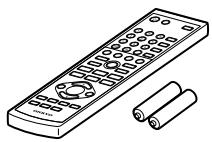
RC-657DV
Controlador remoto y 2 baterias (AA/R6)
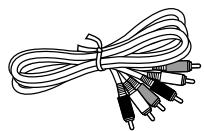
Cable AV (RCA) (1,5m)
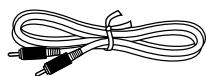
Cable coaxial (1,0m)
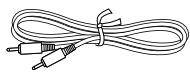
Cable RI (0,8 m)
Este cable se utilizes para conectar el reproductor de DVD a algunos componentes de Onkyo compatibles con
Para usar RI,adelmas de una conexión RI,deberealizarunaconexiondeaudioanalogico(RCA)entreelreproductordeDVDyelreceptorAVdeOnkyo.
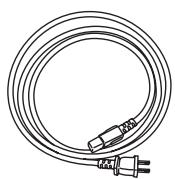
Cable de alimentación
(1,8 m, 2 m para el modelo australiano)
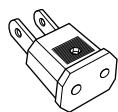
Adaptador para el conector de alimentación
Sólo se suministra en algunos páíSES. Use este adaptorador si la toma de corriente CA no coincide con el conector del cable de alimentación del reproductor de DVD. (El tipo de adaptorador varía para cada País)
Introduccion
Characteristicas
\section*{Características principales}
- Dolby* Digital y decodificadores DTS*2
DVD-Video, Video CD, Audio CD - MP3, WMA, ^3 JPEG, DivX ^®*4 (excepto para los modelos EE.UU.)
DVD-Audio y Super Audio CD - Compatible con CD-R/RW, DVD-R/RW y DVD+R/RW
- Interface digital HDM^*5
- Salida de audio analógica de 5.1 canales
Video
- Convertidor D/A de video de 14 bits / Avanzado de 108 MHz
- Salidas de video compuesto, S-Video y video compuesto
- Reproduccion con repetacion/repetacion A-B/aleatoria/memoria
- Soporte para formatos de TV 4:3 y 16:9
- Función de bloqueo parental (Parental Lock)
- Función de salva pantallas (Screen Saver)
Audio
- Convertidor D/A de 192kHz / 24 -bits
- Salida digitalóptica / coaxial
- VLSC*6 ("Vector Linear Shaping Circuitry", circuitos de modelado lineal por vectores) en todos los canales
- Ajuste Dynamic Range Control (Control de rango dinámico)
Otros
- Brillo de la pantalla ajustable
- Contralador remoto con todas lasmericanas.
1 Fabricado con licencia de Dolby Laboratories. "Dolby", "Pro Logic" y el símbolo doble-D son marcas commerciales de Dolby Laboratories.
2 "DTS" y "DTS Digital Surround" son marcas registradas de Digital Theater Systems, Inc.
3 Windows Media, y el logo de Windows son MARCAS commerciales, o MARCAS commerciales registrañas de Microsoft Corporation en los Estados Unidos y/others pañSES.
4 DivX, DivX Certified y los logos-tipos asociados son marcas commerciales de DivX, Inc. y deben utiliser en virtud de una licencia.
5 HDMI, el logotipo HDMI y High-Definition Multimedia Interface son MARCAS comeciales o MARCAS registradas de HDMI Licensing LLC.
6 VLSC y el logotipo VLSC son MARCAS comeciales registradas de Onkyo Corporation.
Contidente
Instrucciones de seguridad importantes 2
Precauciones 3
Accosorios incluidos 5
Introduccion 6
Characteristics 6
Notas acerca de los discos 8
Antes de utiliser el reproductor de DVD. 11
Instalar las baterias. 11
Utilizar el controlador remoto 11
Panes frontal y posterior 12
Panel frontal 12
Pantalla 13
Panel posterior 14
Controladorremoto 16
Conexiones
Conectar el reproductor de DVD. 18
Cables y conectores AV 18
Matriz de la calidad de video/ajustes de video...19
Matrices del ajuste de audio/salida de audio.... 19
Antes de realizaringedquina conexion. 20
Conexiones sencillas 20
Conectar al television (conexión de video)....21
Conectar los componentes
compatibles con RI 23
Conectar el HDTV o receptor AV
con una entrada HDMI 24
Utilizar los kits de control multisala
(sólo el modelos para América del Norte)....25
Conectar/Activar el reproductor de DVD. 26
Puesta en marcha y configuración
Initial Setup 27
Primera configuracion 27
Reproduccion basia
Reproduccion de discos. 28
Iniciar, paasar y detener la reproduccion.....28
Seleccionar la pista/capitulo suivente y anterior. 29
Avance rápido y rebobinado 30
Navegar por los menus del disco DVD y VCD 31
Navegar por los CDs y los Super Audio CDs...31
Navegar por los discos MP3, WMA y DivX...32
Ver un pase de diapositivas de imagenes JPEG 33
Funcionamento avanzado
Técnicas de reproducción
Reproduccion avanzada. 34
Seleccionar capitulos/titulos/pistas/ carpetas por numero. 34
Buscar por tiempo 35
Reproducción con repetición 36
Reproducción con repetición A-B. 36
Reproduccion aleatoria. 37
Reproduccion de memoria 38
Last Memory. 39
Ampliar la visualizacion 40
Seleccionar los angulos de camarera. 40
Seleccionar bandas sonoras 41
Seleccional los subtiños. 41
Visualizar informacion 42
Configuración detallada
Ajustes Progressive y HDMI 43
Ajustar el HDMI 43
Seleccionar Progressivo o Entrelazado 43
Configurar el reproductor de DVD. 44
Utilizar los menus de configuración en pantalla 45
Menu Imagen 46
Menu Audio 48
Menu Idioma. 50
Menu Visualizacion. 52
Menu de ajustes operativos. 53
Información miscelánea
Información adicional 55
Restablecimiento del reproductor. 55
Ajustar el brillo de la pantalla. 55
Regiones de DVD-Video 55
Organización del contenido del disco......55
Glosario 56
Solutcionar problemas. 58
Especificaciones. 62
Notas acerca de los discos
Discos aceptados
El reproductor de DVD accepts los siguientes discos.
| Disco | Logotipo | Formato o tipo de archivo |
| DVD-Video | VIDEO VIDEO | *1 |
| DVD-Audio | DVD AUDIO | DVD-Audio |
| Super Audio CD | SUPER AUDIO CD | Super Audio CD (una sola capa, capa dual, híbrido) |
| DVD-R*2 | DVD-R | DVD-Video, MP3, WMA, JPEG |
| DVD-RW*2 | DVD-RW | DVD-Video, formatting VR*3, MP3, WMA, JPEG |
| Video CD | COMPACT DISC DIGITAL VIDEO | Incluyendo PBC |
| Audio CD*4 | COMPACT DISC DIGITAL AUDIO | PCM |
| CD-R*2 | COMPACT DISC DIGITAL AUDIO Recordable | Audio CD, MP3, WMA, JPEG, DivX |
| CD-RW*2 | COMPACT DISC DIGITAL AUDIO ReWtable | Audio CD, MP3, WMA, JPEG |
| JPEG CD | JPEG |
DVD+R/RW
El reproductor de DVD es compatible con discos DVD+R/RW grabados en los siguientes formatos:
- Discos grabados en el modo DVD-Video.
- Discos grabados en formatting ISO 9660 Nivel 2 o Joliet que contenga archivos MP3, WMA o JPEG.
1 El número de region del reproductor de DVD está impreso en el panel posterior. Si intenta reproducir un disco destinado a otra zona, aparecerá el mensaje en la pantalla del teovisor.
2 Los ARCHivos MP3, WMA y JPEG son compatibles en discos grabados en formato ISO 9660 Nivel 2 o Joliet. (Para más informática, consulte “Compatibleidad con MP3/WMA/JPEG” en la párgina 9). Sin embargo, es posible que algunos discos CD-R, CD-RW, DVD-R y DVD-RW no funciona con correctamente por alguna de las siguientes razones: finalización incompleta del disco, caracteristicas propias del grabador, caracteristicas propias del disco, el disco está dañado o sucio, el dato total de los datos es demasiado(PCaquero.No compatible con discos que contienen distinctos temas de ARCHivos,JPEG,MP3,WMA,DivX, etc. Para más informática, consulte las instruetiones incluidas en el equipo grabador. La condensación o la sueidad en las lentesópticas de lecturepuede afectar a la reproducción.
3 El reproductor de DVD no es compatible con discos DVD-VR que utilizcen CPRM (proteccion del contenido para soportes grabables).
4 Algunos CDs de audio presentan una proteccion contra copias que no cumple con el estandar oficial para CD. Estos discos no son estandar, por lo que es possible que no se reproduzcan correctamente en el reproductor de DVD.
- El reproductor de DVD no accepts los temas de discos noimosados en la lista.
- El reproductor de DVD acepta discos de 8cm y de 12cm .
- No utilise discos con formas pocohabituales, como los mostrados acontinuación, ya que pueda darnerel reproductor de DVD.
- No utilise discos con restos de cinta adhesiva, discos de alquiler con etiquetas despegadas, o discos con adhesivos o etiquetas pegadas no originales. Si lo haciera podería darar el reproductor de DVD, y es possible


que no pueda extraer el disco correctamente.
Acerca de la reproduccion de CDs protegidos contra copia
Algunos CDs protegados contra copia no cumplen con los estandares CD oficiales. Es possible que algunos discos especiales no se reproducan en el reproductor de DVD.
Compatibiliidad de sistemas
Los siguientes iconos se realizan a lo largo de este manual para indicar qué sistemas se pueda usar con losDistinctos formatos de disco y temas de archivo.
| Icono | Formato de disco o tipo de archivo |
| DVD-V | DVD-Video |
| DVD-A | DVD-Audio |
| SACD | Super Audio CD |
| VCD | CD de video |
| CD | CD de audio |
| MP3 | Archivo MP3 |
| WMA | Archivo WMA |
| JPEG | Archivo JPEG |
| DivX | Archivo DivX® (excepto para los modelos EE.UU.) |
Acerca de este manual
Este manual describe como utilizar todas las functions del reproductor de DVD. Avec que el estándar de DVD-ofrece muchas functions especialies, no todos los discos las utilizan, por lo que,dependiendo del disco que se reproduzca, es possible que el reproductor de DVD no realice algunos de las functiones.Consulta en el estuche del disco,las functiones compatibles.
Cuando intente usar una configuración de DVD no disponible, se visualizará este logo en la pantalla del televisor, indicando de este modo que la configuración no es compatible con el disco insertado o con el reproductor de DVD.
Introducción—Continúa…
Compatibiliidad con MP3/WMA/JPEG
- El reproductor de DVD pueda reproducir/visualizar ARCHivos MP3, WMA y JPEG que se hayan grabado en discos CD-R, CD-RW, DVD-R, DVD-RW, DVD+R y DVD+RW.
- Los discos deben estar en el formatting ISO 9660 Nivel 2 o Joliet (las carpetasuenoten hierato ocho niveles de profundidad).Los ARCHivos de musica grabados en discos queutilizan HFS (sistema de archivos en jerarquía) no se pueen reproducir.
- Los discos deben estar finalizados.
- El reproductor de DVD sólo可以选择 reconcer la prima sesión de los discos multisesión.
- Puede determinar elorden en elcual el reproductor de DVD reproducirá/visualizará las canciones MP3/ WMA y las imagenes JPEG si coloca un numero de tresdigitos delante del nombre del archivo y de la carpeta. Por exemple, 001_ROOT, 002.Folder, etc.y 001.Track.mp3,002.Track.mp3,etc.
- Sólo se visualizarán los primeros ocho characteres de una carpeta o nombre de pista (excepto la extension del nombre del archivo).
- El archivo con el número "001" aparecerá como "ROOT" en Disc Navigator.
- El reproductor de DVD puede contener hasta 255 carpetas y hasta 255 ARCHIVOS por carpeta.
- Si intentaREENCRUCIR un archivo incompatible, se visualizaré el mensaje "This format cannot be played".
MP3
- Los ARCHIVOS MP3 deben estar en formatting MPEG1 Audio Layer 3, 44.1 o 48kHz , con una Frequencia de bits fija.
- Los ARCHIVOS MP3 deben tener una extension de nombre de ARCHIVO“.mp3” o“.MP3”.
- Compatible con frequencies de bits variables (VBR) de 32 kbps a 320 kbps. (Es possible que los tiempos de reproduccion de los ARCHivos VBR no se visualicen correctamente.)
WMA
- Los ARCHIVOS WMA deben tener laooth de copyright desactivada.
- Permite Frequencias de muestreo de 44,1/48kHz .
- Permite freuencias de bits (VBR) de 48 kbps a 192 kbps (44,1 kHz) y 128 kbps a 192 kbps (48 kHz). (Los tiempos de reproduccion seonian visualizar de forma Incorrecta con VBR).
- Los ARCHivos WMA deben tener una extension de nombre de archivo ".wma" o ".WMA".
JPEG
- Los ARCHIVOS JPEG deben tener una extension de nombre de ARCHIVO ".jpg" o ".JPG".
- Los ARCHIVOS JPEG deben tener un tiempo inferior a 5 MB.
- Compatible con archivos JPEG de hasta 5700 × 3800 pixeles.
Acerca de WMA
WMA es el acronymimo de Windows Media Audio, y se refiere a una Tecnología de compresión de audio desarrollopda por Microsoft Corporation. El contenido WMA se pueda codificar realizando Windows Media® Player version 7/7.1 o 8.
Acerca de DivX
DivX es un tipo de video digital comprimido créé por códec de video DivX® de DivXNetworks, Inc. Este equipo可以选择 reproducir ARCHivos de video DivX grabados en discos CD-R. Al asignar nombres a los ARCHivos en un disco antes de su grabación,onga enIELDa que, de forma predeterminada, se reproducirán enorden alfabetico.
Nota:
- Los modelos para los EE.UU. no tienen soporte para DivX Video.
Compatible con video DivX

- Producto oficial DivX® Certified.
- Reproduce el contenido de video DivX® 5, DivX® 4, DivX® 3 y DivX® VOD (cumpliendo con los requisitos技术和 de DivX® Certified).
La compatibilidad de discos DivX^® con este reproductor está limitada de la forma suiviente:
| Discos reproductibles | CD-R No se recomienda usar CD-RW |
| Sistema de archivo | ISO9660 Nivel 1, 2 o Joliet |
| Nombre de archivo | Un nombre de archivo pueda contentnerソ lo letras y nombres y debenincorporar la extensiona "AVI".Ejempio:“*****.AVI” |
| Número total de carpetas | Menos de 255 |
| Número total de archivos | Menos de 255 |
Introducción—Continúa…
Manejar los discos
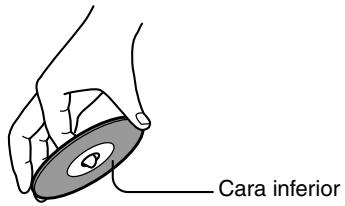
- Nunca toque la cara inferior de un disco. Sujete siempre los discos por el borde, tal como是我的a la figura.
- Nunca pegue cinta adhesiva ni etiquetas a los discos.

Limpiar los discos
- Para Obtener mejoras resultados, mantenga los discos limpios. Las huellas dactilares y el polvo pueda afectar a la calidad de laImagen y del sonido, y deben limpiarse de la forma?sigueiente. Utilizando un paño suave y limpio, frote desde el centro hacía la parte externa, tal como muestra la figura. Nunca frote en direction circular.
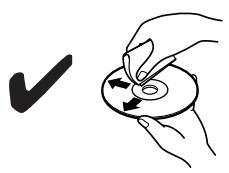

- Para limpiar el polvo o la suciedad muy adheridos, frote el disco con un paño suave y humedo, y bajo sequelo con un paño seco.
- Nunca utilise fluidos limpiadores con base de disolventes, como disolvente o gasolina, limpiadores commerciales, o sprays antiestáticos para discos de vinilo, ya que pueda darar el disco.
Almacenar los discos
- No almacene los discos en lugarares expuestos a la luz solar directa nioca de fuentes de calor.
- No almacene los discos en Lugares humedes o polvorientos, como el bano oerca de un humidificador.
- Almacene siempre los discos en sus cajas y verticalmente. Si apila los discos, o si coloca objetos encima de discos no protegidos, pueda causar que los discos se alabeen, se rayen, u otros días.
Copyright
Está prohibido por ley copiar, emitir,做不到, emitir por cable, reproducir en(publico, o alquilar material con copyright sin permiso previo.
Los discos DVD-Video está protegidos contra la copia, y cadaquier grabación que se haga de"These高素质 distorsionada.
Este producto incorpora Tecnología de protección de copyright que está protegada por métodos de derechos de ciertas patentes de los EE.UU. y除外 Reyes de la propidad intelectualshipipdad de Macrovision Corpora- ration y除外 proprietarios de derechos. El uso de esta technología de protección del copyright debe estar autorizado por Macrovision Corporation, y está pensada solo para uso domestico y para fines de visualización limitadas, a no ser que se autorice por Macrovision Corpora-tion. Quedan prohibidos la ingeniería inversa como su descomposión.
Antes de utiliser el reproductor de DVD
Instalar las baterías
1 Abra el compartmento de las baterias, como aparece a continuacion.
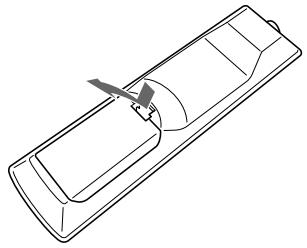
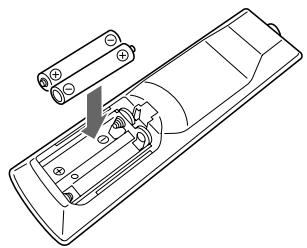
2 Inserte las dos baterías administradas (AA/R6) de acuerdo con el diagrama de polaridad del compartmentivo de las baterías.
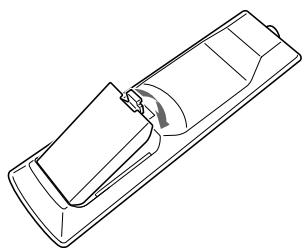
3 Cierre el compartmentimiento de las baterias.
Notas:
- Si el controladorREMOTO no funciona correctamente, cambie las dos baterias.
- No mezcle bateríasuales con baterías usadas, ni distinctos temas de baterías.
- Si noiene la intencion de utiliser el controlador remoto durante mucho tiempo, extraiga las baterias para evaporar posibles perdidas y corrosiones.
- Las baterías agotadas deben sustituirse lo antes posibles para evaporar perdidas y corrosiones.
Utilizar el controlador remoto
Para usar el controlador remoto, apunte hacía el sensor del controlador remoto del reproductor de DVD tal como se muestra a continuación.
Sensor del controlador remoto
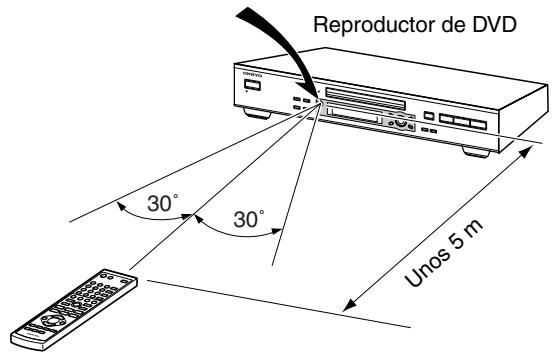
Notas:
- Puede que el controlador remoto no funciona correctamente si el reproductor de DVD está sujeto a una luz fuerte, como por exemple, la luz directa del sol o luces fluorescente de tipo invertido. Tengalo enIELD al instalar el reproductor de DVD.
- Si se utilizes un controlador remoto similar en la misma habitación, o si el reproductor de DVD está instalado cerca de un equipo que usa rayos infrarrojos,uede que el controlador remot no funciona correctamente.
- No Coloque nada encima del controlador remoto, ya que se podranean pulsar los botones inadvertamente y做不到 las baterias.
- Puede que el controlador remoto no funciona correctamente si el reproductor de DVD se instala en rack detrás de puertas con cristales oscurecidos. Téngalo en cuenta al instalar el reproductor de DVD.
- El controlador remoto no funciona para correctamente si hay algo abstanculo entre el y el sensor del controlador remoto del reproductor de DVD.
Paneles frontal y posterior
Para más información, consulte las páginases entre corchetes.
Panel frontal
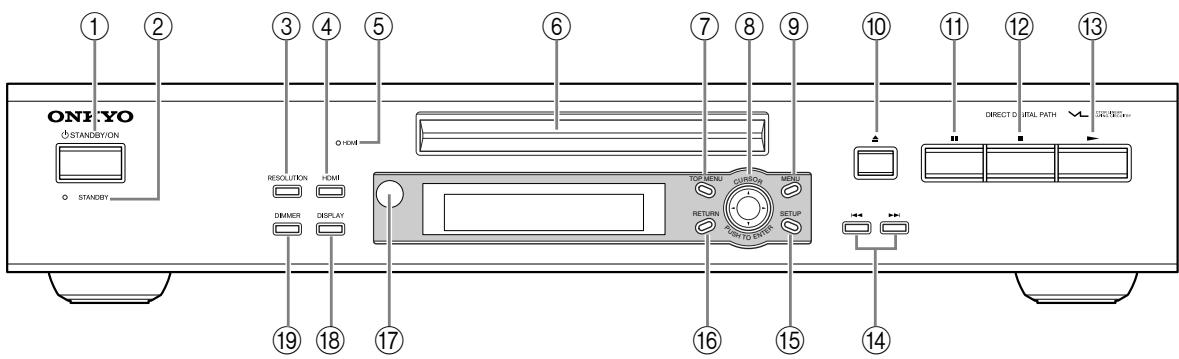
① Botón STANDBY/ON [26]
Esto botón se usa paraaabustar el reproductor de DVD aOn o a Standby.
② Indicador STANDBY [26]
Este indicator se ilumina cuando el reproductor de DVD se encuesta en modo de esper.
③ Botón RESOLUTION [43]
Este botón se usa para selectionar laResolution de video para la calidad HDMI y selectionar el barrido progresivo o entrelazado.
④ Botón HDMI [43]
Este botón se usa para activar o desactivar HDMI.
⑤ Indicador HDMI [43]
Este indicator se ilumina cuando se envía una seals HDMI.
⑥ Bandeja del disco [28]
Los discos se cargan ahora.
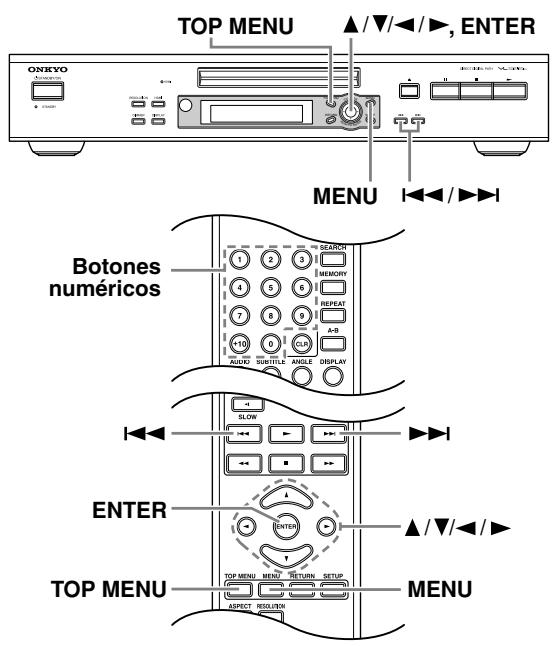
⑦ Botón TOP MENU [31, 33]
Con discos DVD, este botón visualiza el menu principal. Con discos JPEG, visualiza miniaturas de las imagenes. Con Video CDs,activa o desactiva el PBC.
8 Botones del Cursor / / / y ENTER [45]
Los quatre botones del cursor se encontrartran alrededor del boton central [ENTER] y se utilizes para navegar por los manos del DVD-Video y por los manos de configuracion en pantalla.
El botón central [ENTER] se usa para起初ar la reproducción del titulo, capítulo o pistas selecciónadas y para confirmar los ajustes.
⑨ Botón MENU [31, 33]
Este botón se usa para visualizar un menu en un DVD o para Abrir el Disc Navigator, cuando se usa un disco JPEG.
10 Botón ▲ [28]
Este botón se usa paraaabrir y cerrar la bandeja de carga de discos.
① Boton (pausa) [28, 30]
Este botón se usa para realizar una pausa en la reproducción.
⑫ Boton (detencion) [29]
Este botón se usa para detener la reproducción.
③ Boton (reproduccion) [28]
Este botón se usa para,iniciar la reproducción.
⑭ Botones Anterior/Significant [29]
El botón Anterior se usa para selectionar el capítulo o pista anterior. Durante la reproducción, selección el inizio del pista actual.
El botón Siguiente se usa para selectionar el capítulo o pista siguiente.
Este botón se usa paraaabrir y cerrar los menús de configuración en pantalla.
16 Botón RETURN
Este botón se usa para salir de la configuración en pantalla.
Sensor del control remoto [11]
Este sensor recibe las senales de control desde el controladorremoto.
Botón DISPLAY [42]
Este botón se usa para visualizar la información acerca del titulo, el capítulo, la pista, incluyendo el tiempo transcurrido, el tiempo restante, el tiempo total, etc. Pulselo varías vezes para visualizar más información.
19 Botón DIMMER [55]
Este botón se usa paraaabustar el brillo de la pantalla.
![ONKYO DV-SP504E - Botón DIMMER [55] - 1](/content/2019/11/96066/images/2314a5701c31a424150aabf1f2f2a971f1ebd976ecd886c3dc9238fae5ec466a.jpg)
Paneles frontal y posterior—Continúa...
Pantalla
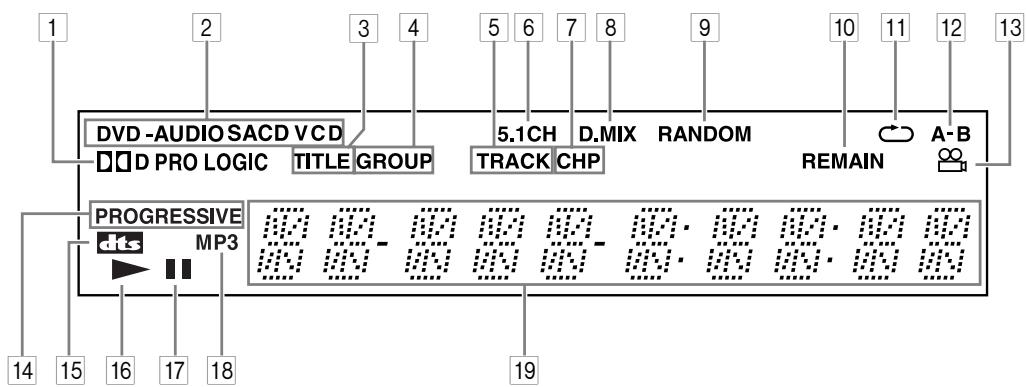
1 Indicador D PRO LOGIC
El indicator D aparece al reproducir material Dolby Digital. El indicator PRO LOGIC aparece cuando el decodificador Dolby Pro Logic del reproductor de DVD está activado.
2 Indicadores de tipo de disco
Estosindicadoresmuestranel tipo de disco que se ha cargado.
3 Indicador de titulo TITLE
Mientras está detenida la reproduccion, se visualiza el número total de titulos del disco actual de DVD-Video. Durante la reproduccion, se visualiza el número del número actual.
4 Indicador GROUP
Mientras está detenida la reproducción, se visualiza el número total de grupos del disco actual de DVD-Audio. Durante la reproduccion, se visualiza el número del grupo actual.
5 Indicador TRACK
Este indicator aparece cuando se visualizan los nombres de pista. Cuando la reproduccion está deteneria, se visualiza el número total de pistas del disco actual SACD, Video CD, Audio CD, o MP3/WMA. Durante la reproduccion, se visualiza el número de la pista actual.
6 Indicador 5.1CH
Este indicator se visualiza cuando se reproduce material de 5.1 canales.
7 Indicador CHP
Este indicator aparece cuando se visualiza el número del capítulo actual.
8 Indicador D.MIX
Durante la reproduccion de audio de multipes canales, indica que la seals de salute procedente de la fuente de audio original ha sido "mezclada".Esta es una referencia automatica realizada por el reproductor para enviar la mezcla de audio más apropiada a los altavoces de suSYSTEMA.
9 Indicador RANDOM
Este indicator aparece al utilizing la funciona Random.
10 Indicador REMAIN
Estevidicadoraparececuando sevisualizaeltempo restante.
11 Indicador Repeat
Este indicator aparece cuando se usa la reproduccion con repetition o la reproduccion A-B.
12 Indicadores A-B
Estosindicadoresaparecenalutilizarlafunci0n A-BRepeat.
13 Indicador
de Angulo de-camera
Este indicator aparece si el disco DVD-Video que se reproduce incorporamultiplengulos de camara.
14 Indicador PROGRESSIVE
Este indicator se visualiza cuando la calidad de video componente emite video progresivo.
15 Indicador DTS
Este indicator aparece cuando se reproduce material DTS.
16 Indicador
Este indicator se visualiza durante la reproduccion.
17 Indicador
Este indicator se visualiza cuando se efectúa una停下a en la reproduccion.
18 Indicador MP3
Este indicator aparece cuando se reproduce una disco de MP3.
19 Área Mensaje y Tiempo
La información temporal, como el tiempo total, el tiempo restante etc, se visualizan en esta zona en horas,minutos ysegundos.Taquén se visualizanothers mensajes.
Paneles frontal y posterior—Continúa...
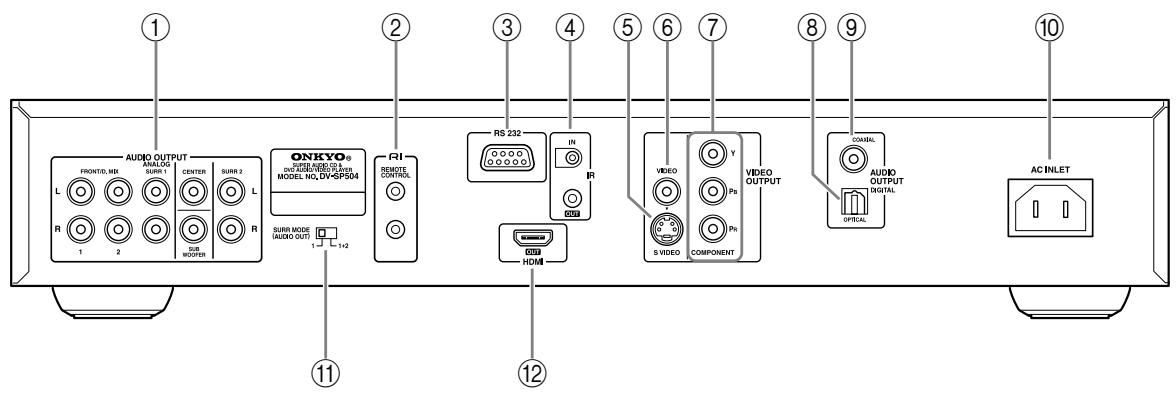
Panel posterior
Modelos para los EE.UU.
Modelos para Europa
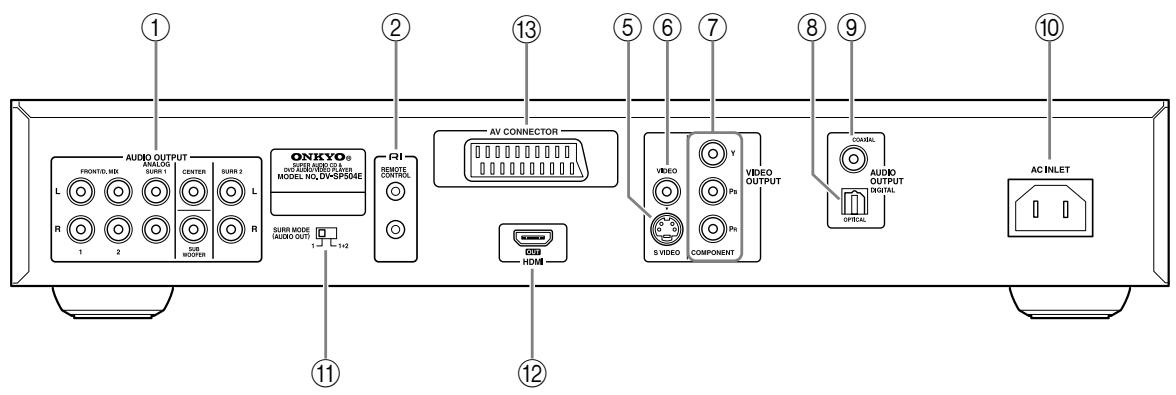
Otros modelos
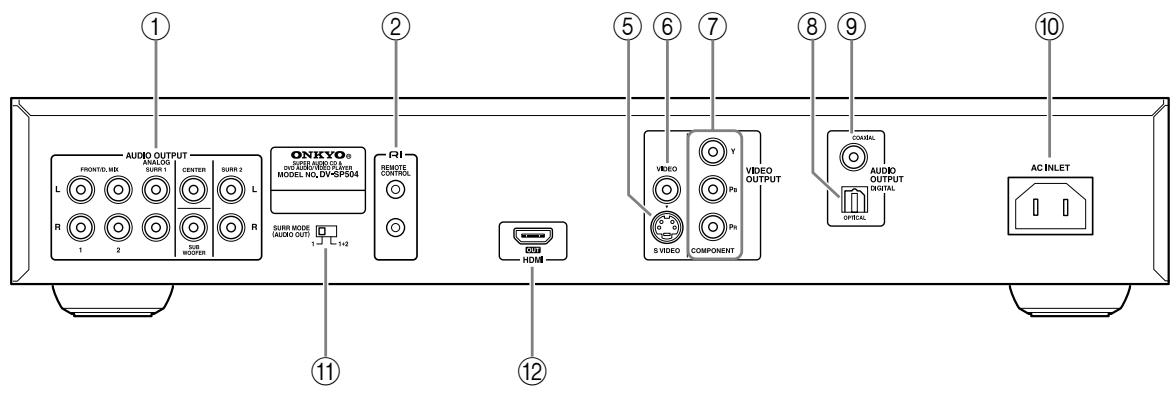
Panes frontal y posterior—Continúa...
① AUDIO OUTPUT [20, 22, 23]
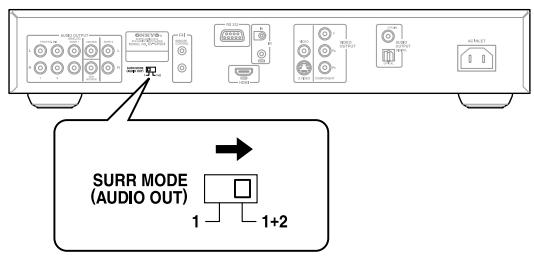
Estos jacks forman laitters de audio analogico multicanal. Los jacks FRONT/D.MIX se pueda conectar a una entrada estereo en un tevisor, amplificador hi-fi u other componente. Los jacks 1 y 2 envian las mismas senales, por lo que pueda utilizear综合素质 de ellos. Si utilizes esta connexion, en la Speaker Configuration (pagina 48), ajuste Subwoofer, Center Speaker y Surround Speaker a Off, de forma que el DVD de audio de 5.1 canales se mezcle con reduccion a dos canales. Si utilizes un receptor AV o un decodificador surround con una entrada de audio analogico de 5.1 canales, utilise los jacks FRONT/D.MIX 1 o 2 y los jacks SURR 1 L/R, CENTER y SUBWOOFER. Si utilizes un receptor AV o un decodificador surround con una entrada de audio analogico de 7.1 canales, conecte los jacks SURR 2 L/R a los jacks posteriores surround L/R del amplificador y ajuste el commutador SURR MODE a ^ 一 1 + 2 ^ 一 .Los jacks SURR 1 y SURR 2 envian las mismas senales.
② Jack RI [23]
Estos conectores RI (Remote Interactive) puede conectarse a los conectores RI de otros componentes Onkyo AV para encontrar un control interactivo. Si solo conecta un cable RI el sistemas no estará operativo. también debe conectar los cables de audio.
③ RS 232 (sólo modelos para los EE.UU.)
Estepuertoesparaelmantimiento.
④ IR IN/OUT (sólo modelos para los EE.UU.) [25]
Se pueda conectar un receptor IR comercial al jack IR IN, para poder controlar el reproductor de DVD cuando no sea fácilmente accesible, por exemple cuando está instalado en un mueble.
Puede conectar un emisor IR comercial al jack IR OUT paraasar las senales del controlador remoto IR (infrarrojo) aothers componentes.
⑤ SVIDEO OUTPUT [21]
Este conector se pueda utilizar para conectar un aparato de TV o un projector con entradas de S-Video.
⑥VIDEO OUTPUT[20]
Este conector RCA se pueda usar para conectar un aparato de TV o un projector con entrada de video compuesto.
⑦ COMPONENTVIDEOOUTPUT[21]
Estos zócalos envian video componente y se pueda conectar a una entrada de video componente en un televator o projector.
Esta Salah audio digital optica puede connectarse a una entrada audio digital optica de un amplificador, un receptor AV, o un decodificador de sonido surround (Dolby Digital, DTS).
Esta calidad audio digital coaxial puede connectarse a una entrada audio digital coaxial de un amplificador, un receptor AV, o un decodificador de sonido surround (Dolby Digital, DTS) realizando el cable coaxial incluido.
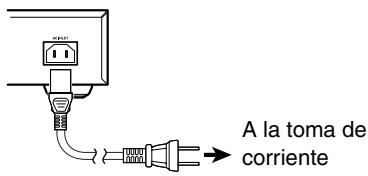
⑩ AC INLET (entrada de CA) [26]
Aquí es donde debe beconectarse el cable de alimentación del equipo. El other extremo del cable de alimentación debe conectarse a una toma de corriente adecuada.
⑪ Conmutador SURR MODE [23]
Este conmutador se utilizes para activar o desactivar AUDIO OUTPUT SURR 2. Para utiliser estaRIA,ajuste el conmutador a ^ 一 1 + 2 ^ 一 .Los jacks SURR 2 envian las mismas senales que los jacks SURR 1.
HDMI OUT [24]
Esta calidad HDMI se pueda usar para conectar un televisor o un projector con una entrada HDMI. Este conector HDMI envía audio digital y video digital.
⑬ AV CONECTOR (sólo modelos para Europa) [21]
Estaitters a un projector de TV o a un projector con una entrada SCART. Este projector señales que los jacks FRONT/D.MIX), video compuesto, S Video, y video RGB.
Paneles frontal y posterior—Continúa...
Controlador remoto
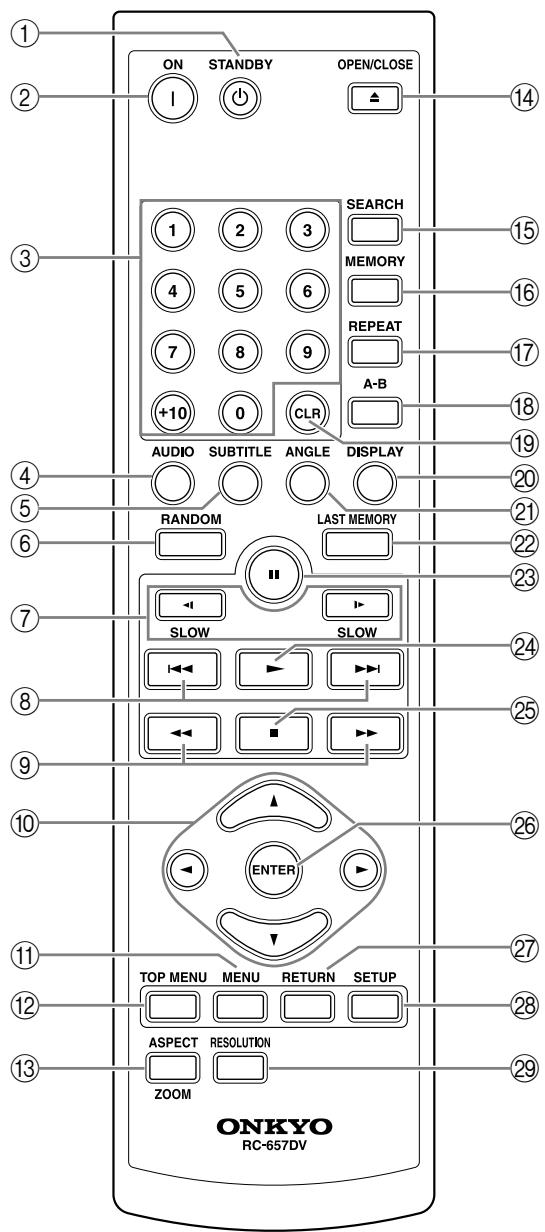
① Boton STANDBY [26]
Este botón se usa paraaabustar el reproductor de DVD al modo de espera (Standby).
② Botón ON [26]
Este botón se utilizes para activar el reproductor de DVD.
No active el reproductor de DVD hasta que haya comprobado Completely todas las conexiones (pagina 20-25).
③ Botones numerados [34, 35, 53]
Estos botones se utilizes para entrada el titulo, capítulo y número de pista, y para entrada los tiempos para localizar punto concretos en la secuencia temporal.
④ Botón AUDIO [41]
Este botón se usa para selecciónar pistas de sonido de otheros idiomas y formatos de audio (por exemple, Dolby Digital o DTS) en discos DVD-Video.
Para Video CDs puede selectionar el canal izquierdo, el correcho, mezcla o estéreo.
⑤ Botón SUBTITLE [41]
Este botón se usa para selectionar los subtitutos de los discos DVD-Video.
⑥ Botón RANDOM [37]
Este botón se usa con la función de reproducción aleatoria.
⑦ Botones SLOW [30]
Estos botones se utilizes para la reproduccion a camarara lenta.
⑧ Botones Anterior/Signuiente I▶I [29]
El botón Anterior se usa para selectionar el capitulo o pista anterior. Durante la reproducción, selecciona el inicio del pista actual.
El botón Siguiente se usa para selectionar el capío o pista siguiente.
Botones retroceso rápido/avance rápido [30]
Estos botones se usa para retroceder rápidamente y avanzar rápidamente.
Botones del Cursor [45]
Estos botones se usesan para navegar por los manos enpellalla.
⑪ Botón MENU [31, 33]
Este botón se usa para visualizar un menu en un DVD o para Abrir el Disc Navigator, cuando se usa un disco JPEG.
⑫ Boton TOP MENU [31, 33]
Con discs DVD, este botón visualiza el menu principal. Con discs JPEG, visualiza miniaturas de las imagenes. Con Video CDs,activa o desactiva el PBC.
Paneles frontal y posterior—Continúa...
⑬ Botón ASPECT/ZOOM [40, 46]
Este botón se usa para Cambiar el modo de visualización. Si lo mantiene pulsado durante unocesgos de selecciónar el modo Zoom.
14 Botón ▲ OPEN/CLOSE [28]
Este botón se usa paraaabrir y cerrar la bandeja de carga de discos.
15 Botón SEARCH [34, 35]
Este botón se usa paraUGC por títculos, capúltulos,grupos, carpetas,pistas y+puntos concretos en la secuencia temporal.
16 Botón MEMORY [38]
Este botón se usa con la función de memoria.
⑰ Botón REPEAT [36]
Este botón se usa paraaabrear las functions de repetition.
18 Boton A-B [36]
Este botón se usa paraaabustar la funciona de repetition A-B.
Este botón se usa para cancelar diversas unidades.
Botón DISPLAY [42]
Este botón se usa para visualizar la información acerca del titulo, el capítulo, la pista, incluyendo el tiempo transcurrido, el tiempo restante, el tiempo total, etc. Púlselo varías vezes para visualizar más información.
② Boton ANGLE [40]
Este botón se usa para selectionar los ángulos de lácama en discos DVD-Video.
② Boton LAST MEMORY [39]
Este botón se utilizes con la función Last Memory.
23 Boton II (pausa) [28, 30]
Este botón se usa para realizar una pausa en la reproducción. Si pulsa este botón@msteadas la reproduccion está pausada el video avanzará fotografia a fotografia.
24 Boton (reproduccion) [28]
Este botón se usa para,iniciar la reproducción.
25 Botón (detencion) [29]
Este botón se usa para detener la reproducción.
26 Botón ENTER [45]
El botón se usa para,iniciar la reproducción del titulo, capítulo o pistas selecciónados y para confirmar los ajustes.
27 Botón RETURN
Este botón se usa para salir de la configuración en pantalla.
28 Botón SETUP [45]
Este botón se usa paraaabrir y cerrar los menus de configuración en pantalla.
29 Botón RESOLUTION [43]
Este botón se usa para selectionar unaResolution de video para HDMI OUT.
Conectar el reproductor de DVD
Cables y conectores AV
| Video | |||
| Cable | Zócalo | Descripción | |
| HDMI | HDMI | Las conexiones HDMI能把 transporter video digital descomprimido, estándar o de alta defini-ción y audio digital, para la mejor calidad de ima-gen y sonido. | |
| Vídeo componente | Y PB / CB PR / CR | Y PB / CB PR / CR | El video componenteSeparateda la luminancia (Y) y las señales de diferencia de color (PR, PB), proportorio-nando una calidad deImagen suprema. Algunos fabricantes de telesores dividen las entradas de video componente de forma distinta. |
| S-Video | S VIDEO | S-Video proportiona una calidad deImagen más buena que el video compuesto. | |
| Vídeo compuesto(se adjunta) | VIDEO | El video compuesto se pueda encontrar en(PRáctica-mente todos los equipos de television, VCRs, y de video. | |
| Scart(sólo modelospara Europa) | AV CONNECTOR | Las conexiones SCART incorporeal audio analógicos y video (compuesto, S-Video, RGB) en un solo cable. | |
Audio
| Cable | Zócalo | Descripción | |
| Óptico digital | OPTICAL | Las conexiones de audio digitalístico proporciónan una calidad de audio más buena que lasconexiones analógicas. | |
| Coaxial digital(se adjunta) | COAXIAL | Las conexiones de audio digital coaxial proporciónan una calidad de audio más buena que lasconexiones analógicas. | |
| Analógico(se adjunta) | L R | Los connectores de audio analógicos RCA se pue-den encontrar en(PRácticamente todos los compo-nentes AV. | |
| Cable deaudioanalógocomulticanal(RCA) | FRONT.O.MIX SURH中心12 w&rsR | Este cable transporte audio analógico multicanal yse suele usar para connectar reproductores deDVD consonianas de audio analógico de 5.1canales individuales. En lugar de un cable multicanal, sepuede usar various cables de audio analógicosestándar. | |
Conectar el reproductor de DVD—Continúa...
Matriz de la calidad de video/ajustes de video
La matriz seguiente muestra el functiomento de las salidas de video en relation con los distinctos ajustes de video.
| Ajuste Salida de video | HDMI Output Setting (pagina 27) | ||||
| On (por defecto) | Off | ||||
| Ajuste HD Resolution (pagina 43) | Progressive Setting (pagina 43) | ||||
| Auto | 480p/576p (por defecto) | 720p, 1080i | Progressive | Interlaced | |
| HDMI | ✓ | ✓ | ✓*3 | Sin calidad | Sin calidad |
| Componente | ✓*1 | ✓*2 | Sin calidad | ✓*2 | ✓ |
| S-Video | ✓*1 | ✓ | Sin calidad | ✓ | ✓ |
| Compuesto | ✓*1 | ✓ | Sin calidad | ✓ | ✓ |
| SCART*4 (sólo para el modelo europeo) | ✓*1 | ✓ | Sin calidad | ✓ | ✓ |
1 En función de la resolución nativa de su TV, es possible que no obtenga ningunaImagen.
2 Si su TV no es compatible con el barrido progresivo, no obtendráacularaImagen.
3 Si su TV no es compatible con los ajustes de resolution HD de 720p y 1080i, no obtendra ningunaImagen.
4 Con el ajuste de calidad SCART, podra selectionar RGB, S-Video o video compuesto para la calidad SCART. Sin embargo, si HDMI está activado, no podra selectionar RGB. Además, cuando RGB está selectionado, la calidad de video componente no emitirá nada (consulta la págrina 48).
Matrices del ajuste de audio/salida de audio
Matriz del ajuste de audio/salida de audio digital
La matriz sugiente muestra el functiomento de las salidas de audio digital en relation con el ajuste Digital/HDMI Audio Out.
| Ajuste Salida de audio digital | Ajuste Digital/HDMI Audio Out (pagina 48) | ||
| All (por defecto)*a | PCM*a | Off | |
| HDMI | ✓ | ✓*b | Sin valida |
| Digital (óptica y coaxial) | ✓ | ✓*b | Sin valida |
*a Si su TV o amplificador no es compatible con Frequencias de muestro más altas, ajuste Linear PCM Out a Down Sample On (pagina 48).
^*b Las fuentes de Dolby Digital y DTS se convertirán a PCM. Si su TV o amplificar no es compatible con Dolby Digital y DTS, selección estaopyc.
El audio de SACDs no se emite atramés de las salidas de audio digital coaxial o optico o HDMI OUT. Só se emite atramés de las salidas de audio analógico. El audio del area multicanal de un disco DVD-Audio só se emite atramés de las salidas de audio analógico.
Matriz del ajuste de audio/salida de audio analógico
La matriz?sique muestra los ajustes de audio recomendados para cada salute de audio analgico.
| Ajuste Salida de audio analógico | Speaker Configuration (págrina 48) | |
| 5.1 canales (por defecto): Subwoofer: On / Front: Small Center: Small / Surround: Small | 2 canales: Subwoofer: Off / Front: Large Center: Off / Surround: Off | |
| 2 canales (FRONT/D.MIX) | ✓°c | |
| Multicanal | ✓ | |
| SCART (sólo para el Modelo europeo) | ✓°c | |
Para una reproduccion de 5.1 canales con un SACD, pulse el botón [AUDIO] para selecciónar el área multicanal del disco. Para la reproduccion de 2 canales, seleccione el等领域 de 2 canales.
^*c Si su TV o amplificar muticanal dispone de un decodificador Dolby Pro Logic integrado, al ajustar Downmix (pagina 50) a Lt/ Rt, las fuentes multicanal能把 mezclare con reduccion y emitirse como una mezcla Lt/Rt.
Conectar el reproductor de DVD—Continúa...
Antes de realizaracularaconexión
- Lea los manosales incluidos en los componentes AV.
- No conecte el cable de alimentacion hasta que haya realizado todas las conexiones de audio y de video.
Salidas digitales opticas
Los conectores digitales ópticos del reproductor de DVD tiene una tapa de cierre que se abre cuando se inserta un conector óptico, y se cierra cuando se extrae. Introduzca el conector con firmeza.
Precaución: Para evitar que se produzcan daños en la guillotina, mantenga el conductor optico recto al insertarlo y extraerlo.
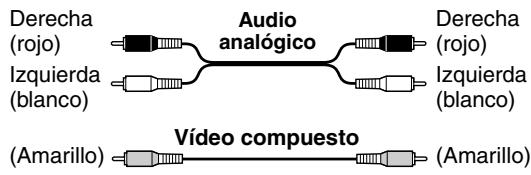
Codificacion por-coloredes de las conexiones AV RCA
Las conexiones AV RCA suelen estar codificadas por colores: rojo, blanco y amarillo. Utilice los connectores rojos para conectar las entradas ysonianas de audio del
canal de la referencia (nombrados con la letra “R”). Utilice los connectores blancos para征集ar las entradas y salidas de audio del canal de la izquierda (nombrados con la letra “L”). Y utilizes los connectores amarillos para征集ar entradas y salidas de video compuesto.
EL cable AV suministrador está formado por un cable audio analógico y un cable de video compuesto.
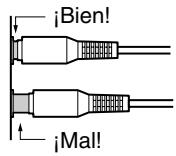
- Inserte Completely cada uno de los connectores para que la connexion sea correcta (las connectiones flojas能把causar ruidos ofuncionamente incorrectos).
- Para evaporar interferencias, mantenga los cables de audio y de video lejos de los cables de alimentacion y de los cables de los altavoces.
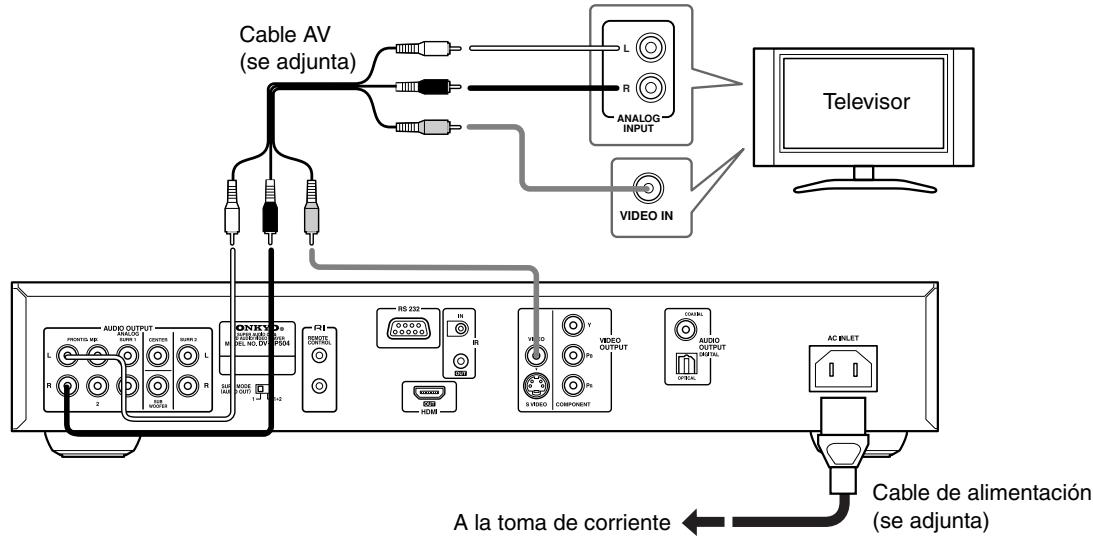
Conexiones sencillas
La instalacion que se describe es basia; permite reproducir discos usingo solo los cables que se adjuntan con el reproductor. En esta instalacion, el audio estereo se reproduce a travers de los altavoces de su televator.
Este reproductor está equipado con的技术ía de protección contra copias. No connecte este reproducto a su telector a工程技术 de una videograbadora emploando cables AV, ya que laImagen de este reproducto no aparecerá correctamente en el telector. (Puede que este reproductor no sea compatible con algunosTelevisores o videograbadoras por la mismareason; para más información consulte con el fabricante.)
- Conecte los conectores de VIDEO OUTPUT y AUDIO OUTPUT FRONT/D.MIX 1 a las entrada AV de su teovisor.
Use el cable de AV (RCA) adjunto, conectando las clavijas roja y blanca a las calidas de audio y la clavija amarilla a la calidad de video.
Vea a continuación si desea usar un(other cable para la connexion de video. - Conecte el cable de alimentacion de CA a la entrada AC INLET y, a continuacion, a una toma de corriente.
Conectar el reproductor de DVD—Continúa...
Conectar al televator (conexión de video)
- Connecte el reproductor de DVD directamente al televisor. Si conecta el reproductor de DVD a un VCR, combinacion TV/VCR, o selector de video, es possible que laImagen reproduceda aparezca distorsionada si losDVD estan protegidos contra copias.
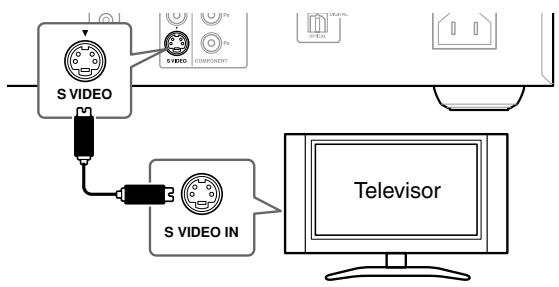
Utilizar S-Video
Si el telesoritiene una entrada S-Video, pueda usarla en lugar de la calidad estandar (video compuesto) para obtener mejor calidad deImagen.
- Use a cable S-Video (no incluido) para conectar SVIDEO OUTPUT a una entrada S-Video de su televis-. sor, monitor o receptor AV.
Alinee elbble triángulo de la parte superior del conector con la mesma marca de la clavija antes de realizar la connexion.
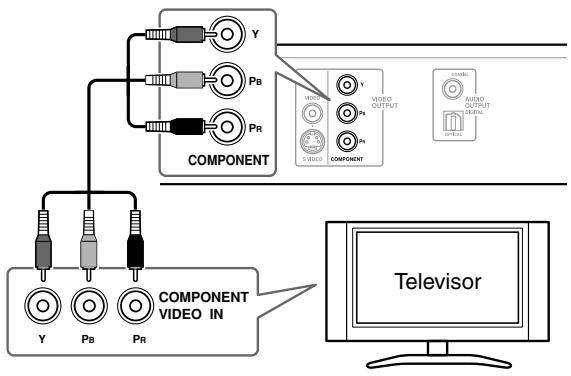
Utilizar video compuesto
Puede utiliser la calidad de video compuesto en vez del jack de calidad de video estándar para conectar este reproductor al televisor (o a otro equipo).
Esto proportionsará una calidad deImagen mejor que S-Video.
- Utilice un cable de video compuesto (no incluido) para conectar los jacks COMPONENT VIDEO OUTPUT a una entrada de video compuesto del TV (o monitor o receptor AV).
Si conecta la calidad de video componente a un televisor o a otro componente que no permita el barring progresivo, asegúrese de desactivar HDMI (consulte la página 43).
Puede ajustar la calidad de video componente a Progresiva o Entrelazada (consulte la page 43).
Compatibiliad de esta unidad con aparatos de TV de barrido progresivo.
Este reproductor es compatible con el video progresivo Macro Vision System Copy Guard.
EL CONSUMIDOR DEBERIA SABER QUE NO TODOS LOS TELEVISORES DE ALTA DEFINICION SON TOTALMENTE COMPATIBLES CON ESTE PRODUCTO Y ES POSIBLE QUE APAREZCAN INTERFERENCIAS EN LA IMAGEN. EN CASO DE PROBLEMAS DE IMAGEN CON EL BARRIDO PROGRESSIVO 525 O 625, ES ACONSEJABLE QUE EL USUARIO CAMBIE LA CONEXIONA SALIDA "STANDARD DEFINITION" (DEFINICION ESTANDAR). SI TIENE ALGUNA PREGUNTA CON RELATIO N A LA COMPATIBILIDAD DE SU APARATO DE TV CON Este REPRODUCTOR DE DVDs MODELOS 525p Y 625p, CONTACTE CON SU CENTRO DE ATENCION AL CLIENTE.
Utilizar el conductor SCART (sólo modelos para Europa)
Si su telector posee una entrada AV de tipo SCART, pueda usar un cable SCART para conectar este reproduCTOR a su telector. Este tipo de connexionriba tanto el sonido como laImagen, por lo que se elimina la necessities de utiliser los connectores AUDIO OUTPUT L/R y VIDEO OUTPUT.
- Utilice un cable SCART (no incluido) para conectar el AV CONNECTOR a una entrada AV de su tevisor.
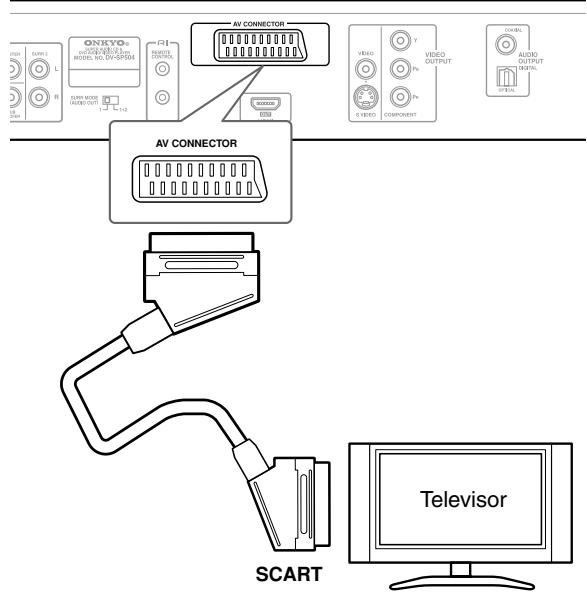
Este conector pueda enviarASN de videostandar (de componentes), S-Video o de componentes RGB. La configuracion predeterminada esstandar, que deben funciona con todos los televisores.Consulte el manual incluedo con el television para averiguar si peutecuraruna de las options de configuracion que ofrecen calidad superior.Vease pagina 48 para saber comoCambiar la calidad de video.
Paso 1: Conexiones de audio
Puede conectar este reproductor de DVD a su receptor AV utilizing lassonianas analógicas de multipes canales o una de lassonianas digitales. Además de estas conexiones, deben conectar también lassonianas analógicas de 2 canales para disponible de compatibiliad con todos los discos.
Paso 2: Conexiones de video (consulte las páginas 20, 21)
Si lo desea, también puede conectar la calidad de video del reproductor de DVD al receptor AV y conectar la calidad de video del receptor AV a una entrada de video del televisor.
Puede utilizar dualidad de lasolas de video del reproductor de DVD. Como forma general,utilice el本身就是o tipo de cable de video para conectar el reproductor de DVD al receptor de AV, como lo hace para conectar el receptor AV al televisor.
Antes de conectar
- Antes de realizar ninguna connexion, desactive el reproductor de DVD y el receptor AV, y desconectelos las toman de corriente. Si no lo hace, pueda dararlos altavoces.
Recomendaciones para la connexion
- Para disfrutar del sonido surround Dolby Digital o DTS, deben conectar el reproductor de DVD al receptor AV utilizing un cable de audio digital coaxial u optico o un cable HDMI. Para más información acerca de las conexiones HDMI, consulte la páginá 24.
- Para grabar el audio de un disco CD-R a una pletina de cassettes o a un grabador CDR que está connectado al receptor AV, o si desea usar la funciona Zone 2 del receptor AV, deben conectar la calidad de audio analógica del reproductor de DVD al receptor AV.
- Si el receptor AV dispone de una entrada multicanalanalógica, le recomendamos que la conecte a la calidadanalógica multicanal del reproductor de DVD. De esta forma,oulda disfrutar de todos lostips de discos,incluyendo discos Dolby Digital y DTS DVD-Video, y discos DVD-Audio y SACD que contengan audio multicanal con altas Frequencias de muestro.
Conexión de la calidadanalógica
Conecte los connectores FRONT/D.MIX 1 o 2 AUDIO OUTPUT del reproductor a las entradas de audio analógicas de su receptor AV con el cable de AV (RCA) adjunto.
Los jacks FRONT/D.MIX 1 y 2 envian las mismas cuales, por lo que pueda usarrialquiera de ellos.
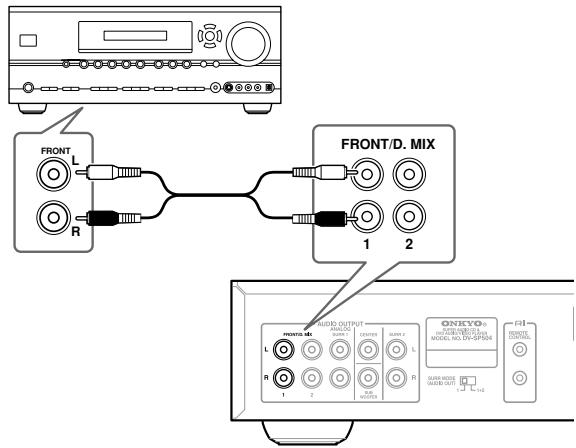
Receptor AV
Nota:
- Si utilizes esta conexión, en la configuración de los altavoces (páginas 48), ajuste el subwoofer, el altoz central y el altovoz Surround a Off, de forma que las fuentes de audio multicanal se mezclen con reducción en dos canales.
Conexión de la calidad digital
Conecte uno de los connectores DIGITAL AUDIO OUTPUT del reproductor a una entrada digital de su receptor AV.
Se entrega un cable de audio digital coaxial con este reproductor.
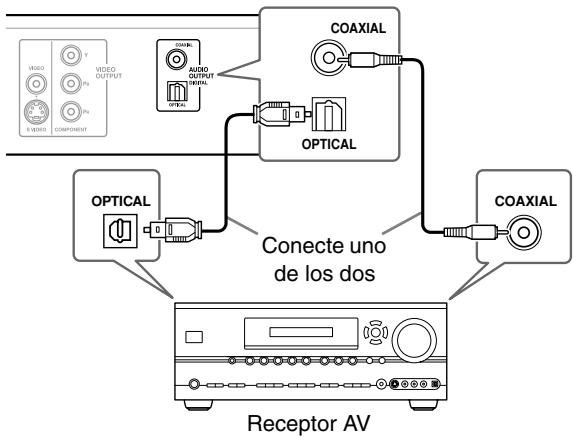
Si el receptor AV no es compatible con Dolby Digital y DTS, ajuste Digital/HDMI Audio Out a PCM. Consulte la网页 48 y también las instrucciones de referencia del receptor AV.
Tenga en cuenta que el audio digital no se emite al reproducir discos SACD.
Conectar el reproductor de DVD—Continúa...
Conexión de las salidas analógicas de multíples canales
Conecte los JACKS FRONT/D.MIX 1 o 2, SURR 1, CENTER y SUBWOOFER del reproductor de DVD a la entrada de audio analógica multicanal del receptor AV.
Puede utiliser tres cables de audio estéreo paraarlo.
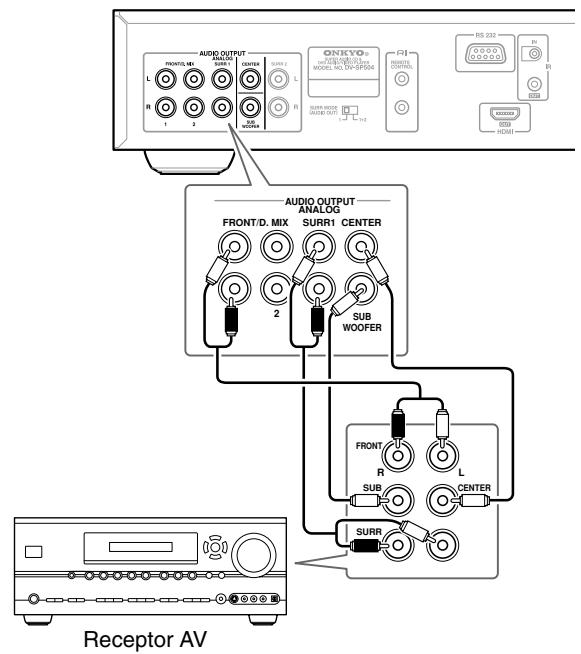
Si el receptor AV dispone de una entrada de audio analógica de 7.1 canales
Conecte los jacks SURR 1 del reproductor de DVD a los jacks de entrada surround del receptor AV y conecte los jacks SURR 2 a los jacks de entrada posterior surround del receptor AV. Las開放es SURR 1 y SURR 2 envian las mismas senales.
Cuando realice esta conexión, ajuste el commutador SURREM MODE a "1+2".
Si utilizes esta connexion, el nivel de calidad se reducirá en 3 dB (es decide, el nivel de volumen se reducirá ligeramente).
Conectar los componentes compatibles con R1
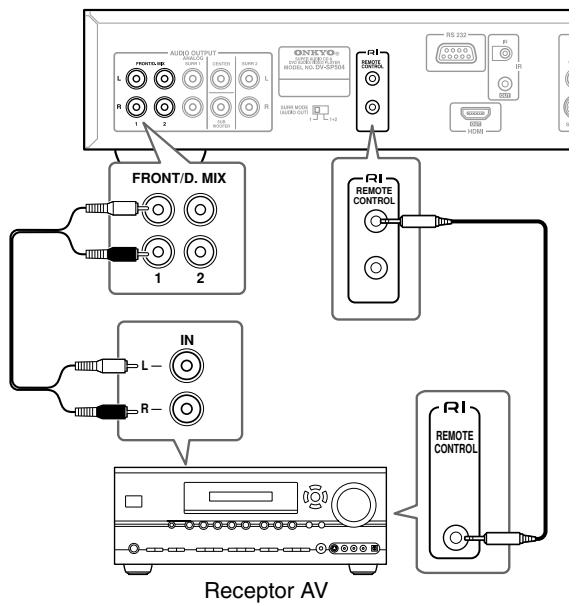
- Puede utiliser el controlador remoto que seenta con el receptor AV o los amplificadores Onkyo para controlar el reproductor de DVD.
- La funciona de los connectores RI superior e inferior es laquia. Puede conectarlo a cualesera de los dos.
- Para usar RI,adelmas de una connexion RI,debesarivaruna connexionde audio analgico(RCA)entre el reproductordVDyelrestode componentes compatibles con RI.
Conectar el reproductor de DVD—Continúa...
Conectar el HDTV o receptor AV con una entrada HDMI
Esta sección muestra como conectar el reproductor de DVD a un receptor AV, HDTV o a un projector que incorpore un zócalo de entrada HDMI.
¿Qué es HDMI?
HDMI (High Definition Multimedia Interface) es un nuevo tipo de conexión que pueda Transportar video digital descomprimido, estándar o de alta definición y audio digital. Hasta ahora,Distinctos cables de video y audio porSeparated requerjan conectar los componentes AV jintos. Con HDMI, un uncommon cable es todo lo necasa- rario para促成ir la mejor calidad deImagen y audio. Video HDMI es compatible con DVI (Interface visual digital). Para enviar video HDMI a una entrada DVI se precisea de un cable HDMI-a-DVI cable. Elroductor de DVD es compatible con HDCP (de proteccion del contenido digital de amplitud de banda alta) y para que una conexión HDMI-a-DVI direccion, el othero componente también debe ser compatible. Tenga en cuenta que pueda que no funciona con algunos componentes DVI.
Utilizar HDMI
Use el cable HDMI (no incluido) para conectar el HDMI OUT del reproductor de DVD a una entrada HDMI del receptor de AV. De forma alternatively, pueda conectar el reproductor de DVD directamente a la entrada HDMI de su TV.
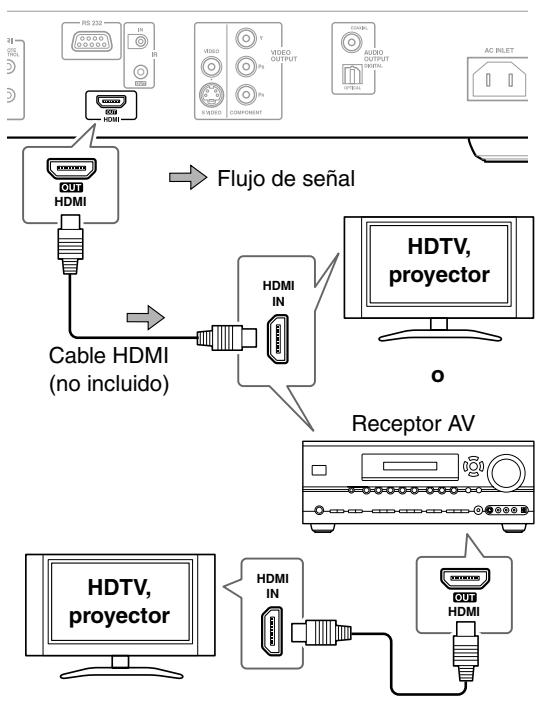
Notas:
- El reproductor de DVD es compatible con HDCP (de Proteccion del Contenso Digital de Amplitud de Banda Alta), un sistemas de proteccion para video digital. Los componentes HDMI que se connecten al reproductor de DVD también deben ser compatibles con HDCP.
- El reproductor de DVD es compatible con la información de asignación del interface multimedia de alta definición (High-Definition Multimedia Interface) Version 1.0.
HDMI y el reproductor de DVD
Video
La calidad HDMI OUT del reproductor de DVD acepta las siguientes resolutions de video:
- 720 x 480p (progresivo), 60 Hz
- 720 x 576p (progresivo), 50Hz (excepto para los modelos EE.UU. y coreano)
1280× 720p (progressivo), 50 / 60~Hz
1920 x 1080i (entrelazado), 50 / 60Hz
Si el HDTV o el projector que conecte no acapta unaresho Resolution, no obendra imagen.
En el reproductor de DVD, puede selectionar unaResolution apropriada para utiliser con el HDTV o con el projector que connecte (consulte la頁ina 43).
■ Formatos de audio
La calidad HDMI OUT del reproductor de DVD aceta los siguientes formatos de audio:
PCM (96 kHz, 48 kHz, 44,1 kHz)
- Dolby Digital
DTS
Si su projector o tevisor compatible con HDMI no accepta Dolby Digital y DTS, la calidad HDMI OUT no enviará audio digital en ese formato. En este caso, ajuste Digital/HDMI Audio Out para a PCM (consulte la página 48).
Si su tevisor no es compatible con audio digital a frequencies de muestreo altas, ajuste Linear PCM Out a Down Sample On, para que la Frequencia de muestreo se reduzca a 48kHz (consulte la page 48).
Tenga en cuenta que el audio de los discos SACD no se envía desde la calidad HDMI OUT. Para these formatos debenutilizar la calidad multicanalanalógica (consulte la página 23).
Conectar el reproductor de DVD—Continúa...
Utilizar los kits de control multisala (sólo el modelo para América del Norte)
Para controlar el reproductor de DVD con el controlador remoto cuando el reproductor de DVD está situado en un mueble, deben adquirir un kt de control remoto multisala disponible en el mercado.
- Niles y Xantech son fabricantes de kits multisala. Estos kits también se;puede/utilizar al controlarothers componentes.
Utilizar un Kit Multiroom con un mueble
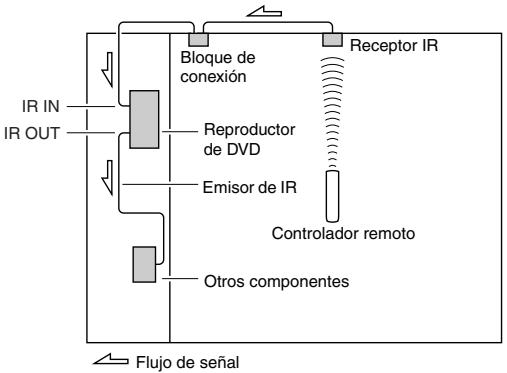
En elARRY diagrama, un receptor IR captura las señales infrarrojas del controlador remoto y las suministra al reproductor de DVD en el mueble a工程技术 del bloque de connexion.
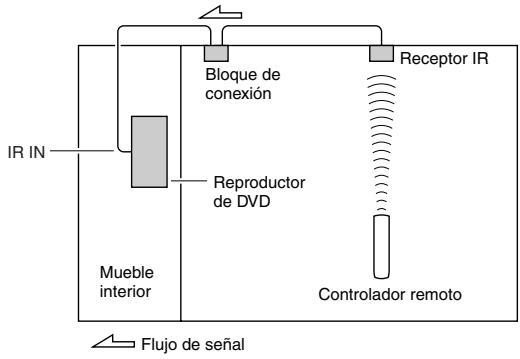
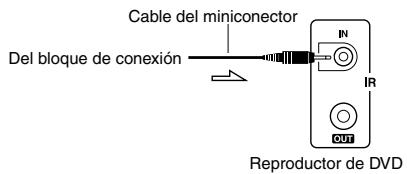
Conecte el cable del miniconector del bloque de connexion al zócalo IR IN del reproductor de DVD como se muestra a continuación.
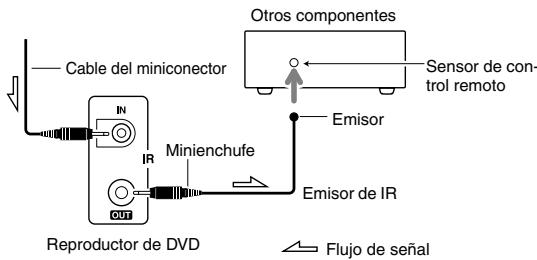
En esta configuración, un emisor IR está conectado al jack IR OUT del reproductor de DVD y situado delante del sensor del control remoto de los除外 componente. Las señales infrarrojas recibidas en el jack IR IN del reproductor de DVD se envián a los除外 componentes a工程技术 del emisor de IR. Las señales captadas por el sensor del control remoto del reproductor de DVD no se envián.
El emisor IR deben conectarse al jack IR OUT del reproductor de DVD, como se muestra a continuación.
Conectar/Activar el reproductor de DVD
Antes de conectar
- Compruebe que haya completado todas las conexiones descritas en la página 18-25 (es necesaria la conexión a un televisor).

1
Conecte el cable de alimentacion incluido a la toma AC INLET y a la toma de corriente de la pared.
- No utilizes un cable de alimentacióndistincto al incluido con el reproductorde DVD. El cable de alimentaciónincluido está Diseñado para utilisercon el reproductor de DVD, y no debería realizarse con ningún otherdispositivo.
-
Nunca desconecte el cable de alimentación del reproductor de DVD si el(other extremo está conectado a la toma de pared. Si lo hacera podracausear una descarga electrica. Conecte siempre el cable a la toma de pared enultimate lugar, y desconectelo de la toma de pared en primer lugar.
-
Antes de desconectar el reproductor de la toma de corriente, asegúrese primo de que lo ha puesto en modo de esper.
- Por los motivos anteriores, no conecte este reproductor a una fuente de alimentacion conmutada como las que se encontrartran en algunos amplificadores y receptores AV.
2
Controlremoto
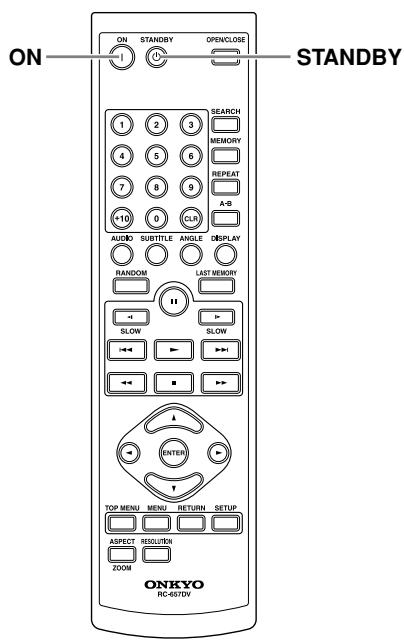
Pulse el botón [STANDBY/ON] en el reproductor de DVD, u [ON] en el controlador remot.
Active el televisor y selecciona la entrada a trovés de la que está conectada el reproductor de DVD.
El reproductor de DVD se activa y el indicator STANDBY se apaga.
- Para colocar el reproductor de DVD en modo standby, pulse el botón [STANDBY/ON] en el reproductor de DVD, o el botón [STANDBY] en el controlador remot.
- Con el indicator STANDBY iluminado, el reproductor de DVD puede recibirseedasdesel controladorremoto.
- Si el botón [STANDBY/ON] seswana, la alimentación no está Completely desactivada.
Nota:
- Este reproductor dispone de un salva pantallas y de una funciona de desactivacion automatica. Si el reproductor está parado y no se pulsa ningún botón durante 15 Minutes, se inicia el salva pantallas (consulte la página 52). Si la bandeja del disco está cerrada, pero no se reproduce ningún disco y no se pulsa ningún control durante 20 Minutes, el reproductor pasa automaticamente al modo standby (consulte la página 54).
Initial Setup
Este capítulo explicía los ajustes que deben definir laprimera vez que activa el reproductor de DVD.
Primera configuración
La primera vez que activa el reproductor de DVD, aparece en la pantalla del televisor el menu Initial Setup.
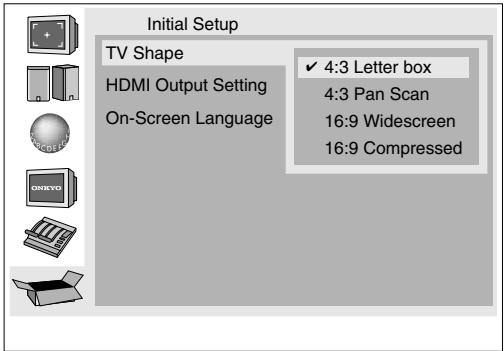
Aquídeferádefinirunoscuantosajustespara prepararelrePRODUCTardeDVDpara sufunctionamento.Podrácerrbarestosajustesmásadelante(consulte la página45).
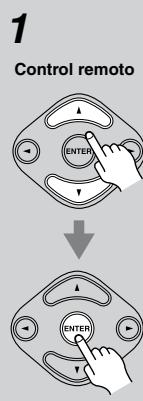
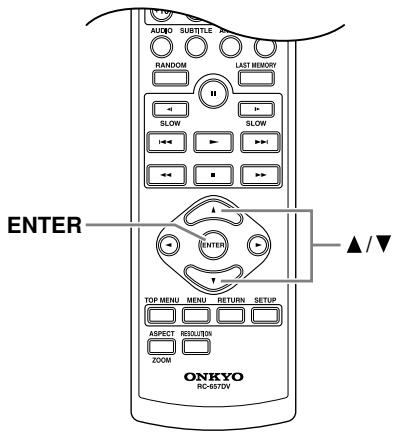
Use los botones arriba y abajo [▲]/[▼] para selectionar una de las options de TV Shape, y a continuación pulse [ENTER].
Selección "4:3 Letter box" o "4:3 Pan Scan" si su telector es de formatting 4:3. Selección "16:9 Widescreen" o "16:9 Compressed" si dispone de un telector panoramaico. Consulte la网页 46 para más información.
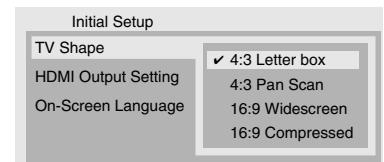
A continuación aparece el menu "HDMI Output Setting".
2
Control remoto


Utilice los botones Arriba y Abajo [▲]/[▼] para selectionar "On" u "Off" para "HDMI Output Setting", y a continuación pulse [ENTER].
Selección "On" para utiliser la calidad HDMI.
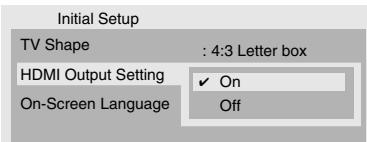
A continuación aparece el menu "On-Screen Language".
3
Controlremoto

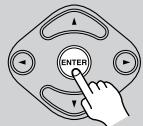
Use los botones arriba y abajo [▲]/[▼] para seleccionar un idioma y a continuacion pulse el boton [ENTER].
Consulte la网页 50 para más información acerca de las-optiones de idioma.
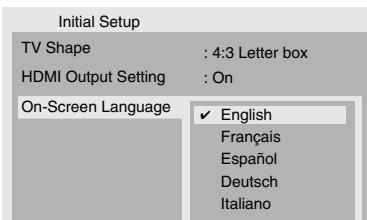
El menu de ajustes Initial Setup se cierra y se finalizan los ajustes.
El reproductor de DVD está lista para utiliser.
Nota:
- Puede cancelar la Initial Setup pulsando el botón [SETUP] y completar las ajustes posteriormente utilizing los nombres de configuración en pantalla (consulte la página 45).
Reproducción de discos
Este capítulo explicá las functiones BASicas de reprodução. Las functions avanzadas de reproducción se explican en el capítulo suiviente.
Important:
- En este manual, elTERMODVDhacereferenciaadiscosdeDVD-Video,DVD-Audio,DVD-R/RWyDVD ^+ R/RW.Cuandounafuncionseaespecifica deunde discoDVD en particular,seespecificar.
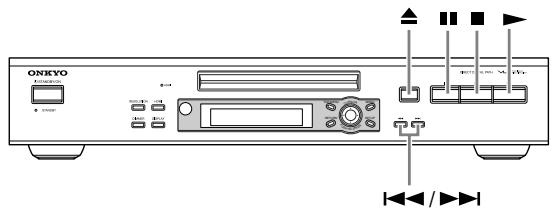
1
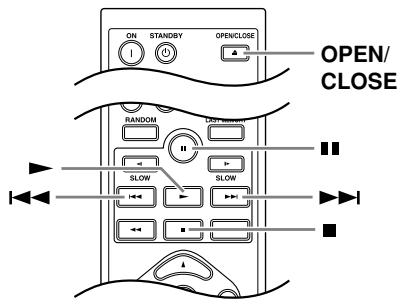
Controlremoto
OPEN/CLOSE
2
Pulse OPEN/CLOSE paraAbrir la bandeja de disco.
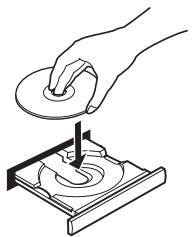
Cargue un disco.
Cargue un disco con la cara de la etiqueta hacía arriba, usinga la guía de la bandeja del disco para alinear el disco (si va a carrgar un disco DVD de doble cara, coló-quelo con la parte que deseee reproducir Boca abajo).
3
Control remoto
Pulse OPEN/CLOSE.
La bandeja del disco se cierra y aparece en la pantalla el indicator del tipo de disco correspondiente.
Sugerencia:
Si pulsa el botón Play [▶], la bandeja del disco se cerrará y, en función del tipo de disco, la reproducción se inicia automatistically.
- Para poder detalles de la reproduccion de discos deImagen JPEG, vea "Ver un pase de diapositivas de imagenes JPEG" en la page 33.
Nota:
- Cargue sólo los discos aceptados por el reproductor de DVD. Consulte las páginas de la 8 a la 10.
Iniciar, paasar y detener la reproduccion
Esta sección explicía como起初, paugar y detener la reproduccion.
Iniciar
Control remoto

Para起初la reproduccion, pulse el boton [>.
La reproduccion se inicia y aparece en pantalla el indicator
Si reproduce un disco DVD-Video o un VCD con PBC (control de reproduccion), es possible que deba起初ar la reproduccion desde un menu (consulte la page 31).
Consulte la网页 32 para más información acerca de los discos MP3.
Pausar
Control remot

Para停下a reproduccion, pulse el boton [I].
La reproduccion queda interrupida y aparece en pantalla el indicator ■.
Para reanudar la reproduccion, pulse el boton [].
Se reanuda la reproduccion y desaparece el indicator.
Para discos DVD-Audio, no se可以选择 usar la停下a cuando se visualiza un menu.
Reproducción de discos—Continúa...
Detener

Control remoto
Para detener la reproduccion, pulse el boton [■].
Se detiene la reproduccion y desaparece el indicator
- Cuando detiene la reproduccion de un disco DVD-Video, el reproductor de DVD recuerda el punto en que se detuyo la reproduccion, y aparece "Resume" en la pantalla del televisor. Para reanudar la reproduccion desde dicho punto, pulse el boton [▶]. Para cancelar la funciona Resume, pulse de nuevo el boton [■]. La funciona Resume se reinicia cuando se retira el disco del reproductor de DVD.
- Con la funciona Last Memory, puede reanudar la reproduccion desde cualesquier punto, incluso si ha retirado el disco (consulte la pagea 39).
Notas:
- La visualización prolongada de la mismaImagen o menu puede causar daños irreparables en la pantalla del televisor, lo que se conoce como pantalla que-mada. Para evitarlo, no mantenga la reproduccion pausada durante demasiado tiempo y pulse siempre el botón [■] una vez finalizada la reproduccion de un disco DVD-Video o de un VCD. El reproductor de DVD dispone de un salvapantallas para proteger el televisor de los efectos de la pantalla quemada (consulte la página 52).
- Con algunos discos DVD-Video, es possible que laImagen muestre interferencias que normalmente no aparecen en las emisiones habituales de television. Normalmente este es debido a que el DVD-Video utilizes una grancantidaddeinformaciondevideoalasta resolution. La importancia de las interferencias, en su caso,depende delmodelo concreto de televisor,ya veces el problemauedeSolutionarsebajandoel control del nitidez del televisor.
Selecciónar la pista/capitulo seguido y anterior

Los modelos para los EE.UU. no tienen soporte para DivX.
Esta sección explicía como ir a la pista y al capítulo suiviente y anterior.
■ Selecchio- Durante la reproduccion, pulse el nar la boton Siguiente [▶▶] para selec-pista/ cionar la pista/capitulo significue.
- capítulo Se inicia la reproducción de la pista/ -significanto capítulo significante.
- Seleccio- Durante la reproduccion, pulse el boton Anterior [1] para selec-pista/ cionar la pista/capitulo anterior.
capitulo Pulselo una vez para selectionar el ini- anterior cio del pista actual.
![ONKYO DV-SP504E - - Seleccio- Durante la reproduccion, pulse el boton Anterior [1] para selec-pista/ cionar la pista/capitulo anterior. - 1](/content/2019/11/96066/images/f210ea337198ee66d611c125410bbf9e21ee32bdc8372e314992a5a7921a198f.jpg)
![ONKYO DV-SP504E - - Seleccio- Durante la reproduccion, pulse el boton Anterior [1] para selec-pista/ cionar la pista/capitulo anterior. - 2](/content/2019/11/96066/images/57c644239baa4fa2138f1ed01d6f63e03e77fbd644683ec4c8dbd4319151fbb8.jpg)
Controlremoto
Reproducción de discos—Continúa...
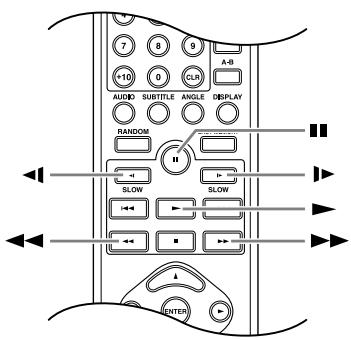
Avance rápido y rebobinado

Los modelos para los EE.UU. no tienen soporte para DivX.
Esta sección explicía la forma de realizar un avance rápido y de rebobinar.
| ■ Avance rápido Control remoto | Durante la reproducción, pulse el botón [▶] para,iniciar el avance rápido. La reproducción avanza rápido y aparece “▶x2” en la pantalla del televisor. ParaCambiar la velocidad del avance rápido, pulse el botón [▶] repetida-mente para seleccionar: x2, x4, x8, x16. Para reanudar la reproducción normal, pulse el botón [▶]. |
| ■Rebobi-nado rápido Control remoto | Durante la reproducción, pulse el botón [▲] para,iniciar el rebobi-nado rápido. La reproducción retrocede y aparece “▲x2” en la pantalla del televisor. Para Cambiar la velocidad del rebobi-nado rápido, pulse el botón [▼] repetidamente para seleccionar: x2, x4, x8, x16. Para reanudar la reproducción normal, pulse el botón [▶]. |
Notas:
- El avance rápido y el retroceso rápido no/utilicen siempre la velocidad indicada en la pantalla.
- Para discos que no Sean CDs de audio, no se emite sonido durante el avance rápido o la reproducción inversa rápida.
- Para discos DVD-Audio, no se pueda usar el avance=rápido ni la reproducción inversa(rápida cuando se visualiza un móvil.
Con la reproduccion fotografia a fotografia可以选择 ver los fotogramas de uno en uno para delante.

Control remoto
Pulse el botón Pausa [III].
Púlselo varías vezes para visualizar los fotogramas/DDIgueentes.
Para reanudar la reproduccion normal, pulse el boton [▶].
Reproduccion en camarla lenta

Con la reproduccion en cármara lenta puede ver una escena lentamente, ya sea hacía delante o hacía atrás.
| Cármal lenta hacia adelante Control remoto | Durante la reproducción o pausa, pulse el botón SLOW [■]. Se inicia la reproduccion en cármal lenta hacía delante y aparece “■1/2” en la pantalla del televisor. Paracaecharla velocidad de la cármal lenta, pulse el botón SLOW [■] repe- tidamente para ver las options de velocidad: 1/2, 1/4, 1/6, 1/8. Para reanudar la reproduccion normal, pulse el botón [■]. |
| Cármal lenta hacia atrás Control remoto | Durante la reproducción o pausa, pulse el botón SLOW [▲]. |
| Se inicia la reproducción en cármal lenta hacía atrás y aparece “▲1/2” en la pantalla del teovisor. | |
| Paracaecharla velocidad de la cármal lenta, pulse el botón SLOW [▲] repe- tidamente para ver las options de velocidad: 1/2, 1/4, 1/6, 1/8. | |
| Para reanudar la reproducción normal, pulse el botón [▲]. |
Nota:
- La reproduccion a CAMERA lenta hacía más no se pueda usar con DivX y Video CD. Para Video CD, la velocidad de CAMERA lenta no se pueda("");
Reproducción de discos—Continúa...
Navegar por los manos del disco DVD y VCD

Normalmente los discos DVD-Video disponible de un menu desde el qualcoulde seleccionar títculos, capítulos y otheras options, incluyendo bandas sonoras, subítculos y formats de audio (p.ej., Dolby Digital o DTS).Los VCDs compatibles con PBC (control de reproducción) también poderen disponible de un menu en la pantalla del televisor.
1
Cargue un DVD o un VCD.
Con DVDs, suele aparecer un menu al pulsar el botón Reproducir [▶]. En caso contrario, pruebe a pulsar el botón [TOP MEMU].
Con los VCDs compatibles con PBC, es posible que deba pulsar el botón [▶] para visualizar el menu.
2
Controlremoto
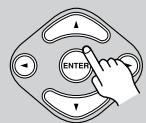
En el menu de los DVDs, utilise los botones de flecha [▲], [▼], [▲], [▶] para seleccionar un elemento y, a continuacion, pulse [ENTER].
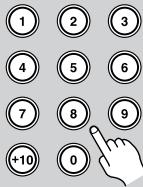
En el menu de los VCDs, utilise los botones numéricos para selectionar las pistas.
Si el menu del VCD consta de varias páginas, utilise los botones sugíuente [▶] y anterior [▶] para visualizarlas. Durante la reproducción, peutesolver al menu pulsando el botón [RETURN].
Notas:
- No todos los discos DVD-Video y VCDs disponibles de manos.
- El funciona el menu varía según el disco. Consulte los detailles en las notas de la carátula del disco.
- En algunos DVDs, para visualizar el menu del disco, deben pulsar el botón [MENU].
Para activar y desactivar el PBC del VCD
Los menos del PBC peuvent activarse o desactivarse pulsando el botón [TOP MENU].
Navegar por los CDs y los Super Audio CDs
Esta sección explicía como reproducir CDs de audio y Super Audio CDs con el Disc Navigator.
1
Cargue un CD de audio o un Super Audio CD.
Aparecerá el Disc Navigator.
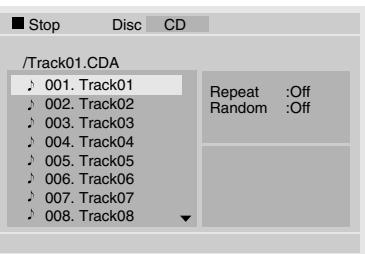
Las pistas se visualizarán.
2
Control remoto
Utilice los botones Arriba y Abajo [▲]/[▼] para selectionar una pista y pulse [ENTER] para,iniciar la reproduccion.
Con los SACDs, puede selectionar el area multicanal, el area de 2 canales o la capa de CD pulsando el botón [AUDIO].
Nota:
- Durante la reproduccion aleatoria o la reproduccion de memoria, los botones de flecha no peuvent utiliser.
Reproducción de discos—Continúa...
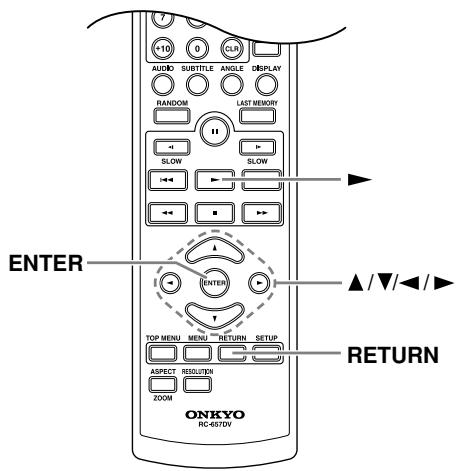
Navegar por los discos MP3, WMA y DivX


Los modelos para los EE.UU. no tienen soporte para DivX.
Esta sección explicía como reproducir pistas MP3, WMA y DivX con el Disc Navigator.
1
Cargue un disco MP3, WMA o DivX.
Aparece el Disc Navigator.
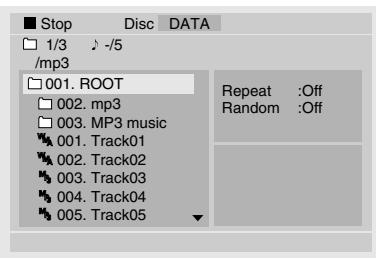
Inicialmente, se visualizan las carpetas del directorio base.
El reproductor de DVD numera las carpetas y las pistas enorden jerarquico.
Puede utiliser這些 nombres para seleccionar carpetas y pistas directamente con la funciona Search (consulte la página 34).
2
Controlremoto
ParaAbriruna carpeta,utilice los botonesarriba y abajo [ ] / [ ] para seleccionarlyaquito pulse [ENTER].
Se visualiza el contenido de la carpeta.
3
Control remoto
![ONKYO DV-SP504E - ParaAbriruna carpeta,utilice los botonesarriba y abajo [ ] / [ ] para seleccionarlyaquito pulse [ENTER]. - 1](/content/2019/11/96066/images/de9694267d5d450b285e00d8fc11235335ca85e9d61b40f3014ac2f584a2d71f.jpg)
Utilice los botones arriba y abajo [▲]/[▼] para seleccionar los pistas y subcarpetas de la carpeta abierta.
Para hacer una carpeta de la lista, pulse el botón [ENTER]. Para cerrar una carpeta (es decide, desplazarse hacía arriba en el árbol del directorio), pulse el botón [RETURN]. Alternativamente, selección el elemento de la parte superior de la lista y pulse el botón [ENTER].
Utilice los botones Izquierda y Derecha [] / [] para visualizar las otheras carpetas que contienen pistas reproductibles.
4
Controlremoto
![ONKYO DV-SP504E - Utilice los botones arriba y abajo [▲]/[▼] para seleccionar los pistas y subcarpetas de la carpeta abierta. - 1](/content/2019/11/96066/images/f797cea9086982b660f3913d4fac2e622675bffd69f0a8f60b8dbb5dff80406f.jpg)
0
Para reproducir la pista seleccionada, pulse Reproducir [▶] o el botón [ENTER].
Si está disponible, la información de la etiqueta ID3, ( nombre del titulo, nombre del artista, nombre del album, etc.) se desplazará por la parte inferior de la pantalla.
![ONKYO DV-SP504E - Para reproducir la pista seleccionada, pulse Reproducir [▶] o el botón [ENTER]. - 1](/content/2019/11/96066/images/7ea97319f511c6947ce2926a76afa39c71acea526ba48aa8c871048f102c4840.jpg)
![ONKYO DV-SP504E - Para reproducir la pista seleccionada, pulse Reproducir [▶] o el botón [ENTER]. - 2](/content/2019/11/96066/images/366144f5529f3f14a7b8520a41a7d3a2c72101cfa59e076a2abc3aa305cd3ce9.jpg)
Para reproducir MP3s
Las siguientes pistas de la misma carpeta se reproducen enorden.
5
Controlremoto
![ONKYO DV-SP504E - Para reproducir la pista seleccionada, pulse Reproducir [▶] o el botón [ENTER]. - 3](/content/2019/11/96066/images/0905e27f2f87f5aa589a33a58b6d12e62e3dd67ace4500afee115092a1f18112.jpg)
Pulse el botón [■] para detener la reproducción.
Nota:
- Durante la reproduccion aleatoria o la reproduccion de memoria, los botones de flecha no peuvent utiliser.
Reproducción de discos—Continúa...
Ver un pase de diapositivas de imágenes JPEG

Esta sección explicía como visualizar un pase de diapositivas de imagenes JPEG en el televisor.
1
Cargue un disco JPEG.
Aparece el Disc Navigator.
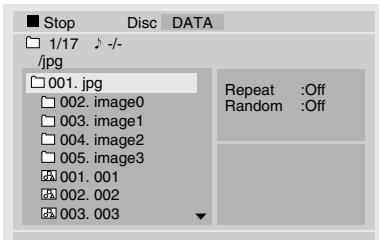
Inicialmente, se visualizan las carpetas del directorio base.
El reproductor de DVD numera las carpetas y los ARCHivos enorden jerarquico.Puede utilizar這些 número para seleccionar carpetas y ARCHivos directamente con la direccion Search (consulte la page 34).
2
Control remoto
ParaAbriruna carpeta,utilice los botonesarriba y abajo [ ] / [ ] para seleccionarlya luego pulse [ENTER].
Se visualiza el contenido de la carpeta.
3
Control remoto
Utilice los botones arriba y bajo [▲]/[▼] para seleccionar imagedes y subcarpetas de la carpeta abierta.
Se visualiza una previsualizacion en miniaturas de laImagenactualmente seleccionada.
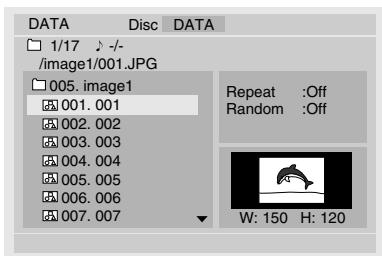
ParaAbriruna carpeta de la lista,pulse el boton [ENTER].Para cerraruna carpeta (es decir,desplazarse hacia arriba enel arbol del directorio), pulse el boton [RETURN]. Alternatively, seleccione el elemento de la parte superior de la lista y pulse el boton [ENTER].
Utilice los botones Izquierda y Derecha [] / [] para visualizar las otheras carpetas que contienen imagenes JPEG.
4
Controlremoto

0
Para reproducir un pase de diapositivas, pulse Reproducir [▶] o el botón [ENTER].
Las imgenes siguientes se visualizan enorden,ycada imagensevisualiza durante cincosegundos.
Para visualizar una imagen durante más tiempo, pulse el botón [■]. Pulse el botón [▶] para reanudar.
Utilice los botones Anterior y Siguiente [山 ] / [ 山 ] para visualizar laImagen anterior o singular.
Para girar unaImagen 180 grados, utiliselos botones arriba y abajo [ ] / [ ] (excepto si ha utilisé el zoom para ampliar).
Para girar unaImagen en sentido hora o antihorario, utilise los botones izquierda y derechos [▲]/[▶] (excepto si ha utilisé el zoom para ampliar).
Para ampliar o alejar laImagen,utilice los botones [▶] y [▲].Con la ima-gen ampliada,utilice los botones [▲]/ [▶]/[▲]/[▼] para desplazarse por laImagen.
5
Controlremoto
Para detener el pase de diapositivas, pulse el boton [■] o [MEMU].
El pase de diapositivas se detiene automatically cuando se han visualizzato todas las imagenes.
Para visualizar miniaturas
Para visualizar miniaturas, en el paso 3, desdes de abrir la carpeta que desea visualizar, pulse el botón [TOP MENU].
Utilice los botones de flecha [] , [] , [] , [] para seleccionar las miniatures y pulse [ENTER] para iniciar un pase de diapositivas. Pulse el botón [MENU] paravoltar al Disc Navigator.
Acerca de HD JPEG
Si su tevisor está conectado a través de HDMI y la resolution HDMI está ajustada a 720p o 1080i,URT visualizar las imagenes JPEG en alta definición (consulte la págin47).
Reproduccion avanzada
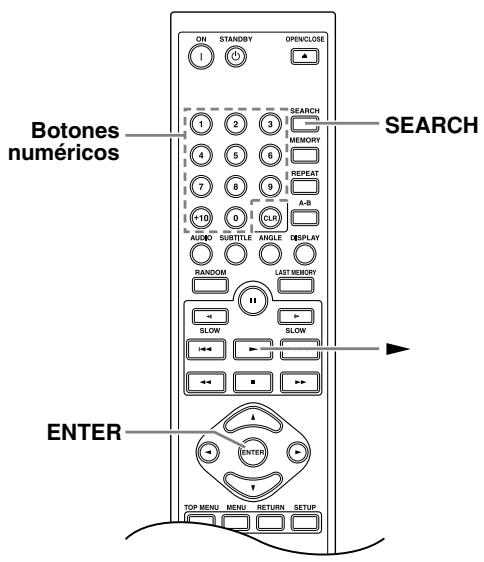
Selecciónar capítulos/títulos/pistas/ carpetas por número


Los modelos para los EE.UU. no tienen soporte para DivX.
Con la funciona Search pueda selectionar capítulos, titulos y pistas por número.
1
Controlremoto
SEARCH

Pulse el botón [SEARCH].
La ventana Search aparecerá en la pantalla del televisor.
Esto es lo que se visualiza para los DVDs.
| Search | ||
| Disc | Title | Chapter |
| DVD-VIDEO | Current/Total 1/19 | Current/Total --/78 |
Esto es lo que se visualiza para los CDs.
Utilice los botones numéricos para especifar un titulo, capitulo o pistas.
Para introducir, por exemple, "12", pulse el botón [1] seguido del botón [2].
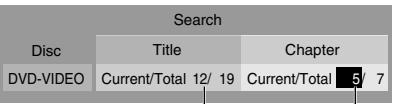
Aquí se visualiza el número del titutos introducido
Aquí se visualiza el número del capítulo introducido
Si está reproduciendo un disco DVD, MP3, WMA o DivX, utilise los botones Izquierda y Derecha [▲]/[▶] para selecciónar los Campos Túltolo/Grupo/Carpeta y Capítulo/Pista.
Para:borrar un numero, pulse el boton [CLR].
3
Control remoto

0
Pulse el botón [▶] o [ENTER] para iniciar la reproducción del titulo, capítulo o pistaspecifiedo.
Notas:
- Durante la reproduccion, puede selectionar otros capítulos o pistas directamente utilizing dos botones numéricos (es decir, sin pulsar el botón [SEARCH]). Por exemple, para selectionar el capítulo #2, simplemente pulse [2]. Para selectionar el capítulo #10, pulse [+10] y [0].
- Normalmente, los discos DVD-Video disponen de menus para seleccionar titulos y capítulos.
- Cuando el Video CD PBC está activado, no podrá buscar pistas. Desactive primero el PBC.
- El botón [SEARCH] no pueda'utilizar durante la reproducción aleatoria ni la reproduccion de memoria.
- Es possible que la búsqueda no funciona con algunos discos.
Reproducción avanzada—Continúa...
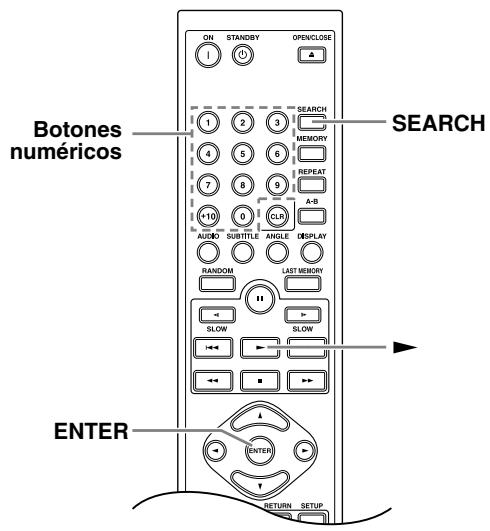
Buscar por tiempo


Con la funciona Search puedaocular por tiempo.
1
Control remoto

Durante la reproduccion, pulse el boton [SEARCH] dos veces.
La ventana Search aparecerá en la pantalla del televisor.
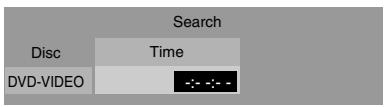
2
Control remoto


Utilice los botones numéricos para introducir la hora.
Time search sólo está disponible dentro de la pista o titulo actuales.
Por exemple, para introducir 5 Minutes, 30 seguidos, pulse los botones [5], [3] y [0].
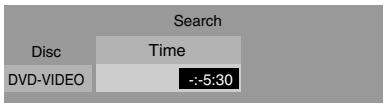
Para barrar un número, pulse el botón [CLR].
3
Control remoto

0
Pulse el botón Reproducir [▶] o [ENTER] para iniciar la reproducción del tiempo Shopsificado.
Notas:
- En algunos casos, la reproduccion puede empezar desde un punto algo diferente al especificado.
- Es possible que Búsqueada Tiempo no funciona con algunos discos.
- No funciona Utilizar Time search cuando visualice el menu de un DVD-Video o Video CD en la pantalla.
- El botón [SEARCH] no pueda'utilizarde durante la reproducción aleatoria ni la reproduccion de memoria.
Reproducción avanzada—Continúa…
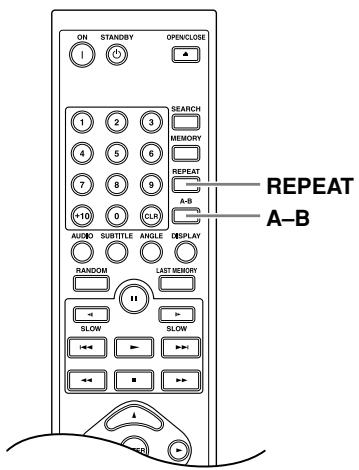
Reproducción con repetienda
DVD-V DVD-A SACD VCD CD MP3 WMA JPEG
Con la funciona Repeat puede reproducir un disco, titulo, capítulo, grupo, pista o carpeta repetidas vezes.
1
Controlremoto
Durante la reproduccion, pulse el boton [REPEAT] varias varces para selectionar una option de repetition.
La optacion de repetition selectionada
aparecerá en la pantalla del televisor. Las optiones disponibles dependen del
tipode disco, como se muestra a continuacion:
Para cancelar la reproduccion con repetition, utilise el boton [REPEAT] para selectionar "Repeat Off".
Notas:
- Es possible que la reproduccion con repetition no funciona con algunos discos.
- Si la funciona Memory está activada (consulte la página 38), se pueda selectionar las options Memory Repeat, que reproduce la lista de reproducción repetidamente, y Repeat Off.
Reproducción con repetienda A-B
DVD- SACD VCD CD MP3
Con la funciona A-B Repeatouldreproduciruna seccionspecificada repetidas vezes.
| 1 Control remoto A-B | Durante la reproduccion, pulse el botón [A-B] para ajustar el punto A (es decide, el inicio de la sección que desea repetir). “Repeat A-” aparecería en la pantalla del television y el indicator “◯ A” aparecería en la pantalla del equipo |
2 Vuela a pulsar el botón [A-B]
Control remoto para ajustar el punto B (es decide, el final de la sección que desea repetir).
La reproduccion se repite entre los puntos A y B, y aparece "Repeat A-B" en la pantalla del televisor y el indicator "AB" en la pantalla del equipo.
3 Control
remoto
A-B
Para cancelar la reproduccion con repetition A-B, pulse el botón [A-B].
Notas:
- Es possible que la funciona A-B Repeat no funciona con algunos discos DVD-Video y VCDs compatibles con PBC.
- En algunos casos, los+puntos A y B se pueda encontrar enzarunlos algo distinctos a losspecificados.
Reproducción avanzada—Continúa...
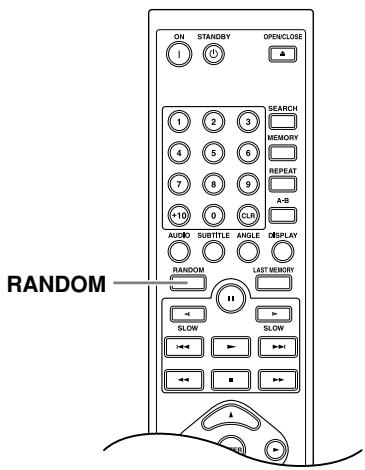
Reproduccion aleatoria
DvD-V DVD-A SACD VCD CD MP3 WMA
Con la funciona Random puede disfrutar de una selección aleatoria de títculos, capítulos, grupos, pistas, o carpes.
1
Control remoto
Durante la reproduccion, pulse el boton [Random] varias vezes para selectionar una optacion de reproduccion aleatoria.
La.option de reproduccion aleatoria selectionada aparecerá en la pantalla del televisor.
Las.optiones disponibles dependen del tipo de disco actual, como se muestra a continuación:
DVD-Video: Title Random, Disc Random, Random Off.
DVD-Audio: Group Random, Random Off.
Con la.option Title Random, los capí-tulos del titulo actual se reproducen de forma aleatoria. Con la-option Disc Random, los titulos, capí-tulos, grupos, pistas o carpetas del disco se reproducen de forma aleatoria.
La reproduccion aleatoria empezarar cuando finalice el capitulo o pista actual.
La reproduccion aleatoria se detiene automatistically cuando todos los elementos se hayan reproduced una vez.
2
Controlremoto

Para cancelar la reproduccion aleatoria, utilise el boton [RANDOM] para selectionar "Random Off".
Notas:
- Es possible que la reproduccion aleatoria no funciona con algunos discos.
- Para usar la funciona Random con un VCD compatible con PBC, primero deben desactivar PBC (consulte la頁a 31).
- Si la funciona Memory está activada (頁目38), la reproduccion aleatoria no está disponible.
- No puede usar el botón [SEARCH] durante la reproducción aleatoria.
- Durante la reproduccion aleatoria, los botones de flecha [], [], [], [], y botones numéricos del controlador remoto no functionarán con Disc Navigator.
- La funciona Random no se pueda usar con ARCHIVOS JPEG.
Reproducción avanzada—Continúa…
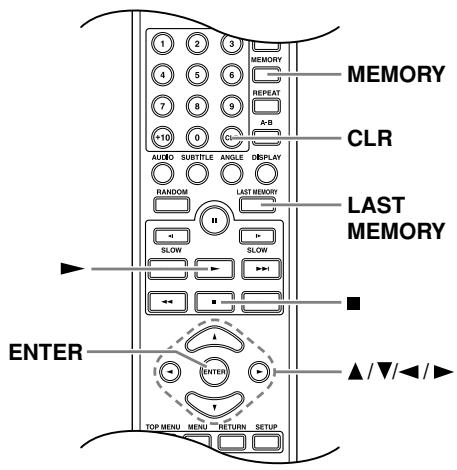
Reproduccion de memoria


Con la funciona Memory Playback puede create su propia lista de memoria con títulos, capítulos y pistas.
1
Controlremoto
MEMORY

Pulse el botón [MEMORY].
La ventana Memory List aparece en pantalla, como se muestra a continua-.
acion.
La fila superior () se utilizes para introducir los nombres de titulo/carpeta y de capitulo/pista.
Los pasos de la lista de memoria está numerados.
2
Controlremoto


Introduzca los nombres de titulo/ carpeta y de capitulo/pista del elemento que deseaañadir a la lista de memoria y pulse el botón [ENTER].
Utilice los botones Izquierda/Derecha [▲]/[▶] del controlador remoto para selectionar los parámedros y utilise los botones numéricos para introducir el número.
El elemento nuevo seañade a la lista de reproduccion comoelementopasos01.
3
Repita los paso 2 paraañadir más elementos a la lista de memoria.
Puedeañadir un máximo de 32 éléments en la lista de memoria.
4
Para reproducir la lista de reproduccion, pulse el boton [>.
Controlremoto

La ventana "Memory Play Setup" debe estar abierta cuando pulse el boton [▶].
5
Para detener la reproduccion, pulse el boton [■].
Mientras la reproduccion está detenida, pueda eliminar la lista de memoria pulsando el botón [CLR].
Mientras la reproduccion está detenida, pueda cancelar la referencia Memory Playback volviendo a pulsar el botón Detener [■].
Anadir nuevo elementos a la lista
1
Utilice los botones Arriba/Abajo [▲]/[▼] para selectionar el paso antes delrialdesea insertar el nuevo elemento y,uego,pulse el boton [ENTER].
Control remoto
| Memory List | ||
| No. | Title/Folder | Chapter/Track |
| Current/Total 001 / 019 | Current/Total --- / 078 | |
| 01 | 005 / 019 | 001 / 078 |
| 02 | 002 / 019 | 012 / 078 |
| 03 | ---- / 019 | ---- / 078 |
| 04 | 003 / 019 | 004 / 078 |
| 05 | 010 / 019 | 003 / 078 |
| 06 | ---- / 019 | ---- / 078 |
| 07 | ---- / 019 | ---- / 078 |
| 08 | ---- / 019 | ---- / 078 |
2
Introduzca los nombres de titulo/ carpeta y de capitulo/pista del elemento que desea insertar.
Control remoto


Utilice los botones Izquierda/Derecha [▲]/[▶] del controlador remot para selectionar los parámetros y utilise los botones numéricos para introducir el número.


3
Pulse el botón [ENTER].
El elemento nuevo se insertará en la lista de memoria y los elementos subsiguidentes se desplazarán hacía abajo.
Reproducción avanzada—Continúa...
Eliminar elementos de la lista
| Control remoto | Utilice los botones Arriba/Abajo [▲]/[▼] para selectionarlo y, a continuación, pulse el botón [CLR]. El elemento se borrará y los elementos subsiguidentes se desplazarán hacer arriba. |
Editar pasos
| 1 Control remoto | Utilice los botones Arriba/Abajo [▲]/[▼] para selectionar el paso. |
| 2 Control remoto | Utilice los botones Izquierda/Derecha [▲]/[▼] y los botones numéricos para editar los númeroos de titulo/carpeta o de capi-tulo/pista y, a continuación, pulse [ENTER]. |
Notas:
- Para cerrar la ventana Memory List, pulse el botón [RETURN].
- La lista de memoria se eliminará cuando el reproductor de DVD se ajuste a Standby o cuando se abra la bandeja del disco.
- Para usar esta funciona con un VCD compatible con PBC, primero debe desactivar PBC.
- La funciona Memory Playback no se pueda usar con algunos discos.
- Las imagenes JPEG se puedaañadir a la lista de memoria, except no se visualizarán.
Last Memory

Con la funciona Last Memory pueda reanudar la reproduccion desdedonde la dejo la ultima vez,incluso si ha extraido el disco y el reproductor de DVD se ha ajustado a Standby. Last Memory también recuerda los ajustes de banda sonora y subtitulo que utilizesb.
1
Controlremoto
LAST MEMORY
Durante la reproduccion DVD, pulse el boton [LAST MEMORY].
Se guarda elultimate punto de memoria del disco y "LAST MEM" aparece en la pantalla del televisor.
Si se vuelve a pulsar el botón [LAST MEMORY], seactualiza elultimate punto de memoria.
2
Control remoto

Para detener la reproduccion, pulse el boton [■].
Ya puede extraer el disco y desactivar el reproductor de DVD.
3
Control remoto

Para reanudar la reproduccion, cargue el disco y a continuacion pulse el boton [>.
Apareceré el cuadro de dialogo “Last Memory”.
Para reanudar la reproduccion desde elultimate punto de memoria, seleccion "Yes" y a continuacion pulse [ENTER].
Para起初 la reproduccion desde el起初, seleccion "No" y a continuacion pulse [ENTER].
Para起初 la reproduccion desde el principio y borrar elultimate punto de memoria, seleccion "Memory Clear" y a continuacion pulse [ENTER].
Notas:
- La funciona Last Memory pueda guardar elultimate punto para un total de seis discos DVD-Video. Al ajustar la funciona Last Memory para un séptimo disco,los ajustes del primer disco se borraran.
- La funciona Last Memory no funciona para cuando aparazeza un menu en la pantalla del televisor.
- Es possible que la funciona Last Memory no funciona con algunos discos DVD-Video.
Reproducción avanzada—Continúa…
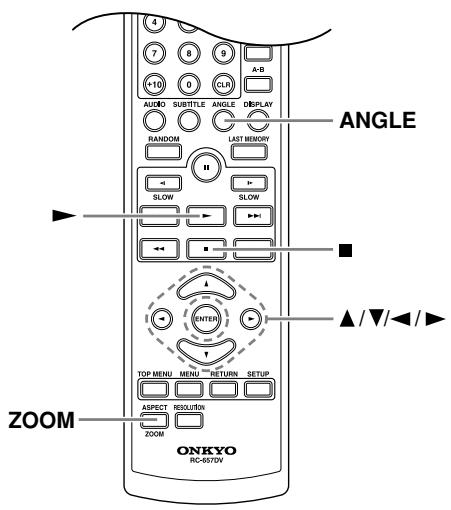
Ampliar la visualización


Con la funciona Zoom puede ampliar cualquier parte de laImagen.
1
Controlremoto

Durante la reproduccion o@miertras la reproduccion está pausada,mantenga pulsado el boton [ZOOM] durante 2 segundos.
LaImagenestalargada.
2
Controlremoto

El número de pasos de zoom disponibles depende de laResolution del disco o archivo.
Després del zoom máximo, laImagen vuelve a su tiempo normal.
3
Controlremoto
Para veroras areas de la imagen ampliada,utilice los botones de flecha [ ] ,[V],[A] [B] del controladorremoto.
Notas:
- Es possible que la funciona Zoom no funciona con algunos discos.
- La funciona Zoom también se pueda usar durante la reproduccion a CAMERA lenta.
- La funciona Zoom no se pueda usar con HD JPEG.
- La funciona Zoom no se pueda usar con los nombres del disco.
Selecciónar los ángulos de cámara

Algunos discs DVD-Video disponen de ángulos de lámara míputes que le permiten ver escenas desde ángulos differsentes. Si el disco que está reproduciendo dispone de ángulos de lámara míputles, el indicator de lámara ® aparecerá en la pantalla del equipo. Estos discosnormally tienen enel logotipo del ángulo de lámara (®) impreso en la carátula.
Control remot
Pulse el botón [ANGLE] repetidamente para recorrer los ángulos de lámara disponibles.
El número del ángulo de lármara selec. tionado apareceré en la pantalla del televisor. Por exemple, en un disco con tres ángulos de lármara, vería 1/3, 2/3 y 3/3.
Notas:
- Es possible que con algunos discos DVD-Video no pueda selectionar ángulos de-camera whilst some quince se visualice el indicator de-camera.
- Con algunos discos DVD-Video puede selectionar los ángulos de CAMERA desde el menu.
Reproducción avanzada—Continúa...
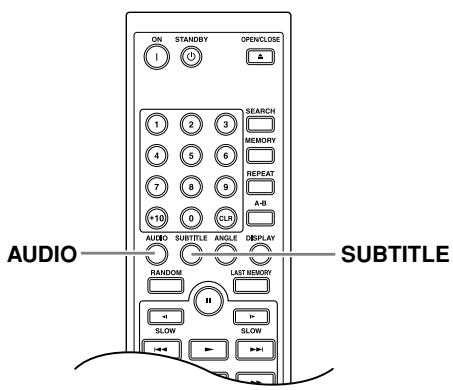
Seleccionar bandas sonoras


Algunos discos DVD-Video disponen de bandas sonoras en various idiomas o formatos de audio (por exemple, Dolby Digital o DTS). Algunas vezes, los discos DVD-Video musicales y los DVD-Audio disponen de audio en distinctos formatos, como por exemple PCM, Dolby Digital o DTS. Para más detalles, consulta la carátula del disco.
Controlremoto
AUDIO

Durante la reproduccion, pulse el boton [AUDIO] repetidamente para recorrer las bandas sonoras disponibles.
El nombre de la banda sonora seleccionada apareceré en la pantalla del televisor durante algunos segundos.
Para VCDs, puede selectionar Stereo, Mono L (izquierda), Mono R (derecha) o Mix, siempre y cuando todos los altavoces, excepto los altavoces frontales, estar desactivados en Speaker Configuration.
Para SACDs, puede selectionar el area multicanal, el area de 2 canales o la capa de CD. Si realiza una seleccion durante la reproduccion, esta se detendra.
Notas:
- Con los discos DVD-Video, cuando detenga la reproduccion y cancele la funciona Resume (consulte la网页 28), el idioma de la banda sonora volverá a su idioma por defecto (consulte la网页 50) o al idioma por defecto del disco.
- Con algunos discos, es possible que al selectionar另一边 banda sonora laImagen salte momentanamente.
- Con algunos discos DVD-Video deben selectionar la banda sonora desde elmenuy espossible que no可以更好 selectionarotra banda sonora durante la reproduccion.
Selecciónar los subtitulos

Algunos discs DVD-Video disponible de subítulos en various idiomas. Para más detalles, consulte la carátula del disco.
Controlremoto
SUBTITLE

Durante la reproduccion, pulse el botón [SUBTITLE] repetidamente para recorrir los subtiños disponibles.
El nombre del subtitle的选择acion aparecerá en la pantalla del teovisor durante algunos segundos.
Para desactivar los subtitleles,utilice el botón [SUBTITLE] para seleccionar "Off".
Notas:
- Con los discos DVD-Video, cuando detenga la reproduccion y cancele la funciona Resume (consulte la頁ina 28), el idioma del subtitulo volverá a su idioma de subtitulo por defecto (consulte la頁ina 50) o al idioma de subtitulo por defecto del disco.
- Con algunos discos DVD-Video puede selectionar los subtitutos desde el menu, y es possible que no pueda selectionarthersubtitutosdurante la reproduccion.
Reproducción avanzada—Continúa…
Visualizar información
Puede visualizar informaciondistincta acerca del disco, titulo, capitulo o pista actual, de la forma seguiente.
1
DISPLAY

Controlremoto
DISPLAY

Durante la reproduccion, pulse el boton [DISPLAY] repetidamente para recorrer la informacion disponible.
Aparecerádistinctainformación en pantalla.
En la parte superior de la pantalla, se visualiza informacion como el estado operativo (por exemple, Detener,
Reproducir, Reanudar) y el titulo del disco.
La información que se visualice dependerá del tipo de disco, como se muestra a continuación:
DVD-Video
Pantalla del televator:
- Nível de titulo actual/total, tempo transcurrido del titulo, tempo restante del titulo, tempo total del titulo, banda sonora seleccionada, subtitulo seleccionado y número de ángulos de lácema disponibles.
- Nível de capítulo actual/total, tempo transcurrido del capítulo, tempo restante del capítulo y tiempo total del capítulo.
Pantalla:
- Tiempo transcurrido del capítulo
- Tiempo restante del titulo
DVD-Audio
Pantalla del televator:
- Número de pista actual/total, tiempo transcurrido de la pista, tiempo restante de la pista, tiempo total de la pista, y banda sonora seleccionada.
- Nível de grupo actual/total, tiempo transcurrido del grupo, tiempo restante del grupo y tiempo total del grupo.
Pantalla:
- Tiempo transcurrido de la pista
- Tiempo restante de la pista
Video CD
Pantalla del televator:
- Número de pista actual/total, tiempo transcurrido de la pista, tiempo restante de la pista y tiempo total de la pista.
- Número de pista actual/total, tiempo transcurrido de la pista, tiempo restante del disco y tiempo total del disco.
Pantalla:
- Tiempo transcurrido de la pista
- Tiempo restante de la pista
- Tiempo transcurrido del disco
- Tiempo restante del disco
Nota:
- Si PBC está activado, no se visualiza información al pulsar el botón [DISPLAY].
CD de audio, Super Audio CD
Pantalla del televisor:
- Número de pista actual/total, tiempo transcurrido de la pista, tiempo restante de la pista y tiempo total de la pista.
-Numero de pista actual/total, tiempo transcurrido del disco, tiempo restante del disco y tiempo total del disco.
Pantalla:
- Tiempo transcurrido de la pista
- Tiempo restante de la pista
- Tiempo transcurrido del disco
- Tiempo restante del disco
MP3,WMA
Pantalla del televator:
- Nível de carpeta actual/total, número de pista actual/total en la carpeta, tiempo transcurrido de la pista, tiempo restante de la pista (sólo para MP3) y tiempo total de la pista (sólo para MP3).
Pantalla:
- Tiempo transcurrido de la pista
- Nombre de archive
- Nombre de carpeta
- Nível total de carpetas
JPEG
Pantalla:
- Nível de carpeta, número de pista
- Nombre de archivo
- Nombre de carpeta
- Nível total de carpetas
DivX
Pantalla del televator:
- Número de pista actual/total, tiempo transcurrido de la pista, tiempo restante de la pista, tiempo total de la pista, banda sonora selecciónada y subtitleo selecciónado.
Pantalla:
- Tiempo transcurrido de la pista
- Nombre de archivo
- Nombre de carpeta
- Nível total de carpetas
Ajustes Progressive y HDMI
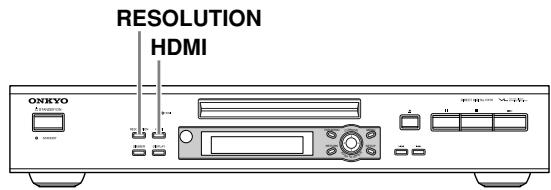
Ajustar el HDMI
Esta sección explicía como activar el HDMI OUT y cambiar laResolution de video cuando el televisor o el projector está conectados a HDMI OUT.
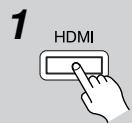
Pulse el botón [HDMI] del reproductor de DVD para activar HDMI.
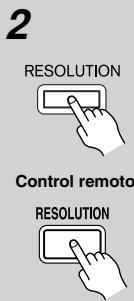
Pulse el botón [RESOLUTION] repetidamente para Cambiar la resolvedación HDMI.
La primera pulsación del botón muestra en pantalla laResolutionactual. Vuelva a pulsar el botón cuando se visualiza la resolución para Cambiar el ajuste.
El DVD permite las siguientes resolutions:
Auto:
LaResolutionseajustamodynamicallya laresolucion nativa del teilevisor connectado a HDMI OUT.
Si el reproductor de DVD no permite el ajuste deResolution nativa del televisor, se utilizesa una resolution de 480p / 576p
480p (480p/576p) (por defecto):
El ajuste visualizzato depende del País en el que haya adquirido el reproductor de DVD.
720× 480p60Hz o 720× 576p50Hz
Temblo emitidos por las salidas de video analógicas del reproductor de DVD.
Con este ajuste, la calidad de video componente sera progresiva.
720p:
1280× 720p50 / 60Hz
No emittidos por lassonianas del reproductor de DVD.
1080i:
1920× 1080i50 / 60Hz
No emittidos por las salidas de video analógicas del reproductor de DVD.
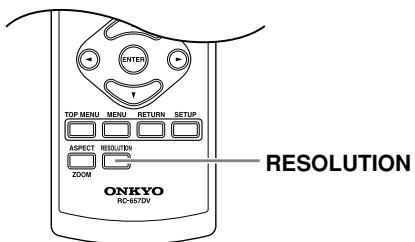
Sugerencia:
Estos ajustes también se pueda携带 utilizing los menos de configuración en pantalla (consulte la página 46, 47).
Nota:
- Asegúrese de selectionar unaResolution permitted por el televisor. Si seleccióna unaResolution no permitted por el televisor, no habraImagen.
Seleccionar Progresivo o Entrelazado
Si el televisor es compatible con video progresivo,可以更好ajustar el reproductor de DVD a progresivo y disfrutar del video progresivo en el televisor. Si el televisor no es compatible con video progresivo,ajuste el reproductor deDVD a entrelazado.
Cuando la Salah HDMI está ajustada a 480p / 576p , la Salah de video componente se fija a progresiva y según laResolution seleccióna es posible que no haya calidad, asi que desactive el HDMI OUT antes de cambio este ajuste.
| 1 | HDMI | Pulse el botón [HDMI] del reproductor de DVD para desactivar HDMI. |
2 Utilice el boton [RESOLUTION] para seleccionar progresivo o entrelazado.
La prima pulsacion del boton muestra en pantalla el ajuste actual. Vuelva a pulsar el boton cuando se visualiza el ajuste para cambiarlo.
El indicator PROGRESSIVE aparece en la pantalla cuando se selecciona progresivo.
![ONKYO DV-SP504E - Utilice el boton [RESOLUTION] para seleccionar progresivo o entrelazado. - 1](/content/2019/11/96066/images/d2af8e88ab434e579a7a4c6ac0d70f8dcc58f64bdae5dcf0bf174ec86601733e.jpg)
Configurar el reproductor de DVD
Este capítulo explicía losDistinctosajustesde losmenés de configuración en pantalla.
Las unidades y los ajustes se distribuyen enaretheses:Picture,Audio,Language,Display,Operation Setting y Initial.
La tablasuma lista todas las functions y ajustes, con una breve descripción y el número de págrina donde pueda encontrar todos los detailles.
| Menú | Ajuste | Descripción | Págrina |
| Picture | TV Shape | Selección la relacion de aspecto que coincida con el televisor. | 46 |
| View Mode | Alargue laImagen hasta que se ajuste a la pantalla del televisor. | 46 | |
| HDMI Output Setting | Active o desactive la calidad de video HDMI. | 46 | |
| Progressive Setting | Ajuste la calidad de video componente a progresivo o entrelazado. | 46 | |
| HD Resolution | Selección laResolution de video para el HDMI OUT. | 47 | |
| HD JPEG Mode | Para visualizar imágenes JPEG en altaResolution en un HDTV. | 47 | |
| Video Black Level | Selección un nivel de negro de video. | 47 | |
| Brightness | Ajuste el brillo de laImagen. | 47 | |
| Sharpness | Ajuste la nitidez de laImagen. | 47 | |
| PAL Output Setting (excepto para los modelos EE.UU. y coreano) | Converta el formatting de video del disco a NTSC o PAL. | 47 | |
| Scart Output Setting (sólo para el modelos europeo) | Selección el formatting de video para la calidad SCART: RGB, S-Video o compuesto. | 48 | |
| Audio | Digital/HDMI Audio Out | Ajustes para la calidad de señal digital por lassonianas de audio digital HDMI, coaxial y optico. | 48 |
| Linear PCM Out | Selección si el reproductor de DVD reducirá la Frequencia de muestreo del audio digital, o no. | 48 | |
| Subwoofer | Configure los ajustes de los altavoces para la calidad de audio analógico multicanal. | 48 | |
| Front Speaker | |||
| Center Speaker | |||
| Surround Speaker | |||
| Test Tone | Sonido de prUEba para ajustar el nivel de cada canal de la entrada multicanal del amplíficator. | 49 | |
| Center delay | Retardo para los jacks surround y central de la calidad multicanal. | 49 | |
| Surr. delay | |||
| Dynamic Range Control | Ajusta la configuración Dynamic Range. | 49 | |
| Pro Logic | Determina是如何 funciona el decodificador integrado Dolby Pro Logic. | 49 | |
| SACD Audio Setup | Determina si los SACDs se reproducirán en DSD o PCM. | 50 | |
| Downmix Setting | Ajustes de mezcla con reducción del número de canales Dolby y DTS. | 50 | |
| Language | On-Screen Language | Especifique un idioma para los mensajes y los menús de configuración en pantalla. | 50 |
| Disc Menu Language | Especifique el idioma que preferie para los menús del disco. | 50 | |
| Audio Language | Especifique el idioma que preferie para las bandas sonoras. | 50 | |
| Subtitle Language | Especifique el idioma que preferie para los subítculos. | 50 | |
| DivX Subtitle (excepto para los modelos EE.UU.) | Selección el idioma que preferie para los subítculos DivX. | 52 |
Configurar el reproductor de DVD—Continúa...
| Menú | Ajuste | Descripción | Págrina |
| DisplayONKYO | On-Screen Display | Activa y desactiva losindicadores y los mensajes enpellalla. | 52 |
| On-Screen Display Color | Especifique un color para los mensajes y los menuide configuración enpellalla. | 52 | |
| Background | Selección un color de fondo para cuando se detiene la reproducción. | 52 | |
| Screen Saver | Ajusta el salvapantallas. | 52 | |
| Operation Setting | Parental Lock | Ajusta la funciona Parental Lock. | 53 |
| Security Code | Cambie el número de seguridad para elbloqueopaterno. | 53 | |
| DVD Priority Contents | Determine qué se reproduce en los discos DVD-Audio con contenido de DVD-Video. | 54 | |
| SACD Priority Contents | Determine是如何 se reproducen lasareas SACD multicanal y de 2 canales y el área de CD. | 54 | |
| Auto Power Off | Ajusta la funciona Auto Power Off. | 54 | |
| DivX Registration (excepto paralos modelos EE.UU.) | Muestra el número de registrar DivX VOD | 54 | |
| Initial Setup | TV Shape | Éste es el-menú que aparece automatistically la pri-mera vez que activa el reproductor de DVD. (Estosajustes está disponible enothers menús). | 27 |
| HDMI Output Setting | |||
| On-Screen Language |
Utilizar los manos de configuración en pantalla
Esta sección explicía como utilizar los manos de configuración en pantalla.
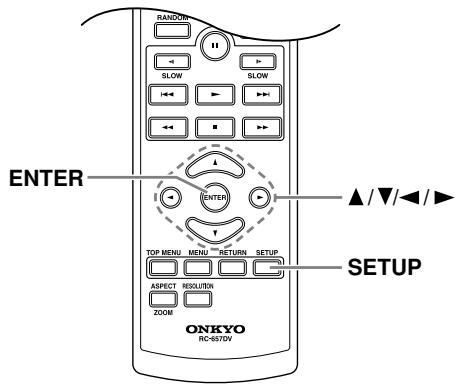
1
SETUP

Pulse el botón [SETUP].
Aparecerá el筷 de configuración en pantalla, tal como muestra la figura.
| Picture | |
| TV Shape : 4:3 Letter box | |
| View Mode : Normal | |
| HDMI Output Setting : Off | |
| Progressive Setting : Interlace | |
| HD Resolution : 480p | |
| HD JPEG mode : Off | |
| Video Black Level : Light | |
| Brightness : Level 4 | |
| Sharpness : Level 4 | |
| Progressive Conversion : Auto |
2
![ONKYO DV-SP504E - Pulse el botón [SETUP]. - 1](/content/2019/11/96066/images/747185ddcd050c4d2f41bd04f2814ed7243b063c58dc8d8f68bb6648f3fa696c.jpg)
Utilice los botones de flecha [▲]/[▼]/[▲]/[▶] para navegar por los manos y pulse el botón [ENTER] para ver las.optiones disponibles.
3
![ONKYO DV-SP504E - Pulse el botón [SETUP]. - 2](/content/2019/11/96066/images/d4df89d300dfb3a9bf60589cbbc1d338b73e73f020013a55a34d716e9d066e05.jpg)
Utilice los botones Arriba/Abajo [▲]/[▼] para selectionar las OPCIONES y pulse el botón [ENTER] para confirmar la selección.
4
![ONKYO DV-SP504E - Pulse el botón [SETUP]. - 3](/content/2019/11/96066/images/08b2e1334c2f9c62a02699cfc3e0762a49e704751a44356e7f47dc846ed832cd.jpg)
Cuando haya acabado, vuelva a pulsar el botón [SETUP].
Se cierra el menu de configuración en pantalla.
![ONKYO DV-SP504E - Pulse el botón [SETUP]. - 4](/content/2019/11/96066/images/e039eb83b112315679486962346e1dde951dcfb0a0e6ee86d44578a040320678.jpg)
Configurar el reproductor de DVD—Continúa...
Menu Imagen
TV Shape
Con este ajuste puede selectionar un formatting deImagen adecuado para la relacion de aspecto de su tevisor.
4:3 Letter box (por defecto):
Selección esta optación si dispone de un telesoristandar (relación de aspecto de 4:3).Cuando mirepelículas DVD-Video panorá-micas,verá toda la imagen y apa-creceran barras negras en la parte superior e inferior de la pantalla, a continuación.
4:3 Pan & Scan:Selección estaoppingsi dispone de un telesorestándar (relación de aspecto de4:3)y desea utilizar toda laaltitudede la pantalla al mirarpelículasDVD-Video poranórmicas. Para
utilizar toda la &, de la!, la imagen se cortará por los dos lados, como se muestra a continua. This option no funciona con discos que no permitan panoramazmación y barrido.
16:9 Widescreen: SeLECTIONE esta optacion si dispone de un teletvisor panoramicico (relacion de aspecto de 16:9). Según el teletvisor, laImagen aparece alargada al mirar programas en formatting 4:3.
16:9 Compressed: SeLECTIONE esta optacion si dispone de un telesor panoramico (relacion de aspecto de 16:9) y la imagen aparece alargada al mirar programas en forma 4:3.Esta optacion solucio
Notas:
- Este ajuste no se aplica a los nombres de DVD.
- Cuando la señal HDMI OUT tiene unaResolution de 720p o 1080i, los programas en formatting 4:3 aparecerán alargados, por lo que le remiendaos selectionar laoothion 16:9 Compressed.
- Con algunos discos DVD-Video, este ajuste no encontrar efecto. Consulte en el estuche del disco, para ver el formato deImagen utilizado.
View Mode
Con este ajuste, puede definir el aspecto de laImagen, para que se ajuste a la pantalla del televisor. A causa del ajuste de relacion de aspecto del televisor y la relacion de aspecto del DVD, poderes aparecer barras negras encima y debajo de laImagen o en los lados, yuede que el aspecto de laImagen no sea apropiado. En este caso, utilice este ajuste para definir el aspecto de laImagen, de la forma deseada.
Normal (por defecto): LaImagen se visualiza en su relacion de aspecto original.
View Mode 1: LaImagen se alarga horizontally para ajustarse a la alta de la pantalla.
View Mode 2: LaImagen se alarga verticalmente para ajustarse a la anchura de la pantalla.
View Mode 3: LaImagen se alarga horizontal y verticalmente.
Sugerencia:
Este modo de visualizacion también se(puedechangiarutilizandoelboton [ASPECT] del controladorremoto.
Nota:
- Este ajuste no se aplica a los馊es de DVD.
HDMI Output Setting
Con este ajuste puede activar y desactivar la calidad de video HDMI. Consulte la网页 43 para más información.
On (por defecto): HDMI OUT envía el video.
Off: HDMI OUT no envía el video.
Sugerencia:
Este ajuste también se pueda ALTERARlyzing el boton [HDMI] del panel frontal (consulte la pagina 43).
Nota:
- Cuando este ajuste está en On, el video se envía desde lassonianas de video analógico solo cuando la HD Resolution está ajustada a 480p / 576p
Progressive Setting
Con este ajuste pueda definir la calidad de video componente como progresiva o entrelazada. Mientras el HDMI Output Setting está en On, este ajuste está fijo en Progresivo y no se可以选择changiar.Consulte la网页 43 para más informacion.
Interlaced: La calidad de video componente es entre-lazada.
Progressive: La calidad de video componente es progresiva.
Sugerencia:
Cuando el HDMI Output Setting está desactivado (Off), también puedeonianly configurar el boton [RESOLUTION] del panel frontal (consulte la página 43).
Configurar el reproductor de DVD—Continúa...
HD Resolution
Con este ajuste puede definir laResolution de video para HDMI OUT. Consulte la网页 43 para más información.
Auto: La resolvedación se ajusta automatistically a la resolvedación nativa del televisor conectado a HDMI OUT.
480p (480p/576p) (por defecto): El ajuste visualizzato depende del País en el que haya adquirido el reproductor de DVD.
720× 480p60Hz o 720× 576p50Hz
720p: 1280 × 720p50 / 60Hz
1080i: 1920x1080i50 / 60Hz
Sugerencia:
Cuando el HDMI Output Setting está en On, también puedeCambiar esteajusteutilizandoelboton[RESOLUTION] del panel frontal (consulte la pagina 43).
Nota:
- Inicialmente, el reproductor de DVD está configurado para emitir tanto videoanuslogico como HDMI. Sin embargo, si antes de Cambiar los ajustes de la resolution no hayImagen, con la connexion de videoanuslogico o la connexion HDMI en su lugar, pulse el botón [RESOLUTION] repetidamente para restaurar laImagen.
HD JPEG mode
Si el televator está conectado a HDMI OUT y la resolution HDMI está ajustada a 720p o 1080i, este ajuste le permite visualizar las imagenes JPEG en alta definencia.
On: Las imágenes JPEG se visualizan en alta defini-ción.
Off (por defecto): Las imagenes JPEG se visualizan normal.
Notas:
- Si el teovisor está conectado a una calidad de video distinta a HDMI OUT o la resolution de calidad HDMI está ajustada a algo distinto a 720p o 1080i, incluso si este ajuste está en On, las imagenes JPEG no se visualizarán en alta definiencia.
- Al utilizar HD JPEG, es possible que las imagenes tarden un poco en visualizarse. Y la funciona de Zoom no se pueda utiliser. Además, los mensajes de estado en pantalla, como "Play" y "Stop" no se visualizan.
Video Black Level
Con este ajuste, puede definir la calidad de negro de laImagen de la calidad de video(analógico). No afecta a la calidad de video componente cuando está ajustado a progresivo.
Light: Los negros son más suaves y toda laImagen es más clara.
Dark: Los negros son más densos y toda laImagenes más oscura.
Brightness
Conesteajuste,puededefinirelbrillode laimagen.
Level 1-7: 1 es el más oscuro. 7 es el más claro. El brillo por defecto es 4 (estándar).
Sharpness
Conesteajuste,puededefinirla nitidezde la imagen.
Level 1-7: 1 es el menos nítido. 7 es el más nítido. La nitidez por defecto es 4 (estándar).
PAL Output Setting (excepto para los modelos EE.UU. y coreano)
Con este ajuste puede esspeciar como envía las señales de video el reproductor de DVD al reproducir discos DVD-Video o CDs de video en formatting NTSC.
AUTO (por defecto): Utilice esta optación si su tevelisor es compatible tanto con PAL como con NTSC. Elreproductor de DVD no convierte el formattingode video. Cuando reproduzca un disco PAL, la calidad devideo tendrá Formatting PAL. Y al reproducir un discoNTSC, tendrá Formatting NTSC.
NTSC: Utilice esta optación si su teovisor no permitte la reproducción PAL o si laImagen se distorsiona al mirar discos PAL. El reproductor de DVD convertirá las señales de video en formato PAL al formatting compatible con NTSC.
PAL: Utilice esta-option si su telesor no permite la reproduccion NTSC o si la imagen se distorsiona al mirar discos NTSC. El reproductor de DVD convertirá los videos de formato NTSC a un formatting compatible con PAL.
Nota:
- Si selección una ajuste Incorrecto por error y pierde laImagen, mantenga pulsado el botón Siguiente▶▶ y pulse el botón [STANDBY/ON] paravoltar al ajuste anterior.
Configurar el reproductor de DVD—Continúa...
SCART Output Setting (sólo para el Modelo europeo)
Con este ajuste pueda selectionar el formattingo de video que utilizes a征集or SCART AV CONNECTOR: RGB, S-Video o video compuesto. Antes deCambiar este ajuste, consulte el manual de su teovisor para comprobar si la entrada SCART accepts en los formatos.
Composite (por defecto): El video compuesto ofrece la calidad estandar.
S-Video: S-Video offre lasuma比我jada de imagen.
RGB: Este formatting-ofrece la mejor calidad deImagen.
Notas:
- Si selección un formatting no accepts por su telector, el menu de configuración desaparecerá de la pantalla. Si está ocurrella, desactive su equipo, conecte el reproductor de DVD al telector con un cable para video compuesto o S-Video y a continuación cambie este ajuste.
- Al seleccionar RGB, la calidad de video componente y calidad HDMI no emite nada.
Menu Audio
Digital/HDMI Audio Out
Con este ajuste, puede configurar las開放es digitales HDMI, opticas y coaxiales.
All (por defecto): Las señales Dolby Digital y DTS se envian tal como son.
PCM: Las señales Dolby Digital y DTS se mezclan con reducción a 2 canales y se envián como PCM.
Off: No se envian senales digitales.
Nota:
- MPEG se envía como PCM, independiente de este ajuste.
Linear PCM Out
Con este ajuste puede configurar el reproduactor de DVD para que envie el audio digital con Frequencias de muestreo superiores (es decide, a 88,2kHz 96kHz) ,sin modificar, o con una fecuencia de muestreo inferior de 48kHz o menos.
Si el componente AV que conecte a lassonianas de audio digital del reproductor de DVD es compatible con audio digital de 96kHz seleccion Down Sample Off.De lo contrario, seleccion Down Sample On.
Down Sample On: Las fuentes de 196kHz y 96kHz reduce la fecuencia de muestreo a 48kHz y 176,4kHz , y las fuentes de 88,2kHz reduce la fecuencia a 44,1kHz .
Down Sample Off (por defecto): Las fuentes se envian, tal como son.
Notas:
- Es possible que algunos discos DVD-Video protegidos contra copia utilizen audio digital de 96kHz solo para la conversion D/A a lasudas de audio analógico.
- Con algunos discos, excepto haya seleccionado Down Sample Off, el audio digital se muestrar a una frequency menor, y en algunos caseos es posible que las salidas de audio digital del reproductor de DVD no envien.
Con"These ajustes peuvent estarque altavocesteannectados y sus tamanos. Estos ajustes solo se aplican alsalida multicanal analogica del reproductor de DVD. Si conecta solo los jacks FRONT/D.MIX L/R,ajuste el Subwoofer, Center Speaker y Surround Speaker a Off.
Notas:
- La Speaker Configuration no tienen efecto en los DVD-Audio de 192kHz / 176,4kHz
- Para usar los ajustes de Speaker Configuration con la reproduccion SACD, en la SACD Audio Setup, selección PCM.
Subwoofer
On (por defecto): Seleccióno si hay un subwoofer conectado.
Off: SeLECTIONO si no hay ningún subwoofer conectado.
■ Front Speaker
Large: Seleccióno si los altavoces frontales son grandes.
Small (por defecto): Selecciónelo si los altavoces frontales son≦pequeños.
Nota:
- Si el ajuste del Subwoofer está desactivado (Off), este ajuste está fijo en Large y no se pueda cambiar.
Center Speaker
Large: SeLECTIONelo si el altavoz central es grande.
Small (por defecto): Selecciónelo si el altovoz central es(PC)
Off: Seleccióno si no hay ningún altovoz central conectado.
Notas:
- Si el ajuste del Front Speaker está ajustado a Small, la.Option Large no se pueda selectionar.
- Los ajustes del Center Speaker y el Surround Speaker sólo se pueda definir al mesmo tiempo.
Surround Speaker
Large: Seleccióno si los altavoces surround son grandes.
Small (por defecto): Selecciónelo si los altavoces surround sonPEGUEDES.
Off: Seleccióno si no hay ningún altovoz surround conectado.
Configurar el reproductor de DVD—Continúa...
Notas:
- Si el ajuste del Front Speaker está ajustado a Small, la.Option Large no se pueda selectionar.
- Los ajustes del Center Speaker y el Surround Speaker sólo se pueda definir al mesmo tiempo.
Test Tone
Si pueda ajustar el nivel de volumen de cada canal de la entrada multicanal del amplificador, con esta funciona, pueda emitir un sonido de prueba desde cada jack de salute multicanal pororden yajustar cada nivel de la forma necessaria.
- Utilice los botones Arriba/Abajo [] / [] para seleccionar un altovoz y, a continuacion, pulse el boton [ENTER].
Cada altoz emits un sonido de prueba cuando los seleccione. - Consulte el manual de instrucciones del receptor AV, para más detalles sobre comoaabustar el nivel de volumen de cada canal.
Nota:
- El sonido de prueba no es emitido por las salidas de audio digital.
Center delay y Surr. delay
Con"Theseajustes,puedajustarlasseñalesde salida multicanalrelativasalaposicióndeaudicción.
Para la reproduccion surround de 5.1 canales, los altavoces ideally deben estar a la misma distancia de la posicion de audicion, pero this no siempre resulta practico. Ajustando un tiempo de retardo para los altavoces central y surround, puedaajsurar sus positions virtuales sin tener que moverlos fisicamente, creando el entorno de audicion ideal. El diagrama a continuacion muestra las posiciones ideales para los altavoces central y surround.
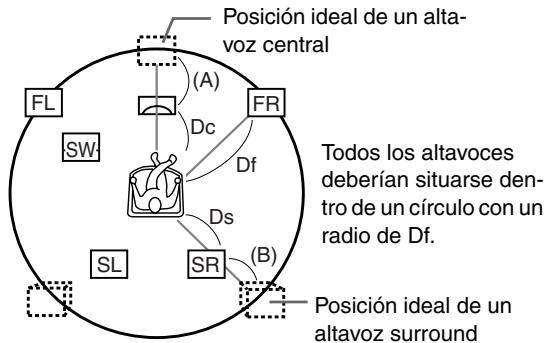
Center Delay
Center Delay (A) = Df - Dc
No Delay (por defecto): Cuando Df es igual a Dc.
1msec: Cuando (A) es aproximadamente 0,3m
2msec: Cuando (A) es aproximadamente 0,6m
3msec: Cuando (A) es aproximadamente 0,9m
4msec: Cuando (A) es aproximadamente 1,2m
5msec: Cuando (A) es aproximadamente 1,5m
Surr. Delay
Surr. Delay (B) = Df - Ds
No Delay (por defecto): Cuando Df es igual a Ds.
5msec: Cuando (B) es aproximadamente 1,5m
10msec: Cuando (B) es aproximadamente 3m
15msec: Cuando (B) es aproximadamente 4,5m
Notas:
- Los ajustes por defeco no afectan a los DVD-Audio de 192kHz / 176,4kHz
- Para utiliser los ajustes por defecto con la reproduccion SACD, en la SACD Audio Setup, selección PCM.
Dynamic Range Control (sólo Dolby Digital)
Con Dynamic Range Control可以使 reducir la gama dinamica del material Dolby Digital deforma que pueda oir las partes mas silenciosas incluo cuando escucha a un nivel de volumen muy bajo, locular resulta ideal para verpelículas a altas horas de la noche sin molestar a nadie.
Off (por defecto): Se conserva la gama dinámica completa.
On: La gama dinámica del material Dolby Digital estáocrprimida.
Notas:
- El impacto Dynamic Range Control depende en gran medida del material Dolby Digital que está reproduciendo, y con algunos materiales es possible que el efecto sea muy(PC)que o nulo.
- Cuando el reproductor de DVD está ajustado a Standby, esta funciona desactivados (Off) automatically.
- En funciona de los ajustes de Speaker Configuration, es possible que este ajuste sea bajo.
Pro Logic
Este ajuste determina como funciona el decodificador integrado Dolby Pro Logic del reproductor de DVD con material de 2 canales.
On: El decodificador Dolby Pro Logic decodificamaterial Dolby Surround y procesas los siguientesformatos de audio: Dolby Digital de 2 canales en discos DVD-Video, audio PCM de 48kHz (de 16, 20 y24 bits) en discos DVD-Video y audio de 2 canalesen CDs.
Off (por defecto): El decodificador Dolby Pro Logic está desactivado.
Nota:
- Si el altovoz central o el altovoz Surround estáajustados a Off en los ajustes de configuración de los altovoces (pagina 48),el decodificador Dolby Pro Logic no funciona ayeule seleccione On.
Configurar el reproductor de DVD—Continúa...
SACD Audio Setup
Con este ajuste, puede selectionar si DSD (Direct Stream Digital) o PCM se envian al reproducir Super Audio CDs.
Cuando está seleccionado DSD, los ajustes de la Speaker Configuration no producen efecto y la fuente se emite sin modificar: El material de 2 canales se emite como 2 canales y el material multicanal se emite como multicanal.
Cuando está selectionado PCM, la fuente se emite de acuerdo con los ajustes de la configuración de los altovoces y la calidad se mezcla con reducción del número de canales.
DSD (por defecto): La señal fuente se emite sin modificar.
PCM: La signaled fuente se emite de acuerdo con los ajustes de la Speaker Configuration.
Downmix Setting
Con este ajuste puede configurar los jacks FRONT/ D.MIX AUDIO OUT y el AV CONNECTOR para utilizelos con un amplificador estereo de 2 canales o con un amplificador que disponge a un decodificador Dolby Pro Logic integrado. Determina como se mezclan las fuentes de audio multicanal con reduccion. En Speaker Configuration, ajuste el subwoofer, el altovoz central y el altovoz Surround a Off.
Stereo (por defecto): Seleezione esta opertura si connecta los zócalos FRONT/D.MIX AUDIO OUT o AV CONNECTOR a un televisor o amplificador estéreo. El audio multicanal se mezcla con reducción del número de canales a estéreo.
Lt/Rt: Seleccione esta optacion si conecta los zócalos FRONT/D.MIX AUDIO OUT o AV CONNECTOR a un receptor AV, a un televisor o a otro componente con un decodificador Dolby Pro Logic integrado. El audio multicanal se mezcla con reduccion del numero de canales en una mezcla Lt/Rt, que es una mezcla de 2 canales con informacion de los canales frontal izquierdo, frontal derecho, central y surround.
Menu Idioma
On-Screen Language
Con este ajuste puede selectionar un idioma para los mensajes y menos de configuracion en pantalla.
Seleccione uno de los idiomas visualizados.
Disc Menu Language
Con este ajuste puede selectionar el idioma que preferere para los nombres del disco. Cuando reproduzca un disco DVD-Video con nombres de disco en various idiomas, su idioma preferido se selectionará automatistically.
Selección "Others" si no se visualiza el idioma deseado. Consulta la sección "Seleccionarthersioidomas" en la pagina 51.
Notas:
- No todos los discos DVD-Video tienen menus en various idiomas.
- Incluso si un disco DVD-Video tiene nombres en various idiomas, es possible que este ajuste no siempre funciona.
- Si un DVDsoletieneunidioma para elmenu,seutilizaraleismo.
- Con algunos discos DVD-Video puede selectionar los idiomas desde un menu.
Audio
Con este ajuste puede específicar el idioma que preferere para las bandas sonoras. Cuando reproduce un disco DVD-Video con bandas sonoras en various idiomas, su idioma preferido se selecciónará automatistically.
Selección "Others" si no se visualiza el idioma deseado. Consulta la sección "Seleccionarthersidiomas" en la pagina 51.
Notas:
- No todos los discos DVD-Video tienen bandas sonoras en various idiomas.
- Incluso si un disco DVD-Vídeo tiene bandas sonoras en various idiomas, es posible que este ajuste noiami pre funciona.
- Si un DVD sólo tiene una banda sonora, se utilizes la misma.
- Con algunos discos DVD-Video puede selectionar los idiomas desde un menu.
Subtitle Language
Con este ajuste puede específicar el idioma que preferie para los subítculos. Cuando reproduce un disco DVD-Video con subítculos en various idiomas, su idioma preferido se selecciónará automatistically.
Selección "No Subtitle" si no desea ver los subtoyulos. Selección "Others" si no se visualiza el idioma deseado. Consulte la sección "Seleccionarthersiomas" en la page 51.
Notas:
- No todos los discos DVD-Video tienen subtoyulos.
- Incluso si un disco DVD-Vídeo tiene subtoyulos en various idiomas, es posible que este ajuste no siempre funciona.
- Si un DVD sólo tiene un idioma para los subtoyulos, se realizará el mesmo.
- Con algunos discos DVD-Video puede selectionar los subtitlelos desde un menu.
Configurar el reproductor de DVD—Continúa...
■ SeLECTIONARotirosidiomas
Esta sección explicía como selectionar otheri idiomas para los manos de disco, el audio y los subítculos.
| 1 Control remot | Selección “Others” en el Disc Menu Language, Audio Lan- guage o Subtitle menu y a conti- nuación pulse [ENTER]. |
| 2 Control remot | Utilice los botones izquierda y = derecha [▲]/[▼] para seleccio- nar el número. Utilice los botones arriba y abajo [▲]/[▼] para introducir un código de idioma. Consulte en la tabla",[▼] para incluyendo códigos para cadaidioma. |
| 3 Control remot | Cuando haya acabado, pulse el botón [ENTER]. |
Utilice esta lista cuando especifique或者其他idiomas.
Configurar el reproductor de DVD—Continúa...
DivX Subtitle (excepto para los modelos EE.UU.)
Algunos discos de video DivX incluyen subtitlelos en uno o más idiomas. En general, encontrará los idiomas disponibles para los subtitleños en el envoltorio del disco.
Con este ajuste puede selectionar el idioma que preferie para los subtitutos DivX. Cuando reproduzca un disco DivX con subtitulos en various idiomas, su idioma preferido se selectionará automatistically.
Puede selecciónar los idiomas de los subtitlelos DivX por region:
Unicode (UTF-8): Esquema de codificacion Unicode. Se utilizes dos bytes para codificar cada�性.
Western European
Turkish
Central European
Cyrillic
Greek
Hebrew
Arabic
Baltic
Vietnam
Nota:
- Es possible que algunos archivos de subítutos externos no se visualicen o no lo hagan correctamente.
Menu Visualización
On-Screen Display
Con este ajuste pourrait estar o desactivar los mensajes en pantalla, como "Play", "Stop", y "Resume".
Off: Mensajes en pantalla desactivados.
On (por defecto): Mensajes en pantallaactivados.
On-Screen Display Color
Con este ajuste pueda determinar el color y la temática del Disc Navigator.
Sapphire
Pearl
Amethyst
Garnet
Background
Con este ajuste puede selectionar el color del fondo que se visualiza cuando el reproductor de DVD está detenido.
Blue
Gray
Graphic: Se utilizes laImagen temática especified para el ajuste On-Screen Display Color.
Screen Saver
Con la funciona de Salvapantallas puede proteger su tevelisor contra el efecto de pantalla quemada, que pueda producirse cuando se visualiza de forma prolongada la mesma imagen o menu en la pantalla.
Off: Salvapantallas desactivado.
On (por defecto): Salvapantallas activado.
Cuando la funciona de Salvapantallas está activada y la reproduccion está detenida durante 15关键时刻, la funciona de Salvapantallas muestra automatistically unaImagen en Movimiento.
Si DEA desactivar el salvapantallas puede pulsar los botones [▶].
Configurar el reproductor de DVD—Continúa...
Menu de ajustes operativos
Ajustar el bloqueo paterno
Con la funciona Parental Lock puede bloquear el acceso a ciertas escenas que los autores han marcado por su contenido no apto para menos.
| 1 | Selección el menu “Operation Setting” en la configuración. |
| 2 Control remoto | Utilice los botones Arriba/Abajo [▲]/[▼] para selectionar “Parental Lock” y, a continuación, pulse el botón [ENTER]. Aparecerá una pantalla para introducir el número de seguridad. |
| 3 Control remoto | Introduzca el número de seguidad utilizing los botones numéricos del controlador remot y, bajo, pulse el botón [ENTER]. El número de sécurité por defecto es “8888”. Puede Cambiar el número decurity en lasuma sección. |
| 4 Control remoto | Utilice los botones Arriba/Abajo [▲]/[▼] para Cambiar el nivel de bloqueo paterno y, bajo, pulse el botón [ENTER]. Con el nivel 8 el bloqueo paterno está desactivado, cuando que el nivel 1 es el más estricto. |
Notas:
- Al introducir un número de seguridad puede usar el botón [CLR] para:borrar los númeroos introducidos, si esnecessary.
- No todos los discos utilizar el bloqueo paterno. Para más detailles, consulte el estuche del disco.
- Es possible que los discos con bloqueo paterno corte ciertas escalas, las sustituyan con escalas aptas para menos o eviten la reproduccion de todo el disco.
Cambie el número de seguridad
ParaATTERcdo seguridad,confirme el codo existente y, luego, introduzca uno nuevo.
| 1 | Selección el menu "Operation Setting" en la configuración. |
| 2 Control remoto | Utilice los botones Arriba/Abajo [▲]/[▼] para selectionar "Security Code" y, a continuación, pulse el botón [ENTER]. Aparecerá una pantalla para introducir el número de seguridad. |
| 3 Control remoto | Introduzca el número de seguidad existente utilizing los botones numéricos del controlador remoto y, bajo, pulse el botón [ENTER]. El número de sécurité por defecto es "8888". Aúnque haya introducido un nuevo número decurity, pueda usar el número "8888". Una vez se ha introducido el número decurity, aparece la pantalla para introducir el nuevo número de seguidad. |
| 4 Control remoto | Introduzca el nuevo número decurity realizando los botones numéricos del controlador remoto y, bajo, pulse el botón [ENTER]. Se ha ajustado el nuevo número de seguidad. |
Notas:
- Si olvida el número de seguridad, introduzca "8888" en su lugar. "Siempre puede usar el número de seguidad 8888".
Configurar el reproductor de DVD—Continúa...
DVD Priority Contents
Esteajustedeterminaque se reproducecuando un disco DVD-Audio también contiene material deDVD-Video.
DVD-AUDIO (por defecto): Se reproduce el material DVD-Audio.
DVD-VIDEO: Se reproduce el material DVD-Video.
SACD Priority Contents
Los SACDs tienen dos Areas separadas para guardar pistas de audio, una para audio multicanal y otra para audio en estéreo de 2 canales. Además, los SACDs híbridos tielen una capa extra para que pueda reproducirse en reproductores de CD estándares. Con este ajuste puede determinar como se producen los SACDs en el reproductor de DVD.
2 ch Area: Se reproducen las pistas de audio estéreo de 2 canales.
Multi ch Area (por defecto): Se reproducen las pistas de audio multicanal.
CD Area: Se reproduce la capa de CD de los SACDs híbridos.
Nota:
- Este ajuste determina qué area del disco se reproducirá en primer lugar. Si se seleccióna Multi ch Area y searga un SACD que no contiene area multicanal, se reproducirá el area de 2 canales.
Auto power off
Con la funciona Auto Power Off, el reproductor de DVD se desactivará automatistically pasados 20 horas de inactividad.
Off (por defecto): Función Auto Power Off desactivada.
On: Función Auto Power Off activada.
DivX® Registration
Para poder reproducir Contentsos DivX VOD (video bajo demanda) en este equipo, primero tiene que registrar el reproductor DVD con su proveedor de contentsos DivX VOD. Paraarlo, hay que generate un número de registrar DivX VOD y enviarlo al proveedor.
Verá su número de registrar de 8 digitos.
Grabe el contenido DivX VOD que descarga a un CD-R en blanco.
DivX® Video On Demand
Your registration code is: 01234567
(http://www.divx.com/vod)
OK
Anote el número, ya que lo就需要 para registrar con un proveedor de DivX VOD.
Importante:
- Los contenido DivX VOD está protegados por el Sistema DRM (Digital Rights Management). Esto quiere decir que loscontents sólo se pueda reproducir en dispositivospecíficos y registrados.
Información adicional
Restablecimiento del reproduCTOR
Use this procedimiento para restablecer todos los values del reproductor a los values predeterminados de fabrica.
1
Active el reproductor de DVD.
Espere hasta que "ONKYO DVD" des-aparezca de la pantalla.
2
Utilizando los botones del panel delantero, mantenga pulsado el botón [■] (detencion) y pulse el botón [STANDBY/ON].
"INITIALIZE" aparece en la pantalla.
Cuando el reajuste se ha completado,
appearce "COMPLETE" en la pantalla y
el reproductor de DVDenta en modo
Standby.
Ajustar el brillo de la pantalla
Puede ajustar el brillo de la pantalla de lasuma manera.
1
Pulse el botón [DIMMER] repetidamente para recorrir lassiguales.optiones:
osculo, más oscuro o normal.
Regiones de DVD-Video
Todo's discos de DVD-Video tienen unamarca de region en lafundaguenda lasregiones del mundo con lasque el disco es compatible. El reproductor deDVDiene tambiénunamarca de region,quepodarencartrain el panel posterior.Los discos de regionoes no compatiblesno se reproduciran en este reproductor.Los discosMarcados“ALL”se reproduiran enequalquierreproductor.
El asignante dibujo muestra las distintas regiones DVD del mundo.
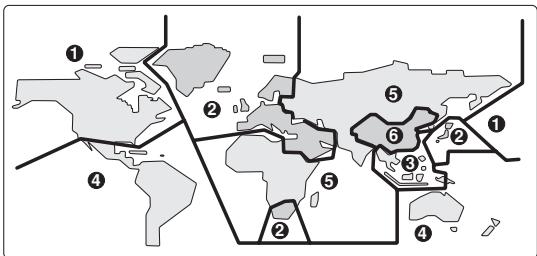
Organización del contenido del disco
■ Formato DVD-Video
Los discos DVD-Video contienen titulos, que suelen sub dividirse en capítulos.
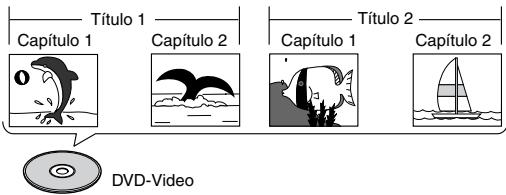
DVD-Audio
Los discos DVD-Audio contienen grupos y pistas.
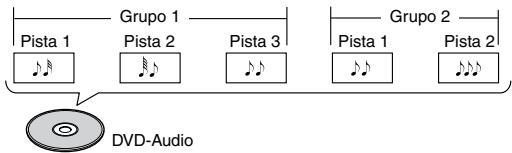
SACD
Los SACDs tienen dos Areas separadas para guardar pistas de audio, una para audio multicanal y otra para audio en estéreo de 2 canales. Además, los SACDs híbridosienen una capa extra para que pueda reproducirse en reproductores de CD estándar. Puede esspecIFICar el modo en el que el reproductor de DVDDebe gestionar los SACDs en la página 50.
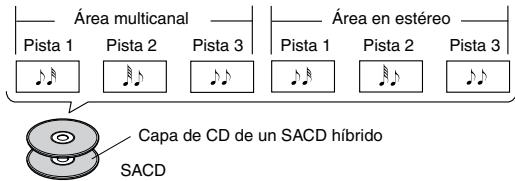
VCD
Los VCDs contienen pistas de video.
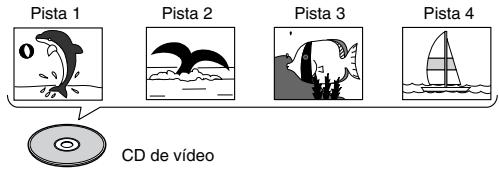
■ Formato CD de audio
Los CDs contienen pistas.
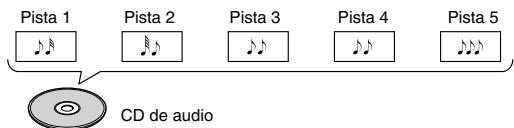
Información adicional—Continúa...
Archivos MP3, WMA, JPEG y DivX
Los ARCHIVOS MP3, WMA, JPEG y DivX suelen organi-zarse en carpetas. El reproductor de DVD gestiona los archivos MP3, WMA, JPEG y DivX como pistas.
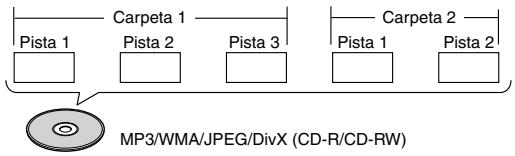
Glosario
Audio analógico
Una seals electrica que representa directamente sonido. Puede compararse con audio digital, que pueda ser una seals electrica, pero es una representation indirecta de sonido. Vexe también "Audio digital".
Audio digital
Una representation indirecta de sonido por nombres. Durante la grabacion, el sonido se mide en intervalos discretos (44.100 vezes porsegundo para audio de CD) por medio de un convertor analógico-digital, que genera un grupo de nombres. En la reproducción, un convertor digital-analógico general una señalanalógica basada en这些东西 nombres. Véase también la "Frecuencia de muestro" y "Audio analógico".
DivX\*1

DivX es una Tecnología multimedia creada por DivX, Inc. Los ARCHivos multimedia DivX contiene video comprimido. Los archivos DivX también puede incluir problemas multimedia avanzadas tales como temas, subtitleos y pistas de sonido代替as.
Dolby Digital*2

Con el uso de un máximo de 5,1 canales de audio, este sistemas surround de alta calidad se usa en la mayoría de los最好的 cines del mundo.
El visualizador en pantalla muestra qué canales estar activations, por exemple 3/2.1. El 3 representa los dos canales frontales y el canal central, el 2 representa los canales surround y el 1 representa el canal LFE.
DRM
DRM (gestion dearethos digitales) es un tipo de software servidor desarrollado para permitir distribuir de forma segura por la Web el contenido grabadogayado; ha sido incorporado recentemente por WMA (Windows Media Audio).
DTS*3

DTS significa Digital Theater Systems. DTS es un sistema surround distinto a Dolby Digital que se ha convertido en un tipo de sonido surround muy popular parapellicas.
Extension de archivo
Una etiqueta que se anade al final del nombre de un archivo para indicar el tipo de archivo. Por exemple, ".mp3" indica un archivo MP3.
Formato ISO 9660
Éste es un estándar internacional para la lógica de formato de las carpetas y ARCHivos CD-ROM.
Frecuencia de muestreo
La velocidad a la que se mide el sonido para convertirlo en información de audio digital. A velocidad más alta, mejor calidad de sonido, pero se genera más información digital. El audio de un CD estándar tiene una Frequencia de muestreo de 44,1 kHz, lo que significa 44.100 muestras (medidas) porsegundo. Véase también "Audio digital".
Gama dinamica
La diferencia entre los sonidos más bajo y los más altos posibles en una sealsal de audio (sin provocar distorsiones o perdor sonido). Las bandas sonoras Dolby Digital y DTS son capaces de produir una gama dinámica muy amplia, que ofrece sorpendentes efectos de tipo cinematotógrálico.
HD
Abreviación de alta definición (high definition), como en HDTV (televisione de alta definición).
Glosario—Continúa...
HDCP (Proteccion del Contenso Digital de Amplitud de Banda Alta)
La Tecnología de cifrado de video desarrollada por Intel para HDMI/DVI. Está Diseño para proteger los contentsos de video y NEEDA de un dispositivo compatible con HDCP para poder visualizar el video cifrado.
HDMI*1
HDMI (High-Definition Multimedia Interface) es una interfaz digital de alta velocidad con capacidad para soportar video estándar, mejorado y de alta definición, asi como sonido surround estándar y multicanal, en una sola connexion digital. Entre las caracteristicas de HDMI destacan el video digital sinocrprimir, un ancho de banda de hasta 5 gigabites porsegundo, y la化合ación entre la fuente AV y dispositivos AV tales como los DTV.
JPEG
Un formatting de archivo deImagen fija, como fotografías e ilustraciones. Los ARCHIVOS JPEG se identifican por la extension “.jpg” o“.JPG”. La mayoría de las cármas digitales employan este formatting.
MP3
MP3 (MPEG1, capa de audio 3) es un-formato de archivo de audio comprimido. Los ARCHIVOS se reconcen por su extension“.mp3” o“.MP3”.
PBC (PlayBack Control) (sólo para Video CD)
Un sistema de exploración de un Video CD a工程技术 de los manos en pantalla grabados en el disco. Es buena para discos que no vería de principio a fin al tiempo tiempo: por exemple, discos de karaoke.
PCM (Pulse Code Modulation)
El sistemas más comun de codificación de audio digital工程技术. De satisfactorio, pero requiere mucha información comparado con formatos como Dolby Digital. Para ser compatible con grabadoras de audio digital (CD, MD y DAT) y amplificadores AV con entradas digitales, estaunidad puede convertir Dolby Digital y DTS a PCM. Véase también "Audio digital".
Proporción dimensional
La anchura de una pantalla de TV en relacion a su alta. LosTelevisores convenciones son 4:3 (es decir, la pantalla es casi cuadrada); los modelos de pantalla ancha son 16:9 (la anchura de la pantalla es dos veces mayor que la alta).
Regiones (sólo DVD-Vídeo)
Asocian discos y reproductores con zonas concretas del mundo.Estaunidadsole reproduction discos que tenencottodosde regiones compatibles.Para encontrar elcódigo de region de su unidad mirando el panelposterior.Algunos discos son compatibles con mas de una region (o con todas las regiones).
Vdeo de exploracion progresiva
Todas las Lines que forman una imagen seactualizan en una pasada (en comparación con el método de entrelazado que nécessita dos pasadas paraactualizar toda la imagen).
Video MPEG
El formattingo video uso para Video CD y discos DVD. El Video CD usa el estándar MPEG-1 más antiguo, y DVD usa el estándar másrecente y de mayor calidad MPEG-2.
WMA
WMA es el acronymimo de Windows Media Audio, y se refiere a una Tecnología de compresión de audio desarrollopda por Microsoft Corporation. Los datos WMA se pueda codificar utilizing Windows Media Player version 8.
Solutcionar problemas
| Síntoma | Posible causa | Soluciones |
| ¿No se activa el reproductor de DVD? | El cable de alimentación no está conectado. | Conecte el cable de alimentación a una toma de corriente adecuada (págrina 26). |
| Las interferencias externas afectan a los circuitos internos del reproductor de DVD. | Desactive el reproductor de DVD, espere cinco segundos y actúvelo de nuevo. Si de esta forma no seactiva, desconnecte el cable de alimentación de la toma de corriente, espere diez segundos, conóctelo de nuevo e intente activar de nuevo el equipo. | |
| ¿El reproductor de DVD se desactiva solo cuando no lo está utilizeszing? | La función Auto Power Off desactivaré el reproductor de DVD automatistically des-pués de 20 instantos de inactividad. | La funciona Auto Power Off puedaactivarse o desactivarse según convenga (págrina 54). |
| ¿No aparece laImagen? | Se ha selectionado una fuente de entrada inco-recta en el televisor. | En el TV, selección le entrada a la que está conec-tado el reproductor de DVD. |
| El cable de video no está conectado correcta-mente. | Compruebe el cable de video y colóquelo de nuevo si es NEEDario. | |
| El PAL Output Setting es incorrecto para el televisor. | Cambie el PAL Output Setting de acuerdo con el televisor (págrina 47). | |
| El SCART Output Setting es incorrecto para el televisor. | Asegürese de que el televisor es compatible con el formattingo de calidad de video selecciónado (págrina 48). | |
| ¿No hay calidad de video HDMI? | ||
| El HDMI Output Setting está desactivado (Off). | Intente pulsar el botón [HDMI] del panel frontal repetidamente para activar HDMI OUT y, bajo, pulse el botón [RESOLUTION] repetidamente para Obtener la imagen (págrina 43). | |
| El televisor no es compatible con los ajustes de HDMI Resolution de 720p y 1080i. | ||
| El componente connectado no es compatible con HDCP. | Si el reproductor de DVD está conectado al recep- tor AV, intente connectarlo directamente al televisor. No funciona si connecta un componente que no sea compatible con HDCP (págrina 24). | |
| ¿No hay calidad de video componente? | ||
| El televisor no permitte el barrido progresivo y HDMI OUT está Activado. Mientras HDMI OUT está Activado, la calidad de video componente sólo envía video progre-sivo. | Intente pulsar el botón [HDMI] del panel frontal repetidamente para desactivar HDMI OUT y, bajo, pulse el botón [RESOLUTION] repetida-mente para hacer un interrelazado (págrina 43). | |
| La HDMI Resolution no está ajustada a 480p (480p/576p). | Pulse el botón [RESOLUTION] varias vezes para selecciónar 480p (480p/576p) (págrina 43). | |
| ¿No hay calidad de video compuesto ni de S-Video? | ||
| La HDMI Resolution no está ajustada a 480p (480p/576p). | Intente pulsar el botón [RESOLUTION] en el panel frontal repetidamente para encontrar la imagen (págrina 19). | |
| ¿No se escucha el sonido? | Se ha selectionado una fuente de entrada inco-recta en el amplificador hi-fi o en el receptor AV. | Selección la entrada del amplificador hi-fi o del receptor AV a la que está connectado el reproductor de DVD. |
| El cable de audio no está conectado correcta-mente. | Compruebe el cable del audio y colóquelo de nuevo si es NEEDario. | |
| El amplificador hi-fi o el receptor AV está des-activado. | Active el amplificador hi-fi o el receptor AV. | |
| No todas las salidas de audio analógicas y digi-tales funcional con todos los típos y formatos de disco. | Consulte, en la págrina 19, los detailles acerca de是如何 el reproductor de DVD envía señales de audio desde cada salute. | |
Solucionar problemas—Continua...
| Síntoma | Posible causa | Soluciones |
| ¿No se esucha el sonido? | ¿No hay sonido de HDMI OUT? | |
| El ajuste de Digital/HDMI Audio Out está des-activado (Off). | Cambie el ajuste de Digital/HDMI Audio Out a All o PCM (págrina 48). | |
| El reproductor de DVD está connectado al jack DVI del telesoror o receptor AV. | No irrá ningún sonido de la HDMI OUT si el TV o el receptor AV sólo son compatibles con DVI. | |
| El ajuste HDMI del telesoror o receptor AV está ajustado a DVI. | Cambie el ajuste HDMI del telesoror o receptor AV a HDMI. | |
| El telesoror o receptor AV no es compatible con Dolby ni DTS. | Cambie el ajuste de Digital/HDMI Audio Out a PCM (págrina 48). | |
| Está reproduciendo un SACD. | La HDMI OUT no emite audio SACD (págrina 19). | |
| El telesoror o receptor AV no es compatible con 88,2 kHz, 96 kHz, 176,4 kHz ni 196 kHz PCM. | Ajuste Linear PCM Out a Down Sample On (págrina 48). | |
| ¿No hay calidad de audio digital? | ||
| El ajuste de Digital/HDMI Audio Out está des-activado (Off). | Cambie el ajuste de Digital/HDMI Audio Out a All o PCM (págrina 48). | |
| El telesoror o receptor AV no es compatible con Dolby ni DTS. | Cambie el ajuste de Digital/HDMI Audio Out a PCM (págrina 48). | |
| El telesoror o receptor AV no es compatible con 88,2 kHz, 96 kHz, 176,4 kHz ni 196 kHz PCM. | Ajuste Linear PCM Out a Down Sample On (págrina 48). | |
| ¿LaImagen se distorsiona de vez en cuando? | El disco está sucio. | Extraiga el disco y limpielo (págrina 10). |
| Está utilizinga la funciona Fast Forward o Fast Reverse. | Puede que se produzca una ligera distorsión de la imagen al utiliser estasmericanas. Este es normal. | |
| ¿LaImagen es inestable o presenta interferencias? | El reproductor de DVD está connectado al telesorar agravés de un VCR o de othero equipo de video cuyo sistemas de protección de copia afecta a la imagen. | Conecte el reproductor de DVD directamente al telesoror (págrina 20). |
| ¿No puede,iniciar la reprodución? | No ha cargado ningún disco. | Cargue un disco (págrina 28). |
| El disco es incompatible. | Cargue solo discos compatibles (págrina 8, 9). | |
| El disco está al revés. | Cargue el disco en la direccion correcta (págrina 28). | |
| El disco no está centrado en la bandeja del disco. | Colque el disco en el centro de la bandeja del disco (págrina 28). | |
| El disco está sucio. | Extraiga el disco y límpielo (págrina 10). | |
| El disco es compatible con el bloqueo paterno y la funciona Parental Lock está activada. | Desactive la funciona Parental Lock (págrina 53). | |
| ¿No pueda visualizar el material DVD-Video de un disco DVD-Audio? | Ha seleccióndo DVD-AUDIO para el ajuste DVD Priority Contents. | SelecciónDVD-VIDEO para el ajuste DVD Prio- rity Contents (págrina 54). |
| ¿No pueda reproducir la zona multicanal de un SACD híbrido? | El ajuste SACD Priority Contents no es Multi ch. | Selección Multi ch en el ajuste SACD Priority Contents (págrina 54). |
| ¿No se pueda reproducir discos MP3 y JPEG? | El disco no tiene el formato ISO 9660 Level 2. | Utilice solo discos con formatting ISO 9660 Level 2 (págrina 9). |
| El disco no está finalizzato. | Finalice el disco (págrina 9). | |
| Se produce un sonido al utilizes la reproducción con repetition. | Durante la reproducción con repetition de la pista CD 1, es possible que se oiga el在内的 de lasuma pista. | Este no es un fallo. |
Solucionar problemas—Continua...
| Síntoma | Possible causa | Soluciones |
| ¿No puede selectionar ARCHivos MP3? | No se reconocen los ARCHivos MP3 con una extension(distinta a“.mp3” o“.MP3”). | Utilice la extension de archivo correcta (págrina 9). |
| El disco MP3 es un disco multisesión. | Sólo能把 reproducirse los ARCHivos de la primera sesión de un disco multisesión (págrina 9). | |
| ¿No pueda reproducir ARCHivos WMA? | No se reconocen los ARCHivos WMA con una extension(distinta a“.wma” o“.WMA”). | Utilice la extension de archivo correcta (págrina 9). |
| La-option de copyright del archivo WMA estáactivada. | No utilise la.Option de copyright (págrina 9). | |
| ¿No pueda visualizar Archivos JPEG? | No se reconocen los ARCHivos JPEG con una extension(distinta a“.jpg”,“.JPG”o“.JPEG”). | Utilice la extension de archivo correcta (págrina 9). |
| El时间为 del archivo JPEG es demasiado grande. | Utilice ARCHivos JPEG de时间为 inferior a 5 mega bytes (págrina 9). | |
| ¿No pueda reproducir un archivo DivX? | El archivo no está codificado correctamente. | Asegúrese de que el archivo DivX se haya codificado con el modo Home Theater DivX Versión 5, 4 o 3. |
| ¿El DivX se reproduce pero no hay sonido? | Es posible que el reproductor DVD no sea compatible con el formato de audio. | Intente volver a codificar el archivo con un formatting de audio compatible. |
| ¿Los botones del reproductor de DVD o del controlador remoteno funciona? | Fluctuaciones en la alimentación y otheras anomalías, como por exemple la electricidad esta-tica, poder anfetar al normal funciona. | Desactive el reproductor de DVD, espere cinco segundos y actívelo de nuevo. Si de esta forma no se resuelve, desconecte el cable de alimentación de la toma de corriente, espere diez segundos, conec-telo de nuevo e intente activar de nuevo el equipo. |
| ¿Los botones del reproductor de DVD funcionalmente pero los del controlador remotono no? | El controlador remotno tiene baterías. | Coloque las bateríasrientas (págrina 11). |
| Las baterías están agotadas. | Cámbielas porñas新品as (págrina 11). | |
| Los baterías están mal colocadas. | Compruebe la colocación de las baterías y colóque-las de nuevo si es necesario (págrina 11). | |
| No está apuntando con el controlador remotal sensor del reproduCTOR de DVD. | Apunte con el controlador remotal sensor del reproduCTOR de DVD (págrina 11). | |
| Está muy alejado del reproductor de DVD. | Intente utiliser el controlador remotomás cerca del reproduCTOR de DVD (págrina 11). El controlador remototoiene un alcanceapproximado de 5 metros. | |
| Una luz intensa interfiere con el sensor del reproductor de DVD. | Compruebe que el reproductor de DVD no quede expuesto a la luz solar directa ni a luces fluorescentes. Cámbielo de posición si es necesario. | |
| Si el reproductor de DVD está instalado en un mueble con puertas de cristal ahumado, es possible que el controlador remotono nofuncione correctamente con las puertas cerradas. | Abra las puertas o use un mueble con las puertas de cristal normal, no ahumado. |
El reproductor de DVD contiene un microordenador para el procesamento de señales y unidades de control. En occasions muy poco frecuentes, las interferencias graves, el ruido de una fuente externa o la electricidad estática pueda causar que se bloquee. En el caso poco probable de que this sucediera, desconnecte el cable de alimentación de la toma de pared, espere como minimo diez segundos y conectelo de nuevo. Como alternatively, mantenga pulsado el botón Stop [■] hasta que aparezca “RESET” en la pantalla (unos 10segundos).
Onkyo no es responsable de los daños (como tarifas de alquiler de CD), deben a las grabaciones fallidas debido al mal funciona bajo la unidad. Antes de grabar datos importantes, asegurarse de que el material se grabará correctamente.
Solutcionar problemas—Continúa...
Modo del estado HDMI
Si utilizes una connexion HDMI y no se emite ninguna imagen ni ningún sonido, pueda comprobar el estado de la connexion HDMI manteniendo pulsado el botón [DISPLAY] del reproductor de DVD durante 10segundos hasta que aparezca la ID de un mensaje en la pantalla. Consulte la ID del mensaje en las tablas siguientes y compruebe las connexiones y ajustes de HDMI tanto en el reproductor de DVD como en el componente connectado.
Conexión HDMI y estado de los ajustes relacionados con HDMI
| ID visualizada | Mensaje |
| MSG ID 001 | Desactive el reproductor de DVD y el componente connectado y, a continuación, vuévalos a activar. Asegúrese de que el componente connectado funciona correctamente y que los ajustés HDMI del reproductor de DVD Sean los adecuados para este componente. |
| MSG ID 015 |
No se emiteulatingaImagen de la connexion HDMI
| ID visualizada | Mensaje |
| MSG ID 002 | El ajuste de salute HDMI está desactivado (Off). Actívelo (On) (頁目43). |
| MSG ID 003 | Es possible que el cable HDMI no está bien connectado. Compruebe la交代. Además, asegúrese de que la entrada HDMI del TV o del receptor AV está bien configurada al HDMI reci-bido. |
| MSG ID 004 | |
| MSG ID 005 | Asegúrese de que la entrada HDMI del TV o del receptor AV está bien configurada al HDMI recibido. |
| MSG ID 006 | Es possible que el componente connectado no sea compatible con HDCP. Asegúrese de que el componente connectado sea compatible con HDCP. |
| MSG ID 007 | Desactive el reproductor de DVD y el componente connectado y, a continuación, vuélalos a activar. |
| Es possible que el reproductor de DVD está connectado al jack DVI de otro componente. Es possible que algunos TVs no reciban correctamente el video que emite el reproductor de DVD. Además, con una交代 DVI, no se emitirá ningún sonido. | |
| MSG ID 008 | El ajuste de resolution HD del reproductor de DVD está ajustado a 720p o 1080i. Si su TV no es compatible con estas resolutions, selección otraResolution (頁目43). |
| MSG ID 009 | Es possible que el componente connectado no reciba la SERIAL HDMI correctamente. Intente selectionar otheresolution en el reproductor de DVD (頁目43). |
No se emitenardun sonido de la conexion HDMI
| ID visualizada | Mensaje |
| MSG ID 010 | El ajuste Digital/HDMI Audio Out del reproductor de DVD está desactivado (Off). Cambie el ajuste a All o PCM (頁agonal 48). |
| MSG ID 011 | Es possible que el componente conectado no sea compatible con PCM de 96kHz. Ajuste Linear PCM Out del reproductor de DVD a Down Sample On (頁agonal 48). |
| MSG ID 014 | Es possible que el componente conectado no sea compatible con Dolby Digital. Ajuste Digital/HDMI Audio Out del reproductor de DVD a PCM (頁agonal 48). |
| MSG ID 012 | Es possible que el componente conectado no sea compatible con DTS. Ajuste Digital/HDMI Audio Out del reproductor de DVD a PCM (頁agonal 48). |
| MSG ID 013 | La HDMI OUT no emite audio de SACDs (頁agonal 19). |
Especillasiones
| Sistema deASN | Modelos para los EE.UU. y Coreano: NTSC Otros modelos: PAL/NTSC | |
| Salida de video compuesto/Impedancia | 1,0 V (p-p)/75 Ω sincronizacion negativa, RCA | |
| Salida de S Video/Impedancia | Y: 1,0 V (p-p)/75 Ω sincronizacion negativa, mini DIN de 4 patillas C: 0,286 V (p-p)/75 Ω | |
| Salida de video componente/Impedancia | Y: 1,0 V (p-p)/75 Ω PB/PR: 0,7 V(p-p)/75 Ω RCA/ phono | |
| Conector AV (sólo modelos para Europa) | 1,0 V (p-p)/75 Ω, Euroconector | |
| Respuesta de fecuencia del video componente | 5 Hz-50 MHz | |
| Respuesta de fecu- cia | DVD-Audio | 4 Hz-88 kHz (192 kHz) |
| Super Audio CD | 4 Hz-50 kHz | |
| Sonido lineal de DVD | 4 Hz-44 kHz (96 kHz) 4 Hz-22 kHz (48 kHz) | |
| CD de audio | 4 Hz-20 kHz (44,1 kHz) | |
| Relación S/N | 106 dB | |
| Gama dinámerica de audio | 96 dB | |
| THD (Distorsión armónica total) | 0,003 % (1 kHz) | |
| Wow y Flutter | Por debajo del umbral de medicación | |
| Salida de audio (digital/óptica) | -22,5 dBm | |
| Salida de audio/Impedancia (digital/coaxial) | 0,5 p-p/75 Ω | |
| Salida de audio/Impedancia (analógica) | FRONT D.MIX/CENTER/SUBWOOFER: 2,0 V/440Ω SURROUND 1, 2: 2,0 V/440Ω (SURR MODE 1) 1,4 V/440Ω (SURR MODE 1+2) | |
General
| Alimentación | Modelo para los EE.UU.: CA 120 V, 60 Hz Otros modelos: CA 100–240 V, 50/60 Hz |
| Consumo | 17 W |
| Consumo en espera | 0,4 W |
| Dimensiones (An. x Al. x Prt.) | 435 mm (An.) x 81 mm (Al.) x 309 mm (Prt.) |
| Peso | 3,7 kg |
| Temperatura de la condición de funciona/ Humedad | 5–35°C/5%–85% |
| Compatibility con los discos | SACD, DVD-Audio, DVD-vdeo, DVD-R/RW (VR, VIDEO), DVD+R/RW, CD, CD-R/RW, Video CD, WMA MP3, JPEG, DivX (excepto para los modelos EE.UU.) Es possible que los discos que no se hayan finalizzato correcta- mente no se pueda reproducir o sólo seediumar reproducir en parte |
Las specifications y lasmericanasestanasujetasacambiosinprevioaviso.
La letra que aparece al final del nombre del producto en los catalogos y en los embalajes representa el color del reproductor de DVDs. Avecel color varie,las specifications y las functions son las mismas.
Memo
Memo
Memo
ONKYO CORPORATION
Sales & Product Planning Div.: 2-1, Nisshin-cho, Neyagawa-shi, OSAKA 572-8540, JAPAN
Tel: 072-831-8023 Fax: 072-831-8124
- Manual de Instrucciones
- ATTENTION:
- DANGER:
- WARNING
- AVIS
- Instrucciones de seguridad importantes
- Precauciones
- Alimentación
- ATENCIón
- Notas acerca del manejo de la unidad
- Instalar esta unidad
- Condensación de humedad
- Precauciones—Continúa…
- Para los modelos europeos
- Declaración de Conformidad
- PRECAUCION:
- Accesorios incluidos
- Cable RI (0,8 m)
- Cable de alimentación
- Adaptador para el conector de alimentación
- Introduccion
- Characteristicas
- \section*{Características principales}
- Video
- Audio
- Otros
- Contidente
- Conexiones
- Puesta en marcha y configuración
- Reproduccion basia
- Funcionamento avanzado
- Técnicas de reproducción
- Configuración detallada
- Información miscelánea
- Notas acerca de los discos
- Discos aceptados
- DVD+R/RW
- El reproductor de DVD es compatible con discos DVD+R/RW grabados en los siguientes formatos:
- Acerca de la reproduccion de CDs protegidos contra copia
- Compatibiliidad de sistemas
- Acerca de este manual
- Introducción—Continúa…
- Compatibiliidad con MP3/WMA/JPEG
- MP3
- WMA
- JPEG
- Acerca de WMA
- Acerca de DivX
- Nota:
- Compatible con video DivX
- Manejar los discos
- Limpiar los discos
- Almacenar los discos
- Copyright
- Antes de utiliser el reproductor de DVD
- Instalar las baterías
- Notas:
- Utilizar el controlador remoto
- Paneles frontal y posterior
- Panel frontal
- ① Botón STANDBY/ON [26]
- ② Indicador STANDBY [26]
- ③ Botón RESOLUTION [43]
- ④ Botón HDMI [43]
- ⑤ Indicador HDMI [43]
- ⑥ Bandeja del disco [28]
- ⑦ Botón TOP MENU [31, 33]
- Botones del Cursor / / / y ENTER [45]
- ⑨ Botón MENU [31, 33]
- Botón ▲ [28]
- ① Boton (pausa) [28, 30]
- ⑫ Boton (detencion) [29]
- ③ Boton (reproduccion) [28]
- ⑭ Botones Anterior/Significant [29]
- Botón RETURN
- Sensor del control remoto [11]
- Botón DISPLAY [42]
- Botón DIMMER [55]
- Paneles frontal y posterior—Continúa...
- Pantalla
- Panel posterior
- Modelos para los EE.UU.
- Modelos para Europa
- Otros modelos
- Panes frontal y posterior—Continúa...
- ① AUDIO OUTPUT [20, 22, 23]
- ② Jack RI [23]
- ③ RS 232 (sólo modelos para los EE.UU.)
- ④ IR IN/OUT (sólo modelos para los EE.UU.) [25]
- ⑤ SVIDEO OUTPUT [21]
- ⑥VIDEO OUTPUT[20]
- ⑦ COMPONENTVIDEOOUTPUT[21]
- ⑩ AC INLET (entrada de CA) [26]
- ⑪ Conmutador SURR MODE [23]
- HDMI OUT [24]
- ⑬ AV CONECTOR (sólo modelos para Europa) [21]
- Controlador remoto
- Conectar el reproductor de DVD
- Conectar el reproductor de DVD—Continúa...
- Matriz de la calidad de video/ajustes de video
- Matrices del ajuste de audio/salida de audio
- Matriz del ajuste de audio/salida de audio digital
- Matriz del ajuste de audio/salida de audio analógico
- Antes de realizaracularaconexión
- Salidas digitales opticas
- Codificacion por-coloredes de las conexiones AV RCA
- Conexiones sencillas
- Conectar al televator (conexión de video)
- Utilizar S-Video
- Utilizar video compuesto
- Utilizar el conductor SCART (sólo modelos para Europa)
- Paso 1: Conexiones de audio
- Paso 2: Conexiones de video (consulte las páginas 20, 21)
- Antes de conectar
- Recomendaciones para la connexion
- Conexión de la calidadanalógica
- Conexión de la calidad digital
- Conecte uno de los connectores DIGITAL AUDIO OUTPUT del reproductor a una entrada digital de su receptor AV.
- Conexión de las salidas analógicas de multíples canales
- Si el receptor AV dispone de una entrada de audio analógica de 7.1 canales
- Conectar los componentes compatibles con R1
- Conectar el HDTV o receptor AV con una entrada HDMI
- ¿Qué es HDMI?
- Utilizar HDMI
- HDMI y el reproductor de DVD
- ■ Formatos de audio
- Utilizar los kits de control multisala (sólo el modelo para América del Norte)
- Utilizar un Kit Multiroom con un mueble
- Conectar/Activar el reproductor de DVD
- Conecte el cable de alimentacion incluido a la toma AC INLET y a la toma de corriente de la pared.
- Pulse el botón [STANDBY/ON] en el reproductor de DVD, u [ON] en el controlador remot.
- Active el televisor y selecciona la entrada a trovés de la que está conectada el reproductor de DVD.
- Initial Setup
- Primera configuración
- 2
- 3
- Reproducción de discos
- Important:
- Cargue un disco.
- Pulse OPEN/CLOSE.
- Sugerencia:
- Iniciar, paasar y detener la reproduccion
- Para起初la reproduccion, pulse el boton [>.
- Para停下a reproduccion, pulse el boton [I].
- Reproducción de discos—Continúa...
- Detener
- Para detener la reproduccion, pulse el boton [■].
- Selecciónar la pista/capitulo seguido y anterior
- ■ Selecchio- Durante la reproduccion, pulse el nar la boton Siguiente [▶▶] para selec-pista/ cionar la pista/capitulo significue.
- - Seleccio- Durante la reproduccion, pulse el boton Anterior [1] para selec-pista/ cionar la pista/capitulo anterior.
- Avance rápido y rebobinado
- Reproduccion en camarla lenta
- Navegar por los manos del disco DVD y VCD
- Cargue un DVD o un VCD.
- Para activar y desactivar el PBC del VCD
- Navegar por los CDs y los Super Audio CDs
- Cargue un CD de audio o un Super Audio CD.
- Utilice los botones Arriba y Abajo [▲]/[▼] para selectionar una pista y pulse [ENTER] para,iniciar la reproduccion.
- Navegar por los discos MP3, WMA y DivX
- Cargue un disco MP3, WMA o DivX.
- ParaAbriruna carpeta,utilice los botonesarriba y abajo [ ] / [ ] para seleccionarlyaquito pulse [ENTER].
- Utilice los botones arriba y abajo [▲]/[▼] para seleccionar los pistas y subcarpetas de la carpeta abierta.
- Para reproducir la pista seleccionada, pulse Reproducir [▶] o el botón [ENTER].
- Pulse el botón [■] para detener la reproducción.
- Ver un pase de diapositivas de imágenes JPEG
- Cargue un disco JPEG.
- Para visualizar miniaturas
- Acerca de HD JPEG
- Reproduccion avanzada
- Selecciónar capítulos/títulos/pistas/ carpetas por número
- Pulse el botón [SEARCH].
- Utilice los botones numéricos para especifar un titulo, capitulo o pistas.
- Reproducción avanzada—Continúa...
- Buscar por tiempo
- Reproducción avanzada—Continúa…
- Reproducción con repetienda
- 1
- Reproducción con repetienda A-B
- Reproduccion aleatoria
- Durante la reproduccion, pulse el boton [Random] varias vezes para selectionar una optacion de reproduccion aleatoria.
- Reproduccion de memoria
- Pulse el botón [MEMORY].
- 4
- 5
- Anadir nuevo elementos a la lista
- Eliminar elementos de la lista
- Editar pasos
- Last Memory
- Ampliar la visualización
- Selecciónar los ángulos de cámara
- Seleccionar bandas sonoras
- Controlremoto
- Durante la reproduccion, pulse el boton [AUDIO] repetidamente para recorrer las bandas sonoras disponibles.
- Selecciónar los subtitulos
- SUBTITLE
- Durante la reproduccion, pulse el botón [SUBTITLE] repetidamente para recorrir los subtiños disponibles.
- Visualizar información
- Durante la reproduccion, pulse el boton [DISPLAY] repetidamente para recorrer la informacion disponible.
- DVD-Video
- Pantalla del televator:
- Pantalla:
- DVD-Audio
- Video CD
- CD de audio, Super Audio CD
- Pantalla del televisor:
- MP3,WMA
- DivX
- Ajustes Progressive y HDMI
- Ajustar el HDMI
- Auto:
- 480p (480p/576p) (por defecto):
- 720p:
- 1080i:
- Seleccionar Progresivo o Entrelazado
- Utilice el boton [RESOLUTION] para seleccionar progresivo o entrelazado.
- Configurar el reproductor de DVD
- Configurar el reproductor de DVD—Continúa...
- Utilizar los manos de configuración en pantalla
- Pulse el botón [SETUP].
- Menu Imagen
- TV Shape
- 4:3 Letter box (por defecto):
- View Mode
- HDMI Output Setting
- Progressive Setting
- HD Resolution
- HD JPEG mode
- Video Black Level
- Brightness
- Sharpness
- PAL Output Setting (excepto para los modelos EE.UU. y coreano)
- SCART Output Setting (sólo para el Modelo europeo)
- Menu Audio
- Digital/HDMI Audio Out
- Linear PCM Out
- Subwoofer
- ■ Front Speaker
- Center Speaker
- Surround Speaker
- Test Tone
- Center delay y Surr. delay
- Center Delay
- Surr. Delay
- Dynamic Range Control (sólo Dolby Digital)
- Pro Logic
- SACD Audio Setup
- Downmix Setting
- Menu Idioma
- On-Screen Language
- Disc Menu Language
- Subtitle Language
- ■ SeLECTIONARotirosidiomas
- DivX Subtitle (excepto para los modelos EE.UU.)
- Western European
- Menu Visualización
- On-Screen Display
- On-Screen Display Color
- Background
- Screen Saver
- Menu de ajustes operativos
- Ajustar el bloqueo paterno
- Cambie el número de seguridad
- DVD Priority Contents
- SACD Priority Contents
- Auto power off
- DivX® Registration
- Importante:
- Información adicional
- Restablecimiento del reproduCTOR
- Ajustar el brillo de la pantalla
- Regiones de DVD-Video
- Organización del contenido del disco
- ■ Formato DVD-Video
- SACD
- VCD
- ■ Formato CD de audio
- Información adicional—Continúa...
- Archivos MP3, WMA, JPEG y DivX
- Glosario
- Audio analógico
- Audio digital
- DivX\*1
- Dolby Digital*2
- DRM
- DTS*3
- Extension de archivo
- Formato ISO 9660
- Frecuencia de muestreo
- Gama dinamica
- HD
- Glosario—Continúa...
- HDCP (Proteccion del Contenso Digital de Amplitud de Banda Alta)
- HDMI*1
- PBC (PlayBack Control) (sólo para Video CD)
- PCM (Pulse Code Modulation)
- Proporción dimensional
- Regiones (sólo DVD-Vídeo)
- Vdeo de exploracion progresiva
- Video MPEG
- Solutcionar problemas
- Solucionar problemas—Continua...
- Solutcionar problemas—Continúa...
- Modo del estado HDMI
- Memo
- ONKYO CORPORATION
Marca : ONKYO
Modelo : DV-SP504E
Categoría : Reproductor de DVD