
DV-SP502 - Reproductor de DVD ONKYO - Manual de uso y guía de instrucciones gratis
Encuentra gratis el manual del aparato DV-SP502 ONKYO en formato PDF.


| Tipo de producto | Reproductor DVD Audio/Video y Super Audio CD |
| Marca | ONKYO |
| Modelo | DV-SP502 |
| Dimensiones (An x Al x Pr) | 435 x 81 x 309 mm |
| Peso | 3,4 kg |
| Alimentación | CA 120 V, 60 Hz (modelo NA) / CA 100-240 V, 50/60 Hz (modelos EU/AS) |
| Consumo | 11 W (NA) / 12 W (EU/AS) |
| Consumo en espera | 0,1 W (NA) / 0,3 W (EU/AS) |
| Formatos de audio compatibles | Dolby Digital, DTS, DVD-Audio, Super Audio CD (SACD), CD audio, MP3, WMA |
| Formatos de vídeo compatibles | DVD-Video, DVD-R/RW (VR/Video), Video CD, SVCD, JPEG |
| Salidas de vídeo | Compuesta, S-Video, Componente (Y/Pb/Pr), Euroconector (modelo EU) |
| Salidas de audio | Estéreo analógico (2x), 5.1 canales analógicos, digital óptica y coaxial |
| Convertidor D/A de vídeo | 108 MHz / 12 bits |
| Convertidor D/A de audio | 192 kHz / 24 bits |
| Funciones de reproducción | Reproducción a cámara lenta, fotograma a fotograma, zoom, repetición, aleatoria, programada |
| Control parental | Sí (bloqueo parental con contraseña) |
| Pantalla | Pantalla de tubos fluorescentes (brillo ajustable) |
| Control remoto | Sí (RC-574DV o RC-582DV) |
| Accesorios incluidos | Control remoto, pilas, cable AV, cable S-Video, cable RI, cable Euroconector (EU), cable de alimentación |
| Mantenimiento | Limpieza con un paño suave y seco; no use disolventes |
| Seguridad | Producto láser de clase 1; no abra la carcasa; desconecte durante una tormenta |
Preguntas frecuentes - DV-SP502 ONKYO
Preguntas de los usuarios sobre DV-SP502 ONKYO
0 pregunta sobre este aparato. Responde a las que conoces o haz la tuya.
Hacer una nueva pregunta sobre este aparato
Descarga las instrucciones para tu Reproductor de DVD en formato PDF gratis! Encuentra tus instrucciones DV-SP502 - ONKYO y toma tu dispositivo electrónico nuevamente en la mano. En esta página están publicados todos los documentos necesarios para el uso de su dispositivo. DV-SP502 de la marca ONKYO.
MANUAL DE USUARIO DV-SP502 ONKYO
Guarde este manual para futura referencia.
Prise en main Fr-2
Descripción general Es-2
Connexions Fr-18
Conexiones Es-18
Puesta en marcha y configuración Es-25
Mode d'instructions
Manual de Instrucciones
Gracias por adquirir el Reproductor de Super Audio CD y DVD Audio/Vídeo Onkyo DV-SP502/DV-SP502E. Lea este manual con atención antes de utilizar este Reproductor de DVDs. Una buena comprensión de sus características y de su funcionamiento será de gran ayuda para conseguir unas óptimas prestaciones y un funcionamiento agradable y sin problemas.
Reproducción básica Es-26
Técnicas de reproducción Es-30
Configuración detallada Es-43
Informations diverses Fr-54
Información miscelánea Es-54
ATTENTION:
AFIN DE REDUIRE LES RISQUES D'INCENDIE ET DE DECHARGE ELECTRIQUE, NE PAS EXPOSER CET APPAREIL A LA PLUIE OU A L'HUMIDITE.
DANGER:
AFIN D'EVITER TOUT DANGER DE DECHARGE ELECTRIQUE, NE PAS OUVRIR LE BOITIER (OU L'ARRIERE) DE L'APPAREIL. CONFIER TOUT TRAVAIL D'ENTRETIEN OU DE REPARATION A UN TECHNICIEN QUALIFIE.

WARNING
RISK OF ELECTRIC SHOCK DO NOT OPEN
AVIS
RISQUE DE CHOC ELECTRIQUE NE PAS OUVRIR


PARA REDUCIR EL RIESGO DE DESCARGAS ELÉCTRICAS, NO QUITE LA CUBIERTA (O PANEL POSTERIOR). EN SU INTERIOR NO EXISTE NINGUNA PIEZA QUE PUEDA REPARAR EL USUARIO. EN CASO DE AVERIA, SOLICITE LOS SERVICIOS DE PERSONAL DE REPARACIÓN CUALIFICADO.

WARNING RISK OF ELECTRIC SHOCK DO NOT OPEN
AVIS RISQUE DE CHOC ELECTRIQUE NE PAS OUVRIR


El símbolo de rayo con cabeza de flecha, inscrito en un triángulo equilátero, tiene la finalidad de avisar al usuario la presencia de “tensiones peligrosas” no aisladas dentro de la caja del producto que son de magnitud suficiente como para constituir un riesgo de descargas eléctricas a personas

El signo de exclamación, inscrito en un triángulo equilátero, tiene la finalidad de avisar al usuario la presencia de instrucciones importantes de operación y mantenimiento (reparación) en la literatura que acompaña a este producto.
Instrucciones de seguridad importantes
- Lea estas instrucciones.
- Guarde estas instrucciones.
- Tenga en cuenta todas las advertencias.
- Siga todas las instrucciones.
- No use este aparato cerca del agua.
- Límpielo únicamente con un paño seco.
- No bloquee los orificios de ventilación. Instálelo siguiendo las instrucciones del fabricante.
- No lo instale cerca de radiadores, aparatos de calefacción, estufas ni ningún tipo de aparatos (incluyendo amplificadores) que generen calor.
-
Tenga en cuenta los fines de seguridad de los conectores con derivación a masa y / o polarizados. Los conectores polarizados tienen dos contactos, uno de mayor tamaño que el otro. Un conector con derivación a masa tiene dos contactos con un tercero para derivar a masa. El contacto ancho o el tercer contacto se instalan con fines de seguridad. Si el conector del equipo no encaja en la toma de corriente disponible, acuda a un técnico electricista cualificado para que le substituya la toma obsoleta.
-
Evite que el cable de alimentación pueda ser pisado o atrapado, en especial en los conectores, y en los puntos en que sale del aparato.
-
Use sólo los accesorios / conexiones especificados por el fabricante.
-
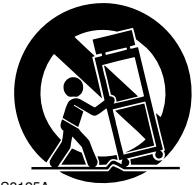
Use sólo el soporte, trípode, abrazadera o mesa indicados por el fabricante, o vendidos junto con el aparato. Si utiliza una mesilla con ruedas, tenga cuidado, al desplazar el conjunto de mesilla / aparato, ya que si se vuelca podría recibir lesiones.
ADUERTENCIA PARA CARRITOS
CON RUEDAS
S3125A
-
Desconecte este aparato si hay tormenta o cuando no vaya a ser utilizado por largos períodos de tiempo.
-
Deje que el mantenimiento lo lleve a cabo personal cualificado. Es necesario reparar el aparato cuando ha recibido algún tipo de daño, como por ejemplo si el cable de alimentación ha sufrido daños, si se ha derramado algún líquido en el interior del aparato o si éste ha quedado expuesto a la lluvia o humedad y no funciona normalmente o si ha caído al suelo.
-
Daños que requieren reparación
Desenchufe el aparato y solicite los servicios de personal cualificado cuando:
A. El cable de alimentación o el enchufe esté dañado.
B. En el interior del aparato hayan entrado objetos sólidos o líquidos.
C. El aparato haya estado expuesto a la lluvia o al agua.
D. El aparato parezca no funcionar adecuadamente aunque se sigan las instrucciones de operación. Ajuste solamente los controles indicados en el manual de instrucciones, ya que un ajuste inadecuado podría resultar en daños, y podría requerir el trabajo laborioso de un técnico cualificado para devolver el aparato a su funcionamiento normal.
E. El aparato haya caído o haya sufrido otros daños,
y
F. El aparato parezca no funcionar normalmente, indicando que necesita reparación
- Introducción de objetos sólidos y líquidos
No introduzca nunca ningún objeto a través de las aberturas del aparato, ya que podrían tocar puntos de tensión peligrosa o cortocircuitar partes, lo que resultaría en un incendio o descargas eléctricas.
El equipo no se debería exponer a gotas ni a salpica-duras y nunca debería colocar objetos que contengan líquidos, como los floreros, encima de éste.
No coloque velas ni otros objetos incandescentes encima de la unidad.
- Baterías
Tenga en cuenta los aspectos ambientales y siga las regulaciones locales a la hora de desechar las baterías.
- Si instala el aparato en una instalación empotrada, como en una estantería o en una librería, asegúrese de que esté bien ventilado.
Deje 20 cm de espacio libre por encima y por los lados y 10 cm en la parte posterior. El borde posterior del estante o el tablero de encima del aparato debería estar a unos 10 cm del panel posterior o de la pared, de forma que deje un espacio libre para que el aire caliente pueda circular.
Notas
Este aparato contiene un láser de semiconductor y está clasificado como “CLASS 1 LASER PRODUCT”. Por consiguiente, para utilizar debidamente este modelo, lea atentamente este manual de instrucciones. En caso de surgir algún problema, le rogamos que se ponga en contacto con la tienda donde haya adquirido el aparato. Para evitar una exposición al rayo láser, no intente abrir la caja.
PELIGRO:
RADIACIÓN LÁSER VISIBLE E INVISIBLE AL CUANDO SE ABRE Y EL ENCLAVAMIENTO FALLA O SE HA DESACTIVADO. NO MIRE AL RAYO LÁSER.
PRECAUCIÓN:
ESTE PRODUCTO UTILIZA UN RAYO LÁSER. EL USO DE CONTROLES O EL AJUSTE O REALIZACIÓN DE PROCEDIMIENTOS DIFERENTES A LOS ESPECIFICADOS AQUÍ PODRÁ DAR LUGAR A UNA PELIGROSA EXPOSICIÓN A RADIACIÓN.
Esta etiqueta se encuentra en la parte posterior del aparato:

- Este aparato es un PRODUCTO LASÉRICO DE CLASE 1 y dentro de la caja se emplea un láser.
- Para evitar exponer el láser, no quite la tapa. En caso de avería, solicite los servicios de personal cualificado.
Declaración de Conformidad
Nosotros, de ONKYO EUROPE ELECTRONICS GmbH LIEGNITZERSTRASSE 6, 82194 GROEBENZELL, ALEMANIA

declaramos, bajo nuestra propia responsabilidad, que el producto de ONKYO que se describe en el presente manual de instrucciones cumple con las normas técnicas EN60065, EN55013, EN55020 y EN61000-3-2, -3-3.
GROEBENZELL, ALEMANIA
ONKYO EUROPE ELECTRONICS GmbH
Notas—Continúa...
1. Números de zona
El estándar de DVD usa números de zona para controlar la forma en que los discos se pueden reproducir en distintas partes del mundo, según una división del planeta en seis zonas. Este equipo sólo podrá reproducir discos cuyo número de zona coincida con el de la zona en que se haya adquirido, dato que podrá encontrar en su panel posterior (por ejemplo, 📋).
2. Acerca de este manual
Este manual describe la forma en que se deben utilizar todas las funciones del equipo. Aunque el estándar de DVD ofrece muchas funciones especiales, no todos los discos las utilizan, por lo que, dependiendo del disco que se reproduzca, es posible que este equipo no realice algunas de las funciones. Consulte en el estuche del disco, las funciones soportadas.
Cuando intente usar una función de DVD no disponible, se visualizará este logo en la pantalla, indicando de este modo que la función no es soportada por el disco insertado en el equipo.

3. Copyright de las grabaciones
A menos que se utilice de forma exclusivamente personal, la grabación de material sujeto a copyright es ilegal sin el permiso del propietario del copyright.
4. Alimentación
ATENCIÓN
ANTES DE CONECTAR EL EQUIPO POR PRIMERA VEZ, LEA CON ATENCIÓN LA SECCIÓN SIGUIENTE.
Los voltajes de las tomas de CA varían para cada país. Compruebe que el voltaje de su zona cumpla con los requisitos de voltaje indicados en la etiqueta de características que se encuentra en el panel posterior del DV-SP502/DV-SP502E (por ejemplo, AC 120 V, 60 Hz).
5. Nunca toque esta unidad con las manos húmedas
Nunca utilice esta unidad ni su cable de alimentación si tiene las manos húmedas o mojadas. Si penetra agua o algún otro líquido en el interior de esta unidad, hágalo revisar por su distribuidor Onkyo.
6. Instalar esta unidad
- Instale esta unidad en un lugar bien ventilado.
Asegúrese de que la ventilación alrededor de esta unidad sea la adecuada, especialmente si la instala en un mueble para equipos de audio. Si la ventilación es insuficiente, la unidad puede sobrecalentarse y no funcionar correctamente. - No exponga esta unidad a la luz directa del sol ni a fuentes de calor, ya que su temperatura interna puede aumentar y hacer que se reduzca la duración la vida del receptor óptico.
- Evite los lugares húmedos y polvorientos, así como los lugares sujetos a vibraciones de altavoces. Nunca coloque la unidad sobre, o directamente encima de un altavoz.
- Instale esta unidad horizontalmente. Nunca la coloque sobre un lado o en una superficie inclinada, porque puede no funcionar correctamente.
- Si instala esta unidad cerca de una TV, radio o VCR, la calidad del sonido puede resultar afectada. En este caso, aparte esta unidad de la TV, radio, o VCR.
7. Cuidados
Limpie de vez en cuando el DV-SP502/DV-SP502E con un paño suave. Para la suciedad más difícil de eliminar, use un paño suave ligeramente humedecido con una solución de agua y detergente suave. A continuación, seque el DV-SP502/DV-SP502E inmediatamente con un paño limpio. No use paños abrasivos, disolventes, alcohol, ni solventes químicos de ningún tipo ya que con ellos podría dañar el acabado del equipo e incluso borrar la serigrafía del panel.
8. Notas acerca de la manipulación del equipo
- Si tiene que transportar este equipo, use el embalaje original para empaquetarlo de la misma forma en que estaba empaquetado originalmente al adquirirlo.
- No use cerca del equipo líquidos volátiles como aerosoles insecticidas. No deje por mucho tiempo objetos de plástico o goma sobre este equipo ya que, con el tiempo, podrían dejar marcas en la superficie.
- Después de un uso prolongado, es posible que los paneles superior y posterior de este equipo se calienten. Esto es normal.
- Cuando deje de usar este equipo, retire los discos y desactive la alimentación.
- Si no va a usar este equipo por un largo período de tiempo, es posible que al activarlo de nuevo no funcione correctamente, por lo que es aconsejable que lo utilice de vez en cuando.
Notas—Continúa...
9. Para conseguir una imagen clara
Este equipo es un dispositivo de precisión y alta tecnología. Si las lentes del pickup óptico, o el mecanismo de arrastre del disco se ensucian o estropean, la calidad de la imagen puede verse afectada negativamente. Para conservar una óptima calidad de imagen, es aconsejable realizar inspecciones y mantenimiento regulares (limpiando o cambiando los elementos gastados) cada 1,000 horas de uso, dependiendo del entorno en que se esté usando el equipo. Para más detalles, póngase en contacto con su distribuidor Onkyo.
10. Condensación de humedad
La condensación de humedad puede dañar esta unidad.
Lea con atención los siguientes apartados:
Si saca al exterior un vaso con una bebida fría en un día de verano, se forman gotas de agua en la parte externa del cristal, a lo que se llama condensación. De forma similar, la humedad puede condensarse en el objetivo del receptor óptico, uno de los componentes internos más importantes de esta unidad.
- La condensación de humedad puede producirse en las siguientes situaciones:
— La unidad se traslada de un lugar frío a otro cálido.
— Se activa un calefactor, o la unidad recibe directamente aire frío de un acondicionador de aire.
— En verano, cuando esta unidad se traslada de una habitación con aire acondicionado a un lugar cálido y húmedo.
— La unidad se utiliza en un lugar húmedo.
- No utilice esta unidad si existe la posibilidad de que se produzca condensación de humedad. Si lo hiciera podría dañar los discos y ciertos componentes internos de esta unidad.
Si se produce la condensación, extraiga todos los discos y deje esta unidad activada durante dos o tres horas. Pasado este tiempo, la unidad se habrá calentado y la condensación se habrá evaporado. Para reducir el riesgo de condensación, mantenga esta unidad conectada a una toma de red.
Contenido
Funcionamiento básico
Descripción general
Instrucciones de seguridad importantes...... 2
Notas 3
Introducción....7
Características del DV-SP502/DV-SP502E ... 7
Accesorios incluidos 8
Notas acerca de los discos....9
Antes de utilizar el DV-SP502/DV-SP502E..... 11
Instalar las baterías 11
Utilizar el controlador remoto.... 11
Paneles frontal y posterior.... 12
Panel frontal 12
Pantalla.... 13
Panel posterior 14
Panel posterior 15
Controlador remoto.... 16
Conexiones
Conectar el DV-SP502/DV-SP502E.... 18
Antes de realizar ninguna conexión ..... 18
Cables y conectores AV 18
Conexiones sencillas.... 19
Conectar al televisor.... 20
Conectar los componentes compatibles con RI....23
Conectar/Activar el DV-SP502/DV-SP502E..... 24
Puesta en marcha y configuración
Operaciones a realizar 25
Uso de las visualizaciones en pantalla...... 25
Configuración del reproductor para usarlo con su televisor 25
Configuración del idioma de las visualizaciones en pantalla de este reproductor....26
Reproducción básica
Reproducción de discos 26
Controles de reproducción básicos ...... 27
Punto de reanudación y último punto memorizado 28
Menús de disco de DVD 28
Menús Vídeo CD PBC 29
Funcionamiento avanzado
Técnicas de reproducción
Reproducción de discos....30
Exploración de discos 30
Reproducción a velocidad lenta....30
Avance de cuadro/retroceso de cuadro .....31
Para ver una presentación de imágenes JPEG 31
Examine el contenido de vídeo con Disc Navigator 32
Exploración de archivos WMA, MP3 y JPEG con Disc Navigator 33
Reproducción en bucle de una sección de un disco 34
Uso de la reproducción de repetición....34
Uso de la reproducción aleatoria ....35
Creación de una lista de programa....36
Otras funciones disponibles en el menú de programa ....37
Búsqueda en un disco....37
Cambio de subtítulos 38
Cambio del idioma/canal de audio 38
Ampliación de la imagen....39
Cambio de ángulos de cámara 39
Visualización de la información de disco .....39
Reproducción de vídeo DivX® en el
DV-SP502/DV-SP502E
(Sólo los modelos para los EE.UU.)......40
Acerca de DivX 40
Reproducción de vídeo DivX....40
Acerca del contenido de DivX® VOD ...... 42
Reproducción del contenido de DivX® VOD 42
Configuración detallada
Menús Audio Settings y Video Adjust....43
Menú Audio Settings 43
Audio DRC 43
Menú Video Adjust 44
Configuración de Video Output 46
Configuración de Language 47
Configuración de Display 47
Configuración de opciones....48
Configuración de altavoces....48
Acerca de la configuración de la salida de audio....49
Parental Lock 50
Registro de una contraseña nueva ....50
Cambio de contraseña....50
Configuración/cambio de Parental Lock ..... 50
Configuración/cambio de Country code......51
Lista de código de país 51
DTS Downmix 52
Audio Output Mode 52
Información miscelánea
Información adicional....54
Tamaños de pantalla y formatos de discos...54
Configuración del televisor (Sólo los modelos para los EE.UU.) ....54
Restablecimiento del reproductor ....55
Títulos, capítulos y pistas....55
Regiones de DVD-Vídeo....55
Selección de idiomas mediante la lista de código de idiomas....56
Lista de código de idiomas....57
Utiliza el controlador remoto con otras marcas de TV (sólo el modelo para América del Norte)....58
Títulos DivX....60
Glosario....62
FAQ....63
Solucionar Problemas....64
Características principales
• Dolby ^1 Digital y decodificadores DTS ^2
- Reproducción de DVD-Video / Video CD / Audio CD
- CD-R, CD-RW (Video CD, Audio CD, MP3/WMA ^4 /JPEG)
- Compatible con DVD-Audio y SACD
- Compatible con Super VCD
• DVD-R (DVD-Video)
• DVD-RW (DVD-Video, formato VR)
- Salida de audio analógica de 5.1 canales
Vídeo
- Convertidor D/A de vídeo de 12 bits / Avanzado de 108 MHz
- Salida de vídeo compuesto
- Salidas de S Video y vídeo compuesto
- Reproducción fotograma a fotograma
- Reproducción en cámara lenta
- Avance y retroceso rápido
- Reproducción con repetición
- Reproducción aleatoria
- Soporte para formatos de TV 4:3 y 16:9
- Soporte para múltiples ángulos de cámara
- Función de bloqueo parental (Parental Lock)
- Función de salva pantallas (Screen Saver)
Audio
- Convertidor D/A de 192 kHz/24-bits
- Salida digital óptica / coaxial
Otros
- Ajuste Dynamic Range Control (Control de rango dinámico)
- Brillo de la pantalla ajustable
- Controlador remoto con todas las funciones
La letra que aparece al final del nombre del producto en los catálogos y en los embalajes representa el color del Reproductor de DVDs DV-SP502/DV-SP502E. Aunque el color varíe, las especificaciones y las funciones son las mismas.
*1. Fabricado con licencia de Dolby Laboratories. “Dolby” y el símbolo doble-D son marcas comerciales de Dolby Laboratories.
*2. “DTS” y “DTS Digital Surround” son marcas comerciales de Digital Theater Systems, Inc.
*3. Windows Media, y el logo de Windows son marcas comerciales, o marcas comerciales registradas de Microsoft Corporation en los Estados Unidos y/o otros países.

Introducción—Continúa...
Accesorios incluidos
Compruebe que no falte ninguno de los accesorios siguientes:
RC-574DV
(Otros modelos)
RC-582DV
(Modelo para los EE.UU.)
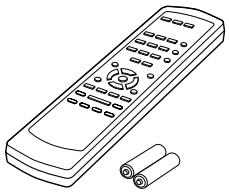
Controlador remoto y 2 baterías (AA) (1,5 m)
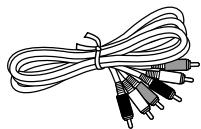
Cable AV (RCA) (1,5 m)
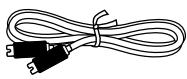
Cable S Video (1,5 m)
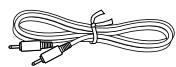
Cable RI (0,8 m)
Este cable se utiliza para conectar el reproductor de DVD a otros componentes de Onkyo compatibles con
Para utilizar RI, además de una conexión RI, debe realizar una conexión de audio analógico (RCA) entre el reproductor de DVD y el receptor AV de Onkyo.
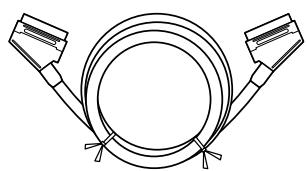
Cable SCART (1,5 m) (Sólo para modelos europeos)
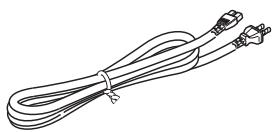
Cable de alimentación (2 m)
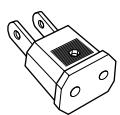
Adaptador para el conector de alimentación
Sólo se suministra en algunos países. Use este adaptador si la toma de corriente CA no coincide con el conector del cable de alimentación del DV-SP502/
DV-SP502E. (El tipo de adaptador varía para cada país)
Introducción—Continúa...
Notas acerca de los discos
Discos aceptados
El DV-SP502/DV-SP502E acepta los siguientes discos.
| Disco | Logotipo | Formato o tipo de archivo |
| DVD-Video |   | Para más informa-ción, consulte la página 55. |
| DVD-Audio |   | DVD-Audio |
| SACD |   | Super Audio CD (una sola capa, capa dual, híbrido) |
| DVD-R |       | DVD-Video |
| DVD-RW | DVD-Video, formato VR | |
| Video CD |    | Incluyendo PBC |
| Audio CD |   | PCM y DTS |
| CD-R |    [REWRNTABLE] [REWRNTABLE] | Vídeo CD, Audio CD, MP3, WMA, JPEG |
| CD-RW |   DIGITAL AUDIO(ReWritable) DIGITAL AUDIO(ReWritable) | Vídeo CD, Audio CD, MP3, WMA, JPEG |
| JPEG CD | JPEG |
- Algunos Audio CD presentan una protección contra copias que no cumple con el estándar oficial para CD. Estos discos no son estándar, por lo que es posible que no se reproduzcan correctamente en el DV-SP502/DV-SP502E.
- El DV-SP502/DV-SP502E soporta discos CD-R y CD-RW grabados en formato Video CD, Audio CD, o en formato ISO 9660 Nivel 1 o 2 con archivos MP3, WMA, y JPEG. También soporta discos DVD-R y DVD-RW grabados en formato DVD-Video. Sin embargo, es posible que algunos discos CD-R, CD-RW, DVD-R, y DVD-RW no funcionen correctamente por alguna de las siguientes razones: finalización incompleta del disco, por características propias del grabador, por características propias del disco, o porque el disco esté dañado o sucio. Para más información, consulte las instrucciones incluidas en el equipo grabador. La condensación o la suciedad en las lentes ópticas de lectura pueden afectar a la reproducción.
-
El DV-SP502/DV-SP502E acepta discos de 8 cm y de 12 cm.
-
El DV-SP502/DV-SP502E no acepta los tipos de discos no mostrados en la lista.
- No utilice discos con formas poco habituales, como los mostrados a continuación, ya que pueden dañar el DV-SP502/DV-SP502E.


- No utilice discos con restos de cinta adhesiva, discos de alquiler con etiquetas despegadas, o discos con adhesivos o etiquetas pegadas no originales. Si lo hiciera podría dañar el DV-SP502/DV-SP502E, y es posible que no pueda extraer el disco correctamente.
Discos creados en ordenadores personales
Los discos creados en ordenadores personales, incluyendo los de formato compatible, es posible que no se reproduzcan correctamente en el DV-SP502/DV-SP502E como consecuencia de los ajustes incorrectos seleccionados desde el software de grabación. Consulte en la documentación que se entrega junto con el software de grabación información adicional sobre compatibilidad.
Compatibilidad con CD-R/RW
- Formatos compatibles: CD-Audio, Vídeo CD, CD-ROM* ISO 9660 con archivos MP3, WMA o JPEG * Cumple con la norma ISO 9660 Nivel 1 o 2. Formato físico del CD: Modo 1, Modo 2 XA Forma 1. Los sistemas de archivo Romeo y Joliet son ambos compatibles con este reproductor.
- Reproducción de múltiples sesiones: No
- Reproducción de disco sin finalizar: No
Compatibilidad con DVD-R/RW
- Formatos compatibles: DVD-Vídeo, Video Recording (VR)*
* Los puntos de edición puede que no se reproduzcan exactamente como han sido editados; la pantalla tal vez quede en blanco en los puntos editados. - Reproducción sin finalizar: No
- Reproducción de archivo WMA/MP3/JPEG en DVD-R/RW: No
Compatibilidad con audio comprimido
- Formatos compatibles: MPEG-1 Audio Layer 3 (MP3), Windows Media Audio (WMA)
- Frecuencias de muestreo: 32, 44,1 o 48kHz
- Velocidad de transferencia de bits: Cualquiera (se recomienda 128Kbps o más)
- Reproducción VBR (velocidad de bits variable) MP3: No
• Reproducción VBR WMA: No
Introducción—Continúa...
- Compatibilidad con codificación sin pérdida WMA: No
- Compatible con DRM (Digital Rights Management): Sí (Los archivos de audio protegidos por DRM no se reproducirán en este reproductor. Consulte también DRM en el “Glosario” en la página 62)
- Extensiones de archivo: .mp3, .wma (éstas deben utilizarse para que el reproductor reconozca los archivos MP3 y WMA – no utilice otros tipos de archivo)
- Estructura de los archivos: Hasta 299 carpetas; hasta 648 carpetas y archivos combinados
Acerca de WMA
WMA es el acrónimo de Windows Media Audio, y se refiere a una tecnología de compresión de audio desarrollada por Microsoft Corporation. El contenido WMA se puede codificar utilizando Windows Media ^® Player versión 7, 7.1, Windows Media ^® Player para Windows ^® XP o Windows Media ^® Player 9 Series.
Compatibilidad con archivos JPEG
- Formatos compatibles: Archivos de imagen fija Baseline JPEG y EXIF 2.2* con una resolución de hasta 3072 x 2048.
* Formato de archivo empleado en las cámaras fotográficas digitales. - Compatibilidad con JPEG progresivo: No
- Extensiones de archivo: .jpg (deberá utilizarse para que el reproductor reconozca los archivos JPEG – no utilice otros tipos de archivo)
- Estructura de los archivos: Hasta 299 carpetas; hasta 648 carpetas y archivos combinados
Compatibilidad con discos creados en PC
Los discos grabados empleando un ordenador personal tal vez no puedan reproducirse en esta unidad debido a la configuración del software de aplicación utilizado para crear el disco. En estos casos particulares, consulte con el editor del software para obtener más información detallada.
Los discos grabados en el modo de escritura de paquete (formato UDF) no son compatibles con este reproductor. También encontrará información adicional sobre compatibilidad en las cajas de los discos de software DVD-R/RW y CD-R/RW.
Copyright
Está prohibido por ley copiar, emitir, mostrar, emitir por cable, reproducir en público, o alquilar material con copyright sin permiso previo.
Los discos DVD-Video están protegidos contra la copia, y cualquier grabación que se haga de éstos quedará distorsionada.
Este producto incorpora tecnología de protección de copyright que está protegida por métodos de derechos de ciertas patentes de los EE.UU. y otros derechos de la propiedad intelectual propiedad de Macrovision Corporation y otros propietarios de derechos. El uso de esta tecnología de protección del copyright debe estar autorizado por Macrovision Corporation, y está pensada sólo para uso domestico y para fines de visualización limitados, a no ser que se autorice por Macrovision Corporation. Quedan prohibidos la ingeniería inversa así como su descomposición.
Manejar los discos
- Nunca toque la cara inferior de un disco. Sujete siempre los discos por el borde, tal como muestra la figura.
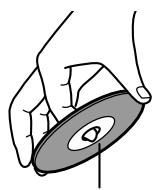
Cara inferior
- Nunca pegue cinta adhesiva ni eti- quetas a los discos.

Limpiar los discos
- Para obtener mejores resultados, mantenga los discos limpios. Las huellas dactilares y el polvo pueden afectar a la calidad de la imagen y del sonido, y deben limpiarse de la forma siguiente. Utilizando un paño suave y limpio, frote desde el centro hacia la parte externa, tal como muestra la figura. Nunca frote en dirección circular.
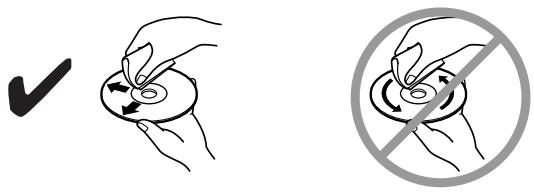
- Para limpiar el polvo o la suciedad muy adheridos, frote el disco con un paño suave y húmedo, y luego séquelo con un paño seco.
- Nunca utilice fluidos limpiadores con base de disolventes, como disolvente o gasolina, limpiadores comerciales, o sprays antiestáticos para discos de vinilo, ya que pueden dañar el disco.
Almacenar los discos
- No almacene los discos en lugares expuestos a la luz solar directa ni cerca de fuentes de calor.
- No almacene los discos en lugares húmedos o polvo- rientos, como el baño o cerca de un humidificador.
- Almacene siempre los discos en sus cajas y verticalmente. Si apila los discos, o si coloca objetos encima de discos no protegidos, puede causar que los discos se alabeen, se rayen, u otros daños.
Antes de utilizar el DV-SP502/DV-SP502E
Instalar las baterías
1 Abra el compartimiento de las baterías, como aparece a continuación.
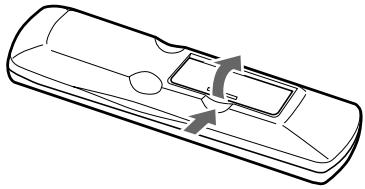
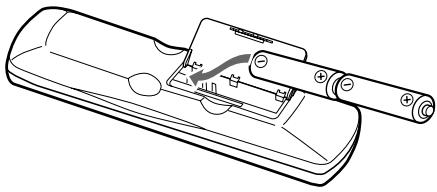
2 Inserte las dos baterías administradas (AA) de acuerdo con el diagrama de polaridad del compartimiento de las baterías.
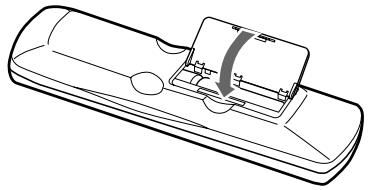
3 Cierre el compartimiento de las baterías.
- Las baterías incluidas deberían durar unos seis meses, aunque puede variar según el uso.
- Si el controlador remoto no funciona correctamente, cambie las dos baterías.
- No mezcle baterías nuevas con baterías usadas, ni distintos tipos de baterías.
- Si no tiene la intención de utilizar el controlador remoto durante mucho tiempo, extraiga las baterías para evitar posibles pérdidas y corrosiones.
- Las baterías agotadas deberían sustituirse lo antes posibles para evitar pérdidas y corrosiones.
Utilizar el controlador remoto
Para utilizar el controlador remoto, apunte hacia el sensor del controlador remoto del DV-SP502/DV-SP502E tal como se muestra a continuación.
Sensor del controlador remoto
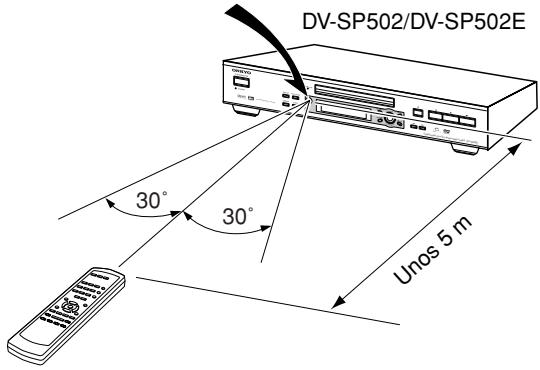
- Puede que el controlador remoto no funcione correctamente si el DV-SP502/DV-SP502E está sujeto a una luz fuerte, como por ejemplo, la luz directa del sol o luces fluorescente de tipo invertido. Téngalo en cuenta al instalar el DV-SP502/DV-SP502E.
- Si se utiliza un controlador remoto similar en la misma habitación, o si el DV-SP502/DV-SP502E está instalado cerca de un equipo que utilice rayos infrarrojos, puede que el controlador remoto no funcione correctamente.
- No coloque nada encima del controlador remoto, ya que se podrían pulsar los botones inadvertamente y dañar las baterías.
- Puede que el controlador remoto no funcione correctamente si el DV-SP502/DV-SP502E se instala en rack detrás de puertas con cristales oscurecidos. Téngalo en cuenta al instalar el DV-SP502/DV-SP502E.
- El controlador remoto no funcionará correctamente si hay algún obstáculo entre él y el sensor del controlador remoto del DV-SP502/DV-SP502E.
Paneles frontal y posterior
Para más información, consulte las páginas entre corchetes.
Panel frontal
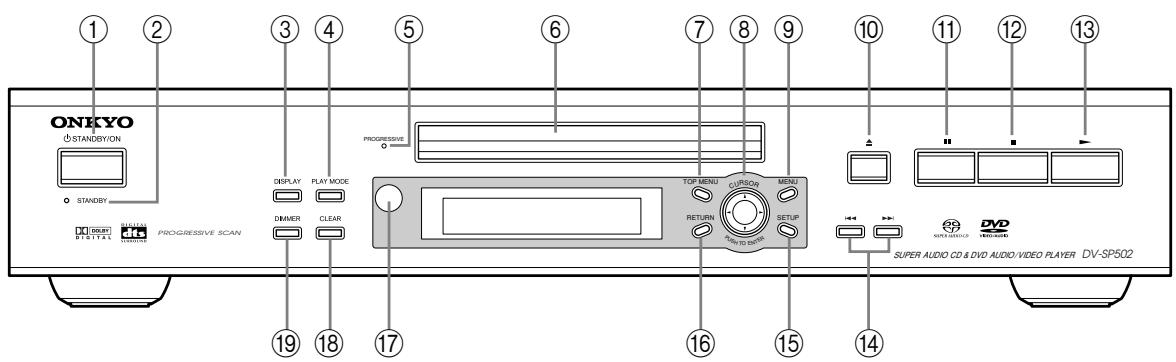
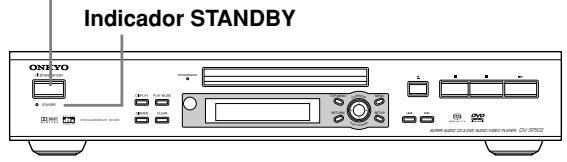
① Botón STANDBY/ON [24, 26]
Esto botón se utiliza para ajustar el DV-SP502/DV-SP502E a On o a Standby.
② Indicador STANDBY [24]
Este indicador se ilumina cuando el DV-SP502/DV-SP502E se encuentra en modo de espera.
③ Botón DISPLAY [39]
Este botón se utiliza para visualizar la información acerca del disco actual, el título, el capítulo, la pista, incluyendo el tiempo transcurrido, el tiempo restante, el tiempo total, etc. Púlselo varias veces para visualizar más información.
④ Botón PLAY MODE [34–37]
Este botón se utiliza para abrir y cerrar el menú Play Mode.
⑤ Indicador PROGRESSIVE [20, 46]
Este indicador se ilumina cuando el DV-SP502/DV-SP502E se ajusta para que entregue vídeo de exploración progresiva.
⑥ Bandeja del disco [26]
Los discos se cargan aquí.
⑦ Botón TOP MENU [28]
Este botón visualiza el menú superior de un disco en formato DVD-Video.
⑧ Botones del Cursor ◀/▶/▲/▼ y ENTER [25]
Los cuatro botones del cursor se encuentran alrededor del botón central [ENTER] y se utilizan para navegar por los menús del DVD-Video y por los menús de configuración en pantalla.
El botón central [ENTER] se usa para iniciar la reproducción del título, capítulo o pistas seleccionados y para confirmar los ajustes.
⑨ Botón MENU [28]
Este botón se utiliza para visualizar un menú en un disco DVD-Video o para abrir el navegador de disco, Disc Navigator, cuando se utiliza un disco Video CD, Audio CD, WMA/MP3/JPEG, o un disco DVD-RW con formato VR.
⑩ Botón ▲ [26]
Este botón se utiliza para abrir y cerrar la bandeja de carga de discos.
⑪ Botón II (pausa) [27]
Este botón se utiliza para realizar una pausa en la reproducción.
⑫ Botón ■ (detención) [27]
Este botón se utiliza para detener la reproducción.
⑬ Botón ▶ (reproducción) [26, 27]
Este botón se utiliza para iniciar la reproducción.
⑭ Botones Anterior/Siguiente [27]
El botón Anterior se usa para seleccionar el capítulo o pista anterior. Durante la reproducción, selecciona el inicio del capítulo o pista actual.
El botón Siguiente se usa para seleccionar el capítulo o pista siguiente.
⑮ Botón SETUP [25]
Este botón se utiliza para abrir y cerrar los menús de configuración en pantalla.
⑯ Botón RETURN [25, 28]
Este botón se utiliza para volver al menú principal sin guardar los cambios.
⑰ Sensor del control remoto [11]
Este sensor recibe las señales de control desde el controlador remoto.
⑱ Botón CLEAR [35]
Este botón se usa para cancelar diversas funciones.
⑲ Botón DIMMER
Este botón se utiliza para ajustar el brillo de la pan-talla.

Paneles frontal y posterior—Continúa...
Pantalla
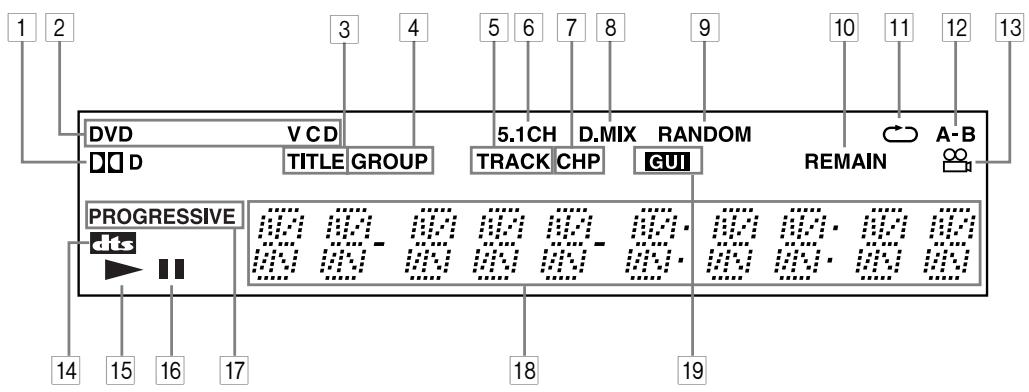
1 Indicador D
Este indicador aparece cuando se reproduce material Dolby Digital.
2 Indicadores de tipo de disco
Estos indicadores muestran el tipo de disco que se ha cargado.
3 Indicador de título TITLE
Mientras está detenida la reproducción, se visualiza el número total de títulos del disco actual de DVD-Video. Durante la reproducción, se visualiza el número del título actual.
4 Indicador GROUP
Mientras está detenida la reproducción, se visualiza el número total de grupos del disco actual de DVD-Audio. Durante la reproducción, se visualiza el número del grupo actual.
5 Indicador TRACK
Este indicador aparece cuando se visualizan los números de pista. Cuando la reproducción está detenida, se visualiza el número total de pistas del disco actual SACD, Video CD, Audio CD, o MP3/WMA. Durante la reproducción, se visualiza el número de la pista actual.
6 5.1CH
Se enciende cuando se selecciona la salida analógica de 5.1 canales.
7 Indicador CHP
Este indicador aparece cuando se visualiza el número del capítulo actual.
8 D.MIX
Durante la reproducción de audio de múltiples canales, indica que la señal de salida procedente de la fuente de audio original ha sido “mezclada”. Ésta es una función automática realizada por el reproductor para enviar la mezcla de audio más apropiada a los altavoces de su sistema.
9 Indicador RANDOM
Este indicador aparece al utilizar la función Random.
10 Indicador REMAIN
Este indicador aparece cuando se visualiza el tiempo restante.
11 Indicador ↻ Repeat
Este indicador aparece cuando se usa la reproducción con repetición o la reproducción A–B.
12 Indicadores A-B
Estos indicadores aparecen al utilizar la función A-B Repeat.
13 Indicador 📄 de Ángulo de cámara
Este indicador aparece si el disco DVD-Video que se reproduce incorpora múltiples ángulos de cámara.
14 Indicador DTS
Este indicador aparece cuando se reproduce material DTS.
15 Indicador ▶
Este indicador se visualiza durante la reproducción.
16 Indicador II
Este indicador se visualiza cuando se efectúa una pausa en la reproducción.
17 Indicador PROGRESSIVE
Este indicador aparece cuando está activada la función de barrido progresivo (Progressive Scanning).
18 Área Mensaje y Tiempo
La información temporal, como el tiempo total, el tiempo restante etc, se visualizan en esta zona en horas minutos y segundos. También se visualizan otros mensajes.
19 Indicador GUI (Interfaz gáfica del usuario)
Este indicador se visualiza al abrir el menú de configuración en pantalla.
Paneles frontal y posterior—Continúa...
Panel posterior
■ Modelos no europeos
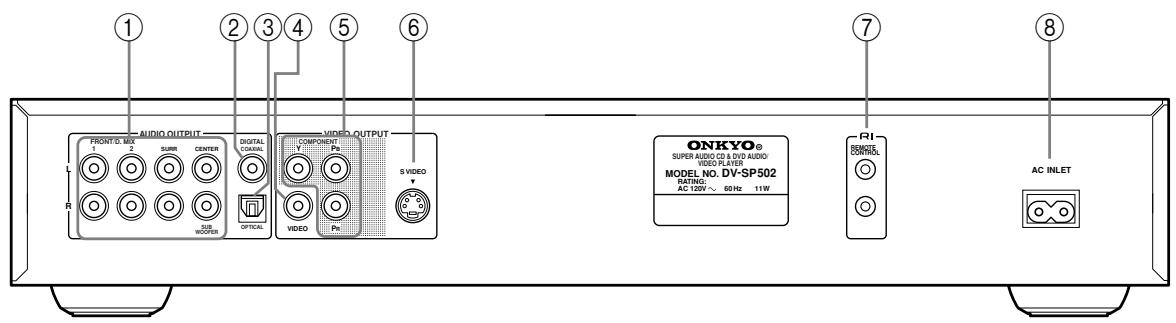
Estos jacks entregan audio analógico. Los jacks FRONT/D.MIX pueden conectarse a la entrada estéreo de un TV, un amplificador hi-fi o a otro componente. Los jacks 1 y 2 entregan las mismas señales de manera que puede usar cualquiera de ambos. Los DVDs con audio de 5.1-canales se mezclan en dos canales antes de estar disponibles en los jacks FRONT/D.MIX.
Si utiliza un receptor de AV o un decodificador surround con entrada audio de 5.1-canales, use los jacks FRONT/D.MIX 1 ó 2 y los jacks SURR L/R, CENTER y SUBWOOFER. En este caso, debe ajustar el modo de salida audio, Audio Output Mode, desde el menú de configuración inicial, Initial Setup, a 5.1 Canales. Con este ajuste, los jacks FRONT/D.MIX dispondrán de las señales frontales y los jacks SURR L/R, CENTER y SUBWOOFER dispondrán de las señales de la salida surround, centro y del subwoofer respectivamente.
Esta salida audio digital coaxial puede conectarse a una entrada audio digital coaxial de un amplificador, un receptor AV, o un decodificador de sonido surround (Dolby Digital, DTS).
Esta salida audio digital óptica puede conectarse a una entrada audio digital óptica de un amplificador, un receptor AV, o un decodificador de sonido surround (Dolby Digital, DTS).
④ Salida VIDEO [19]
Estos conectores RCA se pueden utilizar para conectar un aparato de TV o un proyector con entradas de vídeo compuesto.
⑤ Salida VIDEO OUTPUT COMPONENT [20]
Estos zócalos envían vídeo componente y se pueden conectar a una entrada de vídeo componente en un televisor o proyector.
⑥ Salida S VIDEO [20]
Estos conectores RCA se pueden utilizar para conectar un aparato de TV o un proyector con entradas de S Video.
⑦ Jack RI [23]
Estos conectores RI (Remote Interactive) pueden conectarse a los conectores RI de otros componentes Onkyo AV para conseguir un control interactivo. Si sólo conecta un cable RI el sistema no estará operativo. También debe conectar los cables de audio.
⑧ AC INLET (entrada de CA) [24]
Aquí es donde debe conectarse el cable de alimentación del equipo. El otro extremo del cable de alimentación debe conectarse a una toma de corriente adecuada.
Paneles frontal y posterior—Continúa...
Panel posterior
■ Sólo para modelos europeos
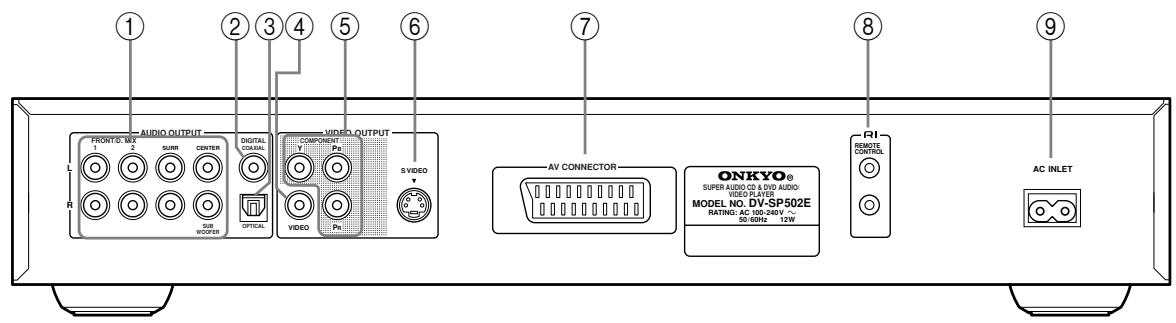
Estos jacks entregan audio analógico. Los jacks FRONT/D.MIX pueden conectarse a la entrada estéreo de un TV, un amplificador hi-fi o a otro componente. Los jacks 1 y 2 entregan las mismas señales de manera que puede usar cualquiera de ambos. Los DVDs con audio de 5.1-canales se mezclan en dos canales antes de estar disponibles en los jacks FRONT/D.MIX.
Si utiliza un receptor de AV o un decodificador surround con una entrada de audio analógica de 5.1-canales, use los jacks FRONT/D.MIX 1 ó 2 y los jacks SURR L/R, CENTER y SUBWOOFER. En este caso, debe ajustar el modo de salida audio, Audio Output Mode, desde el menú de configuración inicial, Initial Setup, a 5.1 Canales. Con este ajuste, los jacks FRONT/D.MIX dispondrán de las señales frontales y los jacks SURR L/R, CENTER y SUBWOOFER dispondrán de las señales de la salida surround, centro y del subwoofer respectivamente.
Esta salida audio digital coaxial puede conectarse a una entrada audio digital coaxial de un amplificador, un receptor AV, o un decodificador de sonido surround (Dolby Digital, DTS).
Esta salida audio digital óptica puede conectarse a una entrada audio digital óptica de un amplificador, un receptor AV, o un decodificador de sonido surround (Dolby Digital, DTS).
④ Salida VIDEO [19]
Estos conectores RCA se pueden utilizar para conectar un aparato de TV o un proyector con entradas de vídeo compuesto.
⑤ Salida VIDEO OUTPUT COMPONENT [20]
Estos zócalos envían vídeo componente y se pueden conectar a una entrada de vídeo componente en un televisor o proyector.
⑥ Salida S VIDEO [20]
Estos conectores RCA se pueden utilizar para conectar un aparato de TV o un proyector con entradas de S Video.
⑦ AV CONECTOR [20]
Esta salida SCART puede conectarse a un aparato de TV o a un proyector con una entrada SCART utilizando el cable SCART incluido. Este conector SCART envía audio en estéreo de 2 canales, vídeo compuesto, S Video, y vídeo RGB.
⑧ Jack RI [23]
Estos conectores RI (Remote Interactive) pueden conectarse a los conectores RI de otros componentes Onkyo AV para conseguir un control interactivo. Si sólo conecta un cable RI el sistema no estará operativo. También debe conectar los cables de audio.
⑨ AC INLET (entrada de CA) [24]
Aquí es donde debe conectarse el cable de alimentación del equipo. El otro extremo del cable de alimentación debe conectarse a una toma de corriente adecuada.
Paneles frontal y posterior—Continúa...
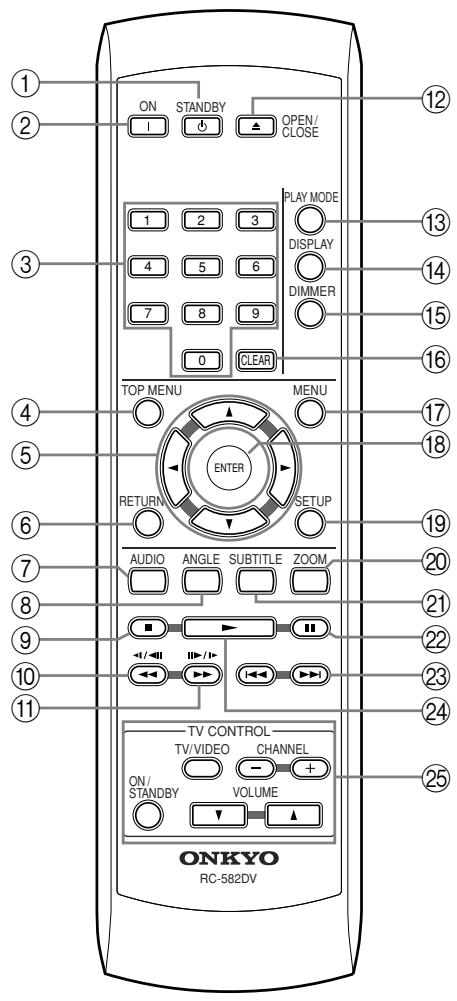
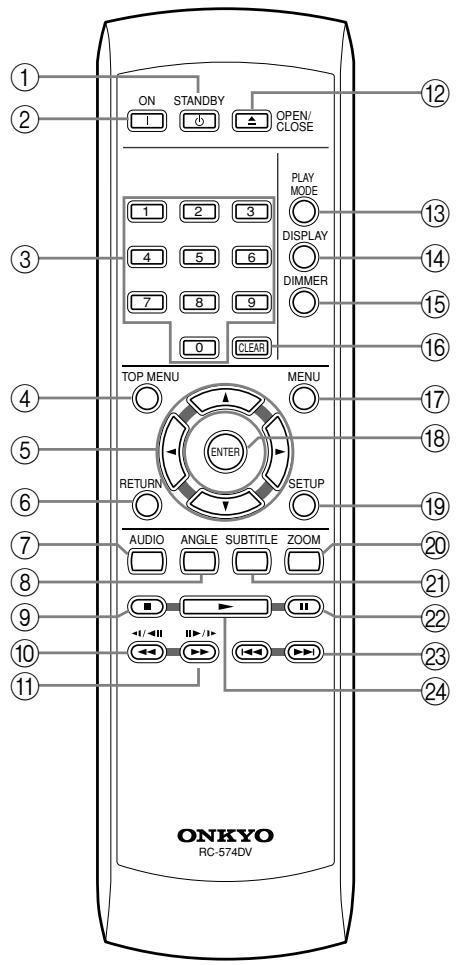
Controlador remoto
■ Modelos para los EE.UU.
■ Otros modelos
Paneles frontal y posterior—Continúa...
① Botón STANDBY [24]
Este botón se utiliza para ajustar el DV-SP502/DV-SP502E al modo de espera (Standby).
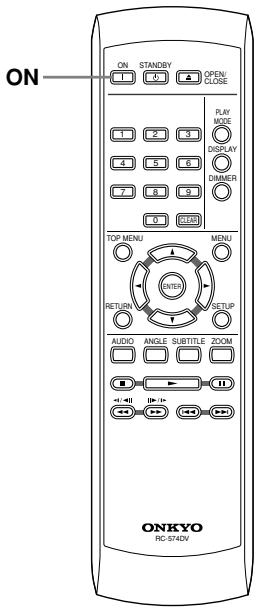
② Botón ON [24]
Este botón se utiliza para activar el DV-SP502/DV-SP502E.
No active el DV-SP502/DV-SP502E hasta que haya comprobado completamente todas las conexiones (página 18–23).
③ Botones numerados [27–29, 37, 49]
Estos botones se utilizan para entrar el título, capítulo y números de pista, y para entrar los tiempos para localizar puntos concretos en la secuencia temporal.
④ Botón TOP MENU [28]
Este botón visualiza el menú superior de un disco en formato DVD-Video.
⑤ Botones del Cursor ◀/▶/▲/▼ [25]
Estos botones se usan para navegar por los menús en pantalla.
⑥ Botón RETURN [25, 28]
Este botón se utiliza para volver al menú principal sin guardar los cambios.
⑦ Botón AUDIO [38]
Este botón se usa para seleccionar pistas de sonido de otros idiomas y formatos de audio (por ejemplo, Dolby Digital o DTS) en discos DVD-Video. Para Video CDs puede seleccionar el canal izquierdo, el derecho o estéreo.
⑧ Botón ANGLE [39]
Este botón se utiliza para seleccionar los ángulos de cámara en discos DVD-Video.
⑨ Botón ■ Stop [27]
Este botón se utiliza para detener la reproducción.
⑩ Botón ◀◀ / (◀/◀II) Retroceso rápido [27, 30, 31]
Este botón se usa para retroceder rápidamente, para invertir la cámara lenta y para retroceder cuadro a cuadro.
⑪ Botón ▶▶ / (II▶/I▶) Avance rápido [27, 30, 31]
Este botón se usa para avanzar rápidamente, para cámara lenta y para reproducir cuadro a cuadro.
⑫ Botón ▲ OPEN/CLOSE [26]
Este botón se utiliza para abrir y cerrar la bandeja de carga de discos.
⑬ Botón PLAY MODE [34–37]
Este botón se utiliza para abrir y cerrar el menú Play Mode.
⑭ Botón DISPLAY [39]
Este botón se utiliza para visualizar la información acerca del disco actual, el título, el capítulo, la pista, incluyendo el tiempo transcurrido, el tiempo res-
tante, el tiempo total, etc. Púlselo varias veces para visualizar más información.
⑮ Botón DIMMER
Este botón se utiliza para ajustar el brillo de la pantalla.

⑯ CLEAR [35]
Este botón se usa para cancelar diversas funciones.
⑰ Botón MENU [28]
Este botón se utiliza para visualizar el menú en un disco DVD-Video o para abrir el navegador de disco, Disc Navigator, cuando se utiliza un disco Video CD, Audio CD, WMA/MP3/JPEG, o un disco VR formato DVD-RW.
⑱ Botón ENTER [25]
El botón se usa para iniciar la reproducción del título, capítulo o pistas seleccionados y para confirmar los ajustes.
Este botón se utiliza para abrir y cerrar los menús de configuración en pantalla.
⑳ Botón ZOOM [39]
Este botón se utiliza con la función Zoom.
②1 Botón SUBTITLE [38]
Este botón se utiliza para seleccionar los subtítulos de los discos DVD-Video.
⑳ Botón de pausa Ⅱ [27, 30, 31]
Este botón se utiliza para realizar una pausa en la reproducción.
②3 Botones Anterior/Siguiente ◀◀◀/▶▶▶ [27]
El botón Anterior se usa para seleccionar el capítulo o pista anterior. Durante la reproducción, selecciona el inicio del capítulo o pista actual.
El botón Siguiente se usa para seleccionar el capítulo o pista siguiente.
⑳ Botón de reproducción ▶ [27]
Este botón se utiliza para iniciar la reproducción.
⑲ Botones TV CONTROL (sólo modelos para los EE.UU.) [58]
Botón TV/VIDEO
Se utiliza para seleccionar TV o VCR en el televisor.
Botones CHANNEL -/+
Se utilizan para seleccionar los canales en el TV.
Botón ON/STANDBY
Se utiliza para colocar el TV en modo On o Standby.
Botones VOLUME ▼/▲
Se utilizan para ajustar el volumen del TV.
Conectar el DV-SP502/DV-SP502E
Antes de realizar ninguna conexión
- Lea los manuales incluidos en los componentes AV.
- No conecte el cable de alimentación hasta que haya realizado todas las conexiones de audio y de vídeo.
Salidas digitales ópticas
Los conectores digitales ópticos del DV-SP502/DV-SP502E tienen una tapa de cierre que se abre cuando se inserta un conector óptico, y se cierra cuando se extrae. Introduzca el conector con firmeza.
Precaución: Para evitar que se produzcan daños en la guillotina, mantenga el conector óptico recto al insertarlo y extraerlo.
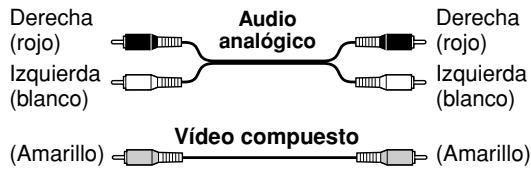
Codificación por colores de las conexiones AV RCA
Las conexiones AV RCA suelen estar codificadas por colores: rojo, blanco y amarillo. Utilice los conectores rojos para conectar las entradas y salidas de audio del
canal de la derecha (nombrados con la letra “R”). Utilice los conectores blancos para conectar las entradas y salidas de audio del canal de la izquierda (nombrados con la letra “L”). Y utilice los conectores amarillos para conectar entradas y salidas de vídeo compuesto.
EL cable AV suministrador está formado por un cable audio analógico y un cable de vídeo compuesto.
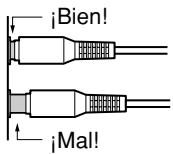
- Inserte completamente cada uno de los conectores para que la conexión sea correcta (las conexiones flojas pueden causar ruidos o funcionamientos incorrectos).
- Para evitar interferencias, mantenga los cables de audio y de vídeo lejos de los cables de alimentación y de los cables de los altavoces.
Cables y conectores AV
| Video | |||
| Vídeo componente | 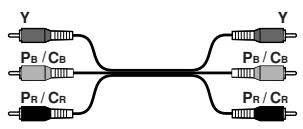 | 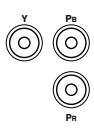 | El vídeo componente separa la luminancia (Y) y las señales de diferencia de color (PR, PB), proporcionando una calidad de imagen suprema. Algunos fabricantes de televisores dividen las entradas de vídeo componente de forma distinta. |
| S Video |  | S VIDEO  | S Video proporciona una calidad de imagen más buena que el vídeo compuesto. |
| Vídeo compuesto |  | -  - VIDEO - VIDEO | El vídeo compuesto se puede encontrar en práctica-mente todos los equipos de televisor, VCRs, y de vídeo. |
| Scart (sólo modelos para Europa) |  |  | Las conexiones SCART incorporan audio y vídeo (compuesto, S Video, RGB) en un solo cable. |
Audio
| Óptico digital |  | KGZW)OPTICAL | Las conexiones de audio digital óptico proporcionan una calidad de audio más buena que las conexiones analógicas. |
| Coaxial digital |  | COAXIAL | Las conexiones de audio digital coaxial proporcionan una calidad de audio más buena que las conexiones analógicas. |
| Analógico | 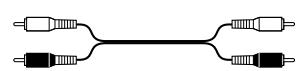 | 1 - - | Los conectores de audio analógicos RCA se pueden encontrar en prácticamente todos los componentes AV. |
Conectar el DV-SP502/DV-SP502E—Continúa...
| Cable de audio analógico multicanal (RCA) | 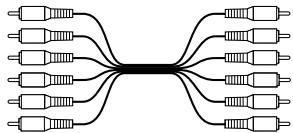 | 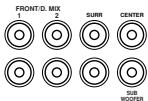 | Este cable transporta audio analógico multicanal y se suele utilizar para conectar reproductores de DVD con salidas de audio analógico de 5.1canales individuales. En lugar de un cable multicanal, se pueden utilizar varios cables de audio analógicos estándar. |
Conexiones sencillas
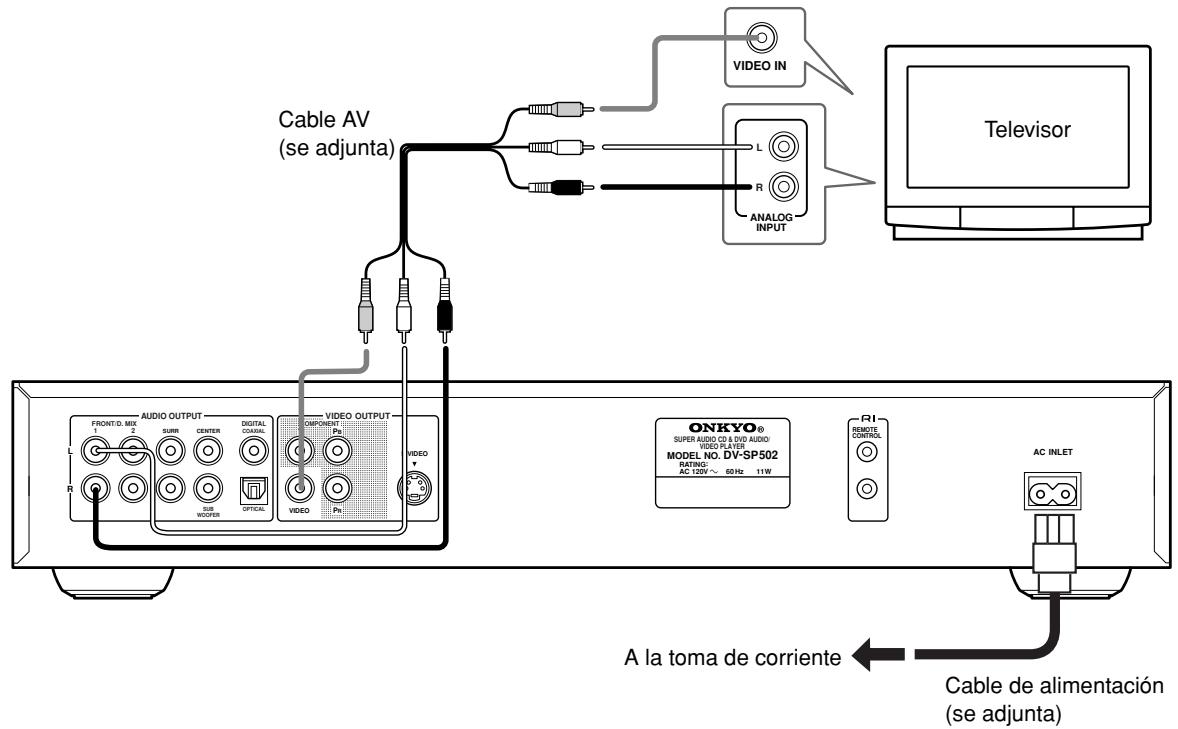
La instalación que se describe es básica; permite reproducir discos usando sólo los cables que se adjuntan con el reproductor. En esta instalación, el audio estéreo se reproduce a través de los altavoces de su televisor.
flowchart
graph TD
    A["VIDEO IN"] --> B["L"]
    A --> C["R"]
    A --> D["ANALOG INPUT"]
    B --> E["Television"]
    C --> E
    D --> E
    F["ONKYO® SUPER AUDIO CD & DVD AUDIO VIDEO PLAYER MODEL NO. DV-SP502 PATINO: AC 120V ~ 60Hz 11W"] --> G["AC INLET"]
    H["A la toma de corriente"] --> I["Cable de alimentación (se adjunta)"]
- Este reproductor está equipado con tecnología de protección contra copias. No conecte este reproductor a su televisor a través de una videograbadora empleando cables AV, ya que la imagen de este reproductor no aparecerá correctamente en el televisor. (Puede que este reproductor no sea compatible con algunos televisores o videograbadoras por la misma razón; para más información consulte con el fabricante.)
1. Conecte los conectores de VIDEO OUTPUT y AUDIO OUTPUT ANALOG L/R a las entradas A/V de su televisor.
Use el cable de AV (RCA) adjunto, conectando las clavijas roja y blanca a las salidas de audio y la clavija amarilla a la salida de vídeo. Asegúrese de hacer coincidir las salidas de audio izquierda y derecha con sus correspondientes entradas para obtener el sonido estéreo correcto.
Vea a continuación si desea usar un cable SCART para la conexión de audio/vídeo o un cable S Vídeo para la conexión de vídeo.
Si necesita otro par de salida estéreo (y no necesita utilizar salidas analógicas de múltiples canales), puede utilizar los conectores FRONT/D.MIX 1 o 2 AUDIO OUTPUT (página 22).
2. Conecte el cable de alimentación de CA a la entrada AC INLET y, a continuación, a una toma de corriente.
Notas:
- Antes de desconectar el reproductor de la toma de corriente, asegúrese primero de que lo ha puesto en modo de espera mediante el botón STANDBY/ON del panel frontal o del control remoto, y espere a que el mensaje “GOOD BYE” desaparezca del visualizador del reproductor.
- Por los motivos anteriores, no conecte este reproductor a una fuente de alimentación conmutada como las que se encuentran en algunos amplificadores y receptores AV.
Conectar el DV-SP502/DV-SP502E—Continúa...
Conectar al televisor
- Conecte el reproductor de DVD directamente al televisor. Si conecta el reproductor de DVD a un VCR, combinación TV/VCR, o selector de vídeo, es posible que la imagen reproducida aparezca distorsionada si los DVD están protegidos contra copias.
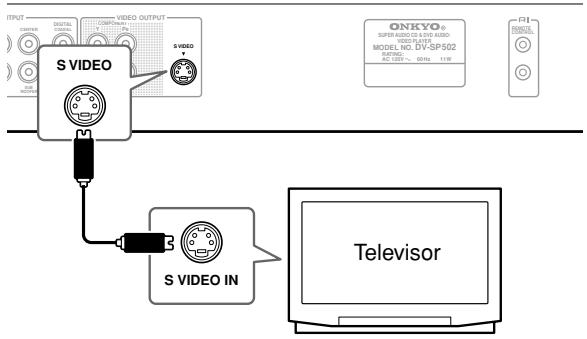
Conexión mediante una salida S Vídeo
Si el televisor tiene una entrada S Vídeo, puede usarla en lugar de la salida estándar (vídeo compuesto) para obtener mejor calidad de imagen.
- Use un cable S Vídeo (se adjunta) para conectar S VIDEO OUTPUT a una entrada S Vídeo de su televisor, monitor o receptor AV.
Alinee el pequeño triángulo de la parte superior del conector con la misma marca de la clavija antes de realizar la conexión.
flowchart
graph TD
    A["S VIDEO"] --> B["S VIDEO IN"]
    B --> C["Television"]
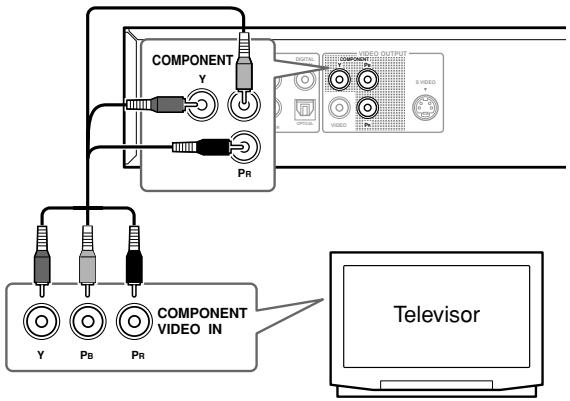
Utilizar vídeo compuesto
Puede utilizar la salida de vídeo compuesto en vez del jack de salida de vídeo estándar para conectar este reproductor al televisor (o a otro equipo).
Con esto debería obtener la mejor calidad de imagen con los tres tipos de salida de vídeo disponibles.
- Utilice un cable de vídeo compuesto (no incluido) para conectar los jacks COMPONENT VIDEO OUTPUT a una entrada de vídeo compuesto del TV, monitor o receptor AV.
Nota:
- Para ver vídeo de exploración progresiva procedente de las salidas de vídeo componente
Este reproductor puede dar salida a vídeo de exploración progresiva procedente de la salida de vídeo componente. En comparación con el vídeo entrelazado, el vídeo de exploración progresiva dobla efectivamente la frecuencia de escaneado de la imagen, produciendo una imagen muy estable y sin fluctuaciones. Para instalar el reproductor y usarlo con un televisor de exploración progresiva, vea Configuración de Video Output en la página 46. Cuando el reproductor está preparado para dar salida a vídeo de exploración progresiva, el indicador PROGRESSIVE se enciende en el visualizador del panel delantero.
Importante:
- Si conecta un televisor que no es compatible con la señal de exploración progresiva y pone el reproductor en Progressive, usted no podrá ver ninguna imagen en absoluto. En este caso, apague todo y vuelva a hacer la conexión empleando el cable de vídeo suministrado, y luego cambie de nuevo a Interlace (véase página 21).
Conexión mediante el conector AV OUT (sólo modelos para Europa)
Si su televisor posee una entrada AV de tipo SCART, puede utilizar un cable SCART para conectar este reproductor a su televisor. Este tipo de conexión lleva tanto el sonido como la imagen, por lo que se elimina la necesidad de utilizar los conectores AUDIO OUTPUT L/R y VIDEO OUTPUT.
- Utilice un cable SCART (se adjunta) para conectar el AV CONNECTOR (RGB) a una entrada AV de su televisor.
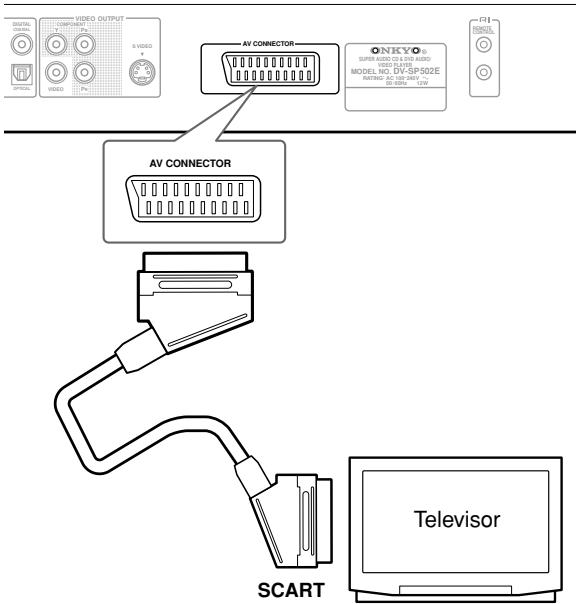
Este conector puede enviar señal de vídeo estándar (de componentes), S Vídeo o de componentes RGB. La configuración predeterminada es estándar, que debería funcionar con todos los televisores. Consulte el manual incluido con el televisor para averiguar si puede utilizar una de las opciones de configuración que ofrecen calidad superior. Véase página 46 para saber cómo cambiar la salida de vídeo.
Conectar el DV-SP502/DV-SP502E—Continúa...
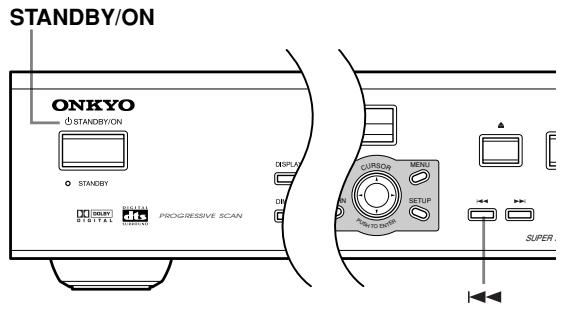
Cambio de la salida de vídeo a entrelazado usando los controles del panel delantero
Ponga el reproductor en espera y luego, con los controles del panel delantero, pulse ◀◄ STANDBY/ON mientras pulsa o para volver a poner el reproductor en Interlace.
Compatibilidad de este reproductor con televisores de exploración progresiva y alta definición
Este reproductor es compatible con el sistema Macro Vision System Copy Guard para vídeo progresivo. Los usuarios deberán tener en cuenta que no todos los televisores de alta definición son completamtne compatibles con este producto y además pueden causar distorsiones en la imagen. En el caso de tener problemas con la imagen de exploración progresiva 525, al usuario se le recomienda cambiar la conexión a la salida de “definición estándar” (entrelazada). Si tiene alguna pregunta relacionada con la compatibilidad de nuestros televisores con este modelo, póngase en contacto con nuestro centro de asistencia al cliente.
Conectar el DV-SP502/DV-SP502E—Continúa...
Puede conectar este reproductor a su receptor AV utilizando las salidas analógicas de múltiples canales o una de las salidas digitales. Además de estas conexiones, deberá conectar también las salidas analógicas de 2 canales para disponer de compatibilidad con todos los discos. Puede que quiera conectar una salida de vídeo al receptor AV. Puede usar cualquier salida de vídeo disponible de este reproductor [la ilustración muestra una conexión (compuesto) estándar].
Antes de conectar
- Cuando conecte el reproductor de DVD al amplificador, desactive el equipo y desconecte ambos equipos de la toma de corriente antes de realizar ninguna conexión. En caso contrario, los altavoces podrían resultar dañados.
- Conecte firmemente los conectores.
Para disfrutar de un sonido surround multicanal, debe conectar este reproductor a un receptor AV mediante una salida digital. Este reproductor posee tanto conectores digitales ópticos como coaxiales; use el que resulte más conveniente.
Además de realizar una conexión digital, recomendamos una conexión mediante la conexión analógica estéreo. Para grabar el audio de un disco CD-R etc. en un grabador de cassette o CDR conectado al receptor AV, debe conectar las salidas de audio analógicas del DV-SP502/DV-SP502E al receptor AV.
Puede que quiera conectar una salida de vídeo al receptor AV. Puede usar cualquier salida de vídeo disponible de este reproductor [la ilustración muestra una conexión (compuesta) estándar].
Conexión de la salida digital
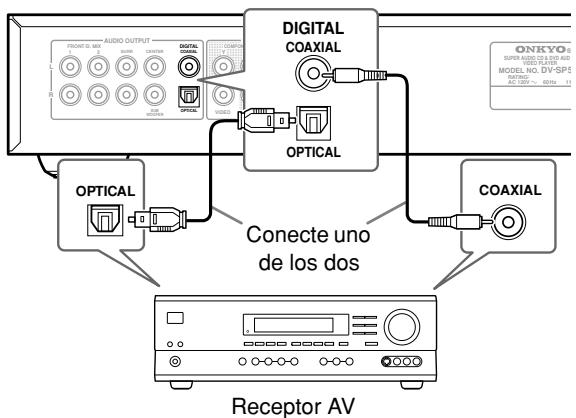
Este reproductor tiene salidas de audio digital tipo óptico y coaxial para conectar a un receptor AV. Haga la conexión conveniente.
Además de realizar una conexión digital, recomendamos una conexión mediante la conexión analógica estéreo. Dependiendo de la capacidad de su receptor AV, puede que tenga que configurar este reproductor para que dé salida solamente a audio digital en un formato compatible. Vea Configuración de Digital Audio Out en la página 46 y consulte el manual de instrucciones de su receptor AV.
- Conecte uno de los conectores DIGITAL AUDIO OUTPUT del reproductor a una entrada digital de su receptor AV.
flowchart
graph TD
    A["FRONT-5.00 Audio OUTPUT"] --> B["OPTICAL"]
    C["ONKYO® SUPER AUDIO COXIAL"] --> D["OPTICAL"]
    E["MODEL NO DV-SPS"] --> F["OPTICAL"]
    G["AC 100% - 200%"] --> H["OPTICAL"]
    I["RECEPTOR AV"] --> J["Optical"]
    K["Conecte uno de los dos"] --> L["OPTICAL"]
    M["COAXIAL"] --> N["OPTICAL"]
    O["DIGITAL COAXIAL"] --> P["OPTICAL"]
    Q["Receptor AV"] --> R["Optical"]
Esto permite escuchar sonido surround multicanal. Para una conexión óptica, use un cable óptico (no se adjunta) para conectar el conector “OPTICAL DIGITAL AUDIO OUTPUT” a una entrada óptica de su receptor AV. Para una conexión coaxial, use un cable coaxial (parecido al cable de vídeo adjunto) para conectar el conector “COAXIAL DIGITAL AUDIO OUTPUT” a una entrada coaxial de su receptor AV.
Conectar la salida analógica
- Conecte los conectores FRONT/D.MIX 1 o 2 AUDIO OUTPUT y VIDEO OUTPUT del reproductor a las entradas de audio y vídeo analógicas de su receptor AV.
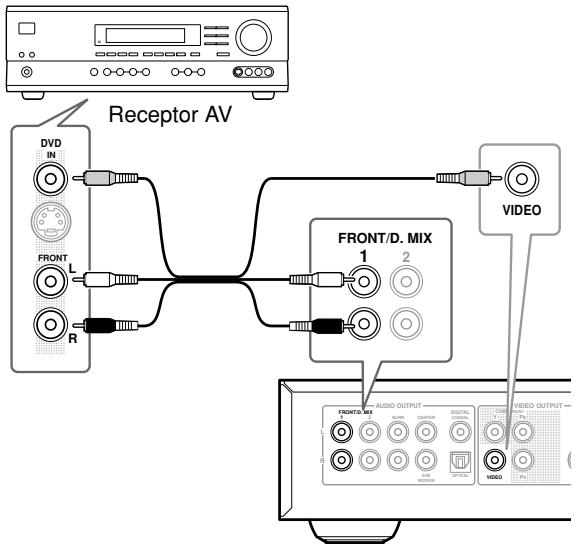
El diagrama muestra conexiones de vídeo estándar, pero puede usar las conexiones de vídeo S Vídeo o del cable SCART si están disponibles.
Conectar el DV-SP502/DV-SP502E—Continúa...
2. Conecte la salida de vídeo del receptor AV a una entrada de vídeo de su televisor.
Puese usar el conector SCART AV o los conectores de S Vídeo o vídeo componente para conectar a su receptor AV si lo prefiere.
Sugerencia:
- Por lo general, tiene que conectar el mismo tipo de cable de vídeo entre el reproductor de DVD y el receptor AV, y entre el receptor AV y el televisor.
Conexión de las salidas analógicas de múltiples canales
Si su receptor AV tiene entradas analógicas de 5.1 canales, recomendamos conectar este reproductor al receptor utilizando las salidas analógicas de múltiples canales. Haciendo esto podrá disfrutar de todos los tipos de discos, incluyendo discos Dolby Digital y DTS DVD-Vídeo, así como también discos DVDAudio y SACD de múltiples canales y alta frecuencia de muestreo.
1. Conecte las salidas FRONT/D.MIX, SURR, CENTER, SUBWOOFER de este reproductor a las entradas de audio de múltiples canales de su receptor AV.
Es conveniente usar tres cables estéreo; uno para el canal FRONT/D.MIX 1 o 2, uno para el canal SURR y uno para los canales CENTER y SUBWOOFER.
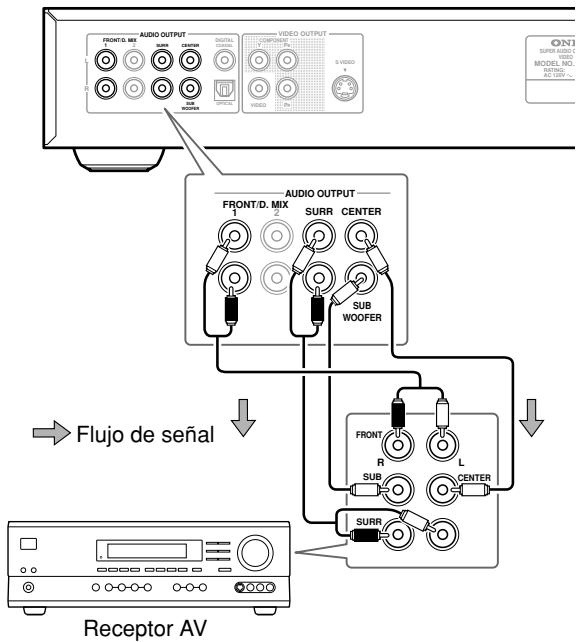
flowchart
graph TD
    A["Receptor AV"] --> B["Flujo de señal"]
    B --> C["FRONT/D. MIX"]
    C --> D["SURR CENTER"]
    C --> E["SUB WOOFER"]
    C --> F["R CENTER"]
    C --> G["SURR"]
    B --> H["VIDEO OUTPUT"]
    H --> I["FRONT/D. MIX"]
    I --> J["SURR CENTER"]
    I --> K["SUB WOOFER"]
    I --> L["R CENTER"]
    I --> M["SURR"]
    style A fill:#f9f,stroke:#333
    style B fill:#ccf,stroke:#333
    style C fill:#cfc,stroke:#333
    style D fill:#fcc,stroke:#333
    style E fill:#cff,stroke:#333
    style F fill:#ffc,stroke:#333
    style G fill:#fcc,stroke:#333
    style H fill:#fff,stroke:#333
    style I fill:#fff,stroke:#333
    style J fill:#fff,stroke:#333
    style K fill:#fff,stroke:#333
    style L fill:#fff,stroke:#333
    style M fill:#fff,stroke:#333
También puede utilizar el conector SCART AV o las tomas de S vídeo o de vídeo componente para conectar al receptor AV si usted lo prefiere.
Sugerencia:
- Después de conectar y encender, usted deberá cambiar el ajuste Audio Output Mode del menú Initial Setup del ajuste predeterminado 2 Channel a 5.1 Channel. Consulte también Modo de salida de Audio Output Mode en la página 48, 52.
Conectar los componentes compatibles con RI
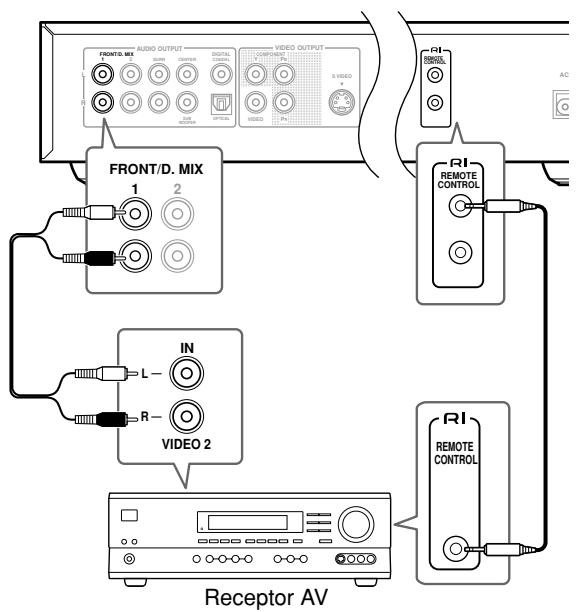
flowchart
graph TD
    A["FRONT/D. MIX 1"] --> B["IN"]
    C["FRONT/D. MIX 2"] --> D["VIDEO 2"]
    E["RECEPTOR AV"] --> F["Receptor AV"]
    G["RECEPTOR AV"] --> H["RECEPTOR AV"]
    I["RECEPTOR AV"] --> J["RECEPTOR AV"]
    K["RECEPTOR AV"] --> L["RECEPTOR AV"]
    M["RECEPTOR AV"] --> N["RECEPTOR AV"]
    O["RECEPTOR AV"] --> P["RECEPTOR AV"]
    Q["RECEPTOR AV"] --> R["RECEPTOR AV"]
    S["RECEPTOR AV"] --> T["RECEPTOR AV"]
    U["RECEPTOR AV"] --> V["RECEPTOR AV"]
    W["RECEPTOR AV"] --> X["RECEPTOR AV"]
    Y["RECEPTOR AV"] --> Z["RECEPTOR AV"]
- Puede utilizar el controlador remoto que se entrega con el receptor AV o los amplificadores Onkyo para controlar el DV-SP502/DV-SP502E.
- La función de los conectores RI superior e inferior es la misma. Puede conectarlo a cualquiera de los dos.
- Si sólo conecta un cable RI el sistema no estará operativo. También debe conectar los cables de audio.
- Para poder utilizar el control remoto, debe realizar una conexión analógica RCA entre el DV-SP502/DV-SP502E y el otro componente AV, incluso si están conectados digitalmente.
Conectar/Activar el DV-SP502/DV-SP502E
Antes de conectar
- Compruebe que haya completado todas las conexiones descritas en la página 18–23 (es necesaria la conexión a un televisor).
STANDBY/ON
1
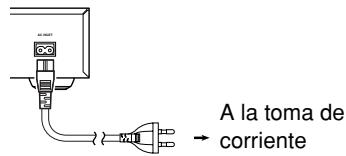
Conecte el cable de alimentación incluido a la toma AC INLET y a la toma de corriente de la pared.
- No utilice un cable de alimentación distinto al incluido con el DV-SP502/DV-SP502E. El cable de alimentación incluido está diseñado para utilizarse con el DV-SP502/DV-SP502E, y no debería utilizarse con ningún otro dispositivo.
- Nunca desconecte el cable de alimentación del DV-SP502/DV-SP502E si el otro extremo está conectado a la toma de pared. Si lo hiciera podría causar una descarga eléctrica. Conecte siempre el cable a la toma de pared en último lugar, y desconéctelo de la toma de pared en primer lugar.
2
Control remoto
Pulse STANDBY/ON en el DV-SP502/DV-SP502E, u ON en el controlador remoto.
El reproductor de DVD se activa y el indicador STANDBY se apaga.
- Para colocar el DV-SP502/DV-SP502E en modo standby, pulse STANDBY/ON en el DV-SP502/DV-SP502E, o STANDBY en el controlador remoto. Ajuste el volumen al mínimo antes de colocar el DV-SP502/DV-SP502E en el modo standby para la siguiente utilización, para evitar una reproducción inesperada del sonido a un volumen demasiado alto.
- Con el indicador STANDBY iluminado, el reproductor de DVD puede recibir señales desde el controlador remoto.
- Si el botón STANDBY/ON se encuentra en standby, la alimentación no está completamente desactivada.
Nota:
- Este reproductor dispone de un salva pantallas y de una función de desactivación automática. Si el reproductor está parado y no se pulsa ningún botón durante cinco minutos, se inicia el salva pantallas. Si la bandeja del disco está cerrada, pero no se reproduce ningún disco y no se pulsa ningún control durante 30 minutos, el reproductor pasa automáticamente al modo standby.
Operaciones a realizar
Uso de las visualizaciones en pantalla
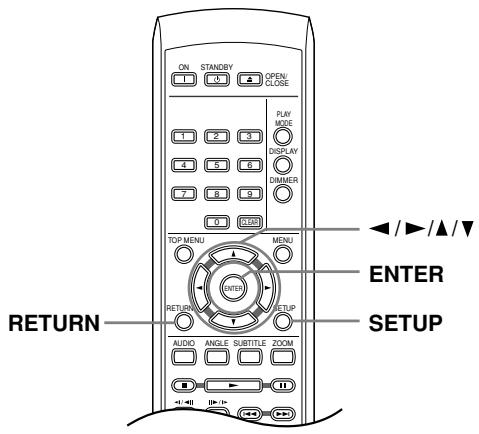
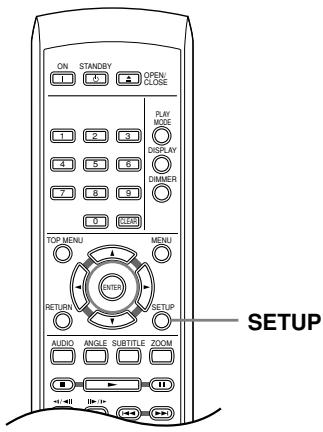
Para que el uso del reproductor sea fácil, se utilizan visualizaciones gráficas en pantalla (OSD). La forma de navegación por las pantallas es prácticamente la misma: usando los botones del puntero (◀/▶/▲/▼) para cambiar el elemento resaltado y pulsando ENTER para seleccionarlo.
Nota:
- De aquí en adelante en este manual, la palabra “seleccione” significa generalmente usar los botones del puntero para resaltar un elemento en la pantalla y luego pulsar ENTER.
| Botón | Qué hace |
| SETUP | Muestra/sale de la visualización en pantalla. |
| Cambia el elemento de menú resaltado. | |
| Selecciona el elemento de menú resaltado (los dos botones ENTER del control remoto funcionan de la misma manera). | |
| RETURN | Vuelve al menú principal sin guardar los cambios. |
Configuración del reproductor para usarlo con su televisor
Si tiene un televisor de pantalla panorámica (16:9), deberá configurar el reproductor para que la imagen aparezca correctamente. Si tiene un televisor convencional (4:3), puede dejar el reproductor con el ajuste predeterminado y pasar a la sección siguiente.
1
Pulse SETUP y seleccione "Initial Settings".
Initial Settings
2
Seleccione "TV Screen" desde la configuración "Video Output".
Initial Settings
Digital Audio Out
Video Output
Language
Display
Options
TV Screen ■4:3 (Letter Box)
Component Out 4:3 (Pan&Scan)
S-Video Out
4:3 (Letter Box)
4:3 (Pan&Scan)
16:9 (Wide)
3
Si tiene un televisor de pantalla panorámica (16:9), seleccione "16:9 (Wide)".
Si tiene un televisor convencional (4:3), usted podrá cambiar la configuración de 4:3 (Letter Box) a 4:3 (Pan & Scan) si lo prefiere. Vea “Configuración de Video Output” en la página 46 para conocer más detalles.
4
Pulse SETUP para salir de la pan-talla del menú.

Operaciones a realizar—Continúa...
Configuración del idioma de las visualizaciones en pantalla de este reproductor
Configura el idioma de las visualizaciones en pantalla de este sistema.
1

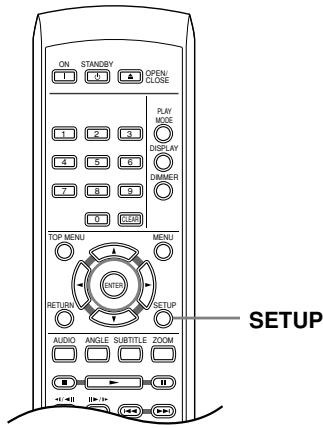
Pulse SETUP y seleccione "Initial Settings".
2
Seleccione "OSD Language" desde la configuración "Display".
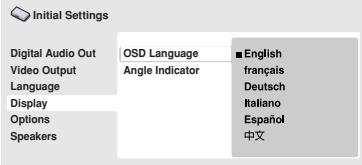
Los idiomas disponibles varían según los modelos.
- Modelos para Europa y los EE.UU.: English, French, Spanish, German, Italian, Other Language.
- Modelos para Australia y Sudamérica: English, French, Spanish, Chinese, Other Language.
- Observe que es posible que el idioma seleccionado aquí no esté disponible en todos los discos.
- Si desea seleccionar un idioma que no está en la lista, seleccione “Other Language.” Véase “Selección de idiomas mediante la lista de código de idiomas” en la página 56 para tener más información.
3
Seleccione un idioma.
El idioma de la pantalla cambiará según su elección.
4
Pulse SETUP para salir de la pan-talla del menú.
Reproducción de discos
En esta sección se trata de los controles de reproducción básicos para reproducir discos DVD, SACD, CD, Video CD y MP3/WMA. En el siguiente capítulo se detallan más funciones.
Para conocer detalles de la reproducción de discos de imagen JPEG, vea “Para ver una presentación de imágenes JPEG” en la página 31.
Importante:
- En todo este manual, el término “DVD” significa DVD-Vídeo, DVD-Audio y DVD-R/ RW. Si una función es específica de un disco DVD particular, así se indica.
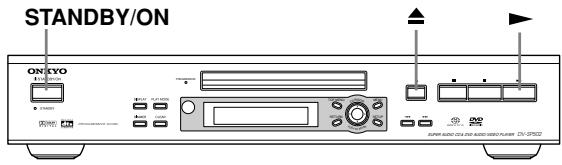
Si el reproductor no está encendido todavía, pulse STANDBY/ON para encenderlo.
Si está reproduciendo un DVD o Vídeo CD, encienda también el televisor y compruebe que está configurado en la entrada de vídeo correcta.
Operaciones a realizar—Continúa...
2
Control remoto

Pulse ▲ OPEN/CLOSE para abrir la bandeja de disco.
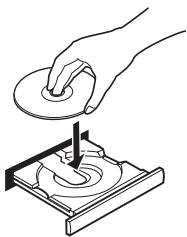
3
Cargue un disco.
Cargue un disco con la cara de la etiqueta hacia arriba, usando la guía de la bandeja del disco para alinear el disco (si va a cargar un disco DVD de doble cara, coló- quelo con la parte que desee reproducir boca abajo).
Pulse ▶ (reproducir) para iniciar la reproducción.
Si está reproduciendo un DVD o Vídeo CD puede aparecer un menú en la pantalla. Véanse “Menús de disco de DVD” en la página 28 y “Menús Vídeo CD PBC” en la página 29 para saber cómo navegar por ellos.
- Si va a reproducir un disco MP3/WMA, la reproducción puede tardar varios segundos.
Nota:
- Puede encontrarse con algunos discos DVD en los que algunos controles de reproducción no funcionan en ciertas partes del disco. Esto no es un fallo de funcionamiento.
Controles de reproducción básicos
En la tabla siguiente se muestran los controles básicos del control remoto para la reproducción de discos. El capítulo siguiente cubre otras funciones de reproducción con más detalle.
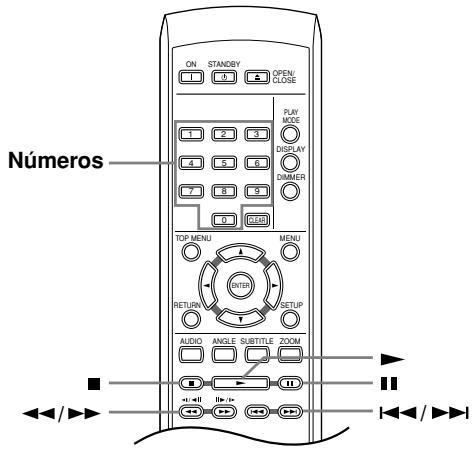
| Botón | Qué hace |
| Inicia la reproducción.Si el visualizador muestra RESUME o LAST MEM la reproducción empezará desde el punto de reanudación o el que fue memorizado por última vez (véase también “Punto de reanudación y último punto memorizado” en la página 28). | |
| Pone el disco que se está reproduciendo en modo de pausa, o reinicia un disco en modo de pausa. | |
| Detiene la reproducción.Véase también “Punto de reanudación y último punto memorizado” en la página 28. | |
| Púlselo para iniciar la exploración en retroceso rápido. Pulse ▶ (reproducir) para reanudar la reproducción normal. | |
| Púlselo para iniciar la exploración en avance rápido. Pulse ▶ (reproducir) para reanudar la reproducción normal. | |
| Se desplaza hasta el principio de la pista o el capítulo actual y después, a capítulos y pistas anteriores. | |
| Se desplaza hasta la siguiente pista o capítulo. | |
| Números(control remotosolamente) | Se usan para introducir un número de título, capítulo o pista. Pulse ENTER para seleccionar.Si se detiene el disco, la reproducción se inicia desde el título (para DVD), el grupo (per DVD-Audio) o pista (para CD/Vídeo CD) seleccionado.Si se reproduce el disco, la reproducción salta al principio del título (DVD-RW modo VR), capítulo (DVD-Vídeo) o pista (DVD-Audio *1/SACD/CD/Video CD) seleccionado.*1 en el grupo actual |
Operaciones a realizar—Continúa...
Punto de reanudación y último punto memorizado
Con la excepción de los discos DVD-Audio y SACD, cuando usted detenga la reproducción de un disco, RESUME se mostrará en el visualizador indicando que usted puede reanudar la reproducción desde ese punto. Si no se abre la bandeja del disco, la próxima vez que inicie la reproducción, el visualizador mostrará RESUME y la reproducción se reanuará desde el punto de reanudación. (Si quiere cancelar el punto de reanudación, pulse ■ (parada) mientras se visualiza RESUME.) Si saca el disco Vídeo CD/Super VCD del reproductor después de detenerse la reproducción, la última posición de reproducción se guardará en la memoria. Si el disco que vuelve a introducir es el mismo, el visualizador mostrará LAST MEM y la reproducción se reanudará. Para los discos DVD-Vídeo (excepto los DVD-RW en el modo VR), el reproductor guarda la posición de reproducción de los últimos cinco discos. Cuando se introduce uno de esos discos, usted puede reanudar la reproducción.
Notas:
- La función de la memoria de la última posición de reproducción no funciona con discos DVD-RW, DVD-Audio de formato VR ni SACD.
- Si no necesita la función del último punto memorizado cuando pare un disco, podrá pulsar ▲ OPEN/CLOSE para detener la reproducción y abrir la bandeja del disco.
Menús de disco de DVD
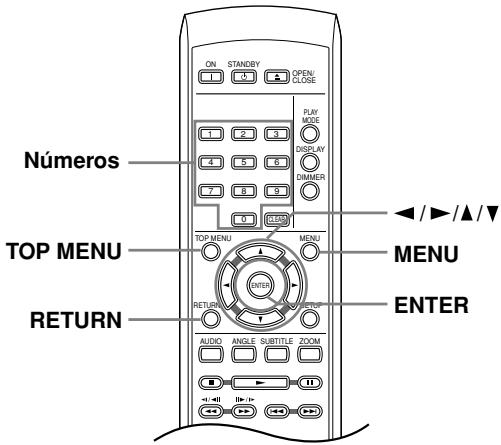
Muchos discos DVD-Vídeo y DVD-Audio disponen de menús de los que usted puede seleccionar lo que quiere ver. También pueden dar acceso a otras funciones, como selección de subtítulos e idioma de sonido, o funciones especiales como presentaciones. Véase el paquete del disco para más detalles.
A veces, los menús de DVD-Vídeo se muestran automáticamente al iniciar la reproducción; otros aparecen sólo al pulsar MENU o TOP MENU.
Importante:
- Algunos discos DVD-Audio tienen un “grupo extra”. Para reproducir este grupo tendrá que introducir primero una contraseña que usted podrá encontrar en la caja del disco. Utilice los botones numerados para introducir la contraseña.
| Botón | Qué hace |
| TOP MENU | Muestra el “menú principal” de un disco DVD; varía según el disco. |
| MENU | Muestra un menú de disco DVD; varía según el disco y puede que sea el mismo que el “menú principal”. |
| ◀/▶/▲/▼ | Desplaza el puntero por la pantalla. |
| ENTER | Selecciona la opción de menú actual. |
| RETURN | Vuelve a la pantalla de menú mostrada anteriormente. En algunos discos DVD-Audio con imágenes que pueden examinarse, pulse para visualizar la pantalla del examinador. |
| Números (controlremoto solamente) | Resalta una opción de menú numerada (sólo algunos discos). Pulse ENTER para seleccionar. |
Operaciones a realizar—Continúa...
Menús Vídeo CD PBC
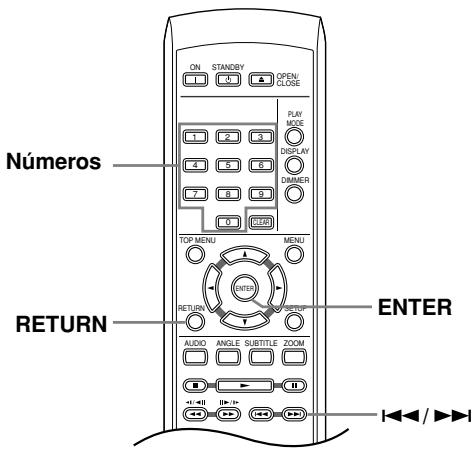
Algunos Vídeo CD tienen menús desde los que puede elegir lo que quiere ver. Se denominan menús PBC (Control de reproducción).
Puede reproducir un Vídeo CD con PBC sin tener que navegar por el menú PBC mediante la iniciación de la reproducción usando un botón de número para seleccionar una pista, en lugar del botón ▶ (reproducción).
| Botón | Qué hace |
| RETURN | Muestra el menú PBC. |
| Números(controlremotosolamente) | Úselo para introducir una opción demenú numerada. Pulse ENTER para seleccionar. |
| Muestra la página de menú anterior (si la hay). | |
| Muestra la página de menú siguiente (si la hay). |
Reproducción de discos
Notas:
- Muchas de las funciones de este capítulo se aplican a los discos DVD y SACD, Vídeo CDs, CDs y WMA/MP3 JPEG, aunque la operación exacta de algunos de ellos cambia un poco según la clase de disco introducido.
- Algunos DVDs limitan el uso de algunas funciones (reproducción aleatoria o repetida, por ejemplo) en algunas partes del disco o en su totalidad. Esto no es un fallo de funcionamiento.
- Al reproducir Vídeo CD, algunas de las funciones no están disponibles durante la reproducción PBC. Si desea usarlas, inicie la reproducción del disco mediante un botón de número para seleccionar una pista.
- Según el disco, la reproducción normal puede reanudarse automáticamente cuando llegue a un capítulo nuevo de un disco DVD.
Reproducción a velocidad lenta
Puede reproducir DVD-Vídeos y DVD-R/RW a cuatro velocidades de cámara lenta diferentes, hacia adelante y hacia atrás. Los Vídeo CD/Super VCD se pueden reproducir hacia adelante a cuatro velocidades lentas diferentes.
Exploración de discos
Puede explorar discos hacia delante o hacia atrás a cuatro velocidades.
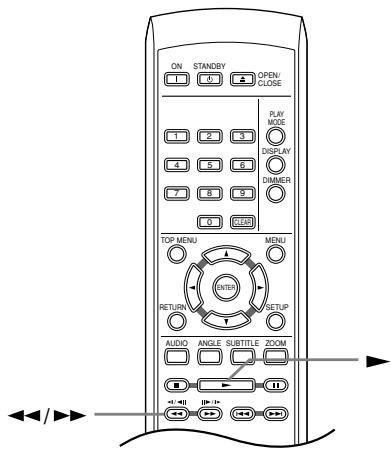
| 1 | Durante la reproducción, pulse ◀◀ o ▶▶ para iniciar la exploración.No hay sonido cuando se exploran DVDs (incluyendo DVD-Audio) y Vídeo CD/Super VCDs. |
| 2 | Pulse varias veces para aumentar la velocidad de exploración.La velocidad de exploración se muestra en pantalla. |
| 3 | Para reanudar la reproducción normal, pulse ▶ (reproducción).Al explorar un Vídeo CD reproducido en el modo PBC o una pista WMA/MP3, la reproducción se reanuda automáticamente al final o al principio de la pista. |
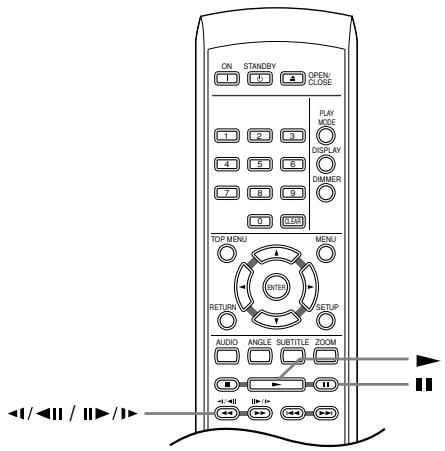
1 | Durante la reproducción, pulse II (pausa). |
 | Mantenga pulsados ◀/◄II o II►/I► hasta que comience la reproducción a velocidad lenta.La velocidad de exploración se muestra en pantalla.No hay sonido durante la reproducción a velocidad lenta. |
| 3 | Pulse varias veces para cambiar la velocidad lenta. |
 |
3 Pulse varias veces para cambiar la velocidad lenta.
Nota:
- La reproducción a cámara lenta hacia atrás no funciona con disco VCD.
Reproducción de discos—Continúa...
Avance de cuadro/retroceso de cuadro
Puede hacer avanzar o retroceder discos DVD-Video y DVD-R/RW cuadro a cuadro. Con Vídeo CD sólo puede usar el avance de cuadro.
1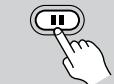 | Durante la reproducción, pulse II (pausa). |
2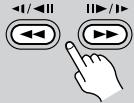 | Pulse ◀/◄II o II►/I► para avanzar o retroceder cuadro a cuadro. |
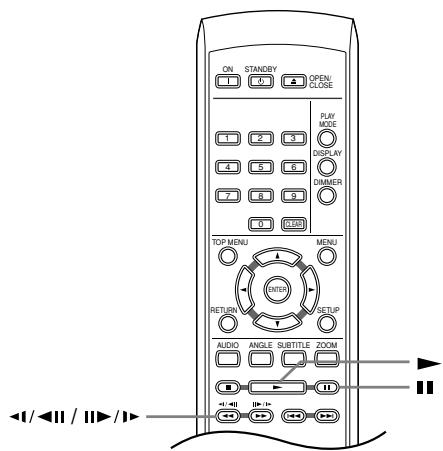
3 | Para reanudar la reproducción normal, pulse ► (reproducción).Según el disco, la reproducción normal puede reanudarse automáticamente al llegar a un capítulo nuevo. |
Nota:
- La reproducción cuadro a cuadro hacia atrás no funciona con disco VCD.
Para ver una presentación de imágenes JPEG
Después de introducir un CD/CD-R/RW que contenga archivos de imágenes JPEG, pulse ▶ (reproducción) para iniciar una presentación de imágenes desde la primera carpeta o imagen del disco. El reproductor muestra las imágenes de cada carpeta en orden alfabético.
Las imágenes se ajustan automáticamente para ocupar el máximo espacio posible de la pantalla. (Si el formato de la imagen es diferente del de la pantalla de su televisor,
aparecerán unas franjas negras en los lados, o en las partes superior e inferior de su pantalla.)
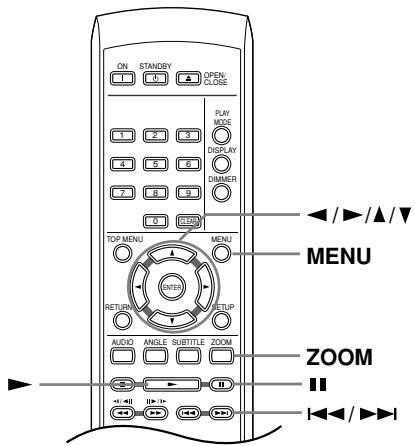
Durante la presentación de imágenes:
| Botón | Qué hace |
| Hace una pausa en la presentación de imágenes. Púlselo de nuevo para reiniciar. | |
| Muestra la imagen anterior. | |
| Muestra la imagen siguiente. | |
 | Hace una pausa en la presentación de imágenes y gira la imagen visualizada 90° hacia la izquierda. [Pulse ▶ (reproducir) para iniciar la presentación de imágenes]. |
 | Hace una pausa en la presentación de imágenes y da vuelta a la imagen visualizada en sentido horizontal o vertical. [Pulse ▶ (reproducir) para iniciar la presentación de imágenes]. |
 | Hace una pausa en la presentación de imágenes y usa el efecto zoom en la imagen. Púlselo de nuevo para cambiar entre zoom 1x, 2x y 4x. [Pulse ▶ (reproducir) para iniciar la presentación de imágenes]. |
 | Muestra la pantalla Disc Navigator (véase más abajo). |
Notas:
- Cuanto más grande sea el archivo, más tiempo empleará el reproductor en cargarlo.
- Los discos pueden contener hasta 299 carpetas y hasta 648 carpetas y archivos combinados.
Reproducción de discos—Continúa...
Examine el contenido de vídeo con Disc Navigator
Use Disc Navigator para explorar el contenido de un DVD-Vídeo, DVD-RW o Vídeo CD y encontrar la parte que desea reproducir.
Importante:
- No puede usar Disc Navigator con Vídeo CD en el modo PBC.
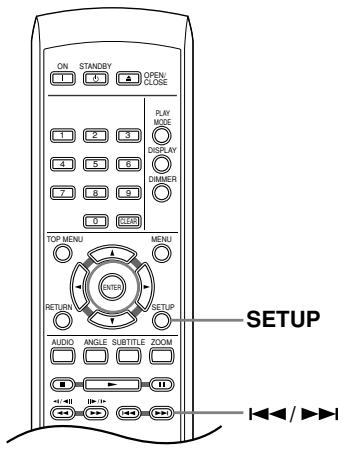
1

Durante la reproducción, pulse SETUP y seleccione “Disc Navigator” desde el menú en pantalla.
2
Seleccione una opción de visión
Las opciones disponibles dependen del disco introducido y de si el disco se reproduce o no, pero incluyen:
- Title – Títulos de un disco DVD-Vídeo.
- Chapter – Capítulos de un título actual de un disco DVD-Vídeo.
- Track – Pistas de un disco Vídeo CD.
- Time – Imágenes miniatura de un disco Vídeo CD a intervalos de 10 minutos.
- Original: Title – Títulos originales de un disco DVD-RW en el modo VR.
-
Playlist: Title – Títulos de listas de reproducción de un disco DVD-RW en el modo VR.
-
Original: Time – Imágenes minia-tura del contenido original a intervalos de 10 minutos.
- Playlist: Time – Imágenes miniatura de la lista de reproducción a intervalos de 10 minutos.
La pantalla muestra hasta seis imágenes miniatura en movimiento visualizadas una tras otra. Para visualizar las seis imágenes miniatura previas o siguientes, pulse ◀◀/▶▶ (no tiene que esperar a que terminen de reproducirse todas las imágenes miniatura para visualizar la página anterior o siguiente).
3
Seleccione la imagen miniatura a partir de la cual quiere reproducir.
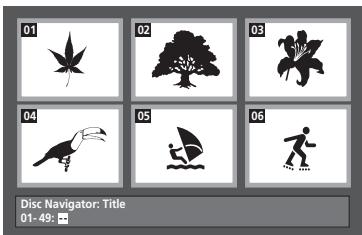
Puede usar los botones del puntero (◀/
▶/▲/▼) y ENTER para seleccionar una imagen miniatura, o los botones de números.
Para seleccionar con los botones de números, introduzca un número de dos dígitos y luego pulse ENTER.
Sugerencia:
- Otra forma de buscar un lugar concreto en un disco consiste en usar uno de los modos de búsqueda. Véase “Búsqueda en un disco” en la página 37.
Reproducción de discos—Continúa...
Exploración de archivos WMA, MP3 y JPEG con Disc Navigator
Use Disc Navigator para encontrar un archivo o carpeta particular mediante nombre de archivo.
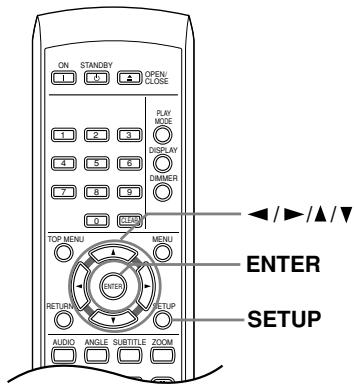
3
Para reproducir una pista resaltada o visualizar el archivo JPEG resaltado, pulse ENTER.
- Cuando se seleccione un archivo WMA/MP3, la reproducción empezará, empezando por la pista seleccionada, y continuará hasta el final de la carpeta.
- Cundo se seleccione un archivo JPEG, empezará una presentación de imágenes, empezando por ese archivo, y continuará hasta el final de la carpeta.
Sugerencia:
- Para reproducir el contenido de todo el disco en lugar de la carpeta actual solamente, salga de Disc Navigator e inicie la reproducción utilizando el botón ▶ (reproducción).
1

Pulse SETUP y seleccione “Disc Navigator” desde el menú en pantalla.
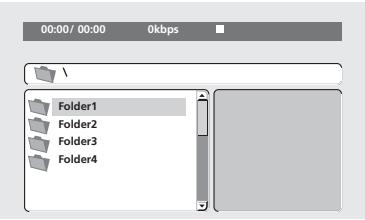
2
Use los botones del puntero (▲/▼/◄/►) y ENTER para navegar.
Use los botones del puntero arriba o abajo (▲/▼) para mover hacia arriba o hacia abajo la lista de carpetas o archivos.
Use el botón de puntero a la izquierda
(◀) para volver a la carpeta original. Use ENTER o el botón de puntero a la derecha (▶) para abrir una carpeta resaltada.
- También puede volver a la carpeta original yendo al principio de la lista, a la carpeta “..”, y luego pulsando ENTER.
- Cuando hay un archivo JPEG resaltado se muestra una imagen en miniatura a la derecha.
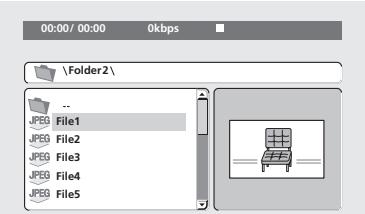
Reproducción de discos—Continúa...
Reproducción en bucle de una sección de un disco
La función A-B Repeat permite definir dos puntos (A y B) en una pista (CD, Video CD) o título (DVD-Video y DVD-RW) que forman un bucle que se reproduce una y otra vez.
- No puede usar A-B Repeat con DVD-Audio, SACD, Vídeo CD en el modo PBC, o con archivos WMA o MP3.
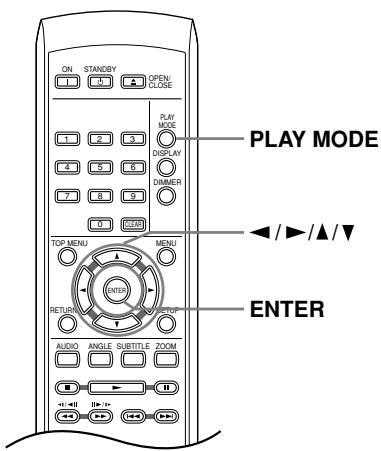
| 1PLAY MODE | Durante la reproducción, pulse PLAY MODE y seleccione; “A-B Repeat” en la lista de funciones de la izquierda. |
| Play ModeA-B Repeat A(Start Point)Repeat B(End Point)Random Program OffSearch Mode | |
| 2 | Pulse ENTER en “A(Start Point)” para configurar el punto de inicio del bucle. |
| 3 | Pulse ENTER en “B(End Point)” para configurar el punto de fin del bucle.Después de pulsar ENTER, la reproduc-ción retrocede hasta el punto de inicio y reproduce el bucle. |
| 4 | Para reanudar la reproducción normal, seleccione “Off” en el menú. |
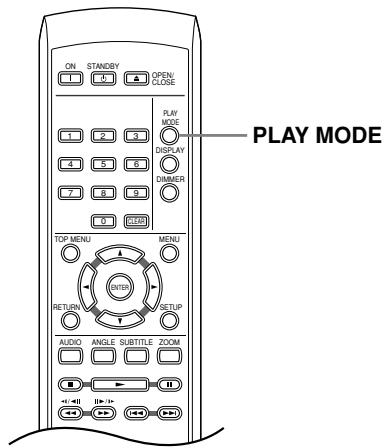
| 1PLAY MODE | Durante la reproducción, pulse PLAY MODE y seleccione “Repeat” en la lista de funciones de la izquierda. | |
| Play ModeA-B RepeatRepeatRandomProgramSearch Mode | Title RepeatChapter RepeatRepeat Off | |
| 2 | Seleccione una opción de reproducción de repetición.Si la reproducción de programa está activa, seleccione Program Repeat para repetir la lista de programa o Repeat Off para cancelar.Las opciones de repetición disponibles dependen del tipo de disco cargado. Por ejemplo, para discos DVD-Video y DVD-RW, puede seleccionar Title Repeat o Chapter Repeat (o Repeat Off). | |
Reproducción de discos—Continúa...
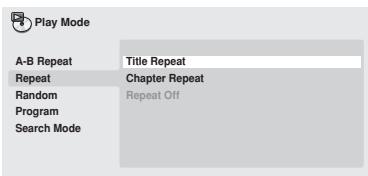
Uso de la reproducción aleatoria
Utilice la función de reproducción aleatoria para reproducir títulos o capítulos (DVD-Vídeo), grupos (DVD-Audio) o pistas (DVD-Audio, SACD, CD, Vídeo CD) de forma aleatoria. (Tenga en cuenta que la misma pista/título/capítulo puede reproducirse más de una vez.) Puede configurar la opción de reproducción aleatoria cuando se reproduce o detiene un disco.
Importante:
- La reproducción aleatoria permanece activada hasta que usted selecciona Random Off desde las opciones del menú de reproducción aleatoria.
- No puede utilizar la reproducción aleatoria con discos DVD-RW del formato VR, discos Vídeo CD que se reproducen en el modo PBC, discos WMA/MP3 o mientras se muestra un menú de disco DVD.
- No es posible usar la reproducción aleatoria junto con la reproducción de programa o de repetición.
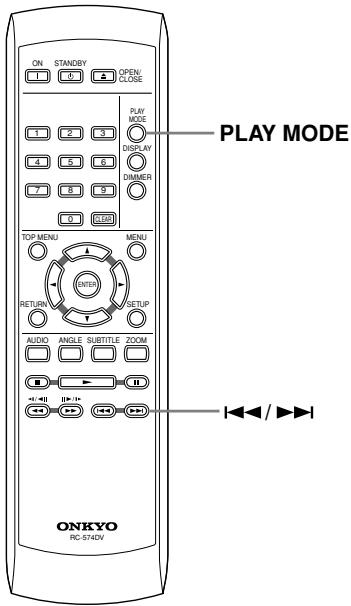
1
PLAY MODE

Pulse PLAY MODE y seleccione "Random" en la lista de funciones de la izquierda.
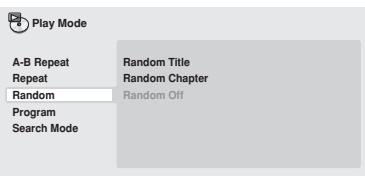
Seleccione una opción de reproducción de repetición.
Las opciones de reproducción aleatoria disponibles dependen del tipo de disco cargado. Por ejemplo, para discos DVD-Vídeo, puede seleccionar Random Title o Random Chapter (o Random Off).
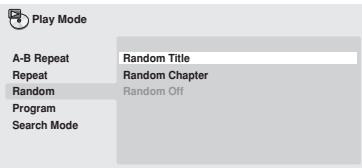
- Use los controles siguientes durante la reproducción aleatoria:
| Botón | Qué hace |
| Selecciona aleatoriamente una nueva pista/título/capítulo. | |
| Vuelve al principio de la pista/título/capítulo actual; al seguir pulsándolo se selecciona aleatoriamente otra pista/título/capítulo. |
Reproducción de discos—Continúa...
Creación de una lista de programa
Esta función permite programar el orden de reproducción de títulos/capítulos/pistas de un disco.
Importante:
- No puede utilizar la reproducción programada con discos DVD-RW del formato VR, discos Vídeo CD que se reproducen en el modo PBC, discos WMA/MP3 o mientras se muestra un menú de disco DVD.

| 1PLAY MODE | Pulse PLAY MODE y seleccione“Program” en la lista de funcionesde la izquierda. | |
| Play ModeA-B RepeatRepeatRandomProgramSearch Mode | Create/EditPlayback StartPlayback StopProgram Delete | |
| 2 | Seleccione “Create/Edit” en la lista de opciones de programa. | |
3
Use los botones del puntero y ENTER para seleccionar un título, capítulo o pista para el paso correspondiente de la lista de programa.
Para un disco DVD-Vídeo, puede añadir un título o un capítulo a la lista de programa.
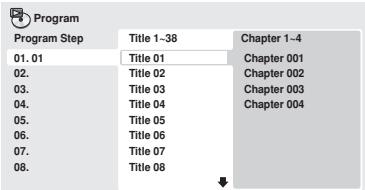
- Para un disco DVD-Audio puede agregar un grupo completo o una pista de un grupo a la lista de programas.
- Para un CD, SACD o Vídeo CD, seleccione una pista para añadir a la lista de programa.
Después de pulsar ENTER para seleccionar el título/capítulo/pista, el número de pasos baja una unidad automáticamente.
4
Repita el paso 3 para construir una lista de programa.
Una lista de programa puede contener hasta 24 títulos/capítulos/pistas.
- Puede introducir pasos en medio de una lista de programa resaltando la posición donde quiera que aparezca el nuevo paso e introduciendo un número de título/capítulo/pista.
- Para eliminar un paso, resáltelo y pulse CLEAR.
5
Para reproducir la lista de programa, pulse ▶ (reproducir).
La reproducción de programa permanece activa hasta que desconecte la reproducción de programa (ver a continuación), borre la lista de programa (ver a continuación), expulse el disco o desactive el reproductor.
Sugerencia:
- Use los controles siguientes durante la reproducción de programa:
| Botón | Qué hace |
| PLAY MODE | Guarda la lista de programa y sale de la pantalla de edición de programa sin iniciar la reproducción (SETUP hace lo mismo). |
| ▶▶I | Salta al paso siguiente en la lista de programa. |
Reproducción de discos—Continúa...
Otras funciones disponibles en el menú de programa
Además de Create/Edit también hay otras opciones en el menú de programa.
- Playback Start – Inicia la reproducción de una lista de programa guardada
- Playback Stop – Desactiva la reproducción de programa, pero no borra la lista de programa
- Program Delete – Borra la lista de programa y desactiva la reproducción de programa
Búsqueda en un disco
Puede buscar en discos DVD-Vídeo por medio de título o número de capítulo, o por tiempo; en discos de DVD-Audio puede buscar por medio de grupo o número de pista; en SACDs por medio de número de pista, y en CDs y Vídeo CD por medio de número de pista o tiempo.
Importante:
- Las funciones de búsqueda no se encuentran disponibles con discos Vídeo CD en el modo PBC ni con discos WMA/MP3.
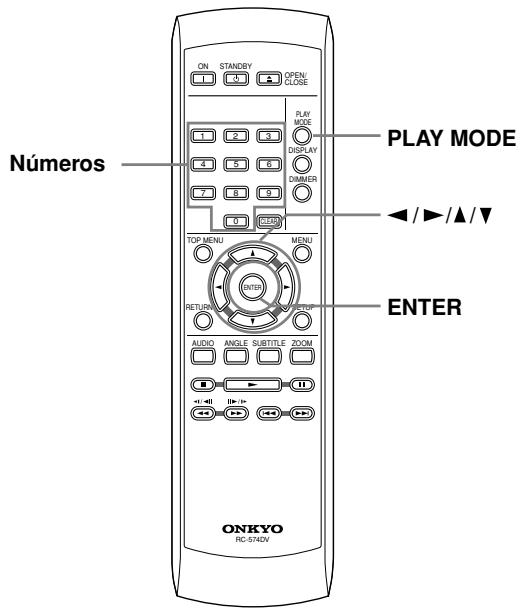
2
Seleccione un modo de búsqueda.
- El disco debe estar en reproducción para poder utilizar la búsqueda de tiempo.
3
Use los botones de números para introducir un título, capítulo o número de pista, o un tiempo.


Play Mode
- Para una búsqueda de tiempo, introduzca el número de minutos y segundos en el título (DVD) o pista (CD/Vídeo CD) que se está reproduciendo y en el que desea que se reanude la reproducción. Por ejemplo, pulse 4, 5, 0, 0 para que la reproducción se inicie a los 45 minutos en el disco. Para 1 hora, 20 minutos y 30 segundos, pulse 8, 0, 3, 0.
- Algunos discos DVD-Audio tienen páginas de imágenes que pueden examinarse. Introduzca el número de página que usted quiera.
4
Pulse ENTER para iniciar la reproducción.
1
Pulse PLAY MODE y seleccione "Search Mode" en la lista de funciones de la izquierda.
Las opciones de búsqueda disponibles dependen del tipo de disco cargado.
Reproducción de discos—Continúa...
Cambio de subtítulos
Algunos discos DVD-Vídeo tienen subtítulos en uno o más idiomas; la caja del disco le dirá los idiomas disponibles para los subtítulos. Puede cambiar el idioma de subtítulo durante la reproducción.
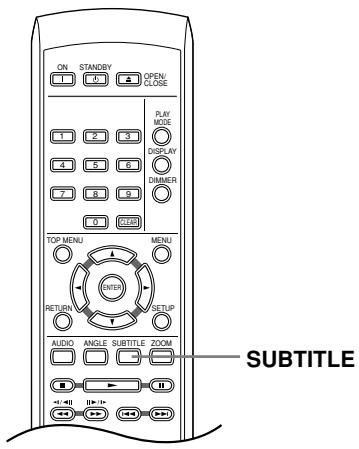
1
SUBTITLE

Pulse SUBTITLE varias veces para seleccionar una opción de subtítulo.

Subtitle
Current / Total
e 1/2
English
Notas:
- Algunos discos sólo le permiten cambiar el idioma de los subtítulos desde el menú del disco. Pulse TOP MENU o MENU para seleccionar.
- Para configurar las preferencias de subtítulo, véase “Configuración de Language” en la página 47.
Cambio del idioma/canal de audio
Al reproducir un disco DVD-Vídeo grabado con diálogo en dos o más idiomas, puede cambiar el idioma de audio durante la reproducción.
Al reproducir un disco DVD-RW del formato VR grabado con audio de mono doble, usted puede cambiar entre los canales principal, secundario y mezclado durante la reproducción.
Cuando reproduzca un disco DVD-Audio podrá cambiar canales; consulte la caja del disco para conocer más detalles. (Cuando cambie el canal de audio, la reproducción empezará desde el principio de la pista actual.)
Cuando reproduzca un Vídeo CD, podrá cambiar entre estéreo, el canal izquierdo solamente o el canal derecho solamente.
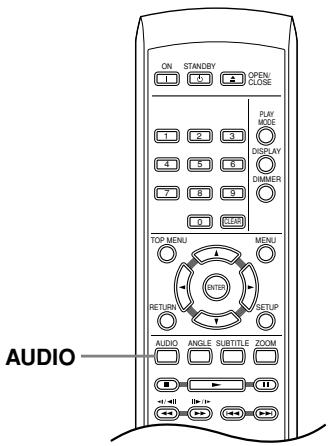
1
Pulse AUDIO varias veces para seleccionar una opción de idioma/canal de audio.
La información de idioma/canal se muestra en pantalla.
Notas:
- Algunos discos DVD sólo le permiten cambiar el idioma de audio desde el menú del disco. Pulse TOP MENU o MENU para seleccionar.
- Para configurar las preferencias de idioma de audio del DVD, véase “Configuración de Language” en la página 47.
Reproducción de discos—Continúa...
Ampliación de la imagen
La función de zoom permite ampliar parte de la pantalla con un factor de 2 o 4 mientras ve un DVD o Vídeo CD o reproduce un disco JPEG.
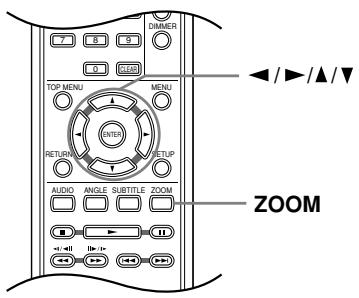
1
Durante la reproducción, use el botón ZOOM para seleccionar el factor de zoom (Normal, 2x o 4x).
- Debido a que las imágenes de los DVD, Vídeo CD y JPEG tienen una resolución fija, la calidad de la imagen se deteriorará, especialmente en el zoom 4x. Esto no es señal de mal funcionamiento.
2
Use los botones del puntero para modificar la zona ampliada.
Puede cambiar el factor de zoom y la zona ampliada durante la reproducción.
- Si el cuadro de navegación en la parte superior de la pantalla desaparece, vuelva a pulsar ZOOM para que aparezca.
Nota:
- Si ha activado los subtítulos, éstos desaparecerán al aplicar zoom a la pantalla. Volverán a aparecer cuando reponga la pantalla al estado normal.
Cambio de ángulos de cámara
Algunos discos DVD ofrecen escenas rodadas desde dos o más ángulos (compruebe la caja del disco para más detalles).
Cuando se está reproduciendo una escena de varios ángulos, aparece el icono 📌 en pantalla para hacerle saber que hay otros ángulos disponibles (esta opción puede desactivarse si lo prefiere; véase “Configuración de Display” en la página 47).
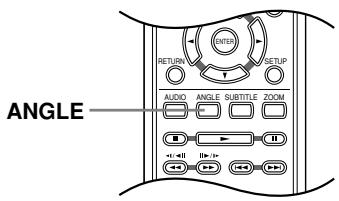
1
Durante la reproducción (o en modo de pausa), pulse ANGLE para cambiar el ángulo.
Visualización de la información de disco
Mientras se reproduce un disco se puede visualizar en la pantalla información de varias pistas, capítulos y títulos como, por ejemplo, el tiempo de reproducción transcurrido y restante.
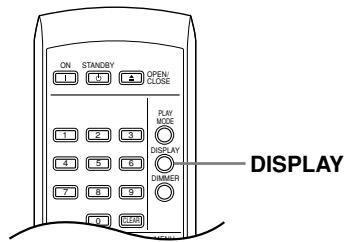
1
DISPLAY

Para mostrar/cambiar/ocultar la información mostrada, pulse repetidamente DISPLAY.
- Cuando un disco está reproduciéndose, la información aparece en la parte superior de la pantalla.
Reproducción de vídeo DivX® en el DV-SP502/DV-SP502E (Sólo los modelos para los EE.UU.)
Acerca de DivX
DivX es un formato de vídeo digital comprimido creado por la codificación y decodificación de vídeo DivX® de DivXNetworks, Inc. Este reproductor puede reproducir archivos de vídeo DivX grabados en discos CD-R/RW/ROM. Manteniendo la misma tecnología que la de DVD-Vídeo, a los archivos individuales de DivX se les llama “títulos”. Cuando ponga títulos a los archivos/títulos de un disco CD-R/RW antes de quemarlos, tenga en cuenta que, de forma predeterminada, estos se reproducirán en orden alfabético.
Compatibilidad con vídeo DivX
- Producto oficial DivX® Certified.
- Reproduce el contenido de vídeo DivX ^ 5, DivX ^ 4, DivX ^ 3 y DivX ^ VCD (cumpliendo con los requisitos técnicos de DivX ^ Certified).
- Extensiones de archivo: .avi y .divx (éstas deberán utilizarse para que el reproductor reconozca los archivos de vídeo DivX). Tenga en cuenta que todos los archivos con la extensión .avi son reconocidos como MPEG4, pero no todos ellos son necesariamente archivos de vídeo DivX y, por lo tanto, tal vez no puedan reproducirse en este reproductor.
- Medio: Discos CD-R/RW/ROM formateados según la norma ISO 9660*
* Formato físico de CD que cumple con la norma ISO 9660 nivel 1 o 2: Los sistemas de archivos XA Form1 Mode1/ Mode2 y Romeo y Joliet son ambos compatibles con este reproductor. - Reproducción de múltiples sesiones: No
- Reproducción de disco sin finalizar: No
- Estructura de archivos: Hasta 299 carpetas; hasta 648 carpetas y archivos combinados por carpeta.
DivX, DivX Certified, y logos asociados son marcas de DivXNetworks, Inc. y son utilizados bajo licencia.
Reproducción de vídeo DivX
Si un disco sólo tiene archivos de vídeo DivX, usted podrá empezar a reproducirlos inmediatamente. La tabla de abajo muestra todos los controles básicos para la reproducción.
Si un disco contiene una mezcla de vídeo DivX y otros tipos de archivos de medios (MP3, por ejemplo), seleccione primero, desde la visualización en pantalla, si va a reproducir los archivos de vídeo DivX (DivX) o los otros tipos de archivos de medios (MP3 / WMA / JPEG).
Nota:
- El reproductor puede tardar un poco en encontrar un título de un disco cuando usted empiece la reproducción, etc. Esto es normal.
| Botón | Lo que hace |
| ▶ | Inicia o reanuda la reproducción. Los títulos se reproducen en orden alfabético. |
| ■ | Hace una pausa en el disco que se reproduce o reinicia la reproducción de un disco que está en el modo de pausa. |
| ■ | Detiene la reproducción. RESUME se muestra en el visualizador del panel delantero indicando que usted puede reanudar la reproducción (pulse de nuevo ■ para borrar el punto de reanudación). Tenga en cuenta que el punto de reanudación se pierde si usted apaga el reproductor. |
| ◀◀ | Púlselo para iniciar la exploración con retroceso rápido. Pulse ▶ (reproducción) para reanudar la reproducción normal. |
| ▶▶ | Púlselo para iniciar la exploración con avance rápido. Pulse ▶ (reproducción) para reanudar la reproducción normal. |
| |◀◀ | Salta al principio del título que se reproduce, y luego al principio del título anterior. |
| ▶▶| | Salta al título siguiente. |
| ||▶/|▶ | Pulse || y luego pulse este botón para saltar un cuadro. Mantenga pulsado ||▶/|▶ para iniciar la reproducción a cámara lenta (púlselo repetidamente para cambiar la velocidad de reproducción a cámara lenta). |
| AUDIO | Púlselo para visualizar el tipo de reproducción de audio; pulse repetidamente para cambiar el tipo de audio de reproducción. |
| SUBTITLE | Púlselo para visualizar la información de subtítulos; pulse repetidamente para cambiar los subtítulos. |
| ZOOM | Púlselo para utilizar el efecto de zoom en la pantalla. Púlselo repetidamente para cambiar el factor de zoom (2x, 4x, Normal). |
| DISPLAY | Púlselo repetidamente para mostrar diversa información relacionada con el disco, como el tiempo de reproducción transcurrido, restante y total, y el nombre del título. |
Reproducción de vídeo DivX® en el DV-SP502/DV-SP502E (Sólo los modelos para los EE.UU.)—Continúa...
Examen de los títulos DivX utilizando el Disc Navigator
Utilice el Disc Navigator para examinar el contenido de un disco DivX. Tenga en cuenta que si hay otros tipos de archivo en el mismo disco, éstos no se visualizarán en el Disc Navigator.
1

Pulse SETUP y seleccione “Disc Navigator” desde el menú en pantalla.
2
Utilice los botones del cursor (▲/▼/◄/►) y ENTER para navegar.
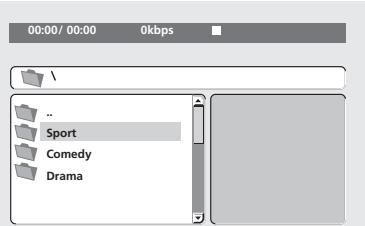
Utilice los botones de subida/bajada del cursor (▲/▼) para subir y bajar por la lista de carpetas/títulos.
Utilice el botón de cursor a la izquierda (◀) para volver a la carpeta padre.
Utilice ENTER o el botón de cursor a la derecha (▶) para abrir una carpeta resaltada.
- También puede volver a la carpeta padre yendo al principio de la lista, a la carpeta “..”, y luego pulsando ENTER.
3
Para reproducir el título resaltado, pulse ENTER.
- La reproducción empieza con el título seleccionado y continúa hasta el final de la carpeta.
Nota:
- Para la reproducción de títulos DivX, Onkyo ha comprobado y verificado la combinación de datos de vídeo y audio tal como se lista en la página 60. Al crear un nuevo archivo DivX, consulte la lista. Onkyo no garantiza la calidad del funcionamiento de los archivos DivX que contengan combinaciones distintas a las listadas en este manual.
Sugerencia:
- Para reproducir el contenido de todo el disco en lugar de la carpeta actual, salga del Disc Navigator y empiece la reproducción utilizando el botón ▶ (reproducción).
Utilización de la repetición de reproducción
Puede utilizar la repetición de reproducción para repetir títulos individuales de un disco.
| 1 | Durante la reproducción, pulse PLAY MODE y seleccione “Repeat” desde la lista de funciones de la izquierda. |
| 2 | Seleccione una opción de repetición de reproducción.• Title Repeat – Repite el título que se reproduce actualmente.• Repeat Off – Desactiva la repetición de reproducción. |
Utilización de la búsqueda con tiempo
Utilice la búsqueda con tiempo para saltar a un punto especificado en el título DivX actualmente reproducido.
| 1 | Durante la reproducción, pulse PLAY MODE y seleccione “Search Mode” desde la lista de funciones de la izquierda. |
| 2 | Seleccione “Time Search”. |
| 3 | Utilice los botones numerados para introducir un tiempo.Introduzca el número de minutos y segundos, para el título que se reproduce actualmente, tras los cuales va a reanudarse la reproducción. Por ejemplo, pulse 4, 5, 0 y 0 para que la reproducción del título empiece a partir de 45 minutos. |
| 4 | Pulse ENTER para empezar a reproducir. |
Reproducción de vídeo DivX® en el DV-SP502/DV-SP502E (Sólo los modelos para los EE.UU.)—Continúa...
Acerca del contenido de DivX® VOD
Para reproducir el contenido de DivX VOD (vídeo de pago) en este reproductor, tendrá que registrar primero el reproductor con el proveedor del contenido de DivX VOD. Para hacer esto, tiene que generar un código de registro DivX VOD que tendrá que entregar a su proveedor.
Importante:
- El contenido de DivX VOD está protegido por un sistema DRM (administración de derechos digitales). Esto limita la reproducción del contenido a los dispositivos específicos registrados.
- Si carga un disco con contenido DivX VOD que no está autorizado para su reproductor, se visualizará el mensaje Authorization Error y el contenido no se reproducirá.
- Al reponer el reproductor (como se describe en Restablecimiento del reproductor en el manual de instrucciones) no se pierde su código de registro.
Visualización de su código de registro DivX VOD
| 1SETUP | Pulse SETUP y seleccione “Initial Settings”. | ||
| 2 | Seleccione “Options” y luego “DivX VOD”. | ||
| 3 | Seleccione “Display”.Se visualiza su código de registro de 8 dígitos. | ||
| Anote el código porque lo necesitará cuando lo registre con un proveedor DivX VOD. | |||
Reproducción del contenido de DivX® VOD
Algo del contenido de DivX VOD tal vez pueda reproducirse solamente un número fijo de veces. Cuando carga un disco que tiene este tipo de contenido DivX VOD, el número de reproducciones restante se muestra en la pantalla, y luego, usted tiene la opción de reproducir el disco (reduciendo una vez el número de reproducciones restante) o detenerse. Si carga un disco con contenido DivX VOD caducado (por ejemplo, el contenido al que no queda ninguna reproducción restante) se visualizará el mensaje Rental Expired.
Si el contenido DivX VOD permite un número ilimitado de reproducciones, usted podrá cargar el disco en su reproductor y reproducir el contenido tantas veces como usted quiera, y no se visualizará ningún mensaje.
Menús Audio Settings y Video Adjust
Menú Audio Settings
El menú Audio Settings le ofrece funciones para ajustar cómo va a sonar los discos.
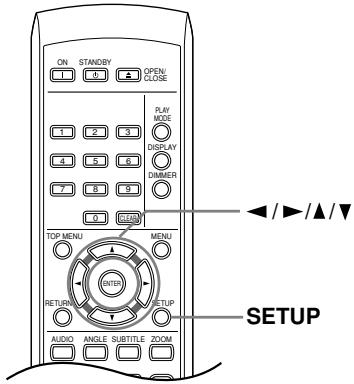
1
Pulse SETUP y seleccione “Audio Settings” en la visualización en pantalla.
Audio Settings
2
Seleccione y cambie la configuración usando los botones ▲/▼/◄/► (puntero) y ENTER.
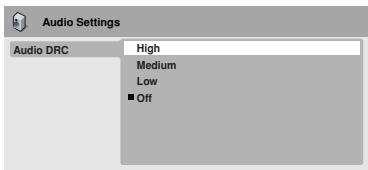
Audio DRC
- Configuración: High, Medium, Low, Off (predeterminada)
Cuando se ven discos DVD Dolby Digital a bajo volumen, es fácil perder por completo los sonidos de volumen más bajos, incluso parte del diálogo. La activación Audio DRC (Dynamic Range Control) puede ayudar a recuperar los sonidos de volumen más bajo, al mismo tiempo que controla crestas de volumen alto.
La diferencia que oiga depende del material que esté escuchando. Si el material no tiene grandes variaciones del volumen, no notará mucho cambio.
Notas:
- Audio DRC sólo es efectivo con fuentes de audio Dolby Digital.
- Audio DRC sólo es efectivo a través de la salida digital cuando Digital Out se pone en On y Dolby Digital Out en Dolby Digital > PCM (véase “Configuración de Digital Audio Out” en la página 46).
- El efecto de Audio DRC depende de los altavoces y la configuración del receptor AV.
Menús Audio Settings y Video Adjust—Continúa...
Menú Video Adjust
Desde la pantalla Video Adjust usted puede ajustar diversas configuraciones que afectan a la presentación de la imagen.
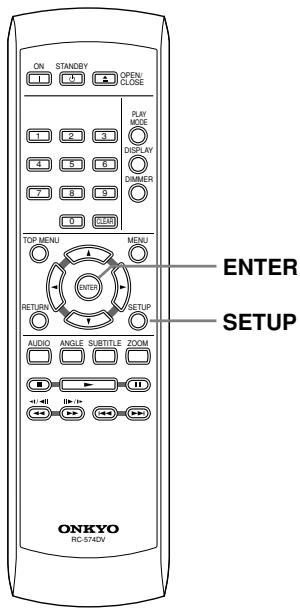
- Hue – Ajusta el equilibrio del rojo y el verde (Green 9 a Red 9).
- Chroma Level – Ajusta cómo aparecen de saturados los colores (-9 a +9).
- BNR – Activa/desactiva la reducción de ruido (On, Off (predeterminada)). Ajuste las configuraciones de Brightness, Contrast, Hue y Chroma Level utilizando los botones del puntero ◀/▶ (izquierda/derecha).
Brightness min |||||||...... max 0
3
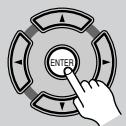
Pulse ENTER para guardar sus configuraciones y salga de la pantalla Video Adjust.
Nota:
- Dependiendo de su equipo de TV, es posible que la imagen aparezca distorsionada si ajusta el brillo a un valor muy alto. En este caso, baje el brillo.
1

Pulse SETUP y seleccione “Video Adjust” desde la visualización en pantalla.
2

Haga la configuración utilizando los botones ▲/▼/◄/► (puntero) y ENTER.
| Video Adjust | ||
| Sharpness | ► | Standard |
| Brightness | ► | 0 |
| Contrast | ► | 0 |
| Gamma | ► | Off |
| Hue | ► | 0 |
| Chroma Level | ► | 0 |
Puede ajustar las configuraciones de calidad de imagen siguientes:
- Sharpness – Ajusta la nitidez de los bordes de la imagen (Fine, Standard, Soft).
- Brightness – Ajusta el brillo general (-20 a +20).
- Contrast – Ajusta el contraste entre claro y oscuro (-16 a +16).
- Gamma – Ajusta la “calidez” de la imagen (High, Medium, Low, Off).
El menú Initial Settings proporciona configuraciones de salida de audio y vídeo, bloqueo de los padres y visualización, entre otras.
Si una opción aparece en color gris, esto significa que no puede cambiarse en ese momento. Esto es debido a que se está reproduciendo un disco. Detenga el disco y cambie la configuración.
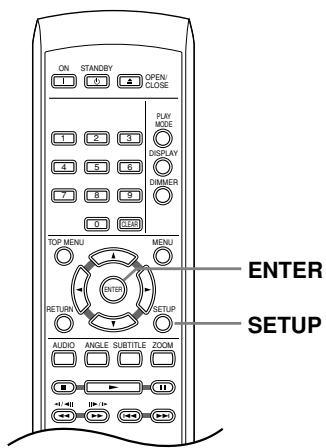
1

Pulse SETUP y seleccione "Initial Settings".
2
Use los botones del puntero y ENTER para seleccionar la configuración y la opción que va a configurar.
En las páginas siguientes se explican todas las configuraciones y opciones.
Notas:
- En la tabla de abajo, la configuración predeterminada se muestra en negrita: otras configuraciones se muestran en cursiva.
- Las configuraciones de salida de audio digital sólo necesitan establecerse si usted ha conectado la salida digital de este reproductor a un receptor AV u otro equipo.
- Verifique las instrucciones de operación suministradas con su otro equipo para ver qué formatos de audio digital son compatibles.
- Algunas configuraciones, como TV Screen, Audio Language y Subtitle Language, pueden ser anuladas por el disco DVD. A menudo, estas configuraciones también se pueden hacer desde el menú del disco DVD.

Menú Initial Settings—Continúa...
Configuración de Digital Audio Out
| Configuración | Opción | Significado |
| Digital Out | On | Sale audio digital por las salidas digitales.Tenga en cuenta que no hay salida digital cuando se reproducen discos SACDs y algunos discos DVD-Audio independientemente de este ajuste. |
| Off | No hay salida de audio digital. | |
| Dolby Digital Out | Dolby Digital | Cuando se reproduce un disco DVD Dolby Digital sale audio digital codificado con Dolby Digital. |
| Dolby Digital > PCM | El audio Dolby Digital se convierte en audio PCM antes de salir. | |
| DTS Out | DTS | Cuando se reproduce un disco DTS sale audio digital codificado con DTS. (Si su amplificador/receptor no es compatible con audio DTS saldrá ruido.) |
| DTS > PCM | El audio DTS se convierte en audio PCM antes de salir. | |
| Linear PCM Out | Down Sample On | El audio digital de 96 kHz se convierte en audio digital de 48 kHz para la salida digital. Tenga en cuenta que los discos DVD-Audio de frecuencia de muestreo alta (192 kHz o 176,4 kHz) producen automáticamente un audio con menos frecuencia de muestreo por las salidas digitales. |
| Down Sample Off | El audio digital de 96 kHz sale como está, a 96 kHz. | |
| MPEG Out | MPEG > PCM | El audio digital codificado con MPEG se convierte en audio PCM para la salida digital. |
| MPEG | El audio digital codificado con MPEG sale como está. |
Configuración de Video Output
| Configuración | Opción | Significado |
| TV Screen (Véase también “Tamaños de pantalla y formatos de discos” en la página 54.) | 4:3 (Letter Box) | Se configura si usted tiene un televisor 4:3 convencional. Las películas de pantalla panorámica se muestran con franjas negras en la parte superior e inferior. |
| 4:3 (Pan & Scan) | Se configura si usted tiene un televisor 4:3 convencional. Las películas de pantalla panorámica se muestran con los lados cortados para que la imagen llene la pantalla. | |
| 16:9 (Wide) | Se configura si usted tiene un televisor de pantalla panorámica. | |
| Component Out | Progressive | Se configura si su televisor es compatible con vídeo de exploración progresiva (véase I manual de instrucciones de su televisor para conocer detalles). Véase también “Cambio de la salida de vídeo a entrelazado usando los controles del panel delantero” en la página 21.Tenga en cuenta que el vídeo de exploración progresiva sólo sale por los conectores de vídeo componente. |
| Interlace | Se configura si su televisor no es compatible con vídeo de exploración progresiva. | |
| AV Connector Out (sólo modelos para Europa) | Video | Salida de vídeo normal (compuesto), compatible con todos los televisores. |
| S Video | Casi la misma calidad que RGB, pero mejores resultados si se utiliza un cable SCART largo. | |
| RGB | Si su televisor es compatible, esta configuración ofrece la mejor calidad de imagen. |
Menú Initial Settings—Continúa...
Configuración de Language
| Configuración | Opción | Significado |
| Audio Language*1 | English | Si hay una pista de sonido en inglés en el disco, ésta se reproducirá. |
| Languages as displayed | Si hay un idioma seleccionado en el disco, éste se reproducirá. | |
| Other Language | Se selecciona para elegir un idioma diferente del visualizado (véase página 56). | |
| Subtitle Language*2 | English | Si hay subtítulos en inglés en el disco, éstos se visualizarán. |
| Languages as displayed | Si el idioma de subtítulos seleccionado está en el disco, éste se reproducirá. | |
| Other Language | Se selecciona para elegir un idioma diferente del visualizado (véase página 56). | |
| DVD Menu Language*3 | w/Subtitle Lang. | Los menús de los discos DVD se visualizarán en el mismo idioma que el de los subtítulos que usted haya seleccionado, si es posible. |
| Languages as displayed | Los menús de los discos DVD se visualizarán en el idioma seleccionado, si es posible. | |
| Other Language | Se selecciona para elegir un idioma diferente del visualizado (véase página 56). | |
| Subtitle Display | On | Los subtítulos se visualizan según el idioma de subtítulos que usted haya seleccionado (véase más arriba). |
| Off | Los subtítulos están siempre apagados de forma predeterminada cuando usted reproduce un disco DVD (algunos discos anulan esta configuración). |
*1 Esta configuración es el idioma de audio preferido para discos DVD.
Puede cambiar los idiomas grabados en un disco DVD durante la reproducción mediante el botón AUDIO.
Algunos discos DVD establecen automáticamente el idioma de audio cuando se cargan, anulando el ajuste vigente de “Audio Language”.
Los discos con más de un idioma de audio le permiten seleccionar el idioma desde el menú del disco. Pulse MENU para acceder al menú del disco.
*2 Esta configuración es el idioma de subtítuloa preferido para los discos DVD discos.
Puede cambiar o desactivar los subtítulos en un disco DVD durante la reproducción mediante el botón SUBTITLE.
Algunos discos DVD establecen automáticamente el idioma de subtítulos cuando se cargan, anulando el ajuste vigente de “Subtitle Language”.
Los discos con más de un idioma de subtítulos le permiten seleccionar el idioma desde el menú del disco. Pulse MENU para acceder al menú del disco.
*3 Algunos discos multilingües tienen menús de disco en varios idiomas. Esta configuración específica en qué idioma deberían aparecer los menús de disco. Deje el valor predeterminado para que los menús aparezcan en el mismo idioma que el configurado en “Subtitle Language”.
Configuración de Display
| Configuración | Opción | Significado |
| OSD Language | English | Las visualizaciones en pantalla del reproductor están en inglés. |
| Languages as displayed | Las visualizaciones en pantalla se muestran en el idioma seleccionado. | |
| Angle Indicator | On | Durante las escenas de un DVD tomadas desde múltiples ángulos se visualiza un icono de cámara. |
| Off | No se muestra indicación de múltiples ángulos. |

Menú Initial Settings—Continúa...
Configuración de opciones
| Configuración | Opción | Significado |
| Parental Lock | - | Véase “Parental Lock” en la página 50. |
| DVD Playback Mode | DVD-Audio | Se puede reproducir todo el material de un disco DVD-Audio. |
| DVD-Video | Sólo se reproduce la parte DVD-Vídeo de un disco DVD-Audio. | |
| SACD Playback | 2ch Area | Selecciona el área de audio de 2 canales (estéreo) del disco SACD para la reproducción. |
| Multi-ch Area | Selecciona el área de audio de múltiples canales del disco SACD para la reproducción. | |
| CD Area | Selecciona el área de audio estándar de CD de un disco híbrido SACD/CD para la reproducción. | |
| DTS Downmix | Stereo | Mezcla DTS para la salida de 2 canales en estére convencional. (Véase también “DTS Downmix” en la página 52.) |
| Lt/Rt | Mezcla DTS para la salida de 2 canales, para que sea compatible con decodificadores de matriz Dolby Surround. (Véase también “DTS Downmix” en la página 52.) | |
| DivX VOD(Sólo los modelos para los EE.UU.) | Display | Selecciona la visualización de un código de registro DivX VOD. |
Configuración de altavoces
| Configuración | Opción | Significado |
| Audio Output Mode | 2 Channel | El reproductor da salida a audio analógico en estéreo solamente. Véase también “Audio Output Mode” en la página 52. |
| 5.1 Channel | El reproductor da salida a audio analógico de 5.1 canales. Véase también “Audio Output Mode” en la página 52. | |
| Speaker Distance | - | Especifique la distancia a sus altavoces desde su posición de escucha. Véase también “Speaker Distance” en la página 53. |
| Speaker Installation | - | Especifique el número y tamaño de los altavoces de su sistema. Véase también “Speaker Installation” en la página 52. |
Menú Initial Settings—Continúa...
Acerca de la configuración de la salida de audio
La tabla de abajo muestra cómo la configuración de audio que usted hace en el menú Initial Settings (véase página 46) afecta a la salida procedente de las salidas analógicas de 2 y 5.1 canales y de las salidas digitales de varios tipos de discos.
| Formato de audio de disco | Ajuste del reproductor | Salidas analógicas delante-ras I/D*1 | Salidas surround I/D, central, LFE*1 | Salidas digitales, conversión PCM*2 | Flujo de bits*3 | |
| DVD | Dolby Digital | 2 canales | Conversión multi-canal a 2 canales | - | Conversión multi-canal a 2 canales | Dolby Digital |
| 5.1 canales | Delanteros I/D | Surround I/D, central, LFE | ||||
| Dolby Digital Karaoke | 2 canales/5.1 canales | Izquierdo/derecho | - | Izquierdo/derecho | Dolby Digital | |
| Linear PCM | 2 canales/5.1 canales | Izquierdo/derecho | - | Izquierdo/derecho | Izquierdo/derecho | |
| DTS | 2 canales | Conversión multi-canal a 2 canales | - | Conversión multi-canal a 2 canales | DTS | |
| 5.1 canales | Delanteros I/D | Surround I/D, central, LFE | ||||
| MPEG | 2 canales | Izquierdo/derecho | - | Izquierdo/derecho | MPEG | |
| 5.1 canales | Delanteros I/D | Surround I/D, central, LFE | ||||
| DVD-Audio | 2 canales | Conversión multi-canal a 2 canales*4 | - | Conversión multi-canal a 2 canales*5 | Conversión multi-canal a 2 canales*5 | |
| 5.1 canales | Delanteros I/D | Surround I/D, central, LFE | - | - | ||
| DVD-RW (modo VR) | 2 canales/5.1 canale | Izquierdo/derecho*6 | - | Izquierdo/derecho | Dolby Digital MPEG o PCM | |
| Super Audio CD | 2 canales | Conversión multi-canal a 2 canales | - | - | - | |
| 5.1 canales | Delanteros I/D | Surround I/D, central, LFE | ||||
| CD | 2 canales/5.1 canale | Izquierdo/derecho | - | Izquierdo/derecho | Izquierdo/derecho | |
| DTS CD | 2 canales | Conversión multi-canal a 2 canales | - | Conversión multi-canal a 2 canales | DTS | |
| 5.1 canales | Delanteros I/D | Surround I/D, central, LFE | ||||
| Video CD | 2 canales/5.1 canale | Izquierdo/derecho | - | Izquierdo/derecho | Izquierdo/derecho | |
*1 Cuando Audio Output Mode se pone en 2 Channel, los conectores AUDIO OUT (5.1ch) FRONT L/R actúan como un segundo par de salidas de audio estéreo.
*2 Configuración Dolby Digital > PCM, MPEG > PCM o DTS > PCM (página 46).
*3 Configuración Dolby Digital, MPEG o DTS (página 46).
*4 La salida de los discos que prohíben la mezcla descendente será de 5.1 canales aunque se seleccione 2 Channel en la configuración Audio Output Mode (véase página 52).
*5 Los discos que prohíben la mezcla descendente también silencian la salida digital.
*6 Cuando Audio Output Mode se pone en 5.1 Channel, las fuentes mono sólo se oyen por el altavoz central.
Menú Initial Settings—Continúa...
Parental Lock
- Nivel predeterminado: Off; contraseña predeterminada: ninguna; código de país predeterminado: us (2119)
Para tener cierto control sobre lo que ven sus hijos en su reproductor DVD, algunos discos DVD-Vídeo disponen de un nivel Parental Lock. Si el reproductor se ha configurado a un nivel más bajo que el disco, el disco no se reproducirá.
Algunos discos admiten la función Country Code. El reproductor no reproduce ciertas escenas de esos discos, según el código de país que ha configurado.
Notas:
- No todos los discos usan Parental Lock, por lo que podrán reproducirse sin necesidad de introducir primero la contraseña.
- Si olvida su contraseña, deberá reconfigurar el reproductor para registrar una contraseña nueva. (Véase página 55.)
Registro de una contraseña nueva
Debe registrar una contraseña antes de poder cambiar el nivel de la opción Parental Lock o introducir un valor en Country code.
1
Seleccione "Password".
Initial Settings
Digital Audio Out
Video Output
Language
Display
Options
Parental Lock
Password
Level Change
Country Code
2



Use los botones de número para introducir una contraseña de 4 dígitos.
Los números que introduce se muestran como asteriscos (*) en pantalla.
3
Pulse ENTER para registrar la contraseña.
Volverá a la pantalla del menú Options.
Cambio de contraseña
Para cambiar la contraseña, confirme la contraseña existente y, a continuación, introduzca una nueva.
1
Seleccione "Password Change".
2
Use los botones de número para introducir la contraseña existente y, a continuación, pulse ENTER.
3
Introduzca una contraseña nueva ENTER.
Esto registra la contraseña nueva y usted volverá a la pantalla del menú Options.
Configuración/cambio de Parental Lock
1
Seleccione "Level Change".
2
Use los botones de número para introducir la contraseña y, a continuación, pulse ENTER.


3
Seleccione un nivel nuevo y pulse ENTER.
- Pulse ◀ (puntero a la izquierda) varias veces para bloquear más niveles (más discos requerirán la contraseña); pulse ▶ (puntero a la derecha) para desbloquear niveles. No puede bloquear el nivel 1.
Esto registra el nivel nuevo y usted volverá a la pantalla del menú Options.
Menú Initial Settings—Continúa...
Configuración/cambio de Country code
Puede encontrar la lista de códigos de país en la columna adyacente.
1
Seleccione "Country Code".
2




3
Use los botones de número para introducir la contraseña y, a continuación, pulse ENTER.
Seleccione un código de país y pulse ENTER.
Hay dos maneras de hacer esto:
- Seleccione por letra de código: Use ▲/▼ (puntero hacia arriba/abajo) para cambiar el código de país.
- Selección por número de código: Pulse ▶ (puntero hacia la derecha) y, a continuación, use los botones de número para introducir el código de país de 4 dígitos.
Esto registra el código de país nuevo y usted volverá a la pantalla del menú Options. El cambio del código del país no es efectivo hasta que se carga el siguiente disco (o se vuelve a cargar el disco actual).
Lista de código de país
| País | Código de país | Letra de código de país |
| Argentina | 0118 | ar |
| Australia | 0121 | au |
| Austria | 0120 | at |
| Bélgica | 0205 | be |
| Brasil | 0218 | br |
| Canadá | 0301 | ca |
| Chile | 0312 | cl |
| China | 0314 | cn |
| Dinamarca | 0411 | dk |
| Finlandia | 0609 | fi |
| Francia | 0618 | fr |
| Alemania | 0405 | de |
| Hong Kong | 0811 | hk |
| India | 0914 | in |
| Indonesia | 0904 | id |
| Italia | 0920 | it |
| Japón | 1016 | jp |
| República de Corea | 1118 | kr |
| Malasia | 1325 | my |
| México | 1324 | mx |
| Países Bajos | 1412 | nl |
| Nueva Zelanda | 1426 | nz |
| Noruega | 1415 | no |
| Pakistán | 1611 | pk |
| Filipinas | 1608 | ph |
| Portugal | 1620 | pt |
| Federación Rusa | 1821 | ru |
| Singapur | 1907 | sg |
| España | 0519 | es |
| Suecia | 1905 | se |
| Suiza | 0308 | ch |
| Taiwán | 2023 | tw |
| Tailandia | 2008 | th |
| Reino Unido | 0702 | gb |
| Estados Unidos de América | 2119 | us |
Menú Initial Settings—Continúa...
DTS Downmix
Configuración predeterminada: STEREO
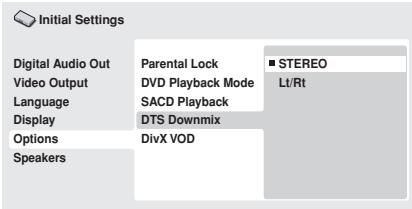
Si ha seleccionado DTS > PCM en “DTS Out” en la página 46 o 2 Channel en “Audio Output Mode” en a continuación, podrá elegir la forma de mezcla de la señal a audio PCM. Stereo mezclará la señal DTS en estéreo de 2 canales, mientras que Lt/Rt hará la mezcla formando una señal de 2 canales compatible con decodificadores de matriz Dolby Surround. (Eso le permitirá escuchar el sonido ambiental si su receptor AV o amplificador dispone de Dolby Pro Logic.)
Audio Output Mode
Configuración predeterminada: 2 Channel
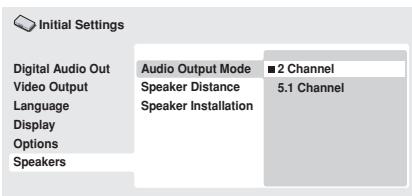
Si usted conecta este reproductor a su amplificador utilizando las salidas analógicas de 5.1 canales (salidas delanteras, surround, central y de subgraves), ponga esto en 5.1 Channel; si sólo utiliza las salidas estéreo, póngalo en 2 Channel.
Notas:
- Aunque ponga Audio Output Mode en 5.1 Channel, usted sólo tendrá sonido de todos los altavoces cuando reproduzca un disco de 5.1 canales.
- Cuando lo ponga en 5.1 Channel, sólo los canales delanteros derecho e izquierdo saldrán por los conectores AUDIO OUT (2ch). Cambie a 2 Channel si quiere escuchar el audio estéreo mezclado (por ejemplo, porque está escuchando a través de los altavoces incorporados del televisor).
- Cuando lo ponga en 5.1 Channel no habrá salida digital cuando reproduzca DVD-Audio.
- Si lo pone en 2 Channel, el audio Dolby Digital, DTS y MPEG se mezclará en dos canales para que usted pueda escuchar todo el audio grabado en el disco. Con audio codificado con DTS, podrá elegir cómo se va a mezclar la señal en audio PCM. Véase DTS Downmix arriba para cambiar el ajuste de la mezcla.
- Algunos discos DVD-Audio no permiten la mezcla de audio. Estos discos siempre dan salida a audio de
múltiples canales independientemente de los ajustes que se hacen aquí.
Sólo necesita hacer esta configuración si conectó este reproductor a su amplificador utilizando las salidas analogicas de 5.1 canales.
Esta configuración no afecta a la salida de audio digital.
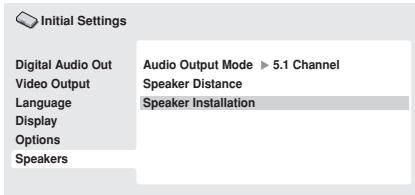
Utilice la pantalla Speaker Installation para comunicar al reproductor qué clase de altavoces ha conectado usted.
1
Utilice los botones ▲/▼ (puntero arriba/abajo) para seleccionar un altavoz.
- Los altavoces L y R y RS y LS están emparejados; no puede configurarlo de forma diferente.

Initial Settings
Digital Audio Out
Video Output
Language
Display
Options
Speakers
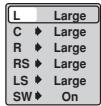
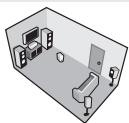
2
Utilice los botones ▲/▼ (puntero arriba/abajo) para cambiar la configuración actual.
- Puede ver el efecto de sus cambios en la gráfica de sala a la derecha de la pantalla.
- Excepto para el altavoz de subgraves, usted puede configurar el tamaño de los altavoces en Large o Small. Si el cono del altavoz principal es de 12 cm o más, póngalo en Large, de lo contrario, póngalo en Small (u Off si no tiene ese altavoz).
- Si configura los altavoces delanteros L y R en Small, los altavoces centrales y surround se pondrán automáticamente en Small y el altavoz de subgraves en On.
- El altavoz de subgraves sólo se puede poner en On u Off.
Menú Initial Settings—Continúa...
4
Pulse ◀ (puntero a la izquierda) para volver a la lista de altavoces si quiere modificar otro altavoz, o pulse ENTER para salir de la pantalla Speaker Installation.
Speaker Distance
Sólo necesita hacer esta configuración si conectó este reproductor a su amplificador utilizando las salidas analógicas de 5.1 canales.
Esta configuración no afecta a ninguna salida de audio digital.
Para obtener el mejor sonido surround de su sistema, deberá configurar la distancia a los altavoces desde su posición de escucha.
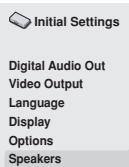
Utilice ▲/▼ (puntero arriba/abajo) para seleccionar un altavoz.
- Los altavoces L y R están emparejados; no puede configurarlos de forma diferente.

Digital Audio Out
Video Output
Language
Display
Options
Speakers
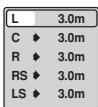
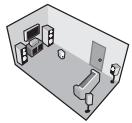
2
Pulse ▶ (puntero a la derecha) para cambiar la distancia de altavoces para los altavoces resaltados.
3
Utilice ▲/▼ (puntero arriba/abajo) para cambiar la distancia.
- Cuando cambie la configuración de distancia de los altavoces delanteros izquierdo (L) o derecho (R), las distancias de todos los demás altavoces cambiarán en conformidad.
- Las distancias de los altavoces delanteros izquierdo/derecho (L/R) se pueden ajustar entre 30 cm y 9 m en incremetnos de 30 cm.
| 4 |
- El altavoz central (C) se puede poner de -2,1m a 0m en relación con los altavoces delanteros izquierdo/derecho.
- Los altavoces surround izquierdo/ derecho (LS/RS) se pueden poner de -6,0m a 0m en relación con los altavoces delanteros izquierdo/derecho.
- No puede poner la distancia del alta-voz de subgraves (SW).
4
Pulse ◀ (puntero a la izquierda) para volver a la lista de altavoces si quiere modificar otro altavoz, o pulse ENTER para salir de la pantalla Speaker Distance.
Nota:
- Durante la reproducción de discos SACD y DVD-Vídeo con audio MPEG, los ajustes efectivos de las distancias de los altavoces C, LS y RS son: - 0,9 m a 0,0 m en relación con los altavoces delanteros derecho/izquierdo.
Información adicional
Tamaños de pantalla y formatos de discos
Existen discos de DVD-Vídeo en diferentes proporciones dimensionales de pantalla, desde programas de televisión, que normalmente son 4:3, a películas de pantalla ancha CinemaScope, con una dimensión proporcional de hasta 7:3.
Los televisores también poseen dimensiones diferentes: formato estándar 4:3 y pantalla ancha 16:9.
Usuarios de televisores de pantalla ancha
Si tiene un televisor de pantalla ancha, la configuración de TV Screen (página 46) de este reproductor deberá ser "16:9 (Wide)".
Cuando ve discos grabados en formato 4:3, puede usar los controles del televisor para seleccionar la presentación de la imagen. El televisor puede ofrecer varias opciones de zoom y expansión; para más información, lea las instrucciones del televisor.
Observe que las proporciones dimensionales de algunas películas son más anchas que 16:9, y aunque tenga un televisor de pantalla ancha, estos discos se reproducirán en un estilo tipo “buzón” con franjas negras en la parte superior e inferior de la pantalla.
Usuarios de televisores estándar
Si tiene un televisor estándar, la configuración de “TV Screen” (página 46) de este reproductor deberá ser “4:3 (Letter Box)” o “4:3 (Pan&Scan)”, según sus preferencias. Si lo configura en “4:3 (Letter Box)”, los discos de pantalla ancha aparecen con franjas negras en la parte superior e inferior.
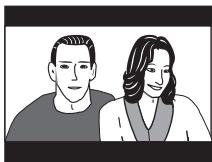
Si lo configura en “4:3 (Pan&Scan)”, los discos de pantalla ancha aparecen con los laterales izquierdo y derecho recortados. Aunque la imagen aparece más grande, en realidad no la ve entera.
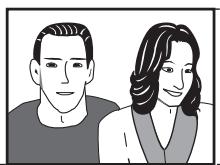
Observe que muchos discos de pantalla ancha anulan los valores del reproductor, por lo que el disco aparece en formato tipo “buzón” a pesar del valor configurado.
Nota:
- El uso del valor “16:9 (Wide)” con un televisor estándar con formato “4:3”, o el valor 4:3 con un televisor de pantalla ancha, dará como resultado una imagen distorsionada.
Configuración del televisor (Sólo los modelos para los EE.UU.)
La configuración predeterminada de este reproductor es “AUTO”, y a menos que noto que la imagen aparece distorsionada al reproducir algunos discos, debería dejarla en “AUTO”. Si la imagen aparece distorsionada con algunos discos, configure el televisor para que coincida con la región o país del sistema. Aunque si lo hace, puede restringir los tipos de disco que puede ver. La tabla inferior muestra qué tipos de discos son compatibles con cada configuración (“AUTO”, “PAL” y “NTSC”).
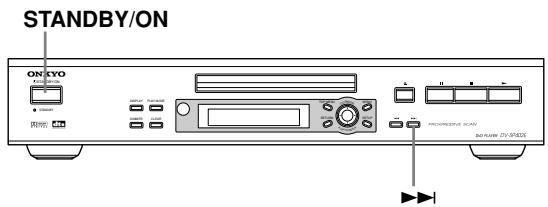
1
Si el reproductor está encendido, pulse STANDBY/ON para ponerlo en el modo de espera.
2
Usando los controles del panel delantero, mantenga pulsado ▶▶▶ y luego pulse STANDBY/ON para encender el sistema de TV.
El televisor cambia de esta manera:
- AUTO NTSC
- NTSC → PAL
- PAL → AUTO
Nota:
- Debe conmutar el reproductor al modo de espera (pulse STANDBY/ON) antes de cada cambio.
| Disco | Reproductor adjuste | |||
| Tipo | Format | NTSC | PAL | AUTO |
| DVD/ Super VCD | NTSC | NTSC | PAL | NTSC |
| PAL | NTSC | PAL | PAL | |
| Video CD | NTSC | NTSC | PAL | NTSC |
| PAL | NTSC | PAL | PAL | |
| CD/SACD no hay disco | - | NTSC | PAL | NTSC o PAL |
Información adicional—Continúa...
Restablecimiento del reproductor
Use este procedimiento para restablecer todos los valores del reproductor a los valores predeterminados de fábrica.
1
Active el reproductor en modo de espera.
2
STANDBY/ON
Utilizando los botones del panel delantero, mantenga pulsado el botón ■ (detención) y pulse STANDBY/ON para volver a encender el reproductor.
Todas las configuraciones del reproductor se restablecen ahora.
Títulos, capítulos y pistas
Los discos DVD se dividen por lo general en uno o más títulos. Los títulos pueden dividirse a su vez en capítulos.
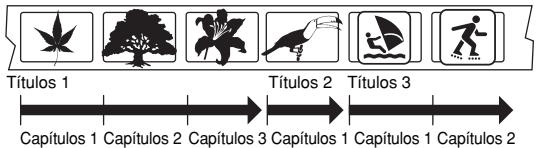
flowchart
graph LR
    A["Títulos 1"] --> B["Títulos 2"]
    B --> C["Títulos 3"]
    D["Plant Icon"] --> E["Títulos 2"]
    E --> F["Títulos 3"]
    style A fill:#f9f,stroke:#333
    style B fill:#f9f,stroke:#333
    style C fill:#f9f,stroke:#333
    style D fill:#f9f,stroke:#333
    style E fill:#f9f,stroke:#333
    style F fill:#f9f,stroke:#333
Los SACD, CD y los Video CD se dividen en pistas.
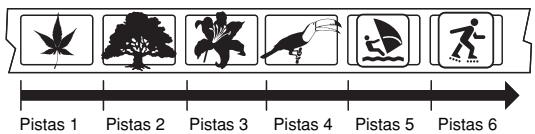
Los CD-ROM contienen carpetas y archivos. Los archivos MP3 y WMA se consideran como pistas. Las carpetas pueden contener más carpetas.
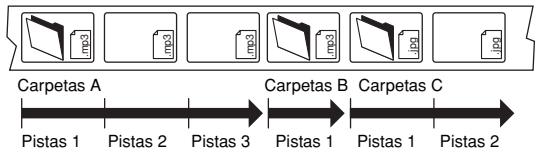
flowchart
graph LR
    A["Carpetas A"] --> B["Pistas 1"]
    A --> C["Pistas 2"]
    A --> D["Pistas 3"]
    E["Carpetas B"] --> F["Pistas 1"]
    E --> G["Pistas 1"]
    E --> H["Pistas 1"]
    I["Carpetas C"] --> J["Pistas 1"]
    I --> K["Pistas 2"]
Regiones de DVD-Vídeo
Todos los discos de DVD-Vídeo tienen una marca de región en la funda que indica las regiones del mundo con las que el disco es compatible. El reproductor de DVD tiene también una marca de región, que podrá encontrar en el panel posterior. Los discos de regiones no compatibles no se reproducirán en este reproductor. Los discos marcados “ALL” se reproducirán en cualquier reproductor.
El siguiente dibujo muestra las distintas regiones DVD del mundo.
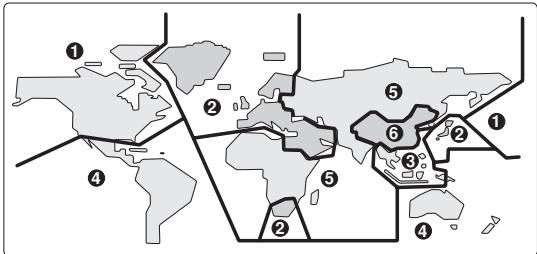
Información adicional—Continúa...
Selección de idiomas mediante la lista de código de idiomas
Algunas de las opciones de idiomas (como “DVD Language” (Idioma DVD) en Setup Navigator) permiten configurar el idioma preferido entre los 136 idiomas de la lista de código de idiomas de página 57.
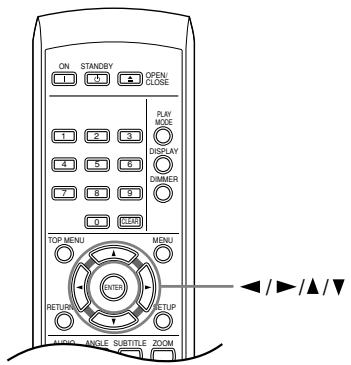
| 1 | Seleccione “Other Language”. |
2 | Use los botones ◀/► (puntero hacia la izquierda/derecha) para seleccionar una letra de código o un número de código. |
3 | Use los botones ▼/▲ (puntero hacia arriba/abajo) para seleccionar una letra de código o un número de código.Véase “Lista de código de idiomas” en la página 57 para obtener una lista completa de idiomas y códigos. |
Información adicional—Continúa...
Lista de código de idiomas
| Idioma | Letra de código de idioma | Código de idioma |
| Japanese | ja | 1001 |
| English | en | 0514 |
| French | fr | 0618 |
| German | de | 0405 |
| Italian | it | 0920 |
| Spanish | es | 0519 |
| Chinese | zh | 2608 |
| Dutch | nl | 1412 |
| Portuguese | pt | 1620 |
| Swedish | sv | 1922 |
| Russian | ru | 1821 |
| Korean | ko | 1115 |
| Greek | el | 0512 |
| Afar | aa | 0101 |
| Abkhazian | ab | 0102 |
| Afrikaans | af | 0106 |
| Amharic | am | 0113 |
| Arabic | ar | 0118 |
| Assamese | as | 0119 |
| Aymara | ay | 0125 |
| Azerbaijani | az | 0126 |
| Bashkir | ba | 0201 |
| Byelorussian | be | 0205 |
| Bulgarian | bg | 0207 |
| Bihari | bh | 0208 |
| Bislama | bi | 0209 |
| Bengali | bn | 0214 |
| Tibetan | bo | 0215 |
| Breton | br | 0218 |
| Catalan | ca | 0301 |
| Corsican | co | 0315 |
| Czech | cs | 0319 |
| Welsh | cy | 0325 |
| Danish | da | 0401 |
| Bhutani | dz | 0426 |
| Esperanto | eo | 0515 |
| Estonian | et | 0520 |
| Basque | eu | 0521 |
| Persian | fa | 0601 |
| Finnish | fi | 0609 |
| Fiji | fj | 0610 |
| Faroese | fo | 0615 |
| Frisian | fy | 0625 |
| Irish | ga | 0701 |
| Scots-Gaelic | gd | 0704 |
| Galician | gl | 0712 |
| Guarani | gn | 0714 |
| Gujarati | gu | 0721 |
| Hausa | ha | 0801 |
| Hindi | hi | 0809 |
| Idioma | Letra de código de idioma | Código de idioma |
| Croatian | hr | 0818 |
| Hungarian | hu | 0821 |
| Armenian | hy | 0825 |
| Interlingua | ia | 0901 |
| Interlingue | ie | 0905 |
| Inupiak | ik | 0911 |
| Indonesian | in | 0914 |
| Icelandic | is | 0919 |
| Hebrew | iw | 0923 |
| Yiddish | ji | 1009 |
| Javanese | jw | 1023 |
| Georgian | ka | 1101 |
| Kazakh | kk | 1111 |
| Greenlandic | kl | 1112 |
| Cambodian | km | 1113 |
| Kannada | kn | 1114 |
| Kashmiri | ks | 1119 |
| Kurdish | ku | 1121 |
| Kirghiz | ky | 1125 |
| Latin | la | 1201 |
| Lingala | ln | 1214 |
| Laothian | lo | 1215 |
| Lithuanian | lt | 1220 |
| Latvian | lv | 1222 |
| Malagasy | mg | 1307 |
| Maori | mi | 1309 |
| Macedonian | mk | 1311 |
| Malayalam | ml | 1312 |
| Mongolian | mn | 1314 |
| Moldavian | mo | 1315 |
| Marathi | mr | 1318 |
| Malay | ms | 1319 |
| Maltese | mt | 1320 |
| Burmese | my | 1325 |
| Nauru | na | 1401 |
| Nepali | ne | 1405 |
| Norwegian | no | 1415 |
| Occitan | oc | 1503 |
| Oromo | om | 1513 |
| Oriya | or | 1518 |
| Panjabi | pa | 1601 |
| Polish | pl | 1612 |
| Pashto, Pushto | ps | 1619 |
| Quechua | qu | 1721 |
| Rhaeto-Romance | rm | 1813 |
| Kirundi | rn | 1814 |
| Romanian | ro | 1815 |
| Kinyarwanda | rw | 1823 |
| Sanskrit | sa | 1901 |
| Idioma | Letra de código de idioma | Código de idioma |
| Sindhi | sd | 1904 |
| Sangho | sg | 1907 |
| Serbo-Croatian | sh | 1908 |
| Sinhalese | si | 1909 |
| Slovak | sk | 1911 |
| Slovenian | sl | 1912 |
| Samoan | sm | 1913 |
| Shona | sn | 1914 |
| Somali | so | 1915 |
| Albanian | sq | 1917 |
| Serbian | sr | 1918 |
| Siswati | ss | 1919 |
| Sesotho | st | 1920 |
| Sundanese | su | 1921 |
| Swahili | sw | 1923 |
| Tamil | ta | 2001 |
| Telugu | te | 2005 |
| Tajik | tg | 2007 |
| Thai | th | 2008 |
| Tigrinya | ti | 2009 |
| Turkmen | tk | 2011 |
| Tagalog | tl | 2012 |
| Setswana | tn | 2014 |
| Tonga | to | 2015 |
| Turkish | tr | 2018 |
| Tsonga | ts | 2019 |
| Tatar | tt | 2020 |
| Twi | tw | 2023 |
| Ukrainian | uk | 2111 |
| Urdu | ur | 2118 |
| Uzbek | uz | 2126 |
| Vietnamese | vi | 2209 |
| Volapük | vo | 2215 |
| Wolof | wo | 2315 |
| Xhosa | xh | 2408 |
| Yoruba | yo | 2515 |
| Zulu | zu | 2621 |
Utiliza el controlador remoto con otras marcas de TV (sólo el modelo para América del Norte)
Aprender un código preprogramado
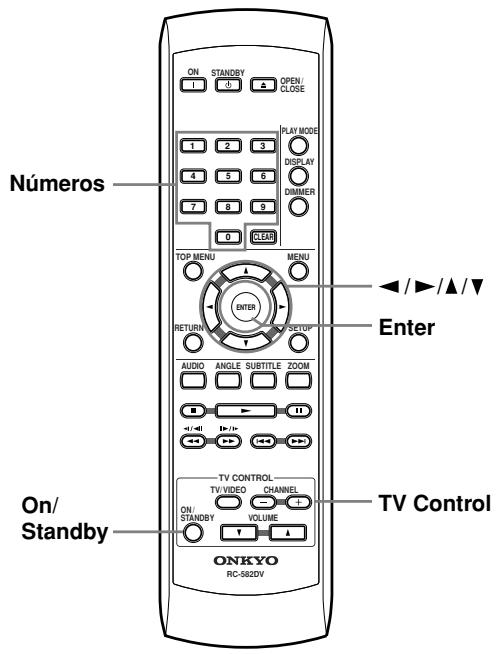
Puede conseguir que el controlador remoto RC-582DV controle un aparato de TV de otro fabricante si guarda los códigos de preprogramación en el RC-582DV.
| 1 | Consulte el número de 3 dígitos para el nombre de la marca del componente que desee utilizar en la tabla de la página 59. |
| 2 | Active el aparato de TV que desea controlar. |
| 3ON/STANDBY[IMAGE] | Al tiempo que mantiene pulsado el botón ON/STANDBY del RC-524DV que desea programar, pulse el botón ENTER y luego suelte ambos botones.(Compruebe que pulsa ON/STANDBY antes de ENTER.) |
| 4[IMAGE] | En menos de 10 segundos, entre el código numérico de 3 dígitos. |
5
Pulse algunos botones de control para el componente que desee controlar y compruebe si funciona correctamente.
Si el sistema funciona correctamente, el código es correcto. Si el componente no funciona correctamente, pase de nuevo al punto 2.
Notas:
- Es posible que con algunos equipos nuevos, algunos de los botones no funcionen correctamente.
- Si se da más de un código en la tabla, pruébelos uno a uno para encontrar el que coincida con su componente (es decir, si el código no funciona, pruebe el siguiente).
- El código se conserva, si cambia las baterías, durante un minuto. Si se pierde el código, deberá entrar de nuevo el código de programación.
Controlar un aparato de TV
1ON/STANDBY | Pulse el botón ON/STANDBYpara activar el equipo. |
2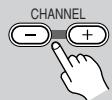 VOLUME VOLUME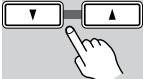  | Pulse el botón de la operaciónque desee ejecutar.+ : Cambia un canal de TV haciaarriba.- : Cambia un canal de TV haciaabajo.▲ : Sube el volumen del TV.▼ : Baja el volumen del TV.TV/VIDEO:Cambia la entrada TV/VCR. |
Utiliza el controlador remoto con otras marcas de TV (sólo el modelo para América del Norte)—Continúa...
Lista de códigos de preprogramación
| Marca | Código |
| AIWA | 100. 101 |
| AKAI | 102, 103, 104 |
| AUDIO SONIC | 105 |
| BELL&HOWELL | 106 |
| BLAUPUNKT | 107 |
| BRIONVEGA | 108, 109 |
| CENTURION | 110 |
| COLTINA | 111, 112, 113 |
| CORONAD | 114 |
| CROWN | 115, 116 |
| DAEWOO | 117, 118, 119, 120, 121 |
| DUAL | 122 |
| EMERSON | 123, 124, 125, 126, 127 |
| FENNER | 128, 129 |
| FERGUSON | 130, 131 |
| FISHER | 132 |
| FUNAI | 133, 134, 135 |
| FUJITSU GENERAL | 136, 137,138 |
| GE • PANA | 139, 140 |
| GE • RCA | 141 |
| GOLD STAR | 142, 143 |
| GOODMANS | 144 |
| GRUNDIG | 145, 146 |
| HITACHI | 147, 148, 149, 150 |
| HYPER | 151 |
| INNO-HIT | 152 |
| IRRADIO | 103 |
| JVC | 153, 154, 155, 156, 157 |
| KENDO | 158 |
| KTV | 159, 160 |
| LUXOR | 161 |
| MAGNAVOX | 162, 163 |
| MARANTZ | 164 |
| MARK | 165 |
| MATSUI | 166, 167, 168, 169 |
| MITSUBISHI | 170, 171, 172, 173 |
| MIVAR | 174, 175 |
| NEC | 176, 177 |
| NOKIA | 178, 179, 180, 181 |
| NOKIA OCEANIC | 181 |
| NORDMENDE | 182, 183 |
| OKANO | 152 |
| ORION | 184, 185, 186 |
| PANASONIC | 187, 188, 189, 190 |
| PHILIPS | 162, 191, 152 |
| PIONEER | 192, 193 |
| PROSCAN | 194 |
| QUASAR | 195 |
| RADIOSHARK | 196 |
| RCA | 141, 197, 198, 110, 199, 200 |
| Marca | Código |
| SABA | 201, 182, 183 |
| SAMSUNG | 202, 203, 204, 205, 206, 207, 208 |
| SANYO | 209, 210, 211, 212 |
| SCHNEIDER | 103 |
| SEARS | 213 |
| SELECO | 214, 215 |
| SHARP | 216, 217 |
| SONY | 218, 219, 220, 221, 222, 223 |
| SYMPHONIC | 224, 225 |
| TELEFUNKEN | 201, 226, 227 |
| THOMSON | 228 |
| TOSHIBA | 213, 229 |
| UNIVERSUM | 230 |
| ZENITH | 231, 232 |
Títulos DivX
Onkyo ha comprobado y verificado en el DV-SP502 la correcta reproducción de títulos DivX formadas por una de las siguientes combinaciones de datos de vídeo y audio.
| Vídeo | Audio | |||||
| resolución | color | código | Frecuencia de cuadros | código de audio | frecuencia de muestreo | frecuencia de bits de canal |
| 640x272 | 24 bits | DivX 5.1 | 23.98fps | MPEG1-LayerIII | 44.10kHz | 2 can. 128kbps |
| 640x304 | 24 bits | DivX 5.1 | 23.98fps | MPEG1-LayerIII | 44.10kHz | 2 can. 128kbps |
| 640x480 | 24 bits | DivX 5.1 | 23.98fps | MPEG1-LayerIII | 44.10kHz | 2 can. 128kbps |
| 720x576 | 24 bits | DivX 5.1 | 25.00fps | MPEG1-LayerIII | 48.00kHz | 2 can. 189kbps |
| 720x576 | 24 bits | DivX 5.1 | 25.00fps | MPEG1-LayerIII | 48.00kHz | 2 can. 189kbps |
| 720x320 | 24 bits | DivX 5.1 | 23.98fps | MPEG1-LayerIII | 48.00kHz | 2 can. 320kbps |
| 720x320 | 24 bits | DivX 5.1 | 23.98fps | MPEG1-LayerIII | 48.00kHz | 2 can. 320kbps |
| 640x272 | 24 bits | DivX 5.0.5 | 23.98fps | MPEG1-LayerIII | 11.03kHz | 2 can. 32kbps |
| 640x272 | 24 bits | DivX 5.0.5 | 23.98fps | MPEG1-LayerIII | 22.05kHz | 2 can. 64kbps |
| 640x272 | 24 bits | DivX 5.0.5 | 23.98fps | MPEG1-LayerIII | 32.00kHz | 2 can. 83kbps |
| 200x100 | 24 bits | DivX 5.0.5 | 23.98fps | MPEG1-LayerIII | 44.10kHz | 2 can. 128kbps |
| 320x240 | 24 bits | DivX 5.0.5 | 23.98fps | MPEG1-LayerIII | 44.10kHz | 2 can. 128kbps |
| 352x288 | 24 bits | DivX 5.0.5 | 23.98fps | MPEG1-LayerIII | 44.10kHz | 2 can. 128kbps |
| 484x264 | 24 bits | DivX 5.0.5 | 23.98fps | MPEG1-LayerIII | 44.10kHz | 2 can. 128kbps |
| 484x264 | 24 bits | DivX 4.1.2 | 23.98fps | MPEG1-LayerIII | 44.10kHz | 2 can. 128kbps |
| 512x288 | 24 bits | DivX 5.0.5 | 23.98fps | MPEG1-LayerIII | 44.10kHz | 2 can. 128kbps |
| 576x320 | 24 bits | DivX 5.0.5 | 23.98fps | MPEG1-LayerIII | 44.10kHz | 2 can. 128kbps |
| 640x272 | 24 bits | DivX 5.0.5 | 23.98fps | MPEG1-LayerIII | 44.10kHz | 2 can. 128kbps |
| 640x304 | 24 bits | DivX 5.0.5 | 23.98fps | MPEG1-LayerIII | 44.10kHz | 2 can. 128kbps |
| 640x304 | 24 bits | DivX 5.0.2 | 23.98fps | MPEG1-LayerIII | 44.10kHz | 2 can. 128kbps |
| 640x304 | 16 bits | DivX 4.1.2 | 23.98fps | MPEG1-LayerIII | 44.10kHz | 2 can. 128kbps |
| 640x352 | 24 bits | DivX 5.0.5 | 23.98fps | MPEG1-LayerIII | 44.10kHz | 2 can. 128kbps |
| 640x352 | 24 bits | DivX 5.0.5 | 23.98fps | MPEG1-LayerIII | 44.10kHz | 2 can. 128kbps |
| 640x352 | 24 bits | |||||
| 640x352 | 24 bits | DivX 5.0.5 | 23.98fps | MPEG1-LayerIII | 44.10kHz | 2 can. 128kbps |
| 640x352 | 24 bits | DivX 5.0.5 | 23.98fps | MPEG1-LayerIII | 44.10kHz | 128kbps |
| 640x352 | 24 bits | DivX 5.0.5 | 23.98fps | MPEG1-LayerIII | 44.10kHz | 128kbps |
| 640x352 | 24 bits | DivX 5.0.5 | 23.98fps | MPEG1-LayerIII | 44.10kHz | |
| 640x352 | 24 bits | DivX 5.0.5 | 23.98fps | MPEG1-LayerIII | 44.10kHz | 128kbps |
| 640x352 | 24 bits | DivX 5.0.5 | 23.98fps | MPEG1-LayerIII | 44.10kHz | 128kbPS |
| 640x352 | 24 bits | DivX 5.0.5 | 23.98fps | MPEG1-LayerIII | 44.10kHz | 128kbPS |
| 640x352 | 24 bits | DivX 5.0.5 | 23.98fps | MPEG1-LayerIII | 44.10kHz | 128kbps |
| 640x352 | 24 bits | DivX 5.0.5 | 23.98fps | MPEG1-LayerIII | 44.10kHz | 128kb PS |
| 640x352 | 24 bits | DivX 5.0.5 | 23.98fps | MPEG1-LayerIII | 44.10kHz | 128kbps |
| 640x352 | 24 bits | DivX 5.0.5 | 23.98fps | MPEG1-LayerIII | 44.10kHz | 128kb ps |
| 640x352 | 24 bits | DivX 5.0.5 | 23.98fps | MPEG1-LayerIII | 44.10kHz | 128kbps |
| 640x352 | 24 bits | DivX 5.0.5 | 23.98fps | MPEG1-LayerIII | 44.10kHz | 128kbPs |
| 640x352 | 24 bits | DivX 5.0.5 | 23.98fps | MPEG1-LayerIII | 44.10kHz | 128kbps |
| 640x352 | 24 bits | DivX 5.0.5 | 23.98fps | MPEG1-LayerIII | 44.10kHz | 128kb Ps |
| 640x352 | 24 bits | DivX 5.0.5 | 23.98fps | MPEG1-LayerIII | 44.10kHz | 128kbps |
| 640x352 | 24 bits | DivX 5.0.5 | 23.98fps | MPEG1-LayerIII | 44.10kHz | 128kbp |
| 640x352 | 24 bits | DivX 5.0.5 | 23.98fps | MPEG1-LayerIII | 44.10kHz | 128kbps |
| 640x352 | 24 bits | DivX 5.0.5 | 23.98fps | MPEG1-LayerIII | 44.10kHz | 128kbP |
Títulos DivX—Continúa...
| Vídeo | Audio | |||||
| resolución | color | código | Frecuencia de cuadros | código de audio | frecuencia de muestreo | frecuencia de bits de canal |
| 640x272 | 24 bits | DivX 5.0.5 | 23.98fps | MPEG1Audio | 48.00kHz | 2 can. 192kbps |
| 640x352 | 24 bits | DivX 5.0.5 | 23.98fps | Dolby AC-3 | 48.00kHz | 5 can. 448kbps |
| 640x352 | 24 bits | DivX 5.0.5 | 23.98fps | PCM | 48.00kHz, 16 bits | 2 can. 1536kbps |
| 640x304 | 24 bits | DivX 3.11 | 23.98fps | MPEG1-LayerIII | 44.10kHz | 2 can. 127kbps |
| 320x240 | 24 bits | DivX 3.11 | 23.98fps | MPEG1-LayerIII | 44.10kHz | 2 can. 128kbps |
| 484x264 | 24 bits | DivX 3.11 | 23.98fps | MPEG1-LayerIII | 44.10kHz | 2 can. 128kbps |
| 640x304 | 24 bits | DivX 3.11 | 23.98fps | MPEG1-LayerIII | 44.10kHz | 2 can. 128kbps |
| 640x352 | 24 bits | DivX 3.11 | 23.98fps | MPEG1-LayerIII | 44.10kHz | 2 can. 160kbps |
| 640x352 | 24 bits | DivX 3.11 | 23.98fps | MPEG1-LayerIII | 48.00kHz | 2 can. 320kbps |
| 640x352 | 24 bits | DivX 3.11 | 23.98fps | MPEG1-LayerIII | 48.00kHz | 2 can. 320kbps |
| 720x480 | 24 bits | DivX 3.11 | 29.97fps | Sin sonido | ||
| 720x480 | 24 bits | DivX 5.1 | 29.97fps | Sin sonido | ||
| 720x480 | 24Bit | DivX 5.1 | 29.97fps | Sin sonido | ||
| 720x480 | 24 bits | DivX 5.1 | 29.97fps | Sin sonido | ||
| 720x480 | 24 bits | DivX 5.1 | 29.97fps | Sin sonido | ||
| 720x480 | 24 bits | DivX 4.1.2 | 29.97fps | Sin sonido | ||
| 720x480 | 24 bits | DivX 5.0.5 | 29.97fps | Sin sonido | ||
| 720x480 | 24 bits | DivX 5.0.5 | 29.97fps | Sin sonido | ||
| 720x480 | 24 bits | DivX 5.0.5 | 29.97fps | Sin sonido | ||
| 720x480 | 24 bits | |||||
| 720x480 | 24 bits | DivX 5.0.5 | 29.97fps | Sin sonido | ||
| 720x480 | 24 bits | DivX 5.0.5 | 29.97fps | Sin sonido | ||
| 720x480 | 24 bits | DivX 5.0.5 | 2.97fps | Sin sonido | ||
Nota:
- Ajuste el interleave a cinco segundos o menos.
Glosario
Audio analógico
Representación directa del sonido mediante una señal eléctrica. Véase también Audio digital.
Proporción dimensional
La anchura de una pantalla de TV en relación a su altura. Los televisores convencionales son de 4:3; los de pantalla ancha son de 16:9.
Grupo extra (DVD-Audio solamente)
Un grupo “extra” en algunos discos DVD-Audio que requiere un número clave para acceder a él.
Imágenes que pueden examinarse (DVD-Audio solamente)
Una función de algunos discos DVD-Audio con la que el usuario puede examinar imágenes fijas grabada en el disco mientras se reproduce audio. Véase también Sli-deshow.
Audio digital
Representación indirecta del sonido usando números. Véase también Frecuencia de muestreo y Audio analógico.
Dolby Digital

Un sistema de codificación de audio de múltiples canales desarrollado por Dolby Laboratories que permite guardar más audio en un disco que la codificación PCM. Véase también PCM (Modulación por codificación de impulsos).
DRM
La protección contra el copiado DRM (gestión de derechos digitales) es una tecnología diseñada para impedir la copia sin autorización limitando la reproducción, etc. del material en dispositivos, que no sean un PC (u otro equipo de grabación WMA), usados para grabarla. Para conocer una información detallada, consulte los manuales de instrucciones o los archivos de ayuda de su PC (u otro equipo de grabación WMA) y/o el software.
DTS
Un sistema de codificación de audio de múltiples canales desarrollado por Digital Theater

Systems que permite guardar más audio en un disco que la codificación PCM. Véase también PCM (Modulación por codificación de impulsos).
EXIF (Archivo de imagen intercambiable)
Un formato de archivo desarrollado por Fuji Photo Film para cámaras de fotos digitales. Las cámaras digitales de varios fabricantes utilizan este formato de archivo comprimido, que contiene la fecha, hora y la información de la imagen en miniatura, además de los datos de la imagen.
Extensión de archivo
Una etiqueta que se añade al final del nombre de un archivo para indicar el tipo de archivo. Por ejemplo, “.mp3” indica un archivo MP3.
Formato ISO 9660
Estándar internacional para el volumen y estructura de archivos de discos CD-ROM.
JPEG
Un formato de archivo estándar usado para imágenes fijas. Los archivos JPEG se identifican mediante la extensión de archivo “.jpg”.
MP3
MP3 (MPEG1, capa de audio 3) es un formato de archivo de audio comprimido. Los archivos se reconocen mediante su extensión de archivo “.mp3”.
Audio MPEG
Un formato de audio en Vídeo CD/Super VCD y en algunos discos DVD.
PCM empaquetado (DVD-Audio solamente)
Un sistema de compresión sin pérdidas que permite guardar más audio PCM en un disco DVD-Audio de lo que sería posible de otra forma.
PBC (Control de reproducción)
Un sistema de navegar por un Vídeo CD/Super VCD mediante menús de pantalla grabados en el disco.
PCM (Modulación por codificación de impulsos)
Un sistema de codificación de audio digital encontrado en CDs. La calidad es buena, pero se necesitan muchos datos en comparación con el audio codificado con Dolby Digital, DTS y MPEG. Véase también Audio digital.
Vídeo de exploración progresiva
Todas las líneas que forman una imagen se actualizan en una pasada (en comparación con el método de entrelazado que necesita dos pasadas para actualizar toda la imagen).
Regiones (DVD-Video solamente)
Asocian reproductores y discos DVD-Vídeo con zonas concretas del mundo. Vea “Regiones de DVD-Vídeo” en la página 55 para conocer más información.
Frecuencia de muestreo
La velocidad a la que se mide el sonido para convertirlo en información de audio digital. Cuanto más alta sea la velocidad, mejor será la calidad del sonido. La de CD es 44,1 kHz; la de DVD puede ser de hasta 96 kHz. Véase también Audio digital.
Super Audio CD (SACD)
Super Audio CD es un formado de disco de audio de alta calidad que puede contener audio de múltiples canales y estéreo de frecuencia de muestreo alta, así como audio de CD convencional, en el mismo disco.
WMA
WMA es el acrónimo de Windows Media Audio, y se refiere a una tecnología de compresión de audio desarrollada por Microsoft Corporation. Los archivos se reconocen mediante su extensión de archivo “.wma”.
Microsoft, Windows Media y el logotipo Windows son marcas comerciales o marcas registradas de Microsoft Corporation en los Estados Unidos y/o en otros países.
FAQ
El reproductor de DVD se enciende pero no aparece nada en el televisor.
- Asegúrese de que el televisor esté configurado para la entrada de vídeo correcta (no para un canal de televisión). Por ejemplo, si ha conectado el reproductor a las entradas VIDEO 1 del televisor, cambie el televisor a VIDEO 1.
Después de cargar un disco DVD, éste se expulsa automáticamente después de unos segundos.
- Con toda seguridad, la región del disco es incorrecta para el reproductor. El número de región debería estar impreso en el disco; compruebe que es el mismo que el número de región del reproductor (puede encontrarlo en el panel posterior). Véase también “Regiones de DVD-Vídeo” en la página 55.
Si el número de región es correcto, puede que el disco esté dañado o sucio. Límpielo y mire si está dañado. Véase también “Manejar los discos” en la página 10.
¿Por qué no se reproduce el disco que he cargado?
- Compruebe primero si ha cargado el disco con la cara correcta hacia arriba (etiqueta hacia arriba) y que esté limpio y no esté dañado. Véase “Limpiar los discos” en la página 10 para más información sobre la limpieza de los discos. Si un disco que está cargado correctamente no se reproduce, es posible que haya incompatibilidad de formato o tipo de disco, como DVD-ROM. Véase “Discos aceptados” en la página 9 para más información sobre la compatibilidad de los discos.
Tengo un televisor de pantalla ancha, ¿por qué aparecen barras negras en la parte superior e inferior de la pantalla cuando reproduzco algunos discos?
- Algunos formatos de películas están configurados de tal manera que, incluso al reproducirse en un televisor de pantalla ancha, las barras negras son necesarias en la parte superior e inferior de la pantalla. Esto no es señal de mal funcionamiento.
Tengo un televisor estándar (4:3) y he configurado el reproductor para que muestre DVD en pantalla ancha en formatos Pan & Scan (Panorámica y Exploración). Aún así, ¿por qué aparecen barras negras en la parte superior e inferior con algunos discos?
- Algunos discos anulan las preferencias de visualización del reproductor, por lo que si ha seleccionado 4:3 (Pan & Scan), esos discos se mostrarán en el formato de buzón. Esto no es señal de mal funcionamiento.
Mi receptor AV es compatible con audio lineal PCM de 96/88,2 kHz, pero parece que no funciona con este reproductor. ¿Cuál es el problema?
- Como protección contra el copiado digital, algunos discos DVD de 96/88,2 kHz sólo dan salida al audio digital muestreado a 48/44,1 kHz. Esto no es señal de mal funcionamiento. Para sacar la máxima ventana del audio con una frecuencia de muestreo alta, conecte a las salidas de audio analógico de su amplificador/receptor.
¿Por qué no puede oír el audio SACD por las salidas digitales?
- El audio SACD sólo se puede oír por las salidas analógicas. Esto no es señal de mal funcionamiento. También hay algunos discos DVD-Audio que sólo dan salida al audio por las salidas analógicas.
¿Es mejor escuchar los discos DVD-Audio por las salida analógicas?
- Algunos discos DVD-Audio no dan salida a nada por las salidas digitales, y los discos de múltiples canales se mezclan en estéreo para la salida digital. Además, los discos DVD-Audio de alta frecuencia de muestreo (más de 96 kHz) reducen automáticamente la frecuencia de muestreo procedente de las salidas digitales.
Al usar las salida de audio analógico de múltiples canales para DVD-Audio no se tiene ninguna de estas limitaciones.
Mi disco DVD-Audio empieza a reproducirse pero se para repentinamente!
- El diso puede haber sido copiado ilegalmente.
Solucionar Problemas
Si tiene algún problema al utilizar su DV-SP502/DV-SP502E, compruebe la siguiente tabla para posibles causas y soluciones. Si aún así no consigue resolver el problema, contacte con el distribuidor Onkyo más próximo.
DV-SP502/DV-SP502E
El disco no se reproduce o sale expulsado automáticamente después de cargarlo.
- Asegúrese de que el disco esté limpio y no este dañado (página 10).
- Asegúrese de que el disco sea cargado con la cara de la etiqueta hacia arriba y bien alineado en la guía de la bandeja del disco.
- El número de región no es compatible: Si el número de región de un disco DVD-Vídeo no concuerda con el número del reproductor, el disco no se podrá utilizar (página 55).
- Condensación en el interior del reproductor: Deje que se evapore la condensación. Evite utilizar el reproductor cerca de un acondicionador de aire.
- El disco ha sido cargado al revés: Vuelva a cargar el disco con la cara de la etiqueta hacia arriba.
La reproducción del DVD-Audio se para.
- 1 diso puede haber sido copiado ilegalmente.
La reproducción de imagen se detiene y los botones de control no se pueden utilizar.
- Pulse ■, y luego inicie de nuevo la reproducción (▶).
- Mantenga pulsado el botón STANDBY/ON en el panel frontal durante unos 10 segundos para apagar la unidad, y luego púlselo de nuevo para encenderlo.
- Apague el aparato una vez, desenchufe el cable de alimentación, vuelva a enchufarlo y encienda de nuevo el aparato con el botón STANDBY/ON del panel frontal.
La nueva configuración hecha en los menús de la pantalla Setup mientras se reproduce un disco no sirve.
- Algunas configuraciones se pueden cambiar mientras se reproduce un disco, pero no se activan hasta que se para el disco y vuelve a reproducirse. Pulse ■, y luego inicio de nuevo la reproducción (▶).
Las configuraciones se cancelan.
- Cuando se interrumpe la alimentación debido a un fallo en la misma o a que se desenchufa el cable de alimentación, la configuración se cancelará. Pulse STANDBY/ON en el panel frontal para apagar el reproductor. Espere a que desaparezca del visualizador la palabra --GOOD BYE-- y, a continuación, desenchufe el cable de alimentación.
No hay imagen ni color.
- Conexiones de vídeo incorrectas: Compruebe que las conexiones estén bien hechas y las clavijas introducidas completamente. Compruebe también el cable de vídeo por si está dañado.
- La configuración del TV/monitor o amplificador AV no es correcta: Compruebe el manual de instrucciones del equipo conectado.
- La salida de vídeo está establecida en vídeo progresivo, pero su TV/monitor no es compatible con la exploración progresiva: Véase página 21 para saber cómo ponerla en vídeo entrelazado.
La pantalla se alarga o el aspecto no cambia.
- La configuración TV Screen en el menú Initial Settings no es correcta. Véase página 54 para saber como establecerla correctamente para su TV/monitor.
Distorsión de imagen durante la reproducción o la imagen está oscura.
- Este reproductor es compatible con la protección contra el copiado de Macro-Vision System. Algunos discos incluyen una señal para impedir el copiado, y cuando se introduce este tipo de disco y se reproduce, en algunas secciones de la imagen pueden aparecer franjas, etc. dependiendo del televisor. Esto no es señal de mal funcionamiento.
- Debido a los circuitos de protección contra el copiado del reproductor, la conexión de este aparato a través de una videograbadora o receptor AV podrá impedir la grabación o causar problemas en la iamgen. Esto no es señal de mal funcionamiento.
“Solucionar Problemas” en la página 64
No hay audio o este sale distorsionado.
- No sale sonido durante la reproducción a cámara lenta ni cuando se exploran otros discos que no sean CDs de audio y SACDs.
- Algunos discos DVD no san salida a audio digital: Cambie su amplificador a las salidas analógicas del reproductor.
- Compruebe que el disco esté limpio y no esté dañado (página 10).
- Compruebe que todas las clavijas estén firmemente introducidas.
- Compruebe que las clavijas y terminales no tengan suciedad, óxido, etc., y límpielas si es necesario. Compruebe también el cable por si está dañado.
- Asegúrese de que la salida del reproductor no esté conectada a las entradas fonográficas (giradiscos) del amplificador.
- Compruebe la configuración de su amplificador receptor (volumen, función de entrada, configuración de altavoces, etc.).
El audio analógico está bien, pero parece que no hay señal de audio digital.
- Asegúrese de que la configuración Digital Out esté en On (página 46).
- Compruebe que las configuraciones de salida Dolby Digital, DTS y MPEG (página 46) sean adecuadas para su amplificador/receptor — compruebe el manual de instrucciones de su amplificador/receptor.
- Los SACDs y algunos DVD-Audio no san salida a audio digital: Escuche por las salidas de audio analógico del reproductor.
Hay una diferencia notable entre el volumen de DVD y CD.
- Esto se debe a las diferencias en el formato de audio y no es fallo de funcionamiento.
No se puede reproducir audio de múltiples canales.
- Asegúrese de que Audio Output Mode esté en 5.1 Channel (página 52).
- Compruebe que la configuración de salida Dolby Digital, DTS y MPEG (página 46) sea adecuada para su amplificador/receptor—compruebe el manual de instrucciones de su amplificador/receptor.
- Los DVD-Audio y SACDs no dan salida a audio digital de múltiples canales. Escuche por las salidas analógicas del reproductor.
- Compruebe que la configuración en la pantalla Speaker Installation sea correcta (página 52).
- Compruebe las opciones de audio disponibles desde el menú del disco.
No se puede oír el audio de frecuencia de muestreo alta por la salida digital.
- Asegúrese de que Linear PCM Out esté en Downsample Off (página 46).
- Como medida de protección contra el copiado, algunos DVDs no san salida a audio de 96 kHz. En este caso, aunque se establezca Downsample Off, el reproductor dará salida automáticamente al audio a 48 kHz. Esto no es señal de mal funcionamiento.
No se puede dar salida a audio digital de 192 kHz o 176,4 kHz.
- El reproductor no da salida a audio digital con esta frecuencias de muestreo. La salida digital se muestrea automáticamente en sentido descendente.
No se puede dar salida a audio digital de 96 kHz u 88,2 kHz.
- Compruebe que Linear PCM Out esté en Downsample Off (página 46).
- Algunos discos están protegidos contra la copia digital y no dan salida a audio digital con una frecuencia de muestreo alta. En este caso, la frecuencia se muestrea en sentido descendente de forma automática.
No hay salida de audio DTS.
- Si esta unidad se conecta a un decodificador o amplificador no compatible con DTS utilizando un cable de audio digital, ponga DTS Out en DTS > PCM (página 46). Si no hace esto saldrá ruido cuando reproduzca un disco DTS.
- Si esta unidad se conecta a un decodificador o amplificador compatible con DTS utilizando un cable de audio digital, compruebe la configuración del amplificador y si ese cable está bien conectado.
La mezcla de audio no suena bien o suena incompleta (no se oye el diálogo, por ejemplo).
- Asegúrese de que Audio Output Mode esté en 2 Channel si ha hecho conexiones a las entradas estéreo de su amplificador o televisor (página 52).
Solucionar Problemas—Continúa...
Controlador remoto
¿Los botones del DV-SP502/DV-SP502E funcionan correctamente pero los del controlador remoto no?
- El controlador remoto no tiene baterías.
Coloque unas baterías nuevas (página 11). - Las baterías están agotadas. Cámbielas por unas nuevas (página 11).
- Los baterías están mal colocadas. Compruebe la colocación de las baterías y colóquelas de nuevo si es necesario (página 11).
- No está apuntando con el controlador remoto al sensor del DV-SP502/DV-SP502E. Apunte con el controlador remoto al sensor del DV-SP502/DV-SP502E (página 11).
- Está muy alejado del DV-SP502/DV-SP502E. Intente utilizar el controlador remoto más cerca del DV-SP502/DV-SP502E (página 11). El controlador remoto tiene un alcance aproximado de 5 metros.
- Una luz intensa interfiere con el sensor del DV-SP502/DV-SP502E. Compruebe que el DV-SP502/DV-SP502E no quede expuesto a la luz solar directa ni a luces fluorescentes. Cámbielo de posición si es necesario.
- Si el DV-SP502/DV-SP502E está instalado en un mueble con puertas de cristal ahumado, es posible que el controlador remoto no funcione correctamente con las puertas cerradas.
Abra las puertas o use un mueble con las puertas de cristal normal, no ahumado.
El DV-SP502/DV-SP502E contiene un microordenador para el procesamiento de señales y funciones de control. En ocasiones muy poco frecuentes, las interferencias graves, el ruido de una fuente externa o la electricidad estática pueden causar que se bloquee. En el caso poco probable de que esto sucediera, desconecte el cable de alimentación de la toma de pared, espere como mínimo cinco segundos y conéctelo de nuevo.
Especificaciones
| Sistema de señal | Modelo para los EE.UU.: NTSCModelos europeos: PAL/NTSCModelo asiático: PAL/NTSC | |
| Salida de vídeo compuesto/Impedancia | 1,0 V (p-p)/75 Ω sincronización negativa, RCA | |
| Salida de S Video/Impedancia | Y: 1,0 V (p-p)/75 Ω sincronización negativa, mini DIN de 4 patillasC: 0,286 V (p-p)/75 Ω | |
| Salida de vídeo componente/Impedancia | Y: 1,0 V (p-p)/75 ΩPB/PR: 0,7 V(p-p)/75 Ω RCA/ phono | |
| Conector AV (sólo modelos para Europa) | 1,0 V (p-p)/75 Ω, Euroconector | |
| Respuesta de frecuencia del vídeo componente | 5 Hz–50 MHz | |
| Respuesta de frecuencia | DVD-Audio | 4 Hz–88 kHz (192 kHz) |
| Sonido lineal de DVD | 4 Hz–44 kHz (96 kHz)4 Hz–22 kHz (48 kHz) | |
| CD de audio | 4 Hz–20 kHz (44,1 kHz) | |
| Relación S/N | 106 dB | |
| Gama dinámica de audio | 96 dB | |
| THD (Distorsión armónica total) | 0,003 % (1 kHz) | |
| Wow y Flutter | Por debajo del umbral de medición | |
| Salida de audio (digital/óptica) | -22,5 dBm | |
| Salida de audio/Impedancia (digital/coaxial) | 0,5 p-p/75 Ω | |
| Salida de audio/Impedancia (analógica) | 2,0 V (rms)/440 Ω | |
General
| Alimentación | Modelo para los EE.UU.: CA 120 V, 60 HzModelos europeos: CA 100–240 V, 50/60 HzModelo asiático: CA 100–240 V, 50/60 Hz |
| Consumo | Modelos europeos: 12 WModelo para los EE.UU., Modelo asiático: 11 W |
| Consumo en espera | Modelo para los EE.UU.: 0,1 WModelos europeos, Modelo asiático: 0,3 W |
| Dimensiones (An. x Al. x Prt.) | 435 mm (An.) x 81 mm (Al.) x 309 mm (Prt.) |
| Peso | 3,4 kg |
| Temperatura de la condición de funcionamiento/Humedad | 5–35° C/5 %–85% |
| Compatibilidad con los discos | SACD, DVD-Audio, DVD-vídeo, DVD-R/RW (VR, VIDEO), CD, CD-R/RW, Vídeo CD, SVCD, WMA MP3, WMA JPEGEs posible que los discos que no se hayan finalizado correctamente no se puedan reproducir o sólo se puedan reproducir en parte |
Las especificaciones y las funciones están sujetas a cambio sin previo aviso.


- Mode d'instructions
- Manual de Instrucciones
- ATTENTION:
- DANGER:
- WARNING
- AVIS
- WARNING RISK OF ELECTRIC SHOCK DO NOT OPEN
- AVIS RISQUE DE CHOC ELECTRIQUE NE PAS OUVRIR
- Instrucciones de seguridad importantes
- Notas
- PELIGRO:
- PRECAUCIÓN:
- Declaración de Conformidad
- Notas—Continúa...
- Números de zona
- Acerca de este manual
- Copyright de las grabaciones
- Alimentación
- ATENCIÓN
- Nunca toque esta unidad con las manos húmedas
- Instalar esta unidad
- Cuidados
- Notas acerca de la manipulación del equipo
- Para conseguir una imagen clara
- Condensación de humedad
- Contenido
- Funcionamiento básico
- Descripción general
- Conexiones
- Puesta en marcha y configuración
- Reproducción básica
- Funcionamiento avanzado
- Técnicas de reproducción
- Configuración detallada
- Información miscelánea
- Características principales
- Vídeo
- Audio
- Otros
- Introducción—Continúa...
- Accesorios incluidos
- Cable RI (0,8 m)
- Adaptador para el conector de alimentación
- Notas acerca de los discos
- Discos creados en ordenadores personales
- Compatibilidad con CD-R/RW
- Compatibilidad con DVD-R/RW
- Compatibilidad con audio comprimido
- Acerca de WMA
- Compatibilidad con archivos JPEG
- Compatibilidad con discos creados en PC
- Copyright
- Manejar los discos
- Limpiar los discos
- Almacenar los discos
- Antes de utilizar el DV-SP502/DV-SP502E
- Instalar las baterías
- Utilizar el controlador remoto
- Paneles frontal y posterior
- Paneles frontal y posterior—Continúa...
- Pantalla
- Panel posterior
- ■ Modelos no europeos
- ④ Salida VIDEO [19]
- ⑤ Salida VIDEO OUTPUT COMPONENT [20]
- ⑥ Salida S VIDEO [20]
- ⑦ Jack RI [23]
- ⑧ AC INLET (entrada de CA) [24]
- ■ Sólo para modelos europeos
- ⑦ AV CONECTOR [20]
- ⑧ Jack RI [23]
- ⑨ AC INLET (entrada de CA) [24]
- Controlador remoto
- Conectar el DV-SP502/DV-SP502E
- Antes de realizar ninguna conexión
- Salidas digitales ópticas
- Codificación por colores de las conexiones AV RCA
- Conectar el DV-SP502/DV-SP502E—Continúa...
- Conexiones sencillas
- Conecte los conectores de VIDEO OUTPUT y AUDIO OUTPUT ANALOG L/R a las entradas A/V de su televisor.
- Conecte el cable de alimentación de CA a la entrada AC INLET y, a continuación, a una toma de corriente.
- Notas:
- Conectar al televisor
- Conexión mediante una salida S Vídeo
- Utilizar vídeo compuesto
- Nota:
- Importante:
- Conexión mediante el conector AV OUT (sólo modelos para Europa)
- Cambio de la salida de vídeo a entrelazado usando los controles del panel delantero
- Compatibilidad de este reproductor con televisores de exploración progresiva y alta definición
- Antes de conectar
- Conexión de la salida digital
- Conectar la salida analógica
- Conecte la salida de vídeo del receptor AV a una entrada de vídeo de su televisor.
- Sugerencia:
- Conexión de las salidas analógicas de múltiples canales
- Conecte las salidas FRONT/D.MIX, SURR, CENTER, SUBWOOFER de este reproductor a las entradas de audio de múltiples canales de su receptor AV.
- Conectar los componentes compatibles con RI
- Conectar/Activar el DV-SP502/DV-SP502E
- 1
- Conecte el cable de alimentación incluido a la toma AC INLET y a la toma de corriente de la pared.
- 2
- Pulse STANDBY/ON en el DV-SP502/DV-SP502E, u ON en el controlador remoto.
- Operaciones a realizar
- Uso de las visualizaciones en pantalla
- Configuración del reproductor para usarlo con su televisor
- Operaciones a realizar—Continúa...
- Configuración del idioma de las visualizaciones en pantalla de este reproductor
- Reproducción de discos
- 3
- Cargue un disco.
- Pulse ▶ (reproducir) para iniciar la reproducción.
- Controles de reproducción básicos
- Punto de reanudación y último punto memorizado
- Menús de disco de DVD
- Menús Vídeo CD PBC
- Reproducción a velocidad lenta
- Exploración de discos
- Pulse varias veces para cambiar la velocidad lenta.
- Reproducción de discos—Continúa...
- Avance de cuadro/retroceso de cuadro
- Para ver una presentación de imágenes JPEG
- Examine el contenido de vídeo con Disc Navigator
- Exploración de archivos WMA, MP3 y JPEG con Disc Navigator
- Para reproducir una pista resaltada o visualizar el archivo JPEG resaltado, pulse ENTER.
- Use los botones del puntero (▲/▼/◄/►) y ENTER para navegar.
- Reproducción en bucle de una sección de un disco
- Uso de la reproducción aleatoria
- Creación de una lista de programa
- 4
- 5
- Otras funciones disponibles en el menú de programa
- Búsqueda en un disco
- Seleccione un modo de búsqueda.
- Use los botones de números para introducir un título, capítulo o número de pista, o un tiempo.
- Pulse ENTER para iniciar la reproducción.
- Cambio de subtítulos
- Cambio del idioma/canal de audio
- Ampliación de la imagen
- Cambio de ángulos de cámara
- Visualización de la información de disco
- Reproducción de vídeo DivX® en el DV-SP502/DV-SP502E (Sólo los modelos para los EE.UU.)
- Acerca de DivX
- Compatibilidad con vídeo DivX
- Reproducción de vídeo DivX
- Reproducción de vídeo DivX® en el DV-SP502/DV-SP502E (Sólo los modelos para los EE.UU.)—Continúa...
- Examen de los títulos DivX utilizando el Disc Navigator
- Para reproducir el título resaltado, pulse ENTER.
- Utilización de la repetición de reproducción
- Utilización de la búsqueda con tiempo
- Acerca del contenido de DivX® VOD
- Visualización de su código de registro DivX VOD
- Reproducción del contenido de DivX® VOD
- Menús Audio Settings y Video Adjust
- Menú Audio Settings
- Audio DRC
- Menús Audio Settings y Video Adjust—Continúa...
- Menú Video Adjust
- Menú Initial Settings—Continúa...
- Acerca de la configuración de la salida de audio
- Parental Lock
- Registro de una contraseña nueva
- Seleccione "Password".
- Use los botones de número para introducir una contraseña de 4 dígitos.
- Pulse ENTER para registrar la contraseña.
- Cambio de contraseña
- Configuración/cambio de Parental Lock
- Seleccione un nivel nuevo y pulse ENTER.
- Configuración/cambio de Country code
- Seleccione un código de país y pulse ENTER.
- DTS Downmix
- Configuración predeterminada: STEREO
- Audio Output Mode
- Configuración predeterminada: 2 Channel
- Utilice los botones ▲/▼ (puntero arriba/abajo) para seleccionar un altavoz.
- Utilice los botones ▲/▼ (puntero arriba/abajo) para cambiar la configuración actual.
- Speaker Distance
- Utilice ▲/▼ (puntero arriba/abajo) para seleccionar un altavoz.
- Utilice ▲/▼ (puntero arriba/abajo) para cambiar la distancia.
- Información adicional
- Tamaños de pantalla y formatos de discos
- Usuarios de televisores de pantalla ancha
- Usuarios de televisores estándar
- Configuración del televisor (Sólo los modelos para los EE.UU.)
- Información adicional—Continúa...
- Restablecimiento del reproductor
- Títulos, capítulos y pistas
- Regiones de DVD-Vídeo
- Selección de idiomas mediante la lista de código de idiomas
- Utiliza el controlador remoto con otras marcas de TV (sólo el modelo para América del Norte)
- Utiliza el controlador remoto con otras marcas de TV (sólo el modelo para América del Norte)—Continúa...
- Títulos DivX
- Glosario
- Audio analógico
- Proporción dimensional
- Grupo extra (DVD-Audio solamente)
- Imágenes que pueden examinarse (DVD-Audio solamente)
- Audio digital
- Dolby Digital
- DRM
- DTS
- EXIF (Archivo de imagen intercambiable)
- Extensión de archivo
- Formato ISO 9660
- JPEG
- MP3
- Audio MPEG
- PCM empaquetado (DVD-Audio solamente)
- PBC (Control de reproducción)
- PCM (Modulación por codificación de impulsos)
- Vídeo de exploración progresiva
- Regiones (DVD-Video solamente)
- Frecuencia de muestreo
- Super Audio CD (SACD)
- WMA
- FAQ
- El reproductor de DVD se enciende pero no aparece nada en el televisor.
- Después de cargar un disco DVD, éste se expulsa automáticamente después de unos segundos.
- ¿Por qué no se reproduce el disco que he cargado?
- Tengo un televisor de pantalla ancha, ¿por qué aparecen barras negras en la parte superior e inferior de la pantalla cuando reproduzco algunos discos?
- Tengo un televisor estándar (4:3) y he configurado el reproductor para que muestre DVD en pantalla ancha en formatos Pan & Scan (Panorámica y Exploración). Aún así, ¿por qué aparecen barras negras en la parte superior e inferior con algunos discos?
- Mi receptor AV es compatible con audio lineal PCM de 96/88,2 kHz, pero parece que no funciona con este reproductor. ¿Cuál es el problema?
- ¿Por qué no puede oír el audio SACD por las salidas digitales?
- ¿Es mejor escuchar los discos DVD-Audio por las salida analógicas?
- Mi disco DVD-Audio empieza a reproducirse pero se para repentinamente!
- Solucionar Problemas
- DV-SP502/DV-SP502E
- El disco no se reproduce o sale expulsado automáticamente después de cargarlo.
- La reproducción del DVD-Audio se para.
- La reproducción de imagen se detiene y los botones de control no se pueden utilizar.
- La nueva configuración hecha en los menús de la pantalla Setup mientras se reproduce un disco no sirve.
- Las configuraciones se cancelan.
- No hay imagen ni color.
- La pantalla se alarga o el aspecto no cambia.
- Distorsión de imagen durante la reproducción o la imagen está oscura.
- “Solucionar Problemas” en la página 64
- No hay audio o este sale distorsionado.
- El audio analógico está bien, pero parece que no hay señal de audio digital.
- Hay una diferencia notable entre el volumen de DVD y CD.
- No se puede reproducir audio de múltiples canales.
- No se puede oír el audio de frecuencia de muestreo alta por la salida digital.
- No se puede dar salida a audio digital de 192 kHz o 176,4 kHz.
- No se puede dar salida a audio digital de 96 kHz u 88,2 kHz.
- No hay salida de audio DTS.
- La mezcla de audio no suena bien o suena incompleta (no se oye el diálogo, por ejemplo).
- Solucionar Problemas—Continúa...
- ¿Los botones del DV-SP502/DV-SP502E funcionan correctamente pero los del controlador remoto no?
Marca : ONKYO
Modelo : DV-SP502
Categoría : Reproductor de DVD