
DV-SP502 - Lecteur dvd ONKYO - Notice d'utilisation et mode d'emploi gratuit
Retrouvez gratuitement la notice de l'appareil DV-SP502 ONKYO au format PDF.


| Type de produit | Lecteur DVD Audio/Video & Super Audio CD |
| Marque | ONKYO |
| Modèle | DV-SP502 |
| Dimensions (L x H x P) | 435 x 81 x 309 mm |
| Poids | 3,4 kg |
| Alimentation | AC 120 V, 60 Hz (modèle NA) / AC 100-240 V, 50/60 Hz (modèles EU/AS) |
| Consommation | 11 W (NA) / 12 W (EU/AS) |
| Consommation en veille | 0,1 W (NA) / 0,3 W (EU/AS) |
| Formats audio pris en charge | Dolby Digital, DTS, DVD-Audio, Super Audio CD (SACD), CD audio, MP3, WMA |
| Formats vidéo pris en charge | DVD-Video, DVD-R/RW (VR/Video), Video CD, SVCD, JPEG |
| Sorties vidéo | Composite, S-Vidéo, Composante (Y/Pb/Pr), Péritel (modèle EU) |
| Sorties audio | Analogique stéréo (2x), 5.1 canaux analogiques, numérique optique et coaxiale |
| Convertisseur N/A vidéo | 108 MHz / 12 bits |
| Convertisseur N/A audio | 192 kHz / 24 bits |
| Fonctions de lecture | Lecture au ralenti, image par image, zoom, répétition, aléatoire, programmée |
| Contrôle parental | Oui (verrouillage parental avec mot de passe) |
| Écran | Afficheur à tubes fluorescents (réglable en luminosité) |
| Télécommande | Oui (RC-574DV ou RC-582DV) |
| Accessoires fournis | Télécommande, piles, câble AV, câble S-Vidéo, câble RI, câble Péritel (EU), cordon d'alimentation |
| Entretien | Nettoyage avec un chiffon doux et sec ; ne pas utiliser de solvants |
| Sécurité | Produit laser de classe 1 ; ne pas ouvrir le boîtier ; débrancher lors d’un orage |
FOIRE AUX QUESTIONS - DV-SP502 ONKYO
Questions des utilisateurs sur DV-SP502 ONKYO
0 question sur cet appareil. Repondez a celles que vous connaissez ou posez la votre.
Poser une nouvelle question sur cet appareil
Téléchargez la notice de votre Lecteur dvd au format PDF gratuitement ! Retrouvez votre notice DV-SP502 - ONKYO et reprennez votre appareil électronique en main. Sur cette page sont publiés tous les documents nécessaires à l'utilisation de votre appareil DV-SP502 de la marque ONKYO.
MODE D'EMPLOI DV-SP502 ONKYO
Préparatifs et configuration Fr-25
Nous vous remercions d'avoir choisi le LECTEUR DE DVD AUDIO/VIDEO & SUPER AUDIO CD DV-SP502/DV-SP502E d'Onkyo. Veuillez lire ce manuel attentivement avant d'utiliser votre nouveau lecteur DVD. Une bonne maîtrise de ses caractéristiques et de son mode de fonctionnement vous permet d'exploiter ses possibilités de façon optimale.
Veuillez conserver ce mode d'instructions pour toute référence ultérieure.
Fonctions élémentaires de lecture Fr-26
Fonctions de lecture Fr-30
Fonctions de réglages Fr-43
Un symbole d'éclair fléché dans un triangle équilatéral est destiné à attirer l'attention de l'utilisateur sur le fait que certains organes internes non-isolés de l'appareil sont traversés par un courant électrique assez dangereux pour constituer un resque d'électrocution.

Un point d'exclamation dans un triangle équilatéral est destiné à attirer l'attention de l'utilisateur sur des instructions importantes relatives à l'entretien et à l'utilisation du produit.
Remarques importantes pour votre sécurité
- Veuillez lire ces instructions.
- Veuillez conserver ces instructions.
- Respectez tous les avertissements.
- Suivez toutes les instructions.
- Ne vous servez pas de cet appareil à proximité d'eau.
- Essuyez le boîtier avec un chiffon sec uniquement.
- Ne bloquez pas les orifices d'aération. Installez cet appareil en suivant les instructions du fabricant.
- Ne le placez pas à proximité de sources de chaleur telles que radiateurs, chauffage, poêles ou autre dispositif (y compris les amplificateurs) générateur de chaleur.
- N'essayez pas de circonvenir le dispositif de sécurité que représente une fiche polarisée ou une fiche avec mise à la terre. Une fiche polarisée dispose de deux lames dont l'une est plus large que l'autre. Une fiche avec terre est munie de deux lames ainsi que d'une broche de mise à la terre. La lame la plus large ou la broche assurent votre sécurité. Si la fiche fournie ne peut être insérée dans la prise murale, demandez à un électricien de remplacer la prise.
-
Protégez le cordon d'alimentation en évitant qu'on ne marche pas dessus et qu'il ne soit plié (notamment au niveau des fiches, des cache-câbles et de la sortie de l'appareil).
-
Servez-vous exclusivement des fixations/accessoires préconisés par le fabricant.
-
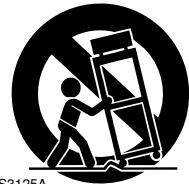
Utilisez exclusivement le chariot, le support, le trépied, la fixation ou la table spécifié(e) par le fabricant ou vendu(e) avec l'appareil. Un chariot contenant l'appareil doit toujours être déplacé avec précaution pour éviter qu'il ne se renverse et blesse quelqu'un.
AVERTISSEMENT POUR
SUPPORTS À ROULETTES
-
Débranchez l'appareil durant un orage ou lorsqu'il reste inutilisé longtemps.
-
Veuillez faire appel à un technicien qualifié pour l'entretien. Un entretien est indispensable si l'appareil a été endommagé d'une façon ou d'une autre: cordon d'alimentation ou fiche endommagée, liquide renversé ou chute de petits objets dans l'appareil, exposition à la pluie ou à une humidité excessive, fonctionnement anormal ou chute de l'appareil.
-
Dommages nécessitant réparation
Débranchez l'appareil du secteur et confiez-le à un technicien qualifié lorsque:
A. Le cordon d'alimentation ou sa fiche sont endommagés.
B. Des objets sont tombés dans l'appareil ou du liquide a été renversé et a pénétré ce dernier.
C. L'appareil a été exposé à la pluie.
D. L'appareil ne semble pas fonctionner normalement lorsque vous l'utilisez en respectant les instructions données. N'effectuez que les réglages préconisés dans le manuel car un mauvais réglage d'autres commandes risque d'endommager l'appareil et nécessitera un long travail de remise en état par un technicien qualifié.
E. L'appareil est tombé ou son boîtier est endommagé.
F. Ses performances semblent affectées.
-
Pénétration de corps étrangers et de liquide Veillez à ne pas insérer d'objets à l'intérieur de l'appareil car ils pourraient toucher des points de tension dangereux ou provoquer des court-circuits: il y a risque d'incendie ou d'électrocution.
Veillez à ne jamais exposer l'appareil à des gouttes ou des jets d'eau. Ne déposez aucun objet contenant un liquide (un vase, par exemple) sur l'appareil.
Ne déposez pas de bougies ou d'autres objets brû-lants sur cette appareil. -
Piles
Songez à l'environnement et veillez dès lors à respecter les consignes officielles pour la liquidation de piles épuisées. -
Veillez à n'installer cet appareil que dans un rack ou un meuble qui n'entrave pas la ventilation.
Laissez un espace libre de 20 cm au-dessus et à côté de l'appareil ainsi que 10 cm en face arrière. La face arrière du rack ou du meuble doit se trouver à 10 cm ou plus du mur pour assurer une aération adéquate en vue de dissiper la chaleur.
Remarques
Ce lecteur de disque audionumérique contient un système lasar à semiconducteurs et est classé comme PRODUIT LASER DE CLASSE 1. Lire ce manuel d'instructions avec soin afin d'employer cet appareil correctement. En cas de défaut de fonctionnement prendre contact avec le magasin où l'appareil a été acheté. Afin d'éviter l'exposition au faisceau laser, ne pas tenter d'ouvrir l'appareil.
ATTENTION:
RAYONNEMENT LASER ET INVISIBLE LORSQUE L'APPAREIL EST OUVERT ET LE VERROUIL-LAGE DEFECTUEUX OU FORCE, NE PAS REGARDER LE FAISCEAU.
ATTENTION:
L'étiquette de droite est apposée sur le panneau arrière, sauf dans le cas des modèles pour le Canada ou les Etats-Unis.

- Cet appareil est un PRODUIT LASER DE CLASSE 1 et contient un laser dans le boîtier.
- Pour éviter tout risque d'exposition ne pas ouvrir le boîtier. Confier l'entretien au personnel qualifié.
Modèle pour les Canadien
REMARQUE: Cet appareil numérique de la classe B est conforme à la norme NMB-003 du Canada.
Sur les modèles dont la fiche est polarisee:
ATTENTION: POUR ÉVITER LES CHOCS ÉLECTRIQUES, INTRODUIRE LA LAME LA PLUS LARGE DE LA FICHE DANS LA BORNE CORRESPONDANTE DE LA PRISE ET POUSSER JUSQU'AU FOND.
Déclaration de Conformité
Nous, ONKYO EUROPE ELECTRONICS GmbH LIEGNITZERSTRASSE 6, 82194 GROEBENZELL ALLEMAGNE

garantissons que le produit ONKYO décrit dans ce manuel est conforme aux normes techniques: EN60065, EN55013, EN55020 et EN61000-3-2, -3-3.
Le DVD standard utilise des numéros de zones correspondant aux six zones selon lesquelles le monde est divisé. Cet appareil ne peut lire que des disques DVD portant son numéro de zone; celui-ci est indiqué en face arrière (ex: 📋).
2. A propos de ce manuel
Ce manuel explique comment utiliser toutes les fonctions de l'appareil Bien que le DVD standard propose de nombreuses fonctions spéciales, certains disques ne les exploitent pas toutes; selon le disque utilisé, certaines fonctions peuvent donc ne pas être disponibles. Voyez la couverture du disque pour en savoir plus sur les fonctions utilisées.
Si vous essayez de faire appel à une fonction DVD non disponible, cette indication peut apparaître à l'écran afin d'indiquer que la fonction n'est pas reconnue par le disque ou par l'appareil.

3. Enregistrement d'œuvres protégées par des droits d'auteur
En dehors de l'utilisation privée, tout enregistrement d'œuvres protégées par des droits d'auteur est interdit sans l'accord préalable du détenteur de ces droits.
4. Alimentation
AVERTISSEMENT
LISEZ ENTIÈREMENT LES CONSIGNES SUIVANTES AVANT DE BRANCHER L'APPAREIL AU SECTEUR POUR LA PREMIÈRE FOIS.
La tension du secteur change selon le pays. Vérifiez que la tension du secteur dans votre région correspond aux caractéristiques électriques mentionnées en face arrière du DV-SP502/DV-SP502E (AC 120 V, 60 Hz).
5. Ne touchez jamais cet appareil avec des mains mouillées
Ne manipulez jamais cet appareil ou son cordon d'alimentation avec des mains mouillées ou humides. Si de l'eau ou tout autre liquide pénètre à l'intérieur de l'appareil, faites-le vérifier par votre revendeur Onkyo.
6. Installation de cet appareil
- Installez cet appareil dans un endroit correctement ventilé.
Veillez à ce que tous les côtes de l'appareil soient bien ventilés, surtout si vous installez l'appareil dans un meuble audio. Une ventilation insuffisante peut provoquer une surchauffe de l'appareil et entraîner un dysfonctionnement. - N'exposez pas l'appareil aux rayons du soleil ni à des sources de chaleur car sa température interne risquerait d'augmenter, raccourcissant la durée de vie de la tête de lecture optique.
- Evitez les endroits humides et poussiéreux ou soumis aux vibrations d'enceintes. N'installez jamais l'appareil sur ou directement au-dessus d'une enceinte.
- Placez l'appareil à l'horizontale. N'utilisez jamais l'appareil en le plaçant à la verticale ou sur une surface inclinée car cela pourrait provoquer un dysfonctionnement.
- Si vous installez l'appareil près d'un téléviseur, d'une radio ou d'un magnétoscope, la qualité du son pourrait être affectée. Dans ce cas, éloignez l'appareil du téléviseur, de la radio ou du magnétoscope.
7. Entretien
Essuyez régulièrement le DV-SP502/DV-SP502E avec un chiffon doux et sec. Vous pouvez éliminer les taches rebelles avec un chiffon légèrement imbibé d'eau et de détergent doux. Essuyez ensuite le DV-SP502/DV-SP502E avec un chiffon sec. N'utilisez jamais de chiffons rêches, de dissolvant, d'alcool ou d'autres solvants chimiques car ceux-ci pourraient endommager la finition ou faire disparaître la sérigraphie du boîtier.
8. Remarques concernant la manipulation
- Si vous devez transporter cet appareil, servez-vous de l'emballage d'origine pour l'emballer comme il l'était lors de son acquisition.
- N'utilisez pas de liquides volatiles, tels que des bombes insecticides, à proximité de cet appareil. Ne posez pas d'objets en caoutchouc ou en plastique à demeure sur cet appareil car ils risquent de laisser des marques sur le boîtier.
- Les panneaux supérieur et latéraux de l'appareil peuvent devenir chauds après un usage prolongé. C'est parfaitement normal.
- Lorsque vous avez fini d'utiliser cet appareil, retirez tous les disques et coupez l'alimentation.
- Si vous n'utilisez pas l'appareil durant une période assez longue, il risque de ne pas fonctionner convenablement à la prochaine mise sous tension; veillez donc à l'utiliser de temps en temps.
Remarques – suite
9. Pour obtenir une image nette
Cet appareil est un appareil de haute précision. Si la lentille du capteur optique ou le mécanisme d'entraînement du disque est sale ou usé(e), la qualité de l'image peut s'en ressentir. Pour conserver une image de qualité optimale, nous vous conseillons de soumettre l'appareil à un contrôle et un entretien réguliers (nettoyage ou remplacement des parties usées) après 1000 heures d'utilisation environ, selon l'environnement dans lequel l'appareil fonctionne. Adressez-vous à votre revendeur Onkyo pour en savoir davantage.
10. Humidité due à la condensation
L'humidité produite par la condensation risque d'endommager cet appareil.
Lisez attentivement ce qui suit:
Quand, en été, vous placez un verre contenant un liquide froid à l'extérieur, des gouttes d'eau se forment sur la surface extérieure du verre. C'est la condensation. De la condensation peut aussi se former sur la lentille de la tête de lecture optique, l'un des composants vitaux de l'appareil.
- Voici les situations où de la condensation risque de se former:
— Quand vous déplacez l'appareil d'un lieu froid dans un endroit plus chaud.
— Quand vous allumez un appareil de chauffage ou qu'un climatiseur souffle de l'air froid sur l'appareil.
— Quand, en été, vous déplacez l'appareil d'une pièce climatisée dans un endroit chaud et humide.
— Quand vous utilisez l'appareil dans un endroit humide.
- N'utilisez pas cet appareil s'il y a risque de condensation. Cela risquerait d'endommager les disques et certains composants internes de l'appareil.
En présence de condensation, retirez le disque et laissez l'appareil sous tension pendant deux ou trois heures. Ce délai permettra de chauffer l'appareil et de faire évaporer la condensation. Pour réduire les risques de condensation, laissez l'appareil branché au secteur.
Sommaire
Manipulations de base
Prise en main
Remarques importantes pour votre sécurité ..... 2
Remarques....3
Introduction....7
Caractéristiques du DV-SP502/DV-SP502E .. 7
Accessoires fournis 8
Remarques sur les disques 9
Avant d'utiliser le DV-SP502/DV-SP502E...... 11
Installation des pile 11
Utilisation de la télécommande.... 11
Panneaux avant & arrière.... 12
Panneau avant 12
Ecran 13
Panneau arrière.... 14
Panneau arrière 15
Télécommande 16
Connexions
Connexion du DV-SP502/DV-SP502E 18
Conseils pour les connexions.... 18
Câbles & prises AV.... 18
Connexions simplifiées.... 19
Brancher la TV....20
Connexion à un ampli-tuner AV audiovisuel. 22
Brancher des éléments compatibles RI..... 23
Alimentation/Mise sous tension du
Préparatifs et configuration
Pour commencer 25
Utilisation de l'affichage sur écran.... 25
Réglage du lecteur en fonction du téléviseur.... 25
Choix de la langue d'affichage sur l'écran.... 26
Fonctions élémentaires de lecture
Lecture d'un disque 26
Commandes pour la lecture de base.... 27
Reprise de la lecture et mémoire de la dernière image 28
Menus des disques Video 28
Video CD dont la lecture est commandée par menu (PBC) 29
Manipulations plus sophistiquées
Fonctions de lecture
Lecture d'un disque....30
Examen du contenu d'un disque....30
Lecture au ralenti 30
Avance ou recul image par image....31
Cas d'un diaporama d'images JPEG ...... 31
Examiner le contenu de la vidéo grâce à Disc Navigator .... 32
Examen des fichiers WMA, MP3 et JPEG grâce à Disc Navigator .... 33
Lecture répétée d'un passage du disque.....34
Utilisation de la lecture répétée....34
Utilisation de la lecture au hasard....35
Création d'un programme de lecture....36
Autres fonctions disponibles dans le menu de lecture programmée ....37
Recherche sur un disque 37
Choix des sous-titres....38
Choix de la langue des dialogues ou de la voie audio ....38
Utilisation du zoom....39
Choix de l'angle de prise de vues ....39
Affichage des informations du disque ..... 39
Lecture des gravures DivX® à l'aide du DV-SP502/DV-SP502E (Pas le modèle pour
l'Amérique du Nord) 40
Quelques mots sur le DivX....40
Lecture d'une gravure vidéo DivX....40
Quelques mots sur DivX® VOD 42
Lecture d'un document DivX® VOD ...... 42
Fonctions de réglages
Menus Audio Settings et Video Adjust......43
Menu des réglages pour le son (Audio Settings)....43
Audio DRC 43
Menu des réglages pour l'image 44
Utilisation du menu des réglages initiaux (Initial Settings).... 45
Page de réglage Digital Audio Out......46
Page de réglage Video Output......46
Page de réglage Language....47
Page de réglage Display 47
Page de réglage Options 48
Page de réglage Speakers....48
Quelques mots sur les réglages de sortie audio....49
Parental Lock 50
Enregistrement d'un mot de passe ....50
Changement du mot de passe 50
Sélection et modification du niveau de restriction parentale....50
Définition et modification du code de pays....51
Liste des codes de pays....51
DTS Downmix 52
Audio Output Mode 52
Informations complémentaires....54
Tailles de l'écran et formats de disque......54
Choix du standard de télévision (Pas le modèle pour l'Amérique du Nord) ..54
Réinitialisation du lecteur ....55
Titres, chapitres et plages ....55
Régions DVD-Video 55
Sélection de la langue sur la liste des codes de langue ....56
Liste des codes de langue ....57
Utilisation de la télécommande avec des téléviseurs d'autres fabricants (uniquement pour le modèle nord-américain)....58
Titres DivX 60
Glossaire....62
Question répétitive 63
Dépannage 64
Fiche technique....67
Introduction
Caractéristiques du DV-SP502/DV-SP502E
Caractéristiques majeures
- Dolby ^1 Digital et DTS ^2
- Lecture de DVD vidéo / CD vidéo / CD audio
- CD-R, CD-RW (CD vidéo, CD audio, MP3/WMA ^4 /JPEG)
- Compatibilité DVD-Audio et SACD
- Compatible Super VCD
• DVD-R (DVD-Video)
• DVD-RW (DVD-Video, format VR) - Sortie audio analogique 5.1 canaux
Vidéo
- Convertisseur N/A vidéo avancé 108 MHz/12 bits
- Sortie vidéo composant
- Sorties S vidéo et vidéo composite
- Lecture frame par frame (image par image)
- Lecture au ralenti
• Avance et recul rapides - Lecture répétée
- Lecture aléatoire (random)
- Accepte les formats TV 4:3 et 16:9
- Reconnaissance des angles multiples
• Niveau de contrôle parental - Economiseur d'écran
Audio
- Convertisseur N/A 192 kHz/24 bits
- Sortie numérique optique / coaxiale
Autres
- Réglage de plage dynamique
- Réglage de luminosité de l'écran
- Télécommande complète
La lettre figurant à la fin du nom de produit dans le catalogue et sur l'emballage indique la couleur du DV-SP502/DV-SP502E.
Les spécifications et le fonctionnement sont identiques pour chaque coloris disponible.
*1. Fabriqué sous licence de Dolby Laboratories. “Dolby” et le logo “double-D” sont des marques déposées de Dolby Laboratories.
*2. “DTS” et “DTS Digital Surround” sont des marques déposées de Digital Theater Systems, Inc.
*3. Windows Media et le logo Windows sont des marques commerciales ou déposées de Microsoft Corporation aux Etats-Unis et/ou dans d'autres pays.

Plays
Windows
Media™
Introduction – suite
Accessoires fournis
Vérifiez si vous avez bien reçu les éléments suivants:
RC-574DV
(Autres modèles)
RC-582DV
(Modèle pour l'Amérique du Nord)
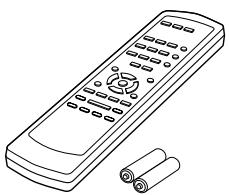
Télécommande & 2 piles (AA)
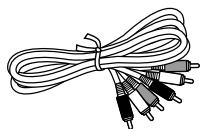
Câble AV (RCA) (1,5 m)
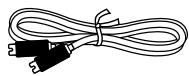
Câble S Video (1,5 m)
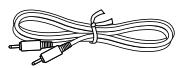
RI Câble
Ce câble sert à brancher le lecteur DVD à d'autres éléments d'Onkyo compatibles RI pour le pilotage RI (Remote Interactive).
Pour pouvoir utiliser le pilotage v, vous devez non seulement effectuer la connexion RI entre le lecteur DVD et votre récepteur Onkyo AV, mais aussi brancher les sorties audio analogiques (RCA) du lecteur aux entrées du récepteur.
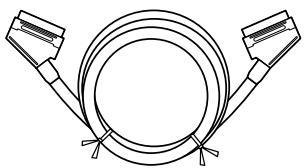
Câble Peritel (1,5 m) (modèles européens uniquement)
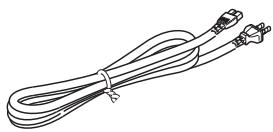
Cordon d'alimentation (2 m)
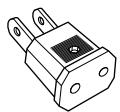
Adaptateur pour prise de courant
Uniquement fourni dans certains pays. Utilisez cet adaptateur si la fiche du cordon d'alimentation du Lecteur DVD ne correspond pas aux prises de courant dans votre région. (Le type d'adaptateur dépend du pays.)
Introduction – suite
Remarques sur les disques
Disques reconnus
Le DV-SP502/DV-SP502E permet d'utiliser les disques suivants:
| Disque | Logo | Format ou type de fichier |
| DVD-Video |  | Pour en savoir plus sur les régions, voyez page 55. |
| DVD audio |  | DVD audio |
| SACD |  | CD super audio (monocouche, à deux couches, hybride) |
| DVD-R |  | DVD-Video |
| DVD-RW |  | DVD-Video, format VR |
| CD vidéo |  | PBC compris |
| CD audio |  | PCM et DTS |
| CD-R |  | CD vidéo, CD audio, MP3, WMA, JPEG |
| CD-RW |  | CD vidéo, CD audio, MP3, WMA, JPEG |
| JPEG CD | JPEG |
- Il est possible que certains CD audio protégés par un système anticopie ne soient pas conformes au format CD officiel. Comme ces disques ne sont pas conformes à la norme, ils peuvent ne pas être lus correctement par le DV-SP502/DV-SP502E.
- Le DV-SP502/DV-SP502E accepte des disques CD-R et CD-RW enregistrés en format Video CD, Audio CD ou ISO 9660 Level 1 ou 2 avec des fichiers MP3, WMA et JPEG. Il accepte aussi des disques DVD-R et DVD-RW enregistrés en format DVD-Video. Cependant, certains disques CD-R, CD-RW, DVD-R et DVD-RW peuvent ne pas fonctionner normalement pour l'une des raisons suivantes: finalisation incomplète du disque, caractéristiques du graveur de disque, caractéristiques du disque, disque sale ou endommagé. Voyez le manuel fourni avec votre graveur pour en savoir davantage. De la condensation ou de la poussière sur la lentille du capteur optique peut également poser des problèmes de lecture.
- Le DV-SP502/DV-SP502E peut lire les disques de 8 cm et 12 cm.
- Le DV-SP502/DV-SP502E n'est compatible avec aucun type de disque ne figurant pas dans la liste.
- N'utilisez pas de disque de forme spéciale, comme ceux illustrés ci-dessous, car cela pourrait endommager le DV-SP502/DV-SP502E.


- N'utilisez pas de disques comportant des restes d'adhésif, des disques de location dont l'étiquette est partiellement décollée ou des disques recouverts d'une étiquette "maison" ou d'un autocollant. Cela pourrait endommager le DV-SP502/DV-SP502E et empêcher le retrait correct du disque.
Disques créés sur ordinateur
Les disques générés sur ordinateur selon un format a priori compatible peuvent poser des problèmes avec le DV-SP502/DV-SP502E à cause d'un paramétrage incorrect du logiciel de gravure. Consultez les manuels accompagnant le logiciel de gravure afin d'en savoir plus sur la compatibilité.
Compatibilité des CD-R/RW
- Formats compatibles: CD-Audio, Video CD, CD-ROM* selon ISO 9660 contenant des fichiers MP3, WMA ou JPEG
* Conforme à ISO 9660 Niveau 1 ou 2. Format physique des CD: Mode1, Mode2 XA Form1. Les systèmes de fichiers Romeo et Joliet sont compatibles avec ce lecteur.
- Lecture d'un disque multisession: Non
- Lecture d'un disque non finalisé: Non
- Lecture d'un disque multisession: Non - Lecture d'un disque non finalisé: Non
Compatibilité avec les DVD-R/RW
- Formats compatibles: DVD-Video, Video Recording (VR)*
* Les points repris peuvent donner des images autres que celles attendues, voire aucune image. - Lecture des disques non finalisés: Non
- Fichier WMA, MP3 ou JPEG sur DVD-R/RW: Non
Compatibilité avec les fichiers audio compressés
- Formats compatibles: MPEG-1 Audio Layer 3 (MP3), Windows Media Audio (WMA)
- Taux d'échantillonnages: 32, 44,1 ou 48kHz
- Taux binaires: Quelconque (128Kbps, ou mieux, est conseillé)
- Lecture des fichiers MP3 à taux binaire variable (VBR): Non
- Lecture des fichiers WMA à taux binaire variable (VBR): Non
- Compatibilité avec l'encodage WMA sans perte de données: Non
Introduction – suite
- Compatibilité vis-à-vis des droits d'auteur (DRM, Digital Rights Management): Oui (Les fichiers audio à protection DRM ne peuvent pas être reproduits par ce lecteur—reportez-vous également à DRM dans le “Glossaire” la page 62)
- Extension de nom de fichier: .mp3, .wma (ces extensions sont utilisées par le lecteur pour reconnaître les fichiers MP3 et WMA – ne les utilisez pas pour qualifier des fichiers de type autre que ces deux-là)
- Structure des fichiers: 299 dossiers maximum; une combinaison de 648 dossiers et fichiers
Quelques mots sur WMA
WMA est l'abréviation de Windows Media Audio, technique de compression audio qui a été mise au point par Microsoft Corporation. Une gravure WMA peut être réalisée à l'aide de Windows Media ^® Player version 7, 7.1, Windows Media ^® Player pour Windows ^® XP, ou Windows Media ^® Player 9 Series.
Compatibilité avec les fichiers JPEG
- Formats compatibles: Fichiers d'images fixes JPEG de base et EXIF 2.2* dont la définition ne dépasse pas 3072 x 2048.
* Format de fichier utilisé par les appareils photo numériques - Compatibilité avec les fichiers JPEG progressif: Non
- Extension de nom de fichier: .jpg (cette extension est utilisée par le lecteur pour reconnaître les fichiers JPEG – ne l’utilisez pas pour qualifier des fichiers de type autre que celui-là)
- Structure des fichiers: 299 dossiers maximum; une combinaison de 648 dossiers et fichiers
Compatibilité avec les disques créés sur PC
Il peut être impossible de lire les disques gravés sur un ordinateur personnel en raison des réglages employés par le logiciel de gravure. Dans un tel cas, consultez l'éditeur du logiciel pour obtenir des informations complémentaires. Les disques gravés en mode d'écriture par paquet (format UDF) ne sont pas compatibles avec ce lecteur.
Les coffrets des disques DVD-R/RW et CD-R/RW comportent aussi des informations complémentaires sur la compatibilité.
Copyright
La loi interdit toute copie, location, diffusion sur câble ou en public d'œuvres protégées par des droits d'auteur sans autorisation.
Les DVD vidéo sont protégés par un système anticopie qui produit une distorsion de l'image en cas de copie.
Ce produit intègre une technologie de protection des droits d'auteur qui est elle-même protégée par certains brevets déposés aux Etats-Unis ainsi que par d'autres droits de contrôle de la propriété intellectuelle détenus par Macrovision Corporation et d'autres ayants droit. L'utilisation de cette technologie de protection des droits d'auteur ne peut se faire qu'avec la permission de Macrovision Corporation; en outre, cette utilisation est exclusivement réservée au cadre familial ainsi qu'à d'autres contextes de diffusion limités, sauf autorisation explicite de Macrovision Corporation. Toute opération de modification technique ou de démontage est strictement interdite.
Manipulation des disques
- Ne touchez jamais la face gravée d'un disque. Saisissez toujours le disque par son bord.
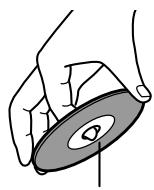
Face gravée
- Ne collez jamais de ruban adhésif ni d'étiquette sur les disques.

Nettoyage des disques
- Pour un son optimum, veillez à la propreté de vos disques. Les traces de doigts et la poussière peuvent nuire à la qualité du son; éliminez-les comme suit. Frottez le disque avec un chiffon doux et sec, en partant du centre vers l'extérieur. Ne frottez jamais le disque selon un mouvement circulaire.
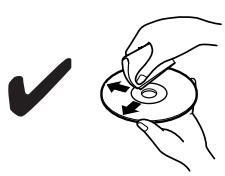
- Pour éliminer la poussière ou les saletés tenaces, essuyez le disque avec un chiffon doux imbibé d'eau puis séchez-le avec un chiffon sec.
- N'utilisez jamais de liquide de nettoyage à base de solvant comme du dissolvant ou du benzène, ni de produit nettoyant ou spray antistatique pour disque vinyle disponible dans le commerce. Cela pourrait endommager les disques.
Rangement des disques
- Ne rangez jamais les disques dans un endroit directement exposé aux rayons du soleil ni à proximité de sources de chaleur.
- Ne conservez jamais vos disques dans des lieux poussiéreux ou humides, tels que des salles de bain, à proximité d'un humidificateur, etc.
- Rangez toujours les disques dans leur boîtier et placez-les verticalement. N'empilez pas des disques sans boîtier et ne posez pas d'objet dessus car cela risquerait de les déformer, de les griffer ou de provoquer d'autres dommages.
Avant d'utiliser le DV-SP502/DV-SP502E
Installation des pile
1 Ouvrez le couvercle du compartiment à piles.
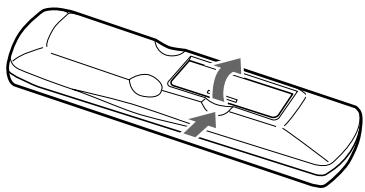
2 Insérez les deux piles (AA) fournies en respectant le schéma de polarité à l'intérieur du compartiment des piles.
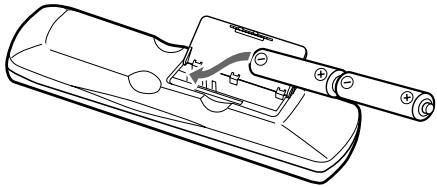
3 Refermez le compartiment des piles.
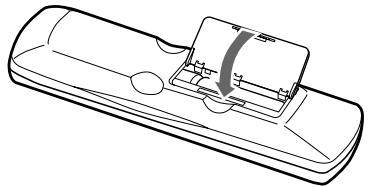
- La durée de vie des piles fournies est d'environ six mois. Elle dépend toutefois de la fréquence d'utilisation.
- Si la télécommande ne fonctionne plus correctement, remplacez les piles.
- Ne mélangez jamais des piles neuves avec des piles usagées ni des types de piles différents.
- Pour éviter tout risque de fuite et de corrosion, retirez les piles si vous ne comptez pas utiliser la télécommande pendant une période prolongée.
- Si les piles sont plates, retirez-les immédiatement pour éviter tout risque de fuite et de corrosion.
Utilisation de la télécommande
Quand vous utilisez la télécommande, orientez-la toujours vers le capteur de télécommande du DV-SP502/DV-SP502E.
Capteur de télécommande
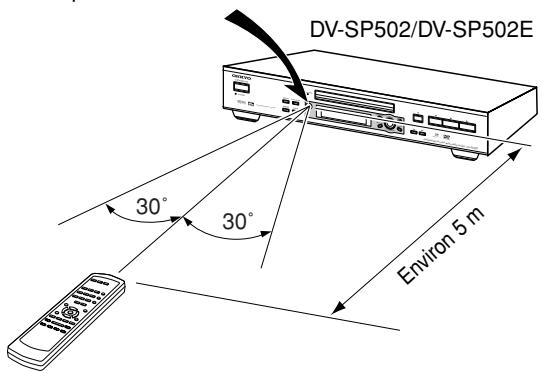
- Si le DV-SP502/DV-SP502E est exposé à une forte source d'éclairage ou aux rayons du soleil, il pourrait ne pas capter le signal de la télécommande. Tenez-en compte lors du choix de l'emplacement du DV-SP502/DV-SP502E.
- L'utilisation d'une autre télécommande du même type dans la même pièce ou la présence d'un appareil émettant des rayons infrarouge à proximité du DV-SP502/DV-SP502E peut provoquer des interférences.
- Ne posez jamais d'objet (livres, etc.) sur la télécommande car cela risquerait d'enfoncer accidentellement une touche et de drainer les piles.
- Si vous placez le DV-SP502/DV-SP502E dans un meuble muni d'une porte en verre fumé, l'appareil pourrait ne pas capter le signal de la télécommande. Tenez-en compte lors du choix de l'emplacement du DV-SP502/DV-SP502E.
- Si un obstacle se trouve entre le DV-SP502/DV-SP502E et la télécommande, l'appareil ne captera pas les signaux de la télécommande.
Panneaux avant & arrière
Pour en savoir plus, voyez les pages indiquées entre parenthèses.
Panneau avant
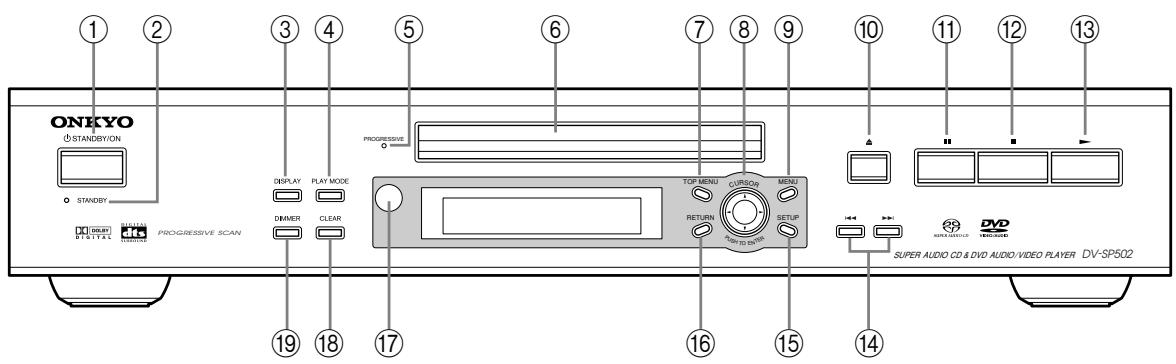
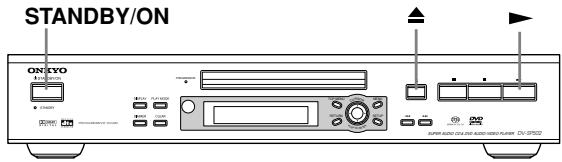
① Bouton STANDBY/ON [24, 26]
Ce bouton permet de mettre le DV-SP502/ DV-SP502E sous tension et en mode de veille.
② Témoin STANDBY [24]
Ce témoin s'allume quand le DV-SP502/DV-SP502E entre en mode de veille.
Ce bouton permet d'afficher des informations concernant le disque chargé, le titre, le chapitre ou la plage ainsi que le temps écoulé, résiduel, total, etc. Appuyez à plusieurs reprises sur ce bouton pour changer les informations affichées.
④ Bouton PLAY MODE [34–37]
Ce bouton permet d'ouvrir et de fermer le menu Play Mode.
⑤ Témoin PROGRESSIVE [20, 46]
Ce témoin s'allume lorsque le DV-SP502/DV-SP502E est réglé à transmettre des signaux à balayage progressif.
⑥ Tiroir du disque [26]
Placez les disques dans ce tiroir.
Ce bouton permet d'afficher le menu principal d'un disque DVD-Video.
⑧ Boutons du curseur ◀/▶/▼/▲ & ENTER [25]
Les quatre boutons du curseur entourant le bouton [ENTER] permettent de naviguer dans les menus DVD-Video ainsi que les menus de configuration à l'écran.
Le bouton [ENTER] central permet de lancer la lecture du titre, du chapitre ou de la plage sélectionnée et de confirmer les réglages.
⑨ Bouton MENU [28]
Ce bouton permet d'afficher un menu d'un disque DVD-Video ou d'ouvrir le système de navigation pour un disque CD vidéo, CD audio, WMA/MP3/JPEG ou DVD-RW de format VR.
⑩ Bouton ▲ [26]
Ce bouton permet d'ouvrir et de refermer le tiroir.
⑪ Bouton (pause) [27]
Ce bouton interrompt momentanément la lecture.
⑫ Bouton ■ (arrête) [27]
Ce bouton arrête la lecture.
Ce bouton lance la lecture.
⑭ Boutons Précédent/Suivant ◀◀◀/▶▶▶ [27]
Le bouton Précédent permet de choisir le chapitre ou la plage précédente. En cours de lecture, il permet de sauter au début de la plage ou du chapitre. Le bouton Suivant permet de choisir le chapitre ou la plage suivante.
⑮ Bouton SETUP [25]
Ce bouton permet d'ouvrir et de fermer les menus de configuration à l'écran.
⑯ Bouton RETURN [25, 28]
Ce bouton permet de revenir au menu principal sans sauvegarder les changements.
⑰ Capteur de télécommande [11]
Ce capteur reçoit les signaux de la télécommande.
⑱ Bouton CLEAR [36]
Ce bouton annule diverses fonctions.
⑲ Bouton DIMMER
Ce bouton permet de régler la luminosité de l'écran.

Panneaux avant & arrière – suite
Ecran
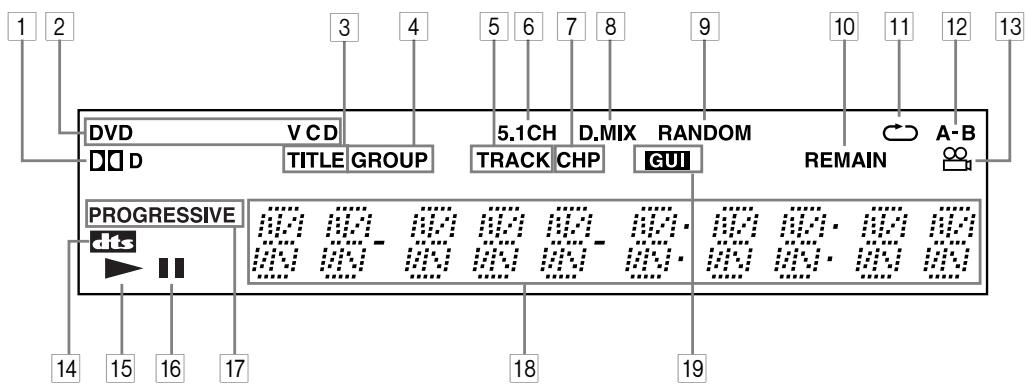
1 Témoin D
Vous avez choisi une source utilisant le format Dolby Digital.
2 Témoins des types de disque
Ces témoins indiquent le type de disque chargé.
3 Témoin TITLE
A l'arrêt, le nombre total de titres du DVD-Video apparaît ici. Durant la lecture, le numéro du titre en cours est affiché ici.
4 Témoin GROUP
Quand la lecture est à l'arrêt, ce témoin affiche le nombre total de groupes sur le DVD audio actuel. Pendant la lecture, il affiche le numéro du groupe actuel.
5 Témoin TRACK
Ce témoin apparaît lorsque les numéros de plage sont affichés. A l'arrêt, le nombre total de plages du SACD, CD vidéo, CD audio ou disque MP3/WMA apparaît ici. Durant la lecture, le numéro de la plage en cours est affiché ici.
6 5.1CH
Ce témoin s'éclaire après que vous avez choisi le sortie 5.1 voies.
7 D.MIX
Pendant la restitution du signal audio multivoie, ce témoin indique que le signal de sortie a fait l'objet d'une "réduction" d'échantillonnage par rapport au signal d'origine. Cela est réalisé automatiquement par le lecteur pour que les signaux audio appliqués aux haut-parleurs soient aussi appropriés que possible, compte tenu des enceintes dont est pourvue l'installation.
8 Témoin CHP
Ce témoin apparaît lorsque le numéro du chapitre en cours est affiché.
9 Témoin RANDOM
Ce témoin apparaît lorsque vous utilisez la fonction de lecture aléatoire Random.
10 Témoin REMAIN
Ce témoin apparaît lorsque le temps restant est affiché.
11 Témoin de répétition
Ce témoin apparaît en mode de lecture A–B ou de lecture répétée.
12 Témoins A-B
Ces témoins apparaissent quand vous utilisez la fonction A-B Repeat.
13 Témoin d'angle de caméra
Ce témoin apparaît lorsque le DVD-Video utilisé dispose de plusieurs angles de caméra.
14 Témoin DTS
Ce témoin apparaît lorsque vous utilisez une source de format DTS.
15 Témoin de lecture ▶
Ce témoin apparaît pendant la lecture.
16 Témoin II
Ce témoin apparaît pour indiquer une interruption (pause) dans la lecture.
17 Témoin PROGRESSIVE
Ce témoin apparaît lorsque la fonction Progressive Scanning est activée.
18 Affichage de messages & de temps
Les informations de temps telles que la durée totale, le temps restant etc. sont affichées ici en heures, minutes et secondes. D'autres messages peuvent également apparaître.
19 Témoin GUI (Graphical User Interface)
Ce témoin apparaît lorsque le menu de configuration à l'écran est ouvert.
Panneaux avant & arrière – suite
Panneau arrière
■ Modèles non européens
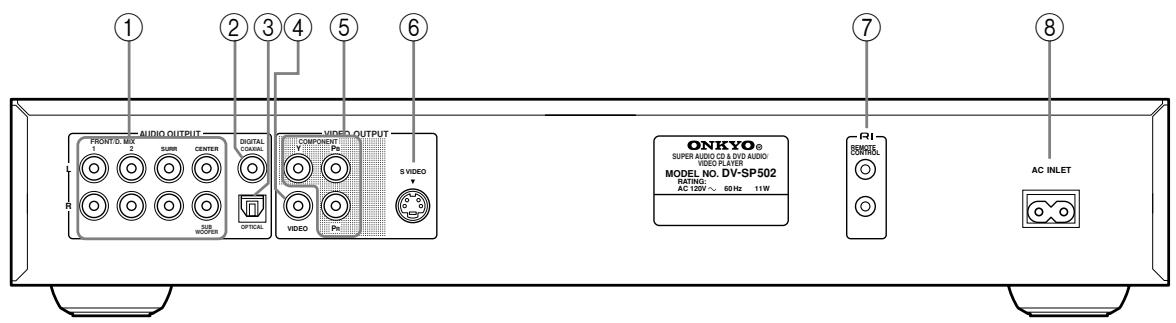
Le modèle européen est décrit à la page 15.
① AUDIO OUTPUT [22–23]
Ces prises transmettent un signal audio analogique. Les prises FRONT/D.MIX peuvent être reliées à l'entrée stéréo d'un téléviseur, d'un ampli HiFi ou d'une autre unité. Comme les prises "1" et "2" transmettent le même signal, vous pouvez utiliser celles qui vous conviennent le mieux. Des DVD avec des signaux audio à 5.1 canaux sont réduits à deux canaux avant la transmission du signal aux prises FRONT/D.MIX.
Si vous utilisez un ampli-tuner AV ou un décodeur surround avec entrée audio analogique pour 5.1 canaux, connectez les prises FRONT/D.MIX 1 (ou 2) ainsi que SURR L/R, CENTER et SUBWOOFER. Dans ce cas, il convient de régler “Audio Output Mode” (menu “Initial Setup”) sur “5.1 Channel”. Ce réglage signifie que les prises FRONT/D.MIX transmettent les signaux des canaux avant, tandis que les prises SURR L/R, CENTER et SUBWOOFER se chargent des canaux surround, central et subwoofer.
Cette sortie audio numérique coaxiale peut être branchée à l'entrée audio numérique coaxiale d'un ampli hi-fi, d'un ampli-tuner AV ou d'un décodeur surround (Dolby Digital, DTS).
Cette sortie audio numérique optique peut être branchée à l'entrée audio numérique optique d'un ampli hi-fi, d'un ampli-tuner AV ou d'un décodeur surround (Dolby Digital, DTS).
④ VIDEO OUTPUT [19]
Cette prise RCA peut être utilisée pour brancher un téléviseur ou un projecteur doté d'une entrée vidéo composite.
⑤ COMPONENT VIDEO OUT (20)
Ces prises produisent un signal vidéo composant et peuvent être reliées à l'entrée vidéo composant d'un téléviseur ou projecteur.
⑥ S VIDEO OUTPUT [20]
Cette prise peut être utilisée pour brancher un télé- viseur ou un projecteur doté d'une entrée S Video.
⑦ Prise RI [23]
Vous pouvez relier ces prises RI (Remote Interactive) aux prises RI de vos autres composants AV Onkyo afin de bénéficier d'un contrôle interactif. L'utilisation d'un câble RI ne suffit pas pour rendre le système opérationnel. Vous devez aussi relier les éléments avec des câbles audio.
⑧ AC INLET [24]
Cette prise accueille le cordon d'alimentation secteur. Branchez l'autre extrémité du cordon d'alimentation à une prise de courant de tension appropriée.
Panneaux avant & arrière – suite
Panneau arrière
■ Modèle européen
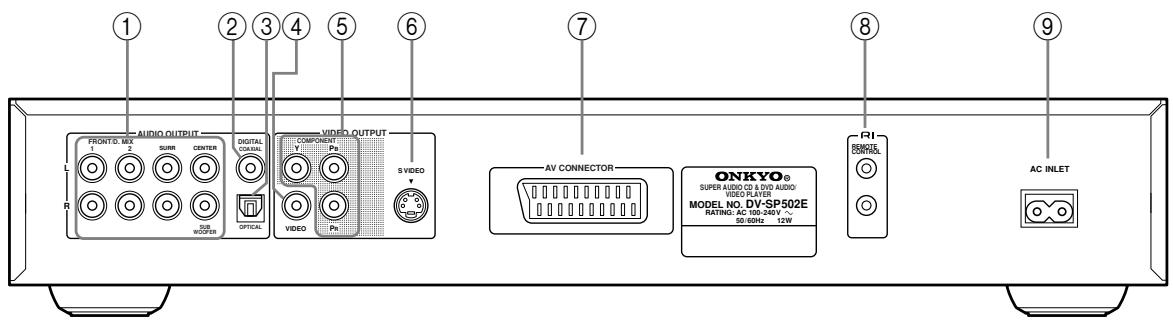
① AUDIO OUTPUT [22–23]
Ces prises transmettent un signal audio analogique. Les prises FRONT/D.MIX peuvent être reliées à l'entrée stéréo d'un téléviseur, d'un ampli HiFi ou d'une autre unité. Comme les prises "1" et "2" transmettent le même signal, vous pouvez utiliser celles qui vous conviennent le mieux. Des DVD avec des signaux audio à 5.1 canaux sont réduits à deux canaux avant la transmission du signal aux prises FRONT/D.MIX.
Si vous utilisez un ampli-tuner AV ou un décodeur surround avec entrée audio analogique pour 5.1 canaux, connectez les prises FRONT/D.MIX 1 (ou 2) ainsi que SURR L/R, CENTER et SUBWOOFER. Dans ce cas, il convient de régler “Audio Output Mode” (menu “Initial Setup”) sur “5.1 Channel”. Ce réglage signifie que les prises FRONT/D.MIX transmettent les signaux des canaux avant, tandis que les prises SURR L/R, CENTER et SUBWOOFER se chargent des canaux surround, central et subwoofer.
Cette sortie audio numérique coaxiale peut être branchée à l'entrée audio numérique coaxiale d'un ampli hi-fi, d'un ampli-tuner AV ou d'un décodeur surround (Dolby Digital, DTS).
Cette sortie audio numérique optique peut être branchée à l'entrée audio numérique optique d'un ampli hi-fi, d'un ampli-tuner AV ou d'un décodeur surround (Dolby Digital, DTS).
④ VIDEO OUTPUT [19]
Cette prise RCA peut être utilisée pour brancher un téléviseur ou un projecteur doté d'une entrée vidéo composite.
⑤ COMPONENT VIDEO OUT (20)
Ces prises produisent un signal vidéo composant et peuvent être reliées à l'entrée vidéo composant d'un téléviseur ou projecteur.
⑥ S VIDEO OUTPUT [20]
Cette prise peut être utilisée pour brancher un téléviseur ou un projecteur doté d'une entrée S Video.
⑦ AV CONNECTOR [21]
Cette sortie SCART (Peritel) peut être reliée à un téléviseur ou un projecteur doté d'une entrée SCART (Peritel) avec le câble Peritel fourni. Ce connecteur SCART permet de transmettre des données stéréo sur 2 canaux, des données vidéo composites, S Video et RGB.
⑧ Prise RI [23]
Vous pouvez relier ces prises RI (Remote Interactive) aux prises RI de vos autres composants AV Onkyo afin de bénéficier d'un contrôle interactif. L'utilisation d'un câble RI ne suffit pas pour rendre le système opérationnel. Vous devez aussi relier les éléments avec des câbles audio.
⑨ AC INLET [24]
Cette prise accueille le cordon d'alimentation secteur. Branchez l'autre extrémité du cordon d'alimentation à une prise de courant de tension appropriée.
Panneaux avant & arrière – suite
Télécommande
■ Modèle pour l'Amérique du Nord
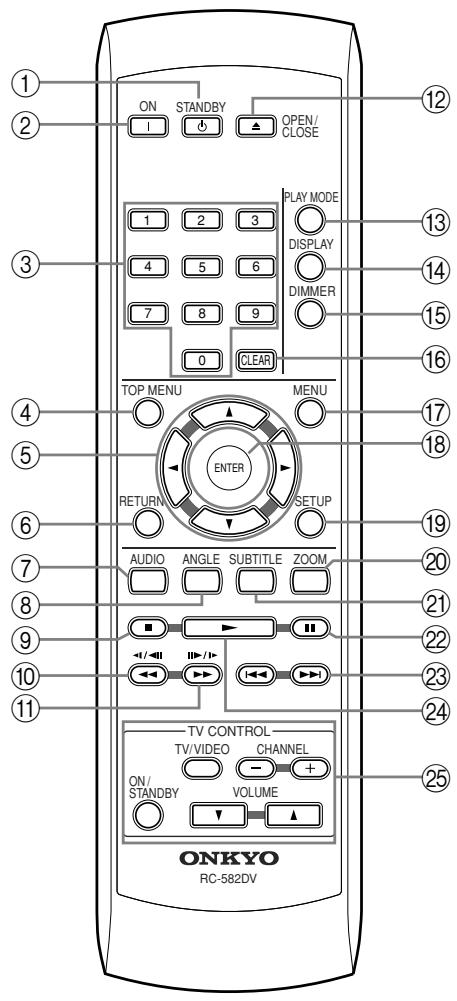
■ Autres modèles
Panneaux avant & arrière – suite
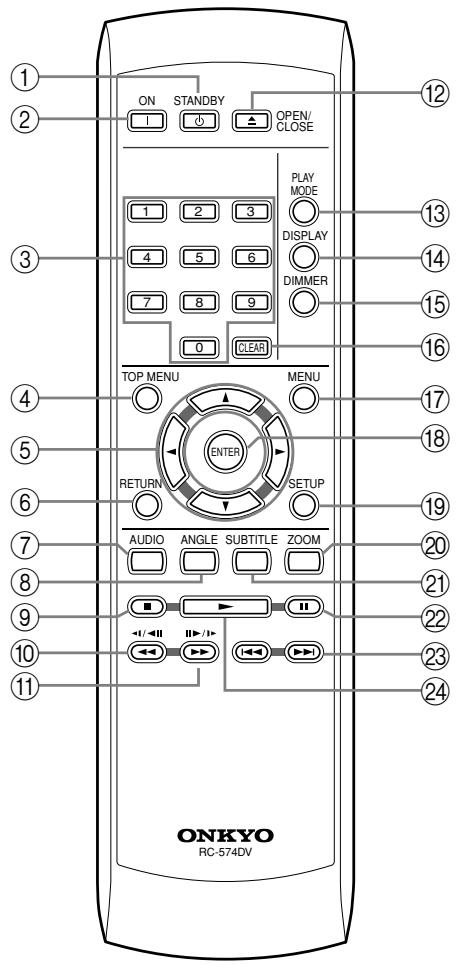
① Bouton STANDBY [24]
Ce bouton permet de mettre le DV-SP502/DV-SP502E en mode de veille.
② Bouton ON [24]
Ce bouton met le DV-SP502/DV-SP502E sous tension.
Ne mettez le DV-SP502/DV-SP502E sous tension qu'après avoir effectué et vérifié soigneusement toutes les connexions (page 18–23).
③ Boutons numériques [27–29, 37, 50]
Ces boutons permettent d'entrer le numéro de titre, de chapitre et de plage ainsi que des positions temporelles.
④ Bouton TOP MENU [28]
Ce bouton permet d'afficher le menu principal d'un disque DVD-Video.
⑤ Boutons du curseur ◀/▶/▲/▼ [25]
Ces boutons servent à naviguer dans les menus affichés à l'écran.
⑥ Bouton RETURN [25, 28]
Ce bouton permet de revenir au menu principal sans sauvegarder les changements.
⑦ Bouton AUDIO [38]
Ce bouton permet de sélectionner des bandes son en différentes langues ainsi que le format audio (ex: Dolby Digital ou DTS) sur disques DVD-Video. Pour les CD vidéo, vous avez le choix entre le canal gauche, le canal droit ou stéréo.
⑧ Bouton ANGLE [39]
Ce bouton permet de choisir des angles de caméra sur disques DVD-Video.
⑨ Bouton Stop ■ [27]
Ce bouton arrête la lecture.
⑩ Bouton de recul ◀◀ / (◀/◀II) [27, 30, 31]
Ce bouton permet d'effectuer un recul rapide, un ralenti en marche arrière et un recul image par image.
⑪ Bouton d'avance ▶▶ / (II▶/I▶) [27, 30, 31]
Ce bouton permet d'effectuer une avance rapide, un ralenti en marche avant et une lecture image par image.
Ce bouton permet d'ouvrir et de refermer le tiroir.
Ce bouton permet d'ouvrir et de fermer le menu Play Mode.
Ce bouton permet d'afficher des informations concernant le disque chargé, le titre, le chapitre ou la plage ainsi que le temps écoulé, restant, total, etc. Appuyez à plusieurs reprises sur ce bouton pour changer les informations affichées.
⑮ Bouton DIMMER
Ce bouton permet de régler la luminosité de l'écran.

⑯ CLEAR [36]
Ce bouton annule diverses fonctions.
⑰ Bouton MENU [28]
Ce bouton permet d'afficher un menu d'un disque DVD-Video ou d'ouvrir le système de navigation pour un disque CD vidéo, CD audio, WMA/MP3/JPEG ou DVD-RW de format VR.
⑱ Bouton ENTER [25]
Ce bouton permet de lancer la lecture du titre, du chapitre ou de la plage sélectionnée et de confirmer les réglages.
Ce bouton permet d'ouvrir et de fermer les menus de configuration à l'écran.
⑳ Bouton ZOOM [39]
Ce bouton est utilisé avec la fonction Zoom.
Ce bouton permet de choisir des sous-titres sur disques DVD-Video.
⑳ Bouton Pause Ⅱ [27, 30, 31]
Ce bouton interrompt momentanément la lecture.
②3 Boutons Précédent/Suivant ◀◀◀/▶▶▶ [27]
Le bouton Précédent permet de choisir le chapitre ou la plage précédente. En cours de lecture, il permet de sauter au début de la plage ou du chapitre. Le bouton Suivant permet de choisir le chapitre ou la plage suivante.
⑳ Bouton Play▶[27]
Ce bouton lance la lecture.
⑲ Bouton TV CONTROL (uniquement sur les modèles américains) [58]
Bouton TV/VIDEO
Permet de choisir entre TV et magnétoscope sur le téléviseur.
Boutons CHANNEL -/+
Permettent de sélectionner les canaux de la TV.
Bouton ON/STANDBY
Permet de mettre le téléviseur sous tension ou de le mettre en mode de veille.
Boutons VOLUME ▼/▲
Permettent de régler le volume du téléviseur.
Connexion du DV-SP502/DV-SP502E
Conseils pour les connexions
- Consultez aussi les manuels des autres appareils.
- Ne branchez le cordon d'alimentation secteur qu'après avoir effectué toutes les connexions audio et vidéo.
Sorties numériques optiques
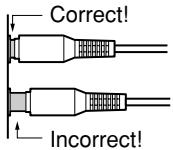
Les prises d'entrée numériques optiques du DV-SP502/DV-SP502E sont pourvues d'un clapet qui s'ouvre automatiquement quand vous insérez une fiche optique dans la prise. Ce clapet se referme quand vous ôtez la fiche. Enfoncez la fiche à fond dans la prise.
Prudence: Pour éviter d'endommager le clapet, maintenez la fiche optique droite lors de son insertion ou de son extraction.
Code de couleurs des prises RCA pour appareils AV
Les prises RCA pour appareils AV utilisent généralement un code de couleurs: rouge, blanc et jaune. Les prises et fiches rouges correspondent à l'entrée ou à la sortie droite (cette prise s'appelle généralement "R"). Les pri-
ses et fiches blanches correspondent à l'entrée ou à la sortie gauche (cette prise s'appelle généralement "L").
Les prises jaunes servent à relier une entrée ou une sortie composite (vidéo).
Le câble AV fourni se compose d'une partie audio analogique et d'un fil vidéo composite.
![Signaux audio analogiques Rouge (droite) ← [ ] → Rouge (droite) Blanc (gauche) ← [ ] → Blanc (gauche)](/content/2019/11/96062/images/ce8ec09e54c88e404c5d47e280381b6b5f0292dd325c7bc6e444dbb47df47b6f.jpg)

- Enfoncez chaque fiche à fond pour établir une bonne connexion (des fiches mal enfoncées peuvent être source de bruits ou de dysfonctionnements).
- Pour éviter les interférences, ne placez pas les câbles audio et vidéo à proximité de cordons d'alimentation ou de câbles de haut-parleur.
Câbles & prises AV
| Vidéo | |||
| Vidéo composant | 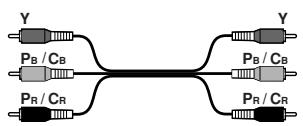 | 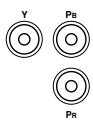 | Le format vidéo composant sépare les signaux selon la luminance (Y) et les différences de couleur (PR, PB) pour obtenir une qualité d’image optimale. Sur certains téléviseurs, ces connecteurs composant portent un autre nom. |
| S Video |  |  | S Video offre une image de qualité supérieure à celle du format vidéo composite. |
| Vidéo composite |  | [S87A] | Les prises vidéo composite équipent la quasi-totalité des téléviseurs, magnétoscopes et d’autres appareils vidéo. |
| Scart/Peritel (modèles européens uniquement) |  | [ZK70] | Les connexions SCART (Peritel) transmettent tous les signaux audio et vidéo (composite, S Video, RGB) via un seul câble. |
Audio
| Optique (numérique) |  |  | Les connexions numériques optiques assurent une qualité supérieure à celle des connexions analogiques. |
| Coaxial (numérique) |  |  | Les connexions numériques coaxiales assurent une qualité supérieure à celle des connexions analogiques. |
| Analogique | 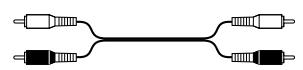 | 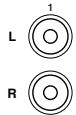 | Sur la majorité des appareils AV, les connexions audio analogiques s’effectuent par le biais de prises RCA. |
Connexion du DV-SP502/DV-SP502E – suite
| Câble audio analogique multicanal (RCA) | FRONT:O. MIX 12 suimer CENTER 13 2 3 4 5 6 7 8 9 10 11 12 13 14 15 16 17 18 19 20 21 22 23 24 25 26 27 28 29 30 31 32 33 34 35 36 37 38 39 40 41 42 43 44 45 46 47 48 49 50 51 52 53 54 55 56 57 58 59 60 61 62 63 64 65 66 67 68 69 70 71 72 73 74 75 76 77 78 79 80 81 82 83 84 85 86 87 88 89 90 91 92 93 94 95 96 97 98 99 100 101 102 103 104 105 106 107 108 109 110 111 112 113 114 115 116 117 118 119 120 121 122 123 124 125 126 127 128 129 130 131 132 133 134 135 136 137 138 139 140 141 142 143 144 145 146 147 148 149 150 151 152 153 154 155 156 157 158 159 160 161 162 163 164 165 166 167 168 169 170 171 172 173 174 175 176 177 178 179 180 181 182 183 184 185 186 187 188 189 190 191 192 193 194 195 196 197 198 199 200 201 202 203 204 205 206 207 208 209 210 211 212 213 214 215 216 217 218 219 220 221 222 223 224 225 226 227 228 229 230 231 232 233 234 235 236 237 238 239 240 241 242 243 244 245 246 247 248 249 250 251 252 253 254 255 256 257 258 259 260 261 262 263 264 265 266 267 268 269 270 271 272 273 274 275 276 277 278 279 280 281 282 283 284 285 286 287 288 289 290 291 292 293 294 295 296 297 298 299 300 301 302 303 304 305 306 307 308 309 310 311 312 313 314 315 316 317 318 319 320 321 322 323 324 325 326 327 328 329 330 331 332 333 334 335 336 337 338 339 340 341 342 343 344 345 346 347 348 349 350 351 352 353 354 355 356 357 358 359 360 361 362 363 364 365 366 367 368 369 370 371 372 373 374 375 376 377 378 379 380 381 382 383 384 385 386 387 388 389 390 391 392 393 394 395 396 397 398 399 400 401 402 403 404 405 406 407 408 409 410 411 412 413 414 415 416 417 418 419 420 421 422 423 424 425 426 427 428 429 430 431 432 433 434 435 436 437 438 439 440 441 442 443 444 445 446 447 448 449 450 451 452 453 454 455 456 457 458 459 460 461 462 463 464 465 466 467 468 469 470 471 472 473 474 475 476 477 478 479 480 481 482 483 484 485 486 487 488 489 490 491 492 493 494 495 496 497 498 499 500 501 502 503 504 505 506 507 508 509 510 511 512 513 514 515 516 517 518 519 520 521 522 523 524 525 526 527 528 529 530 531 532 533 534 535 536 537 538 539 540 541 542 543 544 545 546 547 548 549 550 551 552 553 554 555 556 557 558 559 560 561 562 563 564 565 566 567 568 569 570 571 572 573 574 575 576 577 578 579 580 581 582 583 584 585 586 587 588 589 590 591 592 593 594 595 596 597 598 599 600 601 602 603 604 605 606 607 608 609 610 611 612 613 614 615 616 617 618 619 620 621 622 623 624 625 626 627 628 629 630 631 632 633 634 635 636 637 638 639 640 641 642 643 644 645 646 647 648 649 650 651 652 653 654 655 656 657 658 659 660 661 662 663 664 665 666 667 668 669 670 671 672 673 674 675 676 677 678 679 680 681 682 683 684 685 686 687 688 689 690 691 692 693 694 695 696 697 698 699 700 701 702 703 704 705 706 707 708 709 710 711 712 713 714 715 716 717 718 719 720 721 722 723 724 725 726 727 728 729 730 731 732 733 734 735 736 737 738 739 740 741 742 743 744 745 746 747 748 749 750 751 752 753 754 755 756 757 758 759 760 761 762 763 764 765 766 767 768 769 770 771 772 773 774 775 776 777 778 779 780 781 782 783 784 785 786 787 788 789 790 791 792 793 794 795 796 797 798 799 800 801 802 803 804 805 806 807 808 809 810 811 812 813 814 815 816 817 818 819 820 821 822 823 824 825 826 827 828 829 830 831 832 833 834 835 836 837 838 839 840 841 842 843 844 845 846 847 848 849 850 851 852 853 854 855 856 857 858 859 860 861 862 863 864 865 866 867 868 869 870 871 872 873 874 875 876 877 878 879 880 881 882 883 884 885 886 887 888 889 890 891 892 893 894 895 896 897 898 899 900 901 902 903 904 905 906 907 908 909 910 911 912 913 914 915 916 917 918 919 920 921 922 923 924 925 926 927 928 929 930 931 932 933 934 935 936 937 938 939 940 941 942 943 944 945 946 947 948 949 950 951 952 953 954 955 956 957 958 959 960 961 962 963 964 965 966 967 968 969 970 971 972 973 974 975 976 977 978 979 980 981 982 983 984 985 986 987 988 989 990 991 992 993 994 995 996 997 998 999 100 | Ce câble transmet un signal audio analogique multicanal. Il sert généralement à brancher un lecteur DVD doté de sorties audio 5.1 séparées (analogiques). Vous pouvez utiliser plusieurs câbles audio analogiques normaux au lieu d’un câble multicanal. | ||
Connexions simplifiées
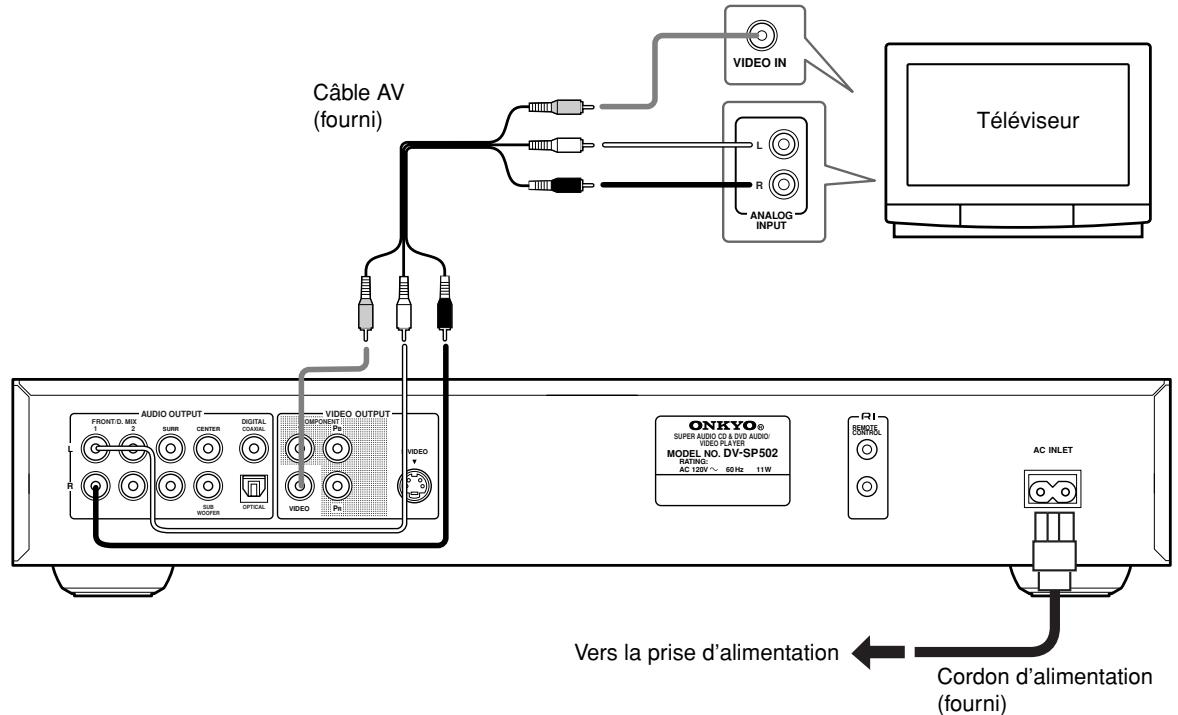
L'installation de base décrite ici permet la lecture des disques et ne fait appel qu'aux câbles livrés avec l'appareil. Avec cette installation, les sons stéréophoniques sont émis par les haut-parleurs du téléviseur.
- Ce lecteur est doté d'un dispositif de protection contre la copie. Ne connectez pas ce lecteur au téléviseur via un magnétoscope à l'aide de câbles audiovisuels, car l'image provenant du lecteur ne s'afficherait pas correctement sur l'écran de votre téléviseur. (Ce lecteur peut également de ne pas être compatible avec certains dispositifs combinant téléviseur et magnétoscope (TV/VCR), et cela pour la même raison; consultez le fabricant pour plus d'informations.)
1. Connectez les prises VIDEO OUTPUT et AUDIO OUTPUT ANALOG L/R à un jeu de prises d'entrée audio/vidéo du téléviseur.
Utilisez le câble AV (RCA) fourni, en connectant les prises rouge et blanche aux sorties audio et la prise jaune à la sortie vidéo. Veillez à respecter la correspondance des sorties et des entrées audio droites et gauches pour obtenir un son stéréo correct.
Consultez la section ci-dessous si vous souhaitez utiliser un câble péritel pour la connexion audio/vidéo, ou un câble S vidéo pour la connexion vidéo.
Si vous avez besoin d'un autre jeu de sorties stéréo (et si vous n'utilisez pas les sorties analogiques mul-
tivoies), vous pouvez faire usage des prises FRONT/D.MIX 1 ou 2 AUDIO OUTPUT (page 22).
2. Connectez le câble d'alimentation secteur fourni, à la prise AC INLET puis branchez-le sur une prise murale.
Remarques:
- Avant de débrancher la fiche du câble d'alimentation au niveau de la prise secteur, assurez-vous de placer le lecteur en veille à l'aide de la touche STANDBY/ON située sur le panneau avant, ou de celle que porte le boîtier de télécommande, et attendez que le message "GOOD BYE" disparaisse de l'afficheur du lecteur.
- Pour les raisons ci-dessus, ne branchez pas le lecteur sur une prise secteur équipant certains amplificateurs et récepteurs audiovisuels.
Connexion du DV-SP502/DV-SP502E – suite
Brancher la TV
- Branchez directement le lecteur DVD à la TV. Si vous branchez le lecteur DVD à un magnétoscope (VCR), une combinaison TV/VCR ou un sélecteur vidéo, la qualité de l'image risque d'être mauvaise à cause de la protection des DVD vidéo.
Connexion à l'aide de la sortie S vidéo
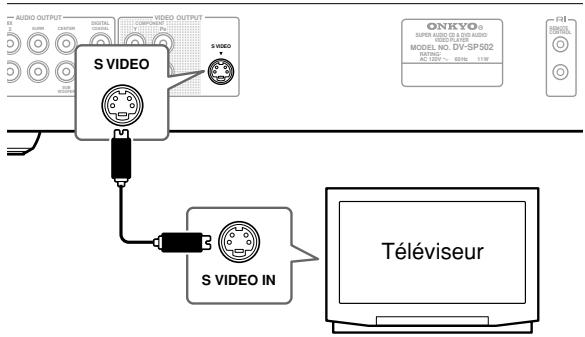
Si le téléviseur est doté d'une entrée S vidéo, utilisez-la à la place de la sortie standard (composite) pour obtenir une image de meilleure qualité.
- Utilisez un câble S vidéo (fourni) pour connecter la sortie S VIDEO OUTPUT à une entrée S vidéo du téléviseur (moniteur ou ampli-tuner AV).
Avant d'enfoncer la fiche, placez son détrompeur triangulaire en regard de la découpe correspondante pratiquée sur la prise.
Sortie Component Video
Vous pouvez utiliser la sortie Component Video au lieu de la sortie vidéo standard pour brancher ce lecteur à votre téléviseur (ou autre appareil).
Cette connexion offre la meilleure qualité d'image parmi les trois types de sortie vidéo disponibles.
- Reliez la prise COMPONENT VIDEO OUTPUT à l'entrée vidéo du téléviseur, d'un moniteur ou d'un ampli-tuner AV à l'aide d'un câble vidéo Component (non fourni).
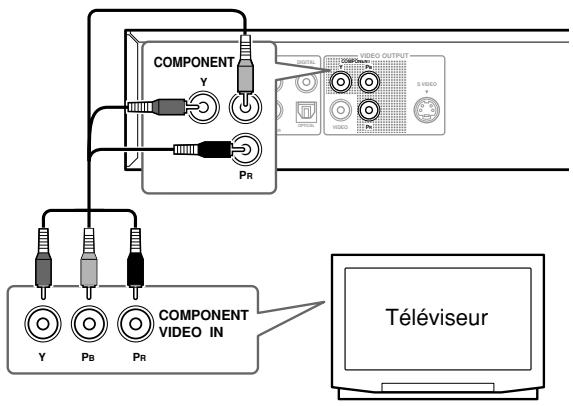
Remarque:
- Affichage de la vidéo à balayage progressif fournie par la sortie pour composantes vidéo Ce lecteur peut fournir la vidéo à balayage progressif sur sa sortie pour composantes vidéo. Le balayage progressif a un taux de balayage qui est le double de celui du balayage entrelacé, ce qui se traduit par une image très stable, dépourvue de scintillement. Pour régler le lecteur en vue de son utilisation avec un téléviseur à balayage progressif, reportez-vous à Page de réglage Video Output, page 46. Lorsque le lecteur est réglé pour le balayage progressif, le témoin PROGRESSIVE s'éclaire sur l'afficheur de la face avant.
Important:
- Si vous reliez le lecteur à un téléviseur qui n'est pas conçu pour le balayage progressif et si vous adoptez ce mode de fonctionnement sur le lecteur, aucune image ne peut s'afficher sur le téléviseur. En ce cas, mettez tous les appareils hors tension puis effectuez de nouveaux raccordements au moyen du câble vidéo fourni, et adoptez ensuite la valeur Interlace (page 21).
Connexion du DV-SP502/DV-SP502E – suite
Connexion à l'aide de la prise péritel (modèles européens uniquement)
Si le téléviseur est doté d'une entrée audio/vidéo de type péritel, utilisez un câble péritel pour connecter le lecteur au téléviseur. Ce type de connexion assurant à la fois le transfert des images et du son, il est donc inutile de connecter les prises AUDIO OUTPUT L/R et VIDEO OUTPUT.
- Utilisez un câble péritel (fourni) pour relier la prise AV CONNECTOR (RGB à l'entrée audio/vidéo du téléviseur.
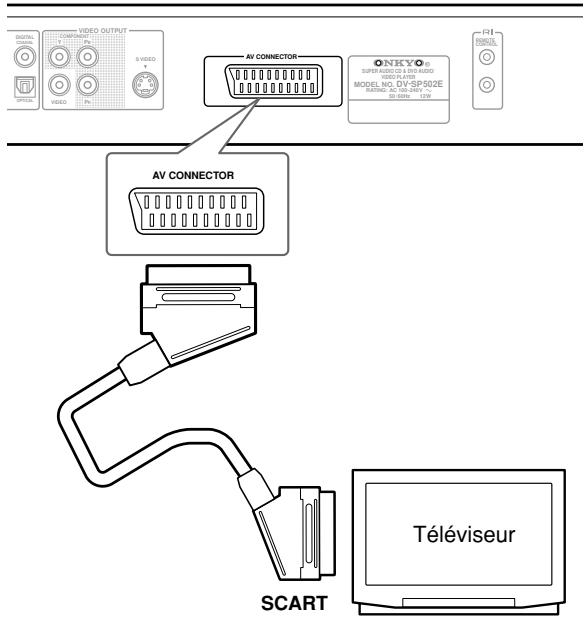
Ce connecteur permet de transférer les signaux vidéo standard (vidéo composite), les signaux S vidéo et les composantes RVB. Le réglage par défaut doit convenir à tous les téléviseurs. Consultez le mode d'instructions livré avec le téléviseur pour utiliser éventuellement l'un des réglages de qualité supérieure. Reportez-vous à la page 46 pour connaître la manière de modifier la sortie vidéo.
Sélection de la sortie vidéo à balayage entrelacé au moyen des commandes de la face avant
Mettez le lecteur en veille puis, sur la face avant, appuyez sur STANDBY/ON tout en maintenant la pression d'un doigt sur ◀◀ de manière que le réglage Interlace soit adopté.
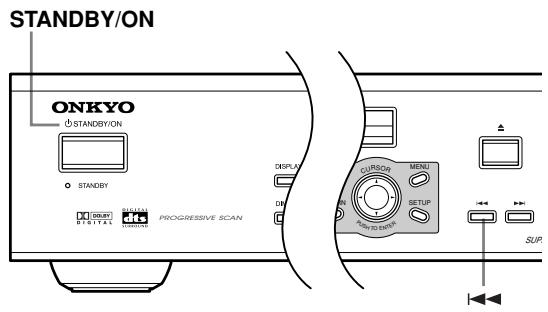
Compatibilité de ce lecteur avec les téléviseurs haute définition et à balayage progressif
Ce lecteur est compatible avec Macro Vision System Copy Guard qui fait appel à la technique du balayage progressif.
Vous devez savoir que tous les téléviseurs haute définition ne sont pas totalement compatibles avec cet appareil et peuvent entraîner l'affichage d'images parasites. Dans le cas où vous noteriez des anomalies avec les images 525 à balayage progressif, nous vous conseillons de revenir à la “définition standard” (balayage entrelacé). Si vous avez des questions concernant la compatibilité de votre téléviseur et de cet appareil, consultez le service après-vente.
Connexion du DV-SP502/DV-SP502E – suite
Connexion à un ampli-tuner AV audiovisuel
Vous pouvez relier ce lecteur à un récepteur audiovisuel en utilisant soit les sorties analogiques multivoies, soit l'une des sorties numériques. Outre ces raccordements, il est bon de relier les sorties analogiques 2 voies de manière assurer la compatibilité avec tous les disques. Vous souhaiterez probablement connecter une sortie vidéo au récepteur audiovisuel. Vous pouvez utiliser l'une des sorties vidéo disponibles sur le lecteur (l'illustration représente une connexion standard (composite)).
Avant toute connexion
- Avant de brancher le lecteur DVD à l'amplificateur, veillez à couper l'alimentation et débrancher les deux appareils des prises secteur. Vous risqueriez sinon d'endommager les enceintes.
- Enfoncez convenablement les fiches.
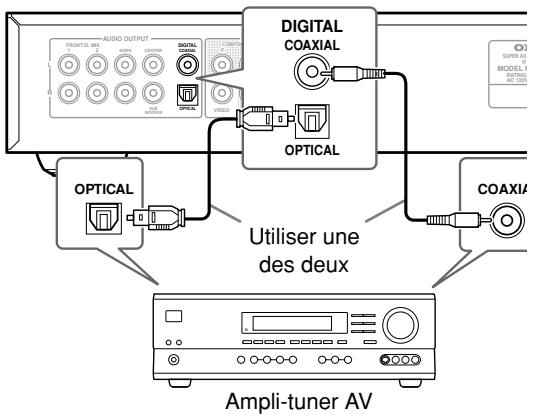
Pour profiter d'une restitution multivoie, connectez le lecteur à un ampli-tuner AV à l'aide d'une sortie numérique. Ce lecteur est doté de prises coaxiale et optique; utilisez celle qui convient le mieux.
Pour enregistrer des données audio à partir d'un disque CD-R etc. sur un enregistreur à cassette ou CDR branché au ampli-tuner AV, branchez les sorties audio analogiques du DV-SP502/DV-SP502E au ampli-tuner AV.
Vous souhaiterez probablement connecter une sortie vidéo au ampli-tuner AV. Vous pouvez utiliser l'une des sorties vidéo disponibles sur le lecteur (l'illustration représente une connexion standard (composite)).
Raccordement de la sortie numérique
À fin de liaison au récepteur audiovisuel, ce lecteur est équipé d'une sortie optique et d'une sortie coaxiale pour les signaux audionumériques. Utilisez celle qui est la plus commode.
Outre la connexion numérique, nous conseillons l'utilisation d'une connexion analogique stéréo.
En fonction des possibilités de votre récepteur audiovisuel, il se peut que vous soyez tenu de régler ce lecteur pour qu'il ne délivre que les signaux audionumériques et dans un format compatible. Reportez-vous à Page de réglage Digital Audio Out, page 46 et au mode d'emploi qui accompagne le récepteur audiovisuel.
- Connectez l'une des prises DIGITAL AUDIO OUTPUT du lecteur à une entrée numérique du ampli-tuner AV.
flowchart
graph TD
    A["AUDIO OUTPUT"] --> B["OPTICAL"]
    B --> C["OPTICAL COAXIAL"]
    C --> D["OPTICAL"]
    D --> E["Ampli-tuner AV"]
    F["DIGITAL COAXIAL"] --> C
    G["COAXIAL"] --> E
    H["Utiliser une des deux"] --> C
    I["MODEL: RASSA"] --> C
Cela permet la restitution multivoie.
Pour une connexion optique, utilisez un câble optique (non fourni) pour relier la prise “OPTICAL DIGITAL AUDIO OUTPUT” à une entrée optique du récepteur audiovisuel.
Pour une connexion coaxiale, utilisez un câble coaxial (similaire au câble vidéo fourni) pour relier la prise “COAXIAL DIGITAL AUDIO OUTPUT” à une entrée coaxiale de du ampli-tuner AV.
Utilisation des sorties analogiques
- Connectez les prises FRONT/D.MIX 1 ou 2 AUDIO OUTPUT et VIDEO OUTPUT du lecteur à des entrées audio analogiques et vidéo du amplituner AV.
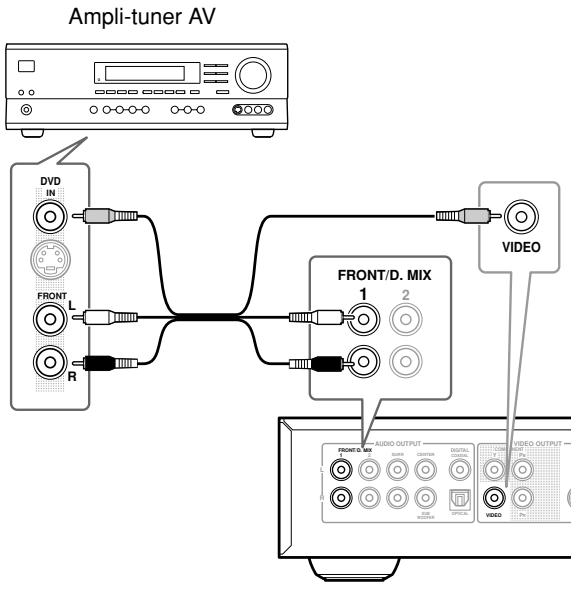
flowchart
graph TD
    A["Ampli-tuner AV"] --> B["Front/D. MIX"]
    B --> C["VIDEO"]
    B --> D["FRONT/IN"]
    B --> E["FRONT/L"]
    B --> F["R"]
    B --> G["VIDEO OUTPUT"]
    style A fill:#f9f,stroke:#333
    style B fill:#ccf,stroke:#333
    style C fill:#cfc,stroke:#333
    style D fill:#fcc,stroke:#333
    style E fill:#cff,stroke:#333
    style F fill:#ffc,stroke:#333
    style G fill:#fcc,stroke:#333
Le schéma représente des connexions vidéo standard, mais vous pouvez également utiliser les connexions S vidéo ou péritel si elles sont disponibles.
Connexion du DV-SP502/DV-SP502E – suite
2. Connectez la sortie vidéo du ampli-tuner AV à une entrée vidéo du téléviseur.
Si vous préférez, vous pouvez utiliser le connecteur péritel SCART AV, les prises S vidéo ou les sorties pour composantes vidéo pour effectuer la liaison au récepteur audiovisuel.
Conseil:
- Vous devez généralement connecter entre le lecteur de DVD et le récepteur audiovisuel le même type de câble que celui utilisé entre le ampli-tuner AV et le téléviseur.
Connexions des sorties analogiques mutlivoies
Si le récepteur audiovisuel est équip d'entrées analogiques pour 5.1 voies, nous vous conseillons de les utiliser pour effectuer la liaison entre le lecteur et le récepteur. En procédant ainsi vous êtes assuré de pouvoir profiter de tous les types de gravure, qu'il s'agisse de gravures Dolby Digital et DTS sur disques DVD-Video ou de gravures multivoies et à taux d'échantillonnage élevé sur disques DVD-Audio ou SACD.
1. Connectez les sorties FRONT/D.MIX, SURR, CENTER, SUBWOOFER de ce lecteur aux entrées multivoies du récepteur audiovisuel.
Il est commode d'utiliser pour cela 3 câbles audio stéréo: un pour les voies FRONT/D.MIX 1 ou 2, le deuxième pour les voies SURR et le troisième pour les voies CENTER et SUBWOOFER.
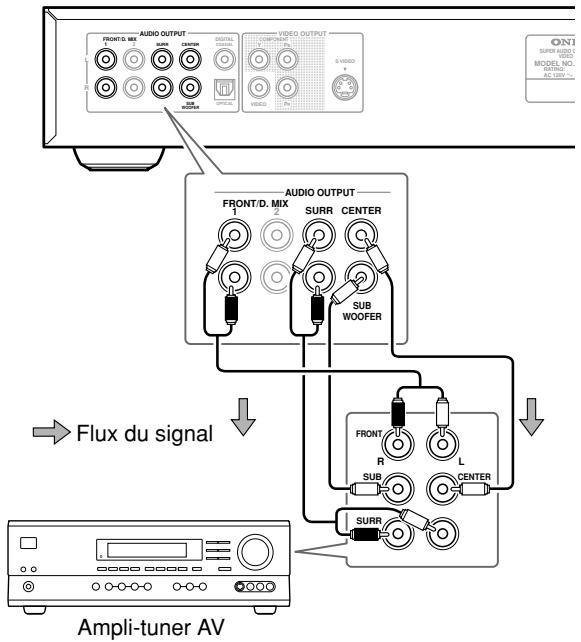
flowchart
graph TD
    A["Front/D. MIX"] --> B["FRONT/D. MIX"]
    B --> C["SURR"]
    C --> D["CENTER"]
    D --> E["SUB WOOFER"]
    E --> F["FRONT"]
    F --> G["R"]
    G --> H["L"]
    H --> I["CENTER"]
    I --> J["SURR"]
    J --> K["Ampli-tuner AV"]
    style A fill:#f9f,stroke:#333
    style K fill:#ccf,stroke:#333
Selon ce que vous souhaitez, vous pouvez réaliser la liaison avec le récepteur audiovisuel via la prise péritel (SCART), la prise S vidéo ou les prises pour composantes vidéo.
Remarque:
- Une fois la liaison établie et après mise en service, vous devez accéder au menu des réglages initiaux et donner à Audio Output Mode la valeur 5.1 Channel, au lieu de la valeur par défaut 2 Channel. Reportez-vous également à Audio Output Mode, page 48, 52.
Brancher des éléments compatibles RI
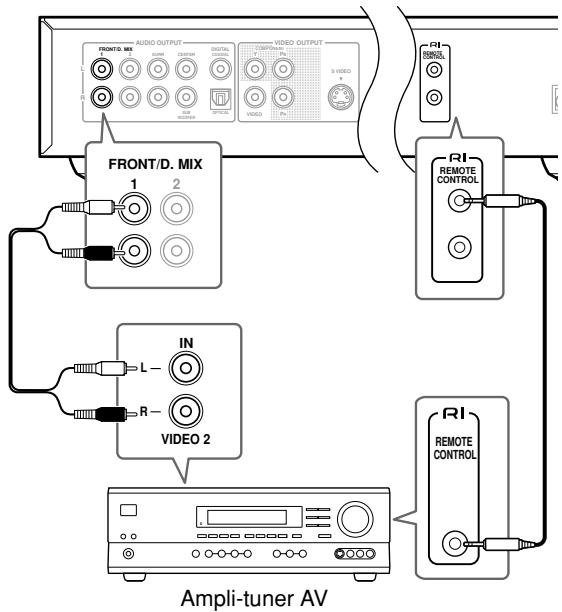
flowchart
graph TD
    A["FRONT/D. MIX 1"] --> B["IN"]
    C["R"] --> D["VIDEO 2"]
    E["VIDEO OUTPUT"] --> F["RFID/REFIN"]
    G["RFID"] --> H["RFID/RFIN"]
    I["RFID"] --> J["RFID/RFIN"]
    K["RFID"] --> L["RFID/RFIN"]
    M["RFID"] --> N["RFID/RFIN"]
    O["RFID"] --> P["RFID/RFIN"]
    Q["RFID"] --> R["RFID/RFIN"]
    S["RFID"] --> T["RFID/RFIN"]
    U["RFID"] --> V["RFID/RFIN"]
    W["RFID"] --> X["RFID/RFIN"]
    Y["RFID"] --> Z["RFID/RFIN"]
    AA["RFID"] --> AB["RFID/RFIN"]
    AC["RFID"] --> AD["RFID/RFIN"]
    AE["RFID"] --> AF["RFID/RFIN"]
    AG["RFID"] --> AH["RFID/RFIN"]
    AI["RFID"] --> AJ["RFID/RFIN"]
    AK["RFID"] --> AL["RFID/RFIN"]
- La télécommande fournie avec les amplificateurs ou ampli-tuner AV Onkyo peut piloter le DV-SP502/DV-SP502E.
- La fonction des connecteurs RI supérieur et inférieur est identique. Choisissez-en un.
- L'utilisation d'un câble RI ne suffit pas pour rendre le système opérationnel. Vous devez aussi relier les éléments avec des câbles audio.
- Pour un pilotage à distance, effectuez une connexion RCA analogique entre le DV-SP502/DV-SP502E et l'autre composant AV même s'il existe une connexion numérique.
Alimentation/Mise sous tension du DV-SP502/DV-SP502E
Avant toute connexion
- Vérifiez que toutes les connexions décrites à la page 18–23 sont effectuées (le branchement au téléviseur est indispensable).
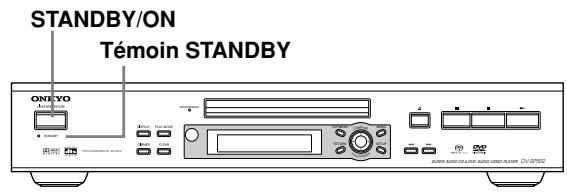
Branchez le cordon d'alimentation fourni au connecteur AC INLET et à une prise murale.
- Servez-vous exclusivement du cordon d'alimentation fourni avec le DV-SP502/DV-SP502E. Ce cordon d'alimentation est conçu pour être utilisé exclusivement avec le DV-SP502/DV-SP502E; ne l'utilisez pas avec un autre appareil.
- Ne débranchez jamais le cordon d' alimentation du DV-SP502/DV-SP502E tant que l'autre extrémité est branché à une prise murale. Cela pourrait provoquer une électrocution. Effectuez toujours vos connexions en terminant par la prise murale et, pour le débranchement, commencez par la prise murale.
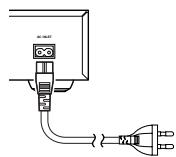
→ Alimentation
2
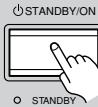
Télécommande
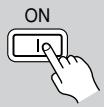
Appuyez sur le bouton STANDBY/ON du DV-SP502/DV-SP502E ou sur le bouton ON de la télécommande.
Le lecteur DVD est activé et le témoin STANDBY s'éteint.
- Pour ramener le DV-SP502/DV-SP502E en mode de veille, appuyez sur le bouton STANDBY/ON du DV-SP502/DV-SP502E ou sur le bouton STANDBY de la télécommande. Veillez à régler le volume au minimum avant de placer le DV-SP502/DV-SP502E en mode de veille afin de ne pas être surpris par un volume excessif lors de la prochaine utilisation.
- Quand le témoin STANDBY est allumé, le lecteur DVD peut recevoir des signaux de la télécommande.
- Le passage en mode de veille avec le bouton STANDBY/ON ne coupe pas complètement l'alimentation.
Remarque:
- Ce lecteur dispose d'un économiseur d'écran et d'une fonction de mise hors tension automatique. Si le lecteur est à l'arrêt et si aucun bouton n'est actionné durant plus de cinq minutes, l'économiseur d'écran se met en marche. Si le tiroir est fermé alors qu'aucun disque n'est lu et qu'aucune commande n'est actionnée durant 30 minutes, le lecteur passe automatiquement en mode de veille.
Pour commencer
Utilisation de l'affichage sur écran
Pour faciliter son utilisation, le lecteur fait souvent appel à l'affichage de pages écran (OSD).
Le déplacement du curseur sur ces pages s'effectue toujours de la même manière, c'est-à-dire en utilisant les touches de déplacement du curseur (◀/▶/▲/▼) grâce auxquelles vous pouvez mettre en valeur un élément, puis en appuyant sur ENTER pour le sélectionner.
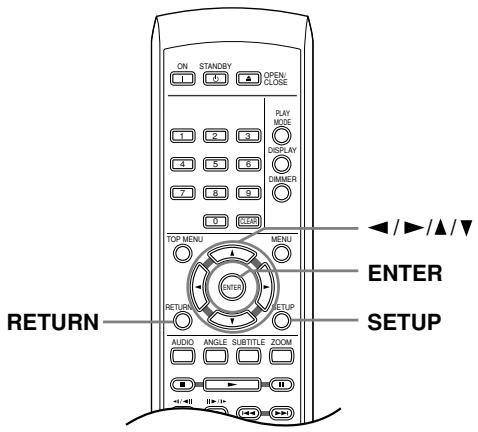
Remarque:
- Dans ce mode d'instructions, le terme "Sélectionner" signifie, en général, utiliser les touches de déplacement du curseur pour mettre en valeur un élément affiché sur l'écran puis appuyer sur la touche ENTER.
| Touches | Leur rôle |
| SETUP | Cette touche commande l'affichage sur l'écran. |
| Ces touches permettent la mise en valeur d'un élément de menu. | |
| Cette touche sélectionne l'élément de menu mis en valeur (les deux touches ENTER du boîtier de télécommande opèrent exactement de la même façon). | |
| RETURN | Cette touche rétablit le menu principal sans enregistrer les modifications effectuées. |
Réglage du lecteur en fonction du téléviseur
Si vous possédez un téléviseur à écran large (16/9), vous devez régler le lecteur pour que l'image soit convenable-ment affichée. Si, au contraire, vous disposez d'un téléviseur ordinaire (4/3), vous n'avez aucun réglage à réaliser du fait que les réglages par défaut conviennent, et vous pouvez passer à la section suivante.
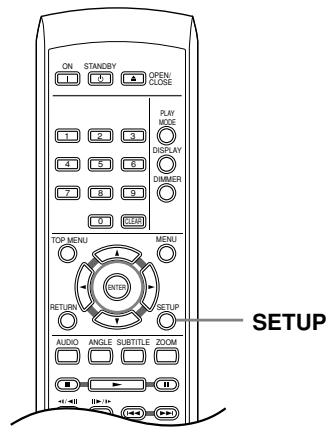
| 1SETUP | Appuyez sur SETUP puis sélectionner “Initial Settings”.Initial Settings |
| 2 | Sélectionnez “TV Screen” sur la page de réglage “Video Output”.Initial SettingsDigital Audio Out TV Screen 4:3 (Letter Box)Video Output Component Out 4:3 (Pan&Scan)Language S-Video Out 16:9 (Wide)Display Options |
| 3 | Si vous possédez un téléviseur à écran large (16/9), sélectionnez “16:9 (Wide)".Si vous possédez un téléviseur ordinaire (4/3), vous avez le choix entre 4:3 (Letter Box) et 4:3 (Pan & Scan). Pour de plus amples détails, reportez-vous à “Page de réglage Video Output” la page 46. |
| 4SETUP | Appuyez sur SETUP pour quitter le page de menu. |

Pour commencer – suite
Choix de la langue d'affichage sur l'écran
Vous pouvez définir la langue utilisée par le lecteur pour l'affichage sur l'écran.
1

Appuyez sur SETUP puis sélectionner "Initial Settings".
2
Sélectionnez "OSD Language" sur la page de réglage "Display".
| Initial Settings | ||
| Digital Audio Out | OSD Language | ■ English |
| Video Output | Angle Indicator | français |
| Language | Deutsch | |
| Display | Italiano | |
| Options | Español | |
| Speakers | 中文 | |
Les langues disponibles varient d'un modèle à l'autre.
- Modèles pour l'Amérique du Nord et l'Europe: English, French, Spanish, German, Italian, Other Language.
- Modèles pour l’Australie et l’Amérique du Sud: English, French, Spanish, Chinese, Other Language.
- Sachez que la langue choisie n'est pas nécessairement disponible sur tous les disques.
- Si vous souhaitez choisir une langue autre que celles mentionnées sur la page, sélectionnez Other Language. Pour de plus amples informations, reportez-vous à “Sélection de la langue sur la liste des codes de langue” la page 56 for detailed information.
3
Sélectionnez une langue.
La langue utilisée pour l'affichage sur l'écran est maintenant conforme à votre choix.
4

Appuyez sur SETUP pour quitter le page de menu.
Lecture d'un disque
Cette section traite des commandes de base pour la lecture des disques DVD, CD, Video CD, SACD, MP3 et WMA. D'autres fonctions sont décrites en détail dans le chapitre suivant.
Pour de plus amples détails sur la lecture des disques d'images JPEG, reportez-vous à “Cas d'un diaporama d'images JPEG” la page 31.
Important:
- Dans ce mode d'emploi, le terme "DVD" couvre les DVD-Video, DVD-Audio et DVD-R/RW. Si une fonction ne concerne qu'un type de DVD, une mention spéciale le signale.
Pour commencer – suite
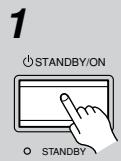 | Si le lecteur n’est pas déjà en service, appuyez sur STANDBY/ON pour le mettre en service.Si le disque est un DVD ou un Video CD, mettez également le téléviseur sous tension et assurez-vous que l’entrée vidéo correcte est sélectionnée. |
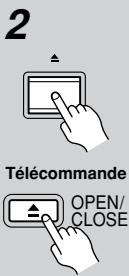 | Appuyez sur la touche ▲ OPEN/CLOSE pour ouvrir le tiroir pour le disque. |
| 3 | Déposez un disque dans le tiroir.Placez le disque dans l’alvéole du tiroir, face portant l’étiquette orientée vers le haut (s’il s’agit d’un disque DVD double-face, la première face que vous souhaitez écouter doit être tournée vers le bas).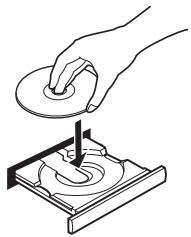 |
| 4Télécommande | Appuyez sur la touche ▶ (lecture) pour lancer la lecture du disque.Si vous avez mis en place un DVD ou un Video CD, un menu apparaît sur l’écran. Reportez-vous à “Menus des disques Video” la page 28 et “Video CD dont la lecture est commandée par menu (PBC)” la page 29 pour connaître la façon d’employer ces menus.Dans le cas d’un disque MP3 ou WMA, quelques secondes peuvent être nécessaires avant que ne commence la lecture. |
| 4 | Appuyez sur la touche ▶ (lecture) pour lancer la lecture du disque. |
| Télécommande | Si vous avez mis en place un DVD ou un Video CD, un menu apparaît sur l’écran. Reportez-vous à “Menus des disques Video” la page 28 et “Video CD dont la lecture est commandée par menu (PBC)” la page 29 pour connaître la façon d’employer ces menus. |
| • Dans le cas d’un disque MP3 ou WMA, quelques secondes peuvent être nécessaires avant que ne commence la lecture. |
Remarque:
- Avec certains DVD, vous constaterez peut-être que toutes les commandes de lecture ne fonctionnent pas sur certaines portions du disque. Il ne s'agit pas d'un défaut fonctionnement du lecteur.
Commandes pour la lecture de base
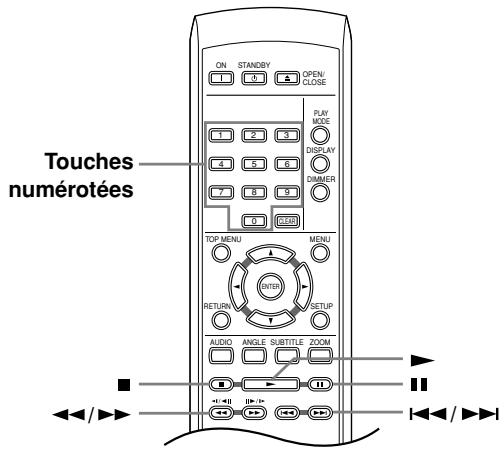
Le tableau ci-dessous liste les commandes qui concernent la lecture de base et se trouvent sur le boîtier de télécommande. Le chapitre suivant décrit d'autres fonctions de lecture plus en détail.
| Touches | Leur rôle |
| Cette touche commande la lecture. Si la mention RESUME ou LAST MEM se trouve affichée sur l’écran, la lecture commence à partir du point d’arrêt ou du point défini par la mémoire de la dernière image (reportez-vous à “Reprise de la lecture et mémoire de la dernière image” la page 28.) | |
| Cette touche commande la pause de la lecture, ou, en cas de pause, relance la lecture. | |
| Cette touche interrompt la lecture. Reportez-vous également à “Reprise de la lecture et mémoire de la dernière image” la page 28. | |
| Appuyez sur cette touche pour lancer le défilement rapide vers le début du disque. Appuyez sur la touche ▶ (lecture) pour reprendre la lecture normale du disque. | |
| Appuyez sur cette touche pour lancer le défilement rapide vers la fin du dis- que. Appuyez sur la touche ▶ (lecture) pour reprendre la lecture normale du disque. | |
| Cette touche donne accès au début du chapitre ou de la plage en cours de lec-ture, puis aux chapitres ou plages qui précèdent. | |
| Cette touche donne accès à la plage ou au chapitre qui suivent. |
Pour commencer – suite
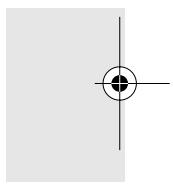
| Touches numérotées (boîtier de télécommande uniquement) | Utilisez-les pour taper un numéro de titre, de chapitre ou de plage musicale. Appuyez sur la touche ENTER pour valider le choix.Si la lecture du disque est arrêtée, elle commence au début du titre sélectionné (cas d’un DVD), groupe (pour DVD-Audio) ou de la plage sélectionnée (cas des CD/SACD/Video CD).Si le disque est en cours de lecture, celle-ci passe au début du titre (DVD-RW gravé en mode VR), du chapitre (DVD-Video) ou de la plage musicale (DVD-Audio ^*1 /SACD/CD/Video CD) sélectionnés.*1 au sein du groupe actuel |
Reprise de la lecture et mémoire de la dernière image
À l'exception des DVD-Audio et SACD, la mention RESUME s'affiche au moment o vous arrêtez la lecture du disque afin de vous signaler que vous pouvez reprendre la lecture partir du point d'arrêt.
Si vous n'ouvrez pas le tiroir, la mention RESUME s'affiche au moment où vous commandez à nouveau la lecture et celle-ci reprend à partir du point d'arrêt. (Pour effacer le point de reprise, appuyez sur ■ (arrêt) tandis que RESUME est affiché.)
Si vous retirez le VCD après en avoir arrêté la lecture, la position de la dernière image est mise en mémoire. Si le disque chargé suivant est le même disque, la mention LAST MEM s'affiche et la lecture reprend. Dans le cas des DVD-Video (à l'exception des DVD-RW au format VR), le lecteur conserve en mémoire la position de la dernière image lue relativement aux 5 derniers disques. Lorsque l'un de ces disques est chargés, la reprise de sa lecture est donc possible.
Remarques:
- La mémoire de la dernière image n'est pas disponible pour les DVD-RW au format VR, les DVD-Audio, les SACD.
- Si vous ne souhaitez pas utiliser la mémoire de la dernière image quand vous arrêtez un disque, appuyez sur ▲ OPEN/ CLOSE pour arrêter la lecture et ouvrir le tiroir.
Menus des disques Video
De nombreux disques DVD-Video et DVDAudio possèdent des menus à partir desquels vous pouvez sélectionner le film que vous souhaitez regarder. Ils permettent parfois d'accéder à des fonctions complémentaires, telles que le sous-titrage et la sélection de la langue des dialogues, ou à des fonctions spéciales, telles que l'affichage séquentiel d'images (diaporama). Consultez le coffret du disque pour plus de détails.
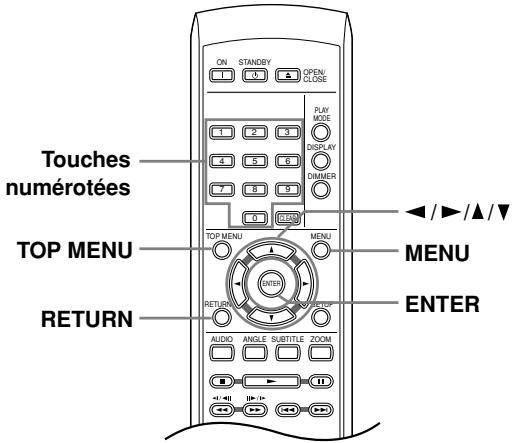
Les menus des DVD-Video s'affichent parfois automatiquement lorsque vous lancez la lecture du disque; d'autres s'affichent uniquement lorsque vous appuyez sur la touche MENU ou la touche TOP MENU.
Important:
- Certains DVD-Audio offrent un a “bonus”. Pour obtenir la lecture de ce bonus, vous devez taper un mot de passe, lequel se trouve sur le coffret du disque. Utilisez les touches numérotées pour taper le mot de passe.
| Touches | Leur rôle |
| TOP MENU | Cette touche affiche le mnu principal d’un disque DVD, lequel dépend du disque. |
| MENU | Cette touche affiche un menu donné du disque DVD, lequel dépend du disque et peut être identique au menu principal. |
| Ces touches déplacent le curseur sur l’écran. | |
| ENTER | Cette touche valide l’option actuelle choisie sur le menu. |
| RETURN | Cette touche affiche le menu précédent. Dans le cas de certains DVD-Audio portant des images à parcourir, appuyez sur cette touche pour afficher la page de navigation. |
| Touches numérotées (boîtier de télécommande uniquement) | Ces touches mettent en valeur l’option de menu correspondante (certains disques uniquement). Appuyez sur la touche ENTER pour valider le choix. |
Pour commencer – suite
Video CD dont la lecture est commandée par menu (PBC)
Certains Video CD portent des menus permettant de choisir ce que vous souhaitez regarder. Ces menus sont appelés PBC (Playback Control).
Vous pouvez commander la lecture d'un Video CD PBC sans parcourir le menu PBC, en appuyant simplement sur la touche numérotée correspondant au numéro de la plage qui vous intéresse, plutôt que d'utiliser la touche ▶ (lecture).
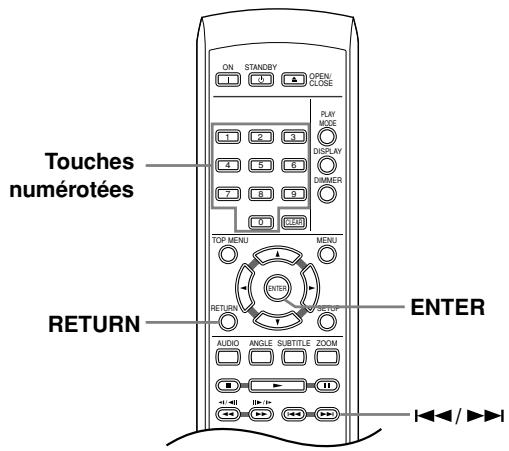
| Touches | Leur rôle |
| RETURN | Cette touche affiche le menu PBC. |
| Touches numérotées (boîtier de télécommande uniquement) | Ces touches permettent de taper le numéro d'une option de menu. Appuyez sur la touche ENTER pour valider le choix. |
| Cette touche affiche la page de menu qui précède (si elle existe). | |
| Cette touche affiche la page de menu qui suit (si elle existe). |
Lecture d'un disque
Remarques:
- De nombreuses fonctions abordées dans ce chapitre s'appliquent aux disques DVD et SACD, Video CD, CD et disques WMA/MP3 JPEG, bien que les effets exacts de certaines d'entre elles varient légèrement selon le type de disque chargé.
- Certains DVD restreignent l'emploi de diverses fonctions (par exemple la lecture au hasard ou la lecture répétée) au niveau de certains passages. Il ne s'agit pas d'un défaut de fonctionnement de l'appareil.
- Lorsque vous utilisez des Video CD, certaines fonctions ne sont pas disponibles pendant la lecture commandée par menu (PBC). Si vous souhaitez utiliser ces fonctions, démarrez la lecture du disque en sélectionnant une plage à l'aide des touches numérotées.
Examen du contenu d'un disque
Vous pouvez examiner rapidement le contenu d'un disque en faisant défiler le capteur vers la fin ou le début du disque à quatre vitesses différentes.
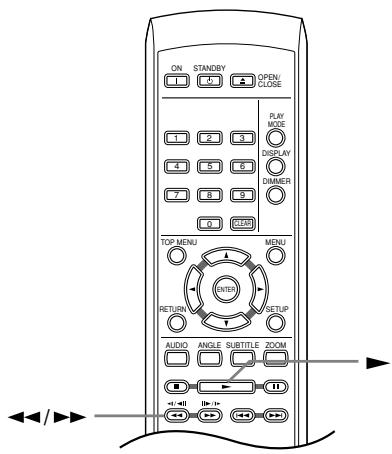
| 1 | Pendant la lecture, appuyez sur la touche ◀◀ ou ▶▶ pour commander l'examen du disque.Le son est coupé pendant l'examen du contenu des DVD (y compris des DVD-Audio), des Video CD et Super VCD. |
| 2 | Appuyez de façon répétée pour augmenter la vitesse d'examen.La vitesse d'examen est indiquée sur l'écran. |
3
Pour revenir à une lecture normale, appuyez sur la touche ▶ (lecture).
- Lors de l'examen d'un Video CD dont la lecture est commandée par menu (PBC) et également dans le cas d'une plage de WMA ou de MP3, la lecture reprend automatiquement à la fin ou au début de la plage.
- Selon le disque, la lecture normale peut se rétablir automatiquement lorsqu'un nouveau chapitre est atteint sur un disque DVD.
Lecture au ralenti
Il existe 4 vitesses de ralenti pour la lecture des DVD-Video et des DVD-R/RW, vers la fin ou vers le début du disque. Pour les Video CD et les Super VCD, vous disposez de 4 vitesses de ralenti, vers la fin du disque.
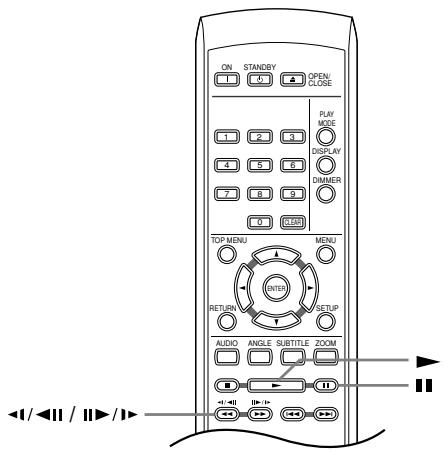
1

Pendant la lecture, appuyez sur la touche II (pause).
2
Maintenez la pression d'un doigt sur la touche ◀/◄| ou |►/|► jusqu'à ce que commence la lecture au ralenti.
- La vitesse de ralenti s'affiche sur l'écran.
- Le son est coupé pendant la lecture au ralenti.
3
Appuyez de manière répétée sur ces touches pour modifier la vitesse de lecture au ralenti.
Lecture d'un disque – suite
4
Pour revenir à une lecture normale, appuyez sur la touche ▶ (lecture).
- Selon le disque, la lecture normale peut se rétablir automatiquement lorsqu'un nouveau chapitre est atteint.
Remarque:
- Le ralenti arrière n'est pas disponible pour le VCD.
Avance ou recul image par image
Dans le cas d'un DVD-Video ou DVD-R/RW, vous pouvez afficher une image après l'autre, en progressant vers la fin ou le début du disque. Dans le cas des Video CD, vous ne pouvez progresser que vers la fin du disque.
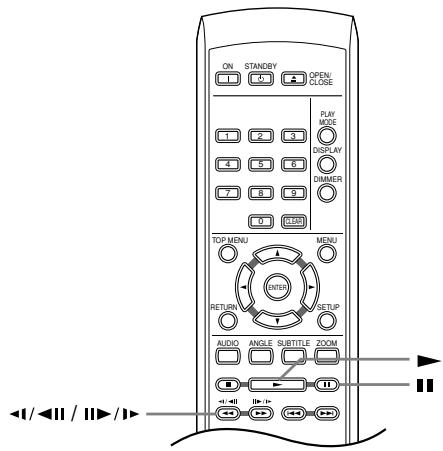
1

Pendant la lecture, appuyez sur la touche III (pause).
2
Appuyez sur les touches ◀/◄ll ou ll►/l► pour reculer ou avancer d'une image à la fois.
3
Pour revenir à une lecture nor- male, appuyez sur la touche ▶ (lecture).
- Selon le disque, la lecture normale peut se rétablir automatiquement lorsqu'un nouveau chapitre est atteint.
Remarque:
- La fonction de recul image par image n'est pas disponible pour le VCD.
Cas d'un diaporama d'images JPEG
Après avoir chargé un CD ou CD-R/RW qui contient des images JPEG, appuyez sur la touche ▶ (lecture) pour commencer l'affichage séquentiel (diaporama) des images à partir du premier dossier ou de la première image du disque. Le lecteur affiche les images dans chaque dossier par ordre alphabétique.
La taille des images est automatiquement réglée pour remplir tout l'espace possible sur l'écran (si le format de l'image est différent de celui du téléviseur, il est possible de voir apparaître des barres noires sur les côtés, ou en haut et en bas de l'écran).
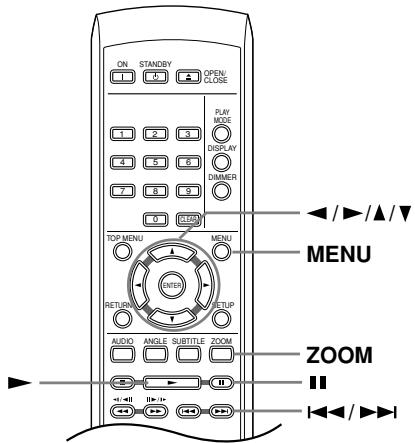
Pendant la lecture du diaporama:
| Touches | Leur rôle |
| II | Cette touche interrompt le diaporama; appuyez à nouveau sur cette touche pour reprendre la lecture. |
| |◀◀ | Cette touche affiche l'image précédente. |
| ▶▶| | Cette touche affiche l'image suivante. |
| ◀/▶ | Ces touches interrompent le diaporama et commandent la rotation de l'image en cours de 90° dans le sens des aiguilles d'une montre (ou dans le sens contraire). (Appuyez sur la touche ▶ (lecture) pour reprendre la lecture du diaporama). |
| ▲/▼ | Ces touches interrompent le diaporama et commandent le retournement horizontal ou vertical de l'image. (Appuyez sur la touche ▶ (lecture) pour reprendre la lecture du diaporama). |
| ZOOM | Cette touche interrompt le diaporama et effectue un zoom sur l'image. Une nouvelle pression permet de réaliser un zoom 1x, 2x ou 4x. (Appuyez sur la touche ▶ (lecture) pour reprendre la lecture du diaporama). |
| MENU | Cette touche affiche la page de Disc Navigator (reportez-vous ci-dessous). |

Lecture d'un disque – suite
Remarques:
- Plus le fichier est lourd, plus le temps nécessaire à son chargement est long.
- Un disque peut contenir un maximum de 299 dossier ou une combinaison de 648 dossiers et fichiers maximum.
Examiner le contenu de la vidéo grâce à Disc Navigator
Utilisez Disc Navigator pour examiner le contenu d'un DVD-Video, DVD-RW ou Video CD afin de localiser le passage souhaité.
Important:
- Vous ne pouvez pas utiliser Disc Navigator dans le cas où la lecture du Video CD a été commandée par menu (PBC).
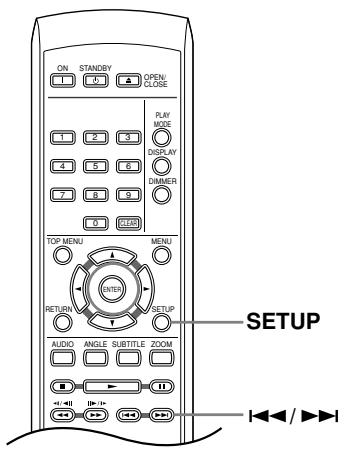
1

Pendant la lecture, appuyez sur SETUP puis sélectionnez “Disc Navigator” sur le menu affiché.
2
Sélectionnez une option de visionnement.
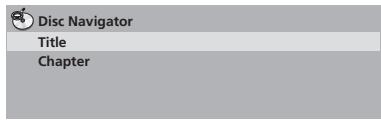
Les options disponibles dépendent de la nature du disque et varient selon que le disque est, ou non, en cours de lecture, mais elles comprennent:
- Title – Titres que contient le DVD-Video.
-
Chapter – Chapitres que contient le DVD-Video à partir du titre actuel.
-
Track – Plages que contiennent un Video CD.
- Time – Miniatures d’un Video CD à 10 minutes d’intervalle.
- Original: Title – Titre d'origine que contient un DVD-RW au format VR.
- Playlist: Title – Liste de lecture des titres que contient un DVD-RW au format VR.
- Original: Time – Miniatures du contenu à intervalle de 10 minutes.
- Playlist: Time – Miniatures de la liste de lecture à intervalle de 10 minutes.
Sur l'écran s'affichent, l'une après l'autre, 6 miniatures animées. Pour afficher les 6 miniatures précédentes ou suivantes, appuyez sur ◀◀/▶▶ (il n'est pas nécessaire d'attendre la fin des miniatures pour afficher la page précédente ou suivante).
3
Sélectionnez la miniature correspondant à ce qui vous intéresse.
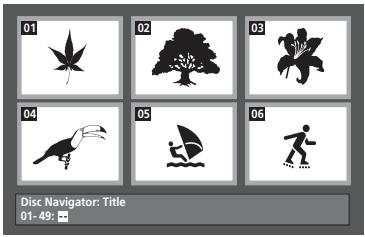
Pour sélectionner une miniature, vous pouvez utiliser les touches de déplacement du curseur (◄/►/▲/▼) et la touche ENTER, ou bien les touches numériques.
Si vous utiliser les touches numériques, tapez 2 chiffres puis appuyez sur ENTER.
Conseil:
- Une autre manière de localiser un passage donné sur un disque consiste à employer les fonctions de recherche. Reportez-vous à “Recherche sur un disque” la page 37.
Lecture d'un disque – suite
Examen des fichiers WMA, MP3 et JPEG grâce à Disc Navigator
Utilisez Disc Navigator pour localiser un fichier ou un dossier dont vous connaissez le nom.
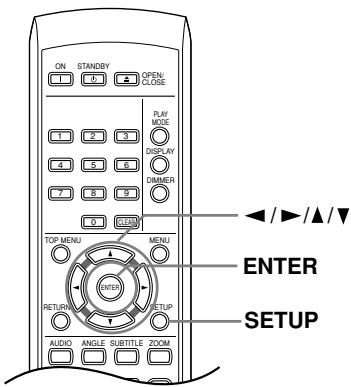
1

Appuyez sur SETUP puis sélectionnez “Disc Navigator” sur le menu affiché.
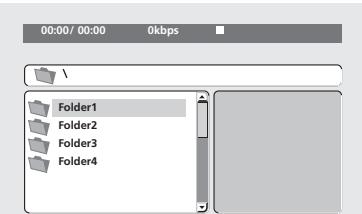
2
Utilisez les touches de déplacement du curseur (▲/▼/◄/►) et la touche ENTER pour naviguer sur la page.
Utilisez les touches de déplacement du curseur vers le haut/vers le bas (▲/▼) pour naviguer dans la liste des fichiers ou des dossiers.
Utilisez la touche de déplacement du curseur vers la gauche (◀) pour revenir au dossier hiérarchiquement supérieur.
Utilisez la touche ENTER ou la touche de déplacement du curseur vers la droite (▶) pour ouvrir un dossier mis en valeur.
- Vous pouvez également revenir au dossier hiérarchiquement supérieur en accédant au dossier “..” qui se trouve en tête de liste, puis en appuyant sur ENTER.
- Quand un fichier JPEG est mis en valeur, la miniature correspondante est affichée à droite.
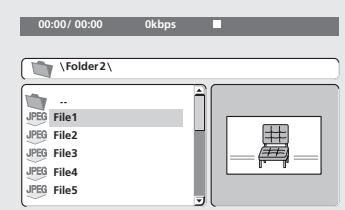
3
Pour lire la plage mise en valeur ou afficher le fichier JPEG également mis en valeur, appuyez sur ENTER.
- Quand un fichier WMA/MP3 est sélectionné, la lecture démarre avec la plage sélectionnée et continue jusqu'à la fin du dossier.
- Quand un fichier JPEG est sélectionné, le diaporama démarre à partir de ce fichier et continue jusqu'à la fin du dossier.
Conseil:
- Pour lire le contenu de tout le disque plutôt qu'unique-ment celui du dossier actuel, quittez Disc Navigator et démarrez la lecture en utilisant la touche ▶ (lecture).
Lecture d'un disque – suite
Lecture répétée d'un passage du disque
Après avoir défini deux points (A et B) délimitant un passage sur une plage (CD, Video CD) ou à l'intérieur d'un titre (DVD-Video, DVD-RW), vous pouvez demander la lecture répétée de ce passage.
- Vous ne pouvez pas demander la répétition de l'intervalle A-B dans le cas où la lecture du DVD-Audio, SACD, Video CD a été commandée par menu; il en est de même pour les fichiers WMA et MP3.
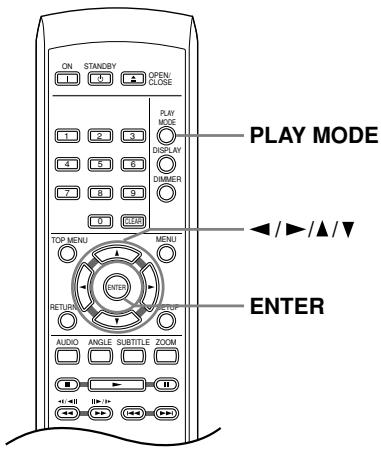
| 1PLAY MODE | Pendant la lecture, appuyez sur la touche PLAY MODE puis sélectionnez “A-B Repeat” dans la liste des fonctions figurant à gauche. |
| Play ModeA-B Repeat A(Start Point)Repeat B(End Point)Random Program OffProgramSearch Mode | |
| 2 | Appuyez sur la touche ENTER quand “A(Start Point)” est atteint de manière à marquer le premier point de la boucle. |
| 3 | Appuyez sur la touche ENTER quand “B(End Point)” est atteint de manière à marquer le second point de la boucle.Après avoir appuyé sur la touche ENTER, la lecture reprend au point de départ et la boucle est parcourue. |
| 4 | Pour revenir à la lecture normale, sélectionnez “Off” sur le menu. |
Utilisation de la lecture répétée
Il existe diverses options de lecture répétée selon la nature du disque chargé. Il est possible d'utiliser la fonction de répétition en même temps que la lecture programmée pour répéter les plages ou les chapitres qui font partie d'un programme de lecture (reportez-vous à "Création d'un programme de lecture" la page 36).
Important:
- Vous ne pouvez pas utiliser la répétition de la lecture avec les Video CD en mode PBC ou avec les disques WMA/MP3.
- Vous ne pouvez pas utiliser simultanément la lecture répétée et la lecture au hasard.
1
PLAY MODE

Pendant la lecture, appuyez sur la touche PLAY MODE puis sélectionnez "Repeat" sur la liste des fonctions figurant à gauche.
Play Mode
A-B Repeat
Repeat
Repeat
Random
Program
Search Mode
Title Repeat
Chapter Repeat
Repeat Off
2
Sélectionnez la lecture répétée désirée.
Si la lecture du programme est active, sélectionnez Program Repeat pour répéter le contenu du programme ou Repeat Off pour abandonner.
Les options de recherche qui s'affichent dépendent de la nature du disque chargé. Par exemple, dans le cas des disques DVD-Video et DVD-RW, sélectionnez Title Repeat ou Chapter Repeat (ou Repeat Off).
Lecture d'un disque – suite
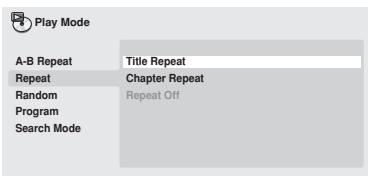
- Dans le cas des DVD-Audio, sélectionnez Group Repeat ou Track Repeat (ou encore Repeat Off).
- Dans le cas des SACDs, CD ou Video CD, sélectionnez Disc Repeat ou Track Repeat (ou Repeat Off).
Utilisation de la lecture au hasard
Utilisez la fonction de lecture au hasard pour lire les titres ou les chapitres (DVD-Video), groupes (DVD-Audio ou les plages (DVD-Audio, SACD, CD, Video CD) dans un ordre quelconque. (Notez que la même plage/titre/chapitre peut être lue plus d'une fois.) Vous pouvez commander la lecture au hasard lorsque la lecture du disque est en cours ou qu'elle est arrêtée.
Important:
- La fonction de lecture au hasard reste en service jusqu'à ce que vous sélectionniez Random Off à partir des options du menu de lecture au hasard.
- Vous ne pouvez pas employer la lecture au hasard pour un DVD-RW portant des gravures au format VR, pour les Video CD dont la lecture a été commandée par menu (PBC), pour les disques WMA/MP3 ni pour un DVD dont le menu est affiché.
- Vous ne pouvez pas employer simultanément la lecture au hasard et la lecture programmée ou la lecture répétée.
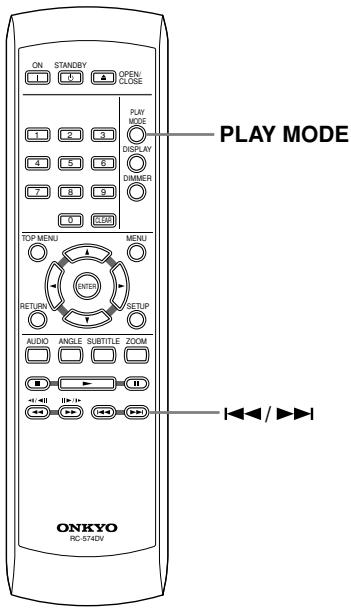
1
PLAY MODE

Appuyez sur la touche PLAY MODE puis sélectionnez "Random" dans la liste des fonctions figurant à gauche.
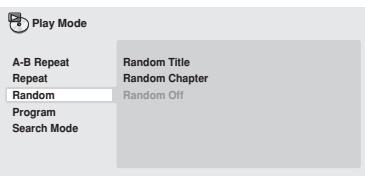
Sélectionnez la lecture au hasard désirée.
Les options de lecture au hasard qui s'affichent dépendent de la nature du dis- que chargé. Par exemple, dans le cas des DVD-Video, vous pouvez sélectionner Random Title ou Random Chapter, (ou Random Off).
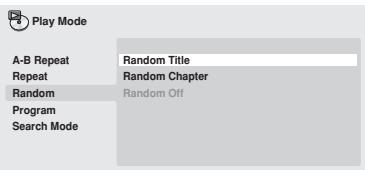
- Dans le cas des DVD-Audio, sélectionnez Random Group ou Random Track (ou encore Random Off).
- Dans le cas des CD, SACDs et Video CD, sélectionnez On ou Off pour utiliser, ou non, la lecture au hasard.
Conseil:
- Utilisez les touches suivantes pour la lecture au hasard:
| Touches | Leur rôle |
| Sélectionne une nouvelle plage, titre ou chapitre au hasard. | |
| Retourne au début de la plage, du titre ou du chapitre actuel; ou permet de sélectionner une autre plage, titre ou chapitre si vous appuyez encore une fois. |
Lecture d'un disque – suite
Création d'un programme de lecture
Cette fonction permet de programmer l'ordre de lecture des titres, chapitres ou plages d'un disque.
Important:
- Vous ne pouvez pas employer la lecture programmée pour un DVD-RW portant des gravures au format VR, pour les Video CD dont la lecture a été commandée par menu (PBC), pour les disques WMA/MP3 ni pour un DVD dont le menu est affiché.
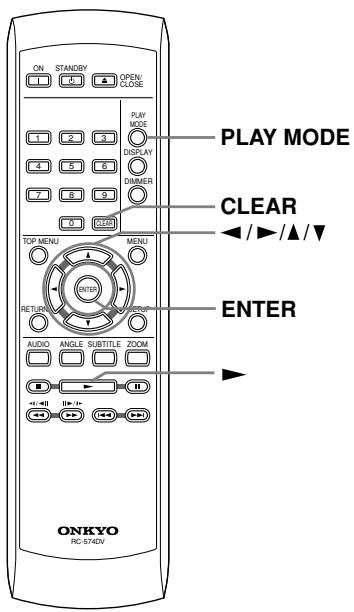
| 1PLAY MODE | Appuyez sur la touche PLAY MODE puis sélectionnez “Program” dans la liste des fonctions figurant à gauche. | |
| Play ModeA-B RepeatRepeatRandomProgramSearch Mode | Create/EditPlayback StartPlayback StopProgram Delete | |
| 2 | Sélectionnez “Create/Edit” dans la liste des options de programma-tion. | |
| 3 | Utilisez les touches de déplace-ment du curseur et la touche ENTER pour sélectionner un titre, un chapitre ou une plage pour l’étape actuelle de création du pro-gramme de lecture.Dans le cas d’un disque DVD-Video , vous pouvez ajouter au programme de lecture un titre ou un chapitre. | |
| Program | ||
| Program Step | Title 1-38 | Chapter 1-4 |
| 01.01 | Title 01 | Chapter 001 |
| 02. | Title 02 | Chapter 002 |
| 03. | Title 03 | Chapter 003 |
| 04. | Title 04 | Chapter 004 |
| 05. | Title 05 | |
| 06. | Title 06 | |
| 07. | Title 07 | |
| 08. | Title 08 | |
- Dans le cas d'un DVD-Audio, vous pouvez ajouter au programme un groupe entier ou une plage d'un groupe.
- Dans le cas d'un CD, SACD ou d'un Video CD, sélectionnez la plage à ajouter au programme de lecture.
Après avoir appuyé sur la touche ENTER pour sélectionner le titre, le chapitre ou la plage, le numéro de l'étape du programme augmente automatiquement d'une unité.
4
Répétez l'opération 3 pour composer le programme de lecture.
Un programme de lecture peut contenir jusqu'à 24 titres, chapitres ou plages.
- Vous pouvez insérer une étape dans un programme en mettant en valeur la position d'insertion puis en tapant le numéro du titre, du chapitre ou de la plage musicale.
- Pour effacer une étape, mettez-la en valeur puis appuyez sur CLEAR.
5
Pour commander le déroulement du programme, appuyez sur la touche ▶ (lecture).
La lecture programmée demeure active jusqu'à ce que vous la rendiez inactive (reportez-vous ci-dessous), que vous effaciez le programme (reportez-vous ci-dessous), que vous éjectiez le disque ou éteigniez le lecteur.
Conseil:
Utilisez les touches suivantes pour la lecture programmée:
| Touches | Leur rôle |
| PLAY MODE | Cette touche sauvegarde le programme et ferme la page de programmation sans lancement du programme (SETUP produit le même effet). |
| ▶▶I | Cette touche permet d'accéder à l'étape suivante du programme. |
Lecture d'un disque – suite
Autres fonctions disponibles dans le menu de lecture programmée
Outre Create/Edit, le menu de programmation offre un certain nombre d'autres options.
- Playback Start – Pour lancer la lecture d’un programme.
- Playback Stop – Pour arrêter la lecture d’un programme, sans effacer ce programme.
- Program Delete – Pour effacer le programme et abandonner la lecture programmée.
Recherche sur un disque
Dans le cas d'un DVD-Video, vous pouvez effectuer une recherche par numéro de titre ou de chapitre, ou par indication d'un temps; dans le cas d'un DVD-Audio, la recherche peut être conduite par numéro de groupe ou de plage; dans le cas des SACD vous pouvez utiliser un numéro de plage et, enfin, dans le cas des CD, Video CD vous avez le choix entre un numéro de plage ou une indication de temps.
Important:
- Les fonctions de recherche ne sont pas disponibles avec les Video CD en mode PBC ou avec les disques WMA/MP3.
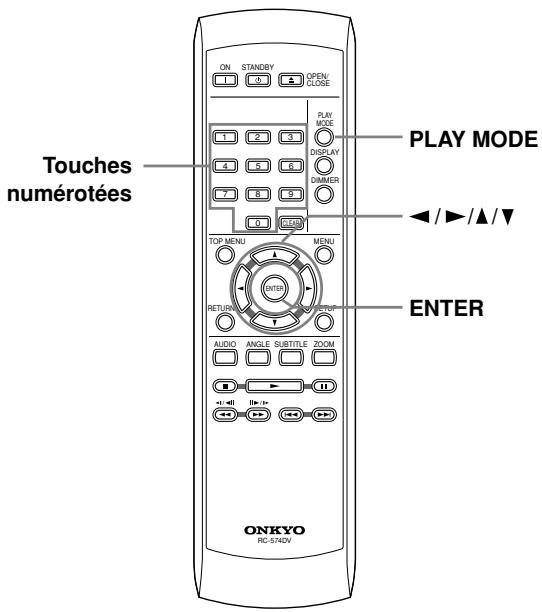
1
PLAY MODE

Appuyez sur PLAY MODE puis sélectionnez “Search Mode” dans la liste des fonctions figurant à gauche.
Les options de recherche qui s'affichent dépendent de la nature du disque chargé.
2
Sélectionnez un mode de recherche.
- La recherche temporelle ne peut être utilisée que si la lecture du disque est en cours.
3


Utilisez les touches numérotées pour taper un numéro de titre, de chapitre ou de plage, ou un temps.

) Play Mode
A-B Repeat
Repeat
Random
Program
Search Mode
Title Search
Chapter Search
Time Search
Input Chapter
0 0 1
- Pour une recherche temporelle, tapez le nombre de minutes et de secondes à partir duquel, dans le titre (DVD) ou la plage (CD ou Video CD) actuellement en cours de lecture, doit commencer la lecture. Appuyez, par exemple, sur les touches 4, 5, 0, 0 pour que la lecture commence au point qui se situe 45 minutes après le début du disque. Pour 1 heure, 20 minutes et 30 secondes, appuyez sur les touches 8, 0, 3, 0.
- Certains DVD-Audio portent des pages d'images que vous pouvez feuilleter. Tapez le numéro de la page à ouvrir.
4
Appuyez sur la touche ENTER pour lancer la lecture du disque.
Lecture d'un disque – suite
Choix des sous-titres
Certains disques DVD-Video sont dotés d'un sous-titrage en plusieurs langues; le coffret du disque mentionne généralement les langues de sous-titrage disponibles. Vous pouvez changer la langue du sous-titrage au cours de la lecture.
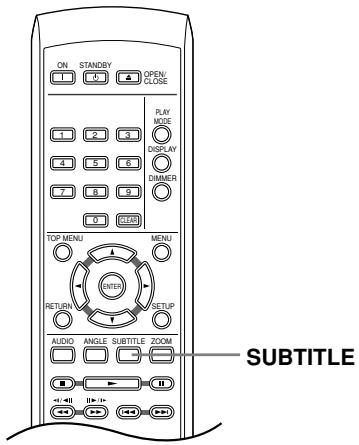
1
SUBTITLE

Appuyez plusieurs fois sur la touche SUBTITLE pour sélectionner une option de sous-titrage.
Current / Total
Subtitle 1/2
English
Remarque:
- Certains disques ne permettent le choix de la langue des sous-titres qu'à partir d'un menu. Appuyez sur TOP MENU ou sur MENU pour accéder au menu.
- Pour définir les préférences de sous-titrage, reportez-vous à “Page de réglage Language” la page 47.
Choix de la langue des dialogues ou de la voie audio
Pendant la lecture d'un disque DVD-Video portant les dialogues dans plusieurs langues, vous pouvez choisir la langue.
Pendant la lecture d'un DVD-RW au format VR portant deux pistes sons monophoniques, vous pouvez choisir la piste principale, la piste secondaire ou le mélange des deux.
Pendant la lecture d'un DVD-Audio, vous pouvez avoir le choix de la voie; reportez-vous aux indications figurant sur le coffret du disque. (Lorsque vous choisissez une autre voie audio, la lecture recommence au début de la plage en cours.)
Pendant la lecture d'un Video CD, vous pouvez choisir d'écouter les deux voies stéréophoniques, ou bien uniquement la voie gauche ou la voie droite.
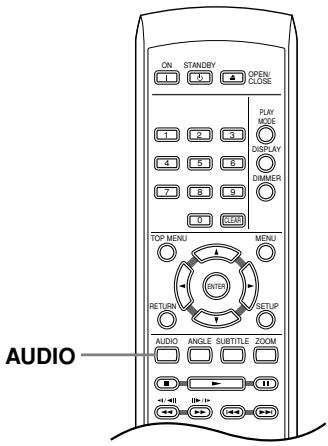
1
Appuyez de manière répétée sur la touche AUDIO pour sélectionner une option de langue des dialogues ou une voie audio.
La langue des dialogues ou la voie audio sélectionnée s'affiche sur l'écran.
Remarques:
- Certains disques DVD ne permettent le choix de la langue des dialogues qu'à partir d'un menu. Appuyez sur TOP MENU ou sur MENU pour accéder au menu.
- Pour définir les préférences de langue des dialogues dans le cas des DVD, reportez-vous à “Page de réglage Language” la page 47.
Lecture d'un disque – suite
Utilisation du zoom
La fonction de zoom permet d'agrandir une partie de l'écran d'un facteur 2 ou 4 tandis que s'effectue la lecture d'un DVD ou d'un Video CD, ou bien la lecture d'un disque JPEG.
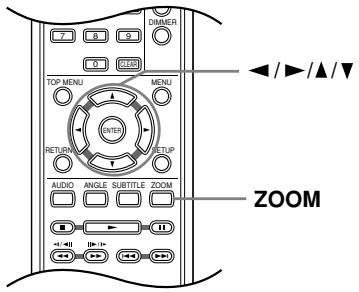
1
Pendant la lecture, utilisez la touche ZOOM pour sélectionner le facteur de zoom (Normal, 2x ou 4 x).
- La définition des DVD, Video CD et JPEG n'étant pas variable, la qualité de l'image se dégrade, en particulier avec le facteur de zoom 4x. Il ne s'agit pas d'un défaut de fonctionnement de l'appareil.
2
Utilisez les touches de déplacement du curseur pour changer de zone concernée.
Vous pouvez changer librement le facteur de zoom et sélectionner une autre zone d'agrandissement pendant la lecture.
- Si le cadre situé en haut de l'écran disparaît, appuyez à nouveau sur la touche ZOOM pour l'afficher.
Remarque:
- Si des sous-titres sont affichés, ils disparaissent lorsque vous effectuez un zoom sur l'écran. Ils réapparaissent lorsque l'image retrouve sa taille normale.
Choix de l'angle de prise de vues
Certains disques DVD comportent des scènes filmées sous différents angles (deux ou plus), consultez le coffret du disque pour plus de détails.
Lorsqu'une scène filmée sous plusieurs angles se présente, l'icône 📁s'affiche sur l'écran pour vous informer que d'autres angles de prise de vues sont disponibles (cette fonction peut être rendue inactive, reportez-vous à "Page de réglage Display" la page 47).
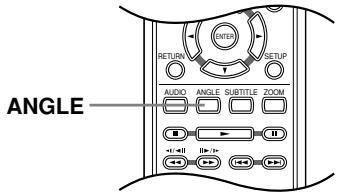
1
Pendant la lecture (ou pendant une pause), appuyez sur la touche ANGLE pour changer d'angle de prise de vues.
Affichage des informations du disque
Pendant la lecture du disque, il est possible d'afficher diverses informations sur les plages, les chapitres et les titres, par exemple le temps écoulé ou le temps restant.
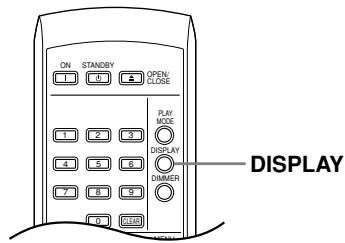
1

Pour afficher, masquer ou choisir les informations, appuyez sur la touche DISPLAY.
- Lorsqu'un disque est en cours de lecture, les informations s'affichent en haut de l'écran.
Lecture des gravures DivX® à l'aide du DV-SP502/DV-SP502E (Pas le modèle pour l'Amérique du Nord)
Quelques mots sur le DivX
DivX est un format vidéo comprimé créé par le codage-décodage vidéo DivX® de DivXNetworks, Inc. Ce lecteur peut lire les fichiers vidéo DivX gravés sur CD-R/RW/ROM. Pour des raisons de cohérence avec la terminologie des DVD-Video, chaque fichier vidéo DivX est considéré comme un “Titre”. Lorsque vous attribuez un nom de fichier ou de titre à une gravure de CD-R/RW, n’oubliez pas que, par défaut, la lecture est exécutée dans l’ordre alphabétique.
Compatibilité vidéo DivX
- Produit DivX® Certified.
- Compatibilité en lecture avec les gravures vidéo DivX ^ 5, DivX ^ 4, DivX ^ 3, DivX ^ VOD (en conformité avec les exigences techniques de DivX ^ Certified)
- Extensions de nom de fichier: .avi et .divx (ces extensions doivent être utilisées pour que le lecteur puisse reconnaître un fichier vidéo DivX). Sachez que les fichiers portant l'extension .avi sont considérés comme des fichiers MPEG4, ce qui ne signifie pas qu'ils soient au format vidéo DivX et donc lisibles par ce lecteur.
- Support: CD-R/RW/ROM formatés selon ISO 9660*
* Conforme à ISO 9660 Niveau 1 ou 2. Format physique du CD: Mode1, Mode2 XA Form1. Compatibilité avec les fichiers Roméo et Joliet. - Lecture des disques multisessions: Non
- Lecture des disques non finalisés: Non
- Structure des fichiers: 299 dossiers maximum, 648 dossiers et fichiers au maximum par dossier.
DivX, DivX Certified, et les logos associés, sont des marques déposées de DivXNetworks, Inc. et sont utilisés sous licence.
Lecture d'une gravure vidéo DivX
Si le disque ne contient que des fichiers vidéo DivX, vous pouvez lancer sa lecture sans attendre. Le tableau ci-dessous donne la liste des commandes de base. Si le disque contient des fichiers vidéo DivX et des fichiers d'un autre type (par exemple, MP3), vous devez tout d'abord sélectionner sur la page écran, le type de fichier que l'appareil doit lire, c'est-à-dire les fichiers vidéo DivX (DivX) ou les fichiers vidéo d'un autre type (MP3 / WMA / JPEG).
Remarque:
- Le lecteur peut prendre un certain temps pour trouver un titre sur un disque quand vous démarrez la lecture, etc. C'est normal.
| Touches | Leur rôle |
| ▶ | Commande ou reprise de la lecture. Les titres sont lus dans l'ordre alphabétique. |
| ■ | Arrêt momentané de la lecture, ou reprise de la lecture après un arrêt momentané. |
| ■ | Arrêt de la lecture. La mention RESUME affichée sur la face avant indique que vous pouvez reprendre la lecture (appuyez une nouvelle fois sur la touche ■ pour effacer le point de reprise). Sachez que le point de reprise s'efface au moment où vous mettez le lecteur hors service. |
| ◀◀ | Examen rapide vers le début du dis-que. Utilisez la touche ▶ (lecture) pour reprendre la lecture normale. |
| ▶▶ | Examen rapide vers la fin du disque. Utilisez la touche ▶ (lecture) pour reprendre la lecture normale. |
| |◀◀ | Accès instantané au début du titre en cours de lecture, puis au début des titres qui précèdent. |
| ▶▶| | Accès instantané au titre qui suit. |
| ||▶/|▶ | Après avoir appuyez sur la touche ■, la touche ||▶/|▶ commande l'avance image par image. Une pression continue sur ||▶/|▶ provoque la lecture au ralenti (chaque pression successive modifie la vitesse du ralenti). |
| AUDIO | Affichage du type des signaux audio à lire; appuyez de manière répétée sur cette touche pour sélectionner une autre voie audio. |
| SUBTITLE | Affichage des informations sur le sous-titrage; appuyez de manière répétée sur cette touche pour sélectionner une autre langue de sous-titrage. |
| ZOOM | Zoom sur l'image. Chaque pression change le facteur du zoom (2x, 4x, Normal). |
| DISPLAY | Chaque pression provoque l'affichage d'autres informations sur le disque, tel-les que le temps écoulé, le temps restant et temps total de lecture, ainsi que le titre du disque. |
Lecture des gravures DivX® à l'aide du DV-SP502/DV-SP502E (Pas le modèle pour l'Amérique du Nord) – suite
Utilisation de Disc Navigator pour l'examen des titres DivX
Utilisez Disc Navigator pour connaître le contenu d'un disque DivX. Sachez que si d'autres types de fichiers sont gravés sur le disque, Disc Navigator ne l'indique pas.
1

Appuyez sur SETUP puis sélectionnez "Disc Navigator" sur le menu affiché.
2
Utilisez les touches de déplacement du curseur (▲/▼/◄/►) puis appuyez sur ENTER pour naviguer.
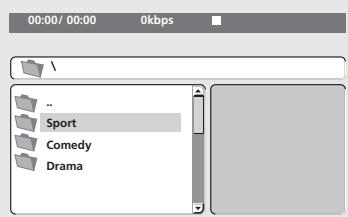
Utilisez les touches de curseur vers le haut/vers le bas (▲/▼) pour déplacer le curseur sur la liste des dossiers ou titres.
Utilisez la touche de curseur vers la gauche (◀) pour accéder au dossier hiérarchiquement supérieur.
Utilisez la touche ENTER ou la touche de curseur vers la droite (▶) pour ouvrir un dossier mis en valeur.
- Vous pouvez également accéder au dossier hiérarchiquement supérieur en plaçant le curseur sur le dossier “..” qui se trouve en tête de liste puis en appuyant sur ENTER.
3
Pour commander la lecture du titre mis en valeur, appuyez sur ENTER.
- La lecture démarre avec le titre sélectionné et continue jusqu'à la fin du dossier.
Remarque:
- Onkyo a testé et confirmé les combinaisons de données audio et vidéo mentionnées à la page 60 pour la reproduction de titres DivX. Consultez cette liste lors de la création de nouveaux fichiers DivX. Onkyo ne peut cependant garantir la qualité ni le bon fonctionnement de fichiers DivX dont les combinaisons ne sont pas mentionnées dans ce mode d'emploi.
Conseil:
- Pour lire la totalité du disque et non pas simplement le contenu du dossier actuel, quittez Disc Navigator et commandez la lecture au moyen de la touche ▶ (lecture).
Répétition de la lecture
| Vous pouvez répéter la lecture d’un titre de le disque. | |
| 1 | Pendant la lecture, appuyez sur PLAY MODE puis sélectionnez “Repeat” dans la liste des fonctions mentionnées à gauche. |
| 2 | Choisissez une option de répétition.• Title Repeat – Répétition du titre en cours de lecture.• Repeat Off – Pas de répétition. |
Recherche par indication d'un temps
| Utilisez la recherche par indication d’un temps pour localiser un passage à l’intérieur du titre DivX en cours de lecture. | |
| 1 | Pendant la lecture, appuyez sur PLAY MODE puis sélectionnez “Search Mode” dans la liste des fonctions mentionnées à gauche. |
| 2 | Sélectionnez “Time Search”. |
| 3 | Utilisez les touches numérotées pour taper le temps.Tapez le temps, en minutes et secondes, à partir duquel doit commencer la lecture.Par exemple, appuyez sur les touches 4,5, 0 et 0 pour que la lecture commence par le passage qui se trouve 45 minutes après le début du titre. |
| 4 | Appuyez sur ENTER pour commander la lecture. |
Lecture des gravures DivX® à l'aide du DV-SP502/DV-SP502E (Pas le modèle pour l'Amérique du Nord) – suite
Quelques mots sur DivX® VOD
Pour lire un document DivX VOD (vidéo à la demande) à l'aide de cet appareil, vous devez tout d'abord l'identifier auprès du fournisseur d'accès aux documents DivX VOD. Pour cela, vous créer un code d'enregistrement DivX VOD que vous adressez au fournisseur.
Important:
- Les documents DivX VOD sont protégés par la technique DRM (Digital Rights Management). Elle restreint la lecture des documents à des appareils spécifiques qui ont été enregistrés.
- Si vous chargez un disque portant des gravures DivX VOD pour lesquelles votre lecteur n'a pas d'autorisation de lecture, la mention Authorization Error s'affiche et la lecture est impossible.
- La réinitialisation du lecteur (telle qu'elle est décrite au paragraphe Réinitialisation du lecteur du mode d'emploi) ne provoque pas la perte du code d'enregistrement.
Lecture d'un document DivX® VOD
Certains documents DivX VOD ne sont lisibles qu'un certain nombre de fois. Lorsque vous chargez un disque DivX portant des documents DivX VOD de ce type, le nombre de lectures restant s'affiche sur l'écran et vous pouvez alors demander la lecture du document (ce qui réduit d'une unité le nombre de lectures restant) ou abandonner. Si vous chargez un disque contenant un document qui n'est plus lisible (par exemple, parce que le nombre de lecteur est zéro), la mention Rental Expired s'affiche.
Si le nombre de lectures des documents DivX VOD d'un disque est illimité, vous pouvez charger le disque dans le lecteur et demander la lecture aussi souvent que vous le désirez et aucun message ne s'affiche.
Affichage du code d'enregistrement DivX VOD
1

Appuyez sur SETUP et sélectionnez "Initial Settings".
2
Sélectionnez "Options" puis "DivX VOD".
Initial Settings
Digital Audio Out
Video Output
Language
Display
Options
Speakers
Parental Lock
DVD Playback Mode
SACD Playback
DTS Downmix
DivX VOD
3
Sélectionnez "Display".
Votre code d'enregistrement à 8 chiffres s'affiche.
Initial Settings
Digital Audio Out
Video Output
Language
Display
Options
Speakers
DivX VOD Registration Code
01234567
Notez ce code car vous en aurez besoin lorsque vous vous enregisterez auprès d'un fournisseur DivX VOD.
Menus Audio Settings et Video Adjust
Menu des réglages pour le son (Audio Settings)
Le menu Audio Settings propose différents outils de réglage des sons provenant des disques.
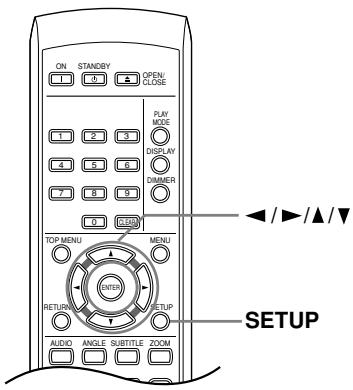
1

Appuyez sur SETUP, puis sélectionnez “Audio Settings” sur la page écran.

2
Sélectionnez les paramètres et modifiez leur valeur au moyen des touches de déplacement du curseur ▲/▼/◄/► et de la touche ENTER.
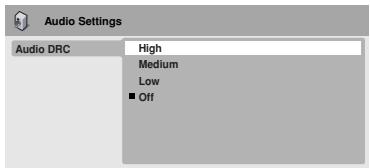
Audio DRC
- Réglages: High, Medium, Low, Off (valeur par défaut) Pendant l'écoute à bas niveau de la gravure sonore d'un DVD Dolby Digital, les sons les plus ténus, y compris les dialogues, peuvent devenir inaudibles. En mettant en service Audio DRC (Dynamic Range Control), les sons de faible intensité sont accentués sans changement des sons de forte intensité.
La différence audible dépend de la gravure sonore écoutée. Si la gravure ne contient pas de variations importantes d'intensité, vous ne noterez peut-être aucune différence.
Remarques:
- Audio DRC n'agit que sur les sources audio Dolby Digital.
- Audio DRC n'agit que sur la sortie numérique lorsque Digital Out a pour valeur On, et Dolby Digital Out a pour valeur Dolby Digital > PCM (reportez-vous à "Page de réglage Digital Audio Out" la page 46).
- L'effet d'Audio DRC dépend du réglage des enceintes et du récepteur audiovisuel.
Menus Audio Settings et Video Adjust – suite
Menu des réglages pour l'image
À partir de l'écran Video Adjust vous pouvez effectuer divers réglages qui affectent la façon dont l'image apparaît.
![ON STANDBY OPEN/ CLOSE PLAY MODE DISPLAY DIMMER TOP MENU MENU ENTER RETURN SETUP AUDIO ANGLE SUBTITLE ZOOM <1/40> [IP 1+] ONHYO RC-5740V ENTER SETUP](/content/2019/11/96062/images/35d8068e9853710097c728607df7bb908b83ade30f48fdd6c8b729656ec83c9e.jpg)
- Gamma – Pour régler la “chaleur” de l’image (High, Medium, Low, Off).
- Hue – Pour régler l’équilibre rouge/vert de l’image (Green 9 à Red 9).
- Chroma Level – Pour régler la saturation des couleurs de l'image (-9 à +9).
- BNR – Pour mettre en service ou hors service la réduction de bruit de bloc (On, Off (valeur par défaut)).
Effetuz les réglages Brightness, Contrast, Hue et Chroma Level en utilisant les touches ◀/▶ (curseur gauche/droit).
Brightness min |||||||...... max 0
3
Appuyez sur la touche ENTER pour valider vis réglages et quitter la page Video Adjust.
Remarque:
- Selon le poste de télévision, l'image pourrait saturer lorsque vous choisissez une valeur de luminosité élevée. Si cela vous arrive, songez à diminuer la luminosité.
1

Appuyez sur SETUP et sélectionnez "Video Adjust" sur la page affichée.
2
Effectuez les réglages en utilisant les touches ▲/▼/◄/► (curseur) et ENTER.
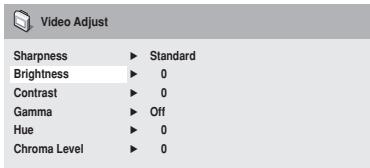
Vous pouvez régler les paramètres de qualité de l'image suivants:
- Sharpness – Pour régler la netteté des bords de l'image (Fine, Standard, Soft).
- Brightness – Pour régler la luminosité générale de l'image (-20 à +20).
- Contrast – Pour régler l'écart entre les zones lumineuses et les zones sombres (-16 à +16).
Utilisation du menu des réglages initiaux (Initial Settings)
Le menu Initial Settings couvre, entre autres choses, les réglages du son et de l'image, le verrouillage parental et l'affichage.
Si un paramètre est ombré, il ne peut être présentement modifié. En général, cela tient à ce que disque est en cours de lecture. Interrompez la lecture du disque, puis modifiez le paramètre.
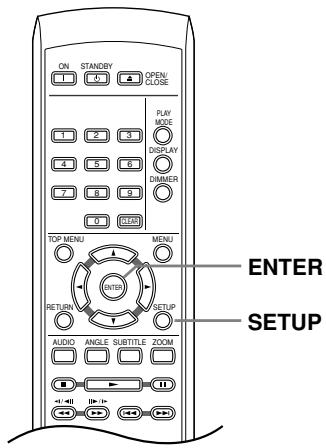
1

Appuyez sur SETUP puis sélectionner "Initial Settings".
2
Utilisez les touches de déplacement du curseur et la touche ENTER pour sélectionner une option et sa valeur.
Les options et les valeurs possibles sont traitées dans les pages qui suivent.
Remarques:
- Dans les tableaux aux pages suivantes, la valeur par défaut est en caractères gras: les autres valeurs sont en caractères italiques.
- Les réglages Digital Audio Out ne sont nécessaires que si vous avez connecté la sortie numérique de cet appareil à un récepteur audiovisuel ou à un appareil similaire.
- Consultez le mode d'instructions de l'autre appareil pour connaître les formats audionumériques avec lesquels il est compatible.
- Certains réglages tels que TV Screen, Audio Language et Subtitle Language peuvent être remplacés par ceux que porte le DVD. Par ailleurs, ces réglages sont souvent possibles à partir du menu du DVD.

Menu Initial Settings – suite
Page de réglage Digital Audio Out
| Réglage | Option | Ce qu'elle signifie |
| Digital Out | On | Le signal audionumérique est présent sur les sorties numériques. Sachez que la lecture des SACD et de certains DVD-Audio ne produit aucun signal audionumérique, quel que soit la valeur adoptée ici. |
| Off | Aucun signal audionumérique n'est présent en sortie. | |
| Dolby Digital Out | Dolby Digital | Le signal audionumérique codé Dolby Digital est disponible en sortie pendant la lecture d'un DVD Dolby Digital. |
| Dolby Digital > PCM | Le signal audio Dolby Digital est converti en signal PCM avant d'être appliqué en sortie. | |
| DTS Out | DTS | Le signal audionumérique codé DTS est disponible en sortie pendant la lecture d'un disque DTS. (Du bruit est émis si l'amplificateur ou le récepteur ne sont pas compatibles avec le signal audio DTS.) |
| DTS > PCM | Le signal audio DTS est converti en signal PCM avant d'être appliqué en sortie. | |
| Linear PCM Out | Down Sample On | Le signal audionumérique à 96kHz est converti en signal à 48kHz avant d'être appliqué en sortie. Sachez que les DVD-Audio portant des gravures à fréquence d'échantillonnage élevée (192 kHz ou 176,4 kHz) fournissent en sortie des signaux numériques dont la fréquence d'échantillonnage a été abaissée. |
| Down Sample Off | Le signal audionumérique à 96 kHz est présent en sortie sous la forme d'un signal à 96 kHz. | |
| MPEG Out | MPEG > PCM | Le signal audionumérique codé MPEG est converti en signal audio PCM avant d'être appliqué en sortie. |
| MPEG | Le signal audionumérique MPEG est disponible tel quel en sortie. |
Page de réglage Video Output
| Réglage | Option | Ce qu'elle signifie |
| TV Screen(Reportez-vous également à “Tailles de l’écran et formats de disque” la page 54.) | 4:3 (Letter Box) | À choisir si le téléviseur est de type 4/3. Les films pour écran large sont présentés accompagnés de bandes noires en haut et en bas de l’écran. |
| 4:3 (Pan & Scan) | À choisir si le téléviseur est de type 4/3. Les films pour écran large donnent des images tronquées sur les côtés qui occupent toute la surface de l’écran. | |
| 16:9 (Wide) | À choisir si le téléviseur est à écran large. | |
| Component Out | Progressive | À choisir si le téléviseur est compatible avec la vidéo à balayage progressif (pour de plus amples détails, reportez-vous au mode d'emploi qui accompagne le téléviseur). Reportez-vous également à “Sélection de la sortie vidéo à balayage entrelacé au moyen des commandes de la face avant” la page 21.Sachez que la vidéo à balayage progressif n’est présente en sortie que sur les prises pour composantes vidéo. |
| Interlace | À choisir si le téléviseur n'est pas compatible avec la vidéo à balayage progressif. | |
| AV Connector Out(modèles européens uniquement) | Video | Sortie de la vidéo ordinaire (composite), compatible avec tous les types de téléviseur. |
| S Video | De qualité comparable à RVB mais donne de meilleurs résultats si le câble péritel SCART utilisé est long. | |
| RGB | Si le téléviseur est compatible, ce réglage donne la meilleure image. |
Menu Initial Settings – suite
Page de réglage Language
| Réglage | Option | Ce qu'elle signifie |
| Audio Language*1 | English | Si le disque porte une piste sonore en anglais, c'est cette piste qui est lue. |
| Languages as displayed | Si le disque porte une piste sonore dans la langue choisie, c'est cette piste qui est lue. | |
| Other Language | À choisir pour sélectionner une langue autre que celles affichées (reportez-vous à la page 56). | |
| Subtitle Language*2 | English | Si le disque porte des sous-titres en anglais, ce sont ces sous-titres qui sont affichés. |
| Languages as displayed | Si le disque porte des sous-titres dans la langue choisie, ce sont eux qui sont affichés. | |
| Other Language | À choisir pour sélectionner une langue autre que celles affichées (reportez-vous à la page 56). | |
| DVD Menu Language*3 | w/Subtitle Lang. | Les menus des DVD seront affichés dans la même langue que la langue adoptée pour les sous-titres, si cela est possible. |
| Languages as displayed | Les menus des DVD seront affichés dans la langue choisie, si cela est possible. | |
| Other Language | À choisir pour sélectionner une langue autre que celles affichées (reportez-vous à la page 56). | |
| Subtitle Display | On | Les sous-titres sont affichés conformément au choix effectué (reportez-vous ci-dessus). |
| Off | Les sous-titres ne sont jamais affichés pendant la lecture d'un DVD (sachez que certains DVD imposent leur propre réglage). |
*1 Il s'agit de la langue des dialogues gravés sur DVD que vous préférez voir choisie par le lecteur.
Vous pouvez passer d'une langue enregistrée sur le DVD à une autre en utilisant la touche AUDIO.
Certains disques DVD choisissent automatiquement la langue des dialogues au moment où ils sont mis en place, ne tenant ainsi aucun compte de la langue sélectionnée à l'aide
Pour les disques offrant plusieurs langues, la sélection de la langue des dialogues s'effectue le plus souvent à l'aide d'un menu. Appuyez sur la touche MENU pour accéder au menu du disque.
*2 Il s'agit de la langue des sous-titres gravés sur le DVD que vous préférez voir choisie par le lecteur.
Pendant la lecture d'un DVD, vous pouvez passer à une autre langue de sous-titrage ou bien supprimer l'affichage des sous-titres, en utilisant la touche SUBTITLE.
Certains disques DVD choisissent automatiquement la langue des sous-titres au moment où ils sont mis en place, ne tenant ainsi aucun compte de la langue sélectionnée à l'aide de “Subtitle Language”.
Pour les disques offrant plusieurs langues, la sélection de la langue des sous-titres s'effectue le plus souvent à partir du menu du disque. Appuyez sur la touche MENU pour accéder au menu du disque.
*3 Certains disques multilingues possèdent leurs menus en plusieurs langues. Il s'agit ici de définir la langue d'affichage des menus du disque. Conservez le réglage par défaut si vous désirez que les menus du disque apparaissent dans la même langue que celle de "Subtitle Language".
Page de réglage Display
| Réglage | Option | Ce qu'elle signifie |
| OSD Language | English | Les informations affichées sur l'écran sont en anglais. |
| Languages as displayed | Les informations affichées sur l'écran sont dans la langue choisie. | |
| Angle Indicator | On | Une icône représentant une caméra est affichée sur l'écran lorsque la scène gravée sur le DVD a été filmée sous plusieurs angles. |
| Off | Le fait que la scène puisse avoir été filmée sous plusieurs angles n'est pas signalé. |

Menu Initial Settings – suite
Page de réglage Options
| Réglage | Option | Ce qu'elle signifie |
| Parental Lock | - | Reportez-vous à “Parental Lock” la page 50. |
| DVD Playback Mode | DVD-Audio | Tout ce qui est gravé sur le DVD-Audio peut être lu. |
| DVD-Video | Uniquement la partie DVD-Video d'un DVD-Audio peut être lue. | |
| SACD Playback | 2ch Area | La gravure audio 2 voies (stéréo) du SACD est lue. |
| Multi-ch Area | La gravure audio multivoie du SACD est lue. | |
| CD Area | La gravure audio CD standard du SACD/CD hybride est lue. | |
| DTS Downmix | Stereo | Les signaux DTS sont réduits à des signaux 2 voies et disponibles en sortie comme s’il s’agissait de signaux stéréophoniques ordinaires. (Reportez-vous également à “DTS Downmix” la page 52.) |
| Lt/Rt | Les signaux DTS sont réduits à des signaux 2 voies compatibles avec les décodeurs matriciels Dolby Surround. (Reportez-vous également à “DTS Downmix” la page 52.) | |
| DivX VOD(Pas le modèle pour l’Amérique du Nord) | Display | Choisissez cette option pour afficher un code d’enregistrement DivX VOD. |
Page de réglage Speakers
| Réglage | Option | Ce qu'elle signifie |
| Audio Output Mode | 2 Channel | Le lecteur ne fournit en sortie des signaux audio analogiques qu'en stéréophonie. Reportez-vous également à “Audio Output Mode” la page 52. |
| 5.1 Channel | Le lecteur fournit en sortie 5.1 voies audio analogiques. Reportez-vous également à “Audio Output Mode” la page 52. | |
| Speaker Distance | - | Pour préciser la distance des enceintes à la position d'écoute. Reportez-vous également à “Speaker Distance” la page 53. |
| Speaker Installation | - | Pour préciser le nombre et la taille des enceintes de la chaîne. Reportez-vous également à “Speaker Installation” la page 52. |
Menu Initial Settings – suite
Quelques mots sur les réglages de sortie audio
Le tableau ci-dessous indique, pour les différents types de disque, la manière dont les réglages que vous effectuez grâce au menu Initial Settings (reportez-vous à la page 46) affectent le signal présent sur les sorties analogiques 2 voies et 5.1 voies, ainsi que celui présent sur les sorties numériques.
| Format du disque audio | Réglage du lecteur | Sorties analogiques avant G/D*1 | Sorties ambiance G/D, centre, graves (LFE)*1 | Conversion numérique PCM*2 | Train binaire*3 | |
| DVD | Dolby Digital | 2 voies | Réduction à 2 voies | - | Réduction à 2 voies | Dolby Digital |
| 5.1 voies | Avant G/D | Ambiance G/D, centre, graves | ||||
| Karaoké Dolby Digital | 2 voies / 5.1 voies | Gauche/Droite | - | Gauche/Droite | Dolby Digital | |
| PCM linéaire | 2 voies / 5.1 voies | Gauche/Droite | - | Gauche/Droite | Gauche/Droite | |
| DTS | 2 voies | Réduction à 2 voies | - | Réduction à 2 voies | DTS | |
| 5.1 voies | Avant G/D | Ambiance G/D, centre, graves | ||||
| MPEG | 2 voies | Gauche/Droite | - | Gauche/Droite | MPEG | |
| 5.1 voies | Avant G/D | Ambiance G/D, centre, graves | ||||
| DVD-Audio | 2 voies | Réduction à 2 voies*4 | - | Réduction à 2 voies*5 | Réduction à 2 voies*5 | |
| 5.1 voies | Avant G/D | Ambiance G/D, centre, graves | - | - | ||
| DVD-RW (format VR) | 2 voies / 5.1 voies | Gauche/Droite*6 | - | Gauche/Droite | MPEG ou PCM avec Dolby Digital | |
| Super Audio CD | 2 voies | Réduction à 2 voies | - | - | - | |
| 5.1 voies | Avant G/D | Ambiance G/D, centre, graves | ||||
| CD | 2 voies / 5.1 voies | Gauche/Droite | - | Gauche/Droite | Gauche/Droite | |
| DTS CD | 2 voies | Réduction à 2 voies | - | Réduction à 2 voies | DTS | |
| 5.1 voies | Avant G/D | Ambiance G/D, centre, graves | ||||
| Video CD | 2 voies / 5.1 voies | Gauche/Droite | - | Gauche/Droite | Gauche/Droite | |
*1 Si Audio Output Mode a pour valeur 2 Channel, les prises AUDIO OUT (5.1ch) FRONT L/R jouent le rôle d'un second jeu de sorties audio stéréophoniques.
*2 Réglage Dolby Digital > PCM, MPEG > PCM ou DTS > PCM (page 46)
*3 Réglage Dolby Digital, MPEG ou DTS (page 46)
*4 Les disques qui n'autorisent pas une réduction de la sortie, fournissent 5.1 voies même si vous sélectionnez 2 Channel comme valeur pour Audio Output Mode (reportez-vous à la page 52).
*5 Les disques qui n'autorisent pas une réduction de la sortie ne fournissent pas de signal numérique en sortie.
*6 Audio Output Mode a pour valeur 5.1 Channel, les signaux des sources monophoniques ne sont émis que par l'enceinte centrale.
Menu Initial Settings – suite
Parental Lock
- Niveau par défaut: Off; Mot de passe par défaut: aucun; Code de pays par défaut: us (2119)
Pour que vous puissiez décider de ce que vos enfants sont autorisés à regarder quand ils utilisent le lecteur de DVD, certains DVD-Video portent un code de restriction parentale. Si le lecteur est réglé sur un niveau inférieur à celui de la gravure, celle-ci est ignorée.
Certains disques prennent également en charge le code du pays. Le lecteur ignore certaines scènes gravées sur ces disques, selon le code du pays.
Remarques:
- Tous les disques ne portent pas de code de restriction parentale; pour ces disques, la lecture est possible sans frappe préalable d'un mot de passe.
- Si vous oubliez le mot de passe, vous devez rétablir les réglages par défaut du lecteur puis enregistrer un nouveau mot de passe. (reportez-vous à “Réinitialisation du lecteur” la page 55)
Changement du mot de passe
Pour changer le mot de passe, tapez le mot de passe existant puis le nouveau mot de passe.
1 Sélectionnez "Password Change".
2 Utilisez les touches numérotées pour taper le mot de passe existant, puis appuyez sur la touche ENTER.
3 Tapez un nouveau mot de passe puis appuyez sur ENTER.
Le mot de passe est enregistré et la page du menu Options s'affiche à nouveau.
3 Tapez un nouveau mot de passe puis appuyez sur ENTER.
Le mot de passe est enregistré et la page du menu Options s'affiche à nouveau.
Enregistrement d'un mot de passe
Vous devez enregistrer un mot de passe avant de pouvoir changer le niveau de restriction parentale ou le code du pays.
1
Sélectionnez "Password".
Initial Settings
Digital Audio Out
Video Output
Language
Display
Options
Parental Lock
Password
Level Change
Country Code
2
1 2 3
4 5 6
7 8 9

Utilisez les touches numérotées pour taper un mot de passe de 4 chiffres.
Les chiffres tapés s'affichent sur l'écran sous forme d'astérisque (*).
3
Appuyez sur ENTER pour enregistrer le mot de passe.
La page du menu Options s'affiche à nouveau.
Sélection et modification du niveau de restriction parentale
1 Sélectionnez "Level Change".
2 Utilisez les touches numérotées pour taper le mot de passe, puis appuyez sur la touche ENTER.
7 8 9

3
Sélectionnez un autre niveau puis appuyez sur ENTER.
- Appuyez sur ◀ (curseur vers la gauche) plusieurs fois pour verrouiller à un niveau plus élevé (plus de disques nécessiteront le mot de passe pour être lus); appuyez sur la touche ▶ (curseur vers la droite) pour abaisser le niveau de verrouillage. Vous ne pouvez pas verrouiller le niveau 1.
Le nouveau niveau est enregistré et la page du menu Options s'affiche à nouveau.
Menu Initial Settings – suite
Définition et modification du code de pays
Vous trouverez les codes de pays dans la liste ci-contre.
1
Sélectionnez "Country Code".
2


3
Utilisez les touches numérotées pour taper le mot de passe, puis appuyez sur la touche ENTER.
Sélectionnez un autre code de pays puis appuyez sur ENTER.
Pour ce faire, vous disposez de deux méthodes.
- Sélection du code par lettres: Utilisez les touches ▲/▼ (curseur vers le haut/vers le bas) pour modifier le code du pays.
- Sélection du code par numéro: Appuyez sur la touche ▶ (curseur vers la droite), puis utilisez les touches numérotées pour taper un code de pays à 4 chiffres.
Le nouveau code de pays est enregistré et la page du menu Options s'affiche à nouveau. Le changement de code de pays ne prend effet qu'après le chargement du disque suivant (ou le rechargement du disque en cours).
Liste des codes de pays
| Pays | Code numérique de pays | Code alphabétique de pays |
| Argentine | 0118 | ar |
| Australie | 0121 | au |
| Autriche | 0120 | at |
| Belgique | 0205 | be |
| Brésil | 0218 | br |
| Canada | 0301 | ca |
| Chili | 0312 | cl |
| Chine | 0314 | cn |
| Danemark | 0411 | dk |
| Finlande | 0609 | fi |
| France | 0618 | fr |
| Allemagne | 0405 | de |
| Hong-Kong | 0811 | hk |
| Inde | 0914 | in |
| Indonésie | 0904 | id |
| Italie | 0920 | it |
| Japon | 1016 | jp |
| Corée, République de | 1118 | kr |
| Malaisie | 1325 | my |
| Mexique | 1324 | mx |
| Pays-bas | 1412 | nl |
| Nouvelle-Zélande | 1426 | nz |
| Norvège | 1415 | no |
| Pakistan | 1611 | pk |
| Philippines | 1608 | ph |
| Portugal | 1620 | pt |
| Fédération russe | 1821 | ru |
| Singapour | 1907 | sg |
| Espagne | 0519 | es |
| Suède | 1905 | se |
| Suisse | 0308 | ch |
| Taiwan | 2023 | tw |
| Thaïlande | 2008 | th |
| Royaume-uni | 0702 | gb |
| États-Unis | 2119 | us |
Menu Initial Settings – suite
DTS Downmix
Réglage par défaut: STEREO
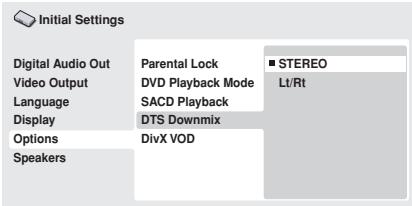
Si vous avez adopté la valeur DTS > PCM pour le paramètre DTS Out, page 46 ou la valeur 2 Channel pour le paramètre Audio Output Mode, ci-dessous, vous avez la possibilité de choisir la manière de réduire la sortie à un signal PCM audio. La valeur Stereo provoque la réduction du signal DTS en un signal stéréophonique 2 voies, tandis que la valeur Lt/Rt réduit ce même signal en un signal 2 voies compatibles avec les décodeurs matriciels Dolby Surround. (Cela vous permet de profiter des sonorités d'ambiance, dans la mesure toutefois où l'amplificateur ou le récepteur peuvent produire des signaux Dolby Pro Logic.)
Audio Output Mode
Réglage par défaut: 2 Channel
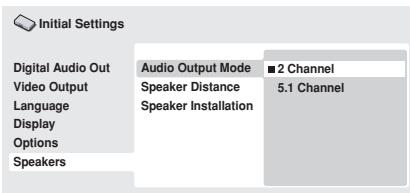
Si vous avez relié ce lecteur à l'amplificateur par le truchement des sorties analogiques à 5.1 voies (avant, ambiance, centre et caisson de graves), adoptez la valeur 5.1 Channel; si, par contre, vous n'avez utilisé que les sorties stéréophoniques, choisissez la valeur 2 Channel.
Remarques:
- Même si vous adoptez la valeur 5.1 Channel pour le paramètre Audio Output Mode, les signaux des gravures 5.1 voies ne sont reproduits que par les enceintes.
- Avec la valeur 5.1 Channel, seules les voies avant gauche et droite sont disponibles sur les prises de sortie AUDIO OUT (2ch). Choisissez la valeur 2 Channel si vous désirez écouter des signaux stéréophoniques réduits (par exemple parce que vous utilisez les haut-parleurs du téléviseur pour restituer ces signaux).
- Avec la valeur 5.1 Channel, la lecture d'un DVD-Audio ne fournit pas de signal numérique en sortie.
- Lorsque vous optez pour 2 Channel, les signaux Dolby Digital, DTS et MPEG sont réduits à des signaux à 2 voies de manière que vous puissiez écouter l'intégra-
lité de la gravure audio du disque. Si le signal audio est codé DTS, vous avez la possibilité de choisir la manière de réduire la sortie à un signal PCM audio. Reportez-vous à DTS Downmix ci-dessus si vous avez besoin de modifier la façon de réduire les signaux.
- Certains DVD-Audio n'autorisent pas de réduction des signaux. Ces disques fournissent des signaux multivoies, quel que soit la valeur adoptée ici.
Réglage par défaut: L/R: Large | C: Large | LS/RS: Large| SW: On
Vous n'avez besoin d'effectuer ce réglage que si le lecteur a été relié à l'amplificateur par le truchement des sorties analogiques à 5.1 voies.
Ce réglage n'a aucun effet sur la sorite audionumérique.
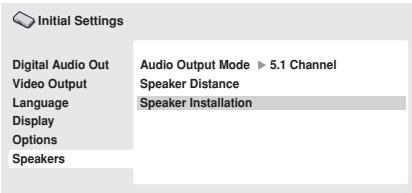
Utilisez la page Speaker Installation pour préciser quelles enceintes sont présentes et connectées.
1
Utilisez les touches ▲/▼ (curseur vers le haut/vers le bas) pour sélectionner une enceinte.
- Les enceintes L et R d'une part, et RS et LS d'autre part, vont par paire; vous ne pouvez pas les traiter indépendamment.

Initial Settings
Digital Audio Out
Video Output
Language
Display
Options
Speakers
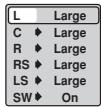
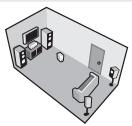
2
Appuyez sur ▶ (curseur vers la droite) afin de modifier la valeur à retenir pour l'enceinte sélectionnée.
3
Utilisez les touches ▲/▼ (curseur vers le haut/vers le bas) pour modifier la valeur actuelle.
- Vous pouvez avoir une idée de l'effet que produit la nouvelle valeur adoptée en consultant le graphique de droite.
Menu Initial Settings – suite
| À l'exclusion du caisson de graves, les enceintes peuvent être Large ou Small. Si le haut-parleur principal de l'enceinte considérée est à membrane conique de diamètre égal ou supérieur à 12 cm, choisissez la valeur Large; dans le cas contraire, choisissez la valeur Small (ou encore la valeur Off si l'installation ne comporte pas cette enceinte).Si vous choisissez la valeur Small pour les enceintes avant L et R, la valeur Small est automatiquement adoptée pour les enceintes centrale et d'ambiance, et la valeur On retenue pour le caisson de graves.La valeur pour le caisson de graves ne peut être que On, ou Off. | |
| 4 | Appuyez sur ◀ (curseur vers la gauche) pour revenir à la liste des enceintes afin de modifier la valeur d'une autre enceinte, ou bien appuyez sur ENTER pour quitter la page Speaker Installation. |
4
Speaker Distance
Vous n'avez besoin d'effectuer ce réglage que si le lecteur a été relié à l'amplificateur par le truchement des sorties analogiques à 5,1 voies.
Ce réglage n'a aucun effet sur la sortie audionumérique. Pour que la chaîne restitue au mieux les sonorités d'ambiance, vous devez prendre en compte la distance qui sépare votre position d'écoute des enceintes.
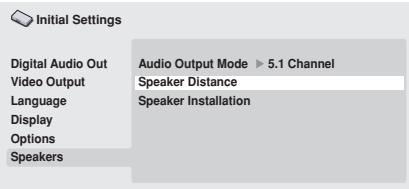
| 1[YYYYX] | Utilisez les touches ▲/▼ (curseur vers le haut/vers le bas) pour sélectionner une enceinte.Les enceintes L et R vont par paire; vous ne pouvez pas les traiter indépendamment. | |
| Initial SettingsDigital Audio OutVideo OutputLanguageDisplayOptionsSpeakers | L 3.0mC ◆ 3.0mR ◆ 3.0mRS ◆ 3.0mLS ◆ 3.0m 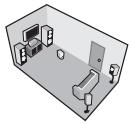 | |
| 2 | Appuyez sur ▶ (curseur vers la droite) pour modifier la distance relative l'enceinte mise en valeur. | |
3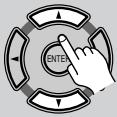 | Utilisez les touches ▲/▼ (curseur vers le haut/vers le bas) pour modifier la valeur actuelle.Lorsque vous modifiez la distance à l'enceinte avant gauche (L) ou à l'enceinte avant droite (R), les distances relatives aux autres enceintes changent dans la même proportion.La distance relative aux enceintes avant gauche ou droite (L/R) peut varier de 30 cm à 9 m par pas de 30 cm.La distance relative à l'enceinte centrale (C) peut varier de -2,1 m à 0 m par rapport aux enceintes avant gauche et droite.La distance relative aux enceintes gauche et droite d'ambiance (LS/RS) peut varier de -6,0 m à 0 m par rapport aux enceintes avant gauche et droite.Aucun réglage de distance n'est prévu pour le caisson de graves (SW). | |
| 4 | Appuyez sur ◀ (curseur vers la gauche) pour revenir à la liste des enceintes afin de modifier la valeur d'une autre enceinte, ou bien appuyez sur ENTER pour quitter la page Speaker Distance. | |
1
| L | 3.0m |
| C | 3.0m |
| R | 3.0m |
| RS | 3.0m |
| LS | 3.0m |
2
3
- Lorsque vous modifiez la distance à l'enceinte avant gauche (L) ou à l'enceinte avant droite (R), les distances relatives aux autres enceintes changent dans la même proportion.
- La distance relative aux enceintes avant gauche ou droite (L/R) peut varier de 30 cm à 9 m par pas de 30 cm.
- La distance relative à l'enceinte centrale (C) peut varier de -2,1m à 0m par rapport aux enceintes avant gauche et droite.
- La distance relative aux enceintes gauche et droite d'ambiance (LS/RS) peut varier de -6,0m à 0m par rapport aux enceintes avant gauche et droite.
- Aucun réglage de distance n'est prévu pour le caisson de graves (SW).
4
Remarques:
- Pendant la lecture des SACD et DVD-Video portant une gravure audio MPEG, la distance des enceintes C, LS et RS par rapport aux enceintes avant gauche et droite peut effectivement varier entre -0,9m et 0,0m .

Informations complémentaires
Tailles de l'écran et formats de disque
Les images provenant des gravures sur disque DVD-Video peuvent avoir divers formats allant du format 4/3 courant à la télévision au format CinemaScope de certains films, lequel est proche de 7/3.
L'écran des téléviseurs aussi peut différer par son format qui peut être standard (4/3) ou large (16/9).
Utilisateurs de téléviseurs à écran large
Si vous possédez un téléviseur à écran large, le paramètre “TV Screen” (page 46) du lecteur doit avoir la valeur “16:9 (Wide)”.
Lorsque vous regardez des images gravées au format 4/3, utilisez les commandes du téléviseur pour sélectionner la manière d'afficher les images. Le téléviseur est parfois doté de diverses options de zoom et d'étirement; consultez le mode d'instructions fourni avec l'appareil pour plus de détails.
Sachez que le rapport largeur-hauteur de l'image de certains films est supérieur à 16/9; ainsi, même en présence d'un téléviseur à écran large, ces gravures donnent des images au format "letterbox" (boîte à lettres), c'est-à-dire avec une bande noire située en haut et en bas de l'écran.
Utilisateurs de téléviseurs standard
Si vous possédez un téléviseur standard, le paramètre “TV Screen” (page 46) du lecteur doit avoir la valeur “4:3 (Letter Box)” ou “4:3 (Pan&Scan)”, selon votre préférence.
Avec la valeur “4:3 (Letter Box)”, les gravures pour écran large sont affichées avec des bandes noires horizontales en haut et en bas de l’écran.
Avec la valeur “4:3 (Pan&Scan)”, les gravures pour écran large sont tronquées à droite et à gauche de l’écran. Bien que l’image semble plus grande, vous ne voyez pas en réalité la totalité de l’image.
Veuillez noter que de nombreuses gravures pour écran large ignorent le réglage du lecteur afin que l'affichage se fasse au format boîte à lettres quel que soit le réglage.
Remarque:
- L'utilisation de la valeur “16:9 (Wide)” avec un téléviseur standard 4/3, ou l’un des réglages “4:3” avec un téléviseur à écran large, entraîne une déformation des images.
Choix du standard de télévision (Pas le modèle pour l'Amérique du Nord)
Le réglage par défaut de ce lecteur est AUTO, et à moins que vous ne notiez une déformation de l'image au cours de la lecture de certains disques, vous devez conserver ce réglage AUTO. Si les images de certains disques sont déformées, choisissez le standard de télévision correspondant à celui employé dans votre pays ou votre région. Ce choix risque toutefois de limiter l'éventail des disques que vous pourrez regarder. Le tableau qui suit indique les types de disque compatibles avec chaque standard (AUTO, PAL et NTSC).
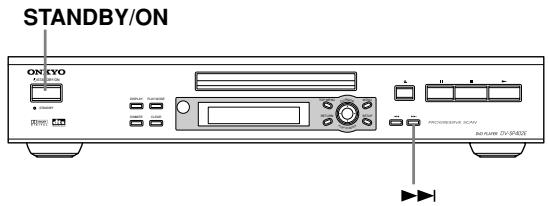
Si le lecteur est en service, appuyez sur la touche STANDBY/ON pour le mettre en veille.
2
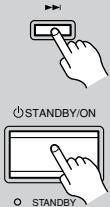
Utilisez les commandes de la face avant et tout en maintenant la pression d'un doigt sur la touche ▶▶I appuyez sur la touche STANDBY/ON pour changer de standard de télévision.
Le standard de télévision est modifié comme suit:
- AUTO NTSC
- NTSC → PAL
- PAL → AUTO
Remarque:
- Vous devez mettre le téléviseur en veille (c'est-à-dire appuyer sur STANDBY/ON) avant d'effectuer tout changement de standard.
| Disque | Standard du lecteur | |||
| Type | Format | NTSC | PAL | AUTO |
| DVD/ Super VCD | NTSC | NTSC | PAL | NTSC |
| PAL | NTSC | PAL | PAL | |
| Video CD | NTSC | NTSC | PAL | NTSC |
| PAL | NTSC | PAL | PAL | |
| CD/SACD Pas de disque | - | NTSC | PAL | NTSC ou PAL |
Informations complémentaires – suite
Réinitialisation du lecteur
Utilisez la méthode suivante pour réinitialiser tous les réglages du lecteur, autrement dit rétablir les valeurs d'usine.
| 1 | Mettez le lecteur en veille. |
2 | Au moyen des touches de la face avant, maintenez la pression d’un doigt sur la touch ■ (arrête) et appuyez sur la touche STANDBY/ON pour mettre le lecteur en service. |
 | Tous les réglages usine du lecteur sont maintenant rétablis. |
Titres, chapitres et plages
Les disques DVD comportent généralement plusieurs titres. Ces titres peuvent eux-mêmes regrouper plusieurs chapitres.
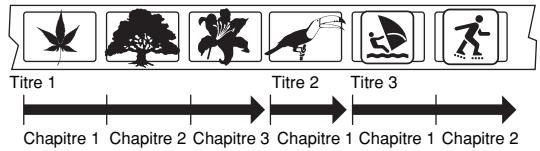
flowchart
graph LR
    A["Chapitre 1"] --> B["Chapitre 2"]
    B --> C["Chapitre 3"]
    C --> D["Chapitre 1"]
    D --> E["Chapitre 1"]
    style A fill:#f9f,stroke:#333
    style B fill:#f9f,stroke:#333
    style C fill:#f9f,stroke:#333
    style D fill:#f9f,stroke:#333
    style E fill:#f9f,stroke:#333
Les SACDs, CD et Video CD comportent des plages.
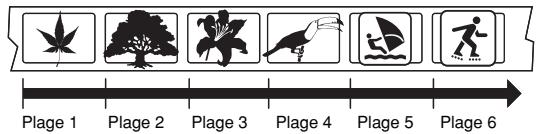
Les CD-ROM contiennent des dossiers et des fichiers. Les fichiers MP3 et WMA sont appelés plages. Un dossier peut contenir d'autres dossiers.
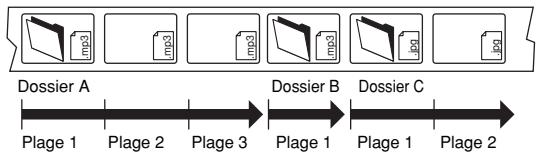
flowchart
graph LR
    A["Folder A"] --> B["Plage 1"]
    B --> C["Folder B"]
    C --> D["Plage 1"]
    D --> E["Folder C"]
    E --> F["Plage 2"]
Régions DVD-Video
Tous les disques DVD-Video portent une marque de région sur le coffret; cette marque définit une certaine compatibilité. Votre lecteur de DVD porte également une marque de région, qui se trouve sur le panneau arrière. Les disques portant une marque de région différente de celle du lecteur ne sont pas compatibles. Par contre, les disques portant la marque “ALL” sont compatibles avec tous les lecteurs.
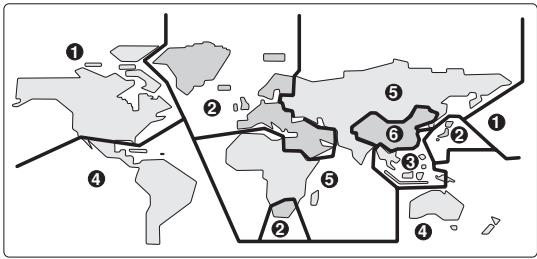
Informations complémentaires – suite
Sélection de la langue sur la liste des codes de langue
Certaines options de langues (telles que la fonction “DVD Language” du Setup Navigator) vous permettent de choisir une langue parmi les 136 possibilités offertes dans la liste de codes de langues à la page 57.
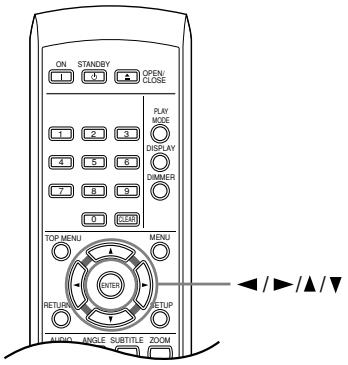
| 1 | Sélectionnez “Other Language”. |
2 | Utilisez les touches de déplacement du curseur ◀/► (curseur vers la gauche/vers la droite) pour choisir un code alphabétique ou un code numérique. |
3 | Utilisez les touches de déplacements du curseur ▼/▲ (curseur vers le haut/vers le bas) pour définir le code alphabétique ou le code numérique.Consultez la “Liste des codes de langue” la page 57 pour connaître toutes les langues disponibles et leurs codes. |
Informations complémentaires – suite
Liste des codes de langue
| Langue | Code alphabéti-que de la langue | Code numérique de la langue |
| Japonais | ja | 1001 |
| Anglais | en | 0514 |
| Français | fr | 0618 |
| Allemand | de | 0405 |
| Italien | it | 0920 |
| Espagnol | es | 0519 |
| Chinois | zh | 2608 |
| Néerlandais | nl | 1412 |
| Portugais | pt | 1620 |
| Suédois | sv | 1922 |
| Russe | ru | 1821 |
| Coréen | ko | 1115 |
| Grec | el | 0512 |
| Afar | aa | 0101 |
| Abkhazian | ab | 0102 |
| Afrikaans | af | 0106 |
| Amharique | am | 0113 |
| Arabe | ar | 0118 |
| Assamais | as | 0119 |
| Aymara | ay | 0125 |
| Azerbaijani | az | 0126 |
| Bashkir | ba | 0201 |
| Biélorusse | be | 0205 |
| Bulgare | bg | 0207 |
| Bihari | bh | 0208 |
| Bislama | bi | 0209 |
| Bengali | bn | 0214 |
| Tibétain | bo | 0215 |
| Breton | br | 0218 |
| Catalan | ca | 0301 |
| Corse | co | 0315 |
| Tchèque | cs | 0319 |
| Gallois | cy | 0325 |
| Danois | da | 0401 |
| Bhutani | dz | 0426 |
| Esperanto | eo | 0515 |
| Estonien | et | 0520 |
| Basque | eu | 0521 |
| Farsi | fa | 0601 |
| Finnois | fi | 0609 |
| Fiji | fj | 0610 |
| Faroais | fo | 0615 |
| Frison | fy | 0625 |
| Irlandais | ga | 0701 |
| Écossais-gallois | gd | 0704 |
| Galicien | gl | 0712 |
| Guarani | gn | 0714 |
| Gujarati | gu | 0721 |
| Hausa | ha | 0801 |
| Langue | Code alphabéti-que de la langue | Code numéri-que de la langue |
| Hindi | hi | 0809 |
| Croate | hr | 0818 |
| Hongrois | hu | 0821 |
| Armenien | hy | 0825 |
| Interlingua | ia | 0901 |
| Interlingue | ie | 0905 |
| Inupiak | ik | 0911 |
| Indonesien | in | 0914 |
| Islandais | is | 0919 |
| Hébreu | iw | 0923 |
| Yiddish | ji | 1009 |
| Javanais | jw | 1023 |
| Georgien | ka | 1101 |
| Kazakh | kk | 1111 |
| Groënlan-dais | kl | 1112 |
| Cambodien | km | 1113 |
| Kannada | kn | 1114 |
| Kashmiri | ks | 1119 |
| Kurde | ku | 1121 |
| Kirghiz | ky | 1125 |
| Latin | la | 1201 |
| Lingala | ln | 1214 |
| Laotien | lo | 1215 |
| Lithuanien | lt | 1220 |
| Letton | lv | 1222 |
| Malgache | mg | 1307 |
| Maori | mi | 1309 |
| Macédonien | mk | 1311 |
| Malayalam | ml | 1312 |
| Mongole | mn | 1314 |
| Moldave | mo | 1315 |
| Marathi | mr | 1318 |
| Malais | ms | 1319 |
| Maltais | mt | 1320 |
| Birman | my | 1325 |
| Nauru | na | 1401 |
| Népalais | ne | 1405 |
| Norvégien | no | 1415 |
| Occitan | oc | 1503 |
| Oromo | om | 1513 |
| Oriya | or | 1518 |
| Panjabi | pa | 1601 |
| Polonais | pl | 1612 |
| Pashto, Pus-hto | ps | 1619 |
| Quechua | qu | 1721 |
| Rhaeto-Romance | rm | 1813 |
| Kirundi | rn | 1814 |
| Roumain | ro | 1815 |
| Langue | Code alphabéti-que de la langue | Code numéri-que de la langue |
| Kinyarwanda | rw | 1823 |
| Sanskrit | sa | 1901 |
| Sindhi | sd | 1904 |
| Sangho | sg | 1907 |
| Serbo-croate | sh | 1908 |
| Sinhalese | si | 1909 |
| Slovaque | sk | 1911 |
| Slovène | sl | 1912 |
| Samoan | sm | 1913 |
| Shona | sn | 1914 |
| Somalien | so | 1915 |
| Albanais | sq | 1917 |
| Serbe | sr | 1918 |
| Siswati | ss | 1919 |
| Sesotho | st | 1920 |
| Soudanais | su | 1921 |
| Swahili | sw | 1923 |
| Tamil | ta | 2001 |
| Telugu | te | 2005 |
| Tajik | tg | 2007 |
| Thai | th | 2008 |
| Tigrinya | ti | 2009 |
| Turkmène | tk | 2011 |
| Tagalog | tl | 2012 |
| Setswana | tn | 2014 |
| Tonga | to | 2015 |
| Turc | tr | 2018 |
| Tsonga | ts | 2019 |
| Tatare | tt | 2020 |
| Twi | tw | 2023 |
| Ukrainien | uk | 2111 |
| Urdu | ur | 2118 |
| Uzbek | uz | 2126 |
| Vietnamien | vi | 2209 |
| Volapük | vo | 2215 |
| Wolof | wo | 2315 |
| Xhosa | xh | 2408 |
| Yoruba | yo | 2515 |
| Zoulou | zu | 2621 |
Utilisation de la télécommande avec des téléviseurs d'autres fabricants (uniquement pour le modèle nord-américain)
Assimilation d'un code préprogrammé
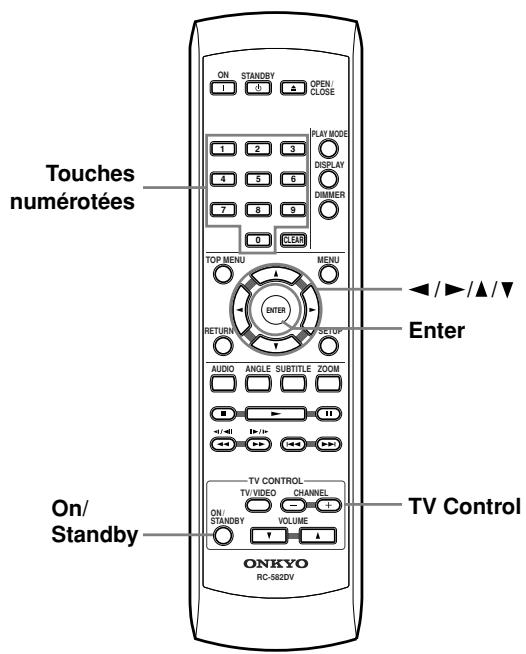
Vous pouvez préprogrammer la télécommande RC-582DV pour piloter un téléviseur d'une autre marque qu'Onkyo en sauvegardant le code de programmation de l'autre marque dans la RC-582DV.
| 1 | Recherchez le nombre à 3 chiffres correspondant à la marque du composant que vous voulez piloter dans le tableau de la page 59. |
| 2 | Allumez le téléviseur que vous voulez piloter. |
| 3ON/STANDBY[IMAGE][IMAGE] | Maintenez le bouton ON/STANDBY de la RC-582DV à programmer enfoncé tout en appuyant sur ENTER puis relâchez les deux boutons.(Veillez à appuyer sur ON/STANDBY avant d’appuyer sur ENTER.) |
| 41 2 34 5 67 8 90 | Dans les 10 secondes, entrez le numéro de code à 3 chiffres. |
| 5 | Appuyez sur certains boutons de fonction pour l’appareil à piloter afin de vérifier si le système fonctionne correctement.Si c’est le cas, vous avez entré le code correct. Si l’appareil ne fonctionne pas correctement, retournez à l’étape 2. |
Remarques:
- Avec des appareils de certaines marques, certains boutons peuvent ne pas fonctionner correctement.
- Si le tableau fournit plusieurs codes pour une même marque, essayez-les l'un après l'autre, jusqu'à ce que vous ayez trouvé celui qui fonctionne avec votre appareil (si le premier ne fonctionne pas, essayez le suivant).
- Le code est retenu si vous changez les piles en moins d'une minute. Si le code est perdu, recommencez la sauvegarde du code de préprogrammation.
Piloter un téléviseur
| 1ON/STANDBY | Appuyez sur le bouton ON/STAN-DBY pour mettre l'appareil sous tension. |
| 2CHANNELVOLUMETV/VIDEOTV/VIDEO | Appuyez sur le bouton correspondant à la fonction voulue.+ : Change le numéro de chaîne de TV par incrémentation.- : Change le numéro de chaîne de TV par décrémentation.▲ : Augmente le volume du télévi-seur.▼ : Diminue le volume du téléviseur.TV/VIDEO:Alterne entre les entrées télévi-seur/magnétoscope. |
Utilisation de la télécommande avec des téléviseurs d'autres fabricants (uniquement pour le modèle nord-américain) – suite
Liste des codes de préprogrammation
| Marque | Code |
| AIWA | 100, 101 |
| AKAI | 102, 103, 104 |
| AUDIO SONIC | 105 |
| BELL&HOWELL | 106 |
| BLAUPUNKT | 107 |
| BRIONVEGA | 108, 109 |
| CENTURION | 110 |
| COLTINA | 111, 112, 113 |
| CORONAD | 114 |
| CROWN | 115, 116 |
| DAEWOO | 117, 118, 119, 120, 121 |
| DUAL | 122 |
| EMERSON | 123, 124, 125, 126, 127 |
| FENNER | 128, 129 |
| FERGUSON | 130, 131 |
| FISHER | 132 |
| FUNAI | 133, 134, 135 |
| FUJITSU GENERAL | 136, 137,138 |
| GE • PANA | 139, 140 |
| GE • RCA | 141 |
| GOLD STAR | 142, 143 |
| GOODMANS | 144 |
| GRUNDIG | 145, 146 |
| HITACHI | 147, 148, 149, 150 |
| HYPER | 151 |
| INNO-HIT | 152 |
| IRRADIO | 103 |
| JVC | 153, 154, 155, 156, 157 |
| KENDO | 158 |
| KTV | 159, 160 |
| LUXOR | 161 |
| MAGNAVOX | 162, 163 |
| MARANTZ | 164 |
| MARK | 165 |
| MATSUI | 166, 167, 168, 169 |
| MITSUBISHI | 170, 171, 172, 173 |
| MIVAR | 174, 175 |
| NEC | 176, 177 |
| NOKIA | 178, 179, 180, 181 |
| NOKIA OCEANIC | 181 |
| NORDMENDE | 182, 183 |
| OKANO | 152 |
| ORION | 184, 185, 186 |
| PANASONIC | 187, 188, 189, 190 |
| PHILIPS | 162, 191, 152 |
| PIONEER | 192, 193 |
| PROSCAN | 194 |
| QUASAR | 195 |
| RADIOSHARK | 196 |
| RCA | 141, 197, 198, 110, 199, 200 |
| Marque | Code |
| SABA | 201, 182, 183 |
| SAMSUNG | 202, 203, 204, 205, 206, 207, 208 |
| SANYO | 209, 210, 211, 212 |
| SCHNEIDER | 103 |
| SEARS | 213 |
| SELECO | 214, 215 |
| SHARP | 216, 217 |
| SONY | 218, 219, 220, 221, 222, 223 |
| SYMPHONIC | 224, 225 |
| TELEFUNKEN | 201, 226, 227 |
| THOMSON | 228 |
| TOSHIBA | 213, 229 |
| UNIVERSUM | 230 |
| ZENITH | 231, 232 |
Titres DivX
Onkyo a testé et confirmé la reproduction de titres DivX avec le DV-SP502 présentant les combinaisons suivantes de données vidéo et audio.
| Vidéo | Audio | |||||
| Résolution | Couleur | Code | Nombre d'images | Code audio | Fréqu. d'échantillo nnage | Débit des canaux |
| 640x272 | 24 bits | DivX 5.1 | 23.98fps | MPEG1-LayerIII | 44.10kHz | 2 can. 128kbps |
| 640x304 | 24 bits | DivX 5.1 | 23.98fps | MPEG1-LayerIII | 44.10kHz | 2 can. 128kbps |
| 640x480 | 24 bits | DivX 5.1 | 23.98fps | MPEG1-LayerIII | 44.10kHz | 2 can. 128kbps |
| 720x576 | 24 bits | DivX 5.1 | 25.00fps | MPEG1-LayerIII | 48.00kHz | 2 can. 189kbps |
| 720x576 | 24 bits | DivX 5.1 | 25.00fps | MPEG1-LayerIII | 48.00kHz | 2 can. 189kbps |
| 720x320 | 24 bits | DivX 5.1 | 23.98fps | MPEG1-LayerIII | 48.00kHz | 2 can. 320kbps |
| 720x320 | 24 bits | DivX 5.1 | 23.98fps | MPEG1-LayerIII | 48.00kHz | 2 can. 320kbps |
| 640x272 | 24 bits | DivX 5.0.5 | 23.98fps | MPEG1-LayerIII | 11.03kHz | 2 can. 32kbps |
| 640x272 | 24 bits | DivX 5.0.5 | 23.98fps | MPEG1-LayerIII | 22.05kHz | 2 can. 64kbps |
| 640x272 | 24 bits | DivX 5.0.5 | 23.98fps | MPEG1-LayerIII | 32.00kHz | 2 can. 83kbps |
| 200x100 | 24 bits | DivX 5.0.5 | 23.98fps | MPEG1-LayerIII | 44.10kHz | 2 can. 128kbps |
| 320x240 | 24 bits | DivX 5.0.5 | 23.98fps | MPEG1-LayerIII | 44.10kHz | 2 can. 128kbps |
| 352x288 | 24 bits | DivX 5.0.5 | 23.98fps | MPEG1-LayerIII | 44.10kHz | 2 can. 128kbps |
| 484x264 | 24 bits | DivX 5.0.5 | 23.98fps | MPEG1-LayerIII | 44.10kHz | 2 can. 128kbps |
| 484x264 | 24 bits | DivX 4.1.2 | 23.98fps | MPEG1-LayerIII | 44.10kHz | 2 can. 128kbps |
| 512x288 | 24 bits | DivX 5.0.5 | 23.98fps | MPEG1-LayerIII | 44.10kHz | 2 can. 128kbps |
| 576x320 | 24 bits | DivX 5.0.5 | 23.98fps | MPEG1-LayerIII | 44.10kHz | 2 can. 128kbps |
| 640x272 | 24 bits | DivX 5.0.5 | 23.98fps | MPEG1-LayerIII | 44.10kHz | 2 can. 128kbps |
| 640x304 | 24 bits | DivX 5.0.5 | 23.98fps | MPEG1-LayerIII | 44.10kHz | 2 can. 128kbps |
| 640x304 | 24 bits | DivX 5.0.2 | 23.98fps | MPEG1-LayerIII | 44.10kHz | 2 can. 128kbps |
| 640x304 | 16 bits | DivX 4.1.2 | 23.98fps | MPEG1-LayerIII | 44.10kHz | 2 can. 128kbps |
| 640x352 | 24 bits | DivX 5.0.5 | 23.98fps | MPEG1-LayerIII | 44.10kHz | 2 can. 128kbps |
| 640x352 | 24 bits | DivX 5.0.5 | 23.98fps | MPEG1-LayerIII | 44.10kHz | 2 can. 128kbps |
| 640x352 | 24 bits | |||||
| 640x352 | 24 bits | DivX 5.0.5 | 23.98fps | MPEG1-LayerIII | 44.10kHz | 2 can. 128kbps |
| 640x352 | 24 bits | DivX 5.0.5 | 23.98fps | MPEG1-LayerIII | 44.10kHz | 128kbps |
| 640x352 | 24 bits | DivX 5.0.5 | 23.98fps | MPEG1-LayerIII | 44.10kHz | 128kbps |
| 640x352 | 24 bits | DivX 5.0.5 | 23.98fps | MPEG1-LayerIII | 44.10kHz | |
| 640x352 | 24 bits | DivX 5.0.5 | 23.98fps | MPEG1-LayerIII | 44.10kHz | 128kbps |
| 640x352 | 24 bits | DivX 5.0.5 | 23.98fps | MPEG1-LayerIII | 44.10kHz | 128kbPS |
| 640x352 | 24 bits | DivX 5.0.5 | 23.98fps | MPEG1-LayerIII | 44.10kHz | 128kbPS |
| 640x352 | 24 bits | DivX 5.0.5 | 23.98fps | MPEG1-LayerIII | 44.10kHz | 128kbps |
| 640x352 | 24 bits | DivX 5.0.5 | 23.98fps | MPEG1-LayerIII | 44.10kHz | 128kb PS |
| 640x352 | 24 bits | DivX 5.0.5 | 23.98fps | MPEG1-LayerIII | 44.10kHz | 128kbps |
| 640x352 | 24 bits | DivX 5.0.5 | 23.98fps | MPEG1-LayerIII | 44.10kHz | 128kb ps |
| 640x352 | 24 bits | DivX 5.0.5 | 23.98fps | MPEG1-LayerIII | 44.10kHz | 128kbps |
| 640x352 | 24 bits | DivX 5.0.5 | 23.98fps | MPEG1-LayerIII | 44.10kHz | 128kb pks |
| 640x352 | 24 bits | DivX 5.0.5 | 23.98fps | MPEG1-LayerIII | 44.10kHz | 128kbps |
| 640x352 | 24 bits | DivX 5.0.5 | 23.98fps | MPEG1-LayerIII | 44.10kHz | 128kbpks |
| 640x352 | 24 bits | DivX 5.0.5 | 23.98fps | MPEG1-LayerIII | 44.10kHz | 128kbps |
Titres DivX – suite
| Vidéo | Audio | |||||
| Résolution | Couleur | Code | Nombre d'images | Code audio | Fréqu. d'échantillo nnage | Débit des canaux |
| 640x272 | 24 bits | DivX 5.0.5 | 23.98fps | MPEG1Audio | 48.00kHz | 2 can. 192kbps |
| 640x352 | 24 bits | DivX 5.0.5 | 23.98fps | Dolby AC-3 | 48.00kHz | 5 can. 448kbps |
| 640x352 | 24 bits | DivX 5.0.5 | 23.98fps | PCM | 48.00kHz, 16 bits | 2 can. 1536kbps |
| 640x304 | 24 bits | DivX 3.11 | 23.98fps | MPEG1-LayerIII | 44.10kHz | 2 can. 127kbps |
| 320x240 | 24 bits | DivX 3.11 | 23.98fps | MPEG1-LayerIII | 44.10kHz | 2 can. 128kbps |
| 484x264 | 24 bits | DivX 3.11 | 23.98fps | MPEG1-LayerIII | 44.10kHz | 2 can. 128kbps |
| 640x304 | 24 bits | DivX 3.11 | 23.98fps | MPEG1-LayerIII | 44.10kHz | 2 can. 128kbps |
| 640x352 | 24 bits | DivX 3.11 | 23.98fps | MPEG1-LayerIII | 44.10kHz | 2 can. 160kbps |
| 640x352 | 24 bits | DivX 3.11 | 23.98fps | MPEG1-LayerIII | 48.00kHz | 2 can. 320kbps |
| 640x352 | 24 bits | DivX 3.11 | 23.98fps | MPEG1-LayerIII | 48.00kHz | 2 can. 320kbps |
| 720x480 | 24 bits | DivX 3.11 | 29.97fps | Pas de son | ||
| 720x480 | 24 bits | DivX 5.1 | 29.97fps | Pas de son | ||
| 720x480 | 24Bit | DivX 5.1 | 29.97fps | Pas de son | ||
| 720x480 | 24 bits | DivX 5.1 | 29.97fps | Pas de son | ||
| 720x480 | 24 bits | DivX 5.1 | 29.97fps | Pas de son | ||
| 720x480 | 24 bits | DivX 4.1.2 | 29.97fps | Pas de son | ||
| 720x480 | 24 bits | DivX 5.0.5 | 29.97fps | Pas de son | ||
| 720x480 | 24 bits | DivX 5.0.5 | 29.97fps | Pas de son | ||
| 720x480 | 24 bits | DivX 5.0.5 | 29.97fps | Pas de son | ||
| 720x480 | 24 bits | |||||
| 720x480 | 24 bits | DivX 5.0.5 | 29.97fps | Pas de son | ||
| 720x480 | 24 bits | DivX 5.0.5 | 29.97fps | Pas de son | ||
| 720x480 | 24 bits | DivX 5.0.5 | 2.97fps | Pas de son | ||
Remarque:
- Réglez l'intervalle sur cinq secondes ou moins.
Glossaire
Audio analogique
Représentation directe d'un son par un signal électrique. Reportezvous également Audionumérique.
Rapport largeur/ hauteur de l'image (format de l'image)
La largeur d'un écran de téléviseur par rapport à sa hauteur. Les téléviseurs ordinaires possèdent un écran au format 4/3; les téléviseurs à écran large ont le format 16/9.
Bonus Group (DVD-Audio uniquement)
Un “bonus” offert par certains DVD-Audio dont la lecture exige la frappe d’un mot de passe.
Images feuilleter (DVD-Audio uniquement)
Certains DVD-Audio proposent des images fixes pour accompagner la piste sonore.
Reportez-vous également à Diaporama.
Audionumérique
Représentation indirecte des sons au moyen de nombres. Reportezvous également à Fréquence d'échantillonnage et Audio analogique.
Dolby Digital
DOLBY DIGITAL
Système de codage des sons mettant en œuvre ^DIGITAL plusieurs voies qui a été mis au point par Dolby Laboratories; à volume de stockage identique, ce système autorise la gravure d'une plus grande quantité d'informations sonores que ne permet le codage PCM. Reportez-vous également à PCM (Pulse Code Modulation).
DRM
La protection DRM (Digital Rights Management) est une technologie conçue pour empêcher les copies illéga- les en restreignant la lecture, etc. du support aux appareils, autres que des ordinateurs (ou d'autres appareils d'enregistrement WMA), utilisés pour l'enregistrer.
Pour de plus amples informations, veuillez vous reporter au manuels d'instruction ou aux fichiers d'aide de l'ordinateur (ou de l'appareil d'enregistrement WMA) et/ou du logiciel.
DTS

Système de codage des sons mettant en œuvre plusieurs voies qui a été mis au point par Digital Theater Systems; à volume de stockage identique, ce système autorise la gravure d'une plus grande quantité d'informations sonores que ne permet le codage PCM. Reportez-vous également à PCM (Pulse Code Modulation).
Format de fichier développé par Fuji Photo Film pour les appareils photo numériques. Des appareils photo numériques de différentes marques utilisent ce format de fichiers compressés qui contiennent la date, l'heure, des informations sur les miniatures ainsi que des données sur les images.
Extension de nom de fichier
Groupe de lettres ajouté à la fin d'un nom de fichier pour qualifier le type du fichier. Par exemple, l'extension “.mp3” indique qu'il s'agit d'un fichier MP3.
Format ISO 9660
Norme internationale définissant le volume et la structure des fichiers des CD-ROM.
JPEG
Norme de fichier utilisé pour les images fixes. Les fichiers JPEG sont identifiés par leur extension de nom de fichier, à savoir “.jpg”.
MP3
MP3 (MPEG1 audio layer 3) est un format de fichier audio compressé. Ces fichiers sont identifiés par leur extension de nom de fichier, à savoir “.mp3”.
Audio MPEG
Format audio utilisé pour les Video CD, les Super VCD et certains DVD.
Packed PCM (DVD-Audio uniquement)
Une méthode de compression sans perte qui permet de graver une plus grande quantité de signaux PCM sur un DVD-Audio.
PBC (Playback Control)
Système permettant de naviguer à travers le contenu d'un Video CD ou d'un Super VCD par le biais de menus gravés sur les disques et qui s'affichent sur l'écran.
PCM (Pulse Code Modulation)
Système de codage numérique des sons qui est employé pour les gravures sur CD. La qualité est bonne mais la quantité de données requises est très importante par rapport aux autres moyens de codage audio que sont Dolby Digital, DTS ou MPEG. Reportez-vous également à Audionumérique.
Vidéo à balayage progressif
Toutes les lignes d'une image vidéo sont rafraîchies au cours d'une même passe (dans le cas du balayage entrelacé, deux passes sont nécessaires pour effectuer le rafraîchissement de toute l'image).
Régions (DVD-Video uniquement)
Elles associent les DVD-Video et les lecteurs à certaines zones du globe. Pour de plus amples détails, reportez-vous à “Régions DVD-Video” la page 55.
Fréquence d'échantillonnage
Fréquence à laquelle le son est mesuré pour être transformé en données audionumériques. Plus la fréquence est élevée, plus la qualité sonore l'est aussi. La fréquence utilisée pour les CD est 44,1 kHz; dans le cas des DVD, elle peut atteindre 96 kHz. Reportez-vous également à Audionumérique.
Super Audio CD (SACD)
Super Audio CD est un nouveau format permettant d'associer sur le même disque, outre une gravure CD ordinaire, des gravures stéréophoniques à fréquence d'échantillonnage élevée et des gravures multivoies.
WMA
WMA est l'abréviation de Windows Media Audio, technique de compression audio qui a été mise au point par Microsoft Corporation. Ces fichiers sont identifiés par leur extension de nom de fichier, à savoir “.wma”.
Microsoft, Windows Media et le logo Windows sont des marques de commerce, déposées ou non par Microsoft Corporation aux États-Unis et dans d'autres pays.
Question répétitive
Le lecteur de DVD s'allume correctement mais rien ne s'affiche sur l'écran du téléviseur.
- Assurez-vous que le téléviseur est réglé sur l'entrée vidéo qui convient (et non pas sur un canal de télévision). Si vous avez, par exemple, connecté le lecteur aux prises VIDEO 1 du téléviseur, sélectionnez VIDEO 1 sur le téléviseur.
Le disque DVD, à peine chargé, est automatiquement éjecté!
- Il est très probable que le code de région du disque ne correspond pas à celui du lecteur. Le code de région doit figurer sur le disque; comparez-le à celui du lecteur (il est gravé sur le panneau arrière). Reportezvous également à “Régions DVD-Video” la page 55.
Si le numéro de région est correct, le disque est peut-être endommagé, ou bien sale. Nettoyez le disque; recherchez les signes de défaut. Reportez-vous également à “Manipulation des disques” la page 10.
Pourquoi le disque mis en place n'est-il pas lu?
- Assurez-vous tout d'abord que le disque a été placé dans le tiroir et que la face portant l'étiquette (face imprimée) est bien orientée vers le haut, qu'il n'est ni sale ni endommagé. Reportez-vous à "Nettoyage des disques" la page 10 pour plus d'informations sur la manière de nettoyer les disques.
Si le disque n'est pas lu bien qu'il soit correctement mis en place, il s'agit probablement d'un disque ou d'un format de gravure incompatibles, tels que DVDRO-M. Reportez-vous à "Disques reconnus" la page 9 pour plus d'informations sur la compatibilité des disques.
Je possède un téléviseur à écran large; pourquoi une bande noire est-elle présente en haut et en bas de l'écran lors de la lecture de certains disques?
- Certaines gravures de film sont telles que des bandes noires se forment obligatoirement en haut et en bas de l'écran même si l'écran du téléviseur est un écran large. Il ne s'agit pas d'un défaut de fonctionnement de l'appareil.
Je possède un téléviseur standard (4/3) et j'ai réglé le lecteur afin qu'il affiche les gravures DVD écran large au format Pan & Scan; pourquoi ai-je toujours une bande noire en haut et en bas de l'écran avec certains disques?
- Certains disques annulent les préférences d'affichage du lecteur en sorte que, même si vous avez sélectionné 4:3 (Pan & Scan), les images de ces disques s'affichent dans le format boîte à lettres. Il ne s'agit pas d'un défaut de fonctionnement de l'appareil.
Mon récepteur audiovisuel est, sans aucun doute, compatible avec les signaux PCM 96/88,2 kHz mais il semble que cette compatibilité n'est pas assurée pour ce lecteur. Où est le problème?
- Pour des raisons ayant trait à la protection contre la copie, certains DVD ne fournissent en sortie qu'une version 48/44,1 kHz des signaux audionumériques gravés sur le disque à 96/88,2 kHz. Il ne s'agit pas d'un défaut de fonctionnement de l'appareil.
Pour profiter des signaux audio à fréquence d'échantillonnage élevée, reliez les sorties audio analogiques du lecteur à l'amplificateur ou au récepteur.
Pourquoi les signaux fournis par le SACD ne sont-ils pas disponibles sur les sorties numériques?
- Les signaux SACD ne sont disponibles que sur les sorties analogiques. Il ne s'agit pas d'un défaut de fonctionnement de l'appareil. Cela est également vrai de certains DVD-Audio; ils ne fournissent que les signaux audio analogiques.
Est-il préférable d'écouter les gravures sur DVD-Audio en utilisant les sorties analogiques?
- Certains DVD-Audio ne fournissent rien sur les sorties numériques, d'autres ne fournissent que des signaux stéréophoniques bien que leur gravure soit multivoie. Par ailleurs, les DVD-Audio à fréquence d'échantillonnage élevée (supérieure à 96 kHz) effectuent automatiquement un abaissement des signaux audio disponibles sur les prises de sortie numérique.
En utilisant les sorties analogiques multivoies, vous vous affranchissez de ces restrictions propres au DVD-Audio.
La lecture du DVD-Audio s'arrête aussitôt commencée!
- Il se peut que ce disque soit une copie illégale.
Dépannage
Si vous rencontrez des problèmes pendant l'utilisation du DV-SP502/DV-SP502E, vérifiez les causes possibles et les remèdes proposés dans le tableau ci-dessous. Si cela ne permet pas de résoudre le problème, contactez votre revendeur Onkyo.
DV-SP502/DV-SP502E
La lecture du disque est impossible, ou bien le disque est éjecté immédiatement après son chargement.
- Assurez-vous que le disque est propre et qu'il n'est pas endommagé (page 10).
- Assurez-vous que le disque est en place de telle sorte que la face portant l'étiquette soit tournée vers le haut et que lui-même est dans son alvéole.
- Le numéro de région est incompatible: Si le numéro de région du disque DVD-Video n'est pas le même que celui du lecteur, la lecture du disque est impossible (page 55).
- De la condensation s'est formée à l'intérieur du lecteur: Attendez que la condensation se soit évaporée. Évitez d'utiliser le lecteur près d'un climatiseur.
- La face portant l'étiquette du disque est à l'envers: Retournez le disque de façon que l'étiquette soit tournée vers le haut.
La lecture d'un DVD-Audio cesse.
- Il se peut que ce disque soit une copie illégale.
La lecture des images s'arrête et les touches de fonctionnement ne jouent plus leur rôle.
- Appuyez sur la touche ■, puis relancez la lecture (▶).
- Appuyez, pendant 10 secondes environ, sur la touche STANDBY/ON qui se trouve sur la face avant, de manière à mettre l'appareil hors service puis appuyez à nouveau sur cette touche pour le remettre en service.
- Mettez le lecteur hors tension, débranchez la fiche du câble d'alimentation au niveau de la prise secteur, rebranchez cette fiche puis remettez le lecteur sous tension en appuyant sur la touche STANDBY/ON de la face avant.
Les nouvelles valeurs adoptées grâce aux menus de configuration tandis que s'effectue la lecture du disque, sont sans effet.
- Certains réglages peuvent être modifiés pendant la lecture du disque mais ne prennent effet qu'après l'arrêt de la lecture et sa reprise. Appuyez sur la touche ■, puis relancez la lecture (▶).
Les réglages sont ignorés.
- Si le lecteur est mis hors tension en raison d'une panne d'alimentation ou d'un débranchement de la fiche du câble d'alimentation, les réglages son annulés: Appuyez sur la touche STANDBY/ON de la face avant pour mettre le lecteur hors tension. Attendez que la mention --GOOD BYE-- disparaisse, puis débranchez le câble d'alimentation.
Absence d'image; absence de couleur.
- Les connexions vidéo sont incorrectes: Assurez-vous que les connexions sont correctes et que les fiches sont branchées à fond. Assurez-vous également que le câble vidéo n'est pas endommagé.
- Les réglages du téléviseur, du moniteur ou de l'amplificateur audiovisuel ne sont pas convenables: Reportez-vous au mode d'emploi de l'appareil concerné.
- La sortie vidéo est réglée pour fournir un signal à balayage progressif alors que le téléviseur ou le moniteur ne sont pas compatibles avec ce type de balayage: Reportez-vous à la page 21 pour sélectionner le balayage entrelacé.
L'image est étirée, ou son format ne change pas.
- La valeur adoptée pour TV Screen grâce au menu des réglages initiaux n'est pas convenable. Reportez-vous à la page 54 pour régler convenablement le téléviseur ou le moniteur.
L'image est brouillée, ou encore l'image est sombre.
- Ce lecteur est compatible avec le système de protection contre la copie mis au point par Macro-Vision. Certaines gravures comportent un signal qui empêche leur copie; lors de la lecture, des bandes de bruit, etc., peuvent apparaître en certains endroits de l'image et cela dépend du téléviseur. Il ne s'agit pas d'un défaut de fonctionnement de l'appareil.
- La présence de ces circuits de protection contre la copie peut empêcher l'enregistrement de l'image ou son brouillage lorsque le lecteur est relié à un magnétoscope ou à un sélecteur audiovisuel. Il ne s'agit pas d'un défaut de fonctionnement de l'appareil.
Dépannage – suite
Absence de sons, ou sons déformés.
- Aucun signal sonore n'est présent en sortie pendant la lecture au ralenti ou l'examen des disques autres que les CD et SACD.
- Certains DVD ne fournissent pas de signaux audionumériques: Sur l'amplificateur, sélectionnez les sorties analogiques du lecteur.
- Assurez-vous que le disque est propre et qu'il n'est pas endommagé (page 10).
- Assurez-vous que toutes les fiches sont insérées à fond.
- Assurez-vous que les prises et les bornes sont propres, qu'elles ne sont pas oxydées, etc.; le cas échéant, nettoyez-les. Assurez-vous également que les câbles ne sont pas endommagés.
- Assurez-vous que la sortie du lecteur n'est pas reliée à l'entrée phono (table de lecture) de l'amplificateur.
- Contrôlez les réglages de l'amplificateur ou du récepteur (niveau de sortie, source, enceintes choisies, etc.).
Les signaux audio analogiques sont corrects mais les signaux audionumériques ne semblent pas présents.
- Assurez-vous que la valeur choisie pour Digital Out est On (page 46).
- Assurez-vous que les réglages adoptés pour les sorties Dolby Digital, DTS et MPEG (page 46) conviennent à l'amplificateur ou au récepteur — reportez-vous au mode d'emploi qui accompagne l'amplificateur ou le récepteur.
- Les disques SACD et certains disques DVD-Audio ne fournissent pas de signaux audionumériques: Utilisez les sorties audio analogiques du lecteur.
Il existe une différence notable de niveau sonore entre les DVD et les CD.
- Cela tient aux formats audio et n'est pas la conséquence d'une anomalie.
La lecture des gravures audio multivoies n'est pas possible.
- Assurez-vous que Audio Output Mode a bien la valeur 5.1 Channel (page 52).
- Assurez-vous que les réglages adoptés pour les sorties Dolby Digital, DTS et MPEG (page 46) conviennent à l'amplificateur ou au récepteur — reportez-vous au mode d'emploi qui accompagne l'amplificateur ou le récepteur.
- Les disques DVD-Audio et SACD ne fournissent pas de signaux audionumériques multivoies. Utilisez les sorties audio analogiques du lecteur.
- Assurez-vous que les valeurs adoptées grâce à la page Speaker Installation sont convenables (page 52).
- Contrôlez les options audio disponibles sur le menu du disque.
L'écoute des gravures à haute fréquence d'échantillonnage n'est pas possible en utilisant la sortie numérique.
• Assurez-vous que la valeur choisie pour Linear PCM Out est Downsample Off (page 46).
- Pour interdire les copies, certains DVD ne fournissent pas les signaux à 96 kHz. En ce cas, même si la valeur Downsample Off a été adoptée, le lecteur fournit automatiquement des signaux à 48 kHz. Il ne s'agit pas d'un défaut de fonctionnement de l'appareil.
Les signaux audionumériques à 192 kHz ou 176,4 kHz ne sont pas présents en sortie.
- Ce lecteur n'est pas conçu pour fournir des signaux audionumériques à ces fréquences. La fréquence d'échantillonnage de la sortie numérique est automatiquement réduite.
Les signaux audionumériques à 96 kHz ou 88,2 kHz ne sont pas présents en sortie.
• Assurez-vous que la valeur choisie pour Linear PCM Out est Downsample Off (page 46).
- Certains disques interdisent la copie numérique des gravures qu'ils portent et ne fournissent pas les signaux audionumériques à fréquence d'échantillonnage élevée. La sortie de ces disques est automatiquement réduite.
Absence de sortie audio DTS.
- Si ce lecteur est relié, au moyen d'un câble pour signaux audionumériques, à un amplificateur ou un décodeur qui ne sont pas compatibles DTS, réglez DTS Out à la valeur DTS > PCM (page 46). Si vous ne procédez pas à ce réglage, du bruit sera émis lorsque vous tenterez d'écouter un disque portant une gravure DTS.
- Si ce lecteur est relié, au moyen d'un câble pour signaux numériques, à un amplificateur ou à un décodeur compatible DTS, vérifiez les réglages de l'amplificateur et assurez-vous que le câble est convenablement connecté.
Le mélange audio ne semble pas correct, ou encore certains sons semblent absents (par exemple, les dialogues sont inaudibles).
- Assurez-vous que Audio Output Mode a pour valeur 2 Channel si vous avez effectué les connexions par le truchement des entrées stéréophoniques de l'amplificateur ou du téléviseur (page 52).
Dépannage – suite
Télécommande
Les boutons du DV-SP502/DV-SP502E fonctionnent correctement mais pas ceux de la télécommande.
- La télécommande ne contient pas de piles. Installez des piles (page 11).
- Les piles sont usées. Remplacez les deux piles (page 11).
- Les piles sont mal installées. Installez correctement les piles (page 11).
- Vous ne pointez pas la télécommande vers le capteur du DV-SP502/DV-SP502E. Orientez la télécommande vers le capteur du DV-SP502/DV-SP502E (page 11).
- Vous être trop éloigné du DV-SP502/DV-SP502E. Rapprochez-vous du DV-SP502/DV-SP502E pour utiliser la télécommande (page 11). La télécommande a une portée d'environ 5 mètres.
- Une source d'éclairage intense illumine le capteur de télécommande du DV-SP502/DV-SP502E. Veillez à ce que le DV-SP502/DV-SP502E ne soit pas exposé à une forte source lumineuse ni aux rayons du soleil. Déplacez-le si nécessaire.
- Si vous placez le DV-SP502/DV-SP502E dans un meuble muni d'une porte en verre fumé, l'appareil pourrait ne pas capter le signal de la télécommande quand la porte est fermée. Ouvrez la porte du meuble et essayez à nouveau de piloter l'appareil avec la télécommande.
Le DV-SP502/DV-SP502E est doté d'un micro-ordinateur pour le traitement des signaux et le contrôle des fonctions. Dans des cas extrêmement rares, il peut arriver que de fortes interférences, du bruit venant d'une source externe ou de l'électricité statique le bloque. Dans ce cas (peu probable), débranchez le cordon d'alimentation de la prise secteur, attendez au moins cinq secondes et remettez l'appareil sous tension.
Fiche technique
| Système TV | Modèle pour l'Amérique du Nord: NTSCModèle européen: PAL/NTSCModèle asiatique: PAL/NTSC | |
| Sortie vidéo composite/Impédance | 1,0 V (p-p), 75 Ω, synchro négative, RCA | |
| Sortie S vidéo/Impédance | Y: 1,0 V (p-p), 75 Ω, synchro négative, mini DIN à 4 brochesC: 0,286 V (p-p)/75 Ω | |
| Sortie vidéo composant/Impédance | Y: 1,0 V (p-p)/75 ΩPB/PR: 0,7 V (p-p)/75 Ω, RCA/Cinch | |
| Prise AV (modèles européens uniquement) | 1,0 V (p-p)/75 Ω, péritel | |
| Réponse en fréquence vidéo composant | 5 Hz–50 MHz | |
| Réponse en fréquence | DVD-Audio | 4 Hz–88 kHz (192 kHz) |
| Signal DVD linéaire | 4 Hz–44 kHz (96 kHz)4 Hz–22 kHz (48 kHz) | |
| CD audio | 4 Hz–20 kHz (44,1 kHz) | |
| Rapport signal/bruit | 106 dB | |
| Plage dynamique | 96 dB | |
| Distorsion harmonique totale (DHT) | 0,003 % (1 kHz) | |
| Pleurage et scintillement | Inférieur au seuil mesurable | |
| Sortie audio (numérique optique) | -22,5 dBm | |
| Sortie audio/Impédance (numérique coaxiale) | 0,5 V p-p/75 Ω | |
| Sortie audio/Impédance (analogique) | 2,0 V (rms)/440 Ω | |
■ Caractéristiques générales
| Alimentation | Modèle pour l'Amérique du Nord: CA 120 V, 60 HzModèle européen: CA 100–240 V, 50/60 HzModèle asiatique: CA 100–240 V, 50/60 Hz |
| Consommation | Modèle européen: 12 WModèle pour l'Amérique du Nord, Modèle asiatique: 11 W |
| Consommation en mode de veille | Modèle pour l'Amérique du Nord: 0.1 WModèle européen, Modèle asiatique: 0,3 W |
| Dimensions (L x H x P) | 435 (L) x 81 (H) x 309 (P) mm |
| Poids | 3,4 kg |
| Plage de température d'utilisation/Humidité | 5–35°C/5%–85% |
| Disques compatibles | SACD, DVD-audio, DVD-video, DVD-R/RW (VR, VIDEO), CD, CD-R/RW, Video CD, SVCD, WMA, MP3, WMA, JPEGLes disques qui ne sont pas correctement finalisés pourraient être partiellement ou totalement illisibles. |
Les spécifications et caractéristiques sont susceptibles d'être modifiées sans préavis.
ADVERTENCIA:
PARA REDUCIR EL RIESGO DE INCENDIOS O DE DESCARGAS ELÉCTRICAS, NO EXPONGA ESTE APARATO A LA LLUVIA NI A LA HUMEDAD.
PRECAUCIÓN:
- Remarques importantes pour votre sécurité
- Remarques
- ATTENTION:
- Modèle pour les Canadien
- Déclaration de Conformité
- A propos de ce manuel
- Enregistrement d'œuvres protégées par des droits d'auteur
- Alimentation
- AVERTISSEMENT
- Ne touchez jamais cet appareil avec des mains mouillées
- Installation de cet appareil
- Entretien
- Remarques concernant la manipulation
- Remarques – suite
- Pour obtenir une image nette
- Humidité due à la condensation
- L'humidité produite par la condensation risque d'endommager cet appareil.
- Sommaire
- Manipulations de base
- Prise en main
- Connexions
- Préparatifs et configuration
- Fonctions élémentaires de lecture
- Manipulations plus sophistiquées
- Fonctions de lecture
- Fonctions de réglages
- Introduction
- Caractéristiques du DV-SP502/DV-SP502E
- Caractéristiques majeures
- Vidéo
- Audio
- Autres
- Introduction – suite
- Accessoires fournis
- RI Câble
- Adaptateur pour prise de courant
- Remarques sur les disques
- Disques reconnus
- Disques créés sur ordinateur
- Compatibilité des CD-R/RW
- Compatibilité avec les DVD-R/RW
- Compatibilité avec les fichiers audio compressés
- Quelques mots sur WMA
- Compatibilité avec les fichiers JPEG
- Compatibilité avec les disques créés sur PC
- Copyright
- Manipulation des disques
- Nettoyage des disques
- Rangement des disques
- Avant d'utiliser le DV-SP502/DV-SP502E
- Installation des pile
- Utilisation de la télécommande
- Panneaux avant & arrière
- Panneau avant
- Panneaux avant & arrière – suite
- Ecran
- Panneau arrière
- ■ Modèles non européens
- Le modèle européen est décrit à la page 15.
- ① AUDIO OUTPUT [22–23]
- ④ VIDEO OUTPUT [19]
- ⑤ COMPONENT VIDEO OUT (20)
- ⑥ S VIDEO OUTPUT [20]
- ⑦ Prise RI [23]
- ⑧ AC INLET [24]
- ■ Modèle européen
- ⑦ AV CONNECTOR [21]
- ⑧ Prise RI [23]
- ⑨ AC INLET [24]
- Télécommande
- Connexion du DV-SP502/DV-SP502E
- Conseils pour les connexions
- Sorties numériques optiques
- Code de couleurs des prises RCA pour appareils AV
- Connexion du DV-SP502/DV-SP502E – suite
- Connexions simplifiées
- Connectez les prises VIDEO OUTPUT et AUDIO OUTPUT ANALOG L/R à un jeu de prises d'entrée audio/vidéo du téléviseur.
- Connectez le câble d'alimentation secteur fourni, à la prise AC INLET puis branchez-le sur une prise murale.
- Remarques:
- Brancher la TV
- Connexion à l'aide de la sortie S vidéo
- Sortie Component Video
- Remarque:
- Important:
- Connexion à l'aide de la prise péritel (modèles européens uniquement)
- Sélection de la sortie vidéo à balayage entrelacé au moyen des commandes de la face avant
- Compatibilité de ce lecteur avec les téléviseurs haute définition et à balayage progressif
- Connexion à un ampli-tuner AV audiovisuel
- Avant toute connexion
- Raccordement de la sortie numérique
- Utilisation des sorties analogiques
- Connectez la sortie vidéo du ampli-tuner AV à une entrée vidéo du téléviseur.
- Conseil:
- Connexions des sorties analogiques mutlivoies
- Connectez les sorties FRONT/D.MIX, SURR, CENTER, SUBWOOFER de ce lecteur aux entrées multivoies du récepteur audiovisuel.
- Brancher des éléments compatibles RI
- Alimentation/Mise sous tension du DV-SP502/DV-SP502E
- Branchez le cordon d'alimentation fourni au connecteur AC INLET et à une prise murale.
- 2
- Appuyez sur le bouton STANDBY/ON du DV-SP502/DV-SP502E ou sur le bouton ON de la télécommande.
- Pour commencer
- Utilisation de l'affichage sur écran
- Réglage du lecteur en fonction du téléviseur
- Pour commencer – suite
- Choix de la langue d'affichage sur l'écran
- 1
- Appuyez sur SETUP puis sélectionner "Initial Settings".
- Sélectionnez "OSD Language" sur la page de réglage "Display".
- 3
- Sélectionnez une langue.
- 4
- Appuyez sur SETUP pour quitter le page de menu.
- Lecture d'un disque
- Commandes pour la lecture de base
- Reprise de la lecture et mémoire de la dernière image
- Menus des disques Video
- Video CD dont la lecture est commandée par menu (PBC)
- Examen du contenu d'un disque
- Pour revenir à une lecture normale, appuyez sur la touche ▶ (lecture).
- Lecture au ralenti
- Lecture d'un disque – suite
- Avance ou recul image par image
- Pour revenir à une lecture nor- male, appuyez sur la touche ▶ (lecture).
- Cas d'un diaporama d'images JPEG
- Examiner le contenu de la vidéo grâce à Disc Navigator
- Examen des fichiers WMA, MP3 et JPEG grâce à Disc Navigator
- Lecture répétée d'un passage du disque
- Utilisation de la lecture répétée
- Utilisation de la lecture au hasard
- Création d'un programme de lecture
- Répétez l'opération 3 pour composer le programme de lecture.
- 5
- Pour commander le déroulement du programme, appuyez sur la touche ▶ (lecture).
- Autres fonctions disponibles dans le menu de lecture programmée
- Recherche sur un disque
- Choix des sous-titres
- Appuyez plusieurs fois sur la touche SUBTITLE pour sélectionner une option de sous-titrage.
- Choix de la langue des dialogues ou de la voie audio
- Appuyez de manière répétée sur la touche AUDIO pour sélectionner une option de langue des dialogues ou une voie audio.
- Utilisation du zoom
- Choix de l'angle de prise de vues
- Affichage des informations du disque
- Lecture des gravures DivX® à l'aide du DV-SP502/DV-SP502E (Pas le modèle pour l'Amérique du Nord)
- Quelques mots sur le DivX
- Compatibilité vidéo DivX
- Lecture d'une gravure vidéo DivX
- Lecture des gravures DivX® à l'aide du DV-SP502/DV-SP502E (Pas le modèle pour l'Amérique du Nord) – suite
- Utilisation de Disc Navigator pour l'examen des titres DivX
- Quelques mots sur DivX® VOD
- Lecture d'un document DivX® VOD
- Affichage du code d'enregistrement DivX VOD
- Menus Audio Settings et Video Adjust
- Menu des réglages pour le son (Audio Settings)
- Audio DRC
- Menus Audio Settings et Video Adjust – suite
- Menu des réglages pour l'image
- Utilisation du menu des réglages initiaux (Initial Settings)
- Menu Initial Settings – suite
- Quelques mots sur les réglages de sortie audio
- Parental Lock
- Changement du mot de passe
- Enregistrement d'un mot de passe
- Sélection et modification du niveau de restriction parentale
- Définition et modification du code de pays
- DTS Downmix
- Réglage par défaut: STEREO
- Audio Output Mode
- Réglage par défaut: 2 Channel
- Réglage par défaut: L/R: Large | C: Large | LS/RS: Large| SW: On
- Utilisez les touches ▲/▼ (curseur vers le haut/vers le bas) pour sélectionner une enceinte.
- Utilisez les touches ▲/▼ (curseur vers le haut/vers le bas) pour modifier la valeur actuelle.
- Speaker Distance
- Informations complémentaires
- Tailles de l'écran et formats de disque
- Utilisateurs de téléviseurs à écran large
- Utilisateurs de téléviseurs standard
- Choix du standard de télévision (Pas le modèle pour l'Amérique du Nord)
- Informations complémentaires – suite
- Réinitialisation du lecteur
- Titres, chapitres et plages
- Régions DVD-Video
- Sélection de la langue sur la liste des codes de langue
- Utilisation de la télécommande avec des téléviseurs d'autres fabricants (uniquement pour le modèle nord-américain)
- Utilisation de la télécommande avec des téléviseurs d'autres fabricants (uniquement pour le modèle nord-américain) – suite
- Titres DivX
- Glossaire
- Audio analogique
- Rapport largeur/ hauteur de l'image (format de l'image)
- Bonus Group (DVD-Audio uniquement)
- Images feuilleter (DVD-Audio uniquement)
- Audionumérique
- Dolby Digital
- DRM
- DTS
- Extension de nom de fichier
- Format ISO 9660
- JPEG
- MP3
- Audio MPEG
- Packed PCM (DVD-Audio uniquement)
- PBC (Playback Control)
- PCM (Pulse Code Modulation)
- Vidéo à balayage progressif
- Régions (DVD-Video uniquement)
- Fréquence d'échantillonnage
- Super Audio CD (SACD)
- WMA
- Question répétitive
- Dépannage
- DV-SP502/DV-SP502E
- La lecture du disque est impossible, ou bien le disque est éjecté immédiatement après son chargement.
- La lecture d'un DVD-Audio cesse.
- La lecture des images s'arrête et les touches de fonctionnement ne jouent plus leur rôle.
- Les nouvelles valeurs adoptées grâce aux menus de configuration tandis que s'effectue la lecture du disque, sont sans effet.
- Les réglages sont ignorés.
- Absence d'image; absence de couleur.
- L'image est étirée, ou son format ne change pas.
- L'image est brouillée, ou encore l'image est sombre.
- Dépannage – suite
- Absence de sons, ou sons déformés.
- Les signaux audio analogiques sont corrects mais les signaux audionumériques ne semblent pas présents.
- Il existe une différence notable de niveau sonore entre les DVD et les CD.
- La lecture des gravures audio multivoies n'est pas possible.
- L'écoute des gravures à haute fréquence d'échantillonnage n'est pas possible en utilisant la sortie numérique.
- Les signaux audionumériques à 192 kHz ou 176,4 kHz ne sont pas présents en sortie.
- Les signaux audionumériques à 96 kHz ou 88,2 kHz ne sont pas présents en sortie.
- Absence de sortie audio DTS.
- Le mélange audio ne semble pas correct, ou encore certains sons semblent absents (par exemple, les dialogues sont inaudibles).
- Les boutons du DV-SP502/DV-SP502E fonctionnent correctement mais pas ceux de la télécommande.
- ADVERTENCIA:
- PRECAUCIÓN:
Marque : ONKYO
Modèle : DV-SP502
Catégorie : Lecteur dvd