
DV-SP403E - Lecteur dvd ONKYO - Notice d'utilisation et mode d'emploi gratuit
Retrouvez gratuitement la notice de l'appareil DV-SP403E ONKYO au format PDF.



| Type de produit | Lecteur DVD |
| Marque | ONKYO |
| Modèle | DV-SP403E |
| Dimensions (L x H x P) | 435 x 61 x 215,5 mm |
| Poids | 1,9 kg |
| Alimentation | CA 220–240 V, 50/60 Hz |
| Consommation | 7 W (veille 0,75 W) |
| Formats disques compatibles | DVD-Video, DVD-R/RW, CD audio, CD-R/RW, Video CD, MP3, WMA, JPEG, DivX |
| Sorties vidéo | Composant (Y/Pb/Pr), S-vidéo, composite, Péritel (SCART) |
| Sortie audio numérique | Coaxiale |
| Convertisseur N/A vidéo | 54 MHz / 10 bits |
| Convertisseur N/A audio | 192 kHz / 24 bits |
| Formats audio surround | Dolby Digital, DTS |
| Fonctions de lecture | Répétition, aléatoire, programmée, ralenti, image par image, zoom, recherche temporelle |
| Contrôle parental | Niveau de restriction et verrouillage par mot de passe |
| Affichage écran (OSD) | Multilingue (français disponible) |
| Entretien et nettoyage | Chiffon doux et sec ; ne pas utiliser de solvants |
| Sécurité laser | Classe 1 – ne pas ouvrir le boîtier |
| Pièces détachées et réparabilité | Contacter le revendeur Onkyo ; utiliser des pièces d'origine |
| Température d'utilisation | +5 °C à +40 °C |
FOIRE AUX QUESTIONS - DV-SP403E ONKYO
Questions des utilisateurs sur DV-SP403E ONKYO
0 question sur cet appareil. Repondez a celles que vous connaissez ou posez la votre.
Poser une nouvelle question sur cet appareil
Téléchargez la notice de votre Lecteur dvd au format PDF gratuitement ! Retrouvez votre notice DV-SP403E - ONKYO et reprennez votre appareil électronique en main. Sur cette page sont publiés tous les documents nécessaires à l'utilisation de votre appareil DV-SP403E de la marque ONKYO.
MODE D'EMPLOI DV-SP403E ONKYO
Lecteur DVD Reproductor de DVDs Lettore DVD
DV-SP403E
Manuel d'instructions
Nous vous remercions d'avoir choisi le lecteur DVD DV-SP403E d'Onkyo. Veuillez lire ce manuel attentivement avant d'utiliser votre nouveau lecteur DVD. Une bonne maîtrise de ses caractéristiques et de son mode de fonctionnement vous permet d'exploiter ses possibilités de façon optimale.
Veuillez conserver ce manuel d'instructions pour toute référence ultérieure.
Un symbole d'éclair fléché dans un triangle équilatéral est destiné à attirer l'attention de l'utilisateur sur le fait que certains organes internes non-isolés de l'appareil sont traversés par un courant électrique assez dangereux pour constituer un resque d'électrocution.

Un point d'exclamation dans un triangle équilatéral est destiné à attirer l'attention de l'utilisateur sur des instructions importantes relatives à l'entretien et à l'utilisation du produit.
Remarques importantes pour votre sécurité
- Lisez les instructions – Veuillez lire toutes les instructions relatives à la sécurité et au fonctionnement avant d'utiliser l'appareil.
- Conservez les instructions – Veuillez conserver les instructions relatives à la sécurité et au fonctionnement pour des références ultérieures.
- Tenez compte des avertissements – Veuillez tenir compte de tous les avertissements imprimés sur l'appareil et dans le manuel.
- Suivez les instructions – Veuillez suivre toutes les instructions relatives au fonctionnement et à l'utilisation.
- Nettoyage—Débranchez l'appareil de la prise secteur avant de le nettoyer. Nettoyez-le en suivant les recommandations données par le fabricant.
- Périphériques—Servez-vous uniquement de périphériques recommandés par le fabricant afin d'éviter tout danger.
- Eau et humidité—N'utilisez pas cet appareil à proximité d'eau (près d'une baignoire, d'une bassine, d'un évier de cuisine, d'une machine à laver, dans une cave humide, à proximité d'une piscine ainsi que dans d'autres endroits semblables).
-
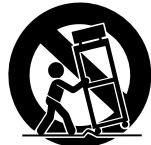
Accessoires—N'installez pas cet appareil sur un meuble à roulettes, un pied, un trépied, des attaches, un support ou une table instable. L'appareil risque de tomber et de blesser sérieusement un enfant ou un adulte. L'appareil lui-même risque d'être sérieusement endommagé. Assurez-vous qu'il est placé sur un support stable (un meuble à roulettes, un pied, un trépied, des attaches, un support ou une table) recommandé par le fabricant ou vendu avec l'appareil. Le montage de l'appareil doit se faire en fonction des recommandations données par le fabricant et avec les accessoires fournis.
-
Lorsque l'appareil est monté sur un meuble à roulettes, déplacez l'ensemble avec précaution. Un arrêt brusque, une poussée excessive ou un sol irrégulier pourrait entraîner la chute du meuble et de l'appareil.
S3125A
AVERTISSEMENT POUR SUPPORTS À ROULETTES
- Ventilation—L'appareil doit être installé de façon à assurer une ventilation correcte en n'obstruant pas les fentes et ouvertures pratiquées dans le boîtier qui protègent l'appareil contre toute surchauffe et garantissent un fonctionnement correct. Evitez, par exemple, de le poser sur un lit, sofa, tapis ou toute autre surface molle susceptible d'obstruer les orifices de ventilation. Si vous installez l'appareil dans un meuble hi-fi ou dans
une bibliothèque, assurez-vous que le dos du meuble n'est pas fermé et que chaque panneau latéral de l'appareil dispose de 5 cm d'espace libre afin que l'air puisse circuler librement jusqu'aux orifices de ventilation.
-
Alimentation—Connectez l'appareil au secteur en respectant scrupuleusement les consignes données par le fabricant et imprimées sur l'appareil. Si vous n'êtes pas certain du type d'alimentation dont vous disposez, consultez le vendeur de l'appareil ou le fournisseur local d'électricité.
-
Mise à la terre ou polarisation—Si l'appareil comporte une fiche secteur polarisée disposant d'une lame plus épaisse que l'autre, vous ne pouvez connecter la fiche polarisée au secteur que dans un seul sens. La fiche est polarisée par mesure de sécurité. Si vous ne parvenez pas à enfoncer la fiche de l'appareil dans la prise secteur, essayez de la connecter dans l'autre sens. Si la fiche n'entre toujours pas, demandez conseil à un électricien qualifié pour changer votre prise secteur obsolète. N'essayez jamais de modifier la fiche polarisée de quelque manière que ce soit.
-
Protection du cordon d'alimentation—Installez le cordon d'alimentation en veillant à ce qu'il ne se trouve pas dans le chemin et à ce qu'aucun objet ne le coince, tout spécialement à proximité des fiches, des prises de courant et du point de sortie des appareils.
-
Foudre—Durant un orage ou en cas de non-utilisation prolongée, débranchez le cordon d'alimentation de l'appareil de la prise secteur et déconnectez l'antenne ou le raccord au câble. Vous éviterez ainsi tout dommage éventuel causé à l'appareil par la foudre ou des sautes de courant.
-
Surcharge—Ne surchargez pas les prises murales, les rallonges ou les boîtiers multiprises: il y a risque d'incendie ou d'électrocution.
-
Pénétration de corps étrangers et de liquide—Veillez à ne pas insérer d'objets à l'intérieur de l'appareil car ils pourraient toucher des points de tension dangereux ou provoquer des court-circuits: il y a risque d'incendie ou d'électrocution. Ne renversez pas de liquide sur l'appareil.
-
Entretien—N'essayez pas de réparer l'appareil vous-même car l'ouverture du boîtier risque de vous exposer à des tensions dangereuses ou d'autres dangers. Toute opération d'entretien de l'appareil autre que celles décrites dans ce manuel doit être confiée à un technicien qualifié.
-
Dommages nécessitant réparation—Débranchez l'appareil du secteur et confiez-le à un technicien qualifié lorsque:
A. Le cordon d'alimentation ou sa fiche sont endommagés.
B. Des objets sont tombés dans l'appareil ou du liquide a été renversé et a pénétré ce dernier.
C. L'appareil a été exposé à la pluie.
D. L'appareil ne semble pas fonctionner normalement lorsque vous l'utilisez en respectant les instructions données. N'effectuez que les réglages préconisés dans le manuel car un mauvais réglage d'autres commandes risque d'endommager l'appareil et nécessitera un long travail de remise en état par un technicien qualifié.
E. L'appareil est tombé ou son boîtier est endommagé.
F. Ses performances semblent affectées.
-
Pièces de rechange—Lorsque vous avez besoin de pièces de rechange, assurez-vous que le technicien s'est bien servi de pièces d'origine ou de pièces ayant les mêmes caractéristiques que celles d'origine. Des pièces non autorisées risquent d'être source d'incendie, d'électrocution ou d'autres dangers.
-
Contrôle de sécurité—Après un entretien ou une réparation, demandez au technicien d'effectuer un contrôle de sécurité pour s'assurer que l'appareil est en mesure de fonctionner convenablement.
- Montage au mur ou au plafond—Effectuez ce montage en suivant scrupuleusement les instructions données par le fabricant.
- Chaleur—Installez l'appareil à l'écart de toute source de chaleur, telle que des radiateurs, convecteurs, poêles ou autres appareils (y compris les amplificateurs) qui produisent de la chaleur.
- Risques liés aux liquides—Veillez à ne jamais éclabousser ni mouiller l'appareil et ne posez jamais d'objets remplis de liquide, tels que des vases, etc. sur le dessus de l'appareil.
Remarques
Ce lecteur de disque audionumérique contient un système lasar à semiconducteurs et est classé comme PRODUIT LASER DE CLASSE 1. Lire ce manuel d'instructions avec soin afin d'employer cet appareil correctement. En cas de défaut de fonctionnement prendre contact avec le magasin où l'appareil a été acheté. Afin d'éviter l'exposition au faisceau laser, ne pas tenter d'ouvrir l'appareil.
ATTENTION:
RAYONNEMENT LASER ET INVISIBLE LORSQUE L'APPAREIL EST OUVERT ET LE VERROUIL-LAGE DEFECTUEUX OU FORCE, NE PAS REGARDER LE FAISCEAU.
ATTENTION:
L'étiquette de droite est apposée sur le panneau arrière, sauf dans le cas des modèles pour le Canada ou les Etats-Unis.
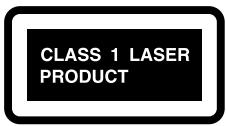
- Cet appareil est un PRODUIT LASER DE CLASSE 1 et contient un laser dans le boîtier.
- Pour éviter tout risque d'exposition ne pas ouvrir le boîtier. Confier l'entretien au personnel qualifié.
Modèle pour les Canadien
REMARQUE: Cet appareil numérique de la classe B est conforme à la norme NMB-003 du Canada.
Sur les modèles dont la fiche est polarisee:
ATTENTION: POUR ÉVITER LES CHOCS ÉLECTRIQUES, INTRODUIRE LA LAME LA PLUS LARGE DE LA FICHE DANS LA BORNE CORRESPONDANTE DE LA PRISE ET POUSSER JUSQU'AU FOND.
Déclaration de Conformité
Nous, ONKYO EUROPE
ELECTRONICS GmbH LIEGNITZERSTRASSE 6, 82194 GROEBENZELL ALLEMAGNE

garantissons que le produit ONKYO décrit dans ce manuel est conforme aux normes techniques: EN60065, EN55013, EN55020 et EN61000-3-2, -3-3.
Le DVD standard utilise des numéros de zones correspondant aux six zones selon lesquelles le monde est divisé. Cet appareil ne peut lire que des disques DVD portant son numéro de zone; celui-ci est indiqué en face arrière (ex: 📋).
2. A propos de ce manuel
Ce manuel explique comment utiliser toutes les fonctions de l'appareil Bien que le DVD standard propose de nombreuses fonctions spéciales, certains disques ne les exploitent pas toutes; selon le disque utilisé, certaines fonctions peuvent donc ne pas être disponibles. Voyez la couverture du disque pour en savoir plus sur les fonctions utilisées.
Si vous essayez de faire appel à une fonction DVD non disponible, cette indication peut apparaître à l'écran afin d'indiquer que la fonction n'est pas reconnue par le disque ou par l'appareil.

3. Enregistrement d'œuvres protégées par des droits d'auteur
En dehors de l'utilisation privée, tout enregistrement d'œuvres protégées par des droits d'auteur est interdit sans l'accord préalable du détenteur de ces droits.
4. Alimentation
AVERTISSEMENT
LISEZ ENTIÈREMENT LES CONSIGNES SUIVANTES AVANT DE BRANCHER L'APPAREIL AU SECTEUR POUR LA PREMIÈRE FOIS.
La tension du secteur change selon le pays. Vérifiez que la tension du secteur dans votre région correspond aux caractéristiques électriques mentionnées en face arrière du DV-SP403E (AC 120 V, 60 Hz).
5. Ne touchez jamais cet appareil avec des mains mouillées
Ne manipulez jamais cet appareil ou son cordon d'alimentation avec des mains mouillées ou humides. Si de l'eau ou tout autre liquide pénètre à l'intérieur de l'appareil, faites-le vérifier par votre revendeur Onkyo.
6. Installation de cet appareil
- Installez cet appareil dans un endroit correctement ventilé.
Veillez à ce que tous les côtes de l'appareil soient bien ventilés, surtout si vous installez l'appareil dans un meuble audio. Une ventilation insuffisante peut provoquer une surchauffe de l'appareil et entraîner un dysfonctionnement. - N'exposez pas l'appareil aux rayons du soleil ni à des sources de chaleur car sa température interne risquerait d'augmenter, raccourcissant la durée de vie de la tête de lecture optique.
- Evitez les endroits humides et poussiéreux ou soumis aux vibrations d'enceintes. N'installez jamais l'appareil sur ou directement au-dessus d'une enceinte.
- Placez l'appareil à l'horizontale. N'utilisez jamais l'appareil en le plaçant à la verticale ou sur une surface inclinée car cela pourrait provoquer un dysfonctionnement.
- Si vous installez l'appareil près d'un téléviseur, d'une radio ou d'un magnétoscope, la qualité du son pourrait être affectée. Dans ce cas, éloignez l'appareil du téléviseur, de la radio ou du magnétoscope.
7. Entretien
Essuyez régulièrement le DV-SP403E avec un chiffon doux et sec. Vous pouvez éliminer les taches rebelles avec un chiffon légèrement imbibé d'eau et de détergent doux. Essuyez ensuite le DV-SP403E avec un chiffon sec. N'utilisez jamais de chiffons rêches, de dissolvant, d'alcool ou d'autres solvants chimiques car ceux-ci pourraient endommager la finition ou faire disparaître la sérigraphie du boîtier.
8. Remarques concernant la manipulation
- Si vous devez transporter cet appareil, servez-vous de l'emballage d'origine pour l'emballer comme il l'était lors de son acquisition.
- N'utilisez pas de liquides volatiles, tels que des bombes insecticides, à proximité de cet appareil. Ne posez pas d'objets en caoutchouc ou en plastique à demeure sur cet appareil car ils risquent de laisser des marques sur le boîtier.
- Les panneaux supérieur et latéraux de l'appareil peuvent devenir chauds après un usage prolongé. C'est parfaitement normal.
- Lorsque vous avez fini d'utiliser cet appareil, retirez tous les disques et coupez l'alimentation.
- Si vous n'utilisez pas l'appareil durant une période assez longue, il risque de ne pas fonctionner convenablement à la prochaine mise sous tension; veillez donc à l'utiliser de temps en temps.
9. Pour obtenir une image nette
Cet appareil est un appareil de haute précision. Si la lentille du capteur optique ou le mécanisme d'entraînement du disque est sale ou usé(e), la qualité de l'image peut s'en ressentir. Pour conserver une image de qualité optimale, nous vous conseillons de soumettre l'appareil à un contrôle et un entretien réguliers (nettoyage ou remplacement des parties usées) après 1000 heures d'utilisation environ, selon l'environnement dans lequel l'appareil fonctionne. Adressez-vous à votre revendeur Onkyo pour en savoir davantage.
10. Humidité due à la condensation
L'humidité produite par la condensation risque d'endommager cet appareil.
Lisez attentivement ce qui suit:
Quand, en été, vous placez un verre contenant un liquide froid à l'extérieur, des gouttes d'eau se forment sur la surface extérieure du verre. C'est la condensation. De la condensation peut aussi se former sur la lentille de la tête de lecture optique, l'un des composants vitaux de l'appareil.
- Voici les situations où de la condensation risque de se former:
— Quand vous déplacez l'appareil d'un lieu froid dans un endroit plus chaud.
— Quand vous allumez un appareil de chauffage ou qu'un climatiseur souffle de l'air froid sur l'appareil.
— Quand, en été, vous déplacez l'appareil d'une pièce climatisée dans un endroit chaud et humide.
— Quand vous utilisez l'appareil dans un endroit humide.
- N'utilisez pas cet appareil s'il y a risque de condensation. Cela risquerait d'endommager les disques et certains composants internes de l'appareil.
En présence de condensation, retirez le disque et laissez l'appareil sous tension pendant deux ou trois heures. Ce délai permettra de chauffer l'appareil et de faire évaporer la condensation. Pour réduire les risques de condensation, laissez l'appareil branché au secteur.
Manipulations de base
Prise en main
Remarques importantes pour votre sécurité ..... 2
Remarques....3
Introduction....7
Accessoires fournis 7
Caractéristiques du DV-SP403E ...... 7
Remarques sur les disques 8
Avant d'utiliser le DV-SP403E.... 11
Installation des pile 11
Utilisation de la télécommande.... 11
Panneaux avant & arrière.... 12
Panneau avant 12
Ecran 13
Panneau arrière.... 14
Télécommande 15
Connexions
Connexion du DV-SP403E 17
Conseils pour les connexions.... 17
Câbles & prises AV.... 17
Connexions simplifiées 18
Brancher la TV....20
Connexion à un ampli-tuner AV audiovisuel..... 21
Alimentation/Mise sous tension du
DV-SP403E 22
Préparatifs et configuration
Pour commencer 23
Utilisation de l'affichage sur écran.... 23
Réglage du lecteur en fonction du téléviseur.... 23
Choix de la langue d'affichage sur l'écran.... 24
Fonctions élémentaires de lecture
Lecture d'un disque 24
Commandes pour la lecture de base...... 25
Reprise de la lecture et mémoire de la dernière image 26
Menus des disques DVD-Video.... 26
Video CD dont la lecture est commandée par menu (PBC) 27
Manipulations plus sophistiquées
Fonctions de lecture
Lecture d'un disque 28
Examen du contenu d'un disque 28
Lecture au ralenti.... 28
Avance ou recul image par image 29
Cas d'un diaporama d'images JPEG...... 29
Examiner le contenu de la vidéo grâce à Disc Navigator.... 30
Examen des fichiers WMA, MP3, vidéo DivX et JPEG grâce à Disc Navigator...... 31
Lecture répétée d'un passage du disque..... 32
Utilisation de la lecture répétée....32
Utilisation de la lecture au hasard....33
Création d'un programme de lecture.... 34
Autres fonctions disponibles dans le menu de lecture programmée ....35
Recherche sur un disque 35
Choix des sous-titres....36
Choix de la langue des dialogues ou de la voie audio .... 36
Utilisation du zoom....37
Choix de l'angle de prise de vues ...... 37
Affichage des informations du disque ..... 37
Fonctions de réglages
Menus Audio Settings et Video Adjust....38
Menu des réglages pour le son (Audio Settings)....38
Dialog 38
Equalizer 38
Audio DRC 38
Virtual Surround 38
Menu des réglages pour l'image 39
Utilisation du menu des réglages initiaux (Initial Settings)......40
Page de réglage Digital Audio Out...... 41
Page de réglage Video Out....41
Page de réglage Language....42
Page de réglage Display....42
Page de réglage Options 43
Parental Lock 43
Enregistrement d'un mot de passe .... 43
Changement du mot de passe 43
Sélection et modification du niveau de restriction parentale....43
Définition et modification du code de pays.... 44
Liste des codes de pays.... 44
A propos du contenu DivX® VOD 45
Affichage du code d'enregistrement DivX VOD .... 45
Lecture du contenu DivX® VOD....45
Informations diverses
Informations complémentaires.... 46
Tailles de l'écran et formats de disque...... 46
Réinitialisation du lecteur 46
Choix du standard de télévision....47
Titres, chapitres et plages....47
Régions DVD-Video 47
Sélection de la langue sur la liste des codes de langue....48
Liste des codes de langue 49
Glossaire 50
Dépannage 51
Fiche technique....54
Accessoires fournis
Vérifiez si vous avez bien reçu les éléments suivants:
RC-616DV
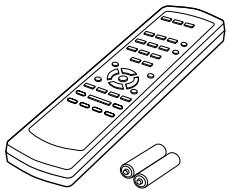
Télécommande & 2 piles (AA)
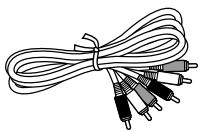
Câble AV (RCA/Cinch)
Cordon d'alimentation
(le type de connecteur dépend du pays)
Caractéristiques du DV-SP403E
Caractéristiques majeures
- Dolby ^1 Digital et DTS ^2
- Lecture de DVD vidéo / CD vidéo / CD audio
- CD-R, CD-RW (CD vidéo, CD audio, MP3/WMA ^*3 /JPEG, vidéo DivX)
• DVD-R (DVD-Video)
• DVD-RW (DVD-Video, format VR)
Vidéo
- Convertisseur N/A vidéo avancé 54 MHz/10 bits
- Sortie vidéo composant
- Sorties S-vidéo et vidéo composite
- Lecture frame par frame (image par image)
- Lecture au ralenti
• Avance et recul rapides - Lecture répétée
- Lecture aléatoire (random)
- Accepte les formats TV 4:3 et 16:9
- Reconnaissance des angles multiples
- Niveau de contrôle parental
- Economiseur d'écran
Audio
- Convertisseur N/A 192 kHz/24 bits
- Sortie numérique coaxiale
Autres
- Réglage de plage dynamique
- Télécommande complète
La lettre figurant à la fin du nom de produit dans le catalogue et sur l'emballage indique la couleur du DV-SP403E. Les spécifications et le fonctionnement sont identiques pour chaque coloris disponible.
*1. Fabriqué sous licence de Dolby Laboratories. “Dolby” et le logo “double-D” sont des marques déposées de Dolby Laboratories.
*2. “DTS” et “DTS Digital Out” sont des marques déposées de Digital Theater Systems, Inc.
*3. Windows Media et le logo Windows sont des marques commerciales ou déposées de Microsoft Corporation aux Etats-Unis et/ou dans d'autres pays.

Remarques sur les disques
Disques reconnus
Le DV-SP403E permet d'utiliser les disques suivants:
| Disque | Logo | Format ou type de fichier |
| DVD-Video |  | Pour en savoir plus sur les régions, voyez page 47. |
| DVD-R |  | DVD-Video |
| DVD-RW |  | DVD-Video, format VR |
| KW | ||
| CD vidéo |  | PBC compris |
| CD audio |  | PCM et DTS |
| CD-R |  | CD vidéo, CD audio, MP3, WMA, JPEG |
| CD-RW |  | CD vidéo, CD audio, MP3, WMA, JPEG |
| JPEG CD | JPEG |
- Il est possible que certains CD audio protégés par un système anticopie ne soient pas conformes au format CD officiel. Comme ces disques ne sont pas conformes à la norme, ils peuvent ne pas être lus correctement par le DV-SP403E.
- Le DV-SP403E accepte des disques CD-R et CD-RW enregistrés en format Video CD, Audio CD ou ISO 9660 Level 1 ou 2 avec des fichiers MP3, WMA et JPEG. Il accepte aussi des disques DVD-R et DVD-RW enregistrés en format DVD-Video. Cependant, certains disques CD-R, CD-RW, DVD-R et DVD-RW peuvent ne pas fonctionner normalement pour l'une des raisons suivantes: finalisation incomplète du disque, caractéristiques du graveur de disque, caractéristiques du disque, disque sale ou endommagé. Voyez le manuel fourni avec votre graveur pour en savoir davantage. De la condensation ou de la poussière sur la lentille du capteur optique peut également poser des problèmes de lecture.
- Le DV-SP403E peut lire les disques de 8 cm et 12 cm.
- Le DV-SP403E n'est compatible avec aucun type de disque ne figurant pas dans la liste.
- N'utilisez pas de disque de forme spéciale, comme ceux illustrés ci-dessous, car cela pourrait endommager le DV-SP403E.


- N'utilisez pas de disques comportant des restes d'adhésif, des disques de location dont l'étiquette est partiellement décollée ou des disques recouverts d'une étiquette "maison" ou d'un autocollant. Cela pourrait endommager le DV-SP403E et empêcher le retrait correct du disque.
Disques créés sur ordinateur
Les disques générés sur ordinateur selon un format a priori compatible peuvent poser des problèmes avec le DV-SP403E à cause d'un paramétrage incorrect du logiciel de gravure. Consultez les manuels accompagnant le logiciel de gravure afin d'en savoir plus sur la compatibilité.
Compatibilité des CD-R/RW
- Formats compatibles: CD-Audio, Video CD, CD-ROM* selon ISO 9660 contenant des fichiers MP3, WMA ou JPEG
* Conforme à ISO 9660 Niveau 1 ou 2. Format physique des CD: Mode1, Mode2 XA Form1. Les systèmes de fichiers Romeo et Joliet sont compatibles avec ce lecteur. - Lecture d'un disque multisession: Non
- Lecture d'un disque non finalisé: Non
Compatibilité avec les DVD-R/RW
- Formats compatibles: DVD-Video, Video Recording (VR)*
* Les points repris peuvent donner des images autres que celles attendues, voire aucune image. - Lecture des disques non finalisés: Non
- Fichier WMA, MP3 ou JPEG sur DVD-R/RW: Non
Compatibilité avec les fichiers audio compressés
- Formats compatibles: MPEG-1 Audio Layer 3 (MP3), Windows Media Audio (WMA)
• Taux d'échantillonnages: 32, 44,1 ou 48kHz - Taux binaires: Quelconque (128Kbps, ou mieux, est conseillé)
- Lecture des fichiers MP3 à taux binaire variable (VBR): Non
- Lecture des fichiers WMA à taux binaire variable (VBR): Non
-
Compatibilité avec l'encodage WMA sans perte de données: Non
-
Compatibilité vis-à-vis des droits d'auteur (DRM, Digital Rights Management): Oui (Les fichiers audio à protection DRM ne peuvent pas être reproduits par ce lecteur—reportez-vous également à DRM dans le “Glossaire” la page 50)
- Extension de nom de fichier: .mp3, .wma (ces extensions sont utilisées par le lecteur pour reconnaître les fichiers MP3 et WMA – ne les utilisez pas pour qualifier des fichiers de type autre que ces deux-là)
- Structure des fichiers: 299 dossiers maximum; une combinaison de 648 dossiers et fichiers
Quelques mots sur WMA
WMA est l'abréviation de Windows Media Audio, technique de compression audio qui a été mise au point par Microsoft Corporation. Une gravure WMA peut être réalisée à l'aide de Windows Media ^® Player version 7, 7.1, Windows Media ^® Player pour Windows ^® XP, ou Windows Media ^® Player 9 Series.
Microsoft, Windows Media et le logo Windows sont des marques de commerce, déposées ou non par Microsoft Corporation aux États-Unis et dans d'autres pays.
A propos de DivX
DivX est un format vidéo numérique compressé créé par le codec vidéo DivX® de DivXNetworks, Inc. Ce lecteur peut lire des fichiers vidéo DivX gravés sur des CD-R/RW/ROM. Pour respecter la terminologie des DVD vidéo, les fichiers vidéo DivX sont appelés “Titres”. Lorsque vous nommez des fichiers/titres sur un CD-R/RW avant de les graver, n’oubliez pas qu’ils seront lus par défaut dans l’ordre alphabétique.
Affichage de fichiers de sous-titres DivX
Les jeux de polices répertoriés ci-dessous sont disponibles pour les fichiers de sous-titres externes DivX. Vous pouvez afficher le jeu de polices approprié en définissant la Subtitle Language (à la section Page de réglage Language, page 42) pour correspondre au fichier des sous-titres.
Ce lecteur prend en charge les groupes de langues suivants :
Groupe 5 : Turkish (tr)
DivX, DivX Certified et les logos associés sont des marques commerciales de DivXNetworks, Inc. utilisées sous licence.
- Certains fichiers de sous-titres externes peuvent s'afficher de manière incorrecte ou pas du tout.
- Pour les fichiers de sous-titres externes, les extensions de nom de fichier de format de sous-titre suivantes sont prises en compte (ces fichiers ne s'affichent pas dans le menu de navigation) : .srt, .sub, .ssa, .smi
- Le nom du fichier vidéo doit être répété au début du nom du fichier de sous-titre externe.
- Le nombre de fichiers de sous-titres externes disponibles pour chaque fichier vidéo est limité à 10.
Compatibilité des vidéos DivX

- Produit DivX® Certified.
- Compatibilité en lecture avec les gravures vidéo DivX® 5, DivX® 4, DivX® 3, DivX® VOD (en conformité avec les exigences techniques de DivX® Certified)
- Extension de nom de fichier: .avi et .divx (à utiliser pour que le lecteur reconnaisse les fichiers vidéo DivX). Tous les fichiers avec l'extension .avi sont reconnus comme MPEG4 mais ils ne sont pas tous nécessairement des fichiers vidéo DivX et peuvent donc être illisibles sur ce lecteur.
DivX, DivX Certified, et les logos associés, sont des marques déposées de DivXNetworks, Inc. et sont utilisés sous licence.
Compatibilité avec les fichiers JPEG
- Formats compatibles: Fichiers d'images fixes JPEG de base et EXIF 2.2* dont la définition ne dépasse pas 3072 x 2048.
* Format de fichier utilisé par les appareils photo numériques - Compatibilité avec les fichiers JPEG progressif: Non
- Extension de nom de fichier: .jpg (cette extension est utilisée par le lecteur pour reconnaître les fichiers JPEG – ne l’utilisez pas pour qualifier des fichiers de type autre que celui-là)
- Structure des fichiers: 299 dossiers maximum; une combinaison de 648 dossiers et fichiers
Compatibilité avec les disques créés sur PC
Il peut être impossible de lire les disques gravés sur un ordinateur personnel en raison des réglages employés par le logiciel de gravure. Dans un tel cas, consultez l'éditeur du logiciel pour obtenir des informations complémentaires. Les disques gravés en mode d'écriture par paquet (format UDF) ne sont pas compatibles avec ce lecteur.
Les coffrets des disques DVD-R/RW et CD-R/RW comportent aussi des informations complémentaires sur la compatibilité.
Copyright
La loi interdit toute copie, location, diffusion sur câble ou en public d'œuvres protégées par des droits d'auteur sans autorisation.
Les DVD vidéo sont protégés par un système anticopie qui produit une distorsion de l'image en cas de copie. Ce produit intègre une technologie de protection des droits d'auteur qui est elle-même protégée par certains brevets déposés aux Etats-Unis ainsi que par d'autres droits de contrôle de la propriété intellectuelle détenus par Macrovision Corporation et d'autres ayants droit. L'utilisation de cette technologie de protection des droits d'auteur ne peut se faire qu'avec la permission de Macrovision Corporation; en outre, cette utilisation est exclusivement réservée au cadre familial ainsi qu'à d'autres contextes de diffusion limités, sauf autorisation explicite de Macrovision Corporation. Toute opération de modification technique ou de démontage est strictement interdite.
Manipulation des disques
- Ne touchez jamais la face gravée d'un disque. Saisissez toujours le disque par son bord.
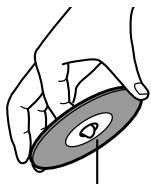
Face gravée
- Ne collez jamais de ruban adhésif ni d'étiquette sur les disques.

Nettoyage des disques
- Pour un son optimum, veillez à la propreté de vos disques. Les traces de doigts et la poussière peuvent nuire à la qualité du son; éliminez-les comme suit. Frottez le disque avec un chiffon doux et sec, en partant du centre vers l'extérieur. Ne frottez jamais le disque selon un mouvement circulaire.
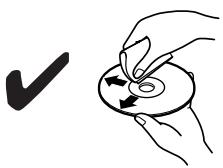
- Pour éliminer la poussière ou les saletés tenaces, essuyez le disque avec un chiffon doux imbibé d'eau puis séchez-le avec un chiffon sec.
- N'utilisez jamais de liquide de nettoyage à base de solvant comme du dissolvant ou du benzène, ni de produit nettoyant ou spray antistatique pour disque vinyle disponible dans le commerce. Cela pourrait endommager les disques.
Rangement des disques
- Ne rangez jamais les disques dans un endroit directement exposé aux rayons du soleil ni à proximité de sources de chaleur.
- Ne conservez jamais vos disques dans des lieux poussiéreux ou humides, tels que des salles de bain, à proximité d'un humidificateur, etc.
- Rangez toujours les disques dans leur boîtier et placez-les verticalement. N'empilez pas des disques sans boîtier et ne posez pas d'objet dessus car cela risquerait de les déformer, de les griffer ou de provoquer d'autres dommages.
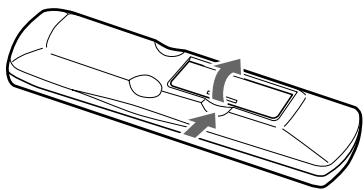
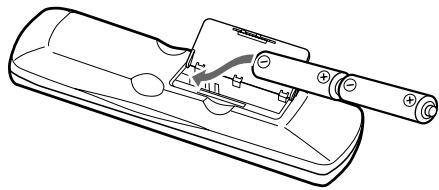
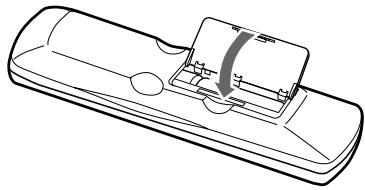
Installation des pile
1 Ouvrez le couvercle du compartiment à piles.
2 Insérez les deux piles (AA) fournies en respectant le schéma de polarité à l'intérieur du compartiment des piles.
3 Refermez le compartiment des piles.
- La durée de vie des piles fournies est d'environ six mois. Elle dépend toutefois de la fréquence d'utilisation.
- Si la télécommande ne fonctionne plus correctement, remplacez les piles.
- Ne mélangez jamais des piles neuves avec des piles usagées ni des types de piles différents.
- Pour éviter tout risque de fuite et de corrosion, retirez les piles si vous ne comptez pas utiliser la télécommande pendant une période prolongée.
- Si les piles sont plates, retirez-les immédiatement pour éviter tout risque de fuite et de corrosion.
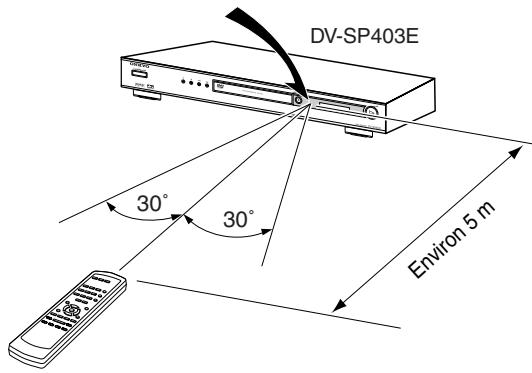
Utilisation de la télécommande
Quand vous utilisez la télécommande, orientez-la toujours vers le capteur de télécommande du DV-SP403E.
Capteur de télécommande
Remarques:
- Si le DV-SP403E est exposé à une forte source d'éclairage ou aux rayons du soleil, il pourrait ne pas capter le signal de la télécommande. Tenez-en compte lors du choix de l'emplacement du DV-SP403E.
- L'utilisation d'une autre télécommande du même type dans la même pièce ou la présence d'un appareil émettant des rayons infrarouge à proximité du DV-SP403E peut provoquer des interférences.
- Ne posez jamais d'objet (livres, etc.) sur la télécommande car cela risquerait d'enfoncer accidentellement une touche et de drainer les piles.
- Si vous placez le DV-SP403E dans un meuble muni d'une porte en verre fumé, l'appareil pourrait ne pas capter le signal de la télécommande. Tenez-en compte lors du choix de l'emplacement du DV-SP403E.
- Si un obstacle se trouve entre le DV-SP403E et la télécommande, l'appareil ne captera pas les signaux de la télécommande.
Pour en savoir plus, voyez les pages indiquées entre parenthèses.
Panneau avant
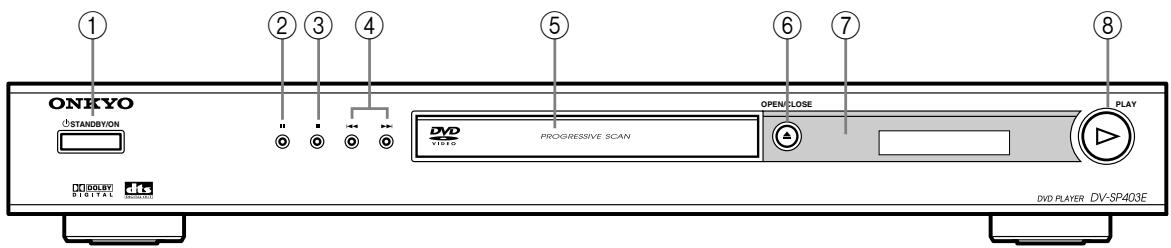
① Bouton STANDBY/ON [22, 24]
Ce bouton permet de mettre le DV-SP403E sous tension et en mode de veille.
② Bouton II (pause) [25]
Ce bouton interrompt momentanément la lecture.
③ Bouton ■ (arrête) [25]
Ce bouton arrête la lecture.
④ Boutons Précédent/Suivant |◀◀/▶▶| [25]
Le bouton Précédent permet de choisir le chapitre ou la plage précédente. En cours de lecture, il permet de sauter au début de la plage ou du chapitre. Le bouton Suivant permet de choisir le chapitre ou la plage suivante.
⑤ Tiroir du disque [24]
Placez les disques dans ce tiroir.
⑥ Bouton OPEN/CLOSE ▲ [24]
Ce bouton permet d'ouvrir et de refermer le tiroir.
⑦ Capteur de télécommande [11]
Ce capteur reçoit les signaux de la télécommande.
⑧ Bouton PLAY ▶ (lecture) [25]
Ce bouton lance la lecture.
Ecran
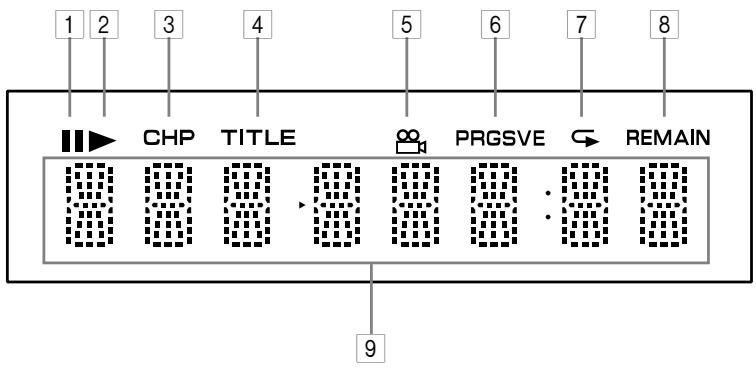
1 Témoin II
Ce témoin apparaît pour indiquer une interruption (pause) dans la lecture.
2 Témoin de lecture ▶
Ce témoin apparaît pendant la lecture.
3 Témoin CHP
Ce témoin apparaît lorsque le numéro du chapitre en cours est affiché.
4 Témoin TITLE
A l'arrêt, le nombre total de titres du DVD-Video apparaît ici. Durant la lecture, le numéro du titre en cours est affiché ici.
5 Témoin d'angle de caméra
Ce témoin apparaît lorsque le DVD-Video utilisé dispose de plusieurs angles de caméra.
6 Témoin PRGSVE (Progressive)
Ce témoin apparaît lorsque la fonction Progressive Scanning est activée.
7 Témoin de répétition
Ce témoin apparaît en mode de lecture A–B ou de lecture répétée.
8 Témoin REMAIN
Ce témoin apparaît lorsque le temps restant est affiché.
9 Affichage de messages & de temps
Les informations de temps telles que la durée totale, le temps restant etc. sont affichées ici en heures, minutes et secondes. D'autres messages peuvent également apparaître.
Panneau arrière
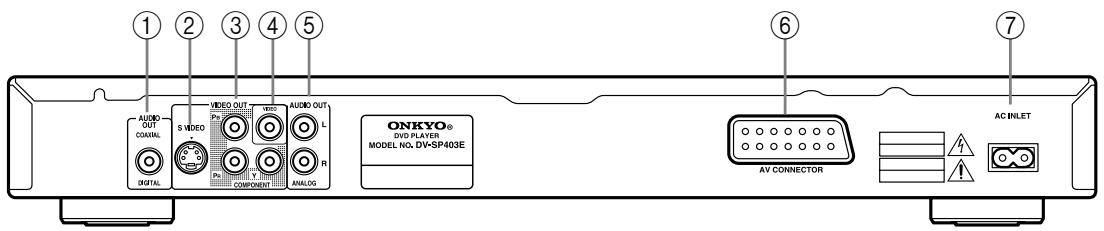
Cette sortie audio numérique coaxiale peut être branchée à l'entrée audio numérique coaxiale d'un ampli hi-fi, d'un ampli-tuner AV ou d'un décodeur surround (Dolby Digital, DTS).
② S VIDEO VIDEO OUT [20]
Cette prise peut être utilisée pour brancher un téléviseur ou un projecteur doté d'une entrée S-Video.
③ VIDEO OUT COMPONENT [20]
Ces prises produisent un signal vidéo composant et peuvent être reliées à l'entrée vidéo composant d'un téléviseur ou projecteur.
④ VIDEO OUT [18]
Cette prise RCA/Cinch peut être utilisée pour brancher un téléviseur ou un projecteur doté d'une entrée vidéo composite.
⑤ ANALOG AUDIO OUT [18]
Ces prises RCA/Cinch peuvent être branchées aux entrées audio analogiques de votre TV, ampli hi-fi ou ampli-tuner AV.
⑥ AV CONNECTOR [20]
Cette sortie SCART (Peritel) peut être reliée à un téléviseur ou un projecteur doté d'une entrée SCART (Peritel) avec le câble Peritel fourni. Ce connecteur SCART permet de transmettre des données stéréo sur 2 canaux, des données vidéo composites, S-Video et RGB.
⑦ AC INLET [22]
Cette prise accueille le cordon d'alimentation secteur. Branchez l'autre extrémité du cordon d'alimentation à une prise de courant de tension appropriée.
Télécommande
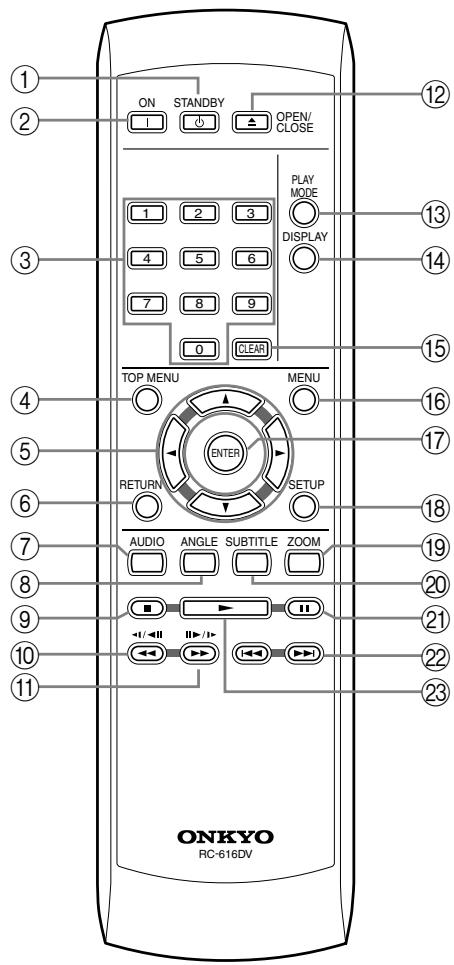
① Bouton STANDBY [22]
Ce bouton permet de mettre le DV-SP403E en mode de veille.
② Bouton ON [22]
Ce bouton met le DV-SP403E sous tension.
Ne mettez le DV-SP403E sous tension qu'après avoir effectué et vérifié soigneusement toutes les connexions (page 17–21).
③ Boutons numériques [25–27, 35, 43]
Ces boutons permettent d'entrer le numéro de titre, de chapitre et de plage ainsi que des positions temporelles.
④ Bouton TOP MENU [26]
Ce bouton permet d'afficher le menu principal d'un disque DVD-Video.
⑤ Boutons du curseur ◀/▶/▲/▼ [23]
Ces boutons servent à naviguer dans les menus affichés à l'écran.
⑥ Bouton RETURN [23, 26]
Ce bouton permet de revenir au menu principal sans sauvegarder les changements.
⑦ Bouton AUDIO [36]
Ce bouton permet de sélectionner des bandes son en différentes langues ainsi que le format audio (ex: Dolby Digital ou DTS) sur disques DVD-Video. Pour les CD vidéo, vous avez le choix entre le canal gauche, le canal droit ou stéréo.
⑧ Bouton ANGLE [37]
Ce bouton permet de choisir des angles de caméra sur disques DVD-Video.
⑨ Bouton Stop ■ [25]
Ce bouton arrête la lecture.
⑩ Bouton de recul ◀◀ / (◀/◀II) [25, 28, 29]
Ce bouton permet d'effectuer un recul rapide, un ralenti en marche arrière et un recul image par image.
⑪ Bouton d'avance ▶▶ / (II▶/I▶) [25, 28, 29]
Ce bouton permet d'effectuer une avance rapide, un ralenti en marche avant et une lecture image par image.
⑫ Bouton OPEN/CLOSE ▲ [24]
Ce bouton permet d'ouvrir et de refermer le tiroir.
⑬ Bouton PLAY MODE [32–35]
Ce bouton permet d'ouvrir et de fermer le menu Play Mode.
⑭ Bouton DISPLAY [37]
Ce bouton permet d'afficher des informations concernant le disque chargé, le titre, le chapitre ou la plage ainsi que le temps écoulé, restant, total, etc. Appuyez à plusieurs reprises sur ce bouton pour changer les informations affichées.
⑮ CLEAR [34]
Ce bouton annule diverses fonctions.
⑯ Bouton MENU [26]
Ce bouton permet d'afficher un menu d'un disque DVD-Video ou d'ouvrir le système de navigation pour un disque CD vidéo, CD audio, vidéo DivX, WMA/MP3/JPEG ou DVD-RW de format VR.
⑰ Bouton ENTER [23]
Ce bouton permet de lancer la lecture du titre, du chapitre ou de la plage sélectionnée et de confirmer les réglages.
⑱ Bouton SETUP [24, 38–40]
Ce bouton permet d'ouvrir et de fermer les menus de configuration à l'écran.
⑲ Bouton ZOOM [37]
Ce bouton est utilisé avec la fonction Zoom.
⑳ Bouton SUBTITLE [36]
Ce bouton permet de choisir des sous-titres sur disques DVD-Video.
②1 Bouton Pause || [25, 28, 29]
Ce bouton interrompt momentanément la lecture.
②2 Boutons Précédent/Suivant ◀◀/▶▶[25]
Le bouton Précédent permet de choisir le chapitre ou la plage précédente. En cours de lecture, il permet de sauter au début de la plage ou du chapitre. Le bouton Suivant permet de choisir le chapitre ou la plage suivante.
⑳ Bouton Play ▶[25]
Ce bouton lance la lecture.
Conseils pour les connexions
- Consultez aussi les manuels des autres appareils.
- Ne branchez le cordon d'alimentation secteur qu'après avoir effectué toutes les connexions audio et vidéo.
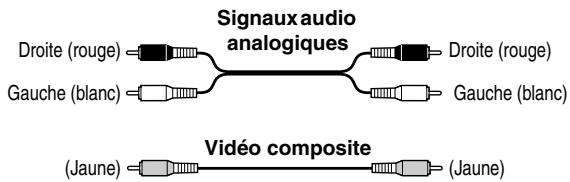
Code de couleurs des prises RCA/Cinch pour appareils AV
Les prises RCA/Cinch pour appareils AV utilisent généralement un code de couleurs: rouge, blanc et jaune. Les prises et fiches rouges correspondent à l'entrée ou à la sortie droite (cette prise s'appelle généralement "R"). Les prises et fiches blanches correspondent à l'entrée ou à la sortie gauche (cette prise s'appelle généralement "L"). Les prises jaunes servent à relier une entrée ou une sortie composite (vidéo).
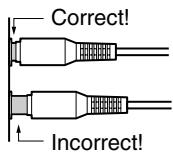
- Enfoncez chaque fiche à fond pour établir une bonne connexion (des fiches mal enfoncées peuvent être source de bruits ou de dysfonctionnements).
- Pour éviter les interférences, ne placez pas les câbles audio et vidéo à proximité de cordons d'alimentation ou de câbles de haut-parleur.
Câbles & prises AV
| Vidéo | |||
| Vidéo composant | 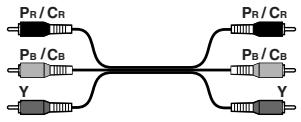 | 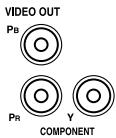 | Le format vidéo composant sépare les signaux selon la luminance (Y) et les différences de couleur (PR, PB) pour obtenir une qualité d’image optimale. Sur certains téléviseurs, ces connecteurs compo-sant portent un autre nom. |
| S-Video |  | S VIDEO  | S-Video offre une image de qualité supérieure à celle du format vidéo composite. |
| Vidéo composite |  |  | Les prises vidéo composite équipent la quasi-tota-lité des téléviseurs, magnétoscopes et d’autres appareils vidéo. |
| Scart/Peritel |  | 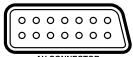 AV CONNECTOR AV CONNECTOR | Les connexions SCART (Peritel) transmettent tous les signaux audio et vidéo (composite, S-Video, RGB) via un seul câble. |
| Audio | |||
| Coaxial (numérique) |  | COAXIAL | Les connexions numériques coaxiales assurent une qualité supérieure à celle des connexions analogiques. |
| Analogique | 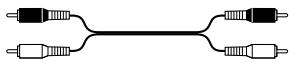 |   ANALOG ANALOG | Sur la majorité des appareils AV, les connexions audio analogiques s’effectuent par le biais de prises RCA/Cinch. |
Connexions simplifiées
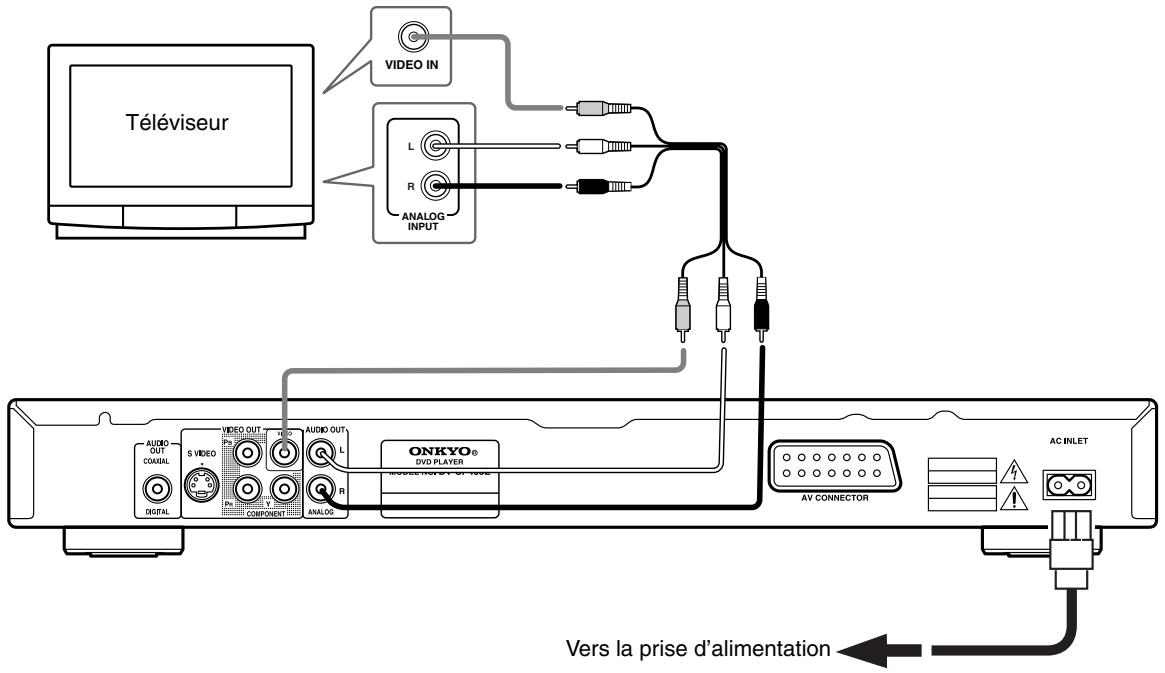
L'installation de base décrite ici permet la lecture des disques et ne fait appel qu'aux câbles livrés avec l'appareil. Avec cette installation, les sons stéréophoniques sont émis par les haut-parleurs du téléviseur.
flowchart
graph TD
    A["Téléviseur"] --> B["VIDEO IN"]
    A --> C["L"]
    A --> D["R"]
    A --> E["ANALOG INPUT"]
    B --> F["ONKYO DVD PLAYER"]
    C --> F
    D --> F
    E --> F
    F --> G["AV CONNECTOR"]
    G --> H["AC INLET"]
    H --> I["Vers la prise d'alimentation"]
    subgraph Video Out
        J["S VIDEO"] --> K["VIDEO OUT"]
        L["COMPONENT"] --> M["VIDEO OUT"]
        N["ANALOG"] --> O["ANALOG"]
    end
- Ce lecteur est doté d'un dispositif de protection contre la copie. Ne connectez pas ce lecteur au téléviseur via un magnétoscope à l'aide de câbles audiovisuels, car l'image provenant du lecteur ne s'afficherait pas correctement sur l'écran de votre téléviseur. (Ce lecteur peut également de ne pas être compatible avec certains dispositifs combinant téléviseur et magnétoscope (TV/VCR), et cela pour la même raison; consultez le fabricant pour plus d'informations.)
- Lorsque vous branchez votre téléviseur de la façon illustrée plus haut, ne réglez pas le paramètre “Component Out” (page 41) sur “Progressive”.
1. Connectez les prises VIDEO OUT et AUDIO OUT ANALOG L/R à un jeu de prises d'entrée audio/vidéo du téléviseur.
Utilisez le câble AV (RCA/Cinch) fourni, en connectant les prises rouge et blanche aux sorties audio et la prise jaune à la sortie vidéo. Veillez à respecter la correspondance des sorties et des entrées audio droites et gauches pour obtenir un son stéréo correct. Consultez la section ci-dessous (page 20) si vous souhaitez utiliser un câble péritel pour la connexion Component vidéo, S-vidéo ou un câble péritel pour la connexion vidéo.
2. Connectez le câble d'alimentation secteur fourni, à la prise AC INLET puis branchez-le sur une prise murale.
Remarques:
- Avant de débrancher la fiche du câble d'alimentation au niveau de la prise secteur, assurez-vous de placer le lecteur en veille à l'aide de la touche STANDBY/ON située sur le panneau avant, ou de celle que porte le boîtier de télécommande, et attendez que le message "OFF" disparaisse de l'afficheur du lecteur.
- Pour les raisons ci-dessus, ne branchez pas le lecteur sur une prise secteur équipant certains amplificateurs et récepteurs audiovisuels.
Important:
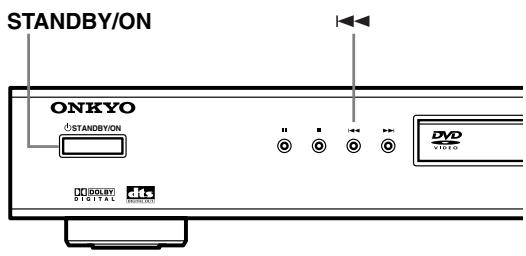
- Si vous reliez le lecteur à un téléviseur qui n'est pas conçu pour le balayage progressif et si vous adoptez ce mode de fonctionnement sur le lecteur, aucune image ne peut s'afficher sur le téléviseur. En ce cas, mettez tous les appareils hors tension puis effectuez de nouveaux raccordements au moyen du câble vidéo fourni, et adoptez ensuite la valeur Interlace (page 19).
Sélection de la sortie vidéo à balayage entrelacé au moyen des commandes de la face avant
Mettez le lecteur en veille puis, sur la face avant, appuyez sur STANDBY/ON tout en maintenant la pression d'un doigt sur ◀◀ de manière que le réglage Interlace soit adopté.
Compatibilité de ce lecteur avec les téléviseurs haute définition et à balayage progressif
Ce lecteur est compatible avec Macro Vision System Copy Guard qui fait appel à la technique du balayage progressif.
Vous devez savoir que tous les téléviseurs haute définition ne sont pas totalement compatibles avec cet appareil et peuvent entraîner l'affichage d'images parasites. Dans le cas où vous noteriez des anomalies avec les images 525 à balayage progressif, nous vous conseillons de revenir à la “définition standard” (balayage entrelacé). Si vous avez des questions concernant la compatibilité de votre téléviseur et de cet appareil, consultez le service après-vente.
Brancher la TV
- Branchez directement le lecteur DVD à la TV. Si vous branchez le lecteur DVD à un magnétoscope (VCR), une combinaison TV/VCR ou un sélecteur vidéo, la qualité de l'image risque d'être mauvaise à cause de la protection des DVD vidéo.
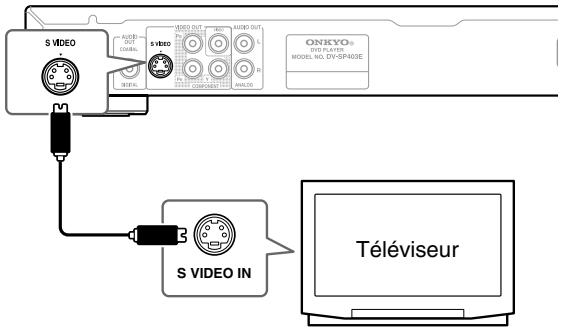
Connexion à l'aide de la sortie S-vidéo
Si le téléviseur (ou autre appareil) est doté d'une entrée S-vidéo, utilisez-la à la place de la sortie standard (composite) pour obtenir une image de meilleure qualité.
- Utilisez un câble S-vidéo (non fourni) pour connecter la sortie S-VIDEO VIDEO OUT à une entrée S-vidéo du téléviseur (moniteur ou ampli-tuner AV).
Avant d'enfoncer la fiche, placez son détrompeur triangulaire en regard de la découpe correspondante pratiquée sur la prise.
flowchart
graph TD
    A["S VIDEO"] --> B["S VIDEO IN"]
    B --> C["Téléviseur"]
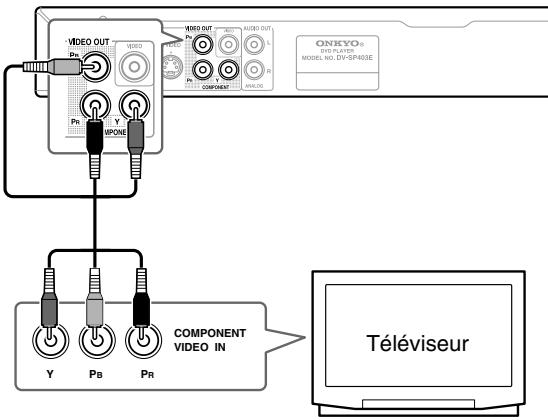
Sortie Component Video
Vous pouvez utiliser la sortie Component Video au lieu de la sortie vidéo standard pour brancher ce lecteur à votre téléviseur (ou autre appareil).
Cette connexion offre la meilleure qualité d'image parmi les trois types de sortie vidéo disponibles.
- Reliez la prise COMPONENT VIDEO OUT à l'entrée vidéo du téléviseur, d'un moniteur ou d'un ampli-tuner AV à l'aide d'un câble vidéo Component (non fourni).
Remarque:
- Pour savoir comment configurer le lecteur pour l'utiliser avec une TV de type “Progressive Scan”, voyez “Page de réglage Video Out – Component Out” à la page 41.
Connexion à l'aide de la prise péritel
Si le téléviseur est doté d'une entrée audio/vidéo de type péritel, utilisez un câble péritel pour connecter le lecteur au téléviseur. Ce type de connexion assurant à la fois le transfert des images et du son, il est donc inutile de connecter les prises AUDIO OUT L/R et VIDEO OUT.
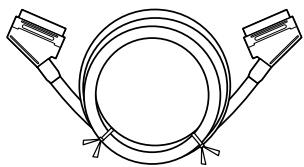
- Utilisez un câble péritel (fourni) pour relier la prise AV CONNECTOR à l'entrée audio/vidéo du téléviseur.
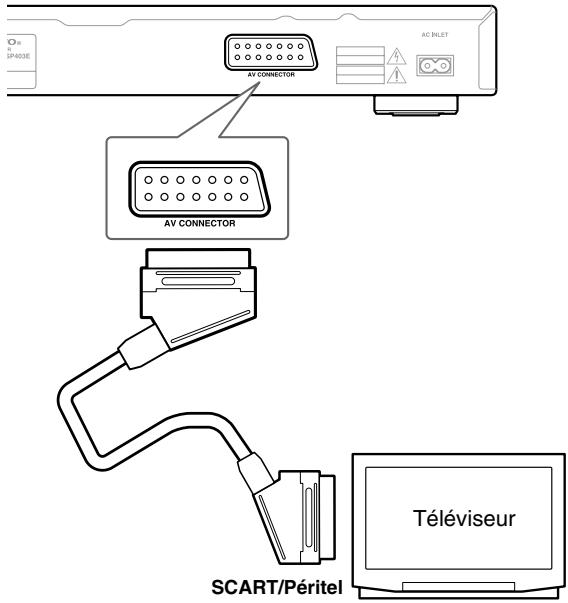
Ce connecteur permet de transférer les signaux vidéo standard (vidéo composite), les signaux S-vidéo et les composantes RGB. Le réglage par défaut doit convenir à tous les téléviseurs. Consultez le manuel d'instructions livré avec le téléviseur pour utiliser éventuellement l'un des réglages de qualité supérieure. Reportez-vous à la page 41 pour connaître la manière de modifier la sortie vidéo.
Connexion à un ampli-tuner AV audiovisuel
Bien que les connexions à la page 18 vous permettent d'utiliser les enceintes du téléviseur pour écouter le son du DVD, vous bénéficiez d'une qualité et d'une dynamique sonores nettement meilleures en branchant un amplificateur.
Pour reproduire un son surround Dolby Digital ou DTS, il faut un amplificateur doté respectivement d'un décodeur Dolby Digital ou DTS.
Avant toute connexion
- Avant de brancher le lecteur DVD à l'amplificateur, veillez à couper l'alimentation et débrancher les deux appareils des prises secteur. Vous risqueriez sinon d'endommager les enceintes.
- Enfoncez convenablement les fiches.
La reproduction en format surround n'est possible que si vous reliez la sortie numérique de ce lecteur à un amplituner AV. Ce lecteur propose une prise numérique coaxiale.
Outre la connexion numérique, nous conseillons l'utilisation d'une connexion analogique stéréo.
Pour enregistrer les signaux audio d'un CD-R etc. avec une platine à cassette ou un autre enregistreur CD-R relié à l'ampli-tuner AV qui se conforme à la Zone2, vous devez relier les sorties analogiques du DV-SP403E à l'ampli-tuner AV.
Vous souhaiterez probablement connecter une sortie vidéo au ampli-tuner AV. Vous pouvez utiliser l'une des sorties vidéo disponibles sur le lecteur (l'illustration représente une connexion standard (composite)).
1. Reliez la prise COAXIAL DIGITAL AUDIO OUT de ce lecteur à une entrée numérique de l'ampli-tuner AV.
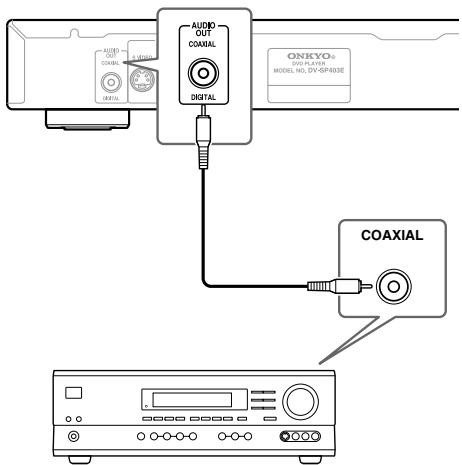
Ampli-tuner AV
Cela permet la restitution multivoie.
Pour une connexion coaxiale, utilisez un câble coaxial (similaire au câble vidéo fourni) pour relier la prise “COAXIAL DIGITAL AUDIO OUT” à une entrée coaxiale de du ampli-tuner AV.
2. Connectez les prises ANALOG AUDIO OUT L/R et VIDEO OUT du lecteur à des entrées audio analogiques et vidéo du ampli-tuner AV.
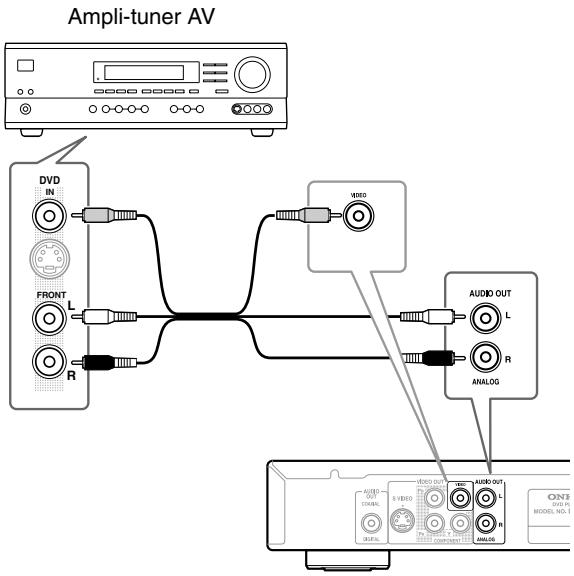
Le schéma représente des connexions vidéo standard, mais vous pouvez également utiliser les connexions S-vidéo ou vidéo Component si elles sont disponibles.
3. Connectez la sortie vidéo du ampli-tuner AV à une entrée vidéo du téléviseur.
Conseil:
- Vous devez généralement connecter entre le lecteur de DVD et le récepteur audiovisuel le même type de câble que celui utilisé entre le ampli-tuner AV et le téléviseur.
Avant toute connexion
- Vérifiez que toutes les connexions décrites à la page page 17–21 sont effectuées (le branchement au téléviseur est indispensable).
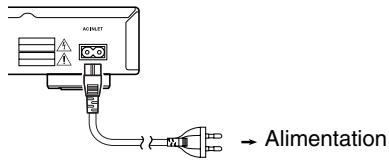
Branchez le cordon d'alimentation fourni au connecteur AC INLET et à une prise murale.
- Servez-vous exclusivement du cordon d'alimentation fourni avec le DV-SP403E. Ce cordon d'alimentation est conçu pour être utilisé exclusivement avec le DV-SP403E; ne l'utilisez pas avec un autre appareil.
- Ne débranchez jamais le cordon d'alimentation du DV-SP403E tant que l'autre extrémité est branché à une prise murale. Cela pourrait provoquer une électrocution. Effectuez toujours vos connexions en terminant par la prise murale et, pour le débranchement, commencez par la prise murale.
2
Télécommande
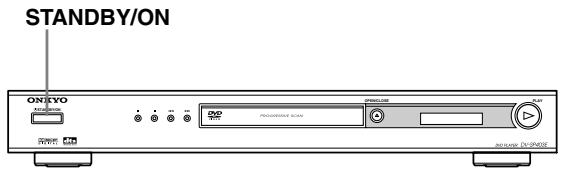
Appuyez sur le bouton STANDBY/ON du DV-SP403E ou sur le bouton ON de la télécommande.
Le lecteur DVD est mis tension.
- Pour ramener le DV-SP403E en mode de veille, appuyez sur le bouton STANDBY/ON du DV-SP403E ou sur le bouton STANDBY de la télécommande. Veillez à régler le volume au minimum avant de placer le DV-SP403E en mode de veille afin de ne pas être surpris par un volume excessif lors de la prochaine utilisation.
- Le passage en mode de veille avec le bouton STANDBY/ON ne coupe pas complètement l'alimentation.
Remarque:
- Ce lecteur dispose d'un économiseur d'écran et d'une fonction de mise hors tension automatique. Si le lecteur est à l'arrêt et si aucun bouton n'est actionné durant plus de cinq minutes, l'économiseur d'écran se met en marche. Si le tiroir est fermé alors qu'aucun disque n'est lu et qu'aucune commande n'est actionnée durant 30 minutes, le lecteur passe automatiquement en mode de veille.
Utilisation de l'affichage sur écran
Pour faciliter son utilisation, le lecteur fait souvent appel à l'affichage de pages écran (OSD).
Le déplacement du curseur sur ces pages s'effectue toujours de la même manière, c'est-à-dire en utilisant les touches de déplacement du curseur (◄/►/▲/▼) grâce auxquelles vous pouvez mettre en valeur un élément, puis en appuyant sur ENTER pour le sélectionner.
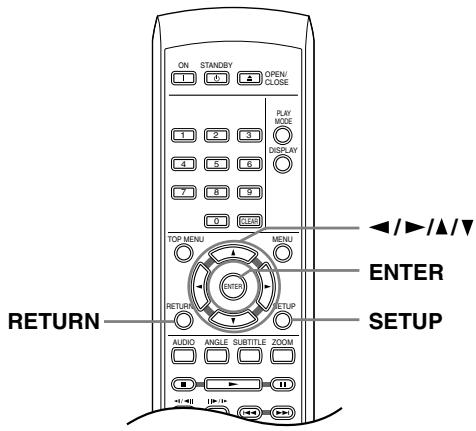
Remarque:
- Dans ce manuel d'instructions, le terme "Sélectionner" signifie, en général, utiliser les touches de déplacement du curseur pour mettre en valeur un élément affiché sur l'écran puis appuyer sur la touche ENTER.
| Touches | Leur rôle |
 | Cette touche commande l'affichage sur l'écran. |
 | Ces touches permettent la mise en valeur d'un élément de menu. |
 – – | Cette touche sélectionne l'élément de menu mis en valeur (les deux touches ENTER du boîtier de télécommande opèrent exactement de la même façon). |
RETURN – – | Cette touche rétablit le menu principal sans enregistrer les modifications effectuées. |
Réglage du lecteur en fonction du téléviseur
Si vous possédez un téléviseur à écran large (16/9), vous devez régler le lecteur pour que l'image soit convenable-ment affichée. Si, au contraire, vous disposez d'un téléviseur ordinaire (4/3), vous n'avez aucun réglage à réaliser du fait que les réglages par défaut conviennent, et vous pouvez passer à la section suivante.
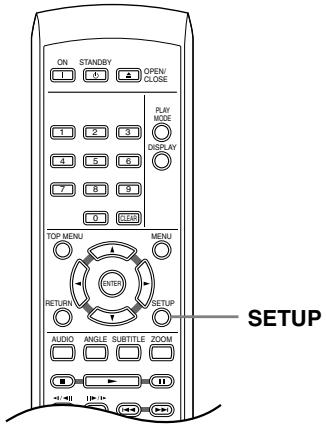
1

Appuyez sur SETUP puis sélectionner "Initial Settings".

Initial Settings
2
Sélectionnez "TV Screen" sur la page de réglage "Video Output".
| Digital Audio Out | TV Screen | 4:3 (Letter Box) |
| Video Output | Component Out | 4:3 (Pan&Scan) |
| Language | AV Connector Out | 16:9 (Wide) |
| Display | ||
| Options |
3
Si vous possédez un téléviseur à écran large (16/9), sélectionnez "16:9 (Wide)".
Si vous possédez un téléviseur ordinaire (4/3), vous avez le choix entre 4:3 (Letter Box) et 4:3 (Pan & Scan). Pour de plus amples détails, reportez-vous à “Page de réglage Video Out” la page 41.
4
Appuyez sur SETUP pour quitter le page de menu.

Choix de la langue d'affichage sur l'écran
Vous pouvez définir la langue utilisée par le lecteur pour l'affichage sur l'écran.
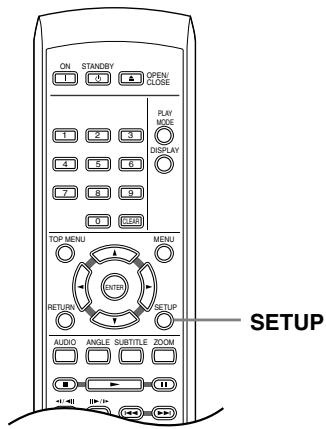
1 | Appuyez sur SETUP puis sélectionner “Initial Settings”. |
| 2 | Sélectionnez “OSD Language” sur la page de réglage “Display”. |
| Initial SettingsDigital Audio Out OSD Language■EnglishVideo Output Angle Indicator françaisLanguage DeutschLanguageDisplay ItalianoOptions Español | |
| 3 | Sélectionnez une langue.La langue utilisée pour l’affichage sur l’écran est maintenant conforme à votre choix. |
| 4SETUP | Appuyez sur SETUP pour quitter le page de menu. |
1
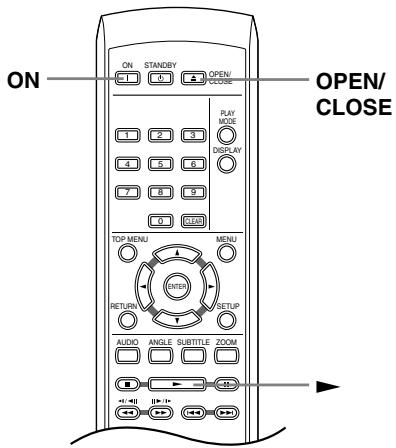
Si le lecteur n'est pas déjà en service, appuyez sur STANDBY/ON pour le mettre en service.
Si le disque est un DVD ou un Video CD, mettez également le téléviseur sous tension et assurez-vous que l'entrée vidéo correcte est sélectionnée.
2

Appuyez sur la touche ▲ OPEN/ CLOSE pour ouvrir le tiroir pour le disque.
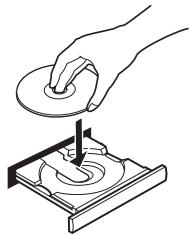
3
Déposez un disque dans le tiroir.
Placez le disque dans l'alvéole du tiroir, face portant l'étiquette orientée vers le haut (s'il s'agit d'un disque DVD double-face, la première face que vous souhaitez écouter doit être tournée vers le bas).
Appuyez sur la touche ▶ (lecture) pour lancer la lecture du disque.
Si vous avez mis en place un DVD ou un Video CD, un menu apparaît sur l'écran. Reportez-vous à “Menus des disques DVD-Video” la page 26 et “Video CD dont la lecture est commandée par menu (PBC)” la page 27 pour connaître la façon d’employer ces menus.
- Dans le cas d'un disque MP3 ou WMA, quelques secondes peuvent être nécessaires avant que ne commence la lecture.
Remarques:
- Avec certains DVD, vous constaterez peut-être que toutes les commandes de lecture ne fonctionnent pas sur certaines portions du disque. Il ne s'agit pas d'un défaut fonctionnement du lecteur.
- Si un disque contient a la fois des fichiers video DivX et d'autres types de fichiers multimedias (MP3, par exemple), indiquez au prealable si vous souhaitez lire les fichiers video DivX (DivX) ou les autres types de fichiers multimedias (MP3 / WMA / JPEG) a partir de l'ecran.
Commandes pour la lecture de base
Le tableau ci-dessous liste les commandes qui concernent la lecture de base et se trouvent sur le boîtier de télécommande. Le chapitre suivant décrit d'autres fonctions de lecture plus en détail.
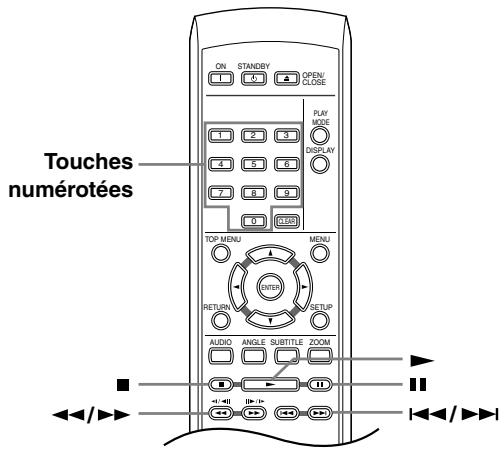
| Touches | Leur rôle |
| Cette touche commande la lecture. Si la mention RESUME ou LAST MEM se trouve affichée sur l’écran, la lecture commence à partir du point d’arrêt ou du point défini par la mémoire de la dernière image (reportez-vous à “Reprise de la lecture et mémoire de la dernière image” la page 26.) | |
| Cette touche commande la pause de la lecture, ou, en cas de pause, relance la lecture. | |
| Cette touche interrompt la lecture. Reportez-vous également à “Reprise de la lecture et mémoire de la dernière image” la page 26. | |
| Appuyez sur cette touche pour lancer le défilement rapide vers le début du disque. Appuyez sur la touche ▶ (lecture) pour reprendre la lecture normale du disque. | |
| Appuyez sur cette touche pour lancer le défilement rapide vers la fin du disque. Appuyez sur la touche ▶ (lecture) pour reprendre la lecture normale du disque. | |
| Cette touche donne accès au début du chapitre ou de la plage en cours de lecture, puis aux chapitres ou plages qui précèdent. | |
| Cette touche donne accès à la plage ou au chapitre qui suivent. | |
| Touches numérotées | Utilisez-les pour taper un numéro de titre, de chapitre ou de plage musicale. Appuyez sur la touche ENTER pour valider le choix.Si la lecture du disque est arrêtée, elle commence au début du titre sélectionné (cas d'un DVD) ou de la plage sélectionnée (cas des CD et Video CD).Si le disque est en cours de lecture, celle-ci passe au début du titre (DVD-RW gravé en mode VR), du chapitre (DVD-Video) ou de la plage musicale (CD, Video CD) sélectionnés. |
Reprise de la lecture et mémoire de la dernière image
Lorsque vous interrompez la lecture d'un disque, la mention RESUME s'affiche et signale que la reprise de la lecture à partir du point d'arrêt est possible.
Si vous n'ouvrez pas le tiroir, la mention RESUME s'affiche au moment où vous commandez à nouveau la lecture et celle-ci reprend à partir du point d'arrêt.
Avec les DVD et Video CD, si vous enlevez le disque du tiroir, le point d'arrêt est mis en mémoire. Si le disque suivant est le même disque, la mention LAST MEM s'affiche et la lecture commence à partir du point d'arrêt. Pour effacer le point de reprise, appuyez sur la touche ■ (arrêt) alors que la mention RESUME est affichée.
Remarques:
- La mémoire de la dernière image n'est pas disponible avec les DVD-RW au format VR.
- Si vous ne souhaitez pas utiliser la mémoire de la dernière image quand vous arrêtez un disque, appuyez sur ▲ OPEN/CLOSE pour arrêter la lecture et ouvrez le tiroir.
Menus des disques DVD-Video
De nombreux disques DVD-Video possèdent des menus à partir desquels vous pouvez sélectionner le film que vous souhaitez regarder. Ils permettent parfois d'accéder à des fonctions complémentaires, telles que le sous-titrage et la sélection de la langue des dialogues, ou à des fonctions spéciales, telles que l'affichage séquentiel d'images (diaporama). Consultez le coffret du disque pour plus de détails.
Les menus des DVD-Video s'affichent parfois automatiquement lorsque vous lancez la lecture du disque; d'autres s'affichent uniquement lorsque vous appuyez sur la touche MENU ou la touche TOP MENU.
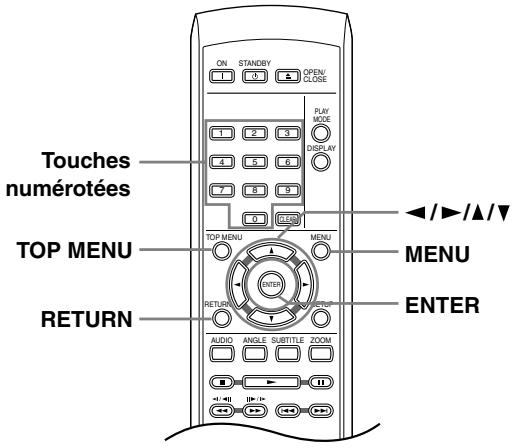
| Touches | Leur rôle |
| TOP MENU | Cette touche affiche le mnu principal d’un disque DVD, lequel dépend du disque. |
| MENU | Cette touche affiche un menu donné du disque DVD, lequel dépend du dis- que et peut être identique au menu principal. |
| ◀/▶/▲/▼ | Ces touches déplacent le curseur sur l’écran. |
| ENTER | Cette touche valide l’option actuelle choisie sur le menu. |
| RETURN | Cette touche affiche le menu précé-dent. |
| Touches numérotées | Ces touches mettent en valeur l’option de menu correspondante (certains dis- ques uniquement). Appuyez sur la tou-che ENTER pour valider le choix. |
Video CD dont la lecture est commandée par menu (PBC)
Certains Video CD portent des menus permettant de choisir ce que vous souhaitez regarder. Ces menus sont appelés PBC (Playback Control).
Vous pouvez commander la lecture d'un Video CD PBC sans parcourir le menu PBC, en appuyant simplement sur la touche numérotée correspondant au numéro de la plage qui vous intéresse, plutôt que d'utiliser la touche ▶ (lecture).
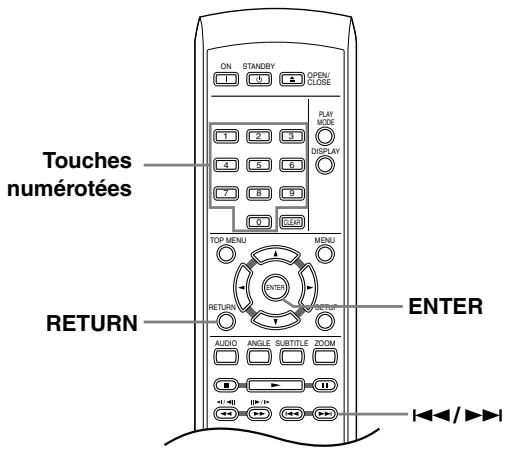
| Touches | Leur rôle |
| RETURN | Cette touche affiche le menu PBC. |
| Touches numérotées | Ces touches permettent de taper le numéro d'une option de menu. Appuyez sur la touche ENTER pour valider le choix. |
| Cette touche affiche la page de menu qui précède (si elle existe). | |
| Cette touche affiche la page de menu qui suit (si elle existe). |
Remarques:
- De nombreuses fonctions abordées dans ce chapitre s'appliquent aux disques DVD, Video CD, CD, vidéo DivX et disques MP3/JPEG, bien que les effets exacts de certaines d'entre elles varient légèrement selon le type de disque chargé.
- Certains DVD restreignent l'emploi de diverses fonctions (par exemple la lecture au hasard ou la lecture répétée) au niveau de certains passages. Il ne s'agit pas d'un défaut de fonctionnement de l'appareil.
- Lorsque vous utilisez des Video CD, certaines fonctions ne sont pas disponibles pendant la lecture commandée par menu (PBC). Si vous souhaitez utiliser ces fonctions, démarrez la lecture du disque en sélectionnant une plage à l'aide des touches numérotées.
Examen du contenu d'un disque
Vous pouvez examiner rapidement le contenu d'un disque en faisant défiler le capteur vers la fin ou le début du disque à quatre vitesses différentes (la vitesse de balayage du format DivX Vidéo est fixe).
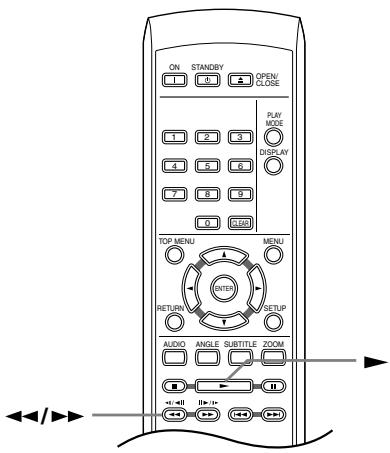
| 1 | Pendant la lecture, appuyez sur la touche ◀◀ ou ▶▶ pour commander l'examen du disque.Le son est coupé pendant l'examen du contenu des DVD, vidéo DivX ou Video CD et le sous-titrage n'est pas disponible au cours de cette opération menée sur un DVD. |
| 2 | Appuyez de façon répétée pour augmenter la vitesse d'examen.La vitesse d'examen est indiquée sur l'écran. |
3
Pour revenir à une lecture normale, appuyez sur la touche ▶ (lecture).
- Lors de l'examen d'un Video CD dont la lecture est commandée par menu (PBC) et également dans le cas d'une plage de WMA ou de MP3, la lecture reprend automatiquement à la fin ou au début de la plage.
- Selon le disque, la lecture normale peut se rétablir automatiquement lorsqu'un nouveau chapitre est atteint sur un disque DVD.
Lecture au ralenti
Vous disposez de 4 vitesses de lecture ralentie des DVD, vers la fin du disque et vers le début du disque. Pour les Video CD et vidéo DivX, vous disposez de 4 vitesses de ralenti, vers la fin du disque.
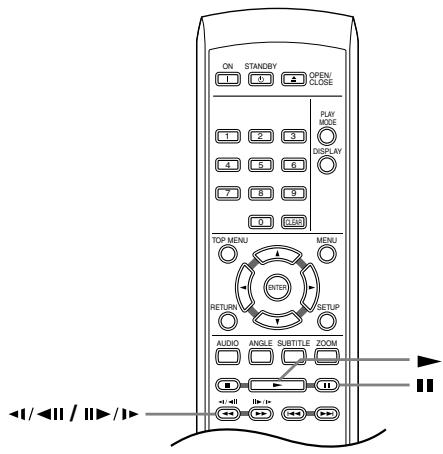
1

Pendant la lecture, appuyez sur la touche III (pause).
2
Maintenez la pression d'un doigt sur la touche ◀/◄Il ou Il►/I► jusqu'à ce que commence la lecture au ralenti.
- La vitesse de ralenti s'affiche sur l'écran.
- Le son est coupé pendant la lecture au ralenti.
3
Appuyez de manière répétée sur ces touches pour modifier la vitesse de lecture au ralenti.
4
Pour revenir à une lecture normale, appuyez sur la touche ▶ (lecture).
- Selon le disque, la lecture normale peut se rétablir automatiquement lorsqu'un nouveau chapitre est atteint.
Remarque:
- Le ralenti arrière n'est pas disponible pour le VCD et vidéo DivX.
Avance ou recul image par image
Dans le cas d'un DVD, vous pouvez afficher une image après l'autre, en progressant vers la fin ou le début du disque. Dans le cas des d'un Video CD et d'un fichier vidéo DivX, vous ne pouvez progresser que vers la fin du disque.
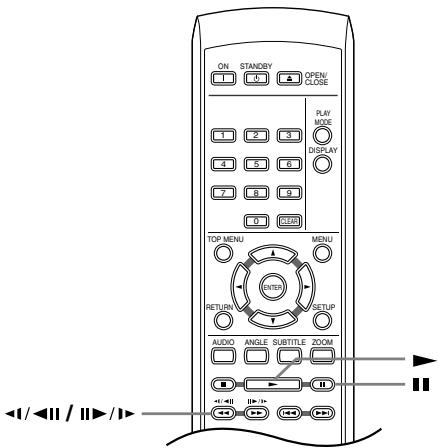
| 1 | Pendant la lecture, appuyez sur la touche ▪ (pause). |
| 2 | Appuyez sur les touches ◀/◀II ou ▪▶/▶ pour reculer ou avancer d'une image à la fois. |
| 3 | Pour revenir à une lecture nor-male, appuyez sur la touche ▶ (lecture).• Selon le disque, la lecture normale peut se rétablir automatiquement lorsqu'un nouveau chapitre est atteint. |
Remarque:
- La fonction de recul image par image n'est pas disponible pour le VCD.
Cas d'un diaporama d'images JPEG
Après avoir chargé un CD ou CD-R/RW qui contient des images JPEG, appuyez sur la touche ▶ (lecture) pour commencer l'affichage séquentiel (diaporama) des images à partir du premier dossier ou de la première image du disque. Le lecteur affiche les images dans chaque dossier par ordre alphabétique.
La taille des images est automatiquement réglée pour remplir tout l'espace possible sur l'écran (si le format de l'image est différent de celui du téléviseur, il est possible de voir apparaître des barres noires sur les côtés, ou en haut et en bas de l'écran).
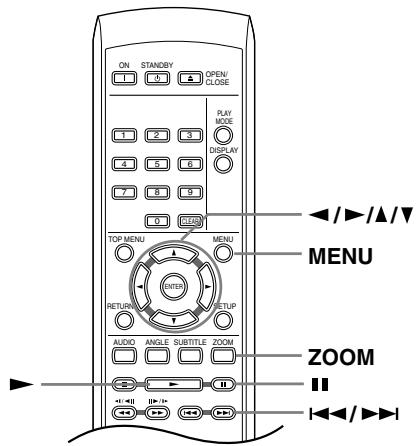
Pendant la lecture du diaporama:
| Touches | Leur rôle |
| II | Cette touche interrompt le diaporama; appuyez à nouveau sur cette touche pour reprendre la lecture. |
| |◀◀ | Cette touche affiche l'image précédente. |
| ▶▶| | Cette touche affiche l'image suivante. |
| ◀/▶ | Ces touches interrompent le diaporama et commandent la rotation de l'image en cours de 90° dans le sens des aiguilles d'une montre (ou dans le sens contraire). (Appuyez sur la touche ▶ (lecture) pour reprendre la lecture du diaporama). |
| ▲/▼ | Ces touches interrompent le diaporama et commandent le retournement horizontal ou vertical de l'image. (Appuyez sur la touche ▶ (lecture) pour reprendre la lecture du diaporama). |
| ZOOM | Cette touche interrompt le diaporama et effectue un zoom sur l'image. Une nouvelle pression permet de réaliser un zoom 1x, 2x ou 4x. (Appuyez sur la touche ▶ (lecture) pour reprendre la lecture du diaporama). |
| MENU | Cette touche affiche la page de Disc Navigator (reportez-vous ci-dessous). |
Remarques:
- Plus le fichier est lourd, plus le temps nécessaire à son chargement est long.
- Un disque peut contenir un maximum de 299 dossier ou une combinaison de 648 dossiers et fichiers maximum.
Examiner le contenu de la vidéo grâce à Disc Navigator
Utilisez Disc Navigator pour examiner le contenu d'un DVD ou Video CD afin de localiser le passage souhaité.
Important:
- Vous ne pouvez pas utiliser Disc Navigator dans le cas où la lecture du Video CD a été commandée par menu (PBC).
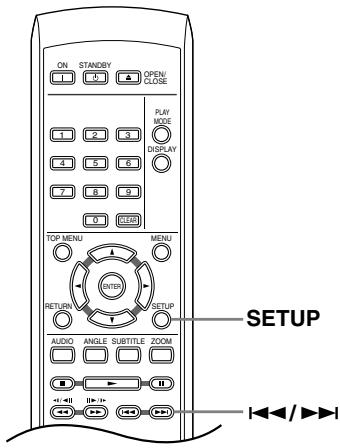
| 1SETUP | Pendant la lecture, appuyez sur SETUP puis sélectionnez “Disc Navigator” sur le menu affiché. |
| 2 | Sélectionnez une option de vision-nement.Disc NavigatorTitleChapterLes options disponibles dépendent de la nature du disque et varient selon que le disque est, ou non, en cours de lecture, mais elles comprennent:Title– Titres que contient le DVD-Video.Chapter– Chapitres que contient le DVD-Video à partir du titre actuel.Track– Plages que contiennent un Video CD. |
| Time – Miniatures d’un Video CD à 10 minutes d’intervalle.Original: Title – Titre d’origine que contient un DVD-RW au format VR.Playlist: Title – Liste de lecture des titres que contient un DVD-RW au format VR.Original: Time – Miniatures du contenu à intervalle de 10 minutes.Playlist: Time – Miniatures de la liste de lecture à intervalle de 10 minutes. Sur l’écran s’affichent, l’une après l’autre, 6 miniatures animées. Pour afficher les 6 miniatures précédentes ou suivantes, appuyez sur ◀◀/▶▶ (il n’est pas nécessaire d’attendre la fin des miniatures pour afficher la page précédente ou suivante). |
3
Sélectionnez la miniature correspondant à ce qui vous intéresse.
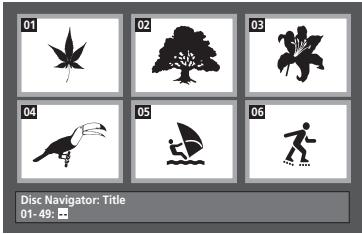
Pour sélectionner une miniature, vous pouvez utiliser les touches de déplacement du curseur (◄/►/▲/▼) et la touche ENTER, ou bien les touches numériques.
Si vous utiliser les touches numériques, tapez 2 chiffres puis appuyez sur ENTER.
Conseil:
- Une autre manière de localiser un passage donné sur un disque consiste à employer les fonctions de recherche. Reportez-vous à “Recherche sur un disque” la page 35.
Examen des fichiers WMA, MP3, vidéo DivX et JPEG grâce à Disc Navigator
Utilisez Disc Navigator pour localiser un fichier ou un dossier dont vous connaissez le nom.
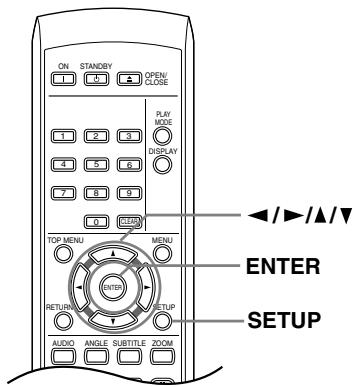
1

Appuyez sur SETUP puis sélectionnez "Disc Navigator" sur le menu affiché.
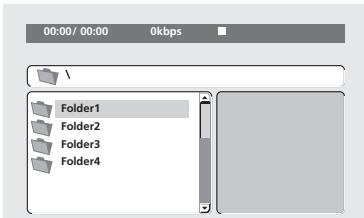
2
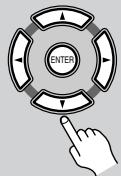
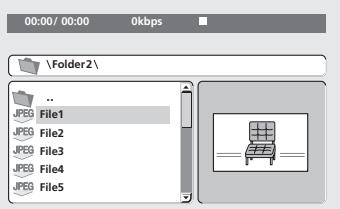
Utilisez les touches de déplacement du curseur (▲/▼/◄/►) et la touche ENTER pour naviguer sur la page.
Utilisez les touches de déplacement du curseur vers le haut/vers le bas (▲/▼) pour naviguer dans la liste des fichiers ou des dossiers.
Utilisez la touche de déplacement du curseur vers la gauche (◀) pour revenir au dossier hiérarchiquement supérieur.
Utilisez la touche ENTER ou la touche de déplacement du curseur vers la droite (▶) pour ouvrir un dossier mis en valeur.
- Vous pouvez également revenir au dossier hiérarchiquement supérieur en accédant au dossier “..” qui se trouve en tête de liste, puis en appuyant sur ENTER.
- Quand un fichier JPEG est mis en valeur, la miniature correspondante est affichée à droite.
3
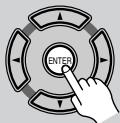
To play the highlighted track or DivX Video file, or to display the highlighted JPEG file, press ENTER.
- Quand un fichier WMA/MP3 or vidéo DivX est sélectionné, la lecture démarre avec la plage sélectionnée et continue jusqu'à la fin du dossier.
- Quand un fichier JPEG est sélectionné, le diaporama démarre à partir de ce fichier et continue jusqu'à la fin du dossier.
Conseil:
- Pour lire le contenu de tout le disque plutôt qu'unique-ment celui du dossier actuel, quittez Disc Navigator et démarrez la lecture en utilisant la touche ▶ (lecture).
Lecture répétée d'un passage du disque
Après avoir défini deux points (A et B) délimitant un passage sur une plage (CD, Video CD) ou à l'intérieur d'un titre (DVD), vous pouvez demander la lecture répétée de ce passage.
- Vous ne pouvez pas demander la répétition de l'intervalle A-B dans le cas où la lecture du Video CD a été commandée par menu; il en est de même pour les fichiers WMA et MP3 et vidéo DivX.
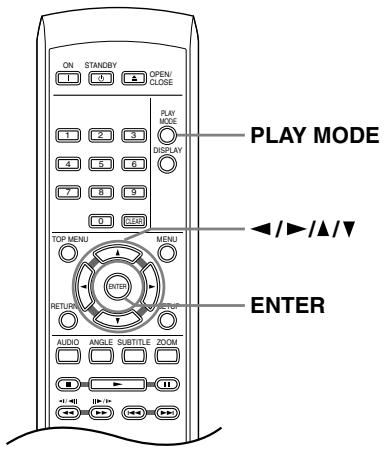
| 1PLAYMODE | Pendant la lecture, appuyez sur la touche PLAY MODE puis sélectionnez “A-B Repeat” dans la liste des fonctions figurant à gauche. |
| Play ModeA-B Repeat A(Start Point)Repeat B(End Point)Random Program OffSearch Mode | |
| 2 | Appuyez sur la touche ENTER quand “A(Start Point)” est atteint de manière à marquer le premier point de la boucle. |
| 3 | Appuyez sur la touche ENTER quand “B(End Point)” est atteint de manière à marquer le second point de la boucle.Après avoir appuyé sur la touche ENTER, la lecture reprend au point de départ et la boucle est parcourue. |
| 4 | Pour revenir à la lecture normale, sélectionnez “Off” sur le menu. |
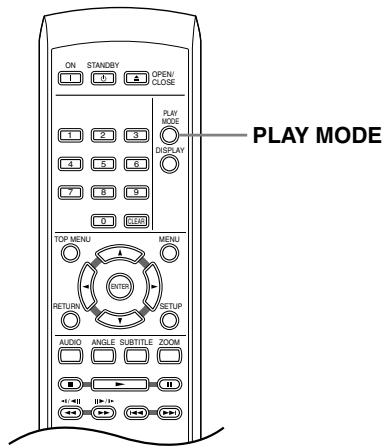
1
PLAY MODE

Pendant la lecture, appuyez sur la touche PLAY MODE puis sélectionnez "Repeat" sur la liste des fonctions figurant à gauche.
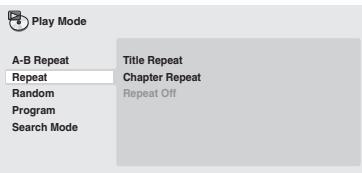
Sélectionnez la lecture répétée désirée.
Si la lecture du programme est active, sélectionnez Program Repeat pour répéter le contenu du programme ou Repeat Off pour abandonner.
Les options de recherche qui s'affichent dépendent de la nature du disque chargé. Par exemple, dans le cas des disques DVD, sélectionnez Title Repeat ou Chapter Repeat (ou Repeat Off).

A-B Repeat
Bereat
Random
R
Program
Search Mode
Title Repeat
Chapter Repeat
Repeat Off
- Dans le cas des CD ou Video CD, sélectionnez Disc Repeat ou Track Repeat (ou Repeat Off).
Utilisation de la lecture au hasard
Utilisez la fonction de lecture au hasard pour lire les titres ou les chapitres (DVD-Video) ou les plages (CD, Video CD) dans un ordre quelconque. (Notez que la même plage/titre/chapitre peut être lue plus d'une fois.) Vous pouvez commander la lecture au hasard lorsque la lecture du disque est en cours ou qu'elle est arrêtée.
Important:
- La fonction de lecture au hasard reste en service jusqu'à ce que vous sélectionniez Random Off à partir des options du menu de lecture au hasard.
- Vous ne pouvez pas employer la lecture au hasard pour un DVD-RW portant des gravures au format VR, pour les Video CD dont la lecture a été commandée par menu (PBC), pour les disques WMA/MP3 ni pour un DVD dont le menu est affiché.
- Vous ne pouvez pas employer simultanément la lecture au hasard et la lecture programmée ou la lecture répétée.
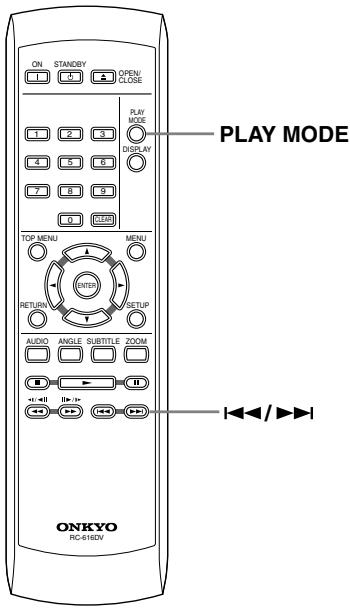
1
PLAY MODE

Appuyez sur la touche PLAY MODE puis sélectionnez "Random" dans la liste des fonctions figurant à gauche.
Play Mode
A-B Repeat
Repeat
Randon
Program
Search Mode
Random Title
Random Chapter
Random Off
2
Sélectionnez la lecture au hasard désirée.
Les options de lecture au hasard qui s'affichent dépendent de la nature du disque chargé. Par exemple, dans le cas des DVD, vous pouvez sélectionner Random Title ou Random Chapter, (ou Random Off).
Play Mode
A-B Repeat
Repeat
Random
Program
Search Mode
Random Title
Random Chapter
Random Off
- Dans le cas des CD et Video CD, sélectionnez On ou Off pour utiliser, ou non, la lecture au hasard.
Conseil:
- Utilisez les touches suivantes pour la lecture au hasard:
| Touches | Leur rôle |
| Sélectionne une nouvelle plage, titre ou chapitre au hasard. | |
| Retourne au début de la plage, du titre ou du chapitre actuel; ou permet de sélectionner une autre plage, titre ou chapitre si vous appuyez encore une fois. |
Création d'un programme de lecture
Cette fonction permet de programmer l'ordre de lecture des titres, chapitres ou plages d'un disque.
Important:
- Vous ne pouvez pas employer la lecture programmée pour un DVD-RW portant des gravures au format VR, pour les Video CD dont la lecture a été commandée par menu (PBC), pour les disques WMA/MP3 ni pour un DVD dont le menu est affiché.
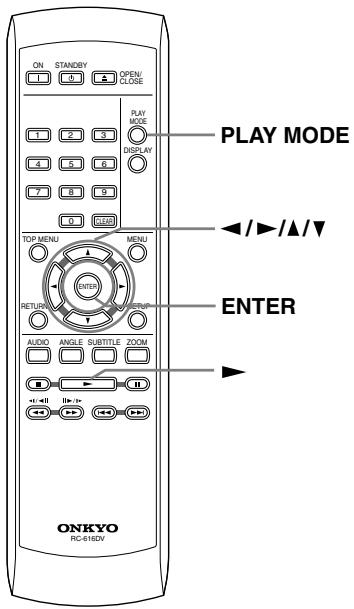
| 1PLAY MODE | Appuyez sur la touche PLAY MODE puis sélectionnez “Program” dans la liste des fonctions figurant à gauche. | |
| Play Mode | ||
| A-B Repeat | Create/Edit | |
| Repeat | Playback Start | |
| Random | Playback Stop | |
| Program | Program Delete | |
| Search Mode | ||
| 2 | Sélectionnez “Create/Edit” dans la liste des options de programma-tion. | |
3
Utilisez les touches de déplacement du curseur et la touche ENTER pour sélectionner un titre, un chapitre ou une plage pour l'étape actuelle de création du programme de lecture.
Dans le cas d'un disque DVD, vous pouvez ajouter au programme de lecture un titre ou un chapitre.
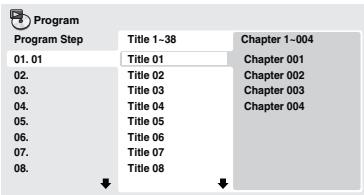
- Dans le cas d'un CD ou d'un Video CD, sélectionnez la plage à ajouter au programme de lecture.
Après avoir appuyé sur la touche ENTER pour sélectionner le titre, le chapitre ou la plage, le numéro de l'étape du programme augmente automatiquement d'une unité.
4
Répétez l'opération 3 pour composer le programme de lecture.
Un programme de lecture peut contenir jusqu'à 24 titres, chapitres ou plages.
- Vous pouvez insérer une étape dans un programme en mettant en valeur la position d'insertion puis en tapant le numéro du titre, du chapitre ou de la plage musicale.
- Pour effacer une étape, mettez-la en valeur puis appuyez sur CLEAR.
5
Pour commander le déroulement du programme, appuyez sur la touche ▶ (lecture).
La lecture programmée demeure active jusqu'à ce que vous la rendiez inactive (reportez-vous ci-dessous), que vous effaciez le programme (reportez-vous ci-dessous), que vous éjectiez le disque ou éteigniez le lecteur.
Conseil:
Utilisez les touches suivantes pour la lecture programmée:
| Touches | Leur rôle |
| PLAY MODE | Cette touche sauvegarde le programme et ferme la page de programmation sans lancement du programme (SETUP produit le même effet). |
| ▶▶I | Cette touche permet d'accéder à l'étape suivante du programme. |
Autres fonctions disponibles dans le menu de lecture programmée
Outre Create/Edit, le menu de programmation offre un certain nombre d'autres options.
- Playback Start – Pour lancer la lecture d’un programme.
- Playback Stop – Pour arrêter la lecture d’un programme, sans effacer ce programme.
- Program Delete – Pour effacer le programme et abandonner la lecture programmée.
Recherche sur un disque
Vous pouvez chercher des titres, des numéros de chapitre ou des positions d'un DVD, des numéros de plage ou des positions d'un CD ou CD Vidéo et des positions sur un disque DivX Vidéo.
Important:
- Les fonctions de recherche ne sont pas disponibles avec les Video CD en mode PBC ou avec les disques WMA/MP3.
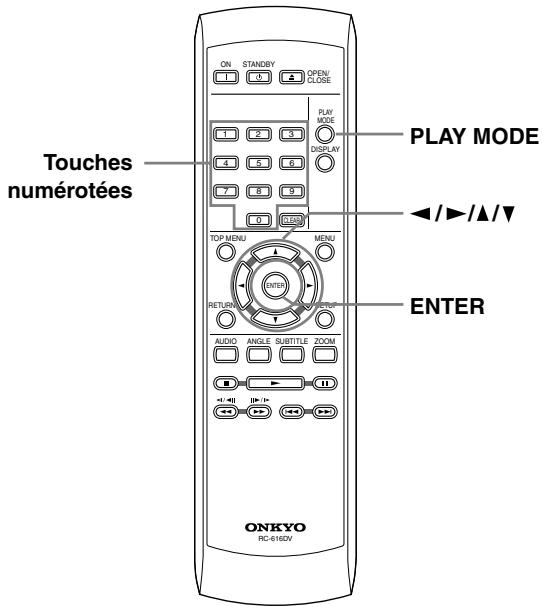
1
PLAY MODE

Appuyez sur PLAY MODE puis sélectionnez "Search Mode" dans la liste des fonctions figurant à gauche.
Les options de recherche qui s'affichent dépendent de la nature du disque chargé.
2
Sélectionnez un mode de recherche.
- La recherche temporelle ne peut être utilisée que si la lecture du disque est en cours.
3
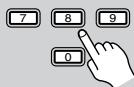
Utilisez les touches numérotées pour taper un numéro de titre, de chapitre ou de plage, ou un temps.
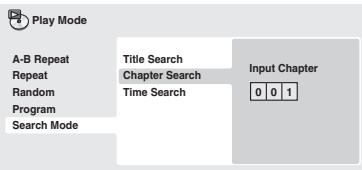
- Pour une recherche temporelle, tapez le nombre de minutes et de secondes à partir duquel, dans le titre (DVD) ou la plage (CD ou Video CD) actuellement en cours de lecture, doit commencer la lecture. Appuyez, par exemple, sur les touches 4, 5, 0, 0 pour que la lecture commence au point qui se situe 45 minutes après le début du disque. Pour 1 heure, 20 minutes et 30 secondes, appuyez sur les touches 8, 0, 3, 0.
4
Appuyez sur la touche ENTER pour lancer la lecture du disque.
Choix des sous-titres
Certains DVD-Video ou DivX vidéo portent des sous-titres en plusieurs langues qui sont mentionnées sur le coffret du disque. Vous pouvez changer la langue du sous-titrage au cours de la lecture.
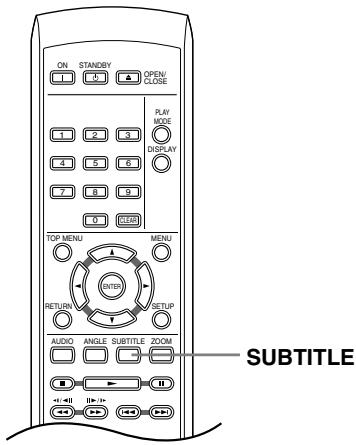
1
Appuyez plusieurs fois sur la touche SUBTITLE pour sélectionner une option de sous-titrage.
...
Subtitle
Current / Total
1/2
English
Remarque:
- Certains disques ne permettent le choix de la langue des sous-titres qu'à partir d'un menu. Appuyez sur TOP MENU ou sur MENU pour accéder au menu.
- Pour définir les préférences de sous-titrage, reportez-vous à “Page de réglage Language” la page 42.
- Voyez “Affichage de fichiers de sous-titres DivX” à la page 9 pour en savoir plus.
Choix de la langue des dialogues ou de la voie audio
Pendant la lecture d'un disque DVD ou vidéo DivX portant les dialogues dans plusieurs langues, vous pouvez choisir la langue.
Pendant la lecture d'un DVD-RW au format VR portant deux pistes sons monophoniques, vous pouvez choisir la piste principale, la piste secondaire ou le mélange des deux.
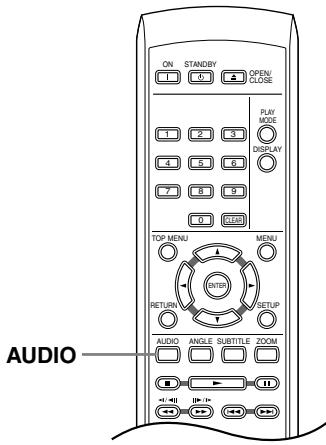
Pendant la lecture d'un Video CD, vous pouvez choisir d'écouter les deux voies stéréophoniques, ou bien uniquement la voie gauche ou la voie droite.
1
Appuyez de manière répétée sur la touche AUDIO pour sélectionner une option de langue des dialogues ou une voie audio.
La langue des dialogues ou la voie audio sélectionnée s'affiche sur l'écran.
Remarques:
- Certains disques DVD ne permettent le choix de la langue des dialogues qu'à partir d'un menu. Appuyez sur TOP MENU ou sur MENU pour accéder au menu.
- Pour définir les préférences de langue des dialogues dans le cas des DVD, reportez-vous à “Page de réglage Language” la page 42.
Utilisation du zoom
La fonction de zoom permet d'agrandir une partie de l'écran d'un facteur 2 ou 4 tandis que s'effectue la lecture d'un DVD, d'un titre vidéo DivX ou d'un Video CD, ou bien la lecture d'un disque JPEG.
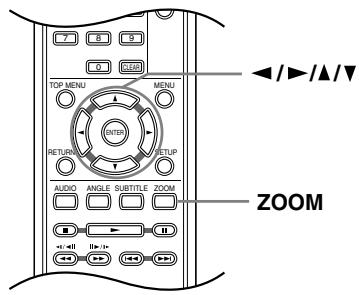
1
Pendant la lecture, utilisez la touche ZOOM pour sélectionner le facteur de zoom (Normal, 2x ou 4 x).
- La définition des titres de DVD, DivX vidéo, Video CD et des images JPEG étant invariable, la qualité de l'image se dégrade, en particulier avec le facteur de zoom 4x. Il ne s'agit pas d'un défaut de fonctionnement de l'appareil.
2
Utilisez les touches de déplacement du curseur pour changer de zone concernée.
Vous pouvez changer librement le facteur de zoom et sélectionner une autre zone d'agrandissement pendant la lecture.
- Si le cadre situé en haut de l'écran disparaît, appuyez à nouveau sur la touche ZOOM pour l'afficher.
Remarque:
- Si des sous-titres sont affichés, ils disparaissent lorsque vous effectuez un zoom sur l'écran. Ils réapparaissent lorsque l'image retrouve sa taille normale.
Choix de l'angle de prise de vues
Certains disques DVD comportent des scènes filmées sous différents angles (deux ou plus), consultez le coffret du disque pour plus de détails.
Lorsqu'une scène filmée sous plusieurs angles se présente, l'icône 📌s'affiche sur l'écran pour vous informer que d'autres angles de prise de vues sont disponibles (cette fonction peut être rendue inactive, reportez-vous à "Page de réglage Display" la page 42).
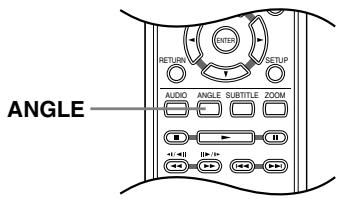
1
Pendant la lecture (ou pendant une pause), appuyez sur la touche ANGLE pour changer d'angle de prise de vues.
Affichage des informations du disque
Pendant la lecture du disque, il est possible d'afficher diverses informations sur les plages, les chapitres et les titres, par exemple le temps écoulé ou le temps restant.
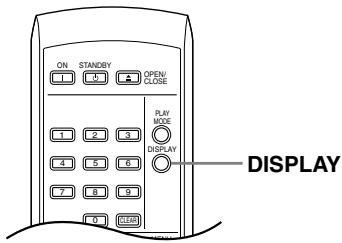
1

Pour afficher, masquer ou choisir les informations, appuyez sur la touche DISPLAY.
- Lorsqu'un disque est en cours de lecture, les informations s'affichent en haut de l'écran.
Menu des réglages pour le son (Audio Settings)
Le menu Audio Settings propose différents outils de réglage des sons provenant des disques.
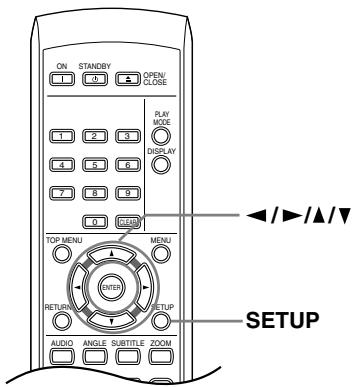
1 | Appuyez sur SETUP, puis sélectionnez “Audio Settings” sur la page écran. |
2 | Sélectionnez les paramètres et modifiez leur valeur au moyen des touches de déplacement du curseur ▲/▼/◄/► et de la touche ENTER.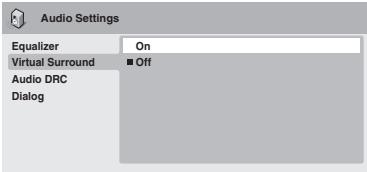 |
1
2
Dialog
- Réglages: High, Medium, Low, Off (valeur par défaut) Dialog est un outil qui permet de détacher les dialogues par rapport aux autres bruits ambiants que porte la piste sonore.
Equalizer
- Réglages: Rock, Pop, Live, Dance, Techno, Classic, Soft, Off (valeur par défaut)
Les diverses courbes d'égalisation ont été conçues pour s'accommoder des différents types de musique.
Remarque:
- La fréquence d'échantillonnage du son 96kHz linear PCM audio est abaissée automatiquement à 48kHz si l'égaliseur (Equalizer) est utilisé.
Audio DRC
- Réglages: High, Medium, Low, Off (valeur par défaut) Pendant l'écoute à bas niveau de la gravure sonore d'un DVD Dolby Digital, les sons les plus ténus, y compris les dialogues, peuvent devenir inaudibles. En mettant en service Audio DRC (Dynamic Range Control), les sons de faible intensité sont accentués sans changement des sons de forte intensité.
La différence audible dépend de la gravure sonore écoutée. Si la gravure ne contient pas de variations importantes d'intensité, vous ne noterez peut-être aucune différence.
Remarques:
- Audio DRC n'agit que sur les sources audio Dolby Digital.
- Audio DRC n'agit que sur la sortie numérique lorsque Digital Out a pour valeur On, et Dolby Digital Out a pour valeur Dolby Digital > PCM (reportez-vous à "Page de réglage Digital Audio Out" la page 41).
- L'effet d'Audio DRC dépend du réglage des enceintes et du récepteur audiovisuel.
Virtual Surround
- Réglages: On, Off (valeur par défaut)
Mettez en service Virtual Surround pour profiter de sonorités d'ambiance réalistes en utilisant seulement deux enceintes.
Remarques:
- Virtual Surround ne fonctionne pas pour les signaux DTS, que les sorties soient analogiques ou numériques.
- Lorsque Virtual Surround est en service, les signaux audio PCM linéaire à 96 kHz sont automatiquement réduits à des signaux à 48 kHz.
- Si le lecteur produit des données audio Dolby Digital, DTS ou MPEG (en d'autres termes, si aucune conversion PCM n'est effectuée), Virtual Surround n'a aucun effet sur la sortie audionumérique. Reportez-vous à Page de réglage Digital Audio Out, page 41 pour connaître la manière de configurer les formats de sortie numérique.
- La qualité de l'effet d'ambiance varie en fonction du disque.
Menu des réglages pour l'image
À partir de l'écran Video Adjust vous pouvez effectuer divers réglages qui affectent la façon dont l'image apparaît.
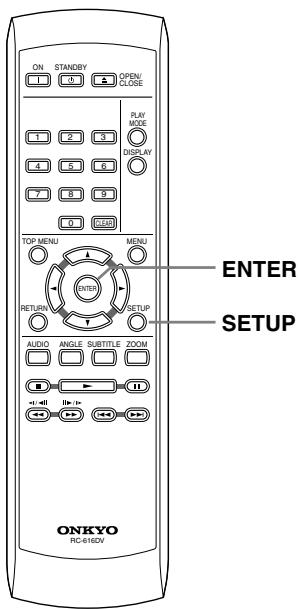
1

Appuyez sur SETUP et sélectionnez "Video Adjust" sur la page affichée.
2
Effectuez les réglages en utilisant les touches ▲/▼/◄/► (curseur) et ENTER.

Video Adjust
| Sharpness | ► | Standard |
| Brightness | ► | 0 |
| Contrast | ► | 0 |
| Gamma | ► | Off |
| Hue | ► | 0 |
| Chroma Level | ► | 0 |
Vous pouvez régler les paramètres de qualité de l'image suivants:
- Sharpness – Pour régler la netteté des bords de l'image (Fine, Standard, Soft).
- Brightness – Pour régler la luminosité générale de l'image (-20 à +20).
- Contrast – Pour régler l'écart entre les zones lumineuses et les zones sombres (-16 à +16).
- Gamma – Pour régler la “chaleur” de l’image (High, Medium, Low, Off).
- Hue – Pour régler l’équilibre rouge/vert de l’image (Green 9 à Red 9).
- Chroma Level – Pour régler la saturation des couleurs de l'image (-9 à +9).
Effetuz les réglages Brightness, Contrast, Hue et Chroma Level en utilisant les touches ◀/▶ (curseur gauche/droit).
Brightness min |||||||...... max 0
3
Appuyez sur la touche ENTER pour valider vis réglages et quitter la page Video Adjust.
Remarques:
- Selon le poste de télévision, l'image pourrait saturer lorsque vous choisissez une valeur de luminosité élevée. Si cela vous arrive, songez à diminuer la luminosité.
- Ces réglages du balayage progressif influencent uniquement la sortie composant.
Utilisation du menu des réglages initiaux (Initial Settings)
Le menu Initial Settings couvre, entre autres choses, les réglages du son et de l'image, le verrouillage parental et l'affichage.
Si un paramètre est ombré, il ne peut être présentement modifié. En général, cela tient à ce que disque est en cours de lecture. Interrompez la lecture du disque, puis modifiez le paramètre.
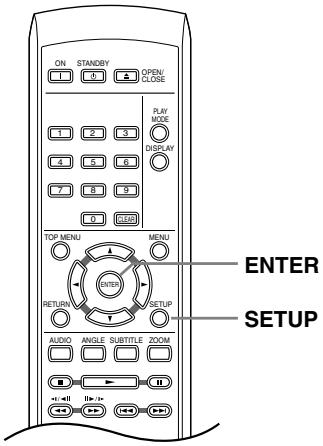
1 | Appuyez sur SETUP puis sélectionner “Initial Settings”. |
2 | Utilisez les touches de déplacement du curseur et la touche ENTER pour sélectionner une option et sa valeur.Les options et les valeurs possibles sont traitées dans les pages qui suivent. |
Remarques:
- Dans les tableaux aux pages suivantes, la valeur par défaut est en caractères gras: les autres valeurs sont en caractères italiques.
- Les réglages Digital Audio Out ne sont nécessaires que si vous avez connecté la sortie numérique de cet appareil à un récepteur audiovisuel ou à un appareil similaire.
- Consultez le manuel d'instructions de l'autre appareil pour connaître les formats audionumériques avec lesquels il est compatible.
- Certains réglages tels que TV Screen, Audio Language et Subtitle Language peuvent être remplacés par ceux que porte le DVD. Par ailleurs, ces réglages sont souvent possibles à partir du menu du DVD.
Page de réglage Digital Audio Out
| Réglage | Option | Ce qu'elle signifie |
| Digital Out | On | Le signal audionumérique est présent sur les sorties numériques. |
| Off | Aucun signal audionumérique n'est présent en sortie. | |
| Dolby Digital Out | Dolby Digital | Le signal audionumérique codé Dolby Digital est disponible en sortie pendant la lecture d'un DVD Dolby Digital. |
| Dolby Digital > PCM | Le signal audio Dolby Digital est converti en signal PCM avant d'être appliqué en sortie. | |
| DTS Out | DTS | Le signal audionumérique codé DTS est disponible en sortie pendant la lecture d'un disque DTS. (Du bruit est émis si l'amplificateur ou le récepteur ne sont pas compatibles avec le signal audio DTS.) |
| Off | Aucun signal audionumérique n'est présent en sortie pendant la lecture d'un disque DTS. | |
| 96 kHz PCM Out | 96kHz > 48kHz | Le signal audionumérique à 96kHz est converti en signal à 48kHz avant d'être appliqué en sortie. |
| 96kHz | Le signal audionumérique à 96kHz est présent en sortie sous la forme d'un signal à 96kHz. | |
| MPEG Out | MPEG > PCM | Le signal audionumérique codé MPEG est converti en signal audio PCM avant d'être appliqué en sortie. |
| MPEG | Le signal audionumérique MPEG est disponible tel quel en sortie. |
Page de réglage Video Out
| Réglage | Option | Ce qu'elle signifie |
| TV Screen(Reportez-vous également à “Tailles de l’écran et formats de disque” la page 46.) | 4:3 (Letter Box) | À choisir si le téléviseur est de type 4/3. Les films pour écran large sont présentés accompagnés de bandes noires en haut et en bas de l’écran. |
| 4:3 (Pan & Scan) | À choisir si le téléviseur est de type 4/3. Les films pour écran large donnent des images tronquées sur les côtés qui occu-pent toute la surface de l’écran. | |
| 16:9 (Wide) | À choisir si le téléviseur est à écran large. | |
| Component Out | Interlace | À choisir si le téléviseur n’est pas compatible avec la vidéo à balayage progressif. |
| Progressive | À choisir si le téléviseur est compatible avec la vidéo à balayage progressif (pour de plus amples détails, reportez-vous au mode d’emploi qui accompagne le téléviseur). Reportez-vous également à “Sélection de la sortie vidéo à balayage entrelacé au moyen des commandes de la face avant” la page 19.Sachez que la vidéo à balayage progressif n’est présente en sortie que sur les prises pour composantes vidéo. | |
| AV Connector Out | Video | Sortie de la vidéo ordinaire (composite), compatible avec tous les types de téléviseur. |
| RGB | Si le téléviseur est compatible, ce réglage donne la meilleure image.Sachez qu’aucun signal n’est disponible sur les prises de composantes lorsque ce réglage est adopté. |
Page de réglage Language
| Réglage | Option | Ce qu'elle signifie |
| Audio Language*1 | English | Si le disque porte une piste sonore en anglais, c'est cette piste qui est lue. |
| Langues affichées | Si le disque porte une piste sonore dans la langue choisie, c'est cette piste qui est lue. | |
| Other Language | À choisir pour sélectionner une langue autre que celles affichées (reportez-vous à la page 48). | |
| Subtitle Language*2 | English | Si le disque porte des sous-titres en anglais, ce sont ces sous-titres qui sont affichés. |
| Langues affichées | Si le disque porte des sous-titres dans la langue choisie, ce sont eux qui sont affichés. | |
| Other Language | À choisir pour sélectionner une langue autre que celles affichées (reportez-vous à la page 48). | |
| DVD Menu Language*3 | w/Subtitle Lang. | Les menus des DVD seront affichés dans la même langue que la langue adoptée pour les sous-titres, si cela est possible. |
| Langues affichées | Les menus des DVD seront affichés dans la langue choisie, si cela est possible. | |
| Other Language | À choisir pour sélectionner une langue autre que celles affichées (reportez-vous à la page 48). | |
| Subtitle Display | On | Les sous-titres sont affichés conformément au choix effectué (reportez-vous ci-dessus). |
| Off | Les sous-titres ne sont jamais affichés pendant la lecture d'un DVD (sachez que certains DVD imposent leur propre réglage). |
*1 Il s'agit de la langue des dialogues gravés sur DVD que vous préférez voir choisie par le lecteur.
Vous pouvez passer d'une langue enregistrée sur le DVD à une autre en utilisant la touche AUDIO.
Certains disques DVD choisissent automatiquement la langue des dialogues au moment où ils sont mis en place, ne tenant ainsi aucun compte de la langue sélectionnée à l'aide
Pour les disques offrant plusieurs langues, la sélection de la langue des dialogues s'effectue le plus souvent à l'aide d'un menu. Appuyez sur la touche MENU pour accéder au menu du disque.
*2 Il s'agit de la langue des sous-titres gravés sur le DVD que vous préférez voir choisie par le lecteur.
Pendant la lecture d'un DVD, vous pouvez passer à une autre langue de sous-titrage ou bien supprimer l'affichage des sous-titres, en utilisant la touche SUBTITLE.
Certains disques DVD choisissent automatiquement la langue des sous-titres au moment où ils sont mis en place, ne tenant ainsi aucun compte de la langue sélectionnée à l'aide de “Subtitle Language”.
Pour les disques offrant plusieurs langues, la sélection de la langue des sous-titres s'effectue le plus souvent à partir du menu du disque. Appuyez sur la touche MENU pour accéder au menu du disque.
*3 Certains disques multilingues possèdent leurs menus en plusieurs langues. Il s'agit ici de définir la langue d'affichage des menus du disque.
Conservez le réglage par défaut si vous désirez que les menus du disque apparaissent dans la même langue que celle de “Subtitle Language”.
Page de réglage Display
| Réglage | Option | Ce qu'elle signifie |
| OSD Language | English | Les informations affichées sur l'écran sont en anglais. |
| Langues affichées | Les informations affichées sur l'écran sont dans la langue choisie. | |
| Angle Indicator | On | Une icône représentant une caméra est affichée sur l'écran lorsque la scène gravée sur le DVD a été filmée sous plusieurs angles. |
| Off | Le fait que la scène puisse avoir été filmée sous plusieurs angles n'est pas signalé. |
Page de réglage Options
| Réglage | Option | Ce qu'elle signifie |
| Parental Lock | - | Reportez-vous à Parental Lock, page 43. |
| DivX VOD | Display | Reportez-vous à A propos du contenu DivX VOD, page 45 |
Parental Lock
- Niveau par défaut: Off; Mot de passe par défaut: aucun; Code de pays par défaut: us (2119)
Pour que vous puissiez décider de ce que vos enfants sont autorisés à regarder quand ils utilisent le lecteur de DVD, certains DVD-Video portent un code de restriction parentale. Si le lecteur est réglé sur un niveau inférieur à celui de la gravure, celle-ci est ignorée.
Certains disques prennent également en charge le code du pays. Le lecteur ignore certaines scènes gravées sur ces disques, selon le code du pays.
Remarques:
- Tous les disques ne portent pas de code de restriction parentale; pour ces disques, la lecture est possible sans frappe préalable d'un mot de passe.
- Si vous oubliez le mot de passe, vous devez rétablir les réglages par défaut du lecteur puis enregistrer un nouveau mot de passe. (reportez-vous à “Réinitialisation du lecteur” la page 46)
Enregistrement d'un mot de passe
Vous devez enregistrer un mot de passe avant de pouvoir changer le niveau de restriction parentale ou le code du pays.
1
Sélectionnez "Password".
Initial Settings
Digital Audio Out Video Output
Language Display Options
Parental Lock DivX VOD
Password Level Change Country Code
2



Utilisez les touches numérotées pour taper un mot de passe de 4 chiffres.
Les chiffres tapés s'affichent sur l'écran sous forme d'astérisque (*).
3
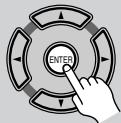
Appuyez sur ENTER pour enregistrer le mot de passe.
La page du menu Options s'affiche à nouveau.
Changement du mot de passe
Pour changer le mot de passe, tapez le mot de passe existant puis le nouveau mot de passe.
1
Sélectionnez "Password Change".
2
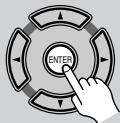
Utilisez les touches numérotées pour taper le mot de passe existant, puis appuyez sur la touche ENTER.
3
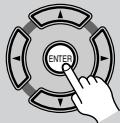
Tapez un nouveau mot de passe puis appuyez sur ENTER.
Le mot de passe est enregistré et la page du menu Options s'affiche à nouveau.
Sélection et modification du niveau de restriction parentale
1
Sélectionnez "Level Change".
2


3
Utilisez les touches numérotées pour taper le mot de passe, puis appuyez sur la touche ENTER.
Sélectionnez un autre niveau puis appuyez sur ENTER.
- Appuyez sur ◀ (curseur vers la gauche) plusieurs fois pour verrouiller à un niveau plus élevé (plus de disques nécessiteront le mot de passe pour être lus); appuyez sur la touche ▶ (curseur vers la droite) pour abaisser le niveau de verrouillage. Vous ne pouvez pas verrouiller le niveau 1.
Le nouveau niveau est enregistré et la page du menu Options s'affiche à nouveau.
Définition et modification du code de pays
| Vous trouverez les codes de pays dans la liste ci-contre. |
| 1 | Sélectionnez “Country Code”. |
| 2 | Utilisez les touches numérotées pour taper le mot de passe, puis appuyez sur la touche ENTER. |
| 3 | Sélectionnez un autre code de pays puis appuyez sur ENTER.Pour ce faire, vous disposez de deux méthodes.Sélection du code par lettres: Utilisez les touches ▲/▼ (curseur vers le haut/vers le bas) pour modifier le code du pays.Sélection du code par numéro: Appuyez sur la touche ▶ (curseur vers la droite), puis utilisez les touches numérotées pour taper un code de pays à 4 chiffres.Le nouveau code de pays est enregistré et la page du menu Options s’affiche à nouveau. Le changement de code de pays ne prend effet qu’après le chargement du disque suivant (ou le rechargement du disque en cours). |
Liste des codes de pays
| Pays | Code numérique de pays | Code alphabétique de pays |
| Argentine | 0118 | ar |
| Australie | 0121 | au |
| Autriche | 0120 | at |
| Belgique | 0205 | be |
| Brésil | 0218 | br |
| Canada | 0301 | ca |
| Chili | 0312 | cl |
| Chine | 0314 | cn |
| Danemark | 0411 | dk |
| Finlande | 0609 | fi |
| France | 0618 | fr |
| Allemagne | 0405 | de |
| Hong-Kong | 0811 | hk |
| Inde | 0914 | in |
| Indonésie | 0904 | id |
| Italie | 0920 | it |
| Japon | 1016 | jp |
| Corée, République de | 1118 | kr |
| Malaisie | 1325 | my |
| Mexique | 1324 | mx |
| Pays-bas | 1412 | nl |
| Nouvelle-Zélande | 1426 | nz |
| Norvège | 1415 | no |
| Pakistan | 1611 | pk |
| Philippines | 1608 | ph |
| Portugal | 1620 | pt |
| Fédération russe | 1821 | ru |
| Singapour | 1907 | sg |
| Espagne | 0519 | es |
| Suède | 1905 | se |
| Suisse | 0308 | ch |
| Taiwan | 2023 | tw |
| Thaïlande | 2008 | th |
| Royaume-uni | 0702 | gb |
| États-Unis | 2119 | us |
A propos du contenu DivX® VOD
Pour lire un contenu DivX VOD (vidéo à la demande) sur ce lecteur, vous devez au préalable enregistrer ce dernier auprès de votre fournisseur de contenu DivX VOD. Pour ce faire, générez un code d'enregistrement DivX VOD à soumettre à votre fournisseur.
Important:
- Le contenu DivX VOD est protégé par un système de gestion des droits numériques (DRM) qui limite la lecture de contenu à des appareils enregistrés spécifiques.
- Si vous chargez un disque dont le contenu DivX VOD n'est pas pris en charge par votre lecteur, le message Authorization Error s'affiche et le contenu n'est pas lu.
- La réinitialisation du lecteur (décrite à la section Réinitialisation du lecteur dans les instructions d'utilisation principales) n'entraîne pas la perte du code d'enregistrement.
Affichage du code d'enregistrement DivX VOD
1
SETUP

Appuyez sur SETUP puis sélectionner "Initial Settings".
2
Sélectionnez "Options", puis "DivX VOD".

Initial Settings
Digital Audio Out
Video Output
Language
Display
Options
Parental Lock
DivX VOD
Display
3
Sélectionnez "Display".
Le code d'enregistrement à huit chiffres s'affiche.

Initial Settings
Digital Audio Out
Video Output
Language
Display
Options
DivX VOD Registration Code
01234567
Conservez ce code car il vous sera demandé lors de l'enregistrement auprès d'un fournisseur DivX VOD.
Lecture du contenu DivX® VOD
La lecture de certains contenus DivX VOD peut être limitée à un certain nombre de fois. Lorsque vous chargez un disque contenant ce type de contenu DivX VOD, le nombre de lectures restantes s'affiche. Vous pouvez ensuite lire le disque (en utilisant l'une des lectures restantes) ou arrêter. Si vous chargez un disque dont le nombre maximal de lectures du contenu DivX VOD est atteint, le message Rental Expired s'affiche.
Si le contenu DivX VOD permet un nombre illimité de lectures, vous pouvez charger le disque dans le lecteur et lire son contenu aussi souvent que vous le souhaitez. Aucun message ne s'affiche.
Tailles de l'écran et formats de disque
Les images provenant des gravures sur disque DVD-Video peuvent avoir divers formats allant du format 4/3 courant à la télévision au format CinemaScope de certains films, lequel est proche de 7/3.
L'écran des téléviseurs aussi peut différer par son format qui peut être standard (4/3) ou large (16/9).
Utilisateurs de téléviseurs à écran large
Si vous possédez un téléviseur à écran large, le paramètre “TV Screen” (page 41) du lecteur doit avoir la valeur “16:9 (Wide)”.
Lorsque vous regardez des images gravées au format 4/3, utilisez les commandes du téléviseur pour sélectionner la manière d'afficher les images. Le téléviseur est parfois doté de diverses options de zoom et d'étirement; consultez le manuel d'instructions fourni avec l'appareil pour plus de détails.
Sachez que le rapport largeur-hauteur de l'image de certains films est supérieur à 16/9; ainsi, même en présence d'un téléviseur à écran large, ces gravures donnent des images au format "letterbox" (boîte à lettres), c'est-à-dire avec une bande noire située en haut et en bas de l'écran.
Utilisateurs de téléviseurs standard
Si vous possédez un téléviseur standard, le paramètre “TV Screen” (page 41) du lecteur doit avoir la valeur “4:3 (Letter Box)” ou “4:3 (Pan&Scan)”, selon votre préférence.
Avec la valeur “4:3 (Letter Box)”, les gravures pour écran large sont affichées avec des bandes noires horizontales en haut et en bas de l’écran.
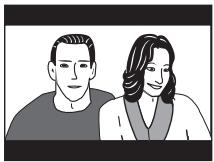
Avec la valeur “4:3 (Pan&Scan)”, les gravures pour écran large sont tronquées à droite et à gauche de l’écran. Bien que l’image semble plus grande, vous ne voyez pas en réalité la totalité de l’image.
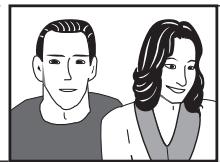
Veuillez noter que de nombreuses gravures pour écran large ignorent le réglage du lecteur afin que l'affichage se fasse au format boîte à lettres quel que soit le réglage.
Remarque:
- L'utilisation de la valeur “16:9 (Wide)” avec un téléviseur standard 4/3, ou l’un des réglages “4:3” avec un téléviseur à écran large, entraîne une déformation des images.
Réinitialisation du lecteur
Utilisez la méthode suivante pour réinitialiser tous les réglages du lecteur, autrement dit rétablir les valeurs d'usine.
1
Mettez le lecteur en veille.
2

Au moyen des touches de la face avant, maintenez la pression d'un doigt sur la touch ■ (arrête) et appuyez sur la touche STANDBY/ON pour mettre le lecteur en service.
Choix du standard de télévision
Le réglage par défaut de ce lecteur est “AUTO”, et à moins que vous ne notiez une déformation de l’image au cours de la lecture de certains disques, vous devez conserver ce réglage “AUTO”. Si les images de certains disques sont déformées, choisissez le standard de télévision correspondant à celui employé dans votre pays ou votre région. Ce choix risque toutefois de limiter l’éventail des disques que vous pourrez regarder. Le tableau qui suit indique les types de disque compatibles avec chaque standard (“AUTO”, “PAL” et “NTSC”).
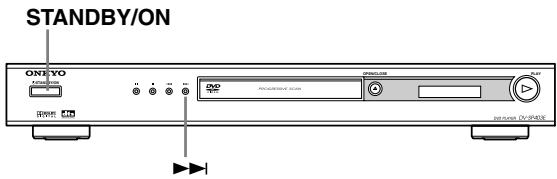
| 1 ○STANDBY/ON | Si le lecteur est en service, appuyez sur la touche STANDBY/ ON pour le mettre en veille. |
| 2 ○STANDBY/ON | Utilisez les commandes de la face avant et tout en maintenant la pression d'un doigt sur la touche ▶▶I appuyez sur la touche STAN- DBY/ON pour changer de standard de télévision. Le standard de télévision est modifié comme suit: →AUTO → NTSC → PAL |
Remarque:
- Vous devez mettre le téléviseur en veille (c'est-à-dire appuyer sur STANDBY/ON) avant d'effectuer tout changement de standard.
| Disque | Standard du lecteur | |||
| Type | Format | NTSC | PAL | AUTO |
| DVD,Video CD,DivX video | NTSC | NTSC | PAL | NTSC |
| PAL | NTSC | PAL | PAL | |
| CD/aucundisque | - | NTSC | PAL | NTSCou PAL |
Titres, chapitres et plages
Les disques DVD comportent généralement plusieurs titres. Ces titres peuvent eux-mêmes regrouper plusieurs chapitres.
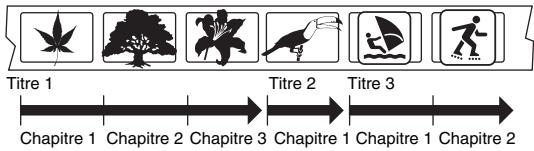
flowchart
graph LR
    A["Titre 1"] --> B["Titre 2"]
    B --> C["Titre 3"]
    D["Chapitre 1"] --> E["Chapitre 2"] --> F["Chapitre 3"] --> G["Chapitre 1"] --> H["Chapitre 1"] --> I["Chapitre 2"]
Les CD et Video CD comportent des plages.
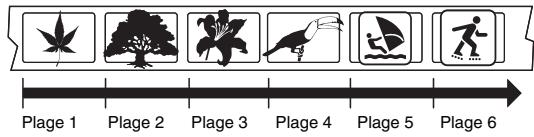
Les CD-ROM contiennent des dossiers et des fichiers. Les fichiers MP3 et WMA sont appelés plages. Un dossier peut contenir d'autres dossiers.
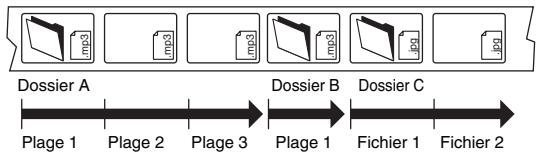
flowchart
graph LR
    A["Dossier A"] --> B["Plage 1"]
    B --> C["Plage 2"]
    C --> D["Plage 3"]
    D --> E["Plage 1"]
    E --> F["Fichier 1"]
    F --> G["Plage 2"]
    G --> H["Fichier 2"]
Régions DVD-Video
Tous les disques DVD-Video portent une marque de région sur le coffret; cette marque définit une certaine compatibilité. Votre lecteur de DVD porte également une marque de région, qui se trouve sur le panneau arrière. Les disques portant une marque de région différente de celle du lecteur ne sont pas compatibles. Par contre, les disques portant la marque “ALL” sont compatibles avec tous les lecteurs.
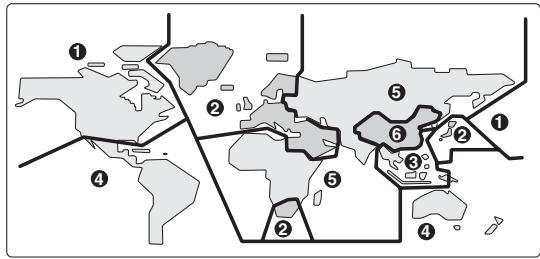
Sélection de la langue sur la liste des codes de langue
Certaines options de langues (telles que la fonction “DVD Language” du Setup Navigator) vous permettent de choisir une langue parmi les 136 possibilités offertes dans la liste de codes de langues à la page 49.
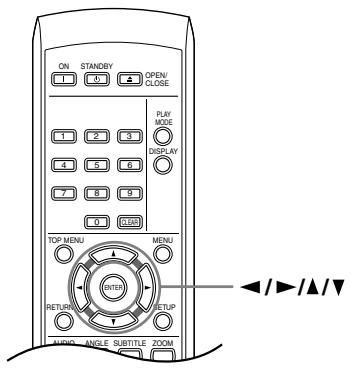
| 1 | Sélectionnez “Other Language”. |
2 | Utilisez les touches de déplacement du curseur ◀/► (curseur vers la gauche/vers la droite) pour choisir un code alphabétique ou un code numérique. |
3 | Utilisez les touches de déplacements du curseur ▼/▲ (curseur vers le haut/vers le bas) pour définir le code alphabétique ou le code numérique.Consultez la “Liste des codes de langue” la page 49 pour connaître toutes les langues disponibles et leurs codes. |
Liste des codes de langue
| Langue | Code alphabéti-que de la langue | Code numérique de la langue |
| Japonais | ja | 1001 |
| Anglais | en | 0514 |
| Français | fr | 0618 |
| Allemand | de | 0405 |
| Italien | it | 0920 |
| Espagnol | es | 0519 |
| Chinois | zh | 2608 |
| Néerlandais | nl | 1412 |
| Portugais | pt | 1620 |
| Suédois | sv | 1922 |
| Russe | ru | 1821 |
| Coréen | ko | 1115 |
| Grec | el | 0512 |
| Afar | aa | 0101 |
| Abkhazian | ab | 0102 |
| Afrikaans | af | 0106 |
| Amharique | am | 0113 |
| Arabe | ar | 0118 |
| Assamais | as | 0119 |
| Aymara | ay | 0125 |
| Azerbaijani | az | 0126 |
| Bashkir | ba | 0201 |
| Biélorusse | be | 0205 |
| Bulgare | bg | 0207 |
| Bihari | bh | 0208 |
| Bislama | bi | 0209 |
| Bengali | bn | 0214 |
| Tibétain | bo | 0215 |
| Breton | br | 0218 |
| Catalan | ca | 0301 |
| Corse | co | 0315 |
| Tchèque | cs | 0319 |
| Gallois | cy | 0325 |
| Danois | da | 0401 |
| Bhutani | dz | 0426 |
| Esperanto | eo | 0515 |
| Estonien | et | 0520 |
| Basque | eu | 0521 |
| Farsi | fa | 0601 |
| Finnois | fi | 0609 |
| Fiji | fj | 0610 |
| Faroais | fo | 0615 |
| Frison | fy | 0625 |
| Irlandais | ga | 0701 |
| Écossais-gallois | gd | 0704 |
| Galicien | gl | 0712 |
| Guarani | gn | 0714 |
| Gujarati | gu | 0721 |
| Hausa | ha | 0801 |
| Langue | Code alphabéti-que de la langue | Code numéri-que de la langue |
| Hindi | hi | 0809 |
| Croate | hr | 0818 |
| Hongrois | hu | 0821 |
| Armenien | hy | 0825 |
| Interlingua | ia | 0901 |
| Interlingue | ie | 0905 |
| Inupiak | ik | 0911 |
| Indonesien | in | 0914 |
| Islandais | is | 0919 |
| Hébreu | iw | 0923 |
| Yiddish | ji | 1009 |
| Javanais | jw | 1023 |
| Georgien | ka | 1101 |
| Kazakh | kk | 1111 |
| Groënlan-dais | kl | 1112 |
| Cambodien | km | 1113 |
| Kannada | kn | 1114 |
| Kashmiri | ks | 1119 |
| Kurde | ku | 1121 |
| Kirghiz | ky | 1125 |
| Latin | la | 1201 |
| Lingala | ln | 1214 |
| Laotien | lo | 1215 |
| Lithuanien | lt | 1220 |
| Letton | lv | 1222 |
| Malgache | mg | 1307 |
| Maori | mi | 1309 |
| Macédonien | mk | 1311 |
| Malayalam | ml | 1312 |
| Mongole | mn | 1314 |
| Moldave | mo | 1315 |
| Marathi | mr | 1318 |
| Malais | ms | 1319 |
| Maltais | mt | 1320 |
| Birman | my | 1325 |
| Nauru | na | 1401 |
| Népalais | ne | 1405 |
| Norvégien | no | 1415 |
| Occitan | oc | 1503 |
| Oromo | om | 1513 |
| Oriya | or | 1518 |
| Panjabi | pa | 1601 |
| Polonais | pl | 1612 |
| Pashto, Pus-hto | ps | 1619 |
| Quechua | qu | 1721 |
| Rhaeto-Romance | rm | 1813 |
| Kirundi | rn | 1814 |
| Roumain | ro | 1815 |
| Langue | Code alphabéti-que de la langue | Code numéri-que de la langue |
| Kinyarwanda | rw | 1823 |
| Sanskrit | sa | 1901 |
| Sindhi | sd | 1904 |
| Sangho | sg | 1907 |
| Serbo-croate | sh | 1908 |
| Sinhalese | si | 1909 |
| Slovaque | sk | 1911 |
| Slovène | sl | 1912 |
| Samoan | sm | 1913 |
| Shona | sn | 1914 |
| Somalien | so | 1915 |
| Albanais | sq | 1917 |
| Serbe | sr | 1918 |
| Siswati | ss | 1919 |
| Sesotho | st | 1920 |
| Soudanais | su | 1921 |
| Swahili | sw | 1923 |
| Tamil | ta | 2001 |
| Telugu | te | 2005 |
| Tajik | tg | 2007 |
| Thai | th | 2008 |
| Tigrinya | ti | 2009 |
| Turkmène | tk | 2011 |
| Tagalog | tl | 2012 |
| Setswana | tn | 2014 |
| Tonga | to | 2015 |
| Turc | tr | 2018 |
| Tsonga | ts | 2019 |
| Tatare | tt | 2020 |
| Twi | tw | 2023 |
| Ukrainien | uk | 2111 |
| Urdu | ur | 2118 |
| Uzbek | uz | 2126 |
| Vietnamien | vi | 2209 |
| Volapük | vo | 2215 |
| Wolof | wo | 2315 |
| Xhosa | xh | 2408 |
| Yoruba | yo | 2515 |
| Zoulou | zu | 2621 |
Audio analogique
Signal électrique représentant directement un son. Comparable à l'audionumérique qui peut être un signal électrique, mais est une représentation indirecte du son. Reportez-vous également à Audionumérique.
Rapport largeur/hauteur de l'image (format de l'image)
La largeur d'un écran de téléviseur par rapport à sa hauteur. Le rapport des téléviseurs traditionnels est 4/3 (en d'autres termes, l'écran est presque carré); le rapport des modèles à écran large est 16/9 (la largeur de l'écran est pratiquement le double de sa hauteur).
Audionumérique
Représentation indirecte du son par des nombres. Pendant l'enregistrement, le son est mesuré à divers intervalles (44.100 fois par seconde dans le cas d'un CD audio) par un convertisseur analogique-numérique, produisant un flux de nombres. Au moment de la lecture, un convertisseur numérique-analogique régénère le signal analogique à partir de ces nombres. Reportez-vous également à Fréquence d'échantillonnage et Audio analogique.
Dolby Digital

Utilisant 5,1 voies, ce système de restitution DIGITAL sonore de grande qualité est employé dans de nombreuses salles de cinéma dans le monde entier.
L'affichage sur écran indique les voies actives, par exemple 3/2.1. Le 3 représentant les deux voies avant et la voie centrale; le 2 étant les voies arrière d'ambiance et le .1 étant la voie des effets sonores graves (LFE).
DRM
DRM (Digital Rights Management) est un logiciel de serveur développé pour assurer la distribution sécurisée de gravures payantes sur la Toile et récemment intégré à WMA (Windows Media Audio).
DTS

Abréviation de Digital Theater Systems. Le DTS est un système de restitution sonore d'ambiance différent du Dolby Digital, adopté comme format courant pour les films.
Dynamique
Écart entre les sons les plus ténus et les sons les plus intenses dans un signal audio (sans distortion ni bruit parasite trop important). Les sources Dolby Digital et DTS sont dotées d'une dynamique très importante, générant des effets spectaculaires similaires à ceux du cinéma.
Format de fichier développé par Fuji Photo Film pour les appareils photo numériques. Des appareils photo numériques de différentes marques utilisent ce format de fichiers compressés qui contiennent la date, l'heure, des informations sur les miniatures ainsi que des données sur les images.
Extension de nom de fichier
Groupe de lettres ajouté à la fin d'un nom de fichier pour qualifier le type du fichier. Par exemple, l'extension “.mp3” indique qu'il s'agit d'un fichier MP3.
Format ISO 9660
Il s'agit d'une norme internationale décrivant la logique de format des dossiers et fichiers de CD-ROM. La norme ISO9660 couvre les deux niveaux ci-dessous.
JPEG
Format de fichier utilisé pour les images fixes telles que les photographies ou les illustrations. Les fichiers JPEG sont identifiables grâce à leur extension “.jpg” ou “.JPG”. La plupart des appareils photo numériques utilisent ce format.
MP3
MP3 (MPEG1 audio layer 3) est un format de fichier audio compressé. Les fichiers sont identifiés par leur extension “.mp3” ou “.MP3”.
Audio MPEG
Format audio utilisé pour les Video CD et certains disques DVD. Ce lecteur peut convertir une gravure audio MPEG au format PCM pour augmenter sa compatibilité avec les enregistreurs numériques et les amplificateurs audiovisuels. Reportez-vous également à PCM (Pulse Code Modulation).
Vidéo MPEG
Format vidéo pour Video CD et DVD. Les Video CD utilisent le standard MPEG-1 plus ancien, tandis que les DVD utilisent le nouveau standard MPEG-2 de bien meilleure qualité.
PBC (Playback Control) (Video CD uniquement)
Système de menus permettant de commander la lecture des Video CD. Il est particulièrement utile pour les disques qui, en général, ne sont pas joués du début à la fin d'une seule traite, tels que les disques de karaoké.
PCM (Pulse Code Modulation)
Système de codage des données audionumériques le plus courant, rencontrés sur les CD et DAT. Sa qualité est excellente mais il produit un grand volume de données comparé aux formats Dolby Digital et MPEG Audio. Pour garantir sa compatibilité avec les enregistreurs audionumériques (CD, MD et DAT) et les amplificateurs audiovisuels avec entrées numériques, ce lecteur peut convertir les signaux Dolby Digital, DTS et MPEG Audio en signaux PCM. Reportez-vous également à Audionumérique.
Régions (DVD-Video uniquement)
Elles associent les disques et les lecteurs à certaines zones du globe. Ce lecteur ne peut lire que les disques dont le code de région est compatible. Vous trouverez le code de région du lecteur sur le panneau arrière. Certains disques sont compatibles avec plusieurs régions (ou toutes les régions).
Fréquence d'échantillonnage
Fréquence à laquelle le son est mesuré pour être transformé en données audionumériques. Plus la fréquence est élevée, plus la qualité du son est grande, mais plus la quantité de données numériques générées est importante. Le CD audio habituel a une fréquence d'échantillonnage de 44,1 kHz, ce qui signifie 44.100 échantillons (mesures) par seconde. Reportez-vous également à Audionumérique.
WMA
WMA est l'abréviation de Windows Media Audio, technique de compression audio qui a été mise au point par Microsoft Corporation. Les données WMA peuvent être créées au moyen de Windows Media Player version 8 ou de Windows Media Player pour Windows XP.
Si vous rencontrez des problèmes pendant l'utilisation du DV-SP403E, vérifiez les causes possibles et les remèdes proposés dans le tableau ci-dessous. Si cela ne permet pas de résoudre le problème, contactez votre revendeur Onkyo.
| Symptômes | Causes | Solutions | |
| Lecteur DVD | Impossible de mettre le DV-SP403E sous tension. | Le cordon d'alimentation secteur n'est pas branché. | Branchez le cordon d'alimentation à une prise de courant de tension appropriée (page 22). |
| Des interférences externes affectent le fonctionnement des circuits numériques du DV-SP403E. | Mettez le DV-SP403E hors tension, attendez cinq secondes et remettez-le sous tension. Si cela ne résout pas le problème, débranchez le cordon d'alimentation de la prise secteur, attendez cinq secondes et remettez l'appareil sous tension. | ||
| Le tiroir ne se referme pas convenablement? | Le disque n'est pas bien centré dans le tiroir. | Placez le disque convenablement dans le tiroir (page 25). | |
| Le disque est sale. | Retirez le disque et nettoyez-le (page 10). | ||
| Impossible de lancer la lecture? | Vous n'avez pas chargé de disque. | Chargez un disque (page 25). | |
| Impossible de lire le disque car il a un format incompatible. | Servez-vous uniquement de disques compatibles (page 8). | ||
| Le disque est chargé dans le mauvais sens. | Placez le disque correctement (page 25). | ||
| Le disque n'est pas bien centré dans le tiroir. | Placez le disque convenablement au centre du tiroir (page 25). | ||
| Le disque est sale. | Retirez le disque et nettoyez-le (page 10). | ||
| Le disque dispose d'une fonction de contrôle parental et elle est activée. | Coupez la fonction de contrôle parental (page 43). | ||
| Le disque DVD-Video est conçu pour une utilisation dans une autre région. | Si le numéro de région mentionné sur le disque ne correspond pas au numéro de région du DV-SP403E, ce dernier ne peut pas lire le disque (page 47). | ||
| Il y a une distorsion occasionnelle de l'image? | Le disque est sale. | Retirez le disque et nettoyez-le (page 10). | |
| Vous utilisez la fonction d'avance ou de recul rapide. | Une légère distorsion de l'image peut se produire lorsque vous utilisez ces fonctions. C'est parfaitement normal. | ||
| Instabilité de l'image ou bruit? | Le DV-SP403E est branché à votre téléviseur via un magnétoscope ou autre appareil vidéo et un système de protection contre les copies illégales affecte l'image. | Raccordez directement le DV-SP403E au téléviseur (page 18). | |
| Pas d'image? | Vous avez choisi la mauvaise source d'entrée sur votre téléviseur. | Choisissez la source correcte sur le téléviseur (celle à laquelle le DV-SP403E est branché). | |
| La connexion du câble vidéo est incorrecte. | Vérifiez le câble vidéo et corrigez la connexion si nécessaire (page 18). | ||
| Les réglages ne sont pas sauvegardés? | En cas de panne de courant ou d'une déconnexion par inadvertance du cordon d'alimentation, tous les réglages sont perdus. | Avant de débrancher le cordon d'alimentation, réglez le DV-SP403E en mode Standby d'une pression sur le bouton [STANDBY/ON] et attendez jusqu'à ce que "OFF" ait disparu de l'affichage. | |
| La luminosité est instable ou l'image est mauvaise? | Le DV-SP403E est branché à votre téléviseur via un magnétoscope ou autre appareil vidéo et un système de protection contre les copies affecte l'image. | Raccordez directement le DV-SP403E au téléviseur (page 18). | |
| Votre téléviseur n'est pas compatible avec le système Progressive Scan. | Ramenez le DV-SP403E à ses réglages initiaux (page 40). | ||
| Les chapitres ou les pla-ges ne sont pas lu(e)s dans le bon ordre? | Vous êtes en mode de lecture répétée, programme ou aléatoire. | Sélectionnez le mode de lecture normal (pages 32–34). | |
| Les boutons du DV-SP403E et de la télécommande ne fonctionnent pas. | Les fluctuations du secteur et d'autres problèmes comme l'électricité statique peuvent gêner le fonctionnement normal. | Mettez le DV-SP403E hors tension, attendez cinq secondes et remettez-le sous tension. Si cela ne résout pas le problème, débranchez le cordon d'alimentation de la prise secteur, attendez cinq secondes, rebranchez le cordon et remettez l'appareil sous tension. |
Lecteur DVD
| Pas de son? | Le paramètre 96 kHz PCM Out est réglé sur “96 kHz”. | Réglez le paramètre 96 kHz PCM Out sur “96 kHz >48 kHz” ou servez-vous de connexions analogiques (page 41). |
| Le paramètre Digital Out est réglé sur “Off”. | Réglez le paramètre Digital Out sur “On” (page 41). | |
| Vous avez choisi la mauvaise source d’entrée sur votre téléviseur, ampli hi-fi ou ampli-tuner AV. | Sur votre téléviseur, ampli hi-fi ou ampli-tuner AV, sélectionnez l’entrée à laquelle le DV-SP403E est branché. | |
| La connexion du câble audio est incorrecte. | Vérifiez le câble audio et corrigez la connexion si nécessaire (page 21). | |
| Le téléviseur, l’ampli hi-fi ou le ampli-tuner AV branché aux sorties audio du DV-SP403E est hors tension ou son volume est au minimum. | Mettez le téléviseur, l’ampli hi-fi ou le ampli-tuner AV sous tension et réglez son volume à un niveau adéquat. | |
| Un paramètre Digital Audio Out du DV-SP403E est mal réglé. | Vérifiez les réglages Digital Audio Out et corrigez-les si nécessaire (page 41). | |
| La lecture est interrompue (pause). | Reprenez la lecture (page 26). | |
| Le disque DVD-Video ou CD utilise le format audio DTS et vous vous servez des sorties analogiques. | Le format audio DTS est destiné aux sorties numériques. Pour pouvoir lire des données DTS, il faut brancher un sortie numérique du DV-SP403E à l’entrée numérique d’un ampli hi-fi ou d’un ampli-tuner AV disposant d’un décodeur DTS intégré (page 21). | |
| L’image semble étirée ou déformée? | Le réglage de format d’écran TV Screen est incorrect. | Choisissez un format d’écran adapté à celui du téléviseur (page 41). |
| La lecture du CD audio saute des passages ou est mauvaise? | Le CD audio en question a une fonction de contrôle de copie. | Les CD avec contrôle de copie sont des disques spéciaux, non conformes à la norme CD audio et donc non conçus pour être écoutés sur le DV-SP403E. |
| Un CD audio est chargé mais le DV-SP403E affiche “NO DISC”? | ||
| La première plage n’est pas lue? | ||
| La localisation d’un endroit spécifique dure plus longtemps que d’habitude? | ||
| La lecture commence au milieu d’une plage? | ||
| Certains passages d’une plage passent à la trappe? | ||
| La lecture s’arrête au milieu d’une plage? | ||
| Le DV-SP403E affiche les mauvais messages? |
| Lecteur DVD | Certains fichiers MP3 ne sont pas lus? | Les fichiers de ce format sans extension “.MP3” ou “.mp3” ne sont pas reconnus. | Ajoutez l’extension correcte au nom de fichier (page 8). |
| Le disque MP3 contient plus de 299 dos-siers et la somme des dossiers et des fichiers dépasse 648. | Le DV-SP403E ne reconnaît que les 299 premiers dossiers et 648 dossiers et fichiers combinés. Les dossiers excédentaires ne sont pas reconnus et ne peuvent donc pas être lus (page 9). | ||
| Le disque MP3 est un disque multisession. | Le DV-SP403E ne reconnaît pas les disques multi-session. Il ne lit que les fichiers de la première session (page 8). | ||
| Impossible de lire des disques MP3/WMA/ JPEG? | Le disque n’est pas de format ISO9660 Level 1 ou 2. | Servez-vous uniquement de disques de format ISO9660 Level 1 ou 2 (page 8). | |
| Le disque n’a pas été finalisé. | Finalisez le disque (page 8). | ||
| Impossible de sélec-tionner des fichiers MP3? | Les fichiers de ce format sans extension “.MP3” ou “.mp3” ne sont pas reconnus. | Utilisez l’extension correcte pour le nom de fichier (page 8). | |
| Impossible de lire des fichiers WMA? | Les fichiers de ce format sans extension “.wma” ou “.WMA” ne sont pas reconnus. | Utilisez l’extension correcte pour le nom de fichier (page 8). | |
| L’option copyright du fichier WMA est activée. | N’utilisez pas l’option copyright (page 9). | ||
| Impossible de visuali-ser des fichiers JPEG? | Les fichiers de ce format sans extension “.jpg” ou “.JPG” ne sont pas reconnus. | Utilisez l’extension correcte pour le nom de fichier (page 8). | |
| Seuls les fichiers Baseline JPEG sont reconnus. Les fichiers Progressive JPEG ne le sont pas. | Utilisez des fichiers Baseline JPEG (page 9). | ||
| Télécommande | Les boutons du DV-SP403E fonction-nent correctement mais pas ceux de la télécommande. | La télécommande ne contient pas de piles. | Installez des piles (page 11). |
| Les piles sont usées. | Remplacez les deux piles (page 11). | ||
| Les piles sont mal installées. | Installez correctement les piles (page 11). | ||
| Vous ne pointez pas la télécommande vers le capteur du DV-SP403E. | Orientez la télécommande vers le capteur du DV-SP403E (page 11). | ||
| Vous être trop éloigné du DV-SP403E. | Rapprochez-vous du DV-SP403E pour utiliser la télécommande (page 11). La télécommande a une portée d’environ 5 mètres. | ||
| Une source d’éclairage intense illumine le capteur de télécommande du DV-SP403E. | Veillez à ce que le DV-SP403E ne soit pas exposé à une forte source lumineuse ni aux rayons du soleil. Déplacez-le si nécessaire. | ||
| Si vous placez le DV-SP403E dans un meuble muni d’une porte en verre fumé, l’appareil pourrait ne pas capter le signal de la télécommande quand la porte est fer-mée. | Ouvrez la porte du meuble et essayez à nouveau de piloter l’appareil avec la télécommande. |
Le DV-SP403E est doté d'un micro-ordinateur pour le traitement des signaux et le contrôle des fonctions. Dans des cas extrêmement rares, il peut arriver que de fortes interférences, du bruit venant d'une source externe ou de l'électricité statique le bloque. Dans ce cas (peu probable), débranchez le cordon d'alimentation de la prise secteur, attendez au moins cinq secondes et remettez l'appareil sous tension.
Fiche technique
| Système TV | PAL/AUTO | |
| Sortie vidéo composite/Impédance | 1,0 V (p-p), 75 Ω, synchro négative, RCA/Cinch | |
| Sortie S-vidéo/Impédance | Y: 1,0 V (p-p), 75 Ω, synchro négative, mini DIN à 4 brochesC: 0,286 V (p-p)/75 Ω | |
| Sortie vidéo composant/Impédance | Y: 1,0 V (p-p)/75 ΩPB/PR: 0,7 V (p-p)/75 Ω, RCA/Cinch | |
| Prise AV | 1,0 V (p-p)/75 Ω, péritel | |
| Réponse en fréquence | Signal DVD linéaire | 4 Hz–44 kHz (96 kHz)4 Hz–22 kHz (48 kHz) |
| CD audio | 4 Hz–20 kHz (44,1 kHz) | |
| Rapport signal/bruit | 106 dB | |
| Plage dynamique | 96 dB | |
| Distorsion harmonique totale (DHT) | 0,002 % (1 kHz) | |
| Pleurage et scintillement | Inférieur au seuil mesurable | |
| Sortie audio/Impédance (numérique coaxiale) | 0,5 V (p-p)/75 Ω | |
| Sortie audio/Impédance (analogique) | 2,0 V (rms)/440 Ω | |
■ Caractéristiques générales
| Alimentation | CA 220–240 V, 50 Hz/60 Hz |
| Consommation | 7 W |
| Consommation en mode de veille | 0,75 W |
| Dimensions (L x H x P) | 435 (L) x 61 (H) x 215,5 (P) mm |
| Poids | 1,9 kg |
| Plage de température d’utilisation | +5°C – +40°C |
| Disques compatibles | DVD vidéo, DVD-R/RW, CD audio, CD-R/RW, CD vidéo, MP3, WMA, JPEG, vidéo DivXLes disques qui ne sont pas correctement finalisés pourraient être partiellement ou totalement illisibles. |
Les spécifications et caractéristiques sont susceptibles d'être modifiées sans préavis.
ADVERTENCIA:
PARA REDUCIR EL RIESGO DE INCENDIOS O DE DESCARGAS ELÉCTRICAS, NO EXPONGA ESTE APARATO A LA LLUVIA NI A LA HUMEDAD.
PRECAUCIÓN:
Telecomando e 2 batterie (AA)
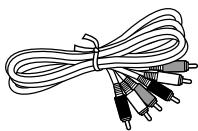
Cavo AV (RCA/phono)
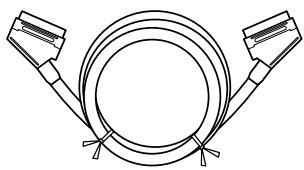
- Lecteur DVD Reproductor de DVDs Lettore DVD
- DV-SP403E
- Manuel d'instructions
- Remarques importantes pour votre sécurité
- Remarques
- ATTENTION:
- Modèle pour les Canadien
- A propos de ce manuel
- Enregistrement d'œuvres protégées par des droits d'auteur
- Alimentation
- AVERTISSEMENT
- Ne touchez jamais cet appareil avec des mains mouillées
- Installation de cet appareil
- Entretien
- Remarques concernant la manipulation
- Pour obtenir une image nette
- Humidité due à la condensation
- L'humidité produite par la condensation risque d'endommager cet appareil.
- Manipulations de base
- Prise en main
- Connexions
- Préparatifs et configuration
- Fonctions élémentaires de lecture
- Manipulations plus sophistiquées
- Fonctions de lecture
- Fonctions de réglages
- Informations diverses
- Accessoires fournis
- Cordon d'alimentation
- Caractéristiques du DV-SP403E
- Caractéristiques majeures
- Vidéo
- Audio
- Autres
- Remarques sur les disques
- Disques reconnus
- Disques créés sur ordinateur
- Compatibilité des CD-R/RW
- Compatibilité avec les DVD-R/RW
- Compatibilité avec les fichiers audio compressés
- Quelques mots sur WMA
- A propos de DivX
- Affichage de fichiers de sous-titres DivX
- Compatibilité des vidéos DivX
- Compatibilité avec les fichiers JPEG
- Compatibilité avec les disques créés sur PC
- Copyright
- Manipulation des disques
- Nettoyage des disques
- Rangement des disques
- Installation des pile
- Ouvrez le couvercle du compartiment à piles.
- Insérez les deux piles (AA) fournies en respectant le schéma de polarité à l'intérieur du compartiment des piles.
- Refermez le compartiment des piles.
- Utilisation de la télécommande
- Remarques:
- Panneau avant
- Ecran
- Témoin II
- Témoin de lecture ▶
- Témoin CHP
- Témoin TITLE
- Témoin d'angle de caméra
- Témoin PRGSVE (Progressive)
- Témoin de répétition
- Témoin REMAIN
- Affichage de messages & de temps
- Panneau arrière
- Télécommande
- Conseils pour les connexions
- Code de couleurs des prises RCA/Cinch pour appareils AV
- Connexions simplifiées
- Connectez les prises VIDEO OUT et AUDIO OUT ANALOG L/R à un jeu de prises d'entrée audio/vidéo du téléviseur.
- Connectez le câble d'alimentation secteur fourni, à la prise AC INLET puis branchez-le sur une prise murale.
- Important:
- Sélection de la sortie vidéo à balayage entrelacé au moyen des commandes de la face avant
- Compatibilité de ce lecteur avec les téléviseurs haute définition et à balayage progressif
- Brancher la TV
- Connexion à l'aide de la sortie S-vidéo
- Sortie Component Video
- Remarque:
- Connexion à l'aide de la prise péritel
- Connexion à un ampli-tuner AV audiovisuel
- Avant toute connexion
- Reliez la prise COAXIAL DIGITAL AUDIO OUT de ce lecteur à une entrée numérique de l'ampli-tuner AV.
- Connectez les prises ANALOG AUDIO OUT L/R et VIDEO OUT du lecteur à des entrées audio analogiques et vidéo du ampli-tuner AV.
- Connectez la sortie vidéo du ampli-tuner AV à une entrée vidéo du téléviseur.
- Conseil:
- Branchez le cordon d'alimentation fourni au connecteur AC INLET et à une prise murale.
- 2
- Appuyez sur le bouton STANDBY/ON du DV-SP403E ou sur le bouton ON de la télécommande.
- Utilisation de l'affichage sur écran
- Réglage du lecteur en fonction du téléviseur
- 1
- 3
- 4
- Choix de la langue d'affichage sur l'écran
- Déposez un disque dans le tiroir.
- Appuyez sur la touche ▶ (lecture) pour lancer la lecture du disque.
- Commandes pour la lecture de base
- Reprise de la lecture et mémoire de la dernière image
- Menus des disques DVD-Video
- Video CD dont la lecture est commandée par menu (PBC)
- Examen du contenu d'un disque
- Lecture au ralenti
- Pour revenir à une lecture normale, appuyez sur la touche ▶ (lecture).
- Avance ou recul image par image
- Cas d'un diaporama d'images JPEG
- Examiner le contenu de la vidéo grâce à Disc Navigator
- Examen des fichiers WMA, MP3, vidéo DivX et JPEG grâce à Disc Navigator
- Lecture répétée d'un passage du disque
- Utilisation de la lecture au hasard
- Création d'un programme de lecture
- 5
- Autres fonctions disponibles dans le menu de lecture programmée
- Recherche sur un disque
- Choix des sous-titres
- Choix de la langue des dialogues ou de la voie audio
- Utilisation du zoom
- Choix de l'angle de prise de vues
- Affichage des informations du disque
- Menu des réglages pour le son (Audio Settings)
- Dialog
- Equalizer
- Audio DRC
- Virtual Surround
- Menu des réglages pour l'image
- Utilisation du menu des réglages initiaux (Initial Settings)
- Parental Lock
- Enregistrement d'un mot de passe
- Sélectionnez "Password".
- Utilisez les touches numérotées pour taper un mot de passe de 4 chiffres.
- Appuyez sur ENTER pour enregistrer le mot de passe.
- Changement du mot de passe
- Sélection et modification du niveau de restriction parentale
- Sélectionnez un autre niveau puis appuyez sur ENTER.
- A propos du contenu DivX® VOD
- Affichage du code d'enregistrement DivX VOD
- Lecture du contenu DivX® VOD
- Tailles de l'écran et formats de disque
- Utilisateurs de téléviseurs à écran large
- Utilisateurs de téléviseurs standard
- Réinitialisation du lecteur
- Choix du standard de télévision
- Titres, chapitres et plages
- Régions DVD-Video
- Sélection de la langue sur la liste des codes de langue
- Audio analogique
- Rapport largeur/hauteur de l'image (format de l'image)
- Audionumérique
- Dolby Digital
- DRM
- DTS
- Dynamique
- Extension de nom de fichier
- Format ISO 9660
- JPEG
- MP3
- Audio MPEG
- Vidéo MPEG
- PBC (Playback Control) (Video CD uniquement)
- PCM (Pulse Code Modulation)
- Régions (DVD-Video uniquement)
- Fréquence d'échantillonnage
- WMA
- ADVERTENCIA:
- PRECAUCIÓN:
Marque : ONKYO
Modèle : DV-SP403E
Catégorie : Lecteur dvd