
DV-SP403E - Lettore dvd ONKYO - Manuale utente e istruzioni gratuiti
Trova gratuitamente il manuale del dispositivo DV-SP403E ONKYO in formato PDF.



| Tipo di prodotto | Lettore DVD |
| Marca | ONKYO |
| Modello | DV-SP403E |
| Dimensioni (L x A x P) | 435 x 61 x 215,5 mm |
| Peso | 1,9 kg |
| Alimentazione | CA 220-240 V, 50/60 Hz |
| Consumo | 7 W (standby 0,75 W) |
| Formati disco compatibili | DVD-Video, DVD-R/RW, CD audio, CD-R/RW, Video CD, MP3, WMA, JPEG, DivX |
| Uscite video | Componente (Y/Pb/Pr), S-video, composito, Scart (SCART) |
| Uscita audio digitale | Coassiale |
| Convertitore D/A video | 54 MHz / 10 bits |
| Convertitore D/A audio | 192 kHz / 24 bits |
| Formati audio surround | Dolby Digital, DTS |
| Funzioni di riproduzione | Ripetizione, casuale, programmata, rallentatore, fotogramma per fotogramma, zoom, ricerca temporale |
| Controllo parentale | Livello di restrizione e blocco tramite password |
| Display a schermo (OSD) | Multilingua (francese disponibile) |
| Manutenzione e pulizia | Panno morbido e asciutto; non utilizzare solventi |
| Sicurezza laser | Classe 1 – non aprire l'involucro |
| Ricambi e riparabilità | Contattare il rivenditore Onkyo; utilizzare parti originali |
| Temperatura di esercizio | da +5 °C a +40 °C |
Domande frequenti - DV-SP403E ONKYO
Domande degli utenti su DV-SP403E ONKYO
0 domanda su questo apparecchio. Rispondi a quelle che conosci o fai la tua.
Fai una nuova domanda su questo apparecchio
Scarica le istruzioni per il tuo Lettore dvd in formato PDF gratuitamente! Trova il tuo manuale DV-SP403E - ONKYO e riprendi in mano il tuo dispositivo elettronico. In questa pagina sono pubblicati tutti i documenti necessari per l'utilizzo del tuo dispositivo. DV-SP403E del marchio ONKYO.
MANUALE UTENTE DV-SP403E ONKYO
Manuale di istruzioni
Grazie per l'acquisto del Lettore DVD DV-SP403E Onkyo. Leggere attentamente il presente manuale prima di usare il vostro nuovo lettore DVD. Una buona comprensione delle sue caratteristiche e funzionamento vi permetterà di ottenere prestazioni e soddisfazioni ottimali.
Conservare il presente manuale per futuri riferimenti.
Français
Español
Italiano
| Prise en main | Fr-2 |
| Descripción general | Es-2 |
| Panoramica | It-2 |
| Connexions | Fr-17 |
| Conexiones | Es-17 |
| Collegamenti | It-17 |
| Préparatifs et configuration | Fr-23 |
| Puesta en marcha y configuración | Es-23 |
| Avvio e impostazioni | It-23 |
| Fonctions élémentaires de lecture | Fr-24 |
| Reproducción básica | Es-24 |
| Riproduzione di base | It-24 |
| Fonctions de lecture | Fr-28 |
| Técnicas de reproducción | Es-28 |
| Metodi di riproduzione | It-28 |
| Fonctions de réglages | Fr-38 |
| Configuración detallada | Es-38 |
| Impostazioni dettagliate | It-38 |
| Informations diverses | Fr-46 |
| Información miscelánea | Es-46 |
| Informazioni varie | It-46 |
ATTENTION:
AFIN DE REDUIRE LES RISQUES D'INCENDIE ET DE DECHARGE ELECTRIQUE, NE PAS EXPOSER CET APPAREIL A LA PLUIE OU A L'HUMIDITE.
DANGER:
AFIN D'EVITER TOUT DANGER DE DECHARGE ELECTRIQUE, NE PAS OUVRIR LE BOITIER (OU L'ARRIERE) DE L'APPAREIL. CONFIER TOUT TRAVAIL D'ENTRETIEN OU DE REPARATION A UN TECHNICIEN QUALIFIE.

CAUTION
RISK OF ELECTRIC SHOCK DO NOT OPEN
AVIS
RISQUE DE CHOC ELECTRIQUE NE PAS OUVRIR


Il simbolo del fulmine, racchiuso in un triangolo equilatero, serve ad avvisare l'utilizzatore della presenza di “tensioni pericolose” non isolate all'interno del rivestimento del prodotto che possono essere di intensità sufficiente da costituire un rischio di scosse elettriche alle persone.

Il punto esclamativo all'interno di un triangolo equilatero serve ad avvisare l'utilizzatore della presenza di importanti istruzioni per l'impiego e la manutenzione (riparazione) nei manuali allegati al prodotto.
Istruzioni importanti per la sicurezza
- Leggere le istruzioni – Tutte le istruzioni per la sicurezza e il funzionamento devono essere lette prima di usare l'apparecchio.
- Conservare le istruzioni – Le istruzioni per la sicurezza e il funzionamento devono essere conservate per riferimenti futuri.
- Osservare gli avvertimenti – Tutti gli avvertimenti sull'apparecchio e nelle istruzioni per il funzionamento devono essere osservati.
- Seguire le istruzioni – Tutte le istruzioni per il funzionamento e l'uso devono essere seguite.
- Pulizia—Scollegare l'apparecchio dalla presa di corrente prima di pulirlo. L'apparecchio deve essere pulito solo come raccomandato dal fabbricante.
- Attacchi—Non usare attacchi non consigliati dal fabbricante dell'apparecchio perché possono causare problemi di funzionamento.
- Acqua e umidità—Non usare l'apparecchio nei pressi di acqua, come ad esempio vicino a vasche da bagno, lavandini, lavelli o tinozze della lavenderia; in cantine umide; vicino a piscine; o simili.
-
Accessori—Non collocare l'apparecchio su carrelli, supporti, treppiedi, staffe o tavoli instabili. L'apparecchio potrebbe cadere, causando serie lesioni a bambini o adulti e seri danni all'apparecchio. Usare solo con carrelli, supporti, treppiedi, staffe o tavoli consigliati dal fabbricante o venduti insieme all'apparecchio. Qualsiasi montaggio dell'apparecchio deve seguire le istruzioni del fabbricante e deve impiegare un accessorio di montaggio consigliato dal fabbricante.
-
La combinazione di apparecchio e carrello deve essere spostata con cautela. Arresti bruschi, forza eccessiva e superfici irregolari possono causare rovesciamenti della combinazione di apparecchio e carrello.
- Ventilazione—Fessure ed aperture sul rivestimento servono alla ventilazione e a garantire un funzionamento affidabile dell'apparecchio prevenendone il surriscaldamento: queste aperture non devono quindi essere bloccate o coperte. Le aperture non devono mai essere bloccate collocando l'apparecchio su letti, divani, tappeti o altre simili superfici. L'apparecchio non deve essere installato in mobili chiusi, come
librerie o rack a meno che sia fornita una ventilazione adeguata. Lasciare uno spazio vuoto di almeno 5 cm e un'apertura dietro l'apparecchio.
- Alimentazione—L'apparecchio deve essere alimentato solo con il tipo di fonte di alimentazione indicato sull'etichetta. Se non si è sicuri del tipo di alimentazione disponibile nella propria abitazione, contattare il rivenditore dell'apparecchio o l'ente elettrico locale.
- Messa a terra e polarizzazione—L'apparecchio può essere dotato di una spina polarizzata per corrente alternata (una spina con una lama più grande dell'altra). Questa spina può entrare nella presa di corrente in un solo modo. Questa è una funzione di sicurezza. Se non si riesce a inserire la spina a fondo nella presa, provare a girare la spina. Se la spina non entra ancora, contattare il proprio elettricista per far sostituire la presa antiquata. Non ignorare il fine di sicurezza della spina polarizzata.
- Protezione del cavo di alimentazione—I cavi di alimentazione devono essere fatti passare dove non possano essere calpestati o schiacciati da oggetti posti sopra o contro di essi, facendo particolare attenzione ai cavi nei pressi di spine, prese di corrente e al loro punto di uscita dall'apparecchio.
- Fulmini—Per una maggiore protezione dell'apparecchio durante temporali, o quando rimane incustodito e inutilizzato per lunghi periodi, scollegarlo dalla presa di corrente e scollegare l'antenna o il sistema via cavo. Questo evita danni all'apparecchio dovuti a fulmini e picchi di tensione.
- Sovraccarico—Non sovraccaricare prese di corrente, cavi di prolunga o prese di corrente integrali perché questo può causare il rischio di incendi o scosse elettriche.
- Penetrazione di oggetti o liquidi—Non inserire oggetti di qualsiasi tipo nell'apparecchio attraverso le aperture, perché potrebbero toccare parti ad alta tensione o cortocircuitare parti, con il rischio di incendi o scosse elettriche. Non rovesciare mai liquidi di qualsiasi tipo sull'apparecchio.
-
Riparazioni—Non tentare di riparare personalmente l'apparecchio, perché l'apertura o la rimozione di coperchi può esporre a tensioni pericolose o altri rischi. Per qualsiasi riparazione rivolgersi a personale tecnico qualificato.
-
Danni che richiedono riparazioni—Scollegare l'apparecchio dalla presa di corrente e rivolgersi per riparazioni a personale tecnico qualificato nelle seguenti condizioni:
A. Quando il cavo di alimentazione o la sua spina sono danneggiati,
B. Se liquidi sono stati rovesciati o oggetti sono penetrati nell'apparecchio,
C. Se l'apparecchio è stato esposto alla pioggia o all'acqua,
D. Se l'apparecchio non funziona normalmente quando si seguono le istruzioni per l'uso. Usare solo i comandi indicati nelle istruzioni per l'uso perché regolazioni improprie di altri comandi possono causare danni e spesso richiedono riparazioni laboriose da parte di tecnici qualificati per riportare l'apparecchio al funzionamento normale,
E. Se l'apparecchio è caduto o è stato danneggiato in qualsiasi modo, e
F. Quando l'apparecchio mostra un netto cambiamento nelle prestazioni: questo indica la necessità di riparazioni.
- Pezzi di ricambio—Quando sono necessari pezzi di ricambio, assicurarsi che il tecnico riparatore abbia impiegato i pezzi di ricambio specificati dal fabricante o pezzi con le stesse caratteristiche del pezzo originale. Sostituzioni non autorizzate possono causare incendi, scosse elettriche o altri rischi.
- Controllo di sicurezza—Dopo il completamento di qualsiasi intervento o riparazione all'apparecchio, chiedere al tecnico riparatore di eseguire i controlli di sicurezza per determinare che l'apparecchio sia in condizioni di funzionamento appropriate.
- Montaggio a parete o a soffitto—L'apparecchio deve essere montato a parete o a soffitto solo come consigliato dal fabbricante.
- Calore—L'apparecchio deve essere collocato lon-tano da fonti di calore come caloriferi, registri di calore, stufe o altri apparecchi (inclusi amplificatori) che producono calore.
- Rischio da liquidi—L'apparecchio non deve essere esposto a gocciolamento o schizzi, e nessun oggetto contenente liquidi, come per esempio vasi, deve essere collocato sopra l'apparecchio.
Note
Questo riproduttore di dischi compatti contiene un sistema laser a semiconduttori ed è classificato come “PRODOTTO LASER DI CLASSE 1”. Pertanto, si prega di leggere attentamente questo manuale di istruzioni per un uso corretto dell’apparecchio. In caso di problemi, si prega di rivolgersi all’esercizio commerciale in cui l’apparecchio è stato acquistato. Per evitare pericolose esposizioni al raggio laser, non aprire il rivestimento.
PERICOLO:
RADIAZIONI VISIBILI ED INVISIBILI A CASE APERTURA E DI BLOCCO SONO GUASTI O DIFETTOSI. NON GUARDARE IL RAGGIO.
ATTENZIONE:
QUESTO PRODOTTO IMPIEGA UN RAGGIO LASER. L'USO DI COMANDI O REGOLAZIONI E PROCEDIMENTI DIVERSI DA QUANTO QUI SPECIFICATO PUÒ PROVOCARE PERICOLOSE ESPOSIZIONI A RADIAZIONI.
Questa etichetta sul pannello posteriore afferma che:
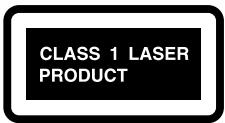
- Questa unità comprende un PRODOTTO LASER DI CLASSE 1 e utilizza un laser all'interno del mobiletto.
- Per evitare l'esposizione al raggio laser, non rimuovere il pannello di copertura. Per il servizio di assistenza tecnica, rivolgersi ad una persona qualificata.
Dichiarazione di Conformità
Noi, ONKYO EUROPE ELECTRONICS GmbH LIEGNITZERSTRASSE 6, 82194 GROEBENZELL, GERMANIA

dichiariamo sotto la nostra responsabilità che il prodotto ONKYO descritto in questo manuale di istruzioni è in conformità con i corrispondenti standard tecnici: EN60065, EN55013, EN55020 e EN61000-3-2, -3-3.
GROEBENZELL, GERMANIA
ONKYO EUROPE ELECTRONICS GmbH
1. Numero di regione
Lo standard DVD impiega numeri di regione per controllare come possono essere riprodotti i dischi nel mondo. Il mondo è stato suddiviso in sei regioni. Questa unità riprodurrà solo i dischi DVD che corrispondono al suo numero di regione, che può essere ritrovato sul pannello posteriore (per esempio 📋).
2. Informazioni sul manuale
Questo manuale spiega come usare tutte le funzioni di questa unità. Sebbene lo standard DVD offra numerose funzioni speciali, non tutti i dischi le utilizzano completamente, quindi a seconda del disco che viene riprodotto, questa unità potrebbe non rispondere a determinate funzioni. Per informazioni sulle funzioni supportate, vedere le note riportate sulla copertina del disco.
Quando si prova ad utilizzare una funzione DVD che non è disponibile, apparirà questo logo sullo schermo, per indicare che tale funzione non è supportata dal disco corrente o da questa unità.

3. Diritti d'autore delle registrazioni
Ad eccezione del solo uso per scopo personale, la copia di materiale protetto dal diritto d'autore è illegale senza il permesso del possessore del copyright.
4. Alimentazione
AVVERTENZA
PRIMA DI COLLEGARE L'UNITA' PER LA PRIMA VOLTA, LEGGERE ATTENTAMENTE LA SEZIONE SEGUENTE.
I voltaggi CA delle reti elettriche variano a seconda del paese. Assicurarsi che il voltaggio presente nella vostra zona sia conforme con il voltaggio richiesto stampato sul pannello posteriore dell'unità DV-SP403E (ad esempio, AC 120 V, 60 Hz).
5. Non toccare mai l'unità con le mani bagnate
Non maneggiare mai l'unità o il suo cavo di alimentazione con le mani bagnate o umide. Se acqua o qualsiasi altro liquido penetra all'interno dell'unità, farla controllare dal vostro rivenditore Onkyo.
6. Installazione dell'unità
- Installare l’unità in un luogo ben ventilato.
Accertarsi che intorno all'unità ci sia un'adeguata ventilazione, specialmente se viene installata in uno scaffale per audio. Se la ventilazione è inadeguata, l'unità potrebbe surriscaldarsi, portando al malfunzionamento. - Non esporre l'unità ai raggi solari diretti o a sorgenti di calore, poiché la sua temperatura interna potrebbe aumentare, riducendo la durata del pickup ottico.
- Evitare i luoghi umidi e polverosi, e i luoghi soggetti a vibrazioni provenienti da altoparlanti. Non collocare mai l'unità direttamente sopra un altoparlante.
- Installare l'unità in modo orizzontale. Non utilizzarla mai posizionata verticalmente su di un lato o su una superficie inclinata, poiché in questo modo si può causare un malfunzionamento.
- Se si installa l'unità vicino un apparecchio TV, radio o videoregistratore, ne potrebbe essere influenzata la qualità del suono. Se accade ciò, spostare l'unità lon-tano dal TV, radio o videoregistratore.
7. Cura
Spolverate occasionalmente l'unità DV-SP403E in ogni sua parte con un panno morbido. Per macchie persistenti, utilizzare un panno morbido imbevuto in una soluzione debole di detergente delicato e acqua. Dopo la pulizia, asciugare immediatamente con un panno pulito l'unità DV-SP403E. Non usare tessuti abrasivi, solventi, alcool, o altri solventi chimici, poiché essi potrebbero danneggiare le finiture o rimuovere i caratteri sul pannello.
8. Note sul maneggio
- Se dovete trasportare questa unità, utilizzare l'imballaggio originale per confezionarla come era al momento dell'acquisto.
- Non impiegare liquidi volatili, come ad esempio insetticidi spray, vicino l'unità. Non lasciare per lungo tempo oggetti di gomma o di plastica sull'unità, poiché potrebbero lasciare segni sull'involucro.
- La parte superiore ed il pannello posteriore di questa unità possono divenire caldi dopo un uso prolungato. Questo è un fatto normale.
- Quando avete terminato l'uso di questa unità, rimuovere tutti i dischi e spegnere l'alimentazione.
- Se non utilizzate l'unità per un lungo periodo di tempo, la volta successiva che la accendete potrebbe non funzionare correttamente, assicurarsi quindi di usarla occasionalmente.
9. Per ottenere un'immagine chiara
Questa unità è un dispositivo di alta tecnologia e precisione. Se la lente sul pickup ottico, o il meccanismo del lettore del disco divengono sporchi o logori, potrebbe influire sulla qualità dell'immagine. Per mantenere la migliore qualità dell'immagine, si raccomanda di eseguire regolarmente il controllo e la manutenzione (pulizia o sostituzione delle parti logorate) ogni 1.000 ore d'uso, dipendentemente dall'ambiente d'impiego. Per informazioni dettagliate, contattare il vostro rivenditore Onkyo.
10. Condensazione di umidità
La condensazione di umidità può danneggiare l'unità.
Leggere attentamente quanto segue:
Quando in estate prendete un bicchiere contenente una bibita fredda, sulla superficie esterna del bicchiere si formano gocce di acqua, chiamata condensazione. In modo analogo, l'umidità può condensarsi sulle lenti del pickup ottico, uno dei componenti più importanti presenti all'interno dell'unità.
- La condensazione di umidità può verificarsi nelle situazioni seguenti:
— L'unità viene spostata da un luogo freddo ad un luogo caldo.
— Viene accesa una stufa, oppure l'unità viene investita da aria fredda proveniente da un condizionatore d'aria.
— In estate, quando l'unità viene spostata da una stanza con aria condizionata ad un luogo caldo e umido.
— L'unità viene utilizzata in un luogo umido.
- Non utilizzare l'unità quando c'è possibilità che si verifichi condensazione di umidità. In questo modo potreste danneggiare i vostri dischi e determinati componenti all'interno dell'unità.
Se si verifica condensazione, rimuovere tutti i dischi e lasciare l'unità accesa per due o tre ore. In questo periodo di tempo, l'unità si sarà riscaldata e sarà evaporata qualsiasi condensazione. Per ridurre il rischio di formazione di condensazione, mantenere l'unità collegata ad una presa di corrente.
Operazioni di base
Panoramica
Istruzioni importanti per la sicurezza 2
Note....3
Introduzione....7
Accessori forniti 7
Caratteristiche DV-SP403E 7
Note sui dischi 8
Prima di usare l'unità DV-SP403E.... 11
Installazione delle batterie 11
Uso del telecomando.... 11
Pannelli frontale e posteriore.... 12
Pannello frontale.... 12
Display 13
Pannello posteriore.... 14
Telecomando.... 15
Collegamenti
Collegamento dell'unità DV-SP403E...... 17
Prima di eseguire qualsiasi collegamento .... 17
Cavi AV e connettori.... 17
Collegamenti facili 18
Collegamento al TV 20
Collegamento a un ricevitore AV 21
Collegamento dell'alimentazione/Accensione dell'unità DV-SP403E 22
Avvio e impostazioni
Come iniziare.... 23
Utilizzo dei display su schermo 23
Impostazione del lettore a seconda del proprio televisore.... 23
Impostazione della lingua delle schermate visualizzate.... 24
Riproduzione di base
Riproduzione di dischi 24
Controlli di riproduzione fondamentali ..... 25
Funzioni di ripresa della riproduzione e di ultima memoria.... 26
Menu del disco per DVD-Video 26
Menu di Video CD PBC 27
Operazioni avanzate
Metodi di riproduzione
Riproduzione di dischi 28
Scansione dei dischi....28
Riproduzione al rallentatore.... 28
Avanzamento di un fotogramma alla volta in avanti/indietro.... 29
Visione di uno slideshow JPEG 29
Visione di video con Disc Navigator .... 30
Visione di file WMA, MP3, video DivX e JPEG con Disc Navigator....31
Ripetizione ripetuta di una sezione di un disco..32
Utilizzo della riproduzione ripetuta ...... 32
Utilizzo della riproduzione casuale....33
Creazione di una lista programmi ....34
Altre funzioni disponibili dal menu di programmazione....35
Ricerche sul disco....35
Cambio di sottotitoli....36
Cambio della lingua/canale audio .... 36
Zoom su schermo 37
Cambio dell'angolo di visuale....37
Visualizzazione delle informazioni del disco ...37
Impostazioni dettagliate
Menu delle impostazioni audio e video (Audio Adjust e Video Adjust) ...... 38
Menu delle impostazioni audio (Audio Settings)....38
Dialog....38
Equalizer 38
Audio DRC 38
Virtual Surround 38
Menu delle impostazioni video (Video Adjust)...39
Impostazioni Video Out 41
Impostazioni Language 42
Impostazioni del display 42
Options settings 42
Parental Lock 43
Registrazione di una nuova password ...... 43
Modifica della password....43
Impostazione/modifica del livello Parental Lock .... 43
Impostazione/modifica Country Code ...... 44
Lista codici paesi....44
Informazioni sul contenuto DivX® VOD......45
Visualizzazione del codice di registrazione DivX VOD 45
Riproduzione di contenuto DivX® VOD......45
Informazioni varie
Informazioni aggiuntive 46
Dimensioni dello schermo e formati dei dischi...46
Reimpostazione del lettore......46
Impostazione del sistema televisivo......47
Titoli, capitoli e tracce....47
Regioni dei DVD-Video 47
Sezione della lingua tramite la lista dei codici delle lingue ....48
Lista di codici delle lingue 49
Glossario....50
Risoluzione dei problemi....51
Specifiche tecniche 54
Accessori forniti
Accertarsi di avere i seguenti accessori:
RC-616DV
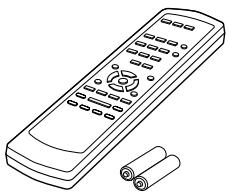
Cavo di alimentazione
(Il tipo di spina cambia da paese a paese.)
Caratteristiche DV-SP403E
Prestazioni
- Dolby ^1 Digital e DTS ^2
- Riproduzione DVD-Video / Video CD / CD audio
- CD-R, CD-RW (Video CD, CD audio, MP3/WMA ^4 /JPEG, video DivX)
• DVD-R (DVD-Video)
• DVD-RW (DVD-Video, formato VR)
Video
- Convertitore video D/A 54 MHz/10-bit avanzato
- Uscita video componente
• Uscite S-Video e video composito - Riproduzione fotogramma per fotogramma
- Riproduzione Slow motion
• Avanti e indietro veloce - Riproduzione ripetuta
- Riproduzione random
• Supporta TV con formato 4:3 e 16:9
• Supporta angoli di ripresa multipli
• Funzione Parental Lock - Funzione Screen Saver
Audio
- Convertitore D/A 192 kHz/24-bit
• Uscita digitale coassiale
Altro
- Impostazione Controllo gamma dinamica
• Telecomando Full-function
La lettera visualizzata alla fine del nome del prodotto riportata nei cataloghi e sulla confezione, rappresenta il colore del Lettore DVD DV-SP403E. Sebbene il colore possa variare, le specifiche tecniche e le funzioni sono le stesse.
*1. Fabbricato su licenza della Dolby Laboratories. “Dolby” e il logo della doppia D sono marchi di fabbrica di Dolby Laboratories.
*2. “DTS” e “DTS Digital Out” sono marchi di fabbrica di Digital Theater Systems, Inc.
*3. I logo Windows Media e Windows sono marchi di fabbrica o marchi di fabbrica registrati di Microsoft Corporation negli Stati Uniti e/o in altri paesi.
Note sui dischi
Dischi supportati
L'unità DV-SP403E supporta i seguenti dischi.
| Disco | Logo | Formato o tipo di file |
| DVD-Video |  | Per l'informazione della regione vedere a pagina 47. |
| DVD-R |  .. .. | DVD-Video |
| DVD-RW |  | DVD Video, formato VR |
| Video CD |  _ _ | Incluso PBC |
| Audio CD |  | PCM e DTS |
| CD-R |  | Video CD, audio CD, MP3, WMA, JPEG |
| CD-RW |  | Video CD, audio CD, MP3, WMA, JPEG |
| JPEG CD | JPEG |
- Alcuni dischi CD audio sono hanno la caratteristica della protezione di copia, che non li rende conformi allo standard CD ufficiale. Poiché essi non sono dischi standard, potrebbero non essere riprodotti correttamente nell'unità DV-SP403E.
- L'unità DV-SP403E supporta dischi CD-R e CD-RW registrati nel formato Video CD, formato CD audio, o nel formato ISO 9660 Level 1 o 2 con file MP3, WMA e JPEG. Supporta anche i dischi DVD-R e DVD-RW registrati in formato DVD-Video. Tuttavia, alcuni dischi CD-R, CD-RW, DVD-R e DVD-RW possono non funzionare correttamente per una qualsiasi delle seguenti ragioni: disco non completamente finalizzato, caratteristiche dei disc burner, caratteristiche dei dischi, dischi danneggiati o sporchi. Per maggiori informazioni, vedere il manuale fornito con il vostro disc burner. Condensazione o sporco presenti sulle lenti del pickup ottico possono anch'esse influire sulla riproduzione.
• L'unità DV-SP403E supporta dischi da 8 e 12 cm. - L'unità DV-SP403E non supporta tipi di dischi non elencati.
- Non usare dischi di forma insolita, come ad esempio quelli mostrati di seguito, poiché potrebbero danneggiare l'unità DV-SP403E.


- Non usare dischi con residui di nastro adesivo, dischi a noleggio con etichette staccate, oppure dischi con etichette personalizzate o cartellini adesivi. In tal modo potreste danneggiare l'unità DV-SP403E e non essere in grado di rimuovere il disco correttamente.
Dischi realizzati su personal computer
I dischi realizzati su personal computer, inclusi quelli di formato compatibile, potrebbero non essere riprodotti correttamente nell'unità DV-SP403E a seguito delle impostazioni non corrette del software di masterizzazione del disco. Per maggiori informazioni sulla compatibilità, controllare i manuali forniti con il vostro software di masterizzazione del disco.
Compatibilità con dischi CD-R/RW
- Formati compatibili: CD-Audio, Video CD, CD-ROM* ISO 9660 contenenti file MP3, WMA o JPEG
* Soddisfacente gli standard ISO 9660 Level 1 o 2 Formato fisico del CD: Mode1, Mode2 XA Form1. I file system Romeo e Joliet sono ambedue compatibili con questo lettore. - Riproduzione multiseduta: No
- Riproduzione di dischi non finalizzati: No
Compatibilità con DVD-R/RW
- Formati compatibili: DVD-Video, Video Recording (VR)*
* I punti editati possono non venire riprodotti esattamente come editati. La schermata può svuotarsi temporaneamente nei punti editati stessi. - Riproduzione di dischi non finalizzati: No
- Riproduzione di file WMA/MP3/JPEG su DVD-R/RW: No
Compatibilità con audio compresso
- Formati compatibili: MPEG-1 Audio Layer 3 (MP3), Windows Media Audio (WMA)
- Frequenze di campionamento: 32, 44,1 or 48kHz
- Bitrate: Tutti (si raccomandano 128Kbps o più)
- Riproduzione MP3 VBR (Variable Bit Rate, bitrate variabile): No
- Riproduzione VBR WMA: No
-
Compatibilità con codifica WMA lossless: No
-
Compatibilità DRM (Digital Rights Management): Sì (I file audio protetti da DRM non vengono riprodotti da questo lettore—vedere anche DRM del “Glossario” a pagina 50)
- Estensioni dei file: .mp3, .wma (queste estensioni sono necessarie per il riconoscimento dei file MP3 e WMA files – non usarle per altri tipi di file)
- Struttura dei file: Sino a 299 cartelle; sino a 648 cartelle e file in totale
II formato WMA
L'acronimo WMA sta per Windows Media Audio e si riferisce ad una tecnologia di compressione dati audio sviluppata dalla Microsoft Corporation. I file WMA possono venire codificati con Windows Media ^® Player versione 7, 7.1, Windows Media ^® Player for Windows ^® XP o Windows Media ^® Player 9.
Il termine Microsoft, Windows Media ed il logo di Windows sono marchi di fabbrica o marchi di fabbrica registrati della Microsoft Corporation negli Stati Uniti e/o altri paesi.
Informazioni su DivX
DivX è un formato di video digitale compresso creato dal codec video DivX ^® di DivXNetworks, Inc. Questo lettore può riprodurre file video DivX masterizzati su dischi CD-R/RW/ROM. Utilizzando la stessa terminologia DVD-Video, i singoli file video DivX vengono chiamati “Titoli”. Quando prima della masterizzazione si denominano i file/titoli su un disco CD-R/RW, tenere presente che essi verranno riprodotti in ordine alfabetico in modo predefinito.
Visualizzazione dei file di sottotitolo DivX
I set di caratteri elencati di seguito sono disponibili per i file di sottotitolo esterni DivX. È possibile visualizzare il set di caratteri corretto sullo schermo impostando Subtitle Language (in Impostazioni Language a pagina 42) per la corrispondenza con il file di sottotitolo.
Questo lettore supporta i seguenti gruppi di lingue:
Gruppo 5: Turkish (tr)
DivX, DivX Certified e i loghi associati sono marchi commerciali di DivXNetworks, Inc. e sono usati in concessione.
- È possibile che alcuni file di sottotitolo esterni non vengano visualizzati o vengano visualizzati in modo non corretto.
- Per i file di sottotitolo esterni, sono supportate le seguenti estensioni per nome di file del formato di sottotitolo (tenere presente che questi file non vengono visualizzati all'interno del menu di navigazione del disco): .srt, .sub, .ssa, .smi
- Il nome di file del film deve essere ripetuto all'inizio del nome di file per il file di sottotitolo esterno.
- Il numero dei file di sottotitolo esterni che possono essere impostati in uno stesso file di film è limitato ad un massimo di 10.
Compatibilità DivX video

- Prodotto DivX® certificato ufficialmente.
- Riproduce file video DivX ^ 5, DivX ^ 4, DivX ^ 3 e DivX ^ VOD (in accordo con le caratteristiche tecniche richieste per la certifica DivX ^ ).
- Estensioni dei file: .avi e .divx (vanno usate affinché il lettore riconosca i file video DivX). Tenere presente che tutti i file con estensione .avi sono riconosciuti come MPEG4, ma non tutti sono necessariamente file video DivX e quindi potrebbero non essere riproducibili su questo lettore.
DivX, DivX Certified, e i loghi associati sono marchi registrati di DivXNetworks, Inc. e sono utilizzati sotto licenza.
Compatibilità con file JPEG
- Formati compatibili: Immagini ferme Baseline JPEG ed EXIF 2.2* con risoluzione da fino a 3072 x 2048 pixel.
* Formato file utilizzato da fotocamere digitali - Compatibilità con file Progressive JPEG: No
- Estensioni dei file: .jpg (estensione necessaria per il riconoscimento di file JPEG – non usarla per altri tipi di file)
- Struttura dei file: Sino a 299 cartelle; sino a 648 cartelle e file in totale
Compatibilità con dischi creati con Personal Computer
I dischi registrati con personal computer possono non essere riproducibili con quest'unità con certe impostazioni dell'applicativo usato per creare il disco. In tal caso, consultare in proposito il fabbricante del software. I dischi registrati nella modalità di scrittura pacchetti (formato UDF) non sono compatibili con questo lettore. Sulle scatole per DVD-R/RW e CD-R/RW software sono riportate ulteriori informazioni inerenti la compatibilità.
Copyright
È vietato dalla legge, copiare, trasmettere, mostrare, trasmettere via cavo, riprodurre in pubblico o noleggiare senza permesso il materiale tutelato dai diritti d'autore. I dischi DVD-Video sono protetti dalla copia, e qualsiasi registrazione eseguita da questi dischi risulterà distorta. Questo prodotto incorpora la tecnologia di protezione del copyright, che è protetto dai diritti del metodo di determinati brevetti U.S. e altri diritti di proprietà intellettuale posseduti da Macrovision Corporation e da altri possessori di diritti. L'uso di questa tecnologia di protezione del copyright deve essere autorizzato dalla Macrovision Corporation, ed è inteso al solo uso privato e altri usi limitati alla visione, salvo diversamente autorizzato dalla Macrovision Corporation. L'ingegneria inversa o il disassemblaggio sono proibiti.
Maneggio dei dischi
- Non toccare mai il lato inferiore di un disco. Tenere i dischi sempre dal bordo, come viene mostrato.
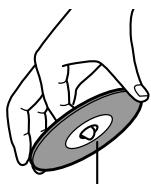
Lato inferiore
• Non attaccare mai nastro adesivo o etichette adesive ai dischi.

Pulizia dei dischi
- Per ottenere i migliori risultati, mantenere i vostri dischi puliti. Le impronte digitali e la polvere possono influire sulla qualità del suono e dell'immagine, e devono essere rimosse come segue. Usando un panno morbido pulito, pulire dal centro verso l'esterno, come viene mostrato. Non pulire mai strofinando nella direzione circolare.
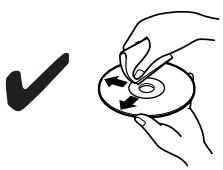
- Per rimuovere lo sporco ostinato, pulire il disco con un panno morbido inumidito, e quindi asciugarlo con un panno asciutto.
- Non usare mai liquidi per la pulizia a base di solventi, come ad esempio diluente o benzina, detergenti disponibili in commercio, oppure spray antistatico per dischi in vinile, poiché potrebbero danneggiare il disco.
Conservazione dei dischi
- Non conservare i dischi in luoghi soggetti alla luce solare diretta, o vicino a sorgenti di calore.
- Non conservare i dischi in luoghi soggetti a umidità o polvere, come ad esempio in una stanza da bagno o vicino a un umidificatore.
- Conservare sempre i dischi nelle loro custodie e in posizione verticale. Accatastando o collocando oggetti su dischi non protetti si può causare la loro deformazione, graffi o altri danni.
Installazione delle batterie
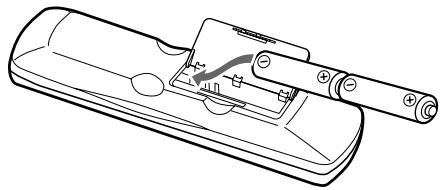
1 Aprire il comparto delle batterie, come viene mostrato.
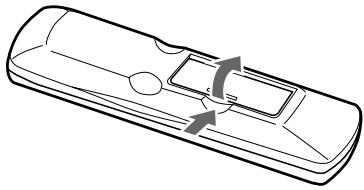
2 Inserire le due batterie (AA) fornite in dotazione, con le polarità rivolte nel verso indicato nello schema riportato all'interno del comparto batterie.
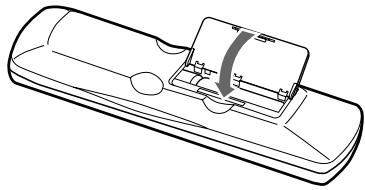
3 Chiudere il comparto delle batterie.
- La durata delle batterie fornite in dotazione è di circa sei mesi, sebbene possa variare a seconda dell'uso.
- Se il telecomando non funziona correttamente, provare a sostituire entrambe le batterie.
- Non mettere insieme batterie vecchie e nuove, oppure differenti tipi di batterie.
- Se non si ha intenzione di utilizzare il telecomando per un lungo periodo di tempo, rimuovere le batterie per evitare possibili perdite e corrosione.
- Le batterie esaurite devono essere rimosse non appena possibile, per prevenire possibili perdite e corrosione.
Uso del telecomando
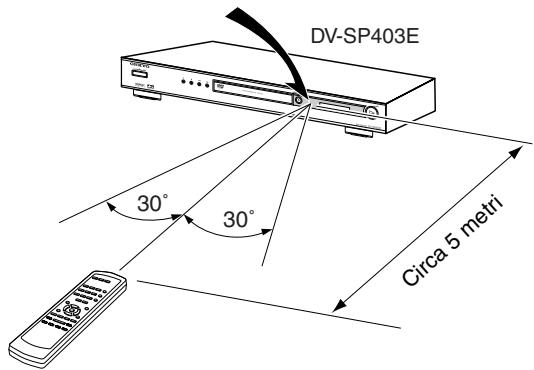
Per usare il telecomando, puntarlo nella direzione del sensore del telecomando dell'unità DV-SP403E, come viene mostrato sotto.
Sensore del telecomando
- Il telecomando potrebbe non funzionare correttamente se l'unità DV-SP403E è esposta ad una luce intensa, come ad esempio la luce solare diretta o la luce fluorescente di tipo ad inverter. Tenere in considerazione ciò quando si installa l'unità DV-SP403E.
- Se nella stessa stanza viene utilizzato un altro telecomando dello stesso tipo, oppure se l'unità DV-SP403E viene installata nelle vicinanze di apparecchiature che impiegano raggi infrarossi, il telecomando potrebbe non funzionare correttamente.
- Non collocare nessun oggetto, come ad esempio un libro, sul telecomando, poiché i tasti del telecomando potrebbero rimanere inavvertitamente premuti, scaricando di conseguenza le batterie.
- Il telecomando potrebbe non funzionare correttamente se l'unità DV-SP403E viene installata in uno scaffale dietro a sportelli in vetro colorato. Tenere in considerazione ciò quando si installa l'unità DV-SP403E.
- Il telecomando non funzionerà se tra esso e il sensore del telecomando dell'unità DV-SP403E è presente un ostacolo.
Per informazioni dettagliate, riferirsi alle pagine indicate in parentesi.
Pannello frontale
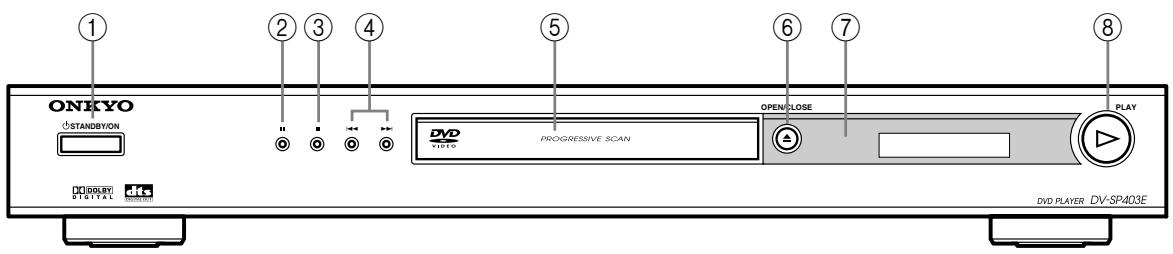
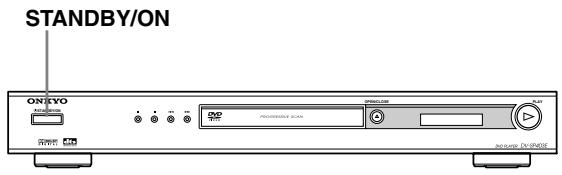
① Tasto STANDBY/ON [22, 24]
Questo tasto è utilizzato per impostare l'unità DV-SP403E a On (accesa) o in standby.
② Tasto di pausa || [25]
Questo tasto è utilizzato per mettere in pausa la riproduzione.
③ Tasto ■ (stop) [25]
Questo tasto è utilizzato per arrestare la riproduzione.
④ Tasti ◀◀◀/▶▶ Precedente/Successivo [25]
Il tasto Precedente è utilizzato per selezionare il capitolo o traccia precedente. Durante la riproduzione, esso seleziona l'inizio del capitolo o traccia corrente. Il tasto Successivo è usato per selezionare il capitolo o traccia successivi.
⑤ Vassoio del disco [24]
Qui vengono caricati i dischi.
⑥ Tasto OPEN/CLOSE ▲ [24]
Questo tasto è utilizzato per aprire e chiudere il vassoio del disco.
⑦ Sensore del telecomando [11]
Questo sensore riceve i segnali di controllo dal tele-
comando.
⑧ Tasto di riproduzione PLAY ▶ [25]
Questo tasto è utilizzato per avviare la riproduzione.
Display
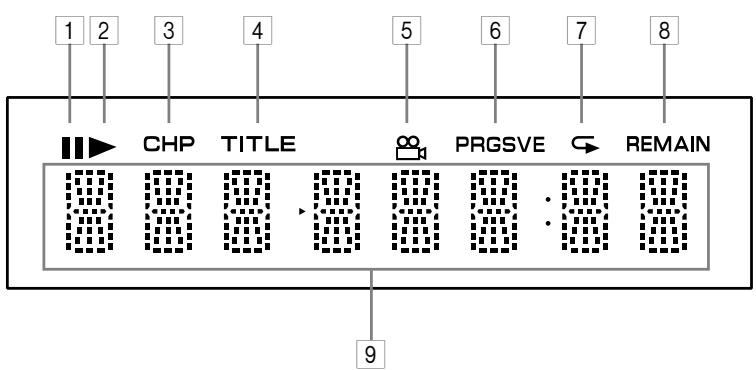
1 Indicatore di pausa
Questo indicatore appare quando la riproduzione viene messa in pausa.
2 Indicatore di riproduzione ▶
Questo indicatore viene mostrato durante la riproduzione.
3 Indicatore CHP
Questo indicatore appare mentre viene visualizzato il numero del capitolo corrente.
4 Indicatore TITLE
Qui viene visualizzato il numero totale di titoli presenti sul disco DVD-Video corrente, mentre è fermo. Durante la riproduzione, viene visualizzato il numero del titolo corrente.
5 Indicatore angolo di ripresa
Questo indicatore appare se il disco DVD-Video che si sta riproducendo presenta angoli di ripresa multi-pli.
6 Indicatore PRGSVE (Progressive)
Questo indicatore appare quando è attiva la funzione Progressive Scanning.
7 Indicatore di ripetizione
Questo indicatore appare quando si usa la ripetizione A–B o la riproduzione ripetuta.
8 Indicatore REMAIN
Questo indicatore appare mentre viene visualizzato il tempo rimanente.
9 Area dei messaggi e del tempo
Qui viene visualizzata l'informazione del tempo, come ad esempio il tempo totale, il tempo rimanente, e così via, in ore, minuti e secondi. Vengono anche visualizzati altri messaggi.
Pannello posteriore
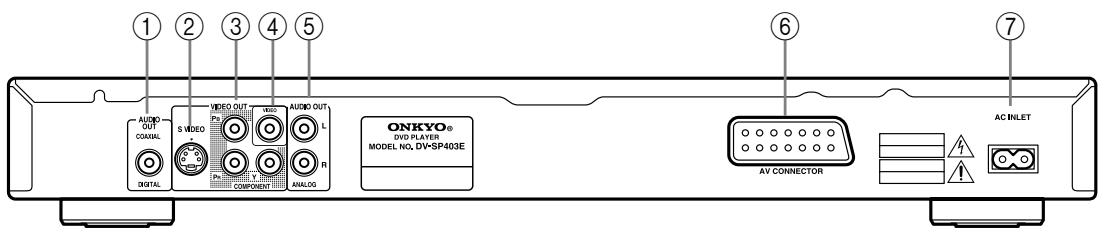
Questa uscita audio digitale coassiale può essere collegata ad un ingresso audio digitale coassiale presente su un amplificatore hi-fi, ricevitore AV, o decodificatore audio surround (Dolby Digital, DTS).
② S VIDEO VIDEO OUT [20]
Questo connettore può essere utilizzato per collegare un TV o un proiettore dotato di ingresso S-Video.
③ COMPONENT VIDEO OUT [20]
Queste prese emettono video component e possono essere collegate a un ingresso video component di una TV o di un proiettore.
④ VIDEO OUT [18]
Questo connettore RCA/phono può essere utilizzato per collegare un TV o un proiettore dotato di ingresso video composito.
⑤ ANALOG AUDIO OUT [18]
Questi connettori RCA/phono possono essere collegati agli ingressi audio analogico presenti sul vostro TV, amplificatore hi-fi, o ricevitore AV.
⑥ AV CONNECTOR [20]
Questa uscita SCART può essere collegata ad un TV o proiettore dotato di ingresso SCART, utilizzando l'apposito cavo SCART fornito. Questo connettore SCART mette in uscita l'audio stereo a 2 canali, video composito, S-Video e video RGB.
⑦ AC INLET [22]
Qui si collega il cavo di alimentazione in dotazione. L'altro terminale del cavo di alimentazione deve essere collegato ad una presa di corrente adeguata.
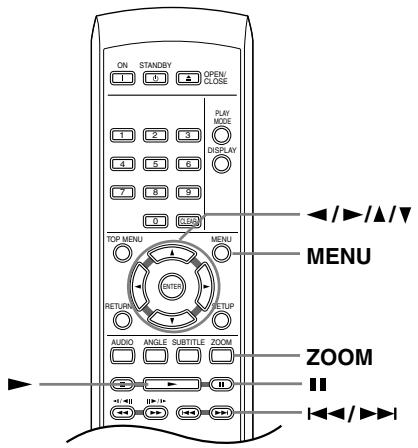
Telecomando
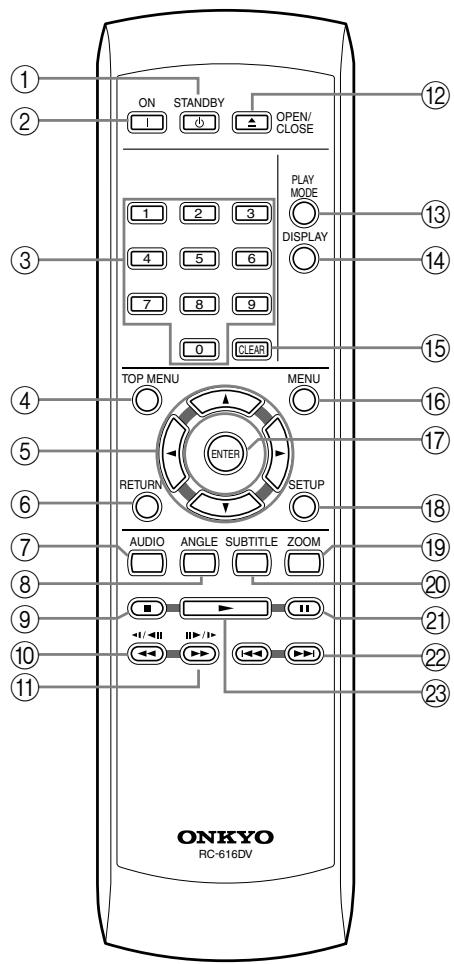
① Tasto STANDBY [22]
Questo tasto è utilizzato per impostare l'unità DV-SP403E in standby.
② Tasto ON [22]
Questo tasto è utilizzato per accendere l'unità DV-SP403E.
Non accendere l'unità DV-SP403E finché non avete completato ed eseguito un doppio controllo di tutti i collegamenti (pagina 17–21).
③ Tasti numerici [25–27, 35, 43]
Questi tasti sono utilizzati per immettere i numeri del titolo, capitolo e traccia, e per immettere il tempo per la localizzazione di uno specifico punto.
④ Tasto TOP MENU [26]
Questo tasto è utilizzato per visualizzare il menu principale su un disco DVD-Video.
⑤ Tasti cursore ◀/▶/▲/▼ [23]
Questi tasti sono utilizzati per spostarsi nei menu sullo schermo.
⑥ Tasto RETURN [23, 26]
Questo tasto è usato per ritornare al menu principale senza salvare le modifiche.
⑦ Tasto AUDIO [36]
Questo tasto è utilizzato per selezionare le tracce audio delle lingue straniere e i formati audio (ad esempio, Dolby Digital o DTS) sui dischi DVD-Video.
Per i dischi Video CD è possibile selezionare il canale sinistro, il canale destro, oppure stereo.
⑧ Tasto ANGLE [37]
Questo tasto è utilizzato per selezionare le angolazioni di ripresa su un disco DVD-Video.
⑨ Tasto Stop ■ [25]
Questo tasto è utilizzato per fermare la riproduzione.
⑩ Tasto Indietro veloce ◀◀ / (◀|/◀|) [25, 28, 29]
Questo tasto è utilizzato per la scansione indietro veloce, riproduzione lenta inversa, e avanzamento indietro di un fotogramma alla volta.
⑪ Tasto Avanti veloce ▶▶ / (II▶/I▶) [25, 28, 29]
Questo tasto è utilizzato per la scansione avanti veloce, riproduzione lenta, e avanzamento di un fotogramma alla volta.
⑫ Tasto OPEN/CLOSE ▲ [24]
Questo tasto è utilizzato per aprire e chiudere il vassoio del disco.
⑬ Tasto PLAY MODE [32–35]
Questo tasto è utilizzato per aprire e chiudere il menu Play Mode.
⑭ Tasto DISPLAY [37]
Questo tasto è utilizzato per visualizzare le informazioni riguardo il disco corrente, titolo, capitolo o traccia, incluso il tempo trascorso, il tempo rimanente, il tempo totale ed altro. Premere il tasto ripetutamente per visualizzare più informazioni.
⑮ Tasto CLEAR [34]
Questo tasto è utilizzato per annullare varie funzioni.
⑯ Tasto MENU [26]
Questo tasto è utilizzato per visualizzare il menu su un disco DVD-Video, o per aprire Disc Navigator quando si utilizza un disco Video CD, CD audio, video DivX, WMA/MP3/JPEG, o un disco DVD-RW formato VR.
⑰ Tasto ENTER [23]
Questo tasto è utilizzato per avviare la riproduzione del titolo, capitolo o traccia selezionati, e per confermare le impostazioni.
Questo tasto è utilizzato per aprire e chiudere i menu di impostazione sullo schermo.
⑲ Tasto ZOOM [37]
Questo tasto è utilizzato con la funzione Zoom (ingrandimento).
⑳ Tasto SUBTITLE [36]
Questo tasto è utilizzato per selezionare i sottotitoli sui dischi DVD-Video.
⑳ Tasto Pausa Ⅱ [25, 28, 29]
Questo tasto è utilizzato per mettere in pausa la riproduzione.
②2 Tasti Precedente/Successivo ◀◀◀/▶▶▶ [25]
Il tasto Precedente è utilizzato per selezionare il capitolo o traccia precedente. Durante la riproduzione, esso seleziona l'inizio del capitolo o traccia corrente.
Il tasto Successivo è utilizzato per selezionare il capitolo o traccia successiva.
⑳ Tasto Play ▶ [25]
Questo tasto è utilizzato per avviare la riproduzione.
Prima di eseguire qualsiasi collegamento
- Leggere i manuali forniti con i vostri componenti AV.
- Non collegare il cavo di alimentazione finché non avete completato tutti i collegamenti audio e video.
Codifica dei colori RCA/phono per i collegamenti AV
I collegamenti AV RCA/phono sono di solito codificati con i colori: rosso, bianco e giallo. Utilizzare le spine rosse per collegare gli ingressi e le uscite audio del canale destro (genericamente di contrassegnato con “R”). Utilizzare le spine bianche per collegare gli ingressi e le uscite audio del canale sinistro (genericamente di contrassegnato con “L”). Utilizzare le spine gialle per collegare gli ingressi e le uscite del video composito.
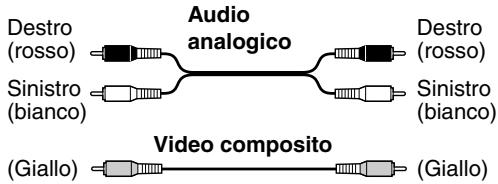
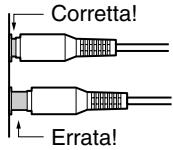
- Per realizzare una buona connessione, inserire completamente ogni spina (le connessioni lente possono essere causa di disturbi o malfunzionamento).
- Per evitare interferenze, mantenere i cavi audio e video lontano dai cavi di alimentazione e dai cavi dei diffusori.
Cavi AV e connettori
| Video | |||
| Video component | 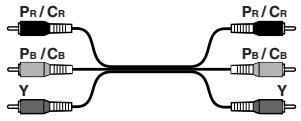 | VIDEO OUT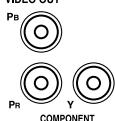 ...... ...... | Il sistema Video component separa la luminanza (Y) e i segnali di colore differente (PR, PB), fornendo la migliore qualità dell’immagine. Alcune marche di TV etichettano differentemente i loro ingressi video component. |
| S-Video |  | S VIDEO | Il sistema S-Video fornisce una qualità dell’imma-gine superiore rispetto al sistema video composito. |
| Video composito |  |  | Il sistema Video composito può essere ritrovato genericamente su tutti gli apparecchi TV, videore-gistratori ed apparecchiature video. |
| SCART | [yGXT] | 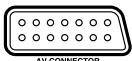 ...... ...... | I connettori SCART trasmettono i segnali audio e video (composito, S-Video, RGB), tutti in un unico cavo. |
| Audio | |||
| Digitale coassiale |  | COAXIAL | I collegamenti audio digitale coassiale forniscono una qualità audio superiore rispetto ai collegamenti analogici. |
| Analogico | 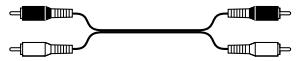 |  ANALOG ANALOG | I connettori RCA/phono per audio analogico possono ritrovarsi genericamente su tutti i componenti AV. |
Collegamenti facili
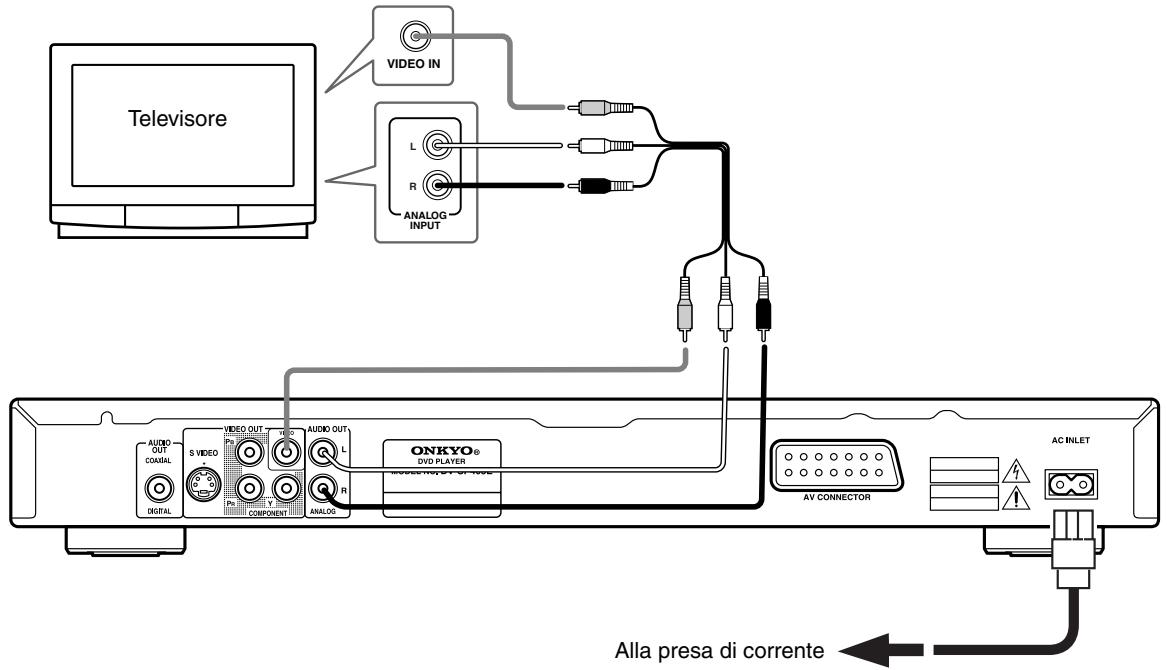
La seguente installazione è un'installazione di base che consente di riprodurre dei dischi utilizzando soltanto i cavi forniti con il lettore. In questa installazione l'audio stereo viene riprodotto attraverso gli altoparlanti del televisore.
flowchart
graph TD
    A["Televisore"] --> B["VIDEO IN"]
    A --> C["L"]
    A --> D["R"]
    A --> E["ANALOG INPUT"]
    B --> F["ONKYO® DVD PLAYER"]
    C --> F
    D --> F
    E --> F
    F --> G["AV CONNECTOR"]
    G --> H["AC INLET"]
    H --> I["Alla presa di corrente"]
    J["AUDIO OUT COASM"] --> K["S VIDEO"]
    K --> L["VIDEO OUT"]
    L --> M["COMPONENT"]
    M --> N["AUDIO OUT"]
    N --> O["ONKYO® DVD PLAYER"]
    O --> P["AV CONNECTOR"]
    P --> Q["AC INLET"]
- Il lettore è dotato di una tecnologia di protezione contro le copie illegali. Non collegare il lettore al televisore attraverso il videoregistratore (o il videoregistratore attraverso il lettore) mediante cavi AV poiché la visualizzazione delle immagini sullo schermo televisivo non risulterà nitida. (Il lettore potrebbe risultare non compatibile con alcune combinazioni di televisori e videoregistratori per la stessa ragione. Per ulteriori informazioni rivolgersi al produttore.)
- Quando si esegue il collegamento al vostro TV come viene mostrato sopra, non impostare “Impostazioni Video Out – Component Out” (pagina 41) a “Progressive”.
1. Collegare le prese VIDEO OUT e AUDIO OUT ANALOG L/R alla serie di ingressi A/V del televisore.
Utilizzare il cavo AV (RCA/phono) in dotazione, collegando le spine rossa e bianca alle uscite audio e la spina gialla all'uscita video. Assicurarsi di collegare le uscite audio sinistra e destra ai corrispondenti ingressi per ottenere una riproduzione stereo ottimale. Se si desidera utilizzare un cavo SCART per il collegamento audio/video, un cavo S-Video o video componente per il collegamento video, vedere di seguito (pagina 20).
2. Collegare il cavo di alimentazione a corrente alternata fornito alla presa AC INLET, quindi inserire l'altra estremità del cavo nella presa di corrente.
Note:
- Prima si scollegare il lettore dalla presa di corrente, assicurarsi di attivarne la modalità standby premendo il tasto STANDBY/ON sul pannello anteriore oppure sul telecomando e attendere che la scritta “OFF” scompaia dal display del lettore.
- Per tali ragioni non collegare il lettore alla presa per cavo di alimentazione di alcuni amplificatori e ricevitori AV.
Importante:
- Se ci si collega un televisore non compatibile con segnale a scansione progressiva e si passa alla modalità a scansione progressiva del lettore, non viene riprodotta alcuna immagine. In questo caso, spegnere tutti i componenti e rifare i collegamenti usando il cavo video in dotazione, quindi tornare a Interlace (pagina 19).
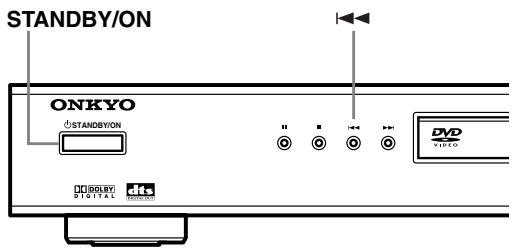
Passaggio all'uscita di segnale video interlacciato con i comandi del pannello anteriore
Portare il lettore sulla modalità di standby, quindi pre- mere STANDBY/ON del pannello anteriore mentre si tiene premuto ◀◀ per riportare il lettore su Interlace.
Compatibilità di questo lettore con televisori a scansione progressiva e ad alta definizione
Questo lettore è compatibile con il sistema Macro Vision System Copy Guard per video progressivo.
L'utente deve tener presente che non tutti i televisori ad alta definizione sono del tutto compatibili con questo prodotto, ed alcuni possono causare la comparsa di rumore nelle immagini. Nel caso di problemi a immagini a scansione progressiva 525, si raccomanda di passare al collegamento via l'uscita di “definizione standard” (Interlace). Per domande riguardanti la compatibilità del proprio televisore con questo lettore, entrare in contatto con un centro di assistenza autorizzato.
Collegamento al TV
- Collegare il lettore DVD direttamente al TV. Se collegate il lettore DVD ad un videoregistratore, ad una combinazione TV/videoregistratore, o selettore video, l'immagine in riproduzione potrebbe essere distorta a causa della protezione di copia dei dischi DVD-Video.
Uso di S-Video
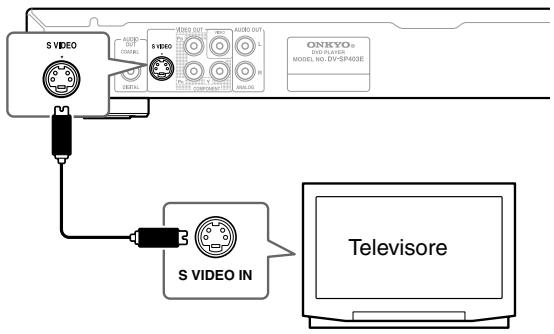
Se il vostro TV (o altra apparecchiatura) è dotato di un ingresso S-Video, è possibile usare questo ingresso al posto dell'ingresso standard (composito), per un'immagine di qualità migliore.
- Utilizzare un cavo S-Video (non fornito) per collegare S-VIDEO VIDEO OUT ad un ingresso S-Video sul vostro TV (o monitor, o ricevitore AV).
Allineare il simbolo del piccolo triangolo riportato sopra il jack, con lo stesso simbolo riportato sulla spina, prima di inserirla.
flowchart
graph TD
    A["S VIDEO"] -->|AUX/OUT ON/OFFER| B["S VIDEO IN"]
    B --> C["Televisore"]
    D["ON/KYO® ON PLATEM MODEL NO. DP*SP403E"] -->|R| B
    E["OUTPUT"] --> F["OUTPUT"]
    style A fill:#f9f,stroke:#333
    style B fill:#ccf,stroke:#333
    style C fill:#cfc,stroke:#333
    style D fill:#fcc,stroke:#333
    style E fill:#cff,stroke:#333
    style F fill:#ffc,stroke:#333
Uso di Video componente
Al posto del jack di uscita video standard, è possibile usare l'uscita video componente per collegare il lettore al vostro TV (o altra apparecchiatura).
Dai tre tipi di uscita video disponibili, questo vi fornisce la migliore qualità dell'immagine.
- Usare un cavo video componente (non fornito) per collegare i jack COMPONENT VIDEO OUT ad un ingresso video componente sul vostro TV, monitor o ricevitore AV.
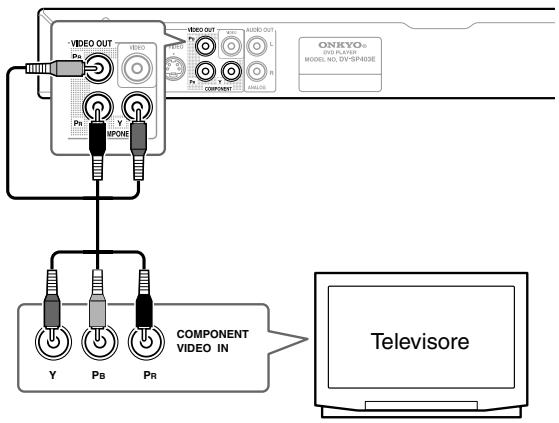
Nota:
- Per impostare il lettore per l'uso con un TV con scansione progressiva, vedere “Impostazioni Video Out” a pagina 41.
Collegamento mediante l'uscita del connettore SCART
Se il televisore è dotato di ingresso di tipo SCART, è possibile utilizzare un cavo SCART per collegare il lettore al televisore. Questo tipo di collegamento consente la trasmissione sia dell'audio che delle immagini e pertanto non è necessario collegare le prese AUDIO OUT L/R e VIDEO OUT.
- Utilizzare un cavo SCART (fornito) per collegare il connettore AV CONNECTOR a un ingresso AV del televisore.
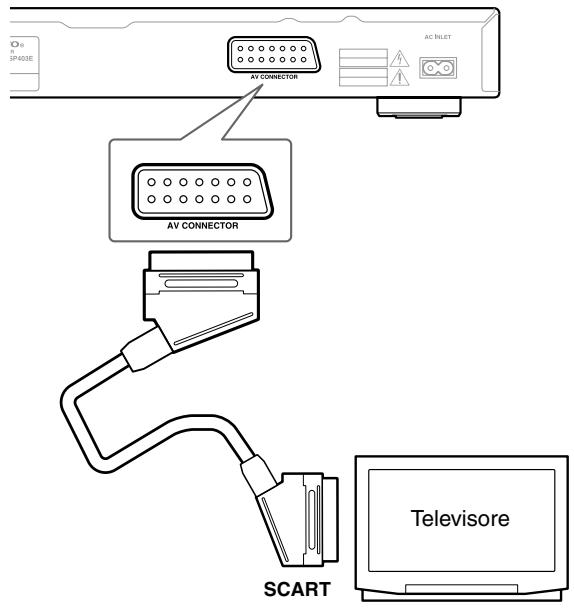
Il connettore consente di trasmettere segnale video standard (composito), S-Video o RGB Component. L'impostazione predefinita è standard e dovrebbe funzionare con tutti i televisori. Per verificare se è possibile utilizzare una delle impostazioni per ottenere una qualità superiore, consultare il manuale fornito con il televisore. Per informazioni sulla modifica dell'uscita video, vedere pagina 41.
Collegamento a un ricevitore AV
Sebbene sia possibile riprodurre l'audio del lettore DVD dai diffusori dell'apparecchio TV, tramite i collegamenti riportati sulla pagina 18, il collegamento ad un amplificatore vi fornisce un audio dinamico di alta qualità.
Per riprodurre l'audio Dolby Digital surround e DTS surround, è necessario collegarsi rispettivamente ad un amplificatore con decoder Dolby Digital e DTS.
Prima del collegamento
- Quando collegate il lettore DVD all'amplificatore, assicurarsi di spegnere l'alimentazione e scollegare entrambe le unità dalle prese di corrente prima di effettuare qualsiasi collegamento. Diversamente, i diffusori potrebbero essere danneggiati.
• Collegare le spine saldamente.
Per utilizzare la riproduzione surround, collegate questo lettore a un ricevitore AV usando un uscita digitale.
Questo lettore ha un connettore di digitale coassiale.
Oltre al collegamento digitale, si raccomanda di utilizzare anche il collegamento stereo analogico.
Per registrare l'audio di un CD-R ecc. su un registratore di cassette o CD-R collegato a un ricevitore AV dotato di Zone2, dovete collegare le uscite audio analogiche del DV-SP403E al ricevitore AV.
Conviene anche collegare un'uscita video al proprio ricevitore AV. È possibile utilizzare una qualsiasi delle uscite video disponibili sul lettore (l'illustrazione mostra un collegamento standard (composito)).
1. Collegate la presa COAXIAL DIGITAL AUDIO OUT di questo lettore a un ingresso digitale del ricevitore AV.
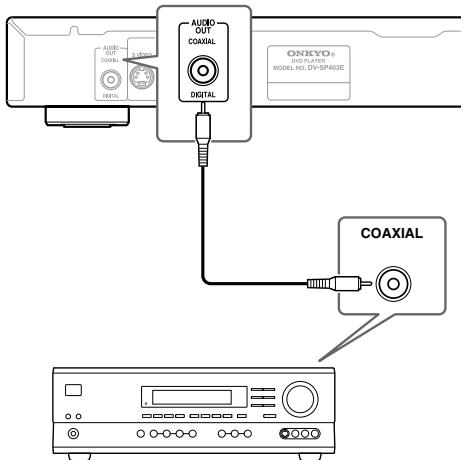
Ricevitore AV
Questa operazione consente di riprodurre un suono surround multicanale.
Per stabilire un collegamento coassiale, utilizzare un cavo coassiale (simile al cavo video fornito) per collegare l'uscita "COAXIAL DIGITAL AUDIO OUT" a un ingresso coassiale del ricevitore AV.
2. Collegare le prese analogiche ANALOG AUDIO OUT L/R e VIDEO OUT del lettore alla serie di ingressi audio e video analogici del ricevitore AV.
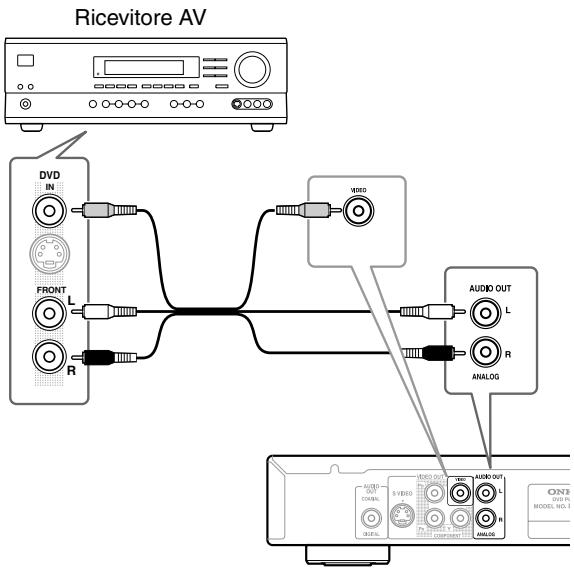
flowchart
graph TD
    A["CD-ROM"] --> B["AV"]
    B --> C["Audio OUT"]
    C --> D["ANALOG"]
    D --> E["Ground"]
    B --> F["DVD IN"]
    B --> G["FRONT L"]
    B --> H["R"]
    F --> I["UN"]
    G --> J["L"]
    H --> K["R"]
    I --> L["UN"]
    J --> M["L"]
    K --> N["R"]
    L --> O["UN"]
    M --> P["L"]
    N --> Q["R"]
    O --> R["UN"]
    P --> S["L"]
    Q --> T["R"]
    R --> U["UN"]
    S --> V["L"]
    T --> W["R"]
    U --> X["UN"]
    V --> Y["L"]
    W --> Z["R"]
L'immagine mostra collegamenti video standard; in alternativa è possibile utilizzare i collegamenti S-Video o video componente se disponibili.
3. Collegare l'uscita video del ricevitore AV a un ingresso video del televisore.
Suggerimento:
- Solitamente occorre utilizzare lo stesso tipo di cavo video per collegare il lettore DVD al ricevitore AV e il ricevitore AV al televisore.
Collegamento dell'alimentazione/Accensione dell'unità DV-SP403E
Prima di eseguire il collegamento
- Accertarsi che tutti i collegamenti indicati alla pagina 17–21 siano stati completati (è richiesto il collegamento ad un TV).
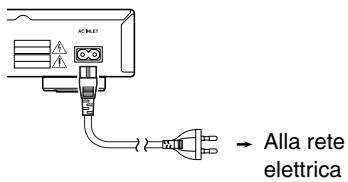
Inserire il cavo di alimentazione fornito nel connettore AC INLET e quindi nella presa elettrica murale.
- Non utilizzare un cavo di alimentazione differente da quello fornito in dotazione con l'unità DV-SP403E. Il cavo di alimentazione fornito è stato progettato per l'uso con l'unità DV-SP403E e non deve essere usato con qualsiasi altro apparecchio.
- Non lasciare mai il cavo di alimentazione scollegato dall'unità DV-SP403E, con l'altro terminale inserito alla presa elettrica murale. In questo modo può essere causa di scossa elettrica. Collegarlo inserendolo sempre per ultimo nella presa elettrica murale, e staccarlo scollegandolo per primo.
2
Telecomando
Premere STANDBY/ON sull'unità DV-SP403E o ON sul telecomando.
Il lettore di DVD si accende.
- Per mettere l'unità DV-SP403E nel modo di standby, premere STANDBY/ON sull'unità DV-SP403E, oppure STANDBY sul telecomando. Accertarsi di impostare il volume al minimo prima di mettere l'unità DV-SP403E in standby per l'uso successivo, per evitare la riproduzione improvvisa dell'audio ad alto volume.
- Impostando il tasto STANDBY/ON a standby, non spegne completamente l'alimentazione.
Nota:
- Questo lettore è caratterizzato da una funzione screen saver (salvaschermo) e da una funzione di spegnimento automatico. Se il lettore è fermo e nessun tasto viene premuto per cinque minuti, si attiva lo screen saver. Se il vassoio del disco è chiuso ma non si sta riproducendo nessun disco, e nessun comando viene premuto per 30 minuti, il lettore entra automaticamente in standby.
Utilizzo dei display su schermo
Per maggiore comodità di uso di questo lettore vengono utilizzati display su schermo (OSD) grafici.
Tutte le schermate vengono richiamate nello stesso modo, utilizzando i tasti cursore (◄/►/▲/▼) per modificare le voci evidenziate e premendo ENTER per selezionare la voce desiderata.
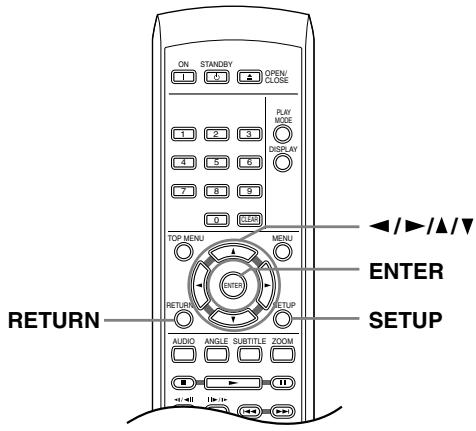
Nota:
- D'ora in poi in questo manuale, la parola “scegliere” indica l'uso dei pulsanti del cursore per evidenziare una voce, premendo quindi ENTER.
| Pulsante | A cosa serve |
| [IMAGE] | Visualizza/chiude il display su schermo. |
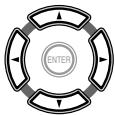 | Modifica la voce di menu evidenziata. |
| [3c5w] | Seleziona la voce di menu evidenziata (entrambi i pulsanti del telecomando ENTER funzionano allo stesso modo). |
| RETURN[2c26] | Torna al menu principale senza salvare le modifiche. |
Impostazione del lettore a seconda del proprio televisore
Se si possiede un televisore widescreen (proporzioni 16:9), impostare il lettore in modo che riproduca un'immagine di tali dimensioni. Se si possiede un televisore di proporzioni convenzionali (4:3) potete lasciarlo impostato come è e passare alla sezione che segue.
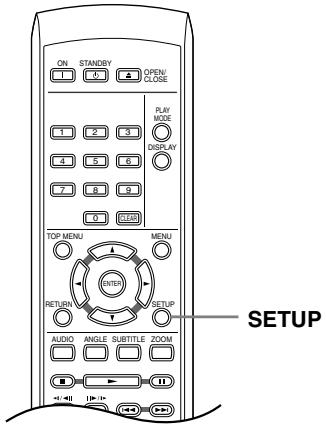
1 | Premere SETUP e scegliere “Initial Settings”. |
| 2 | Scegliere “TV Screen” dalle impostazioni “Video Output”.Initial SettingsDigital Audio Out TV Screen 4:3 (Letter Box)Video Output Component Out 4:3 (Pan&Scan)Language AV Connector Out 16:9 (Wide)Display Display Options |
| 3 | Se si possiede un televisore wide-screen (proporzioni 16:9), scegliere “16:9 (Wide)”.Se si possiede un televisore convenzionale (proporzioni 4:3), potete scegliere l’impostazione 4:3 (Letter Box) o 4:3 (Pan & Scan), come preferite. Per maggiori dettagli, consultare “Impostazioni Video Out” a pagina 41. |
4SETID | Premere SETUP per abbandonare la schermata dei menu. |
Impostazione della lingua delle schermate visualizzate
Consente di impostare la lingua delle schermate visualizzate.
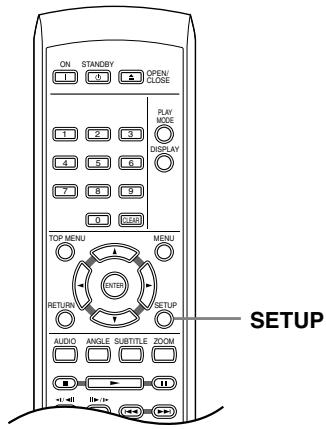
1 | Premere SETUP e scegliere “Initial Settings”. |
| 2 | Scegliere “OSD Language” dalle impostazioni “Display”.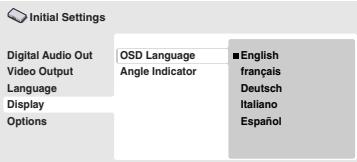 |
| 3 | Scegliere una lingua.La lingua delle schermata cambia a seconda delle selezioni fatte. |
4 | Premere SETUP per abbandonare la schermata dei menu. |
Riproduzione di dischi
Vengono qui spiegati i comandi di base per la riproduzione di dischi DVD, CD, Video CD, video DivX ed MP3/WMA. Nel capitolo successivo vengono spiegate ulteriori funzioni.
Per dettagli sulla riproduzione di dischi di immagini JPEG, vedere “Visione di uno slideshow JPEG” a pagina 29.
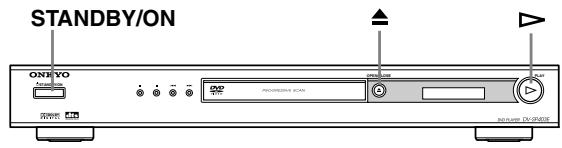
1 | Se il lettore non è ancora acceso,premere STANDBY/ON per accen-derlo.Se si riproduce un DVD o un Video CD,accendere anche il televisore e verificareche sia impostato sull'ingresso videocorretto. |
2 Telecomando Telecomando | Premere ▲ OPEN/CLOSE peraprire il cassetto del disco. |
3
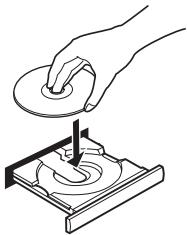
Premere Caricare un disco.
Caricare il disco con l'etichetta rivolta verso l'alto utilizzando la guida del cassetto del disco per allineare il disco (se il disco è un DVD a doppio lato, inserirlo con il lato che si desidera riprodurre rivolto verso il basso).
Premere ▶ (riproduzione) per avviare la riproduzione.
Se si riproduce un DVD o Video CD, appare un messaggio sullo schermo. Per informazioni sulla navigazione dei menu, vedere le “Menu del disco per DVD-Video” a pagina 26 e “Menu di Video CD PBC” a pagina 27.
- Se si riproduce un disco di file MP3/WMA, l'inizio della riproduzione richiede qualche secondo.
Note:
- Con alcuni dischi DVD, in determinate sezioni del disco i controlli di riproduzione potrebbero non funzionare. Non si tratta di un malfunzionamento.
- Se un disco contiene sia video DivX che altri tipi di file multimediali (MP3, ad esempio), selezionare innanzitutto se riprodurre i file video DivX (DivX) o gli altri tipi di file multimediali (MP3 / WMA / JPEG) dal display su schermo.
Controlli di riproduzione fondamentali
Nella seguente tabella vengono spiegati i controlli basilari per la riproduzione di dischi tramite telecomando. Nel capitolo successivo vengono spiegate con maggiori dettagli le altre funzioni di riproduzione.
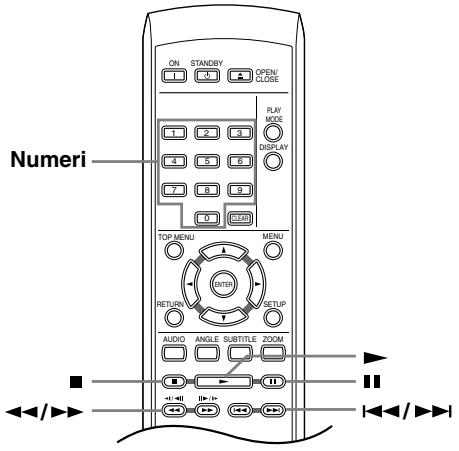
| Pulsante | A cosa serve |
| Avvia la riproduzione.Se il display mostra RESUME o LAST MEM, la riproduzione inizia dal punto di ripresa della riproduzione o dal punto di ultima memoria (vedi in proposito anche “Funzioni di ripresa della riproduzione e di ultima memoria” a pagina 26). | |
| Sospende la riproduzione di un disco o riavvia la riproduzione sospesa. | |
| Interrompe la riproduzione.Vedere anche “Funzioni di ripresa della riproduzione e di ultima memoria” a pagina 26. | |
| Premere per avviare la scansione indietro veloce. Premere ▶ (riproduzione) per avviare la riproduzione. | |
| Premere per avviare la scansione in avanti veloce. Premere ▶ (riproduzione) per avviare la riproduzione. | |
| Passa all’inizio della traccia o del capitolo corrente, quindi alle tracce o capitoli precedenti. | |
| Fa passare alla traccia o al capitolo successivo. | |
| Numeri | Utilizzati per immettere un numero di titolo/capitolo/traccia. Per scegliere, premere ENTER.Se la riproduzione era stata interrotta, riprende dal titolo selezionato (per DVD) o dalla traccia selezionata (per CD/Video CD).Se un disco sta venendo riprodotto, la riproduzione passa direttamente all’inizio del titolo (modalità VR di DVD-RW), capitolo (DVD-Video) o traccia (CD/Video CD) scelto. |
Funzioni di ripresa della riproduzione e di ultima memoria
Quando si ferma la riproduzione di un disco, RESUME appare nel display ad indicare che la riproduzione può riprendere da quel punto.
Se il piatto portadisco non viene aperto, la prossima volta che si inizia la riproduzione appare l'indicazione RESUME e la riproduzione riprende da quel punto.
Con DVD e Video CD, se si toglie un disco dal lettore, la posizione di ultima riproduzione viene memorizzata. Se il disco caricato non cambia, il display mostra l'indicazione LAST MEM e la sua riproduzione riprende.
Per cancellare la funzione di ripresa, premere ■ (stop) mentre si tiene premuto RESUME.
Note:
- La funzione di ultima memoria non funziona con dischi DVD-RW di formato VR.
- Se non si desidera utilizzare la funzione di ultima memoria quando si ferma la riproduzione di un disco, si può premere ▲ OPEN/CLOSE per far fermare la riproduzione ed aprire il piatto del disco.
Menu del disco per DVD-Video
Numerosi dischi DVD-Video presentano menu delle funzioni dai quali è possibile selezionare un programma. Tali menu danno accesso a funzioni aggiuntive, quali la selezione della lingua dell'audio e dei sottotitoli, oppure a funzioni speciali, quali l'anteprima delle sezioni. Per ulteriori informazioni vedere la custodia del disco.
Alle volte i menu dei DVD-Video vengono visualizzati automaticamente quando si avvia la riproduzione; in altri casi i menu vengono visualizzati soltanto quando si preme MENU o TOP MENU.
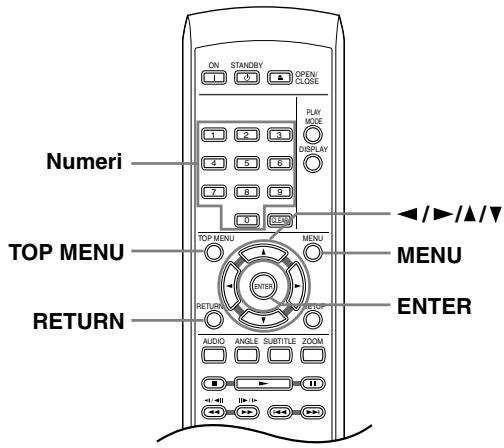
| Pulsante | A cosa serve |
| TOP MENU | Visualizza il “menu principale” di un disco DVD e dipende dal disco utiliz-zato. |
| MENU | Visualizza un menu di disco DVD e dipende dal disco utilizzato e potrebbe essere uguale al “menu principale”. |
| ◀/▶/▲/▼ | Sposta il cursore all’interno dello schermo. |
| ENTER | Seleziona l’opzione di menu corrente. |
| RETURN | Ritorna alla schermata del menu pre-cedentemente visualizzato. |
| Numeri | Evidenzia un’opzione di menu nume-rata (soltanto per alcuni dischi). Per scegliere, premere ENTER. |
Menu di Video CD PBC
Alcuni Video CD presentano menu che consentono di scegliere il programma desiderato. Questi menu sono chiamati menu PBC (Playback Control).
È possibile riprodurre un Video CD PBC senza dovere aprire il menu PBC avviando la riproduzione tramite il pulsante numerato per selezionare la traccia piuttosto che utilizzando il pulsante ▶ (riproduzione).
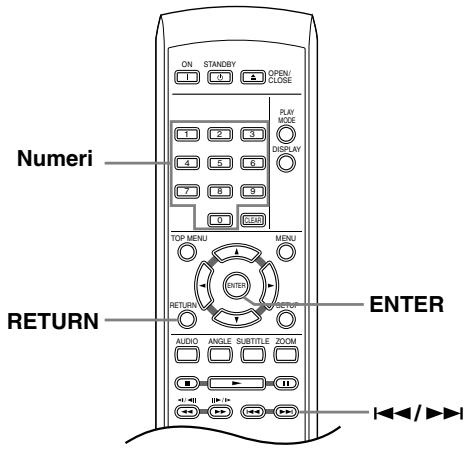
| Pulsante | A cosa serve |
| RETURN | Visualizza il menu PBC. |
| Numeri | Utilizzati per immettere un'opzione di menu numerata. Per scegliere, pre-mere ENTER. |
| Visualizza la pagina di menu precedente (se disponibile). | |
| Visualizza la pagina di menu successiva (se disponibile). |
Note:
- Molte delle funzioni coperte in questo capitolo riguardano i dischi DVD, i Video CD, i CD, video DivX ed i dischi di file MP3/JPEG, ma tenere presente che le modalità di uso variano leggermente a seconda del tipo di disco in uso.
- Alcuni DVD limitano l'uso di alcune funzioni (la riproduzione casuale o ripetuta, per esempio) in alcune parti o in tutto il disco. Questo non è un guasto.
- Quando si riproducono dei Video CD, alcune funzioni non sono disponibili durante la riproduzione PBC. Se si desidera utilizzare tali funzioni, avviare la riproduzione con un pulsante numerato per selezionare una traccia (la velocità di scansione del formato DivX Video è fissa).
Scansione dei dischi
È possibile eseguire la scansione veloce del disco in avanti e indietro a quattro velocità.
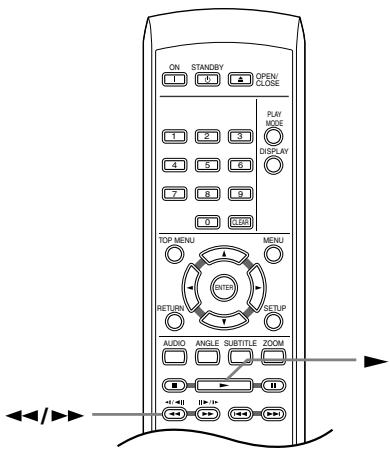
1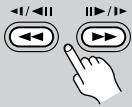 | Durante la riproduzione premere ◀◀ o ▶▶ per avviare la scansione. · Durante la scansione di DVD, video DivX e Video CD non viene emesso alcun suono e durante la scansione di DVD non vengono visualizzati i sotto-titoli. |
| [C4ZS] | Premere ripetutamente per aumentare la velocità di scan-sione. · La velocità di scansione viene visua-lizzata su schermo. |
[A2T5] | Per riprendere la normale riprodu-zione, premere ▶ (riproduzione). · Durante la scansione di un Video CD riprodotto in modalità PBC o di una traccia WMA/MP3, la riproduzione riprende automaticamente alla fine o all’inizio di un brano. |
- A seconda del tipo disco, quando si raggiunge un nuovo capitolo su un disco DVD, la normale riproduzione potrebbe riprendere automaticamente.
Riproduzione al rallentatore
Potete riprodurre DVD a quattro differenti velocità di rallentatore, in avanti ed all'indietro. Video CD e video DivX possono venire riprodotti a quattro velocità del rallentatore diverse.
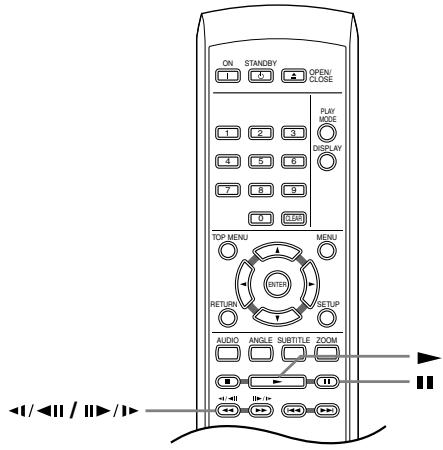
| 1 | Durante la riproduzione premere || (pausa). |
| 2 | Tenere premuto ◀/◄|| o ||►/|► fino a quando non viene avviata la riproduzione lenta.La velocità di scansione viene visualizzata su schermo.Durante la riproduzione lenta non viene emesso alcun suono. |
| 3 | Premere ripetutamente per modificare la velocità di riproduzione lenta. |
| 4 | Per riprendere la normale riproduzione, premere ► (riproduzione).A seconda del tipo disco, quando si raggiunge un nuovo capitolo, la normale riproduzione potrebbe riprendere automaticamente. |
| 1 | Durante la riproduzione premereII (pausa). |
| 2 | Tenere premuto ◀/◄II o ||►/I► fino a quando non viene avviata la riproduzione lenta.La velocità di scansione viene visualizzata su schermo.Durante la riproduzione lenta non viene emesso alcun suono. |
| 3 | Premere ripetutamente per modificare la velocità di riproduzione lenta. |
| 4 | Per riprendere la normale riproduzione, premere ► (riproduzione).A seconda del tipo disco, quando si raggiunge un nuovo capitolo, la normale riproduzione potrebbe riprendere automaticamente. |
Nota:
- La riproduzione a rallentatore indietro non funziona con i CD video e video DivX.
Avanzamento di un fotogramma alla volta in avanti/indietro
Con i dischi DVD è possibile avanzare di un fotogramma alla volta in avanti e indietro. Con Video CDe video DivX è possibile usare solo l'avanzamento per fotogrammi.
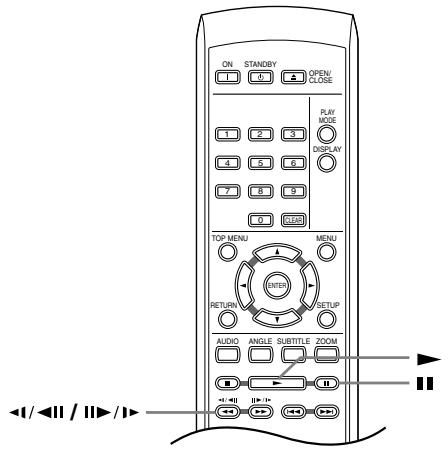
1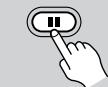 | Durante la riproduzione premere II (pausa). |
2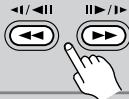 | Premere ◀/◀II o II▶/I▶ per avanzare di un fotogramma alla volta in avanti e indietro. |
3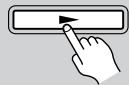 | Per riprendere la normale riproduzione, premere ▶ (riproduzione).A seconda del tipo disco, quando si raggiunge un nuovo capitolo, la normale riproduzione potrebbe riprendere automaticamente. |
Nota:
- La riproduzione fotogramma per fotogramma indietro non funziona con i CD video.
Visione di uno slideshow JPEG
Dopo aver caricato un CD/CD-R/RW contenente file di immagini JPEG, premere ▶ (riproduzione) per avviare uno show di dispositive dalla prima cartella/file del disco. Il lettore visualizza le immagini presenti in ciascuna cartella in ordine alfabetico.
Le immagini vengono adattate allo schermo automaticamente e nel miglior modo possibile (se le proporzioni dell'immagine sono diverse da quelle del proprio televisore, è possibile che appaiano delle strisce nere ai lati o nella parte superiore e inferiore dello schermo).
| 1SETUP | Durante la riproduzione, premere SETUP e scegliere “Disc Navigator” dal menu sullo schermo. |
| 2 | Scegliere un’opzione di visualizzazione.Disc NavigatorTitleChapterLe opzioni disponibili dipendono dal tipo di disco caricato e da se il disco è in riproduzione o meno, ma includono:Title– Titoli da un DVD-Video.Chapter– Capitoli dal titolo attuale di un DVD-Video.Track– Tracce da un Video CD.Time– Anteprime da Video CD ad intervalli da 10 minuti.Original: Title– Titoli originali da un DVD-RW di modalità VR.Playlist: Title– Playlist originali da un DVD-RW di modalità VR.Original: Time– Anteprime prese dall’originale ad intervalli di 10 minuti. |
| • Playlist: Time – Anteprime prese dalla playlist ad intervalli di 10 minuti.Lo schermo visualizza sino a sei ante-prime video visualizzate una dopo l’altra. Per visualizzare le sei anteprime precedenti i successivo, premere ◀◀/▶▶. (Per visualizzare la pagina precedente o successiva non è necessario attendere che tutte le anteprime abbiano finito di venire riprodotte.) | |
| 3 | Scegliere l’anteprima del materiale che si vuole riprodurre. |
| Potete scegliere un’anteprima o con i pulsanti del cursore (◀/▶/▲/▼) e ENTER o con i pulsanti numerici.Per usare i pulsanti numerici, impostare un numero a due cifre e quindi premere ENTER. |
Suggerimento:
- Per trovare una particolare sezione del disco è anche possibile utilizzare i modi di ricerca. Vedere “Ricerche sul disco” a pagina 35.
Visione di file WMA, MP3, video DivX e JPEG con Disc Navigator
Usare Disc Navigator per trovare un file o cartella su quest'unità attraverso il suo nome di file.
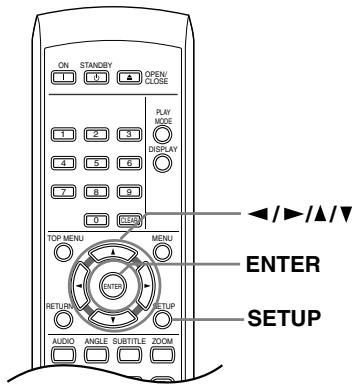
1

Premere SETUP e scegliere “Disc Navigator” dal menu sullo schermo.
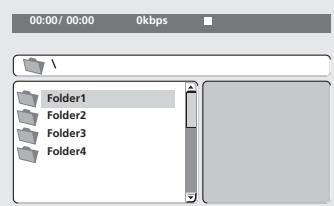
2
Per la navigazione, utilizzare i pulsanti del cursore (◄/►/▲/▼) e ENTER.
Usare i pulsanti del cursore verso l'alto/ verso il basso (▲/▼) per salire e scendere la lista delle cartelle e dei file.
Per tornare alla cartella superiore, usare il pulsante di cursore verso destra (◀).
Usare ENTER o il pulsante di cursore verso destra (▶) per aprire una cartella evidenziata.
- Potete anche tornare alla cartella superiore passando alla sommità della lista in corrispondenza della cartella “..” e premendo quindi ENTER.
- Quando un file JPEG viene evidenziato, viene visualizzata sulla destra l'anteprima dell'immagine.
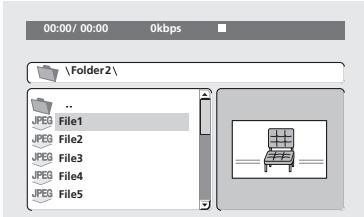
3
Per riprodurre la traccia evidenziata o il file video DivX evidenziato oppure per visualizzare un file JPEG evidenziato, premere ENTER.
- Quando un file WMA/MP3 o video DivX viene scelto, la riproduzione inizia con il brano scelto e continua sino alla fine della cartella.
- Quando viene scelto un brano JPEG, inizia uno slideshow a partire dal tale file che continua sino alla fine della cartella.
Suggerimento:
- Per riprodurre il contenuto di un intero disco piuttosto che solo la cartella attuale, abbandonare Disc Navigator ed iniziare la riproduzione usando il pulsante ▶ (riproduzione).
Ripetizione ripetuta di una sezione di un disco
La funzione A-B Repeat consente di specificare due punti (A e B) all'interno di una traccia (CD e Video CD) o di un titolo (DVD) che formano un passaggio riprodotto ripetutamente.
- Non è possibile usare la ripetizione A-B Repeat con Video CD nella modalità PBC, o con file WMA/MP3/video DivX.
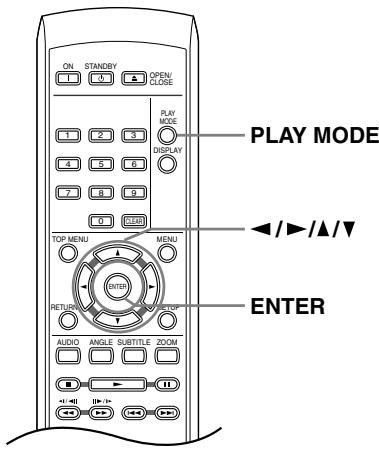
1 | Durante la riproduzione, premere PLAY MODE e selezionare “A-B Repeat” dall’elenco di funzioni sulla sinistra. |
    (L49T)[L49M] (L49T)[L49M]   (Z4M) (Z4M) | |
2 | Premere ENTER su “A(Start Point)” per impostare il punto iniziale del passaggio. |
1 | Premere ENTER su “B(End Point)” per impostare il punto finale del passaggio.Dopo aver premuto ENTER, la riproduzione ritorna al punto iniziale del passaggio e questo viene riprodotto. |
| 4 | Per riprendere la normale riproduzione, selezionare “Off” dal menu. |
Utilizzo della riproduzione ripetuta
Esistono numerose opzioni di riproduzione ripetuta, a seconda del tipo di disco caricato. È anche possibile utilizzare la riproduzione ripetuta assieme alla riproduzione programmata per ripetere le tracce/I capitoli nella lista programmi (vedere “Creazione di una lista programmi” a pagina 34).
Importante:
- Non è possibile usare la riproduzione ripetuta con Video CD nella modalità PBC o con dischi WMA/MP3.
- Non è possibile usare la riproduzione ripetuta e quella casuale allo stesso tempo.
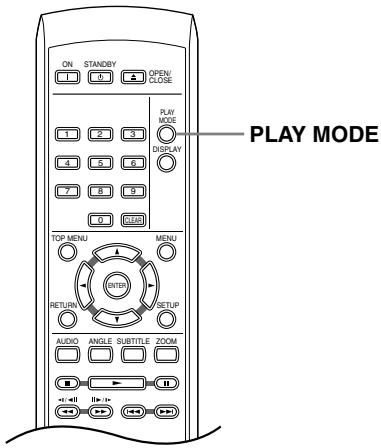
1
PLAY MODE

Durante la riproduzione, premere PLAY MODE e selezionare “Repeat” dall’elenco di funzioni sulla sinistra.
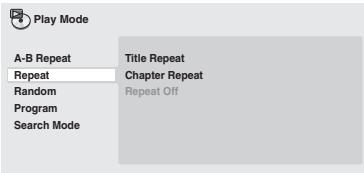
2
Selezionare un'opzione di ripetizione.
Se la riproduzione programmata è attiva, selezionare Program Repeat per ripetere la lista programmi oppure Repeat Off per annullare.
Le opzioni di ripetizione disponibili dipendono dal tipo di disco caricato. Ad esempio, per dischi DVD, potete scegliere Title Repeat o Chapter Repeat (o Repeat Off).
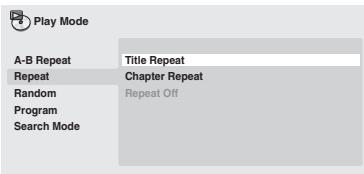
- Per CD e Video CD, scegliere Disc Repeat, Track Repeat (o Repeat Off).
Utilizzo della riproduzione casuale
Usare la funzione di riproduzione casuale per riprodurre titoli o capitoli (DVD-Video) o tracce (CD, Video CD) a caso. (Tenere presente che la stessa traccia/titolo/capitolo può venire riprodotta più di una volta.)
È possibile impostare l'opzione di riproduzione casuale quando si riproduce un disco o la riproduzione viene interrotta.
Importante:
- La riproduzione casuale rimane in funzione sino a che si sceglie Random Off dalle opzioni del menu di riproduzione casuale.
- Non è possibile usare la riproduzione casuale con dischi DVD-RW di formato VR, Video CD riprodotti in modalità PBC, dischi WMA/MP3 o mentre il menu di un DVD sta venendo visualizzato.
- Non è possibile utilizzare la riproduzione casuale assieme alla riproduzione programmata o ripetuta.
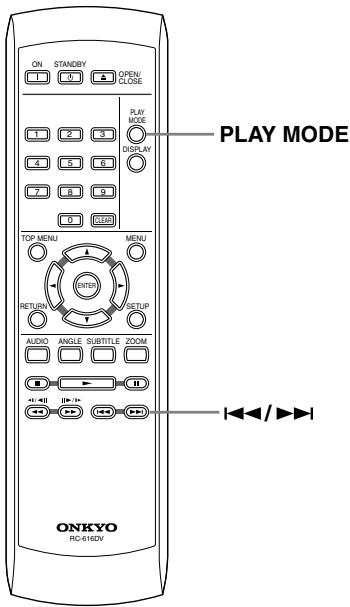
1
PLAY MODE

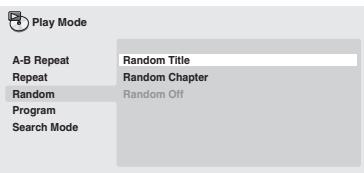
Premere PLAY MODE e selezionare “Random” dall’elenco di funzioni sulla sinistra.

A-B Repeat
Repeat
Random
Program
Search Mode
Random Title
Random Chapter
Random Off
Selezionare un'opzione di riprodu- zione casuale.
Le opzioni di riproduzione casuale disponibili dipendono dal tipo di disco caricato. Ad esempio, per dischi DVD, potete scegliere Random Title o Random Chapter (o Random Off).
- Per CD and Video CD, per attivare o disattivare la riproduzione casuale scegliere On o Off.
Suggerimento:
- Durante la riproduzione casuale, usare i seguenti comandi:
| Pulsante | A cosa serve |
| Sceglie una nuova traccia/titolo/capitolo. | |
| Riporta all’inizio della traccia/titolo/capitolo attuale. Ogni pressione successiva sceglie un’altra traccia/titolo/capitolo a caso. |
Creazione di una lista programmi
Questa caratteristica permette di programmare l'ordine di riproduzione di titoli/capitoli o tracce.
Importante:
- Non è possibile usare la riproduzione programmata con dischi DVD-RW di formato VR, Video CD riprodotti in modalità PBC, dischi WMA/MP3 o mentre il menu di un DVD sta venendo visualizzato.
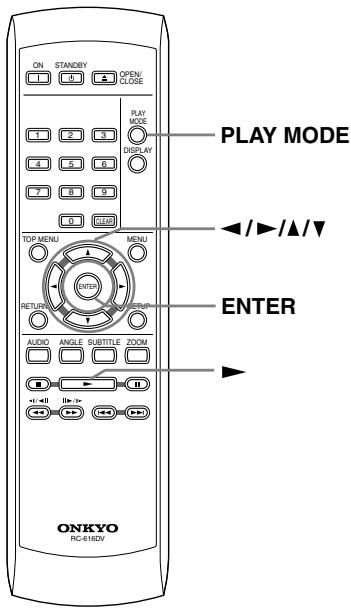
| 1 | Premere PLAY MODE e selezionare “Program” dall’elenco di fun-zioni sulla sinistra. | |
 | ||
| A-B Repeat | Create/Edit | |
| Repeat | Playback Start | |
| Random | Playback Stop | |
| Program | Program Delete | |
| Search Mode | ||
| 2 | Selezionare “Create/Edit” dalle opzioni della lista programmi. | |
Play Mode
3
Usare i pulsanti del cursore e ENTER per scegliere un titolo, un capitolo o una traccia per il passo attuale nella lista del programma.
Per un disco DVD, potete aggiungere anche un titolo o un capitolo alla lista di passi del programma.
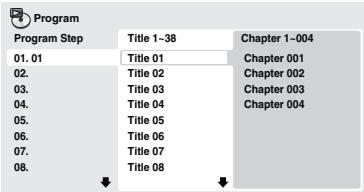
- Per un CD o un Video CD, selezionare una traccia da aggiungere alla lista programmi.
Quando si preme ENTER per selezionare titolo/capitolo/traccia, si passa automaticamente al numero di passaggio successivo, più in basso di una posizione.
4
Ripetere il passaggio 3 per creare una lista programmi.
La lista programmi può contenere fino a 24 titoli/capitoli/tracce.
- Potete inserire passi nuovi in un programma semplicemente evidenziando la posizione di inserimento e impostando lì il numero di titolo, capitolo o traccia.
- Per cancellare un passo da un programma, invece, evidenziarlo e premere CLEAR.
5
Per riprodurre la lista programmi, premere ▶ (riproduzione).
La riproduzione programmata rimane attivata fino a quando non viene disattivata (vedere di seguito), non si cancella la lista programmi (vedere di seguito), non si estrae il disco o non si spegne il lettore.
Suggerimento:
- Durante la riproduzione programmata, usare i seguenti comandi:
| Pulsante | A cosa serve |
| PLAY MODE | Salvare la lista di programmi ed uscre dalla schermata di editing del programma senza avviare la riproduzione (SETUP fa la stessa cosa). |
| ▶▶I | Passare al passo successivo del programma. |
Altre funzioni disponibili dal menu di programmazione
Il menu del programma contiene altre opzioni oltre a Create/Edit.
- Playback Start – Avvia la riproduzione della lista programmi salvata
- Playback Stop – Disattiva la riproduzione programmata, ma non cancella la lista programmi
- Program Delete – Cancella la lista programmi e disattiva la riproduzione programmata
Ricerche sul disco
Potete cercare i titoli, numeri di capitoli e una posizione di un disco DVD, il numero di brano o una posizione di un disco CD e Video CD ed una posizione di un disco DivX Video.
Importante:
- Le funzioni di ricerca non sono disponibili con dischi Video CD nella modalità PBC o con dischi di file WMA/MP3.
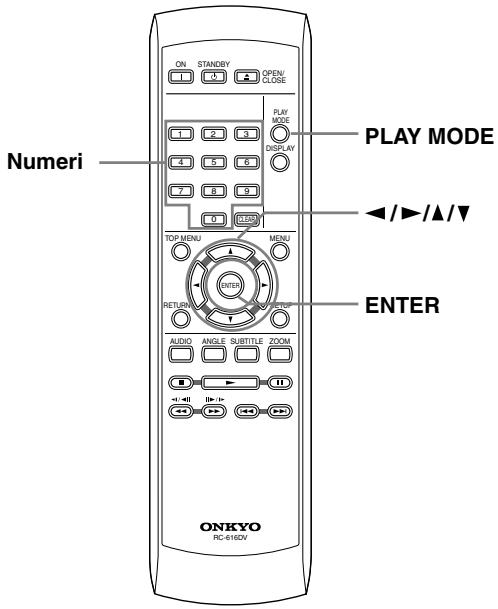
1
PLAY MODE

Premere PLAY MODE e selezionare “Search Mode” dall’elenco di funzioni sulla sinistra.
Le opzioni di ricerca disponibili dipendono dal tipo di disco caricato.
2
Selezionare un modo di ricerca.
- La ricerca basata sul tempo può essere utilizzata unicamente durante la riproduzione di un disco.
3




Utilizzare i pulsanti numerati per immettere un titolo, un capitolo, un numero di traccia oppure un tempo.

Play Mode
A-B Repeat
Repeat
Random
Всоком
Search Mode
Title Search
Chapter Search
Time Search
Input Chapter

- Per una ricerca basata sul tempo, immettere il numero di minuti e secondi del titolo correntemente riprodotto (DVD) o della traccia (CD/Video CD) in corrispondenza dei quali si desidera riprendere la riproduzione. Premere ad esempio 4, 5, 0, 0 per fare iniziare la riproduzione a 45 minuti dall'inizio del disco. Per 1 ora, 20 minuti e 30 secondi, premere 8, 0, 3, 0.
4
Premere ENTER per avviare la riproduzione.
Cambio di sottotitoli
Alcuni dischi DVD o video DivX dispongono di sottotitoli in una o più lingue; sulla confezione del disco in genere vengono riportate le lingue disponibili nei sottotitoli. Durante la riproduzione è possibile cambiare la lingua dei sottotitoli.
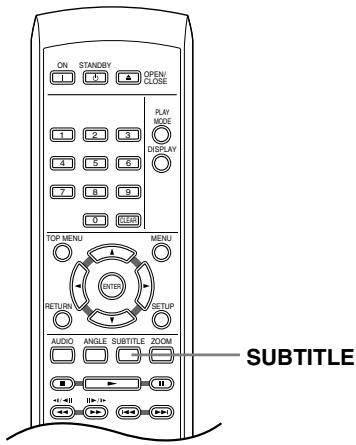
1
Premere ripetutamente SUBTITLE per selezionare un'opzione per i sottotitoli.
Current / Total Subtitle 1/2
English
Note:
- Alcuni dischi permettono di cambiare dal menu del disco solo la lingua dei sottotitoli. Premere TOP MENU o MENU per avere accesso ai dati.
- Per impostare le preferenze dei sottotitoli, vedere “Impostazioni Language” a pagina 42.
- Per maggiori dettagli, consultate “Visualizzazione dei file di sottotitolo DivX” a pagina 9.
Cambio della lingua/canale audio
Durante la riproduzione di un disco DVD o video DivX registrato con dialoghi in due o più lingue, è possibile cambiare la lingua.
Durante la riproduzione di un disco DVD-RW di formato VR registrato con audio stereo e mono, è possibile scegliere il canale principale, secondario o miscelare i due.
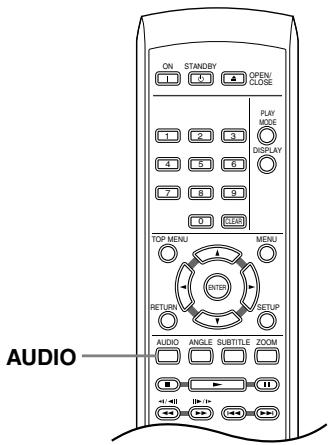
Durante la riproduzione di un Video CD, potete riprodurre in stereo, il solo canale sinistro o solo quello destro.
1
Premere ripetutamente AUDIO per selezionare un'opzione tra le lingue o i canali per l'audio.
La lingua o canale viene visualizzata sullo schermo.
Note:
- Alcuni DVD permettono di cambiare dal menu del disco solo la lingua dell'audio. Premere TOP MENU o MENU per avere accesso ai dati.
- Per impostare le preferenze della lingua audio di DVD, vedere “Impostazioni Language” a pagina 42.
Zoom su schermo
Durante la riproduzione di un DVD, di un video DivX, di un Video CD o di un disco di file JPEG, è possibile ingrandire una parte dello schermo per un fattore 2 o 4 tramite la funzione di zoom.
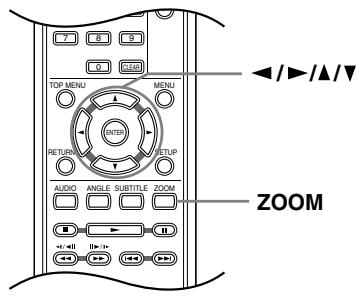
1
Durante la riproduzione, usare il pulsante ZOOM per scegliere il fattore di ingrandimento (Normal, 2x o 4x).
- Dato che i DVD, i video DivX, i Video CD e le immagini JPEG hanno una risoluzione fissa, la qualità delle immagini ingrandite deteriora, particolarmente a 4x. Ciò non è dovuto ad un guasto.
2
Utilizzare i tasti cursore per modificare l'area ingrandita.
Durante la riproduzione è sempre possibile modificare il fattore di zoom e l'area ingrandita.
- Se il riquadro di navigazione non è più visibile nella parte superiore dello schermo, premere di nuovo ZOOM per visualizzarlo.
Nota:
- Quando s'ingrandisce l'immagine, non è possibile visualizzare i sottotitoli. Essi saranno nuovamente visibili quando si torna alla visualizzazione normale.
Cambio dell'angolo di visuale
Alcuni dischi DVD dispongono di scene riprese da due o più angolazioni. Per ulteriori informazioni, verificare sulla confezione del disco.
Quando viene riprodotta una scena multiangolo, per indicare che sono disponibili ulteriori angolazioni sullo schermo viene visualizzata l'icona 📌 (che può anche essere disattivata, qualora lo si preferisca, vedere a “Impostazioni del display” a pagina 42).
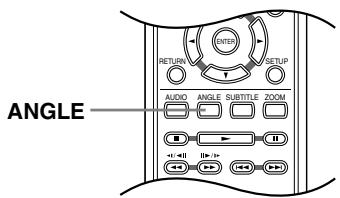
1
Durante la riproduzione (o quando questa è stata interrotta), premere ANGLE per cambiare angolazione.
Visualizzazione delle informazioni del disco
Sullo schermo durante la riproduzione di dischi è possibile visualizzare varie informazioni sulle tracce, sui capitoli e sui titolo, ad esempio i tempi trascorsi e rimanenti.
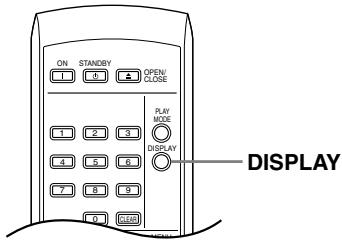
1

Per visualizzare, alternare o nascondere le informazioni visualizzate, premere DISPLAY più volte.
- Quando viene riprodotto un disco, le informazioni vengono visualizzate nella parte superiore dello schermo.
Menu delle impostazioni audio e video (Audio Adjust e Video Adjust)
Menu delle impostazioni audio (Audio Settings)
Il menu Audio Settings offre funzioni di regolazione del suono di un disco.
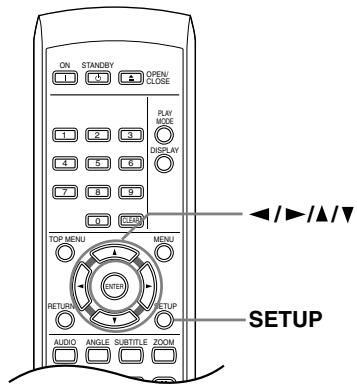
1 | Premere SETUP e selezionare “Audio Settings” dal display su schermo. |
2 | Scegliere e cambiare imposta-zione con i pulsanti ◀/►/▲/▼ (del cursore) e ENTER.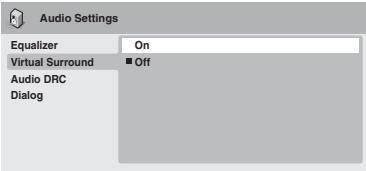 |
2
Scegliere e cambiare impostazione con i pulsanti ◀/▶/▲/▼ (del cursore) e ENTER.
Dialog
- Impostazioni: High, Medium, Low, Off (predefinita) La caratteristica Dialog è studiata per far risaltare il dialogo dai suoni di sottofondo della colonna sonora.
Equalizer
- Impostazioni: Rock, Pop, Live, Dance, Techno, Classic, Soft, Off (predefinita) Le varie curve EQ preselezionate sono studiate per adattarsi a vari tipi di musica.
Nota:
- L'audio PCM lineare a 96kHz viene automaticamente ricampionato a 48kHz quando Equalizer è attivato.
Audio DRC
- Impostazioni: High, Medium, Low, Off (predefinita) Quando si riproducono DVD Dolby Digital a basso volume, spesso non è possibile sentire i suoni più deboli, compresa parte del dialogo. Se si imposta Audio DRC (Dynamic Range Control) su on è possibile alzare il volume dei suoni più deboli pur controllando i picchi. La differenza che si avverte nel suono riprodotto dipende dal tipo di materiale utilizzato. Se il materiale non è caratterizzato da ampie variazioni in volume, si potrebbe non percepire alcun cambiamento.
Note:
- L'audio DRC (Audio DRC) funziona soltanto con sorgenti audio Dolby Digital.
- L'audio DRC (Audio DRC) funziona soltanto tramite l'uscita digitale se Digital Out è impostato su On e Dolby Digital Out è impostato su Dolby Digital > PCM (consultare in proposito “Impostazioni Digital Audio Out” a pagina 41).
- L'effetto di Audio DRC dipende dagli altoparlanti e dalle impostazioni del ricevitore AV.
Virtual Surround
- Impostazioni: On, Off (predefinito) Attivare Virtual Surround per ottenere effetti surround realistici soltanto da due altoparlanti.
Note:
- Il circondamento Virtual Surround non funziona con DVD attraverso le prese sia analogiche che digitali di uscita.
- L'audio lineare PCM a 96 kHz viene automaticamente ricampionato a 48 kHz se la funzione Virtual Surround viene attivata.
- Se il lettore produce bit stream audio Dolby Digital, DTS o MPEG (ovvero l'audio non viene convertito in formato PCM), l'audio proveniente dall'uscita digitale non verrà modificato da Virtual Surround. Per le modalità di impostazione dei formati delle uscite digitali, vedere Impostazioni Digital Audio Out a pagina 41.
- L'effetto surround varia a seconda del disco riprodotto.
Menu delle impostazioni video (Video Adjust)
Dalla schermata Video Adjust potete regolare vari parametri che influenzano l'aspetto dell'immagine.
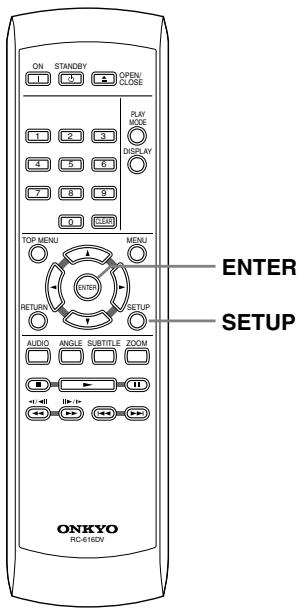
1

Premere SETUP e scegliere “Video Adjust” dallo schermo.
2
Fare le impostazioni del caso usando i pulsanti ◀/▶/▲/▼ (del cursore) e premendo quindi ENTER.
| Video Adjust | ||
| Sharpness | ► | Standard |
| Brightness | ► | 0 |
| Contrast | ► | 0 |
| Gamma | ► | Off |
| Hue | ► | 0 |
| Chroma Level | ► | 0 |
Potete regolare i seguenti particolari delle immagini:
- Sharpness – regola la nitidezza dei bordi delle immagini (Fine, Standard, Soft).
- Brightness – regola la luminosità complessiva (da -20 a +20).
- Contrast – regola il contrasto (da -16 a +16).
- Gamma – regola il “calore” dell’immagine (High, Medium, Low, Off).
- Hue – regola il bilanciamento del rosso/verde (da Green 9 a Red 9).
- Chroma Level – regola la saturazione dei colori (da -9 a +9).
Regolare Brightness, Contrast, Hue e Chroma Level usando i pulsanti ◀/▶ (cursore verso sinsitra/destra).
Brightness min |||||||...... max 0
3
Premere ENTER per salvare le impostazioni fatte ed abbandonare la schermata Video Adjust.
Note:
- A seconda della TV l'immagine potrebbe risultare distorta se la luminosità è troppo elevata. Se ciò dovesse accadere, diminuite la luminosità.
- Queste impostazioni relative alla scansione progressiva si applicano solo all'uscita component.
Utilizzo del menu Initial Settings
Il menu Initial Settings contiene impostazioni di emissione di segnale audio e video, di blocco della visione, di visualizzazione, ecc.
Se un'opzione non è disponibile significa che in quel determinato momento non può essere modificata. In genere ciò è dovuto al fatto che un disco sta venendo riprodotto. Interrompere la riproduzione, quindi modificare l'impostazione.
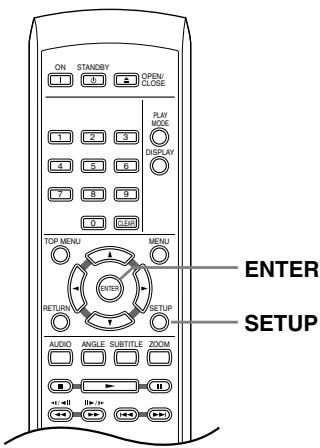
1 | Premere SETUP e scegliere “Initial Settings”. |
2 | Per scegliere il parametro da regolare e l’opzione desiderata, usare i pulsanti del cursore e ENTER.Tutte le impostazioni ed opzioni vengono spiegate nelle pagine seguenti. |
Note:
- Nella tabella che segue, l'impostazione predefinita vene mostrata in grassetto. Le altre impostazioni vengono visualizzate in corsivo.
- Le impostazioni Digital Audio Out sono necessarie solo se si è collegata l'uscita digitale di questo lettore ad un ricevitore AV o ad un altro apparecchio.
- Per vedere quali formati audio digitali sono compatibili con la propria unità, consultarne il manuale.
- Alcune impostazioni, ad esempio TV Screen, Audio Language e Subtitle Language possono venire modificate dal disco DVD riprodotto. Spesso esse possono anche venire fatte dal menu del disco DVD.
Impostazioni Digital Audio Out
| Impostazione | Opzioni | Cosa significa |
| Digital Out | On | L'audio digitale viene prodotto solo dalle uscite digitali. |
| Off | Nessun segnale digitale in uscita. | |
| Dolby Digital Out | Dolby Digital | L'audio digitale codificato col sistema Dolby Digital viene riprodotto quando si riproduce un DVD Dolby Digital. |
| Dolby Digital > PCM | L'audio Dolby Digital viene convertito in audio PCM subito prima di venire riprodotto. | |
| DTS Out | DTS | L'audio digitale con codifica DTS viene emesso durante la riproduzione di un disco DTS. (Se l'amplificatore o ricevitore non è compatibile con il formato DTS, viene riprodotto solo del rumore.) |
| Off | Durante la riproduzione di dischi DTS non viene emesso alcun segnale audio digitale. | |
| 96 kHz PCM Out | 96kHz > 48kHz | L'audio digitale a 96kHz viene convertito a 48kHz per venir mandato all'uscita digitale. |
| 96kHz | L'audio digitale a 96kHz viene emesso come si trova a 96kHz. | |
| MPEG Out | MPEG > PCM | L'audio digitale codificato con sistema MPEG viene convertito un audio PCM per venir mandato all'uscita digitale. |
| MPEG | L'audio digitale codificato col sistema MPEG viene emesso come si trova. |
Impostazioni Video Out
| Impostazione | Opzioni | Cosa significa |
| TV Screen(Vedere anche “Dimensioni dello schermo e formati dei dischi” a pagina 46) | 4:3 (Letter Box) | Da usare se si possiede un televisore convenzionale di proporzioni 4:3. I film widescreen vengono riprodotti con strisce nere sopra e sotto. |
| 4:3 (Pan & Scan) | Da usare se si possiede un televisore convenzionale di proporzioni 4:3. I film widescreen vengono tagliati sui lati in modo che l’immagine riempia tutto lo schermo. | |
| 16:9 (Wide) | Da impostare se si possiede un televisore widescreen. | |
| Component Out | Interlace | Da impostare se il proprio televisore non è compatibile con i segnali video a scansione progressiva. |
| Progressive | Da impostare se il proprio televisore è compatibile con il segnale video a scansione progressiva. Per dettagli in proposito, consultare il manuale del proprio televisore. Vedere anche “Passaggio all’uscita di segnale video interlacciato con i comandi del pannello anteriore” a pagina 19.Tenere anche presente che il video a scansione progressiva viene emesso solo dalle prese video Component. | |
| AV Connector Out | Video | Segnale video in uscita ordinario (composito) compatibile con tutti i televisori. |
| RGB | Se il vostro televisore è compatibile questa impostazione produce la qualità migliore.Tenere anche presente che se questa impostazione viene scelta le prese di Component non emettono alcun segnale. |
Impostazioni Language
| Impostazione | Opzioni | Cosa significa |
| Audio Language*1 | English | Se il disco contiene un sonoro in inglese, esso viene utilizzato. |
| Lingue come indicato | Se il disco contiene un sonoro nella lingua scelta, esso viene utilizzato. | |
| Other Language | Scegliere quest'opzione per scegliere una lingua diversa da quelle visualizzate. Consultare in proposito pagina 48. | |
| Subtitle Language*2 | English | Se il disco contiene sottotitoli in inglese, essi vengono utilizzati. |
| Lingue come indicato | Se il disco contiene sottotitoli nella lingua scelta, essi vengono utilizzati. | |
| Other Language | Scegliere quest'opzione per scegliere una lingua diversa da quelle visualizzate. Consultare in proposito pagina 48. | |
| DVD Menu Language*3 | w/Subtitle Lang. | I menu dei dischi DVD vengono visualizzati, se possibile, nella lingua scelta per i sottotitoli. |
| Lingue come indicato | I menu del DVD vengono visualizzati nella lingua scelta, se possibile. | |
| Other Language | Scegliere quest'opzione per scegliere una lingua diversa da quelle visualizzate. Consultare in proposito pagina 48. | |
| Subtitle Display | On | I sottotitoli vengono visualizzati nella lingua scelta per i sottotitoli (vedi sopra). |
| Off | I sottotitoli sono sempre inizialmente disattivati quando si riproduce un DVD. Tenere presente che alcuni dischi possono modificare queste impostazioni. |
*1 Quest'impostazione indica la lingua audio preferita per i dischi DVD.
Durante la riproduzione è possibile passare da una lingua all'altra tra quelle presenti su un disco DVD utilizzando il pulsante AUDIO.
Alcuni dischi DVD impostano la lingua audio automaticamente quando vengono caricati, avendo la precedenza sull'impostazione "Audio Language".
In caso di dischi con due o più lingue per audio sarà possibile effettuarne la relativa selezione desiderata dal menu del disco. Premere MENU per accedere al menu del disco.
*2 L'impostazione indica la lingua dei sottotitoli desiderata per i dischi DVD.
Durante la riproduzione è possibile modificare o disattivare i sottotitoli di un disco col pulsante SUBTITLE.
Alcuni dischi DVD impostano la lingua dei sottotitolo automaticamente quando vengono caricati, avendo la precedenza sull'impostazione "Subtitle Language".
In caso di dischi con due o più lingue per sottotitoli sarà possibile effettuarne la relativa selezione desiderata dal menu del disco. Premere MENU per accedere al menu del disco.
*3 In alcuni dischi in più lingue è possible visualizzare i menu del disco in varie lingue. Tramite questa impostazione viene specificata la lingua in cui vengono visualizzati i menu. Se si desidera visualizzare i menu nella lingua di “Subtitle Language”, mantenere le impostazioni predefinite.
Impostazioni del display
| Impostazione | Opzioni | Cosa significa |
| OSD Language | English | Le visualizzazioni sul display del lettore sono in inglese. |
| Lingue come indicato | Le visualizzazioni sullo schermo sono nella lingua scelta. | |
| Angle Indicator | On | Un'icona a forma di videocamera viene visualizzata quando un DVD contiene scene con più di una angolazione. |
| Off | Non appare alcuna indicazione di angolo multiplo. |
Options settings
| Impostazione | Opzioni | Cosa significa |
| Parental Lock | - | Vedere Parental Lock a pagina 43. |
| DivX VOD | Display | Vedere Informazioni sul contenuto DivX® VOD a pagina 45. |
Parental Lock
- Livello predefinito: Off; Password predefinita: none (nessuna); Codice di paese predefinito: us (2119)
Per darvi il controllo su quel che i vostri bambini possono vedere sul lettore DVD, alcuni DVD possiedono una caratteristica di controllo della visione. Se il lettore è impostato su un livello inferiore rispetto a quello del disco, il disco non viene riprodotto.
Alcuni dischi supportano anche la funzione Country Code (codice paese). A seconda del codice Paese impostato, alcune scene non vengono riprodotte.
Note:
- Non tutti i dischi possiedono la funzione di blocco della visione, ed in tal caso vengono riprodotti senza problemi.
- Se si dimentica la password, è necessario ripristinare le impostazioni originali di fabbrica del lettore, quindi registrare una nuova password. (pagina 46.)
Registrazione di una nuova password
È necessario registrare una password prima di poter modificare il livello Parental Lock o immettere un Country Code.
| 1 | Scegliere “Password”.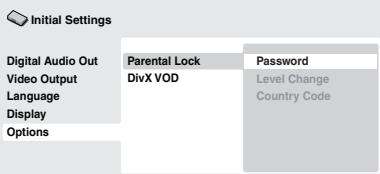 |
| 2 | Utilizzare i pulsanti numerati per immettere una password a 4 cifre.I numeri immessi vengono visualizzati su schermo come asterischi (*). |
| 3 | Premere ENTER per memorizzare la password.Tornerete alla schermata del menu Options. |
Modifica della password
Per modificare la password, confermare quella esistente, quindi immetterne una nuova.
| 1 | Scegliere “Password Change”. |
2 | Utilizzare i pulsanti numerati per immettere la password esistente, quindi premere ENTER. |
3 | Impostare una password nuova e premere ENTER.In questo modo si memorizza la nuova password e si torna alla schermata del menu Options. |
Impostazione/modifica del livello Parental Lock
| 1 | Scegliere “Level Change”. |
2 | Utilizzare i pulsanti numerati per immettere la password, quindi pre- mere ENTER. |
3 | Scegliere un nuovo livello e pre- mere ENTER.• Premere ripetutamente ◀ (cursore sinistro) per bloccare più livelli (per bloccare più dischi viene richiesta la password); premere ▶ (cursore destro) per sbloccare il livelli. Non è possibile bloccare il livello 1.In questo modo si memorizza il nuovo livello e si torna alla schermata del menu Options. |
Impostazione/modifica Country Code
Nella colonna di fianco vi è l'elenco dei codici dei paesi.
| 1 | Scegliere “Country Code”. |
| 2[IMAGE] | Utilizzare i pulsanti numerati per immettere la password, quindi pre- mere ENTER. |
3 | Scegliere un codice paese e pre- mere ENTER.È possibile eseguire l’operazione in due modi.Selezione di una lettera del codice: Utilizzare ▲/▼ (cursore su/giù) per modificare il codice paese.Selezione di un numero del codice: Premere ▶ (cursore verso destra) e quindi usare i pulsanti numerici per impostare un codice di paese a 4 cifre.I nuovo codice paese viene impostato e si ritorna alla schermata del menu Options. Tenere presente che la modifica del Country Code avrà effetto a partire dal caricamento del disco successivo (o nuovo uso del disco attuale). |
Lista codici paesi
| Paese | Codice del paese | Sigla |
| Argentina | 0118 | ar |
| Australia | 0121 | au |
| Austria | 0120 | at |
| Belgium | 0205 | be |
| Brazil | 0218 | br |
| Canada | 0301 | ca |
| Chile | 0312 | cl |
| China | 0314 | cn |
| Denmark | 0411 | dk |
| Finland | 0609 | fi |
| France | 0618 | fr |
| Germany | 0405 | de |
| Hong Kong | 0811 | hk |
| India | 0914 | in |
| Indonesia | 0904 | id |
| Italy | 0920 | it |
| Japan | 1016 | jp |
| Korea, Republic of | 1118 | kr |
| Malaysia | 1325 | my |
| Mexico | 1324 | mx |
| Netherlands | 1412 | nl |
| New Zealand | 1426 | nz |
| Norway | 1415 | no |
| Pakistan | 1611 | pk |
| Philippines | 1608 | ph |
| Portugal | 1620 | pt |
| Russian Federation | 1821 | ru |
| Singapore | 1907 | sg |
| Spain | 0519 | es |
| Sweden | 1905 | se |
| Switzerland | 0308 | ch |
| Taiwan | 2023 | tw |
| Thailand | 2008 | th |
| United Kingdom | 0702 | gb |
| USA | 2119 | us |
Informazioni sul contenuto DivX® VOD
Per riprodurre un contenuto DivX VOD (video on demand) su questo lettore, occorre innanzitutto registrare il lettore presso il provider del contenuto DivX VOD. Ciò si può fare generando un codice di registrazione DivX VOD, da presentare poi al provider.
Importante:
- Il contenuto DivX VOD è protetto da un sistema DRM (Digital Rights Management). Questo sistema limita la riproduzione del contenuto a specifici dispositivi registrati.
- Se si carica un disco con un contenuto DivX VOD non autorizzato per il lettore, viene visualizzato il messaggio Authorization Error e il contenuto non viene riprodotto.
- La reimpostazione del lettore (come descritto in Reimpostazione del lettore nelle istruzioni per l'uso principali) non farà perdere il codice di registrazione.
Visualizzazione del codice di registrazione DivX VOD
1 | Premere SETUP e scegliere “Initial Settings”. |
| 2 | Scegliere “Options”, quindi “DivX VOD”.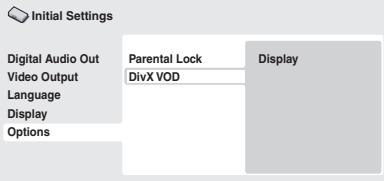 |
| 3 | Scegliere “Display”.È visualizzato il codice di registrazione a 8 cifre.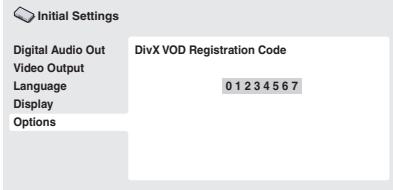 Annotare il codice perché servirà al momento della registrazione con un pro-vider DivX VOD. Annotare il codice perché servirà al momento della registrazione con un pro-vider DivX VOD. |
Scegliere "Display".
Riproduzione di contenuto DivX® VOD
Alle volte, il contenuto DivX VOD può essere riprodotto solo un dato numero di volte. Quando si carica un disco con questo tipo di contenuto DivX VOD, il numero rimanente di riproduzioni viene indicato su schermo e quindi si ha la possibilità di riprodurre il disco (usando perciò una delle riproduzioni rimanenti) o meno. Se si carica un disco con un contenuto DivX VOD scaduto (ad esempio, contenuto che ha zero riproduzioni rimaste), viene visualizzato il messaggio Rental Expired.
Se il contenuto DivX VOD permette un numero illimitato di riproduzioni, è possibile caricare il disco nel lettore e riprodurre il contenuto quante volte si vuole e nessun messaggio verrà visualizzato.
Dimensioni dello schermo e formati dei dischi
I dischi DVD-Video hanno numerosi formati che variano dai programmi televisivi, in genere 4:3, ai film wide-screen in CinemaScope, la cui immagine può avere proporzioni anche da 7:3.
Anche i televisori sono disponibili con proporzioni diverse: standard da 4:3 e widescreen da 16:9.
Televisori widescreen
Se si ha un televisore widescreen, il valore (pagina 41) di questo lettore deve essere impostato su “16:9 (Wide)”. Quando si riproducono dischi registrati in formato 4:3, è possibile utilizzare i controlli del televisore per selezionare le modalità di visualizzazione dell’immagine. Il televisore potrebbe disporre di numerose opzioni di zoom e allungamento. Per ulteriori informazioni, vedere le istruzioni fornite con il televisore.
Notare che alcuni rapporti di forma cinematografici sono superiori a 16:9, quindi anche avendo un televisore widescreen, questi dischi vengono riprodotti in formato “letter box” con barre nere nella parte superiore e inferiore dello schermo.
Televisori standard
Se si ha un televisore standard, il valore “TV Screen” (pagina 41) di questo lettore deve essere impostato su “4:3 (Letter Box)” o “4:3 (Pan&Scan)”, in base alle proprie preferenze.
Con l'impostazione “4:3 (Letter Box)” i dischi wide-screen vengono riprodotti con barre nere nella parte superiore e inferiore della schermo.
natural_image
Illustration of a man and woman standing side by side (no text or symbols)Mentre con l'impostazione “4:3 (Pan&Scan)” i dischi widescreen vengono riprodotti con le estremità destra e sinistra dell'immagine tagliate. Anche se l'immagine sembra più grande su schermo, in realtà viene visualizzata una porzione inferiore di pellicola.
natural_image
Illustration of a man and a woman standing side by side (no text or symbols)Notare che molti dischi widescreen ignorano le impostazioni del lettore e, indipendentemente dall'impostazione selezionata, il disco viene riprodotto in formato letterbox.
Nota:
- Se si sceglie l'impostazione “16:9 (Wide)” con un televisore 4:3 standard oppure un'impostazione “4:3” qualsiasi con un televisore widescreen, l'immagine visualizzata sarà distorta.
Reimpostazione del lettore
Utilizzare questa procedura per ripristinare tutte le impostazioni predefinite di fabbrica del lettore.
| 1 | Attivare il lettore in standby. |
2  | Fra i pulsanti del pannello anteri-oretenere abbassato il pulsante ■ (stop) e premere STANDBY/ON per riaccendere il lettore. |
Impostazione del sistema televisivo
L'impostazione predefinita per il lettore è “AUTO”, si consiglia di lasciare quest'unità su “AUTO” se non si nota una distorsione delle immagini durante la riproduzione di alcuni dischi. Se con alcuni dischi le immagini risultano distorte, impostare il televisore di modo che corrisponda alle impostazioni locali del sistema. Questa operazione può tuttavia limitare i tipi di disco che si possono guardare. Nella tabella riportata di seguito viene illustrata la compatibilità tra i vari tipi di disco e le impostazioni disponibili (“AUTO”, “PAL” ed “NTSC”).
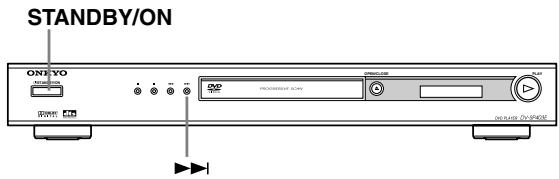
1
Se il lettore è acceso, premere STANDBY/ON per portarlo in standby.
2
Premere ▶▶I del pannello anteriore e quindi premere STANDBY/ON per cambiare sistema di colore del televisore.
Il sistema di colore televisivo cambia nel seguente modo:

Nota:
- È necessario attivare la modalità standby del lettore (premere STANDBY/ON) prima di ogni modifica.
| Disco | Lettore Impostazione | |||
| Tipo | Format | NTSC | PAL | AUTO |
| DVD,Video CD,DivX video | NTSC | NTSC | PAL | NTSC |
| PAL | NTSC | PAL | PAL | |
| CD/nessundisco | - | NTSC | PAL | NTSCor PAL |
Titoli, capitoli e tracce
In genere i dischi DVD sono divisi in uno o più titoli. Questi vengono suddivisi ulteriormente in capitoli.
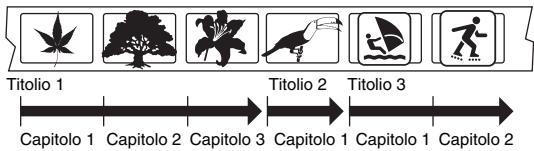
flowchart
graph LR
    A["Titolio 1"] --> B["Capitolo 1"]
    B --> C["Titolio 2"]
    C --> D["Capitolo 2"]
    D --> E["Titolio 3"]
    E --> F["Capitolo 3"]
    F --> G["Titolio 3"]
    G --> H["Capitolo 1"]
    H --> I["Titolio 1"]
    I --> J["Capitolo 1"]
    J --> K["Titolio 2"]
I CD e i Video CD sono divisi in tracce.
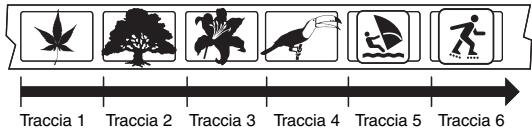
I CD-ROM contengono cartelle e file. I file MP3 e WMA vengono chiamati a loro volta tracce. Le cartelle possono contenere altre cartelle.
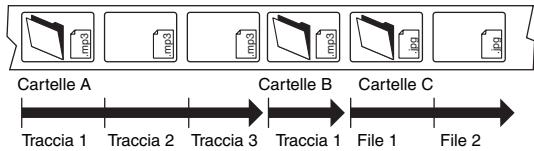
flowchart
graph LR
    A["Cartelle A"] --> B["Traccia 1"]
    A --> C["Traccia 2"]
    A --> D["Traccia 3"]
    A --> E["Traccia 1"]
    A --> F["File 1"]
    A --> G["File 2"]
Regioni dei DVD-Video
Tutti i dischi DVD-Video presentano sulla custodia un contrassegno che indica la regione del mondo con cui il disco è compatibile. Anche il lettore DVD presenta un contrassegno della regione sul pannello posteriore. Con questo lettore non è possibile riprodurre dischi di regioni incompatibili. I dischi contrassegnati con “ALL” possono essere riprodotti su qualsiasi lettore.
Nell'immagine seguente sono mostrate le varie regioni DVD del mondo.
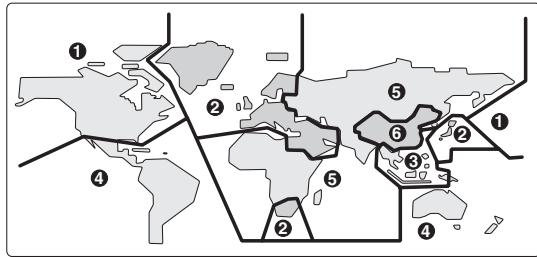
Selezione della lingua tramite la lista dei codici delle lingue
Alcune delle opzioni relative alla lingua (quali “DVD Language”) in Setup Navigator consentono di selezionare la lingua desiderata tra le 136 elencate nella lista di codici delle lingue riportata nella pagina 49.
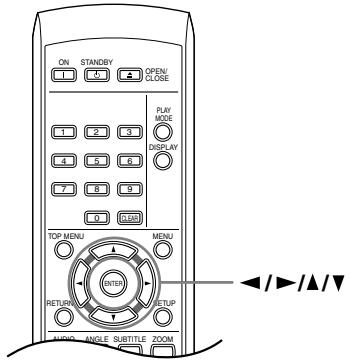
| 1 | Selezionare “Other Language”. |
2 | Utilizzare i tasti ◀/► (cursore destro/sinistro) per selezionare una sigla o un codice. |
3 | Utilizzare i tasti ▼/▲ (cursore su/giù) per selezionare una sigla o un codice.Per un elenco completo di lingue e codici, vedere la “Lista di codici delle lingue” a pagina 49. |
Lista di codici delle lingue
| Lingua | sigla | Codice della lingua |
| Japanese | ja | 1001 |
| English | en | 0514 |
| French | fr | 0618 |
| German | de | 0405 |
| Italian | it | 0920 |
| Spanish | es | 0519 |
| Chinese | zh | 2608 |
| Dutch | nl | 1412 |
| Portuguese | pt | 1620 |
| Swedish | sv | 1922 |
| Russian | ru | 1821 |
| Korean | ko | 1115 |
| Greek | el | 0512 |
| Afar | aa | 0101 |
| Abkhazian | ab | 0102 |
| Afrikaans | af | 0106 |
| Amharic | am | 0113 |
| Arabic | ar | 0118 |
| Assamese | as | 0119 |
| Aymara | ay | 0125 |
| Azerbaijani | az | 0126 |
| Bashkir | ba | 0201 |
| Byelorussian | be | 0205 |
| Bulgarian | bg | 0207 |
| Bihari | bh | 0208 |
| Bislama | bi | 0209 |
| Bengali | bn | 0214 |
| Tibetan | bo | 0215 |
| Breton | br | 0218 |
| Catalan | ca | 0301 |
| Corsican | co | 0315 |
| Czech | cs | 0319 |
| Welsh | cy | 0325 |
| Danish | da | 0401 |
| Bhutani | dz | 0426 |
| Esperanto | eo | 0515 |
| Estonian | et | 0520 |
| Basque | eu | 0521 |
| Persian | fa | 0601 |
| Finnish | fi | 0609 |
| Fiji | fj | 0610 |
| Faroese | fo | 0615 |
| Frisian | fy | 0625 |
| Irish | ga | 0701 |
| Scots-Gaelic | gd | 0704 |
| Galician | gl | 0712 |
| Guarani | gn | 0714 |
| Gujarati | gu | 0721 |
| Hausa | ha | 0801 |
| Hindi | hi | 0809 |
| Lingua | sigla | Codice della lingua |
| Croatian | hr | 0818 |
| Hungarian | hu | 0821 |
| Armenian | hy | 0825 |
| Interlingua | ia | 0901 |
| Interlingue | ie | 0905 |
| Inupiak | ik | 0911 |
| Indonesian | in | 0914 |
| Icelandic | is | 0919 |
| Hebrew | iw | 0923 |
| Yiddish | ji | 1009 |
| Javanese | jw | 1023 |
| Georgian | ka | 1101 |
| Kazakh | kk | 1111 |
| Greenlandic | kl | 1112 |
| Cambodian | km | 1113 |
| Kannada | kn | 1114 |
| Kashmiri | ks | 1119 |
| Kurdish | ku | 1121 |
| Kirghiz | ky | 1125 |
| Latin | la | 1201 |
| Lingala | ln | 1214 |
| Laothian | lo | 1215 |
| Lithuanian | lt | 1220 |
| Latvian | lv | 1222 |
| Malagasy | mg | 1307 |
| Maori | mi | 1309 |
| Macedonian | mk | 1311 |
| Malayalam | ml | 1312 |
| Mongolian | mn | 1314 |
| Moldavian | mo | 1315 |
| Marathi | mr | 1318 |
| Malay | ms | 1319 |
| Maltese | mt | 1320 |
| Burmese | my | 1325 |
| Nauru | na | 1401 |
| Nepali | ne | 1405 |
| Norwegian | no | 1415 |
| Occitan | oc | 1503 |
| Oromo | om | 1513 |
| Oriya | or | 1518 |
| Panjabi | pa | 1601 |
| Polish | pl | 1612 |
| Pashto,Push to | ps | 1619 |
| Quechua | qu | 1721 |
| Rhaeto-Romance | rm | 1813 |
| Kirundi | rn | 1814 |
| Romanian | ro | 1815 |
| Kinyarwanda | rw | 1823 |
| Sanskrit | sa | 1901 |
| Lingua | sigla | Codice della lingua |
| Sindhi | sd | 1904 |
| Sangho | sg | 1907 |
| Serbo-Croatian | sh | 1908 |
| Sinhalese | si | 1909 |
| Slovak | sk | 1911 |
| Slovenian | sl | 1912 |
| Samoan | sm | 1913 |
| Shona | sn | 1914 |
| Somali | so | 1915 |
| Albanian | sq | 1917 |
| Serbian | sr | 1918 |
| Siswati | ss | 1919 |
| Sesotho | st | 1920 |
| Sundanese | su | 1921 |
| Swahili | sw | 1923 |
| Tamil | ta | 2001 |
| Telugu | te | 2005 |
| Tajik | tg | 2007 |
| Thai | th | 2008 |
| Tigrinya | ti | 2009 |
| Turkmen | tk | 2011 |
| Tagalog | tl | 2012 |
| Setswana | tn | 2014 |
| Tonga | to | 2015 |
| Turkish | tr | 2018 |
| Tsonga | ts | 2019 |
| Tatar | tt | 2020 |
| Twi | tw | 2023 |
| Ukrainian | uk | 2111 |
| Urdu | ur | 2118 |
| Uzbek | uz | 2126 |
| Vietnamese | vi | 2209 |
| Volapük | vo | 2215 |
| Wolof | wo | 2315 |
| Xhosa | xh | 2408 |
| Yoruba | yo | 2515 |
| Zulu | zu | 2621 |
Audio analogico
Segnale elettrico che rappresenta in maniera diretta il suono. Confrontare con l'audio digitale, che può essere un segnale elettrico, ma non è una rappresentazione diretta del suono. Vedere anche “Audio digitale”.
Proporzioni dello schermo
Rapporto tra la larghezza e l'altezza dello schermo del televisore. I televisori tradizionali sono 4:3 (ovvero, lo schermo è quasi quadrato); i modelli widescreen sono 16:9 (la larghezza dello schermo è quasi doppia dell'altezza).
Audio digitale
Rappresentazione indiretta del suono tramite cifre. Durante la registrazione, il suono viene misurato a intervalli discontinui (44.100 volte al secondo per i CD audio) da un convertitore analogico-digitale, che genera un flusso di cifre. Durante la riproduzione un convertitore digitale-analogico genera un segnale analogico basato su tali cifre. Vedere anche “Frequenza di campionamento” e “Audio analogico”.
Dolby Digital
DOLBY DIGITAL
Sistema surround di elevata qualità, basato su un massimo di 5,1 canali audio, utilizzato in numerose sale cinematografiche all'avanguardia in tutto il mondo. Sullo schermo vengono indicati i canali attivi, ad esempio 3/2.1. 3 indica i due canali anteriori e il canale centrale, 2 indica i canali surround e .1 indica il canale LFE.
DRM
DRM (digital rights management, o gestione digitali diritti d'autore) è un tipo di software server che permette la distribuzione pagata di materiale protetto via Web e recentemente incorporato dal sistema WMA (Windows Media Audio).
DTS

DTS significa Digital Theater Systems. DTS è un sistema surround diverso dal Dolby Digital, molto utilizzato in cinematografia.
Gamma dinamica
Differenza tra i suoni più alti e più bassi in un segnale audio, (senza incorrere nella distorsione o nel rumore). Le colonne sonore Dolby Digital e DTS sono in grado di riprodurre una gamma dinamica molto ampia, che consente di ottenere notevoli effetti cinematografici.
EXIF (Exchangeable Image File)
Formato di file sviluppato da Fuji Photo Film per le fotocamere digitali. Le fotocamere digitali di varie marche utilizzano questo formato file compresso per le informazioni relative alla data, all'ora e all'anteprima dell'immagine, come pure ai dati dell'immagine.
Estensione dei file
Tre lettere aggiunte alla fine del nome del file per indicare il tipo di file. Ad esempio “.mp3” indica un file MP3.
Formato ISO 9660
Il formato standard internazionale della struttura gerarchica di un CD-ROM. Il formato ISO9660 comprende regolamentazioni per i due livelli seguenti.
JPEG
Formato file utilizzato per le immagini ferme, come per esempio le fotografie e le illustrazioni. I file JPEG sono identificati dall'estensione file “.jpg” o “.JPG”. La maggior parte delle fotocamere digitali utilizza questo formato.
MP3
MP3 (MPEG1 audio layer 3) è un formato di file audio compresso. I file vengono classificati in base alla relative estensioni “.mp3” o “.MP3”.
Audio MPEG
Formato audio utilizzato in Video CD e alcuni dischi DVD. Il lettore può convertire audio MPEG in formato PCM per garantire maggiore compatibilità con i registratori digitali e gli amplificatori AV. Vedere anche “PCM (Pulse Code Modulation)”.
Video MPEG
Formato video utilizzato per Video CD e DVD. I Video CD utilizzano il vecchio standard MPEG-1, mentre i DVD utilizzano lo standard MPEG-2 più nuovo e di migliore qualità.
PBC (Playback Control), soltanto Video CD
Sistema di navigazione di Video CD tramite menu su schermo registrati sul disco. Ottimo per i dischi che in genere non vengono riprodotti dall'inizio alla fine, come ad esempio i dischi di karaoke.
PCM (Pulse Code Modulation)
Il più comune sistema di codifica dell'audio digitale utilizzato su CD e DAT. È di qualità eccellente, ma richiede una quantità superiore di dati rispetto a formati quali il Dolby Digital e l'audio MPEG. Per garantire la compatibilità con registratori audio digitali (CD, MD e DAT) e amplificatori AV con ingressi digitali, questo lettore può convertire l'audio Dolby Digital, DTS e MPEG in PCM. Vedere anche “Audio digitale”.
Regioni (soltanto DVD-Video)
I dischi e i lettori vengono associati a determinate aree del mondo. Questo lettore consente di riprodurre soltanto dischi con codici di regione compatibili. Il codice della regione del lettore viene riportato sul pannello posteriore dell'unità. Alcuni dischi sono compatibili con più di una regione (o con tutte le regioni).
Frequenza di campionamento
Frequenza cui un suono deve venire misurato quando deve venire trasformato in dati audio digitali. A frequenze di campionamento superiori, la qualità del suono risulta migliore, ma viene generato un numero superiore di dati digitali. L'audio di CD standard ha una frequenza di campionamento di 44,1 kHz, ovvero 44.100 campioni al secondo. Vedere anche “Audio digitale”.
WMA
L'acronimo WMA sta per Windows Media Audio e si riferisce ad una tecnologia di compressione dati audio sviluppata dalla Microsoft Corporation. I dati WMA possono venire prodotti usando Windows Media Player di versione 8 oppure Windows Media Player per Windows XP.
Se avete qualche inconveniente con l'uso dell'unità DV-SP403E, controllare la seguente tabella per le possibili cause e rimedi. Se ancora non riuscite a risolvere da soli il problema, si prega di contattare il vostro fornitore Onkyo.
| Sintomi | Cause | Rimedi | |
| Lettore DVD | L’unità DV-SP403E non si accende? | Il cavo di alimentazione non è collegato. | Collegare il cavo di alimentazione a una presa elettrica murale adeguata (pagina 22). |
| Interferenze esterne stanno influendo sui circuiti digitali dell’unità DV-SP403E. | Spegnere l’unità DV-SP403E, attendere cinque secondi, quindi provare di nuovo ad accenderla. Se ciò non risolve il problema, scollegare il cavo di alimentazione dalla presa di corrente, attendere cinque secondi, ricollegarlo, e quindi provare ad accendere di nuovo. | ||
| Il vassoio del disco non chiude correttamente? | Il disco non è centrato nel vassoio del disco. | Posizionare il disco al centro del vassoio del disco (pagina 25). | |
| Il disco è sporco. | Rimuovere il disco e pulirlo (pagina 10). | ||
| Non è possibile avviare la riproduzione? | Non è caricato nessun disco. | Caricare un disco (pagina 25). | |
| Il disco non può essere riprodotto poiché non è compatibile. | Utilizzare solo i dischi compatibili (pagina 8). | ||
| Il disco è capovolto. | Caricare il disco nel verso corretto (pagina 25). | ||
| Il disco non è centrato nel vassoio del disco. | Posizionare il disco al centro del vassoio del disco (pagina 25). | ||
| Il disco è sporco. | Rimuovere il disco e pulirlo (pagina 10). | ||
| Il disco usa la limitazione del controllo adulti, ed è attiva la funzione Parental Lock. | Disattivare la funzione Parental Lock (pagina 43). | ||
| Il disco DVD-Video è destinato per l’uso in un’altra regione. | Se il numero di regione del disco non corrisponde al numero di regione dell’unità DV-SP403E, il disco non può essere riprodotto (pagina 47). | ||
| Occasionalmente l’immagine è distorta? | Il disco è sporco. | Rimuovere il disco e pulirlo (pagina 10). | |
| State usando la funzione Avanti Veloce o Indietro Veloce. | Una piccola distorsione dell’immagine si può verificare quando si usano queste funzioni. Questo è un fatto normale. | ||
| L’immagine è instabile o disturbata? | L’unità DV-SP403E è collegata al vostro TV tramite un videoregistratore o altra apparecchiatura video, e un sistema di protezione di copia sta influendo sull’immagine. | Collegare l’unità DV-SP403E direttamente al vos-tro TV (pagina 18). | |
| Non c’è nessuna imma-gine? | È stata selezionata la sorgente d’ingresso sbagliata sul vostro TV. | Sul vostro TV, selezionare l’ingresso al quale è stata collegata l’unità DV-SP403E. | |
| Il cavo video non è collegato corretta-mente. | Controllare il cavo video e correggere se necessario (pagina 18). | ||
| Le impostazioni non sono state salvate? | Se c’è un’interruzione elettrica, oppure se il cavo di alimentazione viene scollegato inavvertitamente, tutte le impostazioni vengono perse. | Prima di scollegare il cavo di alimentazione, impostare l’unità DV-SP403E in standby pre-mendo il tasto [STANDBY/ON], e attendere finché scompare “OFF” dal display. | |
| La luminosità è insta-bile o l’immagine è disturbata? | L’unità DV-SP403E è collegata al vostro TV tramite un videoregistratore o un’altra apparecchiatura video, e un sistema di protezione della copia sta influenzando l’immagine. | Collegare l’unità DV-SP403E direttamente al vos-tro TV (pagina 18). | |
| Il vostro TV non supporta la scansione progressiva. | Reimpostare l’unità DV-SP403E alle sue impostazioni iniziali (pagina 40). | ||
| I capitoli o le tracce non vengono riprodotti nell’ordine corretto? | State utilizzando la funzione di riproduzi-one ripetuta, riproduzione programmata, o riproduzione casuale. | Selezionare la riproduzione normale (pagina 32–34). | |
| I tasti dell’unità DV-SP403E e del teleco-mando non funzio-nano? | Fluttuazioni del voltaggio di alimentazi-one e altre anomalie, come ad esempio elettricità statica, possono interferire con il funzionamento normale. | Spegnere l’unità DV-SP403E, attendere cinque secondi, quindi accenderla di nuovo. Se ciò non risolve il problema, scollegare il cavo di alimen-tazione dalla presa di corrente, attendere cinque secondi, ricollegarlo, e quindi provare di nuovo. |
Lettore DVD
| Non c'è audio? | L'impostazione 96 kHz PCM Out è regolata a "96 kHz". | Cambiare l'impostazione 96 kHz PCM Out a "96 kHz >48 kHz", oppure usare connessioni analogiche (pagina 41). |
| L'uscita digitale è impostata a "Off". | Cambiare l'impostazione Digital Out a "On" (pagina 41). | |
| Sul vostro TV, amplificatore hi-fi, o ricevitore AV, è stata selezionata la sorgente d'ingresso errata. | Selezionare sul vostro TV, amplificatore hi-fi, o ricevitore AV, l'ingresso al quale è collegata l'unità DV-SP403E. | |
| Il cavo audio non è collegato corretta-mente. | Controllare il cavo audio e correggere se necessario (pagina 21). | |
| Il TV, amplificatore hi-fi, o ricevitore AV, collegato alle uscite audio dell'unità DV-SP403E è spento o il volume è abbassato. | Accendere il TV, amplificatore hi-fi, o ricevitore AV e regolare il suo volume adeguatamente. | |
| Un'impostazione Digital Audio Out dell'unità DV-SP403E non è regolata correttamente. | Controllare le impostazioni Digital Audio Out e correggerle a seconda della necessità (pagina 41). | |
| La riproduzione è in pausa. | Riprendere la riproduzione (pagina 26). | |
| Il disco DVD-Video o il CD utilizzano il formato audio DTS e sono in uso le uscite analogiche. | L'audio DTS viene emesso solo dalle uscite digitali. Per riprodurre materiale in formato DTS è necessario collegare un uscite digitale dell'unità DV-SP403E ad un ingresso digitale su un amplificatore hi-fi o ricevitore AV dotato di decoder DTS incorporato (pagina 21). | |
| L'immagine appare allungata o di forma sbagliata? | L'impostazione dello schermo TV è errata. | Regolare l'impostazione dello schermo TV in accordo al formato del vostro TV (pagina 41). |
| La riproduzione CD audio salta o sobbalza o è disturbata? | Il CD audio caricato usa il controllo di copia. | I dischi CD con protezione di copia sono dischi speciali non conformi ai CD audio standard, quindi possono non funzionare correttamente con l'unità DV-SP403E. |
| È caricato un CD audio ma l'unità DV-SP403E visualizza "NO DISC"? | ||
| La prima traccia non viene riprodotta? | ||
| La localizzazione di uno specifico punto richiede più del tempo normale? | ||
| La riproduzione si avvia dalla parte centrale di una traccia? | ||
| Alcune sezioni di una traccia vengono sal-tate? | ||
| La riproduzione si arre-sta alla parte centrale di una traccia? | ||
| L'unità DV-SP403E visualizza messaggi errati? |
| Lettore DVD | Alcuni file MP3 non sono riprodotti? | I file MP3 senza un'estestensione “.mp3” o “.MP3” del nome del file non vengono riconosciuti. | Usare un'estensione del nome del file corretta (pagina 8). |
| Il disco MP3 contiene oltre 299 cartelle e 648 cartelle e file in totale. | L'unità DV-SP403E riconosce solo le prime 299 cartelle e 648 cartelle e/o file. Le cartelle in eccesso non vengono riconosciute e non possono essere riprodotte (pagina 9). | ||
| Il disco MP3 è un disco multisessione. | L'unità DV-SP403E non supporta completamente i dischi multisessione. Possono essere riprodotti solo i file nella prima sessione (pagina 8). | ||
| Non è possibile riprodurre i dischi MP3/WMA/JPEG? | Il disco non è di formato ISO 9660 Level 1 o 2. | Usare solo dischi di formato ISO 9660 Level 1 o 2 (pagina 8) | |
| Il disco non è stato finalizzato. | Finalizzare il disco (pagina 8). | ||
| Non è possibile selezionare i file MP3? | I file MP3 senza l'estenzione del nome del file “.mp3” o “.MP3” non vengono riconosciuti. | Usare l'estensione corretta del nome del file (pagina 8). | |
| Non è possibile riprodurre i file WMA? | I file WMA senza l'estenzione del nome del file “.wma” o “.WMA” non vengono riconosciuti. | Usare l'estensione corretta del nome del file (pagina 8). | |
| È attiva l'opzione di copyright del file WMA. | Non usare l'opzione copyright (pagina 9). | ||
| Non è possibile visionare i file JPEG? | I file JPEG senza l'estenzione del nome del file “.jpg” o “.JPG” o “JPEG” non vengono riconosciuti. | Usare l'estensione corretta del nome del file (pagina 8). | |
| Sono supportati solo i file Baseline JPEG. | I file JPEG progressive non sono supportati. Usare i file Baseline JPEG (pagina 9). | ||
| Telecomando | I tasti sull’unità DV-SP403E funzionano, ma non quelli del telecomando? | Non ci sono le batterie nel telecomando. | Installare nuove batterie. (pagina 11). |
| Le batterie sono esaurite. | Sostituirle con batterie nuove. (pagina 11). | ||
| Le batterie sono installate in modo errato. | Controllare le batterie e correggere se necessario (pagina 11). | ||
| Non state puntando il telecomando nella direzione del sensore del telecomando dell’unità DV-SP403E. | Puntare il telecomando verso il sensore del telecomando dell’unità DV-SP403E (pagina 11). | ||
| Siete troppo lontani dall’unità DV-SP403E. | Usare il telecomando più vicino all’unità DV-SP403E (pagina 11). Il telecomando ha un raggio d’azione di circa 5 metri. | ||
| Una sorgente luminosa intensa sta interferendo con il sensore del telecomando dell’unità DV-SP403E. | Accertarsi che l’unità DV-SP403E non sia soggetta ai raggi solari diretti o a luci fluorescenti di tipo ad inverter. Riposizionarla se necessario. | ||
| Se l’unità DV-SP403E è installata in un mobile con sportelli in vetro colorato, il telecomando potrebbe non funzionare in modo affidabile quando gli sportelli sono chiusi. | Aprire gli sportelli, oppure utilizzare un mobile senza vetri colorati. |
L'unità DV-SP403E contiene un microcomputer per l'elaborazione dei segnali e le funzioni di controllo. In situazioni molto rare, serie interferenze, disturbi provenienti da una sorgente esterna, o elettricità statica possono causare un blocco. Nel caso improbabile che ciò possa accadere, scollegare il cavo di alimentazione dalla presa di corrente, attendere per almeno cinque secondi, e quindi ricollegarlo di nuovo.
| Sistema dei segnali | PAL/AUTO | |
| Uscita/impedenza video composito | 1,0 V (p-p)/75 Ω sincronizzazione negativa, RCA/phono | |
| Uscita/impedenza S-Video | Y: 1,0 V (p-p)/75 Ω sincronizzazione negativa, mini DIN a 4 pin C: 0,286 V (p-p)/75 Ω | |
| Uscita/impedenza video component | Y: 1,0 V (p-p)/75 ΩPB/PR: 0,7 V (p-p)/75 Ω RCA/ phono | |
| Connettore AV | 1,0 V (p-p)/75 Ω, Scart | |
| Risposta in frequenza | Suono lineare DVD | 4 Hz–44 kHz (96 kHz)4 Hz–22 kHz (48 kHz) |
| Audio CD | 4 Hz–20 kHz (44,1 kHz) | |
| Rapporto segnale/rumore | 106 dB | |
| Gamma dinamica audio | 96 dB | |
| THD (distorsione armonica totale) | 0,002 % (1 kHz) | |
| Fluttuazioni di velocità | Misurabilità al di sotto della soglia | |
| Uscita/impedenza audio (digitale coassiale) | 0,5 V (p-p)/75 Ω | |
| Uscita/impedenza audio (analogica) | 2,0 V (rms)/440 Ω | |
Generale
| Alimentazione | CA 220–240 V, 50 Hz/60 Hz |
| Assorbimento elettrico | 7 W |
| Assorbimento elettrico in standby | 0,75 W |
| Dimensioni (L x A x P) | 435 (L) x 61 (A) x 215,5 (P) mm |
| Peso | 1,9 kg |
| Temperatura durante il funzionamento | +5°C – +40°C |
| Compatibilità dischi | DVD-video, DVD-R/RW, Audio CD, CD-R/RW, Video CD, MP3, WMA, JPEG, video DivXI dischi che non sono stati finalizzati adeguatamente vengono riprodotti solo in parte o non vengono riprodotti affatto |
Le specifiche tecniche e le caratteristiche sono soggette a cambiamenti senza preavviso.
ONKYO CORPORATION
Sales & Product Planning Div. : 2-1, Nisshin-cho, Neyagawa-shi, OSAKA 572-8540, JAPAN Tel: 072-831-8023 Fax: 072-831-8124
ONKYO U.S.A. CORPORATION
18 Park Way, Upper Saddle River, N.J. 07458, U.S.A. Tel: 201-785-2600 Fax: 201-785-2650 http://www.us.onkyo.com/
ONKYO EUROPE ELECTRONICS GmbH
Liegnitzerstrasse 6, 82194 Groebenzell, GERMANY Tel: +49-8142-4401-0 Fax: +49-8142-4401-555 http://www.eu.onkyo.com/
ONKYO EUROPE UK Office
Suite 1, Gregories Court, Gregories Road, Beaconsfield, Buckinghamshire, HP9 1HQ UNITED KINGDOM Tel: +44-(0)1494-681515 Fax: +44(0)-1494-680452
ONKYO CHINA LIMITED
Units 2102-2107, Metroplaza Tower I, 223 Hing Fong Road, Kwai Chung, N.T., HONG KONG Tel: 852-2429-3118 Fax: 852-2428-9039 http://www.ch.onkyo.com/

I0504-1
- Manuale di istruzioni
- ATTENTION:
- DANGER:
- CAUTION
- AVIS
- Istruzioni importanti per la sicurezza
- Note
- PERICOLO:
- ATTENZIONE:
- Dichiarazione di Conformità
- Numero di regione
- Informazioni sul manuale
- Diritti d'autore delle registrazioni
- Alimentazione
- AVVERTENZA
- Non toccare mai l'unità con le mani bagnate
- Installazione dell'unità
- Cura
- Note sul maneggio
- Per ottenere un'immagine chiara
- Condensazione di umidità
- La condensazione di umidità può danneggiare l'unità.
- Operazioni di base
- Panoramica
- Collegamenti
- Avvio e impostazioni
- Riproduzione di base
- Operazioni avanzate
- Metodi di riproduzione
- Impostazioni dettagliate
- Informazioni varie
- Accessori forniti
- Caratteristiche DV-SP403E
- Prestazioni
- Video
- Audio
- Altro
- Note sui dischi
- Dischi supportati
- Dischi realizzati su personal computer
- Compatibilità con dischi CD-R/RW
- Compatibilità con DVD-R/RW
- Compatibilità con audio compresso
- II formato WMA
- Informazioni su DivX
- Visualizzazione dei file di sottotitolo DivX
- Compatibilità DivX video
- Compatibilità con file JPEG
- Compatibilità con dischi creati con Personal Computer
- Copyright
- Maneggio dei dischi
- Pulizia dei dischi
- Conservazione dei dischi
- Installazione delle batterie
- Uso del telecomando
- Pannello frontale
- Display
- Indicatore di pausa
- Indicatore di riproduzione ▶
- Indicatore CHP
- Indicatore TITLE
- Indicatore angolo di ripresa
- Indicatore PRGSVE (Progressive)
- Indicatore di ripetizione
- Indicatore REMAIN
- Area dei messaggi e del tempo
- Pannello posteriore
- Telecomando
- Prima di eseguire qualsiasi collegamento
- Codifica dei colori RCA/phono per i collegamenti AV
- Collegamenti facili
- Collegare le prese VIDEO OUT e AUDIO OUT ANALOG L/R alla serie di ingressi A/V del televisore.
- Collegare il cavo di alimentazione a corrente alternata fornito alla presa AC INLET, quindi inserire l'altra estremità del cavo nella presa di corrente.
- Note:
- Importante:
- Passaggio all'uscita di segnale video interlacciato con i comandi del pannello anteriore
- Compatibilità di questo lettore con televisori a scansione progressiva e ad alta definizione
- Collegamento al TV
- Uso di S-Video
- Uso di Video componente
- Nota:
- Collegamento mediante l'uscita del connettore SCART
- Collegamento a un ricevitore AV
- Prima del collegamento
- Collegate la presa COAXIAL DIGITAL AUDIO OUT di questo lettore a un ingresso digitale del ricevitore AV.
- Collegare le prese analogiche ANALOG AUDIO OUT L/R e VIDEO OUT del lettore alla serie di ingressi audio e video analogici del ricevitore AV.
- Collegare l'uscita video del ricevitore AV a un ingresso video del televisore.
- Suggerimento:
- Collegamento dell'alimentazione/Accensione dell'unità DV-SP403E
- Prima di eseguire il collegamento
- Inserire il cavo di alimentazione fornito nel connettore AC INLET e quindi nella presa elettrica murale.
- 2
- Premere STANDBY/ON sull'unità DV-SP403E o ON sul telecomando.
- Utilizzo dei display su schermo
- Impostazione del lettore a seconda del proprio televisore
- Impostazione della lingua delle schermate visualizzate
- Riproduzione di dischi
- 3
- Premere Caricare un disco.
- Premere ▶ (riproduzione) per avviare la riproduzione.
- Controlli di riproduzione fondamentali
- Funzioni di ripresa della riproduzione e di ultima memoria
- Menu del disco per DVD-Video
- Menu di Video CD PBC
- Scansione dei dischi
- Riproduzione al rallentatore
- Avanzamento di un fotogramma alla volta in avanti/indietro
- Visione di uno slideshow JPEG
- Visione di video con Disc Navigator
- Visione di file WMA, MP3, video DivX e JPEG con Disc Navigator
- 1
- Ripetizione ripetuta di una sezione di un disco
- Utilizzo della riproduzione ripetuta
- Utilizzo della riproduzione casuale
- Selezionare un'opzione di riprodu- zione casuale.
- Creazione di una lista programmi
- 4
- 5
- Altre funzioni disponibili dal menu di programmazione
- Ricerche sul disco
- Selezionare un modo di ricerca.
- Cambio di sottotitoli
- Premere ripetutamente SUBTITLE per selezionare un'opzione per i sottotitoli.
- Cambio della lingua/canale audio
- Premere ripetutamente AUDIO per selezionare un'opzione tra le lingue o i canali per l'audio.
- Zoom su schermo
- Cambio dell'angolo di visuale
- Visualizzazione delle informazioni del disco
- Menu delle impostazioni audio e video (Audio Adjust e Video Adjust)
- Menu delle impostazioni audio (Audio Settings)
- Scegliere e cambiare impostazione con i pulsanti ◀/▶/▲/▼ (del cursore) e ENTER.
- Dialog
- Equalizer
- Audio DRC
- Virtual Surround
- Menu delle impostazioni video (Video Adjust)
- Utilizzo del menu Initial Settings
- Parental Lock
- Registrazione di una nuova password
- Modifica della password
- Impostazione/modifica del livello Parental Lock
- Impostazione/modifica Country Code
- Informazioni sul contenuto DivX® VOD
- Visualizzazione del codice di registrazione DivX VOD
- Scegliere "Display".
- Riproduzione di contenuto DivX® VOD
- Dimensioni dello schermo e formati dei dischi
- Televisori widescreen
- Televisori standard
- Reimpostazione del lettore
- Impostazione del sistema televisivo
- Titoli, capitoli e tracce
- Regioni dei DVD-Video
- Selezione della lingua tramite la lista dei codici delle lingue
- Audio analogico
- Proporzioni dello schermo
- Audio digitale
- Dolby Digital
- DRM
- DTS
- Gamma dinamica
- EXIF (Exchangeable Image File)
- Estensione dei file
- Formato ISO 9660
- JPEG
- MP3
- Audio MPEG
- Video MPEG
- PBC (Playback Control), soltanto Video CD
- PCM (Pulse Code Modulation)
- Regioni (soltanto DVD-Video)
- Frequenza di campionamento
- WMA
- ONKYO CORPORATION
- ONKYO U.S.A. CORPORATION
- ONKYO EUROPE ELECTRONICS GmbH
- ONKYO EUROPE UK Office
- ONKYO CHINA LIMITED
Marca : ONKYO
Modello : DV-SP403E
Categoria : Lettore dvd