
DVD-A-1UD - Lecteur DVD/Audio DENON - Notice d'utilisation et mode d'emploi gratuit
Retrouvez gratuitement la notice de l'appareil DVD-A-1UD DENON au format PDF.


| Type de produit | Lecteur DVD/Audio universel (Blu-ray, DVD-Audio, Super Audio CD, CD) |
| Marque | DENON |
| Modèle | DVD-A-1UD |
| Dimensions (L x H x P) | 434 x 151 x 410 mm |
| Poids | 18,9 kg |
| Alimentation | CA 230 V, 50 Hz |
| Consommation électrique | 88 W (veille économique : 0,3 W) |
| Sorties audio | HDMI (2 x ver. 1.3a), 7.1 canaux analogiques (RCA), 2 canaux XLR, numérique optique et coaxial, DENON LINK 4th |
| Sorties vidéo | HDMI, composante, S-Vidéo, composite |
| Fonctions principales | Lecture BD, DVD-Audio, Super Audio CD, CD ; Advanced AL32 Processing multicanaux ; Pure Direct ; Transmission sans gigue via DENON LINK 4th ; Contrôle HDMI |
| Formats audio pris en charge | Dolby TrueHD, DTS-HD Master Audio, Dolby Pro Logic IIx, DTS Neo:6, LPCM jusqu'à 192 kHz/24 bits |
| Formats de fichiers | MP3, WMA, AAC, LPCM, JPEG, DivX (via DVD/CD/SD) |
| Connectivité réseau | Ethernet (RJ-45) pour BD-LIVE et mises à jour firmware |
| Accessoires fournis | Télécommande (RC-1110), piles R6/AA (3), cordon d'alimentation, câble DENON LINK, câble audio, câble vidéo, manuel d'utilisation |
| Entretien et nettoyage | Essuyer le boîtier avec un chiffon doux et sec. Ne pas utiliser de benzène, diluant ou insecticides. Nettoyer les disques du centre vers l'extérieur avec un chiffon doux. |
| Sécurité | Débrancher en cas d'absence prolongée. Ne pas obstruer les trous d'aération. Éviter l'humidité, les températures élevées et la lumière directe du soleil. |
| Pièces détachées et réparabilité | Ne pas démonter l'appareil. Contacter un revendeur agréé DENON en cas de dysfonctionnement. Les piles usagées doivent être jetées conformément aux lois locales. |
| Informations générales | Notice disponible en 72 pages. Code régional BD : B ; DVD : ALL ou 2. Garantie : se référer au revendeur. |
FOIRE AUX QUESTIONS - DVD-A-1UD DENON
Questions des utilisateurs sur DVD-A-1UD DENON
0 question sur cet appareil. Repondez a celles que vous connaissez ou posez la votre.
Poser une nouvelle question sur cet appareil
Téléchargez la notice de votre Lecteur DVD/Audio au format PDF gratuitement ! Retrouvez votre notice DVD-A-1UD - DENON et reprennez votre appareil électronique en main. Sur cette page sont publiés tous les documents nécessaires à l'utilisation de votre appareil DVD-A-1UD de la marque DENON.
MODE D'EMPLOI DVD-A-1UD DENON
Manuel de l'Utilisateur
※ Les illustrations des boutons présentes dans ce manuel servent à expliquer le fonctionnement de la télécommande.
Vous pouvez contrôler l'appareil à l'aide du bouton portant le même nom sur la façade de l'appareil.
Utilisez ce manuel en même temps que le guide d'utilisation affiché sur l'écran GUI (Interface graphique).
Fonctionnement du menu de l'interface graphique GUI ( page 24)
Italiano
Pour déconnecter complètement ce produit du courant secteur, débranchez la prise de la prise murale.
La prise secteur est utilisée pour couper complètement l'alimentation de l'appareil et l'utilisateur doit pouvoir y accéder facilement.
ATTENZIONE:
- Eviter des températures élevées.
Tenir compte d'une dispersion de chaleur suffisante lors de l'installation sur une étagère.
- Manipuler le cordon d'alimentation avec précaution.
Tenir la prise lors du débranchement du cordon.
- Protéger l'appareil contre l'humidité, l'eau et la poussière.
- Débrancher le cordon d'alimentation lorsque l'appareil n'est pas utilisé pendant de longues périodes.
- Ne pas obstruer les trous d'aération.
- Ne pas laisser des objets étrangers dans l'appareil.
- Ne pas mettre en contact des insecticides, du benzène et un diluant avec l'appareil.
- Ne jamais démonter ou modifier l'appareil d'une manière ou d'une autre.
- La ventilation ne doit pas être gênée en recouvrant les ouvertures de la ventilation avec des objets tels que journaux, rideaux, tissus, etc.
- Aucune flamme nue, par exemple une bougie, ne doit être placée sur l'appareil.
- Veillez à respecter les lois en vigueur lorsque vous jetez les piles usagées.
• L'appareil ne doit pas être exposé à l'eau ou à l'humidité. - Ne pas poser d'objet contenant du liquide, par exemple un vase, sur l'appareil.
ATTENZIONE:
Nous déclarons sous notre seule responsabilité que l'appareil, auquel se réfère cette déclaration, est conforme aux standards suivants: EN60065, EN55013, EN55020, EN61000-3-2 et EN61000-3-3. D'après les dispositions de la Directive 2006/95/EC et 2004/108/EC.
Les matériaux d'emballage de ce produit sont recyclables et peuvent être réutilisés. Veuillez disposer des matériaux conformément aux lois sur le recyclage en vigueur.
Lorsque vous mettez cet appareil au rebut, respectez les lois ou réglementations en vigueur.
Les piles ne doivent jamais être jetées ou incinérées, mais mises au rebut conformément aux lois en vigueur sur la mise au rebut des piles.
Ce produit et les accessoires inclus, à l'exception des piles, sont des produits conformes à la directive DEEE.
NOTA RELATIVA AL RICICLAGGIO:
Caractéristiques....2
Introduction
Accessoires 2
Précautions d'installation 3
À propos des supports 3
Supports lisible 3
Précautions d'emploi des supports 6
A propos de la télécommande 7
Insertion des piles 7
Portée de la télécommande 7
Paramètres de la télécommande (côté de la télécommande) … 7
Nomenclature et fonctions 8
Panneau avant 8
Affichage 8
Panneau arrière 9
Unité de télécommande.... 10
Connexions
Préparatifs....12
Câbles utilisés pour les connexions.... 12
- Lecture Home cinéma – Lecture avec système multi-canal – … 13
Utilisation d'un câble HDMI pour la connexion à un amplificateur AV ou une TV.... 13
Paramètres requis pour la connexion HDMI 15
Connexion à un amplificateur AV sans entrée audio HDMI …… 17
Connexion à un appareil avec une prise d'entrée audio multi-canal analogique 18
Connexion DENON LINK ① avec connexion sans scintillement…… 18
Connexion DENON LINK ② avec une connexion normale…… 19
Connexion à un amplificateur AV sans entrée vidéo HDMI…… 19
-
Lecture avec une connexion directe vers une TV 19
-
Lecture audio double canal 20
Connexion à un appareil avec une prise d'entrée audio double canal analogique avec un câble équilibré 20
Connexion à un appareil avec une prise d'entrée audio double canal analogique avec un câble de branchement stéréo …… 20
- Enregistrement d'un CD 20
Connexion à un appareil d'enregistrement numérique …… 20
- Utilisation de la fonction BD-LIVE ou actualisation de la version logicielle de DVD-A1UD....21
Connexion au réseau 21
Connexion du cordon d'alimentation 22
Une fois les connexions terminées 22
Mise en marche 22
Configuration du menu GUI
Plan du menu de l'interface graphique 23
Fonctionnement du menu de l'interface graphique GUI…… 24
Exemples d'affi chages de l'écran de menu l'interface graphique GUI · 24
Sélection de la langue 25
Configuration HDMI 25
Configuration vidéo 26
Configuration audio 27
Gestion DENON LINK 30
Valeurs nominales 31
Configuration réseau 31
Gestion d'affichage 32
Autre configuration 32
Réglages variés
Réglage du mode audio 33
Changement de l'affichage du fichier en lecture 34
Effectuer d'autres réglages 34
Ajustement de la qualité d'image (Contrôle d'image) …… 35
Lecture
Introduction 36
Avant la lecture d'un disque 36
Avant la lecture d'une carte mémoire SD 36
Introduction 36
Affichage de la barre d'information 36
Affichage Lecteur média 37
Lecture de BD et DVD-Viséo 37
Lecture de Super Audio CD 39
Lecture CD 39
Lecture DVD-Audio 39
Lecture audio haute qualité (fonction Pure Direct) 40
Lecture de fichier 40
Lecture de fichier....41
Affichage pendant la lecture 42
Fonctionnement pendant la lecture 42
Opérations possibles pendant la lecture 43
Lecture en pause 43
Lecture après arrêt (option de reprise) 43
Avance vers le chapitre/plage/fichier que vous souhaitez afficher · 43
Recherche de sections spécifiques en utilisant les modes de recherche 44
Mémorisation des points que vous souhaitez relire (Repère)… 45
Avance rapide/retour rapide 45
Lecture étape par étape 45
Lecture Avance ralentie/Retour ralenti 45
Lecture dans n'importe quel ordre (lecture aléatoire).... 46
Lecture en mode répétition (lecture répétée) 46
Lecture en mode répétition entre les points spécifiés (répétition A-B) 46
Lecture dans votre ordre préféré (programme) 47
Passage Audio 47
Changement de sous-titres et du style de sous-titrage …… 48
Changement d'angle 49
Changement de luminosité de l'écran (gradateur) 49
Option de commande HDMI 49
Autres informations
À propos de DENON LINK 50
À propos du traitement multicanal Advanced AL32 Processing · 50
À propos de la technologie de protection des droits d'auteur… 50
Renseignements relatifs à la marque commerciale 50
Liste des codes de langue 51
Liste des codes pays 52
Explication des termes 53
Index 54
Dépistage des pannes 55
Spécifications......57
Caractéristiques
Lecteur de disques Blu-ray universel capable de lire les Super Audio CD et les DVD-Audio
Transmission sans gigue grâce à l'alliance du protocole DENON LINK 4th génération et de la technologie de transmission HDMI
En plus de la transmission numérique de balance multicanaux pour les Super Audio CD, déjà accomplie par la 3rd génération, DENON LINK 4th génération offre une fonction de contrôle de gigue pendant la transmission numérique des signaux.
page 18 "Connexion DENON LINK ① avec connexion sans scintillement
Bien entendu, le décodeur prend en charge les formats Dolby TrueHD et DTS-HD Master Audio, mais aussi les formats Dolby Pro Logic IIx et DTS Neo:6
Compatible avec le format PCM linéaire 192 kHz (l'un des formats audio BD) et la sortie multicanaux (6-ca).
page 18 "Connexion à un'appareil avec uneprised entrée audio multi-canal analogique"
Circuit de transmission analogique parfaitement équilibrée 2 canaux intégrés
Le combo AVP-A1HD/POA-A1HD permet au convertisseur D/A du lecteur de fournir une transmission équilibrée équivalente au niveau d'amplification d'un ampli de puissance.
page 20 "Connexion à un appareil avec une prise d'entrée audio double canal analogique avec un câble équilibré"
Traitement multicanal "Advanced AL32 Processing" installé sur tous les canaux pour accroître la performance audio HD
Rendu d'image détaillé bénéficiant d'une distorsion minimale ; localisation sonore précise et basses profondes.
Lecture plus fidèle au son original sur tous les canaux.
La lecture Pure Direct AV élimine les interférences mutuelles audio et vidéo
Entrée audio et entrée vidéo indépendantes grâce à deux terminaux HDMI.
Transmission de signaux nette bénéficiant d'interférences minimales.
page 14 ③ Connexion "AV Pure Direct"
Interface GUI installée, disposant d'une opérabilité et d'une visibilité excellentes
page 24 "Fonctionnement du menu de l'interface graphique GUI"
Équipé du contrôle HDMI
page 49 "Option de commande HDMI"
"Advanced S. V. H. Mechanism", mécanisme de traitement des vibrations d'avant-garde silencieux, doté d'un centre de gravité bas, d'une atténuation des vibrations et d'une précision supérieure
Châssis de 7 blocs empêchant efficacement les interférences mutuelles électriques et magnétiques
Introduction
Nous vous remercions d'avoir acquis cet appareil DENON. Afin d'assurer son bon fonctionnement, veuillez lire attentivement ce manuel de l'utilisateur avant d'utiliser l'appareil.
Après l'avoir lu, conservez-le afin de pouvoir vous y reporter ultérieurement.
Accessoires
Assurez-vous que les articles suivants sont fournis avec l'appareil.
① Manuel de l'Utilisateur .... 1
② Liste des services après-vente ...... 1
③ Cordon d'alimentation (longueur du cordon: environ 1,5 m) . 1
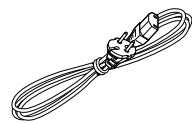
④ Télécommande (RC-1110).... 1
⑤ Piles R6/AA.... 3
⑥ Câble DENON LINK (longueur du câble: environ 1,5 m) ...... 1
⑦ Câble Audio (longueur du câble: environ 1,5 m) ...... 1
⑧ Câble Vidéo (longueur du câble: environ 1,5 m) ...... 1
③
④
⑥
⑦
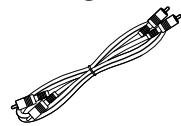
⑧
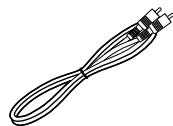
Contrôler encore une fois que tous les branchements sont bien faits et que les câbles de raccord ne présentent aucun problème.
- Certains circuits restent sous tension même lorsque l'appareil est mis en mode veille. En cas d'absence prolongée, débranchez le cordon d'alimentation de la prise murale.
- Persistance de l'image (rodage de l'image)
Ne laissez pas les images fixes du menu du disque, du menu du lecteur DVD-A1UD, etc., affichées sur l'écran de la télévision pendant une période prolongée. Ceci risque de causer un phénomène de persistance de l'image (rodage de l'image).
• A propos de la condensation
En cas d'écart majeur de température entre l'intérieur de l'unité et le milieu environnant, de la condensation (rosée) pourrait se former sur les pièces en fonction à l'intérieur de l'appareil, entraînant des anomalies de fonctionnement.
Ce phénomène compromet le bon fonctionnement du lecteur DVD-A1UD et peut causer des dommages par la suite. Si de la condensation se forme sur le lecteur DVD-A1UD, éteignez-le pendant 1 ou 2 heures avant de le réutiliser.
- Précautions relatives à l'utilisation de téléphones portables
L'utilisation d'un téléphone portable à proximité de cet appareil peut entraîner des phénomènes de bruit. Si le cas se présente, déplacez le téléphone portable loin de l'appareil lorsque vous l'utilisez.
- Déplacement de l'appareil
Veillez à retirer le disque, à éteindre l'appareil et à débrancher le cordon d'alimentation CA de la prise. Débranchez ensuite les câbles de raccord à d'autres appareils avant de déplacer le lecteur.
- Nettoyage
- Essuyez le boîtier et le panneau de contrôle à l'aide d'un tissu doux.
- Suivez les instructions indiquées lors de l'utilisation de produits chimiques.
- N'utilisez pas de benzène, de dissolvants pour peinture par exemple, ni d'insecticides car ceux-ci peuvent décolorer le matériel ou changer son apparence.
- Veillez à ce que le lieu d'installation soit suffisamment aéré
Si l'appareil est laissé pendant des périodes de temps prolongées dans une pièce remplie de fumée de cigarettes ou autre, la surface du dispositif optique pourrait s'encrasser: dans ce cas, il ne sera plus en mesure de lire convenablement les signaux.
- Notez que les illustrations présentées dans les présentes instructions peuvent être légèrement différentes par rapport à l'appareil réel aux fins de l'explication.
Précautions d'installation
Remarque:
Pour permettre la dissipation de chaleur requise, n'installez pas cette unité dans un espace confiné tel qu'une bibliothèque ou un endroit similaire.
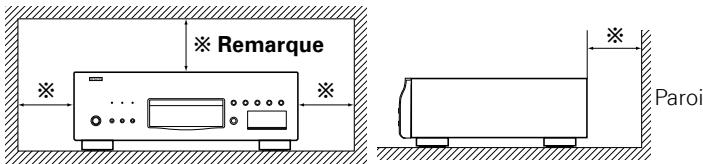
Ne placez pas le lecteur DVD-A1UD sur un ampli ou tout autre appareil produisant des vibrations.
À propos des supports
Supports lisibles
Disques
| Supports lisibles | Formats/modes lisibles | Codes régionaux lisibles | Symboles utilisés dans ce manuel de l'utilisateur | |
| BD-Veridéo*1,*2 |  | - | Région inclueB | BD |
| DVD-Audio*1 |  | - | - | DVD-A |
| DVD-Veridéo*1,*2 |  | Région inclueALL 2 | DVD-V | |
| DVD-R,DVD+R |  .. .. | Mode vidéo,Le format AVCHD | - | DVD |
| DVD-RW,DVD+RW |  VHomeMedia - DVD VHomeMedia - DVD AVCHD AVCHD | |||
| SuperAudio CD |  SUPERAUDIOCD SUPERAUDIOCD | - | - | SA-CD |
| CD |    | - | - | CD |
| CD-R | ||||
| CD-RW |  | |||
*1 : Il se peut que les disques BD-Viséo/DVD-Audio/ DVD-Viséo ne fonctionnent pas comme il est décrit dans ce manuel à cause de la structure du menu.
*2 : Le lecteur de BD et de disque BD-Vidéo, ainsi que le lecteur de DVD et le disque DVD-Vidéo possèdent chacun un code régional (code attribué à chaque région). La lecture est impossible si les codes ne correspondent pas.
REMARQUE
- L'accessibilité ou la lecture des disques peut être entravée par des interruptions audio et vidéo, etc., selon que l'enregistrement ait été réalisé avec un enregistreur de BD ou de DVD.
- Les disques DVD-R/-RW/+R/+RW, et les disques CD-R/RW non finalisés risquent de ne pas pouvoir être lus. Veuillez finaliser les disques avant de les lire.

Les disques suivants ne peuvent pas être lus par le présent appareil.
- BD-RE Ver.1.0 (disque BD avec cartouche)
- Les disques BD-ROM/BD-R/BD-RE contenant des films enregistrés, des images fixes, audio, etc., des fichiers
- Les disques BD-R/BD-RE sur lesquels sont enregistrés des fichiers BDMV/BDAV
- HD DVD
- DVD-RAM
- CDV (seule la partie audio peut être lue)
- CD-G (seuls les signaux audio peuvent être produits en sortie)
- Les CD non-standard (CD protégés contre les copies, etc.)
- Disque non autorisé (piraté)
- Disque avec zone d'enregistrement inférieure à 55 mm de diamètre
- Disque simple vidéo (VSD) / CVD/ Vidéo CD, Super Vidéo CD / Disque compact interactif (CD-I) / CD photo
Carte mémoire SD
| Cartes lisibles | Symboles utilisés dans ce manuel de l'utilisateur | Fichiers lisibles (Symboles utilisés dans ce manuel de l'utilisateur) |
| Carte mémoire SD (8 Mo ~ 2 Go) | SD | MP3 WMA AAC LPCMJPEG DivXDonnées enregistrées pour être utilisées avec les BD BONUS VIEWVoir “Fichier” dans le menu “Supports lisibles” (page 4) pour plus d'informations sur les fichiers. |
| Carte mémoire SDHC *1 (4 Go) | ||
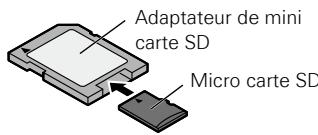
| Mini carte SD *2 (8 Mo ~ 2 Go) | ||
| Micro carte SD *2 (8 Mo ~ 2 Go) |
*1 : Cet appareil prend en charge la carte mémoire SD avec le système de fichiers FAT16 et la carte mémoire SDHC avec le système de fichiers FAT32.
*2 : Pour les mini carte SD et micro carte SD, un adaptateur de carte est requis.
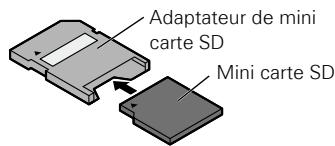
REMARQUE
- Cet appareil ne prend pas en charge la carte mémoire mini SDHC et micro SDHC.
- Insérez ou retirez une carte mémoire SD pendant que l'appareil est en veille.
La carte mémoire SD risque de ne pas pouvoir être lue si vous l'insérez lorsque l'appareil est allumé.
- La capacité de la carte SD utilisée avec la fonction Bonus View doit être d'au moins 1 Go. La carte SD doit également être formatée sur le lecteur DVD-A1UD (page 32).
Fichier
| Fichiers lisibles / (Extension) | Supports lisibles | Spécifications du fichier | Symboles utilisés dans ce manuel de l'utilisateur | |
| DVD-R/-RW/+R/+RWCD-R/-RW | Cartes mémoireSDSD | |||
| DVDCD | ||||
| MP3 (.mp3) | ○ | ○ | Fréquence d'échantillonnage: 44.1 kHz, 48 kHzDébit binaire: 64 kbps ~ 320 kbps (144 kbits incompatibles)Type d'audio: Couche audio MPEG1 3 | MP3 |
| WMA * (.wma) | ○ | ○ | Fréquence d'échantillonnage: 44.1 kHz, 48 kHzDébit binaire: 48 kbps ~ 192 kbpsType d'audio: Version 9 de WMA | WMA |
| AAC (.m4a) | ○ | ○ | Fréquence d'échantillonnage: 44.1 kHz, 48 kHzDébit binaire: 64 kbps ~ 192 kbps (Débit binaire variable non compatible)Type d'audio: AAC | AAC |
| LPCM (.wav) | ○ | ○ | Fréquence d'échantillonnage: 44.1 kHz, 48 kHzLongueur d'octet: 16 bitNombre de canaux: 2 ch | LPCM |
| JPEG (.jpg/.jpeg) | ○ | ○ | Résolution maximale: 4,096 x 4,096 pixelsRésolution minimale: 32 × 32 pixelsTaille de fichier maximale: 12 Mo | JPEG |
| DivX® (.avi/.divx) | ○ | ○ | Versions compatibles: Jusqu'à DivX® 6Taille de maximale: 2 Go | DivX |
* : Cet appareil ne peut pas lire les fichiers enregistrés sous DRM (Digital Rights Management) autres que les fichiers DivX®.

- En fonction des conditions d'enregistrement, il est possible que le type de fichier mentionné ci-dessus ne puisse pas être lu non plus.
- Si les caractères non supportés sur l'écran du menu sont inclus dans un nom de fichier, un titre, un nom d'artiste ou un titre d'album, ceux-ci ne s'afficheront pas correctement.
- Les fichiers JPEG progressifs (fichiers JPEG enregistrés sous format progressif) ne peuvent pas être lus sur cet appareil.
À propos de la vidéo sur demande DivX® (VOD)
- Lorsque vous achetez ou louez un fichier DivX® sur le site officiel des vidéos DivX® - les services de vidéo à la demande de DivX®-, un code d'enregistrement est requis chaque fois que vous
obtenez le fichier des services DivX® VOD. Veuillez vous référer à "Enregistrement DivX®" ( page 31).
- Vous ne pouvez pas lire les fichiers DivX® VOD pour lesquels la période de location a expiré.
- Certains fichiers DivX® VOD font l'objet de restrictions avec des temps de lecture limités (vous ne pouvez pas les lire au-delà de la limite de temps spécifiée). Si votre fichier DivX® VOD a de telles limites, l'écran de confirmation de lecture apparaît.
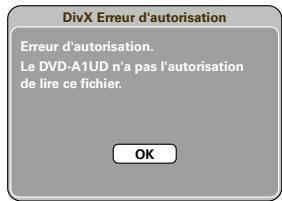
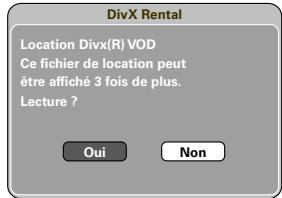
Utilisez pour sélectionner "Oui" si vous souhaitez lire le fichier, ou "Non" si vous ne souhaitez pas le lire. Appuyez ensuite sur pour confirmer la sélection.
A propos des disques et Fichier
□ BD-Vidéo, DVD-Vidéo
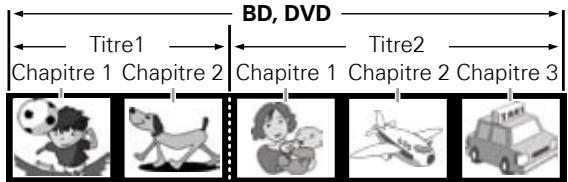
Les disques BD/DVD-Vidéo sont divisés en plusieurs grandes sections (titres) et petites sections (chapitres). Ces sections se voient allouer des numéros, nommés numéros de titres et numéros de chapitres.
[Exemple]
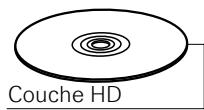
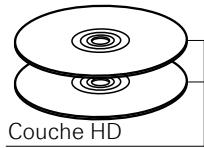
Super Audio CD
- Disque simple couche
- Disque double couche
- Disque hybride
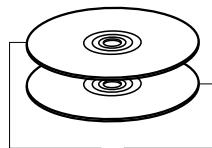
Couche CD Couche HD
Super Audio CD avec une seule couche HD *.
Super Audio CD avec une double couche HD *, disposant d'une durée de lecture plus longue et d'une qualité sonore supérieure.
Super Audio CD double couche constitué d'une couche HD * (haute densité) et d'une couche CD. Les signaux de la couche CD peuvent être lus par une lecteur CD classique.
* : Tous les Super Audio CD contiennent une couche HD (haute densité) avec des signaux Super Audio CD de haute densité. Cette couche peut contenir une surface de canal stéréo, une surface multi-canaux ou les deux.
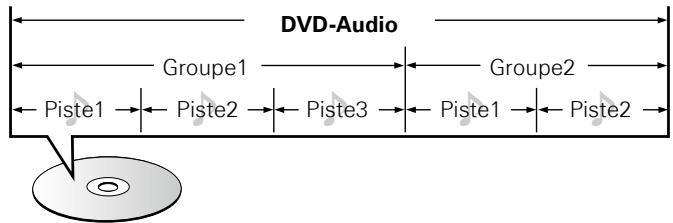
DVD-Audio
Les disques DVD-Audio sont divisés en plusieurs grandes sections (groupes) et petites sections (pistes). Ces sections sont toutes numérotées, en tant que numéros de groupes et numéros de pistes.
□ CD
Les CD musicaux sont divisés en plusieurs sections (pistes). Ces sections se voient allouer des numéros, nommés numéros de piste.

Fichier
Les fichiers MP3/WMA/AAC/LPCM, JPEG et DivX® enregistrés sur un DVD-R/-RW/+R/+RW, CD-R/RW et une carte mémoire SD sont divisés en larges segments (dossiers) et en petits segments (fichiers). Les fichiers sont classés dans des dossiers et les dossiers peuvent être hiérarchisés. Le DVD-A1UD peut reconnaître jusqu'à 8 hiérarchies de dossiers.
DVD-R/-RW/+R/+RW, CD-R/-RW
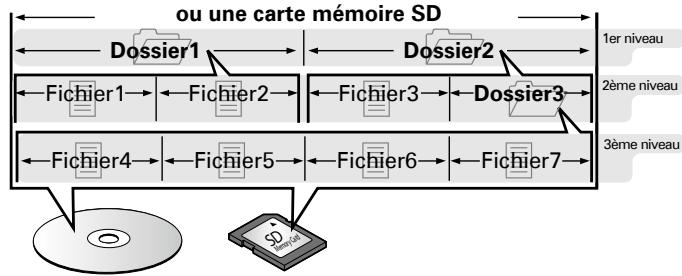
flowchart
graph TD
    A["ou une carte mémoire SD"] --> B["Dossier1"]
    A --> C["Dossier2"]
    A --> D["Fichier1"]
    A --> E["Fichier2"]
    A --> F["Fichier3"]
    A --> G["Dossier3"]
    A --> H["Fichier4"]
    A --> I["Fichier5"]
    A --> J["Fichier6"]
    A --> K["Fichier7"]
    B <--> L["1er niveau"]
    C <--> M["2ème niveau"]
    D <--> N["3ème niveau"]
    E <--> O["..."]
    F <--> P["..."]
    G <--> Q["..."]
    H <--> R["..."]
    I <--> S["..."]
    J <--> T["..."]

Lorsque vous gravez des fichiers MP3/WMA/AAC/JPEG/DivX® sur un disque CD-R/-RW, réglez le format du logiciel de gravure sur "ISO9660". Les fichiers risquent de ne pas être lus correctement s'ils ont été enregistrés dans un autre format. Pour plus de détails, reportez-vous aux instructions de votre logiciel de gravure.
Précautions d'emploi des supports
Chargement des disques
- Placez le côté étiqueté du disque au-dessus.
- Assurez-vous que le plateau du disque est complètement ouvert lorsque vous insérez le disque.
- Placez le disque horizontalement sur le plateau de façon à ce qu'il soit aligné sur le repère.

Lorsqu'un disque qui ne peut être lu, a été chargé ou que le disque a été inséré à l'envers, "NO DISC" s'affiche sur l'affichage du lecteur.
REMARQUE
- Ne chargez qu'un disque à la fois. Vous risquez d'endommager l'appareil ou de rayer les disques en chargeant deux disques ou plus.
- Ne pas utiliser de disques craquelés ou déformés, ou réparés avec un adhésif, etc.
- Ne pas utiliser de disques sur lesquels la partie collante de l'étiquette ou du cellophane est exposée où sur lesquels se trouvent des restes d'étiquette décollée. Ces disques risquent de rester coincés à l'intérieur du lecteur et de l'endommager.
- N'utilisez pas de disques aux formes spéciales car ils risquent d'endommager le lecteur.


- Ne pas pousser le plateau du disque avec la main lorsque l'appareil est éteint. Vous risquez de l'endommager
Insertion d'une carte mémoire SD
- Insérez une carte mémoire SD dans la fente SD CARD dans le sens de la flèche, l'étiquette vers le haut.
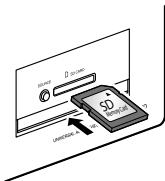
- Insérez la carte tout droit dans la fente SD CARD jusqu'à ce qu'elle clique.
- Pour retirer la carte, poussez-la dans le sens d'insertion et relâchez la pression pour permettre à la carte d'être éjectée.
À propos de la gestion des supports
- Ne pas laisser d'empreintes de doigts, de graisse ou de poussière sur les disques.
- Faites particulièrement attention à ne pas rayer les disques lorsque vous les retirez de leurs boîtiers.
- Ne pas tordre ni chauffer les disques.
- Ne pas agrandir l'orifice central.
- Ne pas écrire sur la surface étiquetée (imprimée) avec un stylo à bille, un crayon, etc., ni coller de nouvelles étiquettes sur les disques.
- Des gouttes d'eau peuvent se former sur les disques lorsqu'ils sont déplacés subitement d'un lieu froid (à l'extérieur par exemple) vers un lieu chaud. N'essayez pas de les sécher à l'aide d'un sèchecheveux, etc.
- N'ôtez pas la carte mémoire SD ou n'éteignez pas l'appareil lorsque le contenu de la carte est en lecture. Cela pourrait provoquer des anomalies ou des pertes dans les données de la carte.
- N'essayez pas d'ouvrir ou de modifier la carte.
- Les cartes mémoire SD et les fichiers peuvent être endommagés par l'électricité statique. Ne touchez pas à la surface de la borne avec vos doigts ou avec des pièces métalliques.
- N'utilisez pas une carte mémoire SD qui est tordue.
- Après utilisation, veillez à retirer tout disque ou carte mémoire SD et rangez-les dans leurs boîtiers respectifs afin de les protéger de la poussière, des rayures et des déformations.
- Ne pas ranger les disques dans les endroits suivants:
- Emplacements exposés à la lumière directe du soleil pendant une durée prolongée
- Emplacements poussiéreux ou humides
- Emplacements exposés à une température élevée à cause d'appareils de chauffage, etc.
Nettoyage des disques
- Si des empreintes de doigts ou de la poussière se trouve sur un disque, essuyez-les avant d'utiliser le disque.
- Utilisez un kit de nettoyage de disque disponible dans le commerce ou un chiffon doux pour nettoyer les disques.
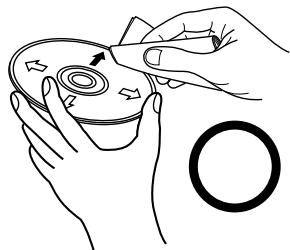
Essuyez délicatement le disque de l'intérieur vers l'extérieur.
Ne pas essuyer en un mouvement circulaire.
REMARQUE
Ne pas utiliser de spray pour disque, d'agents antistatiques, de benzène, de diluant ou autres dissolvants.
À propos du Copyright
- La copie non autorisée, la diffusion, la représentation et le prêt de disques sont interdits.
- Ce produit comporte une technologie pour la protection du droit d'auteur qui est protégé par les droits attachés aux brevets américains et autres droits pour la protection intellectuelle.
- L'utilisation de cette technologie doit être autorisée par Macrovision, et est destinée à une utilisation à domicile et aux autres types de visionnement limités à moins d'en recevoir l'autorisation explicite de Macrovision.
La rétroingénierie et le désassemblage sont interdits. - Certaines parties de ce produit sont protégées par les lois relatives aux droits d'auteur et sont fournies sous licence par ARIS/SOLANA/4C.
A propos de la télécommande
Insertion des piles
① Ôter le couvercle.
② Placez trois piles R6/AA dans le compartiment à piles dans le sens indiqué.
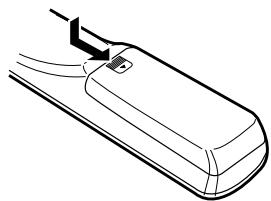
③ Remettre le couvercle en place.
REMARQUE
- N'utiliser que des piles R6/AA dans cette télécommande.
- Remplacer les piles par des neuves si l'appareil ne fonctionne pas lorsque l'unité de télécommande est actionnée à proximité. (La pile fournie ne sert que pour la vérification du fonctionnement.)
- Lors de l'insertion des piles, toujours procéder dans la bonne direction, en suivant les marques “ ” et “ ” du compartiment à piles.
- Pour éviter des dommages ou une fuite du liquide de pile:
Ne pas utiliser de pile neuve avec une ancienne.
Ne pas utiliser deux types de pile différents.
Ne pas essayer de charger de piles sèches.
Ne pas court-circuiter, démonter, chauffer ou jeter les piles dans des flammes.
- Si le liquide de pile devait fuir, essuyer soigneusement le liquide de l'intérieur du compartiment à piles, et insérer de nouvelles piles.
- Ôtez les piles de la télécommande si elle ne doit pas être utilisée pendant une longue période.
- Veuillez vous débarrasser des piles usagées conformément aux lois locales relatives à la mise au rebut des piles.
Portée de la télécommande
Pointer la télécommande sur le détecteur de télécommande lors de son utilisation.
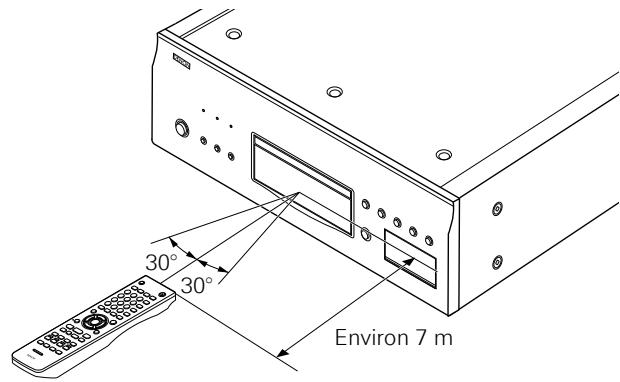
REMARQUE
L'appareil ou la télécommande risque de fonctionner incorrectement si le capteur de la télécommande est exposé directement à la lumière du soleil, à une lumière artificielle puissante émise par une lampe fluorescente de type inverseur ou à une lumière infrarouge.
Paramètres de la télécommande (côté de la télécommande)
Change lorsque la télécommande du lecteur DVD-A1UD contrôle un autre lecteur DENON BD à proximité.
Réglez le code de la télécommande et celui de l'appareil simultanément.
Voir le menu GUI pour le réglage des codes: "Autre configuration" – "Réglage de RC" – "ID de télécommande" ( page 32).
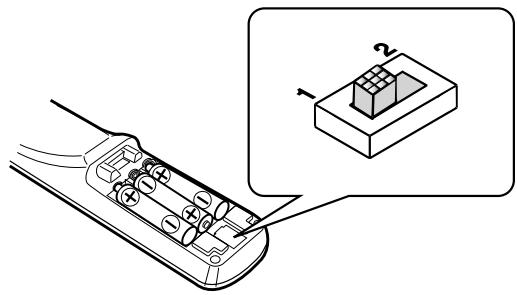
【Réglage du code de la télécommande】
1 : Réglez le code de la télécommande sur "1".
2 : Réglez le code de la télécommande sur "2".

- Si le code de signal de la télécommande ne correspond pas au code de signal de l'appareil, le code de la télécommande réglé sur l'appareil apparaît sur l'affichage.
[Exemple]
Si le code "DENON 1" est réglé sur l'appareil et le code "2" sur la télécommande, "PLAYER 1" apparaît alors sur l'affichage.
REMARQUE
- Faites correspondre le code de signal de la télécommande avec celui de l'appareil. Si le code de la télécommande diffère de celui de l'appareil, vous ne pourrez pas faire fonctionner le DVD-A1UD avec la télécommande.
- Réglez "Autre configuration" – "Réglage de RC" – "Gestion RC actuel" du menu GUI ( page 32) sur "Arrêt" si vous utilisez une télécommande d'une autre marque que la marque DENON avec le lecteur DVD-A1UD, même si vous changez le code de celle-ci.
Nomenclature et fonctions
Panneau avant
Pour les touches qui ne sont pas décrites ici, lire la page indiquée entre parenthèses ( ).
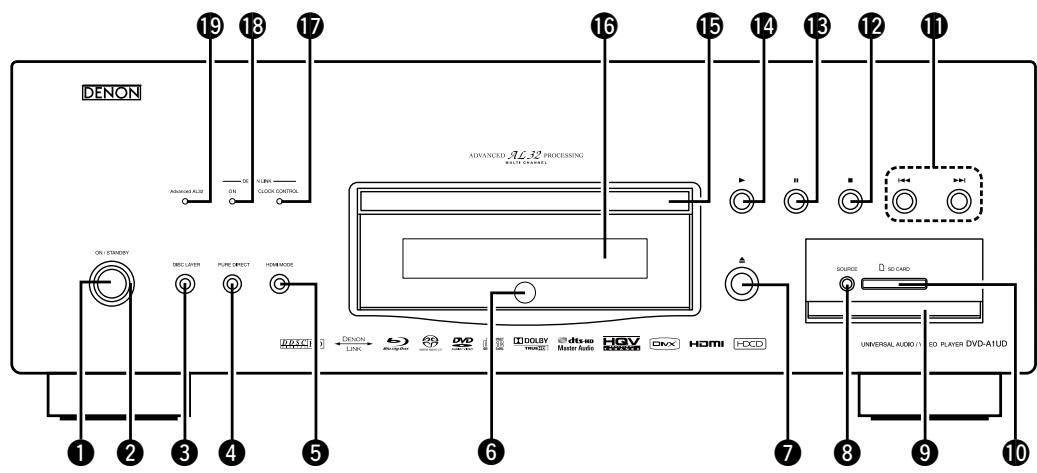
① Touche de mise sous tension (ON/STANDBY)....(22)
② Indicateur d'alimentation …… (22)
③ Touche DISC LAYER …… (39)
④ Touche PURE DIRECT......(40)
⑤ Touche HDMI MODE ...... (13)
⑥ Capteur de télécommande ...... (7)
⑦ Touche Ouvrir/Fermer le tiroir (▲) …… (36)
⑧ Touche SOURCE …… (36)
9 Compartiment SD
Appuyez légèrement sur la partie inférieure du compartiment pour l'ouvrir.
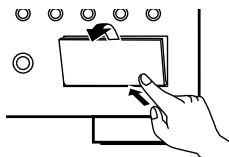
REMARQUE
Faites attention de ne pas coincer votre doigt dans le compartiment.
⑩ Fente SD CARD …… (6)
⑪ Touches Retour rapide/Avance rapide
(I◄◄, ►►I) ...... (43)
⑫ Touche Stop (■)……(43)
⑬ Touche Pause/Arrêt (III) …… (43, 45)
14 Touche Lecteur (▶) ...... (39)
15 Plateau du disque ...... (6)
16 Affichage ...... (8)
⑰ Voyant CLOCK CONTROL …… (18, 30)
S'allume lorsque vous lisez un disque BD avec les branchements DENON LINK 4th (sans gigue).
18 Voyant DENON LINK....(50)
⑲ Voyant ADVANCED AL32 …… (50)

Lorsque l'appareil est en mode veille, appuyez sur
⑦ puis sur ⑭ pour le rallumer.
Affichage
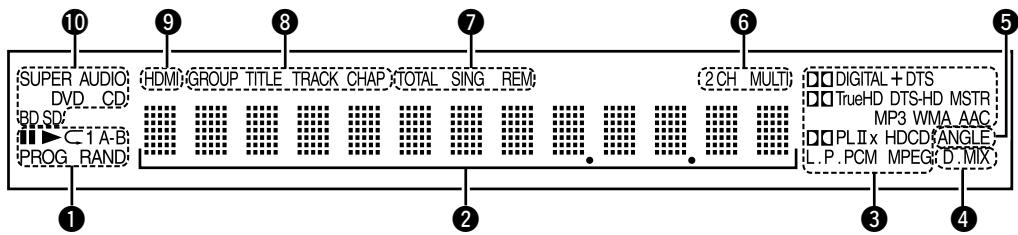
① Indicateurs du mode de lecture
▶ : Pendant la lecture
■ : Pendant une pause et la lecture pas-à-pas
PROG : Pendant la lecture programmée
RAND : Pendant la lecture aléatoire
⊂1 A-B : Pendant la lecture répétée
② Affichage des informations
Affiche différentes informations de durées écoulées ou de lecture (et autres) du disque.
③ Indicateurs du format de lecture
4 Indicateur du mixage réducteur
S'affiche lors de la lecture de signaux audio autorisant le mixage réducteur.
⑤ Indicateur de changement d'angle
S'affiche lorsqu'une scène du disque en lecture a été filmée depuis plusieurs angles.
⑥ Indicateurs de canaux audio
S'affiche lorsqu'une scène du disque en lecture a été filmée depuis plusieurs angles.
⑥ Indicateurs de canaux audio
Affiche le nombre de canaux à signaux audio pendant la lecture.
2CH : Lecture 2-canaux
MULTI : Lecture multicanaux
⑦ Indicateur des modes de durée
TOTAL : Temps total du Super Audio CD et du CD
SING : Durée écoulée du titre/chapitre/piste/fichier lu(e)
REM : Durée restante du titre/chapitre/piste/fichier lu(e)
⑧ Indicateurs de Groupe/Titre/Piste/Chapitre
⑨ Indicateur de sortie HDMI
S'affiche lorsque des signaux HDMI audio ou vidéo sont produits en sortie.

Ne s'affiche pas si le câble HDMI n'est pas raccordé correctement et si le raccord HDMI n'est pas vérifié.
⑩ Indicateur de supports
BD : BD
DVD : DVD-Vidéo, DVD-R/+R/-RW/+RW
DVD AUDIO : DVD-Audio
SUPER AUDIO CD : Super Audio CD
CD : CD
SD : Carte mémoire SD
Affiche le support utilisé.
Panneau arrière
Pour les touches qui ne sont pas décrites ici, lire la page indiquée entre parenthèses ().
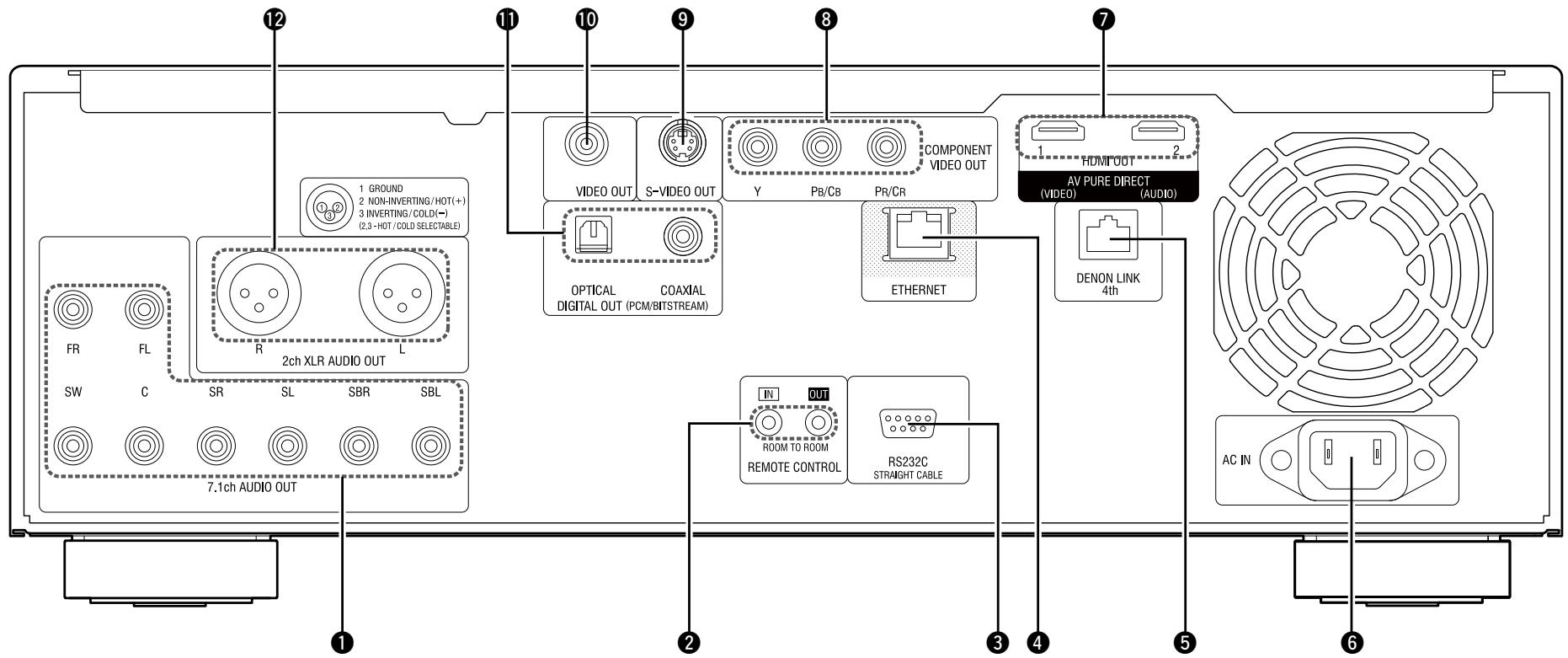
① Bornes 7.1ch AUDIO OUT ……(18)
② Prises ROOM TO ROOM IN/OUT
Prise d'extension pour utilisation future.
③ Borne RS-232C
Borne de commande pour une extension du système.
④ Borne ETHERNET (21)
⑤ Borne DENON LINK 4th …… (18, 19)
⑥ Prise CA (AC IN)....(22)
⑦ Bornes HDMI OUT …… (13, 14)
La sortie des signaux de chaque terminal varie en fonction du mode HDMI réglé.
⑧ Bornes COMPONENT VIDEO OUT ……(19)
⑨ Borne S-VIDEO OUT......(19)
⑩ Borne VIDEO OUT ......(19)
⑪ Bornes DIGITAL OUT OPTICAL/COAXIAL……(17)
⑫ Bornes 2ch XLR AUDIO OUT ……(20)
Pour les logiciels enregistrés en multi-canaux, les signaux analogues qui ont fait l'objet d'un mixage réducteur à 2 canaux sont produits.
REMARQUE
- Ne touchez pas les broches internes des connecteurs sur le panneau arrière. Une éventuelle décharge électrique pourrait endommager de façon permanente votre appareil.
- N'insérez pas votre doigt ou d'autres objets dans l'ouverture du ventilateur. Vous risqueriez de vous blesser ou de détériorer l'appareil.
Unité de télécommande
Pour les touches qui ne sont pas décrites ici, lire la page indiquée entre parenthèses ().
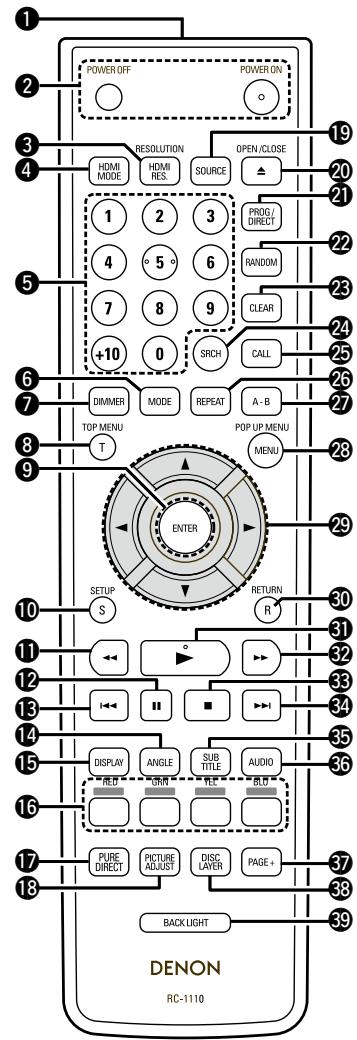
① Emetteur infrarouge de télécommande ……(7)
② Touches POWER (POWER OFF, POWER ON) ……(22)
③ Touche HDMI RESOLUTION (HDMI RES.) ……(15)
④ Touche HDMI MODE ……(13)
⑤ Touches de numérotées (0 \~ 9, +10) ......(37)
⑥ Touche MODE …… (33)
⑦ Touche DIMMER …… (49)
⑧ Touche TOP MENU (T) ……(37)
⑨ Touche ENTER …… (24)
⑩ Touche SETUP (S)......(23)
⑪ Touche retour rapide (◀◀)……(45)
⑫ Touche Pause/Arrêt (III) ……(43, 45)
⑬ Touche retour rapide (I◀◀) ……(43)
14 Touche ANGLE....(49)
⑮ Touche DISPLAY …… (36)
16 Touches RED/GRN/YEL/BLU
⑰ Touche PURE DIRECT....(40)
18 Touche PICTURE ADJUST ......(35)
⑲ 19 Touche SOURCE …… (36)
⑳ Touche Ouvrir/Fermer le tiroir (▲) ……(36)
②1 Touche PROGRAM/DIRECT (PROG/DIRECT) ……(47)
②2 Touche RANDOM……(46)
23 Touche CLEAR ......(35)
24 Touche SEARCH (SRCH) ……(39)
25 Touche CALL....(47)
26 Touche REPEAT ......(46)
27 Touche A-B (46)
28 Touche MENU/POP UP MENU ……(37)
29 Touches de curseurs (△▽◀▶)……(24)
30 Touche RETURN (R)....(24)
③1 Touche Lecteur (▶) ……(39)
③2 Touche avance rapide (▶▶) ……(45)
33 Touche Stop (■)....(43)
34 Touche avance rapide (▶▶I)....(43)
35 Touche SUBTITLE....(48)
36 Touche AUDIO ......(47)
37 Touche PAGE + ……(40)
38 Touche DISC LAYER....(39)
39 Touche BACK LIGHT
Le retro éclairage s'active pendant environ 8 secondes lorsque vous appuyez sur un bouton, à l'exception du bouton 39.
Appuyez de nouveau sur le bouton pour éteindre le retro éclairage.

- Lorsque l'appareil est en mode veille, appuyez sur 20 puis sur 31 pour le rallumer.
- Vous pouvez utiliser le bouton 16 pour naviguer sur l'écran du menu contextuel du BD, etc.
Connexions
Raccordez le DVD-A1UD comme indiqué avant de l'utiliser. Effectuez les raccordements en fonction du type d'appareil raccordé.
Il peut s'avérer nécessaire d'effectuer certains réglages du lecteur DVD-A1UD en fonction de la méthode de raccordement utilisée. Vérifiez chaque élément raccordé pour obtenir des informations plus détaillées.
1 Lecture Home cinéma - Lecture avec système multi-canal - page 13
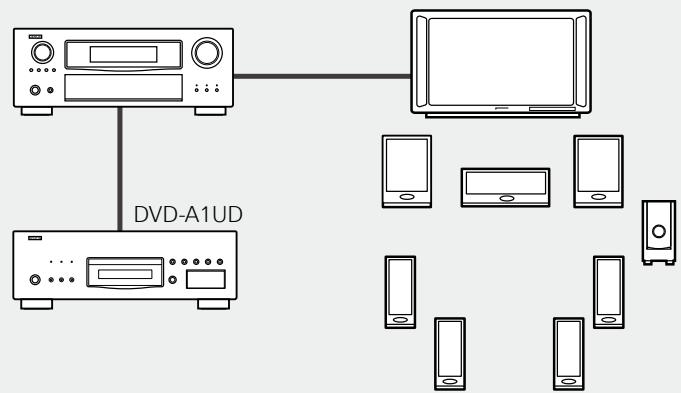
flowchart
graph TD
    A["Monitor"] --> B["DVD-A1UD"]
    B --> C["Computer"]
    C --> D["Mobile Phone 1"]
    C --> E["Mobile Phone 2"]
    C --> F["Mobile Phone 3"]
    C --> G["Mobile Phone 4"]
Signaux audio + vidéo multicanaux
- Connexion HDMI
"Utilisation d'un câble HDMI pour la connexion à un amplificateur AV ou une TV" ( page 13)
Audio multicanaux
- Connexion DENON LINK
"avec connexion sans scintillement" (page 18)
"avec une connexion normale" ( page 19)
• Raccordement audio numérique
"Connexion à un amplificateur AV sans entrée audio HDMI" (page 17)
• Raccordement 7.1 canaux analogique
"Connexion à un appareil avec une prise d'entrée audio multi-canal analogique" (page 18)
Vidéo
- Connexion vidéo analogiques
"Connexion à un amplificateur AV sans entrée vidéo HDMI" (page 19)
2 Lectureavecuneconnexion directe vers une TV
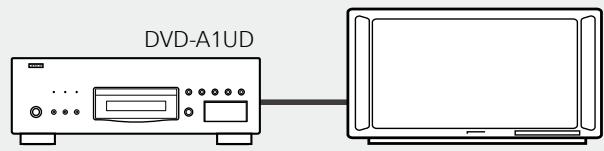
Audio + Vidéo
- Connexion HDMI (page 14)
OU
Audio
- Connexion audio analogiques (page19)
Vidéo
- Connexion vidéo analogiques ( page 19)
4 Enregistrement d'un CD page 20
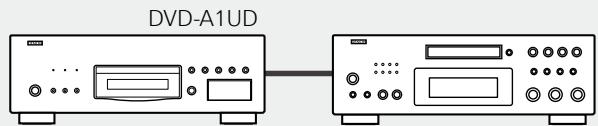
- Sortie numérique
"Connexion à un appareil d'enregistrement numérique"
(page 20)
- Connexion du cordon d'alimentation
- Une fois les connexions terminées
page 22
3 Lecture audio double canal
page 20
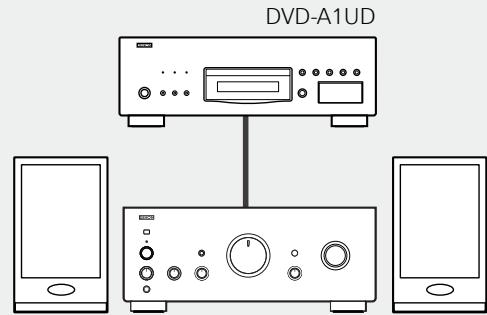
• Raccordement équilibré 2 canaux
"Connexion à un appareil avec une prise d'entrée audio double canal analogique avec un câble équilibré" (page 20)
OU
- Raccordement du câble stéréo 2 canaux avec prise brochée (non équilibré)
"Connexion à un appareil avec une prise d'entrée audio double canal analogique avec un câble de branchement stéréo" ( page 20)
5 Utilisation de la fonction BD-LIVE ou actualisation de la version logicielle de DVD-A1UD page 21
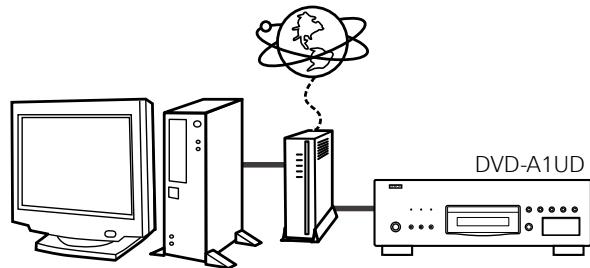
- Connexion LAN
"Connexion au réseau" (page 21)
Préparatifs
Câbles utilisés pour les connexions
Sélectionnez les câbles en fonction de l'équipement à connecter.
Câbles audio et vidéo
Connexions HDMI
(Vendu séparément)


Câbles audio
Connexions numériques coaxiales
(Vendu séparément)


Câble numérique coaxial (RCA 75 Ω/ohms)
Connexions numériques optiques
(Vendu séparément)


Connexions analogiques (équilibrage)
(Vendu séparément)


Connexions analogiques (stéréo, surround)
(1 fourni)


Connexions analogiques (centrale, subwoofer)
(Vendu séparément)


Câbles vidéo
Connexions vidéo composante
(Vendu séparément)


Câble vidéo composante (75 Ω/ohms)


Autres câbles
Connexions DENON LINI
(Fourni)


REMARQUE
- Ne pas brancher le cordon d'alimentation avant d'avoir terminé toutes les connexions.
- Lorsque vous effectuez les connexions, reportez-vous également au mode d'emploi des autres composants.
- Vérifiez tout d'abord les canaux raccordés, puis raccordez correctement les canaux d'entrée et de sortie.
- Ne pas mêler les cordons d'alimentation avec les câbles de connexion. Vous risquez de générer un bourdonnement ou du bruit.

- Utilisez uniquement un câble HDMI (Interface multimédia haute définition) portant le logo HDMI (produit HDMI authentique). L'utilisation d'un câble ne portant pas le logo HDMI (produit HDMI non authentique) peut altérer la lecture.
- Lors de la lecture d'images aux couleurs intenses ou d'une définition de 1080p par exemple, nous recommandons l'utilisation d'un câble HDMI à haut débit qui améliorera davantage la qualité de la lecture.
1. Lecture Home cinéma – Lecture avec système multi-canal –
Utilisation d'un câble HDMI pour la connexion à un amplificateur AV ou une TV
- Il y a 5 façons de se connecter (① – ⑤) avec le câble HDMI (vendu séparément). Configurez d'abord correctement la connexion pour le mode HDMI, puis sélectionnez le mode HDMI avec HDMI MODE .
- Pour effectuer la connexion via le câble HDMI, effectuez la configuration dans "Paramètres requis pour la connexion HDMI" (page 15).
- Le DVD-A1UD détecte automatiquement le signal audio/vidéo pris en charge par le dispositif HDMI et transmet le signal. Pour changer le réglage, voir "Config. HDMI" sur le menu GUI (page 25, 26).
| Mode HDMI | Signal de sortie à chaque prise | ||
| HDMI OUT 1 | HDMI OUT 2 | ||
| 1 HDMI Auto (Dual) (HDMI Dual) | Utilisé pour la lecture multi-canal avec 2 appareils. | Vidéo + Audio | Vidéo + Audio |
| 2 HDMI Auto (Independent) (HDMI Inde.) | Utilisé pour la lecture multi-canal avec un appareil et la lecture 2 canaux avec l'autre appareil. (* 1) | Vidéo + Audio | Vidéo + Audio |
| 3 AV Pure Direct (AV P.Direct) | Utilisé pour la lecture de qualité supérieure avec différents câbles HDMI pour connecter le dispositif vidéo et audio séparément. | Vidéo | Audio |
| 4 HDMI1 | Utilisé pour connecter un seul appareil. | Vidéo + Audio | Pas de sortie |
| 5 HDMI2 | Pas de sortie | Vidéo + Audio | |
| 6 HDMI désactivé (HDMI off) | Utilisé quand la connexion HDMI n'est pas utilisée. | Pas de sortie | Pas de sortie |
*1 : si le nombre de canaux pris en charge par 2 appareils est le même, le signal audio multi-canal est transmis sur les deux appareils.
REMARQUE
Pour désactiver la sortie vidéo et audio de la prise HDMI, sélectionnez "Sortie vidéo" de "Gestion Pure Direct", qui transmet les sorties audio analogiques de qualité supérieure vers "Arrêt". Pour activer la sortie du signal HDMI, sélectionnez le mode Pure Direct sur un des réglages suivants :
- Mode Pure Direct "Arrêt" ou "Pré.rég.utilisat.1" ou "Pré.rég.utilisat.2" (※)
("Lecture audio haute qualité (fonction Pure Direct) " page 40)
※ À faire après le réglage "Gestion Pure Direct" – "Pré.rég.utilisat.1" ou "Pré.rég.utilisat.2" – "Sortie vidéo" sur le menu GUI sur "Marche" ( page 30).
Les paramètres par défaut sont soulignés.
Signal de sortie audio et vidéo pour une sortie vers 2 appareils HDMI (mode HDMI Auto (Dual) et mode HDMI Auto (Independent))
Signal vidéo
Si "Au sujet du réglage de la résolution vidéo HDMI" (1 page 15) est réglé sur "Auto", des résolutions supportées par les deux appareils connectés, le DVD-A1UD produit le plus haut signal de résolution vidéo des deux appareils.
Signal audio
(1) Vérifiez les signaux audio qui peuvent passer par l'appareil à connecter.
- Format audio……Flux binaire (Dolby Digital, DTS, etc.), PCM linéaire, etc.
- Nombres de canaux
(2) Canaux de sortie du signal audio multi-canal
Quand les signaux de flux binaire sont transmis sur deux HDMI, les signaux passent par les deux HDMI s'ils prennent en charge ce genre de signaux. Si un seul appareil prend en charge le flux binaire, le signal LPCM est transmis vers l'appareil qui ne prend pas en charge le flux binaire.
Quand les signaux LPCM sont transmis sur deux HDMI, il est impossible de transmettre les signaux audio multi-canal avec différents numéros de canal aux deux HDMI.
Quand le nombre de canaux audio multi-canal pris en charge par les 2 appareils HDMI connectés est différent, la sortie du signal audio dans chaque mode correspond à ce qui suit :
• HDMI Auto (Dual) :
Sorties audio multi-canal d'un nombre moins important de canaux sur les deux appareils.
Si le nombre de canal pris en charge est le canal 7.1 et le canal 5.1, respectivement le signal audio 5.1 est transmis. Si les canaux pris en charge sont un multi-canal et un double canal (ou canal 2.1), le multi-canal et le double canal sont sortis.
• HDMI Auto (Independent) :
Le signal audio multi-canal est transmis de cette manière vers l'appareil qui prend en charge plus de canaux.
Le signal audio LPCM du double canal est transmis vers l'autre appareil.
Si recommandé, utilisez ce mode quand la sortie se fait à la fois vers l'amplificateur AV et la TV.
☐ Format audio à transmettre
Le format audio pris en charge par 2 appareils HDMI connectés est transmis.
Quand le signal audio multi-canal est transmis, le canal de sortie est comme décrit ci-dessus (2).
Quand “Définition de la résolution vidéo HDMI” ( page 15) est sur “Auto” de la résolution prise en charge par les deux appareils connectés, le signal vidéo de la meilleure résolution est transmis aux deux appareils. ( depuis la prise HDMI 2, le signal audio et le signal vidéo noir sont transmis).
Le signal audio/vidéo n'est pas transmis depuis la prise HDMI.
☐ Connexion à un appareil avec une prise DVI-D
Si vous utilisez un câble de conversion HDMI/DVI-D (vendu séparément), les signaux vidéo HDMI sont convertis en signaux DVI-D permettant la connexion à un appareil avec une prise DVI-D.
REMARQUE
- Dans ce cas, le signal audio n'est pas transmis. Effectuez les connexions audio appropriées à vos appareils. ( page 15 \~ 21).
- Le signal vidéo sera en format RGB.
- Vous ne pouvez pas avoir une sortie vers un DVI-D qui ne prend pas en charge le système HDCP (système de protection des contenus numériques en haute définition).
- La vidéo peut ne pas être lue, ceci est fonction de la combinaison des appareils.
Paramètres requis pour la connexion HDMI
Configuration de la sortie vidéo HDMI
☐ Configuration du signal de sortie HDMI et la fonction de commande HDMI
"Config. HDMI" (page 25, 26)
☐ Configuration du signal de sortie vidéo pour la TV connectée
"Configuration vidéo" (page 26)
□ Définition de la résolution vidéo HDMI
- Changez la résolution vidéo HDMI en appuyant sur RES. . Passez d'un mode de sortie à l'autre de la manière suivante. Les paramètres par défaut sont soulignés.

- Si la résolution HDMI n'est pas sur "Auto", sélectionnez la résolution qui correspond à votre téléviseur. Les images ne seront pas projetées normalement si la résolution du téléviseur et la résolution de la sortie DVD-A1UD ne correspondent pas.
- Le signal audio et vidéo sera momentanément interrompu si l'appareil qui effectue actuellement la lecture est débranché ou mis hors tension.
- Quand vous changez la résolution vidéo HDMI du DVD-A1UD, cela prend environ 10 secondes pour que le changement entre le DVD-A1UD et l'appareil connecté se produise. Le signal audio/vidéo n'est pas transmis pendant ce laps de temps.
- Pour sortir une couleur intense ou 1080p, etc., nous vous recommandons d'utiliser le câble HDMI haut débit pour améliorer la qualité de la lecture.
REMARQUE
Si la résolution vidéo HDMI est réglée sur "1080P24", les signaux vidéo HDMI sont produits par le DVD-A1UD avec une résolution de 1080P et un taux d'image de 24 images/seconde, indépendamment des signaux vidéo lus sur le disque. Pour cette raison, lors de la lecture de disques contenant des signaux vidéo enregistrés avec un taux d'images autre que 24 images/seconde, le mouvement de l'image peut ne pas paraître naturel. Si cela se produit, réglez la résolution vidéo HDMI sur autre chose que "1080P24".
Réglage de sortie audio HDMI
- Quand vous appuyez sur ^SETUP et sélectionnez "Config. HDMI" – "Config. audio" sur "Auto" ( page 25) sur le menu GUI, le mode audio est réglé en fonction de l'appareil connecté.
- Si vous voulez régler la sortie audio HDMI séparément, effectuez le changement en fonction du tableau ci-dessous.
- Reportez-vous au manuel du propriétaire de l'appareil connecté en tenant compte des spécifications d'entrée audio HDMI compatibles avec l'appareil connecté.
| Appareil à connecter | Réglage | Paramètres du signal de sortie et de l'enceinte |
| Appareil avec les décodeurs suivants• Dolby TrueHD• Dolby Digital Plus• Dolby Digital• DTS-HD• DTS | Auto | DVD-A1UD transmet un signal de flux binaire décodé par l'appareil connecté.※ Dans ce cas, vous ne pouvez pas faire de réglage de l'enceinte pour le signal audio HDMI avec le DVD-A1UD. Effectuez le réglage avec l'appareil connecté.※ Quand il y a une sortie Dolby TrueHD ou audio DTS-HD, appuyez surMODEet sélectionnez "Mode audio Blu-ray" sur "Sortie audio HD" (page 33). |
| L'appareil est compatible avec une entrée audio HDMI multi-canal mais ne peut pas régler l'enceinte pour chaque canal | Multi LPCM BM On | Sorties des signaux audio linéaires multi-canaux PCM avec réglage de l'enceinte pas le DVD-A1UD.※ Pour le réglage de l'enceinte, sur le menu GUI, "Config. audio" – "Sortie audio 7.1ch" – "Multi-canal" – "Configuration d'enceinte" (page 27).※ BM : gestion des basses (ce qui signifie un réglage de l'enceinte multi-canal) |
| Appareil compatible avec une entrée audio multi-canal HDMI et peut régler l'enceinte pour chaque canal | Multi LPCM BM Off | Sortie des signaux audio linéaires multi-canaux PCM depuis le DVD-A1UD.Effectuez le réglage de l'enceinte avec l'appareil connecté.※ BM : gestion des basses (ce qui signifie un réglage de l'enceinte multi-canal) |
| Appareil compatible avec entrée audio double canal HDMI | 2 canaux | Les signaux audio linéaires double canal PCM mixés sont sortis à partir du DVD-A1UD.Effectuez le réglage de l'enceinte avec l'appareil connecté. |
| Appareil non compatible avec l'entrée du signal audio HDMI | Mise en sourdine | Le signal audio ne sort pas de la prise HDMI du DVD-A1UD.Seuls les signaux vidéo ne sont pas sortis de la prise HDMI.※ Effectuez la connexion audio. |
☐ Signal audio à partir de la prise de sortie HDMI
Vous pouvez changer le format audio et le nombre de canaux de lecture en fonction des spécifications de l'appareil sur lequel vous voulez que les signaux de sortie audio HDMI du DVD-A1UD entrent. Effectuez les réglages en vérifiant les spécifications de l'appareil audio à connecter ainsi que le format audio/nombre de canaux enregistrés en fichiers et en médias pour la lecture.
| Média/Fichiers | Format audio | Réglage "Config. HDMI" - "Config. audio" ( page 25) sur le menu GUI | ||
| Auto | Multi LPCM BM On/Off | 2ch | ||
| BD | Dolby Digital | Dolby Digital * 1 | Multi LPCM | Mixage 2 ch LPCM |
| Dolby Digital Plus | Dolby Digital Plus * 1 | |||
| Dolby TrueHD | Dolby TrueHD * 1 | |||
| DTS | DTS * 1 | |||
| DTS-HD | DTS-HD * 1 | |||
| LPCM | Multi LPCM | |||
| AVCHD | Dolby Digital | Dolby Digital | Multi LPCM | Mixage 2 ch LPCM |
| LPCM | Multi LPCM | |||
| DVD-Viséo | Dolby Digital | Dolby Digital | ||
| DTS | DTS | |||
| LPCM, MPEG | 2 ch LPCM | |||
| DVD-Audio | LPCM, PPCM | Multi LPCM | Mixage 2 ch LPCM | |
| Super Audio CD * 2 | Multi-zone | |||
| Zone stéréo | 2 ch LPCM | |||
| Couche CD | ||||
| DivX® | Dolby Digital | Dolby Digital | Multi LPCM | Mixage 2 ch LPCM |
| MP3, MP2 | 2 ch LPCM | |||
| CD, MP3, WMA, AAC, LPCM | ||||
| DTS-CD | DTS | Multi LPCM | Mixage 2 ch LPCM | |
*1 : Les signaux multi-linéaires PCM sont sortis quand "Mode audio Blu-ray" est réglé sur "Sortie audio Mix" (page 33). Les multi-signaux LPCM sont émis lors de la production des signaux vidéo HDMI avec des résolutions 480i/576i ou 480p/576p.
*2 : Les signaux audio Super Audio CD sont sortis à 44,1 kHz 16 bits.

Même si "Config. HDMI" – "Config. audio" dans le menu GUI est réglé sur "Auto" ( page 25) les signaux PCM multilinéaires ou les signaux mixés 2-canal linéaire PCM sont produits si un appareil ne supportant pas les flux est connecté.
Système de protection des droits d'auteur
Pour reproduire les signaux audio et vidéo numériques comme le signal BD-Viséo ou DVD-Viséo via la connexion HDMI, le lecteur et l'amplificateur TV ou AV doit prendre en charge le système HDCP (système de protection des contenus numérique en haute définition). Le système HDCP est une technologie de protection comprenant le chiffrement de données et l'authentification de l'appareil AV connecté. Le DVD-A1UD prend en charge le système HDCP.
REMARQUE
- Si un appareil qui ne prend pas en charge le système HDCP est connecté, les signaux vidéo et audio ne sortent pas correctement. Lisez le manuel du propriétaire de votre téléviseur ou amplificateur AV pour plus les détails.
- Le signal audio de la prise de sortie HDMI (échantillon de fréquence, nombre de canaux, etc.) peut être limité par les spécifications audio HDMI de l'appareil connecté en fonction des entrées autorisées. Par exemple, si la spécification audio HDMI de l'appareil connecté est 5.1 canaux, le signal audio 5.1 sera automatiquement sorti même pendant la lecture des canaux 7.1 par le DVD-A1UD. Dans ce cas, le canal 5.1 correspondra aussi à la sortie audio analogique.
- L'entrée du signal audio peut ne pas être pris en charge. Ceci dépend de la compatibilité HDMI du moniteur (projecteur, etc.) utilisé.
Quand le DVD-A1UD est connecté à ce genre d'appareil, les signaux audio ne sont pas transmis à la prise HDMI.
Connexion à un amplificateur AV sans entrée audio HDMI
Pendant la lecture de signaux audio Dolby Digital Plus/Dolby TrueHD/DTS-HD enregistrés sur un disque BD, le DVD-A1UD transmet un flux binaire Dolby Digital ou DTS de sa prise de sortie audio numérique.
Amplificateur
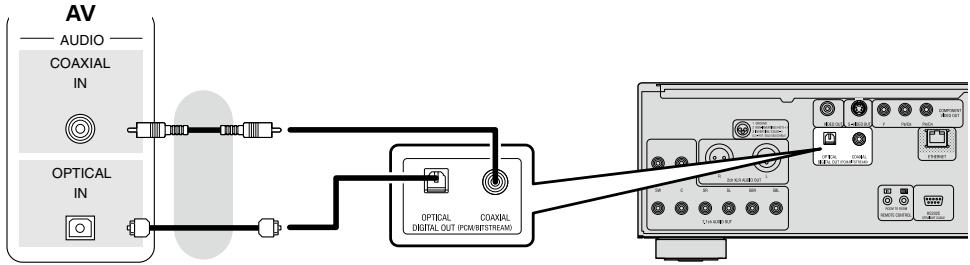
- Les signaux audio Dolby TrueHD/Dolby Digital Plus/DTS-HD ne sont pas transmis avec cette connexion.
Pour sortir les signaux audio Dolby TrueHD/Dolby Digital Plus/DTS-HD, utilisez la connexion HDMI ( page 13, "Utilisation d'un câble HDMI pour la connexion à un amplificateur AV ou une TV").
- Le signal DSD du Super Audio CD ne peut être transmis. Pendant la lecteur de couche CD, le signal PCM linéaire 44,1 kHz/16 bits est aussi transmis.
- Évitez les sorties de signaux audio DTS vers un amplificateur AV qui ne prend pas en charge l'application DTS. La lecture d'un disque BD/DVD avec un contenu DTS enregistré peut produire des bruits et même endommager les enceintes.
- Pour une connexion avec un câble de transmission optique (vendu séparément), assurez-vous que les prises sont compatibles et que le branchement est correct.
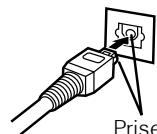
Prises
compatibles
Signal audio à partir de la prise de sortie audio numérique (optique/coaxiale)
Le DVD-A1UD peut convertir et transmettre le format de signal audio numérique enregistré sur le support.
Convertissez le signal audio numérique selon les spécifications de l'appareil concernant les signaux de sortie audio numérique du DVD-A1UD.
| Média/Fichiers | Format audio | Réglage "Config. audio" - "Sortie numérique" (page 29) sur le menu GUI | |
| Flux binaire | Échantillon réduction PCM/PCM | ||
| BD | Dolby Digital | Dolby Digital * 1 | Mixage 2 ch LPCM |
| Dolby Digital Plus | |||
| Dolby TrueHD | |||
| DTS | DTS * 1 | ||
| DTS-HD | |||
| LPCM | Mixage 2 ch LPCM * 1 | ||
| AVCHD | Dolby Digital | Dolby Digital | |
| LPCM | Mixage 2 ch LPCM | ||
| DVD-Viséo | Dolby Digital | Dolby Digital | |
| DTS | DTS | ||
| LPCM, MPEG | Mixage 2 ch LPCM | ||
| DVD-Audio | LPCM, PPCM | ||
| Super Audio CD | Multi-zone | Pas de signal audio | |
| Zone stéréo | |||
| Couche CD | 2 ch LPCM | ||
| DivX® | Dolby Digital | Dolby Digital | Mixage 2 ch LPCM |
| MP3, MP2 | 2 ch LPCM | ||
| CD | |||
| MP3, WMA, AAC, LPCM | |||
| DTS-CD | DTS | Mixage 2 ch LPCM (DTS * 2) | |
*1 : Les signaux de flux binaire sont transmis selon le réglage de ré-encodage BD quand "Mode audio Blu-ray" est sur "Sortie audio Mix" (page 33).
*2 : Quand "Config. HDMI" – "Config. audio" est sur "Auto" sur le menu GUI et que le flux binaire est transmis depuis la connexion HDMI, le flux binaire DTS est aussi transmis à partir de la sortie audio numérique (optique/coaxiale).

Pour les contenus avec système de protection, l'échantillon du signal audio est de 48kHz 16bit et est transmis.
Connexion à un appareil avec une prise d'entrée audio multi-canal analogique
Sorties décodées audio multi-canal par le DVD-A1UD.
Si votre système audio a une prise audio multi-canal analogique, faites le branchement avec le câble audio (vendu séparément).

Amplificateur
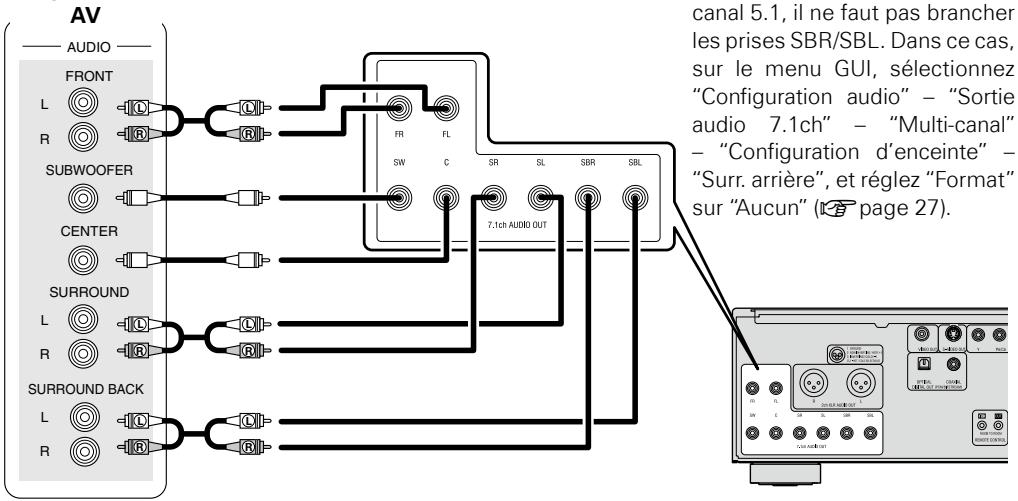
Connexion DENON LINK ① avec connexion sans scintillement
BD
Quand vous branchez le DVD-A1UD à un amplificateur AV compatible DENON LINK 4th et un câble HDMI et DENON LINK, pendant la lecture le circuit du DVD-A1UD fonctionne avec le signal d'horloge principal de l'amplificateur AV (le témoin de contrôle d'horloge du DVD-A1UD s'allume). Ceci offre une transmission du signal audio d'une excellente qualité et un faible scintillement.
Amplificateur

REMARQUE
L'option sans scintillement ne fonctionne pas sauf pendant la lecture BD. Dans ce cas, le signal vidéo est transmis à partir de la prise HDMI OUT et le signal audio à partir de la prise DENON LINK.
Connexion DENON LINK ② avec une connexion normale
- Lorsque le lecteur est connecté à un amplificateur AV compatible DENON LINK, les signaux multi-canaux des disques DVD-Audio, des Super Audio CD, etc., peuvent être transférés tels quels au formatnumérique.
- Pour une connexion DENON LINK, la version de l'amplificateur AV à connecter doit correspondre à la version du DVD-A1UD. Vérifiez la version de l'amplificateur AV, puis sur le menu GUI, sélectionnez "Gestion DENON LINK" – "Mode DENON LINK" ( page 30).
Si les versions du DVD-A1UD et de l'amplificateur AV ne correspondent pas, le signal audio ne sera pas transmis correctement.
Amplificateur

REMARQUE
DENON LINK ne prend pas en charge la transmission audio BD.

- DENON LINK prend en charge la transmission numérique jusqu'à 24 bits/2 ch à 192/176,4 kHz, et jusqu'à 24 bits/6 ch à 96 kHz ou moins.
- Quand la connexion DENON LINK est établie, le réglage de l'enceinte du DVD-A1UD n'est pas valide (faites le réglage de l'enceinte sur l'amplificateur AV connecté).
- DENON LINK 2nd ne peut pas transmettre de signal audio dans la multi-zone/zone stéréo du Super Audio CD.
Connexion à un amplificateur AV sans entrée vidéo HDMI
Vérifiez les prises vidéo et effectuez le branchement vers une de ces prises.
Amplificateur
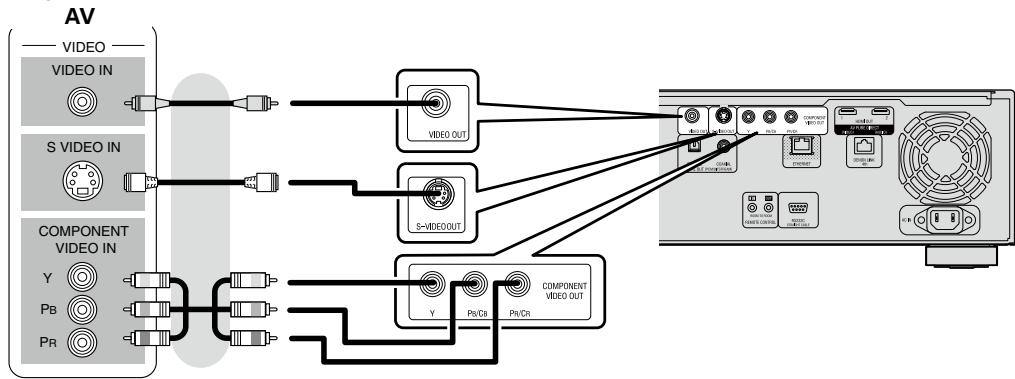
flowchart
graph TD
    A["AV"] --> B["VIDEO"]
    A --> C["S VIDEO IN"]
    A --> D["COMPONENT VIDEO IN"]
    B --> E["VIDEO OUT"]
    C --> F["S-VIDEOOUT"]
    D --> G["COMPONENT VIDEO OUT"]
    E --> H["PCB"]
    F --> I["PCB"]
    G --> J["PCB"]
2. Lecture avec une connexion directe vers une TV
Vérifiez les prises vidéo et audio de la TV, puis effectuez le branchement vers une de ces prises.
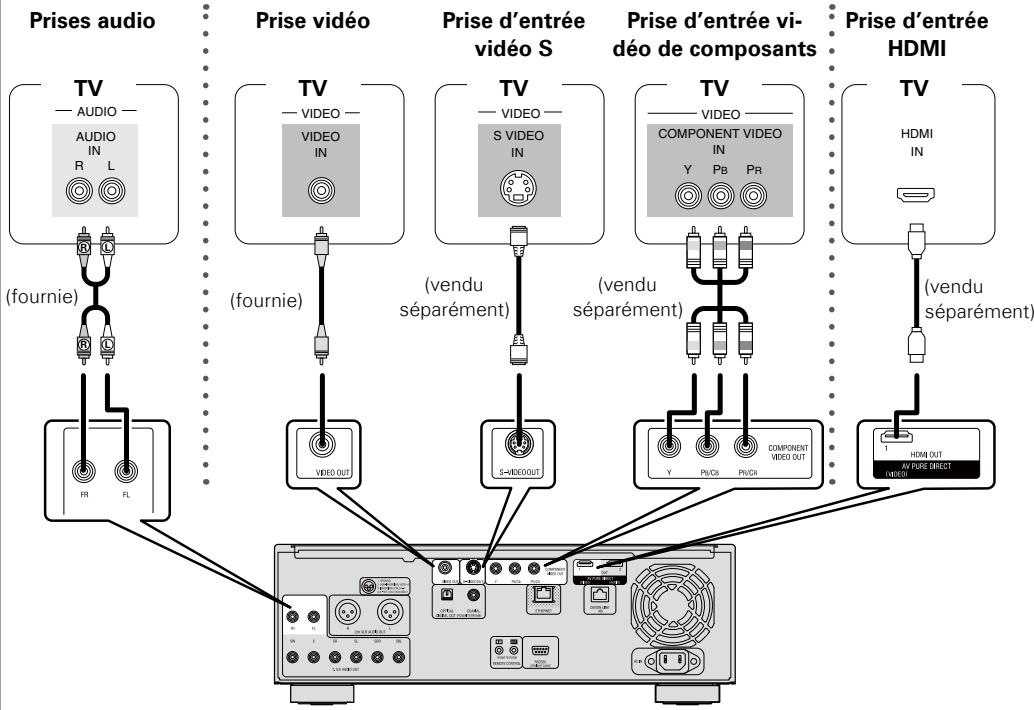
flowchart
graph TD
    A["Prises audio"] --> B["TV AUDIO IN R L (fournie)"]
    A --> C["TV VIDEO IN (fournie)"]
    D["Prise vidéo"] --> E["TV VIDEO S VIDEO IN (vendu séparément)"]
    D --> F["TV VIDEO COMPONENT VIDEO IN Y Pb PR (vendu séparément)"]
    G["Prise d'entrée vidéo S"] --> H["TV COMPONENT VIDEO OUT Y Pb/Cb"]
    G --> I["TV HDMI IN (vendu séparément)"]
    J["Prise d'entrée vidéo de composants"] --> K["TV HDMI IN (1 HDMI OUT AV PULSE DIRECT VIDEO)"]
    L["Prise d'entrée HDMI"] --> M["TV HDMI IN (1 HDMI OUT AV PULSE DIRECT VIDEO)"]
    N["Computer"] --> O["Analog device with multiple ports and connectors"]

Quand le signal audio double cana analogique du DVD-A1UD est transmis à la prise d'entrée audio (stéréo) double canal de la TV sur le menu GUI, sélectionnez "Configuration audio" – "Sortie audio 7.1ch", puis réglez sur "2 canaux" (page 27).
REMARQUE
Ne connectez pas la sortie vidéo du DVD-A1UD via un VCR (magnétoscope). Certains médias contiennent des signaux interdisant la copie. Ils ont un effet négatif sur l'image à l'écran. Lors de la lecture d'un disque NTSC, la sortie vidéo du DVD-A1UD prend le format du signal NTSC. Lors de la lecture d'un disque PAL, la sortie vidéo du DVD-A1UD prend le format du signal PAL.
2. Lecture avec une connexion directe vers une TV
Pour une connexion à une prise d'entrée vidéo de composant TV
- La sortie vidéo du composant de DVD-A1UD prend en charge la sortie 480i/576i/480p/576p/720p/1080i. Faites correspondre la sortie à la résolution adaptée de la TV connectée en utilisant le menu GUI : “Configuration vidéo” – “Rés. composantes” ( page 26). Les images ne seront pas projetées normalement si la résolution du téléviseur et la résolution de la sortie DVD-A1UD ne correspondent pas. La sortie de DVD protégés par droits d’auteur se fait en 480i/576i ou en 480p/576p.
Pour une connexion à la prise d'entrée HDMI
Sortie pour les signaux audio numériques et vidéo numériques.
Voir “Paramètres requis pour la connexion HDMI” ( page 15) pour les paramètres de sortie audio et vidéo HDMI.
3. Lecture audio double canal
Connexion à un appareil avec une prise d'entrée audio double canal analogique avec un câble équilibré
Sélectionnez à l'avance "Configuration audio" – "XLR" (page 30) dans le menu GUI pour faire correspondre l'appareil à connecter.
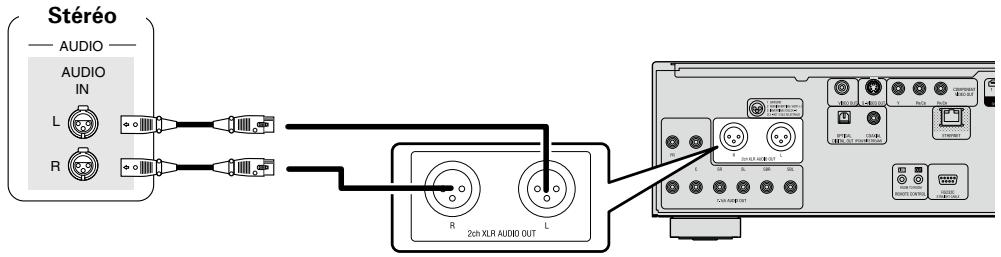
REMARQUE
- Ne court-circuitez pas les circuits entre chaque prise. Pour établir les connexions, vérifiez le schéma de la prise d'entrée de l'appareil à connecter sur le manuel du propriétaire.
- L'alignement des connecteurs de sortie XLR du modèle d'équilibre par défaut DVD-A1UD est le suivant.

① MISE À LA TERRE ② CHAUD ③ FROID

Pour les logiciels enregistrés en multi-canal, les signaux analogiques qui ont été mixés dans deux canaux sont transmis.
Connexion à un appareil avec une prise d'entrée audio double canal analogique avec un câble de branchement stéréo
Sur le menu GUI, sélectionnez "Configuration audio" – "Sortie audio 7.1ch", puis réglez sur "2 canaux" (page 27).
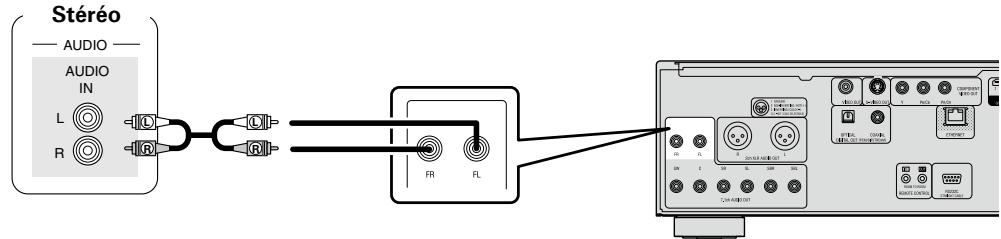

Pour les logiciels enregistrés en multi-canal, les signaux analogiques qui ont été mixés dans deux canaux sont transmis.
4. Enregistrement d'un CD
Connexion à un appareil d'enregistrement numérique
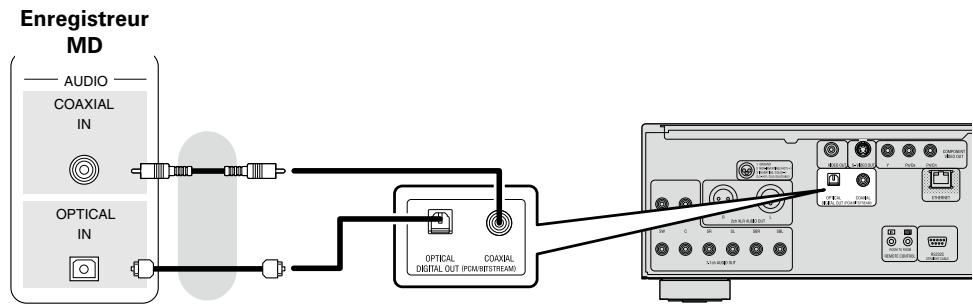

Pour convertir un signal audio multi-canal vers un double canal pour la sortie, sur le menu GUI sélectionnez "Configuration audio" – "Sortie numérique" sur "Réduction PCM" ( page 29). En cas de lecture d'un DVD ou de tout autre média avec une configuration incorrecte, un bruit assourdissant se produit qui peut endommager l'enceinte.
5. Utilisation de la fonction BD-LIVE ou actualisation de la version logicielle de DVD-A1UD
Connexion au réseau
- Vous pouvez utiliser un disque assurant une fonction BD-LIVE en raccordant l'appareil a Internet (page 38).
- Vous pouvez mettre à jour en téléchargeant la dernière version de micrologiciel sur l'Internet. Pour plus d'informations, sélectionnez sur le menu GUI "Autre configuration" – "Mise à jour logiciel" (page 33).
- Voir "Configuration réseau" (page 31) sur le menu GUI pour plus d'informations sur les réglages du réseau.
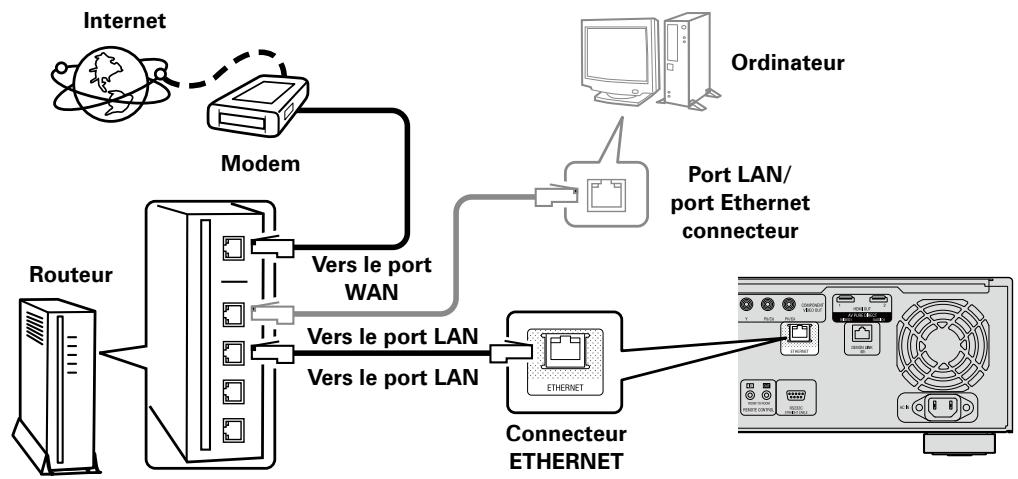
flowchart
graph TD
    A["Internet"] --> B["Modem"]
    B --> C["Routeur"]
    C --> D["Vers le port WAN"]
    D --> E["Vers le port LAN"]
    E --> F["Vers le port LAN"]
    F --> G["Ethernet"]
    H["Ordinateur"] --> I["Port LAN/ port Ethernet connecteur"]
    I --> G
    G --> J["Computer"]
Système requis
□ Connexion Internet haut débit
Modem
Il s'agit d'un appareil qui est connecté à la ligne à haut débit pour communiquer avec Internet. Certains sont intégrés avec un routeur.
Routeur
Lorsque vous utilisez l’DVD-A1UD, nous vous recommandons d’utiliser un routeur équipé des fonctions suivantes.
- Serveur DHCP (Dynamic Host Configuration Protocol) intégré
Cette fonction attribue automatiquement une adresse IP au LAN.
- Commutateur TX BASE 100 intégré (Lorsque vous connectez plusieurs appareils, nous vous recommandons d'utiliser un hub de commutation ayant une vitesse d'au moins 100 Mbps)
Câble Ethernet (CAT-5 ou plus recommandé)
- L'DVD-A1UD n'est pas livré avec un câble Ethernet.
- Certains types de câbles Ethernet plats sont aisément affectés par le bruit. Nous vous recommandons d'utiliser un câble normal.
- L'DVD-A1UD n'est pas livré avec un câble Ethernet. - Certains types de câbles Ethernet plats sont aisément affectés par le bruit. Nous vous recommandons d'utiliser un câble normal.

Pour vous connecter à Internet, veuillez utiliser un FAI (Fournisseur d'accès à Internet). Veuillez vous renseigner auprès de votre revendeur pour obtenir plus d'informations à ce sujet.
REMARQUE
- Vous devez souscrire un contrat auprès d'un FAI pour vous connecter à Internet. Aucun autre contrat n'est nécessaire si vous avez déjà une connexion Internet haut débit.
- Les routeurs compatibles dépendent du FAI. Contactez un FAI ou un magasin d'informatique pour plus de détails.
- DENON ne sera en aucun cas tenu responsable pour les erreurs ou les problèmes de communication résultant de l'environnement en réseau du client ou des appareils connectés.
Autres
- La fonction DHCP du DVD-A1UD permet de régler le réseau automatiquement.
- Si le contrat de fournisseur d'accès à Internet spécifie que les réglages réseau de la ligne sont manuels, effectuez les réglages dans le menu de l'interface graphique GUI "Configuration réseau" (12 page 31).
- Lorsque l’DVD-A1UD est connecté à un réseau sans la fonction DHCP, effectuez les réglages de l’adresse IP, etc., dans le menu de l’interface graphique GUI “Configuration réseau” ( page 31).
- L'DVD-A1UD n'est pas compatible PPPoE. Un routeur compatible PPPoE est nécessaire si le contrat de votre ligne est de type PPPoE.
- Si vous effectuez les réglages manuellement, vérifiez le contenu des réglages avec l'administrateur du réseau.
Connexion du cordon d'alimentation
Raccordez le cordon d'alimentation fourni au DVD-A1UD, puis branchez-le sur une prise CA.

REMARQUE
- Bien insérer les prises CA. Des connexions incomplètes risquent de générer du bruit.
Une fois les connexions terminées
Mise en marche
Appuyez sur télécommande

de l'appareil ou sur ◯ de la
L'appareil est mis sous tension et le voyant d'alimentation s'allume en vert.
"LOADING" apparaît sur l'affichage et les informations sur le disque sont lues.
(DVD-A1UD)
(Télécommande)
※ "NO DISC" s'affiche si aucun disque n'est inséré.

Lorsque "Autre configuration" – "Mode allumage auto" – "Marche" ( page 32) est sélectionné dans le menu GUI, les conditions suivantes sont maintenues pendant environ 30 minutes après lesquelles l'appareil se met automatiquement en veille.
- Disque non chargé
• La lecture s'est arrêtée - Arrêté à cause de la fonction de reprise
□ Mettre l'appareil en veille
Appuyez soit sur

de l'appareil soit sur ○ de la télécommande.
Le voyant d'alimentation s'allume en rouge.
REMARQUE
En mode veille, l'appareil consomme très peu de courant. Pour couper complètement le courant, débranchez le cordon d'alimentation de la prise murale.
Configuration du menu GUI
Plan du menu de l'interface graphique
Appuyer sur Ⓐ affiche le menu GUI. À partir de ce menu, vous pouvez naviguer entre plusieurs écrans de configuration.
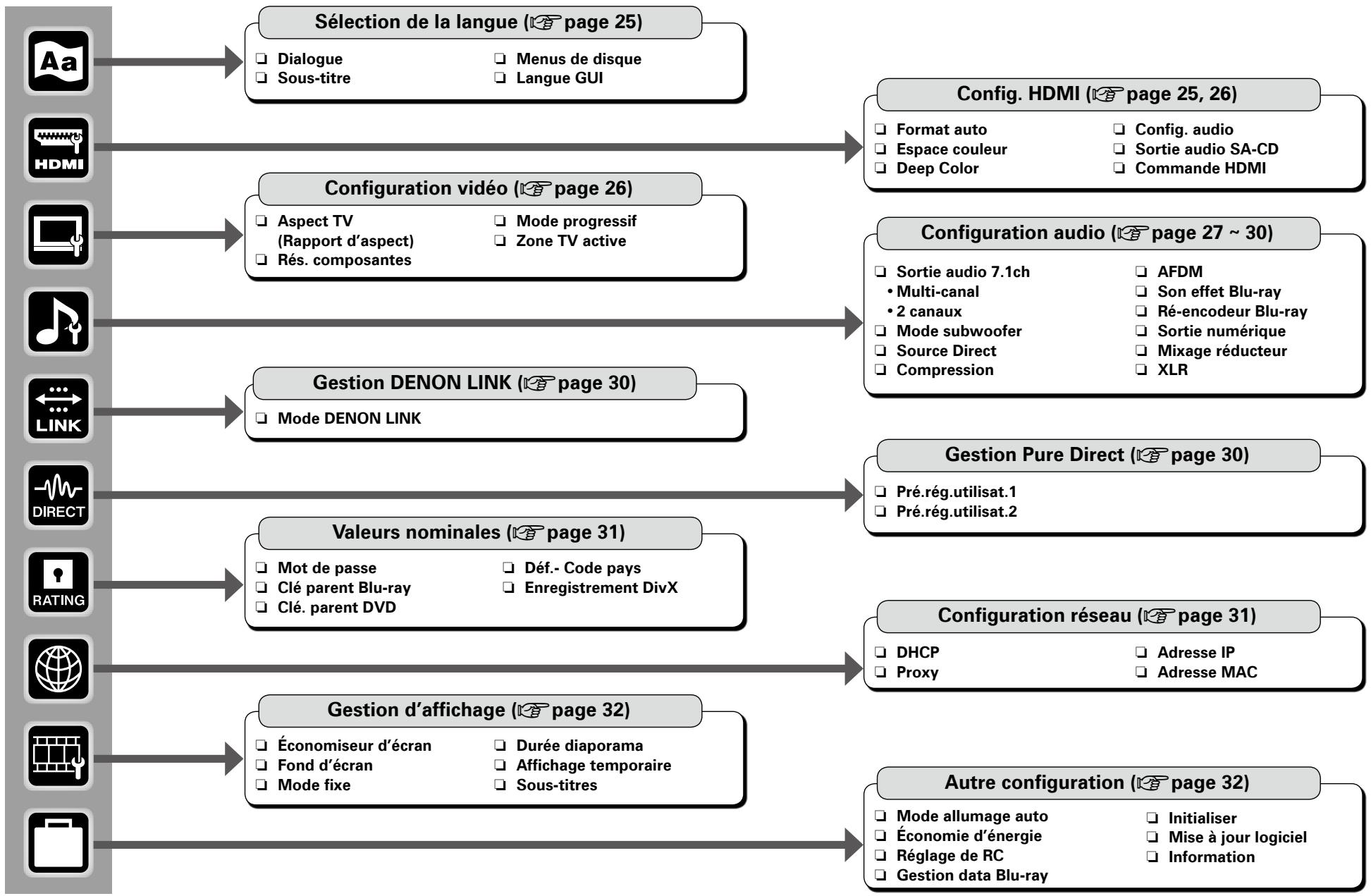
flowchart
graph TD
    A["Aa"] --> B["Sélection de la langue (page 25)"]
    B --> C["Configuration video (page 26)"]
    C --> D["Gestion DENON LINK (page 30)"]
    D --> E["Valeurs nominales (page 31)"]
    E --> F["Gestion d'affichage (page 32)"]

    B --> G["Config. HDMI (page 25, 26)"]
    G --> H["Configuration audio (page 27 ~ 30)"]
    H --> I["Gestion Pure Direct (page 30)"]
    I --> J["Configuration réseau (page 31)"]
    J --> K["Autre configuration (page 32)"]

    A --> L["DWMI"]
    L --> M["Configuration video"]
    M --> N["Gestion DENON LINK"]
    N --> O["Valeurs nominales"]
    O --> P["Gestion d'affichage"]

    style A fill:#f9f,stroke:#333
    style K fill:#f9f,stroke:#333
Fonctionnement du menu de l'interface graphique GUI
1 Appuyez sur Ⓗ. Le menu GUI s'affic

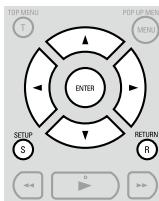
2 Appuyez sur pour sélectionner le menu à activer ou à opérer.
※ Pour revenir à l'élément précédent, appuyez sur
3 Appuyez sur ENTER pour valider le réglage.
□ Quitter le menu GUI
Appuyez sur Ⓧ alors que le menu GUI est affiché.
• L'affichage du menu GUI disparaît.
REMARQUE
Vous devez utiliser le menu GUI pour effectuer des réglages ou commander l'appareil si une carte mémoire SD ou un disque n'ont pas été insérés. En cas d'activation de la fonction de reprise, les réglages effectués risquent d'être incorrects.

La signification des couleurs des éléments sélectionnés dans le menu GUI est la suivante :
- Blanc : Ces éléments peuvent être sélectionnés.
- Gris : Ces éléments ne peuvent pas être sélectionnés.
Exemples d'affi chages de l'écran de menu l'interface graphique GUI
Des exemples typiques sont décrits ci-dessous.
【Exemple 1】Écran de sélection du menu (menu initial)
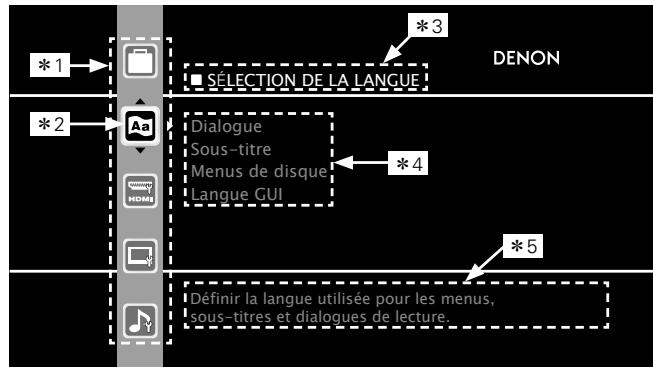
*1 : Liste des icônes de configuration du menu GUI
*2 : Icône de configuration actuellement sélectionnée
*3 : Élément de configuration actuellement sélectionné
*4 : Liste des éléments de configuration actuellement sélectionnés
*5 : Informations indicatives concernant l'élément de configuration actuellement sélectionné
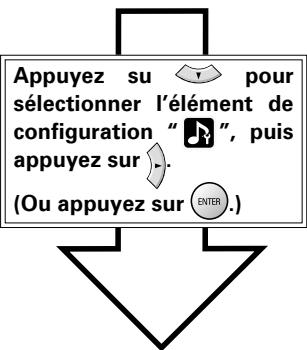
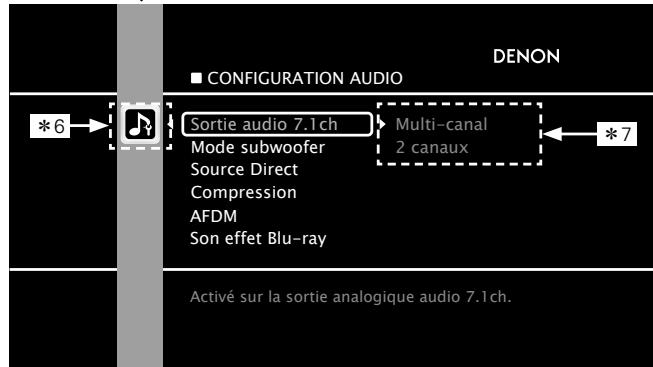
*6 : lcône de configuration sélectionnée
*7 : Options de l'élément de configuration sélectionné
[Exemple 2] Écran d'entrée du classement des codes pays (with virtual keyboard)
![Saisir le code pays. 1 2 3 4 5 6 7 8 9 0 Space a b c d e f g h i j k l m n o p q r s t u v w x y z A B C D E F G H I J K L M N O P Q R S T U V W X Y Z ! " # $ % & ' ( ) * + , - . / : ; < = > ? @ [ ¥ ] ^ . { | } . ~ ← → Delete Finish *8 *9](/content/2019/11/89771/images/10b90d1e7e27d2442b48ba517db10445e967eb3ebec1c7b090be0cda04969fe9.jpg)
*8 : Clavier virtuel
*9 : Guide du bouton de marche
Icône
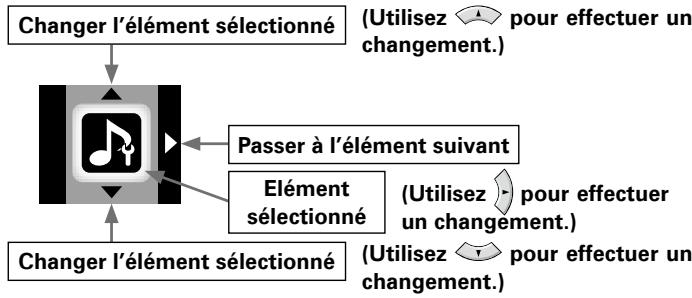
flowchart
graph TD
    A["Changer l'élément sélectionné"] --> B((Utilisez pour effectuer un changement.))
    B --> C["Passer à l'élément suivant"]
    C --> D["Elément sélectionné"]
    D --> E["(Utilisez pour effectuer un changement.)"]
    E --> F["Changer l'élément sélectionné"]
    F --> G["(Utilisez pour effectuer un changement.)"]
□ Liste
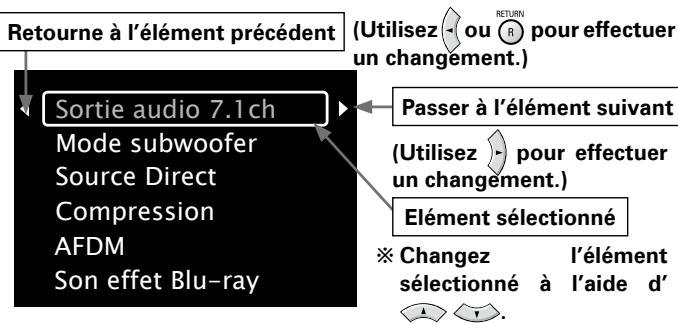
Définir la langue utilisée pour les menus, sous-titres et dialogues de lecture.
| Éléments de configuration | Contenus de configuration | |
| DialogueDéfinir le dialogue utilisé pour lire les DVD et Blu-ray. | Origine: Langue par défaut du disque au démarrage correspondant à la langue en première position du menu du disque.Anglais/Français/Espagnol/Allemand/Japonais/Italien/Suédois/Hollandais/Russe/Chinois/Coréen/Danois/Finlandais/Norvégien/Islandais/Hongrois/Roumain/Turc/Grec/Irlandais/Portugais/Polonais/Tchèque/Slovaque/BulgareAutres:Saisir le code de la langue. | |
| Sous-titreDéfinir la langue des sous-titres utilisée pour lire les DVD et les disques Blu-ray. | Arrêt: Ne pas afficher les sous-titres.Anglais/Français/Espagnol/Allemand/Japonais/Italien/Suédois/Hollandais/Russe/Chinois/Coréen/Danois/Finlandais/Norvégien/Islandais/Hongrois/Roumain/Turc/Grec/Irlandais/Portugais/Polonais/Tchèque/Slovaque/BulgareAutres:Saisir le code de la langue. | |
| Menus de disqueDéfinir la langue utilisée pour les menus DVD ou Blu-ray. | Anglais/Français/Espagnol/Allemand/Japonais/Italien/Suédois/Hollandais/Russe/Chinois/Coréen/Danois/Finlandais/Norvégien/Islandais/Hongrois/Roumain/Turc/Grec/Irlandais/Portugais/Polonais/Tchèque/Slovaque/BulgareAutres:Saisir le code de la langue. | |
| Langue GUIDéfinir la langue de l’interface graphique. | English/Français/Espanol/Deutsch/Italiano/Svenska/Nederlands/日本語 | |
REMARQUE
Réglage incompatible sur certains disques.

Si "Autres" est sélectionné dans les menus "Dialogue", "Sous-titre" ou "Menus de disque", référez-vous aux "Liste des codes de langue" ( page 51) et utilisez les touches numérotées Ⓞ \~ ⓠ pour saisir le code de la langue, puis appuyez sur Ⓗ️ pour appliquer le réglage.
Définir le signal de sortie HDMI ou les fonctions de commande HDMI.
| Éléments de configuration | Contenus de configuration |
| Format autoDéfinir la résolution de sortie vidéo HDMI sur “Auto” (12 page 15) avec le [IMAGE]. | Résolution max. : La sortie HDMI s’ajuste à la résolution maximum que peut traiter l’écran connecté (TV, LCD, Projecteur, Plasma). Dans le cas ou deux écrans sont connectés avec HDMI 1 et 2, la résolution maximale acceptée du plus faible sera gardée pour les deux écrans.Résolution panneau : La sortie HDMI s’adaptera à la résolution maximum des caractéristique de la dale de l’écran connecté. Dans le cas ou deux écrans sont connectés avec HDMI 1 et 2, la résolution maximale de la dalle la plus faible sera gardée pour les deux écrans. |
| Espace couleurDéfinir le type de signal vidéo à sortir via la HDMI. | [HDMI 1] ou [HDMI 2] : Définir le type du signal vidéo à sortir via la HDMI1 ou HDMI2.YCbCr : Sortie en mode vidéo YCbCr.RGB normal : Sortie en mode vidéo RGB (16 (noir) à 235 (blanc)).RGB amélioré : Sortie en mode vidéo RGB (0 (noir) à 255 (blanc)). |
| Deep ColorAugmente la profondeur de couleur (nombre de couleurs utilisées) du signal vidéo HDMI, pour une image plus naturelles et sans défaut. | [HDMI 1] ou [HDMI 2] : Définir la prise HDMI1 ou HDMI2 en mode de sortie Deep Color.Auto: Si l’écran supporte le mode Deep Color la sortie HDMI basculera automatiquement sur ce mode.Arrêt : Mode Deep Color désactivé. |
| Config. audioDéfinir le système du signal audio à transmettre via la HDMI. | [Auto] : Sélectionne et transmet automatiquement les signaux qui peuvent être envoyé au dispositif HDMI connecté.[Multi LPCM BM On] : Le signal PCM multi-canal audio décodé est transmis par le DVD-A1UD. Définir les enceintes utilisées. (BM: gestion des basses)Référez-vous à la section “Config. audio” – “Sortie audio 7.1ch” (12 page 27, 28) pour effectuer des réglages dans le menu GUI.Configuration H-P : Définir la configuration des enceintes utilisées pour la lecture. Sélectionne automatiquement les composants et les caractéristiques du canal selon le réglage.Niveau de canal : Réglage des niveaux pour qu’ils soient identiques sur chaque enceinte sur la fréquence de test.Distance : Définir la distance entre la position d’écoute et chaque enceinte.[Multi LPCM BM Off] : Le signal multi-canal linéaire décodé PCM est transmis par le DVD-A1UD. Sortie sans gestion des basses. (BM: gestion des basses)[2 canaux] : Sortie de tous les canaux mélangés sur 2 canaux (downmix) LPCM.[Mise en sourdine] : Pas de sortie audio via la HDMI. |
Configuration HDMI
| Éléments de configuration | Contenus de configuration |
| Sortie audio SA-CDRenvoyer la sortie audio multi-canal/stéréo du Super Audio CD sur la prise HDMI. | Marche:Le signal Super Audio CD est transmis.Arrêt:Le signal Super Audio CD n'est pas transmis.[IMAGE]La sortie du signal sonore du Super Audio CD audio est de 44.1 kHz/16-bits PCM linéaire. |
| Commande HDMIGestion de contrôle de l'appareil via le CEC système de commande via HDMI. | [Contrôle]Arrêt:Désactiver la fonction de commande (contôle) HDMI.HDMI 1 CEC actif:CEC système de contôle activé sur HDMI 1.HDMI 2 CEC actif:CEC système de contôle activé sur HDMI 2.[Gestion de la veille]Marche:Met le DVD-A1UD en mode veille via la HDMI et le mode de contrôle CEC depuis l'écran.Arrêt:Désactivation de la mise en veille du DVD-A1UD par le biais de la TV.[IMAGE]Il est nécessaire que le DVD-A1UD, ou la télévision compatible HDMI connectée au DVD-A1UD, possède une connexion HDMI afin que la fonction de commande HDMI marche.Référez-vous à la section “Option de commande HDMI” (page 49) pour obtenir plus de détails au sujet de la fonction de commande HDMI.La fonction de commande HDMI de l'appareil raccordé est activée lorsque “Gestion DENON LINK” – “Mode DENON LINK” est réglé sur “4th” (page 30) dans le menu GUI.Après avoir changé le réglage “Commande HDMI”, mettez toujours hors tension l'appareil raccordé et rallumez-le ensuite. |
REMARQUE
Si vous réglez "Gestion DENON LINK" – "Mode DENON LINK" dans le menu GUI sur "4th", vous ne pourrez plus changer le réglage "Commande HDMI" – "Contrôle". Pour pouvoir changer le réglage, choisissez tout d'abord un réglage autre que "4th" pour "Mode DENON LINK".

Configuration vidéo
Les réglages par défaut sont soulignés.
Définir le signal de sortie vidéo selon la TV connectée.
| Éléments de configuration | Contenus de configuration |
| Aspect TV(Rapport d'aspect)Définir le type d'écran et le mode d'affichage de la TV. | 16:9 compression auto : Sortie vers une TV 16:9 "large". Les vidéos 4:3, seront affichées dans le centre de l'écran sans changer le format de l'image.LARGE (16:9) : Sortie vers une TV grand écran.4:3 PS : Sortie vers une TV 4:3. Pour une vidéo grand format, ajuster le côté gauche et droit de l'image et afficher le format d'image 4:3. *14:3 LB : Sortie vers une TV 4:3. Afficher toutes les vidéos en grand écran (étirée). *2 |
| Rés. composantesDéfinir la résolution de la sortie composante (YCbCr). | 480/576i, 480/576P, 720P, 1080i,Source Direct : Sortie vidéo sans modification aux formats d'origine. Convertir la source vidéo 1080p en 1080i. |
| Mode progressifSélectionnez un mode de conversion progressive approprié pour le matériel vidéo source. | Auto : Détecter le type de matériel vidéo et changer automatiquement de mode. Mode recommandé par default.Video1 : Compatible pour la lecture des disques à base de sources vidéo.Video2 : Compatible pour la lecture des disques à base de vidéo ou de film en 30 images. |
| Zone TV activeSélectionne la gamme d'affichage horizontale quand la résolution de sortie vidéo analogique est 480i/576i. | Plein : Définir quand un moniteur grand public est connecté.Normal : Ce réglage est utilisé lorsque la synchronisation vidéo est de mauvaise qualitésur un moniteur de type professionnel.Il n'est pas disponible pour la sortie HDMI. |
*1 : En fonction du contenu de la vidéo, même si vous réglez le 4:3 PS (Pan Scan), le contenu peut être émis en 4:3 LB (Boîte aux lettres).
*2 : Uniquement valable pour les vidéos enregistrées avec une résolution de 480i/576i.
Boutons de contrôle de la télécommande

Affichage du menu Annulation du menu


.Déplace le curseur (en haut/ en bas/à gauche/à droite)

:Confirmez le réglage

.Retournez au menu précédent
Définir les enceintes pour les sections audio en sortie.
Paramètres relatifs à chaque réglage de canaux et autres sources audio pour la production de signaux sonores analogiques décodés par le DVD-A1UD.
Éléments de configuration
Contenus de configuration
Sortie audio 7.1ch
Effectue les réglages audio pour la sortie de sons analogiques 7.1 canaux sur un amplificateur multicanaux.
REMARQUE
Vous ne pouvez pas sélectionner "Aucun" ou "Non" pour "Config. HDMI" - "Config. audio" - "Multi LPCM BM On" - "Configuration H-P" (page 25) dans le menu GUI.
Réglez la configuration des haut-parleurs, le niveau des canaux et la distance pour une lecture multi-canal.
REMARQUE
En sortie audio multicanaux ambiophonique par le lecteur DVD-A1UD vers l'entrée analogique d'un ampli AV réglé de façon à produire un son sans modification. Si l'ampli effectue un traitement ambiophonique plus élaboré, un son inapproprié sera produit.
2 canaux
Sorties audio multi-canal mixées sur les prises RCA de “sortie d’enceinte avant” (FL/FR) des bornes de sortie audio RCA du blocs 7.1. Effectuez ce réglage en sortie sur une télévision et un amplificateur 2-canaux.
REMARQUE
Les terminaux de sortie audio 7.1-canaux produisent uniquement des signaux FL/FR lorsque ce réglage est sélectionné.
☐ Configuration H-P : Définir le type de configuration d'enceintes.
【Avant】: Définir le type d'enceinte avant (grande ou petite).
- Large : Définir une grande enceinte compatible avec les basses fréquences.
- Petit : Utiliser pour une petite enceinte limitée en basses fréquences.
【Centre】 : Définir la présence et la taille (type) de l'enceinte centrale.
- Large : Utiliser une grande enceinte compatible avec les basses fréquences.
- Petit : Utiliser pour une petite enceinte limitée en basses fréquences.
- Aucun : Sélectionner quand une enceinte centrale n'est pas connectée.
【Subwoofer】 : Définir la présence d'un subwoofer.
• Oui : Utiliser un subwoofer.
- Non : Sélectionner quand un subwoofer n'est pas connecté.
| Éléments de configuration | Contenus de configuration |
| Sortie audio 7.1ch | [Surround] : Définir la présence et la taille des enceintes surround.•Large : Utiliser une grande enceinte compatible avec les basses fréquences.•Petit : Utiliser pour une petite enceinte limitée en basses fréquences.•Aucun : Sélectionner quand les enceintes surround ne sont pas connectées.[Surr. arrière] : Définir la présence, la taille et le numéro des enceintes arrière surround.•Format : Définir la taille de l'enceinte arrière surround.Large : Utiliser une grande enceinte compatible avec les basses fréquences.Petit : Utiliser pour une petite enceinte limitée en basses fréquences.Aucun : Sélectionner quand les enceintes arrière surround ne sont pas connectées.•Nombre : Définir le nombre des enceintes arrière surround.1 spkr : Utiliser uniquement une enceinte arrière surround. Le signal audio surround arrière n'est pas transmis depuis la prise L surround arrière.2 spkrs : Utiliser deux enceintes arrière surround. |
| Sortie audio 7.1ch | [Fréq. de coupure] : Définir la limite supérieure de la sortie des basses fréquences du subwoofer.40Hz/60Hz/80Hz/90Hz/100Hz/110Hz/120Hz/150Hz/200Hz/250Hz : En sortie au réglage de fréquence ci-dessous, chaque signal grave du haut-parleur est produit par le subwoofer. Effectuez le réglage en fonction de la réponse des haut-parleurs utilisés aux fréquences graves.Avancé : Définir les signaux basse fréquence à transmettre pour chaques enceintes respectives aux subwoofer.Avant, Centre, Surround, Surr. arrière40Hz/60Hz/80Hz/90Hz/100Hz/110Hz/120Hz/150Hz/200Hz/250HzLFE / LFE+Principal80Hz/90Hz/100Hz/110Hz/120Hz/150Hz/200Hz/250HzLorsque “Config. audio” – “Sortie audio 7.1ch” – “Multi-canal” – “Configuration H-P” – “Subwoofer” est réglé sur “Oui” dans le menu GUI (page 27), vous pouvez sélectionner “LFE” ou “LFE+Principal”.REMARQUESélectionnez “Large” ou “Petit”, non en fonction de la taille physique de l’enceinte, mais en fonction de la capacité de reproduction des basses fréquences défi nie par le réglage de la fréquence de “Fréq. de coupure”Si vous changez le réglage du paramètre “Config. audio” – “Sortie audio 7.1ch” – “Multi-canal” – “Configuration H-P” dans le menu GUI, les autres paramètres changent également automatiquement.[Exemple]Si vous régléz “Avant” sur “Petit”, “Subwoofer” est réglé sur “Oui” et “Large” ne peut pas être sélectionné pour “Centre”, “Surround” et “Surr. arrière”.Le signal sonore (fréquence d’échantillonnage, nombre de canaux) provenant du terminal de sortie HDMI peut être restreint par les spécifications de l’audio HDMI en entrée de l’appareil situé derrière.[Exemple]Si les spécifications audio HDMI de l’appareil situé derrière correspondent à celles d’un canal 5.1, un son 5.1 canaux est alors automatiquement produit, même si le lecteur DVD-A1UD utilise le canal 7.1 pour lire les données. Dans ce cas, la sortie audio analogique devient également la sortie 5.1 canaux. |
| Éléments de configuration | Contenus de configuration |
| Sortie audio 7.1ch | Niveau de canal: Définir le niveau de chaque enceinte pour que le son de test soit identique en sortie sur chaque enceinte.[Mode]: Sélectionner la procédure de test.Auto: Mode automatique de diffusion sur chaque canal du test de tonalité.Manuel: Commander manuellement la diffusion du test de tonalité en sortie sur le canal désiré.[Démarrer]: Commencer à émettre le test de tonalité.Avant G / Centre / Avant D / Surround D / Surr. A. D / Surr. A. G / Surround G / Subwoofer※ Si vous voulez arrêter la tonalité d'essai, appuyez sur [RETURN].[SW +10dB]: Augmenter le niveau de sortie du subwoofer de 10 dB. *Arrêt: Ne pas changer le niveau de sortie du subwoofer.Marche: Augmenter le niveau de sortie du subwoofer de +10 dB.[Par défaut]: Réinitialiser tous les paramètres de niveau de canal aux valeurs par défaut.Non: Ne pas réinitialiser.Oui: Réinitialiser.Distance: Définir la distance entre la position d'écoute et chaque enceinte.[Mètres] ou [Pieds]: Réglez l'unité de distance.[Étape]: Définir le pas de métrage de la distance.0,1m, 0,01m, 1 Pied, 0,1 Pied[Par défaut]: Réinitialiser tous les paramètres de distance aux valeurs par défaut.Avant G / Avant D / Centre / Subwoofer / Surround G / Surround D / Surr. A. G / Surr. A. D: Sélectionnez le haut-parleur que vous souhaitez régler, puis réglez la distance. Choisissez la valeur la plus proche de la distance mesurée.0~18,00 mètres ou 0~60 PiedsRéglages par défaut:Avant/Centre/Subwoofer : 3.6 mètres (12 Pied)Surround/Surr. arrière : 3.0 mètres (10 Pied)Réglez la distance entre les haut-parleurs à moins de 6 mètres (20 pieds). |
| Mode subwooferDéfinir le type de signal basse fréquence à sortir du subwoofer. | LFE: Ajouter le signal de basse fréquence vers le caisson des enceintes définies sur “petit”.LFE+Principal: Définir enceintes principales et subwoofer pour fréquence basses. |
* : Vous ne pouvez pas sélectionner "SW +10dB" pour "Config. HDMI" – "Config. audio" – "Multi LPCM BM On" – "Niveau de canal" dans le menu GUI.
| Éléments de configuration | Contenus de configuration |
| Source DirectMode direct sans traitement sans prise en compte des réglages caisson.REMARQUERéglez dans les limites de la bande de fréquences en lecture de l'amplificateur utilisé : "Marche" à "50 kHz" ou "100 kHz". Un réglage en dehors de la bande de fréquences peut endommager votre amplificateur, voire même causer un incendie. | Arrêt: Activer les paramètres de l'enceinte et du subwoofer.Marche: 50kHz: Transmettre la bande passante du disque jusqu'à 50kHz si dispo. Pendant la lecture Super Audio CD, transmettre des signaux audio jusqu'à 50 kHz.Marche: 100kHz: Transmettre la bande passante du disque jusqu'à 100kHz si dispo. Pendant la lecture Super Audio CD, transmettre des signaux audio jusqu'à 100 kHz.Les réglages "Marche: 50kHz" ou "Marche: 100kHz" permettent une lecture sur tous les canaux recommandés pour le système DTS. (Veuillez noter qu'il en résulte une augmentation de 5 dB du volume du subwoofer et une augmentation de 15 dB avec le Super Audio CD). Ces réglages vous permettent également de lire les sources 6-canaux des DVD-Audio enregistrés sur tous les canaux avec toute la gamme de fréquences. Dans ce cas, faites une connexion analogique en vous reportant au mode d'emploi du disque.Avec les réglages "Marche: 50kHz" ou "Marche: 100kHz", toutes les tailles de haut-parleurs sont réglés sur "Large" et le subwoofer sur "Oui".Les paramètres "Channel Level" et "Distance" sont disponibles même avec les réglages "Marche: 50kHz" ou "Marche: 100kHz". |
| CompressionCompresse la gamme dynamique des sons Dolby TrueHD/Dolby Digital/Dolby Digital Plus. Lorsqu'il n'est pas permit de régler le volume sonore à un niveau élevé, pendant la nuit par exemple, cette fonction permet de compenser en réduisant les sons de haut niveau et en augmentant les sons de bas niveau. | Auto: Compresse automatiquement la gamme dynamique sonore Dolby TrueHD. Le son n'est pas compressé en cas de lecture de signaux autre que les signaux Dolby TrueHD.Arrêt: La compression de gamme dynamique n'est pas appliquée.Faible: Définir une compression de gamme dynamique minimum.Moyen: Définir une compression de gamme dynamique moyenne. Élevé: Définir une compression de gamme dynamique maximum. |
| AFDMDétecter l'ID du signal surround enregistré sur le disque et définir automatiquement le mode surround. | Marche: Définir automatiquement le mode surround quand l'ID du signal est inclus.Arrêt: Ne pas définir le mode surround quand l'ID du signal est inclus.MTRX: Créer un signal audio surround en traitant la matrice, sans tenir compte de la présence de l'ID du signal.Un drapeau EX peut ne pas être inclus pour les sources Dolby Digital EX. Même si "AFDM" est réglé sur "Marche", choisissez le réglage "MTRX" au cas où le mode de lecture ne change pas automatiquement.REMARQUECe réglage est valable si "Config. audio" – "Sortie audio 7.1ch" dans le menu GUI est réglé sur "Multi-canal" et si "Config. HDMI" – "Config. audio" dans le menu GUI est réglé sur "Multi LPCM BM On" ( page 25).Ce réglage n'est pas valable si "Config. audio" – "Source Direct" dans le menu GUI est réglé sur "Marche" ( page 29), et si "Gestion DENON LINK" – "Mode DENON LINK" est réglé sur autre chose que sur "Arrêt" ( page 30).Cette fonction n'est pas valable pour la source DTS-CD . |
| Éléments de configuration | Contenus de configuration |
| Son effet Blu-rayParamtétrage des effets sonore des menus du disc BD “clic et autres effets sonore”. | Marche: Effets sonore actifs sur les menus BD.Arrêt: Pas d’effets sonore sur les menus BD. |
| Ré-encodeur Blu-rayDéfinit le format pendant la sortie du signal Mix Audio BD depuis la prise de sortie numérique. | Auto: Produit des sons primaires (sons principaux) avec le même type de format audio. Les sons Dolby Digital/Dolby Digital Plus/Dolby TrueHD sont produits au format Dolby Digital, DTS/DTS-HD sont produits au format DTS et les sons PCM linéaire sont produits au format PCM linéaire.Dolby numérique: Sortie sur le terminal de sortie audio numérique (optical/coaxial) au format Dolby Digital.DTS: Sortie sur le terminal de sortie audio numérique (optical/coaxial) au format DTS.Disponible quand le "Mode audio Blu-ray" est défini sur la "Sortie audio Mix" (page 33). |
| Sortie numériqueRègle le signal audio des sorties audio numériques. Pour obtenir plus d’informations sur chaque signal sonore, référez-vous à la section "Signal audio à partir de la prise de sortie audio numérique (optique/coaxiale)" (page 17). | Flux binaire: Sorties d’un signal de flux binaire. Convertit Dolby TrueHD, Dolby Digital Plus en Dolby Digital, et DTS-HD en DTS sur la sortie.PCM: Sortir le signal audio en mode mixé (downmix) sur 2 canaux LPCM.Réduction PCM: Convertir les signaux d’une valeur supérieure à 48 kHz sur le signal en 2 canaux LPCM à 48 kHz.Lors de la production d’un CD, etc. sur un enregistreur numérique tel qu’un enregistreur CD, convertissez le en PCM ou en sous-échantillon PCM.Lors de la lecture d’un disque comportant des signaux PCM linéaire ou PPCM (PCM par paquet) enregistrés, le format en sortie est PCM linéaire quelque soit le réglage choisi. |
| Mixage réducteurDéfinir la méthode utilisée pour convertir un signal audio multi-canal en signal 2 canaux. | Gauche/droit: Les signaux sont convertis en signaux audio compatibles Dolby Surround 2 canaux pour la sortie. Ce réglage est valide pour DTS-HD, DTS Digital Surround, Dolby Digital Plus et les signaux audio Dolby Digital (Si l’amplificateur AV raccordé est compatible avec le format Dolby Pro Logic, il est capable de produire des sons ambiophoniques).Stéréo: Sorties par conversion au signal audio 2ch (stéréo).REMARQUEPour activer le réglage “Gauche/droit” lors de la lecture d’un BD, réglez “Mode audio Blu-ray” sur “Sortie audio HD” (page 33). |
Boutons de contrôle de la télécommande

Affichage du menu Annulation du menu



:Confirmez le réglage

.Retournez au menu précédent
Configuration audio
| Éléments de configuration | Contenus de configuration |
| XLRDéfinir le signal à sortir sur les prises XLR. | [Polarité de prise]: Définir la polarité de la prise XLR.Normal:Polarité normale.Inversion: Inverser la polarité.[Gain électronique]: Augmentation du gain de sortie quand le niveau d'entrée d'un appareil XLR est faible.Arrêt:Niveau de sortie standard de la prise XLR sans gain.Marche: Augmente le gain de sortie sur la prise XLR. Activer quand la sensibilité d'entrée de l'appareil connecté est faible.[IMAGE]L'organisation par défaut des broches de connecteur d'entrée XLR DVD-A1UD est indiquée ci-dessous.[IMAGE] 1 MASSE 2 CHAUD 3 FROID |

Gestion DENON LINK Les réglages par défaut sont soulignés.
Définir le type de signal audio de la prise DENON LINK.
| Éléments de configuration | Contenus de configuration |
| Mode DENON LINKDéfinir, la version de la DENON LINK. | [Arrêt] : Ne pas utiliser la prise DENON LINK.[2nd] : Sortie audio numérique en DENON LINK 2nd Edition.[3rd] : Sortie audio numérique en DENON LINK 3rd Edition.[4th] : Sortie audio numérique en DENON LINK 4th Edition.Compatible avec la connexion sans gigue. Pour plus d'informations, référez-vous à la section “Connexion DENON LINK 1 avec connexion sans scintillement” ( page 18).HDMI 1: Améliorer l'instabilité du signal numérique HDMI1.HDMI 2: Améliorer l'instabilité du signal numérique HDMI2.[6687]La fonction de commande HDMI est disponible sur l'appareil raccordé lorsqu'elle est réglée sur “4th”.Lorsque “4th” est sélectionné et la connexion sans gigue est mise en place, le terminal HDMI produit les signaux sonores traités par la fonction sans gigue pendant la lecture du BD. Lors de la lecture de supports autres que des disques BD, le signal vidéo sort du terminal HDMI et le signal audio du terminal DENON LINK.Pour lire les signaux de DENON LINK 4th, raccordez un amplificateur AV compatible avec DENON LINK 4th à l'aide d'un câble HDMI et d'un câble DENON LINK.A propos du 4th réglage de l'amplificateur AV, voir le manuel de l'utilisateur de l'amplificateur AV. |
□ Signaux compatibles avec les paramètres et la transmission de DENON LINK
Le réglage DENON LINK de la version DENON LINK connectée à l'amplificateur AV est le suivant :
| Version DENON LINK de l'ampli AV | Le réglage DENON LINK du lecteur DVD-A1UD | Média | |||||
| BD (Pendant une connexion sans gigue) | DVD- Vidéo | DVD- Audio | Super Audio CD | CD | SD | ||
| 2nd Edition ("S.E." apparaît près du terminal) | "2nd" | × | ○ | ○ | × | ○ | ○ |
| 3rd Edition ("3rd" apparaît près du terminal) | "3rd" | × | ○ | ○ | ○ | ○ | ○ |
| 4th Edition ("4th" apparaît près du terminal) | "4th" | ○ | ○ | ○ | ○ | ○ | ○ |
REMARQUE
Grâce aux connexions DENON LINK, seuls les signaux sonores des BD sont produits par le terminal HDMI.
(Lorsque "Mode DENON LINK" est réglé sur "2nd" et "Config. HDMI" – "Sortie audio SA-CD" (page 26) est réglé sur "Marche", les signaux sonores du Super Audio CD sont produits par le terminal HDMI).

Gestion Pure Direct Les réglages par défaut sont soulignés.
Effectue les réglages relatifs aux modes audio numérique et sortie vidéo en mode Pure Direct, ainsi qu'à l'affichage des messages. Deux types de réglages peuvent être enregistrés.
| Éléments de configuration | Contenus de configuration |
| Pré.rég.utilisat.1/Pré.rég.utilisat.2Règle le mode opératoire pour “Pré.rég.utilisat.1” ou “Pré.rég.utilisat.2” sélectionné par [PURE DIRECT].Régler chacun de ces paramètres sur “Arrêt” permet le rendement de signaux numériques de haute qualité sans interférence des circuits connectés. | 【Sortie numérique】: Définir le type de signal en sortie via les prises de sortie audio numérique.Marche: Activer la sortie audio numérique.Arrêt: Désactiver la sortie audio numérique.【Sortie vidéo】: Définir l’option de sortie vidéo.Marche: Activer la sortie vidéo.Arrêt: Désactiver la sortie vidéo. Ce réglage désactive aussi la sortie audio de la prise HDMI.【Affichage】: Définir l’option pour l’affichage du panneau avant.Marche: Allumer l’écran.Arrêt: Éteindre l’écran.Pour plus d’informations, référez-vous à la section “Lecture audio haute qualité (fonction Pure Direct)” (K8 page 40). |
Définir le verrouillage parental des DVD ou des disque Blu-ray ou afficher les codes d'enregistrement DivX®.
| Éléments de configuration | Contenus de configuration |
| Mot de passeSélectionne le mot de passe pour changer le niveau du contrôle parental et le code pays du contrôle parental du BD et du DVD. | Changer: Modifier le mot de passe. Utilisez les chiffres 0 9 pour entrer un mot de passe, puis appuyez sur ENTER pour terminer le réglage.Le réglage par défaut est “0000”. |
| Clé parent Blu-rayDéfinir le niveau de verrouillage parental pour la lecture Blu-ray. | Niveau 0 ~ 254: Définir l’âge autorisant la lecture des médias. Limite la lecture des disques avec le contrôle parental défini.Aucune limite: Ne pas limiter la lecture des BD. |
| Clé. parent DVDDéfinir le niveau de verrouillage parental pour la lecture des DVD. | Niveau 1 ~ 8: Définir le niveau de verrouillage parental pour la lecture des DVD.Verrouiller tout: Limiter la lecture de tous les DVD.Aucune limite: Ne pas limiter la lecture des DVD. |
| Déf.- Code paysDéfinir le pays de référence pour le verrouillage parental. Appliquer le niveau de contrôle parental pour le pays sélectionné. | Argentine / Australie / Autriche / Belgique / Brésil / Canada / Chili / Chine / Danemark / Finlande / France / Allemagne / Hong Kong / Inde / Indonésie / Italie / Japon / Corée, république de / Malaisie / Mexique / Pays-bas / Nouvelle Zélande / Norvège / Pakistan / Philippines / Portugal / Russie / Singapour / Espagne / Suisse / Suède / Taiwan / Thaïlande / Royaume-Uni / États-Unis / Colombie / Grèce / Irlande / Luxembourg / PologneAutres: Saisir le code pays. Référez-vous à la section “Liste des codes pays” ( page 52) et utilisez les touches [IMAGE] et [IMAGE] du clavier virtuel pour saisir le code pays. |
| Enregistrement DivX®Afficher le code d’enregistrement DivX®. | Code de présentation: Afficher le code d’enregistrement DivX®. |
Définir la connexion à Internet.
Vous pouvez utiliser un disque assurant une fonction BD-LIVE en raccordant l'appareil à Internet (page 38).
Pour obtenir un support actualisé pour votre lecteur DVD-A1UD, vous pouvez télécharger la dernière version du micrologiciel sur notre site web.
Créez une connexion réseau au préalable, en suivant les instructions de la section "Connexion au réseau" ( page 21).
| Éléments de configuration | Contenus de configuration |
| DHCPDéfinir comment exécuter la configuration du réseau, soit automatiquement, soit manuellement.[IMAGE]Le réglage par défaut est “Marche”, vous n’avez donc pas besoin de régler les paramètres tels que l’adresse IP si le serveur DHCP du routeur à haut débit est réglé sur “Autoriser”. Configurez un serveur proxy si nécessaire. | 【Marche】: Configurer automatiquement le réseau avec la fonction DHCP.【Arrêt】: Pour la connexion à un réseau n’ayant pas de mode DHCP, configurer manuellement les paramètres réseau suivants. Confirmez les détails des réglages avec le fournisseur ou l’administrateur de réseau. Utilisez les chiffres 0 ~ 9 pour entrer une valeur, puis appuyez sur ENTER pour terminer le réglage.• Adresse IP : Définir manuellement l’adresse IP du DVD-A1UD.• Masque sous-réseau : Si le modem xDSL ou l’adaptateur du terminal est directement raccordé au lecteur DVD-A1UD, entrez le sous-réseau communiqué par le fournisseur, en principe sous la forme d’un document. Habituellement, “255.255.255.0” est réglé.• Passerelle par défaut : Si l’appareil est connecté à une passerelle (routeur), saisir son adresse IP.• DNS principal : Saisir le serveur DNS principal.• DNS secondaire : Saisir le serveur DNS secondaire. |
| ProxyDéfinir pour la connexion à Internet via le serveur proxy. | 【Arrêt】 Ne pas utiliser un serveur proxy.【Marche (Adresse)】 Définir le réglage pour la connexion à Internet via le serveur proxy. Utiliser l’adresse pour spécifier le serveur proxy. Utilisez les chiffres 0 ~ 9 pour entrer l’adresse, puis appuyez sur ENTER pour terminer le réglage.• Port : Utilisez les chiffres 0 ~ 9 pour entrer un numéro de port, puis appuyez sur ENTER pour terminer le réglage.【Marche (Nom)】 Réglage pour une connexion à Internet via un serveur proxy. Précisez le server proxy à l’aide du nom de domaine. Saisissez le nom du domaine sur le clavier virtuel à l’aide des [IMAGE] et [IMAGE].• Port : Utilisez les chiffres 0 ~ 9 pour entrer un numéro de port, puis appuyez sur ENTER pour terminer le réglage. |
| Adresse IP | L’adresse IP du lecteur DVD-A1UD s’affiche. Si l’adresse IP ne peut pas être obtenue ou si elle n’est pas réglée, “...” s’affiche. Dans ce cas, vérifiez que la connexion et la configuration du réseau sont correctes. |
| Adresse MAC | Affiche l’adresse MAC du DVD-A1UD. |

Gestion d'affichage
Les réglages par défaut sont soulignés.
Définir les éléments liés à l'affichage.
| Éléments de configuration | Contenus de configuration |
| Économiseur d’écranDéfinir l’écran de veille. | Arrêt: Ne pas utiliser d’écran de veille.Marche: La fonction d’écran de veille s’active en situation d’arrêt ou de pause au bout de trois minutes. |
| Fond d’écranDéfinir pour afficher le fond d’écran pendant l’arrêt de la lecture. | Image: Affiche le logo DENON.Noir: Définir le fond d’écran en noir.Gris: Définir le fond d’écran en gris.Bleu: Définir le fond d’écran en bleu. |
| Mode fixeDéfinir la qualité d’image pendant la pause. | Automatique:Bascule automatiquement sur la cadence champ d’images ou mode images. (pair et impaire ou image unique)Champ: Attribuer le mode champs si l’image en mode “Automatique” est floue.Image: Définir pour afficher des images fixes en haute résolution. |
| Durée diaporamaSélectionne la vitesse du diaporama JPEG. | 3 ~ 5 ~ 100 secondes: Choix de la vitesse de balayge du diaporama JPEG. |
| Affichage temporaireLorsque l’affichage est réglé sur “Arrêt” par la fonction obscurcisseur (page 49) ou la fonction Pure Direct (page 40), les opérations reçues s’affichent temporairement. | Arrêt: Affichage temporaire désactiver.Marche: Affiche temporairement les modes de fonctionnement. |
| Sous-titresCe réglage génère un signal de sous-titrage vers un décodeur de légendes fermé (vendu séparément). | Arrêt: Pas de sortie du signal de sous-titres codés.Marche: Sortie du signal de sous-titres codés. |

Autre configuration Les réglages par défaut sont soulignés.
Définir les autres éléments.
| Éléments de configuration | Contenus de configuration |
| Mode allumage autoCe réglage sélectionne automatiquement le mode veille. | Arrêt: Mode de mise en veille automatique désactiver.Marche:Mise en veille automatique si l’appareil est inactif pendant 30 minutes en continu.• Disque non chargé• Lecture arrêtée• Arrêt dû à la reprise |
| Économie d’énergieDéfinir le mode d’économie d’énergie pendant le mode veille. | Éco mode veille:Mise en fonction du mode le plus économique (très faible consommation électrique). En mode veille, le fonctionnement se fait via la commande RS-232C mais pas par la commande HDMI.Normal, mode veille:Mise en fonction du mode économique (faible consommation électrique). En mode veille, le fonctionnement se fait via la commande RS-232C mais pas par la commande HDMI.Mode contrôle HDMI:L'alimentation est activée depuis un appareil externe par l’option de commande HDMI ou le fonctionnement via la connexion RS-232C. Légère augmentation de la consommation d’alimentation.Démarrage rapide: Le temps de démarrage est plus rapide mais la consommation en mode veille est supérieure. |
| Réglage de RC (Côté de l’unité principale)Définir la télécommande. | [ID de télécommande]Change le code ID de la télécommande du DVD-A1UD lorsqu’un autre(s) lecteur(s) DENON BD est à proximité.•DENON 1:Définir la commande dans le compartiment de batterie de télécommande sur “1” (“Paramètres de la télécommande (côté de la télécommande))” page 7).•DENON 2:Définir la commande dans le compartiment de batterie de télécommande sur “2” (“Paramètres de la télécommande (côté de la télécommande))” page 7).[Gestion RC actuel]Définir si les signaux de télécommande d’un lecteur DENON DVD ou autres appareils, sont acceptés.•Marche: Acceptor.•Arrêt: Ne pas accepter. |
| Gestion data Blu-raySupprime les données sur la carte mémoire SD et initialise les cartes. | Suppr.données BD: Supprime les données de la mémoire interne et de la carte mémoire SD.Init. carte SD: Initialise la carte SD pour être utilisée avec l’incrustation d’image.REMARQUEInsérez ou retirez une carte mémoire SD pendant que l’appareil est en veille. La carte mémoire SD risque de ne pas pouvoir être lue si vous l’insérez lorsque l’appareil est allumé.• La capacité de la carte SD utilisée avec la fonction Bonus View doit être d’au moins 1 Go. La carte SD doit également être formatée sur le lecteur DVD-A1UD.• Cette opération effacera toutes les données. N’effectuez pas cette opération lorsqu’une carte SD contenant des données MP3 ou JPEG est insérée. |
Autre configuration
| Éléments de configuration | Contenus de configuration |
| InitialiserRetour aux paramètres usines y compris le mode audio et la qualité d'image. | Annuler: Ne pas initialiser.OK : Exécuter l'initialisation. |
| Mise à jour logicielMettre à jour le micrologiciel de l'appareil via Internet. | Recher. mise à jour : Vérifier si une nouvelle version micrologiciel est disponible. Vous pouvez aussi vérifier la durée approximative d'une opération d'actualisation.Démarrer : Commencer à mettre à jour le micrologiciel.Lorsqu'une opération d'actualisation débute, le témoin d'alimentation devient rouge et l'écran d'interface s'éteint.Pendant la mise à jour, une estimation de la durée restante est indiquée sur l'affichage.Lorsque l'opération d'actualisation est terminée, le témoin d'alimentation devient vert et l'équipement retrouve son fonctionnement normal. |
| InformationAffiche la licence pour la police IPA utilisée par ce produit. | [Licence de police]Japonais (origine) : Affichage en japonais.La police de caractères utilisée sur l'écran du menu GUI de cet appareil est conforme aux spécifications de l'IPA. Référez-vous à l'URL suivante pour les caractères conventionnés de l'IPA.http://ipafont.ipa.go.jp/enduser_license.html |
Précautions relatives aux "Mise à jour logiciel"
- Pour utiliser ces fonctions, votre système doit avoir les spécifi cations et les réglages nécessaires à une connexion internet large bande ( page 21, 31).
- Ne coupez pas l'alimentation tant que l'actualisation n'est pas terminée.
- Les informations concernant les fonctions “Mise à jour logiciel” seront publiées sur le site internet DENON chaque fois que des plans les concernant seront arrêtés.
- Même avec une connexion internet large bande, la procédure d'actualisation nécessite environ une heure.
Pendant la procédure d'actualisation, l'DVD-A1UD
ne peut pas être utilisé. En outre, les éléments de réglage du menu GUI du lecteur DVD-A1UD ou les éléments des réglages d'ajustement d'image peuvent être initialisés.
Réglages variés
Vous pouvez régler le mode audio et changer les fichiers de lecture.
Vous pouvez choisir des modes variés pendant la lecture. Le menu des réglages s'affiche en haut de l'écran.
1 Appuyez sur MODE. Affiche le menu actuellement réglé.
Extension verticale
Mode audio Blu-ray
Filtre de fichier
Arrêt
Sortie audio Mix
Tous
※ Le contenu de l'affichage change en fonction du support lu.
2 Sélectionnez l'élément de réglage à l'aide d' △ ▼, puis appuyez sur ENTER ou sur ▶.
3 Utilisez 📁 pour sélectionner un réglage et ENTER pour le changer
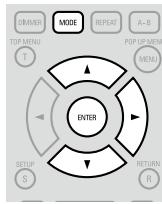
Réglage du mode audio
Les réglages par défaut sont soulignés.
| Éléments de configuration | Contenus de configuration |
| Mode audio Blu-rayPasser en mode de lecture audio Blu-ray. | Sortie audio HD: Peut être affiché en transmettant des signaux de qualité supérieure tels que Dolby TrueHD, Dolby Digital Plus ou DTS-HD comme son signal du flux binaire de qualité sonore supérieure.Sortie audio Mix: Produit un mélange d’audio primaire/audio interactif/audio secondaire.En cas de lecture audio Dolby TrueHD, Dolby Digital Plus et DTS-HD, sélectionnez le réglage “Sortie audio HD”.REMARQUESi “Sortie audio Mix” est réglé et que les signaux audio DTS-HD sont émis, seul le flux digital multicanal du flux audio DTS-HD est décodé et produit. |
| Mode SurroundConverti une source à 2- canaux, entre autres, en sortie audio surround multicanaux. | Direct: Ne pas appliquer ainsi le traitement surround et la sortie audio.DOLBY PLIIx (ou PLII): Appliquer le traitement surround DOLBY PLIIx (ou PLII) et transmettre le signal de sortie.DTS NEO:6: Appliquer le traitement surround DTS NEO:6 et transmettre le signal de sortie.REMARQUE• Ce réglage est valable si “Configuration audio” – “Sortie audio 7.1ch” dans le menu GUI est réglé sur “Multi-canal” et si “Config. HDMI” – “Config. audio” dans le menu GUI est réglé sur “Multi LPCM BM On” ( page 25).• Ce réglage n’est pas valable si “Configuration audio” – “Source Direct” dans le menu GUI est réglé sur “Marche” ( page 29), et si “Gestion DENON LINK” – “Mode DENON LINK” est réglé sur autre chose que sur “Arrêt” ( page 30). |
Réglage du mode audio
| Éléments de configuration | Contenus de configuration |
| Paramètres surroundRègle les paramètres du mode d'ambiophonie.Les paramètres pouvant être ajustés varient en fonction de chaque mode d'ambiophonie. | [Mode PLIIx] : Réglage en mode Dolby Pro Logic IIx.[Mode PLII] : Réglage en mode Dolby Pro Logic II.• Cinéma : Paramètre approprié pour les films.• Musique : Paramètre approprié pour la musique.Dimension (Valeur de réglage : 0 ~ 3 ~ 6) : Déplacer le centre du champ acoustique vers l'avant ou l'arrière pour équilibrer la lecture.Largeur centrale (Valeur de réglage : 0 ~ 3 ~ 7) : Déplacer le canal audio central vers la gauche ou la droite pour élargir la scène sonore avant.Panorama (Paramètre : Arrêt/Marche) : Développer le champ acoustique du canal avant gauche et droit au canal surround pour élargir l'image du champ acoustique avant.• Jeu : Mode approprié pour les jeux.• Pro Logic : Mode de lecture Pro Logic.[Mode DTS NEO:6] : Réglage en mode DTS NEO: 6.• Cinéma : Paramètre approprié pour les films.• Musique : Paramètre approprié pour la musique.Image centrale (Valeur de réglage : 0 ~ 0,3 ~ 1.0) : Déplacer le canal audio central vers la gauche ou la droite pour élargir la scène sonore avant. |
| RestaurerCompense la lourdeur des fréquences basses et aiguës des sources audio compresséesafindeproduire un son proche de l'original avant la compression. | Arrêt : Le "Restaurer" n'est pas utilisé.Mode1 (Restorer64) : Corrige les fréquences aiguës des sources audio compressées en créant un manque extrême d'aigu.Mode2 (Restorer96) : Corrige les fréquences basses et aiguës des sources audio compressées de façon optimale.Mode3 (RestorerHQ) : Corrige les fréquences basses des sources audio compressées avec suffisamment d'aigu.REMARQUE• Valable pour les sources audio compressées MP3, WMA, AAC, Dolby Digital, DTS et MPEG.• Ce réglage n'est pas valable si "Config. audio" – "Source Direct" dans le menu GUI est réglé sur "Marche" ( page 29), et si "Gestion DENON LINK" – "Mode DENON LINK" est réglé sur autre chose que sur "Arrêt" ( page 30). |
Changement de l'affichage du fichier en lecture
Les réglages par défaut sont soulignés.
| Éléments de configuration | Contenus de configuration |
| Filtre de fichierSélectionne le format de fichier que vous souhaitez lire parmi les fichiers variés d’un disque. | Tous: Lit les fichiers MP3/WMA/AAC/LPCM/JPEG/DivX®.Audio: Lit les fichiers MP3/WMA/AAC/LPCM.Image: Lit les fichiers JPEG .Vidéo: Lit les fichiers DivX®.Audio et image: Lit les fichiers MP3/WMA/AAC/LPCM/JPEG.Cette opération est uniquement valable lorsque la lecture est arrêtée. |
Effectuer d'autres réglages
Les réglages par défaut sont soulignés.
| Éléments de configuration | Contenus de configuration |
| Vidéo secondaire (PIP) | Arrêt : N'affiche pas la vidéo secondaire (Incrustation d'image).1/X * : Affiche la première vidéo secondaire.2/X * : Affiche la deuxième vidéo secondaire.X/X * : Affiche la X ème vidéo secondaire.* : “X” représente le nombre de vidéos secondaires enregistrées et diffère en fonction du disque (“Lecture d'une incrustation d'image” page 38). |
| Sync. Audio/VidéoCorriger la synchronisation de l'audio avec la vidéo. | HDMI : Synchronise la sortie audio avec la sortie vidéo HDMI.Sortie Vidéo Analogique : Synchronise la sortie audio avec la sortie vidéo analogique. |
| Réglage délai audioPendant la visualisation de vidéos, ajustez manuellement le délai de sortie audio. | 0 ~ 200 msec : Utilisez cela pour ajuster manuellement le délai de sortie audio. |
| Extension verticaleAllonge les vidéos de taille cinémascope dans le sens vertical. | Arrêt : Affiche le signal vidéo source sans modification. Cette fonction est normalement réglée sur “Arrêt”.Marche : Réglez cette fonction lorsque vous visualisez une vidéo de taille cinémascope à l'aide d'un projecteur et d'une lentille anamorphosée. Allonge l'image dans le sens vertical de façon à ce que les parties noires du haut et du bas de l'écran disparaissent. |
Ajustement de la qualité d'image (Contrôle d'image)
Vous pouvez ajuster la qualité d'image à votre goût. Vous pouvez enregistrer jusqu'à 5 valeurs dans la mémoire.
1 Appuyez sur PICTURE ADJUST. Le statut actuellement réglé s'affiche.
2 Sélectionnez le numéro de mémoire de votre choix ("Mémoire 1" \~ "Mémoire 5") à l'aide d' △ ▽, puis appuyez sur ENTER.

3 Sélectionnez l'élément que vous souhaitez changer à l'aide d'

4 Changez le réglage à l'aide de
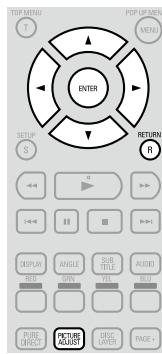
※ Référez-vous au tableau ci-contre pour découvrir les éléments réglables.
□ Lorsque l'ajustement de l'image est terminé
Appuyez sur PICTURE ADJUST pendant l'ajustement de l'image.
□ Production d'une qualité d'image standard sans utiliser l'ajustement d'image
Appuyez sur RETURN 8 et pour sélectionner "Standard", puis appuyez sur ENTER.

Les valeurs des réglages d'ajustement de l'image sont conservées dans la mémoire, même après la mise hors tension de l'appareil.
| Éléments de configuration | Contenus de configuration | Défaut |
| DNR | ||
| Réduire le bruit sur toute l'image. | 0 ~ +3 | 0 |
| Contraste | ||
| Régler le contraste de l'image. | -6 ~ +6 | 0 |
| Luminosité | ||
| Régler la luminosité de l'image. | 0 ~ +12 | 0 |
| Dispositif d'amélioration | ||
| Renforcer les contours de l'image. | 0 ~ +11 | 0 |
| Correction gamma | ||
| Régler la luminosité de la vidéo en détail. | G0 ~ 9 | G0 = 24 / G1 = 32G2 = 48 / G3 = 64G4 = 80 / G5 = 96G6 = 128 / G7 = 160G8 = 192 / G9 = 224 |
| Netteté (gamme moyenne) * 1 | ||
| Régler la netteté de l'image pour la gamme de fréquence moyenne. | -6 ~ +6 | 0 |
| Netteté (gamme élevée) | ||
| Régler la netteté de l'image pour la gamme de fréquence supérieure. | -6 ~ +6 | 0 |
| Teinte (tonalité de couleur) Équilibrer le vert et le rouge. | -6 ~ +6 | 0 |
| Niveau blanc Équilibrer le niveau du blanc. | -5 ~ +5 | 0 |
| Niveau noir Équilibrer le niveau du noir. | -5 ~ +5 | 0 |
| Niveau de saturation Régler la densité de couleur. | -6 ~ +6 | 0 |
| Niveau réglage * 2 | ||
| Ajuster les zones noires de l'image. | 0 IRE7.5 IRE | 0 IRE |
| H.Position | ||
| Régler la position gauche/ droite. | -7 ~ +7 | 0 |
| V.Position | ||
| Régler la position haut/bas. | -7 ~ +7 | 0 |
* 1 : Non efficace pour les signaux vidéo de la prise HDMI OUT.
*2 : Valable uniquement avec un signal vidéo d'une résolution de 480i provenant du terminal de sortie vidéo, du terminal de sortie vidéo S, du terminal de sortie vidéo composant.
À propos de la correction gamma
Lorsque vous sélectionnez "Correction gamma" puis appuyez sur (ENTER), vous pouvez changer les réglages à l'aide du
Dans le graphe de correction gamma, l'axe horizontal indique que le niveau de luminosité de l'image qui est enregistré sur le disque, et l'axe vertical indique le niveau de luminosité de l'image lorsqu'elle est émise par l'unité.
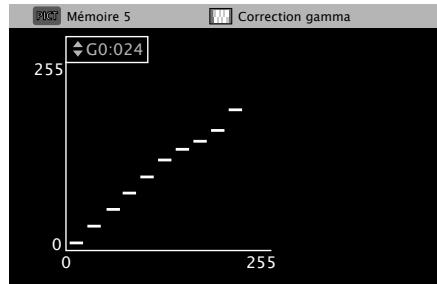
line
| Time (s) | Correction gamma | | :--- | :--- | | 0 | 0 | | 10 | 5 | | 20 | 10 | | 30 | 15 | | 40 | 20 | | 50 | 25 | | 60 | 30 | | 70 | 35 | | 80 | 40 | | 90 | 45 | | 100 | 50 | | 110 | 55 | | 120 | 60 | | 130 | 65 | | 140 | 70 | | 150 | 75 | | 160 | 80 | | 170 | 85 | | 180 | 90 | | 190 | 95 | | 200 | 100 | | 210 | 105 | | 220 | 110 | | 230 | 115 | | 240 | 120 | | 250 | 125 | G0:024- Lorsque les points lumineux du côté du disque sont ajustés à la partie sombre du côté de sortie, les parties fines de la portion lumineuse qui deviennent normalement difficiles à voir deviennent une image facilement distingable.
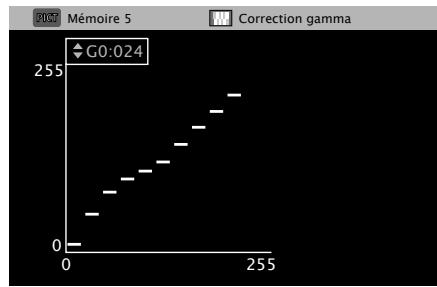
line
| Time (s) | Correction gamma | | :--- | :--- | | 0 | 0 | | 10 | 5 | | 20 | 10 | | 30 | 15 | | 40 | 20 | | 50 | 25 | | 60 | 30 | | 70 | 35 | | 80 | 40 | | 90 | 45 | | 100 | 50 | | 110 | 55 | | 120 | 60 | | 130 | 65 | | 140 | 70 | | 150 | 75 | | 160 | 80 | | 170 | 85 | | 180 | 90 | | 190 | 95 | | 200 | 100 | | 210 | 105 | | 220 | 110 | | 230 | 115 | | 240 | 120 | | 250 | 125 | G0:024- Lorsque les points sombres du côté du disque sont ajustés à la partie lumineuse du côté de sortie, les parties fines de la partie sombre qui deviennent normalement difficiles à voir deviennent une image facilement distingable.
□ Reprendre les valeurs initiales suite à la correction gamma
Appuyez sur CLEAR pendant qu'un graphique s'affiche.
Lecture
Lecture de disque
☐ Lecture de BD et DVD-Vidéo( page 37, 38)
☐ Lecture de Super Audio CD (page 39)
☐ Lecture CD (page 39)
☐ Lecture DVD-Audio (page 40)
☐ Lecture audio haute qualité ( finger page 40)
Lecture de fichier
☐ Lecture de fichier (page 40 \~ 42)
Opérations possibles pendant la lecture ( page 43)
REMARQUE
- “☒” (signe d’interdiction) peut s’afficher en haut à droite de l’écran TV pendant le fonctionnement. Cela signifie que le fonctionnement est interdit.
- Selon le disque, certaines opérations peuvent ne pas être décrites dans ce manuel. Vérifiez chaque manuel de propriétaire de disque pour plus d'informations.
- Pendant la lecture d'un disque à double couche, les images peuvent s'arrêter momentanément. Cela se produit quand la première couche passe à la seconde. Il ne s'agit pas d'une défaillance.
Introduction
Avant la lecture d'un disque
1 Allumez l'amplificateur et la TV. Réglez l'option TV et amplificateur sur l'entrée DVD-A1UD.
2 Allumez le DVD-A1UD.
※ Pendant la lecture d'une incrustation, avant d'allumer le DVD-A1UD, insérez une carte mémoire SD d'au moins 1Go et qui est formatée pour le DVD-A1UD.
3 Appuyez sur SOURCE pour régler le mode de lecture média sur “DISC MODE”.
4 Insérez un disque. OPEN/CLOSE
- Appuyez sur ▲ pour ouvrir/fermer le tiroir du disque.
- Insérez le disque avec le côté à écouter vers le bas.
Avant la lecture d'une carte mémoire SD
1 Allumez l'amplificateur et la TV. Réglez l'option TV et amplificateur sur l'entrée DVD-A1UD.
2 Insérez une carte mémoire SD. Ouvrez la porte sur le côté droit de l'appareil et insérez la carte mémoire SD dans la direction indiquée par la flèche avec l'étiquette sur le dessus ( page 6, 8).
3 Allumez le DVD-A1UD.
4 Appuyez sur SOURCE pour régler le mode de lecture média sur "SD CARD MODE".

Le réglage du mode de lecture média est mémorisé, même si l'appareil passe en mode veille.
Informations
Les informations de lecture affichées se modifient entre la barre d'informations et l'écran lecteur média à chaque fois que l'on appuie sur DISPLAY.
Pour supprimer l'affichage, appuyez sur jusqu'à ce qu'il s'efface.

※ Le contenu affiché peut être différent selon le média lu. Les informations affichées pendant la lecture sont aussi différentes.
Affichage de la barre d'information

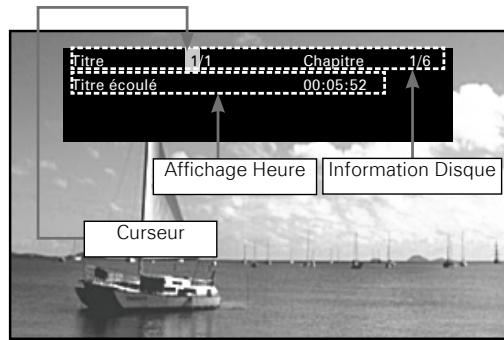
※ Affiché à l'intérieur du cadre en haut de l'écran. (Voir page suivante).
□ Affichage des informations du disque
- Titre
Titre lu/nombre total de titres - Chapitre
Chapitre lu/nombre total de chapitres
• Groupe
Groupe lu/nombre total de groupes - Plage
Plage lue/nombre total de plages
□ Affichage Heure
- Titre écoulé
- Titre restant
- Chapitre écoulé
- Chapitre restant
- Groupe écoulé
- Groupe restant
- Plage écoulée
- Plage restante
□ Affichage du signal de sortie HDMI
HDMI1/HDMI2
- Vidéo Info
- Audio Info
Format/résolution du signal de sortie vidéo Format audio sorti
Nombre de canaux audio reçus par l'appareil connecté
Recherche avec la barre d'information
Dans la zone de curseur orange, il suffit de saisir le chiffre que vous recherchez, pour que la recherche commence. Il y a 4 modes de recherche, "Recherche de titre", "Recherche de chapitre", "Recherche de groupe" et "Recherche de plage".
1 Utilisez pour déplacer le curseur vers l'élément que vous souhaitez trouver.
2 Utilisez 0 \~ 9 et +10 pour saisir une valeur.
3 Appuyez sur ENTER. La recherche commence, puis la lecture.
※ Si l'information des entrées numérotées ne figure pas sur le disque, l'affichage de la lecture en cours réapparaît.
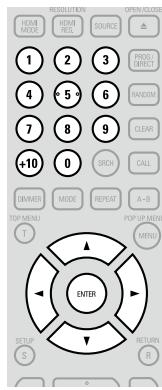
Affichage Lecteur média

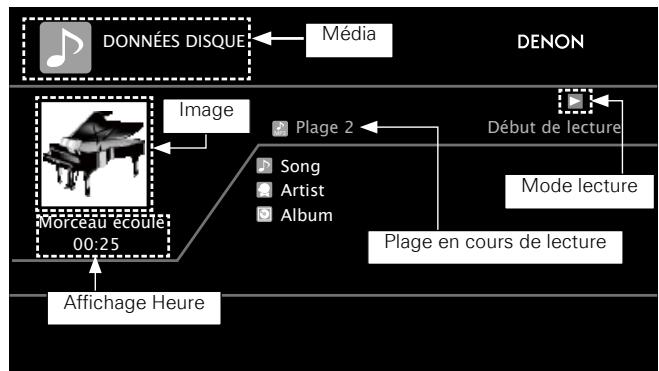
flowchart
graph TD
    A["DONNÉES DISQUE"] --> B["Média"]
    B --> C["DENON"]
    D["Morceau écoulé 00:25"] --> E["Image"]
    E --> F["Plage 2"]
    F --> G["Song"]
    F --> H["Artist"]
    F --> I["Album"]
    J["Debut de lecture"] --> K["Mode lecture"]
    L["Plage en cours de lecture"] --> M["Affichage Heure"]
□ Affichage des informations du disque

• Titre
• Artiste
- Titre de l'album

Pour en savoir plus sur l'affichage de l'heure et du signal de sortie HDMI, voir "Affichage de la barre d'information" ( page 36).
Lecture de BD et DVD-Vidéo
1 Préparation de lecture (“Avant la lecture d’un disque” 📞 page 36).
2 Effectuez différents réglages pour la lecture sur le menu du disque.

flowchart
graph LR
    A["ENTER"] --> B["Sélectionnez"]
    B --> C["Lecture"]
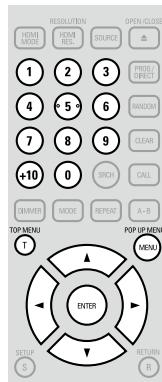

- Vous pouvez effectuer les différents réglages sur le menu du disque (les éléments peuvent être différents selon le disque).
• Langue du sous-titrage
- Langue audio
- Pendant la lecture DVD-Veridéo, appuyez sur Ⓣ ou sur Ⓜ pour afficher le menu.
Si le menu continue, appuyez sur pour passer à la partie suivante.
3 Sélectionnez le titre de la lecture ou le chapitre dans le menu principal pour la lecture.
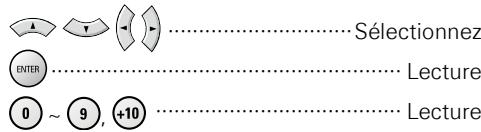
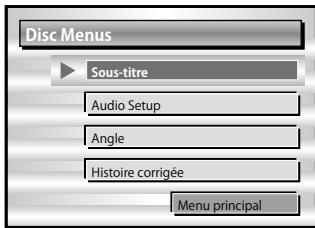
【Exemple】Menu Disque
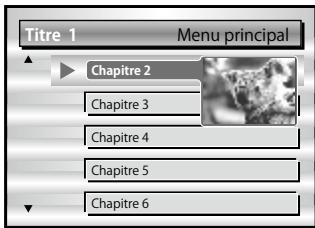
【Exemple】Menu principal
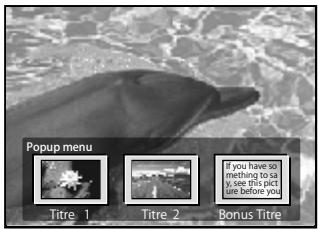
【Exemple】Menu Popup

Pour la lecture BD, selon le disque, vous pouvez sélectionner le titre et le chapitre dans le menu popup.
□ Profiter des options de BD-LIVE
- Les fonctions utilisables avec BD-LIVE diffèrent d'un disque à l'autre. Pour en savoir plus sur ces fonctions et sur la manière de les utiliser, consultez les indications et explications qui s'affichent à l'écran pour chaque disque.
- Vous devez charger une carte SD dans le DVD-A1UD pour pouvoir sauvegarder les contenus téléchargés et exploiter les fonctions BD-LIVE. Utilisez une carte SD d'une capacité de 1 Go ou plus. Par ailleurs, la carte SD doit être formatée sur le DVD-A1UD.
- Ne retirez pas la carte SD du lecteur DVD-A1UD pendant la lecture d'un disque compatible BD-LIVE.
□ Lecture vidéo BD compatible avec incrustation d'image
- Avec un disque compatible avec l'incrustation d'image, en plus de la vidéo principale enregistrée sur le disque, vous pouvez lire les commentaires du réalisateur de la vidéo et simultanément une autre histoire, ainsi qu'une autre vidéo comme une vue sous un autre angle (vidéo secondaire).
- Certains disques BD utilisent des cartes SD comme mémoire d'enregistrement pour la lecture Bonus View. Quand le DVD-A1UD est en mode veille, installez la carte mémoire SD.
- La méthode de lecture, etc., est déterminée par le disque et varie en fonction du disque. Reportez-vous au guide de fonctionnement du disque.
□ Lecture d'une incrustation d'image
Appuyez sur MODE pour sélectionner l'affichage de la vidéo secondaire que vous souhaitez.
Arrêt 1/X 2/X X/X
[Élément sélectionnable]
Arrêt : N'affiche pas la vidéo secondaire.
1/X * : Affiche la première vidéo secondaire.
2/X * : Affiche la seconde vidéo secondaire.
X/X * : Affiche la Xème vidéo secondaire.
* : "X" correspond au nombre de vidéos secondaires enregistrées. Il peut être différent selon le disque.
![DENON DVD-A-1UD - [Élément sélectionnable] - 1](/content/2019/11/89771/images/e3caff0fbc1d2fec36faec59d1b09a0c66f915ea0922fee717271f2c4ac6395d.jpg)
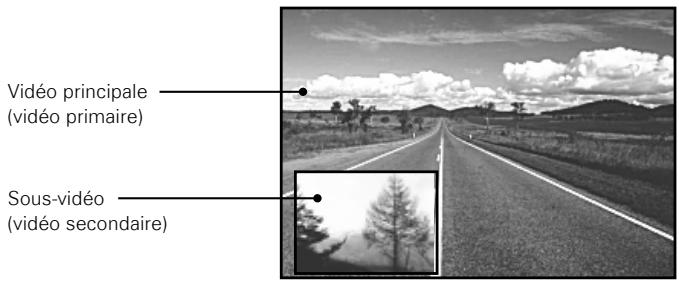
【Exemple】 Incrustation d'image
REMARQUE
- Insérez ou retirez une carte mémoire SD quand l'appareil est en mode veille. Si vous insérez une carte mémoire SD quand l'appareil est sur "ON", il ne sera pas possible de lire la carte mémoire SD.
- La carte SD utilisée pour les fonctions BD-LIVE et Bonus View doit avoir une capacité de 1 Go ou plus. Elle doit aussi être initialisée sur le DVD-A1UD (page 32).
- Pour utiliser les fonctions BD-LIVE, connectez le DVD-A1UD à l'Internet et effectuez les réglages nécessaires décrits ci-dessous: Connexions……“Connexion au réseau” ( page 21) Réglages……“Configuration réseau” ( page 31)
- Selon votre environnement réseau, la connexion au réseau peut dans certains cas prendre du temps voire s'avérer impossible.
- Retirez la protection en écriture de la carte mémoire SD.
Lecture de Super Audio CD
SA-CD
1 Préparation de lecture (“Avant la lecture d’un disque” page 36).
2 Sélectionnez la zone/couche de lecture avec DISC LAYER.
Multi
: Lecture de la zone multi-canal de la couche HD.
Stereo
: Lecture de la zone double canal de la couche HD.
CD
: Lecture de la couche CD.
※ Appuyer sur ▶, permet de lire la zone/ couche sélectionnée.
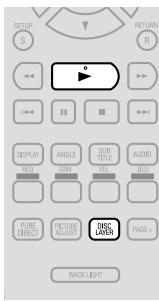
□ En affichant le texte ou l'heure de lecture
Voir "Affichage Lecteur média" (page 37).

- Si la zone ou la couche d'un disque n'existe pas, sélectionnez la zone de lecture ou la couche dans cet ordre "Multi", "Stereo", "CD".
- La zone/couche sélectionnée sur DISC LAYER reste en mémoire même une fois hors tension.
Lecture CD
CD
1 Préparation de lecture (“Avant la lecture d’un disque” page 36).
2 Appuyez sur ▶. La lecture débute.
□ En regardant l'affichage de l'heure de lecture
Voir "Affichage Lecteur média" (page 37).
Lecture DVD-Audio
DVD-A
1 Préparation de lecture (“Avant la lecture d’un disque” 📋 page 36).
2 Sélectionnez la partie à lire avec DISC LAYER.
Audio : Lecture de la partie audio.
Video : Lecture de la partie vidéo.
3 Si un menu principal est disponible, sélectionnez le groupe de lecture et la plage, puis lancez la lecture.
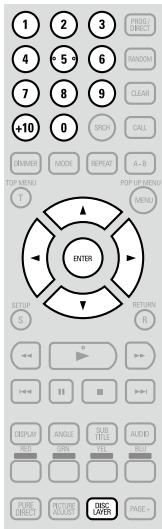
□ En affichant le texte ou l'heure de lecture
Voir "Affichage de la barre d'information" ( page 36).
Changement de groupe/plage
1 Pendant une interruption ou pendant la lecture, sélectionnez le mode de recherche avec SRCH. Le mode de recherche s'affiche en haut à droite de l'écran.
※ Le mode de recherche change chaque fois que vous appuyez sur SRCH.
Mode de recherche Groupe ←→ Mode de recherche Plage
2 Sélectionnez le groupe de lecture et la plage dans le menu principal, puis lancez la lecture.
0 \~ 9, +10 ENTER
Lecture du groupe ou de la plage du chiffre sélectionné
※ Voir “Recherche de sections spécifiques en utilisant les modes de recherche” ( page 44) pour les instructions sur les chiffres saisis.

Le mode de recherche sélectionné ici est mémorisé jusqu'à ce que l'appareil soit en mode veille ou que le tiroir du disque s'ouvre.
Lecture DVD-Audio
Lecture du groupe d'incrustation d'image
Le DVD-Audio peut avoir un groupe d'incrustation d'image dont la lecture peut être lancé en saisissant un mot de passe.
1 Pendant une interruption, sélectionnez “Group” avec SRCH.
2 Saisissez le numéro du groupe d'incrustation d'image avec 0 \~ 9, +10.

3 Utilisez 0 \~ 9 pour saisir un mot de passe à 4 chiffres, puis appuyez sur ENTER.
Le lecture commence avec la première plage du groupe sélectionné.
※ Le mot de passe peut aussi être saisi sur le menu, il faut donc suivre les instructions à l'écran.
☐ Si le mauvais mot de passe est saisi
Appuyez sur CLEAR pour effacer le chiffre saisi, puis saisissez le chiffre correct.
Sélection d'images fixes
Avec les images fixes de DVD-Audio, vous pouvez sélectionner les images affichées pendant la lecture.
Appuyez sur PAGE+ pendant la lecture.
L'image fixe suivante s'affiche.
Lecture audio haute qualité (fonction Pure Direct)

Ceci permet une lecture audio de qualité supérieure en arrêtant le signal vidéo, etc., la sortie en ne transmettant que le signal audio analogique.
Appuyez sur PURE DIRECT pendant l'interruption, puis sélectionnez le mode Pure Direct.
Arrêt
: Éteint la fonction Pure Direct.
Marche
: Ceci arrête la sortie de signal numérique, la sortie de signal vidéo et affiche l'écran.
Pré.rég.utilisat.1 : Fonctionne avec le réglage Pure Direct enregistré.
Pré.rég.utilisat.2 ("Gestion Pure Direct" page 30)

- Vous ne pouvez pas utiliser PURE DIRECT quand le menu GUI est affiché.
- Avec "Marche" et l'unité principale hors tension, les témoins autre que celui d'alimentation sont éteints.
- Le réglage Pure Direct retourne sur "Arrêt" quand le DVD-A1UD est en mode veille.
Lecture de fichier
□ Affichage de fichier
Les limites sur le nombre de dossiers et fichiers qui peuvent être affichés par le DVD-A1UD sont les suivantes (le nombre limité comprend le dossier source).
- Nombre de niveaux de répertoire de dossier……8 niveaux
- Nombres de dossiers....999
- Nombres de fichiers....9999
- Nombre de caractères affichés
- Nom de fichier, Nom de dossier 32
· Nom de l'artiste, titre, etc. 60
※ Pour afficher plus d'une ligne, il faut utiliser la fonction de défilement.
※ Si les caractères d'un nom de fichier, de titre, d'artiste ou de titre d'album ne sont pas pris en charge sur le menu, l'affichage ne sera pas correct.
Lecture de fichier
DVD CD SD
MP3 WMA AAC LPCM DivX JPEG
1 Allumez le DVD-A1UD.
2 Appuyez sur SOURCE et sélectionnez le mode de lecture média.
DISC MODE : Lecture du disque
SD CARD MODE : Lecture de la carte mémoire SD
3 Chargement du média. L'écran du navigateur appar
※ Voir “Chargement des disques” et “Insertion d'une carte mémoire SD” (page 6) pour savoir comment charger un média
※ Si l'écran du navigateur n'apparaît pas, appuyez sur Ⓜ MENU.
4 Sélectionnez un dossier des données à lire et appuyez sur ENTER.
Affichage de la sélection d'écran
RETURN R ....Pour passer au prochain niveau au dessus
ENTER....Pour passer au prochain niveau en dessous
TOP MENU Pour passer au niveau supérieur
5 Appuyez sur PROG/DIRECT pour sélectionner un mode de lecture.
Tous les Modes de Plage : Lecture de tous les fichiers dans le média.
Mode Dossier : Lecture de tous les fichiers dans le dossier sélectionné. L'icône du dossier est affichée dans le témoin de mode de lecture.
6 Sélection et lecture des fichiers.
Sélectionnez
Le fonctionnement pendant la lecture peut être différent selon le fichier en cours de lecture. Voir "Fonctionnement pendant la lecture" ( page 42).
Affichages de dossier et de fichier
□ Écran Navigateur de fichier
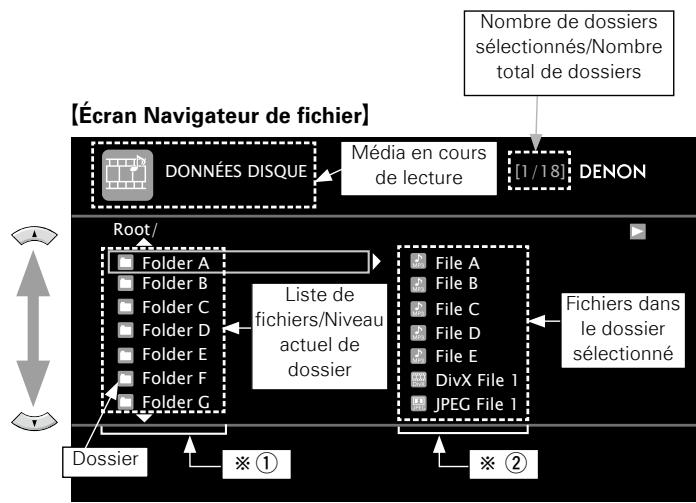
flowchart
graph TD
    A["Nombre de dossiers sélectionnés/Nombre total de dossiers"] --> B["Données Disque"]
    B --> C["Média en cours de lecture"]
    C --> D["[1/18"]]
    D --> E["DENON"]
    F["Root/ Folder A"] --> G["Liste de fichiers/Niveau actuel de dossier"]
    H["File A File B File C File D File E DivX File 1 JPEG File 1"] --> I["Fichiers dans le dossier sélectionné"]
    J["Dossier"] --> K["※①"]
    L["※②"] --> M["※①"]
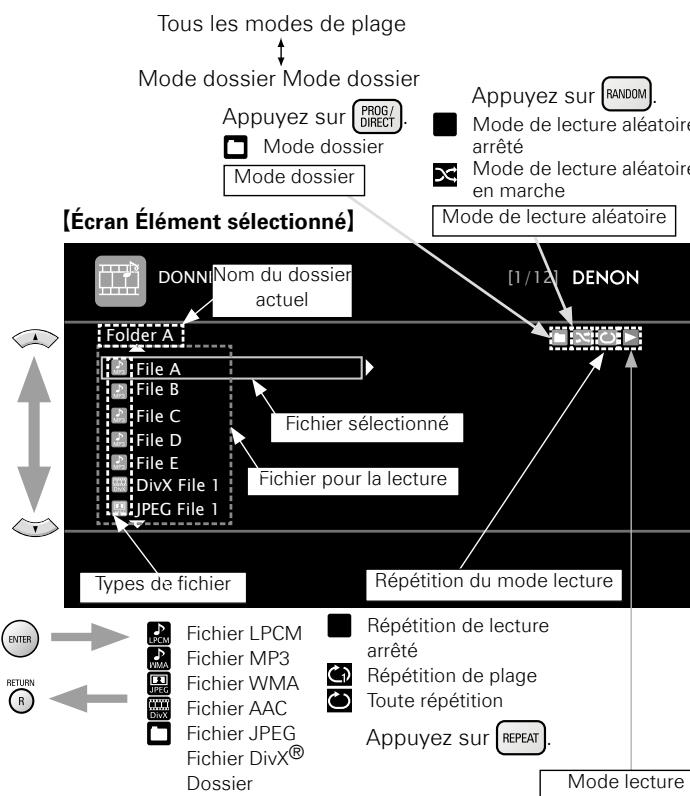
flowchart
graph TD
    A["Mode dossier Mode dossier"] --> B["Appuyez sur PROG/DIRECT."]
    B --> C["Mode dossier"]
    C --> D["Mode dossier"]
    D --> E["Donni Nom du dossier actuel"]
    E --> F["Folder A"]
    F --> G["File A"]
    F --> H["File B"]
    F --> I["File C"]
    F --> J["File D"]
    F --> K["File E"]
    F --> L["DivX File 1"]
    F --> M["JPEG File 1"]
    G --> N["Fichier sélectionné"]
    H --> N
    I --> N
    J --> N
    K --> N
    L --> N
    M --> N
    N --> O["Fichier pour la lecture"]
    O --> P["Fichier LPCM"]
    O --> Q["Fichier MP3"]
    O --> R["Fichier WMA"]
    O --> S["Fichier AAC"]
    O --> T["Fichier JPEG"]
    O --> U["Fichier DivX® Dossier"]
    P --> V["Répétition du mode lecture"]
    Q --> V
    R --> V
    S --> V
    T --> V
    U --> V
    V --> W["Mode lecture"]
Pour passer à la page affichée
Appuyez sur ▶ pour afficher la page suivante. Appuyez sur ◀ pour afficher la page précédente.
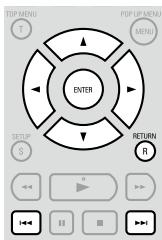
Pour des fichiers ou des médias lisibles, voir "Supports lisibles" ( page 3, 4).
Affichage pendant la lecture
Affichage pendant la lecture des fichiers audio
Affiche les données d'image JPEG de la pochette, etc., enregistrées sur le fichier en cours de lecture.
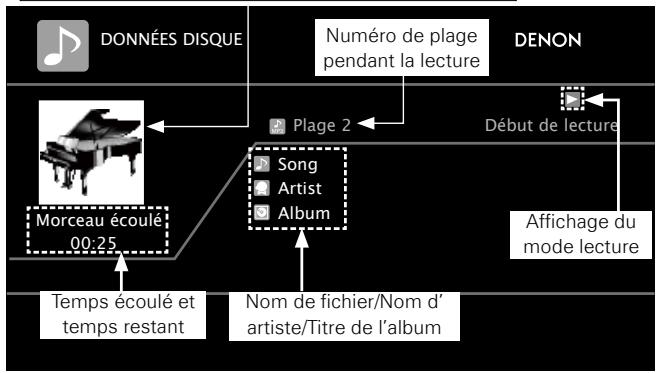
flowchart
graph TD
    A["DONNÉES DISQUE"] --> B["Plage 2"]
    B --> C["Monoucle: Morceau écoulé 00:25"]
    C --> D["Temps écoulé et temps restant"]
    D --> E["Nom de fichier/Nom d'artiste/Titre de l'album"]
    F["Numéro de plage pendant la lecture"] --> G["Song"]
    F --> H["Artist"]
    F --> I["Album"]
    J["DENON"] --> K["Début de lecture"]
    K --> L["Affichage du mode lecture"]
REMARQUE
L'affichage des données d'image JPEG de la pochette, etc., enregistrées sur le fichier en cours de lecture est disponible avec les fichiers audio MP3 et AAC.
Affichage de fichiers DivX® et JPEG
Affiche la vidéo en cours de lecture.
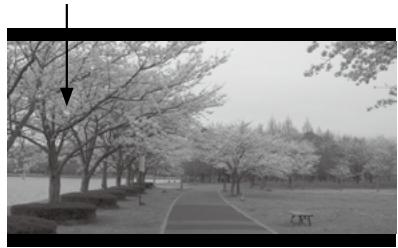
Affiche l'image fixe en cours de lecture
Fonctionnement pendant la lecture
Fonctionnement du fichier audio et du fichier DivX®
MP3 WMA AAC LPCM DivX
□ Lecture dans n'importe quel ordre (lecture aléatoire)
Appuyez sur RANDOM pendant l'interruption, puis sur ENTER ou ▶.
□ Lecture en mode répétition (lecture répétée)
Appuyez sur REPEAT pour sélectionner le mode répétition.
Lecture de fichier JPEG (image fixe)
JPEG
Diaporama de fichiers image fixe en format JPEG enregistrés sur CD-R/-RW, DVD-R/-RW/+R/+RW et carte mémoire SD.
1 Appuyez sur 📂 pendant l'affichage de l'écran du navigateur. L'écran miniatures s'affiche.
※ Appuyez sur Ⓜ POP UP MENU pendant que l'écran des vignettes s'affiche vous permet de retourner à l'écran du navigateur.
2 Utilisez 🔊 🔒 (1) pour sélectionner les images fixes.
3 Appuyez sur ENTER.
L'image sélectionnée s'affiche en plein écran.
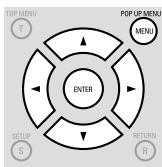

- Sélectionnez la durée d'affichage de l'image sur le menu GUI avec : "Gestion d'affichage" – "Durée diaporama" (page 32).
- Pour une grande image, le durée d'affichage peut être plus longue que la durée définie.
□ Changement de l'image fixe en cours de lecture
Appuyez sur 🏠, 🏠.
- Avant la lecture ou l'affichage de la prochaine image.
Pour mettre en pause l'affichage
Appuyez sur
- Pour annuler la pause, appuyez sur ▶.
□ Changement de l'orientation de l'image fixe
Appuyez sur
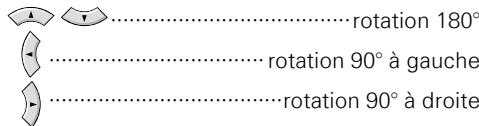
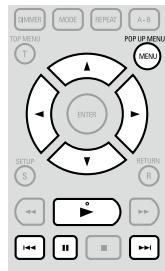
□ Retour à l'écran d'affichage des vignettes
Appuyez sur

Opérations possibles pendant la lecture
Opérations possibles pendant la lecture
☐ Lecture en pause (page 43)
☐ Lecture après arrêt (option de reprise) (page 43)
□ Avance vers le chapitre/plage/fichier que vous souhaitez afficher (page 43)
☐ Recherche de sections spécifiques en utilisant les modes de recherche (page 44)
☐ Mémorisation des points que vous souhaitez relire (Repère) (page 45)
☐ Avance rapide/retour rapide ( finger page 45)
□ Lecture étape par étape (page 45)
☐ Lecture Avance ralentie/Retour ralenti (page 45)
☐ Lecture dans n'importe quel ordre (lecture aléatoire) (page 46)
□ Lecture en mode répétition (lecture répétée) (page 46)
☐ Lecture en mode répétition entre les points spécifiés (répétition A-B) (page 46)
□ Lecture dans votre ordre préféré (programme) (page 47)
☐ Passage Audio ( page 47, 48)
☐ Changement de sous-titres et du style de sous-titrage (page 48)
□ Changement d'angle (page 49)
□ Changement de luminosité de l'écran (gradateur) (page 49)
Lecture en pause

Appuyez sur 📄 pendant la lecture.
Le témoin "III" s'éclaire sur l'écran.
※ Reprenez la lecture normale en appuyant
sur

Si la vidéo est floue pendant la pause, arrêtez la lecture et appuyez sur ^SETUP , puis sur le menu GUI, changez "Gestion d'affichage" – "Mode fixe" – "Champ" (page 00).
Lecture après arrêt (option de reprise)


Appuyez sur □ pendant la lecture.
La lecture s'arrête.
Option de reprise

Quand la lecture est arrêtée, la position Stop est mémorisée.
- Le témoin “▶” clignote sur l’écran. Pour la lecture de données à partir de cette position, appuyez sur ▶.
Pour annuler la fonction de reprise
Effectuez une des opérations suivantes.
- Appuyez sur □ pendant l'arrêt.
- Ouvrez le tiroir du disque.
- Changez le mode de lecture du média avec
- Retirez la carte mémoire SD.
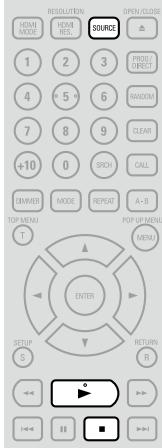

- L'option de reprise ne fonctionne pas avec la lecture du menu ou un disque compatible BD-J (Blu-ray Disc Java).
- L'option de reprise reste valide même en mode veille. Pour les fichiers DivX, l'option de reprise est cependant annulée en mode veille.
- L'option de reprise est annulée en débranchant l'appareil.
Avance vers le chapitre/plage/fichier que vous souhaitez afficher


Pendant la lecture appuyez sur 🏠 ou sur 🏠.
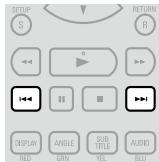
La lecture commence à partir du début du chapitre/plage/fichier à lire.
La lecture commence à partir du début du chapitre/plage/fichier.
※ Continuez en appuyant et en avançant vers le chapitre/plage/fichier avec simplement le temps sélectionné.

Sauter le début du titre ou du groupe peut ne pas être possible selon le disque.
Recherche de sections spécifiques en utilisant les modes de recherche

1 Pendant la lecture appuyez sur SRCH, puis sélectionnez le mode de recherche.
La barre de recherche s'affiche en haut de l'écran.
- Pour changer le mode de recherche, appuyez sur la touche.
□ Recherche de chapitre

□ Recherche de titre

□ Recherche de plage

□ Recherche de groupe

□ Recherche de temps

□ Recherche de repère

[Recherche de mode compatible média et fichiers]
| Média / FichierMode Recherche | BD | DVD-A | SA-CD | DivX | MP3 | WMA |
| DVD-V | CD | LPCM | JPEG | |||
| DVD | AAC | |||||
| Recherche de chapitre | ○ | |||||
| Recherche de titre | ○ | |||||
| Recherche de temps | ○ | ○ | ○ | ○ | ||
| Recherche de repère ※ | ○ | ○ | ○ | |||
| Recherche de plage | ○ | ○ | ○ | ○ | ||
| Recherche de groupe | ○ |
※ Recherche de repère
Lecture à partir du numéro de repère sélectionné.

- Quand le mode sélectionné pour le chapitre/titre/plage/groupe ne fonctionne pas pendant environ 5 secondes, il est annulé.
- Quand l'appareil est en mode veille ou que le disque est retiré, le repère est supprimé.
2 Recherche d'entrée ou configuration de la barre de recherche.
Recherche d'un point spécifié une fois l'entrée définie.
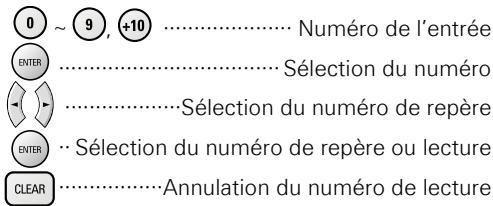
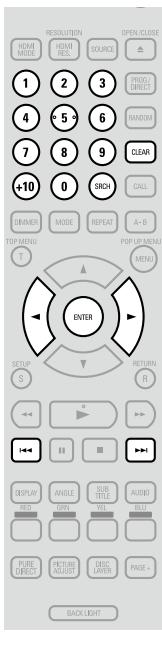

- Saisie de chiffres
Pour saisir 3....③ ENTER*
Pour saisir 26 …… 2 6 ENTER * ou +10 +10 6
Pour saisir 138....①③⑧ENTER*
*: En fonction du nombre de chansons ou de menus du DVD enregistrés, vous n'êtes pas obligé d'utiliser le bouton "ENTER".
- Le recherche de mode ne fonctionne pas pendant le programme ou la lecture aléatoire. Utilisez ◀◀, ▶▶ pour avancer ou reculer.
- La recherche de temps corresponds au temps de lecture du titre et de la plage. Elle n'est pas compatible avec le temps de lecture du chapitre.
- Le mode de recherche peut ne pas fonctionner selon le disque.
Mémorisation des points que vous souhaitez relire (Repère)

Vous pouvez associer un repère à un point que vous souhaitez voir ou entendre de nouveau. La lecture commence ainsi à partir de ce point.
1 Pendant la lecture appuyez sur SRCH, puis sélectionnez "Repère".
La barre de recherche s'affiche en haut de l'écran.

2 Utilisez (▶) pour sélectionner le chiffre.

※ Les chiffres déjà sélectionnés s'affiche avec le signe " √".
3 Appuyez sur ENTER au point que vous souhaitez mémoriser.
Le point est alors enregistré pour le repère avec le chiffre sélectionné.
※ La durée de lecture écoulée au point sélectionné s'affiche.

Pour commencer la lecture à partir de points mémorisés
Utilisez pour sélectionner le repère, puis appuyez sur ENTER.
Pour supprimer les repères
Sélectionnez le numéro que vous souhaitez supprimer, puis appuyez sur CLEAR.
Pour supprimer tous les repères
Sélectionnez "AC", puis appuyez sur ENTER.

- Les sous-titres peuvent ne pas s'afficher suivant les points que vous avez mémorisés.
- Les repères sélectionnés seront supprimés si vous passez en mode veille ou si vous sortez le disque.
- La fonction des marqueurs ne fonctionne pas pour les titres et les groupes.
- Le recherche de repère ne peut se faire que pendant la lecture.
Avance rapide/retour rapide
Pendant la lecture appuyez sur ◀ ou sur ▶.
- La vitesse de l'avance rapide/retour rapide change à chaque pression sur la touche.
- La vitesse varie en fonction du disque et du fichier.
※ Reprenez la lecture normale en appuyant sur


- Vous ne pouvez pas effectuer une recherche avant ou un retour rapide à travers les fichiers ou les pistes pendant la lecture programmée ou la lecture aléatoire.
- L'avance rapide/retour rapide peut être désactivé sur certains fichiers DivX®.
- Il n'y a pas de son pendant l'avance rapide/retour rapide d'un BD ou DVD.
Lecture étape par étape
Appuyez sur 📄 pendant la pause.
Le disque avance image par image à chaque pression sur la touche.
※ Reprenez la lecture normale en appuyant sur ▶.


- La lecture étape par étape n'est pas disponible avec le DVD-A1UD.
- Si la vidéo tremble pendant la lecture image par image, arrêtez la lecture, appuyez sur 📋, puis modifiez “Gestion d'affichage” – “Mode fixe” – “Champ” ( page 32), dans le menu GUI.
Lecture Avance ralentie/Retour ralenti

Appuyez sur ◀▶ pendant la pause.
Pour changer la vitesse, appuyez sur la touche.
※ La vitesse de la lecture en mode n'est pas sélectionnée.
※ Reprenez la lecture normale en appuyant sur


- Aucun son n'est produit pendant la lecture Avance ralentie/Retour ralenti.
- Si la vidéo est floue pendant la lecture en mode Avance ralentie/Retour ralenti, arrêtez la lecture et appuyez sur ^S , puis sur le menu GUI, changez “Gestion d'affichage” – “Mode fixe” – “Champ” ( page 32).
Lecture dans n'importe quel ordre
(lecture aléatoire)

1 Appuyez sur RANDOM pendant l'arrêt. "RAND" s'éclaire sur l'écran et "Mode aléatoire" s'affiche.
2 Appuyez sur ▶ pour la lecture.
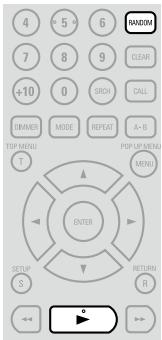
□ Reprise de lecture normale
Appuyez sur RANDOM pendant l'arrêt.

La lecture aléatoire peut ne pas fonctionner selon le disque.
Lecture en mode répétition (lecture répétée)

1 Appuyez sur REPEAT pendant la lecture.
L'icône du mode répétition s'affiche en haut de l'écran.
- Pour changer le mode répétition, appuyez sur la touche.
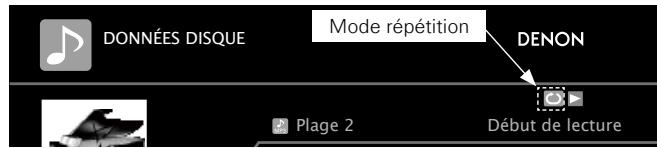
2 Appuyez sur [REPEAT] pour sélectionner le mode répétition.
※ Pour reprendre la lecture normale, appuyez sur REPEAT et sélectionnez "Répétition - arrêt".
Mode répétition
Les modes répétition programmables sont différents selon le disque ou le fichier.
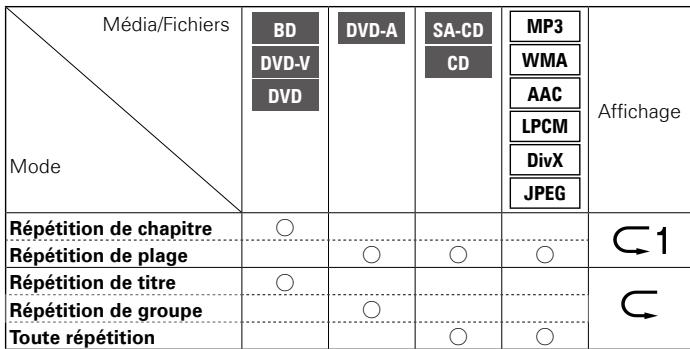
bar
| Media Type | Mode | Value | |---|---|---| | MÉDIA/FICHIERS | BD | 100 | | MÉDIA/FICHIERS | DVD-V | 50 | | MÉDIA/FICHIERS | DVD | 20 | | MÉDIA/FICHIERS | | 10 | | MÉDIA/FICHIERS | | 5 | | MÉDIA/FICHIERS | | 2 | | MÉDIA/FICHIERS | | 1 | | MÉDIA/FICHIERS | | 0 | | MÉDIA/FICHIERS | | 0 | | MÉDIA/FICHIERS | | 0 | | MÉDIA/FICHIERS | | 0 | | MÉDIA/FICHIERS | | 0 | | MÉDIA/FICHIERS | | 0 | | MÉDIA/FICHIERS | | 0 | | MÉDIA/FICHIERS | | 0 | | | MÉDIA/FICHIERS | | 0 | | MÉDIA/FICHIERS | | 0 | | MÉDIA/FICHIERS | | 0 | | MÉDIA/FICHIERS | | 0 | | MÉDIA/FICHIERS | | 0 | | MÉDIA/FICHIERS | | 0 | | MÉDIA/FICHIERS | | 0 | | RÉPÉTITION DE CHAPITRE | ○ | 100 | | RÉPÉTITION DE CHAPITRE | ○ | 50 | | RÉPÉTITION DE CHAPITRE | ○ | 20 | | RÉPÉTITION DE CHAPITRE | ○ | 10 | | RÉPÉTITION DE CHAPITRE | ○ | 5 | | RÉPÉTITION DE CHAPITRE | ○ | 2 | | RÉPÉTITION DE CHAPITRE | ○ | 1 | | RÉPÉTITION DE CHAPITRE | ○ | 0 | | RÉPÉTITION DE CHAPITRE | ○ | 0 | | RÉPÉTITION DE CHAPITRE | ○ | 0 | | RÉPÉTITION DE CHAPITRE | ○ | 0 | | RÉPÉTITION DE CHAPITRE | ○ | 0 | | RÉPÉTITION DE CHAPITRE | ○ | 0 | | RÉPÉTITION DE THYME | ○ | 100 | | RÉPÉTITION DE THYME | ○ | 50 | | RÉPÉTITION DE THYME | ○ | 20 | | RÉPÉTITION DE THYME | ○ | 10 | | RÉPÉTITION DE THYME | ○ | 5 | | RÉPÉTITION DE THYME | ○ | 2 | | RÉPÉTITION DE THYME | ○ | 1 | | RÉPÉTITION DE THYME | ○ | 0 | | RÉPÉTITION DE THYME | ○ | 0 | | RÉPÉTITION DE THYME | ○ | 0 | | RÉPÉTITION DE THYME | ○ | 0 | | RÉPÉTITION DE THYME | ○ | 0 | | RÉPÉTITION DE THYME | ○ | 0 | | RÉPÉTITION DE THYME | ○ / ○ (with label '1') | 100 | | RÉPÉTITION DE THYME | ○ / ○ (with label '2') | 50 | | RÉPÉTITION DE THYME | ○ / ○ (with label '3') | 20 | | RÉPÉTITION DE THYME | ○ / ○ (with label '4') | 10 | | RÉPÉTITION DE THYME | ○ / ○ (with label '5') | 5 | | RÉPÉTITION DE THYME | ○ / ○ (with label '6') | 2 | | RÉPÉTITION DE THYME | ○ / ○ (with label '7') | 1 | | RÉPÉTITION DE THYME | ○ / ○ (with label '8') | 0 | | RÉPÉTITION DE THYME | ○ / ○ (with label '9') | 0 | | RÉPÉTITION DE THYME | ○ / ○ (with label '10') | 0 | | RÉPÉTITION DE THYME | ○ / ○ (with label '11') | 0 | | RÉPÉTITION DE THYME | ○ / ○ (with label '12') | 0 | | RÉPÉTITION DE THYME | ○ / ○ (with label '13') | 0 | | RÉPÉTITION DE THYME | ○ / ○ (with label '14') | 0 | | RÉPÉTITION DE THYME | ○ / ○ (with label '15') | 0 | | RÉPÉTITION DE THYME | ○ / ○ (with label '16') | 0 | | RÉPÉTITION DE THYME | ○ / ○ (with label '17') | 0 | | RÉPÉTITION DE THYME | ○ / ○ (with label '18') | 0 | | RÉPÉTITION DE THYME | ○ / ○ (with label '19') | 0 | | RÉPÉTITION DE THYME | ○ / ○ (with label '20') | 0 | | RÉPÉTITION DE THYME | ○ / ○ (with label '21') | 0 | | RÉPÉTITION DE THYME | ○ / ○ (with label '22') | 0 | | RÉPÉTITION DE THYME | ○ / ○ (with label '23') | 0 | | RÉPÉTITION DE THYME | ○ / ○ (with label '24') | 0 | | RÉPÉTITION DE THYME | ○ / ○ (with label '25') | 0 | | RÉPÉTITION DE THYME | ○ / ○ (with label '26') | 0 | | RÉPÉTITION DE THYME | ○ / ○ (with label '27') | 0 | | RÉPÉTITION DE THYME | ○ / ○ (with label '28') | 0 | | RÉPÉTITION DE THYME | ○ / ○ (with label '29') | 0 | | RÉPÉTITION DE THYME | ○ / ○ (with label '30') | 0 | | RÉPÉTITION DE THYME | ○ / ○ (with label '31') | 0 | | RÉPÉTITION DE THYME | ○ / ○ (with label '32') | 0 | | RÉPÉTITION DE THYME | ○ / ○ (with label '33') | 0 | | RÉPÉTITION DE THYME | ○ / ○ (with label '34') | 0 | | RÉPÉTITION DE THYME | ○ / ○ (with label '35') | 0 | | RÉPÉTITION DE THYME | ○ / ○ (with label '36') | 0 | | RÉPÉTITION DE THYME | ○ / ○ (with label '37') | 0 | | RÉPÉTITION DE THYME | ○ / ○ (with label '38') | 0 | | RÉPÉTITION DE THYME | ○ / ○ (with label '39') | 0 | | RÉPÉTITION DE THYME | ○ / ○ (with label '40') | 0 | | RÉPÉTITION DE THYME | ○ / ○ (with label '41') | 0 | | RÉPÉTITION DE THYME | ○ / ○ (with label '42') | 0 | | RÉPÉTITION DE THYME | ○ / ○ (with label '43') | 0 | | RÉPÉTITION DE THYME | ○ / ○ (with label '44') | 0 | | RÉPÉTITION DE THYME | ○ / ○ (with label '45') | 0 | | RÉPÉTITION DE THYME | ○ / ○ (with label '46') | 0 | | RÉPÉTITION DE THYME | ○ / ○ (with label '47') | 0 | | RÉPÉTITION DE THYME | ○ / ○ (with label '48') | 0 | | RÉPÉTITION DE THYME | ○ / ○ (with label '49') | 0 | | RÉP É TATION DU CHAPITRE & CHAPITRE & CHAPITRE & CHAPITRE & CHAPITRE & CHAPITRE & CHAPITRE & CHAPITRE & CHAPITRE & CHAPITRE & CHAPITRE & CHAPITRE & CHAPITRE & CHAPITRE & CHAPITRE & CHAPITRE & CHAPITRE & CHAPITRE & CHAPITRE & CHAPITRE & CHAPITRE& CHAPITRE & CHAPITRE & CHAPITRE & CHAPITRE & CHAPITRE & CHAPITRE & CHAPITRE & CHAPITRE & CHAPITRE & CHAPITRE & CHAPITRE & CHAPITRE & CHAPITRE & CHAPITRE & CHAPITRE & CHAPITRE & CHAPITRE & CHAPITRE & CHAPITRE & CHAPITRE + CHAPITRE & CHAPITRE & CHAPITRE & CHAPITRE & CHAPITRE & CHAPITRE & CHAPITRE & CHAPITRE & CHAPITRE & CHAPITRE & CHAPITRE & CHAPITRE & CHAPITRE & CHAPITRE & CHAPITRE & CHAPITRE & CHAPITRE & CHAPITRE & CHAPITRE & CHAPITRE+CHAPITRE & CHAPITRE & CHAPITRE & CHAPITRE & CHAPITRE & CHAPITRE & CHAPITRE & CHAPITRE & CHAPITRE & CHAPITRE & CHAPITRE & CHAPITRE & CHAPITRE & CHAPITRE & CHAPITRE & CHAPITRE & CHAPITRE & CHAPITRE & CHAP ITURE + CHAP ITURE + CHAP ITURE + CHAP ITURE + CHAP ITURE + CHAP ITURE + CHAP ITURE + CHAP ITURE + CHAP ITURE + CHAP ITURE + CHAP ITURE + CHAP ITURE + CHAP ITURE + CHAP ITURE + CHAP ITURE + CHAP ITURE + CHAP ITURE + CHAP ITURE + CHAP ITURE + CHAP ITURE + CHAP ITURE+CH APPTURE + CH APPTURE + CH APPTURE + CH APPTURE + CH APPTURE + CH APPTURE + CH APPTURE + CH APPTURE + CH APPTURE + CH APPTURE + CH APPTURE + CH APPTURE + CH APPTURE + CH APPTURE + CH APPTURE + CH APPTURE +CH APPTURE +CH APPTURE +CH APPTURE +CH APPTURE +CH APPTURE +CH APPTURE +CH APPTURE +CH APPTURE +CH APPTURE +CH APPTURE +CH APPTURE +CH APPTURE +CH APPTURE +CH APPTURE +CH APPTURE +CH APPTURE +CH APPTURE +CH APPTURE +CH APPTURE +CH APPTURE +
- Certains modes de répétition peuvent ne pas être accessible selon le disque.
- Selon le disque, même si la répétition de lecture est sélectionnée, il peut ne pas retourner au début du titre ou du chapitre, et avancer à la scène suivante.
- Le lecture en mode répétition n'est pas disponible pendant la lecture en mode répétition A-B.
Lecture en mode répétition entre les points spécifiés (répétition A-B)

1 Pendant la lecture appuyez sur A-B au point de départ choisi (A).
Le témoin "A-" s'éclaire sur l'écran.
※ Pour annuler le point de départ (A), appuyez sur CLEAR
2 Appuyez de nouveau sur A-B au point final désiré (B).
Le témoin "B" s'éclaire sur l'écran, et la lecture en mode répétition A-B commence.
※ Pour reprendre la lecture normale, appuyez sur A-B et sélectionnez "Répétition - arrêt".

- Vous ne pouvez pas sauter le titre/fichier avec la répétition A-B.
- Si vous effectuez une recherche pendant la lecture en mode répétition A-B, la lecture en mode répétition A-B sera annulée.
- La lecture en mode répétition A-B peut ne pas être possible pour certaines scènes.
- La lecture en mode répétition A-B des fichiers MP3/WMA/AAC/JPEG/LPCM n'est pas possible.
- Le lecture en mode répétition A-B n'est pas disponible pendant la lecture en mode répétition.
- La lecture en mode répétition A-B peut ne pas être possible sur certains fichiers DivX®.
Lecture dans votre ordre préféré (programme)
SA-CD CD
Vous pouvez programmer jusqu'à 20 plages.
1 Appuyez sur PROG/DIRECT pendant l'arrêt.
Le témoin "PROG" s'éclaire sur l'écran, et le programme s'affiche.
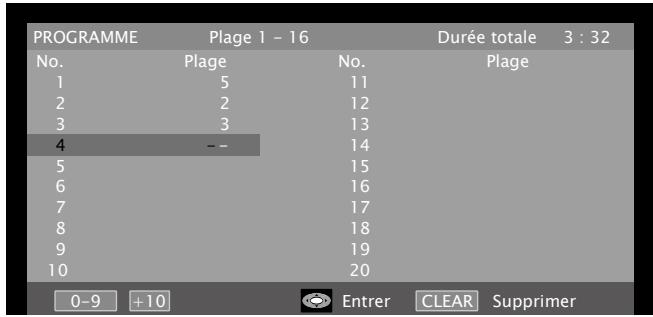
2 Saisissez les numéros de plages que vous souhaitez programmer sur l'écran.

3 Appuyez sur ▶.
La lecture commence dans l'ordre programmé.
□ Vérification des contenus de programme
Appuyez sur ▪ pendant la lecture.
Le programme s'affiche.

Vous pouvez aussi vérifier les contenus de programme qui s'affichent. Appuyez sur CALL pendant l'arrêt.
□ Suppression des plages programmées une par une
Appuyez sur CLEAR pendant l'arrêt.
□ Suppression de tous les contenus programmés
Appuyez sur PROG/DIRECT
Passage Audio

Avec les disques et les fichiers ayant plusieurs plages audio enregistrées, vous pouvez changer le signal audio pendant la lecture.
Avec le BD, vous pouvez définir le signal audio de la sous-plage comme signal audio interactif et signal audio commentaire, etc. avec "Secondaire".
Passer de l'audio principale à l'audio secondaire sur un BD
1 Pendant le lecture d'un titre l'audio principale à l'audio secondaire, appuyez sur AUDIO.
Le numéro du titre Audio en cours de lecture s'affiche.
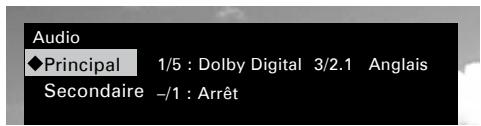
2 Appuyez sur 📁, sélectionnez "Principal" (Audio 1) ou "Secondaire" (Audio 2), puis appuyez sur ENTER.
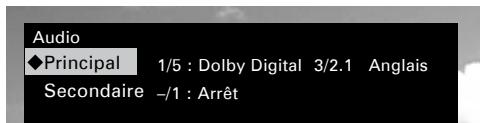
※ Si plusieurs éléments audio sont enregistrés, "Le numéro audio actuel des éléments audio enregistrés" s'affiche.
※ Quand "Mode audio Blu-ray" est sur "Sortie audio HD" (page 33), le titre audio "Secondaire" n'est pas donné.
3 Sélectionnez la langue de votre choix avec 📂.
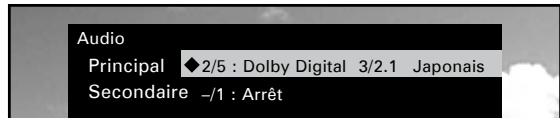
4 Appuyez sur AUDIO.
L'écran de configuration disparait.

- Selon le disque, le passage audio peut être limité au fonctionnement du menu. Dans ce cas, passez le signal audio sur le menu disque.
- Assurez-vous de régler "Mode audio Blu-ray" sur "Sortie audio Mix" (page 33) pour lire l'audio secondaire.
- Selon le BD, même si la lecture image par image est sélectionnée sur "Arrêt", seul l'audio secondaire peut être présent.
Changement de mode audio (média autre que BD)
1 Appuyez sur 📄 pendant la lecture. Le chiffre du mode audio en cours est affiché.
【Exemple】DVD

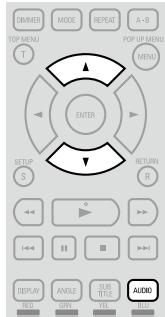
2 Utilisez pour sélectionner le mode audio.
【Exemple】DVD-Vidéo
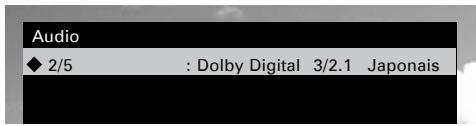
3 Appuyez sur AUDIO. L'écran de configuration disparait.

- Un DVD-R/-RW avec enregistrement bilingue, vous permet de passe de "Principal" (signal audio principal) et "Sous" (signal audio secondaire) ou "Principal/Sous" (signal audio principal + signal audio secondaire).
- En mode CD, vous pouvez passer sur "Stéréo", "L-ch" (canal gauche) ou "R-ch" (canal droit).
- Avec un fichier DivX®, les formats audio "MP3" ou "Dolby Digital" et le nombre de modes audio enregistrés s'affichent. "---" s'affiche pour les autres formats audio.
- Avec DTS-CD (disque musique 5.1), vous ne pouvez pas changer de mode audio.
Changement de sous-titres et du style de sous-titrage

Pendant la lecture d'un disque ou d'un fichier avec les sous-titres enregistrés, vous pouvez activer/désactiver les sous-titres ainsi que la langue du sous-titrage.
Avec le BD, vous pouvez changer le style de l'affichage des sous-titres.
Passer du sous-titre principal au sous-titre secondaire et au style de sous-titre sur un BD
1 Appuyez sur SUB TITLE pendant la lecture. Le chiffre du sous-titre en cours de lecture s'affiche.
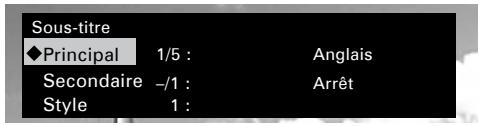
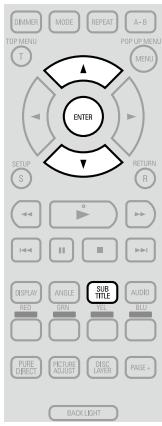
2 Avec 📁, sélectionnez "Principal" (sous-titre 1), "Secondaire" (sous-titre 2) et "Style", puis appuyez sur ENTER.
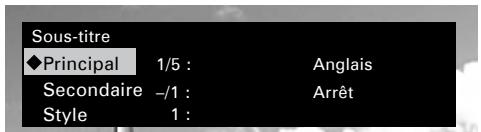
3 Utilisez 🔒 pour sélectionner la langue et le style de sous-titrage souhaités.
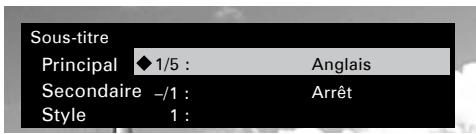
4 Appuyez sur SUB TITLE. L'écran de configuration disparait.

- Si le disque n'a pas de sous-titres et de style de sous-titrage, "Non disponible" s'affiche.
- Selon le disque, le passage des sous-titres peut être limité au fonctionnement du menu. Dans ce cas, passez les sous-titres sur le menu disque.
Sélection de sous-titres de fichier DVD-Veridéo et DivX®
1 Appuyez sur SUB TITLE pendant la lecture. Le chiffre du sous-titre en cours de lecture s'affiche.

2 Utilisez pour sélectionner le sous-titre.


Avec un fichier DivX ^® , le chiffre du sous-titre en cours de lecture et le chiffre des sous-titres enregistrés sont affichés. La langue n'est pas affichée.
Changement d'angle
BD DVD-V
Pendant la lecture d'un BD ou DVD-Viséo enregistré sous différents angles, vous pouvez changer l'angle.
1 Appuyez sur ANGLE pendant la lecture. Le chiffre de l'angle en cours est affiché.

2 Utilisez l'angle. pour sélectionner

3 Appuyez sur ANGLE. L'écran de configuration disparait.
REMARQUE
Le changement d'angle peut être limité à certains disques.
Changement de luminosité de l'écran (gradateur)
Appuyez sur DIMMER.
La luminosité change à chaque pression sur la touche.
Normal → Atténué → Foncé → Arrêt

Même si "Arrêt" est sélectionné, l'état des opérations en cours d'exécution apparaît momentanément sur l'affichage si "Gestion d'affichage" – "Affichage temporaire" dans le menu GUI est réglé sur "Marche" (page 32).
Option de commande HDMI
Quand vous établissez une connexion HDMI avec un amplificateur AV ou une TV compatible avec les options de commande DVD-A1UD et HDMI, vous pouvez effectuer ce qui suit en sélectionnant l'option de commande HDMI pour chaque appareil.
□ La TV ou l'amplificateur AV se met en marche avec le fonctionnement du DVD-A1UD et les fonctions changent ave l'entrée DVD-A1UD.
En mettant la TV hors tension, le DVD-A1UD passe en mode veille.
☐ Fonctionnement du DVD-A1UD via la télécommande de la TV.
(Quand la télécommande de la TV possède les touches du lecteur)
REMARQUE
- L'option de commande HDMI commande le fonctionnement d'une TV compatible avec cette option. Assurez-vous que la TV ou l'HDMI sont connectés quand vous utilisez l'option de commande HDMI.
- Certaines options peuvent ne pas fonctionner selon la TV ou l'amplificateur AV. Vérifiez sur le manuel du propriétaire de chaque appareil.
- Quand "Autre configuration" – "Économie d'énergie" du menu GUI est sur "Éco mode veille" ou sur "Normal, mode veille" (page 32), le lecteur ne peut pas être alimenté en utilisant l'option de commande HDMI.
- Si "Config. HDMI" – "Commande HDMI" – "Gestion de la veille" dans le menu GUI est réglé sur "Arrêt" (1 page 26), le DVD-A1UD n'est pas réglé pour rester en veille même si l'appareil connecté est en mode veille.
- Quand "Gestion DENON LINK" – "Mode DENON LINK" du menu GUI est sur "4th", l'option de commande HDMI est activée pour les appareils connectés.
1 Sélection de la prise de sortie HDMI correspondant à l'option de commande HDMI.
Sur le menu GUI, sélectionnez "Config. HDMI" – "Commande HDMI" (page 26).
※ L'option de commande HDMI fonctionne uniquement sur une des 2 prises de sortie HDMI sur le DVD-A1UD.
2 Allumez tous les appareils connectés au câble HDMI.
3 Sélectionnez l'option de commande HDMI de tous les appareils connectés avec le câble HDMI.
Sur le menu GUI, sélectionnez "Config. HDMI" – "Commande HDMI" (page 26) pour le DVD-A1UD.
※ Reportez-vous au manuel du propriétaire des appareils connectés.
※ Si l'un des appareils connectés est débranché, refaites les opérations 2 et 3.
4 Pour s'assurer que la sortie vidéo HDMI du DVD-A1UD s'affiche sur la TV, changez l'option d'entrée de la TV et de l'amplificateur AV.
5 Quand la TV est en mode veille, vérifiez que le DVD-A1UD et l'amplificateur AV sont aussi en mode veille.

Si l'option de commande HDMI ne fonctionne pas correctement, vérifiez ce qui suit.
- La TV ou l'amplificateur AV est-il compatible avec l'option de commande HDMI ?
- La prise de sortie HDMI du DVD-A1UD est-il correcte ? (Étape 1)
- Les réglages de l'option de commande HDMI de tous les appareils sont-ils corrects ? (Étape 3)
- Après la configuration, avez-vous ajouté une autre connexion HDMI ou apporté des changements dans les connexions ? Dans ce cas, reconfigurez.
Autres informations
À propos de DENON LINK
DENON LINK est une interface de transfert balancé numérique exclusive conçue par DENON. Il permet un transfert rapide et de qualité des données audio numériques en minimisant les pertes de signal. Il peut être utilisé avec les lecteurs DVD DENON équipés d'une borne spéciale DENON LINK à l'aide d'un seul câble pour permettre une reproduction de qualité.
Il permet le transfert numérique des signaux 192 kHz/24 bits 2 canaux des disques DVD-Audio, des signaux PCM multi-canaux, etc. Un transfert numérique full-spec du contenu audio des Super Audio CD est possible en connectant un lecteur équipé DENON LINK 3rd Edition.
Pendant le traitement DENON LINK, l'indicateur DENON LINK s'allume sur l'affichage. DENON LINK 4th utilise l'horloge de l'amplificateur AV connectée par DENON LINK pour obtenir un transfert de signal HDMI avec très peu de gigue en lecture de BD.
À propos du traitement multicanal Advanced AL32 Processing
Le traitement multicanal "Advanced AL32 Processing", installé dans la sortie analogique, améliore considérablement le volume d'informations sur l'axe du temps à l'aide de la détection de signal à vitesse indépendante et de la technologie de traitement du système de lecture du signal PCM (CD/entrée externe). En plus de l'expansion des données jusqu'à 32 bits, il effectue un traitement d'interpolation naturel sans perte des données originales, par l'intermédiaire du sur-échantillonnage numérique. L'indicateur "Advanced AL32" s'allume sur la façade lorsque le traitement multicanal Advanced AL32 Processing est en cours de fonctionnement.
À propos de la technologie de protection des droits d'auteur
Ce produit fait l'objet de copyright, sa technologie est protégée par des droits énoncés dans certains brevets américains et par des droits de propriété intellectuelle appartenant à Macrovision Corporation et à d'autres propriétaires. L'utilisation de ce copyright visant à protéger la technologie doit être autorisée par Macrovision Corporation et est réservée à un usage personnel sauf autorisation contraire de Macrovision Corporation. L'ingénierie inverse et le désassemblage sont interdits.
Renseignements relatifs à la marque commerciale
Cet appareil utilise les technologies suivantes:
 | Blu-ray Disc et “Blu-ray Disc” sont des marques de commerce. |
 | DVD est une marque commerciale de DVD Format/Logo Licensing Corporation. |
 HIGH-DEFINITION MULTIMEDIA INTERFACE HIGH-DEFINITION MULTIMEDIA INTERFACE | HDMI, le logo HDMI et linterface HDMI multimédia haute définition sont des marques commerciales ou déposées de HDMI Licensing LLC. |
 | Java et toutes les autres marques de commerce et logos sont des marques commerciales ou marques déposées de Sun Microsystems, Inc. aux Etats-Unis et dans les autres pays. |
 | Fabriqué sous licence de Dolby Laboratories. Le terme Dolby, Pro Logic et le sigle double D (DQ) sont des marques commerciales de Dolby Laboratories. |
 | Fabriqué sous licence sous brevet U.S. #'s: 5,451,942; 5,956,674; 5,974,380; 5,978,762; 6,226,616; 6,487,535; 7,212,872; 7,333,929; 7,392,195; 7,272,567 et autres brevets U.S. et internationaux déposés et en instance. DTS est une marque commerciale déposée, et les logos, symboles DTS, DTS-HD et DTS-HD Master Audio sont des marques commerciales de DTS, Inc.© 1996-2008 DTS, Inc. Tous droits réservés. |
 | Windows Media et le logo Windows sont des marques commerciales ou déposées de Microsoft Corporation aux Etats-Unis et dans les autres pays. |
 | DivX, la certification DivX et les logos associés sont des marques de DivX, Inc. et sont utilisés sous licence. |
 | HDCD^ , HDCD^ , High Definition Compatible Digital ^ et Microsoft ^ sont des marques déposées ou des marques déposées de Microsoft Corporation, Inc. aux Etats-Unis et/ou dans d'autres pays. Le système HDCD est fabriqué sous licence de Microsoft Corporation, Inc. Ce produit est protégé par l'un des suivants: Aux Etats-Unis: 5,479,168, 5,638,074, 5,640,161, 5,808,574, 5,838,274, 5,854,600, 5,864,311, 5,872,531, et en Australie: 669114. Autres brevets en suspens. |
| AVCHD | “AVCHD” et le logo “AVCHD” est la marque déposée des corporations Panasonic et Sony. |
| BONUSVIEW ^TM | “BONUSVIEW” est la marque déposée de l'association des disques blu-ray. |
| BDLIVETM | Le logo “BD-LIVE” est une marque commerciale de Blu-ray Disc Association. |
Liste des codes de langue
| Langue | Code | |
| A | Abkhazian | 4748 |
| Afar | 4747 | |
| Afrikaans | 4752 | |
| Albanian | 6563 | |
| Amharic | 4759 | |
| Arabic | 4764 | |
| Armenian | 5471 | |
| Assamese | 4765 | |
| Aymara | 4771 | |
| Azerbaijani | 4772 | |
| B | Bashkir | 4847 |
| Basque | 5167 | |
| Bengali;Bangla | 4860 | |
| Bhutani | 5072 | |
| Bihari | 4854 | |
| Bislama | 4855 | |
| Breton | 4864 | |
| Bulgarian | 4853 | |
| Burmese | 5971 | |
| Byelorussian | 4851 | |
| C | Cambodian | 5759 |
| Catalan | 4947 | |
| Chinese | 7254 | |
| Corsican | 4961 | |
| Croatian | 5464 | |
| Czech | 4965 | |
| D | Danish | 5047 |
| Dutch | 6058 | |
| E | English | 5160 |
| Esperanto | 5161 | |
| Estonian | 5166 | |
| F | Faroese | 5261 |
| Fiji | 5256 | |
| Finnish | 5255 | |
| French | 5264 | |
| Frisian | 5271 | |
| G | Galician | 5358 |
| Georgian | 5747 | |
| German | 5051 | |
| Greek | 5158 | |
| Greenlandic | 5758 | |
| Guarani | 5360 | |
| Gujarati | 5367 | |
| H | Hausa | 5447 |
| Hebrew | 5569 | |
| Hindi | 5455 | |
| Hungarian | 5467 | |
| Langue | Code | |
| I | Icelandic | 5565 |
| Indonesian | 5560 | |
| Interlingua | 5547 | |
| Interlingue | 5551 | |
| Inupiak | 5557 | |
| Irish | 5347 | |
| Italian | 5566 | |
| J | Japanese | 5647 |
| Javanese | 5669 | |
| K | Kannada | 5760 |
| Kashmiri | 5765 | |
| Kazakh | 5757 | |
| Kinyarwanda | 6469 | |
| Kirghiz | 5771 | |
| Kirundi | 6460 | |
| Korean | 5761 | |
| Kurdish | 5767 | |
| L | Laothian | 5861 |
| Latin | 5847 | |
| Latvian; Lettish | 5868 | |
| Lingala | 5860 | |
| Lithuanian | 5866 | |
| M | Macedonian | 5957 |
| Malagasy | 5953 | |
| Malay | 5965 | |
| Malayalam | 5958 | |
| Maltese | 5966 | |
| Maori | 5955 | |
| Marathi | 5964 | |
| Moldavian | 5961 | |
| Mongolian | 5960 | |
| N | Nauru | 6047 |
| Nepali | 6051 | |
| Norwegian | 6061 | |
| O | Occitan | 6149 |
| Oriya | 6164 | |
| Oromo (Afan) | 6159 | |
| P | Panjabi | 6247 |
| Pashto; Pushto | 6265 | |
| Persian | 5247 | |
| Polish | 6258 | |
| Portuguese | 6266 | |
| Q | Quechua | 6367 |
| R | Rhaeto-Romance | 6459 |
| Romanian | 6461 | |
| Russian | 6467 | |
| Langue | Code | |
| S | Samoan | 6559 |
| Sangho | 6553 | |
| Sanskrit | 6547 | |
| Scots Gaelic | 5350 | |
| Serbian | 6564 | |
| Serbo-Croatian | 6554 | |
| Sesotho | 6566 | |
| Setswana | 6660 | |
| Shona | 6560 | |
| Sindhi | 6550 | |
| Singhalese | 6555 | |
| Siswat | 6565 | |
| Slovak | 6557 | |
| Slovenian | 6558 | |
| Somali | 6561 | |
| Spanish | 5165 | |
| Sundanese | 6567 | |
| Swahili | 6569 | |
| Swedish | 6568 | |
| T | Tagalog | 6658 |
| Tajik | 6653 | |
| Tamil | 6647 | |
| Tatar | 6666 | |
| Telugu | 6651 | |
| Thai | 6654 | |
| Tibetan | 4861 | |
| Tigrinya | 6655 | |
| Tonga | 6661 | |
| Tsonga | 6665 | |
| Turkish | 6664 | |
| Turkmen | 6657 | |
| Twi | 6669 | |
| U | Ukrainian | 6757 |
| Urdu | 6764 | |
| Uzbek | 6772 | |
| V | Vietnamese | 6855 |
| Volapuk | 6861 | |
| W | Welsh | 4971 |
| Wolof | 6961 | |
| X | Xhosa | 7054 |
| Y | Yiddish | 5655 |
| Yoruba | 7161 | |
| Z | Zulu | 7267 |
Liste des codes pays
| Pays | Code | |
| A | AFGHANISTAN | AF |
| ÅLAND ISLANDS | AX | |
| ALBANIA | AL | |
| ALGERIA | DZ | |
| AMERICAN SAMOA | AS | |
| ANDORRA | AD | |
| ANGOLA | AO | |
| ANGUILLA | AI | |
| ANTARCTICA | AQ | |
| ANTIGUA AND BARBUDA | AG | |
| ARMENIA | AM | |
| ARUBA | AW | |
| AZERBAIJAN | AZ | |
| B | BAHAMAS | BS |
| BAHRAIN | BH | |
| BANGLADESH | BD | |
| BARBADOS | BB | |
| BELARUS | BY | |
| BELIZE | BZ | |
| BENIN | BJ | |
| BERMUDA | BM | |
| BHUTAN | BT | |
| BOLIVIA | BO | |
| BOSNIA AND HERZEGOVINA | BA | |
| BOTSWANA | BW | |
| BOUVET ISLAND | BV | |
| BRITISH INDIAN OCEAN TERRITORY | IO | |
| BRUNEI DARUSSALAM | BN | |
| BULGARIA | BG | |
| BURKINA FASO | BF | |
| BURUNDI | BI | |
| C | CAMBODIA | KH |
| CAMEROON | CM | |
| CAPE VERDE | CV | |
| CAYMAN ISLANDS | KY | |
| CENTRAL AFRICAN REPUBLIC | CF | |
| CHAD | TD | |
| CHRISTMAS ISLAND | CX | |
| COCOS (KEELING) ISLANDS | CC | |
| COMOROS | KM | |
| CONGO | CG | |
| CONGO, THE DEMOCRATIC REPUBLIC OF THE | CD | |
| COOK ISLANDS | CK | |
| COSTA RICA | CR | |
| CÔTE D'IVOIRE | CI | |
| CROATIA | HR | |
| Pays | Code | |
| CUBA | CU | |
| CYPRUS | CY | |
| CZECH REPUBLIC | CZ | |
| D | DJIBOUTI | DJ |
| DOMINICA | DM | |
| DOMINICAN REPUBLIC | DO | |
| E | ECUADOR | EC |
| EGYPT | EG | |
| EL SALVADOR | SV | |
| EQUATORIAL GUINEA | GQ | |
| ERITREA | ER | |
| ESTONIA | EE | |
| ETHIOPIA | ET | |
| F | FALKLAND ISLANDS (MALVINAS) | FK |
| FAROE ISLANDS | FO | |
| FIJI | FJ | |
| FRENCH GUIANA | GF | |
| FRENCH POLYNESIA | PF | |
| FRENCH SOUTHERN TERRITORIES | TF | |
| G | GABON | GA |
| GAMBIA | GM | |
| GEORGIA | GE | |
| GHANA | GH | |
| GIBRALTAR | GI | |
| GREENLAND | GL | |
| GRENADA | GD | |
| GUADELOUPE | GP | |
| GUAM | GU | |
| GUATEMALA | GT | |
| GUERNSEY | GG | |
| GUINEA | GN | |
| GUINEA-BISSAU | GW | |
| GUYANA | GY | |
| H | HAITI | HT |
| HEARD ISLAND AND MCDONALD ISLANDS | HM | |
| HOLY SEE (VATICAN CITY STATE) | VA | |
| HONDURAS | HN | |
| HUNGARY | HU | |
| I | ICELAND | IS |
| IRAN, ISLAMIC REPUBLIC OF | IR | |
| IRAQ | IQ | |
| ISLE OF MAN | IM | |
| ISRAEL | IL | |
| J | JAMAICA | JM |
| JERSEY | JE | |
| Pays | Code | |
| K | JORDAN | JO |
| KAZAKHSTAN | KZ | |
| KENYA | KE | |
| KIRIBATI | KI | |
| KOREA, DEMOCRATIC PEOPLE'S REPUBLIC OF | KP | |
| KUWAIT | KW | |
| KYRGYZSTAN | KG | |
| L | LAO PEOPLE'S DEMOCRATIC REPUBLIC | LA |
| LATVIA | LV | |
| LEBANON | LB | |
| LESOTHO | LS | |
| LIBERIA | LR | |
| LIBYAN ARAB JAMAHIRIYA | LY | |
| LIECHTENSTEIN | LI | |
| LITHUANIA | LT | |
| M | MACAO | MO |
| MACEDONIA, THE FORMER YUGOSLAV REPUBLIC OF | MK | |
| MADAGASCAR | MG | |
| MALAWI | MW | |
| MALDIVES | MV | |
| MALI | ML | |
| MALTA | MT | |
| MARSHALL ISLANDS | MH | |
| MARTINIQUE | MQ | |
| MAURITANIA | MR | |
| MAURITIUS | MU | |
| MAYOTTE | YT | |
| MICRONESIA, FEDERATED STATES OF | FM | |
| MOLDOVA | MD | |
| MONACO | MC | |
| MONGOLIA | MN | |
| MONTENEGRO | ME | |
| MONTSERRAT | MS | |
| MOROCCO | MA | |
| MOZAMBIQUE | MZ | |
| MYANMAR | MM | |
| N | NAMIBIA | NA |
| NAURU | NR | |
| NEPAL | NP | |
| NETHERLANDS ANTILLES | AN | |
| NEW CALEDONIA | NC | |
| NICARAGUA | NI | |
| NIGER | NE | |
| NIGERIA | NG | |
| NIUE | NU | |
| Pays | Code | |
| OP | NORFOLK ISLAND | NF |
| NORTHERN MARIANA ISLANDS | MP | |
| OMAN | OM | |
| PALAU | PW | |
| PALESTINIAN TERRITORY, OCCUPIED | PS | |
| PANAMA | PA | |
| PAPUA NEW GUINEA | PG | |
| PARAGUAY | PY | |
| PERU | PE | |
| PITCAIRN | PN | |
| PUERTO RICO | PR | |
| QR | QATAR | QA |
| RÉUNION | RE | |
| ROMANIA | RO | |
| RWANDA | RW | |
| S | SAINT BARTHÉLEMY | BL |
| SAINT HELENA | SH | |
| SAINT KITTS AND NEVIS | KN | |
| SAINT LUCIA | LC | |
| SAINT MARTIN | MF | |
| SAINT PIERRE AND MIQUELON | PM | |
| SAINT VINCENT AND THE GRENADINES | VC | |
| SAMOA | WS | |
| SAN MARINO | SM | |
| SAO TOME AND PRINCIPE | ST | |
| SAUDI ARABIA | SA | |
| SENEGAL | SN | |
| SERBIA | RS | |
| SEYCHELLES | SC | |
| SIERRA LEONE | SL | |
| SLOVAKIA | SK | |
| SLOVENIA | SI | |
| SOLOMON ISLANDS | SB | |
| SOMALIA | SO | |
| SOUTH AFRICA | ZA | |
| SOUTH GEORGIA AND THE SOUTH SANDWICH ISLANDS | GS | |
| SRI LANKA | LK | |
| SUDAN | SD | |
| SURINAME | SR | |
| SVALBARD AND JAN MAYEN | SJ | |
| SWAZILAND | SZ | |
| SYRIAN ARAB REPUBLIC | SY | |
| Pays | Code | |
| T | TAJIKISTAN | TJ |
| TANZANIA, UNITED REPUBLIC OF | TZ | |
| TIMOR-LESTE | TL | |
| TOGO | TG | |
| TOKELAU | TK | |
| TONGA | TO | |
| TRINIDAD AND TOBAGO | TT | |
| TUNISIA | TN | |
| TURKEY | TR | |
| TURKMENISTAN | TM | |
| TURKS AND CAICOS ISLANDS | TC | |
| TUVALU | TV | |
| U | UGANDA | UG |
| UKRAINE | UA | |
| UNITED ARAB EMIRATES | AE | |
| UNITED STATES MINOR OUTLYING ISLANDS | UM | |
| URUGUAY | UY | |
| UZBEKISTAN | UZ | |
| V | VANUATU | VU |
| VATICAN CITY STATE | VA | |
| VENEZUELA | VE | |
| VIET NAM | VN | |
| VIRGIN ISLANDS, BRITISH | VG | |
| VIRGIN ISLANDS, U.S. | VI | |
| W | WALLIS AND FUTUNA | WF |
| WESTERN SAHARA | EH | |
| Y | YEMEN | YE |
| Z | ZAMBIA | ZM |
| ZIMBABWE | ZW |
Explication des termes
A
Audio interactif
Les sons tels que le clic produit pendant le fonctionnement et enregistré dans le menu initial des BD-Viséo.
Audio primaire
Ce signal sonore est enregistré dans l'histoire principale des BD- Vidéo.
Audio secondaire
Ce sont les signaux sonores correspondant aux commentaires du réalisateur et à d'autres données enregistrées dans le bonus view du BD-Vidéo.
B
BD-J (Java)
Avec les BD-Vidéos, des logiciels divertissants dotés de fonctions encore plus interactives (jeux) et utilisant les applications Java sont disponibles.
BD-LIVE
Vous pourrez connecter le DVD-A1UD à l'Internet pour profiter d'un certain nombre d'options, notamment des contenus additionnels tels que des vidéos spéciales ou des sous-titres, jeux en réseau, etc.
Blu-ray disc
Il s'agit d'un disque composé d'1 couche sur une face possédant une capacité de 25Go et capable d'enregistrer des films et des jeux vidéo d'une visibilité exceptionnelle.
Boîte aux lettres 4:3
Lorsqu'un disque large (16:9) est lu en raccordant une télévision 4:3 au lecteur DVD-A1UD, cette fonction lit l'image en affichant une bande noire en haut et en bas de l'écran.
Bonus View
Images spéciales pour les BD-Vidéos. Inclut les commentaires du réalisateur, une version de l'histoire développée en parallèle et des images tournées de points de vue différents.
C
Classification
Cette fonction limite la lecture des BD-Viséo ou DVD-Viséo en fonction de l'âge du spectateur. Le lecteur DVD-A1UD peut être réglé de façon à limiter la visualisation de 0 à 254 niveaux pour les BD-Viséo, et de 1 à 8 niveaux pour les DVD-Viséo.
Code régional
Ce code indique le pays, ou la région, dans lequel le BD ou DVD-Visidéo peut être lu.
D
Deep Color
Cette technologie permet l'expression d'un nombre de couleurs plus élevé que les 8 bits traditionnels et une reproduction plus fine des couleurs, proche des couleurs naturelles.
Débit binaire
Ce terme exprime la quantité de données vidéo/audio enregistrées sur un disque lue en 1 seconde.
DHCP (Protocole réseau)
Ce mécanisme permet la configuration automatique d'un réseau, notamment en assignant une adresse IP aux appareils en réseau, y compris le lecteur DVD-A1UD, les PC et les routeurs à haut débit.
Il s'agit d'un effet stéréophonique développé par Dolby Laboratories.
Ce système audio à multicanaux indépendants comporte un maximum de 5.1 canaux.
Dolby Digital Plus
Il s'agit d'une version développée du Dolby digital représentant une technologie audio numérique d'une qualité sonore remarquable, adoptée en tant qu'audio optionnel pour le disque Blu-ray.
Dolby TrueHD
Cette technologie de codage sans perte est adoptée en tant qu'audio optionnel pour le disque Bluray et prend en charge 7.1 canaux.
DTS
Abréviation de Digital Theater System, un système audio numérique développé par DTS. La lecture de signaux sonores en raccordant ce système à un appareil tel qu'un amplificateur DTS, produit une position de champ sonore précise et un effet sonore réaliste, comme si vous étiez dans un cinéma.
DTS-HD
Cette technologie audio propose une qualité sonore supérieure et des fonctionnalités améliorées par rapport au système DTS conventionnel et est adoptée en tant qu'audio optionnel pour les disques Blu-ray. Cette technologie offre une transmission multicanaux, une vitesse de transfert des données supérieure, une fréquence d'échantillonnage élevée et une lecture audio sans perte. Les disques Blu-ray prennent en charge un maximum de 7.1 canaux.
E
Entrelacement (balayage entrelacé)
Cette méthode conventionnelle, utilisée pour la projection d'images sur une télévision, affiche 1 trame d'image par moitié, respectivement en 2 champs.
F
Finaliser
Il s'agit d'un processus permettant la lecture de disques BD/DVD/CD enregistrés à l'aide d'un enregistreur, par d'autres lecteurs.
G
Gamme dynamique
La différence entre le niveau sonore non distordu maximum et le niveau sonore minimum discernable du bruit émit par l'appareil.
H
HDCP
Lors de la transmission de signaux numériques entre plusieurs appareils, cette technologie de protection des droits d'auteur crypte les signaux pour empêcher la copie illicite du contenu.
HDMI
Abréviation de High-Definition Multimedia Interface, une interface numérique AV pouvant être connectée à une télévision ou à un amplificateur. Les signaux vidéo et audio peuvent être raccordés à l'aide d'1 seul câble.
|
Incrustation d'image
Cette fonction pour BD-Vidéo vous permet de visualiser le montage ou les commentaires d'une scène dans une fenêtre vidéo secondaire en même temps que l'histoire principale sur l'écran vidéo primaire.
L
Lentille anamorphosée
Cette lentille élargit les images 16 : 9 en images 2.35:1 lorsqu'elles sont projetées à l'aide d'un projecteur.
LFE
Abréviation de Low Frequency Effect, un canal de sortie accentuant l'effet de basse fréquence sonore. Le son ambiophonique est intensifié par la production de basses profondes de 20 Hz à 120 Hz.
M
Menu contextuel
Ce menu est enregistré dans les logiciels BD. Ce menu peut être affiché à l'écran et utilisé pendant la lecture d'un BD.
Menu du DVD
Il s'agit d'une interruption délibérée introduite par le responsable de l'organisation du menu initial du BD ou du DVD-Vidéo. La fonction de recherche du menu du DVD recherche le début de cette interruption.
Menu initial
Il s'agit de l'unité du contenu consistant en chapitres du BD ou DVD-Viséo. Certains BD ou DVD-Viséo peuvent contenir plusieurs menus.
Mixage réducteur
Cette fonction réduit le nombre de canaux ambiophoniques pour la lecture des données.
MPEG
Abréviation de Moving Picture Experts Group, standard international de la méthode de compression audio des films de cinéma. Les images contenues dans les BD les DVD sont enregistrées à l'aide de cette méthode.
P
PCM linéaire
Ce signal est un signal PCM (modulation d'impulsion codée) non compressé. Il s'agit du même système que celui du CD audio sauf qu'il utilise les fréquences d'échantillonnage 192 kHz, 96 kHz, et 48 kHz en BD ou DVD et offre un son de qualité supérieure à celui du CD.
Progressif (balayage séquentiel)
Il s'agit d'un système de balayage du signal vidéo permettant d'afficher 1 trame de vidéo comme une image. Ce système restitue des images avec moins de bruit de fond comparé au système entrelacé.
R
Rapport d'aspect
Il s'agit du rapport de longueur et de largeur de l'écran de télévision. Le rapport d'un écran de télévision conventionnel est de 4:3 et celui d'un grand écran est de 16:9.
Recadrage 4:3
Lorsqu'un disque large (16:9) est lu en raccordant une télévision 4:3 au lecteur DVD-A1UD, cette fonction coupe les côtés gauches et droits de l'image à la taille 4:3, en fonction des informations de commande du disque.
Index

page
Advanced AL32 Processing 50
Affichage de la barre d'information 36
Affichage Heure 37
Ajustement de la qualité d'image 35
Aspect TV....26, 53
Audio primaire....53
Audio secondaire....53

page
BD 3,53
BD-Vidéo 3,5
BD-LIVE 38,53
Boîte aux lettres 26, 53
Bonus View 38,53
Borne DVI-D 14

page
Câbles utilisés pour les connexions ......12
Carte mémoire SD 4,5
CD 3,5
CD-R/-RW 3,5
Classification 31,53
Codes de Langue 51
Codes Pays 52
Code régional....3, 53
Configuration de la sortie vidéo HDMI 15
Config. HDMI 25
Configuration vidéo....26
Connexion audio analogiques....20
Connexion HDMI....13
Connexion sans gigue 18
Couche HD....5

page
Deep Color 25, 53
DENON LINK....19, 24, 50
DivX ^® 4,5
Économie d'énergie....32
Économiseur d'écran 32
Écran Navigateur de fichier....41
Entrelacement....53
Extension verticale 34

page
Fichier 4,5
Finaliser 4,53
Gamme dynamique 29, 53
Groupe 5

page
HDCP....16, 53
HDMI....12, 13, 53

page
Incrustation d'image 38, 53

page
JPEG....4

page
Lecture(BD) 37
Lecture(DVD)....37
Lecture Home cinéma 11
LFE 28,53
LPCM 16, 17, 53
Luminosité de l'écran 49

page
Menu du DVD 5,53
Menu initial 5,53
Mise à jour du logiciel....33
Mixage réducteur....29, 53
Mode audio....33
Mode allumage auto....32
Mode répétition 46
MP3....4, 16, 17

page
Niveau de canal 25, 28

page
Option de commande HDMI 49
Option de reprise....43

page
Pan Scan 26,53
PCM(LPCM) linéaire....16, 17, 53
PCM multi-linéaire....16
Piste 5
Plan du menu de l'interface graphique....23
Progressif 26,53
Pure Direct 30,40

page
Raccordement 7.1 canaux analogique ....18
Raccordement audio numérique 17
Raccordement équilibré 2 canaux....20
Recherche de mode 44
Réglage de RC 32
Réglage de sortie audio HDMI 15
Repère 45
Réseau 21,31
Rés. composantes....26
Restorer 34

page
Sélection de la langue....25
Sortie audio numérique 29
Sortie vidéo composant....20
Source Direct 29
Sous-titre 48
Super Audio CD 3,5

page
Télécommande 7

page
WMA 4

page
XLR 20,30
Dépistage des pannes
Si un problème se produit, vérifiez d'abord les points suivants:
-
Les connexions sont-elles correctes?
-
L'appareil est-il utilisé conformément aux descriptions du manuel de l'utilisateur?
-
Les autres composants fonctionnent-ils correctement?
Si l'appareil ne fonctionne pas correctement, vérifiez les points énumérés dans le tableau ci-dessous. Si le problème persiste, il s'agit peut-être d'un dysfonctionnement.
Dans ce cas, débranchez immédiatement le cordon d'alimentation et contactez votre revendeur.
| Symptôme | Cause / Mesure | Page |
| Pas d'alimentation. | Vérifiez que le cordon d'alimentation CA soit bien branché.Branchez le cordon d'alimentation dans la prise murale.Vous pouvez activer le dispositif de protection. Débranchez une fois le cordon CA et attendez 5-10 secondes, puis rebranchez-le.Le lecteur DVD-A1UD entre en état de veille lorsque le ventilateur s'arrête par mesure de précaution. Vérifiez qu'aucun objet n'encombre le fonctionnement du ventilateur à l'arrière de l'appareil. | 22--3, 9 |
| Impossible de lire le format bonus view. | La carte mémoire SD possède-t-elle un espace disponible supérieur à 1 Go?La carte mémoire SD a-t-elle été initialisée par le lecteur DVD-A1UD ?La carte mémoire SD a-t-elle été insérée alors que l'appareil était allumé? (Insérez la carte mémoire SD pendant que le lecteur DVD-A1UD est en état de veille). | 4, 38324, 38 |
| Aucune image n'apparaît. | Passez du réglage de l'entrée de la télévision à celui de l'entrée externe connectée au lecteur.La fonction Pure Direct est-elle réglée sur "Marche"? Réglez-la sur "Arrêt".De plus, est-ce que "Gestion Pure Direct" – "Sortie vidéo" dans le menu GUI est réglé sur "Arrêt"dans le réglage "Pré.rég.utilisat.1" ou "Pré.rég.utilisat.2"? Réglez-le sur "Marche"".Vérifiez la connexion du câble vidéo composant vidéo/S-Video.Le réglage "Configuration vidéo" – "Résolution composantes" dans le menu GUI correspond-il à la résolution de l'appareil connecté ? Réglez-le de façon à ce qu'il y corresponde. | --30, 401926 |
| Symptôme | Cause / Mesure | Page |
| La connexion HDMI ne produit pas d'image ni de son. | Vérifiez la connexion du câble HDMI.L'indicateur "HDMI" s'allume t-il sur l'affichage du lecteur DVD-A1UD?La fonction Pure Direct est-elle réglée sur "Marche"? Réglez-la sur "Arrêt".De plus, est-ce que "Gestion Pure Direct" – "Sortie vidéo" dans le menu GUI est réglé sur "Arrêt"dans le réglage "Pré.rég.utilisat.1" ou "Pré.rég.utilisat.2"? Réglez-le sur "Marche".Vérifiez que le dispositif d'affichage raccordé ou tout autre équipement prend bien en charge le protocole HDCP. Cet appareil ne produira pas de signal vidéo à moins que l'autre dispositif ne prenne en charge le HDCP. Référez-vous au manuel de l'utilisateur de votre télévision, amplificateur AV, etc.Vérifiez que les réglages de la résolution vidéo HDMI prennent en charge la résolution de l'appareil connecté. Le lecteur DVD-A1UD effectue les réglages automatiquement lorsqu'il est réglé sur "Auto".Vérifiez que le réglage du mode HDMI corresponde au contenu connecté. La méthode de connexion de chaque mode HDMI est différente. | 13, 14830, 40161513, 14 |
| Le son HD n'est pas produit. | Réglez "Mode audio Blu-ray" sur "Sortie audio HD". | 33 |
| L'image ne s'affiche pas ou n'est pas nette.L'image d'un disque BD-Vidéo ou DVD- Vidéo est en noir et blanc. | L'image peut être légèrement perturbée tout de suite après l'avance rapide ou le retour en arrière. Ceci ne constitue pas un dysfonctionnement.Raccordez la sortie vidéo composant/S-Video/video du lecteur DVD-A1UD soit directement à la télévision, soit par l'intermédiaire d'un amplificateur AV. Ne le raccordez pas à un VCR (Magnétoscope). Certains disques contiennent des signaux d'interdiction de copie et lorsque ces disques sont lus par un VCR, le système de protection anti-copie peut perturber l'image.Un disque incompatible avec le lecteur ou possédant un numéro de région différent est-il chargé ? (Ce lecteur prend en charge les codes régionaux "B" pour les disques BD-Vidéo, "2" ou "ALL" pour les disques DVD-Vidéo). | –193 |
| Aucun son n'est émis ou le son est trais faible. | Vérifiez les appareils audio raccordés et les connexions des haut-parleurs.Les appareils audio raccordés sont-ils allumés? L'entrée sélectionnée correspond-elle à celle à laquelle le lecteur DVD-A1UD est connecté?La sortie audio sélectionnée est-elle correcte? | 11 ~ 22–13 ~ 21 |
| L'image s'immobilise en cours de lecture. | Le disque risque de ne pas être lu correctement s'il est rayé ou sali par des empreintes digitales. Nettoyez le disque ou remplacez-le par un disque non rayé.Il se peut que les données enregistrées sur le disque soient corrompues. | 6– |
| La lecture ne commence pas, même lorsque vous appuyez sur ▶, ou elle commence mais s'arrête immédiatement. | Y a-t-il de la condensation à l'intérieur du lecteur ou sur le disque? (Laissez-le éteint pendant 1 ou 2 heures).Le disque risque de ne pas être lu correctement s'il est rayé ou sali par des empreintes digitales. Nettoyez le disque ou remplacez-le par un disque non rayé.Le disque est-il chargé à l'envers? Insérez le disque correctement, c'est à dire le côté contenant les signaux à lire orientés vers le bas.Un disque au format non lisible a-t-il été chargé? | 3663, 4 |
| Les sous-titres ne s'affichent pas. | Les sous-titres ne s'affichent pas si les fichiers BD-Veréo, DVD-Veréo ou DivX® n'en contiennent pas.Le paramètre de sous-titrage est-il réglé sur "Arrêt"? Utilisez le menu du disque ou sur sur pour régler l'affichage du sous-titrage. | 4825 |
| Carte mémoire SD illisible. | Le format de la carte n'est pas adapté à cet appareil ou la carte n'est pas compatible.Le mode du support de lecture est-il réglé sur "SD CARD MODE"? Sélectionnez "SD CARD MODE" dans le menu SOURCE. | 3236 |
| Pas de retour sur l'écran de démarrage lorsque le disque est extrait. | Une erreur interne s'est peut être produite. Mettez l'appareil en veille, attendez un instant, puis rallumez-le. | - |
| L'appareil ne peut pas être contrôlé par la télécommande. | Dirigez la télécommande directement sur le capteur infrarouge, sur la panneau avant de l'appareil.Utilisez la télécommande à moins de 7 mètres de distance du capteur de télécommande.Retirer l'obstacle.Remplacez les piles.Insérez les piles dans le bon sens, en vérifiant les marques ⊕ et ⊖. Faites coïncider le code de signal de la télécommande avec celui de l'appareil. | 77777 |
| L'appareil peut être contrôlé par l'intermédiaire des télé commandes d'autres produits DENON. | L'appareil peut être contrôlé par l'intermédiaire des télécommandes d'autres produits DENON.Pour interdire le contrôle de l'appareil par les télécommandes d'autres dispositifs, réglez "Autre configuration" - "Réglage de RC" - "Gestion RC actuel" sur "Arrêt" dans le menu GUI. | 7, 3232 |
| Les touches ne fonctionnent pas ou l'appareil ne répond plus | Les opérations ne sont peut-être pas autorisées par le disque.Vous pouvez activer le dispositif de protection. Débranchez une fois le cordon CA et attendez 5-10 secondes, puis rebranchez-le.Voir les instructions du disque. | -- |
| Le disque n'est pas lu. | La lentille de détection est peut être sale. Avant de faire appel au service d'entretien, essayez de nettoyer le détecteur laser à l'aide d'un nettoyant pour lentille, disponible dans le commerce. (N'utilisez pas de brosse car celle-ci pourrait abîmer la lentille). | - |
| L'angle ne change pas. | Le changement d'angle est impossible si une BD ou DVD-Veréo n'enregistre pas les angles multiples. D'autre part, plusieurs angles peuvent être enregistrés pour des scènes spécifiques. | 49 |
| Symptôme | Cause / Mesure | Page |
| La lecture ne démarre pas quand le titre est sélectionné. | • Il se peut que la lecture soit interdite à cause des réglages de restriction. Vérifiez les paramètres “Valeurs nominales” dans le menu GUI. | 31 |
| Le mot de passe pour le niveau de classement a été oublié. | • Exécutez la procédure “Autre configuration” – “Initialiser” dans le menu GUI. | 33 |

- Certaines fonctions peuvent ne pas être utilisées dans des conditions de fonctionnement spécifiques ; ceci ne représente pas un dysfonctionnement de l'appareil. Lisez la description des présentes Manuel de l'utilisateur pour le détail du bon fonctionnement.
- Il se peut que le volume diffère d'un disque à un autre. Ces différences sont dues à la méthode d'enregistrement des signaux sur le disque et ne représentent pas un dysfonctionnement.
- Pendant la lecture programmée, il est impossible de lire les pistes aléatoirement ou de commencer la lecture à partir d'une piste ou d'un fichier particulier.
- Certaines fonctions sont interdites sur certains disques.
Spécifications
Performance audio
Format des signaux : NTSC, PAL
Disques utilisables/cartemémoire : (1) Disques BD-Audio : 12 cm 1 face 1 couche, 12 cm 1 face 2 couches
(2) DVD-Vidéo / Disques DVD-Audio : 12 cm 1 face 1 couche, 12 cm 1 face 2 couches / 12 cm 2 faces 2 couches (1 face 1 couche) 8 cm 1 face 1 couche, 8 cm 1 face 2 couches / 8 cm 2 faces 2 couches (1 face 1 couche)
(3) Super Audio CD : 12 cm 1 couche / 12 cm 2 couches / 12 cm Hybride
(4) Disque compact (CD-DA) : 12 cm / 8 cm disque (5) Carte mémoire : Carte mémoire SD / Carte mémoire SDHC / Mini carte SD / Micro carte SD
Sortie S-Viséo : Niveau de sortie Y : 1 Vp-p (75 Ω/ohms)
Niveau de sortie C : 0,300 Vp-p Borne de sortie : S-Viséo, 1 jeu
Entrée vidéo : Niveau de sortie : 1 Vp-p (75 Ω/ohms)
Borne de sortie : Prise à broches, 1 jeu
Sortie vidéo composant : Niveau de sortie Y : 1 Vp-p (75 Ω/ohms)
Niveau de sortie Pb/Cb / Niveau de sortie Pr/Cr : 0,7 Vp-p (75 Ω/ohms) Borne de sortie : Prise à broches, 1 jeu
Sortie HDMI : Borne de sortie : Borne de HDMI à 19 broches, 2 jeu HDMI ver. 1.3a
(Coloris, Dolby Digital Plus, Dolby TrueHD, DTS-HD)
Sortie audio analogique : Niveau de sortie : 2 Vrms (10 kΩ/kohms)
Borne de sortie 2 canaux : Borne de XLR, 1 jeu
Borne de sortie 7.1 canaux : Prise à broches, 1 jeu
Caractéristiques de la sortie audio : (1) Réponse en fréquence
① BD (PCM multi-linéaire) : 2 Hz \~ 22 kHz (Echantillonnage 48kHz) : 2 Hz \~ 44 kHz (Echantillonnage 96kHz) : 2 Hz \~ 88 kHz (Echantillonnage 192kHz
② DVD (PCM multi-linéaire) : 2 Hz \~ 22 kHz
(Echantillonnage 48kHz)
: 2 Hz \~ 44 kHz
(Echantillonnage 96kHz)
: 2 Hz \~ 88 kHz
(Echantillonnage 192kHz)
③ Super Audio CD : 2 Hz \~ 100 kHz ④ CD : 2 Hz \~ 20 kHz
(2) Rapport S/B : 125 dB
(3) Taux de distortion harmonique total : 1 kHz 0,0008 %
(4) Dynamique : 110 dB
Sortie audio numérique :
Sortie optique des signaux numériques: Connecteur optique, 1 jeu
Sortie coaxiale des signaux numériques: Fiche femelle, 1 jeu
Généralités
Alimentation : CA 230 V, 50 Hz Consommation : 88 W
( page 32 "Économie d'énergie") • Si en mode veille (économie d'énergie) : 0,3 W • En veille normale : 0,8 W • Si en mode Commande HDMI : 4 \~ 15 W (Changements en fonction de l'état de la connexion, etc.) • Si en Démarrage rapide : 15 \~ 30 W (Changements en fonction de l'état de la connexion, etc.)
Dimensions externes maximales : 434 (L) x 151 (H) x 410 (P) mm Poids : 18,9 kg
Télécommande (RC-1110)
Type de télécommande : Infrarouge Piles : Type R6/AA (Trois piles) Dimensions externes maximales : 58 (L) x 230 (H) x 37 (P) mm Poids : 227 g (avec les piles)
* Dans un but d'amélioration, ces spécifications et la conception sont susceptibles de changements sans préavis.
Cette section concerne la licence du logiciel utilisé avec le lecteur DVD-A1UDCI. Le Français original est utilisé afin d'assurer l'exactitude du contenu.
Exhibit-A
GNU GENERAL PUBLIC LICENSE
- Italiano
- ATTENZIONE:
- NOTA RELATIVA AL RICICLAGGIO:
- Introduction
- Connexions
- Configuration du menu GUI
- Réglages variés
- Lecture
- Autres informations
- Caractéristiques
- Accessoires
- - Persistance de l'image (rodage de l'image)
- • A propos de la condensation
- - Précautions relatives à l'utilisation de téléphones portables
- - Déplacement de l'appareil
- - Nettoyage
- - Veillez à ce que le lieu d'installation soit suffisamment aéré
- Précautions d'installation
- Remarque:
- À propos des supports
- Supports lisibles
- REMARQUE
- À propos de la vidéo sur demande DivX® (VOD)
- A propos des disques et Fichier
- □ BD-Vidéo, DVD-Vidéo
- Super Audio CD
- DVD-Audio
- □ CD
- Fichier
- Précautions d'emploi des supports
- Chargement des disques
- Insertion d'une carte mémoire SD
- À propos de la gestion des supports
- Nettoyage des disques
- À propos du Copyright
- A propos de la télécommande
- Insertion des piles
- Portée de la télécommande
- Paramètres de la télécommande (côté de la télécommande)
- Change lorsque la télécommande du lecteur DVD-A1UD contrôle un autre lecteur DENON BD à proximité.
- 【Réglage du code de la télécommande】
- [Exemple]
- Nomenclature et fonctions
- Panneau avant
- Affichage
- Panneau arrière
- Unité de télécommande
- Audio multicanaux
- Vidéo
- Audio
- Préparatifs
- Câbles utilisés pour les connexions
- Câbles audio et vidéo
- Câbles audio
- Câbles vidéo
- Autres câbles
- Lecture Home cinéma – Lecture avec système multi-canal –
- Utilisation d'un câble HDMI pour la connexion à un amplificateur AV ou une TV
- Signal de sortie audio et vidéo pour une sortie vers 2 appareils HDMI (mode HDMI Auto (Dual) et mode HDMI Auto (Independent))
- Signal vidéo
- Signal audio
- ☐ Format audio à transmettre
- ☐ Connexion à un appareil avec une prise DVI-D
- Paramètres requis pour la connexion HDMI
- Configuration de la sortie vidéo HDMI
- ☐ Configuration du signal de sortie HDMI et la fonction de commande HDMI
- ☐ Configuration du signal de sortie vidéo pour la TV connectée
- □ Définition de la résolution vidéo HDMI
- Réglage de sortie audio HDMI
- ☐ Signal audio à partir de la prise de sortie HDMI
- Système de protection des droits d'auteur
- Connexion à un amplificateur AV sans entrée audio HDMI
- Signal audio à partir de la prise de sortie audio numérique (optique/coaxiale)
- Connexion à un appareil avec une prise d'entrée audio multi-canal analogique
- Connexion DENON LINK ① avec connexion sans scintillement
- Connexion DENON LINK ② avec une connexion normale
- Connexion à un amplificateur AV sans entrée vidéo HDMI
- Lecture avec une connexion directe vers une TV
- Pour une connexion à une prise d'entrée vidéo de composant TV
- Pour une connexion à la prise d'entrée HDMI
- Lecture audio double canal
- Connexion à un appareil avec une prise d'entrée audio double canal analogique avec un câble équilibré
- Connexion à un appareil avec une prise d'entrée audio double canal analogique avec un câble de branchement stéréo
- Enregistrement d'un CD
- Utilisation de la fonction BD-LIVE ou actualisation de la version logicielle de DVD-A1UD
- Connexion au réseau
- Système requis
- □ Connexion Internet haut débit
- Modem
- Routeur
- Câble Ethernet (CAT-5 ou plus recommandé)
- Autres
- Connexion du cordon d'alimentation
- Une fois les connexions terminées
- Mise en marche
- Appuyez sur télécommande
- □ Mettre l'appareil en veille
- Plan du menu de l'interface graphique
- Fonctionnement du menu de l'interface graphique GUI
- Appuyez sur Ⓗ. Le menu GUI s'affic
- □ Quitter le menu GUI
- Exemples d'affi chages de l'écran de menu l'interface graphique GUI
- Configuration HDMI
- Configuration vidéo
- Les réglages par défaut sont soulignés.
- Éléments de configuration
- Contenus de configuration
- Sortie audio 7.1ch
- canaux
- Configuration audio
- Gestion DENON LINK Les réglages par défaut sont soulignés.
- □ Signaux compatibles avec les paramètres et la transmission de DENON LINK
- Gestion Pure Direct Les réglages par défaut sont soulignés.
- Gestion d'affichage
- Autre configuration Les réglages par défaut sont soulignés.
- Autre configuration
- Précautions relatives aux "Mise à jour logiciel"
- Réglage du mode audio
- Ajustement de la qualité d'image (Contrôle d'image)
- À propos de la correction gamma
- Lecture de disque
- Lecture de fichier
- Opérations possibles pendant la lecture ( page 43)
- Avant la lecture d'un disque
- Avant la lecture d'une carte mémoire SD
- Informations
- Affichage de la barre d'information
- □ Affichage des informations du disque
- □ Affichage Heure
- □ Affichage du signal de sortie HDMI
- HDMI1/HDMI2
- Recherche avec la barre d'information
- Lecture de BD et DVD-Vidéo
- □ Profiter des options de BD-LIVE
- □ Lecture vidéo BD compatible avec incrustation d'image
- □ Lecture d'une incrustation d'image
- [Élément sélectionnable]
- Lecture de Super Audio CD
- □ En affichant le texte ou l'heure de lecture
- Lecture CD
- Lecture DVD-Audio
- Changement de groupe/plage
- Lecture du groupe d'incrustation d'image
- Sélection d'images fixes
- Lecture audio haute qualité (fonction Pure Direct)
- Arrêt
- Marche
- □ Affichage de fichier
- Allumez le DVD-A1UD.
- Appuyez sur SOURCE et sélectionnez le mode de lecture média.
- Chargement du média. L'écran du navigateur appar
- Sélectionnez un dossier des données à lire et appuyez sur ENTER.
- Appuyez sur PROG/DIRECT pour sélectionner un mode de lecture.
- Sélection et lecture des fichiers.
- Affichages de dossier et de fichier
- □ Écran Navigateur de fichier
- Pour passer à la page affichée
- Affichage pendant la lecture
- Affichage pendant la lecture des fichiers audio
- Affichage de fichiers DivX® et JPEG
- Fonctionnement pendant la lecture
- Fonctionnement du fichier audio et du fichier DivX®
- □ Lecture dans n'importe quel ordre (lecture aléatoire)
- □ Lecture en mode répétition (lecture répétée)
- Lecture de fichier JPEG (image fixe)
- □ Changement de l'image fixe en cours de lecture
- Pour mettre en pause l'affichage
- □ Changement de l'orientation de l'image fixe
- □ Retour à l'écran d'affichage des vignettes
- Opérations possibles pendant la lecture
- Lecture en pause
- Lecture après arrêt (option de reprise)
- Option de reprise
- Pour annuler la fonction de reprise
- Avance vers le chapitre/plage/fichier que vous souhaitez afficher
- Pendant la lecture appuyez sur 🏠 ou sur 🏠.
- Recherche de sections spécifiques en utilisant les modes de recherche
- Pendant la lecture appuyez sur SRCH, puis sélectionnez le mode de recherche.
- □ Recherche de chapitre
- □ Recherche de titre
- □ Recherche de plage
- □ Recherche de groupe
- □ Recherche de temps
- □ Recherche de repère
- ※ Recherche de repère
- Recherche d'entrée ou configuration de la barre de recherche.
- Mémorisation des points que vous souhaitez relire (Repère)
- Lecture étape par étape
- Lecture Avance ralentie/Retour ralenti
- Lecture dans n'importe quel ordre
- (lecture aléatoire)
- □ Reprise de lecture normale
- Lecture en mode répétition (lecture répétée)
- Mode répétition
- Lecture en mode répétition entre les points spécifiés (répétition A-B)
- Lecture dans votre ordre préféré (programme)
- Appuyez sur PROG/DIRECT pendant l'arrêt.
- Saisissez les numéros de plages que vous souhaitez programmer sur l'écran.
- Appuyez sur ▶.
- □ Vérification des contenus de programme
- Passage Audio
- Passer de l'audio principale à l'audio secondaire sur un BD
- Pendant le lecture d'un titre l'audio principale à l'audio secondaire, appuyez sur AUDIO.
- Appuyez sur 📁, sélectionnez "Principal" (Audio 1) ou "Secondaire" (Audio 2), puis appuyez sur ENTER.
- Sélectionnez la langue de votre choix avec 📂.
- Appuyez sur AUDIO.
- Changement de mode audio (média autre que BD)
- Changement de sous-titres et du style de sous-titrage
- Passer du sous-titre principal au sous-titre secondaire et au style de sous-titre sur un BD
- Sélection de sous-titres de fichier DVD-Veridéo et DivX®
- Changement d'angle
- Changement de luminosité de l'écran (gradateur)
- Appuyez sur DIMMER.
- Option de commande HDMI
- À propos de DENON LINK
- À propos du traitement multicanal Advanced AL32 Processing
- À propos de la technologie de protection des droits d'auteur
- Renseignements relatifs à la marque commerciale
- Explication des termes
- A
- Audio interactif
- Audio primaire
- Audio secondaire
- B
- BD-J (Java)
- BD-LIVE
- Blu-ray disc
- Boîte aux lettres 4:3
- Bonus View
- C
- Classification
- Code régional
- D
- Deep Color
- Débit binaire
- DHCP (Protocole réseau)
- Dolby Digital Plus
- Dolby TrueHD
- DTS
- DTS-HD
- E
- Entrelacement (balayage entrelacé)
- F
- Finaliser
- G
- Gamme dynamique
- H
- HDCP
- HDMI
- |
- Incrustation d'image
- L
- Lentille anamorphosée
- LFE
- M
- Menu contextuel
- Menu du DVD
- Menu initial
- Mixage réducteur
- MPEG
- P
- PCM linéaire
- Progressif (balayage séquentiel)
- R
- Rapport d'aspect
- Recadrage 4:3
- Index
- Dépistage des pannes
- Si un problème se produit, vérifiez d'abord les points suivants:
- Spécifications
- Performance audio
- Sortie audio numérique :
- Généralités
- Télécommande (RC-1110)
- Exhibit-A
- GNU GENERAL PUBLIC LICENSE
Marque : DENON
Modèle : DVD-A-1UD
Catégorie : Lecteur DVD/Audio