MODE D'EMPLOI OPTIO M900 PENTAX
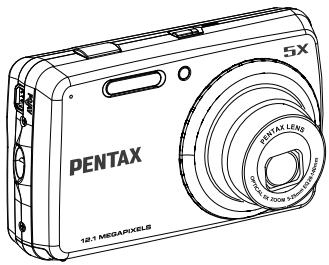
Appareil photo numérique
Manuel d'utilisation
Optio M90/ M900
À propos des copyrights ...... i
Reconnaissance des marques commerciales ....i
Aux utilisateurs de cet appareil photo ....ii
À propos de l'enregistrement du produit ....ii
UTILISER VOTRE APPAREIL EN TOUTE SÉCURITÉ ...... ii
A propos de l'appareil photo .... iii
Avertissement ....iii
Attention ....iii
A propos du chargeur de batterie ....iv
Attention iv
Manipulez-le avec attention iv
Introduction 1
Configuration système ....1
Contenu du carton ....1
Fonctions principales ....1
Plans de l'appareil photo ....2
Témoins DEL ....3
Bouton d'appareil photo ....3
Boutons de navigation ....3
Le Bouton SCENE 6
Bouton Fonction 7
Ecran LCD 7
Affichage du mode Capture/Vidéo 8
Configuration de l'appareil photo 10
Fixation de la dragonne ....10
Insertion de la batterie ....10
Insertion d'une carte mémoire SD/SDHC ....11
Chargement de la batterie ....12
Mise sous tension 12
Utilisation pour la première fois ....13
Mise en marche 14
Prendre des photos ....14
Fonction anti-secousses 14
Utilisation du mode Macro 14
Réglage du mode Flash 15
Utilisation de la fonction Zoom avant/arrière 15
Utilisation du déclencheur à retardement et de la prise de vue en rafales ....15
Utilisation de la fonction AEB (Prise de vue en fourchette, exposition automatique) .. 16
Fonction AF/AE de détection de visage 17
Fonction d'embellissement du visage 17
Réglage du mode Scène 18
Utilisation du mode Scène auto 19
Utilisation du mode Capture sourire .... 19
Utilisez le mode Portrait auto 19
Utilisation du mode Cadre composite ....20
Prendre des photos panoramiques auto ....20
Enregistrer des vidéos ....22
Enregistrement de fichiers audio ....22
Enregistrement de mémos vocaux ....23
Réglages de capture 24
Résolution D'image 25
Qualité de l'image 25
Zone mise au point 25
Compensation EV 26
AEB 26
Balance blancs 26
Vitesse ISO 27
Mesure AE 27
Couleur 27
Netteté 28
Contraste 28
Résolution vidéo 29
Balance blancs 29
Couleur 29
Lecture de photos, vidéos et sons .... 30
Mode d'Affichage de la lecture ....30
Visualiser des photos/vidéos sur l'écran LCD ....31
Visualisation de photos M-Burst 31
Écoute de fichier audio 31
Ecoute de mémos vocaux 32
Visualiser des photos/vidéos sur votre téléviseur ....32
Zoom avant/arrière en cours de lecture ....32
Suppression d'images, vidéos et sons ....33
DPOF 34
Diaporama 35
Redimensionner 35
Pivoter 36
Protéger 36
Éclairage D 37
Supp. yeux rouges 37
Fisheye 38
Cadre Composite 38
Déplacer 40
Diviser 40
Transfert de photos/vidéos sur votre ordinateur ....41
Réglages de l'appareil photo 42
Luminosité LCD 42
N° de fichier 42
Zoom numérique 43
Aperçu rapide 43
Son app. photo 43
Économie d'énergie 44
Arrêt auto 44
Sortie Vidéo 44
Horodatage 45
Date et Heure 45
Langue 45
Stockage d'images 46
Formater 46
Réinitialiser 47
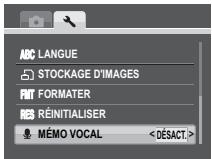
Mémo vocal 47
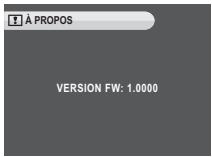
À propos 47
Spécifications 48
Dépannage 51
Préface
A propos de ce manuel
Nous vous remercions d'avoir acheté cet appareil photo numérique PENTAX. Veuillez lire ce manuel avant d'utiliser l'appareil, de façon à pouvoir bénéficier au mieux de ses caractéristiques et fonctions. Conservez ce manuel dans un lieu sûr. Il peut s'avérer utile pour vous aider à comprendre toutes les possibilités de votre appareil.
À propos des copyrights
Conformément aux droits spécifiés dans l'acte sur les droits d'auteur, les images prises avec l'appareil photo numérique PENTAX, autres que les photos de divertissement personnel, ne peuvent pas être utilisées sans autorisation. Veuillez être attentive aux endroits dans lesquels la capture de photographie est limitée, même s'il s'agit d'un divertissement personnel, lors de spectacles, de représentations ou de visionnages sur écran. Les images prises dans le but d'obtenir des droits d'auteur ne peuvent pas non plus être utilisées en-dehors des limites imposées par le copyright, comme le stipule l'acte sur les droits d'auteur. Il faut également y être attentif.
Reconnaissance des marques commerciales
• PENTAX et Optio sont des marques de commerce de HOYA CORPORATION.
• Le logo SDHC (SD ^TM ) est une marque de commerce de SD-3C, LLC.
- Microsoft et Windows sont des marques déposées de Microsoft Corporation aux États-Unis et dans d'autres pays.
- Windows Vista est une marque commerciale ou une marque déposée de Microsoft Corporation aux Etats-Unis et/ou dans d'autres pays.
- Adobe, le logo Adobe et Reader sont des marques déposées ou des marques de commerce d'Adobe Systems Incorporated aux États-Unis et/ou dans d'autres pays.
- ArcSoft® et son logo sont des marques déposées ou des marques commerciales d'ArcSoft Inc. aux États-Unis et/ou dans d'autres pays.
- Tous les autres noms de produit et de marque sont des marques de commerce ou des marques déposées de leurs détenteurs respectifs.
Aux utilisateurs de cet appareil photo
- Il est possible que les données enregistrées soient effacées ou que l'appareil ne fonctionne pas correctement lorsqu'il est utilisé dans des environnements où des installations génèrent de fortes radiations électromagnétiques ou des champs magnétiques.
- La fabrication du panneau en cristal liquide utilisé comme écran, fait appel à une technologie d'extrêmement haute précision. Même si le niveau de pixels actifs est de 99,99% ou mieux, vous devez savoir que 0,01% ou moins de pixels sont susceptibles de ne pas s'allumer ou de s'allumer alors qu'ils ne devraient pas. Cela n'a cependant aucun effet sur l'image enregistré.
- Il est possible que les illustrations et l'écran de l'appareil figurant dans ce manuel ne ressemblent pas tout à fait au produit réel.
- N'utilisez pas et ne rangez pas cet appareil à proximité d'appareils pouvant générer des champs magnétiques ou des radiations électromagnétiques.
- Des charges statiques ou des champs magnétiques causés par d'autres appareils comme des récepteurs radio peuvent interférer avec le moniteur, endommager les données ou affecter les circuits internes du produit et causer un mal fonctionnement.
À propos de l'enregistrement du produit
Pour mieux vous servir, nous vous demandons de remplir le formulaire d'enregistrement du produit sur le site Internet de PENTAX. Merci de votre coopération.
UTILISER VOTRE APPAREIL EN TOUTE SÉCURITÉ
Nous avons fait particulièrement attention à la sécurité de ce produit. Lorsque vous utilisez ce produit, nous vous recommandons d'être particulièrement attentif aux avertissements marqués des symboles suivants.

Avertissement
Ce symbole indique que si vous ne respectez pas cet avertissement, vous risquez des blessures graves.

Attention
Ce symbole indique que si vous ne respectez pas cet avertissement, vous risquez des blessures sans gravité ou de gravité moyenne, ou des pertes de données.
A propos de l'appareil photo
Avertissement
- N'essayez pas de démonter ou de remodeler l'appareil photo. Les pièces internes de l'appareil présentent des voltages élevés, et en cas de démontage, il y a risque d'électrocution.
- Si les pièces internes de l'appareil venaient à être exposées, suite par exemple à la chute de l'appareil, ne touchez en aucun cas ces portions exposées, vous risquez en effet d'être électrocuté.
- Pour éviter tout risque d'ingestion, conservez la carte mémoire hors de portée des petits enfants. Veuillez consulter immédiatement un médecin en cas d'ingestion accidentelle d'une carte.
- Il est également dangereux d'enrouler la bandoulière de l'appareil autour de son cou. Veuillez surveiller les petits enfants, qu'ils n'enroulent pas la bandoulière autour de leurs cous.
- Si l'appareil photo émet de la fumée ou une étrange odeur, ou en cas de tout autre anormalité, arrêtez d'utiliser immédiatement l'appareil, enlevez la batterie et contactez votre centre de service PENTAX le plus proche. Si vous continuez à utiliser votre appareil, vous risquez de provoquer un incendie ou une électrocution.
- Pendant les orages, débranchez et n'utilisez pas le chargeur de batterie. Une utilisation peut causer un mal fonctionnement et poser un risque d'incendie ou de choc électrique.
⚠ Attention
- N'essayez jamais de démonter ou de mettre la batterie en court circuit. Ne jetez pas non plus la batterie au feu, elle risque d'exploser.
- Ne chargez que la batterie rechargeable au Lithium D-LI108 spécifiée. Les autres batteries pourraient exploser ou causer un incendie.
- Ne placez pas votre doigt sur le flash lorsqu'il charge : risque de brûlure.
- Ne chargez pas le flash lorsqu'il touche vos habits : risque de décoloration du vêtement.
- En cas de fuite de la batterie, si du liquide entre en contact avec vos yeux, ne les frottez pas. Rincez vos yeux à l'eau propre et consultez immédiatement un médecin.
- En cas de fuite de la batterie, si du liquide entre en contact avec votre peau ou vos vêtements, lavez soigneusement les zones concernées à l'eau.
- Précautions sur l'utilisation de la batterie D-LI108 :
- LA BATTERIE PEUT EXPLOSER OU CAUSER UN INCENDIE SI MAL UTILISÉE.
- NE PAS DÉMONTER OU JETER DANS UN FEU.
- NE PAS LA CHARGER SAUF SOUS LES CONDITIONS DE CHARGEMENT SPÉCIFIÉES.
- NE PAS LA CHAUFFER AU DESSUS DE 140 °F/60 °C OU LA COURT-CIRCUITER.
- NE PAS L'ÉCRASER OU LA MODIFIER.
iv Préface
- Enlevez immédiatement la batterie de l'appareil photo si elle devient chaud ou si elle commence à fumer. Attention de ne pas vous brûler lorsque vous l'enlevez.
- Certaines parties de l'appareil photo peuvent augmenter en température en cours d'usage. Veuillez prendre vos précautions, il existe un risque de brûlure même à basses températures si ces parties sont tenues sur une longue période.
- Si l'écran à cristaux liquides est endommagé, faites attention aux fragments de verre. Faites également attention de ne pas laisser couler le cristal liquide sur votre peau, dans vos yeux ou dans votre bouche.
- Selon vos facteurs propres ou votre condition physique, l'utilisation de l'appareil photo peut provoquer des démangeaisons, des érythèmes ou des cloques. En cas d'anormalité, arrêtez d'utiliser l'appareil photo et allez immédiatement consulter un médecin.
A propos du chargeur de batterie
⚠ Attention
- Ne posez pas des objets lourds sur le chargeur de batterie, ne faites pas tomber des objets lourds dessus et faites attention à ne pas l'endommager ou le tordre excessivement. Si le chargeur de batterie est endommagé, contactez un Centre de service PENTAX.
- Ne pas court-circuiter ou toucher les prises de sortie du produit lorsqu'il est branché.
- Ne pas brancher le chargeur de batterie avec des mains mouillées. Ceci peut causer un choc électrique.
- Ne pas cogner le produit ou le faire tomber sur une surface dure. Ceci peut causer un mal fonctionnement.
Manipulez-le avec attention
- Emportez la liste mondiale des réseaux de service incluse dans l'emballage, lorsque vous voyagez. Cela peut être utile en cas de problème à l'étranger.
- Lorsque l'appareil photo n'a pas été utilisé pendant une longue période, vérifiez qu'il fonctionne correctement, particulièrement avant de prendre des photos importantes (comme celles d'un mariage ou pendant un voyage). Le contenu de l'enregistrement ne peut pas être garanti si l'enregistrement, la lecture ou le transfert de données vers un ordinateur, etc. est impossible en raison d'un disfonctionnement de votre appareil photo ou du support d'enregistrement (carte mémoire), etc.
• L'objectif sur cet appareil photo n'est pas remplaçable. Il est impossible d'enlever l'objectif.
- Ne nettoyez pas le produit avec des solvants organiques comme un diluant, de l'alcool ou du benzène.
- Évitez les endroits où la température et l'humidité sont élevées. Faites particulièrement attention aux véhicules : il peut y faire très chaud.
A propos de ce manuel
- Évitez de ranger l'appareil photo dans un endroits où des pesticides et des produits chimiques sont manipulés. Enlevez l'appareil photo de son emballage et rangez-le dans un endroit bien ventilé pour éviter toute moisissure due au stockage.
- Cet appareil photo ne résiste pas à l'eau : ne l'utilisez pas s'il risque d'être en contact avec la pluie, de l'eau ou tout autre liquide.
- Assurez-vous que la caméra n'est pas soumise à des vibrations, des chocs ou une pression qui pourrait l'endommager ou provoquer des disfonctionnements. Placez l'appareil photo sur un cousin pour le protéger des vibrations en cas de transport par moto, voiture, bateau, etc. Si l'appareil photo a subi des vibrations, des chocs ou une pression substantielle, apportez-le au centre de service PENTAX le plus proche pour le faire réviser.
- La plage de température dans laquelle l'appareil photo peut être utilisé est comprise entre 0°C et 40°C (32°F et 104°F).
- L'écran à cristaux liquides devient noir lorsque la température est élevée, mais redevient normal lorsque les températures le redeviennent.
- Le temps de réponse de l'écran à cristaux liquides baisse lorsque les températures sont basses. Cela est dû aux propriétés du cristal liquide et ne constitue pas une défaillance.
- Il est recommandé de procéder à une révision tous les ans ou tous les 2 ans de façon à maintenir les performances élevées.
- Si l'appareil photo connaît des modifications rapides de température, de la condensation peut se former à l'intérieur et à l'extérieur de l'appareil photo. Il faut donc placer l'appareil photo dans un sac, ou un sac en plastique, et ne le sortir que lorsque la différence de température se réduit.
- Attention à ne pas laisser la saleté, la boue, le sable, la poussière, l'eau, les gaz toxiques ou le sel pénétrer dans l'appareil, cela risquerait de l'endommager. Essuyez les gouttes de pluie et d'eau, et laissez sécher l'appareil photo.
- Notez que le formatage de la carte mémoire ou de la mémoire flash interne va supprimer toutes les données. Il reste cependant possible de les récupérer en utilisant le logiciel de récupération des données prêt à utiliser. La gestion de la mémoire de votre appareil photo s'effectue à vos risques.
• N'appuyez pas en forçant sur l'écran. Cela pourrait le briser ou provoquer un disfonctionnement.
- Attention de ne pas vous assoir avec l'appareil photo dans votre poche arrière cela risque d'endommager l'extérieur de votre appareil, ou son écran.
- Lorsque vous utilisez un trépied avec l'appareil photo, attention de ne pas trop serer la vis du trépied sur l'appareil.
1 Introduction
Introduction
Nous vous félicitons de l'achat de votre nouvel appareil photo numérique. Ce manuel présente des instructions pas-à-pas sur la façon d'utiliser votre appareil photo et n'est prévu qu'à titre
Configuration système
Afin de profiter au mieux de votre appareil photo, il faut que votre ordinateur corresponde à la configuration de système requise suivante :
• SE : Windows XP/Vista/7
• Mémoire : 512 Mo ou plus
• Espace disque dur : 500 Mo ou plus
- Port USB
Contenu du carton
Vérifiez le contenu de l'emballage de votre appareil photo. Il devrait s'y les éléments suivants :
• Appareil photo Optio M90/M900
• Câble USB/AV 3 en 1
- Dragonne
• Batterie rechargeable au Lithium
- Chargeur
• Guide de mise en route
• Logiciel d'application et Manuel d'utilisation (CD-ROM)
Fonctions principales
• Résolution de 12,1 mégapixels
- Zoom 25X (zoom optique jusqu'à 5X et zoom numérique jusqu'à 5X)
• Capteur d'image CCD de 1/2,3 pouces
• Moniteur LCD TFT de 2,7 pouces
- Mémoire flash interne 20 Mo; prend en charge une carte mémoire SD/SDHC jusqu'à 32 Go
• Design compact et élégant
• Interface de boutons simple à utiliser
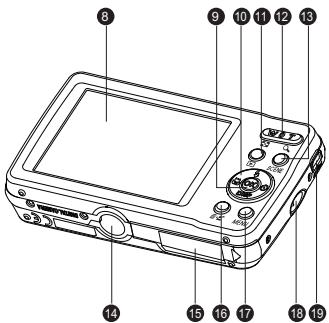
Plans de l'appareil photo
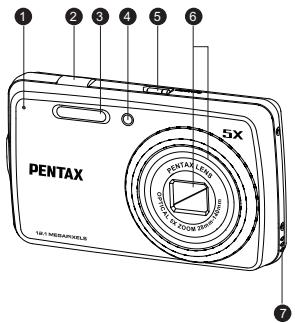
Vue de Face
| 1. | Microphone |
| 2. | Bouton Obturateur |
| 3. | Flash |
| 4. | Témoin DEL du déclencheur à retardement |
| 5. | Bouton d'alimentation |
| 6. | Lentille de zoom |
| 7. | Haut-parleur |
| DEL | Etat de la DEL | Etat de l’appareil photo |
| Témoin DEL du déclencheur à retardement | Désactivé | Témoin du déclencheur à retardement éteint. |
| Rouge (clignote) (10 sec) | Comptage à rebours du déclencheur à retardement, clignote après 10 secondes. |
| Rouge (clignote) (2 sec) | Comptage à rebours du déclencheur à retardement, clignote après 2 secondes. |
Bouton d'appareil photo
Boutons de navigation
Les boutons de navigation à quatre directions et le bouton OK vous permettent d'accéder aux diverses options disponibles à partir du menu d'affichage à l'écran (OSD). Vous pouvez configurer toute une série de réglages pour assurer des résultats optimaux sur vos photos et vidéos.
Icône Bouton Fonction
| OK | OK/Anti-secousses | 1. Confirme une sélection lorsque vous utilisez les menus de l’écran OSD.2. En mode Capture :Appuyez pour activer/désactiver la fonction anti-secousses dans le mode Auto.Activez la sélection de zone de mise au point une fois la ZONE SÉLECTIONNÉE choisie en ZONE MISE AU POINT.3. En mode Lecture :Appuyez pour démarrer et pour une pause de la lecture vidéo.Appuyez pour lancer ou mettre sur pause une lecture audio/vidéo.Appuyez pour stopper la lecture de mémos vocaux. |
Témoins DEL
| Haut/Flash | 1. Se déplace vers le haut dans les menus de l'écran OSD.2. En mode Capture :Faites défiler les options du mode flash (Auto, Désactivé, Plein et Anti yeux rouges).Appuyez pour faire un panoramique dans la sélection de zone de mise au point.3. En mode Lecture :Appuyez pour faire un panoramique haut en mode zoom.Appuyez pour vous déplacer vers le haut dans l'affichage des vignettes. |
| Mode Droite/Déclencheur à retardement/Rafales | 1. Se déplace vers la droite dans les menus de l'écran OSD.2. En mode Capture :Appuyez pour faire défiler les éléments du mode Déclencheur à retardement/Rafale/Multi-rafales.Appuyez pour faire un panoramique dans la sélection de zone de mise au point.3. En mode Vidéo :Appuyez pour faire défiler les options du déclencheur à retardement.4. En mode Lecture :Appuyez pour faire un panoramique vers la droite en mode zoom.Appuyez pour naviguer vers l'image suivante en affichage d'image simple.Appuyez pour vous déplacer vers la droite dans l'affichage des vignettes.Appuyez pour rembobiner en avance rapide la lecture vidéo durant le mode Pause [ ][]. |
| Bas/Ecran | 1. Se déplace vers le bas dans les menus de l'écran OSD.2. En mode Capture :Appuyez pour activer les fonctions suivantes : Icône en entier avec histogramme et affichage simple (toutes les icônes sont cachées, à l'exception de l'icône du mode). Appuyez à nouveau pour faire réapparaître toutes les icônes sur l'écran LCD.3. En mode Vidéo :Appuyez pour désactiver les icônes supplémentaires sur l'écran LCD, appuyez à nouveau pour réactiver toutes les icônes sur l'écran LCD.4. En mode Lecture :Appuyez pour faire un panoramique bas en mode zoom.Appuyez pour vous déplacer vers le bas dans l'affichage des vignettes.Appuyez pour activer les fonctions suivantes : normal, informations, affichage simple. Appuyez à nouveau pour retourner à l'affichage normal. |
5 Introduction
| Gauche/Macro | 1. Se déplace vers la gauche dans les menus de l’écran OSD.2. Passe au niveau précédent dans les menus de l’écran OSD.3. En mode Capture :Appuyez pour activer le mode Macro. L’icône Macro s’affiche sur l’écran LCD.4. En mode Lecture :Appuyez pour faire un panoramique vers la gauche en mode zoom.Appuyez pour naviguer vers l’image précédente en affichage d’image simple.Appuyez pour vous déplacer vers la gauche dans l’affichage des vignettes.Appuyez pour rembobiner en avance rapide la lecture vidéo durant le mode Pause . |
Le Bouton SCENE
L'appareil photo est équipé d'un bouton commode SCENE qui vous amène au menu SCÈNE où vous pouvez défiler entre des modes différents et des choisir des options de scène différentes. Utilisez les boutons de navigation Gauche/Droite/Haut/Bas pour défiler et utiliser le bouton OK pour sélectionner. Utilisez le bouton SCENE pour :
| Type de mode | Icône | Type de mode | Icône |
| Auto | | Neige | |
| Scène auto | | Couchers de soleil | |
| Mode P (mode programme) | | Feux d'artifices | |
| Panorama auto | | Plage | |
| Capture sourire | | Fête | |
| Sport | | Feuillage | |
| Paysage | | Enfants et animaux | |
| Paysage de nuit | | Copie | |
| Portrait | | Contre-jour | |
| Portrait auto | | Cadre composite | |
| Portrait de nuit | | Audio | |
| Musée | | Vidéo | |
7 Introduction
Bouton Fonction
| Icône | Bouton | Fonction |
| MENU | Menu | Pressez pour afficher les options de menu. |
 | Lecture | Pressez pour revoir les photos/clips vidéo/ audio enregistrés dans la mémoire interne ou dans la carte mémoire. |
| [S734] | Bouton Supprimer/Embellissement du visage | En mode Capture:Appuyez pour activer/désactiver la fonction Embellissement du visage.Appuyez pour supprimer lorsque la marque apparaît sur l’écran LCD (Il faut régler l’APERCU RAPIDE QV sur « ACTIVÉ » en mode CONFIG.↘).En mode Lecture:Appuyez pour supprimer des images.Remarque : La fonction Embellissement du visage n’est pas disponible dans les modes Panorama auto, Sport, Paysage, Paysage de nuit, Feux d'artifices, Feuillage, Copie et Vidéo. |
| [S2Y6] | Zoom avant | En mode Capture:Pressez pour zoomer avant sur un sujet à photographier.En mode Lecture:Pressez pour zoomer sur des photos enregistrées. |
 | Zoom arrière | En mode Capture:Pressez pour zoomer arrière depuis le sujet à photographier.En mode Lecture:Pressez pour zoomer arrière des photos enregistrées.Pressez pour visionner les vignettes de tous les médias actuellement enregistrés. |
Ecran LCD
L'écran LCD TFT de 2,7 pouces affiche toutes les informations importantes concernant les réglages de l'appareil photo ainsi que l'image visuelle de votre photo ou vidéo.
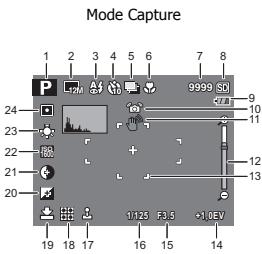
Utilisez le bouton SCENE pour passer d'un mode d'écran à l'autre. Appuyez sur le bouton Bas/Ecran |OI pour permuter parmi un affichage plein avec des histograms sans ou un affichage Simple (seul le mode icône et la zone de mise au point sont affichés tandis que les autres icônes sont cachées).
Bouton d'appareil photo
Affichage du mode Capture/Vidéo
| 1. Scene indicator | Vidéo | |
| Auto | | 2. Résolution d'image |
| Scène auto | | Mode Capture |
| Mode P | | 12M | |
| Panorama auto | | 10,7M 3:2 | |
| Capture sourire | | 9M 16:9 | |
| Sport | | 8M | |
| Paysage | | 5M | |
| Paysage de nuit | | 3M | |
| Portrait | | 2M | |
| Portrait auto | | VGA | |
| Portrait de nuit | | Mode Vidéo |
| Musée | | 640X480 | |
| Neige | | 320X240 | |
| Coucher de soleil | | 3. Flash |
| Feux d'artifices | | Flash automatique | |
| Plage | | Flash éteint | |
| Fête | | Flash plein | |
| Feuillage | | Réduction des yeux rouges | |
| Enfants et animaux | | 4. Déclencheur à retardement/Mode Rafales |
| Copie | | Déclencheur à retardement |
| Contre-jour | | 10 secondes | |
| Cadre composite | | 2 secondes | |
| Audio | | Mode rafales | |
Mode Vidéo
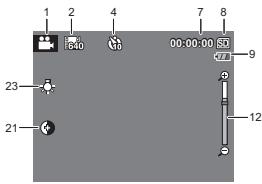
| Mode M-Burst | |
| 5. AEB | |
| 6. Indicateur Macro |
| Mode Macro | |
9 Introduction
| 7. Compteur d'images |
| Mode Capture |
| Quantité | 9999 |
| Mode Vidéo |
| Heure | 00:00:00 |
| 8. Interface de mémoire |
| Carte SD | SD |
| Mémoire interne | |
| 9. Témoin de batterie |
| Batterie pleine | |
| Batterie moyen | |
| Batterie faible | |
| Batterie insuffisante | CLignote |
| 10. Anti-secousses | |
| 11. Avertissement concernant la stabilité de l'appareil photo | |
| 12. Barre du zoom | |
| 13. Cadre de mise au point automatique |
| 14. Compensation EV | -2,0 EV~+2,0 EV |
| 15. Valeur de diaphragme | F3.5/F5.9 |
| 16. Vitesse de l'obturateur | 2~1/1000 |
| 17. Datage | |
| 18. Zone mise au point |
| Zones multiples | |
| Centre | |
| Zone sélectionnée | |
| 19. Qualité de l'image |
| Meilleure | |
| Améliorée | |
| Bonne | |
| 20. Netteté |
| Élevé | |
| Normal | |
| Bas | |
| 21. Contraste |
| Élevé | |
| Normal | |
| Bas | |
| 22. Vitesse ISO |
| Auto |
| ISO 80 | |
| ISO 100 | |
| ISO 200 | |
| ISO 400 | |
| ISO 800 | |
| ISO 1600 | |
| 23. Balance blancs |
| Auto |
| Ensoleillé | |
| Tungstène | |
| Fluorescent | |
| Nuageux | |
| 24. Mesure AE |
| Matrice | |
| Centrale pondérée | |
| Point | |
Configuration de l'appareil photo
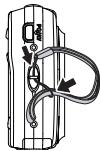
Fixation de la dragonne
Suivez ces instructions pour fixer la dragonne à votre appareil photo et permettre un transport facile :
- Insérez la boucle courte de la dragonne dans l'œillet à bandoulière.
- Enfilez la boucle la plus large de la bandoulière à travers la boucle courte et tirez pour une fixation serrée de la bandoulière à l'appareil photo.
Insertion de la batterie
Suivez ces instructions pour insérer la batterie Li-ion dans le compartiment de la batterie.
- Ouvrez le compartiment de la batterie à la base de l'appareil photo.
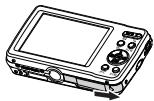
- Insérez la batterie dans le compartiment de la batterie en respectant le sens de polarité.
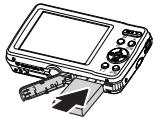
- Fermer le couvercle du compartiment de la batterie.
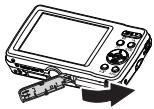
La batterie Li-ion doit être pleinement chargée pendant plus de 4 heures avant la première utilisation.
11 Configuration de l'appareil photo
Insertion d'une carte mémoire SD/SDHC
L'appareil photo possède une mémoire instantanée interne de d'environ 20 Mo, mais vous pouvez également utiliser une carte mémoire SD/SDHC en option à titre de stockage supplémentaire.
Suivez ces instructions pour insérer la carte SD/SDHC.
- Ouvrez le compartiment des piles au-dessous de l'appareil photo.
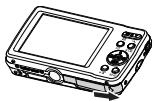
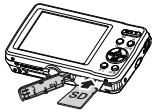
- Insérez la carte SD/SDHC dans la fente de la carte mémoire comme indiqué. (étiquette versant en haut)
- Fermer le couvercle du compartiment à piles.
Pour retirer la carte SD/SDHC, poussez-la doucement jusqu'à ce qu'elle s'éjecte. Retirez la carte avec précautions.
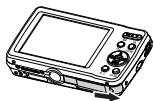
- Formatez les cartes mémoire via APPAREIL PHOTO avant la première utilisation et assurez-vous de reformater toutes les cartes mémoire avant de les utiliser dans un ordinateur ou un autre appareil. Pour plus d'informations sur le formatage d'une carte mémoire, voir page 46.
- Si la carte SD est retirée ou insérée quand l'appareil photo est allumé, il s'éteindra automatiquement.
Chargement de la batterie
Insérez la batterie dans le chargeur en respectant la polarité et branchez le chargeur, comme illustré.
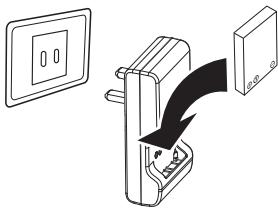
Ce chargeur est conçu pour les batteries spécifiées. N'utilisez pas le chargeur pour chargeur une autre batterie que celle spécifiée. Cela peut causer des fuites de la batterie, la surchauffe, une explosion ou le feu.
Mise sous tension
Appuyez sur le bouton Alimentation et maintenez-le appuyé pour allumer l'appareil photo. Pour éteindre l'appareil photo, appuyez à nouveau sur le bouton Alimentation.
13 Configuration de l'appareil photo
Utilisation pour la première fois
Appuyez sur le bouton Alimentation selon la description donnée à la page 12. Un écran de bienvenue s'affiche momentanément sur l'écran LCD.
Si l'appareil photo est allumé pour la première fois, le menu LANGUE apparaît automatiquement après avoir mis l'appareil photo sous tension. Sélectionnez la langue désirée par les boutons de navigation Haut/Bas, ensuite appuyez sur le bouton OK pour confirmer.
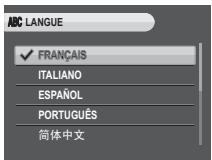
Une fois que vous avez choisi la langue souhaitée, le menu DATE ET HEURE apparaît. Utilisez les boutons de navigation pour passer d'un champ à l'autre et ajuster les valeurs. Appuyez sur le bouton OK pour confirmer.
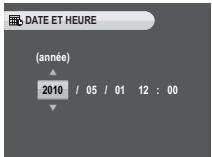
Remarque :
Si la date et l'heure sont réinitialisées (lorsque les batteries sont à plat ou enlevées, ou en période prolongée d'inactivité), l'écran de réglage de la DATE ET HEURE s'affiche automatiquement.
Mise en marche
Maintenant que vous êtes familiarisé(e) avec la présentation de votre appareil photo, vous êtes prêt(e) à commencer à prendre des photos et des films.
Prendre des photos
Prendre une photo avec l'appareil photo est une opération très simple.
Allumez l'appareil photo et appuyez sur le bouton SCENE pour accéder le mode Auto.
- Cadrez la prise de vue sur l'écran LCD et appuyez à demi sur le bouton de l'obturateur. L'appareil photo ajuste automatiquement la mise au point et l'exposition. Le cadre de mise au point devient vert quand l'appareil est prêt.
- Appuyez à fond sur le bouton de l'obturateur et maintenez-le appuyé pour prendre l'image.
Quand une icône d'avertissement concernant la stabilité de l'appareil photo apparaît, tenez l'appareil photo de manière aussi stable que possible, car un temps d'exposition plus long est nécessaire.
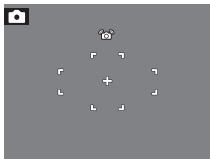
Cette fonction n'est disponible qu'en mode de Auto 📄. Appuyez sur le bouton OK pour activer la fonction anti-secousses et appuyez à nouveau dessus pour la désactiver. Une icône 📋 Anti-Secousses s'affiche sur l'écran LCD quand la fonction est activée.
Utilisation du mode Macro
Le mode Macro est conçu pour de la photographie en gros plan et peut capturer les moindres détails, même quand votre sujet est très proche de l'appareil photo. Appuyez sur le bouton de navigation Gauche/Macro 🚫. L'icône Macro 🚫 s'affiche sur l'écran LCD.
15 Mise en marche
Réglage du mode Flash
Vous pouvez choisir entre quatre modes de flash pour convenir à différentes conditions d'éclairage.
Appuyez sur le bouton de navigation Haut/Flash pour faire défiler les quatre modes sur l'écran LCD. Le réglage du flash reste le même pour des photos consécutives jusqu'à ce que vous procédiez aux modifications décrites ci-haut.

Flash automatique : Le flash se déclenche automatiquement quand il est nécessaire.

Flash éteint : Le flash est éteint.

Flash plein : Le flash se déclenche toujours.

Réduction des yeux rouges : Le flash se déclenche deux fois afin de réduire l'effet des yeux rouges.
Utilisation de la fonction Zoom avant/arrière
L'appareil photo est fourni avec un zoom optique 5X et un zoom numérique 5X qui vous permettent de faire un zoom avant sur votre sujet.
Pour utiliser le zoom :
- Appuyez sur le côté droit du bouton Zoom T Q faire un zoom avant sur votre sujet.
- Appuyez sur le côté gauche du bouton Zoom W ☐ faire un zoom arrière sur votre sujet.
Utilisation du déclencheur à retardement et de la prise de vue en rafales
L'appareil photo est fourni avec un déclencheur à retardement qui vous permet de prendre des photos au bout d'un délai prédéfini. La fonction de prises de vues en rafales vous permet de prendre des photos consécutives en appuyant sur le bouton de l'obturateur et en le maintenant appuyé. La fonction de prises de vues en rafales vous permet de prendre plusieurs photos VGA consécutives (16) en appuyant une fois sur le bouton de l'obturateur.
Pour régler le mode Déclencheur à retardement/Rafales :
- Appuyez sur le bouton de navigation Droite/Déclencheur à retardement 🎨/Mode rafales pour répéter le déclencheur à retardement (💡 ou 🔍) et les options de prises de vues en rafales (💡 ou 🔍) sur l'écran LCD.
- Une fois que vous avez sélectionné une option, cadrez et prenez votre photo. En mode Déclencheur à retardement, l'icône clignotera jusqu'à ce que le délai soit écoulé et que la photo soit prise.
Prendre des photos
- Après avoir pris une photo, le Déclencheur à retardement est automatiquement désactivé. Si vous voulez utiliser ces fonctions pour la photo suivante, appuyez à nouveau sur le bouton de navigation Droite/Déclencheur à retardement ⚙/Mode rafales 📄.
Remarque :

: Mode rafales
Permet de prendre des photos jusqu'à ce que l'obturateur soit relâché ou que la mémoire soit pleine.

: Mode M-Burst
16 captures de photo en continu, en appuyant une seule fois sur l'obturateur.
Utilisation de la fonction AEB (Prise de vue en fourchette, exposition automatique)
En utilisant la fonction AEB (Prise de vue en fourchette, exposition automatique), l'appareil photo prend automatiquement trois photos consécutives en appliquant différentes exposition, en une seule pression sur le bouton Obturateur. Lorsque la valeur de compensation EV actuelle est de par exemple +0,3 EV, la valeur de l'intervalle AEB est réglée sur ±0,3 : l'appareil prend des photos de la même scène en appliquant trois différents niveaux d'exposition : 0 EV, +0,3 EV et +0,7 EV.
Cette fonction n'est disponible qu'en modes Auto et P-Mode. Pour régler le mode AEB :
- Appuyez sur le bouton MENU pour afficher les options du menu.
- Appuyez sur les boutons de navigation Haut/Bas pour sélectionner le réglage AEB, puis appuyez sur OK pour entrer.
- Appuyez sur le bouton de navigation Haut/Bas pour sélectionner DÉSACT. (par défaut) ou réglez la valeur de l'intervalle des prises de vue de ±0,3 à ±2,0 EV, par incrément de 0,3 ou 0,4 EV.
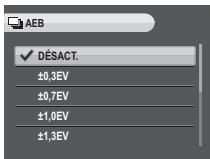
- Lorsque vous utilisez la fonction AEB, veillez à la stabilité de l'appareil. Pour un résultat optimal, utilisez le trépied.
- Les modes Flash, Rafales et M-Burst ne peuvent pas être utilisés lorsque la fonction AEB est activée.
17 Mise en marche
Fonction AF/AE de détection de visage
La fonction AF de détection de visage est le réglage AF par défaut dans la plupart des modes de capture. Lorsque le visage d'un sujet est détecté, le contour blanc apparaît pour suivre les visages alors que l'appareil photo ou les personnes sont en mouvement.
Lorsque le bouton Obturateur est appuyé de moitié, les cadres verts de mise au point apparaissent sur l'écran LCD. Puis l'appareil photo règle automatiquement la mise au point et l'ouverture à leurs valeurs optimales. Appuyez complètement sur le bouton Obturateur pour prendre les photos une fois le visage détecté.
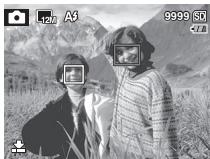
Cependant, lorsque l'appareil photo ne parvient pas à détecter le visage d'une personne, le cadre blanc de mise au point s'affiche selon le mode de mise au point choisi.
Fonction d'embellissement du visage
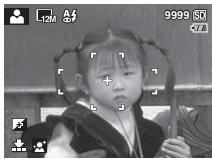
L'embellissement du visage peut donner à la peau une apparence brillante, rose et lisse. Cette fonction est disponible dans les modes Auto, Scène auto, Mode P, Capture sourire, Portrait, Portrait auto, Portrait de nuit, Musée, Neige, Plage, Enfants et animaux, Contre-jour et Cadre composite. Il faut appuyer sur le bouton Supprimer 📄/Embellissement du visage 🔒 pour activer la fonction Embellissement du visage.. Lorsque l'embellissement du visage est activé une icône embellissement du visage est affichée dans l'affichage en direct.
Réglage du mode Scène
L'appareil photo prend en charge divers modes prédéfinis pour des prises de vue dans différents environnements et conditions. Chaque réglage est configuré automatiquement par l'appareil photo.
Pour sélectionner les modes Scène :
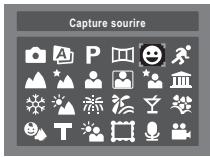
Appuyez sur le bouton SCENE pour accéder au menu SCÈNE qui affiche les options du menu Scène.
- Utilisez les boutons de navigation Gauche/Droite/Haut/Bas pour faire défiler les modes.
| Auto | Neige |
| Scène auto | Couchers de soleil |
| Mode P | Feux d'artifices |
| Panorama auto | Plage |
| Capture sourire | Fête |
| Sport | Feuillage |
| Paysage | Enfants et animaux |
| Paysage de nuit | Copie |
| Portrait | Contre-jour |
| Portrait auto | Cadre composite |
| Portrait de nuit | Audio |
| Musée | Vidéo |
- Appuyez sur OK pour confirmer votre sélection.
19 Mise en marche
Utilisation du mode Scène auto
Lorsque le mode Scène auto est activé, l'appareil photo détectera automatiquement les modes scène appropriés dans lesquels vous pouvez passer, tels que Portrait, Paysage, Portrait de nuit, Paysage de nuit, Contre-jour, Copie, Macro, Feuillage. Cependant, la résolution et la qualité de l'image, et la compensation d'exposition contrôlable dans cette fonction.
- Appuyez le bouton SCENE et sélectionnez le mode Scène auto
- L'icône de la scène détectée sera affichée sur le LCD.
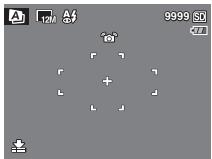
Utilisation du mode Capture sourire
Le mode Capture sourire permet de prendre une photo souriante à tout moment sans appuyer sur l'Obturateur. Lorsque le visage détecté sourit, l'obturateur prend automatiquement une photo.
- Appuyez sur le bouton SCÈNE et sélectionnez le mode
Capture sourire 📷. L'icône Capture sourire s'affiche sur l'écran LCD.
- L'appareil photo prendra automatiquement une photo lorsque le visage détecté sourit.
Utilisez le mode Portrait auto
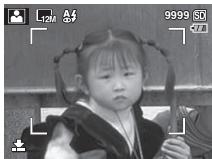
La fonction Portrait auto à jour vous permet de prendre en autoportrait. Lorsque vous activez la fonction Portrait auto, un cadre de détection blanc apparaîtra et suivra votre visage automatiquement. Après la mise au point, elle prendra une photo sans appui sur le bouton Obturateur.
Pour prendre un autoportrait :
- Appuyez le bouton SCENE et sélectionnez le mode Portrait auto, puis appuyez le bouton OK confirmer. L'icône Portrait auto s'affiche sur l'écran LCD.
- Tournez l'objectif vers votre visage.
- L'appareil photo prendra automatiquement une photo. Cette fonction est disponible dans tous les modes de flash.
- Le déclencheur et les fonctions Macro, Retardateur et Rafale ne peuvent pas fonctionner lorsque le Portrait auto est actif.
- Le cadre de mise au point blanc ne fonctionne que dans le cadre jaune effectif.
Utilisation du mode Cadre composite
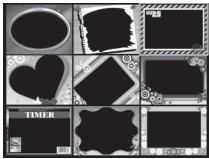
Appuyez le bouton SCENE pour sélectionner lle mode Cadre composite et sélectionnez les cadres en appuyant sur les boutons NAVIGATION Gauche/Droite/Haut/Bas. Puis, appuyez le bouton OK pour confirmer la sélection et aller à l'écran d'affichage en direct Cadre composite.
Prendre des photos panoramiques auto
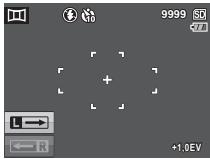
LLe mode Panorama auto vous permet de prendre des photos grand angle automatiquement. Vous pouvez créer des photos grand-angle en associant trois images en une seule scène panoramique.
Pour prendre une photo panoramique auto :
- Appuyez le bouton SCENE et sélectionnez le mode Panorama auto 📄.
L'icône Panorama auto 📄 s'affiche sur l'écran LCD.
- Vous pouvez choisir de prendre des photos panoramiques en séquence de gauche à droite (L→), ou de droite à gauche (←R). Appuyez sur les boutons de navigation Haut/Bas pour choisir le sens de la séquence à capturer. Appuyez ensuite sur le bouton OK.
- Cadrez la prise de vue sur l'écran LCD et appuyez à demi sur le bouton de l'obturateur. L'icône d'enregistrement du cadre est affichée pour indiquer que la localisation du cadre va s'appuyer sur l'image panorama.
- Après l'aperçu rapide, l'écran LCD affiche l'affichage en direct et une ou des flèches dynamiques pour indiquer la bonne position pour la seconde photo. Lorsque la flèche est de plus en plus courte, ce qui signifie que la distance se rapproche, le son d'alerte de l'appareil photo sera plus rapide. Quand la flèche dynamique disparait, l'appareil photo prend la bonne position et capture la photo automatiquement.
- Vous pouvez appuyez sur le bouton Supprimer 📄/Embellissement du visage 🔒 pour reprendre une image. Si vous ne faites que deux photos, appuyez sur le bouton OK pour les coller ensemble.
- Après avoir pris les trois photos, l'appareil va automatiquement les coller ensemble pour n'obtenir qu'une seule photo panoramique.
- Appuyez le mode Lecture ▶ pour afficher le résultat.
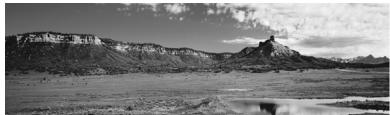
Il est fortement recommandé d'utiliser un trépied, ou utiliser l'appareil photo comme centre de rotation tout en prenant les photos.
Enregistrer des vidéos
Vous pouvez également enregistrer des clips vidéo avec l'appareil photo.
Pour enregistrer un clip vidéo :
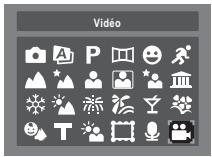
- Allumez l'appareil et appuyez sur le bouton SCENE. Utilisez les boutons de navigation à 4 directions pour localiser le mode Vidéo 📁. Appuyez sur le bouton OK pour sélectionner.
- Cadrez votre sujet à l'aide de l'écran LCD et appuyez sur le bouton de l'obturateur pour démarrer l'enregistrement. La DEL du déclencheur à retardement est allumée et stable pour indiquer que l'enregistrement est en cours.
- Appuyez à nouveau sur le bouton de l'obturateur pour arrêter l'enregistrement.
- En mode lecture (appuyez sur le bouton ▶), appuyez sur le bouton OK pour lire la vidéo.
Appuyez sur le bouton Supprimer 📄/Embellissement du visage ⚙️ pour supprimer l'enregistrement si nécessaire.
Enregistrement de fichiers audio
Vous pouvez également enregistrer des fichiers audio avec l'appareil photo.
Pour enregistrer un fichier audio :
- Appuyez sur le bouton SCENE et sélectionnez le mode Audio 🔊 avec les boutons de navigation à 4 directions, ensuite appuyez sur le bouton OK pour confirmer.
- Appuyez sur le bouton de l'obturateur pour démarrer l'enregistrement. Une minuterie avec comptage à rebours s'affiche pendant l'enregistrement audio.
- Appuyez à nouveau sur le bouton de l'obturateur pour arrêter l'enregistrement et être prêt pour un nouvel enregistrement audio.
- En mode lecture (appuyez sur le bouton ▶), appuyez sur le bouton OK pour lire l'enregistrement audio. Appuyez sur le bouton Supprimer 📄/Embellissement du visage ⚠️ pour supprimer l'enregistrement si nécessaire.
23 Mise en marche
Enregistrement de mémos vocaux
Le mémo vocal doit d'abord être activé (ACTIVÉ) au sous menu MEMO VOCAL du menu CONFIGURATION.
En mode Capture :
Vous pouvez ajouter un mémo audio de 20 sec à une image juste après sa prise.
- Maintenez le bouton de l'obturateur pour démarrer l'enregistrement et relâchez le bouton de l'obturateur pour arrêter l'enregistrement.
- Pendant l'enregistrement, l'image sélectionnée et le temps écoulé sont affichés sur l'écran LCD.
- Pour la lecture, appuyez sur le bouton ▶ et la lecture du mémo vocal commence automatiquement.
- Appuyez une fois sur le bouton OK pour lire à nouveau.
En mode Lecture :
- Appuyez sur le bouton de l'obturateur pour démarrer l'enregistrement et appuyez à nouveau pour arrêter l'enregistrement.
- Pendant l'enregistrement, l'image sélectionnée et le temps écoulé sont affichés sur l'écran LCD.
- La lecture du mémo vocal débute automatiquement.
- Appuyez une fois sur le bouton OK pour lire à nouveau.
Réglages de capture
Cette section décrit les divers réglages que vous pouvez modifier pour obtenir de meilleurs résultats quand vous prenez des photos et enregistrez des clips vidéo.
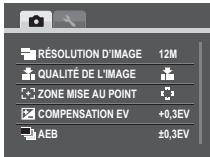
Pour accéder au menu Capture :
- Appuyez sur le bouton SCENE. Utilisez les boutons de navigation à 4 directions pour sélectionner le mode capture dont vous avez besoin.
- Appuyez sur le bouton MENU pour afficher les options du menu et utilisez le bouton de navigation Haut/Bas pour sélectionner la fonction nécessaire et appuyez le bouton OK pour entrer.
- Utilisez les boutons de navigation Haut/Bas pour mettre une option en surbrillance et appuyez sur le bouton OK pour confirmer.
Référez-vous aux sections suivantes pour des informations plus détaillées sur chaque réglage.
Remarque :
Les options affichées dans cette section peuvent varier selon le mode sélectionné.
25 Réglages de capture
Résolution D'image
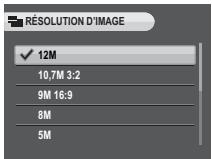
Le réglage de la Résolution D'image fait référence à la taille de l'image en pixels. Il existe huit réglages pour la résolution d'image :
• 12M (4000X3000) (par défaut)
5M (2576X1932)
• 10,7M 3:2 (4000X2664)
3M (2048X1536)
• 9M 16:9 (4000X2248)
2M (1600X1200)
8M (3264X2448)
• VGA (640X480)
Qualité de l'image
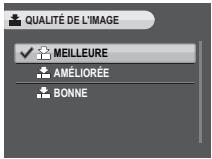
Le réglage Qualité de l'image fait référence au taux de compression du fichier JPG. Plus la qualité de l'image est bonne, plus vous aurez besoin d'espace mémoire. Il existe trois réglages pour la qualité d'image :
• MEILLEURE (par défaut)
• AMÉLIORÉE
• BONNE
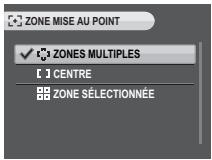
Zone mise au point
Le réglage de la Zone mise au point vous permet de sélectionner le nombre de zones sur lesquels l'appareil photo fera la mise au point quand vous prendrez une photo. Il existe trois réglages pour la zone mise au point :
• ZONES MULTIPLES (par défaut)
CENTRE
- ZONE SÉLECTIONNÉE : Règle la zone de mise au point sur un des points de la zone AF.
Remarque :
En mode Auto, il n'y pas d'entrée « Zone sélectionnée ».
Compensation EV
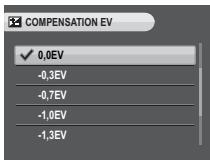
La menu Compensation EV vous permet d'ajuster l'exposition ou la quantité de lumière qui pénètre dans la lentille pendant que vous prenez des photos ou des vidéos. Utilisez cette fonction pour prendre des photos intentionnellement sur ou sous exposées.
Pour éclaircir, sélectionnez une valeur positive (+). Pour assombrir, sélectionnez une valeur négative (-). On peut modifier ce réglage peut de -2,0 à +2,0 EV dans un incrément/décrément de 0,3 ou 0,4 EV.
AEB
Veuillez « Utilisation de la fonction AEB (Prise de vue en fourchette, exposition automatique) » à la page 16 vous reporter à la section pour des informations détaillées.
Balance blancs
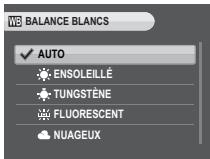
Le réglage de la Balance blancs vous permet d'ajuster les réglages de l'appareil photo en fonction de la lumière blanche lors de la prise de vue. La balance des blancs représente la température de couleur de la lumière. Si la dominante de couleur de la lumière est jaune ou rouge, on dit qu'elle est chaude ; si sa dominante de couleur est bleue, on dit qu'elle est froide. Vous pouvez sélectionner le réglage et le prévisualiser avant de confirmer votre choix. Il existe cinq réglages pour la balance des blancs :
• AUTO (par défaut)
• ENSOLEILLÉ
• TUNGSTÈNE
- FLUORESCENT
- NUAGEUX
27 Réglages de capture
Vitesse ISO
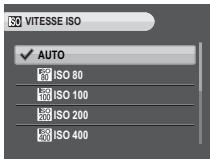
Le réglage de la Vitesse ISO vous permet d'ajuster la sensibilité CCD à la lumière. Il existe sept réglages pour les réglages ISO :
• AUTO (par défaut)
- ISO 80 : Pour de la photographie en extérieur sous un éclairage naturel lumineux.
- ISO 100 : Pour de la photographie en extérieur sous un éclairage naturel lumineux.
- ISO 200 : Pour des prises de vue en extérieur et en intérieur sous un éclairage lumineux.
• ISO 400 : Pour des prises de vue en intérieur ou dans des environnements faiblement éclairés.
- ISO 800 : Pour des prises de vue d'objets mobiles ou dans des environnements faiblement éclairés sans utiliser le flash.
- ISO 1600 : Pour des prises de vue d'objets mobiles ou dans des environnements faiblement éclairés sans utiliser le flash.
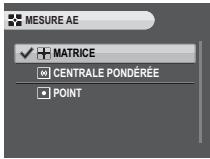
Mesure AE
Mesure AE vous permet de sélectionner la zone du sujet ou le cadre d'après lequel l'appareil photo mesure la lumière. Il existe trois réglages pour les réglages de la mesure AE :
- MATRICE (par défaut) : La mesure de l'appareil photo est définie pour évaluer 16 zones d'objets avec intelligence du poids dans le cadre.
CENTRALE PONDÉRÉE : La mesure donne une plus grande importance au centre de l'image tout en regardant toujours à la scène entière.
- POINT : La mesure de l'appareil photo est définie pour la luminosité d'un seul objet dans la zone centrale du cadre.
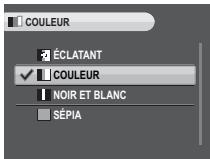
Couleur
Le réglage de la Couleur vous permet de prendre des photos et d'appliquer différents tons de couleurs pour un effet artistique. Il existe quatre réglages pour les couleurs :
• ÉCLATANT
• COULEUR (par défaut)
- NOIR ET BLANC
• SÉPIA
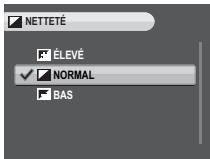
Netteté
Le réglage de la Netteté vous permet d'améliorer la finesse des détails de vos photos. Utilisez une valeur de réglage plus haute pour des photos très nettes et une valeur de réglage plus basse pour une. Il existe trois réglages pour la netteté :
• ÉLEVÉ
• NORMAL (par défaut)
• BAS
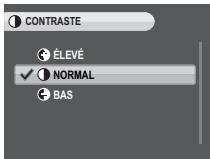
Contraste
Le réglage du Contraste vous permet d'ajuster le contraste de vos photos. Il existe trois réglages pour le contraste :
• ÉLEVÉ
• NORMAL (par défaut)
• BAS
29 Réglages de capture
Pour accéder au menu Vidéo :
- Appuyez sur le bouton SCENE et défilez au mode Vidéo 📁 et appuyez sur le bouton OK pour activer la fonction Vidéo.
- Appuyez sur le bouton MENU pour afficher les options du menu.
- Référez-vous aux sections suivantes pour des informations plus détaillées sur chaque réglage.
Résolution vidéo
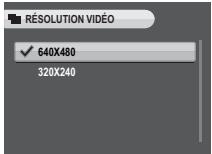
Le réglage de la Résolution vidéo vous permet d'ajuster la résolution à laquelle vos vidéos sont enregistrées. Il existe deux réglages pour la taille vidéo :
• 640X480 (par défaut)
320X240
Balance blancs
Reportez-vous à la section « Balance blancs » à la page 26 pour plus de détails sur les options du menu de configuration.
Couleur
Reportez-vous à la section « Couleur » à la page 27 pour plus de détails sur les options du menu de configuration.
Lecture de photos, vidéos et sons
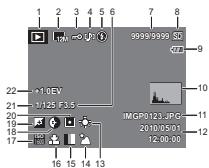
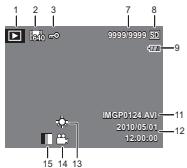
Mode d'Affichage de la lecture
Appuyez sur le bouton de navigation Bas/Écran |0| en mode Lecture.
| 1. Mode Lecture | |
| 2. Résolution de l'image | Mode Photo : Mode Vidéo : [IMAGE] |
|
|
| 3. Protéger | [IMAGE] |
| 4. Mémo vocal | [IMAGE] |
| 5. Mode Flash | Mode Photo : de Vidéo : vigueur du [IMAGE] |
| 6. Valeur de diaphragme | [IMAGE] 5/F5.9 |
| 7. Fichier x sur y fichiers au total | [IMAGE] |
| 8. Carte SD/ Méroire interne | [IMAGE] |
| 9. Etat de la batterie | [IMAGE] |
| 10. Histogramme | [IMAGE] |
| [IMAGE] |
| 11. Nom de fichier | [IMAGE] to mode: [IMAGE] | P01 P0124.AVI |
| [IMAGE] mode: [IMAGE] |
| 12. Date et Heure | [IMAGE] 0/05/01 [IMAGE] 00:00 |
| 13. Balance blancs | [IMAGE] |
| 14. Icônes de modes | [IMAGE] illez ou reporter à la section fîch (Mémoire) du mode Capture/Vidéo » [IMAGE] page (Mémoire) pour des informations aillées. |
Lecture de photos
Lecture de vidéos
| 15. Mode Couleur | 2004 | 2005 | 2006 | 2007 |
| | (1) 1800 | (2) 1800 |
| 16. Qualité de l'image | 1800 | 1800 | 1800 | 1800 |
| 17. Vitesse ISO | 1930 | 1930 | 1930 | 1930 |
| 18. Contraste | 1947 | 1947 | 1947 | 1947 |
| 19. Netteté | 1979 | 1979 | 1979 | 1979 |
| 20. Mesure AE | 1950 | 1950 | 1950 | 1950 |
| 21. Vitesse de l'obturateur | 1930 | 1930 | 1930 | /1000 sec. |
| 22. Compensation EV | 2400 | 2400 | -2,0 EV |
31 Lecture de photos, vidéos et sons
Visualiser des photos/vidéos sur l'écran LCD
Pour visualiser vos fichiers de photos et vidéos sur l'écran LCD :
- Appuyez sur le bouton Lecture ▶. La photo ou le clip vidéo le plus récent s'affiche.
- Utilisez les boutons de navigation Gauche/Droite pour faire défiler les photos et les clips vidéo.
- Appuyez sur le bouton OK pour commencer la lecture d'un clip vidéo.
- Appuyez sur les boutons de navigation Gauche/Droite à tout moment en cours de lecture pour passer à la photo ou la vidéo précédente/suivante.
- Appuyez sur le bouton OK à tout moment en cours de lecture vidéo pour faire une pause.
- Appuyez sur les boutons de navigation Gauche/Droite pour effecter un retour ou une avance rapide pendant la lecture vidéo.
- Une fois la lecture du clip vidéo terminée, l'écran LCD affiche la première image du clip.
Visualisation de photos M-Burst
Pour visualiser vos photos multi-rafales sur l'écran LCD :
- Appuyez sur le bouton Lecture ▶. La photo ou le clip vidéo le plus récent s'affiche.
- Utilisez les boutons de navigation Gauche/Droite pour faire défiler les photos.
- Lorsque vous visualisez une image multi-rafales, elle s'affichera depuis la 1 ^ère image à la 16 ^ème image à 2 images/par seconde comme un diaporama.
- Aappuyez sur les boutons de navigation Gauche/Droite et passez à l'image précédente/suivante.
Écoute de fichier audio
Pour écouter des fichiers audio :
- Appuyez sur le bouton Lecture ▶. La photo ou le clip vidéo le plus récent s'affiche.
- Utilisez les boutons de navigation Gauche/Droite pour faire défiler les fichiers.
- Appuyez sur le bouton OK pour commencer la lecture d'un fichier audio.
- Appuyez sur les boutons de navigation Gauche/Droite à tout moment en cours de lecture pour passer au fichier audio précédent/suivant.
- Appuyez sur le bouton OK à tout moment en cours de lecture pour faire une pause.
- Appuyez sur les boutons de navigation Gauche/Droite pour effecteur un retour ou une avance rapide pendant la lecture audio.
Ecoute de mémos vocaux
Un mémo vocal s'affiche simultanément quand vous lisez une image avec un mémo vocal.
Pour arrêter un mémo vocal en cours de visualisation d'une image, appuyez sur le bouton OK.
Pour passer à l'image précédente/suivante, appuyez sur les boutons de navigation Gauche/Droite.
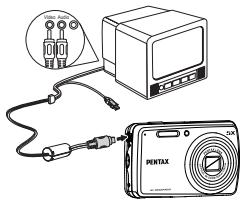
Visualiser des photos/vidéos sur votre téléviseur
Pour visualiser sur votre téléviseur des images stockées dans l'appareil photo, vous devez connectez via le port PC/AV sur le côté de l'appareil photo. Pour connecter votre appareil photo à un téléviseur :
- Allumez l'appareil photo et assurez-vous que le format de sortie vidéo de l'appareil photo est défini sur le même format que celui de votre téléviseur. Consultez « Sortie Vidéo » à la page 44 la section « Sortie vidéo » à la page 43 pour plus d'informations.
- Connectez le câble USB/AV 3 en 1 au port PC/AV de l'appareil photo.
- Connectez l'autre extrémité du câble au port d'entrée AV du téléviseur.
- L'écran LCD devient noir et toutes les images et les clips vidéo sont affichés sur l'écran du téléviseur. Suivez les mêmes étapes décrites dans la section « Visualiser des photos/vidéos sur l'écran LCD » à la page 31.
Zoom avant/arrière en cours de lecture
La fonction zoom de l'appareil photo peut également être utilisée en cours de lecture. Cela vous permet de visualiser des photos avec beaucoup plus de détails.
Pour zoomer avant/arrière sur des photos enregistrées :
- Appuyez sur le côté droit du bouton Zoom T pour zoomer avant et sur le côté gauche du bouton Zoom W pour zoomer arrière depuis la photo.
- Utilisez les boutons de navigation 4 directions pour faire un panoramique dans l'image.
- Pour recadrer une image, appuyez sur le bouton OK, lorsque vous effectuez un zoom avant sur une photo. L'image recadrée est enregistrée sous un nouveau nom. Quand vous zoomez en arrière au maximum, l'écran LCD affichera toutes les photos et les vidéos sous forme de vignettes.
33 Lecture de photos, vidéos et sons
Suppression d'images, vidéos et sons
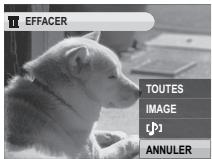
La fonction Effacer vous permet de retirer des fichiers non souhaités qui sont stockés dans la mémoire interne ou dans une carte mémoire. Pour supprimer une photo/vidéo :
- Dans le mode Lecture appuyez sur le bouton de Supprimer 📄/ Embellissement du visage 🔒 pour afficher le menu Effacer.
- Utilisez les boutons de navigation Haut/Bas et le bouton OK pour faire vos choix parmi les quatre options disponibles :
• TOUTES : Choisissez de supprimer tous les fichiers.
• IMAGE/VIDÉO/AUDIO : Choisissez cette option pour supprimer l'image/la vidéo/l'audio.
- MÉMO VOCAL [D] (uniquement disponibles pour les images avec des mémos vocaux joints) : Choisissez cette option pour supprimer le mémo vocal.
• ANNULER : Choisissez cette fonction pour annuler l'action et quittez pour retourner au menu principal.
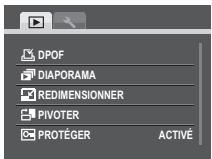
Accédez au menu Lecture pour visualiser plus d'informations, configurer les paramètres d'impression, visualiser un diaporama ou supprimer des photos ou des films.
Pour accéder au menu Lecture :
- Appuyez sur le bouton Lecture ▶.
- Appuyez sur le bouton MENU pour afficher les options du menu. Utilisez le bouton de navigation Haut/Bas pour sélectionner la fonction dans le menu et appuyez sur le bouton OK pour entrer.
- Utilisez les boutons de navigation Haut/Bas pour mettre une option en surbrillance et appuyez sur le bouton OK pour confirmer.
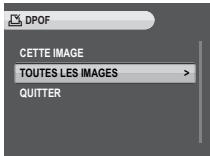
DPOF (Digital Print Order Format – Format de commande d'impression numérique) vous permet de préciser le nombre de copies d'une image donnée que vous souhaitez imprimer ultérieurement.
Utilisez cette fonction pour étiqueter les images mémorisées sur votre carte mémoire avec des informations d'impression. Vous pouvez étiqueter toutes les images à imprimer ou seulement l'image en cours. Vous pouvez également sélectionner le nombre de copies à imprimer.
Pour régler le format DPOF :
- Appuyez sur le bouton MENU pour sélectionner DPOF depuis le menu en mode lecture.
- Utilisez les boutons de navigation Haut/Bas et le bouton OK pour faire vos choix parmi les options :
• CETTE IMAGE : Choisissez d'imprimer l'image en cours.
• TOUTES LES IMAGES : Choisissez d'imprimer toutes les images.
• QUITTER : Sélectionnez cette option pour quitter le menu principal.
- Utilisez les boutons de navigation Haut/Bas pour régler le nombre de copies que vous souhaitez imprimer.
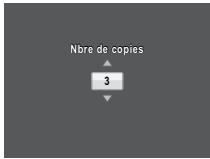
35 Lecture de photos, vidéos et sons
Diaporama
La fonction Diaporama vous permet de visualiser toutes les photos mémorisées dans une séquence continue.
Pour visualiser un diaporama :
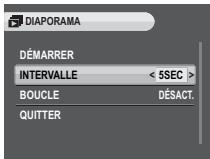
- Appuyez sur le bouton MENU pour sélectionner DIAPORAMA depuis le menu.
- Utilisez les boutons de navigation Haut/Bas et le bouton OK pour faire vos choix parmi les options :
• DÉMARRER : Choisissez de démarrer le diaporama.
- INTERVALLE : Choisissez de régler l'intervalle de temps entre chaque photo au cours du diaporama. La valeur par défaut est 5 SEC.
- BOUCLE : Choisissez cette fonction pour activer/désactiver une boucle continue dans le diaporama. Sélectionnez ACTIVÉ ou DÉSACT. (par défaut) depuis le sous-menu.
• QUITTER : Sélectionnez cette option pour quitter le menu principal.
Redimensionner
La fonction Redimensionner vous permet de changer la résolution d'image.
Pour redimensionner une photo :
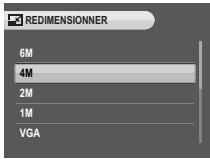
- Appuyez sur le bouton MENU pour sélectionner REDIMENSIONNER depuis le menu.
- Utilisez les boutons de navigation Haut/Bas et le bouton OK pour choisir le taux de redimensionnement que vous souhaitez : 6M, 4M, 2M, 1M, VGA, QUITTER.
- Sélectionnez QUITTER pour retourner au menu principal.
Remarque :
On ne peut que réduire la taille de résolution d'image. Si la résolution d'image en cours est VGA, cet élément du menu est désactivé dans le sous-menu Redimensionner. Le rapport de l'image (3:2 ou 16:9) demeure inchangé après le redimensionnement.
- Cette fonction ne prend en charge que les photos prises avec cet appareil photo
- Les images recadrées ne peuvent pas être redimensionnées
- Si l'espace de stockage est insuffisant, les images ne peuvent pas être redimensionnées
• Si la carte SD/SDHC est verrouillée, les images ne peuvent pas être redimensionnées
- Les images VGA ne peuvent pas être redimensionnées
Pivoter
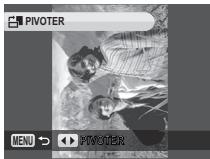
La fonction Pivoter vous permet de changer l'orientation d'une photo enregistrée.
Pour faire pivoter une image :
- Appuyez sur le bouton MENU pour sélectionner PIVOTER depuis le menu. Appuyez sur le bouton OK pour confirmer.
- Appuyez sur le bouton de navigation Gauche/Droite pour faire tourner l'image sélectionnée.
- Appuyez sur le bouton OK ou MENU pour confirmer votre choix.
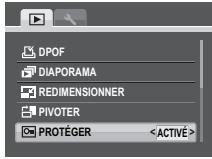
Protéger
Vous pouvez verrouiller une photo ou une vidéo pour la protéger contre un effacement accidentel. Pour verrouiller une photo ou une vidéo :
- Appuyez sur le bouton MENU pour sélectionner PROTÉGER depuis le menu.
- Utilisez le bouton de navigation Gauche/Droite pour sélectionner ACTIVÉ ou DÉSACT.
- Une icône Protéger 📂 s'affiche en haut de l'écran pour indiquer que la photo/vidéo est maintenant verrouillée.
- Pour déprotéger une photo ou une vidéo, répéter les étapes 1 et 2.
37 Lecture de photos, vidéos et sons
Éclairage D
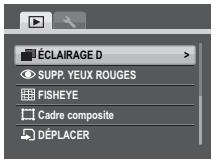
Dans l'état de revue, vous pouvez effectuer la compensation d'éclairage en activant Éclairage D via le menu Lecture.
Pour appliquer l'effet d'éclairage sur une photo :
-
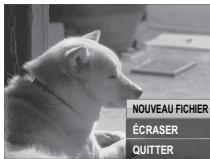
Appuyez sur le bouton MENU et sélectionnez Éclairage D dans le menu puis appuyez le bouton OK pour confirmer.
-
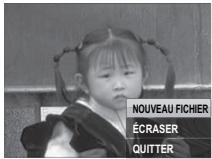
Appuyez sur le bouton de navigation Haut/Bas et le bouton OK pour faire vos choix parmi les trois options disponibles :
-
NOUVEAU FICHIER : Choisissez cette option pour sauvegarder l'image retouchée dans un nouveau fichier.
- ÉCRASER : Choisissez cette option pour écraser l'image d'origine.
- QUITTER : Choisissez cette option pour annuler les modifications apportées à l'image et retourner au menu principal.
Supp. yeux rouges
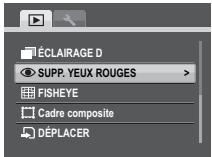
La fonction Supp. yeux rouges vous permet de réduire l'effet yeux rouges sur une photo enregistrée.
Pour enlever les yeux-rouges d'une photo :
-
Appuyez sur le bouton MENU pour sélectionner Supp. yeux-rouges depuis le menu, et appuyez sur le bouton OK pour traiter.
-
Utilisez les boutons de navigation Haut/Bas et le bouton OK pour faire vos choix parmi les trois options :
-
NOUVEAU FICHIER : Choisissez cette option pour sauvegarder l'image retouchée dans un nouveau fichier.
- ÉCRASER : Choisissez cette option pour écraser l'image d'origine.
- QUITTER : Choisissez cette option pour annuler les modifications apportées à l'image et retourner au menu principal.
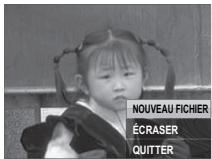
Remarque :
- La fonction Supp. yeux rouge n'est disponible qu'après avoir pris une photo avec flash.
- Lorsqu'il n'y a pas de détection de yeux rouges, le message « Le traitement ne peut s'effectuer correctement » apparaît à l'écran.
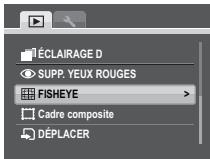
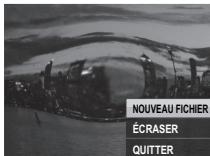
Fisheye
La fonction Fisheye vous permet d'effectuer un effet fisheye sur une photo enregistrée.
Pour ajouter un effet fisheye sur votre photo :
- Appuyez le bouton MENU et sélectionnez FISHEYE dans le menu puis appuyez le bouton OK pour confirmer.
- Utilisez les boutons de navigation Haut/Bas et le bouton OK pour faire vos choix parmi les trois options disponibles :
- NOUVEAU FICHIER : Choisissez cette option pour enregistrer l'image retouchée dans un nouveau fichier.
- ÉCRASER : Choisissez cette option pour écraser l'image d'origine.
- QUITTER : Choisissez cette option pour annuler les modifications apportées à l'image et retourner au menu principal.
Cadre Composite
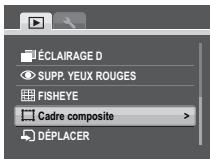
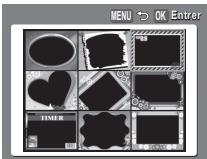
La Cadre Composite cadre créa. prend en charge neuf types de cadre décoratifs qui rendent vos photos capturées plus amusantes. Veuillez noter que la résolution d'image de la photo à laquelle vous souhaitez appliquer le cadre doit être supérieure à 3M.
Pour ajouter un cadre sur votre photo :
- Appuyez le bouton MENU pour sélectionner RÉSOLUTION D'IMAGE dans le menu. Assurez-vous que la résolution actuelle est supérieure à 3M, puis appuyez le bouton OK pour confirmer.
- Après avoir pris les photos, appuyez le bouton LECTURE ▶ et sélectionnez l'image à laquelle vous souhaitez appliquer un cadre.
39 Lecture de photos, vidéos et sons
- Appuyez sur le bouton MENU pour sélectionner Cadre composite dans le menu et appuyez sur le bouton OK pour entrer.
- Utilisez le bouton de navigation à 4 directions (Gauche/Droite/Haut/Bas) pour sélectionner le type de cadre que vous aimez, puis appuyez le bouton OK.
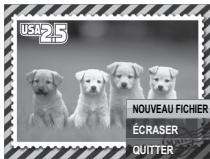
- Appuyez sur le bouton OK pour enregistrer la photo en NOUVEAU FICHER ou ÉCRASER la photo d'origine, ou QUITTER vers le menu principal.
Remarque :
- La fonction est indisponible quand l'espace de stockage est insuffisant.
- La taille de toutes les images sera changée en 3M après avoir appliquée la fonction Cadre composite même si vous prenez des photos avec une taille supérieure à 3M.
- La fonction ne prend pas en charge les images rognées ou pivotées.
Déplacer
La fonction Déplacer vous permet de déplacer des images mémorisées dans la mémoire interne ou dans une carte mémoire.
Pour déplacer une image :
- Appuyez sur le bouton MENU pour sélectionner DÉPLACER depuis le menu.
-
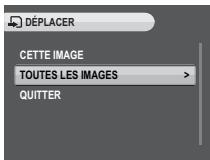
Utilisez les boutons de navigation Haut/Bas et le bouton OK pour faire vos choix parmi les trois options :
-
CETTE IMAGE : Sélectionnez cette option pour déplacer l'image en cours vers une carte mémoire.
- TOUTES LES IMAGES : Sélectionnez cette option pour déplacer toutes les images vers une carte mémoire.
• QUITTER : Sélectionnez cette option pour quitter le menu principal.
Remarque :
La fonction Déplacer n'est disponible que lorsque vous choisissez une mémoire interne comme support de stockage et lorsqu'une carte SD est insérée dans l'appareil.
Diviser
La fonction Diviser vous permet de couper des parties de vidéo dont vous n'avez pas besoin. Cette fonction est utile lorsque la capacité de mémoire est insuffisante ou lorsque les utilisateurs souhaitent retoucher des clips vidéo.
Pour diviser une vidéo :
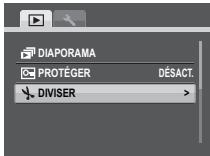
- Appuyez sur le bouton MENU pour sélectionner DIVISER à partir du menu.
- Appuyez sur le bouton OK pour accéder au mode édition.
- Utilisez les boutons de navigation Haut/Bas pour sélectionner la partie de vidéo que vous souhaitez effacer.

Démarrage du nouveau clip vidéo

Fin du nouveau clip vidéo
41 Lecture de photos, vidéos et sons
- Restez appuyé sur les boutons de navigation Gauche/Droit pour spécifier les positions de démarrage et de fin d'un nouveau clip vidéo et relâchez les boutons à l'endroit où vous souhaitez arrêter.
- Utilisez les boutons de navigation Haut/Bas et le bouton OK pour faire vos choix parmi les options suivantes :
• Cliquez pour revoir le clip vidéo retouché.
- OK Sélectionnez cette option pour enregistrer le clip vidéo retouché en tant que nouveau fichier ou pour réécrire la vidéo d'origine. Sélectionnez QUITTER pour supprimer les modifications.
• Sélectionnez cette option pour retourner au menu principal.
Remarque :
La fonction Diviser n'est accessible que lorsqu'un fichier vidéo est sélectionné. Les clips vidéo de moins d'une seconde ne peuvent pas être édités.
Transfert de photos/vidéos sur votre ordinateur
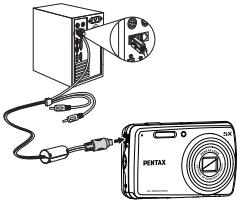
Pour transférer des photos et des vidéos sur votre ordinateur, vous devez commencer par configurer le mode USB en MSDC. Suivez les instructions à l'écran pour terminer l'installation :
Connectez le port PC/AV de l'appareil photo à un port USB libre de votre ordinateur, à l'aide du câble USB.
La mémoire interne et/ou la carte SD/SDHC de l'appareil photo apparaît en tant que lecteur amovible dans le gestionnaire de fichiers. Copiez les fichiers depuis le lecteur vers le répertoire de votre ordinateur.
Utilisez ArcSoft MediaImpression (fournis sur le CD de logiciel) pour visualiser ou éditer les photos et les vidéos respectivement.
Réglages de l'appareil photo
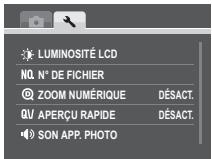
Le menu de configuration, disponible en modes capture et lecture, vous permet de configurer les réglages généraux de l'appareil photo en fonction de vos préférences.
Pour accéder au menu de configuration :
- Appuyez sur le bouton MENU quand vous êtes en mode Lecture ou dans n'importe quel mode Capture.
- Utilisez les boutons de navigation Gauche/Droite pour sélectionner le menu Config.
- Appuyez le bouton de navigation Haut/Bas pour sélectionner la fonction dans le menu et appuyez sur le bouton OK pour entrer.
Luminosité LCD
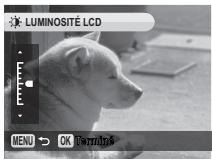
Le réglage de la Luminosité LCD vous permet d'éclaircir ou d'assombrir le rétroéclairage de l'écran LCD. Utilisez les boutons de navigation Haut/Bas pour augmenter ou diminuer la luminosité.
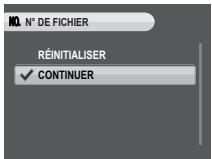
N° de fichier
Le réglage du N° de fichier vous permet de rétablir le numéro de fichier 0001 lorsque l'appareil crée un nouveau dossier. Si vous n'utilisez pas cette option, c'est le prochain numéro de fichier qui sera utilisé. Sélectionnez
RÉINITIALISER pour réinitialiser ou CONTINUER (par défaut) pour définir les numéros de fichiers par ordre continu.
43 Réglages de l'appareil photo
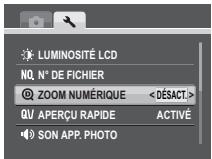
Zoom numérique
Le réglage Zoom numérique vous permet d'activer ou de désactiver la fonction de zoom numérique. Sélectionnez ACTIVÉ pour activer la fonction ou DÉSACT. (par défaut) pour la désactiver.
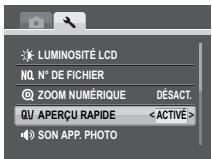
Aperçu rapide
Le réglage Aperçu rapide vous permet de visualiser la photo que vous venez de prendre. Une fois que vous avez pris votre photo, elle s'affiche sur l'écran LCD. Si vous n'êtes pas satisfait(e) du résultat, vous pouvez appuyez sur le bouton Supprimer III/Embellissement du visage ⚙ pour supprimer la photo immédiatement. Sélectionnez ACTIVÉ (par défaut) pour activer la fonction ou DÉSACT. pour la désactiver.
Remarque :
La fonction Aperçu rapide n'est pas disponible en mode M-Burst.
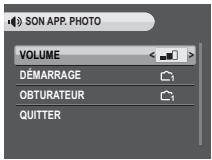
Son app. photo
Le réglage du Son app. photo vous permet d'ajuster le niveau du son de l'appareil photo. Vous pouvez également paramétrer le son de la mise sous tension et de l'obturateur lorsque vous mettez votre appareil en marche et appuyez sur le bouton Obturateur. Les options disponibles sont les suivantes :
• VOLUME : DÉSACTIVÉ, FAIBLE, NORMAL (par défaut), FORT
• DÉNARRAGE : Son 1 (par défaut), son 2, son 3
• OBTURATEUR : Son 1 (par défaut), son 2, son 3
• QUITTER : Sélectionnez cette option pour quitter le menu principal.
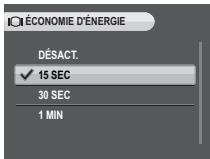
Économie d'énergie
Le réglage Économie d'énergie vous permet d'ajuster la durée de diminution de la luminosité de l'écran LCD, de façon à économiser la consommation électrique. quatre options sont disponibles :
• DÉSACT.
• 15 SEC (par défaut)
30 SEC
• 1 MIN
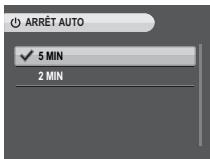
Arrêt auto
Le réglage Arrêt auto vous permet d'ajuster le délai au bout duquel l'appareil photo se mettra hors tension quand il est inactif. Deux options sont disponibles :
Sortie Vidéo
Le réglage de la Sortie vidéo vous permet d'ajuster la sortie vidéo en fonction du type de votre téléviseur. Deux options sont disponibles :
45 Réglages de l'appareil photo
Horodatage
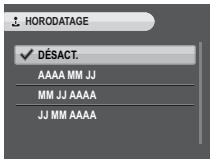
Le réglage du Horodatage vous permet d'ajuster le format auquel la date apparaîtra sur chaque photo. Vous pouvez également désactiver cette fonction si vous souhaitez. Le réglage d'un datage permet un tri facile et la date apparaîtra sur la photo à l'impression. Quatre options sont disponibles :
• DÉSACT. (par défaut)
• AAAA MM JJ : format année-mois-jour
• MM JJ AAAA : format mois-jour-année
• JJ MM AAAA : format jour-mois-année
Date et Heure
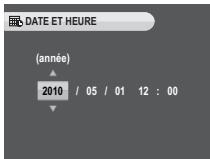
Le réglage Date et Heure vous permet de régler ou d'ajuster la date et l'heure sur votre appareil photo. Pour régler ou ajuster la date et l'heure :
- Appuyez sur les boutons de navigation Gauche/Droite pour sélectionner le champ Année.
- Appuyez sur les boutons de navigation Haut/Bas pour ajuster la valeur Année.
- De la même façon, sélectionner les champs Mois, Jour, Heure et Minute et ajustez-les en conséquence.
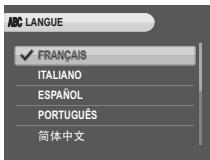
Langue
Le réglage Langue vous permet de choisir quelle langue est utilisée par le menu de l'écran OSD. Faites défiler les éléments de la liste et sélectionnez votre langue. Appuyez sur le bouton OK pour confirmer.
Stockage d'images
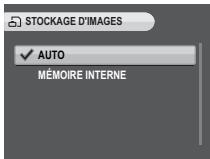
Le réglage Stockage d'images vous permet de préciser l'emplacement où les photos et les clips vidéo seront stockés. L'appareil photo dispose d'une mémoire interne d'environ 20 Mo, mais vous pouvez également insérer une carte SD/SDHC ( « Insertion d'une carte mémoire SD/SDHC » à la page 11 pour plus de détails). Deux options sont disponibles :
- AUTO (par défaut) : Quand vous sélectionnez cette option, l'appareil photo choisit automatiquement le moyen de stockage. Si une carte SD/SDHC est insérée dans l'appareil photo, toutes les photos et les vidéos sont stockées sur la carte. Si une carte externe n'est pas détectée, toutes les photos et les vidéos sont stockées dans la mémoire interne.
- MÉMOIRE INTERNE : Toutes les photos et les vidéos sont stockées dans la mémoire interne.
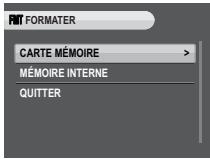
Le réglage Formater vous permet d'effacer toutes les données dans la mémoire interne ou sur la carte SD/SDHC. Trois options sont disponibles :
- CARTE MÉMOIRE (par défaut) : Toutes les données sur le SD/SDHC seront formatées.
- MÉMOIRE INTERNE : Toutes les données dans la mémoire interne seront formatées.
• QUITTER : Sélectionnez cette option pour quitter le menu principal.
47 Réglages de l'appareil photo
Réinitialiser
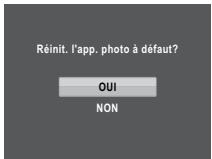
Le réglage Réinitialiser vous permet de réinitialiser l'appareil photo aux réglages d'usine par défaut, à l'exception de la date et de l'heure, de la langue et du format de sortie vidéo. Cela signifique que toutes les modifications que vous avez effectuées sur les réglages de l'appareil photo seront effacées.
Une trois ce réglage sélectionné, l'écran Réinitialiser affiche un message de confirmation. Sélectionnez OUI (par défaut) pour procéder ou NON pour annuler.
Mémo vocal
Le réglage Mémo vocal vous permet d'enregistrer un mémo vocal quand une photo est prise. Sélectionnez ACTIVÉ pour activer la fonction de mémo vocal ou DÉSACT. (par défaut) pour la désactiver.
À propos
L'écran À propos vous permet de vérifier la version actuelle de la caméra.
Spécifications
| Généralités | Résolution/Type d'image | 12,1M Pixels/1/2,3CCD |
| LCD | TFT de 2,7", 230.000 Pixels |
| Dimensions | 97,5 (W) X 58,5 (H) X 23,0 (D) mm |
| Boîtier extérieur | Boîtier plastique + Ruban supérieur en plastique |
| Optique | Diaphragme | Large : F3.5, Télé : F5.9 |
| Zoom optique | Jusqu'à 5X |
| Zoom numérique | Jusqu'à 5X |
| Longueur de focale | f=5,05 mm (W), 25,25 mm (T),(f=28 mm ~ 140 mm, 35 mm équivalent) |
| Photo Graphique Série | Normal : 0,5 m ~ l'infini (W), 2,0 m ~ l'infini (T)Macro : 0,1 ~ 0,8 m (W), 1,0 ~ 2,1 m (T)Paysage : 1,0m ~ l'infini (W), 3,0 m ~ l'infini (T)Prise en charge de la mise au point continue en Auto/Mode P/Panorama auto |
| Vitesse de l'obturateur | 2 ~ 1/1000 sec. |
| Viseur | Aucun |
| Fonctions de l'appareil photo | Arrêt/Temporisation auto | Oui |
| Équivalent ISO | Auto, ISO 80/100/200/400/800/1600 |
| Mémoire externe | Prise en charge de carte SD/SDHC jusqu'a 32 Go |
| Modes Flash | Flash automatique, Flash éteint, Flash plein,Réduction des yeux rouges |
| Mode Scène | Auto, Scène auto, Mode P, Panorama auto, Capture sourire,Sport, Paysage, Paysage de nuit, Portrait, Portrait auto, Portraitde nuit, Musée, Neige, Coucher de soleil, Feux d'artifices, Plage,Fête, Feuillage, Enfants et animaux, Copie, Contre-jour, Cadrecomposite, Audio, Vidéo |
| Montage sur trépied | 1/4" Standard |
| Macro | Oui |
49 Spécifications
| Résolution d'image | Formats des fichiers image | Image fixe : JPEG (Exif2,21) |
| Mode Qualité d'image | Image fixe : 12M (4000X3000), 10,7M 3:2 (4000X2664), 9M 16:9 (4000X2248), 8M (3264X2448), 5M (2576X1932), 3M (2048X1536), 2M (1600X1200), VGA (640X480) Mode Film : 640X480@30fps, 320X240@30fps |
| Niveaux de qualité | Meilleure, Améliorée, Bonne |
| Fonctions de capture | DPOF | Version 1.1 |
| Protection contre les effacements | Oui |
| Compensation de l'exposition | Sélectionnable +/-2,0 EV par incréments de 0,3 EV |
| Netteté | Élevée, Normale, Bas |
| Couleur | Éclatant, Couleur, Noir et Blanc, Sépia |
| Mesure AE | Matrice, Centrale pondérée, Point |
| Mise au point | Zones Multiples, Centre, Zone sélectionnée |
| Portée du flash | W : 0,3 ~ 3,0 m @ ISO 400, T : 1,0 ~ 1,8 m @ ISO 400 |
| Anti-secousses | Oui, ISO élevé |
| Mode du lecteur | Mode simple, Mode rafales, Multi-Burst (VGA à 16 prises de vue) |
| Suppression rapide | Oui |
| Aperçu rapide | Oui |
| Déclencheur à retardement | 2 ou 10 secondes |
| Ordre de lecture | Jusqu'à 6X (0,5 étapes) |
| Balance blancs | Auto, Ensoleillé, Tungstène, Fluorescent, Nuageux |
| Vidéo | Sortie Vidéo | PAL, NTSC |
| Haut-parleur | Mono |
| Format des fichiers film | AVI (Motion JPEG avec son) |
| Longueur des films | Proche de 80 min, la taille de fichier maximale est de 4G |
| Microphone | Mono |
| Enregistrement audio | Format Wave |
| Résolution d'image | Formats des fichiers image | Image fixe : JPEG (Exif2,21) |
| Mode Qualité d'image | Image fixe : 12M (4000X3000), 10,7M 3:2 (4000X2664), 9M 16:9 (4000X2248), 8M (3264X2448), 5M (2576X1932), 3M (2048X1536), 2M (1600X1200), VGA (640X480) Mode Film : 640X480@30fps, 320X240@30fps |
| Niveaux de qualité | Meilleure, Améliorée, Bonne |
| Fonctions de capture | DPOF | Version 1.1 |
| Protection contre les effacements | Oui |
| Compensation de l'exposition | Sélectionnable +/-2,0 EV par incréments de 0,3 EV |
| Netteté | Élevée, Normale, Bas |
| Couleur | Éclatant, Couleur, Noir et Blanc, Sépia |
| Mesure AE | Matrice, Centrale pondérée, Point |
| Mise au point | Zones Multiples, Centre, Zone sélectionnée |
| Portée du flash | W : 0,3 ~ 3,0 m @ ISO 400, T : 1,0 ~ 1,8 m @ ISO 400 |
| Anti-secousses | Oui, ISO élevé |
| Mode du lecteur | Mode simple, Mode rafales, Multi-Burst (VGA à 16 prises de vue) |
| Suppression rapide | Oui |
| Aperçu rapide | Oui |
| Déclencheur à retardement | 2 ou 10 secondes |
| Ordre de lecture | Jusqu'à 6X (0,5 étapes) |
| Balance blancs | Auto, Ensoleillé, Tungstène, Fluorescent, Nuageux |
| Vidéo | Sortie Vidéo | PAL, NTSC |
| Haut-parleur | Mono |
| Format des fichiers film | AVI (Motion JPEG avec son) |
| Longueur des films | Proche de 80 min, la taille de fichier maximale est de 4G |
| Microphone | Mono |
| Enregistrement audio | Format Wave |
| Alimentation | Batterie | D-LI108 |
| Durée de vie de la batterie | CIPA 200 prises |
| Capacité | Interface de l'appareil photo | USB 2.0 (haute débit) |
| Plateforme hôte | Windows XP/Vista/7 |
| Normes | Température de fonctionnement | 0°C ~ 40°C |
| Langue | Anglais/Allemand/Français/Italien/Espagnol/Portugais/Chinois Simplifié/Chinois Traditionnel/Russe/Arabe/Turque/Japonais/Hollandais/Polonais/Hongrois/Grec/Danois/Suédois |
Dépannage
| Problème | Action |
| L'appareil photo ne s'allume pas | La batterie est peut-être épuisée. Chargez ou remplacez la batterie.La batterie est mal installée. Réinsérez la batterie en respectant la bonne polarité. |
| L'appareil photo s'éteint automatiquement | Appuyez à nouveau sur le bouton Alimentation pour allumer l'appareil photo. |
| La luminosité de l'écran LCD diminue automatiquement | Appuyez sur n'importe quel bouton pour rallumer l'écran LCD lorsque le réglage ÉCONOMIE D'ÉNERGIE (30 SEC ou 1 MIN) est activé. |
| L'icône de batterie vide s'affiche sur l'écran LCD puis l'appareil photo s'éteint | La batterie est épuisée. Chargez ou remplacez la batterie. |
| L'écran LCD affiche « Carte nécessite le formatage » | Le format de la carte mémoire n'est pas reconnu.Reformatez la carte mémoire. |
| L'écran LCD affiche « Carte pleine » | La carte mémoire est pleine. Remplacez la carte mémoire par une neuve ou ssupprimer les images inutiles de la carte existante. |
| L'écran LCD affiche « Carte verrouillée » | La carte est protégée par un mécanisme à commutateur de protection. Déplacez le commutateur en position déverrouillée. |
| L'espace mémoire ne suffit pas pour terminer la requête | Espace mémoire insuffisant pour faire pivoter une image ou diviser une vidéo. Supprimez les images inutiles. |
| Aucune image ne s'affiche sur l'écran du téléviseur | La mauvaise sortie téléviseur a été sélectionnée. Configurez le type de sortie téléviseur pour correspondre à votre système de téléviseur. |
| L'espace est insuffisant sur la carte | Supprimez les images inutiles. |

- Pour l'Union Européenne
Ces symboles sur les produits, emballages ou documents fournis indiquent que les équipements électriques, électroniques et les batteries usagés ne doivent pas être jetés avec le reste des ordures ménagères.
L'équipement électrique/électronique et les batteries usagés doivent être traités séparément en accord avec la législation qui requiert un traitement écologique, une réparation ou un recyclage de ces produits. Suite à la mise en application de cette décision par les membres de l'Union Européenne, les ménages résidant dans l'UE peuvent retourner sans frais* leurs équipements électriques/électronique et les batteries à des établissements de collecte agréés.
Dans certains pays votre revendeur habituel est en mesure de prendre en charge votre produit usagé à titre gracieux pour l'achat d'un produit équivalent. *Merci de contacter les services compétents pour plus d'informations.

En respectant cette procédure, vous contribuez à déterminer le traitement approprié à ce produit usagé, réparation ou recyclage selon les cas, respectant ainsi l'environnement et la santé publique.
- Dans les autres pays européens externes à l'UE
Ces symboles ne sont valides qu'au sein de l'Union européenne. Pour mettre ces articles au rebut, veuillez contacter les services compétents ou votre revendeur pour prendre connaissance des procédures à suivre.

Pour la Suisse: Vous pouvez retourner sans frais les équipements électriques/electroniques usagés à un revendeur, même si vous ne lui avez pas acheté le produit. Les établissements habilités à la collecte de ces produits usagés sont disponibles sur la page d'accueil de www.swico.ch ou www.sens.ch.
Remarque sur le symbole de batterie (les deux symboles du bas par exemple) : Ce symbole peut être accompagné d'une désignation de l'élément ou composé chimique utilisé, auquel cas vous devrez respecter les obligations de la Directive sur les produits chimiques concernés.