OPTIO V10 - Appareil photo numérique PENTAX - Notice d'utilisation et mode d'emploi gratuit
Retrouvez gratuitement la notice de l'appareil OPTIO V10 PENTAX au format PDF.


| Type de produit | Appareil photo numérique compact |
| Résolution | 8 mégapixels |
| Zoom optique | 3x |
| Écran | 2,5 pouces, LCD, 230 000 pixels |
| Dimensions approximatives | 90 x 60 x 22 mm |
| Poids | 150 g (avec batterie et carte mémoire) |
| Type de batterie | Batterie lithium-ion rechargeable D-LI8 |
| Autonomie de la batterie | Environ 200 photos |
| Compatibilités | Cartes SD, SDHC |
| Connectivité | USB 2.0, sortie vidéo |
| Fonctions principales | Mode automatique, mode portrait, mode paysage, détection des visages, stabilisation d'image |
| Entretien et nettoyage | Utiliser un chiffon doux pour nettoyer l'objectif et le boîtier. Éviter les produits chimiques agressifs. |
| Pièces détachées et réparabilité | Disponibilité limitée des pièces détachées, réparation recommandée par un professionnel agréé. |
| Sécurité | Ne pas exposer à l'eau ou à des températures extrêmes. Éviter les chocs physiques. |
| Informations générales | Appareil léger et compact, idéal pour les voyages et les prises de vue quotidiennes. |
FOIRE AUX QUESTIONS - OPTIO V10 PENTAX
Questions des utilisateurs sur OPTIO V10 PENTAX
0 question sur cet appareil. Repondez a celles que vous connaissez ou posez la votre.
Poser une nouvelle question sur cet appareil
Téléchargez la notice de votre Appareil photo numérique au format PDF gratuitement ! Retrouvez votre notice OPTIO V10 - PENTAX et reprennez votre appareil électronique en main. Sur cette page sont publiés tous les documents nécessaires à l'utilisation de votre appareil OPTIO V10 de la marque PENTAX.
MODE D'EMPLOI OPTIO V10 PENTAX
Manuel de branchement à l'ordinateur
Vous pouze transférer les images et les séquences video enregistrées à l'aide de votre apparéil numérique sur toute ordinateur pour les afficher et les généré. Pour ce faire, il vous suffit d'installer le calculi du CD-ROM fourni et de racorder l' apparéil numérique à votre ordinateur au moyen du cable USB. Cette section détaillie la procédure d'installation du calculi ACDSee for PENTAX fourni ainsi que tous les autres préreaquis pour profiter des images et des séquences video de votre apparéil numérique sur votre ordinateur.
PENTAX et Optio sont des marques de fabrique de PENTAX Corporation.
© 2007 ACD Systems Ltd. Tous droits réservés. ACDSee et le logo ACDSee sont des marques de fabrique d'ACD Systems Ltd. au Canada, aux États-Unis, en Europe, au Japon ainsi que dans d'autres pays.
Microsoft et Windows sont des marques déposées de Microsoft Corporation aux États-Unis et dans d'autres pays.
Windows Vista is une marque déposée ou une marque de fabrique de Microsoft Corporation aux États-Unis et/ou dans d'autres pays.
Mac OS et Macintosh sont des marques déposées par Apple Computer, Inc.
Toutes les autres marques ou noms de produits sont des marques déposées de leurs sociétés respectives.
acdsee

Logiciel fourni
Windows
- ACDSee for PENTAX 3.0 (logiciel de visualisation/gestion/retouche d'images)
Macintosh
- ACDSee for PENTAX (logiciel de visualisation et gestion d'images)
ll est recommanded d'utiliser un adaptateur secteur branché sur une prise secteur pour connecter l'applie a un ordinateur. Il se peut que des données d'imagines soient perdues ou endommagees si la batterie s'épuise alors que les images sont transférées sur l'ordinateur. Lors de l'utilisation d'un adaptateur AC, assurez-vous que le cordon d'alimentation secteur est correctement raccordé à l'applie.
AP026342\FRE
Installation des logiciels
Installes le logiciel de visualisation, gestion et retouche d'images (ACDSee for PENTAX 3.0)

- Assurez-vous que votre PC présente la configuration requise avant d'installer le logiciel.
- Si vous configuration Windows 2000, Windows XP ou Windows Vista comprend plusieurs comptes, connectez-vous au compte bénéficiant des droits d'administrateur avant de démarrer l'installation du logiciel.
1 Allumez suaere ordinateur Macintosh.
2 Insérez le CD-ROM (S-SW70) dans le lecteur de CD-ROM.
L'écran de sélection de la langue apparait
Si vous utilise Windows Vista
Lorsque l'écran [Lecture automatique] apparait, faites apparaître l'écran de sélection de la langue en procédant comme suit.
1) Cliquez sur [Executer setup.exe].
2) Cliquez sur [Autoriser]
L'écran de sélection de la langue apparait.
Si I'écran de sélection de la langue n'apparait pas
Affichez l'écran de sélection de la langue comme suit
1) Double-cliquez sur I'icone [Poste de travail] du bureau.
2) Double-cliquez sur I'icone [Lecteur CD-ROM (S-SW70)]
3) Double-cliquez sur I'icone [Setup.exe].
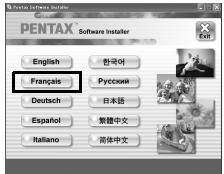
3 Sélectionnéz une langue sur l'écran qui apparait.
L'écran d'installation ACDSee for PENTAX 3.0 apparait.
Utilisateurs de Windows
Utilisateurs de Macintosh
Etape n^1
Vérifiez d'abord la configuration requise pour le logiciel fourni.


Étape n° 2
Installez le calculi de visualisation, gestion et retouche d'images (ACDSee for PENTAX 3.0) sur toute ordinateur PC.
Etape n° 2
Installez le calculé de visualisation et gestion d'images (ACDSee for PENTAX) sur toute ordinateur Macintosh.


Étape n^3
Configurez votre appareil de manière à pouvoir le raccorder à votre ordinateur


Etape n^4
*au verso
*au verso
Connectez l'appareil photo à l'ordinaire PC puis transféré les images.
Etapen°4
Connectez l' apparéel photo à l'ordinaire Macintosh puis transférez les images.


Étape n^5
*au verso
Étape n^5
Utilisze le logiciel fourni pour visualiser et:gérer les images transferrées sur voire ordinateur Macintosh.
Windows, Macintosh
Etape n^1
Configuration requise
Configuration Windows requise

n USB et le logiciel d'application inclus ne sont pas compatibles avec Windows 95, Windows 98SE, Windows Me et Windows NT.
- Connexion USB
-
Système d'exploitation : Windows 2000, Windows XP, Windows Vista
-
Le port USB doit être un équipement standard
- Logiciel d'application
(neuf langues: français, anglais, allemande, chinois [traditionnel et simplifié], corée, español, italien, japonais, russe)
- Systeme d'exploitation
: Windows 2000, Windows XP ou Windows Vista
·Unité centrale : Pentium III ou plus puissant
Memoire
: 256 Mo minimum (512 Mo ou plus recommandés)
-
Espace sur le disque dur : 100 Mo minimum (1 Go ou plus recommends)
-
Lecteur de CD-ROM
Moniteur
: Carte graphique 256 couleurs minimum
-
Internet Explorer 5.0 ou version ultérieure
-
- DirectX 9.0 ou version ultérieure et Windows Media Player 9.0 ou version ultérieure
dontes necessaires pour dire les séquences video
- La conformité à la configuration requise ne garantit pas pour autant le fonctionnement
optimal du logiciel sur tous les ordinateurs
Le CD-ROM fourni (S-SW70) n'inclut pas les versions d'Internet Explorer, Windows Media Player et DirectXX nécessaires au fonctionnement d'ACDSee for PENTAX 3.0. Visitez les sites suivants pour télécharger les éléments nécessaires et les installer ou les mettre à jour sur votre ordinateur.
- Internet Explorer
http://www.microsoft.com/windows/downloads/ie/getitnow.msp
Wndows Media Player
http://www.microsoft.com/windows/windowsmedia/default.mspx
ectX
http://www.microsoft.com/windows/directx/default.mspx
Macintosh
Etape n^ 2
Installation des logiciels
Installes le calculiel de visualisation et gestion d'images (ACDSee for PENTAX)
1 AllumezYOUR ordinateur Macintosh
2 Insérez le CD-ROM (S-SW70) dans le lecteur de CD-ROM.
3 Double-cliquez sur I'icone CD-ROM (S-SW70).
4 Double-cliquez sur I'icone [Installer ACDSee].
L'écran de sélection de la langue apparait.
Double-cliquez sur I'icone [Master Installer]
pour afficher l'écran de sélection de la langue
5 Sélectionnez une langue sur l'écran qui apparait. L'écran d'installation ACDSee for PENTAX apparait.
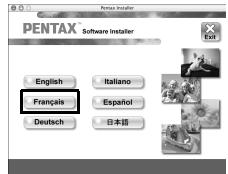
6 Cliquez sur [Installer]
L'écran de configuration apparait. Suivez les instructions
affichées à l'écran pour saisir les renseignements d'inscription
et installer les logiciels.
![PENTAX OPTIO V10 - Cliquez sur [Installer] - 1](/content/2019/11/87250/images/64dd1f90b6eedbbcad04f39cbcbe51ee74345c1c5caa1c4e94fa52434a7e2a5b.jpg)
Si le message [CarbonLib-xxxxxx introuvable] apparait en cours d'installation
Voudevezajouterunfichierd'extension systememnomme«CarbonLib» dansledossier
Extension du dossier Système pour terminer l'installation du logiciel sous Mac OS 9.2.
Ce message apparait si le fichier d'extension est introuvable ou obsoleté
Voutrouverez la derniere version de CarbonLib sur le site Apple. Telechargez le fichier
puis installez-le
Site Apple: http://www.apple.com/
*Contactez Apple pour obtenir des informations détaillées sur l'utilisation du filier CarbonLib.
Configuration Macintosh requise
- Connexion USB
- Système d'exploitation : Mac OS 9.2, Mac OS X (10.1.2 ou version ultérieure)
- Le port USB doit être un équipement standard
- L'installation du pilote n'est pas nécessaire
- Logiciel d'application
(six langues : français, anglais, allemand, espagnol, italien, japonais).
- Systeme d'exploitation
Mac OS 9.2 ou version ultérieure
(necessite la derniere version de CarbonLib) - Unité centrale
Power PC 266 MHz ou version plus récente - Mémoire
8 Mo minimum - Espace sur le disque dur : 6 Mo minimum
- Lecteur de CD-ROM
- La conformité à la configuration requise ne garantit pas pour autant le fonctionnement optimal du logiciel sur tous les ordinateurs.
Windows, Macintosh
Étape n° 3
Configuration de votre apparéil numérique
Réglage du mode de connexion USB sur [PC]
1 Appuyez sur le bouton MENU.
2 Appuyez sur le bouton de navigation (▶) pour afficher le menu [X] Réglages].
3 Utilisez le bouton de navigation (▲▼)
pour selectionner [Connexion USB
4 Appuyez sur le bouton de navigation (▶)
Un menu déroulant apparait.
5 Utilisez le bouton de navigation (▲▼)
pour selectionner [PC]
6 Appuyez sur le bouton OK
![PENTAX OPTIO V10 - Réglage du mode de connexion USB sur [PC] - 1](/content/2019/11/87250/images/09172b75ce1833e07485f8f1d226992d393aa89583f2b1b4598a7e082b55a576.jpg)
![PENTAX OPTIO V10 - Réglage du mode de connexion USB sur [PC] - 2](/content/2019/11/87250/images/1a90941fb0aed79f80dbce55b1457e44288ddb52a4c96bd4b30f2bf6147ebd9e.jpg)
Si l'appareil numérique est connecté à l'ordinateur alors que le mode de connexion USB est défini sur [PictBridge], les images ne peuvent pas être transférées. Débranchez le cable USB de votre apparil et de votre ordinateur pour régler le mode de connexion USB sur [PC]. Ensuite, rebranchez le cable USB.
Enregistrement du produit sur Internet
Si vous PC est connecté à Internet, cliquez sur [Enregistrement du produit] dans l'écran de configuration Étape n° 2.
Une carte du monde s'affiche pour l'enregistrement des produits sur Internet.
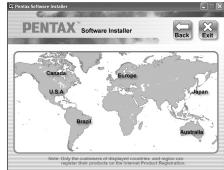
Cliquez sur la région ou le pays ajustat puis enregistrez
votre produit conformément aux instructions.
Nous vous remercions de votre collaboration

Seuls les clients des pays et régions figurant sur la carte peuvent enregistrer leur produit sur Internet.
Windows
Étape n^ 4
Transfert des images sur un ordinateur PC Windows
Si you raccordez l'appareil numeroque a Your ordinateur PC equipé de Windows puis que you le mettez sous tension, l'ordinaire le detecte automatique et aparait la boite de dialogue de confirmation du transfert des images (ecran du détecteur de périphérique).
Raccordement de l'appareil à l'ordinateur PC
1 Allumez votre ordinateur Macintosh
L'appareil étant hors tension, raccordez-le a l'ordinateur a l'aide du cable USB Si I'appareil ne dispose pas de carte mémoire SD, les images stockées dans la mémoire intégrée sont transférées sur l'ordinateur.
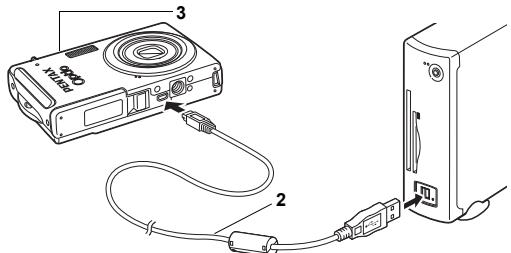
3 Mettez votre apparéil sous tension.
L'écran du détecteur de périhérique apparait automatiquement.
Si ce n'est pas le cas, visualisiez et copiez les images en suivant la procEDURE « Si I'écran du détector de périhérique n'apparait pas »

Le témoin d'accès clignote lorsque l'appareil est raccordé à un PC au moyen du cable USB.
Transfert d'images
4 Confirmez que [Acquérir les images de l'appareil avec ACDSee] est sélectionné puis cliquez sur [OK].
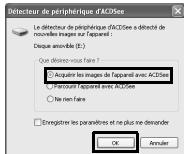
5 Cliqueur [Suivant].
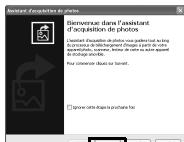
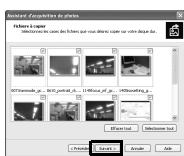
6 Sélectionnez une image à copier puis cliquez sur [Suvient].
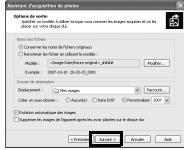
7 Spécifiez [Noms des fichiers] et [Dossier de destination], et cliquez sur [Suisuant]. L'imagé est copié sur l'ordinaireur.
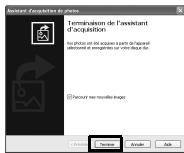
8 Cliquez sur [Terminer]. Le navigateur ACDSee for PENTAX 3.0 s'ouvre.
Si l'écran du détecteur de périphérique n'apparait pas
4 Double-cliquez sur l'icone [ACDSee for PENTAX 3.0] sur le bureau.
5 Cliqueur [Postedetravail].
Double-cliquez sur [Disque amovible].
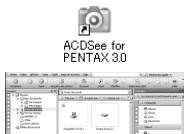
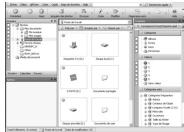
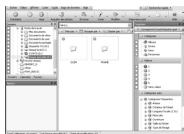

Si la carte mémoire SD a un nom de volume, celui-ci apparaitra à la place de [Disque amovible] Si la carte mémoire SD est neue et n'est pas formattée, le fabricant ou le numéro de modele peut être indiqué.
7 Double-cliquez sur le dossier [DCIM]
Les images sont enregistrées dans des dossiers nommés en fonction de la date de prise de vue (« XXX_1010 » pour le 10 octobre ; « XXX » est un nombre à trois chiffres).
Si [Standard] est sélectionné pour [Nom Fichier] dans le menu [Réglages], un dossier inititiel « XXXPENTX » (XXX est un nombre de dossier à trois chiffres) s'affiche et les images y sont stockées.
![PENTAX OPTIO V10 - Double-cliquez sur le dossier [DCIM] - 1](/content/2019/11/87250/images/1f654555af84fb61f4979a76924f5b8f34cac5cbcbf0ae08813f7ce23da139a2.jpg)
8 Sélectionnez les dossiers que vous souhaitez copier sur l'ordinateur.
![PENTAX OPTIO V10 - Double-cliquez sur le dossier [DCIM] - 2](/content/2019/11/87250/images/bb53f7a33038558dfa93bc3257245aeaeb8178aaf3f1d835067f31c0dca7d70f.jpg)
9 Sélectionnez [Copier dans dossier...] depuis le menu [Editor]. L'écran Copier fjichiers apparait.
![PENTAX OPTIO V10 - Double-cliquez sur le dossier [DCIM] - 3](/content/2019/11/87250/images/75822869175062fb694521d209358bda545daf4c1a3c76a6a94d85f648f2e801.jpg)
10 Spécifiez le repertoire de destination.
11 Cliquez sur [OK].
Les dossiers ou images sont copiés sur l'ordinateur
![PENTAX OPTIO V10 - Cliquez sur [OK]. - 1](/content/2019/11/87250/images/3d4766b8536de034a526312ecc1e70d3848512f6aef991e4a2910527759f06c9.jpg)
Déconnexion de la liaison appareil/ordinateur PC
1 Double-cliquez sur I'icone [Retirer le périphérique en toute sécurité] de la barre des tâches.
L'écran Supprimer le périphérique en toute sécurité apparait.
2 Sélectionnez [Periphérique de stockage de masse USB] puis cliquez sur [Arrêter].
L'écran Arrêt d'un périhérique matériel apparaît.
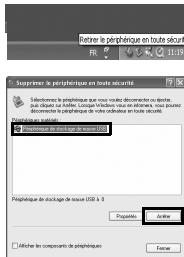
3 Sélectionnez [Périphérique de stockage de masse USB] puis cliquez sur [OK].
Un message indiquant que le périhérique peut être déconnecté en toute sécurité apparait.
4 Cliques sur [OK].
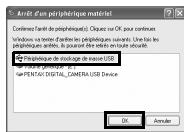
5 Débranche le cable USB de votre ordinateur et de l'appareil.

- Lorsque l'apparéel photo (disque amovible) est utilisé par une application comme ACDSee for PENTAX 3.0, ie ne doit pas être déconnectée avant fermeture de l'application.
Lorsque you débranchez le cable USB de l'appareil, celui-ci bascule automatiquement en mode lecture seule.
Macintosh Etape n° 4
Etape n° 4
Transfert des images sur un ordinateur Macintosh
Raccordement de l'appareil à l'ordinateur Macintosh
1 AllumezYOUR ordinateur Macintosh.
2 L'appareil étant hors tension, raccordez-le à l'ordinateur Macintosh à l'aide du cable USB.
Si I'appareil ne dispose pas de carte memoire SD, les images stockées dans la memoivre intégrée sont transférées sur l'ordinateur Macintosh.
3 Mettez votre apparéil sous tension.
L'appleireil est reconnu comme étant [NO_NAMEE] ([Sans titre] sous Mac OS 9) sur le bureau. Il est possible de changer le nom du lecteur.


- Si la carte mémoire SD a un nom de volume, celui-ci apparaîtra à la place de [NO_NAME]. Si la carte mémoire SD est neue et n'est pas formattée, le fabricant ou le nombre de modèle peut être indiqué.
Le témoin d'accès clignote lorsqu'ell est raccordé à un Macintosh au moyen du cable USB
Transfert d'images
4 Spécífiez un emplacement d'enregistrement, assurez-vous que [Lancer ACDSee] est sélectionné, et cliquez sur [Télécharger].
Une fois que les images sont copies sur toute Macintosh le navigateur pour ACDSee for PENTAX apparait.
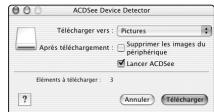

-
Lorsque [Suprimer les images du périphérique] est sélectionné, les images sont effacées de l'appraïe une fois le transfert terminé.
-
Il n'est pas nécessaire de transférer les images pour les visualiser directement sur un ordinateur Macintosh, puis qu'il suffit d'établier la connexion.
Déconnexion de la liaison appareil/ordinateur Macintosh
1 Faites glisser le dossier [NO_NAME] du bureau vers la corbeille.
Si la carte mémoire SD a un nom de volume, déplacez l'icone portant ce dernier vers la pouldelle.
2 Débranchez le cable USB de votre ordinateur Macintosh et de l'appareil.

Lorsque l'appellé photo (disque amovible) est utilisé par une application comme ACDSee for PENTAX, il ne doit pas être déconnecté avant fermeture de l'application.
Lorsque you debranchez le cable USB de l'appareil, celui-ci bascule automatiqueen mode lecture seule.
Windows
Étape n° 5
Utilisation d'ACDSee for PENTAX 3.0
ACDSee for PENTAX 3.0 vous permet de visualiser, retoucher, organiser, rechercher partager et imprimer des images.
Lancement d'ACDSee for PENTAX 3.0
1 Double-cliquez sur l'icone [ACDSee for PENTAX 3.0] sur le bureau.
ACDSee démarre et la fenêtre principale, appelée le navigateur, apparait.

ACDSee for PENTAX 3G
Interface du navigateur ACDSee
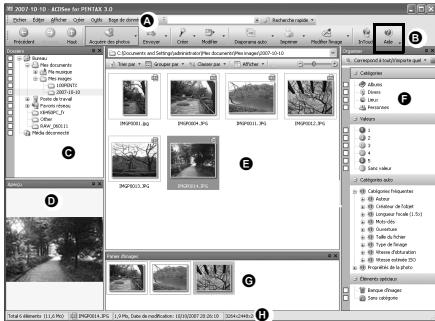
A Barre de menus
Permet d'acceder aux diverses commandes de menu
B Barredoutils
Propose des raccourcis vers les tâches et fonctions féquement utilisées
C Fenetre des dossiers
Présente l'arborescence des dossiers de cette ordinateur. Lorsque vous parcourez un dossier son contenu apparait dans la fénête de la liste des fischiers.
D Fenetre d'aperçu
Affiche a了一句e du image ou du fjichier multimédia sélectionné dans la fénette de la liste des fjichiers. Vous poucv modifier la taillé de l'aperçu de l'image ou lire le fjichier multimédia.
E Fenetre de la liste des fichiers
Présente le content du dossier sélectionné ou les résultats de la recherche la plus récente, en d'autres termes, le fichier ou le dossier qui correspond à l'élement recherché. C'est la seule fenêtre qui apparait systématiquement dans le navigateur et elle ne peut être ni masquée ni fermée.
F Fenetre de catégories
Année une liste des catégories et priorités. En faisant glisser des fichiers depuis la fenêtre de la liste des fichiers vers cette fenêtre, vous pouvez classer les fichiers par catégories et priorités.
G Panier d/images
Année les fichiers sélectionnés dans la fenêtre de la liste des fichiers. Choisissez images et fichiers puis placelez-les dans le panier d'images ; vous pouvez ainsi utiliser les fonctions d'édition et de création pour des images provenant de différents dossiers et catégories.
H Barred'etat
Annal
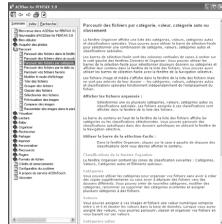
Utilisation des pages d'aide
Pour obtenir une description plus détaillée de l'utilisation de chaque fonction, consultez les pages d'aide.
1 Cliquez sur I'icone [?] qui se trouve en haut à droite de I'écran. L'écran d'aide apparait.
2 Double-cliquez sur la rubrique recherche.
Macintosh Étape n° 5
Utilisation d'ACDSee for PENTAX
ACDSee for PENTAX you permit d'afficher et de gerer des images.
Lancement d'ACDSee for PENTAX
1 Double-cliquez sur le dossier [ACDSee] situé dans le dossier [Applications]
2 Double-cliquez sur l'icone [ACDSee for PENTAX]. ACDSee démarre et la fenêtre principale, appelée le navigateur apparait.
For PENTAX
Interface du navigateur ACDSee
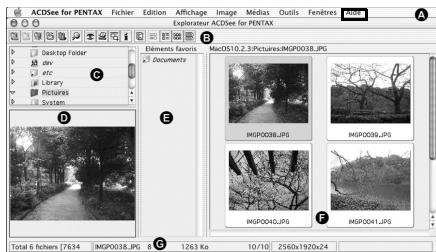
A Barre de menus
Permet d'acceder aux diverses commandes de menu.
Barredoutils
Propose des raccourcis vers les tâches et fonctions féquement utilisées.
C Fenetre des dossiers
Présente l'arborescence des dossiers de VOte ordinateur. Lorsque vous parlourez un dossier, son contentu apparait dans la fenetre de la liste des fichiers.
D Fenetre d'aperçu
Affiche un aperçu de l'image ou du fisier multimédia sélectionné dans la fenêtre de la liste des fischiers. Vous pouvez modifier la taille de l'aperçu de l'image ou dire le fisier multimédia.
E Volet des favoris
Ajoutez-y les éléments que vous utilisez régulierement (dossiers, etc.)
Fenetre de la liste des fichiers
Présente le contenu du dossier sélectionné ou les résultats de la recherche la plus récente, en d'autres termes, le filchier ou le dossier qui correspond à l'élement recherché. C'est la seule fenêtre qui apparait systématiquement dans le navigateur et elle ne peut être ni masquée ni fermée G. Barre d' état
Annalise les informations et les propriétés du fichier sélectionné.
Utilisation des pages d'aide
Pour obtenir une description plus détaillée de l'utilisation de chaque fonction, consultez les pages d'aide
1 Sélectionnez [Aide ACDSee™] dans le menu [Aide] de la barre de menus. L'écran d'aide apparait.
2 Cliquez sur la rubrique recherche.