50 DIAMOND S - Smartphone ARCHOS - Notice d'utilisation et mode d'emploi gratuit
Retrouvez gratuitement la notice de l'appareil 50 DIAMOND S ARCHOS au format PDF.
| Caractéristiques | Détails |
|---|---|
| Type de produit | Smartphone |
| Écran | 5,0 pouces, résolution Full HD (1920 x 1080 pixels) |
| Processeur | Qualcomm Snapdragon 615, octa-core |
| RAM | 2 Go |
| Stockage interne | 16 Go, extensible via microSD jusqu'à 128 Go |
| Appareil photo principal | 16 MP avec autofocus et flash LED |
| Appareil photo frontal | 8 MP |
| Système d'exploitation | Android 5.1 Lollipop |
| Connectivité | 4G LTE, Wi-Fi, Bluetooth 4.0, GPS |
| Batterie | 2500 mAh, non amovible |
| Dimensions | 142 x 70 x 7,6 mm |
| Poids | 130 g |
| Couleurs disponibles | Noir, Blanc |
| Entretien et nettoyage | Utiliser un chiffon doux et sec pour nettoyer l'écran et le boîtier. |
| Pièces détachées et réparabilité | Réparabilité limitée, pièces disponibles sur demande. |
| Garantie | 1 an |
| Informations supplémentaires | Vérifier la compatibilité des réseaux avant l'achat. |
FOIRE AUX QUESTIONS - 50 DIAMOND S ARCHOS
Téléchargez la notice de votre Smartphone au format PDF gratuitement ! Retrouvez votre notice 50 DIAMOND S - ARCHOS et reprennez votre appareil électronique en main. Sur cette page sont publiés tous les documents nécessaires à l'utilisation de votre appareil 50 DIAMOND S de la marque ARCHOS.
MODE D'EMPLOI 50 DIAMOND S ARCHOS
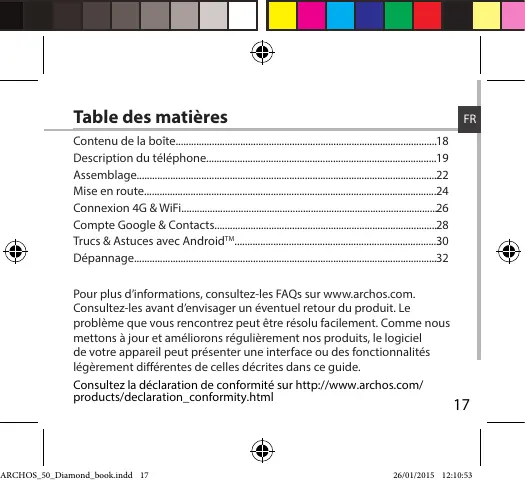
Table des matières E Contenu dela boite 18 Description dutéléphone. 19 Assemblage. 2 Mise en route. 24 Connexion 46 BF. 2 Compte Google & Contacts. 2 c Trucs & Astuces avec Android 30 & om 3 Pour plus d'informations, consultez-les FAQs sur wwwarchos.com. Consultez les avant d'envisager un éventuel retour du produit. Le problème que vous rencontrez peut être résolu facilement. Comme nous mettons à jour et améliorons régulièrement nos produits, le logiciel de votre appareil peut présenter une interface ou des fonctionnalités légèrement différentes de celles décrites dans ce guide. Consultez la déclaration de conformité sur http://www.archos.com/ products/declaration_conformity html
Contenu de la boîte Vérifiez que les éléments ci-dessous sont présents dans la boite ARCHOS 50 Diamond + Kitpiéton + Câble USB Chargeur + Guide d'utilisation rapide Guide des garanties et des mentions légales
Ile peut que les éléments fournis, de même que les accessoires, varient en fonction de votre localité ou de votre opérateur. Les éléments fournis sont conçus uniquement pour votre appareil et is pourraient ne pas être compatibles avec d'autres appareils Des accessoires non conformes peuvent être la source d'un mauvais fonctionnement.
Description du téléphone Pise Htpéton @Aéduction du bruit @ 'émoin de charge et de fonctionnement Î Qatar ©} @issem o) @sutons de volume @acuten ONOFF
Description du téléphone © cree (OL @ Haut-parleur & Once @ Por Micro-us8
Menu : affiche une liste d'options disponibles pour un écran donné. Accueil Applications récentes/Google NOW : appui cour pour retourner à l'écran d'accueil. Appuyez deux fois successivement pour afficher les applications ouvertes. Appui long pour accéder à Google Retour : retour à l'écran précédent.
Assemblage Ouvir Utilisez l'encoche pour enlever la coque arrière. Ne pas déformer ou plier la coque arrière excessivement au risque de endommager. Insérer la carte SIM Pour la carte SIM 46, glisez-la dans l'emplacement 4G/3G(1) en orientant la face magnétique vers le bas. Pour la carte SIM 26, glissez-la dans l'emplacement SIM 2G(2) en orientant la face magnétique vers le bas. Insérer une carte méme Pour la carte mémoire, Pour insérer la carte mémoire, poussez vers le bas le ci puis soulevez le. Placez la carte mémoire. Fermez le clip et poussez le vers le haut. Fermer Remettez en place la coque arrière Astuc Avant la première utilisation, chargez complètement la batterie.
Mise en route Allum . Faites un appui long sur le bouton ON/OFF pour allumer votre appareil Lorsque vous allumez votre appareil i se peut qu'un code PIN vous soit demandé.
2. Saisissez le code PIN de votre carte SIM.
Attention : assurez-vous de saisir le bon code PIN.
Assistant de di 12 première fo que vous sème votre téléphone, l'assistant de démarrage vous permet de le paramétrer - Langue 2 Date &heure = Connexion Wifi - Les options du service de localisation Eteindre Pour éteindre votre téléphone, faites un appui long sur le bouton ON/ OFF, puis sélectionnez Eteindre > OK.
Sonnerie Uti ion de l'écran tactile one nc un mme ; Rppuyer maintenir sélectionnez un élément, maintenez votre doigt appuyé et ‘Tapoter:tapotez un élément deux fois rapidement. Défiler: faites défiler rapidemlent vers le haut, vers le bas, vers la gauche, vers là droite pour parcourir des listes où des écrans. Zoamer: placez deux doigts sur l'écran et les écarter pour 200mer ou les rapprocher dans un mouvement de Pincement pour déz00mer ASTUCE: L'écran tatls'éeit près une certaine période d'inpctté. Pour rallumer l'écran, faites un appui court sur le bouton ON/OFF. Pour définir la mise en veille, allez sur Paramètres>Affichage> Veil.
Connexions 4G & WiFi Connexion 4G & 3G Avec votre carte SIM vous devrez pouvoir vous connecter à Internet sans aucun paramétrage supplémentaire, Votre téléphone n'aura de signal ue 5 Vous êtes dans une zone de réseau 4G/3G/ÉDGE couverte par votre opérateur Lorsque vous êtes connectés au réseau 46, icône 46 es fiche dans (a barre de statuts Activer les données mobiies Pour accéder à Internet, l'icône Données mobiles doi tre activée.
1. Sélectionnez les icônes Heure et Batterie en
maintenant votre doigt appuyé afin d'aficher la Barre de statuts 2 Tirez vers le bas la barre bleue.
3. Sélectionnez icône du panneau des
4. Sélectionnez l'icône M Données mobiles pour
laciver Astue Des difficultés pour vous connecter? Consultez a foire aux questions sur wwwarchos.com ou contactez votre opérateur mobile
assurez-vous d'être dans une zone. Vous pouvez Accéder rapidement aux paramètres WiFi à partir de La bare de statuts
1. Sélectionnez les icônes Heure et Batterie en
maintenant votre doigt appuyé afin d'aficher la barre de statuts PERS Eet bare eue +
3. Sélectionnez l'icône SE du panneau des statuts.
& 4. Sélectionnez"Paramétres" EMfpour afficher la page à des paramètres WiFi. 5 Dans a section Sans il & réseau ile Wifiest teint fites-gisser litemupteurWfisurla position UF: Une oi que le Wii st activé le téléphone rare de ren portée EEK
6. Sélectionnez le nom du réseau auquel vous voulez
Vous connecter. Les réseaux privés sont affichés avec un cadenas. Is nécessitent un mot de passe.
Compte Google & Contacts Ajouter un compte Google Un compte Google vous permet de profiter au maximum des applications et des services Ggogle que vous pourriez user électionnez"Paramètres’ EA > Comptes" >"Ajouter compte’
2. Sélectionner: Google pour à type de compte à joue
3. Suivezles instructions à l'écran pour saisir les informations demandées,
Une fois que le compte est créé, accédez aux applications Play Store, Gmail, Hangouts, Maps et beaucoup d'autres. Synchroniser des informations Vos informations doivent être synchronisées afin d'être sauvegardées. Vos données sont enregistrées sur les serveurs Google.
1. Sélectionnez Paramètres” >"Comptes”>"Googe'
2. Sélectionnez votre compte.
Laliste des informations qu'on peut synchroniser est affichée. La synchronisation automatique est activée. Si vous voulez lancer la synchronisation, appuyez sur le bouton de Menu, puis sur Synchroniser maintenant. Vous pouvez les récupérer en cas de perte de votre téléphone ou de votre carte SIM. Lorsque vous ajoutez votre compte Gagpgle à un nouvel appareil touts les informations sauvegardées sont collectées.
Trucs & Astuces pour Android” L'écran d'accueil étendu Ily a par défaut un écran d'accueil. Vous pouvez créer autant d'écrans que vous voulez. Sélectionnez l'icône d'une application et glissez la vers la droite pour créer un nouvel écran. Sélectionnez une autre icône d'application et glissez la vers la droite pour créer un troisième écran Bouton Accueil Appui court pour retourner à l'écran d'accueil Appuyez deux fois successivement pour afficher les applications ouvertes. Faites glisser une application vers la gauche ou vers la droite pour la fermer. Déplacer une icône de l'écran d'aceus Maintenez votre doigt appuyé sur l'icône jusqu'à ce que s'affichent les lignes de positionnement, puis faites la glisser vers l'emplacement souhaité, et relà Maintenez votre doig appuyé sur l'icône, puis faites glisser vers le haut de l'écran, et déposez: sur icône Supprimer, Désinstaller une application A partir de l'écran Toutes les applications, maintenez votre doigt appuyé
Sur lice, pui faites a glisser verse ut de l'écran et déposer la sur l'icone Désstaller Crée des douar d'applications: A par d'un écran d'accueï, déposez ur ice sur une autre pourles Roerber Widgets: Maintenez votre doigt appuyé surun écran d'accueil Sélectionnez Widgets. Œ& Changertetonddécan: Maindènez votre doigt appuyé surun emplacement vide de Fécran, pis choisissez parmi la ste d'options. . Varrouiller votre télépho A bas du panneau des réglages rapides dans la bare de statuts, sifectionnez paramètres. Paie défier l'écan verse ba pus Sélectionnez Bécurté sélectiomner Verrouige de l'écran Sélectionnez le Hype de vermuilège que vous voler utiles Une is que vous avez Smne ane opt un Écran de vetouilage safe chaque OS ue voire écran rt réttiué Vous êtes alor imite à sais schéma Le Sd PIN ou tour autre code space
Dépannage Mont phone ne répand pas ou ne s'allume pas
1. Chargez votre appare
5 Rbbde ste BBatOn ONVOFF pendant 10 secondes ou utilisez le bouton eset Pour utiliser le beuton Reset, appuyez sur le bouton reset en Sant un ae pointe qu'un trombone one ne se connecte pas au réseau ou affiche “Pas de Sent de vous connecter à part 'un autre endroit Véfez a couverture L PÉseau avec Votre opérateur mi NOUS que Votre téléphone est connecté au réseau et que le réseau nest saturé ni indisponible. Impossible de recevoir des appels Assurez-vous que le téléphoné és allumé et connecté au réseau. Carte SIM bloquée (mauvais co Contactez votre opérateur réseau afin d'obtenir le code PUK. Configurer votre connexion 46 Contactez votre opérateur 46 pour obtenir es paramètres de connexion. Sélectionnezl'apphcation Paramètres, Sélectionnez Sans Al et réseaux > Plus. > Réseaux mobiles. Dans Opérateur de réseau, sélectionnez votre opérateur. Dans Noms des pains daccs entrez le nom dé paint accès et sassez 5 Ps Ponte
CRU ar sgi télé & = Nye + Détumés idé = Wi-Fi kapcsolat = Helymeghatérozé szolgéltatés beâlitésai
ie Je ba al, Aa ue à us be ju a an gs J Joel où 55 al € el sa 289 Ja
46 és à I dg6 ül va 46 4 dans Haha 3, 36 4 dons Jets ae SE LL gb AG ASE Altscu A 4 3, EDGE C2 91 46 ds gl coû
macho com 2 gb Je LV Je EN > AL 3 dE 3929 LS Ja Ja
W>dol 9 ea GlixS SDS de pë à SE ae de 8 à £ As Jo Eh 9, 6 al e S & QUE JU Je pù de Jus in 3 ass a on es auuPn UK je Je Jp AN Je Je Ja aa AG 2 Galet a a db ph jai à EL ae JS 8, coll AG Ja Ja Si ag je go NS ang 8, a ml pal Qt AU lait
Notice Facile