50 DIAMOND S - Smartphone ARCHOS - Kostenlose Bedienungsanleitung
Finden Sie kostenlos die Bedienungsanleitung des Geräts 50 DIAMOND S ARCHOS als PDF.
Laden Sie die Anleitung für Ihr Smartphone kostenlos im PDF-Format! Finden Sie Ihr Handbuch 50 DIAMOND S - ARCHOS und nehmen Sie Ihr elektronisches Gerät wieder in die Hand. Auf dieser Seite sind alle Dokumente veröffentlicht, die für die Verwendung Ihres Geräts notwendig sind. 50 DIAMOND S von der Marke ARCHOS.
BEDIENUNGSANLEITUNG 50 DIAMOND S ARCHOS
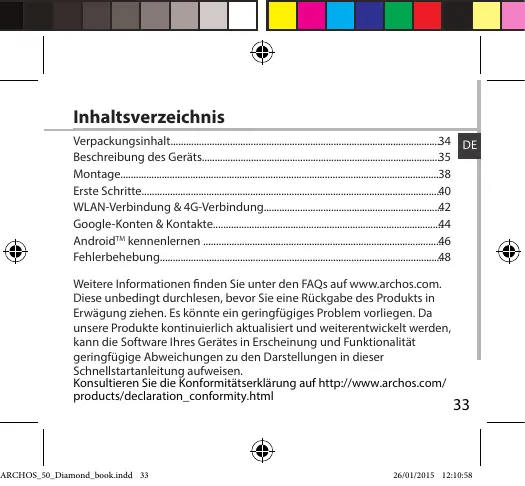
Inhaltsverzeichnis Verpackungsnhal x Es Bescelbung des Gcat 5 entage 5 Este Sete mn MILAN Verindung à 46 Vetbindung #2 Google Konten Kontakt 4 £ Anôrcicrkenneniernen “ & ééercenebung % Weitere Informationen finden Sie unter den FAQs auf wwwarchos.com. Diese unbedingt durchlesen, bevor Sie eine Rückgabe des Produkts in Erwägung ziehen. Es kônnte ein geringfügiges Problem vorliegen. Da unsere Produkte kontinuierlich aktualiiert und weiterentwickelt werden, kann die Software Ihres Gerâtes in Erscheinung und Funktionalität geringfügige Abweichungen zu den Darstellungen in dieser Schnelltartanleitung aufweisen. Konsultieren Sie die Konformitatserklärung auf http://wwwarchos.com/ products/declaration_conformity.html
Verpackungsinhalt In der Verpackung mässen folgende Elements enthalten sein = ARCHOS 50 Diamond = Headset = USB-abel = Ladegerät Benuizerhandbuch & - Garantie. mpressumund Sicherheitshinuese Die mitIhrem Gerät mitgelieferten Elemente und das verfügbare Zubehôr kônnen je nach Region oder Dienstleister abweichen. Die mitgelieferten Elemente wurden ausschlieBlich für Inr Gerät entwickelt und sind mit anderen Gerâten nicht kompatibel. Nicht genehmigtes Zubehôr kann zu einer Fehlfunktion Ihres Geräts führen.
Beschreibung des Geräts @rcp'hôreranschluss Qsrisschumerictung @iadeanzcige und Benachrchtigung LED Î @stsprecher [O} Oran © @taurstrketasten QENAUS Taste CIO] DE
Beschreibung des Geräts @rmers Oeistient @'auisprecher , @ Mikrofon
@'ei DE @'ore/Letzte Apps/Google NOW zik Menü: Offnet die Liste verfügbarer Optionen für den aktuellen Bildschirm, Home/Letzte Apps/Google Now Kurz drücken, um zum Homescreen zu gelangen; drücken und halten, um eine Liste der letzten Apps zu ffnen. Lang drücken, um die App, Google NOW" zu ôffnen. Zurüek: Zurück zum vorherigen Bildschirm.
Montage Offnen Entfernen Sie die Rückseitenabdeckunt Die Rückseitenabdeckung nicht übermäBig biegen oder verdrehen. Die Abdeckung kann sonst beschädigt werden, Einlegen einer SI Um Ihre 4G SIM-Karte einzuführen, diese mit der Vorderseite nach unten in den 4G/3G-Slot(1) schieben. Um ire 26 SIM-Karte einzuführen, diese mit der Vorderseite nach unten in den 26-Slot(2) schieben. Einlegen einer Speicherkarte Um eine Speicherkarte einzuführen, schieben Sie den Speicherkartenslot nach unten und heben die Abdeckung an. Die Speichetkarte jetzt einlegen. Die Abdeckung schlieflen und nach oben drücken. SchlieBen Die Akkuabdeckung wieder anbringen und einrasten. Tip: Vor der erstmaligen Benutzung des Geräts sole der Akku vollständig aufgeladen werden.
Heben Sie die Rückabdeckung mithilf der Einkerbung an
Erste Schritte schalten
1. Drüicken und halten Si die EIN/AUS-Taste, um das Gerät einzuschalten.
Beim Einschalten des Geräts muss eine PIN-Nummer eingegeben werden.
2. Geben Sie die mit Ihrer SIM-Karte erhaltene PIN-Nummer in.
Installationsassistent Wenn Sie Ihren ARCHOS das erste Mal in Betrieb nehmen, leitet Sie der nstallationsassistent durch einige Bildschirme, um Ihnen dabei zu helfen, die grundlegenden Einstellungen vorzunehmen: = Sprache = Datum & Uhrzeit = WLAN Verbindung Standortdienst Ausschaiten Um das Gerät auszuschalten, drücken und halten Sie die EIN/AUS-Taste und wählen dann Power off (Ausschalten) > OK
Ton- und Benachrichtiqungsprofile Œ TB enpeeeen Ceae n gs Vibration halten Sie die EIN/AUS-Taste.
2. Wählen Sie eine Option aus,
Touchscreen-Funktionen Tippen: Einmal tippen für Auswahl oder starten von Menüs, Optionen oder Amwendungen. TTippen und halten: Auf ein Element tippen und länger als 2 Sekunden an de
lättern: Schnelles scrallen nach oben, unten, links oder rechts für das Bltern durch Eten oder ldsehme Drücken: Platzieren Sie zwei Finger etwas auseinander und dann zusammendrücken. WP er Touchareen dber einen bestimmten Zetraum ing nicht benutzt wird dieser vom Gerat abgeschaltet. Um den Bldschirm wieder aus, chic Be die ERPAUS taste Fur die Enstelung der Dauer gehen Sie zu instellungen > Anzeige > Display: Timeout.
4G- & WLAN-Verbindung
Mit Ihrer SIM-Karte sollten Sie ohne weitere Einstellungen mit dem Internet verbunden sein. Beachten Sie, dass der ARCHOS nur dann ein Signal erhäl, wenn Sie sich im Bereïch des 4G- oder 36- oder EDGE-Netzwerks Ihres Anbieters befinden st das Gerät mit dem 4G-Netzwerk verbunden, wird in der Statusleiste das 4G-Symbol angezeigt. Aktivierung der Mobildaten
À open a ur Motte, um 82 Verbindungsproblemen lesen Se itte auf wwwarchos.com die FAO oder kontakieren ren Anbleter der 4G-Netzwrerkverbindung,
WLAN ACHTUNG:Stellen Sie sicher, dass Sie sich innerhalb einer WiFi(WLAN)- Zone aufhalten. Ven der Statusleiste aus Kônnen Sie schnell auf die WA (WLAN)-Einstellungen zugreifen.
1. Berihren und haken Si die Symbole für Uhrzeit
und Batterie, um die Statuseiste frizulegen 2: Ziehen Sie die blaue Linie nach unten. Tippen Si auf Berühren Sie"Bételungen ES, um das Menü AN-Einstelungen zu ôfen
5. m Bereich,Drehtos und Netzwerke” schieben Sie
bei ausgeschaltetem WLAN den WLAN-Schalter in die Postion ON: Nachdem das WLAN eingeschatet wurde, sucht der ARCHOS nach YLAN-Netzwerken in Reichweite. Dr | 6 Berühren"WLAN
7. Berühren Sie den Namen des Netzwerks mit dern Sie verbunden werden
mbchten, Gesicherte Netzwerke werden mit einem Schloss8 Symbol angezeigt und erfordem die Eingabe eines Passuorts.
Google-Konten & Kontakte Google-Konto hinzufügen MR ere Cou no On Si Ihre Google-Apps und Dienste in vollem Unfang nutgen. Ve Gehen Sieze Settings" > "accounts" > “Add account" Cstlgenr > Konten &Syncmensenng > Koohinaufüger?) SNétien 8e fr ds hneuzuigende Konto den Typ "000 e" À Folger Sie den Amveungen auf dem llschim und geben Sie die iformetionen trs KOntE em Nachdem Gas Konto rstll wurde, kônnen Se auf Play Store, Gmail, Angie Maps une ile andere Apps green. Synchronisierungsinformationen PE em tone en ape hron Det um gespeichert werden zu kônnen. Ihre Daten werden auf Google-Server gesichert.
1. Gehen Siezu”Enstellungen" > "Konten' > "Google
2. Wählen Sie Inr Konto aus,
Die Liste der synchronisierbaren Informationen wird angezeigt. Im Falle eines Geräte- oder SIM-Kartenverlusts kKônnen diese wiederhergestellt werden. Wird Ihr Google-Konto einem neuen Gerät hinzugefügt, werden Ihre gespeicherten Informationen erfasst.
Speicherung Ihrer Kontakte ele one sie im Web iminer verfigbar und kônnen mit jedem Andraid-Telefon synchronisiert werden, das mit dem gleichen Google- Konto eingerichtet ist,
1. Legen Sie die SIM-Karte mit Ihren Kontakten in Ihr Telefon ein.
2. Wählen Sie vom Bildschirm Home” oder AI Apps (Alle
Anwendungen)” aus die App .People (Kontakte)
3. Tippen Sie auf die MenüTaste > “Import/Export (Importieren/
Android" kennenlernen Der erweiterte Startbildschirm: Sie haben standardmäfig ein Home-Bildschirm. Sie kônnen s0 viele Home-Bildschirme kônnen Sie erstellen. Wählen Sie ein App-Symbol und schieben Sle es richtig, Ein neues Home Bildschirm ersteli wird. Wählen Sie eine andere App-lcon und schieben Sie es richtig, eine dritte Home Bildschirm erstellen. Home-Taste Kurz drücken, um zum Startbildschirm zu gelangen. & Doppeltippen, um eine Liste der neuesten Anwendungen zu ôffnen. Ein Element vom Startbildschirm verschieben: Zum Verschieben eines Elements vom Startbildschirm den Finger darauf legen und so lange halten, bis die Rasterinien zur Positionierung erscheinen. Dann an die gewünschte Stelle schieben und loslassen, Ein Element vom Startbildschirm entfernen: Den Finger auf das Element legen und halten. Den Finger auf dem Bidschim nach ben bewegen und über dem sEntfernen»-Symbol Ein Element deinstal Auf den «Alle Apps»-Bildschirmen das betreffende Element berühren und halten. Den Finger im Bildschirm nach oben bewegen und über
dem «Deinstallierens-Papierkorb loslassen. ‘Anwendungsordner erstellen: Ziehen Sie auf einem Startblschim ein Anwendungssymbol er ein ander Die Beer Symbole werden kombiniert.
Berühren und haten Sie den Finger aufinrem Home-Bilschirm.Tppen uf"Widgets Hintergrundbild ändern: Den Finger auf eine free Stelle des Bildschirms legen und dann aus der Liste auswählen. ‘Touchsereen sperren: Berühren Sie Einstellungen auf dem Schnelleinstellungen-Dashboard in der Statusleiste. Scrallen Sie nach unten und berühren Sie"Sicherheit. Berühren Sie Bildschirmsperrung. Berühren Sie die gewünschte Art der Sperrung. Nach erfolgter Sperrung wird ein Sperrbildschirm angezeiat, sobald der Bildschirm aktiviert wird. Auf diesem ist ein Muster, eine PIN oder in anderer festgelegter Schlüssel einzugeben.
Fehlerbehebung Mein Telefon st abgestürt oder es kann nicht ingeschatet werden 1 den Se das Gerataut. 2 Hate le he EIN/ADS Tate 10 Sckunden lang god oder verenden ie den Hard Reset = wiezuvor beschrieben. Mein Telefon kann nicht mi einem Netzwerkverbinden oder es wird, Kein Dienst" angezeit este ie das Geät an inem anderen Standor Uberprüfn Si die Netzuertabeckung be rem Anbreter. Keine ausgehenden Anrufe bep Si he Veridung Ton - Net robe Great verügharise Eingehende Anrue kônnen nicht empfangen werden Überprifen Se ob as lion engeschahe und mi einem Nezuerkverbunden und ob das M terne ere PIN Mende Sie ns um denPUX Code uerhaten. Konfguraton eines neuen 36 Netzwer Ne Go automate mi dem ape ve 45 Ant onde 5e chan ren 4G Anbite um 0 ie Verancungeparamete zu erhaten. Tippen Se auf rem Get au Eselungen. Wien Si MILAN E Netaarke > Mehr > Mobinetawerke When Si Netawerkeitelungen. Viahlen Si ue Netaverkanbltr ren Anbieter au. Unter Access Point ame, anlen Se den korkten Maman es Access Point aus und geben ht divon rem 36 Anbleer zur Vergung gestlkenVerbrdungsparmete ie.
Notice-Facile