
50F HELIUM - Smartphone ARCHOS - Notice d'utilisation et mode d'emploi gratuit
Retrouvez gratuitement la notice de l'appareil 50F HELIUM ARCHOS au format PDF.



| Type d'appareil | Tablette tactile |
| Système d'exploitation | Non précisé |
| Taille d'écran | Non précisé |
| Résolution d'écran | Non précisé |
| Connectivité | Wi-Fi, Bluetooth |
| Capacité de stockage | Non précisé |
| Mémoire RAM | Non précisé |
| Processeur | Non précisé |
| Caméra | Avant et arrière, non précisé |
| Autonomie de la batterie | Non précisé |
| Ports | USB, prise casque |
| Dimensions | Non précisé |
| Poids | Non précisé |
| Langues disponibles | Multilingue |
| Garantie | Non précisé |
FOIRE AUX QUESTIONS - 50F HELIUM ARCHOS
Questions des utilisateurs sur 50F HELIUM ARCHOS
0 question sur cet appareil. Repondez a celles que vous connaissez ou posez la votre.
Poser une nouvelle question sur cet appareil
Téléchargez la notice de votre Smartphone au format PDF gratuitement ! Retrouvez votre notice 50F HELIUM - ARCHOS et reprennez votre appareil électronique en main. Sur cette page sont publiés tous les documents nécessaires à l'utilisation de votre appareil 50F HELIUM de la marque ARCHOS.
MODE D'EMPLOI 50F HELIUM ARCHOS
Félicitations ! Vous venez d'acquérir un appareil ARCHOS ! Ce guide de démarrage rapide vous aide à bien débuter l'usage de votre appareil. Si vous avez d'autres questions sur l'usage de votre appareil, visitez nos liens ci-dessous :

twitter.com/archos

www.facebook.com/archos

http://faq.archos.com/

Comme nous mettons à jour et améliorons régulièrement nos produits, le logiciel de votre appareil peut désigner une interface ou des fonctionnalités légèrement différentes de celles décrites dans ce guide.
ARCHOS 101b Cesium
Clavier amovible
Guide d'utilisation rapide
Adaptateur
Cable de charge
Livret des garanties et des mentions légales et sécuritaires
Description de l'appareil

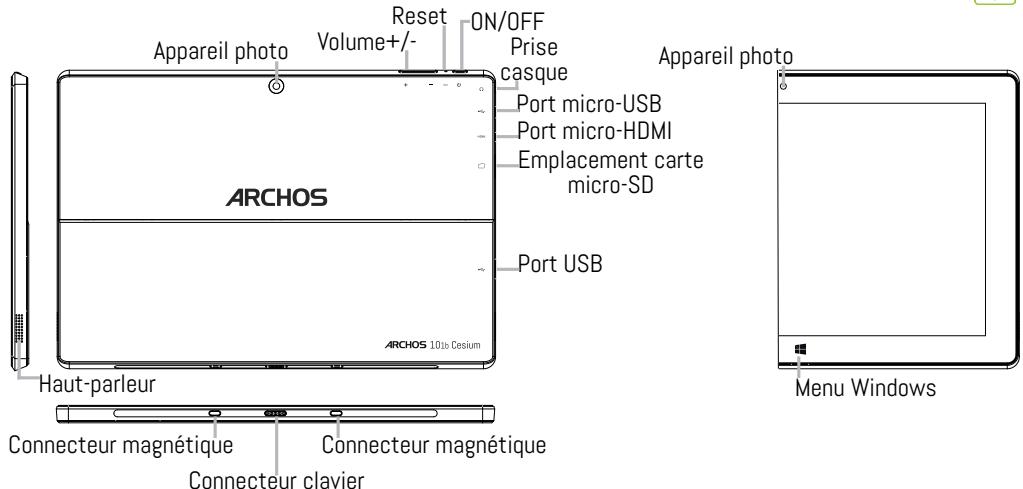
Votre appareil fonctionne avec le système d'exploitation Windows 10.
Des mises à jour peuvent être proposées afin d'améliorer les performances de l'appareil.
Pour savoir si des mises à jour sont disponibles, allez sur : Paramètres > Mises à jour et sécurité > Mise à jour Windows.
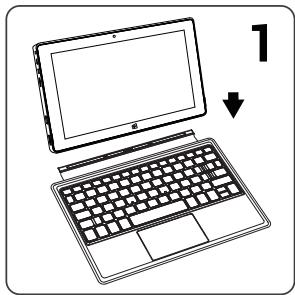
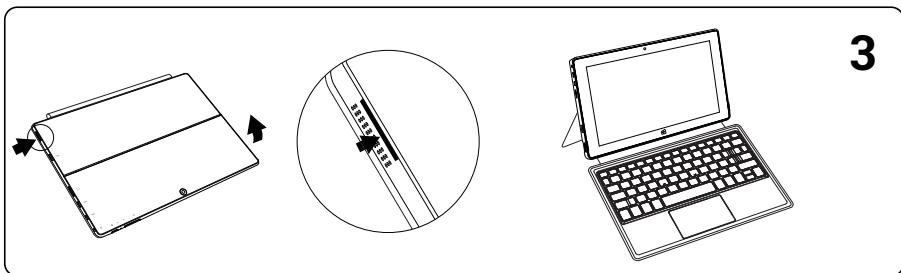
Utilisation de la tablette avec son clavier
Installer la tablette sur le clavier
Utiliser le clavier comme protection
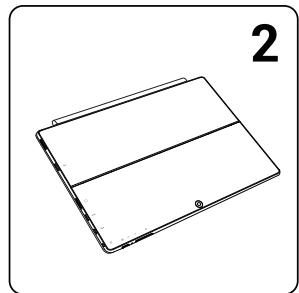
Utiliser la béquille de la tablette
Démarrage
Avant la première utilisation, chargez complètement la batterie.
- Connectez le câble de charge à l'adaptateur.
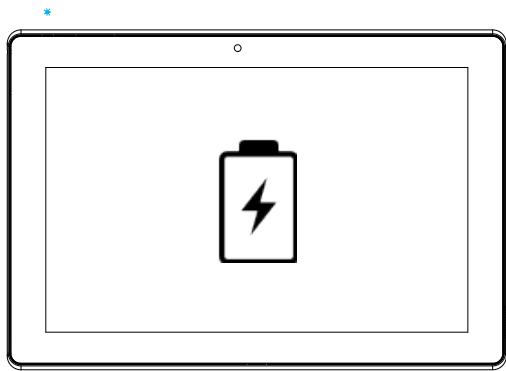
- Branchez le câble de charge dans le port micro-USB et l'adaptateur sur une prise secteur. Lorsque l'appareil est en charge, le témoin de charge affiche une lumière bleue.
- Appuyez sur le bouton ON/OFF pour mettre en marche l'appareil.
- Suivez les instructions à l'écran pour paramétrer votre appareil. Nous vous recommandons d'ajouter ou de créer un compte Microsoft afin de pouvoir télécharger des applications et de bénéficier d'options supplémentaires.

Dépannage
- Ma tablette est bloquée : appuyez sur le bouton ON/OFF pendant plus de 10 secondes ou utilisez le bouton reset et chargez votre appareil pendant 2 heures minimum.
- Ma tablette rencontre des problèmes : allez dans paramètres > mise à jour et sécurité pour voir si aucune mise à jour n'est disponible. Si votre appareil est à jour, procédez donc à une réinitialisation complète à partir de paramètres > mise à jour et sécurité > restauration. N'oubliez pas de sauvegarder vos fichiers avant la réinitialisation complète.
- Votre connexion WiFi est très faible : assurez-vous de ne pas être trop loin de la borne WiFi. Veuillez vérifier si votre produit est à jour. Paramétrez à nouveau votre connexion. Contactez votre fournisseur d'accès.
- Notre tablette n'est pas détectée lorsqu'elle est connectée à un ordinateur : Les tablettes sous Windows sont considérées comme des ordinateurs et ne peuvent pas être détectées comme des périphériques. Pour un transfert de fichiers vers/de la tablette, connectez une clé USB via un câble USB hôte.
Pour plus de renseignements sur vos problèmes techniques, n'hésitez pas à consulter la page : faq.archos.com