50F HELIUM - смартфон ARCHOS - Бесплатное руководство пользователя
Найдите руководство к устройству бесплатно 50F HELIUM ARCHOS в формате PDF.



Вопросы пользователей о 50F HELIUM ARCHOS
0 вопрос об этом устройстве. Ответьте на те, что знаете, или задайте свой.
Задать новый вопрос об этом устройстве
Скачайте инструкцию для вашего смартфон в формате PDF бесплатно! Найдите своё руководство 50F HELIUM - ARCHOS и возьмите своё электронное устройство обратно в руки. На этой странице опубликованы все документы, необходимые для использования вашего устройства. 50F HELIUM бренда ARCHOS.
РУКОВОДСТВО ПОЛЬЗОВАТЕЛЯ 50F HELIUM ARCHOS
Для поверки наличая обноюний виюнITE похд: Паразметры >Оьhoeнке и бezоaningocь >Оьhoeнке Windows.
Ponb3oBaHne PnAnHeTOM NKnabNAtypoi
YctaHOBKa PJIaHSeTa Ha KJIaBnAtypy
IcnoJIb3OBAHnE KnaBnATypbl B KaYeCTBe KpbIuKIN
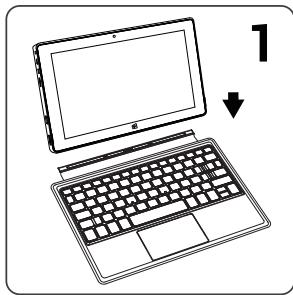
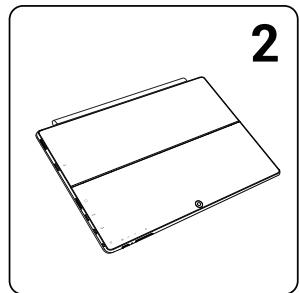
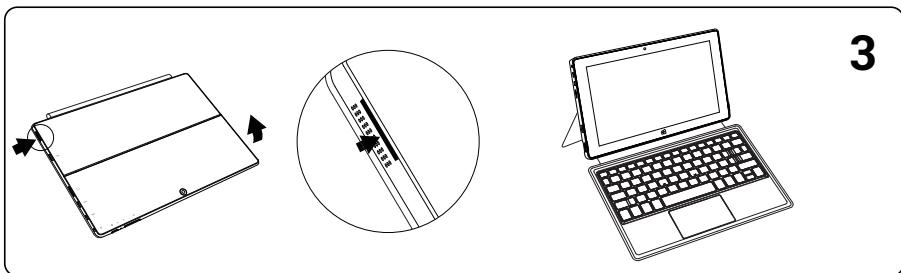
Icnojb3OBAHne HOKKn PJIaHSeTa
Haayano pa60tbI
IpeepnepBbIM nCIOJb3OBAHHe m yCTpoiCTBa nOJIHOCTbIO 3aprAnTe aKKyMylTOp.
IopKnIouHte Ka6enb K aanTepy 3apAnHoro yctpoNCTBa.
BcTaBbTe Ka6eNb 3apJHoro yCTpoiCtBA B nopT micro-USB, nocne yero BcTaBbTe aanTep 3apJHoro yCTpoiCtBA B po3ETky cetn 3JIeKTPoPiTaHnI.
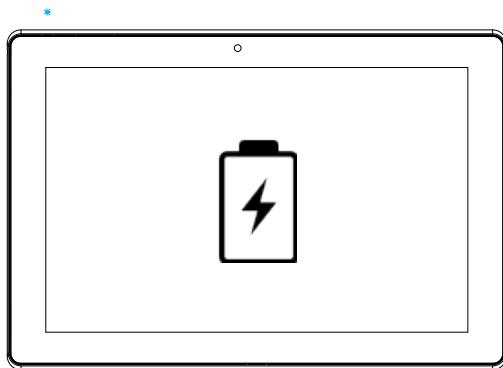
Iocne toro kak piahuet 3apndTCs, CBETOIOHbIN HnIKKaTOp 6yET CBETbCnHIM.
Haxmnte u ydepknaBte KhoNky BKJ./BblKIn., yTo6bl BkIouHTb ycTpoCTBO.
Дя Bынолпеня HabтpoиКСледуNTe INHCTpyKUЯМ.
PekomehnyeTcI OobaHTb IIN CO3daTb yUeTHyU 3aINCb Microsoft, TTo6bl 3arpykaTb npInIOXKeHnI INCNoJIb3ObA Tb pa3NlUHbIe dpyrIe BO3MOxHOCTN.

Поиск и устараенье Немправност
ПланшетаВис:нжмпги удржИвайт eКнОку BKЛ./BbIKЛ.В Teчене 10 cekyнД ИпДоьшe,пбб ВOCNOL3yIteсь KнОкoi CBPOca N BblOJIHnTe 3apЯdkу yctpoiCTBaВ Teченe 2.Yacob ИпБбОпЕ ДЛТeNBHorO Врemeи.
Функши паншета hapушени: nepeйдпe в П.apametpbI >Обовлении BOCCTaHOBNEHne,чTOБП npOBeRnTb haJIuHne obHOBNeHm. EcnСиСTeMa yCToPoiCTBa OSHOBNeHa Do nocJIeDHeB Vercn, nonbIaTaeTcB bIInONHtB c6pOc yCToPoiCTBa n3 MeHIO PApametpbI >BOcCTaHOBNeHne.пeped BbIINJHemem c6poca peKOMeHdyETc8 coXpaHNTb noIb3ObaTeIbckne ФaiJIbl.
Ecni ckopocb paobtBi Wi-Fi ha npimc cnllkom MaJa, ybeintecb TOM, YTO Bbl haxoINTecb Ha dOJIxHOM pacCTOAHN OT TOKN DOCTyNa Wi-Fi. Obohnte MmKpOIporpaMMy yctpoiCTBa: http://www.archos.com/support. C6pOcTe n 3aJaTe 3aHO BO npapMeTbI pOKnIOUeHnCByKNTecb c npOBaIepOM Wi-Fi-nOKnIOUeHn. PIIaHseT, paobTaIoU nn pO npabLnEHNem Windows, He obHapYknBaETc npn POnKJIIOUeHn K KomMbIoTEpy: pAnHeTbI c onepauonHNO CnCTeMoN Windows paobotaOT Tak JKe, KaK N oBchNBI NK. B CBa3N C 3TNM OHn HE MOrYT obHapYknBaTcra DpyrIMN PIK KaK nepupeprnHbIe ycTPOiCTBa.ДЯpeDaun PhaiNoB c PAnHsTa, paobTaIoUero POnD ynpaBNeHnEM Windows, Bam notpe6yETc NOkInouHTb USB-hakOniTeb C IcnoJ30BaHnEM KaBeIbHoro nepeXODnka USB, II6o nepeDaTb PhaIN B DomAUnHe cTeN Windows nocne ee HacTPOkiN.
Для получени OTBeTOB Ha Другпе BОнрocbl, Касаншпеся Трудностел ТхнUCHЕСКOrO XapakTepa, РocetITE Be6-Стpanu: fac. archos.com