50F HELIUM - Smartphone ARCHOS - Gratis gebruiksaanwijzing en handleiding
Vind de handleiding van het apparaat gratis 50F HELIUM ARCHOS in PDF-formaat.



Gebruikersvragen over 50F HELIUM ARCHOS
0 vraag over dit apparaat. Beantwoord die u kent of stel uw eigen vraag.
Stel een nieuwe vraag over dit apparaat
Download de handleiding voor uw Smartphone in PDF-formaat gratis! Vind uw handleiding 50F HELIUM - ARCHOS en neem uw elektronisch apparaat weer in handen. Op deze pagina staan alle documenten die nodig zijn voor het gebruik van uw apparaat. 50F HELIUM van het merk ARCHOS.
GEBRUIKSAANWIJZING 50F HELIUM ARCHOS
Gefeliciteerd met de aanschaf van uw ARCHOS-apparaat! Met behulp van de verkorte handleiding kunt u meteen aan de slag. Als u nog vragen heeft over het gebruik van het apparaat, ga dan maar:

twitter.com/archos

www.facebook.com/archos

http://faq.archos.com/

www.archos.com, klik op Support > After-sales support

www.archos.com, click Support > Downloads > Declaration of conformity [Conformiteitsverklaring]
Aangezien wij unsere producten regelmatig updateren en verbeteren,{kunnen de afbeeldingen en/of de functies van uw apparaatsoftware afwijken van de software in deze Verkorte handleiding.
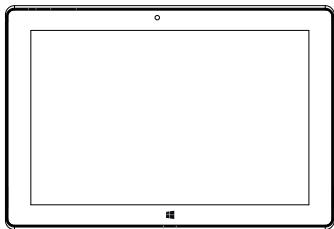
ARCHOS 101b Cesium
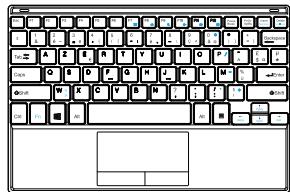
Afneembaar toetsenbord
Gebruikershandleiding

Oplader/adapter
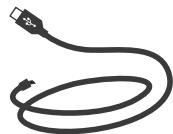
Oplaadkabel
Garantie, wettelijk mededelingen en veiligeidsvoorschriftem
Beschrijving van het apparatus

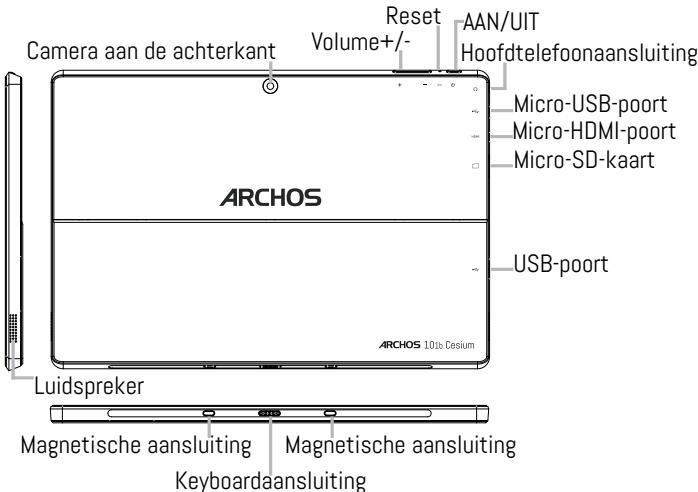
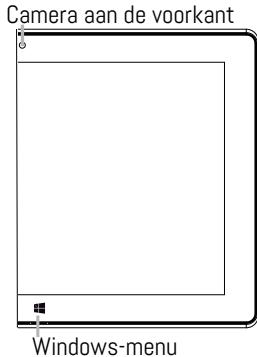
Uw apparatus welkt met het Windows 10-besturingsystem.
Er kuren updates worden voorgesteld om de prestaties van het apparaat te verbeteren.
Omte controlleren op neue updates gaat ukaar: Settings > Update & Security > Windows Update
[Installingingen > Bijwerken en beveiliging > Windows Update].
Gebruik van tablet en toetsenbord
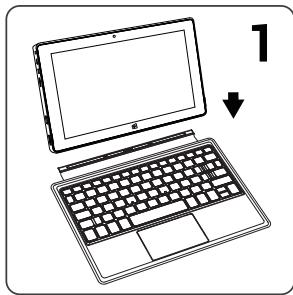
De tablet installeren op het toetsenbord
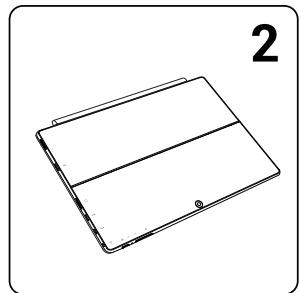
Het toetsenbord als cover gebruiken
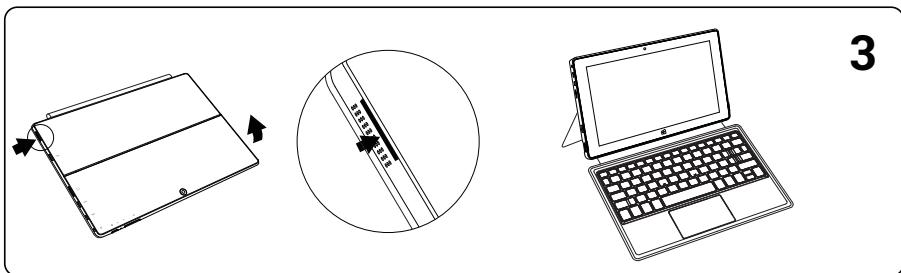
De standard van de tablet gebruiken
Aandeslag
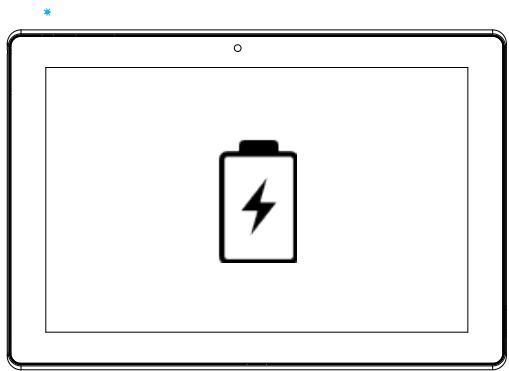
Voordat u het apparaat gaat gebruiken, moet u eerst de batterij helemaal opladen.
- Sluit de oplaadkabel aan op de oplader/adapter.
- Sluit de oplaadkabel aan op de Micro-SB-poort en sluit de adapter aan op het stopcontact. Tijdens het opladen brandt het blauwe LED-lampje op de tablet.
- Houd de AAN/UIT-knop ingedrukt om het apparaat in te schakelen.
- Volg de aanwijzingen voor het instellen van het apparaat.
Wij raden u aan om een Microsoft-account toe te voegen of aan te makez zDat u apps kunt downloaden en van diverse andere opties gebruik kutn make.

Probleemoplossing
- Mijn tablet doet niets meer: Houd de AAN/UIT-knop langer dan 10 seconden ingedrukt of druk op de reset-knop en laad het apparaat gedurende minimaal 2uur op.
- Mijn tablet werkkt Niet goed: ga waar Settings > Update & Security [Instellingen > Bijwerken en beveiliging] om te controeren op updates. Als uw apparaat up-to-date is, probeer het dan te resetten via Settings > Recovery [Instellingen > Bijwerken en beveiliging]. Wij raden u aan om vóor het resetten uw bestanden op te slaan.
- Als de WiFi-ontvangst zwak is, controller dan of u niet te ver weg bent van de WiFi-hotspot. Update de firmware van het apparaat: http://www.archos.com/support. Reset de verbinderingsparameters en stel ze opnieuw in. Neem contact op met de provider van uw WiFi-verbinding.
- Mijn Windows-tablet worden nicht gedetecteerd als hij is aangesloten op een computer: Windows-tablets werken op bezelfde manier als een gewone pc. Daarom worden ze door andere pc's Niet herkend als randapparatuur. Om bestanden over te zetten van enaar uw Windows-tablet要去 u een USB-station aansluiten op het apparaat via een USB-hostkabel. U kunt ook bestanden overzetten via uw Windows-thuisnetwerk.
Voor meer antwoorden op technische vragen gaat ukaar: faq.archos.com